Transcription
1. Introduction: Bonjour, je suis Anthony bail, et c'est mon cours sur l'utilisation de Microsoft Forms pour faire des commentaires de contact et des formulaires de sondage. Nous allons explorer toutes les différentes fonctionnalités que les formulaires contiennent. De l'ajout de thèmes, de couleurs et de médias riches, y compris des images et des vidéos, création de formulaires de ramification qui offrent différentes questions en fonction des questions déjà répondues, nous examinerons différents types de questions issues de questions textuelles à choix
multiples, évaluations ,
classement, promoteur net et questions likert, ainsi que des quiz auto-marquants. Nous examinerons les outils intégrés pour interpréter et analyser vos données plus en détail, ainsi que l'exportation vers d'autres outils tels que Microsoft Excel. Ensuite, nous examinerons l'accessibilité dans les observations linguistiques intégrées. J' espère vraiment que tu suivras ce cours. Il contient tout ce que je pense est vraiment utile de
savoir sur Microsoft Forms et d'en tirer le meilleur parti. se voit dans le cours.
2. Obtenez le bureau: Ok, commençons. Vous accédez à Microsoft Forms via un compte Microsoft gratuit ou un compte Office 365 payant, qui peut être destiné à l'entreprise ou à l'éducation. Maintenant, à partir de la page office.com, vous pouvez accéder aux deux. Si vous possédez déjà l'un de ces comptes, vous pouvez cliquer sur Se connecter. Si ce n'est pas le cas, vous pouvez connaître les tarifs facturables en cliquant sur Office ou créer un compte Microsoft gratuit en utilisant le lien Abonnez-vous à la version gratuite d'Office juste en dessous du bouton Se connecter. Donc, quelle que soit l'option que vous avez choisie, nous devrions cliquer sur Se connecter à quel point nous sommes dans office.com dans le navigateur. Si vous avez utilisé office pour effectuer n'importe quelle version, vous serez familier avec les
outils récents épinglés et partagés avec moi qui me montrent une liste de mes fichiers récents dans bureau. Je peux télécharger et installer Office si ma licence le permet, et sinon, je peux l'acheter auprès de haha. Aujourd'hui, nous sommes intéressés par les formulaires. Il y a donc plusieurs façons de trouver cela. Tout d'abord, il peut être dans les liens rapides en bas du côté ici. Sinon, j'aurais besoin de cliquer sur la gaufre dans le coin supérieur gauche, le lanceur d'application. Et s'il n'apparaît pas dans ces options les plus utilisées ici, je vais devoir cliquer sur Toutes les applications, à quel point toutes les applications ouvrent une liste alphabétique. Je peux descendre à F et trouver des formulaires là-bas et nous allons cliquer dessus. Nous allons faire un tour rapide autour de l'interface. Ici. Je suis toujours au bureau, mais la frontière est devenue verte pour correspondre à ce thème des applications. Et ici, j'ai accès à de nouveaux formulaires, nouveaux questionnaires, dont nous parlerons dans une minute. Et puis quelques raccourcis vers des
types de formulaires couramment utilisés que je pourrais vouloir faire à partir d'un modèle. J' ai la possibilité d'accéder à mes formulaires récents et à tous les formulaires épinglés. Et aussi pour aller dans la zone de recherche et rechercher des formulaires récemment utilisés. Je peux également cliquer sur cet outil d'option de vue pour faire les choses dans une liste au lieu de dans des tuiles. Si j'ai beaucoup de formulaires, je peux cliquer sur la liste Tous mes formulaires ici, ce qui m'amènerait directement à une liste de tous mes formulaires, y compris la possibilité de trouver ceux que j'ai déjà supprimés. Revenons à mes formulaires. Et de cette façon, ce type d'interface est commun aux outils de bureau qui ne vivent que dans le navigateur. Je ne pourrai donc pas accéder à mes quiz depuis mon OneDrive. Allons simplement sur OneDrive pendant quelques minutes. Et si vous n'avez pas utilisé OneDrive auparavant, c'est comme avoir une Dropbox, un iCloud ou un Google Drive ou des nuages. Mais la version de Microsoft, et ici vous pouvez voir mes fichiers dans leurs dossiers. Mais vous ne verrez pas d'autres types de fichiers qui vivent juste dans le navigateur tels que Sway ou formulaires. Revenons aux formes. Et la dernière chose à savoir avant de commencer à
y entrer est dans le coin supérieur droit à côté de votre nom d'utilisateur, vous pouvez cliquer sur l'icône Aide,
le point d'interrogation pour ouvrir fonctionnalités d'
aide et rechercher quelque chose que vous pourrait savoir déjà envie de faire.
3. Créer un formulaire de contact: Donc, dans les formes, il existe deux types de forme. Le premier type est un formulaire. Ici, il dit nouveau formulaire et le choix de cette option fera un où vous faites un formulaire qui permettra de recueillir des informations. Le deuxième type est un quiz. Ici, vous avez la nouvelle option quasar dans un quiz, le formulaire connaît déjà les bonnes réponses à chacun. Commençons par faire un nouveau plein. Et ici, nous avons l'interface pour éditer le formulaire. Vous pouvez voir en haut il dit forme sans titre et il est déjà enregistré. Donc, il est continuellement enregistrer dans le navigateur. n'y a pas de bouton Enregistrer dans les formulaires. Donnons-lui un titre. Donc la première chose que nous allons faire est de faire un contact pour l'instant vous pouvez voir la minute où je lui donne un titre, le nom du formulaire a changé en haut ici. Donc, si vous créez beaucoup de formulaires similaires, vous avez besoin d'un format de titre qui vous permettra de les distinguer. J' aimerais vous encourager à inclure une description qui, parce que cela aide les gens à avoir un contexte sur ce qu'ils doivent faire avec le formulaire. Après cela, vous pouvez voir qu'il y a deux boutons ne sont pas nouveaux et suggestions de questions, nous reviendrons à la suggestion plus tard. Pour l'instant, nous allons utiliser manuellement le bouton Ajouter un nouveau pour ajouter des questions. Ici, nous avons le choix entre les types d'informations que nous pouvons inclure. Choix, qui utilisera des boutons radio comme celui-ci, texte, qui inclura une écriture de zone de texte, ce qui nous permettra d'écrire sur une échelle, date. Et puis au-delà de ces options couramment utilisées, vous pouvez voir qu'il y a une flèche déroulante où qui va, qui montrera plus de types de questions. Si je clique sur cela, cela me permet d'inclure le classement où je peux glisser et déposer des choix Likert, qui est utilisé pour évaluer les attitudes et les opinions comme il est dit, Net Promoter Score et ajouter section traitera chacun de ces dans tourner tout au long du parcours. Maintenant, bien que nous n'avons pas cliqué sur l'option suggestions, vous pouvez voir ici immédiatement formulaires veut faire de son mieux et dit Voici quelques questions suggérées que vous pourriez vouloir. Donc, à l'avenir, nous pouvons choisir certains d'entre eux à utiliser aussi, mais faisons-le manuellement pour l'instant. Je vais tout d'abord choisir une zone de texte. Et voici la mise en page de base pour toute question. Nous ajoutons deux formulaires. Nous allons avoir une question avec un numéro sur le numéro sera automatique. Donc, tout d'abord, nous allons inclure le nom. On y va. Et puis ci-dessous est l'espace pour entrer leur réponse. Maintenant, à partir d'ici, je peux choisir si c'est une longue réponse, ce qui me donnera plus d'espace. Je peux choisir si c'est nécessaire. Et dans les termes d'un formulaire de contact, oui, il sera nécessaire. En haut, j'ai le choix de copier cette question et de faire un duplicata pour supprimer cette question. Et quand j'en aurai plusieurs, je pourrai les déplacer de haut en bas à l'aide de ces flèches, non ? Ajoutons un nouveau. Cette fois, nous allons choisir une autre zone de texte. Et cette fois, nous allons taper l'adresse e-mail. Et encore une fois, cela n'a pas besoin d'être une réponse longue, mais elle doit être requise. Et enfin, nous allons cliquer sur ajouter à nouveau, et cette fois encore une zone de texte. Je vais juste taper un message. Celui-ci doit être un message plus long. Je vais donc cliquer sur cette option pour lui permettre de prendre plusieurs lignes de texte. Ceux-ci déjà dans l'ordre que je voudrais bien, cependant, je ne pouvais pas les déplacer avec les flèches. Faisons ça. Et si je clique loin de la boîte, vous pouvez voir qu'il me montre comment le formel apparaît de cette façon. Survolez l'une des cases pour afficher cette zone de surbrillance plus foncée. Cela signifie que lorsque je clique dessus,
cela me permet de revenir en arrière et de l'ajouter à nouveau. Donc, la dernière partie est de prévisualiser comment ma paire de formules. Je peux cliquer sur l'aperçu ici, à quel point cela m'amènera à cette vue d'aperçu qui me montre à quoi ressemble le formulaire. Et je peux faire défiler vers le haut et vers le bas. Je peux cliquer et donner des réponses et voir comment il apparaîtra. Et de cette façon, je peux tester le comportement de la forme. Vous pouvez voir qu'il montre l'option requise là sur l'astérisque en rouge à côté de chaque option qui doit être remplie. Laissez-moi cliquer sur Soumettre, et cela me montre la façon dont le formulaire se comporterait complètement. Je peux aussi le voir non seulement comme le navigateur sur l'ordinateur le verrait, mais aussi comment il apparaîtrait sur un appareil mobile. Cliquez en arrière pour revenir à notre formulaire. Et c'est vraiment tout ce que nous devons faire pour créer un formulaire de contact de base. Voyons maintenant comment nous pouvons partager les taux et accéder aux réponses.
4. Partagez votre formulaire: Ok, donc il y a quelques choses à faire pour que ce formulaire nous soit utile. Le premier est de le partager à d'autres personnes. Ensuite, la seconde serait de pouvoir examiner
les réponses que d'autres personnes ont soumises. Jetons d'abord un coup d'oeil à la façon dont nous pouvons partager le plein. Donc nous sommes de retour à l'automne. Je vais monter à côté de l'aperçu, nous
utilisons pour regarder ce que le formulaire ressemblerait aux autres à envoyer. Et si je clique sur le bouton Envoyer, nous pouvons voir ici il ouvre cette nouvelle zone de menu ici. Maintenant, la première option surlignée ci-dessous est le bouton de lien ici. Donc, si je clique maintenant sur Copier pour copier cette URL, nous pouvons voir qu'elle est ajoutée au presse-papiers prêt à être collé. Maintenant, parce que je vous montre cela dans le bord, je peux cliquer sur le haut et choisir nouveau dans la fenêtre privée. Et puis je peux coller ce lien là pour voir à quoi cela ressemblerait pour les autres personnes. Et voilà, nous pouvons voir que le formulaire hors forme ressemble ce qu'il faisait avant quand nous l'avons vu en avant-première. Mais maintenant, c'est ce que cela ressemblerait aux autres. Et débarrassons-nous de cela et nous allons juste ouvrir une diapositive
PowerPoint pour que je puisse la coller ici. Je suis ici, nous pouvons voir ce lien et voir qu'en fait c'est une URL très compliquée. Ce n'est pas quelque chose que quelqu'un devinerait. Ce n'est pas quelque chose dont personne ne se souviendra. La seule façon d'y accéder est à partir d'un lien ou en le mettant en signet parce que c'est si compliqué. C' est donc tout d'abord et probablement la façon la plus courante d'accéder à des liens vers des formulaires en utilisant une URL que nous pouvons coller dans un e-mail ou dans une newsletter ou dans n'importe quoi où nous pouvons créer un lien. Examinons les autres options qui s'offrent à nous maintenant, regardons ce que nous pouvons obtenir d'autre ici. Je peux donc ajouter ce lien à un e-mail ou un PDF ou tout ce que je veux partager avec d'autres personnes. Voyons ce qu'on a d'autre. Eh bien, nous avons un code QR. C' est utile Maintenant QR code que je peux télécharger. Commençons par cliquer sur le bouton Télécharger là et vous pouvez voir maintenant qu'il est apparaît en bas. Cliquez sur ce fichier pour l'ouvrir. Et il y a le code QR. Donc, je peux faire tout ce que je peux faire avec une image, y compris la sortir à d'autres documents. Mais ici, je suis juste en train de le filmer à nouveau. Si je travaille dans quelque chose comme PowerPoint ou n'importe quelle solution où je présente aux gens, je ne peux pas pointer au début ou à la fin de mon deck de présentation afin que je puisse obtenir des commentaires d'autres personnes d'une manière qui signifie qu'elles peuvent accéder au lien très facilement. Quelques autres options de partage, je vais cliquer sur Intégrer ici. Ensuite, il génère un code incorporé dans cette boîte. Alors laissez-moi cliquer sur l'option Copier là et il me dit que le code est déjà. Revenons à PowerPoint juste pour voir ce que cela génère. Ici, vous pouvez voir qu'il a généré un code incorporé entier avec ses propres bordures I-frame également. Et qu'est-ce que je peux faire avec ça ? Eh bien, jetons un coup d'oeil. Mettons-le dans une balançoire moi. Vous avez peut-être déjà accès à mon cours de balançoire. Si ce n'est pas le cas, je pense que c'est pertinent pour vous aussi. En bas, j'ai un collège prêt à l'intégrer. Collons ce code là, puis regardons à quoi ça ressemble. Jouons à cette balançoire. Allons tout droit vers le bas et voyons à quoi ça ressemble. Et là, nous pouvons voir le formulaire de contact maintenant intégré dans le cadre de l'élan qui voir ce que nous pouvons faire d'autre au lieu d'aller dans Sway, nous
allons cette fois dans un site WordPress. C' est le site WordPress pour le même projet chez Tech music.com. Ici, passons à la vue Texte. Et puis je vais coller à nouveau ce code d'intégration. Et nous allons prévisualiser à quoi ça ressemble. Et nous pouvons voir ici dans un site WordPress, bien qu'il ne soit pas particulièrement le thème pour le moment, encore une fois, nous avons ce formulaire sur cette page qui peut être consulté dans le cadre de la page. Et enfin, la dernière façon dont nous pourrions vouloir partager un formulaire est par e-mail directement. Donc, laissez-moi cliquer sur le bouton e-mail là et vous pouvez voir ici en cliquant sur ce lien, il s'ouvre maintenant dans mon programme de messagerie par défaut, qui est ici Outlook, et coller le lien vers le formulaire tout de suite. Ils sont prêts pour que je l'envoie à quelqu'un. Donc il y a mes quatre grandes façons de partager un formulaire à quelqu'un d'autre. Le dernier d'entre eux est de partager un lien qui permet à quelqu'un de dupliquer la chute. Alors jetons un coup d'oeil ici. Nous pouvons voir obtenir un lien à dupliquer est l'option finale. Et quand je clique dessus, il génère un lien qui, si quelqu'un utilise ce lien, les laissera alors faire leur propre copie du formulaire. Ils ne pourront pas accéder à mes réponses et à ma version du formulaire, mais il sera en mesure de faire une nouvelle version du formulaire pour eux-mêmes qui est la même mise en page pour commencer. Donc, nous avons juste prouvé cela à nouveau en collant ce lien en double dans une fenêtre privée. Et ici, vous pouvez voir la même version du formulaire, mais il dit dupliquer ce formulaire et commencer à l'utiliser comme le vôtre. Et cela me donne la possibilité de le faire aussi.
5. Visualiser les réponses: Maintenant que nous en avons perdu un avec d'autres, regardons comment nous accédons à leurs réponses. Ici, nous sommes de retour sur le formulaire de contact. Rappelez-vous au sommet qu'il est toujours en train de se sauver périodiquement ou lorsque nous faisons des changements nous-mêmes. Et à partir d'ici, plutôt que de rester sur la zone de question ici, nous allons cliquer sur le deuxième onglet réponses moquées. Nous pouvons déjà voir qu'il y a une réponse où nous avons utilisé plus tôt pour tester. Je clique sur ce qui change la vue pour maintenant la vue des soumissions de ce formulaire de contact. Ici vous pouvez voir que nous avons des aperçus et si les données que nous collections étaient numériques, nous pourrions voir des graphiques ici. Nous reviendrons à cela plus tard car cela peut être très utile si je clique sur Afficher les résultats. Cela me permettra de passer par chaque entrée individuelle et de se déplacer entre eux avec les flèches, nous n'en avons qu'une pour le moment et de voir toutes les entrées qui ont été faites. C' est un moyen rapide de le faire. Ou ce qui peut être plus utile est d'aller ici et de cliquer sur le bouton Ouvrir dans Excel, qui va ensuite télécharger le fichier ici. Et une fois qu'il est téléchargé, nous pouvons cliquer dessus et l'ouvrir. Jetons donc un coup d'oeil à ce qu'il y a sur le formulaire. On a le numéro du formulaire. Il s'agit de la première entrée sur le formulaire, de l'heure de début et de fin du formulaire. Et si vous utilisez un compte Office 365 plutôt qu'un compte Microsoft, vous pouvez demander à d'autres personnes de se connecter à l'automne. Donc ici, cette boîte anonyme est parce que c'était un formulaire qui ne l'exigeait pas. Mais si vous créez un formulaire qui exige que les gens le fassent, nous ferons un petit coup d'œil plus tard, alors vous pourrez collecter automatiquement les adresses e-mail des personnes de cette façon. Et leur nom. Sur notre formulaire, cependant, nous avons un champ Mars soir où nous tapons le nom et un champ d'adresse e-mail ainsi, puis le message a échoué. Ainsi, tous ces éléments peuvent être consultés à partir de cette mise en page dans Excel. Et chaque fois que nous téléchargeons le formulaire sera télécharger la dernière version où toutes les entrées seront ajoutées au fil du temps. Nous reviendrons donc à cette vue des réponses au fil du temps car nous travaillons avec différents champs qui nous permettent d'accéder à différents types de données sur elle.
6. Créer un formulaire de bureau de soutien: Donc, notre prochain formulaire sera un formulaire de support qui va nous permettre d' explorer l'option de téléchargement de fichier et les outils de choix du menu déroulant ainsi. Donc, il va être très similaire à notre formulaire de contact, mais avoir quelques nouvelles informations clés. Cliquez sur Formulaires pour revenir à la liste des formulaires. Hé, on l'est. Et maintenant, cette fois, je vais aller de l'avant et cliquer sur le nouveau formulaire. Permettez-moi de remplir quelques-unes de ces choses rapidement pour nous aider à les surmonter. Ok, donc nous voici sur notre formulaire de support. Vous pouvez le voir très similaire à la dernière. Nous avons un champ de nom, seule ligne de texte qui était requise. Nous avons un champ d'adresse e-mail avec une seule ligne de tâches qui est requise. Et puis nous avons aussi maintenant, plutôt que d'avoir juste une boîte de commentaire, nous l'avons nommé détails du problème, mais encore une fois, il est nécessaire sur combien de temps réponse. Ce que nous allons faire maintenant, c'est examiner les autres options dont nous avons besoin ici. Donc, je vais cliquer à nouveau sur Nouveau. Mais cette fois, plutôt que de choisir l'une de ces options, je vais cliquer sur le choix. Maintenant, ici, l'option de choix me permet de choisir différentes catégories qui peuvent être choisies par la personne qui répond au téléphone. Alors faisons ça. Quand je n'ai plus de choix
, appuyer sur Entrée fera apparaître un nouveau choix. Ou je peux utiliser le bouton d'adoption ci-dessous pour faire la même chose. Et maintenant j'ai une question ici qui a le type de problème, et puis me permet de choisir entre les différentes options que c'est par défaut nécessaire car cela me permet ensuite de trier plus tard tous les différents problèmes que les gens téléchargent et assurez-vous que tous les problèmes matériels sont envoyés à une personne pour résoudre et tous les problèmes logiciels sont envoyés à une autre personne pour résoudre et ainsi de suite. C' est donc un bon outil de tri à inclure. La dernière partie de ceci est que je peux cliquer sur plusieurs réponses. boîte de réponses multiples permettra à quelqu'un de prendre plus d'un de ces choix. Si je veux les réorganiser, alors vous pouvez voir quand je survole chacun, le carré qui était une case à cocher à côté de lui, devient quelque chose que je peux saisir et je peux
ramasser cela et réorganiser la commande comme je le souhaite. De même, je peux aller à l'extrême droite et cliquer sur Supprimer pour supprimer complètement ce choix de la liste. Si je veux ajouter alpha, je peux cliquer sur ce bouton là. Cela me donne une case à cocher qui est également une zone de texte. Donc, si aucune de ces choses ne s'applique, alors l'utilisateur peut cliquer sur cette case, puis taper la catégorie qu'il pense qu'il convient. Et c'est quelque chose qui pourrait être utile dans différents contextes. Il y a quelques autres options que je veux ajouter à ce formulaire aussi. Donc je vais retourner sur le bouton Ajouter nouveau et ensuite aller jusqu'à ce jour. Cela permet à la personne de taper la date ou de cliquer dessus à partir d'un choix de calendrier. Allons à Aperçu, puis voyons à quoi cela ressemble. Nous avons donc ici le nom, l'adresse e-mail et les détails du problème qui ressemblent beaucoup au formulaire de contact que nous avions auparavant. Mais maintenant en dessous, j'ai un type de problème où comme les gens peuvent choisir plusieurs choix ou cocher seuls. Et j'ai une boîte de date où les gens peuvent soit taper la date, soit choisir eux-mêmes quand ils pensent que le problème a commencé et le faire de cette façon. Encore une fois, il y a un bouton de soumission ci-dessous. Et vous pouvez voir lorsque j'appuie sur soumettre, les options qui étaient requises qui n'ont pas été complétées,
ont été mises en surbrillance en rouge. Et il m'a dit que tout cela était nécessaire et je dois les compléter. Revenons à cette vue et continuons. Donc, la dernière partie de ce formulaire serait de permettre aux gens télécharger un fichier pertinent pour le problème qu'ils rencontrent. Maintenant, en fonction de la licence que vous possédez et de l'heure à laquelle vous accédez, cela peut dépendre si cette option est disponible. Donc, ici à l'intérieur de mon compte Microsoft gratuit, quand je vais à Sketch New, actuellement, je n'ai pas d'option pour télécharger le fichier. Si j'apporte l'IA pour exactement le même formulaire et vous le montre
ici maintenant dans mon compte Office 365 de mes organisations, et je clique sur Ajouter un nouveau. Dans cette option, j'ai le téléchargement de fichiers. Donc, vous pouvez ou non avoir cette installation disponible. Vous pouvez voir ici, il montre qu'un nouveau dossier sera créé dans SharePoint. Les fichiers téléchargés par les répondeurs seront capturés dans ce dossier. Notez que les noms des répondants et les détails des fichiers seront automatiquement enregistrés dans SharePoint. Et laissez-moi cliquer sur. D' accord. Maintenant, j'ai quelques choix. Haha, je peux choisir le nombre de fichiers que je permet à l'utilisateur télécharger et les limites de la taille de ces fichiers. Je peux en faire un champ obligatoire ou non. Et je suis, je peux aussi choisir si j' inclut un sous-titre pour leur dire un peu plus à ce sujet. Je suis à nouveau, j'ai cette option de type de fichier. Si je clique sur le type de fichier, maintenant il me dit quels types de fichiers je peux permettre à la personne remplissant le formulaire d'utiliser. Donc, en choisissant ces cases à cocher, je peux maintenant leur permettre de compléter certains types de fichiers qui seront autorisés à être téléchargés, mais n'importe quoi d'autre, 1D. Donc, en ce moment, je leur permet de télécharger un seul fichier qui ne dépasse pas 10 mégaoctets, et qui doit être un PDF Excel documents ou un document Word. Présentons un aperçu de ce formulaire pour voir comment il apparaît. Maintenant, comme avant, nous avons le nom, adresse
e-mail, les détails d'un problème. Nous avons des cases à cocher à voir avec le type de problème. Nous avons un sélecteur de date qui peut maintenant être choisi et il y a toujours un lien à choisir aujourd'hui dans le cadre de cela, qui sera par défaut la date actuelle. Et maintenant, nous avons la possibilité de télécharger le fichier aussi, ce qui ci-dessous donne les limites et explique qu'ils peuvent télécharger un seul fichier qui a une limite de 10 mégaoctet. Les types Alpha ajouteront Excel en PDF. Donc, tout cela est automatiquement publié dans le cadre du formulaire demander droit.
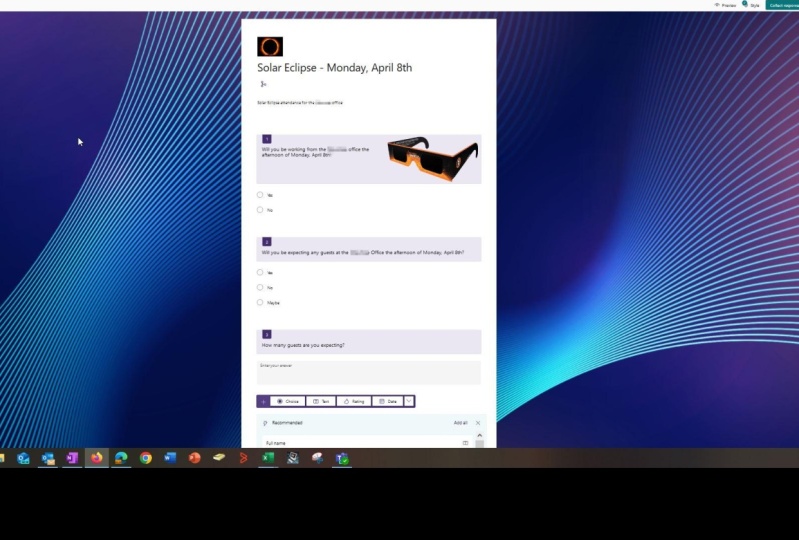
7. Créer une forme de choix de menu: Ensuite, nous allons examiner comment vous pouvez ajouter des images et des liens dans vos formulaires pour les rendre un peu plus interactifs et attrayants pour l'utilisateur final. Donc, avec cela à l'esprit, le formulaire suivant que nous allons créer sera celui qui recueillera les choix de menu pour un événement ou une conférence. Alors, cliquez à nouveau sur Nouveau formulaire. Je vais remplir les détails de base. Bien que nous allons nommer une adresse e-mail champs déjà que tout comme nous l'avons utilisé précédemment, la première chose que je veux faire est de mettre un lien vers les détails de la conférence. Donc, dans mon compte Microsoft, actuellement, si je le fais et colle l'adresse, puis quand je vais à Preview, vous pouvez voir qu'il ne fait pas de lien. Il peut être consulté, mais il ne fait pas de lien. Laissez-moi emprunter ce texte ici. Et faisons de même dans un compte Office 365. Et regardons ce qui se passe lorsque je fais la même chose et un compte Office 365 ou M365, cette fois un lien hypertexte est créé. Donc, actuellement, ce n'est pas une option dans un compte Microsoft, mais cela peut changer au moment où vous arrivez à utiliser cet outil. Regardons cela pour plus intéressant que nous le sommes à la question suivante. Nous allons donc cliquer sur Ajouter un nouveau, et cette fois nous allons utiliser le bouton de choix à nouveau. Maintenant que j'ai quelques choix, Regardons le nom de la question lui-même ici. À côté, nous avons ce bouton d'insertion multimédia que nous avons remarqué auparavant. Lorsque je clique dessus, il fait apparaître un site qui me permet d'ajouter du contenu à la question. Je vais donc cliquer sur Image. Et ici, il me prend à une option pour rechercher une image, trouver quand dans mon OneDrive ou télécharger une image. Donc, pour cela, je vais aller à télécharger et choisir cette image à partir de mon appareil. Maintenant que cette image est téléchargée, Présentons un aperçu. Et nous pouvons voir qu'avec la question, il y a maintenant une image de l'une des options de cours principales à côté de lui. Répétez ce processus Sur cette période pour cette question, nous retournerons au bouton Insérer le média et choisirons l'image cette fois encore. Mais plutôt que de télécharger depuis mon appareil comme nous l'avons fait avant, je vais cliquer dans la recherche et taper comme beaucoup de programmes Microsoft. Maintenant, je peux rechercher dans le programme lui-même. Donc maintenant, je peux chercher le cheesecake aux fraises là-bas et choisir une image appropriée. Et cela me rappelle que l'image est disponible ou actuellement liée aux licences Creative Commons. Et je peux cliquer ici pour en savoir plus sur les lots. Et maintenant, quand je choisis une image, décliquez et il l'ajoutera à la question de la même manière que le type précédent. Que maintenant ces deux ont une image associée à la question. Nous avons donc ajouté des images et des liens à notre formulaire. Prévisualisons-le juste pour vérifier. Nous sommes heureux de la façon dont ça s'est passé. Et maintenant que c'est le cas, revenons en arrière. J' ai donc ajouté quelques réponses. Cliquez sur l'onglet Réponse maintenant, cette fois nous avons quelques données que nous pouvons regarder. Donc, parce que notre formulaire nous obligeait à choisir entre différentes options, il peut maintenant compter le nombre de chaque option collectée. Donc, lorsque nous abordons les réponses, nous avons toujours le nom et l'adresse e-mail, mais les champs qui suivent n'ont pas compté les données en chiffres que nous pouvons consulter. Donc, nous avons quel plat principal voulez-vous commander ? Et des six personnes évitées ici, nous pouvons voir les nombres de h et vous pouvez voir que je passe au-dessus de chacun, puis me permet de voir sur le graphique à quelle couleur cela se rapporte. Je suis le même pour la question du dessert. Et si je clique sur Plus de détails, cela m'amène à une ventilation très rapide de ce que c'était. Encore une fois, parce que nous n'avons pas demandé aux gens de se connecter spécifiquement, ce n'est pas très significatif. Cliquez sur le bouton Afficher les résultats. Et nous voyons quand nous cliquons ici, que la liste déroulante indique toujours les répondants anonymes. C' est l'une des façons dont nous ne pouvons pas particulièrement utiliser cette fonctionnalité lorsque les résultats qui arrivent sont anonymes. Donc, la meilleure façon d'utiliser cela est de télécharger dans Excel. Et quand nous ouvrons la feuille de calcul Excel, nous pouvons voir les gens qui ont commandé la nourriture et ce qu'ils ont commandé. De cette façon, il est plus utile d'utiliser le bouton Afficher les résultats. Nous avons besoin que les personnes qui remplissent le formulaire soient connectées avec un compte Office ou Microsoft. Regardons comment cela fonctionne dans la prochaine leçon.
8. Créer une forme de besoins de formation: Examinons comment nous pouvons utiliser les formulaires pour évaluer les besoins en formation du personnel. Et pour ce faire, nous allons utiliser à nouveau un nouveau type de question pour le classement. Donc ici, j'ai mon nouveau formulaire vierge qui a juste un titre et une introduction. Et je vais cliquer sur Ajouter un nouveau. Et cette fois, à partir des types de questions plus à la fin, je vais choisir Brian King. Cela me permettra de mettre des options et une question, peu comme avant quand nous avions des cases à cocher, mais le comportement sera différent. Remplissons-le. On y va. Je viens de commencer par la question , puis un ensemble d'options pour les choses que le personnel pourrait vouloir être formé. Dans. La dernière partie que je vais faire est de cliquer sur l'ellipse en bas, comme toutes les questions, et de choisir d'ajouter un sous-titre. On y va. Donc, je viens de commencer à sous-titrer juste pour rendre un peu plus clair ce que les gens doivent faire. Voyons maintenant comment cela se produit pour la personne qui remplit le formulaire. Je vais donc cliquer sur l'aperçu. Et nous pouvons voir ici maintenant la question avec son sous-titre ainsi pour l'expliquer. Et puis sous toutes ces options. Donc ce que je demande aux gens de faire, je vais les réorganiser. Ils peuvent se faire de deux façons. Ainsi, vous pouvez utiliser les flèches sur le côté pour déplacer les choix vers le haut ou vers le bas. Ou vous pouvez cliquer dessus et faire glisser pour réorganiser les choses les plus importantes. Maintenant, l'ordre dans lequel ceux-ci apparaissent est différent pour tous ceux qui ouvrent la chute afin que vous ne finissiez pas avec tout le monde ayant le même jeu de biais basé sur l'ancien qu'ils sont apparus avant, alors vous pouvez cliquez sur Soumettre. Regardons comment les résultats de cette forme de payeur cette fois. Nous allons donc cliquer sur les réponses. Vous pouvez voir que j'ai six réponses prêtes à regarder. Et maintenant, lorsque nous examinons les réponses aux questions, vous pouvez voir que les options disponibles, ces cinq choix, ont été réorganisés ici. Avec le puits, qui a été choisi le plus en haut, droit jusqu'à la 1 a été choisi au moins en bas. Mais maintenant, il y a
aussi un jeu de couleurs qui nous montre si c'était le premier choix, Ross, jusqu'au dernier choix. Et de cette façon, vous pouvez voir le schéma de couleurs nous aide vraiment à comprendre quelles étaient les priorités pour toutes les différentes personnes qui ont rempli le formulaire. Et si je survolais une couleur, vous pouvez voir qu'elle nous donne un grade de couleur sous un pourcentage. Cela nous aide à mieux comprendre les soldats qui ont été choisis par les différentes personnes qui remplissent le formulaire. Ouvrons à nouveau dans Excel. Et voyons ce que nous obtenons cette fois. Et ici vous pouvez voir cette fois, nous avons séparé par des points-virgules, l'ordre que ces choses ont été choisies pour chaque personne qui a rempli le formulaire, ce qui est utile. Mais je pense que cela est peut-être plus utile refléter les besoins de l'organisation. Qu' est-ce qui manque sur ce formulaire ? Eh bien, normalement, nous allons cliquer sur Ajouter Nouveau choisir le texte, puis ajouter une question pour le nom sur une question pour l'adresse e-mail, ce que nous pouvons faire. Et lorsque nous utilisons un générateur de formulaires comme celui-ci dans Microsoft Forms, alors quand nous allons à Partager, rappelez-vous que nous avons seulement cette option pour produire la jambe ici. Je l'ai fait dans Office 365 ou M365. Et quand je clique sur Partager, ici, vous pouvez voir que j'ai un ensemble plus ouvert de ressources ici où il disait juste partager à n'importe qui. Maintenant, je peux choisir, j'ai besoin que les gens de mon organisation puissent répondre, ou n'importe qui peut répondre. Ou des personnes spécifiques de mon organisation peuvent répondre. J' ai donc ces options. Maintenant, si je le garde uniquement sur les personnes de mon organisation, alors lorsque les personnes ouvrent le lien, elles doivent se connecter avec leur compte Office 365 avant qu'il ne leur permette de remplir le formulaire. Et cela signifie que ce ne sont plus des données anonymes que je reçois à la fin. Il y a déjà leur nom et leur adresse e-mail. L' autre option qu'un compte Office 365 me permet d'avoir que je n'avais pas auparavant, est cette option de partage à collaborer. Lorsque je clique sur ce lien, il générera un lien qui permettra autre personne ou à des personnes de collaborer sur le formulaire avec moi, ce qui signifie qu'elles peuvent contribuer aux questions et organiser le contenu. Mais cela signifie également qu'ils peuvent alors afficher les réponses dans le formulaire sans que je doive télécharger le document Excel et leur envoyer séparément.
9. Formulaire de commentaires du client: Donc, cette fois, nous allons examiner certains des outils de notation intégrés dans les formulaires. Donc vous pouvez voir ici, j'ai une nouvelle ceinture de forme. C' est pour les commentaires des clients et il n'y a qu'une question pour le moment. C' est une longue zone de texte. Qu' aurions-nous pu faire mieux ? Regardons à ajouter d'autres choix. Donc je vais cliquer sur vous. Et le tout premier que nous allons utiliser est l'écriture. Maintenant, l'écriture peut être utilisée pour toutes sortes de situations. Ou au moment où je vais échanger sur cette question, dans quelle mesure avons-nous répondu à vos besoins changeants ? Donc, quand je regarde cliquer dessus,
vous pouvez voir que j'ai un choix de niveaux jusqu'à dix et choisir des nombres ou des étoiles ici. Et si nous allons à Preview, alors c'est ce que le completer de formulaire obtient. Ils ont le choix des étoiles et ils peuvent cliquer sur l'écriture qui leur semble appropriée à l'époque. Ok, regardons ce qu'on peut ajouter d'autre. Donc, je vais cliquer sur Ajouter nouveau, et cette fois je vais utiliser le choix à nouveau. Et nous pouvons l'utiliser pour une situation que nous avons déjà utilisée auparavant. Permettez-moi donc d'inclure cette question, s'il vous plaît évaluer dans quelle mesure nous avons communiqué avec vous pendant le projet. Maintenant, vous pouvez voir ici je peux compléter les options, mais en fait j'ai des options qui sont suggérées. C' est l'un de ces outils d'IA intégrés dans les forums où il essaie de trouver les options dont nous pourrions avoir besoin en fonction du texte de la question que nous avons posée. Donc ici je peux cliquer sur ceux qu'il est suggéré un par un, ou je peux choisir du tout. Là, vous pouvez voir qu'il m'a donné ces prêts à l'emploi déjà. Maintenant, quand je vais à Preview, vous pouvez voir que j'ai ces options et je peux cliquer sur celle qui me semble appropriée. Regardons différents types d'écriture. Donc, je vais choisir étrange nouveau, mais cette fois je vais aller dans les Options et choisir Net Promoter école, ce qui me donne une ligne de course. Haha, et voyons si je pose une nouvelle question. Recommanderiez-vous notre service ? Et je peux changer le texte à chaque extrémité de l'échelle. Donc, en fait, c'est tout à fait approprié, pas du tout probable, extrêmement probable. Sans rien faire plus loin à cette question. Si je vais à l'aperçu et que vous pouvez voir maintenant la personne qui le remplit peut cliquer n'importe où sur la partition et faire leur sélection de cette façon. J' ai donc ici plusieurs façons de mesurer le succès du travail de ce client. Regardons un de plus et je vais cliquer sur ajouter de nouvelles encore et encore à l'intérieur des types de questions plus. Cette fois, je vais choisir Lukert, qui ici me permet d'entrer la question, combien pensez-vous que ces déclarations sont exactes ? J' ai des options ici. Donc, je vais ajouter quelques déclarations sur le côté. Ok, donc maintenant j'ai ici 12345 déclarations que j'ai faites. Et puis les choix le long du sommet représentent à quel point les gens sont d'accord. Pour que je puisse mettre ici. Maintenant, regardons comment cette question apparaît à la personne remplissant le plein. Donc, ici maintenant, les gens peuvent choisir pour chaque ligne comment ils échouent et avoir cette comparaison à travers. Donc, en travaillant de cette façon, nous avons maintenant un certain nombre de types de questions. La dernière chose que je voudrais faire est juste, vous pouvez les commander légèrement. Alors revenons en arrière. Maintenant. Je pense que celui-ci doit être en bas, donc je vais cliquer dessus et continuer à utiliser la flèche vers le bas pour le déplacer vers le bas. Alors que c'est maintenant la dernière question. Et encore une fois, je pense que celui-ci devrait être proche de la fin. Alors maintenant, quand je prévois, maintenant les questions sont récompensées. Dans l'ancien qui remplit mon sensible pour moi. ce moment, nous avons quelques résultats. Voyons comment nous pouvons comparer les réponses. Alors regardons cette première question. Quel âge pouvons-nous répondre à vos besoins changeants ? Vous pouvez voir que vous obtenez une écriture moyenne. Et si je clique sur le plus de détails, cela me permet de voir le niveau de réponse donné par chaque personne. Jetons un coup d'oeil à la deuxième question. Donc, la deuxième question était de nous demander de
choisir parmi les boutons de coche ou les boutons radio, ce que nous jugeons le plus approprié. Allons au numéro deux. Et ici vous pouvez voir en fonction du nombre de H, il nous donne le graphique pour montrer comme un graphique à secteurs quel pourcentage chacun gronder. Et si je clique sur Plus de détails, encore une fois, cela me donne un niveau d'information similaire. La troisième question, rappelez-vous, était ce type de table où j'avais des boutons radio pour chaque déclaration individuelle que je pouvais choisir entre. Jetons un coup d'oeil à la troisième question, comment ça a fonctionné ? Donc, ici, j'ai cela, encore une fois, pas le style de système de couleurs fortement d'accord où je peux voir l'ordre dans lequel les choses sont arrivées sur le pourcentage pour chaque couleur le long de l'échelle du pourcentage le long du fond. Et si je clique sur Plus de détails, alors vous pouvez voir qu'il me montre les réponses réelles pour chaque personne dans un tableau, ce qui est utile. Passons maintenant à la cinquième question, qui était ce système d'échelle de notation. Et si je vais aux réponses, je regarde le numéro quatre. Allons au numéro 4 ici. Et vous pouvez voir qu'il me montre l'information divisée en ce qu'il appelle des promoteurs, des passifs ou des détracteurs. Donc, quand je clique sur plus de détails, je vois chaque personne classée de cette façon. Et le graphique me montre où UNE roue de couleur point, je dirais aussi bien pour le site actuel des réponses, Jetons un coup d'oeil à la dernière, numéro 5, qui était I textbox. Et donc, quand je passe à la question 5, il a appelé pour me donner un graphique, mais cela me donnera l'information divisée en plus de détails comme celui-ci. Jetons un coup d'oeil maintenant au sommet comment chacune de ces choses peut être montrée. Lorsque je clique sur Afficher les résultats. Vous pouvez voir que je peux passer en revue pour chaque individu pour voir les résultats exacts qu'ils ont mis dans. Passons maintenant. Et puis si je vais ouvrir un Excel cette fois et télécharger la feuille de calcul pour cette mousse actuelle. Ensuite, ce que je vois actuellement, c'est toutes leurs réponses spécifiques à ces questions dans chaque colonne de la feuille de calcul.
10. Modification de la thème: Quelque chose que nous n'avons même pas encore regardé est comment rendre les formes plus intéressantes et utiliser un amical am un changement le thème et le schéma de couleurs. Alors regardons ça maintenant. Ici, nous avons notre formulaire de contact original et le bouton unique que nous n'avons pas encore visité est à côté de l'aperçu et avant d'envoyer son bouton thème ici. Et si je clique sur Thème, cela me donne alors un choix de couleurs et de thèmes prédéfinis que je peux utiliser. Donc, pour cette plénitude de contact, il suffit de faire défiler vers le bas et voir quelles sont nos options. Il y avait quelques dessins animés, certains photo-basés était certains les couleurs d'ajustement et d'autres qui sont un peu plus de style comique. Donc je vais choisir celui-ci pour commencer. Et vous pouvez voir qu'il a complètement changé la mise en page et regarder hors de la forme en lui donnant un nouvel arrière-plan et en changeant le schéma de couleurs de tout ce qui a à voir avec elle. Prévisualisons ça. Et on peut voir ça comme ça, non ? Jetons un coup d'oeil maintenant au téléphone du bureau d'assistance. Faisons la même chose. On va aller sur le bouton Thème. Et ici, nous pouvons choisir une image comme celle-ci qui nous donne une industrie particulière à l' esprit ou quelque chose de plus général qui peut ne pas suggérer un spécifique. Allons à celui-là. Donc, s'il s'agissait d'un type particulier d'entreprise, l'une
d'entre elles pourrait être la plus appropriée. Il y a aussi beaucoup d'options génériques, comme celle-ci. Et si je ne suis vraiment pas content de tout
cela, alors je pourrais juste choisir un schéma de couleurs standard. Et encore une fois, vous pouvez voir la couleur de fond et la couleur légèrement changé de sorte que lorsque nous allons à l'aperçu, et c'est une différence très subtile pour ces options que, à la fin, je vais descendre et choisir celui-ci, qui est un peu plus léger pour le bureau d'assistance. Et puis allons à la réservation du déjeuner de conférence complète. Alors lui, quand j'irai à la gloire, ça va nous donner quelques idées. Et vous pouvez voir que ces idées de thème sont différentes par une tempête. Le titre et le contenu de chaque formulaire nous montrent à nouveau ce symbole, ce qui signifie qu'il s'efforce de trouver ce que nous aimerions. J' ai donc cliqué sur celle-ci qui suggère une conférence. Maintenant, j'ai mes images de nourriture dans le contenu qui rappelle aux gens qu'il s'agit de réserver un déjeuner. Allons en prévisualiser et voir à quoi ressemble celui-ci. Je suis également essayé pour un téléphone portable. Donc, le schéma de couleurs est plus important que l'image sur mobile parce que c'est ce que les gens disent principalement. Et allons à ce formulaire de rétroaction client et cliquez sur le thème ici. Si je ne suis pas satisfait de l'un des ID de thème comme il le suggère, rappelez-vous, je peux cacher cette partie et juste voir les jeux de couleurs ci-dessous. Donc, l'un d'entre eux peut aller très bien avec mon entreprise ou mon site Web si j'utilise cet outil incorporé, j'aime. La dernière option que j'ai est celle ici qui dit Upload Image. Cela m'amène non seulement à l'option Télécharger à partir de l'appareil ou télécharger à partir de OneDrive, mais me donne toujours cette recherche d'image optimisée par Bing dans les formulaires latéraux également. Voyons ce qu'on peut chercher. Donc, je peux ajouter une image que j'ai choisie. Et peu à peu, il le télécharge. Quand il est terminé, il l'affichera en prévisualisera. Là, on va derrière. Maintenant, quand je vais à l'aperçu, nous pouvons voir que cela forme également l'arrière-plan de la forme que dit le client. La dernière partie de cela pourrait être d'ajouter une image d'en-tête à H. Donc, nous allons cliquer sur le titre de notre formulaire de contact et à côté de lui nous voyons que la boîte d'insertion d'image. Laissez-nous maintenant rechercher un ajouter une image. Haha, ajoutons ça. Et vous pouvez voir qu'avec notre image là-bas, elle n'est pas immédiatement passée correctement parce qu'elle n'est pas carrée et ne correspond pas à la forme. Donc, je peux saisir l'image et la faire glisser vers le bas dans une position plus appropriée lors du zoom avant ou arrière. Et puis nous allons en prévisualiser ça. Et encore une fois, pas en forme, c'est plus comme comment je voudrais aller à un payeur.
11. Faire un Quiz pour tester la compréhension du personnel: Donc, jusqu'à présent, nous avons vraiment récolté des informations comme questions d'
enquête auprès de clients potentiels et existants. Ce que nous allons faire maintenant est de continuer à utiliser l'outil de quiz où nous pouvons vendre le formulaire, qu'une réponse soit correcte ou non. Donc, plutôt que de cliquer sur un nouveau formulaire ici, nous allons maintenant cliquer sur Nouveau Quiz. Et laissez-moi le remplir rapidement avec quelques informations. Nous y sommes. J'ai posé quelques questions que nous pouvons utiliser maintenant pour travailler. Alors laissez-moi cliquer dessus et vous pouvez voir que c'est une question de style de choix. Il y a quelques choses que je vais faire maintenant. Le premier est de choisir la bonne réponse en passant à côté de la question 2, la bonne réponse, je vais la cocher là. Maintenant, si je survole l'un d'entre eux, vous pouvez voir qu'il a l'option d'en faire une réponse correcte. Par exemple, s'il y avait deux formes différentes que je pourrais utiliser ici, alors je peux choisir plusieurs réponses, puis sélectionner une seconde sur l'une de ces formes serait alors considérée comme correcte. Je vais aussi aller dans l'ellipse ici. Plus les paramètres et les options Shoe Shuffle
sont, ce qui signifie que lorsque quelqu'un ouvre le formulaire, ces options seront présentées dans un ordre différent de celui de n'importe qui d'autre. Allons à la suivante. Je vais faire la même chose ici. Donc, je vais aller plus et choisir la bonne réponse, puis choisir les options de shuffle. Maintenant, je vais continuer comme ça. Je mélange les options pour tout ça. Maintenant, le dernier ici, je vais prendre la bonne réponse et ensuite passer aux options de mélange. Donc, je lui ai maintenant donné la bonne réponse pour chaque question et lui ai aussi dit de mélanger les questions à chaque fois. Laissez-moi cliquer sur l'aperçu. Et nous pouvons voir ici que cela me donne ces quatre questions dans ce style que nous avons l'habitude de voir, allons travailler sur ce formulaire un peu plus loin. Donc quelque chose d'autre que je peux faire quand je clique sur le plein ainsi que sur hybride, l'option de supprimer ou de sélectionner quelque chose est correcte. J' ai cette option de bulle de discours du milieu, sauf si elle dit afficher un message aux répondants qui sélectionnent cette réponse. Donc je peux cliquer dessus et choisir, euh, leur donner un message s'ils choisissent cette option. Et je peux faire la même chose pour chacun. Et selon qu'ils choisissent la bonne réponse ou non, je peux signer les poster à ce qu'ils doivent faire. Quelque chose qu'on n'a pas encore fait. Donc, je, si je clique sur cet exemple d'une question de choix, la pierre dans le fond cette fois de plus, J'ai la possibilité de sélectionner la liste déroulante. Et si je choisis le menu déroulant, vous pouvez voir qu'il n'a plus ces bulles au début. Et si je vais à l'aperçu, nous pouvons voir maintenant plutôt que d'être des choix de cases à cocher ici, où nous pourrions en sélectionner plusieurs si nous en avions besoin. Maintenant, il est sélectionné comme question déroulante. Comme ça. Je suis en fait que la façon de présenter des informations peut être très peu encombrant sur le formulaire. Voyons juste à quoi il ressemble sur mobile aussi bien. On y va. Et en fait, cela fonctionne très bien dans ce point de vue aussi. Voyons comment quelques réponses peuvent apparaître. Maintenant, gardez à l'esprit que c'est un quiz, pas seulement un formulaire. Ok, regardons les réponses maintenant que nous en avons quelques-unes. Et nous pouvons voir, comme avant, graphiques à secteurs
très similaires basés sur les données disponibles ici. Mais cette fois, il nous montre une indication de ce que les bonnes réponses sont avec cette icône de coche à côté d'eux aussi. Dans chaque cas, c'est très pratique.
12. Questions en mathématiques: On regarde des questionnaires plutôt que des formulaires. Regardons les outils mathématiques intégrés. Ok, donc je vais cliquer sur Ajouter Nouveau et choisir le choix. Mais cette fois, plutôt que d'aller directement à la question, je vais descendre au coin avec l'ellipse et choisir les mathématiques. Et maintenant, il va y penser d'une manière particulière. Donc je vais mettre ici où se trouve la question. Donc, pour ce calcul, parce que ce n'est pas en fait le problème lui-même. Et puis entrez une équation dans cette zone. Je vais choisir ce que je veux faire et je vais utiliser l'outil de calculatrice. Je pourrais utiliser le clavier, mais c'est parfois plus facile juste parce que je sais que j'ai vraiment la bonne opération. 45 fois 27. On y va. Égale et cliquez sur. D' accord. Et maintenant ce qu'il va faire, c'est que vous pouvez voir qu'il
m'a donné comme avant quand il calculait ce dont je pourrais avoir besoin, la bonne réponse et quelques alternatives plausibles. Et si je clique sur agile, plutôt que de simplement cliquer sur chacun séparément, cela me donne ces choix là avec le bon pré-sélectionné. Maintenant, si je passe à Ajouter Nouveau, j'ai l'option d'ajouter de nouveaux types de problèmes. Mais j'ai aussi des problèmes similaires à celui que j'ai déjà créé. Parce que pas seulement de s'asseoir a réalisé ce que j'essaie de faire. Il est également soigneusement réfléchi au niveau auquel je pose ces questions. Et c'est vraiment utile dans les écoles. Mais pour pouvoir poser des questions similaires ici, je peux choisir l'une d'entre elles ou je peux simplement cliquer sur Agile. Et nous y allons très vite. Il a fait un test basé sur moi qui lui donne un calcul. Il est venu avec toutes les réponses alternatives plausibles sur la bonne. Et puis plusieurs autres questions d'un style et d'un niveau de difficulté similaire aussi.
13. Utiliser des formulaires de branchage: Nous avons donc utilisé un large éventail de types de questions tout au long de ce cours et avons
également examiné les différents contextes dans lesquels ces questions peuvent être utiles. Maintenant, en réalité, la plupart des formes auraient besoin d'une gamme de différents types de questions à l'intérieur et d'outils différents, n'est-ce pas ? Mais le problème, c'est que votre formulaire peut devenir assez gros. Donc la dernière chose que je veux vraiment regarder avec vous en termes de conception de votre forme est la ramification. Et sous une forme de ramification, les questions qui apparaissent à la personne effectuant le formulaire changent en fonction de leurs réponses aux questions précédentes. Donc, de cette façon, c'est une très bonne idée d'avoir une bonne image mentale et même d'esquisser sur papier quelles questions vous allez poser, quelles questions apparaîtront aux différentes personnes qui font le formulaire en fonction de la question réponses qu'ils donnent. Jetons un coup d'oeil à ça maintenant. On va retourner dans le formulaire de rétroaction des clients qu'on a utilisé plus tôt. Donc, on va cliquer dessus. Oh, mais d'abord remarquons que toutes les icônes de nos différents formulaires ont changé et mis à jour pour faire avec le thème que nous leur avons donné. C' est bien, n'est-ce pas ? Bon, allons dans le formulaire de rétroaction client. Et à partir d'ici, maintenant, plutôt que d'être 14 avec cinq questions auxquelles tout le monde répond, nous voulons apporter quelques changements. Donc, ce que nous allons faire est d'ajouter une nouvelle question. Peu importe où pour l'instant. Ajoutez-le ici et nous allons ajouter une question de choix. Et mettons-le droit vers le haut parce que ce sera
la première chose que la personne remplissant les mers de forme. Êtes-vous satisfait de la qualité globale de notre service sur le produit final ? Voilà la question, et avant d'aller plus loin, nous allons cliquer ici. Et nous allons changer pour ajouter des ramifications. On y va. Maintenant, il va nous laisser choisir entre les questions qui sont déjà disponibles. Donc, nous allons cliquer sur l'option 2 parce que cela va être sur aucune option. Et dans ce cas, nous allons passer directement à ce qui est actuellement la question 2, comment pouvons-nous répondre à vos changements nécessaires ? Et laissez-moi cliquer sur le dos, à
droite, hey, nous sommes maintenant quand je clique ici, je dois cliquer sur l'option 2 et changer cela pour être non, parce que c'est celui qui va passer à cette question deux et la première. Oui. Je dois faire quelques questions qu'ils verront s'ils cliquent sur oui. Alors, cliquez sur Ajouter un nouveau. Haha. On va commander un bouton de choix. Et vous pouvez me voir, Nous utilisons votre projet dans notre publicité pour de nouveaux clients. Il nous a déjà donné les options. Oui, non. Donc, je vais les ajouter, mais en fait, je ne veux pas vraiment qu'ils puissent peut-être option, même si je crois que peut-être eux que nous pourrions les contacter à ce sujet. Donc je vais laisser ces trois options. Et puis après cela, je vais cliquer sur ajouter nouveau nouveau et un autre téléphone de choix. Cette fois, nous pouvons vous contacter pour demander un témoignage permet toutes ces options à nouveau. Alors maintenant je dois me poser la question, POUVons-nous utiliser votre projet dans notre publicité à nouveaux clients et peut-être vous engager pour demander un témoignage que je veux vraiment montrer s'ils choisissent oui à la question une. Revenons à la première question et ensuite à notre ramification. Et vous pouvez voir la question 2. Il est maintenant mis à jour. Ce qui était la question 2 est maintenant une question de savoir dans quelle mesure, comment avons-nous répondu à vos besoins changeants et passer à quatre, oui, je veux qu'ils vont peut-être utiliser votre projet ou dans leur publicité. On y va. Maintenant, j'ai mis en place cette branche où s'ils répondent oui, ils voient ces deux questions. Et s'ils le savent aussi, ils voient 45678 là-bas aussi. Cliquons sur le dos. Et maintenant, nous avons cette icône à côté du nom complet pour nous rappeler que c'est un formulaire qui a des branches à l'intérieur. Cliquons sur l'aperçu. Et vous pouvez voir d'abord, parce que nous avons une configuration de succursale, la seule chose que le client voit est la première question. Donc, nous allons cliquer dans l'aperçu sur Non, nous pouvons voir qu'il montre ces questions que nous voudrions scène. Si nous cliquons sur Oui, alors nous allons voir ce qui se passe. Il nous montre les deux questions dont nous n'avions pas besoin, mais il nous montre aussi le reste des questions que nous ne voulions pas vraiment qu'elles disent. Donc, revenons en arrière et regardons ce que nous faisons à ce sujet. Maintenant, nous avons une configuration de branche pour la première question. L' un ou l'autre va à deux, va à quatre. Mais en fait, nous devons aller à la question 3 et cliquer sur la ramification ici et dire que peu importe le résultat qu'ils ont donné, en fait, nous voulons qu'il dise que c'est la fin de la totalité. Donc, nous allons cliquer sur Entrer le formulaire pour les trois options et revenir en arrière. Ensuite, nous allons voir ce qui se passe différemment maintenant nous allons à Preview. Donc maintenant savoir ouvre le reste des questions, mais oui, ouvre seulement les questions 2 et 3, qui est exactement ce que nous voulions avoir, différentes expériences basées sur ce que l'utilisation des presses comme réponse à la question. Eh bien, de cette façon, nous pouvons créer une gamme de formes
diverses et grandes qui couvrent beaucoup d'informations sans avoir à être un flux long et sans
fin avec des questions qui ne sont pas pertinentes en fait à la personne qui les remplit. Nous pouvons être beaucoup plus sélectifs sur les questions auxquelles chaque personne répond en se ramifiant à partir de ses questions initiales.
14. Contrôler les paramètres: Donc nous sommes presque là avec notre cours de formulaires. Il y a juste quelques choses de plus que ce que je pense vous devez savoir pour vous sentir vraiment confiant à l'égard des États-Unis. Et l'un d'eux est de savoir comment contrôler les paramètres sur les préférences de chaque automne. Jetons un coup d'oeil à ça maintenant. Revenons dans notre formulaire de support. Je suis de l'intérieur de ce formulaire, nous allons retourner à l'ellipse dans le coin supérieur droit où il est dit Plus de paramètres de formulaire et élargir que nous avons ici quelques choix, ok, nous pouvons lire les conditions d'utilisation des formulaires. Nous pouvons donner des commentaires sur le produit. Nous pouvons imprimer le plein, ou nous pouvons choisir Paramètres et Paramètres, ouvre ce nouveau menu avec ce qui est dans la version du compte Microsoft et un nombre limité de paramètres. Comparons la différence. Donc, c'est un compte Microsoft, et ici j'ai une option pour accepter toutes les réponses ou ne plus autoriser les réponses. Donc, je peux désactiver la possibilité pour le formulaire de prendre toutes les réponses. Je peux enregistrer la date de début et de fin. Donc, si j'active ou désactive la date de début et de fin, je peux changer la date et l'heure auxquelles le formulaire sera actif ou non actif. Et je peux contrôler cela à l'avance, ce qui est vraiment utile. Je peux mélanger les questions les plus anciennes si je veux. J' aime et reçois une notification par e-mail de chaque réponse individuellement si je le souhaite. Et de cette façon, j'ai également cette barre de progression de choix, qui n'est disponible que pour les sondages multi-pages. Donc, de cette façon, si j'ai eu si j'ai utilisé la ramification, cela me fera savoir si les gens ont rempli seulement un certain nombre de pages, plutôt que de le faire jusqu'à la fin. Et je peux aussi personnaliser le message de remerciement. Donc, plutôt que de simplement dire que votre réponse a été soumise là-dedans, je peux taper une réponse beaucoup plus longue pour en dire un peu plus sur ce qui va se passer avec le résultat de leurs quatre. Comparons cela maintenant aux options supplémentaires que j'obtiens si j' utilise un compte M365 ou Office 365. Donc ici, j'ai le formulaire que j'ai utilisé plus tôt dans ce compte et vous pouvez voir que j'ai ces questions en bas qui restent les mêmes, mais un tampon, j'ai des options pour contrôler qui peut remplir le formulaire. Et comme il s'agit d'un compte d'organisation, n'importe qui, beaucoup de personnes dans mon organisation peuvent répondre et je peux choisir si je sais que j'enregistre leur nom sur, s'ils ont droit à plus d'une réponse, ou si je peux obtenir les bons résultats à laquelle des personnes spécifiques de mon organisation peuvent répondre. En outre, j'ai ces options ci-dessous pour les reçus de réponse, où j'autorise la réception des réponses après la soumission, ou je reçois une notification par courriel pour chaque réponse, peu comme l'autre version me permettait. Mais vous pouvez voir à travers un compte d'organisation, J'ai plus de contrôle sur qui peut compléter le complet et donc, si je trouve cette adresse e-mail un neuf en choisissant des personnes dans mon organisation, ou si je le garde anonyme, en faisant en sorte que n'importe qui puisse répondre.
15. Accessibilité: Donc, avant de passer à l'examen des projets de classe, je voulais juste vous montrer quelques-unes des fonctionnalités d'accessibilité intégrées dans les formulaires qui peuvent être vraiment utiles. Maintenant, je suis dans les formulaires dans notre formulaire de besoins de formation du personnel dans mon compte Office 365. Voici donc mes comptes d'organisation et voici quelques outils que vous n'avez pas dans la version gratuite d'Office et de formulaires. Si je passe en aperçu, la première chose est qu'à côté de n'importe quel texte, j'ai cette icône Immersive Reader. Donc, il est là. Et si je passe à n'importe quelle question, vous pouvez voir qu'il apparaît aussi là. Laissez-moi y aller et cliquez sur cette icône. Et vous pouvez voir qu'il ouvre maintenant l'interface Immersive Reader et nous montre ce texte à l'intérieur. Laissez-moi cliquer sur jouer en bas. Formulaire des besoins de formation du personnel. Veuillez remplir les quatre points ci-dessous. Et si je clique sur les options de paramètres vocaux ici, vous pouvez voir que je peux changer le sexe de la personne qui lit et aussi la vitesse que la voix lit. Si je veux le lire moi-même, je peux aussi aller dans le coin supérieur droit. Je suis changé. Tout d'abord, les préférences de texte, telles que la taille du texte, je peux augmenter et diminuer l'espacement et aussi changer la police qui a été affichée dans, ainsi que la couleur de l'arrière-plan derrière le texte. Je peux ensuite passer à la syllabe. Concentrez-vous sur le changement ici, que je me sépare par syllabe ou non. Et aussi activer et désactiver les classes de mots pour lesquelles je peux changer la couleur pour aider le lecteur. Je peux ensuite entrer dans les préférences de lecture. Changez le niveau de mise au point de paragraphe vers le bas vers le focus de phrase, focus de ligne inégal. Je peux également activer ou désactiver ce dictionnaire d'images qui me permet de cliquer sur un mot, puis de lire et de voir ce que cela signifie également. De retour dans cet outil, j'ai également une fonction Traduire qui me permet de choisir une langue dans laquelle traduire. Allons pour Finish. Et si je l'allume par document ici, nous pouvons voir maintenant qu'il est réécrit en finnois. Et si je joue nous hanky, alors allez commencer à Rama K. Il le lira aussi dans cette langue. Ainsi, l'outil Immersive Reader offre une quantité incroyable de fonctionnalités en plus de ce que tous les programmes Office vous donnent, en
particulier dans le navigateur. Et ici, parce que je l'utilise dans mon compte d'organisation Office 365, il est intégré. Il est également gratuit dans le navigateur Edge. Donc, si vous utilisez le navigateur Edge,
tout ce que vous accédez au navigateur Edge, vous pouvez utiliser Immersive Reader dans
le cadre de la deuxième fonctionnalité d'accessibilité dont je voudrais vous informer est le paramètre de langue. Et si je vais dans le coin supérieur droit de l'ellipse où j'ai plus de paramètres de formulaire. Je peux ensuite entrer en multilingue là-bas. Et si je l'ouvre et puis cela me permet de définir ma langue principale, mais ensuite de définir une langue supplémentaire par la suite. Alors allons choisir une autre langue ici. Comme une langue supplémentaire là aussi. Maintenant, si je prévisualise, alors, en plus d'avoir le formulaire dans la langue primaire que j'ai déjà défini, j'ai maintenant une option dans le coin supérieur droit qui me
permet de cliquer sur Choisir l'autre ligne que le, J'ai déjà a préparé la forme d'un objectif global.
16. PROJET DE COURS: Donc sur le projet de classe. Maintenant, nous avons examiné toutes sortes de différents contextes et
cas d'utilisation pour Microsoft Forms à partir de formulaires de contact, de formulaires de rétroaction, sondages, de questionnaires avec des réponses correctes, contrôles de connaissances de
sujets toutes sortes de choses dans des formulaires que vous pouvez faire, ainsi que tous les déformes aussi bien pour les repas et les choses comme ça. Il y a donc beaucoup de cas d'utilisation différents pour les formulaires que nous avons couverts. Maintenant, j'espère que pour le projet de classe, vous obtiendrez cela et serez excité et réfléchissez à la façon dont vous pouvez utiliser les thèmes et les schémas de couleurs dans Forms pour créer quelque chose de vraiment dynamique. Voyez si vous pouvez utiliser l'option de ramification pour vous permettre d'avoir différentes fonctionnalités dans différentes questions en
fonction des réponses initiales que la personne effectuant le formulaire obtient. Et aussi pour ajouter des images et des vidéos à votre formulaire ainsi que pour le rendre vraiment attrayant. Eh bien, pour renvoyer le formulaire en tant que projet, vous pourriez mettre une capture d'écran dans la discussion en classe. Vous pouvez également coller le lien de partage à votre formulaire afin que nous puissions jeter un oeil à ceux-ci. Je suis vraiment excité de voir ce que vous venez avec. Bonne chance avec ça.
17. Résumé: Alors c'est tout. Nous sommes arrivés jusqu'à la fin du cours. J' espère vraiment que vous avez l'impression que vous avez de la valeur et que j'
ai hâte de voir ce que vous avez fait dans le projet de classe. Maintenant, si vous avez l'impression que vous avez eu quelque chose de moins qu'une expérience cinq étoiles, s'il vous plaît laissez-moi savoir dans les commentaires ci-dessous afin que je puisse travailler dessus et l'améliorer pour les autres, pensez à m'abonner car j'ajoute de nouveaux cours tout le temps. Et j'espère vous revoir. Au revoir.
 Anthony Lees