Transcription
1. Introduction: Bienvenue pour apprendre à organiser et gérer tout en une seule note. Salut, je suis Anthony. Je suis éducatrice, conférencière et chef de cours depuis 20 ans maintenant. Et tout au long de cette période, j'ai utilisé une note pour gérer ma vie personnelle, gérer ma propre entreprise et travailler au sein de grandes organisations pour gérer des projets entre équipes. Nous allons nous amuser ensemble à apprendre à connaître une note pour passer du novice à l'expert. Et ainsi que cette recherche de nombreux contextes dans lesquels une note peut vous aider à organiser votre vie personnelle et professionnelle. Au fil des ans, j'ai assisté à des webinaires et à des cours, parcouru YouTube
et Google, et j'ai récolté
progressivement tous les conseils utiles pour apprendre un produit tel que OneNote. Comme pour toutes les choses de Microsoft, il existe plusieurs façons de faire quoi que ce soit sans savoir quel est le flux de travail le plus efficace qui convient à votre style de vie, vous pouvez être découragé, démoralisé très rapidement. Eh bien, l'un des points forts de OneNote est qu' il est en
fait disponible en plusieurs versions et en plusieurs versions. Il est disponible sur plusieurs plateformes. Donc, dans ce cours, j'ai rassemblé des unités qui ne
se limitent pas aux différents aspects de l'utilisation de OneNote, mais aussi des workflows qui vous permettent d'utiliser ces différents appareils lorsque vous êtes à votre bureau au travail lorsque vous êtes assis à la maison sur une tablette et lorsque vous êtes en déplacement avec votre téléphone mobile pour vraiment regarder ce qui est le moyen le plus efficace, économique et amusant d'utiliser OneNote. Démontrez et expliquez les divers outils familiers et inconnus de OneNote. Mais plutôt que d'aller menu par menu, va les apprendre dans le contexte de la façon dont ils peuvent être utilisés pour des projets et des tâches spécifiques. De cette façon, certains des projets peuvent ne pas être votre truc, mais je vous encourage à vous en tenir compte car les compétences couvertes dans chaque projet s'appuieront sur le dernier et vous aideront à devenir un utilisateur OneNote confiant et
efficace et à ouvrir de nouveaux des habitudes de
travail et des compétences que vous trouverez inestimables lorsque vous apprenez à organiser du contenu, gérer des tâches et à capturer littéralement tout. Sera également apprendre les raccourcis clavier et les workflows qui accélèrent vos processus et regarder les différentes versions d' une note et quand et où chacun est le plus utile. Enfin, nous examinerons comment étendre OneNote avec nos plugins denses, modèles et services tiers qui s'intègrent pour ajouter de la valeur sur OneNote. Ce que j'espère séparer cela des autres cours sur OneNote, c'est que tout au long de ce cours, l'accent est également mis sur l'exploration des façons d' utiliser OneNote pour capturer et organiser votre vie. Que vous cherchiez à faire du scrapbook, un passe-temps, faire une liste de courses jusqu'à gérer votre propre entreprise ou coordonner une grande équipe autour de vous, couvrirez cela dans les leçons à venir, tirant parti de cette puissance d'une note. C' est tout à fait le cours que j'aurais aimé suivre lorsque j'apprenais OneNote. J' espère que vous le rejoindrez et apprécierez.
2. Qu'est-: Salut, merci d'avoir rejoint le cours. Je suis vraiment contente que tu sois là. J' ai hâte d'apprendre à vous connaître un peu mieux à travers les commentaires et tout travail que vous pourriez ajouter pour démontrer avec le projet. Maintenant, le projet de cours va être de choisir entre
les différents projets et routines que je vous montre tout au long du cours. Et pour créer votre propre bloc-notes OneNote à l'aide de certains des outils que je démontrais également. Il y a donc un carnet de cours auquel vous pouvez accéder via les ressources du cours. Et à l'intérieur, vous trouverez tous
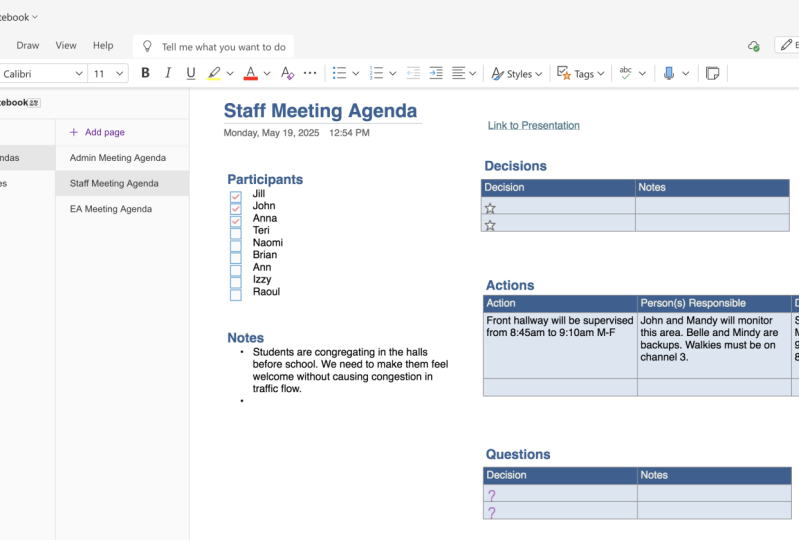
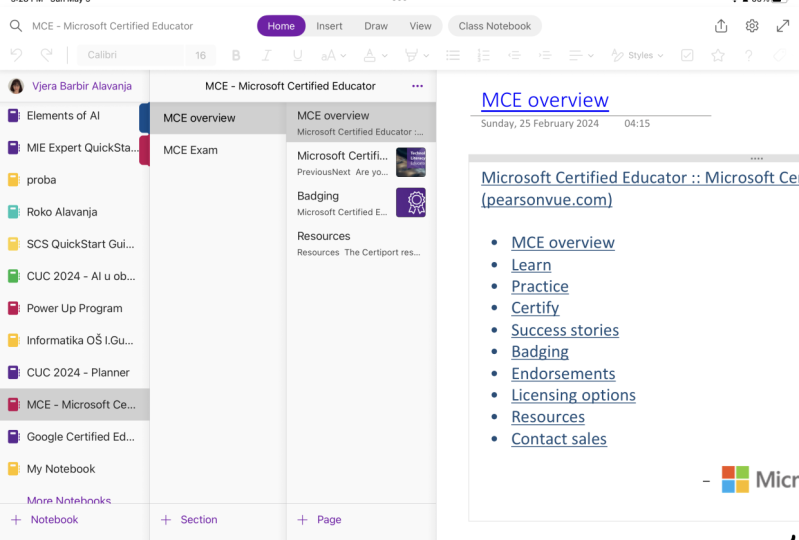
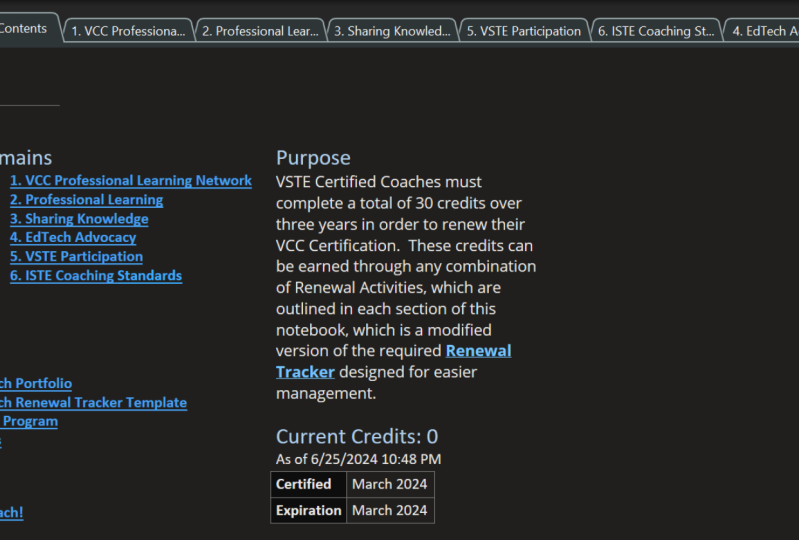
les différents exemples que je vous montre tout au long des leçons. Vous pouvez suivre avec ce bloc-notes, ou vous pouvez simplement tremper dans et hors de celui-ci, ou vous pouvez l'utiliser comme modèles à copier pour vous-même plus tard. C' est à vous de décider entièrement. Ok, commençons. Qu' est-ce que OneNote ? Eh bien, OneNote permet de prendre des notes et d'organiser des notes. Et grâce au travail que nous allons examiner ensemble maintenant, nous allons voir comment vous pouvez utiliser OneNote pour récupérer un acte sur les notes, ce qui vous permet d'économiser beaucoup de temps et d'énergie. Maintenant, il existe différentes versions d'une note. Le premier est le bureau OneNote. Cela s'appelait auparavant OneNote 2016, et vous verrez souvent qu'il s'appelait des choses différentes. Donc, pour garder les choses super simples ici et éviter toute confusion, nous savons qu'il existe une version de OneNote qui s'appelle juste une note. Maintenant, dans ce cours, je vais l'appeler Bureau OneNote. Et c'est parce que je vais utiliser le mot OneNote beaucoup. Donc, vous savez que lorsque je dis bureau OneNote, je veux dire une note qui s'appelait auparavant OneNote 2016. bureau Onenote ressemble à ceci. Il y a aussi une note pour Windows 10. Auparavant, cette application était appelée OneNote Universal App. Une note pour Windows 10 ressemble à ceci. Une note peut être utilisée dans le navigateur. Et il y a aussi une version d'une note avec des applications pour téléphones et tablettes, qui ressemble à ceci. OneNote Desktop ressemble beaucoup à
d'autres programmes Microsoft Office avec un ruban en haut, tout comme Word et Outlook auraient les trois autres versions. Une note pour Windows 10 ou Mac OS, la version du navigateur et les versions de vos téléphones et tablettes ont tous un aspect très similaire. Et cela fait partie de la stratégie de Microsoft pour essayer d'uniformiser l'approche et la façon dont toutes les applications se comportent sur différentes plates-formes. Ces quatre versions peuvent être utilisées en même temps et se déplacer entre elles. Alors, comment se comporte une note ? Eh bien, une note vit principalement dans le Cloud via le navigateur. Et cela signifie que quel que soit l'appareil à partir duquel vous y accédez, vous pouvez y accéder via le Cloud et télécharger et mettre en cache ou enregistrer une copie locale sur votre appareil. Ce qui signifie que chaque fois que vous apportez une modification sur un appareil sur lequel vous accédez à une note, il se synchronisera vers le Cloud et mettra à jour les modifications sur tous vos autres appareils. Sur la droite se trouve un téléviseur intelligent, qui techniquement ne met pas en cache ou ne coule pas la version de OneNote. Mais si vous avez un navigateur sur votre Smart TV, il vous permettra même de voir vos ordinateurs portables de cette façon. Voici le cahier de cours One Note. Je vais vous montrer comment y accéder dans un peu de temps. Tout le contenu de tout ce que nous partageons cadre de ce cours peut être trouvé dans le bloc-notes et vous pouvez l'utiliser à titre de référence ou comme modèles à copier ultérieurement si cela est utile. Alors, comment un cahier est-il organisé ? Eh bien, les cahiers sont la meilleure méthode d'organisation du contenu. Nous avons vu ma liste de bloc-notes il y a quelques instants dans mon compte Microsoft. Chaque bloc-notes est divisé en groupes de sections, puis en intersections, puis en pages. Et nous considérons cela comme une analogie, comme
tout autre système de classement. Donc, vos cahiers sont comme si vous étiez des classeurs. C' est à quoi ils ressemblent dans le bloc-notes, version de bureau OneNote. Ensuite, vos groupes de sections sont comme les classeurs à anneaux dans les groupes de sections. Ils ont cette icône qui ressemble à plusieurs onglets imbriqués ensemble. Ensuite, les sections sont comme les onglets dans un classeur à anneaux. Et vous pouvez voir un onglet qui semble très similaire, C'est facile à retenir. Et puis les pages à l'intérieur sont divisées pour ressembler à ça. Ce que nous allons faire, c'est examiner comment ce système organisationnel se réunit.
3. Comment obtenir une touche OneNote ?: Ok, regardons comment obtenir une note. Maintenant, la première façon d'obtenir une note est d'utiliser un compte Microsoft, qui est gratuit et vous permet de stocker vos ordinateurs portables via office.com et d'y accéder sur vos appareils. deux autres méthodes sont par le biais d'un abonnement à l'enseignement ou à l'entreprise ou à l'entreprise, qui s'appelle maintenant M365 et était auparavant appelé Office 365. Et lorsque vous utilisez votre compte Microsoft personnel, vous le stockez dans votre OneDrive personnel. Et si vous possédez un compte professionnel ou éducatif, vous
auriez une entreprise à lecteur unique ou utiliseriez SharePoint ou Teams. Mais aucune de ces options n'est pertinente par rapport à ce que nous examinons aujourd'hui et d'autres cours seront couverts. Ok, regardons comment nous arrivons à OneNote. Donc, à partir de onenote.com, vous serez redirigé vers ce qui est maintenant une page Microsoft.com. Et ça ressemble à ça. C' est la maison d'une note sur Internet et vous avez deux choix. Vous pouvez vous connecter si vous possédez déjà un compte Microsoft, mais si vous ne le laissez pas, vous devez choisir de vous inscrire. Maintenant, en choisissant l'inscription vous demandera de créer un compte Microsoft. De ça. Lorsque vous choisissez de vous inscrire et de donner vos coordonnées, vous serez alors redirigé vers Office.com maintenant ? Office.com avec un compte Microsoft, nous vous donnerons accès à toutes les applications contenues dans votre compte Microsoft. Certains d'entre eux semblent très familiers, comme Word, Excel, PowerPoint, le genre d'applications de productivité que nous avons l'habitude de voir. Et un Drive, OneDrive est comme avoir une Dropbox, un iCloud Drive ou un Google Drive,
n'importe laquelle de ces installations de stockage en ligne. Et c'est très utile d'avoir dans le contexte d'une note, car c'est ainsi que nous allons stocker tous nos cahiers. Maintenant, si je clique sur une note que je vais être amené à ce qui est la page OneNote. Maintenant, comme toutes les applications dans office.com, je peux voir dans quelle application je suis dans le coin supérieur. Je peux télécharger une copie d'une note à partir d'ici, et je peux vérifier mon compte ou me déconnecter de mon compte si je le souhaite. Je vais attirer votre attention brièvement sur cette icône dans le coin supérieur gauche. Toutes vos applications office.com auront cette icône ici. Et ça s'appelle amoureusement la gaufre. Et à partir de la gaufre, je peux accéder à toutes les différentes applications auxquelles mon compte office.com me permet d'accéder, y compris une note, et c'est ce sur quoi nous allons nous concentrer aujourd'hui. Maintenant, si vous avez un compte Office 365 entreprise ou entreprise ou éducation, alors vous connaissez déjà la gaufre. Et quand vous y allez, vous verrez différentes applications. Mais grâce à un compte Microsoft gratuit, c'est
ce que vous voyez. Donc, quand je clique sur cette page pour arriver ici, je peux voir tout d'abord, mes carnets dans cette liste et le bouton pour en créer un nouveau. Et puis tous ceux qui sont également partagés avec moi aussi. Je peux chercher si j'en ai plein là-haut. Donc nous allons regarder aujourd'hui un cahier de cours de notes. C' est le cahier que j'ai créé prêt pour ce cours que vous pouvez utiliser. Et il y a aussi un lien dans la description du cours et les notes. Et c'est celui que nous allons traverser ensemble. Donc, vous voudrez peut-être l'avoir à portée de main pour vous référer à. Vous pouvez simplement y accéder à la fin pour référence ou pour des modèles utiles. Droit ? Lorsque je clique sur ce bloc-notes, il ouvre le bloc-notes ici et vous pouvez le voir toujours. Il a aussi l'air très occupé. Il y a déjà beaucoup de choses et on parlera de ce que ces parties signifient dans une minute. Si je veux faire un tout nouveau bloc-notes, je cliquerais sur Nouveau et tapez le nom du bloc-notes que je veux là-bas et cliquez sur Créer. Donc on ne va pas faire ça maintenant. Ce serait quelque chose que vous voudrez peut-être faire plus tard. Nous allons nous concentrer sur ce que contient ce cahier. L' application OneNote pour Windows 10 peut être téléchargée à partir du Windows Store. Donc ici, je tape une note dans la zone de recherche. Si je cherchais par des applications. Il me montre ensuite une note pour Windows 10. Pour moi, il s'affiche comme déjà installé. J' ai juste besoin de cliquer sur Lancer si je ne veux pas aller dans le menu Démarrer. Cependant, pour vous, il devrait dire installer,
installer des applications à partir du magasin est un très bon moyen d'obtenir des applications plutôt que de télécharger sur Internet parce que c'est plus sûr et parce que les mises à jour se produisent plus facilement. Sur la version iPad, vous pouvez voir qu'il ressemble beaucoup aux autres applications. Ici. En ouvrant mon compte, il va chercher mes notes et amener ce cahier à quelques cocher ce cahier me permet alors de l'ouvrir. À ce stade, vous pouvez voir que je vois des outils familiers dans le haut. Et la section qui, dans Section, regroupe le site aussi. Depuis l'Apple Store, je peux ouvrir l'application OneNote sur mon téléphone. Et ici, vous pouvez voir le cahier et qui a encore une fois une structure et une mise en page similaires. Si je tourne mon paysage de téléphone, je vois la vue élargie. Et ici, nous voyons dans la même mise en page, bien que le mode sombre, à quoi ressemblent les ordinateurs portables sur le bureau et dans le navigateur. Donc, en résumé, votre compte Microsoft, qui est fray, vous
permet de vous connecter office.com et d'accéder à OneNote ainsi qu'aux autres applications Office. Et cela vous donne cinq gigaoctets de stockage, ce qui est assez certainement pour la plupart des gens dans leur usage personnel. Sinon, une licence d'entreprise ou d'éducation vous donnera d'autres outils. Et vous pouvez les avoir par l'intermédiaire d'un employeur ou d'une école si vous travaillez dans le domaine de l'éducation.
4. Organiser le contenu (sections): Ensuite, nous allons voir comment organiser le contenu dans les ordinateurs portables. Jetons un coup d'oeil à la façon dont ces différentes structures dont nous avons
parlé précédemment ressemblent réellement dans chaque version de l'application. N' oubliez pas que vous pouvez utiliser n'importe quelle version de OneNote sur n'importe quel appareil pour accéder à votre contenu. Voici l'application de bureau OneNote avec notre carnet de cours ouvert. Donc ici, je peux voir sur l'application de bureau, j'ai un ruban en haut, peu comme d'autres applications Office normales. J' ai différents menus dans ce ruban auxquels je peux accéder. ce côté gauche, j'ai mes carnets de cours ainsi que d'autres cahiers auxquels je peux accéder ici. Je peux fermer cette liste ou la détacher de ça. Et puis accédez à cette liste sous forme de liste déroulante de blocs-notes. Et je peux utiliser le stylo pour l'épingler. Au-dessus de la zone de page. J' ai les sections sur les groupes de section de ce cahier. Et ceux qui sont plus loin sont accessibles à partir de cette petite flèche à la fin. Et puis, quelle que soit la section sur laquelle
je suis, j'ai les pages de cette section de ce côté. Nous pouvons voir ici qu'il n'y a qu'une seule page dans cette liste, mais je peux en ajouter d'autres avec l'option Ajouter une page. Je peux déplacer des pages en les faisant glisser. Et si je n'en veux pas, je peux cliquer avec le bouton droit de la souris pour accéder au menu contextuel, que nous examinerons plus en détail plus tard. Et je peux aussi les supprimer de cette liste. On y va. Une page OneNote peut être zoomée dans l'une ou l'autre direction. Je fais défiler dans n'importe quelle direction aussi. pages OneNote ne se terminent pas. Donc, si vous avez besoin d'ajouter plus de contenu verticalement ou horizontalement, vous devez simplement continuer à taper ou déplacer la souris. Et cela vous permettra d'accéder à ce contenu. Si je veux ouvrir ou fermer des ordinateurs portables, je peux cliquer sur le bloc-notes. Encore une fois, le menu contextuel du clic droit. Et j'ai un menu contextuel ici, y compris une option de fermeture. Si je veux ouvrir des ordinateurs portables, encore une fois, j'ai un menu contextuel lorsque je clique non pas sur les ordinateurs portables, mais dans la barre latérale pour ouvrir un bloc-notes à partir de là, ce qui est le même que d'aller dans le menu Fichier dans le coin supérieur gauche, et accéder à des contrôles familiers tels que nouveaux et ouverts. Ici. Ici, je peux voir des informations sur ce qui est actuellement ouvert. J' ai également des options pour ouvrir ou créer un nouveau bloc-notes à partir des emplacements auxquels je suis connecté. Un peu comme quand nous avons essayé de le faire dans le navigateur. Et je peux cliquer sur Ouvrir et accéder aux blocs-notes qui sont déjà créés pour divers comptes que j'ai sur mes plus récents apparaîtront dans cette liste. En haut, vous pouvez voir ici d'autres options à faire avec l'impression, le
partage, l'exportation et mon compte, qui seront examinées un peu plus tard. Voyons comment cela se compare à la seule note pour Windows 10 ou Mac OS application. Vous pouvez voir qu'il est beaucoup plus propre à la recherche avec beaucoup moins de travail Chrome autour du bord. J' ai toujours un ruban en haut. Modifié par les menus, mais il est beaucoup plus rationalisé. Certaines des options qui étaient disponibles dans l'autre application ne sont pas disponibles dans ce. Ainsi, le choix de l'utilisation
deviendra clair pour vous au fil du temps en fonction de ce que nous examinons. Maintenant, vous pouvez voir que j'ai ce menu mince très site ici, ce qui me donne les options, tout d'
abord, pour naviguer. Et c'est pourquoi il dit bonjour à la navigation entre mes ordinateurs portables et mes ordinateurs portables actuellement ouverts sont dans cette liste déroulante ici. Et je peux accéder à plus d'ordinateurs portables, peu comme le contrôle ouvert de ce menu, qui cette fois apparaît comme une fenêtre contextuelle où je peux cliquer et rechercher puis choisir des ordinateurs portables que je veux. J' ai aussi cet outil de recherche, qui échange cette navigation juste pour une zone de recherche. Et puis j'ai une liste récente. Encore une fois, c'est un léger changement entre les 21 qui peuvent régir celui que vous décidez d'utiliser régulièrement. Une fois que je clique sur cette option, je peux le cacher complètement, peu comme je peins dans l'autre version d'ici, plutôt que d'avoir un menu horizontal,
puis des sections le long du haut et des pages sur le côté. Dans cette version plus moderne de OneNote, j'ai tout dans un seul emplacement. Voici donc le même cahier. Nous avons les sections telles que le
contenu sur lequel nous sommes et vous pouvez voir comment la page est structurée là-bas. Je peux faire des choses très similaires en rendant les sections plus larges et les titres de page plus larges. Mais alors tous mes groupes de section et sections sont ensuite pliés ici avec de petites flèches. Donc ici, en cliquant sur une flèche, cette liste déroulante s'ouvre. Et puis à l'intérieur, j'ai des sections et des pages à l'intérieur de cela. Donc ici, je vois mes sections et les groupes de section pliés dans un menu vertical. Cela signifie aussi que je ne peux voir qu'un seul ordinateur portable à la fois, ce qui est un léger changement. Alors regardons faire de nouvelles structures. Je vais cliquer sur cette première section, structures de test de
groupe pour me donner une place pour jouer. Et c'est à quoi ressemble un ordinateur portable complètement propre lorsque vous ouvrez un nouveau cahier, il a un plus en haut, prêt à ajouter une nouvelle section. Cliquons dessus. Je vais appeler ce contenu. On y va. J' ai donc double-cliqué dessus, tout comme un double-clic dessus maintenant me permettrait de changer son titre à nouveau. Et puis vous pouvez voir le plus est déplacé le long et je peux ajouter d'autres titres de cette façon. Alors ajoutons un autre appelé champion à imaginativement. Et vous pouvez voir que je peux bouger entre eux. Et il est intéressant de noter que lorsque je clique sur un nouvel onglet, la couleur du haut est répliquée le côté dans la couleur des mises en page également. Maintenant aussi, Ce n'est pas l'onglet Plus. Je peux cliquer avec le bouton droit de la souris dans cette zone, qui me donne la possibilité de faire une nouvelle section, mais aussi un nouveau groupe de sections. Donc, si je clique sur un nouveau groupe de section, c'est maintenant où je peux faire un groupe avec des sections à l'intérieur. Donc je vais appeler ça quelque chose comme des livres, juste pour me donner un domaine d'intérêt. Ok, et puis nous allons faire,
nous allons nouveau cliquer avec le bouton droit de la souris et choisir un autre groupe de sections. Ok, voyons les films Tikal. On dirait que je suis en train de me faire une base de données en ce moment, n'est-ce pas ? On y va, on va dans les livres. Donc, je clique sur les livres et je vois la même structure que j'ai vue ici. Donc, je pourrais ajouter un contenu ici. Disons que je vais le faire, je vais ajouter un onglet pour la fiction. Oups. Ajoutons également un onglet pour la non-fiction. Hé, on y va. Maintenant, je peux me déplacer entre mes onglets et identifier facilement ce que je suis sur. Je suis de cette zone au sein d'un groupe de section. Vous pouvez voir que j'ai cette flèche en haut qui me permet maintenant de revenir à un niveau. Et c'est comment vous aider à travailler où vous êtes. Donc, en cliquant sur Sauvegarder ce niveau me sort des livres à la structure ci-dessus. Maintenant, il y a un autre moyen dans le bureau OneNote que je peux voir où je suis. Et c'est par cette petite flèche sur le côté. Donc, si je clique sur Développer ici, vous pouvez voir que j'ai maintenant cette vue verticale. Montre toutes les sections des groupes de section de mon bloc-notes, mais sans avoir à y aller et à les explorer vers le bas. Maintenant que nous sommes de retour dans la version Windows 10 ou Mac OS, regardons simplement comment cette liste étendue est similaire dans cette version de l'application. Ici, nous pouvons dire sur la version de bureau comment cette structure est répliquée là et parce qu'elle coule sur toutes mes versions,
maintenant, cette nouvelle zone de structures de test est apparue à cela. Donc, selon la façon dont vous aimez afficher votre contenu dans ordinateurs portables dépendra si vous souhaitez utiliser cette version de l'application. Soit avec des ordinateurs portables fermés et des onglets le long du haut, soit si vous dessinez l'utilisation de cette version de l'application où tout est maintenu sur le côté. Donnons un titre à cette nouvelle page de contenu. Là, nous y allons imaginativement. J' ai appelé ce contenu de la première page. Et vous pouvez voir que le titre que j'ai mis ici est répliqué dans le titre de la page sur le côté. C' est comme ça que tu les changes. Et il a également reçu une date et un horodatage basés sur le moment où la page a été créée. Et en cliquant sur cela, je peux alors si j'ai besoin d'aller et de changer ce timbre ou je peux le supprimer et le supprimer complètement si je veux nettoyer la page. Regardons donc à ajuster certains de ces paramètres. Tout dans les deux versions de OneNote a vraiment un menu Contenu ou un menu contextuel. Laissez-moi donc faire un clic droit sur cette sous-section. Je veux dire, ici vous pouvez voir les options pour supprimer ou déplacer l'une de ces sections. Et celui qui m'intéresse maintenant est la couleur de la section. Alors changeons ça en rouge. Et j'aime ça parce que cela signifie que je peux avoir une couleur similaire dans différentes zones du cahier. Laisse-moi entrer dans les livres. Et maintenant, je vais changer la couleur en vert. Je vais le faire pour toutes les zones d'ici. Donc, dans mon esprit, ils disent que la zone de ce cahier est verte. Et si je suis allé dans des films comme alors ça a changé les genres de films là-bas pour être une couleur différente. Donc, certaines personnes aiment les onglets de couleur différente, je l'appelle comme avoir des sections sur le thème avec la même couleur. Nous pouvons faire une chose similaire aux pages, et nous allons regarder ça dans une minute. Je peux également changer la couleur de mes carnets. Donc ici en cliquant avec le bouton droit de la souris et en choisissant le menu contextuel pour ce bloc-notes, je peux ensuite aller aux propriétés. Je suis dans le vous pouvez voir que je peux changer le nom d'affichage de l'ordinateur portable, mais j'ai aussi cette possibilité de changer la couleur de l'ordinateur portable si je le veux aussi. Je peux aussi changer où il se trouve si je le veux. Regardons comment cette fonctionnalité se comporte dans cette version de l'application. Donc ici, je peux cliquer sur n'importe quelle section, et je vais cliquer avec le bouton droit pour obtenir mon Menu Contact. Et j'ai la couleur de la section médiane ici, et je peux la changer de cette façon. Je vais changer la couleur de ma section pour qu'elle corresponde. Et puis dans ce groupe de section que je peux plier et déplier comme ça, je vais alors choisir une nouvelle couleur de section pour ceux-ci. On y va. Donc, cet outil est beaucoup plus important dans cette version de l'application. Et vous pouvez voir que les groupes de section ne peuvent pas être colorés ici ou dans cette version de l'application. Donc, à partir de ce point, je vais démontrer toutes les installations à travers les deux applications, mais se déplacer entre les deux de façon interchangeable, et j'espère que cela ne sera pas déroutant. Je pense juste qu'il est vraiment important que nous comprenions que nous avons ces installations accessibles à partir des deux versions. Vous pouvez également utiliser une version sur un appareil et l'autre version sur un autre appareil. Certaines personnes aiment utiliser la version de bureau sur un ordinateur de bureau, mais sur une tablette ou un ordinateur portable, et utiliser l'autre version de l'application. Donc, si vous êtes libre d'utiliser ce qui vous convient et de vous déplacer entre eux, enfin, dans cette section, si vous supprimez accidentellement quelque chose que vous voulez récupérer, il y a une corbeille pour chaque ordinateur portable. Alors regardons pour trouver la corbeille pour ordinateur portable dans cette version de l'application. Je vais faire un clic droit sur le nom du bloc-notes. Et ici, j'ai la corbeille de Notebook. Et quand je clique dessus,
il me montrera tout ce qui a été supprimé, je peux ensuite choisir de restaurer si je le veux. Regardons l'autre version. Je suis de cette version de l'application. Je vais à nouveau cliquer avec le bouton droit sur le nom du bloc-notes. Mais ici, je vois Voir les notes supprimées comme l'option. Et encore une fois, en cliquant dessus m'amène à cette version où je peux choisir soit de supprimer quelque chose de façon permanente, soit de le restaurer, comme dans l'autre version. Alors, comment puis-je copier les choses ? Eh bien, je peux glisser et déposer comme ça avec des sections ou avec des pages comme nous l'avons fait avant, juste comme ça. Et si je fais un clic droit sur une section, j'ai la possibilité de la déplacer ou de la copier ici, comme sur une page, si je clique avec le bouton droit de la souris, j'ai la possibilité de déplacer ou de copier là. Faisons ça avec cette section. Nous allons donc aller à Déplacer ou Copier. Et puis cela amène une nouvelle zone de menu ici où je peux parcourir mes cahiers ouverts afin que je puisse copier entre les cahiers aussi. Suivez-le et vous pouvez voir mes autres cahiers là-bas. Et puis je peux cliquer sur l'endroit où je voudrais que la section soit déplacée. Et j'ai le choix ici de le déplacer complètement ou simplement de le copier au nouvel emplacement. Je clique sur. On y va. Si je choisis Copier, on m'apprendra et je pourrai aller au cinéma et il y a la zone que je remets. De même, je peux utiliser le menu vertical pour faire la même chose. Prenons celui que j'ai déplacé et ramenons-le. Et comment j'ai fini avec deux contenus ici. Et vous pouvez voir qu'il est renommé un de sorte qu'ils ne sont pas les mêmes. Reprenons cela maintenant, je vais le glisser et le déposer dans des films juste pour rappeler le glisser-déposer. Ainsi, les sections peuvent être copiées. Toutefois, les groupes de sections ne peuvent être déplacés que. Je ne peux pas copier un groupe de sections. Donc, dans cette version de l'application, les options sont très similaires. Laissez-moi faire un clic droit sur une section et j'ai la possibilité de déplacer ou de copier comme avant. Je suis là, j'ai mon menu vertical juste le même que je peux utiliser pour choisir où va la nouvelle section. Donc, les dernières réflexions sur les structures de page dans OneNote signifient que nous devons être vraiment prudents. Ici. J'ai commencé parce que c'est ce que ça fait pour moi quand on utilise trop les groupes de section. Il est possible d'avoir des groupes de section l'un à l'autre. Et si vous avez une structure vraiment bien pensée qui peut très
bien fonctionner pour vous si vous n'êtes pas si prudent dans la façon dont vous l'organisez,
Il est vraiment facile de perdre des choses parce que vous pouvez avoir des groupes de section dans les groupes de section, dans la section groupes dans les groupes de section. Et tout comme le film Inception, il est vraiment difficile de se rappeler où se trouve quelque chose. Voici notre résumé de la leçon. Nous avons examiné la création de sections et de pages, comment imbriquer des sections, groupes les uns avec les autres, comment supprimer et comment utiliser la corbeille pour ramener des choses sur la façon de copier et déplacer des sections dans des groupes de sections, ainsi que le code couleur tout. Mais en fait, nous n'avons même pas cherché à mettre les choses sur les pages. Alors passons à ça dans la prochaine leçon.
5. Organiser du contenu (pages): Ok, on l'a finalement fait organiser le contenu dans les pages. Ajoutons du contenu pour voir ce que nous pouvons en faire. Donc, ici encore, dans ma zone de test, je vais ajouter une nouvelle section intitulée Sites Web. Et ensuite,
je vais ajouter une section intitulée « Recherche ». Ce que vous êtes à l'intérieur de OneNote, un raccourci clavier utile pour cela est contrôlé N sur un PC ou une commande et N si vous êtes sur un Mac. Et cela commence aussi une nouvelle page. Et voici mon espace choisi pour aujourd'hui. Je peux donc commencer à taper n'importe où sur la page et déplacer ce contenu. Et autour d'elle. Nous pouvons voir cet espace réservé de texte qui a des flèches. Je peux rendre cette zone de texte aussi large ou mince que je souhaite. Voici un texte que j'ai collé à partir de Wikipédia. Juste pour ajouter un peu plus d'informations, vous pouvez voir qu'il est tiré les liens aussi bien. Et comme tout ce que vous collez dans OneNote, il m'a donné une référence en dessous de la page qu'elle vient de la première chose que je vais faire est de la nettoyer. Nous allons donc mettre en évidence tout le texte que je suis dans cette zone de mise en forme. Cet outil est excellent car il s'agit de l'outil de mise en forme de rôle clair. Vous pouvez voir qu'il est maintenant retiré tout ce qui modifie la mise en forme du texte. Si je veux supprimer ces liens que je dois cliquer sur un et choisir Ouvrir ou modifier, ou en fait je peux supprimer le lien. Supprimons très rapidement ces liens pour l'instant juste pour nettoyer complètement les textes. Et ajoutons un peu plus de texte. Voici donc un peu plus de textes que vous pouvez voir que j'ai nettoyés aussi bien, mais gardé la longueur de la page d'où il venait sur Wikipédia. Alors maintenant, je vais cliquer au début et
descendre et taper quelques mots supplémentaires autour de certains d'entre eux. Donc je l'ai mis dans ce qui est un petit cap. Voyons ce que je peux faire si je double-clique dessus, j'obtiens un petit menu contextuel où je peux changer des choses comme la police et la taille de la police, gras, italique, soulignement, et d'autres outils d'accentuation, évidence la couleur de la police et ce genre de structure ainsi comme des choses comme des tâches, que nous allons examiner un peu plus tard. Nous avons donc des choix pour rendre ces choses différentes manuellement. Il existe un menu de style dans OneNote. Et ici, quand je regarde le menu de style, il y a un ensemble pré-rempli de styles. Maintenant, contrairement à certains des autres programmes Office, je ne peux pas les changer. Je ne peux utiliser que ceux qui sont là. Mettons un titre de deuxième niveau là. Et je vais prendre une partie du langage qui est utilisé ailleurs et en faire des en-têtes aussi. Alors faisons ça un titre de deuxième niveau. On y va. Juste pour le rendre un peu plus facile pour le lecteur. On y va. Et vous pouvez voir que je peux commencer à bouger des choses comme ça. Et vous pouvez voir que je peux copier et coller très similaire à la façon dont je compte dans d'autres programmes. Ici, j'ai, comme nous l'avons dit, un ensemble d'options de style, ainsi que les outils de formatage manuel que nous attendons à voir d'autres choses. Et nous allons explorer certains de ces cas sur certains
des cas d'utilisation que nous avons un peu de temps,
ce type de page, peut-être que je ne voudrais pas l'heure, mais je veux probablement la date si c'est un enregistrement de lecture pour moi-même pour voir quand j'ai trouvé cette information, Regardons à rendre la page un peu plus utile. Donc, je vais maintenant choisir
l' outil de format en haut qui le rend plus grand et plus petit. Et vous pouvez voir que je vais le rendre un peu plus mince. Et puis quelque chose d'autre que je vais faire, c'est retourner à Wikipédia. Et à partir de Wikipédia, je vais cliquer avec le bouton droit de la souris et choisir Copier l'image. Et là, je vais coller cette image. Et vous pouvez voir maintenant qu'il a sa propre boîte autour d'elle où je peux redimensionner. Ce n'est pas une excellente façon de le faire parce que vous pouvez voir qu'il ne maintient pas le rapport d'aspect. Allons annuler ça et zoomer un peu. Je vais prendre le coin maintenant, je suis là. Je peux redimensionner plus facilement et il garde le rapport. Regardons un peu de recul. J' ai donc maintenant une page sur laquelle j'ai commencé à organiser du contenu. J' ai ajouté quelques photos plus rapidement. Regardons simplement le redimensionnement et l'organisation de ce contenu. J' ai donc quelques choix. Mettons cette photo en bas. Une option pour moi serait de le redimensionner et de le placer comme ceci. Mais vous pouvez voir un avis très basé sur l'objet et me permet de déplacer les choses autour d'elle. Eh bien, quelque chose que je voudrais faire pourrait être de déplacer une partie du texte aussi. Alors attrapons ces deux pouvoirs de photographies. Et je vais utiliser Control X pour les couper, puis les coller séparément. Et vous pouvez voir qu'ils ont leur propre boîte. Ramassons cette image et déplacons-la. Vous pouvez le voir se déplacer par incréments, pas vraiment en douceur car OneNote essaie de l'organiser pour moi. Et en fait, je vais également déplacer cette carte ici,
puis déplacer ce contenu afin que je puisse déplacer le contenu indépendamment. Et comme je le dis, Windows ou Mac, les touches
courtes me permettent de le faire aussi. Tout comme si je fais un clic droit sur quelque chose et choisissez couper ou copier puis coller l'option aussi bien, comme je le ferais dans n'importe quel autre programme. Ok, Donc j'ai commencé à faire ma première page, y compris des images et du texte de différents types. Prenons ce texte et nous allons commencer à regarder changer de couleur. ne suis pas sûr que j'aime ça. Allons à quelque chose et on y va. Un peu plus intéressant. Et ce que je pourrais aussi faire dans ce cas est modifié le formatage. Faisons voir ce qui se passe lorsque je change la mise en page. On y va. J'ai donc mis ça un peu plus d'accent au début. Ensuite, nous allons zoomer pour voir ma page plus en détail. Et vous pouvez voir que la mise en forme de page, bien que ciblée, pourrait également être un peu dénuée de sens dans OneNote, car vous pouvez déplacer les pages avant et arrière et zoomer. Et parce que même si vous pouvez imprimer des pages OneNote, il est
principalement conçu pour organiser le contenu à afficher sur les appareils. Vous pouvez redimensionner et déplacer les choses très facilement en zoomant également sur la page. Hé, nous pouvons voir dans l'application OneNote pour Windows 10 ou Mac OS, la structure a répliqué que les pages synchronisées pour passer à cette version. Et les outils que j'ai utilisés, tout de même, sont beaucoup plus rapides à accéder ici parce que j'
ai ma feuille de style sur cet onglet Accueil ici. Et aussi les outils de formatage que nous pourrions choisir ici aussi. Voyons ce que nous pouvons faire d'autre pour améliorer cette page. Je vais donc cliquer sur le menu Affichage. Et ici, j'ai une gamme d'autres choix de ce que je peux faire pour améliorer la page en incluant la couleur de la page. Prenons ceci et je vais aller pour cette couleur jaune pour améliorer la page ou qui ne
correspond pas très bien avec les illustrations qui étaient déjà là. Allons, c'est un peu plus intéressant. On y va. Ok, donc je peux changer la couleur de fond de la page. Avoir également cette option Lignes de règle qui me permet de mettre des lignes ou des carrés sur la page. Et nous reviendrons un peu plus tard quand nous examinerons numérique, l'écriture manuscrite et l'annotation, je vais juste vous rappeler que c'est là. J' ai donc des options de couleur de page. J' ai également sur cette version de OneNote, un outil de dessin. Donc ici, je peux choisir des choses avec lesquelles écrire. Si j'ai accès à un stylo numérique, je peux écrire à la main. Je vais regarder les formes pour commencer. Et ici, laissez-moi cliquer sur le rectangle. Et je vais dessiner à main levée mon rectangle avec la souris autour de certaines de ces zones. Alors on y va. On peut voir que c'est choisir pour moi où il pense que je veux dessiner. Ok, et vous pouvez voir que j'ai dessiné une autre boîte aussi. Voyons comment j'ai fait ça. Eh bien, je suis allé montrer le stylo de couleur que je voulais et puis j'ai cliqué sur sa couleur. Faisons ça. Et c'est d'une volonté différente, une sorte de bleu. Puis je suis retourné aux formes et j'ai choisi la forme que je voulais. On y va. Donc, bien que je fasse des choix de couleurs légèrement douteux, vous pouvez voir qu'il est possible d'ajouter des objets aussi. Autour de ça. Ici, nous sommes de retour dans la version de bureau de OneNote et vous pouvez voir mes nouvelles éditions ont également lié à cette version. Laissez-moi cliquer sur l'une de ces cases et vous pouvez voir que j'ai immédiatement un choix pour les propriétés de la casserole où je peux aller et changer ces qualités aussi bien. J' espère que cette commutation entre les versions n'est pas déroutante. Je serais très heureux d'avoir des commentaires à ce sujet dans les commentaires du cours. Mais j'espère que cela vous permettra de voir les fonctionnalités parallèles et les façons de
faire des choses dans les différentes versions de OneNote afin de vous aider à choisir celles qui vous sont les plus utiles. Mais s'il vous plaît, faites-moi savoir comment ça marche pour vous. Autre chose que nous pouvons faire est de définir une image d'arrière-plan pour une page. Alors faisons une nouvelle page. Et puis plutôt que de faire Control V pour coller, je vais juste le coller avec leurs outils de mise en forme. Voici encore une photo de la même page Wikipédia. Faisons-le glisser et faisons-le assez grand pour être un arrière-plan. Et puis je vais faire un clic droit dessus et choisir définir l'image comme arrière-plan. On y va. Maintenant, vous pouvez voir qu'il n'est plus dans une zone de texte à part entière. Mais cette zone de texte est maintenant revenue à être sur
le côté et nous pouvons la déplacer complètement indépendamment de cette image d'arrière-plan. Ainsi, les couleurs et les arrière-plans peuvent être configurés dans les deux versions du bloc-notes. Si je clique sur l'image dans la version Windows 10 ou macOS de l'application. Ici, nous voyons dans ce menu contextuel définir l'image comme fond est disponible là aussi. Enfin, regardons ce que peut faire l'ajout d'autres types de fichiers à une page. Alors ajoutons une nouvelle page ici et donnons-lui un titre. Et puis je vais juste le faire glisser vers le bas pour qu'on puisse voir mon bureau. Et ici vous pouvez voir que j'ai cet article Mere Cats sur lequel j'ai travaillé. Si je le fais glisser sur la page, j'ai maintenant quelques choix. Et c'est parce qu'une page OneNote, toutes les pages OneNote peuvent être utilisées pour stocker de nombreux types de fichiers différents. Ainsi, ces fichiers peuvent être mis sur la page et conservés sur la page tout à fait séparé de leur emplacement d'origine. Donc ici, il me donne plusieurs choix. Voyons ce qui se passe si j'inclut insert comme pièce jointe. Donc, insérer comme pièce jointe a mis ce document sur la page en tant qu'objet. Maintenant, c'est génial parce que je peux écrire autour d'elle. Je peux griffonner des notes à moi-même. Je peux faire une liste de choses à faire ici. Et toutes ces choses resteront avec ce document. C' est donc une façon vraiment agréable de gérer les documents ainsi que le travail et les choses qui les entourent. Tout ce que je dois faire attention, c'est que si je fais ça beaucoup sur mes dossiers sont gros. Le cahier lui-même deviendra assez grand. Allons annuler ça un instant et avoir un autre gars. Mais nous allons le faire glisser à nouveau sur la page. Et cette fois, nous allons choisir Insérer comme impression. Eh bien, ce n'est pas vraiment mon écriture pour le moment. C' est la page Wikipédia empruntée à nouveau. Merci beaucoup, Wikipédia. Vous pouvez le voir insérer l'impression. Et il y pense un instant et il va le mettre sur la page. Alors jetons un coup d'oeil à ce qui s'est passé là-bas. En l'insérant et en l'imprimant sur la page pour moi, il a fait un double travail parce qu'il a pris ce document Word et il l'a converti en un PDF, que nous pouvons voir, puis il est imprimé ce PDF sur la page. Jetons un coup d'oeil. On y va. Ce document Word est maintenant imprimé page par page sur cette page. Encore une fois, parfois c'est une très belle façon d'avoir des choses parce que lui ou moi pouvons faire mes propres notes à côté. Je peux faire des listes de choses à faire. Je peux griffonner avec de l'encre numérique et mettre en évidence des parties de ce document là sans changer réellement l'original. Et ça peut être mes notes de travail. C' est donc une très bonne façon de le faire aussi. Regardons la troisième option. Je fais glisser le fichier à nouveau sur donc ici et celui que je n'ai pas choisi avec le premier télécharger sur OneDrive et insérer le lien. Et c'est une option qu'il me donnera. Cela signifie que maintenant le fichier n'est pas réellement dans le bloc-notes OneNote. Il n'est pas utilisé comme son stockage de fichiers comme un dossier, comme
les deux autres options étaient, cette fois ce document a été mis dans mon OneDrive, assez séparé, et maintenant il est lié ici dans le bloc-notes pour que je puisse y accéder. Donc, c'est une alternative si vous faites cela beaucoup, que cela pourrait être vraiment utile pour vous parce que
plutôt que de garder leurs fichiers sur la page, il vous permet de les lier directement à partir d'autres pages, ce qui est encore une fois un option vraiment sympa. Et cela fonctionne dans les deux versions de OneNote, en faisant
simplement glisser des fichiers sur la page. Et il y a tellement de différents types de fichiers, toutes sortes de documents Office, fichiers
audio, fichiers vidéo. Vous pouvez le faire avec tout ce qu'ils doivent faire attention à la taille du fichier quand ils deviennent assez gros. Mais vous pouvez le faire avec toutes sortes de différents types de fichiers. Conservez-les sur les pages OneNote et conservez vos notes, vos annotations, vos listes de tâches et les éléments sur cette page avec le type de fichier. Enfin, regardons alternativement à ajouter du contenu enseigné aux pages, ce qui se passe lorsque nous incorporons quelque chose sur une page. Ainsi, certains types de fichiers, souvent des formats vidéo, peuvent être incorporés dans une page OneNote. Allons sur YouTube à cette vidéo de méfait Meerkat que j'ai trouvée. Je vais copier l'URL et collez-la directement sur cette page. Et vous pouvez voir qu'il est effectivement collé non seulement le lien vers la page, mais aussi cette miniature de la vidéo. Et si je clique dessus, il jouera sur la page. C' est vraiment génial parce qu'une fois de plus, je peux ajouter mon propre contenu ici, mes propres notes pour que je puisse le regarder sur la page et en prendre des notes. Et c'est vraiment, vraiment utile pour moi de
pouvoir utiliser du contenu vidéo dans des ordinateurs portables. Enfin, passons à la version du navigateur de OneNote, que nous n'avons pas regardé depuis un petit moment. Et regardez comment les similitudes dans le navigateur avec les mêmes fonctions que j'avais dans les versions de bureau. Donc, travailler dans le navigateur est une nouvelle fois, une façon vraiment valide d'utiliser les blocs-notes OneNote. C' est une alternative à avoir à les télécharger et à les synchroniser hors ligne. Et un moyen vraiment utile d'
accéder à votre contenu peut être simplement par le signet. Donc, parce qu'il s'agit d'une page ou dans leur navigateur, nous pouvons marquer l'URL comme n'importe quelle autre page de site Web. Je me souviens que vous utilisez OneNote sur le Mac OS ou le bureau Windows, tous les raccourcis habituels que vous connaissez peut-être déjà fonctionneront pour eux aussi. C' est des choses comme le contrôle et X pour couper le contrôle et C à copier ou Contrôle et V à coller. Et rappelez-vous si vous êtes sur un Mac, alors vous utilisez la commande au lieu du contrôle. Donc, contrôlez ou commandez Z pour annuler, ou Contrôle ou Commande Y pour rétablir. Si nous regardons la version iOS pour iPhone, vous pouvez voir ici le même article que je peux zoomer avant et arrière. Et quand je clique sur l'article, je peux faire apparaître des outils similaires. Ici. Faire défiler vers la gauche et la droite me donne accès à tous ces outils de raccourci. Nous avons donc examiné toutes les différentes choses que nous pouvons mettre sur une page et commencé à explorer l'intégration de fichiers dans des pages. Je stocke des fichiers sur des pages. Ensuite, nous allons examiner ce que nous pouvons faire pour partager ce contenu à d'autres personnes.
6. Partager: Nous avons parlé des ordinateurs portables OneNote vivant dans le Cloud. Et une façon d'y accéder est par le navigateur. En fait, si vous n'êtes pas sûr que votre ordinateur portable est à jour sur un appareil particulier. Regarder à quoi il ressemble dans le navigateur est la meilleure façon de voir à quoi ressemble
la copie réelle qui se trouve dans le Cloud. Donc, je peux voir ici dans le navigateur, le bloc-notes réel. Ici, je vois le bloc-notes de cours dans le bureau OneNote. Et quand je passe la souris sur le nom du carnet, je peux voir qu'il dit état sombrer. Si je fais un clic droit ici, j'ai deux options. Coupez ce portable maintenant, ce que je peux également faire en maintenant la touche Maj enfoncée et en appuyant sur 9 ou l'état de synchronisation du portable. Si je clique sur Synchroniser ce bloc-notes, vous pouvez voir l'icône de l'évier de grain qui apparaît là. Et de temps en temps, cela apparaîtra sur tous mes cahiers pour me
montrer que d'être couler tranquillement en arrière-plan et à jour. Cependant, si je clique sur l'état de synchronisation de l'ordinateur portable, cela ouvre une nouvelle zone où je peux choisir de synchroniser manuellement les ordinateurs portables ici. Et je peux également voir le statut et recevoir des notifications sur leur statut. Si je regarde ici l'application OneNote pour Windows 10 et Mac OS, je peux voir une chose similaire ici. L' icône du triangle me dit qu'elle ne coule pas. Laissez-moi faire un clic droit et choisissez Synchroniser Ensuite, j'ai des options familières pour ce portable ou tous les ordinateurs portables pas tous. J' ai également une icône en haut de la version la plus récente de OneNote ici qui me montre l'état actuel de synchronisation. Et encore une fois, cela tourne avec une icône quand personne n'a remarqué couler. Et c'est, regardons comment partager ces ordinateurs portables avec d'autres personnes. Donc, parce qu'ils vivent dans le Cloud, nous pouvons les partager à partir de cet endroit sans avoir à faire quoi que ce soit de plus. Ici, dans la version du navigateur, regardons comment faire cela d'abord. Il y a deux façons de faire ça. La première est de cliquer sur le bouton Partager dans le coin supérieur droit, qui fait apparaître ce dialogue. Ou je pourrais aller au fichier dans le coin supérieur gauche et descendre pour partager dans ce menu. Et puis le lien ouvre le même dialogue. J' ai des choix ici. Je peux soit partager avec n'importe qui peut éditer ou je peux changer cela pour décocher autoriser l'édition. Décochons donc autoriser l'édition. Et plutôt que de taper une adresse e-mail, ce que je pourrais faire sous message et l'envoyer directement. Je peux copier ce lien. Ici, nous allons et juste vérifier il dit que quiconque avec le lien peut voir. Je vais copier ça. Et puis allons à un e-mail dans cette version e-mail où je souhaite juste partager une copie visible du cahier. Je vais coller ce lien ici. Je suis ainsi la personne qui reçoit cet e-mail sera juste en mesure de voir le bloc-notes en ligne. Ils pourraient le couler hors ligne, mais il ne serait toujours visible que. Ils ne seraient pas en mesure de l'éditer. Retournons et changeons ça maintenant. Pour prendre, autoriser l'édition et l'appliquer. Sur ce temps, si je copie le lien cette fois, il dit peut éditer. Copions ça. Et dans cette version de l'e-mail, je voudrais qu'ils soient en mesure d'éditer. Et ce lien leur permettra de le faire. Dans la version OneNote pour Windows 10 et macOS de l'application, j'ai un choix similaire dans le coin supérieur droit où j'ai partage. Et ici, je peux faire la même chose où je peux mettre une adresse e-mail et choisir qui peut modifier ou qui peut voir avant de partager cela avec eux. C' est aussi de la même façon que je peux voir cette liste de ceux qui accèdent
simultanément au bloc-notes et le modifier par la suite. Si je regarde la version de bureau de OneNote, je peux accéder à Fichier vers le bas à Partager. Et encore une fois, j'ai des options similaires ici où je peux partager avec les gens. Je vais mettre leur nom et envoyer un message. Et je peux choisir ici s'ils peuvent voir ou modifier ou je peux obtenir de partager le lien. Et il y a mes deux liens prêts à copier. Tout comme dans les autres versions de OneNote, il est important de savoir que vous ne pouvez pas partager une partie d'un bloc-notes. Vous pouvez partager un lien vers une partie particulière du bloc-notes. Mais ce faisant, vous partagez le bloc-notes entier. C' est donc l'une des raisons de diviser différents domaines de votre travail et de votre vie en différents ordinateurs portables. Ici, j'ai écrasé toutes nos pensées parce que c'était un cahier à partager avec vous. Mais en fait, dans la vraie vie, vous aimeriez que j'aie des cahiers séparés ici. Vous voudriez avoir des ordinateurs portables différents, car il se peut que vous vouliez les partager avec différentes personnes. Et dans les leçons des projets à venir, nous allons examiner ce qui peut être différents ordinateurs portables que vous pourriez vouloir et quels projets pourraient vous être utiles lorsque je partage un ordinateur portable avec quelqu'un d'autre, il est encore plus important qu'il soit facile de naviguer . Regardons à nouveau dans nos groupes de section. Donc pas le premier que nous avons examiné plus tôt, mais le suivant, les listes de choses à faire numéro un. Et ici, il y a des domaines que nous allons examiner à l'avenir. Je veux travailler là-dessus pour le rendre un peu plus convivial. Prenons ce texte et je vais le rendre
beaucoup plus grand pour que ce soit facile quel que soit l'appareil sur lequel je le regarde. Et déplaçons le contenu vers le bas. Et je vais rendre ça un peu plus grand aussi. Et ici, je vais aller au menu d'insertion. Et c'est une façon d'insérer des images. Donc, avant de regarder glisser et déposer des images sur la page ou copier et coller, je peux faire la même chose ici avec des images et en choisir une parmi mes fichiers. Mais en fait, je veux choisir l'image en ligne. Maintenant, c'est génial car cela me donne accès à l'outil de recherche Bing depuis OneNote. Donc ici, je vais juste mettre des tâches et voir ce qui se passe. Je peux utiliser cet outil de filtre pour mieux contrôler ce que je peux voir. Je suis, je peux également cocher ou décocher Creative Commons pour me permettre de savoir si la chose que j'utilise, je suis autorisé à utiliser ou non. Alors attrapons ça et insérons-le. On y va. C' est un peu grand, alors on va faire ce qu'on a fait avant et prendre le virage. Rappelez-vous que le ratio d'aspect est maintenu par défaut, sauf si nous choisissons de ne pas le faire. Et puis amenons la sauvegarde du contenu. J' ai donc mis quelque chose d'une introduction plus lisible à cela. Je veux toujours que ce texte soit un peu plus grand par rapport au logo. Je pense qu'on y va, c'est mieux. Et puis ici, dans mon contenu, nous pourrions faire souligner ou Control U, ou Control I ou Control B pour n'importe lequel d'entre eux, soulignons simplement et rendons cela un peu plus audacieux. Nous y sommes. ce moment, je suis, je l'ai, plutôt que de cliquer ailleurs, j'ai juste appuyé sur Entrée pour commencer de nouvelles lignes. Et puis je vais regarder faire un menu de contenu pour cette zone. Cela pourrait donc être la première page des activités du bloc-notes de tâches. C' est juste dans notre carnet, n'est-ce pas ? Je vais aller à cet exemple de tâches, un groupe de section, et cliquez avec le bouton droit ici j'ai copier le lien vers le groupe de section. Maintenant, j'ai un lien qui me mène directement à cet endroit. Collons le Control V. Nous
y sommes. Puis appuyez à nouveau sur Entrée. Et je vais faire la même chose encore deux fois. Copiez le lien et collez-le là. Et puis laissez-moi faire la même chose ici pour la troisième et collez-la là. J' ai donc maintenant trois liens qui vont directement à ces domaines. Cliquez sur un. Et ça m'a emmené directement à cet endroit. Revenons maintenant. Nous y sommes. Donc chacun de ces liens est un lien direct vers ces endroits. Maintenant, nous pouvons créer des menus pour toutes sortes de choses de cette façon à l'aide de OneNote. Et c'est l'une des grandes forces de OneNote que nous pouvons construire. Liens qui nous conduisent directement à d'autres endroits dans un cahier, mais aussi à travers des cahiers si nécessaire, ou vers des liens externes aussi. Donc, si je voulais faire un lien vers cette page, cliquez sur la Page, cliquez avec le bouton droit de la souris et voir le menu contextuel. Copier le lien vers la page qui sera très utile plus tard. Laissez-moi juste coller ce lien pour que vous puissiez voir. Et nous voilà. Nous avons le lien contenu qui va m'emmener directement à cette page et regarder le lien. Il dit en fait une note deux-points, puis le nom de la page. Et ça va l'ouvrir en une seule note. Débarrassons-nous de ça. Notre dernière compétence en ce qui concerne
le partage de contenu dans OneNote est liée aux situations où vous ne souhaitez pas partager. Donc, je vais cliquer sur l'exemple de tâche a, qui est le même que de cliquer sur cet onglet là, et aller dans cette liste de tâches. Maintenant, il se peut que j'ai des zones dans mon carnet que je ne veux pas partager avec la personne avec laquelle j'ai partagé le carnet. Ou un autre contexte est peut-être que vous avez juste une zone d' un bloc-notes qui est plus sensible et des informations que vous ne voulez pas partager. Donc, je vais faire un clic droit sur l'onglet. Et ici, j'ai la possibilité de protéger par mot de passe cette section. Si je vais à une page, je n'ai pas cette option, mais j'ai cette option lorsque je clique sur une section. Alors protégeons cette section par mot de passe. Et ça me donne une barre latérale ici. Section, ma liste de tâches n'est pas protégée par mot de passe, définissez le mot de passe. Et ici, je peux définir un mot de passe et me laisser taper celui-ci à nouveau. Et cela me dit qu'il ne peut pas récupérer ces données si j'oublie mon mot de passe, donc je dois l'écrire ou m'en souvenir d'une manière ou d'une autre. Nous y sommes. Et c'est fait. Regardons cette même zone du bloc-notes, mais dans l'application OneNote pour Windows 10 cette fois,
et ici, nous pouvons voir mes listes de tâches a maintenant une icône de verrouillage à
côté de lui pour me montrer qu'il a une protection par mot de passe. Et quand je clique dessus,
il veut que je mette ce mot de passe avant qu'il me permette d'entrer dans cette section. Et vous pouvez le faire à n'importe quelle section dans le bloc-notes si je veux le faire dans cette version de l'application, Allons à une autre section. avec le bouton droit de la souris. Et la protection par mot de passe est une option pour ajouter un mot de passe dans cette version de l'application également. Voilà donc un résumé de la façon de partager des carnets et lier directement à différentes parties d'un bloc-notes pour faciliter la navigation autour d'eux. Et aussi comment protéger par mot de passe certaines sections d' un bloc-notes si vous ne voulez pas qu'il soit plus facile à voir par d'autres.
7. Taches et l'exercice à faire des listes: Ok, ensuite, nous allons examiner la création de listes et de listes de tâches dans OneNote. Et c'est l'une des choses que je pense pour la gestion des tâches qui est absolument géniale à propos de OneNote parce qu'elle est si polyvalente dans la manière dont vous pouvez faire les choses avec elle. Donc, pour les prochaines leçons,
nous allons examiner quelques approches différentes gestion des tâches dans une note, de temps en temps, nous devons tous faire des listes, si vous le traitez comme un mal nécessaire, directement à geeking correctement sur les listes. C' est peut-être là que je suis. Tout le monde doit faire une liste de temps en temps. Voici donc quelques systèmes dans OneNote qui vous
aideront vraiment à trouver une solution qui fonctionne pour vous, plus simple de la liste jusqu'au contenu correctement obtenir les choses des systèmes à partir de la page principale du bloc-notes. Allons dans les listes de tâches de la section un. Je suis là. J' ai mis en place plusieurs exemples de la façon dont vous pouvez gérer les tâches. C' est la page de contenu que nous avons faite dans la dernière activité. Regardons l'exemple des tâches 1. Maintenant, une façon de le faire est dans un cahier. On y va. Appuyez sur Entrée et revenons à l'intérieur. Maintenant que nous sommes dans cette section, je pourrais juste commencer à ajouter des tâches en tant que liste ici. Bon, donc hé, facture d'eau, voilà. Ok, Maintenant, j'ai plusieurs tâches dans une liste, mais ce ne sont pas vraiment des choses à faire encore. Mettons-les en évidence. Et maintenant, je les ai mis en évidence. Je vais aller à cette zone de tags qui est très puissante et nous ne l'avons pas encore explorée du tout. Et dans cette liste déroulante, l'option supérieure qui apparaît en haut de la liste de toute façon, parce que c'est la chose la plus récente utilisée est de faire. Et ce que cela fait est de mettre une case à cocher à côté de chaque tâche. Maintenant, quand j'aurai fait mon boulot, je peux les cocher. C' est vraiment très utile parce que je peux passer à travers et que je peux cocher mes tâches au fur et à mesure que je les fais et les décocher si je dois les refaire. Et parce que cela fonctionne comme des structures de graphique de puissance, si j'appuie sur Entrée à la fin de la dernière, alors il va tout droit, me
donne une case à cocher prête pour la tâche suivante. Donc, je peux ajouter des tâches comme ça. Voyons ce qu'on peut faire d'autre avec cet outil. Ici, j'ai étalé mes tâches un peu plus en leur
donnant des sous-titres en utilisant les styles. Ensuite, divisez-les en différents paragraphes. Je les ai gardés dans une seule zone de texte pour l'instant. Regardons ce que nous pouvons faire avec les tags un peu plus. Donc, une chose que je peux faire est d'avoir des balises de section et commencer à organiser en utilisant des icônes juste pour rendre les choses un peu plus intéressantes. Et c'est bon. C' est une façon de rendre les choses un peu plus utiles. Je pourrais coder ces sections qui pourraient m'être utiles, mais avoir en fait une liste qui s'étend et se contracte garde la simplicité. C' est une façon de faire les choses. Une autre façon de faire les choses est d'utiliser les icônes de la liste elle-même. Alors regardons à quoi ça ressemble. Copions ceci dans le contrôle C pour copier le contrôle V à coller. Et il y a une nouvelle version. Et je vais enlever ces icônes parce que ça va confondre ce que je vais faire. Maintenant, quelque chose que je peux faire est d'utiliser ces balises qui me donnent une icône, mais utilisez-les pour aider à commencer à gérer mes listes de tâches un peu mieux. Donc, par chaque type de tâche, je vais lui donner une icône, c'est l'ordre. Donc je vais mettre un lien à côté, charnière
fixe de porte de chambre. Eh bien, je pense que je dois demander à quelqu'un de venir faire ça, donc je vais devoir téléphoner à ce sujet, vérifier le câblage dans la cuisine. Des pensées. Je vais vous donner une idée parce qu'à ce stade j'ai juste besoin d'en savoir un peu plus ce
sujet et je peux commencer à organiser mes tâches de cette façon. Ici, je leur ai donné des icônes associées à
ce qui doit être fait comme un moyen de m'aider à les gérer. Donc, l'étape suivante à cela, peut-être utiliser des pages pour me permettre d'avoir différents domaines de travail focalisé. Donc maintenant, j'ai divisé nos tâches en pages
séparées ici dans mes tâches domestiques avec leurs icônes, mes tâches financières, et cette fois je les ai séparées par le temps faire, ainsi que mes tâches de travail, que j'ai séparées par niveau de priorité . Encore une fois, c'est quelque chose que OneNote me permet de faire très facilement. Maintenant, avec tout cela, je peux utiliser l'outil pour gérer les tâches, encore une fois, pour trier les tâches. Maintenant, ils sont tous dans des endroits différents, ce qui est génial parce qu'ils sont divisés dans le type de projet qu'ils sont. Et je ne veux peut-être les regarder qu'à des moments différents, mais si j'ai du temps libre et que je veux passer un appel téléphonique, je veux vraiment aller accéder à toutes mes affaires qui sont chargées avec le numéro de téléphone comme étiquette dans un seul endroit, Utilisons le bouton Rechercher des balises, qui affiche maintenant une liste de tout ce qui a une balise. Et voyons comment je peux le trier. Donc, je peux le trier ici en utilisant des balises de groupe. Et pour le moment, je les trie par nom de balise parce que c'est très utile pour moi. Et j'ai laissé montrer que les éléments non cochés. Mais en fait, si je coche ça, ça ne me montrera que les choses qui ne sont pas cochées. Nous allons en fait, je veux tout voir avec son icône en ce moment. On y va. Et maintenant je peux voir ces différentes tâches. Je peux voir tous mes appels ensemble. Je peux voir toutes mes choses que je dois considérer et réfléchir en un seul endroit. Pourquoi ça me montre plus d'un ? Eh bien, ça me montre plus d'un de chacun parce qu'en ce moment là, il cherche tout ce carnet. Je peux choisir de le faire rechercher juste cette section. Faisons ça. Alors maintenant que j'ai choisi de chercher juste cette section qui est ma liste de choses à faire. Il recherche toutes les pages de la liste des choses à faire. J' apporte toutes ces tâches et balises dans cette zone. C' est très pratique pour que je puisse faire ces listes et les garder en cours. Et quelque chose que je voudrais faire chaque jour ou chaque semaine en
fonction du nombre de tâches que je dois gérer est de cliquer sur Créer une page de résumé. Maintenant, j'ai une page de résumé qui a juste ces choses dessus, mais regroupées et écrites de la même façon qu'elles étaient dans cette barre latérale, qui m'est extrêmement utile comme un moyen de continuer à réorganiser mes tâches afin que je sache ce que je ont à faire et le contexte à voir avec quand je dois le faire. Allons dans la baie d'exemple et regardons une structure légèrement plus compliquée. Maintenant, nous avons des sections pour chaque domaine de notre travail. Les mêmes sections qu'avant, mais maintenant vous pouvez voir qu'elles ont été mises en sections de leur propre. Et avec ceux-ci maintenant, cela signifie qu'au fil du temps, nous pouvons établir des listes ici. J' ai des pages pour le printemps et l'été pour mon travail domestique, et j'ai des pages de semaine pour chacune de mes listes de tâches ayant trait au travail. Et encore une fois, je peux mettre ça en place pour la finance. Encore une fois, nous pouvons utiliser l'outil Rechercher des balises. Et ici, nous pouvons rechercher non seulement cette section, mais ce groupe de sections, qui signifie qu'il va extraire des tâches de toutes ces sections et faire une liste de caractères peut signer. Et puis nous pouvons créer une page de résumé. Et cette page de résumé que je peux ensuite prendre à l'avant. On y va. Et puis j'ai maintenant une nouvelle page avec juste les tâches en suspens pour cette semaine de toutes mes autres sections. C' est donc une très bonne façon de gérer tout ce contenu. Exemple. Voyez ici, j'ai des sections distinctes pour chacun de mes projets de travail qui sont en déplacement. Et cela signifie que je peux avoir plusieurs pages dans chaque projet. Voici le projet B. Et j'ai le même genre d'outils que j'avais avant. Il y a quelques choses que je vais faire pour m'aider moi-même. Tout d'abord, ce projet. C' est donc une tâche énorme. Donc, je vais utiliser la touche Tab pour m'aider à organiser ça un peu mieux, non ? Collecte des données sociales est en fait une tâche. Mais ensuite, nous allons faire baisser ça. Je vais le taper pour que ce soit une sous-tâche pour celui-là. De même, cela doit alors devenir une sous-tâche, tout comme celle-ci et celle-ci. C' est maintenant beaucoup plus facile à voir. Je peux alors prendre cette tâche. Je l'aime, l'audace ou change de couleurs. Il suffit de changer sa couleur pendant une minute pour le rendre un peu plus facile. Donc, je peux utiliser l'outil de type ainsi que les icônes pour les balises pour m'aider un peu plus à organiser. Maintenant, à partir de ce point, je dois alors penser au type de tâches que j'ai. Maintenant, une chose que vous pouvez faire avec Office si vous utilisez l'ensemble du bureau est d'utiliser l'outil de tâches Outlook lui-même. Je peux le faire en faisant n'importe quel texte ou action dans une tâche Outlook plutôt que simplement une tâche OneNote. Donc ces tâches d'une note que je peux cocher, et cela n'affecte vraiment qu'une note si je choisis maintenant des actions de suivi de signe. Et plutôt que d'en faire une tâche OneNote, passons aux tâches Outlook et choisissons l'un des indicateurs ici. Donc je dois faire ça. Disons que demain, nous y sommes. Il est maintenant mis en place un drapeau et je peux cocher ce drapeau de la même manière que je peux prendre une tâche, mais en fait il relie à une tâche Outlook appropriée. Ici, nous pouvons voir que les actions de suivi assignées
est apparu comme une tâche dans ma liste de tâches Outlook, qui maintenant il est une tâche Outlook ouvre toutes sortes d' autres choses merveilleuses que je peux faire une gestion de tâches dans le bureau. Cependant, pour le moment, nous sommes simplement intéressés par OneNote. Revenons à OneNote. Si nous affichons cela maintenant dans OneNote pour Windows 10 ou Mac OS, nous voyons que les mêmes structures ont été synchronisées. Mais aussi en regardant ce menu d'accueil, nous voyons toujours que cette installation de balises est là si dans une mise en page plus propre. Et nous avons cette option créer une nouvelle balise dont nous n'avons pas encore parlé. Ce qui signifie que je peux définir pour moi-même une balise entièrement nouvelle basée sur des critères qui comptent pour moi. Donc, si je dois être capable de marquer quelque chose comme un e-mail ou quelque chose à lire, un IT ou pour discuter ou quelque chose comme ça. Je peux définir en utilisant la vedette ou la liste complète des balises. Une nouvelle balise que je veux inclure. Si nous ramenons cette idée à OneNote pour ordinateur de bureau, nous voyons au bas de notre liste de réservoirs, nous avons également des balises personnalisées qui jetons maintenant un coup d'oeil au projet D pour aller plus loin. Voici un journal de fin de projet que j'ai configuré pour un projet et je vais passer par, je suis de la même manière que je peux utiliser l'outil de balises pour assigner à faire là. Faisons cela un peu plus rapidement avec le contrôle et une pour chacune de ces sections pour les marquer comme des tâches. Maintenant, j'aimerais pouvoir réutiliser cela encore et encore. Je peux cliquer avec le bouton droit et choisir copier. Mais en fait, j'aimerais en faire un modèle. Eh bien, je ne peux pas encore le faire dans cette version de OneNote, mais je ne peux pas le faire dans cette version de OneNote. Et c'est l'une des raisons pour lesquelles certaines personnes aiment que cette version de OneNote soit ouverte sur un appareil. Donc, à partir de cette page où j'ai maintenant cette mise en page à que je vais utiliser pour beaucoup et beaucoup de projets encore et encore. Je vais aller dans le menu d'insertion et plus sur les modèles de page. Donc, les modèles de page ici me permettront d'accéder à ce menu latéral ici et ici je peux choisir parmi beaucoup de modèles existants. Il y a donc des modèles pour toutes sortes de choses que je pourrais souhaiter utiliser. Mais ce que je veux faire à cette occasion, plutôt que de choisir un existant, pour descendre et choisir Enregistrer la page actuelle comme modèle. Il y aura donc une option ici pour rendre de nouveaux modèles disponibles à chaque fois. Mais cette fois, je vais choisir Enregistrer les pages actuelles, un modèle. Et je vais lui donner un nom que je reconnais parce que je veux pouvoir le trouver plus tard, tout comme ici dans ce menu contextuel, je peux choisir un modèle par défaut pour cette section plus tard. En fait, je peux le faire en même temps que je le fais. Ainsi, par exemple modèle par défaut pour les nouvelles pages dans la section active. Faisons ça. - Non sûr. On y va. Et maintenant il l'a déjà sélectionné là-bas. Et cette fois maintenant, bien que je sois toujours dans le projet D, quand j'ajoute une nouvelle page, il ajoute le même modèle prêt à être utilisé. Et chaque fois que je l'ajoute, je peux commencer à partir d'une version modèle de cette page. Donc, l'utilisation de modèles pour m'aider est
vraiment, vraiment utile comme un moyen d'accélérer mes flux de travail pour les finances intérieures personnelles, projets
d'affaires, tout où je pourrais avoir besoin d'utiliser le même contenu plus d'une fois. Donc, si vous avez entendu parler ou que vous rencontrez des journaux à balles, vous pourriez comprendre que ce que nous venons de faire ensemble ressemble beaucoup à un système de journalisation à balles de base. Je vais mettre quelques notes dans le cahier lui-même pour que vous puissiez en
savoir plus à ce sujet si c'est autre chose qui vous plaît. D' accord, cela nous aide vraiment à améliorer notre gestion des tâches pour les tâches et les projets à l'aide de pages et de sections, ainsi que comment ajouter des balises, comment ajouter des cases à cocher, et aussi des tâches Outlook. Et pensez à la façon dont nous pouvons utiliser les pages récapitulatives des tâches et les
modèles pour aider à gérer les projets de manière plus efficace. Dans OneNote.
8. Obtenir des choses en réalité: Ensuite, dans cette section centrale de notre cours OneNote, nous allons examiner la méthodologie Getting
Things Done de David Allen telle qu'elle peut être appliquée, en
utilisant une note pour vous aider à gérer le contenu, les tâches et les projets. Je suis un grand fan de faire les choses ou de GTD. Et cela nous aidera vraiment à comprendre certaines des subtilités de
la façon dont OneNote peut être utilisé pour collecter et organiser des informations. Donc, cette fois à partir de la page de contenu, nous sommes dans la version du navigateur Web de OneNote et nous allons passer au numéro 2, GTD, et cliquer sur la méthode GTD. Ici, nous pouvons voir un moyen rapide de comprendre ce que les îles David traitent. Et c'est très simple d'une certaine manière, vous capturez tout, a besoin de votre attention, toutes les tâches ou projets, ou toutes les boucles sous-faites. Il les appellerait des choses qui doivent être faites. Et après cela, vous clarifiez ce qu'ils sont. Vous les organisez dans l'endroit. Ils devraient l'être, réfléchir régulièrement à eux pour s'assurer que vous ne manquez
pas quoi que ce soit que vous devriez faire, puis continuer à s'engager avec elle. Et dans ce cadre, vous organisez le travail en tâches, projets et contextes. Une visite guidée de ce qu'est la GTD, comment elle s'applique à OneNote fonctionne très bien car une note peut recueillir beaucoup de choses à partir de nombreuses sources. Et c'est grâce à sa première stratégie Cloud d'être basé sur votre OneDrive et de sombrer partout ailleurs. Donc le système David Allen pourrait être au-dessus du sommet pour certaines personnes, mais il est basé sur l'idée que notre cerveau est pour avoir des idées, pas pour stocker des idées. Et ça résonne vraiment avec moi. Jetons un bon coup d'oeil à la façon dont nous pourrions utiliser ça. Alors laissez-moi cliquer sur le numéro 1, capturer. Ici, j'ai mis en place plusieurs sections dans notre cahier, capture. Et puis les groupes de section appelés projets et archives. Archive sera quand nous aurons fini avec les tâches, c'est là que nous les mettrions. Si j'élargis les projets, nous pouvons voir à l'intérieur que j'ai créé un ensemble de projets avec des noms typiques pour les choses que nous pourrions vouloir faire. Et évidemment projeter un projet B. Donc, vous remplaceriez par les projets réels que vous avez en cours. Et David Allen décrirait un projet comme tout ce qui a plus d'une étape à réaliser. Les projets ne pouvaient donc comporter que deux ou trois étapes. Ils pourraient être très petits, ou ils pourraient être très grands et plus durables. La clé pour moi avec ceci est que OneNote est très bon pour la capture. Donc, de cet endroit ici à l'intérieur de la capture, je peux taper. C' est ma première tâche,
chercher et acheter une couverture de piano. Auparavant, les tâches ont reçu une tâche à partir de balises utilisant l'outil de tâches. Et on l'a fait comme ça. Ici. Nous allons configurer chaque page en tant que tâche. Donc, je voudrais faire des heures supplémentaires recueillir des tâches ici. Et nous pouvons voir que les timbres de date et d'heure leur sont ajoutés à chaque fois. Et peu à peu, je construis ici une liste de tâches qui doivent faire. Maintenant, la clé pour cela est que pendant la journée, si j'ai mon navigateur Web ouvert, si j'utilise l'une des versions de bureau application sur mon téléphone. Chaque fois que quelque chose m'arrive qui a besoin d'être fait, je l'ajouterais à cette liste de capture avec chaque page formant une tâche propre. Et de cette façon, sur cette page, je peux noter toutes les idées, prendre des captures d'écran, collecter des informations, et nous allons regarder un peu plus d' entre elles dans un moment sur la façon dont je peux le faire. Et une fois que j'en ai eu, quand je commence à examiner et à suivre l'étape suivante de la méthode, clarifier ce que sont les choses et les organiser. Je vais alors réfléchir à l'endroit où ils devraient aller. Alors quand je vais ensuite à des projets, je convertis, à droite, recherche et achat de nouvelle couverture de piano. Ça va aller dans la finance parce que c'est une dépense. On y va. Alors revenons à capturer. Ici, nous allons commander un nouveau manteau. En fait, je vais mettre ça impersonnel parce qu'il faut y aller et ensuite capturer, planifier le magasin d'alimentation hebdomadaire qui va aller dans les finances aussi. En fait, je vais mettre ça dans la maison. Et vous pouvez être en désaccord avec mon tri parce que vous pourriez vouloir mettre les choses ailleurs. Et maintenant, j'ai encore une boîte de capture propre. Il est donc très facile d'organiser les choses dans cette méthode de capture et de les déplacer ensuite. Une fois que j'ai une zone de capture, il est vraiment facile de tout pointer vers elle. Alors regardons comment nous pouvons gérer les tâches de courrier électronique souvent se présentent sous la forme d'e-mails. Eh bien, si je retourne au contenu et maintenant dans la page Outils. Donc, la deuxième page, puis il y a quelques outils ici que je pense seront utiles. Envoyez un e-mail à OneNote et OneNote Web Clipper. E-mail à OneNote contient un lien qui vous mènera directement à la page pour configurer l'envoi d'e-mails à OneNote. Donc cette page ressemble à ceci. Sélectionnez les adresses de messagerie que vous souhaitez activer ci-dessous, e-mails que vous m'
envoyez à partir de ces adresses OneNote.com seront enregistrés dans votre bloc-notes OneNote. J' ai donc déjà configuré mon travail et mes adresses e-mail personnelles. La deuxième partie est d'aller à choisir l'emplacement. Je suis là, je vais aller dans mon carnet de classe OneNote. Je vais descendre à GTD, puis dans la capture et enregistrer ça comme alternative. Ici, je suis dans Outlook cette fois pour Windows 10. Et je pourrais m'envoyer à OneNote.com comme une alternative de bouton de transfert à qui est d'utiliser outlooks outil intégré OneNote. Donc ici via l'ellipse dans le coin supérieur droit. Une des options supplémentaires que j'ai est une note et je peux utiliser alors cet ensemble comme emplacement dans une note pour envoyer cet e-mail directement à. Ouvrons donc le dossier GTD à l'intérieur de mon carnet de cours et choisissez la capture. Et puis j'ai le choix ici, toujours envoyer des notes e-mail à l'emplacement sélectionné. Je vais choisir ça. Je peux le changer à partir du menu fichier plus tard. Mais pour l'instant, je suis heureux que toutes mes notes que j' envoie à partir d'Outlook vont à cet emplacement de capture. On y va. Je suis maintenant de retour dans le bloc-notes et nous pouvons voir ici qu'
il est ouvert directement dans le bureau OneNote. Et dans cette section de capture, il a mis cet e-mail que je cherchais. Maintenant que j'ai cette tâche dans OneNote, je peux alors décider d'utiliser la méthode GTD où elle devrait être en termes de projets et ce qui va lui arriver ensuite. La deuxième façon dont je souhaite que nous envisageions d'
intégrer du contenu dans OneNote pour le moment, c'est via OneNote Web Clipper. suivant ce lien, vous accéderez directement à la page d'extension OneNote Clipper où vous pouvez l'installer. Ici, il montre supprimer parce que je l'ai déjà installé. Et vous pouvez voir dans le haut dans la zone des tâches ici, j'ai une note prête ? Alors regardons comment nous pouvons l'utiliser. Eh bien, je suis très intéressé par ce bâtiment d'une deuxième méthodologie cérébrale dont Tiago Forte parle beaucoup actuellement. Donc je veux garder cette page. Maintenant, si je clique sur OneNote Web Clipper, à ce stade, la première fois que je veux l'utiliser,
il va me demander de me connecter soit avec mon compte Microsoft, soit avec un compte professionnel ou éducatif. Maintenant que je suis connecté à l'outil Web clipper, j'ai le choix entre couper la page entière, qui sera tout, une région de la page que je peux sélectionner. Juste l'article qui sera le texte principal et les images à l'intérieur ou simplement un signet. Je veux la page complète cette fois, que vous pouvez voir me donne un lien ainsi que tout le reste. Je suis les titres de la note avec le titre de la page Web pour l'emplacement. Je veux choisir le carnet de cours dans GTD et la section pour la capture. Et puis clip. Et il va découper la page directement dans OneNote pour moi. Et j'ai un lien direct ici qui m'emmènera à cette page de mon carnet si je veux y aller. Enfin, dans cette leçon, nous allons regarder une note intégrée dans l'outil d'écrêtage d'écran. Tout d'abord, je vais définir une nouvelle page encore dans la zone de capture. Mais cette fois, je vais aller dans le menu Insertion le long du ruban et choisir l'écrêtage d'écran. Lorsque j'appuie sur l'outil d'écrêtage d'écran, il sortira de l'écran et
me permettra ensuite de couper une partie de ce qui se trouve derrière, directement dans OneNote. Donc ici, j'ai coupé cette partie de la
page Web de faire les choses et c'est l'heure et la date estampillés pour moi automatiquement, me
laissant le titre moi-même. Je suis là, j'ai les choses les plus récentes sur lesquelles j'ai travaillé dans ma zone de capture, prêt à organiser en tant que tâches ou à classer. N' oubliez pas que vous pouvez le faire pour du contenu vidéo comme YouTube également. Donc, si j'utilise le web clipper ici et de prendre l'article dans mon carnet de cours et clip. Donc, quand je passe à OneNote pour Windows 10:00, suis-je en train de capturer ? Je vois maintenant dans ma liste de capture de pages, j'ai ce nouveau directement de YouTube qui est intitulé horodatages. Et ainsi que le texte et les informations de la description. J' ai le lien et la vidéo intégrée que je peux regarder directement dans la page. Donc, en résumé pour cette leçon, nous avons examiné comment la méthodologie GTD peut être utilisée dans une note en ayant une section configurée pour saisir toutes les nouvelles idées, tâches, projets et informations. Et comment avoir cet emplacement central permet de pointer facilement tous les outils de OneNote vers cet emplacement.
9. Utiliser et créer des modèles: Ensuite, nous allons jeter un bref coup d'oeil aux modèles. Vous vous souvenez peut-être d'une leçon précédente que pour utiliser la fonctionnalité de modèles, nous devons utiliser OneNote Desktop. Actuellement, nous devons aller dans le menu d'insertion
et travailler le long du ruban jusqu'à ce que nous trouvions des modèles de page. Hé, on y va. Et cela ouvre la barre latérale des modèles. À partir de cet emplacement, nous pouvons accéder non seulement aux modèles que nous avons enregistrés auparavant. Rappelez-vous que nous avons fait ce modèle de projet plus tôt dans le cours, mais aussi d'autres modèles de projets qui nous sont utiles. Donc, nous allons cliquer sur quelque chose, par exemple, entreprise, et ajoutons un aperçu du projet. Maintenant, ce modèle a été ajouté. Donc, la tâche ici, et ce que nous devons faire est de remplir le contenu en fonction de notre objectif. Cela peut être vraiment utile aussi dans les réunions. Prenons le modèle Notes de réunion personnelles. Et ici, nous pouvons voir qu'il est thématique, mais il est également défini avec les principaux domaines sur
lesquels nous pourrions prendre des notes lors d'une réunion. Voyons comment le modèle de notes de réunion détaillées est légèrement différent. N' oubliez pas que vous pouvez ajuster l'un de ces modèles en fonction de vos propres objectifs. Ensuite, lorsque vous en êtes satisfait, vous pouvez descendre à Enregistrer les pages ou le modèle en cours, puis le définir comme modèle par défaut. Si cela vous convient dans l'endroit où vous le partagez. La fonctionnalité de modèle dans OneNote est si forte pour cette seule raison nombreuses personnes choisissent d'utiliser la version de bureau de OneNote sur au moins un de leurs appareils pour avoir accès à cet outil. Ensuite, nous allons examiner comment certains de
ces outils que nous avons appris au cours des dernières leçons peuvent se réunir pour nous aider à utiliser une note dans divers contextes et projets différents.
10. Financement personnel: Regardons l'organisation du financement personnel une nuit. Nous sommes donc de retour dans la version OneNote pour Windows 10 ou Mac OS. Et cette fois, plutôt que de choisir GTD, on va aller au groupe des finances personnelles et ouvrir ça. Ici, il y a plusieurs zones construites prêtes à être utilisées. J' ai mis en place une section de tâches, section de
compte, puis des sections pour chacun des fournisseurs. La maison. Regardons dans les comptes. Pour le moment, c'est vide, mais déplaçons légèrement une note et
regardons ce qui se passe lorsque nous mettons une feuille de calcul sur la page. Tu te souviens de ce qui s'est passé quand on a fait ça avec un document Word ? Voyons ce qui se passe cette fois. Eh bien, vous pouvez voir qu'on a trois options très similaires. Charger sur OneDrive et Insérer un lien dans, par exemple une pièce jointe dans les recherches imprimées. Alors faisons ce lien de détachement ici. Il est maintenant mis ma feuille de calcul sur la page et je peux faire des notes autour d'elle et l'ouvrir à partir de cet endroit. On y va. Si je double-clique sur le fichier, il s'ouvrira. Là, nous allons et activer l'édition à l'intérieur de The Notebook, à l'intérieur de la feuille de calcul. Donc, si j'apporte maintenant des modifications à l'un de ces éléments d'information, cela économisera. Revenez à cette version. Haha, pas l'original là-bas, parce que maintenant nous l'utilisons comme un magasin de documents sur la page. Supprimons ça. J' essaie encore. Cette fois, nous allons choisir Insérer comme impression. Nous avons maintenant notre feuille de calcul imprimée sur la page où nous pouvons voir ses notes de décomposition. Et rappelez-vous, nous pouvons toujours l'ouvrir à partir de la page si les pensées utiles aussi bien. Jetons un coup d'oeil à un autre aspect de cela. Permettez-moi d'aborder l'un de ces fournisseurs. Donc, à l'intérieur de chacun d'entre eux, ce que j'aurais tendance à faire serait d'avoir des pages mises en place pour chaque interaction avec une entreprise. Donc ici vous pouvez voir que j'ai renversé daté pour m'aider année, mois, jour. Et le type d'interaction Il était ici est le plus léger. Et j'aurais tendance à utiliser cela pour mettre dans le nombre
du 95 nombre que je froid est souvent les entreprises ont des numéros différents. Le nom de la personne à qui j'ai parlé pour rendre des comptes afin que je puisse retracer plus tard ce que j'avais l'intention de discuter du charbon. Et puis les deux domaines clés ici, je peux faire tomber les actions qui ont été prises sur le charbon, fois par moi-même et par la personne à l'autre extrémité. Et puis les actions de suivi. Et rappelez-vous ce qui est essentiel ici est que nous utilisons pour le moment que OneNote pour lorsque cette version de Windows 10. Mais en fait, si nous devions utiliser l'autre version, bureau
Windows, nous serions en mesure de produire des pages récapitulatives des actions. Je trouve que ce système est vraiment un bon moyen de garder les entreprises honnêtes et de pouvoir suivre toutes les interactions,
toutes les promesses que j'ai faites et toutes les promesses
faites par les entreprises en ce qui concerne les différents fournisseurs de la maison. Autre chose que je peux faire avec OneNote est d'utiliser les outils mathématiques qui sont intégrés. Maintenant, une note a un nombre incroyable d'installations mathématiques intégrées. Et c'est un sujet pour un cours différent. Mais juste pour aider ici souvent pendant que je suis au téléphone, je vais l'utiliser pour m'aider. Et vous pouvez voir que je peux faire des calculs de base juste en tapant. Et ça fera les calculs pour moi instantanément. Ce genre de fonctionnalité est un outil vraiment utile dans OneNote où il fera simplement les calculs de base comme je le voulais. Et être capable de le faire sans avoir besoin d'aller chercher deux calculatrices séparées ou une application de calculatrice ou ouvrir l'appareil calcule sur tout ce que je suis sur. Pour, pour Windows ou Mac, Il vient d'être intégré à OneNote. Je ne suis pas la fonction est vraiment, vraiment utile. Et encore une fois, avoir droit à l'endroit que je l'utilise
quand je suis au téléphone pour accompagner en regardant les chiffres, essayant de décider si je suis d'accord avec ces données. Il s'agit d'une fonction très utile intégrée à OneNote. Lorsque vous avez écrit votre calcul, vous pouvez appuyer sur l'espace ou la touche Entrée, voir que le calcul est automatiquement résolu sur la chaîne d'approvisionnement. N' oubliez pas que nous avons plus d'outils de manipulation pour les balises et les modèles dans le programme de bureau OneNote. Revenons donc de là au programme de bureau OneNote. Et ici, j'ai ajouté quelques tâches que sur mes actions de suivi à cet appel téléphonique, nous allons cliquer sur Trouver des balises et vérifier que je n'utilise que ce groupe de section. Mais cette fois, parce que j'utilise des balises pour d'autres choses, je vais juste cliquer uniquement sur les éléments non cochés afin qu'il se concentre simplement sur ces cases. Et on peut voir qu'ils sont là. Faisons une page de résumé et emmenons cette page dans l'onglet Faire à faire. Et maintenant haha, à l'intérieur de l'onglet Tâches, j'ai maintenant mes tâches actuelles qui doivent
être faites concernant tous les différents comptes et services domestiques. C' est pourquoi j'ai des accords avec notre première édition est de rechercher Microsoft Office Lens, qui est disponible pour Windows, Mac, iOS et Android, est une application qui capture l'aide du contenu de l'appareil photo et vous permet de l'ajouter à d'autres emplacements. Vous pouvez donc l'ajouter à votre OneDrive, mais vous pouvez également l'ajouter facilement à OneNote, et c'est le cas d'utilisation que nous allons examiner maintenant. Vous pouvez donc accéder à l'App Store sur n'importe quel appareil que vous regardez, rechercher Office Lens, puis télécharger cette application. Et si vous l'examinez avec votre compte Microsoft nouvellement créé, cela va vraiment vous aider car il ouvrira des emplacements comme ceux vos blocs-notes OneNote et accèdera plus facilement à votre OneDrive. Alors allons au bureau, s'
éclaircit sur mon iPhone. Vous pouvez voir qu'il est temps que l'alcaloïde est une photo, et ensuite je prends la photo. Et à partir de ce point a me permet de choisir où je l'ai mis. Je choisis une note, définissant le titre, puis je pars à la section de mon bloc-notes où je souhaite placer l'image. Et sauver. C' est aussi très utile de savoir que je peux chercher en images. Donc, je suis sur l'application iPad à la recherche de pommes de terre Maris Piper. Et vous pouvez voir que je tape, il est trouvé que résultat de recherche parce qu'il est lu le texte dans l'image. Et cela fonctionne pour toutes les photos que vous ajoutez à une nuit.
11. Dossier de famille: Ensuite, regardons comment nous pouvons organiser les dossiers de famille en utilisant une note du carnet de cours de la page Passons au numéro 4, les dossiers de famille. Et ici, nous pouvons voir qu'il y a deux parents et deux enfants assez stéréotypés mis en place prêts avec des sections, des groupes de
section de leur propre. Ici, j'ai intégré une image avec l'arrière-plan. Rappelez-vous que votre ordinateur portable peut être aussi amusant ou résoudre vos affaires que vous souhaitez avec des liens en utilisant le lien vers la section 2. Allons dans une de ces sections. Ici, nous pouvons voir qu'il y a quelques zones configurées. Le dernier, le journal des codes est un endroit pour garder les mots de passe sur des codes spéciaux et vous pouvez voir que c'est protégé par mot de passe. Ces deux choses que nous avons faites dans les premières parties du cours. Et puis à partir du front une page de résumé et ce genre d'information que je
viens de noter que je trouve vraiment utile à la volée et est sorti et autour. Et des choses comme les anniversaires seraient peut-être aussi bonnes choses pour aller avec ça. Certainement pour me protéger. Ok, si je clique sur le journal de
santé, le journal de santé est un exemple d'une liste d'événements à voir avec la santé. Et cela s'est révélé vraiment utile au fil des ans, surtout avec les enfants. Et dans chaque cas, vous pouvez voir que nous pouvons mettre en place un modèle pour quelque chose comme celui-ci afin qu'il apparaisse automatiquement avec la même page chaque fois qu'il a été utilisé. Ok, regardons à quoi
ressemblerait cet exemple d'entrée dans le journal de santé pour un voyage chez le médecin. Ici, nous pouvons voir où nous sommes allés,
qui nous avons été traités,
ce qui nous a qui nous avons été traités, été diagnostiqué avec le traitement et d'autres détails. Et nous pouvons configurer cela en tant que modèles pour mémoriser la version
de bureau de OneNote ainsi que le bord ici. Je vais m'agiter ici d'une manière légèrement différente d'abord, je n'arrive pas à croire que nous ayons atteint moins de 10 sans regarder les tables, mais nous allons regarder les tables en ce moment parce qu'elles sont un pain et du beurre absolument froid à l'échelle brillante de OneNote que nous pouvons utiliser de nombreuses façons. Donc je vais cliquer entre ce que je veux dans chacune des cellules de la table. Donc ils sont allés à, va être dans la première colonne et le centre de santé va être dans la deuxième. Laisse-moi appuyer sur la touche Tab et qu'on l'a divisée en deux. Si je fais ça, alors pour chacune des rangées supérieures, vous pouvez voir parce que je les divise en 72 cellules. Il les rejoint tout de suite à la table ci-dessus. Et ici, je peux maintenant déplacer mes colonnes dans et hors avec les limites et redimensionner la boîte entière. Et n'oubliez pas de vous déplacer autour de nous aussi. Donc, c'est une compétence
vraiment, vraiment utile à utiliser dans une note, regardons comment vous configurez un tableau à partir de zéro sans utiliser de texte. abord, je vais aller au menu d'insertion et cliquer sur la table. Et choisissons le nombre de colonnes que nous voulons, puis le nombre de lignes dont nous avons besoin. On y va. Ensuite, nous pouvons régler les limites au fur et à mesure, en nous souvenant qu'elles s'ajusteront légèrement avec OneNote, essayant
intelligemment de réorganiser votre contenu pour vous. Ensuite, regardons cette dernière entrée qui n'a pas encore de date. Et ces photons ont un stylo dans lequel ma fille est coincée. Comment s'est battu, comment je les ai amenés ici ? Eh bien, j'utilise l'application mobile sur mon téléphone pour instantaner directement dans 19. Voyons comment cela peut être fait. Depuis la zone des dossiers familiaux de l'ordinateur portable. Cliquez sur le journal de santé. Et maintenant que nous sommes dans le journal de santé utilisera le bouton Ajouter une nouvelle page en bas pour ouvrir une nouvelle page pour un événement. Je vais utiliser cette rangée d'outils le long du milieu que vous pouvez voir offrir options
supplémentaires que je fais défiler d'un
côté à l'autre et en utilisant le bouton de l'appareil photo plutôt que de cliquer pour, je vais choisir parmi la bibliothèque et autoriser l'accès à mes photos. Et puis dans mes photos récentes, je vais choisir les photos que je veux ajouter. Maintenant que j'ai ajouté des photos via une application OneNote, je peux revenir sur un appareil plus grand pour taper les notes si je le souhaite. Rappelez-vous, comme partout ailleurs, s'il y a des actions de suivi, je peux maintenant cliquer sur le bouton de tâches. Mais garder un enregistrement de ceux-ci ainsi que mes notes, je pourrais suivre les actions à ce moment dans l'application mobile OneNote est génial. Et quand nous pensons que nous pourrons ensuite relier cela aux autres systèmes de tâches que nous avons créés. Dans une note sur le bureau, il ajoute de vraies fonctionnalités et puissance. C' est une situation où être capable de capturer informations provenant de nombreuses sources différentes est vraiment utile. Donc, par exemple, nous avons une configuration de la famille Microsoft, et je reçois donc un e-mail hebdomadaire sur chacun de mes enfants, qu'ils reçoivent également, me
montrant leur activité en ligne et cette activité basée sur ordinateur pour cette semaine. Et c'est génial parce que cela nous aide vraiment à gérer nos interactions en ligne et le temps que nous passons en ligne. Mais pour les capturer, je veux pouvoir les traîner. Donc une note comme ça. Donc, dans cette leçon basée sur la tenue d'un enregistrement familial, nous avons examiné la création de tableaux à partir de zéro et aussi en utilisant la touche Tab avec des textes qui existent déjà. Nous avons également envisagé d'ajouter des photos via l'application mobile et d'ajouter des biopsies de prise via l'application mobile.
12. Faire des bonnes notes de cours: Ensuite, examinons OneNote pour organiser les notes de cours. Et c'est l'une des plus grandes utilisations de OneNote pour les enseignants et les enseignants de partager des ressources avec apprenants et pour les élèves de tous âges, du primaire au FE et à H0, de pouvoir collecter, organiser et prendre des notes aussi. Donc, cette fois, passons au numéro 5, le groupe enseignant ou étudiant dans OneNote Desktop. Et ici, nous pouvons voir les sections Mettre à jour pour incorporer des documents, Office Lens et prendre des notes avec de l'encre. Rappelez-vous que l'un des objectifs principaux de ce cours est de vous permettre de comprendre les différences et
les similitudes entre les différentes versions de OneNote afin de pouvoir choisir lorsque vous utilisez chaque version avec le même esprit. Rappelons-nous les différentes versions et comment elles apparaissent également. Ici, dans la version OneNote pour Windows 10 ou Mac OS, nous voyons la section Enseignant et étudiants sur ces trois mêmes sections, intégrant des documents, Office Lens et la prise de notes à l'encre. Ok, regardons ce qui se passe lorsque nous essayons d'intégrer différents types de fichiers. Deux types de fichiers. Nous allons examiner nos présentations powerpoint et nos documents PDF. Commençons par la présentation PowerPoint. Lorsque je fais glisser cela sur la page de OneNote, voyons ce que nous attendons à voir. Et comme précédemment, nous voyons l'option de télécharger et d'incorporer un lien à partir d'un lecteur à insérer lorsque les pièces jointes sont insérées sous forme d'impression. Eh bien, allons tout droit insérer son
imprimé parce que c'est la version qui nous sera la plus utile dans le contexte de l'apprentissage. Ici comme prévu, la présentation PowerPoint a été imprimée sur la page. Donc maintenant je peux voir toutes les pages de
la présentation et faire des notes autour d'eux et à côté d'eux, ainsi que d'avoir une version PDF qui a été créée aussi. Je suis le dossier original. Dans notre deuxième option, regardons ce qui se passe lorsque nous faisons glisser un PDF sur une page. Insérez aussi un sprint. Ici, nous pouvons nous voir juste avant que le PDF ait été imprimé sur la page. Et je peux maintenant voir toutes les pages du document, écrire des notes autour d'eux et les examiner de cette façon, ainsi que je suis du document original. Remarquons dans les deux cas que le titre
du document est également devenu le titre de la page dans cette section. D' accord. Regardons maintenant la prise de notes à l'encre numérique. Pour moi, c'est l'une des parties les plus importantes de ce que OneNote est bon pour. Je suis donc sur une page blanche dans cette section de prise de notes. Et allons dans le menu Affichage et choisissez des lignes rurales. Ici, nous pouvons choisir différents types de papier ligné de différentes tailles, ainsi que du papier carré de différentes tailles. Ou retournez au noir et choisissons l'espacement des lignes, je crois. Ensuite, je vais cliquer sur les côtés pour déplacer complètement
la navigation, puis aller au menu de dessin. Et c'est à ce stade que nous devons réfléchir. Travaillons-nous sur un appareil qui a la capacité d'utiliser un stylet numérique sur l'écran. Donc, si nous cliquons sur le menu dessiner, nous accédons à une toute nouvelle gamme d'outils dans cette partie du ruban, La, si vous êtes sur un appareil qui a un écran tactile, ou encore mieux encore, un appareil qui peut utiliser un stylet numérique. Ensuite, vous pouvez vraiment profiter de cela et tirer parti des installations et de l'encre. Et pour beaucoup de gens, c'est une raison en soi d'utiliser OneNote parce qu'ils sont très, très forts. Maintenant, vous pouvez voir qu'il y a plusieurs options de stylet. Et lorsque nous cliquons sur chacun d'eux une seconde fois, il ouvre un petit menu où nous pouvons changer la taille et la couleur du stylo que nous utilisons. Il y a aussi des outils de crayon et des outils de règle, ainsi que des surligneurs. Avec cette gamme d'outils de prise de notes, de dessin et d'écriture, vous pouvez vraiment ouvrir OneNote pour faire beaucoup et beaucoup de choses différentes. Donc, dans les prochains projets que nous
examinerons, nous allons examiner comment vous pouvez tirer parti ces outils en plus de tout ce que nous avons déjà examiné pour voir comment vous pouvez construire vos propres ordinateurs portables que vous utilisez également. Un autre outil qui est particulièrement utile est de faire outil d'espace. Ainsi, à droite de la barre d'outils à côté de la gomme, vous pouvez voir un bouton qui semble faire de la place. Ici. Lorsque je clique dessus, je peux faire glisser l'espace en dessous de ce que je fais de haut en bas. Et de cette façon, je peux faire de l'espace ou supprimer de l'espace inutile. Si nous considérons maintenant comment toutes les choses que nous avons appris jusqu'à présent pourraient être améliorées avec la capacité d'écrire à la main avec de l'encre numérique ainsi que le type, alors vous pouvez voir l'incroyable potentiel de cet outil. Ici. La même chose est vraie dans l'application de téléphone mobile. je fais défiler vers le bas jusqu'à différentes parties de l'article, vous pouvez voir en cliquant sur le squiggle dans le coin supérieur droit révèle les mêmes outils d'annotation et de surbrillance. Et ici, je peux entreprendre le texte de la même manière. La possibilité d'avoir un espace papier sans fin qui fonctionne infiniment dans les deux sens vous permet de prendre des notes sans limites, ce qui
signifie que les sujets peuvent être enrichis au nième degré et révisés plus tard facilement. Dans la prochaine leçon, nous examinerons comment ces outils fantastiques pour les enseignants et les étudiants peuvent être améliorés avec certaines des autres fonctionnalités exceptionnelles intégrées à OneNote.
13. Faire des matériaux de référence: Ensuite, examinons comment nous pouvons améliorer la qualité de
notre matériel de prise de notes et de référence en utilisant d'enregistrement
vidéo et audio intégrées à OneNote. Regardons à nouveau cette carte mentale qui a été créée dans la leçon précédente. Je vais aller dans le menu d'insertion. Je regarde le long de cette ligne. J' ai la possibilité d'insérer de l'audio. Vous pouvez voir qu'il a immédiatement commencé à enregistrer pour moi sans que j'aie besoin d'appuyer sur un autre bouton. La valeur des appareils et des images ne peut être sous-estimée dans l'enseignement et l'apprentissage des mathématiques. Même dans les groupes d'âge plus avancé, il est important que les apprenants soient capables de convertir leur compréhension physique en compréhension conceptuelle. J' ai maintenant pris ces notes, nous pouvons voir ici. Mais elle a été marquée par la date et l'heure. Et rejouons-le. Les images et ne pas être sous-estimé. Enseignement. regardant cette page maintenant dans OneNote pour bureau, nous pouvons voir que mon enregistrement audio a également été synchronisé avec cette version. Allons au menu d'insertion ici. Et nous pouvons voir que nous avons également des installations d'enregistrement audio ici et aussi enregistrer des vidéos. L' audio et la vidéo peuvent être enregistrés sur une page. N' oubliez pas que plus vous faites cela, plus
les fichiers deviendront volumineux et votre ordinateur portable se synchronisera
lentement sur le Cloud. Donc, cette fonctionnalité est un plaisir absolu pour moi parce que cela signifie dans les réunions d'affaires, webinaires, cours, lors de la prise de notes, vous pouvez frapper enregistrement et vous pouvez effectivement tout en faisant vos propres notes, enregistre le contenu que vous entendez directement . Et puis vous pouvez le lire plus tard comme une forme de révision ou pour améliorer votre prise de notes plus tard. En plus de ça. Un nœud dispose également d'une fonctionnalité incroyable où vous pouvez rechercher les notes audio que vous avez faites. Donc, en allant dans le menu Fichier sur la version de bureau de Windows, puis dans les options. Si vous choisissez ensuite audio et vidéo, vous pouvez alors cocher la case cochée ou la recherche audio, ce qui permettra de rechercher des mots dans les enregistrements audio et vidéo. Maintenant, oui, c'est vrai. C' est phénoménal. Tous les enregistrements que vous avez réalisés, comme toutes les images que vous avez enregistrées ou numérisées dans OneNote, peuvent faire l'objet d'une recherche comme n'importe quel autre contenu. Nous avons donc examiné la façon dont nous pouvons enregistrer des fichiers audio et vidéo dans OneNote afin d'améliorer la qualité de nos prises de notes et de nos ressources. Ensuite, nous allons voir comment nous pouvons utiliser
un outil de notes rapides et l'outil de barre latérale pour améliorer la façon dont nous recueillons des notes.
14. Rechercher: Une note peut vraiment nous aider dans la façon dont nous recueillons également des notes. Voyons comment nous pouvons utiliser la barre latérale et outils de notes
rapides pour améliorer notre façon de travailler. Enfin, dans cette leçon sur la création d'un meilleur matériel de référence, avec une note, nous allons examiner l'ancrage de la page sur la barre latérale sur un ordinateur de bureau. Alors laissez-moi aller à View, puis choisissez le bureau Dr. Et ici vous pouvez voir que la page sur laquelle je travaille, Il a été déplacé sur le côté dans une petite fenêtre de son propre. Beaucoup de travail Chrome a disparu, et il est maintenant quelque chose que je peux utiliser pour faire des notes sur le côté. Donc ici, j'ai mon article sur Tiago Forte méthode de puissance, une fois de plus que je prenais des notes sur. Et je peux utiliser ce site Web ou ce côté de l'écran, mais je peux aussi faire des notes manuscrites ou tapées ce
côté de l'écran parce qu'elles sont ancrées sur le côté. Lorsque je ne veux plus l'ancrer sur le côté, je peux utiliser la vue normale pour le retourner en plein écran. Enfin, peu importe où je suis dans l'un de mes cahiers, je peux utiliser l'outil de notes rapides pour ajouter un mémo rapide, un peu comme une note post-it. Donc, à partir de nouveau, le menu de vue, j'ai l'option pour une nouvelle note rapide, qui apparaîtra ici. Et si je vais aux notes rapides dans le coin inférieur gauche d'une note sur la version de bureau, je peux aller directement à mes nouvelles notes. Et aussi Control Shift M de l'intérieur onenote me permettra de faire de nouvelles notes rapides où que je sois. Les notes rapides sont géniales et peuvent être utilisées comme des notes post-it. Même si OneNote n'est pas ouvert, vous pouvez utiliser Windows et n pour ouvrir une note rapide, dont la mémoire est sauvegardée dans votre zone de notes non remplie lorsque vous ouvrez OneNote. Et si vous avez déjà une note ouverte, vous pouvez utiliser Windows Alt et NK pour en ouvrir une nouvelle. Note, note rapide. À tout moment.
15. Votre deuxième cerveau: Cette leçon suivante porte sur l'idée de capturer tout ce que vous apprenez et découvrez dans OneNote. Donc on va aller au groupe de section pour construire un second cerveau. N' oubliez pas que dans la version bureautique de OneNote, lorsque vous manquez d'espace pour les sections dans les groupes de sections, vous devez cliquer sur la flèche vers le bas pour la trouver. Et dans OneNote pour Windows 10, c'est ici. Et vous pouvez voir que j'ai déjà mis en place une section sur la construction d'un second cerveau, ce qui est un projet de Tiago Forte. Je n'ai pas été essayé de faire justice ici, mais c'est essentiellement son système pour essayer de capturer tout ce que vous apprenez et que vous vivez ne gaspillez aucune de ces informations utiles pour que vous puissiez y accéder plus tard. Donc, je vais regarder les ressources avec vous. Un int ici, vous pouvez voir que j'ai quelques sections configurées prêtes à capturer les choses que je fais à l'intérieur de la lecture. Vous pouvez voir que j'ai des livres que j'ai lus récemment et mes notes sur chacun. Vous pouvez dire que je me suis mis en place une mise en page standard que je modélise maintenant pour l'examen des livres. Jetons un coup d'oeil à quelques choses que nous pouvons faire mieux ici. Donc, je vais prendre cette URL que je suis la découpe en cliquant avec le bouton droit de la souris. Et puis, pour rendre cela un peu plus uniforme que de l'avoir maintenant, je vais double-cliquer sur le texte que j'ai écrit et faire un clic droit dessus. Et maintenant, j'ai la possibilité d'ajouter un lien avec ce lien. Et il fait apparaître un texte d'outil de type de lien hypertexte à afficher est le mot site Web, et puis je peux coller le lien là-dedans. Eh bien, faisons ça dans un instant. L' alternative est de faire le contrôle K ou la commande K. Et vous pouvez voir qu'il fait apparaître le même outil. Et maintenant, quand je fais cela, cela me donne une mise en page beaucoup plus uniforme et expérimentée. Je peux également accéder à cet outil à partir du menu d'insertion où la commande link est là. Si je fais la même chose dans cette version de OneNote, vous pouvez voir que mon menu contextuel a l'option là. Encore une fois, le contrôle K ou la commande K est l'alternative et une zone de commande légèrement différente où je peux mettre dans l'adresse comme avant. Ou je peux faire un lien vers une autre zone de l'ordinateur portable. Encore une fois, à partir de la zone d'insertion, j'ai aussi l'outil de lien que le nouvel outil que je veux vous montrer est la possibilité d'ajouter des pages imbriquées. Ici, nous pouvons voir des habitudes de haute performance que j'ai lu. Et à côté d'une petite flèche, si je clique sur cette flèche, elle descend. Et vous pouvez voir ces ensembles de pages ici se dérouler en dessous. Et ici, j'ai quelques autres pages sur lesquelles j'ai travaillé qui sont directement liées à cette page supérieure sous laquelle ils sont imbriqués. Je peux les plier, les
déplier vers le bas sur cette version de OneNote, vous pouvez voir que la même chose est vraie. Une flèche que je peux déployer. Et maintenant, je peux montrer ces pages imbriquées qui sont liées à cette page ci-dessus. Comment faire des pages imbriquées ? Eh bien, la première chose que nous pouvons faire est de saisir la page et de la faire glisser vers la gauche ou la droite. Ici, vous pouvez voir cette page n'est plus imbriquée. Et parce que ces pierres sont imbriquées, c'est devenu la page de niveau supérieur. Et puis je me suis plié sous un tel nid de page. Je l'attrape et le fais glisser vers la droite, et il est maintenant imbriqué en dessous de la page d'origine. Autre chose que je peux faire est de cliquer avec le bouton droit pour utiliser le menu contextuel. J' ai la page de maquillage ou promouvoir les options de sous-page là-bas. À l'intérieur de OneNote pour Windows 10, encore une fois, je peux cliquer avec le bouton droit de la souris et dans ce menu contextuel, j'ai promu sous-page ou faire la sous-page dans cette version aussi bien. Donc, quand nous regardons en arrière notre hiérarchie de cahiers de la leçon 1, nous avons maintenant un niveau supplémentaire. Auparavant, nous pensions des blocs-notes avec des groupes de section à l'intérieur, sections à l'intérieur de celles des groupes de section, puis des pages comme couche inférieure. Mais maintenant que nous savons en utilisant des sous-pages pour imbriquer des pages sous une, une page supérieure, nous pouvons maintenant avoir un cinquième niveau de hiérarchie, ce qui est une fonctionnalité incroyablement utile dans toutes sortes de situations. Nous savons maintenant que nous pouvons créer des pages imbriquées en utilisant l'outil de sous-page pour ajouter un niveau supplémentaire de hiérarchie et aider à mieux organiser les choses. Et que nous pouvons également ajouter des liens hypertexte et des liens vers d'autres zones
du courant et n'importe quel ordinateur portable en utilisant l'outil de lien hypertexte et le raccourci est Control K ou Command K. Maintenant, Tiago Forte, il a construit un deuxième système de cerveau, est complexe et impliqué et je n'aurais pas l'intention d'essayer d'y faire face correctement ici. Mais sur cette section du bloc-notes, j'ai inclus des liens vers des articles qui vous aideront à mieux comprendre si vous êtes intéressé à utiliser OneNote ou ce système.
16. Hobby Scrapbook (artisanat): Ensuite, nous allons examiner les projets personnels et les albums Hobbes dans OneNote. OneNote a tellement de fonctionnalités organisationnelles exceptionnelles et celles-ci peuvent être exploitées dans beaucoup de projets personnels vraiment bien. C' est à titre d'exemple, regardez le scrapbooking, un passe-temps artisanal. Donc, pour cet exemple, nous allons descendre au numéro 8, de loisirs, un scrapbook de couturières. Et à partir de là, vous pouvez voir qu'il y a un certain nombre de pages imbriquées sous classeur. Tout d'abord, nous avons des photos d'un album placé dans OneNote. Et cela utilise vraiment l'idée de défilement
horizontal ainsi que vertical de page vraiment bien. Ici, je peux passer à travers toutes les pages du scrapbook. Si je le veux, je peux annoter, je peux ajouter des commentaires supplémentaires et vraiment avoir un bon regard. Toutes les informations que j'ai rassemblées. N' oubliez pas que nous pouvons partager publiquement les liens de bloc-notes si nous en choisissons deux. C' est donc un excellent moyen de créer un petit site Web l'aide d'un lien public OneNote pour partager un bloc-notes avec d'autres personnes. Jetons un autre regard sur cette fonctionnalité de pages imbriquées que nous avons apprise dans la dernière leçon. Ici. D'autres idées de projet ont été des scrapbooks sous le niveau supérieur. Et enfin, les créations réelles. Cette fois collé verticalement. Sans intention en tête. Réorganisons légèrement ce contenu. Je vais ajouter une nouvelle page. Donc vous pouvez voir maintenant si je réorganise ce bloc-notes pour avoir une page de contenu, je dois déplacer toutes ces images au lieu de les déplacer une par une. Je vais faire un contrôle, que vous pouvez voir a sélectionné tous,
ou Commande a sur un Mac. Et puis je vais faire un clic droit et couper ou utiliser Contrôle X ou Commande X. Et puis sur cette nouvelle page, je peux ensuite coller à partir du menu contextuel Contrôle ou Commande V, où une image importe dans la mauvaise orientation, vous peut cliquer avec le bouton droit de la souris et choisir Rotate image Et puis quelle direction. Vous trouverez cette fonctionnalité dans OneNote pour Windows 10. Dans le menu contextuel du clic droit avec des icônes en haut pour faire pivoter et retourner. À partir de ce moment, nous utiliserons l'outil Copier le lien vers la page que nous avons utilisé précédemment. Maintenant que j'ai mes liens vers des pages qui existent déjà, nous allons utiliser un nouvel outil,
l'outil Wiki, pour créer des pages d'une manière différente. Donc, à partir d'ici, je vais cliquer sur plutôt que de coller un lien qui existe déjà, je vais utiliser l'outil de crochets, mettre deux d'entre eux, puis taper le nom de la page que je voudrais exister. Et puis l'outil de support carré fermé. Et vous pouvez voir qu'il a déjà fait un lien, même si cette page n'existe pas encore. Mais lorsque nous regardons dans la liste des liens de cette section, nous pouvons voir que cette page a été préparée jusqu'à ce que nous y ajoutions du contenu. Cela restera sous-jacent comme ça pour montrer qu'il s'agit d'un lien vers une page qui n'a pas encore été renseignée. Faisons encore la même chose. Et encore. Nous pouvons voir que la nouvelle page a été créée avec sa longueur dans le menu latéral. Je vais les déplacer vers le haut pour qu'il corresponde plus à mon organisation. Et maintenant, à partir de ces liens, nous pouvons aller directement à ces pages. Comment puis-je m'assurer que toutes les pages ont le même schéma de couleurs ? Cliquons sur le premier. Contrôle ou Commande a pour sélectionner tout ce temps, nous sélectionnons toutes les pages. Et puis nous allons aller dans le menu Affichage et changer la couleur de la page à partir d'ici. Maintenant, toutes les pages ont la même couleur. Donc, dans cette leçon, nous avons eu un premier regard sur le scrapbooking et la fabrication de sites de loisirs. Bien que ce soit dans notre carnet principal, nous nous sommes rendu compte que nous pouvions faire un bug de note spécial que nous
partageons avec le lien public vers d'autres personnes et qu'en utilisant cela, nous pourrions partager un album d'un hobbit. Nous avons importé des photos de la pellicule de l'appareil photo sur notre téléphone mobile. Et puis nous utilisons également l'outil de liens wiki, qui est les crochets qui s'ouvrent et ferment deux d'entre eux ensemble pour créer des pages dans un style wiki où vous faites le lien avant de faire la page.
17. Hobby Scrapbook (Other): Passons brièvement à moins de 15 endroits où nous
envisageions d'utiliser un album de loisirs pour présenter nos résultats. Une autre façon dont j'ai essayé de rester productif est d'avoir toujours un cahier avec moi. Il sera caché dans ma poche, dans mon sac ou dans mon costume, quoi que je fasse. Et avec ça, cela signifie que je peux noter des idées,
planifier des choses, faire des ébauches, faire des cartes mentales, faire des petits croquis de choses que je veux utiliser. Mais comment puis-je obtenir cela dans OneNote ? Donc cette fois, nous allons dans le scrapbook passe-temps être. Et vous pouvez voir ici ainsi que faire notes
dessinées à la main dans OneNote à l'aide de l'idée de papier chape, ce qui est vraiment utile. Cela me permet également de capturer des choses que je crée dans la vraie vie. Donc ici, je peux utiliser l'appareil photo, rouler sur mon téléphone, pages
instantanées, et les déplacer dans différentes zones du bloc-notes. Pour des projets à plus long terme, je peux créer des portefeuilles d'information plus importants. Je suis tiré ensemble texte à partir de messages électroniques et des messages de médias sociaux et des choses comme ça ici ainsi
que de coller des conseils par e-mail
et des messages de médias sociaux d'amis avec des conseils, je peux ensuite collecter les pages à partir de cahiers, à nouveau en utilisant la pellicule de caméra sur mon appareil mobile et les instantanant dans un ordinateur portable qui me permet de travailler sur mon projet dans une zone centralisée, même si j'ai recueilli les informations chaque fois que j'en ai la chance. Encore une fois, une brève leçon ici sur
l'utilisation à nouveau des photos d'importation de mon outil de rouleau d'appareil photo, mais une utilisation très différente où je rassemble les notes analogiques que je fais dans mon carnet de poche et les capture dans mon passe-temps dans OneNote.
18. Écrire des journaux: Jetons un coup d'oeil à certains des outils et structures dans une note pour aider à écrire. Dans une note, Allons à la section tan, la zone du journal d'écriture. Ici, j'ai mis en place deux exemples. La première partie serait un journal personnel. Ici, vous pouvez configurer des sections de journal et des groupes de sections. Et pour les personnes qui aiment tenir un journal intime ou faire travail de type
Quantified Self où vous suivez votre type de données personnelles au fil du temps. C' est une façon vraiment agréable d'utiliser OneNote. Voici mon exemple de Wiki, comment juste le démontrer. Voici un exemple d'utilisation de OneNote par écrit. Je maintiens donc un site web inactif stories.com, où j'écris Story Starters pour aider les enfants à développer leur écriture en leur donnant des idées pour commencer à écrire de la fiction. Voici donc un exemple de la façon dont une histoire pourrait ressembler à cela. Le cadeau désagréable est une idée sur laquelle je travaille depuis un moment. Et à l'intérieur de cela, j'ai plusieurs pages imbriquées. Le premier est mon plan. À l'encre, comment je vais organiser mon histoire. La seconde est une carte de l'esprit des aspects de l'histoire et en particulier des choses qui nécessitent beaucoup de rinçage avec le vocabulaire. Et puis le troisième est le texte sur lequel je travaille en dehors de l'histoire. Maintenant, quelque chose que nous pouvons faire dans OneNote qui aide vraiment avec des tâches comme
celle-ci et beaucoup d'autres tâches est d'avoir plus d'une instance d'une note ouverte. Si un avis est réduit, cliquez sur l'icône OneNote pour ouvrir OneNote à nouveau OneNote. Si une note est déjà ouverte, lorsque
je clique avec le bouton droit de la souris sur l'icône, je peux choisir à nouveau l'application et ouvrir plus d'une version. Maintenant, il est possible d'ancrer deux versions l'une à côté de l'autre. Ici, je pourrais juste déplacer les fenêtres jusqu'à ce que j'en ai deux l'un à côté de l'autre. Mais en fait, dans Windows 10, si je fais glisser un sur le côté, vous pouvez le voir remplir cette forme. Et puis le dernier moi, ce que je veux faire de l'autre. Je ne vois pas grand-chose pour le moment, mais il y a des choses que je peux faire pour m'aider moi-même. L' une est de cacher la structure du menu comme
celle-ci qui me permettra de voir plus de ce que j'ai besoin de me concentrer. Et je peux faire la même chose des deux côtés. Si j'ai besoin de plus d'espace, je peux utiliser l'outil en haut pour passer en mode plein écran. Cependant, si je veux voir deux choses ensemble, c'est ma meilleure solution. Je peux également faire la même chose avec l'application de bureau OneNote, que je peux également ancrer sur le côté de l'écran et utiliser ce bouton pour une connaissance. Une autre façon d'ancrer sur le bureau est d'utiliser la touche Windows et les flèches, ce qui me permettra de faire la même chose. Ici, vous pouvez voir que j'ai les deux versions de l'application ouvertes en même temps. Ici, vous pouvez voir que j'ai une version de l'application ouverte un
côté et l'autre de l'autre côté, me
permettant de voir mes brainstorms et des cartes d'esprit et des plans un côté travaillait sur le texte réel de l'écriture de l'autre côté. Ce n'est pas possible sur un iPhone. L' écran est trop petit, mais sur un iPad, je peux faire une chose similaire comme celle-ci. Ouvrez d'abord l'onglet 10, puis faites glisser vers le haut à partir du bas et sélectionnez le second bras, maintenez-le enfoncé, puis faites-le glisser sur le côté de l'écran jusqu'à ce qu'il apparaisse sur le côté. Ainsi, la possibilité d'ouvrir plusieurs versions de OneNote sur un appareil de bureau ou sur une tablette comme un Android ou un iPad vous permet
vraiment de profiter pleinement de différentes vues, de
différentes pages ouvertes ensemble et d'accéder à plusieurs contenus que vous avez créés pour faire référence à l'un et interagir avec l'autre.
19. Planification de projet: Examinons quelques façons d'utiliser OneNote au travail pour la planification de projets, les réunions et la tenue de journaux d'appels. Une excellente fonctionnalité qui peut prendre en charge les enregistrements et les
procès-verbaux de réunion est de pouvoir intégrer les détails de la réunion à partir de votre calendrier. Ainsi, dans OneNote, vous pouvez accéder à Insérer. Et sur le ruban d'insertion, vous avez les détails de la réunion qui afficheront une barre de site de réunions qui sont à jour à votre journée. En choisissant un, vous pouvez voir qu'il ajoute les procès-verbaux de réunion directement dans le cahier. S' il y avait d'autres participants, il serait moins que ce que je clique sur l'un de ces liens vous amène à cette information dans votre calendrier. Vous pouvez voir que les mêmes informations sont transmises à cette version de OneNote et peuvent être ajoutées à partir de l'onglet Accueil du ruban à l'aide des détails de la réunion. Un autre outil vraiment utile à ce sujet est dans le menu Insertion où vous pouvez date ou heure ou date et horodatage ce que vous faites actuellement. Voyons quelques autres exemples. Voici une configuration de calendrier à partir d'une table dans OneNote. Et vous pouvez voir lorsque je clique sur le tableau,
l' outil de table apparaît en haut avec ce que vous attendez d'un outil de table pour contenir des choses pour vous permettre supprimer des colonnes et des lignes ou impair dans une insertion de colonnes et de lignes supplémentaires, en ajoutant des bordures. Et aussi l'ombrage, qui est un outil vraiment utile ici, vous pouvez voir pour être en
mesure de contrôler l'ombre et la couleur d'arrière-plan d'une cellule particulière. C' est vraiment utile. Et rappelez-vous où, dans une note,
nous pouvons donc créer un lien vers n'importe quelle page ou section dans OneNote. Et en utilisant cela dans un format de calendrier, c'est un tout nouveau niveau de fonctionnalité. Si nous portons cela à un autre niveau, vous pouvez voir
ici un modèle de plan stratégique prêt à l'emploi où je vais avoir les membres de mon équipe et leur domaine d'intervention,
des priorités de premier niveau pour tout le monde. Et puis ici, vous pouvez voir le plan divisé à l'aide de l'outil couleur pour ajouter des arrière-plans à chaque cellule afin d'identifier vraiment les priorités principales, puis sous-priorités et les domaines d'intervention, puis les tâches dans chaque cellule. Encore une fois, juste une autre façon d'utiliser l'outil de table dans OneNote vraiment efficacement. Un troisième exemple peut être ici, où vous pouvez configurer une table d'événements, contrairement à auparavant, en utilisant ce lien ou l'outil Wiki, lier directement à une page détaillée, mais avoir ce résumé de niveau supérieur qui y accède tous. La planification de projet dans OneNote offre donc des possibilités infinies. L' utilisation de sections sont imbriquer des pages avec des tables à l'intérieur de l'outil de table a vraiment un énorme potentiel, en particulier en utilisant l'ombrage et les bordures pour aider à identifier différentes priorités et tâches à l'intérieur.
20. Planification de voyage: Ensuite, j'aimerais partager
une solution de planification de voyage que j'ai utilisée plusieurs fois au fil des ans. Et comme quelqu'un qui ne voyage pas particulièrement offert avec le travail, Il a vraiment sauvé mon bacon en m'assurant que je suis organisé et que je sais où je dois être et ce que j'ai besoin d'avoir avec moi. Donc, ce dernier groupe de section dans la zone des exemples de travail, exemple de planification de
voyage est dédié à cela. Vous pouvez donc voir que j'ai une page Agenda de haut niveau dans une nouvelle section où je conserve des informations sur la durée et les détails du voyage, les dates impliquées et les personnes clés impliquées dans réservation
ou la participation au voyage directement. A partir de là, je me suis fixé et l'ordre du jour qui a des pages pour chaque domaine. Si vous avez la chance d'avoir un PA, peut-être que c'est quelque chose qui est fait pour vous, mais sinon, le faire vous-même pour les voyages personnels et professionnels, j'ai trouvé incroyablement utile. J' ai donc quelques ressources générales de voyage, comme une liste de contacts de personnes que je suis susceptible de rencontrer pendant
le voyage avec quelques informations autour d'eux afin que je me rappelle qui ils sont. Comme je ne suis pas super avec les visages et les noms. Je suis des contacts de travail généraux dont je pourrais avoir besoin pendant que je suis absent et qu' une page pour les nouveaux contacts et conduit l'œil pourrait faire pendant que je suis absent. Donc je n'ai pas besoin de réfléchir à l'endroit où j'ai mis toutes les cartes de visite et tous les numéros de téléphone que je recueille. Je sais tout de suite que d'avoir cette page ouverte sur mon téléphone, je peux toujours saisir ces informations très rapidement, soit en prenant une photo, soit en tapant directement cette information. Et à partir de là, vous pouvez voir mon ordre du jour. Donc, j'ai une liste d'emballage pour maintenir la veille le jour du voyage, les listes de collecte d'équipement donc je sais que cela fonctionne ce que je dois ramasser pour m'assurer que je prends avec moi, puis des liens directement à pré-réservé informations de stationnement comme un billet de train page. Donc, si je clique dessus, cela me conduirait à travers les informations de réservation dont j'ai besoin. Encore une fois, je peux saisir cela quand j'en ai besoin sur mon téléphone, les informations de réservation d'hôtel, j'aurais toujours à portée de main comment arriver à cela. Une carte locale de la région a été coupée d'ailleurs. Et puis s'il y a déjà des repas réservés ou des informations autour de la restauration hôtelière, je le déposerais dans ce cahier à l'avance, prêt à l'avoir. Et vous pouvez voir les ordres du jour des événements eux-mêmes. Je resterais ici aussi. S' il y a plus d'une journée, je peux séparer ces informations et des choses comme le retour au voyage et le billet de train séparément. Je garde cette zone en tant que section dans un carnet de voyage moi-même afin que chaque événement auquel je vais et chaque voyage professionnel auquel je pourrais être impliqué,
je l'ai mis en place comme un projet afin d'avoir toutes les informations disponibles quand j'ai besoin préconfigurer des zones prêtes à récolter des informations
telles que de nouveaux contacts et pistes pendant que je suis sur ces événements aussi. Je pense que c'est une excellente utilisation de l'aspect multi-appareils de OneNote que je peux configurer ces éléments sur mon ordinateur portable ou mon ordinateur de bureau lorsque je suis au travail ou à la maison. Et puis quand je suis dehors et à propos de voyager sur mon iPad ou sur mon téléphone, comme un accès exactement ce dont j'ai besoin quand j'en ai besoin, en utilisant cette idée d'un agenda de voyage personnel.
21. Impression à partir and et: Jetons donc un coup d'oeil à l'impression vers et à partir d'une note. En ces jours de vie sans papier, la première chose que nous ferons est de regarder l'impression sur une seule note. Ici, à l'intérieur de Word, j'ai un exemple de modèles, ce dernier de leur bibliothèque de modèles. Et si je passe à Fichier et vers le bas pour imprimer, alors dans mes imprimantes disponibles, vous pouvez voir déjà qu'il est venu avec le bureau OneNote. J' ai en fait un bureau de note sur OneNote pour Windows 10 disponible pour Prince deux. Donc, si je clique sur ce choix, puis choisissez Imprimer, il s'ouvrira réellement dans OneNote et me donnera une option de l'endroit où je souhaite en imprimer deux. Et comme pour le courrier électronique, nous avons toujours le choix de toujours envoyer des impressions à cet endroit. Donc, avant quand nous utilisions le dossier de capture GTD, c'est un excellent moyen que vous pouviez définir un emplacement pour toujours imprimer des choses sur lui. Une note pour Windows 10, vous pouvez voir perdre les points de suspension dans le coin supérieur droit. Il y a une option d'impression là-bas. Et d'ici.
22. Outils d'apprentissage: Ensuite, nous allons examiner les outils de formation Microsoft. outils d'apprentissage, y compris le lecteur immersif, sont intégrés à OneNote pour Windows 10 et sont accessibles à partir du menu d'affichage ici. Il peut également être installé sur la page OneNote pour bureau l'aide du lien Outils de formation ici sur la page Outils de notre bloc-notes partagé. Quand je vais à OneNote sur les Web, vous pouvez voir si la grâce du lecteur ici, Afficher le menu là aussi. Cliquez sur le bouton Immersive Reader sur la version du navigateur et voyons quelles installations nous obtenons. Ici. Le texte de mon article a été ouvert dans une vue légèrement différente. Et maintenant, j'ai le choix de ce que je peux faire avec. Immersive Reader est un outil incroyable pour soutenir la lecture. Il est utilisé dans l'éducation de plusieurs façons pour soutenir la dyslexie et d'autres problèmes de lecture. Mais en même temps, je l'utilise parfois pour me lire pendant que je fais d'autres choses. Donc en bas, j'ai un bouton de jeu et il a fermé la porte comme la personne et a redescendu l'allée et a mis le paquet lourd sur le comptoir de la cuisine. À côté du bouton Lire, j'ai des paramètres vocaux où je peux changer le sexe ou la vitesse de ce qui est lu. Et dans le coin, j'ai des installations pour changer la vue de ce que je vois. Je peux donc modifier mes préférences de texte de la taille de la police et augmenter ou diminuer l'espacement. Je peux changer entre différentes polices si cela m'aide à lire. Je peux aussi changer la couleur de fond si je trouve cela utile à lire aussi. Ensuite, j'ai des options de grammaire, qui fait des choses comme les yeux syllabes, les mots, et mettre en évidence pour moi dans des couleurs que je peux choisir. Différents types de classes de mots ainsi. La troisième option est de lire les préférences. Ici, je peux faire des choses comme isoler le focus de la ligne , le focus de
paragraphe, ou le ramener à toute la ligne du texte. J' ai également la possibilité d'activer et de désactiver un dictionnaire d'images, ce qui me permettra de ne tenir que pour les mots, les
entendre et de les voir. Et encore une fois, je peux choisir de traduire si je le veux dans d'autres langues. Et une fois que j'ai fait cela, encore une fois, j'ai des options pour le faire au niveau des mots et des documents.
23. Quand utiliser chaque version: Quand utiliser chaque version de OneNote, cette mise en page est souvent un choix en fonction de la version de OneNote à utiliser. Considérons comment nous pouvons faire en sorte que la version de bureau de OneNote se comporte davantage comme l'application OneNote pour Windows 10. Allons à Fichier, puis à Options. Et c'est un sous-menu que nous n'avons pas vraiment regardé tout au long du cours. Mais il y a beaucoup d'installations ici changer et aider le comportement de OneNote. Donc, je vais cliquer sur l'affichage. Et ici, j'ai quelques options. J' ai une boîte appelée, Voyons voir, barre de
navigation apparaît sur la gauche et une autre appelée onglets de page apparaît sur la gauche. Si je clique sur les onglets Page apparaissent sur la gauche, alors j'ai maintenant les pages de ce côté, peu comme l'application OneNote pour Windows 10 ou le macOS sur. Et quand je développe et épingle ceci, vous pouvez voir que je reçois maintenant les cahiers ainsi que la page ne se comporte pas sur la gauche. Donc c'est quelque chose que tu peux faire. Et vous pouvez voir que l'autre case à cocher que je n'ai pas pris ferait apparaître tous les deux sur la droite comme une alternative. Eh bien, j'espère que cette question est quelque chose d'un hareng rouge. J' espère avoir montré à travers les leçons que nous avons
déjà faites que la puissance de OneNote ou l'un de ses nombreux pouvoirs, est que vous pouvez y accéder sur plusieurs appareils. Et je choisirais donc d'y accéder sur tous les appareils dont je dispose car la façon dont j'utilise ces appareils est
celle qui régit quand cet outil dans OneNote est le plus efficace lorsque je suis en déplacement. Je veux utiliser mon téléphone. Je veux être en mesure de faire référence à des choses que j'y ai déjà mis ou à des
contenus de capture rapide que je peux me référer plus tard quand je suis à la maison, se détendre autour peut-être dans le salon ou le son si mauvais. Je veux mon iPad ou ma tablette Android parce que de cette façon je peux consommer du contenu plus facilement. C' est plus agréable. Je peux utiliser la largeur du stylo cet outil ou mon doigt pour
dessiner, écrire, ajouter du contenu, ce genre de chose. Et quand je suis à mon bureau, je veux profiter de ce plus grand immobilier d'écran que j'ai, ainsi que de la configuration de clavier et de souris la plus confortable. Et c'est là que je ferais peut-être la majorité de mon ajout de contenu à une note pour le plus de taper et de profiter de cette facilité. En outre, nous savons qu'il existe la version OneNote pour Windows 10 ou Mac OS. Et une note : nous avons appelé OneNote Desktop tout au long de ce cours. Et encore une fois, quand j'utilise ces deux-là n'a pas à être mutuellement exclusifs. Je peux les utiliser tous les deux en même temps ou les deux en tandem. Et cela m'aide vraiment à utiliser ce qui est peut-être la familiarité de la mise en page de la version OneNote pour Windows 10 et macOS, mais aussi les fonctionnalités améliorées que nous avons couvertes, telles que les modèles dans une note que nous appelons Bureau OneNote.
24. Bonus d'autres outils: Enfin, jetons un coup d'œil à certains des outils bonus et ajoutons des fonctionnalités que vous pouvez utiliser avec OneNote pour améliorer ce qu'il peut faire. Permettez-moi de vous pointer à nouveau vers la page Outils du menu Contenu où vous pouvez accéder aux liens vers tous les éléments dont j'ai parlé, qui sont des liens externes du bloc-notes OneNote, tels que tous ces outils. Dans une leçon précédente, nous avons examiné Immersive Reader dans le cadre des outils d'apprentissage et comment il peut être utilisé, non seulement pour vous raconter afin que vous puissiez faire d'autres choses pendant que OneNote vous lit, mais aussi comment il peut prendre en charge la lecture pour les personnes qui luttent pour lire. Une tactique est un module complémentaire incroyable qui peut être
téléchargé et installé sur la version de bureau de OneNote. Il vous permet d'utiliser des macros pour organiser des outils et des installations supplémentaires qui peuvent être ajoutés à OneNote, je suis des processus complets. Il vous permet également d'installer un calendrier, ce qui vous donne un calendrier qui peut être ouvert séparément et vous montre les différentes pages qui ont été créées ou agitées dans OneNote en tant que vue de calendrier. Il existe plusieurs outils basés sur le cloud comme si cela alors que si c'est alors c'est un très bon. Et cela parce que OneNote est principalement basé sur le cloud et vous montre des versions sur vos appareils locaux. Mais la nature basée sur le cloud vous permet d'intégrer avec beaucoup d'autres sociétés tierces un compte sur si cela alors cela vous permettra de faire diverses choses à votre bloc-notes OneNote qui peut être configuré pour se produire automatiquement. Par conséquent, à partir de cette page d'exemples, vous pouvez voir certaines des actions que vous pouvez effectuer sur OneNote. Vous pouvez créer automatiquement de nouvelles pages ou de nouvelles sections. Vous pouvez ajouter automatiquement des captures d'écran à partir d'autres emplacements. Vous pouvez copier le contenu à partir de différentes applications de prise de notes, ainsi que sauvegarder votre écriture manuscrite ou publier vers et depuis des installations Web telles que WordPress. Les outils de domotique comme Alexa peuvent également être intégrés en tant qu' installations de lecture
CAN comme des poches ou l'utilisation de flux RSS. n'y a vraiment pas beaucoup de choses que vous pouvez intégrer avec OneNote à l'aide d'outils comme si c'était alors cela. Et aussi un rappel de notre objectif Office que nous utilisons beaucoup plus tôt dans ce cours pour nous permettre de numériser et de créer des PDF à partir de tableaux blancs, de documents et de photos. En outre, si vous êtes impliqué dans l'éducation, le bloc-notes de classe OneNote est un plugin essentiel pour ajouter à une note qui vous permet de gérer des groupes d'apprenants, transmettre le contenu de la page et des sections à chaque apprenant qui reçoit leur propre zone du cahier que seuls eux et leur éducateur peuvent voir. C' est vraiment une ressource phénoménale pour distribuer du matériel aux apprenants, mais aussi pour le marquage, l'évaluation et la collecte du travail des élèves. Et enfin, dans cette leçon, considérons la taille de l'ordinateur portable pour vous donner une ressource pour accéder à tout. Vous pouvez voir que j'ai rassemblé tout ce qui a trait à ce cours dans un seul cahier. Et cela peut être vraiment utile. Mais aussi voudriez-vous faire ça tout le temps ? Eh bien, cela dépend vraiment de ce que vous voulez faire avec OneNote. Maintenant, plus vous ajoutez de contenu, plus votre carnet de notes sera volumineux. Et par conséquent, peut-être que si vous l'ouvrez sur différents appareils, plus il faudra de temps pour synchroniser ces changements de manière égale. Il s'agit de la façon dont vous voulez l'utiliser et avec qui vous voulez le partager. Donc, votre bloc-notes financier, vous pourriez être juste vouloir partager avec votre autre important, un cahier de projet. Vous voudrez peut-être partager avec les membres de votre équipe. Un cahier Hobbes. Pour le scrapbooking. Vous pouvez choisir de créer un lien visible publiquement afin que vous puissiez le partager sur les réseaux sociaux ou avec vos amis. Et clairement, le croisement et le contenu de ces cahiers signifient que vous ne voudriez pas une seule note pour cela. La joie d'une note est que vous pouvez avoir beaucoup et beaucoup de cahiers. Ils n'ont pas à être gardés au même endroit. Vous pouvez changer certains de vos ordinateurs portables à d'autres personnes et à différentes personnes. Vous pouvez également ouvrir et synchroniser des blocs-notes qui vous ont été partagés par d'autres personnes. Donc, clairement, le crossover en constante signifie que vous ne voudriez pas que le même public puisse accéder à tous ces ordinateurs portables différents. Eh bien, avoir des livres différents pour différents projets et différents domaines de votre vie est un moyen vraiment utile de travailler avec OneNote. Cela signifie que vous pouvez ouvrir certains ordinateurs portables sur vos appareils mobiles ou sur vos tablettes, par rapport aux ordinateurs portables que vous ouvrez, peut-être sur des ordinateurs de bureau ou des ordinateurs portables.
25. Créer un bloc-notes en équipes: Les prochaines leçons porteront sur l'utilisation de Microsoft Teams pour partager des ordinateurs portables. Donc si ce n'est pas pertinent pour vous, vous pourriez sauter les passer, sinon, restez avec moi. Maintenant, avec cela à l'esprit, nous savons que nous pouvons partager des ordinateurs portables à partir de notre propre compte OneDrive où ils sont stockés. Donc, dans cette version de OneNote, nous pouvons aller à Fichier, puis à Partager. Et ici, nous pouvons entrer l'adresse des personnes avec lesquelles nous voulons partager. Inversement, dans cette version de OneNote, nous savons que dans le coin supérieur droit, il y a un bouton Partager qui ouvre la boîte de dialogue de partage et nous permet d'y ajouter des adresses e-mail. Donc, cela fonctionne très bien. Mais ce qui nous intéresse maintenant, l'utilisation de Microsoft Teams. Donc, lorsque vous êtes connecté à office.com, vous pouvez aller à la gaufre dans le coin supérieur gauche de là. Et vous pouvez voir que dans les applications disponibles, les équipes seront l'une d'entre elles. Donc, si vous disposez d'un compte personnel
ou professionnel d'entreprise ou d'éducation pour Office 365 ou M365
, les équipes doivent être disponibles. Si vous ne le voyez pas, comme n'importe quelle application, rappelez-vous, vous pouvez cliquer sur Toutes les applications et aller à la liste entièrement alphabétique. Alors, allons en équipes. Et maintenant des équipes, nous allons voir ce qui est vraiment une toute nouvelle application au cours des deux dernières années, développée pour faire partie de M365 qui permet véritable collaboration entre les utilisateurs de différentes façons. Et vous de gérer ça d'une manière vraiment transparente. Donc, ici vous pouvez voir la vue par défaut est une vue de liste des équipes, et il y a deux équipes ici dans ce compte, Caitlin, musique et support desk. Et en cliquant sur l'un ou l'autre d'entre eux nous mènera à ce qui est
le contenu ici, le canal général de ce T, je vais aller et en faire un nouveau. Donc, dans cette vue de liste verticale, le bouton pour créer une nouvelle équipe se trouve dans le coin inférieur gauche ici où il est indiqué Joindre ou créer une équipe. Je vais vous montrer la vue alternative un peu plus légère. Je vais donc cliquer sur Rejoindre ou créer une équipe. Et ici, nous avons deux choix. Si quelqu'un nous partage une équipe, il peut créer un code que nous pouvons mettre là qui nous ajoutera à cette équipe. Mais en fait, nous voulons la première option, Créer une équipe. Maintenant, dans un compte personnel de bureau, voici les options disponibles. Nous pouvons soit créer une équipe complètement à partir de zéro, soit nous pouvons utiliser l'une de ces autres mises en page de modèles à la place. Et avec ces mises en page de modèles, nous avons différentes fonctionnalités qui sont construites dans le cadre de l'équipe par défaut. Mais allons-y à partir de zéro pour l'instant juste pour avoir l'idée. Ici, nous avons également trois options de partage différentes. Privé, ce qui signifie que les gens ont besoin d'une autorisation pour rejoindre. Nous devons les nommer et les ajouter au public, ce qui signifie que n'importe qui dans notre organisation peut y adhérer. Une organisation à l'échelle, comme il est dit, signifie que les gens sont automatiquement rejoints. Donc, si vous n'utilisez pas de compte personnel de bureau, nous utilisons un compte de bureau d'affaires. Ensuite, vous avez ici des options pour permettre aux gens de demander l'accès ou de l'ajouter automatiquement à tout le monde. On va opter pour la première option, privé, ce qui veut dire qu'on devrait demander aux gens de se joindre à l'équipe. Donnons-lui un nom. Oups, nous allons juste attacher le projet de porte 1. On y va. Et nous pouvons aussi lui donner une description si nous en choisissons deux qui, pour les équipes,
peuvent dire que c'est vraiment utile parce que cela signifie qu'ils savent s'ils veulent le rejoindre ou non. C' est un peu plus de détails. Cliquez sur Créer. Et il a fait l'équipe. Et maintenant que l'équipe a été créée, nous allons cliquer dessus. Voilà, notre toute nouvelle équipe. Il y a donc nos équipes originales qui étaient déjà là. Et voici notre nouveau projet, premier projet. Et vous pouvez voir en ce moment il y a en fait alphabétique par défaut. Maintenant, si je veux gérer cette équipe, je peux entrer ici, dans le menu. Et dans ce menu, la toute première option est l'équipe gérée. Si vous n'avez pas été membre de Microsoft Teams auparavant, il y a deux niveaux d'adhésion. Le premier est les propriétaires qui peuvent tout faire et tout changer au sujet de l'équipe. Donc, il y a celui qui existe. C' est le compte que je viens d'utiliser pour faire ça. Allons au pire son propriétaire. Et si je clique sur la liste déroulante, je pourrais changer ses deux membres. L' adhésion est le niveau d'adhésion le plus bas, si vous le souhaitez. Cela permet seulement aux gens d'expérimenter le contenu et de commenter et d'ajouter des fichiers. Mais cela ne leur permet pas de changer réellement la structure et les facilités des équipes. Cliquez donc sur Ajouter un membre. Et je vais ajouter quelques membres. On y va. Et là, ça dit « invité » parce qu'ils ne font pas partie de mon compte de bureau. Il y a des gens que je devine par leur adresse e-mail. Alors, cliquez sur Fermer. Et maintenant, si je clique sur les membres, vous pouvez voir qu'il y a deux membres. Il y a donc un propriétaire qui aura le contrôle total de l'équipe, y compris en permettant aux membres et aux invités d'être ajoutés. Et puis deux membres qui n'ont pas ce contrôle, mais ils peuvent faire l'expérience d'une partie de l'équipe comme revenons à la chaîne générale. Donc, à l'intérieur de chaque canal de l'équipe, il y a une configuration différente déjà ici, nous avons des messages. Signifie que je peux démarrer une chaîne de conversation en tapant un message ici. Et c'est une conversation imbriquée à laquelle les gens peuvent
répondre et elle défilera au fur et à mesure que les commentaires sont ajoutés. Maintenant, si je clique ensuite sur Fichiers, nous verrons que ce canal général a également un OneDrive partagé à toute l'équipe. Rappelez-vous que c'est tout le monde dans l'équipe. Et la troisième chose est un wiki, qui nous donne une zone où nous pouvons ajouter des pages et des pages de contenu à cela. Encore une fois, tout cela est partagé à tous les membres de l'équipe. C' est ainsi que les équipes travaillent de manière très transparente. Si vous faites partie de l'équipe, vous pouvez voir un accès à tout le contenu. Maintenant, vous pouvez ajouter d'autres canaux comme au-delà du canal général en cliquant sur ce menu, aller ajouter canal. Et avec cela, de sorte que vous pouvez ajouter des canaux supplémentaires et avoir un bon nombre que pour chaque aspect de votre projet. Eh bien, ce qui nous intéresse maintenant, c'est d'utiliser l'équipe pour ajouter un bloc-notes OneNote. Donc, dans chacun de ces canaux, ainsi que les fonctionnalités existantes ici, ces onglets, j'ai un bouton plus là où je peux ajouter un onglet. Maintenant, je peux ajouter toutes sortes d'autres services et installations. Voici tous ceux qui font partie d'Office et en dessous, certains tiers qu'il y a un nombre croissant. Vous pouvez voir par la taille de la barre de défilement, il y a déjà beaucoup dans cette liste. Mais nous sommes intéressés par l'ajout d'un bloc-notes OneNote. Donc je vais cliquer sur une note. Et cela fait apparaître cette boîte de dialogue qui va soit me laisser créer un tout nouveau bloc-notes, soit il va ajouter le bloc-notes d'équipe par défaut qui a été fait lors de la création de l'équipe. Alors rappelez-vous que cette équipe s'appelle le Projet 1. J' ai donc un cahier du projet 1. Laissez-moi cliquer dessus et appuyez sur Enregistrer. Et maintenant au sein de cette équipe, il y a un onglet supplémentaire appelé Project 1 Notebook. Je vais juste faire un clic droit dessus et le renommer juste en bloc-notes parce que nous savons que nous sommes dans le projet 1 t. Donc, cela ne renomme pas le bloc-notes, il renomme juste l'onglet en haut. On y va. C' est lié ici. Et maintenant, si j'appuie sur Entrée et ajoute simplement cette première section, alors nous pourrons voir que nous avons version
du navigateur de OneNote ici dans sa propre fenêtre dans Teams. Alors rappelez-vous que nous exécutons Teams dans le navigateur pour le moment, il y a un acte, mais nous l'exécutons dans le navigateur en ce moment. Et dans cet outil d'équipe, nous avons maintenant notre carnet de notes. Et tout comme quand nous l'exécutons dans le navigateur de toute autre manière, nous avons ouvert dans le navigateur là et ouvert dans le navigateur ou l'ouverture de l'application de bureau. Mais la principale différence ici est que nous n'avons pas besoin d'utiliser l'outil Partager car nous utilisons l'option Gestion de l'équipe pour nous permettre de contrôler, voir et de modifier le bloc-notes. C' est donc un vrai bonus si vous travaillez régulièrement avec des groupes de personnes et que vous faites partie d'une organisation, puis construisez vos ordinateurs portables via une équipe que vous partagez plutôt que simplement à partir du compte OneDrive personnel de quelqu'un est un très bon moyen de le faire. Ok, ensuite, nous allons jeter un coup d'œil à la version éducative de Teams et à quel point la fonctionnalité est différente d'un compte Teams professionnel ou personnel.
26. Créer un registre de cours en équipes (comptes d'éducation): Nous venons donc d'examiner l'utilisation des équipes via un compte personnel ou professionnel. Passons maintenant à regarder un compte d'éducation. Voici donc le compte personnel de l'équipe que nous regardions en ce moment. Et si je viens de tirer ce surfer autour de plus il sur l'autre, vous pouvez voir comment similaire la mise en page des équipes et le travail Chrome, si vous voulez, est dans les deux versions rien n'a vraiment changé. Ce que nous voyons ici, c'est qu'il s'agit la mise en page des tuiles des équipes plutôt que de la version de liste verticale. Alors débarrassons-nous de celui-ci pour qu'on regarde mon compte scolaire. Maintenant, les tuiles n'est pas unique à l'éducation, c'est juste la vue qui est choisie. Allons à ce cogen dans le coin supérieur droit. Et à partir de là, nous avons des équipes gérées ou changer de vue. Allons juste changer de vue pour une seconde. Et dans cette boîte de dialogue, nous pouvons voir que nous avons un choix de mise en page de grande ou liste. Cliquer sur la liste me ramène à vue verticale
que nous avons consultée dans nos comptes personnels Teams il y a un moment. Laissez-moi revenir à la grille juste pour m'habituer à quelque chose de différent. Maintenant, dans cette vue de grille, nous pouvons voir que maintenant le bouton Joindre ou Créer une équipe n'est pas en bas dans ce coin gauche, il est dans ce coin supérieur droit. Alors faisons ça maintenant. Des options trop familières. Joignez-vous avec un code ou créez une équipe. Créons une équipe. Et cette fois dans un compte d'éducation, vous pouvez voir que nous avons quatre options différentes. Donc, nous avons d'abord, classe qui nous permet d'avoir des discussions comme dans les autres équipes. Il va également avoir des affectations par défaut, bien qu'il ne dise pas qu'il s'agit d'un carnet de classe, d'une communauté d'apprentissage
professionnelle, d'un personnel ou d'autres. Ainsi, chacune de ces quatre mises en page aura des installations légèrement différentes hors de la boîte. Nous allons choisir une équipe de classe aujourd'hui. Et encore une fois, donnons-lui un nom. Appelons ça la classe 1. Pour l'instant. Encore une fois, nous pouvons lui donner une description. Nous pouvons créer une équipe à partir d'une équipe existante et l'utiliser comme modèle. Mais nous sommes allés aujourd'hui, nous allons juste cliquer sur Suivant. Et maintenant, nous avons le choix d'ajouter des membres, mais cette fois nous avons deux choix différents. Étudiants et enseignants ou éducateurs. Donc, quand nous faisons cela, les
étudiants seront membres. Le niveau inférieur d'accès et les enseignants vont être répertoriés comme propriétaires que le niveau d'accès plus élevé. Alors ajoutons quelques étudiants juste pour voir comment cela fonctionne. Et je vais cliquer sur ajouter. Maintenant, à partir de ce moment, nous pourrions aller choisir des enseignants à la place et ajouter quelques enseignants. Mais je ne vais pas le faire aujourd'hui. Allons juste passer à autre chose. Ok, donc maintenant quand je vais dans cette vue, vous pouvez voir que j'ai mon canal général, ce canal par défaut, mais j'ai aussi ces installations énumérées ci-dessus déjà. notes de classe, affectations, notes et informations. Regardons simplement la section Gérer l'équipe, comme nous l'avons fait dans la dernière classe. Et maintenant, nous devrions dire un propriétaire et ces trois membres. Donc, dans ce contexte, cette personne est l'enseignant, l'éducateur, ils sont le propriétaire de l'équipe. Ces trois sont les étudiants qui sont les membres de la chaîne. Et ça va avoir de l'importance dans un moment quand on regarde le cahier. Faisons ça maintenant. Donc on va aller cliquer sur Class Notebook ici, ce qui nous dit la première fois qu'on y va. Voulons-nous mettre en place ce carnet de classe ? Cliquez dessus pour le faire. Et encore une fois, nous pouvons choisir parmi un bloc-notes existant comme modèle. Mais faisons un quantitites aveugles ont un GCG. Et ce faisant, il nous montre les quatre domaines qu'un cahier de classe, comme dans un cahier fabriqué dans une équipe de classe a, il dispose d'un espace de collaboration. Il s'agit donc d'un groupe de sections où
l'enseignant peut éditer le contenu et les élèves peuvent également le modifier. Donc c'est le Far West. Tout le monde peut travailler dans ce domaine. Ne mettez pas de choses précieuses là parce qu'elles pourraient bien être accidentellement supprimées ou modifiées. Mais si c'est un endroit où vous voulez de la collaboration, c'est un bon endroit pour cela. Bibliothèque de contenu. C' est là qu'ils vous suggèrent de publier tout votre matériel de cours. C' est là que je vous suggère de faire votre tableau blanc, tout ce que vous écrivez sur le tableau tous les jours. Je mettrais ici parce que les enseignants peuvent éditer ce contenu, mais les élèves peuvent voir le contenu ou le copier dans leurs propres sections. Section Enseigner autour de moi. C' est donc un espace privé, comme il est dit, où l'enseignant peut éditer, les élèves ne peuvent même pas voir qu'il existe. Ils ne le voient pas. C'est là. C' est juste pour le professeur de mettre ses propres choses. Et enfin, les cahiers des étudiants. Et ce que cela signifie, c'est que chaque élève qui a été ajouté à l'équipe, comme dans les membres, reçoit un groupe de section avec son nom dessus que seuls eux et les enseignants peuvent voir. Donc, de ces trois élèves que nous avons ajoutés il y a peu de temps, ils ne verraient que leur propre nom, mais l'enseignant, l'éducateur, verrait tous leurs noms et serait en mesure d'y éditer le contenu. Et l'étudiant peut éditer le contenu comme il est dit dans cela, dans sa propre section. C' est ce qu'on veut. Cliquez sur Suivant. Maintenant, dans les zones nommées pour chaque élève, vous pouvez choisir hors de la boîte quelles sections existent déjà pour eux, et les équipes les prépareront. C' est l'une des parties magiques de tout ça. Donc, ici, nous avons suggéré quelques documents une fois, notes de classe, devoirs, quiz, et nous pouvons supprimer n'importe lequel de ceux-ci que nous ne voulons pas. Ou nous pouvons cliquer ici pour en ajouter un nouveau. Alors ajoutons quelques nouveaux. Allons en anglais. On va faire des livres
virtuels si tu veux. Let's mats, nous pouvons ajouter plus tard, mais hors de la boîte, Mettons ceux à faire à l'avance. Et nous allons descendre et cliquer sur Créer. Alors maintenant, il est dit de préparer votre ordinateur portable de classe. C' est donc la mise en place de ces quatre zones principales. Et puis, dans chacun des groupes de section des étudiants, c'est la mise en place de cette demi-douzaine de nouvelles sections que nous lui avons demandé de faire pour que tous les étudiants obtiennent ces sections. Droit. Cliquons et cliquons sur le dos. Espérons que je serai prêt maintenant. On y va. C' est à quel point cela a été rapide parce qu'il
n'y avait que quelques étudiants et seulement quelques sections à faire. Alors maintenant, quand nous ouvrons le cahier, nous pouvons voir de côté que nous avons une section de bienvenue, qui a juste quelques pages dedans. Et nous avons un espace de collaboration, comme il est dit, avec un groupe de section. Juste pour avoir quelque chose là-dedans. La bibliothèque de contenu, qui a encore une fois une section là-dedans, et la section seulement enseignant avec quelque chose là-dedans aussi, juste pour tenir cette section dit. Donc, ces grands domaines, l'espace de collaboration, bibliothèque de
contenu et les enseignants seulement sont déjà là. Et quand nous regardons à nouveau dans la leçon suivante, nous verrons que la zone des élèves, les zones d'étudiants
lentes ont été ajoutées par eux aussi.
27. Utiliser le carnet de cours (comptes d'éducation): Jetons donc un coup d'oeil à ce que nous pouvons faire avec ce carnet d'éducation maintenant dans une équipe de classe. Ici, vous pouvez voir que c'est une minute ou deux plus tard. Donc maintenant, en plus de ces trois sections originales, nous avons maintenant 1, 2, 3 sections étudiantes ainsi. Donc, si je vais dans le groupe de section de cet étudiant, vous pouvez voir dans ces sections que nous avons demandé à l'outil de faire quand il est mis en place sont là. Et si je vais dans chacun de ces étudiants, nous pouvons voir que ces sections sont là pour chacun d'eux aussi. Voyons donc ce que nous pouvons faire avec ce carnet de classe. Parce que nous pouvons voir déjà, il a un ensemble très différent d'autorisations de sécurité pour les différentes zones par rapport à un bloc-notes normal. Et cela nous permet de faire beaucoup de choses. Donc c'est toujours dans les équipes ici. Rappelez-vous, nous avons toujours ce ouvert dans l'onglet du navigateur qui nous permet d'ouvrir dans le navigateur. Comme c'est fait là-bas, comme n'importe quel autre cahier. Et même ici, alors nous avons la possibilité d'ouvrir l'application de bureau que nous pouvons faire à partir de cette vue ou de retour dans Teams. L' autre option là a été ouverte dans l'application de bureau qui, après avoir fait cela, vous pouvez voir qu'il est maintenant ouvert le même bloc-notes dans l'application OneNote pour Windows 10. Et c'est la version de l'application. Rappelez-vous que cela ressemble le même, quel que soit l'appareil ou la plate-forme sur laquelle vous êtes. C' est donc le meilleur à utiliser avec les étudiants et à modéliser pour les étudiants parce qu'ils voient quelque chose de très semblable à ce dont vous êtes en train de modéliser. Alors maintenant, avec ces quatre sections, nous voulons trouver comment les utiliser. Eh bien, en haut, nous avons les menus familiers ici, Home Insert, dessiner, voir, aider. Mais maintenant, nous avons ce menu Class Notebook aussi qui a quelques nouvelles options. Et cela va nous permettre de faire des choses qui sont assez propres à la version éducative. Nous avons distribuer la page, distribuer une nouvelle section, copier dans la bibliothèque de contenu, réviser, travailler des
étudiants, et puis d'autres outils. Ensuite, nous allons nous concentrer sur ces premiers pour voir ce que nous pouvons faire. Donc je vais aller dans cette bibliothèque de contenu où il n'y a rien de nouveau pour le moment. Permettez-moi d'ajouter du contenu rapidement. Ok, c'est mieux. Donc ici, j'ai laissé quelques pages pour que nous puissions travailler. N' oubliez pas que vous pouvez séparer ce groupe de sections appelé Bibliothèque de contenu en d'autres groupes et sections et créer une grande bibliothèque de votre contenu au fil du temps que vous partagez avec vos apprenants. Cependant, pour l'instant, nous allons juste regarder cette page. Ici, nous avons l'ouverture d'une histoire et d'un ensemble de tâches avec quelques ressources. Sur cette page, voici l'exemple que je veux que les apprenants aient. Ça va leur donner une zone à droite. Et puis certains, certains critères de succès avec des cases à cocher. Donc, ce sont des tables religieuses n'est pas une insertion d'une table, puis aussi leur donner à partir du menu d'accueil. On a aussi le choix à faire, n'est-ce pas ? C' est tout ce que j'ai ajouté. Et ce que je vais faire, c'est cliquer dessus et ensuite aller à l'outil Carnet de classe à partir d'ici. Maintenant, j'ai distribuer la page. Donc, je vais cliquer sur distribuer la page. Je pourrais le donner à des individus ou à un groupe d'apprenants que je choisis, mais je vais choisir distribuer la page pour le moment pour la donner à tout le monde. Et puis ils séparés boîte s'ouvre sur le côté. Ça va me laisser choisir comment et où. Je vais donc cliquer sur l'anglais et cliquer sur distribuer. Et maintenant cette page est envoyée à la section anglaise pour chaque élève de ce cahier. On y va. Ça dit que c'est fait. Alors maintenant, quand je vais dans ces trois apprenants, allons en anglais. C' est leur tâche d'histoire là-bas. Allons à Isabel et allons à sa section anglaise. Il y a le modèle de lancer de l'histoire pour elle et on vérifiera aussi Josh. Hé, on y va. Et ils ont tous une copie de cette page. Maintenant, c'est vraiment utile parce que cela signifie que maintenant ils ont cette ressource. J' aurais pu leur envoyer d'autres, mais je leur ai envoyé la même. Et ils peuvent travailler en travaillant dans ce livre et ensuite peut-être prendre une photo de leur travail ici, nous allons simplement coller dans une version texte d'une réponse possible. Ici, on y va et on le laisse à ça. Ensuite, après avoir fait ça, si je suis cet apprenant ici, Anthony pose, je pourrais dire ce que j'ai fait, je pense avoir satisfait à ces critères. On y va, je ne suis pas sûr de celui-là, donc je vais le vérifier juste pour être sûr. Et maintenant, j'ai terminé mon travail. Encore une fois, ça pourrait être une photo de mon travail. Ça pourrait être de la frappe, ça pourrait être de l'encrage numérique. Si j'ai un appareil qui le fait, il y a beaucoup de flexibilité. Maintenant que je l'ai fait à la fin de la leçon en tant que professeur, je veux pouvoir revoir tous ces travaux. Alors c'est ensuite aller au long pour examiner le travail des étudiants. Et faisons ça. Donc, dans la zone de travail de l'étudiant de la revue, je vais cliquer sur l'anglais. Et je vais choisir cette tâche. C' est la seule tâche que nous avons distribuée jusqu'à présent, tâche d'
histoire, et cliquez sur Suivant. Et maintenant. Chaque apprenant, je peux sauter entre les sections. Alors nous allons cliquer sur la section d'Isabel et nous pouvons voir ici qu'il a sauté directement à ça. Ok, donc on va juste mettre un numéro un qui se souvient lequel c'était. Allons à Josh libérer pour ça. Nous y voilà. Et nous pouvons voir ici est contrainte à sa page dans cette zone. Et puis allons à cet utilisateur où nous en avons déjà mis au travail. Et vous pouvez voir que vous pouvez sauter d'avant en arrière entre les apprenants très rapidement. Et c'est génial parce que c'est comme quand l'enseignant demande aux élèves de remettre leur travail ouvert aujourd'hui dans le livre est le moyen
le plus rapide juste pour arriver à ce dont vous avez besoin vraiment rapidement. Un moyen donc très efficace de sauter entre les tâches que les différents groupes d'apprenants ont fait. Maintenant qu'on est là, laisse-moi juste plier ça du chemin pendant une minute. Maintenant, je suis là. Regardons ce que je peux faire. Demandez au professeur. Je pourrais taper et donner des commentaires sur ce qu'ils ont fait là-bas. Je pourrais taper ça avec mon stylo d'encre numérique. Je pouvais écrire une réponse, je ne pouvais pas mentir. Je pourrais également utiliser ceci pour mettre en évidence des choses qui, je pense, ont bien fait et ce genre de compétence. Que pourrais-je faire d'autre ? Eh bien, ils se sont révisés, donc je pourrais dire si je suis d'accord et si je pense qu'il y a choses qu'ils ont faites plus ou moins qu'ils ne le pensaient. Et puis vers le bas dans cette boîte de commentaires. Donc je vais utiliser cet espace pour ce qu'il est probablement la meilleure façon de faire ça. Donc, je vais cliquer sur Insérer, et dans une partie des outils d'insertion, j'ai l'audio. Donc ici, je peux enregistrer une réponse audio à l'apprenant. Faisons vite ça pour te montrer. Bravo, Anthony, je suis si impressionné à quel point tu as persévéré aujourd'hui. On y va, et je peux cliquer sur arrêter là. Et maintenant, quand Anthony ouvre sa version du Notebook et regarde cette tâche avant de commencer son second brouillon, vous pouvez voir qu'il a ce message audio qu'il peut jouer pour lui-même. Donc, ici, nous utilisons toute la puissance de l'application de bureau OneNote pour nous permettre de faire des commentaires aux apprenants de différentes manières, y compris cet outil de note audio qui est si puissant. Et nous travaillons à partager différentes ressources avec différents groupes d'apprenants
à l'aide de l'outil de distribution de pages, nous pouvons utiliser l'outil de distribution de nouvelles sections ou de groupes de sections. N' oubliez pas d'ajouter d'autres sections différentes telles que l'anglais, mathématiques, la science, celles que nous avons ajoutées pour commencer. Et nous avons cet outil de travail étudiant qui nous permet de sauter page à l'
autre pour chaque apprenant. Donc là, vous pouvez voir cela ainsi que les quatre sections différentes que nous
avons dans le bloc-notes de classe qui permettent aux différents membres et propriétaires de voir du contenu différent. La barre d'outils du Carnet de classe nous offre un moyen vraiment puissant de partager beaucoup de ressources différentes avec différents apprenants , de
différencier, d'échafaudage et de les soutenir, tout en le rendant vraiment efficace pour l'enseignant de se nourrir de nombreuses façons différentes.
28. Tache de classe: Ok, c'est l'heure du projet. Ainsi, comme je l'ai mentionné tout au long du cours, votre projet consiste à créer votre propre bloc-notes OneNote pour quelque chose que vous souhaitez faire en fonction toutes les leçons que nous avons utilisées tout au long du cours. Nous avons donc appris beaucoup d'outils différents. Nous avons examiné beaucoup de cas d' utilisation
différents où une note peut être vraiment, vraiment bénéfique. Nous avons pris les finances personnelles, nous avons examiné la gestion d'une équipe. Nous avons examiné la gestion de projet, nous avons cherché à garder des notes pour Hobbes, scrapbooking. Nous avons examiné les systèmes de gestion des tâches et de listes de tâches, toutes sortes de façons dont OneNote peut être vraiment bénéfique. J' ai donc hâte de voir ce que vous publiez dans le cours. Rappelez-vous que d'autres personnes qui suivent le cours, et je peux voir ça et y répondre. Alors amusez-vous un peu avec ça. Utilisez la couleur, utilisez la forme, utilisez tous les différents outils utilisés pour l'encrage numérique. Si vous avez cette facilité et que vous allez vraiment un
peu sauvage et voyez à quel point OneNote peut être bénéfique pour vous.
29. Résumer: Eh bien, merci d'avoir suivi le cours. Je suis vraiment contente que tu l'aies fait et je te suis très reconnaissant d'avoir fait partie aussi. Si vous avez apprécié et obtenu de la valeur,
s'il vous plaît regarder l'abonnement et laisser un avis parce que cela aide à renforcer ma crédibilité et pour que les autres puissent trouver mes cours à. Mon intention avec ce cours était de vous montrer non seulement comment apprendre à utiliser les outils dans une note, mais de vous donner un peu de base dans tous les différents types de projets et situations où un nœud pourrait être vraiment, vraiment utile. Si vous avez eu quelque chose de moins qu'une expérience cinq étoiles, laissez-moi une note pour que je puisse ajuster le matériel du cours, améliorer au fil du temps. Merci d'avoir participé au cours et j'espère vous revoir.
 Anthony Lees