Transcription
1. Bienvenue: Salut les gars, je suis Anthony
et éducateur, chef de
cours,
conférencier et YouTubeur. J'ai travaillé dans de grandes et
petites entreprises et,
au fil des ans, j'ai eu plus qu'
une obsession
passagère la productivité, l'apprentissage, la formation des habitudes
et la gestion des tâches. Ce cours porte sur façon dont Microsoft
peut vous aider à vous organiser dans tous les domaines de votre vie personnelle et
professionnelle, votre famille et de votre entreprise. Nous examinerons comment cet outil de gestion des tâches peut vous aider à
mieux vous organiser en
tant qu'individu
et à définir des systèmes et routines qui aideront également
votre organisation. Microsoft Planner se situe entre
Microsoft To Do et
Microsoft Projects. Ce n'est pas un outil gratuit. Vous devrez souscrire
un abonnement à un compte Microsoft payant, dont nous
parlerons en cours de route Je vais
vous montrer les différentes versions
pour les applications Web et mobiles, qui peuvent fonctionner ensemble
pour vous assurer que vous n'êtes jamais sans moyen d'
organiser vos propres tâches
et projets
et ceux de votre équipe et de créer une compréhension commune de la façon de les
organiser comme tous mes cours. Plutôt que d'aller
au menu par menu, nous explorerons le planificateur
dans le contexte d' exemples
pratiques et de
scénarios qui vous donnent une idée des différentes
façons dont il peut être utilisé et comment il peut évoluer
jusqu'à les petites équipes et grandes organisations
apprendront comment utiliser
les différentes mises du planificateur et comment
créer de nouveaux plans et contrôler leurs paramètres,
Partage et autorisations. Nous apprendrons comment organiser tâches en compartiments
ou catégories, et comment créer
des listes de taxes de différentes manières, et comment attribuer des tâches
à d'autres et afficher les vôtres et les autres tâches
indépendamment de l'équipe. tâches. Nous apprendrons comment utiliser
les différentes propriétés des fiches de tâches pour effectuer des
tâches secondaires, définir des dates d'échéance et prendre des notes et des commentaires pour votre équipe ou vous-même apprendrez également à utiliser
des étiquettes et une alternative aux godets. Et comment filtrer et rechercher en utilisant tous ces critères pour
créer des systèmes vraiment personnalisés adaptés
à vous-même ou à votre équipe. La vue de progression de la
collecte des données et de la vue de
planification pour voir un
calendrier des délais de tâches sera également explorée
lorsque nous exportons des tâches et des listes et connectons à
d'autres outils Microsoft. C'est vraiment le cours que j'aurais aimé
pouvoir suivre lorsque j'ai
commencé à essayer de gérer les tâches
personnelles et d'équipe de quelque
manière que ce soit. J'espère que vous vous y joindrez
et que vous apprécierez le processus.
2. Obtenir un planificateur: Voyons d'abord
comment nous obtenons Planner. Planner fait partie d'un compte
Microsoft 365, parfois appelé M365, ou il peut également
s'appeler Office 365. Vous pouvez désormais disposer d'un compte Office gratuit ou
d'un compte Microsoft gratuit, en d'autres termes, mais vous avez besoin un
compte d'abonnement payant pour avoir Planner dans le cadre de
cet abonnement. Il peut s'agir d'une
entreprise ou d' un abonnement
éducatif. Vous pouvez en savoir plus sur ceux de votre région en cliquant sur ce bouton
ici sur office.com, où nous sommes allés
initialement. Et cela
vous donnera les détails des différents abonnements. Vous pouvez également l'
avoir dans le cadre de votre travail ou de votre organisation. Aujourd'hui, nous allons jeter
un coup d'œil à de nombreux contextes pour l'utiliser dans ces
deux situations. Ce que nous voulons faire maintenant pour avoir ce compte, c'est
cliquer sur Connexion. À ce moment, l'utilisation adresse
e-mail et du
mot de passe de
votre organisation vous
permettra d'accéder à cette page. Il s'agit de la page d'accueil d'office.com. Nous sommes toujours sur www.office.com. Et ici, vous pouvez voir qu'il m'a
amené à me montrer mes fichiers les plus récents en tant que
partie de la page de destination. Avec tous ces domaines. Je peux le filtrer en
cherchant ici ou en téléchargeant quelque chose de nouveau si je souhaite
installer Office sur mon appareil, et je l'ai dans le
cadre de ma licence. Je peux cliquer sur le bouton Installer
Office ici, la liste déroulante pour me
permettre de sélectionner uniquement certaines applications
dans l'offre Office. Maintenant, nous sommes intéressés aujourd'hui
à aller voir un planificateur. Lorsque je regarde vers
le bas les liens de raccourci vers le bas de
ce bord gauche, je peux voir l'icône du
planificateur ici. C'est celui-ci qui
ressemble à un triangle vert, si vous le souhaitez, en quelque sorte un triangle vert
pixélisé. Cependant, si ce
n'est pas dans cette liste, je veux aller à la gaufre, qui est cette icône dans
le coin supérieur gauche, et cliquer dessus,
qui s'appelle
le lanceur d'applications. Sinon, lorsque je clique
dessus, il apparaîtra, ainsi que des documents récents sous certaines des
applications que j'utilise le plus. Encore une fois, si je ne le
vois pas dans cette liste, je peux cliquer sur
ce lien toutes les applications ici et ouvrir la liste
alphabétique,
à ce moment là, je sais définitivement
quand
je fais défiler vers le bas et
atteindre la section p, planificateur sera là. Où que vous le trouviez. Cliquons sur
ce lien Planner, à ce moment, il me
conduira à l'application Planet elle-même
dans le navigateur. Ici, vous pouvez voir maintenant que je suis
sur tasks.office.com. Vous pouvez accéder directement à cette
adresse et vous y connecter, et cela aura
le même effet. Voyons comment nous arrivons à Planner sur un appareil mobile. Sur iOS. Si je vais dans l'App Store sur mon téléphone, puis que je
recherche Planner, un certain nombre d'applications sont
disponibles avec ce titre. Donc, celui que nous
voulons, c'est celui qui s'appelle
Microsoft Planner. Ensuite, je cliquerai
sur
le lien de téléchargement à droite près du titre. Ouvrez ensuite l'application. À ce moment, je dois
utiliser l'adresse e-mail
et le mot de passe pour
correspondre à mon compte. Une fois connecté, je
pourrai accéder à tous
les différents tableaux de planification
disponibles via le compte.
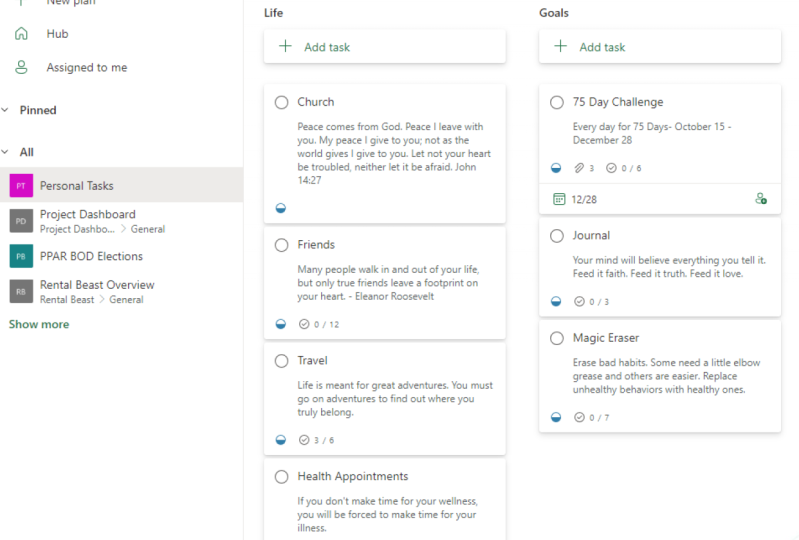
3. Mise en page dans le planificateur: Maintenant, qu'est-ce que Planner ? Planner est un outil de gestion de projets et de
tâches
personnels ainsi que de
projets et de tâches partagés. Il se situe entre plusieurs
autres outils Microsoft. Planner utilise cette disposition de style
Kanban que nous pouvons voir ici avec des
cartes sur des planches. Et dans le cadre de la suite de
productivité qui comprendrait également des offres
gratuites telles que l'application
Microsoft ToDo, vous pouvez voir ici, il s'
agit de créer des listes de choses à faire. J'ai maintenant un
cours complet à ce sujet. Vous pouvez également y accéder
depuis mon profil. Et ce serait d'un
côté et l'autre côté de l'offre
serait Microsoft Project, qui est un autre outil
basé sur l'abonnement que vous pouvez voir offre projet
beaucoup plus complet options de gestion des tâches basées sur ce type. Comme nous le savons, le planificateur
réalisera qu'il utilise une mise en page de
style cartes ou Kanbans qui
rappelle beaucoup les notes post-it. Et de cette façon,
c'est très similaire à des offres
tierces telles que Trello. Cependant, celui-ci est
intégré à votre abonnement Office. Il existe maintenant plusieurs façons
de démarrer un nouveau plan. Lorsque nous n'en avons pas, nous avons ce bouton
au milieu qui crée un plan qui
disparaîtra lorsque nous aurons
des plans disponibles. Dans le coin supérieur gauche, nous
avons également cette nouvelle option de plan ici. Tous nos plans existants seront disponibles à partir de ce
lien, le hub Planner. Et nous le verrons
dès que nous en créerons un. Et toutes nos tâches fusionnées
à partir de tous les plans qui faisaient partie seront disponibles
à partir d'ici dans le cadre de mes tâches. Il y a aussi une
section préférée sur laquelle nous
reviendrons une fois que nous aurons
des plans favoris. Et puis, sous plus, nous
verrons les plans qui
ne sont pas sélectionnés comme
favoris. Ici, nous
voyons le lien de l'application Get Planner, qui
nous permettra de le télécharger nos téléphones ou appareils
mobiles. De plus, comme
toutes les applications Office, dans le coin supérieur droit, il existe un **** qui ouvre les paramètres et autres
préférences que nous
examinons plus tard, section d'aide qui nous permet de rechercher
pour notre propre soutien. Cliquez ensuite sur vos propres
initiales pour ouvrir des liens. Cliquez ensuite, puis cliquez sur vos propres initiales pour ouvrir
les options de
déconnexion du compte ou d'accéder à d'autres informations de
compte. Quelle que soit la partie du plan
ou de l'application que
nous visualisons, nous pouvons voir que cette petite
zone située sur le côté gauche, environ un sixième de l'écran sera la façon dont nous naviguons entre les différentes
zones du planificateur et différents plans eux-mêmes. Et puis cet autre grand espace, les cinq sixièmes de
l'écran ici, il sera la
zone de travail où nous verrons différents plans et
tâches différentes au sein des usines. De cette petite icône ici,
qui ressemble un peu un burger et est souvent
appelée menu de hamburger. Vous pouvez voir qu'il s'agit du volet
de navigation de gauche. En cliquant dessus, nous pouvons attribuer cette zone de
menu à Icône uniquement. Et si nous cliquons à nouveau dessus, nous pouvons également
l'agrandir à nouveau.
4. Créer un nouveau tableau de planification: Faisons notre premier plan. Il existe maintenant deux
façons de le faire. Nous allons commencer par
utiliser le nouveau lien de plan dans l'application planificateur
sur tasks.office.com. Ce serait la principale façon
dont les personnes travaillant pour elles-mêmes ou dans très petites organisations
peuvent être bien gérées. L'alternative est d'
utiliser Microsoft Teams. Maintenant, rappelez-vous que Microsoft Teams
fait partie de notre liste d'applications ici. C'est très probablement dans notre
abonnement M365. Et grâce à cela, nous
pouvons créer des équipes de groupes de personnes
qui travaillent ensemble, collaborent sur des documents
et communiquent régulièrement. Nous pouvons également configurer des tableaux de planification via Microsoft Teams. Nous y reviendrons plus tard,
car il y a beaucoup de bonnes raisons pour lesquelles vous
pourriez avoir envie de le faire. Fermons cela
pour l'instant et
concentrons-nous simplement sur le travail
au sein de l'application Planner. Je vais cliquer sur un nouveau
plan et lui donner un titre. Public signifie que n'importe qui
dans mon organisation, comme il est dit, peut
voir le contenu du plan. Privé signifie uniquement les membres que j' ajoute, concèdent l'application du contenu. Désormais, dans la plupart des situations, le
privé est l'option la plus
appropriée, mais vous pouvez choisir d'en faire un plan que tout le monde peut voir. Si je clique sur le lien déroulant
Options supplémentaires, vous pouvez voir actuellement la seule option
disponible moment est de donner une
description à ce plan de groupe. Je vais cliquer
sur Créer un plan. Comme vous pouvez le voir ici, ça m'amène directement
à mon nouveau conseil d'administration. À moins que je ne le dise plus tôt, si vous connaissez
quelque chose comme Trello basé sur le style de note
post-it ou Kanban, on l'appelle souvent
que vous pouvez voir la mise en page ressemble assez. Nous avons ce qu'on appelle des
seaux le long du sommet ici. Je suis à l'intérieur. Nous allons dresser une liste de tâches que nous pourrons ensuite
déplacer. Le plan peut être destiné un seul projet ou il peut à
un seul projet ou il peut
contenir plusieurs
projets. Nous pouvons répéter cela et
avoir autant de plans listés en bas
disponibles que nous le choisissons. Si je clique sur l'étoile
préférée ici, vous pouvez voir cette liste de tâches
personnelles se déplacer
directement dans cette zone. Si je le décoche,
il devient disponible dans
ma liste récente ici. Maintenant que nous avons
un plan disponible, cliquons à nouveau sur
Planner Hub. Et nous pouvons voir cette
fois-ci ainsi qu'un rappel pour obtenir l'
application mobile que je vais simplement supprimer. Il nous propose désormais
ce
plan de tâches personnelles disponible dans notre liste
récente de plans. En cliquant dessus, je reviendrai
directement à cette vue. Une fois dans cette vue, je peux utiliser ce menu de hamburger dans le coin supérieur gauche
pour minimiser ou maximiser
ce menu latéral comme je le pouvais depuis
les autres écrans. Chaque tableau de plan que nous
créons aura des fonctionnalités
similaires en haut ici, nous aurons des
liens pour naviguer dans les différentes vues
du tableau. Une ellipse ou trois points là, ce qui nous donnera plus d'options pour gérer ce plan. Dans le coin supérieur droit. Façons de voir l'adhésion. N'oubliez pas pour le moment qu'il est
simplement partagé avec nous-mêmes et des moyens de filtrer ou de
regrouper le contenu. Et ce sont ces puissantes
façons de naviguer et de visualiser les planches de planification qui
les rendent incroyablement polyvalentes. Nous allons donc
explorer de nombreuses façons
différentes d' utiliser cet outil, non seulement en tant qu'individu, mais également partagé avec d'
autres personnes et dans le cadre de groupes et
d'organisations.
5. Utiliser des seaux: Examinons notre premier plan, tâches
personnelles et
commençons à nous organiser. Maintenant, tout d'abord, si vous n'êtes pas satisfait
du titre que vous lui avez donné, vous pouvez accéder à ce menu à points de suspension ou à
trois points et accéder directement
aux paramètres des plans. Et à partir de là, vous
allez
pouvoir changer immédiatement le
nom du plan. Vous pouvez faire d'autres
choses ici, comme changer la couleur des arrière-plans et rendre les
choses plus intéressantes. Pour l'instant, je vais laisser jouer pendant
que nous aurons
la tête autour des choses. Vous pouvez également modifier
les paramètres de ce plan, y compris l'option
public-privé, et donner une description. Et contrôlez également
les notifications. Nous allons donc également contrôler
les notifications. Ce menu reviendra
un peu plus tard. Examinons donc la
façon dont le plan est organisé,
qui se trouve dans les compartiments ici la valeur par défaut est
immédiatement à faire. Et si je clique sur ce lien, vous pouvez voir qu'il ouvre une zone de texte qui
me permet de modifier ce titre. Eh bien, je vais changer ça pour d'autres
choses que je pourrais vouloir. Je vais juste taper personnel. Et vous pouvez voir simplement en
appuyant sur Entrée à la fin, il n'a pas changé le titre
de ce compartiment par compartiment. Je veux dire, cette zone
sous ce titre va devenir
l'endroit où les tâches de ce compartiment seront conservées. À côté, j'ai le lien
ajouter un nouveau compartiment. Laissez-moi cliquer dessus
et ça va
me permettre d' ajouter de nouveaux titres. Je vais donc taper
finance et appuyer sur Entrée. Vous pouvez voir qu'il a créé un compartiment
complètement nouveau avec un lien de tâche similaire
au premier compartiment. Et déplacez ça, un
nouveau compartiment vers le haut. Ajoutons-en quelques autres. J'espère que tout de suite,
vous verrez qu'il est possible d'ajouter un
nombre croissant de seaux. De cette façon, je peux faire des
allers-retours à l'autre à
l'aide de la barre de défilement située en bas de l'écran. Sur un appareil tactile, je serais capable de toucher l'écran
et de faire glisser vers la gauche et la droite. Et je peux aussi utiliser
les touches
fléchées mon clavier comme je suis ici, vous pouvez voir pourquoi je
ressens un effet légèrement nerveux. Donc tout de suite, l'une de vos meilleures pratiques sera de savoir si vous
avez très peu de compartiments
dans un plan
pour vous
avez très peu de compartiments que vous
puissiez voir tous les seaux. C'est à peu près moyen sur un écran large
pour pouvoir
voir quatre à cinq
godets à la fois ? Ou voulez-vous en avoir plus ? Dans ce cas, vous devrez
faire défiler vers la gauche et droite pour vous assurer de
ne pas manquer les choses. Mais cela signifie que
vous avez probablement des plans
moins différents dans l'ensemble. C'est une question à laquelle il faut réfléchir. Examinons simplement
plus en détail un compartiment, en plus de pouvoir
cliquer et renommer le compartiment. Je peux également, lorsque
je le survole, accéder à ces trois points
à droite de son titre. Si je clique dessus
pour plus d'options, j'ai également cette
option Renommer, mais je peux également supprimer le compartiment et le déplacer vers la gauche
ou la droite si je le choisis, déplacez-le simplement vers la droite. Vous pouvez le voir également échangé
avec la finance. Je peux l'attraper et le ramasser. Et vous pouvez voir pendant que
je le tiens, l'endroit où je
pourrais l'emmener aussi est grisé pour
me montrer que
c'est l'endroit où il va tomber. Laissez-moi maintenant lâcher prise. Et vous pouvez le voir tomber
dans son nouvel emplacement. Il y a donc beaucoup de flexibilité
pour créer une taille de compartiment. Vous devez les supprimer
quand ils ne sont pas nécessaires, mais aussi pour les déplacer et trouver l'
ordre le plus satisfaisant pour vous. Ici, sur la
version iOS ou mobile de l'application. Si je clique sur le même
plan, sur les mêmes tâches personnelles, il m'amène à
la vue mobile de ce plan. Vous pouvez voir que j'ai
soulevé le premier compartiment ici, et en faisant défiler vers la gauche et la droite, je peux ensuite accéder aux autres
compartiments du plan.
6. Créer des tâches: Nous l'avons
fait, ajoutons des tâches. Nous avons donc nos seaux que nous avons mis en place dans la leçon précédente. Je vais cliquer sur l'un d'eux. Je vais cliquer sur Finance sur ce bouton Ajouter une tâche ici. Cliquons dessus et vous pouvez
voir immédiatement qu'
une zone de texte s'ouvre pour taper le
texte de la tâche elle-même. Et tout de suite, donnez-moi quelques
liens rapides vers des choses qui sont le plus souvent
nécessaires dans le planificateur. La première date d'échéance, sur
laquelle je peux ensuite
cliquer et choisir la date dans ce menu déroulant
ici si je le souhaite. Deuxièmement, attribuer,
ce qui
me permettra d' attribuer cette
grève de tâche à quelqu'un d'autre. Maintenant, pour le moment, je ne veux pas particulièrement
aucune de ces choses. N'oubliez pas que c'est mon tableau des tâches
personnelles, donc je n'ai pas vraiment besoin de me l'
attribuer parce
qu'ils sont tous à moi. La première chose que je vais faire
est de taper le nom d'une tâche. Maintenant que je l'ai fait, je vais toucher Enter. Et il ajoute la tâche ci-dessous ici. Maintenant que je l'ai fait,
vous pouvez voir
qu'il ajoute cette tâche comme une petite carte dans ce compartiment financier et me
renvoie le
lien Ajouter une tâche vide. Ajoutons-en un autre. Cette fois-ci, plutôt
que de cliquer sur Entrée, je vais cliquer sur le bouton
Ajouter une tâche ci-dessous. Vous pouvez voir qu'il a
le même effet. J'ai maintenant les deux
tâches dans ce compartiment dessous de la zone vide Ajouter une tâche. Ajoutons quelques tâches supplémentaires dans ces compartiments juste
pour avoir l'idée. Bien, nous avons encore quelques
tâches à accomplir maintenant, mais regardons un
peu ce que nous pouvons faire à ce niveau. Eh bien, celui-là, je tire le reçu du mois
dernier, probablement si je veux un
super organisé moi-même, ça devrait être
dans la liste des finances. J'ai donc deux
façons de déplacer ça. Une façon est de cliquer ici et
je pourrais aller pour déplacer la tâche. Cela me permettrait de l'
amener dans un nouveau compartiment
dans le cadre de ce plan. Si j'avais d'autres plans,
cela
me permettrait également de cliquer ici et de
choisir d'autres plans, donc cela vaut la peine d'être
rappelé pour plus tard. Cependant, le moyen le plus simple est probablement de l'attraper
une fois que je le survole. Et vous pouvez voir
comme avant quand je
déplaçais des compartiments entre
différents ordres, j'ai
maintenant une zone grise pour suggérer où la nouvelle
tâche va se déplacer. Permettez-moi d'en
parler dans ce domaine financier. Et vous pouvez voir dans
ce compartiment maintenant que je peux déplacer non seulement le compartiment que
la tâche dit, mais l'ordre dans lequel
les
tâches apparaîtront dans le compartiment. Mettons-le là bas. Vous pouvez voir qu'il est maintenant passé du personnel à celui de la finance. Eh bien, voyons ce qui se passe
lorsque nous terminons une tâche. La façon la plus simple de
montrer que j'ai terminé une tâche consiste à survoler la
zone marquée par le cercle où elle
montre maintenant que la tâche Marquer est
terminée avec le texte. Je vais cliquer là-dedans. Vous pouvez voir qu'il a été retiré et a tout de suite
disparu. Alors, comment puis-je revenir à cette tâche si je
voulais l'examiner plus tard ? Maintenant, j'ai terminé
ce spectacle. zone déroulante est apparue avec un certain nombre de choses qui
ont été terminées. Numéro un, laissez-moi
cliquer sur cette liste déroulante. Et maintenant, vous pouvez voir
qu'il
me montre la carte de la tâche que j'ai accomplie se trouve dans cette zone
cachée terminée. Nous allons donc refaire cela
pour que nous puissions le voir. Maintenant, si je veux le ramener, si je ne l'ai pas vraiment terminé, je peux revenir à sa
case à cocher et la décocher. Là. Vous pouvez voir
qu'il est retourné à la liste des tâches actives
dans le compartiment financier. Et cette
liste de tâches terminées a de nouveau
complètement disparu parce qu'il
n'y a pas de tâches terminées pour le moment. Ici, sur la version mobile, vous pouvez également voir dans
n'importe quel compartiment
que j'ai l'option ADA Task
et cliquer dans l'option ADA Task
et cliquer dans cet espace
me permet d'ajouter une tâche. De la même manière, j'ai
le bouton Ajouter en vert, mais j'ai également des options pour ajouter une date d'échéance
directement de cette façon ou attribuer la tâche à quelqu'un.
7. Organiser des tâches: Je vais cliquer sur un nouveau plan. Cette fois-ci. Faites des listes de courses. Encore une fois, c'est un plan privé. Je ne veux pas que quelqu'un d'autre au sein de
mon organisation le voie. Cette fois, je vais
retourner dans les seaux, mais les changer pour qu'ils
reflètent davantage certains
magasins que j'utilise. On y va. J'ai ajouté maintenant quelques
seaux qui sont
les noms des lieux
que je magasine régulièrement. Et pendant que nous y sommes,
nous pouvons simplement voir que dans cette liste secondaire des derniers, nous avons maintenant deux plans complètement
différents disponibles. Nous pouvons toujours sauter
entre les deux. Tu te souviens ? Et si je vais planifier une plaque tournante, je les vois maintenant dans la liste. Nous pouvons voir que les initiales
du nom du plan apparaissent également
sur l'icône colorée, juste pour nous aider à les
différencier, revenons aux listes de
courses. Et maintenant, je vais ajouter rapidement quelques choses. Juste là, on y va. J'ai ajouté quelques tâches
à chacune de ces tâches, qui sont en fait mes
listes de courses pour chaque emplacement. En y pensant en fait, je préfèrerais acheter mes tomates
chez Sainsbury's, donc je vais le faire passer. Et je préfère acheter mes
pommes de terre chez M&S , mais j'aime vraiment une
certaine eau
gazeuse provenant de Tesco. Vous pouvez voir que je peux
déplacer des objets de la même manière. J'ai remarqué ici que
les rôles des hamburgers sont mal orthographiés. Comment puis-je corriger cela ? Eh bien, je vais cliquer sur cette carte et vous pouvez voir
qu'elle ouvre une version beaucoup plus grande et
plus détaillée de
la carte pour cette tâche. Si je clique sur cette zone de jambe
latérale, en fait, on y va. Je peux simplement l'
ajouter et le changer. Maintenant, à partir de là, je
pouvais simplement cliquer et cela revient à cette vue, mais avec
la bonne orthographe. Revenons sur cette carte élargie
en cliquant à nouveau dessus, je regarde un peu plus
en détail à ce sujet ici. Donc, ça me dit quand il
a été changé pour la dernière fois par qui ? N'oubliez pas pour le moment que je ne partage mes tableaux avec personne. Je ne fais que les utiliser moi-même. J'ai attribué ce lien
à quelqu'un où je peux cliquer pour
attribuer à d'autres personnes. Des étiquettes que nous
examinerons plus en détail plus tard. Quelques informations
sur l'endroit où il se trouve dans le compartiment
dans le plan actuel. Je peux changer ça à partir d'ici. C'est le statut de progrès, la priorité. Il y a donc beaucoup de
flexibilité ici. Une liste de courses alimentaires n'est pas vraiment appropriée
, mais elle serait appropriée
dans d'autres situations, dates de
début et de fin. Mais ce que je veux,
c'est cette zone de notes ici pour que je puisse
ajouter plus de détails. Vous avez peut-être remarqué
quand j'ai tapé dans la case que ce lien apparaissait
ici disant montrer
sur la carte avec une case à cocher. Si je coche cette case
, lorsque je m'
éloigne de la carte, le texte que j'ai ajouté apparaît également sur la carte. Voyons simplement
ce que cela fait. Retirez la case à cocher Afficher
sur la carte. Ici, cela revient à ne pas
montrer ce détail, mais vous pouvez voir qu'
avoir cette option pour activer ou désactiver
l'endroit où la note apparaît, tout comme certaines de
ces autres fonctionnalités est un
moyen vraiment utile d'être capable d' ajouter des détails à chacun de mes articles de ma
liste de courses ou de ma liste de tâches. Allons dans le
plan des listes de courses sur l'appareil mobile. Et ici, vous pouvez voir tous
les mêmes
aliments disponibles. Ce que je veux faire maintenant, c'est glisser
et déposer de la même manière. Laissez-moi donc retenir l'eau
gazeuse. Maintenant, vous pouvez voir que je
peux le ramasser et le
déplacer entre les
listes de la même manière, icône sur le bureau. Si je clique sur cet élément, il affiche une vue de carte plus
détaillée, exactement de la même
manière que sur le bureau où je peux entrer et modifier diverses qualités
sur les propriétés de cette tâche.
8. Liste de contrôle des tâches: Nous avons examiné
plusieurs façons d'utiliser les seaux pour
différents sujets. Regardons une autre
chose. Cette fois. Réfléchissons à ce que
les titres du compartiment peuvent être liés à la création de contenu. Voici quelques
titres de compartiments qui
conviennent mieux à un plan d'idées de
contenu. Faisons simplement défiler le long. Ici, vous pouvez voir
où il y en a d'autres,
il est plus difficile de suivre. Certaines personnes préfèrent donc
avoir moins de seaux dans un plan, mais ont plus de plans dans l'ensemble. Mais vous pouvez également le faire. Ajoutons rapidement quelques idées. Nous y voilà quelques
tâches qui
conviendraient à
ce plan particulier. Donc, si mon travail consistait à créer du contenu pour un projet principal, alors avoir un plan
appelé idées de contenu avec des tâches comme
celle-ci semble vraiment utile. Mais nous voulons
faire un peu plus en profondeur avec
chacune des cartes. Je vais aborder
cette idée ici, coups de
tête pour toute l'équipe. Je dois donc
prendre des photos pour tous les membres de l'équipe. Et peut-être qu'il y a
cinq ou six personnes. Mais pour ce faire, je
ne veux pas faire une tâche distincte pour tout le monde. Je vais passer à
cet outil de liste de contrôle ici. Et ici, commencez à taper
les noms des gens. Laissez-moi appuyer sur Entrée. Et quand je le fais, cela me donne la
possibilité d'ajouter un autre nom. On y va. Vous pouvez voir maintenant que j'ai ajouté tous ces noms
et qu'il m'est maintenant donné comme avant quand j'ai
cliqué sur des notes et que j' avais une option au-dessus
de notre émission sur carte. Maintenant que j'ai ajouté
à cette liste de contrôle, j'ai également la possibilité
de le montrer sur la carte. Laissez-moi donc cliquer loin de ça. Et vous pouvez maintenant voir les
images de tête pour toute l'équipe montrent les tâches subordonnées qu' elle contient, la liste de contrôle. Et je peux cocher n'importe lequel de
ces éléments de cette liste au
fur et à mesure qu'ils se produisent. Et vous pouvez voir que le décompte en bas a changé pour montrer que l'un des sept a été fait. Permettez-moi de cliquer sur la
fiche de tâches pour la développer à nouveau. Et vous pouvez voir maintenant
en plus d'avoir traversé et
coché cet article. Il me montre également une barre de
progression avec un montant approprié de l'
emprunteur déjà coloré dans ce que j'avais auparavant. Décochons simplement le
spectacle sur carte pour prouver que ceux-ci disparaissent. Les noms disparaissent donc
des éléments de la liste de contrôle, mais la progression
reste visible. Cliquons à nouveau dessus. En fait, dans ce cas, c'est vraiment agréable de l'
avoir sur la carte, mais je vais décocher
celle-ci et elle
réapparaîtra inchangée. Et aucun des sept pour me
montrer que
tout cela reste
encore à faire. Ajoutons un autre élément de liste de contrôle ici lors de la mise à jour de la page de service cette
année avec les nouvelles options convenues. Je vais cliquer ici. Accédez à la liste de contrôle ici. Je ne sais pas quels
seraient les services pour cette option, mais ajoutons un peu. Encore une fois, je vais le
laisser comme Afficher sur carte. Ainsi, lorsque je clique dessus, vous pouvez voir les options
pour vous assurer que j'ai coché celles-ci sont visibles
ainsi que le montant déjà fait. Comment pourrions-nous utiliser cet outil autrement ? Revenons
à des tâches personnelles. Et ici, à
droite, j'avais une liste de courses. Eh bien, je vais cliquer sur
Shopping jusqu'à la tâche. Cette fois, je vais me lancer dans cette tâche et j'ai utilisé la
liste de contrôle de cette façon. Nous y allons, et je peux voir toutes les choses que
j'ai besoin d'obtenir et il est disponible dans le cadre de cette mise en page et comment
mes tâches personnelles avec un panier d'achat, plutôt que de devoir avoir un plan complet de
listes de courses. Il y a donc
une certaine flexibilité.
9. Attribuer des tâches: Jetons un coup d'œil
à l'attribution de tâches. Maintenant. Jusqu'à présent, rappelez-vous que
ces trois plans que
nous avons faits sont tous personnels. Nous n'avons donc pas vraiment
assigné de tâches à qui que ce soit , y compris nous-mêmes,
car elles durent toutes les heures. Lorsque je clique sur une
tâche particulière dans le champ Attribuer, elle n'affiche le nom de personne. Et ils étaient tous comme ça. Donc, si je me rends à mes tâches en me souvenant de
cette zone, nous avons un nouveau plan Planner
Hub et mes tâches. Si je vais à mes tâches, je ne
vois aucune tâche dans cette vue, car rien ne m'a été spécifiquement
attribué. Revenons à cette zone de bibliothèque de
contenu. Et cette fois, nous allons entrer dans l' en-tête de
la page de destination de
cette tâche. Je vais cliquer sur Attribuer. Et à partir de la liste des personnes disponibles
, ce plan est également
partagé parce que c'est juste AS , c'est le compte dans
lequel le plan est créé. Je vais donc cliquer
sur ce nom. Maintenant. On y va. Nous l'avons attribué
aux feuilles de Kate. Et maintenant, vous pouvez voir ici
dans le champ assigné à, il affiche le bail Kate. Et ici aussi,
il montre ce nom contre l'action la plus récente
ici, Cliquons. Maintenant, nous avons également le nom
associé à cette tâche. Et regardez, nous avons également une
boîte sur laquelle nous pouvons cliquer et qui nous permettra d'
ajouter d'autres noms ici. Nous avons maintenant une tâche assignée. Maintenant, lorsque nous avons cliqué sur Ajouter une tâche, souvenez-vous ici, nous
obtenons également une boîte d'affectation. Je peux donc cliquer sur Attribuer et ajouter la personne affectée à la
tâche, donc je le fais. On y va. Maintenant que j'ai fait la tâche, je vais toucher Enter. Et au fur et à mesure que la tâche est effectuée, elle est également affectée à
une personne. Revenons à mes tâches. Et nous pouvons voir maintenant que ces
deux tâches, je vais maintenant être répertoriées comme
faisant partie de mes tâches. Même si nous le savons en réalité, nous avons beaucoup de tâches ces trois tableaux
que nous avons mis en place. Les seuls qui
sont réellement affectés et qui apparaissent donc
dans mes tâches sont ceux-ci. Ainsi, selon la façon dont vous
souhaitez utiliser le planificateur cela
dépendra si la fonction Mes tâches vous
est utile. Dans ce cas, vous
devez réellement vous
attribuer des tâches. Ou si vous n'en
avez pas besoin parce que vous
allez toujours utiliser le
planificateur avec
vous-même. Maintenant, je dirais que l'
un des principaux points forts du planificateur est le fait que vous
pouvez faire différents plans. Et certains d'entre eux sont
partagés uniquement avec vous-même. Ils sont personnels, et certains d' entre eux seraient partagés
avec votre équipe. C'est pourquoi
vous attribuer ceux qui sont définitivement les vôtres est probablement
une très bonne voie à suivre. Eh bien, avec lesquels ne
feriez-vous pas ça ? Je suggérerais peut-être des articles de
ma liste de courses. Dès que je commence à m'attribuer des hamburgers, faisons-le ici. Cela signifie que lorsque je
reviens à mes tâches, je ne vois qu'un article de liste de courses comme des hamburgers sur cette liste, ce qui n'est pas particulièrement
utile pour le faire. C'est juste quelque chose
à prendre en compte. Laissez-moi cliquer sur ce nom. Cela signifie qu'ici,
il montre qu'il est déjà attribué
et que je peux cliquer sur le X et supprimer
ce nom également. Maintenant, il a disparu de la liste de mes tâches parce que lorsque je retourne à la liste
de courses, personne n'est affecté à
cette tâche spécifique. Vous pouvez combiner
ces deux choses
comme vous l'organisez, en attribuant ou non tâches en tant qu'éléments à une personne
particulière. Vous avez peut-être remarqué
que lorsque je suis allé à mes tâches, la tâche de burger
est apparue ici aussi, même si elle est
tirée de ma liste de courses. Et ces autres tâches répertoriées ici proviennent de mon tableau d'idées de
contenu. Passons à des tâches personnelles. Et je vais maintenant en attribuer
certaines à moi-même. Nous verrons maintenant que dans mes tâches, toutes ces tâches apparaissent et c'est la force de la fonction
Mes tâches. Il rassemble toutes les différentes
tâches qui vous sont assignées dans tous
vos différents plans. Maintenant, nous le voyons, car
cela n'
a pas commencé en cours
et en vue terminée. Comme nous l'avons déjà dit, Planner Hub et
mes tâches sur chacun
des différents plans
ont des options de vue. Pour le moment, par groupe, il est écrit Par progression, si je clique dessus et que je le
modifie pour acheter un plan. Nous pouvons maintenant voir ces tâches proviennent de
notre plan d'idées de contenu. Ces tâches proviennent de notre plan de tâches
personnelles. Nous pourrions également
organiser par date d'échéance. Et pour le moment, nous
n'avons pas utilisé de date, donc elles apparaîtront
sans date. Et nous pourrions également nous
organiser par priorité, mais encore une fois, nous n'avons fixé aucune
priorité pour aucun de ces éléments. Donc, pour le moment, ils sont tous
affichés avec une priorité moyenne. De cette façon, vous pouvez personnaliser la vue de mes tâches afin de rassembler toutes les
tâches qui vous ont été attribuées à partir de chacun
de vos différents tableaux. Encore une fois, c'est vraiment utile car
c'est un autre moyen d' identifier les tâches clés à ce moment-là. Bien que j'ai beaucoup d'éléments
sur mon tableau des tâches personnelles, ainsi que beaucoup d'éléments sur
mon tableau d'idées de contenu. Je ne me suis attribué que ceux que je veux
traiter en ce moment. Il se peut que d'autres
soient en fait les miens, mais je ne veux pas encore tous les voir dans la zone Mes tâches. Je veux seulement voir ceux avec
qui je travaille actuellement. Encore une fois, c'est une
flexibilité dans la façon
dont vous pouvez utiliser l'attribution de
tâches à vous-même. Dans un petit moment,
nous allons envisager d'attribuer des tâches
à d'autres personnes. Sortons de la liste de courses. Et lorsque nous regardons la
partie inférieure de l'écran, vous pouvez voir comme sur la version de
bureau ou du navigateur, j'ai des paramètres Planner
Hub au centre, qui est la vue
que je vois maintenant. Et si je clique à
gauche sur mes tâches, cela m'amène à
la même vue de mes tâches que je vois lorsque je
regarde mes tâches dans le navigateur. Ici, à cause de la
façon dont nous le filtrons, je vois
que je n'ai pas commencé. Et si je fais défiler vers la droite, je vois également des tâches en cours et
des tâches terminées. Tout comme dans la version du
navigateur de bureau, je peux cliquer sur l'
icône Filtre dans le coin supérieur droit. J'ai changé comme je le vois. Passons maintenant
à la vue du plan. de suite. Il
me montre le plan des idées de contenu. Je peux faire défiler et voir d'
autres forfaits que j'ai
configurés dans la
version du navigateur ici sur mon téléphone.
10. La carte de tâche: Jetons un coup d'œil à
ce que la carte de tâches peut faire. Je suis de retour ici dans mon tableau des tâches
personnelles. Je vais cliquer sur réserver le service MOT du mois
prochain pour ma voiture dans le compartiment de voiture ici, vous
pouvez voir que je l'ai assigné pour qu'il apparaisse dans la zone Mes tâches. Je suis
content du titre. Je n'ai pas besoin de le changer. Jetons un coup d'œil à
certains des paramètres ici. Maintenant, le premier est étiqueté. Maintenant, si je
clique sur cette zone étiquetée, cela va
me donner un
choix déroulant d'étiquettes existantes, que vous pouvez voir un
code couleur nommé pour le moment, choisissons-en une, rose. Vous pouvez maintenant voir qu'il ajoute
cette étiquette à ce tableau. Laissez-moi cliquer loin de là. Et vous pouvez voir maintenant
sur cette carte qu'il y a cette étiquette en tant que
partie. Vous pouvez les renommer
très facilement. Par exemple, j'ai nommé
cet appel téléphonique. Et je l'ai fait en
passant au crayon à côté. Et une fois que vous cliquez dessus, vous pouvez voir qu'il
vous permet, c'est cette zone. Maintenant que je l'ai
fait, laissez-moi cliquer dessus. Et vous pouvez voir que ça sonnait les deux. Si je clique plus loin, nous pouvons voir maintenant qu'il a les deux
étiquettes actuellement, revenons là-dessus. Nous devrions examiner correctement les
étiquettes
lors d'une prochaine
session car c'est une fonctionnalité
très puissante et très utile dans de nombreux contextes. Je suis content qu'il soit
dans le seau de la voiture. Je vais juste marquer
cela en cours. Et la raison en
est que lorsque je passe à ma liste de contrôle des
tâches qui devaient se produire, cette tâche ressemble davantage à un
mini-projet, n'est-ce pas ? Comme beaucoup de choses. Il y a plusieurs étapes
à franchir. J'ai déjà fait des recherches sur les garages et
j'ai trouvé mes vieux papiers. Je peux marquer que c'est déjà
terminé. Et pour cette raison, elle est définitivement en cours. Les notes se rapprochent. Je vais donc dire que
c'est important ici plutôt que moyen, pour qu'il soit prioritaire sur d'autres
choses dans une minute. Il y a une date d'échéance. Laissez-moi cliquer là-dessus et
me fixer la date d'échéance à
venir. Maintenant, ici, j'ai
ces pièces jointes. Et si je clique sur ce bouton, j'ai le choix de devoir joindre
à partir d'un ordinateur, partir d'un fichier d'équipe si j'utilise
Teams ou un lien vers une URL, et c'est une façon dont je peux utiliser n'importe quelle autre capacité de stockage
si c'est Basé sur le cloud également. Laissez-moi donc cliquer
sur l'ordinateur. Ensuite, je vais cliquer sur le document de rapport de
service, qui a été téléchargé
et ajouté à cette tâche. Vous pouvez voir que j'ai la
possibilité de le montrer sur la carte. Maintenant, je coche que vous pouvez voir apparaître dans cet espace
au-dessus également. Et en fait,
montrons
à mes sous-tâches que c'est une chose utile
pour m'aider aussi. Si je survole ce fichier, cliquer dessus va l'ouvrir
pour que je puisse le voir d'ici. Mais j'ai aussi une ellipse
ou trois points sur ce dossier. Donc, si je clique sur les points, cela me donne le choix
de modifier le document
ou de le supprimer complètement
de la zone des pièces jointes. J'ai un autre bouton de pièce
jointe pour pouvoir continuer et ajouter d'autres
choses si je le veux. C'est un moyen très utile de
gérer les documents
liés à des projets et des tâches, de les
faire partie de la carte
elle-même. Et c'est génial quand
je l'utilise seul. Mais si je l'utilise en tant que membre d' une équipe et que j'utilise un planificateur de hangar, c'est encore plus utile. Ci-dessous se trouve une
zone de commentaires sur laquelle je peux cliquer et envoyer un commentaire
directement sur cette carte. Maintenant, c'est vraiment utile
dans de nombreuses situations. Vous pouvez voir ici, bien que
ce plan ne soit
partagé qu'à moi-même, je l'utilise en fait pour garder des
commentaires sur ce que
j'ai fait jusqu'ici pour moi parce que cela signifie que
leur date et leur heure estampillé déjà comme je les tape. Et c'est vraiment
utile, surtout lorsque vous êtes au téléphone ou
quelque chose comme ça. Si je partage un
tableau avec d'autres personnes. Et nous devons tous rester
au courant de ce qui
se passe avec
un projet ou une tâche,
alors c' se passe avec
un projet ou une tâche, est encore plus
précieux car cela signifie que tout le monde peut voir les commentaires que tout le monde a ajoutés. Plus d'informations là-dessus dans un petit moment. Ici, ajoutons
une autre pièce jointe et URL
adulte juste pour voir à
quoi cela ressemble. Lorsque je clique sur cette case, je reçois maintenant comme n'importe quel outil d'URL, l'adresse que je
vais entrer, puis le texte à afficher. Je vais donc mettre quelque chose de
bien et de sécurité. Site Web de la BBC. Ce n'est pas très
approprié à la tâche, mais au moins cela montre
comment cela fonctionnera. Et une fois que j'ai fait cela, je cliquerai sur Ajouter. Et maintenant, il est ajouté ce site Web en pièce jointe
secondaire. Encore une fois, je peux intégrer
n'importe lequel d'entre eux dans la carte quand elle est
affichée si je le veux, comme nous l'avons déjà mentionné, si je clique
sur une carte tâche sur la version mobile
, elle ouvre une carte élargie dans de la même manière que le bureau, où j'ai maintenant des
options à changer. Le seau auquel
il est affecté. La tâche est assignée à
son état d'avancement, son niveau d'importance. Pour cocher ou décocher l'un des sous-éléments de
la liste de contrôle pour
accéder aux pièces jointes et les modifier afin d' ajuster
la date d'échéance ou
la date de début, ajouter ou de supprimer ou de
créer des étiquettes différentes. Ensuite, pour voir l'historique
de la tâche en bas,
y compris l' ajout d'un commentaire, si j'en ai besoin. De cette façon, il s'agit d'une expérience complète comparable à celle de
la version du navigateur.
11. Filtrage et regroupement: J'ai mentionné précédemment que l'une des fonctionnalités
les plus puissantes du
planificateur était la possibilité de
filtrer la vue et de modifier la façon dont les éléments sont
regroupés sur n'importe quel plan. Nous avons commencé
à examiner cela un peu plus tôt lorsque nous avons
examiné mes tâches. Et rappelez-vous, nous avons vu que le point de vue initial était lié
au progrès, sorte qu'il n'a pas été commencé en
cours ou achevé. Ensuite, nous avons réalisé
que nous pouvions passer groupe et que nous pouvions
modifier cela pour planifier, pour voir les éléments réorganisés par
le plan qu'ils étaient Fromm et aussi pour faire avec une
date d'échéance comme celle-ci. Tout cela a trait à
la priorité comme celle-ci. Eh bien, allons dans un
plan et jetons un coup d'œil. Je vais donc revenir
à des tâches personnelles maintenant. Ici, j'ai passé en revue et j'ai ajouté quelques dates d'échéance, des priorités
et des choses comme ça
juste pour que nous
puissions voir comment cela se passe. Maintenant que nous sommes dans un plan, n'
oubliez pas que n'importe quel plan se
comportera de cette façon. Revenons à Groupby. Ici, nous sommes regroupés par seau. Mais si je clique dessus, nous obtenons un outil similaire que nous avons
trouvé dans la zone Mes tâches. Je peux me réorganiser en fonction de la personne à
qui elle est affectée. qui se souvient, va être mon compte ou personne pour le
moment, car il s'agit d'un
plan personnel pour progresser, qui nous montre encore une fois
que n'a pas commencé en cours et n'a pas terminé la vue. Puis la date d'échéance, qui me donne aujourd'hui une date future ou sans date et qui
me donnerait aussi du passé. S'il y avait quelque chose de plus de deux ans. Ensuite, des étiquettes que nous n'avons pas encore
utilisées particulièrement. Mais regardons simplement ça. Vous pouvez voir que toutes
les différentes étiquettes de couleurs peuvent être utilisées à partir de vous. Enfin, la priorité. C'est vraiment puissant, il y a une réelle polyvalence pour le planificateur blanc puisse
afficher n'importe laquelle de vos tâches. Je dirais que le simple fait d'utiliser
l'option groupby vous donne beaucoup de façons différentes de
voir ce qui se passe. Maintenant secondaire à cela, si je
ramène ça seau, nous sommes
familiers pour vous. Nous pouvons maintenant accéder à Filter. Le groupe BY suivant est
l'option de filtre. Vous pouvez voir qu'il y a
un 0 pour montrer qu' aucun filtre n'est en
place pour le moment. Si je clique sur cette liste déroulante, vous pouvez voir que j'ai
beaucoup d'options ici. La première chose que je peux faire
est de filtrer par mot clé. Alors, par exemple,
choisissons un mot que
je sais qu'il y a ici. Allons chercher des courriels. Et si je clique sur Entrée, vous pouvez immédiatement
voir qu'il est filtré. Tout ce qui ne
contient pas le mot e-mail pour ne
me montrer que ces tâches. Disons que c'est clair. Mais j'ai aussi tous ces éléments prédéfinis en rapport avec la date. Jetons donc un coup d'œil à la semaine prochaine. Regardons plutôt cette semaine, ou
regardons aussi l'avenir. On y va. Et cela nous donne des choses
qui vont dans le futur. Si je veux regarder
les choses qui sont en retard, je pourrais cliquer tard. Heureusement, il n'y en a pas
actuellement, et est-ce que j'ai aussi
d'autres choses comme la priorité ? Après avoir défini certaines priorités, je peux alors voir ce qui est important. Et vous pouvez voir qu'il fait remonter le nettoyage à sec et
le livre dans la réservation d'un service de voiture dont nous savons que nous
sommes déterminés à être importants. Nous avons également des progrès. Voyons donc les choses
en cours actuellement. On y va. Il y en a deux que j'ai
marqués en cours. Passons à l'étiquette. Pour le moment, nous n'avons pas défini beaucoup d'étiquettes, mais allons simplement choisir téléphone parce que nous savons qu'
il y en a une. On y va et ça filtre
tout sauf ceux. Si nous ajoutons des
étiquettes supplémentaires, n'oubliez pas qu'elles le feront, seront filtrées selon
plusieurs critères. Et en fait, je
pourrais choisir des critères
parmi tous ces critères si je voulais trouver tout ce
qui était étiqueté appel
téléphonique qui était en retard, mais en cours, ce serait très facile à régler. Ces
filtres, n'est-ce pas ? Enlevons-les
maintenant, retenons ça. Ensuite, l'affectation
concerne la personne à qui elle est affectée. Donc, pour le moment, je peux cliquer sur Assigné et cela me donnera tout ce qui est attribué
aux comptes que j'utilise également. Je pourrais cliquer sur
non assigné et ça me
montrerait tout ce qui
n'est attribué à personne. S'il y avait d'autres personnes
auxquelles les choses étaient affectées, elles
apparaîtraient également dans cette liste. Maintenant, c'est très similaire à la prochaine option qui
concerne les membres ici. Si je clique sur les membres, ça va me montrer à n'importe
qui que ce tableau, donc sin2. Donc, pour le moment, ce
tableau
ne se souvient que du
compte que j'utilise, Kate part, donc je ne
vois personne d'autre. Mais si je l'ai fait de la même
manière que j'avais l'habitude de filtrer, choisir des personnes ou de ne
pas être assignées ici, je peux faire la même chose
très rapidement à partir de haha. Ici aussi sur la version
mobile dans le coin supérieur droit
où le menu link case, j'ai ensuite la possibilité
du Boltzmann de
changer de groupby à nouveau. À partir de là, rappelez-vous que
je peux changer pour afficher d'autres choses telles que l'
organisation selon le niveau de progression ou l'un des autres
outils BY du groupe que nous pourrions utiliser sur le bureau, tels que les étiquettes.
12. Seau de piste: Jusqu'à présent, nous avons examiné les
seaux, deux catégories principales. Nous avons examiné plusieurs contextes
différents dans trois tableaux différents où
cela fonctionne très bien, mais il est possible de
les utiliser d'une manière très différente. Je vais cliquer à nouveau
sur un nouveau plan. Cette fois-ci crée
un nouveau plan. On y va, et je le
garderai à nouveau pour moi. Cette fois, je vais utiliser les catégories
différemment. Examinons maintenant la façon dont
j'ai créé ces compartiments, plutôt que d'être
différentes catégories qui
correspondent à la tâche. C'est plutôt comme une
piste ou une échelle qui passe de gauche à droite. Dans ce contexte, il s'
agirait d'un contenu à publier, peut-être sur un site Web un magazine ou une brochure
ou quelque chose du genre. Mettons-le dans quelque chose
et voyons comment cela pourrait fonctionner. Ajout rapide de plusieurs tâches pour que nous puissions voir
comment cela peut fonctionner. Examinons donc ce numéro de
juillet des costumes d'été pour toutes les occasions. Donc, si je clique sur cette tâche
, nous pouvons utiliser toutes les
installations de la carte. J'ai ajouté le document ici. Ce serait peut-être le
texte qui pourrait être utilisé pour se souvenir maintenant qu'il
est conforme au plan. Ainsi, toute personne qui peut accéder à ce plan ou l'ouvrir peut l'utiliser. Et une fois que nous en avons eu l'idée et que
nous sommes prêts à aller là où elle est entièrement formulée et prête à être rédigée. Je vais saisir
cette tâche et la déplacer dans la colonne Brouillons. Nous allons donc maintenant
rédiger le texte. Une fois que cela est terminé, je
peux saisir cette tâche et faire glisser dans la
colonne d'écriture pour être entièrement renvoyée. Une fois qu'il a été entièrement écrit et qu'il est
prêt à être vérifié, je peux le faire glisser
dans la colonne de preuve. Une fois la preuve
lue par quelqu'un, je peux la faire glisser
ici, prêt à publier. Et enfin, une fois
qu'il est prêt à être imprimé, je peux le prendre et le mettre dans la colonne publiée
où tout ce qui est publié peut vivre
et nous pourrions même à moment-là le ticket
comme étant terminé. Dans cette colonne, nous ne voyons
que les choses qui ont été terminées
jusqu'à la ligne publiée. De cette façon, nous utilisons
l' idée de godets
d'une manière complètement nouvelle. Nous ne les utilisons pas pour séparer les
choses en catégories. Nous les utilisons comme marches sur une échelle ou une
piste si vous le souhaitez, que nous puissions progressivement
déplacer le contenu. C'est une façon d'organiser le
contenu au fil du temps. Dans la prochaine leçon,
nous allons examiner une façon légèrement différente
de gérer les échelles de temps. Rappelez-vous sur l'application mobile, une
expérience similaire par glisser-déposer, son possible. Je veux donc déplacer
un élément d'une idée à un brouillon ou
d'un
brouillon à l'écrit. Je peux le faire en appuyant sur mon
doigt dessus et en le faisant glisser de gauche à droite sur l'écran de la même manière
que dans le navigateur.
13. Gestion des membres et utilisation d'équipes: Jetons un coup d'œil à l'
ajout de membres à un plan. Ici, je suis dans un plan légèrement
différent cette fois, le récit selon lequel l'incertitude s'
appelle Anthony laisse. Et si je clique sur
les membres cette fois, vous pouvez voir que c'est le
seul compte actuellement. Cependant, si je clique sur cette case qui indique Entrer le nom
pour ajouter un membre, je vais entrer un nom. Vous pouvez voir qu'il y
a quelques options à ce moment où je peux
choisir celle que je veux. Et maintenant, ce compte est également considéré comme une personne qui
peut accéder à ce planificateur. Maintenant, en haut, je vois
les deux icônes
plutôt qu'une seule dans
les options de filtre. Je vois maintenant également cet autre compte que je
peux filtrer les résultats. Il n'est pas difficile de gérer, d'ajouter
et de supprimer des
membres d'un tableau de planification
que vous avez déjà créé. Cependant, il existe un autre
moyen
de gérer l'adhésion à un régime qui est probablement plus utile pour
beaucoup de gens maintenant, plutôt que de le faire via le nouveau lien de plan
à l'intérieur du planificateur, je suis aller à la
gaufre et choisir Teams. Cela va maintenant ouvrir Teams. Et si vous n'êtes pas familier
avec Microsoft 365
, Teams est fourni
avec tous les comptes professionnels,
professionnels et
éducatifs. Cela signifie que vous pouvez
utiliser l'application Teams. C'est une autre application au sein
de l'environnement bureautique. Et il vous offre
de nombreuses installations que l' on ne trouve vraiment dans
aucune des autres applications. Nous avons donc une équipe
qui existe déjà. Ce que nous allons faire, c'est que
nous allons créer une équipe. Ensuite, nous allons
utiliser cette équipe pour être l'emplacement d'un
nouveau tableau de la planète. Et cela signifie que nous
pouvons gérer qui est autorisé à accéder à ce
conseil par l'intermédiaire de l'équipe. Alors, faisons-le maintenant. Je vais cliquer ici
sur Rejoindre ou créer une équipe. À partir de là, j'ai le choix
de rejoindre une équipe qui existe
déjà avec un code ou l'option que
je veux vraiment, c'
est-à-dire créer une équipe. Cliquons sur Créer une équipe. Et nous avons ici quelques choix, soit à
partir de zéro, que ce
soit à
partir de zéro, d'un groupe ou d'une équipe existant déjà, ou d'utiliser
différents modèles pour qu'il fasse partie d'un projet, pour gérer un événement, à intégrer de nouveaux employés, à adopter Office 365. Et vous pouvez voir
ici toute une gamme de modèles différents. Aujourd'hui. Nous allons
choisir à partir de zéro. Nous allons en
faire une équipe privée. Nous allons
choisir le support technique. Et je vais
vous expliquer dans un peu de temps comment nous allons utiliser cela. Cliquons sur Créer. C'est ce point que l'équipe est créée. Et cela nous permettra et
permettra à certaines personnes. Je peux choisir celui
qui existe déjà. Nous y allons, je vais ajouter ce compte car
il
existe déjà dans notre répertoire de bureau. En plus d'être des personnes qui existent
déjà dans
votre répertoire, vous pouvez également ajouter des invités. Vous pouvez voir qu'elle ne trouve pas
cette adresse e-mail. Il propose donc de l'ajouter en
tant qu' invité et je
vais cliquer sur Oui. Ce que je vais faire juste
avant qu'il ne le fasse, je vais cliquer sur une
petite marque de crayon. Et je vais changer cela pour être le nom réel parce qu'il pourrait afficher
l'adresse e-mail, mais montrer le nom réel
est deux plus bien rangés, n'est-ce pas ? Cliquons sur la coche. On y va. Je vais également ajouter
ces deux comptes et cliquer sur Ajouter. Ensuite, je vais cliquer sur Fermer. Et cela signifie maintenant que dans cette
équipe appelée support desk, il y a déjà, vous pouvez voir un post-it
ici où je peux cliquer sur une nouvelle conversation
et taper un message. Je peux cliquer
sur les fichiers et accéder
au Microsoft OneDrive
qui fait partie de cette équipe. Il y a un wiki qui n'
aura pas de pages actuellement, mais vous pouvez voir
que je peux y accéder. Et en gérant les
membres de cette équipe, tous les membres
de l'équipe peuvent accéder à n'importe laquelle de ces ressources. Passons donc aux points de
suspension ici à côté de l'équipe. Je vais choisir de gérer les équipes pour que nous
puissions voir qui y est. Ici, à l'intérieur des membres. Vous pouvez voir qu'il y a des propriétaires. D'accord, s'il vous plaît. Parce
que c'est le compte que
nous utilisons actuellement
pour créer tout cela. Et si j'élargis les
membres et les invités, alors je peux voir que cette plongée en
gaz
est affichée ici avec ce compte. Cela signifie qu'
ils peuvent faire l' expérience de l'équipe
et participer, mais ils ne peuvent pas contrôler l'équipe la même manière
qu'un propriétaire. Je peux supprimer cette personne en cliquant sur
le X là-bas. Je peux modifier lorsqu'il y a
une flèche déroulante, le statut de n'importe quel propriétaire ou membre en utilisant cette
liste déroulante. C'est ainsi que je contrôle
l'adhésion. Maintenant, nous n'
allons pas trop loin dans le trou du lapin de l'équipe parce
que c'est pour un autre parcours. Mais ce que je veux faire, c'est utiliser cette équipe pour contrôler
son adhésion. D'un planner. Et c'est l'une des choses pour
lesquelles Teams est géniale. Vous disposez
ici d'un emplacement appelé Gérer l'équipe, puis toutes les ressources,
installations et outils que vous associez à cette équipe peuvent tous avoir leurs autorisations
contrôlées de cette façon. C'est donc un moyen
très simple, très transparent et ouvert pour
une organisation de
voir ce qui se passe et
qui peut accéder à quoi. Je vais cliquer sur
plus ici pour ajouter un onglet. Nous avons déjà ces trois éléments, mais j'en veux un nouveau, alors je
vais cliquer sur Ajouter un onglet. D'ici. Il y a un plus grand nombre de choses que je peux
ajouter à cette équipe. Nous allons vouloir
ajouter un tableau de planification. Trouvons un planificateur. C'est ici, tâches par planificateur. Et nous allons
appeler le service d'assistance informatique. On y va. Nous sommes donc en train d'en créer un nouveau. Nous ne voulons pas utiliser
un modèle existant. Nous pouvons voir qu'il
n'y en a pas actuellement, donc nous
voulons vraiment en utiliser un nouveau. Maintenant, si je le laisse coché la chaîne à
propos de cet onglet, alors à la minute où je clique sur Enregistrer, il mettra un message
dans cette chaîne de messages, qui est la
conversation en cours de cette équipe pour montrer que
cela a été créé. Alors, faisons-le simplement. Je vais cliquer sur
Save. Nous voyons maintenant que nous avons créé
un tableau de planification appelé Help Desk ici, et qu'il se trouve à l'intérieur de cette équipe de
support technique dans ce canal général. Revenons à l'onglet Publications. On y va. On
nous a dit qu'une nouvelle chaîne, un nouveau lien a été ajouté haut de la chaîne
appelée Helpdesk. Quand je passe par là, je peux
cliquer à nouveau dessus. On y va. Il
me ramène à ce tableau. Si je clique sur le
menu déroulant, j'ai quelques
choses que je peux faire, comme renommer ces paramètres de
contrôleur de titre. Cliquons là-dessus maintenant
pour voir de quoi il s'agit. Et encore une fois, cela va me
permettre de le renommer ou de le changer pour qu'il s'
agisse d'un plan différent. Mais je ne veux
rien faire de ces choses parce que je suis très heureux
d'avoir eu ça. Maintenant que c'est en place. Nous avons cette configuration de carte
planétaire Help Desk qui est contrôlée par l'équipe. Ainsi, lorsque je vais dans Gérer l'équipe, je peux ajouter et supprimer des
membres de l'équipe et elle le
contrôlera dans ce tableau. Maintenant, lorsque je sors
de Teams et que je
retourne à l'application planificateur elle-même, nous pouvons voir ici maintenant que
j'ai déjà un service d'assistance dans
mes tableaux récents, donc je peux toujours l'utiliser et travailler depuis l'
application si je le souhaite. Ou je peux aller voir l'équipe et la gérer là-bas
et l'utiliser là-bas. Cependant, la direction sera contrôlée par
ce lien ici. Nous allons juste vérifier auprès de cette équipe. Nous pouvons voir ici, les deux personnes que
nous connaissons être membres de
ce planificateur de service d'assistance y
sont déjà ajoutées.
Je les vois là-bas. Je les vois dans cette liste, et je les vois également dans les
options de filtre. J'espère donc que nous sommes très
clairs maintenant que nous pouvons élaborer un nouveau plan et contrôler qui
peut contribuer à ce plan, soit via le lien du
nouveau plan ici, puis via les membres ici. Sinon,
nous pouvons aller à Teams. Nous pouvons créer une équipe, puis
ajouter un onglet et choisir cette option tâches par
planificateur qui nous permet créer un planificateur qui est ensuite contrôlé dans le cadre de cette équipe. Deux façons différentes d'
atteindre la même chose, selon probablement qui vous voulez faire partie
de ce planificateur.
14. Seau et étiquettes: Voyons ce que nous pouvons
apprendre sur l'organisation compartiments et des étiquettes à l'aide de l'idée
du service d'assistance. J'ai fait ici trois copies
de mon plan de service d'assistance, et voyons comment nous pouvons les
organiser de différentes manières. Donc, ici, j'ai dans
la première version une tâche dans le
compartiment d'affectation prête à être distribuée. Ensuite, mes autres
godets utilisent les noms des différents
techniciens disponibles. Je pourrais donc dire que cette tâche doit être confiée à
cette personne, à cette personne, à
cette personne, cette personne, à cette personne. Ensuite, en déplaçant
les tâches, il est très facile d'
attribuer des tâches à des personnes. Maintenant, dans cette situation, vous pouvez voir que j'ai également
fait des étiquettes. Donc, si je clique sur une ici, vous pouvez voir que mes
étiquettes que j'ai disponibles sont liées à
l'emplacement. Le site peut être à travers différents aspects et peut-être
différents campus. Mais si j'en sors, vous pouvez voir que noms sont la façon dont les
godets ont été choisis. Maintenant, ce n'est pas
une excellente façon de l'
organiser lorsque nous
considérons que chaque personne, Anthony, Steven et Jody, voudra utiliser la fonction Mes
tâches ou filtrer. Maintenant, ils peuvent filtrer
par compartiment, mais il est beaucoup plus
logique pour eux filtrer par eux leurs propres noms. Par conséquent, cet arrangement ne permet pas
vraiment que cela se produise. Jetons un coup d'œil au service d'assistance. Dans cette situation, nous
avons les mêmes tâches nécessaires. Mais ici, nous avons fait les
seaux, l'emplacement. Donc, campus un, campus
à campus trois. Maintenant, de cette façon, nous allons aussi les assigner. Donc, la chambre cinq est sur le campus
1, donc nous allons la mettre là. Ce support d'imprimante est sur le campus
trois salles sept est sur le campus à la salle de conférence
deux sur le campus un, et max est la durée maximale de
vie d'ordinateur portable sur le campus trois. Nous allons donc mettre ça en évidence. Nous avons maintenant assigné
les tâches à nouveau, et nous l'avons fait en fonction l'emplacement où chaque tâche
doit être exécutée, supposant peut-être que
quelqu'un travaille sur chaque site. Cela signifie maintenant que lorsque
je me lance dans cette tâche, je dois confier cette tâche à la personne
qui va le faire. Et je peux utiliser l'outil assigné. De cette façon. Cela signifie que lorsque cette
personne, ainsi Caitlin, va examiner mes tâches, elle verra les tâches qui lui
sont
assignées de haut en haut. De cette façon, j'ai utilisé
des étiquettes différemment. J'ai donc utilisé des étiquettes plus
semblables à la façon dont nous utilisions les catégories au tout
début de ce cours. Si j'ouvre ce problème de
maintenance des tâches, nous pouvons constater que les
étiquettes disponibles ici dépendent davantage de
la situation. Problème logiciel, problème V. Maintenant, pour moi, si je
veux pouvoir vérifier combien de problèmes il
y a actuellement et ce qui est ouvert. Je peux ensuite passer en groupe. Et au lieu de le regrouper par compartiment ou n'importe laquelle de ces autres situations
que nous avons déjà utilisées, je vais cliquer sur Étiquettes. Maintenant, lorsque je suis regroupé par étiquette, vous pouvez voir que je vois tous les problèmes logiciels ensemble. Il me montre toujours le seau
du campus. Mais les problèmes AV sont séparés, problèmes de
maintenance sont séparés. Encore une fois, c'est une autre façon de
pouvoir
recourir, regrouper et visualiser les tâches
à accomplir différemment. Allons maintenant au service d'assistance
et examinons une troisième option. Ici. Si je vais dans le compartiment pour
attribuer des tâches, je peux voir que j'
ai d'autres compartiments. Il s'agit de la configuration du logiciel, problèmes
audiovisuels, de la
maintenance et du site. Et ce sont les noms que
nous utilisions pour les étiquettes la baie du service d'assistance
qui sont maintenant nos seaux. Voyons voir, imprimez un support. Eh bien, c'est un problème audiovisuel. Cartouche de toner. C'est un problème de maintenance. Réinstallez Windows,
c'est un problème logiciel. Ajoutez le pilote d'affichage, c'est un problème logiciel. Maintenant que j'aborde ces questions, je peux maintenant voir les
différents types de problèmes. Encore une fois, si
j'en ouvre une, je peux attribuer ces
différentes tâches
aux différentes personnes auxquelles
elles doivent être affectées. Mais allons maintenant regarder
l'étiquette. Et ici, j'aurais besoin d'utiliser
les étiquettes d'une manière différente. Encore une fois, je pourrais changer cette
étiquette pour construire un. Changeons
celle-ci pour faire Bay. Celle-ci à pouvoir le dire. Et puis je vais rendre compte de
l'allouer à l'immeuble. En fait, c'
est dans le bâtiment Bay. Maintenant, il a également cette étiquette. qui signifie encore une fois, bien que cette façon, j'ai toujours
assigné des choses à des gens, mon compartiment est en fonction du type de tâche ou de catégorie si vous le souhaitez. Mais maintenant, je peux
à nouveau aller au groupe et choisir des
étiquettes et voir
l'emplacement de chacun de ces
projets. Encore une fois,
une autre façon que c'est une solution vraiment polyvalente selon la façon dont vous souhaitez
le mieux regrouper vos tâches. De cette façon, une combinaison
de godets et étiquettes fournit un système de
référencement croisé très polyvalent. La différence entre
les deux, bien sûr, est qu'une tâche
peut être déplacée très facilement entre les godets en glissant et
en déposant comme chose pratique. Mais vous pouvez avoir
plus d'une étiquette. Une tâche peut comporter plusieurs étiquettes et être recherchée
ou filtrée sur toutes ces tâches.
15. La vue des graphiques: Planner a des aides visuelles vraiment
utiles intégrées. Ici, je suis sur le service d'assistance, et vous pouvez voir que j'ai ajouté quelques autres tâches et terminé quelques-unes juste pour nous aider avec ce que nous allons
examiner ensuite. Au sommet,
nous avons été
entièrement concentrés sur la vue du tableau. Nous n'avons pas encore examiné les
graphiques ni les horaires, mais nous allons le faire maintenant. Je vais cliquer sur Charts. Et cela va
changer la façon dont je vois
complètement les informations de ma tâche. Maintenant, je vois tout d'abord une zone d'état qui m'indique qu'
il y a quatre tâches
restantes en suspens selon
la clé à accomplir,
sont encore à commencer. Ensuite, je peux voir mes
compartiments voir ici, et cela me montre combien de tâches il y a actuellement
dans chaque compartiment. Nous voyons donc que le gris
signifie pas commencé. Et si je viens ici, nous avons également un peu de vert ici, ce qui signifie que ceux-ci sont terminés. C'est donc une
façon utile de voir cela. Et encore une fois, je peux voir mes
tâches en fonction de la priorité. En ce moment, tout est une priorité
moyenne car
je ne l'ai pas changé. Vous pouvez donc voir qu'il
y en a quatre ici, dont
deux sont
terminés. En dessous de cette vue, lorsque je fais défiler vers le bas,
je vois des membres. Rappelez-vous pour le moment à
ce forum d'assistance je n'ai ajouté personne, donc il ne montre que le propriétaire, est-à-dire le compte de gâteau
laisse le compte. Ici. Il montre qu'
il y a deux tâches qui n' ont pas été lancées sur ce
côté vert pour le terminer par rapport au numéro
attribué ici, dont deux n'
ont pas été démarrées. S'il y avait beaucoup de
personnes dans cette équipe, cela me montrerait tous
leurs graphiques ici pour m'
aider à évaluer dans quelle mesure ces personnes
gèrent leurs tâches. Dans la partie droite
de la vue des graphiques, je vois les tâches qui
ne sont pas pertinentes. Donc, toutes les tâches
qui sont montrées dans n'importe laquelle de
ces saisies sont les tâches ici. Comme dans n'importe quelle autre vue, si je clique sur la carte, je peux ouvrir et
donc modifier et travailler sur la
carte étendue pour cette tâche. Charts est un excellent moyen d' avoir une
idée très claire de ce qui se passe. C'est quelque chose que beaucoup
de gens feraient des captures d'écran et utiliseraient
comme preuves dans le cadre de la présentation. Vous pouvez donc capturer
cela dans quelque chose comme PowerPoint ou Google
Slides ou Keynote. vue de ce graphique
constitue donc la base, non seulement pour
pouvoir rendre compte et montrer les progrès réalisés dans différentes tâches
et différents compartiments. Mais aussi pour être en mesure d'aider
les personnes dans lesquelles vous vivez, gérer non seulement réussite de leurs tâches,
mais aussi d'aider
à gérer la charge de travail et à
s'assurer qu'elles n'ont pas un nombre disproportionné de tâches par rapport aux autres
membres de l'équipe. Allez un peu plus loin. Pour le moment,
n'oubliez pas que nous regardons la vue graphique
de ce planificateur. Laissez-moi passer à mes tâches et ici j'ai également
les trois options, les tableaux et le calendrier. Cliquons ici sur Charts. Et maintenant, je peux voir
mes propres progrès et tâches
exceptionnelles dans mes
différents plans. Si je vais planifier un
hub, au départ, je vois simplement les cartes qui me
mènent à chaque plan, mais devrais-je préférer
certaines d'entre elles ? Allons le faire maintenant. Laissez-moi voir le service d'assistance
préféré. Ensuite, vous pouvez voir que je reçois une carte
légèrement agrandie qui me
montre les progrès que j'ai
réalisés sur ce projet. Passons aux tâches
publiées , puis aux
tâches personnelles et préférées. Et vous pouvez voir que je peux
préférer un certain nombre de projets qui apparaissent ensuite
dans cette liste de favoris ici. Mais aussi que je vois cette
carte plus détaillée pour le hub Planner
lui-même sur l'application mobile. Certaines de ces fonctionnalités
sont également disponibles. Passons donc à des tâches personnelles. Dans la vue des tâches ici,
je vais cliquer sur le coin supérieur gauche
où vous verrez le graphique à barres sous
l'horloge. Lorsque je
clique dessus, cela m'ouvre la vue des graphiques où je peux accéder aux mêmes graphiques
disponibles
via le navigateur,
bien que disponibles
via le navigateur, dans un format de
défilement vertical.
16. L'affichage du calendrier: Et enfin dans les vues, passons du tableau je suis graphiques et regardons
le calendrier pour vous. Cela nous donne maintenant une vue de
calendrier de notre plan. Vous pouvez voir ici les tâches
qui ont déjà des dates d'échéance. Je peux les déplacer
en les traînant, comme
n'importe quoi d'autre. Je peux cliquer sur la Tâche et voir sa carte élargie
aussi si je
souhaite une tâche qui n'a pas
encore de date prévue, je peux saisir une impaire chez cette femme, c'est comme ça que je
pense que la plupart des gens trouvent le le plus facile à gérer les dates et les échéanciers dans le
planificateur consiste à saisir la tâche et à
la déposer à la date d'échéance. Et si vous avez
besoin de le changer, vous pouvez simplement le ramasser et le
déplacer très facilement. C'est donc une combinaison
de l'utilisation de la vue du tableau et de
la vue de planification qui permet gérer les tâches dans un
plan le plus efficacement possible. Si vous avez beaucoup de tâches à gérer au cours
d'une période donnée, vous pouvez passer de la vue mensuelle ici et cliquer sur semaine. Ensuite, déplacez-vous entre les semaines
et les mois en utilisant la vue ici ou les flèches ici pour
avancer et reculer.
17. Copier des tâches: Examinons les tâches de copie. Maintenant. Je suis de retour dans mon tableau des tâches d'
édition. Je vais cliquer sur le numéro de juillet ici et ouvrir la carte
élargie pour vous. Et dans le coin supérieur,
j'ai cette ellipse, qui va me donner certaines options
en arrière, je peux supprimer la tâche. Je peux copier un lien vers la tâche
qui, lorsque je clique dessus, vous pouvez voir qu'elle affiche
une URL et la place dans
le presse-papiers que je peux
coller à d'autres emplacements. Je peux déplacer la tâche entre
différents plans et compartiments. Mais maintenant, nous sommes intéressés par
la tâche de copie. Tâche de copie. Si lorsque je clique dessus, il va faire apparaître ici une carte
plus petite qui me
permettra de décider ce que la
copie va contenir. Il peut s'agir d'une copie exacte
et je peux laisser le titre de la tâche et le seau de la planète identiques,
ou je pourrais le modifier. Mettons-en deux au
bout pour voir la différence. Et ensuite, ici, vous pouvez voir que je peux
choisir ce qu'il faut inclure. Il indique que certaines
informations sur les tâches ne peuvent pas être partagées entre les
plans ou les groupes, et je peux cliquer
pour en savoir plus. Mais sinon, pour le
moment, il est dit que la description de la
tâche, de la liste de contrôle, qu'elle contient, les pièces jointes et
les étiquettes feront
partie de la copie, et c'est par défaut. Je pourrais également cliquer sur la date, progression et à qui
elle est affectée. Alors faisons-le et
je vais cliquer, ça va le mettre
dans les tâches de publication. suffit donc de changer les idées et mettre en brouillon juste pour
que nous puissions les voir apparaître. Nous y allons, cliquons sur Copier. Maintenant que je l'ai fait, nous devrions voir une
copie de cette tâche, mais avec deux à la fin. On y va, est apparu
dans le seau de brouillon. De cette façon,
nous pouvons réaliser
des copies de tâches très facilement. Je vais donc aller à
mon tableau des tâches personnelles. Par ici. Nous avions une tâche hebdomadaire
qui consistait à ramasser
les épiceries sur le chemin du retour, et j'avais déjà
créé une liste de choses
là-dedans . Prenons ça comme
si je l'avais terminé. J'ai donc complété
cette liste de courses. C'est peut-être
quelque chose où je reprends les mêmes
choses chaque semaine. Alors, permettez-moi de le terminer
, d'élargir cela. Et ici, je peux faire
la même chose, mais nous pouvons
le faire de deux manières. Je peux soit cliquer sur
le tableau, puis utiliser les points de suspension dans le coin supérieur
où j'ai une tâche d'adaptation. Mais ce que je pourrais aussi faire c'est simplement aller sur
les ellipses pour obtenir plus d'options sur
la petite version de la fiche de tâches. Faisons ça. Ici, vous pouvez voir que j'
ai des options familières, y compris la tâche de copie,
ce qui me
ramène exactement à la même
façon de faire les choses. Allons chercher
des courses en rentrant chez nous. On va mettre ça dans le shopping. Une fois encore. Copier. Nous y sommes. Maintenant, ainsi que la liste de courses
terminée qui est cachée à l'écart. J'ai maintenant la liste d'
épicerie de la semaine prochaine prête pour les tâches actives ici.
18. Conseils de collaboration: Jusqu'à présent, nous avons couvert toutes les
fonctionnalités intégrées à Planner. La prochaine série de
leçons sera de vous aider à en tirer le meilleur parti et à travailler le plus
efficacement et le plus efficacement possible. Ensuite, nous allons examiner les conseils de
collaboration dans le planificateur pour vous aider à en tirer
le meilleur parti. planificateur est donc un excellent
moyen d'économiser sur le fait d'avoir
autant de réunions pour rester en contact avec votre
équipe de manière plus étroite, pour vous aider à soutenir
ceux que vous mentez et pour vous donner un
outil puissant pour vous aider à revenir sur d'autres sur l'avancement des
projets et des tâches. Mais il existe certaines façons de le
faire le plus efficacement possible. La première consisterait
à commenter les tâches. Passons donc à des idées de contenu. Permettez-moi d'ouvrir une tâche. Et ici, nous nous souvenons que nous
avons cette fonction de commentaires. Faire un commentaire
lorsque vous progressez. tâche est
d'une certaine façon un très bon moyen de laisser
des notes pour votre futur moi. Mais aussi pour que
les autres personnes concernées le projet soient partagées pour voir quelles mesures vous avez prises et l'historique
de cette tâche. deuxième consiste à utiliser
l'outil de conversation. Lorsque je passe aux points
de suspension ici, rappelez-vous que c'est le
menu qui contrôle tous les paramètres du plan. Je vais maintenant passer à la conversation,
ce qui m'a amené
à entrer dans Outlook et ouvrir la conversation dans
Outlook pour ce groupe. Maintenant, je peux cliquer sur Envoyer, Email et rédiger un
message qui sera envoyé
à tous ceux à qui le
Planet Board est partagé. La troisième façon de
collaborer le plus efficacement serait
d'utiliser des pièces jointes. Par conséquent, l'ajout de liens
et de documents à la carte étendue
pour n'importe quelle tâche est un excellent moyen de
suivre ce document. Évitez d'avoir plusieurs
copies et assurez-vous
que toutes les personnes
associées au projet peuvent accéder aux documents nécessaires. Le numéro quatre serait
d'utiliser des liens vers des tâches, où une tâche doit
être discutée, accéder aux points de suspension et de
choisir Copier le lien vers une tâche. N'oubliez pas que vous générez une URL dans
le presse-papiers que vous pouvez ensuite coller dans un message
Teams ou un e-mail, ou quelle que soit la façon dont vous correspondez
avec vos coéquipiers, ce qui signifie qu'ils peuvent
cliquer dessus et qu'il apportera ils reviennent directement à
cette tâche dans le planificateur. Le numéro cinq consisterait à utiliser
ces graphiques pour vous assurer d'
avoir une image très claire de la charge
de travail de chacun, quantité de soutien
dont
ils pourraient avoir besoin, façon dont ils progressent avec leurs propres tâches
au sein du projet. Et être capable de garder
cette vue d'ensemble sur tout. Le numéro six consisterait à
contrôler les notifications. Je vais aller dans le menu du plan et passer aux paramètres des plans. Et à ce stade, allez tout d'abord
dans le
groupe pour vérifier mes autorisations de
confidentialité, groupe pour vérifier mes autorisations de
confidentialité puis dans Notifications. Ici, dans les notifications,
j'ai quelques options. Jetons un coup d'œil. L'e-mail est toujours
envoyé au groupe lorsqu'un commentaire est
émis sur une tâche. Et j'ai une case à cocher
pour envoyer un e-mail
au groupe lorsqu'une tâche est
affectée ou terminée, ce qui m'indique que les propriétaires
du groupe ne peuvent modifier que pour que je puisse cocher ou
décocher ce paramètre. Ensuite, pour moi, il est
dit demi planificateur, envoyez-moi des notifications lorsque
quelqu'un m'attribue une tâche, il m'enverra un e-mail et des notifications
push
via l'application. Et puis aussi une tâche qui m'est
assignée est légère aujourd'hui ou doit être faite dans les sept
prochains jours, ce qui m'enverra
ensuite un courriel à propos. Je peux activer ou désactiver l'éther
et ces deux choses pour moi-même et celle-ci pour tous les
membres du groupe parce que je suis propriétaire. Enfin, le numéro sept
consisterait à former votre équipe à mettre à jour et à utiliser
les outils comme vous. Ainsi, lorsque vous êtes tous au sein
d'un tableau et que vous configurez une tâche, tout le monde sache comment
mettre à jour la progression
et s'assure que
rien n'est obsolète et ne reflète pas
l'état réel de n'importe quel projet. C'est du temps bien passé.
19. Paramètres et notifications: Nous voulons maintenant passer
quelques minutes à vérifier certains
des paramètres que
nous n'avons pas encore examinés. Il y a deux niveaux de paramètres. L'un concerne tous les planificateurs, et l'autre pour qu'
un
tableau de plan individuel accède aux
paramètres globaux de Planner, passons au rouage dans le coin supérieur droit
et cliquez ici. Et ici, lorsque nous regardons dans le domaine des thèmes les plus accrocheurs, les thèmes les plus populaires. Et si je clique sur Afficher tout, vous pouvez le voir élargir. Maintenant, ce n'est pas tous
les arrière-plans, ce sont les titres. Lorsque je clique dessus, vous pouvez voir la
ligne de titre où il est indiqué planificateur tout en haut de l'écran, changeant à chaque fois. Revenons au bleu de
bon goût que j'ai commencé. Et c'est la
chose la plus utile à faire ici. Probablement. En plus de cela, je souhaiterais peut-être modifier mes
notifications pour tous les autres pays. Laissez-moi cliquer sur
Notifications maintenant, la main près du haut. Ici, vous pouvez voir que je peux définir globalement ce que je veux être
ma préférence. Vous avez un planificateur,
envoyez-moi des notifications lorsque quelqu'un m'attribue
une tâche,
une tâche qui m'est assignée , qu'il est en retard aujourd'hui ou est-ce
que vous le faites dans les sept prochains jours ? Nous
accédons donc à ces paramètres par le biais du planificateur plus tôt pour un plan particulier, mais ici nous pouvons
y accéder pour chaque plan. Nous allons juste conseiller de
ne pas le changer. Ce sont nos
paramètres globaux pour l'
application planificateur complètement ou fermez cela, rappelez-vous que c'est du coin du
calfeutrage. Mais pour chaque plan, nous pouvons aller dans le menu du plan
et descendre aux paramètres du plan. C'est là que nous avons
des paramètres spécifiques au plan. partie la plus amusante que nous
n'ayons même pas touchée est de regarder certains
des milieux disponibles. Certains d'entre eux sont de très bon goût. Certains d'entre eux sont un peu
plus occupés et je pense qu'il difficile de voir
ce que vous faites,
mais vous pouvez voir par vous-même ce qui est disponible. Et le contenu de ce plan change en fonction
du titre du plan lui-même. Vous constaterez donc que différents
arrière-plans sont disponibles en fonction
du titre que vous avez donné au plan. Si je passe en groupe, nous reconnaissons ce paramètre public
par rapport au paramètre privé et la description du groupe
auquel nous avons accédé plus tôt et dans les notifications. N'oubliez pas que nous avons
les mêmes options que celles auxquelles nous avons accès
il y a quelques minutes du COG. Mais contrairement au COG, ceux-ci prennent effet
spécifiquement pour ce plan.
20. Exporter vers Excel: Les prochaines sessions sont
basées sur des façons d'intégrer ou d'utiliser le planificateur avec d'autres
applications et programmes. Nous allons
commencer par nous pencher sur l' exportation de contenu depuis le planificateur. Je vais aller au menu de ce plan, puis passer
au plan d'exportation vers Excel. Si je clique dessus, vous pouvez voir qu'il a téléchargé
un fichier Excel que si je
clique maintenant sur ouvrir ce fichier ici
est ce fichier Excel ouvert. Et vous pouvez voir maintenant que j'ai tout d'
abord le nom du plan, l'ID du plan
qui identifie ce plan au bureau et la date de l'exportation. Jetons un coup d'œil à cet ID de
plan un instant. Et la façon d'identifier l'ID du plan si
vous en avez besoin, c'
est qu'il fait partie de l'URL ou l'adresse du plan
d'origine. Permettez-moi donc de
réduire légèrement
cela pour que nous puissions voir le
navigateur derrière. Ici. Nous pouvons voir à la fin de l'
URL, après ces signes égaux, que la partie de l'adresse
correspond à cette partie ici, c'
est-à-dire l'ID du plan. Le
document Excel exporté contient maintenant tout ce qui a été trouvé dans le plan
lui-même pour chaque tâche. Nous avons donc ici un ID de tâche
qui fait la même chose. Il identifie deux planètes tâche
dont nous
discutons le nom de la tâche. allons simplement élargir cela pour que
nous puissions voir tous les textes. Le compartiment dans lequel il était contenu, son statut de progression
et son statut de priorité, à
qui il a été affecté, ainsi que la personne qui l'a créé, la date de création, la date de début, date d'
échéance,
qu'il soit en retard ou non. Et ensuite, allons amener
le reste par ici. Ensuite, la date de fin et la description
complétée par et la description. En plus de cela,
développons ici pour que nous puissions voir les
éléments de la liste de contrôle terminés s'il y en avait, et mangeons leur statut et
quels étaient les articles. Vous pouvez le voir ici, séparé par des points-virgules et toutes les étiquettes
affectées à la tâche. De cette façon, vous pouvez obtenir toutes
les informations relatives à
chaque tâche du plan
depuis le planificateur dans une feuille de calcul Excel où
vous voudrez peut-être les
utiliser à d'autres fins.
21. Planificateur et équipes: Dans Microsoft Teams. Par conséquent, plutôt que d'utiliser
le nouveau lien de plan ici pour faire des plans, vous
pouvez également entrer dans Teams et
créer une équipe avec le
lien d'équipe créative là-bas signifie que vous pouvez intégrer
des plans dans 18. N'oubliez pas cette
équipe de support technique que nous avons créée précédemment, vous gérez via le lien
Gérer l'équipe, qui vous permet ensuite voir qui sont les
propriétaires et les membres, y compris les invités potentiels
de cette équipe de là, en
cliquant sur la chaîne, rappelez-vous que nous avions cet onglet du service d'
assistance qui avait le plan appartenant
au canal général
de cette équipe ici. Et nous l'avons créé en
allant sur le bouton Modifier l'onglet. Ensuite, dans cette section récente, les tâches sont celles que nous avons
utilisées le plus récemment. Les tâches par planificateur sont ce
qu'elles appellent actuellement. Et au fil du
temps, vous constaterez peut-être que ce nom change. Il peut simplement devenir des tâches
ou simplement devenir planificateur. Et lorsque je clique dessus, cela me permet de
créer un nouveau plan ou
d'utiliser un plan existant
déjà pour y ajouter. allons donc simplement annuler cela parce que nous
voulons en sortir. Mais n'oubliez pas que nous pouvons gérer et utiliser Planner via Teams. Le bonus de l'afficher
via Teams signifie non seulement que vous obtenez cette vue
Kanban,
la vue des graphiques,
la vue de planification, mais vous obtenez également une vue de liste qui
ressemble davantage à l'approche de l'application à faire, où vous pouvez voir les choses
sous forme de liste horizontale. Lorsque vous cliquez sur une tâche, vous obtenez la même
vue de carte étendue que celle à laquelle vous êtes habitué. Mais cela vous donne cette
quatrième façon de voir les tâches
légèrement différentes. Et pour certaines personnes
qu'ils préféreront peut-être, la facilité de listes horizontales
peut être la principale
raison pour laquelle l'utilisation de Teams est un bon
moyen de gérer votre planificateur. De plus, n'oubliez pas que vous pouvez accéder aux publications pour
lancer des conversations, conversations
imbriquées,
ainsi qu' un magasin de fichiers
associé à l'équipe. Et les autres choses que
vous pouvez ajouter, telles que les wikis. Lorsque je retourne au service d'assistance, j'ai accès
à ce que je pense la troisième raison qui pourrait être vraiment utile pour utiliser Teams. Et c'est qu'il est
très facile de commencer une réunion ou
d'organiser une rencontre avec les
gens de la planète. Donc, dans ce coin,
je peux cliquer sur la viande et ça va
commencer une réunion maintenant. Ou je peux cliquer sur le menu déroulant et choisir de planifier une réunion. À partir de là, il m'amène
au planificateur de
réunions Teams où je peux
donner un titre à ma réunion. En ajoutant les personnes qui
doivent être partagées, elles vont directement
dans le support technique. Les chaînes générales seront publiées. Ensuite, je peux ajouter d'
autres exemples. Laissez-moi simplement le taper, donc je rencontre le titre
pour que nous puissions le sauvegarder. Laissez-nous le faire et cliquez sur Envoyer. Je sais maintenant que lorsque je
retourne sur la chaîne générale, deux messages sont ici, le compte que j'
utilise Kate Lease a publié en ce moment, a
programmé une réunion. Et si je clique sur cette réunion, elle me donnera
des détails sur cette réunion,
que je peux ensuite choisir de
participer à partir du lien ci-dessous
.
22. Planifier et faire: La prochaine intégration que
nous allons envisager est une autre application Office à réaliser. Cela pourrait
changer complètement la vie de la façon
dont vous utilisez Planner. Si je vais à la gaufre, rappelez-vous que je devrai
faire disponible dans cette liste. Et si ce n'est évidemment pas dans cette liste restreinte,
je peux cliquer sur Toutes les applications et parcourir la liste alphabétique
jusqu'à ce que j'y trouve. Allons à faire. Ici, je suis dans la
version du navigateur de faire. Il existe également une application de bureau
et mobile. Je dois faire l' application Task Manager de
Microsoft
pour établir des listes de tâches. Voici la liste par défaut des tâches. Je peux cliquer et commencer une tâche. On y va. Et comme toute autre chose, je peux cocher cette tâche, comme un son agréable lorsque
je l'ai achevée. Je peux suivre cette liste à l'
écart si
je n'en veux pas. Et je peux également décocher cela
pour l'ajouter à la liste. La façon dont cela fonctionne est
que j'ai des tâches Lester est la liste par défaut que je peux également créer d'autres listes à
l'aide de la nouvelle liste. Et ce qu'il veut que je
fasse alors, c'est d'utiliser l'outil Ma journée pour hiérarchiser les choses qui
sont importantes pour moi. Il suffit donc de
cliquer avec le bouton droit de la souris sur l'achat lait et de choisir Ajouter à ma journée. Et nous pouvons maintenant voir dans mon temps, il y a maintenant une chose
à faire dans ma journée. Eh bien, tout va bien et bien. Mais comment cela peut-il être
lié à Planner ? Eh bien, je vous ai attribué
cette option le
cadre des listes disponibles. Lorsque je clique sur Attribuer à vous, cela me montre
toutes les tâches du planificateur de tous mes différents plans qui m'
ont été assignées, exactement
les mêmes si nous revenons en arrière que nous avons trouvé lorsque
nous sommes allés à mes tâches. Donc, toutes ces tâches
ici proviennent de mes tâches, parce qu'elles m'ont été assignées. Lorsque je me lance dans les choses à faire et que je
clique sur qui vous est assigné, ils apparaissent ici également. Il s'agit d'une intégration très, très
étroite. Maintenant, cela signifie que je peux le faire
, choisissons-en un. Cliquez avec le bouton droit de la souris et ajoutez-le
à ma journée. Cliquons avec le bouton droit de la souris sur les commandes, peindre pour la
chambre d'appoint, ajouter à ma journée. Faisons la même chose pour les
gaz qui sortent jusqu'à mon jour. Vous pouvez voir maintenant que c'est écrit
dans ma journée. Maintenant, si je vais à mon jour, il y a quatre éléments et si
je clique sur cette liste, me souviens bien, c'est
ma liste de travail. C'est celui auquel j'
assisterai chaque jour comme les choses que j'ai
mises en évidence dans certains programmes. Ce sont des choses que vous aviez
peut-être favorisées,
commencez ou soulignées comme étant
importantes à ce moment-là. Et vous pouvez voir ici, il y a un codage couleur
en vigueur pour me montrer les choses qui
viennent de listes à faire, et les choses qui
proviennent également de listes dans le planificateur. Je peux y voir la couleur
différente. Je peux les cocher ici, les
marquer comme complets, et cela les marquera aussi comme
complets dans le planificateur. Vous pouvez donc gérer tout ce qui concerne vos tâches de
planificateur via le planificateur, via les liens Mes tâches. Vous pouvez également utiliser
Planner pour organiser vos tâches et
les regrouper toutes dans la zone Mes tâches en vous les attribuant
. Et n'oubliez pas que cela est vrai non seulement pour vos projets personnels, mais aussi pour tous
ceux dont vous faites partie avec d'autres personnes sur
lesquelles vous collaborez. Ensuite, pour que vous
sachiez au quotidien quel travail vous voulez
réellement faire, vous pouvez utiliser l'application de tâches
et cliquer sur Attribuer à vous et choisir
les tâches que vous
souhaitez réellement ajouter à votre journée. Et considérez que la
liste de travail que vous
utilisez est une
énorme installation. C'est un outil énorme, très facile à utiliser, très intuitif, mais il a une intégration très étroite avec
le reste d'Office. J'ai tout un cours
complètement séparé, totalement dédié à faire. Si cela vous intéresse et
que vous savez
comment vous en servir et en tirer
le meilleur parti. Retournez ensuite sur ma
page de profil et trouvez le cours que
23. Planificateur et Outlook: Ensuite, examinons l'
intégration avec
Outlook à partir du menu du plan
pour n'importe quel plan, rappelez-vous nous pouvons choisir une conversation
qui lancera immédiatement l'outil de conversation dans Outlook pour cette usine
particulière, J'entends envoyer à moitié des
courriels qui me rappellent, me
permettront d'écrire un message
à tous les membres du plan. Je peux revenir sur les messages
précédents comme si je vérifiais exactement le signe de l'
e-mail. C'est donc la première intégration. La seconde consiste à réfléchir à la
façon dont je pourrais le calendrier du plan
dans mon calendrier. Je vais revenir
au menu,
et cette fois, passer à
l'option du bas, Ajouter un plan au calendrier Outlook. Ici, j'ai qu'ils ne publient, restent privés ou ne publient aucun
partage avec qui que ce soit. Je vais donc choisir
la deuxième option qui me permet de la publier. À ce stade, je
sais que j'ai une icône, un lien que je peux
copier ici, coller dans d'autres programmes de
calendrier. Mais si je veux utiliser Outlook, je peux cliquer sur Ajouter à Outlook. Lorsque je clique sur cette zone d'
annonce vers Outlook, elle va ensuite l'ouvrir dans la
version Web d'Outlook. Nous avons ici des
tâches publiées par Planner ainsi que des
réflexions. Donnons une
couleur et il va l' ajouter dans ma
gamme de calendriers. Donc, en bas,
vous pouvez voir que j'ai mes calendriers ou autres calendriers. Ressentons juste ceux qui sont ici. Mes calendriers sont ceux
que je vois dans ce groupe, puis d'autres calendriers
apparaîtront ci-dessous. Nous allons donc choisir d'autres calendriers. Donnons une icône. Ensuite, touchons Importer. quel point vous pouvez maintenant
voir la publication du planificateur est maintenant disponible en
bas comme l' un de mes
calendriers que je peux consulter. Et voici cet exemple d'événement de
calendrier que nous avons précédemment ajouté
dans Teams.
24. Planificateur et OneNote: Examinons ensuite l'utilisation du
planificateur avec Microsoft OneNote. Onenote est l'application de
prise de notes et de notebook de Microsoft. En fait, chaque plan comprend un bloc-notes
associé à celui-ci. Revenons donc
au menu. Et puis ici,
ainsi que les fichiers et les sites, vous pouvez voir que je n'ai pas de bloc-notes. Lorsque je clique sur le bloc-notes, il n'ouvrira pas
ce bloc-notes séparément. La version du navigateur de OneNote. Maintenant, le bloc-notes est complètement
vide pour commencer. Comme il est dit, je vais appuyer sur Entrée pour créer une nouvelle section. Au moins, nous pouvons voir comment
cela va être organisé. Onenote est divisé en sections ou groupes de sections et pages. Voici cette section que j'ai
nommé un contenu qui
ressemble à une section dans un
classeur à anneaux ou un classeur. Et puis cette
page sans titre pour le moment. Je pourrais donc appeler ça une page d'introduction
juste pour lui donner un titre. Et on voit alors
que dans le menu
latéral son titre a changé
en page d'introduction. En bas, j'ai des
options pour ajouter une section, que nous pourrions ajouter une nouvelle
section sous le contenu. Et ajoutez également une page qui ajoute
une autre page en dessous. Comme toutes les versions
des navigateurs des programmes Office, je peux toujours cliquer avec le bouton droit de la souris et accéder au
menu des outils rapides ici. Laissez-moi cliquer sur Supprimer la page
et celle-ci disparaît. De cette façon, il est possible de
créer un livre de référence
, des
sections, des groupes de sections et des pages, comme n'importe quel autre
classeur contenant tout le contenu associé au projet
planificateur fait partie de. Vous pouvez cliquer avec le bouton droit de la souris et choisir
Copier le lien vers cette page, puis copier le lien vers cette
page pour le coller dans une tâche de la même manière
que vous le feriez pour coller un lien vers une tâche elle-même, ainsi que
le navigateur. comme d'autres applications Office, vous pouvez cliquer sur Ouvrir
dans l'application de bureau et ajouter ce bloc-notes à votre version de bureau ou mobile de l'autre. Eh bien, j'ai encore une fois, un autre cours entièrement
dédié à l'organisation un autre cours entièrement
dédié à l'organisation
de projets personnels et
professionnels
à travers Microsoft OneNote. projets personnels et
professionnels Donc, si vous accédez à ma page de profil, vous pourrez également trouver le
lien vers ce cours.
25. Planificateur et SharePoint: La dernière intégration que
nous allons
examiner dans le cadre
du cours principal est celle
des sites SharePoint
et SharePoint. Je vais revenir
au menu ici. Cette fois, je vais
aller sur des sites. Lorsque je clique sur des sites, il ouvre le site SharePoint
associé à ce projet de planificateur. Et une fois que vous en avez eu connaissance, vous pouvez voir ce que dit une
expérience entièrement formée. Si vous vous demandez pourquoi
cela peut être utile, c'est
un excellent moyen
d'être centré sur un projet déjà créé immédiatement. Mais vous pouvez l'utiliser avec tous ceux qui travaillent
sur ce projet, mais aussi avec d'autres personnes
souhaitant être en mesure de garder sur le projet
et de le voir progresser. Donc, tout ce que nous avons fait pour
publier des tâches, rappelez-vous en tant que planificateur,
c'est créer ce planificateur. Mais cela étant fait, il existe désormais pleinement sous
cette forme dans le navigateur. Si je vais dans le menu latéral, nous pouvons voir que cette page d'
accueil a rassemblé des
informations sur la dernière
activité en dessous. Il dispose d'un magasin de documents, auquel nous pouvons accéder
ici et n'oubliez pas que ces documents
sont ceux que nous avons ajoutés à ces tâches de planificateur. C'est le même document et nous pouvons les consulter dans
le dossier ici. C'est la même chose que d'accéder à ce lien de document
sur le côté ici. Si je veux ajouter à cette rubrique d'
actualités pour créer un blog, je peux cliquer sur Ajouter des nouvelles ici. Vous pouvez voir que ça
va me permettre d'ajouter texte et des images, soit me
donnant quelques conseils si
je ne sais pas ce que je fais ou si je
sais ce que je fais, ça va
me laisser aller. Terminons ça un instant. Cela va me guider à
travers cette
approche de la boue pour créer un blog. Dans cette section,
choisissons le visage, mais une mise en page plus intéressante n'
est jamais des textes de base habiles, ce qui me donne une mise en page légèrement
différente. Et si j'opte pour
une couverture, je
vais me donner ce style aussi. Je pense que c'est
probablement celui que je
souhaiterais le plus à cette fin. Une fois que j'ai été édité le texte, je peux cliquer sur Créer un post. Je vais le conseiller pour l'instant. Mais au moins, vous pouvez
voir que cela vous donne cette fonctionnalité de blogging
qui fait partie de cette page. Je peux aller aux conversations. Ça va me
ramener à Outlook. Si je vais dans des documents, vais m'emmener à la bibliothèque de
documents ou au OneDrive appartenant à ce plan. N'oubliez pas que nous
voyons ici les documents que nous avons téléchargés en tant que
pièces jointes au plan. Ce n'est donc pas un bon moyen d'y
arriver, car cela
fait partie de SharePoint
et donc des parties
de tout Office,
j'ai ici des outils utiles, j'ai ici des outils utiles, tels que l'ajout de documents
et de liens directement à partir de ici, télécharger des fichiers
et des dossiers ici, ainsi que l'outil de synchronisation. Maintenant, si je
clique sur Synchroniser, cela va
alors en espèces une copie de ce dossier et de tous
les fichiers qu'il contient sur
mon appareil de bureau et les gardera
synchronisés à mon appareil de bureau et les gardera l'aide de l'outil de synchronisation
OneDrive. C'est une
fonctionnalité incroyable : s'il s'agit plans, vous utilisez
beaucoup et donc des documents auxquels vous avez
besoin d'accéder à beaucoup, puis de pouvoir
les synchroniser avec votre appareil, même lorsque vous êtes
hors ligne. et les garder synchronisés à jour lorsque
vous êtes en ligne est un outil
vraiment très utile. Vous pouvez voir. Il me donne également accès à des
outils tels que Power Apps et Power Automate que
nous allons
couvrir ultérieurement dans des classes bonus. Allons au carnet. Nous pouvons voir qu'il est
retourné directement
au même carnet que celui que nous avons trouvé
dans le plan. n'est qu'un aperçu
de ce que vous pouvez faire avec ce site SharePoint
pour ce tableau de planification. Et souvenez-vous de chaque tableau de planification que vous créez de
cette manière, et bien, avez ce site SharePoint disponible pour lui que
vous pouvez ajouter des signets, que vous pouvez partager avec
d'autres personnes et que vous pouvez utiliser comme le
foyer central du projet. Encore une fois, c'est l'un de
ces liens cachés que vous n'
avez peut-être même pas remarqué, mais qui ajoute une énorme
quantité de fonctionnalités. Je peux complètement
changer la dynamique de la façon dont vous
utilisez le planificateur en tant qu'équipe.
26. Résumé et tâche du cours: Bien, le projet de classe, le projet de classe
va être de
créer votre propre
tableau de projet. Maintenant, vous pouvez utiliser
un projet fictif comme dans un projet inventé pour
travailler juste pour y aller. Ou vous pourriez choisir
quelque chose de
réel qui vous sera réellement bénéfique. Vous devez le faire soit en utilisant le nouveau lien de plan
dans le planificateur, soit passer par
Microsoft Teams et créer une équipe, puis ajouter un nouvel onglet avec un planificateur et le
créer de cette façon. Ensuite, pour y entrer et
vous devrez configurer les compartiments dont vous avez besoin ,
puis ajouter les tâches à chaque compartiment pour
les attribuer à qui ils
seront utilisés. Ajoutez peut-être d'
autres détails, éventuellement en utilisant des étiquettes, mais ajoutez-y autant de
polyvalence. J'ai vraiment
hâte de voir vos captures d'écran de la façon dont
vous utilisez Planner et toutes les différentes façons dont
vous l'utilisez pour vous aider à gérer votre travail personnel et
professionnel grâce à un
planificateur pour ne pas voir au sein du
groupe de discussion du cours. Bonne chance. Merci
beaucoup d'avoir suivi mon cours. J'espère que vous l'avez trouvé
productif et utile. J'ai hâte de
voir vos commentaires lors de
la discussion en classe et de voir ce que vous avez fait
du projet de classe. Merci beaucoup
et à nouveau.
 Anthony Lees