Transcription
1. Introduction: Salut les gars, je suis Anthony. Et depuis 20 ans, j'ai été professeur,
conférencier, leader de cours sur YouTube. J' ai travaillé dans de petites et grandes organisations et dirigé mes propres entreprises à l'intérieur de maisons tout au long de cette période. Pendant ce temps, j'ai développé plus qu' une légère obsession pour la gestion des tâches et la productivité. Au cours de ce cours, nous explorerons comment Microsoft To-Do peut être utilisé pour vous
aider à vous organiser dans tous les domaines de votre vie personnelle et professionnelle. Et nous examinerons également comment les différents outils peuvent être appliqués pour vous
aider à former des routines et des systèmes pour vous aider à gérer tous les aspects de ce que nous allons examiner comment les différentes versions des ordinateurs de bureau, applications mobiles sur le navigateur peuvent être utilisés pour organiser votre vie dans toutes les différentes façons que vous travaillez, puis tous les différents endroits et se réunir pour vous assurer que vous ne serez jamais à court d'un moyen de noter une idée quand cela se produit, puis y accéder plus tard dans une maison de façon significative avec tous mes cours. Plutôt que d'aller menu par menu, nous explorerons ce que l'outil peut faire dans le contexte de différents exemples et scénarios pratiques. Donnez un contexte à chacun des outils. Le meilleur outil à utiliser est celui qui correspond à votre situation, qui peut souvent être régie par votre organisation dans laquelle vous travaillez. Donc à faire peut être accessible via un compte Microsoft gratuit par n'importe qui. Mais pour ceux qui se trouvent dans un environnement Office 365, c'est donc Microsoft qui doit le faire. Maintenant, ce n'est pas une mauvaise chose en particulier, mais même si ce n'est pas pour vous de le faire, offre beaucoup de fonctionnalités et se connecte à nombreux autres outils que vous utilisez probablement dans ce cours. Je vais continuer à vous montrer comment faire parler les uns aux autres et augmenter votre productivité en dehors de l'application elle-même. Donc, après les leçons du cours principal, j'ai ajouté un certain nombre de leçons facultatives construites autour de l'intégration avec vos outils de travail, des intégrations
tierces, des façons dont vous pouvez correctement geek sur la productivité si c'est votre truc. J' ai également ajouté quelques leçons qui mettent l'accent sur la façon de faire peuvent être appliquées dans le contexte de certains des systèmes de productivité les plus connus. C' est bien le cours que j'aurais aimé pouvoir suivre lorsque j'ai
commencé à gérer des systèmes de productivité. J' espère que vous suivrez le cours et j'espère que vous apprécierez.
2. Qu'est-ce qu'il faut faire Obtenir les applications: Alors, que doit faire Microsoft ? Eh bien, il y a un certain nombre de réponses à ça. Commençons avec ça. Tout d'abord, Microsoft To-Do est la prochaine étape de ce qui était Outlook tâches, qui était auparavant la façon de gérer vos listes de tâches dans Office et Outlook. Vous pouvez marquer des éléments pour devenir des tâches. Et vous pouvez également aller à l'outil de tâches et écrire votre liste de tâches à effectuer. La prochaine étape est donc de le faire. Et dans un passé pas si lointain, Microsoft a également acheté Wonder List. Maintenant, pour tous ceux qui ont utilisé merveille lacé dans la journée, quand vous regardez todo, vous réaliserez qu'il y a plus qu'une ressemblance passagère parce que toute
la technologie qui était dans le vagabondage progressivement être déplacé à, Pour le faire certains des la fonctionnalité n'est pas encore là, mais avec le temps, tous ces outils vraiment utiles qui ont été
intégrés à Wonder List sont maintenant disponibles dans le do. Microsoft développe et améliore continuellement ses fonctionnalités dans le cadre de l'écosystème Office 365, de
votre compte Microsoft, ainsi que si vous possédez un compte d'entreprise ou d'éducation, la façon dont il fonctionne avec
d'autres outils tels que Planner et les équipes, que je reviendrai plus tard dans le cours. Donc, la première chose que nous allons faire, notre regard sur la façon dont vous pouvez faire grâce à un compte Microsoft gratuit ou à un compte de formation professionnelle ou d'entreprise Office 365. Et puis regardez les différentes versions de faire et comment ils peuvent se réunir pour faire ressemble à ceci. C' est la version du navigateur, que vous pouvez voir est très propre et stricte Bach par rapport à beaucoup d'autres applications. Mais cela fait partie d'un écosystème beaucoup plus grand appartenant à Microsoft. Pour arriver à, faire, vous utiliseriez normalement Office.com. Voici la page Office.com et vous pouvez voir en bas le côté à faire est dans cette liste d'applications ici, mais aussi à partir de la gaufre dans le coin supérieur gauche de n'importe quelle page dans Office.com, vous avez un menu qui s'ouvre et à faire existe dans les nuits ainsi . Si vous avez une sorte d'entreprise ou d'éducation, licence pour bureau à travers votre travail, alors vous serez en mesure d'y accéder déjà. Si vous ne le faites pas, alors vous devez aller ouvrir un compte Microsoft gratuitement. Donc, vous pouvez aller ici pour le compte point microsoft.com soit vous connecter avec un compte existant ou cliquez sur créer un compte Microsoft. Une fois le formulaire abrégé rempli, vous pourrez vous connecter sur office.com avec les détails de votre nouveau compte Microsoft. Au fil du temps, ce bureau sera rempli de fichiers récents. Vous avez utilisé, des choses que vous avez payées pour l'accès et des choses qui peuvent vous être partagées par les auteurs. Et si vous travaillez dans un environnement d'entreprise, cela sera rempli encore plus rapidement car d'autres membres de votre organisation utilisent également le bureau. Allons à, pour faire une fois dans Microsoft To-Do, nous pouvons toujours voir cette gaufre dans le coin supérieur gauche. Ça veut dire qu'on peut ouvrir les autres outils de bureau. Et plus tard dans le cours, nous examinerons comment faire un peu de travail avec certains d'entre eux aussi. La version du navigateur de to-do fonctionne vraiment bien, mais il y a aussi une version d'application qui fonctionnera sur Mac et PC, vous pouvez voir ici à côté de l'autre, est très similaire. Et si je développe le menu ici de ce côté avec l'outil d'expansion ici, vous pouvez voir les mêmes options visibles à la fois dans la version du navigateur et dans l'application de bureau. Pour télécharger la version de l'application pour le bureau, je vais dans le Windows Store et dans la zone de recherche tapez Microsoft To-Do. Et puis à partir des résultats qui apparaissent, je peux cliquer sur Installer. Ici, je vois lancer à la place parce que j'ai déjà l'application installée. Il y a aussi une version mobile et tablette de l'application, qui si je vous montre que juste bien ici, vous pouvez voir comment est la même géographie, caractéristiques sur la ressemblance que l'auteur à, comme toutes les applications modernes étant en mesure de sauter entre le différentes versions en fonction de l'endroit où je suis et des appareils que j'ai disponibles est une force. Et je suggère que n'importe qui serait bien conseillé d'utiliser les anciennes versions dans différents contextes. Par conséquent, apprendre à connaître chacun est une bonne idée sur quelque chose que nous allons couvrir tout au long de ce cours.
3. Ajouter des tâches: Ajouter de nouvelles tâches
à, faire est un processus simple. Plutôt que d'aller à ces meilleures options, je vais cliquer sur les tâches, cette option avec le bouton d'accueil ici. Et c'est là que de nouveaux articles sont généralement ajoutés. Alors ajoutons quelques choses à faire. Tous les bons cours sur la tâche commencent par l'achat de lait, bien sûr. Ainsi, vous pouvez voir chaque fois que j'appuie sur Entrée, il ajoute la tâche au-dessus des auteurs et construit cette liste avec une case à cocher que je pourrais utiliser pour simuler quelque chose terminé. C' est mort simple. Ce serait peut-être notre premier cas d'utilisation à faire. Parce que si je n'ai pas autant de choses à faire, je peux garder une simple liste ici. Et chaque fois que j'ai quelque chose terminé, je peux cliquer sur le bouton pour terminer Marcus. Et j'ai eu un sentiment rassurant et agréable de mourir de me dire que j'ai terminé cette tâche, je peux plier mes tâches accomplies hors du chemin si je ne veux pas les voir. Mais si je le fais, je peux les replier. Et si quelque chose a besoin de faire parce que ce n'est pas vraiment fini, je peux le décocher et c'est l'ID de retour à ma liste. Que puis-je faire d'autre à ce niveau ? Si je veux réorganiser mes tâches, je peux en prendre une et la déplacer. Vous pouvez voir que je peux les réorganiser comme ça. Et si je clique sur un, il ouvre maintenant cette barre latérale ici. Avec plus d'informations sur cette tâche. J' étais à côté de la tâche dans la liste. J' ai une case à cocher où je peux marquer que c'est terminé. Mais maintenant, je peux avoir des sous-tâches qui appellent des étapes à faire. Donc, si je clique ici, je peux réellement ajouter des tâches subordonnées à cette tâche. Je peux fermer les détails supplémentaires sur une tâche avec le bouton d'affichage haut détail en bas de cette zone. Ajoutons une nouvelle tâche. Maintenant, ma tâche rénover le chariot est une tâche assez générale et un peu trop généralisée. Donc, je vais avoir besoin d'utiliser cela ajoute l'étape deux ici. Similaire à l'ajout de tâches principales, je peux cliquer sur le bouton Ajouter à la fin de chaque sous-tâche, ou je peux appuyer sur Entrée et il les ajoute également dans la liste. Vous pouvez voir que j'ai une option pour supprimer chaque étape avec le x à la fin de chaque ligne également. Je suis, je peux les réorganiser en les faisant glisser,
tout comme les tâches principales aussi. Donc, je peux fermer toutes ces tâches avec la vue de détail élevé. Mais maintenant, quand je regarde cette tâche dans la liste des tâches principales, je peux voir, bien qu'il dise rénover les ordures ici, il n'y a pas non plus quatre sous-tâches effectuées ici. Si j'en retire un, puis revenez ici, il est dit que l'un des quatre est terminé. que je puisse vérifier les tâches subordonnées dans ma tâche principale et que je termine mes étapes, je peux les enlever. Et vous pouvez voir ici qu'ils sont
barrés pour que je puisse toujours les voir en les décochant si j'en ai besoin,
jusqu' au point où je suis heureux d'avoir terminé toute la tâche. Il disparaît ensuite de ma liste de tâches actives dans cette zone terminée. Mais je peux me replier quand je ne veux pas le voir. Voyons à quoi cela ressemble sur la version de l'application. Vous pouvez voir ici dans l'application que la vue est la même et en cliquant sur une tâche, une barre latérale similaire de détails peut être repliée, soit avec la flèche pour ignorer cette vue, soit en cliquant sur une tâche. La deuxième fois, les tâches peuvent être discutées même manière sur la version iOS ou la version du téléphone mobile, en
cliquant sur le bouton Tâche externe en bas de l'écran, puis en tapant de la même manière. Et puis une fois que je l'ai fait, les tâches peuvent être cliquées pour passer en revue de la même manière que les autres. Si nous revenons à la version de bureau, vous pouvez voir dans l'application ici la nouvelle tâche que j'ai ajouté un buck synchrone à cette version à partir du cloud ainsi. Et si je retourne au navigateur, il est là aussi. De cette façon, vous pouvez avoir l'assurance que les tâches que vous ajoutez à l'une des versions de tâches apparaîtront dans toutes les versions et vous serez en mesure de les gérer
à partir de n'importe quelle version ou à tout moment, tant que vous êtes connecté à Internet, vos tâches ou synchronisées entre elles.
4. Priorités: Ok, commençons à examiner la priorisation des tâches. Je vais ajouter une nouvelle tâche. Ok, cette nouvelle tâche à propos de l'appel à Jane, je veux qu'on me le rappelle. Donc, dans les détails de la tâche à l'intérieur, je vais cliquer sur me rappeler. Et ici, j'ai des options qui sont populaires comme plus tard aujourd'hui, demain, semaine prochaine, ou je peux choisir un jour spécifique. Donc, pour le moment, j'ai juste besoin de faire ça bientôt. Donc je vais cliquer demain. Maintenant, vous pouvez voir qu'il est automatiquement classé avec un rappel pour demain, et je peux voir l'icône sous l'élément là-bas. Ajoutons un couple de plus. Mais cette fois, plutôt que de nous le rappeler, sont des choses qui doivent se produire. Donc je vais cliquer cette fois à la date d'échéance de l'annonce. Et encore une fois, j'ai cette même option de liste déroulante aujourd'hui, demain, semaine prochaine. Mais cette fois, je vais choisir une date parce qu' elle doit être d'ici la fin du mois. Donc je vais revenir de la fin du mois un peu que nous allons et cliquez sur cette date. Et maintenant que l'on a une date réelle avec elle aussi. Faisons-le encore. Cette fois, préparez une présentation de mise à jour mensuelle. Et quand je clique dessus, revenons à notre date d'échéance. Et cette fois, je vais choisir demain parce que c'est dû à la fin de la semaine. Donc demain, c'est assez bon. Et vous pouvez voir qu'il a été classé passerelle ainsi dans les détails ci-dessous. Maintenant, cela nous ouvre notre première liste intelligente. Laissez-moi passer à notre barre latérale que nous avons ignorée dans une certaine mesure. Et maintenant, ainsi que les tâches ayant un numéro, planifié a un nombre dedans, et il est en corrélation avec le nombre de choses que je me suis rappelé
ou fixé des dates d'échéance. Cliquons sur ça. Et vous pouvez voir ces trois tâches maintenant dans cette liste parce que j'ai défini des informations relatives à la date à leur sujet. Par conséquent, la définition des informations relatives à la date est la première façon hiérarchiser les tâches les plus importantes pour nous. Allons plus loin,
mais cette fois, nous allons utiliser l'application. Donc, on va dans l'application. Et cette fois, je vais ajouter une nouvelle tâche, encore une fois, protéger les boîtes de recyclage. Mais c'est quelque chose qui arrive chaque semaine. Donc je vais cliquer sur Ajouter la date d'échéance et choisir un jour de la semaine. Donc, le recyclage sort jeudi. Donc, mercredi, je dois le faire. Et maintenant qu'il a une date d'échéance, je vais cliquer sur Répéter, régler l'irrégularité chaque semaine. On y va. Donc, chaque semaine, mercredi, je vais me rappeler cet événement. Et nous pouvons voir ici et avoir une date d'échéance. Il y a maintenant cette simple récurrente que de dire que ça va se produire plus d'une fois. La troisième façon de marquer une tâche est importante est de la stocker. Donc, ici, dans l'application de bureau, acheter du lait est quelque chose qui doit arriver aujourd'hui, idéalement. Donc je vais aller au marché est important et les tickets star là-bas. Vous pouvez voir qu'il a également sauté en haut de la liste pour m'aider à identifier la pâte. Et si je retourne à la version du navigateur ainsi et aux tâches, alors allons remplacer l'ampoule de tête parce que c'est important. Et j'irai à l'étoile là-bas. Et encore une fois que l'on saute au sommet aussi bien. Et quand ces deux listes synchronisent ces deux choses, nous serons en tête des deux listes. Maintenant que j'ai identifié quelque chose comme important, vous pouvez voir sur la barre latérale à nouveau, ci-dessus prévu, J'ai maintenant un numéro un à côté important. Parce que le navigateur est comme ne se souvient de mon remplacement avait ampoule et comme je le dis, lorsque les deux synchroniser et le lait est stocké est important pour moi dans le navigateur qui va mettre à jour à deux et puis ce qui apparaîtra ici aussi bien. Donc, ma deuxième étape d'organisation des tâches serait de commencer à utiliser des rappels, des dates d'
échéance, des mises en vedette et des événements récurrents. Continuons à examiner les autres façons dont nous pouvons organiser les tâches en du.
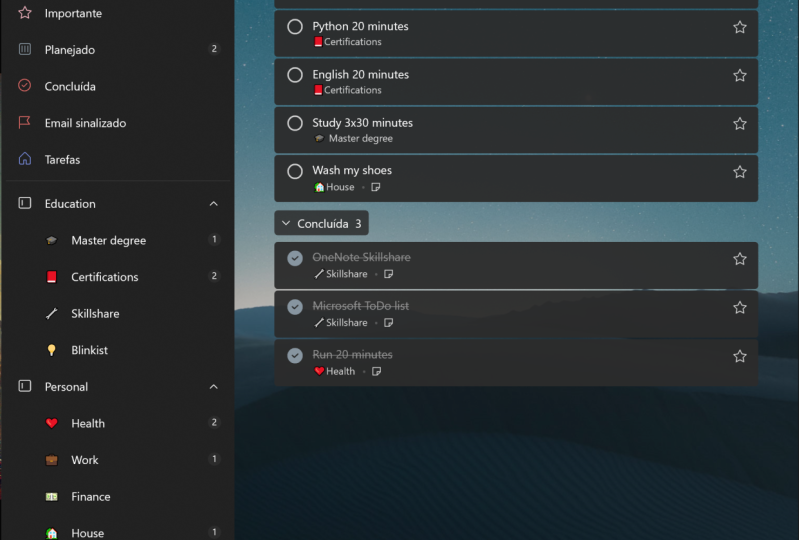
5. Utiliser des listes et des groupes: Ensuite, nous allons voir comment rendre cela plus évolutif car nous avons de plus en plus de tâches à accomplir. Comparons ces trois versions côte à côte. Sur la gauche, la version du navigateur, au milieu, la version de l'application, et à droite, la version mobile. Et nous pouvons voir les similitudes, assez similaires, sauf que la version web a la tâche étrange en haut sur les deux autres ont permis tâche en bas. Et en dehors de ça, ils ont l'air assez semblables. Maintenant, nous avons quelques tâches en cours, des choses que nous devons faire et de garder une trace. Mais comment allons-nous mettre cette échelle à l'échelle, car nous avons plus de choses à faire ? Eh bien, nous allons passer à ce que j'appelle notre troisième étape d'organisation des tâches maintenant, où vous commencez à utiliser des listes et des groupes pour différents domaines de votre vie. Alors regardons le nouvel outil de liste ici sous les tâches sur la version web, j'ai le nouveau bouton de liste, et je peux taper cela et taper le nom d'une nouvelle liste sur la version mobile. On peut voir que c'est ça aussi. Et ils se déplacent immédiatement vers le nouvel outil de liste ci-dessous. Et si je regarde la version mobile, alors nous pouvons voir en appuyant sur les listes dans le coin supérieur gauche, cela me ramène au niveau deux. Qu' est-ce que la barre latérale sur les autres versions ? Et j'ai le nouvel outil de liste en bas. Je peux donner cette liste de Tikal. Donc soudain, j'ai mis en place un espace personnel et je vais
revenir à la version de l'application où nous pouvons voir que Personal est déjà apparu. Cliquez sur la nouvelle liste, détypé, travail. Appuyez sur Entrée, puis l'autorise. Maintenant, si j'ai fait un peu d'erreur,
je peux cliquer avec le bouton droit de la souris sur l'un ou l'autre de ces. Et vous pouvez voir que j'ai des options pour supprimer la liste, pour dupliquer la liste, qui va nous être vraiment utile plus tard dans ce cours. Épinglez-le au menu Démarrer car je suis sous Windows, imprime la liste, partage la liste ou renomme la liste. Et vous pouvez voir qu'il y a aussi quelques raccourcis clavier. Ajoutons donc quelques tâches à l'une de ces nouvelles listes. Ici, nous sommes sur mobile. En revenant des tâches, vous pouvez voir que je peux aller à l'une de mes listes. Si je clique sur personnel, je peux maintenant ajouter à cela et appuyer sur Entrée ajoute ces tâches à la liste. Laissez-moi cliquer sur la tâche et vous pouvez voir que j'
ai des choix de détails à mettre à la tâche, tout comme sur les versions de bureau et Web. Regardons l'application de bureau pour voir comment nous pouvons ajouter les tâches que nous avons déjà effectuées dans ces domaines. Donc ici, j'ai remplacé l'ampoule de tête de lot. Je vais saisir ça et le faire glisser en personnel. Voilà, il est déplacé et ajouter du lait, mise à jour mensuelle présentation. C' est une tâche de travail. Donc nous pouvons voir que ces tâches sont déménagées chez Jane, sur un nouveau projet, renouveler la police d'assurance automobile, mettre le nom de la boîte de recyclage. Allez passer en revue mon abonnement au club de lecture, nettoyage
à sec de ramassage et réserver un restaurant pour le vendredi soir. Donc maintenant, je suis passé à ces tâches et nous pouvons voir maintenant que ma liste personnelle comporte huit tâches, cliquez dessus. Et ils sont à nouveau là. Et ma liste de travail comporte deux tâches. Ils sont à nouveau là. Les tâches sont maintenant vides. Cependant, il n'a pas changé l'état de l' une de ces tâches car lorsque je clique sur planifié, je vois toujours les trois tâches que j'ai définies, soit des rappels ou des dates d'échéance pour. Et quand je vais à l'important, j'ai dit Elsie, les deux tâches qui avaient des étoiles. Faisons en sorte que ce sentiment soit un peu plus personnalisé. Quand je clique sur personnelle, on peut voir qu'il est choisi cette couleur bleu profond à nouveau. Et je vais cliquer sur le titre de ma liste ci-dessus. Et maintenant, vous pouvez voir que j'ai ce symbole icône à côté de lui. Et si je clique dessus, ça m'offre un choix d'emoji qui représentent ces différents domaines de ma vie. Et il y a une bonne gamme de choses que je peux choisir. Pour le moment, permettez-moi de choisir celle-ci car elle représente la famille à mon esprit. Et puis allons travailler et nous ferons de même. Nous y sommes. Et maintenant, j'ai donné chacun et icône, mais je peux aller plus loin. Cliquez sur les ellipses, les trois points dans
le coin supérieur droit, et il dit Modifier la liste de travail. Et ici, je peux choisir parmi une gamme de couleurs de fond ou de thèmes. Si je veux. Je peux choisir comment il est trié. Alors on y va. Je peux re-trier cette liste à la volée par importance, date d'échéance, qu'elle
soit ajoutée à ma journée, que nous examinons dans une minute, que
ce soit par ordre alphabétique ou par date de création. Et puis j'ai ces autres options à imprimer ou à envoyer par e-mail, ou encore une fois, épingler ceci à la liste de démarrage ou de suppression si je choisis deux. Et puis passons à personnelle. Et encore une fois, on peut faire la même chose ici. Il a changé la couleur et les laisser tous les deux triés comme ils sont en ce moment. Si je tire juste vers le haut la version mobile de l'application à nouveau, vous pouvez voir que ces changements de couleur sur le thème et l'icône de la liste ont également coulé à traverser immédiatement aussi bien. Donc, dans cette troisième étape de l'organisation des tâches, vous avez maintenant deux choix sur la façon dont vous ajoutez de nouvelles tâches, soit en cliquant sur Tâches et en utilisant ceci comme une boîte de réception, où vous listez les nouvelles choses à faire jusqu'à ce que vous puissiez les faire glisser dans une autre liste de tâches. Ou en cliquant directement sur l'une des listes que vous avez créées et en utilisant l'outil de tâches ADA dans cette liste,
les deux fonctionnent très bien, mais à mesure que vous êtes de plus en plus occupé, vous pouvez constater que le fait d'avoir des tâches comme boîte de réception vous permet de flexibilité. Regardons une autre façon de déplacer les tâches. J' ai ajouté une tâche de plus à ma liste de tâches, mais plutôt que de la faire glisser dans ma liste, l'autre option consiste à cliquer dessus avec le bouton droit de la souris. Et à partir de cette liste, j'ai cette option de déplacement Tâche deux. Et quand je survole, vous pouvez voir toutes les listes disponibles parmi lesquelles je peux choisir, mais ensuite déplacer cette tâche directement dans cette liste. Cette possibilité de déplacer des tâches d'une liste à l'autre n'est pas encore disponible sur les applications mobiles. Donc, pour l'instant, vous devez faire ces éléments dans la liste. Vous voulez les utiliser sur.
6. Ajouter du contenu aux tâches: Regardons à rendre les tâches un peu plus utiles. Je vais cliquer sur remplacer l'ampoule de phare, et nous allons l'utiliser comme un moyen d'envisager d'ajouter du contenu aux tâches. Nous avons envisagé d'utiliser des rappels et des dates d'échéance. Je fais des tâches répétées. Cette fois, nous allons envisager d'ajouter des notes à une tâche. Donc ici, je vais coller avec Control V, texte que j'ai tiré de Wikipédia sur les lois sur les ampoules phares. Très intéressant. Mais fondamentalement à faire avec les ampoules de tête. Et dans cela maintenant, vous pouvez voir qu'il est collé cela dans la zone des notes. Je peux taper dans cette zone aussi parce que c'est juste un espace de texte brut. Cependant, si je vais à la version du navigateur, alors actuellement je reçois quelques choix à je doute dans l'application. Laissez-moi faire ressortir. Et puis j'ai quelques options que je n'ai pas autrement. Voici la page d'aide du site Web de Microsoft. Vous pouvez voir le support point microsoft.com. Et cela est vraiment utile car il nous montre ce qui est actuellement disponible. Et ici, dans la version web sous raccourcis clavier, je peux formater le texte avec i'th en gras, italique, ou souligner en utilisant les versions standard de
contrôle Windows et être IOU ainsi que sur le Mac, je pourrais utiliser les versions de commande aussi. Alors revenons en arrière et essayons ça. Mettons en surbrillance un peu de texte. Le contrôle B le rend désormais audacieux. Contrôle I, vous pouvez voir rend le contrôle italique. Vous soulignez les textes. Et si je route une fois, inverser cela, je peux juste utiliser les raccourcis à nouveau. Quelque chose d'autre lorsque je clique loin des manuels, vous pouvez voir que le lien hypertexte qui faisait partie de celui-ci est maintenant
devenu un lien plutôt que le texte brut, il apparaît aussi bien. Je suis cliqué dans les bulks, donc en survolant, je peux maintenant utiliser ce lien aussi bien si je ne veux pas le dire. Par conséquent, en collant des liens dans vos tâches, il est un excellent moyen d'utiliser des liens hypertexte dans le cadre de votre gestion des tâches. Examinons les autres types de contenu de tâche que nous pouvons ajouter. Je vais cliquer sur Renouveler la police d'assurance automobile. Et vous pouvez voir ici je n'ai pas ajouté de texte, mais j'ai cette option Ajouter un fichier que nous n'avons pas examiné auparavant. Et quand je clique dessus,
il ouvre alors un navigateur pour moi. Et ici, je peux aller directement à l'endroit où je sais que j'ai des documents gardés. Ajoutons un document par le biais de cette carte d'interface navigateur short renouvellement, et vous pouvez voir qu'il a été ajouté là. Et si je clique sur ce mot document, je peux l'ouvrir à partir de cet endroit. Donc, il existe toujours là où il était à l'origine chat, mais maintenant j'ai une copie qui est attachée à cette chance. Faisons ça d'une manière différente. Prenons la version PDF à partir du bureau et vous pouvez voir quand je survole cette zone, il est maintenant dit fichiers de dépôt. Et maintenant, il ajoute cette version du document en même temps. Ainsi, en plus du texte et des liens hypertexte, je peux également ajouter différents types de fichiers directement à la tâche, qui seront ensuite disponibles à partir de la tâche dans tous les endroits où je peux accéder à l'application de tâches. Vérifions simplement qu'en regardant ici dans la version du navigateur, nous pouvons voir que ces fichiers ont été ajoutés. Et puis, lorsque nous avons ouvert la version mobile de l'application, vous pouvez également voir les fichiers disponibles pour y voir aussi.
7. Faire des groupes de liste: voyez, vous pouvez voir ma liste personnelle de tâches qu'il grille et en fait ce n'est pas un problème si vous êtes quelqu'un qui garde autour de ce nombre de tâches tout le temps que d'utiliser des tâches de cette façon est probablement la meilleure façon pour vous. Toutefois, si vous commencez à collecter un grand nombre de tâches dans votre gestionnaire de tâches, vous
devez probablement commencer à organiser vos listes de tâches à l'aide de groupes distincts pour chaque type de liste de tâches. Alors jetons un coup d'oeil à ça. Nous allons diviser notre liste personnelle en plusieurs listes sous un autre groupe. Laisse-moi te montrer à quoi ça ressemble. Donc la première chose que je vais faire, au lieu d'utiliser cette nouvelle liste pour haha, il va aller à droite et cliquer sur ce bouton Créer un groupe là-bas. Et maintenant, au lieu de simplement faire une liste, ça fait un groupe auquel je vais mettre en place une liste. Donc je vais appeler ça personnel pour commencer. On y va. Et vous pouvez voir que j'ai, j'ai toujours une liste appelée personnelle, mais maintenant j'ai un groupe appelé personnel aussi. Laisse-moi faire une nouvelle liste ici. Et je vais traîner ça dans ce groupe. Et je vais faire une liste appelée voiture et traîner beaucoup dans ce groupe. Et laissez-moi aller de l'avant et faire quelques listes de plus. Maintenant, tu comprends l'idée. Donc vous pouvez voir que je peux faire glisser ces listes maintenant et les réorganiser. Ils n'ont pas besoin d'être alphabétiques. Je peux les réorganiser dans l'ordre de priorité pour moi-même. Et une fois que j'ai toutes ces listes là-dedans, je peux les plier ou les plier vers le bas et développer les listes à l'aide de notre outil dans ce coin. Bon, réorganisons mes neuf tâches existantes. Et maintenant que j'ai une liste personnelle de points vide, je vais faire glisser cette liste elle-même dans haha, sorte que j'ai une catégorie personnelle pour les choses qui ne rentrent dans aucun des autres. Faisons le côté avec ma liste de travail. Je vais donc cliquer sur Créer un groupe. Je suis cool, celui-là. Eh bien, regardez assez inimaginable. Et laissez-moi faire glisser cette liste de travail dedans. Maintenant tu peux aller le voir. Alors j'ai fait ça. Et maintenant, j'ai deux tâches ici. Un sur un projet sur un sur des présentations de mises à jour mensuelles. Donc je vais faire une nouvelle liste et ajouter ça au groupe aussi. Ensuite, déplacez cette tâche de mise à jour mensuelle. On peut le voir, euh, des numéros de mise à jour. Je veux donc renommer ce groupe de travail pour qu'il soit plus à voir avec ce projet. Lorsque je clique avec le bouton droit de la souris sur son nom ici dans la version du navigateur, actuellement, je ne vois pas l'option Renommer. Au moment où tu regardes ça, c'est peut-être là, mais ce n'est pas le cas pour le moment. Alors laissez-moi aller à l'application à la place. Maintenant que j'ai cette liste de tâches ici pour le travail, vous pouvez voir quand je vais à un juste s'amuser Jane sur un nouveau projet. Donc, je veux renommer cette liste plutôt que de travailler généralement sur le projet. Maintenant, dans le navigateur, lorsque je clique avec le bouton droit de la souris, je ne vois pas la liste de partage actuellement. Maintenant dans le navigateur. Lorsque je clique avec le bouton droit de la souris, l'option Renommer ne s'affiche pas actuellement. Si j'ouvre ceci dans la version de l'application, vous pouvez voir que je le fais. Donc, l'alternative à l'utilisation d'alléger le navigateur serait
d'aller au titre de la liste ici, vous pouvez voir où j'ai l'élément et le renommer alors. Je ne sais pas vraiment quel est mon projet imaginaire, donc je vais juste l'appeler projet I. Et ici, dans la version du navigateur, on peut voir qu'il a été mis à jour aussi. Vous pouvez donc le faire en cliquant sur le titre a dans les deux versions de l'application, tout comme dans la version mobile aussi. Réorganiser ces groupes de liste maintenant pour mettre personnelle ci-dessus. Et ce serait ce que je considère maintenant la quatrième étape de la gestion des tâches, où nous avons plusieurs listes pour chaque aspect de notre vie, divisées en différentes catégories ou groupes pour chaque ensemble de listes. qui signifie maintenant que nous avons un système vraiment extensible et évolutif où si nous avons un nouveau type de projet, nous pouvons toujours aller à une nouvelle liste, faire cette liste, puis
l'ajouter à n'importe quelle des catégories que nous devons utiliser attendez, par exemple, des projets à
moitié personnels ou des bourdonnements latéraux sur la route, alors cela signifie que vous pouvez maintenant ajouter à ceux-ci aussi. Et quand je les plie, vous pouvez voir que nous voyons les trois grands domaines, travail
personnel sur des projets personnels. Et il y en a un là que Dieu s'est enfui. Enlevenons-le. Et maintenant, si je veux aller dans n'importe quel aspect de ma vie, je peux simplement cliquer sur la liste déroulante pour voir seulement ces listes sans être gêné par la visualisation de toutes les autres listes pour tous les aspects de ma vie et de mon travail aussi bien.
8. Catégories et hashtags: Ok, bien joué pour rester avec moi, les gars. Si vous êtes toujours avec moi maintenant, alors je suppose que c'est parce que vous réalisez que vous utiliseriez, ou peut-être tous en utilisant beaucoup de tâches dans votre système de tâches. Et donc, nous allons passer à ce que je considère la cinquième étape ou le cinquième niveau d'organisation des tâches, qui est de commencer à utiliser l'idée d'éléments communs à travers vos listes et peut-être les contextes dans lesquels différentes tâches peuvent se produisent. Donc, nous allons regarder maintenant en utilisant des catégories sur des hashtags. Donc, pour me préparer pour cela, je viens d'aller dans chacun de nos moins vous pouvez voir que je leur
ai donné nouvelles icônes juste pour
les rendre un peu plus frais et plus propres pour correspondre à ce que nous faisions auparavant. Et maintenant, nous allons examiner ce qui se passe lorsque vous essayez de donner une certaine continuité aux
tâches entre les listes. Et par cela, je veux dire que la colonne et les éléments pourraient être des choses comme l'emplacement. Elles se feront dans les installations, le contexte, l'énergie nécessaire, le temps disponible, qui est impliqué ? Des aspects comme ça, qui pourraient être communs à plus d'une tâche sont peuvent dicter comment vous le faites. Et il y a beaucoup de choses à faire. Des systèmes comme l'approche de la GTD des îles David qui utilisent fortement
cette approche pour vous aider à établir les priorités des choses que vous voulez faire. Et on y reviendra un peu plus tard. Donc, la première chose que nous allons examiner, ce sont les catégories. Allons dans une tâche dans ce groupe familial réservant un restaurant pour le vendredi soir. Maintenant, de ce côté ici, vous pouvez voir tous les aspects de la tâche comme nous l'avons vu auparavant. Et je viens d'apporter la vue du navigateur sur le dessus afin que vous puissiez voir ce que nous faisons et ce que nous n'avons pas dans les deux versions de cette tâche. Vous pouvez voir ici dans la version de l'application que j'ai affecté à l'outil, que nous examinerons plus tard. Mais en fait, pour le moment, je suis intéressé par quelque chose qui n'apparaît pas encore dans la version de l'application, mais qui apparaît dans la version du navigateur. Sélectionnez une option de catégorie. Donc, maximisons cela pour le regarder. Quand je clique sur choisir une catégorie, ici, il m'offre une gamme de catégories. Maintenant parce que je n'ai pas personnalisé, juste nommé par les couleurs. Si je choisis certaines d'entre elles, vous pouvez voir que je peux ajouter plusieurs catégories à une tâche. Et ici, quand je regarde la tâche elle-même, ces noms de catégorie apparaissent. Si je veux les retirer d'ici, je peux le faire. Maintenant. D' où viennent ces catégories et comment puis-je mieux les organiser ? Eh bien, ils viennent d'Outlook. Donc, si je vais dans la gaufre, je regarde les autres outils Office 365 que j'ai. Je peux ouvrir les perspectives ici. Et puis dans Outlook, je peux profiter des catégories. Comment je peux les atteindre ? Regardons ça. Je passe par l'outil de paramètres et pour afficher tous les paramètres Outlook. Ensuite, à partir de cette catégorie générale, je peux alors choisir des catégories ici. Et ici vous pouvez voir que je peux ajouter de nouvelles catégories avec la création de la catégorie de vente aux enchères qui. Et vous pouvez voir que je peux cliquer sur n'importe quoi mes existants, les
supprimer si je ne les veux plus, ou cliquer sur la balise de couleur et changer la couleur qui leur est assignée. À la place. Si vous êtes déjà un utilisateur Outlook et que vous utilisez Outlook régulièrement, vous pouvez utiliser les catégories de votre e-mail sur votre calendrier et les gérer plus rapidement de cette façon. Mais c'est le moyen le plus simple si vous n'utilisez pas votre outil de messagerie électronique pour vous permettre de changer de catégories. Maintenant, cela a quelques limitations actuellement, parce que pour le moment, bien que je puisse attribuer des catégories. Pas moyen de trier facilement les tâches qui sont étiquetées avec chaque cancer, Gary. Ce n'est donc pas un bon moyen de rechercher, car vous devez aller dans Outlook pour modifier les titres de catégorie et les noms. Encore une fois, je ne suis pas encore un grand fan de ça. Je soupçonne que cet outil évoluera au fil du temps et viendra à la version de l'application. Mais pour l'instant, je ne pense pas que ce soit un excellent moyen de vous aider à organiser si c'est vraiment l'objectif de quelles catégories devraient être pleines, c'est
que cet outil s'améliore, il deviendra utile. Et quelque chose qui deviendra avantageux est que lorsque vous importez des tâches à partir de quelque chose comme une partie locale d'Office 365, dont nous parlerons plus tard. Vos balises seront automatiquement rencontrées avec elles. Donc, dans cette situation, les catégories pourraient être vraiment utiles pour l'instant, regarder comme une alternative. Et cette alternative est d'utiliser des hashtags. Alors considérons les hashtags pendant une minute sur la façon dont nous pouvons les utiliser, car cela nous donne beaucoup plus de flexibilité. Et il est actuellement une meilleure façon de faire les choses. Alors, laissez-moi cliquer sur le restaurant de livre pour vendredi soir. Et au début, je vais mettre hashtag pour réserver un restaurant pour vendredi soir, puis entre parenthèses hashtag. D' accord, donc ce que j'ai fait maintenant, c'est que j'ai changé ces textes comme tard. Je le garde toujours sous la forme de quelque chose qui a un verbe, quelque chose à faire. Mais maintenant, j'ai mis le téléphone hashtag et vous pouvez voir ici, non seulement a ajouté à ce texte, mais il est aussi mis comme un lien quand je survole, et la même chose avec Kate. J' ai donc ajouté deux hashtags à cela. Un pour la personne qui doit être impliquée. C' est quoi ma femme ? Et je dois lui demander où elle aimerait aller sur une seconde pour l'action. J' ai donc deux hashtags contextuels que j'ai utilisés ici. Faisons cela à quelques autres tâches que nous construisons un certain nombre d'entre elles. Ok, donc j'ai passé en revue et ajouté quelques hashtags dans toutes mes différentes tâches dans ces listes afin que nous puissions voir comment ils fonctionnent à travers. Donc, par exemple, il y a plusieurs façons de les utiliser maintenant, en gardant à l'esprit, j'essaie de trouver un moyen de parcourir mes listes rapidement en fonction de l'endroit où je suis tout le temps que j'ai disponible, tout mon niveau d'énergie ou peut-être de qui j'ai a accès à parler. Donc, une chose que je peux faire est sur une tâche qui a déjà une étiquette jointe à elle, je peux cliquer sur cette touche, hey, on peut aller cliquer sur le téléphone, et maintenant il a sauté immédiatement. Rechercher. Donc il est mis ça ici dans la barre de recherche pour tout ce qui maison ce hashtag dedans. Et ça veut dire que si j'ai quelques minutes et que j'ai accès à mon téléphone un peu de calme. Je peux le faire rapidement et cela me donnera chaque appel que j'ai répertorié que j'ai besoin de passer indépendamment de la liste ou même du groupe de liste dans lequel ils se trouvent. Ils sont sur toutes mes listes. Donc c'est très pratique aussi si je veux chercher Kate, je peux le faire de cette façon. Ou si je le veux, si j'avais accès à mon ordinateur et à Internet, je pourrais choisir mon hashtag en ligne et il sauterait à toutes les choses qui ont qui sont également. Je peux le faire en mettant le hashtag et ensuite en cherchant à partir de cela. Alors faisons ça. Et maintenant tout ce qui a l'étiquette d'ordures, vous pouvez voir qu'il a sauté directement à ceux ou disons que je suis en
ville et que tout ce que j'ai étiqueté avec des magasins apparaît immédiatement aussi. Donc, bien que je puisse rechercher par mots clés en utilisant la recherche de hashtag m'assure que je vois les tâches où je l'ai utilisé délibérément comme un moyen d'organiser les tâches. Maintenant, j'aime vraiment cette approche parce que comme je le dis, ce n'est pas la dépendance à l'utilisation d'un outil externe comme Outlook pour organiser. Et les hashtags que j'utilise, je peux les faire à la volée, sur le navigateur, sur l'application de bureau ici vous pouvez voir la même chose prend efficace ou comme cela sur la version mobile ainsi. Il peut voir dans l'application mobile le même hashtag lacé
regardé téléphone complet que j'utilisais sur le bureau, sur les versions du navigateur. Et puis si nous allons dans une nouvelle tâche, vous pouvez voir que je peux créer des hashtags exactement de la même manière sur la version mobile deux.
9. Utiliser mon journée: Nous avons donc cherché à être réactif et comment réagir au contexte et à la
disponibilité de l'endroit et du moment où vous
êtes , c'était ce que nous avons appelé notre cinquième étape de l'organisation. Maintenant, nous allons jeter un oeil à l'étape 6, qui pour moi est d'être intentionnel sur les tâches que vous choisissez de faire quand vous avez le temps de les accomplir. Donc, il y a quelques façons que nous avons toujours plongé dans ce peu. Nous avons examiné les tâches Plans, où nous avons cliqué sur une tâche, puis défini une date ou une heure d'échéance pour celle-ci. Comme ceux-ci, nous avons examiné les points importants où nous avons réellement commencé tâches en cliquant sur l'étoile à côté d'eux pour leur donner un niveau d'importance. Cela signifie qu'ils apparaissent dans cette liste distincte. Quelque chose que nous allons passer maintenant est de regarder l'option My Day, qui est au sommet, quelle que
soit la version à faire que vous utilisez. Et quand nous cliquons sur Mon rendez-vous, la première fois que nous le faisons, quand il est vide, il dit se concentrer sur votre journée, faire les choses avec ma journée comme une liste qui se rafraîchit tous les jours. Et c'est son intention, que c'est une nouvelle liste tous les jours. Donc, la façon dont j'utilise ceci est le matin quand je travaille sur ce que je vais devoir faire ce jour-là, j'ajoute ces choses dans cette liste. Maintenant, il m'aide avec cela en faisant aussi quelques suggestions côté. Et si je veux faire ces choses ce jour-là, je peux cliquer sur le plus pour les ajouter à ma journée. Faisons ça maintenant. Nous avons donc ajouté quelques choses à notre journée et elles apparaissent dans cette liste. Contrairement à toute autre liste, je peux les hiérarchiser en les faisant glisser et en les déplaçant. Et cela fonctionne dans le navigateur ainsi que la version de l'application. Et si je veux cacher cette liste de suggestions, je peux cliquer sur l'ampoule et elle disparaît si je veux la ramener, si soudainement j'ai plus de temps ou j'ai tout sur ma journée, Doug, je peux cliquer dessus et il rouvrit légèrement sur le côté. C' est très pratique. Allons à une autre liste et regardons comment nous pouvons les ajouter. Eh bien, si je clique sur la tâche, alors l'une des façons que je peux le faire est de cliquer sur Ajouter à ma journée. Vous pouvez dire, voir ici, il dit déjà argumenté à mon jour parce que cette tâche que j'ai déjà ajouté à ma journée. Allons à une autre tâche où il ne dit pas que là-dessus, il est grisé pour que je puisse cliquer sur Ajouter à ma journée et cela
change maintenant si je retourne à mon coin supérieur gauche de la journée, et vous pouvez voir maintenant qu'il est dans cette liste aussi. Mais de façon différente que je pourrais faire cela plutôt que choisir les chances sont mon option de jour il est de faire clic droit sur la tâche et vous pouvez voir l'option supérieure est maintenant ajoute à ma journée, tout comme Marcus important peut être fait à ce niveau aussi bien . Cliquez sur Ajouter à ma journée. Et maintenant, quand je reviens à mon jour, sera aussi bien que de voir ce numéro est allé là-haut. Vous pouvez voir ces choses là, prêt à me donner la priorité de la même manière. Maintenant, il y a le sixième niveau d'organisation. Nous ne sommes pas seulement réactifs et réactifs face à notre situation. Nous sommes en train de définir des intentions sur ce que nous avons l'intention de faire ce jour-là. Et comme nous l'avons dit au début, si je reviens à cette liste demain matin, elle sera vide, peu importe si j'ai terminé ces tâches ou non. Évidemment, si je les ai terminés, ils ne seront pas dans le fait qu'ils seront cochés et partis. Mais si je ne les ai pas complétés, ils veulent être automatiquement dans cette liste à nouveau. Ils apparaîtront très probablement dans la liste des suggestions sur le côté. Et si je veux voir plus que ce qui est déjà là, j'ai cette option plus que je peux cliquer sur qui ajoutera d'autres tâches dans cette longue liste de choses que je pourrais utiliser et que je peux le faire. Et quand je regarde la version du navigateur de choses à faire et cliquez sur mon jour, nous pouvons voir les mêmes tâches qui sont apparues. Et cette option de suggestion est également disponible, que je peux activer et désactiver à partir de l'outil de suggestion d'ampoule que si réelle continuité entre les deux versions ici sur la version mobile, si VRP peut voir que nous avons aussi ma journée en haut et le même ensemble d'éléments qui sont à faire des tâches qui peuvent être affichées là aussi et cochées de la même manière ici. Synchronise de nouveau vers la version de bureau. Tout comme sur cette version, vous pouvez voir en bas de la page il y a une option terminée et quand je développe, mais je peux ensuite voir les éléments que j'ai déjà complétés aujourd'hui. Et bien que ceux-ci montreront également a été complété dans leurs propres listes pour quelle que soit la liste d'attente qu'ils faisaient partie. Ici, je peux voir que les choses que j'ai accomplies aujourd'hui. Donc, quand je retourne au bureau et regarde la version du navigateur ici, vous pouvez voir que j'ai mes éléments à compléter. Et en bas parce que j'ai déjà enlevé un peu de la ressource. Donc, cette option pour ouvrir ensuite une vue étendue, ceux que j'ai déjà complétés. Et si je change d'avis, je peux les désélectionner et ils retournent également à la liste à compléter. Allons juste faire un tour complet et vérifier l'application de bureau ainsi. Et vous pouvez voir ici dans ma journée des articles à compléter. Et puis quand je descends à terminé, il dit que j'en ai déjà fait deux parce que je viens de décocher l'un de ces autres sont maintenant, hey, ils sont déjà terminés là. Si je le veux, encore une fois, si je décide que je n'ai pas vraiment terminé cette tâche, je peux ne pas terminer et il revient à la liste active. Et vous pouvez voir ces trois versions différentes synchronisées et assez en temps réel. Je peux garder une trace de ce qui est fait et ce qui n'est pas fait sur une base quotidienne. Donc, en utilisant l'outil My DO, ceux-ci sont vraiment un moyen efficace d'être actif et engagé dans la gestion de ce que vous avez l'intention faire sans avoir à déplacer les choses dans vos listes habituelles de lots à faire. J' espère que je vous ai montré que l'utilisation de la fonction My Day que nous allons faire est un moyen
vraiment, vraiment efficace d'être intentionnel sur ce que j'ai l'intention de
faire et ensuite de pouvoir garder une trace pour vous-même des choses que vous avez fait ce jour-là et les choses que vous aviez intention de faire que vous vouliez peut-être passer à la liste de demain. Une autre raison pour laquelle cela est vraiment utile est bien que nous ayons l'option prévue où nous pouvons définir les heures réelles pour les événements, donnant à tout une date d'échéance. Il y avait deux écoles de pensée pour tout donner une date d'échéance. Le premier serait que donner à tout une date d'échéance est un excellent moyen vous
tenir sur les autres responsables et de veiller à ce que les choses se produisent à temps. Le point de vue alternatif est un autour, mais en fait, c'est très démoralisant parce que la plupart du temps nous ne faisons pas les choses le jour où elles le font, et ce que nous faisons continuellement c'est de les déplacer à une nouvelle date d'échéance, ce qui fait juste un travail supplémentaire. Je dois admettre que je six des deux côtés de la clôture la plupart du temps. Un autre aspect important de cela est que la plupart des dates d'échéance sont artificielles et que très peu de choses ont
en fait un délai fini au-delà de celui que vous faites pour vous garder honnête et engagé. Et j'espère pouvoir rester honnête et m'engager dans mon travail indépendamment d'avoir un rendez-vous artificiel que j'ai créé pour le faire.
10. Listes intelligentes: Prenons une révision rapide à travers notre liste. Types. Sous cette légère ligne grise se trouvent toutes les listes que nous avons créées nous-mêmes. Nous avons utilisé le nouvel outil de liste pour créer des listes. Ensuite, nous avons utilisé l'outil de listes de groupes ici pour créer des sous-groupes. Et de cette façon, nous avons organisé nos listes en groupes ici de choses personnelles, listes de
travail, puis de projets personnels que nous pouvons plier et descendre. Et de cette façon, nous pouvons cacher ceux que nous ne voulons pas voir et ensuite rendre visibles ceux que nous voulons voir quand nous voulons les faire. Au-dessus de cette ligne grise se trouve en grande partie ce que nous allons appeler les listes intelligentes. Nous avons commencé à utiliser l'outil de tâches ici. Et au départ, c'était le seul domaine où nous avons gardé toutes nos tâches en les ajoutant à entendre signifiait que nous avions
celui-ci de moins que nous pourrions ensuite déplacer plus tard des tâches dans n'importe quelle autre liste de tâches. Maintenant, nous avons ensuite regardé important comme un endroit où
tout ce que nous avions commencé avec un payeur et prévu comme quelque chose que nous avions donné, une date d'échéance apparaîtrait également. Nous avons ensuite regardé l'outil My Day, qui nous permet de dresser chaque jour une nouvelle liste de choses qui sont prioritaires pour ce jour-là. La dernière liste intelligente que nous n'avons pas encore consultée est-elle attribuée à votre liste ? De cette façon, lorsque nous partageons des listes avec d'autres, ils peuvent nous assigner des tâches. Donc, ce que nous allons faire maintenant est de continuer dans la prochaine leçon pour examiner partage et donc comment les tâches pourraient vous être assignées par d'autres personnes.
11. Partager: Ok, regardons le partage maintenant parce que faire est basé sur le cloud, ce qui nous donne un réel pouvoir de partager des listes sur les tâches à d'autres. Allons donc à notre liste de famille sur ces deux façons. Maintenant, nous pouvons partager une liste. La première consiste à cliquer avec le bouton droit de la souris sur le nom de la liste lui-même sur le site. Et vous pouvez voir dans cette liste une des options comme ici, il est une liste de remise. Maintenant, la façon alternative de le faire plutôt que de choisir qui est deux sur la ligne de titre à côté du nom, tout le chemin sur la droite. Et à l'intérieur, nous avons ce plus avec une personne qui mange l'option la plus superficielle. Quelle que soit ces deux options sur lesquelles nous cliquons. Semaine MOOC, venez à la liste partagée dialogue Qa'a. Là-bas. Il est dit d'inviter des gens après qu'ils se joignent, vous les verrez ici. Donc, la première chose que je peux faire est de créer un lien d'invitation. Maintenant, une fois que j'ai créé un lien d'invitation, j'ai quelques choix. Je peux cliquer sur inviter par email, sur compléter un email. Et ici, il va me demander de choisir l'outil de messagerie que je veux utiliser pour faire cela. Si je ne le fais pas en ce
moment, je vais copier le lien. Donc, ce lien hypertexte ici qui a été créé, je peux copier, je peux maintenant utiliser ce lien et coller ce lien moi-même dans un message texte ou un WhatsApp ou un e-mail ou sur les réseaux sociaux afin que je puisse ajouter des personnes à ma liste. Fermons ça. Et maintenant, nous pouvons voir dans le coin ici, cette icône est changée d'être une personne à être aux gens pour montrer qu'ils sont L2 partagés avec d'autres. Si je viens au nom de la liste ici dans la barre latérale où il n'y avait rien avant. Il y a maintenant cette même icône d'utilisateur multiple qui me montre que la liste est partagée. Si je ne veux pas partager une liste, je pourrais revenir aux options de partage. Et ici où j'ai les mêmes outils que j'avais avant pour inviter les autres. Je peux maintenant cliquer sur gérer l'accès et arrêter le partage et à l'intérieur. Il y a donc mon lien d'invitation que j'aurais pu utiliser. Je peux limiter l'accès aux membres actuels et désactiver cela. Et maintenant tourner cela donc si vous activez cette invitation totalement clignotant ne fonctionnera plus. Eh bien, ne faisons pas ça pendant une seconde. Mais je peux utiliser ce lien de partage d'arrêt en bas. Et regardons ce qui se passe quand je fais ça. Cela signifie peu importe le nombre de personnes avec qui je l'ai partagé. Si je clique dessus et puis dire oui, alors maintenant je ne partage plus cette liste à partir du nom de la liste dans la barre latérale, vous pouvez les voir, l'icône de partage est disparue et non jumelée. Ce qui était une icône d'utilisateur multiple est maintenant retourné à l'option de liste de partage d'utilisateur unique pour me dire que je ne partage plus cette liste avec personne. Voyons à quoi ça ressemble de l'autre côté. Voici une liste et un compte différent où en fait je ne suis pas le propriétaire. Et quand je clique sur l'icône ici, nous pouvons voir qui cette liste est versée aussi. Je suis ici parce que je ne suis pas le propriétaire. Plutôt que d'avoir le choix de supprimer l'accès, je peux choisir de quitter la liste si je le voulais. Mais pour le moment, j'ai aussi la possibilité de partager cette liste parce que je peux inviter d'autres personnes ou copier moi-même le lien. Ainsi, quand l'alist vous est partagé,
vous pouvez être aussi responsable que n'importe quelle autre personne qui perd aussi dans l'accomplissement des tâches. Mais si vous voulez aller plus loin, vous pouvez affecter une tâche en moins à quelqu'un d'autre. Ici, dans l'application de bureau. Cliquez sur l'option d'affectation deux sur le côté. Et maintenant, j'ai le choix de n'importe qui dans la liste, mais je peux cliquer sur. Et maintenant, je suis apparaît comme la personne à laquelle la tâche est assignée. Une fois que j'ai fait cela, vous pouvez voir l'icône de cette personne alors apparaît également sur le côté de la tâche. Regardons ce qui se passe en ce moment si nous essayons d'assigner plus d'une personne, eh bien, si j'essaie d'ajouter une seconde personne que vous pouvez voir qu'elle remplace la première personne. Donc, actuellement, un élément d'une liste de tâches ne peut être affecté qu'à une seule personne. Vérifions l'application mobile. Ici, nous pouvons voir sous la liste personnelle que option de
famille il y a le symbole partagé parce qu'il est partagé aussi. Et si nous allons dans une nouvelle liste, nous pouvons voir que dans le coin supérieur droit nous avons cette icône de partage, comme nous
le faisons sur la version de bureau du navigateur am. Et de la même manière, nous pouvons inviter d'autres personnes directement de l'APA à partager cette liste avec nous également.
12. Utiliser plusieurs comptes: Jetons un coup d'oeil à travailler avec plusieurs comptes. Maintenant, dans la version du navigateur, parce que je suis verrouillé dans Office 365, lorsque je clique sur ma propre icône dans le coin supérieur droit, nous pouvons voir que je suis connecté à mon compte ici, et je devrais me déconnecter puis me connecter avec un compte différent également, lorsque je suis sur la version de l'appareil mobile de l'application, je peux cliquer sur mon propre nom en haut de l'écran. Et cela donne la possibilité de gérer mon compte, connecter
à la signature avec un autre compte si je le souhaite. Cependant, lorsque je suis sur le bureau, j'ai d'autres options. Ici, dans le coin supérieur gauche, vous pouvez voir est où j'ai mes propres détails de compte dessus me montrant que si je clique dessus, je peux avoir d'autres options. Donc ici, laissez-moi cliquer dessus et il est maintenant ouvert la liste des autres comptes que j'ai déjà connecté sur cette carte. Il y en a deux de plus. Un qui est un autre compte Microsoft personnel et un autre qui est mon compte professionnel. Et de cette façon, il est vraiment flexible de pouvoir utiliser l'application avec plus d'un compte. Si je veux, je peux sauter sur un de ces autres comptes. Ici, vous pouvez voir la liste dans laquelle nous étions avant où cette liste de nourriture m'a été partagée. Et si je clique à nouveau dessus, je peux revenir à mon compte d'origine, celui que nous utilisons pour cette leçon. Maintenant, si je le souhaite, je peux alors cliquer sur Gérer les comptes et cela me permettra alors de choisir de me
déconnecter de l'un des comptes déjà
connectés en arrière-plan ou d'ajouter un nouveau compte. Si je choisis ajoute un nouveau compte, il me conduira alors à cet écran où il voudra
que je décide si je vais utiliser un compte Microsoft professionnel, scolaire ou personnel pour me connecter avec un nouveau compte. Passer d'un compte à l'autre est un moyen vraiment flexible de
maximiser votre utilisation des tâches à faire pour soutenir non seulement votre vie professionnelle, mais aussi votre vie personnelle.
13. Listes de modèle: Ensuite, jetons un coup d'oeil à la puissance de la duplication des listes. Donc, quand je fais un clic droit sur
une liste, l'une des options dans le sous-menu qui apparaît est dupliquer cette liste comme dans faire une copie de celle-ci. Maintenant, cela peut être vraiment, vraiment pratique, en partie avec des listes que vous avez déjà faites si vous voulez les utiliser à nouveau. Mais jetons un coup d'oeil en bas. J' ai maintenant ajouté dans ce quatrième groupe sous travail
personnel et les projets personnels appelés modèles. Laisse-moi développer ça et te montrer une ou deux de la liste. Donc j'ai déjà fait ici. Donc, dans ce dossier, j'ai mis des listes que je sais que je vais utiliser plus d'une fois. Des choses comme des listes d'emballage pour une famille ou un voyage de travail, une liste d'épicerie hebdomadaire, puis quelques listes de vérification. Toute tâche que vous effectuez plusieurs fois peut bénéficier d'une liste de contrôle associée. Donc ici, j'ai fait des listes de vérification en studio et en direct que je vais dupliquer chaque fois que je mets en place dans une nouvelle situation pour vérifier que j'ai tout ce que je veux. De même, quand je pars en voyage de travail ou en vacances, je veux savoir que j'ai tout ce que j'ai à emporter avec moi dans un cadre familial, cela peut aussi éliminer beaucoup d'arguments. Jetons un coup d'oeil à cette liste de vacances en famille ici. J' ai des tâches prédéfinies ici. Et si je vais dans l'un d'entre eux, par
exemple, les articles de toilette Anthony, alors ici j'ai les étapes comme dans tout ce que j'ai besoin de recueillir pour cet aspect de la liste. Et je peux vérifier ça. Je suis, je peux aussi cocher l'élément principal. Si je partage ensuite cette liste avec le reste de ma famille, ils peuvent être responsables de leurs articles et je peux être responsable de mon et de ces pas arguments par la suite. Alors regardons comment sortir de ce dossier Modèles. Je me souviendrai que je peux le dessiner, le saisir et le faire glisser comme je le ferais n'importe quelle autre liste. Mais en fait, je veux l'utiliser à nouveau. Donc je vais faire un clic droit dessus et choisir la liste en double. Et ici, nous pouvons voir vacances en famille, café est apparu liste. Laissez-moi saisir la copie que j'ai faite et la faire glisser ici dans mon dossier personnel. Et maintenant je travaille sur cette copie de la liste. Supprimons le mot copie du Tikal. Et maintenant, j'ai cette version que je peux utiliser comme liste de travail pour quand nous allons faire des valises. Mais ici, dans mon dossier templates, j'ai toujours la version originale de cette liste que je peux utiliser la prochaine fois. Chaque fois que vous avez besoin d'un moins que vous utilisez plus d'une fois, ou surtout d'une liste de vérification des étapes d'un processus, alors avoir une copie que vous conservez dans un dossier de modèles comme
celui-ci est un moyen vraiment efficace de le faire.
14. Paramètres: Prenons un lecteur rapide à travers les paramètres de chaque version. Donc, si je vais dans le navigateur en haut à droite, nous avons la, zone
Mon compte, puis toutes les annonces de ce qui est nouveau, Je peux cliquer sur l'icône Aide et commentaires. Et à côté de cela, j'ai le rouage, qui semble être un symbole universel pour, pour les paramètres. Et quand je clique sur cela, vous pouvez voir le menu latéral en bas de droite se développe où j'ai largement interrupteurs à
bascule ou des boutons radio pour choisir l'état activé ou désactivé de chacun de ces aspects. Tout d'abord, les paramètres généraux à faire avec la confirmation de la suppression, ajout de nouvelles tâches en haut de la liste, déplacement des éléments étoilés en haut de la liste, la
lecture du son d'achèvement agréable si je le veux, me
permettant pour avoir des menus avec le bouton droit de la souris dans le navigateur,
activer les notifications de rappel et afficher les tâches qui semblent si importantes de ma journée. Ensuite, j'ai des options à faire avec les listes intelligentes spécifiquement pour savoir si je veux que ces listes actives soient activées ou non. Je peux donc activer ou désactiver les listes importantes et planifiées. J' ai aussi une liste ol que je peux activer et vous pouvez voir si je prends cela, puis ici, maintenant une nouvelle liste apparaît appelée All, qui a toutes les tâches en elle, peu
importe quelle liste là de j'ai un choix terminé. Donc maintenant, si je, vous pouvez voir si je prends cette liste terminée, qui me permettra de voir les tâches juste terminées sur le assigné à vous, la liste des tâches ainsi. Si vous ne faisiez que vous-même, vous pouvez désactiver cela et économiser de l'espace à l'écran. Et puis il dit auto hide et D smart lists. Donc, c'est un contrôle maître qui me permettra de
masquer l'une de ces listes intelligentes qui n'ont pas réellement de tâches dans elles. À la minute où vous ajoutez une tâche à l'une de ces listes, ces listes réapparaîtront. Et puis en dessous, quelques informations. Voyons à quoi cela ressemble dans d'autres versions. Et regardons l'application de bureau ici quand je clique sur mon propre nom dans le coin supérieur, ainsi que les comptes supplémentaires. Maintenant, la moitié ci-dessous gérer les paramètres des comptes. Et quand je choisis les paramètres, j'ai maintenant des choix similaires. Tout d'abord, les options générales que nous avons vu dans la version du navigateur ainsi. Je peux choisir maintenant entre le thème léger que je vois ici, la version DOC du thème. Ou si je veux que l'application suit quel que soit mon thème Windows à l'époque, je peux le choisir aussi. Ensuite, j'ai les mêmes options de liste intelligente pour activer ou désactiver chacune, ou pour masquer également sur les paramètres de notification. De cette façon, c'est très similaire à la version mobile. Regardons ça ensuite. Si je regarde ici maintenant sur la version mobile, vous pouvez le voir à nouveau en cliquant sur mon nom en haut de l'arc. Il affiche maintenant exactement les mêmes options que je voyais dans la version de l'application de bureau. J' ai donc des choix généraux sur l'activation ou la désactivation des fonctionnalités. Ici, j'ai un peu plus spécifique à mon téléphone mobile, donc j'ai des raccourcis série que je peux activer ou désactiver. J' ai également le choix du badge d'art, si je veux que des notifications apparaissent sur ceux-ci. Et puis en dessous, encore une fois, les mêmes options de liste intelligente que nous avons vues avant à propos affichage ou de la désactivation et du masquage de l'une de ces listes actives, y compris l'option de masquage automatique et l'option d'autoriser les notifications dans le de la même façon que nous pourrions sur l'application de bureau. Les derniers paramètres que vous voudrez peut-être activer sur mobile sont ici dans l'application Paramètres iOS, puis dans la zone de tâches où me permet de contrôler l'accès à, À faire. Donc ici vous pouvez voir que je peux gérer la Syrie et rechercher et comment cela est activé. Et puis j'ai aussi l'actualisation de l'application en arrière-plan, que je file d'attente choisir d'activer car cela signifie que chaque fois que j'ouvre l'application, les tâches les plus récentes sont actualisées et mises à jour, prêtes à afficher, et pour la même raison, je lui permettre d'utiliser des données mobiles. La troisième option pour qu'il garde ces choses à jour même quand je suis dehors et autour. Encore une fois, en fonction de la façon dont vous choisissez d'utiliser l'application, aucune de ces options ne vous convient. Enfin, une option qui n'est pas clairement disponible sur iOS est de rechercher le mode sombre. Eh bien ici, vous pouvez voir que j'utilise le mode lumière. La façon d'activer le mode sombre n'est pas par les paramètres de l'application elle-même, mais si je vais aux paramètres de mon appareil et puis activé le mode sombre ici, alors vous pouvez voir si je retourne ensuite à l'application, que l'application a changé en mode sombre ainsi. Si je préfère ne pas avoir cela, puis encore une fois, je peux aller dans les paramètres iOS, retourné en mode lumière. Et quand je suis retourné à l'application, elle est également revenue en mode lumière.
15. Quoi ensuite ?: Ok, donc nous sommes maintenant arrivés à ce que je considère actuellement comme la fin du plat principal. Si cela vous a plu, veuillez laisser un avis positif et envisager de souscrire ces
deux choses a contribué à renforcer ma crédibilité sur la plateforme et à aider les autres à me trouver également. Ce serait génial de vous faire participer à la discussion du cours et aux commentaires ci-dessous afin que je puisse voir comment vous avez traité le matériel et ce que vous avez fait pour le faire vôtre. Mon intention avec le cours n'était pas seulement de vous montrer comment utiliser pour faire à partir de zéro, mais aussi de vous donner cette gamme de projets et d'idées sur la façon dont cela peut être utile si vous pouvez penser à un contexte dans lequel je n'ai pas couvert, s'il vous plaît faire commentaire ou quelque chose dans le chat juste pour me le faire savoir afin que je puisse l'ajouter plus tard. Maintenant, si vous avez quelque chose de moins qu'une expérience cinq étoiles avec le projet, s'il vous plaît faites-le moi savoir afin que je puisse améliorer le matériel. Merci de vous regarder et de vous revoir.
 Anthony Lees