Transcription
1. Introduction du cours: Bienvenue dans ce cours
sur la façon de créer vos propres trois puzzles de labyrinthe en D dans
Procreate . Je m'appelle Tri Hari. Je suis architecte de
profession et professionnel
de la création avec plus de dix ans d'expérience. Dans ce cours,
vous apprendrez étape par étape comment créer vos propres puzzles
en trois dimensions sous forme de
fiches d'activités ou de cahiers d'activités, que vous pourrez
imprimer ou partager en ligne Même si vous êtes débutant,
vous n'avez pas à vous inquiéter à ce sujet. Nous allons procéder étape par
étape , du niveau débutant
au niveau avancé. Tout ce dont vous avez besoin en tant que modèles sera
disponible
gratuitement dans la section de
téléchargement ci-dessous. Pour les prérequis du cours, vous aurez
peut-être besoin d'un
Procreate installé sur un iPad
et d'un style, de
préférence, dans Dans le cadre du projet de classe, vous devrez tout
apprendre au leçons qui
consisteront à enseigner et mettre en œuvre toutes ces
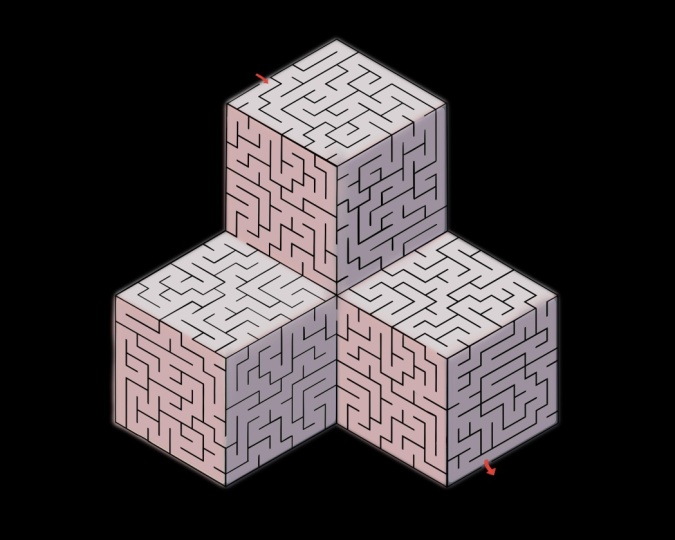
choses et à créer une feuille d'activités représentant un puzzle de labyrinthe en
trois D. Je suis très heureuse de partager
tout ce que je sais sur création de vos trois puzzles en D
Maze dans ce cours Je vous rencontrerai dans le
cours de la section ci-dessous.
2. Modèles de cours: Ainsi, dans le cadre des
téléchargements gratuits des modèles, il y a d'
abord le modèle pour
la structure globale. Il s'agit du modèle numéro un
où il s'agit d'un simple cube. La suivante est une structure à
trois cubes, puis les six cubes, puis les neuf cubes. Encore une fois, nous montrerons comment
créer plusieurs cubes,
même si cela est nécessaire. Mais dans le cadre de
cette classe particulière, nous allons commencer par une structure cubique
unique. Le deuxième modèle
est constitué des deux labyrinthes en D. Dans cet ensemble de modèles, vous aurez six feuilles, et dans toutes les feuilles
de chaque feuille, il y aura 22 puzzles de labyrinthe
avec des solutions comme celle-ci Tous ces labyrinthes
seront au format PNG. Vous pouvez simplement le copier et le
coller dans le fichier modèle lui-même. Et puis la troisième feuille de modèle serait la seule section de
solution. Si vous ne
souhaitez pas créer page de solutions
ou si vous souhaitez créer vous-même au
lieu de suivre la voie du modèle, vous pouvez opter
pour ce
modèle en particulier dans lequel nous
aurons 42 labyrinthes par feuille
3. Conception de puzzle de labyrinthe 3D: Nous allons donc maintenant créer
le puzzle des trois labyrinthes en D. Pour cela,
ouvrez d'abord le fichier de base. Il s'agit du fichier de base que
vous allez utiliser ici. Nous allons maintenant importer les
deux puzzles de labyrinthe en D. Pour cela, retournez
dans la galerie, passez au deuxième modèle
que j'ai mentionné, qui n'a aucune solution. Vous pouvez choisir n'importe
laquelle des feuilles. Nous avons trois feuilles
ici. Ensuite, vous devez copier cette couche. Retournez ensuite
au fichier modèle, qui est un
cube unique, puis collez-le. Vous avez maintenant reçu les quatre puzzles
du fichier modèle. Maintenant, vous dupliquez
la couche de base, et pour la
couche de base, vous réduisez l'opacité à au
moins 40 ou 35 C'est donc visible, mais
ce n'est pas très clair. Ensuite, allez aux
solutions, euh, dupliquez-la également, et vous
devez créer ces quatre fichiers
en quatre couches distinctes. Pour cela, vous devez d'abord sélectionner une image euh
, puis la déplacer. Encore une fois, dupliquez-le. Le
premier et le second. Oui Ces deux puzzles sont divisés en deux
couches différentes. À partir de la troisième feuille,
vous pouvez également en sortir un autre. Maintenant c'est parfait. Nous avons actuellement
trois puzzles en deux D différents et nous allons les enrouler autour du cube que nous avons
dans la couche de fond. Tout d'abord, nous allons masquer les deux
labyrinthes et nous concentrer sur l'un d'eux. Vous devez maintenant
sélectionner cette couche, puis la modifier, passer à la distorsion. Si vous appuyez sur Distorter, vous pouvez
modifier les quatre points comme suit Amenez les quatre points
aux coins absolus
du cube. Pour garantir la précision, zoomez
toujours pour voir. Si vous zoomez, vous
découvrirez que ce n'est pas
exactement précis, vous vous assurez que c'est exact. Faites-le toujours dès
le premier essai car c'est la
meilleure chose à faire. Soyez toujours conscient des points d'
entrée et de sortie. Oui Maintenant, tout semble clair. Vérifiez chaque point
, puis vous pouvez
quitter le modificateur. Un casse-tête en particulier est terminé. maintenant au deuxième casse-tête.
Maintenant que nous sommes là, vous remarquerez que le point d'entrée est ici et
le point de sortie est ici. Pour ce casse-tête,
il est préférable que
le point d'entrée se situe dans cette phase, nous verrons les deux autres fichiers. Ce n'est pas préférable,
nous allons opter pour l'autre. Oh c'est bon, nous allons
donc déformer ce casse-tête
en particulier Encore une fois, comme je l'ai mentionné, assurez-vous que
les quatre points sont exactement exacts et soyez conscient des
points d'entrée et de sortie où ils se trouvent. Il se peut que vous deviez
parfois modifier les points d'entrée et de sortie les points d'entrée et de sortie et c'
est très bien. Encore une fois, Zoomin assure que
c'est exactement ce qu'il faut. A
Pareil Pareil les deux autres points. Ouais. Maintenant, ça a l'air bien.
Sortez de la section de modification, puis nous passerons
à la troisième couche. Encore une fois, déformez,
déformez, même processus. Encore une fois, vérifiez
chaque point s'il est correct, car une fois que vous
aurez terminé Modify, vous ne pourrez plus le
modifier exactement. Donc c'est le premier, tu
le fais tout de suite. Parfait. Il s'agit d'un
labyrinthe en trois D que nous avons créé Il nous faut maintenant trouver
les solutions. À cet égard, si vous voyez, euh, le point d'entrée est là
pour ce labyrinthe en particulier, vous pouvez
donc combiner ces
trois sites, puis effacer certains aspects
afin d'obtenir
les points d'entrée C'est clair et
la sortie est là, entrée libre pour l'entrée principale. À ce stade, nous allons ouvrir ce trou afin que l'entrée de la couche
supérieure soit libre. Nous sommes donc en
train de fermer cette ouverture particulière,
qui existe déjà. De là ,
entrée, sortie, entrée vers le deuxième signal,
sortie vers le troisième signal. Encore une fois, ça va ici et ça
ressort comme ça. Pour l'instant, c'est clair pour nous. Supprimez maintenant la couche d'arrière-plan ou masquez la couche d'arrière-plan
et votre puzzle est terminé. Maintenant, dupliquez ce puzzle
particulier et essayez de créer
une page de solutions. Pour réfléchir à la
première page de solutions, vous pouvez voir comment se présente la solution
dans son ensemble Parfait. Je l'ai
obtenu dès le premier essai. C'est un vrai labyrinthe en fait. Oui, je l'ai reçu à nouveau
pour le troisième cube, troisième et dernier indice, je l'ai
encore trouvé. Oui Il s'agit d'une page de solutions. Vous pouvez être plus
clair, plus professionnel, mais je préférerais toujours que la version
dessinée à la main soit très bonne car elle vous donnera
l'impression que cela a
été fait à la main, et
non par un l'impression que cela a
été fait à la main, outil d'IA. Si vous souhaitez combiner, vous pouvez combiner les deux
dans le même fichier ou les conserver dans
des fichiers différents.
4. Projet de classe: Comme nous l'avons vu dans
la leçon précédente, lorsque nous avons combiné
ces deux puzzles en D et avons
composés en un cube nous avons obtenu un puzzle en trois
D comme celui-ci la même manière, dans le cadre d'
un projet de classe, vous pouvez suivre quelque chose de
similaire ou vous pouvez être plus
créatif, puis utiliser les deux puzzles en D fournis dans
la section de téléchargement et utiliser n'importe quel modèle. S'il s'agit d'un cube unique, de trois cubes, de six cubes
ou même de neuf cubes, ou si vous souhaitez en ajouter d'autres, vous pouvez le faire
puis le publier la section projet ci-dessous
pour que tout le monde puisse l'observer. Merci beaucoup d'
avoir suivi ce cours. En fait, j'espère que vous avez
apprécié ce cours.
 Srihari Muralidhar