Transcription
1. Intro: J'adore les fêtes, de la cuisson des biscuits de Noël
préférés de notre famille, la
décoration du sapin tout en regardant notre film de
Noël préféré. Se promener dehors
dans le quartier et regarder toutes les jolies
lumières des maisons. Personnellement, j'adore emballer
les cadeaux de Noël. Je sais que beaucoup de gens
n'aiment pas emballer des cadeaux, mais c'est en fait
quelque chose que j'aime faire. Bonjour, je m'appelle Isabelle. Je suis graphiste
et illustrateur, et dans ce cours, je vais vous montrer ma façon de créer
des étiquettes cadeaux originales que vous pourrez utiliser pour décorer vos
cadeaux cette année. Nous allons combiner des techniques analogiques
et numériques pour créer nos étiquettes cadeaux. Nous utiliserons d'abord Procreate pour concevoir nos étiquettes cadeaux, puis nous les imprimerons, les découperons et les décorerons. J'utiliserai des trucs que je trouve dans ma salle d'artisanat comme une jolie ficelle, la colle à
paillettes, un
stylo métallique, du ruban washi. Vous pouvez utiliser tout ce que
vous avez à portée de main. Admettez-le, vous
avez probablement une réserve de matériaux autour,
tout comme moi. Je vais vous montrer
quelques étiquettes cadeaux à fabriquer pour Noël parce que c'est
le moment des Fêtes en ce moment. Mais vous pouvez certainement
utiliser les mêmes techniques et créer des étiquettes cadeaux
pour des cadeaux de remerciement, des cadeaux d'anniversaire,
quelle que soit l'occasion. J'espère que vous vous joindrez
à moi dans ce cours amusant, et je vous verrai dans
la prochaine leçon, où je vous expliquerai le matériel et les fournitures
dont vous aurez besoin.
2. Fournitures et ressources: Dans cette leçon, je vais vous montrer le
matériel dont vous aurez besoin pour créer ces étiquettes cadeaux. Ce dont vous aurez besoin pour
ce cours, c'est un iPad, un crayon Apple ou un stylet
compatible, l'application Procreate ou une autre application de
dessin de votre choix, une imprimante, un
papier cartonné, des ciseaux et quelques objets de décoration. paillettes, de la ficelle, du ruban washi, ruban à
paillettes, du papier d'aluminium, de la peinture bouffante, tout ce
que vous pouvez trouver que vous pourriez vouloir utiliser. J'ai également créé des
ressources que vous pouvez télécharger. J'ai créé pour vous une
liste rapide pour vous aider à lancer vos idées pour vos conceptions d'étiquettes
cadeaux. Je partage également ma palette de couleurs
Procreate que j'utilise pour mes propres étiquettes cadeaux. J'ai créé deux tampons
procrees de formes de balises que vous
pouvez utiliser pour votre projet. Vous trouverez le
lien permettant de télécharger ces ressources dans la description de la
classe. Dans la prochaine leçon, nous allons chercher
l'inspiration.
3. Trouver de l'inspiration: [MUSIQUE] Comme c'est la période des
Fêtes en ce moment, inspiration est partout autour de nous. Tout ce que vous avez à faire est d'
aller au centre commercial, promener dans votre
quartier le soir, aller à un
marché de Noël en plein air. C'est génial. S'il n'y a pas d'inspiration
à trouver à l'extérieur, vous pouvez toujours
configurer votre meilleur ami,
Google, et rechercher des gribouillages de
Noël, des gribouillages de
vacances
ou des gribouillages d'hiver. Vous pouvez également vous tourner vers sites Web de
photographie tels que
iStockPhoto ou Unsplash, et rechercher des
photos de vacances ou des photos de Noël. Après avoir cherché
toute cette inspiration, vous pouvez
maintenant vous asseoir à votre
bureau avec un stylo et du papier vous pouvez
maintenant vous asseoir à votre
bureau avec un stylo et du papier
et commencer à noter toutes les idées
qui vous émergent. Une chose à faire
attention lorsque nous
effectuons toutes ces recherches
en ligne est inspirer de
ce que nous voyons et de ne pas copier
réellement ce que les
autres artistes ont fait. Laissez-vous inspirer
soit par la façon dont ils utilisent lignes, soit par la façon dont
ils font leur ombrage, ou par les formes qu'ils créent, ou l'ambiance qu'ils ont
dans leurs illustrations. Vous pouvez vous inspirer par beaucoup
de petites choses différentes et ensuite les
rassembler dans votre propre design. Dans la prochaine leçon, nous allons dessiner nos balises. [MUSIQUE]
4. Esquisser votre conception: [MUSIQUE] Maintenant que nous avons
beaucoup d'idées à travailler, commençons à
esquisser nos créations. Commençons par
créer notre canevas. Appuyez sur le plus dans le coin
supérieur droit, puis sur le petit plus à l'intérieur la boîte noire pour créer
votre toile de taille personnalisée. Je vais changer l'
unité en pouces car je vais imprimer mes étiquettes sur un papier cartonné de la taille d'une lettre, qui mesure huit et
demi sur 11 pouces. Je vais laisser le
DPI à 300 car je veux une impression de haute qualité
et je vais
laisser le profil couleur au RVB. Je veux créer une grille
afin de pouvoir
diviser mon papier en
six parties égales. Pour ce faire, je vais cliquer sur
l'icône de la petite clé dans le coin supérieur gauche. Appuyez sur « Canvas », puis je vais activer
les guides de dessin, puis sélectionner « Modifier le guide de
dessin ». Changez votre unité de mesure en pouces et, dans la zone de taille de la grille, touchez le numéro et
modifiez-le à 0,9. C'est évidemment si vous utilisez la même taille de canevas que moi. Cela va
diviser grossièrement votre papier en 12 carrés. Comptez six carrés depuis le haut et tracez une
ligne au centre. Divisez-le ensuite en trois
en comptant quatre
carrés à partir de la gauche, faites une ligne vers le bas, comptez quatre autres carrés
et tracez une autre ligne. Votre toile doit maintenant être
divisée en six parties égales. Ouvrez le
panneau Calques et ajoutez un calque au-dessus de votre calque de grille en
appuyant sur le signe plus. Renommez votre calque inférieur en appuyant dessus et en
sélectionnant « Renommer ». Je vais le nommer grille. Je vais également nommer ma
nouvelle esquisse de balise de calque 1. Vous pouvez installer les pinceaux à
tampons à partir des ressources téléchargées
en appuyant simplement dessus. Choisissez l'un des
pinceaux et touchez sur votre toile pour
tamponner la forme de l'étiquette. Répétez la même chose avec l'autre balise pour un
total de six balises. J'en ai fait trois, mais c'est à vous de décider. Si vous avez besoin d'annuler quelque chose, il
suffit de taper
une fois avec deux doigts sur votre écran ou d'utiliser la petite flèche arrière située sur le curseur sur le
côté gauche. L'une des nouvelles fonctions, depuis la mise à jour 5.2, se trouve dans la bibliothèque de pinceaux. Si vous faites défiler jusqu'en haut, vous disposez désormais d'un dossier
intitulé Récent, et c'est ici que vous trouverez les pinceaux les plus récents
que vous avez utilisés. Ajoutons maintenant un calque au-dessus notre forme de balise et commençons esquisser certains
de nos designs. Vous pouvez revenir à la liste d'
invite que vous avez
écrite ou à celle que j'ai
fournie avec les ressources. Lorsque vous esquissez
vos illustrations, n'oubliez pas de
laisser un espace sur le côté de l'
étiquette ou en bas,
afin de pouvoir écrire le nom
d'une personne. [MUSIQUE] Je dois redimensionner mon arbre parce que je n'ai pas laissé assez de
place pour un nom. Si vous devez redimensionner quelque chose, utilisez l'outil de sélection qui est la petite forme S dans
le coin supérieur gauche. Assurez-vous qu'il est à main levée afin de pouvoir dessiner
autour de l'objet. Une fois cela fait, vous pouvez appuyer sur la flèche dans
le coin supérieur gauche et vous assurer que votre
uniforme est sélectionné. Vous pouvez maintenant le redimensionner
et il conservera les
mêmes proportions. [MUSIQUE] Voici mes croquis
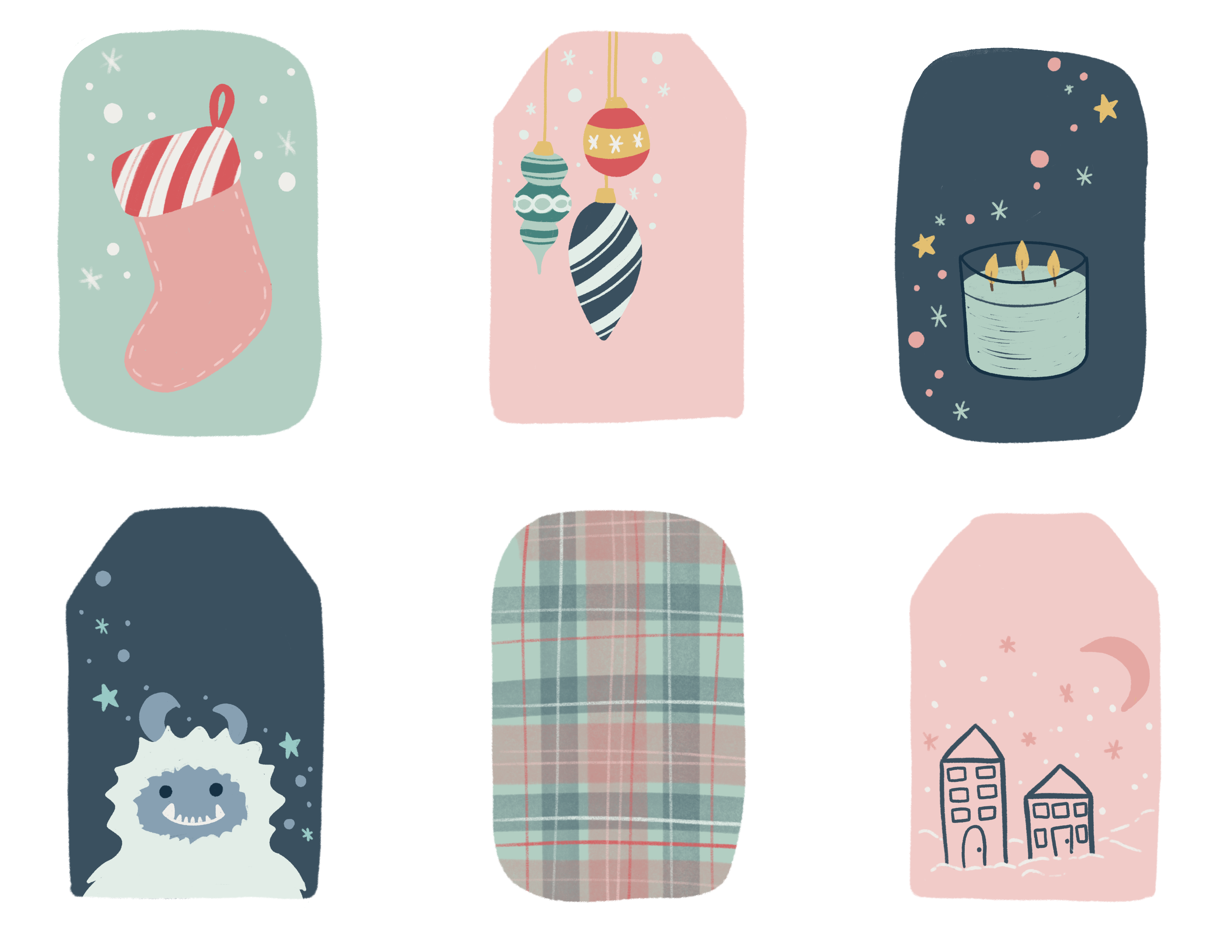
pour mes six premiers tags. Je vais
dessiner six autres étiquettes. Je vais ajouter un
calque au-dessus de celui-ci et je vais le nommer
sketch 2. De cette façon, je n'ai que les esquisses de mes
dessins sur ce calque et je n'ai pas besoin de retamponner les formes de balises car elles se trouvaient sur leur propre calque séparé. N'oubliez pas de désactiver la visibilité du calque d'esquisse de
balise 1. Par la magie du montage, j'ai rapidement terminé ma
deuxième série d'esquisses, mais vous remarquerez qu' il y a une étiquette que
je n'ai pas
esquissée et c'est parce
que je veux créer un motif à carreaux. Je vais juste écrire un
plaid ici dans le coin, donc je n'oublie pas. Maintenant que nous avons fini d'
esquisser nos dessins, passons à
la leçon suivante, où nous allons créer notre palette de couleurs et ajouter
une couleur de base à nos balises. [MUSIQUE]
5. Choisir une palette de couleurs et la coloration de la base: [MUSIQUE] Le moment est venu de
choisir votre palette de couleurs. Vous pouvez utiliser celui que j'ai
fourni dans les ressources, ou vous pouvez décider de
créer les vôtres. Je vous suggère de faire correspondre vos étiquettes
à votre papier cadeau. Mais si vous êtes quelqu'un
comme moi qui aime
utiliser des papiers d'
emballage de couleur neutre comme noir et le blanc et avec juste une touche de
couleur ou de papier artisanal, passez à la noix avec votre étiquette. C'est là que vous pouvez
le rendre vraiment, vraiment amusant. Pour ces étiquettes, j'ai décidé tourner
un peu
les couleurs traditionnelles en utilisant du rouge, vert et de l'or, et j'y ai ajouté du bleu. Je viens de jouer avec
différentes nuances. Mes rouges vont du rose au rouge foncé moyen
plus coquelicot que le rouge Père Noël, et mon vert est plus dans les tons vert
menthe et sauge. J'ai une couleur bleu marine
et denim clair et un jaune doré. J'ai même ajouté
des bleu-verts. Voici la palette de couleurs que
j'ai créée pour vous. Vous pouvez le trouver dans les téléchargements de ressources de la
classe, et je vais vous montrer
comment l'importer. Appuyez sur le petit plus dans le coin
supérieur droit, sélectionnez Nouveau à partir du fichier, accédez à l'endroit où vous avez enregistré les ressources de
votre classe et appuyez simplement sur
la palette de couleurs. Il l'
importera automatiquement dans Procreate. Depuis la dernière mise à jour, vous pouvez désormais nommer vos couleurs
en appuyant simplement dessus. Une autre
nouveauté depuis la mise à jour est que lorsque vous sélectionnez
la couleur dans une palette, cette palette devient désormais
votre palette par défaut. Gardez cela à l'esprit
si vous choisissez des
couleurs dans plusieurs palettes
lorsque vous travaillez. Vous pouvez également extraire votre palette par défaut
pour un accès permanent. Si vous avez déjà
une palette de couleurs que vous appréciez et que vous
avez les codes hexadécimaux, vous pouvez créer votre palette
en saisissant les codes hexadécimaux. Il suffit de taper sur le carré vide
pour l'ajouter à votre palette. Si vous souhaitez supprimer
une nuance
de couleur de votre palette de couleurs, il
suffit de maintenir
le bloc de couleurs enfoncé et une petite
poubelle apparaîtra. Vous pouvez également choisir vos
couleurs à partir d'une photo, et je vais vous montrer très
rapidement comment procéder. Appuyez sur l'icône de clé dans
le coin supérieur gauche,
sélectionnez Ajouter, puis
sélectionnez Insérer une photo. Pour créer
une nouvelle palette, ouvrez vos palettes en
appuyant sur le cercle de couleurs, touchez Plus, puis
créez une nouvelle palette. Vous effectueriez le même
processus si vous souhaitez
créer une palette à partir de
codes hexadécimaux que vous possédez déjà. Maintenant, pour la photo. Avec votre doigt sur l'écran, maintenez
simplement enfoncé, vous verrez un
cercle de deux couleurs. La couleur du bas correspond à la couleur qui se trouve dans votre
sélecteur de couleurs en ce moment. Dans la moitié supérieure du cercle se trouve la couleur que
vous choisissez maintenant. Déplacez votre doigt et sélectionnez la couleur souhaitée. Une fois cela fait, il suffit de taper sur l'un des
carrés vides de votre palette. Continuez à le faire jusqu'à ce
que vous ayez une palette de couleurs qui vous satisfait. [MUSIQUE] N'oubliez pas de
nommer votre palette. Si vous appuyez sur les trois points situés en haut de votre palette de
couleurs, vous avez le choix possible. Vous pouvez soit
partager votre palette. C'est ainsi que j'ai partagé ma palette de
couleurs avec vous. Vous pouvez dupliquer
votre palette de couleurs ou supprimer
votre palette de couleurs. Nous allons commencer par ajouter couleur à la base de nos balises. Tout d'abord, nous devons faire quelque chose
sur notre calque d'esquisse. Sélectionnez le
calque qui contient votre esquisse. Appuyez sur le petit n, ce qui va
ouvrir vos modes de fusion et vos options d'opacité. Définissez le mode de fusion pour qu' se multiplie et réduisez votre
opacité à environ 50 %. Sélectionnez votre calque de grille
et touchez le plus. Cela ajoutera un
calque juste au-dessus, qui se trouve en dessous de notre esquisse. Nous voulons que le
calque d'esquisse reste toujours en haut. J'ai décidé d'utiliser trois
couleurs pour ma base, donc je vais sélectionner
ma première couleur. Je vais utiliser du vert menthe. Une autre nouveauté
dans le dossier des pinceaux depuis la dernière mise à jour est que vous
pouvez maintenant enregistrer une taille de pinceau. C'est un changement total de la
donne, mes amis. C'est tellement pratique. Jouez avec votre
curseur jusqu'à ce que vous obteniez la taille de pinceau avec laquelle
vous souhaitez travailler, puis dans le coin,
vous verrez un peu plus. suffit de taper dessus, et cela ajoutera
une barre qui
restera définitivement dans votre curseur. La taille de votre pinceau est désormais mémorisée. Lorsque vous souhaitez revenir
à cette taille de pinceau, il vous
suffit de
taper sur la ligne et elle vous
donnera automatiquement cette taille. Allez-y et choisissez
votre pinceau préféré et colorions la base de nos tags [MUSIQUE]. Gardez à l'esprit que
nous allons
découper ces étiquettes avec
une paire de ciseaux. Ainsi, toute texture que
vous auriez sur les bords extérieurs
va disparaître. [MUSIQUE] J'ai fini de colorer mes six premières bases de balises, et je vais conserver ces mêmes couleurs pour
mes six balises suivantes. Ce que je vais faire,
c'est que je vais juste dupliquer cette couche. Pour ce faire,
sélectionnez le calque avec
vos couleurs basées sur les balises et faites-le glisser vers la
gauche, sélectionnez Dupliquer. Je vais déplacer
le calque dupliqué juste en dessous de Sketch 2. Maintenant que nous avons ajouté la couleur de
base à nos étiquettes, passons à la
coloration de nos designs. [MUSIQUE]
6. Colorer votre design à l'aide de calques: [MUSIQUE] Dans cette leçon, je vais
vous montrer comment colorer
vos dessins à l'aide de calques. Travailler avec des calques est un moyen de garder vos conceptions modifiables. C'est aussi ce qu'on appelle travailler
de manière non destructive. Si vous souhaitez
en
savoir plus sur le travail
non destructif, je vais en profondeur dans mon cours intitulé Procreate Basics : Creating
Fun and Easy Stickers. Maintenant que nous avons la couleur de
base de nos étiquettes, passons à la
coloration de notre illustration. Nous utiliserons plusieurs
couches dans ce projet. Pour rester organisé, nous devrions probablement
renommer notre couche. Puisque nous utiliserons des calques
pour colorer notre illustration, cela
nous donnera plus de marge de manœuvre si nous voulons changer les choses
sans avoir à tout
redessiner ou à recolorer. Nous ne voulons pas dessiner directement
sur notre calque de couleur de base, nous ajouterons
donc un
calque juste au-dessus. Je vais commencer par
colorer mon gui. Je vais sélectionner la couleur bleu-vert
foncé car la base de mon
tag a été faite avec la couleur bleu-vert clair
et si j'utilise le vert sauge, il a quelques nuances brunes et il semble juste un peu. Je vais
donc le
garder dans la famille bleue. Je dois ramener la taille de mon
pinceau à environ 15 % et je
vais enregistrer cette taille
car je sais que je
vais l'utiliser plusieurs fois dans
mes illustrations. [MUSIQUE] Si vous avez quelque chose
dessiné en haut de votre étiquette et que vous décidez de percer un trou
pour attacher un ruban, il y aura
évidemment un trou à travers
votre illustration. Vous voudrez peut-être
garder cela à l'esprit lorsque vous décidez de
ce qu'il faut dessiner. Maintenant que j'ai dessiné toutes
les feuilles de gui, je veux ajouter quelques
petites baies de gui. Je veux garder l'option ouverte si jamais je veux
changer de couleur et je ne veux pas avoir à effacer certaines
feuilles pour cela, je vais
donc dessiner les
baies sur une couche séparée. Ouvrez le panneau Calques, touchez le plus et
ajoutez un calque au-dessus. Passons à
notre sapin de Noël. Je vais revenir
à la première couche où j'ai dessiné les feuilles de
gui. Je vais dessiner le
sapin de Noël sur cette couche. Vous pouvez essentiellement dessiner
un élément à partir de chaque balise ce premier
calque tant qu'ils ne se
touchent pas. Pour mon arbre, j'ai décidé de choisir une couleur non conventionnelle. Je choisis d'utiliser le denim, donc mon arbre sera bleu foncé. [MUSIQUE] Maintenant que mon arbre est coloré, je veux ajouter quelques
détails sur mon arbre. Je vais donc choisir
ma couleur blanche. Je vais créer une troisième taille de pinceau pour tous les petits détails
de mes illustrations. Je vais baisser la taille
à environ cinq pour cent, et je vais économiser cette taille. [MUSIQUE] Je vais sélectionner le calque de couleur de ma balise de
base et appuyer sur le plus pour
ajouter un calque au-dessus,
tout calque sous le ce nouveau calque sous le calque de couleur de
l'arborescence. Prenez le brun et dessinez un tronc d'
arbre derrière cet arbre. Je vais maintenant ajouter
les petites étoiles,
les points et les petits flocs de neige
sur une nouvelle couche, et je vais placer cette
couche au-dessus de tout le reste. Tant qu'aucun de ces
petits éléments ne touche, je peux tous les mettre
sur le même calque. Voici un petit conseil pour vous. Si vous devez effacer et que vous utilisez un pinceau texturé pour colorer, suffit de maintenir longuement
l'icône de votre gomme et elle
passera automatiquement au pinceau
que vous utilisez. De cette façon, vous pouvez maintenant effacer avec la même texture que celle avec laquelle vous
coloriez la vôtre. [MUSIQUE] Passons maintenant aux lumières de Noël. Je vais revenir à
ma couche de couleur principale, donc c'est la couche avec
le sapin de Noël et
les feuilles de gui, et je vais
dessiner le fil lumineux et les douilles lumineuses
des lumières de Noël. Je vais choisir
en bleu nuit, qui a l'air presque noir. Ensuite, sur une couche au-dessus, donc celle avec les baies de
gui. Je vais dessiner mes
ampoules colorées en rouge, jaune, bleu moyen
et rose clair. [MUSIQUE] Vous pourriez certainement
laisser ça comme ça, mais je vais
ajouter une lueur derrière les lumières pour faire croire qu'
elles sont réellement
allumées et brillantes. Appuyez sur le plus pour ajouter un calque. Nous voulons que ce calque se
trouve sous les ampoules, alors maintenez le calque et
faites-le glisser en dessous. Je vais utiliser un pinceau
natif de Procreate. Il est dans la section aérographe
tout en bas. Je vais sélectionner le petit aérographe
doux et le régler à une taille
d'environ 30 %. Je vais utiliser
la même couleur que la lumière et avec l'aérographe, je vais juste créer un
point sous la lumière. Ouvrez le
panneau Calques et touchez N, modifiez le mode de fusion pour
lui donner cet effet lumineux. Jouez avec
tous les modes de fusion et trouvez celui qui vous plaît. Je vais utiliser le mode écran et je vais baisser
l'opacité. Je vais continuer à
colorier mes créations et nous reviendrons une fois que
tout sera terminé. [MUSIQUE] Je vais vous montrer
une petite astuce soignée. Je veux transformer ce
bâton de bonbon en canne à bonbons, je vais
donc prendre
deux doigts et
glisser vers la droite sur la couche
qui contient la canne à bonbons. La fonction
Alpha Lock est activée. Vous pouvez également appuyer sur la couche et la
sélectionner dans la liste. Gardez simplement à l'esprit que lorsque
vous utilisez l'Alpha Lock, il
s'agit en fait d'une façon
destructrice de travailler. Par exemple, si vous
devez effacer les lignes blanches, cela effacera en fait
le rouge en dessous. Parfois, c'est un
excellent petit raccourci s'il s'agit d'une
modification de symbole. Maintenant que tous mes éléments
sont finis et colorés, je veux tout regrouper
dès mon premier ensemble de balises. Je vais sélectionner mes
esquisses de balises, puis
balayer rapidement vers la droite sur tous les calques que je veux regrouper. Une fois ces derniers sélectionnés, il suffit de toucher le groupe dans le coin
supérieur droit. Je n'ai pas ajouté la
couleur de base à mon groupe car je veux redimensionner
ma tasse de cacao chaude, et je ne veux pas qu'elle
affecte la couleur de base. Avec votre groupe sélectionné, utilisez votre outil de sélection pour dessiner autour de votre tasse de cacao chaude. Appuyez sur la petite
flèche pour la redimensionner. J'ai colorié dans mes six
premiers modèles, je vais aller de l'avant et
colorier six autres designs. Dans la leçon suivante, je vais
vous montrer comment créer
un motif à carreaux que vous pouvez
utiliser sur l'une de vos étiquettes. [MUSIQUE]
7. Créer un motif de Plaid: [MUSIQUE] Dans cette leçon, je vais vous montrer
deux façons de créer un motif à carreaux sur vos étiquettes. Tout d'abord, j'utiliserai
un pinceau que j'ai acheté et c'est un pinceau marqueur, donc il a une certaine texture et une
certaine transparence. La deuxième façon que je
vais vous montrer consiste à
utiliser des éléments
natifs de Procreate, comme l'outil de
sélection rectangulaire et certains des pinceaux
de texture fournis avec l'application
Procreate. Maintenant que toutes les illustrations
ont été colorées, j'ai toujours une étiquette
unie et c'est l'étiquette où j'ai
dit que j'allais
créer un motif à carreaux. La première façon que je vais vous
montrer est d'utiliser un pinceau texturé
et transparent. Je vais utiliser un
pinceau à marqueurs que j'ai acheté et il a des bords
carrés très droits. C'est donc parfait pour
créer des lignes pour mon plaid. Choisissez votre première couleur. Je vais utiliser le rouge. Créez un calque juste au-dessus de
la couleur basée sur les balises. Appuyez sur ce calque et
sélectionnez Masque de détourage. Maintenant, tout ce que je dessine
sur ce nouveau calque
sera coupé sur les formes
qui se trouvent sur le calque ci-dessous. Je vais commencer par
créer une ligne très large. Vous remarquerez que lorsque vous tracez une ligne et que vous maintenez
votre stylo enfoncé, il
s'accroche en ligne droite. Parce que ce pinceau a une
belle transparence, lorsque je crée mes lignes
horizontales, on voit que l'endroit où
les deux lignes se chevauchent s'
assombrit et ça
commence déjà à vous donner
cette sensation de plaid. Sélectionnez la deuxième couleur. Je vais choisir la couleur
denim et je vais
réduire la taille de mon pinceau pour
créer un autre ensemble de lignes. Même si ce pinceau a une
certaine translucidité, j'ai réglé l'opacité de mon pinceau à 50 % pour obtenir une très
belle couleur qui se chevauche. Ensuite, je vais faire
des lignes très fines. Je vais revenir
au pinceau que j'utilisais pour
colorer qui a un
peu de texture,
mais comme ce pinceau n'a pas déjà une certaine
transparence, je dois réduire l'
opacité d'un Un peu plus. Cela serait donc probablement
d'environ 35 à 40 %. Je vais faire la
même chose avec le rouge et dessiner des lignes très fines. Donc, vous l'avez là.
C'est la première façon de créer un motif à carreaux. Maintenant, la deuxième façon que je
vais vous montrer est d'utiliser des éléments
natifs de Procreate. Commencez par désactiver la visibilité des couches dès
la première façon que je vous ai montrée. Ajoutez un calque au-dessus de la base de balises, touchez-le et sélectionnez Masque de
détourage. Nous allons utiliser
un outil de sélection. C'est le petit s dans le coin
supérieur gauche. Au lieu d'utiliser la main levée
comme nous l'
avons fait précédemment, nous allons utiliser l'outil de sélection
rectangulaire. Assurez-vous que le
remplissage de couleurs est également sélectionné. Sélectionnez votre première couleur
et dessinez vos rectangles. Ouvrez maintenant le panneau de votre calque
et sélectionnez votre calque. Nous devons définir ce
calque sur Alpha Lock. Prenez deux doigts
et faites glisser votre doigt vers la droite sur le calque ou touchez-le
et sélectionnez Alpha Lock. Réduisez la transparence
de la couche à environ 50 %. Ensuite, nous allons
ajouter de la texture à ces lignes. Allez donc ouvrir votre bibliothèque de pinceaux. Faites défiler jusqu'au bas jusqu'aux pinceaux
Procreate natifs. J'ai sélectionné Hard Rain dans le dossier Elements. Assurez-vous que vous utilisez
la fonction gomme
et non le pinceau et que votre gomme est réglée sur
le pinceau de texture
que vous venez de choisir. Réduisez l'opacité de la
gomme à 60 % environ. Ensuite, appuyez légèrement sur vos lignes
rouges pour créer de la texture. [MUSIC] Dupliquez ce calque et faites-le pivoter de 90 degrés. Je veux le modifier
un peu, donc je vais appuyer sur
l'outil de sélection, c'est la flèche en haut à
gauche, et je vais m'assurer
qu'il est libre. Je vais juste l'
étirer de haut en bas pour qu' il s'adapte en haut et
en bas de l'étiquette. Je vais aussi le
presser un peu que les lignes soient plus
au centre. Continuons. Nous allons ajouter une nouvelle couche. Automatiquement, lorsque
vous ajoutez un calque à partir d'un calque
en mode Masque de découpage, il crée automatiquement ce nouveau calque en
tant que masque de découpage. Sélectionnez la couleur suivante
et assurez-vous
que ce calque a une opacité de 50
%. Choisissez votre outil de sélection
et assurez-vous qu'il se trouve sur rectangle dans le remplissage de couleurs et
dessinez vos prochains rectangles. [MUSIQUE] Ouvrez le panneau Calques et définissez votre calque
sur Verrouillage Alpha. Assurez-vous que votre gomme dispose votre pinceau à
texture et ajoutez de la texture. Ensuite, dupliquez ce calque
et faites-le pivoter de 90 degrés. [MUSIQUE] Ensuite, je vais prendre
mon pinceau à croquis et je vais choisir
une couleur plus claire. Je vais commencer par une couleur
vraiment bleu clair et je vais dessiner des
lignes fines sur mes calques bleus. N'oubliez pas de changer de couche
lorsque vous changez de direction. De cette façon, vous pouvez conserver
les variations de couleurs lorsque les lignes se chevauchent. [MUSIQUE] On dirait que j'ai un
petit problème avec mon rouge. Il n'apparaît pas vraiment, et c'est parce que l'opacité de mon
calque est trop faible pour que cette couleur
apparaisse réellement. Je vais ajouter un calque au-dessus mes grandes lignes rouges et dessiner mes détails fins
sur ce calque. Maintenant, vous pouvez voir que
les couleurs sont
tellement plus riches et que les
lignes éclatent vraiment. Je vais faire la même
chose avec le blanc. Comme vous pouvez le voir, j'ai fait ma ligne blanche sur le même
calque que mes lignes rouges. Comme il a été
pris en sandwich entre
les grandes lignes rouges et
les grandes lignes bleues, on peut voir qu'
il y a un changement ton de
couleur lorsqu'il passe
sous les lignes bleues. J'aime beaucoup ce look, donc je vais créer
quelques lignes blanches en dessous tout en ajoutant un calque
au bas de tout. Je suis peut-être allé
un peu par-dessus bord avec les lignes, mais vous l'avez
là. Une deuxième façon de créer
un motif à carreaux l'aide d'éléments natifs
pour Procreate. J'aime tout ce qui a été
fait jusqu'ici pour ce plaid. Je vais sélectionner
toutes les couches de cette deuxième méthode
et je vais les
serrer ensemble
pour les fusionner. Gardez cependant à l'esprit une fois
que vous fusionnez
vos calques ensemble, vous ne pouvez plus modifier les éléments
individuels. Vous pouvez le laisser tel quel ou
jouer avec l'opacité du calque et les modes de fusion si vous
le souhaitez. Si nous sélectionnons le mode de mélange Hard
Light, il ressemble beaucoup
à l'aspect fini que nous avions avec le premier motif à
carreaux que nous avons fait à l'aide des pinceaux marqueurs. Dans la leçon suivante,
je vais vous montrer comment
ajouter une petite
bordure amusante à l'une de vos balises et je vais vous
montrer comment
ajouter les noms à vos étiquettes
avant de les imprimer. [MUSIQUE]
8. Créer un bordure et ajouter des noms: Dans cette leçon, je vais vous montrer comment
utiliser des masques d'écrêtage pour créer une
bordure de canne à bonbons autour de votre étiquette. Je vais également vous montrer comment
utiliser l'outil de texte de Procreate pour ajouter les
noms à vos balises. Si vous n'aimez aucune
des polices livrées
avec Procreate, je vais également vous montrer comment
importer l'une de vos polices
préférées. Nous allons revenir à
notre première série d'étiquettes, et ce que je veux faire
ici, c'est que je veux ajouter
une bordure de canne à bonbons sur
les bords de l'étiquette
avec le cacao chaud. Je vais ajouter un calque
au-dessus du calque de couleur de base, je vais sélectionner
ma couleur rouge, et tout ce que je vais faire est colorer les bords de
la balise en rouge. Il n'est pas nécessaire que ce soit
parfait car nous allons réellement couper
ce calque à la fin. Ensuite, nous allons
ajouter un calque au-dessus la bordure rouge que nous venons de faire, et nous allons définir ce
calque sur un masque de découpage. Avec notre couleur blanche, nous allons dessiner
nos rayures de cannes à bonbons. Appuyez sur le calque contenant les lignes blanches et
sélectionnez Fusionner vers le bas, ce qui l'aplatira
sur le calque rouge. Vous pouvez désormais définir votre couche de
canne à bonbons sur un masque de détourage. là que tu l'as.
Vous avez une bordure de canne à bonbon et
propre sur votre étiquette. Ensuite, nous allons ajouter
quelques noms à nos balises. Ouvrez donc votre groupe et ajoutez une couche en haut du groupe. Vous pouvez le renommer en Noms. Avec ma
couleur bleue la plus foncée sélectionnée, je vais commencer à écrire
quelques noms sur les balises. Maintenant, je ne suis pas parfait quand il s'agit d'écrire
des noms à la main, donc c'est un peu décentré. Pour résoudre ce problème, je vais utiliser
l'outil de sélection à main levée, sélectionner mon nom, appuyer
sur la petite flèche, puis déplacer le nom au
centre de la balise. Si vos
guides de capture sont activés, vous devriez avoir une ligne qui apparaît lorsque vous
arrivez au centre. J'ai fini d'ajouter les noms
sur le premier groupe de balises, alors passons
au groupe suivant. Je vais désactiver
la visibilité
du premier groupe et activer
le deuxième groupe. Maintenant, si vous n'aimez pas
votre écriture manuscrite, vous pouvez utiliser des polices qui
se trouvent dans Procreate. Pour ce faire, nous allons appuyer sur
l'icône de clé dans le
coin supérieur gauche et sélectionner
Ajouter, puis Ajouter du texte. Tapez le nom de la personne, touchez deux
fois le
nom pour le sélectionner, puis touchez les deux lettres dans le
coin supérieur droit du clavier. Cela ouvrira
le panneau des polices. Je vais sélectionner la police
déjà installée et je vais utiliser Pacifico. Ensuite, je vais vous
montrer comment
importer une police que
vous avez achetée. Comme nous l'avons fait auparavant, nous allons appuyer
sur l'icône de clé,
sélectionner, Ajouter, puis Ajouter du texte. Saisissez le nom
souhaité et appuyez sur les deux lettres situées dans le coin
supérieur droit
du clavier. Cela ouvrira
le panneau de police. Vous pouvez maintenant voir qu'
à côté du bouton Terminé, il existe une fonction Annuler et
Importer la police. Appuyez sur « Importer la police », accédez à l'endroit où
votre police est enregistrée sur votre iPad et sélectionnez
la police souhaitée. Il sera automatiquement importé. Appuyez sur « Terminé ». Il ne reste plus qu'à s'assurer que mon nom est
centré sur mon tag. Ensuite, nous allons imprimer, couper et décorer nos étiquettes.
9. Impression, découpage et décoration: [MUSIQUE] Maintenant que nous avons fini avec
la partie Procreate création
de nos étiquettes, il est temps de les imprimer, de les
découper et de les décorer. Dans ce cours, je vous
montre comment
créer vos étiquettes sur du papier cartonné , mais vous pourriez certainement
créer vos étiquettes sous forme d'autocollants. Si vous voulez en savoir
plus sur la façon fabriquer vos propres autocollants à la maison vous devriez absolument consulter mon autre cours appelé
Procreate Basic, créer des autocollants amusants et faciles. Maintenant que nous avons terminé
la
partie Procreate de ce projet, il est temps d'exporter nos créations afin
de pouvoir les imprimer. Appuyez sur l'icône de plage dans le coin
supérieur gauche. Sélectionnez « Partager », puis sélectionnez le meilleur format qui
convient à votre imprimante. Je vais enregistrer le mien en tant que PDF. Je vais choisir
la meilleure qualité. Si vous avez un
ordinateur Mac, vous pouvez déposer
votre projet par avion , mais comme
je n'ai pas de Mac, j'utilise Dropbox pour
transférer mes fichiers. Effectuez cette opération pour les deux ensembles de balises. Je vais imprimer mes étiquettes et je reviendrai tout de suite. Découpons nos étiquettes. Je trouve plus facile de travailler
sur un morceau de papier
cartonné plus petit pour découper
les étiquettes individuelles. C'est une autre raison pour laquelle
la grille est pratique. Je vais
découper ma feuille en six parties, puis je
vais découper mes étiquettes
individuelles. Soyez juste prudent lorsque vous
découpez vos étiquettes pour ne pas laisser un
peu de bord blanc. Pour ce faire, vous devez soit couper directement sur la ligne, soit un peu
à l'intérieur de la couleur. Pour créer des lignes de coupe lisses, vous souhaitez couper
avec de longs traits. Si vous coupez avec des
coups courts, il y a plus de chances de vous
donner un avantage déchiqueté. Si vous souhaitez attacher votre étiquette avec un morceau de
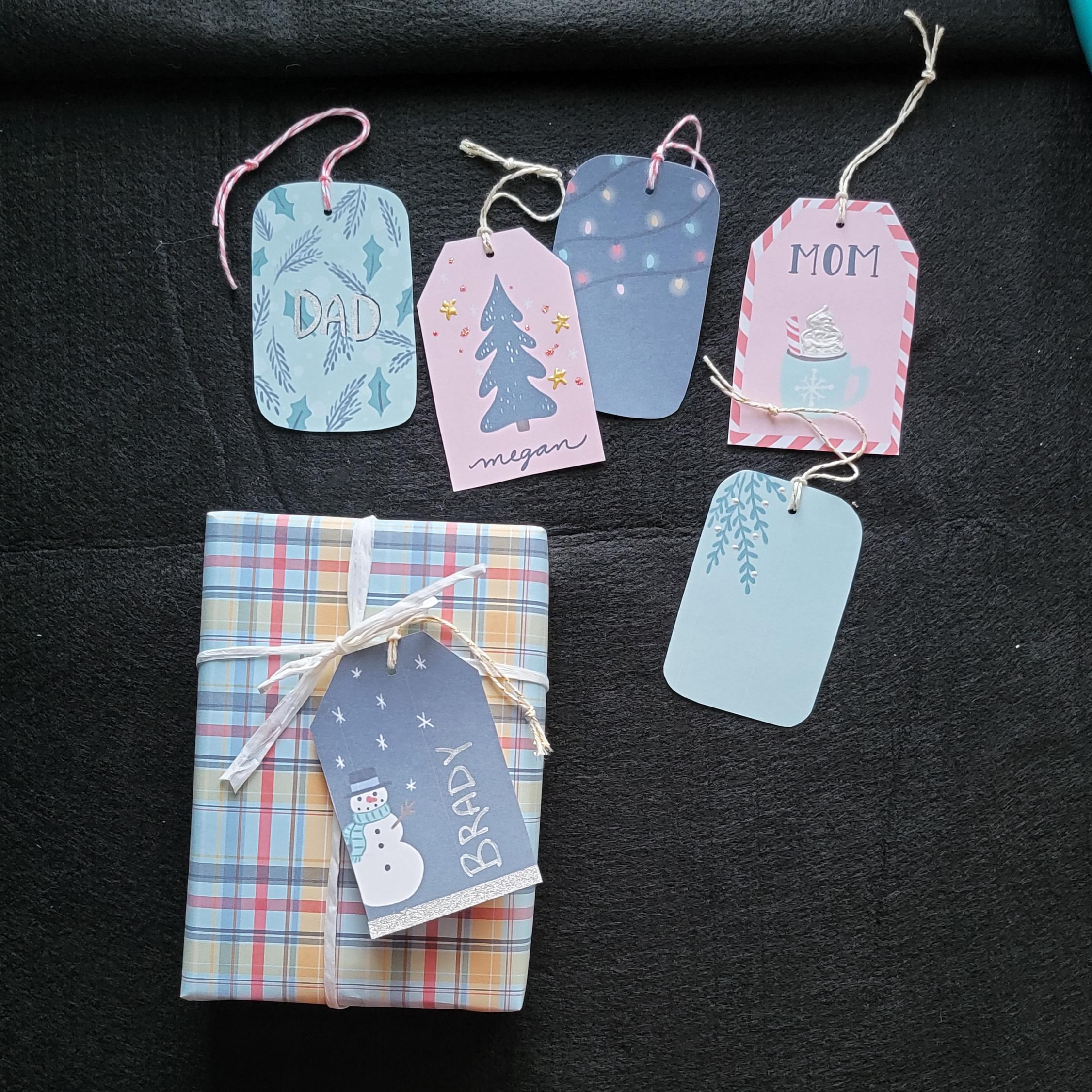
ficelle ou un joli ruban, vous pouvez percer un trou en haut de votre étiquette. Ici, j'ai de l'or
et de la ficelle rose. Je vais découper un morceau de ficelle et le plier en deux, faire un petit nœud en bas et le
passer
à travers mon
étiquette pour l'attacher. [MUSIQUE] Passons à la décoration de
certaines de nos étiquettes. Quelques choses que nous pouvons utiliser sont bleu scintillant pour ajouter de l'
intérêt à nos étiquettes. Je vais utiliser du rose et faire les petits points
sur mon étiquette de sapin de Noël. [MUSIQUE] Je vais également utiliser une peinture blanche bouffante pour la crème fouettée
sur mon cacao chaud. [MUSIQUE] Si vous n'avez pas ajouté tous les noms sur
vos étiquettes sur Procreate, vous pouvez utiliser des
stylos à paillettes ou des stylos métalliques pour écrire les
noms sur vos étiquettes. J'ai ce stylo métallique
chromé liquide de Molotow qui va
être fantastique. [MUSIQUE] Sur cette étiquette, je vais ajouter quelques contours
noirs
au nom juste pour que le lettrage apparaisse
un peu plus. [MUSIQUE] Si vous avez une étiquette à bord droit, vous pouvez également utiliser ruban adhésif
fin pour créer
une bordure autour de votre étiquette. Par exemple, ici
sur mon étiquette bonhomme de neige, je vais utiliser du ruban adhésif à
paillettes en bas pour créer un effet de neige. [MUSIQUE] Félicitations, vos tags sont terminés. Alors, quelle est la prochaine étape ? [MUSIQUE]
10. Merci: Eh bien, vous vous
demandez probablement quelle est la prochaine étape ? Vous devez terminer ce shopping, emballer vos cadeaux
pour pouvoir utiliser vos merveilleuses étiquettes
cadeaux originales que vous avez créées. J'aimerais bien voir votre
processus de création vos propres étiquettes cadeaux
depuis votre liste d'invite, les croquis et
les étiquettes de finition. Vous pouvez le faire en accédant
à la section Projet de cette classe et en créant
votre propre projet. Pendant que vous y êtes, n'
oubliez pas de
consulter les projets
des autres étudiants, et peut-être laisser quelques commentaires
encourageants. Si vous partagez votre
projet sur les réseaux sociaux, j'aimerais que vous me
tagiez @isabellewood .art, afin que je puisse également partager
votre merveilleux projet. Si vous appréciez ce cours, j'
apprécierais vraiment que vous ayez pris quelques minutes pour
laisser un commentaire rapide, et si vous
voulez être averti de la
date de publication de mon prochain cours, vous pouvez cliquer sur le
bouton de suivi sous ma photo dans mon profil d'enseignant. Si vous voulez
me suivre plus régulièrement, envisagez de suivre mon compte
Instagram. C'est @isabellewood .art, et si vous voulez simplement
obtenir les faits saillants
de ce que je fais, vous pouvez vous rendre sur mon site Web
isabellewood.com ou isabellewood.ca et vous abonner
à ma newsletter mensuelle. Encore une fois, merci
beaucoup de vous être joint à
moi dans ce cours
et j'espère que vous avez eu autant de plaisir que moi à
créer vos propres étiquettes cadeaux uniques pour
cette période des Fêtes. Je vous verrai la prochaine fois.
 Isabelle Gagnon Wood, Artist | Designer | Teacher