Transcription
1. Introduction: Dans ce cours, vous
apprendrez comment
créer des
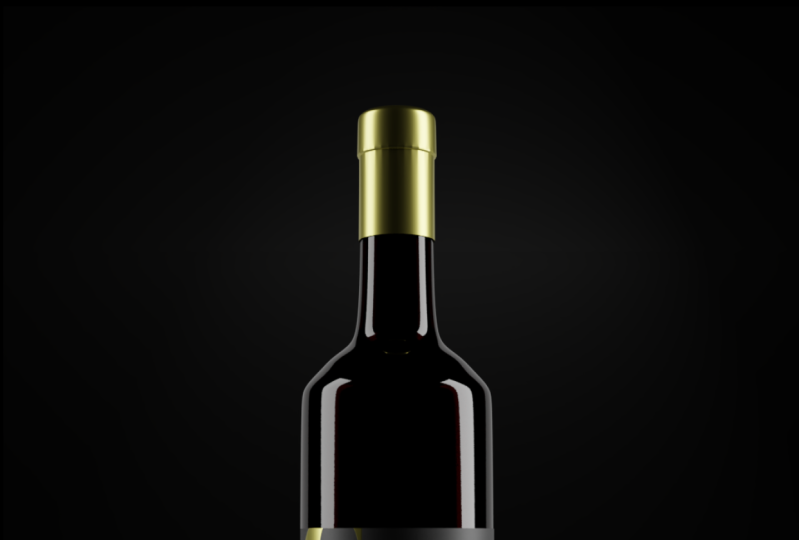
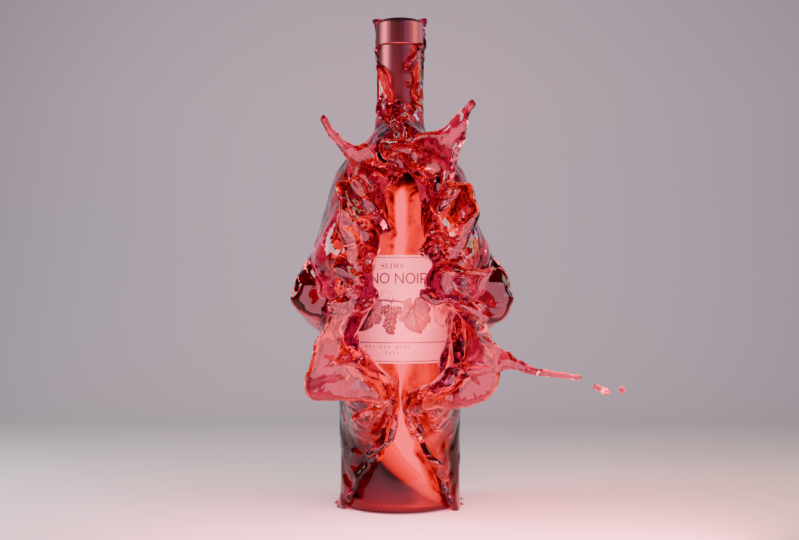
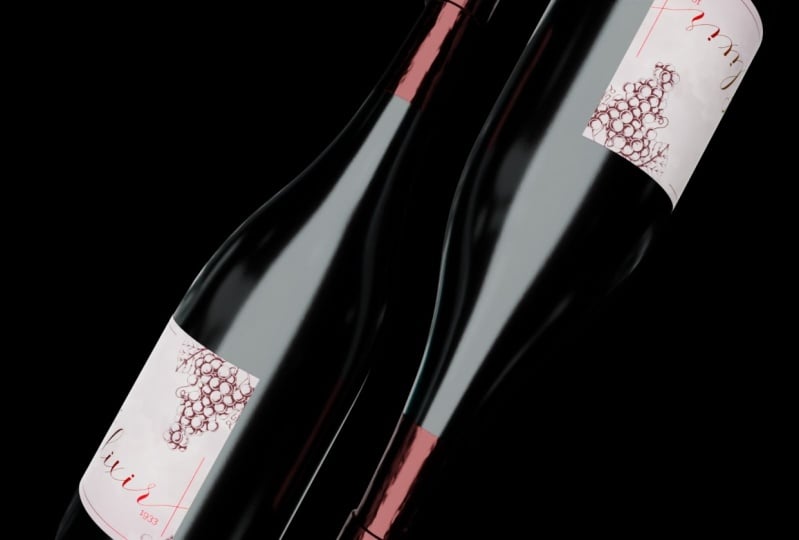
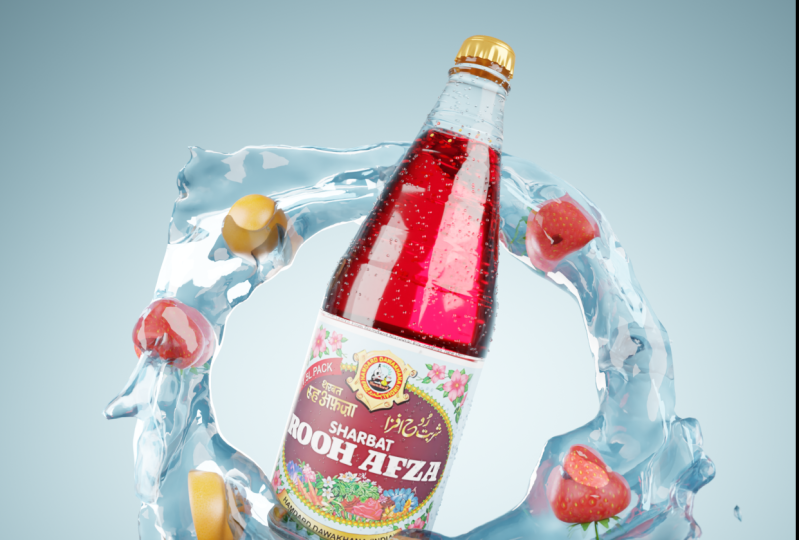
animations de produits étonnantes dans Blender. Ces rendus et
animations de haute qualité peuvent être utilisés de plusieurs
manières. Vous pouvez créer une vidéo publicitaire complète d'un
produit. Vous pouvez même télécharger les
animations séparément pour créer superbes
pièces de portfolio qui sont également parfaites pour n'importe quel type
de flux de médias sociaux. Plusieurs
techniques de modélisation 3D seront utilisées pour créer la bouteille de vin, l'
étiquette et la capsule. Nous utilisons la version gratuite de Canva pour créer l'étiquette. Les
matériaux de simulation, les animations et l'éclairage
seront tous réalisés à l'intérieur de Blender. Le flux de travail de rendu et la post-production
seront discutés en profondeur. Vous pouvez donc créer ces animations
incroyables par vous-même. Merci d'avoir
regardé ce verre, et je vous verrai
dans la prochaine vidéo.
2. Modéliser la bouteille de vin en 3D: Dans cette vidéo, nous
allons créer le modèle 3D de
cette bouteille de vin. Avant de créer un produit
ou un modèle, il est souvent bon de regarder images de
référence et peut-être
même d'examiner l'anatomie ou la façon dont
un certain produit est fabriqué. Cela vous aidera à être meilleur
que vos concurrents et les personnes
réelles qui souhaitent
obtenir le rendu de leurs produits. Ils peuvent voir que vous
comprenez leur produit. A veut vous engager pour
créer ces rendus. Passons donc en revue l'anatomie. En bas, nous avons le talon, qui est le coin ou la
base du bas. Nous avons aussi un punt. Cette liaison est une indentation sur la face inférieure de la bouteille, et nous pouvons également
le voir sur cette image. Ce lien était plus important
dans les anciennes bouteilles de vin, mais de nos jours, elles le
recréent simplement pour obtenir
une certaine authenticité. Nous avons également ce corps. Et le corps est la partie
cylindrique la plus large de la bouteille. Et en plus de ce corps,
nous avons l'étiquette. Et ici, bien sûr,
nous mettons la marque et les informations sur le vin
au-dessus du corps. Nous avons l'épaule. Il s'agit de la partie inclinée
entre le cou et le corps. Et bien sûr, après
cela, nous avons le cou. Il s'agit de la
partie mince située sous la capsule. La capsule est enroulée
autour de la fermeture. Il peut s'agir de métal, mais vous avez également
certains plastiques. Et nous avons également une fermeture. La fermeture peut donc être
un bouchon en liège ou un bouchon à vis, et elle n'est pas toujours
au-dessus de la capsule, souvent une aversion
déjà en dessous. Jetons donc dans Blender. J'ai les clés de ma capture d'écran. Donc, si jamais vous êtes un peu confus sur les
touches que j'utilise, vous pouvez les voir
ici, non ? Donc, où que je pousse, même un clic droit, un clic gauche,
ils le montrent tous ici. Maintenant, bien sûr, expliquez
aussi ce que
je fais juste pour
rendre la tâche un peu plus facile
pour tout le monde. La première chose
dont nous avons besoin, c'est une image, n'est-ce pas ? Et nous allons travailler
à partir d'une image comme celle-ci. Je ne veux pas que vous
vous sentiez obligé de créer cette bouteille exacte. Ce cours, ce
cours fonctionnera avec n'importe quel type de bouteille que
vous souhaitez recréer. Mais c'est
celui que j'ai choisi. Donc, ce que nous allons faire une image, nous allons simplement la faire
glisser dans Blender. Et je vous suggère fortement d'insérer d'
abord un mélangeur, cliquer sur un
pour accéder à votre vue de face, puis de faire
glisser votre image. Cette image est importante en
tant que MTS que nous pouvons voir ici. Et nous pouvons déplacer
ça vide. Je pourrais donc aller à
Item et mettre les x, y et z à 0. Cela ne signifie pas
que cette bouteille est parfaitement alignée au milieu
car c'est bien sûr une image que nous avons prise de Google ou autre, n'est-ce pas ? Il se peut donc qu'il un peu à droite ou un
peu à gauche. C'est tout à fait très bien. Et nous pouvons vérifier cela
assez facilement si
vous désélectionnez ou cubiez
ou créez un nouveau cube. Je vais donc
créer un nouveau cube, un peu plus bas. Vous pouvez voir à 1, il commence
à frapper l'un de ces côtés. Et de l'autre côté, c'est comme ne pas vraiment y toucher, non ? Ce que vous pourriez faire, c'est
simplement déplacer ce vide maintenant autour de l'axe des X juste pour assurer qu'il se trouve parfaitement
au milieu. Puis, quand je redimensionne un peu
ce cube, on voit que les deux côtés frappent parfaitement, n'est-ce pas ? Génial. Nous pouvons donc supprimer
le cube dès maintenant. Et nous savons que cette bouteille
est belle au milieu. Lorsque nous voulons recréer
une bouteille comme celle-ci, nous devons garder
quelques éléments à l'esprit. Bien sûr, l'anatomie
de la bouteille. Mais nous pouvons tout voir ici. Mais aussi la géométrie avec laquelle
nous voulons travailler. Parce que souvent, nous voulons recréer les grands
détails au début. Mais vous pouviez déjà réfléchir
un peu en avant et voir où nous pourrions
utiliser des boucles de bord supplémentaires, où nous pourrions ajouter arêtes plus tranchantes avec
des biseaux ou même des modificateurs de tampon. Dans ce cas, il y en aura ici. C'est donc pratique à savoir. Mais la première chose que j'
aimerais
commencer , c'est simplement ajouter un cercle. Nous pouvons réduire le
cercle un peu plus bas. ce moment, il est de la même taille que le
corps de cette bouteille. Si vous passez en
mode Édition, qui est arrêt, cliquez sur un pour tout sélectionner
et ajoutez-le vers le bas. Vous pouvez voir que nous avons déjà le début de cette bouteille. Une autre chose à
garder à l'esprit lors création
d'un modèle à partir d'une image est que la
plupart des images
créées sont créées avec
une certaine distance focale. Un appareil photo a un objectif sur le dessus et cela déforme un peu l'
image, n'est-ce pas ? Ce n'est pas une
vue orthographique, comme on pourrait le dire. Et je peux également le
mettre en valeur dans Blender. Il s'agit donc d'un point de vue
non orthographique. Vous pouvez donc voir que le
fond, même s'il est plat, n'a pas l'air plat car cette partie est
un peu plus devant. Mais si je clique sur un, vous pouvez voir qu'
il est parfaitement plat. Cela se produit aussi bien
sûr avec les images. Et avec celui-là, ce n'est pas si visible que ça. Mais ici en
bas, par exemple, nous savons que le fond
de cette bouteille est plat, mais nous pouvons toujours
voir une courbure. Donc, je veux que vous ne disiez qu'
un graphique parfait ici au
milieu dans ce cas. Et à partir de là,
nous commençons à construire. Je vais juste mettre ça ici parfaitement au milieu. Et à partir de là, nous
commençons à extruder. Et aussi le point
suivant, le prochain
point sera ici. Nous pouvons voir une courbure à
partir d'ici, nous commençons à aller à
l'épaule de la bouteille, puis réagit à travers cela
et quelque part ici sera le
début du cou. Vous pouvez voir cette belle courbure. Nous pouvons recréer avec des boucles de bord
supplémentaires. Alors, contrôlez R pour créer une boucle de
bord et
augmentez cela avec S. Et vous pouvez en
créer autant qu'elle le souhaite. Je ne conseillerais pas d'en
créer trop, mais une quantité décente
vous
donnera toujours des résultats assez agréables et lisses. ici, il va
vers l'intérieur des bouts. Et là, il
faut commencer le cou. Donc, pour commencer le cou. Et ici, je veux aussi
quelques boucles de bord supplémentaires pour montrer à quel point c'est
agréable et lisse. Du cou. On vient juste de remonter ici. Nous obtenons cette distorsion. Je veux que vous vous
concentriez à nouveau sur le milieu, non ? Il va donc s'arrêter. Harish, je suppose que vous pouviez voir que les côtés ne
correspondent pas du tout, d'accord. Si vous vouliez regarder les côtés, qui arrêterait le genre de bouteille ou de
cou et par ici, mais cela ne correspond pas. Mais parce que nous avons choisi le milieu, nous devrions suivre ce milieu. J'espère que c'est logique. Ce n'est pas si important, mais j'espère que c'est logique. Maintenant, nous pouvons extruder cela. Ensuite, je vais cliquer avec le bouton droit de la souris. Il revient donc en
premier lieu. Ensuite, mettez-le à l'échelle
jusqu'à ce que nous atteignions ,
puis extrudez-le sur le dessus. Et nous pouvons voir qu'ici
c'est un peu plus lisse, donc extrude le GI,
lisse un peu. Ou vous pouvez même
passer pour enchérir en haut. Ensuite, créez des boucles de
bord supplémentaires et
augmentez-les pour que nous ayons une chute agréable
et douce. Très pratique, très cool. Faut-il qu'il soit parfait ? Mais dans ce cas, on a l'impression de cette bouteille. Mais c'est juste le bas. Nous avons ces étangs où
nous avons déjà parlé. Permettez-moi donc de le présenter à nouveau. Scan de cette forme, n'est-ce pas ? Et toutes les bouteilles n'ont pas cela, mais dans ce cas, nous l'avons, alors recréons-le. Nous pouvons également voir toutes
ces denses ici. Nous allons
recréer cela aussi, mais ce sera pour plus tard. D'accord, nous allons d'abord nous
concentrer sur les grandes formes. Pour cette forme, elle aura
l'air un peu désordonnée, mais finalement elle
fonctionnera plutôt bien. D'accord ? Nous allons donc
extruder cette compétence, l'enchère vers le bas, puis en
fait encore une fois et la déplacer vers l'intérieur. Donc, la compétence Z, non ? Je vais inverser ici. Et vous pouvez voir
à partir de ces reflets ou vous pouvez voir à l'intérieur de cette bouteille où nous devons aller. Vous pouvez donc suivre cela. Il n'est pas nécessaire que ce
soit parfait, d'accord ? Et ensuite, Extruder veut encore
plus de plus. Et puis, avec cette extrusion, je vais en fait, je
vais le
montrer un peu mieux. Je sélectionnerai cette extrusion
avec le bouton droit de la souris pour qu'elles
se remettent en place. Mais il y a encore des sélections. Ensuite, je clique sur em pour fusionner
ma sélection au centre. Donc maintenant tous ceux
que j'avais sélectionnés, ils vont simplement fusionner
au centre, ce qui crée un beau
marchand, le milieu. Cela a l'air assez désordonné. Et la façon dont nous devons
régler cela est avec une
surface de subdivision, car
tout devient alors agréable et lisse. Sélectionnez donc ce
modificateur d'ajout et ajoutez une surface de
subdivision. Nous pouvons ajouter d'autres subdivisions et même cliquer avec le bouton droit pour ombrer des bots
lisses car nous
utilisons tellement de subdivisions, vous pouvez voir que toutes
nos formes sont
lissées et nous perdons beaucoup de
détails que nous avons créé. Alors revenons à nouveau certains de
ces détails. Parce que la
surface sous-déficiente lisse tout. C'est essentiellement la raison pour laquelle
nous perdons nos détails. Et si nous ajoutons à nouveau
de la géométrie, donc si j'attrape ici
une boucle de bord supplémentaire, vous pouvez voir que nous récupérons
quelques formes. Vous pouvez donc le faire
ici et ici. Bien sûr, ce
talon devrait, toute façon, être un peu plus habile
ici en bas. Bon, un peu ici. Nous avons donc une forme agréable et
lisse ici. Mais maintenant, ça
a déjà l'air bien mieux. Ici. Nous perdons
beaucoup de détails. C'est parce que ces
bords, bien sûr, sont
également lissés. Et vous pouvez également sélectionner
l'ensemble de la boucle de bord ici. Cliquez sur Control B pour créer
manuellement des biseaux. Ou vous pouvez le faire
avec un modificateur. Ici, nous pouvons attraper un modificateur. Placons ce modificateur au-dessus de
la surface de subdivision. Et modifions l'angle de la
méthode limite pour attendre. Avec ce poids, nous pouvons
sélectionner certaines boucles de bord. Je vais donc sélectionner cette boucle
Edge et celle-ci. Accédez ensuite à Données d'élément et
d'inactions. Vous pouvez mettre le poids moyen à la
naissance à un seul. Et vous pouvez voir que maintenant
ces boucles de bord sont devenues bleues. Et maintenant seulement dans ces boucles à bords
bleus, on a des biseaux, non ? Nous pouvons donc mettre en place les segments
Smith si vous le souhaitez, et jouer avec
la quantité si nécessaire. Très, très cool. Donc, en bas,
il y a aussi une petite chose
que je veux que vous remarquiez. Ce genre de géométrie étrange
est créé parce que nous, laissez-moi vous montrer que vous
passez de la géométrie. Deux triangles, non ? Et si vous arrêtez le combat
à ces triangles
deviendront des quads et vous
obtiendrez ces formes bizarres. Alors, comment pouvons-nous changer cela ? Il n'y a pas
grand-chose à faire, mais vous pouvez sélectionner
cette boucle Edge. Je vais déplacer l'inverse. Nous avons double-cliquez sur g, donc g, G et
déplacez-le un peu vers l'intérieur. Et maintenant, je vais créer
une boucle de bord supplémentaire ici, juste pour qu'elle soit agréable et lisse. Et maintenant, nous devons replacer le biseau et la subdivision. Vous pouvez voir qu'il y a encore un peu de choses qui se produisent, mais c'est beaucoup plus petit, n'est-ce pas ? Donc, si je suis un
peu plus loin, je ne peux plus le voir. C'est donc l'une des façons
de résoudre ce problème. Vous pouvez également les déplacer un peu de rondes qui peuvent parfois aider, mais ce n'est pas si important
tant que nous ne pouvons pas le voir. La prochaine chose que je
veux que vous remarquiez, c'est que cette bouteille
n'a pas d'épaisseur à l'heure actuelle, n'est-ce pas ? Nous devons le rendre plus solide. Cela peut donc également être
fait de plusieurs manières. Vous pouvez opter pour un modificateur
solidifier. Le problème, c'est que cette perspicacité se
consolide également, n'est-ce pas ? Vous pouvez voir que les détails
extérieurs que nous avions entrent également ici
avec une bouteille normale. On n'a pas cette
petite bosse bizarre, n'est-ce pas ? Donc, ce que j'aimerais faire, au lieu du modificateur
solidifier, j'aime
tout sélectionner en mode édition. Cliquez sur Maj D
pour dupliquer cela. J'aime aussi aller
à la vue de face juste pour que je puisse la voir
un peu mieux. Passez en mode filaire,
puis cliquez sur Alt S. Donc S le gonfle un peu. Si vous faites simplement S, vous
pouvez voir l'échelle, mais Alt S fonctionne un peu
différemment, n'est-ce pas ? Donc Alt S et déplacez-le ici. Choisissez la bonne épaisseur
pour votre verre. Donc, dans ce cas, je
pense que cela pourrait fonctionner. Et maintenant, je vais
cliquer sur Maj H pour cacher tout le reste
sauf ce que nous venons de créer. Vous pouvez voir que nous
dupliquons toujours ces parties, mais nous pouvons simplement supprimer cela. Et la fin du mois suivante est
de cliquer sur Alt H pour afficher tout et
déplacer cette partie vers le haut. Il suffit donc d'aller au mode
filaire de la vue de face et de
le déplacer vers le haut quelque part
par ici. Nous voulons maintenant faire le pont entre
ces boucles de bord. Vous pouvez simplement sélectionner cette boucle d'
arête avec la sélection Alt, puis Maj Alt, sélectionner
la boucle d'arête suivante. Et j'aime aller à F3 et ensuite chercher des boucles de bord de pont. Vous pouvez également accéder à Control E et rechercher à nouveau des boucles de bord de
pont. Donc ici, les boucles de bord du pont. Une chose que je veux
expliquer cependant, parce que nous ajoutons cela vers l'intérieur, les normales
sont
probablement un peu bizarres. Donc, si vous accédez à vos superpositions, vous pouvez vérifier la géométrie. L'orientation de la face peut voir que les boucles de bord intérieures
sont rouges et que c'est faux. C'est aussi pourquoi parfois les
boucles de bord du pont ne
fonctionnent pas vraiment comme
vous le pensez. Donc, si vous rencontrez un problème
avec les boucles de bord du pont, je vous suggère fortement de
sélectionner toutes ces phases
internes. Alors tout le long ici, allez dans les normales du maillage,
puis retournez les normales. Maintenant, il y a un retournement et
on peut voir le côté bleu. Le bleu est face à nous, et le rouge est comme face à
la flèche, n'est-ce pas ? Nous voulons donc que cela se fasse
face à nous. Et ensuite, vous pourrez les
joindre à nouveau. Il suffit de sélectionner ces boucles F3, puis des boucles de bord de
pont. Parfait. C'est donc essentiellement cela. Ensuite, vous pouvez désactiver à nouveau l'orientation du
visage. Et c'est essentiellement ça. Voici donc les
bases de ce modèle. Dans la partie suivante, nous
allons en construire un peu plus et le rendre
plus réaliste qu'il ne l'est actuellement. Et je vous y verrai les gars.
3. Finaliser la bouteille de vin: Dans cette vidéo, nous allons
finir cette bouteille. Donc, dans mon cas, je pense que je dois réparer deux
choses avec cette bouteille, non ? La première chose, c'
est cette partie supérieure. Et si nous récupérons cette image de
référence, je vois qu'elle
semble trop nette. Cela a l'air agréable et lisse, et ressemble vraiment au
verre, bien sûr. Et mes bords tranchants ressemblent
beaucoup plus à un métal. Je veux donc changer
cela à coup sûr. Ici aussi,
en bas avec les pons, je pense que j'
exagère un peu trop cette forme. C'est pour deviner que l'
intérieur est trop grand. Et nous avons besoin de ces petites
formes au-dessus d'ici, n'est-ce pas ? Nous pouvons donc facilement changer cela. Allons au sommet. Et je veux juste sélectionner tout
ce changement d'échelle du
tube facial. Et ce qui fait, c'
est qu'il l'adapte simplement autour de tous les accès
, sauf l'axe Z. Ici. Et maintenant, mes biseaux ont un
peu plus d'avance. Sinon, ils sont
beaucoup trop pointus. Ensuite, je peux également sélectionner toutes
ces boucles de bord et les
mettre à l'échelle un peu vers le haut. Ce n'est donc qu'une compétence. Encore une fois, les changements de compétences
mis en place pourraient également fonctionner. Je vais aussi créer deux
autres boucles de bord ici, juste pour que ce soit
beau et droit et ensuite ça va vers l'intérieur. Je pourrais aussi créer une boucle de bord
supplémentaire ici. Très bien, donc ça
a déjà l'air bien mieux. Je pense cependant que
c'est encore trop pointu et que ce
n'est pas assez étroit. Je vais donc sélectionner tout
ce jeu de décalages de compétences en
boucle de phase pour le
rendre un peu plus petit. Et vous pouvez opter
pour la supprimer. Regardons ici, des poids
déconcertés. Et ensuite, créez simplement
votre propre géométrie. Ou vous pouvez simplement
garder le style biseau, mais c'est un peu à vous de décider. Cela, à mon avis, déjà
lâche, bien mieux. Et vous n'avez pas à
passer trop de temps
là-dedans , car nous
allons essentiellement mettre une
légende au-dessus d'ici. Mais je veux quand même que
vous
sachiez que votre modèle final doit être assez proche
des images de référence. Parce que plus
vous obtenez de réalisme avec votre modèle, vos textures, vos matériaux, plus votre loyer est réaliste. Ce sera un artiste car cette partie inférieure va
être assez simple. Je vais juste
sélectionner cette boucle de bord, un peu réduite. Et je vais maintenant
vous montrer comment nous
allons créer
ces petites bosses. Ce sera très simple. Ne me suivez pas encore
parce que nous devons
faire un petit pas entre les deux. Mais nous allons essentiellement
sélectionner toute cette boucle Edge. Cliquez sur l'encart I2, vous devez le faire deux fois. Et ensuite, nous pouvons
simplement extruder cela vers le bas et nous obtenons ces
petites formes en saillie. Mais nous n'avons pas assez de
géométrie avant tout. Et ces formes sont trop grandes
au hasard, n'est-ce pas ? Donc, si nous ajoutons plus de géométrie, nous pourrons le faire ressembler davantage
à ce que nous avons ici. Ainsi, pour ajouter plus de géométrie, nous pouvons ajouter une surface de
subdivision, la
conserver Le port 1, puis l'appliquer. Mais si nous appliquons cela maintenant, ce que vous verrez, c'est que tout
cela est lissé. Et c'est parce que nous
devons d'abord appliquer notre biseau. Assurez-vous donc que vos biseaux ou comme vous le
souhaitez,
appliquez-le, puis appliquez une nouvelle surface de subdivision
avec la fenêtre d'affichage gauche, ajoutez-en un. Maintenant que nous
avons appliqué cela, vous pouvez voir que nous
avons plus de géométrie. Et nous pouvons bien sûr
jouer avec cette géométrie. Donc, tout d'abord, je
vais cliquer sur la compétence Xero avec ces deux
arêtes sélectionnées. Maintenant, je vais sélectionner toute
cette boucle de bord, cliquer sur X et supprimer
cette boucle de bord. Ensuite, avec ma
sélection de visage sélectionnée, cliquez à nouveau sur i2 fois et
sortez ces formes d'ici. Ensuite, vous pouvez vraiment
descendre et vous pouvez voir que nous obtenons
ces belles formes. Cependant,
comme vous pouvez le constater, c' est que ces formes aussi l'avant-bras, le
reste du modèle, un peu plus de géométrie aideront certainement à
s'en débarrasser. Mais vous pouvez aussi le faire
même au début. Donc, si vous
avez déjà ceci ici, créez maintenant plus de géométrie. Ensuite, sélectionnez cette boucle de bord ou cette boucle
faciale et faites deux fois que je l'additionne vers le bas. Maintenant, vous pouvez voir à cause de
ces boucles supplémentaires ici, c'est toujours des urgences lisses, mais si vous les placez trop
près les unes des autres, vous pouvez également voir que cela rend ces bords assez pointus, n'est-ce pas ? Donc, oui, vous pouvez déplacer cela un
peu plus vers le haut pour le rendre moins net et ensuite vous obtenez le résultat que
nous recherchons. J'espère que vous avez
appris de cela. Nous avons ces formes maintenant. J'ai également réparé le haut. Et bien sûr, vous pouvez
toujours aller ici et je pense que maintenant c'est
un peu trop gros. Dois-je peut-être réduire l'échelle ? C'est à vous de décider. C'est ce que vous voyez
dans vos modèles. Et oui, c'est tout. La seule chose que nous
devons créer maintenant, c'est quelques liquides supplémentaires
pour cette bouteille. Parce que, bien sûr, nous avons, dans ce cas, du vent à l'intérieur. Mais il se peut aussi
que vous créiez l'huile
d'olive ou autre chose. Ce que vous voulez faire, c'est d'accéder à la vue de dessus. Nous sommes donc en train de regarder
dans la bouteille. Passez ensuite en mode édition et
assurez-vous que vous avez la sélection des
sommets. Sélectionnez-le et
assurez-vous de sélectionner ce sommet. Ensuite, lorsque vous cliquez
sur Control Plus, vous développez votre sélection. Et si nous passons à la
vue latérale en mode filaire, vous pouvez voir où nous avons notre sélection et où vous
voulez que vos vins finissent. Donc, dans ce cas, si notre liquide va
finir par ici, ils cliquent sur le Maj
D pour dupliquer cela. Ensuite, P deux séparent ce que
nous venons de dupliquer. Alors cachez votre bouteille. Sélectionnez ce bit extrudé
, inversez, extrudez encore,
puis encore au centre. Ainsi, le liquide peut être
assez tranchant aux extrémités. Cela n'a pas vraiment d'
importance. Assurez-vous simplement que c'est
bien et rempli. Et c'est le liquide. Ce cercle supérieur est bien sûr notre bouteille en verre. Flacon. Maintenant que nous avons fait ces deux modèles
très importants, nous pouvons passer sur les autres modèles, qui sont l'étiquette et enfin, nous avons bien sûr la capsule. Je vous y verrai, les gars. Et j'espère que vous avez
appris de cela. S'il y a des questions, suffit de poser la question ci-dessous.
4. Créer l'étiquette: Dans cette vidéo, je vais
vous montrer comment créer
des étiquettes simples. Normalement, bien sûr, vous recevez le travail de votre client. Si vous êtes payé pour effectuer ce travail, ils vous enverront
les étiquettes car ils veulent présenter
ces étiquettes. Mais dans de nombreux
cas, lorsque nous n'
avons pas encore de travail indépendant
, nous devons créer
nos propres étiquettes. Et c'est très long. Et en tant qu'artistes 3D, nous
ne savons pas vraiment comment
créer des étiquettes convaincantes, n'est-ce pas ? Il y a donc beaucoup de
sites Web qui ont comme fabricants de main-d'œuvre
libres
ont quelques modèles et ils sont assez
faciles à utiliser. Dans ce cas, j'ai choisi
le site Web Canva. Vous pouvez utiliser n'importe quel site Web, n'importe quel programme que vous pouvez
créer le vôtre. Mais je
voulais juste être un peu simple et facile pour ce tutoriel. Dans ce cas, lorsque
vous êtes sur Canva, vous pouvez rechercher un modèle. Donc, si vous allez dans
les modèles et que nous pouvons
chercher une étiquette de vin,
quelque chose comme ça. Canva n'est donc pas
nécessairement gratuit, mais il dispose de modèles gratuits et c'est ce que
nous recherchons. Donc oui, vous pouvez choisir ici, je pense que j'ai choisi celui-ci. Vous pouvez ensuite personnaliser
ce modèle si vous le souhaitez. Ce qui est génial à ce sujet, c'est que vous pouvez littéralement
personnaliser n'importe quoi ici. Mais gardez à l'esprit les images comme ces étiquettes ont des filigranes. Et si vous voulez le
télécharger sans filigrane, vous
devez payer pour Canva. Vous pouvez les télécharger
avec des filigranes. Dans ce cas, vous
ne pouvez même pas voir le filigrane, donc
ce n'est pas si mal. Mais vous pouvez aussi simplement
importer les vôtres, regardons les éléments ou vos propres images que
vous avez trouvées, n'est-ce pas ? Vous pouvez donc faire beaucoup de choses ici. Assurez-vous simplement de ne pas utiliser la version pro si
vous ne voulez pas
payer, ce qui est tout à fait correct. Nous n'avons pas à
payer pour quoi que ce soit dans ce cours ou ce cours. Si vous ne souhaitez même pas
créer d'étiquette vous-même, vous pouvez également télécharger
les fichiers que j'ai fournis. Disons donc que je
vais composer cela, puis vous cliquez sur Partager. Lorsque vous téléchargez votre fichier, l'impression PDF est probablement de
la plus haute qualité. Donc, si vous voulez modifier
certains éléments et ensuite entrer dans Photoshop ou tout
autre programme d'édition, je vous suggère fortement de
télécharger l'impression PDF, mais si nous voulons insérer une
électrode dans Blender, vous peut faire du PNG. Je pense que c'est le meilleur dans
ce cas. Allons faire le PNG. Et ensuite, vous pouvez
bien sûr télécharger un
brouillon de filigrane gratuit dans le sous-mélangeur. Je veux que vous supprimiez
le cube par défaut. Ensuite, allez à la
vue de face, qui est une. Passons maintenant à la
modification des préférences, cherchons un module complémentaire. Et ce module complémentaire s'appelle
Importer des images en tant que plans. Maintenant, lorsque vous utilisez cette option
et que vous enregistrez vos préférences, vous pouvez cliquer sur Décaler une
image, Images en tant que plans. Et ici, vous pouvez importer votre étiquette
nouvellement téléchargée. Faisons donc pivoter cette étiquette sur 90 degrés autour de l'axe z et regardons l'étiquette elle-même. Cela va donc avec l'aperçu du matériau Viewport
Shading. Vous pouvez voir que le moins s'est retourné
donc je dois le faire pivoter nouveau autour de l'
accès défini pour un 180 degrés. Et passons à Shading. Dans un tel ombrage, je
vais encore une fois aller à la vue de face, zoomer un peu plus avant, et je vais à leur ombrage rendu de la
fenêtre d'affichage. Maintenant, passons aux
propriétés aléatoires et passons aux cycles. Les cycles sont beaucoup plus
réalistes que les véhicules électriques, et c'est pourquoi nous l'utilisons. Je vais également mettre mon appareil sur GPU. Maintenant, vous pouvez voir que
pour ce plan, auquel ce
matériau est automatiquement appliqué, nous avons une image, une texture ou un shader de principe et la dette crée ce que
nous pouvons voir ici. Je veux cependant mettre
ma lumière un peu plus près, donc je vais la
déplacer devant et un peu plus près ici et voir
ce qui se passe. Ici, nous avons une étiquette d'
apparence décente. Je ne veux pas que cet alpha soit déconnecté parce que je
n'ai pas besoin de translucidité. En toute honnêteté, vous pouvez simplement utiliser cette étiquette
et c'est tout. Mais nous pouvons toujours
aller plus loin et créer quelque chose de vraiment
plus intéressant. Et si vous voulez cette étiquette, mais avec des lettres dorées, Devin doit créer un masque. Et la plupart des masques ressemblent à ça. Il s'agit donc d'une carte en noir et blanc, qui est une carte en échelle de gris. La plupart du temps avec les masques, vous utilisez le noir total
et le blanc total pour séparer ces couleurs. Mais si vous avez un
gris entre les deux, cela prend la moyenne des deux. Alors, comment créer
un masque comme celui-ci ? Retournons à Canva. Comme vous pouvez le voir ici. Je peux dupliquer cette page. Maintenant, sur cette page, nous pouvons changer les
couleurs et
tout faire en noir et blanc. Alors, que devons-nous supprimer ? Je veux seulement que le texte et
cette petite ligne
ici soient en noir ou blanc et que tout le
reste soit opposé. Je vais donc supprimer
toutes ces formes. Changez la couleur du texte
en noir plutôt qu'en bleu. De plus, ce petit
cube ici. Ensuite, nous sélectionnons l'arrière-plan et le rendons totalement blanc. Cette étiquette a
également une couleur, alors assurez-vous qu'elle est blanche et que la transparence
doit être de centaines. Maintenant, nous avons un masque pour cela. Encore une fois, je viens de
partager les téléchargements. Assurez-vous que c'est P et G.
Ensuite, au lieu de toutes les pages, nous pouvons simplement cocher la première page et
télécharger uniquement la page deux. Et ici, vous pouvez
simplement le télécharger. Lorsque vous l'avez téléchargé, vous pouvez revenir dans Blender. Et ici, nous pouvons ajouter ce masque. La première chose à
faire est créer un nouveau shader à principes. Il suffit donc de changer un et de
chercher un principe être SDF. Ce shader de principes
va être Dieu. Je vais donc mettre cela
dans la surface des sorties matérielles et en
faire une belle couleur dorée. Et bien sûr, le métal
devrait être jusqu'à un seul. Maintenant, vous pouvez bien sûr
jouer avec la rugosité comme
vous le souhaitez. Maintenant, c'est l'objectif
de la couleur que nous avons, mais nous voulons seulement que ce
texte soit doré. Prenons donc une texture d'image. Et ici, nous allons mettre
notre masque nouvellement créé. Et nous avons besoin d'un mélange de shader. Parce que nous allons mélanger
ce shader à principes, qui est de l'or, et ce shader à
principes, qui est cette étiquette. Alors mélangez-les ensemble. Et un shader de mélange normal sans masque ne fait que mélanger les deux
shaders ensemble, non ? Donc, si le fait est à 0, nous avons ce shader, les objectifs. Et si l'effet est à un, on obtient ce shader et
n'importe quoi entre les deux, c'est une sorte de moyenne. Mais si nous mettons la couleur
de ce masque ici, vous pouvez voir que maintenant le noir et le blanc
sont séparés l'un de l'autre. Nous avons donc le texte doré et tout le reste est exactement
ce que nous voyons ici, n'est-ce pas ? Parce que si je tourne ou retire
cette couleur de base d'ici
et que je fais juste ce noir, par
exemple, obtenez
ça très, très cool. Ce que nous pouvons également faire avec cela, car il s'agit d'une carte texturée en noir
et blanc. Nous pouvons mettre cela
dans un nœud de bosse. La couleur va donc à la
hauteur de la note de bosse. Et je vais juste mettre les nœuds de
bosse de la normale dans la normale
du shader de principe. Ici, vous pouvez voir une certaine différence de
hauteur. Donc, je veux vraiment mettre
une force beaucoup plus basse. De plus, je veux avoir ce texte sur le dessus au lieu d'être sculpté. Je vais donc m'
assurer d'attraper
un dégradé de couleurs et de le verser entre la
carte de texture et le nœud de bosse. Avec la rampe de couleurs,
vous pouvez changer ces couleurs et
vous pouvez voir que maintenant nous avons bien sûr
le contraire. Le texte est donc placé sur le dessus. Et ce qui est cool avec
la rampe de couleurs, c'est que nous pouvons également la mettre à l'aise. Et maintenant, nous pouvons jouer
avec ces deux curseurs car vous pouvez voir que
le texte est très bloqué. Donc, si nous bougeons un peu
ça, vous pouvez voir que maintenant nous
recevons des textes moins bloqués. Et bien sûr, la force est encore un
peu trop élevée. Mais jouer avec ces
choses créera des effets très sympas et un peu plus de profondeur dans
vos textes et votre étiquette. Dans l'ensemble. C'est votre étiquette. Génial. Dans mes résultats finaux, vous avez également vu que j'
avais ces formes cool. Ces plantes étaient donc
un peu plus réfléchissantes. Pour les rendre plus réfléchissants, nous devons créer un autre masque. Retournez donc à Canva, sont en fait dupliqués,
juste ce top de nouveau. Ici, nous ne voulons pas le texte
afin de pouvoir le supprimer. Nous pouvons supprimer ce
petit cube supplémentaire ici. Et à partir de cette vaste chose ici, nous devrions faire la transparence jusqu'à des centaines. Et maintenant, nous pouvons commencer
à penser au masque. Nous avons remarqué que nous n'avons pas besoin de la taxe. C'est pourquoi nous l'avons supprimé. Mais nous voulons que ces parties soient ici. Vous pouvez le faire de deux manières. Nous pouvons rendre
tout le reste blanc et rendre ces fleurs noires, ou rendre tout le reste noir
et rendre les fleurs blanches. Donc, peu importe la
façon dont vous choisissez de le faire, mais dans les deux sens, cela fonctionnerait. Alors, rendons
tout le reste noir. Et pour sélectionner cet arrière-plan, vous devez entrer entre
ces symboles. Alors ici, rendez cela aussi noir. Et toutes ces fleurs
vont être d'un blanc vif. Aussi pour celui-ci,
il suffit de télécharger ceci. Maintenant, à l'intérieur de Blender. Nous pouvons encore utiliser
ce que nous avons ici. Je vais en fait
conserver la couleur de base et le noir
et changer cette texture de l'image en
notre masque nouvellement créé. Et je vais mettre ce
masque dans la rugosité. Et maintenant, vous pouvez voir que nous
avons une différence de rugosité. Nous voulons toujours
jouer avec cette rugosité car la rugosité elle-même n'
est pas encore vraiment ce que je veux. Je veux qu'ils soient
retournés avant tout. Et peut-être pas aussi fort
pour modifier cette rugosité, on peut saisir une rampe de couleurs. Je vais en fait
changer de nouveau. Pour modifier la palette de couleurs, nous devons réellement savoir
ce que font ces couleurs. Donc, si vous avez
tout votre truc en blanc, vous pouvez voir que la
rugosité est juste réglée à un seul. Si nous avons les deux couleurs
, le noir,
c' est la même que la
rugosité réglée sur 0. Maintenant, nous pouvons jouer avec
la rugosité pour que je
puisse rendre le blanc un
peu plus sombre, n'est-ce pas ? Nous avons donc un peu plus de
rugosité dans la zone de l'étiquette. Mais si vous pensez que
ces mélanges
sont un peu à refléter. Si vous pouvez juste mettre le noir
un peu plus haut, non ? Donc, plus il est élevé,
moins il sera réfléchissant. Donc, oui, c'est un peu
à vous de choisir ce que vous voulez créer ici
et comment vous le souhaitez, cette différence pour
voir que vous pouvez également les
rapprocher afin que vous ayez
une chute plus nette, Disons entre
ces deux formes. Mais c'est à vous de décider ce que
vous vouliez vraiment
créer ici. Donc, dans ce cas, je pense que
c'est plutôt cool. Vous pouvez maintenant créer
une épaisseur ici. Vous pouvez donc
littéralement dupliquer cela. Posez-le ici. Ensuite, la couleur entre dans la FAQ et cette
bosse entre dans cette bosse. Si c'est trop
comme des cahots pour
vous, vous pouvez bien sûr
changer cela aussi. Et dans ce cas, nous devons changer à nouveau
ces couleurs. Donc oui, c'est ainsi que nous créons
cette petite étiquette cool. Et vous n'êtes pas obligé de créer exactement
la même
étiquette que moi. Si vous avez aimé la couleur
que nous avions auparavant, comme le blanc, veuillez l'utiliser. Mais en général,
c'est ce dont nous avons besoin. Maintenant, je veux que vous enregistrez ceci
et que vous l'enregistrez simplement sous forme d'étiquette. Plus tard, nous pourrons
entrer dans Blender et
importer cette étiquette et nous assurer qu'elle
s'adapte parfaitement à notre bouteille. Je vous
vois là-bas, les gars.
5. Modéliser l'étiquette et la capsule en 3D: Dans cette vidéo, nous
allons importer l'étiquette que nous avons créée
dans la vidéo précédente, et nous allons créer
la capsule en haut. Commençons donc par importer
notre fichier d'étiquettes ajouter. Et ensuite, nous pouvons
voir notre dossier de travail. Si vous double-cliquez ici, nous pouvons choisir notre maillage, qui
est dans ce cas cette étiquette. C'est donc littéralement tout ce
que vous devez faire. Et si nous allons aux quelques tableaux
rendus ici, nous pouvons voir que
notre matériel
fonctionne également automatiquement en un instant. Génial. Revenons donc à l'ombrage solide de la fenêtre et nous devons placer cette étiquette
sur le dessus de la bouteille. En fait, c'est assez facile. Si vous passez en
mode édition sur la bouteille et sélectionnez
simplement l'une de ces
boucles de bord tout autour. Cliquez sur Maj D
pour dupliquer cela, et je clique sur P pour
séparer la sélection. Maintenant, nous avons séparé ce petit cercle et nous
devons le convertir en courbe. Sélectionnez donc le cercle, puis accédez aux objets. Et en dessous de la conversion,
nous avons une courbe. Maintenant, il convertit
ce maillage en courbe. Une courbe ressemble à ceci. En ce moment, nous avons
beaucoup de géométrie ici et c'est pourquoi nous
pouvons à peine la voir. Mais si vous effectuez un zoom avant,
vous pourrez voir très petites flèches. D'accord ? Et pourquoi avons-nous besoin de faire cela ? Eh bien, mettons notre
étiquette en position. Je vais sélectionner une étiquette, placer autour des
axes Y et X jusqu'à 0. Ensuite,
faites-le pivoter autour de l'axe X pendant 90 degrés et avancez
un peu. Je veux juste voir
si mes produits du Texas il avait l'air tout
à fait bien. Ce que je veux faire maintenant, c'est
d'ajouter un modificateur. Je souhaite ajouter le modificateur de
courbe. Nous pouvons sélectionner notre courbe créée
précédemment car nous n'avons pas vraiment
de géométrie supplémentaire. Vous pouvez voir que ça fonctionne un
peu bizarre. Mais si vous
cliquez simplement sur Control R, crit, géométrie supplémentaire ici, nous pouvons voir qu'il
suit cette belle courbe. D'accord ? C'est donc essentiellement
ce que nous voulons faire. Et vous pouvez créer autant de
géométrie que vous le souhaitez. Mais parce que nous ne faisons que
courber autour de cette bouteille, cette façon,
nous n'avons pas vraiment besoin de
ces boucles de bord que
nous pouvons voir ici, n'
est-ce nous n'avons pas vraiment besoin de
ces boucles de bord que
nous pouvons voir ici, n' pas ? Il est donc préférable de créer
cela. Ensuite, vous pouvez toujours ajouter
des subdivisions supplémentaires, les placer avant le modificateur de
courbe. Et c'est essentiellement cela, bien
sûr, ce sont des subdivisions, comme vous pouvez le constater, cela
rendra cela plus lisse. Et si
ce n'est pas ce que vous voulez, ce
qui, dans ce cas,
nous ne voulons pas cela. Il suffit de sélectionner tous
ces bords extérieurs. Avec la sélection des arêtes, sélectionnez
toutes ces arêtes extérieures. Cliquez sur Maj E, puis
faites glisser cela jusqu'au haut. Vous pouvez également cliquer ici et vous assurer que le facteur
est tout à fait normal. De cette façon, ces coins sont, ces bords ici sont
froissés et ils ne
seront pas lissés par cette surface de
subdivision. Cependant, nous voyons que certaines choses
semblent mal, n'est-ce pas ? Tout d'abord, nous
ne pouvons pas vraiment lire cela parce qu'il est retourné. Donc oui, nous pouvions simplement
sélectionner ce modèle puis tourner autour de l'
axe Z sur 180 degrés, ce qui le retourne. Mais il n'est toujours pas en place. Et c'est parce que je l'ai déplacé un peu autour de l'axe Y, non ? Donc, si je cache ça,
je peux vous montrer, je l'ai déplacé un peu ici juste pour que nous puissions
voir ce qui se passait. Mais oui, cela perturbe un peu façon dont il fonctionne avec
ce modificateur de courbe. Par conséquent, les X, Y et Z doivent tous être à 0. Ensuite, vous pouvez activer
ce modificateur de courbe. S'il se croise de cette façon, vous n'augmentez pas
le modèle lui-même. Vous allez juste à la
compétence courbe qui est un tout petit peu plus haut. C'est tout ce qu'il faut. D'accord ? Et maintenant, nous avons une
petite bouteille ici. Donc, si vous allez à la vue de face, vous pouvez voir que ce n'est pas
parfaitement au milieu. Vous pouvez donc simplement faire pivoter ces
deux modèles en
même temps. Donc, la courbe et l'étiquette, tournez autour de l'axe z. Et ici, vous pouvez
le mettre bien au milieu. Assurez-vous maintenant qu'il y a également un Modificateur lisse. Et c'est essentiellement
tout ce dont nous avons besoin pour créer cette étiquette ou entrer l'étiquette et la
placer sur notre bouteille, n'est-ce pas ? Génial. Alors, quelle est notre prochaine petite partie ? Nous devons créer la capsule. Et qu'est-ce qu'une capsule ? Si nous regardons la capsule, vous pouvez voir ici que les captures
sont tout simplement folles comme ça. Et il existe de nombreux
types de capsules qui sont également différents
matériaux de capsules. Vous pouvez donc garder cela à l'esprit si vous voulez avoir
un autre type de réflexion et que vous voulez être fidèle à n'importe quel
matériau utilisé. Ici,
vous pouvez voir qu'ils ont tous le
même type de forme. Et cette forme est juste
au-dessus de la bouteille. Ensuite, il est chauffé vers le haut
ou vers le bas, ou peut-être aussi de différentes manières, mais il se rétrécit. Cela permet de s'assurer que notre
liège reste en place. Et bien sûr, il n'y aura pas d'air ajouté à
cette bouteille de vin. Donc, si nous allons à Blender, ce que nous pouvons facilement
faire, c'est simplement sélectionner. De ces bords ici. Ensuite, nous pouvons simplement
aller à la vue de face, sélectionner les arêtes que nous voulons. Alors peut-être que je
le veux jusqu'ici. Ensuite, je vais désélectionner
ces dernières sur les informations. Cela devrait donc aller bien. Décalez D pour dupliquer
cette sélection p et n. Maintenant, cet
outil de bouteille est maintenant des noms, mais nous pouvons le renommer
pour capturer, devrait être un peu plus grand. Passez donc en mode
d'édition a, puis Alt S pour
gonfler un peu. Et ensuite, nous pourrons fusionner
cela au milieu. Donc, juste ce E m au centre. Et ici, nous avons ce modèle. Là encore, vous pouvez simplement déplacer des choses
si vous
voulez que les choses soient
plus lisses qu'en dessous. Mais c'est à vous de choisir. Mais disons que c'
est la capsule. Alors aussi pour la capsule, nous avons besoin d'un
matériau d'apparence décente, n'est-ce pas ? Vous pouvez donc sélectionner la capsule. Et d'abord, nous
devons le déballer UV. Donc, si nous allons dans notre édition UV et que nous
cliquons sur un nouveau et déballez. Vous pouvez voir que cela ne correspond pas vraiment à ce que
nous pouvons voir ici. Et si je mets juste une texture
aléatoire ici, je vais
donc passer à Shading nouvelle
puis à la texture de l'image. Je peux créer une nouvelle texture, et ce sera
ma grille UV. Ensuite, cliquez sur, d'accord, nous pouvons revenir à notre édition UV et nous pouvons voir à quoi devrait ressembler la
texture UV. Nous devrions avoir ce genre
de belles formes carrées. Mais si nous passons à l'aperçu de notre
matériel, vous pouvez voir qu'ils ont des formes
très bizarres ici. Et cela nous montre que la
texture est déformée, et ce n'est pas ce que nous voulons. Nous allons donc sélectionner
certains bords et sommets, puis
créer une couture UV. Je vais donc sélectionner
cette boucle de bord ici. Ensuite, passez à la
vue arrière qui passe par une vue de face droite est un contrôle, l'autre est le remblai. Sélectionnez ce sommet ici, puis maintenez le contrôle
et faites-le tout. En bas. Cliquez sur Control E pour
créer ces images. Donc, marque la couture. Vous pouvez maintenant voir que
ces sommets sont rouges. Et si vous choisissez un U
et que vous déballez à nouveau, vous pouvez voir que tout ce
modèle ici est changé, ou je veux dire, ces
UV sont modifiés. Le modèle est le même,
les UV sont modifiés. Et maintenant, parce que nous
ne pouvons pas découper ici, vous pouvez le voir comme du papier. Si vous l'avez fait en papier et vous coupez cette pièce
et cette pièce, que
vous coupez cette pièce
et cette pièce, vous pouvez le coller
ensemble pour en faire un modèle 3D ou le rendre plat, comme on le verra ici. Nous pouvons donc maintenant
voir que toutes
ces textures sont
réellement affichées correctement. Bien sûr, nous avons
une coupure entre les deux ici, mais cela n'a pas d'importance
dans ce cas, n'est-ce pas ? Ensuite, les carrés sont
beaux et carrés, ce qui signifie qu'il
n'y a pas de gauchissement. Nous n'avons donc pas encore
fini avec les cartes UV. C'est parce que plus tard, je veux une belle ligne droite d'or. Et si nous regardons nos cartes UV, il est assez difficile d'obtenir une ligne
droite avec cela. Pourtant, si ces UV, il existe d'autres façons de
créer ces lignes, vous pouvez le faire
de plusieurs façons. Mais je pense qu' une belle carte UV est la
plus facile à comprendre pour nous. Donc, ce que nous allons faire ici
pour rendre les choses plus droites, nous allons sélectionner
ces boucles de bord extérieur. Il suffit donc de cliquer sur Alt et de gauche, cliquer bouton droit sur l'échelle x 0. Maintenant, vous pouvez voir que cela
devient agréable et aplati. Maintenant, si vous sélectionnez
la boucle Edge suivante, vous pouvez simplement cliquer sur Maj R et cela répète
votre dernière action. Il suffit donc de le sélectionner. Les quarts de travail sont sélectionnés, les
quarts de travail le sont. Maintenant, nous allons faire la
même chose pour la boucle de bord supérieur, mais maintenant elle va être mise à l'échelle. Y est 0. Et puis, encore une fois, Maj
R sur tous ces éléments. Maintenant que nous l'avons fait, notre prochaine petite tâche
va être beaucoup plus facile. Cela prend donc un peu, mais nous obtiendrons un meilleur
résultat à la fin. Passons donc à l'ombrage. Ce que nous voulons faire,
c'est de sélectionner notre matériau d'étiquette, puis
de le dupliquer. Vous pouvez simplement renommer
cela pour capturer. Maintenant. Maintenant, vous voulez commencer à réfléchir à ce que vous voulez
dans ce matériau capsule, mais vous ne voulez pas, vous voulez bien
sûr
ces jolies extrémités dorées. Nous voulions également l'autre
couleur, qui est noire dans ce cas. Mais je n'ai vraiment besoin d'aucune
de ces petites formes de plantes. Je vais donc
supprimer la rugosité,
le masque, et bien sûr, le noeud de bosse de ces
petites formes végétales, nous avons toujours cette couleur noire. La prochaine chose sera cette matière dorée
dans le matériau de Dieu, contrairement à la bosse, mais je
n'ai pas vraiment besoin du texte. Cependant, le masque
est également appliqué à ce matériau. La seule chose que nous
devons faire ici, c'est simplement changer le masque. Si nous changeons de masque, nous n'avons
plus de texte et la bosse
sera toujours là. C'est donc ce que nous allons faire. Nous allons simplement créer
une nouvelle texture d'image. Vous pouvez renommer cela
comme vous le souhaitez. La largeur et la hauteur de
2048 devraient être correctes. Et je vais mettre le
générateur au type deux. Vierge, cliquez sur. OK. Vous pouvez voir que
maintenant c'est devenu de l'or. Donc, si vous allez à la peinture de texture, vous pouvez voir que toute la carte de
texture est noire. Et si nous peignons
du blanc ici, vous pouvez voir que maintenant
nous peignons le noir. Je veux changer ça correctement ? Vous pouvez donc le faire
de deux manières. Nous pouvons simplement changer ces
deux petits shaders. Vous pouvez également utiliser un nœud
inversé entre le
masque et le shader de mixage. Mais cela ajoute un nœud supplémentaire. Et je pense que c'est
tout à fait inutile si nous pouvons littéralement
changer ces deux shaders. C'est pourquoi j'ai choisi
cette option Shader. Revenons donc à
la peinture texturée. Tout ce que vous peignez ici,
vous pouvez voir maintenant qu'il fait froid. Génial. Que voulons-nous donc se passer ? La première
chose que j'ai dit, je veux une jolie petite
ligne ici en bas. Et nous pouvons le faire avec
le pinceau que nous avons maintenant. Je mettrai donc la
force ou le rayon, au moins la baisse des
forces que vous restez à une seule. C'est Luca, peut-être
un rayon de cinq. Nous pourrions changer cela plus tard. Et passons à la chute. Je veux qu'il soit juste très pointu, donc presque pas de chute. Et ce que je veux faire
ensuite, c'est passer à l'AVC et méthode de l'
AVC
va être une ligne. Que se passe-t-il avec Line ? Si je clique et que je fais glisser, vous pouvez voir une ligne apparaît, puis cette ligne, nous aurons de
jolis volets, n'est-ce pas ? Cela rend la
tâche plus facile car si vous allez avec des points que vous rencontrez, vous
devez les faire glisser, n'est-ce pas ? Et ce n'est pas ce que nous voulons. C'est pourquoi j'utilise Line. On vole, on peut dire, maintenant on peut fixer le rayon. Mettons juste une ligne ici.
Ça a l'air assez joli. Je vais donc cliquer dessus, puis maintenir Alt,
et avec tout
ce genre de clichés à un certain nombre
de degrés, n'est-ce pas ? Vous pouvez donc
voir ici que je peux maintenant faire une ligne très droite. Et c'est tout
ça. Nous le voulons. Parfait. C'est donc notre
petite ligne dorée. Maintenant, en haut, je veux en fait un logo mélangé ou tout autre logo que
vous pourriez vouloir utiliser. Nous pouvons également facilement le faire. Assurez-vous simplement de remettre la méthode du
trait aux points. Et nous allons
ajouter une texture. Cliquez donc sur Nouveau, accédez à l'onglet Texture. Et ici, nous pouvons
ouvrir notre texture. Dans ce cas, ce sera
cette texture de pinceau. Ainsi, lorsque vous créez
une texture de pinceau, assurez-vous
simplement qu'elle soit à nouveau en
noir et blanc, il doit s'agir d'une carte en niveaux de gris. Il suffit donc de sélectionner celui-ci. Et que se passe-t-il maintenant ? Si vous revenez à votre pinceau ? Ici, nous pouvons voir la texture et notre cartographie est en tuile. Si je clique et que je fais glisser, vous pouvez voir que nous avons
un effet mosaïque. Personnellement, je ne veux pas ça et je sors le
mappage au pochoir. Et le pochoir est
très pratique comme vous pouvez le voir, si vous cliquez sur sept, nous sommes dans la
vue de dessus et nous devons
mettre le pochoir en place.
Vous pouvez le faire de deux manières. Vous pouvez déplacer tout votre écran
comme vous le faites normalement. Vous pouvez également cliquer avec le bouton droit de la souris et
déplacer le pochoir lui-même. Nous pouvons maintenir la touche Contrôle et cliquer avec le bouton droit de la souris pour
faire pivoter cette traction. Et nous pouvons maintenir la touche Maj enfoncée
et cliquer avec le bouton droit , puis faire glisser
le curseur pour redimensionner la position ou vers le haut ou vers C'est ainsi que vous le déplacez. Il suffit donc de cliquer avec le bouton droit de la souris et
maintenant vous pouvez le
déplacer, passer à l'échelle et
contrôler pour faire pivoter. Si vous êtes content, il suffit de cliquer. Et maintenant, vous pouvez peindre
où vous voulez et cela rend cela
agréable et des objectifs. Il est également possible
de cliquer simplement et le tenseur de l'hôte
sera appliqué immédiatement. Mais comme ça, je travaillerais
aussi, n'est-ce pas ? C'est juste un peu plus long,
mais c'est très bien. Nous voulons donc maintenant
revenir à nos matériaux. Passons donc à Shading et passons à l'ombrage du port de la
vue de rendu. Ici, je veux voir si notre or semble avoir un
peu de bosse ou non. Et dans ce cas, je pense que
ça se passe mal. Il va à l'intérieur. Et je voulais faire saillie. Alors permettez-moi de mettre la force avec plus de
voir ce qui se passe. Oui, ça va du
mauvais côté. C'est vrai. Je vais juste changer
ces rampes de couleurs. Mais vous pouvez également
utiliser des notes inversées. J'ai encore besoin de changer
quelque chose ici parce que ça ne
ressemble pas à ce que je veux, mais c'est comme ça que nous faisons cela. Nous avons donc
créé le label, qui a l'air incroyable, et nous
avons créé notre capsule. N'oubliez pas que lorsque vous
avez créé votre capsule, vous devez enregistrer cette image. Alors allez à la peinture texturée et
allez simplement à l'image et enregistrez S, n'est-ce pas ? Vous pouvez donc l'enregistrer
en tant que nouveau masque. Ce
sera donc le masque capsule. Mais c'est très important
parce que si vous ne faites pas cela, vous
perdrez simplement toute votre carte de
texture, n'est-ce pas ? Et nous ne voulons pas
cela, mais c'est tout pour cette étiquette et bien
sûr la capsule. Dans la partie suivante, nous allons
également créer des matériaux
sympas pour cette bouteille en verre,
le vin à l'intérieur. Je vous vois là-bas.
6. Créer le matériau en verre: Dans cette vidéo, nous allons
créer le matériau en verre. Avant de pouvoir créer
un matériau en verre, nous devons créer
un petit studio. Parce que si nous n'
avons même pas d'éclairage décent, comment allons-nous créer des matériaux
d'apparence normale, n'est-ce pas ? Donc, on ne peut pas vraiment travailler
dans l'obscurité, disons. Maintenant, ajoutons un cube, passons en mode filaire
et mettons à l'échelle jusqu'à ce que nous ne puissions pas atteindre
ce point au fond
de la bouteille. Nous pourrons toujours agrandir le
scoop plus tard. Mais tout d'abord, je
veux que vous supprimiez ces deux sommets ou cette arête. Cela crée un joli et
uniformément réparti deux plans. Bien sûr, nous pouvons augmenter cette situation. Et si vous voulez le mettre à l'
échelle pour qu'il reste sous la bouteille, la seule chose que vous devez
faire est de sélectionner ce visage puis de cliquer sur Maj S pour
faire la malédiction pour le sélectionner. Et assurez-vous que notre point de pivot de
transformation est ce curseur 3D. Cela semble être beaucoup de pas. Mais si vous le
dimensionnez maintenant, il sera habile autour de ce curseur 3D. Je suis très habitué à
ces étapes parce que je l'utilise souvent dans
différents types de cas. Mais nous pouvons simplement revenir ici
et le mettre à des points moyens. Et maintenant, tout
sera habile comme d'habitude. Et il y avait probablement
aussi différentes
façons de le faire, mais c'est l'une d'entre elles. Maintenant, lorsque je crée un studio, je veux toujours pouvoir le modifier à tout moment que je veux. Et nous savons que les modificateurs
sont la meilleure façon de le faire. Donc, dans ce cas, si nous allons à l'ombrage de la
fenêtre d'affichage rendu, nous pouvons voir
ici une ligne clairement
définie qui n'est souvent pas
vraiment ce que nous voulons. Nous voulons une ligne agréable et lisse. Nous pouvons créer cela avec des chicanes comme vous le savez
peut-être déjà. Alors, sélectionnons cette
boucle de bord et passons à l'élément, puis mettons le
poids déconcerté des données de bord. Nous pouvons créer un modificateur de biseau et ensuite mettre la
méthode limite au poids, car c'est le poids que nous venons littéralement de mettre là. Ce poids n'est qu'un. Vous pouvez placer le
montant et les segments, bien
sûr plus haut pour
créer
un Studio plus lisse. Cliquez avec le bouton droit de la souris, Shade Smooth pour le
rendre encore plus lisse. Donc, maintenant, nous n'avons pas encore cela. C'est un petit avantage moche
que nous avions avant. La prochaine chose que je veux faire est d'ajouter des subdivisions supplémentaires. Ce n'est pas toujours nécessaire, mais on peut parfois
voir que nous
avons encore certaines de ces lignes. Cependant, cette subdivision supplémentaire nous
donne une géométrie supplémentaire, mais elle rend cela aussi lisse
ici, non ? Donc, ces coins, si vous sélectionnez toute cette boucle d'arête
extérieure, puis cliquez sur Maj E
pour plier ces arêtes, ne sera pas
affectée la surface de subdivision ne sera pas
affectée. C'est ainsi que je crée
ce petit studio ou je le renommerai comme plancher. Vous pouvez voir que tous
ces noms et tout ce dans une collection est tout à
fait, très
désorientant et je ne suis pas sûr de ce que je
clique à chaque fois. J'aimerais donc
créer une nouvelle collection, qui n'est que notre collection
studio. J'aime mettre mon sol, toutes mes lumières et bien sûr mon appareil photo dans ce petit studio. Nous pouvons maintenant supprimer
cette image de référence. Ce n'est plus si important. Et nous devrions renommer
tout le reste. Ce
sera donc notre bouteille de vin. Voici notre bouteille en verre. C'est notre courbe. Nous pouvons le conserver pour l'
instant et nous le ferons plus tard, nous pouvons simplement l'accepter
si vous le souhaitez. Ce sera notre label. Et qu'avons-nous de plus ? Nous avons notre liquide
à l'intérieur et notre capsule. Donc, tout semble
être nommé de façon assez décente. Nous pouvons donc travailler si cela et cliquer sur ce dont nous avons besoin. C'est très important et
parfois j'oublie totalement. Mais plus
vos élèves grandissent, plus cela devient important. Ok, donc parce que si je ne
veux pas voir le studio, je peux simplement désactiver
cela en un clic au lieu de tourner plusieurs
pièces très pratiques. Maintenant, je veux vous expliquer
encore une chose. Nous avons un studio décent. Mettons maintenant notre
caméra en position. En fait, j'aimerais que
mon appareil photo
soit juste sous la vue de face.
Nous regardons donc d'ici. Si vous cliquez dessus et que vous accédez votre vue de face,
sélectionnez l'appareil photo, allez à quelques-uns, Aligner la vue et vue
active et active de la caméra. Ensuite, il saute un peu
là où vous en êtes. Il ne le fait pas parfaitement. Mais nous pouvons facilement modifier ces emplacements et ces rotations
si vous le souhaitez. Par conséquent, le z et le
x doivent être à 0. Et celui-là, c'est à quel point nous
sommes près de cette bouteille dans ce cas. Et si vous avez cette petite ligne
pointillée rouge ici, assurez-vous d'aller dans
View et de désactiver cette option. Sinon, nous pourrions le
déplacer par accident. Et ce n'est pas
vraiment ce que nous voulons. C'est ici que nous commençons
par une bonne position de caméra. Si nous passons à l'ombrage, nous pouvons essentiellement commencer
à créer nos matériaux. Vous pouvez donc sélectionner votre bouteille ici, créer
un nouveau matériau, et ici nous pouvons commencer à
ajouter notre matériel. Le problème ici, c'est que je voulais toujours me déplacer
autour de mes lumières. Je veux chercher mon appareil photo ici dans la fenêtre d'affichage affichée. Et je veux jouer
avec les matériaux. Comment puis-je faire tout cela en même temps ? Eh bien, ce n'est pas aussi dur
que vous pourriez le penser. Nous pouvons modifier ces
types d'éditeurs et nous pouvons en ajouter nouveaux et les supprimer même une fois si nous ne le
voulons pas, n'est-ce pas ? C'est donc très convivial et nous pouvons
le modifier en fonction de nos besoins. Donc, dans le cas d'
un modèle comme celui-ci, j'aimerais qu'un ombrage de la fenêtre d'affichage
soit ouvert. J'aimerais avoir un port de vue
3D où nous pouvons simplement déplacer notre caméra
ou les lumières AR. Nous pouvons simplement changer
ce que nous voulons ici. Ensuite, je vais déplacer
ça un peu vers la droite. Je pourrais même zoomer à droite, car nous avons juste
besoin de voir notre modèle. Et ici, nous pouvons également bouger
comme un zoom avant, de
sorte que nous pouvons toujours bouger
notre doigt. Ensuite, je vais
combiner ces deux-là ensemble et changer cela
en éditeur de shader. Sélectionnez le modèle dont vous souhaitez modifier le matériau. Et ici, nous pouvons voir
tous ces nœuds. Ici, dans cette fenêtre nous pouvons voir
les matériaux et
voir ce qui se passe
avec notre, euh, oui, voyons que nous sommes en train de créer ici, nous pouvons déplacer nos caméras, lumières et tout
autour ou même ajouter des modèles
supplémentaires si vous le
souhaitez , sans affecter cela. Je n'ai donc pas besoin de sortir d'
ici et de cliquer à nouveau sur 0. Ce sont toujours des cheveux et ils
seront toujours mis à jour. Et ici, nous pouvons
changer les matériaux. C'est donc vraiment comme ça que
j'aime travailler avec ce
genre de scènes avec
presque tous les modèles. Alors, que devons-nous faire pour
créer un matériau en verre ? Eh bien, c'est assez simple. Nous devons simplement mettre la
transmission à une seule. Cela fait déjà un
beau matériau en verre. Cependant, il crée
un verre dépoli. Il y a cependant un problème. Nous sommes toujours à l'intérieur des véhicules électriques et
nous devons passer à des cycles. Et les cycles sont deux bêtes
différentes. Ev est assez rapide. Mais comme vous pouvez le constater avec
la transparence, la translucidité n'est pas vraiment réaliste. cycles, cependant,
sont très réalistes, mais ce n'est pas le
moteur le plus rapide à utiliser, mais il nous donne les meilleurs
résultats et nous le voulons. Mettons l'appareil sur le GPU, car maintenant il utilise notre GPU et mes GPU sont bien
meilleurs que mon processeur. Nous pouvons donc voir notre verre ici. Et notre verre est un verre
dépoli en ce moment. Et c'est parce que notre verre
a une rugosité de 0,5. Donc, si on met ça à 0, on voit instantanément qu'il s'agit d'un
verre joli et réfléchissant, n'est-ce pas ? Cependant, nous avons également un
liquide ou un liquide ici. Et j'ai fait une petite
erreur dans la dernière vidéo. Nous ne voulons pas que ce liquide
soit plus petit que l'objet. En fait, nous voulons
le rendre un peu plus grand. Permettez-moi donc de vous montrer
comment nous y parvenons. Passez en mode édition, sélectionnez tout ce qui est en S et
redimensionnez-le un peu. Et vous voulez simplement le mettre à l'échelle
jusqu'à ce que vous alliez un peu
plus loin que l'intérieur ici, vous pouvez voir instantanément quel
impact a, c'est ce
que vous voulez
avoir et c'est aussi ce que nous avons besoin. peut voir quand nous
regardons des images de référence. Donc, si nous regardons la
bouteille de vin pleine, vous ne
verrez jamais vraiment
de séparation entre le verre et
le liquide à l'intérieur. On
dirait presque que c'est pour ça, et c'est ainsi que vous créez cela. Il suffit donc de le rendre un
peu plus grand que l'intérieur. C'est donc essentiellement ça. Cependant, ce liquide devrait
également être une couleur de vin, n'est-ce pas ? Cliquez donc sur Nouveau. Ici encore, les transmissions
devraient être augmentées, la rugosité devrait être 0, puis nous pouvons
jouer avec ces couleurs. Donc, peut-être qu'un vin rouge et rouge
foncé devrait être bon. Un vin rouge foncé n'est probablement
pas parfaitement comme un verre ou un
matériau Clearwater avec une couleur. Mais comme nous avons déjà un verre ici qui a
également une couleur, nous ne rembourserons pas
vraiment cela, n'est-ce pas ? Il y a plus d'
un petit objet qui crée une ombre pour nous. Nous allons donc sélectionner à nouveau la bouteille
en verre. Nous avons un bon vin
à l'intérieur de cette bouteille en verre. Et je veux que vous regardiez quelques images
de référence des verres à vin, car
les verres à vin ou à vin ne sont pas toujours blancs, ils peuvent être jaunes, peuvent être verts, et ils peuvent être bruns, C'est vrai ? Et certains sont même si sombres, qu'ils sont noirs. Il s'agit probablement
plutôt d'un éclairage. Mais oui, il pourrait y avoir
assez, assez sombre. La plupart du temps, ils créent
ces couleurs plus foncées pour protéger
le vin contre les rayons UV du soleil. C'est la raison principale pour
laquelle il fait souvent si sombre. Pour les vents plus légers,
je pense qu'il faut les
boire encore plus tôt, et c'est pourquoi ils n'ont pas
vraiment à les protéger. Je ne sais pas vraiment
que c'est 100 %, mais c'est juste un
peu de conjectures. Cependant, nous allons opter
pour une voiture comme celle-ci, donc il fait assez sombre. Je ne dirais pas qu'il est noir, mais il est probablement brun
foncé ou vert foncé. Donc, si vous accédez à votre couleur de base, vous pouvez
littéralement changer cela. Disons donc que vous alliez aux côtés
plus bruns. Vous pouvez le faire assez
facilement ici, n'est-ce pas ? Et la position de la lumière
ici compte également. Nos lumières, bien sûr, viennent de l'avant la plupart
du temps en ce moment, elles ne créent
même pas de beaux reflets. C'est à cause de la
forme de cette diapositive. J'y reviendrai plus tard. Cependant, je veux que vous constatiez que si je mets ma
lumière à l'arrière, nous pourrions agrandir cette
lumière, sorte que le rayon soit un peu plus grand, que nous obtenions des reflets ou que nous pouvons voir.
grâce à ce modèle. Si vous souhaitez l'afficher
ultérieurement dans vos animations, assurez-vous que cette couleur
correspond également à celle que vous souhaitez présenter. Le mien a l'air un
peu rougeâtre en ce
moment. C'est bizarre. Je voulais avoir
une couleur marron ou
vert plus foncé, n'est-ce pas ? Donc, veillez à ce que cela corresponde
réellement. Gardez cela à l'esprit. Donc, pour Brown, vous allez
probablement
ici et gardez le silence, l'obscurité. Remettons notre lumière
à l'avant, juste pour que nous
puissions voir ce
qui se passe avec
ces reflets. Nous n'avons pas
encore fini avec ce matériau en verre. En effet, si nous regardons certaines images du verre, même ici, nous pouvons
voir que le verre n'est pas toujours très
propre et lisse. verre présente en fait de
petites imperfections, même s'il est produit en masse. Comme vous pouvez le voir ici, ce sont de
petites imperfections cachées. Certains détails cachés
pourraient donc nous donner un aspect plus réaliste
à travers notre matériel. Nous pouvons créer ces
détails assez facilement. Il suffit de créer une carte de bosse. Cela permettra de faire en
sorte que nous obtenions quelques bosses dans la normale
de ce shader de principe. Et nous avons besoin d'une texture bruyante. Si vous cliquez sur Control Shift et que vous sélectionnez cette texture de bruit, vous pouvez voir ce que fait cette texture de bruit
et comment elle est affichée. Toutefois, cela ne
fonctionne que si vous utilisez le module complémentaire nommé Node Wrangler. Assurez-vous donc que le Node
Wrangler est coché. C'est très important
et je l'utilise beaucoup. Mais Control Shift, vous pouvez simplement voir tous les groupes de nœuds,
n'est-ce pas ? Donc, dans ce cas, c'
est notre texture bruyante. Et je vois que c'est
un peu étiré. Par conséquent, si nous cliquons sur Control T lors de
la sélection de la texture de bruit, vous pouvez voir qu'une
coordonnée de texture et une
note de mappage seront ajoutées
instantanément . J'aime utiliser l'
objet comme facteur, et nous pouvons voir ici qu'il
s'affiche un peu mieux. C'est du moins ce que je veux. Maintenant, nous pouvons augmenter cette situation. Et j'aime aussi mettre l'échelle
du z un peu plus haut, donc tout est un peu
étiré. J'ai l'impression de regarder certaines de ces images de référence
de ces bouteilles de vin. On dirait que ces
bosses sont un peu tendues vers
cette voie, non ? J'espère que c'est logique. J'aime donc faire semblant un
peu ici et les
étirer comme ça. Maintenant, parfait, donc les compétences
devraient être un peu plus élevées. Ce devrait être de très
petits détails. Et ça devrait être très bien. Nous pouvons donc toujours
vérifier cette valeur. Nous pouvons toujours changer
cela également. Rien n'est gravé dans la pierre. Donc, si nous relions ce fait à
la hauteur de la carte de bosse, nous obtenons ce type de
carte de bosse comme vous pouvez le voir, et cela ressemblera à ceci. C'est donc une bouteille de vin très,
très cahoteuse et
méchante. Mais nous pouvons réduire la
force, n'est-ce pas ? Et ici, nous obtenons
ce genre de réflexions. Donc, 0,003 pourrait
déjà suffire. Et à l'heure actuelle, cela
semble plutôt bizarre parce que notre lumière nous
donne une sorte de points forts
très, très nets
et nous pouvons changer cela. Mais nous vous montrons que dans notre prochaine vidéo où nous
parlons un peu plus d' éclairage, puis nous
pouvons encore sauter dans ce nœud de bosse et le mettre
un peu plus haut ou plus bas, en fonction de notre
éclairage. montre en fait. Parce que souvent, nous
voulons, bien sûr, créer un matériau très
beau. Mais parfois, l'immatériel
peut ressembler différemment dans un type particulier
de studio ou vu ensuite dans un
autre studio ou vu. Personnellement. Je fais parfois encore quelques
modifications à mes documents. Et même en post-production, je pourrais faire certaines choses
pour le rendre plus
réaliste ou plus semblable au souhait du client. J'espère donc que vous êtes ravis de vous lancer
dans la prochaine vidéo car la doublure
va vraiment
changer beaucoup sur ce modèle. Cela semble bizarre,
mais même changer la forme de la
diapositive
fera déjà ressortir ce modal beaucoup
plus que vous ne le pensiez.
Je vous vois là-bas, les gars.
7. Éclairer la scène: Dans cette vidéo, nous allons
approfondir l'éclairage. L'éclairage est
très important si nous
n'avons pas de lumière. Donc, si nous allons dans World, mettez cet arrière-plan à 0, cliquez sur nos lumières, allez à l'objet et
mettez cette note à 0. Alors, bien sûr,
toute notre scène est noire, ce qui signifie que sans éclairage, nous obtenons ce résultat, juste, et ce
n'est pas ce que nous voulons. Mais si vous placez l'émission
un peu plus haut, nous pouvons instantanément voir
quelque chose se produire. Toute notre scène prend vie. Notre lumière a de multiples
objectifs et vous pouvez également manipuler ces objectifs
en changeant la lumière. Bien sûr, la lumière
illumine une scène, mais elle crée également
certains reflets. Ceux-ci sont appelés surlignements, et ils créeront également des ombres. Et les ombres sont également
très importantes. Donc, la lumière principale de votre scène, nous appelons souvent cela une lumière clé. La lumière principale. Et cette lumière principale est souvent la
lumière la plus vive de votre scène. Nous pouvons modifier la puissance ici, ou si vous cliquez sur Utiliser des nœuds, vous pouvez également le modifier ici. Maintenant, le voyant principal
a un certain rayon. Dans ce cas, si nous
utilisons une lumière ponctuelle et ce rayon modifie
les tons clairs et bien sûr les ombres. Si nous regardons ces ombres, nous pouvons constater une nette différence entre une lumière dure
ou une lumière douce. Si le rayon de
notre lumière est petit, nous pouvons voir ici une lumière
très, très dure. Donc les ombres et la lumière, c'est un
contraste entre eux. Cependant, si nous augmentons
ce rayon, nous pouvons voir que nous créons
un éclairage agréable et doux. Cela est bien sûr modifié
avec l'habileté de cette lumière. Mais si je déplace la
diapositive très loin, alors mettez toujours le bit de
force plus haut. Mais vous pouvez voir si je le
mets très loin, même s'il est un peu plus gros, vous pouvez voir qu'il est
encore tranchant, ce qui
indique qu'il est
très loin. Vous devez l'adapter encore
plus si vous souhaitez
créer une position d'
éclairage plus douce. Et la balance est très importante
lors de la création d'un éclairage dur
ou doux. Vous pouvez également comparer
cela au soleil. Le soleil est énorme, non ? Mais il est très
loin de la Terre. Donc, si nous n'avons pas de nuages et que notre soleil brille bien à travers, nous pouvons voir un éclairage très
dur, n'est-ce pas ? Toutes les ombres
sont donc très nettes. Mais s'il y a
beaucoup de ciel couvert, donc beaucoup de nuages, la lumière du soleil, nous traverserons les nuages
et nous disperserons autour, ce qui
crée essentiellement une boîte à lumière. La lumière se disperse autour, ce qui agrandit la
source lumineuse. Cela crée donc un éclairage doux. Maintenant, c'est bien sûr
très important. Et la taille de nos vies est également importante
pour les moments forts. Ainsi, pour un rayon plus large, nous obtenons bien sûr des points forts
plus importants, ce qui rend notre bouteille
de vin encore meilleure. Maintenant, la forme de la lumière
peut aussi avoir de l'importance, n'est-ce pas ? Donc, si nous changeons cette
lumière d'un point lumineux, d'une
zone, d'une lumière , d'une lumière, nous pouvons
voir ici la forme. La forme est un
rectangle dans ce cas, mais la forme sera également présentée sous forme de
reflets, n'est-ce pas ? Donc, si je vais ici et que je
change un peu ça, un peu
déplacé. Nous pouvons constater que la forme compte
également beaucoup. Et c'est vraiment
très bien à mon avis. Les points forts agréables et carrés font
vraiment
ressortir ce modèle à mon avis. Bien sûr, il faut
encore jouer autour d'une mission, et c'est vraiment
très important. Mais quand savons-nous quand nous surexposons,
sous-exposons notre Render ? Eh bien, qu'est-ce que l'exposition ? Et pourquoi nous
soucions-nous même si nous sommes sous ou surexposons
notre rendu, nous perdons des données de couleur. Et ce n'est pas ce que nous voulons. Nous voulons conserver
autant de données
de couleurs que possible. Sinon, vous
obtenez un rendu plat. De plus, la post-production
sera beaucoup difficile si vous disposez de
moins de données de couleur. Maintenant, cliquons sur
les propriétés aléatoires. Si vous faites défiler jusqu'au bas, nous avons la gestion des couleurs. Et dans la gestion des couleurs, nous pouvons vérifier notre exposition. Ainsi, dans la transformation de carburant est
passée du film à la fausse couleur. Et ici, nous avons un
très trippy vu. Qu'est-ce que cela fait ? Cela vous
montre essentiellement si vous êtes sous ou surexposez
votre modèle. Et il le fait avec une carte thermique. Donc, tout ce qui est bleu. Et si je baisse cette
force, vous pouvez voir que nous
entrons même dans le violet ou le noir. Cela est sous-exposé et nous
perdrons les données de couleur. Si vous surexposez, vous
pouvez voir que nous allons à ce qui est le rouge foncé ou même le
blanc dans ces cas-là, nous perdrons également les données de couleur. Nous voulons donc être
entre les deux. Et ce qui est une bonne règle
de mesure, c'est quand on obtient une belle couleur grise. Et comme vous pouvez le voir ici, c'est le genre de couleur
que nous recherchons. Et bien sûr, cela ne
fonctionnera pas sur l'ensemble du modèle. Mais si vous obtenez
une partie de ce gris, c'est souvent un bon signe. Maintenant, si vous avez un modèle plus réfléchissant ou si votre modèle est d'une couleur plus vive. Disons donc le blanc, il agira différemment des couleurs plus foncées,
disons. Ou si c'est le cas, ayez un objet
non réfléchissant. Très bien, vous pouvez voir
que la bouteille ici dans ce cas est beaucoup plus sombre car les points forts
sont super lumineux. Ou si vous regardez ces lettres
réfléchissantes, vous pouvez également voir qu'elles seront souvent même
un rat là-dedans, et ce n'est pas très mal d'
avoir du
rouge presque orangé là-dedans, mais Vous ne voulez pas
faire trop sombre, accord, alors gardez ça à l'esprit. Votre travail ici est donc d'
essayer de trouver un juste milieu. Comment ne voulons-nous pas
surexposer quoi que ce soit ? Nous ne voulons pas
sous-exposer quoi que ce soit. Mais dans certaines régions où
il est très réfléchissant, on pourrait se retrouver avec
des rats, non ? Ce n'est donc presque pas
possible d'éviter. Mais gardez à l'esprit
ce qui se passe. Un voyant principal normal n'
est souvent pas suffisant. Remettons la
transformation du carburant au film. Sélectionnez les voyants clés dupliquez-les et
déplacez-les de l'autre côté. Souvent, ce que nous faisons si
la seconde lumière, nous le renommons en feux de remplissage, est comme son nom l'indique déjà, c'
est comme son nom l'indique déjà, qu'elle remplit les ombres que nous créons avec
la lumière clé. Et le remplissage ne signifie pas que nous nous débarrassons totalement des ombres, mais nous voulions rendre les
ombres un peu plus brillantes. Donc, si nous dupliquons
cette lumière clé, nous savons déjà que la force de la
seconde lumière devrait être un peu moins forte parce que nous
voulons encore quelques ombres, mais juste pas autant. Cela crée également de
jolis points forts. La position de
ce modèle aura donc également de l'importance. Cela dépend de ce que vous
voulez créer dans cette scène. Mais vous pourriez
dupliquer cette lumière. Une fois encore. Personnellement, j'
aimerais changer en fonction de la lumière
ponctuelle et de la largeur que
nous allons faire si
cette diapositive crée un éclairage de jante ou un rétroéclairage. Renommez-le également
en jante ou en rétroéclairage. Et l'objectif de ce
rétroéclairage est essentiellement de séparer ce modèle de l'arrière-plan
avec l'éclairage. Et j'aime souvent cacher certaines lumières juste pour vérifier ce que fait une
lumière particulière. Ce rétroéclairage, par exemple, pourrait être un peu plus fort ici et peut-être
même un peu plus grand. Juste pour que nous obtenions de jolis
reflets à l'arrière. C'est un peu difficile à voir car le sol
n'est ici qu'une couleur blanche. Si nous créons un nouveau matériau
et que nous le rendons un peu plus sombre, vous pouvez voir un peu mieux
ce que fait ce rétroéclairage. Il crée vraiment cette petite jante
très cool ici. Et c'est tout simplement très
beau à mon avis. La force
ici compte donc aussi. Le rayon est important,
comme vous pouvez le voir, et la façon dont il interagit avec le modèle et
l'arrière-plan également. Très, très cool de
ce qui se passe ici. Et toutes ces lumières devraient se compléter mutuellement pour
créer une belle scène. heure actuelle, vous
avez toujours la capacité de
modifier les reflets
ou la rugosité, je dirais, de cette
capsule et de l'étiquette. Ils doivent réfléchir à ce que souhaite
votre client ou, dans
ce cas, à ce que vous voulez. Je voudrais peut-être rendre
encore un peu plus sombre ici, ce qui signifie plus
réfléchissant, n'est-ce pas ? Un peu plus réfléchissant
pourrait donc être là. Vous pouvez toujours modifier la couleur. Peut-être voulez-vous qu'il soit
encore plus sombre. C'est à vous de décider ce que
vous voulez créer ici. Mais une fois que vous avez
obtenu votre dernier type de configuration de rendu, c'est toutes ces
diapositives ici. Et vos matériaux. Nous commençons maintenant à regarder
davantage vers le rendu final. Et quand tout commence
à se complimenter
mutuellement, nous pouvons commencer à
regarder notre prochaine vidéo. Alors, s'il vous plaît
jouer avec l'éclairage, peut-être même aller dans certains
matériaux. Et ensuite, dans la partie suivante, je vais vous montrer un peu plus sur la création
d'une animation. Une autre chose que je vous suggérerais
fortement de faire
maintenant est d'enregistrer ce fichier. Gardez-le. Plus tard, nous pourrons commencer un tout nouveau fichier de
mélange et simplement importer notre bouteille de
vin finie, n'est-ce pas ? Il suffit donc de le sauvegarder. Ça va être très pratique
avec toutes les vidéos à venir. Ensuite, nous pouvons toujours importer
des bouteilles de vin finies
quand nous le voulons. Je vous vois dans
la vidéo suivante.
8. Le flux de travail du rendu: Alors, comment rendre
une animation simple ? Pour cette animation simple, nous allons rester dans EV, mais nous allons passer aux propriétés de
sortie car ici nous pouvons toujours
définir une résolution. La résolution
peut être différente selon les souhaits de
votre client. Si vous voulez une vidéo Instagram, vous avez besoin d'une résolution différente de celle d'
une vidéo YouTube, par exemple. Nous avons également une fréquence d'images. 24, c'est un peu une fréquence d'images
bizarre. utilise souvent 30 ou 60. Nous avons également une gamme de
cadres, n'est-ce pas ? Nous avons un début de trame
et une fin de trame, qui sont présentés ici, mais également ici dans notre chronologie. Ensuite, nous avons une sortie. La sortie signifie essentiellement que
si vous créez un dossier, Disons que j'ai créé ce dossier Kube d'
essai. Vous pouvez cliquer dessus, accepté. Et maintenant, tous les fichiers qui seront rendus vont directement
dans ce dossier. C'est très pratique. Bien sûr, nous avons également un
format de fichier que nous pouvons choisir. Normalement, vous voulez quelque chose de
mieux qu'un JPEG ou un PNG. Beaucoup de gens font du
rendu avec des PNG, mais les formats de fichiers sont bien
meilleurs. Personnellement, j'aime utiliser
Open XR multicouche, en particulier pour les vidéos qui
peuvent être un peu plus longues. Donc, si vous utilisez le multicouche
XR ouvert, nous pouvons essentiellement ajouter
toutes nos passes de couche, et j'expliquerai
plus tard ce que cela signifie. Maintenant. Nous avons un RVB noir et
blanc ou RGB et Alpha. Ainsi, RVB est normalement défini si vous avez une transparence
en arrière-plan, vous souhaitez mettre RGBA. Nous avons la moitié flottante et le flotteur pour lequel la nourriture est de 32 bits
de canaux de couleur, et la moitié flottante est de 16 bits. Et en ce moment, nous
les sauvegardons sous forme de zip sans perte. Ces fichiers
sont cependant assez volumineux. Si vous souhaitez des fichiers plus petits
avec presque la même qualité, vous voulez choisir DW avec perte. Et c'est essentiellement
cela pour la sortie. Je voudrais cependant
expliquer pourquoi j'ai choisi un format de fichier image plutôt qu'un film lorsque nous
effectuons le rendu des animations. Lorsque nous effectuons un rendu avec un format de fichier
image, ce qui se passe chaque image rendue sera
enregistré dans ce dossier. Disons donc que nous avons
rendu 90 fichiers, mais un mélangeur Frame 91 écrase. intéressant de faire enregistrer
cette image, c'est que vous avez déjà enregistré
toutes ces 90 images. Donc, la prochaine fois, vous pourrez
commencer à partir de la trame 91. Nous n'avons donc
pas perdu de temps ici. Eh bien, que se passe-t-il avec
un format de fichier vidéo ? Si nous choisissons un fichier vidéo et
qu'il se bloque à l'image 91, il n'aura pas enregistré
tout ce fichier avant ici. Il va en fait
perdre toutes ces données. Ainsi, vous venez de
perdre beaucoup de temps. C'est la raison pour laquelle nous avons
choisi un format de fichier image. Pourquoi Open EdX
est-il multicouche ? Encore une fois, c'est parce que je veux gagner du temps si
quelque chose ne va pas, je peux toujours revenir en
arrière dans mes passes. Permettez-moi donc d'expliquer ces
laissez-passer un peu. Si nous avons notre modèle ici, hum, je vais très rapidement
passer aux cycles GPU et modifier certains de
ces paramètres de shader. Je veux peut-être qu'il soit
un peu plus réfléchissant. Allons augmenter un peu
la rugosité. On peut changer
la couleur en bleu. Ici. La couche passe,
nous pouvons sélectionner ici, donc peu de propriétés de couche, et ici nous avons transmis des données, mais nous allons nous concentrer
sur la section de lumière. Nous voulons prendre en charge tout ce que nous
utilisons dans notre scène. Donc, si vous
repensez à la bouteille, nous avons un diffuseur, nous avons du brillant, nous
avons une transmission, mais nous n'avons pas vraiment
de volume. Maintenant, l'environnement d'émission, l' occlusion des
ombres et ambiantes
et le capteur d'ombres. Ceux-ci pourraient également être choisis. J'aime souvent utiliser ou
sécuriser l'occlusion
ambiante car elle est très
pratique pour la post-production. Et le chiffrement mathématique est également
très utile si vous voulez masquer certains objets ou matériaux,
il suffit
de sélectionner un objet
et de voir ce qui se passe plus tard. Donc je vais en fait
dupliquer cela et changer le matériel du
second pour que je
puisse vous montrer ce que fait un
crypto maths. Mais pour l'instant, la seule
chose que vous
devez faire est simplement le
rendu, qui est F2. Lorsque cela est rendu, nous pouvons regarder ici en haut
à droite, vous pouvez voir peu de calques combinés. Cela signifie que toutes
ces passes sont combinées et cela
crée notre image finale. est donc ce que fait toujours le
mélangeur. Il les rend
toujours séparément, ces calques ici, puis les
combine ensemble. Mais maintenant, nous avons la possibilité d'y
aller séparément. Et nous pouvons également les regarder. Si vous cliquez simplement sur
combiné, vous pouvez choisir. A0. Voici donc à quoi ressemble
l'EO. On peut regarder la couleur
diffuse, n'est-ce pas ? C'est logique. Nous pouvons regarder la
couleur brillante ou la brillante directement. Donc, si vous l'êtes, peut-être à la fin de votre
animation, vous voyez, oh, c'est peut-être un peu
trop glossaire cette partie. Ils peuvent toujours sauter dans ces
fichiers et simplement les modifier. Vous pouvez donc tous le faire
en post-production sans avoir à afficher toute
cette chronologie. Encore une fois, toute l'
animation est très, très puissante et c'est
pourquoi nous l'utilisons souvent. Il existe également plusieurs
programmes et gaspillages, combinez toutes ces
images distinctes dans une animation. Mais pour l'instant, nous
allons juste rester à l'intérieur de Blender. Donc, si nous créons une animation, je vais simplement faire
une animation très courte. Nous ferons comme une centaine de cadres. Ensuite, je fixerai une limite de temps par image à environ deux secondes. Je vais rendre
cette animation et chaque rendu va
finir dans ce dossier. Alors Render Animation et je vous verrai
quand nous serons de retour. Bien sûr, vous pouvez en définir
deux combinés car c' est comme ça que nos rendus vont
ressembler de toute façon, non ? Comme ça. Nous avons donc rendu fin à
notre animation. Si nous allons dans nos fichiers, nous pouvons voir que si je clique
sur le cube d'essai, tous ces fichiers sont ici, tous ces fichiers EXIF. Alors, comment combiner cela et en
faire un fichier d'animation ? Très simple. J'aime souvent ouvrir
un nouveau fichier de mixeur. Je peux essentiellement
tout supprimer d'ici parce que j'ai juste besoin de passer
au compositing. Dans un compositeur,
nous pouvons utiliser des notes, et au lieu d'utiliser
les calques aléatoires, nous allons en fait
utiliser un nœud d'image. Ici. Nous pouvons combiner
cela avec le composite et ouvrir les
images que nous venons de créer. Un tout le long. Jusqu'à des centaines d'images ouvertes. Cela créera des cadres, donc 100 images et le cadre de
départ en sera un. Ce que vous pouvez également constater, c'est
que toutes ces passes sont également
affichées instantanément dans ce nœud. C'est donc beaucoup. Et comment allons-nous les combiner ? Eh bien, tout d'abord, nous avons
un combiné, n'est-ce pas ? Et si nous voulons voir
le combiné, vous cliquez sur Control Shift,
puis sélectionnez ce E XR. Mais encore une fois, pour celui-ci, nous avons besoin du module complémentaire Node
Wrangler, comme je l'ai dit dans les parties précédentes. Nous pouvons donc voir
ce qui se passe ici. Maintenant. Si je n'ai que le
diffus direct, nous pouvons le voir. Si j'ai celui-là,
nous pouvons le voir. Nous devons donc combiner
tous ces éléments
ensemble pour aboutir
à notre résultat final. Et cela semble difficile, mais c'est
calme, calme, facile. Si nous passons au manuel du mélangeur, nous pouvons réellement voir
comment nous pouvons ou comment combiner pour
obtenir les résultats combinés. C'est essentiellement de cette façon
de mélanger les dépôts en premier lieu. Donc diffus direct plus les temps indirects
diffus la couleur diffuse sera ensuite combinée avec toutes
ces autres choses ,
puis nous obtiendrons notre image finale. Nous venons donc de faire un nœud mixte. Ce nœud mixte
combinera à la fois l'
interaction diffuse, directe et diffuse avec les publicités, n'est-ce pas ? Plus, c'est de les ajouter ensemble. Et ensuite, nous avons juste dupliqué cela. contrôle C, le contrôle V. Et celui-ci va
se multiplier. Ainsi, les
indirects diffus et diffus seront combinés
par la couleur diffuse. Et c'est notre couleur. Très, très pratique. Nous devons le faire. Pour tous ces éléments. Vous pouvez simplement
dupliquer cela ici. Direct brillant. Le
glossaire indirect sera ajouté ensemble
et il sera multiplié par la couleur brillante. Et puis nous obtenons cet effet. Maintenant, nous le refaisons. Il suffit donc de dupliquer cette couleur
directe, indirecte multipliée
par la couleur. Et tous ces autres
marchés comme l'A0 et un marché crypto ne sont pas
nécessaires à ce stade. Mais nous devons également
les combiner. Et S, on peut voir tous ces éléments
puis s'ajouter ensemble. Il suffit donc de dupliquer cette note, C control V,
puis de la mettre ici. Donc ces deux multiplis
vont être ensemble et
ils le feront encore une fois. Et puis nous allons ajouter
ce dernier avec celui-ci, un effet
parfait est
ajouté ensemble. Avant de
continuer cette leçon, je veux rapidement vous expliquer
deux choses. L'un n'est pas si important, mais le second est un peu plus important et je
vais vous dire pourquoi. La première est donc si nous examinons le rendu
combiné, vous pouvez voir que l'environnement
ou l' arrière-plan sont excellents. Si vous regardez tous
ces éléments ajoutés ensemble, nous obtenons un environnement noir. Cela s'explique par le
fait que nous n'avons pas inclus l'environnement ici
à partir de toutes ces passes. Donc, si jamais vous avez un environnement que vous voulez
également mettre en valeur, je
vous suggère fortement de
vous tourner vers l'environnement. Dans de nombreux cas, j'utilise mon propre studio, donc j'ai un modèle en tant que studio, qui apparaîtra toujours sans prendre en compte
cet environnement. C'est aussi la
raison pour laquelle j'ai oublié cela, car j'utilise souvent un studio
ou je veux que mes antécédents
soient transparents afin pouvoir installer mon propre
environnement plus tard. Ce n'est pas une grosse affaire. Je vais également expliquer cela dans les
prochaines vidéos, mais je veux quand même que vous
sachiez pourquoi c'est différent. La prochaine chose, cependant, j'ai oublié aussi
dans mes prochaines vidéos, ce qui est plutôt stupide, mais oui, je suis désolé pour ça. La seule chose qui est, c' est que nous devons utiliser un
nœud supplémentaire après tout ce groupe. Cette note supplémentaire est
que la note de bruit. Lorsque nous effectuons un rendu à l'intérieur de Blender, vous pouvez voir sous cette option aléatoire que
nous avons le bruit. Et le bruit est très pratique, surtout si vous
avez des scènes plus grandes. Sinon, vos matériaux peuvent
être un peu plus complexes avec plus de reflets
ou même de transparence, nous risquons d'avoir
du bruit là-dedans. Ce bruit est ce que
nous ne voulons pas. Et le bouton de débruit est quelque chose qui
élimine beaucoup de bruit, comme beaucoup. C'est également la raison pour laquelle nous l'utilisons. Cependant, le bruit, je pense, se produit après toutes ces pièces
aient été rendues. Donc, si nous avons rendu
tout cela, et cela se produit après qu'il ne soit pas inclus dans cet
ensemble, n'est-ce pas ? Nous devons donc juste mettre un débruit après ce
bouton Ajouter ici. Et nous pouvons également le
combiner avec la vue. Cependant, que le bruit encombre beaucoup votre ordinateur
, surtout si je voulais
faire quelque chose avant cela. J'ai peut-être un nœud de
saturation ONU. Je veux avoir avant
le bouton de débruit. Vous pourriez avoir des problèmes avec que votre ordinateur
soit vraiment lent. Si vous survolez n'importe quel nœud, cliquez dessus de cette façon, vous pouvez le couper en sourdine. Donc, M pour le sourdine. Ensuite, si vous
voulez essentiellement effectuer un rendu,
il suffit de survoler à il suffit de survoler nouveau
le bouton de débruit, de cliquer sur em. calcul peut prendre un
peu, mais vous pouvez
commencer le rendu. Désolé, je ne l'ai
pas inclus. J'espère que vous comprenez maintenant pourquoi devons-nous
ajouter un nœud supplémentaire ? Parce que tout
est encore meilleur et cela rend le bruit moins
bruyant. Donc, c'est tout. Continuons donc
la leçon. Alors pourquoi avons-nous besoin de
tous ces nœuds ? Eh bien, il est très pratique
pour la post-production. Si vous voulez changer
la couleur, par exemple, je peux simplement faire une teinte et nœud de
saturation le
jette quelque part ici avec le diffus et
changer cette vue, non ? Il est donc très puissant
de cette façon que nous disposons tous les nœuds distincts pour chaque
option. Maintenant, c'est un
peu désordonné. Nous pouvons nettoyer cela en
assemblant certaines pièces ensemble. Donc, dans ce cas, nous savons que le diffus a trois
de ces valeurs, brillantes et transparentes également n, Ces trois diffus
ou combinés ici, donc 12 et ensuite multiplient
la troisième. Donc ces deux-là, si vous les
sélectionnez tous les deux, vous pouvez simplement cliquer
sur Control J pour créer un petit groupe autour
de celui-ci. Dans cette section de notes, vous pouvez modifier l'
étiquette pour diffuse. Et maintenant, nous avons cette séparation. Nous pouvons faire de même pour cette
partie qui est brillante ou Control J, étiquette, gloss. Et ici, nous avons le papier glacé. Et bien sûr, nous
avons ici la transparence. Joignez-les ensemble et
changez cela en trans. Maintenant, c'est déjà
un peu plus propre. Vous pouvez essentiellement lancer un
grand nombre de ces nœuds ici. Donc, si je veux une autre texture
d'image ici, bam, je les jette ici. Et ces groupes peuvent devenir très
importants si vous le souhaitez. Vous pouvez voir qu'
il y en avait encore, ça aura toujours l'air assez propre. Mais comment commencer
à rendre cela ? Parce qu'en ce moment, nous
n'avons encore qu'une image ici. Eh bien, ce que vous faites,
c'est de vous assurer que votre chronologie est définie
aux images que votre
animation prend également. Donc, notre animation
sous forme de 100 images. J'ai donc mis la
fin à 100 et je
m'assure que votre dernier nœud
va dans le composite. Passons ensuite aux paramètres de
sortie. Et ici, nous
voulons simplement changer le dossier. Peut-être voulez-vous l'avoir
dans un autre dossier. Et le format de fichier devrait
maintenant être un fichier vidéo. Si nous cliquons maintenant sur
Rendu et animation, nous commençons à
afficher notre animation. Toutefois, ce n'est pas
la même chose que le rendu. Vous pouvez voir que ça
va bien, beaucoup plus vite. Il ne fait que filmer à côté de ces cadres. Et c'est parce qu'
il ne s'agit pas d'un nouveau rendu. Il s'
agit essentiellement de rassembler toutes ces images
pour créer un fichier vidéo. Donc, cela ne
prend pas du tout longtemps. Il s'agit de notre dossier vidéo. Bien sûr, rien
ne bouge car nous les avons
gardés stationnaires. C'est essentiellement
comme ça que cela fonctionne. Et nous allons utiliser
cette technique à
maintes reprises dans nos prochains rendus. Ok, donc si vous êtes des questions Ff, vous pouvez toujours les poser,
ce qui peut également
revenir à n'importe laquelle de ces vidéos. Nous allons donc créer
notre première animation.
9. Animation : le grand aperçu: Dans cette vidéo, nous allons
créer notre première animation. Voyons maintenant à quoi va ressembler
cette animation. Vous pouvez donc réaliser cette
animation de deux manières. Vous pouvez animer une lumière ou vous pouvez simplement prendre deux images, une image totalement noire de l'hôtel, puis une image
du résultat final. Ensuite, nous commençons par le
noir, puis présentons
lentement l'autre image, comme vous pouvez le voir ici. C'est donc très pratique
pour quiconque
n' a pas vraiment le temps ou un bon processus de rendu. C'est aussi pour ça que j'ai inclus
ça, j'ai couru leurs cheveux. Tout d'abord, il a l'air
très, très cool. Le reste est un raccourci. Nous avons juste besoin d'une ou deux images
pour les autres animations, mais nous avons quelques mouvements de
caméra. Il se peut que nous ayons une simulation
fluide. Et pour ceux qui ne peuvent pas
utiliser ces techniques. La première chose que nous
allons faire est de supprimer ce cube par défaut et
d'importer notre bouteille finale, n' est-ce pas ? Alors, les ajouts vont dans votre fichier de bouteilles ici
, puis recherchez une collection. Parce que dans ce cas, nous avons besoin de cette collection. Et la collection va
être la bouteille de vin. Très cool. Nous
avons donc ici tous les matériaux. Tout fonctionne, sauf
que nous devons encore passer à cycles puis à des cycles, nous
utilisons le GPU Bien sûr. Dans cette vidéo, nous
avons donc une belle vue de face. Cliquez donc sur un, sélectionnez
la vue de la caméra, vue
alignée, alignez la vue
active de la caméra, puis sélectionnez cette caméra, passez à x 00 et le y est à quelle
distance nous en sommes. Cette caméra a également une
certaine distance focale. 50 étaient destinés à des produits. Ce n'est même pas si mal. Donc,
gardons ça maintenant. Je veux regarder l' aperçu de
mon rendu et voir
ce qui se passe ici. Je n'aime pas vraiment
les milieux. Je veux un studio
et l'éclairage est nul. Donc, personnellement, encore une fois, j' aime aller à Shading et les changer en fonction
de mes besoins,
n'est-ce pas ? Nous allons donc déplacer ça ici. Ce
sera la vue de ma caméra, et ce sera les ports de vue
rendus. Ici, nous allons
saisir un autre traité, quelques parties ici et
ici, nous pouvons changer ou ajouter certaines choses
doivent être des choses. Et ceux-ci, je vais
combiner et faire cela notre éditeur de shader. Maintenant,
créons tout d'abord un petit studio. Je vais donc prendre un cube. On peut faire évoluer ça un peu ici. Supprimez ensuite ces deux sommets. Sélectionnez cette arête, accédez à l'élément. Par conséquent,
pesez jusqu'à un seul. Cliquez sur n pour vous débarrasser
de cette petite section ici. Et nous y allons
ajouter quelques modificateurs. Nous voulons donc un modificateur de biseau. Prenons quelques biseaux et voici
quelques segments,
cliquez avec le bouton droit, Shade Smooth. Ensuite, nous pourrions ajouter
une surface de subdivision, mais je ne pense pas que
ce soit nécessaire. Maintenant, je veux déplacer cela ou augmenter pour que vous
puissiez l'adapter comme ça. Ou bien sûr, nous pouvons nous assurer que nos malédictions 2D
ici plutôt que la compétence autour du curseur 3D, puis
simplement le mettre à l'échelle. Déjà. C'est bien mieux
que nous pouvons le voir. Le, nous allons également
créer un matériau pour ce petit
cube dans ce cas. Cliquez donc sur Nouveau. Et puis, il va y
avoir beaucoup plus sombre, non ? Tellement sombre et je ne veux pas
que ce reflet de l'argent soit réfléchi. La rugosité
va donc être assez faible, peut-être à partir du point A ou du point élevé, ce cas
0.8 va être assez rude. Et quand j'ajoute toutes
ces choses, nous avons déjà parlé de
plusieurs collections, n'est-ce pas ? J'aimerais donc peut-être créer une collection studio pour
mettre tout cela à l'intérieur. Donc, studio, oui, la lumière ou arrière-plan ou R Studio dans ce cas et
notre appareil photo, n'est-ce pas ? Ce sont donc les choses les plus
importantes en ce moment. Et nous voulons commencer par des
scènes totalement noires. Donc, si je sélectionne cette lumière
et que je la mets jusqu'à 0, vous pouvez voir qu'elle n'est toujours
pas complètement noire. C'est parce que notre monde a
également une
certaine force. Mettons donc ça à 0 aussi. Maintenant, il y a les deux à 0, ce qui nous donne une scène
très sombre. Parfait. Je vais déplacer
ma lumière derrière ma bouteille et je veux le
faire très parfaitement. Donc, si je clique sur Maj C, mon curseur 3D
s'accroche au milieu. Je peux sélectionner ma lumière, cliquer sur Maj S et faire
la sélection sur le curseur. Maintenant, notre lumière s'accroche sur le curseur et nous pouvons le
déplacer autour de l'axe Y. Donc, si je mets la diapositive plus haut, assurez-vous d'
aller à l'objet ici et de mettre la force
du bit plus haut. Vous pouvez voir ce qui se passe déjà à
paraître assez cool. Mais je pense que nous devons placer le rayon un peu plus haut
des toboggans pour obtenir plus de cette
jante ici. Et voyons quelle devrait être la
force. Cela semble mieux,
pourrait le mettre plus haut. Et puis peut-être devrait-on
réduire la rugosité un peu plus bas. Regardons. Mais je veux que la
couleur de base soit plus foncée, soit elle doit être très
belle et un vrai
contraste décent entre ici. Vous êtes donc à la recherche d'une petite valeur fraîche
entre la rugosité, la couleur et
bien sûr, la lumière. La lumière, alors que
la taille compte, car vous savez déjà
où vous la placez. Donc, si je le mets plus près
ou plus loin, cela change aussi beaucoup. Et c'est surtout ça. Pour le rendre, il
suffit d'accéder
aux propriétés de sortie et de choisir, bien
sûr, notre format de fichier. Si vous voulez faire beaucoup
de post-production, ce
qui, dans ce cas, je ne pense pas que ce
soit si nécessaire. Vous pouvez bien sûr choisir
le mode multijoueur Open XR. Et bien sûr, choisissez toutes ces options que nous avons également dans la
vidéo précédente,
n'est-ce pas ? C'est donc le
brillant direct et la transmission. Ceux-ci sont importants
et vous pouvez également
choisir les environnements
et l'inclusion. Mais parce que nous
ne faisons que deux images. Ensuite, nous allons
animer ces images. C'est pourquoi je veux
sauter cette étape médiane, car sinon il devient
un peu difficile à suivre. Donc je vais juste faire
le format de fichier à tiff, d'
accord, la profondeur de couleur RGBA
16 est probablement très bien. Maintenant, nous allons courir il
y a comme ce cadre
où se trouve la lumière, où vous voulez qu'elle soit. Donc, si vous êtes
satisfait de votre image finale, je dirais que vous pouvez simplement cliquer
sur F2, puis l'enregistrer. Une fois que c'est fait. Ici, il suffit d'aller dans Image, Enregistrer sous, puis vous pouvez renommer cette image
en dernière image, vue en une. Ensuite, ce que nous allons faire,
c'est que nous allons mettre cette lumière à 0
, puis le rendre à nouveau. Donc, restituez l'image. Et ça va être
notre première image, n'est-ce pas ? Ce n'est pas notre dernier modèle en premier. Donc c'est juste une image noire, une image totalement fine
sauvegardée sous, et ici. Nous pouvons simplement faire la première image
vue, sauvegarder en tant qu'image. Très, très facile. La seule chose
que nous devons faire maintenant est d'ouvrir un nouveau fichier blender. Et nous pouvons même accéder à File New et choisir l'onglet Montage
vidéo. Maintenant, nous avons notre séquenceur ici. Et ici, nous pouvons mettre
toutes les images que nous
avons pour que vous puissiez trouver
votre dossier ici, ou vous pouvez simplement faire glisser
vos images. Nous avons donc notre première
image et notre dernière image. Maintenant, vous pouvez les voir ici. s'agit essentiellement de
la chronologie, et elle est présentée en quelques secondes pour que vous puissiez soumettre jusqu'à combien de temps
vous souhaitez que nous prenions. Donc, peut-être que nous faisons comme six secondes, ce qui va être, je suppose que 145 images. Et puis celle-ci
peut être la même. Ce que vous voulez faire
ici, c'est que nous voulons animer cette dernière image, n'est-ce pas ? Et nous voulons
animer l'opacité. Disons donc qu'à deux secondes,
nous voulons qu'il soit 0. Et puis vous cliquez
sur ce petit point, qui est la propriété animée. Ensuite, nous pouvons passer à quatre secondes et nous pouvons
tout mettre en place. Et encore une fois, une propriété
d'image. Donc maintenant, si nous jouons ça au début, vous ne verrez que cette première
image, qui est noire. Ensuite, nous
commencerons lentement à
passer à R, dernière image. Et là, cette belle
image, bien sûr, si jamais vous voulez
changer quoi que ce soit ici, vous pouvez le faire en changeant bien
sûr
cette propriété animée. Mais vous pouvez également entrer dans,
cliquons ici sur
l'éditeur de graphes. Et dans l'éditeur de graphes,
vous pouvez déplacer cela. Si je déplace ça,
vous pouvez voir qu'il va
aussi changer ici, n'est-ce pas ? Je peux donc jouer
avec ces courbes. Je peux même ajouter des modificateurs
si je le veux. Mais dans ce cas,
nous allons juste le garder comme ce que nous avons. Revenons donc à
notre séquenceur vidéo. Et ici, la seule chose que
nous devons faire maintenant est prendre soin de notre production. Nous voulons une fréquence d'images de, faisons 30 images par seconde. Cette gamme de cadres est
également très importante. Si nous sélectionnons
l'une de ces bandes, nous pouvons voir que celle-ci
est un 145 cadres, n'est-ce pas ? Donc, 145 images devraient être l'
ensemble de l'animation dans ce cas. Nous pouvons donc le mettre
à la fin à 145. Si vous avez une valeur supérieure à ce que
je vais commencer à rendre comme une
image transparente après cela, ce qui n'est pas vraiment
ce dont nous avons besoin. Ensuite, en sortie, il est
automatiquement défini comme vidéo mpeg, ce qui est très bien. Ensuite, assurez-vous que
votre dossier est prêt ici. Vu un, acceptez
Render Animation. Et maintenant, il va rendre toute
cette animation qui prend presque
145 images. Et encore une fois, il n'a pas
à le restituer complètement. Encore une fois, il s'agit simplement de compiler ces images ensemble
et de créer un fichier vidéo. Maintenant, si nous regardons dans notre dossier, nous pouvons voir notre animation ici. Et si nous jouons cela, nous obtenons ce résultat. Très, très cool. Tout cela se fait donc
avec seulement deux images. Ce sera
notre première animation. Bien sûr, vous pouvez changer ce que vous voulez. Peut-être voulez-vous que la
résolution soit différente. C'est à vous de choisir. J'espère que vous avez
appris de cela. Et dans la
partie suivante, nous allons créer une autre animation. Je vous vois là-bas.
10. Animation : rouleau de barrique en gros plan: Dans cette vidéo, nous allons
créer cette animation. Pour commencer cette animation, nous pouvons vous lancer dans Blender. Je vais supprimer la
lumière et le cube. Il suffit donc de les supprimer. Allez dans Fichier, ajoutez et sélectionnez le fichier dans lequel vous avez votre
collection de bouteilles de vin, n'est-ce pas ? Vous avez fini la bouteille de vin. Et celui-là est à moi. Nous avons donc toute cette
collection importée en même temps. Maintenant, que voulons-nous
créer ici ? Nous voulons animer la caméra et
animer la bouteille. Souvent fait référence à animer. Ensuite, nous commençons à
jouer avec les lumières et les
rendus, n'est-ce pas ? Alors, comment commencer ici ? Tout d'abord, nous voulons
mettre notre caméra en position. Et un karma va
essentiellement
être très proche de notre modèle. Je vais donc prendre deux de ces quelques ports 3D ici et sur l'un des écrans
je vais cliquer sur zéros. Je suis donc en fait dans
la vue de la caméra. Ici. Je veux vous montrer que nous
allons essentiellement
mettre un appareil photo assez
près de notre modèle. Et ensuite, on
va juste le faire remonter. C'est donc l'animation de la caméra. Mais il faut que ce soit un
peu plus intéressant, non ? Je vais donc faire pivoter
mon appareil photo, peut-être autour du
plateau d'accès ici. Vous pouvez même accéder à cette vue, assurez-vous d'activer
la caméra pour la voir. Et ensuite, nous pourrons le déplacer là où nous
regardons, n'est-ce pas ? C'est donc très pratique. Parfois, il est un peu difficile déplacer l'appareil photo, car il tourne à partir d'une position différente de celle à
laquelle on peut s'attendre. Mais vous
y arriverez, ne vous inquiétez pas. Quelque chose comme ça
sera intéressant. Et puis, ce que nous allons faire est sélectionné ici, puis
nous allons le faire progresser. Très bien, donc ça va
être notre animation. C'est donc un peu à vous de décider à quel
point vous voulez
faire B de ce modèle. Nous pouvons également créer des
arrière-plans afin que nous
puissions aller un peu plus
loin si vous le souhaitez. Mais si vous avez de très
petits détails complexes, gros plans sont
souvent
très cool, non ? Mais nous allons faire quelque chose
comme ça pour l'instant. position
de la caméra est tellement intéressante, j'aime bien. Ensuite, nous pourrons passer à l'animation. Donc, une animation que vous pouvez
voir, nous en avons déjà quelques-unes. Si notre caméra est positionnée, nous avons un port de vue 3D
plus la chronologie. C'est donc parfait
pour l'animation. Donc, ce que nous allons faire, c'est nous allons
maintenant réfléchir
au temps que nous voulons que cette
animation prenne. Je pense donc à
240 ou 120 cadres. Je vais juste faire
plus court maintenant. Mais si vous voulez que cette animation
prenne un peu plus de temps, bien
sûr, vous ne
prendriez que plus d'images, n'est-ce pas ? Mais on va faire
120 dans ce cas. Maintenant, au premier cadre, nous voulons que ce soit notre position de
départ. Donc, c'est l'emplacement. Ensuite, au cadre a 120, nous voulions monter, donc G. Et je vais
monter jusqu'ici. Nous avons donc cette extrémité
de la bouteille à l'intérieur cette petite capsule que je trouve. Nous avons donc animé
la caméra de 0 à 120, puis
nous avons ce résultat. Parfait. La prochaine étape
consiste cependant à animer la bouteille. Cliquez donc sur Maj C, et cela garantit que le curseur 3D est
parfaitement au milieu. Ensuite, Maj a pour ajouter un vide. Faisons l'accès à l'avion. Nous voulons sélectionner toute
cette collection de
bouteilles de vin et moins la bouteille vide, non ? Sélectionnez donc une
collection entière, puis la vide, et allez dans le port de
vue 3D ici, contrôlez V et définissez
les parents sur les objets. Donc maintenant, tous ces modèles sont parentaux ou
vides dans ce cas. Donc si je déplace le vide, vous pouvez voir que
je peux le faire pivoter, je peux le déplacer, je peux l'
animer plus tard. Et tous ces
modèles suivront. Parfait pour
des animations comme celle-ci. Maintenant, cliquez sur IA et démarrez
votre image-clé de rotation en une seule fois. Ensuite, allez à l'encadrement d'un 120. Nous allons faire tourner
ça un peu. Cliquez ensuite sur AI et
faites de nouveau la rotation. Nous pouvons donc maintenant voir si nous regardons
simplement la bouteille, qu'elle tourne doucement et lentement. Mais nous devrions avoir plus
de contrôle sur cette rotation. Car supposons que nous
ayons cette rotation ici. La première chose
que nous pouvons voir, c'est que je dois mettre cela sur l'ombrage de la fenêtre d'affichage
rendue. Est-ce notre label, sur
lequel nous avons travaillé dur et
souvent l'entreprise qui le client qui
vous donne ce projet veut mettre en valeur ce label. Nous ne pouvons même pas le lire lorsque
nous passons ici. Nous voulons donc manipuler
la rotation. Il est assez facile d'
accéder à l'éditeur de graphes. Changez donc le type d'éditeur de feuille de
dope à l'éditeur de graphes. Et ce que nous pouvons voir ici, c'est un tout nouveau type de carburant, n'est-ce pas ? Et ce que nous pouvons faire ici, si vous maintenez le bouton
central de la souris, qui est la molette de défilement, si vous cliquez dessus,
vous pouvez vous déplacer. Si vous effectuez un zoom avant ou
un zoom arrière, il ne fait que ramper. Mais vous pouvez voir que
nous devons faire défiler
assez loin pour vraiment
voir tout cela. Et ce n'est tout simplement pas très
pratique de travailler avec. Nous pouvons donc également réduire cette situation. Si vous maintenez le bouton
central de la souris enfoncé, vous pouvez le déplacer
vers le bas et c'était toujours. Je travaille de la même façon, mais on peut essentiellement le voir un
peu mieux, n'est-ce pas ? Alors contrôlez le bouton central de la souris
et vous pouvez simplement vous déplacer vers haut ou vers le bas pour
le compresser ensemble. Parfait. Ces deux petites poignées
noires
de cette ligne bleue
sont donc les rotations. C'est donc la rotation de l'eula, qui tourne autour de l'axe Z. Et vous pouvez voir que ces images-clés que nous avons mises ont
en fait une belle ligne BJ. Et ces courbes BJ rendent ces animations agréables
et fluides, n'est-ce pas ? Ils commencent un
peu plus lentement, puis ils s'accélèrent. Donc, dans ce cas de vide, il accélère la rotation. Mais avec la caméra, elle s'accélère réellement à
l'intérieur de l'endroit, n'est-ce pas ? Les cheveux sont plus lents, puis ils bougent un peu plus vite
et ralentissent à nouveau. Parce que les deux
ont des shakers. Vous pouvez également modifier ce mode
d'interpolation tout en sélectionnant ces poignées. Cliquez ensuite sur T et vous pouvez le changer de wget à linéaire. Maintenant, il tourne à une vitesse
linéaire, non ? Tout cela est donc possible. Nous pouvons également accélérer ou
ralentir notre rotation. Donc, si notre ligne, si nous
avançons essentiellement celle-ci vers le haut, nous pouvons voir que notre rotation s'accélère un peu, n'est-ce pas ? Et c'est la même chose si j'ai
déplacé ces deux-là ensemble. Donc, si je déplace celui-ci vers le bas, vous pouvez voir qu'il
tourne un peu plus lentement. C'est donc à vous de choisir ce que
vous voulez réaliser ici. La seule chose que
je veux, cependant, est que si mon appareil photo se trouve
quelque part autour de cette étiquette, qui est autour de l'image 50, je veux que cette étiquette
soit agréable et lisible. Je peux donc déplacer ça de haut en bas. Mais ceux qui
s'assurent autour de l'image 50, cette étiquette lisible. Nous avons donc maintenant cette rotation. Il tourne, on peut toujours le
lire et il monte. Bien sûr, notre
animation est assez rapide. Vous pouvez donc voir qu'elle n'est
peut-être même pas lisible car notre animation n'
est que de 120 images. Si cela vous dérange, vous pouvez mettre
deux autres cadres, donc 240 et simplement déplacer
cela vers là. C'est vrai. Maintenant, vous pouvez voir qu'il
tourne encore plus lentement. Pourquoi faut-il le faire
pour un appareil photo et ce vide ? Maintenant, c'est tout ce
que vous devez savoir pour cette animation. Allons à l'éclairage. Allons à Shading. Et bien sûr, ici, je vais
modifier un peu tout cet
écran. Nous y voilà. J'ai couru ce peu de ports
avec 0, non ? C'est notre appareil photo. Ici. J'aime ajouter des
lumières supplémentaires ou des fenêtres 3D. Et pour l'instant, nous pouvons les combiner et je peux
changer cela en ombrage. Maintenant. Souvent, j'aime aussi
profiter d' une petite
chronologie supplémentaire, juste pour que nous puissions déplacer notre
animation autour de la chronologie. Et maintenant, vous pouvez
le déplacer ici, n'est-ce pas ? C'est très simple, assez facile, et cela ne prend pas
trop de place. Parlons donc de
l'éclairage. Nous devons d'abord nous
assurer que nous utilisons cycles et que nous
utilisons le GPU, n'est-ce pas ? Et ici, nous pouvons voir que, eh bien, notre scène, elle n'a pas
vraiment de lumière. Bien sûr, nous avons également supprimé
la lumière au début. Mais je veux aussi vous montrer
que l'arrière-plan est, bien
sûr, encore
éclairé, n'est-ce pas ? Parce que si je le mets à
0, il devient noir. L'arrière-plan
nous donne un peu de lumière, mais c'est un éclairage très
plat. Nous pourrions ajouter une texture d'
environnement supplémentaire. Et dans cette texture d'environnement, vous pouvez importer un HDRI. Et il y a beaucoup
d'âges différents. Uri, vous avez des
studios, par exemple, ils sont très sympas, mais vous pouvez aussi le faire,
disons cet intérieur Kiara. Le truc, c'est que cela vous offre éclairage
vraiment, vraiment
réaliste. Mais souvent,
ces réflexions, comme vous pouvez le constater,
contiennent des données de couleur. Ce n'est pas toujours un problème, mais parce que je ne veux pas
vraiment que l'accent soit mis sur ces réflexions, comme cette réflexion complexe,
comme vous pouvez le voir ici. Je veux vraiment qu'ils soient
davantage sur le modèle lui-même. C'est pourquoi j'ai choisi de
placer également une palette de couleurs entre la
texture de l'environnement et l'arrière-plan. Cela donne à l'environnement
une texture noire et blanche. Et nous aussi, oui, l'éclairage est un peu
plus doux, n'est-ce pas. Nous pouvons donc même le mettre à l'aise pour le
rendre encore plus doux. Et c'est à vous de choisir ce que
vous voulez réaliser ici. Mais vous pouvez également les
faire glisser vers l'
avant et vers l'extérieur et même modifier
ces valeurs. Donc, si vous regardez
ici, vous pouvez voir que c'est maintenant à quoi ressemble
notre HDRI. Très, très cool. Je vais rester, garder ça linéaire pour l'instant. Nous allons maintenant ajouter quelques lumières. J'ai remis cela à l'objet
parce que nous allons
utiliser nos notes avec les lumières
que nous allons ajouter, déplacer un et
ajouter simplement une lampe de zone. Et, euh, oui, on
ferait probablement mieux de le déplacer ici. Déplacez-le et essayez de commencer ou de créer de jolis
reflets, n'est-ce pas ? Les points forts sont donc
toujours importants. Evolutionnez-le. Et bien sûr, la force
est également très importante. Assurez-vous donc d'utiliser les notes
et d'augmenter la force. C'est donc un peu
notre lumière principale. Voici nos principaux éclairages. Et vous voulez vous
assurer que les lumières
clés le plus de sens. Et les cadeaux sont des reflets
étonnants. Donc, vous voulez également vous assurer que vous ne cherchez
dans cet appareil photo que pour vous. Vous pouvez le faire en
zoomant un peu plus avant et en l'imaginant. Vous pouvez également cliquer sur Control
B, puis simplement faire glisser ici. Et maintenant, nous ne pouvons littéralement voir
que ce qu'il y a dans
cette vue de caméra. Si vous voulez supprimer cela, vous faites Contrôler Alt B. Donc, cela dépense encore une fois, vous pouvez même utiliser un petit morceau singulier ici si vous
voulez vraiment vous concentrer là-dessus, c'est très pratique
et cela réduit également temps de rendu de
votre fenêtre d'affichage, le rendu
réel. Je vais donc vous conseiller de le faire. Maintenant. Comme nous pouvons le voir ici, l'animation commence
à bien paraître. Nous avons un peu de lumière sur notre étiquette. Mais le truc, c'est
que je pense que notre environnement carte, donc le monde ici
dépassait un peu. Je mettrai la force pour
peut-être pointer ou même plus bas, juste pour pouvoir vraiment jouer avec les lumières que
je veux ajouter ici. Vous pouvez toujours monter et descendre dans la chronologie pour vraiment
voir ce qui se passe. Et pourtant, cette lumière ici, en fait, je l'apprécie
vraiment. J'aimerais donc en
faire notre lumière clé. On peut toujours
vérifier la diapositive, n'est-ce pas ? Nous pouvons donc vérifier
la surexposition. Allez donc dans vos
propriétés aléatoires tout au long de la gestion des
colonnes et
modifiez cette couleur en fausse couleur. Là encore, cela fonctionne exactement comme
dans notre dernière vidéo. Jouez avec
ces valeurs et vous obtiendrez des résultats agréables
et décents. Je pourrais donc mettre un
peu plus haut, alors je me dirige vers l'orange
et ça devrait être tout. Revenez maintenant au film et
nous pouvons commencer à dupliquer cela pour faire nos lumières de
remplissage, n'est-ce pas ? Donc, ici, la deuxième lumière
sera la lumière de remplissage. Et comme beaucoup d'entre vous
le savent déjà, la lumière de remplissage va
être beaucoup moins puissante. Nous voulons remplir ces ombres que nous
créons avec les lumières clés. Mais nous ne voulons pas que ce soit trop extrême, car nous ne savons pas vraiment sur
quoi nous concentrer. Je vais donc
les faire venir ici. Cela devrait être très bien. Il est toujours lisible,
surtout si nous avançons quelques images. Mais ce n'est pas trop extrême. Et allons en cadrer un. Ce que nous pouvons voir
ici n'est pas grand chose, et c'est là que commence notre
animation. Nous pouvons voir quelques réflexions, mais ce n'est pas vraiment perceptible. Ce que nous voyons réellement, c'est parce que nous n'
avons pas de lumière ici. Il fait juste trop sombre. J'aimerais donc
prendre une autre lumière. Je vais juste
dupliquer nos lumières de remplissage et les mettre ici en bas. Ici, nous pouvons en quelque sorte
des chaussures de ce que nous voulons réaliser. Je veux vraiment voir ces
petites formes hors d'ici. Et ce n'est tout simplement pas possible
avec ce que nous avons actuellement. Laissez-moi réduire ça un peu. Déplacez-le et ça commence
à avoir un peu plus de sens. Et aussi la position et la rotation, bien sûr, comptent
toujours, n'est-ce pas ? Alors jouez vraiment
avec ça jusqu'à ce que
vous le soyez, vous montrez réellement les formes que vous
voulez montrer. Et c'est juste
agréable pour les yeux. Je peux jouer avec
ça pendant des heures, je ne devrais pas. Passons donc à la section suivante. Faisons en sorte que nous puissions
réellement lire ce texte. Si votre texte est un peu trop sombre, vous pouvez même ajouter
une lumière supplémentaire, juste une lumière ponctuelle normale, puis le déplacer juste
devant votre étiquette. Et que devriez-vous faire ici, parce que je n'aime pas vraiment un reflet
comme celui-ci, n'est-ce pas ? Ce véritable reflet brun
de cette diapositive. Vous pouvez donc mettre une lumière
assez près de votre étiquette. Et si c'est immobile, toujours affiché, vous pouvez même
abaisser le rayon. Très bien, donc le
taux est encore plus bas. Mettez-le encore plus près ici. Vous évitez donc les réflexions
que nous ne voudrions peut-être pas. Donc, dans ce cas, je pense que
c'est plutôt cool. La force du toboggan, bien
sûr, n'est pas encore
vraiment là. Alors utilisez des nœuds et mettez la force juste pour que nous
puissions lire cela un
peu mieux, n'est-ce pas ? Oui. Vous pouvez voir
que vous pouvez ajouter autant de lumières et qu'
elles contribuent tellement à votre scène. Et surtout avec une animation comme celle-ci, nous sommes en train de
déplacer notre caméra. La lumière doit fonctionner à plusieurs reprises,
pas une seule fois. Et nous pouvons simplement allumer
et éteindre les lumières. Eh bien, nous pourrions, mais
ça a l'air très perturbateur. C'est donc ce que
nous voulons éviter. Et la seule chose que je
pense que nous devrions faire maintenant, c'est peut-être essayer
de se séparer un peu plus de
l'arrière-plan. Ainsi, l'arrière-plan est
toujours visible et la séparation peut
se faire de plusieurs manières. Nous pouvons créer une
lumière de jante à l'arrière, ce qui est un moyen idéal de
créer plus de reflets
à l'extérieur, qui séparera un peu plus
cet objectif. Et nous pouvons également changer
le contexte. Cela se fait également
de multiples manières. Nous pouvons créer un
studio à l'arrière, ou vous pouvez simplement y aller. Vos
propriétés aléatoires vont sur film ,
puis placent l'
arrière-plan transparent. Et plus tard,
nous pourrions toujours ajouter notre propre couleur que nous
aimerions en arrière-plan ici. Très bien, alors
faisons-le pour l'instant. Je peux aussi
vous montrer comment
faire cela en post-production. Mais peut-être qu'une jolie lumière de jante
à l'arrière serait bien. Il suffit donc de dupliquer cette diapositive. Nous allons le rendre
beaucoup plus grand, n'est-ce pas ? Et nous pouvons également jouer
avec la force. Juste pour que nous ayons d'autres
reflets à l'arrière. Ici. Il est un peu difficile de voir
ce qui se passe. Je suis peut-être incontrôlé juste
pour que je puisse tout voir. Jouez avec le
rayon ou peut-être même remplacez-le en
lumière de zone pour qu'il soit plus plat. Je pense que c'est un peu trop fort. Donc, c'est sûr de rendre cette
façon moins forte ici. Juste un peu de
flexion supplémentaire, c'est tout à fait parfait. Et c'est ainsi que nous
pouvons le séparer encore plus du contexte que nous allons utiliser ultérieurement. Si vous ne l'aimez
pas, ne l'utilisez pas. C'est également un peu à
votre propre interprétation. Tout ce que je fais n'est pas nécessairement la seule chose à faire ou la
bonne chose à faire. Parfois, c'est juste comme,
oh, est-ce que ça a l'air cool ? Si oui, s'il vous plaît, faites-le. Si ça n'a pas l'air,
n'allez pas le faire, non ? Et souvent, vous verrez
également que certains de vos clients peuvent ne pas aimer
certaines choses que vous faites. Alors, vous devez changer
certaines choses, n'est-ce pas ? C'est donc un peu votre travail
d' artiste et quelqu'un
doit accomplir. Vous voulez faire couler les cheveux d'un beau
petit peu. Mais nous voulions également livrer ce que notre client
nous demande. Et nous pouvons toujours leur donner certains retours
car nous savons que certains employés ne seront tout simplement pas
beaux en 3D ou autre. Si vous êtes satisfait de cela, je vous
conseillerais fortement de simplement sauvegarder ceci, sauvegarder S. Et comme vous pouvez le voir, plusieurs vidéos
déjà faites sont plusieurs
fichiers C de mon lit. Ensuite, nous pourrons commencer
à rendre cela. Lançons donc cette animation. Tout d'abord, nous passons à nos quelques propriétés de couche puis nous choisissons
ce que nous voulons ici. Nous voulons donc une transmission directe
Glossy. Ici. Nous pourrions choisir pour l'environnement, l' occlusion
ambiante et que je pense qu'il devrait être à crypto mats objet et matériaux
pourraient toujours être utiles si vous voulez
masquer certaines pièces. Bon, alors gardez cela à l'esprit. Passons maintenant aux propriétés de
sortie. Fréquences d'images 24. Je pense que la dernière vidéo, nous avons
fait 30 images par seconde, donc nous pourrions faire la même chose ici. Et parce que nous effectuons un rendu de
30 images par seconde, nous savons qu'un 120 divisé
par quatre sera de 30, n'est-ce pas ? Nous savons donc que
toute l'animation prendra quatre secondes. Placez un nouveau dossier ici. Je recommande toujours de
saisir de nouveaux dossiers ici. Et cela est perçu comme étant rendu. Allez ici et acceptez-le. Je recommande vivement de passer à
nouveau à la multicouche Open
EX air, veillant à ce que RVB soit actif car nous avons un
Alpha en arrière-plan. Maintenant, nous savons déjà que les fichiers D WA ont perdu
sont un peu plus petits, donc je les recommande également. Et ici, float fool
devrait aller bien. La moitié flottante
devrait également convenir, si vous voulez économiser
un peu plus d'espace pour la moitié, cela devrait également être correct. Vous pouvez toujours effectuer un
petit pré-rendu. Donc, si vous n'êtes
pas sûr d'une certaine partie, je ne suis peut-être pas sûr de ce à quoi ressemblera l'
étiquette. Eh bien, cliquez sur F2. Et bien sûr, ici,
nous commençons à faire des indications de ces lettres. Vous pouvez voir qu'en fait,
ils ont l'air assez désordonnés. Vous pouvez donc toujours revenir
dans la matière et jouer un peu avec ces valeurs parce qu'elles
fabriquent les lettres, en fait elles sont
en or ici. Et c'est lié à
ce masque, non ? Je
mettrais donc personnellement une rampe de couleurs ici. Permettez-moi de zoomer sur ces lettres. Ici, nous pouvons les rapprocher
un peu. Vous pouvez voir que ça
fait, eh bien, si c'est le
cas, si c'est à l'extérieur d'ici, ça saigne un peu
en arrière-plan. Mais si vous le rapprochez, ça devient un peu plus net. Ces lettres
deviennent donc plus nettes. Comme vous pouvez le voir. J'espère que c'est logique, mais c'est lié à ce masque. Et cela a également beaucoup à
voir avec la qualité de vos masques et la quantité
de pixels dont nous disposons. Je pense donc que la qualité
que nous utilisons est téléchargée depuis Canva était un peu trop faible. Et si vous voulez plus cher, vous devez souvent payer. C'est pourquoi nous ne l'avons
pas fait dans ce cas. Mais si vous rencontrez ce problème et vous ne savez pas vraiment d'
où il vient, vous devez télécharger ou créer des images de
meilleure qualité
où le texte est vraiment beau
et net, n'est-ce pas ? S'il s'agissait de
quatre textures K, vous n'auriez pas ce problème. Mais c'est juste pour
un petit tutoriel, accord, donc nous n'avons pas
vraiment à inquiéter trop. Et si vous variez un
peu trop à ce sujet, vous pouvez aller un peu plus
loin avec cet appareil photo. Vous pouvez zoomer
un peu plus en arrière et cela sera
moins perceptible. Mais c'est une bonne chose que
nous ayons rattrapé cela. Parce que nous savons maintenant comment le
rendre un peu plus net avec
les matériaux que nous possédons. Ou si jamais nous devons créer des étiquettes de
meilleure qualité, nous avons besoin d'une étiquette de meilleure qualité. C'est donc bien. Une fois que vous êtes
satisfait de vos décisions, nous pourrons commencer le rendu, n'est-ce pas ? Il suffit donc de le sauvegarder à nouveau
avant de commencer le rendu, puis
Render Animation. C'est ça. Une fois que vous avez des images aléatoires, nous pouvons passer à la composition
dans un nouveau fichier vierge. Assurez-vous d'utiliser des notes. Et nous allons
supprimer les calques aléatoires et ajouter des nœuds d'image. Nous pouvons combiner cela avec
le composite et ouvrir, bien
sûr, une nouvelle image ou
une nouvelle image. Dans mon cas, ce n'est qu'un, mais vous devez sélectionner toute
votre séquence, puis ouvrir votre image. Maintenant, si je clique sur les changements de
contrôle, fixez
instantanément cette visionneuse à ces nœuds d'image. Et comme toujours, le premier
point sera visualisé en premier. Si je maintiens la touche Contrôle Maj
et que je continue de cliquer, vous pouvez voir qu'elle
va aux points ci-dessous. Mais nous pouvons aussi changer
cette toile de fond, d'accord ? Et si vous ne
voyez pas la toile de fond, assurez-vous de cliquer sur
cette option de toile de fond. Si vous accédez à Affichage, vous pouvez voir que toutes
ces options sont destinées à
la toile de fond et qu'il
existe également des touches courtes. Donc, si je clique sur V, vous pouvez
voir que je zoome un peu plus
loin, ce qui pourrait être pratique
dans de nombreux cas. Maintenant, je vais garder ce
spectateur ici pour le moment. Et je veux combiner
le diffuseur, brillant et le transparent pour créer également cette
image combinée. Mais ensuite, nous avons plus
de contrôle sur elle. Maintenant, c'est comme
les dernières vidéos vous utilisez des nœuds mixtes. Les éléments diffus, directs, diffus, indirects seront ajoutés ensemble. Donc, nous pouvons
dupliquer cela. Et les modifications
directes et indirectes diffuses seront multipliées. Multipliez donc avec
la couleur diffuse. Et si vous cliquez maintenant
sur Control Shift et que vous désélectionnez ces nœuds, vous pouvez voir que nous
obtenons cette couleur. Parfait. Nous pouvions déjà nous
rejoindre en tant que groupe. Contrôlez J, sélectionnez le groupe, allez dans les notes, puis
étiquetez cela comme étant notre diffuseur. Maintenant, nous pouvons dupliquer tous ces
éléments, les faire glisser vers le bas. Et cette duplication va
être notre brillance, n'est-ce pas ? Ils sont brillants, si brillants. Ici. C'est exactement la même couleur
directe et indirecte. Et cela en résultera. Nous devrions bien sûr
combiner ces deux-là, mais j'aime bien le faire à la fin parce que nous devons le
faire encore une fois. Contrôlez donc C et Control V pour dupliquer les modifications apportées à la transe
transparente. Et là encore, exactement le même direct, indirect, puis
multipliez-le par la couleur. Parfait. Nous devons donc combiner
tous ces éléments également. Nous allons donc
simplement dupliquer cela, ajouter des nœuds et cette multiplication à partir du diffus va être ajoutée avec la multiplication
du brillant. Et ensuite, nous obtenons ce résultat. Et il faut le
faire encore une fois. Mais avec la transparence, cela pourrait se produire de quelque façon que ce soit. Cela n'a pas vraiment d'
importance parce qu'il
vient d' être ajouté ensemble, n'est-ce pas ? C'est tout ce
qui vous semble bien. Assurez-vous que ces résultats finaux si vous
allez éventuellement le rendre, également combinés
avec le composite car c'est essentiellement
ce que vous allez exécuter là-bas. Très cool. Et ce que je
dirais personnellement que vous devriez faire, c'est simplement l'enregistrer sous la forme d'un fichier, d'un fichier de fusion séparé. Vous pouvez donc le
réutiliser à chaque fois. Sinon, vous devez
le faire à chaque fois. C'est juste ennuyeux. Donc, si je prends juste
une autre image ici, qui a un
XR multicouche et
qui a le même oui, passe, ce que la plupart du temps
vous faites essentiellement. Mais si c'est le cas et que vous venez ouvrir une autre image ici, vous pouvez voir qu'elle fonctionnera
automatiquement, n'est-ce pas ? J'ai ouvert l'image
précédente, mais tout est toujours
connecté comme il le ferait normalement. Et je peux revenir
à mon autre. Je peux le faire dans des séquences ou même des modèles totalement différents
tant que
ces passes sont rendues. Maintenant, que devons-nous
changer ici ? Tout d'abord, je veux
changer le contexte. Je n'ai tout simplement pas vraiment
apprécié ça. Et oui, nous pouvons le faire parce que nous avons également
épuisé notre Alpha. L'Alpha ressemble donc à ça. C'est une carte en noir et blanc, qui est en quelque sorte un masque. Nous avons donc pu choisir, hé, cette partie que je
veux être montrée et cette partie que je voulais avoir
une couleur totalement différente. C'est donc assez facile. Nous pouvons littéralement créer
une notation RVB ici. Avec ces
nœuds RVB, vous pouvez simplement modifier les couleurs selon
ce que vous voulez. Mais maintenant, nous devons le
mélanger avec
d'autres résultats d'Oliver. Il suffit donc d'ajouter un autre fait note. Et nous allons mélanger
ces deux-là. Ainsi, le RVB et cela ajoutent des nœuds. Et puis on obtient du plat ou des sels. Donc maintenant, c'est un peu mélangé et crée un ensemble qui
tout le long d'un seul coup, qui signifie que seule cette image
ici fonctionne essentiellement. Si je mets cela à 0, nous pouvons
voir que seul ce nœud fonctionne n'importe où entre les deux
est un peu mélangé ensemble. Mais si nous utilisons cette carte Alpha, suffit de le faire
glisser dans la FAQ, et elle utilisera le blanc
pour l'un des nœuds 3 et le noir
pour l'autre. Dans ce cas, nous
voulons réellement les échanger. Vous pouvez le faire comme
ça ou utiliser un nœud inverser. Mais l'échanger est assez simple. Et ici, nous pouvons
changer n' importe quelle couleur
que nous voulons, n'est-ce pas ? Donc, dans ce cas, je pense qu'un bien large, en fait assez lâche. On devrait peut-être le
garder à mort. Maintenant. C'est à vous de choisir
ce que vous voulez ici. Mais ici, vous pouvez voir que
c'est assez facile à changer. Personnellement, j'aime bien
mes réflexions, donc je n'ai pas vraiment besoin d'aller
changer quoi que ce soit ici. Mais vous avez toujours
cette possibilité. Cependant, je voudrais peut-être
avoir un peu
plus de contraste que nous puissions ajouter une luminosité
et des nœuds de contraste. Il suffit de l'insérer après
la couche mixte ici. Assurez-vous que cela est également affiché. Et ici, on peut jouer
avec le contraste, non ? Un peu de contraste
va donc très loin. N'en faites pas trop, mais ça a
déjà l'air bien mieux. Nous pouvons passer aux notes de teinte et de
saturation juste vous
puissiez voir
ce qui est possible, mais la teinte, la saturation
et la valeur ici. Ensuite, vous pouvez
même modifier l'u. Donc, si vous êtes
satisfait de vos résultats, assurez-vous de remettre
l'image dans le composite, car c'est
essentiellement ce que nous
allons restituer. Ensuite, accédez aux propriétés
de sortie. Assurez-vous d'avoir vos fréquences d'images de sortie
agréables. Le mettra probablement à
30 images par seconde. Alors ici, le format de fichier va
être un fichier vidéo, non ? Je vais donc probablement utiliser MPEG. Et c'est essentiellement ça. Maintenant, si vous cliquez sur
Rendu et exécutez une animation, votre rendu est
finalisé et vous avez un petit fichier vidéo cool
que vous pouvez
m'envoyer et je peux également lui donner quelques
commentaires. Génial. J'espère que vous
avez appris de cela. Et dans la partie suivante, nous
sommes bien sûr un peu créer une autre petite scène où
si c'est exactement la même bouteille. Donc, je vous vois là-bas les gars.
11. Flux de travail de simulation de fluide: Dans cette vidéo, je vais vous
expliquer comment nous pouvons travailler avec les
simulations de fluides dans Blender. Dans la vidéo à venir, nous allons en fait
utiliser ces connaissances,
puis créer cette
animation très cool où nous pourrons voir la bouteille de vin, puis
un peu de vin s'éclaboussera contre elle et crée ceci
magnifique œuvre d'art. Alors, sélectionnons ce cube et passons aux propriétés physiques. Ici, on peut ajouter un liquide. Dans le fluide, nous avons
trois types différents
: domaine, débit et effecteur. Nous allons utiliser le domaine. Dans ce domaine, nous
avons essentiellement notre simulation de fluide. Ainsi, à l'intérieur de ce cube, tous les fluides
vont se produire. Vous pouvez bien sûr modifier l'échelle de ce cube, mais vous
utiliserez souvent un cube pour cela, pas vraiment une sphère. Par exemple, le type de
domaine
est toutefois réglé sur gaz, et nous ne voulons pas que le gaz
soit destiné à la fumée et au feu. Nous voulons réellement utiliser des liquides. Assurez-vous donc de
changer cela en liquide. Ajoutons également un nouveau modèle. Il s'agira d'une sphère UV et nous pouvons nous déplacer un peu ici. Et cette sphère
sera aussi un fluide. Mais ici, le type
va être le débit car nous voulons un
certain débit d'eau. Maintenant, le type d'écoulement
va être liquide. l'heure actuelle, le comportement du flux
est défini à la géométrie. Et si nous allons dans le
cube, le frottez
et que nous cliquons sur le maillage, alors nous pourrons commencer à jouer
notre simulation, n'est-ce pas ? Donc, si je joue, vous voyez
que rien ne se passe. Cela
arrive parfois dans Blender. Et je ne sais pas
pourquoi cela se produira, et j'espère que cela
sera mis à jour très prochainement. Mais pour moi, il
semble que si je clique simplement dessus ou désactivé ou quand il est sur, hors et sur cette dette, Notre semble fonctionner. Je veux que vous
compreniez que ce n'est pas parce que ce bouton est spécial, chaque option ici. Si vous le faites simplement monter et descendre ou baisser, changez-le simplement. Cela réinitialisera un peu
ce domaine de fluides. Et c'est un peu
ce qui se passe. Je clique souvent sur supposable, mais ce n'est pas nécessaire. Vous pouvez cliquer sur tout ce qui met à jour ce domaine fluide. Maintenant, si nous jouons ceci, vous pouvez voir qu'une petite
sphère tombe ici, une sphère de liquide. Et bien sûr, c'est faux. Ensuite, le sol de ce domaine, c'est une sphère car nous
utilisons des objets sphériques. Et dans cet objet sphérique, nous avons choisi la géométrie du comportement de flux. Si vous choisissez l'entrée de
comportement d'écoulement, cela permettra essentiellement de
maintenir l'écoulement l'eau ou des liquides
dans la simulation, ajouter du fluide à la simulation. Et vous pouvez voir
ça comme un robinet. L'eau continue de couler à moins que vous ne l'
animiez différemment. Nous avons également des sorties. Outflow va supprimer le fluide
de la simulation, qui peut également être considéré
comme un drain, n'est-ce pas ? Si vous allumez l'eau
, le phosphate
arrive à l'eau et le drain
fait essentiellement disparaître l'eau. C'est donc ce qu'ils sont. Nous allons donc choisir l'entrée. Maintenant, si je joue ça, vous penseriez comme,
oh, ça changerait. Non. Encore une fois, j'ai ce
problème avec Blender. Ce n'est pas grave. Il suffit de le sélectionner à nouveau,
puis de l'activer ou de le désactiver. Il est réutilisable. Et maintenant, ça semble fonctionner. bizarre, non ? Mais ça marche. Vous n'avez pas vraiment d'
autres problèmes avec ça. Donc seulement, c'est
la partie ennuyeuse. Maintenant, très cool. Nous avons un flux
constant de fluides. Maintenant, nous le voulons également dans notre
animation dans la prochaine vidéo. Mais je veux
aussi vous montrer un autre objet
que nous pouvons ajouter. Si j'ajoute, peut-être qu'
on ajoute une sphère UV. Descendez la boue ici et
je vais aller ici. Ce que nous pouvons faire, c'est de cliquer
à nouveau sur les fluides. Mais le type va
être l'effecteur. Le type d'effecteur que nous
garderons en collision. Il existe également une
option pour faire des guides, mais la Coalition est ce que nous voulons. Une corrélation normale ne fonctionnera
pas vraiment ici, non ? C'est pourquoi il existe une collection spéciale
pour les fluides. Si je rejoue ça, on arrive au même problème. Allons donc ici et
allumons pour sommables. Maintenant, si nous jouons, vous pouvez voir qu'il
commence réellement à interagir les uns
avec les autres. Très, très froid. Et c'est essentiellement ce que
nous voulons plus tard, n'est-ce pas ? Ensuite, nous obtenons un éclaboussement tellement cool. Nous pouvons également, si nous
sélectionnons cette sphère, même choisir une vitesse initiale. Cela s'applique si la vitesse, donc une force sur notre liquide. Vous pouvez donc le voir comme un tuyau d'arrosage si je veux
pulvériser autour de l'axe des X, disons que pour cinq
mètres par seconde, cette vitesse initiale s'
assurera que c'est le cas. Donc maintenant, si nous
rejouons ça, rien ne se passera. Allons donc ici. C'est supposable, puis joue. Vous pouvez voir que maintenant il
commence à pulvériser contre ici. Très, très cool. Très bien, nous pourrions utiliser cela
à notre avantage plus tard. Il existe également des options pour rendre
cette eau encore meilleure. Bien sûr, nous avons des lacunes en matière de
résolution, n'est-ce pas ? Donc, si je fais cette fois deux fois, nous pouvons voir que maintenant nous
obtenons une meilleure qualité. Oui, liquide. Très, très cool. Nous pouvons également jouer
avec l'échelle temporelle. Parce que si nous effectuons un rendu de
30 images par seconde, cette eau
est déjà comme
ici, en une seconde, donc l'animation
va trop vite. Je voulais avoir une sensation de
ralenti. Cette échelle de temps
peut donc être de 0,3 ou 0,2. Si nous jouons maintenant, vous pouvez voir
qu'il faut beaucoup plus de temps pour cette eau explose
à l'impact ici. C'est vrai ? Donc, jouer avec
ces options améliorera vraiment
l'apparence de votre animation. J'espère que vous comprendrez
ce qui se passe ici. Et si c'est le cas, je vous recommande
vivement de passer à la vidéo suivante
car nous pouvons vraiment faire une animation cool. Je vous vois là-bas.
12. Animation : éclaboussure de vin: Dans la dernière vidéo, vous avez appris à
créer une simulation fluide. Donc, dans cette vidéo, nous allons
appliquer tout cela. Je veux d'abord que vous renommiez
cette collection en studio. Et nous pouvons supprimer le cube
par défaut pour l'instant. Sélectionnons Scene Collection. Et je veux que vous alliez au dossier et ajoutiez votre collection de bouteilles de
vin finie. Et ici, nous avons la collection de bouteilles de
vin. Je n'ai pas vraiment besoin du
vide pour le moment, donc je vais le supprimer. Maintenant, nous avons déjà
deux collections, ce qui est très pratique
car vous pouvez simplement les saluer quand vous le souhaitez. Ajoutons une autre collection. Ce sera
notre simulation de fluides. Dans cette simulation fluide, nous avons bien sûr besoin d'un cube. Ce sera notre domaine. Allez donc dans les propriétés physiques
et cliquez sur les fluides. Ce sera notre domaine. Cliquez sur l'un d'eux pour accéder à votre vue de
face et à l'agrandir. Nous voulons avoir ces parties inférieures au
fond de cette bouteille. C'est parce que si
ce liquide est
fausse, je peux
juste le laisser tomber ici. La prochaine chose que nous pouvons faire est de mettre notre
caméra en position. Notre appareil photo est donc là. Mais nous voulons voir notre bouteille
de devant, c'est vrai. Donc, celui de mon
pavé numérique est essentiellement la vue de face car
voici aussi notre étiquette. Sélectionnez votre appareil photo, accédez à Afficher, Aligner la vue, puis
aligner la vue active de la caméra. Maintenant, ce néphron
fonctionne parfaitement. Faites-le glisser vers
l'extérieur et placez les axes x et z à 0. L'axe Y correspond
essentiellement à la proximité de votre appareil photo
de votre bouteille. On peut oui, juste
arranger ça comme ça. Maintenant, la prochaine chose qui est importante, c'est nos liquides, n'est-ce pas ? Ce que nous voulons faire, c'est d'ajouter une sphère UV, déplacer à l'arrière de la
bouteille, puis de cliquer sur 0. Nous sommes donc dans une caméra et simplement baisser cette sphère. Ce
n'est donc plus réalisable. Ensuite, il doit encore
être à l'intérieur de ce domaine. Il s'agira également
de nos fluides, mais il s'agira du débit, du type d'écoulement des liquides et du comportement d'écoulement à l'entrée, car nous voulons un débit constant. Maintenant, nous
voulons bien sûr que ce liquide interagisse
également avec notre bouteille. Mais je veux
dupliquer cette bouteille. Il suffit donc de dupliquer
la bouteille en verre, déplacer le duplicata dans la collection de simulation de
fluide et de cacher ces deux
autres pour le moment. Cette bouteille en verre peut être éditée un peu car elle possède
actuellement beaucoup de géométrie. Et nous pouvons même aimer
regarder à l'intérieur d'ici. Et ce n'est pas nécessaire
parce que le liquide va
juste toucher
ça dehors, non ? Cliquons donc sur
sept, allons en haut, donc vos modes d'édition et sélectionnez
ce petit x premier ici. Cliquez sur Control Plus pour
développer votre sélection. Ici, nous voulons
supprimer ces sommets, puis sélectionner cette boucle d'
arête extérieure, l'extruder, redimensionner un peu
plus au centre. Parfait. Nous avons donc beaucoup moins de
géométrie en ce moment. Et normalement, lorsque
vous travaillez dans n'importe quel environnement
de simulation, vous voulez que
tout soit aussi facile que
possible pour Blender. Je vous suggère fortement sauvegarder maintenant avant que nous commencions à jouer
avec cette simulation. Donc, il suffit de Enregistrer sous que j'aime
créer une nouvelle scène. On va donc
voir le numéro trois. Et puis fluides sim. Maintenant, bien sûr,
il faut avoir un effecteur de fluides comme collision de type
facteur. Et nous pouvons commencer à jouer. Alors, allez à l'image 250 et jouez, et rien ne se passera. Assez juste ? Sélectionnons notre cube et
veillons à ce que nous utilisions des liquides. Ensuite, si vous jouez à nouveau, rien ne se passera car
nous devons
nous assurer que nous utilisons notre maillage. Et je veux qu'il soit réutilisable. Maintenant, nous pouvons voir que cela ne cesse de tomber tel
quel, un afflux agréable. Parfait. Cependant, je voulais tirer
sur la bouteille elle-même. Nous avons donc besoin d'un
premier flux, n'est-ce pas ? Il suffit donc de sélectionner la sphère
, puis de sélectionner la vitesse initiale. Mais où
doit aller notre philosophie ? Eh bien, si vous regardez ici, nous pouvons voir que notre
axe Y est ainsi. Et le négatif, le moins, pourquoi est-il ainsi ? Nous allons donc faire le
tour de l'axe Y, mais moins, donc moins
cinq mètres par seconde. Ensuite, nous pourrons jouer ça
et vous pouvez le voir, bien
sûr, cela ne fonctionne pas. Alors, sélectionnez votre cube et vous pouvez même passer une
résolution plus haut et une plus basse. Cela fonctionne également en passant, simplement en changeant n'importe quel paramètre
ici, réinitialise essentiellement cela. Ensuite, nous pourrons y jouer. Et vous pouvez voir que maintenant nous
obtenons un résultat plus décent. Je ne pense pas que ce
soit assez fort, donc je vais en faire
moins dix ou moins sept. Cela dépend de votre situation. Encore une fois, il suffit de changer cela une seconde, puis de jouer à nouveau. Parfait. obtenons donc ici
un résultat cool. Maintenant. Le moment
est cependant important. heure actuelle, nous utilisons
une échelle de temps normale. Très bien, mais tout ce liquide
se produit en une seconde, surtout si nous utilisons 30
images par seconde, n'est-ce pas ? Donc, dans une seconde, nous avons déjà ce résultat. Et à mon avis,
c'est beaucoup trop rapide. Cela n'a pas vraiment de sens et il ne sera pas beau. J'aime donc mettre
cette échelle de temps beaucoup plus bas pour peut-être pointer le doigt. Maintenant, si vous jouez à nouveau, cela
prendra bien sûr beaucoup plus de temps, mais ça le rend au
ralenti, ce qui est très cool. Et tout cela s'est produit maintenant. Deux secondes, non ? Nous avons donc plus de
temps pour jouer avec, et ça aura l'air, je suppose
un peu plus classique. Maintenant, c'est
bien sûr un peu bizarre. Et c'est surtout à cause
de la résolution. Plus le rapport de cette
résolution est élevé, mieux c'est. Essentiellement,
le liquide va paraître. Bien sûr, si vous mettez
une résolution plus élevée, le rendu prend beaucoup plus
de temps. De plus, des résolutions plus élevées créent souvent davantage de ces
éclaboussures, comme vous pouvez le constater. Donc je pense qu'on
arrive quelque part. Et vous pouvez toujours
jouer avec la vitesse
initiale. Peut-être voulez-vous qu'il soit
un peu moins fort pour
qu'il puisse moins dépoussiérer de
ce que nous avons ici. La taille de la sphère compte
également, n'est-ce pas ? S'il est plus petit, il a un impact différent sur la bouteille elle-même. Cela peut aussi avoir de l'importance. Et bien sûr, la
résolution et l'échelle de temps, sont
les choses avec lesquelles je
joue le plus. Dans ce cas, je
veux probablement le faire deux fois. Nous avons donc une résolution de 128
selon votre PC, cela peut prendre un certain temps. Assurez-vous donc de sauvegarder
à nouveau votre fichier. Vous pouvez simplement l'enregistrer dans
une première partie ou autre. Et je veux aussi que vous
regardiez la cuisson parce que
nous devons faire cuire ça. Et à l'heure actuelle, le type
est défini lors de la relecture. Et je voulais le mettre
du tout pour que nous puissions cuisiner. Tous. Notre cuisson sera
enregistrée dans ce dossier. Vous pouvez le modifier
si vous le souhaitez. instant, je ne vais pas le faire, mais ça pourrait toujours être pratique. De plus, le nième cadre
est très important. En ce moment, je ne veux pas vraiment que ça se termine sur le cadre 250. Je vais peut-être le faire au
cadre 90, non ? Et si vous l'allumez est réutilisable, alors une fois que vous avez
lu ces 90 images, vous pensez : Oh, je
veux encore dix images. Vous pouvez mettre un 200 et ensuite
reprendre votre cuisson. Il n'a pas besoin de tout
rebaser. C'est pourquoi je ferais probablement
redémarrer cette opération. Maintenant, allons cuire ça. Maintenant, nous avons fait cuire
tous ces 90 cadres. Si vous voulez cuisiner plus loin, vous le pouvez, car nous avons
cliqué dessus est supposable. Si vous changez cela
par centaines, vous pouvez le voir, vous pouvez
cliquer sur CV. Mais dans notre cas,
nous, en fait, je pense que je
voulais seulement entrer dans un cadre 60. Donc, la fin de votre chronologie
devrait être de l'image 60. Maintenant, nous savons que nous
n'avons plus que deux secondes
d'animation en cours. Si vous voulez que ce liquide
soit encore plus lent, vous pouvez bien sûr monter ici dans votre domaine et modifier l'échelle de temps à une quantité
encore plus faible. Mais dans mon cas, j'ai pensé que ce
serait cool si on ne
prenait qu' un seul rendu ici, donc une animation ici. Ensuite, nous pouvons déplacer la
caméra et
changer simplement la position de la caméra
sur quelque chose comme ici. C'est ainsi que vous pouvez simplement
créer plusieurs scènes et l'ensemble de votre animation allonger l'ensemble de votre animation avec différents angles de
caméra. De plus, il a l'air cool, différents angles de caméra, non ? Nous avons déjà réalisé cette simulation
incroyable. Pourquoi ne pas afficher plusieurs vues ? Maintenant ? Sélectionnez celui-ci, cliquez avec le bouton droit de la souris, Shade Smooth, et
changez également le nom en vin. Et nous voulons commencer à
créer des matériaux. Mais comme vous le savez probablement
déjà, nous avons d'abord besoin d'un éclairage
décent. Allons donc à Shading. Remplacez cette zone supérieure par l'ombrage de la fenêtre d'affichage
rendu. Et ici, nous pouvons voir que même si je mets mon studio
et ma bouteille de vin, nous ne pouvons pas vraiment voir grand-chose. Dans la simulation de fluide,
la bouteille en verre
doit également être cachée. Allez donc dans les propriétés de l'objet , la
visibilité et
désactivez les rendus parce que nous
voulons simplement y exécuter. La seule bouteille de vin en
ce moment, deux d'entre eux. Maintenant, il a toujours l'air faux. C'est parce que
nous sommes à l'intérieur des véhicules électriques, mais nous devrions
passer par des cycles, n'est-ce pas ? Et je vais utiliser le GPU. Donc, une fois que nous
aurons cela, nous pourrons changer cela
pour que je puisse déplacer celui-ci. J'irai vers la vue de la caméra dans le port de vue du haut
ici, en haut à droite. Et je vais cliquer
sur Control be pour simplement
rendre uniquement à l'intérieur de
cette vue de caméra. Maintenant, en bas, j'aimerais aller créer
un autre traité quelques ports, car ici nous pouvons ajouter
certaines choses à notre scène. Ensuite,
connectons-les et modifions cela en éditeur de shader. J'aime toujours prendre une autre
petite section ici, qui sera juste la chronologie parce que
nous voudrions peut-être encore nous
déplacer dans cette
animation, non ? Donc, si vous voulez beaucoup de
vin, vous allez vers le 60. Si vous ne voulez
pas voir de vin, nous allons au cadre 0. Donc, l'éclairage est un peu nul. Allons dans World et
ajoutons un environnement. Texture nous a rejoints ensemble
et a ouvert un nouveau CRI. Dans ce cas, la doublure
est bien meilleure et nous pouvons jouer autour de la cinquième
matière si vous le souhaitez. Cependant, je veux aussi
créer un petit studio
car je ne veux pas vraiment voir cette
HDRI comme arrière-plan. Donc, il suffit de changer de vitesse. Voir le cube de crédit,
augmenter et supprimer ces
deux sommets ici. Sélectionnez ensuite cette boucle de bord. Donc, juste ce bord ici. Ensuite, allez dans Item et placez le poids déconcerté sous les données de bord jusqu'à un seul. Maintenant, nous pouvons ajouter un modificateur, qui sera
le modificateur de biseau. Et ici, nous pouvons placer le montant et les segments aussi élevés que nous le voulons. Assurez-vous de cliquer avec le bouton droit sur
Shade Smooth. Ensuite, nous pouvons aller
à la vue de face, qui est une, et mettre
cela en position. Donc, quelque part ici. Assurez-vous cependant que
le studio est
aussi grand que la vue de votre caméra car nous ne voulons pas de
ces points vides ici, alors agrandissez-le un peu
si vous ne l'avez pas encore. Et bien sûr,
remettez-le en place. Très bien, donc
quelque part ici. Génial. Nous voulons maintenant changer la
matière du vent. Je vous suggère donc de prendre un cadre où nous avons
beaucoup de vin ici. Sélectionnez la vigne,
revenez à l'objet, puis cliquez sur Nouveau et
renommez ce matériau en vin. Ensuite,
la transmission va jusqu' à un seul et
la rugosité à 0. Maintenant, nous pouvons jouer
avec la couleur. Je veux un bon vin rouge foncé. L'IOR de l'eau est de 1,333. Et le vin est probablement
très proche de cela. Mettons-le à 1,333. Maintenant, la couleur
dépend tout à fait de la raison
pour laquelle vous voulez utiliser ou mettre en valeur quoi
d'autre. Et vous pouvez toujours
changer cela plus tard. À quoi ressemble notre lumière ? Tout d'abord, nous avons notre HDRI. Et j'ai d'abord voulu
aller au cadre d'un seul pour voir ce qui se passe
avec la bouteille. Et pour l'instant, ça a l'air bien, mais ça a toujours l'air un peu ennuyeux. Allons donc dans le monde et
baissons cette force. Parce que j'adorerais certaines
de ces réflexions, mais trop n'est
pas vraiment ce que j'aime. Maintenant, cette diapositive peut
être modifiée, n'est-ce pas ? Nous pouvons donc les déplacer et les remplacer par les lumières
de la zone. Ici, nous pouvons créer des réflexions
décentes tant que nous le
rendons assez grand ici. Et il est en fait
retourné et l'a remis en place. Avec les diapositives. Encore une fois, vous devez vérifier que l'arrière-plan, sorte que le studio a également
fière allure. Et bien sûr, les reflets
de la bouteille. Donc, si vous êtes heureux, si vous voyez,
nous pouvons bien sûr jouer
avec la force. Retournez donc aux
objets, utilisez des notes. Et ici, nous pouvons jouer avec la force de connaître
ces chiffres spécifiques. Nous voulons à nouveau entrer dans les propriétés de rendu et
passer à la gestion des couleurs. Ici, nous pouvons le mettre en fausse
couleur et nous en avons peu. Encore une fois, vous voulez aller
vers la couleur orange, mais vous ne voulez pas aller
vers les rats profonds, les rats. Donc, il faut être prudent, mais je pense que c'est toujours
bon pour l'instant. Si vous êtes satisfait de cela, allez au film et nous pouvons commencer à dupliquer ces lumières clés. Nous devons donc encore les renommer. Il s'agit donc de la lumière principale
ou de la lumière principale. Voici les feux de remplissage. Remplir. Et plus tard, nous
verrons si nous ajoutons une autre lumière. Mais la lumière de remplissage
va être moins forte, mais peut-être un peu plus grande, non ? chose comme ça. Il suffit donc de
jouer un peu ici. Nous voulons toujours qu'ils
puissent voir l'étiquette. Mais je pense que c'est
totalement réalisable en ce moment. Et
regardons à quoi ça
ressemble quand on a un peu de blanc
ici autour du cadre 60, ça ressemble à ça
et il fait un peu sombre. Il a l'air cool, mais un peu sombre. Je pourrais donc dupliquer
ma lumière clé ici, changer la diapositive sur
nos feux de pointe et jouer avec
l'émission de force ici. Et bien sûr, le rayon. Vous pouvez voir que
ces diapositives
font vraiment éclater le vin parce que la lumière vient de l'arrière et montre cette couleur fraîche
dans le vin, n'est-ce pas ? N'ayez donc pas peur de
jouer avec ça. Génial. Maintenant, la seule chose que
je pense que c'est un peu exagérée, c'est cette couleur de
fond. Du studio. Nous pouvons créer un nouveau matériel et simplement
faire baisser l'offre de l'érudit. Ce n'est pas grave si c'est blanc, mais je ne veux pas que
ce soit exagéré, surtout parce que nous
avons maintenant cet arriéré ici. Donc, un arrière ou une jante s'allume. Et cela rend également l'
arrière-plan encore plus lumineux. Il est donc normal de mettre la couleur de
base du rétroéclairage un peu plus bas car elle
aura toujours l'air décente. Si vous êtes
satisfait de vos résultats, nous pouvons commencer le rendu. Alors tout d'abord,
assurez-vous de l'enregistrer à nouveau. Donc ici, je pense que
l'animation fluide devrait être un nom de fichier. Ensuite, nous pouvons entrer dans
les propriétés de sortie. fréquence d'images doit être à 30 et l'image n'importe quelle image
N que vous voulez. Dans mon cas, 60 ans. Bien sûr, créez
un nouveau dossier ici, l'animation avant peu accepte. Et ici, nous voulons
mettre l'EdX ouvert sont des formats de fichiers SR multicouches. Le codec va
être le D wj. Nous avons RGBA et
le float pour car ces paramètres vont maintenant dans les propriétés de
la couche Few. Et ici, je voulais mettre un diffuseur sur la
transmission Glossy. C'est aussi l'occlusion
ambiante. Et peut-être l'objet
immatériel comme cryptomaths. Si jamais nous voulons modifier
quelque chose à l'intérieur de ce rendu
, nous pouvons accéder
aux propriétés de sortie, tout
revérifier. Si vous en êtes satisfait,
vous pouvez l' enregistrer à nouveau
si vous le souhaitez, puis cliquer sur Render Animation. Avant de commencer
la post-production, je veux vous montrer des scènes. Donc, tout ce fichier de mélange est essentiellement une scène de
mixeur, n'est-ce pas ? Nous pouvons cependant avoir plusieurs
scènes par fichier de fusion. C'est très pratique, surtout si vous
voulez simplement changer une ou deux choses, mais que vous ne voulez pas gâcher
votre première scène. Cette scène est notre vue de
face, n'est-ce pas ? Nous pouvons donc le renommer
en vue de face ou en animation de liquide de carburant,
quelque chose comme ça. Ensuite, nous pourrons le dupliquer ici. Et nous pouvons le dupliquer en
tant que copie complète parce que nous
voulons toujours tout ce qui est ici, mais nous voulons le déplacer
dans une autre position. Cette copie complète, nous
pourrions renommer en changement de position de la
caméra ou tout ce
que vous jugez approprié. Maintenant, si je vais dans
la vue de la caméra, déplaçant, bien sûr, il
faut aller ici, cliquer sur Afficher
puis sur Gamma pour voir. Maintenant, nous pouvons le
déplacer et chercher une configuration très cool ici. Donc, ça
a l'air plutôt cool. Ensuite, nous n'avons rien déplacé ni retiré de
notre scène précédente. Donc, si je rends dans cette scène, ça va être
totalement
différent de cette scène, non ? Nous avons donc deux scènes différentes ici et c'est super puissant, surtout si vous souhaitez avoir plusieurs vues de caméra avec des paramètres
d'éclairage différents. Parce que dans ce cas, l'
éclairage est incroyable. On avait travaillé là-dessus
et ça a l'air cool. Mais si nous allons à la position de la caméra, changez et regardez l'ombrage de la
fenêtre d'affichage rendu. Ensuite, nous pouvons voir que
ces paramètres de caméra ou ces paramètres d'éclairage
peuvent ne pas fonctionner aussi bien que nous le pensions, n'est-ce pas ? Je vais donc vous laisser le soin de
savoir comment vous voulez changer cela. Mais là encore, il
suffit de courir là-bas. Je vous suggère fortement faire un dossier
de sortie différent ici, mais c'est essentiellement tout. Et c'est ainsi que vous pouvez
rendre votre animation beaucoup plus intéressante
avec de multiples vues. Et comme vous pouvez le voir ici, nous n'avons pas besoin d'enregistrer
100 fichiers pour cela, n'est-ce pas ? Tout est toujours dans
un seul fichier et nous pouvons changer différentes
scènes si nécessaire. Je ne pense pas que
le fait de revoir la post-production vous
aidera de quelque façon que ce soit, car c'est
littéralement la même chose. Je vais donc terminer
cette vidéo maintenant, et je vous verrai
dans la prochaine vidéo où nous allons
créer une autre animation.
13. Animation : double up: Bienvenue dans la dernière
animation de ce cours. Je ne vais pas passer en revue les
bases que nous avons vécues à maintes reprises
dans ces vidéos. Je ne vais donc pas le
recréer en studio. Je vais bien sûr
montrer comment je le fais, mais je n'expliquerai pas
toutes les parties. Je vais juste l'accélérer. Et une fois que nous
aurons abordé un nouveau sujet, j'expliquerai
ce qui va se passer. Mais en général, nous
allons simplement importer une bouteille de vin. Ensuite, je vais
créer un petit studio, créer un éclairage cool, puis je vais vous expliquer comment
réaliser cette animation. Dans cette animation,
nous allons donc faire apparaître une autre
bouteille à l'arrière. C'est super simple, mais beaucoup de produits en ont
plusieurs versions. Et beaucoup de clients
veulent vraiment le montrer. C'est une façon cool de le
mettre en valeur et vous le
verrez beaucoup une fois que vous commencerez à regarder peut-être
être mains ou même dans des publicités sur YouTube
ou à la télévision. Sans plus tarder. Je pense que nous devrions
commencer, comme vous pouvez le constater, notre première importation, ma collection de bouteilles de
vin. Ensuite, je vais également renommer une
nouvelle collection deux Studio. Maintenant, notre Creator Studio. Et je vais également mettre une
caméra en position. Faisons en sorte que le
studio soit aussi beau. Donc, une bonne
transition en douceur fera. Assurez-vous que nous
travaillons à l'intérieur des cycles et que nous sommes également
dans le robinet de shader. Nous pouvons maintenant modifier
l'interface utilisateur en fonction de nos besoins. Et j'ai déjà expliqué dans plusieurs vidéos quel type
d'interface j'aime travailler. Mettons notre HDRI
ici pour un meilleur éclairage. Et
changeons également les lumières. Alors, que va-t-on faire maintenant ? Tout d'abord, il
faut des bouteilles de vin, non ? Donc, ce que nous allons faire, c'est que
nous allons dupliquer ça. Mais nous voulons également
animer les bouteilles de vin. Nous devons donc créer un vide pour l'
animer plus facilement. Cliquez donc sur Shift C ici.
Certains d'entre eux s'en sortent. Nous pouvons zoomer en arrière et
ajouter un x brut vide. Maintenant, nous pouvons simplement sélectionner
tous ces objets
à l'intérieur de cette collection de
bouteilles de vin, puis moins le p vide,
puis définir les parents à s'y opposer. Nous pouvons maintenant dupliquer toute
cette collection. Et cela signifie que
maintenant nous avons deux modèles vides, mais aussi pour les vins. Génial. Dans ce second cas, nous pouvons simplement
reculer autour de l'axe Y
en fonction de l' endroit où vous avez la configuration
de la caméra. Bien sûr. Maintenant, nous ne pouvons pas voir cette bouteille de vin car
elle est derrière la première. Nous voyons cependant un
peu d'ombre. Pour être honnête, c'est très bien. Vous pouvez configurer vos lumières
un peu différemment pour les masquer, ou même
en post-production. Mais je pense que c'est très bien et nous ne le verrons
pas vraiment. Maintenant. La prochaine étape, cependant, si cette balle de vin doit être mise en valeur, nous pouvons voir qu'elle ressemble exactement celle de notre
première bouteille de vin. Normalement, ce n'est pas grave. Mais souvent, lorsqu'un client
veut présenter un deuxième modèle, un deuxième produit, il veut présenter autre
chose, n'est-ce pas ? Ils ne veulent pas présenter deux fois
le même modèle. Nous devrions donc
changer rapidement notre travail, peut-être. Sélectionnez notre deuxième bouteille de vin. Cliquez sur l'étiquette, puis
je vous suggère
vivement de dupliquer ce matériel. Il suffit donc de cliquer sur ce
petit outil ici. Maintenant, ce matériel est dupliqué et nous pouvons changer
ce que nous voulons. On peut changer, on peut peut-être
mettre cet argent. On peut mettre ça
à une autre couleur. Tout cela est possible, mais je pense qu'il s'agit d'un moyen très facile
de changer cela de façon spectaculaire. Il suffit d'obtenir une texture d'image, mettre la couleur dans
la couleur de base, puis de saisir la couleur de votre étiquette
d'origine, n'est-ce pas ? Donc, mon cas, c'est
comme ça. Très cool. Je voulais que la même
couleur soit également dans la couleur de ce matériau de base. Et faites passer le métal
jusqu'à 0 car il n'a pas
besoin d'être métallique. Nous pourrions proposer de rendre ce texte plus réfléchissant afin que
la rugosité puisse baisser un peu, n'est-ce pas ? Il s'agit donc d'un moyen très
simple et rapide de changer cette étiquette. Par exemple, la façon
dont vous travaillez avec cette étiquette est totalement
différente. Mais encore une fois, le client vous
fournira souvent ces étiquettes. Maintenant, pour cette capsule ici, nous devons changer quelque chose. Encore une fois, sélectionnez à nouveau la capsule de cette deuxième bouteille de
vin. Je viens de frapper le premier pour que je puisse même cliquer
dessus par accident. Et ensuite, dupliquez-le à nouveau. Matériau de la capsule 0,001. Et ici, nous voulons
copier ces couleurs, donc j'aime le faire dans
l'aperçu du matériel. Ensuite, ces cheveux noirs
doivent être blancs. Donc je vais juste le faire, je le laisse tomber pour
plus de simplicité. Et cette petite ligne ici, je vais faire la
même couleur que ce bleu. Donc ici, au lieu de l'or, ce sera le bleu. Et bien sûr, il ne
sera pas métallique. Et la rugosité peut aussi
baisser un peu. Nous avons donc ici une bouteille de vin totalement
différente. Nous pouvons maintenant commencer à animer. L'animation elle-même
est assez simple, mais elle nécessite quelques étapes. Et je vais expliquer pourquoi je fais
ces étapes parce que sinon, pourquoi serais-je enseignant ? La première chose
que nous devons savoir, nous avons une bouteille de vin, et nous avons une
bouteille de vin zéros 01, qui est celle qui porte
l'étiquette blanche. Cette bouteille de vin 001 est
cachée au début. Plus tard, dans l'animation, il sera ravitaillé et
vient ici à droite. Nous devons parler un
peu de la composition. Lorsque vous sélectionnez une caméra, accédez à Viewport Display, faites défiler vers le bas et cliquez
sur les guides de composition. Vous pouvez voir qu'il
existe quelques gardes qui peuvent réellement nous aider
dans notre composition. Maintenant, le centre est assez simple. Si vous avez un modèle au
centre de votre appareil photo, cela semble
déjà très bien. Le truc ici,
au début, notre bouteille de vin zéros, une bouteille vin de
01 seconde
est derrière ici. Cela signifie donc que nous avons
tous les gens au milieu. Et bien, le
concours du centre fonctionne essentiellement. Mais dès que nous
ajoutons ce modèle, nous avons évidemment un autre
point d'intérêt. Également. Nous avons une
très grande zone vide et ce n'est pas vraiment
ce que nous voulons, n'est-ce pas ? Ça a l'air moche et
c'est inutile. Alors, que voulons-nous faire ici ? Nous voulons passer
essentiellement du centre. deux tiers et les tiers
sont assez simples. Vous pouvez voir toutes ces lignes
pointillées ici. Et à chaque point
d'intersection, il pourrait y avoir un point
de focalisation, n'est-ce pas ? C'est donc là que nos
yeux aiment regarder. Vous pouvez voir presque tous les
films qu'ils ont mis à l'acteur ou tout ce qu'ils filment à l'un de ces points d'
intersection. Comme vous pouvez le voir ici. Maintenant, nous pourrions déplacer notre caméra pour obtenir les deux à un point
d'intersection. Et cela permettra essentiellement améliorer
notre composition. Ce sont donc les deux choses
que nous allons faire. Nous examinerons la bouteille de vin et nous allons déplacer la caméra. Nous pouvons également faire quelque chose de
plus avec la caméra, c'
est-à-dire la profondeur de champ. Mais j'aimerais l'
expliquer plus tard. Je vous suggère de conserver la troisième zone comme guide de
composition. Ensuite, nous pourrons commencer à animer
notre bouteille de vin 001. Pour animer cela,
il suffit de sélectionner le vide et choisir une image de départ à partir de laquelle nous voulons que notre
balle se déplace. Donc, peut-être que notre bouteille reste immobile pendant les cinq
premiers cadres. Ainsi, à l'image cinq, nous pouvions sélectionner le vide, cliquer sur IA, puis insérer une
image-clé à l'emplacement. Ensuite, au cadre 50, nous pourrions déplacer notre bouteille
autour de l'axe X. J'insère l'emplacement. Maintenant, c'est notre animation. La prochaine chose que nous devons
choisir l'appareil photo. Et aussi, je pense qu'
autour de la trame cinq, nous allons mettre la première
rotation, non ? Parce que c'est toujours le cas, notre point focal est
toujours au centre. Nous n'avons donc pas vraiment besoin de
déplacer notre appareil photo. Mais autour de l'image 50 est la trame finale de cette
animation de cette bouteille. Et ici, nous devons
tourner autour de l'axe z. Vous pouvez le voir avec moi. Cela ne fonctionne pas
parfaitement, n'est-ce pas ? Donc, celui-ci est bien
au centre ici. Mais celui-ci doit être déplacé un peu.
C'est tout à fait très bien. Assurez-vous simplement que
cette première bouteille ici, qui restera immobile
et ne bouge pas, a cette ligne là. Ces points focaux. Ensuite, assurez-vous de
sélectionner la caméra que je rotation à l'image 50. Maintenant, nous pouvons littéralement changer emplacement de
cette bouteille de vin 001. On peut se déplacer un
peu vers la gauche, donc c'est bien
au milieu ici. Et puis je place pour remplacer les
images-clés d'avant. Maintenant, nous recevons cette animation. Génial. Ça a l'air bien
mieux, n'est-ce pas ? Ensuite, cet espace vide
que nous avions auparavant. Cependant, mon studio est trop petit. Vous pouvez le voir parce que
nous sommes en train de déplacer notre caméra. Eh bien, nous avons
un endroit vide ici. Je vais donc simplement faire évoluer mon studio
autour de l'axe des X, et c'est littéralement
tout ce que nous devons faire. Toutefois, l'éclairage doit
également changer. Mais je veux en parler
plus tard parce que j'ai
mis une lumière ici. Nous avons des ombres énormes à l'arrière et ça
ne fonctionne pas vraiment. Après cela, nous
devons encore changer une partie
de l'éclairage. Mais je veux d'abord
vous montrer autre chose. Nous en avons parlé. Profondeur de champ dans les options de la caméra. En profondeur de champ, c'est
en fait assez intéressant. Nous pouvons nous concentrer sur un certain modèle. Et puis, comme nous pouvons le faire ici, je vais juste me concentrer
sur l'étiquette. Et puis, si je fais baisser
le f-stop, vous verrez que tout ce
sur
lequel nous ne nous concentrons pas est floue. Il fonctionne comme,
comme un appareil photo. Maintenant, nous voulons changer cela
parce qu'au début, nous voulons que cette première
bouteille de vin soit très réalisable. Mais lors de la deuxième partie
de l'animation, nous voulons que l'accent soit mis
sur ce modèle, n'est-ce pas ? C'est donc aussi une
façon très cool d'animer cela aussi. Mais comment animer cela ? Nous allons créer
un autre vide. Décalez un et
créez simplement un autre vide. Je vais déplacer ce vide
quelque part par ici. Nous sommes donc essentiellement
devant le label. Sélectionnez ensuite la caméra
et sélectionnez ce vide, ce vide nouvellement créé, dans ce cas, il est vide 001, mais vous pouvez la renommer
en profondeur de champ, quelque chose comme ça,
ou en objet focus. Maintenant, il suffit d'
animer ce vide ici. Il suffit donc de
cliquer sur l'emplacement de l'IA. Je veux vraiment faire
avec une image auparavant, donc je peux simplement sélectionner
ces images-clés ici. Cliquez sur G pour passer
d'une image auparavant. Et puis vers le cadre 60. Je vais le déplacer
devant ce modèle. Il suffit donc d'aller à la vue de dessus. Déplacez-le.
Quelque part par ici. Je suis situé. Maintenant, vous pouvez voir
que c'est beau et net et que
celui-ci est floue. Ce qui se passera donc dans
ces dix images, c'est que l'accent est mis sur l'autre modèle et que
nous pouvons prolonger cela. Il n'est pas
nécessaire que ce soit aussi rapide. Nous pouvons peut-être faire dix images de plus si
vous le souhaitez. Mais c'est une façon
très cool d'animer cela aussi, n'est-ce pas ? Donc, la seule chose que
nous voudrions faire est simplement de changer une partie
de l'éclairage, déplacer un peu vers l'arrière
et de vérifier si tout est bien éclairé, mais c'est essentiellement
tout ce qui vous devez savoir pour
créer cette animation. Maintenant, je pense que vous
pouvez simplement rendre ça et peut-être faire de
la post-production si nécessaire. Sinon, si vous
avez terminé, envoyez-moi vos rendus. J'aimerais bien voir
ce que vous avez créé. J'ai peut-être des commentaires, peut-être que je n'ai pas de commentaires. Et pour autant, je vous
remercie volontiers d'avoir participé
à ce cours. Merci.
 David Jaasma, 3D enthousiast and ofcourse teacher.