Transcription
1. Blender : la classe masterclass du système des particules: Retour, dos, dos, dos, dos, dos, dos. Mais il s'avère qu'à ce moment-là
2. Introduction du système de particules: Ok les gars, alors laissez-moi vous expliquer tout sur les paramètres des particules. Donc je vais supprimer cette paire de Q et ajouter un avion. Vous pouvez aussi le faire au fait,
c' est pratique si vous n'êtes pas d'accord avec vous-même. Et puis je vais le mettre à l'échelle et le déplacer du tout. Je fais ça avec un avion parce qu'il est plus facile de vous montrer ce que fait la soumission. D'accord ? Maintenant, nous allons ici et ce sont nos paramètres de particules et nous devons ajouter un système ici. Donc plus. Maintenant, nous avons ajouté un système de particules à cela, et il est sur l'émetteur. Vous pouvez choisir entre le lièvre et l'ohmmètre. Mais dans cette partie, nous allons faire un mètre. Et si vous jouez ceci, vous pouvez voir que tout est déjà créé. Génial, non ? Alors commençons avec ces cheveux. Donc, les nombres juste la quantité de particules qui sont émises de ce plan. Donc vous pouvez mettre ceci, disons jusqu'à 200 et vous verrez que peser moins sera engendré. Un saint est le plus intégrer le hasard. Donc, essentiellement, génère juste toutes nos particules , mais d'une manière différente et chaque siège est différent de l'autre. Le cadre commence. De ce cadre, tout commence à émettre. Donc, si je mets ceci à l'image 20, vous verrez que dans les 20 premières images rien avec get et fait au début de la simulation. Et le N montre juste que le programme est allé arrêter d'émettre des particules. Donc, tous les mille sera un fait dans un 100 cadres. Vous pouvez également mettre cela vers le haut ou vers le bas en passant. Donc, si nous mettons ceci à la première image, f la souffrance sera émise en une seule fois. Boum. Et c'est pratique pour beaucoup d'occasions, mais nous y reviendrons plus tard. Ensuite, nous avons la chronologie. Donc, si je joue ça, vous pouvez voir qu'à 1, il arrête juste d'émettre. Et c'est là que les particules sont mortes. Donc, à ce stade, ils meurent. Et entre ici et ici, c'est ce
que nous appelons la vie. Pour qu'on puisse mettre ça en haut ou en bas. Et cela va juste changer la durée de vie, ce que vous pouvez également faire est une demi-vie aléatoire. Si vous mettez cela tout le chemin vers le haut, vous verrez qu'ils commencent à mourir avant l'image 200e au rythme aléatoire. Donc tu peux mettre ça en haut ou en bas. Et cela vous montrera à quelle vitesse ou à quel point ils vont commencer à mourir. Ici, nous avons une source que vous pouvez émettre des visages. Nous pouvons également émettre à partir des sommets que nous n'avons que quatre cheveux à partir de maintenant. Donc si on joue ça, tu peux voir qu'ils seront admis à partir de là. Le volume. ce moment, nous n'avons pas de volume, mais si vous avez comme un cube ou quelque chose qui sera à une minute du volume. Et la distribution peut être aléatoire ou dans une grille. Et ici, vous pouvez choisir la face des particules et, mais c'est, nous ne l'utilisons pas beaucoup. Vous pouvez modifier l'émission de la distribution et à partir d'une grille ou d'un hasard. Elles sont très pratiques. Alors, qu'est-ce que le cache ? Eh bien, si le cache vous pouvez réellement faire votre physique, d'accord ? Et ce qui signifie, c'est que chaque fois que vous commencez ici ou
que vous changez quelque chose, c'est-à-dire que votre programme doit calculer chaque image unique. Si vous le faites cuire, il calcule tout. Et comme elle est calculée, chaque phase de votre trame est sauvegardée de sorte que vous pouvez simplement basculer facilement entre elles sans avoir à le rendre à nouveau. Ceci est très pratique et aidera également avec votre rendu plus tard. Vitesse. Pour expliquer la philosophie, j'ai éteint ma gravité. Et c'est parce que notre physique a aussi travaillé avec la gravité de la scène. Et c'est pour ça qu'ils sont tous descendus et qu'elle a pu voir. Mais nous allons avoir la gravité et la joie aussi à 0. Donc, la vitesse est essentiellement la vitesse que vous obtenez vos particules. Donc, si c'est à 0, vous pouvez voir qu'ils ont juste du spam et puis finalement juste mourir à nouveau. Et c'est parce qu'ils ont une vitesse 0 qui leur est donnée. Donc, si nous
donnons ça, faisons deux mètres par seconde et jouons-le. Vous pouvez voir qu'ils montent. Génial. Donc ils sortent avec deux mètres par seconde. Vous pouvez le faire avec la tangente d'audit normale. Mais vous pouvez voir pourquoi nous utilisons principalement la plus grande tangente normale. Tu dois te méfier de tes rotations. Alors gardons ça à la normale pour le moment aussi. Vous pouvez également choisir l'axe que vous vouliez passer. Donc, disons que nous voulons qu'ils fassent le tour de l'axe y, aussi deux. Et maintenant, vous pouvez voir qu'il va juste autour de la normale, qui est dans ce cas, puis autour de l'axe y aussi pour deux mètres par seconde. Et c'est pourquoi nous allons à droite. Et vous avez bien sûr aussi la possibilité de randomiser cela. Allons à la rotation. Ok, alors laissez-moi vous expliquer la rotation. La première chose que je veux te montrer, c'est que si on joue ça maintenant, tu peux voir qu'on a juste des halos à venir. Et si je mets la rotation et même la mets à randomiser, vous pouvez voir que rien ne change vraiment. Et c'est parce que nos particules sont rendues sous forme de halos. Donc, si vous allez à cette section ici, rendre, vous pouvez voir que nous avons rendu comme Halo et Halo est toujours pointé vers vous afin qu'il n'ait aucune rotation. Si effectivement mettre ceci à l'objet. Et puis, bien sûr, nous pouvons sélectionner un objet dont nous avons encore besoin, un objet réel ici. Donc, il y a un cube. Nous bougeons avec les cheveux, revenons à notre avion et sélectionnons cet objet. Donc, vous pouvez le second comme ça ou il peut juste aller comme ce cube. Et maintenant vous pouvez voir que le re-rendu de ces cubes, n'est-ce pas ? Donc, si vous revenez à la rotation et jouez ceci, vous pouvez voir que rien ne se passera parce que nous n'avons rien fait ici, mais vous pouvez réellement le randomiser. Et puis vous verrez des rotations se produire. Donc, l'orientation xs est les x où vous tournez. Alors choisissons, faisons l'objet Z. Il tourne autour de l'axe z de cet objet. Donc ici, si vous recommencez et à cause de notre randomisé, ça a l'air un peu bizarre. Donc, si tu mets ça à 0 et qu'on les reprenne tout droit. Mais si nous sommes un petit jeu un peu du visage, donc nous n'avons pas de randomisation dedans, mais nous avons juste notre phase dedans. Et cela signifie juste que c'est une rotation autour de nos x sont choisis x, que l'objet z. Donc, si je mets ce peu, vous pouvez le voir nous avons une rotation autour de notre axe choisi C. Donc je peux le mettre encore plus haut et nous obtenons un plus grande relation. C' est donc cette rotation. Et vous pouvez également randomiser la phase. Donc, ils vont tous encore faire le tour de ces objets encore la rotation. Mais il y aura un hasard. Et la différence entre ce reste randomiser et cela randomise que cette randomiser, randomiser l'orientation pour accéder. Donc, il est randomise tous ces. D' accord ? Donc, si une plaque est, vous pouvez voir que nous avons randomisation, mais il est seulement autour de l'axe z. Si nous voulons vraiment jouer avec la vitesse angulaire. Je vais mettre tout ça à 0. Si vous voulez jouer avec cela, vous devez mettre dynamique ONE. Sinon, rien ne se passera. Et en ce moment notre vitesse angulaire est l'axe est la vitesse. Donc, vous pouvez également changer cela. Laissons ça en dehors de la philosophie pour l'instant. Mais on peut changer le montant. Donc, ce qui est le montant, c'est qu'il vous montre l'éclat par seconde. Alors, combien il tourne par seconde ? Donc, si je le fais maintenant, rien ne se passera. Mais si je mets ce montant, vous pouvez voir qu'il commence à tourner. Génial, non ? Donc, plus il va haut, plus vite ils tournent.
3. Paramètres du système de particules: Physique. Comme vous pouvez le voir, nous avons plusieurs types de physique. Le newtonien. Newtonian est ce que vous avez appris en premier et les particules vont juste se déplacer vers le haut, avertissement à la mécanique newtonienne, particules commencent leur vie avec leurs philosophies initiales et peuvent se déplacer selon les forces externes, que nous vont en parler plus tard, et ils réagissent à leur environnement. Nous avons quelques options ici. C' est la masse, bien sûr, nous avons des forces ici, Brownian, Brownian, nous allons juste ajouter un mouvement aléatoire. Donc si nous mettons ça en place, vous pouvez voir qu'ils bougent au hasard. Maintenant, direct réduit la philosophie par rapport à la vitesse et la taille de la particule. Donc, vous pouvez le voir maintenant, parce que nous n'avons pas beaucoup de philosophie ou de tailles différentes de nos particules. Vous ne pouvez pas voir beaucoup de différence, mais c'est ce que cela fait. Et nous avons notre amortissement. L' amortissement réduit également la vitesse. Et c'est plus comme une voiture qui se casse. Donc si je joue ça, vous pouvez voir que c'est beaucoup plus important. Cela monte et ralentit lentement jusqu'à ce qu'il s'arrête. Passons à notre prochain type de physique. Laisse-moi t'expliquer le type physique, Keith. Donc, ce que cela fait, c'est en fait que vous avez plusieurs systèmes de particules et vos particules se déplaceront entre eux. Alors maintenant, je passe d'un cube à une sphère. Voici mon cube et ma sphère. Et faisons-le pour l'instant. Faisons juste une nouvelle scène. Ici. On va avoir, on a déjà un cube ici et on va ajouter une sphère. Donc la sphère UV déplace le bit qui arrive. Et ce qu'on va faire si ce cube est, on va lui donner un système de particules. Et on va lui donner le même système de particules. Donc, le CR. Et on va donner la sphère au même système de particules. Donc, tout ici. Et ce que je voulais faire si c'est en fait qu'on va juste ici en physique et qu'on ne le met à rien. Donc tous les deux ne sont pas maintenant. Et je vais l'expliquer avec un autre avion. Vous pouvez probablement aussi mettre un système de particules supplémentaire sur celui-ci, mais je vais l'expliquer ici. D' accord ? Donc nous allons avoir cet avion ici. Et je vais ajouter un système de particules, et ce sera notre système de produits Keith. Tu n'as pas à donner le nom, mais je le fais maintenant. Et le type physique sera le Keith. Alors maintenant vous avez votre masse, vous avez vos boucles. On, faisons-le en boucle une fois qu'on a besoin de nos relations. Donc je vais cliquer sur plus et rigueur ici, ce cube. Et nous allons cliquer sur plus à nouveau et ajouter notre sphère. Et ce que vous pouvez voir, c'est que ça se passe maintenant comme ça. Et si on cache ça, que se passe-t-il ici ? Il va de ce système de produit à ce système de particules, n'est-ce pas ? Mais il y a une chose. Toutes nos particules apparaissent à un rythme différent. Donc, si vous sélectionnez réellement notre plan et que le cadre de fin de ce cadre commence alors à la première image, toutes nos particules sont déjà générées. Donc maintenant, nous avons toutes nos particules et je vais passer d'une seule. À l'autre. Donc, c'est comment vous créez clé et vous pouvez faire plusieurs, vous pouvez faire avec ce texte, vous pouvez le faire avec tout. Laissez-moi vous expliquer. Le type physique des garçons. Les garçons sont très intéressants. Les conseils d'administration sont une sorte d'intelligence artificielle. C' est très basique, mais ils sont idéaux pour simuler des bombes de
flux qui font mal comme toutes sortes d'animaux, poissons et d'autres choses. Ils peuvent réagir sur la présence d'autres objets. Une chose à garder à l'esprit, les garçons ne peuvent gérer qu'une certaine quantité d'informations. Par conséquent, il est très important de choisir la séquence des paramètres de comportement car cela ne fera que les premiers poils d'arbre dans cette règle. Donc, oui, c'est très important. Et SS7, c'est assez basique, mais c'est vraiment très, très cool. Alors passons en revue les plus faciles. Si tu le joues maintenant, tu peux voir qu'on ne peut rien voir. Laisse-moi le faire avec un avion. Vous pouvez voir qu'ils bougent juste un peu. Et ce qu'ils font ici, si on passe par nos garçons, on voit qu'on a un cerveau de garçon, on a un troupeau séparé. Regardons ça pour l'instant. Examinons le mouvement d'abord. Nous pouvons leur permettre de voler, nous pouvons leur permettre de se déplacer sur terre. On peut permettre l'escalade. Nous avons notre vitesse maximale de l'air, espace aérien
minimal avec une accélération maximale, vitesse
angulaire, espace personnel de l'air. Donc si vous, si vous ne voulez pas qu'ils se réunissent de près. Donc maintenant, vous pouvez voir que la personne espace si grand qu'elle voulait s'éloigner les uns des autres. C. Donc, comme vous pouvez le voir, ils ont permis le vol. Si nous ne le permettons pas, que se passe-t-il alors ? Vous pouvez voir qu'ils tombent. Si vous autorisez la longueur, alors le séjour sur cet avion. Vous pouvez voir. Donc, permettons le vol pour l'instant. Et je vais mettre l'espace de la personne un peu plus bas à cinq, donc ils sont un peu proches ensemble. Donc vous, ils ne se détestent pas autant maintenant. Et comme vous pouvez le voir, si vous permettez la terre, que toutes ces options ont également obtenu ici. Alors vous avez au lieu de mx vitesse d'air, u, f max, vitesses terrestres, vitesse de
saut et tout ça. La bataille est, oui, c'est assez intéressant. Personnellement, je ne l'ai pas encore utilisé, mais vous avez une force de santé, une agression. Donc ils sont un peu meilleurs les uns avec les autres. Et puis vous pouvez choisir la quantité de santé qui ont la force et toutes ces choses. Et avec les relations, vous pouvez choisir un autre système Boyd ou
non un système de particules et les faire se battre les uns avec les autres. Ce qui est un peu plus intéressant pour moi, c'est le cerveau de Boyd. Donc le cerveau Boyd, le cerveau incarné, vous pouvez définir certaines règles. Donc, vous pouvez voir ici règle que nous avons séparé ET troupeau, ce qui peut faire, vous pouvez faire moins pour eux et peut devenir plus. Donc, ce qu'il fait, c'est que vous avez plusieurs options. Et regardons d'abord notre vol. Le vol se déplace juste vers les garçons à proximité. Mais parce que nous n'avons pas d'autre système Boyd ici, il ne volera vers rien, vitesse
moyenne et la vitesse moyenne. Donc, si vous avez une vitesse d'effort qui va juste maintenir cette vitesse, nous suivons un leader. Il suit juste un objet leader au lieu d'un Boyd. Donc maintenant, si nous avons porté ça sur un objet, alors disons que nous faisons un EMT et que nous le refaisons, suivez ce leader. Alors suivez leader et puis nous allons sélectionner notre vide, pas ce qui suivra le Mt. Donc, vous pouvez essentiellement simplement animer cela aussi. Et il continuera à suivre. Il sépare le mouvement du garçon les uns des autres afin qu'ils ne veulent pas rester les uns avec les autres. Évitez la collision ne sera tout simplement pas, il sera juste se permettre des objets avec une déflexion activée sur elle. Évitez. Il évitera les prédateurs ou les objets avec quatre champs de force et forces négatives et But Chercher un but. Les objets avec une force de carburant ou un positif, cette force positive. Alors mettons-en quelques-uns ensemble. On va suivre le chef. Donc nous allons suivre ce MT. On veut se séparer un peu, et c'est le troupeau. Donc maintenant, vous pouvez voir que tous ces deux fonctionnent très bien ensemble. Ils veulent suivre ce chef. Ils veulent toujours se séparer et ils affluent ensemble. Donc, bien sûr, avec cela, vous pouvez également ajouter un autre objet au lieu de halos, vous pouvez faire un objet et tout ce genre de choses, mais nous y reviendrons plus tard. Et c'est moins. Nous avons les types de physique fluide. Donc je peux expliquer ce que c'est, ce que pour être honnête, vous voulez vraiment en tirer quelque chose. La seule chose que vous devez vraiment savoir sur le liquide, c'est que c'est la même chose que le Newtonian. Mais maintenant les particules sont influencées par des forces internes comme la pression, la tension superficielle, les ressorts de viscosité, tout comme oui, les fluides ont, non ? Donc vous pouvez faire des liquides, de la boue, peut-être même du sable ou comme Gou tout ça est ouais. fluides. Donc vous pouvez changer la viscosité si c'est comme Harney, comme un liquide épais. Si vous vouliez un plus aqueux que vous le ferez, mettez-le plus bas pour créer des scènes fraîches. Personnellement, je ne l'utilise pas vraiment. Et puis après cela, je pense qu'il est temps de passer par les paramètres de rendu.
4. 1.3: Ok, alors maintenant nous devrions regarder notre rendu. Donc tout le temps qu'on a couru, c'est un halo. Et si on le joue, tu peux voir que ce sont nos halos. Tout d'abord, je ne l'utilise pas beaucoup. C' est sympa de voir comment va ton assimilation. Mais à la fin, je le fais toujours comme un objet. Mais allons les voir tous. Donc, nous avons un halo aléatoire, non aléatoire a couru la ligne. Donc, pour une raison quelconque, mon programme ne rendra pas la ligne ou le chemin, mais ils ne sont pas vraiment importants. J' ai l'impression d'aller à l'objection. Donc avec l'objet, maintenant on peut voir que, ouais, rien ne joue vraiment. Et c'est parce que nous avons besoin d'ajouter un objet. Ok, alors ajoutons une sphère UV. Je vais le déplacer ici. Et à moins que ce soit comme ça et puis sélectionnez ceci. Alors maintenant tout est cette sphère UV. Et maintenant que nous avons choisi un objet, vous pouvez changer l'échelle. Vous pouvez modifier le caractère aléatoire de l'échelle. Vous pouvez montrer l'émetteur. Donc, personnellement, j'éteins ça, et c'est seulement quand tu rendras le gay. Donc si je le rends maintenant, il montrera mon émetteur. D' accord ? Mais si je le rends encore, nous avons montré l'émetteur. Vous verrez que l'émission ne rend pas. Et nous pouvons aussi rendre une collection. Disons qu'on veut un cube et la sphère. Maintenant, nous pouvons les regrouper et vous pouvez les regrouper avec le contrôle G. Et maintenant, il a créé une nouvelle collection et le nom est collection. Et maintenant, si je sélectionne cette collection, vous pouvez voir que nous avons nos cubes et nos sphères. Donc, vous pouvez faire et choisir au hasard. Vous pouvez faire la rotation d'objet, vous pouvez faire un comptage. Donc la comtesse, essentiellement pour chaque, faisons la sphère sur, pour chaque deux sphères il y aura un cube et que le ciel et que notre option de rendu ici, le peu d'affichage est un peu plus important pour votre scène un peu plus faisable pour vous, pour vous-même. Donc, vous pouvez le faire comme rendu, mais vous pouvez aussi simplement faire des cercles. Et si vous le restiez, ce seront toujours les cubes et les sphères. Ça ne le montre pas comme ça dans notre scène. Vous pouvez également faire le montant un peu plus bas dans votre scène ou même changer la taille. Et tout cela est juste dans le tableau de carburant, donc si vous êtes en dessous, cela ne devrait pas changer. Ok. Alors laissez-moi vous expliquer. Les enfants. Les enfants ne travaillent qu'avec des objets ou des collections. Et nous allons simplement cliquer sur le simple d'abord. Donc vous pouvez voir qu'il se passe beaucoup de choses en ce moment, si je mets ce chiffre un peu en bas de notre
admission, mettons-le dans dix. Donc maintenant, vous pouvez voir que nous avons 11 sphères au lieu d'une. Donc chacun d'entre eux est considéré comme un parent. Et nous donnons à ce parent un enfant comme des enfants. Et maintenant, pour chaque parent, il y a bien la quantité d'affichage de la tige, mais si vous le rendez, il y a 100 rendus de ces enfants. Donc, le plus important est la quantité d'affichage. Et nous pouvons bien sûr changer la graine. Donc, vous pouvez voir ici, il y a toujours affiché le même montant. C' est juste un autre juste d'une manière différente. Taille. Vous pouvez également les changer. Vous pouvez randomiser la taille. Vous pouvez changer le rayon pour qu'ils soient un peu plus écartés. Nous avons aussi quelques agglutinements. Vous pouvez les regrouper ensemble ou vous pouvez changer la forme si vous le serrez ou les tordre. On a des bruits encombrants. Donc, vous avez une texture de bruit ici. Tu as une rugosité. Et la rugosité est basée sur l'emplacement des enfants. Donc c'est littéralement juste le Yep. Jouer un peu autour de ça. Vous pouvez changer la taille. C' est comme la taille de la rugosité et tout ça. Et nous avons un certain kink que vous avez plusieurs options, mais je peux difficilement expliquer comment cela dit. Tu dois juste jouer avec ça, pour être honnête. Laissez-moi vous expliquer la différence entre les enfants simples et les enfants interpolés. Donc je vais l'expliquer avec des poils. Je pense que c'est un peu plus facile à voir. Eh bien, ce qui se passe, c'est qu'on ait deux objets parents, non ? Et nous donnons à ces parents quelques enfants par pièce. Donc ce qui va se passer, c'est avec un simple, vous allez avoir exactement les mêmes cheveux ici et aussi autour de celui-ci. Donc ils vont avoir la même rotation comme la même forme. Et c'est la version simple. Ce qui se passe avec interpolation, c'est qu'il va interpoler entre ces deux. D'accord ? Donc, ce qui se passe est que les enfants de ceux-ci vont progressivement vers cette forme et ses enfants de ceux-ci vont progressivement à une telle forme. Donc, vous obtenez un plus oui. Bouge, Luke, si tu le regardes de ce côté, et quand tu utilises les cheveux et qu'il se remplit bien mieux et qu'il semble moins faux. Mais la raison pour laquelle nous utilisons des enfants est que si vous utilisez des enfants, l'ordinateur n'a pas besoin de rendre le même objet à nouveau, avec des enfants, existe. Il Rougeur un peu différemment. Et c'est beaucoup plus facile sur votre ordinateur.
5. 1.4: Ok, alors regardons nos quatrième champs, non ? Donc la première chose que je vais faire, je veux juste que notre scène ait l'air génial jeu. On fait ça, alors rendons ça cool. Créons un avion pour que nous supprimions tout. Et je vais aussi mettre mes clés de screencast pour qu'on n'ait pas de confusions. Je viens de créer un avion et on va lui donner un système de particules. Et ici, vous pouvez voir que toutes les particules commencent à frayer d'ici, non ? Je veux me débarrasser de ma gravité. Donc la gravité sera 0. Et maintenant, vous pouvez voir qu'ils montent. Ce n'est pas la raison pour laquelle je voulais, mais
je ne veux pas qu'on se confond avec la gravité et les champs de force. Donc nous pouvons vraiment voir ce que font les champs de force. Et vous pouvez voir que ça ne va pas si haut. Ils arrêtent de frayer après un certain temps. Donc je vais aussi mettre ma vie un peu à 250. Et on voudra peut-être changer la fin plus tard, mais maintenant c'est bon. Donc ici, vous pouvez voir que nous commençons à cela continue. Impressionnant. Alors mettons notre avion ailleurs. Je vais le faire tourner à 90 degrés, puis bouger avec les cheveux. Alors maintenant, quand on joue, on voit que ça va de cette façon. Je voulais aller dans l'autre sens, donc je vais le faire tourner à nouveau. Donc, ça va vers le milieu. Cool. Donc, la première chose que je veux faire, donnons à ça quelques beaux matériaux. Ce que je vais faire, c'est ajouter une sphère UV, bouger avec les cheveux. Dupliquez ceci à d'autres fois. Et donnons ces noms. Donc ça va être notre particule. Faisons le blanc,
le bleu, les particules, le rose. Nous pouvons tous leur donner un ombrage lisse W. Donc, je vais juste en prendre quelques-uns hors d'ici et ajouter un éditeur d'ombre. Et nous voulons créer des nœuds, non ? Alors, commençons par notre large. Vous pouvez voir lequel nous avons sélectionné ici. Donc, nous pouvons aller ce matériel aussi ce Blanc. Et je vais me débarrasser de notre shader principal et ajouter une mission. Une émission de mission va à la surface. Et si vous allez ici au hasard parce que nous sommes un VE et courons cela très correctement. Et mettons de la force jusqu'à quatre ou 511. Et donc c'est un matériau blanc ici. Vous pouvez le dupliquer. Donc elle est blanche 001. S' il est arrivé à ce matériau, nous pouvons sélectionner le même matériau. Maintenant, vous pouvez cliquer sur deux pour le dupliquer. Et maintenant c'est y, alors c'est Y 001. Donc je vais appeler ça Blue. Et passons ça vers un col plus bleu. Soudain, ce sera cool. Celui-ci fera la même chose. Encore une fois, il suffit de sélectionner le clic bleu sur deux, et ce sera, ce sera que rose ou violet ou tout ce que vous voulez. Et nous allons créer cette couleur. Faisons de tous ces,
un contrôle de groupe G. Sélectionnez-les tous passer par G et puis cela faire des balles. Et ici, nous allons choisir notre avion. Permettez-moi de vous rendre un peu plus facile de voir nos paramètres d'avion et d'interparticule. Nous devons faire du rendu une collection. Et puis on va sélectionner les balles. Alors maintenant, au lieu des halos, nous allons générer la balle. Donc, vous pouvez voir que l'est ont les couleurs. Donc je vais cacher ces trois là et on n'a pas vraiment besoin de les voir. Et une chose amusante dans EV est que vous pouvez réellement obtenir ce genre de floraison. Si vous allez ici à la section de rendu, vous pouvez cliquer sur Blum et vous pouvez voir quelle chose cool il fait. Il le fleurit. Vous pouvez donc modifier le seuil si vous voulez avoir plus de floraison ou moins. Et en arrière-plan, j'ai toujours l'impression qu'on devrait le rendre un peu plus sombre. Donc, ici, dans notre monde, nous pouvons changer cet appel en noir. Donc juste pour que nous puissions nous concentrer totalement sur nos particules. Impressionnant. Donc notre orthographe de particules ici, ils ont un bon matériel et nous pouvons jouer avec eux. Donc je vais juste ajouter notre premier champ de force, qui va être la force. peux le voir ici. Donc peut bouger un peu si vous voulez. Et jouons-le à nouveau et tu peux voir ce qu'il fait. Il veut aller à toute la vitesse qu'il obtient, il pousse vers la droite. Mais alors la poussée du champ de force s'assied. Deltas veulent juste prévenir le fait. Si vous allez réellement dans le, la force de cette force champs et mettre la force à minus1 et jouer à nouveau. Vous pouvez voir que quelque chose de très différent arrive. Tout va vers elle. Comme si elle était aspirée dedans. Et oui, c'est comme ça que ça marche. Allons sur le prochain, le vent. Donc je vais garder le vent ici et je vais juste mettre une force un peu plus haut. Jouons-le. Et vous pouvez voir comme la force absolue inférieure et inférieure, il sera poussé. Plus lent. Vous pouvez déplacer la direction et le flux juste le rend aussi aller avec plus lent. Donc, vous pouvez créer un peu de bruit si vous voulez. Et c'est le modificateur du vent. Donc oui, tu peux juste diriger comme quand ça va ? Que nous avons nous permettre X. J'aime les quatre textes. Je vais augmenter un peu et faire de la force. Pas bon pour nous. Génial, non ? Donc, si vous jouez juste avec la force un peu, vous pouvez faire le flux aussi bien. Vous pouvez créer des résultats
vraiment, vraiment cool de ce génial qui est allé à la prochaine. Ce sera notre magnétique. Personnellement, je pense que le magnétique fonctionne un peu mieux si vous faites tourner ça. Et je vais le déplacer vers le milieu. Et puis je vais en fait engendrer toutes
les particules à la fois. Alors regardons ce qu'il fait maintenant. Génial, non ? Il y a une merveille très cool qui aime aussi, et c'est notre turbulence. Mettons notre philosophie à 0. Et comme Platon pour la turbulence, vous pouvez voir que cela nous donne un effet très cool si nous allons réellement nous débarrasser de notre avion. Rappelez-vous donc que nous n'avons pas besoin de montrer l'émetteur, mais parce que c'est la version rendue, nous devons désactiver l'émetteur de l'affichage de fue por ici. Et il y a bien sûr beaucoup plus de choses et vous pouvez faire des cheveux. Ainsi, vous pouvez même mettre plusieurs en un seul. Mettons un quart X et nous allons accélérer notre turbulence. Ainsi, la quatrième cire entrer turbulence fonctionnent maintenant en même temps. J' espère que vous vous êtes amusés avec certains de ces champs de force. Oui. Continue à jouer comme si ça avait l'air génial, non ? Alors pourquoi ne pas jouer avec elle encore plus ? Il peut toujours commencer à rendre les sulfures e V,
Donc, il rend très rapidement.
6. 2.1: Ok les gars, commençons notre première petite scène. Alors ouvre-les là. Et I0 ira vers les touches de screencast allumées. Et nous allons réellement utiliser ce cube par défaut. On peut se débarrasser de la lampe, mais on garde la caméra aussi. Je vais mettre à l'échelle notre div avec le cube, comme ceci seulement autour de l'axe x. Et je vais appliquer la compétence disparue pour un et appliquer la compétence. Impressionnant. Nous voulons donc, bien sûr, avoir un système politique pour être ici. Alors, nous allons cliquer sur plus. Et nous avons un système de particules. Et bien, jouons-le et tu peux voir qu'ils tombent tous. Mais je les veux à l'intérieur. Donc on va faire la source sur le volume, le volume. Donc, ce qui se passe maintenant, c'est que si je clique sur z et que je fais le filaire, vous pouvez voir que tout est généré de l'intérieur, non ? Pour un but. Donc, je veux que tout réponde en même temps. Donc je vais faire la nième image ici à 0 ou à un. Et maintenant, vous pouvez voir que tout est créé à la fois. Donc je veux les garder à l'intérieur du cube, non ? Donc la première chose qu'on va faire est de baisser la philosophie, mais la vitesse est 0 maintenant. Donc on n'aura pas de vitesse de départ. Mais vous pouvez voir que ça tombe toujours et c'est à cause de la gravité. Donc, si vous allez ici dans votre scène, vous pouvez en fait éteindre une gravité. Ce que vous pouvez également faire est si vous allez dans les particules, peut aller ici dans votre domaine, attend, un peut jeter la gravité des cheveux. Donc, si vous voulez toujours de la gravité dans votre scène, mais que vous ne voulez pas qu'elle soit sur vos particules, alors vous pouvez le faire dans vos poids de champ ici. Je ne veux pas qu'ils soient toujours comme ça. Je voulais bouger un peu et on va faire ça avec notre physique. Alors, nous allons cliquer sur la physique. Et on va leur donner un peu de brownien, comme peut-être 1,5 ou un. Donc, si vous voyez, maintenant tout bouge un peu génial. Et je veux que ce soit un peu plus long que 50, peut-être 100 images. Donc je vais aussi démarrer notre vie à 100 au lieu de 50. Et tout bouge en conséquence. Ils se déplacent un peu trop à l'extérieur de la boîte. Si vous les voulez un peu moins que votre démo, un peu plus haut. Alors peut-être que faire bouillir 0,1 pourrait déjà suffire. Et comme vous pouvez le voir, ils se déplacent à peine hors de la boîte. Impressionnant. Si nous allons faire ça, vous pouvez voir ça, oui, la première chose que nous pouvons voir comme le cube et nous avons les halos. Alors débarrassons-nous de l'inclinaison d'abord. Allez dans Render et afficher l'émetteur désactivé. Je vais aussi le faire en quelques uns par écran, montrer l'émetteur hors. Donc nous ne pouvons pas voir ce sont des particules. Et maintenant, au lieu de ces halos, je veux des objets. Et c'est parce que je peux donner des objets, dire du matériel. Alors ajoutons un maillage ici et une sphère UV va le déplacer vers la droite afin que nous puissions le voir et obtenir un cadeau est un ombrage lisse. Et laissez-moi glisser quelque chose ici et ajouter un éditeur de shader. Plus. Et maintenant, nous avons donné un matériel à cela et vigoureux genre faire un gars
très, très simple Dario va supprimer ce shader principe et ajouter une, une mission. Et nous allons ici et juste choisir la couleur que vous voulez et faire l'émission à cinq. Donc, je pense que pour une raison quelconque, le bleu a toujours l'air bien. Ceci et ceci va rendre. Vous pouvez voir que cela a bien sûr une belle couleur, mais nous les voulons ici. Donc, si vous cliquez sur votre, donc si vous cliquez sur votre système de particules, vous pouvez aller ici et aller à Render. Et au lieu de Halo, on va faire l'objet et on va sélectionner cet objet. Impressionnant. Maintenant, nous avons besoin de notre caméra, non ? Nous voulons que notre appareil photo passe jusqu'ici. Et la façon dont je le fais est juste de sélectionner votre appareil photo, aller à Item et juste mettre tous les emplacements et les rotations à 0. Maintenant, je vais juste faire pivoter mon appareil photo en position, donc 90 degrés, 90 degrés, et ensuite le déplacer ici. Si vous cliquez sur 0, vous pouvez voir où nous commençons. Pour que je puisse toujours déplacer mon appareil photo. Et disons que c'est notre cadre de départ. Donc, à un, je vais cliquer sur e. Et ceci est une image-clé afin que nous
puissions insérer notre emplacement et puis sélectionner une image. Il est rare que nous voulions arrêter notre animation. Ça sera autour de Honda pour moi. Je vais déplacer mon appareil photo autour de l'axe X jusqu'à ce que les cheveux. Et avec plus loin, ils entendront un clic sur un emplacement. Alors maintenant entre un 0 et nous allons bouger. Je peux aussi mettre ce cadre de fin à un 100 Lucas. Nous ne ferons rien d'autre de toute façon. Donc maintenant, vous pouvez simplement continuer à jouer cette animation go. Impressionnant. Je pense qu'il y a un peu trop de ces particules, donc je vais les mettre un peu plus bas, peut-être un 300e. Et maintenant, il est temps de rendre des choses. Donc, le fond va mettre tout le chemin noir. Et je vais le faire ici avec Wilt. Black, bam, juste pour que nous puissions mettre davantage l'accent sur notre émission. Et si vous allez ici à la course fraîche, vous pouvez mettre un peu de mon bleu, que j'aime. Et vous pouvez jouer un peu avec ces paramètres. Impressionnant. Donc, si vous voulez rendre cela, je vous conseille d'entrer dans votre sortie. Et ceci ici d'ailleurs, et allez faire un seul dossier pour cela. Donc je vais aller ici et faire un nouveau dossier. J' ai ce dossier ici, panneaux de particules. Et puis je vais juste ajouter un nouveau dossier et l'appeler une mission boules. Et ça devrait être bon. Et peut-être l'animation des boules d'émission intimes. Et puis cliquez dessus et acceptez cette carte. Donc tout ce que nous allons rendre va finir dans les cheveux. Vous ne les voulez pas partout ou dans un fou que vous ne connaissez pas. Maintenant, tout doit être là et ça va être bien. Et un haut phi net devrait faire le rendu à P et G. Parce que si vous avez un fichier vidéo, vous, si ça se bloque comme à l'image 81, votre muthos entier s'est écrasé. Donc, toutes les 80 images que vous avez faites avant et sont juste partis. Si vous avez B et G, vous avez une seule trame, vous enregistrez chaque trame. Donc, si elle est écrasée à 81, alors vous tous, alors vous avez déjà 80 images et vous pouvez simplement commencer l'animation à partir de 81200. Et cela vous fera économiser beaucoup de temps de rendu. Et donc si nous voulons l'exécuter en tant qu'animation, allez dans Render. Et cette animation de rendu. Et EV est très agréable et rapide. Donc on va développer ça, bien
sûr, et je vous verrai dans la prochaine.
7. 3.1: Hé les gars. Donc, dans cette partie, nous allons aller un peu plus en profondeur dans les matériaux des particules. Et le, c'est assez facile à créer. Il suffit de choisir un maillage que vous appréciez. Personnellement, j'ai aimé notre Doris et on va faire du bruit aux magasins. Donc, disons que nous allons faire de l'animation et un 150 images. Et ce que je veux faire, c'est que je veux que les particules émettent d'ici, mais je veux aussi qu'on tourne et qu'on bouge un peu. Donc, je vais cliquer sur un et ne localiser. Et comme la tige de bûche rho est pour un emplacement et une rotation. Ensuite, on va piéger un 150 et je dois le faire à nouveau. Donc, cliquez sur un, puis log pourriture. Vous pouvez donc voir que nous avons maintenant ces images clés configurées, mais rien ne se passe. Et pourquoi je les ai piégés comme ça ? Eh bien, si réellement faire glisser la résolution ici et ajouter un éditeur de graphique. Maintenant, nous pouvons donner un bruit à travers ça. Donc, je vais sélectionner notre transformation d'objet. Cliquez ici. Et vous pouvez voir que nous avons un nombre limité d'options, mais si vous cliquez ici et sélectionnez une pièce particulière, alors faisons x emplacement. Maintenant, nous pouvons ajouter un modificateur. Nous allons donc ajouter un modificateur de bruit. Et ce qui est fait, c'est qu'il le sait autour de l'emplacement x. Je n'aime pas la façon dont ça fait maintenant, je pense que c'est un peu trop raide. Et si vous regardez ici, vous pouvez voir qu'il fait ce mouvement. Ok, donc c'est le bruit. Donc, laissez-moi glisser ceci un peu bizarre, donc c'est un peu mieux à C. Donc, avec la compétence, vous pouvez réellement mettre à l'échelle cela et converti automatiquement Das et le fait déplacer moins parce que ces bruits loin. Donc nous obtenons plus de ce genre de mouvement, que j'aime plus. Et je veux aussi qu'il se déplace un peu plus loin de sorte que comme vous le faites avec la force, donc vous venez de jouer avec l'échelle et la force. Donc je pense que ça a l'air cool si on le fait alors. Et trois. Si habile homme et la force de trois, il bouge un peu, mais pas trop loin. Je vais le faire sur tous les axes. Donc ici à un bruit modificateur puis libre. Donc, ce que vous pouvez voir, c'est parce qu'ils sont tous alignés parfaitement, il va juste se déplacer comme ça. Mais on peut leur donner un décalage. Donc nous pouvons compenser un peu cela. Et à celui-là aussi. Et je peux voir que nous les obtenons beaucoup plus de mouvement aléatoire, ce qui je pense est très cool. Donc, nous allons aussi ceux avec rotation. Donc, le truc était la notation bien que nous ayons besoin de comprendre ce que nous voulons là-bas. Alors faisons 18103, mais vous pouvez voir qu'il réagit beaucoup différemment. Donc, je vais baisser l'échelle. Et regardons et voyons toute rotation devrait le mettre un peu vers le haut. Donc je pense qu'une échelle et une taille de 15 pourraient être bonnes. Et nous allons le faire aussi avec les autres rotations. Donc 10-15 ajouter du bruit. Ce sera dix et ce sera 15. Et bien sûr au décalage, un peu différent. Et nous faisons la même chose avec le bruit de l'axe z, puis 15. Et remettez le décalage. Et faisons-le que nous avons maintenant. Et si vous pensez qu'il tourne trop vite à la vitesse rapide, démarrez l'échelle vers le haut. Donc compétences 40 ici, 4040. Et je vois qu'il tourne un peu moins. Donc je pense que ça a l'air très cool. Et on va utiliser ça. Donc on va avoir un système de particules ici, la physique. Et maintenant, nous avons notre émetteur. Et je ne veux pas qu'ils tombent trop. Donc je vais juste entrer dans nos poids sur le terrain et mettre le graphique D. Et cela va le donner ici. Et la vitesse, je vais mettre un peu plus bas 2.5. parce que je veux que nos champs de force fassent plus du travail. Donc je vais avoir un, donc je vais avoir une turbulence ici. Turbulence, champ de force, turbulence. Et je vais mettre ça à, faisons-le pour la force de quatre. Et comme ce que cela fait, peut-être que nous devons mettre un peu plus haut. Peut-être une force de 50. Oui, gardons ça pour la mort maintenant. Et je vais en ajouter un autre, et mon autre sera le cortex. Mais au fait, vous pouvez choisir ce que vous voulez. La lumière devient frontale, essayez différentes choses. Et mettons cette boucle avec ce vortex. Est-ce qu'il les maintient ensemble. Je vais mettre le texte de Ford un peu plus bas, peut-être 0,5. Et je vais jouer avec la force de notre turbulence. Donc peut mettre les dix et c'est juste un peu de comprendre ce qui va avoir l'air cool. D' accord ? Donc, comme vous pouvez le voir, en ce moment, nous ne pouvons pas vraiment voir à quoi ça ressemblera parce que nos,
nos, nos, nos petites particules sont mortes trop tôt. Donc ce que je vais faire, c'est que je vais sélectionner notre tore et amorcer un peu la vie. Donc notre cadre N sera un 150. Alors mettons aussi la vie comme un honneur les années 50, ou ils resteront toujours en vie. Et maintenant, nous pouvons en voir un peu plus. ai déjà l'air beaucoup mieux à mon avis. Donc un peu gâcher avec la turbulence de force 20. Et ce 2.7. Ouais, je pense que ça aura l'air très cool. Donc, c'est juste afficher autour de vos paramètres. C' est juste faire votre propre truc. Cela n'a pas vraiment d'importance
tant qu'ils restent un peu ensemble parce que ça aura l'air objectif. Comme vous l'avez vu dans mon animation que vous pouvez voir vraiment le noyau changer. Donc, nous voulons réellement l'extérieur pour émettre un objet. Donc nous allons ajouter une écosphère, donc l'hydrosphère Mesh. Et je vais lui donner un lotissement très bas ici jusqu'à un. Nous allons faire avec très, très bas parce que nous avons besoin moins que possible sommets dans notre scène. Et plus le déficit cellulaire est élevé, plus il en faudra. D' accord ? Et au fait, il sera si petit que vous ne pouvez même pas voir si
c'est vraiment rond ou si c'est plus carré. Ajoutons d'abord ça à notre scène. Donc je vais sélectionner un tore et nous allons rendre l'objet, non ? Et nous allons sélectionner, c'est une instance. Et vous pouvez voir que toutes ces particules s'envolent. Impressionnant. Donc, je vais mettre mon nombre de particules aussi peu opés ou nous allons faire alors des milliers. Et faisons cuire ça. Donc, il est cuit maintenant. Et on peut voir si des particules alpha volent. est sympa, ça a l'air cool. Alors allons de l'avant à travers notre ombrage et nous devons ombrager la sphère IPO. Allons donc à nos paramètres de rendu et définissez le moteur de rendu deux cycles. Sélectionnez la sphère d'icône, et on va lui donner un nouveau matériel. Donc la première chose que je veux, c'est que je ne veux pas que les principes soient ombragés ici. On va ajouter une mission. émission va dans la surface et maintenant il va juste émettre de la lumière. Mais je veux qu'ils changent de couleur au fil du temps. Donc, quand ils sont nés, ils ont une couleur différente de celle quand ils sont presque mourants, disons les particules. Alors faisons une info sur les particules, note info. Et vous pouvez voir que nous avons ici l'indice, l'âge aléatoire, la durée de
vie, l' emplacement, la taille, et d'autres choses. Laissez-moi vous expliquer un très clicky. Donc, permettez-moi d'expliquer très rapidement si l'index est le nombre de particules de 0 au nombre que vous avez. Aléatoire est juste un nombre aléatoire de particules. Cela peut donc être contrôlé avec une rampe de couleurs. Le h, c'est l'âge des particules. C' est la durée de vie des particules. Si l'emplacement est l'emplacement de la particule avec la taille des particules et la philosophie et la vitesse angulaire. Alors c'est à quelle vitesse je vais et tu peux leur donner un autre appel ou quoi que ce soit. Alors, comment pouvons-nous changer d'érudits avec le H ? Eh bien, on le fait avec une rampe de couleurs ici. Et disons que nous allons de, disons du bleu au rouge, ou même de l'inverse. Tout ce que tu veux. Si vous mettez ça dans une mission, vous pouvez voir que nous avons juste le mélange entre eux. On peut entendre un peu. Mais si nous mettons l'agent ici, vous pouvez toujours voir que ça ne prend pas vraiment le H, donc nous avons besoin d'un noeud mathématique entre ici. D' accord ? Et c'est maths point, nous allons diviser le H et la vie. Maintenant, nous pouvons voir quelque chose qui se passe. Et tout cela se résume à changer cette rampe de couleurs à l'endroit où vous voulez que votre mission aille. Donc, vous pouvez même mettre plus de couleurs ici. Disons que je mets cela plus lumineux donc à la, et plus au blanc. Et je vois que ça passe du blanc là où ils commencent à lire, puis au bleu, non ? Donc, si nous avons une chronologie ici et que nous jouons un peu, vous pouvez voir son image 0, nous n'obtenons que des particules blanches. Et plus ils sont vivants, les érudits
de la chaîne et maintenant un cheveu, ils deviennent bleus. D' accord ? Mais au lieu de seulement changer nos appelants, je voudrais aussi être plus brillant au début, puis à la fin. Donc il est né de, je veux qu'ils soient un peu plus brillants. Je vais aussi le faire avec un ColorRAMP. Colorramp. Et je vais juste utiliser la valeur de cette même note parce que nous avons déjà noté que cela va du début à la fin. Et je veux qu'ils soient plus brillants que le début. Donc, je dois changer ça. Fais un peu de commutation. Donc je vais faire un honneur, je ne suis pas un noeud mathématique ici. Et mettons cette valeur dans la force. Et on va mettre cette couleur et la valeur ici. Et nous allons multiplier ça. Donc, au lieu d'annonces, nous utilisons un multiplier. Et ici, nous pouvons choisir la quantité de force que vous voulez. Donc, si vous voulez être vraiment sûr de la façon dont il se produit, alors vous pouvez aussi simplement faire la couleur du noir au blanc. Et si vous changez cette couleur noire pour un peu, alors mettons-la en rouge ou quelque chose comme ça. Vous pouvez voir que ce sera brillant et les angles alpha seront plus sombres. Donc, vous pouvez choisir quand il commence à faire sombre, disons. Donc, nous allons, je vais choisir cette valeur va mettre un noir en noir et puis redémarré ici. Donc c'est juste un petit bilan que nous avons fait. Donc maintenant, si nous les mettons multiplier, vous verrez que cela commencera à devenir plus lumineux dans un début et une fin finira par commencer à devenir brillant aussi bien. J' ai personnellement soutenu une sélection dix ou je suis hors, peut-être 88 pourrait être bon. Pour créer un peu plus aléatoire dans ces valeurs de luminosité. J' aime utiliser une texture de bruit. Donc, prenons une section non ici. Et je vais mettre cette vitesse à cette vitesse à ce facteur de la texture du bruit. Et nous allons utiliser une rampe de couleurs pour changer ces couleurs ici. Mais c'est assez difficile de voir ce que nous faisons en ce moment. Donc ce que je vais faire, c'est que je vais ajouter une nouvelle colonne qui s'arrête ici. Et ajoutons ceci. C' est ça. Et mettons tout deux constant. Et vous pouvez voir ce que fait la constante. Ça nous permet de voir ça un peu mieux. Et ce que je veux, c'est que je vais utiliser ce savant. Et faisons la force cependant peut être la même. Donc maintenant, vous pouvez voir la différence dans la couleur. Donc, si vous voulez pouvoir le voir un peu plus facilement, vous pouvez le mettre en rouge ou tout ce que vous voulez. Et c'est une valeur aléatoire qui va, qui va également utiliser, à utiliser pour créer des zones lumineuses ou moins lumineuses. Et vous pouvez changer cette valeur avec l'échelle, mais l'érudit ne le fait pas. Nous devons donc mettre la FAQ à l'intérieur. Et maintenant, vous pouvez voir que les choses commencent à changer. C' est donc une façon de le changer. Vous pouvez également les mettre un peu plus ensemble et classer certains domaines différents comme la mort. Donc essentiellement, vous devez jouer avec ces deux valeurs, si l'échelle et avec cette valeur ici. Donc je pense que ça a l'air assez cool. Ce qu'on va faire, c'est qu'on ne veut pas que ce soit cette constante. Donc, personnellement, j'aime l'avoir sur 0. Et je vais juste les mettre à l'obscurité, la valeur sombre. Et je vais mettre cela à une valeur très brillante, qui est large. Et maintenant, vous pouvez toujours le changer. Mais la bonne chose à propos de la facilité, c'est qu'au lieu d'être blanc ou noir, si lumineux ou connu non ? Il a également une valeur entre les deux. Donc, certaines parties seront très lumineuses et ensuite il passe par moins, moins, moins et vous avez des zones non lumineuses. Donc je vais juste ajouter ces deux notes ensemble, les rampes de savant, parce qu'elles sont toutes, toutes les deux vont faire la luminosité, non ? Celui-ci fera le h, et celui-ci fera en fait la, juste une valeur aléatoire. Et nous allons le mélanger avec un nœud RGB mix ici. Et nous allons les ajouter. Ok, alors ajoutez au lieu de mixage parce que nous voulons juste un élément de l'autre, a obtenu Legos pour appeler des polygones avec la couleur. Et ce multiplier va dans cette force et cette couleur va en couleur. Donc maintenant, nous avons une zone lumineuse aléatoire. Nous avons une luminosité qui va de la h. Donc, quand le début apparaît, ils sont un peu plus lumineux qu'ils meurent. Et nous avons les cheveux sont ColorRamp, qui fait aussi plus de h. Donc, nous avons une valeur plus brillante quand il commence frai et plus ils sont en vie, alors vous verrez qu'il devient bleu. Impressionnant. Ainsi, vous pouvez également les changer si vous le souhaitez. Vous pouvez changer tout ça. Vous pouvez simplement jouer avec ces couleurs. Je personnellement quand comme et personnellement je mets nos particules assez haut. Donc, si vous mettez votre tore ici, et supprimez cette cuisson. Donc, personnellement, je mets ce nombre dans mon résultat final sur, je pense que 1 million sont sept sur un millième en ce moment si aussi faire les scores comme mon calcul ne ralentit et alors nous obtiendrons comme des résultats Lego. Donc je ne vais pas faire ça. Donc je vais juste faire 200 000 pour maintenant. Et j'ai aussi mis un peu l'échelle de mes objets en bas. Donc peut-être 0.001. C'est cuire ceci, ce cuit prend un peu plus de temps et plus vous avez la prise, bien sûr. Donc, ici, nous avons un des cadres. Et si vous allez à votre caméra, vous pouvez changer la vue et simplement zoomer un peu. Et commençons un rendu. Il y a donc quelques choses que je veux changer. Tout d'abord, je pense que nous allons un peu trop loin avec nos émissions, donc je pourrais mettre les données un peu plus bas. Nos antécédents devraient être tout noirs. Cela le montre mieux et Arcturus ne devrait pas apparaître dans notre rendu. Donc nous allons ici dans le rendu et juste montrer montrer un mètre hors de sorte que notre tore ne sera pas vu. Si vous allez dans votre monde ici, vous pouvez changer la couleur de fond et je vais juste mettre en plus sombre. Et notre mission peut être facilement changée là où vous venez l'écosphère et de réduire vos émissions un peu plus faibles. Alors mettez cette valeur à cinq. Rendons-le à nouveau. Impressionnant. Donc, c'est essentiellement tout ce que j'ai fait et le résultat final a quelques valeurs différentes et je peux les montrer ici. Donc c'est littéralement le résultat final que j'ai, la vidéo que vous avez vue. Donc, vous pouvez voir que les couleurs sont un peu différentes. Et peut-être que ces valeurs pourraient être un peu différentes, mais la plupart de ces valeurs sont exactement les mêmes. D' accord ? Donc, j'espère que vous avez appris de cela s'il y a des questions et en passant, s'il vous plaît centre rend et aimerait vraiment les voir. Voyez ce que vous changez de couleur ou peut-être que vous n'avez pas tournée, mais vous avez fait la tête de Susanne comme le singe. Pourtant, les deux gars, je veux vraiment les voir et si quelque chose ne fonctionne pas pour moi. Et ensuite on pourra passer à la suivante.
8. 4.1: Ok, donc ce qu'on va faire, c'est bien sûr la vidéo que tu as vue. Et il est fait comme ça. Nous avons une des particules clés que j'ai déjà expliqué dans une partie précédente. Et c'est essentiellement vous passez d'un système de particules à l'autre système de particules. Et ce qui se passe ici, c'est que nous sortons de
ce cube rempli de particules à travers notre ADN. D' accord ? Donc d'abord on veut faire, on va juste faire cette force d'ADN. Et puis on va aller dans les systèmes de particules. Ouvrons un fichier mélangeur et on va se débarrasser de ce cube. Et ajoutons un cylindre. Je vais aussi commencer mes touches de screencast parce que peut-être que vous oubliez quelque chose et qu'il vous arrive là, sont tournés autour de l'axe y ici. Et nous allons augmenter et diminuer cette échelle juste pour avoir un peu plus de force, disons. Génial. Alors faisons-en deux grandes unités. Et je vais passer en mode édition avec top. Et je vais déplacer le morceau vers le haut. Que dois-je faire en mode édition ? Eh bien, alors notre origine reste ici. Donc, si nous utilisons notre modificateur de miroir, alors vous pouvez voir que notre origine est toujours là et c'est pourquoi il reflète autour de lui-même. Donc c'est très pratique. Je vais ajouter un nouveau cylindre tourné autour de l'axe X. Augmentez ça. Et ça doit juste s'adapter à ça. Et je vais le déplacer vers la fin. Et maintenant je vais donner un modificateur de flèche sur un peu plus éloigné. Ça, faisons un 12e et je vais réduire le peu. Oui, Sutherland, ce ne serait pas mal. Donc pour cela, le mouvement, nous allons utiliser une déforme simple, mais nous avons besoin de beaucoup de sommets. D' accord ? Allons donc ici et donnons à ça quelques sommets. Donc je vais juste faire un bras de contrôle et vous pouvez donner à ça une bonne quantité de boucles de bord. Ça semble OK. Maintenant, nous pouvons appliquer le miroir et les deux ont la même quantité de boucles de bord. Et ici, je vais aussi donner à cela sur les boucles de bord une colombe pour battre le disque spécifique si à une boucle de bord à bord. Et va appliquer le tableau aussi. Et je regarde les a réunis. Alors sélectionnez-les à la fois contour J et ils sont joints. Et nous pourrions donner ce sont simples, le symbole de feu formel se déforme et la résolution se passe. Donc, nous voulons qu'il se torde. Nous devons donc appliquer notre rotation. Et nous allons aussi appliquer une compétence. Et regardons autour. L' axe des x semble fonctionner pour nous parce que nous tournons autour de ceci ou nous tournons autour de l'axe des x, n'est-ce pas ? Le rouge. Et on peut changer cet angle. 360 ne suffit pas et vous pouvez voir que ça ne va pas plus. Mais si vous tapez réellement ici, donc si nous faisons ce double, disons, ou si vous cliquez simplement sur 720, alors cela fonctionne toujours. D' accord ? Donc ne sois pas trop contrarié si ça ne marche pas avec juste le déplacer comme ça. Pour être honnête, c'est bien trop mince. Donc, ce que je veux faire est de sélectionner tout cela ici. Donc, je viens juste d'entrer en mode édition et vous pouvez le voir. Vous pouvez voir que si la gentillesse double. Mais c'est juste parce que notre simple, c'est juste parce que notre assemblage forme le sien. Mais si vous cliquez sur alt S, vous pouvez le rendre plus épais. Et vous pouvez voir que les extrémités sont un peu foirées, mais c'est tout à fait bien. Comme si on n'avait pas à s'en soucier. Mais il y a plus épais à l'heure actuelle et je pense que c'est génial maintenant qu'on a fait notre ADN, allons juste à l'endroit suivant et nous allons faire certaines de nos particules, ok.
9. 4.2 Morpher l'animation des particules d'ADN: Ok, donc la première chose que
je vais faire est que je vais tout ajouter et que je vais
te montrer dans notre Odyssée ici qu'on doit créer un gros cube ici. Alors faisons ça. Nous allons ajouter un cube, mis à l'échelle ici. Et je vais mettre à l'échelle leur enchère vers le bas autour de l'axe z, appelé clic sur un pays a et vers le haut par l'échelle. Donc on va donner à ça un système de particules. Cliquez sur le plus, et nous avons un système de particules. Donc cette décision avec laquelle nous allons travailler, c'est ce
que le nombre un peu plus haut. Et vous pouvez voir que tout tombe. Et c'est à cause de la gravité que nous avons. Et oui, on ne veut pas vraiment ça. Donc on ne veut rien voir. Donc, nous pouvons littéralement juste passer par nos options
Arsine et juste tourner graphique le off et est allé. Vous pouvez voir maintenant est que les philosophies poussent en fait vers l'extérieur, mais la gravité ne fonctionne plus. Donc la première chose que je vais faire, c'est que je veux que tout apparaisse au même moment, non ? Donc je veux que tout soit juste un à l'image. Et ça va les faire exploser comme ça. Mais je ne veux pas vraiment qu'ils bougent. Donc la vitesse sera à 0 de toute façon, ils ne vont pas bouger. Mis à part la philosophie. Je voulais être dans le volume de ça. Je ne veux pas qu'ils sortent. Je veux que tout reste ici comme on l'a fait avant. Donc, je vais mettre l'émission du volume, et maintenant tout sera à l'intérieur ici, qui est assez difficile à voir. Mais si on passe via frame, tu peux voir ce qui se passe. Ils sont donc un peu immobile pour moi. Je veux qu'ils bougent un peu et vous aident à vous souvenir. C' est la physique. Nous allons à brownian et nous le mettons à 0,2. Et je vais aussi l'humidifier un peu, 0,1. Donc pas de film comme un peu. Et c'est déjà bon, non ? Alors, qu'est-ce qu'on veut que ça aille d'ici vers ici ? Donc, je vais faire exactement le même système de produit ici qu'ici. Donc, je vais juste donner un nom à ce système de produit. Et donnons-lui notre bulle. Je vais sélectionner notre cylindre. Et puis sélectionnez simplement les bulles. Alors nous allons le dupliquer. Donc, ce sera des bulles de 0 ou 01 parce que nous pourrions vouloir changer quelques petites choses dans la nième. Peut-être pas, peut-être oui, mais c'est une option. Ok, donc maintenant nous avons compris que ce cube ne partie du système et ce sera le système de boîte à clés. Ok, donc c'est ajouté et nous allons donner à cela aussi un nom juste pour que nous sachions ce
qui est, ce qui est ce que Keith et nous donne la même valeur que les autres, qui est 5 000 dans ce cas. Et la principale chose importante est juste d'aller à. Les cheveux de physique et faire Keith. Maintenant, nous pouvons bien sûr sélectionner r cube puis un deuxième cylindre. Et ici, vous pouvez les voir passer de l'un à l'autre. Mais ça ne va pas tout d'un coup. Et c'est parce que nous avons ce nième encore à 200. Donc, si on le fait, c'est comme ça. Ils peuvent voir que tout bouge comme ça. Mettons la durée de vie un peu à 150. Vous pouvez voir qu'on y arrive lentement. Donc, avec ces relations en physique, vous pouvez changer certaines choses. Donc, ici vous pouvez voir que nous avons un temps et une durée. Et si vous cliquez sur Utiliser le timing, nous pouvons les utiliser. Maintenant, nous pouvons changer chaque fois que nous voulons qu'elle bouge. D' accord ? Donc le premier que je veux garder à 0-0 parce que ça va juste commencer à partir de 0. Et une durée est avec deux de ces relations va principalement être fixé par le dernier. La dernière sortie en fait à une durée de 100e sera 50. Donc, l'animation prend 100 et la vie de la NSA de 50 images de plus. Donc, vous pouvez voir qu'il y a un petit problème et ils sont un peu dupliqués. Et c'est parce que nous avons réellement besoin de ces
paramètres de particules comme ces bulles pour ne pas être rendus du tout. Donc le rendu ne sera pas. D' accord ? Et aussi de notre ADN, qui est en fait toujours appelé le cylindre, mais nous pouvons lui donner le nom ADN devrait être rendu comme nul. De cette façon, seule notre physique de Keith est rendue. Et oui, ça ne fait pas de doublons. Donc, si on met notre nième cadre à un 150 et qu'on met une caméra dans un peu meilleur endroit. Donc je vais aller à quelques-uns ici. Donc vous pouvez voir que ça va de toutes ces bulles à un bel ADN. Impressionnant. Donc, bien sûr, nous ne voulons pas que ces balles soient ou que ces bulles soient juste crier un peu de halos qui volent autour. Nous voulions être des objets réels. Et j'ai fait ces objets avec une sphère. Ainsi, vous pouvez choisir entre u, phi ou Ico. Si vous avez un peu d'un ordinateur lent, je vous recommande d'utiliser une sphère d'icône, puis de la tirer silencieusement bas. V1 donc autosuffisant. Ne faites ça que quand vous avez un ordinateur vraiment merdique, je ne dirais pas merdique, mais si c'est vraiment mauvais, sinon, allez un peu plus de haute qualité et prenez plus encore, je vais faire une sphère UV, peut-être le mettre un peu plus bas à 16. Et puis Anneaux huitième. Mais je voulais que les nuances bougent. Et c'est juste parce que je voulais regarder assez rond si nous regardons aussi un peu plus près. Et je vais emménager ici et nous allons le rendre. Alors allez dans vos paramètres clés, qui est dans ce cube, Keith. Et puis nous allons rendre comme. Objet. Je vais sélectionner cet objet bien sûr. Et regardons comment ils l'ont fait courir là-bas. Donc ici, génial. C' est assez bien. Et vous pouvez changer la taille des bulles avec la compétence ici. Et vous êtes évidemment rarement notés. Je pourrais faire un peu d'habileté aléatoire. Je pense que ça a l'air cool. Donc compétence se souvient un peu et peut-être la compétence aussi peu vers le haut. Donc ici, nous avons notre brin d'ADN, le sphérique, non ? Et nous voulons donner des documents parce que si nous avons fait ça maintenant, eh bien, la première chose que vous allez voir c'est que nous allons avoir juste ce cube. Alors que voulons-nous faire, c'est ce cube, nous voulons que l'émetteur soit montré, pas montré. Donc le rendu va être éteint et je vais aussi mettre quelques planches pour ça. brin d'ADN va être le même. Le rendu va être montré émetteur éteint. Et si vous le faites maintenant, vous pouvez voir que nous avons un comme bulles ici. Et nous voulons donner des matériaux. Eh bien, donc je vais donner un matériau très, très simple va juste être une couleur de verre. J' ai fait ça des cycles intérieurs. Allons donc les cycles et
faites glisser une nouvelle profondeur ici pour l'éditeur d'ombre. Et nous allons sélectionner une sphère, qui va être notre bulle. Je vais ajouter un nouveau matériel, que nous allons aussi appeler une bulle. Diapositives un peu plus. Évidemment, vous pouvez voir ce que je fais les cheveux. Nous allons supprimer ce shader de principe. Et on va ajouter un abat-jour en verre ici. Alors laissez O, donc le
verre, le verre va dans la surface ou le b, c'est le f. Et je pourrais mettre ce IRR à 1.3. Et maintenant, nous allons aussi donner à cette chanson l'absorption du volume. Et cela absorbe juste une partie de la lumière, nous
mettre dans le volume et donner une belle couleur bleue. Et j'ai mis la densité à deux. Donc, si nous allons vraiment lire ça, vous verrez que des choses différentes vont arriver. Et nous obtenons de belles bulles de verre ou d'eau. Génial, non ? Donc nous ne pouvons pas vraiment voir si ce matériel est sympa ou pas. Et c'est parce que nous avons comme z, comme pas de bon éclairage dans la scène du tout. Ainsi, vous pouvez, bien sûr, obtenir notre HGRI à partir de mon site Web, qui est dans le dossier de téléchargement. Et nous allons l'obtenir aussi ici, donc téléchargé là et aller ici dans le monde. Nous allons ajouter des ouvertures de texture d'environnement. Et nous allons ouvrir notre salle abondante. Donc ça ressemble à ça. Je déteste aussi cette diapositive ici, qui est déjà dans notre scène. Donc je vais supprimer cette lumière. Et rendons ça une seconde. Donc, cela me semble déjà beaucoup plus intéressant. Je veux qu'il y ait un peu plus de points forts et des taches plus sombres. Donc ce que je vais faire, c'est que je vais donner à ça une courbe RVB. Et maintenant je vais bouger ça un peu vers le bas et c'est difficile de voir ce qui se passe. Mais si j'active mes paramètres de rendu, vous verrez ce qui se passe. Et c'est, vous pouvez voir que nous avons des échecs plus sombres et plus nets ici si nous utilisons ceci. Et je veux en fait mettre la force parce que je voulais
toujours qu'il y ait de la luminosité, mais je veux juste qu'ils soient un peu plus nets. Impressionnant. Et ce que je vais faire maintenant, c'est que je vais aller dans notre rendu. Je vais en fait aller dans nos options de rendu et aller filmer et faire le Breck transparent. Donc on peut juste faire nos bulles. Tu n'as pas à faire ça. Mais cela vous donne la possibilité de simplement changer l'arrière-plan à ce que vous voulez. Je le fais personnellement dans Premier Pro. Vous pouvez faire avec Photoshop, vous pouvez même faire le mélange, pour être honnête, je ne vais pas passer en revue aujourd'hui, mais c'est une possibilité. Et si nous le faisons maintenant, vous pouvez voir qu'ils ont de belles boules Shang et claires. Cela dépend donc aussi un peu de votre scène et de la façon dont votre AGI est configuré. Donc, nous pourrions vouloir mettre ça un peu plus bas, dans ce cas, am. Mais ce truc génial pour jouer avec. Et oui les gars, c'est comme ça que nous créons cette scène particulière.
10. 5.1: Ok, donc on va faire cette scène. Et oui, c'est comme ça que ça ressemble à la fin. C' est vraiment cool de rendre son assez facile aussi. Et c'est tout à fait différent du système de particules. On va utiliser des poils plus tard. Alors nous allons simplement sauter dans Blender et commencer à le créer. Donc au début on va faire, va supprimer le cube et la lampe. Et nous allons ajouter à l'avion. Et laissez-moi aussi mettre mes touches de screencast et nous allons simplifier l'affichage. Et donc vous allez en mode édition, subdivisez, subdivisez, subdivisez, bien que nous ayons 289 sommets. Nous avons donc besoin de cela parce que nous voulons générer des hexagones sur un sommet particulier. Alors amenons notre hexagone ici. On va faire ça avec un cercle. Et on va donner à ce cercle six sommets. Je vais déplacer le cercle un peu vers le haut, l'habiliter vers le bas, puis juste extruder autour de ce f x est supplémentaire à nouveau. Ensuite, je viens de cliquer avec le bouton droit, il s'enclenche à nouveau en place et je clique sur l'ancien m et au centre. Alors maintenant, ils sont fusionnés leur but. Donc on va donner à ça un système de particules qui va être le cheveu dans ce cas. Et nous allons faire à clôturé juste parce que où vous avez aussi la rotation ici alors aussi bien. Et la première chose que nous voulons faire est que nous voulons donner
au nombre le même montant que les sommets que nous avons, soit 289. Donc 289. Et nous voulons la source, nous voulons qu'ils émettent des sommets. D' accord ? Et nous ne voulons pas vraiment dans un ordre aléatoire. Donc maintenant, vous pouvez voir qu'il est très encore grille une grille comme. Alors rendons ici et allons dans le rendu et faisons l'objet que nous avons, qui est ceci. Et sélectionnons la rotation et nous allons le faire à zéro. Donc nous n'avons pas vraiment de rotation. Et si vous regardez maintenant en haut, vous pouvez voir que, eh bien, nous avons nos hexagones, mais ils ne sont pas vraiment alignés comme nous le voudrions. La première chose serait la rotation. Je veux faire pivoter ceci à partir de 90 degrés autour de l'axe z. Et vous pouvez voir que rien de tout cela bouge avec elle. Donc, si vous appliquez une rotation, alors vous pouvez voir que nous avons réellement notre rotation. Si je monte ça, tu peux les faire se toucher comme on le veut. Il a l'air très cool, mais vous pouvez voir que chaque rangée fonctionne un peu. Mais entre les deux, ça gâche. Et nous devons changer cela avec les sommets de l'avion lui-même. Donc je vais cacher cette partie des choses standard pour la nuit maintenant. Et nous devons jouer avec ça. Donc, j'ai trouvé un moyen de le faire et qui est juste, bien assez facilement dit est juste de se déplacer dans ce vers l'axe des x. Donc, si vous le jouez maintenant, vous pouvez voir qu'il a déménagé vers le haut. J' ai fait un peu loin, bien sûr. Nous devons donc trouver un moyen de le mettre parfaitement au milieu. Et cette façon est très facile à trouver. Et c'est littéralement juste une bombe nucléaire pour cela. Plus loin de voir ce qui est à côté du milieu et aller dans l'élément et qui est 0,1 à cinq mètres. Donc, nous copions juste 0.25. et maintenant nous allons sélectionner toutes les autres boucles de bord et déplacer cela autour de l'axe X. Donc je vais juste être 0,1 à 5, mais un pour avoir ça en deux, non ? Nous ne voulons pas bouger avec 11 unités au-dessus de la moitié. Donc le combat que par deux, c'est 0,06 à cinq. Et vous pouvez le vérifier aussi si vous venez de les sélectionner, les
remplir et ensuite subdiviser, vous pouvez voir que le milieu de celui-ci est exactement où le milieu de notre petit fœtus. Oui. Donc c'est bien. Donc maintenant, si vous le
jouez, vous pouvez voir qu'il correspond bien, bien mieux. La seule chose qui est un peu foirée, c'est que parce qu'on bouge
ça, ce n'est plus vraiment un carré. Donc, nous avons juste besoin de mettre cela à l'échelle autour de l'axe y, bien qu'il s'adapte ensemble. Donc oui, ce serait bien. Aussi. Voilà donc notre excellence. Mais si vous le jouez, vous pouvez voir que rien ne se passe vraiment. Et c'est pourquoi nous allons utiliser un modificateur. On va utiliser le modificateur de déplacement ici. Et nous allons utiliser une nouvelle texture, qui finira dans cet onglet de section. Et nous allons utiliser pour taper des nuages S. Donc, nous pouvons voir que la texture est à coup sûr se
déplacer comme si c'est sûr d'utiliser le déplacement. Mais notre hexagone, donc pas de travail et nous nous adaptons. Si nous passons à l'étape modifiée, alors nous devons mettre ce déplacement avant les paramètres de particules. Alors mettez-le en place. Et maintenant, vous pouvez voir que tout a bougé. Impressionnant. Donc maintenant, vous pouvez jouer un peu autour si la force de cela, oui, vous pouvez le mettre plus bas ou vous pouvez jouer avec la texture du nuage elle-même. Donc, si vous voulez faire la taille de la texture de la foule, vous pouvez voir que nous avons un autre type de déplacement ici. Mais si on joue ça, on voit que rien ne se passe. Et c'est parce que nous ne bougeons pas ce modificateur de déplacement avec quoi que ce soit. Donc je vais aller ajouter un vide ici. Donc, déplacez un xs plaine vide. Et si nous allons dans notre déplacement ou la cuisson, vous pouvez réellement faire la coordination de la texture du local à l'objet. Et nous pouvons sélectionner notre vide. Donc, si je bouge maintenant ce vide autour, vous pouvez voir que notre hexagone est aussi bouger autour. Donc maintenant, vous pouvez toujours changer la, la texture du nuage et tout cela et juste essayer quelques animations. Donc c'est très cool, mais comment faire cette boucle ? Mais parce qu'elle peut le voir, oui,
ça pourrait être très difficile de boucler ça. Et ce qu'on va faire, c'est ajouter une courbe ici, qui va être le cercle. Donc cette courbe circulaire. Donc je vais cacher notre avion une seconde juste pour qu'on puisse se concentrer sur notre cercle. Et ce qu'on va faire, c'est faire ce mouvement vide autour du cercle. Parce que chaque fois qu'il atteint ce point, il fait juste des boucles. Donc il continue de boucler autour du cercle. Donc, oui, nous avons nos contraintes d'objet vide dans ici et nous allons suivre le chemin. Alors maintenant, c'est vide. Maintenant. Donc maintenant, nous devons choisir une cible qui va être la base juste cercle. Maintenant, nous n'avons qu'à animer notre chemin. Et si elle est animée, vous pouvez voir qu'elle suivra simplement cette courbe. Et chaque fois qu'il va juste suivre cette courbe, vous pouvez voir qu'à 100 images il boucle déjà. Donc, nous pouvons essentiellement en faire un 100. Mais si vous allez à votre courbe, vous pouvez également changer votre animation de chemin et faire les images à 200e. Je vais juste faire un 100 maintenant. C' est juste pour que ce soit un peu plus oui symbole pour nous, mujeres, non ? Donc, si nous voulons amener notre avion ici, vous pouvez voir qu'on a une animation en boucle,
très, très, très, très but. Comme je l'ai déjà dit. Maintenant, nous pouvons également changer la taille et vous pouvez jouer avec cette animation. ce moment, nous allons l'animation semble un peu plus rapide que ce que j'ai fait. Et c'est juste parce que nous avons moins de cadres. Donc, la façon de le faire est juste de sélectionner notre animation bef, mettre le 200e français et aussi la fin à 200e. Et maintenant vous verrez que cela prendra plus de temps, ce qui rendra Luke plus lent. Mettons-nous un peu plus dans les matériaux pour cet exosome particulier. D' abord, je vais lui donner le nom hexagone. Et on va en faire l'hexagone noir. Et je vais avoir un nouvel écran ici, qui sera notre éditeur de shader. Donc, j'ai essentiellement fait un matériau très facile. Alors, allons ici. Hex noir. Et j'ai donné une couleur assez sombre. Donc autour des cheveux et pas tout le chemin noir. Un métal. Et la rugosité que j'ai mise jusqu'à 0. Donc c'était ma couleur noire. Et cela semble déjà bien, beaucoup mieux. Ce que j'ai aussi fait est en fait changé un peu la géométrie. Alors j'ai donné des biseaux à ça. Donc, si vous sélectionnez tout, donc f, je vais sélectionner cette partie supérieure, a pour B et juste lui donner trois biseaux. Ce Guth nuances se déplacent. J' ai utilisé les modificateurs de dire à quelqu'un. J' ai mis un biseau ML, le tir ici avec un peu plus de segments et la sortie d'angle à 30 degrés. Et la largeur peut être un peu plus petite. Quelque part comme ça. Et aussi un joli déficit doux ici, juste pour le rendre un peu plus lisse. J' ai dupliqué ceci et donné à ce duplicate un autre nom. Et c'est un hexagone. De l'or. Dupliqué cette couleur cheveux et aussi renommé en or. Et mettez cette couleur de base au code hexadécimal de base, ou tout simplement pour regarder le but jaune orange. Et si nous voulons rendre cela, vous pouvez voir que là où nous pouvons à peine voir quoi que ce soit. C' est parce que tout d'abord, je veux être en cycles. Vous n'avez pas à être à l'intérieur va. J' aime la science un peu mieux que FE. Alors j'ai sauté dans les cycles. Et je vais dans le monde et j'ajoute une carte de l'environnement. Donc, une texture d'environnement, couleur va dans la couleur. Et nous allons choisir notre HGRI, qui va être notre salle de musique. Et en ce moment, si on regarde, on peut voir de belles réflexions se produire. Donc, nous allons aussi mettre notre appareil photo dans une meilleure position avec numéroté 0, faire beaucoup de karma à voir. Et je vais passer à Arsine par rapport à la sortie. La force de cela un peu plus faible. Et regardons notre animation. Comme vous pouvez le voir, nous n'avons que des noirs ici en ce moment. Donc, ce que je dois faire est de sélectionner ces deux sont passés par G et ont fait un groupe d'entre eux, qui est une collection. Et ça va faire des hexagones VD. Sélectionnez notre avion à nouveau. Et à l'intérieur de nos paramètres de particules, nous allons rendre la collection S au lieu des objets et choisir r go hexagones. Et maintenant, on peut utiliser un compte. Donc je ne veux pas qu'ils soient la moitié, la moitié, la moitié de l'or ont du noir. En fait, une fois pour six noirs, je veux qu'ils soient un or. Alors regardons. Et cela semble beaucoup plus intéressant à mon avis. Mais dans mon résultat final, vous pouvez voir que nous savons que nous n'avons pas vraiment beaucoup de réflexions dans le haut de nos hexagones. Et c'est juste parce que j'ai mis un énorme avion ici. Donc avion déplacer ici, un peu tourner et afficher ce parti. Donnez-nous aussi un peu d'éclairage. Donc on va faire de ça un lemme un retour sur l'objet. Et on va lui donner un nouveau matériel. Pas besoin de le nommer maintenant. Il suffit de supprimer le shader principal et d'ajouter un nœud d'émission ici. Et on va mettre une force un peu plus faible, peut-être 0,3. Et regardons notre rendu ici. Et maintenant, vous pouvez vous déplacer ou même hisser votre avion selon vos besoins. C' est tout ce que nous avons et c'est comme ça que vous faites la scène. Si vous devez rendre ce mélange, vous mettez une nouvelle carte et sortie et le rendre SIP et g, puis allez simplement dans l'animation de rendu et de rendu. Donc, chaque PNG sera sorti à l'intérieur cette carte que vous avez choisie i parce que beaucoup appris de cela. Et passons à la partie suivante.
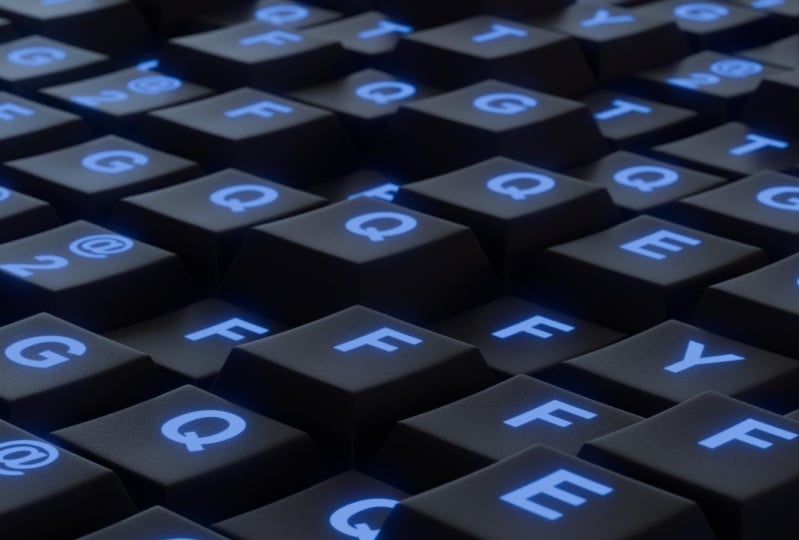
11. 6.1 Animation de clavier en changeant de couleur: A Merci d'avoir cliqué sur un tutoriel. Nous allons bien sûr faire cela, comme vous pouvez le voir, cela nécessite quelques textures. Et aussi en Asie, je le ferais, elle peut obtenir gratuitement. Il suffit de cliquer vers le bas dans la description ci-dessous. Et il y aura aussi un extranet à part dans celui qui recréera cette scène sombre. Alors commençons et bonne chance. Alors, allons sauter dans le mélangeur. Nous allons en fait utiliser cette div avec cube. Donc, supprimons seulement cette face inférieure. Et nous allons sélectionner cette boucle de bord ici et mis à l'échelle un peu vers le haut, puis le déplacer aussi bit op. Donc, nous sommes à peu près de la taille d'une clé. Maintenant, nous pouvons ajouter trois boucles de bord ici, et je fais juste cela pour le contrôle sont et puis défiler un peu vers le haut et les cheveux SOL. Et je voudrais aussi créer deux boucles de bord ici. Alors maintenant, je voudrais sélectionner ceci et utiliser notre édition proportionnelle. Je vais déplacer cela un peu vers le bas comme ça, puis sélectionner ceci aussi et déplacer celui-ci un peu moins vers le bas. Ajoutons quelques modificateurs ici. Donc, je vais faire une surface suffisante et vous pouvez voir qu'il nous
donne un plus de sommets et le rend aussi lisse, mais c'est un peu à lisser. Donc, je vais ajouter au-dessus d'un ici, et je vais m'assurer que le biseau est en face de la surface suffisante. Donc j'aime que les segments soient deux. Rends-le un peu plus pointu. Et mettons la méthode limite cet angle. C' est un peu difficile à voir en ce moment. Mais si je fais vraiment à Amnon et regarde le filaire, vous pouvez voir qu'il crée des boucles de bord supplémentaires ici. Et nous voulons seulement que notre déflecteur fonctionne autour de ces bords. Donc, si vous mettez votre angle, cela ne fonctionne qu'à l'angle s'il est au-dessus de 30 degrés. Donc c'est bien maintenant. Donc seulement cela est déconcerté. Faisons un Smith nuances bouger avec W, et c'est notre clé. Donc c'est génial. C' est immédiatement UV, déballer cela et est allé en haut et sélectionnez toutes ces gravures, contraire et un Maxime. Ensuite, cliquez sur un et U sur le représentant. Donc, ce que cela fait est si une diapositive ONE sortir ici et passer par l'éditeur UV, vous pouvez voir que nous avons une belle UP, génial. Donnons à cela quelques matériaux. Donc ici, l'éditeur d'ombre et la texture de l'image. couleur va à la couleur de base et nous pouvons ouvrir notre texture, donc ce sera celle-ci. Et ici, nous avons notre Texas. Si vous voulez voir votre texture dans votre champ de traité, vous devrez aller deux peu d'ombrage de port. Et c'est notre texture. Donc je veux maintenant le déplacer pour ne voir qu'une lettre. Je vais déplacer ça un peu sur une échelle vers le bas et faire pivoter ce 90 degrés. Et je vais le mettre quelque part par ici. Impressionnant. Donc, bien sûr, nous pouvons dupliquer cela. Et je vais le dupliquer quatre fois. Et je vais donner ces autres lettres. Et la façon dont vous faites cela est juste aller vers le haut et juste les déplacer autour et ils ont leurs propres cartes vous facturer. Je vais dupliquer ça à nouveau. Et le dernier que je veux faire avec ça, je vais juste bouger. Et ça va déplacer ça vers le haut, les cartes vers le bas. Et vous devez le positionner à nouveau. Impressionnant. Donc, ce sont nos clés. Donnons-leur immédiatement un groupe et appelons la collection aussi des clés. Et si nous sélectionnons tout, nous pouvons contrôler G. Et cela montre que nous avons créé la nouvelle collection, qui n'est qu'un groupe. Et nous allons aussi appeler ces clés. D' accord ? Alors ajoutons une nouvelle collection. Et ça va être partout où ils seront frayés le top off. Donc on peut juste ajouter un avion. Et laissez-moi m'en débarrasser une seconde. Et nous allons mettre à l'échelle la scission un peu plus haut et habile comme ici. Et je vais le subdiviser quelques fois. Impressionnant. Donc on va donner à ça un système de particules. Si vous allez dans les particules ici, vous pouvez cliquer sur le plus et ce sera les poils. Donc on va faire des cheveux, mais au lieu de Harris, on va rendre, rendre le chemin S. On va faire une collection. On vient d'appeler une collection et c'était les clés, si vous vous en souvenez. Et ici, nous avons les clés. Génial, non ? Donc, il y a plusieurs choses qui ne vont pas avec ça. La première chose que je veux changer cela en rotation, et passons à avancé. Et nous avons la rotation ici, et je ne le ferai pas. Ok, donc maintenant vous pouvez voir qu'ils sont tournés de la bonne façon vers le haut. Si elles ne le sont pas en passant, alors vous pouvez simplement les faire pivoter individuellement. D' accord ? Donc, si elles ne sont pas à la vôtre, que juste aller en mode édition et faire pivoter ceux-ci. Il suffit de faire pivoter 90 degrés. Vous pouvez voir qu'ils sont également tournés ici. D' accord ? La rotation est bonne maintenant, mais vous pouvez voir qu'il y a trop dispersés et ils ne sont tout simplement pas alignés comme nous le voulons. Eh bien, si vous allez à la source, vous pouvez choisir d'où vous voulez qu'ils émettent. Et je vais choisir des sommets, d'accord ? Vous pouvez voir que c'est déjà mieux. Je ne les ferai pas à un ordre aléatoire. Et maintenant, vous pouvez voir que ça va encore mieux. Comment pouvons-nous savoir jusqu'où on veut ça ? Comme si nous allons trop loin, nous obtenons des chevauchements et nous ne voulons pas cela. D' accord ? Donc si vous en fait, donc si vous allez vraiment dans votre avion, vous pouvez regarder ici, ce combien de sommets nous avons, nous avons un 1089. Donc, si nous mettons juste ce numéro 2089, alors tous les sommets seront remplis d'une clé particulière. Et maintenant, vous pouvez voir que tout est bien rempli. Donc la prochaine chose que nous voulons faire, c'est que nous pouvons réduire et monter nos clés pour correspondre à ces cheveux. Vous pouvez donc le faire de plusieurs façons. Vous pouvez le faire à l'intérieur de la longueur des cheveux, par exemple. Et pourtant c'est facile de voir qu'il a dit, faisons-le là. Maintenant, nous voulons bien sûr ne pas bouger de haut en bas. Alors comment on a fait ça ? Eh bien, on va juste rester dans notre avion ici et aller dans les modificateurs. Et nous voulons ajouter un modificateur de déplacement. Alors ajoutons une texture pour la mort. Et si vous allez dans l'onglet texture ici, vous pouvez voir que nous avons juste une image ou un film qui est noir, et c'est pour ça que c'est tout le chemin vers le bas. Mais on va faire une texture de nuage. Donc maintenant, vous pouvez voir que beaucoup de déplacements se produisent. Vous pouvez mettre à l'échelle cet obstacle est vers le bas et jouer un peu autour de cela. Mais la première chose que je ferais si j'étais toi, j'irais voir tes modificateurs et mettrais une force vers le bas, donc 0,1. Et vous pouvez voir que nos clés ne bougent pas avec notre déplacement. Et c'est juste parce que notre déplacement va F qu'un système de particules. Donc si nous mettons ce déplacement, et maintenant vous pouvez voir que nos clés sont en train de bouger. Donc vous pouvez voir que si je mets de la force vers le haut ou vers le bas, vous pouvez voir que les clés bougent de haut en bas. Si je vais ici et je vais à la chronologie, vous pouvez voir que nous n'avons pas encore d'animation. Alors, comment on va faire une animation ? Eh bien, vous pouvez le faire avec un vide qui est à un EMT. Et je vais ajouter ceci dans une nouvelle collection, et je vais appeler cette collection notre animation n'a pas vraiment d'importance. Donc juste pour que je puisse trouver ça un peu plus facile. Donc notre vide, si vous déplacez le vide autour maintenant rien ne se passe. Mais si vous allez réellement dans notre plan et sélectionnez une coordonnée de texture, locale ou globale, c'est l'objet. Et nous allons sélectionner notre vide. Maintenant, vous pouvez voir que tout a bougé un peu, mais si je bouge mon vide, vous pouvez voir que toutes les clés bougent aussi. Donc, ce que fait l'EMT, c'est essentiellement un simple mouvement de ce nuage autour de cette texture. Donc, comme vous pouvez le voir, ça arrive un peu trop brusquement. Donc je veux, on peut jouer avec la taille, la profondeur. Ou si je passe par ici et peut être mis à moins de 0,1. Pourtant, cela a un peu plus de sens. Et bien, maintenant, on peut le bouger. Nous pouvons donner ces images clés, mais il est très difficile de les faire boucler, parce que comment faire boucler ? Il doit revenir en arrière au même moment. Il y a donc une technique très amusante que j'ai apprise en 3D canard. Il est aussi sur YouTube et oui, je t'ai encouragé à Washington. Il a des trucs amusants. Mais si nous allons juste à notre animation et que je vais ajouter une courbe, cercle. Maintenant, nous avons le cercle. Et si je donne à ce vide une contrainte, donc les contraintes d'objet ici et faire cela a suivi un chemin de cette courbe. Maintenant, si j'anime ce chemin, nous pouvons voir que la courbe suit le chemin. C' est vrai ? Et chaque fois qu'il fait un cercle, il revient exactement à, autour de notre point de départ. Donc, cela va le faire boucler. Et parce que nous avons commencé comme
frame one, frame a 101 sera l'endroit exact où l'animation est de retour à sa place. Donc, si vous voulez faire cette boucle tout le temps encore et encore, alors nous pouvons juste aller à la fin d'un 100e parce qu'alors il va juste continuer les
jouer sans sauter ou faire un cadre supplémentaire. Et disons que vous voulez une animation plus longue. Vous pouvez simplement sélectionner ici dans vos données objet de la courbe et aller à l'animation Beth. Et vous pouvez modifier la quantité d'images ici. Impressionnant. Donc maintenant, nous avons une animation en boucle à partir de l'image 1, donc un 100e, et il va juste continuer à boucler. Impressionnant. Donc l'autre chose que je dois faire maintenant est de lui donner des matériaux. Allons à 0 et je vais déplacer mon appareil un peu plus près. Et ce que je veux faire, c'est aller à coup sûr dans les cycles et l'aimer tellement. Et regardons nos quelques ombrages. Donc vous pouvez voir que nous n'avons pas de lumière du tout. Et je veux juste ajouter une carte d'environnement. Alors allons à World et puis texture de l'environnement ici. Et nous allons juste entrer dans un HGRI. Alors, Lubanga. Et ici, nous avons beau HGRI. Cela pourrait être un peu trop, 0.5. tiré un peu plus bas. Et ici, nous pouvons regarder notre HGRI et voir ce qu'il fait. Donc maintenant, nous avons un beau glissement. On a juste besoin de meilleurs matériaux, non ? Impressionnant. Donc, revenons aux matières premières et changeons quelques trucs. Donc, objet. Et nous voulons le matériel des clés, bien sûr. Donc, je vais sélectionner une des clés et ensuite nous avons tous nos matériaux. Et ce que vous pouvez voir ici, c'est que ce que nous avons créé avant, C'est juste une texture singulière ici. Et c'était un peu pour vérifier où les chiffres et les leviers doivent aller. Donc ce que je veux faire avec ça, parce que c'est noir et blanc, je veux juste créer un masque à partir de ça. Donc on va le déplacer pour l'instant. Et concentrons-nous un peu sur la couleur, sur la couleur blanche. Donc ce sera notre couleur blanche. J' ai fait personnellement un peu au jaune et un peu plus sombre juste pour que ce soit un, ouais, ces claviers de la vieille école avaient un peu de couleur blanche sale. J' ai aussi fait la rugosité un peu comme 0,3. Et la prochaine chose que j'ai fait est de copier ceci et de passer au fond et de faire ce noir. Et mettez cette rugosité jusqu'à 0,15. Maintenant, ajoutons un shader de mélange. Mélangez ça, et utilisez notre masque. Donc vous pouvez voir ce que ce masque DaaS, non ? Et ça va dans le mauvais sens. Donc je vais juste déplacer ces deux shaders comme ça. Et ici, nous avons notre matériau blanc et ici nous avons nos lettres sont conduits nous sont
déjà un peu plus brillant que le matériau blanc, ce qui me semble réaliste, mais le blanc est tout simplement pas assez rugueux pour moi. Je me souviens de mon ancien clavier qu'il a beaucoup de bosses sur eux. Alors créons ça. Je vais ajouter une bosse ici. Et un, et une texture de bruit. Et la texture du bruit. Parce que la texture du bruit a
en fait érudit
qui personne en fait, qui pas beaucoup de gens savent où vous allez utiliser la FAQ dans la ruche. D' accord ? Et vous pouvez voir qu'il y a une sorte de bosse qui se passe ici. C' est juste trop rude et beaucoup trop profond. Donc je vais mettre l'habileté comme un 150. Vous pouvez voir que nous avons beaucoup plus de bosses et cette force doit aller loin
vers le bas 0.05. maintenant, nous avons fini. Notre matériau blanc est beaucoup moins perceptible, mais il doit encore les frapper, ce que j'aime vraiment. Alors maintenant, regardons où nous voulons notre caméra. Je voudrais en fait à un plus si elle était ici. Et je voudrais faire une rotation ou réfléchir que ce H RI m'amène à ce stade. Donc, résoudre que ce sera déjà bon si vous voulez rendre une animation. Mais ce que je recommanderais est d'aller ici sortir et aller et faire un dossier supplémentaire juste pour votre animation. Et dans ce dossier vous allez faire au format de fichier B et G. Pourquoi faisons-nous un PNG ? Eh bien, parce que si vous faites une API ou n'importe quel fichier vidéo, vous aurez la chance de le corrompre. Et si vous faites un PNG, il peut corrompre, mais alors il ne gâche qu'une seule image. Et si vous avez 100 images, si 60 d'entre eux ont fonctionné, et si le 61e il est écrasé, alors vous pouvez toujours juste rendre à partir de la 6100e. Si vous avez un fichier ascii, vous suffit de le rendre à nouveau. Et c'est juste une douleur dans le s. Alors oui,
c' est juste une petite leçon. Et j'espère que vous aimez ça et je vous verrai dans la partie suivante.
12. 6.2 Animation du clavier: Ok, alors faisons de cette scène des scènes de mots-clés plus sombres. J' ai repensé l'air très cool. Alors oui, allons juste y aller. C' est assez facile en fait, et ce sera assez court. Donc, tout d'abord, on veut que ce trajet fonctionne moins, non ? Alors allez dans le monde. Et mettons cet HGRI à la force de 0,1. Vous pouvez voir que ça devient beaucoup plus sombre. Donc maintenant, la seule chose que nous faisons est de changer nos matériaux. Je vais retourner ici dans quelques ombrages de ports, juste pour que ce soit un peu plus facile pour nous. Et je vais m'opposer. Et nous allons sélectionner un de ces cubes, qui sont les, les boutons, bien sûr, non ? Échangeons d'abord cette couleur de base. Je vais bouger ça un peu plus facile à voir. Et cette couleur de base, rendons-le un peu plus foncé, bleu plus foncé. Je pense que ça a l'air cool. Quelque chose comme ça. Essentiellement, nous avons déjà ça comme un masque, non ? Nos chiffres et nos lettres, au lieu d'une couleur différente avec des valeurs différentes ici, je vais juste apparaître dans un, un shader de mission. Et maintenant cela donne de la lumière, très, très cool. Cette émission à Booth loin parce que je voulais juste donner beaucoup de lumière. Donc trois ou 2,5 seront bons. Et, mais comment faire ce changement de couleur au fil du temps ? On peut changer la couleur des cheveux, comme vous pouvez le voir, mais on ne peut pas vraiment le changer avec le temps comme ça. Il y a un moyen très facile si vous obtenez juste une rampe de couleurs ici appelée négociée ou couleur et changez ces couleurs. Donc, j'ai trouvé un très bon moyen dans une aide à la décision SV. Et si vous faites maintenant les agents frais aussi loin et mettre quelques couleurs ici. Alors faisons-le tout rouge. Et celui-ci va être tout bleu. Vous pouvez voir que toutes nos couleurs ici sont différentes. Très, très cool. Donc, si vous aimez, disons RGB, vous pouvez voir qu'il ne fait pas la même chose. Ça va d'ici. C'est donc la valeur que nous utilisons, HSV. Et ils peuvent changer entre ceux-ci n'a pas trop d'importance, mais près, vous pouvez voir que près est totalement différent de loin, par exemple. Alors, comment pouvons-nous changer entre ces valeurs ? Eh bien, si vous regardez le fait ici, il est en fait exactement sous notre vert et nous montrons vert en ce moment. Et si on y allait ? Vous pouvez voir qu'il apparaît juste là où notre couleur est sur le dessus. Donc nous animons ça. Si nous retournons ici et autour d'une image, nous aurons un facteur de 0. Et puis à un 101 cadres, nous en aurons un. Donc, ce n'est évidemment pas totalement bouclant. Si vous voulez en faire une boucle, alors il devrait être 0 ici à nouveau et au milieu. Donc 55 quelque part émis en ont un. Ok, alors maintenant il passe du rouge au bleu et il revient au rouge. droite ? Donc, ça va le rendre plus. Luke Bubble, si tu cherches cet article, je ne l'ai pas fait personnellement. Très, très cool. Donc il y a une chose. Si nous exécutons cela, vous pouvez voir qu'il donne glisser aussi peu à nos autres parties, mais ils n'ont pas d'éblouissement sur eux. Et c'est une solution assez facile. Je vais faire ça un moins maintenant. Et je vais prendre une nouvelle allée de l'écran ici. Et on va utiliser le compositeur. Bon sang. Je vais changer celui-ci en éditeur r uv et le déplacer vers notre résultat de rendu. C' est donc notre résultat aléatoire. Et rendons ça un peu plus grand. Donc littéralement, la seule chose que je mets entre ces deux nœuds est un éblouissement. Note. Je l'ai mis à quatre lueurs. Et vous pouvez jouer avec ce seuil. Vous pouvez voir que de plus en plus heureux viendra. Très, très cool. Vous pouvez aussi le faire un peu vers le haut. Et vous pouvez même changer la taille. Donc c'est littéralement la seule chose que j'ai faite. Et maintenant, nous avons un peu d'éblouissement et de cheveux, ce que j'aime vraiment. Maintenant que vous avez fait ça et passons à la partie suivante.
13. 7.1: Ok les gars, donc oui, si vous avez téléchargé le fichier, sont les fichiers qui sont avec lui et FDF sur ça. Laissez-moi vous expliquer un peu pourquoi et ce qu'on va faire. Alors d'abord, quoi ? Maintenant, on va faire cette scène, bien sûr. Et ce n'est qu'une publicité de soda. Disons que vous pouvez le voir beaucoup. Je suppose de la taxe ou sur, par
exemple, aussi faire une scène pluvieuse. Donc si vous avez comme un verre d'une voiture et que vous vouliez avoir peu de pluie là-bas ou peut-être juste une fenêtre. C' est possible. Mais disons que vous avez un cactus et que vous avez fait le modèle principal, mais maintenant vous avez besoin de toutes ces pointes. C' est aussi une façon de le faire. Donc c'est très, très première stèle. Allons juste sauter là-dedans. Nous avons ouvert ceci et c'est le modèle avec lequel nous allons travailler. Et la première chose que nous allons faire est d'aller voir l'éditeur de shader et nous allons lui donner certains de nos documents. Tellement nouveau matériel. Ajoutons une texture d'image. Et j'ai déjà fait la diffusion, non ? Donc la carte des couleurs va être ceci. Et maintenant, vous pouvez déjà voir que nous avons tous les effets nutritionnels. Et bien sûr, notre joli logo. Donc, je viens de faire ça très vite dans Photoshop en fait. Et si vous voulez mettre quelque chose d'autre ici et simplifier ça, c'est UV sur les rats et que vous pouvez changer ça à ce que vous voulez. Ensuite, je voulais en faire ma métallisée. Donc j'ai mis ce métal en place et c'est assez difficile de voir ce qui se passe, non ? Alors, qu'est-ce qu'on fait normalement ? Eh bien, on va faire les cycles et on joue avec l'éclairage. Donc, je vais ouvrir ce paramètre du monde et je vais ajouter une texture d'environnement. Donc, l'environnement. Et ouvrons celui qui est ici, et c'est le nuage. Et cela nous donne déjà un peu plus d'éclairage dans notre scène. Revenons donc à notre objet et maintenant nous pouvons commencer à regarder à quoi ressemble vraiment notre modèle. Donc, tout est très, très cool. Et personnellement, je n'ai pas trop pénétré dans les matériaux eux-mêmes. La seule chose que je pensais être très, très importante ici, c'est que nous pouvons mettre des gouttelettes ici. Mais si vous regardez de près ma photo, vous pouvez voir ici que j'ai aussi certaines de ces gouttes qui sont déjà descendues. C' est plus une condensation, puis quelques gouttes sont descendues. Et pourtant, ils ont juste un peu plus de réflexion. Et pourtant, c'est ce qui se passe, non ? Alors, comment sont les morts est en fait avec une carte de texture. J' ai donc déjà une carte de texture, qui est celle-ci. Et vous pouvez voir que c'est juste un noir et blanc. Donc, j'ai juste fait un masque. Et ce qui se passe si ce masque est, ceux-ci ont plus, ceux-ci sont plus brillants que ces parties. Donc ici le blanc est encore un peu condensé, c'est encore un peu plus, je suppose. Rugosité que vous pouvez dire. Et c'est très brillant. Donc texture de l'image. J' ai aussi mis une rampe de couleur entre ici. Et je te montrerai plus tard pourquoi. Mais mettons-nous cette infrastructure. Je vais mettre les gouttes et mettre la couleur dans notre rugosité. Et vous pouvez voir que cela fait une énorme différence, mais c'est beaucoup trop, cette rugosité, cela l'emporte et cela ne semble tout simplement pas réaliste du tout. Et la façon de changer cela est en fait assez facile, mettons juste une rampe de couleurs ici. Et on va juste les faire correspondre. C' est un peu plus. On n'a pas besoin d'autant de différence, mais un peu ça ira. Alors essayez maintenant de trouver un échec que vous pensez qu'il est réaliste. Et je les ai mis tous les deux en gris clair. Mais ce serait cool si vous pouvez toujours voir une différence entre eux. Alors allons avec ça pour notre, pour l'instant. Dans les prochaines minutes, je vais vous expliquer comment faire de ce Trump vous-même. Si vous ne voulez pas apprendre cela, alors utilisez cette texture que je vous ai donnée et sautez la. Sinon. Oui, je vais l'expliquer maintenant, alors allons-y. Donc la première chose qu'on va faire est de supprimer celui-là. Je vais ajouter une nouvelle conférence d'image. Et c'est juste le mettre dans la rugosité pour l'instant. Je vais l'ouvrir ou simplement en créer un nouveau. Et c'est génial. Faisons 2048 par 48. Et appelons ça des gouttelettes ou tout ce que vous voulez. Donc la couleur, mettons-le tout au blanc. Parce que si ça va être un masque, on a un noir et blanc. Donc les grandes valeurs sont ceci et un visage noir est mort, disparu. Ok, donc maintenant nous avons créé cette texture. Examinons notre cadre matériel ici. Et si nous allons vraiment mettre ça dans la couleur au lieu de notre rugosité pour l'instant, nous pouvons jouer avec ça. Donc, l'objet des douleurs texturées et inhere dans leurs outils, nous pouvons effectivement choisir les couleurs que nous voulons peindre avec. Donc je veux peindre avec du noir. Et je vais mettre la force tout le haut et le rayon. Ouais, tu peux jouer avec ça toi-même. Donc ici, vous pouvez voir que nous sommes en train de créer chaque fois que vous venez de monter dessus que vous pouvez créer votre ouais, vous êtes des gouttes, n'est-ce pas ? Qui sont déposés vers le bas de sorte que votre brillance supplémentaire. Donc, personnellement, je vais juste mettre ce masque lisse un peu plus de cheveux et ça le rend juste un peu plus pointu. Et ce que j'aimerais faire, c'est zoomer et commencer à créer une très petite ligne. Et puis je l'ai mis un peu en bas et puis je revu parce que c'est le point que la gouttelette commence à couler. Et à partir de là, ça finit par une sorte de version plus ronde, mais ça commence si, euh,
ouais, un point assez pointu. Et puis je vais juste ici et juste ajouter un peu plus de volume par ici. D' accord. Et puis ouais, remplissez ça un peu pour que ce ne soit pas si brusque ici. Donc, vous pouvez faire avec, avec cela attaché à la couleur de base, mais si vous voulez le vérifier, il suffit de passer de la couleur de base à la rugosité. Et ici, vous pouvez voir que nous avons ceci. Donc nous avons déjà créé la rampe d'érudit et vous pouvez juste mettre un entre-deux, ça n'a pas vraiment d'importance. Et ici, vous pouvez voir sont notre modèle, la rugosité, et vous pouvez même commencer à continuer à bailler ici par la façon, j'aime juste le mettre dans la couleur de base parce qu'il est un peu plus facile à voir alors au lieu de cheveux. D' accord. Donc, mais vous pouvez aussi peindre ici et comme vous pouvez le voir aussi. Donc oui, c'est comme ça que nous créons ces gouttelettes. La seule chose si vous les avez fait que si vous allez dans l'éditeur d'image. Sélectionnez vos gouttelettes, puis cliquez sur. Vous pouvez voir que cette image a une petite étoile au-dessus. Va juste ici. Enregistrez sous, puis vous avez enregistré votre conférence. La prochaine étape que j'aime faire est de créer un petit studio ici. Et j'ai très encore c'est juste une technique très orientale qui a fait un studio et c'est juste obtenir une assiette ici, un peu plus à l'échelle. Et vous voudrez peut-être déjà positionner votre appareil photo, donc mes caméras sont là. Et si vous entrez ici et cliquez sur la vue, nous pouvons faire beaucoup de karma la vue et simplement déplacer votre appareil photo autour. Donc, si vous voulez être comme perpendiculaire sur le dessus, alors il vaut mieux le déplacer ici. Alors sélectionnez votre appareil photo et passez par votre objet et mettez tout à 0. Juste mettre littéralement tout à 0. Et puis 9090. Donc, si on regarde la caméra, elle a des cheveux. Et maintenant, vous déplacez simplement avec si ces valeurs. Donc oui, l'axe Zed est ceci. Ensuite, nous devons bien sûr le déplacer autour de l'axe des x dans ce cas. Donc nous sommes en face de lui m. Et puis je le fais pivoter, tourne autour de l'axe des X pendant 90 degrés. Et puis autour du zed x est également de moins 90. Celui-ci doit aller au lieu de 90 et élastique Gestalt loin. Donc, si vous cliquez maintenant sur 0, vous pouvez toujours arrêter, commencer à déplacer des choses autour. Mais au moins en rotation sont bons et lisser cela avec ici. Maintenant, nous avons notre vue canon. Impressionnant. C'est totalement au milieu. Et pourtant, c'est bien. Maintenant, nous pouvons voir à quel point nous voulons que RStudio soit grand. J' ai donc choisi cette dernière barre. Depuis que vous allez en mode édition, sélectionnez ceci, cette dernière boucle de bord et extrudez-le jusqu'au sommet. Et maintenant, nous pouvons voir à quel point nous voulions. Je voulais un peu plus grand parce que vous pouvez voir que notre studio n'est pas de la même taille, alors faites-le un peu plus grand. Et ce que je veux faire, c'est donner à cela une surface suffisante. Alors allez ici, surface autosuffisante, vous pouvez voir qu'il devient agréable et lisse, sinon c'est beaucoup trop pointu. Mais oui, le formulaire est un peu bizarre, non ? Donc, la première chose que j'aimerais faire est de sélectionner cette boucle de bord, cliquer sur Contrôle B, et de créer le biseau. Ainsi, lorsque vous vissez vers le haut ou vers le bas, vous pouvez créer des boucles de bord supplémentaires ici. Et j'aimerais ajouter deux ou trois boucles de bord supplémentaires et en faire un peu plus gros cheveux. Et ce que cela fait, c'est juste qu'il le rend lisse sur ce, j'aime créer juste des boucles de bord, poils et c'est une sorte de, si oui, donner l'ombrage lisse. Et c'est notre studio. Donnons le studio ou la couleur. Donc, la première chose est juste de créer une nouvelle couleur et nous sommes nommés Studio. Et ici la couleur de base. Donc, je vais juste choisir une couleur orange. J' ai fait orange au moins tu peux choisir la couleur que tu veux. Mais j'ai aimé l'orange ensemble. Normalement, je mets une rugosité assez haut parce que je ne veux pas de oui. Brillance ou mon arrière-plan se passe mais en fait un peu allés sur celui-ci en particulier. Donc à 0,3 et c'est un peu tout. Donc c'est un fond très, très facile pour ça ou studio. Et la seule chose avec laquelle je veux jouer maintenant est une partie de l'éclairage. Donc, la doublure dans cette scène est en fait la plus importante et nous
sommes déjà utilisés une carte de l'environnement, donc un HGRI. Et cela, à coup sûr, il nous donne beaucoup d'éclairage réaliste. Mais si vous le faites maintenant, vous verrez qu'il ne frappe pas la marque même les cheveux. Et oui, donc je veux mettre des lumières ici et on sait que le mélangeur a des lumières, donc on a des cheveux clairs. Cela aide à coup sûr, mais j'aime le faire d'une manière différente. Donc je vais supprimer cette lumière et nous allons ajouter, en fait ajouter un avion. Donc ce qu'on va faire si cet avion l'est, ça va être notre phare. Donc ça va être la lumière la plus importante de l'arsine et ou au moins notre lumière la plus brillante de la scène. Et je l'ai mis ici à gauche, aussi habile qu'un peu en haut. Et je vais donner une émission à ça. Donc si nous allons ici à nouveau, donnons à ça le nom des lumières, juste pour qu'on sache avec lequel on travaille. Je vais supprimer le shader principal et ajouter une note de mission ici. Et maintenant cet avion va éclairer notre scène. Donc, plus vous le faites, Aussi, plus léger donnera. Et vous pouvez bien sûr, aussi changer la force. Elle peut voir ici. Donc maintenant, vous pouvez déjà voir des choses plus intéressantes qui se passent, non ? Donc je vais nous mettre un peu de derrière. Et un n'est pas suffisant à mon avis, je vais en utiliser un autre. Alors cliquez sur Shifty, faites pivoter x_hat, et je vais rendre celui-ci un peu plus grand. Ça va être notre lumière de remplissage. Donc juste dupliqué et ensuite est de remplir cela juste pour remplir notre vol senior. Et j'ai mis ça plus bas, alors faisons-le trois. Et regardons ce qu'il fait maintenant. Et nous allons le rendre. Et comme vous pouvez le voir, cela semble déjà bien, bien mieux. Ce que j'aime aussi, c'est que nous avons un peu de rétroéclairage, donc notre REM se remplit et cela fait que notre produit sort plus dans notre scène. Donc, il est une sorte de watts arrive beaucoup dans les dessins animés, est que parfois le tirage sur elle avec une couleur différente, qui est la couleur principale et cela fait juste sortir le personnage. Disons que nous allons prendre cette ligne noire, alors 3t serait vraiment moins perceptible. Alors entrons ici et créons un rétro-éclairage. Et je voulais regarder celui-là. Déplace-le ici. Assurez-vous que vous êtes dupliqué et donnez-lui le nom rétro-éclairage. Et je vais réduire cette émission encore plus bas. Alors faisons ça. Maintenant, vous pouvez voir qu'on a plus d'une jante, que je cherchais. C' est donc très cool. La seule chose est, oui, bien sûr, nous voulons aussi ce matériel de def parce que ça a l'air très, très bizarre à mon avis en ce moment. Donnons à ces cheveux immatériels et on va leur donner
un matériau métallique ou de l'aluminium. Et continuons à rendre les cheveux. Ça va être un métal. L' aluminium est tout à fait une mariée, mais pas le sprite. Alors mettez-le un peu plus bas. Et nous avons une rugosité de 0,2. Je vais lui donner l'anisotrope puis une rotation historique, 0,2. Et bien sûr, je ne veux pas que ces lumières finissent dans un rendu. Donc, ce que vous pouvez faire est que vous pouvez les sélectionner, aller dans la visibilité des données de votre objet, et faire l'instabilité raphe de la caméra hors tension. Donc, cela recrée encore la scène. C' est juste, la caméra ne les rend pas seulement séparément. Donc, si nous le rendons maintenant ici, vous pouvez voir que la caméra ne les rend tout simplement pas. Voir. Dans la partie suivante, nous allons mettre nos petites gouttelettes sur les cheveux. Alors je vous vois là-bas.
14. 7.2 Créer les droplets: Ok, alors créons nos gouttelettes. La première chose que je veux faire est que je vais créer la gouttelette elle-même. Donc, je vais juste attraper une sphère UV. Déplacé un peu ici pour que vous puissiez le voir dans notre rendu n'importe quoi. Et je vais le faire tourner à 90 degrés. Personnellement, je pense qu'une gouttelette boucle un peu plus comme ça. Donc je vais le déplacer et l'utiliser comme une gouttelette. Et sont gouttes bien sûr aussi besoin d'un matériau. Alors créons ce matériau instantanément. Et ça va être notre matériel de gouttelettes. Et c'est très, très simple. Il suffit de sélectionner ce shader principe supprimé. Et maintenant, nous allons à l'émission et maintenant ajouter un shader de verre. Alors, vitrez et allez ici. Et c'est tout. Ok, alors sélectionnons notre Ken et on va lui donner un nouveau système de particules. Et la première chose que je veux faire, c'est m'assurer que notre gravité est éteinte. Et aussi je ne veux pas de philosophie, donc je ne veux pas qu'aucune de ces particules s'
éteigne, d'accord, que nous voulons qu'elles apparaissent juste au-dessus de la boîte. Je veux aussi les avaler tous en même temps au lieu de simplement apparaître au fil du temps. Donc je vais mettre ça à la fin à un. Et nous allons aussi bottes sont rendus objet S et nous allons sélectionner notre gouttelette ici. Vas-y. Donc il doit y avoir un peu plus grand. Et je veux beaucoup de hasard dans ce, dans la taille d'entre eux. Donc je vais le mettre en place pour sûr. Et vous pouvez voir à une rotation est un peu bizarre. Ainsi, vous pouvez mettre la rotation, vous pouvez faire plusieurs façons. J' aimerais activer cette rotation ici et orienter l'accès à partir des normales. Donc maintenant, ce sera, donc maintenant il sera généré à partir des normales. Et c'est toujours faux en ce moment, mais on peut faire tourner ça lui-même. Donc je vais faire pivoter autour de l'axe z pour 90 degrés. Vous pouvez voir que l'effing est généré à partir de la normale. Donc ils sont tous confrontés du bon côté. Et oui, ce sont des gouttelettes. Donc je ne pense pas qu'il y ait assez de hasard ici. Si vous allez à la source et faites la distribution à partir de géodonnées aléatoires que la chaîne robotique beaucoup. Mais vous devrez continuer à jouer ça par la façon dont les gars. Sinon, vous ne voyez pas la différence. Cheveux, ça a l'air très bien. Le nombre peut être un peu trop. Hibou pourrait le mettre à la 500e. Vous pouvez toujours jouer avec la graine. Donc disons que c'est cool, mais comme le montant de l'école et le hasard semble plutôt bon, mais il y a trop de Harish V ou vous ne savez pas, vous n'aimez pas ce boulon. Vous pouvez changer la graine. Donc, cela a juste changé la façon dont ils sont engendrés avec la même quantité de phénomènes et tout. Cela a déjà l'air très, très bon. Personnellement, j'aime le fait que nous ayons plusieurs types de gouttelettes, donc elles ne sont pas toutes les mêmes. Bien sûr, nous avons des différences de taille, mais ils ont toujours la même forme. Donc, ce que je voudrais faire, c'est que j'aimerais dupliquer ceci. Mettez-le ici et jouez un peu avec. J' aime donc sélectionner cette édition proportionnelle. Et ouais, bouge un peu ça. Assurez-vous que c'est propre. Il suffit de déplacer le bit autour de sorte que ce n'est pas comme ce n'est pas la même forme qu'avant. Et la chose que nous pouvons faire maintenant est que nous pouvons simplement les sélectionner fois le contrôle G et cela a créé une collection. Et on va donner à cette collection le nom de gouttelettes. Et maintenant, au lieu de rendre notre objet, donc l'objet de rendu, nous pouvons sélectionner la collection de rendu et nous pouvons faire les gouttelettes. Donc maintenant, nous avons ces n, les normaux qui fraient. Impressionnant. Donc, dans ma scène, j'ai aussi eu quelques-unes de ces gouttes que vous pouvez voir ici. Je les ai littéralement créés dans une autre partie du système. Alors créons ça aussi. Je vais juste dupliquer celui-ci, Gy ou GX et le sélectionner, aller sur wireframe et juste sélectionner les meilleurs cheveux. N' aie pas trop peur de tout gâcher. C' est une gouttelette. Un extra a fait autour de l'axe z. Mettez à l'échelle vers le bas et créez des boucles de bord supplémentaires ici. Impressionnant. Donc, personnellement, j'aime le faire dans notre bouche. Donc ici on peut changer beaucoup de choses, non ? La première chose que j'aime faire est de mettre la symétrie aussi dans la sculpture qui étaient éteintes. Que c'est juste une préférence personnelle parce que je n'aime pas tout ne regarde pas la même chose. Et oui, juste Skulpt est un peu avec le changement de vitesse, je fais l'outil lisse, donc il est juste lissé un peu. Et nous pouvons toujours ajouter de l'épaisseur avec notre blob ou n'importe quel autre outil. Et vous pouvez également utiliser l'outil de capture pour déplacer des choses un peu autour. O attrapé un peu pour déplacer des choses un peu autour et puis ce n'est pas si confirmer. Ok, donc si vous êtes satisfait de ça, vous pouvez revenir aux modes objet. Et donnons à cela un nom gouttelettes, arrachant ça comme une gouttelette qui coule. Et nous allons ajouter un nouveau système de particules. Et donnons à cela un nom pour égoutter. Ici. Je vais utiliser un moyen moins de chiffres, donc peut-être seulement comme 50. Rendons notre objet. Ça va être notre gouttelette. Et je veux que la compétence soit beaucoup plus grande ici. D' accord ? Et il y a un autre problème. Et vous pouvez déjà voir qu'ils apparaissent aussi ici. On n'en veut pas du tout. Donc, ce que je veux faire, c'est que je veux vraiment aller dans nos groupes d'alimentation et que je vais sélectionner les groupes que je veux qu'ils génèrent. Donc d'ici jusqu'à ici. Alors je vais l'assigner. Et nous pouvons lui donner aussi un nom. Alors, faisons le frai goutte à goutte, des gouttelettes. Et si vous allez réellement dans vos paramètres de particules, vous pouvez aller dans les groupes de sommets. A peut sélectionner la densité. C' est toujours un frai ici, ce qui est très irréaliste, ce qui peut faire est que vous pouvez créer une paire de boucles de bord supplémentaire et qui est sélectionné. Nous pouvons désélectionner ce seul cheveu afin que nous puissions sélectionner ceci et ensuite faire supprimer de la sélection. Donc maintenant, si nous sélectionnons notre groupe de meubles ici, vous pouvez voir tout ce que le sélectionné. Je le veux aussi. Donc il suffit d'assigner tout ce que vous voulez sélectionné k. Regardons maintenant ce qui se passe. C' est bien mieux. On n'a aucune de ces gouttelettes bizarres qui sortent. Et revenons à notre animation de gouttelettes. Si vous jouez, vous pouvez voir que cela a encore, ils se déplacent toujours autour. On ne veut pas ça, bien sûr. Alors disons notre autre accès lointain pour l'instant. Nous allons mettre la philosophie à 0 car l'autre chapeau et cadre est 0-1 aussi. Si vous vous souvenez de la rotation, mettons la rotation sur et mettez-la à la normale. Et jouons-le pour l'instant. Encore une fois, la rotation n'est pas vraiment la façon dont nous le voulons. Donc je vais faire pivoter ce 90 degrés. Juste une solution très simple. Et si nous allons à nos paramètres de rendu, nous pouvons qualifier les chaînes d'une échelle et y mettre un peu de hasard. Impressionnant. Donc si nous dévoilons celui-ci ici et donnons le même matériel à cette gouttelette. Ensuite, nous pouvons rendre Arsine. Tout en éditant ceci. Je remarque cette petite chose que j'ai oubliée et c'est le petit point d'eau que j'ai eu ici dans le fond. Et je pense que vous pouvez le faire vous-même, mais c'est littéralement juste un modèle que j'ai créé. Alors faisons une sphère UV, à l'échelle. Et puis habillez autour de l'axe z. Abat-jour W lisse. Et faisons venir notre canon ici est littéralement quelque chose comme ça. Ensuite, nous obtenons cette lacune de Microsoft. Vous pouvez également le faire avec la multi-résolution. C' est à vous de décider. Ainsi, avec la multi-résolution, vous pouvez sculpter dessus. Et ici, avec nos subdivisions, vous pouvez vraiment faire avec, avec ouais, votre édition proportionnelle. Donc vous pouvez déplacer celui-ci un peu plus vers le bas. Des trucs comme ça, hein ? Donc c'est assez facile à faire. Et la seule chose que tu fais, tu lui donnes le même matériel. C' est juste un matériau d'eau que nous utilisons pour la gouttelette et c'est tout. Et ici, nous pouvons voir des gouttelettes d'Oliver. Nous avons fait cette texture et avec ces sommets déjà descendus et nous avons ces petites gouttelettes déchirant goutte à goutte. Alors oui, j'espère que vous avez beaucoup appris. J' aimerais vraiment voir d'une certaine façon que vous avez mis en œuvre cette technique. Et je vois les gars dans la partie suivante.
15. 8.1 Introduction de peinture dynamique: Comme vous pouvez le voir, nous avons le parapluie et c'est un parapluie que j'ai déjà fait pour vous les gars, donc vous n'avez pas à le faire vous-même. Tu peux juste mettre ça dans le dossier Donald. Et ce sur quoi nous allons nous concentrer, c'est cette pluie. Donc, nous avons des particules qui pleuvent et nous les avons signés du parapluie lui-même. Laisse-moi d'abord éteindre le son. Mais comme vous pouvez le voir, cette glisse sur le parapluie lui-même, ce qui oui, en fait très cool. Et nous avons, bien sûr, le sol se mouille. Il est donc mouillé partout sauf là où les particules ne tombent pas. J' ai donc fait le parapluie, bien sûr, une coalition qui les empêche de tomber et les fait glisser sur le parapluie et sur les cheveux, il reste sec. Donc, ça a l'air très, très réel. Ce que j'ai aussi fait est de mettre un peu de carburant de profondeur. Donc, ceux qui sont très proches perte nous ne pouvons pas voir très bon. Et cela nous permet aussi de garder un faible poly. Donc, ceux-ci sont essentiellement encore assez blocky. Ils sont comme des sphères ICL. Et si vous avez un très clair alors vous verrez évidemment un peu différent. Ce qui est très amusant de créer cela essentiellement. Et je pense que la chose la plus importante que je dois vous expliquer, c'est peindre des cartes. Laissez-moi juste sauter ici et vous pouvez jouer avec moi parce que c'est vraiment amusant de jouer avec. Et supprimons tout d'abord ce cube et ajoutons un plan. Donc, si vous passez par votre physique, nous avons une dynamique peinte ici qui est ajoutée. Et cette douleur dynamique, vous avez deux options. Nous devons taper Canvas ou pinceau. Ça va être notre toile. Donc, chez Canvas et nous pouvons ajouter une sphère UV, réduire un peu, et c'est la sphère UV va être notre brosse. Donc pinceau dynamique et ajouter pinceau. moment, quand on fait quelque chose, comme si rien ne se passait, d'accord ? Tout d'abord, nous devons donner cette toile, donc ce plan, quelques subdivisions plus. Donc, subdivisez-le quelques fois. Et quand nous jouons et nous nous déplacons ici, toujours rien ne se passe en 2.8 et a changé un peu. Normalement, je pense qu'avant 2.8 quand vous jouiez maintenant vous donneriez déjà de la couleur à elle. S dit ici si nous allons à notre application de pinceau parce que vous pouvez voir que nous peignons avec de la couleur. Alors allons pour l'instant, allez sur notre toile et ne peignons pas avec une couleur de surf ou des douleurs. Mais faisons cet endroit. Donc maintenant, vous pouvez voir quelque chose qui se passe instantanément, non ? Donc, si vous continuez à jouer, au fait est une animation ou vous devez continuer à la jouer. Vous pouvez voir que si vous bougez votre, votre sphère autour, que nous obtenons notre déplacement. Nous avons des déplacements. On a même des vagues. Si cool, c'est tellement cette eau plus réaliste. Et plus l'autonomie de Poutine, bien
sûr, devient plus lente, mais ce sera plus réaliste. Et c'est un très, très cool. Aussi, je vous conseille fortement de donner cela comme un ombrage lisse parce que comme vous pouvez le voir, cela fait une énorme différence. Donc c'est très, très cool. Et ce que j'ai déjà dit avant, il y a aussi une option à peindre ici. Cela change un peu. Nous devons donc prendre un éditeur de shader ici et ajouter un matériau à notre plan inférieur. On va remettre ça comme dans notre toile. On va mettre le groupe. Et dans la sortie ici, nous allons utiliser une couche de carte à huit broches. Alors cliquez sur plus. Et si on le joue maintenant, rien ne se passe. Et c'est parce que nous avons besoin d'ajouter un noeuds d'attribut. Attributs. Va négocier avec la couleur. Et ici, nous tapons le nom que nous voulons exporter. Donc celui-ci ici, juste pour que vous puissiez le copier, quelques uns basés ici. Et maintenant avec jouer dans notre vue d'ombrage de port, alors vous pouvez voir que nous pouvons peindre ici. C' est donc essentiellement ce que nous allons faire dans ce cours, mais nous n'allons pas utiliser une carte de bande. Donc, nous allons utiliser une carte web. Alors copions ceci et visitons ici. Donc nous allons utiliser une carte web. Donc, la carte Web est en noir et blanc. Donc, vous pouvez essentiellement exporter ceci comme une séquence d'images, qui ressemble un peu à, qui ressemble à ceci. Et vous pouvez voir qu'il passe de l'obscurité, si noire, qui signifie pas de reflets dans ce cas, à une zone plus réfléchissante qui a tous ces points ici. Ce sont donc les gouttes de pluie qui tombent. C' est essentiellement ça. Donc, pour ce faire, supprimons r cube et nous allons ajouter un avion ici. Et cet avion va avoir un système politique. Et nous donnons à ce système de particules un pinceau dynamique. Et dans la source, nous avons des vitres qui sont maintenant misérable. Nous voulons peindre avec un système de particules. Et nous pouvons choisir ce système particulier de particules. Et j'ai mis l'effet, le rayon un peu plus bas. De plus, j'aimerais vraiment avoir un autre objet au lieu de ce halo. Alors passons à, mettons un UV ou une atmosphère ici. Ça n'a pas vraiment d'importance. Et nous allons retourner dans notre système de particules, rendre l'objet. Et puis nous allons sélectionner, bien sûr, à ce sujet. Et pour vérifier notre animation, nous devons revenir en arrière et changer le format au sommet parce que la dette est plus en direct et la séquence, vous l'exportez comme une séquence d'images, ce que nous allons faire bien sûr, mais ici vous pouvez à le moins voir ce que nous sommes, ce qui se passait. Donc oui, il y a plusieurs choses qui se passent. Vous pouvez voir qu'ils fraient et se dessèchent également. Alors regardons celui-là. Vous pouvez voir que c'est un peu difficile à voir, mais vous pouvez voir que certains d'entre eux aiment disparaître et que cela dit la version sèche ici. Et si vous éteignez cela, alors il restera humide. Donc vous n'avez pas ces zones sèches. Aussi dans la brosse, vous pouvez toujours changer le rayon lisse. Donc, si vous voulez un plus lisse autour ou moins que vous avez que comme vous pouvez le voir. Donc c'est très pratique pour ouais, surtout pour la pluie, non ? Parce que souvent, il a comme une zone un peu plus lisse autour d'elle. Donc on va jouer un peu avec ça. Bien sûr, nous pouvons aussi mettre des coalitions ici. Donc disons, je ne veux pas qu'il pleusse sous ce cône. Donc on va aller à ce cône. On va mettre ça comme une collision. Laisse-moi donc l'échelle est un peu plus haut. Et maintenant, si vous le jouez, vous verrez que rien sous ce cône ne fraye. Donc, ce sont essentiellement quelques choses que vous devez savoir. On travaille toujours avec un système de particules, qui, ouais, c'est tout. Et oui, vous avez appris quelque chose de nouveau sur la peinture dynamique diamant et allons dans la scène pour la rendre. Je recommanderais un peu d'une meilleure BC, mais obtenez, espérons que cela fonctionne pour tout le monde. Et sinon il suffit de jouer avec ça. Alors à vous voir la partie suivante.
16. 8.2 Créer la pluie avec des cartes d'eau et des collisions: Ok les gars, alors nous avons notre parapluie. Donc, vous pouvez juste ouvrir, c'est dans les fichiers du projet. Donc, avec ce vide, vous pouvez réellement déplacer le parapluie autour si vous le souhaitez un jour. Vous pouvez le faire pivoter à la position que vous voulez. Yen pour, comme le reste est assez explicite. On va faire la scène que je viens de faire ? Mais vous pouvez le voir ici, mais nous allons le rendre un peu plus simple parce que je veux aussi rendre cela un peu plus accessible pour les gens qui savent juste ne pas vraiment avoir de bons ordinateurs de dette. Et il est aussi un peu plus facile pour moi de considérer le gus Si je vais trop dans mes particules, puis l'enregistrement et le mixeur cuisson tout est un peu beaucoup sur mon ordinateur et puis il va devenir laggy. Alors, prenons un avion ici. Et on va agrandir cet avion à clip et le déplacer vers le bas. Donc, nos parapluies sont posées sur le dessus, vont se déplacer un peu ici. Donc c'est plus au milieu. Et je vais dupliquer cet avion et le mettre au sommet. Donc, ce sera notre étage. Donc, nous allons aussi nommer ceci. Et ça va être un citoyen de particules. Donc ça va être notre pluie. Comme une dernière partie, nous sélectionnons ceci et cela va être notre douleur dynamique. Et il y aura notre toile. Donc ça va être une toile. Et ce sera notre pinceau. Impressionnant. Mais on ne veut pas juste un pinceau normal, non ? Que nous voulions en faire un système de particules. Alors allez dans les paramètres des particules et ajoutez un système de particules. Et je vais mettre le nombre à 5 000 bébés. Et jouons ça. Donc ici, ils vont tomber. Drapé. Ça semble décent. Et je vais mettre mon cadre de fin un peu plus bas juste parce qu'il va plus vite qu'un 150. Donc notre nième peut aussi avoir un 150 ici. Donc, bien sûr, nous ne voulons pas les halos de frai. En fait, nous voulons engendrer autre chose. Et je vais faire une écosphère. Et mettons-le à la plus faible quantité de cadeau auto-suffisant, un ombrage lisse. Et nous pouvons lui donner un matériel aussi. Donc littéralement juste aller dans le nouveau, on va donner à cette eau matérielle. C' est un peu du haut n. Vous pouvez simplement supprimer le shader principal et ajouter un shader de verre, mettre dans la surface et sortir l'IR sur 0.3. Maintenant, nous pouvons sélectionner un système de particules et nous pouvons réellement rendre notre soin d'objet par Hume. Et bien sûr, ces gouttes d'eau sont beaucoup trop grandes, donc je vais les rendre plus petits. Je pense que c'est bien. Vous pouvez peut-être mettre même un peu plus bas, mais ça devrait être bon. Donc maintenant, je veux aller dans les options de bande dynamique et mettre le système de deux particules source. Et nous pouvons sélectionner cet ensemble de particules au lieu de faire notre format dans nos paramètres canthus à plus x, nous pouvons mettre en séquence d'images. Donc notre cadre finit à 150. Et nous voulons rendre AR. Carte mouillée, non ? Donc, tout d'abord, je n'aime pas qu'il sèche, donc je vais mettre le sec, ok, donc il restera juste humide. Deuxièmement, les sorties ne noteront pas la carte de peinture, mais nous allons faire les cartes Web. Et je vous encourage à faire un autre bain de cache. Donc je vais juste l'ouvrir ici et je vais faire une pluie humide cartes déjà fait comme vous pouvez le voir. Nous voulons donc aussi une carte UV. Appliquez le ceci. Donc, je vais en haut, sélectionnez tout. Vous déballer, museaux, déballer, et nous pouvons sélectionner notre carte UV. Cool. Donc, si nous faisons maintenant cuire la séquence d'images, vous pouvez voir que cela prend un peu de temps, ne prend pas trop de temps. Mais si vous allez sur votre carte, vous verrez qu'elle finira là dedans. Donc c'est ce qui vient de l'exporter. Et vous pouvez voir qu'ils sont beaucoup trop grands. Laissez-moi d'abord vous montrer ce qu'on vient de faire. Je vais lui donner un nouveau matériau et on va mettre une texture d'image ici, va dans la couleur. Et nous pouvons littéralement ouvrir toute la carte. Donc, je vais à la carte web de la pluie, cliquez sur un pour tout sélectionner, image ouverte. Et vous pouvez voir que nous avons une séquence d'images. Nous voulons mettre sur l'actualisation automatique cependant, et cela distribuera frais chaque image. Et puis si nous regardons nos matériaux, vous pouvez voir que nous obtenons ces gouttes. Très, très cool. Mais comme je l'ai dit, ils sont trop gros, alors faisons-le maintenant. Eh bien, nous l'avons fait, pendant que nous avons changé nos valeurs. Donc, je vais sélectionner notre toile à nouveau et cuire la séquence d'images. Très but. Ouvrons ça. Et comme vous pouvez le voir, il y a moyen,
chemin, beaucoup plus petit maintenant, ce qui est un très,
très, très, et c'était très que nous regardons. Donc, si vous voulez faire tout cela humide, il devrait être large à la fin. Ensuite, vous pouvez faire, bien sûr cette animation plus longue ou il peut générer plus de gouttes de pluie. Donc ce que je veux faire maintenant, c'est que je ne veux
pas que la pluie tombe sous notre parapluie. Mais j'aimerais aussi que nos particules entrent sur le parapluie et qu'elles tombent à travers tout de suite. Donc c'est une bonne chose. Nous pouvons en fait les faire en même temps. Donc, si vous sélectionnez cette partie supérieure ici, nous pouvons faire le décalage D pour la dupliquer. Et je peux juste l'augmenter un peu. D' accord ? Donc ce duplicata, nous pouvons en faire une coalition. Vous pouvez le voir ici dans la collision des paramètres de physique. Et nous n'avons pas vraiment à regarder le tissu de deuil doux. Et en fait, tous ces paramètres sont déjà bons. Vous pouvez changer un peu de la friction. Et la friction est essentiellement, oui, la friction que vous êtes particule a avec votre coalition. Donc, si vous avez non friction est avec cette diapositive de instantanément, si vous avez un peu de friction, il va juste poser sur le dessus un peu et glisser lentement. J' en ai eu, j'ai des frictions. Je l'ai vraiment aimé et c'est pourquoi je le garde à un et vous pouvez le mettre peut-être à 0.8. Donc, littéralement, la seule chose que nous devons vérifier, c'est que nos particules ne passent pas par notre parapluie lui-même. Donc si je vais ici, tu peux voir qu'ils tombent. Et ils devraient être au-dessus du parapluie intérieur,
mais pas notre parapluie de coalition, non ? Donc oui, ça semble aller maintenant. Et la seule chose que nous avons à faire, c'est qu'il nous suffit de donner une nouvelle résolution à ce sujet. Et je pense que si vous avez fait tout ce chemin ici, vous pouvez aussi le faire maintenant. Et nous pouvons aussi cacher la résolution, pour être honnête. Donc, vous pouvez faire deux fois et peut-être même le mettre plus haut. Mais rappelez-vous, ce sont toutes des images singulières donc ils prennent plus de temps. Plus vous les faites. Alors faisons cuire cette séquence d'images. Ok, donc moins, ouvrons ceci et ouvrons l'image. Maintenant, nous pouvons voir notre glorieux règne. Impressionnant. Donc je pense qu'il est temps de créer du matériel pour que vous réfléchissiez. Et avant qu'il ne fasse les matériaux notre mode pour sauver cela dès maintenant. Et nous allons sauter dans les matériaux. Donc, personnellement, j'aime faire ça en cycles et je ne suis pas sûr si vous êtes prêts en science, mais je vais cycles et notre GPU asthme aléatoire gamma. Si vous le faites avec GPU, vos tuiles devraient être un peu plus grandes. Cela semble être le 256 fonctionne très bien. Et concentrons-nous sur ces matériaux un peu mieux. Donc je vais déplacer cette carte ou une carte web, nous allons mettre ça de côté une seconde et nous allons nous concentrer sur d'autres matériaux ou textures d'image, mettre dans la couleur. Et nous allons ouvrir nos textures. On va sous le placeur. Et nous allons utiliser notre plâtre diffus comme notre polaire, que vous pouvez voir ici. Ça a l'air très bien. Alors on va copier ça. Et nous allons utiliser ça comme notre rugosité. Alors ouvrez votre rugosité. Et comme pour la dernière fois, nous voulons la carte normale pour une raison
quelconque si je viens de dupliquer celle-ci, nous ne le faisons pas. Je ne peux pas changer l'espace colorimétrique. Donc, je vais ajouter une nouvelle section d'image ici, mettre ceci dans la normale et ouvrir notre carte normale. Et vous savez déjà que l'espace colorimétrique doit être non coloré. Et nous allons le faire avec une carte normale entre les deux. Donc, cela a une certaine profondeur. Très, très cool. Vous pouvez modifier les tailles en passant,
aussi si vous le souhaitez,
vous pouvez le faire avec une note de mappage. Mettez le facteur dans chaque pièce. Ensuite, nous avons besoin d'une note de coordination de texture, et de mettre les UV dans les cheveux. Et maintenant, vous pouvez changer l'échelle à ce que vous voulez. Donc, vous pouvez le mettre plus grand ou plus petit, c'est à vous de décider. Donc, quand quelque chose devient humide, cela change un peu la rugosité et aussi la saturation. Donc, je veux contrôler cela avec une rampe de couleurs et une valeur de teinte et de saturation mon nœud. Donc je vais mettre une rampe de couleur ici. Et faisons d'abord la rugosité. Donc ils l'ont mis en quelque sorte ici. Et je veux juste mettre un noeud de méthamphétamine ici. Et nous allons mettre cette rampe de couleur et cette rugosité noeuds ensemble parce qu'ils vont tous les deux contrôler la rugosité. Alors comme il est mouillé. Et nous allons multiplier cela, je pense que c'est le meilleur pour le vérifier si nous allons mettre cela dans la couleur de base pour l'instant, vous pouvez voir que c'est la mauvaise façon de contourner. Donc je veux juste bouger ces échecs. Je veux les changer comme ça ici. Et vous pouvez changer votre, la quantité de douceur que vous voulez aussi ici et la taille ces trous et la taille de ces gouttes. Donc je vais le mettre quelque part comme ça. Regardons plus tard. est peut-être un peu plus grand. Donc, si vous voulez le plus grand, vous pouvez simplement déplacer celui-ci vers la gauche ou même déplacer celui-ci un peu plus vers la gauche. Alors mettons ça dans la rugosité. Et ramenons l'érudit une seconde. Et vous pouvez voir que nous avons une réflexion différente ici. Très, très cool. Donc, nous voulions aussi être un peu plus sombre et un peu plus saturé. Et on va le faire, et on va le faire avec une autre rampe de couleur. Dupliquez cette couleur dans la FAQ. Et nous allons utiliser cette note avec une teinte et une
saturation et appliquer les cheveux FAQ pour que la couleur entre dans la FAQ. Et ici, nous allons mettre la saturation peut un peu plus haut, et bien sûr, la valeur descend, donc 0,7, vous pouvez voir qu'il va mal autour. Donc, la façon dont nous changeons, c'est que nous avons juste besoin de changer ces deux-là. Et maintenant sont gouttes se font et maintenant aux gouttes deviennent plus sombres au lieu de l'autre. Et maintenant, les gouttes humides deviennent plus sombres au lieu du sol lui-même. Donc très, très, très cool. C' est donc essentiellement ce que nous venons de faire. Il reste sec en dessous ici et ici il est mouillé. Donc, vous pouvez bien sûr mettre plus de particules et ici si vous voulez plus de largeur ou vous pouvez prendre, rendre l'animation un peu plus longue. Nous avons donc déjà un HGRI ici. Et si vous voulez exécuter ça, je vous conseille juste de mettre votre appareil photo dans un joli boulon et de rendre une scène. Et comme vous pouvez le voir, c'est un beau résultat final, aura toutes les parcelles d'eau. Je ne suis pas sûr si les choses de fréquence sont au-dessus de la peur, je pense que oui, là on peut voir des trucs. Et j'espère que vous avez beaucoup appris de ça. Je vais revenir un peu sur ce que j'ai fait sur ma scène. Parce que si nous regardons la vidéo, vous pouvez voir que notre scène commence très brillante et qu'elle devient plus sombre. Vous pouvez voir, je voulais recréer le fait que le nuage s'écroule et qu'il devient plus sombre. Et c'est très facile de le faire. En fait, tu vas juste dans ton monde. Et ce que j'ai fait, je viens d'animer mon, mon HGRI. Donc, je suis allé forme, je pense 0.7. au début. Et vous pouvez lui donner une image-clé. Et puis comme un cadre comme 50 ou 60, je l'ai mis à 0.3. Insérez ensuite l'image clé. Donc, en ce temps, vous pouvez voir que la lumière s'éteint, donc il devient plus sombre. Ce que j'ai aussi eu des problèmes avec, c'est que certaines de ces particules sont venues trop près de la caméra. Donc, il y avait énorme à l'écran. Et en fait, je l'ai mis au-dessus de mon appareil photo. Et ce qui se passe ici quand tu l'as mis au-dessus de ta caméra, j'ai fait une collision. Et quand une particule passe ici, vous pouvez voir qu'elle tue la particule. Donc, je peux montrer que dans un autre fichier que tout en ce moment tout continue de tomber vrai. Mais si je fais une collision ici et que je vais faire des particules, alors en dessous, il n'y aura rien qui fraie parce qu'ils meurent sur le dessus. Donc de cette façon, ils sont restés un peu tableau de mon appareil photo. Et ce que j'ai aussi fait, c'est que je voulais toujours qu'ils soient assez proches. Mais si je les avais trop près, et alors vous pourriez voir qu'ils ne sont pas bien façonnés parce que nous utilisons le niveau bas et
suffisant des sphères d'icônes que nous avons utilisées. Donc, ce que j'ai utilisé là-bas, j'ai utilisé la profondeur de champ. Et laissez-moi aussi vous montrer comment ça marche. Donc, cela rempli comme essentiellement dans les paramètres de votre appareil photo. Donc, en cliquant sur la caméra, et donc en cliquant sur la caméra et aller à la profondeur de champ, sélectionnez sur quel objet vous voulez mettre au point. Disons que je veux me concentrer sur cet objet. Et si le f-stop, vous pouvez essentiellement enchaîner Combien comme la caméra se concentre sur elle ou non. Et vous pouvez voir qu'il y a maintenant des gens sur celui-là. Donc ici, celui-ci est floue et celui-ci est pointu parce qu'il doit
se concentrer sur si je change son focus sur ces parties, vous pouvez voir que c'est maintenant une autre façon de contourner. Ok, donc c'est comme ça que j'ai fait ça. Et il y a une petite chose. Aussi ont au début à Cannes, peut-être qu'il est difficile de voir, mais au début il pleut et un peu moins que dans la nième. Voyez qu'il commence lentement et maintenant il commence à pleuvoir tout le chemin. Et ce que j'ai fait c'est essentiellement la même technique que celle ici. Nous avons tué des particules, mais ajouté est énorme. Alors comment je fais ça, j'ai toute cette grille, comme vous pouvez le voir. Donc c'est mon système de particules, et j'ai toute cette grille en dessous. Et ce qui se passe cette grille tue aussi les particules, donc seulement quelques particules tombent à travers parce que les autres choses sont tuées. Et c'est pourquoi il y a une faible quantité au début. Et puis au fil du temps, vous pouvez voir qu'il se déplace vers le haut ainsi que, comme il se déplace latéralement. Mais ça monte, c'est la chose la plus importante. Et à la fin, c'est au-dessus de notre système de particules, comme vous pouvez le voir. Donc plus de particules sont tuées comme vous pouvez le voir. Donc il n'y a pas, les particules de SO ne vont plus tuer, donc on a la pleine quantité de particules. Donc c'est pour cette partie et peut-être que ce sera plus de parties F pour cela à l'avenir. Et j'espère que vous avez appris de ça. Alors je vous verrai dans la prochaine.
 David Jaasma, 3D enthousiast and ofcourse teacher.