Transcription
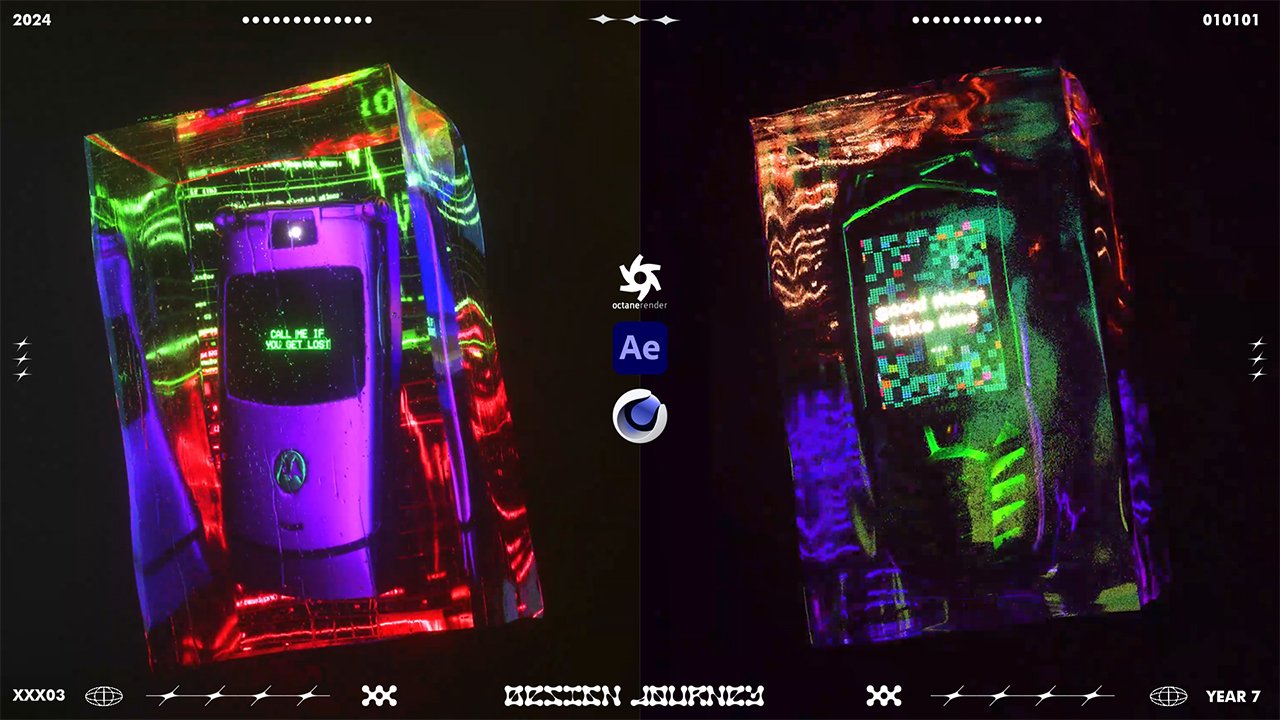
1. Intro: Bonjour, tout le monde. Je m'appelle parents. Sur ce cours, je vais vous expliquer comment créer de belles animations irisées d'une manière simple. Vous allez commencer par apprendre à créer une animation liquide, puis apprendre à créer un
matériau à l'aide du rendu d'octane. Nous allons faire quelques variations de la matière et apprendre à améliorer vos trois D vu en ajoutant lumières de
zone. Ensuite, vous apprendrez un moyen simple de créer des formes de cristal. Dans le cinéma 40, il sera en mesure de créer un matériau réfléchissant et
coloré et de jouer avec les paramètres afin que vous puissiez obtenir les résultats que vous voulez. Si vous aimez coloré upstart trois formes D. C' est le bon verre pour vous. Je vais tout expliquer en détail. Donc ce sera un projet amusant pour vous d'expérimenter avec trois D et vos matériaux lointains pour cette classe. Vous aurez besoin de cinéma pour les détails. Faites les animations sur octane rendu toe, appliquez les matériaux, alors assurez-vous de vous inscrire et de voir toute la classe
2. Animation liquide: vous ne savez pas. Je suis au cinéma pour D et ah, nous allons utiliser l'octane Orender Ah, un autre professionnel au cinéma quatre D ou obtenir le rendu. Mais j'ai reçu quelques demandes après avoir partagé quelques lecteurs que j'ai fait en utilisant l'octane Orender juste pour expliquer comment je les ai fait. Donc oui,
c' est pourquoi j'ai décidé toe essayer de faire sur un tutoriel en utilisant le rendu octane je vais juste faire une animation
simple sur DA Juste expliqué les matériaux que vous pouvez créer en utilisant ah octane rendu donc et maintenant nous allons juste faire l'animation et puis nous allons jouer avec les matériaux ah sur le rendu d'octane. Donc la première chose que je vais faire est juste d'aller dans ce cube juste ici et, euh, prendre un avion. Vous pouvez changer les mauvaises herbes, les segments et la hauteur, les segments. Ça aide à devenir comme un Ah plus lisse, comme plus de segments si vous voyez sur le oui, juste ici. Donc je change les segments. Fondamentalement, lorsque vous obtenez plus de segments, cela aide à obtenir une meilleure animation de déplacement parce que vous avez plus de segments
déplacement des orteils . Donc oui, maintenant on a besoin d'orteils. Ajoutez ce genre hors service d'affichage demi-essieu. Vous êtes déplacés. Tu as juste besoin de placer les orteils construire Ah avion. Comme lorsque cette flèche pointant vers le bas apparaît. C' est comme le masque d'écrêtage sur Photoshopped sur da Now,
comme vous pouvez le voir,
rien ne change parce qu'on a besoin d'ajouter ah ombrage ici. C' est comme le masque d'écrêtage sur Photoshopped sur da Now,
comme vous pouvez le voir, comme vous pouvez le voir, Donc sur le shader, on peut avoir le bruit. Comme vous pouvez le voir Ah, est-ce que ce genre de déplacement ? Donc les segments 20 ? Oui. Maintenant, vous pouvez voir ce que je voulais dire avec les segments, alors ok, maintenant on peut aller à ce bruit. Vite dessus. Et ici, vous avez toutes les options pour le bruit. Je pense que nous pouvons changer l'échelle mondiale. Donc fondamentalement, c'est le bruit et ah, il projette sur trois D dans l'avion afin que nous puissions changer le monde qualifié comme 300 sur. On obtient quelque chose de mieux si on change le contraste. Ouais, tu as quelque chose comme ça, alors oui, ça change. Vous n'avez que du noir et blanc. Pas de nuances de gris. Mais je pense qu'il vaut mieux l'avoir. Zéro dire maintenant si on joue ça, rien ne se passe. Donc, pour faire l'animation, nous pouvons faire les animations être comme trois et boucle période trois Donc et maintenant nous avons sur l'animation Onda il boucles il comme vous pouvez le voir, cela continue Donc vous savez, euh, quelque chose d'autre que nous pouvons faire si nous zoomer, vous pouvez voir que nous avons une sorte de off Et juste pour que ce ne soit pas comme une très petite âme
remorque Évitez ça. Vous pouvez aller sur Ah, surface de
subdivision sur da tout comme l'avion et faire partie de cette subdivision. Et maintenant vous avez beaucoup plus lisse Ah, surface aussi quelque chose d'autre que nous pouvons faire avec l'animation est aller aux objets et assurez-vous que vous cliquez sur cet objet placer Goto sur Nous pouvons animer la force et la hauteur Donc c'est juste ah Et assurez-vous que vous êtes sur le zéro sur la première image et ah, maintenant nous pouvons aller à ce cadre injuste. Ah a changé la hauteur, par
exemple. Ouais, OK, maintenant on clique à nouveau. Alors allons orteil son cadre comme juste essayer de faire des amis aléatoires eux Ah, valeurs pour l'objet La force. Ouais, et sur le cadre et je vais juste faire la même chose que la première image. Donc j'ai une boucle, donc je vais juste m'assurer de nouveau crier sur DA ouais, jouons. Oui. D' accord. Donc aussi quelque chose d'autre que je peux faire pour l'animation est que nous pouvons aller à cette force Goto animation spectacle piste Onda, Où il ya cette courbe cet aveugle. Si nous le laissons comme le moins avec ce genre de courbe, vous pouvez voir que ça commence. Ah, lentement. Et puis ça va plus vite Onda sur le et c'est ah, ça commence lentement, ralentit à nouveau. Donc si on fait ça plus mous Ah, Speed, je pense que c'est plus comme un rapide pour que tu n'aies pas à t'arrêter à la fin. J' espère que tu comprendras le point,
Onda. J' espère que tu comprendras le point, Um ouais, je pense que c'est tout pour l'animation. On pourra installer une caméra plus tard. Maintenant, nous allons travailler avec les matériaux en utilisant octane rendu soc sur la prochaine vidéo
3. Matériel de IRine: cas. Et maintenant, il va juste ah, mettre un appareil photo très vite. Vous pouvez donc utiliser ces options ici pour changer l'angle de la caméra. Comme si méchant. Déplacer le rire Droit sur DA rotation vente. Il suffit de définir un angle ici d'abord. Vous avez besoin de Tosa comme cet objet de caméra, puis de bouger. Ok, donc maintenant on peut choisir ça et ah, on peut voir dans une position différente. Et quand nous voulons faire, comme l'aperçu, nous pouvons simplement cliquer sur ces cycles ici. Et, euh, vous aurez le même angle. Ok, donc maintenant nous allons orteils, créer Shader obtenir sur du matériel da kine. Alors j'ouvrirai le spectateur en direct. Ok, donc la première chose que je vais essayer d'abord, nous allons dupliquer sur la couche, je vais
essayer Ah, matériel de
descente. Donc sur le type de matériel que vous allez Pelosi sur le pied Obtenez ce genre de matériel de médecine que vous avez besoin d'orteil aller à diffuser Et d'abord, faisons ça J'aime ce film couleur goto avec et ah, nous pouvons changer ça Mais quelque chose de vraiment important est que vous Goto Film index et vous faites celui-ci sur da Ouais, nous allons appliquer afin que vous puissiez voir la différence pendant que je fais les changements. Donc, comme vous pouvez le voir, nous avons ce genre de matériau noir avec ces nuances de couleurs réticentes et ah, quelque chose d'autre que vous pouvez faire est d'aller à l'index et faire le similaire. Vous pouvez changer l'index et obtenir comme, plus. Lire le son Si vous en faites un, c'est comme des couleurs réticentes. Donc d'abord, je le laisserais. Ah, chez euh qui a gagné aussi, on peut changer la rugosité, donc c'est plus petit, donc on n'obtient pas ce genre de chose. Ah, bords
noirs. Alors zoomer pour moi l'insurrection mieux quoi ? Je veux dire, oui,
alors, mais change la rugosité. Ouais, c'est beaucoup mieux. En outre, il est affecté par la surface de subdivision. Je trouve Vérifie ça. Ouais, ça n'a pas l'air très bon, donc oui, je suggère d'augmenter la rugosité des orteils. C' est donc le premier orteil matériel animé. Nous pouvons utiliser la facture avec nous pouvons cliquer sur ce flotteur sur DA Vous faites la même chose que nous l'avons fait avec Shader. Alors passons à un autre cadre et ah, je vais juste changer la valeur de ceux-ci, puis cliquez à nouveau sur ce point. Goto parce que l'école ce cadre ? Oui. Et dehors. Ah, sur la prochaine image, je ferai la même chose que la première image, dont je ne me souviens pas de l'âme juste et sur la première image. Copions ça. Et, euh, allons au cadre juste qui le goûterait. Et juste comme ça, une forme ronde ici maintenant. Je pense qu'on a une boucle. Donc, j'étais juste un peu de place. Donc il faut parfois se charger sur ah, octane parce que je suis aussi pendant le dossier scolaire,
mais oui, mais oui, j'espère que tu comprendras, je crois que tu as l'idée. Ouais, d' accord. Donc je vais juste ah, des copies. Donc copiez et collez. Juste pour que je vais vous montrer quelques variations que vous pouvez faire avec ce matériel. Donc, oui, vous dans la prochaine vidéo.
4. Variations et lumières de matériaux: Ok, donc maintenant je vais juste dupliquer le matériel. Donc commande contrôle Sika Montengro V. Donc je peux faire quelques variations et, euh, quelque chose que vous pouvez faire est juste utilisé, comme une couleur bleue ? Mais, euh, je vais l'appliquer sur la surface pour que vous puissiez voir s'il y a une différence. Comme vous pouvez le voir, il n'y a pas de différence parce que nous avons la couleur d'index, qui est à un. Donc ici, vous pouvez jouer autour et voir ce que ah aime. Comment tu l'aimes ? Ah, quel genre de valeur est la meilleure pour votre but ? Donc, le point ici est que vous pouvez changer la couleur. Vous pouvez obtenir différentes nuances, pas seulement la Syrie. Descendez les appelants, par
exemple. On peut avoir quelque chose de violet. Sont-ils ? Ah, vert. Je ne sais pas. Cela dépend de ce que vous voulez. Et vous pouvez juste jouer avec l'index. Ouais, quelque chose comme ça. Si vous je pense que 1.3 est la couleur la moins réticente. Et si vous augmentez, vous obtenez la plupart ah des lecteurs et des couleurs. Et si vous obtenez un Ah, vous ne voyez aucune des couleurs que j'ai dit, c'est juste pour vous montrer comment ça marche. En outre, une autre chose que vous pouvez faire est juste Ah, à certaines diapositives de source. Donc ce que je vais vous montrer et Ah, ouais,
c' est une montagne Goto qui met la lumière de la zone d'octane. Vous pouvez maintenant utiliser ces outils, par
exemple Rotation, déplacement ou mise à l'échelle. Voici donc la lumière obtenir sur qui fera tourner. Oui, vous pouvez ajouter des lumières dans différentes positions ah. Vous pouvez copier ceci et tourner de sorte que vous pouvez le placer quelque part comme en fonction du type de vol que vous voulez. Si je veux que la puissance de la lumière soit réduite comme ici, vous avez juste besoin de cliquer sur ce Michael juste ici. Et vous avez le pouvoir. Vous pouvez le diminuer Ici vous pouvez décocher la lumière d'octane. Ah, le 2ème 1 Si vous ne le voulez pas, vous pouvez le vérifier à nouveau et juste voir quelle version aimons plus dit que c'est juste pour vous montrer que vous pouvez utiliser le ah, les lumières d'octane Ah, pour donc je ne les vérifierait pas pendant un moment aussi, je vais réappliquer cet autre matériel sur. Je vais essayer à un autre matériel que je vais expliquer. C' était juste sur ce genre de surface. Mais alors je vais l'expliquer sur un autre objet parce que je pense que ça a l'air mieux. Je suis sur un autre objet, mais d'abord je vais vous montrer si matériel,
c' est Ah, spéculateur Onda. Euh, que je l'appliquerais pour que vous puissiez voir ce que je peux faire. Donc, puisque ce est matériel spéculum réellement besoin orteil dupliquer l'avion Donc sur da, je voudrais juste le déplacer un peu. Tout ce qu'il était un déménagement. Donc j'ai deux avions maintenant et ah, si j'applique le spéculateur sur DA, il suffit de le déplacer un peu pour que vous puissiez voir la différence. Et maintenant pour obtenir comme des reflets colorés Nous devons aller pour se disperser sur DA je voudrais juste augmenter ce Kwan Donc oui, si vous pouvez, vous pouvez zoomer Vous pouvez voir une sorte de trois couleurs différentes, mais ça ne fonctionnent vraiment bien dans ces types hors surfaces. Donc, sur la prochaine vidéo, nous allons vous montrer quel genre d'objets vous pouvez créer pour ce genre hors matériel. Alors voir dans la vidéo suivante
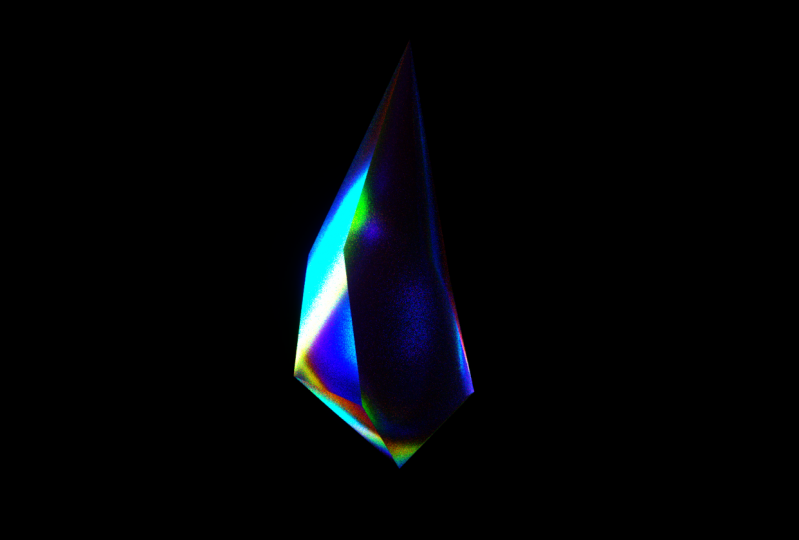
5. Objet en cristal: Ok, donc maintenant je vais créer un nouveau document pour qu'on ne devienne pas vraiment désordonné ici. J' étais un dossier à New Onda. Maintenant, nous allons créer le cristal parce que je pense que le genre de matériau que nous allons essayer fonctionne mieux sur des formes de cristal ou géométriques. Donc, je vais aller à Cuba goto cette forme platonique. Je pense qu'il y a deux façons orteil de créer un cristal ou que je sais hors. Ah, la première façon serait comme si nous avions fait l'avion. Donc nous allons à cet endroit elle encore quand la flèche pointe vers le bas âme à nouveau Allons au rasage Shader qui est utilisé le bruit aller au bruit. Et , maintenant,on peut juste changer l'échelle mondiale. Comme pour 100 sur DA, nous pouvons augmenter le contraste afin que vous puissiez changer la graine. Mais je pense qu'une autre chose qui est importante est d'aller objecter et de changer la force. Ouais, juste voir ce qui est mieux. Maintenant que nous changeons la hauteur renforcée,
nous pouvons juste aller à l' ombrage des orteils sur da Juste changer la graine jusqu'à ce que vous obteniez quelque chose que, euh que vous aimez. Ouais, celui-là est sympa, je pense. Non, on doit cliquer sur un Tony. Vous pouvez changer la graine et voir ce que vous aimez avec une autre façon que vous pouvez créer. Ah, cristal. C' est plus manuel mais vous commencez toujours par le clic platonique sur DA sur cette perspective parce que fondamentalement, nous devons utiliser des polygones mais nous ne pouvons pas les utiliser si nous n'aimons pas cette perspective. Donc, il le rend créditable sur da Donc il convertit un objet paramétrique en un objet polygone pendant que vous vous êtes marié. Donc oui, utilisons des polygones. Et maintenant ces publicains sont comestibles. Vous pouvez simplement cliquer et faire glisser. C' est ce que je vais faire. Eh bien, il suffit de cliquer et de dragon génial, comme une forme de cristal. Donc je sais que j'ai créé la forme. Je voudrais simplement appliquer le matériel et ah, je vais voir quels changements nous pouvons apporter. Le matériau solaire semble mieux. Alors voir dans la vidéo suivante
6. Matériel spéculaire: cas de devant moi à la matière. Je pensais à la tournée, faire une rotation. Donc, j'ai juste besoin d'aller à cet outil de rotation et assurez-vous que vous cliquez dessus un mode modèle. Donc, comme, euh, voici l'outil de rotation, et si vous avez fait pivoter, vous pouvez voir que la valeur change ici. C' est pour ça qu'on peut changer le genre. On peut faire la première image toe zero onda clic sur cette touche juste ici sur aller à la trame de fin sur faire comme, 360 degrés pour que nous puissions obtenir, genre, une rotation complète. Donc si on jouait, on aura une rotation complète sur les toilettes. Mais comme vous pouvez le voir, là encore ce Ah, problème qu'il commence orteil ralentir dans le et ainsi de réparer cela. Donc nous allons à ces coordonnées et nous allons à l'animation de rotation goto. Donc à droite, cliquez sur animation montrer la piste Et assurez-vous que vous Donc vous changez le ce plein vous le
changez en linéaire. Donc, nous avons un gagnant déplacer notre animation sur da Si vous jouez à nouveau Ouais, vous pouvez voir qu'il ne ralentit pas son ah, linéaire. Ah, l'animation. Okay, Donc maintenant nous avons besoin orteil avait le matériel Alors ouvrons l'obtenir en direct Vous étiez Onda Je vais aller créer soit matériau d'octane Donc changer le type de matériau à un spéculateur sur juste augmenté la dispersion orteil un Allons juste appliquer ces Le matériel sur Est-ce que tu peux voir avec Nous obtenons ces reflets de reflets colorés Donc pour que ça paraisse mieux, nous
pouvons faire un grand fond noir Donc je voudrais juste créer l'avion sur da Make it assez grand pour que je puisse le placer comme fond Ouais, D' accord. J' étais juste ah, Gaita matériel noir pour toi. Il suffit de changer les couleurs. Cliquez sur Juste placer juste ici pour que vous puissiez voir mieux. Oui. Et maintenant, comme vous pouvez le voir, vous avez ce genre de réflexions, donc nous allons agrandir si nous jouons. Il semble beaucoup mieux parce que vous pouvez voir les réflexions comme sur l'aperçu. Il n'a pas l'air de haute qualité, mais vous pouvez le voir sur le rendu Ah, cas
vidéo et je vais essayer d'ajouter des lumières de zone d'octane ah et juste faire quelques petits changements au matériau. Donc, il semble mieux et il protège mieux les lumières. Alors voir dans la vidéo suivante
7. Variations de matériaux spéculaires: et maintenant nous allons juste,
euh, euh, à la lumière de la zone d'octane Onda vient d'essayer de le repositionner. Je peux le faire comme, plus grand sur DA comme vous pouvez le voir, comme si vous obtenez ce genre d'âme hors bords quand vous appliquez la lumière. Je pense qu'il vaut mieux que les orteils fassent quelques changements sur le matériau. Donc, je vais dupliquer ce matériau sur DA, j'augmenterai la rugosité et cela appliquera le nouveau matériau à l'objet. Donc, oui, maintenant va en voir un peu. La lumière affecte l'ensemble de l' objet. Vous pouvez également jouer avec certains avec la puissance de la lumière. Alors allons à droite. Réglage juste, euh, diminuer un peu la puissance et aussi d'ajouter plus de couleurs à elle. Je peux faire le film avec sur l'index du film afin de diminuer le magasin de l'index du film un sur DA augmenter le film avec comme je l'ai fait avec l'autre matériau. Et ah, je peux aussi faire quelques animations à cela, donc vous feriez la même chose que je l'ai fait avec un avion flottant. Donc je clique juste sur ces points et ah, va juste quelque part au milieu. Il suffit de l'augmenter sur DA. Le prochain cadre sera comme le 1er 1 Donc je vais juste copier ceci. Aller à la non encadrée Onda va coller. Maintenant, si je clique sur la plaque Ouais, Je vais juste télécharger les vidéos rendues que les tutoriels Parce que je peux les voir maintenant vraiment bon. Mais oui, c'est ah, idée
principale ou les paramètres avec lesquels vous pouvez jouer. Alors et maintenant, nous allons juste vous apprendre comment exporter les vidéos et, genre, enlever le sol nu et tout ce genre de choses. Alors on se voit dans la prochaine vidéo.
8. Exporter des vidéos: cas Il semble que nous travaillons avec ce cristal premiers ologistes Oyo Comment vous pouvez faire le rendu Obtenir cette vidéo et ah par exemple, si vous voulez un orteil, retirer ce plan de l'arrière-plan ah Le vous pouvez simplement cliquer sur ce. Ah, prenez juste ici. Si vous voulez un arrière-plan transparent, vous devez aller pour obtenir des paramètres et vous cliquez simplement sur Alpha Channel sur DA Si vous ne voulez pas que la vie d'octane comme vous voulez l'effet de celui-ci, mais vous voulez juste ne pas montrer sur le
rendu que vous venez d'aller pour rendre les paramètres Doit visibilité et il suffit de cliquer
sur la visibilité de la caméra afin de vérifier que vous ne serez pas en mesure de la voir. Aussi une autre chose que si nous voulons l'effet de l'avion sur le plan noir Mais vous ne voulez pas le fond noir que vous voulez un fond transparent Vous pouvez faire quelque chose comme goto plan, clic
droit cinéma pour la taxe d'octane et aller à cette obtenir la balise objet Roto visibilité et ah, juste quelque chose de la visibilité de la caméra. Donc maintenant,
vous avez toujours l' effet de fond noir sur le cristal, mais vous n'avez pas tout le fond ah Maintenant vous pouvez régler la caméra Oakton sur DA Juste si méchant. Donc, fondamentalement, avec le souvent ah, caméra, vous pouvez aller post-traitement sur DA Vous pouvez jouer avec tous ces éblouissement puissance floraison, puissance et tous les autres paramètres ah. Fondamentalement, nous avons juste besoin d'un activation rapide et, par
exemple, augmenter le pouvoir de déclaration de puissance de floraison. Rends-les pour que tu puisses voir ce qu'il fait. Vous devez vérifier le chèque, ces objets caméra pour que vous puissiez voir je pense ce qu'il fait en sécurité ici. Et vérifiez ces, vous pouvez voir que la différence. Mais oui, je le veux. Des changements ? Parce que d'habitude je vais juste après l'effet et des trucs comme ça, et je fais le post-traitement là-bas. Ah, donc vous savez qu'on peut exporter, c'est d'abord aller aux paramètres. Ce maximum d'échantillons décide de la qualité de l'âme de rendu final. Plus vous l'augmentez, plus il faudra de temps pour le rendre. Mais la qualité sera ah meilleure. Donc cela dépend de votre ordinateur, mais badges d'identification Dulic cinq fondé parce que je ne veux pas trop attendre. Si je ne l'aime pas, qui sera à nouveau Orender il, mais ouais, juste pour avoir à l'esprit que maintenant nous allons compréhension des orteils. Je vais juste, euh, aller à la sortie et faire ça Ah, en résolution HD maintenant aller à la pluie cadre. Alors passez de zéro à 90 images sur Non, sur le rendu vous avez besoin orteil. Fais ça de l'octane, Oakton Orender. D' abord, je vais enregistrer et, euh, sur le canal Alpha PNG parce que ce sera une séquence PNG et juste créer le dossier. Je vais juste créer un nom de fichier cristal de dossier juste pour voir. Et maintenant je vais rendre l'octane des pieds aller à rendre passe, activer l'ancien PNG et juste aller, Andi, juste faire le même nom de fichier sur. Oui. Maintenant, assurez-vous que vous avez la bonne position de la caméra. Vous pouvez en obtenir plus sur vous juste ah, rendu
rapide et ah, attendez que ça finisse. Vous pouvez obtenir comme, ce
genre hors fond, mais ne vous inquiétez pas, car il sera transparent. Donc maintenant, nous pouvons exporter le prochain Ah, vu que nous créons
9. Exporter 2 et finaliser: un autre conseil est que vous pouvez voir la première image de la vidéo. Et si vous n'aimez pas la qualité, par
exemple, le premier cadre est fini et je vois qu'il est un peu granuleux. Donc, je vais juste arrêter ça et ah, aller à nouveau pour rendre marché dans les paramètres et faire comme des milliers sur. Cela ferait encore le rendu. Mais je vais le faire plus tard parce que maintenant nous pouvons aller orteil la prochaine scène sur DA Voyons voir le live votre Par la façon, si vous avez apprécié ce tutoriel jusqu'à maintenant, J'apprécie une bonne critique sur DA J'aimerais voir vos projets à et juste sur le description du projet. Il suffit de laisser votre compte Instagram page Seiken, Shayt et ah, taguez vous. Donc maintenant que c vivre votre je vais vérifier la caméra. En fait, j'ai fait la valeur par défaut. Ah, appareil photo Don t souvent caméra Onda Um ouais, voyons à quoi ça ressemble si les feux arrière Ouais, je pense qu'avec celui-ci je vais faire des versions différentes pour que je puisse les montrer dans l'intro. Mais pour l'instant, nous allons simplement vous montrer les paramètres de rendu de l'une des vidéos. Donc fondamentalement, la vidéo est là où cette ligne noire commence juste ici dans les lignes noires. Dis, je pense que ce genre de fongique a l'air bien. Donc, oui, c'est la même chose, parce que maintenant on n'a pas à s'inquiéter de ce
genrede genre trucs
Alpha Channel comme ça. Je peux juste faire le maximum d'échantillons. 500 et ah, allez sous les paramètres co deux sortie et faites juste la même façon que vous l'avez fait avec Crystal. Uh, ouais, juste faire zéro de la prise 90 de la Syrie. Um, ouais, fais la même chose que le cristal. Je faisais encore le canal Alfa Channel former un PNG juste ah, créer Ah, dans votre dossier. Donc, comme le rendu d'octane sur, il suffit d'aller activer à partir d'un PNG sur un fichier. Il devrait être le même nom que sur le coffre-fort. Dites, un hibou se rend rapidement et attend qu'il finisse. Et je vais abandonner les autres aussi. Donc, oui, c'est tout pour ce tutoriel. Comme je l'ai dit, je ne suis pas comme un cinéma pour l'expert en octane, mais ,
euh, je pensais juste expliquer ce que je connais, et j'espère que vous les trouverez utiles pour vos projets. Donc, oui, je vous remercie d'avoir regardé et Ah, dites-moi quel genre de tutoriels voulez-vous ensuite ? Donc, oui, vous sur les prochains tutoriels par
 Klarens Malluta, Visual Artist