Transcription
1. Intro: Bonjour à tous. Je m'
appelle Clarence, et je crée
quelque chose de nouveau chaque jour depuis environ
sept ans J'essaie toujours d'explorer
différents styles. Et chaque fois que je
trouve quelque chose qui me plaît, je veux aussi vous l'enseigner. Cette fois, je veux vous
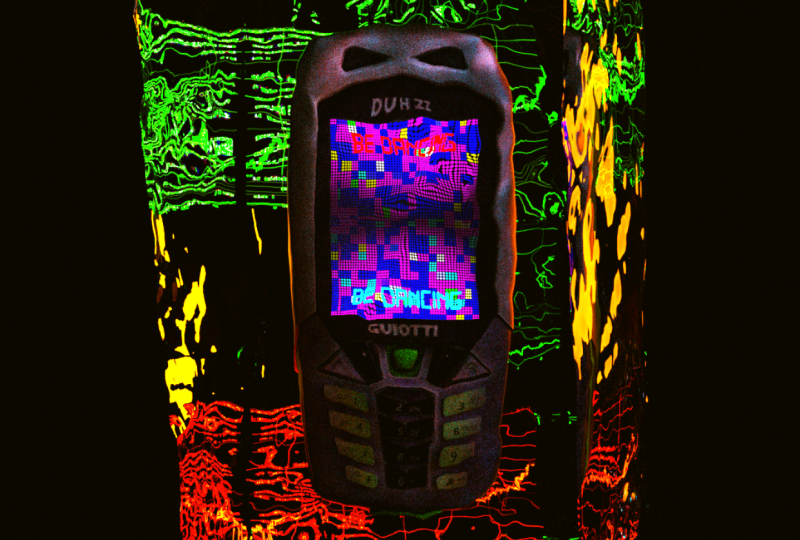
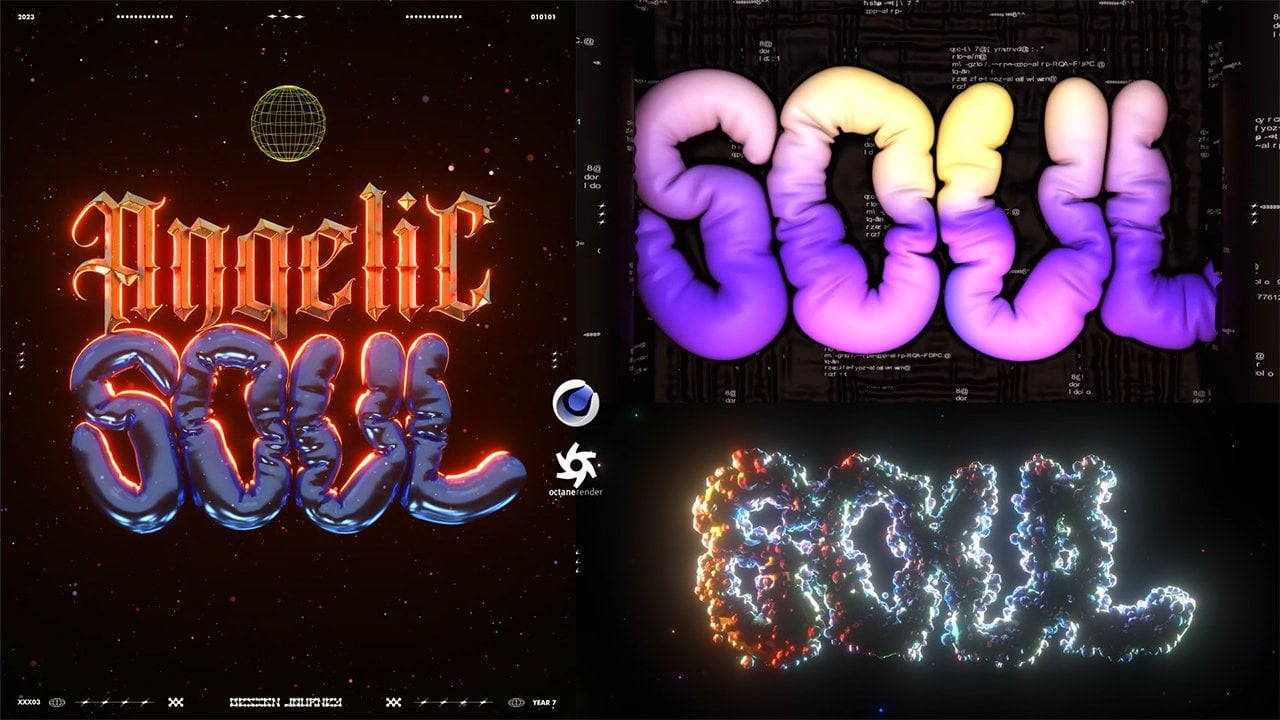
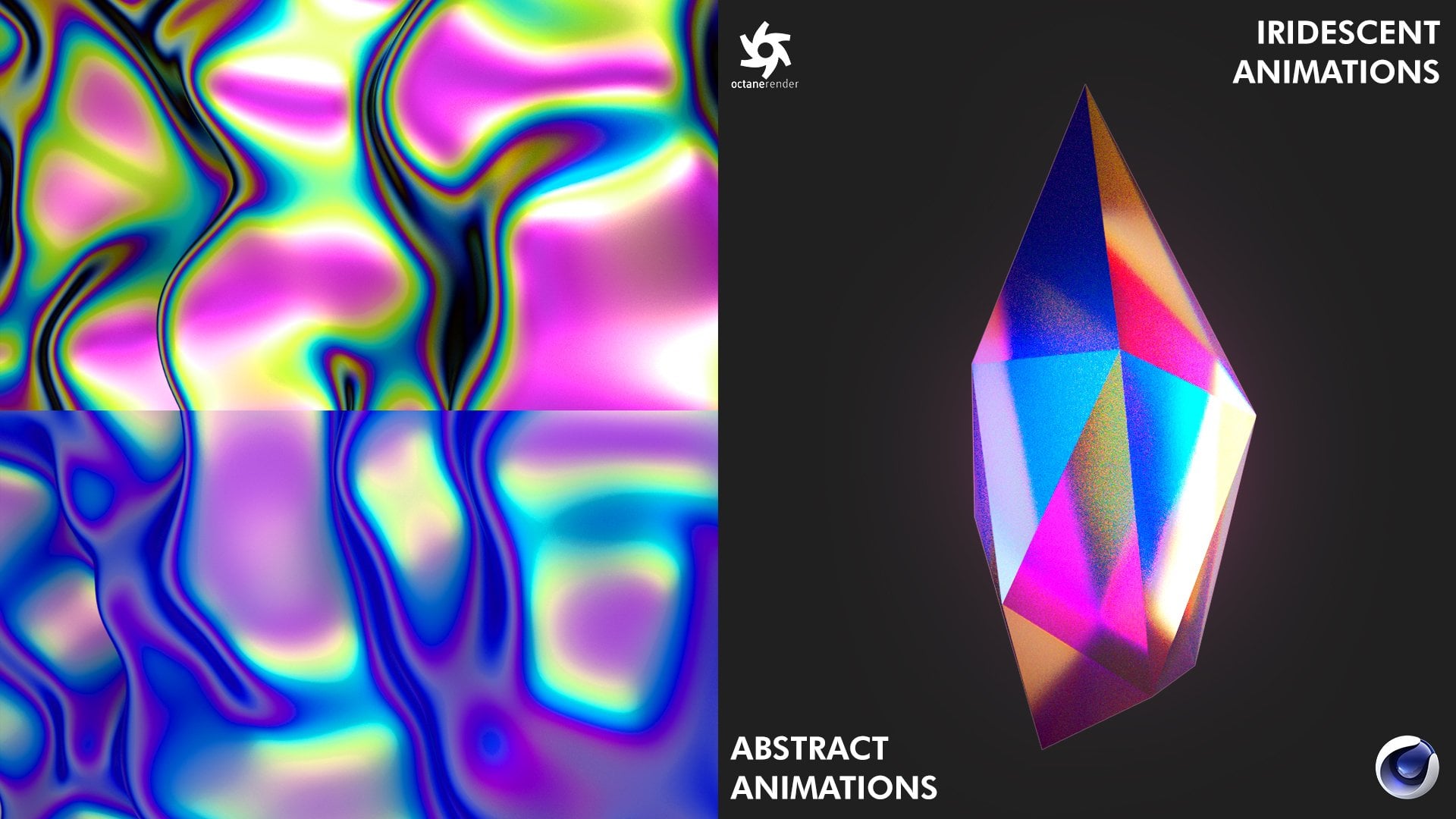
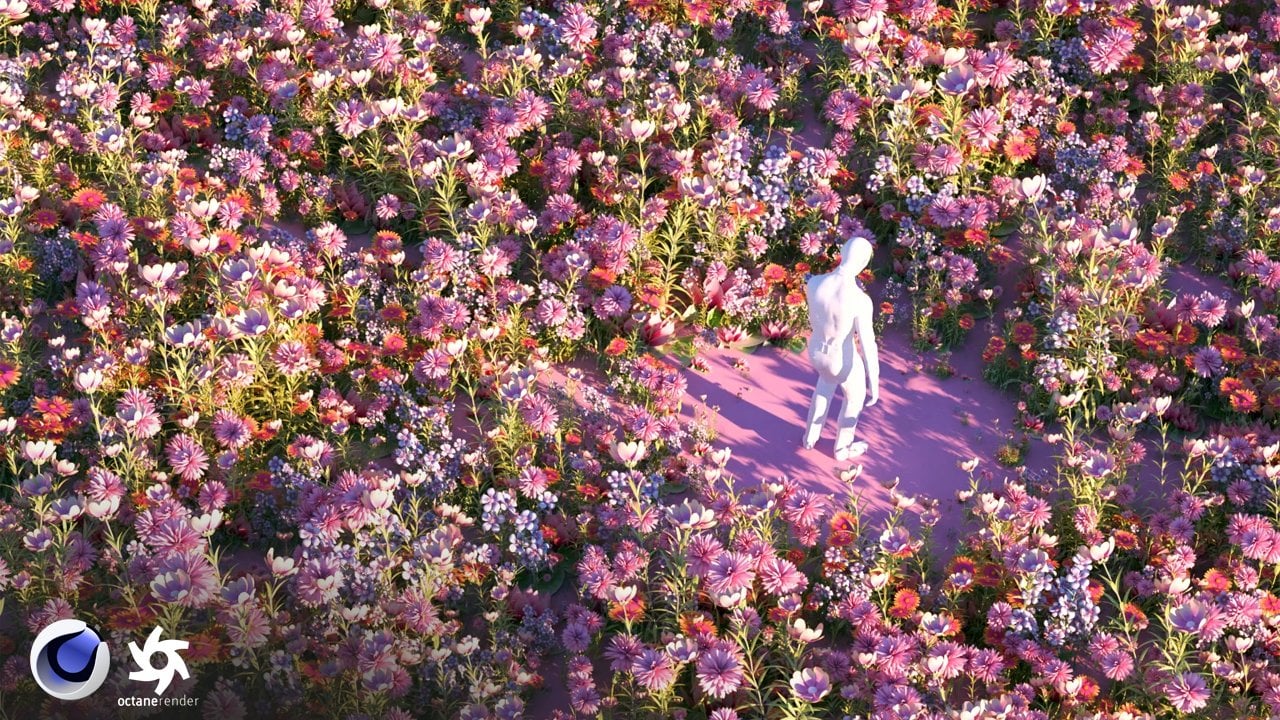
montrer comment j'ai créé ces séries d'animations au
cinéma pour le rendu en D et en octane Je vais vous montrer où vous pouvez trouver toutes les ressources
dont vous avez besoin, comme
des images de trois modèles
en D et des textures animées prédéfinies gratuites que
vous pouvez utiliser pour votre projet. Vous apprendrez à créer belles
animations colorées dans After Effects, et à animer
votre texte afin pouvoir l'utiliser pour votre
scène de cinéma pour D. Ici, vous pourrez
créer un glaçon et configurer les lumières et les textures
pour obtenir un look cinématographique Je vais vous montrer
différentes astuces que j'ai utilisées pour rendre
les rendus plus professionnels, puis effectuer les derniers réglages de couleur
dans After Effects En prime, j'
inclurai également une scène prédéfinie, afin que vous puissiez facilement la personnaliser et la modifier pour
vos propres projets. Pour ce didacticiel, vous
aurez besoin de Cinema for D, rendu
octane et d'After Effects
2. 01 Trouver des ressources: Voyons d'abord quelques
exemples où nous pouvons voir les techniques que j'utilise et
que nous apprendrons aujourd'hui. C'est un bel exemple de
ce que nous allons créer. En gros, comme vous pouvez le constater, je veux que vous apportiez un élément vintage et que vous le
mettiez dans un bel environnement
futuriste de science-fiction, savoir cette glace avec ces éléments technologiques derrière
et la lumière vacillante Pour expliquer cela,
nous avons ici
ce téléphone Nokia avec cette
animation à l'écran. Ensuite, il y a ce glaçon que j'ai créé au
cinéma pour D octane Ensuite, nous avons cette
animation qui sous-tend ce type de hacker
, puis la foudre pour
créer quelque chose comme ça. Nous avons d'abord besoin d'un modèle,
un modèle en trois D. Pour cela, j'utilise les ressources
Kind, Turbo Quid, Sketch Ab et CD. Négociant. Mais en gros, je recherche
simplement sur
Google, par exemple, modèles
classiques de téléphones portables en
trois D, et je vois quels résultats j'obtiens ici. J'ai cherché des modèles gratuits. J'étais en train de regarder tout
cela et je pense que je vais opter pour celui-ci car il possède également
un écran où je peux le remplacer et créer
une belle animation. J'ai aussi
celui-ci, mais celui-ci, je l'ai acheté et j'
ai pensé vous montrer quelques versions
gratuites. Mais bien sûr, vous pouvez continuer
et utiliser vos propres modèles. Je m'assure qu'il
dispose de la version FBX. Je peux aussi l'ouvrir dans Cinema for
D, il contient les textures. Voici l'utilisateur
qui l'a créé. Je le télécharge
et je l'ouvrirai ensuite au cinéma pour D. Vous pouvez également
rechercher ici d'autres modèles, également dans CD Trader, vous pouvez acheter
celui-ci si vous le souhaitez. Mais oui, j'ai pensé que je vais
vous montrer une version gratuite et ensuite vous pourrez faire ce que vous voulez maintenant
pour cette lumière vacillante Vous pouvez utiliser ce pack
gratuit avec un, avec les textures que j'ai, vous pouvez le télécharger gratuitement Également pour le type qui se trouve derrière. Je vais le télécharger en gomme. Vous pouvez le télécharger
sous forme de séquence PNG, mais je peux aussi
vous montrer quelque chose. Vous pouvez accéder à ce dactylographe
hacker et vous pouvez taper n'importe quoi
sur le clavier et cela créera ces éléments de codage
aléatoires Vous pouvez l'enregistrer
à l'écran et l'utiliser pour votre animation comme vous le souhaitez. Mais dans tous les cas,
je vais télécharger ceci. Maintenant. La prochaine chose que
vous devez télécharger sont quelques textures pour cela, je vais passer à Unsplash et Pexels Je cherche juste des textures
et je vais en télécharger quelques-unes. OK, maintenant que nous avons toutes
les ressources dont nous avons besoin, nous pouvons
toutes les mettre dans un seul dossier et continuer au cinéma pour D.
3. 02 Projet Cinema4D: OK, maintenant nous sommes
au cinéma pour D. Et ouvrons les trois
fichiers D que je télécharge. OK, je vais le supprimer. Et parfois, vous pouvez avoir le
problème de ne pas voir l'objet dans la scène. C'est peut-être parce qu'il est
trop grand ou trop petit. Je vais donc le copier, créer un nouveau projet et créer un cube pour pouvoir l'avoir comme
référence quant à la taille. Je vais le coller. Oui, vous pouvez voir qu'il est trop gros par rapport au cube, donc je vais
juste le réduire. OK, alors maintenant nous pouvons
commencer à voir l'objet. OK, supprimons-le. Je vais le
placer au centre. Je vais maintenant
utiliser le rendu octane pour créer les textures
et la lumière Nous avons donc ici les textures. Je vais recibler ces éléments afin que vous puissiez
voir le nom du fichier ici OK, faisons la même
chose pour l'autre. Maintenant, nous pouvons le convertir.
Nous pouvons donc passer aux matériaux. Convertissez les matériaux tout en
supprimant les autres. Maintenant, comme vous pouvez le voir, nous avons
un fichier et deux textures. L'un pour l'écran et l'autre
pour le reste du téléphone. Nous pouvons apporter des ajustements au. Par exemple, nous pouvons le
convertir en universel. Il est plus métallique. Je vais créer
une lumière du jour à indice d'octane pour que vous
puissiez mieux comprendre Comme vous pouvez le voir maintenant,
il est plus métallique. Vous pouvez le modifier ici, mais nous pourrons procéder à des ajustements ultérieurement. Ici, nous avons l'écran. Nous pouvons copier le shader ici à partir du
diffuseur et passer à l'émission, le
coller à l'émission de texture
et augmenter la puissance L'écran est plus lumineux. Si dans votre modèle, cela n'est pas séparé, les matériaux ne sont pas séparés. Ce que vous pouvez faire, c'est simplement accéder
aux polygones du mode modèle au mode polygones et vous pouvez simplement sélectionner la zone que vous
souhaitez modifier Oui, vous pouvez créer
un nouveau matériau. Je peux juste le faire glisser ici. Comme vous pouvez le constater, nous avons un nouveau matériau appliqué uniquement
à la pièce que nous avons sélectionnée. OK, je vais aussi
annuler ça. Vous pouvez également modifier la
texture, par exemple. Oui, je peux ouvrir
celui-ci dans Photoshop, maintenant nous sommes dans
Photoshop par exemple. Vous pouvez, par exemple, le supprimer à l'aide du pinceau
à cicatrisation localisée. Vous pouvez supprimer le texte et taper
quelque chose par-dessus. Je ne sais pas,
par exemple, Lost on. Vous pouvez également
modifier la texture
du téléphone et l'
enregistrer en tant que nouvelle texture. Oui, appelons
cette version deux. OK, comme vous pouvez voir, cela a changé Maintenant, vous pouvez voir qu'il s'agit téléphone
perdu, comme nous l'
avons fait. Mais vous pouvez également effectuer les
modifications directement ici dans Octane en accédant
à la correction des couleurs Vous trouverez ici tous les
paramètres que vous pouvez modifier. Luminosité, saturation,
gama et ainsi de suite. Vous pouvez jouer
avec ceux-ci et voir ce que vous aimez le plus. J'essaie juste de
vous donner quelques options sur la façon dont vous pouvez personnaliser le modèle
que vous possédez déjà. Maintenant, avant de passer
au cinéma pour D, nous allons passer
à After Effects juste pour créer une belle animation
pour l'écran du téléphone.
4. 03 Animation d'écran After Effects: OK, maintenant nous
en sommes à After Effects. Et je vais créer
une composition avec
un ratio de quatre ou cinq,
comme c'est le cas ici. Je peux le faire peut-être 7 secondes. Ce que je pense faire
ici, c'est tout d'abord créer une belle
texture animée dans un style rétro, avec des couleurs et
un texte animé. Vous pouvez choisir ce que
vous voulez pour votre écran. Je vais créer
quelque chose de très simple. Je vais juste opter pour
un solide ici. Allons-y avec Fractal Noise. Je vais le convertir
en style Lego. Je vais mettre la
complexité de l'un d'entre eux ici. du type fractal, ce qui est du type fractal,
je vais créer un rocher
et créer ce bloc ici. Je peux jouer avec le
contraste et la luminosité. Maintenant, bien sûr, cela
dépend de ce que vous voulez. J'essaie juste de créer une animation
dynamique ici. Maintenant, ce n'est pas animé. Pour cela, il suffit d'
animer l'évolution. Nous passons à la première image, créons une image clé ici,
passons à la dernière image et nous en faisons
simplement cinq. Et voyons comment il va réagir. Vous pouvez voir que nous avons
cette animation maintenant. OK, maintenant c'est en
noir et blanc. Ce que j'aimerais faire,
c'est le rendre coloré. Pour cela, je vais
utiliser Colorrama. Il suffit de double-cliquer dessus. Si nous cliquons sur Play, nous pouvons voir
l'animation que nous avons. Et cela est dû
au cycle de sortie. Ici, vous pouvez voir qu'il
existe cette palette de couleurs arc-en-ciel. Vous avez également cette répétition
du cycle. Si vous le modifiez, vous pouvez voir comment il réagit sur l'animation. Vous pouvez également
modifier les couleurs. Par exemple, nous allons assombrir
certaines d'entre elles. Oui, tu peux
les modifier comme tu veux. Vous pouvez également animer la répétition du
cycle ici. Je peux peut-être aller à deux. Oui, tu vois comment ça réagit ? Ou je peux juste rester dans
le noir et oui, faire animer ces carrés maintenant. Vous pouvez le conserver
ainsi et l'exporter sous forme de séquence PNG. Ou je peux ajouter un autre
effet, CC Star Burst. Voici un autre effet que
vous pouvez utiliser comme celui-ci. Encore une fois, vous pouvez simplement l'exporter
sous forme de séquence PNG. Et c'est un très beau
fond pour l'écran. Mais je vais
faire autre chose. Je vais mettre
la vitesse à zéro. Et vous pouvez voir qu'
il se déplace simplement sans cet effet de zoom Maintenant, je vais également
réduire le scatter à zéro. Vous pouvez voir que c'
est exactement comme avant, mais avec ces pixels, comme un mur de plomb, c' est l'effet que je
voulais obtenir. Et maintenant, vous pouvez
augmenter la taille ici ou l'
espacement de la grille pour
obtenir des cercles
ou des sphères plus grands , je pense Oui, je pense que je vais
continuer comme ça maintenant. Je peux créer un nouveau texte. Je vais juste
écrire quelque chose comme les bonnes choses prennent du temps. Je vais mettre
ça au centre. J'utilise cette
couleur, bien sûr, vous pouvez la changer pour la
couleur de votre choix. Nous pouvons passer à l'outil d'alignement et ainsi je m'assure
qu'il est au centre Je vais maintenant appliquer un
effet à cette machine à écrire. Je vais juste
double-cliquer dessus maintenant. Si je clique sur Play,
vous pouvez voir que, oui, nous avons cette
animation du texte. Si vous souhaitez prolonger
ce séjour, vous pouvez simplement accéder à ce sélecteur de plage d'
animateurs de texte Et vous pouvez simplement faire glisser
l'image clé ici, par
exemple, et vous
pouvez voir comment cela fonctionne. Si vous voulez le rendre plus rapide, rapprochez-le
simplement.
C'est à vous de décider. Ouais Ce sont les deux effets que je voulais vous montrer,
la machine à écrire, et aussi ce
fond d'écran que j'ai créé Maintenant, c'est à vous de décider comment
vous voulez les combiner. Je veux les garder tous les deux. Je veux créer une ombre derrière le texte. Elle est plus visible. Pour cela, je vais en
créer un nouveau, alors mettons-le au milieu du
texte et en arrière-plan. Et je vais utiliser
une rampe d'inclinaison. Je vais passer ça à la radio, mettons le centre ici maintenant. Je vais juste l'
agrandir un peu. Je vais le faire passer du mode
normal à l'assombrir. De plus, je dois créer un
nouveau solide pour mettre en dessous tout ce que je pense être maintenant
plus visible. Je peux l'étendre
un peu plus. OK, maintenant que j'ai ceci, je peux simplement cliquer sur Ctrl M
ou accéder au fichier Export Ad. Pour afficher Q sur le module de sortie, placez le format dans la séquence PNG. Cliquez sur OK, ici
tout va bien. Oui, maintenant je
vais juste le rendre. Je vais l'utiliser sous forme de séquence PNG sur l'
écran du téléphone.
5. 04 Créer un cube de glace 3D: Bon, maintenant nous sommes de retour
au cinéma pour D. Et avant de procéder au remplacement de
l'écran, nous devons d'
abord créer
le cube. Le glaçon. Donc pour cela, passons
simplement au cube et je vais simplement,
oui, créer un cube qui correspond à la taille globale
du téléphone. Tout d'abord, je vais
également modifier la taille de la scène. J'opte toujours pour ce ratio. Je peux changer ça en HD maintenant. De cette façon, je peux également
créer une caméra à indice d'octane. Je vais mettre la distance focale à 80 pour le rendre
plus cinématographique Maintenant, je peux également ajuster la taille du cube en fonction de la scène que j'ai afin de créer une
belle composition. OK, maintenant que je l'ai, je vais créer
un matériau à indice d'octane Pour créer la glace, il faut
passer au type de matériau, du diffus au spéculaire Je vais rendre les
choses vraiment faciles. Appliquons-le
ici et veillons
à ce qu'il soit réglé sur le traçage de trajectoire, car si vous le
mettez en éclairage direct, nous n'aurons pas une profondeur spéculaire
suffisante Comme vous pouvez le constater, le téléphone ne
sera pas visible. Lorsque nous l'appliquons au traçage de trajectoire, nous pouvons constater que
la profondeur spéculaire est de 16 Lorsque nous le diminuons, vous pouvez voir les résultats
que nous avons. C'est pourquoi il est important de disposer de ces deux tracés. Maintenant, la prochaine chose
que nous pouvons faire est tout d'
abord d' augmenter le nombre de
segments du cube. Je vais utiliser un appareil de remplacement. Je vais maintenir le quart de travail
sur le dispositif de remplacement. Je vais aller dans le
shader et le mettre sur Noise. Oui, cette texture est
appliquée au cube. Nous pouvons changer cela, tout d'
abord, changeons l'échelle globale. Oui, nous pouvons voir que nous obtenons cette matière aqueuse si
vous pouvez également la remplacer par d' autres textures et
voir ce que vous aimez le plus Mais je veux rester simple l'ensemble, car je veux
également que le texte à l'
écran soit plus visible. Je ne veux pas
trop compliquer les choses car, oui, je peux opter
pour cette texture, mais nous ne pourrons pas
voir l'écran correspondant Je veux que Noise reste
simple. Oui. Vous pouvez également modifier la luminosité et le contraste et voir comment ils se reflètent
sur l'objet. Vous pouvez également modifier la graine ici pour obtenir différentes options. Oui, maintenant, la prochaine
chose que je vais
faire est d'ajouter la texture de bosse, passons à la texture de l'image, et je vais appliquer l'une des textures
que nous avons téléchargées Je peux choisir celui-ci. Comme vous pouvez le voir, cela
crée ce matériau, oui, de
la glace, mais nous voyons que
le téléphone n'est pas visible. Essayons celui-ci. OK,
je pense que c'est mieux. Mais encore une fois, nous pouvons
apporter des modifications à celui-ci. Oui, nous pouvons passer à la correction des
couleurs ici. Nous pouvons diminuer la luminosité. Comme vous pouvez le constater,
plus nous diminuons, plus
le téléphone devient visible. Si nous diminuons le gamma, nous pouvons voir qu'il
devient plus flou. Cela dépend également de la
texture que vous avez, mais en gros, vous devez
jouer avec le contraste et la luminosité jusqu'à obtenir les résultats que
vous souhaitez, d'accord ? OK, pour l'instant je vais
laisser les choses comme ça. Je ne vais rien
changer d'autre. Par exemple, si vous
souhaitez placer un objet dont vous ne voulez pas qu'il
reste très visible, vous pouvez bien
sûr
augmenter la rugosité plus ou moins sur la bosse Vous pouvez augmenter la luminosité de la texture
ici, et l'objet à l'intérieur
sera moins visible. Cela dépend de ce que vous
essayez de réaliser. Pour moi, je veux que
l' écran soit plus visible. C'est pourquoi je vais
le laisser comme ça. Une dernière chose que je
peux faire est de l'animer. Je peux passer à la période de boucle
de vitesse d'animation. Je peux les mettre en une. Il suffit de cliquer sur Play, et
vous verrez que cela s'anime. Je peux également modifier la vitesse. Si vous souhaitez que cela soit
animé, vous pouvez le faire. Mais dans mon cas, je vais juste
rester statique. Je peux juste animer un peu
la position du cube. Oui, passons maintenant
à l'étape suivante, à la configuration des lumières.
6. 05 Installation d'éclairage d'octane: Maintenant, tout d'abord, je
vais le mettre dans un groupe lorsque je
veux les déplacer. Je peux les déplacer tous les deux
en même temps. Et je peux aussi entrer dans
le groupe et, par exemple, diminuer un
peu la taille du téléphone de cette façon. Je peux également modifier la
taille du cube. Oui, passons maintenant
à la texture. Je vais passer à la texture de l'image
d'émission. Et je vais cibler la
texture que nous avons créée. Je vais juste cliquer
sur le premier cadre. Cliquez sur Ouvrir ici
sur l'animation. Je vais calculer, faisons en sorte que la fréquence d'images soit 30. Vous pouvez également en faire
une boucle. De cette façon, il calcule
toutes les images. Oui, vous pouvez voir que
maintenant c'est animé. Passons à 180 images, soit 6 secondes. OK, tout d'abord,
décochons le cube. Nous pouvons constater que nous devons apporter quelques ajustements
à la position. Pour cela, on passe au shader, à la transformation UV Ici, vous avez l'
échelle de rotation et la transformation. Maintenant, je vais
passer à la transformation. Ajustez un peu cela. Nous pouvons également le réduire. OK. Oui, il suffit de faire tous les
ajustements nécessaires. OK. Maintenant je peux augmenter Yeah. Le pouvoir. Je peux également le
copier sur le diffuseur. OK. Nous pourrons également jouer
avec cela plus tard. Je vérifie également la
luminosité de cette surface. Je vais désactiver l'indice d'octane de la
lumière du jour. Je vais créer un environnement
et le garder entièrement noir, afin de pouvoir
configurer mon propre éclairage. Je vais passer à la lumière de la zone d'octane. Maintenant, positionnons-les. Je vais mettre une
lumière devant, une lumière ici sur le côté et une lumière derrière le cube. Voyons comment cela se passe et
ensuite je pourrai faire des ajustements. Mais juste pour vous montrer
ce que j'ai en tête, vérifiant
également le cube. Maintenant, lorsque nous créons la lumière, nous pouvons également voir davantage de
reflets de la texture. OK, je vais
créer un dégradé ici. Oui, on peut voir la lumière ici. Maintenant, bien sûr, nous pouvons
faire d'autres ajustements. Par exemple, je peux également réduire la
lumière en
fonction de la façon dont elle se reflète sur
l'objet. Je peux diminuer la puissance ici. Il s'agit de
vérifier puis de décider. Maintenant, je vais
en faire une copie. OK, il suffit
de changer la taille et je vais positionner ici sur le côté. Comme je l'ai dit ici, je vais appliquer la texture scintillante que vous pouvez télécharger
gratuitement en animation K. Calculez. Oui, vous pouvez
voir le reflet ici. Bien sûr, encore une fois, je peux ajuster
sa puissance. Je pense que je
peux aussi le positionner à l'arrière comme ça, mais je dois le rendre
invisible en tant que lumière OK, je pense que je vais en
faire une copie de plus juste pour la positionner
quelque part ici. Je vais vérifier
cela pour que lumière soit claire et
jouer avec la
température pour voir comment
elle se reflète sur le glaçon. OK, maintenant ça a l'air très compliqué, mais nous allons
faire des ajustements Passons à la texture de la bosse, et là je vais
diminuer la luminosité OK, j'ai fait quelques
ajustements et je pense que maintenant ça a l'air mieux. Ce que je vais faire ensuite, c'est tout d'
abord créer un brouillard ici. Pour cela, il faut
aller dans le ciel octane, ajouter du brouillard Oui, comme vous pouvez
le constater, cela crée un environnement plus cinématographique. Et bien entendu, vous pouvez
modifier les taux moyens. Plus vous l'augmentez, plus il crée
du brouillard en fonction des lumières
que vous avez. Je pense que je vais m'
en tenir à dix heures. Je vais rendre les
lumières invisibles ici. Je vais également diminuer la hauteur du shader car je n'
aime pas vraiment ces formes ici Maintenant, je vais créer deux autres plans pour les éléments de type
hacker, je vais créer
un nouveau matériau. Et sur l'émission, je
vais appliquer les textures. Je vais envoyer ça à Loop. Calculez, copiez le même shader également sur le diffuseur
et collez-le Maintenant,
appliquons-le dans l'avion et voyons ce que nous avons. Oui, comme vous pouvez le voir, nous avons cette animation. Maintenant, ce que je vais faire, c'est juste mettre ça derrière tout,
quelque part ici. Quand on y retourne, on
peut voir comment ça crée cet effet vraiment sympa
derrière le glaçon. Je vais le mettre quelque part ici. Je vais en faire une copie. Et un autre ici pourrait peut-être le rendre un
peu plus petit. Je vais en faire une
copie afin de pouvoir l'appliquer à nouveau à la texture Dans l'avion, désolée. Et il suffit
de baisser la température. Oui, de cette façon, nous
avons deux variantes
de la même texture. Maintenant, je pense que je peux
apporter quelques ajustements à la texture du téléphone. Par exemple, je peux utiliser cette
fine couche de film et oui, rendre la texture
plus irisée Vous pouvez également décocher cette option, mais je pense que nous avons besoin de
la texture globale Ce que je peux faire ensuite, c'est peut-être
diminuer la rugosité. OK. OK, donc dans l'ensemble, je
pense que nous avons la scène. Je vais juste
vous montrer quelques autres choses que nous pouvons
faire pour améliorer les choses.
7. 06 Rendu final: OK, maintenant ce que je
vais faire, c'est juste changer la
position de tout ça. Je vais donc le rendre un peu plus flottant,
disons comme ça. Je pense que je peux mettre le téléphone
un peu plus au centre. Maintenant, je vais appliquer une balise
vibrante ici. De cette façon, il sera automatiquement
animé. Je vais remplacer les deux fréquences par
une seule et voir ce que nous obtenons Oui, nous pouvons voir que nous
obtenons cette petite animation. Nous pouvons également l'animer
automatiquement ou manuellement. Nous pouvons également faire un
peu d'animation. Nous pouvons passer à la première image, définir une image clé, passer
à la dernière image, faire de même et aller
quelque part au milieu. Mets-le juste un peu en place. Nous l'avons flottant. Oui, je trouve qu'il a vraiment
un joli look. Avant de tout rendre également, nous devons effectuer un
post-traitement. Je peux l'activer ici sur
la caméra à octane. Je vais augmenter
la puissance de floraison cette façon, je peux voir si je dois augmenter la puissance d'émission ici
sur la texture. Je pense que c'est bon pour le moment. OK, nous pouvons voir que
le texte est visible, donc c'est bon maintenant. Je peux juste faire quelques derniers
ajustements ici sur les lumières et oui,
puis les rendre. Je pense que la lumière
devant est correcte. Passons maintenant à l'
autre sur le côté, peut-être que je pourrais l'augmenter
un peu plus. Bon, maintenant on passe à la dernière. OK, dans l'ensemble, je
pense que c'est une bonne chose. Maintenant, il me suffit de faire quelques
derniers réglages ici pour
activer l'imageur de caméra et ici
je peux appliquer des données personnalisées Je vais toujours prendre
celui-ci. J'aime beaucoup le look qu'il
donne à l'image. Oui, je peux régler
globalement
la saturation de l'exposition, etc. Mais en général, j'
applique simplement un lot personnalisé
, puis je change ce
saturé en blanc Parfois, cela donne un
joli look, par exemple, cela donne aux
textures rouges une couleur rose. Voici les modifications
que je suis en train d'apporter. Oui, je pense que maintenant c'
est prêt à être rendu. J'ai également besoin des échantillons. heure actuelle, il y en a 1 000
et une fois
que j'aurai vu ce chargement, je pourrai voir si la
qualité est suffisante, vous pourrez modifier les échantillons ici. Je pense que je vais le
tester avec 1 000 et si je vois qu'il ne semble pas
beau, je peux le changer. Mettez le rendu en mode octane. Assurez-vous de vérifier tous les cadres. Je vais laisser
la taille comme ça, mettre au format PNG. Sauvegardons le projet. Et maintenant je vais juste cliquer sur Render. J'attendrai que la première
image soit rendue. OK, la première image est rendue et je pense
qu'elle est suffisante. Oui, je vais juste
attendre que cela soit finalisé. Une image dure 2 minutes. Il s'agit de 180 images, ce qui signifie que cela
prendra environ 6 heures. Pour moi, je dis qu'une fois que
cela sera finalisé, nous passerons à
After Effects juste pour apporter des modifications
mineures et les
exporter sous forme de nouvelle version.
8. 07 Ajustements finaux dans AE: Bon, maintenant que le
rendu est terminé, nous pouvons passer à After Effects. Pour tout finaliser dans les sections
du projet,
il suffit de double-cliquer Et ouvrons la séquence PNG. OK, il suffit de
cliquer sur le premier. Assurez-vous de vérifier
cette séquence PNG. Cliquez sur Importer, et faisons-le
simplement glisser pour créer une nouvelle
composition en fonction la longueur et de la taille du rendu que nous avons définies dans
les paramètres de composition. Oui, nous pouvons voir
que la durée est de 6 secondes et
voici la taille. Maintenant, en gros, ce que je
fais ici est simplement de créer une couche de réglage et de la
placer au-dessus de ce que nous avons. Il suffit de faire quelques ajustements de couleur. J'utilise cette couleur lumétrique et je travaille avec cette correction
de base Je joue avec
l'exposition et le contraste. Je pense que je veux rendre les choses
un peu plus claires. Oui, je peux augmenter davantage
les points forts. Cela dépend également de la couche de l'
illustration que vous avez. Mais en gros, vous pouvez simplement essayer de faire quelques derniers
ajustements ici. Je pense que je vais
laisser les choses comme ça. Enfin, je peux aussi
ajouter du grain. Donc, pour ajouter du grain, je vais passer au résultat final pour mieux voir à quoi
cela ressemble. Ici, je peux augmenter
la taille. OK. Vous pouvez voir la différence, surtout ici sur
les couleurs noires. Et ce que j'ai fait, c'est juste
diminuer un
peu la taille et aussi
l'intensité. Oui, tu peux voir
la différence. En outre,
vous pouvez également animer la teinte Si vous n'aimez pas les
couleurs que vous avez. Oui, je pense que ce
serait bien. Je peux être sur la première
image, regarde ça. Nous pouvons donc créer un cadre clé. Passez à la dernière image
et cliquez simplement sur une image pour avoir un cycle complet. OK, maintenant, oui, tu
peux voir la différence. Je pense qu'il est prêt à être
rendu sous forme de force Mp, afin que je puisse le partager sur
les réseaux sociaux. Pour cela, nous pouvons exporter et ajouter à Adobe
Media Encoder Q. Faisons quelques ajustements ici Assurez-vous que le format est sur 264. Nous allons sélectionner un dossier dans
lequel l'enregistrer. Je vais laisser
le reste tel quel. Outre le débit cible, je vais opter pour dix parce que je pense que c'est suffisant
pour les réseaux sociaux. Vérifiez ceci rapidement. OK. Et assurez-vous
également que, oui, il est préférable que
la taille de fichier estimée
pour les réseaux sociaux soit inférieure
à 20 mégaoctets
pour ces Dans ce cas, nous le
sommes. OK. Je vais juste faire un rendu global, voici comment cela fonctionne. J'espère que cela vous a été utile. Et bien sûr, si vous avez des questions sur
quoi que ce soit, faites-le moi savoir. Tu peux m'
écrire sur n'importe quelle plateforme. J'espère que cela vous a été utile. Oui, nous vous verrons dans
les prochains cours. Au revoir.
 Klarens Malluta, Visual Artist