Transcription
1. Bande-annonce: Bienvenue dans le
monde passionnant des autocollants animés. Dans ce cours, nous
aborderons le processus de
création d' un pack d'autocollants
animés qui ajouteront de l'éclat et de
la personnalité à votre présence numérique ou à vos cadeaux de marque
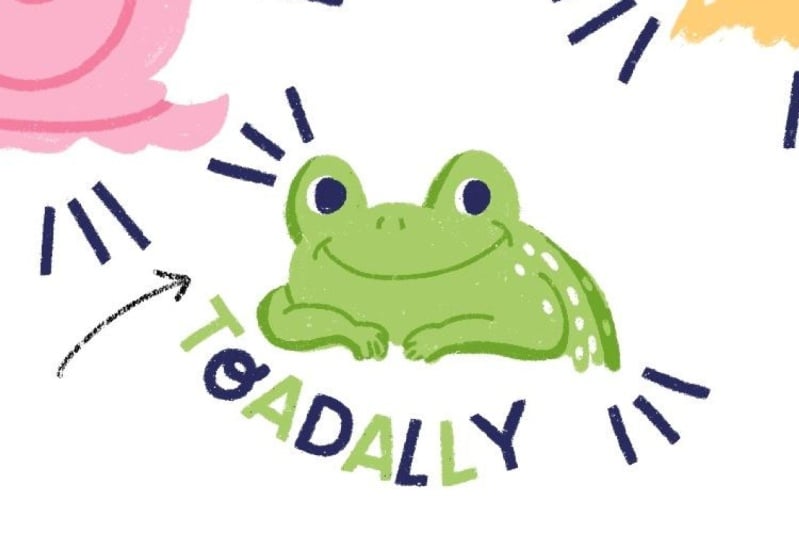
personnels. Et les autocollants animés sont un format
tellement polyvalent qu'ils sont amusants, légers, faciles à utiliser, adaptables à toutes les plateformes et parfaits pour
ajouter une touche de créativité à votre contenu et pour captiver
votre public Exploitons le potentiel
des autocollants animés. Et créez ensemble
un pack cohérent que vous pourrez utiliser pour
pimenter vos réseaux sociaux, rendre vos présentations
plus attrayantes ou ajouter du fun à votre
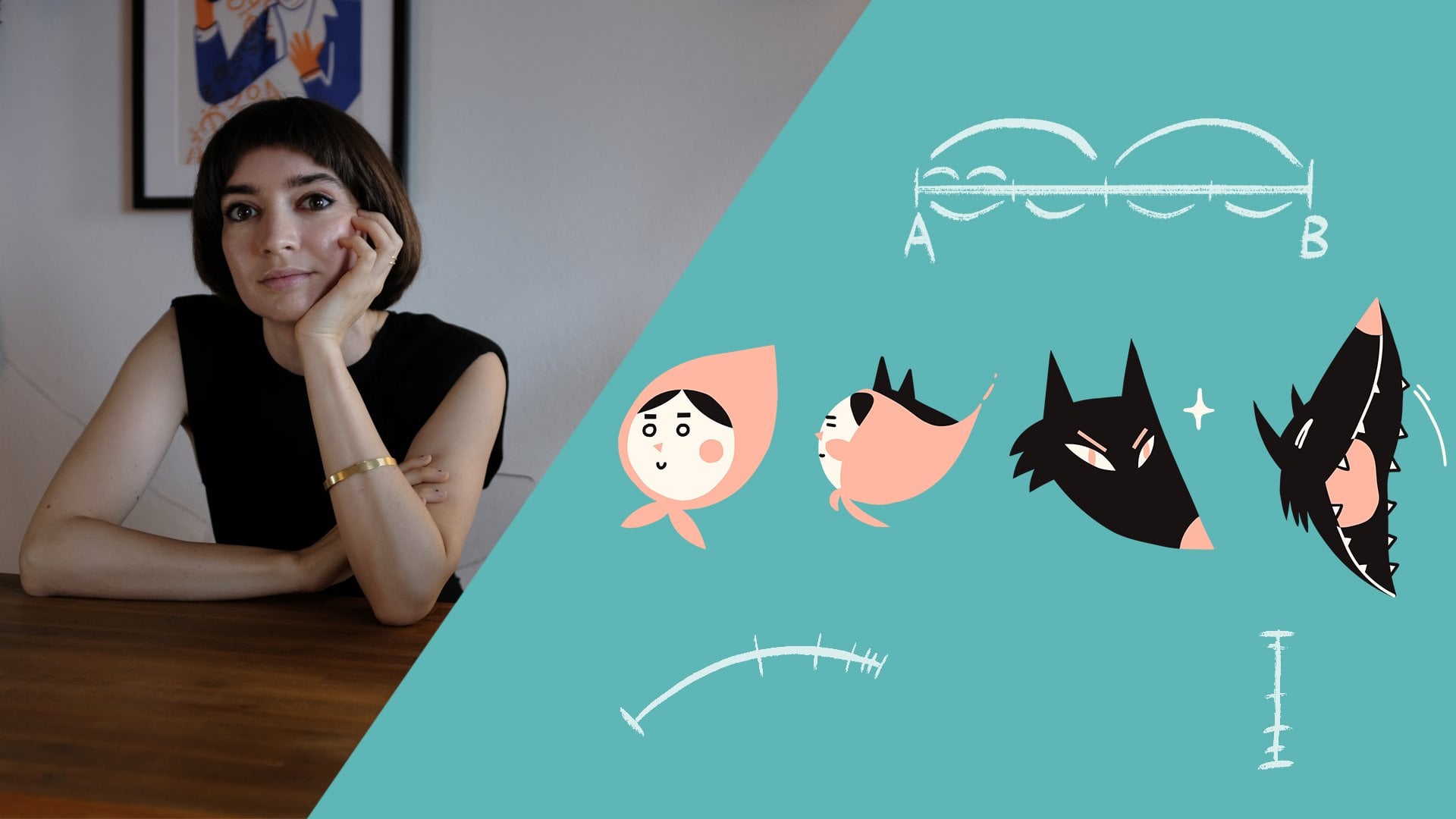
newsletter et à vos sites Web Je suis Julia Martinelli,
animatrice et illustratrice,
et je suis clairement
obsédée par les autocollants animés Je pense qu'ils sont
parfaits pour faire ressortir
une présentation ou pour
animer un bulletin d'information Et dans ce cours, nous explorerons le but et le potentiel
des autocollants animés. Nous verrons comment
ils peuvent être utilisés dans différents contextes et quels sont les ingrédients qui les
rendent uniques. À la fin de ce cours, vous aurez développé un pack d'autocollants
animés, allant d' idées de
croquis à des animations Le cours est accompagné ressources
pratiques que
je partage avec vous. Un moodboard inspirant, des
conseils pour les Ash tags, des idées de palette de couleurs
minimales et amusantes idées de palette de couleurs
minimales et des vidéos en accéléré du processus
d'animation Ce cours est parfait pour tous les créatifs qui aiment illustrer des illustrations à petits
points et qui veulent leur donner vie. Mieux encore, vous n'avez pas besoin compétences ou de logiciels d'animation spécifiques. Nous utiliserons Adobe
Animate et Procreate , mais n'hésitez pas à
utiliser n'importe quel
logiciel d' animation Je vais partager quelques conseils d'animation pour donner à votre
illustration un aspect vivant même si vous n'avez pas de compétences
d'animation délirantes et adaptés à
différents niveaux de compétence. Passons maintenant à
ce projet passionnant.
2. Pour commencer: Bienvenue dans ce cours et dans
ce nouveau voyage créatif. Aujourd'hui, nous parlons d'autocollants, qui sont essentiellement de
petites boucles animées de Jeff sur un fond
transparent Je les utilise beaucoup réseaux
sociaux, dans mon
bulletin d'information ou sur mon site Web, mais aussi dans les
présentations de diapositives. Les autocollants animés sont excellents car ils comportent une
boucle en arrière-plan, mais ils permettent à votre diapositive, à votre story
Instagram, à votre e-mail
ou à votre page Web de rester story
Instagram, à votre e-mail vivants et attrayants. J'utilise des autocollants, par exemple, sur les Google Decks
pour présenter des idées à clients ou pour partager un
travail en cours sur newsletter afin de décomposer un paragraphe et d'
ajouter de la couleur et un élément fan sur les réseaux sociaux d'encourager les interactions
dans les articles Au cours de ce cours, vous allez créer votre propre pack d'autocollants
animés. Un pack d'autocollants animés
est une collection de graphismes
animés qui
partagent un style, un
thème ou un langage visuel cohérents . Chaque autocollant du pack est conçu et
animé de manière
à correspondre à l'
esthétique générale et à l' objectif
de la collection Cette cohésion garantit
que tous les autocollants fonctionnent harmonieusement ensemble et créent une expérience visuelle unifiée Aujourd'hui, pour mon propre projet de classe, je vais créer un pack d' autocollants
animés
pour une présentation. D'autres idées
pourraient être de développer une série d'autocollants
pour les réseaux sociaux, pour un événement
visant à promouvoir l'engagement ou pour votre site Web. Lorsque vous créez un
pack cohérent d'autocollants animés, vous devez vous poser
les questions suivantes Pourquoi en avez-vous besoin ? Quelle émotion doivent-ils transmettre ? Voulez-vous qu'ils soient amusants, sérieux ou peut-être mignons ? Avez-vous déjà
une marque personnelle avec un style et des couleurs ? Ou avez-vous une liberté totale en termes de style
et de ton de voix ? Comme d'habitude, notre voyage créatif commence par un brainstorming
et un mood board. Créons une liste d'idées de
stickers et puisons de l' inspiration
visuelle
grâce à un Moodboard sur une plateforme telle que Pinterest Dans les ressources,
vous trouverez un lien vers
un tableau Pinterest secret
que j'ai créé au fil des ans. Vous y trouverez des
pintes animées et d'autres non Vous pouvez remarquer
ici, par exemple, que l'animation est assez minimale. La palette de couleurs et le
style sont cohérents. Une illustration ponctuelle est une
illustration qui n'a
pas d'arrière-plan ou qui contient
trop d'éléments flottants. C'est assez compact. Ils fonctionnent bien comme autocollants. Certains autocollants comportent un
texte, d'autres non. Vous pouvez décider d'
ajouter
du texte à une image ou avoir
un autocollant
animé dans un mot ou une petite
phrase à part entière. Nous remarquons également
qu'un pack contient un nombre limité mais non fixe
d'images. Cela peut être trois,
mais aussi dix en général. Ce sont de simples illustrations
ponctuelles illustrant différentes ambiances Un petit mot sur la transparence. Notez que votre
autocollant doit avoir un
canal alpha, ce qui signifie que l'arrière-plan
sera transparent. Maintenant que nous avons
trouvé notre inspiration, réfléchissons à ce dont nous avons besoin
pour notre pack d'autocollants. Par exemple, dans ma présentation,
j'aurais peut-être besoin d'un autocollant de bienvenue. Peut-être un personnage brandissant quelque chose pour la diapositive dans laquelle je partage mes coordonnées Parce que ces diapositives sont
toujours un peu vides. Et cela dit, je pense à quelque chose avec une enveloppe
symbolisant le courrier électronique. Certaines catégories qui
me sont utiles sont les autocollants de fête, les
nouveaux autocollants, les autocollants pointés
ou montrés Cette première phase de brainstorming sert à noter les Ne vous inquiétez pas trop, vous pouvez déjà griffonner, mais vous pouvez également
écrire une liste de notes, si c'est votre style de
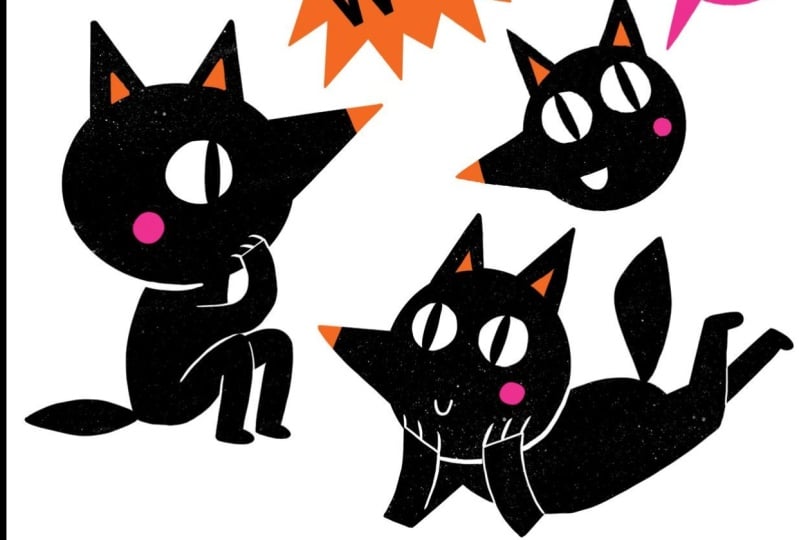
brainstorming Pour mon nouveau pack de stickers, j'ai décidé d'utiliser ce petit personnage de loup
que j'ai conçu il y a quelque temps. Vous n'avez pas besoin d'un personnage principal, comme nous venons de le voir sur le moodboard Vos autocollants peuvent
également être des objets, des mots ou un ensemble de personnages
différents. Peut-être avez-vous besoin d'une flèche
animée ou d'un nouveau panneau de publication pour
vos stories Instagram. Nous pouvons écrire et esquisser plusieurs idées
plus que ce dont nous avons réellement besoin. Plus tard, nous sélectionnerons
nos favoris. Ici, je dessine
quelques vagues ondulantes. Ici, il y en a un
qui tient une enveloppe. Cela pourrait être un bon autocollant pour les coordonnées ou pour
la newsletter. Celui-ci dit bonjour. C'est un autre
candidat potentiel et une bonne idée pour l'autocollant de
bienvenue. Si vous choisissez de concevoir
et d'animer des personnages, essayez d'avoir des poses dynamiques
et des silhouettes intéressantes J'ai fait un cours complet
sur tout ce sujet. Va y jeter un œil.
Je pourrais aussi avoir des flèches pour pointer vers des autocollants toujours
utiles. Ou ce pourrait être le personnage qui pointe du
doigt quelque chose. Ici, j'essaie
d'organiser un peu mes croquis en les divisant en groupes. Je commence à réfléchir au
doodle que j'aime le plus. N'oubliez pas que nous voulons que nos autocollants
aient du mouvement, alors gardez cela à l'esprit. Comme pour Brainstorming et Sketch. Par exemple, ce
loup pourrait agiter sa main sur l'autocollant. Le ballon peut être animé
lorsque le loup parle. Cet autocollant pourrait montrer le loup
sautant judicieusement de haut en bas. Laissez libre cours à votre imagination. Au fur et à mesure que vous explorez
différents concepts, il est bon de commencer à
réfléchir aux animations potentielles et surtout de vous assurer qu'
elles peuvent être des boucles courtes. Dans la prochaine leçon, nous
aborderons l'illustration.
3. Illustration: Il est maintenant temps de donner vie à nos idées de
stickers finalisant les
illustrations ponctuelles abord, nous devons choisir
nos idées préférées et choisir celles qui figureront dans
notre collection d'autocollants. Il n'y a pas de nombre fixe d'
autocollants pour créer un pack. Cela pourrait être trois, mais
cela pourrait aussi être 12. Je suggère de commencer modestement, surtout si c'est
la première fois. Il est toujours temps d'en ajouter plus tard dans mon cas et en
regardant mes brouillons, je pense que je vais opter pour celui-ci Choisissez vos idées préférées
et commencez à les peaufiner. C'est le moment de décider
quel sera le style. Faites votre illustration
d'un plan ou non. Vous avez déjà une palette
de couleurs en tête ? Pensez à des palettes de couleurs qui rendront vos autocollants
visuellement attrayants et
cohérents. En choisissant et en utilisant une palette de couleurs, vous
créerez un sentiment d' unité au sein de votre pack
d'autocollants animés Une palette de couleurs bien organisée ne facilite pas seulement
la cohérence, elle améliore également l'impact
de vos autocollants animés Peut-être avez-vous déjà les couleurs de
votre propre marque ou vous avez une palette en tête. Si ce n'est pas le cas, ne vous inquiétez pas. Je vous donne
une idée de couleurs. Dans les ressources de ce cours. Pour ma meute de loups, j'ai choisi cette palette de couleurs. Les couleurs se
complètent. La palette est minimale et audacieuse. Finalisons ces
illustrations. Je vais me concentrer sur les lignes épurées
et simples, car n'oublions pas que nous
devrons les animer plus tard Les détails complexes
nécessiteront plus de temps et beaucoup de dessin sur de nombreux cadres. Gardez à l'esprit les poses et
les silhouettes dynamiques. À ce stade, vous pouvez
affiner les esquisses, peaufiner les formes et même ajouter petits détails ou modifier
quelque chose qui ne fonctionne pas. Par exemple, j'essaie ici différentes options graphiques pour
sa bouche. Un autre exemple. Dans le cas de cette gamme Wolf, j'avais vraiment besoin de
redessiner les bras Mignon. Ici, j'utilise procreate et je suis en train de tomber
amoureux de cette texture C'est certainement une étape supplémentaire qui va compliquer
mon processus d'animation plus tard N'hésitez pas à le laisser de côté. Gardez à l'esprit la transparence, vos autocollants doivent fonctionner
sans arrière-plan. Vous pouvez essayer de désactiver
la couche d'arrière-plan de
temps en temps pour vérifier que
l'illustration s'affiche. Finalement, j'ai décidé d'ajouter
un texte à mon pack
et il est écrit « wild ». Je pense que c'est un sticker très
polyvalent que je peux utiliser à
de nombreuses reprises. Voilà à quoi ça ressemble avec
un fond transparent et c'est ainsi que je dis
un PNG de Procreate Voici nos illustrations de
stickers découpés. Maintenant c'est ton tour. Choisissez une palette de couleurs et finalisez vos
illustrations ponctuelles N'oubliez pas de vous concentrer sur des lignes épurées, des formes
claires et des couleurs
attrayantes pour rendre vos autocollants
visuellement attrayants. Dans la prochaine leçon, nous
allons commencer à animer.
4. Animation simple: Il est maintenant temps de donner vie à
ces chiots. Dans cette leçon, je vais
vous expliquer comment
animer vos chercheurs à l' aide d'Adobe Animate,
Procreate ou de votre Il existe plusieurs
manières d'animer. Dans ce cours, je vous
présente trois méthodes avec différents
niveaux de difficulté. All and drone est un format de fichier très
léger. N'oublions pas que
l' animation de notre sticker ne
doit pas être trop longue. Quelques secondes, c'est l'idéal. Effet d'ébullition, cette technique
super simple donne du mouvement à une illustration
en acier. C'est très courant sur les stickers
Instagram. Il ne décrit pas une action, mais donne un peu de vie
à une illustration en acier. Si nous dessinons la même illustration
trois ou quatre fois, disons par deux ou trois,
l' illustration
sera Pour cela, il vous suffit de copier votre illustration
trois fois, conseil 1. Votre effet d'ébullition peut être subtil et minimal,
ou très fou. Cela dépend de la
précision de votre copie et de la rapidité de votre
animation. Conseil 2 : lorsque vous copiez
votre illustration, copiez
toujours à partir de la
première illustration principale pour éviter un effet de décalage. Animation minimale simple. L'ajout de petites animations
à une partie de l'illustration contribue également à créer un sentiment de
vie et d'engagement Par exemple, le fait de faire
clignoter
votre personnage lui
donne instantanément vie. Une autre option pourrait être
de ne déplacer qu'un seul élément, comme son bras ou sa queue. Dans le cas où ce type d' animation est très simple
à réaliser et efficace. Il ne nécessite pas de compétences d'animation
insensées, mais fait son travail surtout
pour les boucles courtes. Conseil 1, clignote, clignote
en trois étapes. L'animation du clignotement peut être
divisée en trois étapes. Œil ouvert,
œil à moitié fermé et œil fermé. J'ai l'habitude de conserver le dessin
alf pendant deux images avant de passer
au dessin des yeux fermés, qui peut être long de deux ou
trois images Pour rouvrir les yeux, vous pouvez revenir directement
au premier dessin ou coller deux
autres cadres d'yeux à moitié
ouverts pour un clignotement plus doux C'est ainsi que l'on donne vie à un personnage avec seulement
quelques dessins. Conseil 2 : agiter le reste
du corps reste immobile. Bien que nous n'animions que
le bras ou la queue, je suggère cependant de redessiner
le corps entier Sinon, nous remarquerions qu'une pièce ne bouge
pas du tout. C'est ce que je vais faire
ici avec l'autocollant
du loup tenant l'
enveloppe à agiter Il faut d'abord dessiner
l'arc du mouvement. Ce sera le point d'ancrage, c'est ainsi
que se déplacera la queue. Je pense que mes mouvements peuvent
durer 1 seconde dans les deux sens. Je veux que l'animation
soit douce et que la queue soit plus rapide au milieu et
plus lente aux extrêmes Cela signifie que je vais dessiner plus de cadres proches
des positions extrêmes. Plus les dessins sont rapprochés, plus
le mouvement semble lent. C'est moi qui anime
en time lapse, le loup marchant sa queue Pour le reste du corps, j'aurai un effet d'ébullition. Une autre animation minimale est celle de l'autocollant haut. Je fais apparaître et
disparaître le ballon, c'est donc une boucle. Et j'anime la tête
du loup en clignant des yeux et en ouvrant la bouche pour
lui donner un peu plus J'anime également une petite
rotation lorsqu' il ouvre la
bouche pour parler
5. Animation d'ébullition timelapse "WILD": Ici, dans Procreate, j'anime ce chef pour un sticker
animé Et je vais activer l'
assistance à l'animation pour procréer et continuer à copier mon
illustration qui dit wild En gros, je vais d'abord copier
l'illustration. Sur une couche, il y a l'orange et sur une autre
couche, le noir. Pour la typographie,
j'aime bien trouver un pinceau épais et
essayer de copier mon image, puis de la découper simplement avec
la gomme ici Les bords pour créer
cette typographie. Je ne suis ni trop précieux
ni trop précis. J'aime que le look
soit un peu rude. De plus, plus tard,
je vais copier cette typographie plusieurs fois. Bien sûr, j'
essaie d'être précis et de copier, mais pas trop dans le sens où votre copie sera la plus
précise possible. Le moindre
effet d'ébullition que nous aurons sera, bien
sûr, intéressant
sur la procréation Ce que je veux dire, c'est que
si vous conservez des couches séparées, comme je le fais maintenant avec l'
orange et le noir, le logiciel les considère comme des images
distinctes de l'animation. Si vous souhaitez avoir des
arrière-plans ou plusieurs couches d'éléments, vous pouvez ensuite les regrouper. Et je vais le faire tout de suite pour être considéré comme
une seule image. Je passe maintenant à
la deuxième image et je la copie à nouveau. Vous devez répéter
cette opération au moins trois fois afin d'obtenir un effet d'ébullition
intéressant. Peut-être même plus,
quatre ou cinq fois. C'est très bien aussi. En général, si
vous animez sur une chronologie, vous pouvez décider de l'animer
sur deux ou sur Cela signifie que chaque illustration, chaque dessin reste à l'écran
pendant deux ou trois images. Dans ce cas. À la fin,
vous allez voir, je vais régler
l'animation à huit
images par seconde, ce qui signifie essentiellement sur les arbres, si elle était de 24 images par seconde. Allons-y. Comme vous pouvez le voir, presque terminé avec le
deuxième joker, c'est un processus très long accélère la vidéo que
vous êtes en train de regarder en ce moment Dans l'ensemble, je pense qu'il m'
a fallu 25 minutes pour animer cette boucle très simple Je pense que ça vaut le coup de le dire. Oui, bien sûr, c'est répétitif. Vous pouvez écouter des podcasts ou faire d'autres choses
pendant que vous le faites. Bien sûr, cela prend du temps. C'est parce que c'est
un travail très manuel. Et je
veux spécifiquement me débarrasser de l'imperfection. C'est pourquoi je ne peux pas
copier-coller. Et c'est ce que j'aime dans
ce type d'animation. L'effet d'ébullition
consiste vraiment à éliminer les imperfections et à
les laisser bouillir. Allons-y. Il s'agit du troisième et dernier
exemplaire de la typographie. Ensuite, je vais passer à, euh, la partie orange. La partie orange, je ne vais
pas la copier telle quelle. Ou peut-être
pourrions-nous dire cela, mais d'une manière
beaucoup moins précise, dans le sens où les
prochaines formes oranges pour la deuxième et la troisième couche et les
cadres seront plus aléatoires. Je fais attention à avoir
le même nombre de pointes. Bien sûr, vous
allez voir maintenant, mais je ne suis certainement pas
là. Tu peux le voir maintenant. Je ne suis pas
exactement de la même taille, disons, pour ces pointes C'est parce que je veux que cette
forme scintille un peu, devienne folle et qu'elle
devienne petite et grande Je peux mieux
l'expliquer. Je tiens également à dire que ce processus peut
nécessiter des tests, des expériences,
puis des allers-retours Dans ce cas précis, je n'en ai pas besoin car je fais ce genre d'
animations assez souvent. Je sais ce que je veux faire, mais je dis juste ceci
parce que nous pourrions peut-être
vous faire quelques essais
et c'est très bien. C'est le troisième ici. Je colorie toutes les
formes, puis au final, pour voir que c'est une boucle, huit images par seconde, comme je l'ai déjà
dit, voilà. Voilà à quoi ça ressemble.
Ensuite, vous l'exportez en tant que si. Voilà.
6. Animation complète: Animation complète. Enfin, un
J peut être entièrement animé. Cette technique prend
plus de temps et nécessite davantage de compétences en
animation. Il peut décrire une action qui nécessite
différentes poses clés. Il peut également s'agir d'un morphing. Les morphines fonctionnent plutôt
bien comme autocollants animés. Et vous pouvez consulter mon cours
précédent sur boucles à
morphine pour tout
savoir à leur sujet. Pour mon projet de classe, je veux animer ce film, en
sautant un loup et en faisant la fête J'ai configuré le projet à 24 images par seconde,
ce qui est standard. Je commence par importer
l'illustration que nous avons préparée auparavant dans
mon logiciel d'animation. Je veux faire quelques croquis
pour réfléchir
aux
actions et aux mouvements. Dans ce cas, il
est préférable de créer une animation approximative avant
de nettoyer chaque image. Parfois, je fais ces
croquis sur une feuille de papier. Parfois, je commence directement
dans la chronologie. Vous pouvez également incarner le
mouvement et vous
servir de référence pour mieux analyser l'action que
vous souhaitez décrire. Ici, j'essaie d'imaginer
comment le faire sauter. L'illustration que j'ai faite, c'est clairement la pose clé
extrême du loup en l'air. J'ai besoin de l'autre extrême, le loup au sol, pour souligner le mouvement. Notez que la voûte du dos est à l'opposé lors du saut
et lors de la préparation. Cette position est assez
fermée et comprimée. Mais je fais attention à ce que la silhouette soit facile à lire. À partir de là, je
fais progressivement sauter mon personnage. J'aimerais que le loup ouvre ses bras et ses jambes
lorsqu'il saute. Et en haut du saut,
les dessins sont
plus proches les uns des autres. Vous pouvez voir qu'à ce stade
approximatif de l'animation, je ne me soucie pas des petits
détails comme les griffes, l'intérieur des
oreilles, etc. Lorsque le mur retombe, j'ai ajouté un cadre à enduire où le visage est tout
étiré et drôle, le tout avec un mouvement rapide Une fois que je suis satisfait
de l'animation approximative, je passe au nettoyage. Ici, sur Animate, j'ai créé
un symbole du visage qui m'aide à maintenir les proportions entre
tous les éléments R, la dernière étape est la coloration. N'oubliez pas de vérifier
votre canal alpha. Comme d'habitude, vous avez besoin de votre jif pour avoir un arrière-plan
et une silhouette propres Vous trouverez le time lapse complet de cette animation
dans les ressources Voici donc trois façons de donner vie à vos autocollants. Choisissez celui que vous préférez. Vous pouvez même combiner
certaines d'entre elles. Par exemple, faites clignoter un
personnage, mais redessinez également l'ancienne
pièce pour la faire bouillir Dans la leçon suivante, nous allons
découvrir comment utiliser nos
autocollants en ligne.
7. Exportez: Pour exporter depuis Animate. Accédez au fichier, à l'exportation, à
l'exportation, au film. Ce qui vous donnera
un fichier ou une exportation. Si vous utilisez Animate, n'oubliez pas que
toutes les couches sont exportées, même si elles sont désactivées. Si vous ne voulez pas qu'une
couche soit exportée, comme par exemple
mon animation approximative, vous devez la définir
comme couche guide. Parce que comme je l'ai dit plus tôt, je voulais
me compliquer la vie avec une texture J'ai dû exporter le noir
et les autres couleurs séparément et ajouter la texture
plus tard dans After Effects. Pour ce qui est de la texture que j'ai créée sur
procreate, quatre textures avec le pinceau qui me plaisait et que je
les ai importées dans
After Effects sous forme de séquences, mon animation
ne dure qu'une seconde Je l'ai dupliqué quatre fois
pour avoir une boucle de 4 secondes. J'ai appliqué un effet de
remappage temporel sur la texture avant la composition et fait tourner en boucle pour toujours
avec une expression Ici, j'utilise l'animation noire comme masque pour voir la texture. Vous pouvez exporter Jeffs depuis
After Effects et
Encoder comme ça En sélectionnant Jeffs animé,
j'ai suivi la même procédure, également avec les autres autocollants, pour ajouter la texture noire Félicitations pour la création
de vos autocollants animés. Regardez-les, ils sont si mignons. Pour les utiliser,
nous devons les exporter. Quelques remarques sur l'
exportation et quelques points à garder à l'esprit, il est important de définir
notre boucle pour qu'elle soit infinie, pour avoir un arrière-plan transparent
et une bonne qualité d'image. Voyons comment nous pouvons les utiliser. Peut-être souhaitez-vous intégrer
vos autocollants à bulletins de
présentation
et à des sites Web pour ajouter une touche supplémentaire
de fun et d'originalité C'est ce que je suis en
train de faire avec mes Waves. Voici un modèle de
présentation dans lequel j'utilise mes autocollants fraîchement
animés. Je peux simplement les déposer dans
Google Slides ou les importer. Je choisis les mêmes couleurs pour
les gros titres et j'étale les autocollants sur
la présentation. Je trouve que ça a l'air plutôt sympa. Ces vagues seront également
très mignonnes dans ma nouvelle lettre. J'ai hâte de les utiliser
pour le prochain numéro. Si nous voulons les utiliser sur des stories ou des chats
Instagram, nous devons les applaudir. Par exemple, sur Jiffy, il vous suffit d'aller sur Jiffy et vous
aurez besoin d'un compte d'artiste Applaudissez vos autocollants. Canal alpha, arrière-plan
transparent
et, surtout, ajoutez balises
Ash pour faciliter
la découverte. Choisissez judicieusement les tags Ash et choisissez-en au moins un
qui ne soit que le vôtre. J'utilise, par exemple,
mon propre nom pour pouvoir voir et
trouver tous mes autocollants. Dans le cadre de
l'étude F, les balises Ash sont
non seulement utiles pour vous permettre de trouver et d'utiliser vos
propres autocollants animés, mais aussi pour indiquer à votre public comment les trouver et les utiliser, et c'est ainsi que vos Jeeves
sont opérationnels Dans la prochaine et dernière leçon, je vais vous donner un petit
bonus et quelques idées pour placer vos
autocollants vers l'avant
et en dehors de l'écran.
8. Bonus ! : toi qui l'as fait. Vous avez appris à créer un ensemble cohérent d'autocollants animés qui feront briller
votre présence numérique
ou votre marque Maintenant, en voici un petit plus. Vous avez cette
série d'illustrations ponctuelles super cool. Vous savez ce que vous pouvez en faire en dehors du monde numérique. Vous pouvez les imprimer sous forme autocollants
ordinaires ou même en faire des tatouages
temporaires. J'adore réutiliser et réutiliser
mes créations pour optimiser le
temps et Je trouve ces murs
trop mignons. Restez uniquement dans le monde numérique. Vous pouvez commander des autocollants en ligne ou les
imprimer chez vous. J'ai récemment découvert qu'ils
vendaient du papier de tatouage temporaire que vous pouvez imprimer avec votre imprimante à injection.
C'est cool, non ? J'espère que ce cours vous a
donné envie d'explorer
les possibilités infinies des autocollants
animés et de laisser libre cours à votre
créativité N'oubliez pas que la pratique vous
permet de vous améliorer. Alors continuez à perfectionner vos compétences et à partager vos
créations avec le monde entier. J'ai hâte de voir vos fantastiques
packs d'autocollants en action. Merci de partager vos
progrès à tout moment. J'adorerais aussi voir vos croquis
ou vos palettes de couleurs. Pensez également à
laisser un commentaire car cela m'aide et je vous remercie
de vous joindre à moi dans cette passionnante histoire de création
d'autocollants animés. Vous pouvez me retrouver ainsi que mon
travail sur les réseaux sociaux. J'apprécie toujours que vous me contactiez Si vous avez des questions
ou si vous avez besoin de conseils supplémentaires, n'hésitez pas à me contacter. Maintenant,
amusez-vous à donner vie à vos
illustrations avec des stickers animés
Ep Creating by
 Giulia Martinelli, Animation Director / Illustrator