Transcription
1. Introduction du cours: Bonjour à tous et bienvenue. m'appelle Patrick et je suis là pour vous aider à concevoir et à créer le logo e-sports et jeux pour vos amis et votre équipe de jouer et de rivaliser avec un peu de style. Induire un cours. Je vais commencer par dessiner des croquis grossiers sur papier et les transférer
à l'ordinateur à l'aide d'un simple appareil photo. Chez Adobe Illustrator, nous allons apprendre à tracer l'esquisse papier et à faire des formes sous forme d'ombres et de surlignements. Pour finir notre logo e-sports,
nous allons créer un effet texte moderne pour attirer les yeux de nos fans et de vos adversaires. Tout au long de ce cours, je vais partager des
trucs et astuces que j'utilise au quotidien qui vont certainement vous aider. Et à la fin du cours, j'espère voir vos dessins. Alors à bientôt. Au revoir.
2. Nouveau jeu : Dessinez vos idées: Bonjour les gars. Comme vous pouvez le voir ici, je fais des croquis en papier simple. J' aime d'abord dessiner ces carrés juste pour garder les idées séparées les unes des autres. Et je ne suis pas très bien en esquisse, donc je fais juste ces petites lignes avec le crayon. Et ne vous inquiétez pas, je vais manquer beaucoup de ligne. Je vais effacer beaucoup. Mais prenez votre temps. Et je suis presque sûr que tu es meilleur que moi dans le dessin. Et fondamentalement que le croquis est de vous donner une base. Dans Adobe Illustrator, nous pouvons modifier et modifier chaque aspect de notre esquisse. Donc nous avons juste besoin de la base, nous avons juste besoin de référence. Alors maintenant, je vais accélérer la vidéo un peu juste pour voir comment ces dinosaures avaient des fins. D' accord ? Ok, je vous montre tous les dessins que j'ai faits sur le papier. Le premier est ce chien de chat fou, et le second est fondamentalement la même base, mais étant comme un extraterrestre ou quelque chose comme ça. C' est comme un Wolfe classique, comme il peut le voir. Et c'est comme un autre chat avec le dernier est sur le casque. Cool. En regardant celui-là. Je l'aime beaucoup. Ça n'aime pas ça. Mais les yeux j'ai aimé les commandes d'un joystick et notre dinosaure que nous concevons ardeur. J' ai donc choisi celui-ci pour passer
au plan, puis aller plus loin vers Adobe Illustrator. Alors, nous allons esquisser ce design. Maintenant. Je vais décrire notre personnage. Mais c'est, ce n'est pas obligatoire, c'est facultatif. Mais vous pouvez facilement prendre une photo de votre croquis avec benzo. N' a pas besoin d'être fin fin. Et prenez une photo, puis sporez à votre ordinateur et commencez à travailler. Vous n'avez pas besoin de scanners fantaisie ou de tout autre outil. Juste parce que nous utilisons notre croquis en tant que Bayes sait que comme un design détaillé pour cette application ici n'a pas besoin d'être super précis. Si vous aimez mes croquis, je vais laisser cette photo que j'ai prise de chacun d'eux. Et vous peu libre de suivre toutes les autres classes en utilisant un GIF ou InDesign. Vous n'avez pas besoin de suivre cette voie. Un, vous juste, vous pouvez choisir comme le loup sont le dinosaure ou n'importe quel AD1. Et vous pouvez copier puis n'hésitez pas à copier notre créateur propre. J' aimerais voir vos projets à la fin du cours. Alors c'est tout. Je vais maintenant accélérer ce plan, puis passer à Adobe Illustrator. Alors à bientôt.
3. Mission 1 : The Mirror Hack: Bonjour à tous, et nous sommes ici à l'Adobe Illustrator. Et je crée juste un nouveau document. La taille de ce document, c'est 2000 par 2000 pixels. Ça n'a pas d'importance. Vous pouvez créer la taille souhaitée. Je vous recommande de créer un carré car nous allons créer une fonction miroir dans ce document. Donc oui, nous devons commencer par faire glisser et déposer notre design sur scène. Et nous allons transformer ceci,
ce croquis papier en formes vectorielles. Mais il y a une chose que nous pouvons remarquer ici, c'est que ce design est très symétrique, non ? Donc, ce sera plus efficace et plus rapide pour nous si nous venons de concevoir 1.5. Et puis café et miroir cette moitié de l'autre côté. D' accord. Dans w serait Illustrator. Il y a ces deux appelé miroir à ce travail, mais c'est très exclusif à cette nouvelle version. Donc, si vous n'avez pas Adobe Illustrator mis à jour, vous ne pouvez pas le trouver aussi. Je vais donc vous apprendre à créer un tableau d'art miroir qui fonctionne dans toutes les versions d'Adobe Illustrator. Ok, donc pour commencer, nous devons supprimer notre croquis. Nous allons le lire glisser plus tard, mais maintenant nous devons préparer notre plan de travail pour qu'il s'agisse d'une fonction miroir, n'est-ce pas ? Sélectionnez la ligne deux, puis créez une ligne verticale et une ligne, cette ligne à plan de travail, verticalement et horizontalement. Ensuite, lorsque cette ligne est sélectionnée, appuyez sur Ctrl C, puis sur Ctrl Shift V pour coller en place. Immobilier cette sélectionner la ligne de 90 degrés. Maintenant, sélectionnez l'outil de brosse et
faites simplement une ligne simple qui traverse cette ligne au milieu. Et maintenant, sélectionnez l'outil rectangle. Et nous allons faire un rectangle qui va cacher la moitié de notre tableau d'art, donc va être un rectangle. Mais la taille de cent, dix cents par 2000 pixels. Ensuite, cliquez ici à faire slash Release Masque d'écrêtage. Maintenant que nous avons ce masque, l'astuce est de cliquer sur ce cercle ouvert juste à
côté du calque pour sélectionner tout le contenu de ce calque, alors nous devons aller à l'effet, déformer et transformer, transformer à nouveau. Et puis nous allons collecter Reflex X valide ,
puis dans les copies vont en mettre un et puis frapper OK. Maintenant, notre miroir fonctionne. Comme vous pouvez le voir, tout ce que nous avons conçu le côté droit de notre scène va se refléter sur le côté gauche. Le plomb, ces lignes. Et maintenant, notre tableau d'art est prêt à recevoir notre croquis. Donc ça va être plus rapide parce que nous n'avons pas besoin de concevoir toute la date. Une chemise. Donc beaucoup du rectangle et des lignes. Et maintenant, nous glissons et déposerons notre croquis dans ce tableau d'art miroir. Ainsi, vous pouvez voir que le miroir travaille avec notre croquis que nous avons juste besoin de trouver un endroit parfait qui reflète notre croquis d'une manière belle. Ok, j'aime cette position ici, donc c'est tout. Maintenant, nous devons rendre ce croquis un peu translucide. Alors je vais toucher 50 pour cent au mieux D. Et puis verrouiller notre croquis. Dans la vidéo suivante, nous allons commencer à tracer et tracer le bord des heures. Ça va être une partie facile. J' espère vous voir bientôt. Au revoir.
4. Mission 2 : tracer le croquis: Comment ça va, tout le monde ? Et nous sommes de retour à l'Adobe Illustrator. Et maintenant, nous allons commencer à faire notre plan comme nous l'avons fait dans la dernière vidéo, le miroir B-tree. Alors rappelez-vous, nous avons seulement besoin de décrire seulement 1,5 de notre design dans les propriétés de miroir de notre plan de travail va faire la magie pour nous. Pour le contour, Brown dit que nous allons utiliser l'outil de stylo. Et si tu ne sais pas comment utiliser le Pinto, je vais expliquer un peu comment ça marche. Mais le Bentham est un outil pratique. Plus vous utilisez, plus vous apprenez. Vous avez juste à saisir le stylo goo sur votre barre d'outils ou simplement taper P sur votre clavier. Ensuite, vous commencez à cliquer sur les lignes que vous souhaitez tracer et vectoriser. Donc, cliquez et puis vous voyez une courbe virtuelle et vous
devrez cliquer sur le point que vous voulez faire cette courbe. Et vous pouvez cliquer et maintenir pour le rendre ou sont simples,
cliquez, faire des formes d'arêtes vives. Mais ne vous inquiétez pas, vous pouvez modifier n'importe quel point de vos
formes vectorielles à l'aide de l'outil de sélection directe. Vous pouvez également déplacer les points et modifier l'apparence de votre courbe en utilisant les poignées. C' est donc 100% comestible. ce moment, je viens de finir le contour principal de notre espace mascotte, et je vais tracer l'oreille. Vous pouvez simplement maintenir la touche Alt sur votre clavier, puis cliquer dans vos points d'ancrage, comme vous pouvez le voir ici. Maintenant, le point suivant va maintenant faire une courbe va être une ligne. Lorsque vous utilisez le dans un, vous voulez juste faire la ligne et non une forme fermée. Quand vous avez terminé, il vous suffit de désélectionner ce mauvais. Donc, il y a un graphique très utile Dieu, pour cette opération, vous avez juste à appuyer sur Contrôle, Maj a sur votre clavier. Salut. Maintenant que nous avons terminé nos lignes, nous allons sélectionner tout contrôle a sur votre clavier a, et nous allons rendre ces lignes plus audacieuses. Donc je suppose que six points, ça, d'accord ? Et nous allons ramasser ici en AVC et ils vont salive casquette ronde et le Rhône se joignent. Pour le sourcil dans le détail de l'année. Je vais changer le profil de ces lignes juives. Et maintenant, on va finir quelques détails sur le visage de la mascotte. Mais ce noeud OMS dans certains détails dans la glace. Eh bien, pour moi, le contour a l'air bien. Dans la vidéo suivante, nous allons finir ces choses symétriques nulles face à notre mascotte. Tels que ce petit cheveu, le liquide qui sort de son mâle dans ce peu mauvais ici. Alors c'est tout. On se voit dans la prochaine vidéo. Au revoir.
5. Mission 3 : Finaliser le plan de la finition de la: Bonjour tout le monde et bienvenue. Lorsque nous avons terminé le contour symétrique dans la dernière vidéo, nous allons
maintenant mettre fin à l'ensemble du processus de contour. Et dans la prochaine vidéo, nous allons commencer le processus de coloration. Donc, la première chose que nous devons faire est de transformer nos lignes en formes. Et nous devons déplacer notre esquisse sur une autre couche. Donc, je vais à Control X pour le couper, puis faire un nouveau calque, l'appeler sketch. Et puis basé sur place, dont le raccourci est Control Shift V. Dans cette couche, nous allons désactiver la visibilité. Donc nous ne verrons plus le croquis et l'arrière-plan. Nous devons sélectionner toutes nos lignes. Donc, contrôlez un, puis allez à Objet, Chemin, Contour. De cette façon, nos lignes sont maintenant des formes. N' oubliez pas de déverrouiller les lignes et le rectangle, puis de contrôler à nouveau, il suffit de tout sélectionner. Ensuite, allez dans le menu Objet et Développer l'apparence. Et maintenant, nous devons cliquer ici dans le panneau Pathfinder dans l'option Fusionner. Pour ouvrir le menu pathfinder, vous devez aller dans Fenêtre puis Pathfinder, ou simplement appuyer sur Maj F9 dans votre clavier. Lorsque vous utilisez l'option Fusionner, illustrateur fusionne les formes noires proches les unes des autres. Et il fait aussi quelques formes vides en arrière-plan. Et nous allons utiliser ces formes vides ou le processus de coloration. Maintenant, nous allons séparer notre hors ligne de ces formes vides. Donc, nous allons utiliser le maillage Q12 et il suffit de cliquer avec ceux, n'importe quelle forme noire. Et maintenant nos formes noires sont sélectionnées. Et puis on va frapper Control X pour le couper. Ensuite, créez un nouveau calque, appelez-le contour, puis Control Shift V pour coller en place. Comme vous pouvez le voir, le calque ci-dessous, notre contour est plein de ces formes vides. Nous allons donc sélectionner ce calque et peindre comme génial, juste pour être plus facile pour nous de sélectionner ces formes plus tard. Ok, alors désactivez la visibilité de ces couches de formes grises et réactivez la visibilité sur notre esquisse. Nous sommes donc en train de terminer le contour de notre esquisse et nous devons créer un autre calque. On va l'appeler toutes leurs lignes. Voici le même processus. Sélectionnez simplement l'outil Plume et dessinez les lignes manquantes. Comme vous pouvez le voir, je dépeint la mascotte, insigne ou les métaux plus petits que la région en croquis parce que je pensais que c'était trop grand. J' ai donc fait un tremblement de terre dans notre croquis original. Je répète juste le même processus pour rendre ces lignes la même taille et avec les mêmes caractéristiques que notre contour. Alors faites-le audacieux. Et puis cliquez sur bouchon rond et joint rond. La même chose qu'avec les sourcils et l'oreille. On va faire pour ces cheveux. On va changer le profil de l'AVC. Donc oui, finissez les détails et maintenant on peut supprimer le croquis un tas. Et dans la prochaine vidéo, nous allons commencer le processus de coloration. J' espère vous voir bientôt. Au revoir.
6. Mission 4 : processus de coloration: Bonjour et bienvenue à tout le monde. Maintenant, nous sommes ici avec notre mascotte, et aujourd'hui nous allons mettre un peu de couleur dessus. Ce sera un processus amusant. Et il y a une chose que je remarque ici, c'est que cette partie manquante de l'oreille. Je veux juste ce truc dans une impatience. Donc je vais les enlever. Je vais donner une oreille à cette mascotte. D' abord. Allumez la forme, puis déverrouillez-la. Et faites un zoom avant et appuyez sur le bouton moins de votre clavier. Ou allez juste ici et sélectionnez Supprimer le point d'ancrage 2. Et il commence à cliquer sur des points que vous ne voulez pas. Pour ce fichier, j'ai déjà sélectionné les couleurs que je vais utiliser, mais vous pouvez visiter les appelants ou tout type de site Web qui contient des jeux de couleurs, ou vous créez simplement vos propres jeux de couleurs. Mais l'inquiétude pour les couleurs, vous pouvez le changer facilement plus tard. L' Illustrator possède cette fonctionnalité qui est les thèmes de couleur. Et vous pouvez facilement être n'importe quel pré-fait un aulnes. Et vous pouvez également rechercher des
mots-clés, les détruire, mais comme vous pouvez taper golden. Et puis vous pouvez voir un peu d'or eux étaient des schémas liés. Certains d'entre eux ne sont pas bons, mais, vous savez, mais ces fonctionnalités est très utile dans de nombreuses situations. Et maintenant, nous commençons enfin à colorer notre mascotte. Je vais choisir comme couleur de base d'un espace. Et pour le nez, je vais choisir un pouce vert. Maintenant, je vais peindre les yeux. Comme vous pouvez le voir. Je l'ai rendu un peu bizarre au début, mais à la fin je le répare. Donc, les couleurs finales des yeux va être comme iris orange dans la pupille noire est généralement juste sélectionner une couleur très spécifique. Utilisez simplement le maillage, le 12, et double-cliquez dessus et mettez la tolérance à 0. Ainsi, vous vous assurerez que vous ne sélectionnez que la couleur exacte, pas la couleur. Sont à peu près les mêmes. D' accord. C' est un truc utile pour la bouche. J' ai choisi ce dôme violet foncé. Maintenant, on m'appelle juste l'arrestation de notre dessein. Je vais transformer les cheveux de notre Moscou en forme. Nous devons donc aller à Objet, Chemin, Contour de contour. Juste ici. Je vais juste faire une dent en forme, sentir le détail des cheveux. Donc nous sommes je sais que je vais supprimer cette ligne. Et puis le détail des cheveux va mieux paraître. La meilleure façon de supprimer cette ligne est de créer une forme dessus
, puis d'utiliser le sous-district de tion dans le menu Finder. Comme vous pouvez le voir ici, notre personnage est de, Binky est très plat. Donc je vais ajouter une autre couleur à son visage ou à son visage dedans. Alors. Nous allons également ajouter des ombres et des reflets. Ça commence par ajouter du blanc dans l'air. Votre visage, faites un contrat avec la banque. Vous pouvez voir ici que la forme n'a pas besoin d'être précise car elle se trouve sous le calque de contour. Toutes ces imperfections sont donc mises en évidence par la couche de contour qui est sur appel. N' oubliez pas de remettre la forme du nez sur le dessus. Et nous allons continuer à ajouter plus de détails dans notre région afin de le rendre moins plat. Je vais juste ajouter des détails blancs dans les oreilles. Et je suis presque sûr que nous aurons l'air mieux. Mais... Qu' est-ce que vous en pensez les gars ? Je suppose que nous avons le plus à regarder mieux ? Et cela va être encore mieux quand nous ajoutons les reflets et les ombres, ce qui est la prochaine étape. Dans cette étape, je vais utiliser le blanc, gris
clair et un peu plus foncé gris. Donc ça va être trois. Tous sont en blanc est notre point culminant. Le grade médian est notre couleur de base. Et le gris foncé. Ce serait notre ombre. Je vais accélérer un peu la vidéo, mais vous pouvez facilement voir ce que je fais. Je vais juste ajouter des ombres et des reflets à ces nouvelles formes. La prochaine étape sera plus à propos de la même chose. Je vais juste ajouter les faits saillants et les ombres dans la région il y a des mois. Ok les gars, juste pour changer un peu, l'expression de notre troisième Eric, je vais bouger son sourcil un peu vers le haut. Pour supprimer cet espace clignotant est sélectionner la direction sélection qui sont respirations, un clavier, puis tard dans n'importe quel point dans cette zone blanche. Puis supprimez, puis supprimez à nouveau. Pour l'instant, je vais juste faire le même processus ajoutant plus de formes comme des reflets et des ombres. Je vais faire les mêmes brosses, ou pas ces sourcils dans les oreilles de notre personnage ? Juste pour me souvenir de vous, je vais laisser toute la couleur que j'ai utilisée dans ce design. Vous avez besoin d'un fichier séparé dans le panneau Ressources de notre personnel. D' accord ? Comme vous pouvez le voir, notre personnage semble beaucoup mieux maintenant, que le début. Alors, quelle différence énorme que les faits saillants et les ombres ont fait dans notre conception. Dans la vidéo suivante, je vais finir tous ces processus de lumières et d'ombres. Et nous allons aussi ajouter de la couleur dans les détails, comme dans la salive et le badge de chien ou avait badge. Nous vous verrons dans la prochaine vidéo.
7. Mission 5 : processus de coloration Pt. 2: Bonjour et bienvenue à tout le monde. Pour commencer par colorer ce liquide qu'il fuit de la bouche de notre personnage. J' ai imaginé qu'il s'estompe comme un vert, comme un vert néon. Donc je vais utiliser le menu des couleurs, piano. Donc, vous avez juste à aller à Fenêtre, puis Thèmes de couleur et tapez. Toxique. Je ne sais pas si vous obtenez des verts très vibrants est celui qui a l'air bon. Il suffit donc de cliquer sur les trois points, puis d'ajouter des échantillons. Vous pouvez également voir dans votre panneau nuancier
le thème de couleur que vous avez sélectionné. Nous devons verrouiller notre couche d'alertes parce que la tomate liquide et dorée est sur une autre couche, non ? Seau et puis, et peindre la salive avec le cerveau. Maintenant, je vais faire quelques faits saillants dans ce lit de lac. Je vais utiliser le même graphique qu'avant. Sélectionnez l'outil Plume et dessinez. Retirez le trait, puis faites la même surbrillance dans l'autre forme. Je vais aussi ajouter une ombre. Je vais donc sélectionner un vert plus foncé pour ce processus. Comme vous pouvez le voir ici. Ceux-ci ne sont pas protégés par les contours comme nos formes que nous avons faites auparavant, mais nous allons le faire, nous avons juste besoin de mettre le contour noir sur la forme verte et de le faire, vous devez aller à Objet, Chemin, Contour, Course. Et vous pouvez voir ici que les formes que nous avons décrites qui sont maintenant un groupe. Donc, nous pouvons le dissocier en appuyant sur Control Shift G ou simplement aller dans Object and Ungroup. Après avoir dégroupé, sélectionnez simplement le contour et faites-le glisser dans le calque. Et maintenant, le liquide vert. C' est prêt, c'est fait. Maintenant, il est temps de colorer le sac ou le métal doré. Je ne sais pas. Je vais le peindre comme de l'or. Mais pour être honnête, je n'aimais pas la forme. Donc, comme vous pouvez le voir, je vais le redessiner en utilisant simplement des cercles. Et nous allons vous faire paraître bien mieux que la version de croquis. D'accord ? Ok, nous arrivons à la fin du processus de coloration. Je vais faire des formes en profondeur. Et à la fin, je vais concevoir une langue pour notre mascotte. Je dois souligner à quel point l'impact est d'ajouter une nuance dans ce genre de designs. Parce que le logo e-sport est simple, vous savez,
ils, ils n'ont pas beaucoup de couleur, mais quand vous choisissez la bonne couleur, quand vous prenez les bonnes décisions dans les lumières, votre design apparaît. Pour la langue. Comme vous pouvez le voir, j'ai conçu une forme simple, puis je vais réorganiser. Ceci est en forme, nous allons le mettre dans la couche. Parfois, il est difficile de faire glisser l'objet vers le bas d'un
calque, vous avez donc d'autres options. L' un d'eux est en utilisant le raccourci clavier, qui est Control Shift, les crochets
ouverts vont simplement dans le menu Objet arrangement, Envoyer à l'arrière. De cette façon, la forme sélectionnée sera la forme inférieure du calque. Et maintenant, je vais répéter le processus. Et je vais sélectionner cette forme pourpre foncé et ensuite l'envoyer à l'arrière. Et dans votre commande, de bas en haut, nous allons avoir la forme pourpre foncé, puis la forme rouge, qui est notre ton. Ok, donc ce sont juste les formes dans l'ordre. Alors maintenant je vais changer la couleur de l'os parce que bien sûr je ne vais pas le laisser. Lisez de cette façon. Je vais choisir un peu plus léger ou un fou, mais encore sombre. Le Tongan, notre design est juste un détail et pas une particularité, donc nous devons garder la simplicité. Juste ici. J'ajoute juste un point culminant et le ton. Et maintenant notre personnage a un dôme. Et pour finir, je vais juste ajouter quelques détails dans la laisse. Et nous en avons presque fini avec notre cours. Dans la prochaine vidéo, je vais vous montrer comment faire l'effet texte de notre logo gaming et e-sports. C' est ma partie préférée. Donc, je suis assez excité pour cette vidéo. Et j'espère vous voir bientôt.
8. Mission finale : Effet de texte et logo assemblent: Bonjour tout le monde et bienvenue. C' est la dernière partie de notre cours. Et aujourd'hui, nous allons faire l'effet de texte et
rassembler tout à fait avec la mascotte et terminer notre logo de jeu e-sport. Le processus de sélection de votre téléphone pour un projet. Je vais toujours sur le font.com, qui a des tonnes de libre à utiliser les téléphones ou à usage commercial. J' aime aussi visiter les os adultes parce que vous devriez avoir l'abonnement Creative Cloud. Vous avez accès aux polices Adobe. Et ils ont beaucoup de bons téléphones. Mais je vais choisir un téléphone gratuit parce que tout le monde n'a pas accès à Creative Cloud, peut-être ceux qui ont l'ancien Illustrator. Et aussi parce que cet effet que nous allons créer, cela fonctionne avec toutes les polices, donc peu libre de sélectionner n'importe quel autre téléphone. Peut-être que vous avez un téléphone préféré. Peut-être que tu as déjà une idée. Alors je vais choisir celui-là. Appelez ça paie ce gin. J' ai aimé celui-ci parce qu'il est moderne et s'adaptera très bien à notre projet. Donc on retourne à Illustrator maintenant. Maintenant, de retour pour manger une hétéro. Il va quitter notre mosquée côté dieu n'est pas important en ce moment. Maintenant, il est temps que l'effet de texte brille. Donc je vais regrouper notre mosquée, mais en une seule couche. Je vais appeler ce chat de couche. Le chien l'est, je ne sais toujours pas si cette mascotte est un chat ou un chien. J' espère que vous m'avez aidé dans la section des commentaires. En ce moment, je vais juste renommer les couches. Une couche appelée l'autre couche, appelez-la BG pour l'arrière-plan. Il y a une chose avec ce style de logo, qui est le jeu et les logos e-sports, les sont généralement associés à des arrière-plans sombres. Donc nous allons faire un carré ou comme fond, et nous allons choisir une couleur foncée. De cette façon, notre logo final va apparaître dans ce fond sombre. Désactivons la visibilité de notre mascotte. Vous pouvez taper ce que vous voulez, votre nom, le nom de notre gène. Je vais taper Skillshare. Et je vais sélectionner le formulaire que nous avons téléchargé. Les polices appelaient ça GIN. La taille. Peu importe, mais je vous recommande la taille comme 150 ou 200 liens. Ok, faisons ce texte avec de la couleur claire. Et maintenant, nous devons le transformer en formes. Donc, le raccourci est Control Shift O, ou vous allez dans Menu texte, puis créez des contours. Pour rendre l'effet de texte, nous allons utiliser le menu d'apparence, qui est vital pour cet effet. Et vous verrez bientôt la raison. Pour ouvrir le menu d'apparence, vous allez simplement à la fenêtre, puis l'apparence ou simplement appuyez sur votre clavier, Maj F6. Maintenant notre chemise bleue thats est un groupe de formes. Mais nous devons transformer ce groupe de formes en un seul chemin composé. Vous pouvez le faire en appuyant simplement sur Control 8 sur votre clavier ou en allant à l'objet chemin composé. Et puis faire. Donc, nous allons travailler principalement avec le panneau d'apparence. Donc, la première chose que nous devons faire est
d'ajouter un nouveau remplissage en cliquant simplement sur ce bouton ici. Et nous allons changer la couleur du champ de bataille en noir. Maintenant, nous allons commencer à ajouter les faits à notre texte. La première chose que vous devez faire est de cliquer sur Ajouter un effet, puis aller dans le chemin, puis décaler cela. Vous pouvez changer les chiffres. Mais je vais utiliser cinq dans cet exemple ici. Si nous ne sommes pas satisfaits du numéro que vous avez sélectionné, vous pouvez changer à tout moment. C' est l'avantage d'utiliser le matériel en espagnol. Parce que nous pouvons toujours avoir de retour à nos effets, puis ajouté puis sans avoir à tout annuler et recommencer à zéro. Maintenant, je vais ajouter un nouveau remplissage, sélectionner une couleur rose, et le faire glisser vers le bas ces nouvelles vues, le rose va être le bouton dans notre panneau Apparence. Et nous allons ajouter un nouvel effet ici. Donc, cliquez sur FX et déformer et transformer, puis transformer que le texte horizontal ici moins un et la verticale plus 1. Et dans le champ du corpus, nous allons ajouter des copies. Comme vous pouvez le voir. Il transforme notre remplissage rose en un effet biseau 3D. Souviens-toi, tu peux mettre le numéro que tu veux. Je vais choisir 15 ou cet effet ici. Mais ne vous inquiétez pas, vous pouvez toujours modifier si vous changez d'avis. Ok, maintenant je vais sélectionner le remplissage de poutre et puis nous allons dupliquer ce champ en cliquant sur Ajouter ce bouton appelé élément sélectionné en double. Sélectionnez le bas et peignez en noir. Donc, avec cette auto. Champ noir sélectionné. Nous allons y ajouter un nouvel effet. Alors allez à FX retour et chemin de décalage. Nous allons répéter le même processus que nous l'avons fait avant. Donc nous allons partir comme cinq Bassos de décalage. Comme vous pouvez le voir, notre texte a déjà l'air bien. Nous allons ajouter un dégradé à ce Q. Donc, je vais choisir une couleur que nous avons utilisée dans notre conception, mais n'hésitez pas à changer les couleurs si vous voulez. Donc je fais ce gradient. Il semble joli jeu Fermi comme ces néon, Bain, violet et vert. Donc, nos effets de texte obtiennent quelques améliorations ou un faible, nous allons y ajouter un nouvel effet. Donc, je vais faire un nouveau champ
, puis changer la couleur de ce champ pour n'importe quelle couleur. Je vais choisir ce gris ici. Avec ce nouveau champ gris est sélectionné, nous allons ajouter un nouvel effet. Cliquez sur FX Path, Offset Path. Dans le type de feud offset moins quatre pixels. Et dans la jointure du menu déroulant, sélectionnez arrondi. Avec le voile gris sélectionné. Il suffit d'y ajouter un nouveau dégradé. Il vous suffit de cliquer sur le dégradé de votre nuancier. Ensuite, changez l'angle de ces dégradés à 90. Et je vais utiliser la même grâce que nous avons utilisée pour le visage des mascottes pour faire ce dégradé. Ce fait alors glisser un point blanc à noir dans notre dégradé. Faites glisser le gris le plus sombre que nous avons utilisé dans notre mascotte au milieu de ces dégradés. Alors faites-le glisser et définissez la position sur 50. Maintenant, il suffit de faire glisser le gris plus clair, pas blanc, le gris plus clair à la position 0. Comme vous pouvez le voir comme je le fais. Donc, notre dégradé ressemble à un effet dégradé d'argent. Nous allons ajouter un truc ici qui va faire ressortir ce gradient. Il suffit de sélectionner le point blanc dans notre dégradé. Le point qui se trouve sur l'emplacement à 100%, puis modifiez l'emplacement à 50. Maintenant, faites simplement glisser le dégradé Java gris plus léger ,
puis sélectionnez la position que vous aimez le plus. Je suppose qu'on a fini le prochain effet. Et je sais que cette police est déjà dans le téléphone folique. Ensuite, pour le rendre plus prononcé que donc je vais changer le cisaillement ici à la transformation nano à 10. Vous pouvez accéder à la transformation d'une note en allant dans la fenêtre puis transformer. Nous avons fini notre effet de texte. Vous pouvez enregistrer cette diode, vous n'utilisez aucune autre œuvre d'art. Il vous suffit d'aller à Styles graphiques de fenêtre. Et puis. Faites glisser ce petit carré dans le panneau d'apparence vers le banjo de style graphique. Et vous pouvez utiliser ce style dans n'importe quelle autre forme ou texte, peu importe. Puisque notre effet de texte est terminé, nous allons étendre son apparence en allant dans le menu Objet, Développer l'apparence. Maintenant, notre effet de texte n'est plus un style graphique. Ainsi, nous pouvons redimensionner cet effet de texte et
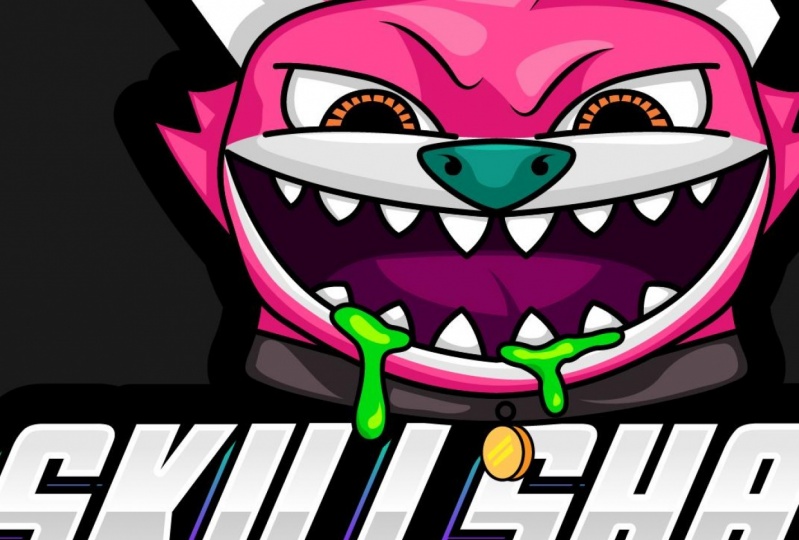
rassembler la mascotte , puis terminer notre logo e-sports. Maintenant, nous devons redimensionner notre mascotte et l'effet X de manière à ce qu'il ressemble bien à nos yeux. À mon avis, la médaille d'or de notre mascotte est grande. C' est en quelque sorte bloquer les lettres. Je vais donc le redimensionner et le rendre un peu petit. Maintenant que nous avons notre mascotte et le texte ensemble, nous allons les mettre en une seule couche. Je vais renommer ce calque en logo final. Ok, c'est la dernière étape de notre logo. On va appeler P, la mascotte et le texto. Et nous allons créer une nouvelle couche. Et puis coller flammé. Nous nous souvenons du raccourci. C' est Control Shift V, nommez ce nouveau calque comme contour, puis faites-le glisser sous notre calque de logo final. Lorsque le calque hiérarchique est sélectionné, il vous suffit de cliquer sur Unir dans le panneau Pathfinder. Et comme vous pouvez le voir, il a transformé notre mascotte et le texte en une seule forme. Nous allons donc changer la couleur de cette forme du jaune au noir. Ensuite, nous allons vers le chemin de l'objet et le chemin de décalage. Dans le champ de décalage tapé 20 pixels. Mais si tu veux plus ou moins, c'est à toi de décider. C' est juste pour donner ce contour noir audacieux autour de notre logo. Je suppose qu'on a fini, les gars, c'est notre logo e-sport. Et je suis plutôt content du résultat final. Je vais laisser ce fichier pour que vous puissiez le télécharger et le prendre comme référence. Et je vais aussi laisser Bonjour, tous les croquis dans un fichier séparé. Je vais prendre une photo de chacun d'eux et vous laisser les télécharger. Et la base de ressources 10. Donc oui, c'est notre dernier art. Voici notre nouveau logo EA Sports.
9. Félicitations, vous allez gagner !: Donc c'est ça les gars. Nous avons fini nos voitures. Et maintenant, auriez-vous un logo e-sport ? Et je suis assez content de notre design final. Et je suis aussi excité de voir votre projet. Veuillez donc télécharger vos dessins ci-dessous. Et si vous avez des commentaires sur ce cours, alors s'il vous plaît partager avec moi. Je serai heureux de répondre et de répondre à toutes les questions que vous avez. Et enfin, je dois dire que nx pour vous avez pris votre temps de regarder toute cette série et j'espère que vous apprendrez quelque chose. Alors, à la prochaine occasion. Au revoir.
 Patrick Santos, Illustrator | Logo Design and Typography