Transcription
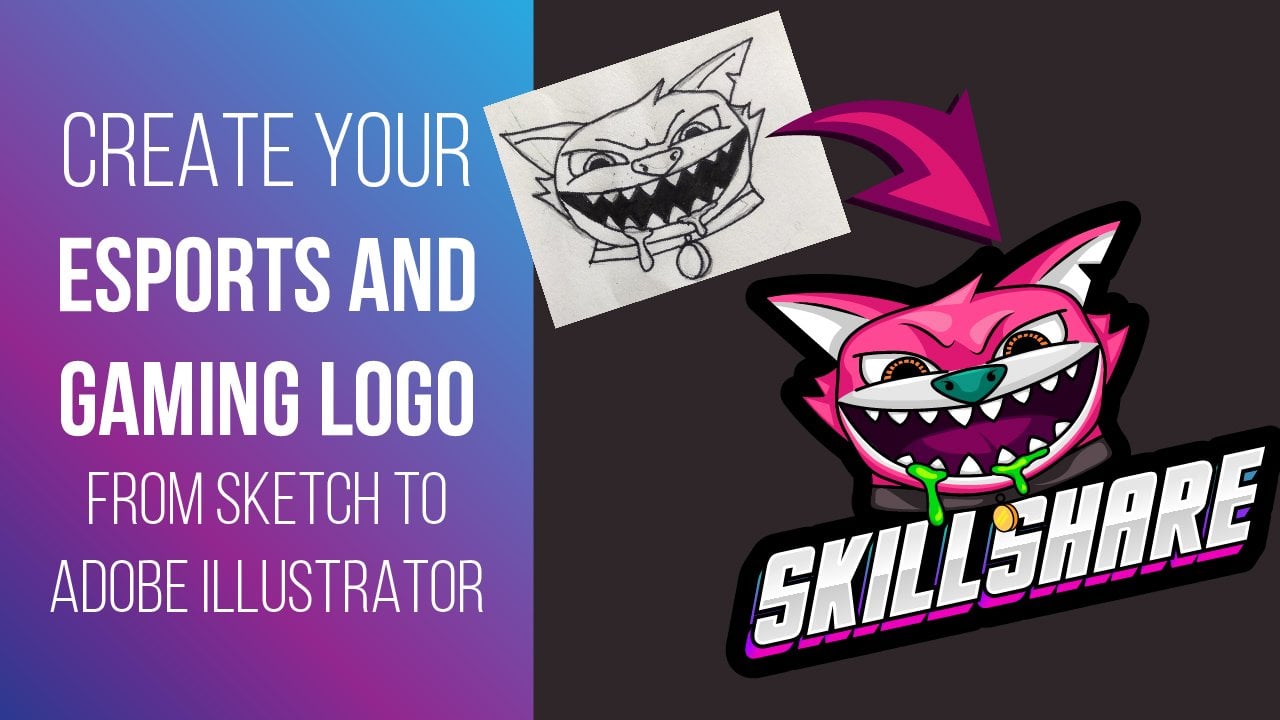
1. Chapitre 0: Mon nom est le pont Miller-Sherrerd et bienvenue à mon cours sur la façon de créer un sport et des logos de mascotte. Dans ce cours, je vais vous montrer différentes techniques et méthodes pour créer un logo sportif professionnel, même si vous ne pouvez pas dessiner très bien. Travailler spécifiquement sur ce niveau de cadre. Et je vais passer par le processus d'esquisse, de
vectorisation, de coloration et de présentation. Si vous êtes un débutant ou avez une certaine expérience dans la création de logos. Ce cours vous aidera à vous améliorer et à apprendre avec des conseils et des techniques. Dans chaque chapitre, il y a des légendes incluses pour
que vous puissiez suivre le cours sans aucune difficulté. Rejoignez-moi maintenant à moins qu'ils ne créent.
2. Chapitre 01: Bonjour tout le monde et bienvenue. Merci d'avoir regardé ce tutoriel. Je vais donner de mon mieux pour répondre à vos attentes et espérons-le, vous apprendre comment créer votre propre logo Mascotte. Pour commencer, nous allons utiliser le logiciel pour créer notre croquis. C' est la partie la plus importante du processus de conception. Et pour cette tâche importante, nous utiliserons des créatures, des clichés et des logiciels libres libres libres, et tout le monde pourra le télécharger facilement. Donc, ce commutateur que vous verrez quand vous l'ouvrez,
il semble assez vide et simple. Il suffit de cliquer sur un nouveau bouton de fichier et de choisir vos préférences. Voici les miens. Et vous n'avez pas besoin d'utiliser la même taille. Mais je recommande de définir la résolution sur 300 ppi, ainsi que la couleur RVB et la profondeur de 8 bits. Alors maintenant, quand nous commençons un nouveau fichier, les choses semblent plus intéressantes. Pour se déplacer. Maintenez la barre d'espace enfoncée, puis cliquez et faites glisser. Vous pouvez le faire avec Ben et tablette ainsi. Si vous ne les possédez pas, vous pouvez passer à mon explication sur ce qui peut vous aider dans ce cas. Et plus tard, dans Illustrator, nous n'utiliserons que la souris et le clavier. Maintenant, je vais activer le miroir. Et depuis notre logo asymétrique, Cela nous aide beaucoup et essentiellement double la vitesse de notre processus. Pour insérer une image de référence, il y a plusieurs façons de cliquer et de faire glisser mon image directement dans le créateur. Il me donne différentes options et insert altruiste comme une nouvelle couche. Si je veux déplacer l'image, je peux appuyer sur T ou choisir cette icône dans cette barre d'outils à gauche. Je vais le déplacer au milieu maintenant, mais ça n'a pas besoin d'être parfait. Pour redimensionner une image. J' appuie sur Maj plus T et je fais glisser une de ces coordonnées. Cependant, de cette façon, l'image ne tient pas ses proportions. Donc, un maintien sur Alton Shift, puis faites glisser, l'
échelle de l'image à partir du centre. Je le repositionnerai mieux après ça. Maintenant, je vais mettre les références de largeur de couche sous la couche un et définir sa capacité à 70%. Pour configurer st. Il suffit de cliquer sur la barre d'outils précédente, mettre des nombres et d'appuyer sur Entrée. Je vais également changer l'opacité du calque un à 50% afin de mieux voir l'image de référence sous mon esquisse. Pour choisir un pinceau, appuyez
simplement sur B de votre clavier. Maintenant, si vous allez ici dans ces deux options, vous pouvez choisir vos propres paramètres pour brosser ici notre esprit et ils fonctionnent bien pour moi. Vous pouvez jouer avec cela et trouver vos propres paramètres qui vous conviennent le mieux. Ces deux options changent en fonction de l'outil actif. Et voici une autre façon d'importer l'image de référence. Cela pourrait mieux fonctionner pour vous si nous choisissons le Spin de la barre d'outils, cela me donne ces différentes options d'outil et je peux choisir plus un insérer mon image de référence de cette façon. Maintenant, il peut se déplacer à l'extérieur de la toile et où je veux. Ok, revenons aux pinceaux. Si je dessine quelque chose ici rapidement et que je veux supprimer ou affiner une ligne, je peux appuyer sur E pour activer la gomme. Vous pouvez voir que la gomme est active si ce bouton est activé. Une fois que j'ai fini de l'utiliser, je vais presi à nouveau pour désactiver et continuer à dessiner. Je vais utiliser ce bouton beaucoup dans le
chapitre d'esquisse pour augmenter la taille de ma brosse ou maintenez la touche Maj enfoncée et faites glisser vers la droite. Et pour le diminuer, je vais faire glisser vers la gauche. J' ai défini mes deux touches personnalisées sur mon stylet pour effectuer un zoom avant et arrière. Et l'autre façon est d'utiliser la roue sur la souris, mais je préfère de cette façon. Aussi le stylo a des points de pression comme un tirage au sort. Si je n'appuie pas trop fort, la ligne est plus mince et plus j'appuie sur elle devient plus difficile. C' est aussi très pratique et ça me rend la vie plus facile quand je fais des croquis. Si cependant, vous ne possédez pas de pan et de tablette, vous pouvez toujours suivre ce tutoriel et faire usage de toutes les techniques que je vais montrer. Et voici ce que j'ai fait avant d'acheter ma tablette à stylet. Il peut donc être utile pour vous aussi. Donc, après avoir trouvé mon image de référence, je l'ouvre sur mon moniteur et je place un morceau de papier dessus. Si le logo est symétrique, comme le nôtre, je ne marque que la moitié de l'image. Je marque les parties importantes qui les aideront à dessiner les bonnes proportions,
comme le contour général, les yeux, les oreilles, le nez et la bouche. Après cela, j'ai fini de dessiner le croquis et de prendre une photo de celui-ci avec mon iPhone. Ensuite, je l'envoie à moi-même par e-mail et téléchargé sur mon ordinateur où je peux le vectoriser dans Illustrator. D' accord, j'ai plus de conseils pour votre backend cruder, si je dessine quelque chose et je l'aime,
mais je veux aussi essayer autre chose sans perdre mon travail actuel. Je vais créer une couche de sauvegarde en appuyant sur le bouton j Cette action copie la couche actuelle et tout ce qui est contenu. Et par la suite, je peux désactiver la visibilité de la couche ci-dessous et continuer à travailler sans soucis. Si je gâche quelque chose, je peux toujours revenir à cette couche de sauvegarde. Enfin, j'utiliserai fréquemment des actions d'annulation et de rétablissement. Et je suis presque sûr que vous connaissez déjà ces raccourcis. Et c'est tout ce que nous sommes prêts à commencer notre croquis. Et j'espère que tu es excité comme moi. Et je te verrai dans le prochain chapitre.
3. Chapitre 02: Bonjour encore, et merci de m'avoir rejoint dans le chapitre le plus important de ce cours de niveau. À la fin de ce chapitre, notre esquisse sera terminée et 90 % de notre travail sera fait. Tout ce qu'il nous reste à faire, c'est de vectoriser notre croquis et de présenter notre logo. Quand je commence à dessiner ce croquis, j'aimerais commencer par un contour car cela m'aidera à marquer la forme générale du logo. Après des étoiles rares affinant la ligne et marquant les yeux, les oreilles, le nez et la bouche. Plus je vais dans les détails, je vais utiliser un pinceau plus petit et j'utiliserai la gomme plus souvent pour affiner ces lignes encore plus loin. Comme vous pouvez le voir, notre image de référence n'est pas parfaitement symétrique, et c'est pourquoi nous allons nous concentrer seulement sur un côté et le miroir va prendre soin de l'autre côté. Cependant, si vous pouvez bien dessiner, vous n'avez pas à compter autant sur l'image de référence. Et vous n'êtes pas limité parce que vous pouvez dessiner votre croquis dans n'importe quelle pose que vous voulez. C' est pourquoi je vous encourage à pratiquer le dessin. Et pendant ce temps, cette technique peut vous aider votre pratique et vous pouvez faire quelques grands logos dans le processus. Cependant, vous remarquerez que plus loin je dessine, je vais utiliser l'image de référence moins parce que comme je l'ai dit, c'est des buts pour nous aider à maintenir les proportions correctes du bélier. Et après avoir accompli ça, nous n'en aurons plus besoin. Dessinez. Vous remarquerez que je garde mes lignes en gras et bientôt ou désolé, en
zoomant souvent parce que je veux la pente soit reconnaissable même quand elle est plus petite. Même quand je vais dans les détails, je vais essayer de garder les lignes comme Boulder et est plus propre que je peux. Au moment où j'ai fini de dessiner sur le nez, les yeux, les oreilles et la bouche modifient suffisamment l'image de référence pour que je puisse mieux voir mon croquis. Et pour que je puisse affiner le look et réparer ce que je n'aime pas. À ce stade, le calendrier ne semble pas très joli, mais nous devons passer par cette phase et regarder comment lentement mais sûrement notre croquis commence à paraître génial. Bien qu'il soit laissé à faire ici est de dessiner nos yeux et nos oreilles. Et après ce visage où tourné,
tourner, tourner , l'image de référence va commencer. Bon, maintenant je vais commencer à faire pousser une barbe juste pour souligner davantage la forme du logo. Et la barbe est l'un des symboles du Ram mâle. Je vais le laisser comme ça pour l'instant, et je vais travailler un peu sur les lignes. Et après, je vais commencer à apporter quelques modifications parce que je ne suis pas très satisfait de l'aspect actuel de l'esquisse, mais c'est normal après avoir éteint l'image de référence. Comme vous pouvez le voir, notre zoom avant et arrière plus souvent maintenant. Et comme je
l'ai mentionné plus tôt, plus je vais aller dans les détails, je vais zoomer et faire un pinceau plus petit. Mais un fédéral d'un peu loin comme ça, j'utilise habituellement des pinceaux de taille moyenne ou plus grande. Parfois, de petits changements peuvent faire une différence. Et parfois comme maintenant, je vais faire des changements plus importants et je vais commencer par des cornes. Il y a beaucoup de variétés de cornes. Donc ici, vous pouvez aller sauvage et peut-être créer votre propre version du logo avec différentes cornes. J' ai décidé de les conduire dans cette forme où la torsion derrière les oreilles, puis pointer avec le chien vers l'extérieur. C' est une sorte de forme classique qui est le plus habituel. Mais vous pouvez trouver quelques exemples où la torsion différemment, cool, plus large ou plus étroite, ou certaines formes vraiment folles et ainsi que le nombre différent de cornes comme pour j'ai rencontré beaucoup d' exemples
différents alors que je cherchait l'image de référence. Tiens, j'essaie de dessiner ce petit plongeon sur les cornes. J' ai vécu comme ça pour l'instant et je reviens à cette partie plus tard pour me consacrer à une partie du croquis et aller trop dans les détails. Je pourrais être découragé plus tard d'y apporter des modifications, même si cela ne correspond pas bien au reste du croquis. J' essaie donc de garder le même niveau de détails afin que je puisse faire progrès de
concert et que je puisse me sentir libre de faire les changements que je veux. Ici, j'expérimente avec la zone des yeux, faisant des mouvements plus petits ou plus grands à la recherche du look que je veux. Et puis quand ce loyer semble méchant et prêt à attaquer bientôt en dessinant ses sourcils de cette façon. Je vais aussi fixer un peu ces lignes sur le front. Je veux les rendre plus audacieux et plus propres. Maintenant, revenons à une barbe. Et je pense que je vais ajouter un point de plus au milieu pour paraître bien aussi, mais avec trois, je suis plus confiant que ça ressemble à une barbe poilue. Vous pouvez bien sûr, garder la version que vous aimez. Pas seulement avec la barbe, mais avec n'importe quoi d'autre. Si vous trouvez quelque chose de mieux comme c'était avant que je le change, ou si vous avez créé quelque chose de différent depuis le début que vous aimez plus. N' hésitez pas à le laisser comme ça. Cela dépend aussi de votre expérience. Pour les débutants totaux, je recommande de suivre le meilleur que vous pouvez pour l'instant. Et plus tard, vous pouvez créer quelque chose vous-même. D' accord, j'aime l'aspect du croquis maintenant, mais je veux essayer autre chose. Donc, je vais garder cela fonctionne jusqu'à une sauvegarde et appuyez sur Ctrl J pour créer une nouvelle couche en copie tout ce que j'avais dans la couche précédente. Maintenant, je peux désactiver la visibilité de la couche de sauvegarde et continuer à travailler sans soucis. Le premier grand changement que je veux essayer est dans la zone des yeux car il semble que je peux y ajouter plus d'épaisseur pour équilibrer l'épaisseur des lignes dans le bas. C' est pourquoi je pense qu'il est important de continuer à regarder le logo est un tout et de garder un bon équilibre entre les zones sombres et claires. C' est pourquoi je fais souvent un zoom avant et arrière et je passe constamment d'une zone à l'autre et je travaille sur. Et maintenant, je vais enlever les élèves parce qu'ils ne rentraient pas dans les trésors qu'ils ont faits. Ils ont l'air étain parce que la zone de coche de dossier autour d'eux. Et si je fais les yeux blancs, ils ont l'air mieux en contraste avec la région environnante. Je vais réparer ce Debye cornes d'accouplement parce que je n'aime pas comment ça ressemble avec le reste du logo. Après cette solution rapide ou dire mon travail dans la couche de sauvegarde à nouveau. Et passez à autre chose que je veux essayer. Parce que je ne peux pas imaginer que le croquis soit un résultat final. Les cornes ont l'air évidemment et fini, alors commencez à travailler sur eux à nouveau. Je me sens libre d'ajouter des changements plus drastiques parce que je sais que ma couche de sauvegarde est prête au cas où je gâcherais. Je me rends compte aussi que les années semblent trop douces et indéfinies. Comme s'ils n'étaient pas dans le même style que le reste du logo. Le sel rêve rapidement. Maintenant terminé la partie inférieure des cornes. Je garde le milieu des cornes dans l'obscurité parce qu'elles se
tordent derrière les oreilles et qu'elles sont dans l'ombre. Parce que la source de lumière vient du haut et la partie supérieure des cornes est au-dessus et empêche la lumière d'atteindre cette zone. Dans certains des chapitres suivants, nous ajouterons également des ombres plus subtiles. Mais dans cette partie du processus, nous pouvons utiliser des anticlins gras pour positionner certaines des ombres les plus foncées. Je vais arrondir les cornes ici pour que la forme des chevaux ait souligné. Je suis bien avec les cornes pour l'instant, mais je ne suis toujours pas complètement heureux. Donc, je vais passer à autre zone et revenir aux cornes plus tard. Cette zone lumineuse semble Y2, MON âme change quelque chose là-bas. J' envisage aussi de ramener des élèves, mais ils ne rentrent toujours pas dans cette zone sombre. Solide fait et change leur zone sous les yeux semble trop sombre et maintenant au sol naturel ajouter de la lumière aux joues sous les yeux. Je suis encore un peu plus de formes au lieu de tout petits. Je fais un zoom arrière pour suivre à quoi ça ressemble avec tout le logo. Et je pense qu'il y a assez d'espace pour les élèves maintenant. Avant de les ajouter, je dirai à nouveau ma couche de sauvegarde. Et les placer plus au milieu du visage parce que RAM xyz est large et s'ils regardent vers l'avant, leurs yeux se déplacent vers le milieu comme ça. J' ajoute aussi de l'espace blanc au sommet qui sert comme un reflet. J' ajoute également des espaces sous les élèves adaptés ont un peu d'espace pour se reproduire. Il y a encore quelque chose qui me dérange. Donc vous pouvez me voir faire quelques mouvements et ensuite zoomer pour voir à quoi ça ressemble. Et si je ne suis pas content ou appuyez sur Ctrl Z pour annuler cette dernière action. Quelque chose ici semble déséquilibré pour moi, et je pense qu'ils sont un peu trop de lignes sombres autour de Séoul découpent ces lignes et mélangent déséquilibre ou pourraient ramener ces lignes plus tard fait partie des ombres solo. On verra. Pour l'instant, je vais essayer de réparer ces lignes et de les affiner. J' aime vraiment ce look mieux. Et je dirai encore ma couche de sauvegarde. Je vais retourner aux cornes maintenant. Et après avoir fini avec eux, je vais jeter un oeil à nouveau sur tout le logo et réparer des choses que je n'avais pas remarqué auparavant parce que mes yeux s'habituaient trop au look. J' ajoute ces détails aux cornes. Vous savez probablement ce que j'essaie de dessiner. Ce sont ces couches ou marques sur les cornes que Dealey derrière à mesure qu'ils grandissent. Je pense que les arbres ont les mêmes choses dans leur noyau. Et je pense qu'on les appelle les anneaux en bois. Donc, ne cultivant pas les anneaux de corne, appelons-les comme ça. Plus je travaille sur ces cornes et plus
je me suis rendu compte que je ne suis pas un grand fan d'entre eux, vu probablement consacrer le prochain chapitre aux cornes seulement ultra sur quelques versions et utilise la vidéo speedup, mais il sera à une vitesse raisonnable pour que vous suiviez ce qui se passe. Et ça ne devrait pas être trop dur pour toi, surtout après avoir regardé ce chapitre. Et c'est tout pour ce chapitre, les gars. Comme je termine ces horreurs, je vais vous inviter au prochain chapitre où je vais passer par quelques versions à partir desquelles vous pouvez choisir votre favori ou créer votre propre version des cornes. Bien sûr, si vous aimez cette version, vous pouvez la garder et sauter le chapitre suivant. Ou vous pouvez regarder le prochain chapitre et garder cette version si vous l'aimez le plus.
4. Version de cornes Speedup: Bonjour à nouveau et bienvenue au chapitre dédié aux cornes et un aperçu rapide d'entre eux. Partout où nous allons tester quelques versions. Et c'est à vous de décider lequel vous préférez le
plus et celui que nous essayons et que vous aimeriez passer à autre chose. Cette vidéo speed-up est que j'ai mentionné dans le chapitre précédent, mais ne vous inquiétez pas, elle a une vitesse raisonnable et je serai avec vous tout au long du chapitre pour parler de ce que j'ai fait et pourquoi. Pour la première version, au début, j'ai changé le nom des calques. Et après cela, j'ai supprimé la partie inférieure des cornes et commencé à dessiner une nouvelle forme. Il est similaire à la précédente. Je voulais juste l'extraire OU avec celui-ci et dessiner des cornes plus longues et plus larges. Tout d'abord, vrai dans une forme générale. Et puis je l'ai raffiné. Même si je n'étais pas sûr de continuer avec cette version, j'essayais toujours de la rendre respectable. Donc, je peux réellement estimer si j'aime comment il correspond avec le reste du logo. Peut-être plus de passer trop de temps à détailler celui-ci. Mais je voulais avoir une bonne idée de ce que ça ressemble. Et si j'ai même besoin de passer à la prochaine version. Quand je l'ai terminé, j'ai réalisé qu'il cornes sont trop larges et je n'ai pas aimé comment cela affectait le reste de l'esquisse avant de faire une couche de sauvegarde juste au cas où un déménagement avec la prochaine version, j'ai comparé à celui-ci avec l'original forme des cornes. Donc, je peux voir quelles sont les plus grandes différences. Pour la forme suivante. J' ai supprimé à nouveau une partie inférieure et j'ai commencé à dessiner une forme plus étroite des cornes. Cette fois, je voulais réparer ce que je n'aimais pas dans la version précédente. J' étais également en train d'allumer et
de désactiver la visibilité de cette ancienne version pour la comparer à une version active. Comme je l'ai dit dans la version précédente, je n'ai pas aimé que les cornes soient trop larges, mais j'ai aimé comment les baignoires osées étaient pointées agressivement vers l'extérieur. J' ai donc décidé d'essayer cela avec cette version deux. Jusqu' à présent comme celui-ci le plus. Et vous pouvez me voir dessiner un regard plus détaillé pour l'adapter à l'ensemble du croquis. J' ai également fait quelques changements sur la partie supérieure afin de mieux s'adapter à la partie inférieure qu' Andrew et moi avons lissé ces bords afin de les faire suivre mieux la courbure des cornes. La dernière version est similaire à la précédente. Nous avons fait haut de la corne légèrement changé. J' ai senti qu'ils peuvent être plus audacieux en plus simples et que ces changements compléteront le reste de l'esquisse. La courbure du cheval est plus ludique sur la version précédente. Donc, vous pouvez garder que si vous voulez, ce style plus dans si cela vous convient mieux. Mais j'aime ce dernier style ludique et plus simple, une meilleure terre avec ça. Cela étant dit, je vais continuer avec la dernière option. Encore une fois. Vous pouvez choisir le vôtre et après vous, je vous verrai dans le prochain chapitre.
5. Chapitre 04 Ombrage: Bonjour encore, tout le monde. Dans ce chapitre, nous allons faire quelques ombrages. Ce sera notre ombrage secondaire parce que, comme je l'ai expliqué dans le chapitre de diffusion, j'utilise des contours sombres est une ombre est bien à certains endroits et c'est notre ombrage primaire. Ici, nous allons travailler sur les ombres secondaires mais aussi très importantes parce qu'elles nous aideront à obtenir ce look dimensionnel du logo que nous recherchons. Tout, commencez par renommer ma couche avec un circuit d'ombres facilement situé, et en diminuant sa capacité à 50%. Je vais également apporter de l'opacité sur mon calque avec esquissé jusqu'à 100. Comme je l'ai décidé pour mon esquissé plus tôt, la source de lumière vient du haut. Et nous utiliserons ces ombres subtiles pour soutenir nos ombres primaires. Donc, comme vous pouvez le conclure, il pourrait être judicieux de prendre en compte les ombres lors esquisse, car cela facilitera nos travaux. Maintenant, dans cette phase, plus vous dessinez de croquis et plus de bas, cela commencera à être naturel pour vous. Alors n'insistez pas trop à ce sujet maintenant, mais gardez-le dans votre esprit et surtout, profitez de votre travail. Ici. Je soutiendrai mes ombres primaires en couvrant complètement les années avec les années secondaires. Et vous pouvez déjà remarquer comment ils nous aident à atteindre ce look dimensionnel. Je parlais en ajoutant plus d'ombres aux cornes comme ça. J' essaie d'atteindre ce regard. Maintenant que je suis heureux avec les cornes, je vais passer au visage de notre RAM. Je vais commencer par le mode et j'ai travaillé jusqu'au reste du visage. Si vous vous souvenez, j'ai mentionné dans le chapitre de l'esquisse que je vais apporter ces lignes à côté des yeux comme des ombres subtiles, ce que je fais maintenant. Mais je vais les étendre sous les yeux comme ça et travailler sur le raffinage suivant. Après avoir fini avec ça, j'ajouterai une ombre de plus entre les sourcils. Et leur travail est de rendre notre RAM plus énergique et plus agressive. Si j'ai ajouté cette forme comme une partie des ombres primaires, elle sera trop forte et instructive, mais avec subtile ressemblait à ceci, elle semble parfaite. J' active et désactive le calque d'ombres pour vérifier la différence de largeur du logo et sans eux. Et cela peut aussi m'aider à détecter quelque chose à réparer. J' ai fait quelques changements. Nous aurions châteaux dans multi zone et je suis heureux serait ombre est maintenant. Cependant, j'ai remarqué que les yeux étaient trop larges à mon goût, alors j'ai décidé de réparer rapidement cela. Maintenant que je suis content du regard, je dirai mon dossier, oubliez pas de le faire. Et nous pouvons passer au chapitre suivant. Alors je te verrai là-bas.
6. Chapitre 05: D' accord, avant de passer à l'illustrateur, je veux faire quelques derniers ajustements. Mais d'abord, je vais créer une couche de sauvegarde et changer le nom du calque copié et du calque Haydn avec des ombres. Maintenant, la raison pour laquelle je change à nouveau les cornes est qu'après avoir regardé de près, la courbure des cornes n'était pas correcte. Ils sont allés large sur le haut et la partie inférieure est descendue directement de derrière les années sel changer la partie supérieure maintenant pour le rendre plus naturel. Donc, tout comme dans le chapitre précédent ou speedup l'esquisse. Et je te retrouve au dernier coup d'œil du croquis. Maintenant, je vais réparer ces ombres rapidement et nous sommes prêts à passer à l'Illustrator. Assurez-vous juste d'enregistrer le fichier en JPEG et nous avons terminé.
7. Chapitre 06: Dans ce chapitre, je vais vous montrer comment j'ai configuré mon espace de travail. Si vous avez déjà travaillé dans Illustrator et plus lourd sur les préférences, vous pouvez ignorer ce chapitre. Tout d'abord commencé, je vais dans Fichier Nouveau. Et voici mes préférences. Ce que je recommande ici est d'utiliser 300 ppi et décocher l'alignement de nouveaux objets à la zone de grille de pixels. Si vous ouvrez un illustrateur pour la première fois, ce commutateur va se rencontrer. Et j'utilise des illustrateurs CC 2015. La vôtre peut sembler différemment selon la version que vous avez. Mais ne vous inquiétez pas, suivez simplement les outils que vous devez ajouter à votre espace de travail. Et tu devrais aller bien. Pour ajouter les outils dont vous avez besoin à votre espace de travail,
allez simplement dans l'onglet Windows et choisissez de là. Je vais commencer avec un outil de ligne maintenant il suffit de le maintenir et de le faire glisser sur le côté comme ceci. Nous avons également des outils transformés et Pathfinder là-bas. Donc ça va nous faire gagner du temps. J' aimerais avoir l'outil Pathfinder sur la première partie,
mais c'est juste ma préférence personnelle. Et vous pouvez les définir à votre goût ou simplement
passer par les outils dont vous aurez probablement besoin la plupart du temps. L' outil suivant que nous allons ajouter est la couleur. Même processus. Cliquez et faites-le glisser sur le côté au-dessus de l'outil de ligne. Ici, sur le côté, il y a un tas de petites icônes. Nous avons probablement beaucoup de choses utiles là-bas. Mais honnêtement, je ne les utilise pas et je les ignore la plupart du temps. Maintenant, je vais ajouter des couches et l'ai traîné vers le bas ici. En cliquant sur cette petite icône, je ajoute des calques et la corbeille est à supprimer. Le prochain outil important est la transparence. Et je vais le mettre au-dessus de Pathfinder. Je vais ajouter l'outil de dégradé à côté de lui et l'outil de course également. J' utilise rarement le gradient et le coup le ferait. Il y a des cas où j'en avais besoin, alors j'ai décidé de les garder. Maintenant, pour enregistrer votre espace de travail, vous pouvez accéder à l'espace de travail
, changer de nom et enregistrer votre espace de travail, mendier le nom et cliquer sur ce nouveau cycle d'espace de travail. Comme vous pouvez le voir, j'ai déjà le mien sauvé et maintenant chargé. Comme vous pouvez le voir, rien ne change beaucoup, sauf les petites icônes déplacées vers la droite afin que je puisse les ignorer encore mieux. C' est tout pour ce chapitre et je vous verrai le prochain où nous allons enfin commencer à vectoriser notre logo.
8. Chapitre 07: Dans ce court chapitre, je vais vous montrer rapidement quels outils sont les plus utilisés dans Illustrator. Et je vais rapidement vous montrer comment fonctionne l'outil stylo au cas où vous ne le saviez pas. J' ai importé l'image RAM en la faisant glisser dans l'illustrateur. Ici sont généralement désactivés course et setColor au noir. C' est juste ma préférence personnelle. Maintenant, nous avons deux flèches ici, la noire et la blanche. Le noir permet de déplacer et de redimensionner un objet. Je vais redimensionner l'image RAM en maintenant Alt et Maj et en faisant glisser l'un de ces coins. Juste aimer cratère, je me déplace en maintenant l'espace et en cliquant et en faisant glisser. Aussi le même credo d'amusement. Alors, à quoi sert la flèche blanche ? Je vais démontrer en utilisant ce rectangle. La flèche blanche contrôle les points d'ancrage individuels, mais elle peut également déplacer un objet entier si tous les points d'
ancrage jamais sélectionnés avec une flèche blanche, je peux également déplacer des poignées à partir des points d'ancrage. Je vais le démontrer avec ce cercle. En cliquant sur l'un de ces points, les poignées s'affichent. Et maintenant, si je traîne l'un d'eux, l'autre suit. Mais si je maintiens ALT et puis faites glisser, je ne peux contrôler qu'une poignée. Et c'est ainsi que cela crée des coins pointus. Maintenant, vous montrer sur notre croquis comment utiliser tout cela. Tout d'abord, je vais supprimer tout cela et redimensionner notre image. Ensuite, je vais ajouter un nouveau calque et verrouiller un avec notre image en cliquant sur le champ entre le I et le nom des calques. Je vais commencer par ajouter un point d'ancrage au milieu et faire glisser sans relâcher mon clic pour créer ces poignées. Donc, le travail de la poignée est de diriger où va notre courbe. Si je tiens tout takin dirigé où je veux et je veux le diriger vers le prochain croquis loin coin parce que nos prochains points d'ancrage seront là. J' aime supprimer la couleur et le contour chaque fois que l'outil Pen pourrait, mais vous pouvez laisser le trait sur si vous travaillez mieux de cette façon. Maintenant, vous pouvez voir que la ligne sortant du dernier point d'ancrage est le commerce. Et si j'ai besoin de la courbe, je vais simplement cliquer et faire glisser jusqu'au point d'ancrage suivant. Je peux également contrôler la poignée avec la flèche blanche, tout comme je l'ai montré sur l'exemple du cercle. Si j'ai utilisé une flèche blanche, la courbe disparaîtra. Donc, je vais le ramener en choisissant l'outil stylo. Et tout en maintenant de l'or, je vais cliquer et faire glisser à partir du point d'ancrage et ma poignée et ma courbe sont de retour. Je vais répéter ce processus sous le même credo peut façonner. Maintenant, vous montrer comment couper rapidement un objet. Et je vais le démontrer avec ces deux rectangles. Je vais couper le bas avec le haut. Maintenant, quand ils se croisent comme ça, je vais appuyer sur Maj et M Et tout en tenant de l'or, et vous pouvez voir le petit moins demain prochain, je vais simplement cliquer et faire glisser sur les parties dont je n'ai pas besoin. Et voici notre résultat. Ensuite, je vais vous montrer comment retourner rapidement un côté de la conception de l'autre côté. Imaginons que ce rectangle est fini la moitié de notre logo, et je veux le refléter de l'autre côté,
tout ce que j'ai à faire est d'appuyer sur la lettre O. Et tout en maintenant Alt, je vais cliquer sur le point central du croquis. S' assure maintenant que la verticale est sélectionnée. Même si vous pouvez le retourner horizontalement ou sous n'importe quel autre angle. La verticale est ce dont nous avons besoin la plupart du temps. Et maintenant, cliquez sur Copier. Si je sélectionne un rectangle et active la plume pour rire, je peux ajouter des points d'ancrage à l'objet sélectionné. Et je vais manipuler ce point maintenant avec une flèche blanche en cliquant et en le faisant glisser. Je vais retourner ces objets. Vous pouvez avoir une meilleure idée de la façon dont le miroir fonctionne. Voici tous les conseils que j'ai pour vous dans Illustrator. Et je vais utiliser tout ça dans le prochain chapitre, où je vais enfin vectoriser notre croquis.
9. Chapitre 08: Très bien, tout est prêt pour vectoriser l'esquisse lointaine. Et nous commencerons par un nouveau fichier. Je vais changer la taille à 2 mille pixels sur la largeur et la hauteur. Altruists 300, quatre résolution et décochez cette case. Maintenant, faites glisser mon croquis JPEG, redimensionnez-le et placez-le au milieu. Ajoutez maintenant un nouveau calque et l'image de retrait du calque. Maintenant, choisissez le raccourci de l'outil de stylet pour qui est la lettre P sur mon clavier. Mais je vais juste cliquer sur l'icône parce que P pose également mon enregistrement du processus. Maintenant, désactivez la couleur et le contour ici parce que je trouve plus facile de travailler de cette façon. Mais si vous préférez, vous pouvez garder l'un ou l'autre. Je recommande de partir du centre car cela rendra notre travail plus facile. Je vais commencer par cliquer et faire glisser pour étendre ces poignées. Ensuite, je vais juste cliquer sur le coin suivant. Après cela, je vais cliquer et faire glisser à nouveau pour cette petite poignée. Maintenant, je vais maintenir Alt et faire glisser une seconde poignée pour suivre la forme suivante. Et puis à nouveau, cliquez et faites glisser, et maintenez à nouveau Alt et tableau, la deuxième poignée vers le coin suivant. Donc probablement avoir une idée de la façon dont cela est fait. Je mets les points d'ancrage aux coins de l'esquisse, puis je contrôle ces poignées en maintenant Alt et en les faisant glisser. Si je clique juste et qu'il n'y a pas de poignée, je maintiens Alt et je clique et fais glisser à partir du point d'ancrage pour en obtenir un nouveau. L' objectif est d'avoir le moins de points d'ancrage
possible car cela nous donnera une forme lisse et de meilleurs résultats. Vous pouvez me voir ici aller au coin le plus éloigné et la ligne entre ne suit pas du tout le croquis. Mais maintenant appuyez sur un et étendre cette poignée. Puis appuyez à nouveau sur p et cliquez au milieu de cette courbe pour ajouter un nouveau point d'ancrage avec des poignées, que je peux déplacer ici afin que vous puissiez suivre l'esquisse maintenant. Maintenant terminé décider en continuant avec cette ligne au milieu et en le reliant avec le point d'ancrage inférieur. Maintenant, ajoutez de la couleur et réduisez la transparence. Pour retourner cela de l'autre côté, appuyez sur o sur votre clavier, puis maintenez la touche Alt enfoncée et cliquez sur le point d'ancrage central comme celui-ci, et assurez-vous que la verticale est sélectionnée. Cliquez ensuite sur Copier. Maintenant que j'ai une forme générale, je vais commencer à créer ces formes intérieures blanches. la même façon que nous utilisons l'outil stylo pour créer la forme globale sombre. Maintenant, sélectionnez toutes ces formes dans la touche Maj M. Je maintiens et glisserai sur les zones où l'une de ces formes pour couper la partie large. Je vais répéter le processus du côté opposé aussi. Maintenant, tout ce que je fais sur un côté du logo et puis miroir celui sur lequel j'ai fait des changements. Ok. Maintenant, je vais ajouter un nouveau calque et déplacer tout mon travail vers ce calque en sélectionnant toutes les choses que je souhaite déplacer. Et puis je vais cliquer et faire glisser le petit rectangulaire vers le calque ci-dessus. Je fais ça pour faire de l'espace pour les couleurs et les ombres. Avant de le faire, je vais fusionner tous les hubs qui sont en contact les uns avec les autres. Et je le fais en sélectionnant les deux moitiés en cliquant sur cette première icône dans Pathfinder. Maintenant, je vais sélectionner toutes les pièces intérieures, les
copier en appuyant sur le contrôle être de les copier derrière. Après cela, je vais sélectionner les pièces intérieures du haut, ainsi que la forme générale sombre. Et puis je vais appuyer sur Maj M. Et tout en tenant la voûte, je vais cliquer sur toutes les pièces intérieures qui nous
donnent la forme sombre avec toutes ces pièces coupées. Et nous le faisons pour ajouter des ombres plus facilement. Après avoir renommé les calques, je sélectionne les pièces intérieures en cliquant sur le rectangle du
calque qui sélectionne tout ce qui se trouve dans ce calque et n'y trouve que ces pièces. Je vais les regrouper en appuyant sur le contrôle G. Maintenant, supprimez la
transparence sur le calque supérieur et je vais commencer à caractériser les ombres. Je joue par erreur le premier morceau de briser le calque supérieur qui fait en sorte que toutes vos ombres trouvent dans le calque au-dessous et au-dessus de ce calque dans un but de couleur. Maintenant que j'ai fini avec les ombres, je vais tout sélectionner et maintenir la touche Alt et cliquer et faire glisser pour faire une copie de tout. Ensuite, je vais supprimer la transparence sur les deux. Après les données, je vais sélectionner dans leurs morceaux et les décaler un peu. Parce que si je les laisse comme ça, ils pourraient se croiser avec les lignes de la forme sombre, ce qui dans certains cas nous montre des artefacts bizarres. Et nous essayons d'éviter ça. Je les sélectionne. Puis je vais à Effect, animal de compagnie, animal de compagnie offset. Je vais choisir une petite quantité et dix pixels semble bien. Ensuite, alors que les pièces sont encore sélectionnées, je vais aller à l'objet et développer l'apparence. J' ai réalisé que je ne l'ai pas fait avec des larmes, donc je vais cacher des ombres sur eux en appuyant sur le contrôle. Et numéro trois. Et une fois que j'ai fini, j'appuierai sur le contrôle ancien et le numéro trois pour réafficher les ombres. Pour créer un trait autour d'un logo, je vais tout sélectionner, appuyer sur Ctrl B pour copier à l'arrière, appuyer sur IY et choisir la couleur blanche, puis fusionner tout cela, le
mettre sur le calque ci-dessous et le définir à l'arrière . Après cela, je vais répéter les mêmes étapes pour le décalage, mais cette fois j'irai avec 30 pixels. Maintenant, cette méthode donne parfois de mauvais résultats autour des coins plus nets. Je vais donc sélectionner le trait copié afin que je puisse voir quelle forme suivre. Et puis avec la transparence sur 50%, je travaillerai sur le premier coup. Je retire les points d'ancrage supplémentaires en appuyant sur moins. Donc mon clavier, en cliquant sur les points d'ancrage. Après cela, je choisis à nouveau l'outil de stylo. Et tout en maintenant l'or, je vais cliquer et faire glisser à partir du point d'ancrage pour rétablir des formes plus lisses. J' appuie sur un pour mieux contrôler les poignées. Une fois que j'ai terminé, je supprime le trait de sauvegarde et je dois supprimer l'autre moitié du trait pour retourner celui que j'ai corrigé. Je vais juste créer un rectangle géant sur le côté gauche et enlever la partie gauche de la course avec shift et M. Et tout en tenant de l'or et en faisant glisser sur les formes, je n'ai pas besoin. Maintenant, retournez le trait et fusionnez-le avec l'autre moitié. Et avec cela étant fait, je finirai ce chapitre et je te verrai dans le prochain où nous travaillerons sur des couleurs. Et c'est la dernière étape avant de présenter notre logo. On se voit là-bas.
10. Chapitres 09: Très bien, il est temps de donner à nos basses quelques belles couleurs. Et il y a plusieurs façons d'y parvenir. Il existe certains sites Web où vous pouvez explorer les couleurs comme les inondations, les couleurs de l'
interface utilisateur qui viennent, ou les refroidisseurs, dot co. Mon préféré est la couleur Hunt. Et voici leur page Instagram. Ils ont également leur site web, color hand.com, qui est fondamentalement une meilleure option parce que vous pouvez cliquer sur le code hexadécimal
couleur et il est automatiquement copié sur votre clavier. Vous pouvez donc simplement le coller dans les codes de couleur hexadécimal dans Illustrator. Voici la palette de couleurs que j'aime. Et sur Instagram, ce sont les codes de couleur ici pour chaque couleur. Donc, je vais écrire ces dans le champ hexadécimal et avoir mes couleurs prêtes pour le logo. Donc, voici comment mettre votre code hexadécimal au cas où vous ne le saviez pas déjà. Et maintenant, faites ça pour ces quatre couleurs. Donc voici ces quatre rectangles avec nos couleurs. Et maintenant je vais transférer les couleurs d'eux à notre logo en appuyant sur i. Et puis avec ce sélecteur de couleurs, je vais cliquer sur l'une de ces couleurs. Et puis je maintiens Alt et cliquez sur l'objet
que je veux peindre avec la dernière couleur que j'ai sélectionnée. Je peux faire la même chose avec le reste de ceux-ci, mais voici le moyen le plus facile quand il y a beaucoup de pièces. Je vais les sélectionner tous, les
groupés avec le contrôle G. Et avec tous sélectionnés, je vais appuyer sur i et puis choisir la couleur que je veux peindre toutes mes pièces largeur. Peignez également un trait avec la légère couleur et cela le fait. Voici notre look final du logo. Et il peut arriver que vous avez décidé de concevoir le vôtre un peu différemment ou que vous avez choisi une couleur différente. Mais la ligne de fond, c'est la dernière étape du processus que je vous ai montré de réduire tutoriel. Il ne reste plus qu'à montrer votre travail à votre client et au monde entier. Et rejoignez-moi dans le prochain chapitre où je vous présenterai différentes façons de le faire. Et il y aura aussi notre dernier chapitre. Si vous avez réussi jusqu'ici, rejoignez-moi là pour quelques conseils et idées finaux.
11. Chapitre 10: Maintenant que nous avons notre logo final, il est temps d'utiliser quelques maquettes pour présenter. Ici, j'ai casque dos Mockup, vous pouvez trouver sur les modèles de sport qui net sous Tab freebies. Ils sont incroyables. Et si vous souhaitez acheter n'importe quel balisage de leur site, vous êtes les bienvenus. Leurs fichiers sont très faciles à utiliser et vous avez beaucoup de contrôle sur tout. Ce n'est pas un genre de promotion, c'est juste mon opinion honnête. Pour ce chapitre, nous allons utiliser Photoshop. J' ai la version CC 2015, et il a quelques raccourcis similaires comme Illustrator, mais il a aussi quelques différences. Et tu verras de quoi je parle bientôt. Donc, quand nous ouvrons cette maquette, nous avons ces couches dans la droite et elles sont toutes renommées en conséquence. Et c'est facile de trouver ce que nous recherchons. Et c'est cette couche nommée logo Azure ici. Après avoir double-cliqué dessus, il ouvrira un nouvel onglet avec de nouveaux calques. On peut enlever celui-ci et je laisserai les niveaux et l'arrière-plan là. Maintenant, faites glisser le logo dans Photoshop et relâchez. Il va ajouter notre logo est un objet intelligent et maintenant
tout ce que nous avons à faire est de redimensionner et de repositionner le logo. Vous pourriez avoir ces lignes bleues lorsque vous ouvrez le fichier. Je les ai cachés et les révéler avec Contrôle H. Pour redimensionner le logo, utilisez Contrôle T. Maintenant, je vais changer d'arrière-plan avec sélecteur de couleur en appuyant sur gars. Mais ça ne marche pas exactement comme dans l'illustrateur. Donc maintenant que j'ai choisi la couleur de la couche d'arrière-plan altruistes RAM sur la droite et appuyez sur Alt et supprimer pour changer la couleur. Ensuite, je vais cacher à nouveau les lignes bleues et enregistrer ceci en appuyant sur le contrôle s. Si vous ne l'enregistrez pas, rien ne changera. Alors assurez-vous de ne pas sauter cette étape. Maintenant, voyez les résultats et modifions l'arrière-plan ici maintenant. Je vais d'abord masquer ce texte et double-cliquer sur le calque d'arrière-plan et choisir ma couleur en cliquant dessus ici. Nous aurions également pu changer la couleur en appuyant sur Alton delete, mais je voulais vous montrer cette méthode aussi. Je vais ajuster notre bas ici un peu en changeant sa taille et la position. Vous pouvez aussi faire vos ajustements, mais n'oubliez pas d'économiser une fois que vous avez terminé et que vous aimez le résultat. Vous pouvez enregistrer votre travail sous forme de jetpack. Vous pouvez également l'enregistrer en tant que fichier Photoshop. Mais sachez que la prochaine fois que vous ouvrirez votre maquette, vous aurez votre travail au lieu du projet
par défaut que vous avez trouvé lorsque vous ouvrez la maquette. Voici notre image que j'ai sauvée. Et ici, nous avons un tas d'autres options. Vous pouvez changer de couleur sur tout ce casque. Et c'est pourquoi je recommande ce site à tout le monde parce qu'ils font vraiment un travail incroyable. Vous pouvez changer la couleur en double-cliquant sur le calque. Et si vous voulez choisir la couleur de notre logo, il suffit de cliquer sur la couleur que vous voulez. Maintenant, nous allons créer un nouveau fichier pour Instagram shot. Allez dans Fichier Nouveau et définissez des dimensions de 1600 pixels sur la largeur et la hauteur, et assurez-vous également que la résolution est 300 et que cette couleur est RVB. Maintenant, je vais faire glisser notre logo dans Photoshop à nouveau et le redimensionner. Je vais changer la couleur comme je l'ai déjà montré, et maintenant appuyez sur les actes sur mon clavier pour changer les couleurs primaires et secondaires. Maintenant, choisissez le bleu clair avec sélecteur de couleur. Ensuite, je vais créer un nouveau calque au-dessus de l'arrière-plan, mais sous le logo et j'appuie sur G pour choisir le dégradé. Tout en maintenant le décalage pour la ligne droite, je vais tirer aligné de haut en bas et relâcher. Vous devrez ajouter un dégradé. Vous pouvez aller avec un fond de couleur unie. Ce n'est pas vraiment à vous de décider. Une fois satisfait de votre photo, vous pouvez l'enregistrer en JPEG ou PNG pour plus de qualité. La dernière étape que je vais montrer est comment enregistrer votre recteur déposé pour un client. Cela signifie que nous allons enregistrer notre logo est un fichier EPS. Je vais ouvrir illustrator à nouveau, aller dans un nouveau fichier et choisir ces préférences. Maintenant, copiez le logo avec Control C et collez-le dans un nouveau fichier avec Control V. Je vais le redimensionner un peu et appuyez sur le décalage de contrôle pour aller enregistrer comme et altruisme Illustrator EPS à partir de ce menu. Je vais le renommer et appuyer sur Entrée. Une fois cette fenêtre apparaîtra, j'appuie à nouveau sur Entrée. Et c'est tout, Mesdames et Messieurs, j'espère que vous avez appris quelque chose de nouveau. J' espère que ce cours vous a été utile. Et faites-moi savoir si vous êtes satisfait de vos résultats. Au cas où vous auriez besoin de me demander quelque chose lié au tutoriel. N' hésitez pas à m'envoyer un courriel et j'essaierai de répondre dès que possible. Le prochain tutoriel que je vais faire sera sur les textes dans les logos sportifs. Mais d'abord, je vais faire une petite pause. J' espère que vous vous amusez et apprenez quelque chose de nouveau. Aussi, si vous partagez vos résultats, n'hésitez pas à me marquer et j'aimerais voir ce que vous avez trouvé. A liens en direct à l'esprit quelques comptes RAM et dribble. Bientôt, tu me trouveras là. Enfin. Merci d'avoir regardé ce tutoriel et j'
espère vous voir dans d'autres cours que je fais.
 Milos Jevtovic, Sports Logo designer