Transcription
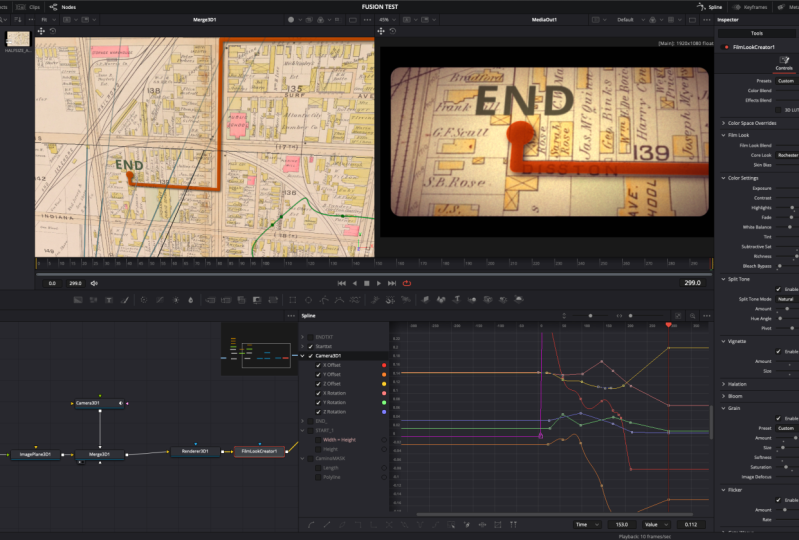
1. Introduction: DaVinci Resolve est
un excellent outil pour tous les aspects du flux de travail de
post-production. Je m'appelle Justin Robinson. Je suis formateur certifié
pour DaVinci Resolve. Vous
m'avez peut-être vue sur YouTube sous JayAre TV ou sur mon
site Web JayareTV.com, où je suis en fait
un partenaire commercial de Black Magic Designs. La plupart des utilisateurs de DaVinci Resolve sont très à l'aise avec les outils d'édition et de
page couleur évitent
les autres outils proposés par DaVinci Resolve
, principalement la page Fusion. Si vous ne connaissez
pas la page Fusion, elle est généralement utilisée
pour la composition d'effets visuels ainsi que pour la création d'
animations graphiques. C'est un
ensemble d'outils très performant. Une fois que vous avez acquis un
peu de connaissances, vous devriez faire à peu
près n'importe quoi. Mon objectif avec ce cours est de
contribuer à atténuer les
difficultés liées la création d'animations
graphiques sur la page Fusion. J'ai pensé que la meilleure façon d'
y parvenir était de se lancer et de commencer à
créer quelque chose. Nous allons créer
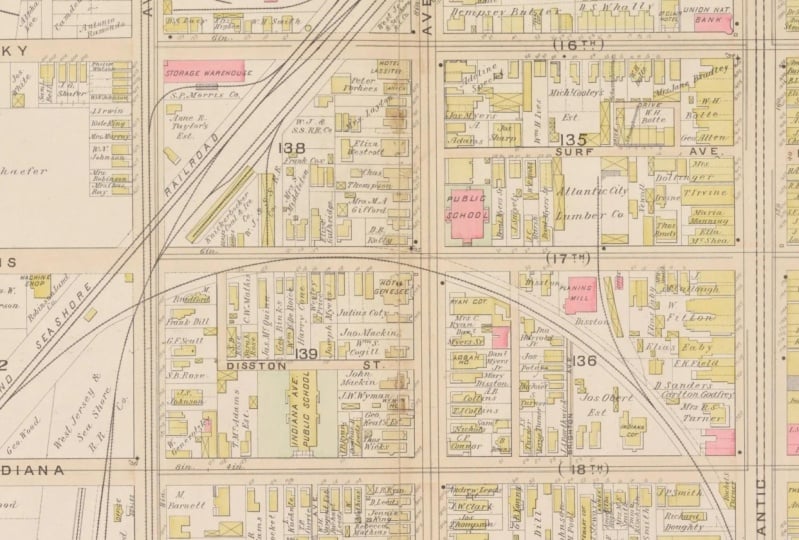
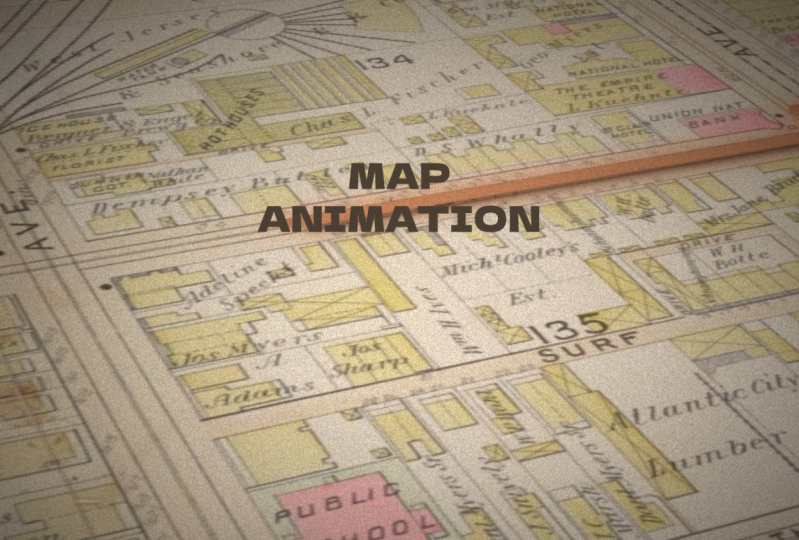
une carte de voyage ensemble. Ces types de cartes sont animations graphiques que vous pouvez
généralement voir lorsque nous nous déplaçons d'un endroit
à un autre et nous voulons emmener
le public dans ce voyage avec nous. J'ai mis les
ressources du projet à votre disposition afin que vous puissiez les
télécharger et que nous
puissions travailler ensemble pour créer ce graphique animé. Tout au long du processus,
nous allons
apprendre beaucoup de choses
différentes. Pour contourner l'infusion d'interface utilisateur, nous allons
approfondir ce que sont les nœuds. Elles sont très similaires
à celles que vous pouvez généralement voir sur la page couleur. Considérez les nœuds
comme des outils. Ces outils seront réellement utilisés et constitueront l'épine dorsale de
la fusion elle-même. Nous allons examiner
les différents types de nœuds et
la façon dont
nous les connectons. Ne t'inquiète pas de ne rien
savoir. Je vais
tout passer en revue en détail. Nous allons
travailler avec des images-clés. images-clés sont
des éléments très similaires à ceux
que vous voyez généralement
sur la page d'édition. Il y en a aussi la page couleur et une lumière
claire. Nous allons ensuite prendre notre carte et la placer dans espace
tridimensionnel
où nous allons
jouer un espace
tridimensionnel
où nous allons
jouer avec trois caméras. Ensuite, une fois que nous en sommes arrivés à ce point, nous avons presque terminé. Nous allons simplement styliser légèrement
notre carte et vous montrer comment la rendre
sale et lui donner une esthétique
adaptée à notre projet. Nous allons prendre le projet final
que nous avons intégré. Je vais vous montrer comment faire apparaître
cette image
sur les autres pages afin que nous puissions poursuivre notre processus d'édition
ou d'étalonnage des couleurs, ou même simplement la
rendre si nécessaire. Ne vous inquiétez pas si vous
n'avez jamais rien fait de tel, vous êtes entre de bonnes mains. Nous allons simplement suivre l'ensemble du processus étape
par étape . À la fin,
vous devriez avoir
une assez bonne idée du fonctionnement de la
fusion. Ainsi, lorsque vient le
temps de travailler sur votre
projet et
que vous souhaitez
y ajouter un petit
graphique animé , vous n'avez pas à
vous soucier d'essayer de trouver
des ressources
prédéfinies n'importe où. Vous pouvez créer des
animations sur mesure pour
votre prochain projet. Sans plus tarder,
allons-y, téléchargeons les fichiers du projet et commençons. [MUSIQUE]
2. Votre projet de cours: [MUSIQUE] Bienvenue dans la
classe. Ce projet de classe va passer en revue de nombreux
outils couramment utilisés avec infusion. Cela a été principalement configuré pour
que nous puissions utiliser de nombreux outils
différents que vous utiliseriez généralement au
quotidien avec une perfusion. Le cours est conçu à
peu près comme un guide étape par étape menant à la création
de cette vidéo de voyage. Si vous voulez en prendre une
vous-même pour créer votre propre version
personnalisée, faites-le par tous les moyens. Vous pouvez simplement emprunter
un itinéraire différent du mien pour la ligne qui
traverse la ville, vous pouvez le faire par tous les moyens. Choisissez deux rues
différentes sur lesquelles
votre carte de voyage sera affichée et demandez votre caméra animée de suivre la nouvelle ligne que vous créez. Mais si vous
voulez juste vous en sortir et recréer exactement la même
chose que moi, vous pouvez simplement suivre étape par étape ce
que je fais. Les personnalisations peuvent
vraiment intervenir lorsque vous
corrigez la plupart de
ces animations. Ensuite, à la fin du projet, je
vous expliquerai comment extraire
la vidéo de DaVinci
Resolve. Vous pouvez la
télécharger sur YouTube ou
Vimeo, la retirer de la liste et l'ajouter la galerie du projet
pour obtenir des commentaires si cela vous
intéresse. Pendant toute la durée
de ce cours, si vous avez des questions ou si vous souhaitez obtenir des conseils supplémentaires, je vous recommande vivement de
poser votre question un forum de discussion et d'
inclure une capture d'écran afin de
mieux comprendre ce que vous
vivez actuellement et ce que vous voyez à l'écran. Enfin, si
vous travaillez avec la version gratuite de DaVinci
Resolve, vous ne devriez
pas vous inquiéter de ne pas pouvoir suivre
le cours, car tout ce dont nous
allons
parler est inclus dans
la version gratuite. Cela étant dit,
commençons. N'oubliez pas d'aller dans
la section des ressources, de
télécharger la carte,
puis de commencer.
3. Commencer sur la page de fusion: J'ai lancé le DaVinci
Resolve ici. Maintenant, nous n'allons pas vraiment nous inquiéter, que nous utilisions la version gratuite
ou la version studio, nous allons pouvoir faire la
majorité de tout ce qui se passe dans cette classe avec
la version gratuite. Je travaille actuellement sur la version
studio, et je reviendrai
sur quelques points à
la fin en ce qui
concerne les spécificités du studio. Mais la majeure partie de l'
animation peut être réalisée. C'est juste la façon dont les choses
ressemblent à un
truc stylisant à la fin. Mais il existe d'autres
options que je vais vous
montrer sur la façon de procéder
au style. À partir de là,
nous allons simplement créer un projet
comme nous le ferions
pour n'importe quel autre projet
DaVinci Resolve. Nous allons juste en créer
une et l'appeler carte. Une fois que nous aurons démarré, je passerai simplement à la page d'édition et nous passerons
à la vitesse supérieure. Je vais juste
changer mon projet à 30 images par seconde. Lorsque vous travaillez sur des
animations pour votre projet, vous pouvez simplement vous
baser sur
la fréquence
d' images native de votre projet. Si vous êtes en Europe, vous
allez travailler avec,
disons, 25 images par
seconde au lieu de 24. Il y aura des différences, mais il suffit de travailler avec la fréquence d'images de votre projet,
quelle que
soit la fréquence d'images. Si nous y jetons un coup d'œil, permettez-moi de créer
rapidement une chronologie. Mais en emménageant ici, nous avons le temps. Nous avons nos cadres, nos secondes, nos minutes et nos heures. C'est généralement ainsi que les
gens ont l'habitude d'
utiliser l'outil d'édition. Dans la plupart des outils de composition, il sera
en fait basé sur des cadres. Au lieu du temps, notre temps sera consacré à
chaque image. Parce que si vous passez du
temps à intégrer et à sortir différents
éléments, ou si vous créez
différentes animations, plupart du temps, vous
ne les créez que pour la durée de l'animation. Vous ne voulez pas que ce qui se passe
généralement lorsque vous importez du contenu multimédia à une
fréquence d'images différente, c'
est-à-dire que plusieurs
images s'affichent. Ce n'est pas quelque chose que
vous pouvez vraiment remarquer, mais ce sera la même image
qui apparaîtra encore et encore. Ou tu
vas sauter des cadres. Ce serait nul d'
animer tout un tas de choses et
de sauter quelques images. Exemple parfait, si
vous deviez créer une animation de
60 images par seconde,
mais que vous l'utilisiez ensuite dans une chronologie de 24
images par seconde. Évidemment, pour rester
dans les 24 images, il faudra sauter
une grande partie de ces 60 images, donc le chronométrage sera le même. Quoi qu'il en soit, assez de
divagations, créons notre composition de
fusion ici. Nous allons simplement cliquer avec
le bouton droit sur le pool de médias et
lancer Fusion Comp. Nous avons ici notre durée. Changeons cela à 10. Ce sont des heures, des minutes, des
secondes, des images. Nous pouvons définir un nom si nous le voulons, et il a extrait cette
fréquence d'images de notre projet. certains cas d'utilisation, nous ne voulons pas que
la fréquence d'images soit la même, mais pour cela, nous
allons simplement la laisser la même. Vous devriez également réaliser l'ensemble de votre projet à 30
images par seconde, car nous allons
passer en revue et créer des animations. Ce sera très facile pour
vous de suivre ayant les mêmes numéros de
cadres que moi. Allons chercher notre maquette de fusion. C'est maintenant un élément ici et
ajoutez-le à notre chronologie. Ensuite, nous pouvons
passer directement à la fusion. Lorsque nous passerons à la fusion, assurons-nous simplement que nos
deux interfaces utilisateur se ressemblent . Nous allons
donc passer à Workspace et réinitialiser la disposition de l'interface utilisateur. J'aime revenir en
plein écran juste pour ne pas voir les fonctionnalités Windows qui vous conviennent.
Ainsi, si vous êtes sur Windows ou Mac, vous ne voyez pas toutes ces informations et vous
ne voyez
que le DaVinci Resolve. À partir de là, si vous
n'êtes pas sûr de
l'élément dans lequel vous vous trouvez, si nous en arrivons à des clips, nous verrons
où nous en sommes. Si je double-clique
ici, le nom s'affichera. Nous pouvons voir que c'
est la composition de fusion, celle que nous avons créée. De toute évidence, c'est la seule
chose qui figure sur notre chronologie. Mais si nous travaillions sur
un projet dans lequel
nous ajoutions animations graphiques au
milieu d'une chronologie, c'est agréable de
pouvoir entrer ici et de voir tous ces
autres éléments. Je vais rapidement vous montrer
ce que je veux dire par là. Si je m'en vais ainsi
et que je viens ici, nous pouvons constater que
nous pouvons maintenant passer un
élément à
l'autre au lieu d' avoir à faire des
allers-retours. C'est une façon plus simple
de voir les choses. Pour l'instant, je
vais simplement le supprimer. Retournez dans Fusion.
Parlons maintenant de tout. Comme sur toutes
les autres pages, vous pouvez cliquer sur toutes ces petites icônes pour
ouvrir différentes fenêtres, qui fonctionnent
de la même manière dans tous les DaVinci Resolve. Nous avons le pool de médias,
c'est là que tous nos médias seront placés. Nous avons nos effets. C'est là que se trouveront
bon nombre de nos outils. Nous y reviendrons. Nous venons de parler de clips. Nous avons la fenêtre des nœuds
, et je ne sais pas pourquoi vous pourriez la fermer
, mais voilà. Ici, nous avons une spline. Nous y reviendrons lorsque
nous ferons des animations, des images-clés,
une autre pour les animations. Les métadonnées, vous pouvez voir les
informations de ce média. il s'agisse de 8 bits, 16 bits,
quel qu'il soit, il affichera tous ces médias juste pour
vous assurer que vous travaillez avec des images de bonne qualité. C'est principalement un
objet composite. Ensuite, nous avons également notre inspecteur, qui se trouve sur d'autres pages, et c'est
là que se trouveront tous nos outils. Nous verrons comment cela
fonctionne ici dans une seconde. Dans cette petite zone,
sur d'autres pages d'édition, nous avons un programme et
un moniteur de prévisualisation. Pour cela, il ne s'agit
que de
deux moniteurs différents sur lesquels nous pouvons regarder
deux nœuds différents. Nous allons nous plonger dans l'utilisation
réelle de cela. Il y a aussi ces
petits boutons que nous utiliserons également. Nous ne voyons qu'un seul moniteur. Juste en dessous, nous
avons notre chronologie. Comme je le disais avant
avec le timecode, ça va juste être encadré. Voici le cadre actuel sur
lequel nous nous trouvons actuellement. Ce petit bar orange qui
va être notre tête de jeu. Ensuite, les extrémités seront
des points d'entrée et de sortie. Ici, cela montre
où se trouvent les points d'entrée et de sortie, cadre 0 et cadre 299. Au fur et à mesure que nous avançons, si
nous avons un clip
recadré ou
découpé sur la page d'édition, cela indiquera celui
représenté ici, montrant
simplement qu'
il y a plus de médias que ceux qui sont
actuellement utilisés, mais que nous allons les utiliser tous. Nous avons évidemment
nos commandes de jeu. Il existe un autre
contrôle que beaucoup de gens ne connaissent pas
vraiment. Si je clique avec le bouton droit ici,
ils apparaissent réellement. Elles sont très, très utiles. haute qualité et le flou cinétique seront
les deux principaux facteurs qui ralentiront le traitement de votre programme
Fusion, dans l'ensemble. Vous souhaiterez évidemment
obtenir un rendu haute qualité
et vous
souhaiterez évidemment avoir un flou cinétique sur votre projet final
si vous avez activé le flou cinétique pour les
différents éléments. Cependant, lorsque vous travaillez
sur un projet, il se peut que
vous ne souhaitiez pas les intégrer. plupart du temps, ce
n'est pas nécessaire et vous
préféreriez de loin la moitié de la vitesse. Nous pouvons les désactiver tous les deux. Même s'ils ne sont pas
là et lorsque nous les
visionnerons, nous ne verrons pas la version de
haute qualité et nous ne verrons pas la version
avec flou cinétique. Lorsque nous effectuons
le rendu final, même s'ils sont désactivés, ils s'affichent toujours en haute qualité grâce
au flou cinétique. Juste une chose à laquelle il faut faire attention. Juste en dessous se trouve une barre d'outils
facile à utiliser. Cela aura juste
tous les outils par défaut, des outils d'usage
courant. Je ne vais pas aller ici, mais je veux juste vous faire
savoir qu'en plantant la graine vous pouvez créer la vôtre. J'en ai un pour les animations
graphiques spécifiques, mais nous allons simplement nous en
tenir à celui par défaut. Ensuite, ci-dessous, il y a quelques
nœuds, des noms différents. C'est comme la fenêtre des nœuds, le flux de nœuds, l'arborescence des nœuds. sont tous interchangeables pour cette zone particulière ici. Une chose que je
veux faire, c'est éteindre tout ça. Je pense que c'est désactivé par défaut, mais je veux juste m'
assurer que tous nos systèmes se
ressemblent. Je pense que c'est
désactivé par défaut. Votre nœud devrait
simplement ressembler à ceci au lieu de la
plus grande fenêtre qui s'y trouve. Ajoutons d'abord à nos médias, les médias que j'avais, que je vous ai envoyés ou que
vous auriez dû télécharger
, à savoir les petites cartes. On va juste l'apporter, il suffit de le déposer
là-dedans. C'est ça. Pour cela, par exemple, si nous
regardons les métadonnées, cela indique où elles
sont enregistrées, c'est la résolution. Pour en savoir plus, il s'
agit d'un clip à huit bits. C'est ce dont je
parlais lorsque je parlais de métadonnées. C'est à peu près
l'interface utilisateur de Fusion. Il y a encore une chose que
j'ai complètement oubliée. Ici, cela indique
la quantité actuelle de votre
cache. Vous pouvez cliquer avec le bouton droit de la souris pour indiquer
que vous pouvez le faire si vous
devez purger le cache . L'autre point
est que si vous
souhaitez augmenter la quantité de mémoire que vous autorisez votre ordinateur ou que vous
autorisez Fusion à utiliser, nous pouvons accéder
à DaVinci Resolve et accéder aux préférences. Ensuite, cette mémoire et ce
GPU, nous cliquons dessus. Ensuite, nous pouvons augmenter ici. Si vous l'avez plus bas, vous pouvez l'
augmenter pour
avoir plus de mémoire. Plus vous
avez de mémoire, mieux c'est. Si vous n'avez pas 64 Go, comme le fait mon système,
utilisez simplement ce que vous avez. Mais plus tu en
as, mieux c'est. Si vous finissez par beaucoup utiliser
Fusion,
vous devriez peut-être considérer qu'il s'
agit de
l'une des premières mises à niveau que vous pouvez obtenir. Si vous remarquez qu'
il y a beaucoup de problèmes de vitesse. Ensuite, nous allons nous plonger dans les nœuds. Mais avant cela,
assurons-nous de sauvegarder notre projet avec
Command ou Control S.
4. Accéder aux nœuds et ajouter: La chose la plus importante à laquelle
vous voudrez
vous familiariser est de savoir comment ajouter différents outils dans Fusion Ces
outils seront donc appelés nœuds. Nous avons
cette barre dont nous
parlions précédemment où
vous pouvez simplement cliquer, vous allez cliquer dessus pour
les ajouter,
ou vous pouvez simplement les faire glisser vers le bas comme ceci. C'est donc une
façon d'ajouter des nœuds. Nous abordons ici les
effets et nous avons des outils.
Ici, ils sont divisés en
différentes catégories Il y a donc
de nombreux nœuds différents dans chacune de ces
catégories. Encore une fois, vous pouvez cliquer
ou simplement les
faire glisser pour
qu'ils descendent. L'autre moyen d'y
accéder est bouton droit sur la
fenêtre du nœud et d'accéder à Outils, aux
mêmes catégories, mêmes catégories, même chose que nous pouvons
parcourir ici, en cliquant ici, et ce nœud sera ajouté. Il existe un dernier moyen, celui
que vous utiliserez toujours une fois que vous vous serez familiarisé avec la
fusion s'agit
probablement de l'outil de sélection. Il
s'agit de l'outil de sélection. Pour l'obtenir,
vous allez simplement
maintenir la touche Shift enfoncée
et appuyer sur la barre d'espace, puis cela apparaîtra. Le seul inconvénient est que vous devez connaître le nom de l'outil. Supposons que l'arrière-plan
sache que nous étions en train de déployer, alors vous n'avez qu'à taper à nouveau. Vous pouvez simplement mettre
BAC, le
nœud d'arrière-plan , appuyer sur Entrée, vous
avez cet outil. Ce sera le moyen le
plus rapide d'accéder à des outils en appuyant simplement sur Shift Spacebar ,
puis en
tapant simplement l'outil. Encore une fois, comme
vous connaissez la marque, vous ne
connaîtrez pas les noms des outils conséquent, parcourir l'interface utilisateur les obtenir
sera probablement la meilleure option. Ensuite, nous allons connecter
ces nœuds et, encore une fois, pour obtenir cet outil de sélection, ce sera
Shift Spacebar. Avant de poursuivre, assurons-nous d'
effectuer une sauvegarde avec
Command ou Control S.
5. Connexion et utilisation de nœuds: [MUSIQUE] Donc, une fois que nous avons
quelques outils que nous voulons utiliser dans notre fenêtre Node, nous devons les connecter. Les connecter peut être
difficile pour beaucoup de gens. Intéressons donc simplement les outils que nous
allons réellement utiliser
pour tout ce qui se passe ici. Ouvrons donc notre
pool de médias et récupérons cette carte, et nous la ferons glisser vers le bas. Fermons simplement notre pool de médias. Cela indique que les médias entrent, mais changeons cela pour que nous
sachions que c'est la carte. Nous allons donc
cliquer sur F2, puis taper ici la carte,
[NOISE] Enter, et
maintenant nous savons
qu'il s'agit du nœud de la carte. Pour le voir, il suffit de le
faire glisser vers une
fenêtre et de le relâcher. Nous le faisons donc glisser vers le haut,
puis nous le relâchons, et nous pouvons le voir dedans. Ensuite, comme vous pouvez le voir, dans
ce nœud en particulier, nous avons ces deux petits points, qui sont simplement
représentatifs des nœuds. Vous pouvez donc cliquer sur ces
points, ce que je ne ferais jamais, mais cela vous montre simplement
que c'est dans cette fenêtre, comme vous pouvez le voir,
celle-ci est là. Autre chose pour
les amener là-haut, c'est Viewer 1
, puis voici Viewer 2. Nous avons donc Viewer 2. Nous appuyons sur le numéro
2 de notre clavier, et cela s'affichera dans Viewer
2 ou 1, quel qu'il soit. Nous avons donc maintenant une carte et ce nœud d'arrière-plan. Le nœud d'arrière-plan est
ce que nous allons utiliser pour ajouter notre itinéraire ou notre ligne. Choisissons donc une couleur de ligne. Donc, en cliquant sur l'
arrière-plan ici, nous pouvons simplement cliquer sur une couleur de ligne. Nous allons simplement cliquer
ici et cliquer sur Rouge ou simplement augmenter le rouge, et si nous l'affichons ici, nous avons
maintenant la vue en rouge. Mais nous devons les placer
l'un au-dessus de l'autre. Donc, pour ce faire, faisons une fusion, qui est celle-ci ici. Alors maintenant, si nous
examinons tous nos nœuds, verrons que nous avons
ces petits triangles. Les triangles
seront tous des entrées,
tandis que les carrés seront des
sorties, quel que soit le résultat
de ce nœud,
une fois que nous aurons joué avec les
commandes et tout le reste. Mais nous devons importer des médias ou des images vers un nœud particulier, et ce
seront donc toutes ces entrées. Si nous survolons un triangle
en particulier, cela nous dira de quoi il s'agit. C'est l'arrière-plan de Merge 1. Si nous passons en revue le
vert ici, c'est le premier plan de Merge 1. Regardez ce masque
bleu ici, c'est un masque à effets. Regardez celui-ci ici, c'est aussi un masque à effets. Si vous ne
voulez pas attendre qu'il apparaisse dans cette petite fenêtre contextuelle, vous pouvez passer la souris dessus, et si vous regardez en bas,
au-dessus de la
résolution de l'entreprise, vous pouvez rapidement voir quelles sont ces
différentes entrées. Au fil du temps, vous allez comprendre ce nœud, nous devons le connecter à cette entrée particulière. Prenons cette carte et nous allons la faire
comme arrière-plan, donc c'était la carte jaune. Ensuite, nous allons prendre ce nœud d'
arrière-plan, pour
changer simplement la ligne, donc cela a plus de sens. [BRUIT] Nous allons simplement mettre cette
ligne parce que ce sera la ligne à un moment donné, et nous la placerons
au premier plan. Alors maintenant, nous ne voyons rien et c'est
parce que nous ne visualisons pas réellement ce nœud
en particulier ici. Nous allons donc le voir en cliquant
dessus et en cliquant sur Un, donc si vous le vouliez ici. Nous pouvons voir que nous avons ce fond sur
un petit carré, puis nous avons notre carte. J'espère donc que cela
a un peu plus de sens. L'élément de premier plan, qui est la boîte rouge située
au-dessus de notre carte. Il existe donc une autre façon de
connecter tout cela,
c'est de cliquer
ici avec le bouton droit de la souris, puis de cliquer
sur la fusion, et cela nous indiquera toutes les différentes entrées auxquelles
nous pouvons nous connecter. Nous pouvons donc dire que nous voulons
que ce soit le contexte. Encore une fois, en cliquant avec le bouton droit de
la souris, nous voulons que ce soit au premier plan et nous obtenons la même chose. Si vous avez déjà eu besoin de
changer les entrées, mais que vous ne vouliez pas
vous embêter à le faire et à les connecter de la même manière, car elles sont maintenant mal
connectées. Ce que vous pouvez faire, c'est cliquer sur le nœud, puis appuyer sur Contrôle ou
Commande T pour le retourner. Il suffit de
regarder la fusion, nous pouvons voir que
nous pouvons les inverser. C'est donc le
moyen le plus simple de les retourner. Mais il existe un autre
moyen de fusionner. Parce que nous allons finir par beaucoup
utiliser les fusions ici. Je veux donc vous montrer
ce petit conseil. Donc, si nous voulons que ce nœud
se trouve en haut de cette carte, nous pouvons prendre l'entrée ici. Il
suffit de cliquer avec le bouton gauche de la souris pour
le faire glisser au-dessus de la sortie de la carte, pour créer automatiquement une fusion,
et il
sera connecté correctement,
car nous disons que nous
voulons que cela se car nous disons que nous trouve au-dessus
de la sortie de la carte. C'est ainsi que cela
fonctionnerait. [BRUIT] Si nous devions aller dans l'autre sens, la carte
serait placée au-dessus de
la sortie de la ligne. Nous ne verrions donc pas réellement cette boîte parce qu'ils
seraient à l'envers. C'est ainsi que nous connectons les nœuds. Vous remarquerez une chose, et nous n'allons pas les
passer en revue toutes, mais elles ont toutes différents types d'entrées
et plusieurs entrées. Chaque nœud fait donc
quelque chose de différent, il a
donc besoin de différents
types d'entrées. vous
suffit donc de passer la souris sur un nœud, et cela vous indiquera quelle est l'entrée de ce nœud
en particulier et ce dont il a besoin. Il y a un tas de tapis ici, et tout dépend du fonctionnement de
cette manette, ou comme celui-ci ici. Il s'agit d'un masque d'allumette. Ils fonctionnent tous
légèrement différemment. C'est ainsi que nous pouvons les
connecter. La chose la
plus importante à
retenir maintenant, c'est si je devais effectuer cette fusion
en particulier, que
si je devais effectuer cette fusion
en particulier,
peu importe ce que nous ajouterions en plus, vous devez vous rappeler
que cette image est ajoutée, puis cette
image est ajoutée. Donc, quelle
que soit cette image, qui est transmise à
ce nouvel outil, quel que soit l'outil
, je pense que c'est encore mieux pour l'expliquer. Si nous associons cela à un contrôle de couleur ici et à
un contrôle de couleur ici. Ou en fait, mettons
le contrôle des couleurs ici. Donc, le plus important à noter, c'
est que si cette couleur contrôle, parce qu'elle prend tout, donc si je vois cela, tout entre
dans ce contrôle des couleurs. Maintenant, ce contrôle des couleurs, parce que tout
cela entre, affecte tout. Comparé à ici, si je le déplace,
cela ne fait
que contrôler ce qui y est acheminé. Donc, quelles
que soient les images
qui entrent, c'est la seule image qui
intègre le processus. Si je regarde cette image ici, c'est la seule
image que je peux manipuler
par rapport à Cette couleur permet évidemment
de tout voir, donc elle va toutes les
manipuler. Même si je peux en changer
la couleur, nous pouvons légèrement voir la
couleur changer ici. Mais j'espère que cela a du sens
en connectant des nœuds, jouant un peu plus avec
, vous aurez certainement une idée de la
façon dont l'image est transmise et de l'endroit où nous devons placer
les éléments dans la structure des nœuds. Ensuite, nous allons
examiner toutes
les commandes de ces nœuds. Mais avant cela,
récapitulons rapidement. F2 va consister à renommer nœuds, puis à
inverser les entrées, nous utiliserons Command ou Control T, et n'oubliez pas,
avant de passer à autre chose,
nous allons appuyer sur Command
ou Control S pour enregistrer.
6. Fenêtre d'inspecteur : entrées de nœud: [MUSIQUE] Alors que nous travaillions, j'ai brièvement parlé différentes commandes
présentes ici
et de leur utilisation dans l'Inspector. Mais il y a certaines choses
que je voudrais vous
montrer rapidement dans l'Inspecteur que nous finirons par
devoir utiliser beaucoup ici. Si je clique sur,
disons, la fusion, et nous examinons
toutes ces commandes. Nous avons ces deux images en
cours de fusion. Maintenant, tous les contrôles
qui figurent sur la fusion sont ceux que nous faisons avec cette
image à partir de ce moment. Si vous avez déjà utilisé Photoshop
ou quelque chose comme
ça, ce seront
ces modes d'application. Comment appliquons-nous cet élément de
premier plan au-dessus
de l'élément d'
arrière-plan, comme vous pouvez le voir ici. Ensuite, nous pouvons faire un tas
de choses différentes. Nous pouvons modifier sa position, sa taille, son
emplacement, comme ça. Tous ces contrôles
vont donc simplement concerner la façon dont ce nœud traite
une image lorsqu'elle sort. Maintenant, la chose la plus importante à voir, c'est que nous
avons différents onglets ici. Chaque nœud possède des
onglets et des commandes différents. L'un des outils qui en contient
beaucoup est l'outil Texte. Il contient un tas d'onglets
différents. Ils ont tous des onglets très
différents. Si je les introduit, nous pouvons
voir qu'ils ont tous des onglets
différents dans des commandes
différentes. Vous pourriez penser que ce sont toutes les commandes
disponibles, mais je tiens à vous
montrer rapidement, dans
ce texte, en quoi ce n'est pas vrai. Disons que nous inscrivons
mon nom ici,
Justin, et que nous
inscrivions ici Fusion 101. Nous pensons, d'accord, donc ici,
nous pouvons changer la couleur, nous pouvons changer la taille. Peut-être, je ne sais pas, l'interligne
et tout ça. Mais nous ne pouvons pas modifier les
éléments individuellement. Si vous parcourez
tous les paramètres, vous ne le trouverez pas. C'est là que les modificateurs entrent en jeu. Ainsi, tout contrôle existant dans
un nœud peut être modifié à l'aide de
différents modificateurs
, ce qui ajoute une couche de
complexité supplémentaire à la plupart
de ces outils. Donc, si je clique avec le bouton droit ici, je peux accéder au style des
niveaux de personnage. Chaque personnage, au
niveau des personnages, peut être stylisé. Donc, si je clique dessus,
nous pouvons voir ici que nous ajoutons un modificateur. Si je ne l'ai pas activé, le modificateur est grisé. Pour tous nos nœuds, les modificateurs seront toujours grisés jusqu'à ce qu' un modificateur soit appliqué à
une entrée de l'outil. Revenons-y donc.
Maintenant, nous arrivons ici. Nous avons maintenant un autre
ensemble d'outils. Une chose que nous pouvons faire
maintenant, c'est de mettre en évidence, simplement Justin et nous avons maintenant un tas
de commandes ici. Je ne peux modifier que
ces lettres ici. Changez la taille,
remplacez la police autre
chose et
cela ajoute vraiment une autre couche de complexité lorsque nous travaillons
avec un outil différent. Nous pouvons toujours revenir en arrière et travailler avec toutes
les autres commandes. Je peux toujours changer la position, la taille, tout ça. Ce sont tous des outils
que nous
pouvons toujours utiliser en plus des modificateurs. Vous serez peut-être très
dépassé par cela, mais ne le soyez pas, nous n'allons pas vraiment l'utiliser
dans le projet. Mais je veux juste vous montrer que ces choses
existent, presque comme lorsque je plante des graines.
Plus tard, vous pouvez revenir en arrière et essayer de voir ce que les nœuds peuvent réellement faire, car
il se peut qu'
un nœud
en particulier ne soit pas capable de
faire exactement ce que
vous recherchez. Mais avec certains
modificateurs que vous ajoutez, vous pouvez réellement ajouter une
toute autre couche de complexité à un outil en particulier. La chose la plus importante à noter, c'est lorsque nous travaillons avec un modificateur. Ne faisons pas ça.
Faisons la taille. Bien sûr. Nous allons ajouter un modificateur de
secousse. Mettons donc le texte dans
cet outil particulier. Nous avons dû modifier le
modificateur ici, donc au fil du temps
, les taux changent, donc c'est ce qu'
est le shake, ça change simplement. Mais ensuite, nous pouvons entrer
et ensuite, pour ceux-ci, nous pouvons également ajouter un modificateur
en plus de cela. façon dont cela fonctionne peut donc devenir très
compliquée,
mais je voulais juste
vous en dire un peu plus sur modificateurs, car j'ai eu l'
impression que c'était quelque chose à vous montrer dans les commandes de l'
inspecteur. Les autres éléments des contrôles d'
inspection que je peux rapidement passer en revue
sont ceux que nous utiliserons
réellement et qui
consistent à tirer parti
des outils d'expression. Je peux donc vous montrer rapidement que cela n'aura pas vraiment de
sens ici. En fait, je vais juste vous
montrer précisément ce que cela ferait. Disons que nous avons
ces deux nœuds. s'agit donc que d'un
nœud d'arrière-plan avec une ellipse, qui n'est qu'un masque
pour créer un cercle. Si nous avons le x et le y lorsque nous les déplaçons, ils
se déplacent individuellement. Mais disons que nous voulions les
animer ensemble, alors le cercle est resté
parfait. Eh bien, en saisir
deux serait pénible. Ce que nous pouvons faire, c'est utiliser une expression pour
faciliter un peu les choses. Nous pouvons donc avoir,
disons, la copie de la largeur,
quelle que soit l'action de la hauteur. Rapidement, nous voulons que
les deux soient identiques. Donc, si je clique ici avec le bouton droit de la souris
et que
je passe à l'expression, je peux écrire dans
l'expression de mon choix. Je pourrais donc en mettre cinq ici et diviser par deux. Nous obtenons quelle que soit cette valeur. Mais au lieu de le faire, vous pouvez taper plein de choses
différentes ici. Je peux donc simplement taper l'heure ici, et maintenant, évidemment, il suffit suivre l'heure ce qui
n'aurait vraiment aucun sens. Mais ce que je veux vraiment faire
pour cet exemple en particulier, c'est que nous allons
prendre un fouet à air comprimé. Cela nous permet donc de choisir n'importe quelle valeur et nous
allons simplement choisir la hauteur. Maintenant, il s'agit de prendre de la hauteur. Il va donc copier
quelle que soit la valeur de hauteur. Donc, si je prends
celui-ci au fur et à mesure que je le déplace, il les déplace maintenant ensemble. Je n'ai donc qu'à animer cette valeur pour que les deux
valeurs aient la même valeur. C'est donc une façon de
vraiment simplifier un peu la charge de travail, au lieu d'animer deux choses, nous pouvons animer l'
une et lui faire conserver sa forme parfaite. Donc, en plus
des entrées, et je peux vraiment nettoyer mon projet
ici pour vous le montrer rapidement, je vais juste les supprimer et vous
les montrer ici parce que j'ai l'impression nous étions en train de jouer un peu
avec ça. Si vous souhaitez
réinitialiser un contrôle, pouvez simplement double-cliquer sur vous
pouvez simplement double-cliquer sur
le nom pour réinitialiser
ce contrôle en particulier. Si l'ensemble de votre nœud était de nombreuses
commandes différentes qui se trouvaient
un peu partout , que
vous ne
saviez pas vraiment où se trouvaient et que vous ne
voulez pas tout parcourir et
double-cliquer sur tout, vous pouvez simplement cliquer sur
ce petit bouton ici pour
tout
remettre à l'état par défaut du nœud. Cela fera tout ce qui se
passe sur les différentes pages. Donc, oui. Ce sont à
peu près des entrées en un mot. Revenons donc à ce que nous faisions actuellement et
commençons à tracer ces lignes. Ensuite, nous allons
tracer notre itinéraire sur la carte. Mais avant cela,
faisons une rapide sauvegarde
avec Command and Control S.
7. Route : utiliser le nœud polyligne: [MUSIQUE] Maintenant, j'espère que vous
regardez la même chose sur ma visionneuse de gauche. Je regarde simplement la carte ,
puis sur mon afficheur de
droite, nous voyons simplement cette
fusion avec juste cette boîte. La première chose que
nous voulons faire est cette boîte n'est pas
de la bonne taille. Chaque fois que nous
introduisons un nœud d'arrière-plan, il utilisera la résolution du quelle que soit la
résolution du projet. Nous devons modifier
cela en fonction de la résolution sur laquelle nous
travaillons ici, car notre carte a une résolution très
étrange et nous voulons l'égaler
. Si je regarde
ici sur ma carte et nous maintiendrons le
bouton central de la souris enfoncé. On le fait tomber. Nous pouvons voir qu'il s'agit
actuellement de 3140 x 2127 et que notre ligne qui correspond nœud
d'arrière-plan est
actuellement de 1920 1080. Nous devons changer cela. Pour modifier, je vais simplement cliquer sur le nœud de ligne ou le
nœud d'arrière-plan sur lequel nous travaillions. Nous allons passer à l'image et nous allons décocher la résolution automatique
et maintenant nous pouvons saisir
ici la résolution
de nos autres résolutions. Nous allons juste taper ici 3140 et ensuite nous
allons redescendre. Vous pouvez utiliser la touche Tab et
nous allons mettre 2127 ici et maintenant ils ont
tous les deux la même résolution. Ne vous inquiétez pas
du nombre flottant, cela n'a pas vraiment d'importance. Si vous étiez préoccupé par
la profondeur des couleurs, vous pouvez la modifier
comme vous le souhaitez. Vous pouvez monter jusqu'
à 32 flotteurs si vous le souhaitez , mais pour l'instant je vais
juste en rester là à 16. Maintenant que nous avons cette configuration, allons
maintenant
tracer cette ligne. Pour ce faire, nous
allons saisir la polyligne et la
polyligne est là. Nous l'aurons et
nous allons le renommer
en masque de soulignement de ligne. Oups. La raison pour laquelle
nous mettons un trait de soulignement est que
les nœuds ne peuvent pas avoir d'espace. Si je vous montre ici rapidement
et que j'ai juste un espace, cela ne fera que supprimer l'espace. Personnellement, j'aime
pouvoir le
lire facilement , donc je garde de l'
espace. Excusez-moi. J'ai mis le trait de soulignement pour l'espace et maintenant nous
allons simplement connecter tout cela. Une chose que vous remarquerez, c'
est qu'elle disparaît mais ce que nous allons
faire, c'est simplement voir la carte. À
ce stade, peu importe ce que nous voyons, mais nous allons
simplement consulter cette carte ,
puis cliquer sur le masque linéaire,
accéder à un visualiseur,
puis tirer le bord vers le bas. Nous pouvons le voir et nous
allons adapter l'écran. Maintenant, dans cette visionneuse, si nous
voulons zoomer, nous allons
maintenir la touche Commande ou
Contrôle enfoncée, puis utiliser la molette de la souris pour zoomer et dézoomer. Si nous maintenons la touche
enfoncée sans rien d'autre, nous maintenons simplement la
molette centrale de la souris enfoncée pour pouvoir nous déplacer. Si tu dis « Salut Justin, j'ai une souris magique »,
je vais te
répondre que Fusion n'
aime pas la souris magique. Je suis vraiment désolée. Je ne sais pas exactement, je pense qu'il
existe un moyen simple gérer le milieu de la
souris, le défilement, etc. Mais je dirais que si vous avez une
souris à trois boutons, vous pouvez l'obtenir car une souris
à trois
boutons vous facilitera grandement la tâche. Tous les composites
que je connais utilisent une souris à trois boutons ou un stylet sur une tablette Wacom. C'est autre chose,
car vous pouvez le sélectionner en cliquant sur le bouton central de
la souris. Mais la majorité de l'industrie
utilisera une souris à trois boutons. Je vais juste tout
expliquer à l'aide cette
souris à trois boutons et de la fonctionnalité de
clic et de défilement. Je crois que la souris magique
possède cette capacité, mais je
ne suis pas très à l'aise
avec elle de toute façon. En passant par ici,
ce que nous allons
faire , c'est cliquer. Tant que ce petit stylo est sélectionné,
nous allons cliquer. Nous allons partir de la banque, je vais juste
dézoomer rapidement. Nous allons aller de la
banque jusqu'à Rose. C'est la voie
que nous empruntons. Évidemment, si vous réalisiez votre propre projet,
vous
choisirez et vous
créeriez votre propre carte. L'autre point important que je
dirais, c'est que vous voulez avoir la carte la
plus haute résolution possible. Au départ, j'allais envoyer
ce projet et l'avoir. C'était presque 8
000 sur 7 000. J'oublie exactement. C'
était vraiment grand. Mais sachant qu'il s'agit
simplement d'un cours et d'un cours les
choses vont
paraître un peu souples dans notre produit final
ou notre projet final. Mais plus c'est gros, mieux c'est, car vous obtiendrez plus de
détails, car nous
allons avoir cette
caméra 3D très proche des objets. Pouvoir
tout être net et propre est normalement idéal. Mais tous les joueurs de cette
catégorie n'auront pas l'ordinateur le plus rapide. Nous avons donc
dû faire un petit
sacrifice. J'ai dû réduire légèrement la taille
de l'image. Maintenant que nous l'
avons, nous allons
emprunter ces routes. J'ai cliqué sur le
premier ici. Si nous maintenons Shift enfoncé, cela nous permettra
de tracer une ligne droite. Si je suis hors axe,
donc tout droit vers le bas, mais disons que c'est un
peu trop long, si je clique, ça formera
toujours une ligne droite. Si je ne maintenais pas la touche Shift enfoncée une ligne diagonale se formerait. Shift va nous permettre de
tracer des lignes droites. Je vais juste passer en maintenant la souris centrale
enfoncée et je sais que c'est
la rue, je crois. C'est la rue. Nous allons
juste descendre à 16 et nous
allons simplement cliquer. Nous allons
descendre, cliquer et cliquer. Une chose que j'ai remarquée en
faisant cela, c'est que cette ligne avec les lignes en arrière-plan
sur la carte donne l'impression qu'elle n'est pas
droite et que c'est la carte qui est
en fait tordue lorsque le scan est passé,
et non vos lignes. Cela m'a rendu un peu fou quand j'ai fait
les lancers pour la première fois, exemple, qu'est-ce qui se passe ? Mais oui, la carte aurait besoin d'être légèrement redressée, mais je ne pense pas qu'elle sera très visible. C'est notre ligne de conduite. Replaçons cela vers haut et voyons si nous voyons quelque chose sur le
produit final et si ce n'est pas le cas. La raison en est que nous
devons cliquer sur ce masque linéaire et dans cette largeur de bordure
si nous l'augmentons. Je maintiens le quart de travail enfoncé. Une chose à vous faire savoir, c'
est que lorsque nous cliquons ici, et si je maintiens la touche enfoncée, je pense que c'est une question de commande ou de contrôle, cela nous
donne des contrôles plus précis. Parce que ce
sera rapide et le fait de maintenir la commande ou contrôle enfoncé nous
donnera des contrôles plus
précis et nous pourrons ensuite déterminer l'
épaisseur de cette ligne. Il y a cette ligne qui traverse
tout le pays. Voilà notre itinéraire. La prochaine chose que je veux faire
est d'ajouter une petite bulle pour le début du parcours et une petite bulle pour
la fin du parcours. N'oubliez pas que nous utilisons cette
ellipse pour pouvoir l'utiliser. Ce que nous allons faire, c'est
saisir cette petite ellipse ici et
l'ajouter. Je vais juste changer
le nom pour
commencer, juste pour que nous sachions lequel est le début
et lequel est la fin. Nous allons connecter cela
. Maintenant c'est vraiment grand. Vous vous souvenez de notre largeur ici, expression,
faites-la glisser vers le bas pour n' avoir affaire qu'à un seul curseur. Ramenez-le, dézoomez un peu et nous allons
le faire descendre, le
rendre assez petit. Si nous cliquons ici sur
le petit widget, nous pouvons le faire glisser vers notre
petite ligne ici. Je vais juste le réduire un peu pour que nous puissions le voir. Peut-être quelque chose d'un
peu plus grand. Je pense que quelque chose
comme ça serait probablement très joli. Maintenant, je vais juste sélectionner la
commande de contrôle de démarrage C, puis commande de
contrôle V. Nous l'avons collée avec le même
nom, soulignons une. Je vais juste changer cela pour terminer et, pour une raison ou une autre, y
mettre un petit tiret. Je pense que quelque chose d'autre est nommé et je ne sais pas, mais ça va. Ensuite, nous allons simplement cliquer
dessus et le
faire glisser dessus, effectuer un zoom arrière,
puis le faire baisser. Maintenir le
bouton central de la souris enfoncé pour déplacer ma carte. Maintenant, maintenez la commande enfoncée
et faites défiler
la page pour l'afficher ou l'amener
comme ça. Si vous avez besoin d'
une pause pour suivre le rythme, n'hésitez pas
à mettre la vidéo en pause et déplacer votre petite bulle. Mais nous y voilà. Nous avons maintenant le début et
la fin et notre petite carte. Cela semble plutôt bon
et nous avons maintenant notre itinéraire. Ensuite, nous allons ajouter
quelques animations, mais avant cela,
faisons rapidement un petit récapitulatif. Maintenir le
bouton central de la souris enfoncé nous permet de
déplacer l'image
dans le visualiseur. Ensuite, si nous maintenons la touche Commande
ou Contrôle enfoncée et que nous faisons défiler la page, nous pouvons alors zoomer et
dézoomer sur cette visionneuse. N'oubliez pas que si vous souhaitez tracer
une ligne
droite, maintenez la touche
Maj enfoncée , puis cliquez sur ce qui nous permettra de tracer
ces lignes droites. Avant de passer à
la partie suivante, assurons-nous d'effectuer une sauvegarde avec la commande
ou le contrôle S.
8. Ajout et modification de clés: [MUSIQUE] Nous n'avons
aucune animation pour montrer que
cet itinéraire est cours ou quoi que ce soit d'autre. C'est à ce moment-là que
je disais qu'avoir exactement
les mêmes
paramètres de projet que moi à 30 images par seconde
, serait idéal. Parce que maintenant, nous allons
jouer avec les différentes images-clés
et si vous voulez me
suivre étape par étape, connaissant l'image-clé exacte, nous aurons de belles animations. Si vous aviez 60 images par seconde, vous auriez doublé le nombre d'
images lorsque nous les
avons sélectionnées. Mais pour l'instant,
continuons comme nous le faisons. Je vais commencer par l'image 2, juste au début
de toute cette animation. Nous allons
zoomer. Je vais cliquer sur la bulle Démarrer. La bulle de départ, nous
avons cette hauteur. Je vais simplement cliquer
ici et cela va ajouter l'animation [NOISE] à l' image 2 pour ce contrôle
particulier. Passons maintenant à 15 cadres. Je vais juste mettre
plus 15, appuyer sur « Enter ». Nous sommes maintenant à l'image 17, et nous allons à nouveau cliquer sur ce
petit bouton. Nous avons maintenant deux images-clés. Si je déplace simplement ma
tête de jeu ici, nous voyons ces deux
petites lignes blanches, et quel que soit le
nœud que j'ai sélectionné, les images-clés
s'afficheront. Si je choisis un autre
nœud, ils disparaissent. C'est uniquement pour les nœuds qui possèdent des images clés
particulières. Je pense que
quelque chose s'est éteint ici par accident. Nous y voilà. Je suis désolée pour ça. Vous devez activer Afficher les modes et les options pour pouvoir voir qu'il contient une image-clé. Nous verrons que
celui-ci possède une image-clé. Maintenant que nous pouvons le voir, nous pouvons
cliquer sur cette petite flèche pour revenir en arrière. Nous en sommes maintenant à l'image 2, c'est la première image-clé. Maintenant, réduisons la taille
parce que nous voulons qu'il n'y ait
rien au
départ. Réduisez la taille à zéro, puis une fois que nous
l'aurons réduite à zéro,
maintenant, si
nous jouons à ce jeu , nous pouvons voir
que la taille augmente, parce qu'
elle passe de cette taille plus petite à une taille plus grande. C'est ce que nous
allons faire. N'oublions pas que cela
représente plus de 15 images, car nous
allons l'animer
un peu plus. Passons maintenant à
notre animation linéaire et elle montre qu'il existe
déjà une image-clé ici. Maintenant, [NOISE] L'
important à noter,
c'est que lorsque vous insérez des polylignes, lorsque vous insérez des polylignes, elles s'activent lorsque cet outil est activé pour en modifier la forme sous forme d'animation. Nous n'en avons pas besoin pour cela, donc je
vous recommande cliquer avec le bouton droit de la souris
ici
et
de supprimer, et maintenant cela supprime toutes les animations ici. Cela est utilisé si nous avons une polyligne qui,
au fil du temps, nous
voulons qu'elle change de forme, alors
nous l'utiliserons, mais nous ne l'utilisons pas, nous allons en fait utiliser la longueur. C'est ce contrôle ici,
ce contrôle de longueur. Qu'est-ce que cela va
faire si je fais un
zoom arrière un peu pour que
nous puissions le voir. Ma molette de défilement
ne fonctionne pas pour moi. Au fur et à mesure que
nous le déplaçons, nous pouvons voir qu'il
suit cette ligne . C'est
donc ce que nous
allons utiliser comme animation ici. N'oubliez pas que nous faisons en sorte que tous ces outils fonctionnent ensemble
dans l'animation. Si nous revenons à notre point de départ, nous pouvons voir que c'est sur l'
image 17 que se trouve notre animation
finale pour cette bulle. La longueur des
lignes va commencer par là. Nous allons commencer
à zéro ,
puis nous allons jusqu'
au bout, faisons 270 et
augmentons la ligne. Au fil du temps, la bulle apparaît,
puis les lignes entrent et sortent, comme vous pouvez le voir là-bas. L'autre chose que nous
devrions faire maintenant est de trouver l'autre bout du fil. C'est tout en bas. À 270, il sera là. À la fin, nous devons
ajouter cette animation. On va juste faire comme ça, on va l'allumer à 270. Alors, souvenez-vous, notre
autre bulle a pris 15 images, donc nous allons en prendre plus 15. Nous pouvons ajouter une image-clé. Revenons maintenant à
cette première image-clé et désactivons cette taille. Maintenant, nous n'avons plus
rien quand il
arrivera et une fois qu'il sera
là, il grandira. C'est à peu près cela pour toutes les
animations proposées. Mais il y a une autre
chose que je voudrais ajouter ici, c'est une ombre pour donner l'
impression que c'est un peu hors de la
carte. Il existe maintenant plusieurs
méthodes différentes, et
voici une chose importante
que vous apprendrez rapidement dans Fusion, c'est qu'il existe une pléthore de méthodes différentes pour créer à peu près tout. Ce que nous pourrions faire, c'est
simplement ajouter l'outil Drop Shadow et
cliquer sur la ligne, appuyer sur « Shift », « Spacebar », puis taper drop, et nous avons un outil Drop Shadow et nous ne voyons rien ici. Passons à l'outil
et désactivons le flou. Nous pouvons voir que notre
ombre se trouve bien au-delà, donc c'est trop loin. Nous pouvons l'introduire comme
ça , puis augmenter légèrement la
force ici. Alors peut-être augmentez légèrement
ce flou. Maintenant, nous avons cette
petite ombre en forme de goutte. Je veux juste que ça s'
en aille un tout petit peu. Maintenant, nous avons cette ombre
tombante ici. Cela pourrait fonctionner pour nous. Mais comme je l'ai dit, il existe une pléthore de façons
différentes de faire des choses
différentes. Comme il s'agit d'un cours, je veux vous montrer
une autre façon d'
obtenir un effet très similaire. Cela peut fonctionner dans
certaines situations. La façon dont
elle traite l'image peut être un peu
plus lente pour certains, donc cette autre méthode
pourrait l'accélérer. Nous allons d'abord
le supprimer. Ensuite, nous allons
suivre cette ligne. N'oubliez pas que ce n'est qu'un arrière-plan jusqu'à ce que
tous ces éléments y soient ajoutés, juste un arrière-plan solide. Nous allons simplement le
copier, Control C, cliquer ici, Control V, puis nous pouvons simplement utiliser la touche F2 et l'appeler drop
pour drop shadow. Évidemment, souvenez-vous
que ce n'est que le solide, alors changeons-en simplement la
couleur en noir, donc tous les zéros et un. Maintenant, nous pouvons prendre tous ces
masques et les remettre en place. Nous avons maintenant notre ligne. Déconnectons-le.
Prenons notre ligne et la livraison. Nous plaçons la ligne au-dessus de l'ombre, nous la visualisons, puis nous la connectons. Une chose que vous
allez remarquer, c'est que nous ne voyons pas l'ombre. La raison en est
qu'ils sont juste l'un au-dessus de l'autre.
C'est pourquoi nous ne le voyons pas. Sur ce nœud
Drop-Shadow en particulier, nous allons appuyer sur « Shift
Spacebar » et
saisir trans pour transformer. Nous avons maintenant un nœud de transformation. Maintenant, dans un nœud de transformation, nous pouvons modifier la position
de cette image inférieure. Maintenant, nous arrivons
au même endroit, faisons exactement la même chose, juste quelques étapes supplémentaires. Je veux juste vous montrer que vous pouvez préparer n'importe quelle infusion, c'est le plus important ici. Permettez-moi de vous
montrer rapidement ici. Ensuite, pour ajouter notre flou, nous pouvons simplement taper du flou. Il y a un tas de
flous différents. Vous pouvez toujours vous amuser à jouer avec
ceux-ci et à voir lequel vous convient le mieux. Mais nous avons différents flous. En fait, je pense que je vais
entrer dans ma poche et réduire légèrement l'Alpha. Nous allons
réduire cela à, allons-y, environ 0,5. Nous y sommes. Nous
avons maintenant notre ombre tombante. En raison de la façon dont
tout est configuré, notre ombre sera
également animée
avec tout. Il suffit d'extraire ces données de
tous nos nœuds de masque. C'est là que les nœuds entrent réellement en jeu et deviennent puissants,
car nous pouvons réutiliser le travail que nous utilisions auparavant pour
l'ajouter à d'autres emplacements. Beaucoup de gens n'aiment
pas premiers nœuds
d'apprentissage, ils pensent que c'est
très compliqué. Mais jusqu'à ce qu'ils comprennent
les avantages de réutilisation d'anciennes œuvres que nous
avons faites au lieu de
recréer la roue ou de
refaire quelque chose encore et encore. C'est notre animation pour le
début et la fin de ce parcours. Ensuite, nous
allons
animer du texte
sur cette carte. Mais avant cela,
assurons-nous de procéder à une sauvegarde avec
Command ou Control S.
9. Animer le texte et utiliser les masques: [MUSIQUE] Jusqu'à présent, nous
avons notre chemin , notre carte, notre
ombre et tout le reste. Mais une chose que je veux
faire, juste pour que nous puissions jouer avec plus de nœuds, c'est d'
ajouter quelques textes. Imaginez que vous avez
une vidéo de voyage et que
vous essayez montrer que vous
allez au restaurant. Mais la carte ne
montre que l'ensemble, disons que c'est
comme Google Maps ou quelque chose que vous utilisez. Mais vous voulez réellement
écrire sur la carte, comme le lieu final. On peut juste y
ajouter du texte. Je n'ai aucune des
polices qui correspondent à cette carte, mais nous allons simplement
contourner ce problème. Je veux juste vous montrer comment nous utilisons d'autres outils et comment nous procédons. Nous allons simplement
saisir un nœud de texte ici, nous l'appelons nœud texte plus nœud, et je vais
juste taper ici. À partir de là, nous
devons maintenant l'ajouter à notre projet. Revenons simplement à ce que
nous regardions ici. Je vais le voir ici
, puis voir notre nœud de texte
ici, comme ça. Nous voulons ajouter le
texte en haut de notre carte. Le moyen le plus simple de le
faire est ajouter
ici à la fin,
afin qu'il
soit ajouté
au texte blanc que
vous y voyez. Ou, ce que vous pourriez faire, c'est qu'
au lieu de le faire, vous pourriez l'ajouter ici et cela
fonctionnerait de la même manière. Vous pouvez faire les choses
comme vous le souhaitez, cela n'a pas vraiment d'importance pour cet ensemble particulier de nœuds. Mais je vais juste
l'ajouter ici, puis je vais
cliquer sur le texte. Nous allons
zoomer un peu ici. Si je clique dessus, nous avons
ce petit widget ici et nous pouvons le déplacer. Je vais le réduire un
peu et le
faire correspondre à la couleur
du texte sur cette carte. Zoomons sur ce 14, notre petite pipette,
choisissons une couleur, saisissons cette couleur, et maintenant notre texte
ressemble au reste de la carte. Nous allons
juste l'amener là-haut. Voilà notre animation finale. Mais nous allons l'animer
un peu. Nous allons faire plusieurs
choses différentes. Premièrement, nous allons
saisir un masque rectangulaire, et nous allons ajouter ce masque
rectangulaire au texte. Une chose que vous remarquerez, c'est qu' il y a notre masque rectangulaire. Si je déplace ce masque
rectangulaire, vous pouvez voir qu'il ne
montre que ce qu'il contient. Vous pouvez toujours cliquer sur Inverser
et le faire tourner dans l'autre sens. Mais pour le moment, il ne
montre que ce qu'il y a à l'intérieur. C'est parfaitement bien. Ce que je vais
faire, c'est le faire glisser jusqu'ici. Nous pouvons saisir les bords ou saisir les curseurs ici et en
modifier la taille. Je vais juste l'
emballer comme ça. Je suis juste surtout
préoccupée par le fait de me déplacer dans cette zone pour en arriver à
l'autre bout. Quelque chose comme ça. Il n'est pas nécessaire que
ce soit exactement comme le mien, mais c'est là que
je veux que ce soit. En fait, je vais
le réduire légèrement. Maintenant, si je devais
déplacer cette boîte, vous pouvez voir qu'elle ne sera visible qu'
à l'intérieur de l'endroit où se trouve cette boîte et c'est
là que nous voulons qu'elle soit. Maintenant, ajoutons également une
animation pour cela. En venant ici, la
disposition sera la commande centrale
du mouvement. Comme vous pouvez le constater, les valeurs y sont modifiées. Je vais juste
choisir où nous voulons que cela s'arrête complètement. Faisons en sorte que cela se termine à 285. Nous allons donc cliquer sur notre
image-clé ici, 285. Ensuite, nous reviendrons, et je me dis que
dès qu'il arrivera à ce ST pour Street, je veux que l'
animation commence. Comme ici. À partir de là, je vais juste
prendre ce chemin jusqu'ici. Au fur et à mesure
que ça joue, ça arrive. En fait, je n'
aime pas que cela apparaisse à cette position particulière, donc je vais
légèrement le
modifier et déplacer
cette image-clé en particulier. Allons l'
ouvrir. Ouvrons l'outil Spline
et procédons comme ça. Je vais juste le faire glisser un
peu, cliquer sur ce petit bouton, puis sur
Afficher uniquement l'outil sélectionné. Nous ne voyons que les
images-clés de cet outil. Je vais cliquer sur
ce dernier bouton pour voir où se trouve cette dernière image-clé. Je vais le surligner en
maintenant Shift enfoncé, pour que nous n'allions que de gauche à droite. Je vais
l'apporter un petit peu. Je dirais que je veux que cela soit fait une fois
qu'il y aura neuf heures, je veux que
cela se fasse automatiquement jusqu'ici. Juste là où c'est
, juste là, je dois
le traîner jusqu'ici. C'est là que cela
se fera et peut-être que l'
animation commencera plus tôt. Je fais glisser
celui du bas jusqu'ici. Quelque chose comme ça. Voilà notre animation. Comme nous le voyons,
la fin de cette période s'arrête
beaucoup plus tôt. Mais une chose que vous
remarquerez, c'est que son arrêt est
très brusque. Cela
s'arrête complètement et c'est simplement parce qu'il s'agit d'une image-clé
linéaire. Pour rendre les choses un peu plus fluides, je vais simplement surligner
cette image-clé supérieure et appuyer sur F, puis sur T. F l'a aplatie,
pour que nous puissions le voir. Cela a ajouté un assouplissement ,
puis nous pouvons passer à
Ease in, car nous accédons à cette image-clé et nous pouvons augmenter légèrement cette
valeur. Maintenant, ce que nous devrions voir, c'est que ce
sera rapide, puis ça
ralentira jusqu'à ce que l'on atteigne
ce point final. Essayons-le à nouveau, il
était en cours de mise en mémoire tampon. Comme vous pouvez le constater, ça ralentit. Si vous souhaitez en ajouter d'autres, vous pouvez simplement l'augmenter. Jette un coup d'œil à
ça. Nous y sommes. Ça ralentit au fur et à mesure que l'
on arrive à la fin. Je pense que ça a l'air bien. Je vais fermer
la spline pour le moment. Maintenant, nous avons à
peu près toute notre carte. Nous avons son emplacement de départ avec la bulle, l'itinéraire complet, la bulle, puis du texte apparaît et qui est également masqué. Une autre chose que
je veux faire avec ce texte est,
comme vous pouvez le voir, la ligne est très dure. Au lieu de faire
comme ça, je vais juste
enfiler mon masque rectangulaire. Voilà le bord souple
et je peux l'activer, et nous pouvons voir qu'il
se fond sur les bords. Il vient assez loin pour
que nous ne le voyions pas, mais lorsqu'il arrive, nous pouvons voir qu'il
apparaît de nulle part. Si vous voulez que ce soit plus, vous pouvez l'augmenter
un peu plus. L'essentiel est que
vous ne vouliez pas que cela affecte le produit final. Si vous l'augmentez trop, ces côtés auront
également une incidence. Vous devrez donc
l'
ouvrir
légèrement pour ne pas le voir. Si nous le regardons ici, nous pouvons voir à quel point il s'adoucit. Si nous n'en avons pas, un vers
doux , un peu doux comme ça. Mais je pense que ça a
probablement l'air bien. Juste comme ça, en
sortant de nulle part. Ensuite, nous allons prendre tout ce que nous avons
créé jusqu'à présent, nous allons le mettre en 3D. C'est là que ça commence
à avoir l'air vraiment cool. Mais avant cela,
passons rapidement revue les
raccourcis clavier que nous avons utilisés. Le premier
sera Shift. Cela nous a permis de
parcourir l'image-clé dans temps et de ne pas modifier sa valeur. Ensuite, nous avons
utilisé F, ce qui nous a permis d'
ajouter une courbe d'accélération
à l'image-clé. Ensuite, nous utilisons également T pour modifier le degré d'accélération
qui se trouvait sur cette image-clé. Maintenant, avant de poursuivre, n'oubliez pas de sauvegarder avec
Command ou Control S.
10. Convertir la carte en 3D: Nous allons maintenant
passer à l'étape suivante : donner cette carte
un aspect vraiment chic, c'est-à-dire l'emmener dans un espace 3D. Maintenant, pour ce faire,
nous allons avoir besoin de
quelques notes différentes. Nous allons saisir
le plan-image. Nous allons récupérer
la caméra 3D, et nous allons également
récupérer un rendu 3D. Le plan-image, si nous
le regardons ici, n'est
qu'un plan plat, et nous allons prendre l'
ensemble de l'élément sur lequel nous avons travaillé sur cette carte
et le superposer au-dessus, presque
comme un graphique. Nous viendrons donc de l'endroit où se trouve
notre nœud final dans ce petit arbre sans arbre
que nous avons ici et nous allons le canaliser
dans ce plan-image. Je vais juste le faire glisser sur le dessus et le déposer. Nous avons maintenant notre plan
d'image ici. Nous pouvons prendre notre caméra 3D et la
connecter à la sortie. Nous avons maintenant une fusion 3D. Maintenant, n'oubliez pas qu'elles sont
légèrement différentes. En fait, elles sont très différentes d'une fusion 2D que
nous avons utilisée. Ils fonctionnent un peu
différemment. Nous n' allons pas trop nous y attarder,
mais c' est
ainsi que nous l'avons configuré actuellement. Ensuite, à partir de la fusion, nous allons
passer au moteur de rendu 3D. Dans le moteur de rendu 3D, cela
va le ramener en 2D. Il y a deux choses
différentes auxquelles nous
voudrions prêter attention ici. Nous pouvons voir qu'il s'agit
d'une caméra par défaut, et c'est uniquement parce que
nous avons une caméra. Si nous devions ajouter
plusieurs caméras, nous voudrions spécifier
quelle caméra nous avions. Je vais juste passer à la question suivante : d'accord, nous voulons cette
caméra en particulier ici. C'est le premier appareil photo. Ensuite, nous avons le type de rendu. Pour accélérer les choses et
obtenir tout cela sur le GPU, nous pouvons passer au rendu OpenGL, ce qui nous donne un
tas de paramètres sophistiqués. Mais pour l'instant, nous
voulons simplement profiter de
la vitesse du moteur de rendu OpenGL pour être
affichés sur notre carte graphique. Maintenant, voyons à
quoi tout cela ressemble réellement. Nous allons maintenant utiliser
deux de ces visionneuses ici. Dans le bon visualiseur, je vais
simplement déposer et relâcher le rendu 3D. Ce sera maintenant
ce que la caméra verra. Ensuite, nous allons utiliser
cette fusion 3D et voir l'ensemble du projet sur lequel
nous travaillons. Ce que vous pouvez voir, c'est la caméra ne
semble pas pouvoir voir quoi que ce soit. Pour mieux comprendre pourquoi
il ne voit rien, nous allons nous déplacer
dans l'espace 3D ici. Comprendre comment se
déplacer prend un
peu de temps. Mais si nous maintenons le bouton central de
la souris enfoncé, nous déplacer comme ça. Regardez de haut en bas, mais nous ne pouvons pas pivoter si nous maintenons enfoncés option
Alt et le bouton
central de la souris,
puis si nous déplaçons notre souris, nous pouvons pivoter comme ça. Si nous y jetons un coup d'œil, nous pouvons voir que notre appareil photo, l'objectif, fonctionne en fait à travers
ce sur quoi nous travaillons, et plus encore que l'
objectif, entre guillemets, l'
objectif, c'est en fait
le capteur de cet appareil photo qui se trouve exactement
au même endroit que la carte. C'est pourquoi nous ne pouvons pas
le voir. Si nous devions saisir le widget
et le retirer, nous pouvons maintenant voir ce plan d'image. Mais faisons en sorte que tout
cela soit un peu plus facile à comprendre. Découvrons d'abord cette carte. Si nous descendons
ici sur le
plan de l'image et que nous cliquons dessus, nous avons des widgets
pour le déplacer. Je vais juste l'ouvrir
rapidement pour que nous
puissions voir toutes les commandes
que nous manipulons. Si nous arrivons ici, nous pouvons changer le widget
que nous utilisons. Nous pouvons utiliser celui qui fait pivoter et nous pouvons le faire pivoter comme ça. Comme vous pouvez le voir sur l'
axe X dans notre inspecteur, c'est ce
qui est
en train de changer. En fait, changeons
cela à moins 90. Tout d'un coup, il a disparu. C'est juste parce que
nous le regardons à plat comme ça et qu'il
n'a aucune épaisseur. C'est pourquoi nous ne
voyons rien. Mais si nous devions placer
notre appareil photo dans la scène, décalons légèrement la scène. la page, nous ferions Contrôle ou Commande
enfoncée,
puis en faisant défiler zoom arrière pour voir cela. Si nous devions déplacer notre caméra vers le haut maintenant, nous pourrions commencer à le voir. Nous allons zoomer ou nous allons
entrer un peu. Je vais le faire pivoter vers le haut, soulever et faire pivoter
notre caméra vers le bas comme ça. L'idée ici est que
nous allons utiliser, oups, le mauvais outil. Nous allons être devant
la caméra ici, nous allons juste
faire pivoter le X et le Y jusqu'à ce que tout soit
centré sur ce point. Nous sommes suffisamment zoomés pour que tout soit plutôt beau
là où nous sommes. Je vais juste zoomer un
peu comme ça. Peut-être déplacer légèrement
notre caméra. Maintenant, si nous travaillons à l'intérieur jusqu'à ce que tout
ressemble à ce que nous voulons, si je dois faire pivoter
tout ça comme ça. Quelque chose comme ça.
Comme vous pouvez le constater, nous nous rapprochons de très
près de cette carte. Si nous ajoutions
ici une image de plus grande
résolution que nous étions en train de
cartographier, elle serait
évidemment un peu plus nette, mais cela répondra aux besoins
actuels de notre projet. C'est un peu délicat lorsque
vous commencez à l' utiliser pour mieux comprendre
comment tout cela fonctionne. Mais une fois que tu
l'as compris, ce n'est pas si mal. Je pense que c'est une bonne
direction à suivre, car si
je voulais revenir en arrière, tout se
retrouverait dans cette direction. Mais nous allons juste garder cet angle et nous pouvons le
constater ici, nous sommes un peu hors de la carte. Je tiens donc à en tenir
compte, car nous ne
voulons pas vraiment être vus de
bout en bout. Parfois, vous devez le faire, et il existe des moyens
d'obtenir la couleur de
cette carte et de la
faire apparaître là-bas. Mais pour l'instant, dans le cadre de
ce projet, gardons-le
comme ça. Ensuite, nous allons
ajouter une caméra 3D. Mais avant cela,
passons rapidement en revue les raccourcis clavier
que nous avons utilisés ici. La première consiste à
maintenir le bouton central de
la souris enfoncé, ce qui nous
permettra de déplacer la visionneuse 3D haut en bas, de gauche à droite. Ensuite, si nous
y ajoutons une option Alt,
c'est-à-dire en maintenant enfoncées l'option
Alt et le bouton central de la souris, cela nous permet de faire
pivoter la visionneuse 3D. Avant de poursuivre, effectuons une sauvegarde avec
Command ou Control S.
11. Caméra 3D animer: [MUSIQUE] Il est maintenant temps
d'animer la caméra. Cela peut être un peu délicat et cela peut
prendre un peu de temps pour peaufiner toutes les animations et
leur donner une apparence correcte, mais nous y arriverons. Nous sommes au centre,
puis
revenons au début là où tout commence à créer. Nous pouvons voir qu'il y a
un petit point, alors nous allons simplement
commencer. Nous allons
animer comme ça. Nous allons
animer quelques points
différents, mais
nous allons d' abord commencer par les points de
départ et de fin. Je vais revenir ici,
et maintenant nous allons
simplement travailler avec les X et Z. Maintenir enfoncé ou cliquer
ici et maintenir la commande du contrôleur
enfoncée nous permet de mieux manipuler les choses. Je vais juste le
résumer jusqu'à ce que nous arrivions
au bout. Je ne sais pas ce qui s'est passé
avec ce Zoom, mais nous allons aller jusqu'au bout et ensuite le
centrer comme ça. Mais une chose que vous remarquerez est qu'au fur et à mesure que nous le parcourons, c'
est qu'au fur et à mesure que nous le parcourons,
maintenant que nous l'
avons animé, nous verrons que nous en aurons de
petites parties hors écran, comme ici,
c'est hors écran. Pour moi, cela ne
fonctionnera pas, nous
allons donc ajouter
quelques autres points. Je pense que nous allons ajouter des
points une fois que nous y arriverons Je vais juste regarder
la carte ici pour le moment et zoomer. Quel que soit le cadre dans
lequel nous effectuons ces angles, je veux changer
d'angle de prise Je regrette
donc de ne pas
pouvoir vraiment le voir. Je vais juste cliquer
ici et maintenir la touche
Commande ou Contrôle enfoncée et nous
allons l'afficher pour que nous
puissions le voir
au milieu, comme ça. Ensuite, en bas, une fois dans ce coin, juste là, je vais également
faire la même chose, régler ça pour qu'il s'adapte. Nous
examinons donc l'ensemble
et nous allons le
placer juste
au coin de la rue, le
soulever et le placer
directement au centre. Je pense que quelque chose
comme ça est bien. Maintenant,
tant que tout est éteint,
si nous devions le voir,
nous verrons que cela semble robotique, que ce n'
est pas fluide, n'
est pas fluide, qu'il suffit de cliquer et que tout fonctionne. Ce que nous pouvons faire pour obtenir des
points bonus, c'est si nous voyons cela. Je ne sais pas si
vous pouvez le voir, mais cette petite
ligne verte qui
se trouve juste ici et
qui comporte ces points représente la
trajectoire de la caméra. Donc, si nous cliquons sur
l'un de ces points, permettez-moi de zoomer
ici pour que vous puissiez réellement le voir,
que s'est-il passé ? La couleur de cette carte la
rend un peu difficile à voir. En fait,
agrandissons les choses. Ce point de mouvement, si je
ne l'ai pas sélectionné, est vert, mais si nous surlignons,
nous pouvons le sélectionner. Nous pouvons cliquer dessus avec le bouton droit de la souris, nous retrouvons ici un chemin en 3D, puis nous passons à lisser, et
ensuite nous voulons que ce soient les X et Z qui soient lissés. Maintenant, nous pouvons voir que cela a créé une courbe lisse,
puis nous allons redescendre ici, et nous allons cliquer,
puis cliquer et modifier cela pour
lisser X et Z, afin de lisser cela également. Mais une chose que
vous remarquerez, c'est que parfois cela dépasse. Si je fais tout le
chemin jusqu'ici, c'est assez loin,
donc je suppose que le coin de la carte
sera visible. Comme vous pouvez le constater, le
coin de la carte est légèrement visible. Nous allons donc
revenir à notre caméra, et nous allons revenir à
ce nœud en particulier, et nous pouvons le déplacer légèrement
en un petit instant. Voyons réellement ce que
nous voyons ici. Déplace-le légèrement un
peu, comme ça. Nous pouvons voir que c'
est assez droit , donc ça ne
va pas déraper. Si nous jouons à ce jeu maintenant pour
cette zone en particulier, une fois que tout sera mis en cache, nous verrons que c'est
nettement plus fluide. Ce n'est pas si irrégulier
et comment ça fonctionne, c'est en fait très fluide. Faisons la même chose ici, donc nous allons revenir
à cette image clé Nous voulons qu'
elle soit légèrement augmentée parce qu' elle va redescendre
puis remonter. Nous allons donc
cliquer ici, en maintenant la Commande ou Contrôle
enfoncée. En fait, je vais
le tirer un peu
vers l'arrière et le remonter un peu comme ça, puis le faire tomber
droit comme ça, faire paraître un
peu plus droit. Nous pouvons maintenant voir que notre ligne est un peu plus fluide dans
sa lecture. Il y a une autre chose, c'est que
quand ça arrive à la fin, ça s'arrête complètement. Donc, ce que nous allons faire, c'est aussi, revenons un peu
à cela, en sélectionnant la caméra
, en cliquant sur Spline. Si nous jetons un coup d'œil à ces deux dernières images-clés,
nous allons appuyer sur « F », ce que
nous avons fait, sur
« T-F » si vous ne voyez pas votre facilité et nous
augmenterons légèrement ce chiffre. Maintenant que ça arrive à la fin, ça prend de la vitesse. C'est donc la fin
et tout se règle. Je pense que ça a l'air
nettement mieux. Ensuite, nous allons
apporter un
peu de style à cette carte. Maintenant, n'oubliez pas de faire une
sauvegarde rapide avec Command ou Control S.
12. Styliser la carte: Maintenant, nous avons à
peu près
terminé notre carte dans toutes nos animations. La prochaine chose que
nous pouvons ajouter est une certaine stylisation. Maintenant, comme je l'ai dit au
début de ce cours, certains éléments tireront parti de la version
studio de fusion. Elles ne sont pas nécessaires
et je
vais en passer en revue quelques
méthodes différentes pour que cela
soit
beaucoup plus beau une fois que nous aurons la page couleur, car nous pouvons également en modifier
l'apparence. Mais je voulais juste vous
montrer ce qui est disponible sur la page de fusion. de deux outils
différents que DaVinci Resolve dispose de deux outils
différents que nous
pouvons réellement utiliser pour la fusion, et l'un d'entre eux est appelé endommagement
de film. Film Damage n'est qu'
un outil stylisé qui donne à un projet une apparence
plus cinématographique Je suppose que c'est une façon de dire que je veux dire « filmique ». Je dirais que les films endommagés ou vintage sont probablement
la meilleure solution. Nous pouvons ajouter un flou, cela brouille évidemment l'ensemble
de l'image. Nous pouvons ajouter une vignette si c'est
quelque chose que vous souhaitez. Il y a de la saleté qui apparaît
périodiquement à l'écran. Nous avons également les rayures
que vous pouvez voir ici. Vous pouvez augmenter le
nombre de rayures, la couleur des rayures, la profondeur des rayures,
donc c'est une chose. Comme je l'ai dit, c'est
réservé aux studios. Je ne vais pas m'y plonger
trop profondément. Mais l'une des autres
choses que vous pouvez faire, je crois en la version
gratuite, c'est la télévision. La télévision va principalement l'affecter
en ajoutant des lignes de numérisation, comme vous pouvez le voir,
comme un moniteur CRT. Je vais juste
les éteindre pour le moment. Nous pouvons également ajouter du bruit, ce qui nous permet d'
y ajouter un certain
niveau de bruit et de le
répartir aléatoirement comme ça. Nous aimerions simplement l'animer, puis vous pouvez
également ajouter une barre. Permettez-moi de vous montrer rapidement ici. Si j'augmente la
force de cette barre, nous pouvons ajouter ces barres,
que vous
verrez généralement comme un tube cathodique
traverser l'écran. Vous avez la possibilité
d'ajouter toutes ces différentes choses. C'est un très
bon outil lorsque vous composez
quelque chose sur
un tube cathodique à l'ancienne
ou que vous voulez simplement qu'il ait une esthétique différente
de celle qu'il possède actuellement. Pour moi, je vais
continuer à utiliser les dégâts du film, simplement parce
que c'est quelque chose auquel j'ai accès. Mais plus tard, une fois que nous serons sortis de la fusion, nous nous efforcerons de le
styliser un peu plus. L'un des grands avantages
que j'aime dans la fusion, c'est qu'il
n'est jamais nécessaire de faire des allers-retours.
Ainsi, chaque fois que j'ai besoin
d'entrer ici, je peux toujours modifier
quelque chose sans avoir à changer de programme
et à tout afficher à nouveau. Mais une chose que j'ai remarquée
et dont je ne suis pas très fan
de l' apparence actuelle,
c'est la couleur de cette gamme. J'ai l'impression que c'est trop clair pour le reste des couleurs
de cette carte en particulier. Ce que je vais
faire, c'est revenir
à ma gamme, entrer dans les couleurs,
et je vais juste modifier légèrement, éloigner
et la faire
ressembler à quelque chose
qui se trouverait ici. Je dirais que quelque chose comme ça est
probablement plus représentatif, peut-être un peu plus lumineux, plus représentatif de
quelque chose que je verrais sur cette carte pour une couleur
spécifique. Je pense que ça va plutôt
bien avec la couleur. Ensuite, nous allons ajouter
un peu de
flou cinétique ici. Cela peut vraiment
rassembler un projet tout en utilisant
un peu plus de ressources. Mettons-nous donc rapidement en sécurité avec Command
and Control S, au cas où nous aurions des problèmes.
13. Appliquer le flou de mouvement: Le
flou cinétique est actuellement désactivé ici. N'oubliez pas, comme je le
disais tout à l'heure, que
ces paramètres sont réservés aux spectateurs. Lorsque nous le publierons,
il contiendra toujours
tout ce que nous y avons ajouté. Je vais donc simplement activer le flou cinétique pour pouvoir vous montrer, vous
montrer ce que c'est. Les nœuds eux-mêmes
doivent présenter un flou cinétique sur
ceux qui effectuent le mouvement, car
ils doivent être capables calculer la vitesse
à objet se déplace
pour pouvoir lui appliquer ce flou cinétique. Comme c'est le texte qui contrôle le mouvement, nous allons
ajouter le flou au
nœud de texte. Nous allons donc passer
aux paramètres. Nous avons flou cinétique et, comme vous pouvez le voir, le flou cinétique a été activé. Maintenant, une chose que vous
remarquerez si je zoome, nous pouvons voir qu'il y a un
tas d'étapes à suivre. Désormais, avec le flou cinétique, fur et à mesure que
vous augmentez la qualité , vous allez
perdre ces étapes, mais vous allez
augmenter les temps de rendu. Donc, mettez-en suffisamment pour
ne pas le remarquer ou, lorsque vous
travaillez avec quelqu'un demandez-lui d'y jeter un coup d'œil et de voir s'
il le remarque Est-ce que le flou cinétique semble mauvais ? Vous allez donc essayer d'en
utiliser le moins
possible pour que vos temps de
rendu soient rapides, mais vous pouvez en ajouter
autant que vous le souhaitez. Actuellement, le curseur
ne monte que jusqu'à 10, ce
qui semble plutôt bien. Mais vous pouvez y
mettre la valeur que vous voulez et la
rendre encore plus belle. Personnellement, je
dirais qu'il faut rester trois ou sept heures. Je pense que c'est largement
suffisant pour la plupart des animations. Si, pour une raison ou une autre,
quelle que soit votre animation elle se déplace très rapidement et que cela ne vous
convient pas, augmentez. Mais je dirais qu'entre
trois et sept dans la plupart
des cas, c'est
parfaitement bien. Une fois votre
flou cinétique ajouté, vous pouvez facilement
procéder ainsi et le flou
cinétique ne sera plus
visible pour vos spectateurs. Cela ne ralentira donc pas
vos temps de rendu lorsque vous travaillez dans
le programme lui-même. Lorsque vous passez au rendu,
ce flou
cinétique est toujours présent. Mais il faut juste en tenir
compte, car cela réduira vraiment
vos performances. Nous sommes donc à peu près
sur la dernière ligne droite. Il ne nous reste plus qu'à
remettre tout ce qui concerne la
fusion sur la page d'édition. Donc, avant de faire cela, effectuons rapidement une sauvegarde
avec « Command or Control S ».
14. Noeud MediaOut : Retour à la page: [MUSIQUE] Nous avons maintenant un graphique animé complet à
peu près terminé. Maintenant, sortons-le de Fusion et revenons à notre chronologie. Pour ce faire, il suffit de dire
à Fusion quel est
le dernier nœud à
transmettre à la page d'édition. Ce film endommage, ou si vous utilisez
la version gratuite, ce sera le Render 3D, sera le dernier nœud. Nous allons simplement ajouter
ce nœud MediaOut. C'est le premier nœud avec
lequel nous avons commencé, et ce sera le
nœud par lequel nous terminerons. Il suffit de le connecter. Si, pour une raison
ou une autre, vous n'en avez pas, si vous effectuez un zoom arrière et que vous ne
voyez pas ce nœud et que vous
devez en ajouter un , ouvrez simplement votre outil et tapez simplement en arrière, et votre
nœud MediaOut est connecté. Maintenant, peu importe ce à quoi cela
ressemble, il sera transmis
à la page d'édition. Si je viens
ici, c'est ce que
nous voyons ici, et nous pouvons voir que nous avons ajouté
ce flou cinétique. Nous y sommes à peu près maintenant. Avant de passer
à la page Deliver, passons à une sauvegarde rapide,
Command or Control S.
15. Page Deliver : exporter: [MUSIQUE] Une chose
que vous remarquerez c'est que notre lecture n'est pas très bonne, et
c'est parce qu'elle essaie
de traiter tout cela en temps réel. Il utilise le cache RAM que nous utilisions auparavant, mais dans l'
ensemble, ce n'est pas si rapide. Vous avez ici quelques
options pour
accélérer le flux de travail. La première est que si nous arrivons
ici pour la lecture, nous pouvons activer le cache de rendu, transformer le tout en cache de rendu
intelligent, et
nous pouvons le voir maintenant, nous avons cette barre
rouge qui, au fil du
temps, deviendra bleue . Ce qu'elle fait se
trouve en arrière-plan, c'est simplement créer un fichier que nous pouvons ensuite
facilement afficher. Cependant, selon ce que
vous faites, vous devez
parfois vous connecter et vous arriverez ici
pour supprimer le cache de rendu, et vous cliquerez sur « Tout »
pour supprimer ce cache de rendu et le faire recommencer le processus. Je vais juste l'éteindre
pour le moment. Parfois, les utilisateurs souhaiteront
afficher cet élément pour l'intégrer à un autre projet ou pour le
remettre sur cette chronologie. Je dois vous dire qu'il ne faut jamais se débarrasser de la composition Fusion
qui l'a créée, car on ne sait jamais
si vous devez
revenir en arrière plus
tard et modifier quelque chose,
laissez-la là. Tu n'as pas besoin de le déplacer. Configurons cette chronologie comme
s'il s' d'une véritable chronologie dans laquelle vous agissait
d'une véritable chronologie dans laquelle vous l'
ajoutiez à un projet sur
lequel vous avez travaillé. Nous avons cet emplacement A, nous avons tout ce que c'est, puis nous nous dirigeons vers l'emplacement B. Mais nous voulons que cette vitesse de
lecture soit rapide lorsque nous rejouons tout
cela. La façon la plus simple
de régler ce problème est d'abord.
En fait, je l'ai complètement
oublié, mais passons à la page couleur et
modifions-la un peu. Je pense que je vais
ajouter un peu de chaleur à cela et
ajouter un autre nœud, et je vais également y ajouter
une jolie vignette. Nous allons créer une
véritable vignette très sombre. Inversons ça. Nous y sommes. Tout le monde a les yeux rivés sur
le centre de l'écran, et ça a l'air bien. Ça a l'air
d'être une bonne carte. Maintenant, il ressemble
à ce que nous voulons. Passons maintenant à
la page Deliver. Sur la page Deliver, vous trouverez tous nos clips. Tout ce que nous avons à faire, c'est parce que
nous voulons simplement afficher cette partie et la remettre sur la timeline, afin d'avoir une lecture rapide.
Nous allons simplement cliquer ici
avec le bouton droit et dire « rendre ce clip ». Cela va juste régler
les points d'entrée et de sortie. Lorsque nous effectuons le rendu, il
ne s'affichera qu'une petite partie.
Nous pouvons définir un nom. Ce sera map_01 car c'est la première version, puis nous
allons simplement choisir un emplacement. Parfait. Une fois que nous avons
terminé, nous allons ajouter à la
file de rendu , puis nous
pouvons le rendre. Maintenant que nous en avons terminé, nous pouvons revenir
à la page d'édition,
et je vais juste appuyer sur « Alt Z » pour supprimer les entrées et les sorties. Ajoutons cette carte. Ajoutez cette carte. Je peux le déposer sur le dessus et je n'
aurais pas dû avoir de son. Nous n'avions pas vraiment besoin de son audio. Mais ce que je vais faire ici,
c'est simplement cliquer sur la composition Fusion et
appuyer sur « D » pour la désactiver. Nous pouvons maintenant le
visionner et notre animation
sera diffusée
en temps réel. La chose importante à retenir
ici est que nous pouvons toujours revenir en arrière et le modifier. Si nécessaire, nous pourrions
simplement désactiver celui-ci, activer celui-ci, ce qui nous
ramènera tout de suite. Nous pouvons venir ici et
dire que nous avions besoin que cette
ligne soit verte. Nous pouvons entrer ici et changer cette ligne en vert, puis
revenir ici. Maintenant, notre ligne est verte. Nous n'avons jamais rien perdu, mais nous avons toujours la
capacité de venir ici et de commencer à manipuler tout
cela si nécessaire. Cela
fonctionne à peu près dans Fusion et particulier, permet de créer des animations
graphiques dans Fusion. L'essentiel à retenir, c'est que vous n'
avez pas à vous soucier de faire
des allers-retours,
que tous vos éléments
d'
animation garderont
leur place sur
la chronologie et
que vous
ne perdrez jamais aucune de ces œuvres ou ne les
retrouverez avez pas à vous soucier de faire
des allers-retours,
que tous vos éléments
d'
animation garderont leur place sur
la chronologie et
que vous
ne perdrez jamais aucune de ces œuvres ou ne les
retrouverez la chronologie et
que vous
ne perdrez jamais aucune de dans
plusieurs projets différents. Certains
pensent parfois qu'une fois que vous avez ajouté
des éléments Fusion à votre chronologie, cela ralentira le processus. Il existe quelques
solutions pour y remédier,
soit en utilisant le rendu mémoire
Fusion, utilisant le cache de rendu, soit vous pouvez simplement générer le clip lui-même, puis le
redéposer dans la chronologie,
puis simplement désactiver la composition Fusion. Mais vous avez toujours la
possibilité de
revenir à cette
composition Fusion et de la manipuler si vous en
avez besoin ultérieurement sans avoir à
entrer et sortir de différents projets ou programmes. un bref récapitulatif des Voici un bref récapitulatif des raccourcis
clavier que
nous avons fini par utiliser. La première devait être
Alt ou Option Z, qui
nous permettrait de supprimer les
points d'entrée et de sortie de la chronologie, puis nous utiliserons également D pour désactiver les différents
clips de la chronologie. N'oubliez pas que même si nous avons fait autant de travail jusqu'à présent, nous voulons tout de
même effectuer une sauvegarde au cas où nous voudrions revenir
à cette partie en particulier, donc Command or Control S.
16. Conclusion: J'espère que cela vous a plu, et maintenant je sais qu'il y avait beaucoup de choses à apprendre ici, et je recommande
vivement à nouveau le cours. Mais avec tout ce
qui a été enseigné ici, vous avez vraiment
les bases nécessaires pour créer tous vos
propres animations graphiques. Ce n'est pas si compliqué. La fusion peut être source de confusion lorsque
vous débutez. Beaucoup de gens disent que la courbe d'apprentissage
est relativement abrupte. Mais c'est tout simplement difficile parce qu' il y a tellement de flexibilité et options différentes,
et ce n'est tout simplement pas comme
si 10 outils différents pouvaient
faire 10 choses différentes. Il existe des centaines d'outils
qui font des milliers de choses, et vous pouvez créer à peu
près tout ce que vous voulez. J'essaie simplement de
donner aux gens les moyens de réaliser toutes leurs infusions d'animations
graphiques car c'est tout à fait
capable de le faire. Mais cela étant dit, je vais arrêter de divaguer. J'espère que cela vous a plu et en attendant le prochain,
je m'appelle Justin. Merci beaucoup d'
avoir suivi ce cours.
 Justin Robinson, Certified DaVinci Resolve Trainer