Transcription
1. Introduction au cours: Très bien, trois fleurs en bas, seulement 300 ou quelque part où aller. Avec ce rythme, je
devrais probablement
en finir dans quelques mois. Peut-être. De plus en plus de personnes commencent à utiliser
Clip Studio Paint comme outil de dessin principal. Et il y a beaucoup de
bonnes raisons à cela. C'est génial de travailler et ils
ajoutent constamment de nouvelles fonctionnalités. Mais une caractéristique que
je pense souvent
négligée est les studios de clips, un moteur de brosse
incroyable. Il a tellement
de potentiel grâce aux pinceaux qui ont l'
impression d'utiliser de la vraie peinture. Deux pinceaux qui vous épargnent des
océans du temps ou des pièces plus longues. Dans ce cours, vous
apprendrez les
tenants et aboutissants de cet
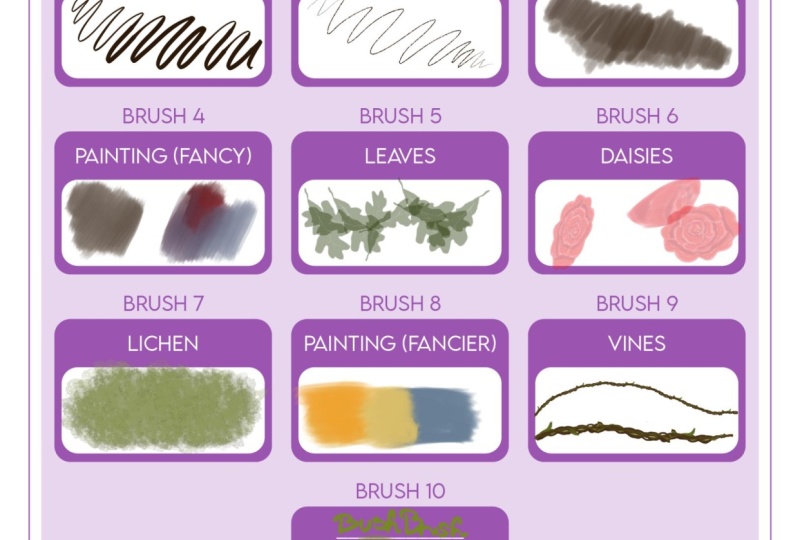
outil incroyable en fabriquant vos dix premiers
pinceaux personnalisés que nous serons prêts à
être utilisés dans
votre prochain article. Vous pourrez également télécharger
les pinceaux d'exemple de tente et les utiliser
comme bon vous semble. Je vais vous montrer comment faire à
chaque étape du processus. Et à la fin,
vous vous sentirez parfaitement aise pour
faire en sorte que n'importe quel type de brosse correspond à la situation. La meilleure façon d'apprendre est de le
faire. Commençons donc.
2. Pinceau de base 1 - Votre premier pinceau: Très bien,
commençons par nous assurer que nos écrans Clip Studio ont exactement la même
apparence. Cela nous permettra de trouver
plus facilement
les informations dont nous avons besoin pour fabriquer nos pinceaux personnalisés. Ces panneaux de gauche
sont également appelés Windows, et vous pouvez sélectionner ceux
que vous souhaitez
voir en accédant à voir en accédant onglet de
la fenêtre et en désélectionnant ou en sélectionnant
ceux que vous souhaitez. Donc ici, si je désélectionne
la roue chromatique, vous pouvez voir disparaître. En le sélectionnant,
il reviendra. Et les cinq fenêtres
que je souhaite que vous ayez sélectionnées sont la fenêtre du
sous-outil,
la fenêtre Propriétés de l'outil,
la fenêtre de la roue chromatique, la fenêtre Calque et la fenêtre Propriétés du
calque. Ensuite, vous pouvez accéder à Fichier Nouveau
et, sous les préréglages, il suffit de sélectionner les préréglages de fork. La prochaine chose que je souhaite
faire est de créer un groupe de pinceaux
uniquement pour les pinceaux que nous
allons créer
pendant ce cours. Sous l'outil crayon ici, vous pouvez voir qu'il y a un tas de pinceaux
différents
à ma disposition. Et sous l'outil Pinceau et l'outil Stylo. C'est
la même chose. Dans CSP, les pinceaux sont également
appelés sous-outils. Pour chaque outil principal situé à gauche, vous disposez de
différentes options de sous-outils. Ce que nous
voulons faire, c'est de créer un groupe
uniquement pour les sous-outils que nous allons créer
pendant cette classe. Le moyen le plus simple de
créer un groupe pour nouveaux sous-outils consiste à créer un nouveau sous-outil ,
puis à le faire glisser
vers un groupe séparé. Pour créer notre tout premier pinceau. Nous pouvons aller jusqu'à
ces trois lignes. Créez un sous-outil personnalisé. Vous pouvez les nommer
comme vous voulez. Je vais le nommer
le premier pinceau. Et dans le processus de saisie, je vais juste
régler ça sur Penn. Maintenant, quand je clique sur OK,
vous verrez qu'il
a déjà créé notre premier pinceau à dessin. Je peux cliquer et faire glisser
ça et le déplacer. Et cette petite ligne rouge indique où
elle va aller. Je vais le faire monter jusqu'à ce que cette ligne rouge soit sur le
côté de l'un de nos groupes. Et vous pouvez voir qu'il a créé notre premier groupe de pinceaux personnalisés. Maintenant, je pense que nous sommes tous prêts à commencer le
reste du cours.
3. Pinceau de base 2 - Pinceau d'ébauche: Très bien, donc nos
premiers pinceaux ici, et ils sont déjà prêts à être utilisés. Si vous le souhaitez, vous pouvez cliquer dessus et commencer à dessiner
immédiatement. Mais bien sûr, ce qui est
intéressant, c'est d'apprendre à changer
exactement l'apparence de ce pinceau. Pour ce faire, nous
pouvons entrer dans la fenêtre des propriétés de la piscine et en cliquant sur cette
petite icône de clé, nous pouvons explorer ce
qui fait fonctionner ce pinceau. Dans cette fenêtre qui
vient de s'ouvrir. Vous pouvez voir tous les paramètres à votre disposition pour créer
vos propres pinceaux personnalisés. Et si nous commençons par les bases, vous pouvez voir ici, nous avons
un joli curseur de taille de pinceau. Et si je déplace ça, on peut rendre le
pinceau très petit. Si nous le remontons, nous pourrons le
rendre beaucoup plus grand. Une chose que vous avez peut-être
déjà remarquée c'est que lorsque j'appuie très
légèrement sur ce pinceau, nous obtenons une ligne très fine. Alors que si j'appuie plus
fermement, il devient beaucoup plus épais. Et la raison en est
ce petit rectangle gris ici. Si je clique dessus, vous
pouvez voir que sous les entrées affectant la taille de la brosse, la case pression du stylet est cochée. Donc, le degré
auquel j'appuie sur mon stylo va
changer la taille de ces pinceaux. Si j'ai augmenté la
valeur minimale de cela. Vous pouvez voir que dans
la fenêtre d'aperçu, les pointes du trait
deviennent beaucoup plus épaisses. Ce que je
dis essentiellement, c'est que je veux la pression Bend
change la taille de la brosse. Je n'ai jamais voulu aller en dessous
d'une valeur minimale de 28 %. Si je mets cela à 0, il peut aller jusqu'à
son point le plus fin. Et si je mets ça
comme 56 ou 60, vous pouvez voir qu'il
change à peine de taille. Nous pouvons également modifier ce qui affecte la taille
du pinceau. Si nous avons désactivé la pression du stylet
et plutôt la vitesse du clic, vous pouvez voir si je
dessine très lentement, nous obtenons une ligne très cohérente
et épaisse. Et si je me déplace beaucoup plus vite, la ligne devient beaucoup plus mince. Maintenant, pour faire de ce premier pinceau
un joli pinceau à dessin, je pense que ce que je vais
faire, c'est que je veux qu'il y ait à fois un peu de vélocité
et un peu de pression du stylo. Quand il s'agit de la taille du pinceau. Je vais aller ici
et les activer tous
les deux en même temps. Mais la valeur minimale
de la pression du stylet, je vais définir le
0 pour la vitesse. Je vais en fait
augmenter un peu. L'effet est donc un
peu plus subtil. Maintenant, je pense que nous avons un
très joli premier pinceau. Si, à un moment donné, vous êtes
satisfait de l'éclat que vous avez créé, vous pouvez simplement cliquer ici et cliquer sur Enregistrer tous les
paramètres par défaut. Ensuite, si vous appuyez sur OK, c'est maintenant la
façon par défaut de ce pinceau. Donc, si nous changeons nos comportements, nous activons l'
effet de pulvérisation par exemple. Il suffit de cliquer sur
Réinitialiser tous les paramètres par défaut. Il ressemblera exactement à
quoi nous l'avons laissé. Maintenant, pour terminer
la deuxième vidéo, voyons si nous pouvons faire ce pinceau un
beau pinceau à croquis. La seule chose que nous
devons faire pour cela est de
réaliser que ce que nous avons fait avec les
paramètres de taille du pinceau n'est un exemple de la façon dont vous
pouvez contrôler votre trait. Dans le menu d'encre, vous trouverez le curseur d'opacité. Et cela détermine essentiellement à
quel point votre AVC est opaque. Moins il y a d'opacité, plus de
transparence et d'
opacité, moins il y a de transparence. Nous pouvons également définir l'opacité sur
les mêmes paramètres
que pour la taille du pinceau. Nous pouvons donc
régler cela sur la pression du stylo et voir maintenant que les pointes de nos traits sont beaucoup
plus transparentes. À mon avis, cela ressemble
déjà à un
joli pinceau à croquis. Si vous souhaitez enregistrer ce pinceau, mais que vous souhaitez également conserver votre pinceau d'origine dans
la fenêtre du sous-outil. Vous pouvez cliquer sur l'icône Copier, qui est un petit signe plus. Lorsque vous cliquez dessus, un petit
menu s'ouvre et vous permettra de choisir
un nom pour le nouveau pinceau. Je vais juste appeler
ça le pinceau à croquis. Après l'
avoir dupliqué, vous pouvez voir que
nous avons deux pinceaux
différents, mais ils se ressemblent exactement. Tout ce que nous devons faire pour que
notre premier pinceau retrouve ses paramètres d'origine,
c'est de cliquer dessus. Et dans la fenêtre des
paramètres des propriétés de l'outil, il
suffit de cliquer sur réinitialiser tous les paramètres par défaut. Hits. OK. Et maintenant, il revient
à ce qu'il était. Nous avons notre pinceau à
croquis et nous avons notre premier pinceau à
dessin. C'est votre deuxième pinceau
personnalisé, complet.
4. Pinceau de base 3 - Peindre: Très bien, vous avez donc vos deux
premiers pinceaux de base, et maintenant il est temps de fabriquer
notre dernier pinceau basique. Pour celui-là, je
veux voir comment fabriquer un pinceau de base. Les deux pinceaux précédents
que nous avons fabriqués sont très bons pour dessiner et ils vous
donneront de belles lignes, mais ils ne sont pas nécessairement
les meilleurs pour peindre. Pour commencer rapidement notre
prochain pinceau. Je vais juste dupliquer le pinceau à croquis et
nous travaillerons à partir de là. Je vais le copier et je vais juste appeler ça un pinceau à peindre. La première chose que
je veux faire, c'est d'ajuster
la stabilisation. Une stabilisation dans
CSP est une caractéristique qui aide à garder vos lignes
très fluides et fluides. Et c'est vraiment
agréable pour dessiner. Mais je trouve que pour
peindre les pinceaux, ce n'est vraiment pas si utile. Vous pouvez voir la stabilisation des
pinceaux, le menu contextuel ici. Et si vous le
vouliez, vous pouvez simplement le
faire glisser jusqu'à 0. Si vous voulez savoir où
il se trouve dans le menu complet. C'est juste ici
en cours de correction. La prochaine chose que je vais faire
est dans les réglages précis, je vais désactiver la
vitesse et je vais augmenter
un peu la valeur minimale de la pression du stylet. Juste pour que nous n'ayons
pas un pourboire aussi pointu. Ensuite, je vais juste
enregistrer ces paramètres. Il est maintenant temps de
parler de mélange de couleurs. Vous trouverez donc les paramètres
de la façon dont ce pinceau approche la couleur
sous la fenêtre d'encre. Si vous activez le mélange des couleurs, vous
transformez essentiellement
ce pinceau en pinceau. Si jamais vous oubliez ce que font
ces paramètres, vous pouvez toujours voir un
petit aperçu en bas de la fenêtre. Essentiellement, lorsque vous activez mixage des
couleurs, Clip Studio
Paint fera son
mieux pour simuler à
quoi ressemble la vraie peinture. Lorsque vous peignez les couleurs
, vous allez essayer les
mélanger ensemble
et de faire un mélange. Et comment c'est exactement ce qu'il fait. Vous pouvez personnaliser les paramètres
à l'aide des paramètres. abord, vous devez choisir le mode dans lequel
vous souhaitez mélanger. Il y a le mode de mélange, Courir la couleur et le frottis, mélanger et étaler, à mon avis, leader des résultats assez similaires. Mais la couleur de course
est certainement un peu différente. Laissez-moi vous montrer ici maintenant que vous pouvez voir que
nous avons deux échantillons, un rouge et un bleu. Et si je choisis
la nuance bleue et que je commence à peindre dans le rouge, vous pouvez voir que Clip
Studio prend une partie de ce rouge et le
fond dans le bleu. Maintenant, si les modes de fusion
ou de frottis sont activés, vous pouvez voir que les traits
sont plutôt bien maintenus. Vous pouvez toujours voir
qu'il y a le même mouvement de haut et de bas que j'ai fait avec mon stylo. Mais si dans les paramètres de
mixage des couleurs nous définissons notre mode
sur la couleur courante. C'est un peu comme mélanger
ces traits ensemble. Et cela donne juste un effet
très différent. Pour l'instant, je vais le
garder pour que
nous ayons bien préservé les traits
réels que nous faisons. Maintenant, il y a trois
curseurs et chacun fait quelque chose de
légèrement différent. Le
curseur d'étirement des couleurs
détermine essentiellement jusqu'où vous pouvez étirer les couleurs que
vous peignez. Donc, si je mets ça à 100
et que je commence par le rouge, on peut voir que la gradation du rouge au bleu est très subtile. C'est comme si j'étirais
le rouge tout le long de l'autre côté. Alors que si je baissais
tout cela à 0, vous verrez que
dès que j'entrerai dans le bleu, la transition est
très, très petite. La densité de la peinture est l'
opaque du coup de pinceau. Vraiment, si nous supprimons
l'arrière-plan, nous pouvons voir que
cette zone grise est passée, il n'y a rien sur ce calque. Si je colorie le bleu avec
une densité de peinture de 0, si nous peignons dans le gris, donc là où il y a
déjà plus de peinture, nous ne remarquons
rien de majeur. Mais si je passe du gris
et en arrière-plan, vous pouvez voir que
mon trait devient très transparent très rapidement. Alors que si je retourne la peinture de
densité
jusqu' ici dans le bleu, elle devrait toujours ressembler à
peu près la même. Mais dès que je passe du
gris dans le transparent, vous pouvez voir que nous avons beaucoup
plus de peinture à travailler. Enfin, il y a la
quantité de peinture, et cela détermine essentiellement la
quantité de la nouvelle couleur
que vous avez sélectionnée va apparaître à l'intérieur des qui
va apparaître à l'intérieur des
couleurs
déjà présentes sur le canevas. Si je fixe la quantité 200 et que je commence à peindre le
rouge dans le bleu, vous pouvez voir qu'il n'y a
presque pas de mélange. C'est tout rouge. Mais si je mets ça à 0,
ça devient presque
comme un pinceau à mélanger. Je peux très facilement enduire
ces couleurs ensemble. Lorsque vous avez trouvé certains
paramètres, vous en êtes satisfait. Il suffit de cliquer sur Enregistrer tous les
paramètres par défaut. Et maintenant, vous avez votre pinceau
de base. Une autre astuce utile est qu' à un moment donné, vous voudrez
peut-être modifier ces curseurs sans avoir à ouvrir ce menu à chaque fois. Et c'est à cela que servent ces
rectangles de gauche. Vous pouvez voir ici une
petite icône à côté de l'opacité. Lorsque cet œil est activé, il permet en fait que
le paramètre s' affiche dans notre
menu contextuel à gauche, vous pouvez voir que l'opacité est activée et l'opacité est activée. Ici, on peut voir la
taille du pinceau à gauche. Et si nous passons à la taille du pinceau, nous pouvons également voir que
le I là est activé. Donc, si nous voulons avoir accès à nos paramètres de fusion des couleurs, il suffit de cliquer sur l'œil à côté des paramètres
que nous voulons activer. Et on peut le voir apparaître
dans le menu de gauche. De même, si vous n'
étiez pas là n'y avait pas trop
d'options dans ce menu. Et il y a des paramètres que vous
n'allez jamais changer de toute façon. Vous pouvez simplement accéder
à ces paramètres et désactiver l'œil là-bas. Je ne pense pas qu'on ait besoin de
stabilisation ou angles vifs ou quoi que ce soit
comme ça avec sa brosse. Assurez-vous simplement que lorsque
vous modifiez vos raccourcis, vous enregistrez également les paramètres de votre
pinceau. Parce que si ce n'est pas le cas et
que vous réinitialisez votre pinceau, tous ces changements vont
également disparaître. Très bien, tu es sur un rouleau. Vous avez déjà créé vos trois
premiers pinceaux. Et je pense que dans le prochain,
on peut commencer à avoir
un peu de fantaisie. Je vous y verrai donc.
5. Pinceau fantaisiste 1 - Peinture à l'huile: Dans cette vidéo, je veux
regarder la texture et comment nous pouvons rendre nos pinceaux assez
complexes et sophistiqués. Et pour ce faire, il est
utile de comprendre comment CSP dessine
exactement à l'aide de pinceaux. Je vais commencer par
dupliquer mon pinceau. Et nous allons juste le nommer
le pinceau de fantaisie. Maintenant, si nous sélectionnons l'un
des pinceaux que nous avons fabriqués jusqu'ici
et que nous cliquons une seule fois. Nous pouvons voir qu'il s'agit essentiellement de la
forme de notre pinceau. Pour tous les pinceaux que
nous avons fabriqués jusqu'ici, ce n'était qu'un simple cercle. Le dessin de Clip Studio
Paint consiste à coller un grand nombre de ces
cercles côte à côte, un après l'autre. Ils se transforment donc en
une seule ligne lisse. Et c'est la même chose pour tous les pinceaux que vous décidez d'utiliser
dans le programme. Il n'est pas nécessaire que ce soit un cercle. Le cercle a simplement tendance à être la forme par défaut la
plus facile à comprendre. Allez donc dans les paramètres de votre
pinceau et allez dans le menu de la pointe du pinceau. Vous pouvez voir ici que
sous la forme de la pointe, vous pouvez sélectionner un
cercle ou un matériau. Et le
réglage des matériaux est là où se produit
les
choses vraiment intéressantes. Cette petite barre vous montre les conseils
que votre pinceau utilise
actuellement. Et si nous cliquons dessus,
nous pouvons voir tous
les différents brosses que CSP est déjà
installé. Si je clique sur ce pinceau
pentagonal doux, c'est maintenant mon nouveau pinceau. Et si je clique une fois, vous pouvez voir que
la forme du pinceau a réellement changé
pour imiter cette image. Clip Studio ne fait que placer ces images les unes après les
autres les unes à côté des autres. Et le programme est livré
avec de nombreuses options. N'hésitez donc pas à expérimenter
et à faire ce que vous voulez. Mais ce que je veux
faire, c'est que je veux voir si nous pouvons créer les nôtres. Allons
faire exactement cela. Je vais me procurer mon premier pinceau, le
pinceau original que nous avons fabriqué. Je vais juste le
mettre en noir pur. Et je veux m'assurer que nous
travaillons sur une nouvelle couche. Et maintenant, vous pouvez
dessiner ce que vous voulez. y a vraiment aucune limite
quant au type d'image que vous
pouvez définir comme pointe de pinceau. Mais pour cette vidéo, j'
aimerais créer quelque chose qui a l'impression d'
utiliser un vrai pinceau. Comme si elle avait quelques poils, elle a une certaine texture. Je veux donc créer une forme de pointe de
pinceau qui
a quelques trous et qui a une
texture propre. Je vais juste peindre et je vais juste essayer
de faire du gâchis. Au début, ça ne
ressemblera vraiment à rien, mais je vais
continuer à travailler dessus pour obtenir quelque chose qui
me semble agréable. J'utilise ce pinceau à
dessin standard
, puis j'
efface juste pour découper quelques trous à l'intérieur. J'aime bien quand les pinceaux
ont quelques imperfections. Je vais donc avoir un côté
beaucoup plus dense. Et une fois que j'ai, il y a beaucoup
plus de petits détails et les
petites choses n'ont pas l'
impression d'avoir besoin copier la forme exacte que
je fais en ce moment. Fabriquer des pointes de pinceau est en fait un excellent endroit
pour expérimenter. Et j'ai utilisé des pinceaux
dans mon travail professionnel qui a commencé comme une blague. Juste par un heureux accident, ça a fini par s'arranger. Avant de pouvoir transformer
cela en pointe de pinceau. Il y a encore quelques
choses que nous devons faire. Tout d'abord, dans la fenêtre Propriétés du
calque, définissez la
couleur de l'expression sur grise. La raison pour laquelle nous le faisons est
que si nous les conservons en couleur, Clip Studio Paint
enregistrera les informations de couleur
dans le pinceau. Cela signifie qu'il va
prendre la couleur noire de la pointe du pinceau et l'
enregistrer dans le pinceau. Quelle que soit la couleur que
nous choisissons, le pinceau sera toujours noir. Mais si nous définissons la couleur de l'
expression sur grise, cela ne fera que
sauvegarder la forme. Nous pouvons utiliser ce
pinceau pour peindre avec des rouges, des bleus et des jaunes. Et tout fonctionne très bien. Il peut aussi parfois
être agréable de sélectionner votre pointe de pinceau et de le
mettre sur une nouvelle couche. Cela peut prévenir les accidents
où vous avez peut-être une petite tache de peinture sur le côté. Ainsi, lorsque Clip Studio Paint essaie de transformer cela en pinceau, il voit que cette
zone entière est un seul dessin. Lorsque vous êtes prêt à transformer
cette pointe en pointe de pinceau, c'est Modifier, cliquez sur Enregistrer le
matériau, puis sélectionnez Image. Ce menu contient quelques paramètres que vous devez activer. Tout d'abord sous le nom du matériau, il suffit de remplir ce
que vous pensez être naturel. Je vais juste appeler
celui-ci le pinceau à peinture à l'huile. Ici, vérifiez que l'utilisation forme
de la pointe du pinceau est activée. Enfin, dans le menu
déroulant Enregistrer l'emplacement et sous Matériau de
l'image, sélectionnez Pinceau. Vous avez maintenant créé
votre première pointe de pinceau. Entrez dans votre
pinceau de fantaisie, appuyez sur l'icône de la clé à molette et sous les formes de pointe du pinceau. Cliquez sur la zone vide et recherchez le nom
que vous venez d'enregistrer. Vous y allez. Maintenant, comme vous pouvez le constater, cela
n'a toujours pas l'air bien. Et la raison en est que Clip Studio Paint
ne fait que coller cette image
encore et encore et encore. Ce que nous voulions faire, c'est
que nous voulions tourner d'un coup. Pour activer cela. Dans le menu Angle, vous pouvez cliquer sur le
petit rectangle et simplement le définir
dans la direction de la ligne. Cela signifie que si votre
ligne va de cette façon
, la pointe de votre brosse
ira dans cette direction. Quand vous le déplacez vers le bas. La pointe du pinceau va descendre. Je pense que c'est déjà beaucoup
mieux. Maintenant, je pense déjà que c'
est un bon début, mais si vous n'êtes pas entièrement
satisfait de votre AVC, il y a quelques choses différentes
que vous pouvez faire pour l'ajuster. Dans les paramètres de contour, vous pouvez voir qu'
il existe un menu d'écart. Ici. Vous pouvez
décider de l'espace que vous souhaitez qu'il y ait entre
chaque pourboire. Je n'aime pas vraiment l'apparence de
cette partie inférieure. Je pense qu'il y a juste un
peu trop de répétitions et cela semble plutôt anormal. Donc, si je resserre
un peu l'écart, je pense que cela
semble déjà beaucoup mieux. Mais bien sûr, si vous n'êtes
toujours pas satisfait de cela, vous pouvez également entrer dans votre pointe de pinceau et simplement en
faire une autre version. Je vais apporter
un peu
les détails en bas. Juste pour rendre l'effet
un peu plus subtil, il suffit bien sûr de l' enregistrer comme une nouvelle pointe de pinceau. Je pense que c'est
plutôt agréable à utiliser. En dernier ajustement. Je vais juste régler la
quantité et la densité de peinture pour qu'elles soient contrôlées
par la pression du stylo. De cette façon, lorsque j'
appuie plus fermement, j'introduit plus de
peinture sur la toile, ce qui me permettra de bien
fondre. Je pense que c'est
agréable à utiliser. Alors, allez-y
et je vous verrai dans la prochaine vidéo où nous
allons parler de dispersion, de gigue de
couleurs et de
beaucoup de choses excitantes.
6. Pinceau fantaisiste 2 - Feuilles: Dans la dernière vidéo, nous avons réalisé notre première pointe de pinceau
personnalisée. Et bien que cela ait certainement
fonctionné pour ce qu'il a fait, il était encore assez abstrait, mais les pointes brossées peuvent être bien plus que des formes
abstraites. Dans cette vidéo, j'aimerais vous montrer
comment
créer un pinceau pour dessiner des feuilles. Et comme la dernière fois,
le meilleur point
de départ est la pointe du pinceau. Si vous dessinez
une pointe de pinceau qui doit ressembler à
quelque chose dans la vraie vie. Je vous recommande de consulter quelques références
appropriées pour vous aider
à capturer
et à comprendre certains des détails
que vous pourriez manquer lorsque vous essayez de
le
faire en mémoire. Le processus initial
est assez similaire. Je cherche simplement à créer
une forme de pointe de pinceau basique. Je le fais en utilisant cette
brosse à dessin de cœur initiale et une gomme dure. Et lorsque vous dessinez
des objets organiques comme des feuilles, vous voulez généralement éviter d'
avoir trop de répétitions. Il peut aider à faire tremper un pinceau partir de plusieurs feuilles à la fois. Une bonne recommandation consiste à
fabriquer une grande feuille, une feuille moyenne
et une petite feuille. Commencer automatiquement à
créer ce sentiment de répétition
naturelle en utilisant
différentes formes et tailles. Vous contribuez à éviter
ce look collé. Lorsque vous êtes satisfait la pointe de pinceau que
vous avez créée, répétez
simplement ce que nous avons fait
lors de la dernière leçon. Et c'est du matériel enregistré, l'image, du nom de votre pinceau. Sélectionnez utilisé pour la forme de la pointe du pinceau. Et au même endroit, allez dans Matériau de l'image,
puis deux pinceaux. Et maintenant, c'est là que
la magie se produit. Nous allons dupliquer
notre premier pinceau. Le nom est quelque chose comme un pinceau à feuilles
basique. Personnellement, je vais
encore une fois désactiver la stabilisation. Ensuite, vous allez entrer dans effet de
pulvérisation et
cliquer sur la case à cocher. Et vous pouvez voir qu'au lieu
de tracer une ligne normale, Clip Studio
suffit à pulvériser et disperser les cercles partout. Et cela donne un domaine très
différent. Et c'est ce que nous voulions
faire avec les feuilles, c'est que nous ne voulons pas
dessiner de lignes à l'aide d'elles, mais nous voulons pulvériser
les feuilles sur la toile. Alors, sous les
réglages de la pointe du pinceau, allez Sélectionner le matériau et
allez simplement chercher
la pointe du pinceau à feuilles. Maintenant, il est là, mais
comme vous pouvez le constater, il est beaucoup trop petit. Lorsque nous augmentons la taille de
la brosse, la taille des particules
ne change pas réellement. Il s'agit d'un cadre distinct. Au lieu de modifier
la taille du pinceau, allez dans l'onglet Effet de pulvérisation et modifiez la taille des particules. Maintenant, vous pouvez voir lentement mais sûrement que nous voyons
davantage nos feuilles. Mais nous en voyons juste
quelques trop. C'est
en fait un gros gâchis. Pour réduire ce gâchis, vous pouvez réduire la densité
des particules. Commençons déjà
à nous sentir un peu mieux. Si vous voulez
le réduire davantage. Sous Contour, vous pouvez sélectionner l'écart et cliquer simplement sur
ce premier cercle ici. Cela vous
permet essentiellement de
choisir l'espace que vous
voulez entre les particules. Je vais juste augmenter ça. Je pense que nous commençons
à trouver quelque chose d'un peu mieux. Je veux probablement agrandir les particules encore un
peu. Si vous êtes satisfait de
la relation entre taille de
votre particule et la taille globale de
votre pinceau, vous pouvez cliquer sur cette case. Et cela signifie que la taille des particules
changera toujours par rapport à la brosse. Maintenant, si je fais grossir le pinceau, les particules seront plus grosses. Et si je le rends plus petit, les particules seront plus petites. L'écart par pulvérisation correspond la
distance à
laquelle vous voulez que vos feuilles soient éloignées du centre. Si je baisse tout cela, vous pouvez voir que
les feuilles ont tendance à favoriser l'extérieur du coup. Mais si je déplace la
déviation de pulvérisation jusqu'au bout, vous pouvez voir qu'ils
vont tous au centre
de l'AVC. Mais je veux que ce soit
assez bas parce que je veux que les feuilles se
dispersent partout. Maintenant, j'espère que vous vous
souvenez de ce que je
disais quand nous avons
créé notre pointe de pinceau. Lorsque vous avez
trop de répétitions, les choses ont tendance à
être moins naturelles. Lorsque nous dispersons ce pinceau, vous pouvez voir que chaque
feuille est exactement la même. Il y a quelques choses
que nous pouvons faire pour réellement compenser cela. Le secret réside dans
le menu de la pointe des pinceaux. Nous avons ici une épaisseur
et un réglage d'angle. Et si je déplace l'épaisseur
jusqu'au bas, vous pouvez voir que les
pointes du pinceau deviennent très, très fines. Mais nous pouvons également rendre cet
effet beaucoup plus subtil. Il suffit d'introduire un peu
de variation dans la pointe. Je vais remettre
cela à 100, mais je vais aller dans ce menu de contrôle rectangle
et sélectionner simplement aléatoire. Vous pouvez voir maintenant que les pointes se
voient attribuer
une épaisseur aléatoire, ce qui varie
déjà un peu plus dans leur forme. En augmentant la valeur minimale, nous pouvons rendre l'effet
beaucoup plus subtil. L'angle est similaire, mais il ajuste
l'angle auquel les pointes de la
brosse sont placées. Mais parce que nous utilisons
ces paramètres de diffusion, si je change l'angle ici, nous ne
voyons aucun changement. Ce que nous devons faire, c'est
sous effet de pulvérisation. Nous devons ajuster la
direction de la particule. Donc, si je clique dessus, je peux aussi ajouter un peu de hasard. Encore une fois, je vais vous
lire la force. Mais je veux juste m'
assurer que toutes ces feuilles n' ont pas exactement le
même angle. Cela commence déjà
à se sentir un peu mieux. Je vais également
introduire un peu d' aléatoire dans la taille des particules. Nous commençons à
arriver à quelque chose qui semble un peu
plus biologique. Maintenant, si je change la
couleur par un joli vert, rien ne se passe car j'ai oublié de changer la propriété du
calque en note. Je vais exporter à nouveau
mon embout de pinceau,
cette fois en utilisant la
propriété de calque grise. On y va. Je vais rendre les particules encore un peu plus grosses. Juste pour qu'ils commencent à se
nourrir un peu plus près de ce que nous
voyons dans une référence. Maintenant, nous commençons à obtenir un pinceau à feuilles
assez décent. Si vous souhaitez y ajouter une variété
supplémentaire, nous pouvons en fait aller dans
le menu de gigue de couleur. Il existe deux façons de
gêner la couleur, ce qui signifie essentiellement que la couleur change au cours du pinceau. Il y a la couleur de la pointe du pinceau
et la couleur du trait de pinceau. Si je le paramétrise de
façon aléatoire par trait, vous pouvez voir que chaque trait que nous
effectuons aura
une couleur différente. Si je disais qu'il s'agit plutôt d'une
pointe de pinceau, chaque pointe de pinceau aura une couleur
différente. Si vous utilisez
vraiment fortement la gigue de couleur. C'est un peu
comme un chaos. Mais quand on ajoute un
peu, on
dirait une variation subtile très agréable et
naturelle. Je vais ajouter un
peu de teinte, un peu de saturation, un peu de gigue de
luminosité. Maintenant, ce pinceau commence
à se sentir beaucoup plus naturel. Rappelez-vous simplement que si vous
utilisez de la végétation
plutôt que comme ça, et que vous les utilisez
partout sur une seule peinture. Il sera très
facile pour le spectateur de choisir où vous
utilisez le pinceau. Plus
vous avez de répétitions dans le tableau, plus il sera facile de
le dire, moins il sera naturel. Bien que ces pinceaux soient bons outils et vraiment utiles, assurez-vous de
ne pas trop les utiliser. Et si vous utilisez
beaucoup de pinceaux personnalisés, essayez d'en utiliser un peu plus
répandu, juste pour qu'il soit un peu moins
facile pour le spectateur de
dire exactement où vous l'avez
fait et que vous ne les avez pas utilisés. Si vous dessinez de la végétation, j'ai essayé
d'obtenir des pinceaux personnalisés pour de nombreux
types de plantes différents. Cela dit, il y a quelques choses que vous pouvez
faire pour que vos pinceaux encore plus variés
et plus intéressants. Dans la leçon suivante,
examinons comment nous y parvenons.
7. Pinceau fantaisiste 3 - Fleurs: Dans la vidéo précédente, nous avons créé un pinceau à feuilles qui, même si
je pense que
c'est très utile, il présente quelques
imperfections. Chaque fois que nous cliquons,
il aura toujours la même disposition
que ces trois feuilles. Cela fonctionne très bien pour ce pinceau, mais il peut ne pas toujours
fonctionner correctement pour chaque pinceau. Ce que je veux jeter
un coup d'œil à cette vidéo c'est une autre façon d' aborder la diffusion
qui pourrait
mieux fonctionner pour certains
autres sujets. Cette vidéo, nous allons
faire un pinceau marguerite. La raison pour laquelle j'ai choisi les
marguerites, c'est qu'elles peuvent varier beaucoup dans
leur taille et leur forme. Certains sont plus inégaux, d'autres sont plus uniformes. Certains sont plus grands ou plus petits. Et quand ils n'ont pas encore
fleuri, ils peuvent être beaucoup plus
compressés et plus petits. Je pense que si nous l'avons dispersé la même manière que nous avons dispersé
les pinceaux à feuilles, cela serait probablement un
peu trop répétitif, un peu trop prévisible. Nous allons faire ce pinceau une manière légèrement
différente. Au lieu du blanc pur, je vais utiliser
un outil de sélection. Nous fabriquons rapidement un
carré de gris neutre. Il y a deux raisons pour lesquelles
je commence de cette façon. La première est que cette fois parce que
nous peignons des marguerites, j'ai pensé qu'il serait cool de
faire un pinceau contenant ses informations de couleur locales que lorsque nous
peignons réellement avec ce pinceau, on obtient à la fois les pétales blancs
et les centres jaunes. Mais bien sûr, peindre en blanc
sur blanc est très difficile. Certains créent un fond
gris neutre pour mieux
voir ce que je fais. La raison suivante est que lorsque
vous travaillez sur une pointe de pinceau, vous devez dire à
Clip Studio quelle partie de la pointe du pinceau vous
voulez réellement finir dans le pinceau. Ainsi, comme nous l'avons déjà dit, si vous avez votre
pointe de pinceau d'un côté, mais alors vous avez une petite
tache de peinture sur la droite. Clip Studio
va essentiellement examiner
cela et essayer créer un pinceau à partir de
cette forme entière. En général, ce n'est
pas ce que vous voulez. Mais pour les marguerites, cela pourrait
être vraiment bon si nous peignons quelque chose
dans ce carré gris. Mais par exemple, si nous peignons une très petite fleur et que nous
allons définir notre matériau. Vous pouvez voir que
Clip Studio ne fait mettre la fleur
à l'échelle. Mais si nous sélectionnons le
rectangle gris en maintenant la touche
Contrôle enfoncée et en cliquant sur le calque rectangles
gris. Si nous allons ensuite
définir un matériau, vous pouvez voir les
pinceaux très petits en
sélectionnant ce rectangle
gris, nous indiquons essentiellement
à Clip Studio que cette zone entière doit
être une pointe de pinceau. Pourquoi est-ce utile ? Eh bien, en le configurant de cette façon, cela signifie que si nous dessinons
une très petite marguerite, elle
apparaîtra en fait plus petite sur notre pinceau. Et si on en dessine une plus grande, elle apparaîtra plus grande. Si nous n'utilisons pas
ce carré gris. Clip Studio va
faire la moyenne pour
qu'ils aient à peu près la même taille. Mais en sélectionnant
ce carré gris, nous pouvons dicter la taille nos pointes de pinceau
sur un calque séparé. Je vais juste commencer à peindre quelques marguerites
différentes. Je commencerai par une taille
assez moyenne et j'en ferai quelques plus
extrêmes après. Je garderai mon premier et ensuite
légèrement visible, c'est d'
avoir une idée à peu près de la
taille que je veux que les autres soient. J'essaie également de
choisir quelques liens différents avec
des angles légèrement différents. Je vais continuer à
peindre ainsi jusqu'à ce que j'ai environ cinq fleurs
différentes. Et je m'
assure d'en inclure au moins un qui ne s'épanouit pas encore. Maintenant que nous avons
nos pointes de pinceau, je vais réduire le
rectangle pour les adapter un peu plus étroitement que d'
aller couche par couche. Je vais enregistrer chaque
fleur en tant que matériau. N'oubliez pas que cette fois-ci, nous ne transformons pas la couleur de l'
expression gris car nous voulons
conserver les informations sur les couleurs. J'appuie sur
Ctrl et je
clique sur le carré gris pour le
faire sélectionner. Ensuite, je vais enregistrer ces marguerites une par une
comme matériaux. Maintenant, comment cela fonctionne-t-il
réellement ? Eh bien, pour le montrer, j'ai créé un pinceau de chiffres. Vous pouvez voir que lorsque
je dessine avec cela, il passe de un à quatre,
puis revient à un. Dans Clip Studio Paint,
vous n'êtes pas limité à une seule pointe de pinceau. Si nous regardons comment ce pinceau a été fabriqué et que nous passons aux réglages de la pointe du
pinceau. Vous pouvez voir que
chacun de ces numéros est un bout de pinceau
différent. Tout comme une
brosse à lignes normales,
empilent les cercles ensemble pour former une ligne. Nous pouvons créer un pinceau
dispersé qui disperse différents
types de fleurs. Je vais commencer à fabriquer
le pinceau à fleurs en dupliquant d'abord
le pinceau à feuilles. Parce que je pense que c'est
un bon début. Maintenant que nous avons cette copie, supprimez le bout de la
feuille et
recherchez plutôt les pointes de pinceau
que vous venez de créer. contrôle de maintien vous permet
en fait de sélectionner plusieurs conseils à la fois. Cliquez sur, OK. Et maintenant, vous pouvez voir que nous arrivons
déjà quelque part. Il n'y a vraiment pas
grand-chose que j'aimerais
changer à ce sujet. Je pense que ça
fonctionne déjà très bien. Et j'espère que cela vous
montre qu' en
utilisant plusieurs pointes brossées, vous débloquez
un nouveau niveau de variation. Et vous pouvez simplement avoir ces belles
marguerites prêtes à être utilisées dans n'importe laquelle de vos pièces. Si vous le souhaitez, vous pouvez
gâcher les paramètres,
contrairement à la réduction de la taille des
particules, mais en augmentant la densité pour avoir quelque chose
qui ressemble davantage disperser des charges de marguerites
plus petites. Mais dans l'ensemble, je pense que cela fonctionne
déjà très bien. Vous y allez. Nous venons de faire un
beau pinceau marguerite. Dans la vidéo suivante, regardons comment
ajouter de la texture. On se voit dans un peu.
8. Pinceau fantaisiste 4 - Mousse et lichen: Dans cette vidéo,
essayons de créer un pinceau qui encapsule la
mousse et le lichen, le genre de choses que vous voyez
pousser partout dans les arbres. Je vais commencer par
faire une pointe de pinceau qui imite certaines
des formes que je vois sur cette bûche ici. Pour m'assurer que c'est naturel, j'essaie de varier la taille de mes détails juste pour éviter
ce sentiment de répétition. Je vais aussi
copier et coller l'embout du pinceau pour obtenir
des détails plus rapides. Si vous voulez faire
quelques pointes de
pinceau supplémentaires , vous le pouvez absolument. Mais je vais juste m'
en tenir à un seul. Je vais mettre notre dernier
gris moteur et exporter le matériel. Ensuite, je vais dupliquer le pinceau à feuilles de base et remplacer l'
étape précédente par notre nouvelle pointe. Je vais également rendre
l'épaisseur aléatoire et la taille
aléatoire un
peu plus fortes. La gigue de couleur, je vais
rendre un peu plus subtile. Je vais continuer à peaufiner
ces paramètres jusqu'à ce qu'ils correspondent à ce que
j'ai vu sur ce journal ici. Cela
arrive lentement quelque part, mais j'ai toujours l'impression que
ce n'est pas tout à fait correct. Cela ne ressent toujours pas
exactement la même chose. Et même si je
n'opte pas nécessairement pour un réalisme parfait
à mes pinceaux, je veux quand même que le
sentiment imite ce que c'est dans la vraie vie. Je pense que la meilleure
façon de résoudre ce problème n'
est pas de modifier davantage la pointe du
pinceau, mais en ajoutant un peu de texture sous les paramètres de
contour, vous trouverez les paramètres de
texture. Ici, nous pouvons choisir
parmi une multitude d' images en
noir et blanc que Clip Studio Paint peut réellement utiliser comme texture pour le pinceau. La texture est maintenant
réglée sur l'érable à l'œil d'oiseau. J'ai également augmenté la densité de
texture à 100. Ainsi, lorsque nous effectuons un zoom avant
, nous pouvons clairement voir dans la forme du pinceau, Clip Studio Paint superpose cette texture dedans. Je pense que cette
texture impasto est assez proche de ce que
je vois sur cette bûche. Quand je peins avec. Oui, j'ai vraiment l'impression que
c'est plutôt bon. Nous pouvons également essayer d'inverser la texture pour un look
différent. Et voyons à quoi cela ressemble
avec une vraie couleur grise. Oui, je pense que ça
commence à se sentir mieux. C'est un peu
pareil en ce moment, mais je pense que c'est à cause de
l'angle des particules. Je vais donc rendre ça
un peu plus aléatoire. Si vous avez l'impression que la
texture est proche, mais ce n'est pas tout à fait correct. Il y a beaucoup de réglages. Vous pouvez modifier la
luminosité et le contraste indiquera exactement l'affichage de la
texture. Et l'échelle et la rotation
contrôlent l'angle et la taille de l'image en noir
et blanc que les studios clipsent en utilisant
pour votre texture. Il suffit de voir si vous pouvez obtenir
quelque chose que vous aimez. Si vous avez toujours l'impression que la
texture est trop subtile, vous pouvez atteindre la densité d'accentuation
pour un effet très extrême. Mais je pense que ce qui fait
vraiment s'
assembler ce pinceau , c'est la fonction de bord
aquarelle. Le bord aquarelle est une fonction qui vous
permet d'ajouter une arête
à vos coups de pinceau. Si vous utilisez une
texture dans le pinceau, le moyen le plus simple de montrer
à quoi cela ressemble est simplement de l'utiliser. Je vais ajouter de la
texture à notre pinceau de base. Maintenant, je vais activer
le bord de l'aquarelle. Vous pouvez le voir autour du
bord du pinceau. C'est en fait créer
ce joli bord net. Nous pouvons l'agrandir pour le
rendre un peu moins subtil. Selon le pinceau avec
lequel vous l'utilisez, l'effet peut être
assez drastique. La brosse à ligand,
surtout après avoir réglé les paramètres d'opacité et
d'obscurité. Cela donne cette belle illusion
que les différents groupes se
regroupent. Lorsque nous passons plusieurs fois sur un
trait, il commence à construire cette
belle couche à la texture. C'est un choix plutôt stylistique, mais à mon avis,
il est magnifique. là que tu y vas. Un autre pinceau fait, un pinceau qui vous donne
vraiment
des détails faciles.
9. Pinceau fantaisiste 5 - Peintures réalistes: Nous sommes déjà sur le point de
brosser le numéro huit. Cette fois, nous
allons essayer de rendre notre
pinceau de fantaisie encore plus fantaisiste. Mais pour vraiment comprendre comment
nous allons le faire, il y a deux idées que
vous devez comprendre. La première est la courbe de pression de notre premier pinceau à dessin. Si j'appuie très légèrement,
j'ai une ligne fine. Et plus j'
augmente la pression, la ligne est épaisse. Mais nous pouvons également modifier la vitesse à laquelle
ce changement se produit. En allant dans le
menu de la taille du pinceau, en appuyant sur le rectangle, nous pouvons régler la façon
dont la taille du pinceau est gérée à l'aide de la courbe de pression du
stylo. En ce moment, vous pouvez voir que nous
regardons une ligne diagonale. Le stylo exerce une pression constante sur les
clients de 0 à 100 et la sortie monte
régulièrement avec elle. Mais si j'ajoute un point sur ce graphique et que je le déplace
tout le long vers le bas. Vous pouvez voir que pour les premiers 50 % que la
pression du stylo augmente, la sortie ne
bouge pas tellement. La majeure partie de ce changement se produit
beaucoup plus subtilement vers la fin, car nous commençons vraiment à appuyer le
plus fort possible. Vous pouvez voir que cela
se reflète dans le coup. La pointe reste très
fine pendant très longtemps
, puis vers le milieu
se dilate soudainement avant de se
rétrécir rapidement. Si nous inversons cela, le changement se produit beaucoup
plus soudainement au début. Au milieu est
beaucoup plus subtil. Mais on peut devenir encore plus fou. Nous pouvons inverser cette situation en déplaçant ces deux points vers les
côtés opposés de la grille. Que plus nous pressons plus fort, le pinceau devient
plus petit. Si nous le faisons avec opacité, nous pressons fort, plus
le pinceau devient transparent. La deuxième idée que vous
devez comprendre est l'idée du double pinceau. Si nous allons dans le menu des propriétés de l'
outil, vous pouvez voir que sous
l'onglet Forme du pinceau, il y a une copie indiquant la forme de
deux tirets. Et il y a une
copie exacte de tous
les paramètres
du pinceau normal. Fondamentalement,
cela signifie que Clip Studio va exécuter deux
pinceaux à la fois. Et en fonction de vos
paramètres, ils vont
les faire interagir les uns avec les
autres d'une certaine manière. Permettez-moi de vous montrer ce que cela signifie. Une chose que nous pouvons
faire, c'est que nous pouvons mettre notre premier pinceau sur un pinceau dispersé. Je me brosse. Il disperse
beaucoup de cercles. Nous pouvons définir le deuxième pinceau à
l'aide du menu de forme du pinceau. Ensuite, nous allons simplement sélectionner l'
un des préréglages. Allons avec la ligne cahoteuse. Vous pouvez maintenant voir que nous
obtenons une ligne cahoteuse créée par les cercles éparpillés par
la première pointe du pinceau. Permettez-moi d'augmenter un peu la taille du
pinceau. Essentiellement, ce que nous dessinons maintenant, c'est
que nous ne dessinons que là où le pinceau cahoteux et les
cercles dispersés sont affichés. Si je mets cela à ajouter, par
exemple, nous avons
juste les deux pinceaux l'un
sur l'autre. Nous recevons à
la fois la
brosse à lignes cahoteuse et la brosse à dispersion. Si je mets ça sur Soustraire, on va chercher
la brosse à dispersion sauf là où les pinceaux cahoteux
frappent. Nous avons donc un
peu un pinceau à dispersion avec l'empreinte
du deuxième pinceau. Selon le mode
que vous choisissez ici, vous pouvez obtenir des résultats très
différents. Et Jewel Brush est très
amusant à jouer, mais il est
parfois difficile de
voir comment cela pourrait être pratique. Permettez-moi donc de vous montrer une façon soignée que nous pouvons améliorer
les pinceaux de peinture fantaisie
en utilisant un pinceau double. La première chose que nous devons
faire est de copier le pinceau
et nous l'appellerons le pinceau le plus fantaisiste. Activez ensuite le mode Dual Brush et définissez le mode pour soustraire. Cela signifie que partout où se trouve
le deuxième pinceau, le premier pinceau disparaîtra. Ensuite, sélectionnez une belle
pointe de pinceau pour le deuxième pinceau. Vous voulez quelque chose
avec un peu de texture, quelque chose qui
ressemble à un vrai pinceau. Je vais utiliser
la peinture à l'huile un pinceau fourni
avec CSP par défaut. Ce que nous voulons faire, c'est
que nous voulons utiliser cette pointe de pinceau pour créer une belle
sensation de texture pour notre première pointe de pinceau. Pour ce faire, nous devons nous
assurer que ce pinceau est
suffisamment grand pour couvrir l'intégralité
du premier pinceau. Je vais le remonter jusqu'à ce qu'
il soit
assez grand , puis le relier
à la taille du pinceau principal. Ce qui signifie que si nous redimensionnons tout
le pinceau, cela s'écaille avec elle. Ensuite, pour la densité
de la brosse, nous allons faire ce
petit tour où nous avons inversé la courbe. Activation de la
pression du stylet, mais inversée. Donc, la ligne est en train
de descendre. Maintenant, parce que nous
créons le sentiment d'opacité à l'aide
du deuxième pinceau. Vous pouvez aller de l'avant et
dans les paramètres d'encre, il suffit de désactiver la pression du stylo
pour la quantité de peinture. Maintenant, ce n'est pas
tout à fait juste. Le deuxième pinceau affecte trop
notre pinceau principal. En modifiant la courbe de pression, nous pouvons nous assurer que
la deuxième brosse n' apparaît que dans les
parties les plus légères de la course. N'oubliez pas que notre deuxième
pinceau soustrait de notre premier pinceau la
façon dont il est installé maintenant Lorsque nous appuyons très légèrement, le deuxième pinceau
va montrer 100 % de son opacité. Mais comme le
mode Dual Brush est réglé pour soustraire, moins de la première
course apparaîtra. Le deuxième pinceau, qui
soustrait du premier, est plus visible, ce qui
signifie en fait que le
pinceau est moins visible. Voyons maintenant
le résultat final. Lorsque nous appuyons très légèrement, nous ressentons cette agréable sensation de
grattage. Le deuxième pinceau
fait essentiellement disparaître le premier
pinceau. Mais lorsque nous appuyons plus fort, le deuxième pinceau disparaît
et nous obtenons un remplissage beaucoup plus agréable. Vous pouvez l'utiliser pour obtenir un effet de
peinture à l'huile assez convaincant. où vous avez à la fois le brossage
léger et sec, il suffit d'étaler de la peinture, ainsi que des marques
plus fortes où vous pouvez vraiment ajouter de
beaux détails. Et nous avons créé ce
pinceau en prenant notre pinceau de peinture normal et soustrayant le permis Dual Brush. Cela a créé un
pinceau très agréable à utiliser et vraiment expressif. J'espère que vous vous joindrez à moi pour la dernière leçon
où nous allons
examiner votre dernier exemple.
10. Pinceau fantaisiste 6 - Vins instantanés: Le dernier type de
pinceau que nous allons
examiner nos pinceaux à ruban. Les pinceaux à ruban sont des pinceaux
qui répètent une sorte de motif et peuvent
rendre certaines choses beaucoup plus faciles et beaucoup
plus rapides à dessiner. Pour cette vidéo, ouvrez un nouveau fichier et faites-le 1000
pixels par 1 000 pixels. Pour la dernière démo, je vais
essayer de faire un pinceau à vigne. L'idée est que le
pinceau final devrait pouvoir dessiner instantanément une vigne
au lieu de dessiner simplement
une ligne normale. La première chose que je
vais faire, c'est d'aller à View et d'ouvrir la grille. Ensuite, dans la barre de
règle de grille, les paramètres qui se trouvent également dans le menu Affichage. Je vais m'assurer que le point étoile est au centre. Je vais faire un
écart de 500 pixels. De cette façon, nous devrions avoir une belle répartition uniforme
de notre image. Ensuite, je vais essayer de
dessiner un petit ensemble de lignes
au milieu de la page . Évidemment, si vous voulez que ce
pinceau soit vraiment beau, c'est la partie où vous
voulez vous concentrer la plupart du temps. Je vais ajouter
quelques brins différents de différentes couleurs. Il y en a peut-être un
qui est un peu plus vert. Mais bien sûr, le
plus délicat, c'est de s'assurer qu' une extrémité est bien liée
à la prochaine fin. C'est pourquoi nous avons la grille. En utilisant un rectangle de sélection et en activant la
grille qui s'accroche ici, nous pouvons sélectionner exactement la
moitié de notre peinture en
découpant ces
deux moitiés, puis les
déplaçant de l'
autre côté de la page. Nous pouvons ensuite repeindre
cette partie médiane pour nous
assurer qu' elle s'insère
en boucle dans une autre. Maintenant, si nous l'avons
fait correctement, nous devrions avoir une boucle parfaite car je veux
conserver les couleurs. Je ne vais pas changer
la couleur de l'expression. Je vais juste
monter pour éditer le
matériel du registre et frapper le pinceau. Ensuite, je vais dupliquer
notre premier pinceau à dessin. Nous appellerons ça le pinceau à vigne. Et réglez le matériau de
la pointe du pinceau sur la vigne. Le prochain coup. Cochez cette petite case
qui indique ruban. Très bien, donc ça ne fonctionne pas
vraiment, n'est-ce pas ? Comme vous pouvez le constater, le pinceau est en fait incliné à 90 degrés. Dans les réglages de la pointe du pinceau. Vous pouvez simplement régler l'angle
sur 90, ce qui devrait fonctionner. Maintenant, nous avons un pinceau qui dessine instantanément les volumes de la
jungle. C'est la puissance
du mode ruban. Il vous permet essentiellement de
créer des pinceaux capables dessiner à peu près n'importe quel type
de ligne que vous voulez. Si vous souhaitez ajouter une variété
supplémentaire à votre vigne, possible que des feuilles il est possible que des feuilles en
sortent
à certains endroits. Vous pouvez créer ces
variations et les enregistrer sous forme de pointes de pinceau
séparées. Le risque des
brosses à ruban est que la répétition peut
parfois être très évidente, mais vous pouvez en quelque sorte
contourner cela en ajoutant des pointes
supplémentaires avec quelques légères variations pour briser le
monotonie. On dirait que j'ai oublié
d'enregistrer une fin pour cette vidéo, mais j'espère que vous êtes prêt
pour votre dernier défi.
11. Le 10e pinceau - Votre projet final: Et maintenant, c'est l'heure de
votre dixième pinceau. Je ne vais pas
vous donner d'exemples. Je ne vais pas
vous donner de conseils. Je veux que vous fabriquiez quelque chose
qui vous appartient vraiment. Demandez-vous quel genre de
choses j'aime dessiner ? Et comment puis-je utiliser des pinceaux
personnalisés pour m'
aider à m'améliorer plus rapidement et
mieux dans ces domaines ? Si vous êtes vraiment sec
pour vous inspirer, n'hésitez pas à utiliser un générateur
de mots aléatoire. Parfois, cela peut vraiment
susciter de belles idées. Mais si vous vous
sentez vraiment coincé et que vous aimez juste que je vous
donne une mission. Que diriez-vous d'un pinceau
pour dessiner des nuages ? Selon votre style
artistique, cela pourrait ressembler à un million de pinceaux
différents. Comment aimez-vous peindre ? À quoi
ressemblent généralement les nuages dans vos tableaux ? Sont-ils très
aplatis,
stylisés, très rendus et réalistes. Pouvez-vous créer un pinceau personnalisé qui peut vous aider à y
arriver plus rapidement ? Quoi que vous fassiez pour
cette dernière mission, j'espère que vous le partagerez avec nous. Et bonne chance.
12. Outro du cours: Très bien, donc vous avez atteint
la fin de la classe. J'espère que vous avez beaucoup appris. Je l'ai certainement fait. C'était ma
première classe de ce type. Si vous voulez suivre
ce que je fais, je vais acheter des publicités. Andres prévôt sur la
plupart des réseaux sociaux. Et si vous avez des commentaires ou des suggestions ou simplement des choses lesquelles vous souhaitez
en savoir plus. Vous pouvez m'envoyer un message en utilisant l'adresse e-mail
affichée à l'écran. Et si vous souhaitez
partager vos pinceaux avec nous ici sur Skillshare ou
marquez-moi sur les réseaux sociaux. J'ai laissé un modèle dans la description du projet
pour cette classe qui devrait
faciliter la
présentation des pinceaux
que vous avez créés. Donc, si vous le souhaitez, j'aimerais voir ce que
vous avez créé. Et c'est tout pour l'instant. Merci encore d'avoir
suivi le cours et je vous verrai la prochaine fois. Prends soin de toi.
 Andreas Provoost, Illustrator / Multimedia Artist