Transcription
1. Introduction du cours: Pourquoi apprendre l'animation de logos
en premier lieu ? Supposons, par exemple, que
vous parcourez les réseaux sociaux et que vous
voyez une image fixe Bien que vous puissiez vous arrêter une
seconde pour vérifier l'image, s'il s'agit d'une image animée, vous passerez plus de temps
sur une publication spécifique. Et c'est là que
l'animation du logo est utile, elle permet de retenir
un peu plus l'attention du
client pour les marques. Bonjour, tout le monde.
Je m'appelle Adam. Je suis un
motion designer
et graphiste professionnel basé à Casablanca, au Maroc, avec maintenant
sept ans d'expérience. Dans ce cours, je vais vous
montrer comment créer trois logos différents
dans Adobe After Effects. Tout d'
abord, ce cours s' adresse aux
débutants dans
Adobe After Effects, et il est parfait pour les
graphistes, les créateurs de contenu ou tous ceux qui souhaitent
se plonger dans le monde de l'animation graphique. Nous allons commencer par faire une simple animation de masque
dans After Effects. Ensuite, nous allons sauter et dévoiler petit à petit
par la suite. Enfin,
nous verrons comment modifier les
mouvements de caméra et les effets secondaires afin
d'ajouter plus de dynamique à l'animation de
notre logo Donc, pour ce cours, vous en aurez besoin, ce
sera After Effect, et nous
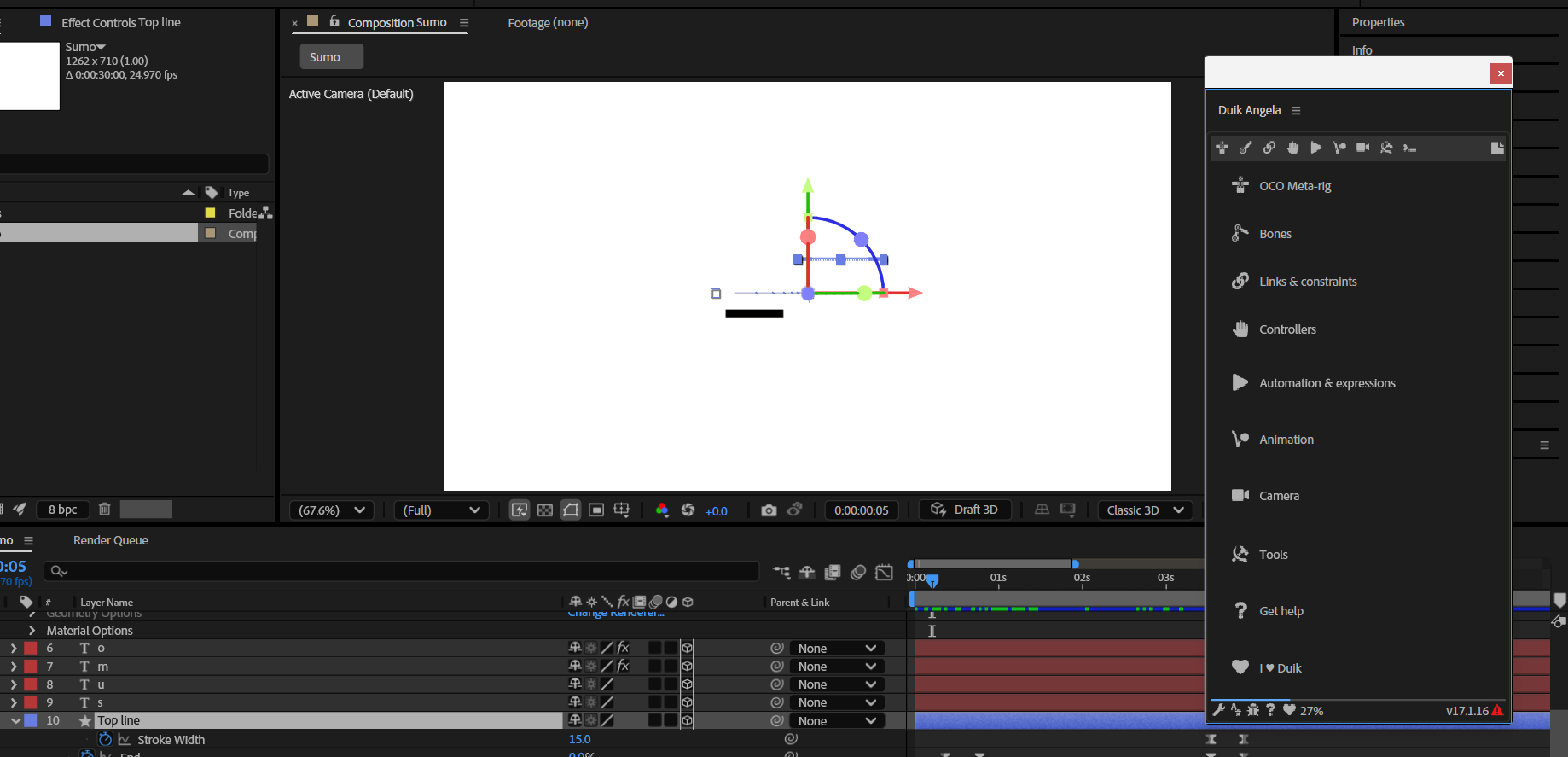
allons également travailler avec Duik Basal ou Dwik Comme vous l'avez peut-être remarqué tous mes cours d'animation de logo, j'utilise toujours Duik Basal
car c'est gratuit Et à la fin de ce cours, quelles que soient les techniques
que
vous avez apprises ici, vous pourrez les appliquer
à vos propres conceptions, et vous pourrez également
apprendre à utiliser ces techniques pour rendre l'animation plus personnelle
et unique pour vous. Maintenant, allons-y et
commençons à animer notre logo.
2. Projet de classe: Dans le cadre de ce cours, nous dévoilerons
simplement le logo. Mais il ne s'agira
pas d'une seule animation, mais de
trois animations et une. Donc, tout d'abord,
vous pouvez
télécharger Duik Basel Nous en aurons besoin et assurerons que vous
avez tous les fichiers, vous pouvez télécharger tous les fichiers des
projets de classe à partir d'ici. Et si vous avez des questions ou quoi que ce soit, vous pouvez
me les poser ici. C'est bon. Et je vous conseille ici
que si vous ne
comprenez pas quelque chose, essayez
simplement de revoir la vidéo ou
posez-moi directement une question, et je vous répondrai Enfin, j'ai également
inclus le fichier final. Je vous recommande de ne pas ouvrir celui-ci avant d'avoir
terminé le cours. Très bien, commençons.
3. Créer une animation à l'aide de masques: Bien, dans ce cours, nous allons commencer par révéler
le premier masque, et nous verrons comment
créer des révélations incroyables en utilisant uniquement les masques
et les effets secondaires Ainsi, une fois After Effects ouvert, vous pouvez lancer un nouveau projet
pour une nouvelle composition. Et voici les dimensions avec lesquelles
je travaille. Vous pouvez à peu près travailler
avec n'importe quelle dimension ici. Cela dépend, bien entendu,
du type d'animation que vous allez réaliser. Donc pour le moment, je travaille
avec ceux-ci, cliquez sur OK. Et la première chose que j'aime faire, c'est d'ajouter un arrière-plan. Nous allons donc
ajouter un arrière-plan uni, couleur
blanche,
puis le verrouiller. La prochaine chose que je veux
faire ici est de passer au texte. Trouvons donc T, celui-ci. Et nous utiliserons le
Futura Bold pour celui-ci. que je trouve le plus
approprié pour cette animation, puis tapez
Sumo comme ça Pas de majuscules, juste comme ça. Maintenant, allons-y
et centrons cela. Au milieu,
trouvons une ligne, puis une ligne au milieu. Donc, si vous travaillez ou si vous vous demandez dans quel
espace de travail je travaille, vous pouvez le trouver ici Je vais
donc créer tous les
panneaux pour celui-ci. Maintenant, voici le truc.
Pour cette première couche, nous allons simplement la
garder comme référence. Donc, ce que je vais
faire, c'est simplement cliquer ici pour
vérifier l'opacité.
Assurez-vous de l'avoir sur vous. Et maintenant, réduisons l'opacité à
quelque chose comme ça Encore une fois, je vais
verrouiller cette couche. Maintenant que l'
outil de texte est sélectionné, je vais cliquer
ici et écrire deux lettres S et U, cliquer dessus,
cliquer à nouveau, et N et
O. Je vais les récupérer et
les ajuster à notre référence, n'est-ce pas ? Parce que nous allons les
animer séparément. Maintenant, prenez le crayon et je vais
ajouter la forme ici Alors assurez-vous,
bien sûr, de ne pas tomber, non ? Il ne devrait pas y en avoir. Et
un accident vasculaire cérébral, nous en avons 30 ici. Mettons-le autour de 15. Cliquez ici, puis cliquez ici. D'accord. Ce n'est pas
une ligne horizontale. Encore une fois, cliquez ici,
maintenez la touche Maj enfoncée, cliquez ici. Ensemble de commandes de contrôle,
peut-être un peu ici. C'est bon, c'est mieux.
Même chose ici, vu du haut. Je vais cliquer
ici, maintenir la touche Maj enfoncée, cliquer ici, comme ça. Maintenant, si je clique sur ce
calque, façonne le calque 1, je peux l'ajuster en utilisant les flèches mon clavier et
en maintenant la touche
Shift enfoncée. Fais quelque chose comme ça.
Même chose pour celui-ci. Fais quelque chose comme ça. Allons-y et
renommons ces
couches très rapidement, alors cliquez avec le bouton droit de la souris, puis renommez
So this one line bottom Celui-ci s'aligne. J'ajuste
celui-ci en bas, un peu plus
près des lettres. Commençons donc par
notre première animation. Ce que nous voulons faire ici, c'est d'abord
animer le SNU, non ? Et nous voulons juste
qu'il apparaisse comme s'il sortait de cette ligne. Et pour
cela, il va
falloir utiliser des masques, non ? Donc, une fois la couche sélectionnée, passez ici à l'outil
Rectangle, cliquez et faites glisser comme ceci. Je vais aller de l'avant et
cacher la référence pour le moment. Revenons au SNU. Maintenant, voici le
truc. Si je continue maintenant et que j'anime simplement
la position, transformez puis Tout bouge, même le masque, non ? Et nous ne voulons pas nous
adapter comme ça. Nous ne voulons pas que la révélation
soit ajustée comme ça. Nous voulons simplement le laisser bouger
et nous voulons que le masque reste. Maintenant, pour ce faire, au lieu de changer à partir d'ici, de
transformer directement, nous pouvons
venir ici pour animer, cliquer puis ajouter un
paramètre ou une option de position Bien, maintenant nous
avons un rectangle, sélectionnez jusqu'à un et
nous avons la position. Je vais ajouter
l'image-clé ici, zoomer sur la chronologie Apportez-le ici autour de cadres en étain. Donc, par ici,
revenez à votre position, puis
déposez-le comme ça. Bon, maintenant, seule
la lettre bouge. Si je clique sur jouer. Vous
pouvez voir la révélation. OK ? Maintenant, améliorons les en ajoutant des assouplissements, non ? Pour cela, nous
allons ajouter F neuf. C'est mieux. C'est bon. Et nous pouvons
le rendre encore meilleur. Si nous allons de l'avant et
sélectionnons ces images-clés, passez au graphique de vitesse Assurez-vous que toutes
ces options sont sélectionnées. Supposons maintenant que nous
voulions que cette animation démarre rapidement et se termine lentement. Donc, ce que je vais
faire, c'est sélectionner cette partie des poignées ou de la courbe, puis la
faire glisser vers la gauche comme ceci. Même chose pour les pièces. Maintenant, l'animation
va démarrer rapidement, rectifiant la courbe haute comme cela
signifie qu'elle va démarrer rapidement puis
ralentir à la fin. C'est bon. Et c'
est bien mieux. Maintenant, nous allons continuer et
faire la même chose pour la lettre M, mais pour celle-ci, nous voulons
qu'elle commence par le haut. Encore une fois, lorsque le calque est sélectionné, l'outil
rectangle,
lettre masquée, s'anime en position Ajoutez une image-clé, cliquez sur. J'ai donc juste les images-clés
ici et les images-clés ici. Passez à dix images
cette fois depuis le haut. F neuf pour les assouplissements et
pareil pour le graphique de vitesse. Nous voulons quelque chose comme ça. Alors nous l'avons.
Nous avons maintenant notre animation. Ensuite, nous voulons animer
les lignes, non ? L'idée est donc d'
animer d'
abord la ligne , puis la faute de frappe Je vais donc prendre ces deux couches et les
faire glisser un
peu vers la droite . Pour l'instant. Passons maintenant à la ligne inférieure, ouvrons les options et
ajoutons une trajectoire de découpe. Commençons donc par la fin. OK ? Donc ça va
commencer par zéro comme ça. Puis une dizaine d'images, 100. OK, nous voulons
faire la même chose pour celui-ci en haut. Vous pouvez donc copier et coller les images-clés et
vous les avez ici Faites la même chose, sélectionnez F neuf, graphe de vitesse, saisissez. Voilà, puis on
ajuste la courbe comme ça. Très bien, alors par ici, ramenons
ces deux couches. C'est bon. Et on peut même les
bouleverser un peu. Donc celui-ci, par exemple, ici, celui-ci ici. C'est bon. Maintenant, il faut
tout faire disparaître. L'animation va donc commencer. Il restera ici
pendant environ 1 seconde. Maintenant, environ 2 secondes, allons-y et ajoutons
des images clés pour la position. Puis à nouveau autour de cadres en étain. Genre, fais
monter celui-ci et celui-ci descendre. Jouons. OK. Maintenant que la lettre
a disparu, il est temps de faire disparaître également les
lignes. Donc, une fois qu'il n'y en aura plus, ajoutons un
image-clé pour la
trajectoire du train ici et ici Dix cadres. Nous allons
les faire disparaître. Oups. C'est juste ça. Vous pouvez voir que
c'est un peu lent. Je veux que ce soit plus rapide. Ils rapprochent donc les
deux cadres. OK, et puis passons également
au graphique de vitesse. Nous voulons donc quelque chose comme
ça ici. Comme ça. Et pour le rendre plus intéressant, cliquez sur P pour le paramètre de
position. Ajoutez des images-clés ici,
puis cliquez sur U.
Sélectionnez les deux et faites glisser le pointeur. Sélectionnez les deux et Si neuf F neuf. Jouons maintenant à l'intégralité de
l'animation. Maintenant, bien sûr, Control Command
S pour enregistrer notre document. Donnons-lui un nom. Très bien,
c'est tout pour ce cours. Ensuite, nous allons commencer
par deuxième phase
de l'animation.
4. Animer lettre par lettre et le curseur de texte: Dans cette partie du cours,
nous verrons comment déplacer le curseur
et faire en sorte que chaque lettre apparaisse individuellement après le déplacement du curseur. Ce que
nous voulons créer
ici, c'est à peu près un effet de type. Mais nous allons le
faire manuellement. C'est peut-être un peu fastidieux, mais supportez-moi. Allons-y et fermons
tout ce que
nous avons terminé. Verrouille-le comme ça. Je vais
ramener la référence. Maintenant, cette fois,
je vais aller dans
l'outil de texte et
taper chaque lettre individuellement, car nous allons animer chaque
lettre individuellement Comme « away », puis « Oh ». Très bien, allons-y,
puis
ajustons-les en fonction
de la référence Maintenant avec M. Maintenant avec
O. C'est parti. Et sélectionnez-les tous. Je vais juste leur
donner une
couleur différente , juste comme ça. Très bien, nous devons y aller. Encore une fois, masquez la référence. Maintenant, ce que je veux faire,
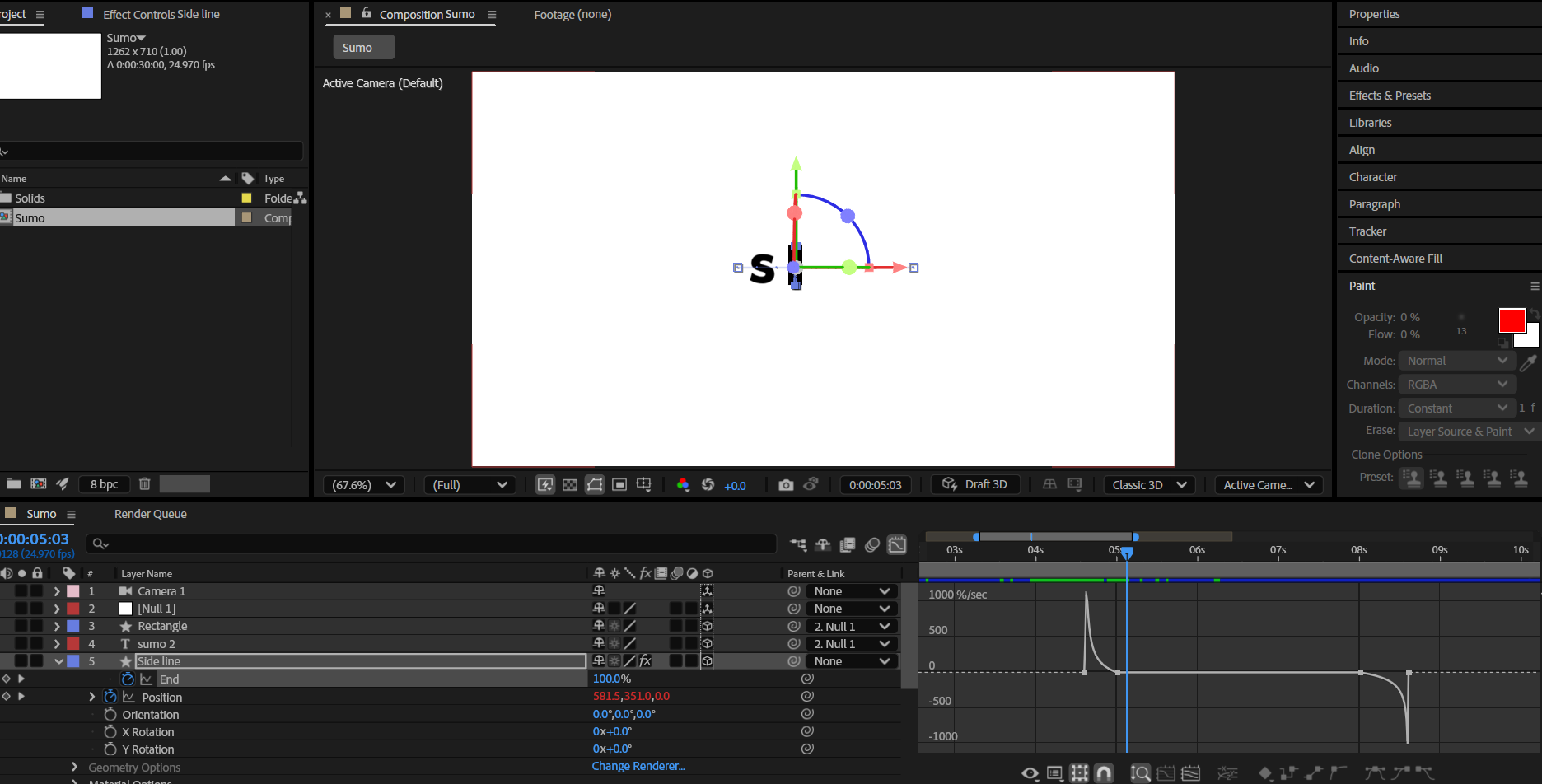
c'est d'abord et d'abord, ajouter une autre ligne ici. Juste comme ça. Ensuite,
ajustez-le un peu. Par ici. Et cette fois, je vais épaissir
cette ligne. C 25, quelque chose
comme ça va. Cette ligne va donc
agir comme une ligne d'écriture, comme celle que vous obtenez dans Excel ou que vous notez lorsque vous
tapez quelque chose. Alors renommons-le. Je vais le renommer
ici, renommer Sideline. Ensuite, j'ajouterai le chemin de tendance. Animons maintenant cette ligne, la révélant d'abord Encore une fois, ajoutez l'image-clé ici. Cliquez ici, stylet derrière, puis ajustez simplement les points
de départ de l'animation. Je veux qu'il soit là
depuis le bas. Encore une fois, je vais déplacer
cette image-clé sur dix images, puis la réduire. Même chose pour le F neuf, et même chose pour les assouplissements, commencez vite et lentement J'ai oublié sa dose. Ce sont des peaux. Non, pas toi. Augmentons la distance entre les images-clés pour
accélérer l'animation Ça a l'air mieux. Une fois l'
animation terminée, nous allons continuer
et animer la position Donc P pour la position
sur l'image-clé, U. Ensuite, je vais me
déplacer sur les huit images et les
faire glisser jusqu'à la droite Par ici. Et je regarde juste la distance entre les lettres, et j'essaie de faire de
même avec cette ligne Je pense donc qu'il y a
une bonne chose quelque part ici. Maintenant, cette fois, au lieu
d'ajouter les assouplissements, nous allons ajouter
une expression à l'aide de
l'outil de sélection,
sélectionner tout. Maintenant, je
vais aller dans Windows, faire défiler la page Di Angela vers le bas Maintenant, trouvons que cette icône
ressemble à une icône de jeu, cliquez ici, passez à Key Leaner puis à
rebondir, pas Mets ça ici pour le moment. Encore une fois, sélectionnons
ces images-clés, cliquons ici sur suivre, puis cochons Bounce Cliquons sur Play. Bien,
c'est exactement ce que je veux. Maintenant, voici le truc. Nous allons animer chacune de ces lettres
individuellement, nous allons animer, bien sûr, leur apparence Mais avant cela,
venons ici pour nous aligner en tête. L'animation se termine ici. Alors va traîner
tous ces bébés. Ici. OK, et nous pouvons commencer à animer à partir d'ici après la
première animation Très bien, donc par ici. Commençons par
S T pour l'opacité, puis veillons à ce que l'
animation commence d' ici ou de côté Très bien, ici ou ici,
je vais le faire à partir d'ici. Je zoome sur la chronologie jusqu'à ce que vous puissiez voir chaque
image individuellement. Maintenant, je vais commencer à
déplacer la tête de jeu comme ça. Très bien, donc d'ici à ici, cela devrait apparaître.
Ça rime bien. D'ici à là,
il devrait apparaître. Très bien, par ici, diminuez. Ensuite, changez-les simplement parce que cela devrait être
comme ça à la place. D'accord, tu vois. Combien de temps ? Qui, d'accord. Alors voilà. Voyons voir. OK, c'est cool. Passons maintenant au
second par ici, T. Ajoutez un cadre clé ici, ajoutez-en un autre et celui-ci. Mettons-le zéro. Nous y voilà.
Voyons comment ça se passe. Mm. Boum. Très bien maintenant pour M, T. Ajoutez-en un ici. Déplaçons la
tête de jeu. Par ici. Ajoutez-en un autre ici.
Revenons à celui-ci. Mettons zéro. Voyons voir. Dans ce cas, comme il
s'agit de Let's to M, cela peut être un peu
difficile à animer. Il suffit donc de l'ajuster pour que vous puissiez
soit ajuster la distance entre le paramètre de
transparence ici sur le M,
soit régler
le paramètre de position de la ligne de touche Si je le mets ici, d'accord, c'est mieux. OK, c'est mieux. Et pour le dernier point, une fois que nous aurons fait le suivi, une fois que la barre est là, ou que la ligne est là et qu'elle
revient, je vais animer la lettre O. Je vais d'abord ajouter l'
image clé pour la position Ici, je vais le faire
glisser ici pour moment, puis le déplacer
sur le côté comme ça. Alors faisons
croire qu'il va toucher le M et
revenir à sa place. Il suffit de les changer comme ça. Alors, c'est quoi celui-ci ici ? Donc celui-ci est là. Ça va revenir. Il va toucher le M et
revenir à sa place. Ouf. Ici, il suffit de faire glisser
un peu plus. Et allons-y, trouvons le M. Et cette fois, nous voulons
le paramètre d'échelle. Ajoutez une image-clé ici et un lien. Donc, une fois qu'il sera là, nous aurons quelque chose comme ça. Et ensuite, ramenons-le
à sa position initiale. commande de
contrôle S, la commande de contrôle V sont le
cadre clé pour le faire rebondir dans sa position initiale C'est bon, cool. Maintenant, bien sûr, revenons simplement à O et
animons l'opacité Cela commence donc par zéro. Puis, par ici, ça apparaît. OK, vous Et puis ajoutez
une expression
à la fois à cette image-clé directement à l'image
clé de position du O, même chose, K linéaire,
rebond, pas de simulation,
suivi, décochez le rebond et même
chose avec l'échelle du
M. Cliquez sur les trois points Rebondissez, pas de simulation,
suivez et vérifiez le rebond. Cliquons sur jouer maintenant. D'accord, maintenant que nous avons
ajouté une
expression, vous pouvez bien sûr voir
quelques changements ici. C'est très bien. Nous pouvons
simplement les changer. Bien, maintenant que
nous appliquons l'expression, vous pouvez voir que l'
animation a changé, et il ne nous reste plus
qu'à changer la distance entre les images-clés pour obtenir la même animation
que celle que nous avions précédemment C'est donc tout à fait normal. C'est donc tout à fait normal, car une fois l'expression appliquée, le
comportement de l'animation sera modifié,
et
il vous suffira de
régler à nouveau la distance entre les images-clés pour retrouver le
même comportement Maintenant, nous
allons essayer
différentes choses jusqu'à ce que
nous obtenions tout ce que nous voulons. OK,
donc maintenant, une fois que le O aura atteint le,
il s'écrasera. OK,
donc maintenant, une fois que le O aura atteint le, Alors fais-le. OK, c'est trop tôt pour ça. Ramenons-le ici. Que nous prenions la ligne et que nous
revenions à sa place. Maintenant, cela peut être un peu délicat car nous avons ajouté le
rebond et tout le reste. Essayez donc d'ajuster la
position des images clés du O et du M en conséquence pendant que vous surpassez l'
animation de cette OK ? Et si vous rencontrez des difficultés, vous pouvez télécharger le
fichier entier et vérifier comment je l'ai fait. Bien, pour avoir la position
ici de la lettre O, quelques cadres, nous la déplaçons. C'est bon. Ensuite, nous ajoutons
la position de l'échelle ici, puis dans un cadre, nous
écrasons la lettre M, puis dans deux cadres, nous la
remettons à sa place. Il s'agit, bien sûr, d'appliquer
le roi ou l'expression. Maintenant, allons-y et jouons
simplement l'animation. C'est bon, ça a l'air bien. Ramenons les couches et voyons ce que
nous avons obtenu jusqu'à présent. D'accord, celui-ci, pas celui-ci. Très bien, donc par
ici. Mmm, hum. M. Déplaçons ça ici. Jouons à nouveau. Bien, c'est
pour ce cours. Ensuite, nous verrons
comment réorganiser mouvement de
notre caméra pour rendre l'animation du logo
un peu plus dynamique
5. Animer les mouvements de caméra: Enfin, nous allons voir comment
déplacer la caméra de quelque
manière
que ce soit pour rendre l'animation
un peu plus dynamique et donner l'impression
qu'elle est sur le
point de
sortir de l'écran Maintenant, nous allons attendre
un peu que
l' animation
se stabilise une fois que nous l'aurons. Ensuite, peu importe ce que vous pensez que le public
a vu le logo maintenant, vous devez ajouter
une autre animation. Ici,
nous allons ajouter une
image-clé pour faire disparaître
cette ligne. Déplacez donc quelques images
de dix ou moins. Vous pouvez toujours créer dix images, distance entre les images-clés
et une animation Ensuite, vous pouvez augmenter
ou diminuer la distance entre une image-clé en fonction vitesse à
laquelle vous souhaitez que
l'animation soit réalisée Pose-le par terre. Mmm, hum. D'accord, tu veux que
ça descende vite ? maintenant à
la dernière animation, une fois qu'elle est terminée, ajoutons une forme de
rectangle cette fois, veillant à ce que rien ne soit sélectionné. Quelque chose comme
ça. Ajustons-le un peu au milieu. OK, nous en avons fini
avec l'expression , nous pouvons donc la mettre quelque part ici. Passons à une ligne. Ensuite, il suffit de l'envoyer
au milieu comme ceci. Peut-être juste la largeur du trait. Ensuite, animons la largeur
du trait. Donc, rectangle,
trait, largeur du trait, ajoutez le cadre clé,
déplacez-le un peu. Environ dix images. Puis ici zéro, encore une fois, F neuf. C'était trop rapide. Passons à autre chose. Augmentons la distance entre
les images clés. Un peu moins, par exemple
deux images ou moins ou une image. C'est bon. Et maintenant, ce que je veux faire c'est ajouter la dernière partie
de l'animation, c'est-à-dire juste le
rectangle
qui apparaît puis le logo entier
se déplace sur le côté. Pour cela, nous allons passer
à une nouvelle couche. Ensuite, nous allons
ajouter un objet nul. Maintenant, la prochaine chose que vous voulez
faire est de tout lier, le logo à l'objet nul. Donc celui-ci va
être nul. Et celui-ci est nul, nul un, un, nul un. Maintenant, nous passons à zéro
, puis nous faisons pipi pour trouver
la position sur l'image-clé ici, nous allons le déplacer un
peu sur le côté De plus, nous allons
mettre S pour l'
échelle, sur l'image-clé ici, U, puis mettre celle-ci ici, puis diminuer légèrement l'échelle
de tout C'est bon, pareil. Cliquez
d'abord sur F neuf. Revenez à ceci. Je dois sélectionner les
deux et j'aime bien ça. Très bien, jouons à l'animation
complète maintenant. OK, donc par ici déplacez ces deux cadres. Cela se produit rapidement après la disparition de la ligne de
départ. Encore une fois, je vais déplacer
ces deux cadres ici. Bien, rejouons. C'est bon. Maintenant, une
autre chose que nous pouvons faire ici est simplement d'ajouter une vue de caméra, afin qu'elle puisse suivre le logo. Caméra, assure-toi que tous ces
serens sont comme ça, d'accord. La caméra et les sternes
affectent les couches. Donc, avant de le faire,
allons-y et supprimons ceci. Assurez-vous qu'il s'agit des
trois couches D. Pas tout, sauf jusqu'ici. Seulement les choses
que nous voulons voir affectées. Allons-y et ajoutons une nouvelle caméra en
couche. OK. Maintenant, c'est parti. Une fois que nous l'avons ici, revenons à
nos objets nuls. L'animation commence donc ici. Passons à la caméra, ouvrons cette position, transformons. Nous allons ajouter
l'image-clé ici. Et une fois que cela se déplacera comme ça, nous ajouterons
une autre image clé ici, ainsi que l'
orientation. Puis quelques images. Alcan Calco V pour le
remettre à sa place. U Voyons comment ça se passe. Ouvrons les options de cette caméra. Et puis ajoutons l'image-clé
pour la rotation du fil. Une fois qu'il aura déménagé ici, suivons-le un peu. Ensuite, il suffit de
veiller à conserver le logo
au milieu de l'animation. F neuf. Maintenant, nous allons cliquer sur jouer. Et est-ce que tu l'as ?
C'est notre animation.
6. Félicitations...: Bien, maintenant que vous avez terminé l'animation, ne soyez pas timide Allez-y, partagez votre projet.
Laisse-moi voir comment tu t'en es sortie. N'hésitez pas à partager votre
animation sur vos réseaux sociaux, me
taguer, à me demander mon avis. Assurez-vous de
me suivre afin de recevoir une notification lorsque
je publie des cours. Très bien, alors
merci beaucoup d'avoir
regardé et à bientôt pour le prochain.
 Adam Chraibi, Designer and animator