Transcription
1. Introduction au cours: La plupart du temps,
on me pose la question suivante : avez-vous besoin de connaître le design
graphique ou illustration avant de
créer une animation de logo ? Et la réponse est que tout dépend du type d'animation
que vous réalisez. Et parfois, vous avez besoin
de dessiner l'animation complète. Parfois, nous avons juste
besoin de travailler avec le logo et les ressources qui vous
sont fournies. Et c'est ce que nous
allons faire dans ce cours. Nous allons prendre
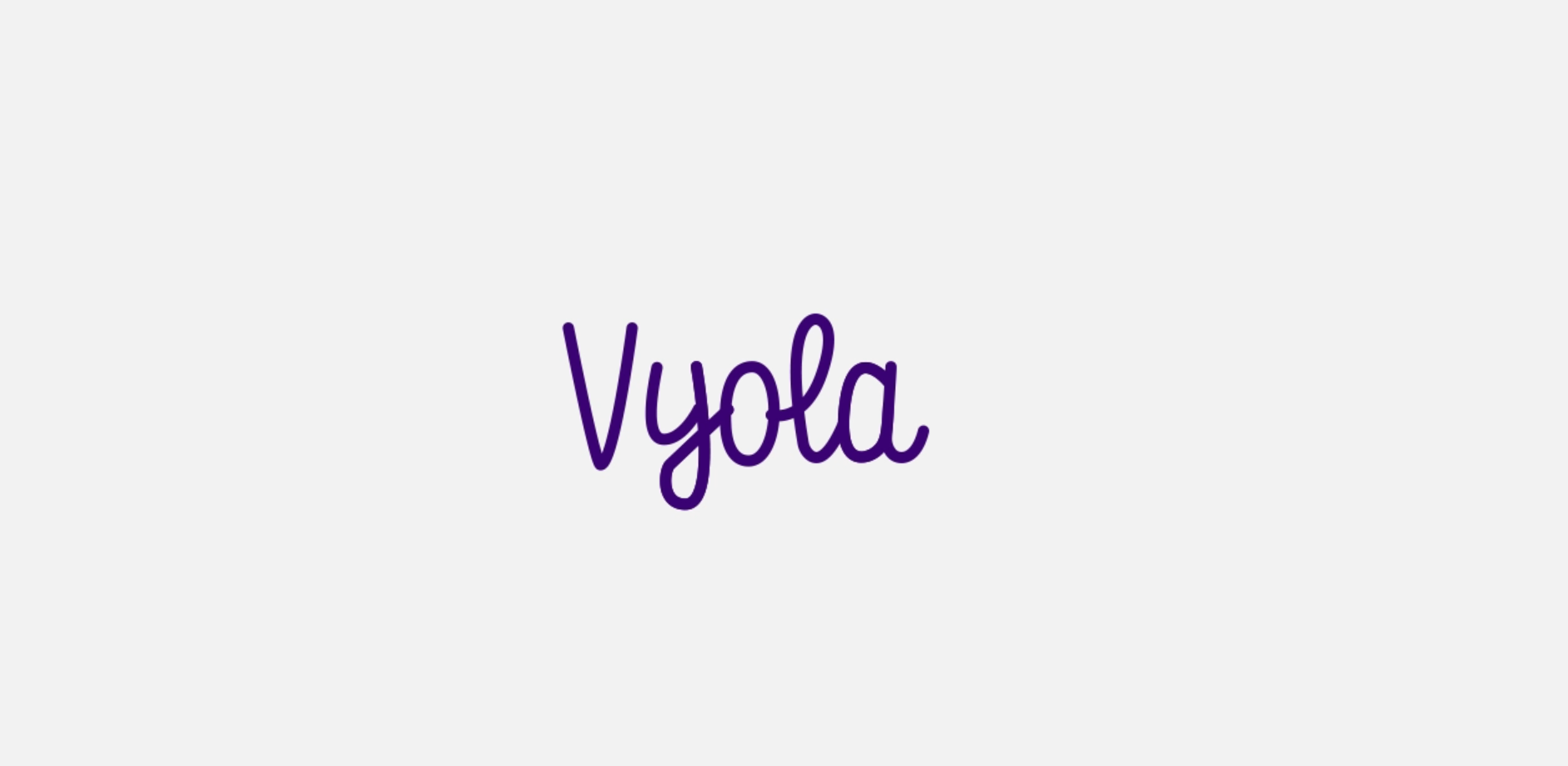
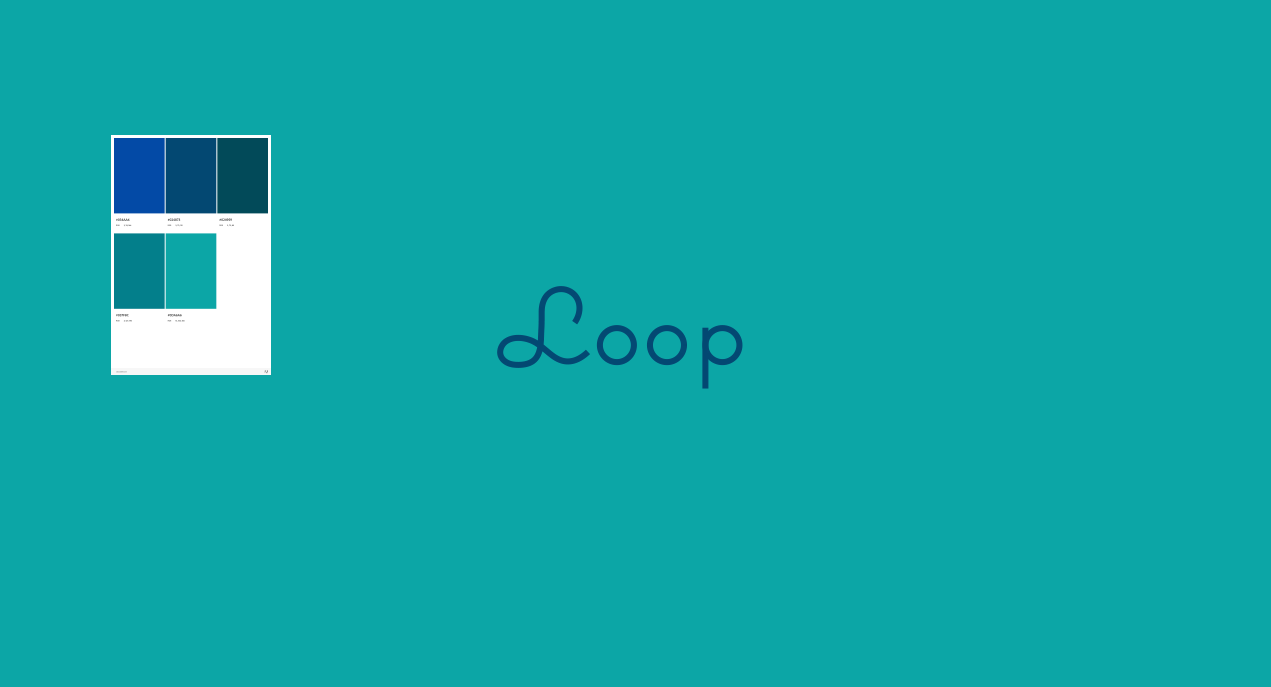
ce logo de conférence et y ajouter des animations
graphiques. Et un type d'
animation que nous allons faire est cette animation de texte de
révélation rebondissante avec la ligne de vitesse. Bonjour à tous. Je m'appelle Adam. Je suis un
graphiste et
animateur professionnel basé et grâce à Lancome Morocco,
avec plus
de six ans d'expérience, mes
clients les plus remarquables souhaitent partager flex glib, un animateur. Les techniques que
nous allons utiliser ici
sont donc trop répétitives et peuvent devenir compliquées
si vous
n'êtes pas trop familier avec
Adobe After Effects. Mais j'ai fait de mon mieux pour simplifier
les choses autant que je me courbe. Ce cours est destiné aux débutants
et à l'animation de logo
car ses techniques seront
assez faciles à réaliser. Les connaissances de base et Adobe After Effects
peuvent vraiment vous aider. Dans cette classe, vous aurez besoin d' Adobe After Effects,
la dernière version, mieux vous aurez
besoin de scripts
libres avec basal et de créer des
nulls à partir de chemins étendus. Tout en étant propre animation de logo. Et la première place. Pourquoi
est-ce important ? Et à côté du fait
que c'est cool d'animer et ça
te donne un look cool. Cela peut également faire partie
du processus de narration d'une marque. Et un animateur Global peut donner explications
plus détaillées sur la nature de la marque
qu'un dé logo statique. Donc, si vous êtes prêt
à animer
quelques conseils secrets et
effets secondaires que vous pouvez
intégrer à votre flux de travail. Rendez-vous à la prochaine conférence.
2. Télécharger le projet et les scripts: Très bien les gars, maintenant je
vais vous montrer où nous
pouvons télécharger les fichiers de
projet dont vous aurez besoin pour
terminer le cours et dont vous aurez besoin
pour réaliser vos propres projets personnels. Et je vais vous montrer
où vous pouvez télécharger le projet une fois que
vous l'aurez terminé, accord, pour que je puisse
vous donner mes commentaires. Et il est très important que
vous ayez terminé le projet, les gars, parce
que c'est ainsi que vous apprenez. en agissant ainsi que vous apprenez. Accédez à Projets et ressources. Vous
trouverez ici trois fichiers. Le premier est le dossier
dont vous avez besoin pour suivre le
cours avec moi, le second fichier comme
les projets finaux. Ne l'ouvrez donc pas tout de suite
sauf si vous êtes vraiment coincé. Bien, veuillez suivre le cours
sans ouvrir ce fichier. Enfin, nous avons ici
un autre logo que vous pouvez utiliser pour appliquer
les techniques que vous apprendrez. Celui-là. Je veux que vous le publiiez ici même dans la galerie du projet afin que je puisse vous faire part de mes commentaires. D'accord, il suffit de cliquer sur Créer des projets et
vous pouvez publier le lien, intégrer une vidéo, comme
vous le souhaitez. Très bien, les gars,
allez-y d'abord et ouvrez le fichier Illustrator que
je vous ai demandé de télécharger, logo littéral mono ligne
alto. Je voudrais vous expliquer quelque chose de rapide. Comme vous pouvez le voir ici, j'ai mis chaque lettre
et son propre calque. Ok, c'est une chose. Une autre chose que
vous devez garder
à l'esprit est que si vous voulez créer
un logo dans Illustrator, vous devez utiliser
l'outil Plume. N'utilisez rien d'autre. Sinon, il sera
exporté vers After Effects sous forme de chute et vous
ne pourrez pas animer le trait, peu
importe ce que vous faites. Maintenant, les problèmes que vous pouvez rencontrer lorsque vous travaillez avec client et que nous
allons parfois recevoir un échec. Vous pouvez soit le redessiner, soit
utiliser l'outil Pinceau. Celui-ci ici,
l'
outil pinceau pour le tracer, puis utiliser les scripts de surcharge pour
l'
exporter vers After Effects. Mais bien sûr,
ces solutions et problèmes auxquels vous allez faire face si vous le faites de
manière professionnelle. Vous devez donc investir
dans quelques scripts. C'est une chose que
beaucoup de débutants rencontrent,
et il est très important de garder
cela à l'esprit. Concevez donc toujours
avec l'outil Plume ou l'outil Courbure de la
même manière que le crayon. Et encore une chose : si vous envisagez créer dans Illustrator, vous souhaiterez peut-être avoir
la même composition ici que celle que vous allez utiliser dans un After Effect. Alors viens juste
ici pour le tableau d'art. Imaginons par exemple que
dans After Effects, nous allons travailler
avec une composition 720. Donc je vais juste changer ça
en 720, juste comme ça. Vous n'avez donc qu'à vous faire une idée l'apparence de la composition ou
du logo dans
After Effects. Bon, donc vous ne voulez pas que le
logo soit trop grand, pas trop petit, juste quand il est sur la zone
active comme ça. Très bien, les gars. Maintenant
allons-y et téléchargeons les scripts très rapidement. La première consiste donc à créer des
valeurs nulles à partir de chemins étendus. Ok, donc nous venons ici et c'est celui que
nous devrions télécharger. Assurez-vous simplement que vous avez étendu ici parce que parfois les étudiants font une erreur
et téléchargent la version normale
déjà fournie avec After Effects. Nous voulons télécharger
do one with extended. Je vous expliquerai pourquoi
quand nous y arriverons. Il suffit donc de cliquer ici. téléchargement va commencer dès maintenant. Bon, passons au suivant. Faites une base faible toute l'année, puis vous téléchargez simplement. Télécharger. Une fois que
vous aurez téléchargé, vous aurez deux fichiers comme celui-ci. Le premier est point js X, et le second est un
fichier zip que vous devez décompresser. Il suffit d'ouvrir celui-ci, aller pour les scripts uy, puis de chercher la
gouache basale à deux points, JSX puis extrait le
même dossier. Et voici ce que nous avons. Maintenant, la prochaine étape, je
veux que vous alliez de l'avant et que vous copiiez les deux, puis passiez à ce
lecteur PC C Program Files, Adobe After Effects,
sports files. Recherchez des scripts, des scripts, des panneaux d'
interface utilisateur, puis
collez-les ici. Je les ai déjà. Maintenant, si vous utilisez un Mac, je vais laisser le
lien pour la version Mac puis aller dans After Effects. Ensuite, une fois que vous avez
ouvert After Effects, accédez à Modifier les préférences,
les scripts et les expressions. Et assurez-vous que
celui-ci est coché. J'adore les scripts pour écrire des fichiers
et accéder au réseau, d'accord ? Et vous redémarrez After Effects. Voilà, vous avez
installé vos scripts, vous êtes prêt à passer
aux carrés libres. C'est à peu près ça. Et mon conseil pour
terminer le projet est d'attaquer cette
animation étape par étape. Nous avons donc fait la première
animation, nous nous sommes concentrés dessus. Ensuite, nous passons à l'animation
secondaire et nous nous
assurons que tout va
bien. Enfin, nous peaufinons l'animation, puis
vous partagez vos projets. Et aussi la raison pour laquelle j'ai
choisi cette animation spécifique, parce que vous pouvez utiliser ces
techniques et les appliquer à vos projets personnels avec quelques ajustements après avoir
maîtrisé cette technique. C'est à
peu près tout ce que vous avez dire et je vous verrai au
premier cours.
3. Animation de base - Animer la révélation: Ok les gars, donc dans
cette première conférence, nous allons faire
l'animation de base. Nous allons animer la
révélation après avoir vu les calques, puis
pré-compacter chaque calque. Bon, donc nouveaux projets,
nouvelle composition. Voici les paramètres sur lesquels nous
allons travailler. La largeur, la
hauteur, la fréquence d'images, la résolution et la couleur d'
arrière-plan s'allument. Et puis je vais juste le
renommer très rapidement. So Viola, animation du logo. Vous pouvez voir que l'
arrière-plan est transparent car j'ai activé
la transparence. Mais si je l'éteins, voici un fond blanc. Maintenant,
double-cliquez ici pour trouver notre logo. La composition. Dimension métrage. Nous voulions utiliser la taille des calques, et
non la taille du document. La taille du document
nous donnera une grande boîte englobante. La taille de la couche nous donnera
un petit cadre de délimitation, juste la taille du vecteur. Cliquez sur OK, je vais
double-cliquer sur la
nouvelle composition. Sélectionnez-les. Nous ne pouvons pas les voir à cause
du fond noir. Contrôle+Commande X. Revenez à ma composition normale
et collez-les simplement. Ici. On y va. Supprimez simplement celui-ci,
nous n'en avons pas besoin. Sélectionnez tout ici,
puis
assurez-vous que c'est
au milieu. Ok ? Maintenant, l'étape suivante consiste à ajuster
ces lettres, ces couches. Je suppose que je veux d'abord V. Maintenant, sélectionnez tout. Cliquez avec le bouton droit et nous voulons les
convertir en calques de forme. Ainsi crée, crée des formes
à partir de calques vectoriels. Alors voici ce que
nous allons faire. Nous allons cliquer
sur l'étiquette de
la couche vectorielle,
sélectionner la règle étiquetée. Il va maintenant sélectionner
toutes les couches vectorielles et nous allons simplement les
supprimer car nous n'en avons plus
besoin. Je vais juste monter
ça comme ça. Remarquez cela avec
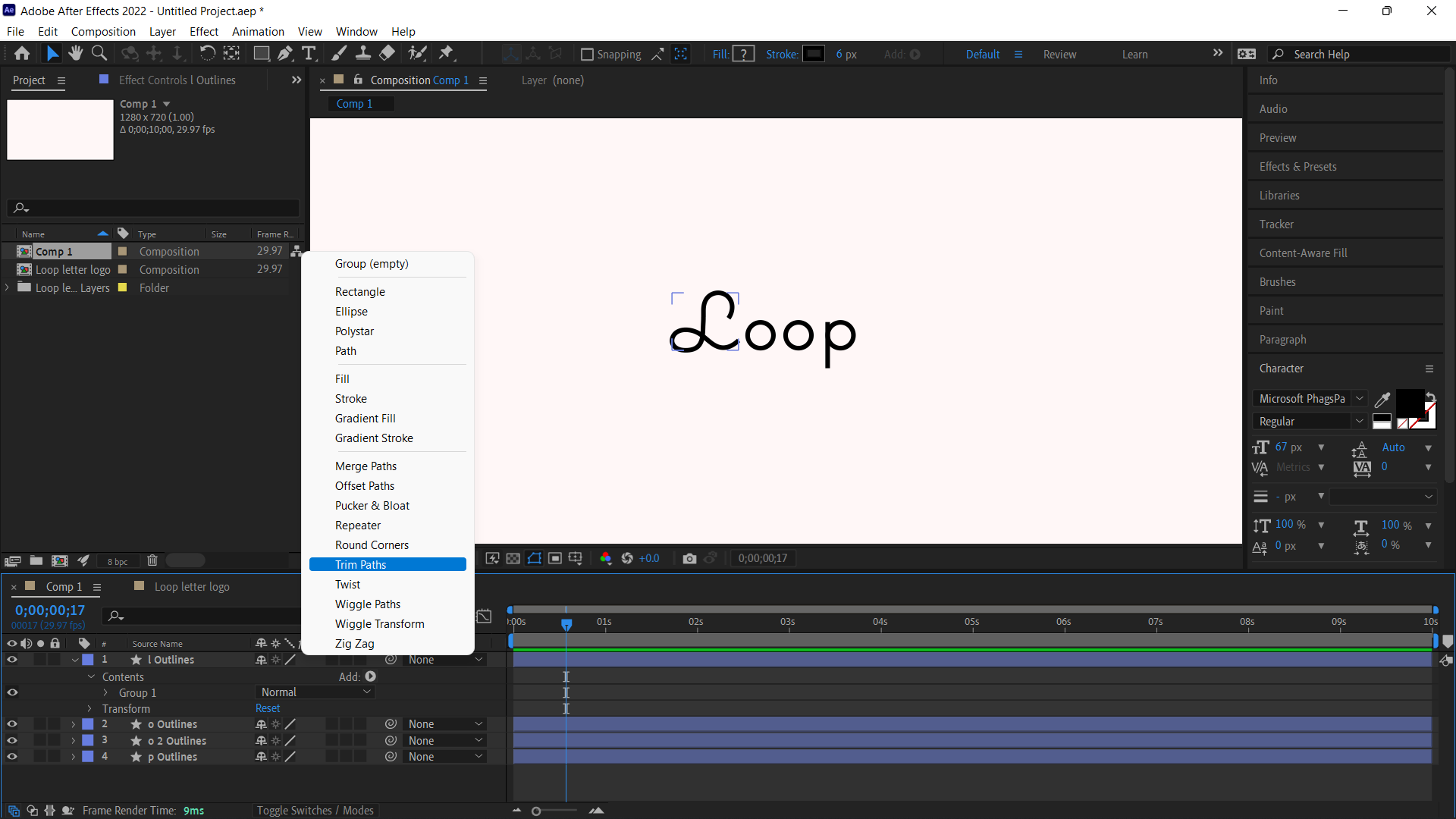
la première lettre. Nous voulons donc ajouter un tracé de découpe pour animer
le contour. Donc, découpez le chemin ouvert et
nous allons animer le paramètre de fin à partir de 0
pour zoomer sur la timeline. Il suffit donc de maintenir la touche Alt ou Option enfoncée
et de zoomer avec la souris ce que je ressens. Alors je vais déplacer ce
truc ici, 20 amis. Et boum, je veux
révéler l'étoile de
gauche à droite. Ok, cliquez ici, cliquez sur vous. Nous n'avons donc que les
images-clés. Maintenant, si je clique sur « Play », c'est bien. Et puis F9 pour
le plus simple, d'accord ? Parce que les ECN, vous
êtes très importants. Vous ne pouvez pas créer
d'animation sans ECN. Cliquons sur Jouer maintenant. Ok, Nice. Maintenant, nous allons juste
aller au graphique de vitesse et nous voulons juger la
vitesse comme ce k, nous voulions commencer
vite et terminer lentement. Ok, c'est pas mal. Cela signifie « rapide »
et « lent ». Ok les gars, donc par exemple
ici ça va commencer lentement
puis aller vite puis lentement. Voici comment lire
le graphique de vitesse. Et assurez-vous également que vous
avez les mêmes paramètres que moi. C'est un graphique de vitesse et
montre des graphiques, des astuces sympas. Et j'ai activé le zoom. Revenons ici
et cliquons à nouveau sur Jouer. Ok, ça a l'air bien. Maintenant, nous voulons faire la même
chose pour toutes ces lettres. Et au lieu d'ajouter le chemin de
découpage et de faire
la même procédure
encore et encore,
ce que nous pouvons faire est de
sélectionner ces images-clés, puis la même procédure
encore et encore, ce que nous pouvons faire est de
sélectionner ces images-clés, contrôler la commande C pour les copier. Ensuite, nous pouvons
passer ici au type
de barre de recherche dans le contenu. Nous allons sélectionner le
reste des lettres puis
Ctrl Command
V pour coller les images clés. Maintenant, nous l'avons.
Sélectionne tout, clique sur toi. Nous n'avons donc que les
images-clés dont nous avons besoin. Une chose dont
nous devons nous
assurer est que vous voulez l'animation ou l'animation de
révélation commence de gauche
à droite et qu'elle s'applique à toutes
les lettres. Parce que parfois, une
lettre commence par les droits et tu
ne le veux pas. Vous devez changer le
chemin de la lettre de décès. Et comment modifier le chemin
d'animation d'une lettre ? Par exemple, nous avons sélectionné
le Y ici. Permettez-moi d'ouvrir les options. Ensuite, nous allons
passer au groupe un. Ensuite, nous cliquons ici. Nous avons le chemin, et nous avons
ces deux lignes, le chemin inverse. Ensuite, nous cliquons. Ensuite, vous pouvez voir que le chemin
de l'animation est
maintenant inversé pour cette
zone, d'accord ? C'est le groupe un
qui est la queue du Y. Vous pouvez voir que l'
animation est modifiée. Donc je connais celui de mon père, je
vais le laisser
tel dans certains cas,
comme le y ici, par
exemple, vous
pouvez voir que j'ai groupe un et le groupe deux, parce
que dans Illustrator
avec l'outil plume, J'ai créé cette partie seule. Et cette partie est
là, la queue seule. Ok ? Je n'ai pas tout créé en un clic comme je l'ai fait avec
certaines lettres. C'est pourquoi nous avons le groupe
un et le groupe deux. Et il vaut mieux
les animer individuellement. Bon, par exemple
ici, le petit y. Ce que je vais faire c'est la
tête de lecture après l'animation. Cliquez ensuite ici pour
supprimer les images-clés. Ensuite, je vais ouvrir le
groupe un et le groupe deux. Et puis je veux coller
les images-clés sur le groupe un, puis sur
le groupe comme ça. Maintenant toi, et ensuite
je vais compenser ces petites choses comme ça. Maintenant, si je joue, tu peux voir ce qui
se passe ici. Bon, c'est une meilleure animation. Bouge, bouge, bouge, bouge. Et puis il suffit d'écrire ici, par
exemple, j'ai une fois la partie
extérieure deux étoiles. Ok ? Donc ça a l'air mieux. Même chose avec le a. Il a deux groupes parce que
j'ai créé cette partie seule et
les autres seules. Cliquez donc sur un mélange. La lecture est
loin des images-clés. Supprimez les images clés
en cliquant sur le chronomètre, amenez la tête
de lecture au début. Alors je vais pratiquement
faire la même chose ici. Donc, le groupe un, puis le groupe deux. Ensuite, vous comparez. Et un peu ainsi de suite
juste pour stocker ici. Alors juste ici, je veux que ça commence par. Voyons voir. Allons-y. Ok. Une autre chose que je
dois changer pour la dernière lettre c'est que j'ai dû
ralentir un
peu les contraires
de la première lettre. Sélectionnez donc ces deux images clés, graphique de
vitesse, puis nous allons
simplement inverser cela. Comme ça. Nous
voulions assouplir les choses. On y va. Ok. Alors peut-être celui-ci. Je vais juste le laisser tel quel. Je pense que c'est
mieux. Supprimez simplement ce clic pour que nous puissions
supprimer le cadre de sélection. Ensuite, je veux juste
le compenser au bon moment. Donc ça, ici. Ok, donc juste ici, je suppose. Ok, c'est mieux. Vous pouvez donc le voir ici. Ça traîne un peu, ça parle un peu, d'accord ? Et je veux que tout se passe bien. Donc, ce que je peux faire ici très
rapidement, c'est que je peux simplement
venir ici dans cette zone
et ensuite la
soulever . C'est un arrêt. Tu vois, c'est mieux. C'est bon, nous l'avons. Vous les gars, nous avons ici
l'animation de base. La
question que les
étudiants me posent le plus souvent est de savoir combien d'
images je dois décaler ? Et la réponse est que
cela dépend simplement laquelle vous voulez que la prochaine
lettre apparaisse. Donc d'abord, je vais simplement
déplacer tous ces calques, 20 images comme ça, parce que nous allons ajouter
une autre animation ici. Commençons maintenant par
la première animation. Donc, par exemple, je veux
intervenir, atteindre cette zone. Je veux que Y commence à apparaître. Ok, laisse-moi juste
ouvrir les images-clés. Allons-y. Et puis joue. Et quand
le y atteindra cette zone, je veux que le OH
commence à apparaître. Ensuite, quand le O
atteint cette zone, je veux le L. Le L
atteint cette zone. Je veux commencer à apparaître.
Cliquons sur Play. Mauvais. Faites comme si c'était
100% cliquez sur Play. Donc l'autre chose à
propos de l'animation, vous devez la rejouer
encore et
encore juste pour vérifier si
quelque chose a besoin d'être corrigé, si quelque chose ne va pas. Et c'est aussi un processus
créatif. Donc je vous montre
les gars ce sont des techniques, mais le processus créatif
et ce que vous aimez, ça va être
différent d'une personne à l'autre. Maintenant, rapidement, je
veux juste en ajouter avant l'
animation juste ici
avant que cette chose n'apparaisse. Je vais donc sélectionner
l'outil Plume. Assurez-vous que
rien d'autre n'est sélectionné. Zoomez ici, cliquez ici, puis
ajoutez simplement une forme. Assurez-vous que le trait a la
même taille que les lettres. Ensuite, ouvrez ce trait de
forme absurde et nous voulons des capuchons arrondis et
également un dessin arrondi. OK, cliquons ici. Voyons voir des centres d'intérêt
comme celui-ci. Maintenant, je vais ajouter
le chemin de coupe. Vous pouvez voir que beaucoup de chemins de
coupe sont impliqués ici. Ouvrez donc ce dix
et collez simplement les images clés précédentes à la
fois sur l'étoile et la fin. Alors toi, quelles sont
les images-clés ? Ne les voyez pas ou leurs cheveux auraient
dû jouer la tête de jeu. Au début. Allons-y maintenant, passons à l'animation. Oui, nous devons les mettre à jour. Vous pouvez donc voir qu'il
va de l'autre côté. Souvenez-vous du truc
que je vous ai dit tout à l'heure Nous allons juste
trouver le chemin et changer de chemin. Ok, et maintenant allons-y et fabriquons une bonne
morphine ici. OK, changeons simplement
de graphique de vitesse. Nous voulons qu'il démarre
lentement, puis vite. Ok, donc demain tu
dois être rapide. Cliquez sur Play. Parfait, il a l'air parfait. Vous avez des centaines d'Epsilon.
Cliquons sur Play. Maintenant, avant de procéder à la pré-compilation, rejouons l'
animation une fois de plus juste pour vérifier si
quelque chose a glissé. Parce que lors de l'animation,
peu importe à quel point vous êtes bon, quelque chose glisse toujours. Papa, c'est ce qui
se passe dans l'animation. Je vais ramener la
tête de lecture au début, puis zoomer sur la chronologie, puis
lire lentement l'animation, peut-être image par image. Juste pour vérifier, nous avons quelque chose. glisse et on l'a ici. D'accord, vous pouvez donc voir
que l'étoile de la lettre V est avant que l'
animation de trait n'atteigne son. Donc ce que je vais faire c'est
juste prendre le premier trait, changer l'étiquette de
celui-ci, vert foncé. Il y a donc une animation de trait
et peut-être juste l'
amener au début
comme ceci. À voir maintenant. Ok, c'est mieux. Très bien, c'est bon. Bon ? Maintenant, nous vérifions que
tout se passe bien. Nous nous sommes assurés que
tout allait bien. Je vais juste aller de l'avant maintenant
et préparer les lettres. Et la raison pour laquelle nous avons précalculé
les lettres est que nous voulons travailler avec chaque
lettre individuellement. Si vous faites tout
ici sur une chronologie, vous vous perdrez. Faites-moi confiance, car nous allons
travailler avec un grand nombre de couches. Je vais donc pré-composer
la première lettre
et la nommer V. Je vais juste utiliser le
verrouillage
des majuscules de mon clavier et nous
ferons la même chose
pour toutes les lettres. Maintenant, même si la précomposition
commence depuis le début, si vous jouez l'animation, elle sera lue normalement. Donc, pour récapituler tout
et cette conférence, nous avons animé la
trajectoire de découpage pour
le décalage des calques et nous avons
pré-compilé tous les calques. Debout. Ensuite, nous allons
étirer nos lettres.
4. Étirer les lettres en utilisant un script gratuit et des expressions: Très bien les gars, dans cette
conférence, nous allons
faire l'animation secondaire, qui consiste à étirer les lettres. Et vous découvrirez également scripts étendus
de création de nulls à partir de
chemins. Commençons par la
lettre V. Et donc pour obtenir l'effet
souhaité, le truc ici est d'
étirer les lettres, d'accord ? Une fois que nous avons étiré les lettres, nous aurons les effets
souhaités. De plus, nous devons appliquer une certaine
expression à l'étirement. Je vais donc apporter la tête de jeu ici quand l'animation s'arrête. Et maintenant, nous allons continuer et utiliser les scripts que je
vous ai demandé de télécharger tout à l'heure. Allez donc dans Fenêtre,
puis recherchez créer des nulls à partir de
chemins étendus. Ok ? La raison pour laquelle nous
utilisons celui-ci, parce que celui-ci a cette
option qui vous permet de
vérifier les contrôles de poignée, d'accord ? Alors que si nous utilisons l'autre, il n'a pas cette option
et il y a moins d'options. Ok, donc en travaillant avec celui-ci, nous allons
travailler avec celui-ci. Très bien, maintenant cliquez
ici pour ouvrir les options. Cliquez ici, puis regroupez. Ensuite, nous devons chercher le chemin. Mais voici le truc, une fois que vous aurez ouvert les lettres, vous allez trouver le groupe. Si vous trouvez un groupe, vous devez le dissocier
avant de postuler. Les points suivent les nuls. Parce que si vous quittez le groupe ici et que vous l'appliquez au chemin,
voici ce qui se passe. Il va créer toutes
les commandes ici. Vous pouvez voir les
points d'ancrage ici. Ça devrait figurer sur la lettre, et c'est
quelque part par ici. Je vais donc annuler,
laissez-moi juste vérifier ici les contrôles
des effets. Vous pouvez voir qu'
il n'est même pas là. Je n'ai pas appliqué les
effets de la lettre. Cliquez donc avec le bouton droit sur Dissocier Une fois que vous avez fait cela,
ouvrez path, man, check path, puis les
points suivent les nuls. Vous pouvez maintenant voir que le
point d'ancrage se trouve sur la lettre. Vous pouvez donc voir
ici qu'
il se passe beaucoup de choses. Inutile d'avoir peur. Très vite, je vais
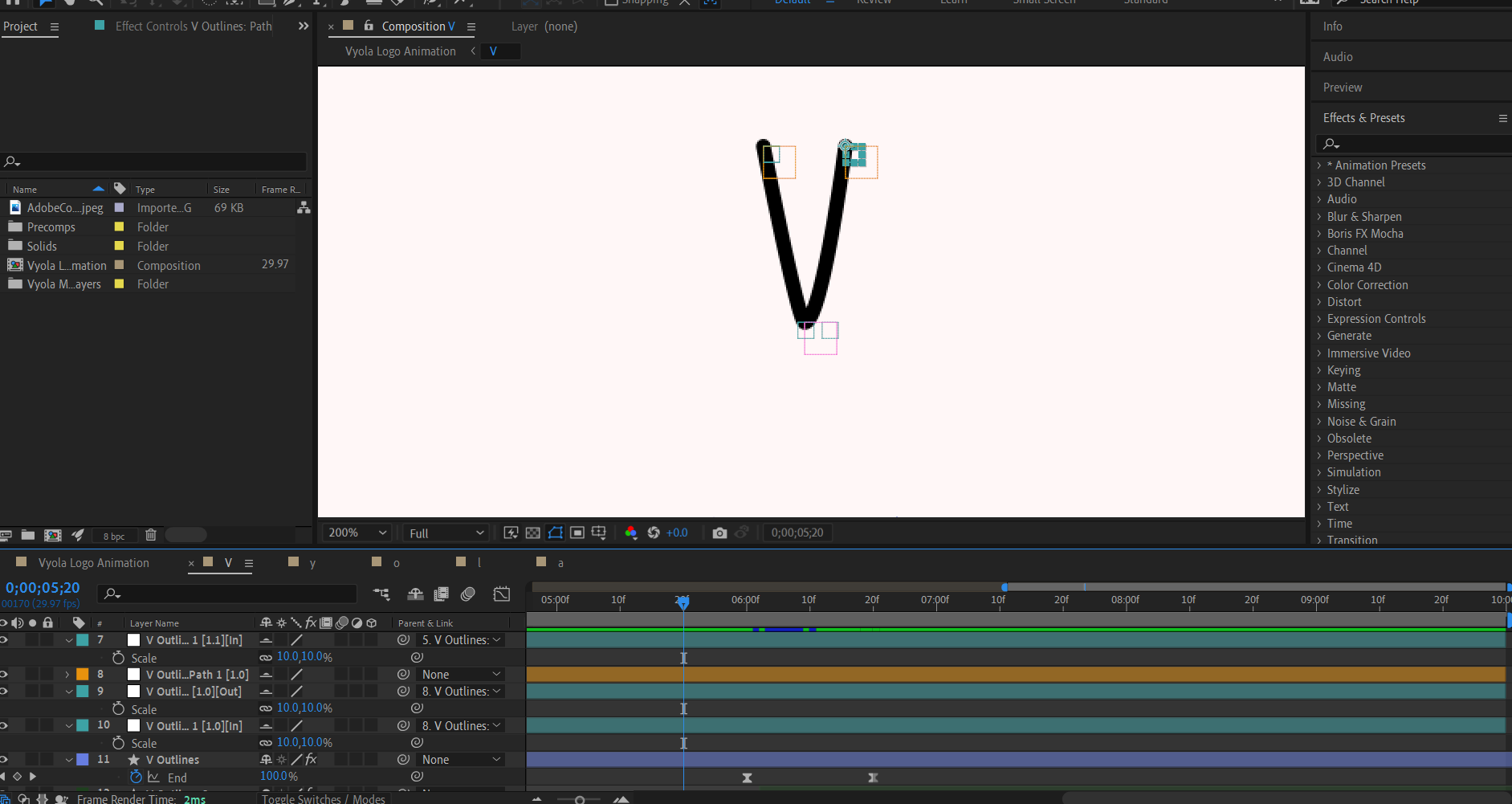
vous expliquer comment fonctionne ce truc, comment fonctionne le script. Ensuite, je vais vous montrer une façon rapide d'utiliser les scripts. Ok, donc tout d'abord, nous avons les couches jaunes, d'accord ? Les couches jaunes contrôlent
les couches cyan, d'accord ? Ce grand rectangle jaune comporte deux petits
rectangles scientifiques à l'intérieur. Vous pouvez voir ici
et le lien parent. Donc, si vous voulez redimensionner cela parce qu'il s'agit de
grands rectangles, vous pouvez d'abord faire un
clic droit ici sur psi et étiqueter,
Sélectionner le groupe d'étiquettes. Il sélectionnera toutes
ces étiquettes de connexion, S, juste ici où il est indiqué 15. Nous allons le changer à dix. Maintenant pour les boîtes jaunes, nous ne pouvons pas
les redimensionner à l'aide de cette vache. Mais ce que nous pouvons faire, c'est appuyer sur
Shift plus control et pourquoi des paramètres solides
apparaîtront et nous pouvons les
modifier à partir d'ici. Il suffit donc de
verrouiller le format d'image. Et ensuite,
changeons-le en 30 ou 20. Ok, et
voilà. Vous pouvez les gars ? Et puis tu dois
faire la même chose pour celui-ci et celui-ci. Et tu dois le
faire individuellement. Mais ce qui est bien, c'est
que tu n'as pas à faire ça pour toutes
les lettres, d'accord ? Parce que je vais vous
montrer comment travailler avec ça sans
tous ces problèmes. Ok les gars, donc c'
est à peu près juste une introduction
à ces scripts. Maintenant, si vous me demandez pourquoi Ally utilise path pour étirer
les lettres et la raison en est que vous pouvez utiliser path, lisez
simplement la lettre. Mais avec path, vous n'attribuez pas de
nombres aux images-clés, ce qui signifie que vous ne pouvez pas appliquer d'
expressions au chemin, d'accord ? C'est pourquoi j'
utilise ce script. Mais si vous le souhaitez, vous pouvez le changer manuellement
à l'aide des commandes de chemin, mais cela va vous
prendre beaucoup de temps. Le meilleur moyen est donc
d'utiliser ces scripts gratuits. Donc pour cette partie maintenant, ce que je vais faire c'est cliquer ici pour masquer les calques
avec le bouton Shy. Bien. Nous n'avons plus que
les trois couches jaunes et nous n'en avons plus besoin. Nous avons juste besoin de celui-ci
en bas parce que nous voulons l'étirer
comme ça. Ok ? Je vais donc simplement
changer l'étiquette de
celui-ci et je peux aussi
les masquer parce que
je n'en ai pas besoin. Maintenant, ce que vous voulez faire ici, c'est trich et la direction
de l'animation. Vous pouvez donc voir qu'
il est en train de baisser. Nous allons donc nous étirer. Ok ? Cliquez donc sur P
pour positionner l'image-clé. Ensuite, mettez ce truc ici, puis fouillez comme ça. Ok, et on peut aussi
le faire pour ce kel. Donc S pour les images-clés de mise à l'échelle et cliquez sur vous
voulez image-clé ici. Ensuite, nous pouvons mettre à l'échelle ces
petits morceaux minces comme ceci. Je veux dire, si tu veux. Allons-y. Cliquez ici et recherchez peut-être. Il y a encore plus pour
l'étirement et
il suffit de faire cinq images
entre les images-clés. Pourquoi ? Parce que j'ai essayé différents amis et je pense que
cinq montures fonctionnent le mieux. Je vais cliquer sur la
teinte sur la lettre V. Et ensuite apporter
ce truc ici. Ensuite, je vais cliquer sur Jouer et trouver l'endroit
idéal pour Justice. Regarde-moi être là. Descend, va
le long des vis ici. Je pense que je vais le mettre ici. C'est mieux. J'ai donc plus d'étirement juste
ici au milieu. Maintenant, la touche finale serait
d'ajouter de l'expression à la position, pas à l'échelle. OK, donc sélectionnez les deux. Ensuite, je vais
aller dans Window et
chercher les carrés R. Je t'ai dit qu'il n'y a pas de charge. La base faible cliquez
ici sur l'animation. Et puis je me suis penchée. Maintenant, sous le
contrôle des effets, décochez la case Dissipation. Nous n'avons pas besoin d'anticiper, il suffit de suivre. Ici pour l'élasticité. Je vais en faire 20, accord, parce que j'ai essayé
différents réglages. Chiffres. Je pense que
20 c'est mieux. Regarde le jeu. Encore une fois.
Pour la balance. Il suffit d'appliquer certains ECN. Ici Troy. J'ai l'impression que j'ai
besoin d'y ajouter plus de rebond. Peut-être augmenter ce chiffre à 30. Ok les gars, voici le truc. Ce sera différent
d'une lettre à l'autre. Il vous suffit d'essayer différentes
positions jusqu'à ce que vous
trouviez celle que vous aimez le plus, puis de la laisser
là. Si vous souhaitez ajouter plus de
rebondissement ou plus d'élasticité, vous suffit d'augmenter ici. Et comme nous allons ajouter
plus de rebondissements vers, ok, je crois que je n'ai que 30 ans. Peut-être que j'aurai envie l'
augmenter
un peu plus. Ça, c'est mieux. Et parfois, lorsque vous n'obtenez pas assez de rebond ou d'élasticité, vous pouvez avoir besoin d'étirer davantage
la position,
car parfois elle
ne descend pas assez et vous n'obtenez
pas effets souhaités. Ce sont donc des choses
à garder à l'esprit. Augmentez l'
élasticité ou la position. C'est plus
rebondissant et mieux. J'aime bien ça comme ça. Revenons maintenant
aux projets. ce que nous devons faire pour tous. Donc vous voyez ici, nous avons ce problème parce que
nous avons ajouté le rebondissement. Mais rien que nous ne pouvons pas
réparer à l'aide du crayon. Je pense probablement,
encore une fois, nous devons nous adapter. C'est trop de travail parce que
les filles disent animation. Ce genre de choses
se produira tout le temps. Vous devez donc vous y
habituer chaque fois
que vous allez faire
face à un nouveau problème , il vous suffit de
trouver comment le résoudre. Ok. Allons-y et
double-cliquez sur pourquoi. Nous allons pratiquement
faire la même chose. Le contenu est maintenant que vous
pouvez voir ici
que nous avons le groupe un et le groupe deux. Voyons lequel
est le groupe un,
donc cette zone est Groupon et
cette zone est le groupe deux. Pourquoi avons-nous deux
groupes ici ? Pas un seul. Je l'ai fait en deux parties. J'ai conçu cette zone seule
, puis j'ai créé cette zone seule. J'ai donc inclus cette
lettre exprès. Parfois, vous serez confrontés à
ce type de problèmes. Ici. Bien que nous puissions faire en
sorte que nous puissions étirer le groupe un, puis nous pouvons nous
étirer pour désactiver le groupe un, nous allons dissocier son chemin. Ensuite, nous allons recommencer
la même procédure. Mais cette fois, je vais vous montrer la première façon de faire les choses. Encore une fois, Points Follow
Knowles. Cliquez ici. Mais cette fois, nous
allons voir View. Ensuite, nous allons
décocher Afficher les contrôles de couche. Ensuite, nous masquerons
toutes les couches de panneaux. Et puis il ne nous reste plus qu'
à la boîte rebondissante jaune. Je
contrôle presque tout. Sélectionnez-les tous. Puis cliquez sur P pour la
position, désélectionnez la taupe. Ensuite, déplacez simplement
la position vers le haut et vers le bas pour voir quel
calque contrôle les watts. Ok, donc nous allons
avoir besoin de celui-ci, changer la couleur de
son cygne. Pas vraiment. Bon, maintenant nous avons découvert que celui-ci est
celui dont nous aurons besoin. Nous aurons probablement également besoin de
ces pièces pour
faire l'étirement. Alors là, je veux juste, puis je vais
cliquer sur le pull et le
lier à celui-ci
parce que ce sont ces
deux-là dont nous aurons besoin. Ensuite, cachez
simplement ceux dont
nous n'aurons pas besoin. Une position alpha. Je vais l'ajouter ici. Apportez ce truc ici, fouillez comme ça. Même chose pour la balance. Poste. Comme ça. Peut-être devrons-nous également
ajuster celui-ci ici. Laisse-moi voir. Laisse-moi
essayer la balance. Très bien, donc je
pense que nous
allons ajuster l'
échelle pour celui-ci. Donc, ajoutez une image-clé ici, puis je veux juste ajuster ce bord juste ici qui
n'a pas l'air lisse. Bien sûr, je peux
y consacrer plus de temps, mais nous n'avons pas tout
le temps du monde. Mais tu comprends l'idée. J'espère. Maintenant, pour la balance, nous allons faire la fin de la facilité. Donc F9, même chose
ici, échelle F9. Et puis pour le poste, nous n'
appliquerons aucun 0 dans les compétences, nous appliquerons
une expression. Et si vous appliquez la facilité
aux images-clés, vous ne pourrez pas
appliquer d'expressions. Tu peux tout emporter ici. Bon ? Faisons en sorte que la distance soit de
cinq images. Donc 13 plus 518. Ok, on a bien compris. Alors. Il suffit d'appliquer les commandes flexibles
K leaner. Désactivez ce 30 ici. Maintenant je vais juste
les cacher. Ensuite, allons-y
et trouvons le second. Grouper à dissocier. Dissocier et procéder de la même manière. Bon, revenons
à la composition. Pareil pour le
reste des lettres. Je vais juste
accélérer les choses maintenant. Alors commencez par le O. Vous pouvez
donc voir que parfois j'ai basculé vers le bas et vers le haut parce que je sais que nous allons appliquer
le rebond et l'expression. J'ai donc besoin de voir si ça
va bien paraître. Si c'est des videurs,
ça explique pourquoi tu me vois m'
étirer de haut en bas. Ok. Cette position.
Ok, les gars, donc je vais faire quelques jetons
ASMR et des explications pendant que j'accélère. Donc ici, je
fais exactement la même chose, ajustant la
position et l'échelle. Je veux dire, on ne peut pas
se tromper avec Justin
juste deux paramètres. Ensuite, vous prenez les
images-clés et vous les
adaptez à l'
animation. Comme tu veux. Comme je l'ai dit plus tôt, il s'
agit d'un processus créatif, donc il sera
différent d'une personne à l'autre. Et ici, sur la dernière lettre, nous avons un easy outs, ce qui signifie que la lettre
commencera lentement et finira vite, ce qui signifie que l'animation se
déroulera vers la fin. Nous devons donc placer cette direction vers la fin de l'animation, vers la fin
des images-clés. Ok, et voilà. Maintenant, rappelez-vous les gars, que
vous pouvez toujours télécharger ce fichier et vous donne
envie de vérifier quelque chose. Et au cas où vous n'
auriez pas compris quelque chose, et que vous voudriez voir
comment cela a été fait. Revenons maintenant aux projets, à la composition et jouons l'animation pour
voir à quoi elle ressemble. Très bien les gars, donc pour
tout récapituler et cette
conférence, nous avons fait une petite introduction
aux scripts
étendus create nulls from path. Nous étirons nos lettres
et nous avons appliqué expression
rebondissante
en utilisant la base
faible Ensuite, nous
ajouterons des lignes de vitesse.
5. Ajouter des lignes de vitesse à l'animation: Dans cette conférence, nous allons
ajouter les lignes de vitesse pour ajouter plus d'expression et de
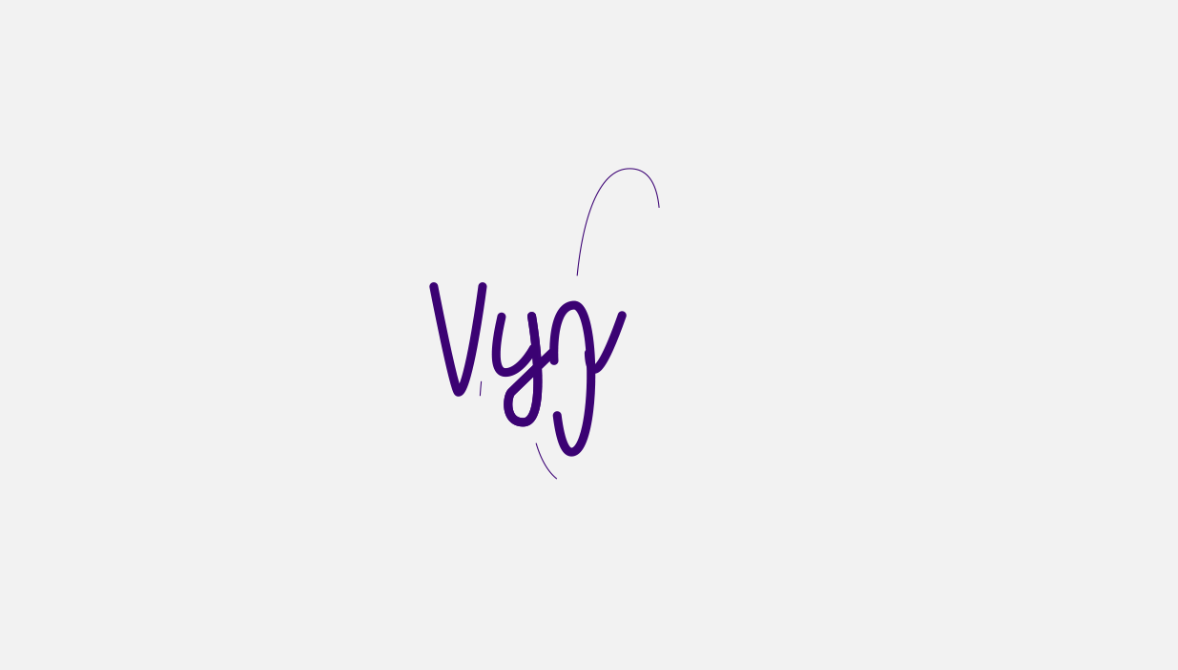
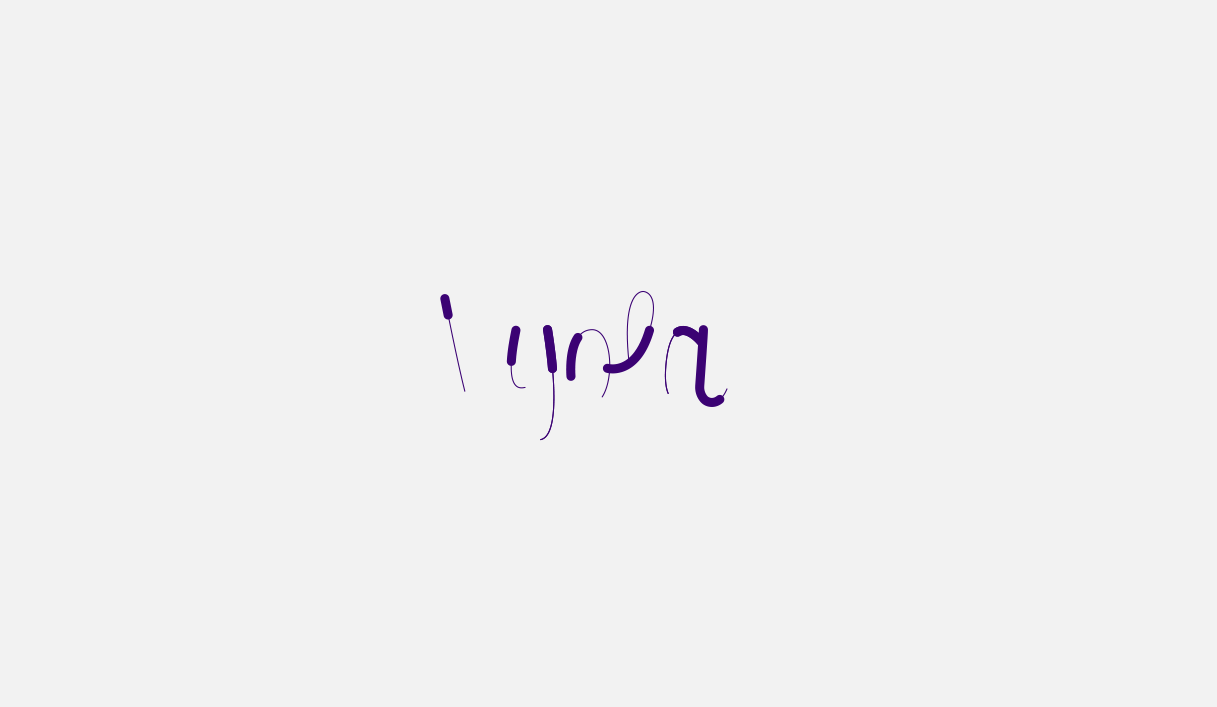
caractéristiques à notre animation. Donc pour ajouter des lignes rapides, encore une fois, nous allons attaquer chaque lettre individuellement. Et nous allons également faire le trait ou l'animation
ici au début. Double-cliquez donc sur la lettre V. Permettez-moi de
masquer les contrôles. Ensuite, je vais m'arrêter là quand la lettre sera
la plus longue. En gros, la technique consiste sélectionner l'outil Plume, puis à tracer la lettre, puis à appliquer le tracé de coupe. C'est à peu près
tout ce que tu vas faire. Il suffit de tracer ou
de joindre avec le crayon et
d'ajouter un tracé de coupe. Ils vont donc le faire
pour le premier. Cliquez ici, ici, puis ici. Rejouons-le. Ok, nous voulons réduire
la taille du trait à un. Maintenant, nous pouvons tout
ajuster. Là-bas. Vous pouvez voir que
nous avons une arête vive que je dois transformer en courbe
et juste en petits morceaux. Pour ce faire, afin que vous puissiez maintenir touche Alt ou Option enfoncée sur votre clavier, cliquez ici,
puis corrigez le problème. Voyons maintenant à quoi cela ressemble. Comme vous pouvez le voir ici, vous ne voulez pas que le
trait soit trop proche ou trop éloigné, vous voulez trouver
quelque chose entre les deux. Et aussi parfois lorsque
vous essayez de vous ajuster. Par exemple, vous avez ceci. Ce que vous pouvez faire, c'est
simplement cliquer, puis cliquer à nouveau et ajuster. Ok ? Bien sûr,
alors que nous devons faire est aussi simple que le tracé de découpe, nous allons simplement ajouter un chemin de découpe pour celui-ci également. Et nous allons répéter exactement
la même chose pour toutes les lettres. tracé de coupe anime donc la fin. Ok ? Mais c'est ici, au-dessus de ces images-clés,
que l'animation s'arrête là. Et ici, 0 de 0 à 100. OK, maintenant sélectionnez
les images-clés F9, et ajustons
le graphique de vitesse. Nous voulons donc que l'animation
démarre très rapidement. Nous ne voulons aucune sorte d' anticipation au
début. Ok, donc ça a démarré très
vite puis ça ralentit. Sélectionnez les images-clés, contrôlez la
commande C, allez à l'étoile, contrôlez la commande V.
Maintenant, décalez simplement l'étoile avec le
paramètre de fin. Cliquez sur Play. Si
vous pensez que c'est trop
rapide ou trop lent, vous pouvez simplement ajuster les décalages. Bon les gars, souvenez-vous de la même chose
pour toutes les lettres. Maintenant, la meilleure partie, après avoir fait la
première ligne de vitesse, vous n'avez pas à recommencer et juste le chemin de trim partout. Nous pouvons simplement revenir
à la première lettre, copier, puis revenir
à la lettre suivante. Sélectionnez le tracé de coupe, puis collez
simplement le tout ici. Ajustons
ça avec ça. Voyons voir. Ok, ça a l'air bien. Cliquons sur Play. Et voici ce que nous avons. Lorsque vous créez la
première ligne de vitesse, vous suffit de dessiner
la forme et de coller cette animation ou
ces images-clés. Maintenant, je vais aller de l'avant et
accélérer le processus. Ok, les gars, je suis de retour avec quelques notes ASMR
pendant l'accélération. N'oubliez pas de prendre l'outil stylo, tracer les lettres, tracer également l'étirement
des lettres. Ne vous contentez donc pas de tracer la
lettre dans sa position normale. Tracez-le également à l'huile lors de l'
étirement. Ensuite, j'applique la trajectoire de trim, ajuste le graphique de vitesse. Parfois, vous pouvez courir pour accélérer les lignes qui se croisent
, vous suffit
donc
de les éloigner, comme éloigner les images-clés,
ou simplement éloigner les calques les uns des autres afin
qu'ils ne le soient pas
croix. Assurez-vous également d'ajuster le graphique de
vitesse. Et tout devrait être bon. C'est ainsi que vous
faites les lignes rapides. Je sais que cela peut être
un peu confus, mais tu dois juste essayer à
nouveau jusqu'à ce que tu aies bien compris. Donc, pour récapituler tout et cette conférence, nous avons ajouté des formes de trait, nous les avons animées et la trajectoire de coupe pour créer
les lignes de vitesse. Nous avons également ajusté la
vitesse à l'aide des graphiques de vitesse. Ensuite, nous allons faire disparaître
le logo.
6. Logo Disparition et exportation des réglages: Maintenant, c'est la dernière conférence et
nous allons faire disparaître
le logo en utilisant la trajectoire de coupe et
les lignes de vitesse. Pareil pour
la disparition. Nous allons maintenant traiter
chaque lettre individuellement. Double-cliquez donc sur V, pre-comp. Et je vais juste les
sélectionner très rapidement. Cliquez sur vous. Sélectionnez maintenant
cette lettre, dupliquez-la. Commande de contrôle D. Changez la couleur de la copie dupliquée. Je vais maintenant déplacer
la tête de jeu ici. Supposons,
par exemple, que vous souhaitiez que l'animation
disparaisse au bout de 6 secondes. Vous pouvez voir la
durée de lecture de
l'animation et la faire
disparaître ici. Revenez ici, environ six secondes. Vous allez d'abord
cliquer sur la teinte du
doublon et nous voulons supprimer
le chemin de la honte pour celui-ci. Coupe-le ici. Chronomètre ici. Le chronomètre ici. Et puis déplacez-vous comme 20
images par ici. Et faisons-les
disparaître. Les deux. OK, maintenant
celui dupliqué en bas, nous allons venir ici et changer la taille du
trait à un. Ensuite, appliquez E dit que je vais juste le décaler de
quelques images. Se conformer. Vous pouvez voir maintenant qu'il part comme un beau
sentier derrière lui. Cette technique est donc super facile et elle rend plus stylée et
disparue. Maintenant je veux le faire ici parce qu'
il va disparaître. Nous devons modifier le
graphique de vitesse pour faciliter la tâche. Pour se conformer. Allons-y. Donne-moi que c'était
trop rapide vers la fin. Juste comme ça. Ralentissez un peu. Ça fait mieux. Revenez à la composition
et nous voulons faire la même chose pour tous
, ça va. Mélange sur chaque lettre. Vous placez la tête de lecture sur
la seconde et une chronologie, accord, parce que nous voulons qu'
ils disparaissent tous en même temps. Avec certaines lettres, vous devrez
peut-être décaler
la couche inférieure de
plus de deux cadres. Comme ici, par exemple, je trouve que le décalage parfait n
est d'environ quatre images. Ok ? Maintenant, nous pouvons aller de l'avant
et exporter nos projets. Maintenant, une dernière chose
avant d'exporter. Supposons que
vous vouliez changer
les couleurs, bien sûr, parce que maintenant nous n'avons plus de
fond ici. Supposons que vous
souhaitiez modifier les couleurs du logo de la lettre, car il est très rare de
trouver un logo qui ne soit que
du noir et blanc. Je vais donc aller dans les téléchargements
et imposer une image. Je vais mettre
cette image ici. S et puis juste l'échelle
est un peu. Ok ? Voici ce que nous allons faire. Je vais voir les effets, puis chercher Fell. Et nous voulons que
celui-ci génère du remplissage. Ensuite, je vais le
mettre sur la première lettre. Ça me donne une couleur rouge. Je vais ouvrir cet effet. Remplissez la pipette et sélectionnez
la couleur que je veux. Vous les gars. Je fais à peu près la même chose encore
et encore. Bon, voilà, une dernière astuce. Supposons que vous souhaitiez tout
sélectionner, tous les calques et une
chronologie, sauf l'image. Vous pouvez simplement cliquer sur l'image, cliquer avec le bouton droit de la souris, puis
inverser la sélection. Elle sélectionnera toutes les
couches. Mais l'image. Allons-y. Maintenant, pour
ces deux formes, nous pouvons simplement changer la couleur du
trait à partir d'ici. Ajoutons
également l'arrière-plan avant de le masquer. Passez donc à layer, new, puis solid. Ensuite, je vais choisir
cette couleur. Ok ? Nous pouvons donc voir ici que
l'arrière-plan que nous avons ajouté. Si je supprime la transparence, peux voir qu'elle est
si petite ici. La raison pour laquelle il est petit
comme ça est parce que plus tôt, lorsque nous avons ajusté
le script, nous créions des nœuds
à partir du standard paddock. Lorsque nous avons ajusté
les commandes, nous avons modifié
les paramètres solides. C'est pourquoi vous pouvez maintenant voir que
le fond est très petit. Donc pour corriger cette
commande de contrôle Y comme nous l'avons fait précédemment. Ensuite, allons-y
et faisons-le ici. Entrez les dimensions de
la composition ici , cliquez sur
OK, et nous l'avons ici. Les gars, tuez-le cachez ça. Maintenant, pour exporter, vous pouvez aller dans Exports de
fichiers, puis
Adobe Media Encoder. Donc, ces paramètres,
points h 26040 indiquent que si vous voulez exporter un MP4, si vous voulez exporter
en tant que GIF animé, vous pouvez cliquer ici
puis rechercher un GIF animé. Cliquez ensuite ici
et vous pouvez choisir le dossier que vous souhaitez. Vous pouvez exporter un logo transparent, donc et un autre
avec l'arrière-plan. Ok ? Il s'agit donc d'un GIF, je
vais l'exporter maintenant. Ensuite, nous pouvons également exporter si
vous souhaitez exporter à nouveau mp4, nous pouvons le faire ici. Ajoutez à Adobe Media
Encoder, et cette fois, choisissez avant le
codec. Allons-y. Nous pouvons cliquer ici
un peu et
peut-être ajuster cela. Utilisez une qualité de rendu maximale. Il s'agit des mêmes paramètres
d'exportation
que ceux que vous avez dans
Premiere Pro, cliquez sur OK, et exportons également
celui-ci. Et ici, nous avons deux gars. Donc, pour résumer tout dans cette conférence, nous avons fait disparaître
le logo en utilisant la trajectoire de coupe et en utilisant le décalage pour
créer les lignes de vitesse.
7. Félicitations !: Félicitations, les gars. Maintenant, nous en avons presque
fini avec la classe. Nous avons couvert l'ensemble de l'animation
littéraire et du logo ,
de l'importation de fichiers dans
After Effects à l'exportation de fichiers
via Media Encoder. Maintenant, faisons juste un petit
récapitulatif de ce que nous avons fait. Nous avons commencé par l'animation
de base, qui est la révélation
et nous avons fait cet étirement ,
puis nous avons ajouté
les lignes de vitesse. Finalement, nous avons fait disparaître
le logo. Il est maintenant temps de
partager pourquoi vous avez créé ici et cette section. Et si vous apprenez quelque chose
de ce cours, veuillez laisser un
commentaire et me suivre afin recevoir une notification
lorsque je télécharge. Et Yulan, merci beaucoup de m'avoir regardé et de
te voir au prochain cours.
 Adam Chraibi, Designer and animator