Transcription
1. Introduction du cours: morphine est l'une des nombreuses techniques
utilisées dans
l'animation de logos, et elle signifie la transformation d'un objet à un autre Par exemple, d'une lettre à une icône ou d'une
forme à une autre. Et il existe trois types de techniques
morphiniques sur lesquelles
nous devrions nous concentrer Le premier est le remplacement, et c'est à ce moment-là qu'il suffit de
remplacer une image par image, et cela se produit au milieu de la vitesse d'une animation. Le deuxième type de morphine en animation est le
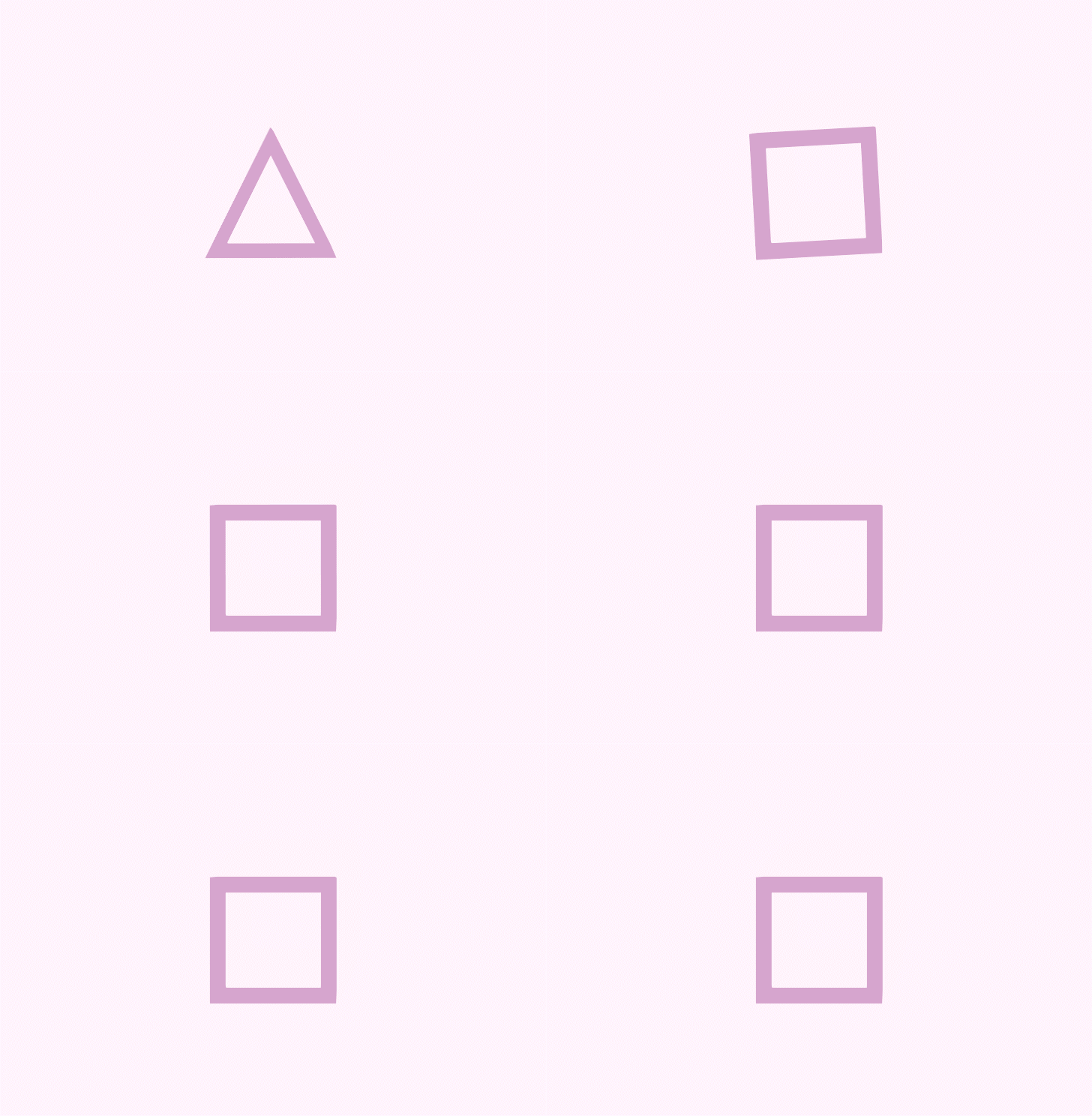
chemin et la taille, ce qui implique de modifier
la taille et le chemin d'un objet vers un autre objet Par exemple, d'un
rectangle à un triangle. Ensuite, nous avons les techniques de
division. Cela signifie que nous avons un objet, il se divise en petits morceaux, puis il se regroupe
en quelque chose d'autre. Enfin, il y a
des chevauchements. Cela signifie que lorsqu'un objet
disparaît, un autre apparaît. Bonjour à tous,
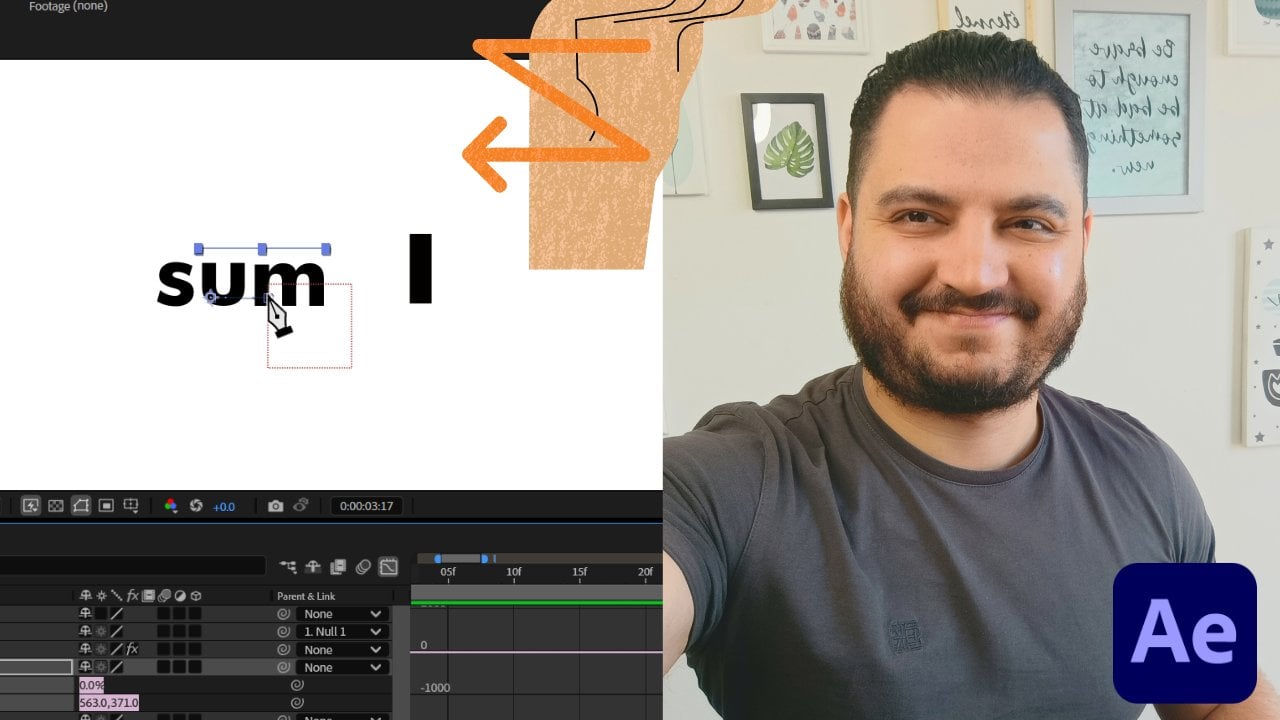
je m'appelle Adam. Je suis un animateur
et designer professionnel avec sept
ans d'expérience J'ai travaillé avec de nombreuses marques comme Animater et Wonder Share, avec
lesquelles je travaille toujours jusqu'à présent Dans ce cours, je vais vous
montrer comment créer
cette magnifique et vous
montrer comment créer
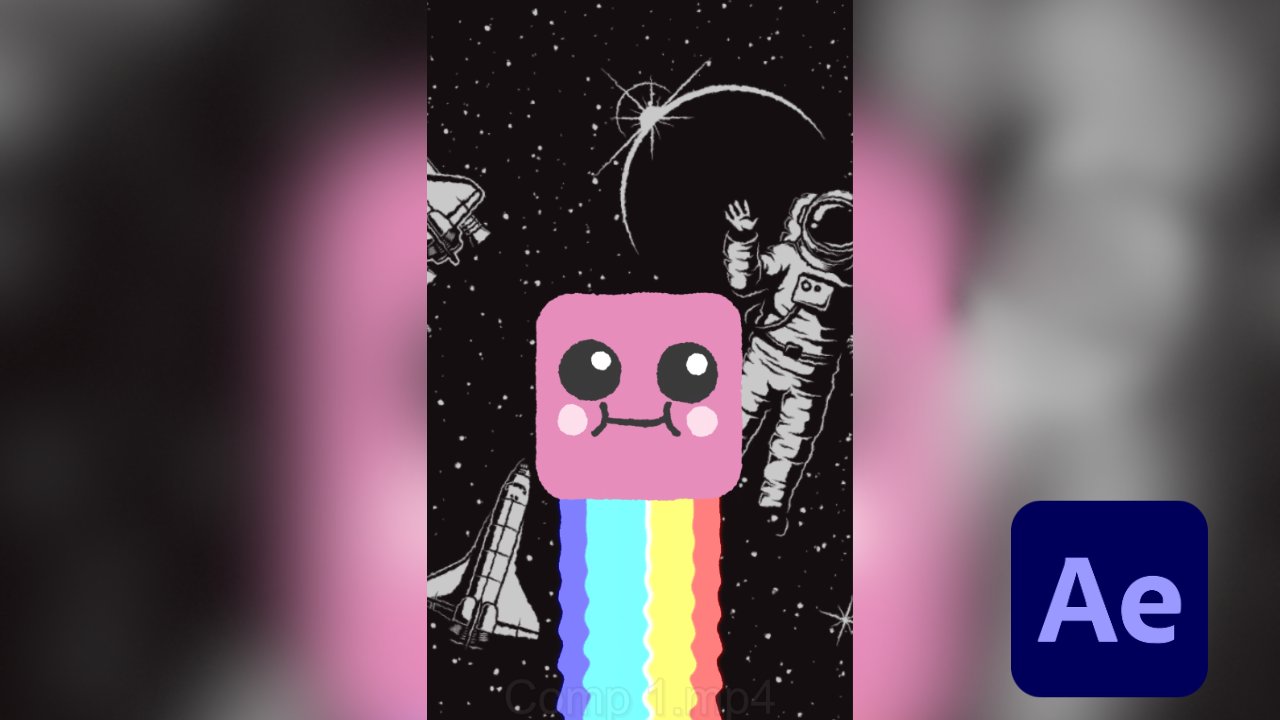
cette magnifique étonnante animation de morphine en utilisant la technique de remplacement
et la méthode de superposition Dans ce cours, vous
apprendrez à importer et à organiser vos fichiers vectoriels
dans After Effects, y compris les fichiers vectoriels
pour Illustrator. Nous travaillerons sur l'
animation à
l'aide des images-clés et
du graphique de vitesse, et nous utiliserons également Duik BSL ou
Dwik Angula, comme on l'appelle maintenant, Dwik Angula Et cela nous aidera à faire passer l'animation au niveau supérieur. Je vais également
partager avec vous comment penser de manière créative lorsque vous rencontrez un problème lors d'une animation car même si
je déteste l'admettre, ce n'est
parfois pas aussi
simple qu'il y paraît Maintenant, ce cours s'adresse bien sûr aux débutants
en animation de logos. ne s'agit pas d'un
cours avancé en animation de logos, mais une connaissance de base de l'
effet Dube est requise Donc, pour l'outil, bien sûr, vous aurez besoin, comme je l'ai dit, Duik basal et After Et à la fin de ce cours, vous aurez appris
toutes les techniques de
base nécessaires à la morphine
que vous pouvez appliquer peu près à n'importe quelle animation, illustration
ou forme de
logo illustration
ou forme Cela étant dit,
rendez-vous dans la diapositive suivante.
2. Projet du cours: Projets de classe, vous
allez bien
sûr télécharger Duik Basal ou Duik
Angela Ensuite, bien sûr, vous
pouvez trouver les fichiers dont vous avez besoin lors de
la conférence ici. Et comme je l'ai dit, s'il y a quelque chose que
vous
ne comprenez pas, vous pouvez
regarder à nouveau la conférence. Vous pouvez également me poser des questions. Je vais répondre
aux questions du panel de discussion. Et, bien sûr,
allez-y doucement car je sais que l'animation
en général est un peu délicate et cela peut
sembler un peu difficile, mais bien sûr, vous pouvez le faire. Cela étant dit,
rendez-vous à la prochaine conférence.
3. Lettre d'arrêt S: Au cours de cette conférence,
nous allons animer la lettre a. Pour cette dernière, je veux
essayer quelque chose de différent Au lieu de transformer l'icône en lettre,
nous allons faire l'animation,
mais l'icône, lorsqu'
elle ne
transforme nous allons faire l'animation,
mais l'icône, pas la lettre, rebondit sur la lettre et
saute à travers ou
hors
de l' écran Tout d'abord, ce que je
vais faire ici,
prenons simplement l'icône et placez-la un
peu ici
en haut comme ceci. Ensuite, nous allons faire la même animation qu'avec la lettre
A, mais cette fois, nous allons y ajouter
une rotation pour la
rendre un peu plus
intéressante et non répétitive. que l'icône est sélectionnée, Maintenant que l'icône est sélectionnée,
allons-y et masquons la lettre S. Je vais
cliquer sur R pour afficher le paramètre de
rotation, puis ajouter une image-clé Je vais continuer et cliquer sur Y pour uniquement les
points communs ici. C'est bon. Maintenant,
allons-y, déplaçons la tête de lecture
de quelques images et
effectuons une rotation complète comme celle-ci Assurons-nous qu'il s'agit d'une
dizaine d'images. Nous avons donc un cadre
ici, puis ici. Sélectionnez les deux, puis F neuf. C'est bon. C'est un peu plus rapide. Laisse-moi
ralentir un peu. OK, ensuite,
P pour position, puis nous allons ajouter
la position ici, cliquer sur, puis nous déplacer ici, puis
ajuster
à nouveau la position jusqu'en haut,
c'est comme ça. Même chose. F neuf. Maintenant, allons-y et
ajustons le graphique de vitesse. Nous voulons donc que l'
animation démarre plus rapidement, puis
ralentisse un peu. C'est bon. Et maintenant, une autre chose que je veux
faire ici est simplement d'ajuster la position de l'image-clé pour qu'
elle remonte par ici Quelque chose comme ça. C'est bon. Ensuite, je veux qu'il
redescende par ici. Juste comme ça. Maintenant, ramenons
la lettre S afin pouvoir ajuster la
position de l'icône. Donc par ici.
Passons ensuite à la lettre S. S pour l'échelle, à l'image-clé, placez-la
ici, puis dissocions-les Ensuite, n'oubliez pas de toujours ajuster le point d'ancrage
au milieu de la manière suivante. C'est bon. Maintenant, pressons et écrasons ça,
quelque chose comme ça. Ajustez au moins la
position un peu vers le bas. Droits pour celui-ci. Je
veux l'ajuster comme ça. Ici, nous voulons que l'
animation démarre rapidement, puis ralentisse au milieu. Alors ça ira vite. Très bien, double-cliquez dessus,
puis cochez la case « Continue », puis
ajoutons-le un peu plus haut, pour
qu'il ne reste pas
trop longtemps en l'air. C'est bon. Revenons maintenant
aux images-clés et jouons Je vais donc
juste parler de la largeur d' un peu plus comme ça. Je sais que je vais simplement ajuster
le chemin de l'icône. Donc, une fois qu'il rebondit
sur le S, descend
aussi sur le
côté et on disparaît Très bien, je
vais appuyer
légèrement sur la dernière image clé vers la droite, puis je vais utiliser l'outil
Stylo, ajouter un point d'encre au milieu et l' ajuster avec l'outil de
sélection,
pour obtenir une belle courbe. Ajustez ensuite les poignées. Posez un peu ce truc. Maintenant, je vais juste
jouer l'animation pour voir ce que je
ressens, puis nous allons
ajuster la distance
entre les images-clés Maintenant, j'essaie
différentes choses
pour voir laquelle me convient le
mieux , car nous ne
voulons pas que l'animation
soit trop rapide et nous ne voulons pas non plus qu'elle
soit trop lente. Je vais maintenant sélectionner les deux
dernières images clés de position, puis nous allons passer
au graphique de vitesse. Encore une fois, avec
le graphique de vitesse, si cela vous
pose trop de problèmes,
vous n'avez pas à vraiment l'
ajuster à chaque fois. Vous pouvez très bien vous débrouiller avec
le F neuf. C'est bon. Mais l'idée ici est
simplement de comprendre quel
moment l'animation sera rapide et à quel
moment elle sera lente. Comme ici,
par exemple, nous avons cette courbe. Cela signifie que ça
va démarrer lentement. Et une fois les courbes montées, c'est à ce moment-là que l'
animation s'accélère. Donc, ici, j'
essaie de faire
le saut rapidement à cause
de l'impact. Et puis, lorsque l'icône
est déroulante, elle doit également descendre rapidement. Maintenant, ils commencent
à ressembler à un rectangle, ce qui n'est pas bon, et je dois l'ajuster
maintenant en essayant simplement d'ajouter quelques courbes, parce que je veux que cela ressemble à des montagnes
ou à des collines, et pas simplement à des montagnes plates. Donc ça démarre vite,
ralentit ici, puis vite, puis encore vite, puis ralentit
ici, puis vite. Bien, alors
rejouons encore une fois. Bien, revenons
maintenant aux images clés. Et j'ai l'impression, encore une fois, que
c'est un peu lent, alors je vais rapprocher un
peu
les images-clés ,
voir ce que l'on ressent Je sais que nous avons beaucoup déplacé ces images-clés,
mais c'est ce que c'est Il faut juste que tu te
sentes bien, les gars. Vous pouvez donc essayer
différentes distances entre les
images-clés , puis
rejouer, puis ajuster à nouveau. Et c'est ainsi que l'
on crée une bonne animation. Maintenant, pour ce qui est de la position, je vais juste m'ajuster
un peu vers le bas ou peut-être pas juste un
peu plus loin comme ça. Maintenant, ajoutons un
peu plus de rotation. Ajoutez l'image-clé ici et
le paramètre de rotation, puis passons ici Alors tournons un peu. Je pense qu'il faut cliquer
sur. Très bien, ajustons
donc le
graphique de vitesse, quelque chose comme ça. Encore une fois, après l'impact, il sautera et tournera rapidement. C'est pourquoi j'ajuste le graphique de vitesse de rotation de
cette façon pour démarrer rapidement. Maintenant, revenons ici, et je ne fais que
trouver le bon moment
pour faire pivoter l'icône. Donc, après l'impact, cela n'a aucun sens
ici, donc probablement ici. C'est bon. Donc, une fois
qu'il est en bas, vous déplacez une image, non ? Et c'est à ce moment-là que vous ajoutez l'image
clé pour la rotation. Je pense que c'est plus
logique comme ça. Il descend, puis
en remontant, il tourne dans les airs,
puis le bruit retentit. Très bien, et enfin,
allons-y
et ouvrons notre expression. Ajoutons maintenant une
expression ou un rebond en animation à nos lettres pour voir à quoi cela va ressembler Il me demande donc des mises
à jour ici, ce qui n'est pas le moment, alors je vais juste les
remettre à plus tard. Maintenant, c'est pareil. Sélectionnez
l'image-clé de l'échelle. Passons maintenant à l'automatisation
et aux expressions. Le linéaire. Passons au
suivi des rebonds uniquement. Ensuite, réglez les commandes
et, comme
nous l'avons fait plus tôt,
vérifiez le rebond. Très bien, alors cliquez sur Jouer maintenant. Très bien, donc quand
je clique sur Play, vous pouvez voir que le
rebond revient en arrière. Il joue à l'envers.
Donc, au cas où vous corrigeriez cela, j'ai juste besoin d'échanger la
position des deux images clés. Je ne sais pas comment c'
est arrivé, mais c'est arrivé. Maintenant, ça devrait être bien
si je clique sur jouer. La prochaine chose que je
remarque ici, c'est qu'il y a un écart entre l'icône et lettre S. Je vais donc simplement
ajuster les images clés comme ceci pour corriger l'écart entre la lettre et
l' Ensuite, je vais simplement découper
la lettre S pour que l'animation commence au début de
la première image-clé Allez-y et découpez
la couche d'icônes. D'accord, donc je
voudrais le découper au-delà la première image-clé
parce que je veux il apparaisse non pas en rotation complète, mais seulement comme lorsqu'il est Bien, quelque chose comme ça. C'est bon. Enfin,
allez-y et essayez d'
augmenter l'amplification pour voir si cela va améliorer
le rebond Sinon, nous pouvons simplement le remettre en place. Et juste pour
cette dernière position, je vais juste aller de l'avant
et me rabaisser un peu. Juste comme ça. Et là, je pense toujours que l'icône se superpose
à la lettre Je pense donc que je
vais juste aller de l'avant et juste les poignées pour
sortir du chemin. Je pense qu'il y a un problème avec les poignées
et c'est ce que les clés encadrent. C'est bon. Donc, quelque chose comme
ça devrait être une bonne chose. instant, je ne
vois aucun chevauchement parce que nous voulons
donner
l'impression que le S appuie vraiment sur
l'icône À un peu d'ici aussi. Je pense que je vais juste
ramener l'amplification à 100 ici puisque
nous avons fixé le chemin. Très bien, alors
rejouons pour voir ce que l'on ressent. Zoomons un peu, voyons s'il y a des
erreurs ici, des
erreurs que nous n'avons pas remarquées. Nous ne l'avons pas remarqué. Et je pense que c'est bien, mais cela ne se chevauche pas,
cela ne fait rien Très bien, alors ça
devrait être bon. Bien, alors maintenant,
remettons tout en ordre. Et assurez-vous de ne pas apporter le B.
Alors allons-y et
supprimons la lettre B, celle que nous avons ajoutée pour
la première fois parce que
nous n'en aurons pas besoin. Très bien, alors
voyons à quoi ça ressemble. Très bien, jusqu'ici tout va bien. OK, j'espère que
rien de grave ne se produira. D'accord. Allons-y. Je vais donc voir image par image s'il
y a des erreurs. Et je pense que pour la lettre
et la dernière animation, nous allons nous en rapprocher
un peu plus. L'animation démarrera donc une
fois la lettre B
terminée. D'accord. Oui, il y a un chevauchement. OK, revenons en arrière. Un peu plus près. Très bien, voyons voir ici. Oh, ça a l'air bien.
C'est encore pire. D'accord, donc dans ce
genre de situation, il
faut être créatif Je pense donc que nous allons simplement
ajuster la position
du B, d'accord. Donc, la première chose que
nous pouvons faire ici est d'ajouter la position de B. Et ensuite, par
ici, de la mettre ici. Et ensuite, ici,
lorsque tout se chevauche, nous pouvons ajuster la
position en fonction des remontées mécaniques Comme ça. Puis ramenez-le dans
sa position initiale. Bien entendu, nous pouvons également ajouter un effet de
rebond. Supprimez ensuite le
rebond d'ici. Rejouons donc l'
animation une
fois de plus ici puisque nous avons
ajouté une expression. Maintenant que nous avons
ajouté une expression, vous pouvez constater qu'
elle se chevauche à nouveau si vous zoomez, car c'est
ce qui se passe Vous ajustez les positions
dans l'image-clé, puis vous ajoutez une animation,
puis vous
devez tout revoir,
soyez prudent Ajustons donc simplement
l'image-clé comme ceci. C'est mieux maintenant que ça
ne se chevauche pas. Et ça devrait être bon. Donc, l' autre point à propos de l'animation. Une fois que vous avez ajouté une expression
aux images-clés, vous devez la regarder
en arrière pour vous
assurer que tout est resté identique Maintenant, si tu regardes
encore une fois, tout semble bien. C'est bon. Enfin, avant de
terminer cette conférence, nous suffit d'ajouter
un arrière-plan solide au logo afin de pouvoir
importer notre lettre de logo. Et encore une
chose, bien sûr, je dois ajuster
l'espace entre la lettre L et le
reste des lettres. Nous allons donc simplement sélectionner la couche. Ensuite, par ici, je vais juste l'
ajuster un peu plus près
du reste de la lettre. L'espacement est donc cohérent
entre toutes les lettres.
4. Créer votre première animation de morphing dans Adobe After Effects: Très bien, dans cette
première conférence, allons-y maintenant et
faisons notre exercice d'échauffement Nous allons commencer par une simple animation de morphine en une
image, puis nous
reviendrons à partir de là Bien, donc la première
chose que vous devez faire ici est d'animer la position, non Nous allons donc animer la
caméra de gauche à droite. Cliquons sur la position. Ajoutez l'image-clé ici. Ensuite, nous allons
déplacer dix images, puis cliquer ici, je vais déplacer et déplacer l'appareil photo sur le dessus du
smartphone comme ceci. Bien, nous avons maintenant
nos deux images clés. Je vais juste les sélectionner
tous les deux et les déplacer un
peu vers la droite comme
ça par ici. La prochaine étape serait d'ajouter
une autre image-clé ici, non ? C'est pour l'anticipation et un
autre pour le principe du suivi de
l'animation. Parce que n'oubliez pas, comme nous l'avons
dit, pour obtenir une bonne morphine, nous devons appliquer les principes de base de
l'animation plus d'un élément distrayant OK, maintenant pour cette
image-clé, ici, celle-ci, je
vais juste la déplacer un
peu vers la gauche Voilà, je maintiens la touche Maj enfoncée, et je clique deux fois
sur la flèche gauche. Et pareil pour ça. Je vais maintenir la touche Maj enfoncée et cliquer deux fois sur
la flèche droite. Maintenant, sélectionnons tout
F neuf pour les assouplissements. Nous pouvons maintenant masquer la couche du
smartphone et simplement accéder au
graphique de vitesse et l'ajuster. Maintenant, nous voulons le faire,
nous voulons
accentuer la vitesse ici au milieu, car c'est là que la transition ou
la morphine se produira Donc quelque chose comme ça. Ensuite, pour la dernière image clé, je vais faire la même chose. Déplace cette poignée comme ça
et ça devrait être bon. OK, maintenant cliquons sur Tai. OK, ça a l'air bien. Peut-être juste un peu plus, ajustez
celui-ci comme ça. Ou peut-être simplement mettre
celui-ci ici un peu plus
loin parce que je veux qu'il suive et revienne à sa
place un peu plus lentement. OK, c'est mieux. Déplace-le un peu
comme par ici. Maintenant, faites la même chose pour la
rotation, donc pour la rotation, puis ajoutez une image-clé, cliquez sur pour que j'aie accès
à toutes les images-clés Ajoutez ensuite une autre image-clé ici, une
autre ici et
une autre ici OK, donc pour
celui-ci, le second, mettons moins six,
quelque chose comme ça. Et puis pour celui-ci,
mettons juste le chiffre six. Donc, même chose F neuf, revenez au graphique de vitesse et faites à peu près
la même chose que nous avons fait avec les images-clés de position Envoyer celui-ci
ressemble à ceci. Très bien, cliquez sur Play. OK,
ça a l'air bien. Maintenant, ce conseil est important. Prenons la tête de lecture et
plaçons-la juste ici, sur les
dernières images clés, pour revenir à la couche smartphone Et maintenant, ce que nous
voulons faire, c'est simplement associer cette couche smartphone
à la couche caméra. Très bien, alors cliquez sur celui-ci, le Pi Wip et
associez-le à la couche Ne le parent d'aucun de ces paramètres,
mais de la couche. Maintenant, si nous cliquons sur jouer, ou comme vous pouvez le voir,
ils bougent ensemble maintenant. Donc, pour la morphine, cela va se produire
juste au milieu Apportons un
graphique de vitesse. Zoomez un peu. OK, donc par ici, je
vais découper cette couche ici
et découper celle-ci. Ici. Juste comme ça. OK. Cliquons à nouveau sur jouer. Maintenant, pour ce qui est de la distraction, nous pouvons évidemment faire preuve de créativité
et faire beaucoup de choses, mais
pour faciliter les choses lors de cette première conférence, je vais appliquer le
flou cinétique. OK ? Donc, flou cinétique ici,
flou cinétique ici. Nous jouons maintenant. Nous l'avons maintenant. Bien entendu, nous pouvons le rendre plus
intéressant en ajoutant des effets. Par exemple, je peux passer
au calque, nouveau, ajouter une couleur unie. OK, mettez-le ici en bas, comme cette couche. Accédez aux effets. Je vais taper du bruit, et
nous pouvons ajouter une vignette de bruit. Mais d'abord, j'ai oublié d'
ajouter la couche de réglage. Nous y voilà. Appliquez-le sur
la couche de réglage. Bien, maintenant pour le centre, il va être là Cliquons sur
jouer. D'accord, alors on peut le laisser comme ça Bien, dans cette conférence, nous avons abordé l'animation morphinique de base en une
image, qui consiste essentiellement à découper deux couches au milieu du graphique
de vitesse Ensuite, nous allons faire
notre animation de base, et nous allons commencer par
animer notre lettre L.
5. Animer la lettre en L en une seule image: Très bien, dans cette conférence, nous allons
animer notre première lettre
et notre première icône, n'est-ce pas ? Nous allons donc animer l'
image et la lettre L, et nous allons les
transformer ensemble. D'accord, donc tout d'abord, lorsque vous ouvrez le
fichier, vous allez
trouver quelque chose comme ça, non ? Maintenant, ce que nous devons faire, c'est
simplement masquer tout le reste, et nous allons simplement
conserver la lettre et la première icône,
que nous allons animer De cette façon, nous ne nous perdons pas. Et maintenant, nous allons simplement
laisser la photo et lettre L. Pour le reste, nous allons la verrouiller au cas où nous toucherions
quelque chose par erreur. Très bien, maintenant je vais
prendre l'icône, la mettre ici. Et commençons par animer la première position de l'icône Cliquez donc sur l'icône
avec l'icône sélectionnée. Je vais
continuer et appuyer sur P pour la position, ajouter une image-clé, puis placer cette
image-clé ici, 12 ou 16 images, puis saisir l'icône
et la placer Ensuite, nous allons
sélectionner l'outil Stylo, ajouter une autre image-clé ici, puis nous
allons simplement l'ajuster à l'aide
de l'outil de sélection Et maintenant, allons-y et
ajustons simplement ces poignées
comme ceci pour obtenir une belle animation de
position incurvée. D'accord, cliquez sur la plaque
pour voir à quoi elle ressemble. C'est bon. Pas
mal Nous pouvons toujours ajuster la vitesse et tout le reste. Ensuite, je vais
sélectionner toutes ces images-clés .
Cliquez sur F neuf pour les E Zins.
Maintenant, Cliquez sur F neuf pour les E Zins allons-y et
ajustons le graphique de vitesse Très bien, pour le
graphique de vitesse, tout d'abord, comme vous le savez peut-être grâce à mes précédents cours d'animation de
logo, si nous
le déplaçons, nous avons deux images-clés Donc, pour éviter cela, nous
voulons sélectionner les deux, double-cliquer, puis
cocher discontinu Genre, OK. Maintenant, ajustons
simplement le
graphique de vitesse comme ceci. Très bien, nous voulons que
ça démarre rapidement. Puis ralentissez un peu
ici, puis accélérez à nouveau
en redescendant. Maintenant, si nous jouons, vous pouvez
voir cette position haute, l'icône s'arrête
ici pendant une seconde. Donc, pour éviter cela, nous
pouvons simplement cliquer ici et mettre ce petit extrait pour qu'il
ne reste pas trop longtemps. D'accord, c'est mieux. La prochaine chose que vous
voulez faire, bien sûr, est d'ajouter une rotation juste pour le rendre un
peu plus intéressant. Pour ce faire, cliquez sur R, ajoutez une image-clé, cliquez sur Vous avez donc toutes les images-clés
que vous avez ajoutées jusqu'à présent. Ensuite, placez celui-ci ici dans la position initiale,
mais c'est à la fin. Et ici, nous allons
ajouter le numéro un, directement dans une seule valeur. Maintenant, je clique sur Play, vous pouvez voir l'animation. Maintenant, je veux que ce soit un peu
plus rapide. Donc, ce que je peux faire, c'est tout
sélectionner, maintenir Alteraption enfoncée, puis
cliquer ici et faire glisser le pointeur vers la gauche heure actuelle, nous avons l'animation autour de 14 images. Fly peut jouer. OK, allons-y et
ajustons à nouveau le graphique de vitesse. Si neuf assouplissements,
rejouons. D'accord, c'est bien mieux. Permettez-moi de les répéter,
toutes, LruptonPlay C'est bon, pas mal.
Donc ici, je peux simplement ajuster la rotation parce que
je veux quelque chose comme ça. accord ? Nous venons donc
d'ici, pas d'ici. Très bien, cliquons sur Play. Très bien, quelque chose
comme ça est bien. Maintenant, il en va
de même pour le poste. Sélectionnez toutes les images-clés,
accédez au graphique de vitesse, puis encore une fois, sélectionnez cette double
plaque, continue. OK. Et puis ajustez-le de
la même manière que nous avons ajusté la position plus tôt. OK, maintenant nous en avons
fini avec l'icône. La prochaine étape
serait donc d'ajuster maintenant la lettre L pour obtenir
la morphine Tout d'abord, je vais
découper cette couche comme ceci, et je peux faire de
même ici, alors maintenez Al Tonight entre crochets
pour couper la couche. Laisse-moi juste l'ajuster comme ça. Maintenant, ce que nous
pouvons faire, bien sûr, c'est juste l'échelle. Tout d'abord, cliquez sur S, ajoutez une image-clé, puis je
vais zoomer comme ceci, puis déplacer cette image-clé une image vers la
droite comme ceci, puis continuer et
ajuster les
points d'ancrage au
milieu comme Dissociez la balance. Et maintenant, nous
pouvons faire quelque chose comme ça. D'accord, nous pouvons augmenter le
litre un peu. N'oubliez pas que si vous
ajustez la hauteur, vous devez également ajuster
la largeur. Très bien, donc je suppose que
quelque chose comme ça est une bonne chose. Nous devons donc maintenant ajuster les effets de
rebond et pour cela, nous pouvons le faire avec l'extension
que nous venons de télécharger Allez donc dans Windows,
puis recherchez Duik Basl tel qu'on l'
appelle maintenant Duik Une fois qu'il est ouvert, venez ici, une automatisation et Expressions, cliquez, sélectionnez les deux images clés. Allez sur Kinar, cliquez
sur ces points, puis vous voulez ajouter le
rebond, suivez uniquement OK, maintenant, sélectionnez les deux. Accédez aux commandes d'effets. Vous allez
suivre, rebondir
sans contrôle, puis augmenter
légèrement l'
amplification OK, maintenant, si je clique sur jouer. Maintenant, si je clique sur Play, vous
pouvez voir ce que nous avons ici. D'accord, pas mal, pas mal. Donc, bien sûr, vous pouvez tout
régler à partir d'ici, l'amplification, la durée
peut-être si vous le souhaitez. La prochaine chose que nous devons
faire ici pour rendre cette animation plus crédible est de créer
le suivi Maintenant, nous voulons
créer le
mouvement continu de rotation, ne fera que nous aider à faire passer
l'animation, bien sûr, au niveau suivant pour qu'elle
ressemble à un seul mouvement. Et pour ce faire, nous avons bien
sûr besoin d'un
effet appelé CC bend. Allez-y et ajoutez
celui-ci à la lettre L. Ajustez ces deux points
d'ancrage comme ceci. Alors laisse-moi juste
déplacer ça ici. Allons-y. Maintenant, nous pouvons l'
ajuster ici, et cela ne fera que
le placer sur le sous-marin ici même. D'accord ? Maintenant, ce que nous devons
faire, bien sûr,
encore une fois, c'est ajouter des images-clés Alors venez ici pour
découvrir CC benditefect. Cliquez ici sur le
chronomètre près du virage. Cliquez sur vous. Vous
n'avez donc que les images-clés Maintenant, celui-ci, je vais
l'ajuster comme ça. Et celui-ci ici, je veux le remettre à sa position
initiale zéro. OK. Et pareil, nous voulons aller de l'avant
et appliquer cet effet. Rebond, suivi uniquement, et vous pouvez effectuer à
peu près les mêmes réglages qu'auparavant Alors suivez
et vérifiez le rebond. Vous pouvez vérifier que vous pouvez augmenter l'amplification et
le tour est joué. Passons maintenant à l'animation. Donc, comme vous pouvez
le voir, lorsque je vais image par image, c'est juste pour repérer les petites
erreurs, n'est-ce pas ? Vous connaissez, comme on dit, les
dévolues et les détails. Ici, par exemple, nous
pouvons voir cette lettre s'étendre, mais je peux toujours
voir l'icône ici. étant là, vous pouvez voir que cette couche se superpose un peu à la lettre L. Vous pouvez donc voir lorsque
la morphine apparaît, la lettre s'étire et qu'elle devrait s'écraser, car nous devons créer
ce mouvement continu Pour résoudre ce problème,
il
suffit de prendre ces deux images-clés, redimensionner puis de les faire glisser un peu vers la
gauche comme ceci, et maintenant c'est squash , cela devrait être
tout pour cette conférence Comme vous pouvez le constater, cela devrait être
tout pour cette conférence,
avec une lettre simple mais étonnante animée d'une
icône à la lettre. Maintenant, nous allons
animer la lettre A.
6. Animer le jump morphing pour la lettre A: Maintenant, pour la lettre A, ce sera à peu près la même chose que
la première lettre, mais cette fois, nous allons simplement animer le saut, puis une fois que l'
icône reviendra, elle se transformera
en lettre A. Passons
maintenant à
la lettre suivante, masquons simplement L
et le contour de l'image Revenons maintenant à la lettre
A et au plan de la vidéo. D'accord, pareil. Je
vais prendre cette icône et l'ajuster en haut de la
lettre comme ceci. Allons-y maintenant et animons
la position de l'icône, donc P pour position Et enfin, allez-y
et cachez A. À l'image-clé. Je vais procéder et ajuster les points essentiels ici. Maintenez la touche Shift enfoncée et faites-la glisser vers le bas Je déplace la tête de jeu
autour de six cadres. Changez ensuite la
position à ici. Très bien, assurez-vous de maintenir la touche
Shift enfoncée lorsque vous la faites glisser vers le haut. Il suffit de copier celui-ci ici
et de le coller ici. Très bien, nous
créons des
mouvements en sautant , comme en jeu. Très bien, sélectionnez
tout, F neuf, graphique de
vitesse, et nous
allons faire la même
chose
qu'avant, comme ici, en continu. Alors je veux que ça commence vite
et que ça finisse lentement comme ça. Je joue. Pas mal Je vais juste m'attarder un peu
sur
celui-ci . C'est bon, ça a l'air bien. Sélectionnez donc toutes ces images-clés, maintenez-les enfoncées, donc je vais juste
les rapprocher un peu plus Très bien, alors
allons-y et ajustons l'étirement, la
compression et l'effet. Mais nous allons avoir
besoin des paramètres d'échelle. Cliquez donc ici, pour ce qui est de l'échelle, ajoutez une image-clé, utilisez-la maintenant J'ai juste les images-clés telles
que je les ai ajoutées jusqu'à présent. Je vais le déplacer comme
un cadre, puis l'étirer. Encore une fois, dissociez la balance. Encore une fois, si vous
étirez la hauteur, vous étirez également la largeur. Quelque chose comme ça, alors ici devrait revenir
à sa position. Copiez-le et placez-le ici. Et encore une fois, lorsqu'il
descend et qu'il commence à bouger, nous allons l'étirer à
nouveau ici, commande de contrôle C, commande de
contrôle E. Ceci ici. C'est bon. Sélectionne
toutes ces images-clés. Encore une fois, F neuf, passez
au graphique de vitesse. Je vais faire quelque chose de
similaire à tout à l'heure. Très bien, donc je veux que ça
commence doucement, puis qu'il saute vite, puis qu'il s'arrête ici, puis qu'il redescende
rapidement. D'accord ? C'est ce que je fais
ici. Donc, encore une fois, lorsque vous voyez une
courbe haute comme celle-ci, cela signifie
qu'il s'agit d'une animation à vitesse
maximale. Et une courbe descendante comme
celle-ci signifie que ça
va commencer lentement. OK. Ça n'a pas l'air si beau que ça. Allons-y encore un petit peu. Très bien, cela me semble un
peu trop rapide, donc je vais
tout sélectionner et juste éloigner un peu
les images-clés
les unes des autres Pour celui-ci, je vais aller de l'
avant et créer un peu d'anticipation Je vais
donc simplement ajuster
l'échelle comme suit. Maintenant, comme vous pouvez le voir, je suis en train d'
ajuster les images-clés ici afin d'obtenir la
meilleure animation que je souhaite Probablement celui-ci, je vais le mettre ici. Encore une fois, les condos, augmentez un peu la
distance. D'accord, je vais donc revenir
en arrière et
ajuster un peu plus le graphique de vitesse Je suppose donc que nous n'avons pas ajusté le graphique de vitesse
en conséquence au début. Donc, ce que je vais faire ici, c'est accélérer l'animation au début, puis ralentir au milieu, puis recommencer à accélérer à la fin. Vous pouvez le constater par les courbes à la fin et
aux courbes au début. Bien, assurez-vous
simplement de garder le vert et le rouge l' un au-dessus de l'autre lorsque vous êtes juste sur le speed wrap. OK, cliquons sur Play now. Il suffit d'envoyer un peu plus le
graphique de vitesse. Donc, ce que j'essaie de
faire ici, c'est juste de maintenir un assouplissement normal avec un saut
brusque au milieu. J'essaie donc de
garder la ligne rouge et la ligne verte l'une
au-dessus de l'autre. Mais pour une raison ou une autre, cela me
donne du fil à retordre.
Je ne sais pas pourquoi. Et cela se produit souvent lorsque
vous travaillez sur un graphique de vitesse, alors prenez simplement votre temps
et ne vous inquiétez pas. Très bien,
rejouons l'animation plusieurs fois pour
voir ce que l'on ressent Oh, pour la partie suivante, nous
allons passer à la lettre A. Rendez-la visible,
coupez à nouveau celle-ci. Et voilà, nous découpons également la
couche pour la lettre A. Maintenant, ce que nous devons faire avec la
lettre A, c'est juste l'échelle. Alors allez-y, ajoutez
une image-clé ici, ajustez les points d'ancrage, et il ne reste plus qu'
à ajouter notre courge Nous allons le
presser comme ça. Pareil, je
vais ajouter le K
leaner, les sélectionner d'abord, K leaner, puis l'animation du
rebond, les commandes
Elex, suivre,
supprimer les
effets de rebond, supprimer les
effets de rebond Très bien, maintenant je
vais juste
découper un
peu le calque pour qu'il n'
apparaisse pas au début de
l'animation comme ça Ensuite, je
vais augmenter un peu
l'amplification pour voir
si ça va être plus beau. Je vais juste ajuster un peu plus les
compétences. Ramenez ça à 100. Et
voilà. Maintenant, allons-y et
jouons avec ce que
nous avons jusqu'à présent. Et c'est à peu près
tout pour cette conférence. Apex animera donc
la lettre B, non ?
7. Fausse rotation 3D et animation de rubans-lettre B: Au cours de cette conférence, nous
allons essayer quelque chose de différent. Nous allons utiliser la technique du
chevauchement. Donc, au lieu d'une
icône, nous
allons créer des rubans et essayer de transformer ces rubans
avec la lettre B en
utilisant de faux trois D, ou une fausse
rotation en trois Très bien, passons maintenant à l'
animation de la lettre B. Donc, pour cette animation, ce que nous allons faire
ici,
c'est prendre la lettre B, puis nous devons la mettre dans sa propre composition afin de créer les rubans Donc, tout d'abord,
je vais venir ici, puis créer
une nouvelle composition. Il suffit de conserver à
peu près la même chose, tous les paramètres,
puis de renommer
cette composition B. Bien, je vais revenir
à la composition 1, à la commande
troll C, double-cliquer ici, commande
troll V. Ensuite, je vais
juste l'aligner, veux
juste la mettre ici pour
le Alignez donc l'alignement horizontal et
vertical. Maintenant, je vais utiliser l'outil Stylo,
puis m'assurer que vous ne sélectionnez rien afin
de ne pas créer de masque. Nous voulons créer une nouvelle forme. Cliquez ici, maintenez la touche Shift enfoncée,
puis cliquez ici. Maintenant, nous avons un accident vasculaire cérébral. Bien,
gardez les dix points. Maintenant, je vais saisir le trait
et l'
ajuster à l'aide
des flèches de mon clavier, comme dans le métal. Maintenant, je vais juste
venir ici, cliquer, puis sélectionner l'outil
compte-gouttes et m'assurer qu'il s'agit de la
même couleur que notre lettre OK. Très bien, donc la prochaine fois que le
nouveau trait sera sélectionné, je passerai aux effets et
aux préréglages Et puis recherchez l'
effet appelé cylindre CC. Mais ici. Et comme vous pouvez le constater, nous avons
maintenant notre cylindre. Maintenant, la prochaine chose à faire
est ajuster la trajectoire vers le
haut du cylindre, cliquer ici et de le faire
glisser comme ceci Ensuite, je vais venir
ici et ajouter de nouveaux points Nk, appelés option de modification
et cliquer ici. Nous pouvons donc ajuster les poignées,
quelque chose comme ça. Ensuite, cliquez ici
et faites glisser cette mise vers le bas comme ceci, peu près ceci,
puis quelque chose comme ça. D'accord, et je pense que
c'est plutôt cool. Allons-y maintenant et
animons notre ruban. Tout d'abord,
je vais
venir ici, puis
ajouter un chemin de découpe. Ouvrons maintenant le tracé de découpage, puis je vais
ajouter une image-clé pour la fin et le début Zoomez un peu sur la
chronologie, cliquez sur. Déplaçons-nous maintenant sur dix cadres. Maintenant, celui-ci est là, c'est la fin. Je vais ajouter
une autre image-clé, puis revenir ici et
la mettre à zéro Même chose pour les départs. Je vais le mettre
autour de cinq cadres ici. Pareil, je veux
mettre la valeur de l'étoile à 100. Les
paramètres d'étoile et de fin sont tous deux compris entre 0 et 100. Maintenant, nous allons cliquer sur jouer. Vous pouvez voir que nous avons une
belle animation. Il sélectionne simplement à la fois maintenant et
ensuite EisensFNin pour Eisens. C'est bon. Maintenant, la prochaine chose que je vais faire ici
est d'ajuster le rayon. Donc, juste ici, sous l'effet
du cylindre CC, cliquez sur Here's at a keyframe. Cliquez sur U. Déplacez
légèrement le joueur, puis par ici, je vais réduire le
rayon du cylindre Un peu comme ça.
Il y en a peut-être d'autres. OK, donc ça tourne juste
autour de notre lettre. C'est bon. La prochaine
chose que je veux faire ici est d'augmenter légèrement
le trait. Je vais donc mettre ça
à 20, je jette un coup d'œil. Et comme je
ne veux pas conserver le même trait avec le ruban
tout au long de l'animation, je vais également
animer la
largeur du trait Nous allons donc passer à la forme, puis rechercher le trait,
puis la largeur du trait. Ajoutez une image-clé, cliquez dessus, je n'ai
donc que les
images-clés que j'ai ajoutées Maintenant, à partir de là, je veux déplacer la tête de lecture vers le milieu, ajouter une autre image clé,
puis vers la fin, ajouter également une autre image clé Donc, ici, je vais le
situer autour de zéro. Ensuite, il va revenir à 20, puis tout au long de la fin, il reviendra à zéro. Cliquons sur jouer.
Nous l'avons là. Maintenant, cliquons ici, F neuf. Ensuite, voici le rayon, F neuf également pour ajouter les
allègements. Encore une fois. D'accord, ça a l'air
bien, mais on peut aussi ajouter un peu de rotation Donc, si je viens
ici pour effectuer une rotation, ramènerai la tête de jeu
ici à un autre moment. Et puis
augmentons probablement un
peu la rotation comme ceci. Ajoutez l'image-clé ici.
Cliquez à nouveau sur vous. Il s'agit donc de l'
image-clé pour la rotation. Je vais le mettre
ici. Ensuite, par ici, je vais
le ramener à zéro. Cliquez sur jouer. Mmm, hum. Très bien, il
faut donc arranger les sièges. Des petits bouts comme ça. Nous voulons que le ruban
commence par le bas comme ceci, puis qu'il pivote vers le haut. C'est pourquoi nous devons ajuster
la rotation en conséquence. Nous le faisons donc
disparaître par ici. Si c'est bon, alors F
neuf, cliquez à nouveau sur U. Maintenant, cliquons sur Play. Nous avons mis celui-ci ici. Très bien, nous
avons donc ces effets. C'est peut-être un
peu trop rapide pour moi. Donc, si c'est trop rapide
pour vous, sélectionnez nouveau
toutes les images clés, cliquez sur Alt, puis faites glisser légèrement le pointeur, exemple une ou
deux images. C'est bon. Augmentons simplement. Il y en a un
peu plus par ici. Voyons voir. C'est
un peu trop lent. Ils le ramènent vers 18 heures. bon, ça a l'air
bien. Encore une chose propos de la couleur
de notre ruban. Comme c'est gourmand, allons-y et
corrigeons cela parce que nous voulons qu'il corresponde à la
couleur de notre lettre Donc, ici, là où
vous voyez des lumières,
cliquez, puis sur l'intensité de la lumière. Je vais le
ramener à zéro. Ce n'est pas la même couleur,
alors passons à l'ombre. Nous en avons 50 ici.
Mettons-le à 100. C'est vrai, il est maintenant de
la même couleur. Enfin, ce que
nous pouvons faire ici, c'est simplement contrôler la commande D
pour dupliquer le ruban. Puis décalez ses deux images. Je vais le placer
autour de quatre cadres. Ensuite, celui-ci en haut,
je vais le mettre
un peu vers le haut, maintenir la touche Shift enfoncée et cliquer
une fois sur la flèche du haut. Et celui-ci en bas, je vais le mettre
un peu de côté. Comme ça. Nous avons maintenant cette animation. Maintenant, encore une chose,
allons-y et créons
une fausse rotation en trois D
pour Oletter B.
Pour ce faire,
nous avons bien sûr Oletter ici une fausse rotation en trois D
pour Oletter B. Pour ce faire,
nous avons bien sûr Oletter La première chose à faire est de cliquer avec le bouton
droit de la souris
, puis de créer des formes à partir du texte. Allez-y, supprimez le
texte, conservez la forme. Allez-y, renommez-le B. Ce sera le
ruban 1, ce sera le ruban 2 Maintenant, cliquez ici, Tauntons,
puis B. Très bien. Maintenant, vous pouvez voir que nous
avons trois B ici, à droite, et que chacun est
une forme individuelle. Passons maintenant à la
première. C'est bon. Zoomez un peu sur la
chronologie, cliquez sur le chemin. C'est nous qui allons sélectionner ce chemin. Passons à l'outil
de sélection. Ensuite, allez-y et ajoutez Keyframe. Déplacez celui-ci un
peu par ici, puis contrôlez la commande T. Cliquez
ensuite ici. Tiens le contrôle
et agite comme ça. OK. Et nous allons faire la même chose pour
les autres. Ouvrez-les toutes, dans
les cadres ici, cliquez sur U, puis déplacez-vous. Encore une fois, avec la commande de contrôle T
sélectionnée, maintenez d'abord le bouton
enfoncé, maintenez la touche
Ctrl enfoncée, puis faites glisser le pointeur. Ensuite, nous allons faire de
même pour le dernier. Commande de contrôle T, maintenez la touche
de contrôle, d'abord je suis désolée, cliquez d'
abord, puis maintenez la touche Ctrl enfoncée, puis faites glisser le pointeur comme ceci. Commande ou contrôle. Il y
a des rubans pour le moment Nous avons donc ceci. Je vais probablement ajuster un
peu plus cette commande 4. Il s'agit d'environ trois cadres. Encore une fois, déplacez à nouveau une ou
trois images, sélectionnez-les, commande de contrôle C, commande de
contrôle, puis déplacez-vous à nouveau
autour de trois images. Sélectionnez ces commandes de contrôle C, commande
de contrôle V. Ensuite, nous
aurons quelque chose comme ceci. H. Il suffit d'en ajouter un de plus ici, et c'est presque terminé. Sélectionnez-les tous. Alors, bien
sûr, F neuf. Maintenant,
ramenons tout. Voyons notre animation finale. Bien,
encore une chose, c'
est que nous devons ajuster l'apparence de la lettre
B avec les rubans Donc, par ici, je
veux qu'il apparaisse. C'est bon. Donc, si je clique
sur jouer, vous pouvez le voir maintenant. On dirait que les rubans étaient train de se transformer en typographie Sélectionnez toutes les couches, pré-composez, assurez-vous d'avoir déplacé tous les attributs dans la
nouvelle composition OK. Revenons
à nos projets. Comp 1, avions-nous ou
devons-nous contrôler la commande X, puis la commande de contrôle V ici La prochaine étape sera d'ajuster cette lettre exactement
au-dessus de notre lettre ici. Vous pouvez utiliser les
flèches du clavier pour plus de précision. Maintenant, prenons cette lettre B, changeons sa couleur en
quelque chose de plus sombre. OK, maintenant nous pouvons
régler cela correctement. Cachons celui-ci pour le moment. OK, maintenant
ramenons tout le reste. Allons-y et décalons lettre B parce que nous voulons que l'animation
commence ici. Ce ruban ne
touchera donc pas les autres lettres. Et tu l'as. Comme vous pouvez le constater, nous avons créé notre animation de morphine superposée Comme vous pouvez le constater,
c'était un peu difficile par rapport aux deux lettres
précédentes, mais cela en valait la peine.
8. Félicitations...: C'est vrai, les gars. Alors
félicitations. Nous l'avons fait. Maintenant, je veux que vous alliez de l'avant, téléchargiez ces projets
ici sur Skill Share, ou que vous puissiez le faire sur
vos réseaux sociaux, taguez-moi si vous le souhaitez. Allez-y, suivez-moi, peut-être laissez un commentaire sur
le verre pour que d'autres
personnes le trouvent. De plus, lorsque je
publierai autre chose, vous recevrez une notification si vous me suivez sur Skill share. Comme vous pouvez le constater, nous avons
abordé tout ce que vous devez savoir pour créer une animation de
base sur la morphine Et, bien sûr, vous
pouvez appliquer cela à n'importe quelle animation ou illustration de logo
ou quoi que ce soit d'autre, d'accord ? Une fois le cours terminé,
continuez et appliquez
ce que vous avez appris dans vos propres dessins
et illustrations. Cela étant
dit, merci avoir regardé et à
bientôt dans le prochain.
 Adam Chraibi, Designer and animator