Transcription
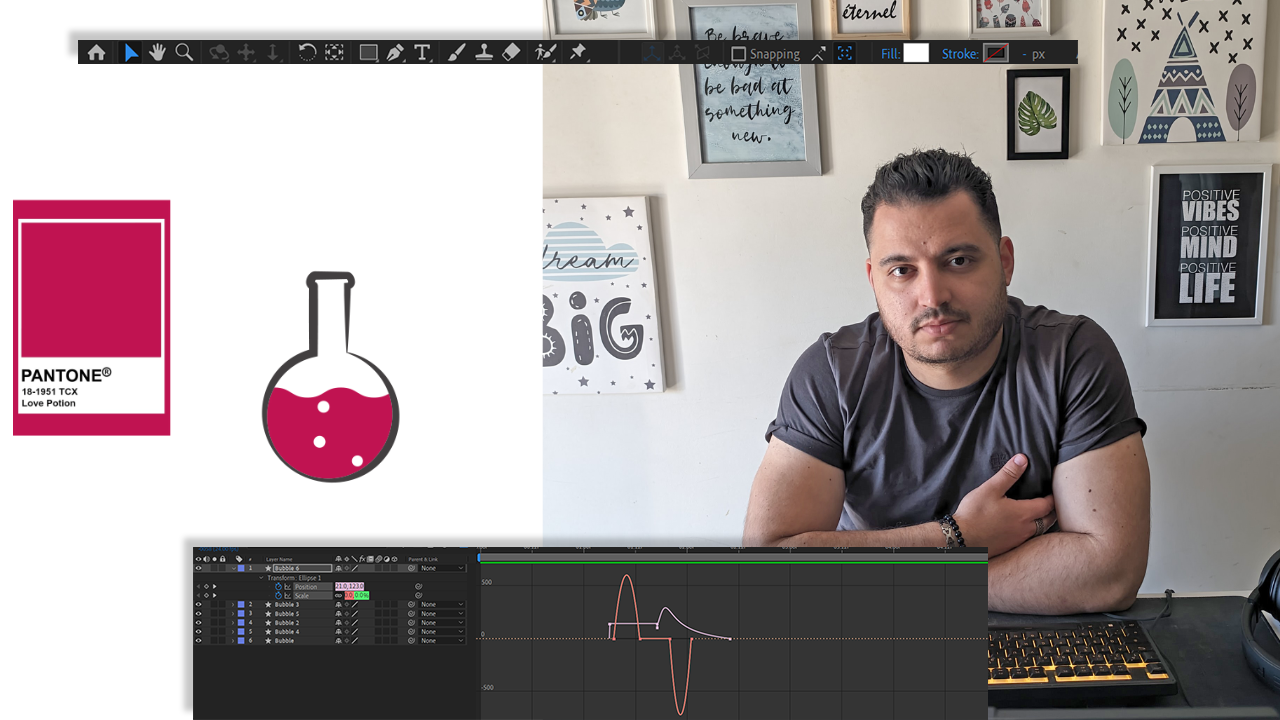
1. Introduction au cours: Bonjour, tout le monde.
Je m'appelle Adam, je suis
graphiste professionnel et animateur. Et dans ce cours, je vais vous
montrer comment créer cette magnifique animation de
potions Alexy Je fais de l'animation
depuis près de sept ans et j'ai travaillé pour
des start-up, ainsi que pour des marques
bien connues comme Animator et Wonders Ce que j'
aime le plus dans l'animation, c'est la satisfaction que
je ressens une fois que je vois mon design prendre vie. Dans ce cours,
je vais donc vous
montrer comment créer cette
magnifique animation de liquide et de
bulles
en utilisant uniquement les outils disponibles dans After
Effect, sans ajout d'éléments supplémentaires. Ce cours s'adresse aux débutants, mais des connaissances de base sur
After Effect sont recommandées. Nous allons donc, bien sûr, importer
le fichier
vectoriel d'
Illustrator vers After Effects, bien entendu. Ensuite, nous allons animer la forme, ajouter les expressions,
et enfin, je vais vous montrer comment
animer facilement bulles et créer un effet secondaire
2. Projet de classe: Très bien, pour les
projets de ce cours, bien sûr, nous allons faire cette animation de potions
Lex Lexve Tout d'abord,
je veux que vous
téléchargiez le pass d'ici. accord, alors vous pouvez
ouvrir After Effects, et ensuite, bien sûr, nous
pouvons commencer à animer. Mais un conseil, si je dois vous
donner un conseil pour terminer ce projet de classe, c'est de vraiment
le faire étape par étape
et de ne pas laver les choses. Si vous avez des questions, si vous ne comprenez pas quelque chose, vous pouvez toujours me
les poser ici. Je vous répondrai dans la journée. C'est bon. Commencez à animer.
3. Animation liquide et en boucle avec des expressions dans After Effects: Dans cette première conférence,
nous allons donc commencer par
animer la forme Je vais vous montrer comment
transformer une forme en liquide, puis animer. Ensuite, bien entendu,
je vais vous montrer comment
créer une animation en
boucle parfaite à l'aide d' expressions et de
l'outil de capture d'écran disponible dans After Un After Effects ouvert, la première chose
à faire est, bien sûr, de créer une nouvelle composition, et vous pouvez voir que ce sont les paramètres avec lesquels je travaille. Donc, avec 800 pixels, 600 pixels, la durée sera de 5 secondes, ce qui
est largement suffisant. Lion Et ensuite,
nous voulons passer à la superposition, aux rations
, puis à une nouvelle couleur unie. Vous allez conserver la
couleur blanche, puis cliquer sur k, puis verrouiller
le calque ici. Maintenant, nous devons
procéder à l'importation de notre illustration vectorielle
ou vous pouvez ouvrir le fichier After Effects
directement si vous le téléchargez. Voici notre illustration
vectorielle de la flasque. Ici, assurez-vous que vous
avez importé le type, la composition et les dimensions du métrage, nous
allons indiquer la taille de la couche. Nous allons maintenant ouvrir les couches du flacon et placer la couche juste ici au-dessus
de l'arrière-plan Maintenant, ce que nous devons faire pour
créer une forme à partir de cette couche, directement sur le fichier vectoriel crée, puis créer des
formes à partir de la couche vectorielle. Et continuez maintenant à supprimer le fichier
d'illustration. Maintenant, une autre chose que
vous devez garder à l'esprit est que vous devez vous
assurer que l'illustration est
formée et que les écrous tombent en panne. Ce sont donc des coups
et des échecs. Si vous avez
autre chose, si vous
travaillez avec des fichiers
plutôt que des traits, cette animation risque de ne pas fonctionner. Assurez-vous donc que votre
fichier vectoriel ou votre illustration est composé
uniquement de formes ou de traits. Ensuite, nous allons sélectionner l' enchevêtrement direct. Mais d'abord, assurez-vous de
sélectionner notre couche ici. Rectangle deux, puis nous
allons dessiner notre liquide, qui n'est plus qu'une forme
basique de rectangle. Allons-y et changeons
la couleur pour quelque chose de rouge. Nous travaillerons
sur les couleurs plus tard. Maintenant que le rectangle trouve
juste à l'intérieur
de la couche de forme, nous allons ajouter
les effets Zag Donc pour faire ça. Assurez-vous d'
avoir sélectionné le premier rectangle, ajoutez-le puis Zzag Ouvrez les options zag. Juste ici, taille, je
vais en mettre six. Et pour les crêtes, je vais
en mettre six également. OK, ne vous inquiétez pas les arêtes vives. Nous
allons les réparer ici. Ce qu'il dit indique des points. Au lieu de virage, nous allons
tout faire en douceur. Maintenant, c'est mon liquide. Bien entendu, vous pouvez ajuster ces paramètres
en conséquence en fonction la
taille du liquide ou
de la taille de l'enchevêtrement RX Il ne nous reste plus
qu'à créer un masque. Maintenant, pour ce faire, nous
allons continuer
et fermer les options uniques de Rx. Le premier groupe est la couche du flacon. Nous allons le dupliquer en utilisant la commande de contrôle plus D. Sélectionnez le groupe deux et cliquez sur
XGLE, puis
vous pouvez les regrouper. Commande de contrôle J pour tout
regrouper, vous pouvez voir le raccourci cs ici. Maintenant que le groupe deux est sélectionné, je vais procéder à l'ajout
puis à l'ajout d'un chemin de fusion. Encore une fois, pour que cela fonctionne, vous devez disposer de
couches de forme ou de couches de traits. C'est bon. Maintenant, tout
est dans le deuxième groupe. Nous avons l'enchevêtrement en X, le
flacon et le chemin fusionné. Ensuite, je vais ouvrir les options
du chemin fusionné. Ici, au lieu du mode ajouter, nous allons choisir
les intersections OK, maintenant nous avons notre
liquide à l'intérieur du flacon. Mais nous ne pouvons toujours pas voir le liquide car si
vous passez au groupe deux, qui est le flacon, vous
trouverez le chemin 1 et le chemin 2 L'un d'entre eux
crée donc un problème, qui
nous empêche de voir le liquide à l'intérieur du flacon Allons donc voir lequel
est à l'origine du problème. Ce n'est pas le premier chemin, car
si je supprime le premier chemin, vous pouvez voir qu'il y a du
liquide à l'intérieur de B, mais aussi
à l'intérieur des traits. Le chemin 1
doit donc dépasser le chemin 2. Le chemin deux est celui
qui doit être parcouru, sélectionné puis supprimé
sur le clavier. C'est bon. Et juste comme ça, nous avons
notre liquide dans le flacon. Maintenant, avec l'
outil de sélection, Rick Tango, je vais simplement ajuster la position de mon liquide pour
qu'elle soit quelque chose comme ça. OK ? Maintenant, la
prochaine chose à faire est que nous devons continuer et
animer la position, d'accord ? Parce que nous voulons, bien sûr, que le
liquide se déplace
à l'intérieur
lors de l'explosion. Maintenant, passez au premier rectangle. Clôturez le groupe deux. Nous n'en avons
plus besoin. Rectangle 1, recherchez le rectangle de transformation. Ensuite, nous allons
chercher un poste. Alors là où
il est écrit position, je vais
ajouter une image-clé, d'accord ? Ensuite, je
veux avancer d'une seconde et ajuster l'image clé de la position pour qu'elle se déplace
de droite à gauche, mais avant cela, nous voulons
créer une animation en boucle fluide Maintenant, l'une des astuces pour rendre l'animation
fluide, et qui est
défectueuse, c' est qu'une astuce très
importante est de créer un instantané ici Donc, juste pour expliquer,
nous voulons prendre un instantané de la première image comme celui-ci, pour entendre le son. Maintenant, lorsque nous changeons de position, nous voulons nous assurer que
nous déplaçons le liquide de manière à ce qu'
il soit similaire à l'image-clé
numéro un, n'est-ce pas ? Vous en apprendrez donc plus au
fur et à mesure que je le fais. Donc, quand je déplace le
liquide vers la gauche. Si je clique sur Snap, vous pouvez voir que la position
n'est pas exactement la même que celle de l'
image-clé numéro un. qui signifie que je dois le déplacer un peu plus vers la gauche. Et celui-ci. Vérifions-le maintenant. Maintenant, sur le cou, cliquez
ici pour montrer un instantané. Vous pouvez voir que la position est similaire à celle de l'image-clé numéro un Donc, en gros, tout ce que je veux faire, c'est m'assurer que l'
image-clé numéro deux ressemble à l'
image-clé numéro un Sinon, la boucle et
l'animation seront désormais correctes. Maintenant, si je clique sur Play, Next,
ajoutons notre animation en boucle,
alors sélectionnons tout ici Modifiez ensuite l'option et
cliquez sur l'horloge. Cliquez à nouveau ici,
accédez à la propriété, puis recherchez loop out tapez un nombre de cycles
égal à zéro. Maintenant, si je clique sur Play, nous pouvons voir que nous avons
une animation fluide. Ou une animation en boucle fluide. Maintenant, voici ce qui s'est passé si vous
n'avez pas utilisé l'astuce du snapshot. Supposons, par exemple, que je
prenne cette position et que je vais peut-être la déplacer un
peu plus vers la gauche. Si je clique sur jouer, tu
peux voir ce qui se passe. Il semble que l'
animation en boucle soit défectueuse. Pour éviter cela, nous
utilisons l'astuce du snapshot. Maintenant, contrôlez la commande
Z pour annuler la modification. Nous avons maintenant notre belle animation
liquide en boucle
fluide C'est bon. Pour cette conférence, nous avons donc abordé l'animation d'une forme
et d'une expression La prochaine étape sera d'
animer les bulles.
4. Animer les bulles en utilisant les chemins personnalisés et le graphique de vitesse: Donc, si vous regardez
l'animation des bulles, c'est compliqué, mais ce n'est pas le cas, car il
suffit de le faire une fois, puis de dupliquer la même
chose encore et encore. Maintenant, dans cette conférence, allons-y et voyons comment nous pouvons facilement animer les bulles pour les rendre aussi
réalistes que possible Maintenant, bien sûr,
il est important de
comprendre la forme
, le
fonctionnement des bulles ou la façon dont les bulles
sont animées dans la vie réelle. Pour ce faire, vous pouvez
bien sûr toujours consulter
les références,
ce qui peut être très utile pour obtenir
une ce qui peut être très utile pour obtenir animation parfaitement
réaliste Maintenant, pour animer les débulles, nous allons fermer la
couche numéro un ici et simplement la renommer Liquide. OK. Maintenant, revenons à notre outil
de forme et cette fois, créons l'outil ellipse Maintenant, je ne vais pas créer
les bulles à l'intérieur de la couche liquide car
il faudra trop de temps pour animer
chaque bulle individuellement Je vais plutôt créer chaque bulle dans sa propre couche. Maintenant, ce n'est pas aussi compliqué
que lorsqu' il s'agit d'un son. Ce
n'est pas si difficile. Il suffit de faire les bons de travail et
vous pouvez les dupliquer. Assurez-vous donc que rien n'est sélectionné puis continuez ici, cliquez sur Drag Hold Shift pour créer la
bulle parfaite, comme ceci. Je vais changer
la touche de couleur,
pour qu'il y ait un peu de
contraste ici Retournez à l'outil de sélection et placez la bulle ici. C'est notre première bulle.
Maintenant, pour animer cela, nous devons créer un chemin personnalisé Et pour ce faire, nous allons
utiliser le stylo. Encore une fois, assurez-vous de
ne rien sélectionner. Ensuite, avec le stylo, je vais venir
ici et créer le chemin que je veux
utiliser pour animer mes bulles Cliquez ici une fois,
deux fois et suivez. Alors ici et suivez. Changez le remplissage comme
suit, nous allons y jeter un œil. OK, ça a l'air bien. Ouvrez le nouveau calque de forme. Il s'agit de renommer cette bulle. Maintenant, celui-ci pour façonner la couche, ce chemin que nous avons créé,
passe aux constantes. Forme, puis nous allons
chercher le premier chemin, commande
de contrôle x. Supprimer le plan de
forme numéro deux. Ensuite, nous allons passer à l'ellipse,
à la transformation, recherche de la position, à la commande de
contrôle V pour coller la nouvelle position Maintenant, une chose est
que vous devez vous
assurer que vous disposez de trois
cadres clés pour le poste. Si vous avez quatre images-clés, cela signifie
que vous avez fait
quelque chose de mal avec le tracé personnalisé à l'
aide de l'outil stylo. Supprimez ce tracé,
créez-le à nouveau et assurez-vous n'avoir que trois points d'augmentation
dans l'animation de votre tracé OK, maintenant, puisque nous avons
copié cette position
dans la bulle, cela a fait
voler la bulle quelque part dans la
composition. C'est ici. Allons-y et
ramenons-le. En utilisant les touches de décalage et les
flèches de mon clavier. Et placez-le juste ici sous le flacon, quelque part ici Cliquez sur jouer. D'accord, vous pouvez voir que
l'animation va la direction opposée.
C'est très bien. Nous allons simplement continuer
, sélectionner cette couche,
cliquer sur vous, pour n'
avoir que les images-clés, sélectionner toutes les images clés Ensuite, je vais
passer à cette image-clé juste au milieu.
Vous pouvez voir qu'il est arrondi. Ce n'est pas pointu. Cela ne
ressemble pas à un rectangle. Les autres
ressemblent à des rectangles. Donc, pour résoudre ce problème, maintenez
simplement tertion enfoncé et
cliquez sur le cadre clé. Il ressemble maintenant
aux autres images clés. Sélectionnez-les tous les trois. Cliquez avec le bouton droit de la souris sur l'un d'entre eux. Assistance par image clé, image-touche à
inversion temporelle. Encore une fois, ajustez
la position de la bulle juste
au milieu. Voilà la couleur des blancs. Maintenant, si je clique sur jouer. Très bien, vous pouvez donc voir
l'animation maintenant, c'est bon. Nous devons juste rapprocher
un peu plus ce formulaire clé . Donc, environ
1 seconde. Comme ça. Et maintenant c'est mieux.
Maintenant, juste ce dernier point, je vais
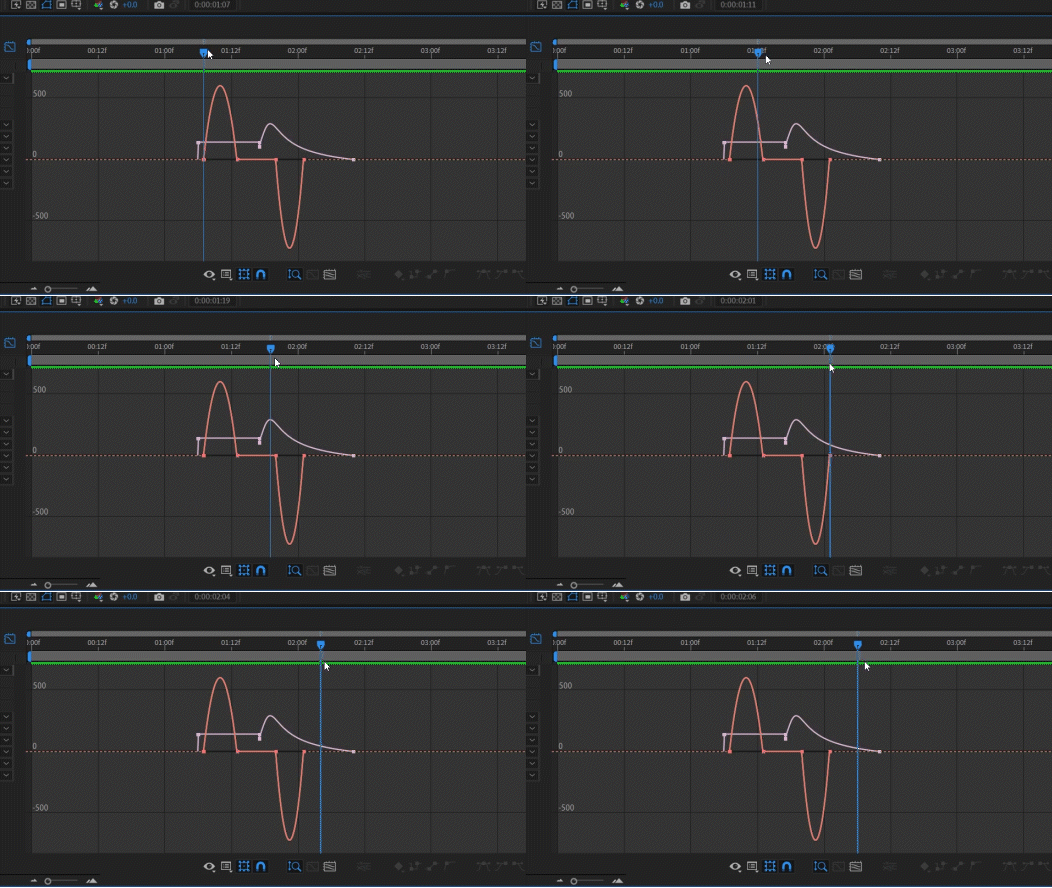
cliquer sur F neuf, ajouter ***, puis accéder à l'éditeur de graphes de
vitesse, puis peut-être simplement l'
apporter un petit peu, faire glisser celui-ci vers la gauche. C'est bon. Nous l'avons donc, vous savez, juste pour supprimer l'animation
générique. Il commence donc lentement puis
disparaît très rapidement. C'est bon, ça a l'air bien. Maintenant, même chose ici. Pour le rendre plus réaliste, nous devons également ajuster
l'échelle. Passons donc à la transformation. Trouvez l'échelle sur l'image-clé. Retournez ici, cliquez sur. Ensuite, déplacez
légèrement l'image-clé ici après la position. Quelque part ici. Cela commence par zéro, un petit peu ici
remonte à 100. Ensuite, il reste 100 ici
sur l'image-clé. Ensuite, il revient à zéro ici. Sélectionne tout, puis nous voulons appliquer de
la facilité à celui-ci Faisons quelque chose comme
ça. Cliquons sur jouer. Très bien, donc ça
commence par ici. Puis il disparaît par ici. Il suffit donc de les ajuster. En conséquence, sélectionnez tout. Maintenant, je veux juste ajuster un peu
la position de la
bulle. Assurez-vous donc de sélectionner
toutes les images-clés ici et assurez-vous que vous
êtes sur l'image clé numéro un Nous pouvons donc déplacer la position
de la bulle sans ajouter une nouvelle image-clé
aux positions prises. Nous pouvons jouer maintenant.
Voyons ce que nous avons. OK, donc ça disparaît
par ici. Nous allons très bien.
Ce n'est pas un problème. Maintenant, la prochaine fois, bien sûr, nous allons
simplement
dupliquer les bulles trois fois. Donc, la commande de contrôle D pour les gravats numéro deux et la commande de contrôle
D pour les gravats numéro trois. Maintenant, passons à la
bulle numéro deux, un peu vers la
gauche, comme ceci. Et la bulle numéro trois, un peu à
droite, comme ça. Ensuite, nous allons
tout décaler, quatre images. Donc, pour le premier,
allons-y avec huit. Et pour le second,
allons-y avec quatre, ne jouez pas. OK. Donc, pour
celui-ci, numéro deux, nous voulons que la bulle
disparaisse un peu plus tôt. Donc, avec l'image-clé de position, maintenez la dernière touche enfoncée, puis faites-la glisser
légèrement vers la droite Il disparaît donc par ici. OK. Et
pareil pour celui-ci. Prenez le dernier image-clé de
la position et faites-le également glisser b vers la droite. Il disparaît donc ici. Et bien sûr, ajustez cela et jouez avec cela
comme vous le souhaitez. Et juste comme ça, nous
avons notre animation de bulles. Maintenant, bien sûr, cela ne
suffit pas. Je veux créer plus de bulles. Sélectionne donc toutes les
couches de bulles pour les fermer. Celui-ci, deux,
sélectionnez tout. Contrôlez C et D. Nous allons tout faire glisser à
nouveau vers la droite. J'ai envie de regarder davantage. Oui, donc je veux juste donner un petit délai entre la première bulle et
la deuxième bulle. C'est pourquoi je suis juste là et je joue
en même temps. À vous de voir lequel
sera le plus beau. OK, ça a l'air bien. Un petit peu ici. C'est
bon, ça a l'air bien. Maintenant, sélectionne tout,
cliquez, puis appuyez sur Hey, bulles. Très bien, alors cliquons sur l'avion maintenant. Hé, nous pouvons également le dupliquer. Avec ce bout ici. Très bien, alors vous avez compris l'idée. Vous pouvez le dupliquer
autant que vous le souhaitez. Ensuite, faites simplement glisser
le pointeur vers la droite et ajustez l'
animation comme vous le souhaitez. Il est donc diffusé tout au
long de l'animation. Maintenant, je veux ajouter ma couleur car, bien sûr, nous préparons une portion de pain et nous devons
ajouter une bonne couleur. Alors
double-cliquez ici. Ensuite, je vais
ajouter ma couleur. Mais maintenant,
passons au liquide. Et donc dans le sommaire. Ensuite, nous allons sur le
chemin du merch, puis nous remplissons. Ensuite, nous pouvons changer la
couleur, non ? Encore une fois, passez au groupe deux. Trouvez ensuite le chemin du produit, puis frappez, puis remplissez-en un, puis vous pouvez changer
la couleur à partir d'ici Et bien sûr, j'ai également inclus
le projet final. Donc, au cas où vous
seriez coincé avec quelque chose, vous pouvez jeter un œil
ici et le découvrir. Et avec cela, je
pense que c'est terminé. Expliquons
maintenant. C'est bon. Maintenant, pour ces bulles, nous pouvons toujours faire une dernière
chose pour qu'elles aient l'air un peu plus animées à la main. Sélectionnez donc le calque, accédez
aux effets et aux préréglages, puis nous allons rechercher un effet appelé temps de posture Celui-ci est là,
et nous pouvons simplement l'ajouter à notre première précomposition Et nous savons déjà
que l'image clé de la séquence est 24. Maintenant, en gros,
je change juste les images de l'animation, donc c'est un peu plus lent. Juste pour lui donner l'impression
que c'était fait à la main. Contrôlez la commande C, et je
peux coller ici et ici. Maintenant, juste pour vous donner
une idée, par exemple, si je vais ici et que je
passe à dix, vous pouvez voir à quel point cela va sembler
lent. Je vais donc le laisser aux alentours
de 20 heures. OK. Et juste comme ça, nous avons notre belle boucle animée de liquides
et de bulles. C'est bon. Dans cette conférence, nous avons donc abordé l'animation des
bulles, et bien sûr, nous avons
surtout abordé
l'outil de trajectoire de forme, façon d'inverser les
frans clés et, bien sûr, le graphique de vitesse pour
rendre l'animation aussi réaliste que possible Voilà, c'est tout pour cette conférence et félicitations pour tout
avoir terminé.
5. Félicitations: Très bien, alors félicitations à vous pour
avoir terminé ce cours. Bien entendu, dans cette conférence,
nous avons abordé tout, de l'
animation de la forme à l'ajout effets, en passant par l'ajout
d'expressions et l'utilisation du graphique de vitesse Maintenant, il me reste encore une chose
à faire ici, c'est de prendre cette couche et de la placer ici en haut. Il s'agit de la couche d'illustration.
Il faut que ce soit au top. Et avec cela, nous avons tout
couvert. Maintenant, nous pouvons bien sûr télécharger votre projet dans la galerie de télécharger votre projet Skillshare
ou vous pouvez
le télécharger sur vos propres réseaux
sociaux et
me
taguer pour que je puisse laisser
un commentaire de la même manière. Assurez-vous également de
me suivre ici sur Skillshare et laisser un commentaire honnête ce cours si vous l'avez
trouvé utile, afin que les autres étudiants
puissent le trouver également Merci d'avoir regardé et à
bientôt pour le prochain.
 Adam Chraibi, Designer and animator