Transcription
1. Intro: Bonjour, je m'appelle James Olstein, et voici ma classe, Créer une illustration texturée à l'intérieur d'Adobe Illustrator. La plupart du temps, cette classe s'adresse aux débutants. Si vous en avez quelques-uns avec Illustrator, vous pouvez trouver quelques conseils et astuces utiles. J' ai commencé mon propre studio d'illustration en 2016, et depuis, j'ai travaillé pour les clients suivants. Dans cette classe, nous allons créer ensemble une illustration texturée, ainsi qu'un ensemble de pinceaux personnalisés que vous pourrez réutiliser. Vous n'avez pas vraiment besoin de beaucoup de matériel pour ce cours en plus d'une copie d'Adobe Illustrator. Nous utiliserons des marqueurs et des stylos pour créer nos propres pinceaux, puis les transmettrons dans Illustrator. À la fin de la classe, vous serez en mesure de prendre votre image finale et de l'ajouter sur les réseaux sociaux, ou même de l'enregistrer à une résolution suffisamment élevée pour que vous puissiez la transformer en impression. Je suis excité d'enseigner ce cours et j'ai
hâte de voir vos dernières illustrations texturées. Eh bien, commençons. Dans la section suivante, nous allons voir les matériaux dont vous aurez besoin pour la classe.
2. Matériaux: Pour ce cours, vous aurez besoin des fournitures suivantes, juste une copie d'Adobe Illustrator pour Mac ou PC, puis vous aurez besoin de certaines choses avec lesquelles créer des pinceaux, donc la première chose sur la liste est les marqueurs. Je vais utiliser ce marqueur. C' est un Micron 08. C' est plus comme une ligne fine pour obtenir certains de ces beaux bords de pinceau. C' est un peu plus épais que certains des plus petits Microns. Je vais aussi utiliser un stylo à pinceau. Ceux-ci sont généralement utilisés en calligraphie. Vous verrez des artistes de bande dessinée les utiliser pour l'encrage. Vous pouvez obtenir celui-ci et l'autre stylo à votre magasin de fournitures d'art local. Ils sont assez communs. Je vais avoir une règle pour que nos lignes de pinceau soient belles et droites. En utilisant la règle, vous économiserez du travail plus tard une fois que vous les aurez introduites dans Illustrator. J' utilise un petit cahier pour mes brosses. Vous allez devoir photographier avec votre téléphone ou scanner tout ce que vous dessinez pour vos pinceaux de sorte qu'
un petit sera facile à capturer, par opposition à un plus grand qui pourrait ne pas tenir sur un scanner ou pas obtenir tout le chemin dans la photo du téléphone. Ensuite, une fois que vous avez ces choses, nous pouvons passer à l'étape suivante, qui est l'esquisse.
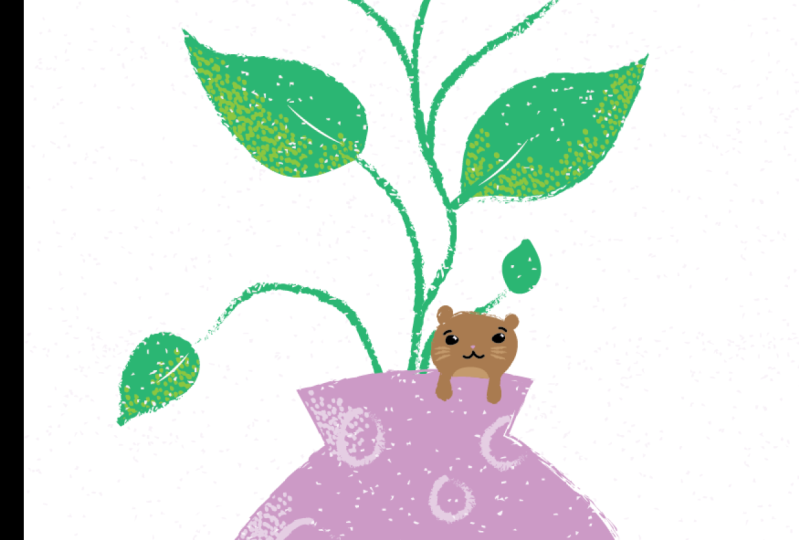
3. Esquisse: Dans cette section, nous allons esquisser l'art que nous voulons vectoriser. Pour esquisser, vous pouvez le faire sur un morceau de papier mais je vais juste faire mon croquis dans Procreate. Fondamentalement, je vais aller à l'inscription plus ici. Nous ajoutons tout ce dossier pour créer un nouveau guide. Hit « Pouces » et faire ce papier taille 11, 72 DPI est cool. Ça a l'air bien, créer. Rétrécir ça un peu et il y a notre toile, et pour le pinceau, j'ai juste un pinceau à encre sèche. J' aime cette sensation de crayon quand je fais des croquis. L' art que nous allons faire aujourd'hui n'est qu'un petit dessin de plantes. [ inaudible] feuilles. Tu peux dessiner ce que tu veux. Je garderais cela assez simple pour ce tutoriel si vous commencez juste parce que nous allons bloquer toutes ces choses dans Illustrator. [ inaudible] ici juste
pour rendre ça un peu plus amusant. ici juste Encore une fois, vous pouvez dessiner ce que vous voulez. Tu peux travailler avec moi. Bien sûr, si vous avez regardé mon profil Skillshare, vous n'êtes pas surpris que j'ajoute un chat. Mettez votre croquis là-dedans. chat, quelques petits détails à ça. Vous pouvez travailler le long et prendre tout le temps nécessaire pour obtenir le croquis où vous le souhaitez. Alors j'ai mon croquis. Je vais aller à la clé. Je vais aller à « Partager », appuyez sur « PNG » nous avons juste besoin d'une image plate pour cela. Appuyez sur « AirDrop ». Voilà mon ordinateur. Il va tomber là-bas, juste apparut sur l'écran de mon ordinateur. Nous avons tous fini de faire des croquis. Si vous l'avez fait sur papier, vous devrez la numériser
ou prendre une photo tant que vous disposez d'un fichier d'image plat pour l'amener à Illustrator. Maintenant que vous avez vos croquis, nous allons continuer à créer vos pinceaux à l'intérieur de votre bloc-notes.
4. Créer des pinceaux: Pour cette section, nous allons sortir nos marqueurs, notre règle et notre carnet. On va commencer à faire des pinceaux. Maintenant, on va sortir nos carnets et on va faire des pinceaux. La première brosse que je vais faire est le micron. Fondamentalement, je vais utiliser ça pour faire deux pinceaux. Laisse-moi l'utiliser pour faire de belles lignes. Voici un joli plus mince. Une seconde. Je vais essayer de rendre celui-ci plus épais. On y va. Gardez-les à peu près cette taille. Ici, dans Illustrator, vous pourrez les étirer un peu. Donc, ce n'est pas une grosse affaire. Essayez d'en obtenir un beau même, car il semble que celui-ci ici sorte de passer comme un épais à mince. Cette petite partie mince au milieu pourrait être intéressante. Juste pour être en sécurité même si je vais en faire un de plus. Tu vas vite, parfois tu as une belle ligne aussi. J' ai mon micron dehors, je vais faire un autre pinceau. On va faire notre pinceau de nuanceur, le pointillage. Pour cela, vous pouvez faire quelques points et un joli petit groupe. J' utilise beaucoup de brosses d'ombrage dans mon travail. C' est agréable quand vous en obtenez un que vous pouvez utiliser à une petite taille ou à grande taille. Je vais faire quelques uns en dehors de la ligne pour lui donner un avantage agréable. Votre centre est en cluster. C'est bien. Je vais en faire deux, cette fois. Je vais juste prendre le stylo droit de haut en bas, un plume aléatoire. Rappelez-vous plus vers le milieu que vers les bords. Mais si vous obtenez un peu vers les bords, c'est cool. Tu vas pouvoir nettoyer un peu ces pinceaux quand tu y arriveras. Je n'utilise qu'une petite section du journal. Vous pouvez aller aussi grand que vous le souhaitez, tant que vous avez un moyen de prendre cette image et de la mettre sur votre ordinateur. Soit vous utilisez votre téléphone ou votre scanner, il
suffit de pouvoir l'obtenir sous forme de fichier image sur votre ordinateur. D' où nous le téléchargeons. J'aime ces trois. Je vais passer à autre chose maintenant, et aller au stylo à pinceau. En fait, je bouge assez vite. Je vous encourage si vous avez envie de jouer, allez-y et jouez autour. Faites quelques marques que vous aimez. Mais rappelez-vous, ce seront des lignes. C' est génial. Regarde à quel point c'est sale. Mais n'importe quelle texture accidentelle que vous obtenez, ne soyez pas ébranlé. Ça ne fera que faire vos pinceaux plus les vôtres. Super, maintenant que j'ai ça,
je vais prendre ce morceau de papier et le photographier avec mon téléphone. Ensuite, je vais le mettre sur mon ordinateur pour que je puisse l'avoir dans Adobe Illustrator. Maintenant que nous avons nos pinceaux dans notre bloc-notes, nous pouvons passer à l'étape suivante, savoir la configuration de notre fichier Adobe Illustrator.
5. Configurer votre fichier: Maintenant, configurons notre document dans Adobe Illustrator. Je vais ouvrir Illustrator. Je vais aller à « Créer un nouveau ». Je veux une lettre. Si vous ne voyez pas de lettre dans vos éléments récents, vous pouvez cliquer sur « Imprimer » et il y a une lettre là. La seule chose que je vais faire, c'est que je vais passer à pouces. Je suis aux États-Unis. Vous pouvez le passer à n'importe quel système avec lequel vous êtes à l'aise. Vous voulez vous assurer que votre mode couleur est défini sur CMJN. Vous voulez vous assurer que vos effets raster sont définis sur 300. On va frapper « Créer ». Ensuite, dans Windows, allez dans « Workspace ». Assurez-vous que la mise en page est sélectionnée de sorte que vous et moi travaillions sur le même espace de travail. Appuyez sur ces couches pour rétrécir un peu cela. Vous pouvez fermer votre expansion ici. Voyons voir à quel point c'est grand. La prochaine chose que je veux faire, c'est apporter mon croquis. Je vais juste minimiser Illustrator pendant une minute. Je prends une photo de mon croquis et il est sur mon ordinateur et je l'ai dans un dossier intitulé, texture-illustration, si vous n'avez pas démarré un nouveau dossier pour votre projet. Je vous recommande de le faire pour garder vos fichiers organisés. Essayons ceci pour qu'Illustrator s'ouvre directement sur le bureau. Il y en a. Appuyez sur cette flèche noire et assurez-vous que votre esquisse est sélectionnée, puis vous remarquerez ici qu'il y a des outils d'alignement. Assurez-vous donc d'être aligné sur le tableau d'art. La section, c'est le tableau d'art. Je vais frapper le «
Alignement horizontal » puis « Alignement vertical » qui est juste au milieu. C' est une bonne taille pour la pièce d'art que nous fabriquons. Mais je pense que je le veux un peu plus grand. Donc je vais frapper « Transformer ». Je vais juste utiliser les flèches pour le dimensionner un peu plus grand. Si vous maintenez dans Maj et appuyez sur la touche fléchée, c'est un conseil pro, et je vais passer par cinq incréments pour voir à quel point il est maintenant gros. Cliquons là et alignons-les à nouveau. Écrivez un petit croquis et nommez ce calque, Sketch. Je vais le verrouiller. Je vais ajouter un autre calque et nommer ce calque Arts. Nous en aurons besoin quand nous commencerons à dessiner. Lorsque vous avez votre esquisse où vous le souhaitez, vous pouvez appuyer sur « Fichier », « Enregistrer ». Vous n'avez pas encore créé de dossier pour votre illustration. Laissez-moi appeler ce skillshare-texture-illustration. Appuyez sur « Enregistrer ». D' accord. C'est tout pour configurer votre fichier Illustrator. Maintenant que vous avez configuré votre fichier Adobe Illustrator, nous allons continuer à créer le contour vectoriel de votre esquisse.
6. Créer le vecteur: Maintenant, nous allons commencer dans Illustrator. Maintenant, nous allons décrire notre art. Assurez-vous que vous
avez sélectionné dans vos calques dans l'illustration. On va aller plus loin et utiliser l'outil de stylo. C' est ici dans cette barre d'outils, ou vous pouvez simplement appuyer sur P sur votre clavier. Je vais esquisser cette première feuille. Si vous remarquez qu'il couvre mon croquis avec cette palette en noir et blanc, il suffit de remplir avec l'outil stylo. Il suffit de cliquer sur cette dernière course pour le joindre ensemble, je vais cliquer sur le raccourci flèche noire V, et nous allons passer ici à notre palette, et vous verrez que ce premier bloc est le remplissage. C' est la couleur qu'il est à l'intérieur et frappe cette petite barre rouge, sorte que cela disparaît, et puis ce noir est ce que le contour est. Maintenant, je n'ai pas vraiment besoin d'un contour noir, j'ai besoin de pouvoir voir ça. Je vais faire de l'orange. Cela ne signifie pas que votre illustration doit être orange. Vous devez juste être capable de voir ce plan pendant que vous travaillez dessus. Cliquez sur le coup ici et je vais juste le rendre un peu plus épais. Maintenant, parce que vous avez fait cela et qu'il est mis en surbrillance lorsque vous revenez à l'outil Plume et que vous faites votre feuille suivante, il a simplement copié vos paramètres. Maintenant, je fais juste un peu de feuilles carrées, dessine la tige. Vous remarquerez que les choses ne sont pas parfaites. Je fais juste ça pour que tout soit bloqué. Lorsque vous tracez une ligne et que vous avez terminé avec elle,
mais que vous n'êtes pas retourné pour cliquer avec l'outil de stylet pour la joindre, appuyez
simplement sur P, et il l'éteint. Donc tu peux faire cette ligne. Sinon, lorsque vous allez et que vous remplissez une forme, lorsque vous arrivez à la dernière, vous l'alignez de sorte que vous avez comme un espace rempli et pas seulement une ligne brisée. Voyez comment cela a changé quand vous appuyez dessus et qu'il est joint. Ça laisse caché par celui-là, donc je vais faire semblant un peu. Alors ça a l'air carrée et j'aime le croquis, mais on va ajuster ça. Alors continuez à utiliser l'outil stylo pour remplir votre illustration, et nous allons faire cette chose rapide de partage de compétences où est la lecture de musique zippy, et vous regardez cela prendre vie à une vitesse effrénée. Si vous remarquez, je n'ai pas fait le visage du minou, je n'ai pas fait le vase ou le pot. La raison en est que je veux obtenir un peu plus juste comme la vivacité dans ces marques. Je vais aller à l'outil de brosse ou il peut être sous le clavier et dessiner un petit globe oculaire pour le chat et dessiner la queue et je ne l'ai pas rempli, je viens de faire une marque. Nous allons utiliser les outils de l'illustrateur pour construire un peu cette queue. Donc voici P. Pour avoir le nez, maintenant pour le pot, je peux en faire un joli carré, donc je vais utiliser l'outil rectangle, raccourci M. Il va dessiner le pot de cette façon, dessiner le pot de cette façon, puis pour les lignes sinueuses, je vais juste mettre des lignes droites ici parce que je veux vous montrer comment utiliser l'outil zigzag, ce qui est en fait assez amusant. J' ai une ligne ici. Je vais juste appuyer sur « V » pour le transformer en une
option de maintien de flèche et le faire glisser et il va copier cette ligne. Maintenant, si nous désactivons cette partie du croquis, vous verrez que nous avons une version carrée de notre image illustrateur. Je vais réactiver le croquis et continuer à travailler sur cela,
ce que je vais faire est, vous tenez à la flèche, il y a un outil de point d'ancrage qui est aussi Maj C, vous pouvez l'utiliser. Maintenant, ça ressemble à cette petite flèche. Passez à l'un de vos points que vous venez de dessiner. Déplacez C l'outil, et étirez-le, et rendez-le agréable et rond. Il faut juste un peu d'entraînement. Vous devrez peut-être appuyer sur « Z » et zoomer avant pour vous rapprocher. Donc, vous pouvez vraiment voir ce que vous faites en utilisant ceci pour faire ces petites formes. Je peux faire glisser ça un peu. Voici un outil ponctuel. Si vous prenez le milieu de la ligne, vous pouvez simplement plier les tiges de la plante de cette façon. C' est comme ces gars, et juste travailler autour. Tout comme la tige de la plante, vous pouvez donner à votre feuille une courbe plus naturelle de cette façon, de
même que les tiges, et nous ajoutons plus de textures. On va regrouper tous ces éléments. Ne vous inquiétez pas que vous avez beaucoup de lignes en ce moment, car nous allons nettoyer ce document. En outre, lorsque vous faites l'outil plume et que vous faites ces lignes, ils disent toujours que moins de points est mieux. Pour rendre la forme plus modifiable, voilà. Étirez cette tige là-haut, continuons à travailler, on peut faire le chat. Si vous appuyez sur « Command Plus », vous pouvez zoomer, et c'est la barre d'espace, tournez-le en une main et faites-le glisser autour de votre écran. Juste faire la forme de chat, attendre de faire les globes oculaires des chats, parce que je vais vous montrer une technique cool pour ça. Maintenant, parce que nous utilisons l'outil de brosse, vous remarquerez qu'ici, il est dit
tour de cinq points où toutes vos autres marques sont marquées comme basiques. Quelque chose que nous pouvons faire maintenant qui va tout obtenir sur un terrain égal est juste mettre en évidence tout. Vous pouvez cliquer et faire glisser la flèche noire ou appuyer sur Commande A pour tout sélectionner. Vous voyez mixte ici, il
suffit de cliquer dessus et de tourner tout en basique. Ensuite, tournez tout à, faisons une ligne à deux points pour que vous puissiez le voir. Ouais, tu peux toujours le voir assez bien. Donc, nous allons appuyer sur Z pour obtenir l'agrandissement et juste zoomer sur le visage ici. Kitty est petit nez et bouche, ils sont connectés. Regroupez-les ensemble. Je veux avoir les globes oculaires. Sélectionnez les deux globes oculaires et puis vous allez sur votre panneau de course que nous avons ouvert ici dans le profil. Vous pouvez sélectionner ceci et appuyer sur cette flèche. Ça fait un joli petit œil de chat. air plutôt bien. On va faire le pot. C' est un outil amusant, il suffit de cliquer sur la boîte avec l'outil flèche juste besoin de petites poignées pour le dimensionner. Alors vous remarquerez que ces petits cercles arrivent. Si vous les tirez,
ça va arrondir les bords. Je ne veux pas beaucoup autour de ça, mais je veux lui donner quelque chose d'un peu plus précis. Puis juste plat, facile à faire des coins. Ensuite, je vais sélectionner cette case ici, et appuyez sur E. Vous obtenez cet outil,
la transformation libre, celle que je veux est libre,
pas Free Distort mais Perspective Distort. Cliquez dessus et vers le bas et faites-le glisser vers le milieu de votre art. Il crée un trapèze. Si vous Shift C pour obtenir à nouveau cette flèche, vous pouvez faire glisser un peu autour. Je vais appuyer sur A sélectionner ce point, maintenez Maj, sélectionnez ce point. Ici, un petit cercle d'amis est venu, mais ils ne sont là qu'en bas pour ces deux-là. Allons faire un peu autour des bords de ce pot juste un peu. J' ai un plan maintenant. Pour l'étape suivante, nous ajoutons des textures. Je vais juste commencer à choisir des couleurs en regroupant mon art ensemble. Je vais éteindre le croquis. Si vous avez quelque chose qui ressemble à ça ici, prenez A et faites tourner les poignées. J' ai raté ce qui s'est passé. Regarde et Shift C. Même ce type aussi. Touchez un peu les contours. Maintenant, j'aime généralement une palette de couleurs limitée. Je vais faire cette illustration deux couleurs. Vous êtes les bienvenus pour faire ce que vous voulez. Chaque fois que tu le sens. Nous allons aussi regrouper les choses maintenant. Si vous accédez à votre panneau Calques ou si vous l'ouvrez, calques de
fenêtre, appuyez sur cette petite flèche pour l'agrandir. Devait fermer un simple d'autres panneaux pour être en mesure de le voir. De cette façon, vous pouvez voir tout votre art où il est. Je vais juste sélectionner la tige tenant Shift et sélectionner la feuille. Ensuite, je vais frapper le commandement G pour faire un groupe, donc vous voyez que je viens de faire un groupe de feuilles. Répétez ce processus. Vous pouvez double-cliquer ici et les nommer. Appelons ça une semaine 2. Si vous nommez des choses, cela ne vous facilitera que
lorsque vous essayez de trouver les pièces sur lesquelles vous voulez travailler. Kitkat, je ne sais pas si je suis super heureux avec le minou en ce moment. Maintenant, répare un peu ces oreilles. Frappez ça avec la flèche blanche, vous connaissez A pour le raccourci. Voyez petit cercle se lève et vous pouvez le faire sortir et lui donner un peu plus d'un cou, un peu plus d'un flc. Peut-être arracher un peu ce globe oculaire et les rendre plus grands. Puis-je les sélectionner tous les deux avec le V, augmenter le
coup un peu. Je ne suis pas folle de cette oreille. Pour la queue du chaton, vous pouvez la sélectionner. Rappelez-vous ce profil ici où nous utilisons la forme, comme celui-ci. Essaie de lui donner comme une belle queue épaisse. Maintenant tu sais que ça a l'air bizarre. Si vous appuyez sur ceci, cela inverse le flux. Ça a toujours l'air bizarre. J' adore ça. Une autre chose que vous pouvez faire est frapper et celui-ci, et si vous appuyez sur Maj W, vous obtenez un outil de largeur que vous pouvez utiliser pour étirer votre queue un peu. Voyez comment il fait ce joli cône en bas qui ressemble plus à une belle queue de chat moelleuse. Vous remarquerez la ligne ici le bas de Kitty. C' est 100 % aligné. Je vais juste appuyer sur V pour sélectionner toutes les parties de minou, les regrouper. Allons éteindre le chat pendant une minute et je vais commencer à colorier les choses. On va commencer par le haut du pot. Regardons quelques échantillons à regarder. Pour le tutoriel d'aujourd'hui, je vais travailler en vert et noir, je me sens comme vert citron. L' intérieur je veux qu'il soit vert citron, le contour pour cela je veux qu'il soit blanc. Vous découvrirez pourquoi j'aime ça dans une minute. Contour vert, intérieur vert. Ces petites marques, on va les rendre blanches. Je vais les épaissir. Si je veux en faire un zigzag, je vais aller à Effets Distort & Transform, appuyez sur « Zigzag », assurez-vous que cette case d'aperçu est cochée. Maintenant, je peux faire ça géométrique ou je peux le lisser. Je peux en ajouter plus. C'est un peu maladroit. On y va. Je vais frapper « Ok ». Tournez à droite pour les toucher, car nous allons être en train de jouer avec eux. Je vais appuyer sur « A » pour la flèche blanche Direct Select. Je vais juste sélectionner ces points bas et nous pouvons utiliser les flèches du clavier pour le ramasser un peu. Ensuite, je vais frapper l'outil de sélection ou la flèche noire, raccourci
clavier V afin qu'il s'étire un peu plus, et charger la forme du pot. Encore une fois, je peux sélectionner ceci avec V. Appuyez sur « E », utilisez la Perspective Distort, et peut-être obtenir un peu de cela. Appuyez à nouveau sur « V ». Augmentez un peu. Je vais juste utiliser cet outil Flèche Noire pour amener le pot à un endroit que je suis heureux avec lui. Encore une fois, ces zigzags, nous allons faire des effets amusants avec. C' est même ce qu'ils sont. Allons zoomer un peu. Il y avait un chat minou. Je vais frapper « Command Shift », puis les parenthèses droites, et il va tirer le chat en haut de votre ligne. Vous pouvez aussi simplement le saisir et le faire glisser là-haut. Pour rendre le minou noir, vous pouvez double-cliquer à l'intérieur du groupe, puis il s'ouvre et vous pouvez simplement modifier le groupe. Contour, donnez-lui un contour noir et un remplissage noir. Si vous n'êtes pas fou de la forme, vous pouvez continuer à les éditer. Parce que c'est Illustrator, il est assez facile de faire des changements, donc vous pouvez juste continuer et vous assurer qu'il a un coup sur lui cependant. Ensuite, sélectionnez son petit nez, et on a touché vert, peut-être. Nous n'aurons pas de contour jusqu'à ce qu'il soit plus petit, sa petite bouche verte, lui
donner des globes oculaires verts. Avec Illustrator, vous pouvez vraiment
jouer et modifier les choses jusqu'à ce que vous l'ayez là où vous l'aimez. C' est l'une des raisons pour lesquelles je l'utilise, plus que Photoshop ou d'autres outils. J' ai tendance à être assez pointilleux. Je vais aux Strokes, j'ai frappé Profile, ce petit triangle. Comment va les perspectives ? J' aime ça. C'est très bien. C'est acceptable. Je sélectionne juste des points pour lisser à nouveau le chat minou. Ne vous inquiétez pas. Lorsque nous ajoutons des textures, vous serez toujours en mesure d'effectuer ces petites modifications. Je sélectionne tous les points et je peux faire glisser toute
cette oreille en utilisant cette flèche blanche Direct Select. Pour sortir du groupe, vous pouvez soit revenir ici aux flèches et sélectionner jusqu'à ce que vous soyez de retour sur votre calque, soit cliquer dessus jusqu'à ce que vous reveniez sur votre illustration principale. Allons sur les feuilles. J' ai oublié de regrouper le pot, donc je vais juste sélectionner toutes ces choses ensemble, « Commandement G ». Assurez-vous que c'est sous le chat. Je vais sélectionner celui-ci tout de suite. « Shift C », je vais réparer ce petit là, Nuanciers et lui donner un contour vert et un vert à l'intérieur. Les contours vont devenir des textures rugueuses plus tard. Appuyez deux fois sur. Ces plantes ont besoin d'une tige beaucoup plus épaisse, donc je vais juste tourner la course jusqu'à cinq pour ces plantes avant. Je vais vous montrer une technique pour faire ressortir ces tiges, alors ne vous inquiétez pas qu'elles soient perdues dans le remplissage de la feuille en ce
moment parce que nous allons revenir et corriger cela quand nous ferons toutes les textures. Encore une fois, je nettoie les choses que je vois des erreurs ou des choses que je n'aime pas. Certaines de ces formes vont changer un peu quand on y ajoute des textures. Cette feuille, je vais double-cliquer. Faisons en sorte que ça devienne un gros. Si vous voulez écraser vos formes, vous pouvez simplement utiliser la flèche noire. Faire des trucs autour, comme nous allons rendre ce gars vert. Il est un peu plus loin, donc je ne vais pas le retourner comme je [inaudible] cette tige avec le chat minou. Eh bien, tu le perds un peu. Ça va être derrière le chat, mais encore une fois, comme je l'ai dit, nous allons vous montrer quelques techniques pour que ça se démarque. Maintenant, je vais faire ces autres. Comme ces feuilles se chevauchent, je sais qu'elles se perdent. Nous allons
y ajouter des ombres de texture , donc c'est correct qu'elles soient bloquées comme ça. Je vais aux Layers. Cette feuille ici, je peux traîner ça devant le chat minou, et vraiment l'enterrer là-dedans. Comme il s'agit d'un vecteur, vous pouvez ajuster la taille des choses, incliner un peu la forme, et l'obtenir où vous le souhaitez. Toutes tes pièces sont par ici. Vous devriez tous les nommer. J' ai oublié de nommer le pot, File and Save. On y va. Maintenant que nous avons notre vecteur, nous allons passer à l'étape suivante,
qui est la création de notre premier pinceau.
7. Pinceaux Illustrator: Maintenant, nous allons créer nos pinceaux. Nous allons donc ouvrir Illustrator. Si vous l'avez fermé. Je l'ai toujours ouvert d'avant. Donc il y a mon chat minou, mais je vais créer un nouveau dossier,
fichier, nouveau, et le garder à la taille de la lettre. Encore une fois, pouces, CMJN. Effets raster élevés 300 et appuyez sur Créer. C' est mis en place, on va juste l'effondrer. Nous allons aller de l'avant et chercher vos brosses que vous avez faites. Si nous avons pris une meilleure analyse, allez-y et placez-les dans votre dossier de projet, et comme vous l'avez fait avec les croquis, nous allons simplement le faire glisser vers Illustrator ouvert. Nous allons le faire glisser et vous allez remarquer que c'est un peu plus grand. Transformez et obtenez ce jusqu'à 8 1/2 pouces. J' en ai fait quelques pour le tutoriel. Maintenant, nous allons redimensionner pour s'adapter. Ce que nous allons vouloir faire, c'est que nous le traçons en direct, que vous allez à Fenêtre, Image Trace. Voir la trace de l'image ici. [ inaudible] une boîte, vous allez simplement cliquer sur l'erreur [inaudible] avancée ouvre. Assurez-vous que Ignorer le blanc est coché. Assurez-vous que l'aperçu est coché. Cela peut prendre un moment sur votre ordinateur. Voilà, et j'aime m'assurer que le préréglage est sur le logo noir et blanc. Bien. On dirait de vraies brosses. Donc, si vous allez ici, voir ce bouton qui dit développer. Tu viens d'appuyer sur Expand. Maintenant, vous remarquerez que vous avez un dessin vectoriel, et sélectionnez tout et allez dans Objet, Dégrouper, et il suffit de vérifier, revenir à l'objet et assurez-vous qu'il est dissocié, pour une raison quelconque avec Illustrator a parfois dû le faire quelques fois. Si vous regardez vos couches, vous remarquerez que vous avez beaucoup de petits morceaux. Vous n'avez pas besoin de tracer l'image, donc je vais le fermer. Mais vous remarquerez que vous avez beaucoup de petits morceaux. En utilisant la flèche noire, l'outil de sélection, il suffit de cliquer sur les choses que vous ne voulez pas, donc cela ressemble à peu d'ombre. Je ne veux pas ça, donc ici. Je ne veux pas ça. C'est sympa. Ce petit heureux accident qui s'est passé là-bas. Si je maintiens la touche Maj enfoncée et que je le sélectionne [inaudible], il y a des textures différentes. Je vais juste regrouper ça,
là-dedans, ça va être un pinceau ou pas, mais tu peux le sauver si tu as quelque chose comme ça. C'est génial. vous pouvez toujours le laisser pour plus tard. Ça va éteindre la visibilité. Je vais m'assurer que mes petits pinceaux sont groupés. Cette brosse à grain pénètre dans le grain. Il suffit de le grouper et d'en faire une brosse à grain numéro 1. Double-cliquez sur le calque dans ce apparu, et vous pouvez faire la même chose avec ces gars. Commandement G. [inaudible] deux. Je pense que c'est celle-là. Ce sont pour la plupart de belles pièces longues. Certains d'entre eux peuvent avoir des petits points ou des artefacts avec eux. Ce que vous pouvez faire est juste de sélectionner ceux que vous voulez, juste besoin de ce pinceau 1, pinceau 2. Essayez de le faire avec toutes vos marques. Pour certains d'entre eux comme celui-ci, il y a plein de petits morceaux. Vous pouvez le sélectionner et le regrouper et obtenir tous ces petits détails là-bas. C' est Brush 8. Certains d'entre eux qui ont été faits avec le stylo à pinceau, ils ont eu de jolis petits grains sur les bords. J' aime ces petites taches. [ inaudible] trop propre. [ inaudible] vous remarquerez que nous avons encore quelques petits chemins aléatoires. Si vous éteignez simplement toutes vos brosses, tout ce que vous avez nommé, éteignez-le pendant une seconde. La commande A, remarquez toutes ces petites pièces supplémentaires que vous avez, il suffit de les supprimer. Ils sont si petits. Il peut sembler que quelque chose est là, mais il peut être trop petit à utiliser, et juste pour perturber ce que vous faites avec les autres trucs. Allons tous ces types. Super. Maintenant, on va faire des pinceaux. Commençons par faire de ces marqueurs un pinceau. Je vais sélectionner une des marques de microns. Je vais passer à cette icône qui est des pinceaux. Vous pouvez également aller Fenêtre, Pinceaux. Je vais sortir ce panneau, parce que nous allons utiliser ça. Je veux que vous puissiez voir ce qu'on fait. Brosses, allez à ces petits le menu pliable. J' appelle toujours ces hamburgers. Allez au hamburger [inaudible] frappé New Brush. Pour ces lignes, on veut un coup de pinceau, OK. Maintenant, vous pouvez nommer ce pinceau comme vous voulez. Art Brush 1 est parfait pour ce que nous faisons. La largeur le garde fixe. Stretch pour remplir les traits totalement égaux. La seule chose que tu veux t'assurer que tu le fais. Ici, il est dit méthode. Encore une fois, je veux m'assurer qu'il dit des teintes. Donc méthode de colorisation aux teintes, couleurs
clés juste noir. Frappez, OK. Donc, dans votre panneau de brosse, vous remarquerez que le pinceau Art 1 est apparu et testez-le. Voici le pinceau. Appuyez sur B, dessinez, puis sélectionnez notre nouveau pinceau. Montez un peu pour que vous puissiez voir les détails. Appuyez sur le « Nuancier » et essayez-le dans une couleur différente. Oups ! C'était sur le « Remplir ». On y va. Assurez-vous que ce trait est sélectionné. C' est une jolie petite brosse simple ici, ces petites bosses sont bonnes pour vous, et il y a votre premier pinceau d'art. Je vais juste répéter le processus avec ces autres, je vais continuer jusqu'à ce que les neuf brosses soient faites. Si vous créez un pinceau et que vous n'aimez pas quelque chose à ce sujet ou que vous impression que cela pourrait être un peu mieux, il
suffit de double-cliquer dessus ici dans le panneau « Pinceaux » et vous pouvez revenir à édition à tout moment, désordre avec la courbe un peu, peut-être un bon aperçu, il vous montrera ce que vous allez obtenir. « Appliquer aux coups » et ça va passer. Maintenant, nous ajoutons trois pinceaux. On va faire tout ça comme des pinceaux. On arrive à ceux qui sont faits avec le stylo,
on commence à avoir des trucs plus bizarres, ce qui est cool. Maintenant, vous remarquerez que vous avez cette marque bizarre. Vérifie ça. Faites pour certains comme le dessin cool, si vous essayez juste un peu, puis revenez à faire plus de pinceaux. Maintenant que nous avons un tas de pinceaux, nous allons aller de l'avant et faire nos pinceaux verts aussi. Il suffit de cliquer sur un de vos petits blobs, ensemble de points et vous allez aller au hamburger « New brush ». Cette fois, tu vas aller « Scatter brush » et frapper « Ok ». Jetez un oeil à tout le monde. Va à. « Méthode de coloration ». Assurez-vous que c'est comme les teintes frapper « Ok ». Maintenant, vous remarquerez, alors que ces longues brosses sont ici, les pinceaux dispersés sont ici. Donc, si je clique juste sur ce petit chemin que nous avons fait pour tout tester, et que je frappe le « pinceau Scatter », voilà, notre pinceau scatter. Ce n'est pas génial donc vous n'utiliserez probablement jamais un pinceau comme celui-ci avec tous les espaces. Nous devons donc éditer ce pinceau, double-cliquer dessus. Regardez les options de pinceau et assurez-vous que « Aperçu » est sélectionné, ou nous allons simplement gâcher quelques choses ici. Espacement fixe, peut-être faire baisser un peu ça. On y va. C' est un peu plus de ce que nous voulons. « Taille », vous êtes probablement juste là. « Scatter », si vous choisissez « Random », puis le
tourner un peu, le baisser, peut obtenir des effets intéressants là-bas, il va. Si vous êtes trop au-dessus de la ligne, ce ne sera pas aussi précis quand vous travaillez dessus. « Rotation », j'aime avoir celui-ci comme « aléatoire », parce que quand vous entrez dans ces beaux points extérieurs, ceux-ci deviennent plus aléatoires. Vous obtenez plus peu de texture de grain pointillé. Si vous voulez faire une brosse plus épaisse, baissez votre espacement, ou si vous voulez en faire une plus légère, augmenter votre espacement. Maintenant, tu es dans ce joli endroit. Je vais en faire un plus épais parce que je trouve que les plus épais sortent bien. Encore une fois, vous pouvez toujours les modifier, « Appliquer aux traits », et vous verrez comment cela se passe. Cool. J'aime ce petit pinceau vert. Faisons un autre. Il a transformé ces deux en pinceaux verts aussi. On y va. On devrait avoir un joli petit pinceau ici et nos palettes. Avant de l'enregistrer, nous avons quelques pinceaux supplémentaires qu'Illustrator vient avec qui ne sont pas ceux que vous avez fabriqués. Je peux les supprimer. Cela ressemble à un propriétaire. Tu n'as pas besoin de ça, donc c'est juste à toi. Enregistrez simplement votre fichier. Maintenant, si vous avez toujours votre art ouvert, si vous ne l'ouvrez pas à nouveau dans le panneau « Pinceau », vous allez aller au hamburger, appuyez sur « Ouvrir la bibliothèque de pinceaux ». Appuyez sur « Autre bibliothèque ». Allez dans le dossier de votre projet, sélectionnez « skillshare-brushes » et appuyez sur « Ouvrir ». Ils sont là, j'en ai fini, ils ont l'air super. Ensuite, pour enregistrer votre fichier, et il se souviendra que vous voulez utiliser ces pinceaux. Nous passons maintenant à l'étape suivante, qui consiste à ajouter les pinceaux granuleux et de texture à votre illustration.
8. Ajouter vos textures: Maintenant, il est temps d'ajouter nos textures. Nous allons juste nous assurer que notre panneau de brosse est ouvert, et que tous les pinceaux que vous venez de faire sont là dedans. On va commencer avec les feuilles. Cliquons ici avec cette feuille arrière. La première chose que je vais faire est que je vais simplement le copier et le coller. Maintenant, nous en avons deux. Celui qu'on vient de coller, qui finira par être notre masque de coupure, ce que je vais vous montrer comment faire. Éteignez cela pendant une seconde et cliquez simplement sur le bas. Je prendrai un de nos nouveaux pinceaux pour le contour. Créez une texture agréable. Voyez lequel d'entre eux nous aimons. J' aime bien celui-là. Si nous passons aux traits, vous pouvez sélectionner l'un des différents profils de largeur, obtenir un effet plus agréable avec elle. J' en veux un qui va être crasse. Si tu as ce petit bord comme tu viens de le voir, parfois tu l'as, parfois c'est cool. Pour ce que vous faites, nous pouvons utiliser ces petites largeurs variables. Ensuite, nous avons ce joli bord et cet endroit juste là. Essayons. Voyons à quoi ça ressemble. Vous pouvez également choisir vos autres et simplement augmenter le coup, jusqu'à ce que vous voyez vos détails sales que vous avez. On y va. J'aime ce petit blob là-bas. Cool. Ce que je vais faire, c'est retourner cette couche. Le masque, vous allez le sélectionner. Vous allez le sélectionner, et vous allez appuyer sur « Shift D. » Vous devrez peut-être le frapper deux fois, et maintenant c'est devenu un masque d'écrêtage. Votre top sera un endroit où vous pourrez cacher votre texture. Je vais passer au pinceau. Je vais choisir une de mes nouvelles textures de grain. Alors pour mes coups de pinceau, je vais juste laisser ça noir. Je vais faire disparaître ce blanc. Essayons le noir. Comme je le dessine sur la feuille, nous y allons. Peu de texture là-dedans. Dans les coups, je peux rétrécir ça. Vous pouvez utiliser vos touches fléchées pour l'enlever un peu. J' aime comment ce pinceau est sorti. Je vais le faire. Bien que je puisse le rendre blanc. Comme je l'ai déjà dit, je suis une palette limitée. J' ai une de la palette limitée. Si vous avez envie de faire plus d'une couleur, il y a beaucoup d'artistes impressionnants qui font les grains dans une belle, grande palette, belle variété. Je veux dire, n'hésitez pas. Je ne suis pas fou de la façon dont les tiges se perdent. En fait, je vais sélectionner la tige. Je vais le copier et le coller. Voyez comment la place est toujours autour, ce qui signifie que c'est toujours un masque de coupe. J' ai juste collé ça dans le masque de coupure. Si je regarde à l'intérieur de mon masque, et que je sélectionne juste là, il y a notre gros coup de pinceau. Quand je vais à Nuances, frappé « White », et regarde, ça nous a donné une belle petite ligne là-bas. Si j'appuie sur la touche fléchée et que je sélectionne « Désactivé », double-cliquez dessus. On y va. Voilà notre petite feuille. Il y a cette section dont je ne suis pas folle. Je vais juste double-cliquer. Ce que je vais faire est de cliquer sur « A » pour la flèche de sélection directe. Je clique sur le masque d'écrêtage, et je vais juste faire glisser ce point vers le bas, à l'endroit où il semble un peu plus intentionnel. C' est un peu mieux. A l'intérieur, si vous voulez même cliquer dessus, vous pouvez changer la largeur du profil, comme nous l'avons fait avec les autres choses, pour le rendre plus comme une ligne triangulaire. Pour augmenter la course. Comme ça. Ce que je vais faire, c'est être simple. Je vais juste cliquer sur ce petit, autour de ta ligne de bord là-bas. Il suffit de cliquer dessus. Nous y sommes. Revenez sur le plan de travail. Celui-ci est devant. Donc, avec cette autre feuille en plus de cela, je vais ajuster les gradients juste un peu. J' utilise l'outil de sélection directe. Je vais passer à l'outil de sélection, et double-cliquer pour revenir à l'intérieur du masque d'écrêtage. Vous pouvez sélectionner l'une des textures du pinceau, puis appuyer sur « B. » Maintenant amène celui-là pour toi. On y va. J' arrive. Comme je l'ai déjà dit avec Illustrator, vous pouvez sélectionner et resserrer vos affaires à tout moment. Changez un peu les choses. Je vais faire la même chose pour le reste des feuilles. Ensuite, je vais revenir et mettre des textures sur le chat et le pot. Chat dans le pot. Le chat en pot. Je viens de finir de remplir tous les pinceaux sur les feuilles. Ce que je remarque, c'est que certains d'entre eux sont un peu plus petits que les autres, je ne sais pas si je suis fou de ça. Je vais cliquer sur Select, Same, Stroke Weight, et sélectionner tous ceux qui sont à 0.75 et je vais juste cliquer dessus jusqu'à un et obtenir plus d'un gradient là-dessus. J' aime ça un peu plus. Vous savez que vous pouvez ajouter et supprimer pour vraiment faire ressortir vos affaires. Nous vous encourageons également à aimer jouer avec le positionnement au fur et à mesure que vous allez. Obtenez les choses où vous les voulez pour que vous puissiez toujours le faire. Comme, certains des gradients, je vais juste régler un peu. Faites un peu moins évident, voilà. Cool, donc la prochaine chose que je vais faire est que je veux ajouter un peu de texture granuleuse au chat dans le pot. Ce que j'aime faire, c'est que j'aime marquer où je vais mettre les textures parfois. Je vais juste sélectionner l'outil de brosse et je vais en faire une couleur que je n'utilise pas. Dans ce cas, violet, et abus dans ce violet pour bloquer les choses dans beaucoup, parce que ce n'est pas une couleur que j'utilise naturellement. On veut du grain sur le pot. Peut-être sous cette ligne, peut-être en bas. Alors on veut comme un petit endroit sur le minou ici. Peut-être que le minou va en avoir sur les oreilles. Donc on est là pour le texturer. Ce que je vais faire, c'est que je vais sélectionner ceux qui sont sur le quart de chat, en cliquant avec cette flèche de sélection et il
les coupe et double-cliquez pour entrer dans le groupe de chat. Je peux juste dupliquer le chat, poster sur le dessus, puis Shift D, D. Prenez tous ces petits chemins et juste glisser. Vous pouvez simplement les faire glisser. Asseyez-vous là près du chat et vous pouvez couper, appuyez sur Commande X. Vous avez dû sélectionner les trois d'entre eux, appuyez sur « Commande X » pour les couper, appuyez sur « Commande V » pour les coller. Maintenant, nous avons un peu de texture sur le chat, nous essayons de le baisser un peu. Passez à un outil fléché et scootez certains d'entre eux autour. J' aime une texture plus petite et les oreilles de chatons comme 0,5, je vérifie ce pinceau. Peut-être que c'est ça quelques fois, je pourrais vérifier mes autres brosses que j'ai faites, et essayer ça. Voyez maintenant qui semble un peu plus en plus. En sortant de celui-là, j'aime bien ça. Nous allons vérifier comment cela se passe sur les blancs et prendre celui-ci à 0,5 et juste que ce soit un peu d'
un gradient et vous pouvez cliquer sur « A » et sélectionner l'un des points et tourner cette ligne pour obtenir un peu plus de comme j'ai éclaté, peu d'arc à elle. Appuyez sur « Shift D », on y va. Cool, alors maintenant on va regarder les couches, je vais juste traîner ce petit chat vers le bas, il est derrière. Puis derrière le chat, sélectionnez le od, et ce que je vais faire ce que j'ai fait avec les plantes et leur donner comme un peu d'un contour cahoteux. Voyez lequel d'entre eux est le plus gros comme ça. Comme je l'ai fait avant. Aiguisez un peu le bord et puis vous obtenez ce joli. Vous voyez comment cette irrégularité sur son dos. Quelqu' un aime avec ses yeux blancs, donc je saurai ce que c'est. Eh bien, voilà le truc cool, je vais lui donner des moustaches, donc je vais aller au pinceau et choisir la couleur que je veux,
je n'ai pas besoin d'un remplissage, je prends les moustaches vertes. Cliquez sur ces stylos à pinceau pour dessiner avec. Je sais que ça n'a pas l'air génial, mais une de la profondeur écrite là-bas. Ce n'est pas tout génial, mais ce que je vous ai montré avant, c'est une largeur variable. Vous pouvez le transformer en un coup plus. Tu fais tomber ça comme des yeux. Peut même tricher un peu et en copier un et juste le changer un peu. Alors que c'est sélectionné, appuyez sur le pinceau et vous pouvez revenir vers le bas aux sourcils bas. Tu sais peut-être qu'il a une petite bouche, tu sais. Il est malheureux ? Peut-être qu'il est malheureux, peut-être une longue journée. Peut-être qu'il ne veut pas être dans l'usine. Peut-être qu'il n'était pas prêt à être dessiné. On ne sait pas ce qui se passe dans l'esprit de ce chat. Pendant que je suis là, je vais dessiner de beaux détails. Comme une belle petite ligne pour une autre patte. Peut-être qu'il a besoin d'une jambe arrière. Vous pouvez juste tirer la jambe arrière et j'ai cette ligne blanche que vous pourriez obtenir le
remplissage, remplissez ça un peu. Alors vous savez, votre texture de minou n'est que d'un côté. Jouons un peu avec lui pour juste l'avoir honnête comme son ventre et vous pourriez dessiner un petit chat et dessiner une texture sur son dos aussi. Ensuite, mettez-le à l'intérieur du masque de coupure. Ce que je peux faire, c'est que je peux réellement le sélectionner et le
faire glisser vers ce calque ici comme un masque d'écrêtage. Montez ou baissez-le un peu. Je peux aussi essayer mon autre pinceau. J' aime à quel point celui-ci est dense. Voilà notre petit chat minou. Tu aimes cet autre pinceau ? Je vais réellement sélectionner en utilisant l'outil de sélection directe, le raccourci de flèche blanche A. C'est comme ces textures. Je vais juste cliquer et les passer à ce pinceau. Ensuite, ce bas, faites-le paraître un peu plus grand. Comme je l'ai déjà dit, continuez à ajuster les choses jusqu'à ce que vous soyez heureux avec ça. C' est la belle partie d'Illustrator en plus de pouvoir faire un vecteur n'importe quelle taille. Maintenant, ce que je veux faire, c'est avoir ses lignes de fond de ses pattes cachées. Mais je veux que sa queue sorte sur le bord. Ce que je vais faire est juste de double-cliquer, sélectionner cette queue, et appuyer sur Commande X pour la couper afin que je puisse la coller ailleurs. Maintenant, lorsque vous déplacez des objets pour affecter la forme, oubliez pas que vous avez maintenant un masque d'écrêtage au-dessus de vos formes. J' ai la mienne pour réparer cette patte, mais j'ai dû bouger le masque d'écrêtage d'abord. Vous avez un calque invisible supplémentaire que vous
devez surveiller lorsque vous modifiez votre image. Gardez ça à l'esprit et vous n'aurez aucun problème. Il y a un chat minou, je vais l'emmener et le déplacer derrière le pot. Donc il est toujours en face des feuilles, puis nous avons frappé Command Shift V pour coller sa petite queue en place. Sa queue est un peu ennuyeux, donc je vais frapper Object, Expand. Maintenant, ce n'est plus un accident vasculaire cérébral. Maintenant, ce que je peux faire est d'ajouter un des pinceaux que nous avons faits. J' aime beaucoup ça parce que ça lui donne une belle queue pointue et cette belle partie en bas. Comme il est à l'intérieur des plantes, à quoi ressemblerait-il avec des textures vertes. C'est amusant. Ajoutez un peu de vert aux lignes tracées que nous avons fait. As-le un peu plus caché. Hé petit pote, chat minou, peut-être que tu dessines un chien dans ta plante, furet, mangouste, petit cheval, c'est à toi de décider. Zoom avant et jette un coup d'oeil ici. Bien. J'aime bien où ça va. Je vais prendre ces textures violettes que j'ai bloquées dans l'outil de sélection maintenant Shift et les sélectionner, puis appuyez Commande X. Je vais double-cliquer pour éditer le pot, Command Shift V, coller les retour. Maintenant, la première chose que je veux faire. n'est pas fou de cette ligne blanche autour du pot. Je l'ai mis là pour garder une trace des choses avant mais je n'en ai plus besoin. Donnez-lui un peu de texture. Maintenant, ce que je veux faire est de prendre cette texture. Je veux le mettre sous cette jante. Laissez-moi le rétrécir un peu. Je veux juste une légère texture blanche là-bas. Donne-nous ce bord. Je vais copier ce Control C,
Control Shift V. Une autre façon créer un masque de découpe est que vous pouvez maintenir Maj et sélectionner ce que vous voulez masquer, et appuyez sur Commande 7 et c'est une autre façon de créer un masque d'écrêtage pour vous. C' est vraiment à votre préférence. J' aime cette option de décalage D parce qu'il est plus facile de jeter des choses là-dedans et de continuer à y ajouter pendant que vous allez le long. Laissez passer à cette autre petite brosse que j'aime et creuser dedans. C' est amusant quand vous obtenez ces pinceaux parce que vous pourriez ne pas savoir ce qu'ils peuvent faire encore. Vous pouvez essayer quelques choses,
faire en sorte que ça ait l'air bien. J'aime ça. C' est comme une ligne de gouache que tu reviendrais dans la journée. Alors peut-être que je reviendrai à ça. Je préfère ça. D'accord. Je l'aime mieux pour ça aussi. Voici l'outil de sélection directe. Vous pouvez esquisser votre texture avec les flèches. Fais un peu de plaisir. Copiez le fond du pot, collez-le. Sélectionnez les deux zigzags que nous avons jetés là dedans et la texture. Ensuite, vous appuyez sur Commande 7. La façon alternative de faire un masque. Je n'ai pas sauté cette texture là-bas. Voici une chose cool que vous pourriez faire, sélectionnez ces deux lignes, maintenez Maj et appuyez dessus avec la touche fléchée, puis choisissez l'un de vos pinceaux vraiment sales. Ouais, j'aime bien celle-là. Rendons-les un peu différents. Sélectionnez-les tous les deux. Même eux parce qu'ils ne sont pas les pinceaux les plus uniformes. C' est plus une sensation dessinée à la main. C' est comme celui-ci et voir si ajouter un peu de texture fait quelque chose. Un peu un coup de pinceau et voir si cela a l'air bien. Dépose-le d'une ligne. Je prends ce petit divot en bas. Rappelez-vous que vous pouvez toujours sélectionner votre masque d'écrêtage et utiliser l'outil de sélection directe pour vous déplacer là où cette barrière est alors il semble agréable. Regarde là où tu as le coin. Ce n'est pas le meilleur gars. Jouez et obtenez ça exactement où vous le voulez. Je me sens bien à ce sujet. Cool. Il y a d'autres choses que j'aimerais faire à ça. Prends ton temps. Essayez des trucs différents. Peut-être avoir quelque chose comme le
noir sur les feuilles serait cool ou même aller comme un pas en haut de couleur. Puis blanc. Ça pourrait avoir l'air vraiment sympa. Essayez deux ou trois choses. Encore une chose que je veux faire avant de passer à l'étape suivante, qui est de recréer une illustration de remplissage d'arrière-plan. Nous n'avons pas besoin du carnet parce que nous allons le faire directement à l'intérieur de l'Illustrator. Mais j'aimerais faire une petite ombre ici. Ce que je vais faire, c'est dessiner une boîte en bas. On y va, juste la boîte. Maintenant, lorsque vous dessinez une boîte et que vous commencez à l'utiliser comme masque d'écrêtage, quel que soit le contour, pour quelque raison que ce soit, Illustrator la fait disparaître. Je vais frapper Shift D. Il y a un plan là-dedans. Je vais juste tracer une petite ligne. Je choisis le noir. On y va. Donne-moi un peu de texture. Il fait froid, changez la largeur de votre texture, mais laissez le masque d'écrêtage plus grand afin que vous puissiez obtenir l'apparence que vous voulez. Alors je vais juste prendre ça, biaisé à l'arrière. Continuez à travailler là-dessus et ensuite nous passerons à l'étape suivante. Création d'une texture de remplissage à l'intérieur d'Illustrator.
9. Texture de remplissage: Maintenant, nous allons créer une belle texture volumineuse en utilisant uniquement Adobe Illustrator. Fondamentalement, ce que nous allons faire est d'ajouter juste un peu de quelques points pour faire ces faux trous dans les parties de couleur plus unie. Comme si vous deviez sérigraphier, vous obtiendrez de petits trous d'air, c'est comme simuler cet effet. On va aller à File, New et garder la Lettre. Tout a l'air cool ici. Assurez-vous qu'il est CMJN. Ce que je vais faire, c'est que tu vas juste dessiner un carré. L' outil carré ou n. Ce que nous allons faire maintenant est d'aller à l'Nuancier. Je vais enlever le trait et je vais faire de la couleur de remplissage un gris plus foncé et plus le gris est sombre, plus vous obtiendrez de texture. Je ne veux pas beaucoup de texture, donc je suis plutôt content de ça. Ce qu'on va faire, c'est aller à Effect. Nous allons descendre à Texture, et nous allons à Grain et ça va vous donner cet écran. Ça ne ressemble pas à ce que vous voulez, mais c'est bon, alors appuyez sur « OK ». Ce que nous faisons, c'est que nous allons suivre ceci
et cela va nous donner quelque chose comme naturel, pas comme la pixellisation, mais comme la distorsion que nous
pourrons mettre au-dessus de notre illustration pour obtenir l'effet que nous voulons. La première chose que nous voulons faire avec ceci est que nous frappons « Object » et « Rasterize ». Assurez-vous qu'il est CMJN, assurez-vous qu'il est élevé. Tout ça va bien. Appuyez sur « Ok ». Maintenant, on va aller à la fenêtre. Je vais aller à Image Trace. Cette option est sélectionnée avec la flèche noire. La première chose qu'on va faire, je veux voir l'aperçu. Je veux ignorer le blanc. Nous allons nous assurer que votre mode est noir et blanc, donc déjà vous voyez que nous avons un peu de la texture que nous voulons. Votre seuil, si je baisse ça à environ 114, ça va me donner un peu plus de ce que je veux, comme 115, 116. Mais comme plus je vais, plus votre ordinateur doit penser. Voir ce raffinement de limite. Maintenant, il fait ça. Vous obtenez plus d'un modèle. J'aime utiliser des modèles comme ça dans mon art aussi. Juste pour celui-ci cependant, le petit chat dans la plante en pot, [inaudible] chat pour se refroidir. On y va. Ça ne ressemble pas beaucoup. Le seuil est à 114. J' aime la façon dont c'est, donc vos chemins et vos coins [inaudibles] vous n'avez pas vraiment à jouer avec. Normalement avec les Chemins, je vais le baisser à environ 1% et je vais tourner les Corners tout le chemin vers le bas et je garderai le Bruit autour des 25. Mais juste heureusement cette fois la façon dont il a rendu, il
suffit de toucher un peu. On y va. J'aime ça. Il y a quelque chose de plus gros morceaux là-bas. Quelques petits morceaux. Tout a l'air bien. Juste jouer avec ça jusqu'à ce que tu sois heureux et ensuite tu vas juste appuyer sur « Expand ». Ça devrait ressembler à ça. Maintenant, si nous avons toute la zone ici, fermez la trace de l'image, fermez le panneau Nuancier. Vous verrez que c'est un groupe. Il y a un tas de minuscules morceaux. Vous voulez juste sélectionner le groupe entier. Je vais juste le copier et ensuite nous revenons à notre illustration sur laquelle nous travaillons. Je vais ajouter un nouveau calque et appeler cette texture supérieure. Je vais cliquer sur « Modifier ». Coller en place. Voyez comment ça sort. J' ai utilisé la flèche noire, si vous maintenez Maj, vous pouvez aimer les proportions de contrainte. Je suis juste en train de le mettre à l'échelle, donc ça va au-dessus de mon art. Je veux faire, c'est que le solide soit un blanc et maintenant si je clique dessus,
vous verrez qu' il y a plein de petits bouts là-dedans. Le fait est que ce n'est pas vraiment très perceptible. Ce que je peux faire, c'est juste ajouter un coup et ça l'éclate un peu. L' autre chose est, vous pouvez double-cliquer dessus et maintenant vous avez toutes vos petites pièces individuelles que vous pouvez sélectionner. Si vous allez à l'outil de sélection directe A et que vous dessinez
quelques uns de ces endroits, puis passez à l'outil V pour sélectionner, faites glisser ces petits points et déposez-les sur votre pot. Déposez-les partout où vous vous sentez et vous en avez besoin. Il n'y a pas beaucoup sur le chat. Alors tu en auras un comme ça, peut-être allongé par accident. Il suffit de le sélectionner avec la flèche A, Sélection
directe et de le supprimer. Tu n'en as pas besoin. Sélectionnez un couple, jouez. Obtenez cette texture là où vous le voulez. Je fais toujours ça. C'est juste un petit peu, ajoute un peu sans être évident. J' aime un peu la subtilité. Surtout quand toutes les autres textures de grain sont encore au-dessus du dessus. Ça va ici. Bien. [inaudible] de lui. Double-cliquez pour revenir à l'autre. Maintenant, regarde ça. Nous sommes passés d'avoir ceci sans texture à avoir cette belle ombrage sur le dessus. Nous allons juste appuyer sur « Fichier » et Enregistrer.
10. Exportez: Maintenant, il est temps d'exporter notre fichier. Nous allons exporter votre fichier afin que vous puissiez le partager sur Instagram ou même Dribbble ou Behance, tout ce que vous voulez. Fondamentalement, nous allons juste aller Fichier, Exporter, Exporter sous. Assurez-vous que vous êtes dans votre dossier de projet. Je vais nommer ça, fini chat. Nous voulons un PNG, cliquez sur le format de fichier. Utilisez les plans de travail qui l'ajusteront à votre image, appuyez sur Exporter. Si vous voulez imprimer ce produit à la maison, ou faire une belle impression comme un Kinko ou FedEx ou quelque chose comme ça, vous pouvez le garder à 300 DPI. Si vous voulez le poster sur Instagram, 150 est cool. De cette façon, il permettra à vos détails de passer. Écran 70-72 DPI. C' est le DPI minimum pour afficher une image sur Internet, et ce n'est pas génial d'imprimer une image avec ce DPI. On a juste besoin de 150. Fait ici, nous allons juste laisser anti-aliasing, aucune couleur de fond blanc. Vous pouvez faire transparent si vous le vouliez, comme si vous faisiez un GIF, je vais juste rester avec du blanc pour l'instant et cliquer sur OK. On y va. Je vais juste réduire ça. Cliquez sur mon dossier, fini chat, et voilà notre petit gars. Déconnectez ce [inaudible] juste pour vous assurer de l'enregistrer. On y va. Ensuite, nous avons juste quelques dernières pensées.
11. La fin: Merci beaucoup d'avoir suivi mon cours. Espérons que vous avez trouvé cela utile dans la création de vos propres illustrations texturées, et n'hésitez pas à les ajouter pour les rendre plus distinctement les vôtres. Une fois que vous avez terminé, veuillez poster vos PNG finaux et laisser un commentaire ci-dessous. Aussi, faites-moi savoir si vous avez des questions sur le cours dans la discussion. Si vous publiez vos PNG sur les réseaux sociaux, veuillez me marquer @jamesolsteinillustration. J' ai aussi quelques autres cours ici sur Skillshare, alors regardez ceux. Bien sûr, vous pouvez toujours trouver mon travail d'illustration sur jamesolstein.com. Bonne chance avec vos illustrations.
 James Olstein, Editorial illustrator & cat enthusiast