Transcription
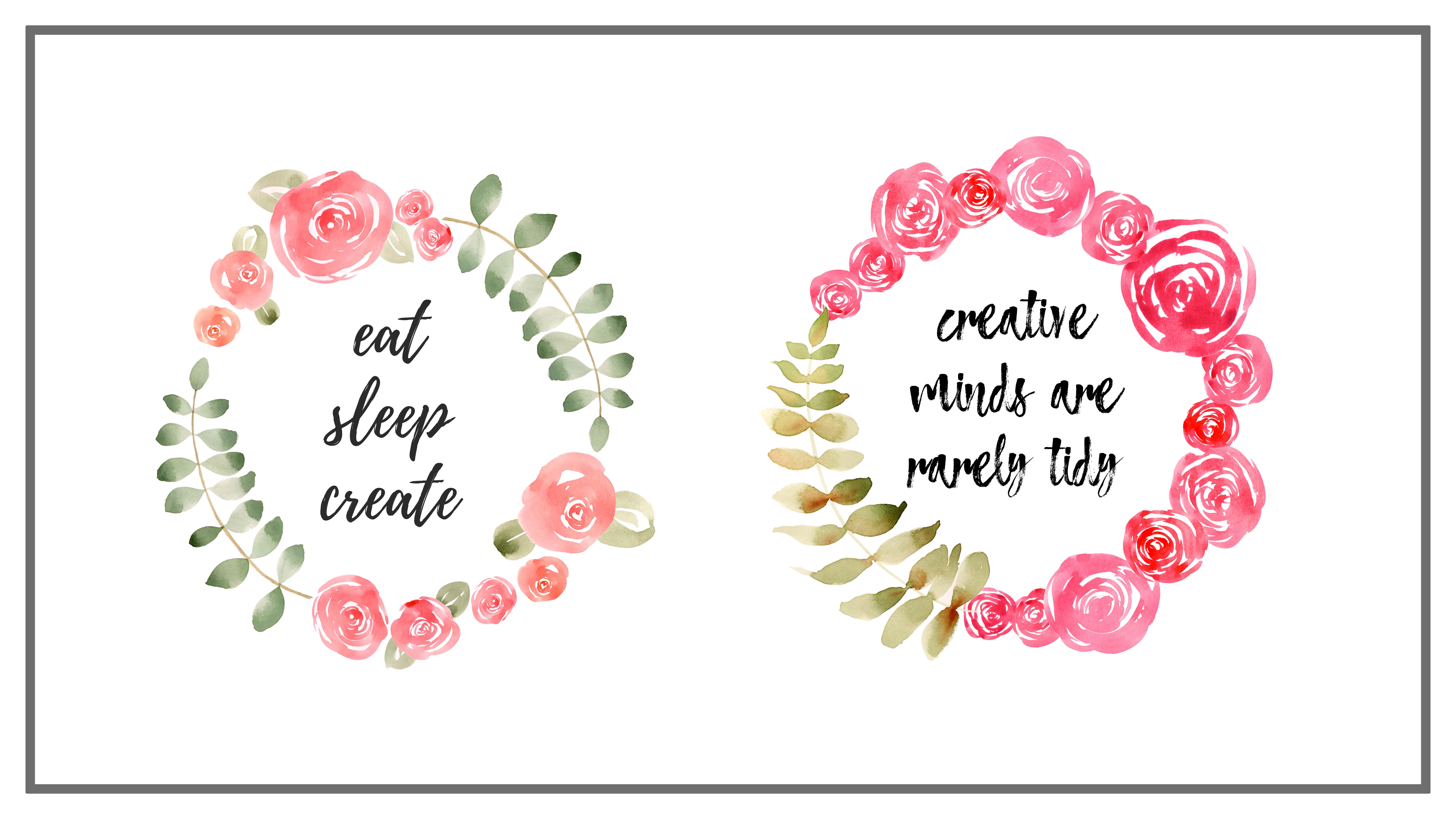
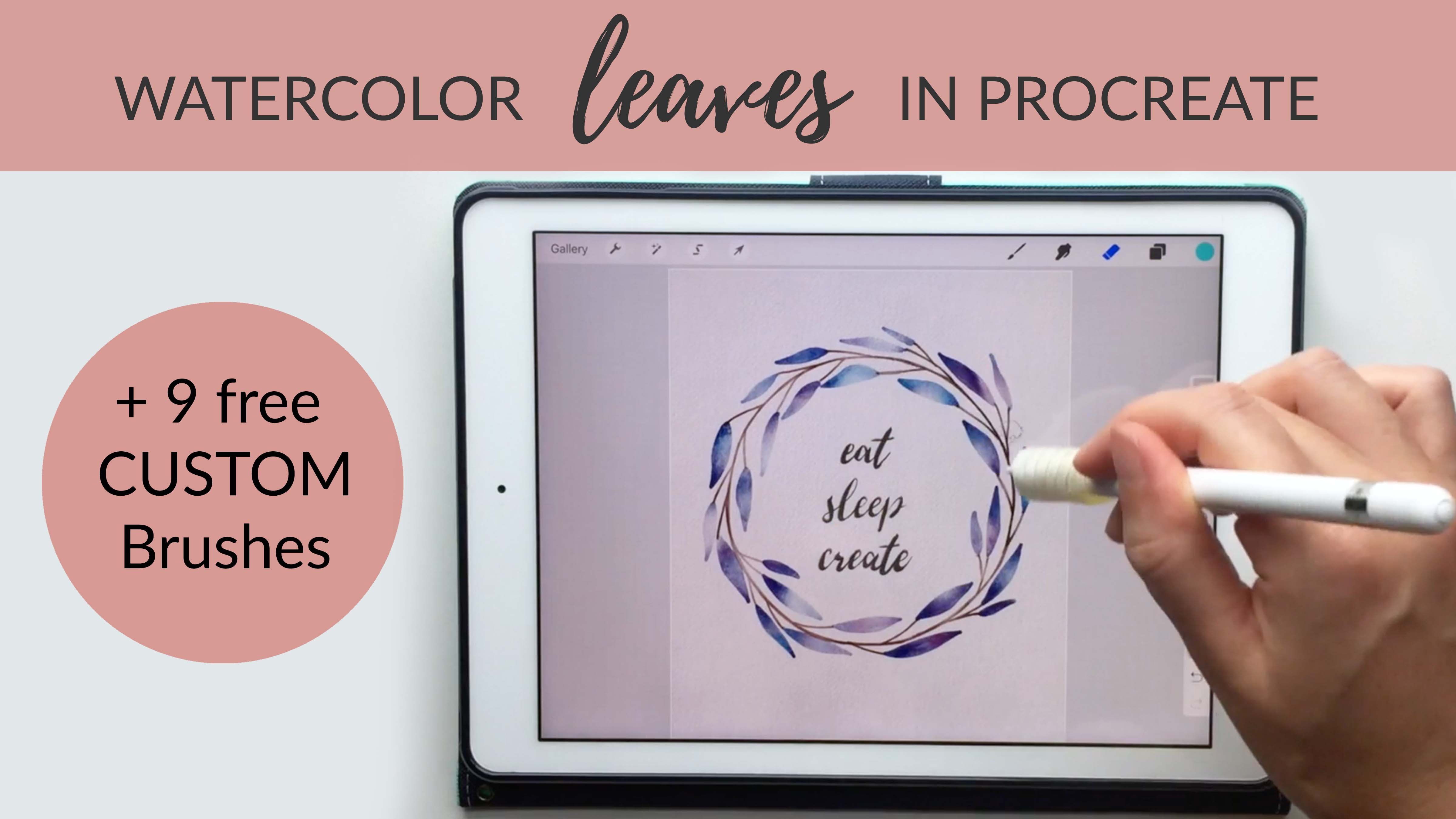
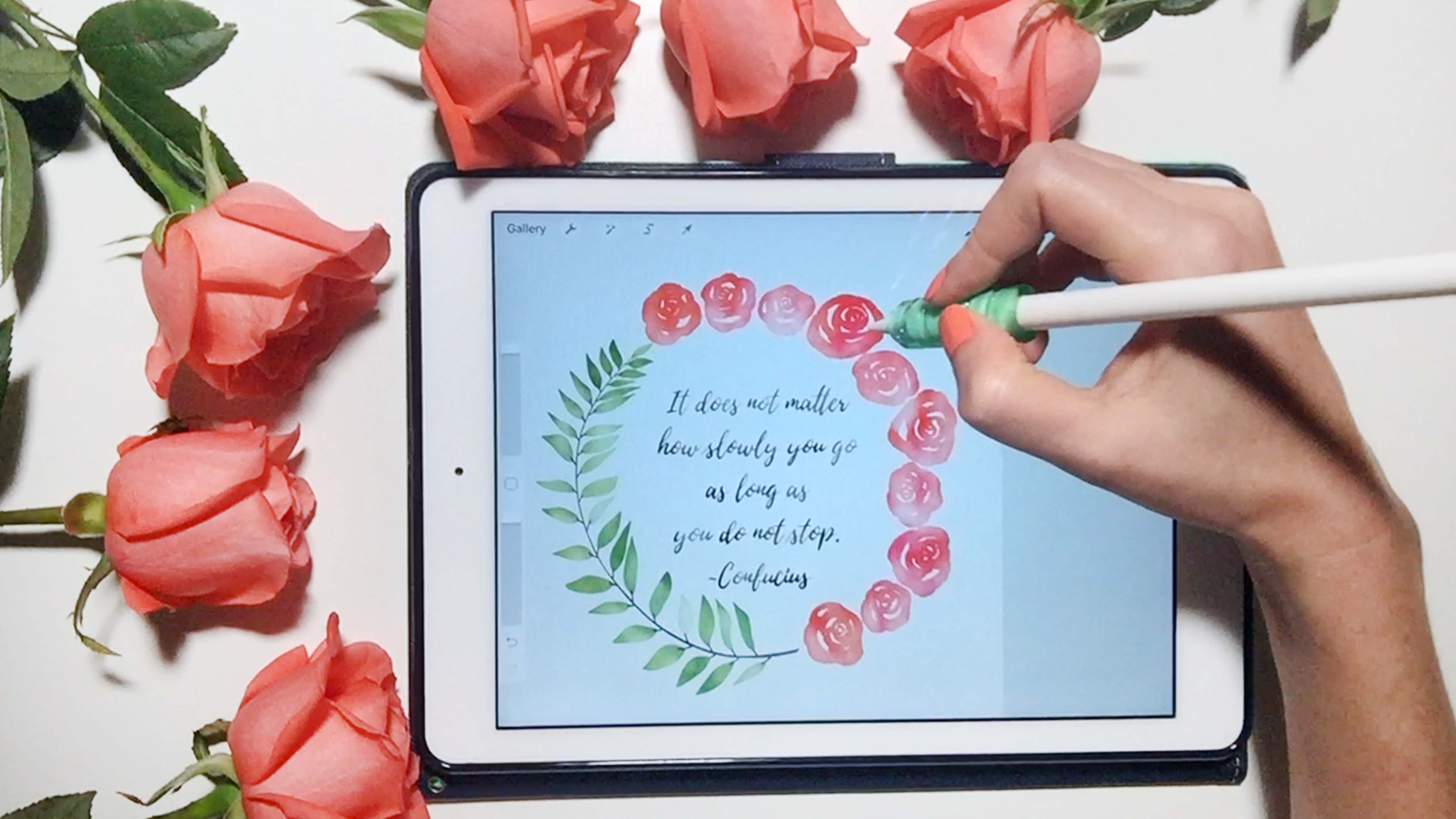
1. Créer une couronne d'aquarelle dans Photoshop à partir de vos éléments peints à la main: Avez-vous déjà créé une couronne aquarelle presque parfaite, mais vous aimeriez pouvoir changer une ou deux fleurs, ou ajuster la couleur des feuilles ? Je veux vous montrer comment utiliser Photoshop pour créer belles couronnes aquarelles en collant vos éléments d'aquarelle peints à la main. Dans cette classe, nous allons vous expliquer comment faire votre propre banque de motifs d'éléments aquarelles. Ensuite, je vais vous montrer comment utiliser votre banque de motifs pour construire une quantité illimitée de couronnes aquarelles dans la couleur, taille et la mise en page que vous voulez. Vous pouvez utiliser les couronnes que vous avez créées dans cette classe pour projets
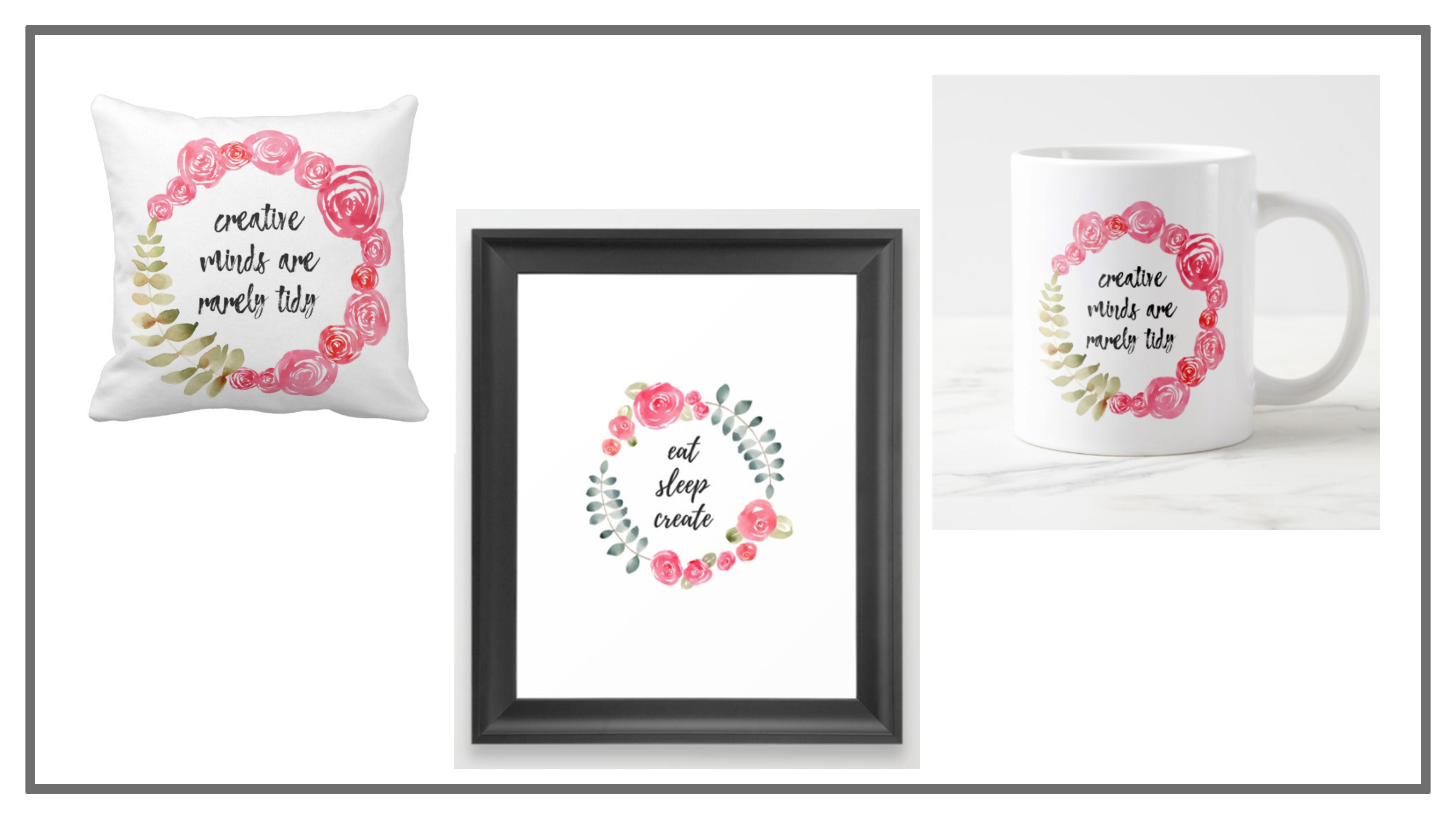
personnels tels que des cartes de vœux ou des arrière-plans de bureau, ou vous pouvez vendre vos couronnes téléchargement
numérique ou les utiliser sur des sites d'impression à la demande comme Society6, Spoonflowers, Isle, et Redbubble. Si vous êtes prêt à apprendre une toute nouvelle façon de construire vos couronnes aquarelles, alors cette classe est faite pour vous.
2. CE DONT VOUS AUREZ BESOIN: Avant de commencer, je veux vous montrer tous les raccourcis clavier que j'utilise dans cette classe. Vous pouvez soit prendre une capture d'écran de ce document soit le télécharger à partir de la page du cours. Ces raccourcis sont vraiment utiles et ils accélèrent votre processus dans Photoshop, donc je vous recommande vraiment de les apprendre ou de les avoir à côté de vous pendant que vous travaillez. Parlons des images dont vous aurez besoin pour cette classe. Il y a quelques choses à surveiller pendant que vous numérisez ou prenez des photos. J' ai quelques exemples ici. Celui de gauche, les éléments sont peints trop étroitement ensemble, donc je ne peux pas les découper dans Photoshop, donc ce n'est pas une bonne peinture pour ce projet particulier. En outre, l'image est prise dans une situation de faible luminosité, cela va montrer toutes les rides sur le papier, et cela ne fonctionnera pas bien pour ce projet. En outre, l'image sur la gauche est prise très loin. J' ai pris cette photo avec un iPhone, et il n'y a tout simplement pas assez de pixels dans l'image pour créer une couronne haute résolution. L' image sur la droite est beaucoup mieux. Il y a beaucoup d'espace autour de l'usine, donc je peux facilement découper ça dans Photoshop. La photo est prise dans une belle lumière vive. Bien que les papiers soient un peu crème, je peux réparer ça dans Photoshop. Troisièmement, cette photo de droite est prise de très près. Je ne capture qu'un élément aquarelle dans chaque image, et cela me permet d'obtenir une image vraiment haute résolution de chaque élément. Vous verrez que toutes les images que j'utilise sont prises avec mon iPhone, donc vous n'avez pas besoin d'un scanner pour le faire, bien que si vous avez un scanner ou que vous avez accès à un scanner, c'est vraiment la meilleure option. scanners sont capables d'obtenir des images très haute résolution. Si c'est une option pour vous, allez de l'avant et utilisez des scans pour ce projet plutôt que des images.
3. Créer une banque de motifs: La première chose que je veux faire est de créer un document maître avec tous mes éléments d'aquarelle sur des calques séparés. Je vais ouvrir chacun d'eux, puis supprimer l'arrière-plan blanc, puis le déposer dans mon document maître. Si vous êtes nouveau sur Photoshop ou si vous ne vous sentez pas à l'
aise avec tous les outils Photoshop que vous me voyez utiliser ici, vous voudrez peut-être revenir en arrière et regarder ma première classe, qui est plus pour les débutants. J' explique chaque outil en détail dans cette classe, alors que dans cette classe, je vais passer par mon processus et vous dire ce que je fais, mais je n'entrerai pas dans les détails sur la fonction de chaque outil que j'utilise. D' abord, je vais ouvrir tous mes fichiers image. Alors ouvrez Photoshop, cliquez sur « Fichier », « Ouvrir », puis localisez mes documents sur mon ordinateur ici. J' ai laissé tomber une tonne d'aquarelles différentes que j'ai. Certains sont des fleurs, d'autres sont des branches ou des feuilles. Je vais juste ouvrir tous ces éléments et ajouter chacun à mon document maître. Donc, je vais cliquer sur le premier, puis « Maj + Cliquez » le dernier et cliquez sur « Ouvrir ». Photoshop ouvrira toutes mes photos ici. Je peux aller à travers et en retirer certains que je n'aime pas vraiment, ou je peux juste changer la couleur de ceux-ci. Les premiers ici sont ces motifs de feuilles botaniques ; je vais commencer par ceux-ci. Ce que je vais faire ici est d'utiliser mon outil « Recadrer » pour se rapprocher le plus possible de cette feuille, puis cliquer sur « Entrée » pour définir le recadrage. Ensuite, je vais cliquer sur « Image », « Réglages », « Luminosité/Contraste ». Allons augmenter un peu la luminosité et ensuite pompons les niveaux. Nous allons donc augmenter les ombres et augmenter un peu les reflets. Ensuite, je veux vérifier mes antécédents ; je vais utiliser l'outil « Pipette » ici pour prendre un échantillon. On dirait presque un blanc pur, mais pas tout à fait. Je cherche un six F, qui est le code de couleur blanc pur. Alors, nous allons cliquer sur « Ok » et revenir aux niveaux et aller un peu plus lumineux avec nos points forts, et peut-être pomper les sombres un peu aussi. J' ai eu mon outil « Pipette » qui prend un autre échantillon, et maintenant nous avons un blanc pur. Maintenant, je peux sélectionner mon arrière-plan et d'abord je veux aller de l'avant et peindre sur ces éléments supplémentaires qui sont suspendus à ma page. Vous pouvez utiliser vos outils de support gauche et droit pour modifier la taille du pinceau ici. Je traîne juste sur ces feuilles supplémentaires. Maintenant, je peux utiliser mon outil de baguette magique. Ma tolérance est fixée à sept. Cinq à dix pour la tolérance est génial quand il s'agit d' aquarelles parce que vous ne voulez vraiment pas perdre ce beau bord d'aquarelle rugueuse. Vous pouvez voir avec une tolérance de sept, si je fais un zoom avant et que je clique sur l'espace blanc, nous capturons vraiment chaque pixel qui inclut le contour de l'aquarelle ; c'est donc génial. Je vais rester avec sept pour cela et puis juste vérifier pour m'assurer que tout a été sélectionné. On dirait que ce coin en bas ne l'a pas fait. Donc, je vais à « Maj + clic » et m'assurer que toutes ces petites pièces sont incluses dans ma sélection. Zoom avant un peu si vous avez un point de problème. Je vérifie tous mes coins ici, et ça a l'air bien. Maintenant, je peux utiliser mon outil « Gomme » et d'abord double-cliquer pour déverrouiller l'arrière-plan sur le panneau des calques, cliquez sur « OK ». Je vais utiliser ma gomme et augmenter la taille de la brosse avec mon support droit, juste effacer tout cela. Maintenant, c'est prêt à tomber dans ma banque de modèles. Alors allons de l'avant et créons les banques de modèle. Je vais donc cliquer sur « Fichier », « Nouveau ». Je vais faire ça assez grand pour qu'il puisse s'adapter à tout ce que j'ai. Disons 20 pouces de large sur 10 pouces de haut ; ça devrait être un bon début. Ensuite, je vais saisir ma feuille que je viens créer et la faire glisser hors de la fenêtre Photoshop. Cliquez sur ce calque et faites-le glisser dans mon document. Si j'appuie sur « Command + T », je peux maintenir « Shift » enfoncé et diminuer un peu la taille de ceci ; alors commençons par cela. Je finirai peut-être par rendre ça un peu plus grand, mais c'est bon pour l'instant. Alors je fermerai mon original. Je ne change jamais mes originaux, j'aime garder ces fichiers donc je vais cliquer sur « Ne pas enregistrer ». Mon écrêtage est enregistré sur ce document, alors continuons et sauvegardons ceci. Je garde ceci avec chaque nouvelle pièce que je dépose dans mon dossier pour ne jamais perdre quoi que ce soit. Appelons ça notre document maître couronne. Nous enregistrons ceci sous forme de fichier Photoshop afin de conserver toutes nos couches. Maintenant, je vais passer par le même processus avec toutes mes feuilles. Donc, chaque pièce que j'ai sur cette page, chaque pièce que j'aime, je vais aller de l'avant et la mettre dans notre document maître en utilisant les mêmes étapes. Je vais accélérer la vidéo ici afin que vous n'ayez pas à regarder tout ce processus ; mais vous avez l'idée générale de supprimer le fond blanc, puis de l'écraser, le
déposer dans le document maître.
4. Nettoyer la banque de motifs: Maintenant, j'ai toutes mes feuilles sur ce document et chaque feuille, vous pouvez voir si je clique sur l'outil globe oculaire ici, chaque feuille est sur un calque séparé, donc c'est exactement ce que nous voulons. Je veux vérifier et m'assurer qu'il
n'y a pas de petites taches ou gouttes en arrière-plan. Une façon facile de le faire est de créer un nouveau calque juste au-dessus de votre calque d'arrière-plan. Mettons cette couche en noir pur. Je vais prendre un gros pinceau et peindre du noir. Ensuite, vous pouvez voir qu'il y a quelques petits morceaux ici qui doivent être effacés. Je ne veux pas les traîner dans mes couronnes plus tard. Je vais passer par là et enlever tout ça. La façon la plus simple de le faire est de trouver la zone, cliquez sur
Commande, afin que vous soyez sur la bonne couche. Ensuite, vous pouvez obtenir votre outil de gomme en cliquant sur E et utiliser les crochets pour ajuster la taille de la brosse. Alors je suis en train d'effacer toutes ces petites taches. Il s'agit d'une bonne pratique pour simplement passer en revue et vérifier toutes vos sélections. On dirait que c'est dans la feuille suivante, alors j'attends de le faire. Cela s'assure juste que vous avez une image vraiment propre pour commencer. Si vous le faites sur votre document maître, vous n'aurez plus jamais à le faire lorsque vous créez votre image finale. Je vois aussi quelques petites zones que je n'ai pas découpées, donc je vais cliquer sur Commande, utiliser ma baguette magique pour les supprimer, comme nous l'avons fait dans le document principal. Ensuite, commande D pour désélectionner, puis je passe juste à travers et efface tous ces petits morceaux. Ce petit est un point de problème, laissez-moi commander cliquer dessus et ensuite l'effacer. Je vais le faire pour tout le document est de faire le tour et de nettoyer. Je vais accélérer la vidéo ici. Maintenant, ça a l'air génial. Je vais être sûr d'enregistrer ce document pendant que je travaille. Maintenant, je peux supprimer ce fond noir. C' est assez de place pour toutes
mes fleurs, mes feuilles, mais je veux vraiment y ajouter mes fleurs. Donc, je vais aller à l'image, taille Canvas. Allons de l'avant et faisons ça 30 par 20, pour que je puisse tout intégrer. J' aime styler ça un peu juste pour le rendre vraiment agréable de travailler avec. Mais c'est totalement facultatif, il suffit d'ajouter un peu de texte ici. Si vous vouliez vendre cela comme un téléchargement numérique, vous devrez passer par ces étapes pour le rendre agréable. Je suis juste en train d'ajouter un petit texte en haut et je peux aussi les mettre dans de petites boîtes. Déplaçons toutes nos couches de fleurs vers le haut. J' appuie sur la commande T avec tous
les calques sélectionnés pour les rendre un peu plus petits. Ensuite, je vais utiliser mon outil Shape Builder pour créer une jolie petite boîte pour ceux-ci. Mon coup sera simple gris. Je vais faire ce 10 pixels de large. Alors j'ai cette belle section ici. Donc, si je voulais les vendre en ligne, ce serait une bonne façon de les présenter. Allons de l'avant et faisons la même chose avec nos fleurs. Je vais faire la même chose en allant dans chaque image de fleur
, puis recadrer le fond blanc et les déposer dans ce document.
5. Créer une couronne équilibrée : Utiliser votre banque de motifs pour commencer à créer: Maintenant, vous pouvez voir que j'ai tous mes éléments d'aquarelle ici. Toutes mes feuilles et mes branches et le haut, quelques fleurs, et des feuilles au milieu, puis quelques roses que j'ai fait aussi. Tout ce que vous avez qui fonctionnerait bien dans une couronne, vous pouvez aller de l'avant et déposer cela dans votre document maître. Ça pourrait être des plantes, des fleurs. Il pourrait même s'agir d'un lettrage, n'importe quoi que ce soit, y compris des dessins à l'encre. Vous pouvez créer ce document maître et ensuite, nous commencerons à construire des couronnes avec celles-ci. Commençons par construire une couronne très simple ici. Je vais juste prendre quelques feuilles que j'aime et quelques fleurs et les combiner ensemble pour faire une couronne vraiment simple. La première chose que je veux faire est de prendre mes calques de rectangle ici et de les convertir en objets intelligents. Ce que cela fait, c'est qu'il vous permet d'être en mesure de commander clic sur chaque couche de fleurs individuelle que nous avons créée. Sinon, ces objets rectangulaires vont vous
empêcher de cliquer sur tous vos éléments d'aquarelle. Je convertis tous ceux, puis je vais juste zoomer et trouver une feuille que j'aime. Je pense que ce qui aurait l'air bien avec ces fleurs, c'est cette branche ici. Commençons par cela, je vais cliquer sur « Fichier Nouveau ». Je vais utiliser une toile de 10 x 10 pouces à 300 DPI. Vous pouvez choisir une taille différente en fonction de votre projet. Maintenant, je veux juste créer mon guide de cercle ici. Je veux être capable de suivre les formes du cercle. Je vais juste prendre mon pinceau et avec une couleur grise très claire ici, je vais juste faire un cercle. Je pourrais même rendre ça un peu plus transparent pour que je puisse à peine le voir en arrière-plan. Je ne veux pas que ça me distraire alors que je collage ici, alors rendez ça aussi transparent que possible. Commençons par obtenir notre outil de déplacement et en cliquant sur la commande, en cliquant sur cette feuille, puis en le faisant glisser dans notre document feuille. Je veux essayer de placer cela bien autour de mon cercle, mais si ce n'est pas parfait, vous pouvez voir que j'ai une courbe légèrement différente ici. Je vais cliquer sur Modifier, transformer, déformer. Ça va me permettre de plier un peu cette feuille, et je ne veux pas aller trop loin. Je veux faire ça dans des petits virages. Je suis juste en train de saisir n'importe où sur ce document à l'intérieur de ces limites et de tirer un peu, juste de minuscules morceaux à la fois. Ça n'a pas besoin d'être parfait. Ces lectures à l'aquarelle sont naturellement imparfaites et c'est ce qui les rend magnifiques. Je vais rester avec ça, je suis d'accord avec cette petite tige ici, mais je veux couper cette zone où l'aquarelle s'est déchaînée. Allons zoomer et juste, je vais faire un joli bord incliné ici et effacer le reste. Je vais cliquer sur « Commande t » pour déplacer cela juste un peu plus et restons avec cela pour l'instant. J' aime cette feuille, je vais rendre ça un peu plus grand. J' aime ce que ça ressemble, mais j'aimerais que ce soit un peu plus dynamique. Je vais aller de l'avant et cliquer sur les niveaux d'ajustement de l'image, et augmenter un peu le dynamisme. Peut-être augmenter mes points forts et augmenter mes sombres. C' est bon pour commencer. Ensuite, je vais cliquer sur « Commande J » pour copier ceci. Je vais juste mettre un duplicata de l'autre côté. Vous n'avez pas besoin de mettre un duplicate ici, vous pouvez changer la taille, vous pouvez entrer et obtenir une branche différente mais pour l'instant, je vais m'en tenir à avoir des doublons comme ça. Ensuite, je veux apporter certaines de mes fleurs. Pour celui-ci, je vais utiliser mes fleurs de pêche, et j'ai regroupé ces couches avec leurs feuilles, mais je vais probablement changer la position des feuilles. Cliquez sur une de ces fleurs, faites-la glisser dans notre document, et j'aurai cette fleur assez grande, alors restons avec cette taille pour la fleur. Alors je veux bouger cette feuille pour qu'elle soit derrière cette pièce. La chose la plus simple serait de les regrouper sur différentes couches. Je vais obtenir mon dernier, alors encerclez ceci, feuille et puis commande c, commande v pour le copier. Maintenant, je vais retourner à ma couche de fleurs, faire la même chose pour cette feuille Command c, Command v. Puis faire la même chose pour la fleur. Commande c, Commande v, alors je vais rendre ma fleur originale invisible ou vous pourriez supprimer ce calque. Maintenant, je peux bouger mes feuilles. Je vais tirer celui-là sous ma fleur et la même chose pour celui-là. Faire un peu plus petit peut être, puis tirez-le sous. Commençons par ça. Maintenant, je peux utiliser cette même fleur encore. Je pourrais cliquer sur « Commande j » pour le rendre plus petit, le
tourner, puis le déplacer ici. Tu ne peux vraiment pas dire que c'est la même fleur. Une fois que nous aurons toutes nos fleurs ensemble, ça va vraiment se fondre. Prenons une fleur qui a l'air un peu différente de ce même lot. J' aime bien celle-là, cette fleur pâle. Faites glisser ça dedans. Je vais aller de l'avant et effacer cette feuille dont je ne suis pas folle. Ensuite, je les regrouperai sur les couches séparées.
6. Créer une couronne équilibrée : ajuster la vibrance et le Adjusting: Maintenant, j'en ai les trois sur des couches séparées, alors tournons un peu celle-là, et je vais le mettre contre ma première fleur. Peut-être pas. Mettons-le là pour l'instant. Je pense que je vais rendre ça un peu plus petit et la
mettre derrière ma fleur et même chose pour celle-là. Vous pouvez voir que c'est un excellent moment pour vraiment juste jouer autour, regarder les différentes options de placement et vous
pouvez même aller en ligne pour essayer de trouver de l'inspiration. Si vous n'êtes pas sûr de la façon de commencer à poser votre feuille, vous pouvez commencer par trouver des couronnes que vous aimez vraiment et trouver ce que vous aimez dans ces couronnes et comment vous pouvez apporter cela dans votre propre travail. Donc j'aime ça. Allez-y et copions ces feuilles et la fleur et amenons-les ici. Je vais laisser ça être une fleur plus grande sur le fond. Faisons la même chose, choisissons une fleur de plus dans ce document. Une chose que vous pouvez remarquer si vous n'avez pas utilisé la magie tout le chemin contre votre fleur, vous pouvez voir un peu de blanc. Si vous n'aimez pas ça, vous pouvez prendre votre outil Smudge. Si vous cliquez avec le bouton droit ici, vous pouvez sélectionner des taches, et juste avec un petit pinceau, allez le long et brossez vraiment légèrement cette zone. Tu ne veux pas aller trop loin, ça va paraître floue. Mais juste un peu de taches pour une fleur qui n'a pas recadrée à 100 pour cent peut vraiment aider et une fois que vous zoomez, vous ne pouvez vraiment pas le dire. Ce que je peux faire maintenant, je pense avoir assez de feuilles, je peux juste copier certaines de ces fleurs. Si vous souhaitez sélectionner plus d'une couche à la fois, nous pouvons cliquer sur Commande, puis maintenir la touche Maj et Commande enfoncée, puis cliquer sur les autres couches. Alors je peux les déplacer tous les trois en même temps. Si vous pensez qu'il y a un couple de fleurs ou de feuilles ensemble qui semblent trop similaires, nous pouvons prendre cette feuille et aller Image, Réglages ,
Niveaux, ou prendre cette fleur que j'ai sélectionnée, et nous allons heurter les sombres un peu et augmenter la légèreté aussi. Cela change un peu la couleur et le dynamisme. Cela peut vraiment aider si vous pensez que vous avez trop de redondance. Copions ça, et je vais en déplacer un ici. Vous pouvez laisser ces chevauchements ou non. Vous pouvez décider, vous pouvez jouer avec les deux options. C' est la grande partie de cette méthode. Ce n'est pas comme peindre une couronne d'aquarelle irrégulière, où vous devez engager 100 % à ce que vous décidez. Avec cette méthode, vous pouvez vraiment
jouer et je pense que c'est un excellent moyen de trouver votre style. Je pense que ça vous aide vraiment avec votre peinture parce que maintenant quand vous allez peindre une couronne à l'aquarelle, vous pensez à toutes ces choses que vous avez apprises pendant que vous
faisiez ces couronnes et je sais pour moi cela a vraiment aidé ma peinture parce que j'ai réalisé que peut-être je devrais peindre plus de petites fleurs, peut-être que je n'ai pas assez de variation dans mes couronnes, donc je pense que vous trouverez si vous essayez cela,
cela va vraiment aider votre processus dans l'ensemble. À ce stade, je suis vraiment juste en train de les ajuster. Je veux que tout fonctionne vraiment bien ensemble, et si je vois un couple qui ressemble trop, je pourrais changer la luminosité et faire un peu de lumière. C' est un bon début. Faisons disparaître notre couche grise. Je veux aller de l'avant et sauver ça pour ne rien perdre. Appelons ceci Wreath 1, et je l'enregistre en tant que fichier Photoshop afin de ne pas perdre aucune de mes couches.
7. Créer une couronne équilibrée : Ajouter du texte et des couleurs changeantes: Je veux aller de l'avant et mettre mon texte au milieu pour que j'ai quelque chose à travailler. Vous pouvez utiliser du noir ou vous pouvez vraiment mettre n'importe
quelle couleur au centre ici, ce qui est beau avec votre couronne. Allons-y 80. C' est une belle couronne. J' aime comment ça se passe, mais je veux changer les couleurs des fleurs. Je pense qu'il y a un peu plus si les fleurs sont un peu plus roses. Je vais sauver ça, donc couronne 1 avec du texte. Vous remarquerez que je sauve tous les niveaux que je fais. Si je fais quelques changements, je vais de l'avant et je garde ça parce que j'aimerais pouvoir y retourner. Je ne veux pas être totalement coincé avec une chose. Sauver chaque étape peut vraiment vous sauver parfois parce que vous pensez, « Oh j'ai vraiment aimé cette version et je ne l'ai pas sauvegardée, donc je ne veux jamais que cela arrive. Je vais de l'avant et je sauve tout. » Ce que je fais maintenant est de sélectionner chaque fleur, donc chaque couche qui contient une fleur est maintenant sélectionnée. Ensuite, je vais cliquer avec le bouton droit de la souris et cliquer sur Maintenant toutes mes fleurs sont sur la même couche. Ça va me permettre de changer la couleur de toutes mes fleurs en même temps. Une autre option, si je clique sur Commande Z. Plutôt que de fusionner ces calques, je pourrais d'abord dupliquer les calques,
puis fusionner ce nouveau calque. La bonne chose à ce sujet, c'est que je ne perds aucun de mes calques d'origine quand je le fais de cette façon. Ils se cachent tous là-bas et je peux y retourner et les utiliser si j'en ai besoin. Cela demande un peu plus de travail parce qu'alors je dois passer par et rendre tous ces individus invisibles. Mais cela peut en être la peine parce que parfois vous voulez revenir en arrière et trouver ce calque original. Maintenant, j'ai une couche qui a toutes mes fleurs dessus. Mais j'ai encore toutes ces couches de fleurs cachées là-bas. Sélectionnez notre calque avec toutes les fleurs dessus
et cliquez sur Image, Réglage, Balance des couleurs. Maintenant, je peux vraiment jouer avec la couleur, déjà j'aime mieux cette couleur. Cela a un peu plus de contraste que ce avec lequel nous travaillions auparavant. On pourrait aller un peu plus lumineux ou on pourrait rester avec une couleur plus pâle. Je pense que ce que je vais faire, c'est sauver les deux et décider plus tard. Appelons cette couronne 1 pâle et augmentez le rouge un peu et peut-être même un peu plus rose. C' est là que votre style personnel entre vraiment en jeu, vous pouvez le faire comme vous le souhaitez. C' est juste ma façon de le colorer, mais évidemment vous aurez une palette de couleurs totalement différente que vous aimez. Je vais sauver ça comme couronne 1 vibrante. Aussi, je pense que je veux les changer un peu. Faisons le même processus, je sélectionne les deux feuilles ici. J' ai sélectionné ces deux couches. Dupliquez ces calques, puis rendez les deux premiers invisibles et fusionnez les deux secondes. Maintenant, j'ai un calque qui a les deux et deux couches qui ont des couches individuelles au cas où je voudrais revenir en arrière et les changer. Ensuite, l'image ajuste la balance des couleurs. Je ne suis pas sûr de ce que je veux faire avec ça, alors jouons un peu. J' aime bien cette turquoise, mais alors le bleu est agréable aussi. C' est probablement un autre cas où je vais sauver les deux, couronne bleue vibrante. Ensuite, si je veux revenir à cet état d'origine, j'ai déjà enregistré le bleu donc je vais juste cliquer sur Command Z. Ensuite, je peux revenir en arrière et obtenir cette couleur sarcelle que j'ai aimé. Je peux même ajuster les niveaux aussi bien ici, restons-en avec ça. Appelons cette couronne 1 sarcelle rose. Ok.
8. Créer une couronne équilibrée : modifier des éléments de couronnes de couronnes: J' aime cette couronne, mais une partie de moi souhaite avoir utilisé une feuille différente. C' est l'autre grande chose dans ce processus. Si vous réalisez à mi-chemin que vous voulez réellement utiliser un élément différent, vous pouvez simplement le jeter là-dedans. Utilisons celui-ci ici. J' aime le style de celui-ci. Je vais ramener mon cercle gris comme guide. Alors je maintiens le quart de travail. Rendons ce type un peu plus gros. J' aime ça. Je voudrais changer un peu la couleur, alors continuons et changeons la couleur avant de faire autre chose. J' aime ce vert d'avocat ici. Dupliquons ce calque « Command J ». Faites tourner ça et mettez en place ici. Maintenant, j'ai une toute autre couronne. Je n'ai même pas eu à toucher les fleurs. Sauvons cela aussi. Appelons cette couronne 1 feuilles d'avocat vibrantes. Je vais fusionner ces couches et aller de l'avant et ajuster un peu cette couleur. Je ne sais pas vraiment ce que je cherche, mais je ne suis pas fou de cette combinaison de couleurs. C' est un peu trop comme les feuilles qui sont déjà sur mes fleurs. Voyons ce qu'on pourrait trouver ici. J' ai aimé le bleu sur le dernier. C' est peut-être une bonne option. C' est sympa. Il nous donne beaucoup de contraste entre les feuilles de cette partie de la couronne et celles. Sauvons celui-là. Je ne suis certes pas très organisé avec mes noms de fichiers, mais tant que vous changez un peu le nom de fichier, vous pouvez toujours revenir en arrière et regarder tout cela. Je pense que cette couronne est bonne à aller. J' ai sauvé beaucoup d'options différentes de cette couronne. Maintenant, nous sommes prêts à créer notre prochaine couronne.
9. Créer une couronne déséquilibrée: La première couronne que nous avons créée était très équilibrée. Nous avons essayé d'équilibrer les branches de
ces côtés et nous avons équilibré les fleurs de ces deux côtés. Faisons le contraire maintenant créons quelque chose de très déséquilibré. Je vais fermer ce document et créer un nouveau fichier de dix sur dix pouces, même taille, et faire un nouveau calque pour mon seul grand point au milieu ici. Évidemment, vous pouvez changer totalement la taille de ceci. Vous voudrez peut-être faire un point beaucoup plus petit. Peut-être que vous mettez juste un nom dans votre couronne et que vous n'avez pas besoin de beaucoup d'espace. C' est totalement à vous de quelle taille vous faites ce cercle. Je vais réduire l'opacité ici, et choisissons d'abord une branche. Je pense que je l'aime bien ici, il y a beaucoup de belles variations de couleurs. Allons le faire et je vais le rendre assez grand. Je vais mettre une grande couronne sur cette branche, de ce
côté, puis remplir le reste avec des fleurs. Vous pouvez voir que ça ne correspond pas parfaitement à mon cercle, mais c'est bon. Edit, Transform, Warp et je vais juste tirer ça dans un peu. Vous ne voulez pas faire un changement trop radical ici parce que ça aura l'air un peu faux si vous allez trop loin, mais juste de petits coups de pouce et personne ne saura jamais. D' accord. Je n'aime pas vraiment comment cette queue a fini, alors allons-y et rompons ça. Ok, ça a l'air mieux. Prenons des fleurs et je vais utiliser mes roses cette fois. Je veux prendre tout ça en même temps. Je sais que je vais les utiliser tous, donc ce serait beaucoup plus facile pour moi de les saisir tous. Je vais cliquer sur le premier, puis cliquez sur Maj
enfoncée, Maj, Commande, cliquez sur tous les autres, puis faites glisser ceux-ci dans mon document principal. Vous pouvez voir qu'ils sont beaucoup trop grands, donc je vais cliquer sur « Commande T » pendant que ceux-ci sont tous encore sélectionnés et tirez cela dans. Allons de l'avant et amenons ça au fond de mon chemin. Je vais juste aller de l'avant et commencer à jouer avec ça. Je vais en mettre un plus grand ici et on peut se chevaucher ou ne pas se chevaucher. Je peux commencer par ne pas se chevaucher et puis peut-être plus tard nous déciderons de les chevaucher. J' essaie d'ajouter beaucoup de variation, donc si je fais quelques petites, alors je peux en faire une grande et je pense que j'aime le chevauchement. Allons-y et commençons à travailler ça au fur et à mesure, et je n'essaie pas de suivre parfaitement mon cercle. Je suis juste en train de jouer comme je pars. Maintenant que nous avons manqué de nouvelles pièces, je peux aller de l'avant et les dupliquer individuellement ou je pourrais tout dupliquer à la fois. Je pense que je vais le faire juste pour le rendre plus facile. « Commande J » avec tous sélectionnés, et puis je vais aller de l'avant et les tourner juste pour que tout soit différent. Ok, et ensuite je commencerai à les retirer au hasard. En fait, je crois que je veux un sombre ici. Faisons celle-là petit. Si l'un était grand sur mon set d'origine, alors je vais le faire petit sur mon nouvel ensemble pour compenser le changement. J' essaie de redimensionner et de tourner tout parce que je ne veux pas que tout soit exactement le même que de l'autre côté. Nous allons juste dupliquer un peu plus qui sont les meilleurs. Je pense que je veux que ma feuille soit au-dessus de tout. Je vais juste attraper cette couche, glisser sur le dessus, donc elle chevauche cette feuille, cette fleur. D' accord. Celle-là, peut-être un peu plus petit et un peu de regard derrière cette feuille, et puis nous allons obtenir une belle fleur pour tenir dans cette zone vierge. Ok, donc c'est plutôt sympa. Allons de l'avant et ajoutons notre texte et voyons à quoi cela ressemble. Donc, cette citation est sur le désordre alors choisissons police
désordonnée comme celle-ci, Atmosphere Font. C' est un joli coup de pinceau. Ok, donc c'est sympa. C' est un bon début. Celui-ci semble un peu surdimensionné, et donc à ce stade, vous pouvez jouer autour, peut-être que nous voulons changer certaines des couleurs, peut-être que nous voulons augmenter les niveaux sur certains d'entre eux. Il semble qu'il y ait juste une couleur globale et je pense que j'aimerais faire certaines de ces fleurs vraiment sortir. Allons de l'avant et sélectionnons certains individuels qui semblent particulièrement ternes et grimper les niveaux sur ceux-ci. C' est génial. Allons de l'avant et « Sauvez » celui-ci. Appelons ça « Wreath 2 rose », et je pense que je veux aller de l'avant et changer la couleur globale ici. La façon la plus simple de regrouper tous ces calques serait d'obtenir mon texte et ma branche juste à côté l'un de l'autre, puis je peux simplement sélectionner tout le reste. Voici mon calque de texte, et voici mon calque de branche. La seule autre chose sur ce document est ma fleur, ce qui rend vraiment facile de regrouper ceux. Cliquez sur Fusionner les calques. Jouons avec quelques couleurs différentes ici. Je pense que je veux commencer avec plus de rose. Sauvons celui-là. J' appellerai ça « Pink vibrant ».
10. Créer une couronne a: La prochaine couronne que je veux faire ici va
combiner beaucoup d'éléments différents de ce document. Je vais commencer par disperser quelques fleurs autour et ensuite ajouter quelques feuilles entre celles-ci. Prenons juste une sélection aléatoire de fleurs ici. Je vais tirer cette fleur ici. On dirait que j'ai tiré toutes mes fleurs rouges. C'est bon. Allons de l'avant et rendons ces vraiment petits et simplement les mettre sur le dessus pour éventuellement les utiliser plus tard. Je pense que je veux les rendre un peu plus petits. En fait, allons de l'avant et utilisons tous ces éléments. Je pense que j'aime ces dispersés partout, j'essaie de faire certains un peu plus gros que d'autres, mais pas autant de variation que nous l'avons fait sur notre dernière pièce. Je n'essaie pas de les faire parfaitement, j'essaie de le faire un peu. Nous avons un peu plus d'espace ici et un espace plus petit ici. C'est parfait. Faisons la même chose avec quelques-uns d'entre eux. Aller en obtenir six et les rendre beaucoup plus petits ici, et vous pouvez voir comment il serait vraiment beaucoup plus facile d'
aller de l'avant et de les séparer en différentes couches sur mon document principal. aller de l'avant, je peux le faire, mais pour aujourd'hui, allons de l'avant et effacons certaines de ces feuilles. Je vais chercher mon Lasso Tool. Copiez ceci. Je vais répéter ce processus ici. Maintenant, j'ai une belle sélection de fleurs de pêche ainsi que de fleurs roses. Regroupez-les ici. J' essaie de regrouper une fleur pâle avec une fleur vibrante. Je ne suis pas parfaitement ce cercle. Je veux être juste un peu off et cela ajoute une belle variation. Ça a l'air sympa. Maintenant, nous pouvons apporter quelques branches et les ajouter entre les deux. J' aime ce que ça a l'air. Je vais aller de l'avant et enregistrer ceci , puis je pourrais passer par et changer certaines des tailles de branche. Je pourrais changer certaines des couleurs de fleurs, sorte que vous pouvez voir comment ce processus est totalement personnalisable. Quoi que vous vouliez créer, vous pouvez comprendre comment le faire avec cette méthode.
11. Projet final: Pour vos projets finaux, nous allons créer une couronne aquarelle en utilisant l'un des styles que nous avons abordés ici. Vous pouvez mettre n'importe quel type de texte au centre. Ça pourrait être un nom, un devis ou une date de mariage, tout ce que tu veux. Vous pouvez télécharger une image de la couronne elle-même ou vous pouvez prendre une capture d'écran de l'image affichée sur certains produits. Vous pouvez le faire à travers des sites comme Zazzle, Redbubbles, Spoonflower ou Teespring. J' ai hâte de voir les belles couronnes que vous créez avec cette méthode. Au revoir.
 Liz Kohler Brown, surface designer | process sharer