Transcription
1. Introduction: Êtes-vous prêt à rationaliser
votre réseau grâce à des cartes de visite
numériques
qui sont toujours à portée de
main et qui ne se
perdent jamais ? Bonjour, je suis Tammy De Zilva en
tant que responsable informatique de mon lot Business Loop et je suis la
meilleure ambassadrice d' Adobe Express à Brisbane, en Australie En tant qu'artiste numérique, je ne me contente pas de concéder sous licence mes
créations uniques à des entreprises, mais je crée également mes propres
produits pour Dove, mes créations Je suis passionnée par le partage de mon expertise et de mon expérience
par le biais d'ateliers, contrairement aux cours, et par la création de liens
avec la communauté. Dans ce cours, je vais vous
présenter le monde des cartes de visite
numériques à l'heure où réseautage rencontre
l'ère numérique. Méthode fabuleuse et super
simple en utilisant Adobe Express. Adobe Express est une
solution complète qui permet de créer des graphismes, des
vidéos et des
animations de qualité professionnelle Aucune
expérience de conception n'est requise. Faisons signe au poivre. Les cartes de visite qui
finissent par s'émietter dans poches
oubliées se perdent
au fond de votre sac. La carte de visite numérique est une petite superstar numérique
où vous pouvez partager informations de
contact
sans trop d'effort , de manière rentable et
écologique. Imagine ça. Vous participez à un événement de réseautage
et vous établissez des liens. Un client potentiel vous
demande vos coordonnées. Au lieu de
fouiller dans vos poches, vous utilisez votre
téléphone et vous leur montrez votre jolie carte de
visite numérique, qu'ils peuvent télécharger
instantanément et avoir les informations Peut-être que vous vous retrouvez à la porte de l'école en train de discuter avec un autre parent qui gère une entreprise fascinante. Vous réalisez tous les deux
que vous voulez rester en contact, mais vous n'avez que
votre téléphone avec vous. La voie des cartes de visite numériques, vous pouvez simplement
sortir votre téléphone et partager instantanément
vos coordonnées Créez des bibliothèques réseau, même lorsque vous êtes
pris au dépourvu. Un autre avantage des cartes de visite
numériques est que vous pouvez facilement mettre à jour vos informations
sans frais. N'oublions pas non plus
l'aspect écologique. En passant au numérique, vous
contribuez à sauver les arbres. C'est normal de gaspiller du papier
ou de contribuer à la montagne croissante
de cartes jetées. En guise de gâterie supplémentaire dans cette classe. J'ai également un bonus spécial
où je vous montre comment créer un fichier
téléchargeable directement, importer vos coordonnées
dans le téléphone du destinataire. Cela élimine la saisie manuelle
des données et crée une expérience de connexion fluide
pour tous ceux que vous rencontrez. Ce cours
convient aux débutants, que vous
soyez une personne sans expérience
en design, un entrepreneur en herbe qui fait ses premiers pas dans
le monde des affaires ou un professionnel chevronné avec
une entreprise bien établie À l'aide d'Adobe Express, vous pouvez créer facilement une
carte époustouflante, prête à vous aider à établir
des liens. Tout ce dont vous avez besoin, c'est de
votre ordinateur et d'un compte Adobe Express gratuit. Ou si vous avez un
abonnement à
Adobe Creative Cloud , vous êtes déjà configuré
2. Projet de classe: Pour le projet de classe, je vais vous guider à travers sept leçons qui vous
expliqueront utiliser Adobe Express et comment créer votre propre carte de visite
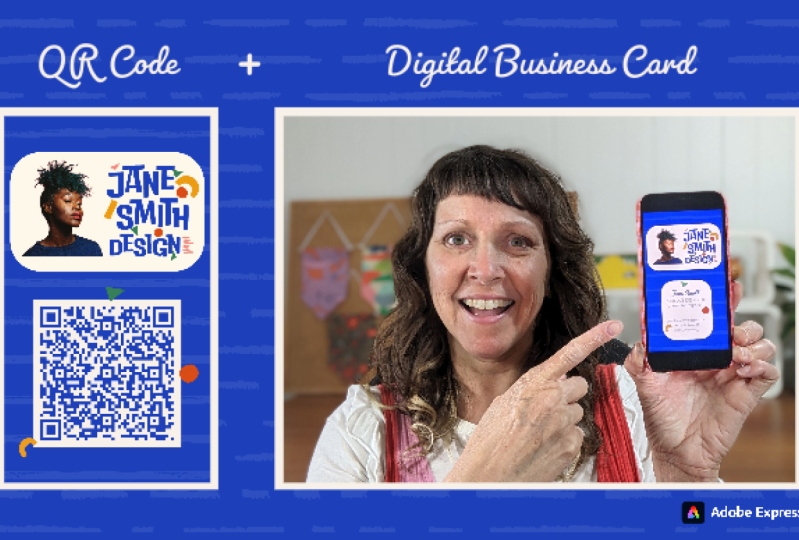
numérique, créer deux versions. L'un comporte un code QR pour votre téléphone et l'autre contient vos informations de
contact, qui seront liées
par le code QR pour téléchargement
facile sur le téléphone du
destinataire. La beauté des cartes de
visite numériques réside dans le fait que vous pouvez concevoir
plusieurs versions de votre
carte de visite
adaptées aux besoins des différents destinataires. Par exemple, en tant qu'artiste, vous souhaiterez peut-être inclure un
lien vers le livre et le
portfolio de votre marque lorsque vous partagez votre
carte avec un directeur artistique. Tout ce que vous aimeriez peut-être, c'est d'avoir une version
séparée
avec vos liens vers votre catalogue de vente en gros et commande pour les détaillants
potentiels. Votre carte de
visite numérique est complète. Rejoignez-moi pour une leçon bonus. Nous savons tous comment
créer un fichier vCard, ce qui permet
aux utilisateurs de saisir très facilement vos coordonnées directement
dans les contacts de leur téléphone Vous pouvez trouver un
exemple de fichier vCard à télécharger dans la
section Ressources du cours, que je vais aborder
dans leur leçon bonus J'utiliserai des informations
fictives tout au long de ce cours Pour Jane Smith, j'ai
inclus tous les fichiers et informations que j'utilise dans la section Ressources afin que vous
puissiez me suivre. J'adorerais que vous
partagiez ce que vous créez dans la galerie de projets, mais veuillez utiliser les mêmes informations ou
d'autres informations fictives plutôt que les vôtres afin de garantir la confidentialité de vos informations de
contact Si vous ne possédez pas de compte
Adobe Express ni d'
abonnement Adobe Creative Cloud, ne vous inquiétez pas. La première étape consiste maintenant à créer un compte gratuit sur adobe.com, Forward Slash Express.
Nous allons commencer.
3. Aperçu d'Adobe Express: Plongeons-nous dans le monde d' Adobe Express grâce à une vaste
collection de modèles, polices et de ressources de conception. Il est si facile de
démarrer rapidement. Vous pouvez également personnaliser
vos créations avec des photos,
des vidéos et du texte personnels. Une fois que
vous avez protégé votre création, vous pouvez facilement la partager
directement sur les réseaux sociaux, enregistrer sur un ordinateur ou l'exporter dans
différents formats. Les projets sont reliés au
Web et applications
mobiles afin que vous puissiez travailler
sur vos conceptions où que vous soyez. Adobe Express est accessible à tous grâce à un
plan gratuit. J'utiliserai un
forfait premium pour ce cours car je possède un abonnement Adobe Creative
Cloud. Mais je soulignerai certaines des
différences au fur et à mesure. Et ils n'utiliseront que les
fonctionnalités disponibles dans
le forfait gratuit pour créer
une carte de visite numérique. Lorsqu'un service n'est
disponible que pour les utilisateurs premium, vous verrez l'
icône Premium à côté de celui-ci. Vous pouvez en savoir plus
sur les différences entre les deux plans
sur le site Web d'Adobe. Familiarisons-nous avec
l'interface avant nous lancer dans la création d'une carte de visite
numérique. Voici notre page d'accueil. Désormais, à tout moment, si vous
souhaitez y revenir, il suffit de cliquer sur le
bouton Accueil et sur le côté gauche, toute l'icône Adobe Express
dans le coin supérieur gauche Je voudrais maintenant passer brièvement en
revue ce qui se trouve sur notre page d'accueil. La page d'accueil est configurée
pour vous aider à démarrer en
fonction du type de sortie
que vous souhaitez créer. Pour commencer, nous pouvons utiliser cette disposition de menu visuelle ici. Il suffit de cliquer
sur le signe plus pour obtenir un menu plus textuel. Vous pouvez voir les tailles
de contenu les plus
populaires en haut,
ou vous pouvez faire défiler la page vers le bas
pour voir la liste complète. Vous pouvez également commencer par télécharger vos propres médias,
tels qu'un PDF ou une photo Ensuite, nous avons des actions rapides. Donc des actions rapides et
Adobe Express ou des outils qui vous aident à créer rapidement et
facilement vos designs. Disponible à la
fois pour les images et les vidéos. Ils couvrent également un large éventail
de tâches telles que le redimensionnement, le recadrage et
la suppression de l'arrière-plan Maintenant, si vous avez une taille
spécifique que vous souhaitez
créer pour votre projet. Vous pouvez également
saisir la taille personnalisée ici. Le prochain bouton que nous
avons concerne vos informations. Cela est donc utilisé pour accéder à
tout votre contenu sécurisé. Vous avez enregistré des projets, des
modèles et des ressources. Nous avons ensuite le bouton Explorer. Ceci est utilisé pour trouver de l'inspiration et des ressources
pour vos projets. Vous pouvez ainsi consulter les différents actifs que vous pouvez
rechercher pour votre projet
avant de commencer. Adobe Express propose
un large éventail de modèles que vous pouvez
utiliser pour commencer. Et ces modèles sont vraiment un excellent moyen d'
apprendre les bases du design et de créer des projets
d'aspect professionnel très rapidement Nous avons également la
possibilité de créer à partir de zéro et de ne pas utiliser de modèle. Dans ce cours, je vais
utiliser un modèle créer à partir de zéro pour créer une carte de
visite numérique. Le bouton suivant
est le bouton de planification, qui est utilisé pour planifier la publication de vos
designs sur les réseaux sociaux. Si nous cliquons sur
Gérer les connexions, vous pouvez vous connecter
aux différentes plateformes de
réseaux sociaux et planifier la publication de vos
designs à ces deux dates et
heures
spécifiques . Nous rentrons chez nous. Enfin, en
bas, vous pouvez voir liste des projets récents
que vous avez créés. Encore une fois, si vous cliquez sur
ces trois points, effectuer un tas
d'actions rapides. Maintenant, la leçon suivante,
je vais
vous montrer comment configurer votre image de marque
4. L'image de marque: Si vous possédez un compte
Adobe Express Premium, vous pouvez créer un profil de
marque dans Adobe Express avec le logo, les
couleurs, les polices, les graphiques
et les modèles de
votre marque . En définissant ces
éléments en un seul endroit, vous pouvez ensuite
les appliquer facilement à vos conceptions. Lorsque vous utilisez l'image de marque manière cohérente dans vos supports
marketing, cela contribue vraiment à créer une
impression forte et mémorable sur votre public. Passons à vos affaires
sur le côté gauche. Et puis des cerveaux. Maintenant, si vous avez un compte Adobe
Express gratuit , ne vous inquiétez pas, car je vais également
vous montrer comment le
faire manuellement dans la leçon suivante. Je vais maintenant vous expliquer comment
créer un profil de marque pour la personne
fictive Jane Smith Du design de Jane Smith. J'ai enregistré les graphismes de la marque
et les informations que j' utilise dans la section Ressources pour que vous puissiez les télécharger
et les suivre. OK, allons-y et Jane Smith Design Brand Create. Maintenant, j'ai inclus deux
logos pour vous, un logo transparent et un
avec un fond de grue. Téléchargeons les deux. D'accord, ajoutons maintenant nos couleurs. Vous pouvez trouver les couleurs dans le PDF de la marque dans la section
Ressources. Notre première couleur
est donc l'orange, D9 pour voir, un Deuxième couleur. Acte neuf, C-14, 357 857-135-8319 Maintenant, également dans cette marque, mon Dieu, j'ai répertorié les
polices. Couleur spécifique. Régulier, ouvert sans lumière, ouvrir sans normal. J'ai également fourni
quelques graphiques. Nous pouvons tous les
sélectionner en même temps. Désormais, dans Adobe Express, vous pouvez également créer
vos propres modèles, que vous pouvez également enregistrer dans le
cadre d'une marque. Alors nous l'avons. Est-ce la marque de design Jane
Smith prête à être utilisée
pour créer
notre carte de visite numérique ? Dans la leçon suivante,
nous allons d'abord utiliser un modèle pour créer notre carte de visite
numérique
5. Utiliser un modèle: Tout d'abord, planifions les informations
que nous devons inclure sur notre carte de visite
numérique. Nous avons donc le nom, le nom de l'
entreprise, le titre, numéro de
téléphone, l'
adresse e-mail, le site Web, les identifiants de réseaux
sociaux, le logo ,
votre photo, LinkedIn,
d'autres liens ? y a vraiment aucune limite
aux informations
que vous pouvez ajouter à votre carte de visite numérique, à condition
que vous puissiez trouver des moyens de les modifier correctement et
qu'elles soient facilement lisibles Très bien, allons-y
et créons notre carte. Nous allons donc rechercher des
modèles pour une carte de visite. Maintenant que nous la
voulons pour un téléphone, nous voulons que ce soit une carte de visite
verticale. En haut de la page, nous allons accéder aux modèles et rechercher une carte de
visite verticale. Maintenant, faisons défiler la page ici et je vais
colorer celui-ci. Ne vous inquiétez pas si vous ne
trouvez pas ce même modèle. Cette leçon a vraiment
pour but de vous montrer à quel point il
est facile d'utiliser un modèle pour vous
familiariser avec l'éditeur
et les panneaux contenant toutes les options pour les
différents éléments que vous utilisez. Ainsi, si vous utilisez un modèle qui utilise des images au lieu de formes, par
exemple, vous
ne pourrez pas
modifier les couleurs
de la même manière. Mais je veux juste que vous vous
familiarisiez avec la plateforme avant de passer à
la leçon suivante un peu plus
en détail. Maintenant, dans la vue du projet, vous pouvez voir que nous avons le redimensionnement, le thème, l'arrière-plan, la couleur
et l'alignement en haut. Ce modèle n'a pas été créé
spécifiquement pour un téléphone. Elle a été créée pour être une carte de visite
imprimée verticalement. Nous devons donc le redimensionner pour l'
adapter à un meilleur
rapport hauteur/largeur pour un téléphone Maintenant, la taille des téléphones
varie beaucoup. Je vais donc
choisir la taille de l'histoire Instagram, qui est un rapport hauteur/largeur de 9 à
16, et une
taille générale idéale à choisir. Histoire Instagram. Puis redimensionnez. Maintenant, je vais d'abord colorier toutes ces formes
en utilisant les couleurs de notre marque. Lorsque je clique sur la forme en H ou sur n'importe quel
élément de ce projet, vous pouvez voir que le panneau
fournit des informations
nous permettant de personnaliser davantage
chacun de ces éléments. Si je reprends ma forme, je peux changer de couleur. Et comme j'ai créé mon profil de
marque plus tôt, je peux facilement cliquer sur
ces couleurs ici. Si vous optez pour le forfait gratuit, il vous
suffit de consulter
le guide de marque consacré au design de
Jane Smith. Vous pouvez y voir le guide des
couleurs et vous pouvez saisir le code
hexadécimal manuellement J'ai donc l'orange. Je vais juste accélérer
les choses en
modifiant les couleurs
du reste de cette carte. Bon, maintenant je dois changer la forme de ces
deux demi-cercles. Et pour y accéder,
il sera plus facile
d'accéder au panneau Couches. Cette icône
en haut à droite, entre l' affichage de mon
panneau de
couches et l'affichage de mon panneau de couches. Donc, si je fais défiler la page ici, je peux trouver ces deux formes
bleu aqua et crème. Et je peux également les modifier pour les adapter aux couleurs de
ma marque. Je vais également changer la couleur de mon
arrière-plan pour qu'il soit bleu. Ensuite, je vais déplacer ces éléments afin qu'ils figurent tout
en haut des cartes de visite. Si je maintiens la souris enfoncée
et que je sélectionne toutes ces options, je peux alors appuyer sur le bouton de
groupe. Mais je pourrais aussi utiliser
le raccourci clavier G sur un Mac ou Control G sur un PC. Maintenant,
les touches de raccourci que
vous pouvez utiliser dans Adobe Express assez similaires à
celles que vous pouvez utiliser dans d'autres produits Adobe, tels qu'Illustrator
et Photoshop Il existe donc une liste à laquelle vous pouvez vous référer pour les raccourcis d'Adobe
Express Je vais juste faire une capture d'écran
pour ça maintenant. Et je vais maintenant la déplacer
en la
touche Shift enfoncée pour la maintenir alignée. Je vais le placer en
haut de ma carte de visite. Très bien, maintenant je dois changer
la couleur du texte. Je vais le faire avec de la crème. Je vais le remplacer Jane Smith. Je vais juste l'
augmenter légèrement également. Je peux donc le déplacer ici. Et comme vous pouvez le voir, lorsque
je le déplace vers le haut, cela m'indique l'
espacement afin que je puisse l'aligner
correctement sur ma carte. J'ai aussi le
bouton d'alignement en haut ici, mais en fait, je ne l'ai pas tout à
fait au centre. Je peux cliquer sur le
bouton d'alignement pour l'envoyer vers ce formulaire. Je vais aussi changer le
lettrage en crème. Et modifiez ce
Surface Designer. Mets-le en dessous. Je souhaite également déplacer ce
bloc pour qu' il s'aligne bien
avec le bord
du J. Je vais également changer cette couleur en crème
et mettre à jour ces détails. Maintenant, je souhaite également utiliser les polices que nous avons dans notre marque
pour l'automne. Je vais remplacer
Surface
Designer par Pacific ou Irregular. Vous pouvez donc également voir ci-dessus que
nous avons des polices recommandées. Si vous souhaitez utiliser d'autres
options ici. Désormais, dans ce panneau de texte, si vous souhaitez
dupliquer un bloc de texte, vous pouvez verrouiller cet
élément sur le projet afin qu'il ne bouge pas
pendant que vous effectuez d'autres tâches Vous pouvez le supprimer et modifier son ordre dans lequel il se
trouve dans le panneau Calques. Vous pouvez également glisser-déposer des éléments dans le panneau
Calques. En fait, je vais la remplacer la police de
ma marque, Sans Regular. Et il en va de même pour
les coordonnées ci-dessous. À ce stade, nous pouvons ajouter tout autre texte que nous
souhaiterions inclure ici, comme un numéro de téléphone. J'aimerais peut-être
ajouter mon logo ou une photo, mais je suis plutôt
content de la façon dont cela fonctionne pour une
carte de visite numérique rapide basée sur un modèle. Dans la leçon suivante, nous allons
créer une carte à partir de zéro plutôt que d'
utiliser un modèle
6. Créer de A à Z: Nous avons donc vu à quel point il est facile
et rapide de créer un design à l'aide
des modèles d'Adobe Express. Dans cette leçon, nous
allons créer notre
carte de visite numérique à partir de zéro. Nous allons l'ajouter à
nos projets existants. Nous allons donc cliquer sur Ajouter. Nous pouvons cliquer et ajouter une
page de même taille, une taille personnalisée ou dupliquer
la page actuelle. Je vais cliquer sur la même taille. Je vais d'abord choisir la couleur de
mon arrière-plan. J'aime bien ce bleu vif. Ensuite, je vais ajouter mon logo. Maintenant. Nous avions déjà enregistré un profil de conception IN,
OUT du logo . Si nous allons voir notre marque,
Jane Smith Designs, vous pouvez voir que nous avons notre logo, l'un avec le fond de la manivelle
et l'autre transparent Je peux donc le sélectionner et l'
ajouter à mon projet. De cette façon Si vous avez souscrit au forfait gratuit, vous pouvez accéder à Médias, Télécharger depuis l'appareil
et sélectionner votre fichier. Déplaçons ça vers le haut. Si nous voulons faire pivoter,
nous pouvons cliquer sur le bouton de
rotation à cet endroit. Nous pouvons le redimensionner. Déplaçons-le simplement. Et je vais maintenant ajouter un carré
crème derrière notre logo. Donc si je choisis des éléments, des formes, je vais cliquer
sur un rectangle. Maintenant, je veux que ce rectangle soit un arrière-plan derrière. Je vais le redimensionner. Je vais déplacer le logo pour qu'il soit au-dessus du rectangle
crème. Maintenant, je souhaite également ajouter une photo. Comme il s'agit d'un design
fictif, je vais récupérer une
photo sur Adobe Stock Je vais donc m'adresser aux médias. Nous cherchons juste un portrait. Il suffit de sélectionner ce portrait. Je clique sur cet élément. Vous pouvez voir les
différentes options que j'ai pour cette image. Je pourrais le recadrer pour lui donner une certaine forme. Mais je vais en fait
supprimer l'arrière-plan. Nous avons un beau portrait
découpé. Alignez-le et donnez-lui
une taille similaire à celle d'un logo. Ils sont tous les deux un
peu trop grands. Je vais sélectionner les deux en maintenant la touche Shift enfoncée, et je peux
les redimensionner en même temps Maintenant, je les ai toujours sélectionnés pour pouvoir les
déplacer en même temps. Vous pouvez voir ces lignes
roses qui
apparaissent pour vérifier
que nous l'alignons Vous pouvez voir qu'il est aligné
au centre sans rectangle crème d'
arrière-plan, et qu'il est également aligné au
centre de notre arrière-plan. Donc, pour vérifier
que c'est au centre, nous pouvons cliquer sur ce rectangle
vert qui n'est pas tout
à fait au centre Nous allons cliquer sur Centre. Je crois que nous y sommes presque. Je pense que j'
aimerais peut-être arrondir
les coins de ce rectangle
crème. Déplaçons un peu ces éléments
. Espace. J'en suis plutôt content. Je dois ajouter un autre rectangle
crème pour les informations de contact. Cette fois, je vais
dupliquer celui que nous
avons déjà sélectionné, ce rectangle
crème. Et je peux cliquer sur le bouton de duplication
ici, puis le faire glisser vers bas plutôt que de simplement le redimensionner Avant de poursuivre avec
ces informations de contact, je vais en fait
regrouper ces trois
éléments. Je peux donc cliquer sur
le groupe sur le côté. En regroupant ces éléments, cela nous
facilite la tâche si nous voulons déplacer le
bloc ultérieurement. Très bien, revenons à nos
coordonnées. Nous devons maintenant ajouter un texte. Cliquez sur le texte. Nous pouvons simplement ajouter du texte
ou il s'agit également d'un ensemble de modèles de textes
que vous pouvez utiliser. Vous pouvez
rechercher un modèle de texte. Quelque chose d'amusant. Et vous pouvez cliquer dessus et le modifier de la
même manière que votre groupe Il comporte deux éléments. Si je clique sur
un élément individuel de ce groupe, vous pouvez voir que je peux toujours le
manipuler. Mais je souhaite en fait
utiliser les polices de ma marque. Je vais donc simplement
cliquer sur ajouter votre texte. Jane Smith. Maintenant. Je vais cliquer hors
de là et cliquer à nouveau sur cet élément
pour qu'il soit sélectionné. Je vais changer ma couleur en bleu. Et je vais
utiliser la police de notre marque. J'y ai facilement
accès ici depuis mon profil de marque,
Pacific Code regular. Sur le profil gratuit, vous pouvez toujours y accéder
simplement en le tapant ici. Tu peux l'agrandir un
peu ? Et il suffit de le faire glisser ? Ensuite, je vais ajouter mon titre. Je ne souhaite pas utiliser cette police de code
spécifique. Je veux utiliser Open Sans
Light et faire cette taille 56. Je veux que ce soit
Surface Designer. Et je vais le déplacer en dessous. Maintenant, je peux dupliquer ce texte. Et je veux mettre
mon site Web ici. Jane Smith, signez .com. Ça n'a pas l'air
très centré. Peut-être ce rectangle crème qui n'était pas tout à fait
centré auparavant. Alignons donc les choses.
Ça a l'air mieux. OK, quelles sont les informations
que je dois mettre ici ? Je pense que je vais inclure à nouveau mon adresse e-mail, mon numéro de
téléphone et mon identifiant de réseau
social, comme nous l'avions fait sur la carte
précédente. Eh bien, dupliquez
le texte, faites-le glisser vers le bas. Il faut le
réduire pour qu' il corresponde à ce 43. Ensuite, je vais dupliquer ce modèle de duplication rapide. J'ai saisi mon
numéro de téléphone cette fois, dupliqué à nouveau et j'ai
enseigné sur mes réseaux sociaux Très bien. Je vais donc regrouper cette
petite inflammation. Je vais donc également sélectionner HSI. Tout en maintenant la
touche Shift enfoncée, cliquez sur Grouper. Je vais juste le
déplacer vers le bas. Maintenant, assurons-nous que ces trois éléments de texte sont alignés et répartis
verticalement de manière uniforme. C'était plutôt bien. Regroupons ces deux bits. Si j'ai des informations de contact
alors que j'
ai le groupe sélectionné. Et nous avons
déjà atteint le top. Dans cet exemple, je vous
montre simplement une carte de
visite générale, mais vous pouvez ajouter d'autres informations comme
je l'ai mentionné plus tôt, telles que le lien de votre portefeuille, un
lien vers votre catalogue de vente en gros, quel qu'il soit,
votre profil LinkedIn. Bon, je vais maintenant ajouter quelques éléments graphiques
qui se trouvent dans notre logo. Nous les avions également enregistrés dans
notre profil de marque auparavant. Retournez à vos affaires. Et j'ai les graphismes ici pour ceux d'entre vous qui ont opté pour
le forfait gratuit la même manière que j'
ai consulté les médias et pu ajouter le fichier du logo. Je peux faire de même pour
ces éléments graphiques. Cliquez dessus pour l'
ajouter à mon projet. Ma tête est
redimensionnée pour que ce soit
tout aussi impressionnant Et peut-être que je vais ajouter
ce jaune. Maintenant. Je veux faire pivoter les choses. Je clique sur cet élément,
vous pouvez le voir, mais j'ai aussi
l'option retourner horizontalement, retourner verticalement ici. Je vais donc le faire et
le redimensionner. Il suffit de l'ajouter. Oui. Je vais en fait déplacer cela un peu
plus loin. Carte de visite J'ai l'impression que l'arrière-plan a
besoin d'autre chose, alors peut-être que nous allons y
ajouter de la texture. Passons aux éléments
et aux ressources de conception. N'essayez pas de tracer une
ligne horizontale pour
l'adapter
aux éléments graphiques du logo. Le premier est très
bon pour ça ici. Ronnie, pour le redimensionner. Bien sûr, je veux le
déplacer vers l'arrière. Maintenant. Je n'aime pas le noir. Je voudrais mettre à jour
la couleur de celui-ci. Si je vais dans Effets, je peux choisir parmi les
options des préréglages. Ce rose est plutôt cool,
mais je vais en fait m'en
tenir aux couleurs de ma marque Donc, si je passe au
bichrome, je vais régler les reflets
sur le bleu dans
la couleur de notre marque Je vais créer les ombres. Je vais le régler sur le même bleu. Ensuite, je veux me
déguiser et le rendre
légèrement plus léger. Élargissez
légèrement ce rectangle. J'ai l'impression que nous avons besoin d'un
peu plus d'espace ici. Je vais peut-être agrandir
un peu ce bloc. Vous allez sur une ligne
qui va le centrer. Ça a l'air un
peu mieux. Je dois regrouper tous ces éléments et les déplacer vers le bas. Nous allons sélectionner tous
ces éléments et
les regrouper. Maintenant, nous pouvons facilement déplacer
tout le bloc vers le bas ensemble. Je suis plutôt content de ce à
quoi ça ressemble maintenant. Et nous avons notre carte finie que nous avons créée à partir de zéro. tout moment,
si vous souhaitez revenir en arrière et consulter l'historique de vos versions, vous pouvez cliquer sur ces
trois points ci-dessus. Vous pouvez également voir que
vous pouvez dupliquer un fichier et l'
enregistrer en tant que modèle. La création d'un modèle peut être
très pratique pour créer style
de marque cohérent pour éléments tels que les publications sur les réseaux sociaux. Si, par exemple, vous avez
toujours votre logo à une certaine position pour certaines
publications sur les réseaux sociaux, vous pouvez créer un
modèle avec
ce logo au bon endroit, prêt à l'emploi pour
vous faciliter la tâche ? Très bien, dans la leçon suivante, nous verrons comment télécharger et enregistrer les graphiques
que nous avons créés
7. Téléchargement et enregistrement: Adobe Express enregistre
automatiquement votre travail dans le cloud
pendant que vous travaillez. C'est une bonne idée de nommer
notre projet et chaque page du projet afin
que le nom
soit correct lors du téléchargement . Si vous ne le renommez pas,
il sera téléchargé sans titre
avec la date et l'heure Allons-y, mettons à jour ce projet qui a été renommé et cliquons pour mettre à jour notre carte de
titre à partir de zéro. Bon, revenons-en à notre premier. Carte. Dans le coin supérieur droit se trouve le bouton de téléchargement. Vous pouvez choisir de
télécharger la
page sélectionnée ou toutes les pages. Dans ce cas, je
souhaite uniquement télécharger la page sélectionnée car je souhaite utiliser ce design
à la place. J'ai donc sélectionné la page et
nous n'avions pas le choix entre PNG, JPEG ou PDF. Dans ce cas, j'opte
pour le PNG. Un fichier PNG automatiquement
enregistré dans le profil colorimétrique RGB, qui est un excellent profil
lors de l'affichage à l'écran Allons-y et
cliquez sur le bouton Télécharger. téléchargement est terminé et se trouve dans mon dossier de téléchargements. Nous devons ensuite enregistrer
le fichier téléchargé sur une solution de stockage cloud
telle que Google Drive, Dropbox ou sur votre site Web. Une fois enregistré, nous devons partager le fichier avec
accès gratuit à tout le monde et copier le lien
que nous utiliserons dans la leçon suivante pour
créer un code QR. Je vais vous montrer comment
je fais cela dans Google Drive. Récupérez le fichier depuis mes téléchargements. J'utilise Google Chrome
qui l'a téléchargé ici. Je vais partager
n'importe qui avec un lien. Et je copierai le
lien pour le prochain cours. Revenons à Adobe Express, si vous anticipez la
possibilité de modifier davantage le graphique dans Adobe
Illustrator ou Adobe Photoshop Pensez à télécharger
le fichier au format PDF. Le format PDF préserve le
graphique au format vectoriel, ce qui permet de le modifier facilement tout en
préservant les couches intactes. Dans la leçon suivante, nous allons
générer un code QR à
l'aide du lien que vous venez de copier
8. Générer un code QR: Utilisons maintenant ce lien
copié à bon escient. Dans Adobe Express,
un code QR personnalisé sera généré à l'aide du générateur de code QR.
Action rapide Pour commencer,
revenons à notre page d'accueil. Nous allons cliquer sur l'
icône Adobe Express en haut à gauche. Nous allons faire défiler la page
vers le bas jusqu'à Actions rapides. Sélectionnez, générez un code QR et nous le collerons sont liés. Vous pouvez personnaliser le code QR pour les parents puissent jouer avec son style, couleur et même le format de fichier
en fonction de vos préférences. Je vais m'en tenir au noir et blanc
par défaut. Je
personnaliserai ensuite
davantage les couleurs lorsque j'utiliserai le
graphique dans la leçon suivante. Cliquez donc sur Télécharger
pour télécharger le fichier. C'est aussi simple que cela. Ensuite, nous allons créer un
graphique pour notre code QR
9. Graphique pour le code QR: Maintenant que nous avons
créé le code QR pour notre carte de visite numérique, nous devons créer
un graphique que nous
stockons sur notre téléphone à l'
aide de ce code QR. Je veux que cette carte ait un aspect
similaire à celui de la carte de visite
que j'ai créée auparavant. Je vais donc me
consacrer à nouveau à ce projet. Et je vais
dupliquer cette page. Nous cliquons sur Ajouter, dupliquer. Je vais le renommer en
COD avec Cuba. Maintenant, je vais supprimer
les informations de contact
que nous avons ici, et je vais les remplacer par le code QR que
nous venons de créer. Accédez à mes téléchargements et
faites glisser ce fichier. Je pourrais également accéder à Media Upload depuis l'appareil et le récupérer mon dossier de téléchargements. Redimensionnez-le pour l'adapter. Centrez-le sur mon écran. Maintenant, je veux adapter
la couleur à palette
de couleurs de la marque. N'oubliez pas que les couleurs notre code QR doivent
rester facilement visibles avec un contraste élevé pour qu'il puisse
être facilement scanné. Allons-y et
passons aux effets. Under Duo Tone sera personnalisé. Pour les ombres. Je vais choisir le bleu. Pour les moments forts. Je vais choisir la crème. Et encore une fois, nous allons
télécharger cette page. ne nous reste plus qu'à l'
envoyer sur mon téléphone , prêt à être scanné. Dans la prochaine leçon, nous avons
un bonus où je vais vous
montrer comment
créer un fichier de vocabulaire
10. Bonus : créer un vCard: Dans cette leçon, nous allons
apprendre comment créer, exporter et utiliser un fichier vCard, également connu sous le nom de VCF, qui signifie fichier de contact
virtuel Il s'agit d'un
format de fichier standard utilisé pour stocker et échanger des
informations de contact telles que le nom, l'adresse, le numéro de téléphone, l'adresse
e-mail et d'autres informations pertinentes. Il permet aux utilisateurs de partager facilement
leurs informations de contact avec d'autres dans un format électronique et
possède une extension de fichier VCF Lorsqu'une personne reçoit un fichier
vCard qui peut importer les informations de contact directement dans son
carnet d'adresses ou son application contextuelle Quels sites dans le but de saisir
manuellement les détails. Les fichiers Vcard constituent un moyen
standardisé et efficace de
partager des informations de contact sur différentes plateformes et appareils, garantissant ainsi la cohérence et l'
exactitude des informations de contact D'après ce que nous avons fait
jusqu'ici dans ce cours, un fichier vCard est
une alternative à création d'une carte de visite
numérique graphique, comme nous l'avons fait dans la leçon 5.6 Le moyen le plus simple de créer un fichier vCard est de créer un contact pour vous-même avec
toutes les informations que vous souhaitez partager Dans Google Contacts,
vous pouvez le faire. Contacts Apple, même
dans les contacts Outlook. Ensuite, vous pouvez exporter ces informations
de contact
sous forme de fichier vCard Je n'ai pas besoin de
vous montrer une capture d'écran, mais vous pouvez le faire via l'option du menu d'importation et
d'exportation. Sinon, j'ai un exemple de fichier vCard
fictif dans la
section Ressources de cette classe, que vous pouvez télécharger, modifier avec vos
informations pour en savoir plus sur les informations que vous mettez dans un Jetez un œil à la page
Wikipedia que j'ai capturée
ici pour vous. Une fois qu'un fichier vCard sera prêt, nous l'utiliserons de la
même manière que nous l'avons fait pour la
carte de visite numérique graphique de la leçon 6, générerons un nouveau code QR comme
nous l'avons appris dans la leçon 8 et mettrons à jour le graphique que
vous avez créé dans leçon 9 avec
ce nouveau code QR Lorsque quelqu'un scanne votre code QR, il
est
directement redirigé vers votre fichier vCard Nous établissons maintenant un lien vers le fichier dans Google Drive sur un iPhone. Il affiche un message indiquant qu'il s'agit
d'un type de fichier non pris en charge. Vous devez donc
connaître les étapes nécessaires pour ouvrir le fichier. Le destinataire doit cliquer sur les trois points en haut à droite. Sélectionnez Ouvrir dans,
puis choisissez Contacts. Si les contacts ne s'affichent pas, faites défiler l'écran vers la droite et
cliquez sur les trois points pour accéder d'autres options, puis
sélectionnez des contextes. Ensuite, si je clique sur Enregistrer
en haut à droite. Pour les téléphones Android, si vous
possédez plusieurs comptes Google, il vous demandera quel compte
Google importer
les coordonnées pour les coordonnées pour suggérer de l'ouvrir
dans l'application Contacts. Si vous souhaitez proposer à la fois la visite numérique
graphique et le fichier vCard et laisser le destinataire choisir lui-même
le format Vous pourriez peut-être
créer une page sur votre site Web contenant
des liens vers les deux. Au lieu de cela. Si vous avez créé
plusieurs versions de votre
carte de visite numérique afin pouvoir envoyer des liens
appropriés au contact. Assurez-vous également de créer plusieurs fichiers vCard
si vous choisissez
d'utiliser cette méthode pour partager vos informations et les
relier à des codes QR
11. Réflexions finales: Félicitations, tu l'as fait. Vous avez créé avec succès votre propre carte de
visite numérique, prête à être partagée avec
les personnes que vous rencontrez. N'oubliez pas de présenter
votre fabuleux design dans la galerie de projets. Et n'oubliez pas d'utiliser informations
fictives
comme celles que j'ai utilisées dans les leçons afin que nous puissions tous admirer votre créativité sans
compromettre votre Si vous avez des questions ou
si vous avez besoin de conseils
supplémentaires, n'
hésitez pas à nous contacter dans la section de discussion. Je suis là pour vous aider et
vous soutenir. Avant de terminer, j'aimerais que vous
puissiez laisser un commentaire
pour ce cours. Vos commentaires m'
aident vraiment à m'améliorer et je
ressens ma passion à l'idée de
vous proposer d'autres cours à l'avenir. J'adorerais aussi
rester connectée. Vous pouvez me suivre
sur Skillshare pour être au courant de
mes nouveaux cours Suivez-moi sur
les réseaux sociaux ou abonnez-vous à ma newsletter pour obtenir des conseils et suivre mes aventures créatives. Enfin, n'oubliez pas de découvrir mes autres
cours sur Skillshare Merci encore et je te
verrai la prochaine fois.
12. Vous en avez besoin de plus ?: Salut, mes amis, vous
sentez-vous bloqués ou avez-vous
besoin de nouvelles idées pour relever un défi dans votre entreprise
créative ? Je propose des
sessions individuelles via Skillshare. Pourquoi ne pas me rejoindre pour
un appel ciblé au cours duquel nous aborderons en profondeur
votre défi spécifique. J'ai de l'expérience
dans les domaines des licences artistiques, direction des ventes à la clientèle , des marchés de gros
ou des foires artisanales, selon l'endroit où vous vous trouvez, ateliers
en personne et en ligne, etc. Ou peut-être avez-vous besoin d'
une assistance technique pour créer des motifs
répétitifs dans Adobe
Illustrator ou Procreate Nous travaillerons ensemble pour relever
vos défis et trouver
des solutions pratiques
adaptées à vos besoins Pas de peluches, juste
l'action de la glace sanguine. Pour réserver, vous trouverez le lien ci-dessous ou rendez-vous sur
ma page de profil. J'ai hâte de
travailler avec vous bientôt.
 Tammy De Zilva, Surface Designer | Educator | Mentor