Transcription
1. Intro: Et si vous pouviez ajouter
cinq astuces amusantes pour améliorer vos
compétences avec Adobe Illustrator en seulement cinq jours ? Bonjour, je suis Tammy de Zilva, une designer de surfaces basée
à Brisbane en Australie une des activités que je fais dans
mon entreprise Loopla est de créer numériques
ludiques J'adore
découvrir de nouvelles façons de
rendre mon flux de travail créatif
plus ludique et plus efficace. J'ai le plaisir de partager avec vous
cinq de mes derniers conseils
préférés. Maintenant, j'ai conçu ce cours spécialement pour les personnes occupées. Suivez une leçon par jour. Vous apprendrez cinq techniques
rapides qui changeront
votre façon de penser à la création motifs pour vos motifs
et illustrations. Bien entendu, vous pouvez
apprendre un tour par jour pendant cinq jours, ou si vous avez le FOMO, vous pouvez suivre
le cours en rafale et obtenir les cinq
astuces en une seule
fois Le plus
important est de faire en sorte que cela fonctionne pour vous et,
bien sûr, de vous amuser. Maintenant, si vous avez déjà suivi mon autre cours de Skillshare
Repeat Patterns for Beginners, ces astuces sont le moyen
idéal pour ajouter nouveaux
motifs
uniques et intéressants à vos créations Êtes-vous prêt à vous
amuser ? Commençons.
2. Jour 1: Bienvenue au premier jour de notre défi créatif de
cinq jours. Aujourd'hui, nous nous intéressons notre premier conseil amusant :
créer une symétrie en direct. Vous êtes peut-être déjà
familiarisé avec l'utilisation des outils de
symétrie dans d'autres programmes de
dessin. fonction de symétrie d'Illustrator n'
est pas aussi sophistiquée que celles-ci. Il s'agit toutefois
d'un processus simple une
visualisation immédiate en symétrie, plutôt que de simplement refléter votre œuvre manuellement
une fois que vous avez terminé. La seule chose essentielle à
retenir est que vous devez avoir un objet central
à partir duquel baser la symétrie. Vous pouvez toujours y placer
quelque chose temporairement juste pour
rétablir la symétrie. Ensuite, lorsque vous avez terminé,
vous pouvez le développer et supprimer cet objet central
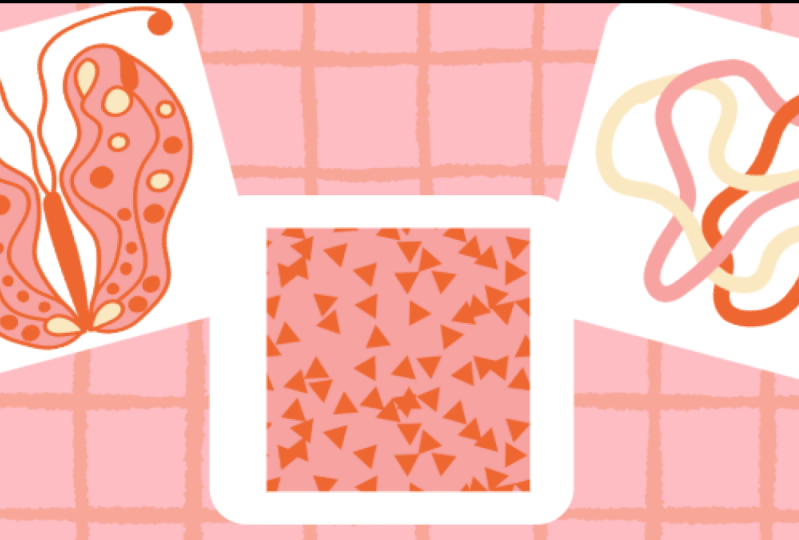
ultérieurement si vous le souhaitez. Je vais créer quelques griffonnages pour vous montrer le fonctionnement de l'outil Je vais utiliser l'outil
Blob Brush, auquel vous pouvez accéder via
la touche de raccourci Shift B. Je vais commencer par dessiner une forme de pétale sur le
côté gauche de mon plan de Je vais ensuite le sélectionner
à l'aide de la touche de raccourci V, puis cliquer dessus, puis le regrouper,
même s'il
ne s'agit que d'un élément via le
raccourci clavier Commande G. Ce groupe
étant toujours sélectionné, allez dans le menu supérieur, sélectionnez effet, déformer et
transformer, puis transformer Il s'agit d'appliquer l'effet
au groupe plutôt qu'à
la feuille individuelle. Maintenant, dans la fenêtre contextuelle, vous verrez quelques options. Si vous souhaitez refléter votre
dessin de gauche à droite, vous devez sélectionner Reflect X.
Si vous souhaitez le refléter de haut en bas, vous devez sélectionner Reflect Y. Pour cet exemple, nous
allons sélectionner Reflect X. Nous voulons également créer une copie Donc, dans la zone des copies,
je vais en saisir une. Nous devons maintenant regarder ces neuf cases en bas
à gauche. C'est ici que vous définissez le point partir duquel votre objet
sera réfléchi. Par défaut, il est
placé au centre, mais nous voulons que notre objet
soit reflété vers la droite. Je vais donc sélectionner la case au centre
droit, puis appuyer sur OK. Nous avons maintenant une
copie reflétée de notre feuille. Si nous nous dirigeons vers
notre panneau de couches, vous pouvez voir que dans l'
aperçu du groupe, les deux feuilles apparaissent. Mais lorsque nous élargissons le groupe, il ne montre que le groupe d'origine. Cela est dû au fait que la deuxième
feuille est un effet en direct. Donc, si je modifie
la feuille de gauche, cela
changera automatiquement la feuille de droite également. Donc, pour simplifier les choses, faisons simplement pivoter légèrement la
feuille de gauche pour
voir cela en action. La raison pour laquelle nous avons d'
abord créé
cette feuille dans un groupe est que nous pouvons maintenant ajouter
d'autres éléments au groupe, et ils apparaîtront
également de l'autre côté. L'effet a donc été appliqué
au groupe plutôt qu'à la
seule feuille. Passons donc en
mode isolation sur notre groupe. Et nous pouvons le faire facilement en double-cliquant
sur la feuille de gauche. Et nous pouvons voir que nous sommes en mode
isolation parce que c'est ce que l'on
voit en haut ici. Et dans notre panneau de couches, cela indique également que nous sommes spécifiquement en mode
isolation. Je vais à nouveau utiliser
l'outil Blob Brush,
Shift B, et dessiner
un autre élément Vous remarquerez qu'
il n'apparaîtra pas sur le côté droit tant que je n'aurai pas
fini de dessiner sur la gauche. Maintenant, je vais continuer à
ajouter d'autres griffonnages. Veillez à
ne pas dépasser la limite du point central de
cette ne pas dépasser la limite du point central de feuille initiale,
car Illustrator
ajustera ensuite
ce point central au nouveau
point, car Illustrator
ajustera ensuite à
moins, bien sûr, que vous ne
souhaitiez que cela se produise. Laissez-moi vous montrer ce que je veux dire. Donc, si je dois dessiner un autre élément ici et que j'ai dépassé le point central
d'origine, vous pouvez voir que le
côté droit s'est ensuite déplacé pour tenir compte de ce
nouveau point central Maintenant, je vais annuler
cela par la commande Z, et je vais continuer à
ajouter d'autres griffonnages Maintenant, ce dessin commence
à ressembler un peu ailes de papillon
dans sa forme aléatoire. Je pourrais donc
en faire un papillon. Je veux que le corps soit
créé en dehors de la symétrie afin qu'il ne le
crée pas deux fois. Mais d'abord, je vais créer
une antenne pendant que je suis
encore en symétrie. Et ça a changé un tout petit
peu, mais ça va. Ce n'est qu'un tout petit peu. Je suis d'accord avec ça. Dans ce cas-ci. OK. Maintenant que j'ai terminé, je peux sortir du mode isolation en allant en haut à gauche et en cliquant sur ces
flèches jusqu'à ce qu'il disparaisse, et qu'il disparaisse également
de mon panneau de couches. Maintenant que je suis
satisfait de ma symétrie, je vais sélectionner ce groupe
dans mon panneau de calques. Je vais ensuite passer à l'objet
et étendre l'apparence. Si nous revenons à
notre panneau de couches, nous pouvons maintenant voir que ces deux ailes s'
y trouvent en tant qu'objets distincts. Je vais maintenant
créer le corps. Je vais donc revenir à
l'outil Blob Brush, que j'utilise toujours, et je vais créer le corps
du papillon Voilà
un moyen rapide et amusant créer une symétrie dynamique
dans Illustrator. J'espère que vous vous êtes bien amusé
avec ce premier conseil. Pourquoi ne pas partager votre création
dans la galerie de projets pour que nous puissions tous l'admirer.
À demain.
3. Jour 2: Aujourd'hui, nous allons vous donner un conseil rapide et pratique
sur l'utilisation des live corners Vous avez peut-être même
vu les petits points dans les coins sans
savoir à quoi ils servent, mais ils constituent un raccourci pour transformer vos
coins en un clin d'œil. Maintenant, nous voulons nous
assurer
que le panneau Transform est ouvert. Si vous ne l'avez pas ouvert, vous pouvez le trouver sous
Fenêtre, transformer. Commençons par dessiner un
rectangle. raccourci M. Maintenant, vous pouvez voir un point dans
chacun des coins. Si je fais glisser l'un d'entre eux, il
arrondira tous les coins. Je vais vous montrer
une autre façon de le faire. Annulons donc cette commande Z, et nous reviendrons à
nos points forts. Nous passerons ensuite à notre
panneau de transformation que nous avons ouvert plus tôt. Maintenant, si vous ne voyez pas
ces propriétés rectangulaires, accédez simplement à
ce menu Hamburger et sélectionnez Afficher les options Si les propriétés du
rectangle sont déjà affichées ici, seront affichées à la place options de
masquage seront affichées à la place
si vous souhaitez les désactiver. Maintenant, vous pouvez voir quelques options pour chacun de nos coins ici. Nous pouvons voir que chacun
des coins a une taille de zéro car ce sont
toujours des angles vifs. Cependant, si nous
modifiions ce nombre, notant que la
chaîne de proportions est actuellement activée, elle changera pour
chacun des coins, et vous pouvez également voir
que l'icône à côté chaque coin est désormais devenue
un coin incurvé. Si nous cliquons et maintenons
la petite flèche dans le
coin inférieur droit de l'un d'entre eux, d'autres types de
coins sont également disponibles. Si vous souhaitez modifier le type de coin pour que tous les
coins soient identiques, vous pouvez modifier
chacun d'eux individuellement ou vous pouvez le faire sur
la forme elle-même. Remettons juste celui-ci. En maintenant la touche option ou Alt enfoncée et en cliquant sur le point. Et vous pouvez le voir
parcourir ces différentes options de
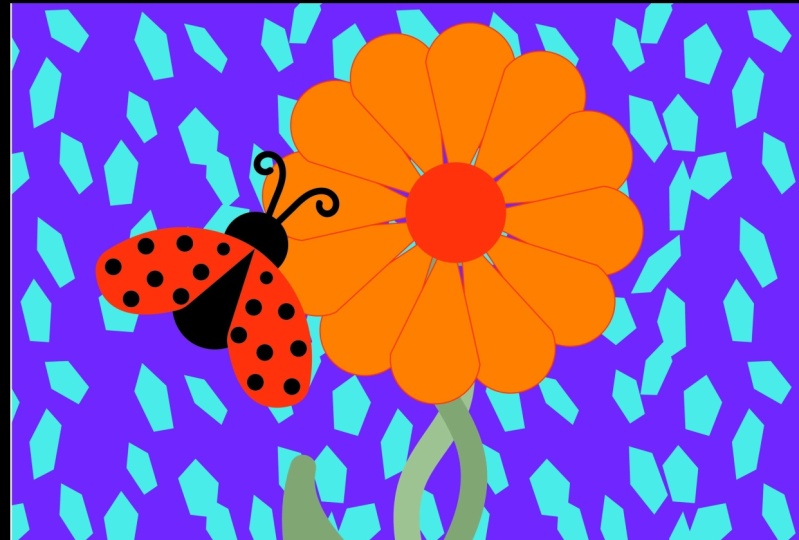
virage. Maintenant, pour la leçon suivante, je veux créer un pétale comme
nous allons créer une fleur Commençons donc par créer à nouveau
un rectangle. Je vais supprimer le
rectangle que nous venons de créer, et en utilisant notre touche de raccourci M, nous allons créer un autre rectangle. Maintenant, cette fois, je veux
uniquement créer des coins
incurvés sur
les deux coins supérieurs. J'utiliserai plutôt l'
outil de sélection directe, la touche de raccourci A. Et je sélectionnerai les deux coins supérieurs. Vous pouvez voir que ces points n'apparaissent que là où
j'ai sélectionné. Maintenant, je peux soit sélectionner
le montant de la courbe via le panneau Transformation, soit
simplement faire glisser ces points vers le bas. Je souhaite également
modifier la forme
du rectangle pour avoir un point
plus étroit en bas Une façon de le faire de manière uniforme est encore une fois d'utiliser l'outil de sélection
directe, que nous aurions tout de
même dû sélectionner. Je vais maintenant
passer à notre menu,
objet, échelle de transformation. Maintenant, en pourcentage uniforme,
je vais le faire baisser avec
la flèche vers le bas jusqu'à ce que ces deux points d'ancrage
soient suffisamment marqués. Continuons. Et je
pense que j'en suis content, alors je vais cliquer sur OK. C'est un moyen rapide de faire que ces deux points
soient obtenus dans la même proportion Et juste comme ça, vous avez créé un magnifique pétale
personnalisé Je vous verrai demain
pour le prochain conseil l'utilisation de ce pétale.
4. Jour 3: C'est le troisième jour de notre défi
créatif. Dans la dernière leçon, nous avons créé un seul pétale à
l'aide de coins dynamiques Aujourd'hui, nous allons
transformer ce seul pétale
en fleur à l'aide d'un outil
appelé répétition radiale Vous vous souvenez peut-être, mon autre cours
Repeat Patterns for Beginners, que nous utilisons l'outil de
rotation pour ce faire, et cela reste une
très bonne façon d'
apprendre et de comprendre
le fonctionnement de l'outil de rotation. Cependant, je vais vous montrer une méthode plus rapide et plus simple
que vous pouvez également utiliser. Maintenant que notre pétale est sélectionné, l'aide de cet outil de sélection, raccourcissez
la touche V. Nous allons ensuite monter en haut, Objet, répéter, radial Si nous passons maintenant au panneau
des propriétés, et si vous ne l'
avez pas encore ouvert, allez dans Fenêtre, propriétés, vous pouvez voir que certaines vous pouvez voir que certaines options
récurrentes s'affichent ici. Ici, nous pouvons modifier le
nombre d'instances répétées et la taille du rayon. Vous pouvez également personnaliser
l'objet lui-même. Si je fais glisser cette flèche vers le haut et vers le bas sur le côté
droit, cela augmente et diminue
le nombre d'instances. Si je clique sur ce
petit cercle haut de ce cercle
et que je
le fais glisser vers l'intérieur et vers l'extérieur, cela change la
taille de mon rayon. Si je déplace la
flèche du bas autour du cercle, cela change le
nombre d'instances affichées avec l'arrangement
actuel. Cela vous permet de créer
une demi-fleur ou une fleur partielle. Jetons un coup d'œil
au panneau des couches pour voir comment cette
fleur y apparaît. Il apparaît sous la forme d'un objet
se répétant radialement. Maintenant, si vous voulez pouvoir manipuler un pétale individuellement, il vous
suffit de revenir dans le menu, d'
objecter, de développer et de cliquer sur OK Nous pouvons maintenant voir dans notre panneau des
calques qu'au lieu d'être une répétition radiale d'un
objet individuel, il s'agit désormais d'un groupe. Et si nous élargissons cela, vous y verrez chaque
pétale individuellement disponible Bien,
finissons la fleur en ajoutant un cercle au
centre de la fleur Nous allons donc utiliser l'outil Ellipse, qui est la touche de raccourci L. Nous allons maintenir la touche
Shift enfoncée pour créer le
centre de la fleur Et je vais ensuite le
changer en jaune. Et c'est tout. J'espère que vous vous êtes bien
amusé avec cette astuce. L'outil de répétition radiale est un excellent moyen de
répéter rapidement un seul objet. Je te parlerai demain.
5. Jour 4: Dans la dernière leçon, nous avons créé un
élément parfaitement répété avec une répétition radiale. Aujourd'hui, nous allons
explorer un outil qui vous
permet de créer un motif aléatoire plus organique
en quelques secondes, Transform Each. Maintenant, je ne sais pas pour vous, mais lorsque j'explore et que je
joue avec un motif répétitif, une
fois que
j'en ai une version, je pense souvent à
différentes variantes, que ce
soit dans les couleurs
ou dans le motif lui-même. Maintenant, cette méthode est un moyen très
rapide de mélanger un peu les choses avec la direction et l'
ampleur de vos motivations. Maintenant, restons très
simples et commençons. Nous allons
commencer par un triangle, nous pouvons créer à
l'aide de l'outil polygone Cela se trouve imbriqué
sous l'outil rectangle. Donc, si nous appuyons et
maintenons, nous pouvons accéder à
l'outil polygone Maintenant, si le dernier outil que vous avez utilisé
n'était pas l'outil rectangle, comme vous pouvez le voir, il est maintenant remplacé l'outil polygone pour moi, il y affichera une icône
différente Je vais donc
cliquer sur Maintenir et faire glisser. Et si j'utilise les flèches vers le haut
et vers le bas, cela change le nombre de côtés. Donc, pour un triangle, je veux
évidemment trois côtés. Je vais utiliser le raccourci de l'outil de
sélection Key V, et je vais simplement
déplacer ce motif. Et je pourrais aussi le réduire un
peu. Maintenant, je veux maintenir la touche option et
la touche Shift enfoncées tout en
faisant glisser
le pointeur et en le relâchant. Cela dupliquera
ce triangle et le maintiendra aligné. Maintenant, appuyer sur la commande D dupliquera la
dernière action que nous avons faite Je vais
donc continuer à appuyer dessus jusqu'à ce
que nous en ayons quelques-unes. Je vais maintenant sélectionner et
dupliquer la ligne entière, et je vais
répéter cette action. Maintenez les touches option et Shift enfoncées pendant que je fais glisser cette ligne
entière et que je la relâche. Puis appuyez sur la commande D pour répéter ces
lignes plusieurs fois. Je vais maintenant sélectionner
tous les triangles. Je vais passer à l'objet, à la
transformation, à la transformation de chacun. Nous voulons maintenant nous assurer que
l'aperçu est sélectionné en bas à gauche afin voir ce que feront les différentes
options. Je veux aussi cocher la case au hasard car je recherche
un effet plutôt aléatoire Il est également important de cocher
les objets de transformation et j'ai également
coché les modèles de
transformation Revenons maintenant aux options
en haut du panneau. Vous pouvez modifier l'échelle horizontale
et verticale. Si vous décochez
cette case en gardant cette proportion, vous pouvez constater que la taille
des triangles varie Maintenant, je veux garder le mien
proportionnel pour cet exemple, donc je vais juste le
remettre à 100. Vous pouvez également définir dans quelle mesure vous
souhaitez déplacer les motifs. Et encore une fois, vous pouvez jouer
pour voir quel effet vous préférez avec les quantités
horizontales et verticales. Ensuite, nous avons la rotation. Je vais le régler sur 360 car je suis heureuse qu'ils
soient alternés, quel que soit le montant Maintenant, tout comme lorsque nous utilisons le panneau Transformation
pour la symétrie, nous devons définir un
point de référence en bas à gauche. Nous pouvons donc simplement jouer avec toutes ces
différentes options. Et je peux voir que
cette option de rotation n'a pas
encore pris effet, en fait. Il suffit donc de cliquer
ailleurs pour que cela s'applique, puis nous reviendrons ici et changerons un
autre point de référence. J'aime bien celui-ci, donc je
vais m' en tenir à celui-ci. Une fois que vous en êtes satisfait,
vous pouvez continuer
et cliquer sur OK. Maintenant, s'il y a une position du
motif qui ne nous
satisfait pas, par exemple, si elle
se chevauche trop, vous pouvez simplement continuer
ou cliquer dessus Notre outil de
sélection est toujours sélectionné, et nous pouvons déplacer certains de ces
motifs à notre guise. Maintenant, vous pouvez ensuite
continuer à transformer cela en un
schéma répétitif si vous le souhaitez. Je vais le
faire et accélérer mon processus pour
vous montrer le résultat final. Mais si vous n'êtes pas habitué
à créer des motifs répétitifs, consultez mon cours Repeat Patterns for Beginners Using Shapes in for Beginners Using Shapes in
Adobe Illustrator, dans lequel je vous explique comment
procéder étape par étape. Toujours Toujours vous pouvez voir à quel point il est facile de
créer une variété de motifs en les
mélangeant simplement avec Transform Each. Nos triangles étaient d'
abord parfaitement alignés, puis nous avons utilisé Transform Each pour les mélanger afin de créer le lancer J'espère que cette astuce vous
amusera. Votre défi d'
aujourd'hui est de créer votre propre design unique à l'aide cette astuce et de le partager
dans la galerie de projets. Demain, nous aurons notre dernier conseil. J'ai hâte de vous y voir.
6. Jour 5: Joyeux jour 5, mes amis. Nous avons atteint le dernier jour
de notre défi créatif. Pour le dernier conseil, nous
allons nous amuser avec une fonctionnalité intéressante d'Illustrator,
la fonctionnalité entrelacée Il vous permet de tisser
des objets ensemble, créant ainsi un effet
impressionnant très facile à obtenir Commençons ensemble par un exemple
simple. Je vais utiliser l'outil
Blob Brush, touche de raccourci Shift B. Si vous souhaitez augmenter ou diminuer la taille de
l'outil Blob Brush, j'utilise les
crochets ouverts et fermés pour le faire Imaginons maintenant que nous
dessinons trois bandes élastiques. Je vais donc
dessiner le premier. Je vais ensuite changer de
couleur pour dessiner la deuxième, en m' assurant qu'elle
chevauche la première
. Je vais changer la couleur de la troisième,
encore une fois, en
superposant les deux autres Je vais maintenant utiliser
l'outil de sélection, le raccourci clavier V, pour sélectionner ces trois éléments. Nous allons ensuite passer au menu
objet, entrelacer, fabriquer. Maintenant, toutes les parties qui
se chevauchent sont prêtes à être tissées Vous pouvez soit utiliser votre curseur
pour parcourir une zone au lasso, soit simplement cliquer dessus Mais soyez prudent lorsque vous utilisez
le lasso pour sélectionner car il ne faut que
ce que vous sélectionnez exactement Personnellement, je préfère
simplement cliquer, et vous pouvez voir que
lorsque vous survolez une zone qui se chevauche, cela
changera automatiquement ce qui se
trouve en haut Vous pouvez donc continuer et répéter ce processus jusqu'à ce que vous soyez satisfait des objets
entrelacés Maintenant, si vous accédez à
votre panneau de calques, vous pouvez voir que les trois objets sont regroupés
sous forme d'entrelacement Si vous sélectionnez un objet
individuel, vous pouvez toujours
le manipuler lui-même. Cependant, si vous le déplacez, vous devrez ajuster
l'entrelacement Si vous souhaitez annuler l'
entrelacement ou modifier ce que vous avez, sélectionnez le groupe entrelacé
et revenez à Object entrelacement et revenez Et maintenant, vous pouvez voir
que vous avez l'option de publication ou de
modification. J'espère que vous vous êtes bien amusé
avec ce dernier conseil. La fonction d'entrelacement
est un excellent moyen de donner à un design simple un aspect plus
complexe et professionnel
7. Réflexions finales: Vous venez d'ajouter cinq nouveaux mouvements Go to à votre manuel
de design Vous avez maîtrisé l'outil de
symétrie, ce qui vous permet créer facilement des
motifs parfaitement équilibrés Vous avez découvert le secret des angles
vifs qui vous permettent de personnaliser
rapidement n'importe quelle forme, et vous avez appris le
pouvoir de la répétition radiale, créer une fleur
à partir d'un seul pétale Vous avez découvert la magie
de transformer chacun d'eux. Ainsi, vous pouvez facilement
créer la base d' un motif de lancer aléatoire avec
les motifs sélectionnés Et vous avez terminé avec
la fonction d'entrelacement. Une façon vraiment amusante de rendre vos illustrations plus
complexes et professionnelles. Maintenant, ces conseils
ne sont pas juste pour le plaisir. Il s'agit également d'apprendre nouvelles façons d'accélérer
votre flux de travail créatif. Prêt à mettre à profit vos nouvelles compétences en tant qu'
illustrateur, utilisez une ou plusieurs de
ces techniques et téléchargez votre création dans
la galerie de projets de la classe. Nous pouvons donc célébrer votre travail. J'ai hâte de voir
ce que tu vas créer. Maintenant, j'ai également créé un PDF spécial pour vous
avec un conseil en prime. J'espère que ce
cours vous plaira et que vous vous sentirez inspiré pour faire preuve de créativité
avec vos nouvelles compétences. Bonne conception.
 Tammy De Zilva, Surface Designer | Educator | Mentor