Transcription
1. Intro: Avez-vous déjà eu l'impression de
faire tourner vos roues ? Punintended, j'essaie de créer une palette de couleurs
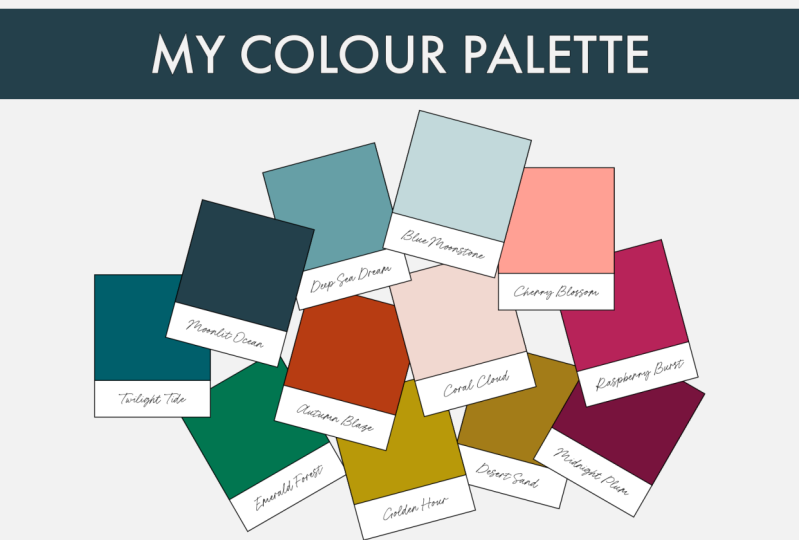
qui fonctionne Eh bien, tu n'es pas seul. Bonjour, je suis Tammy Desilva et je suis une designer de
motifs de surface de Sunny Brisbane en Australie Je suis là pour vous aider
à harmoniser vos teintes. En tant qu'artiste numérique,
je crée des designs amusants et
ludiques pour
toutes sortes de produits, et la couleur joue un
rôle important à cet égard. J'aime aussi partager
ce que j'ai appris au mon parcours créatif
avec d'autres créatifs. Dans ce cours, je vais vous
montrer trois méthodes faciles à suivre pour créer palettes de
couleurs qui
fonctionnent parfaitement. J'utiliserai Adobe Illustrator, mais la bonne nouvelle est que ces techniques fonctionnent
également dans
d'autres programmes, tels que Procreate
et Photoshop Alors, quel que soit
l'outil de conception de votre choix, rejoignez-moi. À la fin de ce cours, vous serez en mesure de créer vos propres palettes de
couleurs harmonieuses facilement
vos propres palettes de
couleurs harmonieuses en utilisant une ou plusieurs des méthodes
que je vais partager. Bien, commençons
et créons de la magie des couleurs.
2. Préparation de l'espace de travail: OK. Avant de commencer à
créer des palettes de couleurs, je souhaite vous montrer comment
préparer et préparer votre espace de travail dans
Illustrator pour ce cours Votre espace de travail
Illustrator peut être légèrement différent du
mien en fonction de l'
espace de travail que vous avez sélectionné. Vous pouvez trouver des espaces de travail
sous Window. Et puis espace de travail. J'ai personnalisé mon propre espace de travail en fonction de l'espace de
peinture, mais n'hésitez pas à utiliser
l' espace de travail qui vous convient
le mieux. Maintenant, il y a six panneaux que je veux m'
assurer que vous avez ouverts. Actions, guide des couleurs, calques,
échantillons et transparence. Nous allons revenir à Window et vous pouvez y trouver
chacun d'entre eux. S'ils sont déjà ouverts, ils auront un pourboire à côté d'eux. Si ce n'est pas le cas, cliquez dessus pour l'ouvrir. Vous pouvez ensuite les disposer dans votre espace de travail
où cela vous convient. Vous pouvez donc
les ancrer sur le côté, afin que je puisse les déplacer vers l'
extérieur et le remettre en place. Vous pouvez voir quand il devient bleu, est à
ce moment-là qu'il
va s'y amarrer. Je peux les déplacer, et je peux également mettre des raccourcis dans
la barre de gauche, comme je l'ai fait pour les actions. Vous êtes probablement
habitué à voir tous les échantillons par défaut dans le panneau Nuancier lorsque vous
ouvrez un nouveau fichier Illustrator Personnellement, je les trouve distrayants et j'aime bien
m'en débarrasser lorsque j'ouvre un nouveau fichier afin de pouvoir repartir sur une table
rase Si vous ne le savez pas une action pratique Illustrator propose
une action pratique que nous pouvons exécuter pour débarrasser de tous les éléments inutilisés. Maintenant, comme il s'agit d'un nouveau
fichier, tout est inutilisé. C'est donc le
moment idéal pour
nous en
débarrasser et commencer par faire table rase. Nous allons donc accéder au panneau d'actions partout où vous l'avez
dans votre espace de travail. Et vous pouvez voir que nous avons toutes ces
actions par défaut ici. Nous faisons défiler la page vers le bas, vous pouvez voir cela supprimer les éléments inutilisés du panneau. Ensuite, au bas
de ce panneau, nous pouvons cliquer sur le bouton Play, qui lancera les actions. Et maintenant, vous pouvez voir que notre panneau d'
échantillons est clair. Bien, notre lieu de travail étant préparé et prêt,
nous sommes prêts à partir
3. Technique 1: C'est bon. Passons à
notre première technique pour créer des
palettes de couleurs harmonieuses, le guide des couleurs. Ce panneau se trouve généralement dans un onglet avec le panneau de couleur. Maintenant, avant de passer au panneau
du guide des couleurs, je tiens simplement à souligner, au cas où cela vous semblerait différent, que si nous appuyons deux
fois sur un onglet, nous pouvons le voir dans différentes
vues réduit et agrandi. Je vais également d'abord choisir une couleur aléatoire
dans le panneau de couleurs. Si nous passons maintenant au panneau du guide des
couleurs, la couleur que je viens de sélectionner a été définie comme couleur de base ici, et des combinaisons de couleurs sont
générées en fonction de celle-ci. Ils sont également basés sur la règle d'harmonie des couleurs
sélectionnée. Si je passe sur cette flèche
déroulante, je peux voir toutes les
différentes harmonies de couleurs Si l'un d'entre eux est actuellement utilisé,
il sera surligné. Dans le cas contraire, vous pouvez
simplement en sélectionner un. Maintenant, pour que vous puissiez me
suivre étape par étape, choisissons une autre
couleur en utilisant un code hexadécimal Je vais revenir au panneau de couleurs, et je vais
commencer par une couleur sarcelle Donc, ici, vous pouvez voir que
nous pouvons saisir des codes hexadécimaux. Entrons dans 005
f6b et appuyons sur Entrée. Je vais également
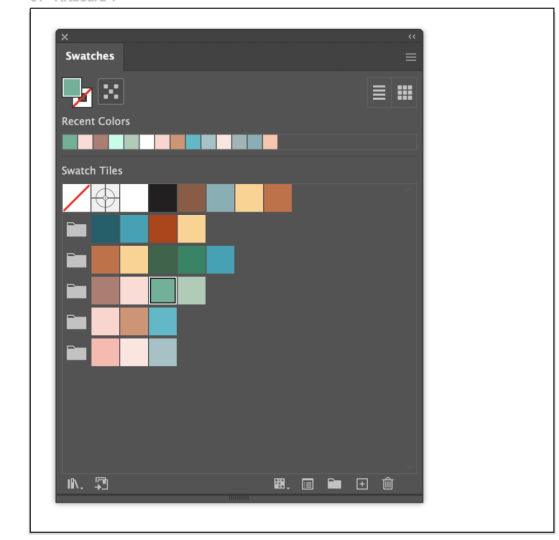
ajouter cette couleur à mon panneau d'échantillons en la faisant
glisser et en la déposant Nous pouvons voir que le remplissage
est maintenant réglé sur 005 f6b. Si vous avez défini un profil de
couleur CMJN, le code hexadécimal se traduira un code hexadécimal différent
pour ce profil de couleur, ce qui convient aux fins de ce que nous faisons
dans Revenons maintenant
au guide des couleurs. Si la combinaison de couleurs n'a pas changé
automatiquement
pour la nouvelle couleur turquoise, vous devez cliquer sur le bouton de définition de la couleur de
base
en haut à gauche Cela générera ensuite à nouveau la combinaison de
couleurs. Vous pouvez toujours voir si la couleur de base a
été définie car il s'
agira de la première couleur de
ces couleurs actives. Je vais ensuite revenir à notre harmonie des couleurs et sélectionner la Triade 2 Maintenant, cette colonne du milieu
, surmontée d'une flèche,
indique qu'il s'agit des couleurs actives, qui apparaîtront également en
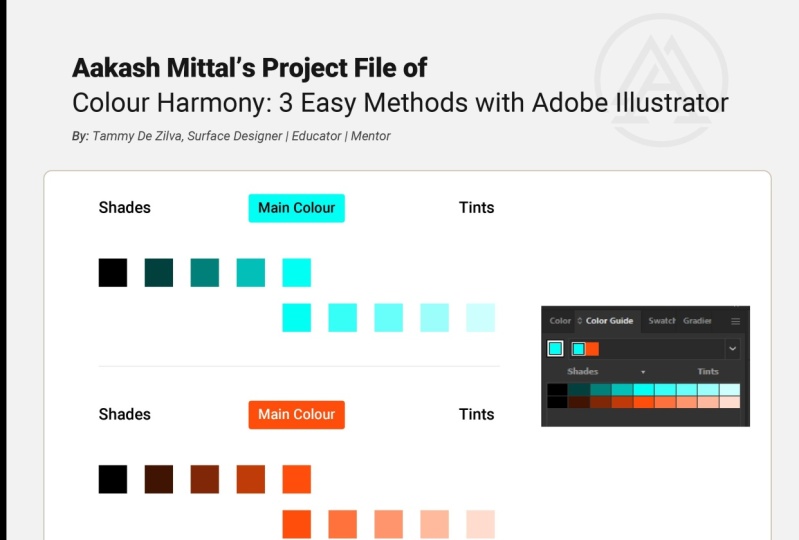
haut du panneau. Les colonnes de gauche présentent des nuances et celles de
droite des teintes. Maintenant, si vous allez dans le
menu Hamburger en haut à droite,
vous pouvez passer de l' affichage des teintes et des
nuances à l'
affichage des tons chauds,
froids ou vifs Je vais sélectionner le chaud et le
froid dans ce cas. Maintenant, bien qu'il
y ait un certain contraste cette combinaison
de couleurs et certaines couleurs sombres, nous aimerions idéalement également avoir des couleurs neutres ou
plus claires. Nous pouvons donc choisir les couleurs que
nous aimons ici, puis revenir aux nuances
et aux teintes pour vous aider Pour choisir vos couleurs, maintenez la touche Commande enfoncée sur un Mac ou la touche Ctrl sur un PC et cliquez sur les
couleurs souhaitées. Ensuite, en bas à droite, vous pouvez cliquer sur Enregistrer le
groupe Swatch dans le panneau Swatch Et les échantillons
que vous avez sélectionnés en
tant que groupe de couleurs sont automatiquement
ajoutés que vous avez sélectionnés en
tant que groupe de couleurs Vous pouvez
revenir aux nuances et teintes,
puis glisser-déposer des couleurs neutres. Comme vous pouvez le constater, l'utilisation
du guide des couleurs est une excellente méthode lorsque vous n'avez qu'une seule couleur
pour commencer. Passons à
la technique suivante.
4. Technique 2: La méthode suivante
consiste à utiliser l'opacité. Maintenant, pour commencer,
je vais ajouter
un rectangle blanc à l'aide de
l'outil rectangle, raccourci KM, car ce
sera la base de ma couleur. Je vais donc mettre le fond en blanc, et je vais garder mon trait noir juste pour que je
puisse le voir sur mon plan de travail. Je vais ensuite
créer trois carrés,
toujours à l'aide de l'
outil rectangle, et remplir chacun d'eux avec la couleur que nous avons sélectionnée dans la dernière leçon. Maintenant, si je maintiens la touche
Shift enfoncée pendant que je crée
ce rectangle, cela en fera un carré
parfait. Je vais supprimer le trait
dessus parce que je ne le
veux pas,
et je vais le régler sur bleu sarcelle Je vais revenir à mon
outil de sélection, le raccourci KV, et en le faisant glisser,
je vais maintenir les touches Option et
Shift enfoncées pour le dupliquer Je vais à
nouveau maintenir la touche option enfoncée pendant que je la duplique à nouveau. Je vais définir ces couleurs
sur le moutarde et le magenta. C'est vrai. Je veux maintenant réduire
l'opacité de ces trois
carrés à 75 % Je peux le faire via
la barre de contrôle, comme vous pouvez le voir ici, l'opacité Maintenant, si vous n'
avez pas la barre de contrôle, vous pouvez y accéder
par le biais du contrôle Windows. Ou nous pouvons également voir l'opacité ici dans le panneau de
transparence Je vais donc d'abord
sélectionner les trois carrés. Je vais réduire cette
opacité à 75 %, et vous pouvez voir que ces
couleurs se sont éclaircies et ont laissé passer
une partie du blanc à cause de cette opacité réduite Je veux maintenant faire en sorte que
ces carrés se chevauchent. Je vais donc maintenir
la touche Shift enfoncée pendant que je la fais glisser pour la
maintenir alignée, et je vais simplement faire glisser celle-ci. Permettez-moi de réduire légèrement
un rectangle pour l'encadrer et je vais
zoomer un peu. Vous pouvez voir que nous avons
nos couleurs d'origine, le magenta sarcelle et la moutarde, qui sont éclaircies
après une opacité de 75 % Mais nous avons également
ces quatre nouvelles couleurs où les couleurs
se chevauchent Je vais en prendre
une copie, y compris le fond blanc. Je vais choisir en fonction de ceux-ci. Je vais faire glisser le pointeur sur le côté, puis maintenir la touche d'option enfoncée. Cette fois, je vais
sélectionner la base blanche, et je vais la
rendre noire. Maintenant, vous pouvez voir que les couleurs
sont devenues plus sombres. Si je le déplace, vous pouvez voir comment le noir fait une différence sur cette couleur. Cela nous permet de
créer des teintes et des nuances manuellement en utilisant le blanc ou le
noir comme arrière-plan Bien entendu, vous pouvez également utiliser
un fond noir de couleur. Faisons-le avec l'
orange dans notre palette. Encore une fois, je vais les sélectionner. Je vais commencer à faire glisser le pointeur, maintenant les touches Option
et Maj enfoncées Je vais sélectionner ce fond
noir. Assurez-vous que c'est suffisant, et je le mettrai en orange. Et encore une fois, vous pouvez voir de
légères variations entre ces couleurs en raison de la couleur différente
qui les sous-tend. Maintenant, si je devais utiliser l'outil compte-gouttes
pour saisir ces couleurs, c'
est-à-dire la touche de raccourci « œil », vous verrez en cliquant sur ces différentes parties
de la moutarde ici, la couleur qui me Si vous regardez cela
attentivement,
elle ne changera pas vraiment En fait, il prend
la couleur comme si elle était toujours à 100 % d'
opacité sur l'objet Pour obtenir
la nouvelle couleur,
nous devons donc aplatir
la transparence, ce qui rendra
chaque couleur plate et retrouvera une opacité de 100 %
dans sa nouvelle forme Donc, pour montrer la différence, je vais juste faire un
petit zoom arrière, Commande moins. Je vais retourner à
mon outil de sélection V. Je vais tous les
sélectionner, les faire glisser vers le bas et utiliser la touche d'
option pour les dupliquer. Je vais sélectionner les trois
derniers , puis passer à la transparence aplatie de
l'objet Je vais m'assurer que le vecteur
est à 100 et choisir OK. Maintenant, si je devais revenir en arrière et
utiliser l'outil compte-gouttes, raccourci KI sur ces
mêmes moutardes, si vous regardez ce que fait ma
couleur de remplissage ici, vous verrez qu'elle change légèrement La couleur correspond donc à
ce qui se trouve ici, par rapport à ici où je clique à
ces trois endroits différents, et le remplissage ne
change pas du tout. Nous pouvons donc, bien sûr,
jouer avec
différents niveaux d'opacité
sur chacune des couleurs d'origine et
différentes couleurs d' arrière-plan
au lieu du noir ou du blanc, définir les couleurs qui
conviendront à la palette
que nous recherchons Ainsi, au fur et à mesure que nous trouverons des couleurs qui
nous plaisent, nous pouvons les ajouter à notre groupe de couleurs dans
ce panneau de montres. Donc, si je voulais cette couleur, j'
utiliserais mes gouttes d'œil. Et je peux simplement le glisser-déposer dans ma palette de couleurs maintenant. Il est important de
penser également à la proportion de couleurs. La proportion de couleur
correspond à la quantité de chaque couleur que vous utilisez dans une palette
pour maintenir l'équilibre. Une approche courante et un guide approximatif
sont les suivants. Une couleur dominante, qui est la couleur principale qui
donne le ton général, peut représenter 60 % de votre design. Des couleurs secondaires qui
soutiennent les couleurs
et ajoutent de la variété, peut-être 30 %, et une couleur d'
accent qui est une couleur audacieuse ou contrastante qui ajoute de l'intérêt
aux 10 % restants. Par exemple, dans un design
avec une palette de bleus atténués, vous pouvez utiliser un bleu marine foncé
comme couleur dominante, un bleu doux comme couleur secondaire et une touche de moutarde
comme accent Si tout est utilisé de la même manière, le design peut sembler
chaotique ou trop chargé. OK, c'est donc en utilisant l'opacité, expérimentez
différentes opacités et couleurs de
fond pour créer
une gamme de Passons maintenant à notre dernière
technique de fusion des modes.
5. Technique 3: Modes de fusion. Maintenant, Festa, qu'est-ce qu'un mode de fusion ? modes de fusion contrôlent la manière dont les couleurs interagissent
lorsqu'elles se chevauchent C'est comme si vous mélangez de
la peinture, mais numériquement, au lieu de placer une
couleur sur une autre, les modes de fusion permettent aux
couleurs de fusionner et de créer de nouveaux résultats souvent
inattendus Ainsi, lorsque vous appliquez un mode de
fusion à un objet, l'effet est visible
sur tous les objets situés sous le calque ou le groupe de
cet objet Illustrator propose de
nombreux modes de fusion, chacun ayant son propre effet unique Certains
éclaircissent les couleurs, d'autres les assombrissent, créent des contrastes éclatants et d'autres produisent des changements
plus subtils. Vous trouverez les modes de fusion
sous le panneau de transparence Par défaut,
il est réglé sur normal Copions le premier
ensemble de couleurs et d' arrière-plans avant de
les aplatir de la dernière leçon Je vais les sélectionner. Je vais
les reproduire ici. Je vais également ramener
l'opacité de tous
ces éléments à 100 % Je vais tous les sélectionner
à nouveau et
commençons maintenant à parcourir
les modes de mélange Assombrir, multiplier, badigeonner les couleurs ,
éclaircir, masquer les couleurs, superposer, lumière douce, lumière dure, exclusion des
différences,
teinte, saturation,
couleur J'ai bien aimé la différence. J'y ai créé
des combinaisons intéressantes. Comme vous pouvez le constater, la couleur de base ou d'arrière-plan joue un rôle dans la façon dont les
couleurs se mélangent, selon le mode
que vous sélectionnez. Parlons maintenant de l'équilibre des
températures, qui consiste à mélanger des tons
chauds et froids pour ajouter de la profondeur et de l'intérêt. Les modes de fusion peuvent modifier les couleurs de manière subtile, affectant leur apparence
chaude ou froide. Et n'oubliez pas que vous pouvez
également combiner les modes de fusion
avec les réglages d'opacité pour
encore plus de contrôle créatif Essayez de réduire l'opacité de
l' objet surmonté pour créer des mélanges
plus doux et plus subtils Désormais, les modes de fusion
impliquent également la transparence. Donc, si nous voulons obtenir la couleur créée par le mode de
fusion, nous devons à nouveau aplatir la transparence avant créer un nouvel
échantillon de couleur à partir de celle-ci Alors allez-y, sélectionnez-les et faites-les glisser vers le
bas avec la touche d'option. Et je vais maintenant passer à Object aplated transparency
and vector on 100 Je pourrais ajouter certaines de ces
couleurs à ma palette. Je vais me procurer le compte-gouttes et j'en ajouterai quelques-uns. Je ne sais pas encore quelle sera ma
palette finale, mais je les
ajoute et je pourrai ensuite la
réduire. OK. Et si je veux ajouter plus de nuances ou de teintes
différentes, je peux également sélectionner le groupe de
couleurs ici, alors cliquez sur ce petit dossier Et si je reviens au panneau
du guide des couleurs, il a maintenant créé des nuances et des teintes en fonction du groupe de
couleurs que j'ai sélectionné Et si je
survole simplement le bas du panneau
du guide des couleurs, je peux le faire glisser vers le bas, et il
m'indiquera les nuances et les teintes de chacune des
couleurs que j'ai présentes Maintenant, je
vous encourage à expérimenter et à voir ce que fait chaque mode de
fusion C'est vraiment le
meilleur moyen d'apprendre en jouant et en observant
comment les couleurs interagissent.
6. Réflexions finales: Eh bien, c'est terminé. Nous avons abordé trois de mes techniques
préférées pour créer des
palettes de couleurs harmonieuses dans Adobe Illustrator. Tout d'abord, nous avons exploré
le panneau du guide des couleurs. Cet outil pratique vous
permet de générer des palettes en fonction des règles d'harmonie des
couleurs
, ce qui vous permet de
trouver très facilement des couleurs qui
fonctionnent bien ensemble. Nous nous sommes ensuite penchés sur les superpositions d'
opacité, où nous avons utilisé l'
opacité et la superposition pour créer de nouvelles couleurs et explorer les teintes et
les nuances Enfin, nous avons expérimenté les modes
de fusion pour
découvrir comment les différents
modes peuvent créer des combinaisons de couleurs
passionnantes et aider à équilibrer la température
de vos palettes La beauté de ces techniques
réside dans le fait qu'elles génèrent des
couleurs clairement liées à votre point
de départ. Cela crée des palettes où les couleurs
se complètent naturellement, ce qui donne un design harmonieux et
visuellement attrayant. Maintenant, c'est ton tour. Je vous encourage à créer
votre propre palette de couleurs en utilisant une ou plusieurs des méthodes que nous avons abordées
dans ce cours. Expérimentez, jouez
et amusez-vous avec. Maintenant, j'ai également créé un PDF bonus
spécial pour vous, avec une astuce pratique pour
saisir facilement des couleurs en dehors de votre fenêtre Adobe Illustrator et les
réintégrer dans Adobe Illustrator J'espère que vous avez apprécié ce cours et que vous avez appris de nouvelles
techniques pour créer de belles
palettes de couleurs. Bonne conception.
 Tammy De Zilva, Surface Designer | Educator | Mentor