Transcription
1. Introduction: Avez-vous du mal à
manipuler vos illustrations dans Adobe Illustrator pour obtenir
les courbes et les formes ROC ? Bonjour, je m'appelle Tammy to Silva et je suis une designer de services basée
à Brisbane, en Australie. Je suis un artiste numérique
et il est
essentiel de comprendre l'outil Pen lors de la
création d'illustrations vectorielles. Cela peut sembler difficile
à maîtriser au début, mais je peux garantir que nous
nous sommes entraînés à temps. Vous apprendrez à dessiner avec le stylo et à manipuler
votre illustration vectorielle avec ACE. En tant que personne qui ne
dessine pas au sens traditionnel du terme, le stylo est une méthode
que j'utilise pour dessiner numériquement. Dans ce cours, je
vais vous montrer étape par étape comment utiliser cet
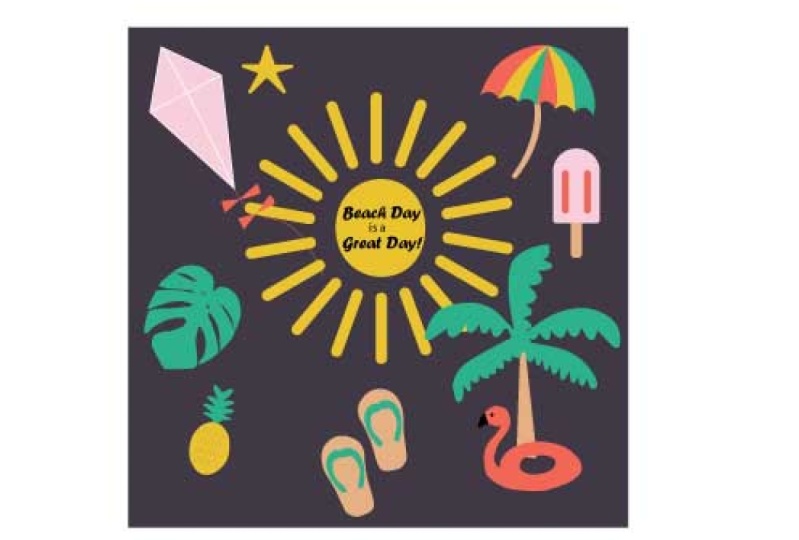
outil dans Adobe Illustrator. Nous allons créer des motifs amusants sur le thème de
l'été. Dans une leçon supplémentaire,
je vais vous montrer comment ils peuvent ensuite être utilisés
pour créer une impression d'art. Si vous utilisez
Adobe Illustrator pour la première fois, vous pouvez d'abord
suivre mon autre cours, répéter les modèles pour les débutants à
l'aide d'Adobe Illustrator, où je vous
explique la configuration de votre espace de travail et
vous montre les bases. Ce cours
convient aux débutants à intermédiaires qui connaissent les
bases d'Adobe Illustrator. Je veux vraiment maîtriser leur compréhension
des points d'ancrage, tracés et de l'outil Pen. avez besoin que d'Adobe
Illustrator et de votre ordinateur. À la fin de ce cours, vous acquerrez la confiance nécessaire
pour dessiner avec le stylo. Alors plongeons-nous dans le vif du sujet.
2. Projet du cours: Le projet de classe, je vais vous
guider à travers
sept leçons qui vous
expliqueront
différentes manières d'utiliser le stylo alors que nous créons une variété de motifs
sur le thème de l'été. Je vais également vous montrer quelques outils supplémentaires pour vous
aider dans le processus. Chargez ensuite le fichier
dans l'onglet Projets et ressources afin de pouvoir suivre le tracé
d'un croquis et d'une photo. Nous allons d'abord créer des
contours pour passer inaperçus, puis
les colorier à la fin. Une fois coloriés, rejoignez-moi pour un projet bonus où nous les
assemblons pour
créer une impression d'art. Avant de commencer, je veux que
vous vous
autorisiez à prendre le temps nécessaire pour maîtriser le stylo, pratiquer, pratiquer
et encore, et vous gagnerez en confiance. N'hésitez pas
à me suivre dans les leçons et à créer la même
œuvre d'art pour apprendre. Gardez à l'esprit que toute œuvre d'art réalisée
avec mes motifs est uniquement destinée à l'apprentissage
et ne doit pas être utilisée à d'autres
fins , comme l'impression sur des produits. Publier sur les réseaux sociaux est acceptable tant que le
crédit approprié m'est accordé. Publiez vos projets sur la page de la classe afin d'obtenir des commentaires de
la part de la classe et de partager les
projets et l'amour de quelqu'un d'autre. Si vous publiez sur les réseaux sociaux utilisez un stylo à hashtag
avec bloqueur.
3. Lignes droites: OK, commençons
avec le stylo. Donc, la première chose que j'aime
faire est de m'assurer que je n'ai qu' une couleur de trait et pas de remplissage afin de
ne créer qu'un contour. tête est pleine, nous avons
actuellement un remplissage blanc. éteindrai le remplissage, et nous avons déjà
un trait noir. Maintenant, souvenez-vous que si vous
n'avez ni remplissage ni trait, vous ne pourrez pas
vraiment voir ce que vous dessinez. Mais ne vous inquiétez pas,
si vous oubliez de définir vos couleurs dès le départ. Une fois que vous commencez à
utiliser le stylo, vous pouvez toujours
le déplacer sur le côté et le réparer. Trouvons le stylo
dans la barre d'outils sur le côté gauche. Ici,
nous pouvons le voir ici. En bas, sur la gauche. Si nous cliquons et maintenons le bouton enfoncé, le menu déroulant de l'outil
à stylet s'affichera. Et nous pouvons voir que la
touche de raccourci est P. Créons une ligne droite. Nous allons donc d'abord cliquer pour déposer un point d'ancrage,
puis relâcher, lâcher Nava et relâcher. Et nous pouvons continuer. Quand on aura fini.
Cliquez sur la touche Escape. Cela finit par un chemin. Maintenant, si vous voulez être sûr de
créer une ligne droite morte, maintenez la touche Shift enfoncée. Pendant que tu fais ça. Si vous faites glisser votre
souris vers le haut et vers le bas, vous pouvez voir qu'
elle ne bouge pas pendant que je maintiens la touche Shift enfoncée. Et une fois que j'ai retiré la
touche Shift, elle revient en arrière. Si vous le faites glisser vers le haut tout en
maintenant la touche Shift enfoncée, vous pourrez également créer des lignes
droites en segments à
45 degrés. Créons des zigzags aléatoires pour vous entraîner un peu
plus. Ainsi, chaque fois que vous
avez un point d'ancrage, cela indique que vous
souhaitez que le chemin fasse quelque chose de différent de
celui sur lequel il se trouve actuellement. Ainsi, comme vous pouvez le constater
lorsque nous créons des lignes
droites, c'est
assez simple. Je veux que vous vous entraîniez à créer des lignes droites
et des zigzags l'aide de la touche Shift
et que vous voyiez comment vous allez.
4. Lignes courbes: Très bien, nettoyons notre tableau
d'art car nous n'avons pas besoin ces lignes
droites et en zigzag des leçons précédentes. Donc, à l'aide de l'outil de sélection, sélectionnons-les et supprimons. Vous pouvez également
activer la grille pour cette leçon afin de vous aider à
créer des courbes régulières. Donc, si nous nous dirigeons vers
le haut pour voir et afficher la grille, si vous souhaitez
désactiver la grille. Je peux le faire au même endroit. Afficher, masquer la grille. Créons des lignes courbes. Nous allons donc commencer par
sélectionner notre outil à stylet. Tout d'abord, nous allons
cliquer pour obtenir un point d'ancrage. Mais cette
fois, nous n'allons pas
relâcher notre souris comme nous l'avons fait lorsque nous
créions des lignes droites, mais nous allons plutôt la faire glisser. Vous pouvez maintenant voir quelques
lignes ici appelées poignées de direction, et elles déterminent la longueur
et la direction de la courbe. Ainsi, plus la
poignée de direction est longue lorsque vous faites glisser
le pointeur, plus la courbe sera longue. Ne vous inquiétez pas si vous n'obtenez pas exactement
la direction que vous souhaitez
lorsque vous dessinez pour la première fois, car vous pouvez revenir en arrière et la manipuler. Alors relâchons et lâchons.
Deuxième point d'ancrage. Vous pouvez maintenant voir la courbe. Nous allons traîner. Utilisation de la grille. Nous pouvons
faire en sorte que nos poignées de direction aient la même longueur et
la même direction que les précédentes, ce qui crée une belle courbe uniforme. Cliquez sur le
point d'ancrage suivant, faites glisser le bouton pour le relâcher. Cliquez sur Suivant, faites glisser et relâchez. Et encore une fois, nous pouvons appuyer sur la touche Escape pour
terminer cette ligne. Dans le dernier exemple, nous avons fait glisser
le pointeur sur notre premier point d'ancrage. Mais si vous ne faites pas glisser le pointeur sur
votre premier point d'ancrage, il ne vous donnera aucune poignée de direction, car il traite
plutôt comme un coin. Essayons donc de le
faire en comparaison. Je lâche donc mon premier point
d'ancrage sans le faire glisser. Cette fois, vous pouvez voir que
nous avons une ligne droite. Cliquez sur notre deuxième point
d'ancrage et faites glisser le pointeur. Vous pouvez voir que cette
fois-ci, aucune
poignée de direction
n' apparaît sur notre
premier point d'ancrage et que la courbe penche davantage vers le
point d'ancrage dans lequel nous nous trouvons actuellement. Ne vous inquiétez pas si vous
ne comprenez pas bien. Je vais vous montrer dans une
seconde comment nous pouvons y remettre ces
poignées de direction. Il suffit donc de créer un peu plus cette courbe
. Appuyez sur la touche Escape. Donc, cette fois, si nous utilisons l'outil de sélection
directe, qui est rempli. Ici, nous passons ensuite
au panneau Propriétés. Vous pouvez voir que nous
avons ces deux outils ici pour convertir
nos points d'ancrage. Donc celui-ci se transforme
en coin et celui-ci
en lisse. Cliquons donc sur notre
premier point d'ancrage ici. Vous pouvez voir que nous
n'avons pas de poignées de direction. Celui ci-dessus que
nous avons créé en premier. Et là où nous avons fait glisser le pointeur lorsque nous avons déposé ce
premier point d'ancrage pour la première fois, il comporte des poignées de
direction. Revenons à ce
premier point d'ancrage sur la deuxième courbe et
cliquons sur Convertir en lisse. Vous pouvez maintenant voir que nous
avons maintenant des poignées de direction ici. Maintenant que nous utilisons
notre outil de sélection directe, nous pouvons manipuler
ces
poignées directionnelles de la même manière que lorsque
nous dessinons
initialement avec le stylo. Vous pouvez modifier la forme de la courbe en modifiant
la direction. Vous pouvez le faire glisser pour déterminer
la longueur de la courbe. Et de même, si
vous souhaitez revenir en arrière, nous pouvons cliquer sur un coin. Et nous n'avons plus ces poignées de
direction là-bas. Je n'ai pas l'habitude
de manipuler les
poignées de direction . Il faut un peu d'
entraînement pour m'y habituer. Alors n'abandonnez pas si
vous avez du mal avec cela en ce moment,
continuez à vous entraîner et vous vous y
habituerez. Nous devons donc maintenant créer
des lignes courbes à utiliser
avec nos motifs finaux. J'y retournerai et je vous montrerai
les derniers motifs
que nous sommes en train de créer. Nous avons donc ce cerf-volant et
nous avons l'ananas. Vous pouvez voir que nous avons une ligne
courbe pour le cocktail, et nous avons ces
lignes courbes sur l'ananas. Alors allons-y
et créons-les. Nous allons donc sélectionner à nouveau notre outil
Pen. Cette fois, nous voulons
avoir pour le cocktail un point
d'ancrage central. Nous allons donc cliquer, cliquer sur
un deuxième point d'ancrage. Cette fois, nous allons faire glisser le pointeur pour y créer une
petite courbe. Et encore une fois, un
troisième point d'ancrage. Vous pourriez aussi légèrement courber cela
. Et nous allons appuyer sur la touche Escape. Pour terminer ce cocktail. Nous allons maintenant créer des gribouillis
d'ananas. Donc, sur notre ananas, nous avions quatre lignes
que nous pouvions simplement créer une puis les
dupliquer. Créons nos gribouillis
pour notre gamme d'ananas. Nous allons cliquer et faire glisser. Cliquez et faites glisser. Encore une fois. Nous alignons nos poignées
pour qu'elles restent bien en place et même cliquer et glisser. Nous pouvons même utiliser la
touche Shift ici sur nos poignées. Et cela leur permettra également de rester
parfaitement droites. Qui clique, fait glisser ? Cliquez, faites glisser. Nous avions trois sections
sur cette ligne. Nous devons donc en créer un de plus. Nous allons terminer cela. Cliquez sur la touche Escape pour
terminer cette ligne incurvée. Je voudrais donc que vous preniez le
temps de vous entraîner à créer des lignes courbes
et de vous habituer à manipuler les
poignées de direction à la fois avec le stylo et plus tard avec
l'outil de sélection directe. Allez-y, créez également des
cocktails et notre gamme d'ananas. Nous sommes donc prêts à les utiliser
lorsque nous les combinons.
5. Formes fermées: Nous devons garder notre cocktail à
l'ananas pour plus tard. Revenons donc
à l'outil de sélection. Nous allons dézoomer sur Command Minus. Sélectionnez les deux et
déplacez-les sur le côté. Et nous allons sélectionner ces deux autres
courbes de jeu et les supprimer. Ils sont gratuits. Appuyez sur Command Zero. Nous pouvons revenir au plein
écran de notre tableau d'art. Nous allons
apprendre à créer une forme fermée cette fois. Et je voulais vous montrer ce qui se passe lorsque vous
utilisez le stylo, lorsque vous avez un jeu
de remplissage au lieu d'un simple trait. Allons donc à fond ici. Et je vais définir une couleur pour cela. Je vais sélectionner mon stylo. Et je vais juste commencer à créer
au hasard. Ici. Comme vous pouvez le constater, c'est un peu plus facile à voir. Je veux dire, je me déchaîne
avec ce que je crée. Mais comme vous pouvez le constater, il est un peu plus difficile de travailler avec. Plutôt que si nous avions fait le plein nous devions créer une forme
au hasard. Revenons à notre
outil de sélection et supprimons ces deux éléments. Très bien,
créons un rectangle. Revenez donc en arrière, sélectionnez l'outil Pen. Si vous pouvez voir ici sous l'outil Stylo avant que
nous n'ayons cliqué sur quoi que ce soit, il y a un astérisque à côté. Cela
apparaît donc toujours lorsque nous
cliquons sur notre premier point d'ancrage. Je vais cliquer, je vais maintenir la touche Shift enfoncée pour
créer un côté parfait à partir de mon rectangle. Cliquez, maintenez à nouveau Shift, cliquez, maintenez à nouveau Shift, cliquez à nouveau sur Shift. Et alors que j'arrive à mon point d'ancrage de
départ, nous pouvons maintenant voir qu'il y a
un cercle sous notre épingle, ce qui indique que
nous sommes en train de fermer la trajectoire. Et maintenant, notre outil à épingles
est revenu à l'astérix pour
créer une nouvelle forme. Essayons donc de créer une forme circulaire
de base. Et nous
allons en fait l'utiliser pour le corps de notre Soleil. Revenons donc
ici. Nous avons le corps de notre soleil. Cette fois, je vais
cliquer et faire glisser. Je vais garder la touche Shift
enfoncée pour que tout soit
clair et net. Faites glisser, gardez-le bien droit. Encore une fois en
fermant rapidement notre chemin. Cliquez doucement vers le bas. Parce que notre
grille montrait qu'il était plus facile de créer un
beau cercle pair. Créons maintenant une étoile. vais aller ici et nous
avons Asda, que vous pouvez voir. Je l'ai créé
avec des bords incurvés. Je vais vous montrer une petite astuce sympa pour
obtenir ces coins arrondis. Commençons simplement à évaluer Asda. Il suffit de le créer grossièrement. Et nous pouvons ensuite manipuler
Asda. Rends-le égal. Et nous cliquerons en haut
pour fermer à nouveau notre chemin. Si nous utilisons notre outil
de sélection directe, zoomons un peu. Command Plus clique donc
sur un point d'ancrage. Essayons de rendre cela
un peu plus uniforme. D'accord ? Voyons maintenant comment créer des coins arrondis sur l'étoile. abord, je vais vous
montrer comment procéder un seul des coins. Nous allons donc cliquer sur notre outil de sélection
directe. Choisissez l'un de nos points d'ancrage. Et vous pouvez voir ce
petit cercle ici. Et quand je place ma souris dessus, vous pouvez voir le petit arc
sous le pointeur de ma souris. Je clique et fais glisser dessus pour créer une belle courbe ronde. Et selon la
distance que je déplace vers le haut, dépendra de la
taille de cette courbe. Vous pouvez voir que nous
avons deux points d'ancrage. Maintenant, après avoir arrondi
ce point et créé la courbe,
annulons cela. Maintenant, faisons-le à
l'étoile entière. Ainsi, en utilisant notre
outil de sélection, vous sélectionnerez l'étoile entière qui passera ensuite
à l'outil de sélection directe. Et maintenant, vous pouvez voir ces cercles bleus sur tous
les coins de cet objet. Alors maintenant, quand je déplace ça, je peux le faire dans tous les
coins, ce qui vous donne une belle forme
uniforme. Je vous aime pour que vous
alliez de l'avant maintenant et entraîniez à créer des formes fermées
simples. Créez le corps
du soleil et de l'étoile. Je te verrai dans la prochaine leçon.
6. Tracer une croquis et une photo: Dans cette leçon, nous
allons voir
comment dessiner avec le stylo tout traçant un croquis
et en raccourcissant une photo. Téléchargez ce fichier
dans l'onglet Projets et ressources
pour me suivre. Commençons par le palmier. Vous pouvez maintenant voir dans le panneau des
calques que
j'ai verrouillé toutes
ces images, esquisses et contours afin que lorsque nous dessinons
avec le stylo, cela n'interfère
avec aucune d'entre elles. Alors zoomons. On sort. palmier saisira un stylo, et commençons par le tronc du
palmier. Celui-ci est beau et simple
car il a une forme agréable et facile. Je vais revenir en arrière, sélectionner avec notre outil de sélection et cliquer sur
l'outil de sélection directe. Zoomons d'abord
un peu plus là-dessus, réessayons. L'outil de sélection, l'outil de sélection
directe. Et maintenant, nous pouvons dire tous
ces cercles pour nos points. Permettez-moi de le rendre
légèrement arrondi. Maintenant, je vais verrouiller
le chemin que nous venons de créer, juste
pour qu'il ne gêne pas la création des feuilles de palmier. Rézoomons un peu. Revenons à l'outil à stylet. Et commençons par
notre première feuille de palmier. Cliquez. Faites glisser, relâchez. Et maintenant, vous pouvez voir ici que la direction de la courbe n'est pas celle dans laquelle
nous voulons aller. Donc, au lieu de
cela, nous allons cliquer à nouveau dessus et vous verrez
que cela va se retrouver dans un coin. Point d'ancrage. Cliquez sur
Drag Release. Encore une fois, nous allons
cliquer sur Réinitialisations. Il continuera à fonctionner. Donc. Revenons en arrière, cliquez
dessus sur notre outil de sélection. Cachons le
croquis original. Nous allons faire un zoom arrière. Nous pouvons voir notre palmier récemment
créé. Maintenant, suivez-moi. Je vais faire la même chose
maintenant pour notre feuille de monstera. Je vais donc zoomer, prendre mon stylo et j'arrêterai. Cachons notre feuille de monstera. Vous pouvez voir un aperçu. Pour que tout reste
groupé. Nous avons quatre
éléments différents pour notre feuille de monstera. Cliquons donc sur tous ces éléments
et regroupons-les. Allez-y, tracez croquis
du palmier et la photo de la feuille de
monstera.
7. Pratiquer le dessin: Dans le modèle,
j'ai également inclus les contours des motifs
restants. Vous pouvez donc continuer à vous entraîner
avec le stylo. Suis-moi. Ensuite, nous allons
créer des blocs de glace. Zoomons donc sur notre iceberg. Ici, vous pouvez voir que
les bords sont arrondis. Ainsi, pour tous ces éléments, nous pouvons créer des
rectangles, puis arrondir nos bords
pour le rendre un peu plus facile. Sélectionnez donc notre outil Pen. Je dois faire le drag. Maintenez la touche Shift enfoncée. Cliquez et relâchez. Maintenez la touche Shift enfoncée,
cliquez et relâchez. Cliquez sur la touche Shift et relâchez. Et nous allons fermer cette voie. Nous utiliserons simplement l'outil
de sélection
directe pour mieux aligner les choses. Maintenant, je veux créer ce sommet incurvé ici pour la partie
supérieure du bloc de glace. Avec l'outil de sélection directe. Maintenez la touche Shift enfoncée et sélectionnez ces deux points
d'ancrage. Et maintenant, nous pouvons arrondir
cette forme. Pareil pour le bas. Maintenez la touche Shift enfoncée pendant
que nous sélectionnons les deux points d'ancrage
qui sont également arrondis. Verrouillons-le
dans le panneau Calques. Bien que nous fassions la même
chose pour Stick, nous n'avons pas besoin de créer
à nouveau la même forme, nous pouvons la dupliquer sélectionner à l'aide de
l'outil de sélection. Maintenez la touche Option enfoncée pour dupliquer et maintenez la
touche Shift enfoncée pour maintenir l'alignement. Et nous avons notre
deuxième bloc de glace. Déverrouillez-le et regroupez tout
cela. Nous pouvons nous cacher. Richie, pas le dernier pâté de maisons. Passons à notre tongs. OK, je vais en fait vous
montrer cet outil fluide maintenant parce qu'il a l'air un
peu bancal. Alors allons-y. Pas sous le stylo, mais sous l'outil de façonnage, nous avons l'outil lisse. Nous devons donc d'abord sélectionner
ce que nous voulons lisser. Cliquez à nouveau sur cet outil fluide. Il suffit de faire glisser et
cliquer dessus. Et cela nous aidera à
lisser nos points
d'ancrage. Vous pouvez voir que cela commence
déjà à s'améliorer. On y va. OK, sélectionnons-la à nouveau avec l'outil
de sélection. Ensuite, nous allons le
dupliquer et le refléter. Nous pouvons le faire en une seule fois grâce
à l'outil Reflect. Double-cliquez sur cette copie à réflexion
verticale. À l'aide de l'outil Select. Nous pouvons ensuite le faire glisser et le faire pivoter pour
qu'il s'y intègre parfaitement. Allons-y et regroupons toutes ces
composantes de la bascule. Cache à nouveau celui-là. Oh, regarde comme c'est bizarre. Retournons là-dedans. Nous avons le chemin du script. Disons que ce chemin pour la partie principale de la
bascule est un outil fluide. Encore une fois, nous allons régler le problème. Ça a l'air bien mieux. OK, clôturons ce groupe et abordons l'ananas. Allons ici. un zoom arrière un peu
plus pour que tout soit ajusté. Il s'agit de monter un stylo et créer le corps
de l'ananas. D'accord, et nous allons créer
les panneaux de parasol. Le dernier. Alors débloquez-les et
regroupez tous nos parapluies. Celui-là aussi, dans le groupe. OK, je voulais juste
te montrer un autre petit truc. Si vous obtenez une courbe
lorsque vous ajoutez votre prochain
point d'ancrage et qu'elle ne va pas dans la bonne direction. Comme je vous l'ai déjà montré, vous
pouvez cliquer dessus pour faire une poignée et continuer. Ou vous pouvez même diviser la direction dans laquelle vont les
poignées. Pour ce faire. Nous maintenons la touche Option
sur Mac ou Alt sur Windows. Et dans l'une ou l'autre de ces poignées, vous pouvez en faire une
poignée bidirectionnelle de manière à ce qu'elle
aille dans le sens inverse. Maintenant, nous y sommes arrivés d'une manière
très similaire, juste de deux manières. J'adorerais que vous
commenciez à tracer
tous ces objets,
et que vous jouiez également avec cette dernière
petite technique. Dans la prochaine leçon, nous allons passer en revue ajout et la suppression de points
d'ancrage et nous
allons également mettre de l'ordre dans
tous ces motifs.
8. Ajouter et supprimer les points d'ancrage: Revenez simplement à notre tableau
d'art original et je vais vous
montrer comment ajouter et supprimer des points d'ancrage. Utilisons donc notre outil de sélection et maintenons la touche Option
enfoncée pendant que nous glissons. Pour dupliquer cette ligne ondulée. Si nous revenons à l'
outil stylet, zoomons. Vous pouvez voir que si nous
survolons un point d'ancrage, le signe moins apparaît, ce qui supprimera
un point d'ancrage. Si nous plaçons notre
stylo sur un tracé, il ajoutera un point d'ancrage. Et nous pouvons ensuite utiliser notre outil de sélection directe pour le
manipuler selon les besoins. Des poignées et nous pouvons
les manipuler de la même manière qu'avant. Vous pouvez également utiliser la
touche de raccourci pour ajouter un point d'ancrage
avec le signe plus ou pour supprimer le signe moins, ainsi que via le menu déroulant. Eh bien, vous avez un outil d'ajout et de
suppression de points d'ancrage. Désormais, lorsque vous dessinez
avec le stylo, vous pouvez également revenir en arrière et supprimer un
point d'ancrage précédemment déposé en cliquant dessus. Allons-y et je vais vous le
montrer. Créons donc un chemin
aléatoire ici. De toute évidence, nous ajoutons
des points d'ancrage en avançant. Je ne peux pas revenir en arrière et supprimer
le dernier point d'ancrage, mais je pourrais le faire en
annulant. Pour tout autre point d'ancrage. Si je les survole, vous pouvez voir le signe moins
apparaître et je peux les supprimer. Ensuite, je pourrai
continuer là où j'en étais. Revenons maintenant au tableau d' art avec tous les
motifs que nous avons dessinés lors du traçage. J'ai également ajouté
les autres
éléments à ce tableau d'art. Nous aimerions donc ajouter d' autres points d'ancrage ou supprimer des
points d'ancrage si nous voulons
mettre de l'ordre dans la forme. Ils ont tous l'
air plutôt bien. Peut-être juste faire une
petite retouche sur quelques points. Cette feuille de palmier, par exemple mériterait
un peu de lissage. Il y a une
légère bosse. Reprenons donc notre outil
Smooth et
lisons-le un peu. Corrigez également la forme. Lissez à nouveau l'outil
sur la bascule. Vous pourriez également corriger la
ligne ondulée pour la rendre uniforme. Donc. Le sommet de la courbe
se trouve au même point. Utilisez donc mon outil de
sélection directe, faites glisser les deux poignées vers l'extérieur pour
qu'elles aient toutes la même hauteur. Regardons de plus près. Dézoomons sur la commande zéro. Nous sommes maintenant prêts
à commencer à assembler et à colorier nos éléments
dans la prochaine leçon.
9. Assembler la coloration: Assemblons l'
ananas et coupons-le. Je pense que je pourrais réduire un peu la ligne
ondulée ici. Dans. Réduisez la taille.
Déplaçons-le en maintenant la
touche Shift enfoncée pour pouvoir le redimensionner le
maintenir à l'échelle. Maintenant, maintenez
la touche Option enfoncée, faites-la glisser une fois vers le bas et appuyez sur
Commande D, dupliquez. Je pense que je pourrais en fait rendre ce trait un
peu plus épais. Ensuite, laissons de côté le
cocktail. Et nous allons créer notre panier. Accédez donc à l'outil stylo, zoomez et créez un outil de
sélection de diamants . Et faisons en sorte que cela soit
un peu plus grand. Et nous allons alterner cela. Préparons notre cocktail. J'aurais peut-être juste besoin de l'outil de sélection
directe. Et nous allons changer la courbe. Ce cocktail, un soda. Regardons cette voie. Eh bien, nous ajoutons des lignes, la structure
du déverrouillage actuel. Regroupez-les ensemble. Ajoutons quelques nœuds
à notre cocktail. Revenez à notre outil de sélection. Maintenez la touche Option enfoncée
et nous allons dupliquer. Créons maintenant des
rayons pour notre fils. Donc, pour faciliter le centrage de
nos rayons autour du soleil. Déménageons. Le soleil est centré sur notre réseau. J'aurai le stylo pour créer Ray Escape pour fermer
cette ligne. Sélectionnez-le à l'aide de l'outil de sélection. Ensuite, l'
outil de rotation sélectionnera un point au milieu comme référence pour faire pivoter le cercle. Cliquez sur la
touche d'option. Cliquez à nouveau. Et essayons de le
faire pivoter 18 fois. Nous allons donc cliquer sur
Copier et dupliquer complètement
cette commande D. C'est donc bien et
uniformément espacé. Passons au panneau des couches, sélectionnons la course et
nous les regrouperons. Augmentons le poids ceux-ci et donnons-leur
une finition arrondie. Revenons à nos couches
,
regroupons-les et saisirons tout
le soleil et le rouge, ensemble. OK, commençons à
colorier tous nos motifs. Je vais donc simplement élargir
le panneau des couches. Parce que j'ai
regroupé
tout selon ses différents éléments. Jouez, je vais simplement sélectionner tous
les gribouillis pour l'ananas et les
regrouper. Déplacez-les vers le bas dans
le groupe des ananas. Et deux nœuds pour
eux également. OK, commençons par le
soleil, que nous venons de créer. Alors. Nous allons sélectionner le
corps du soleil. Nous ne voulons plus avoir d'accident vasculaire
cérébral à ce sujet. Et nous voulons le remplissage jaune. Nous pouvons ensuite sélectionner les rayons et modifier également ce
trait en jaune. Cela pourrait même le
faire ressortir un peu plus. Ils sont donc un peu plus épais. Fermez comme un groupe vers le bas. Jetons un coup d'œil à notre silence. Nous pouvons donc voir ici,
sur le panneau des couches, nous voulons réellement déplacer
la carrosserie de la voiture dessous des lignes du
cerf-volant pour qu'elle soit visible. Faisons en sorte que notre capture soit rose. Au lieu de cela, nous ne voulons pas que
le trait soit rose, nous voulons que le remplissage soit rose. Nous pouvons donc simplement utiliser cette flèche ici, les
échanger. Suivez-moi pendant que je colore le
reste des motifs. Voyons maintenant comment
faire les panneaux,
toutes les housses de parapluie. Zoomons. Et nous allons utiliser
l'outil Shape Builder. Utilisez donc le raccourci Shift M ou cliquez sur l'outil
de création de formes ici. Et nous allons colorier chacun
des panneaux individuellement. La première couleur
que je veux faire est le jaune. Je glisse donc dans ce premier panneau. Le deuxième panneau est orange. Et nous pouvons voir que cela
n'a pas tout à fait fonctionné là-bas. Et en fait, nous ne voulons
pas non plus prendre position là-dessus. Vous pouvez voir que lorsque nous
surlignons ici à l'aide de l'
outil de création de formes, il n'est pas séparé en
segments appropriés. Cela peut être dû au fait que le point
d'ancrage n'est pas
assez haut et qu'il se croise avec le contour
du parapluie. Alors annulons. La coloration que nous avons faite précédemment, et nous examinerons les points
d'ancrage en haut. Nous allons cliquer ici. Zoomons directement. Nous voulons simplement
regarder la partie supérieure. En fait, je vais
passer en mode
plan via la commande Y. Ils ont l'air plutôt bien. Zoomons. Peut-être que ce sont les derniers
qui ne sont pas tout à fait corrects. Et oui, nous pouvons voir
que celui-ci recoupe pas
notre outil de sélection directe. Nous allons cliquer sur
ce point d'ancrage. Zoomons un peu plus. Cliquez sur ce
point d'ancrage et apportez-le. Passons
à la suivante. Nous cliquerons à nouveau sur ce point
d'ancrage. Apportez ce qui va. Le suivant. Cliquons sur le point d'ancrage. Rézoomons à nouveau. Sortez du mode plan, appuyez sur la commande Y. Nous allons sélectionner notre groupe pour le couvre-parapluie et
réessayer l' outil Shape
Builder. Vérifions-la avant de
faire de la coloration. C'est un segment. Celui-là en fait toujours
deux. C'est 11,1. Revenons en mode
plan et voyons
ce qui se passe ici. C'est peut-être celui-ci. Apportons celui-ci. Et celui-ci n'est toujours
pas tout à fait correct. OK, supposons ça encore une fois. Commande Y pour
sortir du mode plan. Nous voulons que chacun de ces tracés ait également
un trait arrondi. Et pareil pour la
partie principale du parapluie. Alors allons-y et changeons. Tous ceux-là. Je sélectionnerai à nouveau
l'ensemble de ce groupe. Et nous allons utiliser l'outil de création de formes pour
colorer chaque élément. Nous ne voulons donc plus
nous caresser. Choisissez notre première couleur
, le jaune. Couleur suivante : orange, vert, jaune, orange et vert. Nous pouvons donc voir que chacun des panneaux
porte toujours un trait. Donc, si nous allons dans
notre panneau Calques, il y a quelques
éléments restants. Débarrassons-nous de ceux-là. Si nous cliquons sur
chaque élément ici, nous pouvons voir qu'il y a
toujours le trait. Nous pouvons les désactiver. Là-bas. Nous avons notre parapluie. Rézoomons en arrière. Commande 0. Tous nos éléments
colorés sont prêts à être
assemblés pour créer des tirages artistiques estivaux
amusants.
10. BONUS : créer une impression d'art: La taille supérieure que
j'ai ici est pour A4. Si vous vouliez le modifier pour l'
adapter à la taille que vous recherchez. Commençons par cliquer
sur notre outil d'art board. Et vous pouvez modifier cela ici
pour notre largeur et notre hauteur. Je l'ai également indiqué en
millimètres par défaut. Si nous sortons de notre application ou
deux avec l'outil de sélection, accédez aux propriétés, vous pouvez
modifier vos unités ici. Nous allons appliquer une couleur de fond. Je vais créer un rectangle. Mon
tableau d'art est au format A4, donc je sais qu'il mesure
297 mm sur 210 mm. Pour le rendre blanc. Je vais l'aligner sur
mon tableau d'art pour qu'il soit aligné verticalement
et horizontalement. Je vais placer ce
fond juste à la fin. Et nous pouvons voir que cela se trouve maintenant tout en bas de
notre panneau de couches. Revenez à notre outil de sélection. Je vais verrouiller
cette couche
rectangulaire pour qu' elle ne bouge pas. Pendant que je déplace les éléments. Je vais ajouter un texte
ici pour dire bonjour à l'été. Je vais accéder
à l'outil Texte. Tapez bonjour. Je suis en haut
et je choisis une police à utiliser. Je vais augmenter la taille
de la police ici, dans la barre de contrôle. Faisons en sorte que cela soit un peu plus grand. Nous allons revenir à l'
outil de sélection afin de pouvoir le déplacer vers le bas en rose. Et je vais en
créer, sélectionner ça. Et je pourrais choisir une police
différente pour cela. C'est confidentiel. Régulier Je pourrais
faire cette orange. Pour voir un
peu plus grand également. Je vais sélectionner ce texte, le corriger et les aligner
verticalement et horizontalement. Nous avons donc cela au centre. Ensuite, je vais
déplacer les éléments. Ensuite, nous allons sélectionner et
regrouper tous nos objets. Et nous les alignerons à
nouveau au centre. Et voilà votre été amusant.
11. Réflexions finales: Merci beaucoup d'avoir suivi
mes leçons et félicitations pour avoir créé
une impression artistique estivale amusante. N'oubliez pas qu'il faut du temps
pour maîtriser l'outil du stylo, alors continuez à vous entraîner et ce sera la clé
pour que tout soit bien intégré. Nous avons appris à
créer des lignes droites, des lignes
courbes, des formes fermées, tracer sur des croquis et des photos, manipuler nos points d'ancrage, colorier nos œuvres d'art
et à les disposer pour une impression d'art. L'outil de dessin est un moyen de créer de l'art sans dessiner
au sens traditionnel du terme. Si vous souhaitez en savoir plus
sur la création d'œuvres d'art à l'
aide de formes et sur la
création d'un motif répétitif, consultez mon cours sur les modèles de
répétition pour débutants utilisant
Adobe Illustrator. J'espère que vous avez apprécié de me
suivre et que je me sens plus à l'aise
avec le stylo. N'oubliez pas de publier vos
motifs ou votre impression d'art dans la galerie de projets afin que nous
puissions tous profiter de votre
fabuleux travail. N'hésitez pas à me poser des questions dans la section de discussion. Si vous
souhaitez savoir quand je publierai de futurs cours
de
Skillshare,
vous pouvez me suivre
ici sur Skill Share en
cliquant sur le
bouton suivre à côté de mon nom N'hésitez pas à laisser un commentaire et me dire si vous
aimez ce cours, vous pouvez me suivre sur Instagram
ou Facebook Luplasiges pour me tenir au courant de mes actualités ou pour vous inscrire à
ma Merci encore et je te
verrai la prochaine fois. Au revoir
12. Vous en avez besoin de plus ?: Salut, mes amis, vous
sentez-vous bloqués ou avez-vous
besoin de nouvelles idées pour relever un défi dans votre entreprise
créative ? Je propose des
sessions individuelles via Skillshare. Pourquoi ne pas me rejoindre pour
un appel ciblé au cours duquel nous aborderons en profondeur
votre défi spécifique. J'ai de l'expérience
dans les domaines des licences artistiques, direction des ventes à la clientèle , des marchés de gros
ou des foires artisanales, selon l'endroit où vous vous trouvez, ateliers
en personne et en ligne, etc. Ou peut-être avez-vous besoin d'
une assistance technique pour créer des motifs
répétitifs dans Adobe
Illustrator ou Procreate Nous travaillerons ensemble pour relever
vos défis et trouver
des solutions pratiques
adaptées à vos besoins Pas de peluches, juste
l'action de la glace sanguine. Pour réserver, vous trouverez le lien ci-dessous ou rendez-vous sur
ma page de profil. J'ai hâte de
travailler avec vous bientôt.
 Tammy De Zilva, Surface Designer | Educator | Mentor