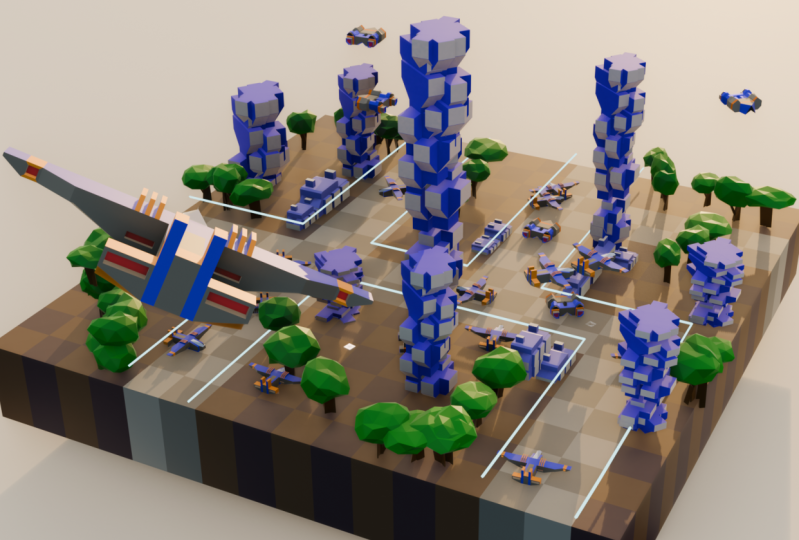
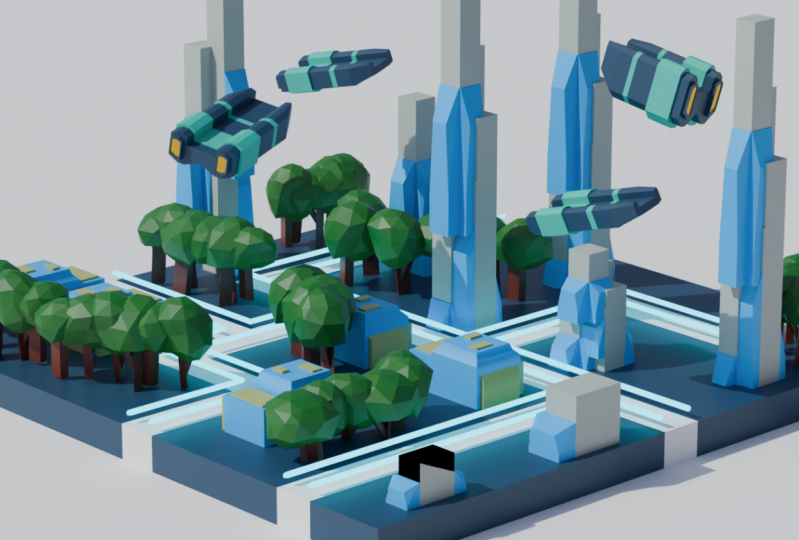
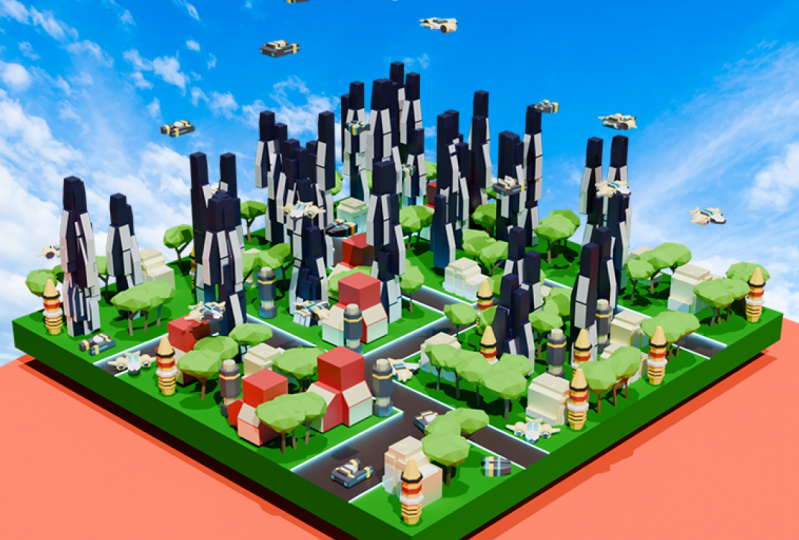
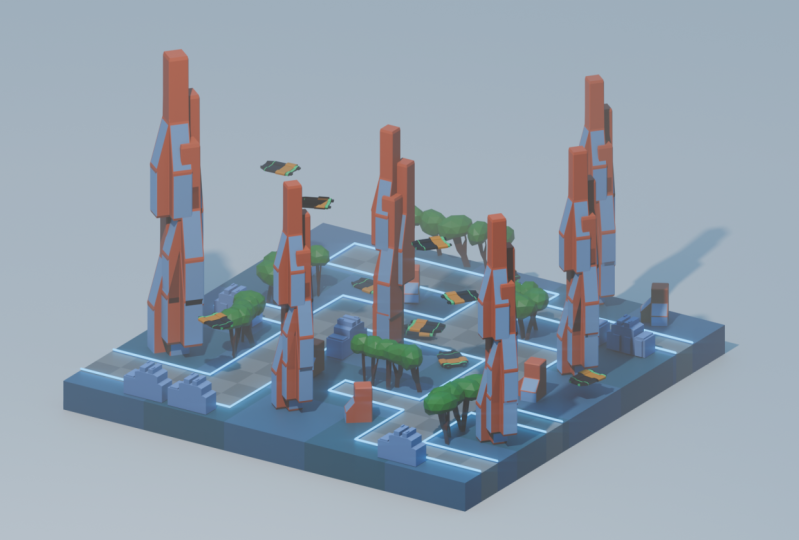
Transcription
1. Introduction et configuration: Salut, tout le monde. Je m'
appelle Steve Land. Je suis un artiste 3D, un animateur
et un créateur sur YouTube. Et bienvenue dans mon cours exclusif
Skillshare sur la création
d'un monde de science-fiction isométrique dans
Blender Three DD Ce
cours adapté aux débutants vous
guidera tout au long du
processus de modélisation, diffusion et de rendu
d'un monde isométrique complet Entièrement personnalisable,
avec des possibilités illimitées pour l'emporter partout où votre
imagination peut aller. Si tout cela vous semble amusant, j' espère que vous êtes prêt
à vous
détendre et à découvrir quelques
fonctionnalités uniques de Blender. Sans plus tarder, commençons par
le fait que vous aurez besoin
, bien sûr, d'un ordinateur Un ordinateur de
la dernière décennie devrait être capable de faire fonctionner
Blender correctement. Un clavier et une souris
sont également pratiques, mais si vous
travaillez sur un ordinateur portable, vous pouvez également vous en tirer avec
un petit clavier et un trackpad intégré. Bien entendu, vous devez vous
rendre sur blender.org et télécharger la dernière
version de Dans ce cours, nous
utiliserons Blender 4.2, mais tout ce qui est plus récent devrait
également fonctionner correctement. Après avoir exécuté le
simple assistant d'installation, vous devez le lancer
et activer quelques paramètres. Accédez à vos préférences utilisateur. En commençant par activer les calculs sur le
GPU, si vous avez un ordinateur
capable d'effectuer le rendu sur le GPU, cela
sera Descendez pour ajouter et activer
le module d'extension normal du nœud. Il s'agit essentiellement d'un raccourci
matériel, qui vous aidera à visualiser
vos rendus en temps
réel et à accélérer le
flux de C'est pratique à avoir, alors
j'aimerais l'activer. Et avec cette configuration, nous sommes
prêts à commencer à créer.
2. Créer des éléments de science-fiction en 3D: Pour la première étape de la création de notre monde
isométrique, nous allons créer
des actifs que nous pourrons ensuite répartir
sur notre plateforme Les premiers actifs seront
des pièces de construction
que nous pourrons éparpiller les
unes sur les autres pour créer
ces gratte-ciel de science-fiction Nous allons commencer par
utiliser notre cube par défaut ici et notre mixeur pour
créer ces formes. Je vais commencer
par l' le
long de l'axe Z. Pour ce faire, je vais appuyer sur S sur mon
clavier, puis Z pour l'agrandir le long de l'axe Z, quelque chose d'un peu
haut comme ça, puis je vais appuyer sur Tab. Cela nous fait passer en
mode édition. Comme vous pouvez le voir ici, Tab vous fait passer du mode
objet au mode édition Je vais juste contrôler R et effectuer quelques découpes en boucle. Ensuite, ce que je vais
faire, et c' est la même méthode que
je vais utiliser pour tous ces petits bâtiments, c'est un biseautage par
extrusion et un réglage Ce sont des
techniques vraiment simples à mettre en œuvre. Je vais juste sélectionner Face
Select , comme vous pouvez le voir ici. Je vais saisir deux faces
sur le côté, et je vais appuyer sur E pour les
extruder Alors je veux un angle
incliné ici. Je vais juste
saisir cet avantage. Comme vous pouvez le constater, nous avons sélectionné
un visage entier. Nous allons choisir Edge Select, en saisissant uniquement le bord supérieur. Ensuite, si vous appuyez sur Ctrl et B sur votre clavier, vous
pouvez le biseauter. Ici, je vais juste
donner une belle forme
biseautée
à notre bâtiment Maintenant, il ne me reste plus qu'à
saisir Face Select. Saisissez deux autres faces ici, extrudez-les à nouveau et appliquez la même technique en
passant à la sélection des arêtes, saisissant cette arête
et en appuyant sur le contrôle B pour la niveler dans
une belle forme angulaire En gros, c'est tout ce que nous
devons faire pour cette forme. Vous pouvez saisir votre face supérieure ici et peut-être l'agrandir
un peu en appuyant sur G pour la saisir ,
puis sur Z pour la déplacer de haut
en bas. Une technique pour rendre cela
un peu plus fluide et plus agréable consiste à
accéder à un onglet de modificateurs, laisser un
peu plus d'espace y
laisser un
peu plus d'espace en saisissant le
bord de la fenêtre et Nous allons choisir un
modificateur de génération et choisir Bevel. Nous allons simplement changer
le type de largeur en pourcentage, puis modifier ce
pourcentage jusqu'à ce que nous obtenions jolis petits
biseaux dans nos coins Comme vous pouvez le constater, cela
arrondit un
peu les bords et rendra le
rendu un peu plus beau. En parlant de rendu,
examinons maintenant quelques éléments
à ce sujet. Si vous modifiez l'ombrage de votre
fenêtre
d'affichage en aperçu du matériau ici et que vous pouvez voir que
tout est blanc pour le moment, nous voulons y
ajouter de la couleur Je vais passer à notre fenêtre
matérielle ici. En cliquant sur la couleur, je passe à une
jolie couleur orangée Ensuite, je vais créer un matériau
séparé. Ce sera une sorte de
matériau de fenêtre. Je vais donc cliquer sur
la touche Plus ici. Cliquez à nouveau sur Nouveau. Et puis celui-ci,
nous allons créer une
sorte de couleur légèrement bleue. Faites-le un peu plus sombre. Rendez-le
complètement métallique. Maintenant, si vous souhaitez remplacer certaines
parties de votre maillage par un matériau différent, vous pouvez passer en mode édition avec la
touche de tabulation, sélectionner à nouveau votre visage, et nous allons récupérer ces fenêtres ici et
en faire des fenêtres en verre. Nous y choisirons donc notre nouveau
matériau et cliquerons sur le signe, et vous pourrez voir
qu'ils ont maintenant leur propre matériau brillant
appliqué. Vous pouvez modifier la brillance en
ajustant le curseur de
rugosité Je vais changer cela à environ 0,8, et voici notre premier bâtiment
pour notre monde de science-fiction. Maintenant, vous voulez faire quelques
variantes de ce bâtiment. Certains d'entre eux peuvent cependant être
extrêmement basiques. Par exemple, je vais simplement dupliquer celui-ci en passant sur la touche
D et
en le déplaçant.
Ensuite, je peux simplement appuyer sur le mode édition, saisir tout le
maillage en appuyant sur A, puis le
réduire le long de l'axe Z. Et cela peut être juste
là, un autre bâtiment, juste une sorte de petit bâtiment
squatté. Maintenant, vous voulez simplement
continuer et créer un autre bâtiment avec
des matériaux différents. Passez à la case A et à un nouveau cube, et le processus sera
très similaire à celui du bâtiment précédent que
nous venons de créer. Je vais juste appuyer sur S et cette fois l'échelonner le long de l'axe Y. Nous avons donc un cube plus
rectangulaire. Je vais également donner un nouveau matériau à ce
cube afin
que nous puissions le
voir visualisé ici Celui-ci sera un matériau de construction de
science-fiction bleu clair. Ensuite, il ne nous reste plus qu'à faire quelques déformations
de base. Vous pouvez passer en
mode édition, appuyer sur Control R, ajouter deux autres coupes de boucle en utilisant votre molette de défilement et
en modifiant la valeur ici. Si vous n'avez
pas de molette de défilement, vous pouvez également utiliser les touches de
page précédente et de page suivante de votre clavier. Ensuite, nous saisissons à nouveau notre sélection de
visages. Attrapez un visage et nous pouvons l'insérer en appuyant sur
I et en l'insérant. Comme vous pouvez le voir, nous allons simplement le faire
avec tous ces visages, frappant et en les insérant. Ensuite, vous pouvez saisir les faces et appuyer sur Extruder pour les extruder Nous pouvons aller de l'avant et
créer un nouveau matériau. Faites-en une sorte de
gris cassé et
attribuez-le-leur. Comme vous pouvez le constater, il
y a de bonnes variations . Allons-y. Un bâtiment simple,
rien de fou, mais cela ajoutera plus de détails à nos autres bâtiments ici. Le prochain petit atout
que nous allons modéliser pour notre scène ici est un
petit arbre à faible teneur en polyéthylène. Je trouve toujours agréable
de mélanger un peu de nature à vos œuvres de science-fiction
mécaniques. Nous allons
y aller très simplement. Passez donc à Shift A pour afficher votre menu publicitaire et ajouter
une cosphère maillée Pour déformer cela, nous
allons simplement appuyer sur le mode édition, puis
activer l'édition proportionnelle Il s'agit d'une petite option que vous
voyez dans la barre supérieure ici. Maintenant, si vous avez un sommet,
passez à la sélection des sommets et appuyez sur la touche G pour le déplacer Vous pouvez voir que nous déplaçons
une plus grande partie du maillage avec
ce sommet Et vous pouvez utiliser la molette de
défilement ou touches de page précédente
et de page
suivante pour en modifier la taille. Et en parlant de variation, ce que vous pouvez faire,
c'est modifier la chute pour qu'elle soit aléatoire. Et en faisant cela,
maintenant si vous le déplacez, vous pouvez voir que nous obtenons une
forme aléatoire pour l'ensemble de ce maillage. Rien de trop dingue. Nous ne voulons pas être trop pointus et, vous savez, je pense que cela
fonctionnera très bien là-bas. Ajoutons maintenant un
tronc rapide à cet arbre. Je vais donc accéder au
mode édition, sélectionner la sélection de visages, saisir l'
un de ces
visages en bas et
le réduire légèrement. Je vais juste l'extruder
pour en faire un tronc, en le déplaçant directement
sous l'arbre. Vous pouvez même ajouter
une branche rapide à cet arbre en
accédant au contrôle R, en ajoutant un découpage en boucle, puis contrôlant à nouveau R pour y
ajouter une face. Ensuite, si nous sélectionnons une face, saisissez cette face, faites-la pivoter. Tirez-le un peu
plus fort et extrudez-le vers le haut. Vous pouvez voir que nous venons également
d'ajouter une petite branche à
cet arbre. Maintenant, l'autre chose que nous
voulons faire pendant que nous avons ce maillage arborescent ici, c'est que vous
voyez ce petit point orange, c'est le
point d'origine de notre maillage, et nous voulons aligner
la base de celui-ci pour qu'elle se trouve juste sur ce
point d'origine, quelque chose comme ça. Il ne reste plus qu'à y appliquer rapidement
un matériau vert, nous allons
donc ajouter un nouveau matériau Faites-le dans une couleur verte. Peut-être un peu bleu-vert. Augmentez complètement la rugosité , puis ajoutez
un autre matériau Ce sera une sorte de
couleur brunâtre. Sélectionnez les sommets inférieurs à cet endroit en appuyant sur B, puis
en cliquant pour sélectionner la case Une fois cette option sélectionnée, vous
pouvez simplement appuyer sur Control plus sur votre clavier jusqu'à ce que
toutes les branches soient sélectionnées. Avec cela, vous pouvez cliquer sur un panneau, et vous pouvez voir que cela
change le tronc qui s'y trouve. Et c'est tout.
Maintenant, le dernier atout que je vais
vous montrer comment créer est un vaisseau spatial low poly Commencez par taper sept sur votre pavé
numérique pour accéder à la vue du haut, et nous allons
ajouter un nouveau cube, en passant à la
case A et
en tirant un cube vers le haut. Nous allons passer en mode
édition, puis contrôler R et ajouter une boucle
coupée en plein milieu. Il suffit de cliquer deux fois pour confirmer. Nous allons maintenant
sélectionner une case en appuyant sur B et le côté gauche de notre maillage, en appuyant sur x et en supprimant. Nous allons le faire deux fois
pour supprimer tous
les versets situés
à gauche du cube. Ensuite, nous allons sortir
du mode édition, passer à notre pile de modificateurs ici et ajouter un nouveau modificateur. Il s'agira d'un modificateur
Generate MR. Choisissez simplement le découpage. Maintenant, vous pouvez voir que
cela va
accélérer notre flux de travail,
car nous voulons le côté gauche du vaisseau
ressemble exactement au côté droit Ce faisant, nous
pouvons contrôler les deux parties. Je vais donc simplement passer en mode édition avec un onglet et
le réduire
le long de l'axe Z. Ensuite, je vais passer
à la sélection faciale ici, en appuyant sur
les trois touches mon clavier et en tirant cette
face le long de l'axe X. Nous pouvons également désactiver l'édition
proportionnelle pour cela. Ensuite, je vais l'étendre
un peu plus loin. Maintenant, de ce côté, je
vais l'extruder vers le haut, et maintenant je vais juste
commencer à le biseauter Je vais donc passer
à Edge Select. Prends cet avantage. Nous allons le
biseauter en appuyant sur la touche Contrôle B. Saisissez ce bord,
biseautez-le en appuyant sur le contrôle B, puis saisissez également ce bord
inférieur et biseautez celui-ci Ensuite, je vais
saisir le bord central et le resserrer un
peu plus. Nous avons donc en quelque sorte,
comme vous pouvez le voir ici, deux moteurs ou quelque chose
côte à côte. Ensuite, je vais
appuyer sur trois pour passer en mode de sélection de
l'espace, plus de
sélection juste là. Prenez ces trois
faces et extrudez-les dedans. Ensuite, je vais
saisir ce bord et
le biseauter Pour sélectionner les versets
que vous ne pouvez pas voir, vous pouvez cliquer sur ce bouton ici, vous donnera une radiographie du maillage, et vous
pourrez tous les sélectionner. Alors, décochez ça.
Nous allons simplement les insérer le long de l'axe Y. Je vais les prendre et
les remettre en arrière le long du Y également. Attrape-toi, tire-toi vers le haut. Et puis, de retour ici,
nous allons ajouter une
sorte de zone moteur. Je vais donc contrôler
R et ajouter deux découpes en boucle. Ensuite, je vais
passer à la sélection faciale, je vais cliquer avec le bouton droit sur la
boucle découpée
et extrudée, et je vais l'adapter
au décalage y. Cela permet de l'adapter sur tous les axes, sauf Y.
Donc, en appuyant sur l'échelle et le décalage y, cela ajoute simplement de l'épaisseur et le rendu est plutôt beau Et puis de retour ici, il se peut
que nous ayons besoin
d'un petit moteur à réaction. Je vais donc saisir ces
deux visages et appuyer sur l'encart. Je vais l'extruder
. Ensuite, je vais frapper à nouveau vers l'intérieur, et je vais l'
extruder vers l'intérieur J'ai cette forme plutôt
cool là-bas. Et là, nous avons juste une sorte
de vaisseau de science-fiction à l'apparence
basique, rien de fou, mais il
a du caractère,
et c' est tout ce dont nous avons vraiment besoin. Maintenant, il ne reste plus qu'à ajouter un petit découpage
en boucle ici, et nous allons commencer à y
ajouter de la couleur. Ajoutez un nouveau matériau.
Celui-ci sera d'un gris plus foncé, qui sera la
couleur générale du navire, puis nous allons commencer
à sélectionner différentes zones
pour différentes couleurs. Je vais donc cliquer avec le bouton droit sur
cette bague faciale ici. Il contrôlera Plus pour
l'étendre également aux bords, puis ajouter un nouveau matériau. Celui-ci sera une sorte de matière jaunâtre,
une sorte de jaune science-fiction, quelque chose comme ça
a l'air plutôt cool Maintenant, je veux un autre matériau, qui est une sorte de Sif bleu, entre le vert et le bleu, mais un peu plus de bleu, si vous voyez de quoi
je parle. Quelque part là-bas,
c'est une sorte de couleur Sif, et certaines de ces bagues deviendront
alors bleues, ce qui est plutôt joli. Peut-être que celui-ci
est là aussi. Comme vous pouvez le voir, c'est très basique, mais c'est tout ce
dont nous avons besoin pour
ajouter une sorte de petit vaisseau spatial Sifi à petit vaisseau spatial Sifi à notre scène, et
ça aura l'air Vous pouvez créer autant de
ces différents types
de petits
modèles low poly que vous le souhaitez. Je recommande d'en faire au moins deux ou trois pour
votre monde Sipi. Une fois
que tu auras fini, tu pourras passer avec moi à notre génération citadine.
3. Construire un univers avec des nœuds géométriques simples: Bien, une fois nos actifs créés, il est temps de commencer à
construire notre monde. Je peux supprimer la lampe car je
n'en ai pas besoin dans la scène. Je vais juste
sélectionner tous nos actifs dans une case. Je vais juste
appuyer sur G et déplacer Z pour les faire glisser hors du cadre. Je vais donc passer au quart de travail
A et ajouter un nouvel avion. Nous allons l'
agrandir 20 fois pour constituer une base intéressante pour
notre monde low-poly, puis je vais passer en mode
édition
et
cliquer avec le bouton droit de la souris pour appuyer sur subdiviser Maintenant, je vais simplement répéter
ce réglage quatre fois. Ensuite, je vais
passer à la vue de dessus. Et je vais appuyer sur C sur mon clavier pour faire une
sélection circulaire, comme vous pouvez le voir ici. Nous allons juste
paver quelques routes ici pour en quelque sorte parcourir notre scène Vous pouvez ajuster la
taille que vous avez sélectionnée à l'
aide de la molette de défilement. Donc, quelque chose comme ça,
nous allons avoir une route par ici. Cela peut
être comme vous le souhaitez. Vous pouvez simplement jouer
avec ces routes, créer quelque chose de cool et
qui a l'air plutôt beau. Tout ce que je vais faire, c'est y ajouter
deux éléments. Un matériau ressemblera un
peu plus un revêtement d'apparence
plus foncée Ensuite, je vais passer au contrôle I. Pour inverser la sélection et ajouter un nouveau
matériau pour cela. Ce sera une
teinte de chaussée différente, peut-être légèrement bleutée,
nous l'attribuerons à cela Je peux constater que nous avons du
terrain pour notre monde, et il est temps de commencer à y
répartir nos actifs. ce faire, nous allons utiliser les nœuds de géométrie, une fonctionnalité vraiment intéressante de Blender
qui
vous donne une grande flexibilité en matière de
distribution d'objets. Bien sûr, vous pouvez
simplement saisir des objets passer à la touche D et les placer
partout, mais c'est lent et
maladroit et vous n'
aurez pas beaucoup de contrôle par la suite
si vous souhaitez les ajuster Nous allons
simplement ajouter un maillage, afin d'avoir quelques points dans un espace en
trois D sur lesquels nous pouvons répartir
nos bâtiments de manière aléatoire Je vais placer mon
curseur juste
là où je veux construire
mon premier bâtiment, et je vais déplacer la
case A et ajouter un cube. Nous allons réduire ce cube, l'agrandir le long du Z parce que nous voulons que ce soit le
plus haut bâtiment Ensuite, je vais
diviser ma fenêtre, en la saisissant
dans le coin, en cliquant et en faisant glisser pour ouvrir
une nouvelle En bas,
nous allons remplacer cette fenêtre par votre éditeur de nœuds de
géométrie. Cela fait apparaître un éditeur de nœuds
vide. Vous pouvez appuyer sur N pour
accéder à l'onglet Propriétés fermées, et nous allons
simplement cliquer sur Nouveau pour modifier un nouveau système de nœuds de géométrie. Nous allons passer à la case
A, puis sous Point, nous allons choisir de
répartir les points sur les visages. Allez-y et déposez-le directement. Mais nous ne voulons pas que
ce soient des points. Nous voulons que ce soient des parties
de notre bâtiment de science-fiction. Je vais donc passer au quart de travail
A sous instances. Nous choisirons
les instances en fonction des points. Allez-y,
déposez-le juste là. Vous pouvez voir nos points
disparaître car cela
ajoute désormais des instances
à ces points. Mais nous devons choisir ce que
nous voulons que cette instance soit. Je vais donc juste faire défiler la page, prendre cette partie
du bâtiment ici Et comme vous pouvez le voir, c'est le
cube numéro un ici. Je vais cliquer dessus et le faire glisser directement dans la fenêtre de notre
nœud de géométrie ici. Ajoute un nouveau nœud d'information sur l'objet
avec le cube sélectionné, et il ne nous reste plus qu'à connecter la
géométrie aux instances. C'est génial, et
tout ce dont nous avons besoin, c'est d'
une petite rotation
aléatoire maintenant. Pour randomiser la rotation, il
suffit d'ajouter deux nœuds simples. La première étant que nous pouvons
simplement rechercher
un nœud à valeur aléatoire en
tapant aléatoirement, car
nous l'avons juste là. Nous allons le remplacer
par un flottant par un vecteur. Ensuite, nous allons ajouter
un nœud mathématique vectoriel. Commencez donc simplement à
rechercher un vecteur et
choisissez les mathématiques vectorielles. Nous n'allons rien faire de fou avec ça, ne vous inquiétez pas. Ça va être assez simple. Nous voulons donc que la rotation se
fasse simplement le long de l'axe Z ici, comme vous pouvez le voir si je modifie
la valeur de rotation Nous voulons être randomisés. Je vais donc relier la valeur
aléatoire à la rotation. Et vous pouvez voir que cela
semble un peu bizarre jusqu'à ce que nous utilisions notre nœud de mathématiques
vectorielles ici Je vais le remplacer par snap, et nous allons simplement
l'ajouter directement. Et vous pouvez voir que cela
corrige la rotation, qu'il s'
enclenche,
comme nous le voulions. Vous pouvez voir ici que
nous avons trois valeurs, qui sont x, y et z. Nous voulons effectuer une rotation le long du Z, et sur le vecteur inférieur, je vais lui donner un incrément
instantané de 11 Ensuite, pour la valeur
aléatoire ici, je vais lui donner
une rotation de 25. Et rien
qu'en appuyant dessus, vous pouvez voir que certains d'entre
eux sont maintenant en rotation. Si j'augmente ce chiffre, nous en
obtiendrons encore plus de rotations. Mais nous n'avons pas besoin
d'une tonne de rotation. Nous voulons juste que certains
d'entre eux soient alternés. Nous en avons peut-être
trop. Je vais donc simplement faire passer
la densité de dix sur nos points de distribution
sur les faces à 0,2. Vous pouvez voir que nous avons
ici un bâtiment unique aux allures de
science-fiction . En cours de génération. Et nous pouvons en modifier la forme en modifiant le maillage
sous-jacent. Donc, si vous passez simplement
en mode édition, nous pouvons saisir la face
supérieure ou inférieure. Si on l'agrandit,
il devient plus grand en bas et plus
étroit en haut, ce qui est vraiment cool pour
créer ces bâtiments de science-fiction. Il est donc peut-être temps
de placer notre appareil photo. Je vais juste passer en quelque sorte à
la vue latérale, sortir
du mode édition,
prendre notre appareil photo et prendre le contrôle zéro pour l'
apposer sur cette fenêtre. Et si vous ne voyez rien,
c'est parce que vous devez augmenter le point final du clip dans les paramètres de l'appareil photo ici. Vous devez augmenter
le point final du clip, lui donner quelque chose de
grand, par exemple 500. Nous allons donc simplement pointer notre caméra
sur nos bâtiments, et nous allons modifier
la distance focale pour qu'elle soit environ 100. Pour un monde symétrique, il est
toujours très zoomé. Vous pouvez également
saisir manuellement l'appareil photo et le
déplacer. Maintenant, il suffit de prendre ce maillage que nous avons ajouté, appuyer sur le mode édition et d'en ajouter d'
autres sur notre scène. Je pourrais donc prendre
celui par défaut et déplacer les plus grands bâtiments
un peu plus loin, puis appuyer sur Shifty
pour le rapprocher Et chaque fois que nous
le dupliquerons , ce sera un
peu différent. Je vais réduire celui-ci
un peu plus court
, puis le ramener dans le
maillage, comme vous pouvez le voir. Donc celui-ci est juste un peu
surligné, quelque chose qui
a l'air plutôt beau Je vais donc juste le placer là.
Encore une fois, il suffit de jouer sur l'échelle pour ajouter des variations différentes
à ces bâtiments. Agrandissez également un
peu cette base. Diminuez votre taille à la pointe. Parfois, les bâtiments
auront l'air un
peu bancaux jusqu'à ce que vous jouiez sur la forme et que vous
obteniez quelque chose d' assez
beau De plus, si vous pensez
qu'ils sont trop grands, vous pouvez ajuster l'échelle
ici même dans vos notes de géométrie, en
abaissant légèrement le tout. Une fois certains de ces
bâtiments distribués, vous pouvez alors modifier
votre rotation et voir si vous obtenez quelque chose qui pourrait
vous plaire un
peu mieux. Ensuite, lorsqu'il s'agit de
distribuer certains des bâtiments
les plus simples dont vous n'avez peut-être pas besoin dans votre scène, vous pouvez le faire à l'
ancienne simplement sur Shifty, dupliquant et en les plaçant dans votre scène là où vous
pensez qu'ils pourraient Donc, ici, je pourrais en ajouter un, appuyer sur Shifty, le dupliquer à nouveau. Vous pouvez redimensionner
celui-ci le long du
y, moins un pour le retourner, comme vous pouvez
le voir juste là. Et devant la caméra, nous
devons nous assurer qu'il repose par terre,
quelque chose comme ça. Amusez-vous avec ça,
en élaborant la scène comme
bon vous semble. Vous pouvez en modifier l'
échelle. Vous pouvez les agrandir légèrement
le long du Z pour les
rendre un peu
plus grands dans certaines zones Peut-être prenez notre petit
bâtiment là-bas et ajoutez-y
quelques-uns de ces petits
bâtiments squattés de ce côté, où les bâtiments ne sont
peut-être pas
aussi hauts . Ça a l'
air plutôt bien. Peut-être juste un autre petit
bâtiment ou deux à l'avant. Placez
quelque chose comme ça. Maintenant, si vous êtes plutôt satisfait de la distribution de votre
bâtiment, il est temps d'ajouter une partie de
cette verdure à votre scène. Cela va également vraiment aider à séparer les bâtiments les
uns des autres. Cette fois, au lieu d'
ajouter un maillage ou une géométrie deux, nous
allons ajouter une courbe. Je vais passer à la case A et
ajouter une nouvelle courbe de Bézier. Ensuite, je vais cliquer sur Nouveau pour un nouveau système de nœuds de géométrie. Je vais passer à la case A
et rechercher une courbe, et nous allons simplement choisir la
courbe à deux points, juste là. Allez-y, déposez-le.
Je vais modifier le nombre pour qu'il n'y en ait pas autant,
pour le réduire à environ huit. Ensuite, comme avant, nous
passons au Shift A et recherchons les instances sur les
points. Lâchez ça. L'instance que nous
voulons sera, bien entendu, l'arbre que nous avons
créé ici. Je vais donc simplement sélectionner
l'arbre ici, la cosphère. Revenez à notre courbe de Bézier, puis sélectionnez la cosphère
et faites-la glisser directement vers l'intérieur Connectez la géométrie
aux instances. Comme vous pouvez le constater, cela
ajoute un tas de ces petits arbres déjà sur cette petite courbe
de Bézier ajoutée à la scène Ensuite, tout ce dont nous avons besoin, ce sont
des nœuds
à valeurs aléatoires pour contrôler la
rotation et l'échelle. Je vais déplacer A, ajouter à nouveau ce nœud à valeur
aléatoire, le changer de flottant en vecteur et le connecter à la rotation. Comme vous pouvez le constater, c'est un
peu trop fou en ce qui
concerne la rotation. Ce que je vais faire,
c'est régler le maximum sur les x et y ici à 0,1
en cliquant et en faisant glisser Cela ne fera donc pas trop le long ces axes pour
affecter la rotation Mais je veux tourner
autour de l'axe T. Je peux aller de
l'avant et augmenter le montant
du bas à environ 40. Maintenant, je veux dupliquer
ce nœud et je veux également affecter
l'échelle. Pour commencer, je vais
lui donner une échelle minimale pour
que les arbres ne deviennent pas trop petits. Je vais lui donner une note de 0,5. Cela aide un peu, mais vous pouvez voir que cela s'étire encore
un peu. C'est parce
que cette valeur très élevée
ici, tout
comme son ED. Nous allons
le remplacer par un. Ensuite, nous
augmenterons
également ces chiffres jusqu'à ce que nos arbres aient une belle
forme. Nous pouvons simplement réduire
légèrement
le compte à rebours pour n'en
avoir pas autant, et nous pouvons modifier la
hauteur en modifiant la valeur minimale et E pour
qu'elle soit légèrement inférieure.
Maintenant, c'est la partie la plus amusante. Si nous reprenons notre courbe de Busier, passons en mode objet et
en mode édition,
puis faisons défiler la page vers le bas et sélectionnons le stylo ici avec les options de courbe de
base, pas l'outil d'annotation,
mais l'outil Allez-y,
sélectionnez-le et changez-le du curseur à la surface. Maintenant, partout où vous dessinez sur votre écran, des arbres seront ajoutés. Comme vous pouvez le constater, il ajoute nos arbres aléatoires
à cet endroit, il est vraiment beau et c'est vraiment amusant de
jouer avec Vous pouvez simplement cliquer, dessiner et placer des arbres où vous le souhaitez. C'est ce que je veux dire par
avoir beaucoup
plus de contrôle que si vous
les dupliquiez Ce serait dingue. Ce
serait beaucoup trop de travail. Mais c'est
très amusant de le faire et vous pouvez ajouter des forêts
et des petits parcs comme bon vous semble dans
votre univers de science-fiction. Et vous voudrez peut-être modifier légèrement
le compte à rebours, afin de ne pas en avoir
trop et d'
ajouter des courbes plus chargées Pour ajouter d'autres arbres. Parfait.
Ça a vraiment l'air bien. Si je déplace simplement ma
caméra vers le haut le long l'axe Z et que je fais une sorte
de rotation fixe. Il s'agit donc de regarder
notre scène un peu plus vers le bas pour avoir une meilleure idée de ce à quoi elle ressemble réellement. Maintenant, en utilisant ces mêmes méthodes, nous pouvons également distribuer
nos vaisseaux spatiaux Donc, ce que je vais
faire pour cela, c'est simplement reproduire
notre courbe de bord Cela ajoute donc un
tas d'arbres supplémentaires, ce
n'est pas ce que nous voulons, mais je
vais passer à l'onglet en mode édition. Et supprimez tous
ces visages maintenant en cliquant sur x et en supprimant les fertics. J'ai donc maintenant une courbe BSer
séparée, comme vous pouvez le voir
ici, et j'ai déjà
ce système
de nœuds de géométrie dessus Je vais juste appuyer sur ces deux boutons sur le nouveau que nous avons créé ici pour en faire
ses propres nœuds de géométrie. Nous pouvons donc affecter
ces nœuds de géométrie sans modifier
les nœuds existants. Et ce que je vais
faire là-dessus, c'est créer une collection. Une collection est donc
un groupe d'objets, et je veux que ce soient les vaisseaux spatiaux de
science-fiction ici présents. Je vais donc simplement
sélectionner les trois
dans une case et contrôler G pour ajouter une nouvelle collection. Et ensuite, si vous voyez la
création d'une nouvelle collection ici, vous cliquez dessus, et nous les
remplacerons simplement par des navires. Parfait. Maintenant, au lieu d'
un nœud d'informations sur les objets ici, je vais juste appuyer sur
x pour le supprimer, je vais passer à la case A et l'ajouter. Je vais juste chercher
cette collection. Vous voyez que nous avons un nœud d'informations sur les
collections. Nous allons simplement cliquer dessus
et choisir des navires. Nous allons cliquer sur Séparer
les enfants, réinitialiser les enfants, puis choisir un enfant relatif. Ensuite, connectez-le simplement
pour qu'il s'agisse de l'instance. Je vais également vouloir réduire
le nombre de navires ici. Nous allons
le réduire à deux. Maintenant, si nous dessinons, vous pouvez voir
que des navires sont placés. Mais ce n'est pas encore exactement ce que nous
voulons. abord, vous devez choisir instance sur vos instances, de
manière à n'en ajouter qu'
une par courbe de Besier, puis vous pouvez voir que la
rotation est un peu irrégulière. Pour résoudre ce problème, nous
allons supprimer les nœuds à valeurs aléatoires pour commencer. Maintenant, vous pouvez voir qu'ils
pointent tous dans la même direction. C'est une bonne chose, mais nous
voulons pouvoir indiquer la direction dans laquelle pointe
la courbe, afin de pouvoir les faire
pivoter comme nous le souhaitons Pour résoudre ce problème, nous
allons passer au décalage A et ajouter un nœud d'alignement, et vous pouvez voir que nous avons
aligné la rotation sur le vecteur. C'est exactement ce que nous voulons. Tu vas juste le
déposer là-dedans. Nous pouvons choisir la
rotation à partir de notre courbe, placer directement dans
la rotation là-bas, puis simplement la relier
à la rotation qui s'y trouve. Comme vous pouvez le constater, c'est
tout ce que nous devons faire pour que les vaisseaux suivent la courbe Ensuite, si nous voulons sélectionner l'une de ces courbes, si je la tape ici, saisis, nous pouvons la faire pivoter, et elle sera juste orientée
là où se trouve cette courbe. Il ne vous reste plus
qu'à monter sur la balance. Réduisons-les un
peu pour obtenir
la bonne échelle. Et maintenant, revenez au mode
édition, utilisez notre outil de dessin pour ajouter ces
navires où vous le souhaitez Il se peut donc que j'aie un navire
ou deux juste assis là. J'en veux un peu dans le ciel, alors je pourrais en jeter un peu sur
cette route, puis
simplement le prendre, le
tirer vers le haut le long du Z, pour
qu'ils soient dans le ciel, juste pour remplir cette
ville d'activité. Et ça a vraiment l'air bien. Nous pouvons
revenir en mode objet et fermer notre éditeur de nœuds de
géométrie maintenant. Passons maintenant aux
dernières étapes pour effectuer le rendu et
terminer cette scène.
4. Créer un rendu de l'univers de science-fiction: Pour commencer, ajoutons un
peu d' épaisseur à notre base bouton droit sur
les quatre arêtes ici,
en cliquant sur Alt et en
cliquant avec le bouton droit sur ces arêtes Ensuite, nous pouvons l'extruder un
peu vers le bas. Quelque chose comme ça a l'air bien. Ensuite, nous allons passer aux équipes
A et B dans un avion. Élargissez notre échelle pour donner à notre monde
une base plate et blanche. Si vous appuyez sur G puis sur C, vous pouvez le faire glisser
pour remplir l'appareil photo. Et nous allons lui donner un matériau
qui ressemble à un blanc cassé. Ensuite, nous devons travailler
sur l'éclairage. Pour le moment, il ne s'agit que
de l'aperçu du matériau. Si nous cliquons ici, il s'agit en fait du résultat
rendu. Et nous voulons modifier
quelques paramètres. En commençant par le tracé R,
nous allons l'
activer et cela
ajoutera de belles ombres. Mais bien entendu, nous avons également
besoin d'un éclairage d'environnement. Passez donc aux paramètres de votre
monde ici. Et sous la couleur ici, cliquez sur ce bouton
et nous choisirons une
texture d'environnement. Cliquez sur Ouvrir. Allez-y, téléchargez une
texture HDR de Polly Haven. Il existe toutes sortes de solutions gratuites parmi
lesquelles vous pouvez choisir. C'est celui que je
choisis ici. est partiellement nuageux, il y a donc
quelques ombres, mais rien de trop intense. Je vais aller de l'avant
et ouvrir ça. Ensuite, j'aimerais
pouvoir faire pivoter le HDR pour influencer la façon dont
les ombres tombent sur la scène. Alors fais-le, je vais
juste diviser ma fenêtre. Dans cette nouvelle fenêtre. Je vais ouvrir
l'éditeur Shader. Vous pouvez le faire passer
d'un objet à un monde. Et puis ici, vous
pouvez voir que notre HDR est connecté
à notre arrière-plan. Tout ce que je vais faire, et
c'est parce que ajout normal
du nœud
est activé , c'est sélectionner cette dernière
texture et contrôler T, et nous ajouterons un nœud de coordonnées et un
nœud de mappage. Maintenant, je peux simplement
ajuster la rotation, et vous pouvez voir que cela ajuste
les ombres sur notre HDR Je vais donc porter
le Z à 108, puis je vais modifier
la longueur des ombres en ajustant légèrement l'axe X
ici également. Ça a l'air plutôt bien. Vous pouvez également ajuster la
force ici si vous souhaitez l'égayer un
peu plus Ensuite, ajoutons quelques textures
améliorées à notre sol avant
de terminer
notre rendu. Ce que j'ai fait et j'
ai ajouté quelques détails intéressants,
en plus de la faible couche de polypeel, c'est ajouter une texture
à carreaux à notre sol ici Je vais donc simplement
sélectionner notre premier matériau. Sous l'ombrage des objets
ici, nous allons passer à celui-ci. Je vais y aller et
fermer l'onglet des propriétés. Je vais juste
ajouter deux textures. L'une sera une texture, une texture à
carreaux, la suivante sera une coordonnée de
texture d'entrée Vous utilisez les coordonnées UV dans le vecteur, puis la
couleur dans la couleur de base. Comme vous pouvez le constater, cela ajoute de
la couleur à la texture,
il suffit de changer
notre échelle à 16, et vous pouvez voir que cela aligne bien
les cubes
sur notre scène. Ensuite, je vais juste
choisir deux couleurs très
similaires, mais
légèrement différentes. Vous obtenez donc cet aspect
texturé sur votre scène, comme vous pouvez le voir, et
ça a l'air plutôt cool Et nous pouvons faire de même pour
notre prochain article ici. Ajoutez simplement le nœud de coordonnées de
texture en entrée et la texture à
carreaux de texture V pour le vecteur, couleur
pour couleur de base, et choisissez une sorte de couleur de science-fiction légèrement
bleutée pour le sol de la chaussée Quelque chose d'un peu
différent des routes, donc les routes se démarquent en quelque sorte. Je trouve que vous voulez qu'ils restent très semblables. Mais ils peuvent être
légèrement différents. À ce stade, vous pouvez créer toutes sortes d'actifs de science-fiction que
vous souhaitez et
continuer à distribuer
sur votre scène. Une autre chose que j'ai
ajoutée qui était plutôt
cool est d' ajouter une courbe de Bézier Dans la vue du haut, je peux
fermer notre fenêtre inférieure ici. Je vais passer à la case A
et ajouter une courbe de Bézier. Nous allons juste y aller et le récupérer . Vous pouvez le voir ici. Je vais juste le
garder de côté, pour que vous puissiez voir ce que je fais. Dans les paramètres de la courbe, nous allons réduire la
résolution de l'interface utilisateur à un. Ensuite, sous Géométrie,
faites défiler l'écran jusqu'à Bevel ici, et nous allons
lui donner de la profondeur Nous allons donc lui donner un
peu d'épaisseur ici avec environ 0,1. Cela nous donne simplement un tube
rond, et vous pouvez réduire la résolution
jusqu'à zéro. Maintenant, il suffit de lui donner
un nouveau matériau, de le
remplacer par le BSDF
fondé sur les principes par un
shader d'émission Ensuite, nous allons lui
donner une belle couleur bleu clair, et nous allons changer
l'intensité pour qu'elle
soit également plus lumineuse, comme un trois. Maintenant, ce que vous pouvez
en faire, c'est que nous
allons simplement le placer sur
le bord de notre route, le
soulever un peu du
sol. Mais vu de dessus, il
suffit de saisir dernière
courbe de Bézier, d'aller dans les coins et d'extruder Et c'est tout ce que tu as à faire. Nous sommes juste en train de l'extruder
et de le placer. Vous pouvez voir que cela
ajoute un aperçu comme le fait de survoler des lignes que ces navires
pourraient peut-être suivre Sépare les routes
des bâtiments , etc. Et
c'est super facile. Il vous suffit de passer en mode édition, déplacer cette courbe de Bézier et de commencer à l'extruder
directement le long de vos routes Ensuite, vous l'avez, cela ajoute une petite dimension supplémentaire
à votre monde de science-fiction. Je l'ai trouvé plutôt cool. Enfin, avant de
procéder au rendu
final, vous pouvez activer le brouillard. Vous allez dans vos couches de
rendu ici, puis vous choisissez la brume. Ensuite, dans les paramètres de votre appareil photo, vous allez accéder à l'affichage, port, à l'affichage et
choisir également la brume. Ensuite, pour le réglage final, vous allez accéder aux paramètres de
votre monde. Et faites défiler l'écran vers le bas jusqu'à Mist Pass. Et maintenant, si vous
regardez votre appareil photo,
je fais juste un zoom arrière,
vous pouvez voir que nous avons un bar C'est là que les erreurs
commencent et s'arrêtent. Nous voulons que la brume commence à peu près à mi-chemin de
notre ville et qu'elle se termine une fois qu'elle est complètement
passée. Quelque chose comme ça.
J'augmente simplement la fin à 50 et
le début à 200. Appuyez sur F 12 pour faire un rendu
rapide ici. Et maintenant, pour y ajouter cette brume, nous allons simplement
passer à la composition Cliquez sur Utiliser des nœuds. Nous pouvons appuyer sur n pour fermer notre onglet de
propriétés, et je vais juste
ajouter Shift A et ajouter n'importe quelle couleur, mélanger, mélanger les couleurs. Déposez-le juste là, faites passer
la brume au fond. Ensuite, si je passe en mode Ctrl Shift
et que je clique sur ce nœud de mixage, vous pouvez voir à quoi
cela ressemble. s'agit simplement d'ajouter
la brume à 100 %, et nous voulons prendre la brume
et l'utiliser comme facteur. Comme vous pouvez le voir
, cela ajoute une belle couche de
brume à notre scène, et pour contrôler la
quantité de brume, nous allons simplement y dupliquer
notre nœud de mixage. Déposez-le directement, placez l'
entrée d'origine en bas. Et maintenant, ce facteur
contrôlera la quantité de brume. Nous pouvons donc aller de l'avant et y ajouter un peu de brume. Quelque part autour de 0,7,
c'est une bonne quantité. Vous pouvez également ajouter
une glande filtrante. Allumez maintenant cette
teinte d'émission que nous avons ajoutée, refroidissez. Vous voudrez simplement
augmenter le nombre d'itérations, la modulation des couleurs, puis réduire la quantité en
diminuant la valeur de mixage. Enfin, vous pouvez ajouter
un peu de contraste à la scène en accédant
à votre gestion des couleurs, en modifiant l'apparence pour un contraste
moyen-élevé et en augmentant légèrement l'exposition
. Bien sûr, vous pouvez effectuer l'
étalonnage des couleurs dans n'importe quel logiciel
de votre choix, ou vous pouvez même le faire
ici dans Blender Ici, vous pouvez voir
que j'ai
ajouté quelques pièces supplémentaires de machines
Scipi à
travers la scène, machines
Scipi à
travers la scène,
juste pour ajouter un
peu de variation en utilisant les mêmes méthodes
que celles que j'ai expliquées, et vous pouvez rapidement créer votre monde Scipi comme
vous pouvez l'imaginer
5. Réflexions finales: Et c'est ainsi que s'achève
la création de notre
univers isométrique en trois D dans Blender J'espère que vous vous êtes bien amusés et que vous avez
créé quelque chose de cool. Si c'est le cas, nous aimerions
voir ce que vous avez créé. Alors partagez-le ci-dessous dans la galerie Skillshare ou sur les réseaux
sociaux et taguez CGGek, afin que nous puissions voir Cela a été génial et
j'espère que vous avez réussi à apprendre certaines choses et à
créer quelque chose de cool. On va le faire pour moi, les gars.
Assurez-vous de continuer à mélanger et passez une
excellente journée.
 Steve Lund, Founder of CG Geek, and 3D Artist