Transcription
1. Introduction du cours: Vous avez peut-être entendu parler de
la planification numérique ou vous êtes novice en matière de planification et de scrapbooking sur votre iPad Vous êtes peut-être un professionnel
et vous recherchez
une méthode plus rationalisée pour concevoir vos agendas numériques, en conservant l'ensemble du processus
sur votre iPad dans une seule application Ou peut-être que vous n'avez tout simplement pas trouvé la tranquillité d'esprit et que vous pensez que
concevoir votre propre agenda avec vos propres planches personnalisées
est la solution. Si vous appartenez à l'une
de ces catégories, ce cours est fait pour vous. J'ai hâte de vous expliquer comment
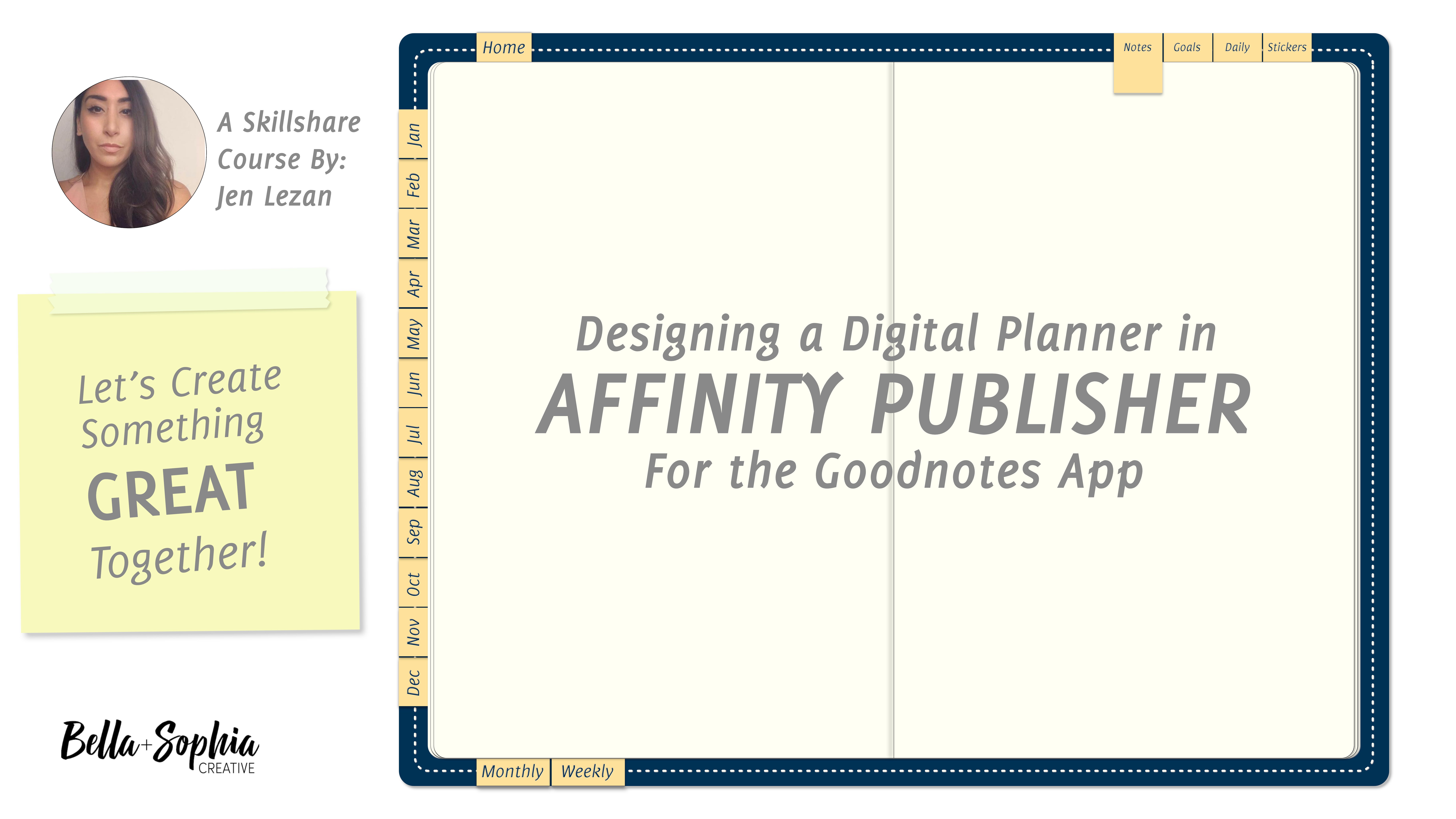
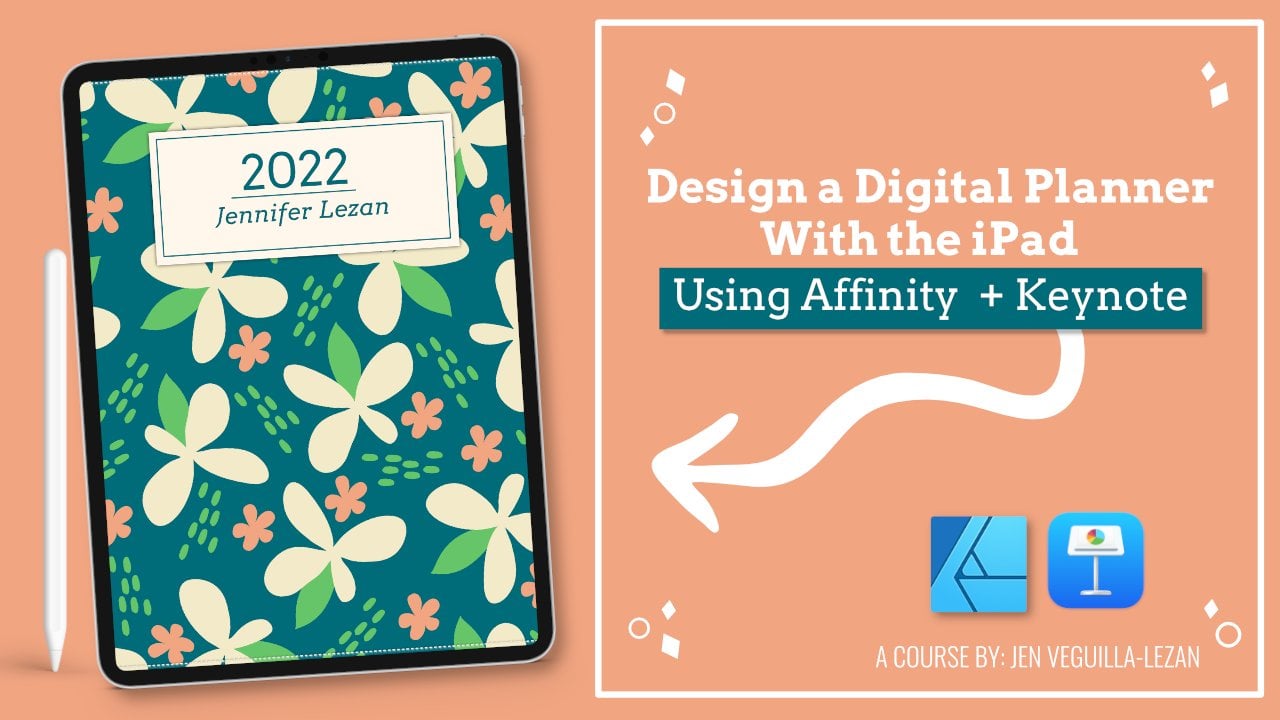
créer votre propre agenda numérique dans la toute nouvelle application Affinity
Publisher, directement sur votre iPad. Outre mon travail dans le domaine du
graphisme et de l'illustration, j'aime beaucoup planifier. En plus de la planification papier, j'apprécie particulièrement
la planification numérique. Parmi mes produits les plus
vendus figurent mes agendas numériques
et mes kits d'autocollants dans ma boutique Etsy et
sur Creative Market C'est
pourquoi je suis très heureuse de partager ce
prochain cours avec Créer un agenda numérique
dans Affinity Publisher sur iPad n'est pas
aussi difficile que vous le pensez. Je voulais partager quelques
conseils, mes connaissances et vous aider à créer un agenda
numérique que vous pouvez également personnaliser
selon vos besoins. Je trouve également que les planificateurs
numériques sont moins intimidants,
car vous ne
ressentez pas autant de
pression lorsque vous créez, car vous
pouvez toujours annuler Enfin,
les agendas numériques sont un peu plus écologiques que vos agendas papier
traditionnels, car vous pouvez toujours les
réutiliser encore et
encore année après année Bonjour à tous. S'il s'agit votre premier cours
avec moi, bienvenue. Si vous êtes déjà
étudiant, soyez le bienvenu. Je suis tellement contente de t'avoir ici. Je suis Jen et je vais vous
guider tout au long de
ce cours créatif. Je suis
graphiste, illustratrice
et éducatrice indépendante basée le Midwest et je dirige le studio Bella
and Sophia Creative Si vous voulez en savoir
plus sur moi,
vous pouvez me rendre visite en ligne à l'
adresse www.bellasophiacreative.com Et vous pouvez également consulter ma chaîne YouTube,
The Creative Studio. Vous y découvrirez
les coulisses du travail que je fais en tant que
freelance créatif et éducateur,
ainsi que l'accès à
une vaste bibliothèque de
didacticiels gratuits
supplémentaires relatifs à l' didacticiels gratuits
supplémentaires relatifs art, au design et
à l' Dans ce cours, vous allez
apprendre à créer un agenda numérique lié dans la toute nouvelle application Affinity
Publisher sur votre iPad. Je suis un grand fan des produits
Affinity et l'un de mes meilleurs
cours de planification numérique explique aux étudiants comment
créer un agenda numérique dans Affinity Publisher version 1
sur leur ordinateur de bureau. Lorsque j'ai entendu parler de la
mise à jour et du fait que Serif lançait la version de
l'application pour iPad, j'ai su que je devais
réorganiser le cours et expliquer aux utilisateurs la
nouvelle J'aime beaucoup utiliser Affinity
Publisher pour créer des agendas et des documents imprimables, car il est très facile de concevoir des mises en page, créer des formes précises et de les
espacer de manière uniforme Vous pouvez même faire
des choses comme ajouter des effets
vectoriels à cette forme. Il est également très facile d'ajouter dates au calendrier et aux grilles et maintenir les chiffres
et les formes correctement alignés à
l'aide des outils d'alignement Mais surtout, vous pouvez lier toutes vos
pages dans le même programme afin de les préparer pour votre
application de prise de notes numériques. Vous n'avez pas besoin de passer à
un autre programme pour ce faire. Tu peux tout faire. Créez et créez des liens en une seule fois avec Affinity
Publisher sur votre iPad. Lorsque nous concevons
notre agenda aujourd'hui, vous pouvez choisir de créer
un agenda daté ou non daté comme
projet de classe Cependant, pour ce cours, et par souci de facilité, nous allons créer
un agenda non daté Non seulement vous apprenez concepts de
conception et comment
créer le planificateur, ce cours est également un
excellent cours pour
vous familiariser avec l'application
Affinity Publisher. C'est parce que je
vais vous expliquer
le processus de base de
création dans le programme. Et vous obtenez un projet
tangible à la fin que vous pouvez
utiliser une fois terminé. En ce qui concerne les
compétences que vous allez acquérir, vous allez apprendre à créer
votre propre agenda numérique dans Affinity Publisher
sur iPad. Nous allons commencer par les bases de la
compréhension de l'interface
et de l'acclimatation à toutes les barres d'outils et à toutes les fonctions de l'espace de travail d'Affinity
Publisher Ensuite, nous commencerons à créer
votre agenda numérique. Vous apprendrez à
concevoir des mises en page de base, créer des pages et à comprendre les fonctions
des couches
du programme Découvrez comment créer des
onglets et comment lier
ces onglets à des pages de vos mises
en Nous verrons également comment
utiliser les outils de forme, l'outil de ligne et comment utiliser les fonctions de déplacement et d'alignement. Vous comprendrez
mieux les outils d' effets
de calque et comment ajouter des éléments
tels que du gaufrage et ombres pour donner aux objets
un aspect un peu plus 3D Vous allez apprendre à
créer des boutons de base. Enfin, nous verrons
comment exporter votre fichier pour l'utiliser dans des applications de
prise de notes telles que Goodnotes, comment le charger dans
l'application sur votre iPad Nous allons également passer en revue quelques tâches très simples dans Goodnotes, comme comment
écrire sur votre agenda, comment ajouter des taxes ou des autocollants et comment dupliquer des
pages et des planches. Lorsque vous aurez fini de
concevoir votre agenda, vous pouvez utiliser celui que vous avez
créé dans ce cours pour le
proposer en téléchargement gratuit
si vous essayez de
créer proposer en téléchargement gratuit une liste d'e-mails, vendre sur votre site Web
ou sur un site tel qu'Etsy ou Creative Market pour
vous faciliter la tâche J'inclurai également le modèle d'
éditeur Affinity pour les projets de classe que vous pourrez modifier et connaître modifier et connaître
avant même de
commencer vous-même. J'inclurai également une
version PDF du planning ainsi des
autocollants spéciaux que j'ai
créés et que vous pourrez également utiliser
dans Goodnotes Tout ce dont vous avez besoin pour suivre
ce cours est votre iPad, l'application The Affinity Publisher et l'
application The Goodnotes
2. Le projet de cours: Ainsi, en ce qui concerne
le projet de classe, pour votre projet de classe, nous créerons votre
propre agenda numérique. Vous allez créer
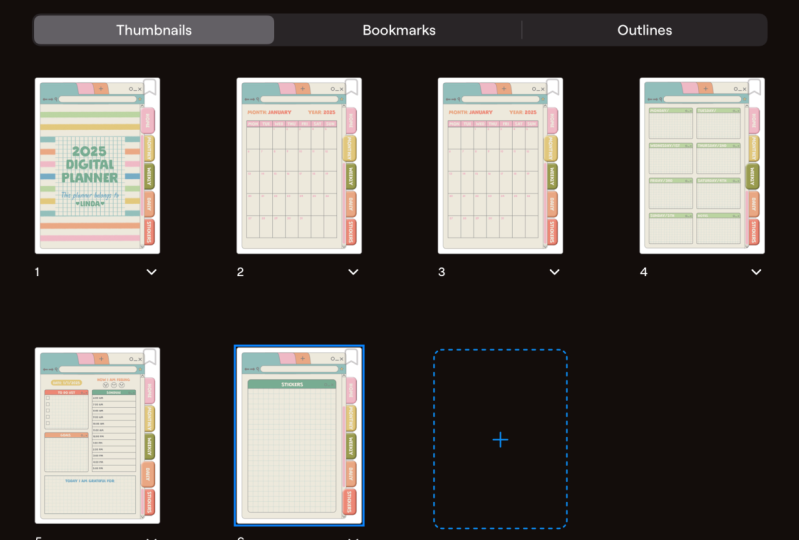
les quatre mises en page avec une
page de couverture avec la zone de notes,
une page hebdomadaire, une page mensuelle et une page quotidienne. Vous ajouterez également une page vierge
que vous pourrez utiliser pour vos autocollants
numériques par souci de facilité d'utilisation. Et pour garder à l'esprit les paramètres de
taille des iPad de différentes personnes Pour cette classe en particulier, nous allons créer
une seule mise en page pour chacune
de ces planches. Une fois que nous aurons accédé
à l'application Goodnotes, je vais vous montrer
comment dupliquer votre spread mensuel 12 fois
pour chaque mois de l'année Ce cours s'adresse donc aux débutants
et vous n'
avez pas besoin d' expérience préalable pour utiliser
l'application Affinity Publisher Je vais vous les bases pour vous
aider à vous familiariser le logiciel que j'ai
hâte de créer
avec vous aujourd'hui. Commençons.
3. Les bases de Publisher - Explorer l'interface: Avant même de commencer
le processus de conception, je voudrais vous présenter
Affinity Publisher 2, afin
que vous puissiez vous
habituer à l'application. Ainsi, une fois que vous avez téléchargé
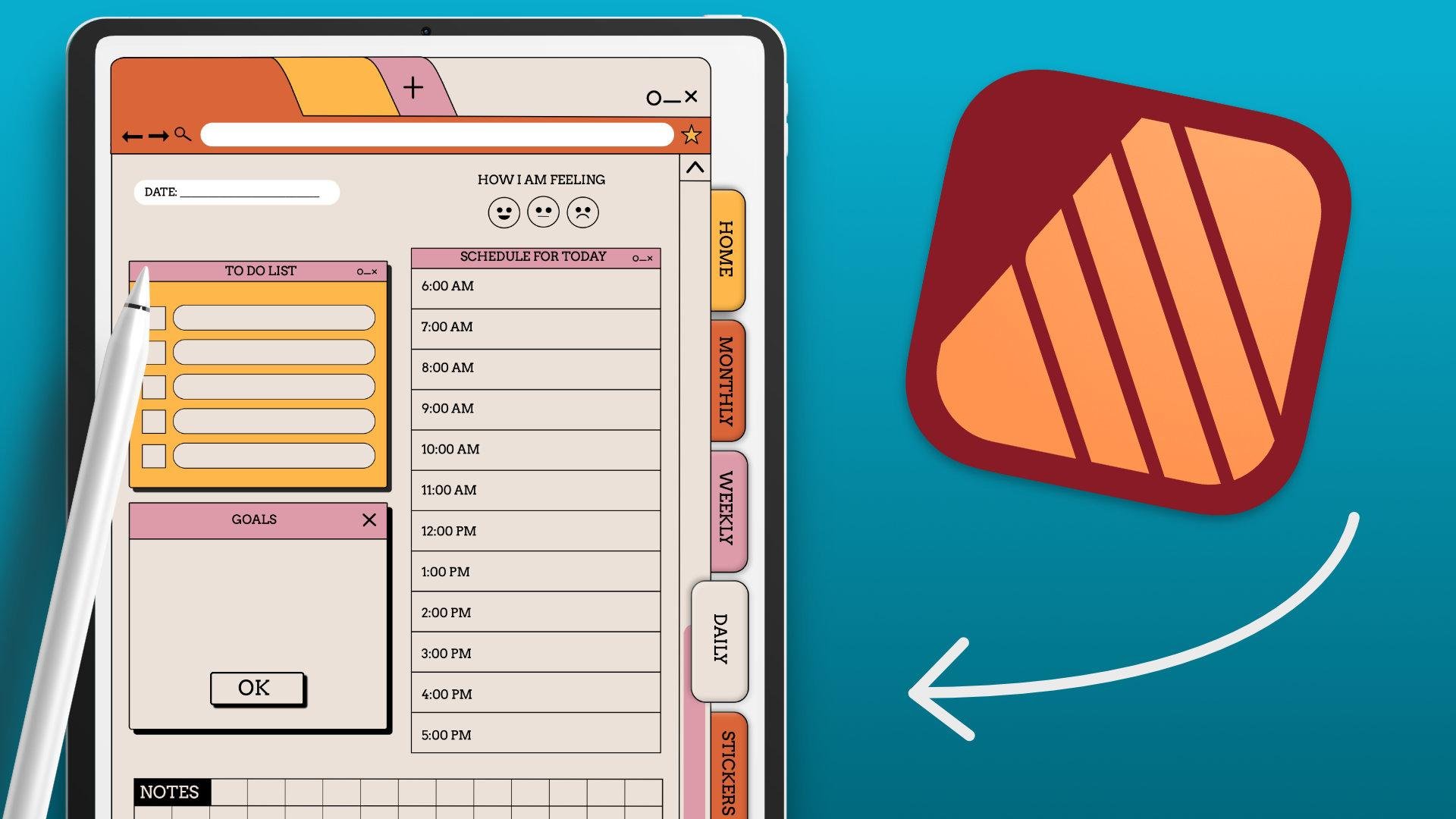
l'application sur votre iPad, voici l'icône que
vous voyez, vous pouvez appuyer dessus
et elle la lancera. Une fois que vous êtes dans l'application, il se peut que
vous n'ayez rien
dans votre galerie. C'est là que se trouvent tous
vos fichiers. J'y travaille depuis pas
mal de temps depuis que je l'ai téléchargé pour la
première fois. J'ai donc déjà un tas de
projets ici, mais vous
n'avez peut-être rien ici. Pour créer un nouveau document. Il vous suffit d'aller
sur le côté gauche, sélectionner Nouveau, puis de
sélectionner un nouveau document Vous pouvez sélectionner Nouveau dans le presse-papiers si vous avez
copié quelque chose Vous pouvez également en créer un nouveau à partir
d'un modèle ou d'un nouveau projet. Vous pouvez également ouvrir un document en
sélectionnant simplement Ouvrir Les documents
ouverts sont des
documents importants et vous pouvez les
ouvrir depuis votre système de fichiers. Vous pouvez simplement sélectionner tout ce que vous avez
téléchargé pour l'enregistrer votre système de fichiers et l'
y ouvrir. Vous pourrez également
accéder aux exemples de projets
ici en cliquant sur les exemples. Et puis vous aussi, vous
obtenez un exemple de projet. Vous pouvez donc
en quelque sorte explorer et jouer dans l'application. Une fois que vous avez téléchargé. Je veux juste voir comment Affinity a configuré
son système de fichiers Ensuite, pour revenir
dans votre galerie, vous pouvez simplement appuyer sur cette petite flèche en
haut à gauche Vous pouvez ajuster vos
préférences en appuyant sur la petite icône en bas qui
ressemble à un pignon Vous avez toutes vos
préférences et votre interface. Vous pouvez donc sélectionner
l'interface utilisateur. Vous pouvez régler le niveau de gris de l'
arrière-plan. Vous pouvez l'activer si vous en
avez besoin ou non pour être en mode
gaucher Vous pouvez également ajuster les
outils que vous utilisez. Configurez vos profils colorimétriques, puis, en général, vous pouvez également mettre à jour
différentes options ici, comme par exemple l'affichage des touches. Ainsi, lorsque je tape
sur quelque chose, vous obtenez un petit
surlignement bleu. J'aime donc l'utiliser
lorsque je filme pour les cours, juste pour que les gens puissent
voir où va mon stylo. Ensuite, si vous utilisez un crayon, vous pourrez
activer des fonctions telles que le fait de
taper deux fois pour régler
votre pression Et puis pour ce qui est de votre double-clic, quand je tape deux fois, j'annule simplement C'est ce que j'aime que soient
mes actions, mais vous pouvez
les ajuster ici. Et puis vous pourriez aussi savoir si c'est quelque chose de
nouveau qui est ici. Vous pouvez constater que les polices
installées n'ont rien
vendu pour ce logiciel
en particulier. Je ne vais donc rien
avoir ici. Mais il se peut que
vous deviez ajouter des polices
supplémentaires que vous avez
téléchargées pour vos projets vous deviez ajouter polices
supplémentaires que vous avez , etc. Mais ce sur quoi nous travaillons, je vais simplement utiliser ce qui
est disponible dans mon système. Une fois que vous avez terminé
tout cela, vous pouvez simplement appuyer sur
Terminé pour le mettre à jour. Et ce sur quoi je veux d'
abord travailler, c'est simplement créer un nouveau document afin que nous puissions nous habituer à l'
interface elle-même. Je vais donc sélectionner un
nouveau document. Ensuite, je vais juste faire
un fichier de 8 heures et demie par 11 heures, ce qui est mon fichier général prêt à la
presse déjà
dans
cette Je vais m'assurer que mes pages frontales sont activées afin que vous puissiez voir à
quoi cela ressemble. En gros, les pages opposées sont
deux pages côte à côte. Au contraire, si vous désactivez cette option, il ne s'agira que de pages d'un seul fichier. Je vais juste
désactiver les pages en face. J'aime
les disposer horizontalement manière à ce qu'ils aillent
de gauche à droite. J'ai tendance à commencer par la droite
, comme on
peut le voir dans un livre. Je vais juste
configurer les pages
pour ajuster le nombre de
pages. Vous pouvez simplement appuyer sur la touche négative ou positive pour augmenter ou diminuer
le nombre de pages. Selon que vous
souhaitez l'imprimer ou non, vous pouvez ajuster le format de couleur. Je vais le remplacer par RGB 16 parce que ce
sera un agenda numérique, donc nous allons le
voir sur une application Ensuite, je vais sélectionner
préférer les liens car,
en ce qui concerne le placement de mon
image, liens
préférés permettent
essentiellement à
votre fichier d'être beaucoup plus petit. Alors que si vous intégrez vos photos dans votre fichier, si vous deviez ajouter n'importe quel type
d'image dans ce fichier, cela augmenterait la taille
du fichier car il incorpore l'image et
les informations qu'
elle contient dans votre Cela augmente donc simplement la taille. Je préfère donc Linked. Je l'ai activé comme maître par défaut,
puis je peux simplement appuyer « OK », puis il
créera un nouveau fichier pour moi. C'est donc la première page, mais comme je l'ai dit, nous l'avons
en face à face. Cela signifie donc que
vous verrez deux pages. C'est comme une mise en page de style AP. Ce que nous allons faire, c'est
simplement nous habituer
aux outils et aux différents
studios dont nous disposons Mon premier conseil que je suggère lorsque vous
travaillez dans ce programme, si jamais vous vous demandez
ce qu'est quelque chose, est d'utiliser ce
petit point d'interrogation et le coin inférieur droit Si vous appuyez dessus, il
affichera quels éléments
de vos menus sont affichés et
à quoi ils servent Le menu du haut est
votre menu principal. Sur le côté gauche
se trouve le menu de votre barre d'outils. Et puis sur le
côté droit se trouvent vos studios. Ici, vous aurez différentes options
pour des choses comme l'exportation, l' emballage, l'impression, votre document, sa configuration, disons que vous
devez modifier quelque chose. Tu peux le faire ici. Appuyez sur OK. Si vous devez
changer de personnage, si vous appuyez sur l'icône de votre
éditeur, vous pourrez
passer d' un personnage à l'
autre Ainsi, Designer et Photo, vous avez accès aux outils de ces applications dans votre application
Publisher Si vous basculez entre
les différents personnages, sera l'éditeur pour le moment, ce petit menu à trois points est votre
menu d'édition Si vous appuyez dessus, vous pourrez accéder aux doctrines de
votre presse-papiers comme votre
copier-coller dupliqué Vous aurez également accès à certaines de vos opérations, telles que le regroupement et
le dégroupage Vous pourrez ensuite
accéder à vos cibles d'insertion. Donc, en
insérant derrière, en insérant en haut, des choses comme ça, vos options de
zoom sont ici. Si tu touches sur cette
petite tache de longue-vue. Ensuite, vous pourrez également activer et
désactiver votre aimant, ce qui vous permettra d'
utiliser le snapping Il s'agit de votre mode de prévisualisation. Vous pouvez l'activer ou le désactiver
en appuyant dessus. Vous ne voyez pas ces
petits contours bleus d'aperçu. Certaines personnes préfèrent, je n'en ai pas
forcément besoin. Si vous utilisez tout type de marge que vous
devez respecter. Cela peut être très utile. Mais si tu veux
les désactiver. Vous pouvez simplement appuyer sur cette
petite icône du mode de prévisualisation
4. Les bases de Publisher - Explorer les outils: Je vais donc ajouter
une forme afin que nous puissions prévisualiser certains de ces outils
sur le côté gauche Donc, si nous faisons défiler la page vers le bas jusqu'
à notre outil de forme, il ressemble à un carré. Nous tapons dessus. Vous aurez différentes
options si vous maintenez la touche enfoncée pour afficher cette fenêtre contextuelle. Je vais juste sélectionner
un cercle pour le moment. Et je vais
créer un cercle. Et ce que vous remarquerez, c'est que
ces petites lignes apparaissent. C'est parce que j'
ai du magnétisme activé. Si vous touchez votre doigt lorsque
vous créez une forme, fois que vous l'avez créée, votre stylet est toujours à l'écran et que vous appuyez votre doigt vers le bas, cela créera une forme parfaite. Je vais donc garder le doigt
enfoncé, lever mon crayon, puis lever le doigt, et tout cela créera un cercle
parfait pour moi. Je vais donc mettre à jour
la couleur en
allant dans notre studio de couleurs sur
le côté droit, en sélectionnant cette petite icône.
C'est juste en haut. Cela ressemble à un grand cercle. Et vous pouvez ajuster la
couleur de vos formes. Je vais juste en faire
quelque chose qui soit facile à voir. Et vous avez votre fond, c'
est-à-dire ce grand cercle,
puis ce type de contour en
forme de beignet est le contour de
vos formes Je ne veux donc pas de plan. Je vais juste l'éteindre. Mais si vous souhaitez un contour, vous pouvez simplement sélectionner une
couleur, puis
sélectionner votre studio de traçage ici, qui se trouve juste en dessous de
votre studio de couleur. Et vous pouvez augmenter ou diminuer la largeur de ce contour. Je vais donc retourner dans mon studio de couleur, puis je
vais supprimer ce contour allant dans mes
couleurs rapides et en sélectionnant le carré blanc
avec le bleu
pointillé dessus
pour supprimer le contour Examinons donc quelques
autres de ces outils ici. Si nous sélectionnons cette flèche blanche, agit de notre outil Nœud,
qui il s'agit de notre outil Nœud,
qui nous permettra de l'ajuster en
fonction des nœuds de notre forme. Nous pouvons également ajuster
le style du nœud. Donc, si nous montons vers le haut, nous pouvons convertir notre cercle beignet et nous pouvons également le
convertir en forme de Pi Donc, si nous appuyons sur l'un d'
entre eux, il s'ajustera. Si je tape deux fois, ça va être annulé. Cliquez dessus et je vais le
remplacer par un beignet. Sélectionnez Annuler en appuyant deux fois. Nous pouvons également
ajouter du texte si nous
voulions acheter en allant sur
le côté gauche Juste en dessous de l'outil d'ajout d'
un nœud se trouve notre outil de texte, nous appuyons
donc dessus Je vais juste nous donner
notre outil de texte de cadre et vous pouvez simplement créer un cadre. Et quelle que soit la taille que vous
souhaitez donner à
ce cadre, ce sera la largeur à laquelle vos
textes seront limités. Nous pouvons donc également mettre à jour nos polices et nos tailles
afin de pouvoir sélectionner une zone, nous pouvons la mettre à jour en fonction de ce que vous avez dans votre système de fichiers. Ensuite, vous pouvez
augmenter la taille en
sélectionnant cette
petite icône en forme de chiffre. Vous pouvez l'augmenter considérablement
avant d' utiliser
votre outil de cadre. Ensuite, votre petit clavier apparaîtra et vous
pourrez simplement taper. Ensuite, comme vous le voyez, parce que notre taxe se limite à ce cadre
ou parce que les textes ont disparu. Il ne nous reste plus
qu'à accéder à notre outil Move, appuyer dessus, et vous
obtiendrez ces petits nœuds de pointe. Ensuite, vous pouvez simplement ajuster
la largeur de celui-ci pour
que tout aille jusqu'au bout ou qu'il
veuille le garder à cette taille. Vous pouvez simplement augmenter la longueur
de ces zones de texte. Je vais juste le garder.
En outre, il est facile à voir, vous pouvez également appuyer deux fois sur vos
textes pour tout sélectionner, ou les faire glisser, appuyer
et faire glisser Vous pouvez ensuite
mettre à jour la couleur de votre texte dans votre studio de couleur. Vous pouvez également utiliser
votre pipette, qui est le petit outil situé
juste en bas, c'est votre dernier Et si vous sélectionnez votre
sélecteur de couleur et que vous tapez, disons, sur ce cercle
qui est ce magenta La couleur
de votre texte sera mise à jour pour qu'elle corresponde à celle-ci. Le prochain outil que je souhaite utiliser est notre outil de texte artistique. Dans le passé, dans Affinity
Publisher sur ordinateur. Le texte artistique a été intégré
dans l' outil de texte intégré
au cadre, mais il s'agit ici d'une option à part entière Donc, si vous sélectionnez ce petit a, cela vous donnera l'outil de type
artistique. Et cela vous
donne simplement la liberté de créer
en termes de placement. Comme si vous n'étiez pas limité à la taille du
cadre que vous créez. Vous pouvez simplement l'ajouter en vous basant
sur un peu comme si vous regardiez. Il peut taper
ce que vous voulez. Et ce que vous remarquerez, c'
est que cela va continuer encore et jusqu'à ce que vous appuyiez sur Retour ou Entrée pour
créer une nouvelle ligne. Je vais donc utiliser
mon studio
de couleur pour que nous
ayons plus d'espace. Donc, pour
récupérer vos options, il vous
suffit d'appuyer sur le studio
et je vais le récupérer. La prochaine chose que je veux
regarder, c'est notre table. Nous pouvons ajouter des tables, ce qui facilite grandement les choses. Il n'est pas nécessaire d'
utiliser le stylet pour créer un quelconque type de grille. Vous pouvez simplement ajouter votre
propre tableau en sélectionnant l'outil de tableau, puis en le
faisant glisser avec votre stylet Et cela vous donnera
un tableau et vous pouvez appuyer deux fois pour ajuster
la taille, la largeur Quelle est la taille des objets, leur largeur Et cela facilite grandement l'ajout de dispositifs
de suivi et d'autres éléments de ce
type dans
les planificateurs numériques Donc je vais juste le tirer,
le tirer vers haut et
le placer sur le côté et tout
redimensionner Juste pour qu'il soit là. Vous pouvez également régler la
largeur des traits de votre grille ici en appuyant
dessus , puis en accédant à
votre studio de création de traits. Ensuite, vous pouvez simplement
ajuster les traits qui vont vers le bas et vers le bas
ou appuyer sur ceux qui vont au-dessus. Vous pouvez également régler la
largeur ici. Très bien, pour l'instant, je
vais juste le garder petit et mettre sur le côté pour que nous
ayons plus d'espace pour travailler Bien, maintenant que nous avons
examiné la grille, nous pouvons également jouer
avec le stylet. C'est donc la petite icône
qui ressemble à un stylo. Et en gros, cela vous permet de
créer des formes à l'aide de courbes de
Bézier La façon la plus simple de l'expliquer
est donc d'utiliser point pour créer la
taille de votre forme. Ensuite, en maintenant
votre stylo enfoncé, vous pouvez ajuster la
courbure de ce point. Je vais donc zoomer
un peu plus pour que vous puissiez avoir une
meilleure vue. Je vais ajuster
mes points pour que nous
puissions mieux voir les choses. Je vais donc appuyer sur
un côté de mon écran, puis sur l'autre,
et vous
verrez qu'un segment de ligne est créé. Je vais continuer à le maintenir
enfoncé , puis je
vais déplacer mon stylo. Ensuite, je suis capable de
créer une courbe à l'intérieur de
ce segment de ligne. C'est donc vraiment génial
pour décrire des œuvres d'art. Si vous souhaitez
, par exemple, créer des designs avec des logos, vous pouvez l'associer l'outil de forme pour créer
différentes images Je ne suggère pas de concevoir des
logos ou des images dans Affinity
Publisher, car il s'agit davantage d'une mise en page que d'
un programme de mise en page d'application de mise en page, mais vous pouvez y faire beaucoup
de choses. Et c'est bien qu'ils disposent
des options de vectorisation grâce à
l'outil stylo intégré. Vous pouvez donc l'utiliser et créer différentes formes
et designs avec. Vous pouvez extraire une
illustration que vous avez esquissée ou que vous avez
créée dans Procreate ou dans une application matricielle
telle que vous souhaitez
la vectoriser. Vous
pouvez le faire dans qu'
Affinity Photo, ou même que
vous avez numérisée parce que vous l'avez
créée avec un stylo et du
papier ordinaires et que vous souhaitez
la vectoriser. Vous pouvez le faire Mais je suggère d'utiliser Designer pour ce type
d'options, car ce logiciel offre davantage de fonctionnalités
, mais vous y avez
accès ici. Je voulais donc m'
assurer que nous pouvions le mettre en évidence. Très bien, maintenant, une fois que vous avez tout
créé, disons que vous vouliez que tout reste
en place. Ma suggestion est
de regrouper les éléments. C'est ce que dit ce petit globe oculaire. Je veux que ce soit une seule chose. D'accord ? Je vais ajouter un autre cercle
à l'intérieur pour l'iris. Je vais m'
assurer qu'il y a un remplissage et non un plan. Très bien, donc je vais
garder toutes ces pièces ensemble Je vais donc sélectionner mon outil de déplacement, faire glisser le pointeur sur tous
les éléments pour qu'
ils soient tous sélectionnés. Allez dans mon studio de couches juste ici, sur le
côté droit Il se trouve juste en dessous de
ce studio dessin et on dirait
une pile de papiers Je vais appuyer dessus. Ensuite, vous verrez que toutes
les différentes pièces de cet élément sont toutes sélectionnées. Donc, ce que je vais faire ensuite, c'est
sélectionner mon option de groupe, qui est ce petit papier
plié BCE Et il regroupera le tout
dans un seul dossier. Si vous appuyez sur
cette petite liste déroulante, vous verrez toutes les
différentes pièces ensemble. Mais ce qui est bien, c'est qu'
une fois qu'il est groupé, je peux simplement le sélectionner et
tout déplacer sans me
soucier du fait que toutes les
pièces se déplacent ensemble. Très bien, donc je vais
déplacer ça ici. Nous avons déjà
examiné notre outil de mise en forme. Nous pouvons également ajouter un outil de cadre
photo. Cela vous permet donc
de créer un cadre représentant l'endroit où vous
souhaitez placer une image. Cette image s'insérera
dans ce cadre. Il y a aussi l'ellipse, donc un outil de cadre photo rond Alors sélectionnons celui
que je vais créer autour du cadre. Ensuite, je vais appuyer sur
l'icône Placer l'image ci-dessous. On dirait une photo. Je vais donc appuyer dessus. Ensuite, je vais placer
une image à partir de photos. Je vais juste choisir une photo de quelque chose que j'ai. Ensuite, une fois que je l'ai sélectionné,
il le placera directement
dans ce cadre. Nous pouvons également simplement placer une image seule et
la regrouper, regrouper cette image
dans, disons, une forme. Créons donc une forme à l'
aide de notre outil de forme. Je vais sélectionner
une forme de cœur. Si vous ne voyez pas les formes
que vous recherchez, faites
simplement glisser votre crayon vers le
haut pour faites
simplement glisser votre crayon que nous
puissions faire défiler la page vers le bas. Je vais donc sélectionner
la forme du cœur. Je vais créer un cœur. Tapotez pour sortir de ce cœur. Si ce cœur est toujours sélectionné, touchez-le
simplement. Vous saurez qu'il est sélectionné
car il est surligné en bleu. Je vais accéder à mon outil local et je vais avoir cette fenêtre contextuelle. Je vais sélectionner le
lieu à partir des photos. Je vais choisir la
même photo. Ensuite, une fois que je l'aurai sélectionné,
rien ne se passera. Nous devons prendre votre
crayon, votre crayon Apple, faire glisser sur votre écran, puis le lâcher
pour le placer réellement. Alors je vais le déplacer
pour qu'
il passe au-dessus de ce cœur. Ensuite, je vais aller dans
mon studio de couches ici. Et je vais prendre cette
photo que j'ai créée. Je l'ai placé et je vais
simplement le faire glisser juste
au-dessus du cœur, au niveau de mes couches, pour que
la couche du cœur soit surlignée en bleu
et qu'elle la
place dans cette forme. Je peux redimensionner l'image pour obtenir davantage
ce que je voulais voir Mais ce sont différentes
manières de placer une photo,
mais vous pouvez également la laisser telle
quelle et la redimensionner
à
l'aide de cet outil de déplacement Vous pouvez également recadrer différents éléments à l'aide
de l'outil de recadrage vectoriel. Vous pouvez utiliser
les options de remplissage. Et c'est bien parce que
vous pouvez réellement utiliser T. Vous avez créé des modèles. Si vous avez suivi
l'un de mes autres cours, vous pourriez être intéressé par la conception de motifs de
surface. Vous pouvez remplir une forme à l'
aide d'une répétition. Donc, ce que je vais faire, c'est
sélectionner cet outil de remplissage. Je vais m'assurer que forme que je
voulais remplir est sélectionnée. Je vais donc remplir
celui-ci en rose. Je vais appuyer dessus. Vous saurez qu'il est sélectionné
car il est surligné en bleu. Ensuite, je vais
sélectionner mon outil de remplissage dans le menu supérieur pour voir toutes
ces options supplémentaires. heure actuelle, vous pouvez voir
quelque chose qui est un solide, mais si vous cliquez sur les petites flèches situées à gauche et à droite, vous pouvez faire défiler deux
types de dégradés de Phil, tels que des dégradés radiaux, cliniques et
différents types de dégradés Vous pouvez également sélectionner Bitmap
et lorsque vous sélectionnez Bitmap, une fenêtre
contextuelle s'affiche Cela vous donne la possibilité de sélectionner parmi vos fichiers
déjà enregistrés. Je vais donc aller sur mon iPad, accéder à mes fichiers
Affinity Photo et extraire un fichier de répétition. Je vais donc sélectionner
mon imprimé
Tropic Kali il va le remplir ici et vous
devrez peut-être l'ajuster Tu obtiens ces deux bras. Ainsi, lorsque vous insérez ces bras, cela redimensionnera l'
impression, et ainsi de Et il ajustera également la façon dont
il est placé sur la forme. Si je zoome, vous verrez que c'est une répétition
parfaite.
5. Les bases de l'éditeur - Explorer les studios: Maintenant que nous avons une meilleure compréhension de tous les outils
du côté gauche, examinons
les options Sur le côté droit, vous
trouverez Studios Nous connaissons
donc notre studio de couches Si vous appuyez sur les options situées
sous le Layer Studio, cela ressemble à des pages
avec un coin en forme de chien. Si vous appuyez dessus,
c'est votre studio de pages et toutes
vos différentes pages. Donc, ce qui
fonctionnera probablement le plus
ici , ce ne sont pas seulement les pages
et l'ordre des pages, mais aussi vos planches principales. Tout ce que vous mettez
sur une planche principale apparaîtra sur
toutes vos pages. Donc, en sélectionnant
ces petites flèches, appuyons sur la flèche de
droite Cela vous mènera à
notre page principale, puis nous allons appuyer deux fois sur cette page principale et une page vierge s'affichera. Ainsi,
tout ce que nous mettons
sur cette apparaîtra sur toutes
les différentes pages
de notre fichier. Ainsi, tout ce que nous mettons de ce côté, qui est notre côté gauche, apparaîtra sur nos
pages de gauche et tout ce que nous mettons de ce côté
apparaîtra sur nos pages de droite Par exemple, si vous publiez
une sorte de magazine ou un ensemble de brochures promotionnelles
ou quelque chose comme ça. Vous pouvez ajouter des
numéros à vos pages. Donc, ce que j'aime faire, c'est simplement
sélectionner mon outil de texte de cadre, zoomer dans le coin, puis créer un cadre. Ensuite, je vais y
puiser. Ensuite, je veux
ajouter un numéro de page. Assurez-vous donc que c'est sélectionné, allez dans le menu de votre document,
puis sélectionnez Insérer. Vous
pourrez ensuite insérer des symboles d' allégements fiscaux pour les
remplisseurs. Si vous sélectionnez des champs, fenêtre contextuelle supplémentaire s'affichera. Et ce que vous devez faire,
c'est sélectionner le numéro de page. S'il n'apparaît pas, c'est peut-être parce que la taille de votre numéro est assez grande Donc, ce que vous devez faire,
c'est simplement
appuyer deux fois dessus , puis
ajuster la police. Je vais juste
sélectionner Argo pour le moment. Ensuite, je vais le ramener
à 15 points. Ensuite, je vais
lui donner suffisamment de place pour que, si j'ai besoin de deux chiffres,
je puisse le faire et il ne le fera pas Il ne disparaîtra pas parce qu' il n'y a pas assez de place pour cela. Donc, une fois que j'aurai fait cela, vous verrez ce petit signe
numérique apparaître. Et c'est ainsi que vous savez que votre champ numérique s'y trouve. Je vais le placer
exactement où je le souhaite. Ensuite, je vais accéder à
mon menu d'édition. L'icône est sélectionnée. Je vais accéder
à mon menu d'édition. Je vais sélectionner Copier, puis je vais faire défiler la
page jusqu'à ma page de droite, zoomer légèrement, puis
je vais sélectionner Coller, et il le collera pour moi. Ce que je veux faire,
c'est m'assurer qu'il est
dans la même position Et je peux également ajuster cela
et aligner ces chiffres. J'ai une configuration magnétique, mais je peux aussi utiliser la
mienne, je peux zoomer en arrière. Et je peux utiliser mon outil de déplacement
pour sélectionner les deux pages. Ensuite, je peux accéder à
mes options d'alignement ici
et dans le menu supérieur, vous verrez qu'il
ressemble à des graphiques sur le côté Vous allez appuyer dessus et
vous pourrez tous vous aligner en haut. Ensuite, il s'assurera que ces icônes numériques
sont toutes alignées en haut. Maintenant, lorsque nous
revenons à nos pages principales, celles-ci devraient s'appliquer
à toutes. Allons-y donc en accédant
à nos pages principales. Et pourtant, vous allez maintenant voir les
chiffres apparaître. Donc, si vous ajoutez différents
éléments à votre design ou à votre mise en page qui doivent figurer sur toutes
les pages, l'utilisation votre page principale est une
excellente façon de procéder. Je veux montrer comment
fonctionne
le panneau d'alignement un peu plus en
détail en ajoutant quelques formes afin que vous puissiez mieux
voir comment il fonctionne. Je vais juste créer
des rectangles. Je vais en créer
quelques-uns et ensuite nous pourrons
travailler sur l'alignement. Je vais
en fait supprimer le, le motif de remplissage ici. Et je vais juste le remplacer
par un bitmap en un simple remplissage solide
de base Ensuite, je vais
mettre à jour la couleur et mon studio de couleur ici. Très bien, maintenant je vais le
copier et le coller. Je vais m'assurer
qu'il est sélectionné et accéder à
mon document se trouve mon menu d'édition. Je vais sélectionner Copier
, puis je vais le
coller deux fois. Nous en avons donc trois au total. Et nous sommes déjà en train
d'aligner les choses parce que le
magnétisme Mais si nous n'avions
pas de magnétisme ou si nous voulions avoir des
ajustements très spécifiques en termes de détail façon dont nous plaçons
ces éléments Nous pouvons utiliser
nos outils d'alignement. Donc je vais les sélectionner, je vais
les placer toutes de manière géniale Ensuite, je vais
les sélectionner avec l'outil de déplacement en faisant glisser le pointeur sur les
trois éléments Ensuite, dans mon menu principal, je vais sélectionner
mes fonctions d'alignement. Je vais
les aligner vers le bas. Ensuite, je veux m'
assurer que l'espace entre eux est égal. Je vais donc sélectionner
à nouveau cet outil linéaire. Ensuite, je vais
les espacer horizontalement de manière à ce que l'espace entre chacun de
ces trois carrés soit égal. Vous pouvez les utiliser pour obtenir emplacements
détaillés
très spécifiques. Ensuite, je veux retourner dans nos studios et jouer
avec nos outils d' effets, c'est ce
que fait le studio FX. Je vais donc appuyer sur mon studio de
couleurs, l'insérer, aller vers le bas
et sélectionner l' icône
qui indique F et X. Nous pouvons
donc ajouter des éléments tels gaufrage d'un élément 3D
pour ajouter des ombres, bowlers
gausiens Je vais donc sélectionner l'un de ces carrés et
nous allons
lui donner juste une ombre de base
et une ombre extérieure. Je vais appuyer sur l'
ombre extérieure vers le bas, je vais l'activer Ensuite, une fois qu'il l'a activé, nous voulons
appuyer sur Outer Shadow et vous obtiendrez ces options
sur le côté gauche C'est ici que vous pouvez
régler la largeur et la profondeur de l'
ombre
ainsi que son décalage. Et cela vous permet
de jouer avec ces effets de sensation plus 3D. C'est ce qu'il y a
de bien dans le travail numérique. Même s'il ne s'agit pas d'une
véritable 3D, d'un environnement 3D, vous pouvez tout de même
rendre les choses un peu plus réalistes à l'aide de
ces options 3D. Vous pouvez également, une fois que
vous avez terminé, simplement appuyer à nouveau sur votre outil de
déplacement. Ensuite, vous pouvez allumer, dire quelque chose comme une
bulle ou un gaufrage. Une fois que vous l'avez activée, appuyez sur les mots, puis vos
options s'affichent à gauche Et c'est juste un outil de
déplacement très simple. Et vous pouvez l'ajuster pour qu'il
ressemble davantage à un bouton. Et cela donne à une
forme une sensation plus proche de la
3D. Vous pouvez également appliquer des flous
gaussiens. Une fois que vous avez tapé dessus, vous pouvez augmenter ou diminuer le degré flou que vous souhaitez donner
à quelque chose Et si vous ne le souhaitez
pas, vous pouvez également le
désactiver en désactivant également toutes ces
options Très bien, une fois que vous avez terminé, vous pouvez simplement appuyer dessus
et vous pouvez le laisser tel quel La prochaine chose
que je veux examiner concerne
les outils de transformation
du studio de transformation. Donc, sur le
côté droit, juste en dessous notre studio FX se trouve notre studio de
transformation Cela vous permettra d'ajuster
l'ordre de vos éléments. Cela vous permettra de régler la position et la rotation du
placement. Et vous avez
également accès aux options d'alignement ici En sélectionnant simplement les options
d'alignement, passons à une forme
où vous pourrez voir la différence une
fois que nous l'aurons retournée et pivotée. Je vais donc
sélectionner ce cœur lorsque nous utiliserons ces outils de
transformation. Si vous sélectionnez Inverser et faire pivoter, vous pouvez retourner et
faire pivoter verticalement. Vous pouvez également retourner et faire pivoter horizontalement et
modifier le placement de vos éléments ici. Vous pouvez également modifier l'ordre. Supposons que vous vouliez que ce carré
soit derrière ce cœur. Je vais le déplacer
pour que nous puissions le voir un peu mieux. Ce que nous ferions, c'est
sélectionner le carré
, puis aller dans notre
studio de transformation et sélectionner l'ordre. Vous pouvez donc ajuster l'ordre
en l'envoyant en arrière, en le déplaçant vers l'avant, en renvoyant tout derrière et en jouant avec
votre position ici. Vous pouvez également ajuster la
position de vos
éléments sur votre écran en
fonction des positions X et Y. Même chose pour la rotation. Vous pouvez faire pivoter des objets
à l'aide de l'option de rotation. Et une chose à garder à
l'esprit lorsque vous exportez, surtout si vous
faites quelque chose pour l'impression ou même s'il s'agit uniquement d'un produit numérique, vous devez garder à l'esprit des
facteurs tels que les risques de saignement Vous pourrez voir les erreurs
avant le vol dans
le studio de contrôle Et cela ne fait que
vous indiquer qu'il existe des risques de saignement
potentiels Les problèmes étaient donc les suivants : les choses
seront interrompues. Donc, dans ce cas, ce sont les chiffres qui sont trop
proches des bords. Vous le saurez parce qu'il est
écrit M, qui signifie maîtres. Il me suffit donc de retourner
dans mon studio de pages, accéder à ma
planche principale, de double-cliquer, puis de déplacer mes
numéros de manière à avoir suffisamment d'espace entre le
côté et le bas. Ensuite, je peux retourner à
mes pages principales. Et
ça a l'air bien. C'est bon. Vous voulez donc simplement vous
assurer que les choses se situent dans l'
espacement requis . Ainsi, tout ce qui se trouve
en dehors de ces lignes bleues, par exemple ,
si nous réactivons notre aperçu ,
si nous réactivons sera considéré comme
un problème de saignement Encore une fois, vous
souhaiterez
peut-être ajuster leur largeur
dans votre configuration. Mais c'est aussi un peu comme y
jouer avant la deuxième année. Je sais que ce ne sera pas un problème de saignement
parce que je travaille sur un véritable fichier numérique Mais si je devais l'imprimer,
tant qu'il y a suffisamment d'
espace entre mon bord supérieur mes bords, tout irait bien. Mais c'est pour cela que
ces directives sont là pour vous aider à éviter tout
problème de saignement. En fait, coupez des éléments
de la hauteur de vos mises en page. Maintenant que nous avons passé en revue à peu près les bases
des outils, des studios
et de vos barres de menu. Exportons ceci. Vous pouvez savoir comment enregistrer, puis nous pourrons passer à la
configuration du fichier pour
notre planificateur actuel. Pour enregistrer le fichier, vous devez accéder au menu de
votre document exporter et empaqueter. Ainsi, l'empaquetage d'
un fichier inclut généralement l'
enregistrement de toutes les images
, des polices
et autres contenus dans un dossier afin que, quel soit l'
endroit où vous l'
expédiez, vous puissiez
y accéder au cas où quelque chose aurait besoin d'être corrigé Il s'agit donc davantage
d'un processus d'impression. Je voulais juste le mentionner, mais ce que je ne ferai pas, c'est d'
exporter nos fichiers pour les utiliser dans quelque chose comme
Goodnotes pour les exporter au format PDF Nous allons donc sélectionner Exporter, puis nous allons
sélectionner PDF. Ensuite, vous devez
sélectionner le format PDF, numérique de
haute qualité. Vous pouvez également créer un PDF
numérique de petite taille, car selon la taille de votre fichier, aura
un impact
sur la facilité avec laquelle vous pourrez utiliser ce fichier dans
une application telle que Goodnotes. Vous ne voulez
donc pas être à la
traîne, etc. Vous souhaiterez donc probablement l'
enregistrer sous forme de fichier plus petit. PDF, numérique, petits
formats, une bonne option. Vous souhaiterez exporter
non pas sous forme de planches, mais sous forme de toutes les pages. Parce que vous voulez qu'il s'agisse de pages
individuelles et
qu'elles soient mises en page de manière à ce que nous
puissions voir à quoi elles ressemblent lorsqu'elles sont
côte à côte. Mais nous voulons
les exporter sous forme de pages individuelles. Mais nous aborderons
plus en détail ce point. Nous exportons actuellement
notre fichier final. Mais pour l'instant, il suffit de
sélectionner toutes les pages RGB. J'aime rééchantillonner par cubique parce que j'ai l'
impression que vous obtiendrez une image plus nette avec
cette option de rééchantillonnage Ensuite, une fois que toutes les options sont sélectionnées, vous pouvez mettre à jour le nom de votre fichier. Je vais simplement
nommer cet exemple parce que cela ressemble à
notre pratique d'échantillonnage. Et puis nous n'avons
besoin d'aucune de ces choses. Mais si vous deviez
les envoyer à une imprimante et qu'elle souhaitait des éléments
tels que des marques de recadrage provenant marques d'
imprimante, vous
pouvez
également les activer, cliquer sur OK, puis décider où
vous souhaitez les enregistrer. Je vais l'
enregistrer sur mon iPad dans
mon fichier Affinity Publisher,
puis sélectionner Déplacer. Et il enregistrera ce fichier
dans ce fichier dans mon système. Donc je vais juste,
pour en extraire
un X Je vais sortir
de ma barre noire,
puis appuyer sur mes dossiers de fichiers, accéder à mon iPad, puis accéder à
Affinity Publisher. Et mon fichier d'exemple
se trouve tout en haut. C'est ainsi que je le sais, il
l'exporte et l'enregistre correctement. Vous pouvez également retourner
dans votre galerie. Je vais sélectionner
ces options. Je vais appuyer sur
cette petite flèche pour retourner dans ma galerie. Et vous verrez ce
petit menu de hamburgers. Vous pouvez sélectionner Enregistrer sous et l'enregistrer en tant que fichier Affinity
Publisher modifiable au cas où vous souhaiteriez le transférer sur un disque dur externe, par
exemple Je vais donner un nom à l'échantillon et ce sera un PUB AF à points. Je vais appuyer sur Enregistrer. Ensuite, je vais accéder à mes
fichiers sur mon iPad, sélectionner Affinity
Publisher et le déplacer ici pour y inclure la version
modifiable Et c'est un excellent
moyen de sauvegarder vos fichiers. Une fois que je
les ai enregistrés, je peux les transférer quelque chose comme un disque dur
externe et les y enregistrer également. Désormais, tous
ces fichiers ne doivent plus occuper de l'
espace sur mon iPad. Je peux les fermer. Ainsi, par exemple, je
peux simplement appuyer sur le X et fermer en
enregistrant parce que c' était comme une page d'exemple
que j'ouvrais je n'en ai plus besoin et elle ne prendra plus
de place. Vous pouvez également parcourir l'écran
et vous pourrez également enregistrer, exporter ou dupliquer
vos fichiers Je peux donc appuyer sur ce petit
double et ça va se dupliquer. Cela permettra d'économiser. Et ce petit Save en bas. Cela sera enregistré,
puis Enregistrer sous. Donc. s'agit simplement d'une action rapide
que vous pouvez utiliser pour
enregistrer, enregistrer sous et dupliquer
si vous avez terminé Si vous ne voulez pas
faire tout cela, appuyez
simplement sur et cela disparaîtra.
6. Configurer votre fichier: Maintenant que nous avons travaillé dans
Affinity Publisher sur votre iPad, vous avez acquis quelques notions
de base. Commençons à créer
notre planificateur. Nous allons donc revenir
à la vue de notre galerie. Nous allons sélectionner,
sur le côté gauche, savions que nous allions sélectionner un
nouveau document dans cette fenêtre contextuelle Ensuite, nous allons
mettre à jour nos dimensions. Je veux juste souligner quelques détails sur les paramètres
de dimensionnement Goodnotes propose donc des tailles de
modèles spécifiques qui
vous permettront de assurer que votre
agenda correspond parfaitement
aux paramètres
de l'application Goodnotes Vous allez vouloir
les suivre. Donc, si vous allez sur support
that goodnotes.com, vous pouvez rechercher
des articles relatifs aux dimensions
de page des modèles Goodnotes
intégrés C'est donc une façon de trouver les dimensions
de ce dont vous avez besoin. De toute évidence, d'autres applications peuvent
avoir d'autres dimensions. Ils peuvent avoir des
détails similaires comme celui-ci. Une recherche sur Google sera votre meilleure amie
dans ce processus. Donc, ce que je vais
faire, c'est utiliser essentiellement
le modèle A4. Encore une fois, j'aime
l'
agrandir parce que si j'ai
envie d'imprimer quelque chose, je ne veux pas qu'il ne
soit pas de la meilleure qualité lorsque
je le lis. Je vais donc simplement sélectionner
l'option A4 Goodnotes. Et si nous regardons
les dimensions, elles le montrent en pixels, puis ils le montrent également en pouces. Je vais juste y aller au centimètre. Et je vais sélectionner ce modèle de
8,27 x 11,69 pouces. Et ce sont les
dimensions que je vais
intégrer à ma configuration ici. Tu peux choisir de faire
ce que tu veux. Hum, je vais
créer un plan vertical, comme un agenda de style
portrait vertical. Si vous souhaitez
disposer d'un agenda
horizontal lorsque vous
regardez votre application de cette façon, comment vous la voyez à l'écran. Tu peux le faire aussi. Gardez simplement
ces dimensions à l'esprit si vous travaillez dans Goodnotes. Ainsi, vous n'
aurez aucun problème avec la taille. Je
vais simplement opter pour le A4 Mes dimensions vont être
d'un point à 7 « x 11,69 ». Et encore une fois, ce sera un modèle de
style portrait vertical. Je vais donc retourner
dans mon application Publisher. À mes dimensions. S'il s'agit de vos unités de document
ou autre, vous pouvez simplement appuyer
sur les unités du document ,
puis sélectionner les pouces. Ensuite, je vais accéder
à la largeur de ma page,
appuyer dessus, puis taper
8,27, puis appuyer sur OK,
puis appuyer sur la hauteur de ma
page, sélectionner 11,69, puis appuyer Gardez également à l'esprit que
votre DPI fera la différence en termes
de qualité d'impression. Mais comme nous le voyons
à l'écran, je vais ajuster mon DPI
et le baisser légèrement à 192 Tu peux descendre encore
plus bas si tu veux. Vous n'avez juste aucun
problème de décalage sur votre fichier. Donc,
plus la taille de votre fichier est , plus vous risquez d'
avoir un certain décalage dans l'application. Mais j'ai découvert que quand
92 c'est bien, 14472. Parfois, j'ai l'
impression que la qualité n'
est pas aussi élevée que je le
souhaiterais. Mais certaines personnes
choisissent de l'optimiser. Une fois que j'aurai mis à jour mes dimensions, je vais m'assurer que pages frontales sont activées. Je veux
les disposer horizontalement. Et je vais
commencer par la droite. Vous n'êtes pas
obligé de le faire. C'est juste que j'aime voir à quoi ressemblent
les choses l'une à
côté de l'autre. Mais vous pouvez aussi simplement désactiver les pages
opposées et, en gros, cela sera individuel, comme
une page au-dessus de l'autre. Alors que les pages faisant face à face font
apparaître deux pages ensemble. Je vais simplement créer cinq pages parce que
je veux avoir une couverture, puis des pages à
l'intérieur de mon agenda. Et je sais que vous pensez
que c'est la seule façon de créer un mur avec lequel vous pouvez dupliquer des
pages dans Goodnotes Je vais vous montrer
comment procéder pour que taille de
notre fichier soit
un peu plus petite. Encore une fois, c'est
juste pour que vous vous familiarisiez avec
le processus de création du planificateur plutôt que d'avoir à tout
recréer. Dans cette classe. Vous souhaitez modifier le format de couleur du
CMJN au format RGB. Ensuite, je vais appuyer sur OK. Et il va
configurer notre fichier
7. Créer le conception de la couverture - partie 1: Voici à quoi
ressemble notre chute et
c'est ce que je veux dire par le
fait d'avoir des pages opposées. En gros, vos deux pages seront affichées l'une à
côté de l'autre. Ce sera donc notre couverture, abord pour
les mises en page,
puis la seconde pour les mises en page Maintenant que nous avons configuré
notre fichier, nous pouvons également le renommer afin
qu'il ne s'agisse pas
d'un document aléatoire sans titre Je vais retourner
dans ma galerie. Je vais sélectionner
le premier fichier sans titre
que nous avons ici Je vais appuyer sur
ce menu de hamburgers. Je vais sélectionner Enregistrer sous, puis je vais simplement mettre
à jour le nom. Je vais donc simplement
appeler ce planificateur pour 2023. Ensuite, je vais appuyer sur Enregistrer. Et je vais l'enregistrer dans mon fichier Affinity Publisher ici. Ensuite, je vais appuyer sur Déplacer, puis il l'enregistrera
et le renommera Ensuite, je vais
appuyer
dessus pour
ouvrir le fichier. Sur cette première page. Ce que nous allons faire, c'est
créer une sorte de couverture. Je vais vous montrer un exemple de ce projet sur lequel j'ai
déjà commencé à
travailler
parce que je voulais me faire une idée de ce que je voulais faire. J'opte donc pour
l'ambiance des années
90 avec le
design Tout ça, c'est un ordinateur. La fenêtre de document informatique, la tendance ou ce style et l'imagerie
sont très à la mode en ce moment. C'est donc l'ambiance que
nous allons rechercher. Je choisis cette palette de couleurs, mais vous pouvez évidemment créer une palette de couleurs de votre choix. Ce
sera donc notre couverture
, puis toutes les autres mises en page
supplémentaires. Nous allons jouer avec ça. Revenons donc à notre fichier d'origine. Donc, pour
créer cela, nous allons simplement utiliser un grand nombre d'outils
de forme. Le premier outil que nous
allons utiliser est notre outil rectangulaire arrondi. N'oubliez donc pas que si vous appuyez sur votre outil rectangulaire
et que vous maintenez enfoncé, vous obtiendrez une fenêtre contextuelle
avec différentes options. Tous voudront donc sélectionner
ce rectangle arrondi. Ensuite, je vais simplement créer une forme qui s'étend sur
toute la largeur. Si vous remarquez que vos coins
arrondis sont très, très ronds, ne vous inquiétez pas. Ce que vous verrez, c'est que
si vous zoomez, il y aura un petit point rouge. Et si vous appuyez dessus et
que vous le retirez, vous pouvez ajuster la
circonférence de vos coins. Ensuite, je vais simplement
sélectionner mon outil en forme de flèche noire, appuyer sur ma forme, puis redimensionner le tout
et le placer dedans pour avoir de l'espace sur le côté pour les onglets
, puis me donner ressemble donc plus
à un écran que de le tirer complètement
vers les bords. Et je vais mettre à jour la
couleur pour que tu puisses voir. Une fois que j'ai fait cela,
je veux également
ajouter un contour à
cette forme. Si vous regardez notre
studio de couleurs sur le côté droit, appuyez sur ce petit cercle
qui propose une option de couleur Vous pouvez entrer et
ajuster les couleurs ici. Vous pouvez également appuyer sur vos options de contour et
ajuster la couleur. Je vais juste garder
un contour noir, mais juste en dessous de notre studio
couleur se trouve le nôtre,
notre Stroke Studio. Je vais donc sélectionner
ce studio Stroke dès maintenant à zéro point. Je voudrais l'
augmenter légèrement pour que nous obtenions un peu ce genre de fait sur le
style 2D avec le trait. Je vais le garder à
un moment donné, puis appuyer. OK, voyons à quoi ça ressemble. Je crois que j'aime ça. Très bien. Bien, maintenant que nous
avons notre forme principale ici, je vais mettre à jour les
couleurs afin qu'elles correspondent au concept de design général
que j'avais à l'origine Exportez cette palette de couleurs pour que vous l'ayez avec
le projet de classe. Une fois que j'aurai fait
cela, nous pourrons commencer à créer les onglets. Nous voulons donc que cela
ressemble à une barre de menu. Nous allons donc utiliser une
combinaison de l'outil stylo, des outils de forme et
des fonctions de géométrie, afin de
tout construire ensemble. Je vais donc appuyer
sur mon outil rectangulaire. Ensuite, je vais passer à mon option rectangle
arrondi. Je vais mettre à jour
la couleur pour qu'elle soit orange plus foncée afin que nous puissions
voir ce que nous faisons. Ensuite, je vais
créer un rectangle ici. Et je voulais être grand. Et je vais le faire pour
qu'il corresponde à la rondeur de ce coin
original. Et je peux juste zoomer pour m'assurer que
tout y rentre. Et si vous rencontrez le moindre problème, vous pouvez désactiver le magnétisme
si, comme nous l'avons plus tôt,
je vais faire un zoom arrière pour que nous
puissions voir à quoi cela ressemble Je sais que ça n'a pas encore l'
air très beau. Ne vous inquiétez pas, nous allons
créer tout ce
dont nous avons besoin ici Maintenant que je l'ai fait, nous allons à nouveau utiliser cet outil rectangulaire,
sauf
que nous allons utiliser
l'outil rectangulaire normal. Et nous allons créer
un autre rectangle
en bas qui va jusqu'
au bord. De la gauche vers la droite. Nous voulons nous assurer qu'
il est aligné avec le bas du rectangle
que nous avons créé ici. Mais ce que je veux, c'est que cela prenne un angle, mais nous y reviendrons dans une minute. Je veux juste m'
assurer que c'est
assez haut pour qu'on puisse le faire
ressembler à une barre de recherche. Une fois que vous aurez créé
ces deux segments ici, nous souhaiterons vous rendre dans
notre studio de couches ici. On dirait un tas de papiers empilés les
uns sur les autres Nous allons sélectionner notre rectangle en appuyant dessus, puis en le faisant glisser sur
le plus petit rectangle,
puis en sélectionnant
le plus petit rectangle en le faisant
glisser directement sur cette couche Et ils seront tous deux
soulignés en bleu. Et puis en haut, vous remarquerez
que vous
aurez ces options pour fusionner ou regrouper
différents éléments. Nous allons donc sélectionner notre outil de
géométrie ici. Et nous serons en mesure d'ajouter, soustraire ou d'intersecter
les formes Donc, ce que je veux
faire,
c'est ajouter pour créer une
forme complète. Et vous remarquerez que la courbe est mise à jour dans votre studio de
couches ici. Une fois que c'est fait
, je peux entrer et
sélectionner notre outil Node, qui est cette petite flèche blanche. Et nous pouvons jouer
avec ce coin parce
que je veux le créer manière à ce qu'il soit
plus incliné. Nous pouvons donc ajuster
ce coin en appuyant
sur ces onglets ou en appuyant sur l'
outil de nœud, puis en
jouant avec la forme
des nœuds ici. Une fois que j'ai la forme que je
souhaite, je peux y
ajouter un contour. Je vais donc appuyer sur mon mouvement, vous ai
dit que
j'ai utilisé l'outil
en forme de flèche noire . Je vais appuyer
sur la nouvelle forme ,
puis je vais accéder à mon studio de couleur, appuyer sur mon trait,
puis sélectionner le noir. Ou alors je peux simplement aller
dans mon studio de dessin, qui se trouve juste en dessous de
mon studio de couleur, et vérifier la largeur, qui doit être d'un point, et c'est le
reste Très bien, une fois que j'ai fait
cela, je peux entrer et ajouter
des onglets supplémentaires Je vais juste en
ajouter d'autres pour jouer avec le
thème des couleurs que nous avons ici. Et juste pour que nous
ayons de la variété. Alors je vais, je vais mettre à jour ma couleur. Ce que nous allons faire maintenant,
c'est ajouter les onglets supplémentaires. Je vais sélectionner à nouveau mon outil de
rectangle, je vais sélectionner un rectangle
arrondi. Ensuite, je vais
mettre à jour ma couleur. Ensuite, je vais créer la
forme qui va suivre. Ensuite, je vais appuyer
sur mon outil de nœuds pour pouvoir ajuster les nœuds ici. Donc, une fois que j'ai créé une forme, je vais aller dans
mon studio de couleur. Je vais sélectionner mon trait, mettre à jour la couleur avec ce noir. Vérifiez qu'
il s'agit d'un trait d'un point. Ensuite, je vais ajuster
son emplacement. Je vais donc me rendre dans
mon studio de couches, donc supprimer ce rectangle arrondi et le faire glisser jusqu'à ce qu'il passe derrière le design
original mis à jour ici. Je vais donc ajuster la taille de celui-ci maintenant
que je l'ai en place. Ensuite, je vais
ajuster cette courbe ici pour ajuster cette courbe ici qu'elle corresponde à la
courbe de l'onglet d'origine. Pour ce faire, je vais
sélectionner la forme. Je vais accéder à mon menu d'édition. Je vais sélectionner
Convertir en courbes. Ensuite, je vais sélectionner
mon outil de nœud, puis ajuster le placement
de cette courbe. Une fois que j'aurai fait cela, je vais le copier. Je vais accéder à mon menu d'édition, qui se compose d'un menu à trois points, en m'assurant de l'avoir d'abord sélectionné avec mon outil de déplacement. Ensuite, je vais accéder
à ce menu à trois points. Je vais sélectionner
Copier, puis revenir dans ce
menu à trois points et sélectionner Coller. Ensuite, je vais simplement le faire
glisser et je vais
mettre à jour les couleurs en accédant à mon studio de couleurs,
en appuyant sur mon fond,
puis en le mettant à jour avec
cette couleur rose. Ensuite, je retourne dans
mon studio de couches et je vais le tirer
de manière à ce qu'il se trouve derrière
la courbe orange. Ce que vous remarquerez également, c'est
que vous pouvez jouer avec la mise en page globale en appuyant sur la fonction d'arrangement
ici, qui se trouve en haut. C'est juste à côté de cette flèche. Si vous appuyez dessus,
vous verrez passer à l'arrière, passer à Ford, reculer d'
un mouvement vers l'avant. Vous pouvez également l'utiliser pour faire plus rapidement. Ensuite, une fois que je
les ai toutes placées, je peux simplement entrer et
vérifier la mise en page, assurer
qu'il n'y a rien se chevauche ou
qui n'est pas nécessairement affiché Une fois que j'ai fait
cela, je peux tout sélectionner à
l'aide de mon outil de flèche noire. Ensuite, je peux les regrouper en
accédant à mon
studio de couches et en sélectionnant le groupe. De cette façon, rien ne bouge
8. Créer le conception de la couverture - partie 2: Une fois que j'ai fait
cela, je peux entrer et ajouter le texte et certaines
petites icônes et formes. Comme cela est censé ressembler
à une barre de recherche, nous allons ajouter
un espace blanc ici pour
saisir la recherche Nous allons donc entrer dans nos outils de mise en forme ici. Je vais sélectionner à nouveau le rectangle
arrondi. Ensuite, je vais simplement en
créer une version longue. Ensuite, je vais mettre
à jour les couleurs qu'il n'y ait pas de traits. Je vais aller dans
mon studio de couleur, supprimer mon contour en appuyant sur le contour du contour,
puis en appuyant sur le carré blanc
avec le tiret bleu. Ensuite, en accédant à mon
fond de couleur et en le mettant à jour en
blanc, je vais zoomer, sélectionner mon outil de nœud et ajuster les notes manière à ce qu'elles ressemblent davantage à
un cercle sur mes bords. Je vais appuyer
sur mon studio de couleur pour l'afficher afin que vous puissiez le voir. Ensuite, je vais ajuster
son emplacement. Et je vais m'arrêter là parce
que je veux
ajouter une petite icône en forme d'étoile. Quand vous pensez
aux favoris et à d'autres choses de ce genre,
vous appuyez dessus. Nous allons
donc l'utiliser ici, puis nous allons également ajouter une
sorte de petite icône de recherche, puis deux flèches. Pour
ce faire, nous allons utiliser à nouveau
notre outil de forme Je vais appuyer deux fois
sur ce bouton, puis je vais
sélectionner l'outil en forme de flèche. Et vous trouverez ces
options en haut de la page. Vous aurez un côté en forme
de flèche et vous
voudrez ensuite ne rien
avoir de l'autre côté. C'est donc comme
une flèche directionnelle. Ce que nous voulons faire, c'est
mettre à jour le fond de couleur du blanc au noir, puis faire glisser le pointeur sur l'écran et vous verrez votre flèche
commencer à être créée. Il va falloir l'ajuster à nouveau. Nous voulons qu'un côté de cette
flèche soit un angle plat, un
peu comme un angle droit de
90 degrés. Nous allons donc
sélectionner cette option et nous assurer que
lorsque cette option est sélectionnée, vous appuyez à
nouveau sur votre flèche et vos options s'affichent en haut de la page. D'un côté, il doit y avoir une flèche, de l'autre, nous
voulons qu'il n'y en ait aucune. Et puis vous verrez que cela
supprime l'autre double flèche. Vous pouvez également régler
l'épaisseur, la finesse de la partie centrale Je vais le
réduire à environ 29, puis je vais le
redimensionner pour qu'il soit un peu plus petit, afin que nous puissions en avoir deux ici Nous allons donc en faire glisser un sur un côté de l'
écran, puis nous
allons accéder à notre menu d'édition en
appuyant sur notre menu à trois points,
en sélectionnant Copier puis collant ou vous pouvez simplement
sélectionner Dupliquer. Ensuite, nous allons faire pivoter la flèche qui le
colle en haut. Il y a un petit rotateur. Vous zoomez, vous
verrez tout en haut
qu'il y a un petit bras
rotateur ici Et nous allons maintenir notre doigt enfoncé et le faire
pivoter de 90 degrés. Une fois que vous l'avez fait pivoter directement face
au côté opposé, effectuez un zoom arrière et nous le
tirerons vers la droite Ensuite, pour vous assurer qu'
ils sont tous les deux alignés, allez dans notre menu Couches, sur
la première flèche, puis faites glisser le pointeur vers la droite sur
cette seconde flèche. Ensuite, nous pouvons accéder à nos options d'
arrangement ici. Nous pouvons sélectionner nos fonctions d'
alignement et nous souhaiterons les aligner en haut, puis elles
seront toutes deux alignées en haut. Je vais les extraire de manière à ce qu' ils soient un peu plus
rapprochés que nous n'
ajouterons la petite recherche, peu comme l'icône d'un miroir. Pour créer cela, nous allons utiliser les options
du cercle,
mais au lieu de l'ellipse
normale, nous
allons utiliser la forme en beignet Ainsi, une fois que nous l'avons sélectionné, nous pouvons simplement le faire glisser. Et si vous posez votre doigt
vers le bas pendant que vous le faites glisser vers l'extérieur, vous obtiendrez un cercle parfait Une fois que vous avez
atteint la taille souhaitée, vous pouvez libérer le stylo
puis relâcher votre doigt. Ensuite, si vous zoomez, vous pouvez également ajuster vos
nœuds à l'intérieur. Deux nœuds rouges vous permettent de
régler la finesse ou la santé
que régler la finesse ou la santé vous souhaitez donner à votre
beignet Une fois que j'ai fait
cela, je vais simplement
sélectionner mon stylet. Ensuite, je vais appuyer sur une partie du
cercle que je veux, comme la poignée dont je veux
sortir. Ensuite, je vais poser mon doigt vers le bas pour
créer une ligne droite. Ensuite, je vais passer en revue
mes options d'AVC. Je vais augmenter la largeur du trait ici. Ensuite, je vais
ajuster le placement. Ensuite, je vais à nouveau utiliser les fonctions de mon
groupe. Je vais donc sélectionner le trait
que j'ai fait avec le stylo. Ensuite, je vais
mettre en valeur mon beignet , puis je vais sélectionner un groupe pour
qu'il reste uni Ensuite, je vais le
déplacer de manière à ce qu'il soit à
côté de ces deux flèches. Et puis j'ai ma barre
de recherche ici. Maintenant, je voudrais ajouter
cette étoile sur un côté. Je vais donc
zoomer, puis je
vais revenir à
mon outil de forme. Je vais le remplacer par une étoile au
lieu d'un beignet. Ensuite, je vais maintenir mon doigt enfoncé pour créer la forme
parfaite. Ensuite, je mets à jour la couleur
du noir au jaune, puis je vais
avoir un contour noir puis je vais juste m'
assurer que c'est une taille plus petite à la
largeur de mon trait. Je vais le
ramener à un. Ensuite, je vais ajuster son emplacement et
dire que je l'ai ajusté. Et ils ont
tout ce que je veux. Je vais
les sélectionner toutes
en sélectionnant mon outil de déplacement puis en faisant glisser le pointeur sur
toutes ces formes Je vais retourner
une fois de plus dans groupe de sélection de
mon menu Layers le groupe de sélection de
mon menu Layers pour qu'ils soient
tous regroupés. Ensuite, je vais
sélectionner mes options de couches en appuyant sur cette petite icône à
trois points ici. Ensuite, je vais
sélectionner un verrou pour que tout soit verrouillé et
qu'il ne puisse pas bouger. Alors maintenant je vais retourner
dans mes couches. Je vais intégrer
les couches et nous allons
y ajouter des
éléments supplémentaires. Comme si je voulais avoir
un petit plus ici. Je vais donc simplement utiliser mon outil de stylet et
créer une icône plus ici. Je vais donc simplement appuyer
sur une partie du rose,
maintenir mon doigt enfoncé, puis appuyer sur une partie située juste en dessous pour qu'
elle me donne une ligne droite. Si vous remarquez que la ligne
est inclinée, ce n'est pas grave. Nous pouvons simplement l'ajuster
avec notre outil Move. Ensuite, j'irai dans
mon studio de traçage et ajusterai la largeur de ce trait. Je pense que deux devraient être
bien pour cela une fois que j' aurai créé la taille à laquelle je
souhaite tout ajuster. Ensuite, je vais accéder à mon menu Édition, sélectionner Dupliquer, puis je vais simplement le
faire pivoter 90 degrés de diamètre. Ensuite, je vais
sélectionner
ces deux courbes et mon menu
Layers, puis les grouper. Ensuite, je peux ajuster
le placement. Je vais donc utiliser à nouveau
mes outils de mise en forme. Je vais sélectionner mon outil d'ellipse, créer un cercle puis maintenir mon doigt enfoncé pour m'
assurer que c'est
une ellipse parfaite Et je vais aller dans
mon studio de couleur. Je vais supprimer le remplissage en appuyant dessus, puis en sélectionnant ce carré traversé par une ligne
bleue. Ensuite, je vais utiliser mon
outil de reconnaissance faciale. Je vais mettre à jour
la couleur en noir. Ensuite, je vais juste le redimensionner
pour
qu'il soit plus petit jusqu'à ce que
je l'aie créé Je vais juste
ajuster le placement à l' aide
de l'outil Move Ensuite, je vais sélectionner mon stylo pour créer un
segment de ligne. Juste à côté. Je vais taper sur un côté, maintenir mon doigt enfoncé pour qu'ils forment une ligne droite,
puis appuyer sur l'autre. Ensuite, je peux l'ajuster selon les besoins. Ensuite, je vais utiliser
ce plus comme accent. Je vais juste le
sélectionner, puis appuyer sur Dupliquer,
le
faire glisser de l'autre côté de ma page
, puis le faire pivoter puis l'ajuster. Une fois que je l'ai fait pivoter, je peux juste ajuster la taille Et si vous remarquez que
lorsque vous ajustez la taille, largeur de
votre trait change, vous pouvez toujours simplement entrer dans votre contour une fois que
vous l'avez placé, appuyer
deux fois sur vos
nœuds pour
pouvoir réellement les saisir
et
ajuster individuellement la largeur de ligne
pour chacun d'entre eux. Une fois
que c'est fait, je veux ajouter un défilement sur le côté droit Je vais donc tout
resélectionner y compris
le groupe verrouillé Je vais donc entrer dans
ce groupe, appuyez sur Déverrouiller. Je vais sélectionner le groupe, appuyer sur mon menu à trois points
et sur les options de mes couches. Sélectionnez l'élément verrouillé, déverrouillez-le, revenez à mes calques ici, sélectionnez ce groupe,
puis faites
glisser le pointeur vers la droite sur tous les éléments
supplémentaires que j'ai ajoutés à ce design. Ensuite, sélectionnez
à nouveau le groupe pour que tout
soit regroupé. Retournez dans les
options de mes couches, puis sélectionnez Verrouiller. Cela garantit simplement que rien
ne bouge pendant que je travaille. Une fois que j'aurai fait cela,
je vais ajouter cette petite barre latérale ici Pour
ce faire, je vais simplement utiliser mon stylet pour créer
des segments de ligne. Je vais donc
zoomer en appuyant directement vers la fin de
la barre de recherche. Ensuite, je vais
maintenir mon doigt enfoncé pour créer une ligne
droite
, puis appuyer vers le bas. Et si vous remarquez que votre ligne n'
est pas droite, ce n'est pas grave. Vous pouvez entrer et ajuster à l'aide votre outil Node ou de
votre outil de déplacement. Ensuite, vous devez
simplement
vous assurer que la largeur du trait correspond toutes les autres. Je vais donc aller dans ce studio Stroke
, puis je vais appuyer là où il est écrit deux, je vais
juste le changer en 1.5, puis appuyer sur OK, comme ça ça correspond
à tout le reste. Ensuite, je veux juste
zoomer et m'assurer que cela chevauche correctement
le reste de la ligne. Et puis la même chose
ira vers le bas. Je vais donc utiliser à nouveau
mon stylet. Ensuite, je vais
créer une ligne pour diviser cette
section ici. Ensuite, je vais créer la carotte qui pointe vers le haut. Je vais donc
sélectionner mon stylet,
créer un segment de ligne
sur le côté gauche
, puis un autre sur la droite. Vous pouvez ensuite ajuster cela en
sélectionnant l'outil de nœud. Vous voulez lui donner une largeur ou une hauteur
différente. Ensuite, vous pouvez également
accéder à votre Stroke Studio et régler la largeur du
trait sur ce Chu. Une fois que j'ai fait cela, je peux simplement sélectionner celui-ci, le copier
et l'utiliser pour le bas. Il en va de même pour
ce segment de ligne. Je vais donc sélectionner
le segment de ligne. Je vais accéder
à mon menu Édition, sélectionner Dupliquer, puis
je vais simplement le
faire glisser vers la
moitié inférieure de mon dessin. Une fois que c'est fait,
je peux sélectionner la flèche. Je peux accéder à mes trois
points, au menu Edition, sélectionner Dupliquer, puis le
faire glisser vers le bas. Ensuite, il ne me reste plus
qu'à le faire pivoter. Ensuite, je peux simplement le faire pivoter
pour qu'il soit face vers le bas. Ensuite, vous
devrez ajouter
quelque chose qui
donne l' impression que l'option de défilement est utilisée. Je vais sélectionner la
zone blanche de notre barre de recherche. Je vais aller dans
mon studio de lecture. Je vais aller dans
ce menu de groupe. Ensuite,
je ne vais pas tout
dissocier, mais je vais ouvrir mes menus déroulants pour accéder
à ce rectangle arrondi Je vais le sélectionner, puis je vais accéder à mon menu d'édition. Je vais appuyer sur Dupliquer, puis je vais sélectionner la version dupliquée et
la sortir de ce groupe De cette façon, je n'
ai rien à débloquer, mais je peux le déplacer. Ensuite, je vais juste le
faire pivoter de 90 degrés. Ensuite, je vais le
placer dans cette zone. Il se peut que j'aie besoin d'en ajuster la
largeur et c'est très bien. Ensuite, je vais mettre à jour
la couleur à partir du blanc. Alors je vais dans ma couche, je vais aller dans
mon studio de couleur. Je vais appuyer sur le fond de
couleur, puis je vais le mettre à jour
du blanc au rose. Accédez à nouveau à mon outil de forme, sélectionnez mon rectangle arrondi. Ensuite, je vais
créer une fenêtre ici. Ensuite, je vais ajuster à quel point mes coins sont arrondis ici. Ensuite, je vais
ajuster la largeur de
mes lignes en accédant à mes lignes en accédant mon studio
de dessin, en
réduisant le tout à un au lieu de
deux,
puis en appuyant sur OK, puis en modifiant la
couleur du rose vers une
couleur plus blanche ou comme ça, un gris vraiment très clair. Et puis, une fois que nous l'aurons
ajouté, ajouterons du type. Nous allons donc sélectionner
notre outil de texte de cadre. Ensuite, nous allons créer un cadre dans cette fenêtre. Ensuite, je vais mettre
à jour la police utilisant
cette police Argo
, puis en utilisant
cette police Argo
, puis je vais
appuyer sur mon cadre Et puis vous remarquerez que
votre clavier apparaît et je vais juste nommer
ce planificateur numérique Ensuite, je vais le
redimensionner. Je vais également recolorer ma
police ici, de l'orange au noir que nous
avons utilisé
pour nos contours Ensuite, je vais me donner, je vais dupliquer ce titre ici en m'assurant
qu'il est toujours sélectionné. En appuyant sur la
flèche noire, déplacez l'outil, sélectionnez le titre, puis accédez à mon menu Édition
et sélectionnez Dupliquer. Une fois que je l'ai dupliquée, je vais redimensionner
la police à 15. Ensuite, je vais me donner une petite
citation inspirante ici Permettez-moi de me donner une
petite citation inspirante qui dit
de canaliser
votre étincelle créative Je vais donc appuyer sur le menu de mon
clavier, puis je vais écrire cette
petite citation ici. Une fois
cela fait, je vais redimensionner le cadre qui l'entoure Ensuite, je vais déplacer
son emplacement de manière à ce qu'il apparaisse juste en dessous du titre du
planificateur numérique ici. Ensuite, je vais
sélectionner les deux. Ensuite, vous pouvez
l' observer ou
activer votre magnétisme Ensuite, je vais
déterminer où se trouve mon milieu, puis ce placement,
puis ajuster le
placement de tout. Une fois que j'aurai fait cela, je pourrai ajouter une petite zone pour votre nom auquel appartient cet
agenda Je vais
donc simplement utiliser le
même que celui que j'ai utilisé ici. Et je vais
sélectionner ce petit titre, cette petite citation. Ensuite, je vais
le dupliquer et faire glisser
mon menu d'édition vers le bas. Et je vais redimensionner cette police une fois de plus à
dix points Ensuite, je vais simplement taper Ce planificateur appartient à. Ensuite, je vais utiliser mon option de soulignement en
appuyant sur Shift dans mon menu. Et vous verrez une autre option avec un signe numérique, un signe
plus M égal. Si vous appuyez dessus, cela vous
donnera des options supplémentaires. Et je vais utiliser
le trait de soulignement ici. Ensuite, je vais faire glisser
ce petit élément qui indique que planificateur appartient vers
le bas de la mise en page
9. Ajouter des onglets à votre conception de couverture: Maintenant que nous avons terminé la mise en page
générale, ajoutons
maintenant quelques
onglets sur le côté. Et puis ces onglets nous mèneront
essentiellement à notre mise en page
mensuelle
et hebdomadaire. Et nous les répéterons
dans la conception globale. À l'intérieur du planning. Je me suis laissé de la place
sur le côté droit . Nous allons simplement
utiliser à
nouveau notre rectangle arrondi pour créer des onglets sur le côté en utilisant notre histoire de
couleurs ici Je vais donc sélectionner à nouveau mon rectangle
arrondi. Je vais mettre à jour mes couleurs. Je vais d'abord utiliser
l'orange. Ensuite, je vais conserver le contour noir avec
un trait d'un point Je vais créer
le premier onglet ici. Ensuite, ce que je vais
faire, c'est m'assurer que cet onglet se trouve derrière toutes les différentes couches
que nous avons actuellement. Et je voudrais l'aligner sur la
barre de défilement ici. Je vais me donner
assez de place pour ça. Je peux y ajouter du texte. Donc, une fois que j'en
ai créé un, je vais
le sélectionner avec mon outil de déplacement. Ensuite, je vais accéder à
mon menu d'édition, qui est un menu à trois points,
et sélectionner Dupliquer. Puis faites glisser ça vers le bas. Puis dupliquez-le une fois de plus. J'ai donc quatre onglets au total. Et vous pouvez les faire en sorte
qu'ils soient proches autre
afin qu'
ils se chevauchent si vous le souhaitez, même si je vais les
garder séparés, mais je veux m'assurer qu'
ils sont équidistants. Je vais donc tous les
sélectionner à l'
aide de mon outil de déplacement. Une fois qu'ils les ont sélectionnés, je vais utiliser
mes options d'alignement ici. Cette petite sorte de barre de mesure
ressemble donc à une bonne barre de mesure. Je vais appuyer dessus. Et puis N est sélectionner
l'espace verticalement. De cette façon, ils sont tous espacés
uniformément les uns des autres. Une fois que vous les avez ajoutées, je peux
les mettre à jour afin qu' elles aient chacune des
couleurs différentes pour le remplissage. Je vais donc sélectionner
mon studio de couleurs puis appuyer sur mon fond, puis mettre à jour la couleur du second avec l'
orange, toucher sur mon troisième onglet, appuyer sur mon fond, puis mettre à jour la
couleur avec ce rose. Ensuite, appuyez sur mon quatrième, puis sur mon fond et mettez à jour cette couleur pour qu'elle ressemble
à ce gris Bg. Une fois que j'ai fait
cela, je peux
ajouter du texte ici. Je vais donc sélectionner ce texte de citation et
je vais entrer, je vais le sélectionner avec mon outil de déplacement, cette flèche noire. Ensuite, je vais accéder à
mon menu d'édition. Je vais sélectionner le doublon. Ensuite, je vais
mettre à jour le texte pour dire home, tous les mois, tous les
jours, toutes les semaines. Je vais donc
appuyer deux fois à l'intérieur de celui-ci, puis je vais
le supprimer pour qu'
il l'efface Je vais activer Caps Lock. Je vais taper à la
maison pour ce premier. Ensuite, je vais le faire
pivoter de 90 degrés. Une fois que j'ai pivoté à 90 degrés, je vais le faire glisser
dans ce premier onglet Ce que je vais faire ensuite,
c'est simplement le sélectionner ,
puis le
dupliquer trois fois de plus. J'en ai donc quatre au total. Ensuite, je vais simplement les faire glisser vers les onglets suivants. Une fois cela fait, je vais mettre
à jour chacun des onglets pour qu'ils soient nommés en fonction de leur fonction
spécifique. Dans ce cas,
ce sera mensuel, puis je vais
ajuster le placement,
puis je vais passer à hebdomadaire, puis à
une position quotidienne. Et n'hésitez pas à ajouter
les onglets ou les
mises en page supplémentaires que vous souhaitez Une fois que vous aurez terminé le processus. Ne vous sentez pas limité à ce que
nous créons ici. C'est vraiment juste pour vous
aider à vous acclimater à l'ensemble du processus de conception
au sein de l'application sur iPad Nous avons maintenant terminé
notre page de couverture. Une fois que nous
aurons commencé à travailler sur les mises en page de ces designs
supplémentaires, sur les mises en page de ces designs
supplémentaires, nous y
reviendrons et commencerons à relier ces onglets afin que vous puissiez les utiliser
comme raccourcis clavier lorsque vous les
ouvrirez et que
vous ouvrirez Goodnotes puissiez les utiliser
comme raccourcis clavier lorsque vous les
ouvrirez et que
vous Ainsi, lorsque vous touchez l'onglet, vous accédez directement à
cette page ou à cette mise en page. Mais c'est le début
du processus. Nous avons terminé notre page de couverture. Passons maintenant à
la conception du reste de nos mises en page.
10. Créer les détails des onglets: Maintenant que nous avons ajouté
nos onglets sur le côté, ce que je voulais faire avant de nous
lancer dans la création de
nos mises en page, c'était de
relier nos onglets Donc, en gros, chacun
de ces onglets, fois passé, lorsque vous êtes
dans l'application Goodnotes, sera un lien hypertexte qui
redirigera votre outil vers une page différente de la mise en page de
votre agenda Nous avons notre onglet Accueil, qui
sera essentiellement cette couverture principale, puis nous aurons
un onglet mensuel, hebdomadaire et quotidien. Donc, essentiellement,
chacune de ces pages sera associée à
l'un de ces onglets. Ensuite, nous ferons un mensuel, une
hebdomadaire et une fois par jour. Je vais donc suivre cet ordre. La prochaine page sera mensuelle, cette page sera notre hebdomadaire, ce sera notre quotidien. Ensuite, ce ne sera qu'
une page blanche sur laquelle nous
pourrons peut-être ajouter nos autocollants
numériques
à des autocollants de base, des
icônes, des choses comme ça. Je vais en fait
ajouter un autre onglet. Je vais sélectionner l'un
de ces onglets ici, et je vais le dupliquer en allant dans mon menu d'édition, sélectionnant Dupliquer, puis je vais simplement le faire glisser vers le bas. Ensuite, je vais appuyer sur mon texte ici en utilisant simplement
mon outil de flèche noire, appuyant sur mon texte. Je vais ensuite accéder à mon menu d'édition. Je vais à nouveau sélectionner «
dupliquer ». Et je vais juste faire
glisser ce texte ici. Et nous allons
renommer ces autocollants en touchant
deux fois
pour les sélectionner tous Puis tapez
des autocollants Word. Encore une fois, si votre oiseau se coupe, il
vous suffit d'
ajuster le cadre ici, puis vous pouvez ajuster
le placement. Ensuite, je vais
mettre à jour la couleur pour répéter cette première couleur jaune
orangé Je vais donc appuyer sur mon onglet. Je vais aller dans
mon studio de couleur, qui est ce cercle rond. Ensuite, je vais sélectionner ma pipette dans la barre d'outils
de gauche. C'est le dernier outil ici. Je vais juste appuyer sur cette orange et elle
remplira cette couleur pour moi. Maintenant que j'ai
créé
tous les onglets avant
de les relier. Je vais juste ajouter quelques effets
supplémentaires pour donner une impression 3D à cette mise en page générale afin
qu'elle ne soit pas si 2D. Je vais sélectionner mon
outil de déplacement, cette flèche noire. Je vais appuyer sur
mon premier onglet ici, puis je vais aller sur
le côté droit et je vais sélectionner mon studio FX Et c'est là
que vous pouvez jouer avec des éléments tels que le gaufrage biseauté, 3D, l'ombre extérieure,
l'ombre intérieure, etc. Je vais donc
activer mon ombre extérieure, puis désactiver
mon autre
octet d'ombre en appuyant sur ce petit interrupteur pour qu'
il se déplace vers la droite Ensuite, je vais taper sur le mot lui-même, ombre extérieure. Ensuite, vous verrez apparaître ces
options
sur le côté
gauche , comme nous l'avons vu lorsque nous travaillions
avec notre fichier d'exercices pratiques Et vous pouvez jouer avec
les différentes options ici. Inclut votre décalage, le
degré de noirceur de l'ombre, son degré de flou Ensuite, si vous
zoomez, vous voyez que cela nous
donne simplement un effet d'ombre
un peu plus important qui permet de retirer
les onglets de la
page si vous le souhaitez. Vous pouvez également
entrer et jouer avec des éléments tels que
Bevel et Emboss Voyez ce que cela peut vous apporter. Cela ajoute une touche d'oreiller
à cette icône générale. Et ça ressemble un peu
plus à un bouton,
ce qui, je trouve, est
un effet plutôt sympa Vous pouvez le garder
si vous le souhaitez, ou vous pouvez le désactiver. Ensuite,
vous devez simplement vous rappeler que vous pouvez noter les montants auxquels vous avez
ajusté votre curseur pour chacune de ces options
afin de pouvoir appliquer exactement
le même style à chacun
des onglets supplémentaires Donc, pour le gaufrage Bella, je l'ai à 5,7 pixels, F17 pixels et 17 Et puis pour mon ombre extérieure, j'ai 83 %, 31,3 % et 14,3 % Cela indique à quel point l'ombre semble
floue, quel point elle est foncée, puis à quel point elle est décalée Maintenant que je les ai
écrits, je peux ajuster chacun de ces onglets supplémentaires pour
qu'ils se ressemblent. Je vais donc simplement
sélectionner mon outil de déplacement, toucher hors de ma sélection,
déplacer mon fichier, faire défiler mon fichier vers le haut, appuyer sur mon onglet suivant, retourner dans le studio d'effets, sélectionner mon ombre extérieure, mon biseau
et mon gaufrage Je vais appuyer sur mon
ombre extérieure, puis je vais l'
ajuster pour qu'elle corresponde
au reste des onglets ici. Une fois que j'ai mis à jour
mes paramètres d'ombre, je peux y accéder et sélectionner mon biseau et mon
gaufrage, puis les
mettre à jour également sélectionner mon biseau et mon gaufrage, puis les
mettre à jour De plus, ce que nous pourrions faire pour faciliter
un peu les choses, c'est qu'au lieu de revenir en arrière et d'ajuster
chaque onglet individuellement, nous pouvons simplement sélectionner l'onglet auquel nous avons
déjà ajouté les effets et le dupliquer
en accédant
à notre menu à trois points, dupliquer et cela
dupliquera l'onglet entier avec les effets
inclus. Je peux donc appuyer sur les onglets
que je ne voulais pas, puis sélectionner la corbeille
et cela
supprimera simplement les onglets
et non le texte. Je vais donc appuyer dessus avec
ma flèche noire, appuyer sur la poubelle. Ensuite, je peux simplement faire glisser le
nouvel onglet que j'ai créé. Ensuite, je vais le dupliquer
à nouveau pour qu'il soit revu
tous les jours. Ensuite, je peux le
dupliquer à nouveau, assurant
simplement
qu'il est sélectionné. Accédez ensuite à mon menu Édition, sélectionnez Dupliquer,
puis faites-le glisser vers le bas et placez-le sur les autocollants. Ensuite, je peux simplement entrer
et mettre à jour les couleurs, faire
correspondre tous les onglets en termes d'effets de couche
que j'ai ajoutés. Ensuite, comme nous l'avons fait
avec cette zone supérieure, nous allons simplement regrouper tous ces éléments afin qu'
ils restent ensemble. Je vais sélectionner mon onglet,
puis le texte qui l'accompagne. Je peux aller dans mon
studio de couches et le faire. Ou je peux simplement utiliser mon outil de déplacement, faire glisser le pointeur sur l'
onglet et sur le texte. Une fois qu'ils les auront
tous deux sélectionnés, seront encadrés en bleu. Ensuite, j'irai dans mon
studio de couches et je sélectionnerai le groupe. Faites de même avec chaque onglet supplémentaire pour que
tout reste cohérent. Je ne vais pas encore
les verrouiller car il se
peut que je doive les ajuster
ou les modifier et les réviser. Donc, avant de faire tout
cela ou avant de le verrouiller, je veux
m'assurer de faire tout cela
11. Onglets de liaison et créer des pages maîtres: Maintenant que nous avons
créé les onglets, nous avons légèrement ajouté
les effets du visage. 3D peut également ajouter certains de
ces effets à la
zone du planificateur elle-même. Mais j'aime bien jouer
avec les onglets, leur
donner l'impression qu'ils sortent de
l'écran, comme des boutons ou de petits onglets que vous saisissiez et Une fois que nous l'avons fait, nous pouvons établir un lien. Pour créer un lien. Nous devons relier chacun de ces onglets à chacune
de ces pages. Nous savons donc que cette première
page est notre maison. La page suivante sera mensuelle, donc je vais juste taper chaque mois
pour me souvenir de quoi il s'agit. Je vais sélectionner
mon outil de texte de cadre, créer un cadre de texte, appuyer dessus, puis je vais
augmenter ma police pour qu'elle
puisse le lire. Vous pouvez utiliser
l'icône plus ou l'icône négative pour augmenter ou diminuer
la taille de votre police. Vous pouvez également simplement appuyer
dessus et faire défiler pour trouver un préréglage ou
saisir le vôtre. Je vais donc taper dans quelques mois. Alors je vais juste
le dupliquer. Et dupliquez-le
à nouveau en appuyant
dessus avec mon outil de déplacement, puis dupliquant à nouveau
en sélectionnant mon menu à trois points, en sélectionnant Dupliquer,
puis en faisant glisser ces zones de cadre vers
les pages supplémentaires Le premier est mensuel, le second sera hebdomadaire. Je vais juste taper le mois,
la semaine, le jour. Je me souviens donc que la
prochaine sera quotidienne, puis celle-ci
sera réservée aux autocollants. La raison pour laquelle je fais
cela est simplement
pour pouvoir suivre quelles pages,
afin de pouvoir les relier
correctement. C'est la page 123, page 4.5. Donc, une fois que nous aurons tout finalisé, nous allons commencer
à ajouter notre lien Nous allons donc d'abord
sélectionner notre outil de déplacement, qui est notre outil de flèche noire, puis appuyer
sur notre premier onglet. Nous savons qu'il s'agit de notre page
d'accueil, de la première page, et nous allons ajouter un lien vers l'ensemble de
cette icône afin que tous ceux qui
cliquent sur cet onglet spécifique soient redirigés vers la page d'accueil. Très bien, maintenant pour
définir nos hyperliens, nous allons sélectionner
notre outil de flèche noire Nous allons appuyer
sur notre premier onglet. Ensuite, nous allons faire défiler la page vers le bas
de nos studios situés à droite. Et nous allons voir
ces trois petits points. Je vais appuyer sur
ces points et cela
va nous donner
des options supplémentaires. Nous allons
sélectionner des hyperliens. Ensuite, pour nos paramètres, nous voulons sélectionner la
première page afin de pouvoir
sélectionner des pages individuelles. Ensuite, nous voulons que notre
type soit une page. Ensuite, nous allons y
ajouter un lien hypertexte. Nous allons donc ajouter
un hyperlien Tillis et sélectionner
une petite icône en forme de plus Et nous allons nous
assurer que notre type R correspond à page, puis nous allons nous
assurer que la page est numérotée un. Ensuite, nous
allons appuyer sur Terminé. Ensuite, nous allons sélectionner notre onglet mensuel
en appuyant dessus. Nous allons revenir dans cette zone d'hyperliens et sélectionner à nouveau le signe plus.
Nous allons modifier
le numéro de page 1 à 2 en appuyant sur cette icône plus Ensuite, nous allons
sélectionner OK. Ensuite, nous allons
appuyer sur notre page hebdomadaire , puis nous allons appuyer à nouveau sur Plus et sur
la section des hyperliens, Keeper a payé ou conserver
notre page de saisie, puis changer notre numéro de page en
trois, puis appuyer sur OK Ensuite, nous allons
sélectionner tous les jours. Ensuite, nous allons
sélectionner l'icône plus dans notre section d'hyperliens
pour ajouter un autre lien hypertexte Gardez le même type de texte
, puis remplacez votre numéro
de page par quatre, puis cliquez sur OK. Ensuite, sélectionnez des autocollants,
ajoutez un autre lien hypertexte, conservez le même type, puis remplacez notre numéro
de page cinq, puis cliquez sur OK Et tous nos onglets sont désormais
liés à des pages spécifiques. Maintenant que nous avons terminé de tout
relier, nous pouvons sélectionner tous nos onglets ici et les
regrouper. Dans notre studio de couches, vous
verrez chaque onglet individuellement. Et nous pourrions également
renommer ces couches. Vous verrez donc que chacun
de ces onglets est groupé. Ce que nous pouvons faire, c'est
les renommer afin de savoir quel est réellement
chaque élément groupé Supposons que nous voulions renommer
chacun de nos éléments d'onglet. Nous pouvons accéder au groupe
sélectionné dans notre menu Couches, accéder à notre menu à trois points et changer le nom en
appuyant sur ou en indiquant « groupe », puis en changeant le nom
en n'importe quel onglet. Dans ce cas, il s'
agit d'un onglet d'autocollants. Cliquez sur OK, puis sur OK. De cette façon, j'ai en quelque sorte organisé
toutes mes couches. Je sais donc ce que c'est quoi. J'en ai. Toutes ces couches clés dont
je sais qu'elles appartiennent à la page sur
laquelle je souhaite
les inclure. Maintenant, pour tout sélectionner, je vais appuyer
sur ma barre de défilement. Ensuite, je vais faire glisser mon doigt vers la
droite sur mon menu principal, sur l'arrière-plan de ma page
et sur le menu de ma barre latérale Je vais
les regrouper, puis renommer mise en page de
ce groupe,
puis cliquer sur OK, puis je vais
quitter mes options de couche Ces
couches de mise en page étant toujours sélectionnées, je vais accéder à mon menu à trois
points, mon menu d'édition. Je vais sélectionner Copier. Ensuite, je vais consulter mes
planches principales pour
me souvenir que nous en avons déjà
créé une auparavant. C'est essentiellement là
que se trouvent tous les numéros de page
que nous voulons ajouter. Ce que nous allons faire,
c'est accéder aux pages d'art. C'est le studio, juste
en dessous de nos couches. Ensuite, nous allons accéder
à nos pages principales. Donc, si vous regardez
tout en haut de cette option, vous pouvez appuyer sur la droite ou la gauche. Et si vous sélectionnez la bonne option, vous accéderez à
vos options principales ici. Vous pouvez sélectionner vos pages
maîtresses, puis les
consulter
lors de la conception d'un EDR. Donc, ces pages
maîtresses, qui ajoutent essentiellement ce design à toutes
les pages de notre mise en page
sans que nous ayons à faire le travail de copier-coller et
autres choses de ce genre Maintenant que nous sommes
dans la page principale, nous pouvons accéder à notre
menu d'édition et sélectionner Coller, et il va le coller
dans le côté gauche. Ensuite, nous pouvons le
coller à nouveau. Ensuite, il suffit de le faire glisser à
l'aide de notre outil de déplacement en forme de flèche noire. Faites-le glisser vers
la droite. Ensuite, nous
pouvons les sélectionner tous les deux en faisant
glisser le pointeur sur
les deux modèles de mise
en page pour accéder à nos
options d'alignement en haut Nous pouvons les aligner en haut de manière
à ce qu' ils soient placés exactement
au même endroit Une fois cela fait, si nous retournons
dans nos pages, vous verrez que nous passons de
page en page trois, page par page cinq. Tous ces designs ont été
ajoutés et nous pouvons
sélectionner les textes supplémentaires que nous avons ajoutés en
haut et les supprimer. Et n'oubliez pas qu'
il s'agira d' un planificateur de style
portrait de style vertical. Il va donc
défiler vers le haut et vers le bas. Vous n'allez pas avoir une
vue côte à côte. Alors ne vous inquiétez pas si
cela a l'air un peu cool quand vous le
regardez avec un design à deux Comme je l'ai dit, j'ai juste
aimé pouvoir voir deux planches à la
fois pendant que je créais. Nous pouvons maintenant passer en revue et
commencer à concevoir les mises en page de
chacune de nos pages mensuelles,
hebdomadaires, quotidiennes et d'autocollants
12. Animer vos onglets: Donc, avant de nous lancer dans la conception de chacune de ces mises en page
individuelles, ce que je veux faire
très rapidement, c'est faire quelques petits ajustements rapides
afin que vous puissiez
avoir une sorte de séquence d'animation lorsque vous appuyez sur
chacun de vos onglets Ainsi, par exemple, puisque
vous étiez sur la page Je suis seul, nous voulons nous assurer
que cet onglet d'accueil se trouve en haut de la page. Très bien, nous allons donc passer à la mise
en page de la première page ici. Nous allons sélectionner
notre menu de la barre latérale ici. Et nous allons sélectionner
cette petite flèche déroulante. Et nous allons appuyer
sur l'icône de notre page d'accueil ici. Et nous allons simplement le
faire glisser pour qu'il passe au-dessus de la page. Et ce que nous
allons faire, c'est ajuster l'effet pour qu'il n'
y ait pas trop d'ombre ici. Je vais donc appuyer sur FX. Ensuite, je vais appuyer sur l'
endroit où il est écrit « ombre extérieure ». Ensuite, je vais juste
ajuster l'ombre dans son ensemble. Ensuite, je vais ajuster la barre de défilement rose ici afin que nous puissions la déplacer légèrement vers le bas. Je vais simplement appuyer sur
ce groupe de barres de défilement ,
puis sélectionner ma liste déroulante ,
puis accéder à ce rectangle
arrondi Sélectionnez mon outil de déplacement
et faites-le glisser vers le bas. Et si vous
rencontrez des problèmes avec son
absence dans certaines zones, vous pouvez simplement désactiver le magnétisme. Vous pourrez alors l'
ajuster un peu plus facilement. De cette façon, vous saurez que
vous êtes chez vous et
vous pourrez ensuite appuyer sur chaque mois. Et lorsque vous êtes sur
la page mensuelle, cet onglet mensuel
apparaît en haut de la page. Et ça vous donne un
peu d'animation. Et je vais en fait ajuster l'
emplacement du texte une fois
qu'il est affiché. Très bien, maintenant que nous en avons
terminé avec ce premier set,
ce que nous allons faire est d'entrer et de
modifier les
mises en page supplémentaires Pour ce faire, nous devons détacher ces
éléments spécifiquement sur ces pages des planches principales afin de
pouvoir les modifier.
Eh bien, nous allons sélectionner la bonne couche sur laquelle nous nous trouvons Si vous pouviez accéder aux options de
vos pages. La première chose à faire
est de sélectionner les planches principales que nous
avons sur les pages 2 et 3. Ensuite, nous allons passer à
notre option de sélection des couches. C'est donc l'icône juste à
côté de cet endroit sur laquelle nous
allons appuyer pour obtenir cette liste déroulante. Et ce que nous allons faire,
c'est sélectionner Modifier de manière détachée. Cela permet
de détacher toutes
les modifications apportées à ces planches spécifiques de toutes les autres pages
maîtresses afin que nous
puissions modifier et réviser
chaque page individuellement Une fois
que nous avons fait cela, nous pouvons sélectionner la petite flèche déroulante pour qu'elle fasse apparaître nos pages. Nous pouvons également mettre à jour les
noms des pages
pour nous permettre de savoir plus facilement où nous nous trouvons
dans notre système de couches. Nous allons donc appuyer sur la mise en page de la
première page, qui est notre mise en page de
droite. Et puis la seconde est
notre disposition de gauche. Ainsi, lorsque cette
mise en page est surlignée, vous verrez qu'elle est en bleu. Nous allons sélectionner
le menu à trois points.
Il s' agit donc de nos options de couche. Et là où il est
indiqué « mise en page », nous allons appuyer dessus. Et nous allons la modifier pour
la mise en page hebdomadaire. Ensuite, cliquez sur OK Nous allons sélectionner
cette option de retour parmi nos
options de couche pour revenir dans notre
panneau des couches. Nous
allons sélectionner la mise en page de la
deuxième page, qui est notre mensuelle, et c'est son côté gauche. Vous verrez donc ce petit
trait bleu autour de tout. C'est ainsi que vous savez
qu'il est sélectionné. Ensuite, nous allons nous
assurer
que ce groupe de couches est sélectionné. Ensuite, nous allons
appuyer sur notre menu à trois points. Ensuite, lorsqu'il est
indiqué « mise en page », nous allons le
remplacer par « mensuelle ». Ensuite, cliquez sur OK. Ce que
nous allons faire maintenant, c'est appuyer sur cette mise en page mensuelle
et nous allons la
mettre à jour pour que l'
onglet apparaisse. Nous allons donc sélectionner
notre mise en page mensuelle ,
puis je vais appuyer sur cette flèche déroulante
sur le côté gauche, nous pouvons ajuster votre
barre de défilement si vous le souhaitez Je vais donc
appuyer sur la barre de défilement, appuyer sur la petite option
déroulante ici, cette petite flèche déroulante, sélectionner le rectangle
arrondi rose. Ensuite, je vais juste
ajuster le placement. Ensuite, nous allons fermer
ce groupe de couches, puis accéder au
menu de notre barre latérale
, puis appuyer sur la flèche déroulante Ensuite, je vais appuyer sur cette icône mensuelle
, puis je vais la
faire glisser pour qu'elle passe
au-dessus de la barre de défilement. Ensuite, je vais juste m'
adapter un peu. Si vous souhaitez ajuster effets de
votre couche comme vous
le pouvez, vous suffit de sélectionner
FX Studio, appuyer sur notre ombre extérieure, puis d'ajuster
vos options ici pour qu'elle ne soit pas
trop foncée. L'un d'eux est remonté vers le haut, puis je vais
retourner dans mes couches ici. Ensuite, je vais
ajuster mon texte. Je vais sélectionner mon outil de
flèche noire, l'outil de déplacement, et je vais simplement centrer
le mot mis à jour tous les mois. Vous pouvez effectuer un zoom arrière pour
voir et vous assurer qu' aucune des autres pages a changé et si ce
n'est pas le cas, alors tout va bien Ensuite, nous pouvons passer à la
suivante chaque semaine. Je vais donc fermer
la page mensuelle, le groupe externe,
puis je vais appuyer sur
la flèche déroulante pour ouvrir la mise en page bihebdomadaire Encore une fois, je vais
accéder à cette
liste déroulante de la barre de défilement , puis sélectionner
le rectangle arrondi. Et je vais juste le baisser légèrement pour qu'il soit juste
après le mois. Et si vous devez le redimensionner,
c' est très bien aussi. Très bien, une fois que j'ai redimensionné et ajusté le placement
de la barre de défilement, je vais appuyer
sur le menu de ma barre latérale,
sélectionner ma liste déroulante, appuyer sur chaque semaine, puis faire glisser cette couche pour qu'elle
passe au-dessus de ma Ensuite, faites le même processus, sélectionnez le
texte hebdomadaire, centrez-le. Ensuite, si vous devez vous rendre
dans votre studio d'effets, sélectionnez votre rectangle arrondi. Ensuite, si vous devez accéder à votre studio d'effets, touchez l'endroit où
il est écrit ombre extérieure
, puis ajustez si nécessaire pour que
l'ombre ne soit pas aussi forte. Ensuite, nous pouvons revenir à
ces couches, fermer ces groupes,
puis vous pouvez effectuer un zoom arrière et vérifier
que tout va bien Maintenant que nous avons terminé
les deux premières, j'aimerais
que vous
mettiez la vidéo en pause et que vous puissiez ensuite essayer
les deux suivantes vous-même. Je vais
cependant faire un time-lapse même processus pour les suivant
le même processus pour les deux onglets suivants. Ainsi si vous devez
continuer à regarder, d'
accord, maintenant que j'ai tous mes onglets au bon endroit, nous pouvons
commencer à créer nos designs
pour nos mises en page mensuelles,
hebdomadaires et quotidiennes
13. Planifier votre mise en page mensuelle: Donc pour commencer, je vais juste créer une
grille simple pour notre mensuel. Je vais me donner assez d'
espace pour 30 ou 31 jours. Lorsque vous aurez terminé tout cela, assurez-vous
simplement de désactiver
votre planche principale d'édition. Ensuite, nous pouvons commencer à
créer notre mise en page. Nous allons donc créer
une mise en page mensuelle très simple. Je veux m'assurer d'avoir
assez d'espace pour 32 ou 31 jours. Et le moyen le plus simple de le
faire est d' utiliser notre outil de tableau
sur le côté gauche. Les tableau se trouvent
juste en dessous de votre
boîte à outils de texte Tu peux appuyer dessus. Ensuite, vous allez
faire glisser le pointeur sur la zone sur laquelle vous
souhaitez créer un tableau. Et évidemment, c'
est une grande table. Ce que nous allons faire, c'est
modifier le nombre de lignes et colonnes que nous avons en appuyant sur le menu supérieur
et le menu latéral. Sur le côté gauche, ce que vous voyez tout en
bas est une double flèche Si nous tapons dessus,
une fenêtre contextuelle avec un numéro s'affichera. Nous pouvons donc diminuer ou
augmenter le nombre de lignes que nous avons dans les colonnes que nous
avons en utilisant ceci. Je pense donc que la
façon la plus simple de procéder est de me
donner cinq lignes
et sept colonnes. Donc sept jours par semaine
pendant cinq semaines au total, afin que nous ayons suffisamment d'espace
pour ajouter des numéros supplémentaires. Je vais donc changer
ce 44-5 en
appuyant simplement sur ce signe négatif et ne vous inquiétez pas s'
il semble très petit Ensuite, je voulais m'
assurer que nous avions sept colonnes ici. Donc, pour l'
instant, nous en avons six. Je vais appuyer sur
la double flèche le menu supérieur, puis la
modifier 6-7 en appuyant sur plus. Ensuite,
nous pouvons redimensionner en faisant glisser les
coins Nous pouvons également ajuster
la taille de nos lignes en
appuyant sur les
menus numériques ici et en appuyant sur les lignes entre les sections pour ajuster
la hauteur ou la largeur
que nous voulons que ces sections soient Et puis il en va
de même pour les colonnes. Et lorsque nous le redimensionnons, vous pouvez également toucher hors
du menu d'édition et utiliser votre
outil de déplacement, puis appuyer sur votre flèche noire et l'
ajuster de cette façon également Et sonore uniquement l'
ensemble de la grille elle-même. Donc, ce que vous voudrez
probablement faire, c'est vous
donner de la place pour écrire au cours
du mois et de l'année. Donc, ce que je vais faire c'est qu'une fois que j'ai
tout redimensionné à ma guise, je peux également entrer et ajuster largeur réelle des
lignes de la grille Vous pouvez donc simplement appuyer sur l'œuvre en ligne intérieure et elle sera surlignée
en bleu comme ceci. Ensuite, vous pouvez accéder à vos options de
contour et ajuster la finesse ou l'épaisseur
de vos traits. Je pense que le maintenir à environ
1,5 fonctionnera bien. Ensuite, je vais également
appuyer sur les traits extérieurs et
les mettre à jour vers la version 1.5. Ensuite, je vais le faire pour chaque côté en appuyant simplement dessus. Et quand j'ai
terminé, je peux appuyer sur mon menu de déplacement et
en sortir. J'en ai fini avec ça. Ensuite, je
peux zoomer et ajouter du texte
au point où je veux
ajouter mon
mois écrit, comme si je pouvais le taper. Ou si vous voulez en faire des
multiples, vous pouvez
évidemment en faire
12 au total, ou vous pouvez simplement en
créer un pour
commencer et vous
permettre d'écrire dessus. vous suffit de
sélectionner votre outil de texte de cadre, créer un cadre, d'appuyer dessus, puis de lever votre clavier. Et puis
tapez tous les mois. Ensuite, assurez-vous de mettre à jour. Avant de les taper tous les mois, assurez-vous de mettre à jour votre taille de police dès maintenant.
Je l'ai toujours à 96. Je vais le ramener à 12, je
crois, c' est bien. Ensuite, je peux atteindre un espace. Ensuite, ce qu'il peut
faire, c'est soit utiliser le stylo pour me donner une ligne qui
me permettra d'écrire le mois. Ensuite, je peux soit utiliser
le trait de soulignement pour créer
une ligne sur laquelle je peux écrire le mois, soit utiliser mon stylet
pour créer une ligne Pour l'instant, je vais juste utiliser le trait de soulignement
parce que c'est plus facile Je vais donc
me donner quelques espaces, puis
je vais entrer dans mes options numériques, puis
je vais échanger mes symboles. Ensuite, je vais appuyer plusieurs
fois
sur mon trait de soulignement pour me laisser de
l'espace pour écrire le mois Et puis ce qu'il
peut également faire, c'est simplement sélectionner ce texte Accédez à mon menu Édition,
sélectionnez Dupliquer, faites-le glisser sur le côté,
puis changez-le en année. Nous pouvons donc écrire l'année. De plus, je vais supprimer
certains traits de soulignement. Je vais ajuster la taille du cadre, puis je
vais changer le mois en appuyant
deux fois pour le surligner et le mettre à jour pour qu'il apparaisse ici. Ensuite, si nécessaire, je peux ajuster le
placement, puis je peux appuyer sur l'année
, puis maintenir mon doigt
enfoncé et appuyer sur le mois pour que les deux
soient sélectionnés. Ensuite, je peux utiliser mes
options d'alignement ici en haut. Cela ressemble un peu à
un graphique à barres latérales. Ensuite, je vais juste l'aligner manière à ce qu'il soit
aligné en bas. Ensuite, je vais juste
ajuster le placement pour qu' il soit plus centré
dans cet espace. Et voici notre mise en page
mensuelle simple. Nous pouvons écrire les nombres ou nous pouvons également ajouter les nombres. Supposons que vous souhaitiez ajouter 12 pages
supplémentaires ou que vous souhaitiez ajouter d' autres pages uniquement avec cette mise en page. Vous pouvez ensuite
entrer manuellement vos numéros
pour le mois. Ensuite, vous pouvez simplement utiliser
votre outil de texte de cadre, créer un cadre,
puis appuyer dessus. fenêtre contextuelle de votre clavier affichera
vos numéros, puis
vous ajouterez simplement vos numéros comme ça. Ensuite, vous pouvez simplement le dupliquer les faire glisser,
puis mettre à jour les chiffres pour qu' ils correspondent
aux chiffres des jours de la semaine. Vous devrez également ajouter des titres
pour les jours de la semaine. Donc, selon
votre option, vous pouvez commencer le dimanche ou
vous pouvez commencer le lundi. J'aime passer mes
week-ends ensemble, alors je vais commencer le lundi. Et ce que je vais faire, c'est faire sorte que les choses ressortent un peu Je vais me donner un peu comme une barre noire en haut
de cette mise en page Je vais donc sélectionner mon outil
rectangulaire, puis aller dans mon studio de couleur ici et m'assurer que j'
ai un fond de couleur, supprimer mon contour,
puis appuyer sur ce fond, puis appuyer sur le
studio de couleur pour l'insérer. Ensuite, je vais simplement
créer un rectangle qui traverse tout
en haut de celui-ci. Ensuite, je vais sélectionner, je vais appuyer
sur mon outil Move, sélectionner le rectangle
et la grille. Ensuite, je vais simplement
les
regrouper en allant
dans mon studio de couches. Ici, j'ai sélectionné à la fois
le tableau et le rectangle. Ensuite, je vais appuyer sur cette petite
icône de dossier pour le regrouper. Ensuite, je vais simplement ajouter quelques zones de texte ici
et mettre lundi, mardi, mercredi,
jeudi et ainsi de suite. Je vais donc sélectionner
mon outil de cadre de texte. Je vais d'abord accéder à mon studio de
couleurs, mettre à jour la couleur du noir au blanc pour qu'
elle soit facile à voir. Je vais sélectionner ça. Ensuite, je vais
créer une zone de texte. Ensuite, je vais taper dessus. Ensuite, je vais à Caps Lock. Et je vais taper
MON pour lundi. Je vais mettre à jour
l'emplacement de ce texte, puis je vais dupliquer, le
faire glisser,
puis continuer à le dupliquer
afin d'avoir six zones de texte supplémentaires,
soit sept au total Ensuite, je
vais juste mettre à jour le placement pour que
tout soit centré sur. Bien entendu, nous pouvons également utiliser les
outils d'alignement si nécessaire, mais nous y reviendrons dans un instant. Mettons
cependant à jour les textes au mardi, mercredi, au jeudi et
ainsi de suite. Et bien sûr, vous pouvez également mettre le mot en entier
si vous le souhaitez. J'aime bien les
versions abrégées parce qu'elles
me donnent plus d'espace et c'est
juste un peu Nous allons donc ajuster
le placement de manière à ce qu'il soit
centré sur chaque case. Ensuite, nous pouvons également tous les
sélectionner à l'
aide de notre outil de déplacement
et en les faisant glisser Si vous remarquez que quelque chose
d'autre est capté, tapez
simplement votre doigt
vers le bas et désélectionnez-le Toutes nos zones de
texte y sont désormais sélectionnées,
surlignées, arrondies et bleues. Ensuite, nous pouvons utiliser nos options
d'alignement ici. Nous pouvons ensuite l'aligner vers
le haut pour qu' ils soient tous alignés par rapport au sommet. Ensuite, si nous le voulons,
nous pouvons également
les aligner au milieu, ou nous pouvons les espacer
horizontalement au milieu. Donc, si nous sélectionnons
l'espace
horizontalement, nous veillerons à
ce qu'ils soient tous placés
juste au milieu de la mise en Ensuite, nous allons accéder à nos options de couche ici, sélectionner le dossier
et les regrouper. Sélectionnez ce menu à trois points, appuyez à l'endroit où il est écrit « groupe »
et mettez-le simplement à jour. C'est donc indiqué les jours de la semaine. Ainsi, vous
organisez vos couches et vos groupes vos couches et vos groupes et vous savez
où tout se trouve. Vous avez donc déjà aimé peut-être que vous le faites
pour le
travail d'un client et que vous devez l'
envoyer ou que vous
y travaillerez à nouveau à l'avenir. Juste pour que tout
soit un peu plus organisé et facile à trouver. Très bien, voici donc
notre mise en page mensuelle. Et maintenant, nous pouvons passer à la
création de notre mise en page hebdomadaire.
14. Planifier votre mise en page hebdomadaire: Maintenant que nous avons créé
notre mise en page mensuelle, passons à
notre mise en page hebdomadaire. Je vais faire en sorte que
ce soit très simple. Mais pour m'en tenir à ce concept d'écrans d'
ordinateur, je pense que je vais
créer des
fenêtres supplémentaires pour le lundi, le mardi et
le mercredi, ainsi qu'un plan hebdomadaire
simple et global avec une liste de choses à faire et d'
autres choses du genre Très bien,
commençons donc par concevoir notre première boîte ici Nous allons utiliser l'outil
rectangle et je vais créer un rectangle légèrement
arrondi. Je vais donc sélectionner
mon rectangle arrondi. Je vais créer une boîte. Je vais zoomer, très près d'ici
et faire glisser mes coins extérieur pour
qu'ils soient légèrement arrondis. Je vais mettre à jour cette
couleur en rose clair. Ensuite, je vais dupliquer
ce rectangle ici, le carré, je vais
le dupliquer. Ensuite, je vais juste mettre
à jour la couleur pour qu'elle passe au blanc cassé
, puis je vais la
redimensionner pour qu'elle se trouve
directement au centre de Nous avons donc une sorte
de frontière. Je vais le baisser un peu parce que je veux me donner, je suis un peu comme un autre
bar au sommet ici Je vais donc dupliquer
ce rectangle que j'ai ici, c'est le carré que j'ai ici en allant dans mon menu à
trois points, dans mon menu d'édition, puis en sélectionnant Dupliquer. Et je vais le faire glisser vers le haut, le
redimensionner, zoomer pour pouvoir
les déplacer vers les bords. Ensuite, je vais mettre
à jour la couleur orange que nous avons. C'est donc un peu comme un concept
multicolore utilisant les thèmes de couleurs que nous avons déjà Ensuite, je vais
le redimensionner pour avoir une bordure uniforme Ensuite, je vais y
ajouter des contours studio de couleurs, en
appuyant sur
mon Stroke, appuyant sur
mon Stroke, mettant à jour la couleur avec
cette couleur noire,
puis en accédant à mon
menu des traits et en le redimensionnant vers le bas. Faire de même avec
la partie extérieure de ce carré,
entrer dans mon studio de couleur, appuyer sur mon Stroke, mettre à jour la couleur
puis la redimensionner vers le bas. Ce trait est de 0,9. Nous allons donc appuyer
sur le trait extérieur. Appuyez sur le Stroke Studio. Appuyez sur, vous pouvez soit utiliser la barre de défilement pour
mettre à jour la largeur, soit appuyer sur la taille ici et taper
0,9, puis appuyer sur OK, et je pense que je veux également définir
le contour de la zone d'encart Je vais juste lui donner
une touche plus graphique. Je vais donc appuyer à nouveau
sur mon trait. Appuyez là où il est écrit
1,5, puis remplacez-le
par 0,9, puis cliquez sur OK Je vais
ensuite réutiliser certains des éléments de cette conception
initiale, comme le soulignement du cercle
et le X. Je vais simplement accéder
à ces couches,
sélectionner la liste déroulante,
appuyer sur mon menu principal, puis sélectionner chacun d'entre eux en faisant glisser le pointeur
sur mon
menu
d' édition, en sélectionnant Copier. Ensuite, je vais revenir à
ma nouvelle mise en page
, appuyer dessus, appuyer sur mon icône des couches pour
qu'elle la ramène, puis revenir dans mon
menu Édition, sélectionner Coller, et il se peut qu'il l'ait simplement
collé sur l'autre page Je n'ai
donc qu'à le faire glisser dessus, puis je peux le placer ici, mais je vais le redimensionner pour qu'il ne soit pas aussi grand Donc, maintenez mon doigt enfoncé puis faites-le glisser depuis les coins Je peux le redimensionner. Si vous trouvez que c'est votre trait lorsque vous
redimensionnez votre trait, c'est un peu
génial. C'est très bien. Faites-le simplement glisser là où
vous en avez besoin. Vous pouvez ensuite accéder à
Stroke Studio et ajuster pour qu'il soit plus petit. Vous pouvez simplement ajuster l'
emplacement de
ces éléments dans
votre carré initial ici. C'est notre première. Je pense qu'il devrait être
assez grand pour être assez grand, mais assez petit pour qu'
il puisse
tenir dans cette mise en page. Et si ce n'est pas le cas, nous
pouvons toujours nous adapter. Ajoutons du texte pour
le jour de la semaine. Et nous pouvons simplement sélectionner
notre outil de texte de cadre, créer un cadre dans cette partie
supérieure du menu. Appuyez ensuite dessus, puis vérifiez simplement les informations relatives à
votre police Je pense que 14 est peut-être trop grand, alors je vais
le réduire à 12. Ensuite, je vais taper lundi Je vais mettre à jour
la couleur pour que ce soit la couleur noire
que nous utilisions. C'est donc plus facile à voir. Ensuite, je vais simplement faire glisser le pointeur
dessus avec ma flèche de déplacement, l'outil de flèche noire. Ensuite, je vais aller dans mon studio de couches ici
et je vais les
regrouper pour que
tout aille de pair. Ensuite, je vais le
copier six fois de plus. J'ai donc sept
jours par semaine. Et si je ne peux pas en
mettre autant ici, je peux simplement le redimensionner Alors dupliquons et voyons si nous pouvons tous les intégrer. En fait, quand je regarde
ça, on dirait que ça
va être un peu gros. Je vais donc simplement
annuler cela en prenant deux doigts et en appuyant deux
fois pour annuler. Je vais le prendre maintenant que j'ai
tout regroupé, je vais le redimensionner Si vous remarquez que
lorsque vous
redimensionnez vos lignes,
vous pouvez toujours revenir en arrière et vérifier les Mais tant que vous
maintenez le doigt enfoncé, que vous tirez vers l'
intérieur depuis ces coins, tout devrait être
proportionné. Maintenant que je l'ai fait,
mais c' est peut-être un peu trop petit, mais ça devrait être une bonne chose. Maintenant je vais le dupliquer
et le faire glisser vers le bas. Et je vais
dupliquer à nouveau et ça devrait être Power
Duplicate, c'
est-à-dire qu'en gros, il ne
fait que répéter les mêmes fonctions
que je faisais auparavant,
donc je les ai dupliquées et je les ai fait
glisser vers Et puis, quand je duplique à nouveau, cela va activer la
duplication et il
suffit de le faire glisser de la même manière. Faites glisser le carré de la même hauteur vers le bas par rapport au dernier
placement que j'ai fait. Maintenant que je les ai créés, je vais tous les sélectionner. Et je vais légèrement le redimensionner pour qu'il remplisse un peu mieux
cet espace Ensuite, je vais
dupliquer l'ensemble complet en cliquant sur mon
menu à trois points, en sélectionnant Dupliquer. Ensuite, je vais
les faire glisser sur le côté. Maintenant que nous en avons terminé, nous pouvons entrer et mettre à jour chaque
jour de la semaine. Je vais donc sélectionner
mon outil de texte de cadre. Je vais aller dans la
deuxième case, appuyer dessus, appuyer
deux fois dessus pour
qu'il soit surligné, lever mon clavier et le
mettre à jour pour qu'il indique mardi Ensuite, allez dans ma boîte suivante, sélectionnez mon outil de texte de cadre, appuyez
deux fois sur l'endroit où
il est écrit Lundi, sélectionnez mon clavier
et mettez-le à jour. Donc c'est écrit mercredi. Puis répétez ce processus
pour les autres. Et à partir de la dernière, je vais juste en
faire
une sorte de petite section de notes et j'ajouterai quelques
petites cases à cocher Maintenant que nous avons mis à jour tous les
jours de la semaine, passons à notre section de
petites notes. Je vais en fait changer
les couleurs pour
savoir que cela ne fait pas partie
de mes journées de la semaine Je vais
donc
sélectionner l'orange, le changer en rose,
puis sélectionner le rose ici et le
changer en orange. Ensuite, je souhaite ajouter
quelques cases à cocher ici. Je vais donc simplement accéder à
mon outil rectangulaire. Ensuite, je vais ajouter des cases à cocher à
l'intérieur,
donc je vais supprimer la
couleur avant de créer une boîte Je vais m'
assurer qu'il n'y a pas de remplissage. Ensuite, je vais juste
avoir le contour noir. Ensuite, je vais simplement
créer des boîtes. N'oubliez pas que si vous maintenez votre doigt après avoir
créé votre forme, elle formera carré ou
un
cercle parfait , ou n'importe quelle forme sur laquelle
vous travaillez. Je vais créer
un carré simple. Et puis je vais dupliquer ceci
à propos de Format times
still have five au total. Donc, pour m'assurer qu'il est
toujours sélectionné en appuyant sur l'outil en forme de flèche noire, je vais accéder à mon menu Édition,
puis sélectionner Dupliquer. Ensuite, je vais le faire glisser
vers le bas. Ensuite, je vais utiliser à
nouveau
ce Power Duplicate pour qu'
il copie colle
et fasse glisser vers le bas sur la même distance
que lors de la première Je vais aller dans mon menu Édition, sélectionner Dupliquer, dupliquer, puis dupliquer
pour en avoir cinq au total. Vous pouvez ajouter des lignes
si vous le souhaitez ou vous pouvez simplement le laisser vide. Je pense que cela fonctionne tel quel. si vous
avez l'impression que vos carrés Mais si vous
avez l'impression que vos carrés
ne sont pas alignés, vous pouvez accéder à vos calques et sélectionner ces rectangles dans
vos calques en appuyant
sur le premier, puis en le faisant glisser directement sur le
reste de la série Et vous pouvez accéder à vos fonctions d'
alignement ici. Je vais m'aligner sur la
gauche, puis je vais m'
assurer que mes centres
sont également alignés, donc alignez-les entre les centres. Ensuite, je veux m'assurer que tout
est espacé de manière uniforme. Je vais donc appuyer sur
l'espace verticalement. Ensuite, je vais également les
regrouper dans la couche en
sélectionnant cette icône de dossier afin que tout soit
regroupé. Et voici notre mise en page hebdomadaire
simple. Vous avez chacun des
jours de la semaine. Vous pouvez ajouter des notes
pour chacune d'entre elles. Vous pouvez également ajouter la
date. Ce que nous pouvons faire, c'est utiliser notre stylet pour ajouter
une ligne juste à côté du lundi. Ou nous pouvons simplement utiliser notre outil de texte en appuyant deux fois à endroit où le
jour de la semaine est indiqué Et nous pouvons appuyer sur notre clavier, lui donner un espace, puis accéder à nos
chiffres et à nos symboles et simplement sélectionner une barre oblique inverse
pour que
vous puissiez ajouter la date après celle-ci Je vais donc le faire pour
finaliser chacun d'entre eux. Et cela complétera notre
mise en page pour la mise en page hebdomadaire. Notre mise en page hebdomadaire
est donc terminée. Nous pouvons maintenant nous lancer dans
la conception de notre mise en page quotidienne.
15. Dessiner votre disposition quotidienne partie 1: Maintenant que nous avons terminé
notre mise en page hebdomadaire, commençons à
planifier notre mise en page quotidienne. Pour ce type de mise en page
, nous allons donc nous concentrer
sur une zone réservée au blocage du temps, notes, aux objectifs et
à une liste de tâches pour la journée J'aimerais utiliser certains de ces carrés
prêts à l'emploi, puis créer des versions
plus longues de ce côté afin que nous puissions
continuer avec des thèmes similaires. Je vais sélectionner ce
carré dans notre mise en page hebdomadaire. Vous saurez qu'il est sélectionné
car il est surligné en bleu. Je vais appuyer sur mon menu à
trois points ici, qui est mon
menu d'édition, puis sélectionner Copier. Ensuite, je vais revenir à ma mise
en page quotidienne. Appuyez sur mon
menu d'édition, sélectionnez Coller. Je vais le baisser un
peu, puis je vais d'abord
commencer par notre zone
d'en-tête. Alors laisse-moi me donner
un espace pour le rendez-vous. Et ensuite, et
peut-être un capteur d'humeur. Je vais donc sélectionner mon outil de rectangle
arrondi. Je vais appuyer sur
mon outil de rectangle ici dans la barre latérale gauche, sélectionner mon rectangle arrondi Et je vais juste créer
une zone pour le rendez-vous. Je vais entrer et appuyer
sur mon studio de couleurs, supprimer l'onglet de contour sur le fond
et le mettre à jour en blanc. Je zoome un peu pour pouvoir ajuster la courbe de ce coin. Je vais appuyer
sur mon outil de nœud, qui n'est pas un outil à flèche blanche. Ensuite,
je vais juste tirer un peu dans mes
coins pour que le bord soit plus arrondi. Je vais le tirer
vers la gauche, puis je vais sélectionner
mon outil de texte. Ensuite, je vais
créer un cadre à l'intérieur de ce rectangle arrondi. Ensuite, je vais m'
assurer que mon texte
est suffisamment petit. Je vais donc entrer dans mes variables
modifiables ici. Ensuite, je vais puiser dans ce cadre que nous avons créé. Et je vais taper la date. Ensuite, je vais entrer mes chiffres, puis mes
symboles sur mon clavier, et je vais
sélectionner mon trait de soulignement Ensuite, je vais
ajuster le placement. Je veux maintenant créer des
émoticônes pour créer un outil de suivi de l'humeur que nous pouvons
utiliser pour le planificateur quotidien Je vais donc utiliser nos
outils de forme pour les créer. Je vais donc sélectionner
mon outil d'ellipse, qui est juste l'outil circulaire lequel je vais
créer un cercle N'oubliez pas qu'une fois que vous avez
créé une forme, si vous posez votre doigt vers le bas, cela créera une forme parfaite. Ensuite, je vais
enlever le remplissage et garder un plan. Ensuite, une fois que je l'aurai créé, je retournerai à mes outils de mise
en forme. Je vais sélectionner à nouveau mon outil d'
ellipse et créer deux petits cercles
à l'intérieur d'un cercle plus grand, mettre à jour les couleurs pour
qu'elles correspondent au contour Nous en avons créé un. Ensuite, je peux simplement accéder à
mon menu à trois points, sélectionner Copier, puis coller
et faire glisser l'autre. Je veux les garder
plus au centre
du visage pour qu'ils
ressemblent davantage à une jolie sensation de thé. Une fois que j'ai fait cela, je peux sélectionner les deux, accéder à mes outils d'alignement
ici et aligner en haut. Ensuite, je peux accéder à mon menu
Layers, puis sélectionner la petite
icône du dossier et les regrouper. Ensuite, je vais
retourner à mes outils de mise en forme. Je vais sélectionner un segment,
puis je vais
créer un segment qui
passe en dessous. Ensuite, je vais utiliser
le petit outil rotateur, qui est ce petit bras Et je vais le faire
pivoter de 180 degrés. Ensuite, je vais
zoomer et vous
verrez ces petits marqueurs rouges. Cela vous permet d'ajuster
la forme du segment. Je vais donc l'ajuster vers
le bas pour qu'il
ressemble un peu à un demi-cercle, afin de créer un plus grand sourire Ensuite, je vais le déplacer
vers le haut. Ensuite, je vais sélectionner ces trois
petits éléments. Je vais accéder à mon menu
Layers ici. Je vais sélectionner l'
icône du dossier pour tout regrouper. Je peux ensuite ajuster le
placement dans le cercle. J'ai essentiellement fait la même chose pour ce genre de visage au milieu, une sorte de visage inquiet. Mais au lieu d'utiliser les outils
Shape Builder, je peux simplement utiliser mon stylet
pour créer une ligne droite, pour créer un visage plus inquiet puis passer à mon trait, mon studio de couleur. Je
change donc la couleur de mon trait
en
noir, puis je peux accéder à mon studio de traitement des traits ici et ajuster la largeur
ou la finesse de ce trait. Ensuite, je peux ajuster la
taille et l'emplacement. Et puis pour créer
un visage froncé les sourcils, je peux littéralement sélectionner le visage heureux à l'aide ma flèche noire,
puis tout sélectionner Tout en a donc également fait défaut. Ensuite, je vais d'abord les
regrouper, aller dans mon studio de couches. J'ai donc une icône de dossier Groupez-le, puis
je vais accéder à mon menu Édition, sélectionner Dupliquer. Ensuite, je vais juste le
déplacer ici vers la droite. Ensuite, je vais simplement modifier ces sections. Ensuite, je vais juste renverser ce sourire
pour créer un visage froncé les sourcils Vous pouvez également utiliser l'outil en forme de beignet pour créer certaines de ces formes de
bouche Dis que tu ne veux pas
avoir ce genre de choses. Ça a l'air plus effrayé que Brownie. Supposons que vous
souhaitiez créer
une courbe inversée plus linéaire. Nous pouvons utiliser la forme d'un
beignet ici. Ensuite, nous pouvons aller dans
notre studio d'enregistrement des
mouvements, en ajuster la largeur. Ensuite, nous pouvons sélectionner
notre outil Node. Et si vous le remarquez,
si vous
zoomez, vous verrez deux petits points
qui vous permettront d' ajuster la largeur ou la
finesse de cette ligne. Ensuite, la ligne à
l'extérieur
vous permet de supprimer un segment. Je vais donc en
supprimer la moitié. Ensuite, je vais sélectionner
mon outil de déplacement en forme de flèche et
je vais le faire pivoter. C'est donc plutôt un froncement de sourcils. Ensuite, je
vais juste le redimensionner. Ensuite, je peux
entrer dans le visage froncé,
sélectionner ce demi-cercle ici, le
supprimer, puis sélectionner
mon segment de beignet froncé les sourcils Et puis si j'ai besoin de m'
adapter, je peux m'adapter. Tu ne veux pas que ce
soit un si long froncement de sourcils. Ensuite, vous pouvez simplement l'ajuster
avec le petit bras rotateur. Ensuite, nous pouvons
ajuster le placement. Et maintenant, nous avons enfin la base. Ensuite, je vais
sélectionner le texte que j'ai. Et je vais sélectionner
Copier, puis coller,
puis placer ceci sur ces icônes, puis
appuyer deux fois pour le mettre à jour exprimer
ce que je ressens Ensuite, bien sûr, si l'un de
vos textes disparaît, il ne
vous reste plus qu'à ajuster
votre cadre de texte. Très bien, je vais modifier ce que je
ressens
pour qu'il soit
placé en dessous de ma zone de rendez-vous ici,
afin d'avoir plus d'espace pour
un emploi du temps quotidien Donc, une fois que je l'ai créé, je vais mettre
à jour ce plan. Je vais créer une liste de tâches ,
puis une section pour les objectifs Et je vais m'
en servir comme base, mais je vais juste
ajuster certaines choses. Je vais rejoindre le
groupe pour cet actif de conception. Je vais sélectionner
mon menu déroulant. Je vais sélectionner
mon rectangle arrondi. Et je vais
ajuster sa
largeur et sa longueur. Ensuite, je vais retirer le rectangle intérieur en appuyant dessus puis en
appuyant sur la poubelle. Ensuite, je vais ajuster
ce rectangle jaune. Et je vais également
ajuster l'emplacement des petites icônes
de fenêtre pour que
les arrières soient en cercle et en ligne, je vais les
placer vers la droite. Je vais modifier
ce que cela indique par rapport à la liste des tâches du jour de la deuxième semaine Et ensuite, au
lieu de l'aligner à gauche, je vais le centrer. Ensuite, la prochaine chose que je veux faire est de changer et d'inverser
ces couleurs. Donc, au lieu que
ce soit jaune, je vais le faire rose. Et au lieu que ce soit rose, je vais le faire jaune. Ensuite, je vais me donner
quelques lignes et des cases à cocher. Je vais donc sélectionner
mon outil de forme. Je vais sélectionner un rectangle. Je vais changer de couleur. Je vais supprimer le contour ,
puis je vais
changer la couleur en gris
cassé
que nous avions à l'origine. Ensuite, je vais
créer une boîte. Je vais
me donner cinq choses à faire. Ensuite, je vais me donner un espace pour écrire parce que je ne
sais pas si vous avez tendance
à écrire sous un angle, mais si j'ai une zone un
peu droite cela me permet d'écrire
dedans et cela fait une différence. Vous pouvez donc soit ajouter
une ligne si vous le souhaitez, mais je pense que je
veux jouer avec ces boîtes blanches arrondies. Je vais sélectionner la première date
, puis appuyer sur Dupliquer. Ensuite, je
vais simplement le faire glisser ici, puis l'ajuster selon les besoins. Ensuite, vous pouvez soit le garder
blanc, soit faire
correspondre à ce que sera votre
case à cocher, qui était cette couleur grisâtre. Si vous préférez l'
avoir avec un aperçu, vous pouvez également le faire. Sélectionnez le contour,
votre studio de couleur, puis appuyez sur la couleur
noire pour lui attribuer davantage
de champs graphiques. Je pense donc que je
vais faire de même avec le carré ici. Une fois que c'est fait, je
peux faire glisser le pointeur sur
ces deux éléments à l'
aide de mon outil de déplacement. Je vais aller dans
mon studio de lecture. Je vais juste les regrouper. Ensuite, je vais accéder à
mon menu d'édition,
ce menu à trois points, sélectionner Nouveau, puis je vais faire
ce Power Duplicate. Je vais donc sélectionner
ces petits éléments,
accéder à mon menu Edition, puis sélectionner Dupliquer, puis faire glisser le pointeur vers le bas. Ensuite, je vais utiliser cette fonction
Power Duplicate, qui consiste
essentiellement à dupliquer et répéter ce
que je viens Donc, le fait de faire glisser
cette couche vers le bas. Je vais donc sélectionner
Modifier, Dupliquer, modifier, dupliquer, dupliquer, et il le remplira avec
les cinq petits éléments. Ensuite, je vais tout
sélectionner à aide de mon outil de flèche noire, accéder à mes fonctions d'alignement,
puis je veux m'assurer qu'
elles sont toutes alignées à gauche. Ensuite, je peux appuyer dessus et
jouer avec le
placement pour m' assurer qu'il est centré dans la boîte Vous pouvez également activer votre
aimant si vous
devez écrire une fois que les
listes de tâches sont terminées, et je vais toutes les sélectionner Ensuite, je vais aller
dans mon studio lecture et je vais tout
regrouper. Ensuite, je peux le
déplacer comme je le souhaite
16. Planifier votre mise en page quotidienne partie 2: Ensuite, ce que je veux faire, c'est ajouter une zone pour les objectifs,
puis quelques notes. Et puis je suis de ce côté. Je pense que je veux créer mon calendrier jusqu'à ce que nous
créions d'abord ce calendrier. Je pense donc que
je vais ajouter
une grille similaire à celle que
nous avons faite pour notre calendrier. Mais pour une journée de 12 heures. Pendant une journée de 12 heures commençant à 6 h 00 et se terminant à
18 h 00 , vous pouvez faire ce
qui vous convient le mieux Ce que nous allons
faire maintenant, c'est taper dessus, nous
assurer que
rien n'est sélectionné. Il vous suffit de toucher en dehors
de votre espace de travail. Ensuite, nous irons sur
le côté gauche. Et nous allons
sélectionner notre outil de table. Et nous allons simplement
créer un tableau avec 12 lignes et une seule colonne. Nous voulons donc nous assurer qu'il
y a
juste assez d'espace entre les côtés et les
articles du côté gauche Très bien, maintenant ce que nous voulons faire, c'est le changer en une seule colonne Je vais donc aller dans
cette zone supérieure de la grille, sélectionner cette double flèche et appuyer sur le signe moins pour le
ramener à un. Ensuite, allez en
bas, modifiez ce 45-12, puis cliquez sur OK. Ensuite, nous pouvons le
redimensionner selon les besoins. Ensuite, si vous souhaitez
redimensionner la largeur de chacune de ces lignes,
nous pouvons simplement appuyer
dessus pour que vous soyez en mode édition, puis faites glisser votre Apple Pencil à travers
les cellules, puis appuyez sur les lignes entre
les chiffres ici. Ensuite, vous pouvez faire glisser le pointeur vers
le haut et vers le bas pour le redimensionner. Alors je vais
me donner une petite étiquette. Et ce sera
notre programme quotidien. Je vais donc en fait prendre des éléments de cette
petite liste de choses à faire Et je vais sélectionner la petite
partie supérieure qui est rose, qui contient les textes
et
qui en contient un peu C'est un peu comme la barre de menu Je vais le regrouper. Ensuite, je vais accéder à
mon menu à trois points. Je vais sélectionner Copier
, puis les coller et le faire glisser dessus pour qu'il
dépasse mon emploi du temps ici. Ensuite, je peux entrer
et modifier selon mes besoins. Je vais donc sélectionner
mon rectangle arrondi, redimensionner et le faire glisser pour qu'il corresponde au
côté droit de cette grille Sélectionnez mes petites formes
ici, apportez-les. Ensuite, je vais mettre à jour le titre de la liste de tâches ici
pour le planifier pour aujourd'hui Je vais redimensionner mon cadre ici afin d'avoir
suffisamment de place pour mon texte Double-cliquez pour le
surligner et faites
glisser le pointeur pour sélectionner le
reste du texte. Appuyez sur le
menu de mon clavier en bas, puis mettez à jour mes textes
pour indiquer le calendrier d'aujourd'hui. Ensuite, je peux ajuster
la boîte et centrer
simplement
dans cette zone. Ensuite, la prochaine
chose que nous allons faire est de mettre à jour la largeur des lignes dans ce tableau ici. Donc, actuellement, j'utilise un
0.9 pour tous les contours. Nous allons donc
probablement vouloir ajuster
notre tableau pour qu'
il corresponde à cela. Il suffit donc de double-cliquer ici. Et n'oubliez pas de modifier le
contour et les lignes intérieures. Il suffit de
taper sur ces bords. Vous pouvez également simplement appuyer sur
lorsque vous êtes en mode édition, appuyer sur le menu supérieur
où il est écrit a,
puis je vais accéder à
mon studio Stroke, appuyer sur la largeur, puis taper
0,9, puis appuyer sur OK, et le contour devrait être
mis à jour. Ensuite, pour placer les
lignes entre les deux, appuyez sur la
zone sélectionnée afin
que les lignes soient
surlignées en bleu plus foncé Accédez à nouveau à votre Stroke
Studio, appuyez sur la largeur, puis tapez
0,9, puis cliquez sur OK, et tout
devrait avoir la même largeur. Donc, une fois que j'ai créé
mon planning, je veux regrouper
l'en-tête avec la grille. Je vais donc sélectionner mon outil de
flèche noire, mon outil de déplacement, puis faire glisser le pointeur sur la partie
supérieure et sur la grille. Donc, votre tableau,
ainsi que votre en-tête. Ensuite, une fois que je l'ai
sélectionné, je peux accéder à mon groupe de touches Layer
Studio
pour que tout soit en ordre et que
nous puissions ajuster le placement. Maintenant que j'y pense, je pense que je vais modifier mon
ressenti
pour qu'il dépasse mon emploi du temps, puis ajuster
ma liste de choses à faire pour qu'elle
s'aligne sur le haut
du calendrier et
afficher ma petite date d'inscription,
surligner un peu vers ressenti
pour qu'il dépasse emploi du temps, puis ajuster
ma liste de choses à faire pour qu'elle le haut
du calendrier et
afficher ma petite date d' le bas, le bas je vais entrer et
ajouter la chronologie ici Je vais donc simplement
accéder à mon menu
supérieur copier le texte prévu pour
aujourd'hui et accéder à
ce
que texte prévu pour
aujourd'hui et accéder à vous pouvez simplement toucher deux
fois ou vous pouvez simplement accéder vos couches
ici et ouvrir vos menus déroulants
pour accéder à cette couche. Ensuite, je vais
sélectionner mon menu d'édition, sélectionner Copier, puis coller. Et une fois que je l'
ai copié et collé, je vais simplement le faire glisser pour m'assurer qu'il
n'est pas toujours intégré à
mon groupe ici Pour ce faire, je
vais simplement le sélectionner,
puis le faire glisser pour qu'
il sorte du groupe. Ensuite, je vais le
replacer là où je voudrais qu'il soit placé dans ma grille. Ensuite, je vais mettre à jour
l'heure en sélectionnant mon outil de texte de cadre, puis en
appuyant dessus pour le surligner, puis en appuyant sur mon clavier. Je vais changer le
texte à 6 h 00, puis je
vais ajuster
le cadre pour qu' il soit un peu plus proche, tout en me laissant
suffisamment de place une fois qu'ils
auront des heures à deux chiffres Alors maintenant j'ai ce
premier set. Je vais utiliser
ce double pouvoir. Assurez-vous donc que vous êtes toujours sélectionné : appuyez
sur l'outil Déplacer, appuyez sur l'heure, accédez au menu Édition,
sélectionnez Dupliquer, puis faites glisser le texte vers le bas exactement où vous
le souhaitez dans la zone suivante. Ensuite, nous allons dupliquer
le pouvoir. Et il va suivre
exactement le même processus, faisant glisser la
version copiée vers le bas vers la case suivante. Et c'est ce que je vais faire. J'ai donc rempli toutes
les cases du tableau
, puis je vais y retourner
et modifier les heures. Maintenant que j'ai
tout dupliqué, à l'
endroit exact où je
le souhaite, je peux consulter et mettre à jour les heures Je vais sélectionner mon outil de texte, taper sur l'heure
et modifier chacun d'eux. Maintenant que tout est mis à jour, je vais sélectionner
mon outil de déplacement, mon outil de flèche noire, sélectionner sur la grille
et les heures. Ensuite, j'irai dans
mon studio de couches et je
regrouperai tout pour
que tout soit réuni. Et si j'ai besoin de m'adapter ou de bouger, tout bougera en même temps. Je vais maintenant ajouter
une petite section pour les objectifs, puis quelques notes. Je vais donner à ma
fenêtre d'objectifs un aspect belliqueux, une petite fenêtre d'erreur Je vais donc à nouveau
utiliser cette boîte d'origine, accéder à ce groupe de couches pour
terminer mon studio de couches ici, sélectionner le rectangle arrondi, accéder à mon menu Édition, sélectionner Copier, puis coller, puis je vais le faire glisser vers le bas. Je vais changer
la couleur pour que ce soit cette
couleur orangée en haut ,
puis plus de ce bronzage avec une ombre
pour le reste Les rectangles arrondis sont donc
toujours surlignés. Je vais aller dans
mon studio de couleur. Je vais changer
le rembourrage de cette couleur orange par une teinte beige. Ensuite, je vais aller dans mon studio d'effets et Eminent me donner
une ombre extérieure. Ensuite, je vais activer le bouton sur ombre extérieure
où il est indiqué ombre extérieure ,
puis je pourrai ajuster le placement
et le décalage de celle-ci. Et je veux qu'il soit plus graphique pour ne pas que
l'ombre soit floue Je veux que ça ressemble plus à de la
2D qu'à du flou. Je vais donc réduire ce
flou jusqu'à zéro. Et puis je pense que j'
aime bien son apparence. Ensuite, je vais retourner
dans mon studio de couches, sélectionner le menu d'en-tête, en haut de la barre de menu, ici. Ensuite, je vais aller
dans mon menu d'édition, copier, coller, puis je
vais le faire glisser vers le bas. Ensuite, je vais
changer sa taille. Je vais en ajuster
la largeur. Je vais donc sélectionner ma
liste déroulante dans ce groupe, sélectionner le rectangle lui-même, ajuster la taille, puis je
vais modifier les deux objectifs de la
liste de tâches Je vais appuyer deux fois pour
surligner, puis faire glisser le pointeur pour surligner le
reste du mot Appuyez sur mon clavier, puis
mettez à jour le texte pour indiquer les objectifs. Donc, une fois que j'ai
modifié le mot, que
je l'ai remplacé par objectifs, je vais supprimer
ce petit cercle et le souligner et je vais
simplement conserver le X. Je vais
donc accéder à
mon groupe de couches ici Ensuite, je vais simplement
sélectionner la couche que je voulais
supprimer, puis m'
assurer qu'elle est surlignée en bleu,
puis sélectionner la petite poubelle pour la supprimer. Ensuite, je vais
sélectionner le petit X, puis je
vais juste le redimensionner légèrement, puis je vais le placer
vers le centre ici Et si nécessaire, je
peux toujours redimensionner les contours afin de pouvoir accéder mon studio de traitement des traits, puis les
augmenter ou les diminuer selon les besoins J'aime bien la façon dont j'ai ajouté
la petite liste déroulante ou la façon dont j'ai ajouté la
petite ombre en haut C'est une ombre plus dure. Je pense que je vais ajouter
ça à ma liste de choses à faire. Je vais donc sélectionner cela
dans mon studio de couches. Et comme vous l'avez remarqué,
toutes mes couches sont étiquetées, tous mes dossiers de groupe étiquetés afin que je
sache de quoi il s'agit. Il s'agit donc de
fixer des objectifs, de fixer la date, savoir comment je me sens, planifier
mon emploi du temps,
des choses comme ça. Cela me permet simplement de me
rendre
plus facilement dans
mes listes de tâches, sélectionner cette petite flèche
déroulante, puis de descendre dans le rectangle
arrondi Et je vais
aller dans mon studio d'effets, activer Outer Shadow, appuyer sur Outer Shadow pour avoir
mes options sur le
côté gauche Ensuite, je vais
me donner une ombre
, puis je vais
ajuster le degré de noirceur. Ensuite, je vais m'
en servir
maintenant que j'ai ajouté tous
les petits éléments
que je voulais avoir
pour mes objectifs et ma liste de choses à faire Je veux juste ajouter un
petit espace pour les notes. Nous pouvons rester simples
et simplement ajouter des notes ou ajouter d'autres,
comme des effets amusants. Donc, ce que je pense que je vais faire,
c'est créer un peu comme
un effet de papier quadrillé vers le bas pour la section des notes Ce que je vais faire, c'est
ajouter un tableau, en appuyant sur mon
outil de tableau, en le faisant glisser Ensuite, ce que je
veux faire, c'est modifier le nombre de lignes pour qu'
elles soient plus grandes que a, ajouter plus de colonnes pour qu'
elles ressemblent davantage à des carrés Donc, une fois que
j'ai fait cela, je vais appuyer sur leur ajout
de colonnes pour que cela ressemble plus un carré, puis ajuster
toutes les largeurs de celles-ci Ce sont actuellement des rectangles pour les
rendre plus carrés en sélectionnant tous À l'aide de mon Apple
Pencil, je peux simplement sélectionner en
travers de A à Z, puis
je peux ajuster la largeur. Et puis même chose avec les lignes. Sélectionnez une à six, puis ajustez simplement la
largeur en sélectionnant l'une des lignes ici et en
ajustant leur hauteur. Une fois que j'ai fait cela,
je peux ajuster son emplacement,
puis le redimensionner selon les besoins Ensuite, je peux ajouter d'autres rangées pour remplir un peu mieux
l'espace. Je vais donc appuyer à nouveau
dessus pour pouvoir modifier, puis je vais ajouter d'autres colonnes pour que
cela remplisse l'espace. Je vais donc y accéder en
double-cliquant simplement. Appuyez ensuite sur ce menu supérieur
, puis ajoutez-en d'autres, puis redimensionnez-le pour qu'il me donne
plus l'impression d'un papier quadrillé Une fois que j'ai fait
cela, je peux les sélectionner, sélectionner toutes mes colonnes,
accéder à mon studio de création de contours, appuyer sur le trait à l'endroit où la
largeur est indiquée et la modifier
entre 0,52 et 0,9 Une fois que j'ai ajusté,
je peux en ajouter un peu, je peux effacer une section d'angle à
l'aide de mon outil rectangle Je vais
donc appuyer sur le rectangle, accéder à mon studio de couleurs,
supprimer votre contour
et faire en sorte que Phil ait du noir. Ensuite, je vais remplir un coin ici
, puis ajouter du texte en haut. Je vais sélectionner le texte de
mes objectifs, sélectionner le menu Edition, sélectionner Copier, puis coller. Ensuite, je
vais le déplacer. Je vais le
redimensionner un peu. Je vais appuyer deux fois dessus sélectionner mon studio de couleur Je vais le changer
pour qu'il soit de cette couleur beige. Faites-le glisser de manière à ce qu'il passe au-dessus de la zone que
je viens de bloquer. S'il se trouve derrière, vous pouvez simplement le sélectionner dans vos calques et le
faire glisser vers le haut ici. Modifiez-le ensuite en appuyant deux fois ou trois fois
pour tout surligner. Sélectionnez votre clavier,
puis saisissez des notes. Ensuite, vous pouvez redimensionner ce
petit cadre selon vos besoins. Très bien, c'est
notre mise en page quotidienne. Cela me donne ce
type de PFK-1, peu comme un design
axé sur la productivité, mais dans un style d'écran d'ordinateur affectueux et
branché des années 90 un
peu comme un design
axé sur la productivité,
mais dans un style d'écran d'ordinateur affectueux et
branché des années 90. Maintenant que nous avons terminé
notre mise en page quotidienne, nous allons passer à la
création de notre mise en page
pour nos autocollants et
17. Créer la disposition de votre page d'autocollants: Très bien, donc pour créer
notre page d'autocollants, je vais rester
très simple Je vais juste créer une
large petite fenêtre ici. Ensuite, nous
placerons nos éléments par-dessus une fois que
vous les aurez créés. Pour ce faire, je vais simplement utiliser l'une
des formes que j'ai
déjà créées ici. Donc, au lieu d'utiliser les options relatives aux
jours de la semaine, je vais
utiliser l'option Objectifs ici avec le bouton OK. Je vais le sélectionner. Et je vais aller dans mon menu à
trois points et sélectionner Copier. Ensuite, je vais accéder à
ma page d'autocollants, appuyer dessus, puis sélectionner mon
menu à trois points et sélectionner Coller. Faites-le glisser dessus. Et ce que je veux faire,
c'est juste le redimensionner. Je ne veux pas redimensionner
le texte, mais plutôt redimensionner
la fenêtre elle-même Je vais donc sélectionner dans mon groupe de couches ici le menu
déroulant. Ensuite, je vais accéder
à mon rectangle arrondi et à ma barre de menu ici. Je vais donc d'abord sélectionner le rectangle
arrondi. Je vais le créer de
manière à ce qu'il soit plus au format d' un portrait et qu'il soit présenté
comme une page ici. Ensuite, je vais
ajuster la largeur de cette petite barre de
menu supérieure, puis ajuster le placement de tous
les éléments qu'elle contient. Je vais mettre à jour
le texte qui indique les
objectifs et je
vais juste le
remplacer par des autocollants et je
vais le centrer. Ensuite, je vais faire
glisser le bouton OK vers le bas. Et cela devrait
nous laisser suffisamment d'espace pour ajouter nos petites icônes d'
autocollants ici. Alors maintenant, notre mise en page est
terminée pour le planificateur
18. Exporter votre planificateur final: Maintenant, je
vais également vous expliquer comment exporter votre
agenda actuel. Nous allons sélectionner
notre menu de documents. Ensuite, nous allons
sélectionner Exporter. Ensuite, nous voulons
l'exporter au format PDF. Vous allez
sélectionner PDF digital. Vous pouvez sélectionner une qualité élevée
ou une taille réduite, identique à
la haute qualité au cas où vous
souhaiteriez l'imprimer ultérieurement. Mais si vous voulez un petit fichier très
optimisé qui ne présente aucun décalage. Je suggère de sélectionner une petite taille
numérique. Vous pouvez conserver
tout le reste tel quel, puis passer de la page
actuelle à toutes les
pages, et non aux planches. Parce que si vous faites des planches allez aller vers le haut et que vous voulez qu'il s'agisse de
pages individuelles, puis cliquez sur OK, sélectionnez l'endroit où vous
allez l'enregistrer. Je vais l'enregistrer
dans Affinity Publisher. Ensuite, je vais appuyer sur Enregistrer. Cela exportera mon agenda
dans mon système de fichiers. Je vais donc accéder à mon iPad, à mon fichier d'application Affinity
Publisher, et vous verrez que mon agenda
numérique s'y trouve. Maintenant que nous avons
tout, exportez-le, nous pouvons passer aux sections finales,
qui consistent à tout intégrer dans Goodnotes et à utiliser l'
application Goodnotes avec
19. Travailler dans Goodnotes: Maintenant que nous avons fini d'
exporter notre agenda, ouvrons-le dans
Goodnotes afin voir les fonctionnalités
et de l'utiliser Nous allons donc lancer l'application
The Goodnotes. Une fois l'
application Goodnotes lancée, vous aurez probablement une
galerie de documents Si tu n'as rien
dedans, c'est bon. Nous allons ajouter
votre agenda. Donc, sur le côté gauche, nous allons sélectionner cette
icône plus et nous allons
sélectionner Importer Ensuite, nous allons importer
à partir
du fichier dans lequel nous avons enregistré
notre agenda dans mon étui. Je l'ai enregistré dans le fichier de projet de mon cours
30. Je vais sélectionner mes
agendas numériques. Sélectionnez Ouvrir. Lorsque vous ouvrez votre agenda, vous pouvez le parcourir
avec votre doigt Vous pouvez balayer votre doigt vers la gauche ou
la droite pour parcourir vos pages. Si vous souhaitez activer les
fonctionnalités de vos onglets, cliquez sur votre icône en
haut à droite, à
côté du symbole des trois points Vous verrez un
crayon qui
semble être traversé par un tiret. Appuyez dessus pour qu'il
soit entouré d'un cercle. Cela activera votre fonctionnalité de
clic
afin que vous puissiez
appuyer sur chacun de vos onglets et
vous serez redirigé vers cette page spécifique. La prochaine chose que je
veux souligner concerne les différents outils
que vous pouvez utiliser. Je vais donc désactiver la fonctionnalité de
mes onglets afin de pouvoir accéder à tous
les différents outils
que je vais utiliser. Il y a votre stylo et votre
gomme, votre surligneur, votre créateur de
formes, votre outil lasso Ensuite, il y a aussi ces
petits outils d'icônes. Donc, ce que nous allons
faire très rapidement, c'est je vais importer
des autocollants que j'ai créés et que je vais inclure
gratuitement dans ce cours pour que vous puissiez les utiliser. J'ai un cours qui vous montre comment utiliser Affinity Designer pour créer vos propres autocollants numériques c'est la première version, et j'aurai un cours dans le futur pour vous expliquer la deuxième
version sur votre iPad, mais vous pouvez y jeter un œil. C'est assez similaire. Les interfaces sont
légèrement différentes. Maintenant, si vous sélectionnez l'icône avec l'étoile et que vous obtenez
cette petite fenêtre contextuelle, vous devez faire
défiler la page vers la gauche. Ensuite, vous allez
sélectionner cette petite icône en forme de plus. Vous pouvez ensuite ajouter des éléments
depuis votre propre dossier. Je vais donc importer depuis, et je vais sélectionner
les autocollants que j'ai créés que vous pouvez utiliser depuis mon dossier. Ils sont tous simplement
inspirés de ce genre d'ambiance
informatique du passage à l'an 2000 que
beaucoup de membres de la génération Z utilisent J'ai donc créé un tas de
petites icônes que vous pouvez utiliser dans votre agenda ici. Une fois que vous les avez
tous importés, vous pouvez simplement ajouter un titre. Je l'ai appelé ensemble d'autocollants Y2K,
puis j'ai sélectionné Créer. Il créera une collection dans
votre bibliothèque d'éléments ici. Donc, pour les utiliser, vous
suffit d'appuyer sur vos éléments et
vous pouvez appuyer sur l'un d'eux, il l'ajoutera car il
est transparent. Vous pouvez superposer des éléments et vous n'aurez pas
ce fond blanc. Vous pouvez les ajouter n'importe où sur votre agenda. Ensuite, vous pouvez utiliser
les outils du planificateur
comme votre stylet. Vous pouvez appuyer sur ce
stylet, puis
sélectionner les différents styles. Vous avez un stylo à bille, une personne à charge, un stylo pinceau Vous pouvez ensuite ajuster les
différents paramètres selon vos besoins. Ensuite, je trouve que le
moyen le plus simple d'écrire dessus
, pour écrire
numériquement, c'est simplement de zoomer Si vous aimez votre écriture ou si cela ne vous dérange pas que les
choses paraissent un peu bâclées, vous pouvez simplement écrire à la main
ou ajouter des impôts Je vais donc sélectionner
l'icône T ici. Ensuite, vous verrez sur la droite que vous avez différentes options pour
les différents types de textes que vous pouvez utiliser et que vous
pouvez ajuster la taille de votre texte. Ensuite, une fois que vous avez
modifié vos options et que
vous pouvez appuyer à l'endroit où vous souhaitez écrire, vous pouvez saisir vos options et vous pouvez
écrire dans différentes couleurs, saisir différentes couleurs si vous souhaitez ajuster la couleur ici, vous pouvez simplement appuyer deux fois
pour
tout surligner , puis aller dans le
coin supérieur droit ici, Vous pouvez régler la
largeur de votre cadre ici en
retirant simplement les côtés. Ensuite, pour le déplacer, il vous suffit d'appuyer au centre
des textes,
puis de taper
plutôt que d'écrire Supposons que vous souhaitiez supprimer
cette icône de votre page. Il vous
suffit d'
appuyer sur votre outil lasso, vous
suffit d'
appuyer sur votre outil lasso puis de le sélectionner dessus Ensuite, maintenez votre doigt enfoncé. Ensuite, vous pouvez supprimer, et cela supprimera
tout ce qui se trouve dans cette zone. Vous pouvez également ajouter des images. Ainsi, si vous sélectionnez cette
petite icône en forme d'image, vous pouvez extraire des images
de votre galerie de photos. Vous pouvez ensuite les ajuster et
les placer où vous le souhaitez. Vous pouvez également
les recadrer si nécessaire. Alors maintenez votre doigt sur
l'image, vous obtenez une fenêtre contextuelle, sélectionnez Recadrer, puis
vous pouvez recadrer selon vos besoins. Vous pouvez ensuite la
redimensionner pour qu'elle s'adapte à endroit où vous
souhaitez cette image Vous pouvez également ajouter des formes. Lorsque vous êtes dans l'outil de forme, vous pouvez le maintenir enfoncé sélectionner Options avancées et
accéder à d'autres formes. Vous pouvez également le
remplir d'une couleur. Ainsi, lorsque je crée une forme, elle va, par exemple, créer
une forme circulaire. Ce sera le cas,
même si mon cercle
n'est pas le
cercle le plus parfait ici, il créera tout de même
un cercle parfait. Je peux supprimer un plan. Donc, pour mettre à jour la couleur, il
suffit de
revenir à cette option de forme. Vous pouvez activer ou
désactiver votre trait
en sélectionnant les options de trait ici et en
ramenant tout simplement à zéro. Ensuite, mettez à jour
votre fond de couleur ici. Ensuite, vous pouvez
créer votre forme et elle la remplira pour vous. Si tu écris quelque chose. Lorsque vous utilisez votre stylet
, vous pouvez également ajuster la
largeur du trait en sélectionnant options de contour
qui se trouvent à gauche de vos outils de couleur, dans
le coin droit Ensuite, vous pouvez créer un trait
plus fin ou plus épais. Si vous souhaitez annuler quelque chose, vous pouvez simplement appuyer deux fois
avec votre doigt Vous pouvez également sélectionner la
petite flèche de retour, la flèche d'annulation en haut de votre écran et indiquer que vous avez ajouté quelque chose
que vous ne vouliez pas. Vous pouvez également utiliser
votre outil d'effacement, qui se trouve juste
à côté du stylet, et vous pouvez simplement effacer
tout ce qui en fait partie. Vous pouvez également utiliser
le surligneur. Vous pouvez surligner du texte. Je vais donc sélectionner
l'outil de surlignage, qui se trouve à
droite de la gomme Vous pouvez ajuster l'épaisseur ou finesse, la taille ou la taille de
votre surlignage. Je vais donc simplement
sélectionner le support. Je vais garder ça, je
vais garder ce rose tendre. Ensuite, je vais
surligner mon texte et cela
me donnera un bon surlignage. Et encore une fois, si
vous ne le souhaitez pas, vous pouvez effacer avec la gomme ou vous pouvez appuyer deux fois pour annuler Une autre chose que j'aime faire. Ainsi, je n'ai pas toujours besoin
de placer mes autocollants dedans. Ensuite, dans la
bibliothèque d'éléments, il est suggéré placer mes autocollants sur une
page d'autocollants dans mon agenda. Vous pouvez donc le faire simplement en glissant et en déposant
vos fichiers d'autocollants J'aime donc visualiser
côte à côte
mon agenda et l' application The Goodnotes, puis
l'application de mon fichier Je le fais simplement glisser vers le haut, puis je le
tire vers la droite. Je peux simplement sélectionner tous ces
éléments et les faire glisser. Ainsi, une fois que la vue
côte à côte est ouverte, je peux simplement glisser-déposer les éléments que
je tiens et les faire
glisser sur Ce processus est un
peu plus fastidieux, surtout si vous avez un
fichier contenant une tonne d'autocollants Parfois, il est simplement plus
facile d'utiliser l'option des éléments car vous pouvez simplement sélectionner un groupe, puis les extraire. Mais cela prend un
peu plus de temps. Ainsi, une fois que je
les ai intégrés à ma page, je peux simplement appuyer sur l'
élément et le redimensionner Lorsque j'ai fini de redimensionner, je peux simplement appuyer dessus. Sélectionnez donc mon
élément suivant, puis je vais simplement le redimensionner en
tirant dans les coins Vous pouvez également effectuer une rotation de cette façon. Ensuite, je peux simplement placer ces éléments où
je le souhaite sur ma page. Et pour les déplacer,
n'oubliez pas que vous devez votre crayon au
centre de l'élément. Si vous ne
parvenez pas à désélectionner, vous
suffit de toucher en dehors il vous
suffit de toucher en dehors de
la zone
de sélection pour désélectionner Une fois que j'
ai placé tous ces éléments, je peux les
réutiliser
encore et encore pour indiquer que je souhaite ajouter un élément d'objectifs à l'une
de mes autres pages. Je vais sélectionner cet outil Lasso. Je vais zoomer avec un lasso. Lasso, l'icône des objectifs, vous n'avez pas besoin d'
être parfait avec Maintenez la touche enfoncée,
puis sélectionnez Copier. Ensuite, je
pourrai accéder à ma
page mensuelle si nécessaire. Ensuite, je peux maintenir
mon doigt enfoncé, ouvrir cette fenêtre contextuelle, sélectionner Coller, puis redimensionner selon les besoins, et la coller où je le
souhaite sur cet écran Ensuite, je peux utiliser mon
stylet pour écrire dessus, ou je peux utiliser mon
outil de texte juste au-dessus. Ensuite, une fois que j'ai fini de l'écrire, il
suffit de taper au milieu des
textes que vous venez de
créer pour le déplacer
, puis de le retirer pour
qu'il soit finalisé. Ensuite, vous pouvez faire quelque chose
comme le mettre en évidence. Et vous avez ajouté un petit widget à votre mise en page ici. Très bien, la dernière
chose que je voulais vous
montrer , c'est comment
dupliquer des spreads Comme je l'ai mentionné, je n'ai
conçu qu'une seule mise en page Pour chaque page
mensuelle, hebdomadaire ou quotidienne, vous pouvez évidemment en
ajouter d'autres et avoir un
total de 12 mois dans votre agenda. Et le moyen le plus simple d'
y parvenir est de le faire à deux. Et pour tenir compte
de la taille du fichier dupliquez vos
planches dans l'application. Je trouve que cela rend
la taille du fichier beaucoup plus grande, beaucoup plus petite et qu'il est plus optimisé parce que
vous le faites dans l'application au lieu d' ajouter
300 pages dans
l'application Goodnotes Tu peux le faire, c'est très bien. Vous pouvez également faire tout cela dans
Affinity Publisher l'exporter
puis le charger. Mais pour le
bien de ce cours, je voulais juste faciliter les
choses pour tout le monde. Vous pouvez ensuite
ajouter en double
autant de mises en page que vous le
souhaitez dans votre agenda Ainsi, une fois que vous êtes dans votre agenda, si vous souhaitez dupliquer
ou ajouter des planches supplémentaires, accédez à cette icône carrée. Cela ressemble à une grille à quatre carrés. Il se trouve en haut
à gauche. Nous allons appuyer dessus
et il va afficher une miniature
de toutes vos pages Si vous souhaitez dupliquer des pages, ce qui est bien, c'est que vous pouvez sélectionner chaque
page. Supposons que nous voulions avoir
12 mois pour l'année. Et nous allons sélectionner cette
petite flèche déroulante et nous allons simplement
sélectionner Dupliquer. Nous pouvons dupliquer cette page
autant de fois que nous le souhaitons. Cela ne rompt pas vos liens. Vous devrez faire défiler pour accéder aux mois supplémentaires. Maintenant que nous avons
dupliqué ce calendrier mensuel, voyons ce que cela
signifie pour notre agenda Je vais donc activer ma
fonction principale. Je vais accéder à ma page d'accueil,
puis je vais appuyer sur touche
mensuelle pour à la première page
de cette page. De toute évidence, ça
ne m'y emmènera plus. Donc, pour accéder à ces informations supplémentaires
tous les mois parce que je
les ai fait dupliquer et
rester derrière cette page. Tout ce que j'ai à faire est de faire
défiler la page et je
pourrai accéder à ces pages dupliquées
supplémentaires Je peux faire la même
chose chaque semaine et au quotidien selon les besoins. Je vais donc accéder à
mon spread quotidien, à cette option Foursquare Sélectionnez mon écran quotidien, assurez-vous qu'il est encadré en bleu. Ensuite, je vais le
dupliquer plusieurs fois. Je fais mon travail quotidien ici. Et puis si je fais défiler la page
vers la droite, cela me donnera la version dupliquée
supplémentaire, même avec ces pages
dupliquées et ces pages ajoutées, que mon
lien soit ou non cassé Je peux donc toujours ajouter
des pages et conserver la fonctionnalité des liens. Évidemment, si vous
concevez vos onglets manière à pouvoir accéder à chaque
semaine, semaine, semaine à trois, ou si vous créez
une page entière
dédiée uniquement à ces liens afin de faciliter la tâche
de vos utilisateurs. Tu peux appuyer dessus. Je suis contre le fait de devoir
parcourir des centaines de pages. Cela rend les choses
beaucoup plus faciles. Mais juste pour le bien du cours et pour des
raisons de facilité d'utilisation, je voulais juste vous montrer tout au
long du processus.
Ensuite, vous serez en mesure d'ajouter
et de concevoir ce que vous voulez comme bon vous semble fonction des compétences
que vous avez maintenant acquises. Très bien, c'est pour la conception de planificateurs numériques
et Affinity J'espère que cela vous sera utile. Et comme je l'ai dit, c'est une super application. La plupart des fonctionnalités fonctionnent très bien sur l'iPad
20. Terminaison du cours: Merci beaucoup d'avoir
créé avec moi ce mois-ci. J'espère que ce cours vous a été
utile lorsque vous vous êtes familiarisé le processus de conception du planificateur
et que vous êtes plus à l'
aise avec l'application
Affinity Publisher J'espère que vous pourrez commencer à créer le planificateur numérique de
vos rêves et que vous le personnaliserez
en fonction de vos besoins uniques. Assurez-vous de
partager votre travail dans
la galerie de la classe. Et si vous êtes prêt à le faire, hésitez pas à partager sur les réseaux
sociaux et à me
taguer sur bellasophiacreative J'adorerais voir ce que vous créez et, si vous en avez besoin,
faire part de vos commentaires. N'oubliez pas que si vous voulez en savoir
plus sur moi et mon travail, vous pouvez me rendre visite en ligne sur
bellasophiacreative.com Enfin, si vous
voulez découvrir
les coulisses du travail que je fais en tant que freelance créatif N'oubliez pas de nous suivre sur YouTube au studio de création. Merci beaucoup
d'avoir appris avec moi aujourd'hui. Je te verrai dans le prochain. Au revoir
 Jenny Veguilla-Lezan, Latinx Designer & Illustrator