Transcription
1. Introduction du cours: La planification numérique continue
de gagner en popularité. Des applications comme Good Notes, Zoo Notes et Artful Agenda continuent de gagner le
cœur des créatifs Les gens apprécient souvent la
facilité d'utilisation une fois que vous avez terminé la courbe
d'apprentissage initiale liée l'utilisation
d'un planificateur numérique. Les gens
adorent également l'idée d'avoir une quantité infinie d' autocollants
numériques que vous pouvez
réutiliser encore et encore. Personnellement, j'adore avoir
une infinité d' idées pour créer des autocollants numériques que je peux utiliser chaque fois que
je suis inspirée. Et c'est sur cela que portera le
cours de ce mois-ci. Conception d'autocollants numériques sur votre iPad dans la deuxième version d'Affinity
Designer. Que vous souhaitiez créer des autocollants
numériques pour usage
personnel ou éventuellement
les vendre dans une boutique numérique, créer des autocollants numériques
n'a pas à être compliqué et
c'est absolument amusant. Bonjour à tous. Bienvenue en classe. Je suis Jen Gilson et c'est moi qui vous guiderai tout au long de
ce cours de création Je suis une
graphiste,
illustratrice et éducatrice indépendante basée le Midwest. Dans un studio de
création créé par
Bella and Sophia Si vous voulez en savoir
plus sur moi, vous pouvez me trouver en ligne sur Bell
Sophia Creative.com.
Consultez également ma chaîne Youtube,
The Creative Studio, où vous aurez un aperçu des
coulisses
du travail que je fais en
tant que freelance créatif Et trouvez une vaste bibliothèque de didacticiels
gratuits destinés à ceux d'entre
vous qui s'intéressent à des sujets
tels que le graphisme, programmes de conception de motifs de
surface tels que Affinity et Procreate, ainsi que l'art et l'illustration S'il s'agit de votre première incursion dans mes cours
sur la planification numérique, je vous suggère vivement de
consulter certains de mes cours précédents Dans
ma bibliothèque de cours, j'ai une variété de cours qui
vous montrent les bases de la planification
numérique. L'un de mes
cours les plus récents aborde le processus de création de votre
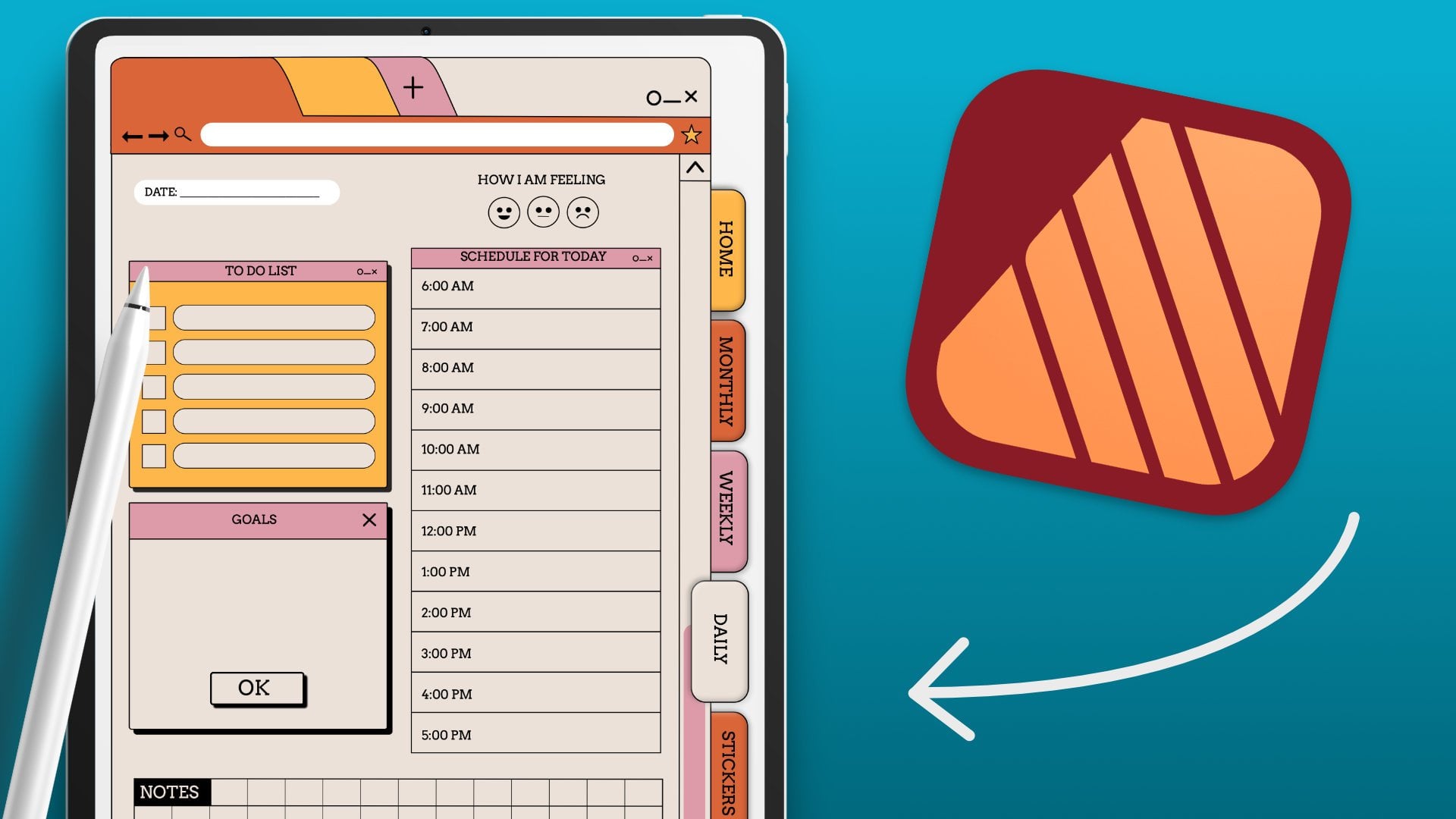
propre agenda numérique. Concevez un agenda numérique dans l'application Affinity Publisher
pour iPad. Je vais m'assurer d'en indiquer la longueur dans la description du
cours. De plus, si vous travaillez une autre version de l'application
Affinity Designer, particulier la première version
ou la version de bureau, j'ai quelques
cours qui
vous aideront à faire ce que nous
faisons dans ce cours. Mais dans ces versions, je
laisserai également celles liées. Donc, en plus de mon travail dans le domaine du
graphisme et de l'illustration, j'aime beaucoup planifier
et concevoir des articles de papeterie. Comme vous l'avez vu dans mon cours Comment créer
un agenda numérique, certains de mes produits les plus
vendus sont mes agendas numériques et mes autocollants
numériques
dans ma boutique Etsy L'un de mes meilleurs
cours porte sur la façon concevoir des autocollants numériques
avec la version Affinity, une application iPad et
la version de bureau. Et je voulais faire une
mise à jour de ce cours. Sarah loue une mise
à jour des trois produits d'
affinité. Je voulais expliquer aux utilisateurs
le processus de création d'autocollants dans la nouvelle version de l'application Affinity Designer sur leur iPad. Cela est dû au fait que
les interfaces sont un peu différentes. Ce cours vous permettra donc de
vous familiariser avec la deuxième version iPad
de Designer. Créer autocollants
numériques à
utiliser pour de bonnes notes ou vos autres
applications de prise de notes n'est pas aussi
difficile que vous le pensez. Je voulais partager quelques conseils, mes connaissances sur l'application iPad, puis vous aider à créer
un
ensemble d'autocollants numériques que vous pourrez personnaliser
selon vos propres besoins. Ces ensembles d'autocollants
apportent
un peu de créativité à la planification numérique et
font un clin d'œil à la réalité. L'avantage de travailler chez Affinity Designer est que vous n'avez pas nécessairement besoin de trop de
compétences artistiques, car nous
travaillerons avec des éléments tels que
des formes et des outils vectoriels. Mais vous pouvez toujours
développer
vos compétences artistiques dans l'
application si vous le souhaitez. Et je peux vous montrer quelques
conseils pour y parvenir. Ils sont parfaits
pour la planification numérique et scrapbooking et vous pouvez
les réutiliser encore et encore En quoi consiste ce cours ? Dans ce cours, vous
apprendrez à créer un
ensemble d'autocollants numériques et la
deuxième version d'Affinity Designer pour iPad. Ceci est une mise à jour de mon cours
précédent, car j'ai reçu quelques messages et demandes
pour suivre ce cours afin souligner les différences entre
l'application iPad pour version 2 d'
Affinity Designer et d'explorer l'interface. J'aime beaucoup utiliser
Affinity Designer sur iPad pour travailler sur des projets en déplacement ainsi que pour créer des autocollants
numériques. Parce qu'il vous permet vraiment de
créer simplement et rapidement des formes précises, aligner et d'espacer des
éléments très facilement, ajouter des effets vectoriels
aux formes, puis d'exporter ces
images sous forme de tranches vers des fichiers PNG sans
arrière-plan très rapidement. Cela vous permet essentiellement de les
préparer pour votre application de
prise de notes numérique , puis de les appliquer à des pages sans fond
blanc. Ce cours est un cours
fantastique qui vous permettra également familiariser avec la version
2 d'
Affinity Designer vous familiariser avec la version
2 d'
Affinity Designer sur votre iPad tout en
suivant le processus de base de
création dans le programme. Ensuite, vous obtenez un projet
tangible que vous pourrez utiliser une
fois que vous aurez terminé. L'objectif de ce cours est de mettre en évidence les différences d'interface de la
version iPad ainsi que les mises à jour. Ensuite, vous en apprendrez un peu plus sur
ce qui est différent de ce
que vous pourriez trouver
dans la version de bureau
ou dans la version 1. Quelles sont les compétences
que vous allez acquérir ? Vous apprendrez
à créer vos propres autocollants de calendrier numérique dans l'application Affinity Designer version
2 directement sur votre iPad. Nous allons commencer par
les bases de la compréhension des barres d'outils et des fonctions de
l' espace de travail d'Affinity Designer
pour iPad Ensuite, nous commencerons à
créer notre ensemble d'autocollants. Vous apprendrez à concevoir des autocollants
simples et fonctionnels qui ne nécessitent pas vraiment de
prouesse artistique Vous découvrirez
les différents types d'autocollants pour la planification. Je vais partager quelques conseils
sur ce que vous pouvez utiliser si vous souhaitez un peu
plus créatives, également créer des pièces un peu
plus créatives,
artistiques et dessinées
à la main. Nous allons découvrir comment configurer votre fichier et préparer
vos plans de travail Vous comprendrez les fonctions
des couches
dans le programme. Nous verrons également comment
utiliser les outils de forme, l'outil linéaire et comment
utiliser les fonctions de déplacement et d'
alignement. Vous
comprendrez mieux
les outils d' effets de calque
et comment ajouter des éléments tels que des ombres pour donner à vos objets
un aspect un peu plus tridimensionnel et réalistes si vous le souhaitez. Et nous verrons comment
charger vos autocollants numériques dans bonnes notes et comment
les placer dans vos mises en page pour vous faciliter un peu les
choses J'inclurai le modèle de
concepteur d'affinité des projets de
classe que vous pouvez modifier
et utiliser avant même de
créer le vôtre Je vais également inclure un fichier avec tous les
autocollants que j'ai créés dans le cours pour usage
personnel et un fichier
zip sous forme de p et de G.
2. Projet d'outils et de cours: En ce
qui concerne les outils dont vous aurez besoin pour
suivre ce cours, vous n'
avez vraiment besoin que de votre iPad, deuxième version de
l'application Affinity Designer pour
iPad et de l'application Good Notes ou toute autre
application de prise de notes que vous utilisez. Mais pour mon exemple de placement des autocollants dans l'application qui utilisera
de bonnes notes. qui s'adresse ce cours ? Ce
cours s'adresse vraiment à tout le monde. artistes, les passionnés de
graphisme, les graphistes,
les illustrateurs, les planificateurs
numériques, les débutants en planification numérique et toute personne créative qui
souhaite apprendre à concevoir ses propres autocollants
numériques dans la version
2 de l'application pour iPad Affinity Designer possède le niveau de compétence
dont vous avez besoin pour suivre ce cours Ce cours s'adresse
aux débutants. Je vais vous expliquer et vous
aider à vous familiariser avec la nouvelle
version d'Affinity Designer et l'interface. Je vais également expliquer aux apprenants le
processus de création de vos
autocollants numériques étape par étape. Et je réintroduis également l'interface en raison des
mises à jour et des modifications C'est parfait pour
tous ceux qui viennent d'apprendre, mais aussi pour
tous ceux qui sont des experts ou des apprenants de niveau intermédiaire qui ont utilisé Affinity
Designer dans le passé, mais qui souhaitent
apprendre à créer leurs propres autocollants
numériques Pour votre projet de classe, vous allez créer
un
ensemble d'autocollants d'une page contenant des autocollants fonctionnels pour
agenda. Vous apprendrez
à créer vos propres autocollants de calendrier numérique et à utiliser la
version Affinity Designer pour iPad. Ensuite, votre
projet final consistera simplement partager ce jeu d'autocollants
numériques d'une page. Vous pouvez soit les exporter dans un ensemble de fichiers PNG, soit partager un lien. Vous pouvez également partager une capture d'écran
de ce jeu d'autocollants final. Ou vous pouvez même simplement
partager les P et G
du jeu
d'autocollants final dans son ensemble.
Quand tu seras prêt. En ce qui concerne les livrables, il suffit de télécharger ce fichier final dans la galerie
de projets de classe J'adorerais voir ce que tu crées. N'oubliez pas de télécharger ressources
du cours.
Si cela vous intéresse,
vous pouvez également partager
votre projet sur réseaux
sociaux et me taguer
chez Bello Sophia Creative. J'adorerais voir ce que vous avez
créé ou même vous proposer des conseils judicieux ou des
commentaires utiles si vous en avez besoin Pensez également à
quitter le cours ou la révision. Ces évaluations sont très utiles pour garantir l'engagement
des enseignants, ce qui aide vos
classes dans leur ensemble dans leurs recherches. J'ai vraiment
hâte de créer avec vous aujourd'hui.
Commençons.
3. Explorer les outils: Avant de
commencer à
concevoir notre ensemble d'autocollants, je voudrais vous présenter l'interface
de
l' application Affinity Designer
version 2 sur notre iPad,
afin que nous puissions nous
habituer à certains des outils
et studios de
l'application afin que vous vous
sentiez un peu plus à l'aise pendant que nous
travaillons à la création du projet. Lorsque vous lancez Affinity, vous aurez probablement accès à
une galerie. Le vôtre est peut-être vide si c'est la première fois que vous utilisez
l'application iPad pour vous. Sinon, vous êtes peut-être comme
moi et avez déjà un tas de projets dans votre système. Nous allons donc
simplement créer une simple feuille d'autocollants de quatre par six
, puis nous y
travaillerons
dans le cadre de
nos tests et du projet lui-même. Sur le côté gauche
de notre interface, vous
trouverez toutes
nos options pour
configurer de nouveaux documents, ainsi que des modèles, exemples de travail que vous pouvez
parcourir et l'aide, ce qui est une
option fantastique si vous venez découvrir l'application elle-même. Si vous appuyez sur l'aide, vous serez redirigé vers les différents portails
d'apprentissage et
guides de démarrage rapide proposés par Affinity
, ce qui est fantastique Vous devez être
connecté à Internet, mais il existe une tonne d'options
différentes que vous pouvez utiliser pour apprendre les didacticiels
qu'ils partagent. Ils contiennent une mine
d'informations, je vous suggère vivement de les
consulter, et c'est pourquoi c'est l'une
des premières choses que j'aime partager. Vous pouvez également accéder à
vos paramètres et ajuster les paramètres
selon vos besoins ici. Vous pouvez utiliser votre interface, vous pouvez ajuster votre superbe
arrière-plan selon vos besoins. Je l'ai un peu plus sombre, donc c'est plus facile à voir à l'écran. Vous pouvez régler le mode main gauche
ou droite. Vous pouvez également afficher des aperçus des
pinceaux. Il existe une tonne d'options
différentes que nous pouvons et ajuster si vous
recherchez quelque chose d'un
peu plus avancé en termes
de paramètres d'imprimante, par exemple. Lorsque vous avez terminé,
vous pouvez simplement appuyer sur
le bouton OK. Ensuite, nous
voulons vraiment nous concentrer sur
ces options dans le coin
supérieur gauche. Nous allons donc sélectionner Nouveau, et nous pouvons appuyer sur Nouveau à partir du document pour créer
un nouveau document. Ou nous pouvons également
ouvrir des fichiers. Vous pouvez ouvrir des documents
depuis votre système de fichiers, importer des documents et importer
des éléments à partir de vos photos. Et je vais vous montrer comment
travailler avec cela dans un instant, car j' aime dessiner mes autocollants avant de les concevoir dans l'application. Et je le fais et je procrée. Je vais donc importer
mon Jpeg à partir de là. Appuyons sur la nouvelle option ici et nous allons
sélectionner un nouveau document. Vous aurez toutes les
options pour vos dimensions, vos marges et vos marges. Comme nous n'imprimons pas, vous n'aurez pas vraiment
à vous soucier ces marges et de ces pertes car nous travaillerons
dans un fichier numérique Mais comme je l'ai dit, si vous choisissez d'
imprimer quelque chose, vous pouvez les
ajuster en fonction des paramètres de l'
imprimante que vous obtenez de votre fabricant ou de l'entreprise avec laquelle vous
travaillez. Nous allons donc
entrer dans nos dimensions ici et nous allons les mettre à jour. Si vous n'avez pas de pouces, si vous descendez à l'endroit où il est écrit Unités de document
et que
vous tapez dessus, vous pouvez le remplacer
par pouces Ensuite, je vais
changer la largeur de ma page à 4 pouces et la hauteur de ma page à 6 pouces. Ensuite, je vais passer
au DP, je vais le maintenir à 300,
mais deuxièmement, vous pouvez l'ajuster selon vos besoins en
fonction des limites de taille de fichier
que vous pourriez avoir. Mais aussi, comme je l'ai dit, si
vous choisissez de l'imprimer, vous voudrez peut-être augmenter
votre DPI de 192 ou 144 à 300 ou plus afin obtenir des images de meilleure qualité lorsque vous l'envoyez à l'imprimante. Je vais conserver
mon format couleur, le
RGB, car nous allons
travailler sur un format numérique. Je vais garder le placement de mon
image intégré, je vais créer un plan de travail, puis tout le
reste pourra rester le même Et je vais sélectionner, OK, et cela va
configurer notre dossier pour nous. Une fois cela fait, nous aurons ce tableau artistique sur
le côté gauche. Nous avons nos outils. Sur le côté droit,
nous avons nos studios. Et puis, en haut , nous avons certaines de
nos options de menu. Examinons les
options du menu, puis nous allons
passer à certains outils,
puis à nos studios. Avant de commencer,
je tiens à souligner quelque chose qui est
vraiment utile
si vous allez dans le coin inférieur
gauche de l'application. Si vous appuyez sur
ce
petit point d'interrogation, il affiche tous
les noms de toutes les
options de l'interface. Si jamais vous ne comprenez pas
ce que je sélectionne, écoutez
simplement le
mot que j'utilise et cliquez sur ce
petit point d'interrogation ici. Cela vous permettra en quelque sorte
de remonter et de
regarder les noms
de tous ces différents éléments, icônes sur votre écran. C'est donc un outil
vraiment très utile. Mais nous allons d'abord examiner
certains de ces menus. Voici donc notre personnage de designer. Ainsi, si vous appuyez sur
l'endroit où se trouve le logo du designer d'affinité dans le coin supérieur
gauche, vous obtiendrez une liste déroulante qui vous
proposera différents personnages Vous pouvez travailler dans Pixel Persona ce qui vous permet d'utiliser certains des outils
basés sur
les
pixels d'affinité pour les photos appuyant sur le personnage d'exportation que nous
allons Beaucoup de choses vers la
fin de ce cours. Cela vous donnera différentes manières
d'exporter les différents
éléments de votre fichier. Ici, vous pouvez exporter
le fichier entier, ou vous pouvez
identifier et sélectionner des éléments
clés et les exporter séparément sous forme de
tranches Mais nous y
reviendrons plus tard. Maintenant, si nous
revenons à notre personnage, nous appuyons sur designer, cela
nous ramènera à nos options de designer À côté se trouve
notre menu de documents. Cela ressemble à un
menu de hamburgers composé de trois lignes. Si nous appuyons dessus,
vous obtiendrez toutes les options de votre document vous
permettant de
redimensionner votre canevas,
d'exporter votre fichier, votre
lieu d'impression, n'importe quelle imagerie Vous pouvez ajuster vos planches d'art. Nous pouvons ajouter des plans de travail
si nous le voulons. Si nous revenons dans les menus de
ce document, vous pouvez sélectionner le plan de travail. Ensuite, dans le coin supérieur
gauche, vous pouvez sélectionner le type de
plan de travail que vous souhaitez ajouter Supposons donc que vous souhaitiez simplement créer une copie de ce plan de travail actuel. Vous pouvez appuyer sur l'
icône plus pour ajouter un plan de travail pour vous et
vous en aurez deux pour annuler cette opération Vous pouvez simplement prendre
deux doigts et appuyer sur votre écran
pour le supprimer. C'est très
utile si vous aimez travailler sur un autre plan de alors que vous en avez un
propre, que vous pouvez expérimenter puis effectuer votre travail
final sur l'autre Je trouve cela
très utile. Vous pouvez également ajouter
des plans de travail en fonction la sélection, puis des paramètres prédéfinis spécifiques
dont ils disposent, comme l'iPad, iPad Ten, le
portrait et le paysage C'est donc très utile
et c'est un grand changement. Et j'ai remarqué que
certaines de ces options où vous pouvez ajouter,
sélectionner ou modifier comportent une sorte de commutateur qui
se trouvait auparavant au milieu ici et maintenant vous les verrez
ici dans le menu. Alors maintenant, si nous revenons
au menu de ce document, vous pouvez appuyer sur Canvas. Cela vous permettra de le clipser sur le canevas ou de passer à un canevas
transparent, ce
dont
nous allons avoir besoin. J'ai oublié de cliquer dessus
pendant que nous étions en train de
configurer notre fichier. Nous allons vouloir
sélectionner une toile transparente. Parce que ce que nous devons
faire, c'est exporter nos autocollants finaux
au format PNG transparent Cela signifie qu'il n'y aura pas ce fond blanc
derrière l'élément. Nous voulons donc
nous assurer de faire preuve de transparence. Vous pouvez également
le sélectionner dans la configuration lorsque
vous configurez votre fichier. Mais si vous avez oublié,
comme moi, vous pouvez simplement accéder au menu de votre document. Sélectionnez Canvas, puis
remplacez-le par un canevas transparent. Nous pouvons également accéder à
notre menu d'édition. C'est ici que vous aurez accès à toutes vos options pour
dupliquer ou couper des copies. Mais il existe également de
très bons raccourcis
que nous pouvons utiliser. Si nous voulons utiliser l'une
de ces options informatiques, suffit de prendre les
doigts et de balayer notre écran vers le
bas pour obtenir vos options
rapides de
copie, de
collage, de découpe et pour obtenir vos options
rapides de
copie, de suppression C'est également une autre mise à jour
utile. Nous allons revenir à
ce menu à trois points, qui est notre menu d'édition. Nous pouvons également les
convertir en courbes si nous travaillons avec des formes
via ce menu d'édition. Ensuite, l'autre point que je
voudrais souligner ici est l'option magnétique, qui se trouve dans le coin supérieur
droit Il est utile d'aligner
différents éléments ensemble lorsque nous avons cette option
magnétique pour ne rien activer. Parfois, il est
utile de le désactiver si vous souhaitez
effectuer des réglages précis. Mais je trouve qu'il est utile de continuer comme ça pendant que nous travaillons. Maintenant que nous avons
une idée de ces menus, nous allons utiliser certaines de ces
options lorsque nous commencerons à travailler et à
jouer avec nos outils. Sur le
côté gauche se trouvent nos outils. Le premier outil que je tiens à
souligner et que nous utiliserons le plus aujourd'hui est
notre outil façonné. heure actuelle, il
ressemble à un rectangle, mais si vous le maintenez enfoncé, vous aurez accès à toutes
les différentes
options de forme dont nous disposons. Je vais donc simplement sélectionner un rectangle
arrondi pour commencer. Et je vais créer un
rectangle sur mon écran ici. Et en fait, je
vais aller sur le côté droit et
sélectionner ce petit gris et blanc cercle gris et blanc dans le coin supérieur
droit du chariot. C'est mon studio de couleur.
Si je tape dessus, il s'envolera et je pourrai mettre à jour la couleur pour qu'
elle soit plus facile à voir. Et puis quand je tape dessus,
il le ramène dedans. Ce que vous remarquerez, c'est que lorsque
je crée la forme, vous verrez ce
curseur à côté de l'outil Une autre
mise à jour que j'ai remarquée dans l'application est que
la plupart des fonctions d'édition ces différents outils se
trouvent dans le curseur. Si je zoome, vous remarquerez que nous avons ces
petits points rouges. Si nous sélectionnons ces points rouges, cela nous permettra d'ajuster maturité de la courbe de
nos angles ici. Vous pouvez donc aller jusqu'
au bout et il sera complètement pointu, ou vous pouvez l'introduire
pour créer cette courbe Vous pouvez également ajuster vos
options ici, dans le menu supérieur, vous pouvez sélectionner les différents
coins que vous souhaitez. Si vous voulez une découpe
arrondie, arrondie, inversée ,
droite ou non Si nous appuyons sur cet outil façonné, encore une fois, vous obtenez toutes sortes d' options
différentes.
Il y en a une tonne. Tu peux créer des étoiles. Et ce qui est bien, c'est que, supposons que
vous vouliez que votre étoile soit parfaitement proportionnée lorsque
vous créez l'étoile, il
vous suffit de le faire avec
n'importe quelle forme. Ajoutez votre doigt, tapez votre
doigt sur l'écran, et il le créera dans des proportions
parfaites. Encore une fois, vous remarquerez que vous
avez
ici ces petits éléments qui vous permettent
d'ajuster les nœuds. Vous pouvez ajuster l'
angle intérieur de votre étoile. Vous pouvez également entrer et
ajuster votre rayon intérieur. Vous pouvez également modifier le
nombre
de points dans ce menu supérieur
en haut à gauche. Vous pouvez ajouter
autant de points que vous le souhaitez et cela sera ajusté
et mis à jour. Vous pouvez également ajuster
votre rayon intérieur, comme je l'ai mentionné ici dans
ce menu en haut, en faisant glisser votre
crayon Apple vers la droite pour
augmenter le rayon Vous pouvez également le faire glisser vers la gauche
pour réduire le rayon. Ou vous pouvez également simplement utiliser
ces petits points
situés à
l'intérieur de la forme. Vous disposez de toutes ces options
supplémentaires dans la
forme lorsque vous la créez. Maintenant, si vous remarquez, je vais mettre
à jour la couleur de cette forme en appuyant
dessus avec mon outil de déplacement, qui est cet outil de flèche noire. Et je vais appuyer dessus pour savoir
qu'il est sélectionné. Vous saurez qu'il est sélectionné
car il est encadré en bleu. Je vais entrer dans mon studio de
couleur en appuyant sur ce cercle coloré. Ensuite, je vais mettre à jour la couleur pour qu'elle ressemble à
ce blanc grisâtre. Et je vais le placer au-dessus
de mon rectangle arrondi ici. Ensuite, je vais passer en revue certaines de ces options rapides ici. Vous, cette option juste
à côté de l'endroit où il est écrit Par défaut. C'est le menu que nous avons préparé. Si nous appuyons dessus,
cela vous permettra de
déplacer vos yeux vers l'
avant ou vers l'arrière Ainsi, par exemple, si je veux déplacer cet
amidon sur le devant, je vais simplement appuyer sur Déplacer vers l'
avant pour le
faire glisser vers l'avant de ma forme. Pour moi, l'outil de déplacement est un autre outil qui
sera très utile, l'outil de flèche
noire. Ensuite, je montre
comment fonctionne cet outil de nœud. Je vais donc appuyer
sur l'outil Node. Je vais recolorer cette
étoile pour qu'elle soit plus visible. Cela va faire apparaître ces petits points rouges sous
certains de ces angles Je vais déplacer
cette étoile hors
du triangle rouge pour que vous puissiez la
voir un peu mieux. Je vais zoomer
et vous remarquerez ces petits points rouges dans les angles
et vers le haut. Lorsque l'outil de nœud est sélectionné, vous pouvez à nouveau ajuster ces options de
rayon. Mais vous pouvez également ajuster
les points. Vous pouvez créer des points arrondis plutôt
que des points. Et vous pouvez créer d'autres formes
de fleurs similaires. Je vais retourner
dans mon outil rectangulaire. Mon outil de mise en forme, je
vais appuyer dessus. Je vais sélectionner un cercle. L'outil ellipse, je vais
créer une ellipse. Je vais faire glisser
mon crayon Apple, puis je vais
maintenir mon doigt enfoncé pour créer un cercle parfait. Je vais aller dans
mon studio de couleur ici, et je vais le mettre à jour pour qu'
il soit jaune. Si nous voulons mettre à jour la couleur,
supposons que vous ayez ces curseurs, mais que vous souhaitiez
avoir plus d'options Si nous appuyons sur le
petit menu ci-dessous, il y a comme un menu à bascule Si vous appuyez avec le bouton droit, vous pouvez accéder à votre roue chromatique,
puis vous pouvez également
mettre à jour la couleur ici. Une fois que je l'aurai fait, je l'
apporterai pour qu' il soit placé au-dessus de
la fleur ici. Et vous remarquerez que j'ai ces réticules rouges et verts
parce qu'ils ont
des aimants activés Cela me permettra de placer le cercle en plein
milieu de la fleur. Je vais donc sélectionner les deux en faisant glisser mon
crayon Apple Ensuite, je vais entrer dans mon studio de couches très rapidement. Et je vais juste
les
regrouper pour pouvoir
les déplacer. Votre studio de couches sur
le côté droit trouve juste en
dessous de
votre studio Stroke. Je vais simplement
les regrouper dans un dossier appuyant sur cette
petite icône de dossier, puis vous obtiendrez
toutes ces options. Et je vais juste cliquer sur Groupe. Et il sélectionnera
les deux et les regroupera afin que
vous puissiez les déplacer en un seul. Le prochain outil que
je voudrais
examiner avec vous est notre stylo. Nous l'utiliserons
beaucoup pour créer des segments de
ligne lorsque nous
travaillerons sur notre fichier. Si nous appuyons sur ce
petit outil en forme de stylo, vous pouvez essentiellement créer des
formes avec des segments de ligne. Vous pouvez créer des formes avec des
points et des segments de ligne. Nous devons donc activer notre trait pour
voir ce que nous créons. Si le remplissage est activé, il se
créera
essentiellement comme un remplissage Je peux
donc vous montrer à quoi
cela ressemble en premier. Supposons que je crée une forme
et que le remplissage soit activé. Cela va juste
créer un remplissage. Mais supposons que vous souhaitiez
utiliser des segments de ligne, je dois remplacer par un fond par un trait. Et vous verrez que dans
vos options de couleur, le remplissage
ressemble à un cercle complet. Le trait ressemble un peu
à un beignet. Nous allons donc mettre à jour la couleur de
ce trait en appuyant
dessus pour le faire passer au premier plan
, puis en tapant sur la
couleur souhaitée. Si nous voulons supprimer une couleur, vous pouvez simplement appuyer sur
cette option, puis balayer vers le haut avec votre doigt supprimer
la couleur pour vous Ou vous pouvez simplement passer à
vos couleurs rapides et sélectionner le carré
blanc
traversé par une ligne bleue pour
supprimer la couleur. Maintenant que nous avons un trait, je peux commencer à créer des
segments de ligne en utilisant uniquement des points. Si nous sélectionnons notre nœud, nous pouvons également ajuster le
placement et la courbe de ce segment de ligne à l'aide outil de nœud blanc
que
je vous ai montré plus tôt. Nous ne créerons pas trop de
formes avec l'outil stylo, mais c'est une option. Si vous avez besoin de
formes ou de dessins vectorisés, c'est l'outil
que vous utiliserez Il faut juste un peu de temps pour s'y
habituer, faut s'habituer à créer des courbes de
Bézier avec ça Mais plus vous vous entraînez, plus cela devient facile. Et disons que nous ne
voulions pas simplement un aperçu, nous voulions que cela soit rempli. Nous pouvons retourner dans
notre studio de couleur, ajouter un fond, ou vous pouvez saisir
votre trait simplement supprimer le trait
et conserver le fond. L'outil suivant que je voudrais
souligner est l'outil crayon, qui est très
utile si vous ne vous
sentez pas à l'aise avec l'outil
stylo et que vous aimez
l'idée de
tracer ou de suivre une forme de manière plus
traditionnelle,
tout en créant des
lignes vectorielles pour vous, par exemple. Ce que vous pouvez faire, c'est
sélectionner l'outil crayon Supposons que vous souhaitiez
dessiner une forme comme celle-ci plutôt que d'utiliser le crayon
pour créer des courbes de Bézier Tu peux le faire.
Cela vous permettra de créer la forme en vous
assurant que l'option Sculpter est sélectionnée, ce qui est une option Cela vous permettra de
continuer à créer des formes qui
se connectent les unes aux autres. Le point négatif, c'est
que cela crée beaucoup de points que vous devrez peut-être
parcourir pour les
supprimer ou les nettoyer. Contrairement à l'outil stylo, vous pouvez créer des formes
vraiment nettes avec seulement quelques points, mais certaines personnes préfèrent simplement
la facilité d'utilisation. Ensuite, une fois que vous avez créé
la forme que vous vouliez, vous pouvez utiliser
votre outil de nœud, ce petit outil de flèche blanche. Et vous pouvez y aller,
peaufiner et ajuster la forme générale du
travail que vous avez effectué. Vous pouvez également entrer et
sélectionner différentes options de nœud. Vous pouvez créer des options précises, vous pouvez lisser vos nœuds. Vous pouvez également utiliser le nœud
intelligent. Et puis, une fois que vous avez fini de tout
nettoyer, vous pouvez accéder à vos
options ici dans le menu supérieur, comme je l'ai souligné, comme les options nettes et arrondies. Mais vous pouvez également nettoyer à
l'aide de cet outil de lissage. Cela réduira le
nombre de nœuds que vous avez et améliorera
la forme dans son ensemble. Je pense que c'est vraiment utile et efficace de l'utiliser. Le prochain élément que je voudrais également
souligner est notre outil de remplissage vectoriel en cas d'inondation. Si vous créez
des formes encadrées comme
nous l'avons fait ici, cet outil est également très
utile lorsque vous devez
colorer des éléments très rapidement. Et vous pouvez modifier la couleur en
appuyant simplement sur vos crayons. Vous pouvez également sélectionner des couleurs à l'
aide du sélecteur de couleurs. Supposons que vous souhaitiez que
les couleurs soient similaires. Vous pouvez simplement mettre à jour la couleur en
sélectionnant l'objet
que vous souhaitez mettre à jour. Je vais à nouveau mettre à jour
ce triangle. Je vais accéder à
mon outil de sélection de couleurs assurer que ce
remplissage est sélectionné Ensuite, je vais sélectionner
mon outil de sélection de couleurs, qui ressemble à un compte-gouttes Ensuite, je vais appuyer sur la couleur de l'autre
élément pour qu'elle corresponde. Le dernier outil
que je veux mettre en évidence très rapidement est
simplement notre outil de suppression. Vous pouvez utiliser
votre balayage rapide, mais vous pouvez également utiliser
cette petite icône de poubelle dans
le coin inférieur gauche cette petite icône de poubelle Si vous appuyez sur un élément votre écran que vous ne
souhaitez pas utiliser avec votre outil de déplacement, vous pouvez simplement sélectionner l'icône de la corbeille pour
le supprimer. C'est bon. Maintenant que nous avons
exploré ces outils, j'aimerais visiter
nos studios très rapidement
et nous familiariser,
puis nous pouvons passer à la
création de nos autocollants
4. Explorer les studios: Très bien, donc la première chose que nous allons examiner très rapidement, juste pour que nous puissions y aller de haut en
bas, c'est notre studio de couleur. Comme je l'ai déjà souligné, nous allons l'utiliser pour
mettre à jour nos couleurs, mais il y a aussi d'autres
options ici. Lorsque je tape sur le petit
cercle actuellement rouge, nous avons notre couleur de remplissage
et notre couleur de trait. La couleur de remplissage est le remplissage. Je vais sélectionner l'un de ces carrés que j'ai ici. Je vais appuyer sur
l'outil de trait
, puis sélectionner une couleur. Et ça me permettra de
contourner cette forme. Ce que nous pouvons également
faire, c'est en dessous, sélectionner le
studio Stroke et vous pouvez ajuster et augmenter ou
diminuer la largeur de celui-ci. Et puis dites que nous ne voulons pas cela. Nous pouvons simplement appuyer deux fois pour
annuler ou simplement faire glisser le trait vers le
haut avec notre crayon Apple ou notre doigt pour
supprimer le trait pour vous Nous avons également la roue chromatique. Nous pouvons également appuyer
sur ces options. Nous voilà sur la droite. Nous avons différents curseurs
pour la saturation de la lumière. Vous avez vos curseurs RGB,
vos curseurs Heck, vos curseurs CMYK Ce
qui est bien, c'est que tous ces
éléments, même si vous pouvez les faire glisser, vous pouvez également appuyer dessus et saisir les chiffres manuellement. Si nous passons à nos curseurs hexadécimaux, s'il y a certains codes hexadécimaux que vous souhaitez utiliser
pour votre Si vous accédez à vos curseurs, vous pouvez appuyer sur
l'endroit où se trouve le numéro hexadécimal
réel et le saisir Si vous avez quelque
chose provenant de Pantone ou d'un site Web, vous pouvez le saisir,
puis appuyer sur OK mettre à jour la couleur pour vous Ensuite, si vous accédez à
votre roue chromatique, cela vous permet simplement d'
utiliser la roue chromatique pour sélectionner et créer les histoires de
couleurs dont vous avez besoin. Ensuite, vous avez également
la possibilité d'ajuster l'opacité et
la transparence de votre couleur Ici, je vais m'assurer que mon remplissage de couleur est
sélectionné, puis je pourrai l'
ajuster pour augmenter
ou diminuer l'opacité Maintenant, je pense également qu'il
est utile d'ajouter des échantillons à mes options de couleurs ici afin d'avoir une histoire et que
tout soit cohérent Si nous appuyons sur des échantillons, cela vous donne toutes
ces options Vous avez vos gris dégradés. Il y a déjà des
échantillons de Panton ici également. Mais vous pouvez également
créer votre propre histoire de couleurs. Par exemple, j'ai des couleurs
récentes. Mais je pourrais aussi accéder à ce petit menu de hamburgers
juste à côté de cette icône en forme d'épingle Ensuite, je peux ajouter
une palette de documents, ou je peux importer une palette, ou je peux ajouter
le remplissage actuel à ma palette. Vous pouvez également modifier la vue d'ensemble de
votre palette de couleurs. heure actuelle, vous verrez
des carrés et des échantillons similaires, mais si vous appuyez sur
cette icône située à côté de vos
dernières options de couleur, elle ressemble à un volet de fenêtre Si vous appuyez dessus, cela deviendra une vue de liste où vous verrez les différentes
couleurs sous forme de liste. Et puis il pourrait également
vous montrer les codes RGB et
hexadécimal. Si vous souhaitez ajouter votre
propre palette de documents. Vous allez donc accéder à
ce menu hamburger, sélectionner la palette Ajouter un document Tu vas lui donner un nom. Appuyez sur OK, puis il sera vide. Donc,
vous allez revenir dans
ce menu hamburger
et il vous donnera toutes les options supplémentaires pour faire
des choses comme ajouter une palette de
filtres actuelle, ajouter une couleur globale, importer une palette, supprimer
une palette, exporter une palette Je vais donc sélectionner Ajouter la palette de filtres
actuelle, et cela l'ajoutera à
ma palette ici. OK, maintenant que nous en avons
fini avec la couleur, nous pouvons passer
ensuite à notre trait. Comme je l'ai mentionné, vous disposez ces options pour mettre
à jour votre trait. Je vais aller dans
mon studio de couleur et je vais supprimer Fill ici. Et je vais le
remplacer par un simple trait afin que nous puissions travailler avec ça. Si nous revenons à
nos options de trait, vous pourrez modifier le
type de trait ainsi que votre largeur et
différentes options ici. Les éléments les
plus susceptibles d'être utilisés sont le type de
trait et la largeur. heure actuelle, nous n'
avons qu'un trait de plan, mais si nous sélectionnons
cette option ici, cela nous donnera un trait en pointillés
ou en pointillés Et vous pouvez augmenter ou
diminuer la largeur de celui-ci. Vous pouvez également augmenter ou diminuer la
limite de mitre. Vous pouvez ensuite modifier le schéma de
votre tiret. Je trouve que j'ai l'habitude de
faire un tiret puis un écart pour me donner un peu d'espace. Vous voudrez que l'écart soit un peu plus grand
que votre tableau de bord. Je l'ai sous la forme d'un 1.1 0.5
où vous pourriez faire un 1.2 et voir à quoi cela ressemble et cela
augmentera ou diminuera la
distance entre vos tirets Vous pouvez également ajuster votre plafond et les options Join et
Align ici. Votre casquette peut l'être si
vous l'avez arrondie. Cela vous donnera une courbe
plus arrondie. Si vous l'avez quadrillé, cela
vous donnera plus de carrés Si vous l'avez avec la casquette qui se trouve au-delà de
la fin du point, cela vous donnera un aspect plus
rectangulaire. Vous pouvez également ajuster la manière dont vos segments se connectent et se joignent. Il s'agit plutôt d'un coin
aplati. Vous pouvez également ajuster la
façon dont tout s'aligne. Cette option ira
un peu plus loin. L'option centrale rapprochera un peu les
choses. Ce sera comme au milieu
de votre ligne de forme réelle. Le centre se trouvera à l'
intérieur de votre forme. La dernière option de vos options
d'alignement A aura le motif en tirets
à l'extérieur de votre forme. La prochaine chose
que je voudrais examiner, c'est que
nos calques l'ont souligné plus tôt, mais les calques fonctionnent dans
Affinity Designer, la
même manière
qu'ils fonctionnent dans Affinity Photo ou
quelque chose comme Photoshop. Pensez essentiellement au gâteau à
sept couches. Les objets sont superposés et ce que vous mettez dessus masquera probablement
ce qui se trouve en dessous, selon la
transparence, etc. Par exemple, nous voulons ajouter ce petit contour
à ce carré jaune sous forme d'un cadre
placé au-dessus de celui-ci. Je vais le redimensionner. En gros, cela a eu un effet parce que dans
nos couches ici, la couche rectangulaire avec le trait se trouve en dessous de
notre carré orange ici. Si nous allons dans notre studio de couches, nous pouvons appuyer sur ce motif de
tirets rectangulaires et faire glisser pour qu'il passe
au-dessus du carré jaune ici. Tout cela est très
utile pour l'organisation. Je pense également qu'il est
important de les organiser lorsque
vous créez vos couches. J'aime regrouper les choses
dans des dossiers. Disons que c'est un tas d'éléments
différents. Pour un autocollant, je
voudrais le regrouper. Je choisirais mon outil Black Arrow. Je mettrais en évidence en faisant
glisser le pointeur sur les deux options, puis vous verrez
qu'elles sont toutes les deux sélectionnées Dans mon menu Layers, j'utilise mes fonctions de
regroupement ici. Sélectionnez cette petite icône
ressemblant à un dossier , puis sélectionnez Grouper. Ensuite, je le renommerais, peut-être que vous
allez l'appeler autocollant jaune ou rouge. Une
fois
ce groupe sélectionné, je vais passer à ces trois petits menus Voici mes options de couches. Si je tape dessus, cela me
donnera tout un tas
d'options différentes. Comme vous pouvez régler la
capacité ici, vous pouvez le verrouiller pour qu' il ne bouge pas
ou ne se gâte Vous pouvez l'activer ou le
désactiver avec la visibilité. Mais la chose importante
que j'aime utiliser ici, c'est là où il est dit groupe. C'est là que nous
allons le renommer. Je vais appuyer là où il est
écrit groupe et cela me donnera la possibilité de renommer
ma couche ici Ensuite, quand j'ai terminé,
je peux appuyer sur « OK », je vais quitter les options des couches en appuyant sur cette
petite carotte C'est comme une carotte
arrière juste à côté de l'endroit où
il est écrit « options de couche ». Ensuite, quand je retournerai
dans mon studio, vous verrez que mon groupe de couches a été renommé Yellow. Parmi les autres options que
nous avons ici si nous sélectionnons cette
petite icône en forme de plus, vous pourrez ajouter une couche
vectorielle, une couche de pixels. C'est ce qui est génial avec toute
cette suite d'applications. Vous pouvez travailler en pixels
dans Affinity Designer, comme je vous l'ai montré plus tôt. Si nous appuyons sur ces personnages, nous pouvons ajouter notre personnage en pixels
et nous pouvons travailler en Vous pouvez ajouter des couches de pixels ici. Les couches vectorielles, vos couches de
masquage. Nous pourrions également fusionner des éléments, les rasteriser
et les découper. Supposons donc que je veuille que cela devienne un élément une fois
que j'en aurais fini avec. Je n'ai pas besoin d'être
modifiable. Je pourrais fusionner les
éléments sélectionnés ou les rasteriser et cela
les transformera en une forme rasterisée Mais gardez à l'esprit que cela le change efficacement et que vous ne
pouvez plus le modifier. Pour annuler, il vous suffit de taper avec vos
doigts pour l'annuler. Vous pouvez également
supprimer les couches
en sélectionnant l'option
corbeille dans le menu des couches. Je veux donc me débarrasser de ce
schéma que nous avons fait. Je vais appuyer sur cette couche de
courbes, puis je
vais sélectionner la corbeille
et elle la supprimera. Vous pouvez également ajuster votre
opacité ici. Je vais donc
sélectionner celui-ci rouge. Vous pouvez appuyer sur l'endroit où
il est écrit opacité. Vous pouvez le saisir manuellement, ou si vous prenez votre Apple Pincil et que vous dépassez le pourcentage d'
opacité, si vous le faites glisser vers la gauche,
cela le diminuera Si vous le faites glisser vers la droite,
il va l'augmenter. Vous pouvez également modifier vos
options ici et multiplier
afin de pouvoir à nouveau utiliser des couches et
des effets
supplémentaires au sein de
chacune de ces couches Par exemple, si nous changeons
cette option par rapport à la normale. À l'écran, vous ne verrez rien
pour le moment si je déplace cette fleur
pour qu'elle soit au-dessus. Mais si nous superposons un rectangle rouge sur la fleur et que nous la filtrons, cela augmente pour ainsi dire votre
exposition. Je vais passer dans mes couches, sélectionner le
rectangle arrondi, puis faire glisser pour qu'il passe
au-dessus de mon groupe de fleurs. Vous pouvez maintenant le voir changer
la couleur de la fleur raison des effets que nous
avons dans cette couche spécifique. Le studio suivant en dessous
est notre studio de pinceaux. C'est ce qui est
génial avec Affinity Designer. Ils ont d'excellents pinceaux
vectoriels qui
vous donnent plus ou moins une touche
plus ou moins traditionnelle. Pour y accéder, nous devons sélectionner notre
outil de brosse sur le côté gauche. Je ne vous l'ai pas montré
lorsque nous avons examiné les outils, car
ils fonctionnent en tandem Je veux
donc vous le montrer ensemble. Juste en dessous de votre
crayon se trouve votre pinceau. Vous pouvez régler l'opacité
du pinceau ainsi
que sa largeur Ensuite, si vous vous rendez dans vos studios de
pinceaux ici, vous pouvez sélectionner le type
et cela vous donnera
un effet plus traditionnel, même si vous utilisez des éléments vectoriels. Ce qui est bien, c'est qu'
une fois cela fait, vous pouvez sélectionner
votre outil de nœud et ajuster vos points ici,
car il s'agit d'un élément vectoriel. Je vais mettre
ça de côté que tu puisses voir ce que je fais. Même cette touche d'
aquarelle ici. Je peux sélectionner mon
outil No et je le peux, car il s'agit d'un élément vectoriel a juste l'effet
d'un support traditionnel. Il existe toutes sortes
de pinceaux vectoriels. Si vous souhaitez également créer
un élément plus traditionnel ressemblant à un croquis
, vous pouvez simplement passer de
vos options de concepteur
à votre personnage en pixels Et vous pouvez également utiliser les
différents pinceaux ici. Ou vous pouvez simplement revenir au
design et, au lieu d' utiliser davantage d'effets d'
aquarelle, vous pouvez utiliser vos
pinceaux et les remplacer l'encre ou un crayon. Et vous pouvez mettre à jour
l'option crayon, changer de couleur, vous pouvez également
dessiner avec elle. Mais n'oubliez pas que vous
dessinez avec des points vectoriels Si vous voulez avoir une touche plus
traditionnelle, je vous suggère d'utiliser
le pixel persona Ensuite, vous pouvez utiliser vos outils de stylet ici
et cela créera un effet de
dessin plus important que celui que vous pourriez obtenir avec
quelque chose comme procréer Personnellement, j'ai tendance à faire
mes croquis dans Procreate, mais vous pouvez dessiner dans
Affinity Designer, dans Pixel Persona ou vous pouvez également esquisser dans Affinity
Photo Cela vous donne toutes ces
différentes textures amusantes et c'est vraiment un excellent moyen de
développer vos capacités artistiques. Vous n'avez pas seulement
besoin de créer des vecteurs, vous pouvez également créer d'autres autocollants
stylisés dessinés à la main ici Mais par souci de
facilité avec ce cours, je voulais juste souligner quelques options plus simples avec lesquelles
vous pourriez jouer. Mais montrez que vous pouvez faire des
choses similaires à celles que vous pourriez faire et dire quelque chose comme
procréer ou dans Photoshop, vous pouvez également le faire ici
par affinité Maintenant que j'en ai fini avec
ça, je vais tous les
sélectionner et je vais
simplement les supprimer. Ensuite, je vais revenir à
mon personnage de designer. Je voudrais souligner
quelques points supplémentaires ,
puis nous passerons à la
création de nos autocollants. Le prochain studio que je veux
voir est notre studio d'effets. Je vais zoomer sur
ce rectangle rouge que j'ai ici et nous
allons ajouter quelques effets. Lorsque nous créons
vos autocollants. Vous pouvez choisir de les garder
plats si vous aimez ce look,
mais si vous voulez qu' ils soient un peu plus
tactiles , en trois D, vous pouvez également ajouter des éléments
tels que des ombres et du gaufrage C'est ce que nous
allons explorer. Maintenant, en sélectionnant notre
outil de déplacement, cette flèche noire, je vais appuyer sur mon carré
ici, puis je vais
appuyer sur mes options dans mon studio
X qui apparaîtront. Ensuite, ce que nous pouvons faire, c'est que vous pouvez ajouter différents effets
à vos éléments. Si nous sélectionnons le gaufrage en biseau, cela vous donnera un effet biseauté et
estampé Mais le fait est que nous
voudrions peut-être ajuster l'apparence. C'est comme les options
automatiques. Mais ce que nous pouvons faire, c'est modifier les options en plafonnant là où
il est écrit Bevel and Emboss Et puis nous avons ces curseurs
sur le côté gauche. C'est un autre
changement important que je remarque généralement dans Affinity
Designer One sur l'application iPad, vous aurez vos options
modifiables en bas de votre écran.
Maintenant, elles sont sur la gauche, vous avez tous ces curseurs Et même s'il
s'agit de curseurs, vous pouvez toujours appuyer sur vos chiffres pour les
saisir manuellement vos chiffres pour les
saisir Mais nous voulons adoucir un peu
cette ombre, rendre un
peu plus granuleuse Nous pouvons utiliser l'option
adoucir. Nous pouvons également ajuster le
rayon en montant ou en descendant. Sur ce petit écran, vous pouvez également régler
l'altitude et la profondeur. Et il
est important de
noter que vous devrez peut-être appuyer sur la petite icône pour
changer les types. Vous pouvez modifier l'opacité des
surlignages en appuyant sur la petite icône, et vous pouvez revenir en arrière pour adoucir en appuyant à
nouveau dessus. Pareil ici. Vous pouvez changer de direction, vous pouvez passer de l'altitude à profondeur en appuyant
sur la petite icône en bas de la barre de
défilement puis ici, ou vous pouvez appuyer dessus pour saisir
manuellement vos chiffres. Très bien, une fois que j'en aurai
fini, pour l'activer ou le désactiver, vous pouvez simplement l'
activer en appuyant sur le petit bouton et je le
ramènerai à
ce qu'il était avant Je vais donc l'éteindre maintenant. La prochaine chose que nous pouvons faire est d'ajouter éléments tels que des ombres extérieures
et des flous gaussiens Je vais appuyer là où
il est écrit ombre extérieure. Activez-le, puis vous
aurez accès à vos options de modification. Sur le côté gauche, nous pouvons ajuster le décalage, puis nous pouvons ajuster
notre rayon et l'angle de l'ombre elle-même. Et puis encore une fois, l'
intensité et l'opacité Pour changer entre
les options incluses dans ce menu déroulant, vous devez appuyer sur
la petite icône en bas de l'ensemble Ensuite, les deux derniers que
nous examinerons, a, nos options de saisie, notre studio de type et
notre studio de transformation. Maintenant que vous savez
comment ajouter des effets, nous pouvons également ajouter du texte
à nos autocollants. Pour ce faire, nous allons accéder à
notre outil de texte sur
le côté gauche, juste au-dessus de
notre compte-gouttes de couleurs Nous tapons dessus, vous
aurez un texte artistique. Et puis, si vous maintenez la touche enfoncée, vous pouvez également obtenir le texte de votre cadre. Je trouve que l'
outil de texte encadré est le plus utile car il me permet de
travailler dans les limites des paramètres. Pour l'utiliser,
vous devez le faire
glisser sur votre écran une fois que
vous avez sélectionné l'outil, puis
vous verrez apparaître une fenêtre contextuelle avec votre clavier et
vous pourrez ajouter du texte. Ensuite, si nous allons dans notre studio de
texte ici, notre studio de personnages sur le côté droit,
cela ressemble à un A.
Il se trouve juste en dessous de notre studio de
réglage. Ensuite, nous pouvons entrer et
passer du
normal au bol, à l' italique
pour le souligner Vous pouvez également ajuster le type de
paragraphe par alignement à gauche, alignement
à droite,
centré ou justifié. Vous pouvez également modifier
nos polices ici. Ensuite, nous pouvons augmenter ou diminuer la taille de notre police. Par exemple, si nous tapons
là où il est écrit dix points. Si nous le faisons glisser vers la
droite, il augmentera. Si nous faisons glisser le pointeur vers la
gauche, cela diminuera. De plus, nous pouvons simplement
appuyer dessus et saisir
manuellement le numéro que
nous voulons, puis appuyer sur OK. Enfin, une fois
cela fait, je voudrais examiner notre studio de
transformation. Avec notre
studio de transformation,
nous pouvons évidemment transformer, dimensionner
et ajuster nos dimensions. Mais c'est également
là que nous pouvons ajuster l'ordre de nos éléments. Disons que nous voulons dire bonjour en haut, le
carré rouge est sélectionné. Si nous commandons à nouveau ici et
que nous pouvons le
renvoyer, le
carré rouge sera envoyé au dos. Nous pouvons également retourner et faire pivoter. Nous pouvons ajuster la largeur ou la
hauteur de notre élément ainsi
que la position et le placement. Enfin, le dernier élément
ici est notre option
d'alignement. Disons que je veux que le bonjour soit aligné en haut
avec les carrés. Je vais les sélectionner
tous les deux en appuyant sur mon outil de déplacement et en les
faisant glisser dessus. Je vais passer en revue mes options
d'alignement ici. Ensuite, je pourrai
aligner horizontalement,
horizontalement , verticalement
et espacer verticalement. Dans ce cas, je veux
aligner verticalement vers le haut. Je vais donc appuyer dessus pour aligner le texte sur la case. Et cela sera très
utile car nous
ajoutons du texte dans les
différentes parties des autocollants et souhaitons aligner
les éléments de manière
à ce qu'ils soient espacés avec précision.
C'est vraiment utile. OK, c'est tout pour notre petite exploration
des outils et des studios. Maintenant que nous en avons terminé,
nous pouvons passer à la conception et à la création de nos
autocollants sur ce fichier.
5. Types d'autocollants numériques: Maintenant que nous avons exploré l'interface de la deuxième
version d'Affinity Designer, parlons un
peu plus de ce que autocollants
fonctionnels et
décoratifs sont les autocollants
fonctionnels et
décoratifs avant de
commencer à les concevoir. Les autocollants de planification
numérique sont des versions électroniques numériques des autocollants de
planification en papier
traditionnels. Ils étaient utilisés pour décorer les pages du planificateur
numérique et marquer
des événements ou des tâches importants. Les stickers pour agenda numérique peuvent être créés à l'aide
de divers outils de design, mais personnellement, je
préfère et nous
utiliserons l'application Affinity Designer
version 2 sur iPad. Ils sont souvent utilisés en tandem
avec des agendas numériques pour
ajouter de la personnalité et du fun aux pages de
planification et aussi pour vous aider à
organiser votre contenu Il existe deux types
d'autocollants que vous verrez souvent
sur le marché. Fonctionnel et décoratif. Les autocollants fonctionnels, sur lesquels nous allons
nous concentrer, sont conçus pour vous aider à rester organisé et à gérer
votre emploi du temps et vos tâches. Ces autocollants
comportent souvent des icônes et des symboles représentant différents
types de tâches ou d'événements, tels que des réunions, des
rendez-vous et des délais. Ensuite, il y a les autocollants
décoratifs. Les autocollants décoratifs sont créés pour
ajouter un intérêt visuel et la personnalité à vos
agendas et à vos plans Ces autocollants présentent souvent des motifs
mignons ou fantaisistes, amusants ou originaux Des choses comme des illustrations,
des animaux, des fleurs ou de la nourriture. Mais il y en a de toutes sortes. Nous allons nous concentrer sur le type fonctionnel des autocollants
numériques de cette classe aujourd'hui. Mais nous en avons
également ajouté quelques
éléments
décoratifs à la mise en page lorsqu'il s'agit de trouver l'inspiration
pour vos autocollants. Pinterest est une option fantastique. J'ai créé un tableau
Pinterest inspiré d' un autocollant
numérique et d'un
agenda. Et je vais le
laisser lié dans la
zone de description du cours. Vous pouvez également trouver de l'inspiration ou même des sets d'autocollants à acheter pour usage
personnel sur des sites tels que Creative Market Design
Cups et même chez C, il en existe une variété. Vous voudrez trouver ce qui vous
convient en termes de concepts de design, puis vous pourrez les
personnaliser selon
vos propres besoins. Maintenant que nous avons une meilleure compréhension
des types d'autocollants, passons à la
création de notre propre ensemble.
6. Paramétrage des couches et de la palette de couleurs: Maintenant que nous avons utilisé
l'application Affinity Designer, commençons à
concevoir la nôtre. Ce que je vais faire,
c'est importer une esquisse que j'ai
créée à partir de procreate Mais comme je l'ai mentionné lors de
notre examen de
l'interface, vous pouvez également dessiner dans Affinity
Designer. Vous n'avez pas nécessairement
besoin de dessiner ailleurs. C'est juste que je travaillais
déjà Procreate et j'ai
travaillé sur
quelques idées pour l'application, puis
je les ai simplement exportées sous forme J peg que je vais maintenant
intégrer à Affinity Designer Je vais aller dans
mon menu Document et je vais sélectionner endroit qui
me permettra de
placer une image à partir de mes fichiers. Je l'ai déjà enregistré
sur mes photos. Ce que je vais
faire pour la placer, c'est une fois que j'ai
sélectionné l'image, un clic. OK, alors vous pouvez simplement faire glisser votre crayon sur votre écran. J'ai conçu
en quatre pages sur six,
donc cela s'intègre parfaitement à cela. Je vais sélectionner mon outil Move juste pour tout peaufiner. Ce n'est pas grave si ce n'est pas parfait. Hum, vous allez essentiellement
dessiner dessus. L'esquisse
n'a pas besoin d'être parfaite, elle doit simplement vous donner une idée de ce que vous
comptez créer. J'ai combiné
des autocollants plus fonctionnels,
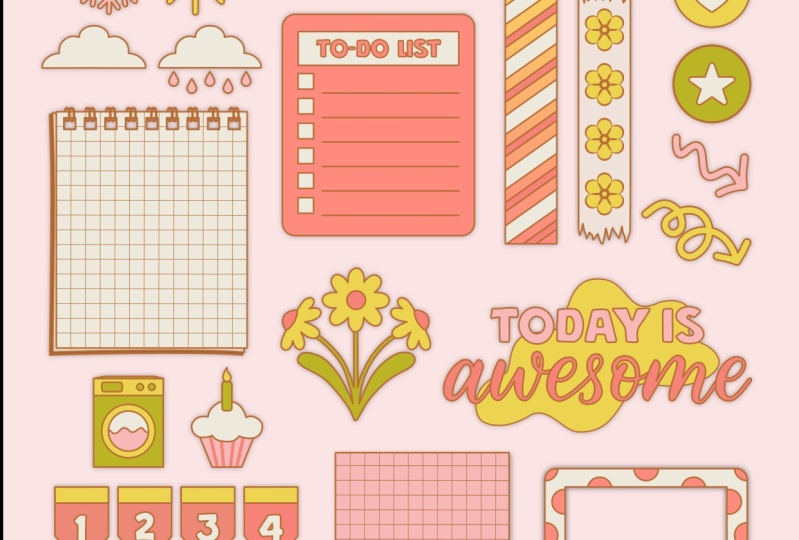
comme une liste de deux choses à faire et quelques autocollants décoratifs,
afin que vous puissiez également vous
habituer à concevoir
d'autres autocollants créatifs. j'ai
du ruban adhésif en forme de fleur ,
puis un autre
ruban adhésif avec d'autres motifs Bien, maintenant que
je l'ai placé, je veux configurer mes couches pour que nous
puissions travailler avec cela. Je vais avoir cette
couche tout en haut, mais je vais modifier ses
paramètres pour la multiplier afin que je puisse voir ce que je
crée en dessous. Cela crée un
effet de transparence. Je vais aller dans
mon studio de couches, je vais appuyer sur mon plan Il y a une petite carotte à gauche
du plan de
travail, miniature Je vais taper dessus
. Ensuite, je vais sélectionner la
photo que je place, et je vais
changer mes paramètres de normal à multiplicateur. Il ne
semble pas que grand-chose ait été fait,
mais nous verrons ses effets
une fois que nous aurons mais nous verrons ses effets ajouté une couche supplémentaire. Ce que je vais faire, c'est
ajouter une nouvelle couche vectorielle, mais je ne veux pas cette couche au-dessus de ma photo, je la
veux en dessous. Parce que si nous ajoutons
quelque chose au-dessus, disons que nous conservons cette couche
au-dessus et que nous ajoutons une forme, cela bloquera
l'image située en dessous. Et nous l'utilisons comme guide, il est
donc utile de
pouvoir le voir. Vous pouvez multiplier
cette couche mise à jour. Mais je remarque que cela joue
avec les couleurs, et je veux que les couleurs soient aussi
fidèles que possible à ce que je veux. Je vais plutôt prendre cette couche, cette
nouvelle couche vectorielle. Je vais le faire glisser pour qu'il passe sous ma couche photo. Ensuite, vous verrez que
lorsque j'ajoute une forme, encore une fois, nous la revoyons, nous pouvons toujours
voir le contour
afin de savoir sur quoi
nous travaillons. Et cela ne fait que faciliter les choses. J'utilise le même procédé lorsque
je dessine en procréant ou en coloriant par
affinité Mais cela vous permet simplement de voir
plus facilement vos directives afin
que vous puissiez simplement aimer design en fonction de ces paramètres. Très bien, donc je
vais juste annuler ça. Je vais appuyer sur cette couche. Je vais accéder aux
options de mes couches dans le menu à trois points. Et je vais appuyer
là où il est écrit couche 1. Et je vais juste
renommer cette couche d'autocollants. Ensuite, je vais
appuyer sur « OK », je vais
revenir en arrière dans mes options de couche. Je vais passer à
ma couche photo. Je vais appuyer à nouveau sur ce menu à
trois points. Je vais sélectionner le verrouillage. De cette façon, ce petit croquis ne bouge pas et
vous ne rencontrerez aucun problème. La seule chose dont
vous devez vous souvenir, c'est de vous assurer
que lorsque vous travaillez, vous travaillez sur
votre couche d'autocollants. Maintenant que je l'ai
configuré, je vais appuyer sur mon studio de couches pour
qu'il se réintègre. Ensuite, ce que nous voulons faire très rapidement, c'est mettre en place
notre histoire de couleurs. Je vais partager un fichier avec vous, y compris
ma couleur, Palett Mais vous pouvez
utiliser les couleurs
que vous souhaitez. Il y a quelques sites Web que
j'aimerais visiter, mais dans ce cas, j'utilise simplement Pinterest pour trouver
des histoires de couleurs. J'adore quand ils créent ces
petits guides de couleurs ici avec les codes hexadécimaux ou
les codes Pantone J'ai enregistré une
histoire de couleurs qui m' a beaucoup plu et qui est
vraiment basée sur un dessin. Je vais faire une capture d'écran. Pour faire une capture d'écran, il
vous
suffit d'appuyer sur le volume latéral, le bouton supérieur et
le bouton
d'alimentation pour que
l'image soit capturée pour vous. Je vais m'
évader par intérêt. Je vais maintenant revenir
à mon dossier de
concepteur d'affinités ici. Ensuite, je vais simplement
placer cette image de capture d'écran dans ce fichier afin
que nous puissions en extraire les couleurs et
ensuite nous en débarrasser. Je vais aller dans
mon menu Document. Je vais sélectionner à nouveau Lieu, puis je vais sélectionner Placer à
partir de photos. Je vais sélectionner
cette image, appuyer sur Ajouter, puis la placer dedans, mais je vais m'
assurer qu'elle
se trouve au-dessus de mes couches ici. Ensuite, je vais le supprimer Je vais
donc simplement le faire glisser vers le haut pour
qu'il passe au-dessus de mon plan de travail
dans mes couches Je vais zoomer pour que nous
puissions voir ce que nous faisons. Nous allons utiliser
l'outil Eyedropper que nous avons découvert lorsque nous avons application pour la première
fois Je vais donc appuyer
sur les couleurs que je souhaite pour créer une histoire de couleurs. Je vais donc aller
dans mon studio de couleur, puis je vais
descendre là où il est écrit Swatches. Je
vais appuyer dessus. Ensuite, je vais créer une nouvelle bibliothèque Swatch pour ne pas
m'y perdre Je vais donc passer à mes
trois menus et à mes Swatches. Et je vais sélectionner
Ajouter une palette de documents. Ensuite, je
vais juste lui donner un nom. Je vais cliquer sur OK,
et ça va me
donner une palette vide ici. Maintenant, ce que nous voulons faire, c'est sélectionner l'outil
Eyedropper Vous pouvez soit
la sélectionner de gauche
vers le bas, soit appuyer sur le
petit compte-gouttes
situé juste à côté de
nos couleurs actuelles,
puis vous juste à côté de
nos couleurs actuelles, assurer que l'
image est désélectionnée Vous ne voulez pas qu'il soit
surligné en bleu. Je vais appuyer sur
mon outil de flèche noire, mon outil de déplacement, puis je vais appuyer sur
l'extérieur de l'image qu'elle soit désélectionnée. Je vais retourner
dans mon studio de couleur, assurant que je suis toujours
dans la zone des échantillons. Je vais appuyer sur mon
image pour choisir la couleur. Ensuite, vous verrez qu'il apparaîtra dans le studio de couleur ici. Ensuite, ce que nous
voudrons faire, c'est ajouter cette couleur à notre palette. Pour ce faire, nous
allons revenir à
ce menu de hamburgers et ajouter le
remplissage actuel à la palette Et cela l'ajoutera à notre palette. Je vais continuer
ce processus appuyant sur les couleurs à l'
aide de mon compte-gouttes, en accédant à mes échantillons, en menu hamburger et
en
sélectionnant Ajouter le remplissage actuel Si vous avez besoin d'
une couleur qui peut sembler difficile ou
difficile à toucher, vous pouvez simplement zoomer
pour prendre deux doigts. Vous faites glisser votre doigt vers
l'arrière avec les deux pour zoomer, puis vous insérez ces
deux doigts pour zoomer Je vais zoomer pour pouvoir appuyer sur ce vert plus foncé. Ensuite, je vais revenir à
ma palette de couleurs. Accédez à mes échantillons, au menu des
hamburgers ici, puis ajoutez le remplissage actuel à Une fois que j'ai sélectionné
toutes
les couleurs du design qui me plaisent, j'ai maintenant une palette de couleurs spécialement conçue pour le projet sur
lequel je travaille. Vous n'avez pas besoin d'
autant de couleurs. Si vous ne le souhaitez pas, vous pouvez
avoir une palette plus limitée, ou vous pouvez vous déchaîner et choisir
autant de couleurs que vous le souhaitez. Une fois
que vous avez terminé, vous pouvez vous débarrasser de cette image. Je vais donc aller
dans mon studio de couche. Sélectionnez la photo
que j'ai placée, puis appuyez sur cette
petite icône
de corbeille pour la supprimer.
7. Conception des autocollants partie 1 (fonctionnel): Maintenant que je suis bien
sur ma couche d'autocollants, je peux commencer à créer
certains de ces autocollants l'aide de mon outil de création
de formes et de mon outil linéaire. Commençons par là. Je vais créer cette petite balise
de titre. C'est un
design très simple en fait. Nous pouvons utiliser des
rectangles arrondis pour
le construire et utiliser les fonctions de
géométrie pour fusionner des formes Je vais aller
sur le côté gauche, sélectionner mon outil rectangulaire, appuyer deux fois dessus pour faire apparaître cette fenêtre contextuelle. Ensuite, je vais
sélectionner un rectangle arrondi. Ensuite, pour être sûre d'aller dans mon studio de couleur et choisir une couleur pour ce dessin, je vais
commencer par ce bleu foncé, juste pour qu'il soit facile à voir. Ensuite, je vais commencer
à le faire passer
pour créer la forme. Je veux que cette courbe soit un
peu plus serrée. Je vais donc
zoomer et ajuster ma courbe ici avec ce petit point rouge et je vais juste l'
extraire un peu. Une fois cela fait, j'ai
créé la forme qui me plaît, puis je vais
y aller et en créer une autre qui va au-dessus. Je vais retourner dans
cet outil de mise en forme, sélectionner le contour d'un rectangle, puis je vais simplement créer un autre rectangle arrondi qui sera placé au-dessus de celui-ci, sélectionner le contour d'un rectangle,
puis je vais simplement créer
un autre rectangle arrondi qui
sera placé au-dessus de celui-ci,
en m'assurant que mes courbes
correspondent au côté. Et puis je le tire vers
le haut
pour que cette étiquette ait l'air d'une sensation. Une fois cela fait, je peux
simplement passer sur le côté
et m'assurer que tout s'
aligne parfaitement. Et si cela vous
pose problème, vous pouvez simplement activer
le magnétisme et
appuyer sur la petite
icône en forme d'aimant
dans le coin supérieur droit . Cela
vous aidera à tout faire correspondre Une fois cela fait,
je vais utiliser l'outil de géométrie
qui nous permettra fusionner ces deux
formes. Si je tape sur l'une, vous
verrez qu'il y a une forme, je tape sur l'autre,
il y en a une autre, mais nous voulons que ce
soit une grande forme. Je vais donc sélectionner
mon outil de flèche noire, et je vais faire
glisser le pointeur sur
ces deux formes pour qu'
elles soient toutes les deux sélectionnées. Ensuite, je vais accéder à
mon outil de géométrie. Il se trouve dans
le menu supérieur, au centre, juste
à côté de nos outils d'alignement. Cela ressemble à un carré dans un cercle avec un
plus sur le cercle. Si nous appuyons dessus, cela vous
donne toutes nos fonctions de
géométrie. Ce que nous voulons
faire, c'est sélectionner Ajouter, puis cela créera
une forme complète. Maintenant, nous n'avons pas
deux formes réunies, nous en avons une qui crée le joli contour
que nous voulions. Maintenant, je veux ajouter un espace
où je peux écrire. Je vais mettre à jour ma
couleur dans mon studio de couleur, et je vais utiliser cette couleur blanc cassé
que nous avons ici. Et encore une fois, je
vais revenir à cet outil de mise
en forme. Je vais entrer dans mon rectangle
arrondi
, puis je vais simplement
suivre le contour que j'ai ici et me donner une petite zone pour écrire avec
les champs magnétiques
baissés Ce qui est bien, c'est que nous pouvons nous
assurer que tout est
placé au centre et vous verrez apparaître
ces petites lignes qui vous
aideront à déterminer si les choses
sont alignées de cette façon. J'en ai une bonne
quantité équilibrée autour de moi. Une fois cela fait, je n'ai pas
nécessairement besoin d'utiliser les fonctions de géométrie pour
fusionner les formes. Je veux juste conserver
ces éléments dans un seul dossier. Nous
allons les regrouper. Je vais sélectionner l'outil flèche
noire et faire glisser le pointeur sur ces deux formes qu'elles soient toutes les deux sélectionnées. Et si vous allez dans votre
studio de couches sur le côté droit, vous verrez que ces deux
couches sont désormais sélectionnées. Ils sont surlignés en bleu. Ensuite, nous allons sélectionner cette petite icône de dossier et elle vous donnera toutes
ces options supplémentaires. Mais dans ce cas, nous
voulons simplement sélectionner Groupe. Et il regroupera
tout dans un dossier. Vous pouvez ensuite renommer ce groupe en appuyant
sur les trois menus. Appuyez sur l'endroit où il est écrit «
Groupe », puis appuyez sur. OK. Il s'agit simplement d'un moyen
simple de suivre toutes les couches. Maintenant, je veux
ajouter du texte pour savoir à quoi sert
cette petite carte. Je vais aller dans
mon studio de couleur. Sélectionnez-le à nouveau,
en vous assurant qu'il
est désélectionné . Je vais appuyer sur mon outil de flèche noire, appuyer sur l'extérieur de la forme. Ensuite, je vais aller dans mon studio de couleur et je vais à nouveau mettre à jour ma couleur avec le blanc cassé. Ensuite, je vais accéder à
mon outil de texte. Mon outil de saisie utilise
le texte artistique qui vous donne simplement une ligne de texte
continue. Vous pouvez également utiliser votre outil de
texte encadré qui
vous donnera des paramètres similaires pour conserver le texte. J'aime faire ça juste pour
savoir où sont les choses. J'ai déjà sélectionné une police,
mais nous pouvons la mettre à jour. Je vais voir à quoi
cela ressemble, mais si vous regardez tout en haut, vous verrez que vous avez vos options de
police. Tu peux. ce moment, avec le mien, vous pouvez voir que c'est une machine à écrire américaine Mais si vous appuyez dessus et
que vous pouvez faire défiler l'écran vers le bas, vous avez toutes ces options
pour les polices incluses dans votre application et que vous avez installées
sur votre iPad. Et puis vous pouvez également ajuster la taille de la police. Dans mon cas, il me faut
une valeur inférieure à 15. Je pense que huit devrait être une bonne chose. Ensuite, tu peux écrire
ce que tu veux ici. Je pense que je vais soit
prendre rendez-vous, soit prendre rendez-vous. Si vous remarquez que la couleur
n'est pas la même
que celle que vous avez sélectionnée, vous pouvez simplement appuyer deux fois avec votre crayon Apple sur la
lettre pour la surligner. Vous pouvez ensuite retourner
dans votre studio de couleur, ou vous pouvez simplement appuyer sur les options de couleur juste à
côté de vos options de police. Il se trouvera juste à côté de
la sélection soulignée. Pour le moment, c'est noir. Ensuite,
vous pouvez le mettre à jour en fonction de vos couleurs récentes ou
de votre palette. Vous pouvez simplement faire
défiler les options ici. Et je vais passer à
ma palette de stickers. Et je vais le
sélectionner blanc cassé, et il le mettra à jour pour moi. Je pense que c'est peut-être
un peu trop audacieux. Je vais passer
du gras au normal. Ensuite, on dirait
qu'il y a un soulignement. Je vais appuyer deux fois de plus. Je vais accéder à ces options
supplémentaires juste à côté de mes options de couleur, et je vais sélectionner
l'option de soulignement. Ensuite, une fois que je l'ai tapée, je peux voir si j'aime
cette police ou non Je pense que c'est amusant. Ça ressemble
un peu à une machine à écrire Je pense que je vais juste
le garder pour le moment. Ensuite, ce que nous
pouvons faire, c'est aller dans notre
studio de couches et vous pouvez désactiver votre dessin pour voir à quoi il ressemble. Maintenant que nous en avons
terminé avec celui-ci, je vais
réactiver mon croquis , puis je
vais simplement
parcourir mon
croquis d'autocollant et
continuer à dessiner et à
construire en fonction de mes dessins J'aime les
petites flèches qui indiquent des choses ou mettent en évidence
quelque chose d'important. Ce qui est bien, c'est que vous pouvez soit utiliser l'
outil stylo pour créer cette flèche, soit simplement
utiliser la forme de la flèche. Si vous accédez à votre outil de mise en forme, nous avons une option de flèche. Vous verrez toutes les
options ou tous
les paramètres de cette option de flèche en haut de notre menu. Pour créer la flèche
, il suffit de la faire glisser. Bien, comme vous le voyez, c'est
cette double flèche par défaut. Ce que nous devons faire, c'est accéder à notre menu ici et
appuyer sur un côté. Et remplacez-le de
flèche par aucun. Et cela la transformera
en cette flèche de base. Ensuite, nous pouvons
le faire pivoter. Une astuce rapide pour que
vous puissiez effectuer une rotation par incréments
parfaits est de
maintenir votre doigt enfoncé. Lorsque vous effectuez une rotation,
il
pivote par incréments de 15 degrés
pour que vous puissiez atteindre exactement 90 Ce n'est pas exactement le style de la flèche que j'ai dessinée. Je peux juste entrer et peaufiner. Je vais sélectionner mon outil de nœud, qui est cette flèche blanche. Je peux ajuster les nœuds de la flèche ici pour qu'
elle soit un peu plus basse. Et puis je peux également ajuster la largeur et l'angle. Pour ajuster la largeur, vous aurez ce nœud rouge sur le côté. Faites-le sortir, non ?
Cela me permet de
mieux répondre à
ce que je recherche. Ensuite, je peux simplement le redimensionner pour qu'
il corresponde à ma flèche. C'est un moyen très simple et
rapide de le faire, ou si vous souhaitez vous entraîner
avec l'outil stylo, vous pouvez également vous entraîner
avec l'outil stylo. Ce que nous allons faire, c'
est désactiver le remplissage et simplement utiliser un plan pour que vous puissiez voir comment cela fonctionne. Je vais aller dans
mon studio de couleur. Je vais
désactiver le remplissage des couleurs, puis je vais
appuyer sur mon trait, puis je vais
mettre à jour la couleur qui s'y trouve. Ensuite, je vais utiliser le
croquis comme ligne directrice. Je vais sélectionner l'outil stylo, ajuster le trait si
vous le souhaitez également ici. Vous pouvez également accéder à
votre studio de frappe ici et ajuster le
trait ici également. Très bien, maintenant ce que nous
allons faire, c'est simplement utiliser des segments
de ligne pour construire cela. Je vais donc commencer par
l'intérieur de ma flèche ici. Je vais appuyer puis
maintenir mon doigt
enfoncé pour obtenir
une ligne droite. Ensuite, si vous remarquez que
votre ligne semble étrange, c'est probablement parce que
nous ne l'avons pas modifiée partir de
cette ligne de données Nous pouvons simplement revenir à une ligne
droite
en entrant dans notre studio de traitement des traits situé
sur le côté droit, en dessous de
notre studio de couleur. Ensuite, il suffit de passer de
ce trait de données à un trait normal et votre
jointure prend un angle aigu. Maintenant, je peux continuer à le
développer. Une fois
que j'ai créé ce premier trait, je vais appuyer sur
le dernier point
, puis sur mon point supérieur. Ensuite, continuez simplement à
suivre la forme que je suis créer à l'aide de ces segments de
ligne. Et puis fermez-le en
appuyant sur ce dernier point. Ensuite, si je vais dans mes couches, je vais désactiver mon croquis. Vous pouvez donc voir à
quoi cela ressemble. Nous pouvons revenir au
trait si vous souhaitez ajuster la façon dont les éléments s'assemblent. Je pense que cette
jointure arrondie me donne en fait une meilleure forme pour
ce que je recherche. Maintenant que c'est fait
, je peux entrer dans le vif du sujet et l'affiner un
peu plus. Je vais
réactiver mon sketch en allant dans mon studio de couches et en appuyant sur ce petit menu tago
pour le réactiver Ensuite, je vais
sélectionner mon outil de nœud. Ensuite, je peux simplement
affiner mes nœuds et les ajuster en fonction de ce à quoi je veux que
ce design ressemble. Vous pouvez le conserver sous forme de
plan ou le remplir. Si nous voulons
le remplir, je vais
retourner dans mon studio de couleur. Je vais retirer mon AVC. Je vais appuyer sur mon remplissage, puis je vais sélectionner à nouveau
cette couleur obtenir le
remplissage que je souhaite. Si vous voulez une flèche plus épaisse, vous pouvez
également conserver votre trait et cela
vous donnera votre forme finale. Très bien, je vais
supprimer l'un d'entre eux. Je vais garder mon dessin à la main
parce que j'aime le fait qu' il ne soit pas parfait et qu'il soit
un peu plus doux. Ensuite, nous passerons à la suivante. Ce que je veux faire, c'est
créer cette liste de choses à faire, elles sont amusantes à rendre
vraiment simples et faciles. Il ne s'agit que de segments de ligne, votre outil de mise en forme et d'un peu de texte. Ensuite, je vais
aller dans mon
studio de couleur et mettre à jour la couleur. Ce que je pense que je vais utiliser c'est à nouveau la couleur blanc cassé. Ensuite, je vais passer à créateur de formes,
mon outil de création de formes ici. Ensuite, je vais sélectionner
le rectangle arrondi. Ensuite, je vais juste
commencer à construire dessus. Comme vous avez pu le constater,
mes bords arrondis ne
sont pas aussi raffinés que
ceux que j'ai dessinés. Tout ce que nous avons à faire est d'entrer et d'
ajuster, puis je vais également le redimensionner.
C'est bon. Une fois que j'ai fait cela et que j'ai la forme qui me plaît, je peux ajouter mes lignes,
puis mon texte. Je vais juste utiliser mon stylo pour
créer ces lignes. Nous n'avons pas besoin de tous les
créer avec Nic, car nous pouvons en créer un, puis
les copier-coller. Je vais donc créer
cette première ligne et je pense que je vais faire en sorte que les lignes soient d'une couleur semblable à
celle de Sienne
brûlée, d'apparence
rouge Je vais donc appuyer sur un côté de la ligne
que j'ai ici. Maintenez mon doigt enfoncé pour créer une ligne droite,
tapez sur l'autre. Et puis, si vous remarquez que vous n'avez pas de couleur ou que
vous ne voyez pas votre ligne allez simplement dans votre studio de
couleur , appuyez sur votre trait,
puis mettez à jour la couleur. En fait, je n'aime pas cette couleur
plus rouge. J'ai l'impression que ça
va être trop audacieux. Je vais donc simplement sélectionner couleur brun
clair. Ensuite, je vais ajuster
la taille de ma ligne
à un point au lieu 1,2 et ensuite je
vais m' assurer que
tout est droit. Si vous remarquez, si vous avez mal à déterminer
si votre forme est droite, je retourne simplement dans
mon studio de couches Je vais éteindre le croquis
, puis le vérifier à partir de là. Dans ce cas, ma
ligne brune est un peu asymétrique. Je peux simplement appuyer sur mon outil de nœud et je vais
réactiver cette esquisse pour
voir ce que je fais. De toute évidence, mon croquis était un
peu décalé. C'est bon. Maintenant que c'est fait, j'ai
créé cette première ligne, je vais juste la copier-coller. Je vais appuyer sur mon studio de
couches pour l'éliminer. Je vais sélectionner
trois doigts, je vais faire glisser mon doigt vers le bas,
puis je vais copier Ensuite, je vais sélectionner Coller. Et il le collera juste dessus. Je vais maintenir
mon doigt sur l'écran faire glisser cette nouvelle ligne vers le bas afin
qu'elle se déplace tout droit. Une fois cela fait, je peux coller à nouveau et continuer à
ajouter les lignes. Une fois que j'
en ai collé quelques-unes, je peux simplement accéder à ma flèche noire, mon outil de déplacement, pour
sélectionner ces lignes Je les regroupe dans mon menu de couches en appuyant
sur le menu de mes couches, en
accédant à ce petit dossier, en sélectionnant un groupe par
icône, elles sont toutes réunies. Ensuite,
déplacez-les ensemble. Ensuite, je
vais simplement dupliquer l'ensemble complet et
remplir le reste de la page. Ensuite, je vais créer cette longue
ligne sur le côté droit, ou vous pourriez le faire
sur le côté gauche. Je le fais sur la droite
parce que je vais l'utiliser presque comme une coche. Une fois
cela fait, je vais
sélectionner à nouveau mon outil stylo, appuyer sur cette première ligne, maintenir mon doigt
enfoncé, puis appuyer sur la dernière pour
créer une ligne droite. Une fois cela fait,
je vais simplement
appuyer sur ce premier
groupe de lignes, maintenir mon doigt enfoncé,
appuyer sur le deuxième groupe de lignes pour qu'
elles soient toutes les deux sélectionnées. Ensuite, je vais utiliser mon outil d'alignement et
je vais m'
assurer qu'ils sont
bien alignés, que tout est aligné. Et même cela a l'air sympa, mais je veux m'assurer
que tout est aligné et je vais même
sélectionner la
ligne droite que j'ai créée. Zoomez. Ensuite, je
vais juste le tirer vers le haut pour qu' il se fond dans le reste des modèles
horizontaux. C'est bon. Je vais
réactiver mon image et
utiliser mon outil de texte pour ajouter des listes de
tâches en haut de cette page. Ce que je pourrais faire, c'est aussi
simplement sélectionner cette réunion. Le texte que j'ai ajouté, allez
dans mon menu d'édition ou utilisez mes trois doigts pour sélectionner
Dupliquer Ensuite, il suffit de le faire glisser vers le bas. Je vais devoir mettre à jour la couleur. Bien sûr, je vais le mettre
à jour pour
qu'il corresponde aux lignes. Appuyez sur le texte pour que
tout soit sélectionné. Je vais aller dans mon
studio de couleur, puis je
sélectionnerai ce brun
et il le mettra à jour. Ensuite, j'utiliserai simplement mon outil de
déplacement pour le faire glisser vers le bas. S'il disparaît, c'est parce qu' il se trouve probablement derrière cette image. Je vais donc aller dans mon
studio de couches, puis je vais faire glisser la couche de réunion
pour qu'elle passe au-dessus de l'image des deux listes de tâches. Je vais augmenter la
taille de mes paramètres
autour de ce texte en appuyant sur le contour et en le
faisant glisser vers l'extérieur. Ensuite, je vais
appuyer deux fois sur l'endroit où il est écrit réunion. Et je vais le mettre à jour pour
y ajouter une liste de choses à faire. Je pourrais augmenter légèrement la
taille de celui-ci, je vais
donc le sélectionner
en appuyant deux fois. Ensuite, je vais accéder mes options de police en
haut, dans mon menu ici. Ensuite, je vais l'augmenter. Ensuite, je vais m'assurer
de regrouper tout cela. Il s'agit du design final. Lorsque je tape sur
ce design final, nous pouvons vérifier nos
dimensions avec les objets. Suggérez toujours de
concevoir vos autocollants plus grands que plus petits,
car il est toujours plus facile de les réduire dans votre
application de prise de notes numérique plutôt que
de les agrandir, ce qui
entraîne souvent une pixellisation Si nous appuyons sur ce dessin maintenant, et que nous pouvons accéder à
notre studio de transformation, si nous appuyons dessus, cela nous indiquera exactement la taille de l'autocollant. C'est 1,17 "par 1,5 ». Il mesure 1,5 pouce de long sur un
peu plus d'un pouce de large. Augmentez toujours pendant que
vous travaillez. Imaginons que vous vouliez un autocollant un
peu plus grand. Vous pouvez augmenter le concepteur d' affinité pendant que nous
travaillons, car il s'agit d'un vecteur. Mais une fois que vous l'aurez exporté, si vous voulez qu'il soit plus grand, vous ne pourrez peut-être pas le faire car
il sera pixelisé Je vais réactiver
mon sketch. Je vais commencer à travailler sur
certaines de ces idées publiées. Ce sont des carrés très
simples, juste des carrés, pour s'assurer que nous sommes sur
la bonne couche. Je vais entrer et
mettre à jour mes couleurs ici. Je vais appuyer sur
mon studio de couleur. Je pense que je vais utiliser
du vert sauge. Ensuite, je vais m'
assurer de ne pas avoir d'accident vasculaire cérébral. J'ai créé le carré ici et maintenant je veux ajouter les
petites cases à cocher. Je vais retourner
dans mon studio de couleur assurer que le carré est sélectionné afin de ne pas en
changer la couleur. Retournez dans mon studio couleur, je vais sélectionner comme ça mon film en gris
cassé. Je vais retourner dans mon outil de
rectangle et je vais
juste créer quelques carrés à
placer sur le côté. Une fois que j'en ai créé un, je peux
simplement le copier et le coller. Juste trois doigts vers le bas. Je
vais sélectionner Dupliquer. Ensuite, je vais
le faire glisser vers le bas, puis je vais
recommencer ce processus. Il s'agit du doublon de puissance. Une fois que vous avez dupliqué quelque chose, puis que
vous l'avez déplacé, vous pouvez simplement
continuer à le dupliquer, et il fera la même
chose de fond en comble Je vais tous les sélectionner et ajuster le placement. Ensuite, je vais
utiliser mon rectangle arrondi pour créer le reste. De plus, si vous optez, vous ne devez pas nécessairement les
avoir comme remplissages, vous pouvez également utiliser
un plan à la place. Au lieu d'avoir un remplissage, je peux le
remplacer par un plan deux. Une fois que j'ai créé ce rectangle, je peux simplement refaire le
power duplicate. Prenez trois doigts, balayez vers
le bas, sélectionnez Dupliquer. Je vais le
déplacer là où je le souhaite. Ensuite, je vais utiliser
Power Duplicate. Il suffit de le dupliquer deux
fois de plus. Très bien, une fois
que c'est fait, je vais tout sélectionner ,
puis
affiner le placement. Ensuite, je vais faire un zoom arrière, sélectionner mon
outil de flèche noire et sélectionner
tout , y compris
le fond vert. Ensuite, je vais aller
dans mon studio de couche ici. Ensuite, je vais
sélectionner cette icône de dossier. Et je vais les regrouper pour
qu' ils soient tous regroupés. Ensuite, je peux le déplacer
en une seule chose.
8. Conception des autocollants partie 2 (fonctionnel): Très bien, maintenant je
vais créer une note quadrillée sur papier. Oui, pour celui-ci, je vais
utiliser l'outil de forme, puis créer ce coin avec un stylo, puis fusionner
les formes. Je vais accéder à
mon outil rectangulaire. Je vais mettre à jour la couleur. Je vais avoir ce
B de couleur blanc cassé, puis je vais avoir
le quadrillage bleu plus clair. C'est ce que j'ai fait. Je vais créer la forme à
partir de mon croquis ici. Ensuite, je vais
créer le coin ici. Pour ce faire, je vais
utiliser mon stylo. Je vais mettre à jour la
couleur dans mon studio de couleur. Je vais aller dans
le studio de couleur. Je vais sélectionner
cette autre version de cette couleur crème car
elle est un peu plus foncée. Ensuite, je vais
sélectionner mon pool de stylos. Ensuite, je vais créer la forme en utilisant des
segments de ligne et des courbes. Je vais appuyer sur une extrémité, maintenir mon doigt enfoncé pour
créer une ligne droite, appuyer sur l'autre extrémité,
puis continuer à
créer la forme. Et puis ce que je vais faire, au lieu d'ajouter quelques points
supplémentaires, je vais terminer, par
exemple en appuyant sur le point initial, en maintenant mon doigt
enfoncé, puis en
faisant glisser mon crayon Apple vers l'extérieur. Cela va me permettre
de créer cette courbe. Ce n'est pas grave si ça a l'air
un peu bancal. Nous pouvons sélectionner notre outil de
nœud à ajuster, puis il
me donnera la courbe que je souhaite. Je vais retourner
dans mon studio de couleur assurer que la couleur
avec laquelle j' essayais de le créer a été sélectionnée. Ensuite, afin de supprimer
ce point de la forme
originale située en dessous, je vais utiliser notre
outil à trancher pour sélectionner l'outil à couteaux. Je vais sélectionner
mon rectangle, puis je vais
sélectionner mon outil à couteaux. Et je vais
zoomer pour que vous puissiez le voir. Je vais essentiellement
couper ce coin. Je vais utiliser ce
couteau et il vous
permet de créer
une intersection. Ensuite, vous pouvez ensuite
retirer cette pièce supplémentaire. Et je vais le supprimer
en appuyant sur ma corbeille. Vous pouvez créer cette
courbe comme ceci simplement. Mais j'ai créé la pièce
supplémentaire pour aller plus haut parce que je
voulais avoir l'idée d'une ombre pour qu'elle soit
un peu plus réaliste. Ensuite, nous pouvons accéder à
notre studio Layer, sélectionner l'icône de ce dossier, puis sélectionner Group. Tout sera regroupé. Maintenant, nous pouvons également entrer et
ajouter les lignes. Pour créer cette grille, je vais réactiver cette
esquisse, puis je vais utiliser à nouveau
l'outil stylo
pour créer ces lignes. Je vais m'assurer que
ma couleur est mise à jour. Je vais aller dans
mon studio de couleur. Je vais sélectionner ce bleu
clair, puis retourner dans mon stylo et
commencer à créer des lignes. Retournez dans mon studio de couleur, sélectionnez l'option de mon trait, appuyez sur le bleu, puis
accédez à mon studio de dessin. Ensuite, je peux augmenter ou
diminuer la taille de la ligne. Une fois
que j'ai créé cette première ligne, je vais faire ce power duplicate pour créer le set
suivant dans le groupe. Une fois arrivés dans la zone
où nous serions, cette ligne se
trouverait
essentiellement derrière le pli. Nous pouvons alors simplement nous arrêter,
puis nous pouvons
entrer et modifier la
longueur de cette ligne. Je vais accéder à mon outil de déplacement en
appuyant sur cette flèche noire, appuyant sur la ligne,
puis je pourrai ajuster. De plus, si vous
remarquez que l'une de vos lignes sort de votre page Nous pourrions également accéder notre studio de couches, appuyer dessus
ou appuyer sur la première
de la série, puis glisser vers la droite sur la suivante jusqu'à ce que toutes
les lignes soient sélectionnées Nous pouvons les regrouper à l'aide de notre icône de
dossier, sélectionner un groupe. Ensuite, nous pouvons prendre tout
ce groupe et le faire
glisser pour qu'
il soit littéralement placé
au-dessus de l'original, comme une feuille de papier blanc. Et il sera intégré
et recadré dans cette page afin que les lignes
ne tombent pas du bord Ensuite, vous n'
avez pas à vous soucier tout
aligner
si près que vous
devez zoomer pour obtenir
les bords corrects, vous pouvez simplement créer
une masse de découpage La prochaine chose
que je veux faire est
d'ajouter un petit effet d'
ombre ici pour que ce pli soit un
peu plus réaliste
et un peu plus réaliste. Je vais sélectionner cette courbe, puis je vais me rendre
dans notre studio d'effets spéciaux. Ensuite, je vais
appuyer sur l'ombre extérieure. Ensuite, je vais
ajuster l'ombre avec
nos curseurs ici Pour ce faire, je vais augmenter un peu le
décalage. Une fois cette option activée, je vais appuyer sur
mes curseurs ici Je vais d'abord ajuster
l'angle, puis nous pourrons
ajuster le rayon. Je veux que l'ombre
suive cette direction
plutôt que cette voie pour
ce petit pli ici. Je vais appuyer sur le curseur
central ici. Et je vais le changer
du rayon à l'angle. Ensuite, nous pouvons ajuster l'angle. Ensuite, nous pouvons
bien décaler en bas, je vais ajuster l'angle un
peu plus. Il va directement vers la gauche plutôt
que vers la droite. Une fois que j'ai ce
petit contour d'ombre, je peux ajuster son décalage. Ensuite, nous pouvons ajuster le flou. Je peux en ajuster l'
intensité. Je vais ajuster
l'intensité. Je vais appuyer une fois de
plus sur ce curseur
central et le changer
d'angle en rayon Ensuite, je vais augmenter un
peu
le rayon pour le
rendre un peu plus flou Je vais revenir à l'
angle et l'ajuster pour qu'il ne fasse
rien de l'extérieur. Maintenant, je me rends compte que je
voulais avoir davantage un réseau. Une fois que j'ai ajouté cet
article, je l'ai édité. Une fois que j'ai ajouté les lignes
horizontales
, je peux simplement ajouter des lignes
verticales. En copiant ces lignes
horizontales, je vais désactiver
mon croquis une fois de plus. Nous pouvons donc voir les
choses un peu plus facilement. Je vais sélectionner mon groupe de lignes et je vais le
dupliquer. Je vais appuyer sur mon studio de
couches pour l'intégrer. Je vais faire un
balayage à trois doigts pour sélectionner Dupliquer. Ensuite, je vais maintenir mon doigt enfoncé et
je vais le
faire pivoter à un angle de 90 degrés. Ensuite, si j'en ai besoin, je peux également entrer et ajuster
ces lignes. Je vais juste sélectionner mon
outil de flèche noire, mon outil de déplacement. Je vais appuyer deux fois sur les lignes pour
obtenir une sélection directe. Ensuite, je
vais juste l'ajuster et le déplacer pour qu'ils
dépassent le bord. Nous avons maintenant cette petite note publiée sur une
grille. Je vais retourner
dans mon studio de couches, allumer mon sketch. Ensuite, nous continuerons à
utiliser notre générateur de formes et notre outil linéaire pour créer
le reste des autocollants. Ce que nous allons faire maintenant, c'est ce
petit carnet ressemble à un carnet à anneaux, parce que c'est un peu
plus compliqué. Nous allons créer notre forme, puis nous allons
utiliser notre stylo pour
créer ces anneaux arrondis. Sélectionnons notre outil rectangulaire. Je vais l'avoir de nouveau, cette couleur blanc
cassé. Les lignes seront plutôt bleues plus
foncées. Commençons par notre forme, puis nous allons
désactiver notre trait ici,
mettre à jour notre couleur
pour qu'elle soit celle du blanc cassé. Ensuite, nous allons
créer notre rectangle. Bien, maintenant que nous avons
créé le rectangle, nous pouvons ajouter les
carrés sur le côté, puis nous allons ajouter
une petite ombre, puis nous allons commencer à travailler sur les anneaux pour créer
la découpe ici Nous allons simplement mettre à
jour la couleur dans notre studio de couleur pour
qu'elle soit facile à voir. Je vais sélectionner le bleu, puis je vais
créer des carrés qui passeront au-dessus de
l'endroit où se trouverait le bord. Ensuite, je veux m'assurer qu'
il y a suffisamment d'espace entre le bord de la
page et le papier. Je vais mettre à jour
cette couleur pour
que vous puissiez la voir un
peu mieux. En fait, je vais
changer
la couleur de la page pour qu'
elle soit un peu
plus claire pour nous. Très bien, une fois
que j'aurai ajouté ce petit rectangle, je retournerai
dans mon studio de couches. Allumez mon croquis pour savoir combien
d'autres j'en voulais. Je vais sélectionner
mon outil de déplacement, appuyer sur le petit rectangle puis glisser trois
doigts vers le bas. Je vais sélectionner Dupliquer. Ensuite, je vais le faire
glisser là où je le souhaite. Ensuite, je vais refaire ce mouvement
de duplication de puissance. Je vais prendre trois doigts, faire glisser le pointeur vers le bas et sélectionner dupliquer. Continuez ainsi jusqu'à ce que j'aie le nombre de
cases que je veux. Une fois cela fait,
je vais
regrouper tous ces
carrés. Je vais en sélectionner un dans
mon studio de couches, puis faire glisser le pointeur sur les autres
pour les sélectionner tous. Je vais tous les sélectionner. Je vais les regrouper à
l'aide de cette icône de dossier. Je vais appuyer sur le groupe. Ensuite, ce que je veux faire
, c'est supprimer cette forme
du reste de la page pour créer des trous de papier. Je vais sélectionner ce
groupe, puis je
vais sélectionner le rectangle bleu
clair. Je saurai que les deux sont sélectionnés parce qu'ils sont
soulignés en bleu. Ensuite, je vais passer
à cette option de géométrie et je vais soustraire. Et en gros, tout ce qui
se trouve en haut de la page bleue éliminera une partie de la couleur qui se trouve dans la
forme de ce dessin. Je vais sélectionner soustraire, et cela supprimera cette
partie du bleu Tu as ce petit trou en papier. C'est vrai. Maintenant que c'est
fait, je voudrais ajouter la petite ombre
en dessous. En fait, je vais utiliser mon
Pentool Pour créer cette forme, je
vais sélectionner mon pool de stylos Ensuite, je ne vais pas
commencer exactement au centre, mais au centre le plus bas sur
le côté gauche. Ensuite, je vais taper dessus
pour
créer ce petit effet d'
ombre. Une fois cela fait, je
pourrai mettre à jour la couleur. Je vais aller dans
mon studio de couleur. Je vais sélectionner
ce bleu foncé. Ensuite, je veux m'
assurer de pouvoir le voir. Ensuite, je peux utiliser mon outil No
pour ajuster cela selon les besoins. Bien, maintenant que c'est
fait, je peux faire nos petites courbes et ensuite nous pouvons ajouter nos lignes
au centre de la page. Je vais sélectionner
mon outil de déplacement en dehors de la forme pour
la désélectionner. Je vais me rendre dans mon
studio de couleur pour m'assurer
que le bleu est sélectionné afin de pouvoir
créer les bagues à partir de celui-ci. Ensuite, je vais
sélectionner mon stylo. Ensuite, je vais créer
les courbes avec ce stylo. Je vais taper sur l'intérieur. Dans
mon studio couleur, je vais également m'
assurer que mes traits
sont sélectionnés
et qu' aucun film n'utilise des
courbes de Bézier pour créer cette forme Je vais taper à l'intérieur
pour mon premier point, à l'intérieur de la zone
que nous avons éliminée. Ensuite, je vais
aller là où la première courbe
commence à descendre. Ensuite, je vais faire glisser
mon crayon Apple vers le bas. Ensuite, je vais créer un point
supplémentaire qui sera mis en page pour créer
comme cette petite bague. Ensuite, nous pouvons aller dans notre studio Stroke et ajuster la
taille si nous le souhaitons. Ensuite, nous pouvons accéder notre outil Node et ajuster également
le placement. Ajustez également
la courbure globale. Bien, une fois que nous
avons affiné notre courbe, nous pouvons
ajuster son emplacement
pour qu'elle donne l' impression qu'elle se trouve derrière la page. Si vous constatez que votre
courbe se trouve devant elle, vous pouvez simplement utiliser l'outil
de nœud
et appliquer le
même concept ici, manière à ce qu'elle se rejoigne en bas. De cette façon, on dirait que c'est une bague complètement en arrière. Une fois que vous en avez fait
un, vous pouvez simplement le
copier et le coller
dans les autres. Nous allons simplement entrer dans notre
duplicata edimnul , puis le faire glisser vers le bas pour qu'il
passe au suivant Ensuite, nous effectuerons la duplication de
puissance en faisant simplement glisser trois
doigts sur votre écran Ensuite, sélectionnez Dupliquer. Cependant, si vous en avez besoin,
vous pouvez toujours zoomer très près et affiner le
tout
en sélectionnant
votre outil de nœud
, puis en le ramenant vers le bas. Une fois que vous avez créé tout
cela, nous pouvons accéder à
notre outil de flèche noire, tout
sélectionner, accéder
à votre studio de couches, appuyer sur ce dossier,
puis sélectionner Grouper. Tout cela n'est qu'un seul élément. Nous pouvons maintenant ajouter notre travail au trait. Je vais réactiver
mon croquis en
appuyant dessus dans
mon studio de couches et activant pour
pouvoir compter le nombre
de lignes que j'avais Il semblerait que j'avais
dix lignes ici. Je vais le désactiver
une fois de plus pour que ce soit plus facile à voir pendant que nous
travaillons sur cet élément
spécifique. Je vais appuyer sur ma flèche noire pour
désactiver ma sélection. Ensuite, je vais
utiliser mon stylo. Je vais aller dans
mon studio de couleur. Je veux m'assurer
que mon trait est sélectionné et je
vais utiliser ce
blanc cassé pour les lignes. Ensuite, je vais simplement
commencer à créer des lignes qui partent d'une extrémité, en maintenant mon doigt enfoncé pour
créer une ligne droite. Ensuite, je peux me rendre dans
mon studio Stroke pour ajuster la largeur
de cette ligne. Ensuite, je peux également le copier
et le coller. Je vais sélectionner
mon outil de flèche noire. Appuyez sur la ligne elle-même. Faites glisser trois doigts vers
le bas, puis sélectionnez Dupliquer. Puis faites-le glisser jusqu'à la distance
que je veux qu'il descende. Ensuite, je vais dupliquer ce
pouvoir d'ici trois doigts plus
bas, dupliquer. Ensuite, il le déplacera pour moi. Très bien, une fois que j'en aurai fini et
que
tout sera dupliqué, et
que
tout sera dupliqué, je
pourrai accéder à mon studio de
couches et toutes ces lignes maintiennent mon
doigt enfoncé, puis appuyer sur le bleu pour désélectionner
la partie de page Ensuite, je peux aller dans
mon studio de couches et sélectionner l'icône du dossier
pour tout regrouper. Ensuite, comme je l'ai fait
auparavant avec la grille, je vais masquer ces
lignes sur cette page. Je vais sélectionner
ce groupe de lignes. Ensuite, je vais le faire
glisser pour qu'il apparaisse directement dans la page bleue. De cette façon, il masque tout
et tout ce qui
n' est pas coloré.
C'est masqué à l'intérieur Et on ne voit plus les
lignes là-dedans. Bien, avant de passer
au reste, je
voudrais ajouter ombres à
certains
de ces designs. Vous pouvez choisir de ne pas le faire. Je vais sélectionner, par
exemple, cette liste de choses à faire. Je vais toucher l'ensemble
du groupe. Ensuite, je vais aller
dans mon studio d'effets. Et je vais appuyer
sur Outer Shadow. Je vais l'activer en appuyant dessus. Ensuite, je vais
appuyer là où il est écrit ombre
extérieure pour afficher nos
options sur la gauche. ajustez à l'aide de nos curseurs, puis nous pouvons ajuster l'opacité, degré de noirceur Je vais le rendre
un peu moins foncé, mais vous pouvez voir que
si je l'augmente,
il devient vraiment sombre. Mais si je
le réduis, cela ne
nous donne qu'une ombre Je trouve que c'est un très bel
effet. C'est vraiment doux. Nous avons un angle de 42 degrés, 4,34 × 0,3 pixels pour notre offset, nous avons une opacité de 19 % Je vais garder
ces paramètres à l'esprit et les appliquer au reste des
autocollants ici.
9. Conception des autocollants partie 3 (fonctionnel): Très bien, j'ai donc mis à jour la couleur de l'arrière-plan
afin qu'il soit un peu plus facile pour nous de voir à
quoi
ressemblent ces autocollants maintenant que
nous les avons créés. Si vous pouvez le constater, l'
ombre est très légère, mais cela nous donne un bel effet. Nous pouvons maintenant passer
au reste. Retournons dans
notre studio de couches. Je vais
ensuite allumer mon croquis pour déterminer ce que je veux créer
d'autre. Une fois que nous aurons terminé toutes
les grandes, nous pourrons commencer à créer certaines de ces petites icônes
un peu plus créatives. Je vais créer une forme
polaroid ici, comme nous l'avons fait avec
cette petite page ici en
découpant les formes de l'intérieur de
cette forme originale Nous allons appliquer ce
concept pour créer une transparence afin que vous
puissiez mettre ce petit autocollant
Polaroid au-dessus d'une image
de votre agenda,
ou peut-être de votre scrapbooking En utilisant un album numérique,
quelque chose comme ça. C'est un excellent moyen de le faire. Je vais utiliser
mon outil carré ici, et les polaroïds
ressemblent généralement à du blanc cassé, donc je vais réutiliser cette couleur blanc
cassé Je vais créer
la forme, puis je vais appuyer dessus pour la
désélectionner. Je vais revenir aux couleurs plus foncées sélectionnées pour voir ce
que je fais, puis créer un autre
carré à l'intérieur. L'extérieur est
plutôt rectangulaire, puis l'intérieur sera
plutôt carré. Ensuite, ce que nous
voudrons faire, c'est découper ce bleu
du blanc pour qu'il nous
donne de la transparence. Je vais appuyer sur ce
rectangle dans mon studio de couches, puis faire glisser mon doigt vers la droite sur le rectangle blanc pour
qu'ils soient tous les deux sélectionnés Je vais passer en revue mes options de
géométrie ici. Je vais sélectionner
mon outil de flèche noire. Je vais appuyer sur les fonctions de
géométrie. Ensuite, je vais soustraire
et ça va tout gâcher. N'oubliez pas que chaque fois que
vous utilisez la soustraction, c'est ce
qui se trouve en haut qui sera soustrait
de la forme du bas Nous pouvons ajouter une ombre si nous le voulons. Vous pouvez y ajouter
du texte si vous le souhaitez. Vous pouvez simplement
sélectionner les deux listes, dupliquer
puis les faire glisser vers le bas. Ensuite, nous pouvons passer dans nos couches et nous
voulons simplement nous assurer que c'est au-dessus du Polaroid Nous pouvons appuyer deux fois pour tout
sélectionner. Ensuite, notre clavier
apparaîtra et vous pourrez écrire
quelque chose comme des souvenirs, ou vous n'aurez même pas besoin d'
écrire quoi que ce soit dessus. Je vais
appuyer deux fois pour le sélectionner. Ensuite, je vais diminuer un peu
la taille de la police. Ce n'est pas le cas dans ta figure. Très bien, une fois que c'est fait, nous pouvons créer ces cassettes Washi Je suggère d'utiliser votre stylo
pour créer certaines d'entre elles, mais certaines d'entre elles sont
vraiment simples, comme celle-ci, nous pouvons simplement créer à
l'aide de notre outil de mise en forme. Je vais sélectionner
mon outil de rectangle ,
puis je vais créer un rectangle qui le recouvre, assurant que c'est la longueur
et la largeur que je veux. Je vais mettre à jour la couleur. Alors je pense que je
vais ajouter
des bandes blanches à l'intérieur. Nous pouvons utiliser le stylo
pour créer
ces diamants à angle de 45 degrés, puis nous pouvons les remplir de couleur ,
puis simplement les copier-coller. Ensuite, nous pouvons les recadrer
en utilisant ce masque de couche. Je vais faire ce doublon
de pouvoir. Je vais donc simplement m'
assurer que cela est sélectionné à l'aide de l'outil
flèche noire. Tapotez dessus. Puis
faites glisser trois doigts vers le bas, dupliquez-le. Ensuite, je vais le faire
glisser vers la zone suivante. Puis fais-le plusieurs fois jusqu'à ce que je remplisse le
reste. C'est bon. Une fois cela fait,
ce que je peux faire, sélectionner toutes
ces formes angulaires blanches ,
puis je vais aller
dans mon studio de couches Je vais passer à
mes options de regroupement. Je vais appuyer sur ce dossier, sélectionner Groupe, ils
seront tous sélectionnés. Ensuite, je vais
prendre cette sélection et je vais la faire glisser pour qu' elle passe au-dessus du
rectangle rose que j'ai créé. De cette façon, il pousse essentiellement sous cette forme, nous n'avons donc pas à soucier de l'alignement des objets. Si je désactive mon croquis, on peut voir à quoi ça ressemble. Allons-y. Et j'ai créé un simple délavage à rayures inclinées. que nous avons ajouté des détails à
certains de ces éléments, nous pouvons continuer à nous appuyer sur les pièces finales, qui restent
plus grandes. J'ai créé un petit drapeau de
calendrier. Vous pouvez en créer autant
que vous le souhaitez. Vous pouvez faire de zéro à neuf afin de pouvoir les
assembler pour ajouter des chiffres
ou des drapeaux supplémentaires à vos mises en page Mais pour l'instant, je vais juste vous
expliquer comment créer celui-ci, puis vous pourrez en créer autres si vous le souhaitez. Nous allons utiliser
l'outil du rectangle. D'habitude, quand je les vois,
ils sont rouges et blancs. Nous allons utiliser du blanc, cette couleur blanc cassé,
puis nous allons ajouter plus de brunâtre sur le dessus pour
que
cela corresponde à notre histoire de
couleurs ici Une fois que j'aurai créé le rectangle, je
retrouverai ma couleur ici. Je vais supprimer le. Accident vasculaire cérébral Appuyez sur mon fond de couleur et mettez-le à jour avec le blanc cassé. Ensuite, je vais retourner
dans mon studio de couleur. Sélectionnez-le comme le rouge brunâtre. Créez un autre rectangle
avec cette couleur sur le dessus, en vous assurant que tout est aligné. Même si ce n'est pas le cas,
nous pouvons aussi faire l'astuce de masquage
où je peux prendre ce rectangle et le déposer
juste au-dessus du rectangle blanc Très bien, on
dirait que je l'ai dedans. Ce que je vais faire, c'est utiliser l'outil d'ellipse circulaire et je vais créer
cet effet d'élimination Créez un cercle
au-dessus du rouge. Maintenez mon doigt dessus,
j'obtiens un cercle aux proportions parfaites puis je le redimensionne selon les besoins. Ensuite, je vais aller dans mon studio de couche sur la droite. Je vais m'assurer que l'
ellipse est sélectionnée,
puis faire glisser le pointeur vers la droite sur le groupe de
rectangles ici Je vais accéder à mes outils de
géométrie ici en haut,
au centre de mon menu. Et je vais
sélectionner Soustraire, et cela supprimera cette
forme. Il s'agit plutôt d'
un trou transparent remontant vers
le haut, comme vous pouvez le
voir avec un calendrier Voilà à quoi cela
ressemblera. Ensuite, nous pouvons ajouter un
chiffre à l'aide de notre outil de texte. Je vais accéder à mon outil de texte artistique et
je vais simplement créer une lettre de taille similaire et m'assurer de mettre à jour
mon texte
en haut en fonction de cette machine
à écrire américaine Je vais aller
dans mon menu numérique ici et en taper un. Ensuite, je vais appuyer deux fois sur celui-ci et accéder à
mon studio de couleur. Ensuite, mettez à jour la couleur pour qu'elle corresponde à ce qui se trouve dans ma
palette de couleurs ici. Une fois que j'ai terminé,
je peux accéder à mes outils ici, sélectionner mon outil de flèche noire, l'
outil de déplacement, surligner
l'ensemble de ce groupe. Accédez à mon studio de couches, puis sélectionnez ma
petite icône de dossier et regroupez le tout. Je vais faire le même
processus ici avec ce cœur. Je vais utiliser mon outil Circle. Commencez à créer ma forme. Tirez
mon doigt vers le bas pour obtenir un cercle aux proportions parfaites. Redimensionnez-le selon vos besoins. Je pense que j'aime bien l'idée d'
utiliser cette couleur rose ici. Ensuite, je vais
également utiliser la forme de
mon cœur , qui se trouve en bas. Vous devrez peut-être faire défiler la page vers le haut à l'aide de votre crayon Apple,
sélectionner le cœur, puis vous assurer de mettre à jour la couleur que je vais
utiliser à nouveau en blanc cassé. Ensuite, je vais créer un cœur qui surmontera tout cela. Ensuite, si vous zoomez,
vous voyez que vous avez accès
au réglage des nœuds afin de pouvoir ajuster la profondeur de
ce retrait en haut Une fois cela fait, je
vais aller dans
mon studio de couches. Sélectionnez le cœur, sélectionnez l'ellipse en faisant glisser
le pointeur dessus Accédez à l'
icône de ce dossier et sélectionnez Grouper. Nous pouvons également y accéder au fur et à mesure que nous les
créons et
ajouter ces effets. Nous pouvons aller dans le studio de
droite, sélectionner notre studio d'effets, puis descendre dans
l'ombre extérieure. Ensuite, vous pouvez
entrer et ajuster vos paramètres pour
vous donner une petite ombre. Fais ces petites flèches. Nous pouvons utiliser notre outil à
crayons pour cela. Cela rend les choses vraiment
simples et faciles. Nous pouvons mettre à jour notre couleur
dans notre studio de couleur. Je vais sélectionner
mon outil crayon, et vous devez vous assurer que votre trait est
activé dans vos échantillons Ensuite, je vais créer la flèche, puis je pourrai
entrer et ajuster selon les besoins. Encore une fois, vous pouvez ajuster votre
casquette pour qu'elle soit plus arrondie que carrée ou
pointue, etc. En utilisant les
options supplémentaires ci-dessous, vous pouvez choisir de
continuer à utiliser l'outil crayon pour créer le reste de cette flèche
, puis de tout connecter. Cela lui donne un
peu plus d'effet
dessiné à la main au lieu
d'être parfait. Si vous utilisez votre stylo
pour créer
une forme plus vectorielle,
vous pouvez toujours sélectionner votre outil pour créer
une forme plus vectorielle, de nœud,
cet outil de flèche blanche, et
ajuster vos nœuds selon vos besoins. Une fois
cela fait, vous pouvez simplement sélectionner les deux sections de la forme dans
votre studio de couches. Appuyez sur un pichet juste au-dessus
du suivant pour le sélectionner, appuyez sur cette petite
icône de dossier et sélectionnez Grouper Ensuite, nous allons faire
le même processus avec cette petite
flèche ci-dessous. Je vais créer à nouveau
ce petit drapeau. Vous pouvez en créer autant
que vous le souhaitez. Je veux juste vous montrer
comment en créer un
, puis vous pourrez choisir d'en
créer d'autres. Il s'agit essentiellement d'utiliser notre générateur de
formes
ainsi que nos fonctions de géométrie
pour créer cette forme de drapeau. Mais vous pouvez également utiliser votre stylo pour
créer la même forme. Je pense simplement qu'il est plus rapide
d'utiliser l'outil de forme
puis la fonction de géométrie des
lingots Je vais sélectionner un rectangle. Je vais aller dans
mon studio de couleur. Je vais aller dans mon studio de
couleur et le mettre à jour. Je pense que je vais
utiliser ce bleu clair. Ensuite, je vais
créer un rectangle ,
puis je vais
retourner dans mon studio de couleur et
je vais remplacer par un remplissage. Et puis enlevez mon trait. Ensuite, je vais ajuster la forme de mon rectangle ici. Ensuite, je vais
utiliser un triangle pour découper cette extrémité. Je vais sélectionner
mon outil de déplacement, appuyer en dehors de la forme
pour la désélectionner. Je vais aller dans
mon studio de couleur. Je vais choisir une nouvelle couleur pour voir avec quoi
je travaille. Je vais retourner dans
mon outil de mise en forme, puis je vais appuyer à nouveau dessus
et sélectionner le triangle. Je vais sélectionner
le triangle. Je vais créer un triangle. Je vais ajuster la
taille et le placement. Donc je vais y aller, mec, je vais ajuster un peu plus la largeur . Maintenant, ce que nous voulons faire, c'est
découper cette pièce triangulaire. Je vais sélectionner
mon outil de déplacement, faire glisser le pointeur sur ces deux
formes, mes fonctions de géométrie, qui
se trouvent ici en haut. Ensuite, je vais le soustraire et ça va le supprimer Et ça va créer
la forme du drapeau pour moi. Maintenant, je peux également ajouter du
type à cela. Je vais juste
aller là où se trouve cette mémoire et je
vais la dupliquer. Je vais le traîner ici. Ensuite, je vais aller dans mes couches et m'assurer
que cette couche est au-dessus du nouveau
drapeau que j'ai créé. Je vais appuyer sur
la couche et la faire glisser pour qu'elle passe
juste au-dessus du drapeau. Ensuite, je vais mettre à jour
le texte pour dire M O, N en majuscules. Ensuite, je vais
appuyer deux fois pour sélectionner le type. Ensuite, je vais
aller dans mon studio de couleur et je vais
mettre à jour la couleur. Très bien, une fois que j'ai fait cela, je pourrai
tout sélectionner et ensuite je vais
aller dans mon studio de couches. Appuyez sur le groupe de contacts du dossier. À l'heure actuelle, nous avons certains de
ces éléments de côté. Je veux créer
notre outil de suivi des habitudes. Tout d'abord, nous allons
faire pivoter ou filtrer. Actuellement, la
rotation de l'écran est désactivée. Ce que nous allons faire,
c'est retourner dans notre galerie et nous allons accéder
à nos paramètres. Ensuite, nous allons
appuyer sur le bouton Outils,
autoriser la rotation du canevas dans
tous les outils à activer autoriser la rotation du canevas dans
tous les outils à activer Cela nous permettra de faire pivoter nos écrans pour
que vous puissiez appuyer sur OK, puis je
vais reprendre mon projet. Ensuite, vous verrez que je peux prendre mes doigts et faire pivoter ma toile, puis travailler sur ces pièces
supplémentaires sur le côté. Nous allons utiliser notre outil de
rectangle. Encore une fois, nous allons
utiliser ce bleu. Ensuite, nous allons entrer dans
notre studio de couleur et nous
allons passer d'
un remplissage à un trait. Je vais donc
balayer ce fond de couleur vers le haut, appuyer sur mon contour coloré, puis appuyer sur ce bleu Ensuite, je vais me rendre dans mon studio de dessin ici et
ajuster la taille du trait. Je ne le veux pas trop grand, mais
je ne le veux pas trop petit. Et je vais juste créer un
effet de contour pour celui-ci. Tenez compte de la
taille du trait. Je peux accéder à mon outil flèche
noire, appuyer sur ce que je viens de créer, puis appuyer sur mon outil stylo. Ensuite, j'utiliserai l'outil stylo pour créer le reste
du dessin au trait. Ensuite, je vais sélectionner à nouveau
ce texte Memories en appuyant deux fois
jusqu'à ce que je sois sélectionné. Ensuite, je vais
aller dans mon menu d'édition, sélectionner Dupliquer,
puis le faire glisser vers l'extérieur. Ensuite, je vais le faire pivoter, appuyer
deux fois sur tout
pour que tout soit sélectionné. Et mettez-le à jour pour
dire « suivi des habitudes », en vous assurant que le plan du
traqueur d'habitudes et le texte sont sélectionnés. Ensuite, je vais
sélectionner l'icône du
dossier entier , puis appuyer sur le groupe. Et ça va tout
regrouper, nous pouvons
commencer par ce
ruban adhésif pour celui-ci Comme nous l'avons
fait avec les flèches, vous pouvez choisir d'utiliser l'outil
crayon pour dessiner ceci, leur forme, et cela vous en
donne encore plus,
comme un effet de bord déchiré. L'une des
choses importantes dont nous avons besoin pour
nous
assurer qu'elle est activée lors de sa création est que notre option de sculpture
a été activée Cela vous permet de continuer à connecter les lignes que
vous créez. Ensuite, je vais continuer
sur la ligne droite, mais je veux m'
assurer qu' un stabilisateur est activé pour pouvoir
tracer une ligne droite Parce qu'il est plus difficile d'
obtenir une ligne droite lorsque vous utilisez l'outil
crayon, car il est censé créer un effet dessiné à la
main dans vos options ci-dessus. Nous allons passer au stabilisateur
de corde, puis nous allons commencer par le dernier point
que nous avons créé, puis simplement
créer une ligne droite Alors je vais faire
la même chose ici. Zoomez, commencez par ce dernier point, créez
une ligne droite. Maintenez votre doigt enfoncé, cela vous aidera à créer un effet
droit. Ensuite, nous allons
faire la même chose ici, en le traversant et en le fermant en appuyant sur le dernier point. Ensuite, si vous constatez que votre
ligne ne correspond pas, vous pouvez simplement sélectionner
votre outil de nœud,
cet outil de flèche blanche, puis zoomer. Ensuite, apportez vos nœuds pour qu'ils se connectent là où
vous en avez besoin. Et puis cela
créera la forme finale. Ensuite, nous pouvons aller dans notre studio de couleur, puis
nous pouvons supprimer le trait, puis nous pouvons appuyer
sur le fond et mettre à jour avec la
couleur que nous voulons. Je vais utiliser
ce rose saumon. J'en ai donc un
peu plus utilisé dans ce set. Ensuite, je vais
travailler sur l' ajout de ces pois Maintenant que j'ai créé la partie du ruban
elle-même, je vais aller dans
mon studio de mise en forme ,
puis je vais
sélectionner mon outil pour les lèvres. Je vais appuyer sur
mes couches pour les insérer et
voir ce que je fais. Ensuite, je vais utiliser
cette couleur blanc cassé. Ensuite, je vais créer des
ellipses de la taille de mes croquis pour
les formes circulaires Une fois cela fait, il
ne me reste plus qu'à en créer un, puis je pourrai dupliquer le reste. Je vais juste dupliquer
celui-ci, puis faire glisser pour le placer
là où je dois. Une fois cela fait,
je vais aller dans mon studio de couches, éteindre mon sketch
juste pour
voir à quoi ressemble cette dernière partie. Bien, nous
voulons donc nous
assurer sélectionner ces couches et de les
regrouper toutes. Nous avons fabriqué à peu près
tous les autocollants fonctionnels. Je
pense qu'il y en a quelques autres que nous voudrions peut-être créer. Par exemple, comme important, souvenez-vous de la priorité.
Juste de petites étiquettes. Je vais donc simplement utiliser
cet espace vide et faire quelque chose de
similaire à ce que j'ai fait lors
de cette réunion, sauf que je n'aurai
pas d'onglet dessus. Je vais accéder à mon outil de mise
en forme, sélectionner mon rectangle arrondi, puis je vais simplement
créer un rectangle arrondi et je vais
mettre à jour la couleur. Ensuite, je vais appuyer deux fois sur endroit où il est écrit réunion pour
pouvoir le sélectionner. Je vais le copier. Ensuite, je vais le coller en allant dans mon menu d'édition. Ensuite, je pourrai le déplacer vers le haut. N'oubliez pas que vous voulez vous
assurer que ce texte est au-dessus de cette couche afin
que nous puissions le voir. Je vais appuyer
sur cette couche
, puis la faire glisser au-dessus du rouge ici. Ensuite, je vais
ajuster le cadre. Ensuite, je vais appuyer deux fois sur le texte pour
que tout soit sélectionné. Je vais en augmenter
la taille. Ensuite, je vais terminer de
saisir les détails de la réunion. Je pense que je vais sélectionner
cette petite flèche ici. Faites-en une copie,
puis collez-la. Ensuite, je vais le redimensionner
et le placer de manière à ce qu'il soit
orienté vers le bas afin que nous sachions que quels que soient les détails de notre
réunion, ils se trouvent dessous de cette petite étiquette Encore une fois, je vais
prendre cette couche et la faire glisser pour qu'elle passe au-dessus du
rectangle arrondi que nous avons créé ici. Je vais le redimensionner en maintenant mon doigt
sur l'écran pour qu'il soit redimensionné
en proportion Ensuite, je vais le faire pivoter. Je vais l'apporter pour
qu'il soit sur le dessus. Ensuite, je vais aller
dans mon studio de couleur. Je vais mettre à jour
la couleur pour qu'elle corresponde au type ou à la couleur
que j'ai utilisée sur le type. Ensuite, une fois
cela fait, je vais sélectionner mon outil de déplacement, faire glisser le pointeur sur toutes ces pièces accéder à mon studio Layer. Ensuite, je vais
appuyer sur ce dossier, sélectionner le
menu, Grouper. Et maintenant, tout
est regroupé. C'est essentiellement ainsi
que je créerais des éléments supplémentaires,
comme Remember ou Priority. Ensuite, nous pouvons ajouter différentes
icônes si vous le souhaitez. Maintenant, je vais
les créer comme « oui, pas de bulles ». Je vais donc entrer dans mon outil de mise en forme
, puis nous aurons ces petites ellipses d'appel que nous pouvons utiliser Nous allons simplement faire glisser le pointeur, en veillant à ce que nos doigts
soient baissés pour créer une forme parfaite. Si vous le souhaitez plus large, vous pouvez également l'ajuster en utilisant les petits points rouges pour ajuster le
placement de la queue. Quelle doit être
la largeur ou la finesse de la queue, quelle
doit être la hauteur ou le bas de la queue dans la bulle, alors nous pouvons toujours entrer et l'élargir
si nous le voulons également. Je vais mettre à jour
la couleur pour
qu'elle soit verte plus claire et je
vais faire en sorte que ce soit oui. Ensuite, je vais également
créer un non. Je vais sélectionner
mon outil de flèche noire, appuyer
deux fois sur mon texte dans
ces petites cases ici. Je vais dupliquer
cette priorité. Ensuite, je vais juste le modifier pour
dire oui en majuscules. Ensuite, assurez-vous
que ce texte est au-dessus de la couche d'appel. Ensuite, je peux ajuster le placement et la
taille et le faire glisser. Une fois que je l'ai dedans, je peux décider si je veux qu'il soit plus grand ou plus petit. Je peux simplement appuyer sur
le plan ici. Maintenez mon doigt enfoncé
et ajustez la taille en le tirant simplement depuis le coin et je dois le
maintenir dans les proportions. Ensuite, je peux ajuster le placement
pour qu'il soit centré. Je vais sélectionner
les deux en D avec mon outil de déplacement sur
le texte et la forme. Je vais les regrouper dans
mon studio de couches en sélectionnant l'
icône de ce dossier en appuyant sur le groupe. Ensuite, je vais ajuster un peu
la taille parce que
j'ai l'impression qu'ils sont grands. Ensuite, ce que je
veux faire, c'est simplement le copier pour faire le n
, puis je vais
juste le réduire.
10. Conception des autocollants partie 4 (décoratif): Maintenant que nous en avons terminé avec ces conceptions
plus fonctionnelles, examinons ce que
nous avons jusqu'à présent. Je vais passer à mes couches. Je vais désactiver mon sketch, et c'est ce que nous avons fait jusqu'à présent. Ce que j'aimerais faire, c'est
travailler sur la création de certaines des décoratives
les plus artistiques afin que vous puissiez voir que vous pouvez toujours faire ce genre de choses
au sein d'Affinity Designer.
Ce que je veux faire, c'est créer
certaines de ces icônes. Commençons par le flocon
de neige. Tout cela n'est vraiment que
des lignes et un cercle. Je vais mettre à jour ma couleur ici pour avoir
ce bleu glacé. Et je vais m'
assurer que c' est un accident vasculaire cérébral pour commencer. Ensuite, nous allons l'ajuster pour le remplir afin de pouvoir ajouter
le cercle au milieu. Je vais sélectionner mon stylo, puis je vais simplement
suivre la forme de celui-ci. Je vais également ajuster la
largeur de mon trait, puis
suivre essentiellement le
design général pour cela. Une fois que j'ai créé le
contour du flocon de neige, je vais accéder à mon outil de mise
en forme et
sélectionner l'ellipse, puis je vais créer un cercle qui passe
au-dessus Ensuite, allez dans mon
studio de couleur juste pour vous assurer qu' il ne s'agit pas d'un contour mais
d'un remplissage. Je vais donc appuyer sur le fond, mettre
à jour la couleur que j'ai créée, essentiellement un petit flocon de neige Ensuite, nous voulons sélectionner notre outil de déplacement, faire glisser le pointeur sur l'
ensemble de la forme, accéder à notre studio de couches, sélectionner cette icône de dossier,
puis la regrouper. Une fois que j'aurai créé le flocon de neige, je vais juste le déplacer pour pouvoir le voir Maintenant. Pour créer le nuage de pluie, il s'agit essentiellement de l'esquisse. Ce que je vais faire,
c'est utiliser l'outil de forme. Pour créer un nuage, nous avons une forme de nuage
qui est vraiment géniale. Je vais sélectionner mon outil de forme de
rectangle puis je vais faire défiler la page vers le
bas jusqu'à l'endroit où il est écrit « nuage ». Ensuite, je vais m'assurer que remplissage
des couleurs est activé. Je ne veux pas caresser Ensuite, en m'assurant que la forme du
nuage est sélectionnée, je peux créer un nuage ici. Ensuite, ce qui est bien, c'est que vous pouvez
ajuster
la finesse ou l'épaisseur des bulles, puis vous pouvez ajuster le
nombre de bulles. Ensuite, une fois que j'ai
créé le cloud, je veux
que ce soit l'
un des nuages dont le fond est plat. Mais avant cela, je
souhaite mettre à jour ma couleur. Je ne veux pas que ce soit bleu, je veux que ce soit blanc. Je vais utiliser mes fonctions de
géométrie pour découper une pièce afin qu'elle crée cette
ligne plate en bas. Je vais donc
sélectionner mon rectangle,
aller dans mon studio de couleur, mettre à jour la couleur, c'est
quelque chose de facile à voir. Ensuite, je vais simplement
créer un rectangle qui passe en travers, puis je vais l'ajuster pour
avoir la forme que j'aime. Ensuite, quand je
l'aurai comme je le souhaite, je vais juste m'
assurer de sélectionner à la
fois le rectangle
et le nuage lui-même. Je vais accéder à mes fonctions de
géométrie en haut, puis je vais
sélectionner soustraire, et cela supprimera cela pour moi Cela me donne alors cet effet de
nuage que j'aime bien. Vous pouvez utiliser des multiples
et les dupliquer pour créer une journée nuageuse. Ensuite, vous pouvez également ajuster la
taille de celui-ci, ou vous pouvez dupliquer
le plus grand. Créez-le de manière à ce qu'il donne l'
impression que ce
sera un jour de pluie. Maintenant que nous avons
créé le cloud, il ne nous reste plus
qu'à ajouter des gouttes de pluie Si nous allons dans notre outil de mise en forme, nous sélectionnons la forme du niveau, nous pouvons ensuite créer ce qui
ressemble à des gouttes de pluie Ensuite, nous allons sélectionner notre outil de déplacement, faire glisser le pointeur sur les gouttes de pluie
et sur le nuage Accédez à notre studio de couches,
puis regroupez-les. La dernière icône liée à la météo que
je souhaite créer est un soleil. Et je vais juste utiliser à nouveau
mon outil de mise en forme
ainsi que l'outil stylo. Et je vais
créer des plans. Je vais
entrer dans mon outil de mise en forme. Nous pouvons soit opter pour l'
option beignet , ensuite,
ajuster la largeur ou la finesse de l'intérieur, simplement choisir de créer un cercle au lieu
de le remplir, faire un trait Je vais le mettre
à jour avec cette couleur orange. Je vais déplacer le soleil. Ensuite, nous allons simplement ajouter de
petits rayons à l'aide de notre pentool Je vais appuyer sur mon pentool, en m'assurant d'avoir
activé mon trait et non le Je vais aller dans
mon studio de couleur, retirer mon fond et
activer mon trait. Ensuite, nous allons simplement
créer de petits rayons qui sortiront de la
pièce maîtresse du soleil Une fois que j'ai fini de
créer cela, je vais simplement
sélectionner mon outil de déplacement, faire glisser le pointeur sur l'
ensemble des formes et des lignes, puis accéder à mon
studio de couches, puis le regrouper. Maintenant j'ai un soleil. Maintenant que nous avons créé
les icônes météorologiques, travaillons sur certaines de ces pièces
plus créatives. Commençons par le Washi orné d'un
motif floral Encore une fois, comme
nous l'avons fait avec l'autre lavis,
tracez le contour pour créer les formes. L'utilisation de l'outil à crayon est un peu plus facile car
elle n'est pas aussi uniforme. Nous allons donc appuyer
sur l'outil crayon. Je vais désactiver le
stabilisateur de corde , puis commencer
à tracer grandes lignes, puis m'
assurer de me connecter au dernier
point Ensuite, nous pouvons zoomer si
nécessaire et effectuer des ajustements à l'aide de l'outil
Node. Et cela nous donne une forme arrondie, puis nous pouvons l'ajuster pour qu'il ne s'
agisse plus d'un contour Nous allons supprimer le
contour en appuyant sur le carré blanc traversé par
une ligne bleue, en appuyant sur notre fond,
puis en mettant à jour la couleur. Je pense que je vais
réutiliser ce vert. Je pense que je vais utiliser
le vert plus foncé en fait. Ensuite, je vais faire
pivoter ce zoom avant. Si vous remarquez que vos formes recouvrent à nouveau
l'esquisse, assurez-vous
simplement que la
photo se trouve au-dessus de tout ce qui se trouve dans les couches.
Vous pourrez alors voir l'esquisse située en dessous On dirait que j'ai un tas de petits cœurs et de fleurs. Ensuite, nous pouvons dessiner pour
créer cette forme de fleur. Nous n'aimons pas ce à quoi cela ressemble. Vous pouvez toujours vous connecter et vous
adapter à l'aide de nos nœuds. Nous pouvons également utiliser nos options de nœud
ici pour nettoyer les choses si nous voulons lisser les choses ou si nous ne
voulons pas utiliser l'outil crayon, nous pouvons simplement revenir
à l'utilisation de votre outil de forme Nous pouvons utiliser cette
forme de nuage pour créer la fleur. Dans ce cas, ma fleur
a cinq pétales, je peux
donc créer une forme de
nuage ici. Ensuite, je peux changer le
nombre de bulles à cinq. Ensuite, je peux entrer et ajuster mon rayon intérieur pour qu'il me
donne cette forme de fleur. Ensuite, je peux le faire pivoter dans la forme que je crée
et ajuster la taille. Ensuite, je peux sélectionner mon
cercle dans mon outil de mise en forme. Allez dans mon studio de couleur, mettez-le à jour de la
couleur verte actuelle au blanc. Pour ajouter le centre de la fleur, maintenez mon doigt enfoncé pour
créer un cercle parfait. Ensuite, nous pouvons utiliser le
crayon pour fabriquer la tige. Et la feuille sera envoyée
dans notre studio de couleur, elle
prendra ce vert clair
et veillera à ce qu' il ne s'agisse pas
d'un fond mais d'un trait. Retournez ensuite à
l'outil crayon et ajoutez une petite feuille,
dans ce cas, en retirant le trait et en
faisant en sorte qu'il soit rempli. Ensuite, une fois que j'ai créé une fleur, je peux simplement
tout sélectionner avec mon outil de déplacement, puis la regrouper
dans mon studio de couches. Ensuite, je peux simplement
le dupliquer et
l'ajouter au reste. Copiez-le et réutilisez-le. Je vais le dupliquer. Activez mon croquis pour que je puisse
voir ce que je fais ici. Ensuite, je vais
le déplacer et le retourner. Je vais aller dans
mon studio de transformation. Ensuite, en le retournant et en le faisant pivoter, je vais simplement le
retourner horizontalement. Ensuite, je vais
dupliquer à
nouveau l'original et le
remettre en place. Ensuite, je vais également ajouter
les petits cœurs que j'ai créés
pour cela. Je vais aller dans mon studio de
couleur, puis mettre à jour la couleur pour qu'
elle redevienne aussi blanc cassé. Ensuite, je vais entrer dans mon outil de mise en forme
, puis je vais sélectionner
cette forme de cœur. Ensuite, je vais juste
ajouter les petits cœurs là où je les ai dessinés. Très bien, puis
assurez-vous de
tout sélectionner et de le regrouper
dans votre studio de couches. Encore une fois, je vais utiliser mon stylo pour certaines de ces formes
plus organiques. J'ai activé mon AVC. Je vais sélectionner mon outil
crayon
, puis je vais simplement suivre la forme
que j'ai créée. Nous voulons nous assurer que
les choses sont connectées. Alors ce que je veux faire, c'est
aplanir un peu les choses. Je vais donc sélectionner Smooth. Ensuite, j'irai dans
mon studio de couleur, puis j'éteindrai le trait, puis
j'activerai le remplissage. Cela me donne cette forme amusante
comme une boule. Ensuite, ce que nous voudrons faire, c'est ajouter le texte
en haut et le cœur. Je vais
entrer dans mon outil de mise en forme. Je vais sélectionner
mon outil en forme de cœur, je vais mettre à jour
la couleur avec ce rouge. Ensuite, je vais
créer le cœur ici. Je vais ajuster la forme et ajuster l'angle en conséquence. Ensuite, je vais le
dupliquer une fois que j'ai terminé et le
mettre de l'autre côté, puis je vais les ajouter. En
faisant de mon mieux, vous pouvez
choisir de les dessiner à la main. Encore une fois, vous pouvez utiliser
ce crayon si vous voulez écrire. Vous pouvez également utiliser votre
outil de saisie et essayer simplifier le plus possible afin que les gens ne se sentent pas
intimidés Mais si vous êtes
doué pour le lettrage à la main , allez-y
absolument Je vais appuyer deux fois sur l'
endroit où il est écrit Réunion. Je vais aller
dans mon menu d'édition. Je vais le copier
puis le coller. Alors je vais le
déplacer ici. Je vais ajuster cela de manière
à incliner mon écran,
mon plan de travail afin de
pouvoir voir ce que je fais
et de garder les choses au même niveau Si vous ne voyez pas votre texte, c'est probablement parce qu'
il est de la même couleur que le nuage ou parce qu'
il se trouve en dessous de cette forme. Il vous suffit d'aller
dans votre studio de couches et de le tirer vers le haut. Nous allons mettre à jour
la couleur avec ce rouge. Ensuite, nous allons également
augmenter la taille. Changez-le pour dire «
faire » en majuscules. Si vous voulez que quelque chose
soit entièrement en majuscules, il
vous suffit d'
appuyer deux fois sur Shift. Ensuite, je vais vous donner l'option de
verrouillage des majuscules sur votre clavier Ici, je vais écrire Do puis Best dans un rythme de saisie
différent. Une fois que j'aurai écrit
doing, je vais
le dupliquer et le remplacer par mon. Ensuite, je vais ajouter Best. Et je vais refaire
la même opération, tirer vers le bas, la
remplacer par Best, mais je vais sélectionner Best. Ensuite, je vais accéder à mes options de police dans le coin supérieur
gauche de notre menu. Et puis je vais
découvrir que cela
ressemble plus à du dessin à la main ou à de l'écriture manuscrite
ou à de la calligraphie Tout ce que je pense, va marcher. J'utilise cette police
appelée Photoshoot. Ensuite, je vais
le sélectionner avec mon outil de déplacement, puis je pourrai jouer
avec le placement. Très bien, une fois que j'ai fait
cela, je pourrai tout sélectionner dans ce groupe de couches ici
dans mon studio de couches. Ensuite, je peux simplement
tout regrouper et ensuite ajuster l'angle de
cet autocollant si nous le voulons. Alors ce qui est bien, c'est que si
vous aimez quelque chose comme, disons par exemple que j'aime vraiment
celui-ci, je peux le copier. Et puis, fais-le également dans
une couleur différente. C'est ce que je vais faire
ici pour occuper un peu de place. Pareil pour ce
petit bonhomme. Je vais le
dupliquer, le mettre ici. Ensuite, je vais passer au regroupement
de couches pour cela. Et je vais l'ouvrir. Je vais mettre à jour
l'arrière-plan réel de la cassette pour en changer la couleur. Nous n'avons pas trop utilisé
le bleu, je pense que je vais opter pour le bleu. Je vais passer à la
fleur ici. Je vais entrer dans
mon groupe de couches ici. Et je vais mettre à jour
les couleurs de celui-ci. Je vais également
le changer en bleu, juste pour en avoir d'
autres en bleu ici. Ensuite, je peux ouvrir ces fleurs et mettre à jour
la couleur des pétales également. De cette façon, nous avons une certaine variété. Voilà, voilà
tous les stickers
que je vais créer pour
ce petit projet. Nous avons une belle
combinaison d'
autocollants fonctionnels les plus et créatifs
parmi les plus décoratifs.
11. Exportation des autocollants en tranches: Maintenant que nous en avons fini avec tout cela, je peux aller dans mes couches et nous pouvons
organiser les choses si vous le souhaitez. C'est pourquoi je dis qu'il est
toujours important de regrouper les éléments pour pouvoir
ensuite les renommer. Mais le plus
important que nous allons
faire est de trouver
comment les exporter. Ce que je vais faire, c'est m'
assurer que ma photo est désactivée. Ensuite, je vais supprimer
l'arrière-plan que j'ai créé ici car nous
n'en avons plus besoin. Nous voulons nous assurer que
lorsque nous
les exportons, ils ont un
arrière-plan transparent. Ce que nous allons faire, c'est
désactiver le rectangle. Vous pouvez également le
supprimer si vous le préférez. Mais il est important que
tout soit
regroupé dans un petit dossier de regroupement
individuel. Ainsi, lorsque nous les découpons et
les exportons, nous les exportons sous la forme
d'une seule image. C'est pourquoi j'aime simplement
parcourir mes couches ici et
m'assurer que tous
les autocollants sont regroupés avec tous leurs éléments et qu'
ils constituent une seule image. Très bien, lorsque je sélectionne mon menu déroulant,
The Little Carrot, dans mon studio de couches
sur Artboard One, mon croquis
s'affiche, qui
est désactivé et verrouillé Ensuite, il affichera
ma couche d'autocollants et mon arrière-plan. L'arrière-plan doit l'
être, l'esquisse doit être désactivée et vous devez vous assurer que votre
couche d'autocollants est activée. Si vous appuyez sur le voyant
sur le côté gauche, vous pouvez simplement basculer vers le bas et
tous vos autocollants apparaîtront Et ils devraient tous être
regroupés et vous verrez une petite
icône pour chacun d'eux. Ensuite, ce que nous voudrons faire, c'est
adopter notre personnalité d'exportation. Dans le menu en haut à gauche, nous allons appuyer sur l'endroit où se trouve
l'icône du designer. Nous allons sélectionner l'exportation. Ce qu'export persona nous
permet de faire, c'est essentiellement de prendre tous les
éléments de cette page Au lieu de l'exporter en
une seule page, ce que
vous pouvez faire, vous pouvez l'exporter au format PNG transparent ou au format J peg
sur fond blanc. Mais ce que
je trouve particulièrement
utile pour les personnes qui
font de la planification numérique c'est que vous pouvez exporter
chaque élément individuel un seul coup, en toute
transparence, sans arrière-plan, sans avoir à faire trop de travail supplémentaire à
part les sélectionner Ce que vous verrez, c'est que le
tableau artistique sera décrit. Ensuite, ce nouveau menu apparaîtra sur le côté
droit, qui est notre menu de tranches. Vous pouvez exporter tout ce que
nous faisons sans sélectionner
chaque élément individuel. Il exportera simplement
l'intégralité de ce plan de travail sur une seule page, mais il sera transparent Ce que nous voulons faire,
c'est sélectionner tous ces éléments
individuellement afin que vous
puissiez les faire glisser avec
notre outil de flèche noire, qui est dans ce cas l'outil de sélection
en tranches. Nous allons faire glisser le pointeur, vous
verrez que tous nos éléments
sont désormais surlignés en bleu. Ensuite, une fois
que nous aurons tout sélectionné, c'est accéder à notre
menu Slices Layers sur le côté droit. La première concerne
vos options de tranches. Le second est
le menu Layers. Ce que nous voulons faire, c'est créer une tranche à partir
de tous ces objets. Nous allons appuyer sur Créer une tranche. Vous saurez alors que votre tranche
a été créée car elle porte ce petit en-tête
bleu sur le côté. Ce que j'aime faire, c'est simplement
passer en revue les choses
individuellement et m'
assurer qu'il n'y a pas de
parties vides dont nous n'avons pas besoin. Une fois que j'ai créé les tranches, cela signifie essentiellement
que chacune d'entre elles sera exportée
sous forme de fichiers individuels. Dans notre cas, ce que nous
voulons, ce sont fichiers PNG afin qu'ils aient une
transparence dans leur format. Mais avant cela, nous voulons nous
assurer que la qualité
du fichier PNG est suffisamment élevée pour ne pas avoir de problèmes de
pixellisation C'est l'un des plus gros
problèmes que les gens ont tendance à avoir. Une fois que nous arrivons à cette partie, ils exportent puis ils disent : pourquoi mes images sont-elles si
floues ou pixelisées C'est généralement parce que l'affinité optimise la
taille de votre fichier, donc la plus petite. Mais cela ne signifie pas que la
qualité sera la meilleure à
côté du port. Tout ce que nous pouvons faire, c'est appuyer sur les trois
petits menus. Nous pouvons changer le
type de PNG que nous voulons. Nous pouvons modifier le
type de fichier que nous voulons. Dans ce cas, nous voulons du
PNG, mais ils
ont également un format PNG dithered Jpeg, de la
meilleure qualité, de haute qualité Ce que je veux pour ce
projet, c'est un PNG. Ensuite, vous pouvez sélectionner le type de qualité : un
X est votre standard, deux X est la rétine, trois X est la meilleure
qualité que vous puissiez rechercher. Je vais juste sélectionner
trois X, puis je
vais sortir de
mes options de tranches. Une fois que je l'ai complètement configuré, nous pouvons
maintenant
sélectionner Exporter tout. Ensuite, il va vous
demander où voulez-vous que ces
fichiers soient exportés ? J'ai déjà un fichier configuré dans mon
fichier Affinity Designer sur mon iPad. Pour ce cours en particulier, je veux qu'il soit exporté vers celui-ci,
je vais appuyer dessus. Ensuite, je vais appuyer sur Ouvrir, puis je vais à nouveau appuyer sur Tout
exporter. Il exportera tous les fichiers. Il exportera tous ces fichiers
PNG dans ce fichier spécifique. Je vais aller vérifier ça. Je vais le récupérer depuis mon C, accéder à mon système de fichiers, sélectionner les fichiers modèles du cours
33. Nous verrons que tous ces produits
ont maintenant été exportés.
12. Prise de vue des problèmes et sauvegarde du dossier: Une fois l'exportation terminée, vous pouvez accéder votre système de fichiers et vérifier que
tout s'y trouve. Un moyen rapide de voir la qualité et de voir à
quoi
ressemblent les chiffres est de
conserver le fichier. Une fenêtre contextuelle s'affichera, puis vous devrez
sélectionner Quick Look. Vous saurez qu'il est
transparent
sans fond blanc
car il sera simplement sur fond noir. Maintenant, l'autre point à garder à l'esprit lorsque vous effectuez
ces recherches rapides, c'est juste pour vérifier
la qualité globale. Si vous remarquez que
vous rencontrez des problèmes
liés au
flou ou à la pixellisation, je souhaite vous présenter rapidement un
scénario de dépannage que vous pouvez effectuer Si vous avez créé votre fichier à quatre par six à 192 DPI et que vous trouvez
que la qualité est trop faible. Une fois que vous l'avez exporté, même en
ajustant vos paramètres tranchés, exemple en le changeant en PNG, huit dithered ou PNG et trois X. Mettre à jour l'un des formats Voici ma suggestion :
revenez à votre
personnage de designer et nous pourrons
ajuster ce fichier N'oubliez pas que si nous augmentons
les éléments dans Affinity Designer, ce n'est pas un problème car nous travaillons dans
un format vectoriel. Ma suggestion serait d' augmenter la
taille globale de votre toile, ce qui augmentera ensuite la
taille de tous les éléments. Il s'agit d'une solution rapide très
simple. Ce que nous pouvons faire, c'est
accéder à notre menu Document. Nous pouvons sélectionner Redimensionner. Cela nous donnera toutes les options
pour redimensionner notre document. Nous pouvons sélectionner la taille du document, puis vous pouvez le mettre à jour
depuis le côté gauche. Vous obtiendrez les barres de défilement, vous pourrez augmenter votre DPI Dans ce cas, ils indiqueront
probablement « quatre par 6 » et vous pouvez simplement
doubler la taille. Vous pourriez le doubler à huit par 12 au lieu de quatre par six. Ensuite, vous pouvez monter en haut et changer
votre DPI à 300. Et changez vos paramètres
ici de bilinéaire à bicubique, car je
trouve que cela
vous donne simplement une meilleure qualité
P Ensuite, lorsque vous aurez terminé,
juste à gauche de
tous ces paramètres, vous verrez un X
ou une coche. Et il vous suffira de
cocher la case. Et il enregistrera les paramètres,
puis vous pourrez
suivre le processus et
exporter à nouveau vos tranches. Maintenant que c'est fait, nous pouvons quitter notre système de fichiers. Nous pouvons retourner
dans notre galerie ici. Je pourrais rapidement enregistrer
As et le renommer pour moi. Comme il s'agit de mon 33e cours, je vais le nommer cours 33 Je sais donc avec quoi je travaille. Je vais l'enregistrer,
je vais l'enregistrer dans
mon fichier modèle afin qu'il puisse
partager ce fichier de
concepteur d'affinités avec vous. Ensuite, je vais également
l'enregistrer en tant que modèle. Pour ce faire, je vais accéder
à mon dossier. Accédez au menu de mon document, sélectionnez Exporter en tant que modèle, appuyez sur Enregistrer, et je
vais également l'enregistrer dans le même
dossier de fichiers. De cette façon, vous
aurez tous accès à ces fichiers numériques et explorerez le fichier lui-même pour voir comment
tout est composé.
13. Utiliser les autocollants dans Goodnotes: Maintenant que nous avons
exporté, nous avons enregistré, nous pouvons
maintenant quitter Affinity Designer et ce que nous
allons faire, c'est
ouvrir de bonnes notes. J'ai une ancienne
version de Good notes, vous avez peut-être une application de
prise de notes numérique complètement
différente . Ou vous avez peut-être la version la plus
récente de Good Notes, qui est désormais disponible sous forme
d'abonnement. Il peut avoir une interface
un peu différente. Je voudrais donc juste préfacer
cette section pour que vous sachiez qu'elle est un peu différente en
termes d'interface,
mais que l' idée et les concepts
de la façon dont nous intégrons
les autocollants dans l'application
sont relativement les mêmes Je vais donc
lancer mes bonnes notes. Une fois que vous avez pris de bonnes notes, vous pouvez avoir des éléments dans
votre galerie ou non. Je suggère qu' avant même d'ouvrir quoi que ce soit, nous allons faire une vue
côte à côte, car
ce sera la première façon de charger nos
autocollants dans l'application. Je vais le sortir de mon dock, puis
aller dans mon système de fichiers, le
sélectionner dans mon dock
et le faire glisser vers le haut pour pouvoir tirer pour faire une vue
côte à côte. Le fichier est déjà ouvert, mais si ce n'est pas le cas, vous pouvez simplement explorer dans
votre système de fichiers. J'ai le mien dans mes
fichiers
Affinity Designer , sous mes fichiers modèles de Course
33. Ensuite, sur le côté
gauche, j'ai mon interface Good Notes. Je vais juste
ouvrir un carnet. Si vous avez un carnet de notes rédigé par Good Notes ou écrit par
un autre designer, vous suffit généralement de balayer vers gauche pour accéder à la zone de page
principale Le moyen le plus simple d'ajouter des autocollants à votre application Good Notes
est de simplement les
glisser-glisser de votre système de fichiers vers votre interface Good Notes. J'aime juste les intégrer. Ce qui est bien, c'est que vous
pouvez redimensionner des choses, vous pouvez les superposer. J'aime penser que c'est presque
comme de la
ferraille dans un sens. Ensuite, vous pouvez écrire dessus. Vous pouvez également utiliser l'outil de saisie et ajouter du texte en plus. Ensuite, lorsque vous avez
terminé, vous pouvez appuyer dessus et le déplacer. C'est une façon d'ajouter
ces autocollants. Vous pouvez également ajouter directement
via l'interface. Pour supprimer la vue côte à côte, je vais simplement faire glisser
ma fenêtre vers la droite. Je vais simplement
les sélectionner tous et les supprimer de mon écran en
les
sélectionnant, en
maintenant mon doigt enfoncé , puis en sélectionnant simplement Supprimer. L'autre façon d'
importer vos autocollants consiste utiliser
l'outil Elements. Dans les bonnes notes, cela
ressemble
à une étoile tout en haut de
votre menu, vous allez appuyer dessus et
vous verrez apparaître cette fenêtre contextuelle
avec les éléments déjà
inclus dans votre système. Mais vous pouvez également
importer le vôtre. Par exemple, si je
tape sur cet ensemble,
c'est mon set d'autocollants pour le passage à l'an 2000, nous pouvons importer le nôtre Ce que nous allons faire, c'est
faire défiler l'écran jusqu'à cette petite barre de menu faire défiler l'écran vers la gauche et
sélectionner l'icône plus. Ensuite, nous allons essentiellement créer une nouvelle collection d'
autocollants. Je vais juste appeler ce set d'autocollants
Course 33. Vous pouvez évidemment
l'appeler comme bon vous semble. Une fois cela fait,
je peux ajouter des éléments de
mes dossiers de fichiers ou
des albums photos à partir desquels je
vais importer. Et je vais accéder à
mon fichier Affinity Designer, mes fichiers temporaires de Course
33, puis je vais
sélectionner tous les contenus dans ce
dossier de fichiers Si vous avez beaucoup d'autocollants, cela peut prendre un certain
temps car vous devez les faire un par un. Je n'ai pas vraiment
trouvé de moyen de sélectionner des multiples une fois que
vous les avez insérés. Une fois, vous n'avez pas
à les télécharger à nouveau lorsque vous utilisez le paramètre Elements, la seule chose est
que cela
augmentera probablement le chargement du fichier et
la taille de votre application. Assurez-vous simplement que vous disposez suffisamment de mémoire et ainsi
de suite sur votre iPad C'est bon, ce sont
tous les autocollants. Une fois que je les ai tous sélectionnés, je vais créer
et cela créera
une collection au sein de mes éléments
que je pourrai une collection au sein de mes éléments toujours utiliser. En accédant à ce
menu dans la fenêtre contextuelle, je peux sélectionner le nom de la collection avec laquelle
je souhaite travailler. Et je peux utiliser et accéder à ces autocollants encore
et encore. Comme je l'ai dit, c'est
toujours important. Je sais que ça a l'air très grand. Il est toujours préférable de créer vos autocollants dans un format plus grand et vous pouvez les
réduire plutôt que
d'essayer de les agrandir. Très bien, c'est comme ça que vous
placez tous vos autocollants. Vous pouvez les importer
via la vue côte à
côte du fichier ou vous pouvez les
importer dans votre dossier Elements ici
et créer un ensemble complet auquel vous pouvez toujours
accéder
à plusieurs reprises dans l'application elle-même. Ensuite, vous pouvez utiliser comme le dernier outil pour sélectionner
et déplacer des objets. Vous pouvez également le désélectionner en appuyant sur l'élément, puis
en le touchant Et vous pouvez également redimensionner
des objets. Ensuite, comme je l'ai dit, vous
pouvez écrire dessus, vous pouvez superposer des éléments, vous pouvez ajouter une photo
en dessous, puis ajouter un petit effet
polaroid sur le dessus C'est beaucoup plus facile que la
plupart des gens ne le pensent. Je pense que vous allez
beaucoup vous amuser avec ça, d' autant plus que nous sommes
en cette nouvelle année. Si vous planifiez, que
vous êtes déjà en train de définir vos objectifs annuels et que vous êtes
en train de passer à la planification numérique La création de vos propres autocollants
est un excellent moyen d'
ajouter de la créativité et de l'inspiration
amusante à vos mises en page
et à vos planches. C'est ça. C'
est ainsi que vous créez vos propres autocollants numériques et Affinity Designer version 2 sur votre iPad et
que vous pouvez les importer
et les utiliser dans des applications de
prise de notes numériques telles que Good Notes.
14. Cours Outro: Merci beaucoup d'avoir
créé avec moi aujourd'hui. J'espère que ce
cours vous a aidé à vous
familiariser avec l'interface Affinity
version 2, acquérir la confiance dont
vous avez besoin pour créer des autocollants
numériques et qu'il vous
a incité à
expérimenter la planification numérique. N'oubliez pas de consulter
les ressources de classe
pour votre projet, modèles et
les fichiers d'autocollants numériques que j'ai créés
pour ce cours. Veuillez également partager votre projet dans la galerie de projets de classe. Ou si vous n'en avez pas envie, vous pouvez également partager
sur les réseaux sociaux et me
taguer chez Bello Sophia Creative. J'adorerais voir ce que
vous avez créé ou même donner des conseils ou
des idées utiles si vous en avez besoin. Enfin, pensez à
laisser un avis sur ce cours. Ces évaluations sont très utiles et garantissent l'engagement
des enseignants, ce qui aide nos
classes dans leur ensemble dans leurs recherches. Merci beaucoup de m'avoir
rejoint en
classe aujourd'hui et je
vous verrai au prochain.
 Jenny Veguilla-Lezan, Latinx Designer & Illustrator