Transcription
1. Introduction du cours: [MUSIQUE] La planification numérique a pris d'assaut Internet. Des imprimables aux trackers de style
journal
à bullet, en passant par l'agenda numérique complet. Les applications vont de Google Agenda
traditionnel
au Trello de style Kanban. Mais certaines des applications les
plus populaires incluent GoodNotes, ZoomNotes et d'autres applications de style lecteur PDF raison de leur flexibilité et de la possibilité de personnaliser vos journaux,
ordinateurs portables et planificateurs. Les gens ont vraiment adopté le style d'organisation d'une
manière aussi amusante, créative et innovante. C'est un format organisationnel que j'apprécie et que j'utilise personnellement. Ce mois-ci, je reviens avec un autre
cours de planification numérique qui vous aidera à créer votre propre planificateur
numérique personnalisé directement sur votre iPad. Bonjour à tous, si c'est votre premier cours
avec moi, bienvenue. Si vous êtes un
étudiant de retour, bienvenue. Je suis Jen et je vais vous
guider tout au long de
ce cours créatif. Je suis
graphiste indépendant, illustrateur et éducateur basé le Midwest et je dirige le studio créatif Bella
and Sophia. Si vous voulez en savoir
plus sur moi, vous pouvez me rendre visite en ligne sur
www.bellasophiacreative.com, et vous pouvez consulter ma
chaîne YouTube , la vie indépendante. Vous y obtiendrez une vue en
coulisses du travail que je fais en tant que
pigiste créatif et éducateur, ainsi que l'accès à
une immense bibliothèque de tutoriels gratuits
supplémentaires
relatifs à l'art, design et illustration. Je suis un ardent défenseur du partage des connaissances de manière accessible. J'ai constaté que les
cours en ligne dans des endroits comme YouTube sont des
endroits intéressants pour cela. Ils m'aident
à entrer en contact avec un groupe diversifié de personnes qui cherchent
à apprendre et à grandir. La planification numérique continue d'être un système organisationnel populaire. Absolute GoodNotes
a pris d'assaut les boutiques d'applications. Ce mois-ci, je voulais
faire une mise à jour de mes précédents cours de conception de
planification numérique. Par le passé, je
vous ai guidé dans la conception planificateurs
numériques sur les applications de bureau
affinity. Mais cette fois-ci, je voulais partager
comment créer complètement
un
planificateur numérique lié sur votre iPad à l'aide l'
application Affinity Designer et de l'application Keynote. Souvent, les gens ont un iPad
pour planifier numériquement. Je voulais rationaliser le
processus de planification numérique en maintenant le travail
de conception sur votre iPad. Dans ce cours, je
partagerai quelques conseils, mes connaissances et je vous aiderai à
créer un planificateur numérique que vous pourrez personnaliser en fonction
de vos propres besoins. Quel est le sujet de cette classe ? Dans ce cours, vous
apprendrez comment créer un lien, planificateur
numérique dans l'application
Affinity Designer et l'application Keynote
directement sur votre iPad. J'aime utiliser Affinity
Designer pour créer des
planificateurs et des principes numériques car il est très facile de créer plusieurs pages dans un seul
fichier à l'aide de tableaux artistiques. Vous pouvez également créer des formes
précises, des éléments d'espace
ad tech, ajouter uniformément des effets
vectoriels et exporter le
fichier vraiment, très simplement. Bien que l'application Affinity
Designer ne dispose pas la fonction liaison comme Affinity
Publisher, vous pouvez lier toutes vos pages dans l'application
Keynote et exporter ce fichier final.
sous forme de PDF numérique à utiliser dans vos applications de prise de notes
numériques. Pour faciliter l'utilisation, je vais
vous expliquer comment concevoir un planificateur non daté, mais si vous préférez, vous pouvez
toujours ajouter vos propres dates. Ce cours est également
un cours fantastique pour perfectionner
vos
compétences en conception de mise en page et vous mettre aise avec l'application iPad
Affinity Designer. C'est parce que nous sommes
en train de passer par le processus de création
dans le programme. Ensuite, vous obtenez
à la fin un produit tangible que vous pourrez
utiliser une fois que vous avez terminé. En ce qui concerne les compétences
que vous apprendrez, vous apprendrez à créer votre propre planificateur numérique dans
l'application Affinity Designer, directement sur votre iPad et vous
apprendrez comment lier ce fichier dans le
L'application Keynote sur votre iPad. Nous commencerons par les bases de la
compréhension des barres d'outils et des fonctions l'
espace de travail Affinity Designer, puis nous commencerons à créer
notre planificateur numérique. Vous apprendrez comment concevoir des mises en page de
base, créer pages,
personnaliser ces pages et comprendre la
fonction des couches du programme. Nous apprendrons également comment créer des onglets et comment les animer, et comment lier ces onglets à vos pages au sein de votre mise en
page en écrivant dans Keynote. fur et à mesure que nous créons notre planificateur, Au fur et à mesure que nous créons notre planificateur,
nous examinerons également comment utiliser certains des outils les plus
couramment utilisés, y compris les
outils de forme, l'outil d'alignement et la façon d'utiliser l'alignement du
mouvement fonctions dans Affinity Designer. Vous comprendrez
mieux les
outils
d'effets de calque et comment
ajouter des éléments tels que le gaufrage et les ombres pour rendre votre
planificateur plus 3D. Nous allons également apprendre à
créer des boutons et des icônes de base. Ensuite, nous allons examiner
comment exporter un fichier en gardant à l'esprit les limites de
taille. Ensuite, nous allons charger
votre fichier et
le relier dans Keynote. Enfin, nous allons
examiner comment exporter votre fichier pour l'utiliser dans des
applications de prise de notes telles que GoodNotes. Je vais vous montrer comment le charger
dans l'application GoodNotes sur votre iPad, puis vous
serez prêt à utiliser votre planificateur
numérique. Pour faciliter un peu les choses, je vais inclure
le projet de classe en
tant que
modèle Affinity Designer que vous pourrez modifier et connaître
avant de commencer le vôtre. Je vais également inclure un PDF du planificateur que vous pouvez utiliser. Veuillez garder à l'esprit que le
planificateur que je conçois est destiné uniquement à un usage personnel, mais tout ce que vous créez dans la classe est à vous de l'
utiliser comme bon vous semble, vous
souhaitiez
lancer une boutique et vendre votre produit ou donnez-le
ou utilisez-le simplement pour vous-même. Si vous souhaitez découvrir certains de
mes autres produits de planification numérique, n'
oubliez pas de visiter
ma boutique sur Etsy, Bella et Sophia Creative. Vous pourriez également me trouver sur le marché
créatif avec
le même nom de magasin. Je vais également inclure des
liens vers des tableaux Pinterest que j'ai créés avec des tonnes d'inspiration pour les planificateurs
numériques.
2. Outils et aperçu du projet: En ce
qui concerne les outils dont vous aurez besoin, tout ce dont vous avez besoin pour suivre
ce cours est votre iPad, l'
application Affinity Designer, l'application Keynote et l'
application
GoodNotes, ou toute autre application de prise de notes que vous préférez. Je vais
vous expliquer comment
utiliser le fichier dans GoodNotes, mais vous pouvez
exporter ce fichier et utiliser dans n'importe quelle
application de prise de notes que vous choisissez. Pour votre projet de classe, nous allons créer notre
propre planificateur numérique. Nous allons créer
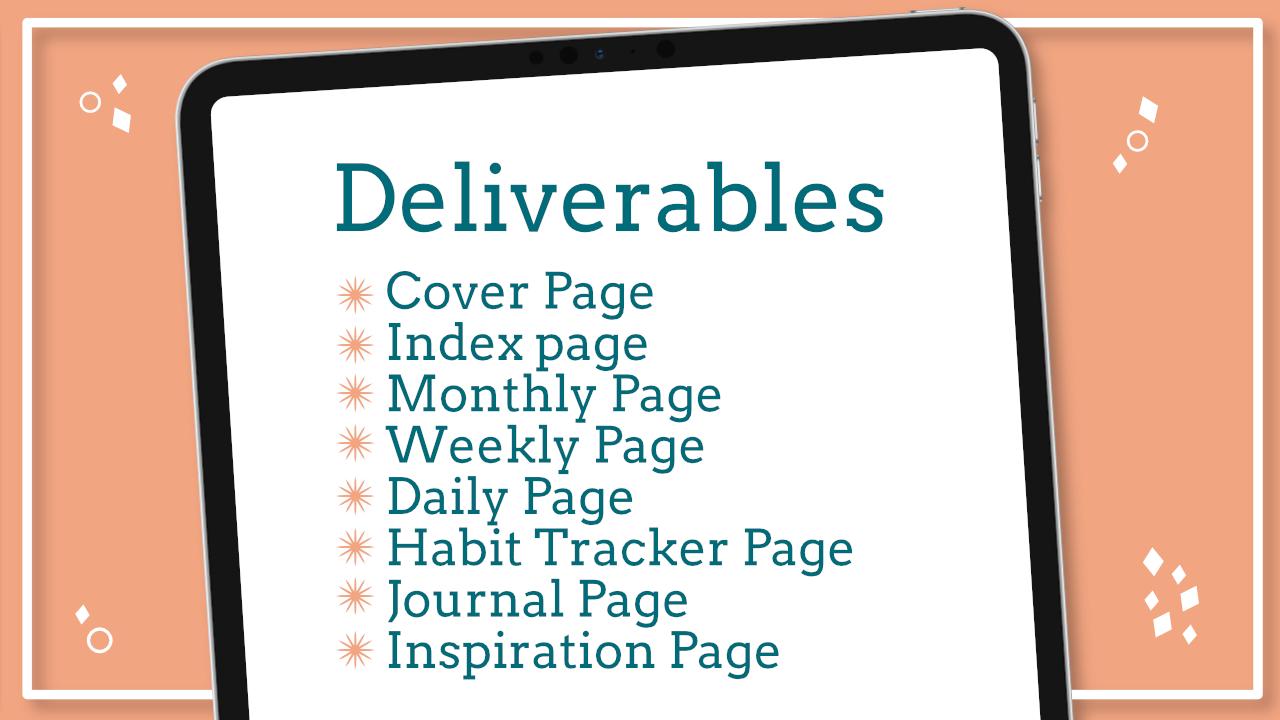
une mise en page de huitième diffusion comprenant une page de couverture, une
page d'index, un menu rapide, une mise en page de
journalisation, une page de suivi des habitudes, un spread hebdomadaire,
un spread mensuel et un et enfin, nous relierons le fichier à
l'aide de Keynote pour le préparer à exportation en vue de l'utiliser dans une
application de prise de notes numérique, comme les notes. Assurez-vous de partager
votre planificateur final avec la classe dans la galerie de projets de
classe Si vous le souhaitez,
vous pouvez choisir de partager le fichier de planification numérique
complet via une
application de partage de fichiers telle que Dropbox. Vous pouvez également partager les JPEG de votre mise en page dans
la galerie de classes. Alors, à qui s'adresse ce cours ? Ce cours s'adresse
aux débutants. Vous n'avez pas besoin d'expérience
préalable l'utilisation de l'application Affinity
Designer ou l'application Keynote, car je
vais passer les bases pour vous aider à vous mettre à l'
aise avec l'application. J'ai hâte
de voir ce que vous créez. Commençons.
3. Configurer votre fichier: [MUSIQUE] Avant même de commencer à
concevoir nos mises en page, notre couverture et tout
ce jazz au sein de notre planificateur, je veux vous habituer à l'interface
d'Affinity Designer
sur votre iPad et à l'interface vous y habituer. Si vous avez déjà travaillé dans
Affinity Designer sur le bureau,
c'est similaire, mais il y a des
bizarrerie ici donc je veux juste
vous donner un aperçu du lancement. Lançons Affinity Designer. Ensuite, lorsque nous arrivons à notre interface principale,
selon que vous avez déjà utilisé
l'application, vous pouvez avoir des projets ou vous n'avez
peut-être rien ici. J'ai beaucoup de projets
dans la galerie parce que je l'utilise pour ma vie quotidienne, travail et pour des projets
indépendants. Dans le coin supérieur droit, nous allons sélectionner une
petite icône plus. Une fois que nous sommes dans notre nouvelle configuration de document,
ce que nous voulons faire est de mettre à jour nos mesures à
partir de 0,2 pouce, puis nous allons
mettre à jour nos dimensions. Il existe différents
endroits où vous pouvez trouver la taille
standardisée GoodNotes. Je suggère de le consulter sur
le site GoodNotes. Il existe une norme GoodNote ,
puis un paysage GoodNotes. Nous allons utiliser la
norme GoodNotes car
nous allons
créer un planificateur vertical
qui va monter et descendre. En gros, nous allons concevoir
chaque page par elle-même. Ce que nous allons faire, c'est
configurer notre fichier ; les
dimensions standard GoodNotes sont 6,32 x 8,17 pouces. Nous allons mettre à jour notre
largeur et notre hauteur ici. Nous allons sélectionner « Largeur » et
nous allons le changer
à 6,32 pouces et appuyer sur « OK », puis nous allons cliquer sur « Hauteur » ici
et nous allons
mettre à jour cela à 8,17 pouces,
puis appuyer sur « OK ». Nous allons garder
notre DPI à 144. Si vous imprimez ceci, vous voudrez peut-être l'
augmenter à 300, mais comme nous
allons l'utiliser strictement sur GoodNotes ou dans un format numérique, il est
judicieux de le garder
à une taille plus petite car cela contribuera à réduire le retard au
sein de l'application. Nous voulons nous assurer que notre
orientation soit portrait. Nous ne voulons pas cocher la case Arrière-plan
transparent, mais nous voulons
cocher Créer un plan car c'est
ce qui nous permettra d'ajouter plusieurs pages dans un seul
fichier plutôt que de devoir créer un fichier pour chaque page,
puis on peut cliquer sur « OK ». Ce que vous verrez, c'est que nous recevons cette
belle page de style portrait, et comme nous avons créé un
plan de travail, nous pouvons ajouter
des plans de travail supplémentaires à nos mises
en qui nous permet de
tout conserver dans un seul fichier. Avant de sauter dans les outils, je vais vous montrer comment le
faire très rapidement. En haut
à gauche, nous aurons ces deux icônes. On dirait une feuille de papier à oreilles de chien
avec trois points dessus, et si vous cliquez dessus et
que vous faites défiler vers bas, vous verrez quelque chose
qui indique Plans de travail. Lorsque vous cliquez dessus votre plan de travail sera surligné
en bleu avec un contour, puis vous verrez cette
petite fenêtre contextuelle en bas. Vous pouvez ajuster vos préréglages. Je vais simplement le conserver
dans les paramètres de mon document,
car c' est ce que je veux que
toutes mes pages soient, puis je peux
simplement cliquer sur « Insérer travail » pour ajouter
des plans de travail supplémentaires.
4. L'interface AD - Les outils: Ce que vous verrez, c'est
que nous sommes en mesure ajouter des pages supplémentaires
au même fichier et
qu'elles seront toutes de la même taille que
notre mise en page d'origine. Je suggérerais d'ajouter huit
au total. Une fois que j'en ai ajouté quatre, je vais simplement accéder à ma barre d'outils de
gauche ici, et je vais sélectionner cet outil de
flèche, puis
je vais simplement faire glisser mon Apple Pencil
sur mes options. Ensuite, je vais revenir dans mon
menu en haut à gauche ici et je vais
sélectionner ce menu à trois points et je vais
sélectionner « Dupliquer ». Ce que cela fait, c'est dupliquer tout ce que j'ai
sélectionné, puis je peux simplement prendre mon Apple Pencil
et le faire glisser vers le bas et j'
aurai quatre
pages supplémentaires pour mes mises en page. Ce que j'aime faire, c'est simplement
zoomer pendant que je travaille. Si vous prenez vos doigts et que vous les placez à l'
écran et que vous les pincez, vous effectuerez un zoom arrière,
puis si vous pincez, vous effectuerez un zoom avant. Lorsque nous travaillons sur cette
première page ici, juste pour avoir une idée de certains de ces outils
et des différents studios. Sur le côté gauche
se trouve votre barre d'outils principale, et sur le
côté droit se trouvent nos studios. Nous allons travailler avec
quelques-uns de ces différents outils, donc je voulais simplement
vous donner un aperçu de ce qu'ils sont, puis vous donner quelques idées sur
la façon dont le studio fonctionne ici
sur le
côté droit. Ce qui est vraiment sympa ceux qui
se trouvent en bas dans le coin inférieur droit, il y a un petit point d'interrogation. Si vous appuyez dessus,
il vous donnera
le nom de tous
les différents outils et
de tous les différents studios, ainsi que vos menus en haut. Vous avez votre menu de document, où nous
étions à l'origine, ce menu vous permet d'
enregistrer, d'exporter vos fichiers. Il vous permettra de placer des images et ensuite ce que nous avons fait à l'origine, il vous permettra d'ajouter
des plans de travail supplémentaires. Vous pouvez également ajouter votre grille
et sélectionner « Capture ». J'aime bien que le
claquement soit activé. Vous pouvez également
l'activer dans
le coin inférieur gauche ici, il y a une petite icône
magnétique qui vous permet de mettre
les choses en place. Cela facilite grandement
la mise en page. Ensuite, juste à côté de cela
se trouve le menu Edition. Nous allons travailler avec
certaines de ces options, en particulier les options de géométrie, qui lui permettent d'ajouter, de soustraire et de fusionner des formes ensemble. Ensuite, bien sûr, les fonctions de
copier-coller
sont également là. Ensuite, vous
verrez ces trois icônes. Ces icônes sont celles de notre personnage. Nous sommes actuellement dans
le designer persona, qui est l'interface Affinity
Designer. Mais si nous touchons
celui du milieu, s'agit de notre pixel persona, qui nous permet d'utiliser
certains des outils que vous pourriez avoir accès à une photo d'Affinity,
ce qui est fantastique. Il s'agit d'outils basés sur des pixels. Ensuite, cette troisième option
est notre persona export. Cela vous permet d'exporter toutes vos pages en une seule fois sous forme de tranches. Je l'utilise beaucoup lorsque je fabrique autocollants et si vous
êtes intéressé par
quelque chose comme ça, j'inclurai un lien dans la zone de description vers certains de mes autres cours de
planification numérique notamment comment
créer des autocollants numériques et choses comme ça sur votre iPad à
l'aide d'Affinity Designer. Mais je l'utilise beaucoup
lorsque je travaille avec plusieurs plans de travail et
fichiers que je veux exporter très rapidement en une seule fois et cela me
permet de le faire. Je vais sélectionner
mon personnage de designer que nous
puissions revenir dans
les options de designer. Sur le côté gauche, nous allons faire défiler vers
le bas jusqu'à notre outil de forme. instant, j'ai l'option
rectangle, mais si vous maintenez cet outil de
forme enfoncé, vous obtiendrez une fenêtre contextuelle
et vous verrez toutes les différentes options de formes que vous pouvez créer
qui sont comme des préréglages. Il suffit de sélectionner
la forme, puis sur la
droite de notre studio, nous allons sélectionner notre studio de
couleurs et vous
pourrez mettre à jour votre remplissage de couleurs, qui est l'intérieur
de la forme, puis le trait de couleur, qui est le trait
à l'extérieur. Vous pouvez choisir de
ne pas avoir de trait en
appuyant sur cette couleur de contour et en
descendant dans vos couleurs
rapides ici et sélectionnant le cercle blanc
avec une ligne bleue,
cela supprimera une couleur de
votre coup ou votre remplissage. Ensuite, je vais cliquer à nouveau sur mon remplissage et
je vais juste mettre à jour la couleur pour
qu'elle soit facile à voir. Je vais prendre mon Apple
Pencil et je vais simplement glisser sur mon plan de travail ici pour créer une forme et
ce qui est bien, c'est que si vous ajoutez votre doigt à l'écran, cela vous aidera à créer
une forme parfaite. tout est donc proportionnel. Ensuite, je vais redimensionner cela en
tirant simplement dans les coins
, puis je peux appuyer dessus et le déplacer en sélectionnant mon outil de déplacement, qui est cette flèche blanche. Je peux simplement le déplacer. Alors, ce qui est bien, je
vais zoomer. Ce que vous verrez, c'est que si nous sélectionnons cette petite flèche de nœud
sous notre outil de déplacement, vous pourrez obtenir
les options permettant d'ajuster vos nœuds dans votre forme afin que cela me permette de diminuer ou augmente l'angle
des pétales ici. Nous utiliserons également beaucoup
l'outil stylo. L'outil stylo prend
du temps pour s'y habituer. Mais une fois que vous vous y
habituez, vous pouvez en faire beaucoup. Je suggère que nous
mettions à jour notre couleur ici. Nous allons
sortir de cette forme en sélectionnant simplement notre outil de déplacement, touchant dessus, puis en
touchant à l'extérieur. Ensuite, ce que nous allons faire, c'est que nous irons à
nouveau
dans notre studio de couleurs ici et nous allons désactiver la couleur dans notre remplissage en sélectionnant le cercle blanc avec la ligne bleue à
nouveau
dans notre studio de couleurs ici et nous allons
désactiver la couleur dans
notre remplissage en sélectionnant
le cercle blanc avec la ligne bleue.
Je vais appuyer sur notre trait et nous allons
sélectionner une couleur dans
notre roue chromatique, ou vous pouvez simplement sélectionner nos couleurs
les plus récentes pour qu'elle
corresponde à ce que vous
avez déjà sur votre plan de travail. Ensuite, nous allons
sélectionner notre outil stylo. Avec l'outil stylo,
vous travaillez avec des courbes et des segments de
lignes de Bézier. Si vous touchez un point,
puis que vous touchez un autre, il va créer
une ligne pour vous. Ensuite, ce que vous remarquerez
est tout en bas, vous aurez ces options
pour différents modes. Actuellement, nous
l'avons en mode plume, mais vous pouvez le changer en ligne,
en mode intelligent en polygone. Je vais juste le garder
au stylo et ensuite vous pouvez également ajuster votre largeur
pour qu'elle ne soit pas si épaisse. Ensuite, vous pouvez sélectionner «
Mode d'édition » et cela
vous permettra de modifier la forme Si nous continuons à
appuyer et à ajouter des lignes supplémentaires, nous appuierons sur notre dernier
point, puis ajouterons une ligne supplémentaire et
sans soulever votre stylo, nous pouvons simplement faire glisser et nous pouvons commencer à créer certaines de
ces courbes de Bézier. Vous remarquerez qu'il y a
ces bras similaires qui sortent de notre courbe ici et nous pouvons sélectionner notre outil de nœud, ajuster ces bras et
ajuster cette courbe. Une bonne façon de le faire est
simplement de jouer
avec elle pour que vous puissiez vous
habituer au placement de vos courbes et de vos
formes. Mais cela vous donne beaucoup de capacités, surtout si
vous aimez faire des œuvres d'art et que vous aimez l'
idée de vectoriser. En gros, vous utiliserez
votre outil stylo pour vectoriser toutes les illustrations numériques que vous auriez pu créer. Vous pouvez utiliser les
outils de nœud pour ajuster ces lignes. Ensuite, vous pouvez également utiliser certains de ces outils supplémentaires dans l'outil de noeud
pour lisser les choses, tout comme entrer et être plus détaillé sur ce que vous
faites et créez. Mais c'est vraiment comme la
flexibilité de l'outil stylo parce que je suis capable d'
y aller et de
régler vraiment les choses pour l'obtenir exactement comme je
le souhaiterais. C'est l'outil stylo. Ensuite, je veux souligner
comment ajouter du texte, ce qui est probablement
l'une des principales choses que
nous utiliserons
dans notre mise en page est l' ajout de
texte à ces pages. Si vous allez en bas
à gauche
dans nos outils ici, vous verrez notre outil de texte. Il y en a deux types. Il y a l'outil de texte artistique, c'est ce
qui m'
apparaît en premier. Ensuite, il y a aussi
l'outil de texte de cadre. L'outil de texte artistique
vous permet simplement d'ajouter du texte sans
aucun paramètre. Si je continuais à taper, si je clique sur la zone, je sélectionne ce petit peu
puis je frappe mon clavier. Je peux simplement taper et il continuera à
taper jusqu'à l'infini. À moins que je ne le redimensionne et que je l'ajuste ou que nous puissions
sélectionner notre outil de texte de cadre. Cela
nous permet essentiellement de créer un cadre. Alors, quel que soit le texte que nous insérons sera lié à la
taille de ce cadre. Je vais augmenter la
taille de ma police ici. Ensuite, je vais juste
taper ici aussi. Ce que vous voyez c'est que le texte reste dans
ce cadre de sélection au lieu de
passer à l'infini. Il s'agit d'un outil très
utile si vous avez des paramètres spécifiques lesquels vous souhaitez
conserver votre texte. Je préfère toujours utiliser
l'outil de texte de cadre, surtout lorsque je travaille
dans des mises en page comme celle-ci, juste pour que tout
ait sa propre petite place. Pendant que nous travaillons avec des textes, ce qui est bien, c'est que nous
pouvons également annuler les choses. Je vais mettre en évidence
quelque chose en prenant mon Apple Pencil et en le
faisant glisser dessus. Ensuite, je peux le supprimer, mais dire que je voulais le récupérer, je peux juste prendre deux doigts, et cela l'annulera et
ramènera ce sur quoi je travaillais. Mais je vais simplement supprimer tout cela parce que nous
n'en avons pas besoin. Je vais utiliser mon charabia. Ce que nous allons faire,
c'est également redimensionner notre
cadre pour qu'il
corresponde au mot bonjour. Ensuite, je vais le
mettre en évidence en appuyant deux fois dessus. Vous pouvez également
toucher trois fois si nécessaire. Cela me permettra de
redimensionner si j'en ai besoin, et ensuite je peux
ajuster mes couleurs. Une fois qu'il est mis en surbrillance, je vais appuyer sur mon clavier
pour le déplacer hors du chemin. Ensuite, je vais
aller dans mon studio
de couleurs ici, sur la
droite. Actuellement, la couleur est noire, mais je vais la transformer en rose
en cliquant simplement sur ma réinitialisation. Mais vous pouvez également utiliser
votre roue chromatique et l'ajuster comme vous
souhaitez trouver une couleur
qui vous convient ,
ou vous pouvez appuyer sur l'endroit où
il est indiqué roue chromatique. Vous pouvez utiliser
vos curseurs ou nous
pouvons revenir dans nos nuances de couleurs tout
au bas, vous verrez qu'il y a des
nuanciers. Nous cliquons là-dessus. Nous pouvons choisir parmi les échantillons
préchargés dans le système. Si vous avez du pantone, j'ai également
les systèmes pantone ici, et nous pouvons également choisir
parmi cela. Fondamentalement, toutes les couleurs Pantone
que j'ai dans mes options enduites ou non enduites, j'aurai également accès à ces
couleurs ici. Je vais choisir mon revêtement
pantone car c'est le guide des couleurs que j'
ai avec moi en ce moment. Je peux trouver une couleur
dans mon guide ici. Ensuite, je peux entrer dans mon système
de couleurs ici. ce moment, je l'ai
juste comme grille de couleurs, mais si vous tapez sur ce petit quatre carrés là-bas
et cela vous donnera vos manteaux de couleur Pantone. Cela facilite
vraiment la correspondance des couleurs et des
choses comme ça, surtout si vous
travaillez sur le travail du client. Vous pouvez également utiliser
l'outil crayon. C'est ce que j'utilise beaucoup lorsque je
travaille sur l'art numérique. Vous pouvez simplement sélectionner
l'outil crayon et dessiner avec lui. Mais ce qui est bien, c'est que
l'outil crayon est essentiellement un
outil vectoriel et que vous êtes en mesure modifier vos nœuds
comme ce que vous avez pu faire
avec l'outil crayon, et cela rend les choses
vraiment réelles. simple et facile. J'aime l'utiliser à nouveau, si j'ajoute des illustrations, je peux la retracer,
puis la réviser. Ensuite, vous pouvez également sélectionner Sculpter pendant que vous
travaillez avec cela, ce qui vous permet d'ajouter des segments supplémentaires au travail que vous effectuez déjà. Je dessine quelque chose
et je m'arrête, mais je voulais continuer à
ajouter à cette pièce. Il ne crée pas de segment de ligne
flambant nouveau, il ajoute simplement au segment dans
lequel nous
travaillons déjà. Ensuite, nous avons également l'outil pinceau
vectoriel. Encore une fois, il est similaire
à l'outil plume et l'outil vectoriel, car
vous créez des segments de lignes
dans des courbes de Bézier. Mais ce qui est bien avec
l'outil Pinceau vectoriel , c'
est qu'une fois que vous
l'avez sélectionné, puis que vous allez à droite et que vous sélectionnez notre studio de pinceau, nous avons des tonnes
d'
options qui nous donnent plus
remplissage traditionnel de nos pinceaux. Si nous sélectionnons des acryliques et que nous
choisissons de l'acrylique de base sec, vous obtiendrez ces formes acryliques
et un fax avec le pinceau. Vous pouvez également
le redimensionner en bas ici. Vous pouvez régler la largeur, régler l'opacité. Vous pouvez également ajouter un contrôleur, qui
ressemble essentiellement à un stabilisateur. Ensuite, si nous tapotons là où
il est écrit acrylique, nous avons une fenêtre contextuelle qui vous donne toutes les autres options
que nous avons ici. Vous pouvez sélectionner des courges à encre, des supports
secs, des stylos, des crayons. Nous pouvons sélectionner le crayon HB
classique, et il vous donne l'effet de texture
granuleuse que vous obtiendrez avec
un crayon traditionnel. Vous êtes le seul à créer une ligne
vectorielle que vous pouvez utiliser avec votre outil de
nœud et modifier.
5. L'interface AD - Les studios: [MUSIQUE] La prochaine chose que je
veux souligner dans notre
studio ici droite, hormis
les pinceaux, c'est nos couches. Nous allons beaucoup travailler
avec des calques. En gros, lorsque nous
regardons notre plan de travail, chaque plan de travail
agit presque comme un dossier. Si nous regardons
à droite ici,
avec le plan de travail un sélectionné, vous verrez qu'il y a une
petite liste déroulante et tout ce qui se trouve sur le plan de travail se
trouve dans le dossier du plan de travail. Cela permet de garder tout organisé et
tout ce que vous mettez sur un plan de travail
restera dans ce plan de travail et cela sera utile lors de l'exportation. Ce qui est bien, c'est que
nous pouvons également sélectionner tous ces éléments
et les regrouper. Nous pouvons cliquer sur cette
première courbe, puis faire glisser notre Apple Pencil
vers
la droite sur la suivante et la suivante, jusqu'à ce qu'ils soient tous sélectionnés ici, ou nous pouvons simplement y aller. avec notre outil de déménagement et sélectionnez
tout ce qui se trouve sur ce plan de travail. Si nous revenons dans
nos calques ici, nous verrons que tout est
sélectionné, puis si nous sélectionnons cette petite icône qui
ressemble à une pièce de puzzle, elle regroupera tout
ensemble pour que nous
puissions bouger et Gardez tous
ces éléments ensemble. Nous travaillerons beaucoup
là-dessus alors que
nous finaliserons notre
placement de nos mises en page. Nous pouvons également ajuster
les paramètres de calque, ou les options de calque, si nous sélectionnons un élément dans
notre plan de travail et
que nous sélectionnons ce menu à trois points dans nos studios, vous verrez qu'il s'agit de
la couche options. Nous pouvons régler si elle est visible
ou non, nous pouvons également ajuster l'opacité, nous pouvons la rendre plus
claire ou plus sombre, plus transparente
ou plus opaque en
faisant glisser vers la gauche ou la droite
sur notre curseur d'opacité. Nous pouvons également modifier
les effets de calque, nous pouvons entrer et sélectionner différentes options
telles que multiplier, assombrir, tout cela est vraiment utile
lorsque vous travaillez dans art
numérique pour ajouter des éléments tels que ombres, surlignements
et autres choses comme ça, mais nous l'
utiliserons aujourd'hui pour ajouter
une touche 3D à la mise en page globale afin qu'elle
ne soit pas aussi plate en 2D. Ensuite, si nous touchons cette flèche arrière, elle nous ramènera
à nos calques d'origine. Nous pouvons également ajouter des calques en
sélectionnant cette
petite icône plus, nous pouvons ajouter un calque
vectoriel, un calque de pixels, un calque de masquage. Ensuite, bien sûr, nous
pouvons
jeter les choses en frappant cette
poubelle si nous ne
voulons pas quelque chose sur
notre plan de travail ou si nous ne voulons pas d'un
plan de travail ou d'un calque spécifique, vous pouvez sélectionner l'élément, puis sélectionnez la corbeille
et elle la supprimera. Mais si vous vouliez garder
cela, appuyez ou utilisez simplement deux doigts
pour l'annuler. Je vais appuyer à
nouveau sur les calques pour les intégrer, puis nous allons également
consulter nos outils FX, en
sélectionnant la petite icône FX. J'aime utiliser l'outil FX pour ajouter des éléments tels que des flous
gaussiens, ombres, des superpositions pour donner une certaine dimension aux
choses. Je vais sélectionner
ce gribouillage que j'ai créé
ici et je vais entrer dans mes effets de calque et je vais
sélectionner l'ombre extérieure. Je vais appuyer
dessus et vous verrez que la petite icône devient bleue
et se déplace vers la droite, c'est comme
ça que vous savez qu'elle est activée. Une fois que j'ai fait cela,
je vais
toucher où se trouve le mot ombre
extérieure et en bas, vous verrez
ces options apparaître. Ce que vous pouvez faire
est d'ajuster votre opacité, votre rayon, votre décalage et l'intensité de l'ombre. Si j'augmente l'opacité, ça va l'assombrir. Je vais augmenter le
rayon en allant à droite. Si vous voulez diminuer, vous suffit de taper
dessus et de faire glisser votre crayon vers la gauche et vous verrez ce peu d'ombre commencer à se former, puis
nous sélectionnerons décalage, la direction de celui-ci va
en bas à droite. Ensuite, vous pouvez
augmenter ou diminuer votre intensité pour
lui donner un peu plus
d'effet 3D, sorte qu'il semble qu'il
sort de la page plutôt qu'un
élément 2D plat dans l'espace vectoriel. Vous pouvez également régler vos angles. Cela dépend vraiment de l'endroit où vous présumez que la lumière
vient,
et vous pouvez régler
le mode de fusion si vous
voulez qu'elle soit multipliée,
assombrie et vous pouvez régler , brûle linéaire, allégé, je ne fais que multiplier pour
quelque chose comme ça. J'aimerais peut-être aussi
utiliser du biseau et du gaufrage, je vais tirer parti de
cette ligne griffonnée, je dois sélectionner ce cercle ici. Je vais entrer dans mes calques, assurer de sélectionner ce cercle, puis revenir dans mes
outils FX et je vais
activer mes options de biseau et de gaufrage. Vous pouvez déjà le
voir apparaître. J'aime l'utiliser,
car parfois, sur
les journaux, vous avez des coutures et ce que j'aime
faire, c'est que si j'ajoute n'importe quel type d'élément de couture, j' aime utiliser le
biseau et le gaufrage. Je vais sélectionner le biseau et gaufrage et je vais m'
assurer de cliquer sur le mot et j'obtiendrai
les options
réelles en bas et que vous
puissiez changer le type. Zoomons un peu,
c'est un oreiller, c'est un gaufrage intérieur, gaufrage
extérieur, un gaufrage plane. Je vais faire cet oreiller qu'il ait l'impression
qu'il est presque estampillé, puis vous pouvez
ajuster à
nouveau votre rayon en faisant glisser votre
Apple Pencil vers la gauche ou la droite, ou vous pouvez simplement taper dessus et
écrire un rayon dans. Ensuite, vous pouvez ajuster la profondeur
si vous voulez qu'elle soit inversée ou si vous souhaitez qu'elle soit
plus douce, puis appuyez sur cette flèche pour revenir en arrière, puis
régler votre douceur
ou votre dureté. . J'aime l'adoucir un peu qu'il ne soit pas si dur pour les yeux, et vous pouvez ajuster votre azimut pour qu'il
ait un peu plus de reflets et
ensuite l'altitude faire.
paraître plus profond ou plus grand. Encore une fois,
cela ajoute simplement ce bel effet 3D
à votre vue d'ensemble. Voici quelques techniques
à utiliser lorsque vous
travaillez avec les options
de
calque FX ce studio d'effets de couche. Maintenant, nous en sommes aux deux derniers studios que je veux
mettre en avant en premier, sélectionnons notre studio de
personnages. Cela vous permettra de
réviser et de modifier votre texte, je vais juste double-cliquer sur le bonjour que j'ai créé. Je vais zoomer un
peu et de ce côté, vous aurez des options pour changer
le style de votre texte. Vous pouvez sélectionner des options en gras, vous pouvez ajouter un soulignement, vous pouvez effectuer des grilles, vous pouvez ajuster les paramètres du
paragraphe, qu'il
soit
aligné à gauche, centré ou aligné à droite, pourrait ajustez également votre positionnement
et votre suivi, vous pouvez également modifier
vos polices de caractères, réviser vos repères
dans votre espacement, puis sélectionner les différentes caractéristiques du
police que vous utilisez. Si vous voulez qu'il soit en italique, plutôt qu'en italique, par rapport à l'
italique gras, des choses comme ça. Vous pourrez modifier et
réviser votre texte ici, mais vous pouvez également le
faire lorsque vous double-cliquez et
surlignez le texte, vous obtiendrez également les options
de police en bas. C'est juste que vous obtenez
beaucoup plus de détails comme le crénage et le guidage et l'ajustement de votre ligne de base et positionnement
au sein du studio ici, mais n'importe lequel des éléments de base
apparaîtra en bas. Enfin, ce que
je veux souligner c'est le studio de transformation. Nous l'utiliserons beaucoup
car nous utiliserons les fonctions de commande
ainsi que les fonctions d'alignement. Vous pouvez également redimensionner vos
dimensions ici,
vous verrez que si j'en augmente
la taille, mes dimensions seront mises à jour ici en fonction de la
largeur et de la hauteur de ce mot ou de la forme spécifique
que je suis en travaillant avec, et puis nous pouvons également
dupliquer cela, je vais passer
au menu Edition, je vais sélectionner Dupliquer
, puis je vais déplacer la version dupliquée
hors du chemin, alors ce que je veux
faire, c'est peut-être avoir les deux alignés sur
le côté gauche, ce que je vais faire, c'est prendre
mon Apple Pencil, glisser sur les deux bonbons pour qu'ils soient sélectionnés et si vous
vous avez des problèmes avec cela, vous pouvez simplement aller dans
votre studio de calques, puis sélectionner
chacun d'eux là-bas, puis vous retournerez dans votre studio de
transformation et nous
passerons à nos
options d'alignement ici et nous allons sélectionner une ligne
horizontalement vers la gauche et elle alignera tout
vers la gauche pour moi ici. J'aime beaucoup l'utiliser
avec des formes et des mots pour m'
assurer que tout est aligné et que tout soit bien
espacé et uniformément. Nous pouvons même
les espacer verticalement, ce truc est vraiment
utile lorsque nous travaillons dans des mises en page afin de nous assurer que
tout est bien aligné. Encore une fois, l'une des
raisons pour lesquelles j'aime vraiment travailler en affinité juste parce que
vous entrez dans les détails
délicats, et pour ceux d'entre vous qui aiment
vraiment les petits détails, comme être capables de s'aligner les choses se déroulent très
facilement et simplement, c'est une excellente application pour cela. Enfin, je veux vous montrer quelques astuces supplémentaires quand il s'agit de travailler avec
votre segment de ligne, je vais sélectionner mon outil stylo, et je vais changer
mon mode de stylo à ligne et Je vais
créer quelques lignes. Ce qui est bien, c'est que
mes magnétiques sont activées, qu'elles se mettront en place pour créer une ligne
droite pour moi, puis ce que nous pouvons faire, c'est
réviser ces lignes également. Je vais apporter
ça ici. Je vais juste le faire pivoter, puis je vais
zoomer un peu et si vous remarquez que les studios et vos outils
ont disparu, ne vous inquiétez pas. Si vous sélectionnez cette petite icône dans le coin supérieur droit, elle ramènera tout. Ce que nous allons faire, c'est sélectionner cette ligne que je vais cliquer
dessus avec mon outil de déplacement. Je vais aller dans
mon studio d'AVC. Fondamentalement, cela
ressemble à un coup de peinture, c'est juste en dessous de
votre studio de couleurs. Vous pouvez modifier et ajuster la
taille de votre ligne ici, la largeur de votre ligne. Vous pouvez également sélectionner
le type de lignes, exemple si vous voulez une ligne de tiret, c'est ici que vous pouvez le faire. Vous pouvez sélectionner l'
option tiret, puis réviser la taille
du tiret dans vos espaces. Ensuite, si vous cliquez sur Advance, vous pouvez même ajuster le cap, vos options de jointure
et votre alignement, si vous voulez que les choses soient comme
un bouchon de cul pour qu'
il soit plus carré, vous pouvez le faire ou vous peut
conserver les options de courbe, ce qui vous donne simplement un style de ligne
différent. En fonction de vos besoins,
vous pouvez également sélectionner Echelle avec objet, de sorte
que lorsque vous agrandissez quelque chose, la ligne va
s'épaissir. J'aime bien le garder
éteint pour
qu' il ait la même
taille et le
même style, même si je le prolonge, cela
dépend vraiment de vos besoins. Maintenant, la dernière chose que
je veux souligner c'est comment placer une image
dans votre mise en page. Je vais déplacer une partie de
tout ça pour que nous
ayons un peu d'espace. Vous pouvez accéder au menu de votre
document ici, puis nous allons
passer à l'image. Vous pouvez faire votre choix dans le Cloud, vous pouvez le sélectionner parmi vos photos. Je vais juste sélectionner un motif sur lequel j'ai travaillé,
puis une fois que vous l'avez placé,
il le chargera,
puis vous prenez votre
Apple Pencil et vous faites glisser où vous voulez placer
cette image, et il le placera pour vous. Ensuite, vous pouvez
le redimensionner au besoin, déplacer, ce qui est également soigné, vous pouvez créer des
effets de masquage avec cela, disons que nous voulions que ce motif
soit dans cette forme, ce que je peux faire est d'aller à
mon côté droit, sélectionnez mes calques, allez
là où se trouve ce calque, je vais le faire glisser pour qu'
il soit dans le groupe que j'ai créé en le faisant simplement glisser au-dessus de
ce groupe de calques et maintenant il va
soyez dedans et ce que nous voulons faire, c'est prendre cela
et le faire glisser pour
qu'
elle soit au-dessus de cette forme dans laquelle nous voulons qu'elle soit masquée,
puis nous allons
prendre la photo et nous allons littéralement
déposez-le directement sur cette forme. Vous verrez une ligne bleue qui
traverse le calque, puis elle entrera
dans cette forme. Je vais entrer dans cette courbe, je vais supprimer mon trait, et si nous cliquons dessus,
vous verrez que le motif
est maintenant dans cette forme. C'est une façon amusante de
jouer avec des masques de découpage et d'ajouter des
touches spéciales ici et là. Maintenant que nous avons fini de nous
habituer à
certains outils et studios d'Affinity Designer et de
jouer avec eux , je vais effacer cette page
en sélectionnant tout et ensuite,
6. Créer votre couverture: [MUSIQUE] La première chose que je vais
faire est de commencer à concevoir notre couverture. J'ai
commencé à travailler sur certains éléments que je pense vouloir utiliser pour cela. J'ai ces fleurs. Ils sont en fait
assez simples à réaliser. Je vais vous montrer comment
les fabriquer très rapidement, puis nous pourrons intégrer
certains de ces éléments dans notre fichier d'origine. Je vais en sélectionner une partie
ici et
les supprimer pour avoir un peu d'
espace pour dessiner. Ils sont vraiment simples. Je viens d'utiliser
mon outil crayon pour créer
des formes
organiques en
forme de fleur. Je vais sélectionner
mon studio de couleurs ici. Je vais mettre à jour ma couleur et je vais m'
assurer de ne pas avoir de AVC. Je vais sélectionner le contour, sélectionner ce petit cercle
blanc avec une ligne bleue
pour supprimer le trait, puis sélectionner mon remplissage et mettre à jour la couleur de mon remplissage. Je vais sélectionner mon crayon, puis dans la partie inférieure de la main
, vous verrez une fenêtre contextuelle. Assurez-vous que vous avez
sélectionné le remplissage, puis appuyez sur votre remplissage et vous
pouvez sélectionner ce jaune, puis commencer à
travailler sur la création de votre forme. Je vais créer une forme
florale inspirée des années 60. Si vous remarquez qu'il y a un
petit élément blanc ici. Nous voulons simplement nous assurer que notre forme est fermée
afin de pouvoir sélectionner cet outil de nœud et de
réviser l'endroit où cette forme se termine, où ce point se termine et se
connecte pour qu'il soit fermé. [BRUIT] Nous pouvons entrer et sélectionner à nouveau
nos outils sans outils et nous pouvons lisser les choses si nous le voulons. Nous pouvons ajuster le positionnement des lignes , les
supprimer ou tout autre
point supplémentaire qui n'
est pas nécessaire pour rendre cela
un peu plus propre. Vous pouvez également ajuster les
courbes. Ensuite, il crée cet élément floral amusant
inspiré des années 60. Vous pouvez faire la même
chose avec les feuilles, sélectionner
à nouveau votre outil crayon, puis
mettre à jour votre
couleur de remplissage en vert si vous le souhaitez. Touchez hors de votre forme d'origine, puis effectuez un zoom avant, puis sélectionnez votre
outil crayon pour mettre à jour la couleur. Ensuite, vous pouvez simplement
créer une forme de feuille. Assurez-vous simplement que vos
derniers nœuds se connectent. Vous pouvez simplement les ajuster. Vous pouvez zoomer, les ajuster
et connecter n'importe quel point final. Vous pouvez également utiliser votre outil plume pour créer
ces formes ou ajouter des détails aux formes. Je vais faire quelques veines
sur ce petit gars ici. Je vais taper
en dehors d'eux, puis je
mettrai ma couleur verte à quelque chose d'un
peu plus sombre. Ensuite, je vais
prendre mon outil stylo, et je vais
créer une forme courbe qui s'étend sur toute la
longueur de cette feuille. Ensuite, je vais utiliser mes
bras pour ajuster les courbes. Ensuite, je vais m'assurer que le trait
est sélectionné et que j'
ai le vert que
je veux qu'il soit, donc il est un peu plus sombre. Ensuite, je peux également ajuster la
largeur de celui-ci. Ensuite, si je sélectionne à nouveau mon outil de
noeud, je peux réajuster le placement pour lui donner de l'
intérêt
et de la texture, puis nous pourrons ajouter des pièces supplémentaires si vous le souhaitez. Mais je vais juste garder
ça très basique. Ensuite, je vais sélectionner ces
deux pièces, et je vais aller
dans mon studio Layer. Je vais
entrer dans mes Calques et je vais
sélectionner cette icône de groupe, et elle le regroupera pour que je puisse le déplacer complètement. Ensuite, si vous sélectionnez votre élément, vous remarquerez que vous avez
ce bras ici qui vous permet de
faire pivoter les choses. Vous pouvez le faire pivoter. Déplacez-le. Si vous ne voulez pas qu'il soit sur le dessus
et
que vous le souhaitez derrière, vous pouvez simplement sélectionner cet élément, puis faire glisser pour qu'il se trouve
sous la fleur jaune. Sélectionnez le calque
, puis faites-le glisser jusqu' bas pour qu'il se
trouve sous cet élément. Vous pouvez également le redimensionner pour le
rendre un peu plus petit afin qu'il ne
se sente pas si dérangé. Si vous voulez ajouter quelque chose
comme un centre ici, je peux simplement accéder à mon outil de forme, le
maintenir enfoncé, puis le
remplacer par l'outil ellipse. Ensuite, je peux créer un cercle. Si je tiens mon doigt vers le bas, ça me donnera un cercle parfait. Ensuite, je peux entrer et ajuster
les couleurs en allant dans mon studio de couleurs, en
supprimant mon trait, sélectionnant ma couleur, puis en l'ajustant
simplement pour qu'
elle soit plus foncée ou plus foncée version du jaune avec
laquelle je travaille. Ensuite, je peux simplement y aller et
continuer à réviser au besoin. C'est juste une façon simple
de créer des formes florales. Vous pouvez également créer ces formes organiques
avec votre outil stylo. En créant ces courbes, je vais sélectionner
Utiliser le remplissage afin pouvoir simplement créer des formes. Ensuite, je peux entrer, sélectionner mon outil de nœud et le
réviser au besoin. Ensuite, il suffit de
les sélectionner et les
dupliquer à l'aide de
votre menu Edition, ou vous pouvez également sélectionner votre outil de
plume, et simplement créer de petits segments de
ligne. Nous pouvons sélectionner la ligne dans
nos options de mode ici, puis je vais ajuster
la largeur de mon trait. Je vais donner un coup, et m'assurer que le trait
est la couleur que je voulais. Je vais sélectionner
cette couleur orange, m'
assurer qu' il n'y a pas de remplissage
en sélectionnant le remplissage, puis appuyant sur ce cercle blanc avec une ligne bleue dans mes couleurs rapides, puis en créant ma forme. Ensuite, je vais ajuster
la largeur ici dans
les options inférieures en faisant simplement glisser mon stylet
vers la gauche pour diminuer et en faisant glisser
mon stylo vers la droite pour augmenter. Ensuite, je peux simplement redimensionner ça. Ensuite, je peux également dupliquer ces
petits éléments et utiliser mon outil de déplacement
pour les déplacer. Si vous trouvez qu'il est difficile de
déplacer les choses au plus petit incrément, éteignez
simplement votre magnétique et vous pourrez alors déplacer les choses très précisément. Ensuite, vous pouvez utiliser
des éléments comme celui-ci pour créer un design amusant sur notre couverture, ce que
nous allons faire. Je vais vraiment les
utiliser parce que j'aime ce palais plus léger que
le palais super brillant. Je vais juste
sélectionner ces éléments, je vais aller dans
mon menu à trois points, je vais sélectionner « Copier », puis je vais
sélectionner cette
flèche arrière dans le coin supérieur
gauche, et je vais
retourner dans mon dossier ici. Je vais sélectionner ce
petit menu de hamburgers et je vais le renommer planificateur 2022. Je vais juste faire glisser mon
crayon pour le mettre en surbrillance, sélectionner mon petit clavier ici, puis mettre à jour le
nom en planificateur ou 2022. Cliquez ensuite sur « Retour » et vous
verrez qu'il est renommé. Je vais cliquer
dessus pour l'ouvrir, puis je vais entrer dans mon menu d'édition et je
vais sélectionner « Coller ». Il aura collé mes éléments
dans mon tableau d'art ici. Ce que je vais faire, c'est créer un petit
modèle amusant. Je vais mettre à jour
l'arrière-plan, je pense que je veux avoir
un fond plus sombre et ces
éléments de fleurs plus clairs sur le dessus, je vais sélectionner
ce tableau d'art et je vais entrer dans mon studio de couleurs et je
vais juste mettre à jour mon remplissage. Je vais sélectionner
le remplissage de couleur ,
puis je vais juste mettre
à jour l'arrière-plan. Je vais juste
jouer avec ma roue chromatique ici et voir ce qui est le plus beau en termes d'harmonie
des couleurs ici. Je pense que j'aime bien ce que ça ressemble. Il n'est pas trop sombre, mais ça me donne quand même
l'effet que je cherche. Ensuite, je pense que je peux
dupliquer certains thèmes de couleurs
dans nos mises en page. Une fois que j'en ai fini, je peux commencer à sélectionner
ces éléments et à les regrouper. Par exemple, toutes ces petites courbes sont chacune
leur propre couche individuelle, je vais sélectionner ces
petits points et ces tirets ici, et je vais les sélectionner tous en cliquant
sur le premier, faisant glisser vers le suivant jusqu'à ce qu'ils soient tous sélectionnés, puis je vais les
regrouper juste pour que
je les
groupe tous ensemble et nous puissions également renommer pour les conserver
nous-mêmes organisés. Dans nos couches, nous venons de
regrouper ces tirets. Je vais sélectionner ce groupe et je
vais entrer dans mon menu à
trois points ici, mes options de calque,
et je vais
sélectionner l'endroit où il est dit groupe, et cela me permettra de renommer. Vous verrez cette fenêtre contextuelle, je vais
juste changer cela en tirets
verts pour que
je sache ce que et ce qu'est ce groupe. Appuyez sur « Retour », puis je peux revenir en arrière et je pourrais
faire la même chose. Commencez à regrouper ces
fleurs ensemble. Une fois que j'ai renommé
tous les calques, je vais revenir dans mes
calques et sélectionner ce tableau d'art et je vais renommer cette page de couverture. cette option sélectionnée, je vais sélectionner mon menu
à trois points, toucher à l'endroit où il est indiqué Plan de travail 1, puis je change le
nom en Page de couverture. Encore une fois, tout cela permet de
garder les choses organisées et je sais que cela semble un peu
fastidieux, mais là encore, c'est une façon standard de faire
les choses pour garder vos fichiers organisés et
faciliter un peu les choses . pour vous-même,
et ensuite, à l'avenir, si vous deviez
travailler avec, disons, une grande entreprise pour
imprimer des choses et qu' il fallait des éléments regroupés en couches, en nom et en éléments comme
ça, vous êtes déjà dans l'
habitude de le faire. Maintenant, ce que je veux faire, c'est
jouer avec le placement de ces fleurs, puis ajouter
le titre à notre couverture. Je pense que ce que je vais
faire, c'est de les réduire
un peu,
puis de jouer en les plaçant sur
cette page et je peux les copier et les
dupliquer au besoin. Je vais tous les sélectionner, puis simplement maintenir
mon doigt vers le bas et redimensionner pour qu'il reste
dans les proportions. Alors je pense que c'est
une bonne taille pour cela. Alors, ce que je peux faire, c'est
juste les dupliquer. Ils sont tous déjà sélectionnés, donc je vais juste
cliquer sur « Dupliquer » et je
vais le faire ressortir puis le dupliquer,
puis le faire sortir, puis nous pourrons commencer jouer avec le
placement ce qui est agréable à utiliser car nous travaillons
dans un fichier vectoriel. Nous pouvons simplement mettre ces
éléments sur le côté de notre tableau d'art et simplement choisir
et choisir selon nos besoins. Je vais dupliquer cela
juste pour que nous en ayons
quelques-uns ici et nous puissions revenir dans notre tableau d'art et travailler
sur le placement. Ce que j'aime faire, c'est faire pivoter, jouer avec éléments qui ont la
même marge de respiration, puis ajouter entre eux
des choses de différentes couleurs. Lorsque je joue avec la création d'un modèle
de fait comme celui-ci, j'y pense
comme je pense créer des motifs homogènes et répétitifs. Je fais juste pivoter des éléments, je pense à la
taille des choses où j'aime placer des pièces plus grosses à
côté de plus petites pièces juste pour donner de l'intérêt visuel et aussi pour aider à séparer les
pièces les unes des autres. C'est presque comme si vous
travailliez sur un casse-tête, puis une fois que vous avez obtenu un
placement que
vous aimez, vous pouvez simplement copier
tout cela, puis réutiliser cela
et l'assembler. Je pense que je veux que ce soit
une empreinte intégrale et ensuite nous ferons une plaque signalétique
en haut ici. Ou je vais prendre la
fleur d'ici et juste la mettre là-dedans. Ensuite, je vais sélectionner tous ces éléments et me
débarrasser de toutes les actions que je ne veux pas avoir South
, puis je vais sélectionner mon outil de déplacement et sélectionner
tous ces éléments ici, aller dans mon
studio de couche sélectionnez « Groupe ». Ensuite, je vais sélectionner
ce groupe et je
vais juste dupliquer
ce groupe
, puis je vais déplacer
tout ce groupe dupliqué à l'aide de mon outil de déplacement et voir où je peux le placer. mon tableau d'art pour créer l'
effet d'un motif homogène. Ce n'est pas ainsi que vous créez
un motif transparent, mais c'est un moyen bon marché de
créer l'effet d' un motif transparent
sur votre page ici. Vous pouvez également faire pivoter les choses. Si vous souhaitez
apprendre à créer
un modèle homogène, j'ai quelques
cours à ce sujet ici. Il vous suffit de consulter les liens dans la zone de
description ci-dessous, et j'aurai une liste de cours de
répétition de motifs de surface, ainsi que mon modèle de surface
et mon cours intensif qui, je pense, sera utile
si vous aimez cette chose. Je vais finir d'
assembler ça , puis nous allons
revenir en arrière dans un instant. Ok, maintenant que j'ai fini
de tout assembler, j'ai créé mon
petit modèle ici. Ce que je vais faire, c'est d'
entrer dans mes couches,
de sélectionner tous ces éléments et de les
regrouper complètement. Je peux simplement traîner
à travers si je le veux. Ou nous pouvons aller dans nos couches, sélectionner les groupes individuellement, puis simplement
les regrouper complètement pour qu'ils ne forment qu'un seul élément. Ensuite, je vais vraiment
sélectionner ces groupes. Ensuite, je vais aller dans les options de
mes calques dans le menu à trois points et je vais
sélectionner « Verrouiller » de cette façon. Rien sur cette page ne bougera. Je peux ajouter des choses et il ne
déplacera rien à sa place, donc il est verrouillé en
place et sûr. Maintenant, ce que nous
allons faire ensuite, c'est ajouter comme notre petit titre. Ensuite, si vous le souhaitez,
je vais ajouter quelques surpiqûres à
l'extérieur de mon planificateur ici pour ajouter quelques
éléments supplémentaires en plus de l'
ajout de la petite zone de plaque signalétique du
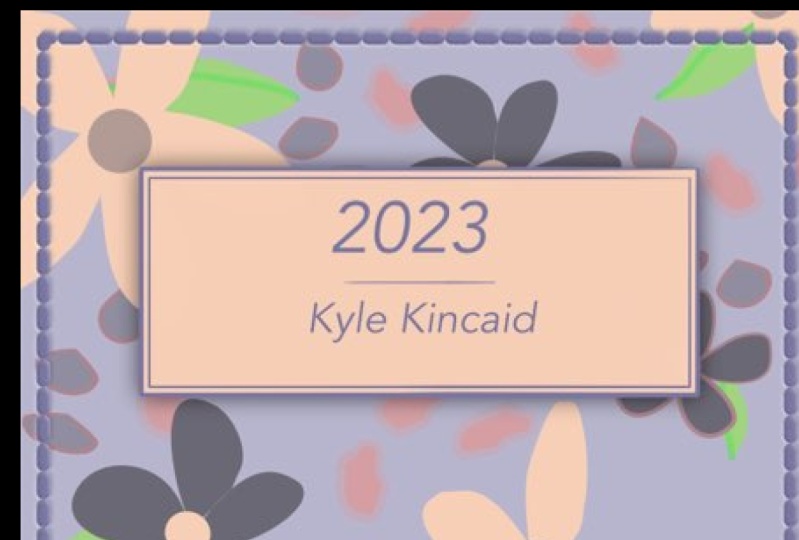
lac. Nous allons d'abord faire la plaque signalétique. Vous pouvez ajouter une année et votre nom, vous pouvez
faire ce que vous voulez. Je vais juste faire l'année. Ensuite, mon nom. Je vais sélectionner
l'outil Rectangle. Je vais mettre à jour
ma couleur pour que ça ressemble
à un blanc cassé. Ensuite, je vais m'
assurer que je n'ai pas de trait que j'ai ce remplissage
qui est de cette couleur blanc cassé. Ensuite, je vais simplement faire
glisser et créer un rectangle. Je vais juste
aligner ça. Je vais retirer
tous mes menus sur le côté, juste pour voir ce que je fais. Ensuite, je vais
activer « Magnetics » pour que cela m'aide à placer
ma plaque signalétique ici. Je vais extraire tous
mes menus et ensuite je
vais le placer pour qu'
il soit au centre et que vous verriez comme une fenêtre contextuelle de ligne
verte. Ensuite, je ne veux pas
tout ça en haut, mais pas au centre. Une fois que j'ai ajouté
cela, je vais simplement faire
quelques éléments de conception ici. Je vais ajouter, je
vais dupliquer ce carré en le sélectionnant, en
allant dans mon menu, en
sélectionnant « Dupliquer ». Ensuite, je vais supprimer
mon remplissage en cliquant sur mes couleurs rapides et en
sélectionnant « Supprimer le remplissage ». Ensuite, je vais choisir
ce bleu pour un trait. Ensuite, je vais entrer dans le menu de mon
AVC et je vais sélectionner mon AVC normal. Ensuite, je vais redimensionner
ça pour que ce soit
un coup plus petit. Ensuite, je vais apporter un peu
ce rectangle
pour créer une bordure. J'apporterai mes coins
, puis je le redimensionnerai. Si vous devez désactiver
« Magnetics » pour le redimensionner, vous pouvez également le faire. Cela pourrait rendre la tâche
un peu plus facile. Très bien, donc une fois que
j'ai fait cela, je vais sélectionner
ces éléments. Ensuite, je vais entrer dans
mes couches et je
vais les regrouper ensemble. Maintenant, je vais
passer à mon outil de type. Je vais sélectionner
mon outil de texte de cadre. Je vais créer
un cadre à l'intérieur de cette petite plaque signalétique ici. Ensuite, je vais afficher
cette fenêtre contextuelle en bas pour pouvoir modifier et
réviser mes options de police. En bas à gauche, vous verrez qu'elle indique
Arial ou quelle que soit votre police par défaut. Si nous cliquons sur la flèche
vers le bas pour vous donner toutes les options de ce que vous avez installé sur
votre iPad que vous pouvez utiliser. Je pense que je vais choisir
cet Arvo. J'aime bien ça. J'ai aimé
ce style pratiquement, fin pour la police. Ils ont un peu de
personnalité pour eux. Je vais choisir cet Arvo. Ensuite, je vais sélectionner mon clavier
en haut pour pouvoir taper. Ensuite, je vais juste
taper en 2022. Ensuite, je vais le
sélectionner parce que c'est dans ce mauve funky
que je ne veux pas. Ensuite, je vais sélectionner mon
remplissage et mon studio de couleurs. Je vais passer à mes couleurs
récentes et je
vais sélectionner le bleu
que j'ai utilisé pour l'
arrière-plan ici. Ensuite, je vais simplement redimensionner
mon cadre pour que tout
s'insère en une seule ligne. Je vais juste l'
amener au centre de ma plaque signalétique et je vais
activer « Magnetics »
pour juste vérifier. C'est au centre
de mon art-board. Ensuite, je vais
utiliser mon outil stylo. Je vais changer de
mode de stylo à ligne. Je vais juste créer
une ligne pour séparer le haut de mon
nom en bas. Je vais y aller et ajuster la taille de ce produit
aussi, trop petit. Je pense que je vais faire
1.2 pour qu'il corresponde la taille du
cadre dans cette section. Ensuite, je vais juste
ajuster le placement. Ensuite, je vais
choisir le 2022. Je vais entrer dans
mon « menu Edition ». Je vais sélectionner « Dupliquer », puis je vais le faire glisser
vers le bas. Ensuite, je vais mettre
en surbrillance le texte ici
en double-cliquant. Ensuite, je vais réduire
la taille de la police. Ensuite, je vais ajuster
les traits en italique. Ensuite, je vais
appuyer sur mon clavier et je vais juste
mettre mon nom. Si vous remarquez que votre nom ne rentre pas
dans le cadre, ajustez
simplement le cadre en le
retirant et nous
pourrons tout centrer. Je vais sélectionner
tous ces éléments ,
puis je vais aller
dans mon panneau Calques. Je vais aussi le regrouper. Ensuite, je vais m'
assurer que tout se trouve juste au centre de tout ça. Notre couverture est presque terminée. Maintenant, je vais ajouter
un peu d'ombre à cette boîte blanche ici juste
pour ajouter un peu d'intérêt. Je vais m'assurer de sélectionner le rectangle blanc
, puis je vais aller dans mon studio d'effets sur le côté droit
et je vais
activer l'ombre extérieure. Ensuite, je vais taper là où
il est écrit ombre extérieure. J'obtiendrai l'option
pop-up en bas. Je vais ajuster mon opacité. Je vais
l'augmenter un peu et je vais
augmenter mon rayon. Je vais faire glisser mon
crayon vers la droite. Je vais maintenir mon décalage
à zéro, puis je vais ajuster un
peu mon intensité. Je pense que c'est bien. Si nous effectuons un zoom arrière, c'est à quoi ça ressemble. Si nous effectuons un zoom avant, nous obtenons le
moindre soupçon d'ombre pour lui donner ces intérêts
visuels dans un peu de cet effet 3D
que j'aime ici. Ensuite, lorsque nous aurons terminé, nous
pourrons simplement tirer parti de cela. Je vais sélectionner
mon outil de déménagement. Je vais créer
des coutures pour faire le
tour du carnet. Ce que je vais faire, c'est que
je vais simplement sélectionner mon outil rectangle et je vais m'assurer
que j'ai activé le trait. Je vais choisir cette couleur
blanc cassé pour mon trait. Ensuite, je vais m'assurer
que cet accident vasculaire cérébral n'est pas
normal. Je vais cliquer sur mon
« Stroke Studio » et je
vais sélectionner le motif
pointillé. Je vais garder le tableau de bord
à un seul et l'écart à deux. Ensuite, je vais simplement créer
les grandes lignes de cet effet. Ensuite, je vais
augmenter la largeur
du trait pour qu'il soit
un peu plus facile à voir. Ensuite, avec ce trait
encore sélectionné, je vais aller dans mon studio d'effets de calque et je
vais sélectionner
« Bevel » et « Emboss ». Ce que vous remarquerez, c'est
qu'il
lui donne automatiquement cette
profondeur presque comme si les coutures étaient
cousues dans le livre. Mais je ne veux pas que
ce soit aussi évident, je vais
donc ajuster un peu
les paramètres. Je vais sélectionner
« Bevel » et « Emboss ». Ensuite, je vais
garder le type d'oreiller. Je vais ajuster mon rayon pour
qu'il ne soit pas si profond. Ensuite, je vais
ajuster la profondeur. Ensuite, je vais
adoucir ça un peu. Ensuite, je vais juste ajuster
l'élévation. Je vais le diminuer
en le tirant vers la gauche. Je vais ajuster
mon mythe *** en le
diminuant et en le
tirant aussi vers la gauche. Ensuite, je vais juste m'
assurer que mon rayon est à 1,5. J'aime ce genre de
sensation finale du gaufrage. Ce que nous allons faire, c'est que nous
retournerons dans notre Stroke Studio. En fait, je vais ajuster
la taille du trait à 1,5 et voir quelle
différence cela fait. Très bien, donc j'ai ajouté que dans le coup à 1,5. C'est juste que ce n'est pas aussi
énorme que ces trois. Ensuite, je peux redimensionner et réajuster le placement de cela également. Je pense que j'ai aimé ce placement. Ensuite, ce que je vais faire, c'est que je
vais verrouiller cet élément, pour qu'
il ne bouge pas. Je vais sélectionner
cette couche et
le studio de calque va dans options de
mes calques
et sélectionner verrouiller. De cette façon, rien ne bouge
et nous sommes tous prêts, donc je
le ferai aussi
avec les autres éléments, comme la plaque signalétique. Je vais sélectionner
le texte et l'arrière-plan. Je vais
les regrouper. Ensuite, je vais aller dans les options de
mes calques et je
vais les verrouiller pour
qu'il ne puisse pas être déplacé. Vous pouvez toujours revenir
en arrière si vous souhaitez réviser et modifier des
choses semblables. Mais pour l'instant, je pense que c' est un bon placement et je
vais le garder tel quel. Nous en avons fini avec notre couverture. Passons maintenant à la création de
la première de nos mises en page.
7. Créer vos ongles - Partie 1: [MUSIQUE] Maintenant que nous en avons
fini avec notre couverture, passons à la conception de
notre page d'index. Sur notre page d'index, nous
allons vouloir avoir accès à nos onglets, ainsi qu'à nos onglets à gauche
pendant nos mois dans n'importe lequel de nos
onglets rapides en haut. Je vais juste avoir quelques éléments de menu
rapides auxquels vous pouvez accéder depuis cette mise en page. La première chose
que je veux faire est configurer
notre mise en page avec le papier, puis les onglets
sur le côté et le haut. Ce que nous allons faire, c'est sélectionner notre outil
rectangle et je vais m' assurer que je n'ai pas de trait
et que j'ai un remplissage. Je vais utiliser le
blanc cassé, je pense. En fait, non, je pense que je
vais utiliser un blanc pur. Ce que je vais
faire avec ça, c'est ajouter un peu d'ombre pour que je puisse voir où se termine
le papier et où les onglets vont commencer. Lorsque cet élément
est toujours sélectionné, je vais accéder à
mon menu Effets et je vais
sélectionner Ombre extérieure. Je vais augmenter
l'opacité, ajuster le rayon, de sorte
qu'il s'éteint également. Je vais le
compenser légèrement, sorte que l'accent soit mis
davantage sur ce côté-ci. Ajustez l'intensité et ajustez un peu
mon rayon et mon opacité, faisant baisser un peu
pour que ce ne soit pas aussi intense. Une fois que j'en aurai fini, je vais sélectionner
ma flèche Déplacer et je vais ajuster
la taille de celle-ci. Nous avons maintenant la configuration de notre page
ici et nous pouvons commencer à créer les onglets réels. Je vais zoomer pour
qu'il soit facile à voir. Vous pouvez voir qu'elle se remplit, la page est levée
de l'arrière-plan. Ensuite, nous allons revenir
à cet outil Rectangle. Nous allons commencer à créer nos petits onglets qui
descendent de côté. Je vais sélectionner
l'outil Rectangle. Je veux m'assurer
que dans cette option pour
mon outil Rectangle, que dans cette option pour je
vais avoir un coin arrondi. Je vais aller dans
mon studio de couleurs et je vais m'assurer que
mon remplissage est blanc
parce que je veux que ce
premier soit le premier onglet. Je vais m'assurer que cela
suit la même couleur. Je vais créer un
rectangle qui s'alimente exactement en haut pour qu'
il soit affleurant. Je vais m'assurer
que mon type
de coin est arrondi. Ce que je peux faire, c'est zoomer
et sélectionner mon outil Node et ajuster la rondeur de celui-ci en tirant sur
ce petit point rouge. Je vais zoomer pour qu'il soit un
peu plus facile à voir. Vous pouvez régler cela. Cela va me donner
ce premier onglet. C'est difficile à voir
car je n'ai pas encore
ajouté d'ombre. Ce que nous faisons, c'est que nous
allons sélectionner cet onglet et ce
rectangle ici. Je vais vraiment les
regrouper pour
qu' il en devienne un. Mais avant de le faire,
ce que je veux faire, c'est
prendre ce rectangle et dupliquer et le
retirer sur le côté. J'ai ça sur le côté pour pouvoir y accéder quand j'en ai besoin. Mais ce que je vais
faire, c'est sélectionner le nouvel onglet et ce rectangle. Je vais entrer dans mon menu d'édition et je
vais sélectionner Ajouter. Ce
que cela fait, c'est ajouter cette forme à la
forme actuelle que j'ai, puis ce que vous verrez c'est que
vous obtenez ce joli design d'onglet. Mais le reste de
ces onglets sera séparé car nous
voulons nous assurer que nous pouvons ajouter des
couleurs différentes, puis nous
devons ajouter des
effets supplémentaires tels ombres pour que
tout s'aligne et que l'on dirait qu'il s'
agit d'un onglet différent, un au-dessus de l'autre. Une fois
que nous aurons fait cela, je vais
prendre cet onglet que j'ai copié et je vais l'
amener ici
et l'aligner sur celui-ci . Je vais mettre à jour la
couleur et je vais saisir certaines des couleurs
de ma couverture ici. Je vais vraiment
sélectionner mon outil Pipette. Il s'agit d'une pipette vers le bas sur
le côté gauche. Lorsque vous cliquez sur quelque
chose, cette couleur apparaîtra
dans vos échantillons de couleurs. Je vais
les ajouter à mes échantillons. Je vais sélectionner
mes échantillons ici. Je vais aller dans
ce menu Hamburger dans le
coin supérieur droit et je vais sélectionner Ajouter le
remplissage actuel à la palette. Je vais juste
prendre certaines de ces couleurs supplémentaires
et répéter ce processus. Je vais taper sur la couleur suivante. Sélectionnez ce petit menu
Hamburger, Ajouter le remplissage actuel à la palette
, puis continuez avec le
reste des couleurs. Une fois que j'ai fait cela, je vais entrer et dupliquer
ces onglets supplémentaires. Ce dont nous aurons
besoin, c'est 12 onglets par mois de l'année. Bien sûr, l'onglet en haut est l'index. Je vais le sélectionner en
premier, puis je vais dupliquer 11 fois. Ce n'est pas grave si vous devez également
redimensionner les choses. Une fois que je l'
ai dupliqué à plusieurs reprises, je peux les
sélectionner et ensuite dupliquer
ce groupe pour faciliter la tâche. Si vous remarquez qu'ils ne correspondent pas tous
, vous pouvez simplement les sélectionner tous, les
supprimer, puis simplement les redimensionner. J'aime recolorer quand je les
duplique également. Je vais juste le
dupliquer
, puis sélectionner la nouvelle couleur. Je vais les
sélectionner et dupliquer cet ensemble, puis dupliquer
ce jeu une fois de plus. Nous pouvons effectuer un zoom avant et
ajuster le positionnement au besoin. Une fois que
vous avez dupliqué
tout ce que vous pouvez sélectionner, puis ce que nous allons faire, c'est aller
dans notre Studio Transform Sur la droite, c'est ce petit carré avec
un quart découpé. Ce que nous voudrons faire, c'est passer à nos options d'alignement
et nous allons tout aligner
horizontalement vers la gauche. Nous voulons nous assurer
que ceux-ci sont ensuite alignés sur le bord
de cette page et il semble qu'ils soient
tous bons à faire si vous
remarquez que quelque chose ressemble à un endroit comme vous le souhaitez un onglet spécifique pour être
au-dessus d'un autre. Pour celui-là, je veux que
ce soit au-dessus du
rose et du blanc. Je vais entrer dans mes couches ici. Je vais juste taper pour
savoir où c'est. Je vais sélectionner
ce rectangle ,
puis le faire glisser au-dessus. Assurez-vous que tout
est bien aligné. La même chose avec ce rose va faire glisser ça pour
qu'il soit au-dessus de
celui-ci et le réaligner sur la
même chose avec le vert. Ce que nous allons faire, c'est sélectionner tous ces éléments, puis
ce que nous voulons faire c'est ajouter nos effets de calque. Vous pouvez ajouter des effets de
calque à plusieurs éléments. Je vais d'abord les regrouper ,
puis je vais entrer dans mes effets de calque et je
vais sélectionner Ombre extérieure. Je vais cliquer là où
il est écrit Ombre extérieure. Je vais ajuster
mes options ici. Je vais ajuster mon
opacité, ajuster mon rayon. Maintenant, une fois que nous avons ajouté
notre ombre de fait, je l'ai maintenue à 46 opacité
ou rayon de 12, un décalage de 22 et un
angle d'environ 90 degrés. Ce que je vais
faire, c'est simplement entrer et m'assurer que je peux voir l'ombre
de chacun des onglets au-dessus, puis je peux la déplacer
sous le papier. Je vais entrer et sélectionner
directement chacun de ces calques et les déplacer vers le haut au besoin pour que
je puisse le sélectionner. Je peux aller dans mon Layer Studio et simplement le déplacer pour qu'il soit en haut
du groupe de calques. Nous pouvons simplement
vérifier deux fois si cette ombre arrive. Si vous rencontrez un problème, vous pouvez simplement modifier chaque rectangle seul
et sélectionner l'ombre extérieure, cliquer dessus, puis ajuster
votre angle à 90 degrés. Augmentez ensuite votre
rayon et votre décalage afin qu'il vous donne cette légère ombre en
bas. Vous ne voulez pas qu'il soit trop gros, mais je pense que trois
devraient être assez bons. Vous pouvez simplement passer un
par un et vous assurer que chacun des onglets se trouve
sous celui qui se trouve au-dessus,
mais au-dessus de celui en dessous. Dans ce cas, le rose
doit être sous le bleu. Je vais le faire glisser vers le haut pour
qu'il reste sous le bleu, mais c'est au-dessus de ce vert. J'aime arriver à
l'ordre de mes onglets sur la page, c'est l'ordre dans mes calques et ça rend
la vie un peu plus facile. Je reviendrai là-dessus et j'
examinerai mes options Effects. Je vais juste
garder cela à l'esprit et les copier et les
appliquer à l'
onglet suivant en dessous. Je vais aller
dans le rose. Sélectionnez FX, activez
mon ombre extérieure, cliquez dessus où il est
indiqué Ombre extérieure. Je vais garder mon
opacité à 50 %, changer mon rayon à 1,4, changer mon décalage à
trois, appuyer sur OK. Changez mon angle de 45 à 90, et tout le
reste peut rester le même. Vous commencez à voir l'effet se produire lorsque nous ajoutons ces
petites ombres aux onglets. Je vais faire la même
chose pour le vert. Je vais régler mon ombre, mettre à jour tous mes paramètres, puis
répéter ce processus pour le reste de ces
éléments sur cette page.
8. Créer vos ongles - Partie 2: [MUSIQUE] Une fois que vous avez appliqué votre effet à l'un des onglets, vous pouvez vraiment
facilement
l'appliquer aux autres en copiant l'
effet et en le collant simplement. Je vais entrer dans mes
Calques et je vais
sélectionner ici cet onglet
auquel j'ai déjà ajouté
cette ombre avec vous. Je vais entrer et
je vais sélectionner le menu Edition en
haut à gauche. Je vais sélectionner Copier. Ensuite, je vais passer
à l'onglet suivant, puis je vais
aller dans le même menu Edition et je vais
sélectionner Coller les effets. Cela va
coller uniquement l'effet que j'ai appliqué à
cet onglet précédent. Je vais le refaire, passer à l'onglet suivant de ma série. Sélectionnez le menu à trois points, mon menu Edition en
haut à gauche, puis sélectionnez Coller les effets. Je peux sélectionner tous
les calques finaux ici et appliquer cet effet à tous en même temps. Je vais sélectionner
le premier ,
puis je vais
faire
glisser les autres pour
qu'ils soient tous sélectionnés. Ensuite, je vais
aller dans mon menu Edition, mon menu à trois points ici, et je vais sélectionner
Coller les effets et cela appliquera ces effets à tous
ces onglets supplémentaires. Je n'ai pas eu à y aller
un par un. Maintenant, ce que je veux faire, c'est
prendre tous ces onglets et les
amener pour qu'ils
soient sous le papier. Je vais aller dans
mon studio Layer sur le côté droit. Je vais prendre ce groupe
parce que nous les avons regroupés
plus tôt et je
vais simplement faire glisser ce groupe
sous ma courbe papier. Ensuite, vous verrez qu'il le
traîne en dessous. Vous obtenez un peu d'
ombre sur le papier et elle s'aligne avec
un onglet en haut. Maintenant, ce que nous pouvons faire, c'est
simplement entrer et ajouter des textes pour chaque mois. Pour ce faire, pour faciliter
un peu les choses, je vais vouloir faire
pivoter mon écran. Je vais revenir dans ma zone principale de mon application
Affinity Designer. Je vais aller
au petit pignon dans le coin supérieur droit, c'est notre réglage. Ce que je veux faire, c'est autoriser
la rotation de mon écran. Je vais passer à option Outils, puis
je vais activer Autoriser la rotation du canevas dans
tous les outils, puis appuyer
sur « Terminé ». Ensuite, je retournerai dans
mon fichier de planification et je devrais pouvoir faire
pivoter mon écran. Cela facilite tout simplement les
choses. Je vais éteindre
ça après avoir fait ça. Juste parce que je trouve que
je vais accidentellement faire pivoter l'écran lorsque je travaille
si je ne l'ai pas éteint. Dans ce cas, je vais l'activer car
je veux pouvoir ajouter mon texte horizontalement
sur les onglets ici. Ce que nous allons faire,
c'est que je veux m'assurer que mes polices et toutes mes
couleurs sont cohérentes. Je vais juste utiliser
la même police que celle que j' avais utilisée pour ma couverture ici. J'ai utilisé la police ovale. Je vais simplement
utiliser la même police pour la copie que je vais créer
à l'intérieur. Je vais m'assurer que je suis
sur le bon plan de travail, donc je vais m'
assurer que je suis sur le plan de travail 2, je vais sélectionner
mon outil de cadre de texte. Je vais zoomer pour voir ce que je fais. Je m'assure que je ne
bouge rien. Pour faciliter un peu les choses, vous pouvez également entrer
et sélectionner simplement
le papier en cliquant dessus dans votre studio Layers,
puis faites-le glisser vers la droite sur vos onglets, puis
regroupez-les ensemble. Ensuite, nous pouvons accéder à
nos options de calques, ce petit menu à trois points dans le studio Layers, puis simplement le bloquer pour
que rien ne bouge. Ce que nous allons faire, c'est
d'ajouter un nouveau calque avec cet outil de bloc de
texte. Je vais juste traîner à
travers et je veux m' assurer que ça va
dans la bonne direction. Je vais juste le
taper en bas ici. Je vais tout redimensionner parce qu'en ce moment
c'est vraiment grand. Je vais le ramener à environ neuf, puis
je vais
changer mes paramètres
de paragraphe de l'alignement gauche à centré. Ensuite, je
vais commencer à taper versions abrégées raccourcies du mois. Je vais appuyer sur
mon clavier, puis je vais appuyer deux fois sur
ma touche
Maj avoir toutes les majuscules
et je vais taper en pour avoir toutes les majuscules
et je vais taper en
janvier et je vais en fait changer
la couleur, du bleu au blanc pour
qu' ils apparaissent un peu mieux contre les
couleurs sombres des onglets. Une fois que j'ai tapé ça, j'ai mis à jour la couleur, je peux simplement la faire glisser
pour qu'elle passe directement en haut de mon onglet. Ensuite, je vais juste dupliquer
cela 11 fois et faire glisser chacune des zones de texte
sur les onglets supplémentaires. Je vais le
refaire. Retournez simplement dans ce menu à trois points, dupliquez. Ensuite, je peux le déplacer
vers l'onglet suivant. Ensuite, ce que je vais faire,
c'est d'entrer et
de mettre à jour tous les mots pour qu'ils
soient les bons mois. J'appuie simplement deux fois à l'intérieur de la zone de texte, puis je fais glisser le
curseur pour mettre à jour le texte. Ensuite, j'irai sur mon clavier. Ensuite, je vais sélectionner ma
touche Maj et double-cliquer
dessus et la ligne située sous le Maj indiquera
qu'elle est en majuscules. Ensuite, je vais mettre à jour
chacun de ces onglets mensuels. Maintenant que j'ai mis à jour
tous les mois, les sélectionner je vais
les sélectionner et les
aligner. Je vais juste
prendre mon outil de déménagement et je vais faire glisser mon
Apple Pencil pendant
tous ces mois et
vous verrez qu'ils sont tous sélectionnés parce qu'ils sont
consignés en bleu. Ensuite, ce que je veux faire, c'est
utiliser mon outil Transform. Je vais aller à
droite, sélectionner mon studio Transform, puis je vais accéder
à mes options d'alignement. Ce que je vais faire, c'est sélectionner une ligne horizontalement
à droite. Fondamentalement, cela va tout
aligner sur
ce bord en haut. Ensuite, je vais aller
dans mon studio Layers ,
puis je vais
les regrouper. Ensuite, je vais m'assurer que
tout est là où j'
aimerais le
placer sur les onglets. Ensuite, je vais regrouper
tout cela ensemble. Je vais prendre
le texte ainsi que le papier et les onglets et je vais tous les sélectionner pour qu'ils soient tous sélectionnés. Ensuite, je vais aller dans
mon studio Layers et je
vais les regrouper que tout soit en un seul morceau. Maintenant, je vais faire pivoter
mon écran à normale et je vais
revenir à mon fichier, revenir dans mes paramètres, puis je vais
aller dans mes outils et ensuite je vais tourner off Autoriser la
rotation du canevas dans tous les outils. Ensuite, je vais
cliquer sur « Terminé »,
puis je retournerai dans mon dossier. De cette façon, je ne
bouge pas accidentellement les choses. Nous avons créé nos
onglets mensuels, maintenant nous devons créer mes petits liens rapides
en haut de ma page d'index. En fait, je vais juste
prendre certaines de ces
pièces que j'ai déjà faites et ensuite les
copier et c'est
la beauté de cela, c'est que lorsque vous travaillez
dans ce type de logiciel, vous n'avez pas besoin de
tout refaire à zéro. Si vous faites quelque chose,
cela fonctionne très bien, alors vous pouvez prendre la même
chose et l'utiliser à d'autres
endroits au besoin. Je vais prendre les onglets
que j'ai créés sur le côté ici et je vais aller
dans mon studio Layers, je vais entrer dans le groupe, puis je vais
juste toucher ce groupe et ensuite je vais juste y aller.
pour sélectionner cinq d'entre eux, les cinq premiers en glissant
simplement à travers. Je toucherai le premier, puis fais glisser vers la seconde, la troisième, la quatrième
et la cinquième. Je vais entrer dans
mon menu d'édition à trois points et je vais sélectionner Copier. Ensuite, je vais fermer
ça et ensuite je vais juste taper en dehors de ça, en
tapant sur le plan de travail. Ensuite, je vais revenir
dans le menu à trois points, je vais sélectionner Coller. Il va coller des
copies de ça pour moi. qui est bien, c'est que je peux juste faire tourner les choses autour. Si je garde mon doigt
vers le bas pendant que je tourne, il tournera par incréments de 15
degrés, ce qui me donnera un
bel angle de 90 degrés. Ensuite, nous allons les
utiliser en haut. La seule chose que nous
allons devoir changer c'est la direction des ombres. Je vais
les garder tous sélectionnés. Je vais aller
dans mes outils FX. Je vais taper là où
il est écrit Outer Shadow. Je vais ajuster l'
angle de l'ombre. Ensuite, je vais passer
de 90 à 0 pour l'instant. Ensuite, je vais augmenter un peu mon
rayon pour que je
n'ai pas seulement l'
ombre sur les bords ici, mais
aussi vers le haut pour que nous puissions voir qu'elle sort
de la page. Une fois que j'ai fait cela, je peux aller dans mon studio Layers, je peux les regrouper et
prendre ce groupe et les tirer sous la courbe de papier pour qu'
il ressemble à des onglets en haut. Je peux organiser le
placement au besoin. Je veux qu'il soit plus loin dans
le coin ici pour qu'il s'aligne avec les onglets du
côté droit. Encore une fois, ce que vous
pouvez faire, c'est d'activer votre magnétique en bas à
gauche pour rendre cela un peu plus facile et il devrait s' aligner
automatiquement
avec ces pièces ici. Une fois que j'en aurai fini, je
vais vraiment copier le texte et mettre à jour
les mots en haut ici. Je vais
entrer dans le groupe de tout le texte, puis je vais sélectionner
les cinq premiers. Je vais taper sur le
premier, glisser vers la droite, taper sur le suivant, glisser vers la droite, pour le troisième, le quatrième
et le cinquième. Ensuite, je vais juste
les sélectionner. Je vais aller dans mon menu d'édition à
trois points, sélectionner Copier,
puis Coller. Ensuite, je vais les
faire sortir. Je vais les faire pivoter. Une fois que j'ai fait cela, je peux
les évoquer pour qu'
ils soient juste au-dessus des onglets supérieurs ici. Il ne nous reste plus qu'à mettre à jour le texte en fonction des
mots que nous voulons. [MUSIQUE] Parce que je les ai déplacés,
ils sont sortis de l'alignement. Je vais sélectionner tous
ceux de mes calques en cliquant sur la première, puis en faisant glisser le curseur sur le reste. Ensuite, je vais aller dans
mon studio Transform, sélectionner les options d'alignement, puis je vais m'
assurer de
les aligner verticalement vers le haut. Je pense que ça a l'air bien. Une fois cela fait, je peux
fermer mon groupe avec les onglets, fermer mon groupe avec le texte, puis sélectionner le groupe de texte et le
groupe d'onglets. Ensuite, regroupez-les ensemble, en sélectionnant cette icône de puzzle. Nous avons la
couche de base pour tous nos onglets que nous
appliquerons à toutes ces pages. Ce que j'aime faire, c'est tout
prendre sur
cette page principale, donc le papier, les onglets en haut et les onglets sur le côté. Sélectionnez tout cela, puis
copiez-le, puis collez-les
sur les pages
supplémentaires pour faciliter la vie. Je vais sélectionner ce groupe de couches
et je
vais aller dans
mes options Calques, je vais le déverrouiller. Ensuite, je vais sélectionner mon menu Edition et je
vais sélectionner Copier. Ensuite, je vais
revenir dans ce calque, revenir dans mes options
Calque et verrouiller à nouveau pour qu'
il ne bouge pas. Ensuite, je vais passer
à mon prochain plan de travail, je vais le taper dessus. Ensuite, je vais entrer dans mon menu Edition et
je vais sélectionner Coller et il va le coller
directement en place. Je vais ensuite
répéter ce processus pour le reste de mes plans de travail. Je vais sélectionner
mon prochain plan de travail, aller dans ce menu à trois points,
puis sélectionner Coller. Ensuite, si nous allons dans nos Calques, nous verrons
ici que
tous les plans de ont cette disposition
collée dessus. En gros, ce que
nous pourrons
faire , c'est qu'une fois que nous serons dans GoodNotes, nous pourrons appuyer
sur ces petites icônes. Ensuite, il nous amènera
à la page spécifique laquelle nous voulons aller ou sur
laquelle nous travaillons.
9. Créer la page d'index: Il s'agit essentiellement du squelette, des os de tout, et maintenant ce que nous pouvons faire,
c'est revenir en arrière et finir notre page d'index, puis sauter dans le reste des mises en page. Je vais maintenant entrer dans ces
plans de travail et simplement renommer chacun de ces calques pour rester organisé. Je vais sélectionner Artboard, ce tableau sur lequel je suis actuellement, qui est Artboard 2, et je vais réorganiser
la mise en page à l'intérieur de mes calques. Je vais le faire glisser pour qu'il soit juste au-dessus de la page de couverture, juste pour que je passe
dans le même ordre que mon planificateur, puis je vais sélectionner
ce menu à trois points, mes options de calques
ici, puis je vais appuyer sur l'
endroit où il est écrit Artboard 2, et je vais le
renommer en index. Ensuite, je vais passer au
prochain tableau d'art, Artboard 3. Je vais entrer dans mes calques, je le trouverai,
puis je vais le faire
glisser pour qu'il soit au-dessus l'index en cliquant dessus et en le faisant glisser
et mes calques, puis je vais sélectionner le menu à trois points, les options de
mes calques. Je vais taper là où
il est écrit Artboard 3 et je vais le renommer. Ensuite, je vais répéter
ce processus pour le reste des mises en page de ce fichier. Vous pouvez mettre à jour les noms pour qu'ils soient ce que vous
aimeriez qu'ils soient, mais je
les nomme simplement en fonction de la mise en page de
ce plan de travail spécifique. Maintenant que toutes nos couches et
nos plans
de travail sont renommés pour
garder les choses organisées, je vais appuyer sur ma page d'
index et je vais
commencer à finaliser
ma mise en page d'index. C'est mon menu rapide, mon index, je peux toucher mois sur la page
elle-même ou sur les onglets. C'est juste une façon d'
organiser les choses. Vous pouvez faire les choses différemment en
fonction de vos besoins, mais pour faciliter la tâche, je vais ajouter
cette page d'index. J'aimerais me donner un
peu de place pour les devis, puis une petite liste
de choses à faire que je peux effacer chaque semaine ou chaque mois. Je vais utiliser
mon outil rectangle. Je vais mettre à jour la couleur, donc c'est joli bleu. Ensuite, je vais créer un rectangle sur le côté
gauche de cette page, puis je vais créer une liste de choses à faire en bas ici, et comme c'est censé
être comme une tâche mensuelle, Je vais ajouter
plus que je ne le ferais normalement, donc je vais en faire environ huit, je vais sélectionner
ce jaune ici. Ensuite, je vais juste
créer un autre rectangle vers le bas, puis je vais en
faire une copie. Ensuite, je vais entrer dans mon menu d'édition et je vais
sélectionner Dupliquer, puis je vais le faire glisser
vers le bas, puis je vais le
dupliquer encore et encore, et il va faire
ce pouvoir. dupliquer parce que je l'ai fait glisser, et c'est
simplement répéter le processus que
j'ai fait avant. Je vais juste dupliquer
jusqu'à ce que j'ai huit au total. Ensuite, je vais
prendre mon outil de déménagement. Je vais prendre
mon Apple Pencil et faire glisser sur ces carrés. Je vais aller dans
mon outil de transformation, et je vais aller dans
mes options d'alignement, puis je vais
les aligner horizontalement vers la gauche, puis je veux les
aligner verticalement avec les centres afin qu'ils soient
tous uniformément espacés. Ensuite, je vais retourner
dans mon studio de couches et je vais sélectionner
la petite icône du puzzle et les regrouper complètement. Ensuite, en utilisant les mêmes polices qu'elles utilisent pour tous les titres
et choses du genre, je vais sélectionner
mon outil Cadre de texte. Je vais créer
un cadre qui se juste au-dessus de ces carrés. Je vais sélectionner mon clavier et ensuite je vais simplement taper
une liste de choses à faire. Ensuite, je vais
sélectionner cette police en m'assurant qu' il s'agit de la police normale, je vais
la changer en version italique, puis je vais
entrer dans mes options de couleur, et je vais sélectionner
ce jaune couleur. Je vais les
placer au centre ici, puis je vais
sélectionner la zone de texte
que je viens de créer. Je vais entrer dans
mon menu à trois points. Je vais sélectionner
Dupliquer, puis je vais faire glisser
vers le haut ici, puis juste pour m'
inspirer, je vais ajouter une
zone pour de superbes citations. Je vais sélectionner le texte en faisant simplement glisser mon
Apple Pencil dessus, puis je vais augmenter un peu
la taille à 11. Ensuite, je vais repositionner cela pour qu'il soit au
centre, et si vous en avez besoin, vous pouvez activer cette option
magnétique,
et elle veillera à
ce qu'elle soit alignée sur et elle veillera à
ce qu'elle soit alignée le centre de la
forme qu'elle est dans. Maintenant, je vais ajouter mon
index pour mon calendrier, donc je vais augmenter
la taille de celui-ci à 14. Je vais utiliser mon outil de
bloc de texte pour créer un cadre, puis je vais
taper un index. Ensuite, je veux m'
assurer que c'est dans une couleur facile à lire. Je pense que je vais juste
faire un gris ardoise foncé. Ensuite, je vais dupliquer
cela, le faire glisser sous, puis je vais augmenter
la taille de ceci afin que je puisse changer la police
, puis ajouter le calendrier 2022. Ensuite, je vais ajuster l'emplacement du
texte, le style de paragraphe. Je ne vais plus l'
avoir centré. Je vais m'assurer
de toucher aligné à gauche. Je vais mettre à jour
la police vers Oswald, puis je vais changer
la taille de 14 à 11, puis je vais
garder les traits réguliers. Ensuite, je vais mettre à jour
cela pour dire les calendriers 2022, donc je vais prendre
mon Apple Pencil, faire glisser pour le mettre en surbrillance, appuyer sur l'icône Stylet, sélectionner mon clavier,
puis le mettre à jour pour dire le calendrier 2022. Je vais utiliser le travail de
ligne ici pour aider à
délimiter entre les espaces. Je vais sélectionner mon outil stylo, en bas,
je vais le mettre à jour pour changer le mode de stylo à ligne, puis je vais créer une
ligne droite en dessous. Je vais garder le
doigt baissé, toucher une extrémité, puis toucher l'autre côté pour créer une belle ligne droite. Ensuite, je vais entrer dans ma roue chromatique dans
mon studio de couleurs. Je vais le mettre à jour pour
qu'il y ait un trait et je vais sélectionner le
gris ardoise que nous avons utilisé, puis je vais
entrer dans mes
options de trait parce que c'est toujours le ligne pointillée d'avant. Je vais aller dans
les options de trait et ensuite je vais
le changer en ligne droite
, puis je vais mettre à jour
la largeur de ce 1,5 à un 0,6. Ensuite, je vais prendre mes textes et commencer à
aligner tout avec cette ligne. Maintenant, je vais prendre l'index, je vais le taper dessus. Je vais entrer dans
mon menu à trois points. Je vais le
dupliquer et je
vais faire glisser ça vers le bas, puis je
vais simplement redimensionner ça. Sélectionnez le texte
en double-cliquant ou en faisant
simplement glisser le curseur. Ensuite, assurez-vous que le
paragraphe est aligné à gauche, puis je vais
appuyer sur mon clavier et je vais le modifier pour
enregistrer les spreads mensuels. Ensuite, je peux juste ajuster le
cadre pour que tout s'adapte, et je vais en fait souligner cela et
je vais le
ramener de 13 à 11. Je vais choisir
ça. Je vais aller dans mon menu Edition, sélectionner Dupliquer, puis
je vais le faire glisser vers le bas. Ensuite, je vais
redimensionner le cadre, puis je vais prendre le calendrier 2022 et je
vais dupliquer cela, le
faire baisser et ensuite
je vais
taper les noms du mois. Une fois que j'en ai fait un, je vais juste
dupliquer 11 fois de plus pour que
nous ayons 12 mois au total. Une fois que je l'
ai dupliqué quatre fois, je peux simplement les
mettre en surbrillance avec mon Apple Pencil. Allez dans mon menu Edition, sélectionnez à nouveau dupliquer et
dupliquez les quatre,
plutôt que de devoir
les faire un par un. Ensuite, je peux
régler l'emplacement, puis mettre à jour le texte. Ensuite, ce que j'aime faire,
c'est simplement les sélectionner tous et commencer à
les aligner , donc je
sélectionne la première ligne, je vais aller dans mon studio de transformation, aller dans mes options d'alignement, les
aligner sur
à gauche. Maintenant, je peux simplement entrer dans
chacun de ces double-clics ,
puis mettre à jour tous
les noms du mois. Une fois que je les ai tous placés, je peux jouer avec placement jusqu'à ce que je sois
content de l'apparence des choses. Ensuite, je peux tous
les sélectionner en faisant glisser mon Apple
Pencil sur tous. Ensuite, je peux aller dans mon studio de
couches et je peux sélectionner Groupe et
les regrouper. Ensuite, je vais
sélectionner cette ligne, je vais aller dans
mon menu à trois points, je vais
également dupliquer cela pour pouvoir séparer cela du
calendrier mensuel des modèles, puis je vais simplement ajouter
le titre de mon modèle ici, puis je vais
ajouter les
modèles supplémentaires en dessous. Je vais entrer dans
mon outil de rectangle ici et maintenir enfoncé pour que les formes supplémentaires apparaissent. Je vais sélectionner un triangle, et je vais ajouter des triangles à
côté de ces titres pour que je sache que ces éléments
m'emmèneront quelque part, donc
si je tape dessus, cela m'amènera à cela.
mois juste pour que je puisse me rappeler visuellement
comme un appel à l'action. Je vais aller dans
mon studio de couleurs. Je vais m'assurer qu'
il n'y a pas de trait, appuyez sur le remplissage et mettez à jour la
couleur pour
qu'elle soit aussi grise , puis je vais maintenir mon doigt
vers le bas et je vais faire pivoter ce triangle 90- pour qu'il soit orienté vers la droite. Ensuite, je vais juste le
redimensionner un peu, puis je vais
le redimensionner un peu, puis je vais aller
dans mon menu à trois points, je vais sélectionner Dupliquer
et je vais l'apporter pour qu'il soit également juste
à côté des modèles. Je vais prendre la taxe avec laquelle j'ai créé les mois
et je vais simplement
appuyer sur un des
mois, puis je vais aller
dans mon menu Edition,
sélectionner Dupliquer, puis la faire glisser vers le bas. Je vais mettre à jour cela pour dire des pages
hebdomadaires, puis je vais ajouter les modèles supplémentaires que j'ai à des pages hebdomadaires, des pages quotidiennes, des suiveurs d'habitudes et à ma page de journal. Je vais augmenter la
taille du cadre rectangle, je vais double-cliquer à
l'intérieur pour qu'
il mette en surbrillance le texte
, puis je vais
entrer dans un clavier ici et je
vais mettre à jour le texte. Une fois que j'ai fait cela,
je vais juste
dupliquer cela trois fois de plus, donc j'en ai quatre au total. Ensuite, je vais mettre à jour
ces deux pages quotidiennes, suivi des
habitudes et les pages de journal. Une fois que je les
ai ajoutés à ma page, je vais simplement les faire glisser
dessus avec mon Apple Pencil. Je vais aller dans
mon studio de couches. Je vais
les regrouper tous ensemble. Ensuite, je vais tout
déplacer
un peu vers la gauche, donc j'ai
plus d'espace sur la droite ici. Ensuite, je vais le
faire baisser
un peu aussi là-dessus, je vais sélectionner l'index et je vais dupliquer
cela et le ramener à la zone juste au-dessus
où il est écrit de bonnes citations. Je vais redimensionner
cela et je vais
changer cela pour dire planificateur 2022. Une fois que j'ai fini de retaper, je peux redimensionner mon cadre, puis je peux ajuster
le placement de manière à ce qu'
il soit juste au-dessus de l'endroit où
il est écrit de bonnes citations. Ce que je voulais faire,
c'est laisser de la place ici pour n'importe quel type de notes. Je vais ajouter une petite zone de notes
collantes ici. Je vais revenir
à mon outil de forme, je vais le mettre à jour de
ce triangle vers
un autre rectangle. Ensuite, je vais
créer le rectangle vers
le bas, puis
je vais entrer dans
mes nuances de couleur dans mon studio de couleurs et
je vais le mettre à jour pour il devienne le jaune que
nous utilisions.
encore une fois, en
essayant de garder
la couleur coordonnée. On pourrait aussi utiliser cette pêche, mais je pense que c'est
peut-être trop donc je vais garder le jaune. Ensuite, je vais prendre
les textes du planificateur 2022. Je vais dupliquer cela et ensuite je vais le
faire glisser pour qu'
il soit juste au-dessus de cette
petite zone de notes collantes. Je vais changer cela pour dire
des notes et des idées. C'est tout pour notre page d'index. Je vais zoomer un peu pour que nous
puissions voir, je vais mettre
tous nos studios le côté pour que nous
ayons une meilleure vue. Voici nos onglets supérieurs, ce sont nos onglets
à droite. Nous avons un index rapide
pour que vous puissiez accéder à n'importe quel mois et
accéder à ce calendrier. Nous pouvons appuyer sur n'importe lequel de ces modèles et
accéder à cette page. Ensuite, nous avons une zone pour les notes, une simple liste de choses à faire, puis un espace pour ajouter des
guillemets, puis juste quelques titres ici et là
pour faciliter les choses. Ensuite, je veux
ajouter une autre chose, qui est un petit bouton Accueil, essentiellement cette page est
notre page d'accueil juste pour que
chaque fois que nous touchons dessus, nous reviendrons à cet
index si nécessaire. Au lieu d'écrire à la maison, je voulais simplement créer
une jolie petite icône. Pour ce faire, nous allons utiliser notre créateur de
formes. Je vais entrer dans la barre d'outils de
gauche ici, je vais sélectionner
mon outil rectangle, puis je vais
mettre à jour la couleur pour qu'elle
soit aussi grise et qu'
elle soit facile à voir. Je vais juste
créer une forme carrée. Je vais
revenir dans l'
outil de forme , puis je
vais sélectionner un triangle, puis
je vais créer une forme de triangle qui
se situe juste au-dessus. Ensuite, je vais tout
redimensionner et créer une forme de maison. Je pense que c'est joli. Je vais tout sélectionner, le redimensionner un peu, puis je vais aller dans
mon studio de couches je vais regrouper ça. Je vais revenir dans
mon outil de forme et je
vais y ajouter une autre forme et une couleur
contrastée. Je pense que je vais utiliser
la forme du cœur ici, puis je vais
aller dans mon studio de couleurs, mettre à jour pour qu'elle soit
blanche comme le papier. Ensuite, je vais faire glisser et
créer une forme de cœur ici réviser et ensuite
jouer avec le placement. Ensuite, sélectionnez tout. Ensuite, je vais aller dans mon studio de couches et je vais
regrouper ces éléments ensemble. Et ensuite, il veut
simplement placer
cela au centre de
cette zone pour que
nous sachions que chaque fois nous touchons sur l'onglet Accueil, cela nous ramènera
à cette page principale. Nous voudrons nous assurer de prendre ce petit onglet Accueil, de le
copier et de l'appliquer à toutes les autres pages. Je vais le sélectionner, aller dans mon
menu à trois points, sélectionner Copier, puis accéder à mes autres
pages, aller dans ce menu à trois points,
puis sélectionner Coller. Il va le coller exactement
au même endroit
sur ce nouveau plan de travail. Vous toucherez votre plan de travail ,
puis vous accéderez à
votre menu à trois points, menu Edition,
puis à Coller. Il va le coller exactement
à cet endroit clé. Je vais juste le faire pour
le reste et ensuite nous
aborderons notre prochaine conception de mise en page.
10. Créer la page de citation: Très bien, donc avant d'
ajouter notre mise en page mensuelle, je veux ajouter ici une page de devis très
simple avec un
devis inspirant pour
m'inspirer en regardant le
planificateur tout au long de l'année. Il y a cette citation
de Les Brown que j' aime beaucoup et elle
dit : « Vos objectifs sont
les feuilles de route qui vous guident et vous
montrent ce qui est possible
pour votre vie. » C'est la citation que je
souhaite ajouter à cette page. Je vais juste faire quelque chose de
similaire à ce que nous avons fait sur cette première page
comme une bordure. Je vais ajouter que c'est très simple
ici, mais quelque chose de simple
comme celui-ci peut aussi avoir un impact réel. Je vais sélectionner mon
outil Rectangle , puis je
vais créer un rectangle qui descend
au centre de ma page. Ensuite, je vais
aller dans mon
studio de couleurs et je vais m'
assurer que mon
filtre est désactivé. Ensuite, je vais appuyer sur
mon AVC et je vais mettre
à jour pour qu'
il ait un AVC. Je vais utiliser le bleu de mon dessin ici
pour mon coup. Je vais simplement sélectionner
mon outil de sélection de couleurs
, puis appuyer sur le bleu
dans mes onglets. Ensuite, je vais aller
dans mon outil de course, je vais aller dans
mon studio de course ,
puis je vais
ajuster la taille de celui-ci. Je vais juste l'augmenter
un peu à 2,1, donc c'est un coup
plus épais. Ensuite, je vais sélectionner
mon outil Cadre de texte, et je vais créer un
cadre à l'intérieur de ce cadre. C'est ici que nous allons
écrire cette citation. Je vais augmenter un peu
la taille. Je vais garder cet ovale, et je pense que je vais
garder le style italique. Je vais passer à une quarantaine, puis voir
à quoi cela ressemble à cette taille et si nous devons nous
ajuster, nous pouvons nous ajuster. Je vais maintenant changer le
texte pour qu'il soit aligné au centre. Ensuite, je vais simplement taper avec mon clavier et
taper cette citation. Je pense que c'est la taille
parfaite pour cela. Ensuite, je vais utiliser mon
outil stylo pour créer une ligne pour diviser
le devis du crédit que je vais
ajouter en bas. Je vais zoomer et je
vais appuyer sur mon outil stylo. Je vais maintenir le
doigt vers le bas sur l'écran pour pouvoir créer
une ligne droite. Je vais toucher un
point, puis taper sur l'
autre
point, puis je vais diminuer la taille de ce point pour
qu'il soit un peu plus petit. Je pense qu'environ 0,9
devrait bien fonctionner. Ensuite, je vais changer
la couleur du bleu à ce gris foncé pour qu'
elle corresponde au texte. Ensuite, je vais utiliser la police que nous utilisons
ici, l'Oswald. Je vais juste
appuyer deux fois sur ce calendrier 2022, aller dans mon outil d'édition, sélectionner « Copier », puis toucher dessus,
puis accéder à ma page de devis. Appuyez ensuite sur la page puis sélectionnez le menu à
trois points, votre menu d'édition,
puis sélectionnez Coller. Ensuite, je vais l'
amener vers le bas et je
vais passer du calendrier 2022 à Les Brown. Ensuite, je vais
redimensionner mon cadre autour du texte, puis je
vais m' assurer que tout
est centré ici. Je vais allumer mon outil
magnétique ici. Ensuite, je vais tout
centrer avec le texte ici, puis je pourrais ajuster un peu mon cadre pour
avoir de la place à respirer. Je pense que c'est un élément de design
simple et agréable pour vous inspirer vos objectifs et vos projets
tout au long des mois et de l'année. Très bien, maintenant
que c'est fait, passons à la création de
notre mise en page mensuelle.
11. Créer la page mensuelle: [MUSIQUE] Nous allons simplement créer
une mise en page
mensuelle très simple , nous allons avoir le calendrier
complet sur une seule page. Nous allons simplement créer
une grille simple de six sur sept ,
puis nous ajouterons
nos numéros, puis nous
laisserons des espaces vides pour
tous les blocs supplémentaires qui
pourraient devoir être présents. Pour créer notre table, il n'existe pas d'
application d'insertion de table
réelle dans le bureau
Affinity Designer. Le moyen le plus simple que j'ai trouvé
pour les créer est simplement d'utiliser vos
outils de forme et votre outil de stylo. Ce que nous allons commencer,
c'est un simple rectangle. Je vais aller dans notre outil de forme sur
le côté gauche, je vais sélectionner
le rectangle. Ensuite, je vais aller à
droite tout de suite. Je vais puiser sur
notre studio de couleurs. Je vais éteindre notre remplissage
et je vais m'assurer que nous avons une couleur pour notre trait. Je vais utiliser ce gris
anthracite foncé que nous avons
utilisé comme couleur neutre. Ensuite, je vais ajuster
la largeur de notre trait. Je vais le garder à 0,9. Ensuite, je vais juste
créer un rectangle qui traverse notre page ici veillant à donner
une belle place aux bords extérieurs, veillant à ce que tout
soit centré, mais il y a encore une certaine
marge de respiration. Ensuite, je vais
utiliser mon outil stylo pour ajouter des lignes qui
diviseront ce rectangle. Nous allons avoir
sept lignes à travers ,
puis nous allons
faire six rangées. Nous allons avoir sept
colonnes et six rangées. Je vais commencer d'un côté, je vais appuyer sur une extrémité, je vais maintenir la touche Maj pour que
mes lignes restent droites, puis je vais
toucher de l'autre côté. Une fois que j'ai fait cela et que j'ai
créé cette première ligne, je peux simplement appuyer sur cette ligne, aller dans mon menu d'édition, sélectionner « Dupliquer »,
puis je peux la déplacer. J'ai des magnétiques activés, donc vous verrez la ligne
rouge qui
apparaît me montrant que tout est toujours en ligne avec le haut. Une fois
que je l'ai déplacé, je peux faire cette duplication de puissance
et en gros, il va juste le
dupliquer et le déplacer pour moi la même quantité d'espace que celle que
j'ai déplacée le premier. Je vais aller dans mon
menu d'édition, sélectionner « Dupliquer ». Il va le déplacer pour
moi, dupliquer encore, encore une fois, puis une fois de plus pour que j'aie sept colonnes. Ensuite, si vous avez besoin d'
ajuster le positionnement, vous pouvez également
le faire à la main. Vous pouvez également
les sélectionner en maintenant votre doigt vers le bas
sur l'écran
, puis en appuyant sur le prochain et il sélectionnera toutes les lignes supplémentaires. Ensuite, ce que nous pouvons faire, c'est aller dans notre outil d'alignement dans notre studio de
transformation, sélectionner nos options d'alignement, assurer qu'elles sont
toutes alignées en haut, puis nous voulons aller dans notre alignement horizontalement.
et sélectionnez le centre de manière à ce que tout soit
réparti uniformément. Ensuite, nous pourrons tirer parti
de cela, puis ajuster comme nous en avons besoin ici. Une fois cela fait, je vais entrer dans mes
calques et je
sélectionnerai toutes ces courbes avec le rectangle ,
puis je
les regrouperai. De cette façon, ils sont tous
ensemble et nous pouvons tout
déplacer
facilement ensemble. Maintenant, nous pouvons ajouter nos
lignes horizontales, créer les lignes. Je vais faire la même chose. Je vais sélectionner mon outil stylo. Je vais m'assurer que la ligne
est sélectionnée pour notre mode. Je vais zoomer, taper sur un bord, maintenir mon doigt vers le bas. Si vous le remarquez, votre ligne est éteinte. Tout ce que vous avez à faire est de sélectionner
votre « Pas d'outil » et vous pouvez ajuster le positionnement de celui-ci pour obtenir une
belle ligne droite. Ensuite, une fois
que vous avez fait cela, vous pouvez sélectionner votre outil de déplacement
, puis appuyez dessus,
puis vous pouvez accéder à
votre menu d'édition, sélectionner « Dupliquer »,
puis simplement le faire glisser vers le bas. Maintenant, nous pouvons faire cette duplication de
puissance une fois plus parce que nous l'avons déjà
dupliquée et déplacée, et cela va fondamentalement déplacer
la ligne suivante vers le bas exactement le
même montant à partir de notre première. Allez dans l'édition, la duplication, modification, la duplication jusqu'à ce que
vous ayez six lignes. Modifier, dupliquer, 1, 2, 3, 4, 5. Laissez-moi le faire encore une
fois, ajouter un double. Maintenant, je peux juste entrer et réviser
la hauteur que je veux. Une fois que je les
ai déplacés, ce que je vais
faire est d'aller dans mon studio de couches. Je vais sélectionner
les « Courbes ». Ensuite, cliquez simplement sur mon premier, faites glisser le curseur vers la suivante et répétez cela jusqu'à ce que toutes les lignes qui
composent ces lignes soient sélectionnées. Ensuite, je vais aller
dans mon studio de transformation ,
puis je veux m'aligner verticalement entre mes centres que tout soit
réparti uniformément. Une fois que j'ai fait cela, je peux
revenir dans mes couches, je peux les regrouper. Ensuite, je vais
sélectionner ce groupe, puis sélectionner le groupe des colonnes ainsi que la partie
extérieure du carré, puis je vais
regrouper tout cela
pour qu'il s'agisse d' une seule pièce. Maintenant, je veux m'assurer
de me laisser un peu d'espace pour le mois et d'ajouter de l'espace
pour ajouter des jours de la semaine. Ce que je vais faire, c'est juste
prendre ça et je vais glisser ça vers le bas pour redimensionner et je
vais aligner sur le point de départ des
onglets. Je vais ajouter l'espace pour
le mois ici en haut. Je vais aller dans
mon outil de bloc de texte et je vais créer
un cadre en haut ici. Ensuite, je vais le
redimensionner de 40 à 20. Ensuite, je vais ajouter le
premier mois de janvier. Je vais le faire dans toutes les majuscules ,
puis j'ajouterai aussi
l'année. Vous n'êtes pas obligé de le faire
si vous ne le voulez pas. Je pense que ça va être
beau et c'est juste agréable de vous rappeler l'année car j'ai tendance
pendant des mois à écrire 2021 ou l'année précédente
après la nouvelle année. Une fois que j'aurai fait cela, je
vais redimensionner mon cadre. Ensuite, je vais centrer ce texte au
centre de ma page. Je vais le faire un peu parce que je vais
ajouter les jours
de la semaine juste en haut en dessous,
donc je veux m'assurer que
nous avons un peu d'espace. Ce que nous allons faire, c'est
créer un autre rectangle. Cette fois, je
veux m'assurer que rectangle n'est pas un trait,
mais qu'il a un remplissage Je vais
donc
supprimer le trait, et je vais activer le
remplissage pour qu'il soit de cette couleur grise. Ensuite, je vais
créer la forme qu'elle passe tout
le long et qu'elle
corresponde d'un bout à l'autre avec la grille que nous avons
créée pour le calendrier. Je vais redimensionner ça un
peu, puis j'
ajouterai les jours de la
semaine juste au-dessus de ça. Je vais zoomer
très près juste pour m'
assurer que mes bords sont tous alignés. Une fois que j'ai fait cela, je vais sélectionner cette forme, tenir mon doigt sur l'écran, puis toucher les lignes groupées. Ensuite, je vais aller
dans mon studio de couches et je vais
les regrouper,
et maintenant nous pouvons y
ajouter les jours de la semaine. Je vais juste
choisir le mois de janvier. Je vais le
dupliquer et je vais sélectionner et le redimensionner qu'il s'intègre ici et juste
au-dessus du calendrier. Ensuite, je vais ajuster la
couleur pour qu'elle soit blanche, de sorte qu'elle se démarquera
du fond gris. Ensuite, je vais placer ça
juste au-dessus de la première grille. Je vais y entrer
et je vais
supprimer tout texte
dont je n'ai pas besoin, puis je vais le
mettre à jour aux jours de la semaine. Je vais commencer le dimanche comme le calendrier
traditionnel, mais si vous le souhaitez,
vous pouvez commencer le lundi pour que vos week-ends
soient à côté de l'autre. Une fois que j'ai écrit le mot, je vais effectuer un zoom arrière, voir s'il est trop
grand ou trop petit. Je vais le
mettre en évidence et augmenter la taille juste un peu à huit. Une fois cela fait, je vais le sélectionner en
appuyant dessus avec l'outil Déplacer, puis j'
irai dans mon menu Edition. Je vais sélectionner « Copier » ,
puis je vais le coller. Ensuite, déplacez-les
vers la grille suivante ici. Je vais dupliquer cela
, puis le déplacer et utiliser duplicateur de puissance pour qu'il déplace
exactement
là où je le veux. Une fois que je l'ai déplacé,
je vais aller dans mon menu Edition,
puis sélectionner « Dupliquer », puis
le faire pour le reste des
jours de la semaine. Une fois que j'ai fini d'ajouter
tous les jours, je peux mettre à jour les jours. Je vais changer
celle-ci pour lundi, et ainsi de suite et ainsi de suite. Une fois que j'ai mis à jour
tous les jours de la semaine,
je vais les sélectionner tous, puis je vais aller dans mon studio de transformation sur
le côté droit. Ensuite, je vais examiner mes options d'alignement,
puis je veux m'
assurer qu'elles sont
alignées vers le haut. Ensuite, je vais
les regrouper avec le reste de la mise en page
du calendrier. Je vais juste
prendre mon Apple Pencil, faire glisser
tout et sélectionner tout, y compris la grille, puis je vais aller dans mon studio de calques et je vais
sélectionner l'icône du groupe. Maintenant, tous ces éléments ont
été regroupés et c'est la base de la présentation
de notre calendrier mensuel. Vous pouvez choisir d'ajouter des numéros dans. J'aime laisser les choses vierges
juste pour faciliter les choses. Je vais montrer comment j'ajoute
les chiffres très facilement. Tout comme ce que nous avons fait avec
les jours de la semaine, je vais simplement
sélectionner l'un d'entre eux appuyant deux fois
avec mon outil Déplacer, puis je
vais entrer dans mon menu Edition. Je vais sélectionner « Copier », puis je vais le retirer, sélectionner
à nouveau mon menu Edition, sélectionner « Coller » et je vais faire glisser ça vers le bas,
puis je vais
mettre à jour la couleur en double-cliquez à l'intérieur
de la zone de texte, allez dans mon studio de couleurs, sélectionnant le
gris anthracite que j'utilisais. Ensuite, je vais juste
taper le numéro, puis je peux le redimensionner. Je vais garder cela centré, puis vous pouvez choisir de placer les chiffres en
haut
à droite, en
haut à gauche, en bas à droite. Je vais les placer
en haut à gauche
comme le ferait un
calendrier traditionnel. Le 1er janvier, c'était un samedi, donc je vais faire glisser
ça jusqu'à ce samedi et je vais
juste copier ça. Je vais aller dans
mon menu à trois points, sélectionner « Copier », puis coller,
puis faire glisser le suivant , puis sélectionner « Dupliquer », puis le
faire glisser vers le suivant. Une fois que j'ai dupliqué tout
ce mur entier, ce que je peux faire maintenant, c'est simplement sélectionner tous ces éléments et faire
le même processus, mais avec des multiples à la fois. J'ai sélectionné tous ces éléments, et ce que je vais faire,
c'est d'aller dans mon menu Edition, sélectionner « Dupliquer », puis
je vais les faire glisser vers le bas. Ensuite, je vais revenir
dans mon menu Edition, puis sélectionner « Dupliquer » et ça
va juste remplir le reste pour moi. Ensuite, tout ce que nous avons
à faire, c'est d'entrer et mettre à jour les chiffres ici. [MUSIQUE] Une fois que vous avez terminé mettre à jour tous les numéros, vous pouvez simplement revenir
en arrière et vous
débarrasser de tout ce dont
vous n'aviez pas besoin. J'ai tous ces numéros
supplémentaires ici, je peux simplement les sélectionner
et les supprimer
en les sélectionnant puis en sélectionnant cette petite poubelle dans
le coin inférieur gauche, et ensuite vous pouvez simplement
utilisez le reste de cela comme zones pour les notes. Vous pouvez le
bloquer avec des couleurs. Je vais utiliser
l'outil Rectangle et le bloquer, puis je vais
dupliquer celui-ci. Je vais le faire glisser
vers le bas et je vais également mettre à jour
la couleur. C'est notre mise en page mensuelle. Ce que je vais faire maintenant c'est que je vais prendre
cette mise en page mensuelle, ce tableau d'art spécifique, et ensuite je vais juste
dupliquer ce tableau d'art 11 fois de plus pour avoir 12 au total, et vous pouvez ensuite mettre
à jour
chacune d'elles pour les
mois supplémentaires de l'année. Je vais prendre ce mois et ensuite je vais y aller,
je vais sélectionner
l'ensemble du tableau d'art en je vais sélectionner
l'ensemble du tableau d'art tapant là où
il est écrit mensuellement, puis je vais
entrer dans mon menu à trois points et
je vais sélectionner « Copier ». Ensuite, je vais simplement toucher la
zone grise de mon espace de travail, puis je vais aller
dans ce menu à trois points et sélectionner « Coller ». Il va le coller
directement sur le dessus pour que je
puisse simplement le faire glisser vers le bas. Une fois cela fait, je
vais appuyer sur le nouveau menu, et je vais sélectionner mon menu Edition et
sélectionner « Copier et coller ». Ensuite, je vais juste le
faire glisser, et je vais le faire
jusqu'à ce que j'ai un total de 12 mois. Une fois que nous aurons fini de créer
ces quatre autres, ce que nous ferons est de les
sélectionner tous à
l'aide de votre Apple Pencil
en le faisant glisser vers l'autre. Ensuite, nous allons aller dans notre menu à
trois points et sélectionner « Dupliquer »,
puis faites-les glisser vers le bas. Ensuite, sélectionnez « Dupliquer »
à nouveau et faites-les glisser vers le bas, et vous devriez avoir
12 au total ici. Nous pouvons simplement nous
débarrasser de l'un d'eux parce que nous avons déjà
fait notre janvier. Vous allez sélectionner celui dont
vous souhaitez vous débarrasser. Nous allons juste le taper. Ensuite, nous sélectionnerons la corbeille en bas à gauche, elle
vous demandera si vous souhaitez supprimer ou conserver des objets, vous voulez supprimer vos objets. Nous avons maintenant des spreads
dupliqués supplémentaires pour chacun des mois,
puis nous pouvons mettre à jour le texte pour
chacun des mois ,
puis vous pouvez également mettre à jour
vos chiffres.
12. Créer la page hebdomadaire: [MUSIQUE] Maintenant que nos mises en page mensuelles
sont
toutes terminées et mises à jour, commençons à créer
notre spread hebdomadaire. Pour le
spread hebdomadaire, je vais
rester relativement simple. Je veux juste me donner un espace pour les jours de la semaine ,
puis un espace pour
tous les rendez-vous. Je pense que je vais simplement
garder à l'esprit le style
général des formes que j'
ai utilisées dans toutes ces autres spreads et
appliquer cela à cela. Nous allons utiliser
l'outil Rectangle. Une fois de plus, je vais aller dans ma roue chromatique ici, dans
mon studio de couleurs, je vais sélectionner
la cible avec laquelle nous avons travaillé et
commencer à placer
des éléments sur ma page. En veillant à ce que mon
outil de rectangle soit sélectionné, je n'aurai aucun type de coin arrondi pour cela. Je vais juste avoir mon type de coin
en bas qui n'est pas. Ensuite, je vais faire glisser et
créer mon premier rectangle. Je veux faire six rectangles
quatre jours de la semaine, mon week-end que je vais
diviser en deux. Mais je veux m'assurer que je crée cela non pas avec
un remplissage mais avec un trait. Je vais retourner
dans mon studio de couleurs et je vais
désactiver mon remplissage, sélectionner mon trait,
puis activer ce trait. Je vais conserver
ma largeur de trait 0,9 pour qu'elle corresponde à tous les autres
éléments que j'ai créés. Une fois que j'ai fait ça
, je peux voir si
ça va assez bien. Je vais en faire trois au
total donc je vais simplement redimensionner un peu,
puis je vais
aller dans mon menu en haut à gauche, sélectionner « Dupliquer »,
puis je peux simplement le tirer sur
le côté et puis
dupliquez-le une fois de plus. Ensuite, je vais sélectionner tous
ces éléments sur la page et je vais aller dans
mon studio de transformation. Ensuite, je veux simplement entrer dans mes options d'alignement et m'assurer
que tout est aligné haut et que nous avons même un espacement à l'intérieur de nos centres ici. Ensuite, je peux tirer parti
de cela et ensuite je peux déplacer les choses ensemble ,
puis je peux aller dans
mon studio de calques ici et je peux
les regrouper en sélectionnant cette
petite icône de puzzle. Ensuite, je peux revenir à nouveau dans mon menu d'édition et
sélectionner « Dupliquer », puis simplement les faire glisser vers le bas. Si c'est plus facile, vous pouvez
activer Magnetics et cela vous aidera à
tout mettre en place. Je pense que cela
fonctionnera bien du lundi, du
mardi, du mercredi, du jeudi, du
vendredi et de mon week-end. Je vais également appliquer le même concept à cette
mise en page. Je vais juste prendre
mon outil rectangle, cette fois je vais m'
assurer que le trait est désactivé et que mon
remplissage est activé. Ensuite, je vais
créer un rectangle qui ira en haut de tout cela en veillant à ce que tout
corresponde à mes bords. Ensuite, je peux prendre ce rectangle
et je peux le dupliquer. Je peux les appliquer
au reste des rectangles de cette mise
en page. Je vais m'assurer
que le rectangle est sélectionné car vous ne le
sélectionnerez pas car il est
délimité en bleu. Ensuite, je vais
aller dans mon menu d'édition, je vais sélectionner « Dupliquer » puis je vais le déplacer
vers le rectangle suivant,
puis répéter ce processus pour
le reste. [MUSIQUE] Une fois que j'ai ajouté tous ces éléments, je
veux m'assurer pouvoir les regrouper tous ensemble. Je vais
entrer dans mon studio de calques, sélectionner les calques avec
les rectangles, puis sélectionner mon groupe avec toutes
les grandes versions
des rectangles. Ensuite, je vais
sélectionner cette icône de puzzle et elle va
tout regrouper. Maintenant, je veux diviser
mon week-end en deux, donc je vais simplement
utiliser mon outil stylo. Je vais sélectionner l'
outil Plume et je vais m'
assurer que mon mode
passe d'un stylo à l'autre. Vous pouvez le faire dans cette
petite fenêtre contextuelle vers le bas ici et
je vais juste zoomer et commencer mon point ici
à une extrémité de mon rectangle. Je vais diviser
ce rectangle diagonale, puis je
vais descendre à
l'autre point. Ensuite, je veux aller dans mon studio de couleurs et m'
assurer que mon trait est activé. Je vais appuyer sur mon trait,
puis sélectionner le
gris foncé , puis nous
pourrons zoomer et voir à
quoi cela ressemble. Je peux taper en dehors
du tableau de travail et cela ressemble exactement
à ce que je voulais. Maintenant, ce que nous pouvons faire, c'est
simplement ajouter des titres pour les jours de la semaine dans
la petite zone d'en-tête. Je vais juste revenir
dans ma mise en page mensuelle, je vais sélectionner
mon outil de déménagement, je vais toucher deux fois
le jour de la semaine. Ensuite, je vais
entrer dans mon menu d'édition, je vais sélectionner « Copier ». Je vais quitter
cette mise en page, puis
je vais entrer dans ma mise en page hebdomadaire
, puis je vais sélectionner mon menu d'édition et je vais
cliquer sur « Coller ». Ensuite, je peux redimensionner ça. Je vais cliquer trois fois à l'intérieur de la zone de texte,
puis je vais obtenir mes options de modification vers le bas et je vais
simplement augmenter la taille du
texte à 11 points. Ensuite, je vais
cliquer sur mon outil Déplacer, taper sur ce texte, puis redimensionner le cadre de sélection
pour que tout corresponde. Ensuite, je vais
jouer avec le placement
, puis je vais sélectionner ce texte mis à jour ,
puis je vais
dupliquer cela. Ensuite, je vais juste les
placer dans le reste de mes boîtes hebdomadaires ici. Ensuite, je peux y retourner et les mettre à jour et les corriger afin qu' ils aient les bons
jours de la semaine. Je vais y aller et
réviser tous ces éléments. Je vais commencer ça
lundi , puis je les
réviserai au fur et à mesure. [MUSIQUE] Ensuite, je vais mettre
à jour celui-ci pour dire week-end. J'ai presque terminé ma
mise en page hebdomadaire. Je souhaite cependant ajouter un espace
pour les rendez-vous, afin que je puisse l'utiliser
pour des notes pendant la semaine ou pour tout
rappel ou échéance similaire. Ensuite, je veux une zone en
dessous juste pour les rendez-vous. Je vais prendre l'un de ces rectangles
que j'ai créés, suffit de double-cliquer, de
triple clic jusqu'à ce que vous il
suffit de double-cliquer, de
triple clic jusqu'à ce que vous
l'
isoliez dans le rectangle. Ensuite, je vais
entrer dans mon menu d'édition, je vais sélectionner « Copier ». Ensuite, je vais
tirer parti de ça
, puis je vais
sélectionner « Coller ». Ensuite, je vais juste faire glisser
ça vers le bas, puis le redimensionner. Je veux juste me donner un petit espace juste dessous et ensuite
je vais diviser cela en un long
calendrier avec les jours de
la semaine en haut et ce sera juste
pour les rendez-vous, je vais
donc me donner
un petit titre. Je vais juste
sélectionner le mois ici, puis je
vais entrer dans mon menu d'édition, je vais sélectionner « Copier », puis je vais revenir à ma mise en page hebdomadaire et Ensuite,
je vais sélectionner « Coller ». Je vais faire glisser ça
vers le bas et je vais le
mettre à jour pour dire rendez-vous. Je vais redimensionner mon cadre
et ensuite je vais redimensionner
la police également redimensionner
la police, donc je
vais juste cliquer trois fois. Ensuite, je vais entrer dans mes préférences inférieures et
je vais juste réduire
cela à environ 15 points. Ensuite, je vais simplement
redimensionner mon cadre et ensuite je vais le dupliquer , puis je vais
le mettre en haut et je vais le redimensionner à environ neuf
points et je
vais modifiez le
texte pour dire semaine de congé. De cette façon, vous pouvez
ajouter vos dates. Je vais utiliser mon outil stylo pour ajouter une ligne sur
laquelle vous pouvez écrire. Je vais le retirer
, puis je vais sélectionner mon outil stylo, puis je
vais m' assurer que mon
mode est défini sur ligne. Ensuite, je vais taper
juste la semaine prochaine, baisser le doigt pour obtenir une ligne droite. Ensuite, je vais aller dans mon studio d'AVC et je vais le réviser
de 0,9 à 0,5, qu'il soit juste
un peu plus petit. Ensuite, je vais prendre
les grandes lignes de tous
les jours de la
semaine ici et le baisser légèrement. Je vais également sélectionner tous
les éléments de cette zone supérieure. Il suffit de prendre mon Apple Pencil
et de le faire glisser dessus pour s'assurer que
tout est regroupé. Ensuite, je vais aller
dans mon studio de couches et je vais sélectionner mon icône de puzzle et cela
devrait tout regrouper. Ensuite, ça me donnera un peu d'espace entre ce petit
en-tête pendant
la semaine et ensuite les jours
de la semaine ici. Ensuite, cela
nous donne encore un peu d'espace entre cela et la section
rendez-vous. Maintenant, ce que nous allons
faire, nous allons suivre le même style que
nous l'avons fait avec ceux-ci. Je vais juste sélectionner l'
un des rectangles gris notre top de mise
en page hebdomadaire. Je vais entrer dans mes calques, assurer que le rectangle
est sélectionné,
puis je vais aller
dans mon menu Edition, sélectionner « Copier »,
sortir de cela, puis descendre vers
la zone inférieure, allez dans mon menu Edition,
sélectionnez « Coller ». Ensuite, je vais simplement redimensionner
ça pour qu'il s'adapte. Je vais diviser
ça en sept jours. Je vais sélectionner mon outil stylo,
effectuer un zoom avant, puis je vais
créer une ligne droite. Je vais appuyer sur une extrémité où je veux que ma ligne commence à
garder mon doigt vers le bas pour
qu' il soit droit
, puis taper à la fin. Si vous remarquez que c'est un peu
tordu, c'est très bien. Je vais simplement
sélectionner mon outil de déplacement, le
faire pivoter pour qu'il soit exactement 90 degrés, puis
je vais m'assurer que largeur de
mon trait est de 0,9 pour
qu' elle corresponde au reste du travail de
ligne dans cette mise en page . Je vais cliquer sur
« Ok » et ensuite
je vais jouer
avec le placement de ça. Je vais sélectionner cette
ligne en appuyant dessus, puis je vais
aller dans mon menu Edition, je vais sélectionner « Dupliquer », puis je vais la
déplacer. Ensuite, je vais faire
ce duplication de puissance qu'il le déplace automatiquement pour
moi et je vais le
faire pour que j'obtienne
sept segments. Ensuite, je vais juste réviser le placement pour que
tout soit homogène. Je vais y retourner et
prendre mon Apple Pencil et sélectionner tous ces segments de
ligne, puis je vais aller dans
mon Transform Studio et je vais accéder à mes options d'alignement et puis je vais
sélectionner cet alignement horizontalement dans le centre pour que tout
soit espacé uniformément. Ensuite, une fois
que j'aurai fini, je
vais m'en sortir et regarder, vérifier, vérifier,
m'assurer que tout semble bien. Je pense que ça a l'air bien. Maintenant, je vais juste prendre mon Apple Pencil et faire glisser
l'ensemble de la mise en page ici et je vais aller dans
mon studio de calque et je
vais sélectionner cette
petite icône de puzzle à regrouper tout. Il ne me reste plus qu'à ajouter
les jours de la semaine ici. Je vais entrer et sélectionner les jours de ma
mise en page mensuelle parce que je pense qu'ils sont assez
petits pour s'adapter à cela. Je vais juste doubler, triple clic jusqu'à ce que
je l'isole. Ensuite, allez dans mon
menu Edition, sélectionnez « Copier », tapez dessus, revenez dans ma mise en page hebdomadaire, touchez-la, puis sélectionnez
mon menu Edition et appuyez « Coller », puis apportez cela pour qu'il
va juste en haut. Si vous remarquez que
vous ne pouvez pas voir votre texte, il
vous suffit d'
entrer dans vos calques puis de vous assurer
que ce texte est au-dessus des éléments
groupés de cette mise en page. Je viens d'entrer et j'ai tapé dessus, puis je l'ai
traîné pour qu'il soit au-dessus du groupe des rendez-vous. Une fois que j'ai fait cela, je
peux simplement le copier et le
dupliquer, puis
réviser le texte. Je vais aller dans mon
menu Edition, sélectionner « Dupliquer ». Je vais le faire glisser vers la droite, puis je vais cliquer sur « Dupliquer » et
ça va faire cette duplication de puissance pour moi. Maintenant, il suffit d'entrer
et de modifier les jours de la semaine. Je vais zoomer ici. Je vais sélectionner mon outil de texte de cadre et je vais simplement
double-cliquer pour mettre le texte en surbrillance et le mettre à jour le même lundi, puis faire la même chose
pour le reste. S'il ne tient pas tous sur une seule
ligne, vous pouvez simplement sélectionner votre outil de déplacement et
redimensionner votre bloc de texte. J'ai revu tous les
jours de la semaine, j'ai ajouté tous mes éléments
pour ma mise en page hebdomadaire. Voici à quoi ressemble la dernière
pièce. Nous pouvons maintenant nous lancer dans la
création de notre mise en page quotidienne.
13. Créer la page quotidienne: [MUSIQUE] Maintenant que nous avons fini de
créer notre spread hebdomadaire, passons à la conception de
notre diffusion quotidienne. Je vais aller à
mon prochain tableau d'art que j'ai étiqueté quotidiennement, et je vais créer
essentiellement un espace pour un calendrier, puis
quelques zones pour
les et les objectifs principaux pour la journée, puis
tout des tâches spécifiques, puis une zone de notes. Tout comme ce que nous avons fait
avec cette mise en page, nous allons simplement
utiliser les outils de forme
et nos outils de type pour
créer cette mise en page. Je vais commencer par
l'outil Rectangle, je vais aller dans ma barre d'outils de
gauche, sélectionner l'outil Rectangle, puis je
vais aller dans mon studio de calques très rapidement
et m'assurer que tout ce qui se trouve sur cette
page est actuellement verrouillé, ce
qui garantit que rien ne bouge. Avec ce tableau d'art sélectionné, je vais sélectionner
le groupe avec le papier et la
petite icône d'accueil, je vais aller dans mon menu à trois
points, mes options de calque, et je vais simplement sélectionner l'icône de verrouillage et cela
gardera tout verrouillé. Maintenant que tout est verrouillé, je vais sélectionner mon outil
Rectangle et je vais
commencer à placer les
éléments sur ma page. Je vais effectuer un zoom arrière pour
que vous puissiez voir que je veux ce rectangle descende jusqu'au
bout, et en gros je
vais le diviser en heures pour la journée, commençant à 6 h 00 et
se terminant à 22 h 00, et je vais m'
assurer d'aller dans mon studio de couleurs
et de
désactiver mon remplissage en le sélectionnant puis en sélectionnant ce cercle blanc avec
une ligne bleue, puis en faisant Bien sûr que j'
ai un remplissage et mon trait, je vais continuer à utiliser
ce gris anthracite que j'ai utilisé. Ensuite, je vais aller dans mon panneau de contour et m'
assurer que ma largeur est de 0,9. Ensuite, je vais créer mon
premier élément dans cette mise en page, ce
qui sera ce calendrier, puis j'utiliserai des
lignes pour le décomposer. Je vais zoomer pour que vous
puissiez voir ce que je fais ici, je vais sélectionner mon outil Plume, je vais m'assurer
que mon mode est ligne, assurez-vous que ma couleur est la même que celle que
j'utilise actuellement, puis je vais
toucher d'un côté, maintenir mon doigt vers le bas pour
créer une ligne droite, puis toucher de l'autre côté. S'il se décentre,
ce n'est pas droit, c'est très bien, nous pouvons simplement
sélectionner notre outil Node, zoomer et ajuster la
position de cette ligne
pour qu'elle soit droite, et si nous devons entrer et ajustez la largeur pour qu'elle
ne se chevauche rien, nous pouvons simplement sélectionner notre
outil Déplacer et ensuite faire glisser cela, puis je vais juste
zoomer et m'assurer que c'est la taille que
je veux qu'elle soit, et je suis en fait Je vais
apporter ça un peu parce que je veux avoir les
heures de ce côté, donc je vais créer
une autre ligne la même longueur que
le rectangle complet. Je vais toucher en
dehors de cela, puis je vais
sélectionner mon outil Stylo, je vais toucher en haut,
maintenir mon doigt vers le bas, donc j'ai une
ligne droite, j'appuie en bas, et je pense que ça C'est bien. Je vais zoomer
, je vais
simplement sélectionner mon outil Déplacer,
je vais déplacer cela juste un peu,
et je vais juste zoomer pour m'
assurer qu'il n'y a pas de
chevauchement et s'il y en a, Je vais juste ajuster
et intégrer cette ligne, puis je vais prendre cette ligne que j'ai
créée et qui
va l'ajuster. En gros, je veux copier cette ligne pour qu'elle passe vers le bas, et je veux
me donner suffisamment d'espace pour écrire ici et ici, et en gros avoir
le temps ici. Je vais prendre cette ligne, je vais la sélectionner, redimensionner au besoin, puis je vais entrer dans mon menu d'édition et je vais
sélectionner dupliquer, puis je vais le
faire glisser vers le bas, et si vous le souhaitez, vous pouvez activer la
magnétique pour vous
assurer que tout
est bien aligné, puis ce que je vais faire est allonger ce côté de
la ligne afin qu'il crée une zone pour le temps, puis deux
domaines d'écriture. Je pourrais juste ajuster ça un peu. Je pense que cela fonctionne bien. En gros, je vais mettre un
texte ici, c'est-à-dire à 6 h 00, 7 h 00, 8 h 00. Mais pour l'instant, nous allons simplement
faire le squelette. Je vais sélectionner
ces deux lignes ici, puis je vais entrer dans mon menu d'
édition et je vais
sélectionner « Copier », puis je
vais sélectionner « Coller », et je vais les faire glisser vers le bas, et je pense que je Je vais
utiliser ce duplicata de puissance, je vais sélectionner
ces éléments et je vais cliquer sur
« Dupliquer »
puis je vais continuer à
dupliquer cela. Une fois que j'ai de nouveau cliqué sur « Dupliquer », il se dupliquera
jusqu'à ce que je finisse de
remplir cette zone. J'aime vraiment la duplication de
puissance, cela facilite beaucoup les choses, surtout si nous
faisons simplement un mouvement simple comme là où vous faites simplement
glisser quelque chose vers le bas et même les sortir, c'est plus facile que d'avoir
à le faire à la main. Une fois que j'ai fait cela
et que j'ai créé cette petite zone de planification ici, je vais
tout sélectionner en sélectionnant
mon outil Déplacer, surlignant tout cela en faisant glisser mon Apple Pencil sur
tout le groupe, allez dans le menu de mes calques, puis sélectionnez la
petite icône
de puzzle regrouper
tout ensemble, puis je vais revenir
à ma mise en page mensuelle et je suis juste pour
sélectionner mon outil Déplacer, appuyez deux fois sur mes chiffres et
je vais sélectionner « Copier ». Je vais sortir de cela, puis je vais
revenir à ma mise en page quotidienne, je vais sélectionner « Coller », puis je vais le
mettre à jour pour dire 6 h 00,
appuyez deux fois à l'intérieur d'ici, cliquez sur le petit
clic sur mon clavier
, puis mettez à jour les
informations contenues dans ce clavier. Si vous devez le redimensionner pour
que tout soit adapté, il suffit de retirer les bords de
votre bloc de texte à l'aide de
votre outil Déplacer. Ensuite, je vais juste
centrer ça. Une fois que j'ai mis à jour le texte, je vais entrer dans mon
menu d'édition et je vais sélectionner « Dupliquer », puis
je vais le faire glisser vers le bas jusqu' endroit où je veux le voir
et le carré suivant,
puis je ne suis plus qu'
à la place suivante.
va utiliser ces doublons de
puissance en appuyant à nouveau sur
dupliquer et il va simplement déplacer
automatiquement vers le bas pour moi. Une fois que je l'ai fait pour remplir
tous mes horodatages et je peux revenir les réviser et
les mettre à jour. En gros, je
vais juste les mettre à jour à chacune des nouvelles heures. Donc de 6 h à 19 h, 8 h, 9 h, ainsi de suite et ainsi de
suite jusqu'à 22 h 00. Si vous devez réviser
votre taille pour que tout s'intègre dans votre
cadre, c'est très bien également, il suffit de double-cliquer sur le
numéro, puis de descendre dans
la zone inférieure où
vous avez toutes vos polices.
puis appuyez simplement dessus. Vous pouvez soit toucher vers le haut pour augmenter, soit toucher
vers le bas pour diminuer, ou vous pouvez simplement entrer et taper la taille
souhaitée. Maintenant que j'en ai fini, je peux ajouter quelques étiquettes en
haut ici, puis je
veux juste m'assurer que tout est
regroupé y compris les numéros
ici ainsi que la ligne. Je vais sélectionner
mon outil flèche blanche, mon outil Déplacer, je vais faire glisser
tous ces éléments, aller dans mon menu Calques, sélectionner l'icône Crayon pour
tout regrouper et maintenant je peux
déplacez tout ensemble, groupez-le et
ajustez-le au besoin. Je vais sélectionner le
6h00 ici et je vais appuyer deux fois dessus jusqu'
à ce
qu'il soit directement sélectionné, puis je vais
aller dans mon menu Edition, je vais sélectionner « Copier »,
je vais appuyer sur puis je vais
revenir dans le menu Edition, appuyer sur « Coller », le faire glisser vers le haut, puis je vais
redimensionner le cadre ici, puis je vais
ajouter le mot « planning ». Ensuite, je vais copier ça, et je vais le coller, puis je vais le déplacer et ensuite je vais
me donner un espace pour
écrire la date d'aujourd'hui, puisque ce
sera le
mise en page quotidienne. Nous allons simplement changer
cela pour dire la date d'aujourd'hui. Quand j'en ai fini, je peux simplement redimensionner
mon cadre pour
que tout
s'adapte sur une seule ligne, et je vais le déplacer
vers le haut ici, puis je vais utiliser
mon outil Plume pour me donner une belle ligne pour que vous
pouvez écrire sur cette zone. Je vais toucher
à côté de la date d'aujourd'hui,
maintenir mon doigt vers le bas, puis toucher en travers pour créer une
ligne droite, et encore une fois, s'il est décalé comme le mien, vous pouvez simplement sélectionner
votre nœud. puis ajustez-le de manière à ce qu'
il s'agisse d'une ligne droite. Ensuite, je vais appuyer
dessus avec mon outil Déplacer, aller dans mon menu Contour, je vais juste
redimensionner ça juste
un peu pour qu'il soit un peu plus mince, puis je vais le
tirer pour qu'il soit plus près de la date, puis vous pourrez simplement
ajouter une date en haut ici, afin que vous sachiez avec quel jour
vous travaillez, et maintenant nous pouvons ajouter les éléments supplémentaires
pour cette mise en page. Je souhaite également avoir
une zone d'attention principale, je vais sélectionner
« Planifier » et je vais abord ajouter les en-têtes, puis ajouter les zones
pour les zones de texte. Je vais sélectionner
« Planifier », je vais aller dans
mon menu à trois points, mon menu Edition et sélectionner
« Copier », puis je vais cliquer sur « Coller » et je vais le
faire glisser vers la droite et je veux le faire, c'est me
donner
des en-têtes clés pour chaque domaine. Je sais que je vais
avoir une zone ici, et ensuite je vais devoir ajouter trois
en-têtes supplémentaires. Je vais copier celui-ci,
puis je vais aller
dans mon menu Edition, sélectionner « Coller », je
vais faire glisser ça
un peu vers le bas , puis je vais le coller
à nouveau, et je vais le
faire glisser un peu vers le bas. encore une fois. Parce que j'ai de la magnétique, vous verrez que cette ligne
verte apparaît, c'est parce qu'elle l'aligne
sur le texte au-dessus, puis je vais la
copier une fois de plus et la coller. Maintenant, je veux revoir ces textes pour que vous puissiez
zoomer pour que vous puissiez voir
que je vais toucher deux fois, et je vais changer
cela à l'attention d'aujourd'hui. Ensuite, je vais
passer au top trois. La prochaine fois, je vais
passer à des tâches. Ce dernier, je vais passer
à des notes. juste que j'ai les
en-têtes pour tous mes domaines, ce que je veux faire maintenant, c'est
ajouter les zones à droite. Je vais juste créer une boîte, mais remplie plutôt que simplement contour comme nous l'
avions fait auparavant. Je vais sélectionner
mon outil rectangle. Je vais aller dans
mon studio de couleurs. Je vais sélectionner mon
remplissage, puis je vais
sélectionner un briquet ou peut-être sélectionner le jaune
que nous avions
utilisé dans notre mise en page d'origine. Je vais supprimer le trait, sélectionner mon remplissage,
puis je vais
appuyer sur cette couleur jaune. Ensuite, je vais juste
créer une boîte qui va sous le point de mire d'aujourd'hui. Ensuite, je vais
me laisser un peu de place entre cette boîte et ensuite
le texte en dessous, qui sera les trois premiers. Ce que je vais faire
avec celui-là, c'est simplement sélectionner la zone de mise au point d'aujourd'hui. Je vais le copier et le
coller, le faire baisser. Ce que je veux faire, c'est m'
assurer qu'il n'y a pas de remplissage. Je vais encore utiliser un accident vasculaire cérébral. Je vais vous montrer
mon trait, sélectionner ce gris anthracite foncé. Assurez-vous que ma largeur de
trait est définie sur
0,9 pour qu'elle corresponde à
tout le reste. Ensuite, je vais créer trois
de ces rectangles plus larges. Je vais copier celui-ci, je vais le coller, le faire
glisser en dessous, puis le faire une fois de plus
pour avoir une zone pour seulement trois tâches clés sur
lesquelles je veux travailler. Je vais sélectionner ces boîtes en les faisant glisser
dessus avec mon Apple Pencil. Ensuite, je vais aller dans mon studio de transformation sur
le côté droit. Je vais aller dans
mes options d'alignement et je vais m'
assurer qu'elles sont toutes alignées horizontalement
vers la gauche. Ensuite, je vais sélectionner
« Aligner verticalement » parmi le centre pour qu'
ils soient uniformément espacés. Ensuite, je peux accéder à
mon menu Calques et je peux sélectionner « Groupe ». Ensuite, je vais ajouter
des cercles à ceux-ci juste pour l' élément de
conception et les
étiqueter 1, 2 et 3. Je vais sélectionner
mon outil « Forme ». Je vais sélectionner
l'outil « Ellipse ». Je vais zoomer pour
que vous puissiez voir
ce que je fais ici. Je vais sélectionner
une couleur de remplissage dans mon studio de couleurs et
sélectionner à nouveau ce jaune. Ensuite, je vais m'assurer que
mon outil Ellipse est sélectionné. Je vais créer une ellipse,
puis je vais baisser le doigt pour créer
un cercle parfait pour moi. Je m'assure qu'
il n'y a pas d'accident vasculaire cérébral. Ensuite, je vais juste mettre
ça sur le côté ici. Ensuite, je vais sélectionner
mon texte parmi les trois premiers. Je vais juste le
copier et le coller. Faites-le tomber et je vais
le changer pour qu'
il en dise un. Ensuite, je vais
redimensionner mon cadre. Ensuite, je vais entrer dans
mes calques et je vais m'
assurer que ce calque est
au-dessus de ce calque circulaire. Je vais sélectionner
ce calque dans mon studio de calques, puis le faire glisser
pour qu'il aille au-dessus. Ensuite, je vais faire glisser ça
au-dessus de ce cercle, le redimensionner, puis voir à quoi cela
ressemble lorsque je zoom arrière. Vous voulez que ce soit plus petit, donc je vais d'abord sélectionner
ce cercle. Je vais le
redimensionner un peu. Je vais également redimensionner
le numéro. Puis placez-le à nouveau et
redimensionnez mon cercle une fois de plus. Je ne veux pas qu'il
occupe trop d'espace. Je vais les sélectionner
tous les deux en
faisant glisser mon Apple Pencil. Ensuite, je vais
entrer dans mon menu Calques, je vais sélectionner
la pièce de puzzle ,
puis je vais
les regrouper. Ensuite, je vais
placer ça à droite sur le bord gauche
au centre. Ensuite, je vais juste y aller
et je vais copier ça. Ensuite, je vais le
coller deux fois. Il suffit ensuite de les faire glisser vers le bas pour qu'ils soient dans les
autres boîtes ici. Ensuite, je peux simplement mettre à jour
les chiffres pour dire 1, 2 et 3. Il s'agit donc de nos
trois principaux domaines d'intervention. [BRUIT] Ensuite, ce que nous allons faire
, c'est de zoomer sur le suivant. Je vais m'
assurer que mon texte est aligné et que j'ai un peu d'
espace entre les sections. En gros, je vais simplement ajouter des lignes et des
cases à cocher pour les tâches que vous pourriez vouloir
effectuer tout au long de la journée. Pour ce faire, je vais utiliser mon outil Shape. Je vais sélectionner
mon outil rectangle. Je vais créer des carrés
pour les cases à cocher. Je vais m'assurer que j'
ai un contour et qu'il n'y a pas de remplissage pour ma couleur. Je vais aller dans
mon studio de couleurs, sélectionner mon remplissage, le
désactiver, sélectionner mes contours, sélectionner le gris avec lequel
nous avons travaillé, entrer dans mon outil Rectangle puis créer
mon premier carré. Encore une fois, si je tiens mon doigt vers le bas pendant que je
crée ce carré, cela me donnera un carré parfait
en proportion. Je veux avoir une
taille carrée que j'aime bien. Je vais en fait ajuster la largeur de mon trait en
allant dans mon studio de course. Je vais le faire, je pense que 0,5 devrait être
une belle largeur pour cela, donc ça ne se remplit pas trop
écrasant pour regarder. Ensuite, je vais le
redimensionner un peu, aligner sur le côté gauche
avec le mot tâches, puis je vais
sélectionner « Dupliquer », puis je vais le faire glisser
vers le bas. Ensuite, je vais faire
ce duplication de puissance en m'
assurant qu'il reste
sélectionné une fois que je l'ai fait glisser vers le bas. Ensuite, je peux simplement dupliquer
plusieurs fois jusqu'à ce que j'ai le nombre
de carrés que j'aimerais. Une fois que j'ai fait cela, je peux entrer et ajouter des lignes entre chacun de ces carrés. Je vais entrer et
sélectionner mon outil stylo, je vais m'assurer que la largeur de mon
trait est de 0,5. Je vais aller dans
mon studio de couleurs, assurer que je n'ai pas de
remplissage et juste un trait, assurez-vous que mon
outil stylo est sélectionné. Ensuite, je vais
taper sur un bord, maintenir mon doigt vers le bas pour
mettre une ligne droite ,
puis taper sur l'autre. Ensuite, si j'ai besoin de sélectionner mon outil de
nœud pour pouvoir ajuster l'angle si j'ai l'impression de l'avoir rendu bancal ou
quoi que ce soit comme ça. Une fois que j'ai fait cela, je peux simplement le redimensionner en sélectionnant mon outil « Déplacer », puis en le
redimensionnant simplement
pour qu'il se remplit dans la
zone droite de ce design. Une fois que j'ai créé ma ligne, je peux maintenant accéder à mon menu
Edition et sélectionner « Dupliquer », puis la
faire glisser vers la zone suivante. Ensuite, j'utiliserai ce duplicat de
puissance pour le copier et le
faire glisser automatiquement. Je vais aller dans mon
menu Edition, sélectionner « Dupliquer », nous voulons nous assurer
que la ligne est toujours sélectionnée pour que le duplicata de
puissance fonctionne. Vous pouvez ensuite continuer
à dupliquer jusqu'à ce que toutes vos
lignes soient remplies. Une fois que j'en ai fini, je peux prendre mon Apple Pencil, sélectionner tous les éléments de cette
zone. Si vous remarquez que vous
sélectionnez accidentellement quelque chose que
vous ne voulez pas, avez sélectionné, posez simplement
votre doigt et appuyez
dessus et il le désélectionne. Vous pouvez ensuite accéder à
votre studio de calques et sélectionner l'icône du
puzzle pour le regrouper. Maintenant, nous pouvons également ajouter notre petite
section pour les notes. Je vais faire la
même chose que celle que j'
ai faite ici avec cette focalisation d'aujourd'hui. Je vais juste
sélectionner « Dupliquer ». Ensuite, je vais le faire glisser vers le bas et simplement augmenter la taille de cela pour que nous ayons un peu plus d'
espace pour écrire. Ensuite, si nécessaire, je peux
ajuster le positionnement des tâches et ajuster l'
endroit où il est écrit les notes. Je vais prendre
mon Apple Pencil et avec mon
outil « Déplacer » sélectionné, je vais simplement sélectionner
tous ces éléments ici. Ensuite, je vais retourner dans
mon studio de couches une fois de plus. Je vais les regrouper en
frappant l'icône du puzzle. Ensuite, je vais jouer avec le
placement de ceci pour m'
assurer que je l'ai exactement là
où je le veux sur ma mise en page. C'est la mise en page quotidienne. Nous avons notre horaire
sur la gauche, nous avons notre objectif, nos objectifs et nos tâches, ainsi qu'un domaine de notes. Ensuite, vous avez également une zone
pour écrire la date en haut. Passons maintenant à la création de
notre espace de journalisation.
14. Créer la page de suivi des habitudes, de l'habitude: Pour cette mise en page, nous allons simplement travailler
sur un tracker d'habitudes. J'aime que les suiveurs d'habitude
gardent une trace de l'entraînement ou tout ce que je dois
faire plusieurs fois
tout au long du mois. Le suivi des habitudes est
un excellent moyen de
suivre toutes
ces informations. Je vais rester
très simple. Nous allons avoir une
disposition en grille sur le côté gauche. Nous allons avoir une clé
à droite, une zone pour les notes
et le mois. Vous pouvez simplement les
remplir, les colorer. Nous allons rester
très simple. Parce que je vais
créer une longue grille. Je vais utiliser certaines de ces lignes que
j'ai déjà créées pour me faciliter un peu la vie. Je vais prendre
mon emploi du temps ici, je vais appuyer dessus, puis je vais
dans mon menu d'édition. Je vais le copier, puis je vais entrer dans page de
mon tracker d'habitudes ici, puis je vais
le coller, puis je vais
le réviser. Je vais juste me débarrasser de
tous les textes ici, donc j'ai déjà regroupé ceux
de mes couches. Ce que je peux faire, c'est sélectionner tous
les éléments de ce
groupe. Dans ce cas, je vais sélectionner tous les numéros. Je vais appuyer sur
le premier, puis glisser la souris sur la suivante et continuer à le faire jusqu'à ce que j'aie sélectionné tous les horodatages, puis je vais juste toucher
la petite poubelle dans mon Layer Studio ici et
ça va supprimer ça pour moi. Je supprimerai tous les
éléments dont je n'ai pas besoin
, puis je dupliquerai toutes
les actions que je fais. Ces
lignes médianes plus courtes, je vais les sélectionner
et les jeter. Je vais toucher deux fois
jusqu'à ce que leur sélection directe soit sélectionnée, puis allez dans le coin inférieur
gauche de mon interface, touchez cette poubelle et cela supprimera de ma propagation. C'est la beauté
du design numérique. Vous n'avez pas besoin de tout
refaire en grattant vos mises en page. Vous pouvez réutiliser puis réviser ces éléments au fur et à mesure que vous les
tirez dans différentes mises
en page, ce qui rend le travail beaucoup plus facile
et plus pratique. Ce que je vais faire, c'est créer une grille de 31 jours sur 12. De cette façon, vous pouvez
suivre une année entière. Ce que nous allons faire, c'est de réviser la séparation entre
chacune de ces lignes. Il suffit de modifier puis de faire glisser individuellement ou nous pouvons ajuster
le premier, puis nous pourrons supprimer le reste, les copier
et faire ce super dupliquer. Je veux que cela soit
un peu plus grand. Je vais sélectionner le plan ici, puis m'assurer que le contour lui-même est sélectionné
et isolé, puis je peux simplement sélectionner les
zones clés que je veux modifier. Dans ce cas, cette
partie extérieure me donne plus d'espace, puis je peux ajuster
l'emplacement. Une fois que j'ai fait cela, je peux entrer et supprimer
les lignes supplémentaires, vous pouvez simplement entrer et utiliser mon outil stylo et simplement
créer une nouvelle ligne. Je vais sélectionner
mon outil de ligne. Vous pouvez également le faire avec
votre outil stylo. Vous pouvez appuyer sur une extrémité. Maintenez votre doigt vers le bas pour
créer une ligne droite, touchez l'autre. Encore une fois, si votre
ligne est un peu désactivée, vous pouvez simplement accéder à votre
outil de nœud et l'ajuster au besoin. Une fois que j'ai créé cette ligne, je veux m'assurer
que la largeur est identique à celle du reste de ma mise en page. Je vais changer cela à 0,9 après avoir ajusté le
placement, j'aurai assez d'espace pour 31 sections ,
puis aussi pour avoir
assez d'espace pour 12 colonnes. Je vais le sélectionner
en appuyant dessus avec mon outil de déplacement, puis je
vais entrer dans mon menu d'édition. Je vais sélectionner le double, puis je vais le faire glisser
vers le bas. Une fois que je l'ai tiré vers le bas, sélectionnez dupliquer et il fera le duplication de puissance
, puis le déplacera pour moi. Je le ferai jusqu'à ce que je
remplis tout l'espace. Je vais juste entrer et vérifier
les numéros que j'ai. Une fois que j'ai tout dupliqué, je peux sélectionner tous
les éléments ici. Ensuite, je vais juste
tenir mon doigt et désélectionner les éléments que je ne
veux pas sélectionner comme la ligne de
colonne en ce moment, puis je vais aller dans
mon studio de transformation, puis je vais aller
dans mon studio de transformation. les options d'alignement, puis je vais l'
aligner horizontalement vers la gauche pour que tout soit
aligné vers la gauche. Ensuite, je vais
sélectionner cette colonne maintenant, et je vais
sélectionner un doublon, puis je vais la
faire glisser vers la droite. Assurez-vous ensuite qu'
il est toujours sélectionné. Je vais à
nouveau faire double jusqu'à ce que je
remplisse le reste
pour créer la grille. Ensuite, je vais aller dans mon studio de couches et je vais
sélectionner toutes les lignes de
colonnes ici. Ensuite, ce que je veux faire, c'est aller
dans mon studio de transformation. Je veux m'
assurer qu'ils sont tous alignés verticalement vers le
haut, puis je
veux m' assurer qu'ils sont
tous alignés horizontalement l'
intérieur des centres afin qu'
ils soient tous uniformément espacés. Ensuite, je vais juste ajuster un peu
le positionnement à la main. Une fois que j'ai fait cela, je peux revenir dans
mon studio de couches, zoomer un peu pour que vous
puissiez voir ce que je fais. Je vais sélectionner
mon outil de déménagement. Je vais faire glisser
mon Apple Pencil sur toute la grille. Ensuite, je vais aller
dans mon studio de couches et je vais regrouper ça. Maintenant, je veux juste
ajouter des chiffres en haut ,
puis des chiffres
qui descendent sur le côté. Je vais revenir à
mon horaire quotidien à nouveau, je vais toucher deux fois
les blocs de temps ici, et je vais aller dans
mon menu d'édition, sélectionner copier, sortir de ça, retourner dans mon tracker d'habitudes, tapez dans ce plan de travail,
puis sélectionnez Coller, puis je vais le
réviser pour qu'
il ne s'agisse que d'un chiffre. Ensuite, je vais les
placer en haut. Je vais le copier. Je vais le dupliquer, puis je vais le faire glisser pour qu'
il passe
sur la place suivante. Assurez-vous ensuite que le numéro dupliqué
est toujours sélectionné. Je vais juste reproduire de l'
énergie et ça va les déplacer
et les copier pour moi. Ensuite, je peux entrer et
mettre à jour les chiffres. Je vais simplement toucher deux fois à l'intérieur
des chiffres et
les mettre à jour et le faire pour tous les autres dans la colonne, puis j'ajouterai ces numéros à gauche. Si vous constatez que vous
avez trop de colonnes, il suffit de supprimer
les éléments supplémentaires
dont vous n'avez pas besoin,
puis de réviser le cadre de sélection
extérieur ici, en le
tirant vers les éléments supplémentaires
dont vous n'avez pas besoin, suffit de supprimer
les éléments supplémentaires
dont vous n'avez pas besoin,
puis de réviser le cadre de sélection
extérieur ici, l'intérieur. Ensuite, sélectionnez toutes
ces lignes ici en allant
dans votre studio de calques, trouvant la première ligne, puis en faisant glisser vers
la droite les lignes supplémentaires jusqu'à ce qu'elles soient
toutes sélectionnées. Une fois toutes ces
lignes sélectionnées, vous pouvez simplement appuyer sur votre outil de
déplacement et vous pouvez modifier la largeur des lignes. Ensuite, nous aurons cette belle grille et je
veux juste m'assurer que tout est
regroupé avec cette grille. Je vais faire glisser mon Apple
Pencil dessus, puis je vais aller
dans mon studio de calques et je
vais sélectionner les
icônes du puzzle pour pouvoir les regrouper, puis je vais
prendre ces chiffres mais il suffit de les
sélectionner aussi. Ils vont aller dans mon studio de couches. Cliquez sur le premier, faites glisser le curseur vers la droite sur le suivant, et
faites-le jusqu'à ce que tous les numéros soient sélectionnés, puis je
vais entrer dans mon menu d'édition. Je vais sélectionner copier, revenir dans le
menu Edition, sélectionner coller. Je vais les
sortir sur le côté
, puis je vais
les ajouter dans cette première rangée. Je vais sélectionner tous
ces numéros
, puis je vais
aller dans mon studio de transformation. Je vais m'assurer
qu'ils sont tous alignés horizontalement vers la gauche. Ensuite, je peux réviser
le placement au besoin. Ensuite, je vais simplement
remplir le reste des numéros en
copiant tous ces chiffres, puis je vais
aller dans mon menu d'édition ,
puis je vais le copier et je vais le coller, puis faites-le glisser vers le bas, puis mettez à jour les
chiffres au besoin. Une fois que j'en ai fini, je peux
maintenant ajouter ma clé d'habitude du mois, puis
juste un espace pour les notes. Je vais simplement créer un
rectangle à l'aide de mon outil de forme, m'
assurant que le trait
est activé
et le remplissage désactivé, puis je vais
créer un rectangle ici pour mes mois et m'assurer qu'il s'aligne sur cette grille
que j'ai créée. Ensuite, je vais dupliquer
cela et le faire glisser vers le bas, puis je vais
créer une clé d'habitude ici. Je veux m'
assurer que cette boîte est un peu plus haute que
celle qui se trouve au-dessus, puis je vais la
copier une fois de plus. Ensuite, faites-le glisser vers le bas
et redimensionner pour que j'aie une zone pour les notes. Je vais juste créer un autre rectangle pour
me donner un en-tête ici. Je vais enlever mon accident vasculaire cérébral ,
puis je vais
ajouter un remplissage. Ensuite, je vais créer un
rectangle qui traverse la largeur de cette
zone pendant mes mois. Ensuite, je vais
sélectionner mes numéros ici. Je toucherai deux fois
pour pouvoir obtenir une sélection directe. Sélectionnez l'outil Mon déplacement,
allez dans mon menu Edition, sélectionnez Copier, puis collez. Faites-le glisser dessus,
puis augmentez la
largeur de la zone de texte, puis je vais la
modifier pour dire mois. Ensuite, je mettrai à jour la couleur pour qu'elle ne soit pas grise,
mais blanche. Ensuite, je vais faire glisser ça au-dessus
de ce rectangle ici. Je dois aller dans mon
studio de calque juste pour m'assurer qu'il est au-dessus de
cette boîte de rectangle. Je vais simplement appuyer dessus dans mes calques et le faire glisser de manière à ce qu'il soit juste au-dessus de ce rectangle
pour mon en-tête, puis je le redimensionnerai un peu. Ensuite, je vais simplement
diviser cela pour que nous
ayons les 12 mois
en bref ici. Maintenant que nous avons ajouté notre en-tête, je vais simplement
sélectionner l'outil Mon déplacement. Je vais faire glisser
mon Apple Pencil sur la zone grise et le texte. Je vais entrer dans le menu de
mes calques, je vais sélectionner Groupe. Ensuite, je vais
entrer dans mon menu à trois points et je vais sélectionner Copier, puis je vais
sélectionner Coller. Je vais faire
glisser ça vers la deuxième boîte, puis je vais le coller
à nouveau et le faire glisser vers
la troisième case ici, puis nous pourrons mettre à jour
cela pour dire habitut/clé. Je vais double-cliquer à
l'intérieur de l'endroit où il est indiqué mois dans ma deuxième boîte, et le mettre à jour pour dire habitant/clé. Ensuite, je redimensionnerai le
bloc de texte pour que tout corresponde. Ensuite, je mettrai à jour cette zone
inférieure pour dire des notes. Maintenant, je veux juste m'
assurer que tout s'aligne et que tout est
regroupé. Une fois que je les ai ajoutés, je sélectionnerai simplement tout
avec mon Apple Pencil,
puis j'irai dans mon
menu Calques et je sélectionne Groupe, et je le ferai pour les trois cases, juste pour m'assurer que
tout est sélectionné. Ensuite, je vais ajouter
quelques lignes supplémentaires pour
créer la grille ici pour mon
mois et pour mon habitant/clé. Je vais prendre mon outil Plume, assurer que mon remplissage est
désactivé et que j'ai un trait, et que ce trait est à 0,9. Ensuite, je vais commencer à
créer les lignes pour séparer et créer 12
boîtes pour les 12 mois. Ensuite, je vais juste
dupliquer cette ligne sélectionnant avec mon outil de déplacement
dans mon menu d'édition, sélectionnant Dupliquer,
puis en la faisant glisser vers l'extérieur. Ensuite, je vais sélectionner
ces trois lignes,
aller dans mon
studio de transformation, puis m'assurer qu'elles sont alignées vers le haut. Ensuite, je vais les ajuster
sur la mise en page ici, puis je vais aller dans mon studio de
couches et les regrouper. Ensuite, je retournerai dans mon outil Plume, puis je
créerai une ligne qui traverse. Ensuite, s'il est décalé, suffit d'aller dans mon outil de nœud
et d'ajuster le placement. Ensuite, je peux ajuster où
cela se trouve dans la grille, puis je le copierai, puis je le collerai, je le
fais glisser vers le bas pour obtenir trois sections. Ensuite, je vais tout
sélectionner ici en le faisant glisser dessus avec mon Apple Pencil
, puis en entrant dans mon studio de calques et sélectionnant l'
icône du puzzle pour le regrouper. Je peux maintenant ajouter les mois abrégés dans ces
petites sections. Je vais juste sélectionner le
mot mois, puis le modifier. Sélectionnez Copier, puis
collez, faites-le glisser vers l'extérieur, double-cliquez à l'intérieur à
jour la couleur du
blanc à ce gris, puis
redimensionnez-la jusqu'à 5,9 ou sept
points devraient fonctionner correctement, puis je vais le
mettre à jour, puis le copier. Je vais changer
ça en décembre. Ensuite, je redimensionnerai le cadre, puis je le glisserai
dans cette première boîte. Ensuite, je vais le copier, coller, le faire glisser, puis je vais
dupliquer le suivant, le faire
glisser, puis faire le double de puissance
pour remplir le reste. Je vais
tous les sélectionner en
appuyant sur la première option, maintenant mon doigt vers le bas,
puis en appuyant sur les suivantes, et il les sélectionnera toutes
en même temps. Je vais aller dans mon
menu d'édition, sélectionner dupliquer, les
faire glisser vers le bas, puis
je vais appuyer à
nouveau sur Dupliquer et il le fera glisser pour
remplir la dernière section ici. Ensuite, je vais
tout réviser et m'assurer que
tout est rempli, puis je pourrai
réviser,
modifier et mettre à jour les mots. Une fois que vous avez mis à jour ajouté vos mois, et
ajouté vos mois, nous pouvons
maintenant mettre
à jour l'habitant/zone clé. Je vais juste avoir des
chiffres d'un côté
, puis de l'espace pour écrire l'habitude, puis comme
une zone à cocher. Encore une fois, nous
allons simplement utiliser
notre outil Plume pour créer des lignes créer les divisions. Je vais sélectionner l'outil Stylo,
aller dans mon studio de couleurs. Je vais puiser dans
le studio de couleurs, assurer que
notre remplissage est
désactivé et que notre trait est activé, puis nous pourrons commencer à créer les
lignes de séparation dans cette zone. appuyant dessus avec mon outil de déplacement, en
allant dans mon menu d'édition , en
sélectionnant Copier,
puis coller, puis je vais le
faire glisser à la fin car cela va créer notre case
à cocher. Ensuite, je vais sélectionner ces
lignes pour m'assurer qu'elles sont alignées à la même hauteur
en cliquant sur cette première, en
maintenant mon doigt enfoncé, en cliquant sur la seconde,
afin qu'elles soient toutes les deux sélectionnées, allant dans mon studio de transformation et alignement verticalement vers le haut. Ensuite, je zoomerai juste
pour vérifier deux fois et m'
assurer qu'
aucune ligne ne se chevauche, puis je peux simplement sélectionner outil
Mon déplacement et l'
ajuster au besoin. Ensuite, je vais copier
cette ligne horizontale et la coller pour avoir
12 divisions au total ici. Une fois que je l'ai dupliqué, je vais aller dans
mon menu Edition et appuyer à nouveau sur Dupliquer pour faire ce duplication de puissance
car il va déplacer et dupliquer
la ligne pour moi. Cela facilite simplement les choses. Une fois que j'ai fait cela, j'ai rempli mes lignes, je peux prendre mon Apple Pencil, sélectionner l'outil Mon déplacement, faire glisser
l'Apple Pencil sur l'ensemble des lignes, puis aller dans my layer studio et sélectionner des groupes pour que tout soit
regroupé ensemble. Ensuite, je vais
entrer et ajouter mes numéros. Je vais juste aller dans mon studio de
couches, les sélectionner. Sélectionnez les numéros de mes calques en appuyant sur le premier ,
puis en faisant glisser vers la
droite sur les calques suivants. Je vais sélectionner les 12, puis je
vais entrer dans mon menu d'édition, je vais sélectionner Dupliquer. Ensuite, je vais juste
les déplacer sur le côté. Ensuite, je vais simplement les faire glisser par le haut où
je les déplace en place dans ma clé de suivi des habitudes. Je vais choisir celui, le faire glisser en place. Encore une fois, vous pouvez activer votre magnétique simplement pour faciliter les choses afin que
tout soit aligné. Ensuite, je continuerai
ce processus avec le reste des chiffres. Ensuite, si vous avez des actions, vous pouvez simplement les supprimer
en cliquant dessus,
puis en sélectionnant la petite icône de corbeille en
bas à gauche. Ensuite, une fois que j'ai placé
tous ces chiffres, je vais
tout mettre en évidence une fois de plus avec mon Apple Pencil et faire
glisser le
tout, y compris les chiffres. Ensuite, allez dans mon studio de calques et sélectionnez l'icône du puzzle pour le
regrouper. C'est tout pour notre section de suivi des
habitudes. Nous avons de l'espace pour garder une
trace de tout, vous pouvez coordonner les couleurs, puis créer
une clé de ce côté, expliquer ce qu'est l'habitude, couleur dans votre boîte. Ensuite, vous pouvez suivre
tout ici.
15. Créer la page de journal: Maintenant que nous avons terminé
notre mise en page quotidienne, passons à notre prochaine mise en page, qui sera notre mise en page de
journalisation. Je vais essentiellement utiliser cette zone pour un
futur auto-journalisme. Gratitude, journal,
endroit pour suivre l'apport d'eau, sentiments
globaux et certaines
affirmations. Très simple. Juste un espace pour écrire et
faire ressortir vos pensées. Je sais que cela peut être difficile de
devoir passer par plusieurs planificateurs
ou plusieurs livres, il est
donc agréable d'avoir un
modèle que vous pouvez toujours copier et réutiliser
encore et encore. Ce que nous allons
faire, c'est d'abord créer
un espace d'affirmation. Je vais faire ce que j'ai fait avec cette mise en page quotidienne et utiliser des boîtes colorées
, puis des contours
et des choses comme ça. Je vais prendre le focus box d'
aujourd'hui. Je vais le taper dessus et continuer à taper jusqu'à ce que je l'isole. Ensuite, je vais aller dans
mon menu Edition, sélectionner Copier, taper dessus, entrer dans la mise en page de
mon journal, puis sélectionner mon menu
Edition et cliquer sur
Coller, le faire glisser, puis
me donner cette zone à écrivez toutes les affirmations
que j'ai pour ce jour-là. Je vais également sélectionner le texte que j'ai le texte que j'ai
là-bas
dans ma mise en page quotidienne. Je vais sélectionner Copier, sortir de ce plan de puis revenir dans
mon plan de travail de journalisation, taper dessus,
puis je vais aller dans mon menu Edition
et sélectionner Coller. Faites ensuite glisser le texte
juste au-dessus et modifiez-le pour
dire Affirmations. Ensuite, assurez-vous que tout
est aligné là où j'aimerais qu'il soit en
sélectionnant mon outil de déplacement, appuyant sur cet élément et en le déplaçant sur la page. Tout droit, je vais avoir un peu d'
espace pour ma prise d'eau, je pense et pour suivre mes
sentiments ou juste ce que je ressens. Je vais créer un
rectangle juste à côté de ça. Je vais sélectionner
l'outil Rectangle. Ensuite, je vais simplement créer un rectangle avec un contour. Vous pouvez aussi entrer dans vos
couleurs,
assurez-vous simplement que votre trait est activé. J'utilise à nouveau ce gris juste pour garder tout cohérent. Je l'ai à 0,5 pour
la largeur de mon trait, mais je pense que je
vais aller jusqu'à
0,9 pour qu'il corresponde
aux autres pages. Une fois que j'ai créé
cela, je vais le
dupliquer ,
puis le faire glisser vers le bas. Ensuite, je veux m'
assurer que sa taille est assez similaire à celle de
la boîte d'affirmation. Une fois que j'ai fait cela, je vais juste copier
le texte que j'ai ici. Je vais taper
dessus avec mon outil de déménagement. Allez dans mon
menu Edition, sélectionnez Copier, revenez dans ce menu Edition, sélectionnez Coller,
puis faites-le glisser dessus. Je vais mettre à jour
cela pour dire « eau ». Ensuite, je redimensionnerai la
zone de texte, puis je la glisserai dans
ce petit
rectangle ici. Ensuite, je vais le
copier, puis le coller. Ensuite, faites-le glisser vers le
second, puis mettez à jour le texte pour dire « sentiment ». Ensuite, ce que je vais faire, c'est utiliser l'outil de forme
pour créer des gouttes d'eau. De cette façon, vous pouvez suivre quantité d'eau que vous
buvez tout au long de la journée. C'est quelque chose avec lequel
j'ai des problèmes et je veux essayer de faire
attention. Je vais sélectionner
mon outil de forme
, puis je vais
descendre à la larme. Ensuite, je vais
créer une larme assurant qu'
il n'y a pas de remplissage et juste ce trait
afin que vous puissiez le
remplir et la colorer
dans votre planificateur numérique. Une fois
que j'ai créé ce premier, je vais l'aligner
dans le rectangle ici. Ensuite, je vais aller dans mon menu
Edition, sélectionner Dupliquer, puis je vais le
faire glisser vers la droite, puis je vais faire
cette duplication de puissance, assurez-vous que l'élément
est toujours sélectionné. Ensuite, vous pouvez simplement
cliquer sur Dupliquer et il dupliquera
et le déplacera pour vous. Maintenant, je vais le faire jusqu'à ce que je remplis le reste de ce rectangle. Une fois cela fait, je vais sélectionner toutes ces petites larmes en
faisant glisser mon Apple
Pencil sur eux. Ensuite, je vais aller dans
mon studio de transformation. Je vais sélectionner mes options d'alignement
, puis je vais m'
assurer de sélectionner une
ligne verticalement vers le
haut afin qu'elles soient toutes
alignées sur le haut. Ensuite, je vais sélectionner une ligne horizontalement à l'intérieur des centres pour qu'elles soient
toutes uniformément espacées. Ensuite, je vais aller dans mon studio de
couches, sélectionner Groupe. Ensuite, je vais tout
regrouper dans
ce premier rectangle et aller dans mon studio de calques
et sélectionner Grouper. Maintenant, pour les sentiments,
ce que je vais faire c'est de me donner un tas de cercles et d'
y ajouter des visages, juste des émoticônes de base. Ensuite, je pourrai remplir celui
que je ressens ce jour-là. Je vais sélectionner mon outil de
forme et je vais
accéder à mon outil Ellipse ,
puis je vais
créer un cercle parfait. Ensuite, je vais dupliquer
ce cercle encore quelques fois. Je vais sélectionner
mon menu Modifier. Je vais sélectionner Dupliquer, déplacer vers la droite, puis je vais faire
la duplication de puissance en m'assurant simplement que le
cercle est toujours sélectionné ,
puis en appuyant à nouveau sur
Dupliquer et il va Il suffit de le dupliquer et de
le déplacer pour moi. Je pense que c'est suffisant. Je vais sélectionner tous
ces cercles maintenant ,
puis je vais aller
dans mon studio de transformation. Ensuite, je vais passer
à mes options d'alignement. Ensuite, je veux m'
assurer que ceux-ci sont alignés verticalement vers le haut. Ensuite, je veux m'
assurer qu'ils sont alignés horizontalement entre le centre afin qu'ils soient tous uniformément espacés. Ensuite, je vais retourner dans
mon studio de calques, puis je vais sélectionner
mon icône Crayon pour tout regrouper. Ensuite, je vais revenir
dans le studio Layer. Il revient et
je vais juste
ajuster leur emplacement. Maintenant, je peux y aller et ajouter
les petits visages souriants. Ce qui est bien, c'est que nous pouvons utiliser
les outils de forme très facilement ainsi que les outils de
stylo pour les fabriquer. Je vais entrer et je vais abord
sélectionner mon outil Ellipse. Je vais dans mon studio de couleurs. Je vais m'assurer que
mon trait est désactivé et que le remplissage est activé. Je vais juste correspondre à la
couleur du trait, qui est le gris foncé. Je vais revenir dans mon studio de couleurs,
pour qu'il le rentre. Je vais zoomer
et je vais
créer deux petits cercles. Posez mon doigt pour
créer un cercle parfait. Une fois que j'en ai créé un, je peux le déplacer là où je veux ,
puis je peux simplement
accéder à mon menu Edition. Je peux le copier et
le coller. Je peux ensuite jouer
avec le placement. Je pense que c'est bien. Je
vais choisir ça. Ensuite, je vais
entrer dans mon menu Calques. Je vais le regrouper, puis je vais le
copier, puis je vais coller et le faire
glisser dans le prochain. Ensuite, pour qu'ils volent
tous alignés, je vais utiliser à nouveau l'outil
Transformer. Je vais juste continuer à les
coller pour les mettre
dans les formes et ensuite nous
pourrons les aligner ensuite. Une fois que je les ai tous collés, je vais tous les sélectionner en faisant glisser mon Apple
Pencil. Ensuite, je vais aller dans mon studio de transformation, puis je vais passer aux options
d'alignement. Je vais les aligner
verticalement vers le haut. Cela devrait
les aligner de manière à ce qu'ils soient tous au même endroit
dans le cercle, et maintenant nous pouvons entrer et ajouter les
parties inférieures du visage. Je vais encore utiliser mon outil de
forme. Je vais y puiser et
ensuite nous
avons une forme de croissant
que nous pouvons utiliser. Nous pouvons également utiliser
la forme de la tarte. Je vais utiliser la forme de la
tarte et ce qui est
bien, c'est
que vous voulez vous assurer d'avoir une couleur colorée. Ce qui est bien, c'est qu'
avec cette forme de tarte, nous pouvons créer une forme. Tenez votre doigt vers le bas
et cela vous donnera une forme parfaite et dira
que je veux un sourire demi-cercle. Vous pouvez effectuer un zoom avant et vous
devriez voir trois points rouges, appuyez dessus pour les modifier,
puis nous pouvons simplement cliquer sur ces points et ajuster leur emplacement de manière à ce qu'il vous
donne la forme que
vous recherchez. Je vais continuer à ajuster cette ligne
jusqu'à ce que j'ai un demi-cercle. Une fois que j'en aurai fini
, je peux le pousser vers le haut et
ça me donnera un visage souriant. Ensuite, je peux revenir en arrière et
revenir dans mon outil de forme, sélectionner le croissant, puis
créer la forme du croissant. Encore une fois, posez mon doigt, et cela créera la
forme parfaite que je cherche. Ensuite, je peux utiliser l'
outil de déplacement et ces poignées pour ajuster
la position du croissant
ainsi que l'angle. Vous pouvez également ajuster la
profondeur de la forme du croissant. Ensuite, je vais juste
dupliquer ce croissant pour me donner de la variété dans le sourire et
les trois derniers ressembleront davantage à des visages neutres, pas trop heureux. Une fois que j'ai fait cela, je vais aller
dans Copier, puis sélectionner Coller, faire glisser ça. Je vais encore faire baisser le
croissant et ensuite ajuster
l'emplacement. Ensuite, pour ce milieu, je vais faire
juste une ligne droite, donc je vais
sélectionner mon outil stylo. Assurez-vous que j'ai activé le
trait, assurez-vous que mon remplissage de couleur
est désactivé pour celui-ci. Mon remplissage de trait s'est activé,
puis je vais toucher une extrémité, maintenir mon doigt vers le bas, toucher l' autre pour créer une ligne droite. S'il semble déséquilibré, suffit d'utiliser votre outil de nœud et d'ajuster son emplacement. Ensuite, ce que
je pense que je vais faire c'est d'ajuster un peu la largeur. Ensuite, je vais
prendre ces
formes de croissant que j'ai créées. Je vais juste
les taper avec mon outil de déménagement. Sélectionnez le
menu Edition, Copier, puis Coller, puis faites-le glisser. Ensuite, je vais juste le
faire pivoter en tournant la poignée sur le cadre de forme. Ensuite, je vais le faire pivoter pour
qu'il passe à l'envers, pour créer un visage plus triste. Ensuite, je vais choisir
ce grand visage souriant. Je vais cliquer
dessus avec mon outil de déplacement. Ensuite, je vais aller
dans mon menu Edition, sélectionner Copier, Coller. Faites-le glisser jusqu'à mon dernier. Ensuite, je peux simplement le faire pivoter pour
qu'il soit orienté vers le bas. Ce que je veux faire, c'est tout
aligner pour qu'il soit centré
dans le cercle. Je vais allumer
mon outil magnétique en
bas à gauche et
je vais commencer à ajuster la position des
parties buccales du visage
afin qu'elles s'alignent
avec les yeux et ce que vous voulez. Je verrai que lorsque j'ai activé la magnétique, vous obtiendrez ces lignes
rouges et vertes qui montrent où tout est relatif aux
éléments supplémentaires qui s'y trouvent. Ensuite, une fois
que j'aurai tout ce que je veux, je vais sélectionner à la
fois le cercle et les visages dans ce rectangle et tout regrouper. Une fois que j'ai créé tous les
visages comme je les aime, je peux
tout sélectionner avec mon Apple
Pencil en le faisant
glisser et il sélectionnera tous les éléments du groupe
déjà plus les visages. Ensuite, je peux aller dans
mon studio de couches et sélectionner Groupe. J'ai mon tracker d'humeur, j'ai mon tracker de prise d'eau, et maintenant je veux
créer de l'espace pour les affirmations et l'
auto-journalisation future. Je vais sélectionner les textes d'
affirmations en
appuyant simplement dessus avec mon outil de déplacement ,
puis j'
irai dans mon menu Edition. Je vais sélectionner Copier, puis je vais
sélectionner Coller et je vais le faire glisser vers le bas. Ensuite, je vais mettre à jour cela pour dire l'auto-journalisation future. Ensuite, je vais simplement
augmenter la largeur
du bloc de texte,
puis je vais
ajuster l'emplacement, puis je vais
ajouter un tas de lignes à cette section ici. Je vais prendre quelques lignes de mon emploi du temps ici. Je vais sélectionner
mon outil de déplacement, appuyez deux fois jusqu'à ce que j' isole la ligne et que vous saurez la ligne est sélectionnée car vous la verrez en bleu. Ensuite, ce que je veux faire,
c'est d'aller dans le menu Edition, sélectionner Copier, de cliquer dessus. Je vais fermer tous les studios
supplémentaires que j'ai ouverts. Je vais passer à ma zone de
journalisation, taper dessus,
sélectionner le menu à trois points, mon
menu Edition, puis sélectionner Coller
et faire glisser cela vers le bas. Ensuite, je vais simplement
augmenter la taille de cette ligne pour qu'elle parcourt toute la page parce que je veux
me laisser assez d'espace pour écrire. Ensuite, je veux m'assurer que le coup est de 0,9 et c'est le cas. Ensuite, si j'ai besoin d'
ajuster le placement, je le peux s'il semble qu'il soit décalé en sélectionnant simplement l'outil de nœud, puis appuyant sur la ligne
et en l'ajustant à nouveau. Une fois que j'en
aurai un qui me satisfait, je vais le sélectionner. Je vais aller
dans mon menu Edition, sélectionner Dupliquer, puis je
vais utiliser ce duplicat de
puissance. Je vais aller dans
mon menu Edition
, puis je vais cliquer sur
Dupliquer, puis continuer à le faire jusqu'à ce que
j'ai le nombre de lignes que je veux
pour cette section. Une fois cela fait, je vais
les sélectionner en les
faisant glisser à l'
aide de mon Apple Pencil, en
allant dans mon groupe de sélection Layer
Studio. Ensuite, je vais sélectionner à la
fois le futur titre d'
auto-journalisation ,
puis les lignes elles-mêmes. Ensuite, je vais retourner dans mon studio de couches,
puis sélectionner Grouper. Ensuite, je vais aller
dans mon menu Edition,
sélectionner Copier, Coller, puis faire glisser le curseur vers le bas. Ce sera l'espace
de mon journal de gratitude. Je vais juste changer ce texte en double-cliquant dessus tout
mettre en surbrillance. Ensuite, je vais sélectionner mon clavier et
le changer pour, je le suis reconnaissant. Vous pouvez ensuite ajuster le
positionnement selon vos besoins. L'idée est simplement de
les utiliser comme des invites. Ce sera notre lieu de
journalisation où écrire. Vous n'avez pas besoin d'ajouter de lignes
si vous préférez ne pas le faire. J'ai juste tendance à écrire. J'ai tendance
à écrire sous un angle si je n'
ai pas d'espace pour écrire
en ligne droite. Mais vous pouvez également
laisser ce champ vide ou utiliser un rectangle contourné pour vous indiquer
où se trouve la zone dans
laquelle vous écrirez. Mais je pense que cela
fonctionne bien pour moi. C'est notre schéma général.
16. Animer les onglets: Maintenant que nous avons terminé
toutes nos mises en page, ce que nous voudrons
faire très rapidement, c'est préparer nos onglets à être animés. Essentiellement, quelle que soit
la
mise en page sur laquelle
nous nous trouvons, nous voulons que cet
onglet arrive au premier plan pour qu'il soit placé au-dessus
du papier de sorte qu'il semble
que vous
feuilletez votre planificateur
sur cet onglet. Par conséquent, cet onglet doit se trouver
en haut de votre mise en page. Ce que nous voudrons
faire, c'est aller sur chacune de ces pages spécifiques et nous
réviserons notre mise en page afin que cet onglet spécifique
soit placé au premier plan. Dans ce cas, nous sommes
sur la page d'index, nous voudrons
donc mettre à jour notre
index pour qu'il apparaisse au premier plan. Nous allons entrer dans notre
panneau Calques sur le côté droit. Nous allons faire défiler jusqu'à cette page. Voici ma page d'index. Je vais le sélectionner. Je vais sélectionner la
petite flèche déroulante ici, et je vais
faire défiler vers le bas jusqu'à ce que j' arrive à mes calques groupés. Je vais continuer à sélectionner les menus déroulants jusqu'à ce que j'arrive à la zone que
je souhaite sélectionner. Dans ce cas, je veux
sélectionner cet index, donc c'est ce
groupe le plus haut ici. Je vais prendre mon
outil de déplacement et je vais juste
entrer dans la zone des
calques spécifiques. Je vais sélectionner
le texte de l'index. Je vais sélectionner
cet arrière-plan bleu en appuyant dessus et en balayant vers droite pour qu'ils soient tous les deux
sélectionnés ensemble. Je vais sélectionner l'
icône de mon groupe et je vais prendre ce calque groupé pour qu'
il passe au-dessus du papier. Ce que nous verrons, c'est que
nous sommes sur cette page d'index. Nous allons essentiellement
répéter ce processus pour toutes ces mises en page
supplémentaires. Allons au
1er janvier par ici. Nous allons passer à la mise en page
mensuelle de janvier. Ce que nous allons faire, c'est aller
dans notre studio de couches. Encore une fois, vous pouvez fermer tous les autres groupes vers le haut. Je vais appuyer sur la flèche vers le bas. Ensuite, ce que je veux faire, c'est passer à l'arrière-plan et je vais appuyer sur la flèche vers le bas. Je vais aller sur mes onglets latéraux. Je vais également aller
dans les onglets latéraux,
et je vais sélectionner janvier, et aller sur ces onglets latéraux, faire glisser vers la droite pour qu'
ils soient tous les deux sélectionnés. Vous verrez qu'
ils sont tous les deux sélectionnés parce qu'ils sont
délimités en bleu. Je vais les regrouper
et ensuite je vais les
déplacer pour qu'ils passent
au-dessus de la mise en page papier. Il ira jusqu'au sommet. Je vais répéter ce processus
pendant le reste des mois et le
reste des onglets supérieurs.
17. Exporter le fichier: [MUSIQUE] Il s'agit de notre dernier ensemble de conceptions pour ce planificateur
numérique. Maintenant, nous devons exporter
ce fichier et le préparer pour l'
utiliser dans GoodNotes. Maintenant que nous avons fini d'ajuster
tous nos onglets, ce que nous
pouvons faire est d'exporter tous
nos plans de travail finaux. Ce que nous voulons faire, c'est
exporter ces produits en une seule fois. La façon la plus rapide que je suggère de le faire est d'
utiliser la fonction Slices. Pour cela, vous pouvez utiliser la persona
Export. Dans le coin supérieur gauche, nous allons sélectionner
la persona Exporter. Ce que nous voulons
faire, c'est que toutes
ces pages peuvent être exportées
individuellement en même temps. Si vos
pages ne sont pas mises en surbrillance. Ce que nous pouvons faire, c'est sélectionner
notre outil de sélection de tranches, qui est l'outil flèche que
nous allons faire glisser sur toutes nos mises en page. Ce que nous voulons faire, c'est aller dans notre studio de couches sur
le côté droit, puis vous verrez que
tous les éléments sont tous sélectionnés,
chaque plan de travail. Ensuite, ce que nous voudrons faire,
c'est sélectionner Créer une tranche. Mais avant de le faire, je suggère toujours de
regarder jusqu'au bout et m'
assurer que
tout semble bien. La raison pour
laquelle nous travaillons dans
le plan de travail est que tous les éléments de conception que nous avons créés restent
dans notre plan de travail. Mais si vous remarquez
si un élément est isolé individuellement, vous allez l'avoir
dans le panneau Calques ici. Ce sera une
tranche à part. Si vous voyez quelque chose
qui semble sortir et qui
n'a pas de sens, vous voulez y retourner et
regrouper tout ce
qui se trouve dans ce plan de travail pour assurer qu'il est tout
logé dans le même plan de travail. Une fois que vous avez tout sélectionné, vous pouvez accéder à votre studio de
calques ici, nous pouvons sélectionner « Créer une tranche ». Ensuite, vous verrez cette petite barre
bleue en haut. Ensuite, ce que nous voulons faire, c'est
aller dans notre studio Slices. C'est comme un coupe-boîte et il se trouve juste au-dessus de
votre studio de couches. Vous verrez tous vos plans de travail
et tous vos tranches, contours et sélectionnez-les ici. Vous pouvez également
vérifier ici également assurer que rien n'est
hors de l'ordinaire. Une fois que nous avons fait cela, ce que
nous voulons faire est de sélectionner chaque élément de cette couche ou vous pouvez
simplement sélectionner tout exporter. Mais j'aime juste m'assurer que
tout est sélectionné pour pouvoir tout vérifier et vérifier tout
en cliquant sur un élément de
mes calques et en faisant glisser
vers la droite pour cliquer sur d'autres. Tout ce que
je veux exporter est ici. Mais avant de les exporter, je veux juste vérifier
mes paramètres d'exportation. À gauche de l'
exportation, tout ce que vous voulez faire est d'appuyer sur
ce menu à trois points, qui est essentiellement
vos options Slice. Vous voudrez mettre à jour votre type de fichier en
fonction de ce qui vous convient. Évidemment, je veux garder à l'
esprit que le paramètre de taille
est le fichier volumineux, il peut être lent à charger dans quelque chose comme GoodNotes. Mais si vous souhaitez l'
imprimer un jour, vous souhaitez avoir une image de
meilleure qualité qu'elle s'imprime bien. Je trouve que si je travaille avec
quelque chose qui a besoin transparence, j'ai utilisé le PNG. Mais pour cela, parce que ce ne
sont que des pages simples, ce que nous voudrons
faire est de sélectionner JPEG. Vous pouvez faire JPEG de la meilleure qualité, de haute qualité,
de qualité moyenne, de mauvaise qualité. Cela déterminera votre DPI
et déterminera également la qualité globale de
l'expérience de visionnage ainsi que la vitesse de chargement. J'essaie toujours d'aller
quelque part au milieu, qualité moyenne ou de
haute qualité fonctionne bien. Ensuite, vous pouvez sélectionner
standard, rétine ou trois axes, ce qui augmentera la taille globale de vos fichiers. J'aime juste choisir
le milieu parce que nous
regardons ça numériquement. Mais comme je l'ai dit, si vous
voulez imprimer cela un jour, les gens aiment imprimer leurs raboteuses
à la fin de l'année. S'il s'agit d'une planification numérique, vous
voudrez peut-être utiliser un paramètre de
fichier de meilleure qualité afin d'
obtenir une impression de meilleure qualité. Une fois cela fait, nous reviendrons sur
nos options Slice,
puis nous pourrons sélectionner Exporter tout. En gros, tout ce qui est coché ou mis en surbrillance
sera exporté. Une fois que vous avez sélectionné Exporter tout, vous obtiendrez une fenêtre contextuelle qui vous
permet de sélectionner
un dossier ou elle sera exportée uniquement vers un
dossier général de votre système de fichiers. J'aime sélectionner un dossier
spécifique. Je vais aller dans ce petit menu de
hamburgers à trois lignes. Je vais sélectionner
« Choisir
le dossier Exporter », puis je
vais l'exporter dans Affinity Designer, puis dans mon projet de classe
et cliquer sur « Terminé ». Une fois
que vous en aurez fini, vous
devrez cliquer sur Exporter tout et il
exportera tous vos fichiers
vers le dossier que vous avez choisi. Une fois que j'ai exporté, je
quitterai mon fichier ici. Je vais vérifier
mon système de fichiers, puis je vais entrer dans mon projet de
classe et je
verrai toutes mes mises en page
dans ce projet de fichiers. Ensuite, ce que nous voudrons faire, c'est de les
charger dans Keynote.
18. Relier le fichier dans Keynote: Maintenant que nous avons conçu
toutes nos mises en page, nous les avons exportées. Lançons Keynote. Une fois
que nous sommes dans l'interface
Keynote, nous allons sélectionner l'icône Plus dans le coin
supérieur droit. Une fois que nous aurons cliqué sur cette icône plus, nous allons simplement
sélectionner, choisir un thème, peu
importe quel thème
va avec le
thème le plus basique qu'ils ont parce que
nous allons le réviser. Lorsque nous sommes dans ce thème, nous allons sélectionner
notre menu à trois points dans le coin
supérieur droit. Nous allons sélectionner la configuration
du document. En bas,
vous verrez deux options, thèmes et taille de diapositive, nous allons sélectionner la taille de la diapositive puis nous allons
cliquer sur « Personnalisé ». Nous allons mettre à jour
notre mesure pour qu'elle corresponde aux mesures de notre fichier
GoodNotes Standard, elle sera
donc de
455 pour la largeur, 588 pour la hauteur, puis nous allons
cliquer sur « Terminé ». Une fois que j'ai fini de réviser
cette disposition de diapositive, la taille de la diapositive, je
peux cliquer sur « Terminé ». Ensuite, ce que nous
voulons faire est vide et tout
supprimer
de cette première page. Je vais entrer dans
ma diapositive actuelle ici, je vais appuyer dessus
sur le côté gauche et je vais sélectionner
modifier la disposition des diapositives. Ensuite, je vais
utiliser mes doigts pour sélectionner des diapositives, puis j'
obtiendrai une fenêtre contextuelle et je peux simplement cliquer sur « Supprimer »
pour supprimer tous les éléments que je ne
veux pas , puis je peux cliquer sur « Terminé ». Une fois que nous aurons redimensionné,
nous
voudrons ajouter des pages supplémentaires afin que nous
puissions placer toutes les images que nous exportons depuis Affinity Designer
dans cette mise en page. Je vais
entrer dans mon système de fichiers juste pour pouvoir vérifier
et voir combien nous en avons. Dans mon design, nous avons ici une
vingtaine de pages. Je vais juste revenir
à ma présentation Keynote, et je vais appuyer sur
la petite icône Plus en bas à gauche. Je vais juste ajouter
la même diapositive de titre. Je vais le faire jusqu'à ce que
j'aie 20 pages au total. Ensuite, une fois que j'ai 20 pages, nous pourrons commencer à ajouter notre design de
mise en page en plus de cela. Je vais aller à la page 1, puis je vais aller dans le
coin supérieur droit de Keynote, je vais sélectionner
cette icône Plus et je vais
obtenir cette fenêtre contextuelle. Ce que je veux sélectionner,
c'est insérer, puis ce que nous pourrons
faire , c'est voir les derniers ou
vous pouvez accéder à la navigation. Dans ce cas, je veux
aller sur mon iPad, sélectionner Affinity Designer,
cliquer sur mon projet de classe, puis trouver les pages que j'
ai dans cette mise en page. Je vais sélectionner
ma page de couverture, puis je vais répéter ce processus pour le
reste de ces fichiers. Je vais aller à la page 2, cliquer sur « Plus », sélectionner insérer, puis trouver ma page d'index et les placer dans l'ordre. Je vais continuer à répéter
ce processus jusqu'à ce que j'ajoute toutes mes pages dans l'
ordre que je veux. La prochaine fois, je vais
appuyer sur la diapositive 3, cliquer sur l'icône « Plus »,
sélectionner insérer,
puis trouver ma page de devis. Ensuite, je vais passer à la diapositive 4, appuyer sur l'insertion « Plus » de, puis je vais
sélectionner ma mise en page quotidienne. Ensuite, je vais
passer à la diapositive 5,
cliquer sur l'icône « Plus » à partir de, puis je vais
sélectionner ma semaine. Ensuite, je vais continuer à le
faire jusqu'à ce que toute
ma mise en page ait été
ajoutée à mes diapositives. Une fois que j'ai placé toutes les images, vous verrez sur le
côté gauche, tout est prêt et ce que nous voudrons
faire, c'est commencer à ajouter nos
liens vers nos quotidiens,
hebdomadaires, puis tous
nos mois et bien sûr, le petit bouton d'accueil
de notre page d'index. Nous ajouterons notre première
série de liens ici. Ce que nous voudrons faire, nous
allons sur cette première page,
notre page de devis, il n'y a pas de lien rapide vers
cela essentiellement lorsque vous êtes dans votre fichier dans GoodNotes, vous pouvez simplement balayer
pour accéder à cette page, mais tous ces petits
onglets vont vous relier. Vous pourrez cliquer
dessus et accéder directement à cette page lorsque vous serez dans
votre application de prise de notes. Pour créer un lien, nous devons d'abord
ajouter une forme à notre mise en page. Je vais cliquer sur
cette icône « Plus », je vais sélectionner
nos options de forme. Je vais entrer dans nos
formes de base, puis je vais sélectionner la forme
qui
correspond le mieux
à la forme que
j'ai actuellement Je vais
donc sélectionner
ce rectangle arrondi et ensuite je suis Je
vais juste le redimensionner. Je vais zoomer sur
ma disposition ici en utilisant mes doigts pour zoomer en poussant mes doigts vers l'arrière, puis en faisant un zoom arrière en
mettant mes doigts dedans. Je vais simplement
redimensionner cela pour qu'
il soit approximativement à la
taille que j'avais besoin. Peu importe la
couleur actuelle, nous allons simplement la redimensionner pour qu'
elle corresponde la taille globale des
onglets que nous avons créés. Juste au-dessus de l'onglet que
je voulais couvrir. Une fois
que j'ai créé ce premier, ce que je peux faire, c'est d'aller
dans mon option de formatage, ce petit pinceau,
puis je
le veux pour ne plus avoir de remplissage. Je vais sélectionner le style et je vais
appuyer sur l'endroit où il est écrit « Remplir » et je vais
sélectionner aucun remplissage. Ensuite, je reviendrai de
tout ça et il n'
aura plus de remplissage maintenant de
cette façon, il sera vide, et ce que nous voulons
faire est de taper dessus. Ensuite, nous appuierons
à nouveau dessus et vous verrez apparaître cette petite fenêtre contextuelle et vous voudrez sélectionner un lien. Ensuite, ce que nous allons
faire est de lier cette diapositive à une diapositive spécifique. Nous allons
donc sélectionner une
diapositive, Nous allons
donc sélectionner puis nous
voudrons la lier à la troisième diapositive, car c'est la diapositive
de notre index. page. Ensuite, je cliquerai sur « Retour
», et ce
que je veux faire maintenant est copier ceci, puis de le coller que nous
puissions les ajouter à pour que nous
puissions les ajouter à
tous les autres, puis nous
pourrons mettre à jour les
liens un par-
un. Une fois que nous aurons fait cela, je
vais appuyer une fois de plus dessus, et je vais sélectionner une copie, puis je vais appuyer à nouveau et je vais sélectionner Coller, puis je
vais simplement faire glisser ceci là où j'en ai besoin. Si vous remarquez que vous
rencontrez des problèmes liés à l'
utilisation de votre Apple
Pencil dans Keynote, vous pouvez accéder à votre menu à
trois points et faire accéder à votre menu à
trois points et défiler jusqu'à l'Apple Pencil
et ce que vous allez faire
Vous voulez faire, c'est sélectionner et faire défiler, ce qui
vous permettra de sélectionner et d'utiliser votre Apple Pencil. Faites défiler et touchez des objets et
déplacez les choses plutôt d'écrire et d'utiliser
l'effet gribouiller. Une fois que nous aurons fait cela,
nous allons en tirer parti. Nous pouvons revenir à l'
ajout de nos liens. Vous devez vous
assurer que vos liens sont dimensionnés de manière appropriée. Je vais choisir
ce nouveau. Je vais cliquer sur « Copier », taper sur mon écran, sélectionner Coller, et je vais continuer à le faire jusqu'
à ce que 15 de ces formes de lien soient créées. Une fois que j'ai ajouté tous
les liens en haut, je vais faire pivoter. Je vais redimensionner ce
nouveau pour qu'il s'agisse davantage d' une option verticale
car je vais maintenant
ajouter les liens
sur les côtés. Ce qui est bien, c'est que vous
n'avez à le faire qu'une seule fois, puis vous
pouvez copier tous ces liens et les coller
sur le reste de vos pages. Une fois que j'ai ajouté tous ces éléments, vous verrez apparaître les
petites flèches
bleues et maintenant ce que nous
voudrons faire est d'entrer et de mettre à jour où
ces liens nous mènent. Nous cliquerons sur notre
quotidien et nous cliquerons sur la fenêtre contextuelle du lien
ici, puis nous
allons sélectionner le lien à
diapositive, puis nous allons
sélectionner la diapositive 4
, puis nous passerons au lien
suivant pendant une semaine. Je vais appuyer sur cette option,
attendre que la fenêtre contextuelle, sélectionnez Lien, puis liez
vers la diapositive 5
, puis appuyez
sur le prochain, qui est
notre suivi des habitudes, sélectionnez Lien,
puis lien vers la diapositive 6 ,
puis appuyez sur à partir
de cela, cliquez sur notre onglet Journal, sélectionnez Lien,
puis lien vers la diapositive 7. Ensuite, nous
commençons mensuellement sur la diapositive 8 pour revenir à cette page,
puis sélectionner janvier. Nous mettrons à jour le
lien ici à nouveau, un lien vers la diapositive 8, puis répéterons ce processus pendant le
reste des mois le
liant à la diapositive
appropriée. Une fois que j'ai ajouté tous mes
liens, je me rends compte que j'ai un mois de plus ici, donc
je vais sélectionner, Diapositive 20, je
vais juste le supprimer. Je vais le
supprimer en maintenant mon doigt sur
la diapositive, vous obtiendrez les options de diapositive qui
apparaîtront et nous allons simplement sélectionner « Supprimer » et
cela supprimera cette diapositive. Très bien, maintenant, nous avons tous
nos liens pour nos onglets créés ce que je veux faire maintenant
est de prendre notre Apple Pencil. Nous allons sélectionner tous
ces liens ici pour pouvoir les copier et les coller
sur les pages supplémentaires. Nous allons cliquer sur
notre écran ici et dans la fenêtre contextuelle, nous allons cliquer sur « Sélectionner des objets » et ensuite, ce que nous voudrons faire est de sélectionner plusieurs objets, donc
tout ce que nous avons à faire c'est faites glisser le curseur sur ces objets. Nous voulons nous assurer que seuls les liens sont sélectionnés
et non la page réelle. Je vais appuyer sur la page réelle pour la désélectionner
, puis je vais
sélectionner OK, puis
ce que je vais faire est d'appuyer sur « Copier » dans cette fenêtre contextuelle. Ensuite, nous passerons à notre page
suivante, nous toucherons la diapositive, puis nous
allons sélectionner « Coller », et il devrait coller tous ces liens là
où nous en avons besoin. Ne vous inquiétez pas, vous ne verrez
pas ces flèches bleues lorsque
vous utilisez le fichier dans copie comme GoodNotes et nous les collerons simplement dans mises en page supplémentaires
au
fur et à mesure que nous avançons maintenant Je vais donc sélectionner
la page 4 qui est notre quotidien. Je vais puiser dans la mise en page ici
, puis je vais
sélectionner « Coller » et il
collera tout en
place là où nous en avons besoin. Passez à la page suivante
, appuyez sur le spread réel, sélectionnez Coller et il le
collera là où vous en avez besoin. Ensuite, vous voudrez simplement
répéter ce processus pour le reste des pages de vos mises
en page. Une fois que nous avons collé tous les onglets latéraux et les onglets supérieurs, ce
que nous voulons faire est d'aller dans notre page d'index et
nous ajouterons également
nos liens rapides ici. Nous avons ces
liens mensuels vers les calendriers ,
puis nos pages de journal hebdomadaire de suivi des
habitudes quotidiennes. Ce que nous allons faire, c'est
le même processus nous allons sélectionner
cette icône plus, nous allons sélectionner une forme. Si vous n'êtes pas sur
les formes de base, vous pouvez simplement faire défiler le haut et sélectionner « Basique » , puis je vais
sélectionner un rectangle. Je vais simplement
redimensionner ce rectangle, pour qu'il aille sur mes mois ici,
puis je vais entrer dans mes options de format un
petit pinceau et je
vais appuyer sur l'endroit où
il est écrit « Remplir » et je vais
sélectionner « No Fill ». Ensuite, je vais tirer parti de
cela et je vais appuyer sur le contour réel de ce
carré qui n'a pas de remplissage et
je vais sélectionner « Lien ». Ensuite, je veux créer un lien
vers une diapositive et nous savons que janvier
commence à la page 8. Ensuite, je vais cliquer dessus
et ensuite je vais cliquer dessus
, puis je
vais le copier, puis je
vais le retirer et je
vais sélectionner à nouveau «
Coller » et ensuite je vais sélectionner « Coller » à nouveau
, puis je vais déplacez-le en février et je le
redimensionnerai au besoin. Ensuite, je continuerai à
coller jusqu'à ce que j'aie tous les
liens vierges supplémentaires dont j'ai besoin. Je tirerai le rectangle au cours du mois, puis
je tirerai ces coins à l'intérieur
ou sur les côtés, afin de le redimensionner de manière
à
ce qu'il corresponde mot réel plutôt qu'à
l' avoir. être beaucoup
plus grand qu'il ne doit l'être. Je continuerai également ce processus
pour les modèles. Une fois que j'ai collé tous
les liens, je peux les mettre à jour
manuellement. Je vais sélectionner Janvier, je vais cliquer sur « Lien » Je vais m'assurer
de créer un lien vers une diapositive et ce sera la diapositive
8. Je cliquerai sur
ce clic en février,
sélectionnez « Lien », lien sur une diapositive et
ce sera la diapositive 9. Allez en mars, cliquez
dessus, sélectionnez « Lien », des liens comme la diapositive 10
ou un lien vers la diapositive 10,
cliquez dessus, puis continuez ce
processus pour lier tous les mois et la même
chose avec les modèles. Maintenant que nous
avons terminé, toutes nos pages sont liées, vous verrez apparaître nos liens contextuels sur toutes
ces pages supplémentaires. Le dernier lien que je
veux ajouter que nous avons oublié aussi est cette page d'accueil, et cette page d'accueil va
essentiellement nous emmener, directement sur cette petite page de citation. Je vais sélectionner
l'icône Plus. Je vais sélectionner un carré pour ma forme, puis je
vais le redimensionner, de
sorte qu'il ait approximativement
la même taille
que cette sorte qu'il ait approximativement
la même taille petite
icône de maison que nous avons créée. Je vais entrer dans
mes options de format ici, je vais appuyer sur « Remplir » et je
vais sélectionner « Pas de
remplissage », puis je vais
en tirer parti. Ensuite, je vais cliquer sur ce rectangle, je
vais sélectionner « Lien » ,
puis je vais le lier à une diapositive et je vais le lier
à la diapositive 2. Ensuite, je vais
le sélectionner en appuyant dessus. Ensuite, dans cette fenêtre contextuelle,
je vais sélectionner « Copier », puis je
vais coller ceci sur le reste des
pages de mon planificateur. Une fois que j'ai ajouté tous mes
liens, ce que nous pouvons faire est d'exporter cela pour que nous
puissions l'utiliser dans GoodNotes. Pour exporter notre fichier final,
nous allons nous rendre dans
notre menu à trois points ou dans menu d'
options et nous
allons sélectionner « Exporter ». Ce que nous voulons exporter,
c'est au format PDF. Ce que nous voudrons
exporter notre mise en page n'est
qu'un
arrière-plan d'impression, c'est juste
que tout ce qui se trouve sur l'
image et ce qu'il y a sur les calques, puis nous
allons sélectionner « Exporter ». Nous allons l'enregistrer nos fichiers ou vous pouvez l'ouvrir
directement dans GoodNotes. Mais j'aime l'enregistrer dans mes fichiers, puis
je vais
aller dans mon fichier Affinity Designer je vais gifler
mon projet de classe. Je vais également appuyer sur l'endroit où
il est écrit présentation 5 et renommer, My Digital Planner. Ensuite, je vais m' assurer de sélectionner
le dossier que je voulais , puis
de cliquer sur « Enregistrer ». Ensuite, nous pouvons
accéder à GoodNotes et voir comment utiliser
ce planificateur dans l'application.
19. Travailler avec le fichier dans Goodnotes: Maintenant que nous avons fini de concevoir
toute notre mise en page dans Affinity Designer et que nous avons tout
chargé et relié dans Keynote, nous voulons maintenant utiliser notre planificateur
dans GoodNotes. Je vais lancer
mon application GoodNotes, elle va m'emmener sur
cet écran principal ici. Il s'agit de notre
menu de documents dans GoodNotes. Il y aura n'importe quel
document que vous avez créé, un nouveau dossier ou fichier que vous avez ajouté et chargé dans
GoodNotes, il sera ici. Si vous n'avez jamais utilisé
l'application auparavant, vous n'aurez rien dans
cette galerie de documents. Pour ajouter un fichier, vous devez sélectionner
cette petite icône Plus dans le coin supérieur gauche et ce que vous voudrez
faire est de sélectionner Importer. Nous allons importer
le fichier que nous avons exporté depuis Keynote,
ce fichier PDF. J'ai mon fichier dans mon dossier de planification
numérique. Ensuite, vous voudrez simplement
trouver ce fichier final avec votre planificateur numérique que vous avez exporté au format
PDF depuis Keynote. C'est la version finale, je vais
donc m'en servir. Il va le charger et
il sera sur notre écran. Ce que vous verrez, c'est
qu'en haut, il s'agit du nom de votre planificateur, vous pouvez appuyer dessus
et vous pouvez toucher à l'endroit où il est indiqué Presentation 5 ou le nom du planificateur et
vous pouvez le renommer. Je vais renommer
cela mon planificateur numérique et une fois que vous l'avez tapé, vous pouvez cliquer sur Terminé,
puis vous pouvez le retirer et il enregistrera
ce nom pour vous. La grande chose que vous
voudrez savoir,
c'est comment
naviguer dans votre planificateur. Si vous effectuez un balayage vers la gauche, vous pourrez
parcourir vos pages. Balayez vers la droite, vous retournerez
aux pages que vous
étiez auparavant. Vous pouvez sélectionner n'importe laquelle
de ces icônes en haut et leurs utilisations spécifiques. Cette icône à quatre carrés
est la vue de votre galerie. Vous pouvez appuyer dessus et voir
toutes vos vignettes, et vous pouvez vous déplacer dans les
pages de votre mise en page. Vous pouvez réorganiser les pages au sein de votre mise en page,
vous pouvez les déplacer, par
exemple, que vous voulez que la page 2 soit
avant la page 1 et vice versa. Vous pouvez déplacer les choses. Si vous appuyez sur les petites flèches situées sous les vignettes de votre page, vous pouvez ajouter des pages
avant ou après, vous pouvez dupliquer
cette page réelle. Vous pouvez également exporter une
seule page spécifique
à partir de votre mise en page. J'aimerais
dupliquer certaines pages. Par exemple, nous n'avons
créé qu'une page hebdomadaire, une page quotidienne et une page de journal. Ce que vous pouvez faire, c'est sélectionner cette page
quotidienne et la dupliquer
et vous pouvez avoir plusieurs quotidiens et vous pouvez les
organiser après
un mois spécifique. Peut-être voulez-vous
prendre ça tous les jours et le
déplacer après janvier. Vous pouvez le faire et votre
lien ne sera pas rompu car les liens sont déjà précréés dans
ces mises en page. Cela ne vous amènera pas à la même longueur d'onde à chaque fois, mais il vous amènera au
premier de cette série. Si vous souhaitez supprimer une page, vous suffit d'appuyer sur cette
petite flèche vers le bas et sélectionner Déplacer vers la corbeille et
elle la déplacera vers la corbeille. Vous pouvez également
le fermer pour l'emporter. Vous pouvez rechercher des éléments
au sein de votre planificateur. Si vous avez écrit quelque chose de
spécifique ou que vous tapez quelque chose et que vous
recherchez cette entrée, vous pouvez rechercher cette entrée. Vous pouvez ajouter des signets à des pages spécifiques, exporter
tout ce planificateur, partager un lien vers celui-ci, exporter des pages spécifiques. Vous pouvez également tout exporter dans l'ensemble du
planificateur et l'imprimer. Ces petites flèches vers le haut dans
le coin droit, la flèche orientée vers la gauche,
la flèche orientée vers la droite,
celles qui sont annulées et refaites. Vous pouvez sélectionner ce plus et
créer un modèle Vous pouvez ajouter des pages supplémentaires fonction du
modèle sur lequel vous vous trouvez. Dans ce cas, si j'ai
sélectionné Ajouter une page, vous pouvez choisir d'ajouter une page avant cette page ou après
cette page, puis sélectionner le
modèle actuel ou ajouter pages en fonction du préchargement des modèles de GoodNotes. Vous pouvez également ajouter des images et ajouter des éléments à partir de
votre rouleau photo. La chose importante que vous voudrez garder
à l'esprit lorsque vous
travaillez dans GoodNotes, c'est que
pour pouvoir utiliser vos onglets, vous devez activer l'icône de votre
stylo. Vous verrez dans le coin supérieur
droit, juste à côté de ce petit menu à
trois points, il y a quelque chose
qui ressemble à un stylo avec une frappe. Ensuite, si vous tapez
dessus, ce sera comme une casserole avec
un cercle autour. Vous voulez vous assurer
que cette fonction est activée. Vous souhaitez appuyer dessus pour qu'
il y ait un cercle autour du stylo qui
vous permettra d'utiliser vos onglets. Vous pourrez utiliser
votre Apple Pencil pour appuyer sur un onglet et il vous
amènera à cette page. Appuyez sur un onglet, il vous
amènera à cette page, touchez un mois, il vous amènera à cette page, appuyez sur votre bouton Accueil, il vous amènera à cette page. C'est l'un des problèmes les plus importants que
les gens rencontrent souvent
lorsqu'ils utilisent
GoodNotes pour la première fois, c'est qu'ils diront lorsqu'ils utilisent
GoodNotes pour la première fois , oh, mes onglets ne fonctionnent pas
là où mes onglets fonctionnent, alors qu'en réalité, vous
vous devez vous assurer que la fonction est
activée pour que vous puissiez
utiliser votre
Apple Pencil comme option de sélection si elle est désactivée avec
la frappe, vous obtiendrez tous ces
options pour le marquage de votre stylo. C'est ainsi que vous savez que vous
pourrez utiliser les onglets. Si votre marquage
de
stylet affiche ce menu avec tous vos menus à effacer, surligner,
formes , etc., vous ne pourrez pas
utiliser vos onglets. Cela ne fonctionnera pas car
il va
penser que vous
voulez écrire sur la page. Si vous l'activez, vous pourrez utiliser votre
Apple Pencil pour appuyer sur vos onglets et cela vous permettra d'
utiliser vos pages liées. La prochaine chose que je
veux vous montrer est comment
utiliser certaines de ces options de
balisage. Ce que je trouve le plus utile
lorsque j'essaie d'écrire c'est de choisir un stylo qui
me convient le mieux. Nous allons
activer notre option stylo pour obtenir tous
ces éléments de balisage. Je vais choisir un stylo. Si je clique sur l'icône du stylo, vous pouvez changer le
type de stylo que vous utilisez, il y a un stylo plume, un stylo à
bille, un stylo pinceau. Je vais utiliser un
stylo plume et vous pourrez ensuite augmenter ou diminuer
la netteté, la sensibilité à la pression,
des choses comme ça. Je vais garder ma
netteté à 25 %. Vous pouvez également vous rendre à
droite ici et vous pouvez appuyer sur vos options de couleur
et mettre à jour les couleurs. Ensuite, vous pouvez également appuyer
sur votre épaisseur, il y a une option fine, une option moyenne
et une option épaisse. Mais même si vous choisissez
une option moyenne, vous pouvez toujours ajuster l'
épaisseur de cette option. Ensuite, ce que je trouve le plus facile,
c'est de zoomer vers la droite. Ensuite, si vous n'aimez pas
l'apparence de quelque chose, vous pouvez simplement appuyer sur Annuler, cette petite flèche gauche, ou vous pouvez utiliser l'outil gomme et
vous pouvez également effacer. Si vous n'aimez pas l'apparence de
votre écriture, vous pouvez également utiliser
l'option de zone de texte, qui est ce petit t.
Si vous appuyez sur la touche t, vous obtiendrez les différentes options pour le type de polices que
vous avez pourrait vouloir utiliser. Je vais sélectionner cet Arial car c'est ce que j'
utilisais pour le design. Ensuite, je vais
ajuster la taille à 12, puis je vais appuyer sur la couleur et je vais mettre
à jour la couleur. Ensuite, je vais créer une
zone de texte ici en appuyant sur, puis je vais mettre à jour la couleur de l'
orange au noir, puis je peux écrire en utilisant une zone de texte
par rapport à mon écriture réelle. Ensuite, je peux mettre en évidence en prenant mon Apple Pencil
et en double-cliquant
et en double-cliquant, puis je peux augmenter
la taille si nécessaire. Ensuite, lorsque j'ai fini, je peux appuyer sur mon clavier pour qu'il entre en place. Une fois que j'aurai fini d'écrire, je pourrai
le déplacer en appuyant simplement sur la boîte et en la déplaçant. Je peux également redimensionner les choses au besoin en retirant mes bords. Certaines personnes préfèrent
cela plutôt que d'utiliser quelque chose comme le stylo
pour écrire des notes. Cela dépend simplement de ce que vous aimez et de ce que
vous allez chercher. Nous pouvons également ajouter des images
à nos mises en page. Si nous touchons cette
petite icône d'image, vous pouvez ajouter des images à partir de
votre rouleau d'images. Une fois que vous avez appuyé sur l'icône de l'
image à droite, vous verrez un petit
appareil photo et vous
verrez ensuite votre rouleau photo. Vous pouvez simplement appuyer sur quelque chose
et il l'ajoutera à votre mise en page ici et vous pouvez redimensionner en retirant
vos bords. C'est un bon moyen d'
ajouter des autocollants
ou des visuels que vous pourriez
vouloir ou avoir là-dedans. Si vous ne voulez pas l'image, il devrait y avoir un petit cercle
rouge avec un x, il suffit de cliquer dessus et
il va la supprimer. Vous pouvez également créer des formes. Si vous sélectionnez votre outil de forme, vous pouvez dessiner une forme, puis elle créera automatiquement
cette forme pour vous. Supposons que vous vouliez
créer un triangle. Il créera ce
triangle pour vous. Vous pouvez également utiliser l'outil d'
effacement pour effacer cela. Vous pouvez aussi faire des cercles. Nous pouvons effacer cela. Une autre chose que
les gens aiment utiliser dans ces planificateurs sont les autocollants
numériques. Nous ne sommes pas allés sur la façon de créer des autocollants
numériques car j'ai déjà plusieurs cours
sur la façon de le faire. Mais je veux
vous montrer comment vous pouvez également utiliser vos autocollants numériques. Je vais sortir X de
ce planificateur en appuyant ce petit bouton X dans le
coin supérieur gauche et ça
va me ramener
à mon menu principal. Je vais entrer dans un carnet d'
autocollants que j'ai déjà, qui ressemble à un carnet d'autocollants
fonctionnel. Ce qui est vraiment sympa, c'est
que je les ai déjà préchargées dans mon système de fichiers. Mais vous pouvez également utiliser
votre vue côte
à côte pour extraire n'importe quel autocollant, exemple, d'un fichier différent
que vous possédez. Mais si vous les avez
préchargées dans vos GoodNotes, ce que vous pouvez faire est d'activer options de stylo et
de sélectionner vos outils Lasso.
Vous pourrez zoomer et sélectionner un autocollant de votre choix. Tenez votre doigt vers le bas,
vous obtiendrez une fenêtre contextuelle. Ce que vous voudrez faire, c'est sélectionner « Copier », puis vous pouvez
revenir dans votre planificateur. Revenons dans notre quotidien,
puis maintenons votre
doigt sur l'écran. Vous obtiendrez un autre pop-up. Vous pouvez cliquer et ajouter n'importe quel autocollant spécifique
que vous souhaitez. Celui-ci est comme un autocollant de détails de
réunion, donc je peux l'ajouter ici. Je peux revenir à
cette disposition d'autocollants ou cette conception d'autocollants et sélectionner tous les autres éléments que je
souhaite utiliser cet outil Lasso. Je vais sélectionner l'option, maintenir mon doigt dessus. Sélectionnez « Copier »,
retournez dans mon agenda, maintenez mon doigt sur la page laquelle je veux le coller, obtenez cette fenêtre contextuelle, sélectionnez « Coller ». Ensuite, je peux ajouter mes petits boutons de rappel et des choses comme
ça ici aussi. Vous pouvez également faire pivoter et redimensionner en
retirant vos coins. Ensuite, si vous en avez fini
avec ce carnet d'autocollants, vous pouvez le retirer. Une autre façon de
le faire consiste à tourner votre iPad à long terme et
à utiliser la vue côte à côte. Je vais sortir de
mon docteur. Ensuite, je vais entrer dans
mon système de fichiers ici. Je vais appuyer
sur mon système de fichiers ,
puis je vais le
faire glisser pour pouvoir le placer
juste à côté de GoodNotes. J'aurai cette vue
côte à côte. Ensuite, je vais entrer dans
certains fichiers d'autocollants que j'
ai ici dans mon système de fichiers. Je peux faire une
vue côte à côte ici. Tout ce que j'ai
est un JPEG ou un PNG. En règle générale, vous disposez de fichiers d'autocollants
préemballés. Vous pouvez les ouvrir sur votre vue latérale dans
votre système de fichiers ,
puis vous pouvez simplement
les faire glisser sur votre
application GoodNotes , puis redimensionner
les éléments au besoin. Ensuite, pour les
déplacer, il
suffit de les taper dessus. Vous verrez qu'ils
sont décrits en bleu. Vous pouvez les redimensionner selon vos
besoins, les faire pivoter, puis les déplacer à l'endroit de votre choix dans votre mise en page. Ensuite, si vous ne
voulez pas que l'article soit présent, vous pouvez simplement appuyer dessus, puis sélectionner le bouton X
et il le supprimera. La dernière chose que je veux
souligner , c'est l'
utilisation d'éléments. C'est quelque chose de
plus récent dans GoodNotes. Ils ont déjà des éléments
préconçus ici, comme des autocollants quotidiens, des
tampons de texte vraiment amusants. Si vous touchez ce petit peu, cela ressemble à une bulle
avec une étoile dedans. Vous pouvez appuyer sur les options d'autocollants
quotidiens ,
puis vous obtiendrez
ces options ici. Nous pouvons cliquer dessus comme
l'image de merci beaucoup. Vous pouvez ensuite
les ajouter à votre mise en page. Vous pouvez également sélectionner ces options de
rentrée scolaire. Fondamentalement, ce ne sont que des
petits widgets et
autocollants amusants que vous pouvez ajouter à votre conception
générale de mise en page. Ensuite, si nous appuyons à nouveau dessus et
que nous faisons défiler vers des autocollants quotidiens, ne
sont
que des articles de tous les jours, liés à la nourriture, des choses comme ça. Vous pouvez également créer vos propres
collections. Il existe également
des formes de carte mentale si vous préférez
utiliser quelque chose
comme la cartographie mentale pour votre brainstorming. Ils ont également un tas de notes autocollantes
préconçues que vous pouvez également utiliser dans
vos mises en page, ce qui peut être très utile. La dernière chose que
je souhaite partager avec vous est de savoir comment
ajouter des pages supplémentaires. Comme je l'ai dit, nous avons décrit chaque
mois de l'année, mais nous n'avons qu'une page d'index, une page quotidienne, une page hebdomadaire, une page d'habitude et
une page de journal. Je vais désactiver les options de
mon stylo pour pouvoir utiliser mes onglets. Disons que je veux quatre
pages hebdomadaires après janvier. Ce que je pourrais faire, c'est entrer dans
ma mise en page hebdomadaire. Je peux accéder à la vue de ma galerie de
miniatures. J'ai déjà la page
que je veux sélectionner, c'
est-à-dire cette page hebdomadaire. Je vais sélectionner cette
petite flèche déroulante et je vais sélectionner
dupliquer cette page. Je vais le
dupliquer quatre fois. J'en ai quatre. Ce sera cinq au total parce qu'ils ont
l'original parce que je ne veux pas me débarrasser de
celui-ci ou déplacer celui-ci. Pendant que je suis dans cette vue galerie, je veux déplacer ces
quatre pages hebdomadaires derrière ma page de janvier. Je vais prendre le premier
que j'ai copié et je vais le faire glisser après janvier. Prenez ce deuxième, faites-le glisser après celle que nous
venons de
placer, puis faites
ceci pour les quatre mises en page afin que j'aie quatre pages hebdomadaires après ma page de
janvier et cela me permettra pour avoir
toutes les semaines pour ce mois après
cette présentation mensuelle. C'est un excellent moyen de
faire des doublons, ajouter des éléments sans
gâcher vos onglets. Ensuite, je peux cliquer sur « Fermer ». Ensuite, vous verrez si nous allons à notre mois de janvier
et que nous glissons vers la gauche, vous obtiendrez vos quatre hebdomadaires. Ensuite, vous pouvez faire la même chose. Vous pouvez également ajouter des quotidiens
après. Cela permet simplement de s'assurer
que le fichier n'est pas trop volumineux. Lorsque je le charge sur
quelque chose comme GoodNotes, je peux simplement créer une
version de chacun de mes spreads, puis
dupliquer ces spreads dans GoodNotes car ils seront plus optimisés pour l'
application. plutôt que d'avoir 500 pages que je charge
dans GoodNotes à partir d'un PDF. C'est juste un moyen plus facile
que j'ai trouvé qui
me permet de garder mes fichiers
moins volumineux. Si nous exploitons notre quotidien, nous avons toujours notre quotidien régulier. Nous nous appuyons sur notre hebdomadaire.
C'est la première semaine de cette mise en page
que nous avons déjà créée. Nous appuyons sur notre page d'habitude. Cela nous amènera à travers
une page d'habitude. Nous pouvons faire la même chose. Nous pouvons les dupliquer et
les ajouter où nous le voulons dans notre planificateur et
nos onglets fonctionneront toujours. Mais le fait est que
vous voudrez
appuyer sur votre page mensuelle. Pour accéder à ces nouveaux modèles
hebdomadaires que nous avons créés, vous devrez passer en revue, mais tous les autres
mois fonctionneront très bien. Ce que vous remarquerez, c'est
que nos onglets sont animés. Vous les voyez apparaître lorsque nous les touchons et c'est à cause des éléments
de conception que nous avons créés lorsque nous
travaillions dans Affinity Designer au moment de la présentation de la page. Maintenant, si vous souhaitez
revenir à vos options de modification, appuyez
simplement sur cette flèche dans le quartier supérieur gauche. Il vous donnera toutes les options en haut
de votre interface GoodNotes. Vous
pourrez ensuite revenir à l' utilisation de toutes les
options de votre stylo une fois que vous les aurez allumées. Vous pouvez écrire sur
votre page de devis, vous pouvez ajouter votre liste de choses à faire. Vous pouvez dessiner des photos. Vous pouvez faire ce que
vous voulez en plus de cela sans nécessairement
ruiner le design en dessous, car le design en dessous restera le même à chaque fois
parce qu'il s'agit d'un PDF. Ensuite, vous n'avez qu'à
ajouter les images, les autocollants, les fonctions de
votre stylo et des choses
semblables. C'est ça. C'est le design de
notre planificateur numérique. J'espère que cela vous a été
utile et j'espère que vous serez en mesure de créer le
planificateur de vos rêves.
20. Cours Outro: [MUSIQUE] Merci beaucoup d'avoir regardé et j'espère que vous avez trouvé ce cours intéressant
et utile. J'espère vraiment que vous serez plus aise pour créer des planificateurs
numériques avec les applications Affinity Designer et
Keynote sur votre iPad. J'espère que vous
pourrez commencer à créer un planificateur qui vous
apportera la paix au planificateur. N'oubliez pas de charger des
captures d'écran ou un lien vers la version complète de
votre planificateur final vers notre galerie de projets de classe. J'aimerais bien
voir ce que vous avez fait. N'oubliez pas que si vous voulez en savoir
plus sur moi et sur mon travail, vous pouvez me rendre visite en ligne
sur www.bellasophiacreative.com. Si vous souhaitez acheter l'un de mes produits de planification
numérique, vous pouvez le faire sur Etsy chez Bella Sophia Creative
ou sur Creative Market. Je ne manquerai pas de laisser quelques liens dans la zone de description de la classe. Enfin, si vous voulez avoir une vue en coulisses
du travail que je fais en
tant que pigiste créatif et ce qui se passe dans la création de
ces cours, assurez-vous de suivre sur YouTube au The La vie Freelance. Merci beaucoup
d'avoir appris avec moi aujourd'hui. Je vous verrai dans
le prochain. Au revoir.
 Jenny Veguilla-Lezan, Latinx Designer & Illustrator