Transcription
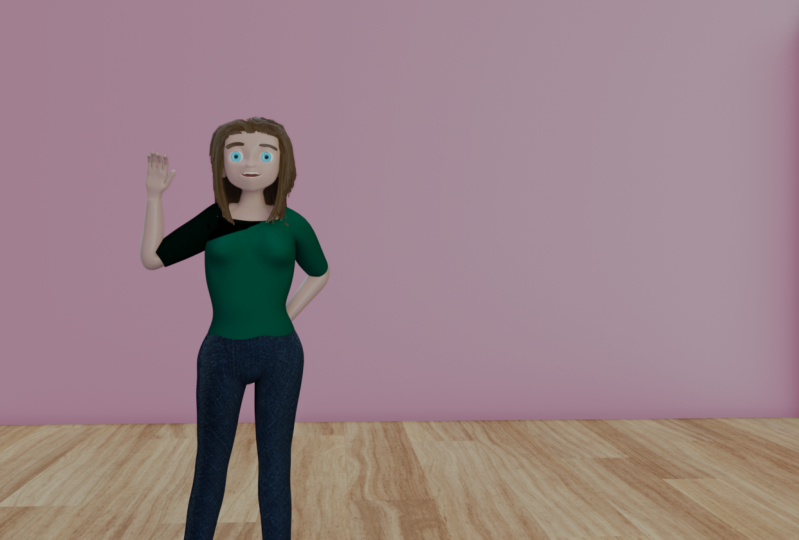
1. Vidéo promo du cours: Bonjour, Je suis Daron Lyle et bienvenue à ce cours où vous
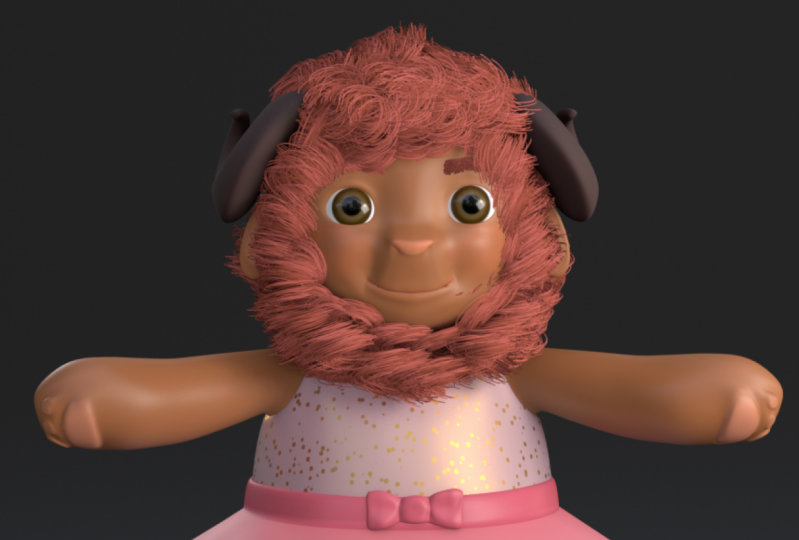
apprendrez à créer un personnage animé dans le mixeur à 0.9. Ce cours utilise uniquement le logiciel open source, Blender et le programme de peinture Krita pour créer un personnage animé du premier polygone à l'animation finale rendue. Et voici cette courte animation que nous allons créer avec le dialogue, effets
sonores et la musique que nous allons ajouter dans les mixeurs, le séquenceur vidéo. C' est un petit personnage mignon pour une animation pour enfants. C'est là. Je suis du chlore. Jouons. Nous allons donc commencer par introduire les images de référence du personnage et
utiliser les outils de modélisation des mixeurs pour créer la face avec un flux de bord approprié pour l'animation. On va créer les mains, les pieds et les vêtements. Et une fois la modélisation terminée, nous allons cartographier toutes les parties du personnage par UV. Et nous utiliserons cette carte UV pour notre texturation. Dans la phase de texturation, nous allons utiliser Krita pour créer les textures pour les outils de peinture de texture propres aux mélangeurs. Pour peindre les détails de la peau. Vous apprendrez à utiliser le système de particules mélangeurs pour créer, couper et peigner les cheveux du personnage. Et puis nous utiliserons des mélangeurs, système de
rigueur Phi pour mettre en place les os du personnage. Nous allons lier le personnage au RIG et ajuster les poids pour améliorer les déformations. Et quand tout cela sera fait, nous commencerons à animer le personnage. Vous apprendrez à configurer une vidéo de référence et une interface de mixage, à animer les mouvements de personnages et à créer une animation de synchronisation des lèvres pour une piste de dialogue. En fin de compte, nous allons ajouter la musique et les effets
sonores, puis rendre l'animation finale dans un fichier vidéo. Si vous avez déjà voulu créer votre propre personnage animé 3D, alors ce cours est pour vous en utilisant tous les logiciels open source. Le discours passe par chaque étape du processus. Alors rejoignez-moi et apprenez à créer un personnage animé avec mixeur à 0.9.
2. Introduction: Bienvenue, je suis Daron Lyle. Dans ce cours, vous apprendrez comment créer un personnage animé dans le mixeur à 0.9. Nous allons passer par le processus de modélisation, de texturation, de gréement et d'animation de ce personnage en utilisant uniquement des logiciels open source, Blender et Krita. Même s'il s'agit d'un cours d'introduction, je suppose que vous avez au moins une certaine connaissance de Blender, comme pouvoir naviguer dans la vue 3D et déplacer,
faire pivoter et mettre à l'échelle des objets. Mais pendant la majeure partie de ce cours, j'afficherai également mes frappes de touches et clics de
souris ici en bas à droite de l'écran. Donc, à tout moment, vous pouvez voir ce que je fais qui obtient un résultat particulier. J' ai vraiment essayé de montrer chaque étape du processus de création de personnage dans ce cours, essayant de ne rien sauter. Bien sûr, vous êtes libre de sauter dans le cours comme vous le souhaitez, mais sachez que les informations s'accumulent tout au long du cours. Et j'essaie de ne pas trop me répéter. Donc, si vous ignorez une zone, il peut contenir les informations nécessaires pour les sections ultérieures. Pour vous aider, vous aurez également accès à tous les fichiers de projet du cours. Vous pouvez télécharger les fichiers de scènes
du mixeur , les images de référence, les textures, etc. Donc, à tout moment, vous pouvez regarder les fichiers à partir de ce moment dans le cours pour vous aider à comprendre ce qui est fait. Eh bien, je suis excité de commencer. J' espère que tu l'es aussi. Si vous avez déjà voulu créer votre propre personnage animé 3D dans le mixeur, que vous êtes au bon endroit. Dans la vidéo suivante, nous commencerons par introduire
les images de référence et configurer l'interface.
3. Importer des images de référence: La première chose que j'aime faire lors de la création d'un personnage est d'apporter les images de référence. Et ce que j'ai fait est juste de dessiner quelques vues assez rugueuses du caractère de la vue de face et d'une vue latérale. Et j'aimerais les amener sur la scène pour nous aider à commencer le personnage. Maintenant, je n'ai besoin d'aucun de ces objets. Je vais juste appuyer sur la touche a pour tout sélectionner, puis je vais appuyer sur la touche x et choisir Supprimer. Et on y va. Maintenant, il apporte une image de référence. Donc, tout d'abord, ce que je vais faire est juste d'appuyer sur Maj a, ce qui fait apparaître le menu Ajouter. Vous pouvez également bien sûr venir ici pour ajouter. C' est la même chose. Mais si j'appuie sur Maj a et que je vais à l'image et à la référence, nous pouvons parcourir le dossier
des images de référence qui se trouve dans les fichiers du projet que vous pouvez télécharger. Je vais ouvrir ce dossier. Et ici, nous avons quelques points de vue sur notre personnage. Et ce que je veux faire, c'est apporter cette vue de face. Maintenant, si je sélectionne cette vue de face et que je garde cette ligne pour voir ce qui se passe si je clique ici pour charger l'image que vous pouvez voir est alignée sur la vue de la caméra que j'étais quand l'image a été introduite. Donc je ne veux pas ça. Je vais appuyer sur Control Z et me débarrasser de ça. Essayons encore une fois. Je vais appuyer sur Maj une référence d'image. Et si nous sélectionnons ceci et désélectionnons cela aligné pour voir, maintenant nous chargeons l'image de référence et il vient à plat sur la grille. Donc c'est quelque chose que nous pouvons utiliser. Ce que je vais faire, c'est venir ici et allumer le gizmo de déménagement. Donc on peut voir que nous avons ces axes x, y et z. On les a ici,
x, y et z. donc je vais tourner l'image de référence à 90 degrés le long de l'axe X. Et pour ce faire, je peux appuyer sur notre X9 0 et appuyer sur Entrée, et cela va tourner 90 degrés. Alors maintenant, nous avons notre caractère ici. Ce que j'aimerais faire, c'est l'amener sur la grille pour qu'il soit en quelque sorte debout sur le plan de la grille. Et si nous venons ici, nous avons ce panneau de propriétés de données d'objet. Je vais cliquer ici. Et nous pouvons changer les choses ici pour notre image de référence. Donc, tout d'abord, je pense que je veux réduire la taille. Je pense que je veux que ce personnage ait environ 1,3 mètres de haut. Donc c'est ce que je vais les faire pour venir ici et taper le 1.3. Et il est là. Maintenant, je veux les déplacer pour qu'il soit debout sur l'avion au sol, comme je l'ai dit. Donc je vais prendre ce champ Y juste ici. Et au lieu de 0,5 négatif, je vais juste taper 0 et entrer et zones. Ok, maintenant, la dernière chose pour cette image est d'essayer de centrer. Je suis en haut le long de l'axe des X. Si j'appuie sur une touche sur le pavé numérique, on va à la vue orthographique avant. Et dans cette vue, vous pouvez voir que l'axe z est en quelque sorte désactivé. Ça ne va pas au centre du personnage. Pour déplacer cette image, j'aurais besoin de pouvoir voir cet axe Z. que je puisse placer cet axe z au centre du personnage. Et je ne le vois pas, c'est derrière le personnage. Mais il y a quelques choses ici avec lesquelles nous pouvons travailler pour changer notre façon de voir le personnage. Donc, cet outil de profondeur ici, comme
il dit, il détermine quels autres objets vont occluser l'image ou être devant l'image. Donc, si nous avons choisi le bouton Retour ici, nous pouvons
maintenant voir la grille et les lignes d'axe devant le personnage. Et c'est juste temporaire. Je vais le changer par défaut une fois que je déplace le personnage. Mais saisissons maintenant cet axe X. Je vais juste cliquer et glisser dans l'axe des x et les faire glisser dessus. Maintenant, comme je l'ai dit, ce dessin est assez rugueux et vous pouvez voir comment le centre du corps du dessin est autour ici, mais le centre de la tête est autour ici. Donc je n'étais pas très précis sur mon dessin ici. Mais ce que je vais faire, c'est mettre le personnage centré dans la tête, sur le visage, juste, juste autour ici. Donc pour le mien, c'est autour de 0,43 négatif. D' accord, donc ça l'aligne,
juste en bas de l'allée centrale, revenez à la valeur par défaut. Maintenant, nous allons apporter la vue de côté. Je vais revenir en arrière et refaire ça. Appuyez sur Maj une référence d'image, puis amenons cette vue latérale. Encore une fois, il est plat sur les plans de la grille, alors tournons dans l'axe des x, sont X9 0. Et puis tournons aussi dans l'axe z,
cet axe bleu va de haut en bas. Appuyez sur R, z 9-0, et ça tourne autour. D' accord, on le veut 1,3 mètre, non ? Et nous voulons taper 0 dans l'axe y pour l'amener sur le plan de la grille. Et on y va. Maintenant, nous avons les images de référence en place et nous pouvons quelque sorte avoir une idée de la tridimensionnalité du personnage ici. Juste très grossièrement, je sais, mais vous pouvez voir comment le DPS va être, quelle est la largeur. Et je pense qu'avoir ces images comme ça comme un bon moyen
de commencer à visualiser le personnage dans l'espace 3D. Mais il y a d'autres choses que nous pouvons faire ici. Tout d'abord, quand je tombe ici, je peux voir le dos de l'image avant et je ne pense pas que je veux faire ça. Je pense que pendant que je travaille et que je suis accidentellement ici, ça peut me confondre quant à l'endroit où je suis censé être. Donc ce que je vais faire, c'est sélectionner cette image avant. Et j'aimerais désactiver la possibilité de le voir de l'arrière. Donc si nous venons d'un côté et que je clique sur l'avant, maintenant nous ne pouvons le voir que de l'avant et quand ils tombent ici, nous ne pouvons pas le voir dans le sac. Et je pense que ça m'aidera à m'empêcher de m'embrouiller alors que je travaille ici. Renommons également ces objets. Je vais venir ici et au lieu de vider, j'appellerai cette vue de face. Et pour la vue latérale ici, appelons simplement cette vue latérale. Et pour la collection, c'est dans ce regroupement que ces types de sont automatiquement entrés dans. Changeons ceci et appelons-le référence. Et c'est là que nous allons mettre toutes les images
de référence au fur et à mesure que nous les introduisons. Bon, maintenant on a nos images. Nous pouvons venir ici sur le pavé numérique du clavier et
appuyer sur une touche pour aller à la vue orthographique avant. Les trois touches pour aller à droite ou la vue graphique. Et nous pouvons voir chacun d'eux seuls. Si nous faisons ensuite un tour, nous pouvons les voir tous les deux à nouveau dans la vue en perspective. Maintenant, parfois, vous pouvez ne pas vouloir voir les choses dans la vue en perspective, mais seulement dans l'orthographe. Vous pouvez le faire en désactivant la perspective ici. Ou peut-être que vous ne voulez pas le voir dans une vue orthographique. Vous pouvez peut-être choisir le côté et désactiver la vue orthographique ici. Donc, cela dépend juste de la façon dont vous voulez travailler. Parfois, j'aime simplement les éteindre complètement dans une vue en perspective et seulement l'avoir dans l'orthographe. Et une façon de le faire rapidement est de choisir les deux images ici, disons. Et avec les deux sélectionnés, vous pouvez désactiver la vue en perspective en appuyant sur alt, puis en cliquant sur la coche. Et cela va désactiver cette chose
particulière pour tout ce qui est sélectionné lorsque vous maintenez la touche Alt enfoncée. Donc, je peux appuyer sur Alt et cliquer à nouveau, et cela les ramène tous les deux. Juste un pourboire là. Si plusieurs éléments sont sélectionnés, vous pouvez
souvent modifier les valeurs de tous une seule fois en maintenant la touche ALT enfoncée et en cliquant sur. Enfin, si vous travaillez dans cette vue et qu'il devient
difficile de voir les polygones parce que les images sont si brillantes. Vous pouvez toujours venir ici avec ces deux sélectionnés. Je peux venir ici et appuyer sur Alt et cliquer. Et maintenant, si j'appuie sur Alt et que je clique et fais glisser dans le curseur d'opacité ici, cela peut réduire l'opacité, rendre un peu moins lumineuse. Et donc vous pouvez voir à travers eux aussi. Donc, vous pouvez aussi le faire si vous aimez alt, cliquez ici Et cela ramène ou désactive la transparence. Bon, maintenant que nous avons nos images,
dans la prochaine vidéo, nous allons commencer à modeler le visage du personnage.
4. Commencer le masque en boucle: Maintenant, avec une image de référence dans, commençons à créer le visage du personnage. Et pour ce faire, ce que je vais faire, c'est commencer par un avion plat, juste deux dimensions. Et nous allons essentiellement dessiner en deux dimensions les structures polygonales de la face. Et la raison pour laquelle nous allons le faire est d'essayer de faire la structure
polygonale simule les muscles réels du visage humain. Et ce faisant, nous espérons que lorsque nous animerons le visage du personnage, ce sera crédible. Ça va se déformer d'une manière crédible. Donc, je vais venir ici et créer une nouvelle fenêtre très rapidement juste en survolant ce coin jusqu'à ce que je reçoive un x, puis en cliquant et en faisant glisser vers le bas. Et puis je vais venir ici et changer ça en éditeur d'images. Et maintenant, dans cet éditeur d'image, je peux cliquer sur l'image ouverte. Et allons dans notre dossier d'images de référence. Et j'ai quelques diagrammes que j'ai créés. Donc, sélectionnons ce diagramme avant. Et le voilà. Et puis je vais passer la souris dessus et appuyer barre d'espace de
contrôle pour faire ce plein écran. Et ce que j'ai fait, c'est que j'ai créé un masque de boucle en deux dimensions. J' aime l'appeler du personnage. Et vous pouvez voir par les couleurs que j'ai mises sur les bords que ce que nous faisons est de créer ces boucles autour de la bouche, autour des yeux. Et ils se connectent et bouclent autour d'ici. Et vous pouvez voir cela boucles sous le menton. Donc, cela reflète en fait la structure très basique des muscles du visage humain. Et ce que cela fait, c'est qu'il aide à rendre les déformations, comme je l'ai dit, un peu plus crédible lorsque nous animons le personnage. Mais le problème est que c'est, il est difficile de penser en ces termes avec ces boucles tout en essayant de modéliser le visage en 3 dimensions. Donc, ce que j'aimerais faire pour ce genre de chose, c' est que je vais appuyer à nouveau sur la barre d'espace de contrôle, c'est de créer ces boucles de polygones en deux dimensions, puis commencer à les extraire en trois dimensions. C' est juste un peu plus facile de travailler si nous prenons une dimension à la fois. Bon, alors essayons ça. Ce qu'on va vraiment faire, c'est juste recréer ça ici. Ainsi, vous pouvez mettre ceci ici en tant que, comme un guide que nous construisons le polygone de face par polygone. Donc, pour commencer, comme vous pouvez le deviner, nous allons créer un polygone. Je vais appuyer sur Maj a, aller à maillage et plan, et il y a notre polygone. Maintenant, ce que je veux faire, c'est diviser ça en deux pour qu'on puisse le reproduire. Et alors que nous travaillons d'un côté du personnage, l'autre côté reflétera ce que nous faisons. Donc, il ne sera vraiment nécessaire de travailler sur un côté du visage à la fois. Donc, avec ce polygone sélectionné, je vais appuyer sur la touche Tab pour passer en mode édition, puis je vais appuyer sur Contrôle R. Et si je survole un bord, vous pouvez voir qu'un bord est créé. Très bien, si je survole ce bord, bord
perpendiculaire est créé là ou là. Donc, je peux cliquer ici, puis déplacer la souris ,
puis cliquer à nouveau et il placera ce bord où je le veux. Ok, c'est bien. Laisse-moi appuyer sur Control Z et je vais annuler ça. Mais ce que je veux pour cela, c'est que je veux que ce bord soit juste au centre sans bouger un peu. Donc ce que je vais faire, c'est appuyer sur le contrôle de notre vol au-dessus d'un bord ici comme ça. Et puis je vais appuyer sur la touche Entrée une fois, puis une fois de plus. Et cela crée cette arête juste au centre de ce polygone. Maintenant, je peux passer en mode visage. Je peux cliquer ici pour le mode de sélection de visage. Ou bien sûr, je peux appuyer sur les trois touches maintenant vous pouvez appuyer sur la touche une pour le mode sommet, la touche deux pour le mode bord, ou la touche trois pour le mode visage. Donc, en mode visage, je vais sélectionner cette face, appuyer sur la touche x, et choisir de supprimer des faces. Et là, ça va. Maintenant par tabulation en mode objet, nous avons ce polygone, c'est ce qui va commencer notre visage, nous allons mettre ce polygone juste ici entre le nez et la bouche. Alors tournons ça. Je vais appuyer sur RX 9-0. Appuyez sur Entrée, puis je vais le mettre à l'échelle, appuyer sur la touche S, et la mettre à l'échelle jusqu'ici, puis cliquez sur. Maintenant, je vais aller à cette vue de face en appuyant sur une touche sur le pavé NUM. Et puis nous allons juste en parler. Et je vais zoomer un peu et appuyer sur la touche S et réduire jusqu'à ce que ce soit à peu près comme ça, non ? C' est juste entre la bouche et le nez. Maintenant, je veux le reproduire. Donc je vais venir ici au panneau des modificateurs, ajouter modificateur, miroir. C'est là. Et je vais également cliquer sur ce bouton ici pour être en mesure de voir la cage d'édition lorsque nous tapons sur le mode d'édition. Bon, donc nous avons notre premier polygone en place. Ce que je vais faire maintenant, c'est juste sélectionner ce bord et l'extruder tout autour de la bouche. Donc, nous obtenons cette toute première boucle de notre masque de boucle. D' accord, donc je vais passer en mode édition et je peux appuyer sur les deux touches pour passer en mode Edge. Et je vais sélectionner ce bord juste ici. C' est un peu difficile de voir que nous avons choisi ce bord. Donc, ce que je vais faire est de revenir en mode objet, sélectionner la vue frontale d'une image de référence. Allez ici à ces propriétés de données d'objet. Et je vais aller de l'avant et activer cette transparence ici et peut-être que je vais taper 0.25 dedans juste pour que nous puissions voir cela un peu plus facile. C' est juste un peu trop clair avec ce qu'on fait maintenant. Donc encore une fois, je vais sélectionner cet avion et vous savez quoi, cet avion juste ici. Nous pouvons cliquer et faire glisser cela vers le haut dans la collection de scènes, donc il est hors de la collection de référence et modifions le nom. Ce personnage s'appellera Cory. Donc, je vais juste taper SEO 4y, et c'est mon personnage de Corey. D' accord, alors revenons en mode édition. Et maintenant, nous pouvons voir ce bord sélectionné juste un peu mieux. Mais en plus, je veux aussi être en mesure de sélectionner les points. Donc, ce qui est cool à ce sujet, même si je peux frapper un pour passer en mode sommet, ou deux pour passer en mode bord, ou trois pour passer en mode face. Ce que je peux également faire est de sélectionner l'un d'entre eux, dire comme le mode bord avec deux touches, puis venir ici et maintenez la touche Maj enfoncée et cliquez sur la sélection de sommet. Et maintenant, je peux sélectionner les deux sommets ou arêtes sans avoir à frapper 12 ou trois et basculer d'avant en arrière. D' accord ? Ok, donc maintenant je vais sélectionner ce sommet et le tirer vers le nez. Peut-être déplacer cela un peu, puis je vais sélectionner ce bord et appuyer sur E pour extrude et retirer. Et puis je vais prendre ce point ici, appuyer sur la touche G et le déplacer vers le haut. Et puis peut-être que je vais les déplacer un peu et ensuite je vais prendre cet avantage ici et frapper II et le déplacer. Et puis je vais saisir ce point et frapper g et le déplacer vers le bas. Donc si tu veux le comparer au diagramme, je suis là. J' ai créé ce premier visage ici, puis j'ai extrudé ici sous le nez et maintenant je suis là, d'accord. Donc on peut sortir ça comme ça. Maintenant, je veux extruder vers celui-ci juste ici. Donc nous sommes en quelque sorte en train de créer le haut de cette boucle bleue juste ici. Je vais sélectionner ce bord e et le déplacer. Et puis je vais faire tomber ça. Vous pouvez voir ici, un peu comme ça. Maintenant, j'ai l'impression d'avoir besoin de les déplacer un peu plus. Donc je vais les faire sortir comme ça. Juste un peu plus comme ça. On y va. D' accord. Maintenant, je vais sélectionner ce bord une fois de plus, frapper Ii, tirer vers le bas, saisir ce point, tirer vers le bas comme ça. Tu peux voir ce que j'ai fait là-bas, non ? Et puis si je sélectionne ce bord, on peut commencer à extruder ici. Sélectionnez ce point et déplacez-le ici. Prenez ce bord e, déplacez il s'est terminé là. Et puis ce que je dois faire est de m'assurer que l'écrêtage est activé pour mon modificateur de miroir. Donc, si je reviens ici au panneau des modificateurs, vous pouvez voir ce paramètre appelé écrêtage et je vais juste allumer ça. Laisse-moi te montrer ce qui se passe si on ne l'allume pas. Je vais cliquer sur ceci,
ce bord et frapper II et extruder et regarder ce qui se passe. Il va juste passer à travers le bord là-bas et ne s'accroche pas ensemble ou ne s'accroche pas ensemble. Donc, ce que je dois faire, je vais appuyer sur Control Z pour annuler ça très rapidement. Ce que je vais faire, c'est juste sélectionner ici, allumer et couper. Et maintenant, avec ce bord sélectionné, je vais frapper II et sortir et regarder ça. Il s'enclenche ensemble sur cet axe Z. Donc maintenant, si je clique, même si j'attrape un de ces points, je ne peux pas le déplacer hors de cet axe z. Elle est coupée là. Donc je peux prendre ça et frapper g et juste déplacer ça un peu. Et donc ici,
juste là, c'est la plus grande partie de cette boucle bleue. Vous pouvez voir que cette boucle bleue arrive ici et que la ligne blanche descend comme ça. C' est ce que nous avons ici. C' est donc vraiment notre première boucle dans la structure et la structure polygonale de nos personnages. Très bien, dans la prochaine vidéo, nous allons continuer avec cela et commencer à créer les autres boucles du masque de boucle de caractères.
5. Compléter le masque en boucle: Continuant avec le visage de notre personnage, nous allons maintenant travailler sur cette petite partie sur le nez, juste ici. Et il n'y a qu'un petit tour ici. Une petite chose que je dois vous montrer, si nous sélectionnons ces trois points, deux bords. Et si je frappe II et je tire vers le haut, c'est
ce qu'on va bien ? Maintenant. Je vais prendre ce point et le déplacer vers le bas. Mais remarquez ce point ici, j'ai déménagé vers le bas et droit en ligne avec tout le reste. Donc, ce qui est fait, c'est qu'il a essentiellement créé un bord supplémentaire juste ici où nous avons ce bord et ce bord et ce bord maintenant. J' ai donc trois bords où nous devions le faire. Et si vous regardez ça, nous avons cette rangée et ça, donc tout ce truc ici est maintenant tout ce bord bleu juste là. Donc à partir d'ici, continuons le long du pont du nez. Sélectionnez cette arête et cette arête. Et puis je vais juste prendre un 0 et tirer vers le haut et venir à droite. Je ne sais pas à propos d'ici juste un peu au-dessus du fond de l'œil. Et puis on peut extruder un coup II de plus et tirer jusqu'ici et écrire ici. Je pense que ce que je vais faire, c'est tourner cette courbe ici. Un moyen rapide de le faire est juste de frapper S et Z et vous pouvez quelque sorte l'échelle vers le bas d'une façon ou l'autre que vous voyez est que vous pouvez simplement le déplacer comme ça. D' accord, donc il y a cette zone qui monte au sommet des yeux. Maintenant, allons autour des yeux. Allons de l'avant et créons cette boucle autour des yeux. On a fait la boucle autour de la bouche. Créons-le autour de l'œil et ensuite nous pouvons construire toutes les autres boucles autour de ça. D' accord, donc je vais sélectionner ce bord ici puis on le verra et on s'en va vers l'œil. Et je vais appuyer sur la touche S et l'adapter. Vous pouvez voir ça ici. Donc je vais frapper g et mettre ça en place là. Et maintenant, nous avons ce bord et ce bord que nous pouvons utiliser pour extruder tout autour de l'œil. Alors maintenant, prenons ce bord jusqu'à ici. Et peut-être que je vais saisir ce point et tirer ça comme ça. On peut en sortir si on voulait juste l'étaler un peu. Peut-être que je vais déplacer ce point ici, prendre ce bord e, et passer à environ ici. Attrapez ça et déplacez-le jusqu'ici. Prenons ensuite ce bord une fois de plus. Ii, tirez le vers le bas à quelque chose comme ça, et déplacez-le ici, on y va. Donc on est juste là. Je vais prendre celui-ci, extruder, déplacer ça jusqu'ici. Alors prenons ça et retirez-le un peu. Et puis on peut prendre ça et extruder deux ici. Maintenant, on va aller au fond du I, je vais faire tomber ça comme ça. Sélectionnez ce bord e, jusqu'
ici. Peut-être déplacer ce point comme ça. Et puis nous devons connecter ces deux-là juste ici. Donc, sélectionnons cette arête, maj, sélectionnez cette arête et appuyez simplement sur la touche F pour créer une face. Et on y va. Maintenant. Vous avez peut-être remarqué qu'ici j'ai sauté un peu un bord. Très bien, on a ce bord juste ici que je n'ai pas encore. Et tout ce que nous devons faire pour ça, c'est juste le contrôle de la presse sont et faire tomber ça. J' ai cliqué et puis je vais traîner vers le bas jusqu'ici. Et puis je vais cliquer à nouveau. Et on y va. Donc, nous avons ce bord juste là. D' accord. Maintenant, nous devons travailler sur les boucles sortant de ces boucles bleues. Donc le vert, puis le jaune ici. Donc, je vais sélectionner ces bords tout le chemin ici. Et ce que je vais faire, c'est que je vais frapper pour extruder et je vais
frapper immédiatement . s et je vais mettre à l'échelle juste un peu pour tirer les bords loin. D' accord, donc quand vous obtenez E, S, mettre à l'échelle et cliquez, maintenant beaucoup Hit G et sortir un peu comme ça. Je n'ai pas besoin de sortir beaucoup, quelque chose comme ça. Et on y va, maintenant je peux commencer à les mettre en place. Donc, je vais prendre ce point et le fusionner avec ce point ici. Donc, je vais changer de sélection. Et pour les fusionner ensemble, je vais appuyer sur M et choisir de fusionner au dernier sélectionné, sorte qu'il déplace le premier là-bas. Bon, maintenant je vais juste bouger certains de ces trucs. Et ce que je cherche ici, c'est que je veux
un motif de soleil rayonnant de la bouche. Pour que je puisse les faire tomber comme ça, comme ça. Et comme ça, vous pouvez voir ici que j'ai juste
un motif de soleil qui s'éloigne de la bouche. D' accord, j'ai ça maintenant. Maintenant, je veux les connecter, cette boucle i et cette boucle de bouche. Donc, pour ce faire, je bouge juste quelques points autour du genre de les aligner. Et maintenant, vous pouvez voir entre le vert et l'orange et le jaune ici. Tout ce que nous avons vraiment à faire est de sélectionner ces bords, puis appuyer sur la touche F. Et je vais sélectionner ces bords et appuyer sur la touche F. Et ça commence cette boucle autour de la bouche. Maintenant, nous pouvons faire la même chose là où j'ai extrudé à l'échelle. Nous pouvons les sélectionner, obtenir ES et les mettre à l'échelle. Cliquez, puis appuyez sur g et déplacez-les un peu comme ça. On y va. Fusionnons enfin ce point avec ce M. Et puis je vais juste passer en revue et ajuster ces points. Tu as un peu ce modèle d'éclat de soleil qu'on veut. Bon, maintenant on travaille sur cette boucle rose juste ici. Pour cela, encore une fois, je vais sélectionner quelques bords comme ça. C' est l'échelle S hors de lui. Il G déménager un peu comme ça. Et puis nous pouvons commencer à les ajuster. Donc je vais déplacer ça ici. Sélectionnez ce m Enfin. Déplacez ça comme ça. Et mettre ce genre de choses en place aussi. Bon, maintenant on en a un de plus, il y a cette boucle violette ici. Même chose. Choisissons simplement les bords tout le chemin en bas ici. Es, à l'échelle g, déplacez-les un peu. Et puis je vais juste prendre ça tout le chemin près du bord du visage comme ça. D' accord ? Donc, nous avons le masque de boucle. Si nous tombons un peu, vous pouvez voir qu'il est là, est juste un masque plat en deux dimensions. Mais ce qu'il fait, c'est qu'il contient ce motif, cette structure de ces polygones qui sera importante si nous essayons d'animer le visage. Et maintenant, avec cette structure intégrée, nous pouvons commencer à la tirer en trois dimensions, tirant vers l'avant de la face. Donc, dans la prochaine vidéo, nous allons commencer à travailler là-dessus.
6. Tirer le visage en 3D: Donc maintenant cependant, nous poussons et tirons ces points du masque de boucle, cette structure de polygone sera toujours là. Pour commencer, modifions notre point de vue ici. Allons à la vue quadruple. Appuyez sur Control Alt Q. Et maintenant, nous avons une vue de fenêtre pour l'orthographe supérieure, orthographe
avant et droite ainsi que la vue en perspective ici. Alors nous allons zoomer et jeter un oeil à cela. Et ce que je veux faire est de saisir un point sur le devant, puis le
tirer vers l'avant vers l'avant de la face et de pouvoir le voir se produire ici en trois dimensions. Ça va sembler bizarre en allant ici, mais je pense que tu verras les avantages de ça pendant que nous continuons. Bon, alors ce que je vais faire, c'est que je vais prendre, dire ce point juste ici, au fond du nez. Je vais activer l'outil Déplacer ici, et je vais juste cliquer et faire glisser sur l'axe y et faire glisser ceci. Et on y va. Maintenant, vous pouvez voir ce qu'il fait ici. Il ressemble à Pinocchio. Mais nous allons juste amener tous ces points à une sorte de moisissure sur le visage. En fait, ce que je peux faire, c'est venir ici et ouvrir une nouvelle image. Nous allons faire apparaître ce diagramme de boucle de vue latérale ici. Ouvrons ça. Et encore une fois, j'appuie sur la barre d'espace de contrôle pour jeter un coup d'oeil et vous pouvez voir ce qu'on va faire. Nous allons juste faire ressortir ces points pour que ça se moule au visage. Comme je l'ai dit, la structure est toujours là. Donc, peu importe à quel point on le tire, on aura toujours ces boucles. On n'a plus à penser à ça. Appuyez à nouveau sur la barre d'espace de contrôle, et continuons ici. Choisissons un autre point. Cliquez ici et faites-le sortir. Celui-ci va être au bout du nez. Maintenant, vous pouvez également appuyer sur tout z pour voir à travers elle. C' est juste le mode radiographique. Vous pouvez toujours appuyer sur tous les Z pour revenir en arrière. Bon, alors sélectionnons un autre point et faisons-le ressortir. Et un autre point et faire ressortir ça. Et vous, de sorte que vous pouvez voir que nous commençons juste à apporter chacun de ces points afin que se conformer au visage en trois dimensions. D' accord ? Et vous pouvez voir que ça a l'air un peu étrange là-bas, mais c'est bon. Je vais saisir ce point au centre de la lèvre supérieure et le déplacer. Et la lèvre inférieure ici, juste là, bouge ça. On dirait que mon dessin ici dans la vue latérale est un peu trop haut. Donc, ce que je vais faire est de revenir en mode objet, aller dans la collection de références, et choisissons cette vue latérale. Allez à nos données d'objet et dans le y, je vais juste le faire descendre, cliquer sur cette flèche et le faire descendre juste un peu comme ça. Essayons ça. D' accord, je vais sélectionner à nouveau le visage et revenir en mode édition. Et donc oui, je pense qu'on peut travailler un peu avec ça. Donc, bien sûr, nous allons avoir besoin d'ajouter plus de points,
plus de boucles de bord au fur et à mesure que nous continuons. Mais c'est juste les boucles minimales requises pour obtenir la structure du visage. Je vais juste continuer à sélectionner des points, les
déplacer vers le bas, à les
amener à se conformer au dessin du visage. Juste ici. Et celui qui est en bas, je vais sortir pour peut-être se querelle ici. Bon, maintenant on a cette rangée centrale en bas. Commençons sur la rangée suivante à droite. Je vais l'amener comme ça. Et fais sortir ça. Et continuez. Apportez une quantité. Donc, ça tourne autour et crée la courbe
du visage qui se passe ici et puis celui-ci ici. D' accord, et vous pouvez voir ici ce qui était en train de tirer. Je vais apporter ça un peu. C' est le genre de chose que nous essayons d'obtenir en faisant ressortir ça. Donc il semble que j'ai déjà eu ce point soulevé à propos de celui-là. Ouais, celui-là est de retour ici. Allons sortir celui-là. Et on va continuer. Il n'y a pas beaucoup de points ici. Cela peut sembler un peu fastidieux et je suis d'accord. Mais ce que nous avons fait, c'est que nous avons créé cette structure de boucle pour être aussi minime que possible, pour utiliser le moins de points possible. Ok, on dirait que j'en ai fait sortir deux à la fois. Laisse-moi juste en sélectionner un et faire ressortir ça. Et puis je commencerai sur la rangée suivante. Amener ça pour faire le tour ici. On nous manque. Et on va continuer à aller rang par rang, haut en bas du personnage ici. Comme si on l'avait, on l'avait, on l'avait. Alors sortons ici maintenant. Amenez celui-là. Comme ça. Allons sortir celui-là. Et nous avons celle-là. Je vais les faire sortir ici. On y va. Et vous devrez peut-être faire quelques ajustements au fur et à mesure que vous allez. Et ce que je suggère également est au moins à ce stade, ne vous inquiétez pas de vous déplacer dans l'axe x ou z. Pensez simplement à vous déplacer dans l'axe Y. Restez simple ici. Gardez-le très simple. Comme on déménage ces choses. Et je vais déplacer ça jusqu'ici. J'ai eu celui-là. Je vais prendre ces deux-là au coin de la bouche et les faire sortir. Quelque chose à propos de ça. D' accord, donc on a ça, on va aller jusqu'ici et faire ressortir ça. J'ai eu celui-là. Commençons à les faire sortir maintenant. Et je pense que je vais aller vers l'œil maintenant. Et vous pouvez voir ici sur quoi je travaille. Vers l'œil. Voyons voir. On a celle-là. Oui. Est-ce que nous avons ces autour de la je sais que nous ne le faisons pas. Alors commençons à travailler sur ces autour des yeux. Vous pouvez voir ceux ici avec le contour blanc. Déplacez ça. Et la grande chose à ce sujet aussi est que vous pouvez créer ce masque de boucle plate et juste le mettre de côté, enregistrez-le comme une copie. Enregistrez le fichier, puis réutilisez-le pour presque n'importe quel caractère. Vous savez, vous pouvez juste le réutiliser et le re, ajuster pour presque n'importe quel personnage. Et c'est vraiment à
peu près la résolution que vous mettez sur elle pour ce personnage particulier. Nous n'allons pas mettre beaucoup plus de résolution à ce sujet que nous ne l'avons déjà fait. Nous allons ajouter quelques boucles et des sommets, mais nous allons garder le poly assez bas pour que ce soit assez lisse et cartoony. Bon, maintenant qu'on a ça, voyons où on doit aller d'ici ? Allons à celui-ci juste là. Je vais sortir ça de ça comme ça, ça dehors comme ça. Et encore une fois, vous pouvez garder un œil sur cela juste pour voir où vous êtes à tout moment. Et faisons sortir celui-ci. Je vais déplacer ça en arrière. Remets-les juste dans les cheveux comme ça. Et comme je l'ai dit, vous pouvez continuer à peaufiner ça. Une fois que nous aurons tous les points en place, alors nous allons aller dans la vue 3D ici. Et nous allons faire tomber et essayer d'amener les choses un
peu plus là où elles sont censées être. Pour l'instant. On les sort juste. D' accord, donc nous sommes proches maintenant voyons ce qu'on a besoin de faire ressortir ? Eh bien, ils sont déjà sortis. En voici un juste ici. Allons sortir ça. A propos de ça. Oui, on doit le faire ressortir. D' accord. On se rapproche maintenant. Jetons un coup d'oeil à celui-ci. Oui, on peut parler de ça. On est là maintenant. Allons sortir ça. Et je vais faire avancer ça ici. Allons, on a celle-là. Prenons ça et fais-le avancer. Et présentons cela. Ok, maintenant nous avons notre structure générale en place. Je veux appuyer sur tous les Z et vous pouvez voir que ça a l'air terrible ici, non ? On ne l'a pas encore vraiment en place. Mais ce que je vais faire, c'est pousser et tirer quelques points ici d'abord, avant d'aller à cette vue 3D, je ne suis pas tout à fait là. Permettez-moi d'apporter certains d'entre eux et de pousser un
peu plus d'alignement comme celui que nous avons dans le diagramme ici. Je vais les ramener. Je pense à quelque chose comme ça. Nous n'avons pas besoin d'eux jusqu'à présent. Et il est difficile de dire où vous devez les mettre quand vous les faites sortir un par un. Mais maintenant que nous en
avons, nous pouvons faire un peu de réorganisation. En outre, je pense que je vais commencer à pousser certains de ces vers l'avant comme ça. Et ici, sur la joue, poussez ceux-ci un peu vers l'avant. Essaie ça, regarde comment ça va marcher. Peut-être poussé cela vers l'avant certains. On y va. Ok, alors maintenant, ce que nous allons faire, c'est appuyer sur Control Alt Q. Et nous allons faire tomber et voir à quel point ça a l'air effrayant. Ça fait un peu flippant. Je vais désactiver les images de référence ici. Et maintenant, nous devons passer à travers et obtenir les choses plus incurvées. Donc, actuellement, nous avons ce genre d'angle aigu ici. On a une sorte d'angle qui remonte comme ça. Et sur le nez, on voit qu'on a cet angle aigu là. Donc ce qu'on va faire dans la prochaine vidéo, c'est de
passer en revue et d'essayer de l'arrondir un peu. Rendre les angles un peu plus lisses, un peu plus courbés. Avant de passer à la création du reste de la tête.
7. Ajuster le visage et ajouter les yeux: Maintenant, nous avons un peu plus de liberté pour déplacer les points d'entrée et de sortie comme nous le voulons. Avant de dire que nous devrions garder le mouvement des points dans l'axe des y, un peu comme ça. Mais maintenant que nous travaillons sur le lissage des courbes ici, nous pouvons vraiment commencer à déplacer les points dans n'importe quelle direction nous devons. Mais pour l'instant je vais juste commencer à avancer les choses pour obtenir ce c courbé. Vous pouvez voir ici qu'on a un peu plus d'une courbe à
cela au lieu de cet angle aigu,
vous pouvez voir qu' il y a un angle aigu ici sur la lèvre inférieure. Et c'est tout ce qu'on va faire pour l'instant. On va juste passer et essayer de lisser les bords tranchants. Maintenant, nous n'avons pas beaucoup de points ici, bien sûr. Donc, il va toujours y avoir un peu de jaggedness dans le flux de bord ce
moment jusqu'à ce que nous utilisions le modificateur de surface de subdivision pour lisser un peu les choses. Mais pour l'instant, on veut juste obtenir les choses aussi lisses et aussi courbes que possible sans ça. Et vous pouvez voir ici au bout du nez
comment, quel angle c'est. Alors venons ici et commençons à tirer ça pour arrondir un peu ça. Peut-être que je vais frapper g et déplacer ça. Donc tu vas juste vouloir passer par ici et essayer de lisser un peu les choses. Voici une zone qui pourrait peut-être utiliser un peu d'ajustement et je vais déplacer ça juste un peu plus. Et puis on pourra venir ici. Vous pouvez voir qu'il y a un angle ici. Donc juste quand nous avons tiré ces points, nous ne pouvions pas vraiment voir ce que nous faisions puisque nous étions dans un seul avion, juste de la vue de face ou de côté. Donc les choses se sont un peu déchiquetées ici et c'est bon. Ça fait partie du processus. C' est ce que nous devons faire ici. Bon, alors voyons comment on va. Je vais revenir en mode objet, et nous allons probablement avoir besoin d'ajouter quelques bords. À ce stade. Je vais en tirer un peu plus ici, essayer d'arrondir les joues juste un peu plus. Et aussi une autre chose que nous devrions faire est d'aller de l'avant et de mettre les globes oculaires dedans. Allez-y et mettez les yeux. Et même si c'est juste un globe oculaire temp, afin que nous puissions mieux ajuster où l'œil va être. Donc, nous le ferons dans un instant. Je vais les présenter un peu. Et les bords, je pense que nous pourrions probablement ajouter deux choses maintenant. L' un est un bord juste ici. Donc, nous avons quelques points de plus pour que nous puissions retirer les nœuds. Et l'autre est un bord juste ici où le pont du nez rencontre le front. Donc si nous revenons ici et ouvrons à nouveau les images de référence, et je vais appuyer sur les trois touches pour aller à la vue de côté. Et si j'appuie sur tout Z, nous pouvons voir ici les contours de l'image de référence. Et nous n'avons pas les points ici pour pouvoir sortir ça ou tirer ça. Et c'est ce que je pense qu'on doit faire. Laissez-moi revenir en mode objet et je vais juste aller à cette vue latérale. Et j'ai l'impression de vouloir faire tomber ça juste un peu. Et nous taperons 0.3 pour la transparence sur cette image. Bon, maintenant, revenons. On y va. Donc, comme je l'ai dit, je pense que ce que j'aimerais faire est d'insérer une boucle de bord juste ici, contrôler notre clic et cliquer à nouveau. Et ici, le contrôle sont, et ajoutez-y aussi. Bon, maintenant qu'on en a, revenons à notre vue de côté. Et maintenant on pourrait les prendre. Je vais appuyer sur la touche B et la bordure sélectionner ces trois points, puis appuyer sur la touche Z et déplacer cela vers le bas comme ça. Vous pouvez voir qu'on peut les déplacer. Oh, je l'ai fait sélectionner aussi. Laisse-moi appuyer sur Alt a, puis j'appuie sur la touche B. On y va. Nous voulons apporter cela afin que nous puissions aligner les points un peu mieux sur le contour de l'image. Laisse-moi faire la même chose ici. Je vais border sélectionner ces points et appuyer sur g et déplacer cela dans. Et maintenant, nous pouvons prendre ces points ici, commencer à les déplacer. Donc, le plus correspond à l'image. On y va. Bon, alors voyons comment on va. Tous les z. je vais revenir ici. Je vais venir et cacher les images de référence là-bas. Voyons comment on va. Je vais retomber en mode objet et ce n'est pas trop mauvais. On pourrait peut-être sortir des choses ici. Faisons ça très vite. Mais ce que j'aimerais faire est de lisser ceci ou d'appliquer ombrage
lisse à l'objet afin que nous puissions avoir un peu plus de sens de ce qu'il va ressembler. Donc, pour ce faire, je peux sélectionner ceci en mode objet et venir ici pour objet et ombre lisse et qui essaie de lisser les bords rugueux. Bon, eh bien, commençons à faire entrer et sortir certains d'entre eux juste mieux. J' ai l'impression qu'on pourrait y emménager. Jetons un coup d'oeil maintenant. Peut-être les bouger un peu. Et puis ceux-ci sont entrés. Et le vôtre va être un peu différent selon l'endroit où vous avez vos points. Donc, quels points vous arrivez et sortez peuvent être très différents de ce que je fais, et c'est bon. C' est que tu dois travailler avec le modèle que tu as. Donc, si ces points sur les vôtres vont bien, alors ne vous inquiétez pas de les déplacer. D' accord, aussi, je pense que je vais peut-être en prendre quelques. Vous pouvez voir qu'il y a un angle aigu ici. Je pense que j'aimerais déplacer certaines de ces choses aussi. J' ai actuellement à la fois les sommets et les bords sélectionnés ici. Donc, quand j'essaie de sélectionner un point, j'ai parfois un avantage. Donc je ne vais revenir qu'aux sommets. C' est donc à ce stade que je pense que j'aimerais ajouter le globe oculaire aux prises pour que nous puissions commencer à avoir une idée de l'endroit où le contour de l'œil devrait aller. C' est un peu difficile de savoir où les choses devraient être ici dans ce domaine. Parce que je ne sais pas jusqu'où je peux les retirer ou quoi que ce soit comme ça. Alors ajoutons un globe oculaire pour nous aider. Pour ce faire, je vais venir ici et appuyer sur Maj a et aller à Mesh dans la sphère UV. Et en ce moment, si on parle de ça ici, on peut voir qu'on a 32 segments. Je pense que c'est bien pour l'instant. Il suffit de le faire tourner dans l'axe des x avec RX 9-0, puis Enter. Et maintenant, nous avons le sondage ici à l'avant où va se trouver le ballon oculaire. Et puis je réduirai ça avec la touche S. Allons le voir et voir si on peut le mettre en place. Maintenant, je vais ramener les images de référence pour qu'on puisse avoir une idée de l'endroit où ça doit aller. Et je vais frapper g et bouger ça. Je pourrais le mettre à l'échelle juste un peu en ce moment, puis aller à la vue latérale avec les trois touches et avancer un peu. Et ça peut être un peu trop. Laissez-moi appuyer sur tous les Z pour que nous puissions voir à travers. Je vais le ramener, aller à la vue de face, peut-être en parler un peu. Vous pouvez également aller à la vue quadruple avec Control Alt Q. Et maintenant, vous pouvez avoir une idée de l'endroit où il est ici. Peut-être que je vais le déplacer jusqu'ici. Et je pense que c'est plutôt bon. Ce sera vraiment difficile à dire jusqu'à ce que nous commencions à déplacer la prise oculaire, les points autour de l'ISI circulent. J' ai l'impression que peut-être que ça doit descendre un peu. Quelque chose comme ça. Essayons ça. Maintenant, je ne vais pas garder les yeux aussi Ovales qu'ils sont ici. Ils vont être plus arrondis ici. Mais j'espère garder le même regard sur le personnage. Bon, disons juste au moins pour l'instant que c'est là que les yeux vont être. Je vais appuyer sur le contrôle Alt Cue pour revenir en arrière. Et remettons ça en miroir. Pour ce faire, j'ai besoin de déplacer l'origine de l'objet vers le centre de la grille. Actuellement, le curseur se trouve au centre de la grille. Si ce n'est pas le cas, si c'est ailleurs, vous pouvez toujours appuyer sur Maj S et un pour le déplacer vers le curseur 3D. Et puis vous pouvez venir ici et aller à l'objet, définir l'origine et déplacer l'origine de l'objet vers le curseur 3D juste ici nous allons. Maintenant que ce curseur est au centre, il sera en miroir autour de cela à travers l'axe X. Donc, avec le que j'ai sélectionné, venons ici aux modificateurs, ajoutez modificateur et miroir. Et on y va. Maintenant, j'ai l'axe des x sélectionné, donc c'est bon. D' accord, une fois de plus, je vais cacher les images de référence et ensuite je vais sélectionner le personnage. Et maintenant, je veux juste commencer à déplacer ces points pour
essayer de les amener autour des yeux. Donc peut-être que si je fais avancer ça et sortir de là. Et peut-être que si je sélectionne ceci et que je le déplace d'avant en dehors juste un peu comme ça, n'est-ce pas ? Donc j'essaie juste de trouver où les points vont être. Donc, ces points peuvent être autour des yeux et il est assez difficile de savoir où ils devraient aller tôt. Mais tu dois juste essayer au début et
ensuite tu peux commencer à t'ajuster de plus en plus à mesure que nous allons ici. Donc je vais les mettre en place,
peut-être les déplacer vers le bas. Et dans. Tu vas devoir essayer de trouver ce qui est correct. Ce n'est peut-être pas toujours évident, j'en ai bien peur. Et je vais déplacer ça un peu en arrière. D' accord, donc je pense que c'est plutôt bien là maintenant je vais commencer à en déplacer un peu. Et je veux les déplacer en ligne ou le long de ce bord. Donc, ce que je peux faire est au lieu de simplement appuyer sur la touche G pour bouger, je peux appuyer sur G2 fois et puis il glissera le long de l'un de ces bords. Donc je voulais glisser le long de ce bord juste ici. Et puis je vais sélectionner ceci et G2 fois, revenir en arrière G2 fois. Donc, je fais juste glisser ces bords en obtenant G2 fois et en les replaçant un peu. Et on y va, OK, bonjour, peut-être besoin de les remonter. Mais essayons comme ça. D' accord. Maintenant, comment on regarde ici, eh bien, il a l'air un peu d'oeil, n'est pas 10x. Et c'est pour ça que ça va paraître un peu bizarre quand on va ici. Je vais tabuler en mode édition, et je vais retirer cela juste un peu en arrière. On y va. Et aussi je pense que je vais prendre ces yeux et que je les déplace. En mode édition. Je suis en train de tabler en mode édition et de frapper un pour déplacer cela. Parce que si je le déplace en mode objet, il déplacera ce point. Et moi, je ne veux pas faire ça. Et je vais bouger ça un peu. Et on y va. Et puis je vais en prendre quelques-unes et commencer à les déplacer de haut en bas. Juste une pilule comme ça, quelque chose comme ça. Donc, comme vous pouvez le voir, cette partie particulière, cette partie particulière du processus est vraiment une sorte de mouvement et de test C, que vous pouvez trouver. N' ayez pas peur de saisir ces points et les
déplacer et essayer de les mettre dans un motif, dans une forme autour de l'œil qui fonctionne. Donc maintenant que nous avons ce IN, nous pouvons voir que cela est retiré trop loin en arrière, non ? Nous pouvons commencer à voir où se trouvent certains des problèmes sur le reste du visage. Et c'est ce que je peux faire pour vous aider à fondre le visage et vous aider à comprendre ce qui doit se passer sur les autres parties au-delà du I. D'accord, alors maintenant que je l'ai, je vais commencer à déplacer d'autres Les choses autour, arrondir la courbe est plus la même chose que nous faisions avant, mais juste maintenant j'ai l'impression d'avoir une meilleure idée de l'endroit où les choses devraient être simplement parce que l'iss n. Ok, donc il a l'air un peu flippant. Il va le faire et c'est bon. Je vais continuer à faire avancer les choses, continuer à réajuster jusqu'à ce que nous obtenions les choses comme nous pensons qu'elles devraient l'être. Et rappelez-vous, vous pouvez déplacer des choses dans n'importe quel axe maintenant vous n'avez pas à simplement déplacer des choses dans l'axe y. Donc, je veux faire avancer ces choses, certains de cela un peu en arrière. Bon, donc on a les yeux en place et relativement en place. Nous allons bien sûr continuer à ajuster cela. Mais si nous utilisons le mode objet, oui, vous pouvez commencer à voir où nous allons avec ça. Et aussi si ces cercles dans les polygones dans l'œil est un peu vous jeter, vous pouvez toujours sélectionner cela et encore une fois, ajouter l'ombre lisse ici. Et ce genre de lisser ça pour que les yeux n'aient pas l'air aussi effrayant. Comme je l'ai dit, nous sommes toujours, nous allons continuer à faire cela,
continuer à réajuster au fur et à mesure que nous allons. Mais je pense que c'est assez bon pour aller de l'avant. Donc, dans la vidéo suivante, ce que font les listes est d'ajouter un modificateur de surface de subdivision à lui, un peu plus lisser encore. Et puis on va commencer ici et on va extruder pour
créer le front et le haut de la tête.
8. Extruding le front et la tête: D' accord. Je pense que c'est probablement le bon moment pour aller de l' avant et ajouter ce modificateur de surface de subdivision. Sélectionnez la face et je vais venir ici dans
le panneau des modificateurs et ajoutons un modificateur de surface de subdivision. Et puis vous pouvez voir comment cela lisse un peu. Actuellement, le niveau de la fenêtre est celui-ci, nous pouvons l'amener un peu plus à deux si nous le voulions. Mais pour l'instant, juste pour que les choses bougent dans la fenêtre, je vais le garder à un point. D' accord, donc maintenant nous pouvons commencer à voir certaines des courbes qui, espérons-le, vont se produire ici. On peut aussi voir ici que le front est vraiment déformé. Il semble que les points au-dessus des yeux vont devoir se manifester un peu. Et quand je me connecte en mode édition, nous obtenons une sorte de double vue. Les deux polygones et la version lisse. On peut venir ici et allumer ça ici, la cage de montage. Ainsi, les polygones réels se sont conformés au maillage lisse. Bon, maintenant je vais juste commencer à avancer certains de ces trucs. Et je ne sais pas si vous pouvez voir ça ici, comment le mouvement Gizmo est un peu à part du Point. Et c'est parce que c'est là que se trouve le point réel. Si je l'éteins à nouveau, vous pouvez voir que c'est là que se trouve le point polygone réel. Donc si je rallume
ça, il est passé là où il est lissé. Un des problèmes que vous pouvez rencontrer est si vous êtes, Si je fais cela, vous pouvez voir à quel point Gizmo déplacé
est loin du point maintenant et c'est le bureau juste trop. Vous devez être en mesure de garder le gadget assez près du point. Ce n'est peut-être pas complètement possible tout le temps, mais c'est juste quelque chose pour garder un oeil sur. Si le gizmo de déplacement est un peu trop loin, cela signifie généralement que les polygones sont un peu trop étirés et nous voulons garder nos polygones généralement de la même taille. En fin de compte, nous allons ajouter quelques boucles de bord ici,
et nous serons en mesure de gérer cela un peu mieux, mais gardez juste à l'esprit que vous ne voulez pas que le mode donne à s'éloigner des points lorsque vous avez cette modificateur de surface de subdivision activé. D' accord, donc je vais commencer à bouger un peu et je veux que ça aille de l'avant pour
qu' on ait plus d' un front en ligne ici pour qu'on n'ait pas cette grande courbe comme on l'avait avant. Bon, donc je pense que c'est un peu mieux là-bas. Si on appuie sur les trois touches et qu'on allume nos images de
référence ici, j'appuie sur tous les Z. On peut voir le contour du dessin. Donc, peut-être que nous voulons sélectionner ces frontières et une sorte de mouvement. Alors peut-être qu'on pourrait en prendre certains et les reculer un peu comme ça. Donc, nous essayons juste de continuer à mouler les polygones sur le dessin. mieux que nous pouvons à ce stade. Et finalement, nous allons devoir mettre le dessin de côté,
finalement, à un moment donné, nous allons devoir dire, d'accord, je dois juste laisser le modèle 3D être sa propre chose, pour ne pas esclave Lee se conformer au dessin parce qu'en fin de compte, ce dessin 2D est une chose différente. Votre modèle 3D va être une chose à part entière, un personnage à part entière. Donc, il doit avoir l'air bien seul. D' accord, alors maintenant, il laisse faire est de commencer à extruder ça de haut en arrière sur le haut de la tête. Et je suis comme si j'avais besoin de celui-là. Je vais juste cliquer avec le bouton droit de la souris et choisir la zone de jointure et cliquer là. Et on y va, on va utiliser ce côté ici. Et je pense que ce que nous allons faire aussi est d'aller de l'avant et d'utiliser ce Quad View Control Alt Q. Et ce que je vais faire est juste de garder un oeil sur ceux-ci pendant que nous extrudons cela vers le haut et au-dessus de la tête. Donc, je vais cliquer ici et contrôler cliquez ici. Et on va parler de ça et encore. Maintenant que nous faisons cela, je vais commencer à répandre ces points un peu pour qu'au moment où ils sont à l'arrière de la tête, ils soient un peu plus uniformément espacés. Bon, essayons ça. Donc, avec ces sélectionnés, je vais appuyer sur la touche E et monter juste un peu comme ça. Et comme je l'ai dit, je veux juste en prendre quelques-unes et commencer à les déplacer un peu. Donc je vais juste les faire sortir un peu comme ça. Et on y va. Et puis nous voulons le faire à nouveau, je vais sélectionner ceci et appuyer sur Contrôle et cliquer sur ce point ici, et cela va sélectionner tout entre les deux. Et puis refaisons-le. Prenons ça et frappons II et remontons. Et comme ça. Et nous pouvons également garder un oeil sur adhérer, assure que nous ne faisons rien d'horriblement mal que nous allons. Je pourrais probablement prendre ça et le déplacer dans le Y juste un peu comme ça. Donnez ça plus d'une courbe là. Donc, vous pouvez juste garder un œil sur tout. Vous gardez un oeil sur chaque vue après chaque extrusion ici. Donc, je vais cliquer dessus et cliquer sur la touche Ctrl pour sélectionner tous ces éléments. Et je peux juste les mettre à l'échelle dans le Z pour les aplatir juste un peu. Si je frappe S et Z, vous pouvez voir si je tire la souris et que ça aplatit ça pour parier, je vais y aller. Donc je pense que je veux faire ça. Aussi par ici. Nous allons vouloir tourner ces angles sont tournés ces bords juste un peu. Donc, si j'appuie sur la touche R dans la vue latérale, vous pouvez voir comment je peux tourner ces bords comme ça. Mais on va le faire en remontant un peu plus loin maintenant. D' accord, alors encore une fois, frappons II et soulevons ça et par-dessus là où se trouverait la tête. C' est un peu difficile de savoir où il serait sous les cheveux, mais on va juste devoir deviner. Et à ce stade, ce que j'aimerais faire est, comme je l'ai dit, de frapper cet archi et de le tourner un peu. Et on y va parce qu'on veut qu'il s'accroche à la tête comme ça. Très bien, l'espace entre les polygones, entre les bords n'a pas l'air trop mauvais. Je vais aller de l'avant et juste les sortir juste un peu pour essayer de les égaliser juste un peu plus. Parce que c'est important pour obtenir ces assez uniformément espacés. D' accord, je vais encore sélectionner ce bord. Et frappez Ii, reculez. Je vais frapper l'archi et le tourner juste un peu comme ça. Et maintenant, jetons un coup d'oeil ici. Il me semble que c'est un peu trop loin. Comme si on n'avait pas une courbe assez bonne ici. Donc je vais commencer à les ramener juste un peu comme
ça pour la laisser courber un peu sur le côté de la tête. Juste un peu. On y va. D' accord, je pense que c'est bon. Et maintenant, refaisons-le. Sélectionnons ce point et contrôlons. Cliquez dessus. Et puis on va le remonter sur la tête une fois de plus, alors e et ramène-le. Je vais appuyer sur R et le tourner un peu. Maintenant, ce que je peux faire, c'est passer par ici et commencer à les retirer un peu. Je vais appuyer sur Contrôle Alt Q et appuyer sur les trois touches pour aller à la vue latérale. Et si j'appuie sur tout z, je peux voir à travers un peu avec cette radiographie et je vais appuyer sur Alt et cliquer sur un bord. Et maintenant je peux commencer à les ajuster à nouveau, comme ça. Comme je pense qu'ils devraient être comme ça peut-être. Ainsi, vous pouvez toujours revenir en arrière et réajuster les
choses un peu pour les obtenir exactement comme vous le souhaitez. Je vais appuyer sur R et tourner ça un peu et déplacer ça comme ça. Ouais, quelque chose comme ça. D' accord. Je vais voir des zones. Je peux appuyer sur la touche Tab et y cacher l'image de référence. Et vous pouvez voir les débuts du front qui vont là-haut. Il me semble que c'est un peu plat, donc on pourrait venir ici, allumer l'outil d'édition proportionnelle ici, s'
assurer qu'il est connecté. Et si j'appuie sur la touche G et que je fais défiler la molette de la souris, je peux changer l'influence et ensuite commencer à tirer un peu vers le haut. Qui attrape ça et le tire vers le haut. On y va. Donc je tire juste un
peu ce centre vers le haut pour obtenir plus d'un sommet arrondi à la tête. Je comprime g et Z0 et tire ça juste un courbé comme ça. Et on y va, d'accord, donc je pense qu'on y va. On va juste faire un peu plus en tirant ici avec l'outil d'édition proportionnelle. Les mettre en ligne avant de passer à autre chose. Et nous y allons, nous voulons juste continuer à tourner autour et assurer que tous nos bords sont beaux et lisses parce que c'est un personnage de bande dessinée et nous voulons qu'il soit agréable et lisse tout le long du chemin. D' accord, on y va. On a donc les débuts du front. Dans la vidéo suivante, nous allons continuer derrière la tête et ensuite devoir connecter l'avant et l'arrière ici sur les côtés. Alors ça arrive ensuite.
9. Créer l'arrière et le côté de la tête: Allons de l'avant et retournons les images de référence, et je reviendrai à cette vue quadruple avec Control Alt Q. Et continuons sur notre chemin au-dessus de la tête du personnage et sur le dos. Si nous sélectionnons la face et la tabulation en mode édition, nous pouvons saisir cette ligne de bords juste ici. Je vais appuyer sur Alt et cliquer dessus pour qu'il sélectionne tous ces points. Et commençons à déplacer ça en arrière. Maintenant, frappons II et ramenons-le. Je vais appuyer sur la clé et tourner. Oh, j'ai toujours cet outil d'édition proportionnelle seul. Vous pouvez voir ici que la touche de raccourci est o. donc je vais juste appuyer sur la touche O pour l'éteindre. Et mettons-le en place. Peut-être le tourner un peu plus. Maintenant, nous devons retourner ça juste derrière l'oreille, comme ça. Alors frappons E à nouveau et retirez-le notre, et tournez cela un peu. Tirez cette ville comme ça. Maintenant peut-être un bon moment pour passer à travers et faire un peu de réajustement ici, je vais appuyer sur Alt et cliquer ici, la
touche G et commencer à les déplacer à nouveau. Et peut-être cette 12. On y va. Bon, alors maintenant attrapons celui-ci à nouveau, cliquez sur Alt. Et peut-être que je vais le ramener un peu comme ça, donc ce n'est pas aussi tendu. On y va. Donc maintenant, nous devons le ramener ici. Je vais me défoncer. Assurez-vous qu'on va bien. Il y a des points ici dans lesquels nous allons probablement avoir besoin d'ajuster, mais je pense que ça va aller pour le moment. Avant d'aller plus loin, nous devons réfléchir à la façon dont ces bords disent ici et ici vont correspondre ou, ou sont-ils ? C' est la question. Alors laissez-moi appuyer sur Control Alt Q et revenir ici et j'appuie sur les trois touches juste pour que nous puissions voir ça un peu plus grand. Donc, actuellement, j'ai appuyé sur les deux touches ici pour passer en mode Edge. Actuellement, nous avons trois bords ici. Et ce bord et ce bord semblent être en ligne. Et je pense que c'est ce qu'on veut. Et lorsque nous extrudons ici, nous voulons garder à l'esprit quels bords seront alignés sur les bords avant, non ? Parce que nous devons être en mesure de les connecter et ce sera beaucoup plus facile à faire si nous réfléchissons à la façon dont cela va fonctionner dès maintenant. Je vais donc appuyer sur Alt et cliquer sur ce bord. Et puis je vais frapper II et abattre ça, quelque chose comme ça et peut-être frapper notre et tourner juste un peu. Donc maintenant ce bord et ce bord vont se lier. Ce bord et ce bord vont se lier. Et vous pouvez aussi le regarder comme ce bord. Et ce bord devrait être en ligne une fois que nous les connectons, n'est-ce pas ? Et ce bord, et ce bord devrait être en ligne. Donc nous essayons juste de garder un oeil sur la façon de connecter ça. Je vais appuyer sur Alt a à D select, puis je vais cliquer sur ce bord. Et maintenant, frappons II et extruons ça juste un peu comme ça. Je pense que je vais sortir juste un peu et revenir en arrière et les retirer juste un peu aussi bien. Encore une fois, vous pouvez toujours revenir en arrière et réajuster. Maintenant, descendons un coup moral II et tirons ça à droite à l'archi et tournez-le pour qu'il soit un peu plat. Bon, alors maintenant regardons quels bords vont avec quoi. Donc on a ce tour de bord central et ensuite on a ces deux-là dehors. Ensuite, on a celui-là et celui-ci. Et on a ça et ça, ça, et ça, et ça et ça. Je vais retourner au contrôle Quad View. Juste pour qu'on puisse garder un oeil sur ça pendant qu'on relie ça. Bon, donc pour commencer ce côté, la première chose que je vais faire est de sélectionner ces trois bords en haut. Et je vais juste frapper II et extruder vers le bas. Je vais frapper Ii, descendre comme ça. Vous pouvez voir ici que j'ai peut-être besoin de les sortir un peu, un peu préserver cette courbe de la tête ici comme ça. Et puis je pense que je vais recommencer avant de relier quoi que ce soit, je vais recommencer. Je vais frapper II et faire tomber ça pour que ce bord s'aligne le long de là C. Donc je peux peut-être faire ressortir ça comme ça. Maintenant que nous avons ces tirs vers le bas, je peux prendre ce bord et ce bord et appuyer sur la touche F pour créer un visage. Et je peux prendre ce bord et ce bord et appuyer sur la touche F et créer un visage. Maintenant, nous avons cet étrange petit trou ici. Il s'agit d'un ensemble à trois faces actuellement. Et si je sélectionne juste l'un de ces bords, je peux appuyer sur la touche F pour créer une face. Et ça va créer un polygone triangulaire là-bas. Je vais en sélectionner un et appuyer sur la touche F. Et en général, nous allons vouloir rester avec des quads pour créer des personnages. En d'autres termes, des polygones à quatre côtés comme ça, n'est-ce pas ? Mais pour baisser ça comme ça, ça ne
me dérange pas d'avoir un triangle ici sur le bord du front. Je ne pense pas que ce soit une si mauvaise chose. Si on sculptait ça, si on allait vraiment y aller et faire de la sculpture en haute résolution. On ne voudrait pas ça ici. Mais un triangle ici utilisant des services de subdivision. Ce n'est pas terrible et c'est une belle façon de tourner
ces polygones vers le bas vers le bas de la tête, vers la mâchoire. En général, ça ne pose pas trop de problème ici. Donc, continuant vers le bas, je vais sélectionner ces bords ici, juste le long ici, ces cinq bords. Maintenant, je vais frapper II et descendre. Nous voulons probablement sortir ça juste un peu maintenant. Et puis j'ai besoin de les connecter. Et la façon de le faire est juste de fusionner ces points. Donc, si j'appuie sur une touche pour passer en mode sommet, je peux sélectionner ce point et ce point avec la touche Maj. Appuyez sur la touche du clavier et choisissez de fusionner ces deux points au dernier sélectionné. Juste là. D' accord, refaisons-le ici. Sélectionnez ce point décalages, sélectionnez celui-ci, appuyez sur la touche. Et choisissez enfin, nous y allons. Maintenant, nous pouvons commencer à les retirer. Peut-être prendre ces deux points ou même je pourrais appuyer sur les trois touches et sélectionner ce visage ici et appuyer sur la touche O pour activer l'édition proportionnelle. Je pourrais peut-être frapper CI et sortir ça. Faites défiler la souris, nous allons changer l'influence et a commencé un peu en tirant ces sur l'abet. Un peu comme ça. Et on va voir comment on va là-bas. Ouais, ok. Faisons encore ça. Prenons ces trois bords maintenant. C' est la clé E et tirez vers le bas juste ici. Ici, on pourrait prendre ces trois bords ici, prendre la touche F et ça va créer un quad là-bas. Ça pourrait saisir ce point et le déplacer un peu. Je vais désactiver l'outil d'édition proportionnelle avec la touche o G et ramener cela un peu. Mais juste une fois de plus, réaligner les points, réajuster Comme nous allons. Je dois le faire tout le temps, j'en ai peur. Et cela ici maintenant, je pense que je peux connecter ce point et ce point avec l'outil de fusion à la touche M et choisir, enfin, sélectionner ces quatre bords autour de ce trou. Si la touche F et il va créer une face là-bas. D' accord, donc je vais revenir à la vue en perspective. Je vais appuyer sur Control Alt Q. Et voilà, je vais désactiver les images de référence et commencer à jeter un oeil à cela. Et en l'état, juste pour voir comment nous allons et je peux commencer à tirer quelques points, réajuster, à m'assurer que nous avons des courbes lisses tout le long du chemin. Cet outil d'édition proportionnelle va être bon à utiliser pour cela. Je vais apporter ça juste un peu. Alors je vais allumer ça. Et nous pouvons commencer à tirer des points et à les déplacer, faire défiler ou à sortir. Cependant, nous devons le faire pour commencer à obtenir ces points comme nous le voulons. Droit ? Ok, je vais appuyer sur la touche Tab pour que tu puisses voir où on est maintenant. Nous avons encore à faire. Bien sûr que je vais sortir ça et on va faire beaucoup plus sur le devant du visage aussi. Mais pour l'instant, ce qu'on veut faire est de connecter ça sorte que si j'appuie sur les trois touches et retourne les images de référence là-bas, ce qu'on doit faire maintenant c'est connecter cette zone, tomber ça, juste ici, amener ce dos vers le cou aussi, et créer une ouverture pour que le cou sorte. Donc, dans la prochaine vidéo, nous allons commencer à travailler là-dessus.
10. Extruding le col: Bon, maintenant on arrive à une partie qui est un peu compliquée. Il y a, en fait, quelques parties compliquées ou pas compliquées, juste un peu délicate à créer un personnage de dessin animé comme celui-ci. Et l'un d'eux est le cou et l'autre est la transition des hanches dans les jambes. Donc pour celui-ci, on va d'abord faire quelques choses et ensuite on va travailler sur la création de cette extrusion pour le cou. Je pense tout d'abord que ce que je veux faire est juste de sélectionner certains de ces bords ici, et je veux les extruder en arrière. Donc je vais frapper II et revenir ici, peut-être à peu près ici pour que ce bord soit aligné ici. Je vais également profiter de l'occasion pour simplement cliquer sur un couple de ces bords et appuyez sur g et commencer à les déplacer autour. J' ai l'outil d'édition proportionnelle activé, donc je vais laisser ça allumé pour l'instant. Mais je voulais juste en déplacer quelques pour l'obtenir un peu plus en ligne avec le dessin ici, quelque chose comme ça. Je vais aller de l'avant et éteindre cet outil d'édition proportionnelle maintenant. Et maintenant, allons de l'avant et prenons ces bords
ici et appuyez à nouveau sur la touche F pour remplir cela d'une phase. Et puis ce que je vais aussi faire, c'est prendre certains de ces bords ici. Et je vais peut-être devoir faire le tour pour m'assurer que je les ai tous. Oui, j'en ai besoin d'un de plus. Là. On y va. Maintenant, revenez à la vue de côté. Et d'ici, extrudons vers le bas. Allons frapper II et descendre comme ça. Et je veux le retirer ou m'excuser, en avant, je suppose, comme ça pour continuer cette ligne de l'arrière de la tête ici vers le cou. Nous pouvons également mettre à l'échelle ceci dans le Z si nous le voulons, nous pouvons appuyer sur S et Z et mettre à l'échelle cela pour qu'il s'aplatit juste un peu comme ça. Et nous y allons, nous pouvons aussi le mettre à l'échelle dans le y. Nous pouvons appuyer sur S et Y et le mettre à l'échelle dans le y pour que nous puissions augmenter ou le diminuer comme ça, disons. Et puis une fois de plus, nous pouvons venir ici, sélectionner ce bord, ce bord et ce bord et appuyer sur la touche F. D' accord ? Alors maintenant, on va devoir faire quelque chose de bizarre. Tout d'abord, je veux passer par et sélectionner quelques points et les obtenir arrangés. Donc, une fois de plus, ils sont assez uniformément répartis. Rien de tel. Ok, donc maintenant nous avons ce truc bizarrement en forme ici. Et ce que je veux faire, c'est passer de cette ouverture étrangement à une belle ouverture ronde autour du cou. Il y a donc un outil que j'aime utiliser dans ce processus, et c'est les outils de boucle. Il est livré avec Blender, mais il ne vient généralement pas déjà installé. Donc, pour ce faire, nous pouvons venir ici et aller à Edit. Et les préférences. Et puis dans cette fenêtre Préférences, nous pouvons choisir des modules complémentaires. Et puis ici dans le champ de recherche, nous cherchons un ajout sur les outils de boucle appelés,
l, o, p, et le voilà, les outils de boucle de maillage. Donc tout ce que j'ai à faire, c'est juste ajouter une coche ici, juste là. Et vous pouvez voir ici, si nous tournons vers le bas, que nous allons le trouver dans la fenêtre, dans la barre latérale. Et la barre latérale est celle pour laquelle vous appuyez sur la touche de fin. Maintenant que c'est là, allons fermer ceci et appuyez sur la touche Entrée. Si on vient ici, on voit qu'on a un nouvel onglet ici. Luke outils. Et si je tourne ça juste là, nous avons de nouveaux outils que nous pouvons utiliser. Maintenant, chacun d'entre eux a un petit panneau de spin out ici. Mais je voulais juste mettre cela en place et être prêt à passer à la prochaine étape du processus. Donc avec tout ce bord sélectionné, tout
ce truc ici, ce que je vais faire, c'est que je vais frapper II, l'extruder et le tirer vers le bas. Et puis je vais l'aplatir, le rétrécir, et le remonter. Laisse-moi te montrer ce que je veux dire. Je veux frapper Ii, tirer vers le bas, voir à quel point ça a l'air bizarre. Et puis je vais frapper r et le faire tourner autour d'un peu. Je vais frapper S et Z et le mettre à l'échelle dans le Z pour l'aplatir un peu. Ensuite, je vais frapper S et Y et mettre à l'échelle et le Y. Mais si on se balade, regarde comme ça a l'air bizarre ici. Et ce que je veux souligner, c'est que puisque nous avons cela reflété, nous ne pouvons pas exactement évoluer à partir du centre tel qu'il est maintenant. Nous pouvons déplacer le curseur et l'échelle du curseur, nous pouvons le faire. Mais aussi, si on évolue à partir d'ici, je veux juste vous montrer ce qui se passe. Donc, si je frappe S et X, regardez ce qui se passe, voyez comment les choses centrales se détachent. Donc on ne veut pas vraiment ça. Mais si on se déplace dans le X, si je prends le X ici et Paul dans le X, regarde comment le centre s'effondre ensemble. D' accord, et on ne veut pas ça. Alors, qu'est-ce qu'on fait ? On peut faire une combinaison de ces deux choses. Donc ce que je vais faire, c'est que je vais frapper S et X et ensuite je vais commencer à mettre à l'échelle et NCI qui pousse dehors. Ensuite, je prendrai l'axe des X ici et je le rapprocherai et ça les rapproche. Très bien, Sx, Gail, prenez l'axe des x et poussez certains pour que
vous puissiez voir comment je peux commencer à les déplacer tout
en gardant ces assez uniformément espacés. Droit ? Maintenant, comme je l'
ai dit, je peux sélectionner quelques points ici au centre, comme ici et juste ici. Appuyez sur Maj S 2 pour y déplacer le curseur. Et puis je peux passer au curseur 3D ici. Ensuite, sélectionnez tous ces éléments et appuyez sur
la touche S, puis mettez à l'échelle à partir du centre comme ceci. Il y a donc deux façons différentes de le faire. Donc, je voulais juste le souligner aussi. D' accord, je vais revenir au point médian. Et puis je vais déplacer le curseur au centre de la grille avec Shift S un. Maintenant, nous avons cette ouverture est plus petite maintenant. on puisse le tourner et qu'on le ramène ici, non ? Nous pouvons commencer à le mettre en place, mais ce n'est pas tout à fait correct. C' est encore, eh bien, c'est trop grand, mais aussi ce n'est pas encore un cercle. Et c'est là que cet outil entre en jeu. C ici, on a un cercle, je peux faire tomber ça. Il y a quelques paramètres ici, mais nous ne devrions pas vraiment avoir à les traiter du tout. Ce que nous pourrions faire avec ce bord sélectionné, nous pouvons simplement cliquer sur cercle et voir ce qui se passe. On y va. Maintenant, regarde ça. En fait, on a un cercle. Donc, c'est vraiment utile pour nettoyer la forme de ceci pour l'obtenir belle et ronde pour le cou. Ok, donc maintenant que nous avons fait ça, nous pouvons commencer à mettre ça en place. Maintenant, ce n'est pas encore assez petit, n'est-ce pas ? Bien que c'est assez proche en fait. Donc, c'est tout ce que vous voulez faire ici pour le rendre plus petit, nous pourrions appuyer sur S à l'échelle et un peu comme ça. Et puis bouge ce x un peu comme ça. D' accord, on pourrait faire ça un peu plus petit. Et puis appuyez sur G et déplacez ça comme ça. Maintenant, si je me connecte en mode édition, vous pouvez voir, eh bien, c'est un peu difficile à voir. Laisse-moi éteindre les images. Véritable crédit. Vous pouvez voir qu'il y a beaucoup d'étirements ici, non ? Tu vois qu'il y a plein de tirs ici. Mais quand vous retournez ici et que nous extrudons à nouveau, jetez un oeil. Je vais frapper II et le déplacer un peu vers le bas. On en a un peu nettoyé une partie. Il est toujours là, il y en a encore, et nous allons ajouter une autre boucle de bord ici. Mais pour l'instant, nous voulons juste faire tomber ça un peu comme ça et le retourner. Nous pouvons aller de l'avant et encore une fois, mettre ce curseur au centre, en sélectionnant deux points au milieu. Donc, ce curseur est au centre du cercle. Déplacez S2 et changez notre point de pivot en curseur 3D. Maintenant, nous pouvons prendre ça et le réduire. Au curseur 3D. Je vais passer tous les Z pour qu'on puisse le voir. Et maintenant on peut commencer à monter un peu, mettre en place, et ensuite je vais frapper E et X et descendre juste un peu plus comme ça. D' accord, d'accord, alors jetons un coup d'oeil à ce qu'on a fait ici, Z. et on y va, je vais désactiver les images de référence. Et maintenant, nous sommes dans une position où nous devons encore une fois commencer à tirer quelques points pour corriger la forme après avoir fait quelques extrusion. Donc ce que je vais faire, c'est commencer à tirer certains de ces points. Oh, laissez-moi revenir au point médian. Pour ce faire aussi, vous pouvez, bien
sûr, aller au menu ici, mais vous pouvez également descendre ici et appuyer sur la touche point puis passer au point médian ici. Bon, alors maintenant, commençons à bouger certains d'entre eux, essayant de réparer ce que nous avons en quelque sorte défait en termes de forme du personnage ici. Et nous pourrions aussi entrer et juste appuyer sur le contrôle sont et insérer une nouvelle boucle de bord juste ici. Maintenant, une fois que nous aurons fait ça, nous allons devoir faire des tirs sérieux. Mais je pense qu'avoir cette boucle de bord là-bas va aider à lisser les choses un peu. Donc je vais passer et commencer à tirer et bouger
et à mettre ce genre de choses en place. Donc, nous n'avons pas autant de tirs qui augmentent ici. Je pense que je vais allumer l'outil d'édition proportionnelle ici, il g et commencer à bouger les choses comme ça. Bon, donc on y arrive, il y a encore du travail qu'on peut faire pour mettre ça dans la bonne forme maintenant. Mais comme je l'ai dit, cela va se produire peu importe ce que vous faites, chaque extrusion que vous faites va causer des problèmes quelque part. Donc, vous devez revenir en arrière et faire un peu de travail, lisser les choses. Maintenant, il y a aussi un outil détendu par ici. Pour qu'on puisse ouvrir ça ici. Et si vous dites sélectionné tous ces points ici et frapper détendu, vous pouvez commencer à lisser un peu, non ? Tu peux faire ça sur n'importe quoi. Alors peut-être que nous sélectionnons toute cette boucle de points ici et appuyez sur relax. Voyez comment ça se passe. Très bien vous, donc vous pouvez passer par et utiliser ces outils ici dans les outils de boucle pour lisser les choses si vous voulez. Et puis, bien sûr, il y a tout le processus de retour et de juste commencer à réajuster les points. Procurez-les exactement comme vous le souhaitez pour la forme du personnage ici. Et je pense que je vais prendre ça et déplacer ça juste un peu ici. Et oui, je crois qu'on y va. Il me semble que je pourrais commencer à déplacer ces points peut-être Gy et les déplacer juste un peu pour voir comment cela fonctionne. Alors c'est le moment où vous pouvez passer et pousser et tirer quelques points pour voir ce que vous pouvez obtenir. Et aussi, nous pouvons vouloir ajouter quelques nouvelles boucles de bord aussi. Mais dans la prochaine vidéo, nous allons travailler sur les oreilles et nous allons travailler sur l' ajout d'une boucle de bord ou peut-être autour des yeux et autour de la bouche.
11. Créer des oreilles: Maintenant, nous en sommes au point dans le processus où nous pouvons commencer ajouter un peu plus de détails au visage. Et pour ce faire,
je pense que ce que je veux faire d'abord est d'ajouter une boucle de bord autour l'œil et aussi d'ajouter une boucle de bord autour de la bouche. Ces zones ont très longtemps des polygones étirés ici et là-haut. Et je veux juste obtenir une boucle de bord à travers ceux pour qu'on puisse contrôler la forme un peu mieux. Avant de faire ça, laissez-moi aller à la vue de face et
j' aimerais que cet œil s'ouvre un peu plus circulaire. Maintenant, on pourrait retourner à nos outils de boucle. Je vais désactiver l'outil d'édition proportionnelle, mais cela va changer le placement des points un peu trop à mon goût à ce stade. Je veux juste faire un peu de tirant autour pour voir si je peux les obtenir dans un peu plus circulaire ici. Et une fois de plus, c'est ce qu'il faut faire. Vous devez juste travailler sur les formes, obtenir comme vous l'aimez avant de passer à une autre partie du processus. Et je pense que je vais les prendre et essayer de combler cet écart juste là. Juste des poulies en arrière juste un peu. J' essaye juste d'affiner les formes. Peut-être que je vais prendre ça et le déplacer. Donc c'est conforme à ça. Juste un peu plus. On y va. Donc c'est juste un peu plus arrondi. Donc, il s'adapte autour du globe oculaire juste un peu mieux. C' est tout ce que je voulais vraiment. Quelque chose comme ça. Ok, alors maintenant que nous avons ces derniers en place, allons de l'avant et ajoutons cette boucle de bord. Je vais appuyer sur Contrôle notre survol d'une arête et cliquer, puis cliquer à nouveau. Et je vais le faire ici pour autour du contrôle de la bouche sont, et ajoutons un bord juste là à. Maintenant, nous avons d'autres points ici avec lesquels nous pouvons jouer. Nous tapons en mode objet. Peu de choses ont changé ici lorsque nous avons ajouté ces boucles de bord, parce que nous les avons ajoutées dans le cadre du modèle existant global. Et ce que je veux dire par là, c'est que si on passe en mode base ici, j'appuie sur Alt et clique sur ce bord. Vous pouvez voir cette boucle de visages là-bas et Alt Shift cliquez ici. Faisons un autre ici. Vous pouvez donc voir le modèle que nous avons créé ici. J' en ajouterai un
autre ici, un autre ici, et un autre ici. C' est donc le schéma général que nous allions depuis le début. C' est pourquoi nous avons créé et dessiné ces polygones
en deux dimensions avant de les extraire en trois dimensions. Parce que ce modèle simule les muscles du visage humain. Et donc, quand il se déforme, lors de l'animation, il est juste plus crédible. D' accord, je pense que ce que je veux faire, c'est sélectionner ces points ici. Et je vais les descendre vers l'œil pour égaler cette distance ici. Et pour ce faire, je vais faire glisser ces points le long de ces bords. Et pour faire glisser un point ou un bord, vous pouvez appuyer sur G2 fois, donc je vais frapper g deux fois et ensuite nous pouvons les faire
glisser le long des bords existants, un peu comme ça. Tu sais, on y va, oui. Donc je pense que ça va très bien marcher. De là, nous pouvons toujours continuer à affiner la forme
du visage en appuyant sur la touche O pour passer en mode d'édition proportionnel, je peux appuyer sur G et Y et commencer à sortir un peu. Les joues un peu, peut-être en tirer certains comme ça. Donc nous voulons que le personnage soit, vous savez, sinueux et caricaturé. Au moins, c'est ce que je vais faire. Maintenant. Peut-être reculer un peu. Je pense que j'aimerais sortir celui-là juste un peu. Je vais désactiver l'édition proportionnelle et il G et Y et juste une sorte de retirer ça un peu. Peut-être qu'il faut sortir ça. Et c'est juste pour essayer de faire
bouffer ces joues juste un peu ici. Quelque chose comme ça. Voyons comment on va. Ouais, donc c'est tout ce qu'on veut, c'est juste un peu plus de poches aux joues ici. Bon, maintenant je pense que comme je l'ai dit dans la vidéo précédente, commençons à travailler sur les oreilles. Pour les oreilles, allumons les images de référence ici et voyons où les oreilles sont placées, au moins dans les dessins. Je vais passer en mode édition et appuyer sur Alt Z pour qu'on puisse voir ça. Et la façon dont le dessin est ici, ces oreilles sont assez éloignées. Si j'appuie sur tout z et jette un coup d'oeil à
cela, c'est un peu trop loin pour les années, je pense, au moins pour le personnage 3D. Et c'est un exemple de ce que je veux dire en fin de compte, nous allons devoir aller au-delà du dessin 2D et faire ce qui est bon pour le personnage 3D lui-même. On pourrait peut-être déplacer les oreilles jusqu'ici. Eh bien, je pense que je vais peut-être éteindre les images maintenant. Je pense que je le déplace jusqu'ici. Ouais, je pense que même ici est peut-être un peu trop loin en arrière. Donc je pense que je vais créer les oreilles ici. Donc, ce que nous allons faire, c'est commencer par simplement extruder. Frappez II et cliquez. Et puis je vais sortir dans l'axe des x ici. Et puis je pense que je vais recommencer. Je vais frapper II et cliquer et sortir à nouveau. J' ai donc un motif croisé ici au centre de l'année. Maintenant, nous devons passer par et commencer à organiser ces points et bords pour obtenir la bonne forme que nous voulons pour l'oreille. Vous pouvez bien sûr revenir en arrière et jeter un oeil aux images de référence. Je ne dis certainement pas que tu dois juste les jeter de côté par tous les moyens. Ils sont là pour vous aider. Mais vous pouvez passer en mode sommet, commencer à ramifier sans eux aussi. Je vais saisir ces points et ça G et les déplacer vers le haut. Tout ce que j'ai fait était d'appuyer sur la touche B pour sélectionner quelques points à la frontière. Et cela fonctionne mieux en mode rayons X ici j'ai frappé tout z pour arriver ici. Et je vais commencer à apporter certains de ces bords, ces sommets par ici, comme ça. Bon, maintenant voyons comment on va. Ok, je pense que nous allons bien, mais ce que j'aimerais faire est de reculer ces bords un peu pour que ces bords me sentent que je pourrais revenir nos oreilles à plat sur notre tête et j'aimerais avoir un peu de ça ici. Je vais appuyer sur une touche et déplacer ce sommet en arrière. Maintenant, ajoutons une autre Extrusion ici. Et pour ce faire, au lieu de frapper Extrude, je vais utiliser les faces encarrées et c'est juste ici que ce sont des faces encarrées. Vous pouvez voir que c'est la touche I pour le raccourci. Donc ce que je vais faire, c'est retourner en mode base avec les trois touches et sélectionner ces quatre visages ici. Et je me frapperai et je pousserai comme ça. Droit ? Maintenant, je vais l'amener un peu de ce côté. Et maintenant, nous devons passer à travers et juste pousser et tirer quelques points pour arriver à la façon dont nous voulons. Je pense qu'on a assez de géométrie là-dedans maintenant. On a juste besoin de bouger quelques points pour l'obtenir comme on l'aimerait. Donc, ce que je vais faire est de déplacer quelques points autour et je pense que je peux aussi augmenter les niveaux de la fenêtre ici pendant que nous
faisons cela juste pour avoir une meilleure idée de la façon dont les courbes se produisent. Alors peut-être que je vais saisir ce point et bouger cette épingle. Donc, il s'agit maintenant de déplacer des points autour d'essayer de les mettre dans la forme que vous voulez. Je vais les déplacer pour qu'on ait un peu plus d'une courbe vers le lobe de l'oreille. Peut-être que je vais bouger ça un peu. Vous pouvez voir qu'on a un pli ici. On ne veut pas ça, alors je vais le déplacer. vous déplacez les points loin, plus
la transition entre ces deux points est lisse. Ainsi, vous pouvez toujours les séparer pour fixer à augmenter. Donc je vais avoir ces points près de la tête par ici. Et puis ces points nous pouvons sortir pour obtenir plus d'un lobe de l'oreille bouffante. Peut-être que ça peut descendre un peu. Ça peut aller et monter. Essayons ça. Donc je joue juste autour de bosse honnêtement, juste bouger des points autour jusqu'à ce que je reçois oh, juste une forme qui a l'air bien. Une forme qui est une sorte de quelque chose que j'ai dans ma tête pour laquelle j'essaie de tirer ici. Essayons ça. Si je retourne en mode objet, c'est
ce que nous avons jusqu'à présent. On dirait que c'est trop plat sur le dessus et qu'il se passe peut-être un peu trop au centre. Donc je peux prendre ce bord ici et peut-être arrondir ça. Peut-être ce bord et arrondir ça. Donc c'est juste une question de pousser et de tirer pour essayer d'obtenir cette bande dessinée de l'oreille, sans arrondi. Voyons comment on va ici. Ouais, c'est un peu ce que je vais faire presque jour. Blanche-Neige et les sept nains en forme d'oreille là. Et c'est, c'est bien. Ce sera bon pour ce personnage particulier. Je pense. On y va. Ok, on a nos oreilles dedans et on a des boucles de bord supplémentaires autour des yeux et de la bouche. Dans la vidéo suivante, commençons à travailler à l'intérieur de la bouche.
12. Créer la bouche d'intérieur: Maintenant, pour créer l'intérieur de la bouche, ce que nous devons faire est de sélectionner un bord ici au niveau des lèvres, puis de l'extruder dans la tête vers le cou. Donc, je vais tabuler en mode édition et appuyer sur les deux touches pour passer en mode Edge. Et je veux sélectionner ce bord ici. Et c'est le bord que nous allons extruder pour créer l'intérieur de la bouche. Maintenant, passons à cette vue quadruple avec Control Alt Q. Et je pense que de cette vue, nous pouvons voir cela un peu mieux. Permet également d'aller en mode X-ray avec tous les Z. Nous pouvons voir à l'intérieur. Maintenant, en commençant ici, allons de l'avant et appuyez sur E pour extruder et que je vais cliquer et je vais
tirer ça juste un peu en arrière et je vais appuyer sur S et Z et mettre à échelle juste une bavure, puis appuyer sur r et tourner comme ça. Donc, nous commençons tout juste par ce domaine juste ici. Maintenant, nous pouvons aussi apporter cela dans certains que nous pouvons, comme nous l'avons vu précédemment, cliquer sur l'axe X et le déplacer dans. Nous pouvons également mettre à l'échelle sur l'axe des x avec S et x comme ceci. Mais juste pour l'apporter un peu, c'est tout ce dont nous avons besoin. Ok, maintenant, allons-y et refaisons-le. Allons frapper E, et je vais cliquer et puis je vais juste frapper g et tirer tout droit ici. Et appuyez également sur S et Z et mettez à l'échelle. Donc, il se réunit un peu mieux. Frappez notre et tournez-le. Et nous y voilà. On a donc les débuts de la bouche. Maintenant, avant d'aller plus loin, nous allons devoir aller à l'intérieur et faire quelques ajustements. Alors, nous allons tomber par ici. Et nous allons appuyer sur la touche unique pour passer en mode sommet. Et ce que nous devons faire est juste de faire un peu d' arrangement pour que vous puissiez voir les points ici lorsque je les sélectionne ici. Allons frapper g et déplacer ça vers le bas. Et je vais sélectionner ces points et déplacer cela vers le bas. Donc nous avons juste besoin de les déplacer un peu parce que nous ne pouvons pas vraiment les
obtenir jusqu' au bout avec cette astuce de mise à l'échelle dans l'axe z, nous devons venir ici et les rassembler. Je peux peut-être revenir en arrière. Maintenant, la lèvre inférieure, faisons la même chose ici. Frappez g et déplacez ça et faites avancer certains. Et nous voulons commencer à les déplacer aussi. Je les mets en place à l'intérieur de la bouche. Donc, il devrait finalement ressembler à quelque chose comme ça. Je vais appuyer sur Alton, cliquez sur ce bord. On y va. Donc, une fois que nous
extrudions cela, nous allons commencer à tirer vers l'arrière puis à développer à
nouveau pour créer l'intérieur de la bouche. D' ici, frappons II et retirons un peu en arrière. Maintenant, ce que nous devons faire, c'est commencer à l'ouvrir. Si on appuie sur S et Z, ça ne marchera pas vraiment parce que ici, laissez-moi vous montrer ce que je veux dire, S et Z et ça l'incline un peu. On peut peut-être revenir en arrière, mais on ne sera pas en mesure de l'obtenir comme on le veut. Donc ce que je vais faire, c'est retourner ici avec les points et commencer à les tirer un par un, un peu comme ça. D' accord, nous avons juste besoin d'ouvrir cette partie comme
ça pouvoir commencer à extruder ça en arrière et à l'étendre plus largement. Donc je vais prendre ça et descendre, prendre ça et déplacer ça vers le bas. Donc vous pouvez voir que j'ouvre cette zone. C' est un peu comme ça. Droit ? Donc, nous voyons juste ici est le début de l'intérieur des lèvres. Donc, je vais sélectionner ce bord à nouveau ici. Laissez-moi alter, cliquez sur ce bord pour que vous puissiez le voir. C'est là. C' est donc ce que nous voulons pour le moment. On pourrait peut-être les prendre ici et les faire descendre, peut-être un peu plus. Quelque chose comme ça. Peut-être prendre ça ici et ramener cette somme et cette somme. Nous continuons donc à l'étendre. C'est tout. Maintenant que nous avons ces points arrangés comme nous le devons, nous pouvons continuer à extruder. Alors je vais frapper E et j'en retirerai. Et maintenant on peut frapper S et Z et ouvrir ça. Vous voyez comment ça s'ouvre un peu mieux maintenant qu'on les a séparés. On peut frapper notre et le transformer un peu. On peut prendre G et le déplacer un peu, non ? Nous pouvons également commencer à l'aplatir dans le large juste un peu. Donc si j'appuie sur ls et pourquoi, vous verrez dans la vue de dessus, vous pouvez voir comment ça s'aplatit un peu, mais nous ne voulons pas le tirer au-delà du bord précédent, non ? On ne veut pas le tirer comme ça pour se chevaucher. On ne veut pas faire ça. Nous allons tout faire dans un petit peu pour commencer à aplatir ça. C'est tout. Et peut-être. s z à nouveau pour l'ouvrir somme. Et nous y allons, vous pouvez toujours revenir et faire un peu plus tirer des points comme celui-ci si vous voulez. Mais je pense que ce que je vais faire maintenant, c'est aller de l'avant et appuyer sur Alt et cliquer à nouveau sur ce bord, toute
cette boucle là. Et maintenant, frappons II et retirons à nouveau. Je vais frapper S et Z et nous allons augmenter cette application comme ça. Maintenant, j'ai l'impression que ces points doivent être soulevés et avancés ici. Ils se portent plutôt bien. Ceux-là, là-haut. On doit les remonter comme ça. Donc je vais prendre ce point ici et frapper G. avancer comme ça. Dans la vue de côté. Prends celui-là et fais-le avancer. Prends celui-là et fais-le avancer. Vous pouvez le voir, donc tout ce processus est juste vraiment en train de le faire une étape à la fois. Au fur et à mesure que nous traversons ça. Je vais faire avancer ce point un peu comme ça. Et puis prenez ceux-ci et déplacez ceux-ci juste un peu vers l'avant. Donc j'essaie juste d'obtenir une belle courbe, presque comme un entonnoir par ici. Et je vais parler de ça comme ça. Bon, maintenant je vais prendre ce bord ici et je veux l'aplatir à nouveau. S et Y et tirez un peu comme ça. S et Z et tirez un peu et peut-être le déplacer un peu. On y va. Maintenant, refaisons-le. Voyons le e et tirons en arrière. Maintenant, je vais appuyer sur S et Z pour en parler un peu plus comme ça. Et on y va. Maintenant, on peut l'aplatir à nouveau dans le Y, S et Y. juste un peu comme ça. On voudra peut-être prendre quelques points ici. Tu vois comme c'est un peu incliné ici. Je voudrais peut-être saisir un point ici et le soulever comme ça. Donc je suis juste en train de garder un oeil sur toutes
les fenêtres ici pour m'assurer que je l'obtiens dans la forme que je veux. Je vais saisir un point ici et déplacer ça comme ça. Et nous y voilà. D' accord, refaisons-le. Maintenant. Je veux appuyer sur Alt et cliquer là. Je vais frapper II et le retirer. Maintenant, nous allons frapper oui et pourquoi et mettre à l'échelle cette réponse sorte de s'aplatir un peu et nous y allons. Et bien sûr, à tout moment, vous pouvez revenir et réorganiser certains de ces bords comme nous l'avons fait avant lors de la création de la tête. Donc je peux revenir ici et bouger ça ou augmenter et descendre tout ce que vous pensez qu'il faut faire ici. Donc peut-être que ça pourrait être un peu plus grand ici. Quelque chose comme ça. Peut-être que Alt cliquez sur celui-ci, peut-être que cela pourrait être un peu plus grand. Et on y va. D'accord. Maintenant que nous en sommes arrivés à ce point, nous devons commencer à l'effondrer pour descendre la gorge. Et on ne va descendre qu'un peu. On va juste faire un petit tour là-bas. Alors maintenant, nous allons juste E et tiré vers l'arrière. Je vais en revenir ici. Donc vous pouvez voir ce que nous avons jusqu'ici, juste là. Maintenant, je vais commencer à réduire un peu ça. Donc je vais juste frapper S et l'échelle. Et puis je viendrai ici et je prendrai le X et je pousserai un peu aussi. Et nous allons E, retrait,
S, mise à l'échelle, tirer dans le x juste un peu. Peut-être que je vais commencer à le refuser. Je vais frapper notre et tourner un peu. Ici, on va E et on descend comme ça. S chou frisé dans un peu. Et poussez avec l'axe des x juste un peu. Tournez-le juste un peu avec l'archi
, puis appuyez à nouveau sur Extruder et tirez ce vers le bas comme ça. Mais je pense que c'est probablement assez juste là. Donc vous pouvez voir que c'est une sorte de sac que nous créons là-bas dans la bouche. Et nous allons créer la langue, les gencives et les dents là-dedans aussi. Ici, appuyez sur Control Alt Q, appuyez sur tout z et jetez un coup d'oeil. Donc si vous tombez ici, vous pouvez le voir à l'intérieur de la bouche ici, à l'intérieur de la tête. Maintenant, vous voudrez peut-être venir ici et vous assurer qu'il n'y a pas de sommets qui se chevauchent, tout ce qui ressemble un peu à ça. Nous voulons être sûrs et les tirer vers le bas et les obtenir pour qu'ils ne se chevauchent pas. Et maintenant que nous avons fait ça pendant que nous sommes ici, regardons les yeux aussi. Vous pouvez voir ici la fin de la prise oculaire. Je vais appuyer sur Alton, cliquez ici. Donc vous pouvez voir qu'il y a là où on a fini sur l'oculaire. Nous devons vraiment extruder ça en arrière pour ne pas
voir accidentellement un écart entre le I et le visage. Donc on ne veut rien de tout ça. Donc ce que je vais faire, c'est que je viendrai un peu ici. Et vous, bien sûr, devez être dans la perspective pour être en mesure de descendre ici. Ce que je vais faire, c'est appuyer sur tous les z pour que je puisse voir par ici. Et je vais juste extruder et ramener ça. Peut-être que je vais appuyer sur S et Y à l'échelle dans le Y pour l'aplatir un peu. Et puis je vais appuyer sur la touche S et la mettre à l'échelle. Donc c'est un peu comme une ventouse autour du globe oculaire ici. On veut juste sceller ça pour ne pas voir accidentellement l'intérieur de la tête. Ok, donc tu peux voir ce que j'ai fait ici. Allons maintenant à la vue de côté. Il semble que j'ai besoin de mettre à l'échelle dans le z maintenant, S et Z. Et puis je vais tirer ça un peu vers le bas et avoir une sorte de sceau ici aussi. Maintenant, on y va. Maintenant, si nous revenons ici, jetons un coup d'oeil ici. peut que nous devions déplacer un bord vers l'intérieur ou vers l'extérieur et voir ce bord. On pourra peut-être bouger ça dans un peu. Donc on obtient plus d'une courbe. Déplacez peut-être un peu ce bord. On obtient plus d'une courbe. Encore une fois, plus vous déplacez les points et les arêtes les uns
des autres, plus la courbe sera lisse. Ok. Voyons comment on va ici. Ouais, et on va plutôt bien. J' ai peut-être besoin de déplacer ça juste un peu plus. Peut-être déplacer ça quand il y a un peu plus. Quelque chose comme ça. Et peut-être que je pourrais aller de l'avant un peu. Oui. Donc on commence à avoir cette paupière autour de l'œil là-bas. Bon, donc maintenant je pense que dans la prochaine vidéo, nous devons commencer à travailler rendre
les lèvres un peu plus arrondies et incurvées. Et puis nous retournerons à l'intérieur de la bouche et créerons la langue. Et puis on va travailler sur les gencives et les dents.
13. Ajuster les lèvres et extraire la langue: Donc, après avoir extrudé la bouche intérieure ici, vous pouvez voir que les lèvres ont une forme bizarre ici. Donc, nous devons travailler dessus. Je pense qu'on doit juste les rendre un peu plus arrondies et caricatures. Donc, sélectionnons la tête et la tabulation en mode édition. Et laissez-nous faire est juste de commencer à apporter certains de ces bords à l'extérieur et peut-être quelques N sur le côté n. Prenons ça et commençons à le sortir un peu pour voir comment cela fonctionne. Et nous allons en prendre quelques-unes et les tirer vers le haut. Peut être prendre ça à l'intérieur et le tirer en arrière. Encore une fois. les bords sont éloignés, plus
les courbes seront arrondies entre eux. Donc on retourne en mode édition et oui, on y arrive. On commence à créer une courbe
un peu plus lisse pour ces gars, pour les lèvres. Travaillons sur la lèvre supérieure ici. Peut-être saisir certains de ces bords et nous allons les amener un peu en
avant ainsi que ceux-ci comme ça. Et peut-être qu'on pourrait faire glisser ça un peu. Frappez G2 fois et faites-les glisser un peu comme ça. Reprenons certains de ces bords à l'intérieur et retirez-les juste un peu, juste pour les écarter du bord avant. Et continuons. Voyons ce qu'on peut faire ici. Peut-être les imprimer. Je vais saisir un point ici et apporter ces paris de données. Donc, nous cherchons juste des moyens de sortir les lèvres, les
rendre un peu plus arrondies et caricatures. Je pense que je vais peut-être prendre ces visages ici et sortir un peu. Et puis tout ça et le sortir un peu. Essayons ça. Peut-être un peu trop là-bas. Laisse-moi me défaire et y retourner. Juste un smidge là-bas. D' accord. Maintenant, ce que nous devons faire est de commencer à rassembler les lèvres certains. Donc, ce que je pense que je vais faire est d'utiliser l'outil d'édition proportionnelle pour cela. Je pense que ce que je vais faire, c'est prendre quelques visages. Et disons qu'on les attrape et les genoux. Et ceux-là, et
ceux-là , ici. Essayons ça. Et puis je vais les déplacer vers le haut dans l'axe Z. Mais je vais aussi activer l'outil d'édition proportionnelle. Donc je vais frapper g et z. Un peu les déplacer comme ça. Et puis sélectionnons des visages ici et frappons x0 et x0 et peut-être les abaissons un peu. Peut-être pas beaucoup, peut-être qu'on a besoin d'un peu plus ici. Apportons ces sauvegardes x0 et x0. Ouais, quelque chose comme ça. On y va. On commence à avoir l'impression que ses lèvres sont un peu plus arrondies ici. Allons les sortir. Je vais désactiver l'édition proportionnelle très rapidement et en tirer certains ici. Revenons à. Mode objet, glissez autour et voyez comment nous allons. Oui, il a l'air plutôt bien. Tu sais, il y a plus que tu peux faire. On pourrait peut-être tirer quelques points là-dedans, non ? Obtenez un peu plus d'un pli autour de la joue et de la bouche là-bas. Mais en général, je pense que c'est plutôt bon pour l'instant. Donc nous avons une bonne idée de la façon dont la bouche va être là. Ensuite, je pense que j'aimerais travailler sur la langue, alors retournons à l'intérieur de la bouche. Et pour ce
faire, appuyez sur alt Z, L, sélectionnez la tête et la tabulation en mode édition, puis appuyez sur Alt Z. Et passons en mode visage. Et ce que je veux faire, c'est sélectionner juste, je pense que ces visages ici et ce visage juste ici. Donc ces quatre bases au bas de la bouche interne, maintenant la vôtre peut être légèrement différente et c'est très bien. Vous cherchez juste quelques visages en bas
près de l' arrière de la bouche que nous pouvons extruder vers le haut et vers l'avant pour la langue. Donc je pense que je vais revenir à cette vue quadruple, contrôler l'Alt Q. et laissez-moi tomber ici pour qu'on puisse le voir. D' accord ? Et maintenant, nous pouvons voir nos vues avant et latérales supérieures. Ce que je vais faire avec ces quatre sélectionnés, je vais frapper e et je vais cliquer et ensuite je vais frapper g. et je vais les déplacer comme ça. Et je pense qu'il va falloir tirer quelques limites ici. Je vais appuyer sur les deux touches pour aller en mode Edge et je veux juste
sélectionner ce bord et le tirer un peu vers le haut. Donc c'est un peu plus même avec ces autres bords ici, peut-être tirer un peu vers le haut. Ouais, quelque chose comme ça. D'accord. Et puis j'ai besoin de les sélectionner à nouveau. Donc je vais zoomer ici et appuyer sur tous les Z. Et parce que je suis dans la vue en perspective, je peux alors sélectionner ou voir ces visages ici. Donc, je vais les sélectionner, puis appuyez à nouveau sur tout z et revenir à cette vue. Maintenant, peut-être que je vais le tourner un peu et le déplacer un peu comme ça. Et puis nous allons frapper II et cliquer dans G et aller de l'avant à nouveau. Je vais appuyer sur la touche R et tourner ça comme ça. Maintenant, je dois apporter ces n, certains déionisés. Donc je vais saisir l'axe des x et le tirer dedans. Et aussi S et X et échelle et un peu comme ça. J' ai peut-être besoin de saisir ce bord à nouveau et de le tirer un peu vers l'avant. Peut-être ces bords aussi. Donc vous pouvez voir que nous commençons à faire avancer cette forme de langue. On va descendre ici,
là où se trouverait la base des dents inférieures. Donc, nous avons tout droit ici, je vais revenir tout z aller en mode visage et les sélectionner à nouveau ici. Bon, jetons un oeil à la vue de dessus. Ouais, ça a l'air assez bien jusqu'à présent. D' accord, faisons une autre Extrusion ici, E, cliquez sur G, et je vais les faire avancer comme ça. Maintenant, je vais devoir évoluer dans deux directions différentes ici. Alors nous allons mettre à l'échelle dans les Z, S et Z rendre un peu plus mince. Et on y va et ensuite on doit emménager. Nous devons prendre l'axe des x et nous déplacer, ainsi que l'échelle s et x, n comme ça. Bon, voyons comment on va ici. Donc voici la vue de dessus qui n'a pas l'air trop mal. Peut-être que je l'ai amené un peu trop. Essayons ça. S et X. Apportez ça, juste un pari. D' accord ? Essayez de sélectionner ce bord juste ici. Faire avancer ça. Ces bords, ces avant juste un peu. Donc, ça assouplit cette courbe là. Bon, maintenant on peut retourner et travailler sur ces bords que nous avons déjà extrudés. Je vais appuyer sur Alt et cliquer sur ce bord. Et je pense que je peux appuyer sur S et Z et mettre à l'échelle dans le z. Et je pourrais peut-être sélectionner celui-ci et cliquer et frapper sont et tourner ça comme ça. Donc je cherche juste à revenir par ici et à faire quelques ajustements. Voyez ce que je dois faire, si quelque chose, ici. D' accord. Je pense que laisse-moi appuyer sur le contrôle de tous les Q et jetons un coup d'oeil. Ouais, je pense que c'est à peu près ce qu'on voulait ici. Je vais taper en mode objet pour que nous puissions le voir ici. Ouais, ça a l'air plutôt bien. Je pense que ça marchera pour la langue. Nous devrons peut-être faire un peu d'ajustement après avoir obtenu le T mince. Et même lorsque nous avons truqué le personnage et que nous ouvrons la bouche, nous pouvons voir des zones où nous devons nous adapter. Mais pour l'instant, nous avons l'air plutôt bien. Dans la vidéo suivante, commençons à travailler sur les dents et les gencives.
14. Commencer les genres: Alors vous vous demandez peut-être, comment se fait-il que maintenant que nous avons créé l'intérieur de la bouche et ensuite fermé les lèvres. Comment on va mettre les dents et les gencives dedans ? Eh bien, c'est une bonne question. On va sortir ça pour qu'on puisse le voir tout seul. Donc ce que je vais faire est juste de venir ici et en mode visage, je vais alter un bord pour que je puisse sélectionner une boucle de visages là, et ensuite j'appuie sur tout Z pour que nous puissions le voir. Et puis je vais juste étendre ça ici. Donc, je vais appuyer sur Control plus et cela va étendre cette sélection sur l'avant. Et je vais juste aller à environ ici et ça sélectionne aussi la langue. Donc, avec tout cela sélectionné, je vais dupliquer cela, le
décomposer comme un nouvel objet, puis utiliser ce genre de modèle pour créer les gencives et les dents. Une fois que nous avons terminé, nous pouvons simplement supprimer ce gabarit et les dents devraient alors se conformer à la bouche ici. Je vais appuyer sur Maj D et ensuite j'appuie sur Entrée. Et puis partageons ceci comme son propre objet. Donc, je vais appuyer sur la touche P pour faire apparaître le menu séparé
, puis je vais choisir de séparer par sélection. Et on y va. Maintenant, je vais revenir en mode objet. Et voici ce nouveau quand nous avons eu le nom de la tête ici, et maintenant il a éclaté le nouveau comme 001. Appelons cette température dans sa bouche juste pour qu'on sache ce que c'est. Et puis tout ce qu'on a à faire, c'est de cacher la tête et les yeux. Et nous y voilà. Je vais appuyer sur Alt Z. et c'est là. Il y a notre temp, la bouche intérieure que nous pouvons utiliser pour créer les dents. Donc, à partir d'ici, je vais juste sélectionner des boucles de visages. Alt cliquez ici. Nous avons donc cette boucle sélectionnée et contrôle plus et cette boucle sélectionnée. Et puis supprimons ces x faces de suppression. Et on y va. Maintenant, on peut voir à l'intérieur de la bouche et on peut placer les gencives et les dents ici. J' ai peut-être besoin de bouger un peu cette langue. Prenons ça et ramenons-le en arrière. Juste un smidge comme ça. Je pourrais aussi prendre ça et le déplacer un peu pour que nous y allions. Donc on a un peu plus de place. Et comme je l'ai dit, nous pouvons ajuster cette langue et la bouche intérieure au fur et à mesure que nous avançons avec un caractère. Mais commençons par créer les gencives. Je vais taper en mode objet, et j'ai le curseur ici. Ramenons-le au centre de la grille et commençons là. Et je vais appuyer sur Maj S. Et puis nous pouvons choisir le curseur à l'origine du monde ou la touche unique. Et on y va. Maintenant, ce que je veux faire, c'est juste créer un cylindre. Donc, déplacez un cylindre en maille. Nous y voilà. C'est plutôt grand. Alors passons ici à ce panneau de cylindre. Prenons le rayon vers le bas à 0,1 et tabulation, puis pointons sur dans la profondeur. On y va. On ne peut rien faire ici pour qu'on n'ait pas de haut ou de bas dessus. Et puis je veux supprimer la partie arrière pour que j'appuie sur les trois touches pour aller à la vue latérale. Nous y voilà. Et je vais taper en mode édition, appuyez sur Alt, Z. Pour faire face en mode. Et nous allons juste appuyer sur la touche B pour sélectionner la bordure. Et je vais juste sélectionner tout à l'arrière ici et appuyer sur X et supprimer des visages. On y va. Donc maintenant, nous avons ceci jusqu'à présent. Appuyez sur S et Z et réduisons-le dans la somme z. Et puis nous allons le soulever et nous avons commencé à le mettre en place ici. Donc j'ai juste besoin de faire avancer un peu. Probablement besoin de le réduire certains je vais appuyer sur tout z à nouveau. Allons le réduire, amenons-le à environ ici. Donc ça va être le top des gencives, le front ici. Et nous voulons probablement que ce soit un peu plus étroit. Donc, ce que je vais faire est que je vais taper dans le mode d'édition. Je vais passer en mode sommet, et je vais appuyer sur l'outil de sélection de bordure, et je vais sélectionner ces deux points ici. Et vous pouvez voir ici, ils sont sélectionnés là. Et ce que je vais faire, c'est juste les amener, je vais allumer l'outil de montage proportionnel, frapper G. Juste apporter ça dans une sorte de genre comme ça. Ouais, quelque chose comme ça. Maintenant, l'autre côté doit venir et ce n'est pas le cas. Ce que nous devrions faire est juste bordure sélectionner tout cela et le supprimer, puis créer un modificateur de miroir afin qu'un côté reflète l'autre. Je vais frapper en arrière et supprimer les visages. Et puis nous allons venir ici, ajouter un miroir de modificateur, et vous pouvez en quelque sorte le voir là-bas. Je vais allumer la cage d'édition ici. Et on y va. Donc maintenant, vous pouvez le voir là-bas. D' accord, donc c'est le début des gencives. D' ici. Donnons-lui un peu d'épaisseur. Je viendrai ici et ajouterai un modificateur. Nous voulons ajouter un modificateur solidify que nous allons lui donner une certaine épaisseur. Cliquez que vous allez, vous pouvez voir cette épaisseur là. Je vais commencer par assez mince. Donc, en fait, si je vais à la vue supérieure ici, prenons ce curseur d'épaisseur ici, cliquez et faites glisser. Et je vais aussi maintenir la touche Maj enfoncée, donc ça se déplace un peu plus lentement et je vais l'apporter assez mince ici. Et ce que je fais est de le rendre mince pour la partie à l'avant. Et puis je reviendrai manuellement et je les déplacerai dehors parce que le dos des gencives est plus épais pour accepter les molaires et les dents de sagesse. Nous devons donc nous ajuster pour ça. Maintenant que c'est en place, je pense que je peux l'appliquer. Alors venons ici et tirons ça vers le bas et choisissez appliquer. Maintenant, remarquez ce qui s'est passé ici. On a un espace supplémentaire au milieu ici quand on a appliqué ce modificateur de solidification. Et la chose à enlever de cela est que l'ordre des modificateurs dans
la pile de modificateurs fait réellement une différence. Alors laissez-moi simplement appuyer sur Control Z. Et que se passe-t-il si je prends ce modificateur, cliquez ici et faites-le glisser vers le haut. Maintenant, nous pouvons le voir ici. On peut voir ce visage à l'intérieur. Si je me connecte en mode édition, vous pouvez le voir là. Alors que se passe-t-il ? Eh bien, ce qui se passe, c'est qu'il crée d' abord
l'épaisseur, puis applique le modificateur de miroir. Donc le modificateur de miroir. C' est de créer ce visage. Que se passe-t-il si je l'éteins, si je l'éteins temporairement ici. Vous pouvez voir que nous avons le modificateur solidify qui se passe ici, ce qui lui donne cette face supplémentaire, peut appuyer sur tout Z pour qu'on puisse le voir ici, non ? Ça lui donne ce visage supplémentaire. Donc, ce que nous pouvons faire, c'est que nous pouvons revenir en mode objet. Nous pouvons appliquer cela. Ensuite, nous pouvons appuyer sur le mode d'édition, sélectionner cette face et le supprimer. Maintenant, si nous réactivons ce modificateur de miroir, nous n'avons pas ce visage là-dedans, mais regardez ce que nous avons. On a encore un autre petit problème. Lorsque nous appliquons ce modificateur solidify. Ce visage n'allait pas tout droit au centre. Donc, un moyen de résoudre ce problème maintenant est d'appliquer l'écrêtage. Maintenant, nous avons des coupures ici, mais je ne l'ai pas encore allumée. Et je veux te montrer pourquoi. Laissez-moi juste Alt cliquer sur ce bord juste ici. D' accord. Je vais cliquer et faire glisser vers l'arrière pour que nous puissions voir ça. Maintenant, j'ai l'édition proportionnelle sur. Laisse-moi éteindre ça. Si je tire ça en arrière, à droite, ils
ont été tirés ou se chevauchaient sur cet axe Y. C'est vrai ? Maintenant, si j'active l'écrêtage, regarde ce qui se passe. Je les tire et ils se sont coupés ensemble, ils s'agrippent ensemble. Maintenant, quand je relâche et termine le mouvement, maintenant ils sont coupés ensemble et ils ne peuvent pas être séparés. Donc, c'est comment résoudre ce petit problème là au point de tout cela est que lorsque vous commencez à avoir plusieurs modificateurs dans la pile ici, l'ordre dans lequel ils sont fait une différence. Donc, vous devez garder cela à l'esprit et toujours être à l'affût de ce que fait chacun des modificateurs. Bon, donc on a ça en place. C' est le début du haut des gencives. Je peux venir ici et prendre ces visages ici. On n'a pas besoin de ça ici. Débarrassez-vous de tout ça. Eh bien, j'en ai sélectionné quelques autres ici. On y va. Et je vais aller de l'avant et supprimer ces x faces de suppression. On n'en a pas besoin. Et puis je peux aussi commencer à les prendre. Rappelez-vous, nous pouvons les prendre et commencer à les déplacer pour faire de la place pour les molaires ici. Alors laissez-moi ensuite passer en mode sommet et commencez à les tirer ici comme ça. B à partir de la sélection de bordure. Et je vais juste les tirer un peu. Donc, je suis D en sélectionnant et puis en les sélectionnant en utilisant cet outil de bordure pour m'
assurer que je sélectionne les deux points en haut et en bas là-bas. D' accord. Donc je pense que c'est probablement plutôt bon. On a de la place pour nos dents ici. Et dans la vidéo suivante, ce que j'aimerais faire, c'est commencer à créer les dents et les mettre ici. Maintenant, c'est un peu pointu et déchiqueté. Ajoutons donc un modificateur de surface de subdivision aux gencives. Allons sur Nuances lisses ici. Et peut-être que je pense que nous allons ajouter une boucle de bord supplémentaire. Je vais allumer la cage de montage juste ici. Je pense que je vais appuyer sur contrôle sont et juste ajouter une boucle de bord. Ici, vous pouvez voir plus je me rapproche de ce bord, le coin est tranchant, mais je ne veux pas que ça soit aussi pointu. Je veux juste que ça bouge comme ça. On y va. Maintenant, on a les gencives sur le dessus. Dans la vidéo suivante, nous allons commencer à créer les dents.
15. Modéliser les dats en haut: Ok, ce type a besoin de dents. Commençons par ça. Je commencerai à l'avant et je reprendrai le long du côté ici. Et puis nous refléterons ceux que nous avons créés de l'autre côté aussi. Donc, pour commencer, j'ai le curseur ici au centre de la grille encore. Je vais appuyer sur Maj a et commençons par un cube. Un peu grand. Donc, nous allons peut-être taper 0.1. ici. Rétrécir un peu ça. Maintenant, pour cela, je pense que je veux le mettre à l'échelle dans le y avec x et y, et aussi le mettre à l'échelle dans l'exposition S
et X. Et peut-être même si nous passons en mode édition ici, je vais sélectionner ce visage et mettre à l'échelle cela aussi, S et X. compétence que dans. Maintenant, nous allons mettre un bord droit en bas du centre avec le contrôle sont juste là. Et puis ajoutons notre modificateur de surface de subdivision. Et on y va, je vais augmenter les niveaux de subdivision à deux. Et voyons ce que nous avons ici. Donc je pense que ce que j'aimerais faire c'est d'abord aller à la vue latérale et prendre ce bord ici et de le déplacer un peu comme ça. Et je vais probablement le mettre à l'échelle dans les actes un peu comme ça. Et ce visage ici. Peut-être qu'on ramène ça. Peut-être que j'ai apporté ça un peu trop. Et nous allons quelque chose comme ça. Cliquez dessus pour adapter la cage d'édition à l'objet lissé. Ensuite, nous y allons et puis je viendrai ici, onglet en mode objet et aller à l'ombre de l'objet lisse, et nous y allons. Bon, donc il y a notre première dent. Peut-être que je vais faire ressortir ça un peu plus comme ça. C' est donc une dent très simple, très simple, mais c'est vraiment tout ce dont nous avons besoin. Alors évoquons ça. Essayez de le mettre en place. Je vais appuyer sur la touche de période pour zoomer et ensuite faire avancer ça. Et encore une fois, cette clé de période sur le pavé NUM, et je vais appuyer sur la touche S et faire tomber ça un peu. Et commençons à mettre ça en place maintenant c'est un jeune enfant, alors peut-être que ces dents de devant sont encore un peu grandes. Voyons voir. Quelque chose comme ça. Peut-être que je les amènerai un peu plus. Dyad. Voyons voir. Oui. Donc ce n'est pas au bon endroit, au centre il y en a. Je vais appuyer sur la touche S et la réduire. Juste parier. Et puis allons à la vue de face et je vais la déplacer sur le côté comme ça. Et puis nous devons le tourner parce que toute cette chose est à la ligne vers les dents arrière. Donc, nous allons devoir tourner ça dans l'axe Z. Alors je vais appuyer sur R z, et nous allons tourner. Donc c'est à peu près comme ça. On y va. Maintenant, c'est peut-être trop grand. Laissez-moi voir ce que nous pensons ici, L, S et réduire un peu. Ramenons-le et présentons-le ensuite. Ass ou quelque chose comme ça. D' accord, commençons par ça. Maintenant, la dent suivante est une dent très similaire, juste plus petite. Donc, qu'est-ce que nous allons faire comme juste appuyer sur Maj D et passons sur le côté et appuyez sur S et l'échelle un peu vers le bas. Alors maintenant, on a celui-là. Nous devons le déplacer dans la gomme et la tourner dans l'axe Z. Donc la nôtre, je vais tourner ça mal. Peut-être devais être un peu plus proche. R z encore jusqu'à ce qu'il soit à peu près même là. Bébé, je l'ai eu un peu trop près. Je vais le faire sortir juste un smidge comme Pat, où qu'on aille. Et maintenant, c'est trop loin. Ok, on y va. La dent suivante est canine et elle est un peu plus pointue. Donc ce que je vais faire, c'est attraper ces deux phénomènes dupliqués à nouveau, shift dy, dx. Je vais l'amener ici. Je vais le réduire un peu. Mais ce que nous devons vraiment faire, c'est mettre cette fin. Donc ce visage ici, nous devrions vraiment mettre à l'échelle cela dans le x deux, nous obtenons plus d'un point. Et puis peut-être que si on clique sur ce bord, je frapperai G2 fois pour faire glisser ce bord vers le haut. Vous pouvez voir que nous pouvons obtenir plus d'un point pointu là-bas. Peut-être en parler un peu plus comme ça. Bon, voyons si on peut mettre ça en place. Donc, je vais le ramener et le déplacer un peu. Et puis appuyez sur RZ et tournez cela un peu aussi. Voyez comment cela fonctionne et que pipi principal un peu trop grand, je peux appuyer sur la touche S et l'échelle en juste un peu. Essayons ça. Je vais le retourner. Bon, donc on a ce n canin qui peut être un peu mince, mais je vais continuer. Apportons la dent suivante, qui serait une molaire. Revenons au centre de la grille ici. Et appuyez sur Maj un cube de maillage. Et pour la molaire, je vais zoomer avec la clé de période. Je pense que ce que j'aimerais faire est juste d'aller de l'avant et d'
ajouter un modificateur de surface de subdivision à cela. Je vais augmenter le nombre de subdivisions ici. Et puis nous allons taper dans le mode d'édition et je vais ajouter quelques boucles de bord. Donc je vais appuyer sur le contrôle sont peut-être ajouter une boucle
de bord au centre ici et une au centre ici. Et puis confirmons la cage d'édition à elle. On y va. Maintenant je pense que je vais avoir besoin d'un avantage qui passe par ici comme ça. Et je vais prendre ces visages ici, les mettre à l'
échelle un peu. Et puis prenons ce point ici et remontons ça, certains comme ça. Et puis allumons l'ombre lisse ici. Donc c'est juste une forme très simple, caricature, qui fait allusion à la forme d'une dent ici, d'une taupe. Ou je vais prendre ces quatre et les mettre au lit. Et peut-être prendre ces quatre ici et les mettre à l'échelle comme ça. Et on y va, oui, donc je vais aller de l'avant et on va le mettre en place. Maintenant, nous avons peut-être besoin de faire quelques ajustements après les avoir tous mis en place, mais c'est bon. J' essaie juste de les mettre en place et de voir à quoi ils ressemblent. Donc celui-ci va être juste ici. Retirez-le ici. Et il doit être tourné. Donc, je vais appuyer sur R et z et tourner ça comme mauvais. Allons le sortir. Pour parier comme ça et en faire tomber certains, je suppose que je devrais le faire avancer juste un peu. Nous pouvons changer notre orientation de transformation actuellement, le mouvement Gizmo pointe dans l'axe global, mais nous pouvons changer cela à l'axe local de l'objet. Et parfois cela nous aide à déplacer les choses un peu plus facilement ou quelque chose comme ça. D' accord. Maintenant, je n'ai pas fait les gencives assez grandes pour cette zone et c'est bon. Nous allons y retourner et les ajuster bientôt. Mais continuons et passons ça en arrière. Donc je pense que ce que je veux faire est de dupliquer et de bouger. Déplacez ça en arrière. Je vais bouger ce N et faire tourner un peu et tirer ça en arrière. Et recommencez. Je vais ramener ça et celle-là dehors. Et refaisons-le. Je vais juste dupliquer ça sur le dos. Je pense. Prenons ça, appuyez sur Maj D et déplacez ceci ici. Remettez-le et mettez-le là-dedans, en ligne. Et comment, peut-être juste un de plus. Je veux dire, c'est un jeune enfant. Il n'a pas encore toutes ses dents. Allons CIF et déplacons ça ici. Et je vais appuyer sur Alt Z pour qu'on puisse le voir un peu mieux. Oui, ramenons ça un peu. Et ici, nous pourrions déplacer ça comme ça, leur
permettant de se chevaucher un peu ici à l'arrière. C' est très bien. Droit. Il y a quelques choses que j'aimerais faire. J' aimerais rapprocher ça un peu plus. J' aimerais rendre ça un peu plus large. Appuyez sur S et X et retirez ça de ça, je pense que j'aimerais faire. Donc, il ne sort pas tellement ici et les ramène là-dedans comme ça. Et j'ai aussi l'impression que j'ai besoin de déplacer ce chewing-gum dans cette zone. Donc encore une fois, attrapons ces visages ici et je vais juste commencer à bouger les choses et prendre ce bord, en déplaçant des choses comme ça. Et on devrait probablement attraper ça. Et ce 12. On y va. D' accord, donc il y a un côté des dents. Maintenant, sélectionnons-les tous et joignez-les ensemble. Tout est un objet. Donc, si nous les sélectionnons tous et appuyez sur le contrôle j, ils se joindront ensemble est tout un objet. Maintenant, nous allons faire est de déplacer l'origine de ce nouvel objet dans le centre de la grille juste ici. Allons au menu Objet et définissons l'origine sur le curseur 3D. Maintenant que cette origine est au centre, ou nous ferions mieux de revenir à la transformation globale. Et nous y allons, et maintenant ajoutons un modificateur de miroir à cela. Regardez ce qui s'est passé. C' est bien par ici. Ça n'a pas tout à fait fonctionné comme on l'espérait, n'est-ce pas ? Eh bien, le seul problème est, est que nous devons appliquer la rotation de cet objet si nous touchons la touche de fin, nous pouvons voir ici que la rotation dans le Z est de 77 degrés. Que se passe-t-il si nous appuyons sur la touche Contrôle a pour faire apparaître le menu d'application ? Et si nous appliquons la rotation, nous y allons. Maintenant, tous les axes ont 0 rotation en eux. Et maintenant on voit qu'on a les dents des deux côtés. Pour moi, j'ai l'impression que c'est encore un peu mal. J' ai l'impression que cette incisive pour un gamin en a un peu trop. Je vais ramener ça comme ça. Et puis on y va et comme ça se reflète ici, ça arrive de l'autre côté aussi. Bon, maintenant on a les dents supérieures en place. Dans la vidéo suivante, nous allons commencer à travailler sur les dents inférieures.
16. Finir les dents: Vous avez peut-être remarqué qu'en épousant ces dents, j'ai ce petit problème ici où ils sont coupés ensemble ou ils traversent la ligne médiane. Je ne devrais pas dire coupure parce qu'on n'a pas de coupure. Et si je les sélectionne et je tabulation en mode édition et je dis sélectionnez ce visage ici. Si je me sépare, ça va se décomposer. Vous pouvez voir juste là. Donc je pense que ce que je veux faire est de séparer ça juste assez pour qu'il se sépare, au moins pour l'instant. Parce que ce que je peux faire, c'est une fois que nous appliquerons le miroir, je peux ensuite les déplacer vers le centre pour qu'ils soient un peu plus proches. Et pour créer les dents inférieures, nous allons devoir le faire de toute façon. Alors commençons ce processus. Tout d'abord, je vais prendre ce modificateur de miroir avant de l'appliquer,
parce que rappelez-vous que j'ai deux dents en miroir ici. Mais avant d'appliquer ceci, je veux le déplacer vers le haut de la pile et voir à quoi cela ressemble. Il est généralement préférable d'appliquer un modificateur lorsqu'il est en haut de la pile. Alors voyons, je vais l'attraper ici, amener au sommet et voir si quelque chose change. Vraiment, pas beaucoup changé du tout, accord. Je pense qu'on va bien. Donc ce que je vais faire, c'est que je vais aller de l'avant et que je viens ici et que je tire ça vers le bas et que je clique sur Appliquer. Maintenant, si nous utilisons le mode édition, nous pouvons voir qu'ils sont tous un objet. Maintenant, cela n'est plus reflété. Un côté peut être déplacé indépendamment de l'autre. Je pense que ce que je vais faire est de commencer à les déplacer vers le centre juste pour qu' ils se chevauchent légèrement ou au moins toucher près du centre ici. Je vais les prendre et les déplacer comme ça. Quelque chose comme ça. Oui. D' accord. Maintenant que nous avons les dents tout un objet, ce que j'aimerais faire est de faire les dents et les gencives un seul objet. Et il y a un problème ici encore, avec nos modificateurs. Si on regarde les dents, on a juste un modificateur de surface de subdivision. Et si nous regardons les gencives, nous avons à la fois un miroir et un modificateur de surface de subdivision. Nous avons donc vraiment besoin d'obtenir ces deux objets pour que leurs modificateurs correspondent avant de les combiner. En fait, regardons ce qui pourrait arriver si tu faisais ça. Donc celui-ci n'a pas de modificateur de miroir, les dents. Alors prenons les gencives et faisons partie de l'objet des dents. Donc je vais changer de clic sur les dents. Donc, quel que soit l'objet que vous sélectionnez en dernier est celui dans lequel les autres objets vont être placés, n'est-ce pas ? Maintenant, je les ai sélectionnés, j'appuie sur Control J. et regarde ce qui s'est passé. J' ai perdu la moitié des gencives parce que l'objet que nous avons mis les gencives dans les dents n'avait pas de modificateur de miroir. Donc on ne peut pas faire ça. Laissez-moi appuyer sur Control Z. Donc la chose à faire, je pense, serait de prendre les gencives et d'appliquer ce modificateur de miroir avant de les joindre ensemble. Alors descendons ça. Cliquez sur appliquer, et nous y allons. Maintenant, nous avons les gencives avec un niveau de surface de subdivision de 1 et les dents avec deux. Si je ramène les dents à une seule, alors j'aurai l'air si belle. Ils en ont donc vraiment besoin pour les niveaux de subdivision. Là. Mais essayons encore une fois. Disons que nous avons pris les dents et les avons ajoutées aux gencives. Que se passerait-il alors ? Contrôle j et regarde ce qui se passe. Il enlève ce niveau supplémentaire de subdivisions des dents. Maintenant, c'est OK. On peut venir ici et le montrer. Donc les gencives et les dents ont deux subdivisions. Mais je voulais juste vous montrer que lorsque vous joignez des objets, vous devez à nouveau penser aux modificateurs dans la pile et être sûr qu'ils sont similaires avant de rejoindre les objets. D' accord, donc maintenant, c'est tout un objet. Appelons ça T upper. Et maintenant, nous voulons faire les dents inférieures. Et ce que je vais faire, c'est juste les dupliquer et les mettre en miroir dans l'axe Z. Alors essayons ça. Tout d'abord, ce que je vais faire, c'est appuyer sur le décalage D et je vais frapper Z et tirer ça vers le bas, certains comme ça. Ok, donc ce sont les dents du bas. Maintenant, je veux les mettre en miroir pour qu'ils apparaissent et je ne veux pas les mettre en miroir avec un autre objet, je veux juste les retourner. Alors voyons ce qui se passe. Prenons cet objet et appuyez sur Control M. ,
puis je vais appuyer sur Z. et ensuite je vais appuyer sur Entrée. Maintenant, nous avons mis en miroir cet objet dans l'axe z. Donc on peut tirer ça et c'est là. Donc, pour mettre en miroir un objet ou pour le retourner, c'est Control M pour mettre en miroir un objet afin que vous ayez exactement la même chose de l'autre côté de l'axe. Cela a été fait ici dans les modificateurs. D' accord, donc deux types différents de mise en miroir là-bas. Maintenant que nous avons fait ça, nous avons quelques problèmes. Cette paire de dents à l'avant est trop grosse, n'est-ce pas ? Alors replaçons ça comme ça. Et maintenant, nous allons travailler sur ces dents. Je vais onglet en mode édition. Je vais juste passer le curseur sur l'un d'eux et appuyer sur la touche L pour sélectionner tous les composants liés, toutes les faces liées dans cette pièce de l'objet. Vous pouvez voir ici nous pouvons délimiter cette sélection par matériau semblent, UVA, et cetera. Vous pouvez désélectionner cette sélection en appuyant sur Maj et en
cliquant dessus pour désélectionner tous ces délimiteurs. Mais nous pouvons maintenant prendre cette partie de l'objet et appuyer sur S et la réduire. Et puis je vais le déplacer vers le bas et le déplacer un peu. D' accord, donc on a la bonne taille, à peu près la même taille que l'autre. Et puis faisons ça par ici. Je vais appuyer sur Alt a à D sélectionner, puis L. Et maintenant, appuyez sur S et l'échelle vers le bas. Et je vais le faire descendre et le déplacer aussi. Bon, maintenant que nous avons ces choses en place, peut-être que je veux faire tomber ça un peu plus comme ça. On y va. D' accord. Maintenant que nous avons fait ça à peu près, je vais sélectionner tout d'un côté, c'est L et L et juste passer au-dessus de chacun d'eux et frapper L. Et puis je vais les déplacer vers le centre. Et puis je vais venir ici, faire la même chose. souris sur chacun d'eux
et appuyez sur l , puis je vais les déplacer au centre comme ça. Maintenant, nous devons ajuster les gencives pour correspondre aux dents, donc je vais passer la souris sur les gencives, appuyer sur la touche L à S et X et les mettre à l'échelle aussi. Et on y va. Bon, voyons à quoi on a l'air. Je pense que nous pourrions réduire la taille de ces dents aussi. Essayons ça. Et peut-être celle-là. Ok, et nous allons faire un tour et regarder ici, voir comment on va. On dirait que cette dent est un peu trop grosse. Réduisez ça un peu. Et on y va, d'accord, tomber et on va jeter un coup d'oeil. Ouais, je pense que c'est plutôt bon. On pourra peut-être faire reculer ça un peu dur à dire vraiment, jusqu'à ce que nous les mettions dans la bouche du personnage, il sera difficile de savoir exactement où les mettre. Et c'est l'une des raisons pour lesquelles nous les avons gardés comme des objets séparés. Nous pouvons les déplacer dans la bouche et les mettre au bon endroit pour qu'ils aient l'air bien. Maintenant, laissez-moi sélectionner celui-ci et je dois renommer ceci. Appelons ça t plus bas. Et on y va. Maintenant ce que je vais faire, c'est que je vais cacher la température dans sa bouche. Et ramenons la tête. Et les yeux sont, les yeux sont juste appelés sphère. Je vais aller de l'avant et appeler ces yeux pour qu'on sache ce qu'ils sont. Maintenant que nous avons fait ça, appuyez sur tout z et jetez un oeil. Je vais aller à la vue de côté ici et là pour ne pas interdire, mais je pense qu'ils sont trop loin en arrière. Alors sélectionnons ces deux objets. Allons juste de l'avant. On a besoin de les déplacer comme ça. Je pense à quelque chose comme ça. Et puis nous pouvons aussi ajuster la forme de la bouche interne afin qu' elle entre dans les gencives et ne coupe pas autant les dents. Donc, je vais onglet en mode édition. Allons en mode sommet, et vous pouvez à peine voir les dents ici. Je pense que ce que je vais faire est peut-être attraper ça et, eh bien, commençons par celle-là juste ici, alt cliquez ici. D' accord, alors ce que je vais faire, c'est appuyer sur S
et Z. et peut-être que je vais avancer un peu, juste un peu comme ça. Peut-être tourner la somme. Et maintenant, attrapons ce bord. Et je vais le faire avancer. Peut-être élargi S et Z comme ça. Voyez comment on va ici. Et puis peut-être que nous allons apporter cela quand nous l'avançons un peu aussi. S et Z ici pour, nous y allons. D' accord, donc on les a généralement en place, je crois. Comment pouvons-nous savoir qu'on les a ? Correct ? Eh bien, c'est une bonne question. Une chose qu'on peut faire, c'est essayer quelque chose ici. Laisse-moi juste, et je ne veux pas vraiment bouger les dents trop avant d' avoir le personnage truqué et d'avoir un moyen pratique d'ouvrir la bouche. Mais une chose que nous pouvons faire est que nous pouvons tabuler en mode édition et activer l'outil d'édition proportionnelle et être sûr que connecté seulement est activé et cela nous permettra de
déplacer la partie supérieure de la bouche en dehors du bas. Donc, si je, si j'ai éteint connecté seulement ici et appuyez sur g et z, regardez ce qui se passe cependant. Nous avons les deux parties de la bouche, le haut et le bas se déplacent ensemble. Mais si j'allume connecté seulement et frappe g et z, maintenant juste que la partie supérieure se déplace. Donc ce qu'on peut faire, c'est juste comme ça,
ce bord et frapper g et z et on peut aller comme ça. Donc, vous pouvez juste voir où il est là-dedans. Maintenant, je pense que les dents devraient probablement se réunir un peu plus. Peut-être que les dents inférieures devraient monter un peu. Mais comme je l'ai dit, nous ne ferons probablement pas trop d' ajustements tant que nous n'arriverons pas à l'étape du gréement. Bon, donc ce que je veux faire, c'est annuler ce Control Z, Control Z et revenir comme ça. Oui, alors on y va. D' accord, on a nos dents et nos gencives dedans. Dans la partie suivante du cours, nous commencerons à extruder le cou vers le bas et à commencer le corps de notre personnage.
17. Extruding le torse: Pour travailler sur le corps, allons-y et ramenons ici les images de référence. Et nous pouvons les utiliser comme un guide. Je vais sélectionner la tête et l'onglet en mode édition. Et ce que nous devrions faire, je pense, c'est juste sélectionner ce bord juste ici au bas
du cou et commencer à l'extruder vers le bas pour créer le torse et les hanches. Et à partir de cela, nous allons ensuite extruder les bras et les jambes. Mais notre premier ordre est de mettre le torse en place. Allons donc à cette vue quadruple avec le contrôle q. Et nous allons un peu zoomer afin que nous puissions voir ce que nous faisons ici. Et je pense tout d'abord que je vais bouger ça juste un peu. Je vais frapper g et déplacer ça. Oh, nous avons l'outil d'édition proportionnelle seul. Je vais y aller et l'éteindre encore. Donc je vais frapper g et déplacer ça juste un peu. Et ce qu'on va faire, c'est créer le corps sous la chemise qui
utilisera la forme du corps de base pour créer les vêtements de ça. Mais pour l'instant, nous allons juste créer le corps sous les vêtements. Et ça ne va pas être parfait. Il ne va pas correspondre exactement avec le dessin et c'est correct comme nous l'avons dit. Mais nous pouvons toujours l'utiliser comme guide. Donc à partir d'ici, je pense que je vais juste commencer ici et je vais frapper dire et tirer tout droit vers le bas. Et rappelez-vous que lorsque nous sortons, que nous bougeons ces bords, il va se séparer du centre. Et quand on évolue dans le X, ça les ramènera ensemble. Donc, si je veux déplacer cela un peu, ce que je vais faire, c'est que je vais les retirer et cliquer, puis je vais mettre à l'échelle dans le x ainsi que x. et comme je l'échelle, il va tirer ces bords vers le centre. Donc nous essayons de les garder tous de la même taille pour qu'ils ne soient pas trop éloignés du centre. Donc on a ça en place pour l'axe X. Jetons maintenant un coup d'oeil à l'axe y par ici. Appuyez sur S et Y et mettez celui-ci à l'échelle. Et peut-être que je vais le tourner juste un peu et mettre ça juste ici pour que vous puissiez voir que je le mets juste dans le dessin là-bas. Le dessin sur le devant. Je n'ai pas très bien fait avec la hauteur des épaules ici, donc on ne va pas trop s'inquiéter à ce sujet ici. Mais ça va nous donner un bon modèle pour créer le torse ici. Laisse-moi clore ça et essayons encore une fois. Allons frapper II et tirer vers le bas. Et cette fois encore, je vais mettre à l'échelle dans le SY de l'axe y et en sortir. Peut-être tourne-le juste un smidge. Bougez-le de cette façon. Écartez à nouveau le Y, donc nous obtenons quelque chose comme ça. Maintenant, dans le x, nous devons faire une chose similaire. Je vais le prendre en premier et le sortir. Et puis je vais appuyer sur S et X et mettre à l'échelle. Alors ils reviennent un peu. Peut-être en retirer un peu plus, en
agrandir un peu plus. On y va. Et puis je vais en parler. Ouais, donc on le fait ici comme ça, et on va bien, donc encore une fois, après quelques extrusions, tu peux revenir en arrière, sélectionner un bord, le déplacer, le redimensionner. Tout ce qui doit être fait pendant que nous continuons à extruder le torse ici. Bon, disons qu'on a assez bien mis en place, donc c'est encore Extrude. Maintenant, frappons e, et cette fois je vais frapper Z et descendre comme ça. Et pour cela, je vais aller à l'échelle et le y à nouveau ici. Tournez-le un peu comme ça. Donc on va commencer à l'aplatir certains maintenant. Et S NY et sortir juste un peu. Maintenant, par ici, sortons ça une tache, puis j'appuie sur S et X et je les tire un peu plus tout en tirant les bords vers le centre ici. D' accord, donc c'est probablement à propos de l'endroit où ces épaules vont finir par être. On va extruder les bras ici. Donc, ils ne seront probablement pas aussi haut que dans le dessin. D' accord, allons-y encore. Extrudons ce coup II et tirons vers le bas. Peut-être que je vais sortir juste un smidge. On n'en a pas besoin si loin. Quelque chose comme ça, je crois. Maintenant, pour l'axe des y, nous allons devoir faire un peu de travail ici. Allons de l'avant et aplatissons ça. Appuyez sur S, Z et 0, et cela va aplatir cela dans l'axe z, puis appuyez sur Entrée. Maintenant, je peux appuyer sur S et Y et sortir du lit. Et j'essaie de garder les polygones relativement de la même taille que nous descendons le torse ici. Quelque chose comme ça. D' accord, et vous pouvez voir ce qui se passe ici. Nous pouvons jeter un coup d'oeil ici et voir si nous voyons des problèmes. Jusqu' à présent si bien, donc je pense que nous allons bien. Extrudons à nouveau E et je vais descendre comme ça. Peut-être par ici. Travaillons dessus dans la vue latérale, je vais frapper g et le déplacer dans le centre, S et Y et compétences et hors de ça. Ouais, alors maintenant je vais attraper celui-là et faire un peu plus. Ici. Ça a l'air bien. Je vais cliquer, je vais peut-être déplacer ces sauvegardes. On y va. D' accord, on va plutôt bien. Faisons-le encore. E et moi allons descendre ici dans la vue de côté à propos d'ici. Et encore une fois, nous devons penser au corps en dessous de la fusée fermée, si proche, mais nous devons rester à l'intérieur des lignes du dessin ici. Je vais appuyer sur S et Y et augmenter juste un smidge. Et ici, on a l'air plutôt bien. Je pense que c'est bien. La façon dont nous l'avons. Encore une fois, ce ne sera pas exactement comme l'image de référence, principalement parce que je ne l'ai pas très bien dessinée. C' est un peu déplacé ici, dans le corps, mais c'est bon. On peut, on peut continuer à l'utiliser. Bon, alors frappons à nouveau E et tirez-le vers le bas. Quelque chose comme ça. Ça a l'air plutôt bon en fait. Je ne sais pas si j'ai besoin de faire beaucoup de choses là-bas. Et l'axe des y. Encore une fois, frappons II et descends ici. Et ici, je peux mettre à l'échelle juste un peu, s. et pourquoi tirer ça juste un peu. Ici. Je pourrais en fait prendre ce bord maintenant et peut-être même le faire avancer un peu moins si c'est sorte de courbe du bas du dos qui va dans les fesses ici. Alors essayons ça. Nous pouvons toujours ajuster plus tard, mais allons-y. Et puis je vais sélectionner ce bord et frapper II et descendre. Et je pense probablement juste ici, S et pendant que mon échelle est comme ça. Et peut-être que celui-là pourrait revenir en S et Y comme ça. D' ici, on va commencer à travailler sur les ouvertures pour les jambes. Et pour ce faire, nous allons créer presque comme une couche. On va, on va créer les pièces du centre ici. Et puis toute cette ouverture qui est créée sera ce qui va extruder les jambes. Donc, nous allons commencer à travailler là-dessus dans la prochaine vidéo.
18. Modéliser les jambes: Maintenant, après avoir regardé cela depuis la dernière vidéo, j'ai réalisé que j'étais peut-être allé trop loin, une extrusion trop loin. Je pense que ce que nous devons faire est de supprimer cette rangée de visages ici pour que le bord inférieur soit juste en dessous de la chemise. Cela va nous donner un peu de place pour créer les jambes pour ne pas mettre cette ouverture trop loin vers le bas. Donc, je vais appuyer sur les trois touches pour passer en mode visage et alt cliquer sur un bord entre deux de ces visages et je vais juste appuyer sur X et supprimer des visages. Bon, commençons ici. Je vais appuyer sur les deux touches pour revenir en mode Edge. Et donc ce que je veux faire est de choisir quelques bords à l'avant et quelques bords correspondants à l'arrière. Donc je vais prendre ce bord et ce bord. Nous avons donc ces quatre bords sélectionnés ici. Et puis à l'arrière, je ferai la même chose. Je vais sélectionner celui-là et celui-là. Nous avons donc quatre bords sélectionnés à l'arrière. Mais je vais faire, c'est d'abord extruder et tirer vers le bas et l'axe Z comme on l'a fait avant. Je vais frapper II et descendre un peu. Maintenant, je vais remonter à l'échelle dans l'axe des y avec S et Y et les tirer juste un peu comme ça. Maintenant, je dois les amener vers le centre. Donc, je vais cliquer et faire glisser sur l'axe des x comme ceci. Et peut-être appuyer sur S et X et mettre à l'échelle un peu plus comme ça. On y va. Donc, chaque fois que nous tirons l'extrusion vers le bas, nous allons également la serrer
dans l'axe X. Bon, alors refaisons-le. Allons frapper II et tirer vers le bas S et Y et mettre à l'échelle dans un peu. Et puis je vais pousser un peu ici. Et on y va. Et puis une fois de plus, E pull-down SY, échelle dans senti comme ça. Je vais ensuite pousser un peu plus, peut-être appuyer sur S et X et mettre à l'échelle quelque chose comme ça. Ok, donc maintenant nous en sommes à ce point là. Et à ce stade, nous devons connecter ces bords vers le haut. Et pour ce faire, nous pouvons simplement sélectionner un bord ici et faire un clic sur un bord ici, puis appuyer sur la touche F. Puis sélectionnez cette arête et cette arête et appuyez à nouveau sur la touche F. Maintenant, ajoutons aussi un bord de plus au centre ici avec le contrôle sont, et je vais mettre un bord juste en bas du centre juste là. Ok, donc maintenant on a une ouverture avec laquelle on peut travailler pour extruder les jambes. Avant de faire quoi que ce soit, je pense que ce que je vais faire, c'est peut-être prendre cet avantage. Vous voyez comment ce polygone est un peu plus petit que celui-ci ici, j'aimerais faire glisser ce bord un peu. Donc, je vais frapper G2 fois pour faire glisser ce bord le long des polygones existants là-bas. Et puis ALT, cliquez sur celui-ci et appuyez sur G2 fois et faites glisser cela comme ça. Et on y va et tu peux le faire aussi bien par ici si tu en as besoin. Mais je pense que c'est probablement le genre d'ouverture dont nous allons avoir besoin. Nous avons peut-être besoin de faire un peu d'ajustement juste pour ouvrir cela un peu plus, je vais appuyer sur la touche une pour passer en mode sommet. Et puis je vais juste prendre certains de ces bords et commencer à les déplacer comme ça. Poitrine qui bouge ça. Donc on a juste cette ouverture un peu plus comme un cercle. Je peux saisir ce point et le déplacer un peu plus haut. Et vraiment y aller. Donc vous pouvez voir que j'ouvre ça juste un peu plus. On y va. Voyons comment on va bien ? De là, nous allons devoir extruder vers le bas et commencer la jambe. Laisse-moi juste les déplacer dans un peu. Je vois qu'on y va. Donc, ce que nous pouvons faire est de cliquer sur ce bord ici. Et un peu comme le cou. Je vais extruder ça et le sortir et ça va paraître très étrange. Et puis nous allons le tourner et le ramener vers la hanche ici. Nous pouvons également être en mesure d'utiliser notre outil de cercle hors des outils de boucle à nouveau, eh bien, voyons, nous allons, avec ces sélectionnés il e pour extruder et sortons comme ceci. D' accord. Ce que j'aimerais faire, c'est les aplatir. Donc je vais prendre l'archi et je vais le tourner comme
ça et ensuite je vais le mettre à l'échelle dans le z. Je vais appuyer sur S et Z et le mettre à l'échelle dans le Z pour aplatir ça. Bon, maintenant je vais le retourner comme ça. Jetons un coup d'oeil. Ouais, tu sais, ce serait le bon moment pour que cette ouverture devienne une forme plus circulaire. Alors allons appuyer sur la touche de fin. Revenons à notre onglet d'édition. Et ici, cliquez sur Cercle. Et on y va. Ouais, ça a l'air plutôt bien. Donc ça nous a donné un beau cercle pair avec lequel nous pouvons travailler. Maintenant, je vais appuyer sur la touche AES pour le réduire et nous allons frapper g et le ramener plus près de ce bord ici. D' accord, oui, donc c'est ce qu'on veut, cette ouverture ronde pour pouvoir commencer à extruder la jambe ici et l'axe Y. Peut-être que je vais retirer ça juste un peu parce qu'on veut viser comme ça. Et à partir de là, nous pouvons aller de l'avant et frapper à nouveau Extrude. Et faisons-le encore une fois. Allons frapper II et tirer vers le bas. Mise à l'échelle. Je vais frapper notre et le tourner. Et passons comme ça. Maintenant, je peux peut-être prendre ceci maintenant que nous avons extrudé l'autre et l'adapter un peu comme ça. Et nous y allons, j'ai l'impression que je pourrais l'adapter dans le pourquoi bien que mis à l'échelle dans le Y avec SY. Retirons ça de cette façon. Ça, oui, faisons ça. Ok. Maintenant ce bord, nous allons extruder vers le bas, disons, vers le haut du genou. Ce sont des jambes très courtes et tenaces, donc il peut être difficile d'obtenir tous les bords nécessaires, mais je pense que nous pouvons le faire. Je vais réduire ça juste un peu plus. Et puis on va frapper B et descendre. Et maintenant ça va être, disons au milieu du genou. Je vais frapper S, Z et 0 pour aplatir ça. Et puis nous allons le mettre à l'échelle n. Et nous y allons. Maintenant, peut-être qu'on pourrait revenir à l'échelle. Il est parfois plus facile de pouvoir les mettre à l'échelle et de voir à quel point elles devraient être
étroites ou épaisses une fois que vous avez la prochaine extrusion en place. Donc ici, je vais appuyer sur S et Y et mettre à l'échelle juste un peu comme ça. Et on y va, d'accord, maintenant
attrapons ça à nouveau et frappons II et tirez vers le bas. Donc je pense qu'on devrait peut-être ramener ça comme ça. Maintenant, je vais l'effondrer dans le x ici, S X échelle que dans cela. Et puis à partir d'ici je vais extruder vers la cheville E et faire tomber ça comme ça. Nous allons mettre à l'échelle alors le Y S, y comme ça. Et puis nous allons aussi mettre à l'échelle dans les X, S et x comme ça. Maintenant, revenons ici et jetons un coup d'oeil à ce genou. Je vais revenir à la vue unique Control Alt Q et je vais également désactiver les images de référence pour un instant. D' accord, regardons ça et voyons si on peut trouver où cet argent doit être. Donc je vais aller à la vue de face. Et la raison pour laquelle j'ai désactivé les images de référence est juste pour avoir une idée de ce qu'il ressemble seul, comme son propre objet ici. Je vais prendre ça et le bouger juste un peu. Et peut-être emménager ça. Et je vais prendre ces bases ici et les emménager. Donc, il me semble comme ça, je pense que va être le genou, bien que ce soit nous avons besoin d'un avantage de plus. Jetons un coup d'oeil ici. Je vais cliquer sur ce bord ici. Et j'ai l'impression qu'on devrait pouvoir
sortir ça juste un peu pour une rotule. Et puis tirez ça ici dans un petit peu. Comme si j'essayais juste de faire une rotule ici. Quelque chose qui laisse juste des indices à la rotule. Et puis j'aimerais prendre ces bords ici et mettre à l'échelle dans l'axe des X comme ça. Comme si c'était là que nos veaux vont être. Donc j'essaie juste d'utiliser les bords. On doit juste faire allusion à l'anatomie de la jambe ici. Donc peut-être que ces bords peuvent revenir un peu plus comme si c'était le veau. Et tu vas à la vue de côté comme ça, quelque chose comme ça. Et peut-être que ces bords peuvent entrer juste un peu comme si c'était l'arrière du genou, comme ça. D'accord. Donc j'essaie juste d'obtenir une forme aux jambes qui est au moins raisonnable. Tu sais, au moins des indices sur l'anatomie de la jambe. Je vais prendre ça et le déplacer vers le bas sur l'axe z juste un peu comme ça. Peut-être que je peux prendre ça et le déplacer vers le bas. Juste un cheveu comme ça. On y va. Voyons voir à quoi ça ressemble. Ouais, donc on commence à avoir juste un peu la géométrie ou l'anatomie de la jambe. Ok. Maintenant, il a l'air un peu bête. Mais je pense qu'on va plutôt bien. La prochaine chose que nous devons faire est de créer des trous ici sur l'endroit où se trouve
l'épaule, puis de commencer à extruder les bras à partir de
là de la même façon que nous l'avons fait avec les jambes. Alors c'est à venir ensuite.
19. Créer des bras: Maintenant, pour commencer les bras, nous allons avoir besoin de créer une ouverture semblable à ce que nous avions avec les jambes. Mais pour ça, on va devoir supprimer quelques visages. Alors sélectionnons quelques visages ici. Voyons si ça va être bon. Nous retournerons aux images de référence ici et je vais appuyer sur la touche 3 et appuyer sur Alt Z pour que nous puissions voir à travers. Et nous pourrions les sélectionner ici, ou nous pourrions les sélectionner tous. Je préfère choisir un trois par deux plutôt qu'un quatre par deux. Si j'avais le choix ici, je pense que nous allons peut-être travailler avec ces visages ici. Donc, je viens d'avoir six visages sélectionnés. Et je pense qu'on va juste les supprimer. Appuyez sur X et supprimez les visages. Et nous y voilà. Maintenant, je vais appuyer sur la clé pour voir les points. Et nous devons commencer cette ouverture ici comme un cercle. Au fur et à mesure que vous les extrudez, nous voulons commencer par un cercle afin que le bras soit dans la bonne forme. Donc bien, c'est faire est d'appuyer sur la touche de fin et revenir ici à l'onglet d'édition. Et nous allons juste cliquer sur le cercle et voir ce qui se passe. Eh bien, en fait, c'est plutôt bon. C' est, je pense exactement ce qu'on veut. Appuyez sur Control Alt Q et allez à notre vue quadruple ici. Et commençons à les extruder. Maintenant, vous pouvez voir ici que le modèle est hors du dessin. Et je pense que ce que nous devrions faire est peut-être juste déplacer le dessin juste un peu pour que nous ayons un meilleur modèle pour le bras que nous extrudions. Laisse-moi revenir en mode objet et appuyer sur tous les Z. Et puis je viendrai ici et choisirai la vue de face. Et nous allons simplement le déplacer dans le x. Je vais le déplacer dans la vue de dessus ici, je vais juste cliquer et le glisser et le déplacer dans le x. Et puis nous allons aussi déplacer cela vers le bas dans le z. Donc ici, dans la vue de face, je vais appuyer sur g et Z0 et il suffit de déplacer ça comme ça. Peut-être quelque chose ici. Donc juste pour nous donner un peu meilleur d'un modèle. Et comme je l'ai dit, ces images ne sont pas là pour être exactement dupliquées. Ils sont là pour fournir un guide chaque fois qu'ils le peuvent. Alors allons de l'avant et revenons en mode édition, et commençons à extruder ceux-ci. Alors je vais juste frapper E et sortir juste un peu. Et je vais frapper sont et le retourner comme ça ici, comme ça. Et appuyons sur tout z et jetons un coup d'oeil là-haut. Ouais, donc on va vouloir qu'il soit à plat dans l'axe des X bientôt, mais peut-être pas encore tout à fait. À ce stade, je pense que je vais le réduire un peu. Un peu comme ça. D' accord, refaisons-le. Je vais frapper e, et cette fois
je vais cliquer, je vais juste sortir directement dans le X. Aplaisons-le dans le x. dans la vue de dessus, vous pouvez voir l'axe des x. Je vais appuyer sur sx 0 et ça va l'aplatir et cliquer. Et puis je vais le déplacer un peu plus et le réduire au fur et à mesure qu'on le retirera ici. Maintenant, nous pouvons revenir aux bords précédents et faire n'importe quelle mise à l'échelle ou déplacement que nous pensons devoir faire. Encore une fois, il est parfois plus facile d'ajuster un bord après avoir extrudé au-delà de ces bords ici, regardez bien, continuons et recommencez. Allons frapper E, et je vais cliquer et faire glisser tout droit ici. Et maintenant je pense que nous devons faire face au coude et remercier le coude va commencer ici. Nous avons besoin de trois bords sur n'importe quel membre qui va se plier. Donc, comme nous l'avons fait ici avec trois bords, 123 et le virage se passe au centre. Nous devons le faire ici avec le coude aussi. Donc, je vais réduire ça un peu comme ça. Et puis je vais frapper II et sortir juste un peu plus comme ça et je vais réduire ça. Et c'est là que les bras vont se plier. Et puis je vais frapper II et cliquer et sortir juste un peu. Et cette fois, je vais l'augmenter un peu. Donc c'est un peu la partie la plus épaisse de l'avant-bras. Et puis à partir d'ici, frappons II et cliquez et je vais faire glisser tout droit. Et cette fois, je vais réduire l'échelle, mais je vais aussi l'aplatir, je vais aussi l'aplatir un peu dans l'axe z. Donc S et Z et aplatir juste un peu là où le poignet va être. Et je le retirerai peut-être un peu ici. On y va. Ok, donc maintenant que nous avons ceci, revenons à notre vue unique avec Control Alt Q. Et je vais aller de l'avant et éteindre les images de référence maintenant juste pour que nous puissions la regarder seule une fois de plus. Ok, alors comment faire en ce qui concerne l'endroit où ils sont placés ? En regardant ça maintenant, j'ai l'impression qu'ils sont un peu décalés. Peut-être qu'ils ont besoin de reculer un peu comme ça. Et puis aussi nous pouvons venir ici et travailler sur la zone du coude ici. On pourrait prendre ce 1, ça va être le coude et peut-être le sortir de là comme ça. On pourrait prendre cette zone ici. C' est un peu l'intérieur du coude. On pourrait sélectionner quelques visages ici et tirer ça juste un peu, juste un peu. Appuyez sur la touche de tabulation pour voir comment nous allons. Bon, maintenant nous devons passer par ici et aligner cette zone. On a un gros renflement dans le dos et il plonge
un peu ici à l'arrière de l'épaule. Donc je pense que ce que nous devons faire, c'est peut-être saisir certains de ces points et commencer à les retirer. Je vais aller de l'avant et allumer l'outil d'édition proportionnelle et appuyez sur G et Y et commençons à les retirer. Je vais faire défiler un peu la molette de la souris vers le bas. Ça aussi, on peut commencer à les retirer, ça ressemble à ça. G et Y. Et nous y allons, g et z perdront juste un peu. J' essaie juste de passer par ici et de lisser cette transition entre le bras et le dos. G et y. bien que certains ne aiment pas ça, peut-être. On dirait que nous avons besoin d'un peu plus ici, g et z. et ensuite peut-être que nous pourrions aussi en tirer un peu plus bas. Fais entrer ce flux dans le bras de l'arrière. Un peu plus lisse ici. Bon, voyons comment on va. Pas mal. Je pense que je vais prendre tout ce domaine et le retirer un peu. Allons frapper G et Y, un peu ça. Et encore une fois, ceci, maintenant ce que je fais ici ne correspond pas exactement au dessin, mais nous avons besoin que ce soit sa propre chose. Maintenant, nous devons le regarder seul et essayer de
comprendre quelles sont les meilleures proportions, l'échelle et les positions. Oh, je vais en parler un peu. Peut-être faire sortir ça juste un smidge comme ça. Et tu ramènes ça. Et donc n'importe où vous voyez une zone qui pourrait être ajustée, qui pourrait être ajustée, y
entrer et le faire, et tomber tout autour. En regardant tous, sous tous les angles. C, que vous pouvez voir ce que vous pouvez trouver. Bon, voyons comment on va ici. Je pense qu'on va plutôt bien. Je pense que c'est un bon endroit pour le coude. Une fois que nous aurons la main, besoin de le déplacer d'une façon ou d'une autre. Mais d'une manière générale, je pense que nous arrivons à un bon point ici avec les bras. Donc, dans les prochaines vidéos, ce que nous allons faire, c'est travailler sur les mains. Et nous allons aussi créer des pieds avec des remorques. On ne va pas le voir dans l'animation finale. Il va avoir des chaussures. Mais si vous voulez créer un personnage qui a les pieds nus, nous allons passer en revue aussi. Donc, nous allons commencer sur les mains dans la prochaine vidéo.
20. Créer un doigt: Pour créer les mains, je pense que j'aimerais apporter quelques images de référence. J' en ai quelques-uns, laissez-moi allumer les images de référence ici et ensuite je vais éteindre la vue avant et latérale. Et puis je veux apporter de nouvelles images dans cette collection. Appuyez donc sur Maj a et allez à l'image et à la référence. Et dans nos images de référence, il y a des images d'une main juste ici. On a un couple ici, on a une vue de dessus et une vue de face. Et ce ne sont que des dessins très simples juste pour avoir une idée de l'endroit où nous allons placer les doigts et juste pour avoir une idée générale de la taille, nous pouvons désactiver une ligne pour voir ici, puis cliquer sur charger l'image et il va le faire apparaître au bas de la grille. Avec cette sélection, je vais juste le mettre à l'échelle et le déplacer. Je vais aussi apporter la somme et ensuite aller à cette vue de dessus avec la clé sept. Et je crois que ce que je veux faire est de réduire ça. Donc, c'est à peu près la bonne taille et déplacez-le en place ici. Donc vous pouvez voir que je l'ai juste en dessous de la main ou en dessous où la main sera. Et je l'ai mis à l'échelle et la position de sorte que quand je suis dans la vue de dessus, c'est un peu la bonne taille, alors peut-être quelque chose comme ça. Et bien sûr, nous pouvons changer la taille et redimensionner la main comme nous la modélisons,
mais je veux juste l'obtenir généralement la bonne échelle ici. D' accord, donc il y a notre vue de dessus. Apportons un autre. Je vais appuyer sur Maj une image et une référence. J' ai déjà désactivé aligné pour voir et je vais apporter l'image de la main, et ici c'est pour l'avant de la main. Une fois de plus, je vais le réduire un peu et le déplacer. Je vais le tourner dans l'axe X. Appuyez sur RX 9-0 et tournez-le. Et puis mettons-le en place. J' irai à cette vue de face avec la clé sur le pavé NUM et je le ramènerai. Ok, laisse tomber. Et mettons-le en place aussi, comme si c'était la main. C' est un peu différent de style que je suis alors je
vais parce que je ne veux pas que ce soit tout à fait comme ça. Je voulais être un peu plus de bande dessinée, mais nous l'utilisons simplement généralement comme un modèle. C'est tout. D' accord, donc on a la main de la vue de face et une main de la vue de dessus. Maintenant, nous pouvons les utiliser comme guides lorsque nous commençons à construire la main. Et la première chose que je veux faire dans la construction de la main est juste de créer un penseur. Je vais créer le majeur. Et puis nous allons l'utiliser pour ensuite dupliquer pour tous les autres. Donc, puisque c'est une sorte de personnage très cartoony faible poly, je veux essayer de le garder assez faible poly. Donc, je veux d'abord créer un cylindre, déplacer un cylindre en maille juste ici. Et nous allons utiliser ce panneau ici pour ramener le nombre de côtés à six. Et pour enlever tout remplissage de bouchon, nous allons juste prendre ça à rien. On y va. Maintenant tournons dans l'axe des y, RY 9-0. Et je vais le déplacer et le réduire et nous allons jeter un coup d'oeil de la vue de dessus. Réduisez et nous le mettrons en place. Laisse-moi en parler d'abord, je suppose qu'on va faire ça. Allons l'évoquer. Donc c'est au-dessus de cette image ici. Et puis passons le dessus et l'échelle vers le bas, en mettant à l'échelle les actes avec S et X, puis donnons cela un peu comme ça. Va quelque chose comme ça. Et puis fermons le devant ici. Je vais taper en mode édition et aller en mode bord et sélectionner ces deux bords. Ensuite, je vais appuyer sur la touche F pour remplir ça avec le visage. Et puis le contrôle est d'insérer une boucle de bord juste ici. Maintenant, nous pouvons aller en mode sommet et sélectionner ce point. Et celui-ci ici est la touche M pour faire apparaître le menu de fusion. Et puis je vais fusionner au dernier sommet sélectionné juste là. D' accord, prenons celui-ci et celui-ci,
M, fusionnent enfin. D' accord ? Donc on a ça maintenant. On a une ouverture à cette fin, et on a fermé ça. Et maintenant, insérons quelques boucles de bord pour les articulations. Une fois de plus, nous devrions avoir trois bords pour chaque articulation. Donc ce que je vais faire, laisse-moi aller à la vue de dessus. Je vais appuyer sur le contrôle R. et on va vouloir se joindre à droite, un peu ici, et peut-être un joint juste ici. Ok. Maintenant, ce que nous pouvons faire est de créer des arêtes supplémentaires de chaque côté à l'aide de l'outil Biseau. Vous pouvez trouver l'outil Biseau sous le menu de bord ici, juste ici, où vous pouvez voir que le raccourci est Contrôle B. Ou vous pouvez également appuyer sur Contrôle E et faire apparaître le menu ici aussi. Mais ce que je vais faire, c'est appuyer sur le contrôle B. et ensuite je vais sortir comme ça. Et peut-être quelque chose comme ça. Et cliquez sur. Maintenant, nous avons besoin d'un bord de plus au centre ici pour que nous puissions
venir au champ des segments ici et l'augmenter d'un. Et cela met un avantage en bas du centre aussi. Très bien, alors prenons ce bord ici. Je vais cliquer sur ce contrôle B. Je vais sortir. Et le paramètre de segment tient ici. On a toujours ça aussi, donc on a un avantage au centre. D' accord, donc on a ça. Maintenant. Ce que je vais aussi faire est d'appuyer sur Control R et d'ajouter une boucle de bord supplémentaire ici pour tenir l'ongle. Maintenant que nous avons tout cela, ajoutons un modificateur de surface de subdivision. Je vais cliquer sur Ajouter un modificateur et aller à la surface de subdivision. J' augmenterai le niveau de subdivision à deux. Si nous passons en mode édition, vous pouvez voir que la cage d'édition est toujours visible ici. Je pense que je vais laisser ça pour un instant, mais j'aimerais aussi revenir en mode objet et venir ici et cliquer sur l'ombre lisse. D' accord, donc nous avons un objet relativement lisse là-bas. C' est plutôt bien. Maintenant Alice faire, c'est travailler sur l'ongle. Et pour cela, je veux sélectionner ce visage ici et je quitte le réglage de la cage ici, éteint pendant que je fais ça juste un instant. Donc pour ça, ce que je veux faire c'est que je vais extruder et tirer vers le bas dans l'axe Z, donc E, et ensuite je vais tirer droit vers le bas comme ça. Maintenant, je vais le mettre à l'échelle. Je vais frapper S et mettre à l'échelle Anna pari. Et puis je vais extruder la sauvegarde avec E et tirer tout droit à nouveau. Et une fois que je l'ai ramené comme ça, je vais le redimensionner, donc S, mis à l'échelle comme ça. Maintenant, vous pouvez voir qu'on a un soupçon d'ongle ici est un peu bizarre. J' ai compris, mais on peut le faire fonctionner. Je vais revenir en mode objet et vous pouvez voir qu'ils sont maintenant moche. Mais remettons-nous cette cage ici. Et puis nous pouvons commencer à prendre certains d'entre eux, certains de ces bords juste ici et commencer à les retirer. Des choses comme ça, retirez ça, prenez ça et peut-être repoussez. Donc nous commençons à obtenir un peu plus de ce que nous voulons ici. Nous pouvons prendre cet avantage et mettre en avant, je prends ce bord et je le tire en arrière. Donc, vous pouvez juste commencer à travailler avec elle ici et essayer obtenir le look que vous voulez en cours pour un genre très cartoony d'un doigt ici. Je vais appuyer sur S et Y et le mettre à l'échelle juste un peu. Je vais maintenir la touche Maj enfoncée pour qu'elle bouge un peu plus facilement. Et on y va. Donc vous pouvez voir que c'est juste, c'est généralement un genre de chose très dessinée. Mais c'est tout ce que je voulais vraiment. Maintenant, en plus de ça, ce que je veux faire c'est prendre ces bords ici, ce bord central ici et ce bord central ici. Et je veux les remonter, je ne veux pas prendre ce bord central ici et ici et tirer ça juste un peu pour les articulations là-bas. Maintenant que j'ai fait ça, je veux revenir ici. Je vais cliquer sur ça. Et je veux activer un outil d'édition proportionnelle, et je veux l'étendre un peu plus sur le backend ici puis est à l'avant. Donc si j'appuie sur la touche S, je peux utiliser mon outil d'édition proportionnelle pour augmenter ça, non ? Quelque chose comme ça. Et on y va, quelque chose comme ça. On y va. Donc maintenant nous avons notre doigt et vous pouvez bien sûr, prendre l'un de ces bords ici et les déplacer vers le haut ou désactiver l'outil d'édition proportionnelle ici. Vous pouvez les déplacer vers le haut ou vers le bas selon la façon dont vous voulez que le doigt regarde. Mais je pense que c'est ce que je pense que c'est généralement ce que je veux. Et c'est une sorte de petit doigt de bande dessinée. Et c'est, c'est ce que je cherche. Très bien, dans la prochaine vidéo, ce que nous voulons commencer à faire est de dupliquer ce doigt pour créer les autres. Et puis commencez à extruder tout vers le poignet pour créer le haut et la paume de la main.
21. Extruding la main: Maintenant que nous avons un doigt, allons de l'avant et utilisons-le pour créer les autres. Si nous allons à la vue de dessus ici, nous pouvons juste commencer à dupliquer cela et à le mettre en place. Donc je vais appuyer sur la touche D et déplacer ça ici. Et ce sera les débuts de l'annulaire. Un peu tourne-le un peu. Pas autant que dans ce dessin ici, mais juste un peu. Et je vais le réduire un peu, car c'est un peu plus petit que le majeur. Et puis je dupliquerai ce décalage D, amènerai ici, tournerai juste un peu et ce sera l'index. Et celui-ci va être encore un peu plus petit que celui-là, juste un peu. Et pensez comme ça. Et puis prenons ceci et appuyez sur Maj D et déplacez-le pour être le petit doigt. Je vais le retourner et le remettre ici et rétrécir ça aussi. Très vite, on a quatre doigts. Ce que nous pouvons faire à partir d'ici, c'est les sélectionner tous, puis les joindre ensemble, contrôlé j. Et maintenant, si nous tabonnons en mode édition, nous pouvons commencer à les joindre ensemble maintenant que c'est tout un objet. Alors prenons ce bord et ce bord, et touchons la touche F. Et maintenant, nous allons avoir besoin de saisir ces points et de les séparer. Vous pouvez voir comment ils sont un peu tordus un chevauchement. Alors mettons-les à part comme ça. Et puis attrapons ça et ça et frappez F. Je vais aller de l'avant et prendre ces deux-là et frapper F aussi. Maintenant, revenons en arrière et démêlons ça, attrapons ça et séparons ça comme ça. Et puis venons ici et attrapons ça et séparons ça. D' accord, alors on y va. Maintenant, nous les avons. Ce que nous pouvons faire maintenant est de cliquer sur un bord ici et il sélectionnera tout ce bord. Maintenant, parce que nous sommes en mode sommet, il voit la sélection de ces quatre sommets comme une face. Donc, prenons les deux clés et annulez cela ou désélectionnez tout ce que je devrais dire. Et puis je vais cliquer sur un bord ici. Maintenant, à sélectionne ce bord entier, nous ne voulons pas ces bords ici au milieu. Alors maintenant que nous avons que nous pouvons commencer à extruder cela vers les risques pour créer le reste de la main. Alors faisons ça. Allons à la vue de dessus. Et frappons II et retirons un peu comme ça. Maintenant que nous avons fait cela, nous devons commencer à apporter ces pièces ou ces pièces entre les doigts. Si vous regardez entre vos doigts, la sangle entre vos doigts est reliée ici, près du bas du doigt, puis là, elle monte vers les jointures. Alors attrapons ça et amène ça comme ça. Oh, mauvais. Il est là. Apportez-les comme ça. Ça, rapportez-le. Et je les répands un peu aussi pendant que je fais ça. Et on veut juste apporter ça comme ça. On y va. Maintenant que nous avons fait cela, attrapons à nouveau ce bord et obtenons les deux touches alt cliquez sur ce bord. Eh bien, j'ai probablement besoin de les amener un peu et une sorte de les pousser vers le bout des doigts là-bas. En fait, ce que je vais faire est que je vais frapper S x et les mettre à l'échelle et le x juste un peu. Et puis j'y retournerai et je les réparerai un peu. Je ne voulais pas les retirer comme ça. Laisse-moi juste le faire avancer. Un pari. On y irait. Bon, maintenant on a ce bord là. Je vais cliquer dessus. Et avant de recommencer, j'aimerais venir ici et effondrer ces points ici. Vous voyez ça entre les doigts. Ce sont ceux que j'aimerais effondrer. Donc, je vais juste sélectionner deux et appuyer m et choisir fusion au centre. Et faites-le pour ces m au centre et entre ces deux doigts aussi bien. Et, et au centre. Et puis faisons ça encore une fois. Maintenant, la raison pour laquelle je baisse les points est parce que si on sélectionne ce bord ici et que tu descends ici et que tu te regardes, on a 21 bords juste ici. Et si je me souviens bien, nous n'avons que dix points par ici. Oh, et je devrais également mentionner que si vous ne voyez pas toutes ces informations ici en bas de l'écran dans le mélangeur, vous pouvez toujours descendre et,
et cliquer avec le bouton droit et activer ce que vous voulez voir. Je viens de les allumer parce que j'aimerais voir autant d'informations que possible. Activez donc toutes ces informations et vous serez en mesure de voir toutes ces informations. D' accord, donc nous avons dix bords ici et nous avons 21 bords ici. Donc, pour pouvoir les connecter, nous devons commencer à réfléchir à la façon dont nous allons réduire le nombre de bords ici. Donc ça correspond au poignet ici. Donc j'ai juste commencé à faire ça juste de la batte sur le fond ici entre les doigts. Donc, la prochaine chose que nous allons faire est avec cette sélection, revenons à la vue de dessus et appuyez sur II et retirez à nouveau. Je vais appuyer sur Sx et 0 pour aplatir complètement ça. Et puis nous allons aussi les tirer vers le haut. Ces points ici. Remontons ça. Donc, ils sont en ligne avec tout le reste. Comme ça. Ok, maintenant, aussi, nous pouvons effondrer un peu plus de ces points ici. On peut les prendre et les frapper et les fusionner. Donc nous pouvons commencer à les prendre en haut et à les effondrer aussi. Au centre. Oups. Faisons-le encore. Je vais sélectionner ces deux-là. M au centre, c'est mieux. Ok, alors maintenant jetons un coup d'oeil. Je vais cliquer sur nous en avons 18. On y arrive. D' ici maintenant, extrudons. Encore une fois. Je vais retourner à cette vue de dessus. Et extrudons encore une fois et je vais me retirer. Mais maintenant je dois aller jeter un oeil à la, à la vue de face. Alors allons appuyer sur la clé unique. Maintenant, ils sont un peu trop loin. Je vais appuyer sur le mode objet et les déplacer un peu comme ça. Donc ils sont en quelque sorte en haut en ligne avec ce dessin. Et je vais onglet en mode édition. Et ce que nous devons faire, c'est commencer à les abattre comme ça. Je vais frapper S et Z et on doit commencer à étirer ça et à tirer ça vers le bas. Et celui-ci ici, je pense que nous devons aller de l'avant et sélectionner tous ces éléments. Donc je vais appuyer sur Alt Click, Alt, Shift Clic tout le chemin autour ici. Et maintenant, appuyez sur S et Z pour les mettre à l'échelle un peu et les tirer vers le bas comme Pat. Donc nous essayons d'obtenir cette forme juste ici qui descend ici, non ? Et nous voulons incliner ça juste un peu ici aussi. D'accord ? Alors maintenant, refaisons-le. Prenons tout ça. Et cette fois, ce que nous allons faire c'est effondrer tous ces trois. Donc je vais prendre ça, ça et
ça et me frapper et les effondrer au centre. Ça, ça et ça. Réduisez-les, ceci, et ça, et effondrez-les maintenant. Donc ce qui est fait, c'est qu'il nous a donné ce genre de crête au centre, ici entre les doigts, pour faire allusion aux articulations en haut, comme ça. Alors prenons tout ça. Et je veux juste le déplacer un peu comme ça. Et on y va. Donc ça va être les articulations de nos doigts. Bon, maintenant que nous avons ça, sélectionnons à nouveau ce bord. Combien avons-nous ? On en a 12. On se débrouille plutôt bien. Revenons à la vue de dessus avec la clé sept. Allons frapper II et reculer. Et puis allons à cette vue de face avec le pad NUM 1 et réduisons cela un peu. Et je vais aussi appuyer sur S et Z. et on en parlera juste un peu comme ça. D' accord, refaisons-le. Allez à la vue supérieure Ii, retirez et cette fois je vais commencer à l'échelle vers le bas dans le Y. Contrairement à ça, allez à la vue de face et peut-être que je vais faire tomber ça juste un peu comme ça. D' accord, essayons encore une fois. De la vue de dessus, e. Retournons en arrière et appuyons sur S et Y, échelle m somme. Donc nous sommes assez proches de la taille de l'ouverture du bras ici. Maintenant, revenons à la vue de face et je vais appuyer sur S et Z. Je vais commencer à l'effondrer maintenant pour demander un peu. Bon, alors voyons comment on va ici. Et nous avons cet avantage, je vais cliquer dessus. Et nous avons 12 bords. Et celui-là, on en a dix. Alors prenons maintenant cela et combinons-le avec le personnage principal. Donc, je vais cliquer dessus, puis appuyez sur Contrôle j. Maintenant, ils sont tous un onglet objet en mode édition pour tous. Et nous pouvons commencer à chercher un moyen de relier ça. Je vais bouger ça un peu. Et je pense que ce que je vais essayer est de sélectionner ces points sur le dessus de la main. Et fusionnons ces. Je vais appuyer sur M et m'effondrer au centre. Maintenant, appuyez sur Alt et cliquez et voir ce que nous avons ici. On a dix bords. D' accord, on devrait pouvoir les mettre en correspondance. Maintenant, jetons un oeil. Ce que je vais faire, c'est choisir ça et ça. Et puis j'appuie sur Ctrl E pour faire apparaître le menu des bords. Et nous allons cliquer sur les boucles de bord de pont. Et on y va. Maintenant, on va vouloir un autre, couper, un bord de plus ici. Donc je vais venir ici et augmenter le nombre de coupures ici. Et cela met un avantage à écrire ici. Je vais le sélectionner. Et glissons un peu. Je vais frapper G2 fois et le glisser vers le bas. Et voyons comment cela fonctionnera. Ce n'est pas mal, en fait. J' ai ce triangle là-haut et ce n'est pas vraiment joli. Mais la bonne chose à ce sujet ici ne va pas en plier. Le virage se passe tout par ici. Donc je ne suis pas trop inquiet pour ça, honnêtement. Je vais bouger ça un peu. J' essaye de les aligner un peu. Ce triangle particulier ici, nous pourrions l'effondrer encore une fois si nous avons pris tous ces trois et frappé m et les effondrer ici nous pouvons déplacer ce triangle dans la main dans la partie plus plate de la main ici. Pour qu'on puisse essayer ça. Et je ne le vois pas vraiment ici alors qu'on se débrouille, ce qui est bien. Bon, allons-y avec ça pour l'instant. Je vais revenir en mode édition. Et ce que nous allons devoir faire maintenant est de copier une partie d'un des doigts ici et de l'amener ici pour créer le pouce. Ensuite, nous devrons supprimer quelques faces
ici et le connecter avec l'outil de boucle de bord de pont. Donc, dans la prochaine vidéo, nous allons travailler dessus.
22. Relier la poule: Pour créer le pouce, tout ce que nous avons vraiment besoin de faire est de dupliquer un de ces doigts. Donc, je pense que ce que je vais faire est en mode visage, alt clic entre deux des faces, puis appuyez Contrôle plus sur le pavé NUM pour étendre cette sélection. Et étendons-le jusqu'à là. Je suis descendu juste avant le coup de poing du milieu là-bas. Donc, avec ceux sélectionnés, appuyez sur Maj D et entrez. Et puis on peut juste déplacer ce côté ici et on y va. Alors voici notre pouce. On va bouger ça encore et encore. Tournez-le dans l'axe z, r,
z, et sur il suffit de le tourner de cette façon. Et peut-être qu'on pourrait ramener la vue de dessus de la main ici. Et j'aimerais aussi le faire tourner de cette façon. Si je viens ici et regarde directement le bout du doigt, je vais frapper sont et juste tourner comme ça, juste un peu comme ça. Et on y va, et si on va à la vue de face, peut-être qu'on peut faire tomber ça comme ça. Et peut-être qu'on devrait le tourner un peu. Faisons ça. Allons faire tomber ça comme ça. Et on y va. Bon, donc maintenant on l'a généralement en place. L' étape suivante consiste à le connecter. Le problème que nous avons ici, c'est que nous avons ces quatre visages que nous pourrions utiliser. Ou on pourrait venir ici pour ces quatre bases. Mais le problème est que ces quatre phases ne nous donneront que huit côtés. Et nous avons créé le cylindre ici pour les doigts, Alt cliquez sur ce bord, et c'est six côtés ou six bords. Donc on a une différence de 21. Le moyen de résoudre ce serait simplement d'ajouter un bord supplémentaire à ici au pouce. On pourrait peut-être prendre cet avantage ici. Et si nous maintenons ce contrôle B et tirons comme ça, vous pouvez voir qu'on peut transformer ce bord en deux. Et peut-être que je vais juste sortir ça comme ça. D' accord, donc nous avons juste un avantage supplémentaire maintenant que nous pourrions passer et ajouter plus de segments ici comme ça, mais ce n'est pas ce que nous voulons. Nous voulons juste un avantage supplémentaire ici pour pouvoir le connecter à la main. Ok, alors prenons maintenant ces visages ici et supprimez-les avec la touche x et supprimez les visages. Et maintenant, si nous sélectionnons ce bord,
alt, cliquez dessus et Alt Maj cliquez sur ce bord. Maintenant, nous allons appuyer sur le contrôle à savoir et les boucles de bord du pont. Chaque fois qu'on y va. D'accord, on l'a connecté, mais c'est un peu moche, n'est-ce pas ? Donc, eh bien, nous allons faire est d'ajouter un bord avec le contrôle sont juste ici. Ajoutons un bord. Et puis nous commencerons à travailler avec nous pour
essayer de tirer quelques points et faire en sorte qu'il soit un peu mieux. Donc, si je passe en mode sommet, je pense que je vais juste commencer à sélectionner certains de ces points et à les sortir, les
tirer autour, comme ce point ici pourrait en quelque sorte avancer vers le haut. Encore une fois, plus les points sont éloignés, la courbe est lisse. Pour qu'on puisse les saisir et commencer à les déplacer. Donc, c'est juste une question encore une fois, de se balader, voir ce que vous pouvez trouver, réajuster et de le mettre dans la forme dont vous avez besoin. Maintenant, j'ai peut-être besoin d'ajouter un bord de plus ici. Si j'appuie sur le contrôle sont, voyons comment cela fonctionne ici. Ce n'est pas trop mal en fait, ça marche plutôt bien. Très bien, donc encore une fois, je vais juste commencer à passer à travers et tirer et re, arranger certains de ces points. On pourrait utiliser certains d'entre eux pour obtenir une courbe de palme juste ici. Laisse-moi éteindre le haut. Éteignez aussi l'avant. Alors maintenant, commençons à en saisir quelques-unes et à les déplacer. Voyant ce qu'on peut obtenir. Je vais descendre cette zone ici aussi, comme ça. Et puis je pense qu'on a juste besoin de se faufiler et de voir ce qu'on pense. Il se peut que ce soit juste un peu trop grand maintenant. Donc je peux le prendre et le pousser un peu. Alt cliquez ici. Et commençons alors à pousser cette fin, certains comme ça. Prolongez la sélection une fois de plus et poussez un peu plus. Oui, on y va. D' accord. Donc, nous avons la main. On dirait qu'il y a juste un petit morceau ou une petite partie qui est un peu trop plat, moins pour mes goûts ici. Je pense que je vais zoomer avec la clé de période et juste sortir cette zone, juste une dette comme celle-ci. Comme je l'ai dit, continuez à voter,
continuez à bouger , à chercher tout ce que vous pensez avoir besoin de réparer ou de réajuster. Il y aura toujours des choses que vous pouvez réajuster. D' accord, donc on y va, on a la main sur notre personnage. La tâche suivante sera de créer les pieds. Et comme nous l'avons fait en dupliquant un doigt et en créant le pouce. Nous pouvons également dupliquer un doigt et descendre ici et l'utiliser pour commencer les orteils. Maintenant, nous allons devoir extruder cela vers le bas et le courber autour du talon et de la voûte plantaire. Mais nous pouvons utiliser les doigts ici pour nous dupliquer pour commencer nos orteils. Donc, dans la prochaine vidéo, nous allons commencer à travailler là-dessus.
23. Extruding le pied: Eh bien, comme je l'ai dit, nous allons commencer les pieds, comme nous commençons le pouce. Allons prendre une partie de ce majeur ici, juste ici, je vais Alt cliquer entre deux des visages, puis appuyer sur Contrôle plus et développer ceci. En fait, je vais appuyer sur le contrôle moins et ramenons-le à peu près là, juste à la fin de la première articulation là-bas. Alors appuyez sur Maj D et maintenant appuyez sur Y. et sortons. Bon, maintenant, allons-y et faisons-le tomber. Donc je vais le tourner dans l'axe z, r, z 9-0. Eh bien, c'est la mauvaise direction. Alors faisons notre z négatif 90. On y va. Et ramenons ça à peu près où se trouverait le gros orteil. Nous pouvons bien sûr tourner notre vue de face ici et nous avons le dessin avec les chaussures allumées. Alors, bien sûr, les pieds ne vont pas descendre jusqu'ici. Mais on peut au moins avoir ça, je vais augmenter la somme. Je vais avoir ça ici. Juste comme point de référence. Je vais allumer la vue de côté, amener ça ici. Donc, c'est juste une sorte de point de référence pour savoir où nous allons aller lorsque nous créons le pied. Cela va changer, va ajuster la taille et le placement comme nous nous rapprochons un peu. Mais juste pour avoir cela comme référence, je pense que c'est une bonne idée. Alors, allons maintenant venir ici et prendre ce bord juste ici. Et nous allons extruder vers le bas, le
tourner au talon, puis extruder vers l'avant vers les orteils. Donc, avec ce bord sélectionné, je vais frapper II et descendre juste un peu. Et puis je frapperai II et je redescends. Et cette fois, je vais le
mettre à l'échelle dans le Y SY, le sortir comme ça, et je vais le transformer comme ça. Donc vous pouvez voir par l'angle ici, nous allons l'incliner vers le bas vers le talon, et nous allons l'incliner vers l'orteil. D' accord, alors laisse-moi revenir un peu comme ça. Maintenant, nous pouvons aussi le regarder de la vue de face. En fait, nous devrions probablement appuyer sur le contrôle tout q, afin que nous puissions voir toutes les vues ici, ou au moins l'avant et le côté. Et alors ça peut être notre point de vue si on tombe ici. Et dans la vue de face, nous pouvons vouloir mettre à l'échelle cela dans les X, S et X et retirer cela juste un peu. D' accord, commençons à nouveau avec ce sélectionné. Frappez II et descendez certains et S et Y et sortez de l'échelle. Et je vais bouger ça, peut-être le retourner un peu aussi. Et on y va. Encore une fois, je vais mettre à l'échelle dans le x dans la vue de face comme ceci. D' accord, refaisons-le. Maintenant, frappons II et tirons ça vers le bas. Je vais appuyer sur S et Y et mettre à l'échelle un peu. On va frapper notre et le tourner. Et je vais frapper g et le faire avancer un peu. Et une fois de plus à l'échelle dans l'axe des x juste un peu comme ça. Bon, alors maintenant que nous descendons vers le talon, nous allons choisir quelques-uns de ces bords ici. Je vais choisir ces bords et les mettre en ligne comme ça. Donc, si j'appuie sur tout z, vous pouvez voir comment j'ai choisi ces bords ici. 12341234 de chaque côté. Alors maintenant avec ceux sélectionnés, extrudons vers le bas e et z. et je vais juste tirer droit vers le bas comme ça. Et peut-être même tourner ça juste un peu comme ça. Et on y va. Et maintenant, nous pourrions saisir ces points ici et les tirer un peu vers l'avant. Et maintenant, nous avons toute cette ligne de bords juste ici que nous pouvons commencer à extruder vers l'avant maintenant. Donc, à partir d'ici, on se fait frapper II et on tire juste vers l'avant comme ça. Nous pouvons commencer à les mettre à l'échelle dans le y avec x et y et commencer à les amener pour qu'ils soient un peu plus plats. Nous pourrions également réduire l'échelle dans le z Sum et déplacer cela autour comme ça. Maintenant, nous pourrions commencer à mettre à l'échelle quelques points ici. Donc, disons ce point et ce point. Je vais allumer l'outil d'édition proportionnelle ici et appuyer sur S et x. nous pourrions commencer à mettre à l'échelle et comme ce genre de rétrécissement un peu du haut. Tout en gardant le fond un peu plus plat. On pourrait peut-être saisir ces points ici, juste ici et les faire tomber, GZ, les faire tomber juste un peu comme ça. Ainsi, vous pouvez commencer à déplacer des points autour à ce stade aussi. Comme nous l'avons dit, juste à tout moment vous pouvez faire les ajustements nécessaires pendant que vous extrudez. Donc, je vais cliquer à nouveau sur ce bord, il e et tirer vers l'avant. Je ne vais pas l'étirer un peu et à l'échelle dans le Y SY. Oh, je ferais mieux d'éteindre cet outil d'édition proportionnelle à nouveau. Voilà, tu y vas. S et Y et l'échelle en un peu et ramène-le comme ça. Et je vais les mettre à l'échelle dans les z, x et z, ce qui réduit un peu ça. D' accord, refaisons-le. E, et je vais mettre à l'échelle y sur l'axe y. Et présentons ça. Es et pourquoi, et le latin il en haut de quelques S et Z et l'échelle vers le bas. Et on y va. Maintenant, à partir d'ici, nous pouvons commencer à les élargir un peu. Donc S et X en font sortir. Comme si nous pouvons également commencer à tirer certains de ces points vers le bas parce que cette zone ici reste un peu
plus haut que cela par le petit doigt ou le petit orteil. Donc, si j'allume à nouveau l'outil d'édition proportionnelle et que j'appuie sur x0 et x0, nous pouvons commencer à les faire baisser un peu comme ça. G et z, parce que notre pied est en quelque sorte incliné sur le dessus pour rencontrer les orteils. Donc, je vais à nouveau sélectionner ce bord. Peut-être que je vais aplatir l'informatique et pourquoi ? Encore une fois, je vais appuyer sur la touche O pour désactiver l'outil d'édition proportionnelle, S et Y et mettre à l'échelle et l'avoir. Très bien, maintenant, extrudons une fois de plus vers l'avant. E, fais avancer ça. Et nous allons le rétrécir vers le bas S et Z. L'aplatir avec S et Y et en faire tomber un peu comme ça. Bon, maintenant il y a plus que nous pouvons faire ici. Prenons ce point ici. Tourner sont l'outil d'édition proportionnelle à nouveau activé avec la touche o et appuyez sur CI. Et faisons tomber ça, une sorte de genre comme ça. Et nous pourrions aussi saisir certains de ces points ici et travailler sur l'arche du pied. Je vais appuyer sur tout le signal de contrôle pour revenir à la vue en perspective. Et je vais juste attraper ça et frapper g et le déplacer un peu, quelque chose comme ça. Et nous voulons aussi faire avancer ça. Donc je vais frapper g et déplacer ça comme ça. Donc on commence à avoir une sorte d'arche du pied là-bas. Et laissez-moi éteindre les images un instant. C' est là que nous en sommes jusqu'à présent. Nous avons extrudé les jambes vers le bas et vers l'avant pour commencer le pied. Maintenant, nous devons penser à connecter les orteils vers le haut. Mais avant de le faire, laissez-moi juste saisir quelques points ici. Et je veux les retirer pour les chevilles. Et je vais frapper G et X et sortir ça comme ça. Prends peut-être celle-là et retire-le comme ça. Donc juste pour faire allusion aux chevilles là-bas, ça a peut-être été un peu trop, mais c'est bon. On peut toujours les ramener. On y va. Donc dans la prochaine vidéo, ce qu'on va faire, c'est qu'on va prendre cet orteil et le dupliquer pour les autres. Ensuite, nous devons relier tous ces orteils et
les extruder vers le talon pour se connecter à cela. C' est ce que nous ferons dans la prochaine vidéo.
24. Finir les pieds: Maintenant, nous allons utiliser cette remorque ici pour créer les autres. Je peux pointer dessus et appuyer sur la touche L juste pour le sélectionner. Et puis peut-être que nous allons le déplacer o. une fois de plus, éteignez l'outil d'édition proportionnelle, appuyez sur g et déplacez ça comme ça. Allons à l'échelle un peu et allons à la vue de face voir si c'est un combat où nous le voulons. Je pense que c'est plutôt bon. Sera plus, bien sûr, que nous commençons à extruder en arrière. Je pense que ça marchera assez bien. Maintenant, créons les autres orteils. Je vais appuyer sur les touches D et X et passer par ici. Allons le réduire. Allez à la vue de face, et déplacons-la vers le bas pour s'asseoir même avec le bas du gros orteil. Nous avons aussi besoin que cela soit un peu plus long. Je pense que je vais appuyer sur S et Y et le mettre à l'échelle. Mais ensuite, je vais aussi aller vers l'avant et saisir ce bord et juste
tirer tout droit en arrière comme ça parce que ce remorquage est souvent plus long que le gros orteil. Ça dépend juste de la personne, bien sûr. Maintenant, je vais appuyer sur Shift dy dx et repartir. Je vais réduire celui-ci et le déplacer comme ça. Maintenant, regardons ça de la vue de face. Je vais appuyer sur la clé et peut-être la déplacer un peu là-bas. Et à partir d'ici, nous allons dupliquer celui-ci. Déplacez DX, et réduisons-le vers le bas, appuyez sur la touche et l'échelle vers le bas. Regardons un peu en arrière, jetez-la dans la vue de face. Ok, et maintenant ce petit doigt, appuyez sur Shift DX. Et rétrécions ça un peu comme ça. Et remarquez que je les ramène à la ligne à mesure qu'ils deviennent plus petits ici, peu comme ça. Peut-être que ça peut revenir un peu plus. Peut-être que ça peut revenir un peu plus comme ça. Et on y va, d'accord, jetons un oeil. J' ai l'impression que je ne les ai pas assez bas en termes d'être même avec le bas du gros orteil. Donc, je vais sélectionner chacun d'entre eux avec la touche L et les faire baisser. Ok, maintenant on doit relier les orteils. Donc nous devons le faire de la même manière que nous avons fait les doigts. Nous pouvons sélectionner deux des bords ici et appuyer sur la touche F, ce qui va créer une face entre eux. Je vais ensuite passer en mode sommet et on va saisir un point là et, euh, étaler ça un peu. Et on y va, on va faire ça ici. Sélectionnez cette face et cette face à la touche F. Et puis on les sépare un peu comme ça. Et ici comme ça, tu y vas. Allons chercher ces deux-là. Et séparons ça ici et ici, d'accord ? Et puis ces deux-là, celui-ci et celui-là à la touche F. Eh bien, c'est plutôt tordu ici. Je ne sais pas que nous allons pouvoir déplacer ces points pour obtenir ces listes sans torsion. Appuyez sur Control Z et revenez un peu en arrière et
déplaçons ceux-ci d'abord avant d'essayer de les joindre ensemble. Donc je vais arracher ça et arracher ça comme ça. Et je vais aussi prendre ce point et le déplacer vers le bas donc c'est un peu plus près de ce point ici. Et voyons comment nous faisons maintenant avec ceux-ci un peu plus en ligne. Je vais sélectionner ce bord et ce bord. Si la touche F, et nous sommes encore un peu de torsion là. Donc, ce que nous allons faire est d'utiliser notre outil de boucle de bord de pont. Je vais sélectionner ces deux et appuyer sur Contrôle E et utiliser des boucles de bord de pont. Et ça fait un peu mieux. Ouais, donc je pense que ça aide. Bon, alors maintenant que nous avons tous ensemble ensemble, nous pouvons saisir ce bord commun. Maintenant, Alt cliquez ici, juste là et commencer à extruder vers le, Il va, tout comme nous l'avons fait avec les doigts. Donc ce que je vais faire, c'est avec tout cela sélectionné, je vais appuyer sur E et Y et en retirer quelques ici. Et maintenant, joignons certains d'entre eux ensemble. Alors prenons ces points ici et nous allons les fusionner ensemble, m au centre. Et nous pourrions aussi le prendre et le déplacer vers le haut de la somme. Refaisons-le ici, M au centre. Et celui-là. Et on y va, et celui-là. Et nous allons maintenant, combien de bords avons-nous sur chacun de ces ? Si je double-clique sur ce bord ici, nous avons 26 bords juste ici. Si je clique sur celui-ci, combien avons-nous ici ? Nous en avons 18, donc nous avons un chemin à faire. Y a-t-il quelque chose que nous pouvons faire ici ? Je pense qu'on pourrait probablement les attraper et les fusionner entre les orteils. Et faisons-les ici. Et nous allons juste passer sur une croix pour tout ça comme ça. Bon, on en a combien maintenant ? Maintenant ? Alt cliquez dessus. On en a 22. Donc c'est plutôt bon. On ne va pas trop mal ici. Maintenant, allons de l'avant et extrudons à nouveau. Appuyons sur E et Y et tirons vers l'arrière. Maintenant, prenons ces points centraux ici et commençons à en
parler, comme nous l'avons fait avant. Apporter ça. Prends ça et amène ça. Et amenons celui-ci à bien, donc on a cet angle ici qu'on
essayait d'obtenir avec le pied pendant qu'on extrudait. Donc c'est bien. Et je vais en parler un peu ici. Et on y va. Est-ce qu'on peut faire quelque chose pour les effondrer ? Comme je l'ai dit, on en a 22 ici et 18 ici. Et si on prenait ces deux points ici ? Prenons ceci et ceci et frappons m et fusionnons au centre. Cela nous amène à 21. Et si on faisait ça ? Et ça ? Maintenant, on est à 20 ans ? Ça et ça. Oups, on y va. Comme ça. Et faisons ça et ça juste là. Maintenant, comment allons-nous ? On en a 18 maintenant. Donc, ça s'est bien passé. Maintenant, ce que je vais faire est de supprimer cette rangée de visages ici, puis de pont des boucles de bord entre eux. Donc, je vais cliquer ici x et supprimer les visages. Et puis passons par ici et commençons à les remonter. On a donc ça un peu plus en ligne. Je m'assure juste qu'on y aille. Maintenant, nous devrions être en mesure de sélectionner cette ligne d'arêtes, puis déplacer le clic sur cette rangée d'arêtes. Et voyons ce qui se passe. Appuyez sur Contrôle E et sur les boucles de bord du pont. On y va. Donc on les a connectés, mais j'ai l'impression qu'on a besoin d'un avantage de plus là-dedans. Je vais appuyer sur Control R et ajouter un bord juste là. On y va. Nous avons quelques points qu'il faut commencer à
tirer vers le haut et je pense que ce serait bien de les avoir là. Ok, eh bien, allons revenir en mode objet et voir comment nous allons. Oui, en fait, on va plutôt bien. Nous avons juste besoin de faire quelques ajustements ici le long des orteils. Je vais juste passer par ici et faire un peu de tirage. Maintenant, si vous le souhaitez, vous pouvez également supprimer certains de ces bords. Donc ces bords ici, si je les ai enlevés en appuyant sur X et dissoudre les bords, maintenant il est lisse que la transition là-bas un peu mieux. Je peux déplacer celui-ci, enlever celui-là. Et puis passons à travers et commençons à tirer certains de ces trucs comme ça. Et nous pourrions les saisir et les tirer vers le haut, et nous pourrons peut-être sélectionner cette rangée de bords ici. Je vais en sélectionner un et appuyer sur Contrôle et cliquer sur un ici, et cela connectera tous ces éléments. Nous pourrons peut-être en parler là aussi. On a donc un pied de bande dessinée pour notre personnage. Si jamais vous voulez créer des pieds pour votre personnage, c'est une façon de le faire assez facilement en utilisant les doigts comme point de départ. Maintenant que nous avons la nourriture ici, j'ai l'impression qu'ils sont assez éloignés. Alors prenons ça et j'appuie sur Alt Z pour qu'on puisse voir à travers. Et appuyez sur trois pour le mode visage. Et je vais appuyer sur la touche B et la frontière sélectionner cette zone ici. Maintenant, je vais appuyer sur Control plus et monter comme ça. Et à partir d'ici, je vais emménager juste un peu. Et puis je vais appuyer sur tous les moins pour déplacer un peu cette sélection, puis déplacer cela dans un contrôle moins, déplacer cela en arrière. Bougez-le d'une certaine façon juste pour commencer à bouger ces jambes juste un peu avant de commencer à mettre les vêtements. Et je pense que c'est notre prochaine étape. Donc, dans la section suivante du cours, nous allons commencer à utiliser le maillage de base ici
du personnage pour dupliquer les vêtements de ce personnage. On peut construire la chemise, le short et les chaussettes. Ensuite, nous allons devoir faire un peu de modélisation 3D
indépendante pour créer les chaussures. Donc c'est à venir dans la section suivante.
25. Créer la chemise: Maintenant, on peut commencer à mettre des vêtements sur ce petit gars. Comme je l'ai mentionné, tout ce que nous allons faire est de sélectionner des visages hors du personnage, les
dupliquer, puis de faire de cela un nouvel objet. Et c'est ce que nous utiliserons comme vêtements pour la chemise, le short et les chaussettes. Mais avant de le faire, maintenant que nous avons le maillage de base du personnage à peu près en place, il me semble que les genoux sont un peu trop hauts. Et ce n'est qu'un autre de ces exemples où une fois que vous regardez ceci sans le dessin, sans l'image 2D, vous commencez à voir des problèmes dans le monde 3D ici. Et les genoux à cet endroit ont fonctionné pour le dessin, mais cela ne fonctionne vraiment pas car le personnage est ici en 3D. Donc ce que je vais faire, c'est juste prendre quelques bords et
les déplacer à un point où nous pensons que c'est probablement plutôt bon pour l'instant. Nous allons commencer à ajuster et à modifier au fur et à mesure que nous allons ici. Mais je pense que je vais juste prendre ça et le déplacer juste un peu comme ça. Rien de tel. Et maintenant que c'est là, j'ai l'impression que ce veau de la vue de face pourrait peut-être sortir dans l'axe des X juste un peu comme ça. Voyons comment ça marche. Ouais, vois ce genou baissé juste un peu. Je pense que ça aide. Et il peut être nécessaire de le déplacer à nouveau une fois que nous aurons mis les chaussettes et les chaussures. Mais pour l'instant je pense que c'est un bon placement. D' accord, allons-y et ramenons les images et jetons un coup d'oeil aux vêtements. Maintenant, je vais cacher le personnage
ici, ici, et ici. Et jetons un coup d'oeil. Donc, nous avons juste un T-shirt basique à manches courtes et quelques shorts. Ceux-ci peuvent être dupliqués sur le maillage de base assez facilement. Alors, nous allons travailler là-dessus. Je ramènerai le personnage ici. Et sélectionnons le caractère et la tabulation en mode édition. Et puis nous allons sélectionner les visages sur le personnage ici que le plus étroitement aligné sur le t-shirt. Je vais appuyer sur alt, cliquer entre deux des bases pour sélectionner cette boucle de visage. Et puis nous allons appuyer sur le contrôle plus. Et déménageons comme ça. Donc ça a l'air assez bien autour du cou là-bas. Pensez que c'est plutôt bon maintenant, nous avons juste besoin d'enlever certaines de ces boucles de bord ou boucles de visage ici. Donc, je vais appuyer sur Alt et Maj et cliquer ici et ici. Et je pense que ceux-là, c'est plutôt bon, bien que je veuille peut-être me donner un peu de plus ici. Je le ferai, je laisserai cette boucle de visage en place. Et enlevons les boucles de visage ici, ici et ici. Je pense que je vais les supprimer. Et pour les enlever ici, je vais appuyer sur la touche C. C, C0 est l'outil de sélection de cercle. Ainsi, vous pouvez cliquer et faire glisser et sélectionner ou vous pouvez cliquer sur le bouton
du milieu de la souris et faire glisser pour désélectionner. Donc, je vais les désélectionner et cliquer avec le bouton droit la rotation de l'outil, puis tourner autour ici, appuyez à nouveau sur la touche C, souris
du milieu, le bouton, cliquez et faites glisser ici. D' accord, ça ressemble aux contours de base de la chemise. Il va falloir descendre un peu plus loin, mais je pense que je peux extruder ça à partir de ce bord. Donc, avec cette sélection, nous allons maintenant dupliquer cette appuyez sur Maj D et entrer. Et maintenant, je vais le scinder comme son propre objet. Pour ce faire, nous pouvons appuyer sur la touche P, et cela fait apparaître le menu séparé. Et puis je vais choisir de séparer par sélection. Et on y va. Maintenant, nous avons un nouvel objet ici. Donc, je vais revenir en mode objet, venir ici à ce nouvel objet et appelons-le chemise. Et on y va. Maintenant, avec ce toujours sélectionné, nous pouvons tabuler en mode édition. Et soufflons ça un peu pour qu'il s'éloigne un peu du corps. Donc je vais frapper la clé et pour bouffer ça, je pense que je vais utiliser l'outil de graissage, que vous pouvez trouver juste ici. Mais vous pouvez également voir que le raccourci est alt S. Donc, je vais appuyer sur Alt S et puis je vais déplacer la souris vers le haut ou vers le bas. Vous pouvez voir que je le déplace, c'est plutôt Batten la chemise, un peu bouffer un peu. Et c'est là que je veux quelque chose comme ça. Et laisse-moi partir. Maintenant que nous avons cela, allons travailler à ramener ce bord vers le bas certains je vais frapper Alt, cliquer sur ce bord. Maintenant, je pense qu'avant de le faire, je vais l'aplatir. Je vais appuyer sur S z 0, puis appuyer sur Entrée, et cela va juste aplatir dans l'axe z. Maintenant, prenons-le et extruons-le juste un peu vers le bas. Je vais frapper E, z et tirer tout droit vers le bas. Et je suppose que je pourrais aller de l'avant et le tirer jusqu'au bas de la chemise ici. Mais je pense aussi que je veux le faire ressortir dans le x juste un peu et même revenir ici et sélectionner ce bord et appuyez sur S et X et faire
ressortir juste un peu aussi bien. Quelque chose comme ça. Allons à la vue latérale maintenant de la vue latérale, la chemise ne descend pas si loin. Nous pourrions sélectionner ce bord et le
ramener si nous voulions en quelque sorte diviser la différence, nous pouvons également déplacer cela juste un peu comme ça. Et on y va. Je pense que je vais Alt cliquer dessus et ramener ça juste un peu. On y va. Maintenant, pour les manches, j'aimerais prendre ce bord et le ramener un peu vers l'épaule. Et comme ça, et ensuite à l'échelle. Donc S et l'échelle qui est à fosse comme ça. Et on y va, Ok, cachons les images de référence et jetons un coup d'oeil. Ouais, donc je pense qu'on a quelque chose de très bon là-bas. Maintenant. Nous allons devoir fermer le cou et les manches pour ne pas voir là-haut. Tapons sur le mode d'édition et choisissons ce bord juste ici. Je vais appuyer sur tous les Z pour qu'on puisse le voir. Je vais cliquer sur ce bord. Puis tout z à nouveau, un nominal, mettre à l'échelle et le déplacer dans l'exposition. Je vais juste frapper S et le mettre à l'échelle. Et vous pouvez voir qu'il commence à s'effondrer là-bas à nouveau au centre. Et puis je vais déménager dans le X comme ça. Et voyons comment on va dans le, pourquoi. Cela peut être un peu trop dans le y. Je vais appuyer sur S et Y et les amener juste un peu à l'archi et le tourner. Peut-être le déplacer légèrement. Et on y va. Maintenant, comme je l'ai dit, nous devons les fermer parce qu'en fin de compte, nous allons supprimer les visages du corps sous les vêtements. Parce que nous n'avons pas besoin de ces visages supplémentaires pour animer le personnage. Donc ce que je vais faire ici est juste frappé à savoir pour extruder. Et puis je vais frapper S et l'échelle dans un peu. Et puis je vais recommencer. Je vais frapper E, S et échelle et encore. Et maintenant, je vais retirer ça comme ça. Nous obtenons donc un peu de bord sur la manche, mais nous fermons aussi la zone entre le bras et la chemise. Nous ne voulons pas voir à travers leur jamais. Et on y va et maintenant on va faire ça avec le cou aussi. Je vais Alt cliquer sur ce bord et je vais frapper E et S et juste mettre à l'échelle dans un petit peu. Et je veux descendre un peu aussi. Et puis je vais frapper l'échelle E, S dans un peu plus, tirer vers le bas et mettre à l'échelle encore plus. On y va. Donc on ne peut pas voir dans ces zones. Ok, maintenant on a fini la chemise. Nous allons aussi devoir le faire avec le bord inférieur ici, mais j'attendrai pour le faire jusqu'à ce que nous ayons le court péché.
26. Modéliser les courts: Apportons un pantalon à ces pauvres gosses. Il a vraiment besoin de quelque chose d'oreilles. Donc, pour commencer, je vais cacher cette chemise. Faisons ça. Et encore une fois, nous devons sélectionner quelques-uns
des visages que nous allons utiliser pour dupliquer hors du maillage de base. Donc, je vais alter cliquer entre deux visages ici et contrôler plus. Et passons à là, puis commençons à enlever les choses. Donc Alt Shift, cliquez entre deux bases pour supprimer. Prenons celui-là et celui-là. Je pense que c'est probablement une bonne collection de visages à utiliser. Ramenons la vue de face en arrière et voyons juste. Ouais, donc c'est juste pour le short là-bas. Faisons ça. Je les dupliquerai avec shift d et appuyez sur Entrée. Et puis je vais diviser ça en son propre objet avec le sommet. Maintenant aussi, vous pouvez venir ici dans le menu de maillage et choisir séparé par sélection également. De toute façon, je vais y aller et cliquer ici. Et on y va. Donc, appuyez de nouveau en mode objet et renommons ceci ici. On appellera ce short. Et nous allons le développer à nouveau comme nous l'avons fait avec chemise, je vais onglet en mode édition et sélectionner tout. Et encore une fois avec cet outil rétractable, je vais appuyer sur Alt S. et on va les bouffer juste un peu comme ça. C' est probablement tout ce qu'il nous faut. Et puis commençons à les étendre à chaque bord ici. Donc, je vais juste mettre ça à l'échelle avec la clé S ici. Et je ferai la même chose ici. Laisse-moi apporter ça un peu comme ça. Et puis on y va, puis celui-là, S et on l'agrandit. Nous cherchons juste quelque chose qui semble bien incarner l'esprit du dessin original, et c'est ce que nous essayons de faire ici. Alors sortons ça. Je vais juste les faire ressortir un peu plus comme ça et allons jeter un oeil à la vue de côté. Bien sûr, nous allons avoir besoin de faire face à l'entrejambe un peu plus, mais je veux mettre cette partie du short en place. Avant que je fasse ça, allons jeter un oeil ici. Regardons la vue de côté. Et oui, je pense que si on appuie sur Alt Z, on peut voir le short en dessous. Appuyez sur S et Y et apportez ceux-ci un peu. Peut-être lui en amènera-t-il un peu. Et nous allons mettre à l'échelle dans le Y ici. Sortons ça du lit comme ça. Et peut-être que nous pouvons le faire aussi avec ça. S et Y. Enlevez-les comme ça. D' accord, on va faire le tour et on va voir comment on va ici. On y arrive. Mais encore une fois, nous allons devoir faire un peu de tirage, non ? C' est au point où nous allons devoir faire un peu de point en tirant pour les mettre dans la forme que nous voulons. Je vais jeter un oeil à la vue de face. Mais on ne peut pas vraiment avoir ces shorts. Donc leur rencontre au milieu comme nous les avons dans le dessin parce qu'
une fois que nous allons essayer de riger le personnage et l'animer,
ce chevauchement sera vraiment problématique, donc nous ne devrions pas le faire. Mais allons de l'avant et commençons à les mettre à l'échelle. Je vais le mettre à l'échelle dans l'axe Z. Je vais appuyer sur S, Z et 0 pour aplatir ça. Et maintenant, commençons à saisir certains de ces points et à les déplacer. Eh bien, peut-être que j'utiliserai les bords ici. Je vais appuyer sur la touche O pour activer l'édition proportionnelle. Et je vais frapper g et faire défiler la molette de la souris. Et commençons à en tirer certains comme ça. Et cet outil d'édition proportionnelle peut vraiment aider avec cela. Laisse-moi sortir ça un peu comme ça. Eh bien, ce n comme ça. Allons chercher certains de ces bords ici et voir si on peut faire sortir ici. Et nous allons devoir les regarder sous tous les angles. Bien sûr. Jetons un coup d'oeil à cela avec l'axe Y ici. On y va. Donc on y arrive. Je vais passer en mode sommet et commencer à bouger quelques points. De retour ici. Nous pouvons également aplatir ce bord supérieur. Je vais désactiver l'outil d'édition proportionnelle et appuyer sur S z 0 pour aplatir cela. Mais maintenant, nous devons l'apporter pour qu'il soit sous le torse nu. Ramenez cette chemise ici. Et vous pouvez voir que nous avons un peu de chevauchement ici, donc nous devons apporter ces n. Je vais d'abord déplacer cela
dans l'axe des x, puis mettre à l'échelle dans l'axe des x un peu avec S et X. Allons à la vue latérale et faisons ça. avec l'axe y, X et Y, et apportez cela dans un peu. Appuyons sur S et Y et apportons ça juste un peu comme ça. Cependant, je ne veux pas trop faire ça maintenant que je regarde, je dois peut-être travailler avec la chemise à la place. Donc, tabulons en mode objet et sélectionnons cette chemise. Et puis commençons à déplacer certains de ces points avec sont l'outil d'édition proportionnelle seul. Donc je vais frapper g et commencer à les déplacer aussi. C' est donc une sorte de compromis entre
les objets pour obtenir les choses comme vous en avez besoin. Et cela arrive beaucoup. Et on y va, peut-être que je vais faire ressortir ça un peu. Voyons comment on va ici. Oui, alors on y arrive. On pourrait peut-être apporter quelques points de plus. Reviens ici, et apportons quelques points comme ça. Juste un peu. Donc, assurez-vous et juste tomber tout autour. Regardez le modèle sous tous les angles pour mettre tout en place comme vous en avez besoin. Maintenant, j'ai l'impression que nous pourrions apporter certains de ces points ici. Faites-les sortir comme ça. Et puis nous pouvons jeter un oeil au short en dessous et commencer à les dans une position plus arrondie ici. Vous pouvez également revenir en arrière et utiliser cet outil de cercle, mais vous devrez le retirer à nouveau dans la forme plus ovale. Mais si ça aide,
c' est bon pour Nana. Je répand quelques points, une partie ici essayant de lisser un peu les courbes. Ainsi. Alors juste une fois de plus, tuez tout autour. Regardez le personnage sous
tous les angles et voyez ce que vous pouvez trouver qui doit être fait. Il y a toujours quelque chose à faire. Voyez si vous pouvez vous faufiler et le trouver. D' accord, je pense que nous avons le court à peu près en place. Il y a peut-être un peu plus de sondages et de réajustement ici que nous pourrions faire. Mais ce que nous allons faire maintenant c'est prendre ce bord inférieur de la chemise ici, juste ici. Et nous allons frapper E. Et nous allons mettre à l'échelle un peu. Laissez-moi désactiver l'outil d'édition proportionnelle. Encore une fois, la mise à l'échelle juste une bavure. Et puis allons frapper à nouveau E et mettre à l'échelle un peu plus. Et puis je vais aussi rentrer dans l'axe des X comme ça. Échelle et un peu plus. Et puis nous allons tirer vers le haut. Donc on a toujours ce bord sur la chemise. Mais nous n'avons pas une situation où nous pouvons accidentellement examiner le modèle à partir d'ici non plus. Et bien sûr, le pantalon ici nous devons saisir ce bord et faire une chose similaire. Alors nous allons frapper à savoir, échelle et juste une bavure. Et puis frappons à nouveau E, à l'échelle. Et puis remontons comme ça. D' accord, on y va. On a la chemise et le short maintenant. Alors je pense que ce qu'on va faire, c'est qu'on va commencer à travailler sur les chaussures. Et une fois que nous obtenons les chaussures et le lieu, ajoutera ensuite les chaussettes.
27. Commencer les chaussures: Pour commencer sur les chaussures, je pense que je vais avoir besoin de quelques images de référence, alors allons jeter un oeil. Je vais, tout d'abord créer une nouvelle fenêtre juste ici. Je vais cliquer et faire glisser dans ce coin juste ici et faire glisser vers le bas et une nouvelle fenêtre. Et je vais le changer pour un éditeur d'images juste ici. Et maintenant ça va me permettre d'apporter ici
quelques images que nous pouvons utiliser pour créer les chaussures. Je vais donc aller à l'image ouverte et je vais dans le dossier des images de référence des fichiers du projet. Et juste ici, il y a un dossier de référence de chaussures. Ouvrons ça. Je vais faire en sorte que ses chaussures ressemblent à ça. Il s'agit en fait de deux chaussures différentes, de deux marques différentes. Mais je vais essayer de les utiliser comme un guide pour créer de nouvelles chaussures. Alors allons-y et ouvrons celui-ci. Je vais juste cliquer sur l'image ouverte. Et le voilà. Et maintenant ce que je vais faire est de retourner dans ce coin ici et de cliquer et faire glisser de cette façon maintenant pour créer deux fenêtres de panneau. Donc nous avons une vue ici. Allons ici pour ouvrir l'image. Et prenons l'autre et amenons-le là aussi. Maintenant, nous avons deux images que nous pouvons utiliser comme référence. Et ce que j'aime habituellement faire pour quelque chose comme ça, c'est commencer de bas en haut, commencer par la semelle de la chaussure, puis travailler mon chemin vers le haut. Donc, pour commencer, à ce bas, ce que je veux faire est de créer un contour de la forme de la semelle de la chaussure. Donc ce que je vais faire, c'est appuyer sur Maj A et je vais aller au maillage et créer un cercle. Et si on fait ça, on peut voir ici dans ce panneau qu'il y a 32 côtés. Et nous n'avons pas besoin d'autant. Donc je vais ramener ça à 16 ans. Et puis je vais le réduire un peu à ce sujet. Je pense que je vais d'abord travailler sur la chaussure gauche et ensuite finalement la refléter de l'autre côté. Donc, je vais appuyer sur Contrôle et la touche sept sur le pavé NUM pour aller à la vue orthographique du bas. Et je vais juste frapper G et déplacer ça au centre de ce pied juste là. Et je réduirai un peu plus. Et à partir de là, je vais tabuler en mode édition et commencer à tirer ces points d'entrée et de sortie. Je vais activer cet outil d'édition proportionnelle ici. Et puis ce que nous allons faire est de commencer à obtenir G et à déplacer ces n. Et je vais faire défiler la molette de la souris un peu pour augmenter l'influence ici. Un peu comme ça. Je vais saisir ce point et frapper g et le déplacer. Donc, nous allons juste saisir quelques points ici et commencer à remodeler ça. Il s'agit donc de la bonne taille et de la forme pour la semelle de la chaussure. Et finalement, nous allons prendre cet avantage et l'extruder. Je vais apporter ça ici. En mettant ça, je pense que je vais peut-être faire sortir ça juste une fosse comme ça. Et faisons défiler et apportons ça. D' accord, on va voir comment on va. Ouais, je pense que c'est plutôt bon. On pourrait peut-être les apporter et plus comme ça je pense,
mais en fin de compte, je pense que c'est plutôt bon. Très bien, et de la vue latérale, sélectionnons tout cela et extrudons cela vers le haut. Mais je devrais désactiver l'outil d'édition proportionnelle ici. Alors maintenant je vais frapper la clé a et appuyer sur e
et z. et tirons tout droit ça comme ça. Il y a donc l'âme de notre chaussure. Et je pense que nous avons probablement besoin de déplacer
un peu tout le personnage pour tenir dans cette chaussure parce que j'ai l'impression son pied devrait être juste ici. Donc, je vais onglet en mode édition. Et avec cette sélection, je vais appuyer sur Control i. Et cela va sélectionner tout le reste sauf la semelle de la chaussure. Maintenant, appuyez sur g et Z0 et faites tomber ça comme ça, peut-être quelque chose comme ça. Bon, maintenant nous pouvons sélectionner ça à nouveau. Et maintenant commençons à travailler là-dessus. Donc, à partir d'ici, nous allons travailler sur le bas de l'onglet de l'allée de chaussures en mode édition et sélectionner ce bord ici en bas. Et j'appuie sur Ctrl 7 pour aller à la vue de fond. Maintenant, nous allons juste appuyer sur extrude et la touche S et nous allons mettre à l'échelle un peu comme ça. Et puis S et X et peut-être à l'échelle un peu plus comme ça. Et on y va, maintenant on va passer à travers et relier tout ça. Donc, en mode bord, alors que je vais faire une sélection celui-ci et celui-ci juste deux bords directement en face de l'autre et appuyez sur la touche F. Et je vais juste descendre et juste sélectionner les bords opposés ici et appuyer sur la touche F tout le long. Ça et comme ça. Maintenant, nous avons un triangle ici et un triangle là-haut. Ce que je vais faire est que je vais appuyer sur le contrôle sont une insérer une boucle de bord à travers le centre comme ceci. Maintenant, nous pouvons juste sélectionner un des bords ici et appuyer sur la touche F. Et maintenant, c'est un polygone avec quatre côtés. Et en bas, on va frapper la touche F. D' accord, donc nous avons l'âme des chaussures. Maintenant. Maintenant, faisons une chose similaire ici. Alt cliquez sur ce bord pour sélectionner toute cette chose. Et nous allons frapper E et S, mettre à l'échelle un peu. Et je vais appuyer sur S et X et mettre à l'échelle juste un peu là. Ok, maintenant nous devons commencer à créer ce côté de la chaussure ici, ce genre d'angles vers l'avant et ensuite des angles en arrière comme ça. Vous pouvez voir cela ici à des angles vers l'avant, puis des angles en arrière le long du haut du pied. Donc, nous devons travailler là-dessus. Je vais sélectionner ces bords ici tout le chemin comme ça. Et voyons, j'en ai besoin d'un de plus, non ? Là. On y va. J' ai donc ces bords sélectionnés autour de l'arrière du pied. Et maintenant ce que je vais faire, c'est juste extruder encore une fois. Alors e, z et je vais en tirer. Maintenant, pour avoir un peu plus de contrôle sur ça. J' aimerais que ce soit une pièce séparée de la semelle de la chaussure. Comme nous avons commencé à travailler dessus et insérer des boucles de bord va
être plus facile si cette pièce est plus isolée. Donc, ce que nous allons faire est de sélectionner à nouveau ce bord, je vais appuyer sur Alt, décliquer sur cet Ed. J' ai donc encore sélectionné ce bord. Et ce que je vais faire, c'est l'arracher ou l'arracher à la semelle de la chaussure. Et pour ce faire, nous pouvons venir ici au menu des sommets ici et utiliser des sommets de déchirure. Maintenant, le raccourci est v. Et aussi nous pouvons faire apparaître ces menus, le sommet, le bord et le visage menus avec la touche Contrôle ici. Si vous voyez ici c'est le contrôle, c'est-à-dire contrôle f, le contrôle V. Donc juste avec le contrôle V, nous pouvons faire apparaître ce menu de sommet ici, mais les sommets Rip est v. Donc ce que je vais faire est avec ce bord sélectionné, Je vais frapper V, puis entrer. Et maintenant, si on désélectionne tout et que je
vais passer la souris sur cette partie et appuyer sur la touche L. Vous pouvez voir que c'est son propre objet. Donc ce que je vais faire, c'est que je vais prendre ça et déplacer ça un peu. Je vais le mettre à l'échelle dans l'axe X avec S
et X. Et puis je vais le prendre, je vais le déplacer dans cette âme juste un peu comme ça. Nous allons donc commencer à créer les côtés de la chaussure à partir de cette pièce ici. Et ça va être plus facile parce que nous allons insérer des boucles de bord et faire quelques choses à cela que si ces boucles de bord s'étendaient dans la semelle de la chaussure, cela pourrait modifier la forme de l'âme une fois que nous appliquerons notre modificateur de surface de subdivision. C' est pour ça que j'ai fait ça. Bon, donc dans la prochaine vidéo, on va commencer à travailler sur le côté de la chaussure ici, ainsi que sur l'orteil qui revient ici.
28. Poursuite des chaussures: À ce stade, je pense que nous devons commencer à tirer ce virage vers l'avant de la chaussure, un peu comme ça. Vous pouvez voir ici, je ne pense pas vouloir faire cette courbe ici, mais j'aimerais cet angle droit ici. Donc, ce que nous allons faire est d'aller à cette vue latérale et passons en mode sommet. Et je vais aussi appuyer sur Alt Z pour que nous puissions voir par ici. Et puis je vais juste cliquer et faire glisser ces points ici pour les sélectionner. Et puis faisons-les avancer comme ça. Notre début à l'incliner vers l'avant ici. D' accord. Alors maintenant, sélectionnons cette arête une fois de plus, et extrudions cela une fois de plus. Allons frapper e et z et tirer tout droit vers le haut. Et peut-être que je vais faire avancer ça juste un peu comme ça. Et puis allons à cette vue aux rayons X avec tous les Z et cliquez et faites glisser ceux-ci. Et avançons ces aussi bien comme ça. D' accord, donc on a ça maintenant. L' étape suivante consiste à continuer à extruder un angle vers la cheville. Alors faisons ça. Revenons à la vue latérale. Disons E, et parlons de ça. Et là, prenons ces deux points ici et ici. Et ramenons-le comme ça. Et je laisse de la place par-dessus le pied pour que nous puissions les regrouper en haut, nous allons avoir besoin d'insérer quelques boucles de bord ici, mais attendons de le faire jusqu'à ce qu'on aille un peu plus loin ici. Je vais revenir à la vue latérale et cliquez sur ce bord. Frappez II et remontez. Encore une fois, saisissons ces points ici. Retirez-les comme ça. Donc maintenant, nous avons cette forme ici. Prenons aussi certains de ces points. Je vais cliquer et faire glisser ici et faire glisser vers le bas. Et nous pourrions aussi les saisir et les faire tomber un peu comme ça aussi. On y va. D' accord, donc nous avons cette forme de base. Maintenant, je pense que j'aimerais ajouter une boucle de bord. Comme je l'ai dit, appuyez sur Control R et cliquez et je vais le ramener comme ça. Et ici, je vais appuyer sur Control R et cliquer et amener ça à environ ici. Juste pour qu'on ait un avantage là pour se pencher vers le centre. Et maintenant, ce que nous pouvons faire est d'aller de l'avant et de commencer à les déplacer vers le centre, je vais activer l'outil d'édition proportionnelle. A moins d'appuyer sur S et X et je vais commencer à les déplacer. Nous pouvons faire défiler la molette de la souris à l'intérieur en fonction de ce dont nous avons besoin. Alors je vais aller avec ça ici. Prenez ces deux-là, appuyez sur S et x, apportant ces n comme ça, peut-être quelque chose comme ça. Et celui-là, et celui-là. Eh bien, non, essayons encore ça ici. Celui-ci, celui-là juste sur la pointe. Et encore une fois Sx. Et amenons ça. Et je vais faire défiler un peu la molette de la souris pour essayer de
les obtenir un peu plus comme nous le voulons, un peu comme ça. Donc, il peut prendre un peu pour les mettre dans la bonne position et c'est très bien. Vous pouvez les déplacer à l'intérieur et à l'extérieur comme ça. Et puis vous devrez peut-être aller et vous déplacer autour de points individuels. Et c'est l'une des raisons pour lesquelles j'essaie vraiment de garder ce poly très bas pour obtenir la bonne forme. Parce que plus vous avez de polygones, plus il y a de points que vous devez tirer autour pour l'obtenir dans la bonne forme. Donc je vais juste venir ici et encore, déménager juste un peu, peut-être emménager ça. On commence juste à remodeler tout ce secteur ici. Un peu comme ça. Et beaucoup de ça va être lissé une fois qu'on aura allumé les surfaces de subdivision. Donc, vous n'avez pas à vous soucier de l'obtenir parfaitement lisse à ce stade dans le temps. Je vais aller à la vue aux rayons X avec tous les Z
, puis Graham ce point et juste déplacer ça un peu. Et peut-être celle-là aussi, quelque chose comme ça. D'accord ? Et puis je peux commencer à déplacer ces points aussi. Alors peut-être attraper ça et déplacer le dessus et les déplacer dedans ou dehors en
fonction de ce qui est nécessaire pour obtenir cette ouverture du haut autour de la cheville ici, ce qui un peu les déplacer dans un peu. On y va. Donc nous avons cette forme de base maintenant. Et je dois mentionner, ne vous inquiétez pas trop de problèmes comme celui-ci, où le pied sort à travers la chaussure. Ce n'est vraiment pas un problème pour le moment parce qu'en fin de compte on va supprimer les visages des pieds sous la chaussure. On n'en a pas besoin une fois qu'il est caché, on n'a pas besoin de ces visages. Maintenant, nous allons être sûrs et enregistrer une copie
du fichier pour que nous l'ayons pour ne pas perdre notre travail. Mais en fin de compte, une fois que nous avons truqué le personnage, nous ne voulons pas de visages cachés, visages
invisibles, parce que comme le personnage des formes, cependant,
fouiller à travers les chaussures ou les vêtements ou quoi que ce soit. Ça me semble très rapide. Il y a un point qui a été déplacé par ici. Je pense que je devrais déplacer ça ici. Cela arrive parfois, alors gardez un œil sur le modèle sous tous les angles. Ok, on a ça. Maintenant que nous avons ceci, commençons à travailler sur l'orteil. Et l'orteil va venir d'ici et passer sous ces pièces que nous venons de créer et venir pour la languette de la chaussure ici. Donc nous allons passer par un processus similaire. Nous allons prendre quelques bords, quelques bords juste ici. Disons. Allons de l'avant et sélectionnons ces. Je vais appuyer sur tous les z pour que je puisse les voir. Et tout le chemin du retour ici. Maintenant, nous allons une fois de plus extruder vers le haut. Appuyons sur E et je vais juste en revenir un peu comme ça. Et on y va et je veux partager ça à nouveau. Je vais alter cliquer sur ce bord. Je vais appuyer sur la touche V, puis Entrée. Et maintenant, si je désélectionne tout et passez le curseur sur cela et appuyez sur la touche CTRL. Et on y va. Donc, comme on l'a fait avant, peut-être que je vais déplacer ça un peu, s et x pour l'étaler juste pour tacher quelque chose comme ça. Je veux aussi prendre ceci et juste le ramener dans l'âme juste un peu comme ça aussi. Maintenant, ce que nous devons faire est de commencer à extruder cela, mais aussi à la ligne sur les orteils ici et dans la langue là-haut. Alors, allons une fois de plus à la vue latérale. Allons frapper les 0, soulever et déplacer ça un peu en arrière. Nous allons maintenant mettre à l'échelle dans le x Sx et mettre à l'échelle comme ceci. Et puis pour apporter ça comme ça. Et puis à partir d'ici, nous pouvons commencer à extruder le long du sommet. Maintenant, je vais saisir quelques points ici, commencer à les tirer un peu comme ça. Comme ça. Juste pour que nous puissions commencer à obtenir ça sous ces pièces latérales. Peut-être que je vais apporter ça. Et encore une fois, juste après chaque extrusion et voir s'il y a quelque chose que vous devez faire, quoi que ce soit. Vous devez tirer ou ajuster ici. C' est tout. Chaque fois qu'on y va. Maintenant, attrapons ces bords ici et commençons à les extruder le long du haut du pied. Donc je vais aller à la vue de dessus ici et allons frapper II et tirer ça en arrière. Maintenant, pendant que je suis là, je vais aller de l'avant et relier ces points. Je vais cliquer ici et ici. Appuyez sur M et fusionnons enfin. Fais la même chose ici, M enfin. Et puis nous allons saisir ce point et le faire avancer comme ça. Maintenant, refaisons-le. Prenons ces bords ici et remettons-le en arrière, en ramenant comme ça. Et puis nous devons les relier. Cela pourrait être un peu plus difficile parce que les choses sont cachées. Alors appuyez sur Alt Z et appuyez sur la touche une. Maintenant, je pense qu'on devrait aller ici et là, enfin. Et puis de ce côté-ci. Choisissons ce point et ce point M enfin, d'accord ? Maintenant, nous pouvons faire est de sélectionner ces bords ici, juste ici, et juste ici. Nous pouvons les élever un peu et les mettre à l'échelle dans un peu, s et x comme ça. Et puis nous allons commencer à les extruder là où la langue de la chaussure. Alors encore une fois, allons à la vue de côté. Je vais frapper, c'est à dire, soulever ça. Peut-être le mettre à l'échelle,
dans l'axe des x à nouveau, comme ça. On peut même le tourner un peu. Et puis refaisons-le. Allons ici. C' est E, amène ça à ici. Disons à l'échelle, encore une fois, un péché x. déplacez-le là où nous voulons qu'il soit. Et puis refaisons-le E et tirons ça à peu près comme ça. Ok, donc maintenant nous avons la forme très basique de notre chaussure. Dans la vidéo suivante, nous allons ajouter un modificateur de surface de subdivision, commencer à ajuster les points et à ajuster la forme. Et nous ajouterons également une certaine épaisseur à ces bords ici et autour du haut.
29. Finir la chaussure: Bon, maintenant que nous avons la forme de base ici, allons de l'avant et ajoutons un modificateur de surface de subdivision. Je vais ajouter la surface de subdivision modificateur. Je vais aussi allumer la cage d'édition ici pour qu'elle soit conforme au maillage lisse. Et puis je vais tabuler en mode objet et aller à l'objet et à l'ombre lisse. Ok, donc voici ce que nous avons jusqu'à présent. Il a l'air un peu trop courbé ici sur la semelle de la chaussure. Donc, ce que nous pouvons faire est d'ajouter quelques boucles de bord que nous pouvons appuyer sur le contrôle sont, et je vais faire défiler la souris. Nous allons vouloir ajouter deux boucles de bord. Maintenant, je vais appuyer sur S en z et mettre à l'échelle juste un peu pour serrer ces bords, juste un courbé comme ça. Et on y va, maintenant, je pense que je vais aller de l'avant et cacher le personnage juste ici, juste pour qu'on n'ait pas à s'inquiéter pour ça maintenant. Et puis j'ajouterai un peu d'épaisseur à cela. Donc, puisque c'est tout un objet, je ne vais pas utiliser un modificateur comme solidifier le modificateur. Pour ce faire, je vais juste extruder certains de ces bords. Je vais donc appuyer sur Alt et cliquer sur DIR et Alton cliquer ici. Et prenons cet avantage ici aussi. Alt Maj clic. On y va. Maintenant nous allons extruder ces, frapper E et S et mettre à l'échelle en un peu. Et on y va. Et puis je pense que je vais juste saisir ces points ici et les rapporter un peu plus. Qu' est-ce qu'on a ici ? Oh, c'est un short. Cachons ça aussi. Pour l'instant. On y va. Je vais juste sélectionner certains de ces points ici et commencer à les déplacer dans un peu. Juste pour qu'ils se croisent avec les chaussettes du personnage ici. Et aussi nous pourrions apporter ça juste un peu, bien que, en fait, ils ont l'air plutôt bien. Pas si mal, mais on pourrait les amener comme ça et les amener comme ça ici. On pourrait peut-être les prendre ici et les faire sortir un peu comme ça. Donc juste une fois de plus, après l'extrusion, en passant par, regardant le modèle sous tous les angles et en
s'assurant que vos extrusions sont là où vous voulez qu'elles soient. Donc je vais prendre ce bord ici et juste le faire ressortir. D' accord, amène-le ici comme ça. Et on y va. Et on dirait qu'en bas, je pourrais prendre un avantage ici et faire avancer ça, comme ça et le faire ressortir un peu. Et nous essayons juste de nettoyer ça, mettre ça au bon endroit. Je vais prendre ça et le déplacer un peu. Et aussi je vais juste ajouter ce niveau supplémentaire de surface de subdivision pour un peu plus lisse que sur un peu plus. Bon, maintenant je vais juste ajouter un peu d'extrusion ici à partir de ceux-ci, je pense peut-être même en bas ici. Et je veux les extruder. Donc je vais frapper II et tirer juste un peu, puis E à nouveau et tirer un peu plus comme ça. Et on y va, je vais prendre ce bord ici et l'amener. Ok, donc maintenant je pense que j'aimerais aussi créer quelques oeillets et une sorte de lacets de chaussures. Et pour ce faire, je pense que ce que je vais faire est d'abord, venez ici et peut-être que je vais juste sélectionner ce point et déplacer le curseur vers lui avec shift S2. Donc nous avons le curseur ici de temps en temps je vais créer un tore. Pour ces oeillets. Je vais appuyer sur Maj un tore de maille. Et nous y voilà. Comment je peux probablement les cacher ici et les yeux. Faisons ça. Maintenant. Je n'ai pas besoin de tant de segments là-dessus, donc je pense que je vais ramener ça à 248. Et puis si je vais à la vue de face et appuyez sur tout z, je vais faire glisser, sélectionner toute cette partie inférieure ici et la supprimer. Et puis je vais sélectionner tout ce bord ici et ce bord ici. Et extrudons ces vers le bas si facilement. J' ai tiré ça droit vers le bas comme ça. Maintenant, nous allons le réduire et essayer de le mettre en place pour l'un de ces oeillets. Et, euh, je pense que je ne ferai que trois. Nous n'avons pas besoin de beaucoup plus que ça. Je ne pense pas qu'on bouge ça et qu'on mette ça en place. Donc je pense que je vais juste l'incliner comme ça. Et peut-être que je vais passer de la transformation globale à la transformation locale pour que je puisse le sortir comme ça, comme ça et le faire glisser dans l'axe local. D' accord, alors peut-être quelque chose comme ça. Voyez à quoi ça ressemble. Ouais, c'est à peu près tout ce dont nous avons besoin, je pense donc à partir d'ici je vais juste dupliquer décalage D et passer ici comme ça et recommencer. Et puis passons en revue et arrangez-les là où ils ont besoin d'être. Peut-être ceux juste ici et ceux juste ici. Essayons ça. Maintenant. Voyons s'ils sont connectés au tournage proprement dit. Ouais, ils peuvent peut-être qu'on peut se transformer en peu ici. Comme ça. Comment ça a l'air ? Eh bien, d'accord, peut-être que je vais les faire glisser un peu le long du Shuh ici. Je pense qu'on peut peut-être les soulever comme ça. Maintenant, ce que je vais faire est de les faire tous un objet. Je vais tous les sélectionner et appuyer sur Ctrl J. Cela. Et puis nous allons dupliquer et simplement de l'autre côté. Je vais juste sélectionner ceci tout d'abord et revenir à global. J' appuie sur les touches D et X pour les déplacer ici. Maintenant, si j'essayais de les mettre en miroir, si j'appuyais sur Control em et disais en miroir dans l'axe des x, c'est ce que j'obtiendrais. Et ce n'est pas tout à fait conforme à la chaussure comme je pense qu'elle devrait l'être. Alors appuyez sur Control Z et regardons la rotation. Si vous venez ici, vous pouvez voir qu'ils ont de la valeur dans la rotation. Si nous nettoyons cela ou appliquons la rotation pour que tout soit zéros, je pense que cela fonctionnerait un peu mieux. Appuyez donc sur le contrôle a et appliquez la rotation. Maintenant, remettons-le en miroir. Contrôle M X, et on y va. Maintenant, je vais appuyer sur Entrée. Maintenant, ils sont alignés de ce côté un peu mieux. Peut-être pas parfait, mais certainement beaucoup plus près qu'ils ne l'étaient. On n'a pas à faire autant de travail ici, non ? Ouais, ça a l'air plutôt bien. Alors maintenant, ce que nous allons faire est de prendre cet objet et cet objet, puis de sélectionner celui-ci, la chaussure. Appuyons sur le contrôle J. et on y va. Maintenant, nous avons les oeillets. Donc, dans la vidéo suivante, ce que nous allons faire est d'utiliser l'outil de chemin pour créer les lacets pour la chaussure.
30. Créer des lacets: Maintenant, pour les lacets, je ne veux pas beaucoup de complexité ici. C' est un personnage de dessin animé sur je veux le garder assez simple. Donc je pense que je veux juste que les lacets passent tout droit, un peu comme vous voyez ici sur le bas. Je ne vais pas m'embêter avec les croix ici. Vous pouvez, si vous voulez, utiliser le processus que je vais vous montrer, mais je pense que je vais rester assez simple. Donc, pour commencer, je vais créer un chemin. Appuyez donc sur Maj a et allez à la courbe et au tracé. Et si on fait ça, on voit qu'il y a une longue ligne ici. Et je pense que je vais juste le réduire un peu. Et nous allons zoomer avec la touche de période sur le pavé NUM. Maintenant ce que je vais faire, c'est trouver le centre approximatif de la chaussure ici et déplacer ça un peu. Maintenant, si nous tapons en mode édition et appuyez toute la journée, nous pouvons voir ces points du chemin ici. C' est vrai ? Maintenant, nous pouvons prendre ces points et les déplacer. Et il va courber le chemin ici afin que nous puissions créer une belle forme incurvée. Et puis à partir de ce bord, de ce chemin extrudé en trois dimensions. Donc, essayons ça, un,
amenons-le à un point où c'est un peu plus d'un de ces oeillets ici comme ça. Et nous y voilà. Et puis ce que nous allons faire est de commencer en mode édition, en déplaçant vers le bas pour s'intégrer dans ces oeillets. Donc je vais prendre ce type et me laisser allumer l'outil Déplacer ici. Et je vais juste frapper g et le déplacer comme ça. Et je prendrai celui-là et G et je le déplacerai vers le bas comme ça. Donc vous pouvez déjà commencer à voir, nous sommes en quelque sorte courbes comme un lacet ici. D' accord, on va faire ça ici. Et puis ce que je ferai aussi, c'est de prendre ces choses ici et de les sortir un peu comme ça. Donc, il boucle un peu plus. Un peu comme ça. Alors voyons à quoi ça ressemble. D'accord. Donc maintenant que nous avons ceci, comme vous pouvez probablement le dire, n'est pas un maillage. Et pour extruder un maillage, nous allons devoir le convertir d'une courbe en un maillage. Donc, eh bien, faisons, tout d'
abord c'est de venir ici et jeter un oeil au panneau de chemin juste ici. Et nous pouvons le voir dans la résolution. On a, eh bien, les unités ici. Et ce que nous pouvons faire, c'est que nous pouvons cliquer et faire glisser dans ce champ et réduire le nombre de segments. Et vous pouvez voir si je le ramène à un, c' est
ce que j'ai,
une sorte de ligne très bloquée ici et nous ne voulons pas tout à fait comme ça. Mais si je clique et fais glisser et l'amène,
je peux l'amener à un point où il est courbé sans tant de résolution. Donc on était à 12 ans. Maintenant, on est à 4 ans. Je pense que c'est ce que nous voulons ici. Cela semble plutôt bon parce que chacun de ces petits segments sera un bord et chacun de ces petits angles aura un sommet dessus. Donc, si nous avions converti cela à 12, avec une résolution de 12, ce serait plutôt un poly élevé, donc je ne veux pas cela dans ce cas. Maintenant que nous en avons jusqu'à quatre, allons de l'avant et convertisons-le. Nous pouvons aller ici pour objecter, convertir en, donc nous convertissons en maillage à partir d'une courbe. D' accord, allons de l'avant et cliquez dessus. Maintenant, qu'est-ce qui a changé ? Pas beaucoup, mais si nous tabonnons en mode édition, maintenant nous pouvons voir les sommets ici. Donc, si nous sélectionnons ceci, allez à la vue latérale ici. Je vais frapper e et ensuite on pourra juste tirer ça. Et là, nous avons une dentelle de chaussures et nous y voilà. Alors, c'est à peu près vrai ? Jetons un coup d'oeil à une distance qui n'est pas si mal. Laissez-moi l'échelle en un peu, exprimé S et X et mis à l'échelle dans un cheveu. Bon, maintenant que nous avons fait cela, allons de l'avant et donnons-lui un peu d'épaisseur. Pour faire ça. Maintenant, nous pouvons utiliser ce modificateur solidify. Donc, dans le panneau des modificateurs, ajoutez modificateur solidify. Et maintenant, vous pouvez à peine le voir là-bas. Donc, cliquez dans le champ d'épaisseur et faites-le glisser juste là. Je pense que c'est plutôt bon. D' accord, maintenant, appliquons ça ici. Et puis ajoutons un modificateur de surface de subdivision à celui-ci. Ouais, ok, on y arrive. Maintenant, ajoutons quelques boucles de bord. Appuyons sur le contrôle sont et peut-être ajouter deux boucles de bord de cette façon, comme ceci. Et nous devrions aussi le lisser. Alors passons à l'ombre de l'objet Smooth. Maintenant que nous avons ceci en place, allons le dupliquer et le mettre dans les autres. Allons à la vue de côté. Appuyez sur Maj D, déplacer qui s'affichent. Maj D, déplacez ça ici. Et nous devrons peut-être faire un peu d'ajustement ici. C' est très bien. Sx, apporte ça. Et faisons ça ici aussi. Je vais le faire tomber un peu. Et puis Sx pour celui-là aussi. Oui, je crois que c'est tout ce dont on a vraiment besoin pour ça. Je ne voulais pas que ça devienne trop compliqué. Alors prenons maintenant ces chaussures, puis sélectionnez la chaussure et appuyez sur le contrôle j pour ajouter cela à la chaussure. Ensuite, déplacons ce curseur vers le centre de la grille, décalez S1. Et maintenant, nous allons déplacer le centre de l'objet vers le curseur 3D, définir l'origine, l'origine sur le curseur 3D. Et puis si nous venons ici pour ajouter le modificateur et le miroir, il est là. D' accord, ramenons tout le reste. Voyez ce que nous avons ici. D' accord, on a nos chaussures. Dans la prochaine vidéo, ce que je vais faire, c'est leur donner une paire de chaussettes. Et je pense que pour cela, nous allons essayer des mélangeurs, sculpter des outils pour délimiter les plis et les rides des chaussettes.
31. Découper les chaussettes: Pour créer les chaussettes, je pense que ce que je vais faire est de créer
un cylindre et de le mettre juste ici autour de la cheville. Et puis j'utiliserai le modificateur multi-résolution et les outils de sculpture pour sculpter les plis croissants dans les chaussettes. Maintenant, actuellement, nous avons les orteils de personnages qui sortent ici. Et je pense que ce que je vais faire c'est supprimer ces pieds pour qu'on n'en ait pas pendant qu'on travaille sur les chaussettes. Et finalement, je vais supprimer tous les visages sous les vêtements. Nous n'en aurons pas besoin car nous avons truqué le personnage. Cependant, ce que je dirais, c'est que nous avons mis le travail pour créer les pieds et le corps sous la fermeture, cela vaudrait la peine de le sauver pour une utilisation future. Dites s'il avait besoin d'être en maillot de bain ou s'il avait besoin de courir pieds nus ou quelque chose comme ça. Donc tu veux sauver le travail que tu as fait. Maintenant, vous avez peut-être remarqué que pendant que j'ai parcouru le cours ici, chaque fichier a son propre numéro spécifique comme celui-ci est le fichier 030. La précédente était de 0 à 9, et cetera. La façon dont je l'ai fait n'est pas seulement de sauvegarder la scène ici, mais je vais ensuite appuyer sur contrôle Shift S pour faire apparaître le menu Enregistrer sous. Et puis je vais juste appuyer sur la touche plus du pad NUM. Vous pouvez voir ici qu'il est 30. Si j'appuie sur la touche plus du pad NUM, elle s'incrémente à 31, puis je clique sur Enregistrer. C' est ainsi que j'incrémente le nombre des scènes très rapidement pendant que je travaille. Et je suggère que vous le faites aussi bien lorsque vous travaillez sur un projet,
appuyez sur la touche de contrôle Shift s Et puis sur la touche plus sur le pavé NUM, puis appuyez sur Entrée. Et cela va juste incrémenter le numéro de fichier, vous
donnant une sauvegarde du travail que vous avez déjà fait, sorte que vous ne perdez jamais tout le travail. Si un fichier est corrompu ou si vous faites une erreur ou quelque chose comme ça. Très bien, donc sachant que j'ai un dossier 0 à neuf précédemment avec les pieds dedans, je peux en toute confiance aller de l'avant et supprimer les pieds ici en sachant que j'ai une sauvegarde dans un autre fichier. Donc tout ce que je vais faire, c'est juste prendre ça comme ça et supprimer toute cette zone ici. Je veux dire, on pourrait aussi appuyer sur le contrôle moins et aller jusqu'ici si tu veux, où que tu penses. Mais je pense que pour l'instant, je vais juste supprimer ceci pour que nous n'ayons pas ces zones qui se chevauchent avec les orteils et le talon, et cetera. Et maintenant nous avons encore un peu de chevauchement ici avec le Il saura, n'attendez pas. Donc on pourrait juste prendre ça et déplacer ce N aussi. On y va. Maintenant, pour les chaussettes, je trouverai une boucle de bord ici. Peut-être alt, cliquez sur ce bord et appuyez sur Maj S2 pour amener le curseur à ce point. Et puis si j'appuie sur Maj a, c'est là
que notre nouvel objet sera créé et je vais créer un cylindre ici. Maintenant, je n'ai pas besoin de 32 côtés. Je vais ramener ça à 16 ans. Je vais m'assurer que je n'ai pas de remplissages de chat en ne choisissant rien ici. Et puis c'est assez grand. Donc je vais ramener ça à 0.1, onglet 0.2. On y va. Maintenant, je peux juste appuyer sur la touche S dans l'échelle est en baisse et le mettre en place. Donc peut-être que si je l'ai mis à l'échelle comme ça dans le x et ensuite dans le y, je peux peut-être faire l'échelle, à peu près comme ça, comme ça. Maintenant je pense que je pourrais aussi prendre ces chaussures, le
ramener juste un smidge comme ça. Et on y va. Bon, donc on a les objets de base des chaussettes. Maintenant, ajoutons quelques boucles de bord ici je vais taper en mode édition et appuyez sur le contrôle sont, et je veux ajouter suffisamment d'arêtes pour que nous obtenions des polygones assez carrés ici. On y va. Maintenant, ce que je peux faire est d'ajouter ce modificateur multi-résolution. Viens ici au panneau des modificateurs. Ils ajoutent multi-résolution. Et nous y voilà. Maintenant je pense que je vais me débarrasser de tout ça ici. Je vais cliquer avec le bouton droit et joindre la zone, puis cliquez avec le bouton droit et joindre la zone ici afin que nous puissions nous débarrasser de ceux-ci. Maintenant, ce que nous devons faire est d'augmenter le nombre de subdivisions que nous sommes actuellement à 0. Ce qui signifie que si nous passons en mode édition, c'est toute la résolution que nous avons. Mais si on touche subdiviser ici, on peut augmenter un peu. Vous pouvez voir que nous avons des polygones plus petits. Maintenant. Je vais venir ici et aller à l'objet et à l'ombre lisse. Donc ça lisse ça. Maintenant, si nous revenons en mode édition, la résolution ici est toujours la même. Et c'est parce que c'est un modificateur. Ce n'est pas un changement permanent à moins que nous venions ici et que nous cliquions sur Appliquer. Maintenant, une chose que je pense que je dois probablement faire est de sélectionner ce bord ici et aller de l'avant et frapper E et S et apporter ça. Donc nous fermons cette zone supérieure. Très bien, donc il est là avec le modificateur multi-résolution dessus,
nous pouvons appuyer sur subdiviser autant de fois que nous le voulons. Mais plus nous avons de subdivisions à ce sujet, plus il y aura de polygones et plus il
sera lent ici dans la fenêtre, dans le rendu et l'animation. Donc je vais essayer de garder le poly assez bas ici. Bon, maintenant, nous allons commencer à utiliser nos outils de sculpture. Allons ici et allons à l'objet et sculpter. Et maintenant nous avons tous ces outils de sculpture ici et ce sont des icônes merveilleuses, mais il y en a tellement qu'il est difficile de garder une trace parfois quelle icône est laquelle ? Alors, attrapons ça ici et retirez-le. Donc, nous pouvons réellement voir les titres de ce que sont ces outils. Je vais commencer par l'outil Dessiner. Et actuellement, la force est à 0,5 et le rayon est à 50 pixels. Mais si j'appuie sur la touche F et déplace la souris, je peux augmenter ou diminuer le rayon de la brosse. Ou si j'appuie sur Shift f, je peux augmenter ou diminuer la force. Donc je vais juste laisser la force autour de 0.6. Et ce que je vais faire, c'est avec l'outil Dessiner. Je vais juste commencer à les retirer comme ça. Et ce que je vais faire, c'est garder le contrôle pour couper. Ce que je fais maintenant est d'utiliser une souris et ce n'est pas idéal, mais pour cela, c'est certainement utilisable. Si vous avez un stylo et une tablette, je suggère d'utiliser cela. Mais je voulais juste te montrer avec ce projet particulier. Si vous n'avez pas de stylet et de tablette, vous pouvez également utiliser une souris. Maintenant, je peux venir ici à l'outil lisse. Vous pouvez également appuyer sur Shift S pour cela et lisser un peu ce retour. Vous pouvez voir que je peux refaire ça comme ça. Donc, c'est tout ce que nous allons faire est juste de commencer à tirer et à couper et à bouger afin d'obtenir quelques plis pour les chaussettes. Donc ce que je vais faire, c'est que je reviendrai ici à l'outil Dessiner. Et je vais commencer par ça ici, et ensuite j'appuie sur Contrôle et je coupe comme ça. Vous voyez comment vous pouvez couper et sortir. Alors peut-être que je vais réduire ça juste un peu et couper comme ça et sortir comme ça. Donc, peu importe ce que vous pensez qu'il pourrait utiliser un peu de sculpture ici pour avoir l'impression que c'est une chaussette qui a des plis et des plis dedans. Je crois que je vais ajouter un pli ici encore. Maintenant, d'autres outils que vous pouvez utiliser ici est l'outil de gonflage. Il ne va pas seulement dessiner et gonfler le maillage, mais il va retirer toutes les parties sous la brosse. Donc si je sors ici, tu peux voir comment ça gonfle ça comme si tu mettais de l'air dedans. Et aussi, vous pouvez utiliser l'outil attrapé. Vous pouvez juste prendre une partie de celui-ci et juste le sortir ou n, comme ça. Peut-être que je vais en sortir ici. Je vais augmenter la force ici et peut-être en sortir ici pour qu'on puisse fermer ce trou juste là. Maintenant gardez à l'esprit, j'ai l'outil de miroir ici pour mettre en miroir à travers l'axe des x sur l'objet lui-même. Et à cause de ça, on obtient une forme uniforme de chaque côté le long de l'axe X. Et peut-être que vous ne voulez pas ça, et peut-être que vous voulez éteindre ça et que ce soit un peu plus non-uniforme. Donc peut-être qu'on veut un coup de pinceau ici comme
ça à un angle pour qu'un côté soit un peu différent de l'autre. Bon, disons qu'on a nos chaussettes à peu près comme on le veut. Maintenant, ce que j'aimerais faire, c'est prendre ça et le mettre de l'autre côté. Mais je ne veux pas que ce soit tout à fait pareil. Je ne veux pas que ce soit la même chose que l'autre. Donc ce que je vais faire, c'est que je vais le copier et le déplacer. Mais je vais faire un peu d'ajustement supplémentaire juste soit pas tout à fait ou exactement la même chose. Donc, ce que je vais faire est de revenir en mode objet. Je vais juste prendre ça et appuyer sur Maj D et X et le déplacer un peu. Donc c'est quelque chose comme ça. Et puis je viendrai ici et retournerai à mes outils de portée et je ferai juste un peu de changement. Donc, ce n'est pas tout à fait pareil. Maintenant, une chose que je dois mentionner ici est que cet objet a dit, et je ne sais pas si vous avez vu obtenu une petite erreur ou un petit avertissement en bas que ces objets sont, sont échelle non uniforme. Et ce que cela signifie, c'est que si nous revenons en mode objet ici, nous pouvons appuyer sur la touche Entrée. Et vous pouvez voir ici que les valeurs de l'échelle ne sont pas uniformes. Parfois, si vous n'avez pas d'échelle uniforme, vous obtenez des résultats lorsque la sculpture peut être imprévisible. Alors allons de l'avant et appliquer cette échelle ici je vais appuyer sur Contrôle a et appliquer l'échelle. Et je vais faire la même chose ici, contrôler et appliquer cette échelle. Bon, voici nos deux chaussettes. J' ai toujours l'impression qu'ils sont un peu trop semblables. Je pense que ce que je vais faire c'est venir ici et choisir l'outil de gonflage et gonfler un peu l'avant sur celui-ci. Et peut-être sur les côtés ici. Et puis peut-être découper avec l'outil Dessiner un peu ici. Maintenez la touche de contrôle enfoncée et coupez ici. Essaie ça. On dirait qu'on est prêts à nettoyer
le modèle pour pouvoir commencer à cartographier le personnage.
32. Préparer le modèle de cartographie des UV: Avant de commencer le processus de cartographie UV, je pense qu'il y a un entretien ménager que nous devons faire. Nous devons passer par et appliquer des modificateurs. Nous devons combiner des objets. On doit renommer les choses ici. Il y a donc quelques choses que nous devrions faire pour nettoyer. Tout d'abord, cet objet ici, si vous vous souvenez, n'était qu'un objet temporaire. On peut se débarrasser de ça donc je vais juste appuyer sur X et supprimer ça. L' autre est toujours là, l'original. Si on appuie sur Alt Z, on peut voir qu'il est là dedans. Bon, maintenant passons à travers et
assurez-vous que tous les modificateurs ont été appliqués sont nettoyés. Donc si je sélectionne les chaussures, vous verrez qu'on a quelques choses ici. On a un modificateur de miroir. Nous allons zoomer ici avec la clé de période. Et si je prends ce modificateur de miroir et le déplace vers le haut, que s'est-il passé ? Eh bien, il y a des problèmes ici qui se produisent. Vous pouvez voir un peu d'artefact ici. La raison pour laquelle je déplace ce miroir vers le haut de la pile est parce que le mélangeur veut vraiment que vous appliquez les choses de haut en bas. Si je le déplace vers le bas et l'applique à partir d'ici, cliquez sur Appliquer. Vous pouvez voir qu'on recevrait une notification là-bas. Et vous pouvez voir qu'il y a cet artefact là-bas. Si j'appuie sur Control Z et que je le déplace,
c' est la même chose qu'on arrive ici. Donc, je vais aller de l'avant et appliquer cela. Et puis nous devrions probablement jeter un oeil à nettoyer ce léger artefact. Nous pouvons probablement le faire en ajoutant simplement une boucle de bord par ici, disons et en le retirant juste un peu. Et on y fait. Ouais, ça a l'air plutôt bien. Parfois, quand vous avez ces visages un peu trop étirés, vous pouvez obtenir un artefact comme ça. Donc je vais juste faire ça pour nettoyer ça un peu. Maintenant, je vais laisser le modificateur de surface de subdivision ici pour le moment. Et puis jetons un coup d'oeil à ceux-ci ici. On a un niveau de subdivision de 1. Nous pouvons aller de l'avant et appliquer cela. Et si vous tablez en mode édition, c'est
ce que vous voyez. Nous avons augmenté le nombre de polygones sur l'objet. Faisons la même chose ici. Appliquons ceci. Et regardons le corps. Maintenant, nous avions dit plus tôt que nous allons supprimer les visages sous les vêtements et je pense que c'est probablement le bon moment pour le faire. Appuyez sur tous les Z et la tabulation en mode édition et appuyez sur la touche trois pour passer en mode visage. Et je vais juste alter et cliquer entre deux des visages. Et nous allons appuyer sur le contrôle plus et étendre cette sélection un peu, peut-être à environ ici. Et puis je vais déplacer le clic pour désélectionner ces visages ici. J' ai probablement besoin de les sélectionner ici. Vous pouvez voir que nous avons besoin de ces sélectionnés. Je vais appuyer sur la touche C et il suffit de cliquer et de faire glisser ici. Et on y va. Et puis ici, nous pourrions tous déplacer le clic sur ce bord et ce bord je pense. Et on y va. Maintenant, ici, nous devons probablement Alt Shift cliquer sur ce bord. Nous avons donc un peu de chevauchement sous la chemise du cou. C' est donc ce que j'ai sélectionné. Pour supprimer en dessous de la fermeture, je vais appuyer sur X et supprimer des visages, et voilà. Donc je vais appuyer sur Alt Z pour revenir en arrière. Et nous y voilà. Maintenant, nous avons moins de polygones sous les vêtements. Et comme je l'ai dit, ça aidera les deux quand nous animons. Donc, nous n'avons pas de choses poussant à travers la clôture et nous contribuerons à réduire le nombre de poly. Maintenant que nous avons fait cela, allons de l'avant et appliquons le modificateur de miroir ici, nous avons clipping activé afin que les points situés au centre de la tête soient fusionnés ensemble. Et nous allons cliquer ici et appliquer cela. Jetons un coup d'oeil au short. Nous devrions appliquer le modificateur de miroir avec écrêtage ici. Ply et la chemise. Même chose. Appliquez le miroir avec écrêtage. On y va. D'accord, alors est-ce qu'on a tout pris en charge jusqu'à présent ? J' ai la tête, les bras et les jambes, le t-shirt, le short, les chaussures. Maintenant, la seule chose qui n'a pas modificateur de surface de subdivision sur elle actuellement sont les chaussettes. Donc, nous pourrions aller de l'avant et ajouter cela juste pour que
tout soit le même parce que finalement nous allons combiner tous ces objets. Et lorsque vous combinez des objets de cette façon, les modificateurs doivent être tous les mêmes. D' accord ? Alors maintenant, sélectionnons les chaussures et les chaussettes, et les jambes, et le short et la chemise. Et allons de l'avant et nous pouvons maintenant regrouper tous ces éléments ensemble. Il faut appuyer sur le contrôle J. et on y va. Ils sont là, ils sont tous un seul objet. Maintenant, si nous avons sélectionné et appuyez sur le mode d'édition, vous pouvez voir que c'est ce que nous obtenons. D' accord, renommons ce type de Shirt, puisque c'était le dernier objet sélectionné. Et changeons ça pour le nom des gars. D' accord, alors on y va. Je pense que nous sommes prêts à commencer la cartographie UV. Dans la prochaine vidéo, nous commencerons par la cartographie UV. La chemise.
33. UV de la chemise: Maintenant que la modélisation est à peu près terminée, commençons à cartographier les différentes parties du personnage. Maintenant, la cartographie UV est nécessaire lorsque nous allons ajouter une texture à l'objet. Si nous utilisons simplement un matériau juste une couleur simple, nous n'avons peut-être pas besoin d'ajouter une texture. Mais j'aimerais ajouter une image de rayures sur la chemise ici. Si nous ramenons les images de référence ici, vous pouvez voir que nous avons juste quelques rayures sur la chemise. Et c'est tout ce que je veux, c'est juste une sorte de design là-bas sur la chemise. Et pour ce faire, nous allons devoir appliquer une sorte d'image à l'objet. Et nous ne pouvons le faire qu'avec une texture. Et nous pouvons contrôler le placement de cette image si nous utilisons une image plutôt que seulement des matériaux. Et une bonne façon de penser à la cartographie UV est l'idée de fermer réellement porter des vêtements commencent comme des objets bidimensionnels, comme des morceaux de tissu, et ils sont assemblés dans un vêtement tridimensionnel par coudre ensemble semble. Donc, ce que nous pouvons faire ici, c'est que nous pouvons simuler
le placement des coutures dans les vêtements pour séparer ces pièces et les mettre à plat dans l'éditeur UV. Et c'est vraiment tout ce que fait la cartographie UV, c'est juste couper le modèle 3D et poser à plat afin que nous puissions ensuite appliquer des textures bidimensionnelles. Donc ce que je vais faire, c'est peut-être que je vais prendre cet avantage ici. Je vais cliquer sur Alt et cliquer sur ce bord. Et ajoutons un semblant à cela. Et pour ce faire, vous pouvez aller dans le menu des bords et Mark semblent, ou vous pouvez appuyer sur Contrôle E et choisir Mark couture ici. Donc, maintenant que nous avons fait ça, si nous désélectionnons ça, vous pouvez voir que nous avons ajouté cette ligne rouge à ce bord et que ce sera notre CME. C' est là que le mélangeur va séparer cet objet et essayer de le mettre à plat. Faisons cela de l'autre côté à alt, cliquez sur ce bord, appuyez sur Contrôle E et Mark semblent. D' accord, donc nous avons deux semble là. Voyons ce qui se passe quand nous déballer cela et l'étalons à plat. Avant de le faire,
permettez-moi de revenir en mode objet, d' appuyer sur la touche Entrée et de jeter un oeil à notre échelle et à notre rotation. Et je vais aller de l'avant et les appliquer. Il y a des zéros en rotation et un dans l'échelle. fois les objets sélectionnés, je vais appuyer sur la touche Ctrl a et appliquer la rotation et l'échelle. Et on y va. Donc, on a des zéros et des zéros. Et donc quand le mélangeur essaie de couper cette partie de l'objet et de l'exposer à plat. Il ne lutte pas contre une rotation ou une échelle non uniforme. D' accord, passons à la disposition de l'écran UV Editing. Et il l'a automatiquement changé en mode édition ici. Voici notre disposition UV, et c'est là que nous allons essayer de poser ces objets à plat comme des îlots UV. Bon, donc si on sélectionne cette chemise ici, je vais juste passer la souris dessus et appuyer sur la touche L. Essayons de déballer ça. Je vais appuyer sur U pour faire apparaître la fenêtre de cartographie UV et cliquer sur dérouler. Et c'est là. Donc ce que nous avons fait ici, c'est que nous avons divisé ou coupé la chemise ici et là, et elle l'a ouverte et posée à plat. Voici le col de la chemise ici, les épaules, les manches ici. Il est juste disposé à plat et il a fait du bon travail ici. Mais je pense que ce que j'aimerais faire est d'ajouter une scène de plus, une couture de plus ici le long de l'épaule. Donc, je maintiens Alt et cliquez sur ce bord et appuyez sur Contrôle E et Mark semblent. Et je ferai aussi la même chose ici. Je vais cliquer sur le contrôle et Mark vu. Maintenant, avec ces derniers en place, sélectionnons cette chemise une fois de plus. Je vais appuyer sur la touche L. Et notez ici dans ce panneau de sélection liée, aucun de ces délimiteurs n'a été sélectionné. Si je clique sur la couture, vous pouvez voir que ce côté n'est pas sélectionné. Seul ce côté qui a été délimité par ceux-ci semble. Donc, je vais appuyer sur Maj et cliquer dessus pour désactiver cela pour l'instant. Donc, nous sélectionnons toute la chemise. D' accord, alors essayons à nouveau. Appuyez sur vous et déballer. Et on y va. Maintenant, nous avons les deux parties de la chemise séparées. Et je pense que ce sera plus facile de travailler avec que nous essayons de placer cette image des rayures sur la chemise. Maintenant, nous pouvons venir ici et planer sur chacun d'eux et le tourner. Je pourrais appuyer sur R et maintenir la touche Ctrl enfoncée et la tourner à 90 degrés. Fais la même chose par ici. Eh bien, je ferais mieux d'appuyer sur Alt a et puis les wapitis sont le contrôle et vous pouvez voir dans le coin supérieur gauche la rotation ou les degrés pendant que je tourne ça. Donc je vais faire 90 degrés. Et on y va. Maintenant, j'ai les deux morceaux de la chemise UV cartographiés. Maintenant quelque chose que nous devrions faire ici est de
vérifier si nous avons des étirements ou si nous avons des étirements inacceptables. Et la raison pour laquelle nous ne voulons pas d'étirement et nos cartes UV est que tout étirement dans la carte UV va également ajouter de l'étirement à notre texture. Il sera donc étiré d'une manière qui n'est pas réaliste ou du tout voulu. Nous devons donc simplement ajouter un matériau à cela et ajouter un modèle de test UV afin que nous puissions voir comment cela se passe. Pour ce faire, je vais tirer ça ici, passer souris sur cette couronne et la tirer vers le bas et créer une nouvelle fenêtre. Et dans cette nouvelle fenêtre, je vais passer à un éditeur de shader. Je vais appuyer sur la touche Entrée pour fermer ce panneau. Maintenant, ce que nous faisons est de créer un nouveau matériau pour notre personnage. Et ce n'est qu'un matériau de test à utiliser comme cartographie UV. Je vais venir ici et cliquer sur Nouveau. Voici notre nouveau matériel. Ça s'appelle du matériel. Si nous allons ici au panneau des matériaux et que vous pouvez voir la même chose est ici. On le voit d'une manière différente ici. Maintenant, ce que nous faisons est de créer une nouvelle texture. Je vais appuyer sur Maj a dans cette fenêtre et créer une texture, image, texture. Et on y va, je vais juste cliquer ici. Et je veux faire de cette texture un modèle de test, donc je vais cliquer sur Nouveau. Je vais changer le nom en modèle de test UV. Et nous allons changer ce type généré de vide à grille UV. Maintenant, cliquez sur OK. Maintenant, vous pouvez voir cette grille ici. J' ai l'impression que je devrais aussi changer le nom de ce matériel. Appelons ce matériau de test UV. Et on y va et vous pouvez le voir mis à jour ici. Maintenant, si nous prenons cette couleur, faites-la glisser jusqu'à la couleur de base du matériau, nous ne voyons rien. Pourquoi pas ? Eh bien, nous avons juste besoin de cliquer ici pour l'ombrage de la clôture. Et maintenant, vous pouvez voir ce modèle de vérificateur. Donc, ce modèle à carreaux va nous dire si les choses sont loin de la ligne, si les choses sont trop tendues. Donc, disons que nous sélectionnons juste quelques-uns de ces drones ici sur la manche, et nous cliquons sur G et nous sortons. Maintenant, regardez la texture dans la vue 3D, vous pouvez voir que les carrés R sur notre modèle de test ne sont plus carrés. Ils sont tendus dans écrasés et c'est quelque chose que nous ne voulons pas voir. Nous voulons voir les carrés être agréables et uniformes dans tout l'objet. Laisse-moi appuyer sur Control Z ici pour reprendre ça. Donc on veut voir ces jolis carrés uniformes et ceux de tout le monde, eh bien, on va voir un peu s'étirer ici. Vous voyez comment ce carré est un peu plus grand que ce carré. On va voir ça parfois. Mais en général, c'est bon. C' est l'étirement drastique que nous venons de voir que vous ne voulez pas. Très bien, dans la vidéo suivante, passons par le même processus pour les shorts et les chaussettes.
34. Mappage des UV les vêtements: Ok, on va travailler sur le short ici. Je pense qu'on devrait probablement faire la même chose. Établir semble le long des côtés où il y
aurait normalement une couture dans une paire de shorts. Alors faisons ça. Choisissons ce bord ici, contrôle II et Mark semblent. D' accord, donc on a ces deux-là. Aussi. On doit le séparer par un en descendant au centre. Donc, sélectionnons ce bord. Et laisse marquer comme vu ici. Maintenant, je veux mentionner que la raison le personnage est devenu une sorte de gris lorsque nous lui appliquons ce matériau, est parce que pour toutes les autres parties autres que la chemise, la texture est tellement tendue que dans certains endroits nous ne pouvons même pas voir le modèle du vérificateur du tout. Ici, nous l'avons étiré sur les risques et vous pouvez le voir sur les doigts là-bas. Donc, cette couleur grise est vraiment juste ce modèle de test UV étiré au point où il est méconnaissable. Mais maintenant que nous avons le short avec semble marqué, alors allons-y et appuyez sur la touche L et sélectionnez ceux. Et puis nous allons vous appuyer et déballer. Maintenant, c'est difficile à voir avec le modèle de vérification ici. Nous pouvons enlever le motif de checker dans cette vue tout en le gardant sur le matériau, nous pouvons simplement cliquer sur le X ici et qui va
nettoyer la vue afin que nous puissions voir ceux-ci un peu plus facilement. Maintenant que cela a été cartographié par les UV, nous pouvons venir ici à ce panneau de déballage et nous pouvons sélectionner type de méthode que nous pensons être le mieux pour cet objet particulier. Maintenant, nous pouvons choisir Angle basé ou conforme. Et vous pouvez voir la différence ici. Et vous pouvez parfois voir la différence dans le modèle de checker aussi. Donc, si nous utilisons conformal, jetons un coup d'oeil à cela et revenons à basé sur l'angle. Et vous pouvez le voir là-bas. Il n'y a pas beaucoup de différence. Parfois, en fonction de l'objet, il peut y avoir une grande différence entre les deux méthodes, mais OK, gardez-le en fonction de l'angle. Ça a l'air plutôt bien. Bon, alors faisons ce boeuf, essayons ça. Allons ici et trouvons un endroit pour mettre une couture là-dessus. Maintenant, je pense que peut-être un bon endroit pour mettre une couture serait juste ici, au centre. Et la raison pour laquelle je fais ça c'est que j'essaie de cacher la scène. Parce que si vous regardez la texture ici, vous pouvez voir qu'il y a une pause au CME. Les carrés sont coupés en deux ou coupés un peu au niveau des coutures. Et parfois avec une texture qui peut être distrayant. Donc, si vous ne voulez pas placer une scène sur une scène réelle dans un vêtement. C' est une bonne idée d'essayer de le cacher de la vue. Donc je pense qu'ici au centre va être un bon endroit pour se cacher. Ça semble ici. D'accord, je vais appuyer sur Control E et Mark Seam ici. Et j'aurai aussi cette scène ici. Très bien, maintenant si ceux-ci semblent ajoutés, passons la souris sur ceux-ci et appuyez sur la touche CTRL. Et puis nous allons vous appuyer et déballer. Et on y va. Jetons un coup d'oeil à ceux-ci. Comment ont-ils l'air ? Ouais, ils ont l'air assez bien et les coutures ici à l'intérieur, qui peuvent être assez bien cachées. On va devoir voir, mais je pense que ça ira. Le seul autre vêtement, c'est les chaussures. Alors allons de l'avant et jetons un coup d'oeil à ceux-ci. Si nous passons en mode édition, que devons-nous faire ici ? Eh bien, la bonne chose à propos de ces pièces, c'est qu'ils n'ont pas vraiment de dos à eux. Ils sont ouverts à l'arrière. Laisse-moi choisir cette partie de la chaussure et je vais cacher tout le reste. Pour ce faire, j'appuie sur Maj H, et cela va cacher tout sauf ce que nous avons sélectionné. Et vous pouvez voir qu'il n'y en a pas, revenez à ça. Il n'y a pas d'épaisseur. Donc, nous pourrions cartographier ça tout comme sans aucun semble je pense. Essayons ça. Je vais te presser et déballer. Et oui, ça a l'air plutôt bien, non ? Les carrés sont à peu près tous les carrés et toutes les tailles uniformes. Ce n'est pas mal. Ramenons tout en appuyant sur ALT
H. Et faisons la même chose ici. Choisissons ceci. Appuyez sur vous et déballer. On y va. Les côtés des chaussures aussi. On pourrait appuyer sur
L pour ça, te frapper et déballer. Et ceux déballés assez bien. Bien. Et les semelles de chaussures ? Essayons ces L et L.
Et si nous cachons tout le reste avec Shift H, vous pouvez voir que ces deux-là n'ont pas d'épaisseur. Ils ont une ouverture ici. Alors essayons ça. Appuyez sur vous et déballer. Et on y va. Je pense que ça a l'air bien. On a un peu d'étirement et on voit comment ils courbent. Et ici, nous pourrions essayer de les ouvrir un peu et voir si cela aiderait. On pourrait peut-être prendre cet avantage ici. Disons, essayons ça et ouvrons ça. Contrôle II et Mark semblent. Et maintenant, sélectionnons-le. Appuyez sur vous et déballer. Eh bien, c'est un peu mieux. Mais nous avons ce qui semble juste là derrière. Je ne sais pas si ce sera distrayant ou non. Probablement pas parce que ce sera juste une couleur uniforme. Mais revenons en arrière et essayons autre chose. Je vais appuyer sur Contrôle E et effacer la scène. Et on pourrait peut-être choisir ce bord par ici, Marcus Seam ici. Et essayons ce L u et déballer. Jetons un coup d'oeil. Eh bien, ce n'est pas mal. Et cette couture sera probablement assez cachée parce qu'elle est sur le fond là-bas. Peut-être que c'est le chemin à parcourir. Donc, vous pouvez voir parfois cela prend juste un peu d'essai et d'erreur, ajouter une couture ici, enlever là, et juste voir ce que vous pouvez trouver. Voir si vous pouvez obtenir un déballage propre qui garde la texture de test assez propre. Ouais, donc je pense que ça a l'air plutôt bien. Doit tout ramener avec l'âge alt. D' accord, nous les avons. Essayons ces lacets de chaussures ici. Ce que je vais faire, c'est sélectionner chacun d'entre eux avec la touche L. Et puis j'appuie sur Maj H pour tout cacher. Et je pense que ce que je vais faire, c'est juste ajouter une couture en dessous. Mais je ne pense pas avoir besoin des visages aux extrémités juste ici. Je pense qu'essayer de cartographier ces UV ne fera qu'aggraver, franchement. Et nous ne les verrons pas là-bas, cachés dans la chaussure eux-mêmes. Alors nous allons simplement les enlever. Supprimons simplement ces x et supprimez les faces. Et faisons la même chose pour ça ici. Je suis un grand fan de ne pas avoir à cartographier UV quelque chose que le spectateur ne va pas à c. Donc, s'il y a des visages cachés, allons-y et retirez-les afin que nous n'ayons pas à faire face à la cartographie UV. Bon, donc je pense que ce que je vais faire maintenant est juste de sélectionner ces bords ici et de créer une couture sur chacun d'eux. Et faisons la même chose ici. Contrôle II et Mark semblent bien. Maintenant que nous avons fait cela, passons à travers et sélectionnons-les tous. Et nous allons vous presser et déballer. Et ils sont là. Ainsi, vous pouvez voir chacun d'entre eux maintenant en survolant cela et appuyez sur la touche L, appuyez sur G et déplacez-le. Chacun d'eux est une île assez uniforme, et tous nos modèles Checker sont assez bons ici. D' accord, alors appuyez sur Alt H et ramenons tout. Et les dernières pièces dont je pense qu'on doit faire face sont les oeillets des lacets de chaussures. Alors passons à travers et sélectionnons tous ces avec la touche L juste passer au-dessus de chacun. Nous y allons, nous avons ces connaissances choisies. Appuyez sur vous et déballer et voir ce que nous obtenons. Ouais, je pense que ça ira bien. Il y a un peu d'étirement sur eux, mais franchement, ils sont si petits. Cinquièmement, je pense que ce sera très bien. D' accord, donc nous avons les UV proches cartographiés. Dans la vidéo suivante, commençons à travailler sur le corps.
35. Mappage UV les jambes et les bras: Travailler dans le corps. Commençons par ici avec les jambes. Je vais passer en mode édition et comme les chaussettes ici. Choisissons un bord juste ici. Et nous allons appuyer sur le contrôle Lee et Mark semblent et aussi faire le même bord ici. Et qui, espérons-le, cache le semble assez bien. Appuyez ensuite sur la touche L pour chacun de ceux-ci et nous allons vous frapper et déballer. Et on y va. Maintenant. Ouais, je pense que ça a l'air bien. Ils sont inclinés ici à une sorte d'angles impairs. Mais en fin de compte, nous allons emballer toutes ces îles UV dans ce carré, dans cet espace de 0 à un. Blender a quelques outils pour nous aider à le faire. Et une fois que nous aurons tout cela dans cette place, alors nous pouvons faire un peu de réorganisation des îles,
mais il est plus efficace de le faire une fois que nous aurons tout cartographié les UV. Alors continuons ici. Pour les bras, je pense que je vais prendre le bord juste
ici pour cacher ce bord ou pour cacher ce qui semble le long du bras. Je vais désélectionner ces bords ici. Et puis je pense que je vais séparer la paume du document par le haut. Et pour ce faire, je peux apporter cette couture vers le haut et le long du bord des doigts tout autour. Voyons si on peut le faire. Je vais appuyer sur Control E et Mark Seam ici juste pour faire ça. Et puis on dirait que ce bord ici on peut utiliser pour aller sur le côté des mains. Donc, nous devons tourner cela semble comme ça. Et pendant qu'on a un je vais aller de l'avant et marquer cette scène et ensuite on peut prendre cet avantage ici, et c'est un peu déroutant à regarder. Donc je vais retourner en mode solide pour ça. Et puis je vais juste appuyer sur Contrôle et cliquer et cela va connecter les bords là à partir de celui sélectionné. Et puis à partir d'ici, j'appuie sur Contrôle et clique juste entre les doigts. Et cela étend ce contrôle-clic ici, contrôle cliquez ici, contrôle cliquez ici. Donc, vous pouvez voir que je suis juste en utilisant contrôle clic pour étendre cette sélection autour de la main ici. Et on va le déplacer ici, je crois. Et par ici, ça prend toujours le chemin le plus court. Parfois, si je clique, ça ira dans la mauvaise direction. Comme quand je clique ici, vous pouvez voir au lieu d'aller ici, il descendra ici. Laisse-moi contrôler Z pour annuler ça. Et puis je les ramènerai ici, ici. Et puis connectons ça ici. Voyons comment cela fonctionne. Comme vous pouvez le voir, ce qu'on fait, c'est qu'on arrache la paume du reste du bras. On l'ouvre ici au bas du bras. Et j'espère qu'il sera alors disposé à plat d'une manière assez agréable avec le reste de la main ici, avec le haut des doigts et les ongles, et cetera. Voyons comment on va ici. Je vais appuyer sur la touche L pour ce bras là. Et puis nous allons vous appuyer et déballer. Ouais, donc ce que nous avons fait ici sera encore une fois, comme nous avons mis la main avec les ongles et le bras, et ensuite le fond de la main ici. Revenons à l'ombrage de la clôture juste pour que nous puissions le voir. Voyez à quoi ressemble le modèle de vérificateur. Et ici, ça n'a pas l'air trop mauvais. C' est un peu plus grand peut-être ici qu'ici, mais vraiment ce n'est pas trop mal. Le seul problème que je vois vraiment est que le motif de damier le
long des doigts est un peu plus grand que le reste de la main. La paume de la main a l'air assez bonne. Mais les coutures ici, bien sûr, vont avoir une rupture dans la texture ici. Ce que j'espère, c'est que ce n'est pas aussi visible et distrayant que d'autres arrangements des coutures pourraient l'être. Et en général, la peau va être une texture assez uniforme. Donc j'espère que nous ne verrons pas de pause sur les lieux là-bas. Bon, donc maintenant pour faire la même chose sur l'autre bras maintenant je pourrais
passer et Mark semble sur ce bras dans la main de la même façon que je l'ai fait ici. Et ça ne me prendrait probablement pas trop longtemps. Mais ce que je vais faire à la place, c'est que je vais te montrer une autre façon de le faire. Je vais juste créer un nouvel objet à partir de ce bras, puis le
dupliquer et ensuite rejoindre les bras au corps. Donc, tout d'abord, je suis un sélectionner ce bras et le supprimer et je vais frapper X et supprimer des visages. Et puis je vais choisir ce bras
ici et le séparer du reste du corps. Pour ce faire, je vais appuyer sur la touche P et séparer par sélection. Maintenant, si nous revenons en mode objet, nous avons cet objet ici. J' ai besoin de déplacer l'origine de cet objet au centre des grilles. Donc, quand nous appliquons un modificateur de miroir ou simplement le miroir,
il sera en miroir autour du point central. Donc, avec le curseur au centre de la grille. Et bien sûr, si votre curseur n'est pas au centre de la grille, vous pouvez toujours appuyer sur Maj S et la touche ou le curseur à l'origine du monde. Et puis déplacons cette origine vers le curseur 3D juste là. Maintenant, si nous avons reflété cela de quelque façon que ce soit, nous le voulons, cela reflétera autour de cette origine centrale. Alors essayons-le avec juste contrôle m. Faisons ça. Je vais donc appuyer sur Maj D pour dupliquer l'objet, puis j'appuie sur Ctrl M et la touche X. Et ça va l'éclater de l'autre côté et ensuite j'appuie sur la touche Entrée. Et on y va. Maintenant, nous avons le bras de l'autre côté avec les mêmes coutures et tout. Bon, maintenant, prenons ces deux objets, sélectionnons le corps et appuyez sur la touche de contrôle J. et cela ajoutera les bras au corps. D' accord, donc on fait des progrès ici, parlant de tête et on va cartographier la tête aux UV dans la prochaine vidéo. Alors ça arrive.
36. Mappage UV de la tête: Maintenant, nous avons sauvé la cartographie UV de la tête vers la fin ici parce que c'est un peu plus complexe. Il y a quelques petits trucs que nous devons faire ici, mais ça n'a pas besoin d'être très compliqué. Commençons tout d'abord en cachant tout sauf la tête. Je vais tabuler en mode édition et juste passer la souris sur la tête et appuyez sur la touche L. Et puis cachons tout ici. Appuyons sur Shift H. Maintenant, allons aussi par ici dans le contour et cacher les yeux et les dents pour que ceux-ci ne se gênent pas non plus. Ce que je voudrais faire d'abord est d'ajouter semble à l'intérieur de la bouche, la langue pour séparer ceux en premier avant de faire les autres parties de la tête. Et aussi ce que j'aimerais faire est de changer un peu le port de vue ici. Si j'appuie sur la touche Entrée et que je passe à la vue, vous pouvez voir que le démarrage de l'élément est à 0,01 et c'est plutôt bon. Je vais le ramener à 0.001 juste pour que
nous puissions zoomer sans couper dans l'objet. Maintenant, si je mets cela sur, mettons-nous simplement ceci à 0.1 réel rapide et zoomons. Vous pouvez voir comment il commence à découper l'objet. Et ça pourrait être bon jusqu'à ce qu'on descende ici. Et essayer d'ajouter semble avec l'écrêtage qui se passe va être assez difficile. C' est pourquoi je pense que lorsque nous zoomons un objet comme celui-ci pour que le clip commence à être aussi petit que possible, je vais encore une fois passer à 0.001. Nous pouvons zoomer sans écrêter l'objet entité. Donc maintenant que nous sommes ici, nous pouvons aller de l'avant et ajouter quelques semble. Je dois également souligner que nous devons être en perspective ici. Si vous êtes dans une vue orthographique, comme la vue de face,
vous ne pourrez jamais zoomer sur quoi que ce soit parce qu'il n'y a pas de perspective. Donc, vous devez être dans une vue en perspective pour être mesure d'entrer au milieu d'un objet comme celui-ci. Très bien, je pense que ce bord juste ici, Alt click, ça va être un Semble, ça va être un bon, mettre une couture là. Et puis aussi, si je prends ces bords ici, je vais appuyer sur Ctrl et cliquer sur les bords le long de là. Ajoutons un bord le long du côté de la bouche intérieure ici. Mark qui semblent et passons de l'autre côté et faisons la même chose. Alors commençons ici. Ctrl-clic, contrôle, contrôle. Et Marcus a vu ici. Bon, maintenant, pensons aussi à la langue ici. Nous devons aussi rompre ça. Et je pense qu'on pourrait faire ça ici, ou on pourrait le ramener ici. Je pense que je vais le ramener à ce bord juste ici, juste là-dedans. Marquons ça semble. Et aussi, je pense qu'on va devoir ouvrir la langue ici. Alors prenons ce bord et ceci, et ceci, et marquez cette couture juste ici au bas de la langue. Et cela l'aidera à disposer à plat lorsque nous le déballons. D' accord. On a ça. Ok, passons la souris dessus et appuyez sur la touche CTRL, et nous avons ce délimiteur de couture activé. Donc je pense que ça va nous aider à le garder du reste de la tête. Donc c'est bien. Allons chercher la clé L ici et frapper la touche L à l'intérieur pour la langue. Bon, maintenant qu'on a ceux à déballer, ça va te frapper et déballer. Et on y va. Nous avons donc le bas de la bouche interne, la partie supérieure de la bouche interne et la langue. Nous pouvons changer de base d'angle pour se conformer ou juste pour voir si cela change quelque chose. Et en fait, c'est un peu mieux, je crois. Ok, je pense qu'on est bien là maintenant. Ça a l'air assez bon en termes de carrés. Ils sont un peu plus petits ici qu'ici. Mais on ne va pas trop voir
dans cette zone. Donc je pense que ça ira. D'accord. Maintenant, sortons ici, désélectionnez tout et appuyez sur la touche L pour sélectionner tout le reste de la tête. Et nous pouvons cacher l'intérieur de la bouche ici en appuyant une fois de plus sur Maj H, qui masquera toutes les parties désélectionnées. Donc nous avons une vue un peu plus propre de la tête maintenant ici. Alors comment on fait ça ? Eh bien, une chose que j'aime essayer, au moins juste devant, et ça fait généralement un bon travail, est de créer des coutures en T sur le dessus et l'arrière de la tête. Donc, je dirais que nous devrions probablement choisir ce bord ici. Aller d'oreille à oreille, contrôler, à savoir, marquer cette couture, puis écrire le centre du dos. Sélectionnez ce bord et le contrôle. Cliquez sur cette arête pour relier tout cela. Et Marcus y paraît. Et donc ce qu'on a c'est ce modèle qui monte à l'arrière de la tête et qui passe d'une oreille à l'autre. Et cela fait généralement un bon travail avec la cartographie UV à venir. La plupart du temps, nous allons avoir quelque chose comme cheveux, un casque ou un chapeau ou une sorte d'objet qui va couvrir cela semble donc ce n'est pas éblouissant et trop distrayant. Maintenant, pour les oreilles, sélectionnons également ces bords autour des oreilles et sorte de casser ceux de la partie principale de la tête ou appuyez sur Contrôle E et Mark couture ici. Et en plus, je pense que j'aimerais prendre ces bords ici et ajouter une couture à la, donc nous allons ouvrir cette année à ces coutures là-bas. Allons faire ça de l'autre côté. Je vais sélectionner cette arête, puis cliquer sur ces arêtes autour. Marquons une couture, puis ce bord et ce bord. Et ici et ici. Essayons ça, voyons comment ça marche. Et puis d'habitude, nous avons besoin
d'une sorte de semble soulager la tension autour du cou. Et comme c'est une très petite zone de cou
serrée, nous allons probablement avoir besoin de quelque chose comme ça. Prenez une couture ou prenez un bord juste en bas du centre ici, sous le menton sur le devant du cou. Faisons ça. Contrôle II et scène Mark. D' accord, donc encore une fois, on a un motif en T à l'arrière et au-dessus de la tête. Et on a les oreilles cassées. Et on a une petite couture ici, à l'avant, sous le menton. Donc, avec ceux-ci semble marqué, allons de l'avant et appuyez sur la touche a pour sélectionner toute cette chose. Et puis appuyez sur vous et déballer. Et voyons ce que nous obtenons. Eh bien, pas trop mal. Passons de conformal à basé sur l'angle et voyons si cela aide tout. Je ne suis pas aussi fan de ça,
surtout parce que jetez un oeil à ce qui se passe ici. On a un chevauchement des UVA au bas
du cou et des UVA qui se chevauchent ou tout simplement un non-non, on ne peut pas faire ça du tout. Donc je vais revenir à la conformale. Et oui, ça a l'air bien. Maintenant, en plus, il me semble que ceux-ci sont très proches. On a une marge de 0,001. Et je pense qu'on doit étaler ça juste un peu plus. Donc, je vais cliquer ici et taper 0.01. Et ça devrait les étaler un peu. Ok, passons au-dessus de ça et éteignons
l'archi et tournons-le pour qu'il soit plus droit comme ça. Et voyons à quoi ça ressemble. Pas trop mal. En fait. Tout a l'air assez uniforme. Les drones autour de la bouche ou un peu étirés ici, vous pouvez voir autour des lèvres. Voyons si on peut faire quelque chose avec ça. Ce que je vais faire, c'est que je vais sélectionner un des films ici et que je vais activer l'outil de montage proportionnel ici. Je vais m'assurer que connecté uniquement est activé. Et bien, faisons, c'est juste faire tomber ça. Allons frapper G. et je vais juste faire tomber ça et élargir un peu la zone d'influence. Et vous pouvez voir comme nous le faisons, nous pouvons les déplacer juste un peu. Je pense que j'aimerais au moins essayer quelque chose comme ça. Et puis ce que je ferai aussi, c'est de prendre
ça et de bouger ça juste un peu pour fermer ça un peu comme ça. Maintenant, ce que nous pourrions aussi faire est prendre quelques de ces points ici et de les mettre à l'échelle dans les X, S et x et voir si nous entrons et ils s'étendent. Vous pouvez les déplacer un peu comme ça et les rendre un peu plus carrés, un peu comme ça. D' accord. Et prenons aussi deux points de chaque côté du nez. Et nous allons les mettre à l'échelle dans le X. Essayons ça. Peut apporter ça juste un peu. Donc, il aide juste un peu d'obtenir ces carrés plus en ligne avec la taille du reste du modèle de test. Oui, allons-y avec ça. Je pense que c'est plutôt bon. Retenons en mode édition et c'est tout ramener. Appuyons sur l'Alt H, ramenons tout le reste ici. Et je pense que nous sommes maintenant prêts à réorganiser toute la carte UV pour tout le personnage. Donc, si j'ai sélectionné le personnage entier ici avec la clé a et voir ici que les îles UV ou juste un désordre. Et souviens-toi quand j'ai dit qu'on ne pouvait pas avoir de films qui se chevauchent. Eh bien, c'est un problème là-bas. Donc, dans la prochaine vidéo, nous allons passer par le processus de réorganisation des drones et de les mettre en place dans une carte UV unifiée.
37. Organiser la carte UV: Comme je l'ai mentionné, nous ne pouvons pas utiliser une carte UV comme
celle-ci avec toutes ces îles UV qui se chevauchent. Donc nous devons les réorganiser et les intégrer dans cette place ici, ce qu'on appelle l'espace 01. Et la raison pour laquelle je l'appelle que si j'appuie sur la touche de fin ici, nous pouvons aller à View et nous avons cet emplacement du curseur ici. En fait, laissez-moi appuyer sur la barre d'espace de contrôle pour le rendre un peu plus grand. Donc, nous avons cet emplacement du curseur ici et il y a le curseur juste ici. Si nous changeons cela à 01, le curseur se déplace ici. Si nous changeons cela à 10, le curseur se déplace ici. Et si on change ça à 11, le curseur se déplace ici. Ce n'est qu'un graphique, juste un graphique avec l'axe x et y. C'est tout ce que c'est. Et donc ça s'appelle le 0 à un espace parce que c'est 0 ici et un par ici et là-haut, non ? C' est pourquoi nous l'appelons le 0 à un espace. D' accord, laisse-moi appuyer sur la barre d'espace de contrôle pour revenir en arrière. Et l'une des choses que vous voyez ici est que les différents modèles de checker sur les différentes parties
du personnage sont de différentes tailles et c'est parce qu'ils sont différentes tailles relatives dans les îles UV. Donc si j'ai pris cette chemise ici, je vais juste frapper G et le déplacer comme ça. Et aussi j'ai pris, je pense que c'est le visage ici. Prenons ça. Donc je vais prendre ça et déplacer ça ici. D' accord, donc on a la chemise et la tête ici, et ils ont des tailles assez semblables ici. Mais si on en prend un, disons la chemise et on l'agrandit. Laissez-moi désactiver l'outil d'édition proportionnelle. Si on augmente cette échelle, vous pouvez voir que ces carrés deviennent plus petits à mesure que l'île UV devient plus grande. Donc si on enlève ça, on peut l'amener à un point où ces carrés sont à peu près la même taille que sur la tête, à peu près comme ça. Maintenant ce que cela nous dit, c'est maintenant ils sont en taille plus proportionnelle l'un à l'autre ici qu'ils ne l'étaient. Ils sont maintenant proportionnellement de la même taille que dans la vue 3D. Donc, en fin de compte, nous allons vouloir que tout soit d'une taille similaire pour avoir l'échelle de chaque île, la moyenne sur l'ensemble du personnage de sorte que tous ces modèles de checker soient à peu près de la même taille. Et puis nous allons vouloir emballer toutes ces îles UVA redimensionnées dans cet espace de 0 à un. Bon, alors comment on fait ça ? Eh bien, comme je l'ai dit, Blender a des outils assez soignés pour nous aider à faire ça. Donc ce que je vais faire, c'est que je vais frapper la clé ici. Et puis je passerai au menu des drones. Et nous avons un élément de menu ici appelé échelle moyenne de l'île. Alors, nous allons cliquer dessus. Et maintenant, vous pouvez voir que ces îles UV sont plus proportionnées qu'elles ne l'étaient. En fait, regardez tous les carrés maintenant. Ils sont tous à peu près de la même taille et c'est bon. C'est ce qu'on veut. Maintenant, le problème est de les presser tous dans ce 0 à un espace, dans ce carré sans aucun chevauchement. Pour le faire manuellement, il faut un peu de travail. Cependant, Blender a notre dos ici pour que nous puissions aller à nouveau dans le menu UV et cliquer sur pack islands. Et nous y voilà. On y va. Maintenant, ils sont tous dans ce 0 à un espace. Ils ne se chevauchent pas. On peut venir ici au panneau des îles de la meute. On peut décocher, faire pivoter. Et cela ramène la tête à l'alignement où elle était. Et nous avons aussi notre marge à 0.01. Je pense que c'est plutôt bon. Laissons ça là. Une fois de plus, tous nos carrés sont à peu près de la même taille. C' est bien. Et tout est emballé dans notre espace 0-1. Cependant, tout est génial et tout, mais j'aimerais quelque chose d'un peu plus. Ce que j'aimerais, c'est que les îles UV de certaines choses soient regroupées. Et pour ce faire, je crains qu'on ne doive travailler dessus manuellement. Donc ce que je vais faire, c'est fermer cette fenêtre ici. Je vais cliquer avec le bouton droit sur la zone de jointure, puis cliquer ici. Et quand nous allons faire, c'est rendre ça un peu plus grand. Et je suis allé commencer à organiser ces drones pour qu'ils soient regroupés ensemble. Donc, tous les îlots UV pour les chaussures sont ensemble. Toutes les îles UVA pour la chemise est ensemble et regardez là déjà. Je pense qu'on est bons là-bas. Mais commençons. Je vais appuyer sur Alt a pour désélectionner tout, puis je vais venir ici et choisir le mode de sélection de l'île. Donc je peux juste cliquer sur une île et ça va sélectionner tout ça. D' accord, donc avant tout, peut-être que je vais prendre les mains et les bras ici et les rassembler tous ensemble. Peut-être ici. Essayons ça. Je vais les déplacer. Où sont les autres mains ici ? Prendrons ça et emmenons-les ici. Et peut-être que je vais les transformer comme ça. Juste pour qu'on les ait dans un domaine avec lequel on puisse travailler. Donc, quand nous mettons les textures vers le bas, nous n'avons pas besoin de sauter dans différentes parties. Carte UV, puisque nous avons la tête ici et les mains ici, c'est généralement de la peau. Choisissons les jambes ici, je crois. Attrapons ça et déplacons ça ici. Je vais tourner ça comme ça. Alors mettons les jambes ici avec la tête et les bras. Voici l'autre juste ici. Faisons ça. Et on y allait et j'aimerais rassembler toutes ces pièces. Ce sont les oeillets et les lacets de chaussures. Prenons ça et déplacons-les et mettons-les ce genre de ligne. Je vais juste cliquer et faire glisser et les saisir et les déplacer ici. Allons, on y va. Trouvons ça ici. Et je vais les déplacer comme ça. Et prenons ça, déplace-les ici. Peut-être celui-là. On peut déplacer ça ici et on y va, accord, donc on y va, on a ce genre de choses ensemble. Ici. Les chaussures. Qu' est-ce qui travaille sur les genoux, je vais prendre ces deux-là et je les déplace temporairement hors de l'espace 021. Et puis attrapons ces, ceux qui recueillent les âmes des chaussures. Mettons-les ensemble. Et puis je crois que c'est la langue des chaussures ici. Mettons-les en place. Donc, ils sont ensemble. Et puis les côtés des chaussures, je crois que c'est ce qu'elles sont ici. Prenons ces maintenant si vous avez besoin de vérifier quelle île est ce que sur le modèle 3D, vous pouvez venir ici et allumer cet évier UV. Vous cliquez ici et vous désélectionnez. Tout ce que vous choisissez ici sera mis en surbrillance dans la vue 3D. Donc je vais pointer dessus et appuyer sur la touche CTRL. Et nous l'avons ici. C' est le côté de la chaussure juste là. C' est ainsi que vous pouvez simplement dire ce que UV Island est associé à quel objet 3D. Maintenant, dans ce point de vue, je ne suggérerais pas de bouger quoi que ce soit parce qu'ils sont en quelque sorte connectés. Donc, si je le sélectionne, comme vous pouvez le voir, non seulement est, est l'île UV en cours de sélection, mais tous les points qui le connectent au bas de la chaussure sont également sélectionnés. Donc, si tu frappes G et que tu bouges, ça va le faire. C' est donc une bonne vue juste pour sélectionner des îles pour comprendre quels objets ils sont dans la vue 3D ici. D' accord, je vais désactiver ça maintenant. Sélectionnez à nouveau le personnage. Et puis continuons à travailler sur notre organisation ici. Il me semble que c'est l'intérieur de la bouche. Je vais déplacer ça ici. Je pense que c'est le haut de l'intérieur de la bouche. Alors mettons ça ensemble avec ça. Et ça ressemble à la langue ici. Donc je vais déplacer ça et peut-être le tourner comme ça. Bon, donc il y a l'intérieur de la bouche. Je pense que ce sont les chaussettes. Prenons ça et déplace-les pour qu'ils soient en ligne avec les chaussures. Eh bien maintenant, déplacons-les avec la fermeture. Faisons ça. Il y a une partie des vêtements, n'est-ce pas ? Donc ça peut être notre espace de vêtements tout le long ici. C' est un infrarouge, je crois. Mettons ça avec les parties du corps juste ici. Maintenant, il suffit de cliquer et de faire glisser tous ces éléments et de les déplacer vers le bas ici. On pourrait alors prendre nos lacets de chaussures ici. Laissez-moi essayer encore une fois. Cliquez et faites glisser, et nous y voilà. Prenons ça. Nous pourrions les prendre et les déplacer ici, les
retourner et les poser juste en dessous de cette zone. Et puis on pourrait prendre l'intérieur de la bouche et le déplacer ici. Et enfin, je remercie, même si ceux-ci sont réunis ou regroupés comme des shorts, je pense que j'aimerais les prendre et les tourner 90 degrés et les mettre ensemble ici comme ça. Alors faisons ça. Tournons à 90 degrés et mettons-le ici. On y va. Maintenant, nous avons utilisé des outils de mixage pour nous aider à obtenir toutes les îles UVA proportionnellement de la même taille qu'ici. Et la vue 3D. Nous avons également utilisé mélangeurs pack île outil pour les emballer tous dans ce que 0 à un espace. Mais ensuite, nous devons utiliser notre propre intuition et un peu de travail pour regrouper les îles d'une manière qui nous semble
logique lorsque nous essayons de modeler le personnage.
38. Mappage des yeux et des dents: On a la carte UV du personnage ici. Mais il y a quelques autres objets que nous avons gardés séparés pour rendre notre vie un peu plus facile dans le processus de gréement. Et c'est bien sûr, les yeux et les dents. Jetons donc un coup d'oeil à la cartographie UV ces. Je vais cacher le personnage. Je vais revenir en mode objet et cacher ce type. Et nous allons travailler sur les dents. D' abord. Je vais cacher les yeux et cacher une des dents. On y va. Et pour cela, je pense que ce que j'aimerais faire est d'utiliser une méthode différente de cartographie UV. On a juste utilisé le déballage. Donc, si nous frappons onglet en mode édition et frappons le yuki, nous avons juste utilisé unwrap ici, la sélection supérieure dans le menu de cartographie UV. Il y en a, bien sûr, d'autres. Celui-ci est vraiment le plus polyvalent et celui que nous pouvons contrôler le plus. Cependant, celui-ci ici, projet UV
intelligent est vraiment bon quand vous avez beaucoup
d' éléments similaires que vous voulez cartographier UV rapidement. Et pour les dents, je ne sais pas si je veux une texture sur celles-ci. Je ne suis pas sûr qu'on ait vraiment besoin d'autre chose que d'un matériau. Donc, nous n'avons peut-être pas besoin d'être aussi précis avec notre cartographie UV. Mais essayons ça. Allons, sélectionnons tout ici. Et nous allons vous presser. Et un projet UV intelligent. Maintenant, nous obtenons ce panneau de projet UV intelligent. Nous pouvons ajuster des choses comme la limite d'angle et la marge de l'île. Nous devrions probablement aller de l'avant et taper 0.01 pour la marge de l'île maintenant que nous sommes ici. Mais nous allons juste cliquer sur OK et voir ce que nous obtenons. On y va. Maintenant, vous pouvez voir comment ça a brisé les films en fonction de l'angle de 66 degrés au bord, non ? À n'importe quel bord particulier. Et on peut le faire jusqu'à un seul. Et on peut l'emmener jusqu'à 89. Mais la valeur par défaut est 66 et nous pouvons le laisser là pour l'instant. Remarquez quelque chose qui se passe ici. Ces polygones sont très étirés et il n'y a vraiment rien ici. Et la vue 3D qui ressemble à ces polygones très étirés. Et vous vous souvenez quand nous avons parlé d'appliquer la balance avant, nous utilisons l'outil de carte UV ? Eh bien, je pense que voici un bon exemple. Appuyez à nouveau sur le mode objet et appuyez sur la touche Entrée pour faire apparaître ce panneau. Et nous pouvons voir que l'échelle n'est pas uniforme. Nous avons des valeurs différentes dans quelques champs ici, comme le Y et le Z. Et cela va causer un problème lors de l'utilisation des outils de cartographie UV parce qu'il utilise l'échelle pour essayer de comprendre comment les îles UVA doivent être posées. Donc, pour résoudre ce problème d'étirement, ce que nous pouvons faire est juste d'appuyer sur contrôle a et d'appliquer l'échelle. Bon, maintenant on a une échelle uniforme ici. Essayons à nouveau avec toute cette liste sélectionnée, appuyez sur vous et projet UV intelligent et OK. Et on y va. Maintenant, ces polygones sont beaucoup plus proches de la taille et de la proportion de ces objets ici. Et puis revenons ici et prenons quelques bords ici. Peut-être ce bord et ce bord, et ensuite ce bord ici. Et attribuons une couture aux gencives tout en permettant au mélangeur d'utiliser un projet UV intelligent pour toutes les dents. Donc, nous allons juste Marcus couture ici. Et puis je vais sélectionner les gencives avec la touche L. Maintenant, nous allons juste vous appuyer et déballer. Et on y va. Donc, si nous sélectionnons tout, encore une fois, nous pouvons voir que nous avons un peu de chevauchement. Nous pouvons tous les sélectionner, aller à l'échelle moyenne des îles, puis emballer les îles. Et on y va. Donc maintenant, nous avons les dents et les gencives cartographiées UV. Comme je l'ai dit, je ne sais pas que je vais vraiment utiliser une texture pour cela, probablement juste des matériaux mélangeurs. Mais même si nous avons utilisé une texture, les dents vont être à peu près d'une couleur uniforme. Donc, vous ne verrez pas beaucoup de problème quand il semble ici. Si nous assignons ce matériau de test UV ici et que nous allons à l'ombrage de la clôture, laissez-moi passer un peu. Vous pouvez voir qu'il y a beaucoup de coutures sur les dents, mais avec un matériau blanc uniforme ou une texture ici, cela ne va vraiment pas être un problème. Ok, eh bien, refaisons-le pour les dents inférieures. Je ne pense pas que je veux juste le dupliquer et le reproduire parce que nous avons fait quelques modifications ici pour les dents inférieures. Je vais aller de l'avant et appliquer ce matériel et vous pouvez voir à quel point il est tendu ici. Essayons encore ça. Ce que je vais faire, c'est que je sélectionne les gencives d'abord cette fois. Et je vais sélectionner ce bord, ce bord, et ce bord, et je vais nous marquer semblent sélectionnés et le déballer. Une fois de plus, nous voyons quelques étirements ici. Revenons donc en mode objet. Et bien sûr, notre balance n'est pas uniforme. Allons de l'avant et appuyez sur le contrôle a et appliquez cette échelle. Maintenant, si nous revenons en arrière et choisissons déballer, ça semble mieux. Bon, maintenant, appuyez sur Contrôle i pour inverser la sélection. Et nous allons utiliser notre projet UV intelligent pour cela. Cliquez sur OK, et on y va. Maintenant, si nous sélectionnons tout et tout ici, nous pouvons aller au menu UV, échelle moyenne de l'île. Retour au menu UV, emballer les îles. Et on y va. Maintenant, on a cartographié les dents UV. Pensons maintenant à la, je suis là et ramenons ça. Maintenant, pour les yeux actuellement, ils ont un modificateur de miroir sur eux. Allons de l'avant et supprimons ceci pour l'instant. Donc nous n'avons qu'à cartographier UV un et ensuite nous allons lire, en miroir. Pour le globe oculaire. Je pense que ce que je vais faire, c'est trouver la ligne centrale juste ici. Et je commencerai par là et retournerai à l'arrière
, je reviens ici. Alors sélectionnons ce bord et contrôlons II et Mark couture. Et puis montons ici. Faisons ça. On dirait que c'est ici. D' accord. Encore une fois, à cette ligne centrale. Et faisons-en un autre ici. Donc je vais faire pour droit à cette ligne centrale. On y va, Mark Seam et ensuite, va d'ici à là, je crois que oui, ça marche. Mark, semble-t-il, d'accord. Faisons en sorte que notre balance soit uniforme. C' est vrai, mais ce n'est pas ça. Donc je vais aller de l'avant et appuyer sur le contrôle a et appliquer la balance là pour que tout soit un. Et puis nous allons trouver notre matériel ici et appliquer ce matériel de test. Et puis sélectionnons-le, appuyez sur vous et déballer. Et on y va. Donc, cela nous donne juste un endroit agréable pour être en mesure de mettre l'iris, la pupille de l'œil, nous pouvons voir où le centre est là. Depuis que nous avons tourné le pôle de la sphère vers l'avant. Je pense que ça va très bien marcher. Bon, maintenant que nous avons ça, reprenons tout ça. Nous allons déplacer ou le mélange ou le curseur est au centre avec shift s1. Assurez-vous que l'origine de l'objet est au curseur 3D ici. Et puis remettons-le en miroir. Ajouter modificateur, miroir, et voilà. Maintenant, ce que je vais faire est d'appliquer ce miroir, puis de les diviser en deux objets. Tab en mode édition et attrapons celui-ci. Appuyez sur la touche P pour afficher le menu séparé et choisissez séparé par sélection. Maintenant, nous avons deux objets juste ici. Cela peut être I, L, et celui-ci ici peut être i dot r. Donc, nous avons notre personnage UV cartographié. Dans la section suivante du cours, nous commencerons à ajouter des matériaux et à créer des textures à appliquer à ces matériaux pour notre personnage.
39. Établir les matériaux: Maintenant que nous avons nos cartes UV sur le personnage, commençons à penser à créer des matériaux pour les différentes parties des objets ici. Maintenant, nous avons créé un matériau, ce matériau de test UV ici, et nous lui avons également attribué une texture. Laissez-moi revenir à cet éditeur d'ombrage ici, juste ici, éditeur de shader. Maintenant, nous avons attribué une texture, ce modèle de test UV à ce matériau. Et vous m'avez entendu parler de matériaux et de textures pour les dernières vidéos. Mais qu'est-ce qu'ils sont vraiment ? Eh bien, le matériau est l'élément fondamental de l'apparence d'une surface. Donc ici, vous pouvez ajuster la couleur. Laisse-moi enlever ça. Vous pouvez ajuster la couleur, comment elle est métallique, comment elle est brillante ou rugueuse. Vous avez beaucoup de canaux différents dans lesquels vous pouvez ajuster et alimenter les entrées. Et j'aime dire qu'un matériau est un peu comme une autoradio en ce sens qu'il a beaucoup de canaux différents, beaucoup
d'endroits différents où vous pouvez entrer des informations, mais en fin de compte c'est presque toujours la même chose. Donc, dans ma ville où je vis, la station de radio 1.2.1 a un type particulier de musique sur elle a une station de radio particulière. Mais si je suis monté dans ma voiture et que je conduisais à 300 km vers une ville qui avait une autre station de radio sur la chaîne 102.1. Peut-être que c'est classique ou jazz, où ici c'est du rock ou de la pop. Même si l'entrée est différente, cette autoradio reste la même. Toutes les entrées s'y alimentent sur les différents canaux. Et c'est comme ça qu'est un matériau. Ça reste toujours à peu près le même. Ce qui importe, c'est le type d'apport que vous y donnez. Et les entrées sont les textures. Bon, alors maintenant commençons à assigner les matériaux réels à nos objets ici plutôt que ce matériel de test temporaire. Alors tout d'abord, attrapons les yeux. Je vais choisir un des yeux. Et ici, dans le matériau, enlevons cette fente de matériau particulier ici. Et puis ajoutons un nouveau matériau. Et appelons ça iss. Et on y va. Maintenant, je peux prendre cet objet ici et
affecter les mêmes matériaux à la fente de matériau existante. Donc je vais juste tirer ça vers le bas et choisir les yeux. Et on y va. Et pour l'instant, nous allons laisser ça une couleur blanche. Maintenant, pour les dents, on pourrait faire une chose similaire. Cachons le personnage et les yeux, et zoomons ici. Et pour cela, nous pourrions créer un matériau appelé dents. Et faisons ça. Débarrassez-vous de cette fente matérielle. Créez une nouvelle fente de matériau avec un nouveau matériau. Et on appellera ça T. Maintenant, les gencives vont être d'une couleur différente, alors donnons-le. Un matériau séparé et il peut avoir des propriétés différentes à elle. Il peut être brillant ou, ou quelque chose comme ça. Tab en mode édition maintenant et sélectionnons cette partie gommes entière ici avec la touche L. Et créons une nouvelle fente de matériau ici. Un nouveau matériau. Et on appellera ça les gencives. Et on y va. Maintenant pour le matériel des gencives. Changeons la couleur. Nous voulons que ce soit, disons, un matériau rouge foncé. Je vais juste cliquer sur la couleur de base et tirer vers le bas dans le rouge. Et aussi je vais le rendre un peu plus sombre comme ça peut-être. Et puis attribuons ce matériau à ces faces sélectionnées. Cliquez simplement sur assigner. Et on y va. Faisons ça pour l'autre. Allons ici. Tout d'abord, changez ce qui se passe dans cette fente matérielle. Abaissons ça et changeons-le en dents. Et puis si nous tabulons en mode édition, sélectionnez les gencives. Maintenant, nous allons créer une nouvelle fente de matériau pour cet objet également. Et appliquez les gencives ici et affectez ce matériau aux faces sélectionnées. Juste ici. Et on y va. D' accord, on a les dents maintenant. Et la couleur exacte et les propriétés de surface de ces matériaux pourraient changer. On pourrait ajouter des textures ou quoi que ce soit. Mais ce ne sont que les matériaux fondamentaux que nous allons utiliser sur ces objets particuliers. D' accord, alors ramenons tout le reste, et commençons par le personnage ici. Et si on travaillait sur la chemise ? D'abord ? Encore une fois, nous, je pense que nous avons commencé avec la cartographie UV sur le torse nu. Il suffit de commencer avec les matériaux ici aussi. Donc avec cette chemise, je vais juste planer dessus et appuyer sur L.
Ce que je vais faire, c'est ajouter une nouvelle fente de matériel ici. Je vais créer un nouveau matériau et on appellera cette chemise comme ça. J' attribuerai ces visages sélectionnés à ce matériau. On y va. Et changeons la couleur ici. Je vais sélectionner la couleur de base et je pense que c'était plus un bleu. Et encore une fois, je ne vais pas obtenir les couleurs exactes ici. Je vais juste obtenir les couleurs de base générales pour chacune des pièces afin que nous puissions voir les différents matériaux. Bon, il y a la chemise. Travaillons sur le short ici. Je vais les sélectionner avec la touche L. Donnons-lui une nouvelle fente de matériau. Appelez ça des shorts. Et nous allons assigner ces visages à ce matériel. Et pour ça, je veux juste que ça, je ne sais pas, un peu accrocheur quelque chose comme ça. On y va. Ok, on a le short. Et les chaussettes ? Regardons ça maintenant. Choisissons ces. Donnez-lui un nouveau matériel ici. Et on appellera ces chaussettes. Affectez ces faces sélectionnées au nouveau matériau. Et le blanc devrait être bien, c'est bon là-bas. D' accord, ici, je pense qu'on va avoir besoin d'un matériau pour les semelles de chaussures. Choisissons ceux ici. Et encore une fois, j'aimerais qu'ils soient blancs. Donc, je vais créer une nouvelle fente matérielle. Et on appellera ces semelles de chaussures et on leur attribuera ça. D'accord. Les chaussures elles-mêmes, j'aimerais être noires. Je pense que nous voulons qu'ils soient tous la même matière et la même texture. Attribuons donc une nouvelle fente de matériau à cela. Et on appellera cette chaussure, chaussures Canvas parce qu'elles vont être une sorte de matériau de toile, je pense. Et assignons ça. Et je donnerai temporairement à ce genre
de couleur noire comme celle-ci. Oui, on y va. Nous allons vouloir que les oeillets aient leur propre matériel parce qu'ils vont être quoi, plastique ou métal, une sorte de matériau qui a une qualité de surface différente de la toile des chaussures. Donc, ceux-ci doivent être leurs propres matériaux. Nous sélectionnerons tous ces éléments. Et puis nous allons de nouveaux matériaux, fente de nouveaux matériaux et nous appellerons ces chaussures oeillets. Je ne sais pas comment tu épelles les oeillets. Je pense que c'est correct. On verra que je vais devoir vérifier ça. Et pour cela, donnons-lui une nouvelle couleur. Oh, nous devons d'abord les assigner. Affectons ces bases à ce nouveau matériel. Et donnons-lui aussi assez de couleur noire comme ça. Ok. Maintenant, les lacets de chaussures vont aussi être noirs, mais je pense qu'ils vont être un matériau légèrement différent de la toile des chaussures. Il y aura du tissu, mais j'ai l'impression qu'ils seront légèrement différents. Alors allons de l'avant et faisons un nouveau matériel pour ceux-ci. Donc, vous pouvez dire que je fais juste un matériau différent pour chaque partie
du personnage qui, je pense, va avoir des caractéristiques de surface légèrement différentes. Créons une nouvelle fente de matériau. Et on appellera ça lacets de chaussures. Ici, nous allons et assignons et fera également ce genre de noir aussi. Ok, donc on a les couleurs de la fin. Maintenant. Créons maintenant le matériau pour toute la peau. Donc, nous allons juste sélectionner et les jambes ici et la tête. Créons une nouvelle fente de matériau. J' appellerai cette peau. Attribuons ces visages ici et donnons-le. Essayons quelque chose comme ça. Et puis nous avons besoin des matériaux pour l'intérieur de la bouche et que nous pouvons simplement utiliser le matériau des gencives que nous avons déjà créé. Donc, nous allons taper dans le mode d'édition. Et ce que je vais faire est juste d'appuyer sur la touche L et ensuite je vais allumer semble. Donc maintenant, nous devrions être en mesure de simplement sélectionner ces parties ici. Laisse-moi prendre la langue ici, la clé L là. Et puis avec cette sélection, donnons-lui une nouvelle fente de matériau ici. Et nous allons juste tirer ça vers le bas et lui donner le matériel gammas et l'assigner à ces visages. Bon, maintenant nous avons aussi la bouche intérieure. On y va. Il y a donc tous nos matériaux de température. Et je leur ai donné des couleurs différentes pour que nous puissions avoir une idée de l'endroit où nous allons avec le schéma de couleurs, et cetera, du personnage. Ainsi, dans la prochaine vidéo, nous commencerons à trouver et à créer des textures pour chacun de ces matériaux.
40. Commencer la carte de couleur: Pour commencer le processus de texturation, je vais prendre la carte UV du personnage et l'exporter sous forme de fichier image afin que je puisse la prendre dans Krita et y placer mes textures. Maintenant, créer un, si vous ne savez pas, est un programme de peinture open source qui est très similaire à Adobe Photoshop, mais c'est gratuit. Vous pouvez le trouver sur Krita.org et il y a des versions pour chaque système d'exploitation. C' est ce que nous allons utiliser pour ça. Ce que nous allons faire est de sélectionner le caractère et la tabulation en mode édition. Et si nous sélectionnons tout ici, nous pouvons voir la carte UV. Maintenant, nous allons l'exporter comme un fichier image, et nous allons ensuite l'utiliser comme un modèle dans Krita. D' accord, donc je vais aller aux UV et exporter la disposition UV. Et puis je vais exporter ceci dans mon dossier Textures. Vous pouvez voir que j'ai déjà téléchargé quelques textures et nous parlerons de l'endroit où je les ai trouvés dans une minute. Maintenant, je vais appeler ça ma carte UV Corey. Et je vais changer la taille ici de 1024 à 4096. Et ça va être assez grand, mais c'est bon. On le veut grand pour obtenir beaucoup de détails. Et puis, à la fin, si nous avons besoin qu'il soit plus petit, nous pouvons toujours l'enregistrer à nouveau en 2048 ou 1024 ou même 512 si nous le voulions, il est plus facile d'économiser en résolution que d'essayer de convertir. Si on essaie de faire exploser quelque chose, il sera pixellisé et flou, finira laid. Nous ne voulons donc que changer la résolution. C' est pour ça que je vais commencer assez gros ici. Très bien, je vais cliquer sur Exporter la mise en page UV. Et là, ça va. Maintenant, revenons pour créer un droit ici. Et j'irai à Dossier et j'ouvrirai. Ici, c'est la carte UV Corey. Je vais cliquer sur Ouvrir. Et c'est là. Donc, comme vous pouvez le voir, ce qu'il a fait, c'est qu'il nous a donné la carte UV
sans arrière-plan et où les îles UV sont en quelque sorte transparentes. On peut voir ce qu'il y a derrière eux. Nous allons donc garder cela sur la couche supérieure lorsque nous appliquons nos textures afin que nous puissions toujours voir ces UAV et où ils sont. Donc, au lieu de l'arrière-plan, je vais double-cliquer dessus et taper des films pour que nous sachions ce que c'est. Et je vais aussi l'enfermer ici pour qu'on ne le change pas accidentellement. Maintenant, créons un nouveau calque ici. Cliquez dessus. Et cette couche de peinture vient au-dessus des UV. Donc je vais juste cliquer et faire glisser vers le bas. Donc tout ce que nous mettrons sur elle sera derrière ces îles UV. Maintenant, nous devons commencer à apporter ces textures que nous avons vues plus tôt. Mais comme je l'ai dit, laissez-moi vous montrer où je les ai trouvés. Ce que j'ai fait, c'est que je suis allé à cloud dot blender.org. Et ici, je suis allé à la section bibliothèque, puis les textures. Maintenant, le blender cloud est un service d'abonnement, mais tout ici est toujours open source et gratuit à utiliser. Je suggère que si vous êtes intéressé à utiliser le blender sur une base régulière, que vous envisagez de vous abonner au cloud blender ou au fonds des développeurs de blender. Chacun de ces supports mélangeur et son développement. Et comme il s'agit d'un projet open source, ils peuvent toujours utiliser l'aide qu'ils peuvent obtenir. D' accord, donc je vais aller dans les textures ici. Et sous les tissus, c'est là que j'ai trouvé toutes ces textures de tissu. Et aussi dans la section des yeux, j'ai pris un de ces yeux ici et ensuite retiré les parties rouges de l'image. Donc c'est juste l'iris et la pupille, puis blanc uni. Et c'est tout ce que j'ai fait. C'est là que j'ai eu les images. Vous pouvez simplement les utiliser à partir des fichiers de projet de ce cours. Ou vous pouvez toujours rejoindre le cloud mélangeur et avoir accès à toutes ces grandes textures. D' accord, alors revenons ici pour créer un et aller dans Fichier Ouvrir. Et nous y voilà. Alors commençons par une chemise. Et moi, j'ai téléchargé cette image ici, ce genre de tissu vert sarcelle, solide trois texture pour la chemise. Alors allons-y et ouvrons ça. Et quand nous faisons cela, il s'ouvre dans un nouvel onglet. Nous devons encore onglet ici avec la carte UV. Et cet onglet est notre nouvelle texture. Donc, avec cela ici, je vais appuyer sur Contrôle a et cela va tout sélectionner. Et puis j'appuie sur le contrôle C et ça le copiera. Revenons maintenant à notre onglet Carte UV. Et avec ce calque sélectionné, allons de l'avant et appuyez sur Control v et collez-le dans. Donc c'est là. Maintenant, on ne veut pas tout ça, on voulait juste par-dessus la chemise. Donc, ce que je vais faire est de venir ici à l'outil de transformation ou de contrôler T. Cliquez dessus. Et maintenant je peux prendre ça dans un des coins ici. Je vais zoomer avec la molette de défilement sur la souris. Je peux passer le curseur sur l'un des coins, appuyer sur la touche Maj et cliquer et faire glisser et cela va le réduire de manière uniforme. Sans tenir Shift, je l'étirerais comme ça. Je vais appuyer sur Control Z. et nous allons vouloir le faire parfois, mais je veux juste le ramener à la bonne taille d'une manière uniforme. D' abord. Et on y va et maintenant je vais frapper Entrée. Et puis je vais zoomer. Cliquez ici. Bougez-le un peu. Et maintenant, c'est quand je vais prendre ça, étirez-le comme ça, juste pour qu'il couvre cette île UV juste là. Bon, alors allons de l'avant et renommons cette couche ici. Je vais juste double-cliquer et l'appeler chemise. Et puis je veux le dupliquer et le mettre ici. Et pour faire un tour autour d'entendre Krita, j'utilise juste le bouton du milieu de la souris et pour zoomer à l'aide de la molette de défilement. Maintenant, un avertissement et vous me verrez probablement faire ça. Pour panoramique dans Blender est le bouton du milieu de la souris,
mais pour déplacer dans créer un est juste le bouton du milieu de la souris. Le problème que j'ai est quand j'appuie sur Maj et le bouton du milieu de la souris, c'est ce qui se passe. Et tourne, tourne toute la toile. Et si vous faites accidentellement cela, la façon de récupérer cela est de venir ici pour voir Canvas, réinitialiser la rotation du canevas. Et on y va. Donc je fais ça beaucoup. C' est juste la légère différence entre les frappes qui me jette là-bas. Très bien, dupliquons ça et mets-le sur cette partie de la chemise. Pour dupliquer avec ce calque sélectionné, je vais juste appuyer sur Contrôle j. et cela fait une copie de cela. Et vous pouvez le voir ici. Maintenant, je peux revenir à l'outil Déplacer ou la touche de raccourci T et simplement cliquer et faire glisser dessus. Nous sommes maintenant, je peux appuyer à nouveau sur Control T, qui est que Transform Tool, Control T. Et je peux déplacer ça et sortir comme ça. Et peut-être que je vais même en parler un peu comme ça
ici pour qu' on ne se chevauche pas sur une autre île UV. D' accord, j'appuie sur Entrée. Et on y va. Maintenant, nous avons la texture de la chemise sur leur, accord, faisons autre chose. Et le short ici ? Allons une fois de plus dans Fichier et ouvrons. Et j'ai pensé que peut-être ce tissu pour le short. Essayons ça. Je vais cliquer sur Ouvrir. Maintenant que ça crée un troisième onglet ici, nous avons le tissu de chemise, la carte UV, et le tissu short ici maintenant, alors appuyez sur contrôle a et contrôlez C et copiez ça. Et puis revenons à la carte UV. Je vais être sûr et appuyer sur la touche Entrée, appliquer cette transformation. Et puis je vais appuyer sur Contrôle V et coller ça. Et on y va. Il est venu ici au-dessus de toutes les autres couches et c'est bien. Changons juste le nom en court. Et une fois de plus, avec l'outil de transformation sélectionné, je vais cliquer dessus, maintenir la touche Maj enfoncée et faire glisser un coin vers le bas pour le réduire un peu. Et puis déplace-le ici. Effectuez un zoom avant en faisant défiler la molette de la souris. Et puis nous allons simplement l'étirer et le placer sur cette paire ou cette partie du short juste là. Entrez. D'accord. Maintenant encore une fois, dupliquons ceci. Contrôle Jay. Je vais appuyer sur la touche t pour accéder à l'outil Transformer. Cliquez, appuyez sur Maj et faites glisser la touche Maj
enfoncée et maintenez la touche Maj enfoncée pour la maintenir en ligne avec la précédente. Ok, alors on y va. On a notre short et notre chemise. Avant de passer à la vidéo suivante, continuons et sauvegardons ceci sous forme de fichier credo. Actuellement, c'est un PNG. Alors venons ici pour enregistrer le fichier sous. Et nous allons le changer d'un PNG à un créer un document. Appelons ça, Appelons ça Kori, mais ça va être une Colormap. Donc, tapez le trait de soulignement c, o l pour Colormap, puis appuyez sur save. Alors on y va. Nous avons nos textures de base pour le short et la chemise. Dans la vidéo suivante, nous continuerons à ajouter des textures aux chaussettes et aux chaussures. Et puis nous prendrons tout ce backend un mélangeur et verrons à quoi il ressemble.
41. Travailler sur la carte des couleurs: Continuant ici en credo avec notre texturation, je pense que nous allons travailler sur le Sox maintenant. J' irai à Fichier et ouvrirai, et ouvrirons. Je pense que ce modèle ici, les motifs de tissu simples pourraient être bons pour les chaussettes. Cliquons sur Ouvrir. Et c'est là. Oui, il y a des modèles qui pourraient être bons pour des chaussettes athlétiques. Appuyons sur le contrôle a, contrôle C. et revenons à notre carte colorimétrique. J' ai une couche ici en dessous des soldats sélectionnés UV appuyez sur le contrôle v et le coller dans. Maintenant, cette texture particulière est un peu plus petite que les autres et c'est très bien. Nous n'en avons pas besoin pour beaucoup plus que cette zone. Appuyez sur la touche T, cliquez et faites glisser cela et faites-le glisser ici. Je vais zoomer et je voudrais tourner ça. Appuyez sur Ctrl T pour accéder à l'outil Transformation. Et puis je survolerai l'un des coins, maintenez la touche Maj enfoncée et je vais cliquer et faire glisser et tourner 90 degrés et maintenir cette touche Maj devrait lui permettre de s'accrocher. Je maintiens aussi la touche Maj et amènerai ça ici et je la déplacerai. Je pense qu'on peut l'obtenir un peu plus serré par ici. A propos de ce genre. Maintenant, je vais appuyer sur Entrée, et on y va. Donnons un nom à ça aussi. Je vais juste appeler ça des chaussettes. Et nous pouvons combiner ces autres couches si nous le voulons. Si nous pensons que nous les avons à peu près comme nous le voulons, nous pouvons sélectionner, dire ces deux couches pour cette chemise et appuyer sur Contrôle E. Et si vous faites un clic droit sur cela, vous pouvez voir la fusion avec le calque sous Contrôle E. Donc, nous allons juste sélectionner ces deux-là. Appuyez sur Contrôle E. et ça fusionne ça. Nous pouvons aussi le faire pour le court terme. Donc, je vais sélectionner ces deux-là et appuyer sur le contrôle, IE. Et on y va. D'accord, et les chaussures ? Eh bien, la toile des chaussures n'est vraiment que ces îles UV ici. Les autres ici sont les âmes des chaussures. Donc je pense que je vais juste aller avec le matériel dans le mélangeur pour ça. Ou nous pouvons aussi faire un peu de peinture de texture directement sur l'objet 3D dans Blender. Et nous allons jeter un oeil à cela pendant que nous texturons la peau du personnage. Mais aussi nous avons besoin de ce tissu sur les lacets de chaussures. Donc, pour ouvrir cette texture, je vais appuyer sur Ctrl O pour aller dans le menu Ouvrir. Et je pense que cette texture noire ici est ce que je veux utiliser. Je vais cliquer dessus et cliquer sur Ouvrir. Et c'est là. Encore une fois, je vais appuyer sur le contrôle a
et contrôler C. et revenons à la carte des couleurs ici. Et allons de l'avant et coller ça avec contrôle v. Et voilà. Celui-ci est un peu plus grand. Donc c'est bien. Je maintiens la touche Maj et cliquez et faites glisser cela vers le bas. Et mettons ça sur ces îles ici. Je vais frapper. Entrez et nous allons zoomer et jeter un oeil. Un peu difficile à voir parce que les îles UV ou noir aussi. Mais je pense que ce que je peux faire est un peu placer ça ici et j'aimerais en faire un peu. Mais avant que je le fasse, jetons un coup d'oeil à ça. Laisse-moi zoomer. Voulons-nous que cette texture aille de cette façon ou la
tourner à 90 degrés et aller de cette façon sur nos chaussures. Je pense que ce que j'aimerais faire, c'est tourner à 90 degrés. Alors faisons ça. Passons la souris sur un coin avec l'outil de transformation activé et je maintiens cette touche Maj à nouveau et tournons comme ceci. Ouais, je pense que ça a l'air bien. Allons-y avec ça. Je vais aussi les étirer et les apporter. Donc ils couvrent juste les bords ici. Et appuyez sur Entrée. Et maintenant nous devons faire une chose similaire pour ceux-là, mais pour ceux-là je pense que j'aimerais revenir en arrière dans l'autre sens. Alors peut-être que j'aurais dû les faire en premier. C' est bon. Nous pouvons simplement dupliquer ce calque et ensuite le tourner. Je vais appeler cette toile de chaussures juste ici. Et puis appuyez sur Control J. J'appuie sur la touche T. Et passons à autre chose. Et je vais appuyer sur Ctrl T, puis changer et le retourner comme ça. Et cette fois, je vais l'étirer comme ça. Je vais juste l'attraper ici et l'étirer comme ça. On y va. Juste au-dessus de ces deux îles UV. D' accord. Donc, si je les ai comme je veux,
je peux les sélectionner tous les deux, puis appuyer sur Contrôle E, et cela va fusionner ces deux couches ensemble. Une dernière chose, c'est les lacets. Je peux utiliser l'un d'eux aussi. Ce que nous pouvons faire, c'est que nous pouvons en sélectionner une partie et ensuite la mettre dessus. Donc ce que je vais faire est de venir ici à l'outil de sélection rectangulaire. Et avec ce calque sélectionné, je vais simplement faire glisser une zone ici. Et puis j'appuie sur le contrôle C, puis j'appuie sur le contrôle v. et remarque ce qu'il a fait. Il a créé un nouveau calque et a collé cette copie dans ce calque. Maintenant, je peux appuyer sur la touche T, cliquer et faire glisser et il est là. D' accord, j'appuie sur la touche T. Tournez comme ça. Et déplaçons ça ici sur cette zone juste ici. Et je pense que je vais l'étirer un peu et je vais l'emménager comme ça et l'emménager comme ça. Et ce que ça fera, c'est que ça rendra ce motif un peu plus petit sur ces morceaux. Espérons que les lacets seront légèrement différents du reste de la toile là-bas. Ok, jetons un oeil à ce que nous avons d'autre. Eh bien, j'ai toujours cette zone sélectionnée ici. Vous pouvez voir la petite ligne pointillée là-bas. Vous pouvez appuyer sur la touche Contrôle Maj a pour désélectionner. Et j'appellerai ça lacets de chaussures. Et je pense au moins pour l'instant, c'est tout ce dont j'ai besoin pour ça. J' ai l'intention de faire de la peinture de texture dans un mélangeur pour les zones de la peau. Et je peux aussi faire une partie de cela pour eux aussi. D' accord, alors exportons ça. La première chose que je vais faire, c'est éteindre les films ici, juste cacher cette couche. On n'a pas besoin de ça. Maintenant, venons ici et allons dans Fichier et exporter. Et j'aimerais exporter un fichier PNG ici. Tirons cela vers le bas et choisissez PNG. Et encore une fois, c'est la Colormap, donc je vais laisser ce nom tel quel. Et puis sauvegardons ceci et notre dossier Textures. Et là, ça va. Et je vais cliquer sur OK. D'accord, revenons à Blender. Ici. Dans Blender, on peut commencer à les accrocher. Choisissons un matériau que nous voulons utiliser. Choisissons la chemise ici. Et comme nous l'avons fait avec le motif de texture UV, appuyez sur Shift a et apportez une texture d'image ici. Je vais déposer ça juste là. Et puis nous allons cliquer sur ouvrir et trouver cette Colormap. Donc, dans mon dossier Textures, voici, avec le soulignement COO L. je vais cliquer sur Ouvrir. Et puis nous allons le brancher juste ici de la couleur à la couleur de base. Et on y va. On peut le voir ici. On peut y voir une partie de cette texture. C' est bien. Maintenant, ce n'est pas tout à fait si soufflé que je voulais en termes de couleur. Ajoutons un autre noeud ici pour que nous puissions ajuster la couleur. Je vais appuyer sur Maj a et aller à la couleur et choisir des courbes RVB. Et je vais laisser tomber
ça sur cette connexion et ça le placera juste au milieu. Je vais zoomer un peu ici. Et maintenant, nous pouvons cliquer et déposer un nœud dans ce graphique. Et lorsque nous déplaçons le nœud autour, cela change la qualité d'une couleur. Vous pouvez voir que je peux le déplacer ici. Déplace-le ici. Ça devient un peu bizarre comme ça, non ? Ou une couleur plus claire ici. Je pense que je vais l'abattre un peu comme ça, donc c'est un peu plus sombre. Et aussi, je vais passer au graphique bleu juste ici. Ajoutez un nœud et déplacons cela et voyons si nous pouvons l'obtenir plus de bleu. Et cette façon devient plus verte. Mais si on le prend comme ça, on l'aura. On peut aller ici pour un bleu plus foncé ou ici, ou un bleu plus clair, peu importe ce que tu penses, tu peux vraiment faire n'importe quelle couleur que tu veux. Alors on y va. On a cette chemise bleue maintenant, et ça a l'air bien. Maintenant, on n'a rien fait pour les rayures. Et c'est très bien. Nous le ferons bientôt. Mais pour l'instant, je voulais juste apporter ces textures. Et juste pour que vous puissiez avoir une idée du processus de prise d'une carte UV dans un programme de peinture, application des textures, puis de ramener cette carte colorimétrique d'
application des textures, puis de ramener cette carte colorimétrique
et de l'ajouter à notre matériau. Donc, dans la vidéo suivante, nous allons ajouter les textures aux shorts et aux chaussures et aux chaussettes.
42. Générer une carte normale dans Krita: Maintenant que nous avons la texture de la chemise sur, ajustons peut-être le matériau, ajustons la qualité de la surface là pour qu'elle ne soit pas si brillante et plastique. Nous faisons défiler ici, ou nous pouvons venir ici jusqu'au panneau matériel de ce côté aussi. Mais nous pouvons prendre le spéculaire vers le bas parce que le point culminant spéculaire est ce
qui lui donne cette brillance qui le fait ressembler un peu comme le plastique peut le faire tomber un peu. Et aussi la rugosité ici enlève une partie de cette brillance aussi. Et on peut l'enlever. Donc ça ressemble un peu plus à un tissu. Maintenant, nous allons travailler sur le court. Venons ici pour les matériaux, sélectionnez les shorts. Et ramenons une fois de plus notre texture. Je vais appuyer sur Maj une texture et une texture d'image juste ici. Et une fois de plus, nous voulons apporter cette même couleur Corey. Et tout ce que nous faisons, c'est d'utiliser cette même palette de couleurs plusieurs fois. Nous ne le dupliquons pas ou quoi que ce soit. On fait juste référence à partir de différents matériaux. Donc je vais prendre cette couleur et la traîner là-bas. Et on y va. Maintenant, nous avons cette texture sur ce matériau. Ça a l'air plutôt bien. Eh bien, il est aussi faire est une fois de plus changer la couleur juste un peu avec que les courbes RGB, Je vais appuyer sur Maj une couleur RGB courbes et nous allons laisser tomber cela ici. Encore une fois, je vais créer un point et nous allons faire glisser ça et voir ce que nous pouvons faire. Oui, je veux qu'il soit un peu plus sombre comme ça. Et on y va, ok. Et les chaussures ? Allons ici ou que diriez-vous des sachets ? Oui, faisons-le maintenant. Donc, voici le matériau des chaussettes. Je vais appuyer sur Maj une image de texture. Et nous allons encore une fois tirer ce menu vers le bas et choisir cette palette de couleurs de requête. Faites-le glisser vers la couleur de base et jetons un coup d'oeil. Oui, on y va. D'accord. Maintenant, je pense encore une fois, je vais prendre le spéculaire vers le bas et la rugosité vers le haut un peu. Avons-nous besoin de changer la couleur pour cela ? On pourrait le rendre plus large ou bonjour plus sombre. Je ne sais pas. Je pense que c'est bon. Je pense que ce sera très bien. Revenons au short et prenons ce spéculaire aussi. Ça n'a pas fait grand-chose, mais je pense que ça va aider un peu. Bon, maintenant les chaussures. Maintenant, regardons les chaussures. Voici la toile de chaussures. Appuyez sur déplacer un ici et allez à la texture, à
l'image, à la texture, et déposez cela ici. Une fois de plus, nous allons apporter notre palette de couleurs et faire glisser la couleur vers la couleur de base. Et nous y voilà. Maintenant, il y a quelques problèmes ici. Je pense. La première est que, bien sûr, nous avons cette spéculaire trop élevée. Et on pourrait même soulever un peu la rugosité. Mais j'ai l'impression qu'il devrait être un peu plus sombre. Alors jetons dans ce nœud de courbes RGB couleur juste ici. Ajoutons un point et faisons glisser cela un peu vers le bas pour le rendre un peu plus sombre. Oui. C' est un peu ce que je veux. Ma batte. Allons le descendre juste un peu plus. On y va. Ouais, je pense que c'est plutôt bon. Et les lacets de chaussures ? Trouvons ceux ici qu'ils sont juste là. Faisons la même chose. Déplacez une texture, une image, une texture, et nous apporterons cette palette de couleurs, faites-la glisser vers la couleur de base. Et encore une fois, j'ai l'impression que nous avons besoin d'
un peu d'ajustement avec les courbes RGB. Faisons ça. Je vais ajouter un point et faire glisser ça juste un peu comme Pat, juste pour qu'il soit un peu plus sombre. Spécularités vers le bas de la rugosité. Et maintenant que nous avons fait ça, réajustons cette courbe ici. Ouais, quelque chose comme ça. Donc maintenant que nous avons mis ces textures sur, une autre chose que nous pouvons faire est d'y ajouter un peu de bosse d'un champ de type tridimensionnel. Nous pourrions donc ajouter une carte normale pour donner à cela un peu plus de détails. Alors essayons ça. Essayons de créer une carte normale pour tous ces éléments. Pour ce faire, revenons à créer un droit ici. Et ce que je vais faire, c'est prendre toutes ces couches ici, toutes les couches, les
dupliquer, puis les fusionner en une seule. Et ce sera la couche que nous utilisons pour convertir en une carte normale. Donc on a cette couche de peinture ici, on n'en a pas besoin. Je vais aller de l'avant et supprimer ça. Et puis je vais prendre tout ça et appuyer sur le contrôle J. et les voici, voici toutes les copies. D' accord, donc je vais cacher toutes les couches d'origine. Et puis avec tous ces encore sélectionnés, je vais appuyer sur Contrôle E et les fusionner en un seul. Maintenant, je vais appeler ça normal pour la carte normale. Crito a donc quelques outils que nous pouvons utiliser pour
générer une carte normale à partir de cette carte colorimétrique. Donc, si nous venons ici pour filtrer et détecter les bords, nous avons un élément de menu appelé la hauteur à la carte normale. Cliquez dessus. Vous pouvez voir ce qui s'est passé. Il génère une carte normale ici et nous pouvons ajuster la carte normale. Mais je pense que ça a l'air bien. D' habitude, ça fait du bon travail et je pense que ça ira. Cliquez donc sur OK. La dernière chose que je vais faire, c'est m'assurer que cette couleur, ce genre de couleur de fond, est sur tout. Donc, je vais échantillonner cette couleur avec l'outil de sélection des couleurs juste ici. Et puis je vais cliquer ici, et ça charge cette couleur ici. Maintenant, ce que je vais faire est de créer un nouveau calque, le faire
glisser en dessous de la normale, puis de venir ici à l'outil de remplissage juste ici. Comme ça. Et puis cliquez n'importe où ici dans la zone ouverte. Et on y va. Donc, maintenant, nous avons un terrain d'équilibre pour toute la carte de texture. Bon, allons voir comment ça marche. Allons au fichier et à l'exportation. J' ai un PNG ici, c'est bien. Mais au lieu de la couleur, au lieu de CLL, je veux taper NOR pour la carte normale. Sauvons ça. Et revenons à Blender. Bon, maintenant ici à Blender, commençons par la chemise. Je vais cliquer sur le matériel ici. Et dans cette zone, dans cette fenêtre ici, allons apporter une autre image, texture, déplacer une image de texture, et nous allons apporter cette carte normale. Je vais cliquer sur ouvrir, aller sur les textures, et le voici. Ouvre ça. Et maintenant, nous ne pouvons pas simplement le prendre de la couleur dans la prise normale comme nous l'avons fait avec la couleur de base. Nous avons une prise jaune ici et une prise jaune ici, ce qui nous dit que c'est généralement le même genre d'information. Le problème, c'est qu'on a un jaune ici et un bleu ici. Nous devons faire un peu de conversion pour l'amener ici dans le socket bleu. Donc, ce que je vais faire est d'appuyer sur Maj a et
aller au vecteur, puis cliquez sur la carte normale. Et nous y voilà. Et remarquez que celui-ci se transforme du jaune au bleu. Donc c'est ce qu'on veut. Prenons cette couleur jaune dans celle-ci et la normale bleue ici. Maintenant, la dernière chose que nous devons faire est de changer cet espace colorimétrique de SRGB à non-couleur. Et on y va. Donc maintenant je ne sais pas si vous pouvez voir, mais nous avons un peu d'illusion
d' optique que nous avons un peu de bosse à ça. Si nous prenons cette force de carte normale, ramenons-la à 0 et voyons ce qui se passe. Sous ça. Ça se passe bien à nouveau. Ramenons-le à un. On peut le reprendre, on peut le surcharger. Prenons jusqu'à trois, et c'est un peu trop. Allons le ramener à 0,5. Essayons ça. Ouais, je pense que c'est très bien là. Essayons l'un des autres. Les objets ont au CH2, essayons-le sur les chaussures ici. Je vais faire défiler jusqu'à la toile des chaussures et faisons la même chose ici. Déplacez une image de texture, et tirons ce menu vers le bas et attrapez la carte normale. Il a déjà été changé en non-couleur ici, c'est bien. Lisp appuyez sur déplacer un vecteur, une carte normale, déposez cela ici, connectez les nœuds vers le haut et voyez comment nous faisons ici. Ouais, vous pouvez voir un peu de ces informations de bosse ici. Vous pouvez le voir là-dedans. Et si on le ramène à 0, c'est à ça que ça ressemble. Ramenez-le à un. C' est à ça qu'il ressemble est essayer d'ouais, c'est un peu trop. Que diriez-vous de le ramener en un seul. Vous pouvez donc simplement ajouter un peu de détails supplémentaires sur vos textures en
générant une carte normale à partir de Krita et en l'affectant ici dans Blender. Faisons un vrai plus vite. Faisons ce short. Je vais encore apporter une texture d'image, déposer ici. Sélectionnez le vecteur de jour de quart
normal, carte normale connectée jusqu'ici. Et on y va. Ouais, ça a l'air plutôt bien. C' est peut-être un peu trop. Allons faire glisser ça vers le bas. Je me lève. Ouais, peut-être juste autour de 0.6. Essayons ça. Oui. Alors on y va. C' est comment générer une carte normale en Crète et l'amener et l'appliquer ici dans Blender.
43. Texturer les yeux: Nous avons donc ajouté une carte normale à la chemise, shorts et aux chaussures ici. Prenons aussi les chaussettes. Jetons un coup d'oeil à ceux-ci. Oui, je parie qu'on pourrait y ajouter une carte normale et ça aurait l'air bien. Choisissons les chaussettes ici. Et appuyez à nouveau sur Maj une texture, texture de
l'image. Et tirons ce menu vers le bas et choisissez notre carte normale. Et puis nous allons appuyer sur Maj une carte normale vectorielle. Et nous allons brancher ça aussi. Normal à normal. Et on y va. Maintenant, prenons Ouais, pour qu'on puisse voir un peu ça pendant qu'on tourne autour d'ici. Et une grande partie de la carte normale sera révélée une fois que nous éclairerons la scène car elle utilise vraiment l'angle de la lumière pour obtenir cette illusion optique de profondeur. Ok, je pense que ça marchera très bien tel quel. Allons-y avec ça. Bon endroit pour les textures sont les yeux. Travaillons donc sur l'attribution des textures des yeux. Maintenant, je vais venir ici et choisir un des yeux juste ici. Et nous allons taper en mode édition et je vais appuyer sur la touche a. Et une fois de plus, nous pouvons voir la carte UV ici. Apportons cette texture que nous avons dans notre dossier Textures. Je vais appuyer sur Maj une texture, texture de l'image. Et nous allons cliquer sur ouvrir et aller dans ce dossier Textures. Et juste ici, prenons cette couleur et faites-la glisser vers la couleur de base. Et c'est là. Ça a l'air un peu étrange, non ? Mais nous allons l'ouvrir ici dans l'éditeur UV. Cliquez ici et ouvrez les I, P et G ici. Maintenant, nous pouvons le voir dans cette vue. Et la seule chose dans cette vue est que nous ne pouvons pas changer la position de l'image en soi, mais nous pouvons changer la position des films eux-mêmes. Donc, si j'appuie sur la touche a ici et que je sélectionne tout et
que j'appuie sur g, je peux bouger ça comme ça. Déplace-le. Donc ce qu'on veut faire, c'est placer le centre de l'UV au centre de l'œil. Ensuite, mettez à l'échelle les UAV plus ou moins grands pour changer la taille de la pupille ici dans la vue 3D. D' accord, alors nous allons zoomer et d'abord prendre ces drones, appuyer sur la touche G. Et je vais déplacer ce point au centre de l'œil juste ici. Faisons ça. Et puis nous allons appuyer sur la touche S et augmenter cette échelle. Et à mesure que j'augmente, ce globe oculaire se rétrécit. Vous pouvez le voir là-bas. Donc je voulais être un gros globe oculaire. Je veux que ce soit assez grand. Q, les choses mignonnes ont tendance à avoir de grands yeux. Alors essayons ça. Je vais le mettre là et je vais revenir en mode objet et jetons un coup d'oeil là-bas. C' est plutôt bien. Je pense que je pourrais même aller avec ça juste un peu plus grand. Essayons. Donc je vais le réduire un peu et le rendre encore plus grand, quelque chose comme ça. D' accord, onglet en mode édition. Ouais, je pense que c'est plutôt bon. Peut-être que c'est trop grand. C' est difficile de savoir comment je vais l'essayer encore une fois. Je pense que c'est peut-être un peu trop gros. Je suis une échelle plus bas, juste un cheveu comme ça. Essayons ça. D' accord, allons-y avec ça. Maintenant. Pour ce faire ici, je pourrais encore une fois passer en mode édition, tout
sélectionner et réorganiser les films ici, mais ce ne serait pas exactement la même chose. Donc ce que nous allons faire, c'est de prendre ce globe oculaire et de le refaire. Donc, nous avons exactement la même chose. Donc, je vais sélectionner l'œil droit et appuyer sur X et supprimer. Et puis avec cet œil, on
dirait que l'origine est toujours ici au centre. Donc, nous allons juste assigner un modificateur de miroir à nouveau ici. Et puis appliquons ça. Et puis nous allons taper dans le mode d'édition. Sélectionnez celui-ci avec la touche L P, puis séparez-le par sélection. Maintenant, nous avons un nouvel oeil ici que nous pouvons changer le nom en i point r. Et voilà. Bon, voilà nos yeux. Une fois de plus, nous pourrions ajuster un peu la couleur. Si nous bougeons cela un peu et amenons cette couleur des courbes RGB à nouveau, nous pourrions peut-être changer un peu le bleu. On pourrait le plier a explosé, je suppose. Et puis nous pourrions revenir à la combinaison et faire glisser ça vers le bas pour le rendre juste un peu plus sombre là où nous pourrions faire ça. Et on y va. Donc, c'est vraiment à vous de quelle couleur ou quelle taille vous voulez faire les yeux. Mais c'est généralement un moyen assez facile de le faire est de mettre à
l'échelle les films de l'œil pour correspondre à l'image ici dans Blender. Et c'est pourquoi nous organisons des textures dans Krita pour tout le reste parce que nous avons plus de contrôle pour déplacer réellement les images. Maintenant, si vous le vouliez ,
vous pourriez bien sûr, faire chacune de ces pièces, les chaussures, les chaussettes, les shorts et la chemise, leurs propres objets individuels. Et puis placez les textures sur eux de la même manière que nous avons fait les i individuellement ici dans Blender. Mais cela peut soulever des problèmes lorsque vous
essayez de rig le personnage avec plusieurs objets à elle. Donc c'est une sorte d'équilibre, frappe. Ça dépend de l'endroit où vous voulez mettre vos efforts, je pense. Très bien, dans la prochaine vidéo, ce que nous allons commencer à faire est d'utiliser les outils de peinture de texture ici dans le mélangeur pour créer la peau et un peu des variations sur la peau autour des lèvres et des yeux peut créer quelques taches de rousseur et peindre également les ongles tous ici dans Blender en utilisant cet onglet de peinture de texture. Alors ça arrive ensuite.
44. Commencer à la peinture de texture: Pour commencer la peinture de texture ici et mélangeur, nous allons devoir faire un peu de configuration avec l'interface utilisateur. Alors passons à l'onglet peinture de texture ici. Et ça a l'air assez étrange ici. Et c'est bon. Tout ce qu'on a à faire, c'est de se débarrasser de cette carte normale que nous venons d'utiliser. Donc, je vais juste cliquer sur le x ici. Et puis nous devons faire face à la couleur étrange ici sur le personnage. Et à chaque fois que le mélangeur vous donne cette étrange, moche couleur rosée, tout ce qu'il essaie de vous dire c'est qu'il manque quelque chose. Donc, puisque nous sommes ici dans l'onglet Peinture de texture, en mode Peinture de texture, cela signifie simplement qu'il nous manque une couche de peinture de texture. Nous devons donc en créer un. Je vais venir ici et aller à l'ombrage de la clôture pour que nous puissions voir à nouveau le matériau et les textures. Je veux créer une nouvelle fenêtre ici, comme nous l'avons fait dans l'éditeur UV. Et je vais changer ça en un éditeur de shader. J' appuie sur la touche Entrée pour fermer ce panneau. Et aussi, j'aimerais voir les UVA dans cette couche d'éditeur d'images. Vous pouvez voir ici que nous avons ouvert l'éditeur d'image au lieu de l'éditeur UV. Mais pour pouvoir voir les UAV ici dans l'éditeur d'images, nous allons devoir faire une chose dans l'éditeur UV. Et au lieu de passer d'avant en arrière, je vais juste passer à l'onglet Édition UV ici. Et allumons la synchronisation ici. Maintenant que nous avons fait ça, si nous revenons à l'onglet peinture de texture, nous pouvons voir ces UVA ici. Maintenant, nous avons coupé cette carte normale ici, je vais juste frapper le X. Bon, maintenant on peut voir les films ici. Passons du mode vue au mode peinture ici. Ok, maintenant ce que je pense que j'aimerais faire est de prendre cette couleur ici du matériau et de créer une carte de texture de la même couleur. Alors comment on fait ça ? Eh bien, ce que nous allons faire, tout d'
abord, c'est aller à la couleur de la peau. Juste par ici. Voici le matériau de la peau et il est là. Passons maintenant à l'onglet de l'outil actif ici. Et quand nous le faisons, nous pouvons voir que nous avons notre pinceau de texture ici, ce pinceau de dessin de texture, qui est juste ici. Nous avons notre palette de couleurs, qui est ici. Nous avons notre mode de fusion, qui est en haut. Donc, comme vous pouvez le voir, nous avons beaucoup d'outils dans ce panneau ici sont en haut de l'écran. Et je vais utiliser ça ici en haut principalement. Donc, la première chose à faire est de créer une nouvelle fente de texture. Je vais au bouton du milieu de la souris, cliquez et faites glisser et faites glisser toute cette barre supérieure pour que nous puissions voir nos fentes de texture ici. Maintenant, les emplacements de texture sont juste ici dans ce panneau. Mais ce que je vais faire, c'est venir ici, assurer que la peau a été choisie. Et cliquez sur le plus ici. Maintenant, je vais choisir la couleur de base. Et notez que le nom du matériau a été mis ici, puis la couleur de base. Changons la résolution à 4096. Puisque c'est la résolution de toutes les autres textures que nous avons créées. Et changeons ça en noir. Je vais juste attraper ça et le tirer jusqu'au bout. Et on y va. Je vais laisser le type généré vide et nous allons cliquer. D' accord. Et quand nous faisons cela, il crée une texture d'image ici et la place. Connecté à notre matériel, notre matériau de peau, et vous pouvez le voir ici dans la vue 3D. Maintenant, allons le descendre ici. Tirons ce menu vers le bas et sélectionné ici. Et je vais zoomer depuis qu'il est 4096. Maintenant, ce qu'on va faire, c'est utiliser la brosse de remplissage ici pour remplir tout le matériau de toute la peau avec cette couleur de peau. Je vais cliquer sur le bouton du milieu de la souris et faire glisser ici. Et je veux mettre cette couleur de peau ici, mais on ne peut pas la voir. Mais je vais le faire, c'est juste attraper ça et le décrocher pour qu'on puisse voir cette couleur. Maintenant, je vais revenir à cette nuance de couleur pour l'outil de remplissage ici. Et cliquez ici, cliquez sur la pipette, échantillonnez cette couleur ici, et remarquez qu'elle la charge ici. Maintenant, la raison pour laquelle je passe à l'outil de remplissage avant cela est parce que cette nuance est pour chacun des pinceaux. Donc si je retourne à la brosse sèche, tu peux voir qu'elle est blanche. Mais si je vais au Phil, c'est là
que se trouve cette couleur. Donc, les nuances de couleur pour chacun des pinceaux. D' accord, alors on va accrocher cette renfort ici. Ensuite, tout ce que j'ai besoin de faire est de cliquer sur l'objet et il remplira ce matériau avec la couleur de la peau. On y va. Ici, tu y vas. Maintenant, cela a fonctionné, cependant, il y a une certaine étrangeté pour les outils de peinture de texture du mélangeur. Ce n'est pas comme Photoshop ou Krita devient un peu bizarre. Donc, je veux juste souligner quelque chose qu'il a regardé ici. Il a ajouté cette couleur de peau aux lacets. Maintenant, nous ne saurons peut-être jamais pourquoi. Si nous passons à la couleur charbon P et G, vous pouvez le voir ici. Regarde, il y a cette couleur de peau sur cette texture. C' est juste bizarre. Je ne sais pas pourquoi ça fait ce genre de choses, mais on peut le faire fonctionner. Je vais appuyer sur Ctrl Z et annuler cet outil de remplissage. On y va. Et je reviendrai à ma couleur de base de peau ici. Ce que nous allons faire maintenant est d'utiliser cet outil ici, outil de masque de peinture. Donc, si je clique dessus, il masque l'objet entier. Et ce que nous devons faire est de sélectionner seulement le visage est que nous voulons que l'outil de remplissage fonctionne sur. Donc, si je tabulation en mode édition, maintenant je peux choisir quels visages nous voulons qu'il remplisse. Donc je vais appuyer sur la touche L et choisir ceci. Notez que dans sélectionné lié, j'ai l'air choisi. Je veux le garder comme ça. Parce que je vais te montrer pourquoi si
je touche la touche L ici, mais à l'intérieur, la bouche n'a pas été sélectionnée et c'est parce qu'elle est séparée par une couture. D' accord ? Mais je vais aussi venir ici et choisir la clé L ici, ici. Sur les jambes et ce bras et la main. Alors que maintenant c'est la seule chose qui va être remplie. Je vais appuyer sur la touche Tab. Et maintenant, avec l'outil de remplissage ici, si nous cliquons sur l'objet, il ne remplira que ce qui a été sélectionné. Et voir ici, il n'a pas été rempli ici. Ou si nous revenons à notre couleur, elle n'a pas été remplie ici. Donc c'est bien, c'est ce que nous voulons. Parfois, l'outil de peinture de texture peut être un peu bizarre, mais généralement Blender a une sorte d'outil pour vous aider. D' accord, je vais éteindre ce masque de peinture ici. Et puis ce que nous devons faire est de sauvegarder cette image. Maintenant, comme je l'ai dit, la peinture de texture et le mélangeur n'est pas tout à fait comme Photoshop ou Crito, où ils ont ces couches virtuelles. Ici, dans le mixeur, un calque de texture est en fait un fichier image sur votre disque dur, comme un PNG ou un JPEG. Ce fichier doit être enregistré votre disque dur avant de fermer cette scène, sinon vous risquez de le perdre. Donc ce qu'on doit faire, tu vois ce petit astérix ici. Nous devons cliquer sur Image, cliquer sur Enregistrer sous, et trouver un endroit pour l'enregistrer. Je vais le mettre dans mon dossier Textures ici, et je vais l'appeler couleur de base de la peau. C' est très bien. Donc, je vais cliquer sur Enregistrer, et voilà. Maintenant, il a été enregistré en tant que fichier sur mon disque dur. Et la seule chose qui est enregistrée ici dans le fichier de scène du mixeur est le lien vers ce fichier. Donc, vous pouvez voir ici qu'il n'y a pas d'astérisque. Ça veut dire qu'il a été sauvé. Gardez donc un œil sur cet élément de menu d'image lorsque vous créez des calques de texture. Très bien, dans la prochaine vidéo, nous allons ajouter encore une autre fente de texture afin que nous puissions commencer à peindre quelques détails sur cette couleur de peau de base.
45. Texture en peindre les détails de la peau: Maintenant qu'on a la même couleur de peau,
on va peindre dessus. Des rougeurs sur les joues, peut-être sur les oreilles, autour du nez et ce genre de choses. Et peut-être aussi une certaine couleur sur les ongles. Nous allons donc avoir besoin d'une autre fente de texture. Je vais faire glisser ça à nouveau. Et ici, dans le déroulant des fentes de texture, allons nous assurer que nous avons choisi la peau et ensuite nous allons ajouter une nouvelle fente de texture va créer une autre couleur de base. Et pour cela, appelons cette peau. Au lieu de la base, appelons-le les détails. Rendons-le 4096, comme le dernier. Et pour la couleur, changeons ça en noir comme nous l'avons fait, mais pour celui-ci maintenant, puisqu'il va dépasser le canal existant, prenons ce canal alpha jusqu'au bas. Et on y va. Donc maintenant, nous avons du noir ici et clair ici. Et cela nous permettra de voir à travers l'image de texture avec ce canal alpha afin que nous puissions toujours voir la couleur de la peau lorsque nous peignons dessus. Je vais laisser le type généré à Blank une fois de plus et cliquer sur OK. Et on y va. Ici, c'est. Je vais juste déplacer ça ici comme ça. Maintenant, nous devons mélanger ces deux-là ensemble. Donc, ce que nous allons faire est de créer un nœud RGB mix. Je vais appuyer sur Maj a, aller à la couleur et choisir mélange RVB. Et ça, je vais juste tomber juste au-dessus de cette connexion et ça va le connecter. Prenons cette couleur et faites-la glisser jusqu'ici. Et puis changeons cela de mix à ajouter. On y va. Donc maintenant, ça ressemble à ce qu'il faisait avant. Mais maintenant, on va pouvoir peindre dessus. Alors venons ici et tirons ce menu vers le bas et nous trouverons nos détails de peau juste ici. Laisse-moi zoomer sur le visage. Et avec ce nœud sélectionné, nous pouvons commencer à peindre dessus. Je vais utiliser le pinceau au lieu du pinceau de remplissage pour cela. Et nous allons zoomer sur la base ici et voir ce que nous pouvons faire pour commencer par les lèvres. Laissez-moi faire glisser cette barre d'outils à nouveau. Allons dans la nuance de couleur et je vais ramener ça à une sorte de rouge comme ça. J' enlèverai la force. Et cette fois, je vais utiliser un stylo et une tablette est
tellement plus facile de peindre des coups avec un stylo et une tablette. Et j'ai juste un moyen de venir en pro. Ce n'est pas une tablette haut de gamme ou quoi que ce soit, c'est bon pour ce genre de travail. Encore une fois, vous n'en avez pas absolument besoin. Vous pouvez utiliser une souris, mais je pense que vous serez beaucoup plus heureux avec les résultats si vous pouvez utiliser une tablette à stylet. Bon, maintenant que j'ai tout ça en place, je peux juste cliquer et faire glisser et dessiner. Et vous pouvez voir que je peux peindre directement sur le modèle 3D. Et il apparaît ici dans l'éditeur d'images juste ici. Maintenant, ce n'est pas très bon. Allons annuler ça avec Control Z. Et voyons, nous pouvons l'obtenir un peu mieux que ça. Ce que je vais faire, c'est appuyer sur la touche F. Et en faisant ça, je peux bouger. Le stylo d'avant en arrière et changer le rayon de la brosse. Donc peut-être quelque chose comme ça. Et je peux également appuyer sur Maj F et le déplacer d'avant en arrière et changer la chaîne. Donc peut-être quelque chose comme ça. D' accord, essayons ça o, et aussi ce que je vais faire, laissez-moi déplacer cette barre d'outils ici. Je vais activer la symétrie ici pour refléter d'un côté à l'autre. Je vais utiliser l'axe des X de sorte que lorsque je peins d'un côté, cela arrive aussi de l'autre. Et je vais juste peindre très légèrement ici. Juste le soupçon des lèvres. Je ne veux pas que ce soit trop fort ici. Et faisons ça. Alors. Ce que je peux aussi faire est de zoomer ici, changer la taille de la brosse avec la touche F. Et je peux peindre l'intérieur des lèvres ici. Je vais remonter la force et j'aurai cette partie à l'intérieur. Donc quand il ouvre la bouche, y a de la couleur à l'intérieur pour correspondre à l'extérieur des lèvres. Donc je veux juste peindre ça ici. Maintenant, je peux augmenter ou diminuer la force de cela en utilisant ce curseur ici. Je peux le faire glisser vers le haut et le rendre plus fort, le faire
glisser vers le bas, le rendre plus léger. Mais je pense que je vais peut-être le déplacer ici. Et ce n'est pas tout à fait ce que je voulais ici. J' aimerais en enlever une partie. Et la façon dont nous pouvons le faire est d'utiliser le mode de fusion Alpha Effacer ici. Donc je vais choisir ça et ensuite on devrait pouvoir en tirer un peu comme ça pour voir comment on peut effacer un pari, quelque chose comme ça. Et on y va, je reviendrai au mélange. Et je veux juste ajouter un peu de couleur là-dedans. Permettez-moi de ramener cette force à nouveau. Juste ici. D' accord, c'est vraiment tout ce que je veux là-bas. En fait, c'est peut-être un peu trop. Nous verrons. Comme je l'ai dit, je peux toujours l'abaisser un peu comme ça. Et c'est peut-être ce que je dois faire, mais laisse-moi entrer les autres parties. Ce que je veux dire par les autres parties, c'est peut-être du rouge autour des yeux, du nez, du front, oreilles, et ce genre de choses. Donc je vais juste changer le rouge ici, rendre un peu différent ici. Et puis je vais augmenter la taille de la brosse, faire baisser la force un peu. Et cette symétrie est toujours en marche. Donc, si je peins un peu autour des yeux ici, vous pouvez voir ça se passe sur la carte UV ici. Je veux juste un peu autour des yeux, juste un peu. Je vais venir ici et peindre un peu plus de ça à la touche F, faire tomber un peu plus de peinture à l'intérieur. Parce que si nous tirons les paupières vers le bas pour un clin d'œil ou si nous les élargissons en animation, nous voulons être sûrs que tout cela est à peu près la même couleur à l'intérieur ici. D' accord. Ajoutons aussi ça au nez. Je vais rendre ça un peu plus grand. Peut-être. Laissez-moi en faire ressortir un peu. Peut-être juste ici, autour du nez, peut-être sur le dessus. Vous pouvez le voir ici. Peut-être un peu sur le front,
un peu autour de l'intérieur de la bouche. Et ça peut être un peu trop. Laisse-moi apporter cette poussée vers le bas et juste le long de cette ligne de sourire là-bas. Donnons-lui des joues roses aussi. Et on y allait, d'accord, et puis oh, les oreilles, faisons-le. Et un peu de rouge aussi là-dedans. Et encore une fois, si on a l'impression que c'est trop, on peut revenir ici, effacer l'alpha, peut-être apporter la force juste un peu, mais on peut juste aller là-bas et enlever une partie de ça. On peut le faire ici aussi, comme ça. Juste reculer un peu. Et peut-être que je peux le reculer dans les yeux, me balader. Et remarquez ici que je n'ai pas eu l'autre oeil parce que nous n'
avons pas de mise en miroir ici dans l'éditeur d'images. Donc je vais frapper F et ramener ça pour mélanger et remplir ça ici. Une fois de plus, je peux parler de ça ou le faire tomber. Alors je pense que je vais peut-être le faire tomber un peu comme ça. Et je pense que je vais reculer la couleur sur les lèvres pour effacer l'alpha, réduire cette force, augmenter la taille du pinceau, et juste faire ça juste un peu. Donc ce n'est pas si fort. Et on y va. Et maintenant les ongles, faisons les ongles aussi. Et je pense que ce qu'on va trouver avec les ongles, c'est qu'ils sont si petits. On va avoir du mal à les peindre ici. Jetons un coup d'oeil à la carte UV ici. Et nous allons zoomer sur ces doigts ici. Je pense qu'on va devoir le peindre ici dans l'éditeur d'images. Si je fais ce pinceau vraiment petit comme ça. Et échantillonnons cette couleur de la peau. Et puis rendons ça un peu plus rouge comme ça. Quelque chose comme ça. Maintenant, si nous zoomons ici et essayons de peindre, nous ne voyons rien. Oh, j'ai effacer alpha. Laissez-moi passer au mode Mélange et réessayer. Laisse-moi te montrer si on peint ici, ça ne marche pas très bien. Mais si nous venons peindre ici, vous pouvez le voir là. Et laissez-moi reprendre ça. On y va. Celle-là là. Donc c'est juste très subtil. J' ajoute juste un peu de couleur à cela. C' est tout. Tu verras ça là-bas. Comme je les peins ici. Ils se jettent là-dedans. Et sur ce pouce, prenons-le. Sur ce pouce ici. Passez à ici et peignez ça. Il est là. D' accord, allons le faire de l'autre côté aussi. Parce qu'une fois de plus, nous ne sommes pas en miroir ici dans l'éditeur d'images. Alors je vais peindre ici. Et chacun d'entre eux. Et si on fait un zoom arrière et on vient ici, on peut voir qu'on a juste un peu de couleur sur chacun d'eux. Vous pouvez voir qu'il y a juste, il y a juste un peu de différence. C' est tout ce que je veux. Très subtil. Une dernière chose avant de passer à la vidéo suivante, nous devons sauvegarder ce fichier. Voyez ici, nous avons un astérisque. Cliquez sur l'image, Enregistrer sous, et dans notre dossier Textures. Ici, continuons et sauvegardons ces détails d'habillage. Save As et on y va. Maintenant, nous avons aussi sauvé ça. Aussi à mesure que vous augmentez le nombre de ces fichiers d'image externes que vous avez, vous devriez également envisager de venir ici pour les fichiers et données
externes et d'activer automatiquement emballer dans le fichier de fusion. Et si vous activez cela et puis enregistrez le contrôle S ici, ce fichier image sera emballé dans le fichier de fusion de sorte que si vous prenez ce fichier de fusion,
ce fichier de scène de mixage et l'utilisez sur un autre ordinateur. Vous n'aurez pas à prendre ces images aussi. Ils seront déjà emballés dans le dossier. C' est un peu comme un fichier zip presque. Donc, comme vous travaillez avec des textures et des fichiers image ici dans le mélangeur, je vous suggère d'activer cette fonction
d'empaquetage de données externe au cas où vous deviez utiliser ce fichier de fusion sur un autre ordinateur.
46. Peindre les petits: Ok, maintenant, nous allons travailler sur les taches de rousseur. Pour ce faire, je vais avoir besoin de créer une texture à
ajouter à notre pinceau ici dans le mélangeur pour peindre les taches de rousseur. Parce que je ne veux pas passer à travers et cliquer et peindre chaque rousseur. Je vais brosser la boîte plus que ça en un seul coup. Donc, ce que j'aimerais faire est de créer un nouveau pinceau dans Krita que nous pouvons ensuite apporter dans Blender et utilisé pour peindre les taches de rousseur. Allons à Krita. Et je vais cliquer sur Nouveau fichier. Et nous avons ces modèles de texture ici dans la création. Et je les aime beaucoup parce que vous pouvez juste très rapidement choisir une texture d'une certaine taille et commencer à travailler immédiatement. Et j'aime ce 20481, je vais choisir celui-là. Maintenant, il a un bon passé, mais je vais juste cacher ça parce que je veux que ça soit transparent. Je veux pouvoir voir à travers la partie que je ne peins pas. La brosse que j'aime utiliser pour ceci est celle-ci juste ici. C' est ce genre de rond, presque un genre de truc Q-tip. Brossez ici. Et je vais mettre la couleur à presque un noir, une
sorte de brun, presque noir ici, quelque chose comme ça. Et j'ai mon opacité à 100 et le débit à 100. Donc, si j'utilise les touches de support, les touches par la touche P sur le clavier, pour augmenter et diminuer la taille de la brosse, je peux simplement cliquer. Et plus je clique, il devient sombre. Et nous allons juste ajouter quelques-uns de ceux-ci autour de tout ce modèle, autour de toute cette page ici. Donc, je vais les ajouter et puis je vais
réduire un peu la taille et le faire un peu plus. Donc on a juste un peu de petits points ici, des choses comme ça. Et peut-être que je vais le rendre encore un peu plus petit et en faire un peu plus ici. Et peut-être que je vais le rendre un peu plus grand, faire peut-être en faire un ici. Un couple qui ne sont pas aussi sombres, quelque chose comme ça. Et oui, je pense que c'est probablement plutôt bon. Laissez-moi en ajouter un ici. Donc j'essaie juste d'obtenir, comme je l'ai dit, une collection aléatoire de ces choses, quelque chose comme ça. Mais maintenant que nous avons fait cela, allons de l'avant et exportons cela. Je vais aller au dossier et exporter. Et appelons ce pinceau de taches de rousseur. Et on y allait, et j'utilise un PNG ici pour qu'on puisse le voir à travers qu'on ait un canal alpha clair sur les parties où on n'a rien peint. Je vais cliquer sur Enregistrer et on y va. Et maintenant, revenons à Blender. Et ici, dans Blender, apportons cette texture pour notre pinceau. Donc, ici dans ce panneau, c'est une fois de plus s'assurer que nous avons la peau sélectionnée dans les matériaux. Descendez ici pour les propriétés de texture et
créons une nouvelle texture pour notre pinceau. Cliquez sur nouveau. Et nous avons une image de type. Cliquez sur Ouvrir. Et allons dans ce dossier Textures et Ici c'est. Pinceau de taches de rousseur. Ouvre ça et tu peux le voir là-bas. Maintenant, nous devons l'ajouter à la brosse. Pour ce faire, montons ici et déplaçons ça, et on veut l'ajouter juste ici sous texture. Regardons ceci ici et cliquez sur ceci. Donnons-lui un nouveau nom pour que nous sachions à coup sûr que nous appellerons ce pinceau de taches de rousseur à nouveau. Et on y va. Et si on tire ça, tu peux voir que ça a été chargé ici. Et pendant que nous sommes là, changeons la cartographie de tuiles à aléatoires. Ici, nous allons, et nous allons nous assurer que cette coche aléatoire est sélectionnée. Maintenant, venons ici pour le coup, changez-le de l'espace deux points. D' accord ? Donc, nous avons le pinceau rempli de notre texture. Maintenant, nous avons besoin de quelque chose à peindre. Nous devons créer une nouvelle fente de texture ici pour réellement peindre. Alors venons ici à nos fentes de texture. S' assure que l'habillage est sélectionné et créons un nouveau ici. Nous choisirons notre couleur de base et nous appellerons cette peau des taches de rousseur. Et encore une fois, on changera ça en 4096. Et nous allons changer notre couleur ici en noir et réduire le canal alpha. On y va. Maintenant, cliquez sur OK. Et voilà, ici. Mettons-le en place. Et je vais prendre ces deux-là et les traîner un peu. Laisse-moi faire ça. Parce que ce que nous devons faire est d'ajouter un autre nœud RVB ici. Appuyez sur Maj un mélange de couleurs RVB ici. Ajoutons ceci à cela juste là. Maintenant, ça n'a pas l'air tout à fait correct. Alors changeons ça pour l'ajouter et nous
pouvons voir la couleur de la façon dont elle est censée être, non ? Allons aussi ici et changeons-le en taches de rousseur de la peau. On y va. Donc maintenant, vous penseriez qu'on pourrait peindre des taches de rousseur. Mais si on peint maintenant, on ne peut rien voir. Donc, ce que nous allons faire est de changer ceci pour mélanger et prenons ce canal alpha juste ici et le déposer dans ce socket juste là. Maintenant, si nous venons ici à notre personnage, laissez-moi appuyer sur la touche F et rendre ça un peu plus petit, quelque chose comme ça. Je vais désactiver la symétrie ici. Et puis si nous cliquons et faisons glisser regarder des taches de rousseur. Donc, ils n'ont pas besoin d'être aussi forts que ça. Allons ici et ramenons la force, certains comme ça. Et je pourrais le rendre un peu plus grand. Donc maintenant on pourrait juste passer par ici et commencer à dessiner nos taches de rousseur. Je peux simplement utiliser le pinceau pour peindre sur des taches
de rousseur d'orientation aléatoire et tailles
variables parce que nous les avons peintes en différentes tailles dans Krita. Et je peux peut-être en apporter ici comme ça. On y va. C' est donc un moyen facile de
peindre des taches de rousseur sur votre personnage et vous pouvez bien sûr, les
rendre plus forts ou plus légers, peu importe ce que vous pensez. Nous pourrions venir ici pour effacer l'alpha et aussi enlever la texture de notre pinceau ici comme ça. Et puis on peut les effacer ou les rendre un peu plus légers comme ça. Donc oui, tu peux les peindre. Et puis nous pouvons revenir une fois de plus pour mélanger l'annonce de cette texture. Et puis nous pouvons commencer à les peindre comme nous le voulons. Ainsi, vous pouvez les peindre sur les États-Unis, effacer alpha pour les rendre plus légers ou les effacer complètement. Et pour moi, je pense que je veux effacer les taches de rousseur ici, sur le fond de la paupière. Je ne pense pas que ça ait l'air très bien. Donc, je vais changer pour effacer alpha et supprimer ma texture ici. Et puis je vais rendre ça un peu plus petit. Prenez la force un peu et il suffit de les peindre le long de la paupière inférieure. Je ne crois pas que je le veuille. Là. On y va. D' accord. Il a des taches de rousseur. Maintenant, dans la partie suivante du cours, je veux utiliser des techniques très similaires ici pour créer les rayures sur le t-shirt. Alors c'est à venir.
47. Peindre les rayures de chemises: D' accord. Il y a une dernière chose et j'aimerais faire avant de finir notre texturation ici. Et c'est pour ajouter quelques rayures au t-shirt. Donc, fondamentalement, nous allons passer par le même processus. Revenons ici à nos outils actifs. Et au lieu de la peau, faisons défiler vers le haut et choisissez le matériau de la chemise. Et voici l'arbre de noeud pour ce matériel particulier. Et ce que je pense que nous devrions faire est d'ajouter une autre fente de texture à cela et d'utiliser nœud mixte RVB de la même manière que nous l'avons fait auparavant. Laissez-moi les déplacer hors du chemin. Il suffit de les déplacer ici. Donc, tout d'abord, glissons sur les emplacements de texture juste ici. Avec Shirt sélectionné, ajoutons une autre texture, une couleur de base. On appellera cette chemise. Et les rayures ? Et nous allons encore changer ceci pour
correspondre à la résolution des autres textures, soit 4096. On changera la couleur en noir, et on fera glisser ce canal alpha jusqu'au bas. On y va. Alors cliquons d'accord, et voilà. Maintenant, nous allons créer un nœud mix RVB avec shift a et mix de couleurs RVB. Et laissons tomber ça ici. Et au lieu d'ajouter au lieu du mode de fusion des annonces ici, gardons le mélange comme nous l'avons fait pour les taches de rousseur. Et faisons glisser cela sur la deuxième fente et prenons ce canal alpha et déposez-le directement sur la prise de facteur juste là. Maintenant, la raison pour laquelle nous le faisons de cette façon au lieu d'utiliser add quand nous avons ajouté la couleur rouge pour les joues et les lèvres, est parce que dans cette méthode, blender lit le noir comme canal alpha. Et donc nous ne pourrions pas peindre des choses sombres comme les taches de rousseur ou
les rayures envoyées, il verrait les couleurs noires ou sombres comme claires. Nous devons donc utiliser cette méthode ici pour appliquer des couleurs plus foncées. Alors venons ici maintenant et sélectionnons les rayures de chemise. Ici, c'est. Je vais zoomer sur la zone de la chemise. Nous devons enlever la texture des taches de rousseur de notre pinceau ici. Alors allons juste frapper le x et on y va, si on va à la vue de face et que j'utilise la souris maintenant, on peut cliquer et faire glisser et il y a notre coup de peinture. Maintenant, nous devons faire quelques choses ici. Laissez-moi appuyer sur Ctrl Z pour annuler cela. Passons à notre nuance de couleur et je veux attraper la pipette et goûter une couleur sur les t-shirts. Alors voici notre bleu. Et puis je vais juste prendre ça et le rendre un peu plus sombre comme ça. Juste pour qu'on ait une couleur comme ça. Remontons un peu la force. Et je vais aussi désactiver le sens de la sensibilité à la pression. Je n'utilise pas le stylo et la tablette et je veux que cette bande soit forte et claire. Donc, si je clique et fais glisser ici, vous pouvez voir qu'on y arrive. Cependant, ce que je veux aussi faire est de venir ici et d'ajuster le coup. Juste ici, changeons ça de points à ligne. On y va. Maintenant, si nous prenons l'espacement tout le long, nous pouvons cliquer et faire glisser une ligne sur la chemise ici, et cela va créer une bande. Maintenant c'est plutôt bon, mais c'est un peu trop gros. Je ne crois pas que je le veuille. Je vais prendre la clé F et la ramener un peu. Et je vais cliquer et faire glisser et le faire passer comme ça. Mieux. Ok, laisse-moi appuyer sur Control Z et je vais ramener cette taille un peu plus avec la touche F. Et je vais commencer un peu plus bas sous le bras juste ici. Faites glisser ça tout droit et essayez ça. Ouais, je pense que c'est plutôt bon. Faisons-le encore, juste en dessous. Essayons ici jusqu'ici. Ce n'est pas mal. Ok. Vous pouvez voir les coups de peinture qui descendent ici sur les films. Nous allons maintenant tourner autour de l'arrière avec le contrôle un. Et faisons la même chose. J' aimerais bouger un peu la lumière. Alors venons ici et tirons ceci vers le bas, ce menu d'ombrage de la clôture. Et nous allons cliquer et faire glisser dans le curseur de rotation ici pour tourner la lumière autour afin que nous puissions voir le dos un peu mieux. Et une fois de plus, je vais commencer ici et traîner comme ça. Et puis un en dessous. Comme ça. Nous avons ce travail. D'accord ? Maintenant, allons appuyer sur les trois touches et faisons la même chose de côté. Je vais commencer ici. Faites glisser sur. Maintenant, c'est un peu trop haut. Je vais annuler ça. Cliquez sur glisser. C' est plutôt bien. Et puis je vais cliquer sur glisser comme ça. D' accord, passons de l'autre côté, contrôlons trois. Faisons la même chose. Juste ici et juste là. D' accord ? Donc on a ça. Je vais retourner à la vue de face et maintenant je veux faire une ligne au milieu, une
sorte de ligne grise au milieu là. Je vais ramener la rotation de la lumière à 0. Réduisons la taille de la brosse. Et prenons la couleur. Je vais prendre la saturation et la teinte jusqu'au bas. Et nous allons augmenter la valeur pour que nous obtenions un peu de gris ici, quelque chose comme ça. Et puis essayons ça. Cliquez à droite entre les deux. Faites glisser tout droit à travers. Et on y va. D'accord, allons à l'arrière. Contrôlez un. Fais la même chose ici, comme ça. Et puis trois touches pour la vue de côté. On dirait qu'il est un peu trop haut. Retournez, contrôlez-en un et essayez de le rendre juste un peu plus bas. Voyez si je peux faire ça comme ça. Plus les trois clés. Oui, on y va. Et je vais traîner une ligne par ici. D'accord ? Contrôle trois. Faites glisser une ligne ici. C' est un peu désactivé. Je vais essayer à nouveau. Maintenant. Essayons ça. C' est plutôt bien. Bon, maintenant j'aimerais nettoyer un peu. Je pense qu'on pourrait le nettoyer en bas juste un peu, alors et sur le dessus. Donc ce que je vais faire, c'est passer de mix à effacer alpha. Peut-être rendre ça un peu plus grand. Et maintenant, venons ici. Cliquez et faites glisser sur le bas. Et ça nettoie un peu ça. C' est sympa. Faisons ça le long du sommet. Nettoie ça. Contrôlez un. Fais ça ici. Un peu trop. Laisse-moi essayer à nouveau. On y va. Un en bas. Plutôt bien. Voyons voir à quoi ça ressemble. On devrait peut-être le nettoyer sur le côté. Essayons ça trop. On y va. Je vais faire le tour de l'autre côté avec le contrôle 3. Essayons de nettoyer ça. Juste un smidge. D' accord, et maintenant ce qu'on peut faire, c'est venir ici dans les aisselles. Et nous pourrions commencer à effacer une partie de cela. Vous pourriez utiliser l'outil de ligne comme ça, ou nous pourrions revenir au trait et revenir à l'espace ici et nettoyer ça là-haut comme ça. C' est aussi revenir sur celui-ci et nettoyer ça. On y va. D' accord, nous avons maintenant notre bande sur le t-shirt. Et la bonne chose à ce sujet est que vous pouvez toujours voir cette texture de bosse de carte normale en dessous. Et je pense que c'est plutôt sympa. Il, il continue à faire partie de cette chemise à cause de cette texture. Et nous pouvons bien sûr venir ici et ajuster la rugosité et la spéculaire comme nous le devons. On peut le faire. Et on y va. Bien, maintenant que les textures sont assez complètes, litz, une dernière fois, prenez cette nouvelle texture et sauvegardons comme, et nous allons l'enregistrer dans notre dossier Textures comme rayures de chemise juste ici. Et maintenant, dans la prochaine partie du cours, je pense que nous allons commencer à donner des cheveux à ces enfants. Alors ça arrive ensuite.
48. Commencer les cheveux du personnage: Avant de commencer sur les cheveux, nous allons avoir besoin de mettre en place quelques choses,
un peu comme nous l'avons fait avec la peinture de texture. Ça aide les choses à bouger un peu plus facilement. Tout d'abord, nous devrions ajouter quelques lumières parce que vous avez vraiment besoin de pouvoir voir les cheveux dans une vue rendue pour avoir une idée de ce à quoi ils vont ressembler. Donc, si nous passons à l'ombrage de la fenêtre rendue ici, vous pouvez voir qu'il n'y a pas vraiment d'éclairage ici en soi. Allons-y et ajoutons quelques lumières ici. Appuyez sur Maj a et allons à la lumière. Et je vais créer une lumière de zone ici. J' aime les lumières de la zone des mélangeurs. Je pense qu'ils font du bon travail. Donc, je vais appuyer sur RX et faire pivoter un peu. Et faisons-le sortir un peu. Et je vais attraper ce petit gars juste ici et le faire glisser sur sa tête, ce petit cercle sur la lumière là-bas. Et oh, en fait, avant que je ne fasse le chapeau, laisse-moi bouger ça un peu et je prendrai ce truc et le traînerai sur sa tête. Là, on y va. La prochaine chose que je veux faire est peut-être un rétro-éclairage d'une sorte que nous créons un projecteur ici et nous allons le déplacer de retour en haut et en quelque sorte le mettre en face de la lumière clé ici. Donc si c'est la lumière R T, bougeons ça et mettons-le peu comme ça, je pense. Et attrapons ce petit gars ici, traîne-le sur sa tête. Donc ça pointe Edom. Et on y va. Maintenant, nous avons deux lumières. Allons à l'ombrage du port de vue rendu et jetons un coup d'oeil. D' accord, on a un peu là-dedans, mais je pense qu'on a besoin d'un peu plus de lumière. Choisissons l'une des lumières, la lumière clé. Et je vais passer à, à panneau d'éclairage et augmentons de dix watts à 30. Disons, oui, on y va. Et peut-être que le bakélite peut arriver jusqu'à 40. Essayons ça. Oui. Ok. Maintenant, en plus, je pense que je voudrais aussi un NHGRI dans cette scène actuellement, tout ce que nous avons est juste une couleur ici, juste une sorte de couleur grise éclairant la scène globale. On peut prendre cette couleur et la faire glisser au noir. Et vous pouvez voir maintenant qu'on peut éteindre ça. Mais je pense qu'il serait préférable d'apporter un HGRI avec une image dessus. Maintenant, ce que je vais faire est d'ajouter quelques images HDR aux fichiers du projet pour ce cours. Donc, vous pouvez en ajouter un ici aussi. Si vous êtes utilisé noeuds bouton n'est pas bleu ici. Si c'est le cas, si cela ressemble à ceci, allez-y et cliquez dessus. Et puis cliquez sur le cercle de couleur ici. Et apportons un environnement, une texture, air, et il y a encore cette horrible couleur rose. Une fois de plus, Blender nous dit qu'il manque quelque chose. Et comme nous avons la texture de l'environnement ici, ce qui manque est une texture d'environnement. Donc, cliquez sur ouvrir et naviguons vers notre dossier HDR eyes ici. Et ce sont des yeux HDR que j'ai téléchargés depuis le cloud du mixeur. Vous pouvez donc accéder à ces deux éléments si vous êtes membre du cloud blender ou si vous pouvez les utiliser ici. Ils sont open source et libres d'utilisation. Donc, je vais choisir cette couche de nuage HGRI ici. Et on y va. Maintenant, nous pouvons le voir dans notre arrière-plan. Cela nous donne un éclairage général, ainsi que des images pour toutes les réflexions que nous pourrions avoir. Mais je vais éteindre ça. Je ne veux pas voir l'image en arrière-plan tout le temps. Donc, je vais passer à notre onglet de propriétés de rendu ici et descendre à filmer et cliquer sur transparent. Maintenant, cette image est toujours là et fournit de l'éclairage, mais nous ne la voyons pas en arrière-plan. En fait, si nous le voulions, nous pourrions choisir l'un des yeux et aller à nos matériaux. Et nous pourrions peut-être baisser la rugosité dans les yeux ici et augmenter la spéculation. Et si vous regardez de très près, vous pouvez voir le reflet de cet HGRI dans les yeux. C' est donc un excellent moyen d'ajouter du réalisme à votre scène et d'obtenir de belles réflexions dans ces objets brillants. Bon, maintenant que nous avons fait ça, allons de l'avant et créons le cuir chevelu dont nous allons faire pousser ces cheveux. Et pour ce faire, je vais juste onglet en mode édition ici et commencer à sélectionner quelques visages que nous allons créer un nouvel objet hors de. Donc je veux juste venir ici et commencer à sélectionner des visages. En fait, je vais appuyer sur la touche C pour aller en mode sélection cercle, et je vais juste commencer à peindre la sélection ici. Et faites un clic droit et glissez ici et puis c. à nouveau. Et je ne pense pas que je le veuille. Je vais y aller. Et vous pouvez encore une fois, bouton
du milieu de la souris cliquez et faites glisser pour désélectionner cela. Et commençons par ici aussi. Oh, nous allons juste peindre cette sélection ici. Vas-y et puis un couple de plus à l'avance. Alors essayons ça. J' ai oh, laisse-moi brûler un côté ici et de côté brûler ici. D' accord. Alors utilisons-nous ceci comme notre cuir chevelu. Essayons ça. Je vais appuyer sur Maj D, une entrée, puis je vais appuyer sur la touche P et séparer par sélection. Et on y va. Et puis je reviendrai en mode objet. Et ceci ici, ça va être l'objet du lièvre. On y va. Maintenant, donnons-lui un nouveau matériel. Nous avons toutes sortes de matériaux sur cet objet capillaire maintenant et nous ne l'avons pas fait dont nous n'avons pas besoin. Allons juste appuyer sur le bouton moins ici et juste enlever tous ces fentes de matériaux ici. Cela, puis nous allons cliquer sur nouveau. Et nous appellerons les cheveux matériels aussi. Et on y va. Maintenant, changeons notre couleur. Nous pouvons le faire glisser ici pour une sorte de couleur brunâtre, puis le faire glisser vers le bas et le rendre un peu plus sombre sur le New York que nous n'avons pas besoin d'être parfait à ce stade dans le temps. Il suffit de l'obtenir généralement la bonne teinte. Je fais tomber les spécularités juste un peu. On y va. Donc il va y avoir notre cuir chevelu. Maintenant, nous avons juste besoin de le réduire pour qu'il tienne à l'intérieur de la tête. Donc, je vais appuyer sur la touche Echap et la réduire un peu comme ça. Je vais appuyer sur S et Y et mis à l'échelle dans le Y juste pour parier. Peut-être le déplacer légèrement. Mettons-le maintenant à l'échelle dans l'axe des x ici. On y va. Donc on l'a juste sous la peau pour ne pas le voir. C' est là. Je reviendrai à l'onglet Modificateurs et prenons la fenêtre d'affichage et rendu vers le bas à un. Je ne pense pas que nous ayons besoin de niveaux de subdivision là-dessus. Et puis nous avons juste besoin d'ajouter les cheveux. Donc, nous allons utiliser le système de particules mélangeurs pour cela et l'onglet particules, les propriétés de la particule sont juste ici. Maintenant, nous n'avons pas encore de système de particules créé, alors cliquez sur le plus. Créez un système de particules et nous changerons le système de particules en cheveux aussi. Maintenant, nous avons deux types différents de systèmes de particules. On a un émetteur et un système de particules capillaires. Alors, nous allons cliquer sur les cheveux. Et une fois qu'on aura fait ça, Yakuza La Liga, c'est un peu trop, non ? Prenons la longueur des cheveux jusqu'à 0,2. Essayons ça. C'est un peu mieux, non ? Maintenant, passons ici à la section des enfants. Et au lieu d'en avoir aucun sélectionné, nous allons cliquer sur interpolé. Ça aide un peu. Voilà, tu y vas. Maintenant, venons ici à la section rugosité juste en bas. Et ajustons la nature aléatoire de la rugosité ici. Je vais juste cliquer et faire glisser. Vous pouvez voir comment cela commence juste à changer. Vient un peu plus aggedy, un peu plus aléatoire. Alors mettons-nous peut-être 0,2. Maintenant, c'est un peu trop. Que diriez-vous de 0.01 ? Pour y arriver, mais j'ai l'impression qu'on a besoin d'un peu plus. Que diriez-vous de 0,05. Oui, je pense qu'on y va. Essayons 0.1. Peut-être un peu trop. Donc quelque part je vais dire peut-être 0.075. Essayons ça. Oui, je pense que ça marchera. D'accord. Maintenant, il est également d'ajuster le point de terminaison ici. Cette diapositive que vers le haut juste un peu. Très bien, dans la prochaine vidéo, nous allons commencer à travailler un peu plus sur le matériau des cheveux pour lui donner un peu de différenciation. Donc chaque brin n'est pas d'une seule couleur. Et après ça, nous commencerons à couper et à soigner les cheveux.
49. Texturer les cheveux: Avant de commencer à toiletter les cheveux, je pense que nous devons aussi lui donner un peu de texture. Avoir une seule couleur comme celle-ci peut ne pas nous donner la meilleure idée de ce à quoi ça va ressembler pendant que nous le toilettons. Alors nous allons travailler là-dessus. Je pense tout d'abord que ce que je vais faire, c'est que je retournerai dans cette propriété du monde ici. Et prenons la force du HDR I, cette texture
d'environnement juste un peu vers le bas. C' est à 1. Maintenant, si je clique et fais glisser là, c'est 0. Sentez-vous comme, eh bien nous allons juste taper 0.4. doit essayer cela. C' est plutôt bien. Allons-y avec ça. Juste pour que la lumière jette un peu d'ombre. Cela va être utile pour,
pour avoir une idée de ce que cela va ressembler. De plus, dans les propriétés de la particule ici, il y a quelques choses que j'aimerais que nous regardions. Tout d'abord, si nous faisons défiler ici, nous avons cette section de rendu et la section d'affichage de la fenêtre. Donc, ici, il est dit affichage comme rendu. Et ici, nous avons des étapes de brin pour finir dans la section de rendu, nous avons des étapes de brin trois. Et ce que je voudrais souligner, c'est juste que même si c'est la vue rendue, ce que nous obtenons quand nous le rendons va être légèrement différent de ce que nous voyons ici. Et je pense que nous devons ajuster nos paramètres. Donc, nous le voyons ici aussi près que possible de la vue rendue. Donc ce que j'aimerais faire, c'est un, prendre ce brin des pas de 1 à 3, donc ça correspond à ça. Et puis aussi si nous jetons un oeil à la quantité d'affichage et de rendu sous les enfants, il y a un peu différent ici et le montant de rendu que nous avons 100. Changons la quantité d'affichage à cela et voyons ce que nous obtenons. Et c'est là qu'on en arrive. C' est un peu trop, non ? Donc disons, disons 30. Voyons voir à quoi ça ressemble. C' est bon. Ouais, je pense que c'est probablement assez bon. On peut le ramener à 20. Donc c'est juste ce que vous pensez être le montant approprié ici, je vais m'en tenir à 30. Mais nous allons aussi mettre cela dans la quantité de rendu ici, juste là. Maintenant, juste pour être sûr, nous pouvons aller de l'avant et ajouter une caméra à la scène et la rendre pour voir s'il y a des différences. Alors faisons ça. Appuyez sur Maj a, allez à l'appareil photo et ajoutez un appareil photo ici. Et puis ce que je vais faire est juste une sorte de cadrer le personnage ici au centre de l'écran, puis appuyez sur Contrôle Alt 0 sur le pavé NUM. Et cela va accrocher la caméra à la vue de la clôture. Ok, c'est bien, mais j'aimerais déplacer la caméra un peu plus. Et pour ce faire, j'aime faire apparaître le panneau latéral ici avec la touche, puis aller à Affichage, puis cliquez sur caméra pour afficher. Et une fois que nous l'
avons fait, la caméra est verrouillée dans la fenêtre. Donc, il se déplace avec tout ce que vous faites dans la fenêtre. Donc je pense que ce que je vais faire est juste une sorte de mouvement comme ça ici. Et remarquez cette ligne rouge en pointillés autour de la caméra. Ça nous dit juste que c'est allumé. Donc si j'éteins ça, maintenant je peux sortir de ça et voir la caméra. Si je l'avais encore allumé, il déplacerait la caméra avec la fenêtre. Donc les caméras sont grosses dans la scène. Je peux appuyer sur la touche S et le réduire. Cela ne change pas du tout la façon dont il voit la scène. Il suffit d'ajuster la taille et le port de vue ici. D' accord, alors rendons ça dehors et voyons à quoi ça ressemble. Je vais appuyer sur F2. Et nous y voilà. Il est là. C' est à quoi cela ressemble avec nos paramètres actuels dans la vue de rendu. Et c'est assez proche de ce que nous obtenons dans l'affichage du port de vue rendu, n'est-ce pas ? Revenons ici et revoyons ça. Si j'appuie sur la touche 0, c'est à nouveau la vue de la caméra. Donc oui, c'est assez proche de ce qu'on voit. Donc, nous pouvons être assez sûrs Maintenant que nous soignons les cheveux, nous textons à deux ans, que ce que nous voyons ici dans l'affichage rendu est assez proche de ce que nous allons réellement obtenir lorsque nous rendons la scène. Bon, alors réfléchissons à la façon dont on va texturer ça. Appuyez sur la touche Entrée pour fermer ce panneau et revenons à l'onglet d'ombrage. Et ici, je vais aller à l'ombrage du port de vue rendu. Cliquons sur les cheveux et il y a notre matériel capillaire. Maintenant, la chose que j'aimerais faire est de faire les mèches de cheveux un peu différentes de couleur d'un à l'autre. Donc peut-être juste comme deux couleurs sont les cheveux n'est pas exactement la même couleur comme c'est ici. Donc, ce que nous pourrions faire est d'appuyer sur Shift a droite ici et apporter sous la couleur un noeud RVB mixte. Faisons ça. Et échantillonnons cette couleur. Si nous aimons cette couleur ici dans les nuances de couleur, dans le nœud de mélange. Alors, cliquez ici, allez à la pipette, et cliquez sur cette couleur là. Alors refaisons-le. Pipette, cliquez ici, donc nous l'avons dans les deux. Et puis je vais cliquer sur ça. Et faisons-le tomber pour qu'il soit un peu plus sombre ou quelque chose comme ça, non ? Donc nous avons deux couleurs différentes ici. Si nous connectons la couleur à la couleur de base, nous obtenons ceci. C' est toujours juste une couleur et nous pouvons la déplacer d'avant en arrière de la couleur claire à l'obscurité. Mais cela ne nous aide pas vraiment en termes de différenciation. Alors venons ici et créons une rampe de couleurs. Je vais appuyer sur Maj A, et descendons au convertisseur. Et ici, nous pouvons choisir une rampe de couleurs. Maintenant, nous pouvons également rechercher si vous vouliez simplement taper la rampe. Vous pouvez le faire aussi, car il est parfois difficile de se rappeler où se trouvent les choses dans les éléments de menu. Alors je vais laisser tomber ça ici. Et maintenant, avec ça, on va tricher un peu. Nous allons prendre cette prise de couleur jaune et la faire glisser dans la prise de facteur gris sur le nœud mix RVB. Et ça ne nous aide toujours pas beaucoup. Nous pouvons déplacer les curseurs de rampe ici et ça change juste un peu, mais c'est encore une couleur uniforme. Nous voulons que ce soit deux couleurs différentes comme ici. Donc la dernière chose que nous devons faire est d'appuyer sur Shift a ici, et amenons un noeud de cheveux. Je vais cliquer sur Type de recherche dans les cheveux. Et voilà, infos sur les cheveux. Et maintenant je vais connecter la prise aléatoire à
la prise de facteur ici et regarder ce que nous obtenons. Maintenant, nous commençons à obtenir ces deux couleurs différentes appliquées au hasard sur les mèches de cheveux. Donc nous pouvons prendre cela, faire glisser vers le bas un peu plus près de ce nœud, donc ils sont assez proches ensemble comme ça. Et puis vous pouvez voir, regardez ça. Nous avons les différentes couleurs ici et nous pourrions prendre ça et le prendre plus clair ou plus sombre. On pourrait l'emmener ici, rendre un peu plus léger si on le voulait. Ainsi, vous pouvez les ajuster
à, pour fournir une certaine différenciation entre les brins en termes de leur couleur. Donc ça a l'air plutôt bien. Je pense. Je vais aller avec ça pour l'instant. Et nous pouvons revenir et bien sûr, ajuster la texture de ce matériau comme nous en avons besoin. Mais je pense que pour commencer le toilettage ici, je pense que c'est assez bien. Aussi, je ne pense pas que je veux les lumières et l'appareil photo dans le cadre pendant que je coupe et peigne les cheveux. Donc je vais venir à nos superpositions, tirer vers le bas et je vais juste éteindre les extras. Et cela va simplement les éteindre dans la fenêtre. Il y a toujours là pour fournir de l'éclairage et nous pouvons encore frapper F2 et le rendre dehors. La caméra est toujours là aussi. Mais ils ne sont pas dans la fenêtre qui nous gênent. Bon, donc enfin, je pense que nous sommes prêts dans la prochaine vidéo pour donner à ce gars une coupe de cheveux et peigner les cheveux.
50. Cutting et combler les cheveux: Je pense qu'il est temps de donner une meilleure coiffure à ce pauvre gamin. Commençons par apporter quelques images juste pour nous rappeler à quoi ressemblait le dessin original. Je vais juste ouvrir ça un peu. Et puis je vais venir ici dans le coin et cliquer et glisser et faire glisser ça vers le bas. Et aussi je vais retourner dans ce coin et cliquer et faire glisser de cette façon. On a donc deux images. Voici deux fenêtres pour nos images. Je vais voir un éditeur d'images ici. Cliquez sur Image ouverte. Allons dans les images de référence. Je choisirai celui-là pour l'avant. Juste pour que nous puissions avoir une idée de ce que nous voulons, même si ce ne sera pas exactement la même chose. Passons à un éditeur d'image ici, puis allons à l'image ouverte ici. Et nous allons apporter cette vue de côté juste ici. Juste pour qu'on ait quelque chose à regarder pendant qu'on peigne les cheveux ici. En outre, je pense que peut-être je voudrais réduire la longueur juste un peu plus. Laissez-moi revenir au panneau des particules. Et au lieu de 0.2, essayons 0.1. Maintenant, c'est un peu trop court. Que diriez-vous de 0,15 ? Ouais, je pense que ça va. Allons-y avec ça. Je ne veux pas que ce soit trop grand chef de bureau ici, mais je pense que ça pourrait marcher. Bon, alors maintenant passons à notre mode, tirez le menu vers le bas et passez du mode objet à l'édition de particules. Et quand on fait ça, on a ça. Nous ne pouvons plus vraiment voir comme des cheveux et ce n'est pas une mauvaise façon de
soigner les cheveux si votre fenêtre ralentit vraiment. Mais je veux au moins commencer avec les cheveux dans la fenêtre. Donc, je vais revenir ici dans l'onglet Outils actif. Et si on fait tourner les options ici, on a une petite case à cocher appelée enfants. Et vous pouvez le voir dit afficher les particules réelles. Donc, si on allume ça et qu'on peut le voir à nouveau. Ok, eh bien, ici, dans l'édition de particules, nous avons quelques outils ici. On peut peigner les cheveux. Si je viens ici et que je clique et que je fais glisser, tu peux voir que je peux juste peigner leurs cheveux comme ça. Je vais annuler ça. C' est le pinceau lisse, si vous l'essayez ici, vous ne pourrez pas voir beaucoup de choses se passer ici jusqu'à ce qu'on en commente un peu plus. Mais nous avons aussi l'annonce rush, que vous pouvez réellement ajouter de nouveaux enfants ou des particules dans les cheveux. La longueur de la brosse, vous pouvez effectivement faire pousser les cheveux un peu plus longtemps et comme ça. Et vous avez la brosse feuilletée qui bouffe les cheveux après que vous l'ayez calmé. Et bien sûr, l'outil Cut ici. Donc je vais commencer avec l'outil Cut et je vais aller un peu ici à l'avant du personnage. Et je veux couper cette zone ici. Vous pouvez voir que les favoris ici sont un peu plus courts. Donc, avec ma force à 100, je peux aussi frapper la touche F et le rendre plus grand ou plus petit et déplacer f pour changer la force. Mais je crois que je vais venir ici. Et cliquez et faites glisser et faites glisser vers le haut comme ceci. O laisse aussi aller de l'avant et éteindre le miroir. Il ne reflète pas quand vous coupez, mais il peut être miroir sur les autres brosses. Allons-y et éteignons ça. Maintenant. Je viendrai ici et découpons cette partie juste ici. Et on nettoie juste le côté ici, juste un peu comme ça. Ici aussi. Allons tailler ça un peu. On n'a pas besoin de ça ici. Derrière la tête. Un peu comme ça. D' accord ? Et quand nous allons faire c'est revenons au peigne brossé. Je l'ai ici à 50% et voyons ce qu'on peut faire avec ça. Je vais prendre la clé F et le déplacer juste un peu et le rendre juste un peu plus grand. Et quand vous vous calmez, c'est vraiment bon de le faire sur les bords si vous essayez de le faire directement. Laisse-moi voir si je peux te montrer si tu
essayes d'aller directement sur le côté comme ça. Et c'est ce que tu vas avoir. Il va faire plus d'une indentation et en fait commenter. Donc, ce que j'ai trouvé, c'est que si vous venez sur les bords comme ça, sans aller droit au milieu des cheveux, tendance à travailler un peu mieux. D' accord, laisse-moi défaire ça. On y va. Maintenant, je vais juste commencer à tirer. Tu vois que j'ai une sorte de rôle ici. Je vais commencer à les retirer. Donc, nous avons juste un peu un soupçon de partie là-bas, juste là. Et puis je vais aussi commencer à faire du curling un peu. Et je veux le ramener vers l'arrière de la tête. Donc, pour le faire encore une fois, je vais l'incliner pour que je puisse juste voir les bords de celui-ci et commencer à le déplacer comme ça. Vous devez vraiment le faire par petits incréments. Et je vais chercher ça ici. J' essaye juste de déplacer ça comme ça. Maintenant que vous mangez, tournez ici, vous pouvez voir que nous avons ce genre de zone blanche grise. Et c'est vraiment les spécularités du matériel. Si nous revenons ici au panneau des matériaux et avec les matériaux capillaires sélectionnés, nous avons vraiment juste besoin de baisser le spéculaire ici. Donc si on refuse ça un peu, on peut voir qu'il devient un peu plus sombre. Et peut-être que j'en ramènerai la rugosité. Et on y va. Ça se débarrasse d'une partie de ce gris qui se passe quand on le voit sous un angle bizarre. D' accord, laisse-moi commencer à me précipiter un peu. Et je dois, je dois dire tout de suite, que je ne suis pas un coiffeur, donc vous pouvez probablement faire ça beaucoup mieux que je ne peux. Je ne suis certainement pas un coiffeur formé par aucun moyen. Il a un peu de cheveux qui va de l'avant ici. Alors je vais essayer de mettre ça là. Et puis je vais commencer à retirer un peu de ça comme ça. Si cela fonctionne. Et encore une fois, continuez à tourner autour et à calmer le long des bords, non ? N' essayez pas de commenter directement dans le Centre de la chevelure. Faites-le juste le long des bords. D' accord, allons de l'autre côté et
commençons à faire la même chose ici. Encore une fois, peigner le long des bords. Peut-être que je vais voir si je peux bouger ça et un peu comme ça. On y arrive. Laisse-moi revenir ici et jeter un coup d'oeil. Maintenant, je pense que je vais avoir besoin de plus de lumière dans le dos pendant que je travaille à l'arrière de la tête ici. Donc je peux juste dupliquer cette lumière de zone et la déplacer ici. Laisse-moi voir. Revenons en mode objet. Allumez les extras ici. Et puis je vais saisir cette lumière de zone, appuyer sur Maj D et entrer sur site Gy et déplacer ça ici comme ça. Et peut-être que je vais le déplacer. Et puis je vais prendre ça et le traîner jusqu'à sa tête comme
ça juste pour que je puisse voir le dos un peu mieux. Ouais, je pense que ça va aider. D' accord. Allons maintenant éteindre les acteurs à nouveau et continuer à peigner ces cheveux d'enfants. Maintenant, j'ai l'impression qu'on a besoin de couper les cheveux ici. Ça devient un peu trop long maintenant qu'on s'est calmés. Revenons à la brosse coupée et voyons si on peut le faire ici. Je pense que je vais prendre ça et le couper comme ça. Et la même chose par ici. Voyons comment cela fonctionne mieux. Mais j'ai toujours l'impression qu'on pourrait en avoir un peu plus. On y va. Voyons comment on va. Peut-être un peu de peignage ici. Eh bien, allons frapper F2 et voir à quoi ça ressemble. Pas trop mal. Je pense à augmenter le nombre de particules ici. Revenons à l'onglet particules ici et écrivez ici ce 3030. Je me demande ce qui arriverait si nous augmentons un peu ce chiffre. Laissez-moi revenir en mode objet ici. Et prenons ce 30 à 50. Disons. Oui, c'est plutôt sympa. Prenons cela jusqu'à 50 et jetons un coup d'oeil dans la vue de rendu. Je vais frapper F2. Oui, c'est plutôt sympa. Je pense que je vais le laisser là pour l'instant. Ça a l'air plutôt bien. Je ne suis pas vraiment content des favoris. Et le problème que j'ai vu ici est que l'outil Cut ne vous donne vraiment pas aussi de détails, rend les favoris beaucoup plus propres. Nous pouvons descendre ici dans la zone de rugosité et nous pouvons réduire la rugosité ici. On pourrait prendre au lieu de 0,075, je vais juste le ramener à 0 et voir à quoi ça ressemble. Et vous pouvez voir maintenant les choses sont un peu plus propres. Donc, cela dépend vraiment juste de la quantité de hasard que vous voulez dans ce domaine. Maintenant, prenons le jusqu'à 0,01 et voyons comment cela fonctionne. Oui, 0,02. Laisse-moi le porter à 0,05. Encore une fois. J' ai l'impression que j'aime cette quantité de hasard. J' aime bien ça. De toute façon, c'est comme ça qu'on se mariera et on coupe les cheveux de ton personnage. Encore une fois, je m'excuse de ne pas être plus un coiffeur, mais j'aimerais voir le genre de résultats que vous pouvez obtenir de ces outils aussi. Très bien, dans la prochaine vidéo, nous allons travailler sur un processus similaire pour simplement créer les sourcils. Et une fois que nous
aurons fait ça, nous serons prêts à monter le personnage pour l'animation.
51. Créer des sourcils: Maintenant, pour les sourcils, nous devons faire un objet similaire comme nous l'avons fait avec le cuir chevelu. Donc, sélectionnons simplement le personnage. Et je pense que ce que je veux, c'est juste ces quatre visages ici. Duplions ces décalage D et je vais appuyer sur y et on va le sortir de la tête juste un peu. Et puis partageons le reste de l'objet avec le sommet et je vais séparer par sélection. Et maintenant, nous pouvons appuyer sur le mode objet et sélectionner cet objet. Et voilà, appelons ça les sourcils. On y va. En outre, nous pouvons prendre ce décalage matériel ou les nombreux matériaux qui y sont. On peut enlever tout ça. Donc, je vais juste cliquer sur la touche moins pour tous ces et juste les supprimer tous. Et puis mettons le matériel capillaire ici. On y va. Maintenant, l'origine de cet objet est juste ici. Et je pense que ce que je veux faire, c'est que j'essaie de savoir où ça devrait être, quelle taille il devrait être. Je vais le mettre en miroir juste pour avoir une idée de ce que
ça va ressembler de l'autre côté du visage aussi. Donc, je vais passer à l'origine du jeu d'objets sur le curseur 3D. Posez ça ici, au milieu. Et puis allons dans notre panneau de modificateurs et ajoutons un modificateur de miroir. Maintenant, pour les surfaces de subdivision, je ne pense pas qu'on en ait besoin autant. Donc, nous allons taper en mode édition et je vais le ramener un peu. Nous n'en avons pas besoin tant que nous essayons de déterminer sa taille et son emplacement. Commençons simplement à sélectionner quelques bords ici et à déplacer cela autour. Déménager ou rentrer. J' essaie juste de comprendre à quel point les sourcils devraient être là et je ne pense pas qu'ils devraient être si gros. Donc je vais juste emménager ça, prendre ça et emménager ça. Nous pourrions tout sélectionner et les déplacer un peu, voir si cela aide. Remettre un cheveu. Donc j'essaie juste d'avoir une idée de la taille ou du petit d devrait être. Je ne veux pas qu'ils soient énormes cheveux ne le font pas vraiment. Il n'a pas besoin d'énormes sourcils. Je ne pense pas. Je vais passer en mode sommet et continuer le processus ici jusqu'à ce que vous obteniez quelque chose qui, selon vous, va travailler sur le personnage. D' accord, jetons un coup d'oeil à ça. Je pense que c'est mieux, mais ils ne sont toujours pas là où je voudrais qu'ils soient. Donc, dans un onglet de retour en mode édition et déplacez-le un peu vers le bas, déplacez-le, peut-être fait pivoter une tache. Essayons ça. Ouais, ça va mieux. Je pense que la dernière chose que j'aimerais faire est saisir ce visage et de le déplacer un peu dans et vers le bas. Et peut-être prendre ce bord et le déplacer pour qu'on puisse le voir. Et essayons ça. Ouais, donc je pense que ça me semble plutôt bien en ce moment. Je pense que je vais aller avec ce placement en particulier maintenant. Donc avec ça, je vais enlever le modificateur de miroir. Et créons un système de particules pour cet objet aussi. Je viendrai au panneau des particules. Cliquez sur plus, changez en cheveux. On y va. C' est un sourcil là-bas. Prenons la longueur des cheveux jusqu'à 0,01 peut-être. Voyons comment ça marche. Tau K. Je pense que c'est probablement plutôt bon. Défilons ici et changeons les enfants ici pour interpolés. Cela ajoute un peu à cela. En outre, prenons le montant d'affichage jusqu'à peut-être deux et à louer pour l'instant. Et essayons ça. Et puis je dois mettre cet objet sourcil en ligne avec la tête ici. Donc ce que je vais faire, c'est avec cette sélection, je vais revenir sur le panneau des modificateurs et nous allons utiliser l'outil d'emballage rétractable pour le mouler à la tête. Alors je reviendrai ici et choisirons une pellicule rétractable. Et puis le panneau d'emballage rétractable. Cliquez sur la pipette et cliquez sur la tête. Et on y va. Maintenant que ça bouge ça là-bas. Prenons le film rétractable et déplacez-le au-dessus du système de particules et cela ramène les particules à l'objet. Allons-y et continuons avec ça. Je vais venir ici et appliquer cette pellicule rétractable. Juste là. Nous l'avons maintenant, nous avons ce sourcil moulé à la tête. La prochaine chose que nous devons faire est de faire un peu de toilettage. Laisse-moi venir ici. Je ne sais pas ce qu'on veut choisir ici. Et passons en revue l'édition de particules. Revenons sur le panneau d'outils actif et assurez-vous que nous avons les enfants allumés et que nous faisons ce qui est bien. Bon, maintenant commençons à faire un peu de toilettage ici. La même chose qu'on a fait. Je vais juste venir au peigne, peut-être augmenter ça juste un peu. Et je vais juste commencer un couché vers le bas vers la fin comme
ça et le baisser comme ça un peu. Je crois qu'on peut prendre ça et le déplacer comme ça juste un peu comme ça. Voyez comment ça marche. Oui, ça marche plutôt bien. Et vous pouvez utiliser les autres outils aussi bien si vous avez besoin de couper ou vous pouvez ajouter à la longueur ici, vous pouvez dire peut-être que j'ai besoin d'un peu plus dans ce domaine, un peu plus, plus de longueur, peut-être ici. Et vous pouvez revenir et faire un peu de peignage. D' accord, ça peut être un peu plus gonflé là si tu veux. Donc, une fois de plus, tous les outils qui étaient à votre
disposition pour travailler sur les cheveux sont disponibles ici. Et pense que je vais venir ici et couper cette partie ici. Je ne pense pas que je veux que ça traîne. Ouais, ça a l'air plutôt bien. Je voudrais peut-être calmer ça juste un peu ici comme ça. Donc ce n'est pas si grand là-bas. Oui, essayons de voir comment ça marche. Maintenant, nous pouvons toujours revenir en mode
objet et nous pouvons toujours revenir à la zone des particules. Nous pouvons baisser le montant d'affichage si nous le voulons. Essayons un. Et cela ne le rend pas tout à fait aussi important. Je pense que j'aime qu'il soit un peu plus dense. Donc, revenons à et nous pouvons venir ici et ajuster les champs de rugosité si nous voulons, nous pourrions peut-être prendre le hasard et essayer 0.1. peu à beaucoup, environ 0.01. Tu pourrais essayer ça. Vous pouvez donc essayer différents paramètres ici. Peut-être que le point final, on pourrait essayer 0,01, voir comment ça marche. Et c'est un peu trop, n'est-ce pas ? Je vais ramener ça à 0 et voir si on peut faire 0.001. Et là, oui, ça pourrait marcher un peu mieux. Essayons 0,05. Ouais, je pense que ça marche plutôt bien. Regardons maintenant le miroir. Si nous essayions d'utiliser le modificateur de miroir ici avec le système de particules, ça le ferait vraiment, ça ne marche pas très bien. Donc si je prends ça, laisse-moi te montrer ce que je veux dire. Si tu prends ça et que tu mérites. Donc, vous obtenez les particules d'un côté, mais pas de l'autre. Si tu prends le miroir ici, ça
devient un peu bizarre. Donc, comme vous pouvez le voir, ça ne marche pas vraiment comme on le voudrait. Nous devons donc utiliser l'autre méthode de mise en miroir et d'objet pour cela. Alors prenons cet objet, nous allons le dupliquer. Entrée décalée. Maintenant, nous allons mettre en miroir le doublon sur le contrôle. M. Appuyez sur la touche x, puis appuyez sur Entrée. Et on y va. Bon, donc maintenant nous avons nos sourcils et
bien sûr , il y a toujours plus que vous pouvez faire si vous voulez couper ou marié ici, je peux faire un peu de toilettage à l'intérieur des sourcils ici avant la prochaine vidéo, mais c'est généralement comme vous auriez les sourcils sur la même façon que nous l'avons fait avec les cheveux. Très bien, il y
a, il a des sourcils. Allons frapper F2. Et voir ce qu'on pense. Oui. Comme je l'ai dit, je pense que je peux ajuster l'intérieur des sourcils ici, mais je pense que je pense qu'il a l'air assez mignon.
52. Placer les joints de la Rig: Très bien, nous en sommes enfin au point où nous pouvons commencer à truquer le personnage, en créant les os qui contrôleront le personnage. Quand on s'anime. Pour ce faire, nous allons utiliser un
module complémentaire de mixeur qui est livré avec lui et qui est déjà intégré dans le mélangeur. Donc, pour y accéder, passons ici dans le menu Edition et allons dans Préférences. Et nous allons cliquer sur ajouter ons. Et ici, dans les ajouts, je vais juste taper RIG. Et nous y voilà. Ici, c'est rig a phi juste ici. Et tout ce que je vais faire, c'est ajouter une coche. Et vous pouvez voir ici que quand il est activé avec cette coche là, nous pouvons maintenant trouver ceci dans le menu d'ajout d'armature. Donc, avec cela activé, allons de l'avant et fermons le panneau des préférences. Et ce que je vais faire est également changé à la vue d'ombrage matériel juste pour que nous ne soyons pas dans la vue rendue. Et je vais m'assurer que le curseur est au centre de
la grille en appuyant sur Maj S1. Et maintenant, appuyez sur Maj a et allez au menu de l'armature. Et nous y voilà. Ici, cette plate-forme humaine de Mehta, c'est celle qu'on veut. Alors, nous allons cliquer dessus. Et on y va. Voilà le REG. Maintenant, c'est un peu différent de notre personnage, mais c'est bon. Nous pouvons mettre à l'échelle la plate-forme pour correspondre au personnage. Tout d'abord, cependant, avec cette sélection, je vais venir ici à ce panneau juste ici, les propriétés de l'objet. Et sous l'affichage de la fenêtre, je vais cliquer sur en face. Et cela assurera que nous pouvons voir la plate-forme à travers le personnage. Maintenant aussi, vous remarquerez peut-être que nous pouvons le voir ici et ça s'appelle Meta Rig, mais nous ne le voyons pas ici. Et je suppose qu'il a été déposé dans la collection de référence. Et bien sûr, le voilà. Et en fait, nos lumières et nos caméras sont là aussi. Donc nous devrions probablement nettoyer tout ça avant de faire autre
chose parce qu'une fois que vous commencez à truquer, vous devez vraiment rester organisé. Les choses peuvent devenir désordonnées et déroutantes très facilement. Donc, tout d'abord, je vais, avec cette sélection, je vais créer une nouvelle collection et la déplacer vers cela. Et tout ce que nous avons à faire est d'appuyer sur la touche Entrée. Et maintenant, nous pouvons dire créer une nouvelle collection et le déplacer vers la nouvelle collection. Voici donc la nouvelle collection. On l'appellera « rig de personnage ». Et nous allons cliquer sur OK. Donc, il a créé une nouvelle collection de scènes et l'a mis là-dedans. C' est bien. Ensuite, prenons nos lumières. Je vais juste appuyer sur Contrôle et cliquer sur ces autres lumières ici et me rappeler que nous les avons éteints dans cette superposition de fenêtre afin que nous ne puissions pas les voir ici. Mais avec tous ces éléments sélectionnés une fois de plus, appuyez sur la touche M, cliquez sur nouvelle collection, appelez ces lumières et cliquez sur OK. Très bien, ils sont là. Et maintenant on peut les désactiver ici si on veut. Ou on peut revenir en arrière et éteindre les extras ici. Dans les deux cas, c'est bien. La caméra, on peut aller de l'avant et sortir ça. Je vais juste cliquer et le faire glisser ici. Donc, c'est hors de la collection de références. Et on y va. Maintenant, nous sommes un peu plus organisés. C' est bien. Bon, revenons en arrière et sélectionnons notre plate-forme de personnage. Et ce que je vais faire cette fois est onglet en mode édition et juste être sûr et juste appuyer sur la, une touche pour tout sélectionner. Et maintenant, je veux réduire ça. Je peux appuyer sur la touche AES pour mettre à l'échelle et c'est une compétence comme celle-ci, mais nous ne voulons pas cela. Je vais frapper Escape. Je vais changer le point de pivot du point médian au curseur 3D juste ici. Maintenant, si on appuie sur la touche S, il va la réduire à l'échelle de ce curseur 3D. Et c'est un peu mieux pour nous,
ici , disons. Donc ce que je vais faire, c'est juste le faire tomber. Donc c'est assez aligné avec les épaules ici. Nous allons devoir faire un peu de réorganisation ici. clair que la tête est beaucoup plus grande que la plate-forme réelle ici. Mais c'est ce qu'on fait. Nous créons un personnage très cartoony et nous pouvons modifier la plate-forme pour qu'elle corresponde au personnage. Alors commençons à faire ça. Je vais venir ici et allumer le miroir de l'axe X juste ici. Maintenant, quand nous entrons et sélectionnons quelques-uns de ces os, je vais appuyer sur la touche B et sélectionner les bordures ici aussi. Je reviendrai et cliquez sur l'outil Déplacer. Et aussi je devrais probablement changer du curseur
3D au point médian ici. On y va. Maintenant, si je prends ces os et les déplace pour les centrer sur la jambe et que l'autre côté arrive parce qu'on a ce miroir là-haut. Je vais prendre ça et le déplacer ici, et je vais les prendre ici. Je vais juste appuyer sur la touche B et la bordure sélectionner ces, et peut-être que je vais changer sélectionner cela aussi. Donc on a tous ces trucs et je vais les ramener ici. Et peut-être les retirer comme ça. Bon, alors vérifions la vue de côté et voyons comment on va sur les trois touches. Et on dirait que le genou est dans un mauvais endroit ici. On dirait que le genou se rencontre un peu plus haut. La cheville est certainement au mauvais endroit. Nous devons déplacer ça ici. Alors commençons par le pied. Je vais juste sélectionner cette articulation et frapper g et le déplacer à l'endroit où l'angle devrait être. Je vais sélectionner cet os et déplacer ça, puis le déplacer vers l'orteil. Donc on va plier le pied à ce joint juste ici. Maintenant, cet os juste là. C' est celui qui va être le point de pivot quand le pied recule. Alors prenons ça et replaçons tout le chemin jusqu'à la pointe du talon juste là. D' accord, si on se trompe, on peut voir que l'autre côté est arrivé à c'est bon maintenant et on doit faire mieux avec le genou ici. Je pense que ce que je vais faire est d'allumer un filaire pour le personnage juste pour qu'on puisse voir où placer les articulations. Parce que de façon générale, les articulations devraient probablement être sur un bord qui est au centre d'une articulation. Laissez-moi revenir en mode objet et sélectionner notre personnage. Et puis juste ici. Encore une fois, dans les propriétés de l'objet, je vais activer filaire. Et on y va. Donc maintenant, si nous désélectionnons ça, vous pouvez voir que nous avons ce fil noir là pour voir ce que nous faisons un peu mieux. Bon, maintenant, sélectionnons à nouveau le REG, onglet en mode édition, revenons à la vue latérale et maintenant nous savons exactement où placer cette articulation ici sur ce bord où les besoins devraient être, non ? Donc ça nous aide un peu. Maintenant, en plus, je pense que je vais emmener ce joint dans cette zone juste ici. Frappez g et déplacez ça. Ce bord ici, je pense que c'est un bon point de repère pour ça. Revenons à la vue de face. Et voici nos articulations de la hanche. Donc je pense que c'est plutôt bon ici. Ce devrait être là où la ligne de ceinture devrait être et il est probablement juste ici sous la chemise. Alors passons à ce bord juste là. Revenons à la vue de côté. Ouais, ça a l'air plutôt bien. Et puis on a ces os juste ici. Et si vous regardez le nom, ce sont les os du sein et je ne pense pas qu'on en aura besoin, donc je vais juste appuyer sur la touche X et supprimer ces deux os. On n'en a pas besoin. Maintenant, nous allons travailler sur les bras. Je vais planer sur cet os et frapper le wapiti. Ça va le sélectionner jusqu'ici. Mais aussi, je pense que je ferais mieux de frapper la touche B et la bordure Sélectionner tous ces deux. Donc on a tout ça. Maintenant, je vais prendre tout ça et le déplacer pour que l'épaule soit juste à l'intérieur de la ligne de la chemise. Peut-être le long de ce bord ici. Droit ? Peut-être que tu es juste à l' intérieur, juste là. Ok, maintenant, désélectionnons cet os maintenant, et ensuite je vais cliquer sur cet os ici. D' accord, et maintenant on frappe g et on déplace ça dans le bord où se trouve le coude. Et désélectionnons ceci. Et je vais sélectionner cet os de la main avec tous les doigts. Et puis déplacons ça jusqu'au bord où se trouve le poignet. Mais en fait, je vais devoir changer ça. Je vais frapper r et le tourner comme ça juste un peu. Et puis déplacez ça comme ça. D' accord, on y arrive. Jetons maintenant un coup d'oeil à partir de la vue de dessus. Je vais frapper la clé 7. Et passons à l'ombrage de la clôture solide. Et je vais appuyer sur tous les z pour voir tout ici. Maintenant, attrapons ça. Je vais, dissimulons ce HER2, c'est un peu dans un sens, n'est-ce pas ? Cliquons ici pour cacher les cheveux. D' accord, replaçons ça vers le coude. Désélectionnons cela en appuyant sur la touche B pour la sélection de bordure. Et déplacons ça au centre du poignet ici. Tournez-le un peu et on y va, on peut même les prendre et juste appuyer sur la touche S et les
mettre à l'échelle comme ça et ensuite le déplacer au poignet comme ça. Et on y va juste pour qu'ils soient un peu plus gros. On y travaillera dans une minute. Revenons et amenons cette épaule au centre de cette manche juste là. Maintenant, regardons ça ici. Je pense qu'on pourrait probablement les déplacer un
peu , puis prendre ça et le déplacer comme ça juste un peu. Et même un peu vers ce bras. Donc c'est notre clavicule ici. Maintenant, revenons à la vue latérale et jetons un oeil à notre colonne vertébrale ici. Ici, c'est le cou du personnage. Donc, si j'appuie sur la touche B et la bordure, sélectionnez tout cela. C' est le cou ici donc je peux frapper g et le déplacer à, oh, je l'ai sélectionné, Laissez-moi frapper Alt a et puis la bordure sélectionner à nouveau, comme ceci. On y va. Et je vais déplacer ces deux là. Et puis je vais prendre tout ça et l'agrandir. Mais avant que je ne le fasse, nous allons travailler là-dessus. Je vais prendre ça maintenant, si je remets ça comme ça, tu peux voir, écoute, ça se dégage de ça et on ne veut pas ça. Donc, parfois, vous devez être sûr que ceux-ci sont connectés. Il y a quelques articulations qui sont en fait deux articulations en un. Et nous devons les garder ensemble et les garder centrés les uns sur les autres. Donc, je vais juste changer sélectionner ceci, et nous allons revenir en arrière. Je vais retourner à la vue de côté et frapper g et déplacer ça en arrière. A propos comme ça. Et nous allons juste aligner ça. Ici. On y va. Et je déplace généralement des choses dans une vue orthographique, soit la vue avant, la vue latérale ou la vue de dessus. Pour que nous sachions que nous bougeons les choses en ligne avec au moins un axe. Bon, donc on a les os de base du corps en place. Dans la vidéo suivante, travaillons sur la main et les doigts. Et puis on va travailler sur tous les os du visage. Alors c'est à venir.
53. Ajuster les joints du doigt: Pour placer les articulations sur la main. Je pense que je vais commencer par les os du pouce juste ici. Je vais juste passer la souris dessus et appuyer sur la touche L, et j'appuie à nouveau sur la touche 7. Et je vais déplacer ça vers le bas pour que ce joint soit de retour ici. Et puis sélectionnons ces deux articulations et déplacons-les. Peut-être que ce joint devrait aller juste ici, à ce bord. Et ce joint ici, nous avons ces trois bords. Rappelez-vous, pour chaque bande dans les doigts. Alors prenons ce joint et mettez-le juste entre ceux-ci ou juste au centre de ces trois bords. Et puis attrapons ça et déplaçons ça. Nous avons donc l'articulation principale vers le bas par la base de la main qui permet au pouce d'atteindre à travers la paume. Et puis on a les deux joints ici. Maintenant, allons à la vue de face ou le pavé NUM un et appuyez sur la touche de période. Et maintenant, nous devons les mettre en place ici. Alors je vais prendre ça et le déplacer. Déplaçons ça et mettons-le ici aussi. Donc nous devons être sûrs que nous sommes en train de tourner autour et de mettre ça
au bon endroit pour chaque joint ici, comme celui-ci et celui-ci je pense que je vais revenir un peu comme ça. Le prochain, c'est l'index. Donc, nous l'avons ici, allons appuyer sur la touche L. Et remarquez ici que nous avons deux articulations, l'
une au-dessus de l'autre, donc nous devons être sûrs et sélectionner l'autre. Il suffit de cliquer dessus dessus. Et remontons ces G et je vais, oups, une fois de plus
je n'ai pas désélectionné ça avant d'en sélectionner les autres. Je vais appuyer sur Alt a et l'essayer à nouveau à la touche L, puis maj sélectionnez cela. Essayons à nouveau. Appuyez sur la touche G et déplacez cette articulation jusqu'à ce bord juste là pour l'index juste ici. Et puis nous devons déplacer ce joint deux, le centre de ces trois bords juste ici, obtenir q0 et déplacer ça là. Et je vais choisir celui-là. Et celui-là. Il faut qu'on bouge un peu. Laisse-moi aller à la vue de dessus. Déplaçons celui-là sur un lit et mets-le juste dessus. Et nous sommes au centre de ces trois bords ici. Je referai la même chose ici. Et déplacons ces deux-là juste un peu comme ça. Et on y va. Alors jetons un coup d'oeil. On doit encore travailler sur eux ici. Il va y avoir des ajustements que tu vas devoir faire ici. Jetons un coup d'oeil depuis le haut. On y va. Maintenant, parce que nous allons d'une vue à l'autre, nous pourrions peut-être utiliser cette vue quadruple que Control Alt Q. Et nous pourrions jeter un oeil ici. Donc nous avons la vue de côté ici et la vue de dessus ici. Et puis nous pourrons avoir notre vision des trois quarts ici. Pour qu'on puisse essayer ça. On peut sélectionner ces deux articulations ici. On peut les déplacer jusqu'à ce quartier. On peut saisir ça et déplacer ça au centre de ces trois bords. Déplacez ceci au centre de ces trois bords juste là. Et puis déplacez ceci vers le. Doigt. Mais le problème est, comme vous pouvez le voir ici, qu'ils sont loin de l'avant. Alors déplacons ça, comme ça. Déplacez ça tout droit vers le haut. Et passons tout droit vers le haut. Ici. On y va. On y arrive. Déplacez-le un peu plus. Pourquoi on n'y va pas ? Maintenant, nous avons l'index et le majeur là-bas. D' accord. Et l'annulaire ? Jetons un coup d'oeil à ça. Choisissons ces deux-là. Si la touche G et le déplacer en place. Prenons ça et emmenons-les ici. Ce joint à ce bord juste là. Et encore une fois, le milieu des trois bords là-bas. Et on déménage ça comme ça. D' accord. Maintenant, nous devons les déplacer vers le haut , les placer jusqu'ici, et jusqu'à ici, et là-haut comme ça. Et puis nous devons aussi prendre celui-ci ici. Je n'ai pas saisi ça, vais sélectionner ces deux articulations et les déplacer ici comme ça. Et on y va. Bon, essayons encore. Prenons ceci et celui-là. Donc nous avons ces deux articulations. Déplacez ça ici. Nous allons les prendre pour déplacer ça là, le bord central entre ces trois bords ici. La même chose pour ces bords ici. Et puis ce déplacer vers le bout du doigt. Alors revenons et élevons-le dans la vue de face. Je vais prendre ces deux-là et les déplacer. Attrapez celui-ci, déplacez-le vers le haut. Celle-là, en bas. Il va se déplacer directement dans le z. et celui-là là, je le déplacerai tout droit vers le haut aussi. D' accord. Je pense que nous nous en sortons assez bien ici. Déplacez ça d'un côté juste un peu. Ça, jetons un coup d'oeil ici. On a le petit anneau, milieu, l'index et le pouce. Comme si le pouce pouvait venir juste un peu. Je pense que je vais bouger ça juste un peu comme ça. Et puis déplacez ça juste un cheveu là. D' accord, revenons en arrière. Appuyez sur Control Alt Q et revenons ici. Maintenant, une chose que nous devons ajuster ici est le rôle des os des doigts et cela pour qu'ils se plient dans la bonne direction quand nous animons. Donc, si nous passons à l'outil de rotation ici, et si nous passons de global à normal, faisons-le comme ça. Oui, alors allons appuyer sur la touche Entrée. Et ici, dans le panneau latéral, en mode édition, quand nous choisissons l'un de ces os, nous obtenons un champ de rôle. Et si on clique et fait glisser ça, tu peux voir comment on peut tourner cet os. Et ce que je veux faire, c'est en mode de transformation normal, je veux que l'axe des x soit de haut en bas, sorte que le doigt tourne le long de cet axe des x. Donc si je frappe le 70 ici et que vous voyez que l'axe
X rouge pointe vers nous et qu'on peut tourner ça pour qu'il pointe directement vers nous. Et c'est ce qu'on veut. Nous voulons nous assurer que ceux-ci pointent tout droit vers nous quand nous sommes dans la vue de dessus comme ça. Maintenant, nous pouvons aussi les saisir et
les rouler un peu comme ça afin qu'ils pointent dans la même direction. Donc, vous avez juste besoin de passer par et être sûr que tous ces éléments pointent vers le haut lorsque vous êtes ici dans la vue de dessus. Donc j'aime bien celle-là qui va le mettre de haut en bas. Celui-ci est plutôt bon. Ici. Ce rôle, oui, alors on y arrive. Celle-ci est un peu désactivée. Prenons ce rôle et le déplacer comme ça. Celle-là aussi. Je l'ai mis en haut et en bas. Choisissons ces. Ça a l'air plutôt bien. Celle-ci a l'air un peu décalée. Allons rouler celui-là. Déclenchez ça. Maintenant, tout ça est bon parce qu'ils pointent vers le haut et vers le bas. Cependant, le pouce est à un angle, non ? Nous devons donc nous tourner vers le point où le haut du pouce fait face à nous, non ? C' est la direction que vous penseriez alors qu'il se déplace à travers la paume de la main vers le pinkie. Donc, nous devons les attraper et les rouler. Donc ils sont plus comme ça. Faisons ça. On y va. Et celui-ci aussi doit être roulé comme ça. D' accord, donc je pense qu'on a les os des doigts. Dans la vidéo suivante, nous allons travailler sur la mise à l'échelle des os du visage et les mettre aux bons endroits. Équipement sur le visage.
54. Placer les joints du visage: Pour commencer à travailler sur les os de la tête, je pense que j'aimerais d'abord
les mettre à l'échelle afin qu'ils soient un peu plus proches de la même taille. Donc ce que je pense que je vais faire est d'utiliser à nouveau ce curseur, je vais sélectionner l'articulation au bas du cou ici, juste ici. Et appuyez sur Maj S2 pour y placer le curseur. Ensuite, je vais basculer à nouveau vers le curseur 3D ici. Vous pouvez également appuyer sur la touche point et afficher les options de menu ici également. Mais maintenant, ce que nous pouvons faire est d'appuyer sur la touche B et de sélectionner toute cette chose ici. Et nous allons le mettre à l'échelle de cet endroit. Je vais revenir à la transformation globale maintenant que nous en avons fini avec les doigts. Et maintenant, nous allons appuyer sur la touche S et l'agrandir et l'approcher aussi près que possible. Maintenant, ce ne sera pas parfait, bien sûr, mais nous voulons juste qu'il soit aussi proche que possible de l'obtenir ici. Je vais maintenant appuyer à nouveau sur la touche de période et revenons au point médian. Et à partir de là, je voudrais sélectionner juste la partie avant. Et pour ce faire, je peux passer de la case select à lasso select ici. Et puis je peux juste cliquer et faire glisser et dessiner une sélection autour comme ça et juste saisir les os du visage et tirer ceux-ci vers l'avant. Je vais frapper G. Avancez-les et peut-être mettre le bout du nez juste là où se trouvent les nœuds de notre personnage. Donc, nous sommes au moins assez proches des traits du visage du personnage ici. Maintenant aussi, je veux réorganiser ou ajuster l'os de la tête ici. Encore une fois, nous avons deux articulations, alors soyons sûrs et sélectionnez-les tous les deux. Et passons un peu vers le bas. Nous n'avons pas besoin d'être aussi longs. Quelque chose comme ça, je pense, serait bien. Et puis attrapons ce joint et tirons le vers le haut de la tête. Bon, maintenant, allons à la vue de face. Et comme vous pouvez le voir, les oreilles ne sont pas au bon endroit. Je peux appuyer sur la touche L pour sélectionner toute la chaîne articulaire et je vais frapper g et les déplacer. Oh, eh bien, je l'ai encore fait. J' ai toujours ce joint sélectionné. Je vais appuyer sur Alt a, puis sur la touche L. Et maintenant, allons les déplacer vers les oreilles, un peu comme ça. Je peux obtenir la clé S et les mettre à l'échelle un peu si on en avait besoin. On y va. Maintenant, ce que nous allons faire, c'est de désélectionner à nouveau ces derniers. Appuyons sur la touche B et je vais à la frontière sélectionner cette zone juste ici. Je ne veux pas que l'os de la tête fasse partie de tout ça. Donc, je vais faire un clic droit ici et faire un clic dessus. Donc nous avons désélectionné ces deux os. Et avec ça ici, je vais les sortir un peu. Sortons ça pour que vous puissiez voir comment on peut les sortir des deux côtés. Il suffit de les sortir un peu comme ça pour les mettre plus en ligne avec le visage. Maintenant, comme vous pouvez le voir, nous avons un peu de travail ici. Et c'est assez déroutant de regarder tout ça. Donc je pense que nous devons essayer une autre méthode de visualisation. Donc, je vais appuyer sur tous les Z pour revenir à la vue solide. Et je voulais aussi m'éteindre devant ici. Plus dans les propriétés de l'objet. Je vais éteindre ça. Maintenant, nous pouvons avoir une idée de ce que sont les os à l'avant du scan et de ce qui est encore sous la peau. Et ce que je vais faire, c'est jeter un coup d'oeil sous la peau avec tout Z, attraper une articulation et le déplacer pour se reposer juste au-dessus du scan. On veut juste que ces articulations soient à peine au-dessus de la peau. Donc, si nous devions dire placer ce joint ici, laisse-moi choisir ça. On va ici. Si je frappe g et bouge ça, je veux juste le placer juste sur la peau, juste là, juste sur le maillage. Donc celui-ci pourrait probablement revenir comme ça. Et celui-ci pourrait peut-être revenir ici. Alors c'est ce que je vais faire. Et pour quelque chose comme ce joint, je peux appuyer sur tout z. cliquez sur le joint, appuyez à nouveau sur tout z et le déplacer. D' accord, et nous allons vouloir déplacer ça un peu plus bas. C' est donc le processus. Nous allons juste passer d'avant en arrière jusqu'à ce que nous obtenions toutes les articulations sur la surface de la peau, sur la surface du maillage. Et au bon endroit. Maintenant, je suis allé à la page wiki de rigueur phi et j'ai téléchargé quelques images à partir de là. Alors créons quelques nouvelles fenêtres comme nous l'avons fait avant. Je vais juste cliquer ici et faire glisser vers le bas. Et puis je vais cliquer ici et faire glisser à nouveau comme ça. Et nous les passerons à des éditeurs d'images. Et je veux juste avoir des images qui nous diront où on devrait mettre toutes les articulations sur le visage. Laisse-moi aller à l'image ouverte. Et ici, sous les images de référence, j'ai ces diagrammes de gréement de base. Et si on les ouvre, on les a là. Alors peut-être que je vais l'ouvrir ici comme ça. Et ouvrons un autre ici. A propos d'un comme ça. Donc on est juste capable de voir où toutes ces articulations sont censées être. Et je pense que ça va être utile. Pour qu'on puisse zoomer ici et jeter un coup d'oeil et être, je vais zoomer ici. Donc, vous pouvez avoir une idée de l'endroit où ces articulations sont censées être. Commençons par les yeux là-haut. Vous pouvez voir ça pour le front, juste ici. Voyons voir si on peut les trouver. Je vais appuyer sur tous les Z et ils sont là. Donc on a celui-là. Je vais sélectionner ces deux articulations. Vous pouvez voir qu'on a deux joints là-dedans. Je vais appuyer sur Alt Z. et remonter ça. Deux, à droite, à l'avant du front, juste ici. D' accord. On a ça juste là. Juste ici. D' accord, appuyons sur tous les Z et, eh bien, on peut prendre celui-ci ici et déplacer celui-ci. Encore une fois, c'est quelques articulations différentes. Si nous cliquons et puis cliquons encore une troisième fois, nous pouvons voir que c'est un joint avec trois différents dedans. Alors sortons ça et mets-le sur le pont du nez. Et on y va, je suppose qu'on pourrait aller de
l'avant et attraper les autres noeuds. Faisons ça. Et on y va. Et maintenant, allons prendre cet autre front ici. Encore
une fois, on a deux joints ici. Prenons les deux z et faisons-le
sortir et mettons-le là où le diagramme dit qu'il devrait être juste ici. Et on y va, on va prendre l'autre, z. une fois de plus, on doit entrer ici. Attrapez-le, les deux, sortez-le, mettez-le là où il est censé être. Comme ça. D'accord. Maintenant, on en a un juste ici. Voyons voir si nous pouvons trouver que tout z. là c'est juste ici. Appuyez sur la touche de point et zoomons. Et bien sûr, il en a quelques-uns là-dedans. Je pense qu'il faut juste le déplacer ici pour s'assurer que oui, ils restent tous ensemble. C' est bien. Alors sortons ça et mets-le tout. Cher, je pense écrire, juste écrire sur ici. Pour que vous puissiez voir ce qu'on a fait ici. On a placé ces joints par ici. Maintenant, nous allons travailler un peu sur le nez. Prenons ça. Je vais appuyer sur tous les Z et sélectionnons-le. Zoom avant avec la touche de point, et cela a plusieurs articulations en un seul endroit. Donc, maintenant cliquons sur le bouton à la fois. Maj cliquez à nouveau pour que nous puissions choisir tous ces éléments. On les a tous récupérés ? Oui, on l'a fait. D' accord. Tout Z. Et mettons-le en place juste ici. Je pense. Appuyons sur tous les Z et voyons ce que nous avons ici. Il y en a un ici. Apportons celui-là et posons-le ici. Et puis attrapons tout cet os ici. Et faisons sortir celui-là aussi. Gee, et fais sortir ça comme ça. On a tous les os de la bouche ici. Nous nous occuperons de ces problèmes dans un peu. Mais pour l'instant, je veux juste mettre tout ça en place. On a un couplé par le nez ici. Alors jetons un coup d'oeil pour ceux-là. Assez sûr qu'il y en a un. Touchons la clé de période. On dirait que c'est tout un, c'est bon. Alors sortons celui-là et on dirait que c'est censé aller juste sur le côté du nez, juste ici. D' accord. Cette articulation juste ici en haut du nez
semble qu'elle devrait probablement descendre un peu plus maintenant, n'est-ce pas ? Faisons ça. On dirait que c'est ce que le diagramme nous dit ici. Et puis on dirait qu'il y en a un juste là. Voyons si on peut trouver tout Z et on dirait que c'est bien là-haut. Alors faisons tomber celui-ci, frapper g et faire tomber ça. On dirait qu'on devrait en sortir un peu deux. Peut-être quelque chose comme ça. On y va. D'accord. On a les articulations du nez et des sourcils en place. Dans la vidéo suivante, nous commencerons à travailler sur la bouche, les joues et la mâchoire.
55. Poursuite des joints de visage: Eh bien, j'ai remarqué que pendant que je bougeais les os du visage, j'ai accidentellement déplacé d'autres os que j'ai choisis. Encore une fois, c'est un problème que j'ai. J' ai accidentellement choisi ces os ici. Et en fait, écoute, j'ai toujours ce cycle. Appuyez sur Alt a et assurez-vous que tout est désélectionné. Et puis je les ramènerai et je les ramènerai là où ils étaient comme ça. Apprenez de mes erreurs ici et gardez un œil sur cette balle. On travaille sur le navigateur. Allons de l'avant et sortons ça. Je peux probablement sélectionner les trois et appuyer sur tous les Z. et sortons ces comme ça. On dirait que si je prends celui-là, je regarde celui-là pourpre. Mettons-le en place. Je vais prendre celui-là et bougeons ce genre de choses comme ça et on dirait que celui-ci n'est pas encore sorti du côté. Alors avançons ça et avançons. Et maintenant, c'est plutôt bon. Ce n'est pas trop mal. Déplaçons ça un peu. Chauve-souris. D'accord, donc on les a là-haut pour le front. On pourrait aussi sortir cet os, ici. Prenons ça à l'intérieur. Appuyons sur la touche de point et zoomons et assurez-vous qu'il
ne s'agit pas d'une connexion multiple et qu'il ne semble pas l'être. Alors ramenons ça ici. Et on dirait que ça devrait se rapprocher de tout droit sous les yeux. Laisse-moi le déplacer juste un peu comme ça. Et je vais prendre ça et le déplacer. Et déplaçons ça ici. Essayons ça. Et peut-être que celui-ci devrait descendre un peu plus comme ça et sortir comme ça. Faisons ça. Bon, donc maintenant en train de descendre vers la bouche, faisons ça ici, cette chaîne d'articulations juste ici, le long de la joue. Alors appuyez sur Alt Z et voyons ce que nous avons ici. Ici. Prenons ceci et déplacez-le et appuyez sur Alt Z et voyons où nous sommes. Donc celle-là pourrait aller juste là, disons. Et on y va. Et on dirait que ce joint est en fait dans une très bonne position. Peut-être que je peux le déplacer juste un peu en ligne avec le coin de la bouche là-bas. Et puis pour la bouche, nous allons obtenir la touche L et sélectionnons ceux-ci. Et puis nous devons appuyer sur tout Z et voir s'il y a plus de cela que nous devons sélectionner ici. Et bien sûr, on va devoir changer de clic aussi. Bon, maintenant, allons les déplacer vers le bas. Et mettez-les comme ça. Maintenant, ouvrons une nouvelle image qui nous donne plus de lieux pour
les lèvres ici, allons à l'image ouverte et voyons ce que nous pouvons trouver ici. On dirait que ces deux-là pourraient être utiles. Ouvrons celui-là. D' accord, oui, on a les lèvres là-bas. Ouvrons l'autre maintenant à celui-ci. Oui, on y va. Donc nous avons les lèvres et ensuite l'extérieur de la mâchoire ici ainsi que l'oreille. Donc je pense que ce sera bon d'avoir ouvert ici. Et faisons tomber ça juste un peu et je vais attraper ça. Eh bien, je pense que si on bouge ça un peu et peut-être que ça un peu plus près ensemble. Et ce que j'ai besoin de faire, c'est de travailler là-dessus. Alors appuyez sur Alt Z et une fois de plus, zoomez et il semble que nous en avons trois juste là. Bon, maintenant on doit l'avoir au coin de la bouche, juste ici. Laisse-moi tirer ça en arrière, juste en arrière et en parler. Donc, vous pourriez juste avoir besoin de faire un peu de peaufinage et de
l'obtenir juste au bon endroit là-bas et nous y allons. Et puis ces articulations doivent être plus sur la surface du maillage comme ceci. Et comme ça. Et amenons celui-là. Et celui-là, descendez-le vers le maillage aussi. Maintenant, je pense que c'est peut-être un peu trop proche. Laisse-moi ramener ça. Bon, maintenant jetons un oeil à cette ligne de mâchoire par ici. Donc si je soulève ça, donc il est plus assis sur le maillage comme ça. Maintenant, appuyez sur tout z et jetez un oeil ici. Oui, on a ça juste là. Je vais appuyer sur la touche L. Vous pouvez voir cette chaîne allant jusqu'au pont du nez. Mais ce sont les trois dont nous avons vraiment besoin pour faire face à ça. Alors tout d'abord, attrapons celui-là et fais-le sortir. Touchons la clé de période. Assurez-vous que ce n'est qu'une seule articulation. Alors faisons sortir celui-ci. Et je vais prendre celui-là et le sortir. Et attrapons ça et fais-le sortir. D'accord. Donc nous savons qu'on les veut plus comme ça à l'extérieur du visage et c'est bien. Mais le problème, c' est qu'où vont-ils ici de côté, n'est-ce pas ? Alors glissons juste ici et jetons un coup d'oeil. Donc celui-ci ici est le pivot de la mâchoire est, est l'endroit où les mâchoires vont charnier et tourner autour de ce point. Nous devons donc les mettre dans un meilleur endroit. Touchons les trois touches et passons ici à la vue de côté. Donc nous avons déjà celle-là en place. Ici, c'est ici. Celui-ci n'est probablement pas si mal un endroit juste ici, mais ça pourrait peut-être venir juste un peu par ici. C' est là que la mâchoire va pivoter et charnière. Elle s'ouvre. Et puis cet os supérieur ici, si on clique dessus, ça dit temple. Donc, ça a vraiment besoin de descendre un peu. Allons faire tomber ça comme ça. Et je vais même l'incliner vers l'avant juste un cheveu. Bon, maintenant, bien sûr, les oreilles, nous devons travailler là-dessus. Appuyez toute la journée pour désélectionner tout et appuyez sur la touche L pour sélectionner les oreilles. Et maintenant, nous allons simplement cliquer sur l'outil Déplacer et je vais faire avancer ceci ici comme ceci. Laisse-moi déplacer ça en arrière et je vais le déplacer un peu aussi. Et puis nous allons appuyer sur tous les Z. et ceux-ci peuvent se présenter un peu ici. Et celui-ci peut probablement venir en avant aussi. Oh, on dirait que celui-là est de oui. Donc, j'ai accidentellement déplacé ça l'un de l'autre. Alors comment on les récupère pour qu'ils soient exactement centrés ? Eh bien, on peut juste déplacer le curseur vers l'un d'eux, déplacer S2. Et puis on peut prendre ce joint ici et l'accrocher au curseur. Donc, nous allons appuyer sur Maj S sélection pour le curseur ou le numéro huit. Et on y va, et ça les refait remonter ensemble. Nous avons donc juste besoin d'être sûrs que tout ce que nous arrachons accidentellement est remis ensemble, centré l'un sur l'autre. Bon, maintenant on a mis la bouche et la mâchoire. Dans la vidéo suivante, nous devons venir ici et traiter tous les os oculaires pour le sourcil, les paupières et l'os oculaire qui doit aller exactement au centre de l'objet oculaire. Alors c'est à venir ensuite.
56. Modéliser les yeux: Eh bien, je pense qu'il arrive un moment dans n'importe quel projet où vous réalisez que vous avez oublié quelque chose. Et comme je cherche à placer les articulations des paupières ici, je me rends compte que j'ai oublié de faire les îles. Donc tout d'abord, mes excuses. Mais deuxièmement, je pense que nous pouvons couvrir des choses utiles ici pour essayer de réparer ça. Donc, nous allons taper en mode objet et je vais appuyer sur tous les Z. Et éteignons le filaire pour l'instant sur le personnage. Et je vais aussi cacher le personnage RIG ici. Donc,
le problème est nous avons juste besoin de créer au moins un peu de paupière ici sur le haut et le bas de sorte que lorsque les yeux se ferment, quand ces os bougent, ils ont quelque chose à déplacer vers le bas à travers l'œil. Actuellement, il n'y a vraiment pas beaucoup de géométrie ici pour se déplacer à travers l'œil. Donc, nous allons juste ajouter une boucle de bord et ensuite juste une sorte de déplacer les paupières vers le bas juste, juste un peu. Mais en faisant cela, nous allons devoir réfléchir à cela parce que je pourrais insérer une boucle de bord et modéliser les paupières d'un côté. Ensuite, je pourrais couper la tête en deux, supprimer un côté, la mettre en miroir. Et puis nous aurions des paupières des deux côtés, mais nous n'aurions que la moitié d'une carte UV. Et ce que cela signifierait, c'est que les textures un côté seraient exactement reflétées de l'autre côté. Et j'ai fait un peu de peinture de texture pour qu'un côté ne soit pas exactement comme l'autre. Donc, je veux garder ça comme ça. Donc ça ne va pas marcher. Maintenant, nous avons ce miroir de l'axe des x ici. Ceci est activé. Donc ici en mode édition, si je clique sur un point ici et appuie sur g, vous pouvez voir qu'il le déplace autour ici. C'est bien. Donc, nous pourrions l'utiliser comme nous construisons les paupières d'
un côté et avoir l'autre miroir latéral sur. Cependant, je prévois d'ajouter une boucle de bordure ici. Et une fois que nous aurons fait ça, les numéros de sommet seront désactivés. En d'autres termes, il ne sera pas capable de faire correspondre exactement les nouveaux sommets ici avec les nouveaux sommets de ce côté. Donc c'est un problème. Mais ce que nous pouvons faire est avec ce miroir d'axe x activé, nous pouvons venir ici au menu des options et nous pouvons activer le miroir de topologie. Et si je survole cela, vous pouvez voir qu'il est dit Utiliser la mise en miroir basée sur la topologie. Et ce que cela fera n'est pas seulement de prendre en compte les sommets de chaque côté, mais aussi de la forme réelle de l'objet de chaque côté, ce qui aidera à garder les choses en synchronisation ou en miroir correctement de chaque côté. La dernière chose à prendre en considération, c'est la carte UV. Parce que la carte UV
n'a actuellement pas de bords supplémentaires dans ces yeux et ils vont être ajoutés à cela. Une fois que nous avons terminé, nous devrions probablement passer à la carte UV et ajuster certains bords pour nous assurer qu'ils sont espacés uniformément dans la carte UV. D' accord, donc il y a beaucoup à penser ici, mais je pense que cela peut être utile parce que honnêtement, cela m'arrive beaucoup. Je m'entends loin dans un projet et j'ai réalisé que j'avais oublié quelque chose. Et parfois, vous avez juste besoin de revenir en arrière et d'ajouter un peu, changer quelque chose, peu importe. J' espère donc que cela sera utile. De toute façon. Ce que je vais faire, c'est que je vais ajouter deux boucles de bord. Dans cette zone de chaque œil. Donc je vais appuyer sur le contrôle sont, et je ne vais pas cliquer, Je ne vais pas bouger ou toucher la souris. Je vais juste frapper Entrée deux fois. Et cela placera ce bord exactement au centre de cette boucle de visage. Donc je vais le faire ici pour contrôler notre et je vais frapper Entrée deux fois juste pour qu'ils soient exactement placés là dedans. D' accord, donc maintenant je vais travailler d'
un côté et l'autre, j'espère que l'autre viendra pour le tour. Donc je vais frapper G2 fois et je vais bouger, je vais les glisser dans. Et je ne veux pas faire tout le chemin et je
veux juste me laisser revenir un peu ici. Quelque chose comme ça, juste dedans, juste un peu comme ça. Et puis je vais les tirer un peu plus individuellement. Donc comme si je vais attraper ça et frapper G2 fois et tirer ça, non ? Et peut-être que celui-ci ici, G2 fois et glisse ça dedans. Donc je veux juste avoir ce genre d'espacement uniformément autour du I. Maintenant, ceux-ci ici, nous pouvons aller en mode sommet et frapper G2 fois et les glisser dans. Maintenant, ramenons ces paupières vers le bas. Allons en mode base, et je vais en prendre un. Et retirez-le juste un peu comme ça. Donc tu vois comment on a juste mis cette paupière là-dedans. Et puis ce que j'aimerais faire, c'est aussi saisir ce bord. Je vais le retirer un peu comme ça. D' accord. Je vais aller en mode Edge et commencer à tirer ça,
juste en appuyant sur la touche G et en tirant ça. Une sorte de remodeler l'œil juste un peu. Donc quelque chose comme ça. On pourrait même en faire tomber certains si on voulait venir ici, je vais frapper g et juste bouger tout ça juste un peu. Donc, vous devrez peut-être emménager et sortir pour obtenir la forme que vous voulez. D' accord, jetons un coup d'oeil. Ce que je vais faire, c'est passer à l'aperçu du matériau, juste pour que je puisse avoir une idée des textures, quoi ça commence à ressembler, et je vais utiliser le mode d'édition. Et donc vous pouvez commencer à voir le soupçon de ces paupières. Et je ne pense pas que ce soit tout à fait juste pour l'instant. Mais je crois qu'on y va. Donc je vais prendre ce bord et je vais le sortir comme ça. Peut-être tire-le juste un cheveu. Les choses vont bouger un peu plus lentement ici. Permettez-moi de ramener les niveaux de subdivision à un. Juste pendant qu'on travaille ici. Bon, voyons comment on va ici. Ouais, donc quelque chose comme ça et c'est tout ce dont on a vraiment besoin. Je pense que la dernière chose que je vais faire est de travailler sur les îles en bas ici. Je vais tirer ça juste un peu et peut-être le sortir juste un smidge comme ça. Et puis je pourrais saisir ce bord et l'amener à l'intérieur et à l'extérieur. Comme ça. Il suffit d'ajouter un peu plus d'épaisseur à la paupière sur le haut et le bas peut-être. Donc on pourrait prendre ce bord ici, juste là-haut et le tirer vers le bas. D' accord, jetons un coup d'oeil. Je vais ramener le niveau de la fenêtre à deux. Et on a l'impression que je veux faire tomber le couvercle du fond juste un peu. Je ne crois pas que j'en ai besoin aussi haut. Maintenant, il y a des îles avec lesquelles on peut travailler pendant que nous plaçons nos os ici. Les dernières choses que je veux faire, c'est juste bouger quelques points. Donc vous voyez comment c'est un peu proche. Je vais peut-être déménager ça juste un peu. Et cela pourrait être en mesure d'entrer aussi juste un peu. Et je vais frapper G2 fois pour celui-là. Et enfin, oh, essayons ça. Allons chercher celui-là. Celle-là est trop proche et faisons ressortir ça. On y va. On a des paupières avec lesquelles on peut travailler. Vous pouvez voir que nous avons juste une géométrie supplémentaire que nous
pouvons tirer vers le bas quand nous clignotons les yeux, Marie plissant ou quelque chose comme ça. Alors maintenant, allons jeter un oeil à la carte UV. Passons ici à l'édition UV. Et nous pouvons venir ici et jeter un oeil à la carte UV. Et vous pouvez voir que nous avons quelques bords qui sont très proches l'un de l'autre ici. Et nous avons un peu d'étrangeté ici que nous avons fait entrer et sortir. Donc, vraiment ce n'est pas trop difficile à gérer. Nous pouvons venir ici en mode Edge, et je vais juste cliquer sur ALT ici. On peut prendre la clé S et les sortir un peu. Et puis nous pourrions aussi prendre individuellement quelques films et les
apporter juste pour que notre espacement des UV soit un peu plus uniforme que tous. Je pense que cela aidera la texture à ne pas être tout à fait si étirée dans cette zone. Allons par ici. J' ai fait la même chose avec ça. Je clique, j'appuie sur la touche S. Allons l'agrandir. Et puis je vais juste sélectionner des drones individuels et les espacer un peu mieux aussi. D' accord, donc je pense que c'est bien. Revenons à la mise en page. Maintenant que nous commençons à placer les joints, revenons à la vue solide. Ramenez notre plate-forme de personnage. Appuyez sur tout z. comme nous avons commencé à placer ces articulations auront quelques paupières pour travailler avec. Comme nous le faisons.
57. Arranging des joints des yeux: Bon, maintenant on est prêts à sortir ces os. Sélectionnez le rig et revenons en mode édition. Et je vais juste venir ici et m'assurer que tout est désélectionné en premier. Et puis je prendrai la clé L pour ces deux chaînes articulaires. Et faisons-en ressortir ça. Je vais juste les sortir dans le Y ici. Peut-être même les faire tomber un peu. Maintenant, appuyez sur tous les Z et voyons si nous les avons sortis. Donc, ils sont là. C'est ce qu'il faut placer autour des yeux. Et nous allons apporter une image de référence juste pour nous assurer que nous mettons les choses au bon endroit. Alors amenons celui-là. Et allons-y, donc vous avez ça, c'est bien. Et puis voyons si l'autre nous aide ici. Oui, je pense que c'est utile ici. Donc, tout d'abord, attrapons ça et allons frapper le LCA et le déplacer vers le haut. Et on dirait que c'est juste dans l'indentation de la paupière. Ils sont donc commençons à les placer. Je prendrai chaque individu et nous commencerons à les déplacer et à les mettre en place. Et encore une fois, je vais juste les déplacer en arrière pour qu'ils soient assis sur le maillage. On dirait que je pourrais déplacer celui-ci un peu vers le bas, peut-être un peu étaler ça juste un peu. Et ce qu'il nous dit ici, c'est que l'os central doit être ici. Donc, en fait, je veux appuyer sur la clé pour aller à la vue de face. Et plaçons ça ici. Je pense que ça a l'air plutôt bon. Maintenant que nous en avons, commençons à les placer autour de la paupière. Je vais juste frapper S et Z pour les mettre à l'échelle juste un peu comme ça. Et puis nous pouvons commencer et les placer autour de l'œil. Donc une fois de plus, l'articulation centrale ici doit être juste au-dessus de droite, un
peu au centre de l'œil. Et amenons tout ça autour. Oh, regarde ça. Nous en avons un qui se sépare. Alors appuyez sur tous les Z et allons-y, appuyez sur la touche de période, et soyons sûrs et choisissons les deux ici. On y va. Allons les sortir. Et puis revenons à la vue de face et mettons-les en place. Et je les mets en place d'abord dans la vue de face
, puis je vais revenir en arrière et les retirer pour se reposer sur le filet. Allons l'amener ici. Je pense que je vais le mettre en avant comme ça. Voyons ce qu'on peut faire ici. Ramenons chaque individu jusqu'à ce qu'il touche le maillage des paupières ici. Ramenez celui-là. Chacun d'eux. Je suis juste en train de reculer dans l'axe des y, mais rappelez-vous que nous devons changer de sélection. Donc on les met tous les deux là-dedans et on les retire comme ça. Et on y va. Celui-ci aussi, chacun ici, donc il repose sur le maillage. De retour comme ça. D' accord, jetons un coup d'oeil. Je pense que c'est plutôt bon. Je pense que c'est ce qu'on veut ici. J' ai l'impression de vouloir en parler un peu plus. Je vais juste en parler comme ça. Donc ils sont plus dans ce pli au-dessus de la paupière. Et on y va Ouais, donc ils sont juste là, c'est bien. Et la prochaine chose à laquelle nous devons faire face, c'est l'os oculaire à l'intérieur. Si on appuie sur tous les Z, on peut voir qu'on a un os juste ici. Droit ? Et cet os doit aller exactement au centre du globe oculaire. Et pour ce faire, on va devoir accrocher le curseur au globe oculaire. Donc, je vais appuyer en mode objet et sélectionner juste le i ici. Maintenant, l'origine de cet objet est actuellement ici. Et nous l'avons fait pour pouvoir les mesurer, mais actuellement ce sont deux objets différents, non ? Pour que nous puissions ramener ces origines à cet objet. Maintenant, passons à l'objet, définissons l'origine, l'origine à la géométrie. Et nous ferons ça pour celle-là aussi. D' accord ? Donc maintenant, si nous sélectionnons ce i, nous pouvons déplacer le curseur vers cette origine. Appuyez sur Maj S2. Et on y va. Maintenant, si nous revenons à la plate-forme juste ici, appuyez sur onglet pour revenir en mode édition. Maintenant, nous pouvons faire est de déplacer cet os vers le curseur. Pour ce faire, nous pouvons appuyer sur Maj S et déplacer la sélection vers le curseur. Et le voilà, il a déplacé la racine de l'os vers le curseur. Maintenant, on peut prendre ce bout de l'os juste ici. Et on peut aller de l'avant à peine en dehors de l'œil comme ça. D' accord, donc si on appuie sur Alt zoomant et voir, il est là. D' accord. Maintenant, je peux retirer ça un peu en arrière. Je peux voir ça ou pas tout à fait touchante à tirer ce pari en arrière. Comme si je pouvais tirer ça en arrière. Donc, vous pouvez juste avoir besoin de passer à travers et faire un peu de peaufinage, mettre tout en place. Et enfin, pendant que nous sommes ici, si nous regardons la pommette ici, c'est un peu sous les yeux, mais est-ce vraiment un problème ? Je veux dire, la joue de mon personnage est vraiment un peu sur le côté là-bas. Donc, vous pouvez juste avoir besoin de prendre des décisions de direction
quant à quel point votre RIG doit être proche de ces diagrammes. Très bien, dans la prochaine vidéo, ce qu'on va faire, c'est de truquer les dents et la langue à l'intérieur de la bouche ici.
58. Compléter la MetaRig: Bon, voyons si on peut mettre la touche finale à ça. Travaillons sur les dents et les gencives. Et vous pouvez voir ici, c'est si nous avons sélectionné, c'est les dents en haut et en bas. Donc je pense que tout ce qu'on a vraiment à faire, c'est de les
recentrer, de les centrer sur les gencives comme ça. Parce qu'en fin de compte, ce qu'on va faire, c'est juste lier les dents et les gencives aux os, à part le reste du REG. Maintenant, pour la langue, on peut voir les os de la langue ici. Je vais appuyer sur la touche L. Nous avons juste besoin de les déplacer un peu pour correspondre à la forme réelle de la langue. Donc, si nous prenons ça, déplacons ça plus vers le bout de la langue. Et celui-là, et celui-là de plus. Et nous allons le prendre et le déplacer à la base de la langue, juste pour que nous obtenions un peu plus d'une propagation uniforme ici. Et on y va. Maintenant, on pourrait aussi, si on voulait juste déplacer un peu cet os du bas, peut-être même que je le réduirai juste pour qu'il ne se croise pas avec cet os de la langue, ça ne devrait pas être un problème. Mais honnêtement, juste pour nous donner de la place ici pour que nous puissions voir lequel est lequel. D' accord, on a les dents et les os de la langue en place. Allons autour de la plate-forme faciale et
essayons juste de s'assurer que tout est au bon endroit. Maintenant, si on regarde ça, regardons cette vue de côté ici. Je vais à la vue orthographique de droite ici. Et donc, nous pourrions être en mesure de reculer un peu, pas beaucoup. C' est ici. Je pense que nous devrions probablement reporter cette somme jusqu'à la prochaine somme. On pourrait déplacer ça comme ça, puis attraper ça et le déplacer comme ça. Et puis déplacons ces articulations pour
les organiser un peu mieux le long du menton là-bas. Si on regarde ça, on a une ligne pour le temple qui va plus droit qu'on ne l'a. On pourrait aller de l'avant et faire ça comme ça. D' accord. Il y a autre chose ? Maintenant, une chose qu'on pourrait faire est de ramener l'oreille entière dans l'oreille, non ? Nous avons placé les joints sur la surface du maillage parce que c'est ce que nous voulons qu'ils affectent. Mais pour les oreilles, nous voulons qu'elles influencent toute l'oreille. Donc peut-être qu'on devrait prendre tout
ça et replacer tout droit ici comme ça. Donc c'est à l'intérieur de l'oreille. Donc, il contrôle tout ça. D'accord. Je pense que nous en avons assez fini avec placer tout le joint. Je vais déplacer le curseur au centre de la grille avec nous en décaler un. Donc maintenant, dans la prochaine partie du cours, nous allons générer la plate-forme réelle à partir de ce meta rig, créant tous les objets de contrôle que nous allons utiliser pour animer le personnage. Et puis nous allons lier le maillage du personnage à la plate-forme pour déformer le corps. Et nous devrons également ajuster l'influence des os. Donc tout se déforme et se plie d'une manière crédible. Alors ça arrive.
59. Aligner l'alignement de la Rig: D' accord, l'étape suivante du processus est de
générer réellement la plate-forme avec les objets de contrôle. Donc, revenons en mode objet ici avec le meta rig. Allons par ici. Nous pouvons le voir dans la collection de personnages rig vu. Et je vais aller de l'avant et sélectionner ça de sorte que quand on générera la plate-forme, elle ira dans cette collection. Choisissons le meta rig et passons ici et allumons devant pour que nous puissions le voir. Tu sais quoi, laisse-moi aller de l'avant et fermer ça. Nous n'avons plus besoin de les avoir ici, alors nous allons les rejoindre ensemble. Maintenant que nous avons fait cela avec le meta rig sélectionné, revenons ici aux propriétés RIG. Et ici, nous avons généré REG. Alors, cliquez sur ceci et voyons ce qui se passe. Bon, donc ce qui s'est passé, c'est que nous avons généré cette plate-forme, cette nouvelle plate-forme avec les objets de contrôle ici vous pouvez le voir ici. Nous avons également généré cette collection cachée ou grisée appelée widgets. On va devoir l'utiliser pour changer la taille de l'objet de contrôle si on le veut. Mais il y a quelques choses que je veux souligner ici en termes de relation entre la méta plate-forme et la plate-forme réelle ici. Donc si nous venons ici, laissez-moi, tout d'
abord revenir et tourner devant ici pour que nous puissions le voir ici. Et laisse-moi passer en mode pose. Ok, donc ce contrôle manuel ici, jette un coup d'oeil à ça. Si nous arrivons à la vue latérale, regardez comme c'est un peu incliné, peu incliné vers l'arrière. Cela devrait vraiment être plat en ligne avec la main. Et ces flèches ici vous pouvez voir qu'elles sont aussi inclinées en arrière. Et si je cache le meta rig juste ici, vous pouvez voir que ces petits contrôles de tweet sont également retournés en arrière. Ils devraient être en ligne avec les axes du monde, mais ils ne le sont pas. Et jetez un oeil à ces articulations des doigts ici, vous pouvez voir comment elles sont en quelque sorte tournées à un angle qui n'est pas tout à fait le même que les doigts. Donc, si nous avons plié ce doigt ici, laissez-moi juste acheter, appuyez sur la touche S avec ce contrôle sélectionné, puis déplacé la souris n. Regardez comment il est pliant le, Je ne sais pas si vous pouvez voir comment il est pliant ces articulations, mais il est en les pliant d'une manière qui n'est pas alignée avec le doigt réel. Donc on a un problème ici. Nous avons un problème d'alignement avec le bras, la main et les doigts. Alors qu'est-ce qui ne va pas ici ? Que devons-nous faire pour réparer ça ? Laisse-moi appuyer sur Alt S pour annuler cette échelle là. Et laissez-moi aussi aller en mode objet ici. Donc ce qu'on va faire, c'est qu'on va supprimer ça et recommencer. Et je veux vous montrer la source de ces problèmes d'alignement. Donc, revenons ici à l'outliner et cliquez avec le bouton droit sur le rig et choisissez Supprimer la hiérarchie. Et ces widgets aussi, supprimons la hiérarchie ici. On n'en a pas besoin. D' accord, ramenons le Meta REG. On y va. Donc, le problème avec cela est que ces articulations ne sont pas en alignement. C' est normal qu'ils ne soient pas alignés à partir de la vue de dessus, on en a vraiment besoin pour ce virage du coude. Mais de la vue de face, ceux-ci doivent être parfaitement alignés, et actuellement ils ne le sont pas. Alors passons en mode Édition ici. Et nous pourrions peut-être prendre ça et le déplacer et essayer de les aligner manuellement. Mais je pense que la façon la plus simple de le faire est de sélectionner ces trois articulations ici. Et puis venir à nos orientations de transformation et passer à la normale. Maintenant, vous pouvez voir que cet axe y pointe droit vers le bas vers le poignet. Et voici l'axe des x. Donc si nous avons mis à l'échelle dans l'axe des X, nous pourrions l'aplatir. Donc, ce que nous allons faire est d'appuyer sur S, x et 0 et de voir comment il a aplati cela. Maintenant, c'est un peu. Laisse-moi m'échapper ici. Laisse-moi prendre ça et le déplacer juste un peu. Je pense qu'on peut bouger cette épaule. Essayons à nouveau. Sélectionnons ces trois et appuyez sur S x 0. On y va. Ils n'ont pas bougé autant qu'avant. D' accord, alors allons appuyer sur Entrée. Et on y va. Maintenant, ils sont plus alignés. Mais regardez comment le rouleau a été un peu déplacé. Alors passons à un gadget de rotation à la touche de fin, et utilisons ce champ de rôle pour les tourner afin qu'ils soient orientés vers l'avant comme ça, n'est-ce pas ? On a juste besoin de ceux qui font face comme ça. Bon, donc maintenant on les a roulés et alignés ici, ça devrait aider avec les commandes de la main et des épaules. Maintenant, allons jeter un oeil aux doigts. Si nous remontons ici à la vue de dessus et nous regardons les doigts ici. Les articulations ne sont pas alignées non plus. Pour que nous puissions passer en revue et sélectionner chacune de ces quatre articulations et les mettre en alignement. Cependant, rappelez-vous qu'il y a deux articulations ici. Appuyez sur tout Z et nous devons être sûrs et sélectionner ces deux. Bon, alors sélectionnons ces deux-là. Celui-ci, celui-là, et celui-là. Et encore une fois, dans l'axe des x, nous pouvons les mettre à l'échelle avec S x 0 et Enter. Maintenant, il a bougé, il a changé l'angle juste pour se coucher. Je vais frapper notre et le tourner un peu comme ça. Et on y va. Bon, faisons le suivant. Choisissons ces deux articulations. Celui-ci, celui-là et celui-là. Maintenant, appuyez sur Entrée et je vais frapper notre et tourner un peu pour qu'il soit juste en bas du centre là. Encore une fois, ceci, ceci, ceci, et ce Sx 0. Ça a l'air plutôt bien. Laisse-moi bouger un peu. Ceci, ceci, ceci, ceci, et ce sx 0. Et on y va. D' accord, et vous vous demandez peut-être pourquoi je n'ai pas fait ça en premier lieu ? Je voulais que tu vois pourquoi je faisais ça honnêtement. Et nous pouvons revenir ici et changer le rôle qui semble plutôt bon. Tout ça a l'air assez bien comme ils le sont. Et on y va, maintenant, diriez-vous des articulations DOM ici ? Eh bien, jetons un coup d'oeil. Choisissons ces quatre. Retournez à notre outil Déplacer. Donc, il y a l'axe des X. Appuyons sur S X 0, et on y va. C'est plutôt bon là-bas. Bon, maintenant nous avons toutes les articulations pour les doigts
et le bras alignés le long de cet axe X. Essayons à nouveau. Retournons en mode objet. Allons au panneau RIG juste ici. Et c'est encore une fois. Cliquez sur Générer. D' accord, qu'est-ce qu'on a ? Maintenant, jetons un coup d'oeil. Je vais sélectionner la plate-forme, passer en mode pose pour qu'on puisse le voir. Je vais cacher la balise Meta et jeter un oeil à cette vue de face. C' est plat. Les flèches sont en ligne, tous les réglages ou en ligne avec le plan de sol ici, non ? Jetons un coup d'oeil aux doigts. Ceux-ci sont tous à peu près en ligne avec les doigts aussi bien. On y va. C'est bien. C' est ce qu'on veut. D' accord, donc je voulais juste vous montrer à quel point aligner ces articulations sur
l'axe des X peut être important pour l'alignement correct de la plate-forme finale. Très bien, dans la prochaine vidéo, nous allons passer en revue et parler de ce que sont tous ces éléments, lesquels nous avons besoin, ceux que nous n'avons pas, et comment ajuster la taille et le placement des objets de contrôle aussi.
60. Calques de jeu et objets de contrôle: Jetons maintenant un coup d'oeil à certains de ces contrôles à l'intérieur de la plate-forme. Juste en regardant ça ici, ça a l'air assez complexe, mais je pense qu'ils ont fait un bon travail pour le
briser afin que vous puissiez allumer et désactiver les choses au besoin. Et ce que je veux dire par là est ici dans le panneau latéral sous l'onglet élément, vous avez ces boutons réguliers. Et ces boutons correspondent à ces couches ici dans le panneau des propriétés de données de l'objet rig. Et donc si je dis que j'ai désactivé ce regroupement secondaire face ici, je vais juste cliquer ici et l'éteindre. Vous pouvez le voir éteindre celui-ci ici. Donc ces choses correspondent à ces couches. Ils ont juste mis un formulaire lisible par l'homme pour que vous puissiez dire ce qu'ils sont. Je vais appuyer sur Maj et cliquer et rallumer et vous pouvez le voir revenir sur ici. Donc, c'est tout ça. Et vous pouvez voir que nous avons le visage primaire. C' est donc le secondaire basé sur les contrôles rouges, qui sont tous les contrôles jaunes. Et tu te souviens où toutes les articulations étaient sur le visage ? C' est à peu près là que se trouvent tous les contrôles rouges et jaunes. Pour que nous puissions désactiver la base secondaire, au moins pour l'instant. On n'aura pas besoin d'eux immédiatement. Ces petits cercles bleus ici sont les contrôles de tweet et donc, étirant le personnage et d'une manière cartoony si vous vouliez le faire. Pour qu'on puisse saisir ça et frapper g et le déplacer. Et vous pouvez voir comment ça étire ces contrôles. Cela vous permet de faire étirer les membres et le torse et obtenir un dessin animé comme squash et étirer de votre personnage 3D. Je ne vais pas les utiliser trop pour l'animation qu'on va faire ici. Donc, ce que je vais faire est juste de passer par et d'éteindre toutes les couches d'armature de réglage. Donc je vais éteindre celui-ci. Et le bras s'agite ici. Je vais éteindre celui-ci ici, ce réglage ici. Je vais éteindre le réglage de la jambe et le
réglage droit sur o et il semble que j'ai accidentellement éteint la racine, donc je vais le rallumer aussi. Maintenant, on les a éteints. Nous pouvons également entrer ici et vous pouvez voir que nous avons les contrôles principaux ici,
ces contrôles principaux des doigts qui sont contrôlés par mise à l'échelle. Donc, si vous appuyez sur la touche S et l'échelle, vous pouvez voir ces articulations des doigts se plient comme ça. Et aussi si vous obtenez la touche R, vous pouvez plier le tout comme ça. Donc juste avoir ce contrôle est plutôt bon. Vous pouvez obtenir la grande majorité des mouvements de vos doigts animés uniquement avec ces commandes. Donc ce que je vais faire, c'est juste éteindre le détail des doigts pour l'instant. On y va. Et je pense que c'est tout ce dont nous aurons besoin la plupart du temps. Maintenant, la prochaine chose que vous voudrez peut-être faire est de désactiver les contrôles FK ou IK. Donc, selon la façon dont vous allez animer, comment vous êtes le plus à l'aise pour animer un personnage. Vous voudrez peut-être les désactiver ou les activer. Donc vous pouvez voir que nous avons le bras IK, le bras FK, et cela signifie la cinématique inverse et la cinématique avant. Et cela décrit juste dans quel ordre les articulations sont pliées pour positionner le membre. Disons que je veux utiliser la cinématique inverse pour contrôler le bras ici. Donc si je prends le contrôle de la main et que je frappe G et que je le déplace comme ça,
en fait, laissez-moi
retourner le réglage pour les bras juste pour que vous puissiez voir ça un peu mieux. Si j'appuie sur la touche Z et que je déplace ce contrôle. Vous pouvez voir que l'articulation de l'épaule dans l'articulation du coude se déplace et se plie avec le contrôle de la main. Donc, il est en fait de calculer la rotation de l'épaule et du coude en fonction de l'endroit où vous mettez la main. Et ce que cela fait, c'est qu'il fait le calcul inversement en haut de la chaîne. En d'autres termes, cela va de cette façon pour calculer les rotations. Donc, sa cinématique inverse. Alors que si je devais utiliser la cinématique avant, vous pouvez choisir ces contrôles verts ici, ici et ici. Et disons que je voulais être ici quelque part. Eh bien, ce que je devrais faire dans cette méthode, c'est frapper l'archi et être l'épaule vers le bas, puis prendre ça et plier l'avant-bras, puis je mets la main là où je voulais être. Donc, les calculs sont faits en avant, en bas de la chaîne, en avant cinématique. C' est donc une explication très rapide entre la cinématique inverse et la cinématique avant. Et ce que je vais faire pour cette petite animation c'est utiliser la cinématique inverse pour les jambes et les bras. Donc je vais éteindre f k ici et éteindre FK ici. Maintenant, 99 % du temps vous allez utiliser la cinématique inverse pour les jambes d'un personnage, principalement parce que quand vous le faites, la fin de la chaîne reste mise. Donc, si j'appuie sur la touche G avec le contrôle du torse sélectionné ici, vous pouvez voir ces commandes de pied rester plantées sur le sol et c'est ce que nous voulons quand nous bougeons le personnage et qu'ils marchent ou sautent. Vous voulez vraiment être capable de planter le pied et de le faire rester là grâce à une action. Nous voulons également pouvoir modifier la forme et la position de certains de ces contrôles. Ce personnage est un peu plus large qu'un caractère normal. Je pense que les proportions sont très différentes d'un humain réaliste. Et disons que j'aimerais que ce contrôle
dépasse le personnage à l'avant et à l'arrière. Pour ce faire, nous allons devoir utiliser ces widgets ici. Parce qu'en fin de compte, les widgets sont ce qui dicte la taille et la position de ces objets de contrôle. Mais nous ne voulons pas les sélectionner accidentellement et changer leur position et leur taille. Et c'est pour ça que c'est grisé pour qu'on ne puisse pas y arriver. Et vous pouvez voir ici qu'il est grisé, mais l'icône est toujours activée ici. Cette fonctionnalité de masquage particulière n'est pas ce qui est utilisé pour masquer le widget. Pour accéder à ces widgets, nous devons venir ici à ce menu. Et nous devons activer l'affichage et les fenêtres bascule ici. Alors je vais cliquer sur ça. Et maintenant, nous avons une nouvelle collection, une nouvelle colonne de bascule ici. Et vous pouvez voir qu'il a été désactivé dans la fenêtre ici. Nous devons donc activer cela pour pouvoir voir tous les widgets. Et ce faisant, vous pouvez voir toutes ces lignes de relation. Et ceux-ci nous disent essentiellement à quel objet les widgets sont parentés. Et nous n'avons pas besoin de voir tout ça par aucun moyen. Donc je vais juste venir ici pour les superpositions et les lignes de relation de turnoff. On y va. Très bien, donc dans la prochaine vidéo, nous allons passer par le processus de modification de la taille et de la position de quelques de ces contrôles, juste pour que vous puissiez voir comment c'est fait. Dans le cas où vous voulez faire l'un de ces types de changements sur votre personnage.
61. Modifier les objets de contrôle: D' accord, pour ajuster les widgets, cachons d'abord la plate-forme ici. Je vais revenir en mode objet ici. Et puis désélectionnons-le et je cacherai la plate-forme ici. Maintenant, tout ce que nous voyons, ce sont les widgets, non ? Et chacun d'entre eux est son propre objet individuel. Disons que je veux l'objet du torse ici. Supposons que je veux que cet objet soit plus grand. Tout ce que j'ai besoin de faire est de sélectionner cet objet widget ici, onglet en mode édition. Et remodelons ça. Je vais changer l'orientation de transformation en global. Et puis je vais juste mettre à l'échelle dans le z, l'échelle dans le X. et nous allons mettre à l'échelle sur le Y, le
S et le Y. Je vais appuyer sur tout z. Déplaçons juste un peu et échelle un peu plus dans le y. et on y va. C' est tout ce qu'on a à faire. Assurez-vous donc de les modifier en mode édition. Vous pouvez les déplacer et les mettre à l'échelle, mais assurez-vous simplement et faites cela en mode édition. D' accord, voyons ce qu'on peut trouver d'autre. Que diriez-vous de ce contrôle ici, les hanches. Tapons sur le mode d'édition. Et encore une fois, je vais mettre à l'échelle le x Sx jusqu'à ce que je puisse juste le voir ici. Et puis nous allons à l'échelle et pourquoi et pourquoi. Et puis peut-être que je vais aller de l'avant un peu comme ça. On y va, juste pour qu'on puisse le voir à l'extérieur du corps et c'est tout ce que je veux. Et on y va. Appuyez de nouveau en mode objet, et cela semble plutôt bon. Appuyez sur Alt Z et voyons ce que nous voulons changer d'autre. J' aimerais pouvoir attraper celui-là, le contrôle des échecs. Prenons cet onglet en mode édition. Allons sur S et X. Eh bien peut-être que je vais juste frapper l'échelle et déplacer ça un peu comme ça. Voyons comment ça marche. Sy crie comme ça. Et oui, je pense que c'est probablement plutôt bon, quelque chose comme ça. Laissez-moi avancer juste un peu et nous
allons, revenons en mode objet. On y va. Maintenant, nous pouvons le voir à l'extérieur du corps. C' est ici, ce contrôle de la mâchoire juste ici, Jom Master. Tapons sur le mode d'édition. Et je pense que je suis allé appuyer sur S et X et mettre à l'échelle dans l'axe X juste pour que ce soit un peu plus conforme à la forme réelle de la mâchoire là comme ça. Essayons ça. Ouais, ça a l'air plutôt bien. Quoi d'autre ? Et les mains ? Rendons les commandes manuelles hors des mains pour qu'on puisse les voir un peu mieux. Tapons sur le mode d'édition et je vais juste les amener directement vers le haut. On y va. Et la même chose avec ce widget ici, onglet en mode édition et amenez-le directement vers le haut. D' accord ? Je pense aussi que je voudrais que ce contrôle soit juste un peu plus petit. Tapons sur le mode d'édition et réduisons cette échelle. Donc c'est juste plus proportionnel à la taille du personnage. Et aussi cet os de la tête peut être un
peu hors de sa place parce que si on ramène les cheveux, oui. Bien sûr, on ne peut pas vraiment le voir là-dedans et tous les mauvais cheveux. Donc, je vais taper dans le mode d'édition. Et tirons ça droit comme ça. Et on y va. Et je pense que c'est à peu près tout ce qu'on avait à faire pour ça. Cachons maintenant le widget. Revenons ici et éteignons cela afin qu'il ne soit pas visible dans les fenêtres. Et puis laissez remettre la plate-forme en marche. Et sélectionnons la plate-forme et revenons en mode pose. Et vous pouvez voir que ces contrôles sont maintenant à la taille des widgets que nous avons modifiés. Donc ça a l'air plutôt bien. Je pense qu'on pourrait enlever deux ou trois de ces choses. On n'a pas besoin des ajustements de bras, et on n'a pas besoin de la jambe, on peut les éteindre. Et puis si nous revenons ici aux propriétés de l'objet et éteignons devant. Maintenant, ces choses que nous voulons
cachées ou cachées dans le personnage et celles que nous avons modifiées sont maintenant assis en dehors du personnage et sur le dessus pour que nous puissions y accéder un peu plus facilement. Très bien, c'est ainsi que vous modifieriez les objets de contrôle pour que la plate-forme soit positionnée comme vous le souhaitez pour votre personnage.
62. Relier le personnage à la ligne: Eh bien, nous avons une plate-forme et nous avons un personnage, mais ils ne sont pas connectés l'un à l'autre. Nous devons nous lier au personnage à la plate-forme. Alors que nous bougeons la plate-forme, nous bougeons le personnage. Pour faire ça. Commençons par nettoyer quelques choses. On dirait que j'ai des sourcils ici. Cela devrait être sourcils point l, et cela devrait être sourcils point r. et cela devrait être sourcils point r. Aussi. Je pense que jeter un oeil à ces sourcils maintenant laissez-moi revenir en mode objet et cliquez simplement sur un sourcil. Je pense qu'on peut voir ce polygone dont on fait pousser les sourcils. Et je ne pense pas qu'on veuille voir ça. Donc, avec ces sourcils sélectionnés, revenons sur la zone des particules et sous l'affichage du rendu et de la fenêtre. Désactivons Show Emetteur. Faisons ça. On y va. Tu vois qu'on peut éteindre ça pour ne pas le voir. Faisons ça, éteins ça et éteins ça. Et nous pourrions aussi bien le faire pour les cheveux,
juste pour que nous ne voyions pas accidentellement ce polygone comme les sourcils se déplacent. Parce qu'en fin de compte, nous allons lier les sourcils, la plate-forme aussi. Bon, alors comment on relie le personnage à la plate-forme ? Eh bien, on peut juste sélectionner le personnage. Vous pouvez voir que je l'ai sélectionné ici. Je ne sélectionne pas encore les yeux ou le navigateur, les cheveux ou les dents. On va les faire individuellement. Certains que nous allons lier et d'autres vont au parent. Donc, nous allons nous occuper de ça dans un peu pour l'instant. On va juste s'occuper du personnage principal ici. Donc, avec le caractère sélectionné, nous allons déplacer et cliquer sur le rig. Et puis nous allons appuyer sur le contrôle de l'EPI. Et ça fait apparaître notre menu des parents. Maintenant, vous pouvez voir ici nous pouvons parent une déforme d'armature avec des poids automatiques. Et c'est ce qu'on veut. Nous voulons lier le caractère à l'armature, au RIG et demander au mélangeur d'essayer de comprendre quelle partie du corps devrait être influencée par quel os. Maintenant, ça ne va pas être parfait. Je vais vous dire que nous allons devoir faire un peu de travail pour modifier cela et l'obtenir comme nous le voulons. Mais au moins c'est un bon pas en avant de nous avoir à le
faire à partir du sol 0 sommet par sommet, os par os. Donc, nous allons cliquer avec les poids automatiques juste ici. Et on y va. Ça ne semble pas qu'il s'est passé beaucoup de choses. Mais si on sélectionne la plate-forme maintenant et revenons en mode pose. Et sélectionnons une partie de cela. Choisissons juste cette commande manuelle juste ici. Et puis je vais frapper g et bouger ça. Et je regarde, il va son bras. Maintenant, nous avons quelques problèmes ici. Je vais m'échapper ici. Tout d'abord, les choses bougent assez lentement. Revenons au personnage. Sélectionnez le personnage ici, et ramenons nos subdivisions à une seule. laisser à deux heures, c'est pousser au moins mon ordinateur un peu trop fort. Les choses vont plutôt lentement. Donc, je vais ramener ça à un. Et aussi je vais prendre ce modificateur d'armature et le déplacer au-dessus des subdivisions. Donc, je vais cliquer ici et le faire glisser et déposer juste ici. Ainsi, le mouvement de l'armature vient avant qu'il essaie de subdiviser le maillage. Donc une fois de plus, si je prends cet objet à la main O, laissez-moi passer en mode pose. Ici. On attrape cet objet de la main et on frappe g. Il se déplace un peu plus en douceur. Maintenant, il y a un problème ici. Vous pouvez voir comment la chemise s'enfonce pendant qu'on bouge ce bras. C' est une des choses qu'on va devoir réparer. Aussi, nous pouvons jeter un oeil aux pieds ici. Si nous cliquons sur ceci et appuyez sur g comme
ça, ça va être un problème. Nous allons donc devoir y travailler aussi. Et c'est très typique. Ce n'est rien d'inhabituel. C' est des choses que nous devons faire pour que la plate-forme soit mise en place comme nous le voulons. Aussi, si nous jetons un oeil à l'os de la tête, je vais sélectionner cela et appuyer sur r deux fois, puis déplacer la souris. Vous pouvez voir que les yeux et les dents ne viennent pas quand on bouge la tête, non ? Et, et les sourcils et les cheveux. Donc, toutes ces choses sur lesquelles nous allons devoir travailler individuellement. Maintenant, nous allons juste faire une pause pendant une minute et parler de la façon dont Blender a lié le personnage à la plate-forme. Si on sélectionne le personnage, oh, je ne peux pas le sélectionner parce qu'on est en mode imposer. Vous pouvez donc venir ici et aller à Modifier et désactiver les modes d'objet de verrouillage. Et cela peut généralement vous donner la possibilité de sauter hors d'un mode particulier et dans un autre. Donc, si je sélectionne le caractère, vous pouvez voir qu'il peut passer en mode objet. C' est vraiment bon d'avoir sur quand vous animez, quand tout ce que vous voulez faire est de sélectionner la plate-forme. Mais pendant que nous mettons en place la plate-forme, il peut être utile de l'avoir éteint. Donc, avec le personnage sélectionné, je vais revenir en mode solide. Et je vais venir ici en mode objet. Et maintenant que nous avons lié le personnage à la plate-forme, nous avons un mode auquel nous pouvons accéder ici appelé peinture de poids. Alors je vais cliquer dessus. Et maintenant, le personnage devient bleu. Et ce que cela nous dit, c'est que vous ne voyez aucune influence, aucun poids d'un os particulier. Disons que je veux jeter un oeil à l'os du bras ici. Je peux passer la souris sur l'avant-bras, disons appuyer sur Maj et cliquer avec le bouton droit de la souris. Et je reçois un menu
des os possibles que je pourrais choisir qui sont sous le curseur là-bas. Disons que je veux choisir cet avant-bras juste ici. Et maintenant nous obtenons ces couleurs. Et ce que cela nous dit, mixeur nous dit que l'os que nous venons de sélectionner, cet os de l'avant-bras a cette influence particulière sur cette zone de la maille. Donc, le bleu n'est pas du tout une influence. Et comme vous vous déplacez du bleu. bleu clair et vert et jaune et orange. Cela signifie que la force devient de plus en plus forte. C' est lié à ce maillage encore plus fort. Et le plus fort absolu est le rouge. n'est donc qu'une représentation visuelle de l' influence d'un os particulier sur le maillage. Donc si je dis appuyer sur Maj, cliquez avec le bouton droit ici, je peux peut-être choisir l'os de la main. Et vous pouvez voir c'est ce que l'influence de l'os de la main est. Maintenant, nous ne voyons pas beaucoup d'influence ici et nous allons probablement devoir ajouter de l'influence ici. Une façon de le faire est par ce qu'on appelle la peinture de poids. Donc, ce curseur particulier, vous voyez que ce curseur a un cercle autour d'elle et c'est parce que c'est maintenant un pinceau. Donc je peux appuyer sur la touche F et augmenter la taille du pinceau ici, comme nous l'avons fait dans la peinture de texture. Et nous avons différents pinceaux ici. Ajouter, dessiner, soustraire, mélanger. Disons que j'ai sélectionné l'annonce et que je voulais augmenter l'influence de cet os de la main. Maintenant, il dit oreille ici et ce n'est pas correct. Ce n'est pas l'os que nous avons sélectionné. Alors venons ici à ce panneau de données d'objet ici. Et jetons un coup d'oeil aux groupes de sommets. Et il y a l'os que nous avons sélectionné. Maintenant, chaque os a un groupe de sommets particulier qu'il influence. Donc, disons que nous avons passé un onglet en mode édition ici. Et avec ce groupe de sommets à main sélectionné, nous allons cliquer sur sélectionner. Remarquez ce que nous
avons maintenant, nous avons sélectionné les sommets ici, ainsi que certains ici et jetez-y un coup d'oeil. Si je me reconnecte pour attendre le mode Peinture, à droite, cela coïncide avec les poids. Donc, le groupe de sommets est une collection de tous les sommets que cet os particulier influence. Donc, une fois de plus, changeons, cliquez avec le bouton droit de la souris et choisissons le bras supérieur. D'accord, alors on y va. Il y a le haut du bras. Encore une fois, le rouge est l'influence la plus forte, non ? Et remarquez ici que le bras supérieur a été sélectionné. Ongletons en mode édition. Appuyez sur Alt a à D select. Et puis avec cette liste encore sélectionnée, appuyez sur Sélectionner. Et regarde ça. Ce sont les sommets qui ont été liés à cet os du bras avec cette influence particulière. Donc, ici, très peu d'influence est juste à peine un bleu clair, mais travailler ici, c'est une influence plus forte et plus forte. C' est ainsi que Blender lie le personnage au RIG à travers des groupes de sommets, des
collections de sommets, compte tenu de l'influence particulière de cet os. Et un sommet peut avoir une influence de plusieurs os en même temps. Donc, si je tabulation en mode édition ici et que je sélectionne 1 en appuyant sur la touche de fin sous l'élément, nous pouvons voir quels groupes de sommets influencent ce point. On a à la fois le haut du bras sur le côté gauche et l'épaule, influençant ce 1. Ici, nous avons l'avant-bras et le haut du bras,
0-0, 0-1 qui influencent ce point. Mais c'est ainsi que Blender influence ou lie le personnage au RIG. Chaque sommet se voit attribuer un os ou une collection d' os avec une influence particulière venant de chacun de ces os. Très bien, donc dans la prochaine vidéo, nous allons passer par et terminer le processus de liaison, allons lier les sourcils au RIG et ensuite nous allons passer par et parfaire les yeux, les cheveux et les dents au RIG aussi bien.
63. Parler les yeux, les cheveux et les dents: Eh bien, avant de résoudre le problème avec les poids, travaillons maintenant sur les cheveux, les sourcils, les yeux et les dents. Tout d'abord, jetons un coup d'oeil aux sourcils et ils retournent en mode objet ici. Et je vais aller de l'avant et allumer l'aperçu du matériel juste pour que nous puissions le voir un peu mieux. Et je vais choisir un sourcil ici. Et ce que nous devons faire, c'est lier cela de la même manière que nous avons fait le corps. Nous pourrions les parents, mais le problème est que si nous parent quelque chose comme les cheveux, nous ne pourrions pas, pour le
former pendant que nous nous déplacons autour de ces contrôles du visage. Donc, pour lier cela, nous devons passer par exactement le même processus. Nous pouvons sélectionner le sourcil et déplacer et cliquer sur le rig. Et puis une fois de plus contrôler P et parent à l'armature avec des poids automatiques. Il y en a un. Faisons la même chose ici. Prenons ce décalage des sourcils, cliquez et appuyez sur le contrôle P, poids automatique. Et on y va. Maintenant, si nous sélectionnons la plate-forme, juste la plate-forme et revenons en mode pose, ce que nous devrions voir c'est que lorsque nous déplaçons ce contrôle particulier, nous devrions voir le sourcil bouger aussi. Mais si nous cliquons et glissons, nous ne le voyons pas. Alors pourquoi pas ? Je vais appuyer sur l'Alt G pour effacer le mouvement là-bas. Alors pourquoi ne voyons-nous pas ce sourcil bouger même si nous avons lié le sourcil au RIG ? Eh bien, le problème est qu'il y a encore une fois la pile des modificateurs. Donc, si nous revenons au sourcil ici et allons dans le panneau des modificateurs, vous pouvez voir que les subdivisions sont sur les paramètres des particules, qui est au-dessus de l'armature. Et nous devons obtenir l'armature au-dessus des paramètres de particules. Et nous pourrions aussi bien le prendre au-dessus des subdivisions, comme nous l'avons fait avec le corps. Donc, les choses se déplacent un peu plus vite dans la fenêtre. Alors prenons ça et faites-le glisser jusqu'au sommet. Maintenant, si nous sélectionnons l'un de ces contrôles et le déplacons vers
le haut, le sourcil arrive aussi. D' accord. Oh, mon dieu. Faisons ça avec l'autre aussi. Cliquez sur ceci, prenez cette armature et faites-la glisser jusqu'au sommet de la pile. Bon, maintenant on a les sourcils. Et les cheveux ? Eh bien, les cheveux, on peut juste le parent de ça. Nous ne allons pas bouger les cheveux, déformer les cheveux ou les animer de quelque façon que ce soit, du moins avec ce personnage. Donc je vais juste prendre les cheveux ici et je veux les porter à cet os ici. Maintenant, nous pouvons aller en mode pose et puis sélectionner les cheveux. Maintenant, si nous changeons, cliquez sur cet os de la tête ici et parenté à cet os de la tête sélectionné. Vous pouvez le voir ici. Appuyons sur le contrôle P et cette fois le parent à l'os juste ici. Maintenant, je vais venir ici à l'outliner et appuyer sur Alt a pour désélectionner tout. Et puis je vais sélectionner cet os à nouveau, frapper R2 fois et je vais tourner. Et vous pouvez voir maintenant que les cheveux et les sourcils viennent le long. Avec l'os de la tête comme nous le bougeons. Bon, donc on a ces deux-là. Maintenant, parlons des yeux. Les yeux sont un peu différents en ce sens que nous allons devoir accéder à un os dans la plate-forme sous-jacente pour laquelle nous n'avons pas de contrôle. Donc, ce que nous devons faire, revenons en mode solide ici et appuyons sur tout Z et nous pouvons un peu voir sous les objets de contrôle ici. Mais il y en a un que nous n'avons pas. Voici Maître I point l et r ici. Mais ce ne sont pas ceux qu'on veut. On veut l'os qui est juste au centre, qui sort devant ici. Et pour voir ça, nous allons devoir venir ici au panel RIG. Ces propriétés de données d'objet pour la plate-forme étaient toutes les couches sont et ce sont ces trois couches ici que nous devons nous concentrer sur. Si nous appuyons sur Maj et
cliquons, nous pouvons voir les os de déformation du visage ici, mais cela ne nous donne pas cet os au centre des yeux. Donc, permettez-moi de cliquer dessus, puis de cliquer sur celui-ci. Et nous y voilà. Maintenant, vous pouvez voir les os réels pour l'œil. Et c'est celui-là, au centre, qui a ce petit os qui colle tout droit. C' est celui qu'on veut. Si nous sélectionnons cet os, vous pouvez voir qu'il s'appelle MCH, c'est à dire. C' est ce à quoi nous voulons m'opposer. Alors maintenant qu'on peut voir cet os, venons ici. Choisissez i point l. Appuyez sur Alt Z pour que nous puissions le voir. Et ce que je vais faire, c'est ici, je vais changer et cliquer sur cet os juste là. Voyez celui-là avec un petit os qui monte. C' est celui qu'on veut. D' accord, donc nous avons celui-là sélectionné et cet os. Appuyons sur le contrôle P et choisissez l'os. On y va. Maintenant, faisons-le avec l'autre côté. Choisissons i point r. Trouvons cet os avec ceux qui remontent. Maj cliquez dessus. On y va. Et maintenant, nous allons appuyer sur le contrôle P et le parent à l'os. Maintenant, cachons ce clic Maj. Revenons à l'aperçu matériel. Ici. Appuyez sur Alt Z. Et maintenant, je vais aussi appuyer sur Alt a ici pour désélectionner ce i. Mais maintenant, si nous sélectionnons le contrôle oculaire et appuyez sur g, comme ça, nous avons nos yeux bouger avec le contrôle oculaire. On y va. C'est bien. Maintenant, vous pouvez appuyer sur tous les G pour effacer l'emplacement pour cela également. D' accord, la dernière chose qu'on doit faire pour ça, c'est juste les dents. Cachons tout sauf les dents. Allons juste ici et je vais cacher toutes ces choses ici. Donc on a juste les dents. Maintenant, ce qu'il faut faire, c'est mettre ces dents au contrôle des dents ici. Donc, si nous sélectionnons juste dire les dents supérieures et ensuite déplacer cliquez sur ce contrôle dentaire là. Oh, en fait vous savez, ce que j'ai besoin de faire est de désélectionner que je contrôle sa pression Alt a, désélectionner tout. Je vais aussi venir ici et appuyer sur Alt a et le outliner juste pour recommencer. Alors essayons à nouveau. Choisissons les dents. Cliquez sur ce contrôle des dents en haut. Et puis faisons la même chose. Contrôle P et parent à l'os. D' accord, appuyez sur Alt a appuyez sur Alt a ici. Sélectionnez les dents inférieures, puis cliquez sur cet objet de contrôle. Et une fois de plus contrôler p parent à l'os. Maintenant, si on prend, dis cet objet ici, ce Chen, et je vais juste le faire pivoter dans l'axe X. Je vais appuyer sur RX et faire tourner ça comme ça. Vous pouvez voir que les dents viennent quand on bouge ça. D'accord. Je vais appuyer sur Alt a ici et le contour ou pour le désélectionner. Et puis ramenons tout pour le personnage là-bas. Et maintenant, si nous sélectionnons ça, appuyez sur R et X, C, on peut les ouvrir comme ça. Ok. Merci, nous avons pris soin de ça. Alors maintenant que tout a été lié ou parent à la plate-forme. Dans la vidéo suivante, nous allons commencer à nettoyer les poids et influence afin que chaque os ne contrôle que la zone que nous voulons. Alors ça arrive ensuite.
64. Ajuster les poids des personnages: Pour ajuster les poids du personnage, je pense que je vais commencer par les pieds et travailler mon chemin vers le haut. Nous avons vu plus tôt que si nous attrapons un de ces os du pied ou le contrôle du pied et frappons g et bouger. Il y a beaucoup de laideur ici, donc on ne veut pas ça. Maintenant, une chose que nous devrions garder à l'esprit est que quand il y a un problème comme celui-ci, c'est généralement parce qu'il y a des os que nous ne voulons pas influencer cette zone qui les influencent. Donc, cela se produit parce que
les os du pied droit influencent sur la gauche et les os du pied gauche influencent sur la droite. Donc nous devons nettoyer ça. Et je pense qu'il est plus facile de commencer à nettoyer ça en enlevant des poids qu'en essayant de les ajouter. Parce qu'une fois que nous enlevons les poids que nous ne voulons pas, il est beaucoup plus facile d'ajuster ceux que nous faisons. Donc ce que je vais faire, c'est retourner en mode solide et j'ai déjà la radiographie allumée ici. Je vais également passer et revenir en mode objet et cliquer sur le personnage. Et donc si nous tabonnons en mode édition, nous pouvons voir nos sommets. Et ce que je vais faire, c'est juste de sélectionner un côté ici. Je pense que ce que je vais faire est de sélectionner tout ce côté ici. Et je veux m'assurer qu'aucun de ces sommets n'influence quoi que ce soit ici, sur le côté gauche. Alors qu'est-ce qu'il y a ici sur le côté gauche ? Il y a l'orteil, le pied et les os de la jambe. Alors commençons par l'orteil et remontons notre chemin. Nous arrivons ici aux groupes de sommets ici dans ce panneau de propriétés de données d'objet. On peut faire tourner cette petite flèche ici, et ça devient un champ de recherche. Donc, nous allons juste taper le remorquage. Et nous y voilà. Donc je vais sélectionner ce groupe de sommets et supprimer tous ces sommets de ce groupe. Maintenant, en fait, appuyez sur Alt a pour juste un instant et voyons quels sommets influencent cette zone ici. Donc, disons que nous cliquons sur sélectionner. Ouais, tu vois qu'on a une influence sur ce qui se passe ici. Et si je désélectionne ceux-ci et que je sélectionne le droit
À, pour sélectionner, vous pouvez voir que cela influence ici. Donc c'est le problème, c'est que nous avons de l'influence qui se passe à travers la ligne centrale. Revenons à l'orteil L. Je vais appuyer sur B et nous allons sélectionner la bordure ici comme ça. Et maintenant, nous voulons supprimer tous ces sommets, sont l'un d'eux de ce groupe. Je vais donc cliquer sur Supprimer. Maintenant, regardons les os du pied et nous allons sélectionner le L, enlever. Jetons un coup d'oeil aux os du tibia. Je vais sélectionner celui-là. Retirez, celui-ci, retirez. Et maintenant la cuisse. On y va. Alors supprimons ceci ici et supprimons ceci ici. Voyons si ça a fait du bien ici. Prenons ça. Mais là, je reviendrai en mode pose. Attrapons ce contrôle du pied, Frappez G et déplacez ça. Et ça aide maintenant parce qu'on n'a rien dit du bon côté. Maintenant, il y a des problèmes ici encore sur le côté gauche. Mais cela va être plus facile à traiter maintenant que nous avons supprimé toute influence de l'autre côté aussi. Bon, alors revenons à l'endroit où nous étions. Je vais sélectionner le personnage ici. Revenez à la vue aux rayons X et à la tabulation en mode édition. Et maintenant je vais faire la même chose ici. Je vais sélectionner tout ça ici. On y va. Maintenant, commençons une fois de plus avec un orteil. Dans ce temps, nous voulons supprimer l'un de ces sommets des groupes de sommets sur la droite. Donc, avec cette sélection, appuyez sur supprimer. Maintenant, allons au pied et retirez-le. Allons au tibia et enlèverons tout de la droite, comme ceci. Et la cuisse de la droite. Et nous supprimons l'un de ces sommets des groupes de sommets sur la droite. Bon, donc maintenant, encore une fois, si nous revenons, sélectionnez un de ces contrôles de mise. Maintenant, on voit qu'on n'a aucun problème avec un côté qui tire l'autre. Et c'est bien. Maintenant, on a un problème comme ça, non ? Mais comme je l'ai dit, ça va être plus facile à gérer. Donc, tout d'abord, traitons le problème avec le pied. Je vais sélectionner l'onglet des caractères en mode édition. Et avant de faire quoi que ce soit, je vais éteindre l'axe des x ici. La mise en miroir de l'axe des x parce que je ne veux rien mettre en miroir de l'autre côté. Donc je vais juste appuyer sur la touche L. Et je vais passer par tout ça ici. Et fondamentalement, tout ce que je veux de ces choses sélectionnées, c'est seulement d'être influencé par l'os du pied. Maintenant, laissez-moi juste vous montrer si je passe en mode Paint de
poids et que je passe et que je clique avec le bouton droit et que je choisis la volonté de l'os du pied. Je ne le vois pas ici. Laisse-moi y aller d'ici. Il est là. Donc si je choisis que mettre l'os, c'est
ce que je reçois. C' est l'influence que j'ai. Je n'ai aucune influence sur cette partie de la chaussure. C' est toujours bleu. J'ai une bonne influence sur les lacets. Maintenant, ce que je pourrais faire c'est que je pourrais venir ajouter ici avec ma brosse et avec le poids à 1 ou 100 % et la force à 1. Oh, je peux juste cliquer et faire glisser et commencer à peindre l'influence ici. Laisse-moi appuyer sur la touche F pour le rendre un peu plus grand. Et je pourrais commencer à peindre l'influence et c'est une façon de le faire. Cependant, je trouve que cela peut être assez fastidieux et ne pas obtenir tout ce que vous voulez à ce stade du jeu. Je préfère choisir des sommets et
les ajouter à un groupe de sommets particulier à ce stade. Plutôt que d'attendre la peinture. Panoramique pour moi est bon pour
modifier légèrement une zone que vous avez déjà assez bien en main. Actuellement, nous avons beaucoup de travail à faire pour que cela soit pondéré. Et ce serait beaucoup de travail pour peindre tout ça. Donc ce que je vais faire à la place, c'est que je vais passer en mode édition. Et sélectionnons juste ces sommets ici. Je les ai sélectionnés avec la touche L. Et venons ici. Tapez le pied comme ça. Et appliquons ou affectons ces sommets
au groupe de sommets du pied avec un poids de 100% ou 1 ici. Vous pouvez donc cliquer ici et faire glisser ce curseur. Je vais le mettre jusqu'à 1. Donc, quand je fais ça, quand je clique sur assigner,
Maintenant, si je retourne en mode Paint de poids, comme ceci, Maintenant, c'était beaucoup plus facile de peindre tout cela, pour définir l'influence pour tout cela, puis à vraiment passer à travers et peindre. Maintenant, revenons en mode édition et revenons ici. Et je vais appuyer sur Alt et cliquer sur ce bord juste ici. Vous pouvez voir ça juste là-dedans. Et puis je vais juste appuyer sur Control plus et étendre ce vers le bas à environ o. Je pense que je veux l'étendre jusqu'ici. Et peut-être même, allons jusqu'ici et puis frappons le contrôle moins pour le déplacer comme ça. Donc, nous avons tout ce domaine sélectionné juste là. Alors maintenant, nous allons une fois de plus cliquer sur assigner et assigner tous ceux au groupe de pieds. Et puis on peut aussi écrire ici, peut-être que je vais frapper les trois touches. Alt cliquez entre deux des faces, puis contrôlez plus et développez ceci ici aussi, et appuyez sur assigner. Maintenant, revenons en mode peinture blanche et regardons cela. C' était beaucoup plus facile que de passer à travers et de peindre ça. Je pense que ce que je vais faire, c'est venir ici. Et nous allons Alt cliquer sur ce bord juste ici. Et je vais appuyer sur le contrôle plus et étendre ça. Et assignons ça ici. En fait, je vais l'assigner ici. Allons chercher un panneau ici. Et puis celle-là juste ici. Je pense que je vais le mettre à 50% parce qu'il est en transition dans le tibia. C' est à propos de l'endroit où la cheville va être, je crois. Alors. Ce que je vais faire, c'est que je vais prendre ce poids et 0,5 et cliquer sur assigner. Jetons un coup d'oeil à ce que nous avons fait ici. Tab en mode édition. Et voilà. Donc, vous avez une zone de transition ici du rouge au jaune au vert au bleu. Et vous avez une zone de transition ici où l'orteil va se plier. D' accord, donc ça va vraiment être notre processus. Nous allons utiliser le mode Edition pour sélectionner les sommets, les
assigner aux groupes de sommets appropriés, et monter le caractère jusqu'à ce que nous ayons tout configuré comme nous le voulons.
65. Affecter des poids à la jambe: Bon, eh bien, maintenant pensons à continuer avec le pied ici. Une chose que nous devons également penser à ce que les autres os influencent cette région et est-ce que cet os particulier influence autre chose ? Une façon de savoir si cela se produit ou non est de sélectionner un point. Et j'appuie sur la touche Entrée. Et vous pouvez voir les os qui influencent ce 1. Ou une autre façon de le dire est cette 1 est dans cette collection de groupes de sommets. Donc, nous ne voulons pas que ce point soit dans le groupe de sommet de l'orteil influencé par l'os de l'orteil. Et nous ne voulons pas qu'il soit dans le groupe des sommets du tibia ou influencé par l'os du tibia. Pour que nous puissions passer à travers et travailler sur
chacun de ces éléments et les sortir des groupes de sommets. Mais c'est un peu fastidieux. Une autre façon de le faire est de venir ici
au groupe de sommets du pied et juste sélectionner ces sommets ici. Maintenant, comme vous pouvez le voir, il y a des sommets ici qui ont été sélectionnés que nous ne voulons pas vraiment faire partie de ce groupe de pieds, comme ici. De plus, je ne veux pas vraiment que ces sommets en
haut des chaussettes fassent partie de ce groupe de pieds non plus. Il y a donc deux façons de faire face à cela. Nous pourrions commencer à sélectionner quelques bords ici, en appuyant sur Contrôle plus une expansion vers le bas pour que ce soit là que j'ai mis ce bord à 50%. Si nous sélectionnons ce point ou peut-être que c'est ce point, c'est la ligne que j'utilise pour 50% ici. Pour qu'on puisse les emmener jusqu'ici et les retirer du groupe de pieds. Mais nous allons simplement cliquer sur Supprimer. En plus, nous pourrions venir ici et enlever ces visages ici. Sélectionnez ces visages ici, appuyez sur Contrôle plus. Et nous pouvons les supprimer, bien que je pense que nous les voulions maintenant, jetons un coup d'oeil. Pourtant. On en a 1 pour le pied et 0,1 à 9 ici. Donc ça ressemble à ça. Nous voulions le contrôle de presse de scie plus ici et nous pouvons les enlever. Retirer. Et là-haut sur l'orteil ? Cliquez sur l'un de ces points. Il n'y a pas le groupe de sommets de pied dans la liste. Il a l'os du tibia dans la liste, et on va devoir l'enlever. Mais jusque-là, jetons un coup d'oeil à ça ici. deux ne semblent pas avoir l'os du pied là-dedans. Donc c'est bien. Bon, alors sélectionnons à nouveau ce groupe de sommets du pied. Cliquez sur Sélectionner. Et c'est ce que nous obtenons. Maintenant, pour vous assurer que ce groupe de pieds ou cet os du pied n'influence rien d'autre. Regarde ça. On peut appuyer sur le contrôle. Je sélectionne tout le reste sur le personnage et cliquez sur Supprimer. Maintenant, ça prend soin du pied. D' accord, passons à travers et traitons avec l'orteil maintenant. Alors je vais venir ici et taper le remorquage. Cliquez sur la gauche et sélectionnez, et regardez cela. C' est un peu, n'est-ce pas ? Donc une chose que nous pouvons faire ici est que nous pouvons revenir au groupe de sommet du pied et le sélectionner. Sélectionnez le remorquage ici et retirez tout cela de l'orteil. Donc, nous cliquons, Supprimer. Et maintenant, si nous cliquons sur sélectionner, bien ici, laissez-moi appuyer sur Alt une sélection. On ne sélectionne que l'orteil maintenant. Donc, si nous revenons en mode Paint de poids et que nous y allons, il y a notre À MAINTENANT. Ces sommets ne sont pas aussi forts que nous le
souhaiterions probablement parce que nous voulons que cela ait une pleine influence ici. Donc, avec ces sélectionnés et l'orteil sélectionné ici, nous pourrions augmenter cela à 1 et cliquer sur assigner. Maintenant, si nous revenons, nous y allons. Revenons maintenant au pied. Et il y a ça. Très bien, maintenant une dernière fois avec v sélectionné, et je vais sélectionner le groupe de sommet de l'orteil ici. Appuyons sur le contrôle et soyons sûrs et retirez l'os de l'orteil d'influencer l'un des autres sommets. Retirer. D'accord. Maintenant, nous avons la prise de force. On a le pied juste ici à propos de l'os du tibia. Faisons ça. Commençons par le tibia 001. On y va. Et le tibia L est là-haut. Les zéros 01. Et encore une fois, nous avons de l'influence
jusqu'à l' orteil, au talon et au pied. Et nous ne voulons pas cela. Si nous sélectionnons cela et cliquez sur sélectionner ici, vous pouvez voir jusqu'où il descend et ce n'est pas bon, ce n'est pas ce
que nous voulons. Donc, ce que nous allons faire est de commencer D en sélectionnant certains d'entre eux sont appuyez sur Alt, Maj et cliquez que afin que nous supprimions cela. Nous pourrions également supprimer tous ces vont à wireframe. Et appuyez sur la touche C pour notre outil de sélection de cercle et le bouton central de la souris, cliquez et faites glisser et désélectionnez tous ces éléments. On n'a pas besoin de tout ça ici. Allez jusqu'à ici, je pense que comme ça, appuyez à nouveau sur la touche Z et
passons en mode solide. On dirait qu'on a tout ça. Donc ça devrait être le tibia juste là. Attribuons cela, puis appuyez sur Contrôle I et supprimez-le de partout ailleurs. Eh bien, maintenant, allons appuyer sur la touche de tabulation, et on y va. Voilà notre tibia. On dirait qu'on a de l'influence là-dedans. Et jetons un coup d'oeil. Je vais onglet en mode édition. Cliquez sur Sélectionner. Et bien sûr, je n'ai pas vu ça là-haut. Appuyons sur la touche Z et allons à filaire. Oui, regarde ça. Donc, vous devez faire attention comment je vais appuyer sur le bouton central de la souris C pour le désélectionner. Maintenant, une fois de plus, contrôlez je et retirez. Et on va contrôler i retour. Et c'est là. Donc maintenant, nous avons le tibia point 001. On a le pied. Et nous pouvons déplacer et cliquer avec le bouton droit et choisir l'orteil ici et là c'est. D' accord, faisons un de plus. Retournons dans le mode d'édition, et passons à ce point Shin L. Faisons cette sélection. Donc on a ça ici. Allons sur Z et allons voir ce que nous avons ici. On dirait que c'est un peu trop. Encore une fois, avec cette touche voir, je vais désélectionner ceci et D sélectionner ceci ici. Donc nous avons juste cette zone juste ici. En fait, cela peut même être un peu trop tel qu'il est. Je pense que ce que je vais faire, c'est me débarrasser de ça ici. D' accord, donc on n'a que cette zone. Attribuons ceci à 100% ou 1. Et puis ce que nous
allons faire, venons ici. Et je veux sélectionner ce bord ici. Et disons ça, 25 %. Depuis qu'il est en train de passer dans la cuisse là-bas. Donnons juste ce 25% sur le tibia, 0,25 ici. Et assigner. Maintenant, jetons un coup d'oeil. Allons dans la peinture de poids. Et on y va. D'accord, regardons les os de la cuisse ici. Dactylographions Phi, juste ici. Sélectionnez le 001 et cliquez sur sélectionner, et voyons où cela nous mène. Donc c'est ça juste ici. Je pense que c'est un peu trop. Jetons un coup d'oeil à ce que je fais. Sélectionnons cela et cliquez sur Sélectionner. Et ça influence vraiment le short, n'est-ce pas ? Alors, ok, prenons la cuisse sélectionnée. Et je crois que je vais enlever cette boucle du bord supérieur ici. Et enlevez celui-ci ici. Donc maintenant avec cette sélection, ce que je vais faire c'est d'abord, donner ce 25% parce que je ne veux pas qu'il ait une pleine influence juste au genou. Je voulais faire la transition. Donc, je vais cliquer sur Assigner pour 25% ici, puis celui-ci ici, juste ici. Je vais donner ça à 100% juste là. Mais maintenant, tabulons en mode Paint de poids. Je vais appuyer sur la touche Z et passer en mode solide. Et maintenant, vous pouvez le voir là-dedans. D' accord, jetons un coup d'oeil. Maintenant, ce que je vais faire est de changer et de cliquer avec le bouton droit et choisir par. Eh bien, il y a le point vi L. Décalons le bouton droit de la souris et choisissez le 001. Il y a ce clic droit. Choisissez le tibia. Maj, cliquez avec le bouton droit sur le 001. Choisissons le pied. Oui, et essayons l'orteil. Très bien. Donc c'est ce qu'on veut. C' est le genre d'influence qu'on veut sur la jambe ici. Maintenant, revenons en mode objet et sélectionnons le rig. Allez en mode pose et sélectionnez que mettre le contrôle. Et allons frapper G. Voyons comment on va. On va un peu mieux. Mais nous avons toujours un problème avec le SOC. Jetons un coup d'oeil à ça très vite. Choisissons le caractère. Tapons sur le mode d'édition. Et quand on le fait, ça remonte la jambe à l'endroit où elle était, à droite. Ce que nous pouvons faire maintenant est de passer dans le panneau des modificateurs. Et dans l'armature, nous pouvons les allumer, les activer, les éditer et les décoller. On y va. Donc maintenant, nous pouvons voir quel est le problème et le problème qui semble être est toute cette ligne de bords. Donc si je sélectionne celui-ci, on peut voir qu'il n'a aucun poids. Et c'est pour ça que ça traîne ici
au centre parce qu'il n'a aucun poids. Ils le font par ici. Celui-ci ne le fait pas du tout. Aucun des si bien, nous allons faire est de sélectionner ceux-ci. Je vais juste sélectionner tout ça ici. Et donnons ces attendre pour le pied. D' accord, allons-y. Tapons le pied. Choisissons le côté gauche, et nous allons cliquer sur assigner. Et on y va. C' est bien. Et celle-là ? Celui-ci n'a rien du tout. Et on dirait que ça devrait être avec le tibia. Alors faisons ça. Donnons ça le tibia 001. Faisons ça et nous allons juste cliquer sur assigner partout où nous allons, et cela revient là dedans. Très bien, donc maintenant tabulation de retour en mode objet. Prends notre chaussure, et on y va. On va beaucoup mieux maintenant, non ? Il se déplace comme il est censé le faire. Je vais appuyer sur Alt G. On peut aussi sélectionner ce type ici et frapper l'archi et faire pivoter ça de haut en arrière. Et ça a l'air beaucoup mieux. Très bien, dans la prochaine vidéo, nous allons continuer dans les courts métrages. Et avant de passer à la partie supérieure du corps va passer et faire la même chose de l'autre côté. Alors c'est à venir ensuite.
66. Finir les poids de Leg des jambes: En continuant avec la peinture de poids pour les jambes, sélectionnons à nouveau le corps. Et revenons au mode Paint de poids ici. Nous avons donc le décalage des orteils, cliquez avec le bouton droit de la souris et sélectionnez le pied. Là. On a le tibia zéros 01 et le tibia point L. On pourrait jeter un oeil à la cuisse. Donc il y a le point de psi L et voici le point de cuisse 1 001. Donc je pense qu'on a ça. Jetons un coup d'oeil à celui-ci. Ce que nous devons faire, c'est juste ajouter un peu plus de poids à tout cela. Donc, il se déplace avec la cuisse. Donc, nous allons taper dans le mode d'édition. Et ce que je vais faire, c'est juste sélectionner, dire un avantage juste ici. Et nous allons frapper le contrôle plus. Et je veux étendre la sélection jusqu'à environ ici. Et je pense que c'est tout ce qu'il nous faut pour cet os de cuisse. Allons au phi point I ici. Faisons en sorte que nous soyons sur 1 pour le poids. Et nous allons cliquer sur assigner. D' accord, donc si on attend la peinture, on l'a là. Nous voulons inverser notre contrôle de sélection I et le supprimer de tout autre endroit possible qu'il pourrait être. Et enlevez leur Ok. Donc, si nous revenons maintenant en mode objet et sélectionnez le rig. Mais laisse-moi reprendre ça. Et pour poser en mode, je vais choisir ce pied. Et vous pouvez voir que maintenant la jambe du short se déplace avec la jambe un peu mieux. Ok, eh bien, allons faire la même chose. Passez le même processus avec la jambe droite ici. Donc, si nous
tapons en mode édition, regardons ce que nous avons sélectionné à gauche et faisons la même chose sur la droite. Maintenant, une chose à ce sujet est qu'on pourrait sélectionner les
choses ici et appuyer sur Control Shift M et regarder ça. Il le reflète sur l'axe X. Mais cela ne fonctionne que lorsque vous avez quelque chose qui est connecté à travers l'axe. Nous sommes descendus ici et avons sélectionné, disons, un visage en bas et appuyez sur le contrôle. Ça ne le fait pas parce qu'il y a une séparation ici. Donc, nous pouvons refléter les sélections ici un peu mieux, mais ici, nous allons devoir le faire manuellement. Alors prenons l'os de l'orteil très vite. Et sélectionnons ces sommets ici comme ça. Et nous avons juste besoin de choisir ces mêmes choses de l'autre côté. Donc je pense que ce que je vais faire est peut-être de sélectionner deux bases ici et deux visages ici. Et puis appuyons sur le contrôle plus, et élargissons cela un peu. Et puis appuyez sur Contrôle moins pour les ramener. A propos de ça, je crois. Oui, ça a l'air juste. Donc, avec cela sélectionné, sélectionnons le point d'orteil r et assigner à 1 ou un 100%. Et on y va. Maintenant, revenons dans, oh, passons du mode Edition à attendre, le mode Peinture ici. Là, on a ça. Maintenant, nous avons une grande influence
de cet os là-haut, et nous ne voulons pas ça, n'est-ce pas. Et la façon dont nous nous débarrassons de cela une fois de plus, est d'inverser le contrôle de sélection, c'est-à-dire de le supprimer d'ici, et nous y allons. Donc maintenant, si nous revenons en mode Paint, c'est ce que nous avons. Maintenant, il semble que nous avons une certaine influence ici qui
permet, revenons en mode sommet et appuyez sur contrôle I. Et parce que j'étais en mode base quand je l'ai fait, il n'a pas sélectionné ce bord ici. Donc, je dois dire être sûr et être dans le bon mode lorsque vous inversez la sélection. Donc, je vais appuyer sur Alt Shift et cliquer sur ce bord et Alt Shift et cliquer sur ce bord. Et maintenant, réaffectons ça. Ok. Une fois de plus, parce que j'étais en mode base, ça ne m'a pas donné cet avantage. Maintenant que je suis en mode sommet, si j'appuie sur contrôle, je vais maintenant désélectionner cette ligne et commencer ici, non ? Donc je vais frapper enlever leur Naff. Nous revenons en mode Paint de poids. On a ça. Donc encore une autre chose à se méfier de ce que nous faisons. Ce que je vais faire maintenant, c'est appuyer sur L et L ici. Et tout ça, juste frapper la touche L, planer sur chaque pièce et frapper la touche L. Et on y va. Maintenant ce que je vais faire, c'est avec les orteils encore sélectionnés ici, je vais juste venir ici et appuyer sur désélectionner et regarder ça. Maintenant, nous avons la plupart de la sélection de pied que nous voulons moins appuyer sur Alt, Maj et cliquez sur ce bord. Et augmentons ça jusqu'ici. Oh, attends une minute. Je voulais que celui-là soit 50%. Maintenant, je ne l'ai pas fait ? Mais prenons tout ça. Oh, et j'appuie sur la touche Contrôle plus Donc avec ce toast toujours sélectionné, allons appuyer sur désélectionner. Là. On y va. Donc maintenant, nous avons ce que nous voulons pour le groupe de sommet du pied juste ici. Et nous allons cliquer sur Affecter ici. Et puis attrapons ce bord juste ici. Amenez-le à 0,5, puis cliquez sur Affecter ici. Très bien, maintenant, nous allons cliquer sur sélectionner vers le haut. C' est bien. Mais on n'a pas enlevé ça ici, non ? On n'a pas enlevé ça. J' ai choisi l'orteil, mais je n'ai pas retiré l'orteil de ça. Donc c'est mon erreur ici. Laissez-moi revenir à l'orteil et le sélectionner. Et puis ce que je vais faire, c'est retourner au pied et l'enlever. D' accord ? Maintenant, si nous appuyons sur sélectionnez ici. On a ça. Je vais être sûr et cliquez sur assigner. Et puis je vais appuyer sur Contrôle I et le retirer de partout ailleurs. Mais regarde ça. Je dois aussi les ajouter ici. Donc je vais juste cliquer ici, ici, ici. Et en prendre quelques-uns ici. Aussi, je dois ajouter ceci ici. Très bien, maintenant, retirons tout ça du groupe de sommet du pied. D' accord, alors passons en mode Paint de poids, et ça a l'air bien. Maj clic droit TO shift, clic droit, être pied. air bien. Quel est le prochain ici ? Maj clic droit Shen 001. On a un peu de chevauchement ici. Ok, alors revenons en mode édition avec le groupe de sommets du pied sélectionné. Choisissons, sélectionnons. Et maintenant, allons attraper cet orteil avec le groupe de sommets de remorquage sélectionné. Cliquez sur Sélectionner. Et maintenant on a tout ça. Revenons à ce Shin ici. Et retirons tout cela du tibia. Et on y va. Donc maintenant, nous avons juste ça. Ça a l'air plutôt bien. Si nous tabulons en mode édition, sélectionnons ceci. Ça a l'air bien sauf pour ça ici, tu te rappelles ça ? Et ceux-ci ici pour, nous allons appuyer sur tous Z,
appuyez sur la touche C, et nous allons bouton du milieu de la souris cliquez et faites glisser et désélectionnez tous ceux. Et puis ce que nous faisons est d'appuyer sur contrôle i pour l'inverser et le retirer de tout le reste. Ok, maintenant, une chose que nous pourrions faire est d'aller de l'avant et d'attribuer un peu plus de poids à ça. Nous pourrions donner un peu plus de poids à cela en sélectionnant ceci ici. Et nous allons assigner. Et on y va. Ouais, ça a l'air bien. D' accord, quelle est la suite ? Eh bien, le tibia point r. Jetons un coup d'oeil à ce clic droit tibia point r. Tab en mode édition et voyons ce qu'il inclut. Cliquez sur Sélectionner. Et c'est bon, je vais appuyer sur Contrôle 3 pour regarder de ce côté la vue orthographique de gauche ici, je vais appuyer sur Alt Z. Et encore une fois, nous devons désélectionner certains de ces éléments, n'est-ce pas ? Appuyez sur la touche C pour cercle, sélectionnez le milieu de la souris, bouton, cliquez et faites glisser. Prenons ça ici. Comme ça. Et le tibia, je pense, je vais enlever ça ici et juste que ce soit ces deux bords juste ici. Donc, pour ce bord ici, nous voulons que ce soit un 100% clic assigner. Pour ce bord juste ici. Je veux qu'on lui attribue 50 %, car c'est sur l'articulation du genou. Donc, si nous utilisons le mode d'édition, c'est
ce que nous voyons. Et je pense que pour ce joint ici, puisque je l'ai à 50% pour le tibia dot r, je pense que ce que je veux est pour ce phi 001, je veux que ce soit 50% aussi bien ici. Donc maintenant, nous devons jeter un oeil à cela et voir ce que nous avons. Donc c'est phi dot y1. Voyons ce que nous avons ici. Je vais onglet en mode édition à nouveau et appuyez sur tous les Z. Donc, sélectionnons ce que nous avons ici. Et c'est probablement trop. Donc je pense que ce que je veux faire, c'est me débarrasser de ça et m'en débarrasser ici. Et honnêtement, j'ai attribué ça à 50%. Donc vraiment tout ce dont nous avons besoin est juste ceci à 100 clics assigner. Et puis je prendrai ces deux bords ici. Ces deux bords et lèvres font notre astuce d'inverser le contrôle de sélection que je supprime. Je ne crois pas avoir inversé la sélection pour le tibia. Est-ce que j'ai fait ça ? Laisse-moi venir ici comme ça. Et appuyez sur Select. Et inversons ça maintenant. Ouais, je ne l'ai jamais inversé après avoir tout
sélectionné ou bien m'excuser, tout désélectionné. Alors débarrassons-nous de ça. Et ceci et ça. Et puis appuyez sur Control I et supprimez ceci. Ok, maintenant, jetons un coup d'oeil. Remontons de l'orteil. Maj, cliquez avec le bouton droit de la souris sur TO shift, faites un clic droit sur le tibia 001. Shen. Par, oh, allons amener ce mec 001 là qui est, ouais. Maintenant, nous allons travailler sur la cuisse juste ici. Et encore une fois, nous devons ajouter une certaine influence à cela. Donc, comme nous l'avons fait de l'autre côté, je vais cliquer dessus et l'augmenter jusqu'à ici. Trouvons ce Phi R ici. Cliquez sur assigner. Et puis je vais appuyer sur Contrôle I, et le retirer de partout ailleurs. D' accord. On y va. On a l'os de la cuisse qui influence le short là-bas. D' accord, revenons en mode objet. Sélectionnons la plate-forme et jetons un oeil à la façon dont cela fonctionne. Oui, on bouge plutôt bien le short. C' est bien. On ne voit pas beaucoup d'attraction de l'autre côté. C' est bien. Nous devrons peut-être y aller et ajuster le poids de la chaussette. Vous voyez comment c'est une sorte de pliage avec un angle aigu. On peut arranger ça. Mais je pense que ce que j'aimerais faire, c'est tout faire d'abord, puis revenir et modifier les petites parties. Je vais appuyer sur l'Alt G pour revenir comme ça. D' accord, donc on a fait le poids des pieds et des jambes. Dans la vidéo suivante, commençons à travailler sur le torse et les bras.
67. Ajuster les poids de torso: Jetons maintenant un coup d'oeil aux poids pour le torse. Si nous venons ici et qu'on sélectionne, disons ce contrôle de la hanche juste ici, et ensuite je vais frapper R2 fois et faire tourner le tour. Et tu peux faire un peu de danse hula. Et ça a l'air assez bien. On peut faire une chose similaire ici. Je vais frapper sont pour ça et vous pouvez incliner d'avant en arrière. Ou je peux frapper R2 fois et le faire tourner comme ça. Et c'est plutôt bon aussi. Je ne vais pas trop m'inquiéter pour ça maintenant. Il y a peut-être de petits ajustements que nous sommes allés faire à la fin, mais pour l'instant je pense que c'est plutôt bon pour ces contrôles du torse. Cependant, si nous prenons une des mains ici, prenons cette main. Je vais aller à la vue de face. Ce qu'on peut faire, c'est attraper ça et déplacer ça vers le bas et regarder comment le torse se déplace. Ajoute le bras se rapproche de lui. Et en outre, regardez l'épaule, vers le haut par le cou. Il se déplace aussi de haut en bas. Je pense donc que nous devons d'abord aborder ces questions avant de passer aux bras et aux mains. Donc, tout d'abord, jetons un coup d'oeil à ce qui influe sur ces points ici. Si je passe en mode édition et que je sélectionne un point ici, appuyez sur la touche Entrée. Et on peut voir que le haut du bras et de l'épaule influencent ce point et que ça ne devrait pas être juste. Et celui-là, en bas ? Haut du bras, épaule ? Oui. Et on a la colonne vertébrale et le bassin. C' est bien pour cette zone. Mais l'épaule et le haut du bras ne devraient pas influencer jusqu'ici. Donc, cliquez sur cette ligne ici et appuyez sur Contrôle plus. Et continuons jusqu'à ici. Et retirons simplement ces points de tous les groupes de sommet du bras et de l'épaule. Alors pour ce faire, passons ici à nos groupes de sommets. Je vais taper le bras. Et maintenant voici tous les groupes de sommets des bras. Nous avons le haut du bras, avant-bras pour la gauche et la droite. Alors passons à travers et supprimons tous ces sommets de ces groupes de sommets. Je vais juste cliquer et supprimer, juste passer par et supprimer chacun d'entre eux. Tout le long de l'avant-bras ici. D' accord ? Maintenant que nous avons fait ça, attrapons ça et
frappons g et redescendez-le et ça a l'air un peu mieux, non ? On a toujours ce problème à l'arrière du cou. Comme ce qui arrive comme ça. Et aussi, nous pourrions jeter un oeil, disons, à ces points ici. Ceux-ci semblent être un peu trop poussés. Pour que nous puissions jeter un oeil à ces points ici. On pourrait peut-être réduire l'influence du haut du bras tout en augmentant la colonne vertébrale. Donc, pour ce point du haut du bras l ici, nous pourrions changer ceci pour dire 0.25 et cliquer sur assigner. Vous pouvez voir que ça a changé ici. Je vais prendre ça maintenant et frapper un peu G. Pas beaucoup. Je pense que ce que nous pouvons faire est de changer le montant que nous recevons de la colonne vertébrale en si nous regardons tous ces, ils ont tous la colonne vertébrale à et passons à la colonne vertébrale à. Et ce que je vais faire, c'est augmenter l'influence ici pour qu'il puisse tenir ça un peu mieux. Donc, actuellement, nous l'avons assez bas. Prenons cela jusqu'à 0,5 et voyons comment cela fonctionne. Et puis je vais cliquer sur assigner. Maintenant, revenons à ça. Main, il G Et il tire encore dedans, mais pas autant qu'il l'était. Ouais, je pense que c'est un peu mieux. Bon, regardons derrière le cou, que se passe-t-il ici ? Donc je vais juste poser ça ici. Donc on a ce cou qui pousse là-haut. Et puis je vais cliquer sur le caractère et l'onglet en mode édition. Et juste ici, voyons ce que nous avons. On a l'épaule, le bras. Oui. Tu sais, on pourrait enlever ou se débarrasser de l'épaule et du bras pour cette zone ici et la garder avec la colonne vertébrale. Alors allons à bras. Et pour chacun des bras supérieurs, enlevons. Ouais, ça a déjà l'air mieux. Comme ça. Et c'est peut-être tout ce dont nous avons besoin. Essayons encore. Je vais onglet en mode édition. Et jetons un coup d'oeil à ça. Oui, c'est un peu mieux. C' était juste le bras qui faisait ça. D' accord, je vais à tous les G pour dégager l'endroit pour ça. Et je pense que c'est plutôt bon pour le torse en ce moment. Jetons maintenant un coup d'oeil à la main et au bras. Tapotez ou excusez-moi, venez ici et changez pour attendre le mode Peinture. Et puis décalons le bouton droit de la souris et choisissons cet index trois. Ça a l'air plutôt bon, juste là. Index à tout cela semble assez bon. Et ici ? Qu' en est-il de l'on a la paume. Ce sont les os de la paume ici. Et l'os de la main ? Eh bien, ça doit peut-être être un peu plus là. Mais voyons que diriez-vous de l'avant-bras, 0,01. Faites un clic droit sur l'avant-bras. C' est plutôt bien. Haut du bras, 0.01. et point du haut du bras l. Tout cela semble assez bien en fait. Si on vient ici, qu'est-ce qu'on a ici ? Maj clic droit, index1, point sont, Ooh, c'est mauvais aussi. Oh, c'est encore pire parce que ça va par ici sur l'autre doigt. Index trois, c'est vraiment mauvais. Ouais, c'est, c'est plutôt mauvais. Jetons un coup d'oeil au milieu, 0-1. Eh bien, c'est intéressant. Le groupe de sommet du majeur n'a pas vraiment le majeur dedans. Jetons un coup d'oeil aux deux du milieu ici et essayons ça. Où est le deuxième milieu ? On y va. Et au milieu du troisième. Wow, ça va vraiment être un problème. Donc, il s'avère que notre influence et nos groupes de sommets sur le bras droit sont en fait assez mauvais. Alors devine quoi ? Nous avons l'occasion de passer et de travailler sur le R. Il est intéressant que celui de gauche se porte vraiment assez bien. En fait, si nous revenons en mode objet et sélectionnons le rig, et nous allons en mode pose. Nous pouvons sélectionner l'une de ces commandes digitales. Et ceux-ci vous pouvez mettre à l'échelle pour contrôler v. Donc j'ai appuyé sur la touche S et regarde ça. On peut plier ça et ça a l'air plutôt bien en fait. Il se plie assez bien. Et puis je peux frapper notre et être que dans certains ouais, de leur Alt S deux, effacer l'échelle. Allons frapper S avec celui-là. Jetez un oeil. Ouais, tu vois que ça n'a pas l'air trop mal vraiment. Ils pourraient peut-être utiliser quelques réglages ici. Mais en général, ils ont l'air assez bien. Alt S. Mais si on va faire la même chose ici. Sélectionnons celui-ci ici à la touche AES et regardons cela. Ils s'effondrent. On dirait qu'on a du travail à faire sur le bras droit pour les poids. Ce n'est pas une mauvaise chose. Ces choses arrivent. Donc, dans la prochaine vidéo, nous allons commencer à travailler là-dessus.
68. Affecter des poids pour les doigts: Comme nous l'avons vu dans la dernière vidéo, nous avons un problème avec le bras droit et la main droite. Si nous sélectionnons l'une de ces commandes digitales et appuyez sur la touche AES pour mettre à l'échelle, vous pouvez voir qu'elle s'effondre et en fait, elle tire sur deux doigts là. Donc on a du travail à faire ici. Maintenant. Encore une fois, nous pourrions entrer et utiliser l'outil de balayage de poids. Donc je pourrais venir ici pour peser la peinture, déplacer, cliquer avec le bouton droit de la souris et choisir l'index trois. Et nous pourrions commencer à peindre sur ce doigt ici avec notre outil de brosse. Le problème, c'est que nous devrions aussi peindre avec le pinceau soustraire pour l'enlever de tout le reste. Et honnêtement, cela peut prendre beaucoup de temps, surtout avec ces petits appendices mais les doigts. Laissez-moi vous montrer une autre façon qui peut être un peu répétitive, mais vous pouvez passer à travers assez vite. Donc ce que nous allons faire, c'est, tout d'abord, je vais sélectionner, dire ce bord juste ici. Je vais appuyer sur la touche de période et zoomer, donc je glisse autour de ça et puis je vais juste
appuyer sur Contrôle plus jusqu'à ce qu'il s'étende. Donc, il couvre le bout du doigt. Maintenant, je vais appuyer sur Contrôle moins pour revenir ici. Et en fait, laisse-moi parler de ça très vite. C' est le centre de cette articulation de l'extrémité du doigt ici. Voici le centre de l'autre joint. Et puis voici l'articulation à la base du doigt. Donc, nous voulons vraiment que le centre de chaque articulation ait 50% influencé de ce côté du doigt et 50% influencé de ce côté. De la même manière, celui-ci doit avoir 50% de cette partie
du doigt et 50% de cette partie du doigt pour aider à maintenir la forme, la forme du doigt comme il se plie à cette articulation. Maintenant, en outre, les bords de chaque côté de ce bord. Donc celui-ci et celui-ci doivent avoir, disons, 25% d'ici. Donc ce bord a besoin de vingt-cinq pour cent d'ici. Et ce bord a besoin de vingt-cinq pour cent d'ici. Donc on est, donc il y a une gradation de 1 ici à 50 % ici et 25 % sur ces bords ici. Donc, ce que je vais souvent faire est de commencer ici pour cet os particulier, donner tout cela 0,25, puis appuyer sur le contrôle moins donner tout ce 0,50, qui rend ce 0,5 et ce 0,5, puis soustraire et donner ce 1. Et vous le faites d'une manière très organisée et régimentée. Laissez-moi vous en montrer quelques-uns et vous verrez ce que je veux dire. Donc, je vais sélectionner ceci et appuyer sur le contrôle plus , puis contrôler moins et revenir à environ ici, juste ici est le bord central de l'articulation juste ici. D' accord. Donc on a affaire à l'index à droite. C' est l'index 3 ici, non ? 123. Donc, avec ce sélectionné maintenant, c'est ce que je veux être dans ce groupe de sommets. Je vais appuyer sur Contrôle I et le retirer de partout ailleurs. Je contrôle encore. Maintenant, à ce stade, je vais taper 0,25 et affecter le contrôle moins 0,50. Et affectez le contrôle moins 1 et affectez. Maintenant, jetons un coup d'oeil dans la peinture de poids. Et on y va. Donc, cela a très vite fait toute cette peinture et il l'a enlevée de tout le reste. Donc, au lieu d'avoir à passer et peindre chaque sommet, puis passer par et essayer de soustraire tout le reste. Je l'ai fait d'une manière très organisée et directe. J' espère donc que vous le voyez aussi. Essayons un autre ici, contrôle plus à peu près ici parce qu'il y a la ligne centrale pour ce joint et il y a la ligne centrale pour ce joint. C' est l'index deux sur la droite. Contrôle I, supprimer le contrôle i pour revenir en arrière. Maintenant, nous tapons 0,25 et
assignons le contrôle moins 0,5 et assignons le contrôle moins. Et nous allons taper un et assigner. Maintenant, si on s'emboîte dans la peinture de poids, on l'a. Donc, nous avons l'index un et l'index deux. Bon, maintenant regardons l'index 3. Excusez-moi, nous avons l'indice 3 et l'indice 2. Jetons un coup d'oeil à l'index 1 et regardons ça. C' est juste un bordel, non ? Nous devons donc faire mieux que cela. Ongletons en mode édition. Et je vais sélectionner ce bord, ce bord et
ce bord une fois de plus, voici ce bord central sur le joint. Je vais aussi sélectionner cette ligne ici, mais je, je ne veux pas tout cela, donc je vais juste sélectionner V est juste ici. Choisissez-les tout le chemin ici. Et on y va. Ok, et celui-là. Donc c'est ce que je veux pour index1 juste là. Donc, une fois de plus, contrôler je et supprimer le contrôle, je peux revenir en arrière. Maintenant, 0.25. assigner. Je vais à Alt Shift. Cliquez sur ce bouton pour le supprimer. Alt Maj, Cliquez dessus pour supprimer cela. Maintenant, nous voulons 0,5 un signe. Encore une fois, je vais déplacer le clic, Alt, Maj clic. Maintenant, nous avons juste celui-là et assigner l'onglet en arrière. Et on y va. Il y a notre index un, index deux et index trois. C' est donc le processus de passer par chacun de ces doigts et de les nettoyer. Maintenant, j'espère, à l'avenir, l'automatique attend les futurs personnages que vous faites va gérer cela un peu mieux. Mais si ce n'est pas le cas, c'est bon de connaître ce processus. Bon, jetons un oeil au majeur. On y va. Donc, je vais revenir en mode Paint de poids, milieu 3R, c'est le conseil ici. deuxième milieu devrait être ici, et le milieu devrait être ici, mais ce n'est pas le cas. Donc nous devons réparer ça. Très bien, alors nous allons Alt Shift, cliquez dessus et appuyez sur Contrôle plus, puis contrôlez moins et ramenez-le ici. Maintenant, le contrôle I et un avec le milieu trois sont sélectionnés. Nous enlevons. Et maintenant, allons ici, 0,25, assigner le contrôle moins 0,5, assigner le contrôle moins un, assigner. Et maintenant, on en a beaucoup mieux qu'avant, non ? En voici deux. Nous devons travailler là-dessus. D' accord, on y va. Choisissons ceci et ceci. Permet d'appuyer sur le contrôle plus pour aller ici, contrôler I, supprimer le contrôle I et retour. Alors tapons 0,25. Attribuer un contrôle moins 0,5. assigner un contrôle moins un signe. Et on y va. Tab dans la peinture de poids. Il y en a trois. Il faut jeter un oeil à celui qui a besoin d'un peu de travail. Faisons-le. Prenons ce bord, ce bord, ce bord, et ce bord. Et puis nous allons simplement déplacer le clic sur ceux-ci apparaissent. Et mettons-les aussi ici. Comme ça. Bon, maintenant qu'on les a, contrôlez moi et retirez, revenons. Maintenant, commençons à nouveau, 0.25, assigner. Et maintenant je vais juste désélectionner ces Alt Shift. Cliquez sur ceci, D, sélectionnez ces. Maintenant, passons à 0.5. signe. Désélectionnons maintenant ceci, désélectionnez ceci. Et je pense que c'est bien là. Maintenant, tapez 1 et assignons cela. D' accord, donc on a ça. On a ça, et on l'a. Bien. Faisons un autre. Prenons celui-ci et sélectionnons nos bords. Et on y va. Cela va être l'annulaire va être anneau trois points r. Appuyons sur le contrôle I et supprimer. Venez maintenant ici et tapez 0.25. Signe. Déplace-le en arrière. Cinq, signe, recule. Un, et assigner l'intestin. Suivant. Anneau ici. Ring deux points r. Appuyons sur le contrôle I. Déplacer le contrôle I. Et nous allons recommencer le 0,25. et signer le contrôle moins 0,5. Affectez un contrôle moins un. Et assigner. On y va. On en a 23 sur l'annulaire. Maintenant, nous devons venir ici. Faisons ça ici. On a besoin de ça et de ça, et ça. Et puis nous en avons besoin ici. Eh bien, comme ça. Ok, donc c'est la bague d'un point r contrôle que je retire. Et puis commençons à assigner. Alors maintenant, passons à 0,25 et assignons, enlevez ça, enlevez ça. Et bien, je l'ai pris sur l'autre. Je vais le laisser ici pour 0,5. Laisse-moi faire ça. Vous avez eu ici depuis 0,5. Et puis nous allons enlever ça et ça et maintenant nous avons juste Pat,
oh, nous allons nous débarrasser de celui-là. On y va. Et assigner. Bon, voyons comment on a fait là-bas. Bien. Donc il y a 123. D'accord, donc vous pouvez utiliser le même processus pour faire le pinkie ici, mais le pouce est un peu différent. Laisse-moi faire celui-là. Je vais entrer ici et le bord du milieu est, est juste là. Donc c'est le pouce trois. Alors faisons ça. Appuyons sur le contrôle I et supprimez. Et puis faisons la même chose. 0,25, assigner le contrôle moins 0,5, assigner, contrôler moins, et un assigner. Et voyons comment ça a l'air bien. Ok, donc deux avaient l'air terrible, mais on sait comment réparer ça. Alors sélectionnons ceci, ceci, ceci et ceux-ci ici parce que le joint est juste ici sur celui-ci. Donc une fois de plus, contrôle je supprime. Et maintenant, allons faire ça. 0.25. assigner le contrôle moins 0.5. assigner le contrôle moins et 1 signe là. D' accord, alors passons un coup de pouce ici et regardons ce pouce qui va jusqu'ici. Donc ce n'est pas juste. Disons que le joint est juste ici. Donc ce que je veux faire c'est obtenir ça, cette jointure est juste ici et là. Alors je vais aller ici. Et puis je veux aller jusqu'ici, je crois, comme ça. Et prenons aussi toute cette bague ici. On y va. Donc j'ai toute cette bague et je viens d'ajouter ces trois ici. Alors appuyez sur Contrôle I et supprimez. Et une fois de plus, 0,25, un signe. Je vais enlever ce bord et ces points ici comme ça. Et pour ça, je vais donner ces 0,5. Et puis je vais juste sélectionner ce bord juste ici, juste là. Et ça va être 1. Attribuer. D'accord ? Jetons un coup d'oeil. D' accord, donc je pense qu'on a fait les doigts. Dans la vidéo suivante, nous devons travailler sur le reste du bras.
69. Affecter des poids pour la bras : Eh bien, depuis la dernière vidéo, je suis allé de l'avant et j'ai assigné les poids pour le petit doigt. Sélectionnons ce contrôle minuscule et voyons à quoi il ressemble. Je vais appuyer sur la touche S et mettre à l'échelle et vous pouvez voir qu'elle se plie assez bien. Si nous frappons l'archi et le faisons tourner, comme comment il pousse sur la paume là-bas. Peut-être qu'on pourrait juste ajuster ça très vite. Sélectionnez le caractère et la tabulation en mode édition. Et ce qu'on pourrait faire, c'est choisir un seul point. Je vais zoomer pour pouvoir contourner ce point, mais nous pourrions choisir ce point. Et si j'appuie sur la touche Entrée, je peux voir les poids ici. Et nous n'avons qu'un petit peu qui vient de la paume. Ce 0.05. cinq. Et si on soulevait cela pour dire 0.5.5 entrer ? Et cela pousse juste un peu cela, rend cela un peu plus réaliste. Je pense. Essayons celui-là. On a la paume, on a 0,03. Et si on ramenait ça à 0,3 ? Et ça pousse juste un peu ça dehors. Il y a donc des moments où si vous avez juste un petit problème, vous pouvez entrer et sélectionner des points et ajuster les poids directement ici dans la barre latérale. Donc d'accord, si nous retomberons en mode objet et sélectionnons cette articulation du doigt maintenant ou ce contrôle du doigt. Maintenant, il ne s'effondre pas autant quand on le plie. Donc c'est bien. Je pense que ça marchera. D' accord, je vais appuyer sur Alt S pour effacer la balance. L' assaut doit effacer la rotation. Bon, passons maintenant à l'articulation du poignet. Et pour le poignet, laissez-moi sélectionner le personnage ici. Nous tapons dans le mode d'édition. On va s'occuper du poids de la main et de l'avant-bras. On a l'avant-bras ici, pas beaucoup de poids est 0,04. Ensuite, nous avons la paume et même le haut du bras. On n'a pas besoin de ça. Jetons un coup d'oeil à ce que nous avons ici avec la main. Je vais taper la main dans la zone du groupe de sommets. Et si nous sélectionnons la main ici, je désélectionne tout et puis cliquez sur Sélectionner ici. On n'a pas beaucoup de choses. Dewey. Par opposition à dire la main de l'autre côté. Si nous sélectionnons la gauche ici et appuyez sur select, vous pouvez voir que nous avons un peu plus ici pour la main. Donc, je pense que nous devons développer cela juste un, très bien, donc si je sélectionne la main sont ici, allons alt cliquer dessus et Alt Shift cliquez dessus pour sélectionner cette boucle de bord ici. Et sélectionnons également celui-ci. Oh, prenons ça ici. Donc on a tout ce groupe et on va vouloir ça et ça aussi. Alors appelons ceci la sélection que nous voulons pour la main ici à droite. Je vais appuyer sur Contrôle I et supprimer de tout le reste. Et puis de retour avec le contrôle, c'est à dire. Et commençons par 0,25. Disons 0.25 ici. Et nous allons cliquer sur assigner. Et puis je vais désélectionner ça. Et puis tapons 0,5 et assignons ceci. Et puis D sélectionnez ceci et puis ceci ici à la main. Je vais aller de l'avant et lui donner 1 et assigner ici. Donc, si nous tabulons ou revenons au mode Paint de poids, c'est
ce que nous avons. Donc je pense que ça marchera bien. Parce que pour l'avant-bras et tapons l'avant-bras ici. Pour l'avant-bras 001, on va vouloir qu'il se chevauche, non ? Nous allons vouloir que ce joint soit aussi 0,5. On l'a à 0,5 pour la main juste ici. Et puis nous allons vouloir étendre ça jusqu'ici pour 0,25. Et puis cet avant-bras pourrait venir ici. Et rappelez-vous que nous avons deux os de l'avant-bras. On a un avant-bras là-haut qui va se chevaucher avec le haut du bras au coude. Et nous avons un point 001 de l'avant-bras qui va se chevaucher avec la main en bas. Disons que ça va être notre point 001 de l'avant-bras. On va essayer ça. Je vais appuyer sur Contrôle, c'est à dire et supprimer et puis revenir avec contrôle I. Et pour cela, faisons que ce soit 0,25 ici sur les bords extérieurs ici ici. Je vais désélectionner ceci et D sélectionner ceci. Appelons ça 0,5. Et puis celle-là juste ici. On va appeler ça 1, comme ça. Et on y va. Donc nous avons la main qui se chevauche avec l'avant-bras. Voici l'avant-bras et la main. D'accord. Donc nous avons ces deux zéros d'avant-bras qui se chevauchent, 01 et la main. Maintenant, nous devons faire l'avant-bras point r. Si nous sélectionnons cela,
cela ne fonctionne vraiment pas. Ça va jusqu'ici et ça ne devrait pas l'être. Donc nous allons avoir besoin de décider ce que nous voulons pour le point de l'avant-bras r. Je pense que nous devrions le faire venir ici à 0.25 et aussi ici et ici. Donc, il doit être de 0,50 à cette articulation au niveau du coude. Ça va être 1 ici et ça va être 0,25 sur ceux à l'extérieur d'un. D' accord, donc nous avons l'avant-bras point r. Appuyons sur le contrôle, c'est à dire, enlever le contrôle I et retour. Attribuons 0,25. Ici. Désélectionnera ceci, et cela affectera cette 0.5. Et puis on attribuera ça ici. 1. D' accord, jetons un coup d'oeil. Donc, il y a notre point de l'avant-bras r qui chevauche avec le haut du bras. Voici notre point 001 de l'avant-bras. Et puis notre main se chevauche avec ça. Ok, donc on y arrive. Jetons maintenant un coup d'oeil à nos bras supérieurs. Je vais taper le haut du bras. Bras de soulignement supérieur me donne ok. Pour cela, le bras supérieur 00 One est le suivant dans la chaîne, puis le bras supérieur ici. Alors sélectionnons le 001, et voici ce que nous avons. Et encore une fois, nous n'avons pas beaucoup où nous le voulons et plus là où nous ne le voulons pas. Donc, tabulons en mode édition. Nous savons que nous voulons que le coude soit 0,5 parce qu'il chevauche l'avant-bras. On sait qu'on veut celle-là. Ça va être 0.25. Celui-ci va probablement être 1. Et si on jette un coup d'oeil à l'intérieur, le prochain bord du bras est juste là, non ? Donc ça va probablement être 0.25. Et c'est l'intérieur de la manche. Et puis on a des bords pour la manche ici. Donc, nous pouvons vouloir ceci et ceci, ces deux bords sont 0.25 et ces trois sont 1, et celui-ci est 0.5. Alors appuyez sur Contrôle I et supprimez. Et puis nous allons appuyer sur Contrôle I et revenir ici. Maintenant, nous allons, pour les bords extérieurs, nous allons assigner ces 0,25. Et maintenant nous nous en débarrassons. On les a assignés. Permettez-moi de dire que cela peut essayer de trouver ce bord ici. On y va. Oh, et je les ai choisis. D' accord. Alors maintenant pour cela, donnons à ce 0.5.5 un signe. Et puis je vais désélectionner ça au coude et ça va être une fois. Tapons donc dans le mode Paint de poids. Et oui, ça va être ce qu'on veut pour ce point du haut du bras. Bon, voilà le point R. du haut du bras ça va probablement un peu trop loin. Et ça n'influence pas assez ici, à la manche et au bras. Encore une fois, nous allons devoir faire du travail pour ça. Mais je pense que pour cela, ce que je vais faire est d'abord, suffit de sélectionner ce bord et je vais appuyer sur Control plus et le déplacer probablement jusqu'à environ ici. De plus, nous allons avoir besoin de ces bords intérieurs. Donc, je vais en sélectionner un ici. Et je pense qu'on va avoir besoin de cet avantage ici. Donc, pour tout cela, faisons toute cette soif de 0,25. Mais nous devons appuyer sur le contrôle I et supprimer et puis contrôler moi à nouveau. Maintenant, pour cela, tapez 0.25 et assignez. Et puis prenons ça et enlevons ça. Et je vais laisser ces deux-là. Je vais prendre ces deux-là. Je vais laisser les deux en haut. Et nous allons donner tout ce sinus 0,5. Maintenant ce que je vais faire, c'est enlever ça, enlever ça. Et toute cette zone doit être 1.01 et affecter. Bon, alors revenons dans le mode Paint de poids et voyons comment nous l'avons fait. Très bien, pas trop mal. Je pense que ça va probablement marcher assez bien. Essayons ça. Je vais revenir en mode objet, puis sélectionner le mode de pose et sélectionner cette main. Et voyons comment on fait ici. Je vais frapper g et faire tomber ça. D' accord ? Sont, et faites pivoter cette main vers le bas. Faites pivoter un peu la main vers l'avant. peux bouger ça et nous regarder. On a un petit problème avec ça. Je pense que ça pourrait être un problème avec les poids des épaules. Jetons un coup d'oeil à ça. Si je sélectionne un de ces points, ils aimeraient ça ici. Maintenant, nous avons un peu d'épaule ici. Alors qu'est-ce qu'on va faire ça ? Ajoutons un peu d'épaule ici pour l'aider à maintenir la forme pendant que le bras se penche vers le bas. Donc je vais taper l'épaule et ce point d'épaule. Donnons, donnons seulement 0,25. Et voyons comment cela fonctionne. Là, ça va. Ce genre de pops qui en haut juste un peu ne tient pas un peu mieux. J' ai quelques problèmes ici. Voyons si le prendre un peu aide ou si ce n'est pas le problème ici. Non, ce n'est pas le problème à l'arrière de pourrait probablement venir. Essayons 0.15 et voyons comment cela fonctionne. Oui, on y va. Donc nous avions juste besoin d'un peu, mais pas trop. Juste 0,15 de l'épaule a permis que de tenir sa forme juste un peu mieux. D' accord. Eh bien, je pense que ça a l'air plutôt bien. Il y a d'autres pièces ici sur lesquelles nous pouvons travailler individuellement en utilisant juste cette possibilité pour sélectionner un et ajuster les poids ici dans la barre latérale. Mais pour l'instant je pense que ça a l'air plutôt bien. Je vais retourner en mode pose et appuyer sur la clé. Et je vais appuyer sur Alt G, R pour effacer l'emplacement et la rotation. Et dans la prochaine vidéo, nous allons travailler sur les poids de la tête.
70. Ajuster les poids de la visage: Maintenant, nous allons jusqu'à la tête et voir comment cela se passe. Si on sélectionne le contrôle de la tête ici, et je vais frapper la clé deux fois pour que je puisse tomber, tourner comme ça sur All Axes. Et regarde le bras droit ici. Ce bras droit se déplace quand je bouge la tête. Donc, il a une influence d'un endroit qu'on ne veut pas qu'il ait. Alors venons voir ce qu'on peut trouver. Ongletons en mode édition et sélectionnons simplement l'un de ces points à la touche de fin. Et Jaw juste ici. On a le bras, on a la paume, ce qui n'est probablement pas une bonne chose. Mais c'est assez petit. Et ça ne semble pas encore être un problème, mais je pense que le plus gros problème est ici avec la mâchoire. Ouais, ouais, on a la mâchoire ici. Alors jetons un coup d'oeil à ça. Si nous tapons en mode édition et je vais juste appuyer sur la
touche L survolez la tête et appuyez sur la touche L pour sélectionner la tête. Et puis je vais appuyer sur Ctrl I pour inverser cette sélection. Et puis trouvons tous les groupes de sommets qui ont à voir avec la mâchoire. On y va. Donc, prenons tous ces sommets de n'importe lequel de ces groupes. Donc, je vais juste cliquer sur Supprimer pour chacun de ces sommets et supprimer tous ces groupes de jog. On y va. Maintenant, essayons à nouveau et sélectionnez cet os de la tête, il R2 fois. Et maintenant, nous allons tomber comme ça. Ouais, ce bras reste en place. Maintenant. Revenons aussi et sélectionnons ceci. Et nous allons juste le tester une fois de plus très vite. Un peu tournez ça. Tourne ça. Ouais, je pense qu'on va plutôt bien là-bas. D' accord, appuyez sur Alt G, R. Et maintenant regardons les poids du visage. Voyons comment ça va. Laisse-moi cliquer sur la mâchoire. Et la mâchoire est vraiment pour la rotation. Vous pouvez frapper g et le déplacer comme ça, mais ce n'est vraiment pas censé faire ça. C' est vraiment plus destiné à tourner sur cet axe X. Je vais frapper RX et voir ce qu'on peut voir ici. Et ça a l'air assez bien. Si je l'ouvre comme ça. Et essayons ces contrôles à lèvres ici. Laisse-moi, peut-être que je vais prendre ces trois là et les sortir un peu. Et on dirait que ce centre va un peu plus lentement que les autres qu'on pourrait prendre ça pour l'élever. Donc il doit sourire. On pourrait prendre ces deux-là et le faire tomber un peu et on pourrait prendre ça ne ferait pas un peu parler. Donc je joue juste avec eux, voir comment ils font. Ils ont l'air plutôt bien. Je vais mettre à l'échelle sur le X pour les amener. Et peut-être que je vais le faire sortir un peu comme ça. Donc ils n'avaient pas l'air trop mauvais. Je pense que ça va bien. Jetons maintenant un coup d'oeil à la langue pendant que nous avons la bouche ouverte. Jetons un coup d'oeil à ça. Pour animer la langue devra allumer le visage secondaire. Et laisse-moi appuyer sur tous les z. et on y va. C'est juste là ? En fait, laisse-moi éteindre ça. Ouais, on n'a pas besoin d'activer le secondaire pour accéder à ça. J' avais juste besoin de dépresser tous les z. mais frappons g et bougeons ça. Et regarde le menton pendant que je bouge ça, des choses qui attrapent ici. Maintenant, nous allons vouloir réparer ça. Oh, allons avec la langue juste là. Sélectionnez à nouveau le personnage. Je ne peux pas cliquer ici. Je vais venir dans l'outliner et cliquer dessus ici. Tab en mode édition. Voyons ce que nous avons ici. Langue. Oui. Donc nous avons une influence de la langue qui se passe sur le reste de la tête. Donc, ce que nous pouvons faire est une fois de plus, dire sélectionner la langue et appuyer sur le contrôle plus vers le bas jusqu'ici. Bon, donc on sélectionne juste la langue là et on appuie sur le contrôle. J' inverse la sélection. Et faisons apparaître les groupes de sommets de la langue. Et on y va. Donc, une fois que nous sommes ici, nous pouvons sélectionner la langue et
supprimer, supprimer tous ces sommets de chacun de ces groupes de sommets. D'accord. Maintenant, revenons en mode objet. Choisissons la plate-forme. Je vais sélectionner le contrôle Tang juste là. Frappez g et déplacez-le. Ouais, c'est un peu mieux. D' accord. Maintenant, si nous sélectionnons la face secondaire, nous pourrions aussi obtenir ces contrôles plus petits, les réglages ici. D' accord, juste pour pouvoir contrôler la langue encore plus. Et ça a l'air qu'ils vont bien aussi. Bon, alors prenons la clé a, désélectionnons tout, et j'appuie sur Alt G pour remettre tout tel qu'il était. Jetons un oeil aux sourcils. Si nous sélectionnons, dites ces deux contrôles pour les sourcils et les a amenés vers le haut. Oh, regarde ça. Regardez le front vers le haut à la racine des cheveux. Donc je bouge les sourcils sont bien plus que ce que je ferais habituellement si on animait. Mais quand même, c'est un peu d'influence qui se passe là-haut autour de la racine des cheveux. Nous devons travailler là-dessus. Alors pressons tous les G pour les remettre là où ils étaient. Et sélectionnons à nouveau le personnage. Je vais revenir sur le contour ou dans, cliquez dessus ici. Et passons au mode Paint de poids. Et voyons ce que c'est. Maj avec le bouton droit front. Ok. Front 001. Oui. Ça monte leur front. 00 à ouais, ça se passe ici aussi. D' accord. Donc, ce que nous devons faire est de sélectionner la zone sur le front, vers le haut sur la tête que nous ne voulons pas être influencés par les os du front, puis enlever l'influence de ceux-ci. Donc, nous allons appuyer sur le mode d'édition. Et on dirait que nous voulons vraiment que l'influence cesse sur ce bord juste ici. Alors maintenant, cachons les cheveux juste ici. Et nous allons juste appuyer sur la touche C et sélectionner, juste cercle, sélectionnez ces sommets tout le long ici. Peut-être que je vais aller de l'avant et prendre ça ici. De retour ici. On n'a pas besoin d'influence ici. Environ un an. Prenons tout ça aussi. Donc nous n'avons pas besoin d'influence du front sur aucun de ces sommets. Donc, avec ces sélectionnés, passons maintenant et tapons le front. Et nous y voilà. Donc, supprimons simplement cela de tous ces groupes de sommets. Retirez, retirez et retirez. Donc, nous allons juste passer par chacun de ces sommets et supprimer ces sommets. On y va. D' accord ? Maintenant, si on les regarde, tu peux voir comment ils finissent. Ici. Ils ne s'étendent pas aussi loin qu'ils l'ont fait. D' accord, revenons en mode objet. Cliquons sur la plate-forme et allons en mode pose. Laisse-moi ramener les cheveux et on y va. Essayons à nouveau. Je vais juste prendre ces deux-là. Je n'ai pas un peu de mouvement là-bas, mais ce n'est peut-être pas aussi mauvais. Allons à notre ombrage rendu et voyons à quoi il ressemble lorsque nous le faisons avec nos textures et lumières ici. D' accord, donc c'est là. Prenons ça et remontons-le. Ce n'est pas mal. En fait, ce n'est pas mal. Je pense que ça marchera probablement. Laisse-moi prendre ces deux-là. Celle-là et celle-là. Et celui-là. Et celui-là. Laisse-moi juste tirer ça vers le bas. Oui, je pense que ça suffit. Je pense que ça marchera. D' accord. Je vais G pour les remettre, en fait, je vais tout sélectionner et appuyer sur Alt G juste pour être sûr. Et maintenant, regardons les yeux. Si nous cliquons sur le contrôle i et que nous les
déplacons, nous pouvons voir les yeux bouger et cela semble plutôt bon. Jetons un oeil aux paupières ici. Si on prend ça et NES, on va les faire tomber. Vous utilisez comme un peu endormi. Maintenant. Prenons ça et remontons ça. Ouais, donc ça a l'air plutôt bien. Je pense que le problème viendra quand nous essaierons de fermer les yeux. Si nous prenons ces contrôles et essayons de les fermer jusqu'au bout, ouais, on aura des problèmes à obtenir tout ça d'une manière crédible. Ça coupe les yeux et oui, on devrait allumer les contrôles secondaires et les déplacer. Donc je ne pense pas que fermer les yeux
soit vraiment possible avec ces contrôles particuliers. Je veux appuyer sur l'Alt G ici. On dirait qu'ils fonctionnent bien. Je veux dire, on peut ramener ça jusqu'ici. On peut en prendre un et le déplacer. Donc, il semble que les contrôles fonctionnent plutôt bien. Le problème que nous avons, c'est que la nature même des contrôles ne nous laissera pas fermer les yeux d'une
manière crédible. D' accord ? Donc je pense que ce que nous allons faire, c'est tout d'abord tout sélectionner, appuyer sur Alt G, récupérer tout comme il était. Et puis je pense que nous avons le poids du visage et la tête assez bien là où nous le voulons. Maintenant, dans la prochaine vidéo. Mais nous allons faire est de créer des clés de forme pour les paupières afin que nous puissions cligner les yeux rapidement, incroyablement. Alors c'est à venir ensuite.
71. Créer une touche de forme pour la l'un en regard: Puisque les contrôles r i ne ferment pas vraiment bien les yeux avec ces grands yeux ronds ici, nous pouvons créer une clé de forme qui nous permettra de cligner les yeux très facilement. Maintenant, vous ne pouvez pas utiliser à la fois le contrôle et la touche de forme en même temps, vous devez ramener ces contrôles à leur position par défaut avec disons, Alt G. Mais si tout ce que nous faisons est juste de créer un clignotement, ce ne sera vraiment pas un problème. Donc, pour créer un clignotement, sélectionnons tout d'abord le caractère et au lieu d'utiliser les groupes de sommets ici dans ce panneau de propriétés de données d'objet, Jetons ceci et utilisons des clés en forme ici. Maintenant actuellement avec le caractère sélectionné et en mode objet, vous pouvez voir que nous pourrions créer une nouvelle clé de forme. Si je me connecte en mode édition, vous pouvez le voir grisé et nous ne pouvons pas. Donc voici un mode objet. Allons de l'avant et cliquez sur le plus et créez un Schottky ici. Et le premier est toujours la clé de forme de base. Donc, tout est bien basé sur cette clé de forme particulière. Donc maintenant, nous avons juste besoin d'en créer un nouveau. Cliquez à nouveau sur le plus. Et au lieu de k1, je vais juste appeler ça clignotant. Ce sera notre clé en forme de clignotement. Maintenant, nous pouvons tabuler en mode édition et nous pouvons commencer à modifier le maillage avec ce clignotement sélectionné parce que nous savons que nous avons encore cette clé en forme de base pour revenir à. D' accord, donc ce que je vais faire est d'activer l'axe des x à nouveau ici en mode édition. Et aussi, je veux juste m'assurer que nous avons le miroir de topologie allumé à nouveau. Et nous allons mettre en miroir dans l'axe des x ici. Donc maintenant, ce que nous pouvons faire est de prendre n'importe lequel de ces visages ou bords ici sur les yeux et de commencer à les déplacer. Donc je vais prendre ça et commencer à le tirer vers le bas. Bon, commençons à en tirer quelques deux parce qu'il doit sortir dessus. Je, attrapons ce bord et commençons à tirer ça vers le bas. On dirait que ce bord pourrait en sortir pendant qu'on le tire vers le bas. Bon, maintenant prenons ces visages ici. Commencez à les tirer un peu plus comme ça, non ? Et donc vous allez juste commencer à tirer et pousser
ces visages et ces bords vers le bas en un clin d'œil. D' accord, on va soulever un peu la paupière inférieure. Mais vous voulez juste les déplacer pour que nous obtenions une clôture assez uniforme ici. Donc je vais faire tomber ça un peu et ça. Donc vous pouvez voir que nous l'avons fait, nous avons généralement cela assez droit à travers. C'est bien. Maintenant, je ne veux pas faire monter la paupière inférieure tout le chemin, mais je veux en parler un peu. Je vais sélectionner cette base et en quelque sorte la soulever pour qu'elle puisse rencontrer la paupière supérieure sans que la paupière supérieure ait à descendre jusqu'au bout. Maintenant, ce n'est pas exactement la façon dont ça fonctionne à nos yeux, mais je pense que ça aidera ici à essayer de
les amener à se rencontrer d'une manière crédible. Donc je vais déplacer ça ici. Et ça va, donc on a ça. Maintenant, ce que je vais faire, c'est reprendre ces bases ici, et nous allons les déplacer vers le bas. Prenons ça et bougeons ça. Donc, il peut juste prendre un peu de temps pour simplement réorganiser les paupières pour les mettre à l'endroit que vous voulez. La bonne chose, c'est que tu n'as qu'à faire ça qu'une fois. Tu n'as pas besoin de continuer à faire ça. Et c'est pourquoi nous créons les clés de forme ici est juste pour que nous puissions, une fois que nous aurons tout cela en place, nous pouvons simplement le sélectionner et l'imaginer sur notre timeline pour que le personnage clignote. Ok, on y arrive, donc ce n'est pas mal là. Voyons si je peux les faire descendre un peu plus loin ici. Peut-être que je viendrai tout le chemin comme ça et que je réduirai un peu ça. D' accord. Maintenant, je vais prendre ces bords ici et faire tomber un peu comme ça. Voyons si on peut ramener ça un peu plus. Je pense que je vais en sortir. Et on va l'élever juste un cheveu de plus. Nous essayons de les faire fermer. Juste assez. On l'a eu. Prends ce bord et amène-le ici. Ce bord ici comme ça. Peut-être ce bord juste ici. Bon, voyons comment on va. impression que c'est un peu se chevaucher ici que je ne veux pas autant de chevauchement. Et c'est, eh bien, peut-être qu'on pourrait en faire ressortir un peu. Donc on y va, un peu se passe comme ça. Et voulons-nous faire ressortir cet avantage juste un peu comme ça ? Ou peut-être l'un d'entre eux. Ok, donc on y arrive maintenant. Eh bien, revenons au panneau des modificateurs et augmentons
ce niveau de subdivision de clôture juste pour que
nous puissions voir à quoi cela va ressembler quand il sera rendu. Ouais, donc ça a l'air bien là-bas. Je vais onglet en mode objet maintenant, revenez aux propriétés de données d'objet ici. Et dans la touche de forme, si je choisis le clignotement, je peux venir ici et cliquer et faire glisser sur la valeur et fermer les yeux comme ça. Vous pouvez voir qu'il descend. La paupière supérieure descend le plus, mais la paupière inférieure se lève juste un peu. Et je fais ça parce que je ne pense pas pouvoir descendre cette paupière supérieure. Eh bien, jetons un coup d'oeil, disons dans la vue rendue ici. Et on y va et on va cliquer et faire glisser ici. Ferme les yeux. Ouais, ça a l'air plutôt bien. Et le truc, est que ça va être très rapide. On ne va pas voir le personnage comme ça. Il y a un peu de frottis avec les polygones qui sont tellement étirés. Mais ça va juste être là pour deux images. Ce sera juste pour le clignotement et c'est tout. Il sera fermé et ouvert en un clin d'œil. D' accord, c'est comme ça qu'on fait le clignotement avec les clés de forme. Dans la vidéo suivante, passons à travers et testons un peu la plate-forme, déplacons-la, posons un peu le personnage, et voyons s'il y a des endroits que nous devons
ajuster ou corriger avant de passer à la scène d'animation.
72. Tester la Rague et ajuster les poids: La dernière partie du processus de gréement devrait être de passer par et juste tester la plate-forme et de voir si le seul problème. La première chose que j'aime faire est de saisir cet os racinaire ici, ce contrôle de route, et de frapper g et juste de le déplacer et de voir s'il y a des problèmes. Alors je vais frapper g et bouger et regarder ça. On a un problème ici, donc c'est ce qu'on cherche. C'est bien. Alors venons ici et sélectionnons le maillage ici. Et essayons de comprendre ce que c'est. Donc cette bague, ce bord
ici devrait être là où on dirait qu'il est en haut de la jambe. Je vais appuyer sur Alt Z pour jeter un oeil ici. Oui. On dirait que c'est le bord supérieur de la jambe. Si nous appuyons sur la touche de fin et sélectionnons l'un de ces points, nous pouvons voir qu'il n'y a aucun poids sur ceux-ci. Et ce que cela signifie, c'est qu'il n'y a pas d'influence de l'un des os de la plate-forme. Donc le sens Blender ne sait pas à quel os associer ces points. Il va juste le laisser là où il est, juste au centre, dans sa position par défaut. Donc, ce qu'il faut faire, c'est trouver où il devrait aller. Et comme je l'ai dit, c'est ici en haut de la jambe, ça devrait probablement aller avec la cuisse. Cliquons sur un de ces points et voyons, oui, c'est le phi 001. On devrait peut-être les mettre avec l'os de la cuisse. Donc, je vais revenir à la clé en forme de base ici et jeter ça et ensuite jeter un oeil aux groupes de sommets ici. Tapons Dy et ce sera le bon gars. Donc, ici, et nous allons juste prendre cela et le mettre à un 100% et cliquez sur assigner. On y va. Maintenant, il est à l'envers, devrait être là. C' est bien. D' accord, cliquez à nouveau sur ce contrôle d'itinéraire et déplacez-le un peu plus. Assurez-vous qu'il n'y a pas de problèmes ici pendant que nous bougeons ça. Donc, comme je l'ai dit, tout cela est vraiment vérifier, c'est s'il y a des points qui n'ont aucune influence du tout. Alors que nous posons le personnage, nous allons chercher des problèmes où il y a la mauvaise influence. Mais pour cela, nous vérifions juste pour nous assurer que tous les points ont une sorte d'influence. Bon, maintenant que nous avons ça, appuyez sur Alt G et ramenez ça au centre de la grille. Maintenant, passons à travers et juste un peu posé le personnage juste pour plier les articulations et voir comment les choses se déforment. Donc tout d'abord, ici à la première image, je vais juste frapper la clé. Et puis je vais appuyer sur la touche I pour faire apparaître le menu d'insertion d'images clés. Et je vais choisir l'emplacement, la rotation et l'échelle. Et cela va juste mettre une image clé à chaque point, à chaque contrôle dans la plate-forme. Une fois que j'ai fait cela, je vais peut-être déplacer le curseur ici sur la timeline jusqu'à l'image 30. Faisons ça. Et puis je peux tout sélectionner et peut-être saisir ce cadre clé ici et juste dupliquer et le déplacer jusqu'à l'image 29, disons décalage D. Et je veux déplacer il est arrivé juste avant la trame 30 juste ici. Et maintenant, pour passer par le processus de pose du personnage, je vais activer cette touche Auto ici. Et ce que cela fera, c'est que tout a déjà un cadre clé dessus. Maintenant, tout ce que nous faisons, il ajoutera automatiquement une image clé chaque fois que nous changerons des choses. Donc, avec cette sélection, je peux prendre ce gars et le tirer vers le bas. Et remarquez qu'il a ajouté une image-clé ici. Bon, alors voyons si on peut, je ne sais pas, faire une sorte de pose et frapper R2 fois et tourner ça. Et peut-être que nous pouvons prendre pour le mettre et le
faire glisser un peu en arrière et prendre ce pied et peut-être le faire glisser vers l'avant. Donc je bouge juste des choses. Pas vraiment logique en soi, juste jouer autour et tourner les choses et déplacer les choses juste pour voir comment cela fonctionne, juste pour voir comment les choses vont se former. Donc je peux déjà voir en faisant ça, nous avons quelques problèmes ici. C' est terriblement pointu. Et je crois que je l'ai mentionné plus tôt. On devrait probablement en lisser certains. Et aussi jeter un oeil à cela. Nous avons un problème avec ces points ici. Ils sont juste là. Nous avons un, un problème il y avait appuyez sur tous Z et voir ce qu'il est. On dirait que c'est le haut de la chaussette. Alors, qu'est-ce que ça devrait être ? Si c'est ici Shins 001. Cela devrait probablement être cela aussi. Très bien, nous allons taper le tibia par ici. C' est le bon pied, Alors prenons tibia 001 et l'assigner avec un 100%. Et ça éclate ça là-dedans, mais pas complètement. Tapons le pied. Donc comme ce pied et enlevons toute influence du pied. Oui. Et ça remet ça au centre de la chaussette. Donc c'est bien. Je pense que ça aide là. Ce problème ici où c'est une très sorte de pli pointu dans la chaussette. Nous pouvons passer par là et essayer de comprendre ce que nous avons ici. Si je sélectionne ça, on a Shin 001. À 100 %. Ici, nous avons, mais à 100 et puis à pied, donc nous allons brusquement de l'un à l'autre. On a besoin d'une transition comme pour les doigts. Donc, disons que cela ici devrait être 50% pour le shim 001 et le pied. Donc, pour le pied ici, tapez 0,5 et cliquez sur assigner. Et puis prenons ce Shin 001 et attribuons 0,5 à cela. Maintenant, si on regarde ça, c'est tibia à 1 oh, on pourrait ajouter 25 % à ça du pied et le ramener à 0,75. Shen, essayons que 0,75, un signe. Et puis le pied. Tapons ici 0.25 et assignons. Et cela fait reculer certains pour que je pense que ça marche. Faisons la même chose ici. Prenons ce bot et prenez-le à 0,75 et assignez-le. Et puis on va à ce Shin et on lui donne 0.25. et on lui attribue. Mec, on va voir que c'est un peu lisser ça maintenant. C' est ce qu'on veut. Nous voulons juste une transition plus douce à ce joint. Donc, ici, on devrait vraiment faire la même chose. Disons que cela ici devrait être 0,5 pour le pied et 0,5 pour ce tibia. Alors je vais sélectionner toute cette bague. On a le tibia Dot 1 001 ici. Tapons 0,5 ici. Et cliquez sur Affecter. D' accord, ça a déjà l'air un peu mieux. Prenons celui-ci et encore une fois, donnons le shen 0.75. Et donnons le livre ici 0.25. Et puis celle-là là. Encore une fois, nous devrions avoir notre tibia à 0.25 ici et R. Mais à 0.75 et assigner, Nous y allons. Donc cela aide juste à lisser les choses en lui donnant un peu meilleure transition là-bas. D' accord, regardons les mains ici et les bras. Je suis toujours en train de sortir de la manche pendant que je bouge ce bras. Et je pense qu'on a vu plus tôt qu'il y avait un problème avec l'influence de la paume étant un peu trop loin. Je pense qu'on en voit peut-être une partie ici. Si nous inclinons cette main, vous pouvez la voir bouger dans la manche. Donc je parie qu'il faut enlever l'influence des paumes sur les bras. Voyons si celui-ci fait une chose similaire. Laisse-moi faire tourner ça. On dirait que ça n'a pas le même problème ici. Donc c'est bien. Passons ici et sélectionnons l'onglet des caractères en mode édition. Et je pense que ce que je vais faire est juste de sélectionner cette partie du bras jusqu'ici. Et je vais aussi appuyer sur la touche L et sélectionner la chemise. Alors retirons tout ce qui concerne la paume de ces sommets ici. Je commencerai à droite par ici. Je pense que c'est vraiment tout ce qu'on a besoin de travailler. Alors supprimons ça. Ça ne semblait pas faire beaucoup de bonne paume à savoir. Trois. A propos du polymère quatre. Oui, ça l'a bougé un peu là-dedans. D' accord. Donc j'espère que c'est tout ce que c'était. Jetons un coup d'oeil. Oui, assez bien sûr. Il reste beaucoup mieux dans le sommeil maintenant même si on bouge la main. D' accord. Quoi d'autre ? Eh bien, nous avons cette zone ici. On pourrait y arriver et y travailler un peu. Vous voyez comment il est poussé dans certains, nous pourrions essayer de réduire l'influence sur ce 1 du haut du bras, ramener à 0,25, et ça le déplace un peu, 0,25. Pour que nous puissions passer et faire ça. On dirait qu'il y en a un ici. Peut-être. Essayons ça. Nous avons déjà 0,25 pour celui-là. Et ça ? Prends-le 0,25. On pourrait enlever le bras supérieur d'ici. Je ne pense pas qu'on en ait besoin. Et ici, et ici. Et nous avons un peu de bras ici dont nous n'avons pas besoin. Et le haut du bras pourrait peut-être descendre à 0,3, quelque chose comme ça. Donc, vous pouvez passer en revue et jeter un oeil à ce que vous avez ici et voir si vous pouvez
les abattre , peut-être que nous pouvons nous débarrasser du haut du bras et des besoins aussi bien. Ouais, je pense que ça aide un peu. Bon, maintenant on peut sélectionner notre plate-forme ici. Je vais juste appuyer sur la touche a pour tout sélectionner et nous pouvons revenir au début, puis cliquer sur l'image clé suivante ici comme ça, et revenir en arrière. Maintenant, nous pourrions également prendre cette image clé ici et appuyer sur X et supprimer les images clés. Et puis on a frappé le jeu. Et ça ira très lentement entre les deux images clés comme ça. Et nous allons parler de la façon d'accélérer l'animation dans le port de vue ici. Mais c'est le genre de chose que vous devez faire est de passer et de poser le personnage C. Vous pouvez ajouter une autre pose ici et en ajouter une
autre et une autre et juste passer par et tester la plate-forme juste pour voir comment elle va. Maintenant, quand vous avez terminé, vous pouvez revenir au début, tout
sélectionner, appuyer sur Alt G, tout notre alt S. Remettez-le à la position par défaut. la souris sur la ligne de montage, appuyez sur un x et supprimez les images clés. Ensuite, vous serez prêt à passer à la partie suivante du cours, où nous commencerons à animer le personnage.
73. Configurer l'interface pour l'animation: D' accord, j'ai l'impression qu'on peut enfin commencer à animer ce type. Il y a quelques choses que nous devons faire pour configurer l'interface ici. Une chose que nous devrions faire est juste de passer à l'onglet animation juste ici. Et cela nous donne un gentil de votre part à construire pour animer notre personnage. Maintenant, il semble que j'ai encore ces lumières dans la vue, si vous vous souvenez, j'avais éteint les extras ici pour ne pas les voir. Mais je pense que je veux toujours voir la caméra, mais pas les lumières. Donc ce que je vais faire, c'est peut-être par ici dans le contour ou nous allons faire un peu de nettoyage ici. Tout d'abord, avec les lumières ici, je peux les éteindre ici pour ne pas les voir dans la vue. La caméra est à l'extérieur de cette collection. Mais en plus, pourquoi ne pas nettoyer nos objets de caractère ici. Donc, je vais aller à la même collection et créer une nouvelle collection ici. Et appelons ce maillage de personnage. Et je vais juste prendre tous ces objets et les déposer là-dedans. Donc on nettoie un peu ça. En outre, nous n'avons pas besoin de la collection de référence ici. Je vais juste éteindre ça. Et on y va. Maintenant, chaque fois que je fais une animation, j'essaie toujours d'apporter une sorte de média de référence qui m'aidera dans tout ce que je fais. Même s'il s'agit d'un personnage fantastique comme un dragon, vous avez toujours besoin d'une sorte de matériel de référence qui aidera à fondre l'animation dans la réalité. Et vraiment le moyen le plus simple d'obtenir des documents de référence pour votre animation de personnage est juste de vous enregistrer en faisant l'action. Maintenant, vous pouvez vous sentir très conscient de faire ça. Et vous pouvez ressembler à un imbécile saut et courir autour, mais c'est vraiment utile et ça vaut vraiment la peine. Ce que j'ai fait, c'est que je me suis enregistré en jouant le petit peu que je veux que mon personnage fasse. Je veux juste qu'il se rende,
dit bonjour, et qu'il s'enfuit. Donc j'utilise mon téléphone portable pour m'enregistrer en train de faire ça. Et nous allons utiliser ça ici dans le mixeur comme référence. Sois gentil parce que je ne suis pas acteur. Et je ne suis certainement pas fier de mes capacités d'acteur. Mais allons-y, amenons ça. Ce que je vais faire est de venir ici en haut de l'espace de travail et de cliquer sur le plus pour créer un nouvel onglet. Et quand je fais cela, j'ai la possibilité de créer ce montage vidéo ici. Alors faisons ça. Et voici l'éditeur de séquences vidéo. Et tout ce que je veux faire ici, c'est juste apporter cette vidéo. Donc, avec mon curseur à l'image 1 ici, je vais juste appuyer sur Maj a, apporter un film, parcourir ce dossier. J' ai un dossier appelé vidéo de référence ici, et voici. Maintenant, je tiens aussi à mentionner que c'est 24 images par seconde. J' ai mis ça dans le titre de la vidéo ici. Et c'était important pour moi parce que j'aime
animer dans Blender à 24 images par seconde. Je vais juste cliquer sur Ajouter un film ici. Et cela va le mettre ici sur la chronologie. Et donc ici, je suis en train d'agir. Je cours, je dis bonjour, pour venir, et je me suis enfui. C' est ce que je veux que notre personnage fasse. Comme je l'ai mentionné, j'ai enregistré ceci ou je l'ai exporté à 24 images par seconde. Maintenant, tous les téléphones portables ne peuvent pas enregistrer en 24 images par seconde. Vous pouvez voir ici dans la sortie, j'ai 24 FPS ici. Mais il y a beaucoup de programmes vidéo
payants et gratuits qui exporteront une vidéo à une fréquence d'images différente. Ce que j'ai fait ici, c'est que j'ai enregistré la référence à 30 images par seconde, puis je l'ai amenée dans Adobe Premiere et l'ai exportée à 24 images par seconde, juste pour que je puisse avoir exactement la même fréquence d'images. Ce sera l'application d'animation. Et c'est pour que je retourne à l'onglet animation ici. Laisse-moi retourner ici. Et c'est pour que je puisse faire correspondre ma fenêtre ici à l'image de référence. Donc, il suffit de cliquer et de faire glisser ici dans le coin supérieur droit ici. Et puisque j'ai la caméra ici, si je frappe 0, c'est la vue de la caméra. Je peux venir ici et frapper 0, et c'est aussi la vue de la caméra ici. Donc ce que je peux faire ici, c'est apporter cette vidéo de référence. Donc je vais venir ici, aller au séquenceur vidéo. Et au lieu du séquenceur, je vais changer ça en aperçu. Et je suis là. Maintenant, je peux faire défiler la chronologie ici et commencer à faire correspondre l'animation de mon personnage avec les mouvements ici dans la vidéo. C' est juste un moyen facile de commencer l'animation si vous n'avez jamais fait d'animation de personnage auparavant, c'est un excellent moyen de simplement le rendre un peu plus facile vous-même lorsque vous commencez à travailler avec les outils et les techniques de l'animation de personnage. Maintenant que j'ai cette vidéo ici, configurons ma vue de caméra pour qu'elle corresponde à ça. Je vais retourner en piéger un ici. Et je vais désactiver l'image clé automatique ici. Je l'ai allumé, je vais juste cliquer sur l'éteindre pour ne pas créer d'image-clé. Quand je déplace la caméra, ce que je vais faire, c'est aller à la vue de dessus et prendre cette caméra et la déplacer ici, puis tourner à 90 degrés. Je vais appuyer sur R et maintenir la touche Ctrl enfoncée et tourner pour qu'il fasse 90 degrés juste là. Maintenant, je peux tomber. Ouvrons les outils ici. Je peux cliquer sur cette petite flèche juste là, ou appuyer sur la touche T pour ouvrir et fermer ce panneau. Et j'allume l'outil Déplacer. Et ici, je peux juste commencer à bouger ça partout où j'en ai besoin. Donc je vais le faire courir comme ça de côté. Et je vais aussi mettre un plan polygone sur le sol juste pour que j'ai quelque chose sur lequel il puisse se tenir. Je vais donc appuyer sur Maj S1 pour m'assurer que le curseur est au centre du plan de maillage du jour de décalage de la grille. Et on y va et ensuite je vais le mettre à l'échelle. Pourquoi ici ? Sy, fais sortir ça comme ça. Bon, maintenant, si je frappe le jeu, vous pouvez voir que ce n'est pas vraiment un taux d'images cohérent ici. Donc, je pense que ce que nous devons faire est d'ajuster la fenêtre pour que les choses bougent un peu plus vite. Ici. Comme nous jouons notre animation. Une chose que nous pouvons faire est juste de sélectionner le caractère et juste venir ici dans le panneau des modificateurs et juste prendre les niveaux de subdivision de la clôture à 0. Maintenant, il devient très bloqué ici et c'est bon. Nous n'avons pas besoin d'être parfaitement lisse pendant que nous animons. Mais aussi, nous devrions faire quelque chose à propos de ces cheveux. Cette paire va vraiment ralentir notre fenêtre. Maintenant, on pourrait juste aller dans le maillage du personnage et éteindre les cheveux. Mais je pense que la meilleure chose à faire est de réduire son volume et le nombre de particules. Alors venons ici au nœud de sortie,
excusez-moi, les propriétés de rendu. Et venons ici pour simplifier. Et si nous activons la simplification, nous pouvons réduire le maximum de particules enfants ici et la résolution du volume. Réduisons ces deux choses à 0. Et encore une fois, ce n'est que pour la clôture. Les paramètres de rendu restent les mêmes, mais cela réduit simplement le nombre de particules dans le port de vue ici au fur et à mesure que nous animons. Donc, si nous frappons à nouveau la barre d'espace, il va maintenant à un rythme assez constant pour revenir au début à nouveau et nous pouvons appuyer sur Maj flèche gauche. Et cela nous ramène au début. D' accord, donc je pense qu'on est prêts à y aller. Dans la vidéo suivante, nous commencerons à bloquer les
poses clés que le personnage traversera tout au long de l'animation.
74. Commencer les poses de contact: D' accord, j'ai allumé le son pour la vidéo ici. Jetons un coup d'oeil et voyons ce que nous allons essayer de recréer. Et Koori. Alors c'est tout. C' est ce qu'on va essayer de faire. Je vois que la vidéo se termine ici à l'image 200. Je vais aller de l'avant et mettre la fin de notre chronologie à 200 aussi, juste là. On y va. Et maintenant, je pense que nous devrions aller de l'avant et prendre le personnage ici. Et rappelez-vous que nous avons désactivé ce mode objet de verrouillage. Je pense que nous devons le réactiver afin de ne pas sélectionner accidentellement le personnage et il passe en mode objet ou le plan de sol ici non plus. En fait, je pense que j'ai peut-être mis cet avion au sol ici, il est juste ici. Laissez-moi appeler cet étage. Donc, je vais juste cliquer dessus et le faire glisser vers haut et le déposer dans cette collection de scènes là-bas en haut. Et maintenant, nous l'avons ici à notre avis. Maintenant, si je voulais m'assurer que je ne pourrais absolument jamais sélectionner cet objet,
ce que je peux faire est de venir ici et
d'activer un nouveau bascule de restriction ici, bascule sélectionnable. Et maintenant, si je clique dessus et que je l'éteins, maintenant je ne peux pas sélectionner cet avion au sol quoi que ce soit. D' accord, donc on a ça. Laisse-moi prendre le contrôle de la route ici et j'allume les gadgets de déplacement, et je vais juste déplacer ça dans l'axe des y, donc il est hors cadre. Donc il est ici comme ça. Laissez-moi revenir à la cadrille 1 avec la flèche gauche. Et puis nous allons juste aller de l'avant dans l'animation ici. Jusqu' à ce que E ou moi arrive ici. Et comme je l'ai dit, ce que je vais faire, c'est d'ajouter une pose clé pour chaque poste de contact. Changement de poids ou de direction. Ou pose extrême comme quand il lève la main. Salut. Donc, pour chacune de ces choses, je vais créer une pose clé. Et nous serons en mesure de basculer entre ces poses clés pour avoir une idée de la façon dont l'animation va se dérouler. Donc tout d'abord, même si vous ne pouvez pas voir mes pieds ici, cette pose de contact est probablement juste ici où le pied est juste en contact avec le sol. On dirait que c'est au cadre 29. Allons de l'avant et ramenons ça à je vais le ramener pour dire dix. Et ajoutons des images clés pour chaque contrôle sur le personnage. Je vais juste appuyer sur la, une clé pour les sélectionner tous. Et puis je vais appuyer sur IY et choisir l'emplacement, la rotation et l'échelle. Maintenant, la plupart du temps, je vais seulement choisir l'emplacement et la rotation. Mais rappelez-vous que ces contrôles ont une échelle sur eux aussi. Bon, donc voici toutes nos images clés sur une touche Maj et faites défiler la molette de la souris pour que nous puissions faire défiler tout le chemin vers le bas, toutes les images clés pour chaque contrôle sur ce personnage. On n'a pas besoin de voir tout ça. Je peux juste faire tourner ça et ça nettoie un peu la vue. Maintenant à partir d'ici, allons voir ce qui était ce 29. Et aussi je vais allumer auto keen. Auto King fonctionne généralement une fois que vous établissez un cadre clé pour quoi que ce soit, vous allez bouger. Nous avons donc déjà établi une image-clé pour tout ce qui se trouve sur le personnage. Maintenant, tout ce que nous déplacons ou tournons devrait avoir une clé appliquée automatiquement. Maintenant, j'ai choisi ce contrôle de route, mais je pense que je veux laisser ce contrôle de route là. Ce contrôle r2 devrait vraiment être utilisé juste pour placer votre personnage là où vous avez besoin qu'il soit au début de la scène. Une fois que vous avez fini avec ça, une fois qu'il est en place, vous pouvez utiliser les autres contrôles pour les déplacer. Donc je vais laisser le contrôle de la route ici. Et je vais sélectionner quelques contrôles qui vont déplacer le personnage. Maintenant, si je sélectionne ce contrôle et bouge, nous l'aurions. Si j'avais choisi les deux mains et les hanches, on aurait ça. Mais j'ai besoin de sélectionner les deux commandes de pied, les deux commandes de main, et les hanches là pour pouvoir réellement déplacer le personnage vers l'avant. Donc je vais l'emmener dans l'axe des Y et les faire avancer et les zones. Donc à peu près ici, créons une pose qui ressemble beaucoup à ça. Donc ce qu'on peut faire, je vais frapper la clé, excusez-moi, les trois clés. On y va. Nous devons appuyer sur le contrôle trois ans pour passer à la bonne vue. Alors maintenant, je vais prendre ce pied ici, cher et frapper g et avancer un peu. Je vais prendre ça et le déplacer. Tourne-le un peu comme ça. On pourrait même le déplacer comme ça si on le voulait. Je vais prendre ce contrôle de la hanche en fait et le déplacer un peu comme ça et mettre ce pied sur le sol là-bas. Oh, faisons-le descendre comme ça. On dirait que D devrait se pencher un peu en avant, donc je vais frapper l'archi et les déposer en avant. Il devrait probablement regarder un peu pour qu'on puisse voir où il va. Et puis on peut frapper la seule clé et maintenant s'occuper du bras. Donc, je vais frapper g et bouger les bras vers le bas et il est retourné que vers le bas. Je vais frapper G et R et déplacer ça vers le bas. Et puis contrôlez trois. Et sélectionnons cette main. Et il semble que puisque la jambe droite est en avant, le bras droit doit être de retour. Parce que les bras vont en face. Les jambes. Appuyez sur trois et tournez ici. Et vous pouvez voir que la main gauche est en avant. Allons faire avancer ça. Frappez notre tour que nous y allons. Vous pouvez également activer l'outil de rotation qui aide à faire tourner ces commandes parfois. Mais quand vous le faites, vous devez vraiment être en mode local afin que vous puissiez voir les axes réels du contrôle plutôt que les axes du monde. Donc je vais juste me tromper de contrôle. Choisissons celui-ci ici et allons comme ça. D' accord, donc on a notre première pose, et c'est à peu près ce qu'on va faire. Nous allons juste passer par et essayer de faire correspondre nos poses clés aux poses ici dans la vidéo. Mais prenons ça et avançons. Voici un autre contact juste ici. Faisons-le celle-là, on dirait que c'est tout, 39. Et nous avons juste besoin de les faire avancer. Donc ce pied arrive ici. Donc en fait, ce qu'on pourrait faire, c'est prendre ce pied, prendre ce contrôle ici, ce pied il va IK et on pourrait faire tourner ça vers l'avant comme ça. Droit. Parce que c'est un peu sur le sol. Maintenant, on pourrait attraper l'autre pied, les hanches, et je veux appuyer sur tous les z pour voir ce contrôle. Ils sont tous à nouveau z. Et avançons tout cela. Je vais frapper g et le faire avancer comme ça. D' accord. Donc ce pied est resté sur le sol. Maintenant, nous pouvons saisir ce pied et le déplacer et le faire tourner comme ça. Et je vais aller de l'avant et le planter sur le sol aussi. Je pourrais déplacer ça juste un peu. Maintenant, nous pouvons appuyer sur Alt, sont pour effacer la rotation ici, appelé Are. On y va, et ça aplatit ça. Maintenant, nous devons déplacer les commandes manuelles, n'est-ce pas ? Donc cette main, la main droite va de l'avant ici comme ça. Que d'autre part, si j'appuie sur Alt Z, nous pouvons le voir et le choisir. Cette autre main est un peu revenue comme ça. Je vais venir ici et le tirer un peu vers le bas, et l'éteindre un peu. Et vous remarquerez que je n'ai pas du tout affaire avec les doigts ici. Nous nous occuperons des doigts et du visage et de toutes les petites parties de l'animation. Nous nous occuperons de ça à partir de maintenant une fois que nous aurons toutes les
poses clés dans toutes les pannes, toutes les entre-deux. On va mettre tout ça dedans, obtenir les grands mouvements principaux et poser abord avant d'entrer et de commencer à fouiller les détails. D' accord, donc je vais encore appuyer sur le contrôle 3. Et on dirait que je me suis en quelque sorte penché en arrière parce que je m'arrête. Alors prenons ça et repenchons-le un peu. Et nous pourrions même prendre ce contrôle ici, ce contrôle d'échecs et un peu se pencher en arrière aussi. Et peut-être même prendre cette tête en arrière un peu comme ça. D' accord, faisons un de plus ici et prenons le curseur et allons de l'avant et ils ont probablement raison. Il y a une autre pose de contact quand n, le poids descend comme ça. Mettons la pose de contact ici. Et puis nous mettrons une autre image clé quand le poids s'arrêtera ici. Ok, alors trouvons la pose de contact là-bas. Encore une fois, nous pouvons prendre ce pied qui est sur le sol ici dans le dos et nous pouvons le faire rouler vers l'avant. Mais laisse-moi prendre ça ici. Et je vais le faire avancer ici. Comme ça. Ensuite, prendra tous ces les hanches. Mains. Où est cette autre main de contrôle ici. Et faisons avancer tout cela un peu comme ça. Maintenant, prenons ça, mais juste ici. Maintenant, lequel voulons-nous ? On veut celle-là. Allons le faire avancer. Effacons la rotation pour ce contrôle. Alt sont, je vais aller de l'avant un peu comme ça. Et bien, peut-être qu'on devrait le ramener un peu, quelque chose comme ça. Et encore une fois, cette hanche peut se pencher un peu plus en arrière, non ? Cette main peut revenir comme ça. C' est un chemin de retour ici comme ça. L' autre main ici c'est Z. On peut faire avancer ça, faire tourner ça comme ça maintenant, ouais, on va devoir venir ici et ajuster ça un peu. Et il a des petits bras courts, donc on doit s'ajuster un peu pour ça. Bon, maintenant il est venu et s'arrêter ici. On dirait qu'il a aussi besoin de tourner la
tête et on dirait qu'on doit l'incliner vers l'avant et ensuite je vais frapper R2 fois et tourner la tête comme la chauve-souris. Si nous regardons ici dans cette vue, nous pouvons passer par et sauter à l'image clé précédente ou suivante. Donc on peut aller ici, oh, et regarder ça ici. Et ici. On dirait que nous avons des problèmes avec nos pieds. Et ça arrive. Et la raison pour laquelle nous le faisons est parce que nous avons créé une trame clé pour ces contrôles ici sans les tenir ici avec une image-clé. Et c'est bon, ça arrive. Ça en fait partie. Donc je vais juste appuyer sur tout pour R. et je vais sélectionner cette apparence et appuyer sur tout pour r ici. Donc ça prend juste soin de ça. Maintenant, nous pouvons aller de l'avant. Et laisse-moi frapper la clé pour m'assurer
que oui, c'est celui qu'on veut. Donc, pour cela, c'est un peu un gâchis aussi. Mais ce que nous pouvons faire, c'est nous pouvons prendre ça, mettre le contrôle, frapper G et faire reculer ça. Et on y va. Et puis nous pouvons prendre cela et clarifier cette rotation tout à notre, là nous allons. Maintenant, passons à travers et jetons un coup d'oeil à nouveau. Retour, dos, dos. D' accord, alors qu'on va de l'avant, tu peux regarder ici à nouveau. Voici, il y a très. Donc c'est ce qu'on va faire. Nous allons juste passer par trouver des poses clés dans la vidéo et ensuite essayer de faire des poses similaires, mais le personnage. Donc, dans la prochaine vidéo, nous allons continuer à créer nos poses clés.
75. Poursuite des positions de contact: D' accord, continuons à créer nos postes de contact ici. Allons de l'avant et sélectionnons tout avec la clé a. Et ce faisant, nous pouvons voir nos poses ici. On peut les faire défiler comme ça. Vous pouvez également appuyer sur les touches haut ou bas pour passer à l'image clé suivante. Maintenant, mon programme screencast, celui qui affiche les raccourcis clavier, ne reconnaît pas les touches haut ou bas. Donc, pour l'instant, je vais avoir cela
éteint parce qu'il jette juste une erreur à chaque fois. On va garder ça et j'essaierai d'appeler les clés. D' accord, aussi, je vois qu'on a relation ici et je ne veux pas vraiment qu'ils soient encore là. Donc je vais venir ici pour les superpositions et désactiver les lignes de relation ici. Bon, maintenant contrôlez trois. Et commençons à aller de l'avant. En fait, avant d'aller de l'avant, il me semble que les épaules sont tournées ici. Laisse-moi revenir en arrière une image-clé. Ouais, on dirait que mes épaules tournent un peu ici, donc je vais prendre ça ici. Et je vais juste tourner ça juste un peu comme ça. On y va. Oui, je pense que ça marchera. Bon, trouvons ce que devrait être la prochaine position de contact. Je vais prendre ça et aller de l'avant. Et je vais dire à propos d'ici quand le pied gauche
viendra ici et que le poids arrivera à un point d'arrêt. Et puis les hanches se sont tournées pour revenir. Alors juste avant que les hanches ne tournent, je vais dire que c'est une position de contact juste ici, cadre 54. Donc ce pied est planté, non ? On veut que ce pied reste planté. Je vais prendre les mains et me laisser appuyer sur tout ce que c'est. Accroché, oups, attrape ce contrôle ici, et les hanches. Et avançons tout et avançons du tout, un peu comme ça. Et puis avançons ça sur le sol. Je vais sélectionner le contrôle du talon gauche ici et appuyer sur Alt sont et mettre qu'il va revenir sur le sol. Et puis, on dirait que je veux le présenter un peu comme ça. Maintenant, il semble que les hanches commencent à tourner. Alors prenons le contrôle du torse pour les hanches ici. Et nous allons appuyer sur R et Z. Et revenons à tourner ça un peu. On dirait que la main arrive et
peut-être que cette main remonte. On dirait que c'est ici. Tournons avec les trois clés et ramenons ça comme ça. Contrôle trois. J' ai l'impression que ça a besoin d'avancer un peu. D' accord. Et puis, attrapons l'os de la tête et voyons ce qu'on peut faire là-bas. Donc un peu comme ça. Voyons comment on a fait. Je vais frapper la flèche vers le bas. Maintenant, nous avons encore un problème avec ce pied. Alors ramenons ça. D' accord, revenons en arrière. La flèche vers le bas, vers le bas, vers le bas à nouveau. Et maintenant la flèche vers le haut, la flèche vers
le haut, la flèche vers le haut. Et j'ai l'impression de vouloir ramener cette main un peu plus loin comme ça. Et puis la flèche vers le haut encore ici. Bon, maintenant ce que nous allons faire, c'est aller de l'avant une fois de plus. Et on dirait qu'il y a un moment ici, juste ici, juste ici avant que je tourne ou avant que j'atteigne la jambe comme ça. Mettons cette pose ici avant que la jambe ne tourne comme ça. Oui, juste ici. Essayons d'obtenir ça ici. Donc, c'est au cadre 62. Donc, une fois de plus, ce contrôle
du torse ou les hanches là-bas devrait commencer à tourner autour, je pense. Alors appuyez sur R et z et faites tourner ça comme ça. Cette jambe va aller à la fois vers l'avant et sur le côté et les pieds doivent tourner autour. Alors venons ici et appuyons sur r et z. et commençons à tourner ça comme ça. Appuyons sur le contrôle 3 et revenons ici. On dirait que ce pied tourne aussi bien. Donc, je vais appuyer sur R et z et tourner ça un peu et nous verrons comment ça marche. Contrôlez encore trois. Attrapons ceci et déplacez-le vers le bas et faites tourner ça vers le bas comme ça. Prenons cela et tournons-le dans l'axe z aussi. Ramenant ça. Ok, alors maintenant que j'ai fait ça, peut-être qu'on devrait ramener ça un peu plus. Et on y va. Où est cette main ? Voici l'autre main ici, tout z encore. Et évoquons ça. Un peu comme ça. Maintenant je pense que j'ai besoin d'avoir ce pied ici un peu au-dessus du sol, alors soulevons ça. Et aussi, j'aimerais que ce besoin de se manifester juste un peu. Et si j'appuie sur tous les Z, c'est le contrôle du genou. Vous pouvez voir ici Phi IK point R. Et il n'y a que l'axe y est disponible pour tourner ici, ils ont les autres verrouillés. Si nous appuyons sur la touche Entrée, nous pouvons voir que Z et X sont verrouillés ici et que seul y est disponible. Alors prenons cet axe des y et en faisant tourner, on peut bouger ce genou juste un peu comme ça. Et on y va. D' accord. Contrôle trois, ça a l'air plutôt bien. Maintenant aussi, on dirait que je suis un peu incliné ici sur les épaules. Alors faisons ça. Inclinons juste un peu vers le bas. Réglons la tête. Je vais frapper R2 fois encore et
le faire regarder directement ici. Comme ça. Soyez comme si elle pouvait aussi incliner légèrement vers notre gauche, juste ici comme ça pour mordre. Et je pense que je veux que les hanches descendent un peu pour me laisser attraper les hanches. Et ces deux contrôles, et je vais frapper g et juste les faire tomber un peu. Comme s'il venait à un arrêt juste ici. D' accord, frappons la flèche vers le bas pour revenir en arrière. Et nous faisons dans ces maintenant. On dirait qu'en déplaçant ce pied ici de ce point à ce point, non ? Tu vois, c'est hors du sol. Je n'avais pas vraiment d'image-clé ici pour qu'elle reste. Donc, il commence déjà à se lever entre ces deux images clés. Alors revenons ici et je pense qu'il plante ici, non ? Ouais, alors prenons ça juste ça. Je veux appuyer sur Alt a pour désélectionner tout. Et je vais aussi faire tourner ça vers le bas et voici cette image-clé. Je veux donc m'assurer que cette image clé reste en place avant qu'elle ne commence à monter pour cette image ici. Donc ce que je vais faire, c'est appuyer sur Maj D et déplacer cette image-clé ici. Maintenant ça devrait tenir ce pied là pour qu'il ne
glisse pas ou ne bouge pas avant qu'il ne soit supposé le faire. Donc si nous venons ici comme ça, c'est toujours verrouillé sur le sol et maintenant ça va arriver comme ça. C' est ce qui s'est passé lorsque nous revenons aux positions
de contact précédentes et que quelque chose a changé. C' est que je n'ai pas posé de cadre clé pour maintenir cette position pour ce contrôle particulier ou la partie du corps. Et donc ça flotte en quelque sorte en préparation pour la prochaine image-clé. Et je vais faire ça un peu. J' ai tendance à juste une sorte de charrue en avant et à oublier d'ajouter un cadre clé à ce que je n'ai pas bougé. Maintenant, vous pouvez, bien sûr, tout comme nous l'avons fait sur la première image, vous pouvez bien sûr, chaque position de contact, chaque pose clé que vous pourriez appuyer sur la touche a et sélectionner l'emplacement et la rotation,
ou la rotation de l'emplacement et pour chacun d'eux. Cependant, j'ai l'impression que ça commence à être vraiment exagéré. Et au fur et à mesure que nous créons les entre-deux, les cadres clés entre chacune de ces positions clés ou positions de
contact qui peuvent commencer à poser un problème en soi. J' ai donc tendance à préférer revenir en arrière et juste résoudre de petits problèmes comme celui-ci, plutôt que de combattre tous les cadres clés existants. Si nous projetons tout à chaque fois, c'est un acte d'équilibrage. Et au fur et à mesure que
tu feras ça, tu trouveras un processus qui te convient. Je sais qu'il y a des gens qui passent par là et mettent des clés sur chacun d'entre eux, sur chaque coup de contact. C' est génial. Il y a d'autres qui essaient d'avoir le moins d'images clés possible pour obtenir l'animation qu'ils veulent. D' accord, eh bien, dans la prochaine vidéo, on va continuer ça. Nous allons continuer à créer nos poses clés. Et si nous ne les traversons pas tous dans la prochaine vidéo, je vais aller de l'avant et les finir après ça. Nous pouvons donc passer à la prochaine partie du processus. Entre les deux, où nous allons créer des choses comme les positions de passage, les hauts, les bas, des choses comme ça. Et nous allons essayer de continuer à aller de l'avant
tout en vous donnant chaque étape du processus.
76. Plus de positions de contact: D' accord, essayons de faire un peu plus de ces contacts positionnés. Prenons ça et avançons. Et juste quand ce pied frappe le sol juste là, secte le poids est presque exactement entre
les deux pieds et semble que ce pied s'est levé légèrement. Maintenant, nous allons travailler là-dessus. Prenons ça et passons le dessus. Je ne veux pas trop l'étirer du tout. Je veux essayer de garder les choses dans les limites du personnage ici. Et appuyez sur R et Z et tournez ça parce qu'il semble qu'il est maintenant à peu près direct avec la caméra. Je vais prendre les hanches et les déplacer entre les deux. Et quand je fais ça, je devrais pouvoir sortir ce pied juste un peu plus. Je pense, quelque chose comme ça. Et maintenant, tournons ça, mais notre Z tourne ça par ici. D' accord, ça peut être encore un peu trop. Allons aussi soulever cela sur l'orteil juste un peu. Ou même laissez-moi annuler ça. On dirait que le pied sort du sol et s'incline. Droit. Je suppose qu'il vient du sol. Cela pourrait me donner un peu plus de latitude pour bouger cette hanche et aussi pour bouger ce pied juste un peu comme ça. Maintenant, notre personnage n'est pas à l'endroit exact dans le cadre car je suis ici simplement parce que j'ai des jambes plus longues pourraient déplacer une plus grande distance, mais aussi ajuster la caméra pour
le cadrage une fois que nous obtenons la partie principale de l'animation dans. D' accord, maintenant, prenons cette main et déplace-la ici. Et on pourrait bouger cette main. Maintenant, on va devoir se faufiler pour trouver où ces mains devraient être. Je vais apporter ça dans certains comme ça. Et penchons-le juste un peu et déplaçons-le. Essayons ce contrôle trois. Nous pouvons aussi prendre ce contrôle du coude ici et rouler ça si nous voulons, si nous avons besoin que ce coude pointe un peu plus juste ici comme ça. ce moment, je peux prendre cette main et la tourner un peu. Donc, il s'incline juste un peu. Pas trop. Et puis ce gars ici, cette main doit entrer et autour ici. On dirait qu'il a aussi besoin de tourner comme ça. D' accord, allons appuyer sur le contrôle trois, voir comment on va mieux. Ok, allons mettre les hanches et la ligne d'épaule vers la caméra. Alors amenons-le comme ça. Je pense que c'est assez proche d'aimer ça. Et puis je vais appuyer sur R et Z et tourner cette commande de l'épaule ou la caméra. Et nous le ramènerons aussi. Ce n'est pas tout à fait parallèle avec le sol, mais il est assez proche. On dirait ça. Mais ça pourrait être un peu mieux ici. Et laisse-moi tourner ça. Je ne sais pas si c'est tout à fait juste. Ça a l'air un peu trop. Et avec ces grands pieds, il est difficile d'empêcher les orteils d'entrer dans le sol. Donc je ne vais pas trop m'inquiéter pour ça maintenant. Et puis disons-le R2 fois et ramenez la tête autour de regarder la caméra. Et je vais aussi incliné un peu. On y va, quelque chose comme ça. Voyons ce que j'ai raté. Je vais appuyer sur la flèche vers le bas. D' accord. Je pense que c'est plutôt bon. Et la flèche vers le bas, on
dirait que j'ai des images clés. On dirait que je n'ai pas eu d'image-clé ici, alors je devrais y retourner. Juste ici. On dirait que c'était le contrôle du coude ici. C' est ce que j'ai tourné sans créer d'image-clé pour le tenir ici. D' accord, donc c'est ce que j'ai fait là-bas. Passons à travers et voyons à quoi ça ressemble. Encore une fois, je vais regarder cet écran ici. Alors appuyez sur Maj flèche gauche, puis sur la touche Haut. Et ça nous mènera à chacune des images clés. Voyez comment on va ici. Celui-ci ici, je me sens comme beaucoup DICOM jusqu'à un peu. J' ai besoin de pousser un peu plus ici comme ça. Mais ce pied devrait probablement être un peu plus comme ça. Et tout ça, ces mains m'ont permis d'avoir le véritable torse ici, celui-là. Et les mains pourraient remonter et revenir juste un peu comme ça. Essayons ça. Ouais, je pense que c'est plutôt bon. Et gardez à l'esprit que
nous avons juste ces postes de contact. Cette sensation de poids due à la gravité provient de la nature montante et descendante du mouvement. Donc, si vous remarquez comme entre chacune de ces images clés, voici un exemple ici. Donc ici, juste ici, voir comment ma tête se lève et les hanches se lèvent et ensuite tu descends comme ça. Et puis de haut en bas. C' est ce mouvement de haut en bas,
ce mouvement de ballon rebondissant pour les hanches et la tête. Cela donne le sens du poids et de la gravité à l'animation et l'aide à se sentir plus réel. Donc on n'a pas encore affaire à ça. On glisse juste ces hanches dans cette tête le long de l'horizon ici. Pour chacune de ces poses clés. Quand nous entrerons dans les pannes, c'est
là que la tête et les hanches vont monter et nous les
tirons pour chaque intervalle que nous allons mettre entre ces poses clés. D' accord, vous pouvez voir les engrenages où se trouve la tête. Ici. Et c'est bien là-haut maintenant. Donc nous allons faire que c'est juste que nous allons passer par et essayer d'
obtenir les poses clés en premier ou les positions de contact en premier. Et puis nous ajouterons ces entre-deux avec le haut et le bas. D' accord, avec celui-là. Maintenant, allons de l'avant et voyons ce que nous pouvons trouver d'autre. Alors maintenant ce pied, Zohar, il y a un transfert de poids et il est là. C' est là que ça frappe juste là. Appelons ça, appelons ça 81. Quand ces hanches sorte de se déplacer dans l'alignement entre les deux jambes il en fait 83. Faisons ça là. Donc je vais prendre ce contrôle du torse. Je vais le déplacer juste au-dessus de cette jambe. Je peux l'abaisser un peu parce qu'on a reculé un peu ce personnage, n'est-ce pas ? Avant maintenant et ramène-le sur le pied ici. Et on y va. Maintenant, amenons cela est passé. Contrôle trois, amenez ça ici. Je vais appuyer sur tous sont ici et il va effacer la rotation. Et puis je vais appuyer sur R et z et tourner autour comme ça. Et on y va. Et puis voyons ce qu'on a ici ? Que diriez-vous de cela pourrait probablement venir un peu plus droit de haut en bas comme ça. La main, je vais faire le tour et chercher la main ici. On y va. Reprenons ça. Là. Pourrait probablement venir un peu comme ça. Même incliner un peu comme ça. D' accord, amenons cette main comme ça. Et je peux même l'incliner, faire tourner comme ça juste un peu. Appuyez sur R2 fois pour la tête et mettons-le en position. Et on y allait, laisse-moi reprendre ça et apportons ça. Allons un peu entre ces deux pieds. Bien qu'il semble qu'il y ait une légère inclinaison. Je crois que j'ai ça ici. Oui. Et les épaules peuvent s'incliner un peu pour permettre que les mains se lèvent. Et on y va, on y retourne. C' est appuyé sur la touche vers le bas. Ça a l'air plutôt bien. Comme si c'était toujours là où il devrait être. Oui, je crois qu'on y va. Oh, laisse-moi tout choisir ici. Et passons par là. Encore une fois, je regarde ici. Je pense que je veux bouger ce pied un peu plus ici, comme ça. Et peut-être tourner à O'Hare et l'incliner vers le bas comme si c'était un peu ramassé et déplacé. Essayons ça. Oui. D'accord. Alors maintenant tu sais ce qu'on pourrait faire. Nous pourrions revenir au début avec la flèche gauche de décalage, et nous pourrions juste frapper le jeu et voir à quoi il ressemble ici comme il joue en temps réel. Il va juste glisser sur l'écran. Comme je l'ai dit, nous allons avoir ce mouvement de haut en bas. Mais voyons Koori. On y va. Et une fois de plus, regardez un ici. Oui. Donc, vous pouvez voir que les pieds correspondent assez bien. Comme je l'ai dit, ça glisse beaucoup, mais je pense qu'on y arrive. Koori. Oui. Et c'est ce qu'on cherche. C' est ce que nous voulons, c'est juste de passer en revue et correspondre les positions clés tout au long de l'animation. Et c'est ce que je vais continuer à faire d'ici à la prochaine vidéo, je vais passer à travers et trouver toutes les poses clés ici jusqu'au bout. Comme le prochain sera probablement là, non ? Comme la main tombe. Comme ça. Et le prochain après ça sera probablement que la tête s'incline, non ? La tête s'incline et il y a une émotion à venir, non ? Donc ça va être le côté de la chute de la main, l'inclinaison de la tête. Et là, ici, cette écriture, ce sera la prochaine. Donc je vais passer par là et faire chacun de ces trucs. Et dans la prochaine vidéo, nous allons commencer à travailler sur les entre-deux dans la panne. Alors ça arrive ensuite.
77. Les bas et la planter les pieds: Eh bien, j'ai traversé et ajouté d'autres poses de contact ici. Vous pouvez voir ici que j'ai lâché les bras comme on l'a dit précédemment. Et là, j'ai incliné cette tête. Ici. Je vais appuyer sur la flèche vers le haut. Et maintenant, la main est levée. Vous pouvez voir que les hanches sont tournées, l'épaule est inclinée un peu, frapper à nouveau la flèche vers le haut, et maintenant la main descend et descend autour comme ça, les hanches commencent à se redresser. Et maintenant que je le regarde,
ça pourrait être un peu plus simple que ça. Puis le poids descend comme il décolle. Vous pouvez voir les hanches en quelque sorte aller là-bas. Puis il passe au pied gauche. Puis la pose de contact pour le pied droit et le pied droit ici. Maintenant, la pose de contact sur la gauche, le pied gauche vers le bas et sur. Donc, bien sûr, il y a quelques poses que je devais faire que je n'avais pas dans la vidéo. Mais encore une fois, il s'agit juste de passer à la prochaine position de contact. Donc comme ici, le pied gauche est en bas, puis le pied droit est en bas. Et ce pied gauche surgit et le reste du corps avance. Maintenant que nous avons fait ça, commençons à travailler sur les poses entre les deux. Et il y a quelques poses ou positions différentes que nous devrions garder dans notre tête que nous pouvons utiliser ici. Puisque nous avons nos positions de contact ici, ce dont nous avons vraiment besoin, c'est une position de passage. Quand ces pieds se déplacent l'un l'autre. Quelque chose comme ça ici. Et aussi une position AP lorsque le pied sur le sol pousse. Donc ici, vous voyez quand cette tête dans la vidéo monte, c'est là que ça mais devrait pousser et pousser vers le haut, se battre contre la gravité. Et puis une fois de plus, nous descendons et puis la pose passante et, et encore une fois. Donc, nous devons juste garder cela à l'esprit pendant que nous avançons ici. Alors allons de l'avant jusqu'à ce que nous
ayons un endroit dans la vidéo ici qui a un distinct jusqu'à lui. Commençons ici. Celle-là, juste là. C' est là que la tête monte dans la vidéo. Ce qu'on devrait faire, c'est venir ici. Je vais appuyer à nouveau sur Contrôle trois et désélectionner tout ici. Et puis je vais sélectionner le contrôle du torse ou les hanches. Et les deux commandes manuelles. Tous les Z. Voici l'autre main de contrôle. Et aussi, je veux sélectionner ce pied qui n'est pas sur le sol. Alors ici. D' accord, donc on a tout ça maintenant. Je vais passer du local au global pour pouvoir tirer les choses vers le haut et vers le bas. Et là, je vais juste prendre le z et le tirer directement vers le haut. Je monte comme ça. Disons, jetons un coup d'oeil ici. Et on a ça de haut en bas. Donc le poids devrait être tout bas quelque part ici. Donc je vais juste prendre ça et le déplacer juste un peu comme ça. Et j'ai toujours ce pied sélectionné. Laissez-moi désélectionner ceci. Eh bien, j'ai choisi autre chose, donc je vais juste désélectionner tout ici et sélectionner les deux mains et le torse. Et je vais juste faire tomber ça un peu comme ça. D' accord, donc on l'a fait, à partir d'ici, on a un haut et un bas. Maintenant, une chose qu'on va devoir faire aussi, c'est d'empêcher les pieds de glisser. Vous pouvez voir ici que le pied gauche glisse. Il frappe le sol, puis il glisse un peu. Donc on ne veut pas ça. Donc, les hauts et les bas et la plantation des pieds, ce sont des parties importantes. Alors nous allons travailler sur maintenant planter le pied. Allons ici et nous avons celui-ci glissant juste ici et il
glisse, continue de glisser vers l'avant juste un peu ici. Donc nous devons verrouiller ça. Ce que je vais faire, c'est prendre ce pied ici. Vous voulez désélectionner tout ce qui se trouve dans la feuille de dope ici. Donc ce que je vais faire, c'est tout sélectionner, appuyer toute la journée ici. Et puis je vais juste choisir ce pied. Maintenant, si on fait tourner ça vers le bas, on peut voir ici que nous avons notre image clé du pied ici. Et ce que nous pouvons faire, c'est que nous pouvons prendre cette image clé et appuyer sur Maj D et avancer un peu. Et ça devrait verrouiller ce pied juste là, même en ce moment, on doit s'occuper du pied ici. Il devrait être incliné vers le haut, non ? Alors prenons ça et appuyez sur r et déplacez ça comme ça. Maintenant, voyons de la mousse. Et on y va. Donc il va passer par ici et se soulever ici. La guérison va frapper. Il va basculer vers le sol, puis tenir. Et c'est ce que nous devons faire pour chacune de ces chutes de pied. Maintenant, à partir d'ici, vous pouvez voir qu'il commence à apparaître comme ça. Donc ce qu'on va faire, c'est utiliser ce contrôle ici pour faire monter ce pied. Donc ce que je vais faire, c'est retourner ici où le pied frappe le sol. Je vais donner une touche, mettre la touche I sur le clavier et sélectionner la rotation. Et alors que nous avançons, rien n'est juste ici. Disons que je vais faire pivoter cela avec cette sélection. Je vais juste frapper sont et faire pivoter ça. Droit ? Alors maintenant, jetons un coup d'oeil. talon frappe le sol, retourne vers le bas, puis monte comme ça. Maintenant que ça sort du sol, on va devoir le faire. Norma n'est pas là. Disons que je vais appuyer sur Alt R. et maintenant voyons comment on va ici. On va monter que maintenant il remonte maintenant. Donc, nous voulons que ça tourne et qu'il en arrive probablement comme ça. Voyons voir. Voyez comment cela fonctionne. Est mis un peu diapositives ici donc nous ne voulons pas que ça. Je vais en faire avancer certains et peut-être juste un peu ici comme ça. Maintenant, à ce stade, vous devriez probablement monter parce qu'il pousse ici. Alors attrapons ceci, ceci, ceci, et cette autre main. Et nous allons l'élever comme ça. Voyez comment cela fonctionne. Et puis ça va revenir ici. Maintenant encore une fois, tenons ce pied. Je vais prendre cette image clé, déplacer D, déplacer vers l'avant et voir comment cela fonctionne. Maintenant, nous avons ce contrôle qui le tire vers le haut. Donc, c'est bien. Et nous devons aussi transformer cette guérison pour prendre ça et tourner ça. Peut-être le transformer un peu plus comme ça. Donc nous avons, regardons ce que nous avons ici. Nous avons donc le pied gauche entrant, frappant le talon et implantant le poids qui descend. Le poids devrait descendre ici. D' accord. Alors faisons ça. Ceci, ceci et la main, ainsi que cette nourriture ici. Allons tout faire comme ça. En bas. On en a besoin pour revenir ici. On ne le fait pas ? Quand même, prenons celui-ci ici et nous allons tout déplacer. Maintenant, je ne pointe pas le pied ici parce qu'il est actuellement hors cadre, donc je ne suis pas trop inquiet à ce sujet. Voyons maintenant comment cela fonctionne. Vous pourriez être en mesure de venir encore un peu plus ici. Et peut-être déplacer celui-ci jusqu'à, accord, voyons comment ça marche. En bas. Donc de haut en bas, de haut en bas. Comme ça, on retourne toujours en arrière. Donc je dois travailler là-dessus. D' accord, puis celui-ci frappe, et puis il s'arrête ici. Et je devrais vraiment descendre un peu plus ici. Je pense. Bien qu'il se porte plutôt bien, ça tombe comme ça. C' est ce pied qui glisse. Je ne sais pas si j'aime cette diapositive. Mais ce n'est pas trop mal. On dirait qu'il pourrait soulever un peu du sol. Je dois venir un peu ici. Donc ça devrait venir. À ce stade. On y va. Bon, jetons un coup d'oeil maintenant. Je vais tout désélectionner ici et regarder dans la plus petite fenêtre ici, juste ici. Oui. Donc c'est un peu ce que je veux. Vous pouvez voir maintenant, il en a un peu plus ici, ici, ici, ici. La chose que j'aimerais faire, c'est que je veux qu'il tourne la tête avant qu'il ne commence à s'arrêter. Alors peut-être qu'il est en train de courir. Il remarque que c'était ici. Et puis il commence à s'arrêter. Alors peut-être que la tête devrait être tournée, commençant à tourner à droite ici. On sélectionne juste la tête ici. Laisse-moi baisser ça ici pour qu'on puisse voir la tête. Et vous pouvez voir que c'est là que commence le virage. Juste ici. Et c'est juste tenir tout le chemin. Donc, ce que nous allons faire, c'est prendre ces deux images clés juste ici, et allons juste frapper g et les déplacer en arrière. Je reviendrai peut-être ici, disons. Et voyons comment cela fonctionne. Donc il vient et il nous voit beaucoup. Il y va. Et puis il s'arrête. Alors peut-être que nous allons prendre celui-là et le déplacer juste un peu. Donc c'est arrivé un peu plus vite. Voyons comment ça marche ici. Je vais y retourner. Maj flèche vers la gauche. Et jetons un coup d'oeil ici. Oh, c'est un peu trop. Donc il va d'ici à ici. C' est trop. Alors prenons ça et avançons. Essayons encore ça. Ouais, donc on le voit et on dépense comme ça. Donc, je dirais presque, avancer un peu et déplacer cela en arrière pour que nous l'obtenions un peu plus tôt, mais pas aussi vite. Alors appuyez sur Maj flèche gauche et jouons-la à nouveau. Ouais, alors il s'est retourné et il a dit, oh, regarde, il y a quelqu'un là-bas, et puis ça s'arrête. Essayons une fois de plus. Oui. D'accord. C' est donc une passe sur les hauts et les bas et la plantation des pieds pour la première partie de l'animation. Dans la vidéo suivante, nous allons aller de l'avant et travailler sur la partie suivante.
78. Travailler sur les pieds: Bon, allons de l'avant au-delà de l'endroit où le personnage s'arrête ici. Et passons à la zone où il manque de cadre. Donc, si nous avançons ici, juste ici, recommençons ici, et prenons les hauts et les bas. Et nous allons aussi nous assurer que ces pieds sont verrouillés sur le sol. Donc, pour cela, il semble qu'on devrait descendre un peu et nous avons quelques listes déroulantes ici. Alors allons-y avec ça. Travaillons avec ça pour l'instant et ensuite on va devoir venir. Alors faisons ça. Je vais sélectionner ceci et appuyer sur la touche de période pour zoomer. Donc nous voulons venir ici avec les mains et les hanches, ainsi que ce pied ici parce que c'est le pied qui devrait être planté, non ? Alors allons tout droit ici comme ça. Ça peut être maintenant, c'est plutôt bon au moins pour l'instant. Et on verra. Donc il doit monter et descendre ici. Et faisons ça. Avec ces mains et la hanche encore sélectionnée, désélectionnons ceci. Et maintenant, il g et sorte de déplacer ça un peu là-bas. Voyons comment ça marche vers le haut, vers le bas. Maintenant, il doit remonter, non ? Alors faisons ça ici. Je pense. Faisons ça. Et ça va avoir besoin d'être ce pied ici. Apportez ça et tout ce que je fais, c'est juste essayer d'obtenir ce mouvement de
balle rebondissant à travers la R1 ici, ici. Donc on a un peu là-haut, un peu là-haut. Il faut sûrement qu'un soit arrivé ici pour cette poussée juste là, et faisons-le. Donc, je vais changer de pied, désélectionner ça, sélectionner ça et juste faire apparaître ça juste un peu comme ça. Voyons voir comment Burks qui s'est levé. Et celui-là ne va pas très
bien, vraiment parce que je n'avais pas de bas, alors allons de haut en bas. haut en bas. On devrait probablement le faire ici. Nous allons avoir besoin de planter ce pied aussi. Bon, alors passons à travers et travaillons sur les pieds. Nous pourrions travailler à des fins croisées si nous
continuons sur les hauts et les bas sans planter ces vt. Revenons à l'endroit où il commence. Ici. On veut planter ce pied ici. Faisons ça. Laisse-moi appuyer sur le contrôle 3. C' est là qu'il décolle et on devrait planter ce pied juste là. Oui. C' est plutôt bien, mais nous devons juste sélectionner ce contrôle ici. Et je vais jeter ça ici pour qu'on puisse voir cette image clé du pied juste ici. Prenons maintenant cette image-clé et dupliquez-la, décalez D et déplacez-la vers l'avant. Sam, passons à ici. Et voyons si ça tient. Oui. D'accord. Ça va tenir leur assez bien. Mais il a alors besoin de glisser. Déplaçons celui-ci de plus ici et voyons ce qui arrive à ça. D' accord, essayons ça. Essayons ça. Donc maintenant que nous avons fait ça, laissez-moi tourner autour de ce côté ici. Maintenant qu'on a ça, utilisons-le. Il contrôlera ici. Et montons ça. Donc ici, c'est là qu'il doit aller. Alors prenons ça et remontons comme ça. Et on y va et on le renverse comme ça. Et cela peut avoir besoin de se manifester juste un peu. Jetons un coup d'oeil. D' accord. Maintenant avons-nous besoin de pousser plus ou d'avoir un peu plus là-haut que nous n'avions. Jetons un coup d'oeil ici. Il y a ça, ce n'est pas trop mal. En fait. Il y a poussé vers le haut puis hors. Et puis il a un terrain ici et fait planter ce pas pendant qu'il se déplace près de celui-là. Donc, prenons ça ouais, on doit avoir ce bâton au sol au moins pour l'équipement. Je le ferais. Merci. Voyons voir. Prenons ceci sélectionné ici. Appuyons sur Maj D et avançons cela. Alors il descend, il le frappe. Ici. Il tient. Et il a vraiment besoin de tenir ici. Essayons ça ici. Alors maintenant, prenons ça. Allons de l'avant et ajoutons une image-clé ici. J' appuie sur la touche et la rotation. Allons de l'avant sans ici. Et enroulons ça. Donc, ce sera, si je retourne en mode local ici, cela va être dans l'axe des x,
donc RX, tirez ça vers le haut. On dirait que c'est peut-être un peu tordu ici. Alors prenons la clé d'entrée et jetons un coup d'oeil. Voici la rotation, et voici le x. Je vais cliquer et faire glisser dans ce champ et voir ce qui se passe. Maintenant, ce n'est pas à propos de la z. cliquez et faites glisser cela. Oui, voyez comment c'est tordu là-bas. Donc, prenons ça juste ici jusqu'à 0. Et on y va. Et il semble qu'on ait besoin de le faire aussi pour le y. Faisons ça. On y va. D' accord, donc si nous revenons ici, eh bien, ça a l'air assez bien dans le Z en fait non. Ramenons ça à 0 ici comme ça. On y va. Donc je pense que c'est parce que j'ai tordu voir comment je me suis tordu quand je suis sorti de ça comme ça. Donc j'en ai probablement besoin. Réinitialisez ce z ici aussi. Donc je vais appuyer sur 0 ici et ça devrait 0 ça assez bien là-bas. Voyons comment il va ici. Je vais appuyer sur Contrôle 3. Ramenons-le ici. Ça va sortir de ça. Ici. Ici. Bien que je pense que j'ai besoin de travailler là-dessus. Le chapeau tombe ici. Jetons un coup d'oeil à ça. On pourrait juste parler de ça et voir comment ça marche comme ça. Et ça tombe là-dedans aussi. Alors allons de l'avant un peu plus. Et maintenant, on dirait que ça glisse autour. Jetons un coup d'oeil à ça. Donc on y va, on a notre mais ici, celui-là juste là. Ça doit venir et il se tord là. Et puis en revenant au 0 là-bas, nous pourrions probablement soulever ça juste un peu mal. Ouais, donc on l'a planté. Ça a planté. Maintenant, nous devons travailler sur celui-ci juste ici. Regardons lui, voyons ce qu'il fait. Donc exact descend, frappe le sol, va à plat, puis se balance immédiatement comme ça. On doit donc planter ça et rester sur le sol un peu. Donc, sélectionnons cette image-clé ici, ce pied IK décalage D, et allons la faire avancer. B, comment cela fonctionne. Eh bien, il glisse ici. Je pense que c'est parce que nous devons peut-être avancer un peu. Je vais prendre ça et le déplacer juste un peu comme ça, si ça aide. D' accord. Il glisse encore un peu, n'est-ce pas ? Jetons un coup d'oeil ici. Je vais tout désélectionner et puis sélectionner celui-ci juste ici. Et il me semble juste qu'il glisse un peu. Donc, prenons une fois de plus celle-là, décalage d, et faisons avancer ça ici comme ça. Cette édition, qui l'a verrouillé. J' aimerais me débarrasser de ça. Et j'essaie parfois de supprimer une image-clé peut lisser un peu les choses. Bon, jetons un coup d'oeil maintenant. Je vais tout désélectionner ici et je vais
appuyer sur la barre d'espace de contrôle sur cette fenêtre. Et maintenant, regardons ça et voyons ce que nous pensons. Je vais appuyer sur Maj flèche gauche. Et puis je vais frapper la barre de l'espace pour jouer. Oh, et au fait, j'ai traversé et j'ai éteint le volume ici. Laisse-moi te montrer comment j'ai fait ça. Dans le montage vidéo. Je viens de sélectionner l'audio et ici, sous son, j'ai ramené le volume à 0. Donc c'est juste pour que je n'aie pas eu à entendre le son à chaque fois. D' accord, alors revenons ici. souris sur cet espace de contrôle de fenêtre et réessayons. Alors il entre, dit bonjour, allez. Et puis il sort comme ça. Donc je pense qu'on y va, on va le faire de haut en bas. On a le timing maintenant. toujours l'impression que la tête pourrait tourner un
peu plus vite ou un peu plus tôt, je dois dire. D' accord, donc on a les hauts et les bas, on a les poses de contact, on a les pieds plantés donc on ne glisse pas trop. Dans la vidéo suivante, nous allons travailler sur les épaules et les mains parce que nous n'avons pas les épaules qui bougent actuellement d'avant en
arrière ou de haut en bas avec le mouvement des jambes. Nous devons donc le faire. Et puis nous travaillerons sur les mains. Et enfin, on va travailler sur les expressions faciales et la synchronisation des lèvres.
79. Bras, doigts, épaules, et tête: Concentrez-vous maintenant sur les bras et voyons ce que nous pouvons faire avec ceux-ci. Nous avons regardé les pieds, mais les bras sont aussi importants. On a fait un peu avec eux, c'est vrai, mais ce qu'on veut faire, c'est, comme on l'a dit, les bras soient opposés à la jambe. Donc, si la jambe droite va vers l'avant, le bras droit retourne en arrière. Mais en outre, nous devons nous assurer que nos mouvements ressemblent plus à un art qu'à une ligne. Laissez-moi vous montrer ce que je veux dire ici. Si nous allons de l'avant, jetons un coup d'oeil ici. Donc, si nous allons à cette position juste ici et que nous regardons la main et ce qu'elle fait tout au long du mouvement en avant et en arrière, nous pouvons voir qu'elle se déplace généralement en ligne droite. D' accord, donc si nous, revenons en arrière, eh bien, c'est en fait revenir ici. Je suis sur le cadre 11 ici dans mon animation, et je vais juste aller de l'avant et regarder où est cette main ici. Laissez-moi aller de l'avant. Ok, donc il y a la main en avant et il y a la main en arrière. Et si vous pouvez voir en fait, laissez-moi activer les annotations ici. Je vais juste allumer ça sur ce contrôle de la main juste ici va juste aller tout droit. Nous allons de l'avant, c out va juste à peu près tout droit. En fait, ça monte même un peu. Le problème, c'est que nous avons besoin de cela pour bouger plus d'un arc. Nous avons besoin de cela pour descendre comme ça, pour avoir un mouvement plus réaliste. Les objets organiques ont tendance à se déplacer dans les arcs, tandis que les objets mécaniques ont tendance à se déplacer en ligne droite. Laisse-moi monter et je vais venir ici et supprimer cette annotation. Donc ce que nous voulons faire, c'est prendre ça et comme nous allons de l'avant, quand nous arrivons à cette position de passage juste ici, allons de l'avant et utilisons ces images clés juste ici. Je vais zoomer un peu ici. Prenons maintenant ce contrôle de la main et déplacez-le vers le bas. Comme ça. Et comme ça. D' accord, alors maintenant, revenons. Ici. Il descend juste un peu et remonte juste un peu. D' accord. C'est donc un arc peu profond, mais c'est quand même quelque chose que nous voulons
essayer d'obtenir au fur et à mesure que nos mains avancent et reculent. Alors essayons un autre ici. On a celui-là, c'est là. Je vais annoter ceci ici. On y va. Et jetons un coup d'oeil à ça. Allez de l'avant. Ici. Encore une fois, il a assez bien bougé en ligne droite, même en montant juste un peu. Revenons à cette ligne d'images-clés ici. Et faisons tomber ça comme ça. Et je vais même frapper l'archi et baisser ça juste un peu là. D' accord, donc maintenant une fois de plus que descendre et puis monter. D' accord, refaisons-le. Je vais me débarrasser de cette annotation ici. Allez de l'avant. Et il s'arrête ici. Donc ce que je vais faire ici,
ici, vous voyez comment ce bras est un peu plié au fur et à mesure qu'il s'arrête. Allons de l'avant et déplacons ça ici comme ça. Et celui-là. Nous devons aller d'ici à ici dans un peu plus d'un arc. Tu vois, regarde ça par ici. Je vais appuyer sur la touche T. Activez l'annotation ici. On va d'ici jusqu'à ici ? Mais c'est plus dans un arc comme celui-ci. D'accord ? Essayons donc de le faire ici aussi. D' ici jusqu'à ici. Mais nous voulons juste ici, nous voulons, est descendu juste un peu arc étranger. Juste un peu. On y va. Ok, maintenant voyons ce qu'on a d'autre ici. On pourrait faire une chose similaire ici. D' ici, en bas. On pourrait faire tomber ça juste un peu. Faisons ça. Nous avons juste un peu plus d'arc. Maintenant, il y a un pop. Donc ce que je vais faire, c'est sortir cette image-clé parce que d'ici à là, il y a un pop. Donc, je vais appuyer sur la touche x et supprimer. Voyons maintenant comment cela fonctionne. Oui, c'est un peu mieux. D' accord, donc on cherche juste ces petits arcs, les mouvements de la main. Et revenons en arrière et faisons de l'autre côté. Je vais retourner ici. Et allons frapper les trois touches et aller ici et faire la même chose. Commençons par ça ici. Et allons de l'avant et disons son juste derrière ici avec cette jambe en avant. Donc ça doit revenir ici. Donnons-lui aussi un peu d'arc. Ici, à cette position de passage. Qu' est-ce qui le fait tomber ? Faites tomber ça. Et nous avons juste un peu d'arc à mesure qu'il remonte. La prochaine à laquelle nous devons aller de l'avant. Regarde à quel point il est là-haut. Nous devons prendre ça, le déplacer vers le bas, le déplacer comme ça. Et l'une des raisons pour lesquelles nous devons le faire, c'est parce que nous utilisons les bras IK. Lorsque nous utilisons les bras IK animaient le contrôle de la main et il se déplace en ligne droite d'une position à l'autre. Cependant, si nous utilisions les bras FK, nous devrions faire tourner le bras au niveau des articulations, ce qui nous donnerait automatiquement ces arcs. Donc, à mon avis, il est plus facile de créer les poses avec des bras IK, mais il est plus facile d'obtenir les arcs avec des bras FK. Donc c'est un compromis. Vous devez comprendre ce que vous voulez faire et ce que votre personnage va faire dans la scène. D' accord, allons de l'avant ici. Je vais bouger le bras un peu là-bas. Et maintenant, testons ça à partir d'ici. Et maintenant, on dirait qu'on a besoin de revenir un peu comme ça. Il s'arrête donc les bras vont se désynchroniser un
peu, puis remonter comme ça. Ok, jetons un coup d'oeil ici. Je vais me pencher. Appuyez sur Maj flèche gauche et je vais frapper la barre d'espace. On est un peu courus et lents. Laissez-moi désactiver ou raccourcir notre sélection de timeline ici. Je vais juste taper 60 ici. Donc, il ne joue que cette zone à la barre de l'espace. Et on y va. Maintenant, une autre chose que nous pouvons faire est de mettre ces mains dans une position plus détendue. Vous pouvez voir ici dans la vidéo comment les mains ou sont dans une position détendue, les doigts sont enroulés. Je pense qu'on veut faire ça aussi avec notre personnage. Donc, avec cette option activée,
appuyez sur la touche de période pour zoomer. Et revenons en arrière et commençons. Oh, je vais commencer au cadre 11 ici. Et mettons-les dans une position plus détendue. Ce que je vais faire, c'est juste utiliser ces contrôles ici. Nous pouvons les sélectionner et cliquer sur le SKU pour les mettre à l'échelle. Et puis je vais allumer l'outil de rotation, puis les baisser dans le X. Et gardez à l'esprit que je suis toujours dans l'orientation locale ici. Je vais prendre la prochaine. À l'échelle, mais pas tout à fait comme ça. Encore une fois, mise à l'échelle à nouveau, mais encore une fois, pas tout à fait autant. Et une sorte de chacun de ces booléens et juste un peu comme ça. Puis le pouce, je pense que nous pouvons boucler n ou plier juste un peu. Je vais frapper la touche S ici. Et puis Gail, et peut-être qu'on peut apporter ça juste un peu comme ça. Bon, donc on les a juste un peu plus détendus qu'ils ne l'étaient. Ils sont un peu trop ouverts et rigides. Allons zoomer ici et je le regarderai d'ici à nouveau, du côté minuscule. S Galle en rotation vers le bas fera cela tout le chemin à travers. Celui-ci n une fois de plus, pas tout à fait autant que ceux avant. Pln. Et tournez. D'accord. Jetons un coup d'oeil. Maj flèche gauche, barre d'espace. Oui. Et aussi je voulais m'occuper de la tête. Travaillons là-dessus pour un instant. Je vais étendre ça à 90, et faisons-le. Et si nous sélectionnons la tête, et nous pouvons voir que c'est ici. Le début du virage ici, comme ça. Et je pense presque que je veux commencer à tourner un peu plus tôt peut-être. Laisse-moi voir. Ouais, juste un peu plus tôt. D' une certaine façon ici. Même si cela commence, nous ne voyons pas vraiment qu'il commence à tourner jusqu'ici. Donc je vais prendre cette image-clé ici et la supprimer. Et puis je vais le déplacer un peu en arrière. Et je vais aussi bouger ça de cette façon. Voyons comment cela fonctionne. Oui, je crois qu'on y va. Laisse-moi revenir un peu plus en arrière et apporter ça juste un peu. Et laissez-moi regarder ça ici. Ouais, je voudrais peut-être prendre ou placer une image-clé juste ici. Donc on tourne un peu plus comme ça. Essayons cette barre d'espace. Oh, oh, laisse-moi, alors on se tourne et voit comme, oh, oh, laissez-moi m'arrêter ici et dire bonjour. Ouais, quelque chose comme ça. Donc, au moins pour l'instant, ça marche pour moi. Et enfin, une chose que je veux faire est de travailler sur les épaules très rapidement. Ce que nous voulons pour cela, c'est qu'ils s'alignent sur l'endroit où se trouvent les armes. Donc si nous avançons ici, disons que les bras sont là. Jetons un coup d'oeil à ça. Les bras sont là. Ce bras recule. Alors j'aimerais le faire tourner vers cette épaule. Encore une fois, je suis dans l'orientation locale et je vais juste frapper sont en Z et tourner ce dos vers ce bras juste un peu. Bon, maintenant, si nous avançons ici, nous voulons faire la même chose, mais dans l'autre direction. Et je veux tourner les épaules sont Z, les
tourner comme ça, comme ça. Donc ils ont juste besoin d'être tournés dans la direction que vont les bras. Ici. Nous voulons les faire reculer. Notre z ici. Je pense que nous voulons les retourner une fois de plus, r z, c'est de cette façon. Et puis je pense qu'on doit le retourner un peu plus comme ça. Et maintenant, nous pouvons aller de l'avant et les laisser comme ils sont alors qu'il se retourne comme ça. C' est tout ce dont nous avions besoin. D' accord. Laissez-moi appuyer sur la barre d'espace de contrôle, maj flèche gauche et appuyez sur la barre d'espace. Oui, je crois qu'on y va. Je pense qu'il y a un peu plus de poids qui pourrait arriver au début. Mais je pense qu'il a l'air assez bien jusqu'à présent. Les mains sont bonnes. Nous devons passer par et faire une chose similaire pour la seconde moitié de l'animation comme il est à court de cadre, nous devons passer par et traiter avec les mains, les épaules et la position des doigts. Et je vais y aller et le faire avant la prochaine vidéo. Et puis on va travailler sur la vague. Et encore quelques petits réglages ici et là.
80. Animer la vague: Travaillons maintenant sur la vague. Le personnage commence la vague. Oh, juste ici, vers 70 ans. Donc, modifions la plage de la chronologie de un à 262. Allons-y 150, donc ça ne joue que ça. En outre, nous pouvons nous débarrasser de ce niveau de ligne d'annotation. On peut appuyer sur la touche de fin et aller à View. Et juste en bas, il y a le même panneau. On peut juste cliquer sur le moins et se débarrasser de ça. Bon, alors jouons à travers ça et voyons ce qu'on doit faire pour la vague. Droit ? Alors, les vagues. Donc, il semble que ce que je dois faire est d'ajouter un peu de mouvement et de rotation à la main et au coude comme son haut. Et il y a aussi un problème de timing. Dans l'animation en cours. Ce bras monte lentement jusqu'à ce point, puis commence à descendre lentement. Et c'est très bien. On vient d'ajouter une image-clé pour l'y arriver. Mais je pense que nous devons changer le timing juste un peu quand j'appuie sur le contrôle 3 pour aller ici. Et maintenant, prenons cette main ici et voyons ce qu'on peut faire. Donc nous commençons ici et ça monte d'une manière douce. Et puis tout d'un coup juste ici, ça surgit. Les doigts s'étendent comme ça ici. Donc je pense qu'on doit aller un peu plus vite d'ici à ici. Donc, ce que nous allons faire, c'est avec cette image-clé ici et laissez-moi jeter ça et nous allons zoomer un peu. Parce que j'ai vraiment un peu de pops jusqu'à ici. Donc assurons qu'on est tout le chemin ici et je vais frapper G et déplacer ça. Laisse-moi aller sur le côté et voir où nous sommes ici. Quelque chose comme ça. Eh bien, ça peut être un peu trop proche. Laisse-moi venir ici et on y va. Ouais, comme ça. D'accord. Et dans cette image-clé ici, sélectionnons également tous ces doigts et laissons les découper, ou au moins l'ouvrir pour que les doigts soient tendus. Zoom ici et attrapons tout ça, tous ces contrôles, les doigts. Laissons une image-clé ici et appuyez sur i. Et pour cela, utilisons la rotation et l'échelle parce que c'est tout ce que nous utilisons pour les doigts. Alors, nous allons cliquer dessus. Et alors que ça monte jusqu'ici, on
dirait que nous voulons que cette main soit grande ouverte, non ? Tout ce que je vais faire, c'est appuyer sur Alt, notre Alt S, O. J'ai manqué celui-là, n'est-ce pas ? O, et je pense que j'ai raté l'image-clé pour ça aussi. Je ferais mieux d'y retourner. Laisse-moi appuyer sur Control Z et revenir en arrière. Est-ce que j'ai eu celle-là ? Non, je ne l'ai pas fait. Alors je ferais mieux d'y retourner. Je vais retourner à ces images clés ici. Je vais sélectionner cela et puis je vais encore une fois faire je termine la rotation et l'échelle. Ok, maintenant revenons ici. Appuyons sur Alt, notre alt S. Là, nous y allons. Donc maintenant, ça va de là à être ouvert comme ça. Maintenant, ce qu'il faut faire, c'est tourner cette main. Vous voyez des tours là-bas. En fait, je pense que je vais prendre toute cette rangée de cadres clés et le ramener un peu en arrière. Laissez-moi y ajouter la main. Ok, alors laisse-moi prendre toutes ces images clés juste ici. Je vais juste les déplacer en arrière, peut-être un. Donc on a ça. Peut prendre ça et le déplacer juste un peu comme ça. D' accord. On a donc ça. Maintenant, il doit passer de ça à ça juste ici. Alors faisons tourner le mors de la main avec l'axe des y. Allons l'incliner comme ça. De la même manière. On y va. Alors ça monte, tourne. Alors à quoi s'agit-il ? Snack ? Ça revient à ici. Faisons ça. Je vais apporter ça comme ça. Essayons ça. Donc il y a ça. Et puis encore et encore comme ça. Très bien, prenons ça et nous devons faire tourner ça un peu. Je pense. Essayons encore ça. On y va. Peut-être tordu un peu. Flip contrôle Z. Laisse-moi tordu un peu comme ça. On y va. Maintenant aussi j'ai besoin d'être sûr et de tenir cette main là-haut comme ça. Alors, juste ici. Maintenant, il revient. Donc, je vais appuyer sur Alt pour effacer cette rotation et ensuite je vais la ramener
à ligne ou à l'endroit où elle devrait être ici. Peut-être incliné un peu comme ça. Mais ce que je dois faire, c'est que ça doit être ici tout ce temps parce que ça arrive actuellement dans l'animation. Donc je ne veux pas que ça commence à descendre jusqu'ici. Alors ramenons ça comme ça. Et déplacez ça ici comme ça. D' accord, jetons un coup d'oeil. Bien que. Il agite, sa main descend. D' accord, laisse-moi jouer très vite. C' est une vague rapide, n'est-ce pas ? Mais je pense que ça marchera. Maintenant. Aussi, le coude va et vient ici aussi, non ? Donc, une fois que nous aurons atteint ce point, nous devrions définir ça. Je vais appuyer sur IY et la rotation. Et puis bougeons ce coude. J' ai l'impression qu'il a besoin de se manifester. Maintenant, essayons ça comme ça ici. Et, et laissez-moi l'apporter un peu comme ça et ça. Et à partir d'ici, je vais les déplacer un peu. Tout ce que je fais, c'est juste essayer de faire flotter ce coude comme ça. Et on y retourne comme ça. Reviens en avant ici. Et la main descend. Et puis nous pouvons probablement effacer la rotation ici avec tous nos. D' accord, voyons à quoi ressemble. Je vais revenir au début de cette sélection ici sur le jeu à succès de la chronologie. Là. Il court à la vitesse maintenant. Ok, ça a l'air plutôt bien sauf que les coudes flottent un peu trop ici. En fait, ce n'est pas trop mal. Je le vois d'une façon. J' ai l'impression que le coude pourrait descendre un peu ici. Laisse-moi essayer ça pour que la main s'ouvre et qu'elle a besoin de se détendre à nouveau et juste un peu rebondi juste un peu ici, non ? Donc besoin de commencer à se détendre ici et sur le bas. Eh bien, peut-être que je vais commencer la détente ici. Alors attrapons tout ça. Je vais probablement devoir déplacer ça un peu sur l'IA. Eh bien, je vais commencer par ici. Faisons ça ici. Prends tout ça. Et je les imaginerai à nouveau. Je rotation et échelle. Et alors que nous descendons ici, à droite, chérie, je pense, voyons. Oui, juste sur l'image-clé juste là. Et appuyez sur Ctrl Z pour les sélectionner à nouveau. Maintenant, je veux juste mettre à l'échelle ces n et les faire pivoter juste un peu. Donc, en fait, avec tous ceux sélectionnés, je vais appuyer sur la touche de période du clavier et changer mon point de pivot pour les origines individuelles. Et puis je vais appuyer sur la touche S et ça va les mettre à l'échelle. En fait, je ne pense pas vouloir le pouce. Je vais faire tous ces autres ici comme ça. Et puis j'y vais. Maintenant, je peux sélectionner tous ces et faire pivoter dans le x juste un peu. Et puis je les amènerai un peu plus que les autres. D' accord, comme ça. Et on y va et je pourrais faire tomber ça. Et comme ça. Et puis ce que j'aime, comme je l'ai dit, je voudrais qu'il se lie juste un peu. Donc si on frappe le jeu, laisse-moi essayer encore une fois. Laisse-moi retourner ici et frapper le jeu. D' accord, donc maintenant il semble qu'il faut se redresser un peu ici, comme ça. Et peut-être que je retournerai ça juste un peu parce que c'est un
peu trop près du corps là-bas comme ça. Et peut-être les supprimer. Parfois, si vous rencontrez un problème, vous pouvez le recopier, puis le supprimer, supprimer les anciennes images clés, ce qui peut parfois aider. D' accord, essayons-le. Je regarde encore ici. Ouais, donc ça a l'air plutôt bien. On va devoir ouvrir la main à nouveau comme il dit, allez. Donc n juste ici. Ce que j'aimerais faire, voyons si ça va marcher. Parfois, c'est le cas. Ce qui nous permet de le ramener aux cadres. Et je vais le faire ressortir dans le Z, juste un cheveu. Et je vais revenir ici à Frames après et apporter ça ici comme ça. Et puis en ramenant ça comme ça. Essayons encore une fois. Oui. Donc la main descend et quand elle frappe le côté du corps, elle rebondit un peu. Et je vais prendre ça et le dupliquer. Voyons comment ça marche. Oui, je pense que ça marchera. Et puis ouvrons ces mains comme il dit, allez. Donc, pour cette seule main, on dirait juste ici. Prenons une image-clé sur tout ça. Encore une fois. Je rotation et échelle. Et puis la main s'ouvre juste ici. Alors nous allons juste appuyer sur Alt, sont tous s. et nous y allons. Essayons ça. Et puis il faut qu'il revienne pour se détendre à nouveau. Je pense que ça ressemble à juste ici. Ajoutons à nouveau une image-clé, je rotation et mise à l'échelle. Et puis, eh bien nous pouvons faire, c'est prendre les cadres clés de tout ça. Dis, je ne sais pas tout le chemin du retour ici depuis qu'ils étaient dans un état détendu. Et on peut le faire ici car on dirait qu'ils sont de nouveau détendus. Prenons tous ces doublons, amenons-le ici comme ça. Et on y va. D' accord, jetons un coup d'oeil. Oui, on a la main ouverte, fermée, ouverte à nouveau. Et on y va. Très bien, dans la vidéo suivante, commençons à travailler sur certaines des expressions faciales et clignote.
81. Créer un FaceCam et des boucles d'œil: Commençons maintenant à travailler sur l'animation du visage. Pour ce faire, je vais mettre en place une caméra que, peu importe où le personnage se déplace, nous puissions toujours avoir une vue de son visage ici. Donc, tout d'abord, je vais changer ça en un port de vue 3D ici. Et je vais aussi créer un nouvel appareil photo. Pour ce faire, j'ai besoin de sortir du mode pose pour revenir en mode objet. Et je vais aussi sélectionner cette collection de scènes ici, donc elle apparaîtra ici quand nous la créerons. Donc j'appuie sur Shift a et caméra. Et c'est là. Tenez en place. Voyez-le là. Allons de l'avant et changeons le nom de ceci. Je vais appeler ça face cam. Et on y va. Maintenant, remarquez que lorsque j'ai déplacé cette caméra, elle a créé une image-clé ici. Pendant que je travaille avec cette caméra, je vais aller de l'avant et éteindre la touche Auto. Je le remettrai une fois qu'on aura fini ici. Mais laissez-moi aller de l'avant et prendre ces images clés et les supprimer. Et je vais également changer ma plage de chronologie à un à 200 à nouveau. Et revenons au début. Et installons notre caméra à ce stade. Donc avec cette caméra sélectionnée, je vais appuyer sur Alt sont, et puis je vais appuyer sur sont et maintenir ce contrôle et l'amener à 90 degrés juste là. Et puis mettons-le devant ce gars. Je vais le réduire un peu. On n'en a pas besoin aussi grand que ça. Et on y va. Maintenant, si je passe à cette caméra, disons ici avec la touche 0,
ce qui se passe, c'est que je passe à ça et ce n'est pas ce que je veux. Je peux appuyer sur le contrôle 0 et il passe à la caméra active. Et je peux sélectionner cette caméra ici et appuyer sur Contrôles 0, et ça reviendra à celle-là. Donc ce n'est pas ce qu'on veut. Je veux que la vue de dessus soit notre caméra principale et que la vue de fond soit la caméra frontale. Donc pour faire ça, je vais juste appuyer sur la touche Entrée. Et par ici, sous la vue, je vais allumer la caméra locale. Et quand je fais ça, je peux choisir dans le menu ici et choisir la caméra face-cam. Et on y va. Donc maintenant cette caméra est assignée à cette vue. Et cette caméra est assignée à cette vue. D' accord, donc je vais juste faire tomber ça un peu et on le déplace en arrière un peu ramener à un point où on peut juste voir le visage du personnage à travers la caméra. Donc maintenant, ce que je dois faire est de parent cette nouvelle caméra à la tête du personnage. Pour que peu importe où il va ou comment il tourne, appareil photo est toujours sur le visage. Pour que nous puissions voir les expressions un peu plus facilement que nous animons. Donc ce que je vais faire, c'est sélectionner le personnage REG ici. Je vais passer en mode pose. Je vais appuyer sur tous les Z pour que nous puissions voir à travers. Je vais venir à ce panneau juste ici, ces données d'objet pour la plate-forme. Et je vais allumer cette couche ici. Maj clic. Maintenant nous pouvons voir cet os de la tête, cette colonne vertébrale, quelle est sa colonne vertébrale 6 ici. C' est ce que nous voulons aussi mettre en scène la caméra. Donc ce que je vais faire, c'est que je vais sélectionner la caméra ici. Et puis il semble que j'ai besoin d'appuyer sur tout z ici, tout z. nous
y allons. Maintenant, je peux voir cet os ici. Je vais changer de clic sur cet os là, cette colonne vertébrale 6. Et puis j'appuierai sur le contrôle P et je transmettrai cette caméra à l'os. Et on y va. D' accord, donc je vais désélectionner ça, déplacer, cliquer dessus. Je vais appuyer sur tout z pour sortir de
là et nous sélectionnons ceci, appuyez sur Alt Z. Et maintenant, peu importe où il va, ces caméras devraient être parentées. Quelqu' un a frappé la barre d'espace, et c'est là. Pour voir où il va, cette caméra est toujours pointée sur le visage. Donc ça nous aide à travailler un peu plus facilement que nous animons le visage. D' accord, je vais aller de l'avant et cacher cette caméra ici. Je vais cacher la caméra principale. Nous devrions encore être en mesure de le voir. Oui. Maintenant, revenons en arrière et je vais commencer par quelques clignotants. Reviens en arrière avec la flèche vers la gauche. Et quand il entre dans la scène ici, et que je clique et fais glisser ça comme
il arrive ici, il va se tourner et nous regarder. Et je veux que les yeux commencent à tourner avant que la tête tourne parce que nous avons tendance à regarder où nous allons tourner la tête avant de tourner la tête. Je vais aussi allumer ça ici. Et peut-être que ça ici juste pour qu'on puisse le voir un peu mieux. Donc à partir d'ici, nous devons cligner les yeux. Je vais choisir ce personnage ici. Et rappelez-vous que dans nos propriétés de données, nous avons une clé de forme ici, et voici notre clé en forme de clignotement. Donc, disons à ce stade, juste avant qu'il commence à tourner, il clignote en tournant les yeux. Pour que nous puissions définir un cadre clé. Disons à 22 heures. Je vais venir ici et cliquer sur ce petit point juste ici. Et cela ajoutera une image-clé. Et puis je vais aller de l'avant deux cadres, 12 avec la touche fléchée. Et fermons le I. Je vais taper un et entrer et il y a l'œil fermé. Maintenant, je n'avais pas d'auto Qian, donc je dois allumer ça, mais je peux aller de l'avant et juste cliquer dessus à nouveau. Et puis passons à plus de cadres, un pour garder ça à un seul. Je vais encore frapper ça. Et puis on y va 12. Et prenons ça à 0. Ici. On y va. Maintenant, nous avons un clin d'œil. On y retourne et on joue. Vous pouvez voir ce clignotement là-bas. Pendant qu'il clignote, ses yeux devraient tourner. Alors juste avant que le Blink commence, je vais saisir ce contrôle ici et le déplacer vers la caméra. Alors les yeux se tournent vers nous. Donc, je vais définir une image-clé ici. Je vais appuyer sur IY et l'emplacement. Et puis je vais changer ça à Global ici. Maintenant tournons de cette façon et il doit nous regarder ici. Donc je vais prendre ça et le déplacer de cette façon pour que ses yeux regardent la caméra là-bas. Comme ça. Essayons ça. Barre de base. Ça tourne bien. Donc, à ce moment où sa tête est jusqu'ici, V je devrais regarder plus directement la caméra. Donc on peut toujours saisir, allumer ça ici et prendre ça et juste le déplacer. Donc il regarde directement la caméra comme ça. Ou nous pouvons simplement appuyer sur l'Alt G et effacer la transformation là. D' accord, essayons encore. Retourne au début et on y va, ouais, il regarde un peu trop loin ici, non ? Encore trop loin ici. Alors peut-être que je vais prendre cette image-clé et la faire avancer comme ça. Essayons ça. Et puis prenons ça, replaçons ça, certains comme ça. Juste ici. Mary y va. Alors frappons cette pièce encore une fois. Oui, ça a l'air bien maintenant, on ne court pas à pleine vitesse ici. Essayons-le avec juste cette vue ici. Avec barre d'espace de contrôle. Ça a l'air drôle sans les subdivisions, mais c'est bon. On peut le faire ici. Oui. Et je pense que j'aimerais un autre clignotement ici aussi. Donc, ce que nous allons faire, c'est retourner au personnage. Je vais sélectionner le personnage et les yeux clignotent. Alors peut-être que Wally se tourne ici. Nous obtenons des clignotants ou appuyez sur Maj D et déplacez-les ici comme ça. Essayez ça, cependant. Il doit cligner des yeux ici. Clignez ici. Oui. Bougez-le juste un peu. On y irait. Et où croyez-vous qu'il devrait y avoir un clin d'œil ? Peut-être quand il lèvera sa main ? Essayons ça. Juste ici. Déplacez D pour clignoter ici. Peut-être un peu plus tôt. Peut-être à ce tour de tête. Essayons ça ou cette inclinaison de la tête. Ouais, j'aime ça. Oui. Et c'est plutôt bon. Et puis peut-être un clin d'œil quand il s'est tourné vers une écriture ici. Essayons ça. Oui. Il tourne des blancs, clignote quand il revient, liens comme il penche la tête et il se tourne pour y aller, oui, ça marche plutôt bien. Et nous pouvons toujours les déplacer, les
ajuster un peu, peu importe ce que nous vous remercions peut faire ces derniers au lieu de deux cadres, vous pouvez les faire un cadre pour le rendre un peu plus rapide. Vous pouvez dire qu'un cadre de vêtements dans un cadre ouvert pendant que deux cadres sont maintenus fermés, ou vous pouvez changer la combinaison que vous êtes, selon ce que votre personnage fait à l'époque.
82. Commencer l'animation de sync Lip lèvres: Bon, alors commençons à travailler sur la synchronisation des lèvres. Et pour ce faire, je vais apporter un nouveau morceau de son qui est fait par un acteur réel et pas seulement moi qui courait dans une pièce ici. Alors amenons ça. Je vais venir ici à l'onglet Montage vidéo, et je vais appuyer sur Alt a pour désélectionner tout. Je reviens au début et je vais appuyer sur la touche A et cette fois, je vais aller au son. Et ici, dans le dossier du projet, j'ai un nouveau dossier appelé audio. Et si on ouvre ça, on a un dialogue avec Corey. Allons de l'avant et ajoutons ceci. Et je suis allé de l'avant et je l'ai coupé à la même taille qu'avant. Et aussi si nous jetons un oeil à l'audio, en fait, je vais prendre la vidéo ici et juste appuyer sur la touche x et supprimé. Et puis je peux attraper ça et le déplacer ici. Maintenant, comparons ces deux-là. Je vais sélectionner celui-là. Et je vais venir ici et choisir la forme d'onde d'affichage. Et je ferai la même chose pour celui-là. Et nous allons appuyer sur le bouton central de la souris Contrôle et je vais les développer un peu juste donc ces pistes sont un peu plus grandes comme ça et ensuite je les ramènerai ici. Oh, je dois ramener le volume ici. On y va. Donc maintenant, nous pouvons voir l'audio là-bas. Donc, ce que j'ai fait, c'est que j'ai pris le vrai son et l'ai coupé pour correspondre à ce que nous avons ici. Donc je vais sélectionner celui-ci ici et appuyer sur la touche X. Je peux déplacer ça encore une fois, je suppose, juste ici. Et puis revenons à notre onglet Animation. Et si on retourne au début ici et qu'on touche la barre spatiale, je suis désolé. Donc, ce que nous devons faire, tout d'
abord, c'est bien le début de l'audio. Et on ne peut pas vraiment l'entendre. Si on se frotte ici, on peut descendre au menu déroulant de lecture ici. Et on peut activer le nettoyage. Et une fois que
nous le faisons, nous devrions pouvoir l'entendre un peu mieux. Alors trouvons le début ici. Et voilà, vers 7475. Donc, ce que je vais faire est que je vais juste sélectionner l'un de ces contrôles de visage et appuyer sur la touche de période et zoomer ici. Et aussi j'aimerais voir les contrôles du visage ici sur la caméra faciale. Donc, je vais allumer les superpositions juste ici. Alors que nous travaillons, nous allons créer les animations de la bouche avec ces contrôles ici. Laissez-moi passer en revue et sélectionner tous ces éléments. Et comme vous pouvez le voir, il faut un certain temps pour passer en revue et cliquer sur chacun d'eux. Et ça peut devenir fastidieux pour nous au fil du temps. Donc, ce que nous pouvons faire est de créer un ensemble de sélection. Et une fois que nous aurons fait cela, nous serons en mesure de cliquer sur Sélectionner, et il les sélectionnera tous pour nous. Maintenant, j'ai cette section juste ici sous l'onglet armature, les propriétés des données de l'objet. Mais si vous n'avez pas ça ici, laissez-moi vous montrer comment ajouter ça. Alors venons ici pour éditer et les préférences. Et ici, sous add-ons, vous pouvez taper des ensembles d'os ou juste os. On dirait que ça va marcher. Et tout ce que tu as à faire, c'est juste de mettre une coche ici. Si je décoche ça, ça disparaît. Si je mets une coche là encore, ça revient. Donc c'est tout ce que tu as à faire, c'est juste de mettre une coche là et de fermer ce panneau. Maintenant que nous avons ceci, nous pouvons créer un nouvel ensemble de sélection. Je viens ici, cliquez sur le plus. Double-cliquez dessus et j'appellerai ça une bouche. Et puis je vais juste cliquer sur assigner. Et maintenant que j'ai fait ça, si j'appuie sur Alt a, tout ce que j'ai à faire c'est de venir ici et d'appuyer sur Select, et il choisit ça. Ainsi, vous pouvez faire n'importe quelle combinaison d'os ou de contrôles que vous voulez qui vous aiderait dans l'animation dire, vous pouvez faire un ensemble de sélection de tous les doigts ou un ensemble de sélection des yeux, ce que vous vouliez faire. Et cela peut être très utile pour accélérer votre animation pendant que vous travaillez. Bon, alors commençons par le premier mot ici. On dirait qu'il est haut. Donc, ce que nous allons faire, c'est commencer par taper tous ces éléments. Je vais sélectionner à la fois la mâchoire et l'ensemble de sélection de la bouche. Et je vais juste appuyer sur la touche I
et choisir l' emplacement, la rotation et l'échelle. En fait, je vais choisir celui-là parce que nous allons faire entrer et sortir la bouche parfois aussi. Donc, je veux être sûr et inclure l'échelle dans cela. D' accord, alors qu'on va de l'avant, on a un haut E. Alors commençons par le haut. Et ouvrons un peu la bouche. Je vais aller à l'outil de rotation ici et passer en mode de transformation locale. Et puis juste ici avec les touches automatiques toujours allumées, va faire tourner la bouche un peu comme ça. Et puis je veux aussi faire monter les lèvres supérieures pour qu'on puisse voir ces dents. Je pense qu'il va sourire. Donc, je vais retourner à l'outil Déplacer et je vais les tirer vers le haut. Et on dirait que le contrôle du milieu est un peu plus lent que les autres. Donc, je vais parler de ça. Alors peut-être que je les ramènerai comme ça. Et une fois de plus, tout cela est créé au fur et à mesure que je les déplace. Et peut-être que je vais en parler. Laisse-moi aller voir comment ça marche. Donc il dit, je, eh bien, allons à un E. Ce que je vais faire cette fois, c'est aller de l'avant et tout sélectionner. Et le contrôle du travail. Je vais appuyer sur Alt, G, R,
et S. et puis je vais recommencer avec un e ici. Je vais juste faire tomber ça juste un peu cette mâchoire et tu n'as pas à revenir en arrière et tout effacer à chaque fois. J' ai juste pensé que ça pourrait être un peu plus facile d'y arriver alors à partir de ce que je viens de créer. D' accord, donc je vais bouger ça. Et puis, ouais, je pense que je vais revenir un peu. Je ne pense pas que ça ait besoin d'être ouvert autant. C' est ce qu'on dit, bonjour. On y va. Voyons voir. On y va. Maintenant, avec cela, nous pourrions probablement passer directement au mot suivant. Il dit, Salut. Je pense qu'on peut aller directement sur moi et c'est probablement très proche de cette image-clé ici, je parie, parce qu'il a dit bonjour et il va dire que je suis ici. Donc nous pourrions être en mesure de dupliquer ça. Essayons. Je vais sélectionner tout ça et l'os de la mâchoire. Et puis je vais sélectionner cette image-clé et appuyer sur Maj D et déplacer ça ici. Maintenant, je dois le tenir juste un peu. Je vais le tenir jusqu'à ce qu'il y ait ici. Donc je vais prendre celui-là et l'avancer jusqu'ici. Voyons si ça marche. Je ne sais pas. Ouais, je pense que ça marche assez bien jusqu'à présent. Et puis il devrait leur apporter la bouche fermée pour le m. Donc encore une fois, je vais juste effacer l'échelle de rotation,
tout, tous les G IRS pour ce M Sound. D' accord, essayons encore ça. On dirait qu'il est un peu tôt. Je vais le déplacer en arrière. Essayons encore. Et tout ça semble être un peu trop tôt aussi. Donc je vais ramener ça quelques cadres. Et essayons ça. Ouais, ça a l'air un peu mieux. Et au fur et à mesure qu'
on y va, on y retournera toujours, en jetant un coup d'oeil. Et c'est vraiment intéressant comment les choses qui viennent plus tard influencent parfois la façon dont on voit ce qui était avant. Et c'est un, c'est une chose très étrange. Donc nous allons toujours revenir en arrière et peaufiner, bouger les choses, tester de nouvelles formes pour la bouche. Ce
n'est pas parce que nous avons des cadres clés ici que c'est nécessairement la dernière façon dont ça va être. Alors jetons un coup d'oeil une fois de plus ici. Ouais, je pense que ça marche assez bien jusqu'à présent. Faisons maintenant la syllabe suivante. Donc on a bonjour, je suis Cory. Donc la syllabe qui vient après ça, je veux dire, on a un C, mais on ne va pas vraiment le voir. Nous allons sauter directement du m 2,
le o en termes de forme de la bouche. Donc Corey juste ici, je pense que c'est peut-être vrai. Allons aux cadres 12. Et que ce soit le o à Corey. Essayons ça. Et encore une fois, nous pouvons le déplacer comme nous le voulons. Je vais reprendre le contrôle de la mâchoire une fois de plus et roulons ça vers le bas. Et puis je vais commencer à les ouvrir ici. Ce que je vais faire, c'est prendre quelques uns de ces et commencer à les déplacer vers le haut. Et je vais prendre ces deux-là et je vais les mettre à l'échelle. En fait, je dois passer des origines individuelles au point médian. Laissez-moi appuyer sur Control Z, puis revenir à ici au point médian. Et puis je les apporterai dans SX et je les rapporterai,
peut-être en faire ressortir un peu. Donc je cherche juste une sorte de forme. Mais pas vraiment drastique parce que la bouche est très large ici, au moins sur ce personnage. Et je ne veux pas claquer la bouche dans un O très étroit et très peu de temps. Ça aura l'air bizarre, je crois. Essayons ça très vite. Ouais, je pense que c'est plutôt bon. Donc, habituellement, ce qui se passe est quand vous avez un son de voyelle après un son consonne comme un son de consonne où la bouche est à peu près fermée, comme un M ou un
A, B ou un p. La voyelle suivante arrive vraiment vite. Il y a une sorte de pop ouverte, puis la bouche se ferme plus lentement pour se préparer pour la prochaine syllabe. Donc je pense que cela fonctionne assez bien. Oui, je suis le noyau. Donc, n'allaient pas avoir besoin de déplacer la bouche en plus d'une forme de O. Et nous allons aussi avoir besoin de boucler cette langue pour le son R. Donc, nous allons continuer à travailler là-dessus dans la prochaine vidéo.
83. Poursuite avec l'animation de sync lèvre: Poursuivant le dialogue, jetons un coup d'oeil à ce que nous avons à venir ici. Allons de l'avant et jouons à travers ça. Je suis Clark. Donc on a Cory. Donc ici, je pense qu'on a besoin de ça, de notre son. Je pense qu'il y a peut-être un peu plus d' une forme de O à la bouche avec ça, notre son. Donc je vais juste mettre à l'échelle dans le X juste un peu ici. Voyons comment cela fonctionne. Je suis Cari. Donc ici, je pense qu'on doit changer la langue. Donc ce que je vais faire, c'est appuyer sur Alt Z pour que je puisse voir que Tang contrôle ici il est juste ici. Et puis mettons une image-clé ici pour la tenir. Et puis sur l'image clé suivante va commencer à le curling vers le haut. Donc, je vais appuyer sur i emplacement et rotation. Et puis avançons quelques images. Et voici où je vais aller de l'avant et le tourner. Et aussi je vais l'apporter directement. Donc, on dirait qu'en mode local, c'est un peu éteint. Donc, je vais revenir directement au global et juste tirer vers le haut dans global. Souvent, si vous avez remarqué, je vais déplacer les choses dans global et tourner en local. Ce n'est pas une règle difficile et rapide, mais cela arrive souvent. Alors d'accord, allons jeter un coup d'oeil à ça. Je suis Cari. Donc, il me semble que la langue se lève est un peu trop tard. Donc je peux déplacer ces deux vers l'avant juste un peu comme ça, peut-être deux images. Voyons comment celle-là Clery. Ouais, je pense que c'est un peu mieux. Et là, on peut aller à ce son. Maintenant, nous avons eu ce son e plus tôt. Ce que je vais faire est pendant que j'ai le contrôle de la langue sélectionné, je vais appuyer sur Alt sont tous g et revenir vers le bas. Et puis nous allons appuyer sur le Sélectionner ici pour sélectionner tous ces éléments. Et où est ce e sonne. Donc nous sommes au cadre 105. Alors voici ce E, juste là. Prenons ceci et déplacez-le jusqu'au cadre 105. Donc je vais appuyer sur Maj D pour dupliquer. Et déplacons-le ici pour voir comment ça marche. Je suis désolé. Oui. Le seul problème, c'est que je n'ai pas apporté ça le long de cette mâchoire. Alors allons de l'avant et dupliquons cela aussi et amenons-le à 105. D' accord, essayons ça. Je suis désolé. Oui. Alors maintenant, on a Allez. Jouons encore une fois ici. Je suis Cari. On va devoir ouvrir la bouche rapidement avant de fermer les lèvres pour l'entrée, allez. Et ce ne sera pas une très grande lettre ouverte. Donc je vais dire que c'est peut-être 118. Nous devrons peut-être le modifier un peu, mais je vais dire 118. Choisissons les objets de la bouche ainsi que la mâchoire. Et je pense ici, dupliquons ceci et passons à l'avant. Et puis j'ouvrirai la mâchoire un peu. Retournez à l'outil de rotation, à l'orientation locale, puis déplaçons ça juste un peu comme ça. Essayons ça. Voyons voir. Je suis Corey. Venez. Eh bien, nous devrons peut-être faire avancer ces choses un peu, et essayons. Je vais les faire avancer. Cadres D2. Viens ici, je crois que c'est M ? On a eu un m plus tôt ? On l'a fait, n'est-ce pas ? Le Je suis donc c'est le cadre 1-20, juste ici. D' accord. Jetons un coup d'oeil à ça ici. C' est un m, alors nous allons dupliquer ça. Maj D, amenez-le jusqu'à 120. Essayons ça. Je suis désolé. Alors maintenant, après ce m, souvenez-vous d'une voyelle après qu'un continent apparaisse habituellement, allez, et puis il s'enfile vers le continent suivant. Donc nous allons donc peut-être deux cadres pour plus. Est-ce qu'on a un sur Est-ce qu'on a autre chose ici ? On a un OH avec Cory. Je suis Clark. On pourrait essayer celui-là, juste là. Dupliquons ce décalage D et avançons ici. Et ce que je fais avec la duplication, j'essaie juste d'obtenir les formes de base et de regarder le timing. Et si nous avons besoin de faire des ajustements ou des modifications, c'est bon. Mais j'aime obtenir tout le timing et toutes les
formes de base de la bouche avant de commencer à plonger dans les détails. Voyons donc comment cela fonctionne. Je suis Cari. Donc c'est peut-être que je veux avoir ce M pour deux images. Je pense. Laisse-moi essayer. Je vais appuyer sur la touche D et en avancer un. Et je prendrai ça quand j'en retirerai un, juste pour que j'obtienne deux images de ça. Et puis je vais aller à des cadres comme ça juste pour voir comment ça marche. Et oui, c'est plutôt bien parce que
je me sens comme si je devais tenir juste un moment de plus. D' accord. Maintenant, sa bouche va s'enfuir et se refermer. Dans cette zone, ici. Donc ce que je pense que je vais faire est d'ajouter ce 127. Je vais aller de l'avant et tout fermer. Je vais appuyer sur Alt G, tout notre Alt S. Et puis je vais prendre ça et ouvrir juste un peu, un petit peu comme ça. Et amène ces lèvres supérieures aussi. En fait, laisse-moi allumer ça ici et je l'évoquerai ici. Donc on peut voir les dents peut-être. Voyons voir. Essayons ça. Et revenons ici. Je suis Cari, et complotons. Ouais, je pense que ça marche plutôt bien. D'accord. Maintenant, on va devoir reboucler cette langue pour le L. Jouons, voyons, je suis Cari, viens juste ici. Donnons une image-clé à tout ici. Je vais sélectionner la mâchoire,
sélectionner la bouche ici, frapper l'œil, l'emplacement, la rotation et l'échelle. Et aussi nous voulons que le contrôle de la langue aussi. Laissons l'image-clé si vite. Ici, il est juste ici, i emplacement et rotation. Puis à partir d'ici, avançons quelques images. Commençons ici. Je vais reprendre cette langue et l'enrouler. Et aussi le déplacer vers le haut, je vais le faire juste ici. Je vais juste frapper g et déplacer ça juste un peu comme ça. Et puis avançons un peu plus. Juste ici, je crois. Et je pense que je veux ouvrir la bouche un peu plus. Prenons ceci et faisons pivoter un peu vers le bas. Voyons comment cela fonctionne. Jouons. Eh bien, j'ai l'impression d'avoir besoin de cette forme en préliminaires ici. Alors peut-être que je devrais aller de l'avant juste un peu et nous allons mettre ce son P ici. Donc avec ça, ramenons cette langue vers le bas. Alors que c'est ça. Non, ce sont les dents. Oh, c'est là-haut. Ici, c'est juste ici. Ramenons ça, Alt G. et amenons aussi tout le reste. Alors attrapons cette mâchoire et les contrôles de la bouche et moins appuyez sur Alt G, tout notre Alt S et descendez ça. Ok, essayons ça. Jouons. On dirait que tout est juste un peu trop tard. Laissez-moi tout mettre en avant un peu. Peut-être un cadre. Je suis Corey. Allez. Jouons. Oui. Donc il a un an. Alors, à 146, voyons ce que je ressens. C' est assez proche d'un quand il dit, Jouons. Alors sélectionnons ce quart de travail D. Et qu'est-ce que j'ai dit ? Déplacez D ici et déplacez-le à 146. Est-ce exact ? Et puis de retour à un E. Où est le e ici ? Et dupliquons ceci si d et avançons ici. Alors essayons ça. Jouons. Oui. Et puis on peut laisser ce sourire là quand il s'enfuit, je crois. Alors essayons ça. Voyons comment cela fonctionne. Je vais revenir au début et frapper la barre d'espace. Je suis Corey. Allez. Jouons. Oui. Et c'est plutôt bon. Je suis Corey. Allez. Jouons. La seule autre chose que je pourrais faire, c'est faire boucler cette langue pour jouer. Essayons ça. Voici le contrôle de la langue juste ici. Eh bien, je ne sais pas si tu le verrais vraiment, n'est-ce pas ? Ouais, peut-être que tu le ferais. Essayons. Donc, juste ici. Je vais le remonter, juste ici. Déplacez le juste un smidge ici, juste là encore, je vais appuyer sur Alt G, R pour le ramener vers le bas. Oui, on y va. Essayons ça. Je suis Cory. D' accord. Eh bien, une chose que je remarque ici, c'est qu'une fois que j'ai eu le dialogue, je pense que les yeux clignotent peuvent devoir bouger. Laissez-moi sélectionner le personnage ici. Je vais juste entrer dans le maillage du personnage, inspecter Corey. Et j'ai l'impression que les clignotants des yeux des DES peuvent être un peu lents et pas tout à fait au bon endroit. En outre, il y a quelques autres ajustements que je pense que je voudrais faire pour les mains et peut-être la bouche. Donc, dans la vidéo suivante, allons travailler sur la création d'un rendu de test afin que
nous puissions voir plus clairement ce que nous pourrions avoir besoin de corriger.
84. Créer un rendu de test: Donc, avant de faire des modifications majeures à cela, je pense que je dois le rendre d'une meilleure qualité pour pouvoir le voir un peu mieux. Maintenant, je n'ai pas besoin de le rendre en qualité finale en soi, mais je pense que cela aiderait s'il y avait un peu plus lisse, avait les textures dessus. Et nous étions sûrs que nous le voyions lire exactement en synchronisation avec l'audio. Alors nous allons travailler là-dessus. La première chose que je veux faire est d'ajuster l'éclairage. Et si vous vous souvenez, voici les lumières dans le contour ou je vais les ramener. Si vous vous souvenez, les lumières étaient allumées quand il faisait face le long de l'axe des y, mais quand il entre, il tourne et fait face le long de l'axe des x. Donc nous devons vraiment tourner les lumières à 90 degrés pour qu'elles soient au bon endroit. Prenons ces lumières ici. Je vais juste sélectionner tout ça et nous allons les transformer. Je vais revenir à l'orientation globale, et je vais également passer du point médian au curseur 3D. Donc, notre point de pivot de la rotation est au curseur 3D. Et puis j'appuie sur notre Z et je vais maintenir la touche de contrôle enfoncée pour qu'on
puisse s' accrocher tous les cinq degrés et je vais juste faire pivoter autour de 90 degrés. Vous pouvez voir dans le coin gauche là-bas. Et je vais l'amener à 90 degrés juste là. Maintenant, quand j'ai fait ça, remarquez que j'avais toujours la clé auto allumée. Laisse-moi éteindre la clé automatique. Et puis je vais prendre toutes ces images clés et le
ramener en image une juste pour m'assurer que je vais bien ici. Oui, on y va. Donc je devrais être en mesure de prendre maintenant toutes ces images clés et juste appuyer sur X et les supprimer et ceux-ci devraient rester là. Oui. D'accord. Donc, nous avons ça. Maintenant. La prochaine chose que j'aimerais faire, c'est avoir une sorte d'arrière-plan. Je veux juste un cycle, Rama, un fond blanc clair derrière lui. Donc, pour cet avion au sol ici, revenons en arrière et activons la stabilité de sélection ici afin que nous puissions réellement la sélectionner. Et aussi, je veux le prendre et je vais aller en mode Edge et je vais
commencer à extruder cela en arrière et en haut pendant que je regarde la vue ici. Laisse-moi appuyer sur la clé pour aller à la vue de côté. Et laissez-moi passer à l'outil Déplacer et je reviendrai au point médian. On y va. Donc je vais traîner ça un peu comme ça. Et puis je vais frapper II et commencer à extruder un peu comme ça. Donc ça tourne un peu vers le haut de E comme ça. Donc, ça se courbe comme ça. Et on y va, puis je frapperai et je remonterai tout droit comme ça. Donc, nous avons juste ça couvrant tout le cadre. Si je fais le tour, vous pouvez le voir là-bas. Maintenant, nous avons ces bords déchiquetés ici. Montons ici et allons à l'objet et à l'ombre lisse. Ça aide un peu. On pourrait toujours venir ici, aller à Normal et faire en sorte que ce soit aussi lisse que possible. Ouais, je pense que c'est plutôt bon. D' accord. Venons aussi ici au panneau des matériaux, donnez-lui un nouveau matériau. On l'appellera comme sol. Et je vais prendre ces deux blancs purs comme ça. On y va. Nous pouvons maintenant venir ici et aller à l'ombrage de la fenêtre de rendu pour voir à quoi il ressemble jusqu'à présent. D' accord, on y va. La prochaine chose que nous allons faire est d'augmenter les subdivisions pour le rendu. Laisse-moi venir ici et choisir ce type ici. Peut sélectionner le caractère o. Permettez-moi de passer en mode objet. Maintenant, je vais passer au personnage. On y va. Et nous avons actuellement 0 niveaux d'affichage dans notre modificateur de surface de subdivision. Mais nous devons le faire dans le rendu. Maintenant, je vais ramener le rendu à un seul. Et nous pourrions aussi prendre la fenêtre jusqu'à une seule juste pour voir comment elle va regarder là-bas. Donc nous allons garder le rendu à un pour les rendus de test. Et puis quand nous faisons un rendu final augmentera ce jusqu'à deux. En outre, je vais venir ici à l'onglet Sortie juste ici. Et je vais changer le pourcentage, le pourcentage de la résolution de 100 à 50 voitures. Nous n'avons pas besoin d'une résolution complète et nous voulons qu'elle se déplace assez rapidement pendant le rendu. En outre, je reviendrai ici aux propriétés de rendu et nous
utilisons actuellement 16 échantillons pour la clôture et 64 pour le rendu. Je vais aussi prendre le rendu vers le bas. 16 est bien, maintenant nous pouvons activer quelques autres propriétés
de rendu ici lorsque nous faisons le rendu final. Mais encore une fois, pour le rendu de test, gardons ceux-ci hors pour qu'il bouge un peu plus vite. Revenons maintenant à notre onglet Sortie ici. Et sous sortie, je dois aller dans mon dossier Temp sur mon disque C, et je vais aller de l'avant et le laisser là. Nous allons actuellement rendre des images individuelles sous forme d'images PNG. C' est un bon format, je pense. Et nous allons rendre les images 1 à 200 ici. Donc, juste comme un test, rendons juste une image. Je vais frapper F2. Et voyons à quoi ça ressemble. D' accord, alors on y va. C' est à ça que vont ressembler les rendus. Il y a une autre chose que je veux changer ici. Je n'aime pas son apparence en termes de distance focale de l'objectif. impression que c'est un peu trop zoomé. Alors ce que je vais faire ici, c'est de venir choisir la caméra. Je vais rallumer ça et mûrir cette caméra ici. Et allons à son panneau Propriétés ici. Et oui, actuellement, nous avons une distance focale de 50 millimètres. Et je pense que je veux rendre ça un peu plus large, mais je veux garder le cadre à peu près le même. Laissez-moi vous montrer ce que je veux dire. Si je retourne ici et que je vais juste
mettre quelque chose au bord du cadre. Donc, juste ici, vous pouvez voir que c'est le pied est juste au bord du cadre là-bas. D' accord ? Donc ce que je vais faire, c'est que je vais choisir cette caméra. Et je vais changer la distance focale de l'objectif de 50 millimètres à 30. Et ça s'enroule un peu là-bas, non ? Donc, ce que nous allons faire est maintenant de prendre cet appareil photo et de le faire glisser et le x jusqu'à ce que ce pied soit juste sur le bord même du cadre. Oui. Et puis je vais parler de ça comme ça. Donc, ce sont les pieds ou plus près du bas du cadre. Maintenant, après avoir fait cela parce que c'est un objectif grand angle, je peux voir le bord de l'arrière-plan. Donc, nous allons avoir besoin de le déplacer ou de l'élargir. Voyons si je peux le déplacer. On dirait qu'on devrait l'élargir pour que j'appuie sur SY et je l'élargisse un peu comme ça. D' accord, donc je pense que c'est un peu mieux. Allons de l'avant ici, trouver un bon cadre. Et allons en fait juste ici. Regardons celui-ci ici, ce cadre juste ici. Juste ici. Je vais frapper F2. Il a les yeux fermés. C' est bon. Ce que je voulais regarder ici aussi, c'est ce petit peu ici qui fouille. Je pense qu'on pourrait arranger ça. Laissez-moi aller de l'avant un peu. Je vais encore frapper F2. Oui, donc il y en a, donc je pense que cet objectif
grand angle est juste un peu meilleur qu'avant. Donc pour ce problème où ses vêtements fouillaient ici, essayons quelque chose. Je crois qu'on va dans le modificateur d'armature. Choisissons le personnage ici. Venez ici dans le panneau des modificateurs et sous le modificateur d'armature, essayons d'activer préserver le volume. Et ça aide un peu. On a un peu d'intersection là-bas, mais je pense que ça va aider un peu. Essayons ça. Très bien, donc avec toutes ces choses en place, essayons maintenant de rendre l'animation juste pour voir à quoi elle ressemble. Donc ce que je vais faire, c'est appuyer sur Contrôle F2. Et là, ça va. Ça va commencer sur la première image, et ça va passer par chaque image. Et vous pouvez voir, parce que nous avons mis en place les choses à une résolution inférieure, les
choses bougent assez rapidement, ont rendu chaque image en moins d'une seconde. Donc je vais laisser ce rendu et nous allons jeter un coup d'oeil ici dans une minute. Très bien, le rendu est fait. Ça n'a pris que quelques minutes. Allons-y et fermons ça. Et revenons à notre montage vidéo ici. Et je vais désélectionner ça. Revenons à la première image et amenons cette séquence d'images. Donc, je vais appuyer sur Maj a et aller à la séquence d'image. Allons dans ce dossier Temp, et voici tous les cadres. Je vais appuyer sur la touche a pour les sélectionner tous. Et aussi venir ici à la fin de l'image et taper en 200, puisque c'est la durée de notre animation. Je vais cliquer sur Ajouter une image, strier, et voilà. Donc, si on frappe le jeu, on passe actuellement à moins de 24 images par seconde. Si nous avons mis en cache les trames, voyons s'il peut l'exécuter un peu plus près de 24. Un peu, c'est jusqu'à 20 ou 21. Mais je pense que ce que nous faisons est d'aller de l'avant et de le rendre en vidéo. Donc, pour ce faire, nous avons juste besoin de changer notre format de rendu. Donc, ici, sous la fenêtre de sortie, faisons défiler ici et passons de PNG 2f mpeg. Et puis sous l'encodage, ce que je vais faire, c'est que je vais passer de celui-ci à mpeg 4. Je vais utiliser un codec H.264 de qualité moyenne. Et sous l'audio, je vais choisir AAC. Nous devrions donc obtenir une vidéo mpeg de qualité moyenne avec l'audio aussi. Je vais juste jeter ça sur mon bureau par ici. Et je vais lui donner un nom. Je vais appeler ce test et je suis 0-1. Ok, revenons à la première image. Et encore une fois, je vais appuyer sur Contrôle F2. Mais cette fois, ça va sortir du séquenceur ici parce que laisse-moi passer au post-traitement. Vous pouvez voir ici que nous avons à la fois compositing et séquenceur sur. Si nous ne voulions pas que ce rendu tire du séquenceur, nous l'éteindrions. Mais nous le faisons, nous voulons qu'il tire d'ici. Alors, appuyez sur Contrôle F2. Et voilà, et maintenant ça va encore plus vite qu'avant. Donc nous allons laisser ce rendu dehors et jeter un autre coup d'oeil. D' accord, tout est fait. Je vais aller sur mon bureau, et le voilà, juste ici. Et voyons comment ça s'est passé. Je suis Corey. Allez. Allons bien. Laisse-moi répéter et on peut y jeter un coup d'oeil. Je suis Cari. Allez. Jouons. Donc il semble que quelques choses sont un peu trop tard, non ? Je suis Cari, allez. Jouons. On dirait que tout sauf jouons pourrait être un peu plus tôt. Clery. Allez, jouons. Donc c'est une bonne chose à voir. La prochaine chose, jetons un oeil à l'œil clignote. Je suis Corey. Vous aimeriez qu'on en ait besoin un de plus. Je cligne des yeux. Quand il dit Cory. Je suis désolé. Oui. Et il ressemble aussi à la main le pouce sur la main droite. On dirait qu'il peut y avoir un problème avec ça. Je suis Cari. Et comme je l'ai dit, je pense que les clignotants sont un peu trop lents. D' accord, eh bien, je pense qu'on va plutôt bien. Dans la vidéo suivante, travaillons sur ces réglages.
85. Effectuer des ajustements finaux: Donc, pour travailler sur ces réglages,
Laissez-moi jeter un coup d'oeil à ceci une fois de plus. Et je pense que l'une des raisons pour lesquelles nous allons un peu plus lentement que 24 images par seconde ici est parce que j'ai des subdivisions ici dans la fenêtre. Laisse-moi revenir à 0 ici. Et voyons si cela aide tout. Revenons au début et réessayons. Je vais frapper jouer. Et nous y voilà. Et oui, ça marche un peu mieux. Nari, allez. Jouons. Oui. D'accord. Pour qu'on puisse y jeter un coup d'oeil aussi. Je suis Cari, allez. Jouons. Donc, comme je l'
ai dit, je crois que je suis allé faire avancer les deux premiers mots. Et le sélectionner la plate-forme. Et je reviendrai en mode pose. Et si on sélectionne les objets de contrôle de la bouche ici, j'utiliserai nos ensembles de sélection et la mâchoire juste ici. Jetons un coup d'oeil. Nous revenons à quand il commence à parler. Je suis Cory. Je pense que peut-être commençons par attraper tout ça que je vais traverser et prendre tout ça ici. Et c'est que je suis désolé. C' est le Salut, je suis Corey. Prenons ça en avant ou à gauche, deux cadres. Je vais frapper G et prendre ça 12. Faisons ça. Je suis Cari. Et revenons en arrière et jetons un coup d'oeil ici. Où est le mot à dire, allez. Jouons. Peut-être que si nous avançons un peu aussi. Voyons voir. Donc si on a fait tout ça ici, je vais juste sélectionner tout ça. Et nous allons juste prendre ceci en avant un cadre, il g et aller de l'avant un cadre comme celui-ci. Ok, essayons ça. Et le Let's play avait l'air assez bien. C' est bon, je crois. Qu' est-ce que j'ai dit d'autre ? Les yeux ? Choisissons le caractère. Encore une fois. Je vais les sélectionner ici. Et si nous allons à nos clés en forme ici, nous pouvons les voir ici. Les images clés, je pense que ce que je veux faire est de les raccourcir. Je vais juste frapper g et déplacer tout ça de plus près pour qu'ils ne soient qu'à une seule image. Je vais essayer ça d'abord et voir comment ça marche comme ça. Et puis voyons, je vais revenir au début. Oui, assez vite. Alors et j'ai dit que peut-être je voudrais bouger ou ajouter un clignotement des yeux. Quand il a dit Cory, je pense que ce que je vais faire c'est que je vais prendre ça ici et je vais les déplacer. Voyons où il est. Prendrons ça et déplace-les jusqu'ici. Comme ça. Je suis Cory. Oui, essayons ça et continuons. Allons oui, essayons ça. J' ai l'impression d'aimer le clignotement des yeux. Ils sont un peu meilleurs que là où je l'avais. Et bien sûr, tout cela est une interprétation artistique. Vous pouvez ajouter tout ce que vous voulez à votre personnage, mettre les clignotants
et les mouvements, etc., où vous voulez. Je suis juste en train d'ajouter quelques choses, de
changer quelques choses qui ont attiré mon attention. Mais bien sûr, s'il y a des choses que tu veux faire, alors vas-y. D' accord, donc je vais aussi sélectionner ça
et j'ai l'impression que c'est cette main qui est un peu éteinte. Et laissez-moi revenir au personnage très rapidement et regarder et juste augmenter cela. Et juste ici, voir comment c'est un peu en retrait. Je ne veux pas que ça ne soit pas sûr d'où ça s'est passé. Je pense que je veux l'ouvrir ou détendre un peu ce pouce pour qu'on n'ait pas ça ici. Et il me semble un problème avec la peinture de poids que je pourrais vraiment revenir arrière et refaire les poids ici pour le pouce et l'index. Mais pour l'instant, ce que je vais faire, au moins pour ce projet, c'est juste ajuster le pouce ici pour que ça ne se produise pas. Donc je pense que je vais juste appuyer sur Alt sont là. Laisse-moi allumer la clé automatique. Et puis je vais appuyer sur Alt, sont et font sortir comme ça. Ouais, ça a l'air un peu mieux. Alors je vais prendre cette image-clé et la déplacer jusqu'ici. Donc, il est toujours là. Ouais, donc c'est bon là. Et puis il entre dans sa vague et puis l'équipement, ça a l'air mauvais. Donc je pense que je vais le détendre ici. Tous le sont. Et puis prenez cette image-clé là, appuyez sur Maj D et déplacez-la. Oups, laissez-moi sélectionner juste cette image-clé et c'est tout. Et voilà, décaler D et aller de l'avant. Et puis il fait encore des vagues. Et on dirait qu'il remonte à la position de repos juste ici. Alors nous allons appuyer sur Alt, sont là aussi. On y va. Donc je voulais juste réparer ça. D' accord, faisons un autre rendu de test et voyons comment on va. Je reviendrai ici et je vais supprimer ça d'ici. Je vais appuyer sur supprimer. Et je vais changer le nom de mon dossier cette fois pour Anna. J' espère que j'ai un m. Je peux changer ça en un m2 là-bas. J' ai un PNG. On est allés retourner en PNG maintenant. Et je vais appuyer sur Maj flèche gauche pour revenir au début et contrôler F2. Et nous y voilà. Une fois de plus, je retourne à ce dossier Temp et non à mon bureau. D' accord, les rendus sont faits, jetons un coup d'oeil. Je vais fermer ça. Et ici, dans la chronologie, je vais appuyer sur Maj une séquence d'image .
Nous avons, nous avons toujours l'AM m 01 ici parce que j'ai changé le nom à 0 pour qu'il n'ait pas écrasé. Donc, je devrais faire défiler vers le bas jusqu'à un M2 juste ici. Donc nous pourrions prendre cela et faire défiler tout le chemin comme ça pour sélectionner tous ces zéros et ceux. Et je vais appuyer sur la touche x et supprimer les fichiers sélectionnés. Donc ça va les sortir de ce dossier. Et maintenant, nous avons celui que nous venons de créer cet atome 02. Donc mes excuses parce que j'ai changé de nom. J' aurais dû les supprimer avant de faire ça, mais on les a toujours, ils sont là. Maintenant, nous pouvons appuyer sur la touche a pour tout sélectionner. Passons ici au type in-frame en 200. Et nous allons cliquer sur Ajouter une bande d'image. Et on y va. Alors allons frapper la barre d'espace et essayer ça. Ça va encore assez lentement. Je suis Cari. Une fois tous les cadres mis en cache ici, on peut voir si ça va aller un peu plus vite. Non, ce n'est vraiment pas le cas. Peut-être un petit peu. Revenons donc à notre onglet Animation. Et oui, j'ai encore ce niveau de subdivision ici. Alors ramenons ça à 0 à nouveau, et maintenant frappons le jeu. Jouons. On dirait que la synchronisation des lèvres est un peu meilleure. Je suis Corey. Allez. Jouons. Ouais, je pense que c'est plutôt bon. Jetons un coup d'oeil à l'œil clignote. Je suis Corey. Allez. Jouons. Oui, je l'aime un peu plus vite. Je suis Corey. Allez. Jouons. Oui. Alors on y va. Je pense que nous sommes presque prêts à présenter une dernière animation. Mais dans la vidéo suivante, jetons un coup d'oeil à l'éditeur de graphes mélangeurs et voyons comment nous pouvons l'utiliser pour faire des ajustements détaillés de notre animation.
86. en utilisant l'éditeur de graphiques: Jusqu' à présent, pendant le processus d'animation, nous n'avons vraiment utilisé que la feuille de dope. Et il y a d'autres façons de voir nos images clés et de visualiser le mouvement du personnage. Une façon de le faire est d'utiliser l'éditeur de graphiques. Donc si je change de cet éditeur ici, de la feuille de dope ici à l'éditeur de graphes. Laissez-moi cliquer dessus. Vous pouvez voir que nous obtenons ces images clés et ces lignes. Maintenant ce que je vais faire, c'est que je vais m'en occuper un peu et peut-être que je vais même joindre ces deux fenêtres ensemble ici. Laissez-moi en parler un peu plus. D'accord ? Donc, ce que nous pouvons voir ici, c'est les cadres clés réels et la façon dont le mélangeur les relie ensemble. Alors, regardons cette main. Mais j'aimerais faire tomber cette main un peu plus vite après qu'il ait fait des vagues. Actuellement, la façon dont il est, est une fois qu'il agite cette main traîne et sorte de dérive vers le bas. Alors je vais jouer ici. Alors il agite et puis la main dérive un peu. Et vraiment, il devrait juste un peu tomber, je pense comme un peu accrocher là un moment de plus et ensuite tomber beaucoup plus rapidement. Donc, avec cette commande manuelle sélectionnée, nous devrions être en mesure de voir ici c'est notre commande manuelle, notre main IK point r. Et si je tourne ça vers le bas, nous pouvons voir les graphiques de localisation XYZ, les graphiques de rotation, et le échelle ici. Maintenant, ils sont tous en quelque sorte aplatis. Mais vous pouvez faire, vous pouvez appuyer sur la touche Ctrl et le bouton central de la souris. Et maintenant, je monte avec la souris, éloigne de moi. Si vous allez à gauche ou à droite, vous pouvez effectuer un zoom avant ou arrière horizontalement. Et si vous poussez vers l'avant et le tirez en arrière, vous pouvez également zoomer verticalement. Je vais donc zoomer comme ça pour voir les courbes un peu mieux. Maintenant, l'emplacement x, y et z est là. Laisse-moi zoomer un peu. Donc, il y a le Z, il y a le Y, et il y a le x. Donc, si nous changeons à l'orientation locale de transformation ici, et si nous allons de l'avant, nous pouvons voir qu'il est vraiment en train de déposer cette main vers le bas dans le y et le x. écrire le z est terminé ici. Donc, si je zoom un peu plus ici, laissez-moi faire défiler la molette de la souris ici. Et nous pouvons voir que ça commence à descendre ici à cette image clé, juste ici au cadre 87. Et au fur et à mesure qu'il descend, la courbe descend aussi. Donc on peut voir qu'il descend jusqu'ici et atterrit sur le côté de cette zone plate ici. Maintenant, si nous regardons le y, laissez-moi cliquer dessus. Jetons un coup d'oeil à ça. Et vous pouvez voir qu'en haut, il y a le pourquoi et ça descend comme ça. Et c'est sur le côté, ici, à ce coin plat. Juste ici. Maintenant, la main revient immédiatement pour la vague ou le venir. Mais c'est cette zone ici que j'aimerais jeter un coup d'oeil à j'ai l'
impression que cette zone descend un peu trop lentement. Ce que j'aimerais que vous fassiez, c'est que vous teniez un peu plus longtemps ici et que vous
descendiez assez vite comme s'il était juste un peu couché le bras vers le bas. Pour ce faire, nous pourrions bien sûr revenir à la feuille de dope ou ici même et ajouter d'autres images clés. Mais je ne suis pas un grand fan de l'ajout d'images clés à une animation. Je préférerais voir si je peux supprimer les images clés, garder les courbes ici dans l'éditeur de graphiques assez lisses. Et utilisez ces poignées pour diriger la courbe pour aller un peu plus vite ou plus lentement. Donc, ces poignées ici, vous pouvez cliquer et appuyer sur g et les déplacer. Et vous pouvez voir que lorsque vous le faites, vous pouvez changer la forme de la courbe. Et bien sûr, la forme de la courbe est ce qui dicte la vitesse du mouvement. Ce que je dois faire est d'étendre un peu cette courbe et ensuite la faire tomber assez rapidement comme ça. Cependant, pour ce faire, je vais devoir changer le type de poignée de cette clé. Donc, si je sélectionne cette image-clé ici, je peux passer aux touches. Et dans le type de poignée, je peux choisir gratuitement. Et ce que ça fait, c'est qu'il sépare ces deux-là pour que vous puissiez déplacer l'un sans bouger l'autre. Alors peut-être que je pourrais bouger ça un peu comme ça. Laisse-moi bouger ça juste un smidge. Alors peut-être que je pourrais garder ça un peu plus longtemps ici. Peut-être que je peux supprimer complètement cette image-clé. Je vais juste appuyer sur supprimer et supprimer cette image clé. Et maintenant, il va tenir un peu et ensuite tomber assez rapidement, au moins dans le X. Jetons un coup d'oeil ici. Donc je vais retourner ici, frapper le jeu. Et ce qu'il a fait, c'est qu'il l'a repoussé un peu. Vous pouvez voir comment il le repousse parce que le X ne monte pas exactement ou descend. Donc ce qu'il faut faire, c'est aller faire la même chose avec le Y. Allons ici et choisir l'axe Y. Ici, c'est ici. Et pour cela, encore une fois, je vais supprimer cette image clé et prendre cette image clé ici, libérer cette poignée et la sortir comme ça. Voyons comment cela fonctionne. Reviens et allons frapper Play. Ouais, tu vois comment ça tient un peu, puis ça descend comme de la facilité en laissant tomber sa main. Maintenant, je pense que je vais retourner à cet axe X. Laisse-moi revenir au X ici. Voyons si on peut faire avec ça. Je pourrais ramener ça un peu comme ça. Et jetons aussi un coup d'oeil au z. Qu'est-ce qui se passe avec le Z ici ? Juste ici. Voyons si on y retourne. Il y a la vague, ils sont assez plats et ensuite tombent. Ils ne le sont pas. Il se passe beaucoup de choses avec le z comme il. Vous pouvez toujours saisir une image-clé ici et appuyer sur g et la déplacer pour voir ce qu'elle fait réellement. Donc, si j'ai sélectionné cette image-clé ici et que j'appuie sur g et l'ai déplacée vers le haut, vous pouvez voir comment elle la déplace dans le z d'avant en arrière. Très bien, donc c'est juste une autre façon de visualiser votre animation. C' est vraiment pour, je pense, aller et faire des ajustements détaillés de l'animation, peu comme ça, à quelle vitesse une main tombe ou quelque chose comme ça. Il y a donc beaucoup à apprendre, beaucoup à faire dans l'éditeur de graphiques, mais je ne pense pas que ce soit vraiment dans le cadre de ce cours d'y aller en détail. Mais comme vous travaillez avec l'animation dans Blender et cherchez à faire des animations toujours plus détaillées, toujours plus réalistes. L' éditeur de graphiques peut vraiment être votre ami dans l'ajustement des détails fins pour vos personnages.
87. Correction des poids des courts en courts: Maintenant, une dernière chose que j'ai remarqué est que le short ou les jambes ont tendance à fouiller le short. Donc, si nous venons à l'oreille droite et laissez-moi zoomer, vous pouvez voir que cette jambe fouille à travers le short et ensuite c'est une course à travers elle aussi et je pense qu'il y en a d'autres. Oui, comme ici. Donc je pense qu'il y a quelques choses qu'on pourrait peut-être ajuster avec le poids du short. Mais revenons ici à la mise en page et trouvons où ces choses coupent ou où la jambe traverse. Je vais monter les subdivisions. Je vais sélectionner le caractère et juste sélectionner ce panneau de modificateurs. Et amenons les niveaux de clôture pour le modificateur de surface de subdivision en un, juste pour qu'il soit un peu plus propre. Et puis laisse-moi trouver. Voici un exemple où la jambe traverse le short. Et laissez-moi voir si je peux en trouver un autre ici. Il y en a un juste là. Donc la question est, est-ce qu'on veut faire face à la jambe ou au short ? Et je pense que ma réponse est au moins pour cela, c'est que je veux traiter avec le short. Je veux laisser l'animation comme elle est, et je vais essayer d'ajuster les poids pour que la jambe ne perde pas. Donc, pour ce faire, nous devons en quelque sorte déterminer
quels poids influencent chaque jambe du court. Laissez-moi donc passer en mode édition. Et je vais juste sélectionner, dire ce point ici et appuyer sur la touche Entrée. Et on a la colonne vertébrale, le bassin et la cuisse. La chose qui me dépasse, c'est que nous avons un point de bassin r sur la jambe gauche ici, ainsi que la colonne vertébrale qui est au centre. Donc je pense que peut-être si nous enlevons le point du bassin r et la colonne vertébrale de cela, cela peut aider. Essayons. Ce que je vais faire est juste de sélectionner une boucle de bord juste ici avec un clic alt. Et puis je vais contrôler plus et déplacer ça jusqu'à là. Donc, pendant que nous avons ces sélectionnés, revenons aux propriétés de données d'objet ici. Et dans les groupes de sommets. Tapons le bassin ici. Et nous allons sélectionner le point du bassin r et nous allons cliquer sur Supprimer et voir ce qui se passe. Oh, oui, il en avait déplacé un peu. C' est bien. D'accord. Donc je pense que nous avons trouvé notre coupable ici. Je vais taper la colonne vertébrale et sélectionner ce groupe de sommet de la colonne vertébrale et supprimer cela. Et ça fait apparaître les bonnes sauvegardes. Alors maintenant, la jambe ne fouille pas. Allons de l'avant et de l'arrière et voyons juste ne pas fouiller à travers et ne pas fouiller là-bas. Ok, c'est bien. Donc ce que nous allons faire maintenant, c'est de faire la même chose de l'autre côté. Donc alt cliquez ici, et nous allons appuyer sur Alt, me
biaiser le contrôle plus sur le pad NUM pour étendre cette sélection. Et à partir d'ici, une fois de plus, sélectionnons la colonne vertébrale. En fait, laissez-moi en arriver à un point où ça passe pour on puisse s'assurer que ça marche réellement. Où est une zone qui, ça se passe ici ? On dirait juste ici. D' accord. Donc, il y a une instance où il fouille juste là. Sélectionnez ce groupe de sommets de la colonne vertébrale et cliquez sur Supprimer. Oui, ça fait ça. Et puis puisque c'est la jambe droite, revenons au bassin ici. Et sélectionnons le point du bassin L. Et retirons ça. On y va. Ok, alors maintenant faisons défiler et voyons ce qu'on pense ici. que On diraitqueles jambes ne passent pas par ici. Là. Ok. Ici. Et quand on va de l'avant, oui, je pense que c'est plutôt bon. Donc, cela devrait soulager le problème des jambes venant à travers le court là-bas. D' accord, je pense qu'on est enfin au point où on peut commencer à penser à rendre ça. Et ce que je vais faire, c'est ajouter quelques effets sonores et de la musique. Donc j'ai traversé et j'ai enregistré quelques pas. Et j'ai de la musique pour ça, donc nous allons les ajouter dans l'onglet montage vidéo de la prochaine vidéo.
88. Ajouter de la musique et du son FX: Quand nous apporterons notre son, nous aurons besoin de le jouer et de le tester. Nous devons donc pouvoir courir à 24 images par seconde ici. Je vais donc revenir à l'onglet de mise en page et sélectionner le caractère. Et ramenons ce niveau de clôture de subdivision à 0, juste pour que les choses bougent à un bon rythme. Maintenant, de retour ici dans les tablettes d'édition vidéo, faites défiler la molette de la souris un peu et je vais également appuyer sur contrôle et maintenez le bouton du milieu de la souris vers le bas et un peu se déplacer vers le bas. Je rends les pistes un peu plus petites, peu comme ça. Et je veux aussi les déplacer. Je pense que je vais vouloir me laisser sélectionner les deux. Sélectionnez un, puis maintenez la touche Maj enfoncée tout en sélectionnant l'autre. Et je vais juste frapper g et les déplacer vers
le haut et le remettre au cadre un ici vous pouvez voir les cadres au début,
mais le retour à l'image un. Et je viens de le ramener à la piste étrangère trois ici parce que je vais mettre le son ici je pense. Donc, je vais appuyer sur Alt a pour désélectionner tout, puis je vais appuyer sur Maj a. et nous allons apporter un son. Et dans notre dossier de projet, j'ai un dossier audio ici, et j'ai apporté trois nouveaux fichiers MP3, un pour le dialogue, les pas et la musique. Et ils sont tous exactement de la même longueur. Ils durent tous environ 12 secondes. Commençons par le dialogue ici. Je l'ai refait parce que j'ai ajouté un peu de réverbération dans un programme audio juste pour donner l'impression qu'il est dans une pièce plus grande. Alors sélectionnons simplement celui-ci. Je vais mettre le cadre de départ sur un, et je vais le mettre sur le canal deux, je suppose que je vais taper là, puis nous allons cliquer sur Ajouter une bande, et c'est là. Et vous pouvez voir que c'est un peu plus long que notre rendu actuel ici. Et en fin de compte, c'est combien de temps je veux que mon animation finale dure. Et j'aimerais synchroniser l'animation actuelle avec l'audio ici. Laissez-moi venir et cliquer sur la bande et non, excusez-moi, voir et aller à Afficher les formes d'onde et les formes d'onde sur la mémoire va pour que nous puissions les voir ici. Donc, vraiment ce que je dois faire est de synchroniser cet audio avec cet audio et ensuite il devrait être de nouveau synchronisé. Donc, pour ce faire, je vais juste sélectionner ceci, déplacer, cliquer dessus, et puis je vais appuyer sur g et les déplacer vers le bas à peu près à droite. On y va. On dirait que c'est un peu éteint. Laisse-moi le déplacer. Je vais le déplacer à peu près ici. On y va. Donc, ce que je peux faire maintenant est de prendre cette bande juste ici
, de faire baisser le volume, taper 0 dans le volume. Et testons ça. Je vais juste frapper la barre de l'espace. Je suis désolé. On y va. Oui. Donc ça a l'air plutôt bien. Donc maintenant, je peux supprimer cela, donc je vais juste sélectionner l'ancien et appuyer sur supprimer. Et je vais prendre celui-là, chercher G et le déplacer et m'assurer qu'il est de retour sur le cadre 1 juste là, et on y va. Maintenant, ça va à peu près ici. Voyons ce que c'est. Cadre. 78. Allons-y et mettons-le à 277 ici. Je le ferai, je le ferai. Et maintenant, amenons quelque chose d'autre. Apportons les traces. Donc, pour ce faire, appuyez sur Shift un son. pas de Corey, commencez la première image et le deuxième canal de nouveau, ici. On y va. Ajouter une bande. C' est là. Bon, jouons ça et voyons comment ça marche. Frappez la barre d'espace. Je suis Cari, allez, jouons. Alors, voilà. D'accord, on a les traces. Et la musique ? Faisons ça maintenant. Même chose, décaler un son. la musique ici. Mettons ça sur le cadre 1. Et le canal 1 va bien. Donc, nous allons cliquer Ajouter une bande, et là nous allons. Ok, essayons ça maintenant. Frappez la barre d'espace. Je suis Kori. D' accord. Je pense que ça a l'air assez bien. Laisse-moi vérifier les traces à nouveau. Je vais juste sélectionner la musique. Réduisez ça à 0, et je reviens au début et essayons encore une fois. J' ai froid. J' ai l'impression que les traces sont un peu décalées. Donc, ce que nous allons faire, c'est essayer de avancer ou reculer tout simplement un peu. J'ai l'impression qu'on devrait. Laisse-moi voir ce qui est bien, ce n'est pas trop mal. En fait. Nous pourrions peut-être essayer de déplacer cela juste une image ou deux cadres de cette façon et voir comment cela fonctionne. Maintenant, ça n'a pas marché. Revenons en arrière quelques cadres ici comme ça. Voyez comment ça marche. D' y arriver. Peut-être revenons à encadrer voir comment ça marche. Ouais, je pense que ça se rapproche. Peut-être que je vais le déplacer dans l'autre sens, un cadre. Et revenons-nous là où nous avons commencé ? Disons non, nous avons déménagé un peu ici. Oui. Essayons à nouveau. Je vais revenir au début et allumons la musique. Je vais en faire un. Essayons encore. Je suis du chlore. Jouons. Ouais, je pense que ça va un peu mieux. Bon, alors maintenant ce qu'on devrait faire est de créer un rendu final de l'animation. Et cette fois, on va le faire d'un à l'image 277. Donc, dans la prochaine vidéo, nous allons travailler dessus.
89. Rendre l'animation finale: Maintenant, il est temps d'ajuster nos paramètres pour être prêt pour le rendu final. Et la toute première chose que je veux faire est de déplacer l'animation parce que tu te souviens que c'était à l'image 1, non ? Et pour le garder synchronisé avec l'audio, je dois le déplacer, voyons où il est. Ça, ça commence au cadre 31. Revenons à la mise en page ici. Et je vais sélectionner la plate-forme et passer du mode objet au mode pose ici, comme la, une touche pour tout sélectionner. Et voici notre animation ici. Les principaux cadres clés. Et ce que nous devons faire est de sélectionner tous ces éléments et de les déplacer jusqu'à l'image 31. D' accord, alors on va juste frapper la clé. Laisse-moi zoomer ici. Je fais juste défiler la molette de la souris et je frapperai G. et passons ça jusqu'ici. Comme ça. Maintenant essayons ça. Je vais revenir ici et tirer les superpositions
vers le bas et allumer les extras et on peut voir les lumières et une caméra maintenant. Donc, je vais toucher 0 pour aller à la vue de la caméra. Et revenons au début et jouons ça. Je vais désactiver la touche Auto juste au cas où je bougerais quelque chose. Je vais retourner en piéger un. Et allons juste frapper la barre d'espace et voir comment elle joue. Clark. Ouais, je pense que c'est plutôt bon. Retournons et pouvons me laisser jeter un autre coup d'oeil. Je suis Clark. Oui, je pense que ça marchera. Nous avons donc maintenant nos images clés synchronisées avec l'audio. Maintenant, nous pouvons ajuster nos paramètres pour le rendu. Ramenons le personnage. Ramenons-le au centre et pense que je viendrai au panneau des modificateurs. Laissez-moi sélectionner le personnage ici. Et le panneau des modificateurs et les subdivisions de rendu sont à un. Je pense que je vais prendre ça jusqu'à deux. On peut aller de l'avant et en prendre à un ici. Je suppose. Nous devrons reprendre ça si nous voulons jouer à 24 images par seconde. Laissez-moi activer l'ombrage rendu ici. Je pense que je vais juste frapper F2 pour voir à quoi ça ressemble. Mais c'est à ça que ça ressemble. Actuellement. Je vais retourner au montage vidéo ici, et je vais sélectionner ceci et juste le supprimer. Appuyons sur supprimer parce que nous n'avons plus besoin de ça. Si je frappe F 12, on le verra venir de la caméra. Donc je pense que j'aimerais baisser un peu la lumière de la clé. Et peut-être vers le centre. Vous aimeriez qu'on ait des artefacts lumineux étranges sur le fond ici. Et on dirait que les lumières, la lumière clé se reflétant dans ses yeux est carrée. Je pense que je ferais ce tour. Ça rendrait juste ce reflet un peu mieux. Bon, alors allons-y et essayons ça. Laisse-moi toucher 0 pour aller à la vue de la caméra et je me demande jusqu'où on peut tirer ça en arrière. J' aimerais juste retirer ça un peu comme ça. Voyons si on peut voir ça. Maintenant, nous ne pouvons toujours pas. C'est bien. Donc je peux retirer ça un peu comme ça. J' essaie juste de retirer ça de ces lumières ici. Vous pouvez voir ce genre d'artefact ici dont je parlais. Maintenant, prenons ceci et avançons cela certains. Donc j'essaie juste de réorganiser la lumière pour obtenir un bon rendu. Et nous n'avons aucun problème avec le contexte ici. Et vous pouvez voir la lumière bouger là. Oui. On devrait peut-être utiliser un projecteur pour ça. Permettez-moi de venir ici au panneau lumineux et de changer d'endroit en endroit. Et puis je pense que ça va aider un peu. Prendrons ce petit point ici et mettons-le tout droit. Je suis juste là. Et peut-être que nous pourrions faire tomber l'angle de ça juste un peu et mélanger le bord juste un peu trop. Et on pourrait essayer ça. Celui-ci ici est aussi un endroit. On pourrait faire tomber ça un peu et mélanger un peu le bord aussi. Laisse-moi prendre ça, mets-le sur le dos de lui. On y va. Et celui-là, nous voulions qu'il soit circulaire, n'est-ce pas ? Donc, dans le panneau lumineux, passons du carré au disque. Et passons ça et peut-être un peu vers le bas comme ça. Essayons ça maintenant, attrapons ce petit point jaune et mets-le là dessus. D' accord, allons frapper F2. Oui, on y arrive. Je pense aussi que nous pouvons rendre cela un peu plus petit et nous pourrions faire tomber les spécularités sur sa peau pour qu'elle ne soit pas si brillante là-bas. Faisons ces quelques choses. Donc avec ça ici, je peux faire baisser la taille. Il suffit de cliquer et de faire glisser et la taille et de faire baisser un peu. Et puis si nous sélectionnons le personnage lui, auto et aller dans le panneau des matériaux, sélectionnez le matériau de la peau. Retournons la particularité ici. Je vais juste cliquer et faire glisser ici. Et on y va. Donc, nous n'avons pas autant d'endroit brillant là-bas. Je vais encore frapper F 12. Oui, on y va. On y arrive. Revenons un peu en arrière et voyons à quoi ça ressemble sans lui là-dedans. Et F2. Oui, ça a l'air plutôt bien. D'accord. Maintenant que nous avons pris soin de l'éclairage et des matériaux ici, passons également aux paramètres de rendu ici. Alors passons aux paramètres de sortie. Et rappelez-vous que nous changeons ça à 50. Revenons à la sortie 104 ici. C' est toujours dans notre dossier temporaire, c'est bon, mais on n'en a plus besoin ici, donc je vais tous les sélectionner. X et supprimez tous ces éléments afin que nous n'ayons pas besoin de ceux-ci. Et on pourrait changer le nom ici. Je l'appellerai Corey Render. Et nous allons cliquer sur Accepter ici. Maintenant, nous avons toujours un format de fichier de P&G. Passons ici aux propriétés de rendu. Et nous rendons avec le moteur de rendu EV. C' est très bien. Reprenons les échantillons de rendu de 16, de sauvegarde à 64. Je vais également activer l'occlusion ambiante, les reflets d'espace de l'écran. Et nous pouvons désactiver Simplifier. Maintenant, on n'aura pas besoin de ça. Cela nous permet de revoir ses cheveux. Et aussi allumons le flou de mouvement. Et si je fais tourner ça vers le bas, je trouve souvent que ce réglage de 0,5 est un peu trop. Je vais ramener ça à 0,3. Essayons ça. Et tout le reste, les ombres, l'éclairage
indirect, tout ça. Je vais juste partir comme il est pour le moment et voir à quoi ça ressemble. Allons de l'avant et frappons F2 et voyons juste à quoi ça ressemble. Maintenant. Je vais revenir un peu en arrière et ça a l'air plutôt bien. Et remarquez maintenant avec tous les changements que nous avons faits, un cadre peut prendre presque quatre secondes, donc ça va prendre un peu plus de temps qu'il ne l'a fait. Mais revenons à un autre point où il n'est pas en mouvement en soi ou du moins pas beaucoup. Et on y va, rendons ça dehors. Ouais, ouais, ok, je pense que c'est plutôt bon. Rendons une animation à partir de cela et voyons comment nous le faisons. Je vais fermer ça. Nous avons déjà retiré cela de l'éditeur vidéo. C'est bien. Donc maintenant, avec tout mis en place, nous pouvons simplement appuyer sur Contrôle F2 pour commencer l'Animation, Contrôle F2. Et là, ça va. Donc maintenant, chaque image, comme vous pouvez le voir ici, prend environ quatre secondes. Donc nous laisserons ce rendu et reviendrons quand tout sera fini. Très bien, le rendu est fait. Jetons un coup d'oeil. Tout d'abord, je pense que je vais sélectionner le personnage et ramener ce niveau de subdivision à 0 dans la fenêtre, juste pour que les choses bougent un peu plus vite. Reprenons aussi cela à la vue solide. Et revenons à la zone de montage vidéo et ramenons ça. Donc, je vais appuyer sur Maj a, aller à la séquence d'image. Et nous voici dans le dossier Temp. Je vais appuyer sur la touche a pour sélectionner tous les cadres. Faisons le cadre Start un. Et quel était le cadre de fin ? Ici, on va à la 77, juste ici. Mettons ça là. Mettons-le sur Channel 4. Je vais le faire, puis cliquez sur Ajouter, et c'est là. Maintenant, en raison de la taille de l'image est il peut ne pas jouer en temps réel. Jetons un coup d'oeil ici. Non, ce n'est pas le cas. Ce n'est même pas proche. Donc on va avoir besoin de rendre ça en vidéo pour pouvoir le voir. Alors passons ici à notre fenêtre de sortie. Et changeons le répertoire de sortie du dossier Temp au bureau. Et nous pouvons simplement appeler ce rendu de requête et accepter cela. Changons le format de fichier à FFmpeg. Je veux que mon conteneur soit MPEG-4, codec vidéo H.264. Je l'ai de qualité moyenne. Tu peux le mettre à tout ce que tu veux. Et j'ai l'audio à AAC. Donc, cela devrait nous donner un fichier vidéo unifié avec à la fois l'image et l'audio. D' accord, alors revenons au début ici. Appuyez sur Contrôle F2. Et ça devrait aller un peu plus vite cette fois encore comme un dixième de seconde. Et donc cela se fera dans un instant. D' accord, donc le voilà, s' enfuit de l'écran. Et vous pouvez voir ici que nous avons presque fini. On va monter à 277 images. D' accord, on a les 277 images de la vidéo rendues. Alors je vais aller de l'avant et fermer ça. Et allons sur notre bureau et jetons un coup d'oeil. R sur le bureau. Et voilà, voilà. Alors ouvrons. Voyez à quoi ça ressemble. Je suis du chlore. Oui, on y va. Maintenant, en plus, vous pouvez également ajouter un fondu dans et fondu dehors aussi cela,
Donc, avec ce sélectionné ici, vous pouvez cliquer avec le bouton droit sur ce, descendre ici pour fondre et choisir fondu entrée et sortie. Et ça va s'estomper de haut en bas si tu veux faire ça. Alors, voilà. Il y a notre dernière animation rendue.
90. Conclusion: Eh bien, merci de vous joindre à moi dans ce voyage pour créer un personnage animé dans Blender. Si tu l'as fait jusqu'ici, tu devrais être très fier. Comme vous le voyez dans la création d'un personnage nécessite de nombreuses étapes et beaucoup de patients, mais il devient plus facile et plus rapide avec la pratique. Je recommande de passer à travers le processus quelques fois avec vos propres dessins de personnages. Chaque fois que vous apprendrez et vous souvenez plus que vous allez. Et bientôt, vous aurez votre propre processus et serez en mesure de créer n'importe quel personnage que vous pouvez imaginer. Merci encore, et j'espère voir vos personnages animés là-bas très bientôt.
 Darrin Lile, Blender Foundation Certified Instructor