Transcription
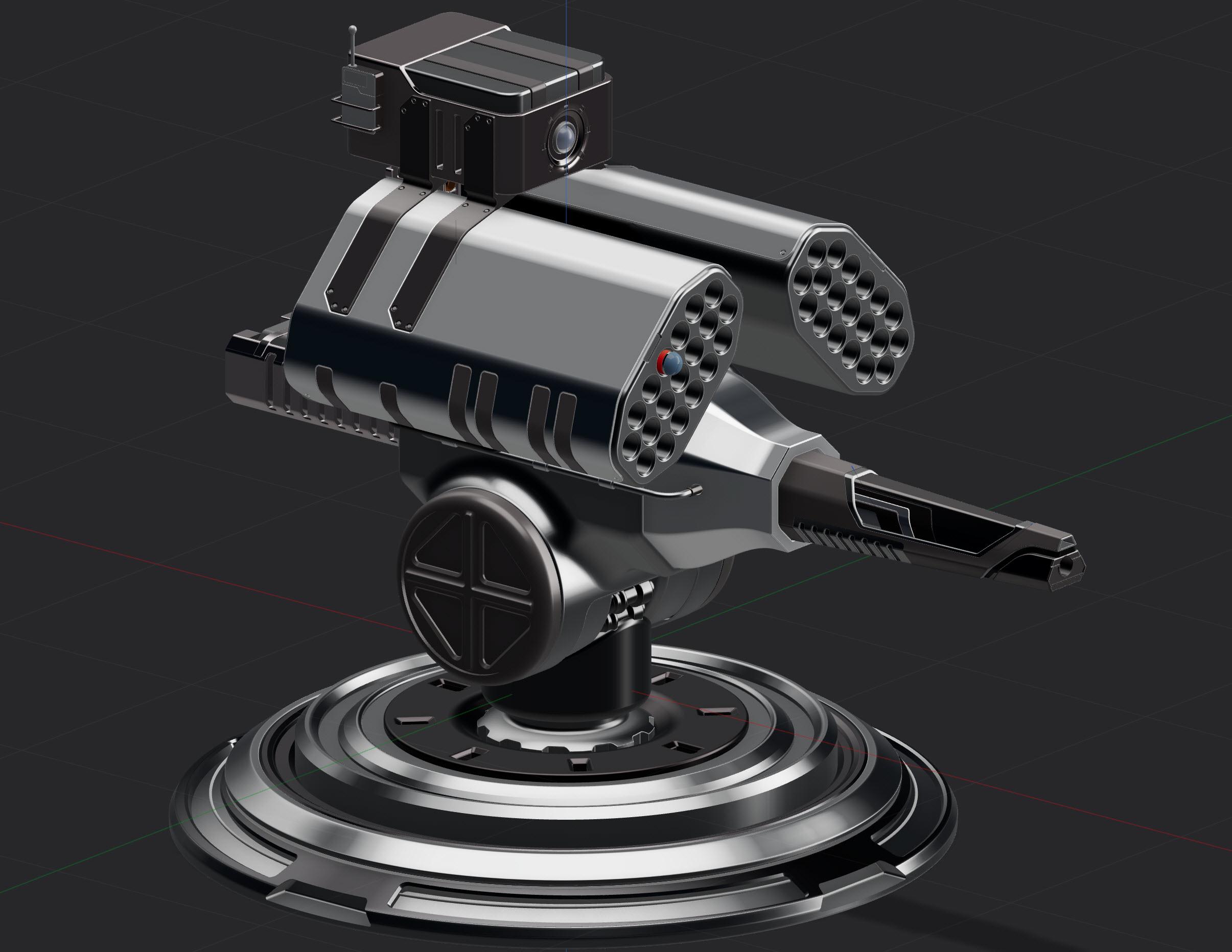
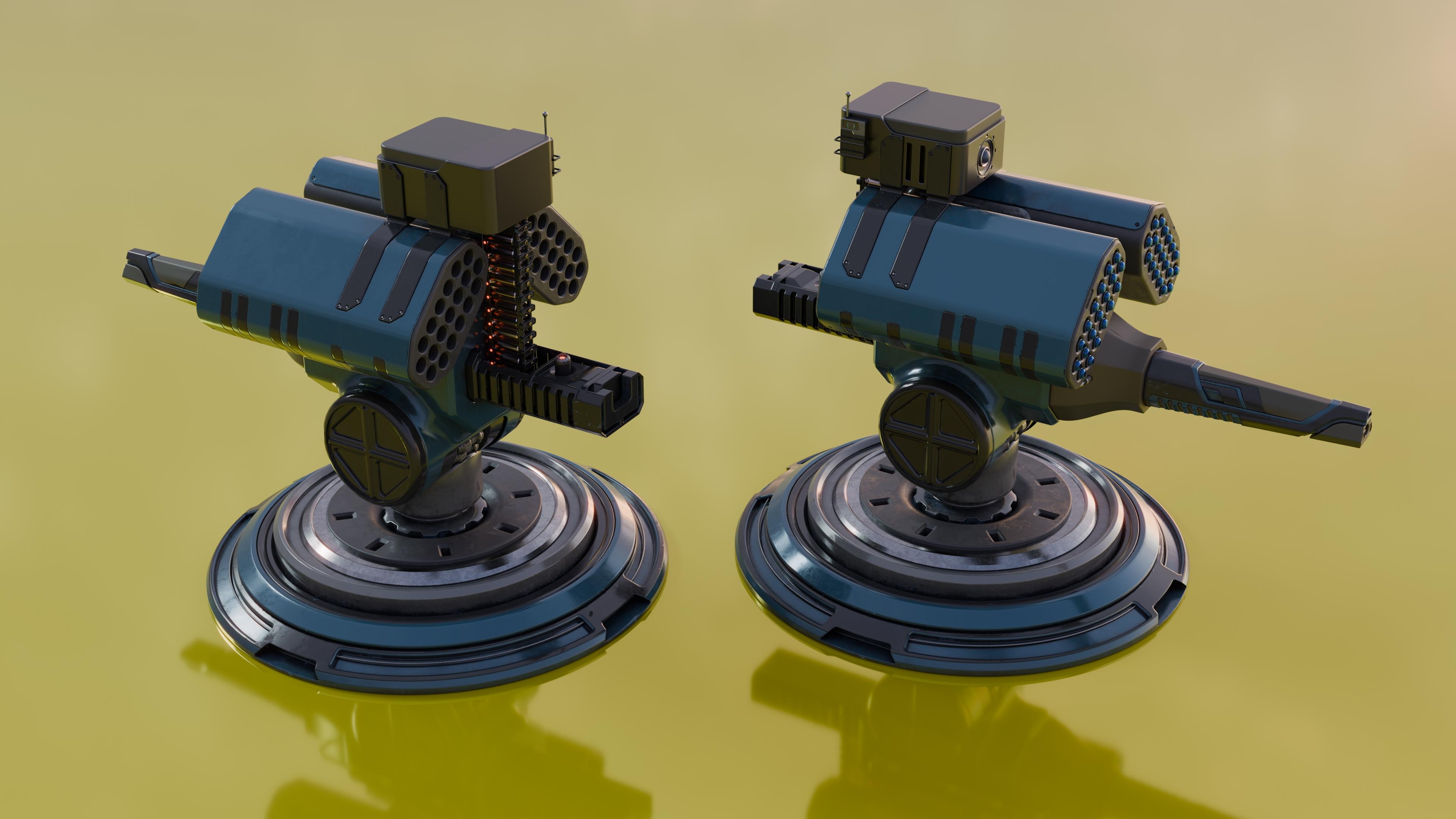
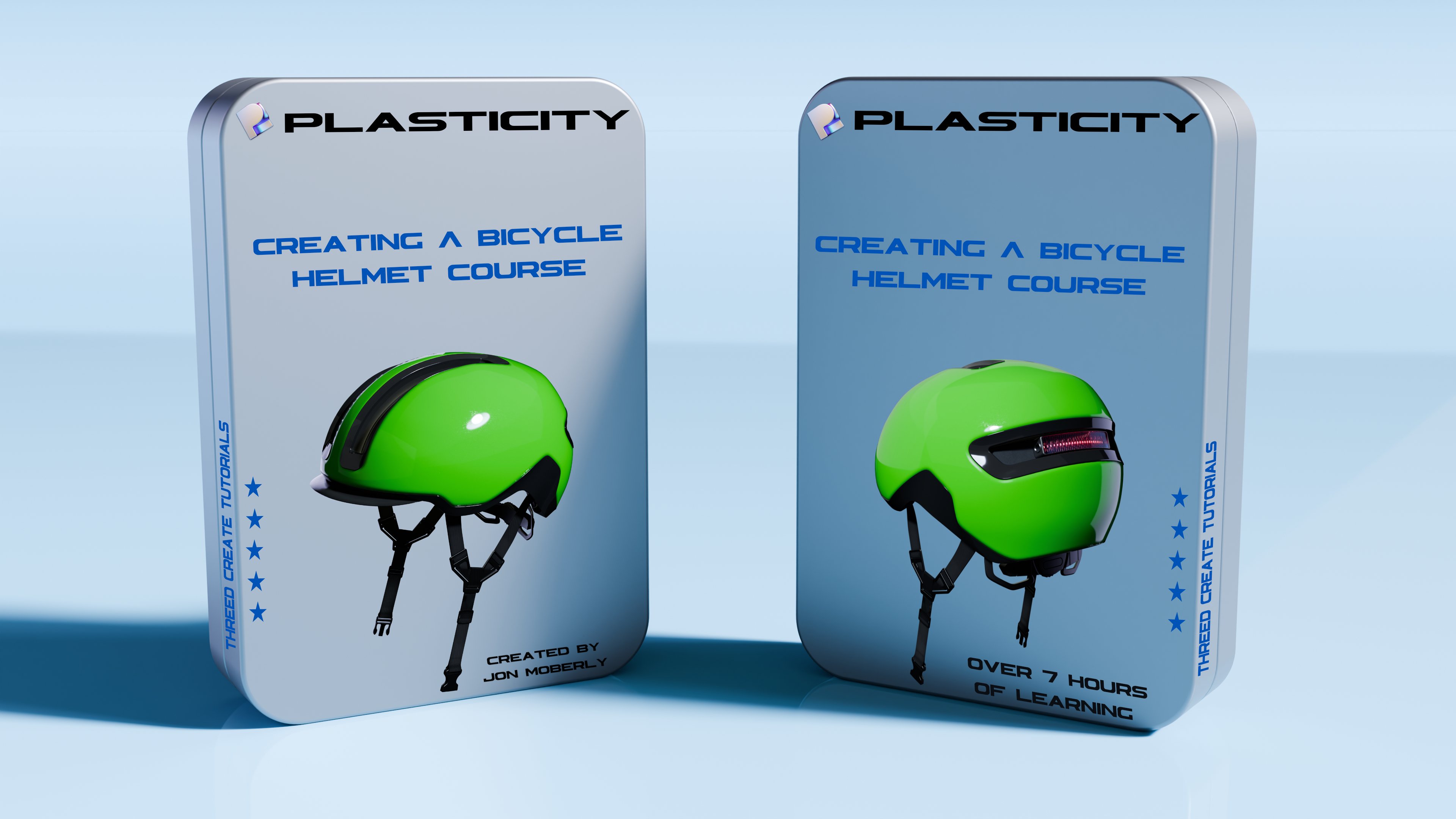
1. cours Intro Tourret: Bonjour, tout le monde. Voici John Moberly de The D Cree Tutorials Je suis très heureuse de vous présenter ce tout nouveau cours
dans Skillshare Création d'un modèle conceptuel
principalement à l'aide de la plasticité, programme de
CAO et d'un
peu de mixeur Ce cours aide
les débutants communiquer ce qu'il faut faire
lors de la création de ce modèle. Et ce, du début
à la fin, d'une production de 7,5 heures et pleine de techniques de modélisation pour créer certaines de ces formes
intéressantes. Je fais du
mannequinat The D depuis le début des années 90. Principalement en tant qu'amateur, et
ces dernières années, j'ai enseigné aux autres
comment fabriquer Ce sera mon sixième cours avec Skillshare et chaque cours comporte des choses
différentes à enseigner, jetez-y un œil si vous voulez
apprendre d'autres Assurez-vous de
me suivre afin obtenir des informations au fur et à mesure
qu'ils continueront à
donner de plus en plus de cours et à
communiquer sur la façon d'utiliser différentes techniques pour créer différents modèles.
Alors la liste a commencé.
2. Turret Support Files Information: Je vais maintenant passer en revue
la section
de téléchargement de ce support pour
cette version complète Et le premier fichier ici est essentiellement le didacticiel
de base principal. Il s'agit en fait de l'objet d'
arrière-plan charge le build de base
à utiliser en arrière-plan. Si vous voulez l'utiliser
, mettez-le simplement sous la forme N pour pouvoir le modifier. C'est une façon de
procéder. Le second fichier est également identique, mais il s'agit d'un
fichier OBJ qui
sera également créé et
qui a été créé dans Blender, et vous pouvez également l'utiliser pour
l'option
de fourniture de poly afin d'apprendre comment
faire cet objet suivant est
l'objet polyspine
converti en plasticité Vous pouvez donc l'utiliser
en arrière-plan ainsi qu'une autre option. Ici, l'image vue de la base côté
délit
est une image à mettre en arrière-plan pour appuyer
la
construction de la base, et encore une fois, une autre
option à utiliser. Et ce dernier fichier sera la version complète
de tout ce modèle. Et encore une fois, il est facile de l'
utiliser pour voir comment
tout a été créé. Et vous pouvez apprendre en
voyant ce que j'ai créé dans cet objet.
J'espère donc que cela vous aidera. Si vous avez
des questions, n'hésitez pas à communiquer avec moi sur
ces fichiers. Merci.
3. Création de la tourelle de base: Nous avons donc notre forme ici, et il y aura
quelques options ici. Je vais
vous montrer comment
créer une base très simple. Vous pouvez donc utiliser des porcs
en polyéthylène pour utiliser les sections réelles afin de faire en
sorte que cela fonctionne Et ils vont
également vous montrer une autre option qui consiste simplement à créer
complètement de la plasticité De A à Z également. La base est donc la seule chose que je vais
apporter dans un mixeur, juste pour m'en rendre compte, et le reste se
fera en matière de plasticité Je vais vous montrer
les deux options afin que vous ayez possibilité d'utiliser les
polysmns si vous le souhaitez. Encore une fois, c'est un moyen très simple
de contrôler certaines choses. Mais si vous n'avez pas de mixeur, vous ne
voulez pas l'utiliser. Si vous souhaitez uniquement utiliser la
plasticité, c'est très bien aussi. Je vais vous montrer exactement la
même méthode ou le même processus pour le faire.
Alors allons-y. Lorsque vous débuterez
avec la plasticité, nous irons à l'endroit où vous avez
téléchargé votre fichier Nous allons ouvrir ce fichier si vous souhaitez
suivre ce processus. J'ai donc tout mis
en gros sous téléchargements supplémentaires, base
principale Detroial étant ouverte Et cela
aura essentiellement votre forme principale ici. Nous pourrions donc
utiliser cela pour
nous aider à former
tout cela. Encore une fois, nous
voulons simplement utiliser la ligne et utiliser ces sections
ici pour
suivre exactement là où ce sera la section
où il y
aura réellement le filet ici, pareil ici, et nous allons juste
contourner le tout Ce serait une
autre. Ce serait un ici, un ici, un ici. Encore une fois, nous allons réajuster ces éléments selon nos besoins Et on peut y aller. Et nous pouvons simplement aller directement
au centre de cet espace, alors assurez-vous que c'est activé. Donc, ici et là, on y va. Maintenant, nous avons la ligne. Nous pourrions également ajouter
une autre ligne ici, qui irait de cette ligne à
la base de celle-ci. Très bien, nous
pouvons donc prendre cette ligne décaler
et sélectionner cette ligne. Nous pourrions faire un rapide J ici pour les rejoindre,
et cela ne fera qu'un. Maintenant, l'idée est de résoudre ce
genre de problème c'est que lorsque vous avez
cette polyspinale prête à c'est un peu difficile à gérer,
donc vous vous retrouvez avec beaucoup de
choses sur le chemin Mais nous pourrions simplement aller
ici et sélectionner ceci. Nous pourrions masquer cette forme ici. C'est donc assez proche. Je vais en fait intégrer tout
cela un peu plus pour que ce soit un
peu aligné. Mais pour ce faire, je
dois en quelque sorte le cacher. Ils peuvent donc tous être
emménagés aussi bien que celui-ci. Alors maintenant, si je le cache, il est très facile le remettre en place ici. Comme ça. Allons-y. Et maintenant c'est ce que nous avons.
On peut juste le cacher. Nous en avons la moitié ici. Et c'est sur l'axe 00. L'idée
est de simplement le
prendre et de le faire
pivoter. Donc, avant de faire pivoter cette ligne, nous voulons nous assurer
que cette ligne est exactement sur l'axe 00 Nous allons donc aller
ici et sélectionner cette ligne, sélectionner les points, et
nous allons entrer ici, en quelque sorte utiliser celle-ci ici. Nous pouvons simplement reculer
un peu, utiliser la touche Ctrl
et appuyer dessus, n'est-ce pas ? Ceci pour s'assurer
qu'il est aligné. Encore une fois, même chose ici. Utilisez la souris ici, déplacez-la légèrement, utilisez la touche
Ctrl et redémarrez-la. De cette façon, l'objet est
exactement sur l'axe 00. Nous avons nos lignes et
nous les avons ajustées ici. Maintenant, nous allons
également passer sur le côté et simplement manœuvrer
certaines choses ici Il suffit de
sélectionner les lignes
ici et d'appuyer sur la touche B, déplacer vers l'extérieur pour qu'elle soit sur
le signe plus. Joli et arrondi ? Nous pouvons continuer et cliquer avec le bouton
gauche de la souris ou appuyer sur OK. Encore une fois, touche B, tirez-la un
peu plus fort sur celle-ci Encore une fois, Beki
lui donne une belle forme arrondie, donc il a un moyen
de manœuvrer correctement Celui-ci, je vais
emménager un peu comme ça. Donc c'est droit. Soyez clé. Je vais le déplacer un
peu plus bas. Encore une fois, touche B, il suffit parcourir l'
ensemble du processus avec plus. De cette façon, quand je ferai une révolution là-dessus,
ça aura vraiment l'air sympa B. Alors peut-être un peu
plus strict sur ce point aussi. Et celui-ci B. Donc, en gros, ce que nous
faisons ici, c'est que nous ajoutons
également une forme arrondie, pour que ce soit beau et lisse. Et comme ça, ce
sera encore plus propre. OK, donc avant de procéder, je pense qu'il serait plus facile
de le faire d'abord aller ici et nous
pouvons manœuvrer cela maintenant Alors allez-y, nous savons que nous voulons
couper dans le haut de l'échelle. Encore une fois, cela pourrait être un
peu problématique plus tard car la façon dont les choses ne
sont peut-être pas claires. Donc, une autre façon de vous assurer
que vous êtes
honnête est de faire en sorte que, ici, nous
voulons prendre cette ligne et nous en
débarrasser pour le moment. Parce que encore une fois, il pourrait voir à quel point cela tire vers le bas. Cela peut poser des problèmes
lorsque nous effectuons le revolve. Il suffit donc de regarder votre matériel une fois que vous aurez
fait ce genre de choses. Il ne reste plus qu'à le sélectionner. Laisse-moi utiliser la touche
de découpage , pose juste cette
petite ligne ici. D'accord ? Maintenant, je vais prendre
la ligne ici, la sélectionner. Je veux m'assurer de partir
directement comme ça. Et je peux maintenant le prendre et le
diviser en
plein centre de cet espace, puis je peux utiliser la garniture ici pour me
débarrasser de cette pièce. Maintenant, allons-y et
sélectionnons les lignes. Encore une fois, sélectionnez ceci. Échappez-vous, sélectionnez ceci et
celui-ci et appuyez sur le JK pour vous joindre. OK, maintenant nous avons
une connexion complète, et nous pouvons maintenant l'utiliser
pour effectuer une rotation, sélectionner les trois points ici. Utilisez Revolve, sélectionnez le haut ici et allez
tout droit vers le haut. Maintenant, vous remarquez qu'
il y a une ligne ici. J'espère que cela ne
posera pas de problème, mais ces choses
peuvent causer des problèmes. Je suggère donc également de simplement le
prendre et de le supprimer. Nous allons donc effectuer un shift X juste pour nous débarrasser de cette pièce. Et nous pourrions réduire
cette limite, simplement nous débarrasser de tout
cela. Utilisez la sélection de ligne, et nous pourrions la masquer, non ? Nous pouvons maintenant prendre toute
cette pièce ici et effectuer un
shift J pour la fermer. Il n'y a donc pas de ligne
au centre ici. C'est une bonne façon de
procéder et de cliquer sur OK. Maintenant que c'est
fait, nous avons le formulaire. Nous pouvons simplement sélectionner le haut ici. Maintenant, nous pouvons appuyer sur OK
et le saisir comme ça et
nous pouvons appuyer sur OK, puis nous le sélectionnons
et le tirons vers le bas. Allons-y. Nous avons trouvé notre
forme et notre forme. C'est ainsi que vous procédez et nous pouvons maintenant y aller et en ajouter un peu plus
ici, bien sûr. Maintenant, ce ne sera pas exactement le même que mon objet, mais encore une fois, essayez
simplement de suivre le
plus possible et de le
rendre similaire. Très bien,
alors voilà. Ce processus est donc terminé. Je vais maintenant passer à
l'autre processus qui consiste à
ajouter plus de détails
à cette forme. Même si nous n'avons pas
les polyépines sur celle-ci, nous en avons sur l'autre version OK, continuez. J'ai pensé que je
pourrais également vous montrer si vous
souhaitez simplement utiliser l'image
comme arrière-plan. plupart du temps,
c'est tout ce que vous avez, vous savez, une image. Et lorsque cela se produit,
il est bon de l'avoir complètement visible de côté pour que vous
puissiez voir ce que vous faites. Et encore une fois, cela ne correspondra
pas exactement à ce que j'ai. Mais ce
que je suggère également, c'est de le verrouiller en place, et vous pourriez en quelque sorte
l'utiliser pour utiliser la ligne ici afin de vous
aider à comprendre cela. Je commencerais donc par ici, juste pour vous débrouiller. Encore une fois, j'ai envie de faire quelque chose
comme ça, comme ça. Donc c'est un
peu fluide là-bas. Vous allez essayer de vous
en rapprocher le plus possible et d'ici. Je vais juste aller droit au but, nous pourrions jouer avec ça
un peu plus tard. Donc, à peu près
là où tout se passe c'est vraiment le même processus, juste un peu différent. Encore une fois, nous pouvons simplement aller
ici et réduire les dépenses, mais je vais
simplement aller directement au centre ici et cliquer dessus.
OK, cool. Alors maintenant, nous pouvons simplement masquer
l'image et encore une fois, faire exactement la même chose
que nous venons de faire. Nous pouvons commencer à
manœuvrer toutes ces choses, comme nous le
faisions auparavant C'est le même processus, il
suffit de le nettoyer. Encore une fois, soyez clé, rendez-le un
peu plus agréable, comme ça. Encore une fois, contrôlez Z, ne voulez pas faire de telles
erreurs. Asseyez-vous à nouveau sur le B, en plus. Ensuite, nous pouvons prendre ces deux touches ici, encore une fois,
arrondir la touche juste là. Encore une fois, je choisirais d'abord
celui-ci par lui-même, B parce que c'est un
angle différent comme ça. Celui-ci ici, on y va et B. Donc c'est beau et arrondi
ici. Allons-y. Nous pouvons maintenant prendre cette
ligne entière et la faire pivoter
à nouveau en cliquant sur le côté, pour nous à nouveau en cliquant sur le assurer que c'est bien le cas. Nous allons utiliser les
trois points ici, tourner, et nous suçons le bas
ici et le ramener directement vers le haut comme ça. Appuyez sur OK. Donc, une chose que vous remarquerez, c'est que nous pouvons simplement le prendre
maintenant et le cacher. Et encore une fois, nous
avons toujours ce truc. Encore une fois, ce que j'essayais de
communiquer à ce
sujet tout à l'heure, c'est que
lorsque vous appuyez sur OK,
faisons-le. Si vous appuyez sur O, vous devriez
pouvoir le retirer. Si cela ne fonctionne pas, c'est parce que les contraintes ici
font en sorte que cela ne fonctionne pas. Donc, ce que je suggère encore une fois, c'
est la même chose Shift X, élimine-le. Allez-y, sélectionnez la ligne
entière ici,
décalez J. Et maintenant, nous avons pris un tout nouveau départ car c'est cette ligne
qui pose problème. Encore une fois, ok Oups. Annuler. OK. Nous pouvons maintenant le
retirer très
facilement. Même processus. Frappez ça, frappez ça,
abaissez-le. Oui, c'est aussi simple que cela. Et encore, encore une fois, même scénario, juste une façon
différente de le faire. Je veux juste
vous montrer les deux options afin que nous puissions continuer maintenant. Maintenant, je vais commencer à utiliser
ce formulaire pour le découper. Et encore une fois, j'ai aussi une partie
polyspline à ce
sujet, donc vous pourriez également poursuivre C'est bon. Il suffit de continuer. Très bien, maintenant
nous avons la forme. Nous allons sélectionner la surface
sélectionnée, et nous allons
sélectionner l'objet situé sur
la base ici ou
entourer cette zone. Et nous allons nous y
rapprocher un peu plus pour voir
ce que nous faisons. Je veux m'assurer
que c'est sélectionné et je vais appuyer sur Shift D pour en faire une
copie maintenant. C'est aussi simple que cela.
Nous pouvons maintenant prendre
l'objet sélectionné
et le masquer. Va le sélectionner et masque-le. Maintenant, tout ce que nous avons, c'est
la surface que nous avions ici, qui est une feuille, et nous
allons l'utiliser pour nous
aider à lui donner
les bonnes formes Encore une fois, si vous n'avez pas
l'option polyspine, c'est une autre façon de
le faire très simplement Nous allons en fait
utiliser le Control R pour créer une ligne au centre
, en partant du haut. Nous allons faire la
même chose en bas de page. Encore une fois, il vous
suffit de sélectionner à
nouveau Control R et nous allons appuyer sur la touche
Tab pour la faire baisser. Nous n'avons pas besoin de
le sélectionner car
il s'aligne directement
sur cet objet. Nous allons donc y
mettre les choses juste là. C'est cool aussi simple que ça. Maintenant, nous pouvons
entrer et nous débarrasser de certaines choses. Utilisons une ligne. Nous allons le faire tomber. Je vais m'en
servir comme cutter. Appuyez sur OK. Nous allons effectuer
un quart de travail D ici. Je vais utiliser la touche RK F, je vais
l'amener directement ici et simplement la déplacer. Alors maintenant, j'ai deux coupures, non ? Très bien, maintenant
nous allons sélectionner les deux lignes que nous venons créerDoce, nous les
sélectionnons , nous assurons d'
avoir les Nous allons en fait les
extruder
avec l'EK dans l'espace Nous avons donc maintenant trois
surfaces, en gros. Nous pouvons maintenant sélectionner
la surface principale avec la sélection d'objets, et nous pouvons sélectionner les deux
autres ici et appuyer sur la touche pour les couper en gros. Alors utilisez le Q Alors voilà. Maintenant que nous avons touché le
e, nous pouvons appuyer sur OK. Et maintenant, nous avons trois sections. Supprimons donc celui-ci et
débarrassons-nous de ces deux-là,
supprimons-les . Nous n'en avons plus
besoin. Maintenant, nous avons notre formulaire. Encore une fois, c'est à peu près ainsi que nous avons facilement supprimé ces
services. S'il s'agissait d'un objet,
ce serait simple à faire, mais comme il
n'était pas nécessaire de créer une extrusion sur votre ligne. Très bien, allons maintenant
créer une autre ligne. Maintenant que nous avons
cette ligne ici, nous allons également la faire pivoter à nouveau après
l'avoir coupée. Allons-y et
utilisons-nous pour en faire une copie, donc Shift D. Nous allons
utiliser la touche rky V, et je vais appuyer
ici au centre, et je veux m'assurer
que c'est bien d'appuyer touche de contrôle. Donc, nous l'
avons trouvée là Appuyez sur OK. Maintenant, nous en
avons deux. Je vais juste l'
utiliser ici pour faire pivoter avec la touche V
au centre. Et encore une fois, utilisez la touche de contrôle, et nous pouvons faire 15 ou
dix degrés. Je vais peut-être en faire dix ici. Nous pouvons donc nous asseoir, d'accord, je crois que j'en ai
choisi 15 ici pour le construire. Et puis c'est
pareil ici. Faire pivoter. Et nous allons
utiliser la touche Ctrl pour le mettre en place
une fois de plus, juste comme ça. Très bien, appuyez sur OK. Allons-y. Donc le même
processus que celui que nous venons de suivre. Nous allons sélectionner celui-ci et
celui-ci,
et nous allons l'
extruder vers le bas C'est donc très simple.
Allons-y. Et maintenant, nous pouvons le sélectionner
avec la sélection d'objets. Celui-ci, celui-ci,
Q k, et encore une fois, appuyez sur le K, et nous pouvons le sélectionner ici,
le supprimer et le supprimer. Très bien, maintenant nous avons notre forme
principale, et nous allons continuer. OK. Nous allons
maintenant sélectionner la surface réelle avec
la sélection de surface et
nous sélectionnons le centre ici. Nous allons en fait utiliser la touche E pour le déplacer
vers le bas, alors assurez-vous d'être
sélectionné correctement,
appuyez sur E et extrudez vers l' Une fois que c'est fait,
vous pouvez appuyer sur OK. Nous pouvons également nous débarrasser de
la partie supérieure ici, sélectionnant cette sélection
d'objets réelle. Sélectionnez cette
pièce supérieure et supprimez-la. Nous n'avons plus besoin de cette pièce
sur le dessus. Alors sélectionnez-le à nouveau, supprimez-le. Maintenant, nous avons notre propre pièce
séparée, en gros. Nous pouvons maintenant
ajouter des courbures au formulaire ici et nous allons le faire en
sélectionnant les arêtes Sélectionnez chacun de ces côtés en
sélectionnant la ligne de sélection, et nous allons
sélectionner essentiellement les quatre sections d'angle. Encore une fois, appuyez sur Shift pendant que vous sélectionnez
les bonnes
options, puis nous
pourrons les retirer sur le positif. Pas trop, juste assez pour
lui donner un joli avantage,
pas trop arrondi, voilà. Maintenant que nous l'avons, il suffit
de prendre cette forme et de simplement
manœuvrer sur place Je vais masquer la forme principale
réelle et voir comment elle s'aligne avant de faire quoi que ce soit. Et cliquez sur OK ici. Et nous pouvons également sélectionner ce formulaire
ici et simplement nous en débarrasser. Encore une fois, sélectionnez-le, appuyez sur
Supprimer. Maintenant, nous avons ce formulaire. Il est trop profond Nous voulons
donc absolument ramener le bas de l'espace vers le haut, le
sélectionner et simplement
passer dans cette section, de
manière à ce qu'il
traverse réellement la Donc, lorsque nous le coupons,
il le fait correctement. OK, maintenant que c'est en place, sélectionnons l'objet ici,
et nous allons
le déplacer vers le haut avec le K, utilisez les
flèches pour le déplacer vers le haut. Encore une fois, une fois qu'il est sélectionné, allez-y et nous pourrions utiliser le Vk lui-même pour l' aligner et le faire monter vers le haut. Un peu comme ça, d'accord ? Maintenant que nous l'avons en
quelque sorte dans l'espace, nous pouvons aller
au sommet et en faire des copies
en utilisant le réseau radio
situé au centre. Nous allons le ramener
à quatre. Donc, une fois que nous serons arrivés à
quatre heures, nous serons prêts à partir. C'est un peu comme ça que j'ai
créé ces formulaires. Alors, cliquez sur OK. Nous sélectionnons maintenant le formulaire principal et
les autres formulaires, puis nous appuyons
sur la touche pour les supprimer. Sélectionnez chacune de ces
autres petites pièces ici. Sélectionnez-les tous. Il devrait y en avoir
quatre et plus le principal. Alors maintenant, appuyez sur la touche,
et c'est parti. C'est aussi simple que cela
de couper le contenu, et une fois que
vous êtes en position, nous pouvons supprimer cet objet afin de
ne plus l'avoir. Et oui, c'est aussi simple que cela. Maintenant, si nous devons
manœuvrer quoi que ce soit, nous pouvons
réduire davantage
les intersections en les désélectionnant,
ou vous pouvez les faire monter, Très bien, alors ignorons ce
qui se trouve en haut. C'est la version prévue pour plus tard. Quoi qu'il en soit, nous allons sélectionner
ces quatre sections ici, et nous allons
ajouter un chanfrein juste pour rendre beau, les
sélectionner toutes les quatre. Et une fois qu'ils sont tous
sélectionnés, nous pouvons prendre le vélo. Encore une fois, je vais
le retirer, assurer qu'il est bien
sur un chanfrein Pas trop, rapprochez-vous
en quelque sorte. Regarde ce que tu es en train de faire.
Et à ce propos, c'était bien. Alors, cliquez sur OK. Maintenant que c'est fait
, je peux revenir
en arrière et sélectionner tous ces bords si je le voulais ou les
laisser tels quels. C'est une décision à
prendre, bien entendu. D'accord, il s'agissait donc d'un
processus de plasticité utilisant l'image d'arrière-plan ainsi que l'autre objet pour
créer le formulaire Maintenant, il s'agira d'un
mixeur complet, dont vous allez
créer le cylindre, et celui-ci sera
transformé en plasticité Utilisez également les polysplines pour vous aider
avec les autres formulaires. Cela nous permettra donc de continuer à avancer avec
cette
forme et à déterminer comment découper la forme
existante à l'avenir. J'espère donc que cela vous aidera,
alors continuons. Nous allons donc
garder ce bloc ici, celui fourni avec
le
mixeur, juste pour référence. C'est essentiellement six par six. Nous allons créer
le délit de taille similaire. Donc, en gros, c'est bien de garder le même
type de compréhension. Nous allons donc l'utiliser pour nous aider
à former la forme
d' un disque rond exactement
six par six. Passons à l'objet ici
et nous allons sélectionner la section où il s'agit d'un disque, puis nous allons passer
à la vue de dessus sur l'axe Z et je vais le sortir tout à gauche pour le faire ressortir. Nous allons donc sélectionner la touche Shift, la maintenir enfoncée juste sur le bord
et la tirer vers l' extérieur le long du bord. De cette façon, nous pouvons conserver
la forme exacte du disque. Donc, tous les bords
vont essentiellement le retirer maintenant pour créer la
forme en trois D. Maintenant, nous avons un disque ici et nous pouvons l'ajuster
autant que nous avons besoin. Encore une fois, nous pouvons maintenant essentiellement prendre ce bloc et
le supprimer. Maintenant, nous allons
ajouter un modificateur, sélectionner l'objet, puis passer à la clé, le sélectionner, le générer Nous allons ajouter un modificateur, générer et
subdiviser la surface Et avec cela, nous allons
ajouter deux niveaux réels, et nous allons également simplifier les
choses pour le moment. Nous allons modifier
cela dans une minute, et nous allons le
faire une fois de plus. Encore une fois, nous allons
ajouter un autre modificateur, et encore une fois, nous allons configurer cette configuration comme je l'aime. ai deux maintenant
configurés, allons-y et
changeons-les en Cat Ml Clark, ce qui le rend plus arrondi. Je vais passer en mode édition
ici, sélectionner et je
vais utiliser une boucle pour
sélectionner ici dans la section supérieure, en quelque sorte le sortir vers le haut, juste pour donner cette forme. Et nous allons faire
de même. Nous avons besoin de
quelques sections de contrôle ici pour nous
aider à modifier cela correctement, alors abaissez-le,
et c'est parti. Nous devons encore faire certaines
choses au centre et d'autres
encore. Continuons donc. Nous allons donc sélectionner ces deux sections
qui sont en fait
le modificateur
d' affichage de la section en mode édition
sur les deux
modificateurs de subdivision et le supprimer Lorsque
nous sommes en mode édition, revenons au mode standard,
pas au mode subdivision Nous allons revenir à
la section du mode édition ici. Assurez-vous d'avoir sélectionné Go in et nous allons
décaler le haut maintenant. Encore une fois, je vais sélectionner
le visage réel avec la sélection,
sélectionner un encart et le tirer dessus pour lui
donner plus de détails sur le dessus
pour l'aider à le tenir correctement, et là nous allons
droit là et nous pouvons revenir à
la même chose en bas Sélectionnez le visage, insérez-le et insérez-le comme ça De cette façon, nous avons une autre méthode pour aider à maintenir le tout
ensemble, bien sûr. Encore une fois, nous pouvons maintenant
modifier certaines choses. Nous pouvons revenir en
mode édition, voir à quoi cela ressemble. Ça a l'air plutôt cool. Cela
semble beaucoup plus détaillé maintenant. Encore une fois, poursuivons
le développement de tout cela. Très bien, nous
allons donc sélectionner à nouveau le mode édition, et nous allons
commencer à modifier le bas un
peu différemment, afin de pouvoir sortir ce truc Nous allons donc
sélectionner la base ici. Nous allons l'extruder maintenant ou l'augmenter à l'échelle avec SS deux fois juste pour le déplacer, puis nous allons
utiliser l'extrusion ici juste un peu, juste pour créer cette forme et y aller directement, et nous
allons recommencer Et nous allons prendre cela maintenant et l'
étendre en quelque sorte. Encore une fois, nous sélectionnons le
visage ici et appuyons
deux fois sur SS pour le
redimensionner comme ça Nous pouvons maintenant y retourner
et l'extruder à nouveau. Et abaisse-le.
Cela nous donne un bon moyen de le régler très rapidement. À peu près
juste là. Encore une fois, nous pouvons utiliser
l'outil linéaire ici, le
sélectionner. Maintenant que
nous l'avons fait, nous ajoutons essentiellement un champ pour deux sections uniquement parce que, encore une fois, nous allons créer
cette subdivision Nous pouvons maintenant ajouter une boucle découpée dans cette zone ci-dessous, juste pour aider à conserver le
formulaire.
Pareil ici. Et ça a l'air bien. Nous pouvons maintenant passer à O pour voir
comment cela se passe. C'est ce que je fais beaucoup. Je fais des allers-retours pour voir à quoi cela
va ressembler. Voyons combien de polygones
réels nous avons. Allons sélectionner cette section ici et elle nous indiquera exactement
combien de polys nous avons C'est bon, cool. En obtenir
un peu plus. Allons-y et modifions-le à nouveau. Encore une fois, je vais
sélectionner le visage ici. Assurez-vous que je sélectionne le
sélecteur, sélectionnez-le. Nous allons maintenant utiliser la touche
Ctrl plus pour
continuer à la sélectionner
un peu plus bas, et c' est parti. Maintenant, nous pouvons en fait réduire un peu
ce chiffre. Tout d'abord, appuyez
deux fois sur SS juste pour le faire rentrer. Et à peu près là. Maintenant, nous pouvons réellement
utiliser les touches G et Z et les ramener vers le bas. Bien entendu, nous allons
devoir modifier
un peu plus le haut pour le
rendre plus lisse. C'est très simple à faire
ici, alors continuons. Ici, je vais
utiliser l'outil linéaire ou le numéro deux et sélectionner chacune de ces lignes ici
avec la touche Alt, Alt Shift puis Alt Shift. Nous pouvons simplement sélectionner ces SS ou simplement S pour les redimensionner vers l'intérieur Il s'agit plutôt d' une transition très fluide
entre ces lignes, quelque chose comme ça. Je
pense que ça a l'air bien. Vous pouvez également supprimer celui ci-dessous si nous le voulions, mais nous allons le
conserver pour le moment. C'est tellement bon de le retirer pour que nous
puissions simplement l'ajuster sur le
côté pour obtenir une bonne forme. Je pense que ça a l'air bien.
Nous pouvons donc maintenant désélectionner Encore une fois, nous pouvons commencer à ajuster d'
autres éléments ici. Nous allons sélectionner le visage
réel ici. Touche numérique de contrôle pour que nous
puissions en sélectionner quelques autres. Encore une fois, nous les avons
maintenant sélectionnés. Ensuite, nous pouvons utiliser la clé d'extrusion
elle-même et la vers l'intérieur comme ça, pour créer d'autres formulaires. Je
trouve que ça a l'air cool. Allons-y et sélectionnons
les lignes maintenant. Nous allons ajouter une boucle
coupée en haut, une autre ici pour conserver le
formulaire et une autre ici. De cette façon, tout tient
et il y en a un aussi. Et nous pourrions aussi en faire
un à l'intérieur sur le bord juste pour le faire tomber
sur ce bord et un autre ici. Assurez-vous qu'il y a
suffisamment de coupes ici pour soutenir toutes ces boucles. Mettez-en un ici
aussi et un ici. Encore une fois, cela permet de
tout contrôler, de tout garder ensemble. Oui, j'en ai un à l'intérieur que
nous pourrions aussi faire. Mais revenons au
mode objet pour voir à quoi cela ressemble. Ça s'annonce vraiment cool. Continuons à le modifier. OK, nous allons
revenir en mode édition, et nous allons continuer à modifier un
peu plus. Encore une fois, nous allons commencer à
sélectionner certaines choses ici. Je veux voir un peu à
quoi cela ressemble en mode C through. Sélectionnez le haut réel ici afin que nous puissions
tous les sélectionner. Assurez-vous que tout est
correctement sélectionné. Si vous ne
les avez pas tous sélectionnés, revenez
simplement en arrière et sélectionnez-les. Nous allons appuyer sur le GK
Z et le déplacer vers le bas. Donnez-lui simplement une forme
un
peu plus avant-gardiste et
agrandissez-le maintenant avec SS. Donnez-lui juste une forme
un peu différente ici. Je pense que ça
aurait l'air cool. Encore une fois, je fais beaucoup de changements dans les modifications au cours de ce
processus. Cool. Je vais appuyer sur le GK et en parler un
peu plus, avoir un peu plus d'
avantage, juste comme ça Encore une fois, passons en mode
objet et voyons à quoi cela ressemble maintenant,
puis passons à la transparence pour continuer à voir comment les choses
se passent. Nous allons utiliser la découpe en boucle ici et y ajouter un peu
plus de détails. y en a un à l'intérieur aussi. Je m' assure que tu choisis la bonne
ligne, que tu l'abaisses Cela le maintiendra en place
et un autre ici également. C'est bon, cool. Continuons. Revenons au mode objet
et voyons à quoi cela ressemble maintenant. Les formulaires sont beaucoup
plus beaux, et nous pouvons continuer sur cette lancée Revenons au mode édition. Je vais d'abord définir
ces sections supérieures ici. Encore une fois, contrôlez les numéros, sélectionnez-en un
peu plus
et descendez
à droite sur à peu près pour m'assurer que j'ai sélectionné
le bon numéro ici, puis redimensionnez cela. Je vais faire le contrôle Z dessus juste pour en ajouter un
peu plus. Quelqu'un a appuyé sur la touche S. Apportez-le
juste là. Rapproche-le un peu,
regarde ce que tu fais. Revenons au
mode objet, enlevons C jusqu'au bout. J'essaie juste de voir à quoi ressemblent
les formulaires. Revenons au mode édition, sélectionnons le mode édition,
et nous allons continuer
à
le modifier un peu plus. Encore une fois, je vais sélectionner les faces réelles et
sélectionner la découpe en boucle. Je vais aller ici
et sélectionner ce bord parce que j'aime bien cette forme. Je veux que ce soit précis à cet égard, comme
dans le cas d'un formulaire. Je trouve que ça a l'air cool et nous pouvons également en apporter un ici. Cela permet de conserver ces bords
et nous pouvons revenir en arrière maintenant, voir à quoi cela ressemble.
Ça a l'air génial. Continuons à le
développer. Revenez en mode édition. **** le visage ici
en bas maintenant. Encore une fois, nous allons
ajouter un encart, aspirer l'encart et le retirer un peu pour nous aider à
contrôler le bas,
et c'est très bien là et c'est très bien Nous allons donc maintenant appuyer sur
la touche Ctrl plus du pavé numérique du clavier et
ajouter d'autres de ces sections, afin de les sélectionner.
Vers la vue latérale ici. Nous allons appuyer sur
le S sur le Z pour aider à le réduire un peu plus,
juste comme ça Ensuite, nous appuyons sur la touche G sur
le Z et l'affichons. Nous avons donc un peu resserré cet
avantage. Donnez-lui juste quelques variantes. Et maintenant je vais y retourner
et voir à quoi ça ressemble. C'est bon, cool. Je pense qu'
il serait bon de se débarrasser
de certains
détails intermédiaires et de recommencer à zéro. Allons-y
et modifions-le maintenant. Revenons au mode édition, et sélectionnons certains des éléments
au centre ici. Sélectionnez les visages.
Sélectionnez la touche L et sélectionnez celle-ci ici. Shiftez la touche Alt et sélectionnez-la. Shift Alt.
Débarrasse-toi de certains de ces trucs. Et celui-ci ici, Shift. Nous pouvons appuyer sur la touche Supprimer. Supprimez donc les visages parce que je pourrais simplement les
relier à nouveau. Maintenant, j'ai envie de sucer ce Shift
Alt et celui-ci aussi. Encore une fois, supprimez les visages,
et c'est parti. Alors maintenant, nous avons un formulaire
un peu différent ici. Sélectionnons celui-ci
ici avec la touche Alt et celui-ci également. Shift Alt. Maintenant que nous les avons,
nous allons revenir à la section périphérique et
combler les boucles périphériques,
et c'est parti. Comme tu l'as dit, il est
très facile de faire allers-retours, d'ajouter
et de retirer des choses. Tant que vous avez les
formulaires tout de même. D'accord, nous passons à la vue latérale
pour voir ce que nous faisons. OK, nous allons sélectionner à nouveau
le mode C
through, sélectionner
cette section
ici et la maintenir
enfoncée. Allons-y. Et encore
une fois, GK on a Z pour le resserrer un peu plus Et continuons. Je vais passer à la sélection des visages ici, sélectionnez-le. Je vais le
couper en boucle, en gros. Je n'ai pas vraiment besoin de le
sélectionner, mais allons-le légèrement vers le haut
et vers le bas, juste le long de ce bord, juste pour
aider à les maintenir ensemble,
juste là. Nous pouvons également revenir en arrière
maintenant et le sélectionner. Sélectionnez la section ici
et nous allons appuyer deux fois sur le SS et l'introduire un petit peu juste pour
obtenir la coupe maintenant. Encore une fois, il est beaucoup
plus petit qu'avant. Nous pouvons également ajouter une
découpe en boucle sur ces sections maintenant, déplacer vers l'intérieur sur
cette section
inférieure et la sélectionner
ici également, en bas et une en haut De cette façon, vous allez
conserver cette section revenir en mode objet. Sortons pour voir
à quoi cela ressemble. Oui, je trouve que ça
a l'air beaucoup plus propre. Encore une fois, il est très facile de
faire des
allers-retours lorsque vous commencez à créer
ces éléments dans Blender. Et nous en parlerons très bientôt
dans le domaine de la plasticité. Encore une fois, allons-y
et lisons cette section
transparente ici afin que nous
puissions voir ce que nous faisons. Et juste comme ça, mais celui-ci est là pour que je puisse voir les vrais visages en quelque sorte
et sur le côté Y ici. Encore une fois, passez en mode édition, sélectionnez la section réelle ici avec la sélection et
abaissez-la comme ça. Juste là.
Je veux juste mettre ces petites sections
là, cool. Je vais donc appuyer sur la
touche S ici et agrandir un
peu comme ça, puis je vais
appuyer sur la touche G. Tout d'abord, je
ne veux pas qu'il soit redimensionné en Z, alors
remets-le à un. Assurez-vous qu'il s'agit bien du
même numéro 1.163. J'ai fait une erreur, alors j'
allais la modifier. Assurez-vous qu'ils sont tous 1,163, sauf le Z, et
celui-ci en sera un OK. Maintenant, je peux
vraiment entrer et le déplacer avec le GK Z, et cela l'amène vers le
bas dans l'espace C'est juste comme ça. Tout est
cool. Cela va de pair. Je préfère ce
genre de forme de
squish , et nous pouvons revenir en arrière et
voir à quoi cela ressemble Très bien, je vais donc
passer en mode édition, ajuster certaines
de ces lignes et supprimer certaines informations parce qu'
il y a un peu trop de monde Et quand je
ferai le subD proprement dit ,
ce sera
beaucoup plus détaillé si je garde toutes les petites sections Encore une fois, je vais juste nettoyer
un peu les choses ici. Nous allons donc sélectionner quelques
lignes ici, et je vais
dissoudre les arêtes,
et encore une fois, quelques
autres ici et là. Allons-y et
retirons également celui-ci. Supprimez donc, dissolvez le bord. Celui-ci, supprimez Dissolve
Edge. C'est vraiment simple. Encore une fois, supprimez Dissolve Edge. En essayant
d'obtenir moins de détails, comme je l'ai dit, nous allons également nous
débarrasser de celui-ci. Mais je vais en rajouter
un
, en parler un
peu plus pour qu'il soit un
peu plus serré Allez-y et ajoutez-en d'autres. Ajoutons donc une
boucle ici,
ajoutons-la un peu plus
là, et une autre là. C'est donc un peu plus serré
maintenant, un peu plus propre. Encore une fois, un ici aussi. Et oui, c'est
l'objet principal. Donc, une fois que j'aurai terminé, je le passerai à plasticité ou je le garderai dans
un mixeur et dans les deux options Donc ça a l'air bien. Ça me plaît. Je pense que je
vais continuer. Toute cette section
ici. Tout d'abord, je vais ajouter quelques détails
supplémentaires ici. Sélectionnez le polygone réel inférieur avec cette sélection de polygones, et je vais
utiliser l'encart ici pour ajouter un autre
détail sur le Insérez et insérez ceci
comme ça. Maintenant, nous l'avons. Je peux accéder la section du visage elle-même et la
grille sera remplie. Maintenant, ce que je
fais normalement, c'est de suivre l'axe Z pour voir à
quoi cela ressemble. Je peux donc m'assurer qu'il est
au bon angle, car j'aime
qu'il soit lisse et propre. Encore une fois, je vais
utiliser le décalage réel ici et le faire pivoter plusieurs fois jusqu'à ce
qu'il soit exactement droit,
et c'est parti. Donc
ça a l'air sympa. Je peux désélectionner celui-ci et passer également sur le côté
et en haut Passons à la partie supérieure
et faisons la même chose. Je suis content de la base globale. Je vais continuer
à le faire maintenant. Encore une fois, la grille est tombée à
nouveau, sous la face, allez au Z et
décalez quelques fois à peu près
là, et laissez refroidir Maintenant c'est fait.
Nous pouvons désélectionner Je vais donc ajouter à nouveau
la
surface de subdivision actuelle avec Ket Clark Et encore une fois, je veux
voir à quoi cela ressemble ,
car
c'est à cela que cela va ressembler en termes de plasticité Ça va être très
fluide, juste comme ça. C'est un peu comme
un lotissement, mais c'est encore plus
fluide que ça Ce n'est donc pas comme
s'il était difficile de déterminer le nombre
de subdivisions ici, mais c'est beaucoup plus fluide Vous avez juste besoin d'une base de
charlatan très simple. Nous allons donc l'exporter
maintenant au format OBJ, sélectionnez-le. Et une chose que je
veux faire, c'est que vous allez le mettre partout où
vous pensez qu'il doit aller. Encore une fois, je fournirai cet objet à
tous ceux qui en ont besoin, afin qu'ils puissent le transformer en plasticité s'ils le souhaitaient Et encore une fois, je vais
m'assurer avoir sélectionné là
où je dois le placer, bien
sûr, sous la tourelle Je vais
créer un nouv
4. Créer un porte-missile et une structure de soutien: OK, nous allons
donc y cacher cette forme. Nous allons créer une autre
section du modèle ici. Nous allons passer à la section
polygonale ici, aller juste au milieu
et la faire ressortir fois
que j'ai tout touché Et je vais
utiliser cette touche Shift aider
à faire
pivoter les choses. Encore une fois,
soulevez-en un peu, appuyez sur Shift, puis
faites pivoter votre puits. Je vais suivre six
sections, en gros, et m'assurer que nous
avons activé le snap to grid afin de pouvoir vous aider à contrôler
cela un peu. Nous allons donc utiliser l'outil
linéaire ici et je
vais sélectionner la ligne et aller du haut vers le bas. De cette façon, nous pouvons diviser
cette surface réelle. Alors, allez sélectionner la ligne, allez de haut en bas,
comme ça. Ensuite, nous pouvons utiliser
la touche de découpage elle-même pour supprimer le reste. Nous allons donc sélectionner
la
garniture et sélectionner l'
autre côté ici, ces sections
ici. Allons-y. Maintenant, nous avons notre propre
petite demi-section, et nous allons la
déplacer. Nous allons donc tout sélectionner
ici et le déplacer en quelque sorte sur le côté, juste comme ça. En fait, je vais
sélectionner cela et maintenant nous
allons le refléter. Nous allons donc utiliser la
clé miroir aussi simplement que cela. Allons-y. Nous pouvons maintenant utiliser à nouveau l'outil linéaire pour aider à reconnecter les
spécifications. Alors allez-y, utilisez les lignes,
créez ce rectangle et
fermez-le. Allons-y. Nous pouvons maintenant utiliser la touche de découpage que vous pouvez utiliser et supprimer les
sections du centre. Nous avons donc maintenant un polygone complet
pour la section de la fusée. Sélectionnez donc le tout. Maintenant, allez-y et appuyez sur
la touche J pour les
réunir une fois
que nous les avons tous sélectionnés, et maintenant nous avons un formulaire. Nous allons donc l'utiliser
pour réellement extruder. Encore une fois, nous allons
sélectionner la surface. Sélectionnez donc la surface, sélectionnez la section réelle à cet
endroit. Allons-y. Et maintenant, nous allons l'
extruder vers le bas. Alors allez-y et
découpez-le de quelques sections. Allons-y. Juste
là, ça va. Bien, il s'
agit donc de votre formulaire principal, et nous pouvons maintenant sélectionner cette
section ici et la supprimer Nous n'en avons plus besoin. Nous allons maintenant passer à la vue de dessus, et nous allons
créer des cylindres dans lesquels insérer
les roquettes dans
les bombes intelligentes, quelles qu'elles soient. Nous allons donc
suivre les limites nous
aider à créer en quelque sorte
le centre, et nous allons
également aller
d'un bord à l' autre pour faciliter
cette compréhension. Et nous allons
créer un cylindre. Alors allez-y, faites-en ressortir
et intensifiez-le un
peu sur place. Je vais le taper en
fait 0,55. Appuyez sur OK. Et maintenant je vais en parler
à nouveau avec une copie.
Encore une fois, sélectionnez-le. Shift D, et
apportez-le ici avec les vrais GK et Fky.
Je vais appuyer sur OK. Je vais donc être
nul d'ici à
ici pour m'aider à me concentrer sur que nous pouvons maintenant faire avancer les choses vers le bas. Alors, emmenez-le et déplacez-le. Maintenant, ils sont un
peu trop gros, comme vous pouvez le constater, nous
devons les ajuster. Très bien, nous allons donc nous
assurer que c'est centré, tout d'
abord, juste là. Et nous allons
ajuster la taille de ces cercles pour qu'ils
puissent être en quelque sorte éloignés les uns des
autres, en gros. Nous allons donc réduire
cela avec SS. Nous allons le
ramener à 0,7 0,7. OK. Je vais faire la même
chose avec celui-ci, Ss, ramener à 0,7,
et c'est parti. Très bien, nous
allons donc en faire une
copie en le sélectionnant Et nous allons
utiliser le miroir, pour que vous puissiez utiliser Alt X,
si vous le souhaitez, et
aller dans le côté opposé. Ils sont donc maintenant terminés. Nous allons en créer d'autres. Encore une fois, nous
allons essayer d'utiliser les lignes pour nous aider à
créer de la distance
entre les choses. Nous allons donc
commencer par une ligne. Allons-y
et sélectionnons la ligne. Et nous allons
aller d'ici à là, pour nous donner un peu de distance. Encore une fois, sélectionnez à nouveau la ligne, et nous allons sélectionner
d'ici à ici. Je pense que nous allons réellement
utiliser la limite entre les deux. Donc, d'un centre à l'autre. Cela
nous aidera en quelque sorte à prendre de la distance ici. Ensuite, d'ici à là, nous allons
créer une autre ligne. Oui, cela nous aide vraiment, vous savez, à
le faire très simplement. Nous allons donc supprimer les limites et
simplement les supprimer Et nous pouvons en faire une copie. Si nous devons
appuyer sur le Shift D, faire une copie,
puis utiliser GK et FK et les placer directement
au centre de cet espace De cette façon, il est
parfaitement centré. Encore une fois, nous pouvons appuyer sur X pour refléter cela
de l'autre côté. Encore une fois, nous pouvons faire
quelque chose comme ça. Allons-y. Ensuite,
nous pouvons les supprimer, les
éliminer de notre
chemin. Et celui-ci aussi. Supprimer. OK, alors sélectionnez ces
cinq. C'est à vous de sélectionner celui-ci. Et encore une fois, celui-là.
Et nous allons utiliser à nouveau
l'Altex, du côté opposé. Nous avons donc créé les deux sections, et maintenant nous devons en créer
quelques-unes au centre. Un moyen très simple de le faire
est donc d'en sélectionner trois. Et nous pouvons également
décaler D ce GK, FK, juste au centre,
juste sur l'axe central, juste là. C'est bon, cool. Maintenant, nous pouvons à nouveau utiliser une
ligne entre les deux centres pour nous assurer
que nous nous alignons parfaitement. Encore une fois, allez d'ici à ici. Allons-y. Maintenant, on en suce encore
trois Tu n'étais pas vraiment obligée de le faire
, mais ça va. Très bien, alors encore une fois, sucez
ces trois-là. Nous allons à nouveau les
déplacer vers D. Donc, déplacez la touche D, la touche G, la touche F. Nous allons perdre
le centre ici et le centre
là-bas. Allons-y. Maintenant que nous l'avons fait
, nous pourrions simplement
le refléter de nouveau
de l'autre côté. Sélectionnez donc ces trois
ou celui-ci supprimez-le, et celui-ci supprimez-le. Et nous les sélectionnons à
nouveau. Juste comme ça. Nous allons faire ce que nous pouvons, tout faire X et
mettre les choses de côté. C'est très bien Exactement du côté
opposé. C'est aussi simple que possible. Très bien, nous allons donc
sélectionner chacune de ces surfaces, toutes ces sections arrondies. Sélectionnez-les tous. Continuez à
utiliser la touche Shift pour sélectionner. Une fois que nous les aurons tous sélectionnés, nous
les extruderons dans l'espace Voilà, allons un peu
sur le côté, et nous allons l'
extruder vers le bas Passez la
zone et appuyez sur OK. Nous pouvons maintenant sélectionner les
objets eux-mêmes et en
parler un peu. Juste pour être sûr que
tout est prêt. Nous allons d'
abord enlever
le snap to grid , mais C'est parti. Encore une fois, tapez, et
nous allons le déplacer vers la droite. En plein centre.
C'est bon, cool. Maintenant, nous pouvons sélectionner
l'objet principal, nous pouvons aller sur le côté ici et sélectionner la
section inférieure ici avec bouton gauche de la souris,
et c'est parti. Ils sont sélectionnés, maintenant supprimés, et maintenant nous avons nos trous,
et c'est aussi simple que cela. C'est bon, cool. Maintenant que nous avons le formulaire, nous pouvons également commencer à
le modifier. Supprimons ces autres
arêtes et supprimons-les. Supprimer. Je vais donc sélectionner chacune de
ces options arrondies. J'aurais pu sélectionner et désélectionner les sites
également, mais c'est parti Sélectionnez chacune d'entre elles. Plus loin dans ma vidéo,
je montrerai que nous ne devrions même pas encore le
faire parce que, encore une fois, si j'ai besoin d'ajuster quoi que ce soit ,
il vaut mieux les garder tels quels. Je ne recommande donc pas de le
faire pour le moment, juste pour comprendre à
quoi cela ressemble. Mais je ne recommande pas de le faire très tôt tant que
les formes ne seront pas formées. Très bien, nous avons maintenant créé
cette pièce principale. Nous allons aller de l'avant et
commencer à bloquer cela. Il est très important de le faire
dès le départ, car cela risque d'être très
confus si vous commencez créer des éléments et que vous n' avez aucun moyen de relier les choses Et oui, nous devons juste
trouver une solution. Il est très important d' avoir une
sorte de blocage lors de la
conception. Encore une fois, nous
avons déjà notre base principale ici, non ? Et nous avons sélectionné cet autre
objet. Maintenant, je l'ai
peut-être un peu plus longtemps qu'avant, mais
ce n'est pas grave. Nous pouvons toujours l'ajuster très
simplement en le coupant
et d'autres choses de ce genre. Je peux donc vous montrer
le processus, vous savez comment travailler vos
formes si vous en avez besoin. Disons que vous ne voulez pas ruiner tout ce que
vous avez déjà fait ici. Nous pourrions simplement, vous savez, le couper et des
trucs comme ça. Nous pouvons donc aller ici, couper, assurer que c'est droit, le
sélectionner, le ciel, le couper. Et une fois que vous l'avez coupé,
c'est, vous
savez, très simple
à insérer et à ajuster. Alors maintenant, si je reviens ici, je pourrais simplement
y aller et prendre cette surface
ici et la déplacer vers le bas. Je vais m'assurer que tu
trouves le bon, un, et je le démolis.
C'est aussi simple que ça, non ? Et ensuite, si vous
voulez le réduire, comme je l'ai dit, nous pourrions le
rapprocher d'ici. Il a exactement la même taille. Cela n'en a peut-être pas
l'air vu de côté, mais ça l'est. Nous pourrions simplement prendre ces deux maintenant et les fusionner avec QQ Et c'est aussi simple
que cela, non ? Nous allons donc commencer par ceci. Donc, une chose que nous allons faire est de le soulever et de le faire pivoter parce que nous voulons que la base
reste là où elle est. Allons-y et modifions-le
simplement. Je ne vais pas faire de rotations
insensées à ce sujet. Je veux juste le déplacer vers le haut. Je vais donc
aller sur le côté, assurer que nous sommes hors de
cet axe zéro, zéro. Débarrassez-vous également de cette
ligne. Cliquez d'abord sur OK. Supprimer. Encore une fois, je
vais en parler un peu
plus, car une fois que nous l'avons fait, nous pouvons maintenant le masquer , voir ce que nous examinons. C'est un bon moyen
de juger de
l' emplacement de tout.
Je l'ai déjà ici. Je vais mettre
celui-ci en place. Je ne veux pas du tout
modifier cela. C'est donc un moyen facile de
ne pas altérer cela. pourrais même le mettre dans ce mode ici, mais je ne
veux pas le faire. Nous pouvons simplement faire comme ça.
Bref, on l'a verrouillé. Nous pouvons le réduire
un peu plus. Et l'une des choses que nous allons
faire est de le faire pivoter. Je veux qu'il soit pivoté
sur cet axe ici. Donc pour l'instant, nous
allons simplement aller sur le côté, le
baisser, appuyer sur
la touche de rotation, et nous pouvons appuyer sur la touche
Ctrl pendant que nous la tournons et
nous pouvons obtenir exactement 90. C'est un moyen très simple
de s'assurer que c'est un peu plus facile à contrôler. Appuyez sur OK. C'est bon,
alors c'est ça. Et nous allons
y arriver avec deux d'entre eux, donc je vais
aussi le réduire un
peu et le présenter. Donc, en ce qui concerne la
logistique de tout ici, je veux que cela soit en quelque sorte
au centre, mais je veux aussi qu'il y
ait une forme ici. Maintenant, une autre façon de le
faire est de retourner ici. Nous ne pouvons pas le sélectionner correctement à cause
de ce que nous avons fait ici. Et nous pourrions simplement le
déverrouiller très rapidement. C'est donc une autre façon de
simplement comprendre certains formulaires. J'aimerais que cette pièce soit là. Je l'ai donc retiré, et il est maintenant en place. Nous pouvons le sélectionner, sélectionner la surface ici afin de
pouvoir effectuer un décalage D cette copie. Nous pouvons
en fait l'éloigner un
peu de cela et l'extruder vers le haut Sélectionnez-le à l'aide de la sélection du
visage. OK. Extrusion de surface. Alors appuyez sur l'EK et soulevez-le. Et l'idée ici est que cela tourne
dans l'espace. Je
suggère même de le rendre un
peu plus épais pour le soutenir. Alors appuyez sur SS. Encore une fois, c'est votre principal problème qui va être de faire
tourner le tout. Donc, en ce moment, nous avons des rotations
dans cet espace, n'est-ce pas ? Nous avons également besoin de rotations
ascendantes et descendantes. De cette façon, nous pouvons faire pivoter la
tourelle dans une meilleure direction. Alors allons-y
et appuyons d'abord sur OK, et nous pouvons commencer à
modifier cela maintenant. Encore une fois, nous voulons ajouter une certaine rotation afin de pouvoir réellement faire pivoter cet
objet vers la gauche ou la droite. Je veux aussi l'étendre, agrandir juste pour le
rendre un peu plus beau. Je voulais aussi que ce soit un
peu plus long. Il suffit de réfléchir à
ce truc pendant que nous l'avons conçu pour le réduire
un peu. Je ne vais plus
extruder. Je vais juste le sélectionner. Allez-y et frappez le cercle. Parce que nous voulons boucler la boucle. Et nous pouvons nous installer
quelque part ici comme ça. Je veux qu'il soit un
peu plus grand que la base. Je dois également aborder
ce point un peu. Alors gardez cela à
l'esprit où nous construisons. Nous devons trouver un
moyen de,
vous savez, le reconnecter Je vais donc cliquer sur OK
ici parce que j'aime la forme. Et nous pouvons aussi maintenant créer cela, quelque chose comme voir comment cela va
résoudre ce problème. Nous pouvons le sélectionner maintenant, appuyer sur le Ciki, l'utiliser pour
contrôler cela et appuyer sur OK. Nous avons donc maintenant une pièce
séparée ici. Nous pouvons simplement
le supprimer et nous pouvons également supprimer ces deux pièces
ici et là. Alors maintenant, nous avons une sorte
de base sur laquelle les choses pourraient se situer, n'est-ce pas ? Encore une fois, le moyen le plus simple concevoir est de
réfléchir à tout cela. Je vais
aller au front et m'en
sortir. Et encore une fois, ne soyez pas parfaite. Nous pourrons toujours le réaligner
avec le miroir plus tard. OK. Et nous y voilà.
Nous pouvons donc prendre cela maintenant avec la sélection ici
et simplement la supprimer. OK. Encore une fois, nous avons deux formulaires. Nous en avons un qui peut
tourner autour de ça. Ce serait aussi un
peu, vous savez, je pense qu'il serait bien
qu'il puisse avoir un moyen de s' accrocher parce que
cela doit tourner à l'intérieur. Cela pourrait faire partie de cette forme si nous le voulions en tant qu'objet unique. Ensuite, nous pouvons faire pivoter les pièces
intérieures. Quoi que nous fassions ici,
nous devons trouver
un moyen de nous y
reconnecter J'essaie toujours de
comprendre notre design. Je serais également bien d'en mettre un
autre de côté ici , juste à titre de
référence, juste à titre de référence. Nous pouvons donc le faire, pour avoir
des idées sur notre design. L'une des autres
choses auxquelles nous devrions toujours penser lorsque nous
créons des objets, c'est de ne pas avoir beaucoup de détails
supplémentaires sur vos objets car lorsque nous essayons d'
ajuster , de déplacer des
objets ou d'adopter des objets, vous savez, de différentes longueurs
et éléments, ceux-ci seront,
vous savez, essentiellement étirés et d'autres choses
se produiront avec eux. Il vaut donc mieux ne pas
faire tout cela, moindres détails, avant d'
être prêt à aller de l'avant. Comme l'ensemble de l'objet sélectionné et que vous avez des biseaux
, cela va Gardez donc toujours cela à l'esprit
lorsque vous créez des choses. Nous allons donc nettoyer quelque chose maintenant avec tout ça parce
que,
encore une fois, cela ne fait que
nous empêcher de concevoir Nous allons donc simplement
sélectionner ici. Déplace ça et apporte-en
un ici. Et de cette façon, nous pouvons vraiment entrer dans le vif
du sujet et étendre
autant que nous le voulons une fois que
nous en aurons fini avec cela. Donc, d'accord. Alors sélectionnez-le. Voir les clés. Nous pouvons sélectionner
les deux maintenant, juste comme ça. OK. Ce que cela a
fait aujourd'hui nous donne l'opportunité de modifier en
quelque sorte les choses. C'est donc celui-ci que je veux.
Nous ne voulons pas celui-ci. Encore une fois, nous en avons deux
, non ? Supprimez donc celui-ci. En retard. Et oui, on y est. Maintenant, nous n'avons aucun de
ces problèmes à résoudre. OK, maintenant que
nous l'avons fait, nous avons une bien meilleure
opportunité de
simplement ajuster les choses. Encore une fois, nous pouvons
étendre cela maintenant, et cela n'affecte en rien
les extrémités. J'obtiens juste, tu sais,
la taille que nous voulons. Nous voulons penser que tout
cela va être un peu important. Ça va bien frapper. Nous pouvons maintenant l'ajuster
un peu plus haut. Ce serait plutôt
cool, plus haut. Nous devons également mettre certains
types de formulaires ici. Nous avons ce formulaire, ce
formulaire, ce formulaire maintenant. Nous sommes en train de créer à nouveau
des blocages, je pourrais probablement le bloquer à
ce stade Cependant, celui-ci
est un objet distinct. Cela en fait partie. Et cela fait partie.
Nous sommes donc vraiment bons. C'est bon. Je pense donc également que nous voulons un
formulaire en haut pour
faire la transition entre les deux. Nous pouvons donc faire un simple blocage,
nous allons passer sur le
côté et nous allons
simplement bloquer un
bloc, en gros Nous pouvons y aller,
faire cette case centrale. Mais je vais aller ici à ce sujet. Maintenant, une chose que je veux faire,
c'est aller de l'avant cliquer ici et cliquer sur OK. Il s'agit maintenant d'un objet distinct. Ce n'est pas lié à celui-ci. Ensuite, nous appuyons sur la touche GK G et nous nous assurons de
sélectionner le bleu ici Je vais mettre ça
au centre. Donc G F, centre à
centre. Allons-y. OK, il y a une chose que j'
aimerais faire avec ça c'est l'extruder un
peu plus à l'avant Nous pouvons donc simplement
le sélectionner avec la surface. Vous appuyez
également toujours sur vos touches pour faciliter les choses. Mettons-le en évidence un
peu. Quelque chose comme ça. Assurez-vous que nous appuyons sur Entrée. Encore une fois, c'est vraiment difficile d' appuyer
parfois sur la touche
Entrée sur celui-ci. Faites-le ressortir un
peu aussi. Encore une fois, appuyez sur Entrée, et
nous faisons simple avec la touche Entrée car cela ne fonctionne pas vraiment
très bien sinon. Je vais également
sélectionner ceci,
en parler un peu. Cela pourrait faire partie
de cette forme ici. Une bonne façon de le faire
est de le sélectionner. Et nous pouvons ajouter
un petit filet ici Donc, encore une fois, nous pourrions faire
quelque chose de simple comme
celui-ci pour un chanfrein OK. Ensuite, retournez dedans
et sucez tout ça. Et il s'en sort avec un filet. C'est juste un moyen très simple de nettoyer un peu tout
ça. Alors maintenant, nous pouvons entrer et simplement
sélectionner les deux les transformer
en un seul
objet et appuyer sur OK Nous devons y retourner et
donner l'impression que c'est à sa place en sélectionnant le
tout avec la touche LT. Nous ne les sélectionnons pas tous, nous pouvons les contourner comme ça. Si vous optez pour le plus, nous avons un très bon formulaire de
connexion. OK, enlevons-le
et voyons à quoi il ressemble. Oui, ça a l'air vraiment
cool. C'est très simple. Cela va donc
tourner autour de cela, nous devons
donc en tenir compte. Nous allons également
le retirer avec un avantage. Pas trop, juste un petit peu pour donner l'impression que c'est
écrit dessus. Donc, lorsque vous créez ce genre de
choses, vous devez penser
au fait que lorsque vous avez cette configuration, par
exemple, ici,
nous avons ces arêtes ici, à droite, et nous avons les bords ici, et nous les coupons en deux,
ce qui est bien, mais sachez que lorsque nous allons essayer de le
faire pivoter, il ne tournera que
d'une certaine quantité. Encore une fois, nous pouvons appuyer
sur le VK et le placer directement au centre, et nous pouvons voir dans quelle mesure
il pivote, n'est-ce pas ? Donc, en gros,
ça
ne marcherait que là-haut, non ? Et c'est le maximum qu'il
atteindrait en le faisant pivoter. Le tout
serait Control Z. Supposons, par exemple, que je le sélectionne aussi, que
je revienne au sinusoïdal RV
juste au centre,
encore une fois, nous allons entrer
et le faire pivoter vers l'intérieur,
voir juste là encore une fois, nous allons entrer et le faire pivoter vers l'intérieur,
voir juste C'est là que la
hausse se situerait. Si cela n'est pas faisable, vous
devez y réfléchir lorsque
vous coupez des objets. Nous pouvons faire Control Z. Ce que nous pouvons faire,
c'est simplement, vous savez, et le réduire,
vous savez, dans le sens de la longueur, ou nous pouvons le réduire un peu plus haut lorsque nous l'avons assemblé Donc, certaines choses à
faire seraient différentes. Mais ils sont certainement faisables. Disons donc que vous vouliez vraiment
en parler un peu plus. Nous revenons
un peu en arrière, non ? Avant de le connecter,
avant de le couper, nous pourrions également revenir en arrière
et le refaire pour le rendre beau et lisse. OK. OK, donc ce que nous pouvons faire, c'est juste avancer un peu plus haut. Donc, comme vous le savez, ce
n'est pas comme
vous le savez que vous allez avoir beaucoup
plus d'espace ici pour effectuer une rotation. Alors oui, allons-y.
C'est donc une autre option. Essayons cela maintenant, pour voir si cela fonctionne mieux
pour ce que nous voulons. QQ. Est-ce que ça va ? des objets, il y a beaucoup de choses à Lorsque vous créez compte : comment cela va-t-il fonctionner
pour ce que vous essayez de montrer ? Tout se résume à ça. Nous pouvons donc en
tirer un avantage. Encore une fois, pas trop,
juste là. Et encore une fois, essayons
et voyons à quoi cela ressemble. Suis ces deux vues de côté, R B au centre ici, et nous l'intégrons en quelque sorte. Voyez jusqu'où
nous pouvons aller avec ça. C'est beaucoup plus loin. Tout dépend du design, de
ce qui, selon vous,
sera réalisable pour votre design Bien, ce que nous pouvons
faire maintenant, c'est juste prendre ça et le rendre
un peu plus doux. Donc,
de cette façon, ça se
réduit un peu,
quelque chose comme ça. Donnez-vous un peu
plus d'espace là-bas. Je vais également
découper cela pour faire pivoter
quelque chose
dans cet espace. Ça a l'air plutôt cool. Encore une fois, je vais y aller. Je vais utiliser le rectangle
avec le centre. Je vais le sélectionner. Assurez-vous que c'est activé et
sélectionnez-le ici. Et je vais
en parler là-bas. Alors pensez-y de cette façon. Cela va pivoter
dans cet espace. Je vais aussi m'en servir pour m'
aider à obtenir une
rondeur plus fluide, Beki, sors-le Donc c'est un plus, d'accord. Une autre chose que nous pourrions
faire est de le déplacer sur le côté pour voir à
quoi cela ressemble. Je vais y aller directement
. Je vais le réduire un
tout petit peu. Je ne veux pas trop m'
attarder là-dessus. Je pense que ça aurait l'air
plutôt cool là-bas. Je pourrais. Très bien, nous allons donc utiliser
ça maintenant pour couper court à ça. Alors sélectionnez-le, appuyez sur la touche C, et c'est parti. OK. Et maintenant, nous avons
coupé cet espace. Nous pouvons maintenant le supprimer, supprimer. Très bien, maintenant que
j'ai supprimé cette pièce, nous pouvons maintenant prendre cette
pièce ici. Faites-en une copie
sournoise et nous pourrons en quelque sorte remettre au le remettre au centre de cet
espace comme ça Va un peu plus loin. Donc quelque chose comme
au centre, peut-être un peu vers la droite. Encore une fois, nous pouvons toujours
modifier cela ultérieurement. Et oui, c'est aussi
simple que ça. Nous allons procéder à nouveau à un
changement de cap. Celui-ci, nous allons en
quelque sorte rétrécir un peu comme ça. Est-ce que ça va ? Je vais prendre celui-ci tout de
suite et le cacher. Prends celui-ci ici et
extrude-le dans l'espace. Pas trop loin. Contrôle Z. Encore une fois,
recommençons. Fais-le, apporte-le, va sur le côté. Vous voyez en quelque sorte où
il se trouve, n'est-ce pas ? Nous ne voulons pas aller trop loin. Je pense qu'
il y a quelque chose comme ça un peu plus loin. Et maintenant, nous pouvons prendre
cette forme ici. Tout d'abord, appuyez sur OK. Nous pourrions également nous en débarrasser. Ce n'est donc pas dans notre chemin. Sélectionnez ceci, ceci et Qq. De cette façon, nous nous
en occuperons Je vais
cependant garder l'objet. OK, cool. Nous avons donc trouvé ce genre
de solution, et je peux prendre celui-ci
ici et le supprimer. Nous avons donc obtenu le formulaire. Je vais aller de l'avant et prendre ça maintenant. Il suffit d'enfoncer un peu. Ensuite, je peux entrer
ici, modifier ceci. Alors faisons-le. Je veux m'assurer que
partout où cela s'interpose, nous pouvons simplement le cacher
pendant une seconde, le cacher. Assurez-vous que nous trouvons la bonne ligne. Je veux mettre ce cercle
juste ici, le retirer. Un peu comme ça.
C'est bon, cool. Maintenant, nous pouvons revenir
au solide et le cacher. Donc c'est ici, non ? Je veux aussi faire
quelque chose comme ça. Le problème, c'est que nous n'avons fait qu'un côté, donc cela pose un petit défi
ici, mais ce n'est pas grave. Nous allons le refléter
de toute façon. Alors faisons-le
maintenant. J'ai déjà en quelque sorte formé
cette forme. Alt x, côté opposé, fusion, c'est bon, donc
nous avons obtenu cette forme, et la prochaine étape est de
créer quelque chose au milieu, qui aurait l'air vraiment cool. Très bien, alors allons-y et cela crée
quelque chose au centre. Revenons donc pour annuler. On peut prendre ça, passer
à la vue latérale. Nous pouvons le déplacer au
centre, juste comme ça. G.K. FK. Un peu comme ici. C'est bon, cool. Maintenant, je peux aller de l'avant et
simplement l'étendre à une plus grande échelle. Je vais faire
quelque chose comme
ça assez longtemps jusqu'au centre. Je dois aussi l'étendre. Alors, agissons à grande échelle. Je ne veux pas que ça
dépasse le bord, juste à l'intérieur. OK,
il faut donc y revenir un peu en arrière. TZ. Rapprochons-nous,
voyons ce que nous faisons. Comme ça. Dimensionnez deux
fois, sortez-le. Et une fois qu'il atteint cette ligne, il commence à la couper, comme si juste là, on s'arrêtait. D'accord ? Je pense que ça
va vraiment avoir l'air cool. D'accord, donc juste à peu près là. Je le fais assez grand aussi, donc il cachera juste une
partie de l'intérieur ici. Encore une fois, c'est un peu exprès. Nous allons donc le
prendre, le remplir un peu et appuyer sur OK. Oui, je trouve ça cool. Très bien, alors allons-y
maintenant et passons à la vue latérale, et nous pourrions sélectionner ces
éléments ici et les masquer. Et cette hauteur. Alors mets
celle-ci ici, cette ligne. OK, nous allons donc
aller en haut pour la vue de face
ou la vue latérale. Et nous allons
créer des formulaires. Alors allez-y et
5. Section tourelle de création de matériel: Bien, pour
cette section, nous allons créer
cet objet ici, et ça va être
très amusant à faire Je vais vous montrer d'autres
exemples si vous voulez le
rendre plus cohérent, les deux côtés sont
identiques sur ce type de section
semblable à un équipement. Quoi qu'il en soit, je voulais juste
que ce soit un peu intéressant. Il suffit de voir ça
sans les lignes. Cela a du caractère. Il s'agit donc d'un objet rotatif
qui circule réellement. Et c'est jusqu'à présent que vous ne pouvez pas vraiment voir tout ce petit ici, donc vous n'avez pas vraiment à vous
soucier de tous ces détails, mais si vous voulez ou deux, vous
pouvez ajouter, par exemple, remplir là
ou un chanfrein juste pour faire paraître plus
distinct de celui-ci, ou vous pouvez l'ajouter
comme il a un bord,
pour qu'il air un peu
comme s'il faisait partie de l'objet lui-même. Bref, alors
allons-y. C'est bon. Donc, comme je l'ai dit,
pour cet exemple, nous allons le rendre
exactement, vous savez, symétrique des deux côtés,
juste pour prendre conscience. Je vais juste
mettre un terme ici juste pour
me recentrer. De cette façon, il est plus facile de former correctement cette forme. Pourquoi utilisez-vous simplement une ligne
de base ici. Je sors un
peu en biais, un
peu comme ça. Un peu comme ça. Ici, nous
pouvons être un peu plus petits. Il y a donc un
peu moins de réduction et quelque chose comme ça. Maintenant, nous l'avons maintenant. Nous pouvons en fait
entrer et prendre ces sections ici et
les lisser avec la touche B. Assurez-vous qu'il est sur
le plus, rendez-le plus arrondi, juste comme ça. Ensuite, nous pouvons également faire la même
chose ici sur ceux-ci. De cette façon, le tout
est en quelque sorte fait rapidement. Peut-être un
peu moins. J'aime bien ça. C'est bon. Donc, ce que nous pouvons également faire, c'est essayer de nous concentrer
sur ce point. Nous allons créer une
ligne à peu près ici juste pour créer rapidement
cet échantillon à cet endroit. Ce que je vais
également faire maintenant, c'est prendre cette ligne et la dupliquer
pour que nous puissions utiliser les touches tX et F et simplement la
ramener directement vers le bas. Cool. Et nous pouvons maintenant
prendre ces deux lignes. Est-ce que nous le créons ? Je vais bien ? Sélectionnez celui-ci et
rejoignez-les. Très bien, nous avons
donc trouvé une solution. Nous pouvons donc prendre
tout cela maintenant et l'utiliser pour nous
aider à tourner autour de nous. Nous allons donc
utiliser les trois points ici et
sélectionner le revolve. Nous allons sélectionner ceci
et nous diriger vers cet espace comme
ça. Aussi simple que possible. Donc, ce que nous pouvons faire maintenant, c'est
prendre celui-ci et simplement effectuer un shift J pour terminer. Ça va ? Même chose ici.
Shiftez J et fermez-le. Donc, une chose que je veux m'
assurer d'avoir, c'est je ne veux pas que cela dépasse ces zones. Nous allons donc prendre
chacune de ces sections ici et la réduire vers l'intérieur En même temps, assurez-vous que
nous avons trouvé la bonne. Shift. Retournons à l'
avant et rangons-le dedans. Je ne veux pas que cela passe
au second plan , car de cette façon, cela
fera partie de la même chose. Tu sais, je ne vais pas me démarquer, en gros, c'est ce que je veux dire. Alors prenons-les
et cachons-les. Cache également celui-ci.
Maintenant que nous l'avons fait, nous pouvons maintenant sélectionner
celui-ci, déplacer celui-ci. Et puis nous pouvons faire les deux en même temps
avec le plus. Quelque chose comme ça. Et nous pouvons maintenant prendre cet objet et le
déplacer. Je vais donc l'apporter. Je veux en quelque sorte m'
assurer que tout correspond bien à ce truc. Et oui, c'est aussi simple que cela. Nous pouvons même l'agrandir un peu si nous le voulions. Alors allons-y et allons-y. Je veux étendre cela avec SS, et je ne
vais pas me contenter de la version actuelle. Nous ne voulons pas suivre
cette zone ici ou cet axe. Je vais donc faire
exactement celui-ci. Donc ça reste de la
même largeur, on y va. Et c'est juste une
façon beaucoup plus simple de le faire. OK, maintenant que nous l'avons fait, nous pouvons maintenant entrer, voir à quoi
cela ressemble sur le côté. C'est vraiment cool. Je pourrais le baisser un
peu plus près du centre pour qu'il
ne dépasse pas trop loin. OK, cool. Alors allons-y
et sélectionnons-le maintenant, et nous allons passer à 28. Tapez simplement cela en 28, et maintenant que vous l'
avez en place, vous verrez à quoi
cela va ressembler. OK, cool. Alors allons-y
et retirons-le. Une chose que nous pouvons faire
ici est d'abord de sélectionner ceci, puis de sélectionner le reste comme
ça et d'appuyer sur le u. Et vous savez que vous
devez le sélectionner correctement lorsque vous voyez le bleu et le rouge. Donc, si vous voulez le supprimer, vous pouvez le faire à titre d'exemple, ou nous pouvons le faire
à nouveau pour les connecter. Et je pense que je vais
suivre
le signal pour que ça sorte davantage, vous savez,
en gros. Alors cliquez sur OK, c'est parti. Nous avons maintenant notre objectif. Maintenant, nous sortons les files d'attente
et voyons ce que nous avons, et cela ressemble à une
sorte d'équipement. Maintenant, certaines choses à garder à l'esprit sont l'une des
raisons pour lesquelles nous avons fait tout ce lissage, c'est simplement avec un objet lisse avec un objet lisse Cela facilite tellement sélection
des choses correctement. Et on peut
tout contourner. Si nous voulions simplement
reconnecter tout cela
avec un joli filet lisse Tout est donc à sa place.
Fais aussi ce côté. Allez-y et continuez.
Je vais les faire. Ce sont ceux qui ne
sont pas aussi faciles à sélectionner, mais nous pouvons toujours les
contourner. Il suffit de le déplacer. Encore une fois, nous n'allons
pas trop le remplir ici.
Nous
n'avons pas à le faire. Je le préfère moi-même, mais vous
pouvez toujours le faire avec un biseau ou quelque chose
comme ça et un mixeur après
l'avoir introduit Ce n'est donc pas comme si les
détails n'avaient pas vraiment été ajoutés. C'est juste un effet de
type shader pour donner l'
impression que c'est un biseau Je vais encore pas mal
de choses ici pour faire. Continuez jusqu'à ce que
vous ayez tout compris. Faites-le pivoter. Et je pense que
c'est ça. Je pense aussi à celui-ci. OK, nous avons donc
tout sélectionné. Nous pouvons maintenant appuyer sur le Bki et trouver l'unité réelle
ici pour la retirer. Très bien, on peut le
sucer, le retirer sur le H. Ou vous pouvez le faire de façon négative
dans les deux cas. Je vais juste à
peine le faire. Très bien, nous avons donc
choisi un très petit chiffre, 001, deux, et nous
pouvons maintenant appuyer sur OK. Maintenant, tout semble faire
partie de l'objet. On dirait qu'il s'est formé
avec elle, en gros. Et si vous n'aimez pas
ce type d'effet, vous n'êtes pas obligé de le
faire, comme je l'ai dit. Mais c'est une
option pour donner impression que tout est ensemble, et c'est similaire des deux côtés. C'est donc une façon
de le montrer comme une option
supplémentaire par rapport à
l'original, ce que j'ai fait au cas où vous
voudriez qu'il en soit ainsi. Bien,
revenons donc à l'original que j'
avais fait plus tôt. Très bien, donc pour cette section, nous allons
créer cet équipement et la deuxième façon de le créer. Maintenant, j'ai écrit cette ligne plus tôt et, d'une manière ou d'une autre, je n'ai pas
enregistré sa formation. Encore une fois, je suggère toujours
de créer le vôtre de toute façon. Vous avez donc votre
propre type de design. C'est juste un moyen facile de le faire. Mais ce que je suggère, c'est abord de mettre une ligne ici. Ce sera notre section de
rotation ici, et elle se trouve juste au
centre de celle-ci, n'est-ce pas ? Nous pouvons donc y revenir. Et allons créer le nôtre. Et encore une fois, je vous
suggère de créer
quelque chose de similaire, mais peut-être un peu différent. Je peux donc commencer
par une ligne ici. Et encore une fois, je voudrais m'
attarder un peu sur l'espace. Je pourrais toujours
ajuster cela plus tard, mais je veux m'
assurer d'avoir un
moyen de revenir ici. Je vais juste créer
quelque chose comme ça, peut-être un peu moins ici, puis un peu plus ici, peut-être
un peu plus profond ici Et nous pouvons en quelque sorte faire
quelque chose de similaire. Et de retour ici, nous pouvons même monter
si nous le voulions parce que je veux que cela
ressemble un peu à cette ligne, d'accord. Et juste comme ça.
C'est très simple à faire. Je suggère également que nous
commencions à nettoyer un peu tout cela. Nous pouvons donc
les sélectionner ici, et je les sélectionnerais également
ici en bas. Il s'agit donc toutes du même
type de sections ici. Appuyez sur le BK pour
obtenir le plus, juste pour lui donner une
belle forme comme ça. Appuyez sur OK. Nous pouvons maintenant
sélectionner celui-ci ici. Ces deux là aussi. Celui-ci
et celui-ci, Control Z. Parfois, vous le sélectionnez
par accident. Fais attention. J'aurais pu le
faire plus tôt, mais on y va encore une fois, touche
B, et on va obtenir
une belle rondeur. Fais juste celui-ci B,
rends-le plus lisse. Et nous y voilà. C'est bon. Donc, ce que nous pouvons faire ici
, c'est maintenant que nous avons notre ligne. C'est aussi simple que
cela de le prendre, de cliquer sur ces trois points ici. Nous allons passer à
la révolution proprement dite. Je vais maintenant sélectionner cette
ligne que j'ai créée plus tôt et la ramener en
quelque sorte. Maintenant, tu vois, c'est
assez épais, non ? Je ne veux vraiment pas
qu'il soit aussi épais. Donc, ce que je ferais, c'est juste le réduire
un peu plus. Et ce sera le cas si vous le
voulez juste au
centre de tout, donc c'est un peu comme si tout
serait exactement centré. Vous pouvez simplement l'aligner sur
cette pièce ici, peut-être un peu plus haut. C'est bon, cool.
Sélectionnez-le à nouveau ou faites pivoter. Et nous pouvons sélectionner cette ligne
et simplement passer sur le côté. C'est simple. Ça va. Donc, deux choses que je ferais ici, c'est de sélectionner ceci, appuyer sur le Shift J
pour, vous savez, rejoindre ça. OK. Et
pareil ici. Shift J maintenant. C'est aussi simple que cela de réduire
ce type de formes. Ce que je suggère, c'est que ce
sont des longueurs différentes ici. Mais ce que vous pouvez faire
ici, c'est simplement prendre ça ici
et
revenir sur le côté et vous assurer
que cela ne dépasse pas la courbe comme ça.
Même chose ici. Apportez-le, passez
la ligne là-bas. Et maintenant, nous avons une sorte
de tube Encore une fois, celui-ci est un peu
différent de celui que
vous voyez parce que, encore une fois, je ne l'ai pas enregistré
pour une raison ou une autre, donc je vous montre
une autre façon de le faire. Je vais le retirer
sur le point positif. Encore une fois, c'est une belle forme lisse. Maintenant que nous l'
avons, nous allons utiliser le réseau radio et encore une fois, noter le centre. s'agit de 28 sections, Il s'agit de 28 sections,
et si vous voulez tout combiner,
allez-y, ou vous pouvez le
ramener à 22 ou 20. Cela vous donne plus de séparation
au sein de votre objet. Ça fait tourner ce que tu veux, non ? Donc tu dois prendre une décision. Je pense que quelque chose
comme ça serait bien. Je vais appuyer sur
OK. Comme je vais tout sélectionner, peu
importe
lequel je sélectionne premier, car tout
sera joint de toute façon. Mais si je sélectionne
tout ici, appuyez
simplement sur QQ, et laissez-le faire ce qu'il doit faire une fois revenu, appuyez sur OK Maintenant, nous faisons la queue
et voyons ce que nous avons. Si vous ne l'aimez pas, nous
pouvons toujours l'annuler. Et encore une fois, il suffit,
comme je l'ai fait plus tôt, de
sélectionner certaines de
ces sections ici. Une autre chose que vous pouvez faire
puisque ceux-ci sont combinés, nous pouvons en quelque sorte
les lisser. Et un moyen simple de le faire est de passer à la vue latérale ici. Juste ici. Nous
allons le cacher, bien
sûr, et le cacher. Ce que nous voulons vraiment
faire, c'est régler ce problème, non ? Je vais donc mettre les
lignes ici, de côté. Allons-y. Très bien, alors voyez comment nous avons obtenu
cette ligne ici ? Nous voulons vraiment
sélectionner le tout en sélectionnant tout en
bas, comme ça. Maintenant, nous avons tous été sélectionnés. Et nous pouvons maintenant passer à
Biki Où est-ce ? Voyons ce que nous
faisons ici. Allons-y. Si vous commencez à
le retirer sur le plus, il se forme à peu près jusqu'à cette zone. C'est ce que nous voulions, on
dirait que c'est combiné, mais c'est bon. Maintenant, nous pouvons
tout sélectionner ici. Un moyen simple de le
faire consiste simplement à sélectionner le centre
ici à titre de référence. Je vais
tous les sélectionner. Rapprochez-vous un
peu, voyez
ce que nous faisons. Je vais me rendre directement
dans ce centre. J'ai donc tout cela, et
je vais aussi choisir penser à quelque chose comme
ça de très simple. Cela nous permettra d'accéder à ces
deux domaines. Contrôle Z. Encore une fois, recommencez. Mais cette fois, appuyez sur la touche
Shift. Juste comme ça. Maintenant, nous les avons tous sélectionnés. Maintenant, nous pouvons en quelque sorte
tirer le meilleur parti. Pas trop. Cela va donc être un
peu difficile. Nous allons donc
opter pour 0,0 065. Il va falloir une
seconde pour y réfléchir. Maintenant, elle a fait ce
qu'elle devait faire. Ça va avoir l'
air sans les lignes. Encore une fois, ça a l'air vraiment cool que tout
soit un peu mélangé Et on dirait que cela fait
partie de l'équipement. Je vais donc opter pour
ça pour celui-ci. Encore une fois, fabriquez le vôtre,
et ce sera similaire. Mais encore une fois, chaque vous
avez des
connexions où vous avez une ligne dure, que vous
avez des
connexions où vous avez une ligne dure, essayez d'
abord de les aplanir , puis de revenir
en arrière et d'essayer de sélectionner. Très simple à faire et à continuer. Bien, juste pour référence,
cet objet est un peu différent de
celui que nous avons créé plus tôt. Cependant, je
veux juste vous montrer que nous
allons dévoiler cet objet
que nous avons créé plus tôt, et c'est ce que nous
allons utiliser pour le découper Continuez donc avec
cette méthode ici, et c'est parti. C'est bon. Donc, il y a une chose que je vais
faire ici juste pour y
installer correctement. Je vais le supprimer, le sélectionner et le supprimer. Et la raison en est
que je vais dévoiler maintenant et
essayer de m'assurer que je le place
au bon endroit Je vais donc sélectionner
la surface ici. Et vu de côté, je vais juste m'
assurer que c'est assez
proche de cet objet. Donc, quelque
chose comme ça irait. Encore une fois, quand je l'aurai arrondi, ce sera un peu
différent de cela. Donc, pour commencer. Assurez-vous d'obtenir la sélection des
lignes ici. Et nous pouvons simplement sélectionner
cette ligne ici. Donc, juste là. Et je vais m'en tenir
au point positif. Pour ce faire, nous
allons donc le tirer vers le haut. Et encore une fois, selon
ce que nous voulons faire ici, je veux que ce formulaire apparaisse
sur le bord, comme s'il était censé pivoter
autour de cette section. Et je trouve que ça a l'air vraiment cool. Je suis donc d'
accord avec ça. Donc, une chose que nous pouvons
faire ici est
simplement de sélectionner cet objet
principal ici, cet objet ici, et nous
pouvons appuyer sur la touche e ici. Maintenant, ce que je vais
faire, c'est qu'une fois que
tu l'auras vu, tu auras une idée ce
à
quoi ça va ressembler, non ? Voyez comment cela se
transforme dans cet espace. Ça
a l'air plutôt cool. C'est comme s'il
contournait cette section. Cela étant dit, je vais continuer
et garder l'objet. De cette façon, je ne joue pas du tout
avec ça. Et puis quand j'ai cliqué sur OK, cela serait maintenant formé.
Nous pourrions donc le cacher. Et encore une fois, un bon moyen
de s'assurer que vraiment
beau est d'y retourner tout est vraiment
beau est d'y retourner
, de prendre tous ces domaines et de les
réformer correctement. Donc, chaque fois que vous avez
des formes difficiles, vous devez vous
assurer que nous les sélectionnons. Et il y en a par
ici, il y en a par ici. Chaque fois
que vous avez une coupure légèrement décalée à la ligne principale,
vous aurez des arêtes dures. Vous voyez où c'est
aussi ici, ici, ici. Encore une fois, ça fait tout
le tour ici. Vous voyez maintenant que nous avons sélectionné la plupart de ces options. On peut
aussi sucer celui-ci Cela aurait
pu être un peu mieux ici, mais ça va. On peut sucer celui-ci ici.
Allons à nouveau sur le Beki. Rapproche-toi un peu plus de ça. Je vais revenir
un petit peu sur le côté positif. L'objectif principal
ici est
d'obtenir une jolie petite forme douce et lisse sur les
bords,
car ce sera d'autant plus beau. Je trouve que ça a l'air vraiment cool. Nous allons donc appuyer sur OK. Maintenant que nous l'avons fait, nous
pourrions le dévoiler ici et voir comment les joueurs jouent comme s'ils tournaient réellement
dans cet espace Et c'est un peu
difficile à dire ici, bien
sûr, nous pourrions même le réduire un
peu plus si nous le voulions. j'ai vraiment envie de le faire maintenant
que c'est intégré. Je veux dire, une autre
chose
que nous pouvons faire est de prendre cet objet ici et soulever un
peu comme ça, non ? Cela lui donne donc un
peu d'espacement, et je trouve que ça a l'air
cool. C'est bon, cool. Voilà pour
la partie équipement, et continuez avec
le reste. Encore une fois, ce sera un peu différent de ce que
j'avais enregistré car il y avait plus d'éléments ici
qui étaient sur le support, et l'apparence sera différente,
alors gardez cette attention Mais encore une fois, vous pouvez
le concevoir comme vous le souhaitez, bien
sûr, mais cela ne fait que vous
donner quelques options. Très bien,
je vais maintenant masquer cette autre partie de l'objet
que nous avons créé plus tôt, et voir à quoi cela ressemble avec la section réelle
de l'engrenage L'engrenage dépasse donc un peu en
bas, donc nous voulons
vraiment ajuster un
peu
cette forme pour qu'elle s'adapte correctement. OK, allons-y. OK, nous
allons donc passer au mode de sélection de
surface
ici et le sélectionner. Et nous allons sélectionner
l'extérieur de cet espace, et il sélectionne
essentiellement toute la
section du tube juste là. Nous allons donc le
retirer un tout petit peu pour pouvoir
l'agrandir un peu. Et de cette façon, il
surpasse cet engrenage. Une fois que c'est fait, c'est peu comme caché de l'intérieur, et c'est tout ce que vous
devez vraiment faire pour vous en débarrasser. C'est donc une solution simple. Maintenant, nous appuyons sur OK, et
cette partie est terminée. Très bien, alors continuons. OK, donc ce que nous
allons faire ici, c'est
prendre l'avantage sur
le dessus parce que je dois être capable de tout tirer
vers l'intérieur Et je ne peux pas le faire
comme ça en ce moment. Je dois me débarrasser de cette
jolie courbe juste là. Je vais donc sélectionner ces
deux sections ici et l'autre côté également. Et je vais d'abord
les supprimer avant de commencer à les retirer. De cette façon, ce sera une
belle coupe, en gros. Donc, supprimez-le,
en fait, c'est plus facile. Et nous allons maintenant
sélectionner cette ligne ici ou cette
section dans cette section. Et nous allons en fait supprimer cette
petite section. Ensuite, nous allons placer tout
cela vers l'intérieur maintenant. Juste après le bord
inférieur, là. Donc, on
dirait que ça rentre un peu
là-dedans et juste un
peu plus près. À peu près juste là.
C'est un peu confus, mais il faut tout intégrer , et c'est parti. Nous pouvons vraiment y aller
et le sortir maintenant avec un beau filet Et nous pouvons toujours
changer les choses pour ne pas avoir à tout
recommencer de ce côté également. Encore une fois, nous allons le retirer. Et encore une fois, un côté est beau. Nous allons le
faire avec un chanfrein ,
puis un peu à l'intérieur Et de ce côté
, retirez-le en le remplissant. J'essaie juste de faire un côté
pour que ça soit beau. Et nous allons y aller directement, et je
pense que cela semble bien. Appuyez sur OK. Assurez-vous
que cela entre. OK, maintenant c'est fait. Allons-y. Voyez à quoi
cela ressemble en ce moment. OK, alors allons-y
et sélectionnons-le maintenant. Cliquez d'abord sur OK. Nous allons maintenant sélectionner cet
objet et le refléter. Alt X sera donc génial. Ou vous pouvez le sélectionner
ici, appuyer sur le miroir, côté
opposé, et
vous assurer que nous les
fusionnons lorsque nous le faisons. Fusionnez donc les deux côtés. Je n'y ai pas fusionné, mais encore une fois, ce serait la
meilleure façon de le faire. On ne le fait pas deux fois.
Maintenant, nous allons retourner dans les cylindres intérieurs,
sélectionner ces deux cylindres et les tirer dessus. Sélectionnons-les
à nouveau et retirons-les. Encore une fois, nous allons
sélectionner l'intersection ici et simplement supprimer celle que nous avons
sélectionnée et la supprimer. Maintenant c'est un cylindre plat. Pareil ici, pareil là-bas. Une fois que nous les avons supprimés, il est beaucoup plus facile de saisir l'avantage
réel. Sélectionnez la ligne de bord
et retirez-la. Tout d'abord, il faut appuyer sur Annuler. Nous allons voir si
nous pouvons le réduire un peu, et c'est parti. OK ? Ici, je suis passé de l'autre côté, et je vais y aller pour le modifier un peu. Il y a
peut-être quelques problèmes là-bas. Je vais juste
supprimer certaines
choses comme ça sur le chemin. Je vais réparer l'intérieur
ici pour qu'il soit beau et propre. Je vais utiliser une méthode
différente pour ajouter autre cylindre dans l'
espace, c'est ce que je fais. Encore une fois, je vais
aller ici et sélectionner la pièce intérieure ici avec la sélection de
lignes juste là. Je vais m'
assurer de le sortir. Cela le rend beau et doux, mais
pas trop à peu
près là, donc il ne dépasse pas et oui,
ça a l'air bien.
Je suis d'accord avec ça. OK ? Allons-y
, cachons ça et cachons l'équipement lui-même.
OK. Allons-y. Très bien, je vais donc sélectionner
la surface sélectionnée et
sélectionner le centre réel
du disque ici Je vais appuyer sur la
touche oh et la retirer pour créer une autre section
que je peux utiliser. Appuyez sur OK. Une fois cela fait, sélectionnez la sélection réelle et retirez-la très simplement, n'est-ce pas ? Une fois que c'est fait, il est assez
facile de cliquer sur OK. Ensuite, nous pouvons entrer et simplement l'utiliser pour l'
aider à le sortir avec un
vrai filet ou un chanfrein, peu importe ce que cela lui donnera une belle apparence Cette fois, j'ai opté pour un chanfrein, et je vais maintenant sélectionner
les deux et les utiliser en filet Pour lui donner une forme un peu plus différente, appuyez sur inter. Nous avons un côté maintenant et nous pouvons faire la même
chose de l'autre côté. Je vais sélectionner
l'outil linéaire ici pour obtenir la même
distance d'une arête à l'autre. De cette façon, je peux
le placer de l'autre côté pour m'assurer d'
obtenir la bonne taille. Continuons. Je vais
le sélectionner ici. Je sais combien de temps
durera le prochain disque. Je l'ai fait parce que
j'aurais dû faire l'autre côté exactement
en même temps, mais vous pouvez toujours revenir en arrière
et vous en servir comme référence. Alors maintenant, nous pouvons
réellement sélectionner ceci. Encore une fois, appuyez sur la touche O après
être passés sur le côté, Oh, au centre. OK. Oh. Et c'est
cool et retirez-le pour que les lignes correspondent à la ligne
bleue, juste comme ça. C'est une autre façon de revenir en arrière si vous
manquez quelque chose Il y a tellement de manières
différentes de résoudre un problème. Alors maintenant, nous pouvons le sélectionner
à nouveau et le retirer comme nous l'avons fait auparavant. Et
nous allons appuyer sur OK. Allons cacher l'
autre pièce. Allons-y. Maintenant, la pièce n'est pas
exactement telle qu'elle devrait être, nous allons
donc devoir
refléter l'autre côté. Je vais me débarrasser de
cette pièce et la supprimer. OK, on a un problème. Il suffit de le réparer en retirant
l'autre pièce. Très bien, nous
allons donc faire un miroir, donc Altax ou Et nous allons utiliser
le côté opposé. Mais cette fois, nous
allons nous assurer de fusionner, donc fusionnez, c'est bon. Allons-y. Maintenant, tout est
beau et propre, et nous pouvons en
tirer un peu plus de détails. OK ? D'accord, nous
allons l'utiliser pour découper l'autre objet en
utilisant le QQ, mais
assurez-vous de le conserver Maintenant que je l'ai
fait, nous avons une intersection là-bas,
ce qui est génial. ne le verrai probablement même pas, mais parfois nous surmodélisons
alors que nous n'en avons pas besoin. Quoi qu'il en soit, nous pouvons entrer ici maintenant et en sortir en
quelque sorte. On dirait que c'est mieux
à sa place, non ? Il a cette pièce intérieure. Il semble donc qu'
il tourne à l'intérieur. Et pareil du côté
du ter, sortez-le avec un filet Voilà un avantage, d'accord ?
6. Turret Create Support Form: Nous allons sélectionner
ces deux lignes ici et nous allons
utiliser le chanfrein lui-même pour les
faire ressortir d'un angle Ça va être un chanfrein. Je veux essentiellement que ce bord ait l'air, s'il s'agit d'un angle latéral. Je veux m'en servir pour m'aider à décider de la manière dont cela
va être alterné. Très bien, je vais maintenant
prendre cette autre pièce
ici et la faire pivoter de la même manière que ce qui
se trouve sur les côtés Donc ça correspond en quelque sorte à l'endroit exact, vous savez, ici aussi. En fait, cela
convient en quelque sorte dans un sens. Je pense que ça aurait l'air plutôt cool. C'est donc ce que
je vais choisir. Encore une fois, s'il n'est pas correctement
aligné, vous pouvez simplement l'utiliser
pour le déplacer. Je vais
maintenant le prendre et utiliser la rotation. Je
vais essayer de le placer de la
même manière que ce qui s'y trouve actuellement. Je vais appuyer sur
le GK pour le
rapprocher afin que nous puissions
l'approcher vraiment, puis nous pourrons
vraiment l'ajuster correctement Encore une fois, archie ,
rotation, essayez de bien
aligner les choses là-bas, et vous aurez un
peu de distance là-bas. Nous devons donc le déplacer
un peu,
donc appuyer sur OK après la rotation. GK, VK, et nous allons passer
à la vitesse supérieure. De cette façon, va un
peu plus loin, juste comme ça, et clique sur OK. Maintenant, nous pouvons également le refléter
de l'autre côté, voir à quoi cela ressemble
avec la clé miroir. Alors sélectionnez-le du
côté opposé et appuyez sur OK. Très bien, alors continuons. Très bien, je vais donc
sélectionner ces trois sections, les trois services réels Sélectionnez-les donc tous
les trois. Appuyez sur le Shift D. Pour en faire une copie. Cela va
faciliter la connexion de ces pièces entre elles,
alors cliquez sur OK. Et nous pouvons maintenant sélectionner certaines
de ces autres pièces. Encore une fois, même chose, même processus, et celui-là. Et encore une fois, Shift D pour en
faire une copie. Maintenant, nous pouvons simplement
masquer ces autres parties, afin de pouvoir travailler avec
ce que nous avons. Très bien, nous avons donc ces
sections ici, à côté. Et nous allons y revenir
et ne présenter que quelques-unes
des pièces principales afin avoir un design un peu
différent. Allons-y
maintenant et travaillons avec ces deux éléments que
nous avons déjà créés. Nous avons une vue latérale ici. Je vais utiliser un outil linéaire aider
à résoudre une
partie de ce problème. Donc, il suffit de suivre la ligne droite ici
et ensuite sur le côté. Juste pour lui donner des
formes différentes. Très bien, cool. Je peux donc le sélectionner
maintenant. Utilisez une clé, et nous pouvons découper cette pièce. OK. Et pareil pour
celui-ci, Sky. Même processus. OK. Et nous pouvons les épuiser une
fois que nous les avons sélectionnés. Cool. Très bien, cela crée en quelque sorte
un formulaire différent ici. Je vais également mettre une ligne ici pour retirer une partie de
la pièce arrière. touche C. Nous y voilà. Maintenant, S est une touche sur
ce 11 à la fois. Maintenant, nous les
retirons et les supprimons. OK, nous allons
maintenant sélectionner chacune d'entre elles. Et nous allons en fait
y ajouter de l'épaisseur. Encore une fois, nous allons
prendre ça ici. Nous allons faire le contrôle
R. Nous allons d' abord tracer une ligne au centre avant de
déterminer l'épaisseur. J'essaie de séparer les
choses
de l' autre côté, en gros. Je vais donc utiliser la sélection
épaissie ici, la réduire
un peu Donc, à peu près là. Appuyez sur OK. Et
pareil pour celui-ci. Cependant, sur ce point, nous ne
retrouvons que ces deux sections Nous allons
les supprimer pour
le moment, ShifTex Donc cette fois, au lieu
de les épaissir, je vais extruder
chacune de ces
sections toute seule pour m'aider à assembler
les choses Je vais donc en
sélectionner une à la fois, appuyer sur
la touche d'extrusion et utiliser la touche F elle-même pour
la faire passer directement De cette façon, cela entre en quelque
sorte dans l'espace ter, et je pense que c'est une façon
très simple de le faire, d'accord. Et je vais faire
la même chose avec celui-ci, mais directement. Donc E pour extruder et
touche E, et tout droit vers le haut. Nous y voilà. Et oui,
à peu près là. Peu importe le
nombre de boutures de toute façon. OK, donc nous l'avons maintenant. Maintenant, nous pouvons
prendre cette section ici et l'extruder
en appuyant sur le bouton pour
atteindre ces deux
sections ici en gros Et je me rends compte
que c'est un peu bizarre ici,
mais ça va. Nous pouvons toujours travailler avec. Très bien, nous allons donc
sélectionner celui-ci et celui-ci, et nous allons réellement utiliser le QQ Assurez-vous que
les deux sont sélectionnés Q Q et nous allons
les combiner ensemble, alors cliquez sur OK. Maintenant que nous l'avons fait, nous
pouvons en quelque sorte passer sur le côté. Ce que nous allons faire,
c'est prendre ce truc et le couper en quelque sorte. Je vais donc utiliser
l'outil linéaire ici, sélectionner la touche LT pour qu'il sélectionne tous les côtés. Nous allons donc sélectionner
l'objet lui-même. Et cette fois,
nous allons utiliser la touche C et sélectionner la
ligne que nous venons de créer. Alors sélectionnez-le, puis appuyez sur OK. Et maintenant, nous avons une section
que nous pouvons découper. Enlevez donc cette pièce, et maintenant nous avons
deux ou deux pièces complètement
séparées l'une de l'autre. Nous en avons un de plus ici
, supprimez-le. Parfois, c'est le cas, et nous pouvons corriger cette
autre section maintenant. Très bien, nous allons donc
prendre chacune de ces sections, les extruder en
quelque sorte
avec la sélection des visages Alors, sélectionnez d'abord celui-ci et
retirez-le en quelque sorte. Nous allons pousser
le visage presque jusqu'
au bord. Je peux donner un petit laissez-passer. Cela n'a pas vraiment d'importance.
Quelque chose comme ça. Une fois que vous avez fait cela, nous
pouvons maintenant sélectionner cette pièce et le tout
est devenu une seule pièce. Essayons encore une fois,
retirons-le. À peu près
là, appuyez sur OK. Donc Bekim un, donc nous
allons juste le sortir à nouveau. Un petit laissez-passer n'
est pas un problème. Faisons-le comme ça. C'est plus facile comme ça. Prends la même chose,
fais-le ressortir. Alors, retire-le. OK ? OK, nous avons toujours la même
ligne que tout à l'heure. Nous devons sélectionner cette partie maintenant. Utilisez la touche C après
l'avoir sélectionnée. Passons sur le
côté et appuyons sur C. Définissez la ligne de sommeil
que nous avons créée plus tôt OK, maintenant nous nous assurons de l'
avoir sélectionné, appuyez sur OK. Maintenant c'est
fait. Nous pouvons sélectionner cette partie arrière ici
et simplement la supprimer. Cool. Nous avons donc maintenant une forme qui correspond en quelque sorte à
la même pièce supérieure. C'est l'objectif ici en quelque
sorte, de les combiner pour en faire un solide. Maintenant, il y a certaines choses qui
sont un peu décalées, c'est-à-dire la limite,
qui dépasse
un peu trop. Encore une fois,
assurez-vous de le sélectionner et d'appuyer à nouveau sur la touche C avec la même
ligne que celle que nous avions créée. De cette façon, nous pouvons
emporter cette partie de cette zone. Nous y voilà. Maintenant, il est complètement plat, ce
dont nous avions besoin. Oui, ça a l'air bien
mieux. OK, cool. Continuons. Je vais cacher l'autre pièce ici pour voir à
quoi elle ressemble. Nous avons certaines choses sur lesquelles
nous pouvons travailler ici. Je vais sélectionner
les deux et utiliser la touche B
pour les retirer, les rendre plus arrondis
et lissés. Ça a donc l'air un peu plus propre. Très bien, allez-y, cachez cette pièce ici pour que nous puissions voir à quoi elle ressemble
avec tout cela ensemble. Je vais le retirer un tout petit peu. Quelque chose comme ça.
Juste pour lui donner un peu plus de courbure. Intérieur. Je peux aussi l'ajuster. Assurez-vous que je suce les deux lignes
ici et que je le fasse en même temps, en les
tirant sur un plus, juste pour lui donner une belle courbure
lisse là-bas Je vais prendre
celui-ci et celui-là. En fait, je vais
aller sur le côté. Je vais
les refléter de
l' autre côté,
juste comme ça. Parfait. Nous avons maintenant
ces deux sections. Nous pouvons cacher certaines de
ces choses ou les cacher. Je veux juste voir votre apparence
générale,
voir ce qui, selon moi,
doit être changé. Alors là, je l'ai en quelque
sorte sorti avec un filet. Encore une fois, j'
aurais dû simplement reproduire
cela plus facilement. C'est donc exact. Donc, je vais en
quelque sorte le remettre en question juste pour voir comment
cela se passe. Très bien, donc on peut enlever
les bords et voir. Je pense que dans l'ensemble, avant
de passer à l'étape suivante, je veux juste m'assurer
que cela soit beau. Je suis content du design. Très bien, je vais donc
sélectionner la ligne
ici et la section centrale ici, tirer vers le haut juste
pour que tout soit beau et fluide maintenant que je les
ai combinés. Je trouve juste que c'est
beaucoup plus beau maintenant que cela suit un bon angle
de vue. Très bien, allez faire quelques ajustements
supplémentaires ici. Je vais les prendre ensemble
et
les insérer un peu juste
pour m'éloigner de ce bord, séparer un peu. Je vais maintenant
sélectionner ces lignes ici sur chacun de ces coins. Je vais d'abord
appuyer sur OK. Maintenant, suce la ligne qui coupe ces
quatre coins Donc, tous les quatre.
Celui-ci, ici, et celui-ci. Et on peut le
sortir avec un vrai filet. C'est donc beau et arrondi. C'est juste plus beau comme ça. Est-ce que ça va ? C'est bon. Nous pouvons également les sélectionner et
obtenir un joli remplissage pour qu'il ait une belle forme
arrondie. C'est bon. Encore une fois, je vais
sélectionner le bas ici, le
retirer également.
Plutôt arrondi. Il s'agit en fait d'un chanfrein. Maintenant, je vais prendre
ces sections et simplement couper la
partie supérieure. Sélectionnez l'objet ici
et ceux-ci également. Assurez-vous que je les ai
tous sélectionnés ici. Passez à la vue de face. GKvki Je vais le
sélectionner juste là et l'
intégrer dans l'espace Maintenant, une chose est un
peu décalée sur les bords, donc je voudrais
le réduire un peu. Donc SS et ça abaisse un
peu plus, donc ça coupe en quelque sorte dedans. Encore une fois avec SS
et GK. Nous y voilà. Maintenant, nous sommes dans l'espace. Appuyez sur OK. Nous allons donc d'
abord sélectionner celui-ci, puis celui-ci. Et nous allons appuyer sur le QK, et nous
assurer de maintenir l'objet touché correctement. Nous avons donc maintenant une sorte de section
séparée de cela. Nous sélectionnons donc la ligne qui s'y
trouve et la retirons en quelque sorte. Je vais le faire
sur le plus pour lui donner une belle
forme arrondie. Va frapper le dîner. Ok, regarde ça
sans les files d'attente. D'accord, ça s'en
sort vraiment bien. Nous allons donc sélectionner cette arête ici. Je le rends également plus
lisse, agréable et lisse. Donc, à peu près
là. C'est bon, cool. D'accord, nous avons donc terminé
ce côté. Allons-y, passons de l'autre côté maintenant et
faisons la même chose. Allons-y et prenons cet avantage ici. Assurez-vous que nous obtenons la
sélection de lignes et sélectionnez-la. Nous allons le retirer à
nouveau sur le plus pour le
rendre beau, lisse et
rond, quelque chose comme ça. Allez-y et entrez OK, cool. Nous pouvons maintenant prendre
ces objets ici et les recombiner avec le Q Q, mais assurez-vous d'obtenir
les trois sections Donc Q Q pour les fusionner, et encore une fois, appuyez sur Entrée
ou O, et c'est parti. Nous pouvons maintenant nous débarrasser de certaines de ces pièces supplémentaires
dont nous n'avons pas besoin. Parfois, cela fait un supplément, alors sélectionnez-le, supprimez-le. Assurez-vous que c'est ça.
Tu peux le cacher, voir s'il y a autre chose. OK. Celui-ci est toujours là. Supprimez-le également. C'est bon. Maintenant, nous avons
tout fait. Apportons quelques
modifications supplémentaires à cela maintenant. Je vais sélectionner
cette ligne ici. A et cette ligne ici, nous pouvons l'extraire avec un avantage. Il suffit d'avoir une
belle forme lisse. Maintenant, la face avant est
plus belle que la face arrière, la façon dont elle tourne dépend essentiellement de la distance à l'arrière Donc, si vous ne voulez pas avoir
cet avantage étrange, vous pouvez toujours en
tirer un
peu plus avant
de les combiner. Juste quelques moyens de
contourner cela. Cachez la base, voyez à quoi ressemble cette
forme générale, et elle s'en sort très
bien. Continuons. Mais d'accord, je vais faire quelques ajustements supplémentaires
sur certains de ces bords. Je vais les prendre
dans leur forme
réelle. Je vais faire tous
ces côtés ici,
ces lignes et
simplement les rendre beaucoup propres, plus lisses et arrondis. Pour aller à l'arrière,
là-bas aussi. Je vais les sortir avec le B, tu auras le bon. Donc celui-ci ici. OK, maintenant nous les avons tous sélectionnés. Nous pourrions le
retirer juste pour le
rendre un peu plus
arrondi avec le filet Quelque chose comme ça. Je
trouve que c'est plus beau. Je dois encore faire celles
du haut. Cliquez sur OK, et ceux-ci seront également concernés. En gros, il y
en a huit au total. Passons sur le côté. Sélectionnez celui-ci.
Celui-ci, de l'autre côté. C'est bon, cool.
Mettons-le sur le point positif. Pas trop. Allons-y. Je trouve que la forme y
est beaucoup plus jolie, un peu plus arrondie Frappez Inner et c'est parti. Bien, passons maintenant à l'étape suivante, laquelle nous allons faire une partie de la section de base. Très
bien, allons-y.
7. Section de création de rotation de la tourelle: Très bien, maintenant que c'
est fait, nous allons apporter quelques modifications supplémentaires à
la section inférieure ici. Alors allons-y et nettoyons en
quelque sorte tout ça. Nous allons donc
sélectionner ces arêtes, et je vais en
faire une copie,
donc en gros un décalage D dessus. Je vais réduire un peu cette
ligne, faire ressortir également, et appuyer sur OK. Je vais sélectionner cette surface
réelle ici et la déplacer
vers l'unité réelle. Je vais
maintenant l'enlever et le supprimer. Nous pouvons donc maintenant prendre cela et simplement
l'amener
dans l'autre espace. C'est donc
en fait à l'intérieur de celui-ci pour ajouter un
peu plus de détails à l'intérieur. C'est l'idée ici pour
bloquer un peu cela. Donc ça a l'air bien à l'intérieur. Je vais donc appuyer sur Inner et
je vais maintenant ajuster un
peu avec SS , pour l'agrandir
un peu. D'accord ? Nous allons le
ramener un tout petit peu. Faisons une
petite distinction ici. Rien que de voir à quoi ça ressemble, je suis plutôt d'accord avec ça. Permettez-moi de m'ajuster un
peu plus. Alors, cliquez sur OK. Et nous pouvons maintenant entrer et
sélectionner cet avantage ici et faire une belle sorte
de champion pour là, et nous pouvons revenir en arrière et
ajouter un remplissage sur les bords. Sélectionnez donc ces
deux sections dès maintenant. Et nous les
retirerons sur le plus. C'est vraiment une belle façon de
prendre l'avantage en désignant
un champion en premier
et en le remplissant par ADN. Ayez juste beaucoup plus de
contrôle de cette façon. C'est bon. Je suis d'accord avec
ça pour le moment. Je vais aller de l'avant
et refléter cela de l'autre côté. Maintenant,
nous en avons deux. Entrez, nous pouvons
maintenant sélectionner certaines de ces arêtes
pour modifier certaines choses. Sélectionnez celui-ci. On peut en tirer un avantage,
donner un avantage. Tapez cela dans 0.0 525,
copiez-le et mettez-le également ici.
Je peux faire les deux en même temps. J'aurais dû faire
les deux en même temps. Quoi qu'il en soit, allez-y, Inter Très bien, cool. Je vais maintenant tracer une ligne
, tout droit vers le bas, m'
assurer que vous vous
rapprochez un peu
pour ne pas avoir à la
contrôler. Nous allons maintenant sélectionner
l'objet lui-même, et nous allons le
copier de l'autre côté. Cette ligne est donc copiée. Nous allons sectionner l'
objet principal ici, appuyer sur la touche C, et nous allons
sectionner les deux avec la touche Shift et appuyer sur OK. Donc, ce que nous faisons ici,
c'est séparer ces deux objets,
leur donner des formes. OK. Je vais donc d'abord les
cacher, juste pour pouvoir travailler avec ça. Suis ça avec la
touche LK et celui-ci. Et maintenant, nous pouvons également le retirer
. Encore une fois, je vais
faire une touche B à ce sujet. Shift alt. Assurez-vous que
tout est sélectionné. Tout comme celui-ci. OK, cool. Alors sortons-le maintenant. Rallumez les lignes et
voyez à quoi cela ressemble. Juste une petite
pointe avec un filet. Oui, je trouve que ça
a l'air vraiment sympa. C'est bon, cool. Maintenant, je vais sélectionner
ces arêtes de
ces deux côtés et les extruder avec la surface Assurez-vous que je les sélectionne
tous les deux. Touche Shift et fais-en ressortir un
peu plus. Donnez-lui un peu plus
d' avantage pour qu'il ressorte un
peu. Et si vous les voulez plus petits, vous n'avez pas besoin de les
faire aussi grands. Vous pouvez les réduire,
selon ce que vous voulez. Je vais donc masquer les autres sections
maintenant et les replacer dans
la vue latérale. Je vais créer, genre, une petite section
ici au milieu. Je vais donc aller au
centre et m'
en occuper. Je vais le mettre
au point, peu comme ça. Ça va ? Je vais en quelque sorte
le réduire un peu plus. C'est un peu trop
large avec la touche S. Je vais le sortir maintenant. En fait, je l'insère pour qu' il entre dans l'espace. Nous pouvons sucer cet avantage maintenant
et simplement nous en débarrasser. Supprimez et encore une fois, aspirez la surface ici ou l'objet lui-même et
retirez-le. Cool. Je vais donc le sélectionner et passer au premier plan. Je vais faire un quart de travail D, et je vais le faire
pivoter. Alors fais-le pivoter. Assurez-vous d'obtenir
le bon angle, et nous allons
le taper exactement à 90 degrés. Nous maintenons la touche Ctrl enfoncée, elle
contiendra en fait l'emplacement. J'aurais dû le faire avant. J'aurais d'abord dû faire
ces bords ici. gagner du temps lorsque vous
ne faites tout qu'
une seule fois à l'avance avant de
créer un duplicata ou quelque chose comme ça. Maintenant, je dois en faire quatre, huit au lieu de quatre. Donc, certaines choses à garder à
l'esprit lorsque vous faites ce genre de choses. Débarrasse-toi de celui-ci.
Assurez-vous de les sortir ou deux. Et maintenant, nous pouvons
les retirer avec le plus d'efficacité. Très bien, on pourrait appuyer sur OK. Nous avons maintenant sélectionné ces deux
sections. Nous pouvons faire QQ pour le combiner. Et nous y voilà. Maintenant,
nous pouvons réduire un
peu après les avoir créés ou les
combiner juste pour mieux remplir cet espace. Et nous sommes d'accord avec ça. Donc je vais m'en prendre à ça maintenant
et m'en servir pour sortir un peu Nous allons donc le
tirer vers l'intérieur. C'est négatif, juste pour lui donner une belle forme. Et nous y voilà. Et on prend
celui-ci et on emménage. Allons dans l'
espace, d'accord ? Nous pouvons donc
le sélectionner, le sélectionner. Nous allons le combiner QQ. Assurez-vous que nous sommes
sélectionnés correctement, QQ. Maintenant, les deux sont bleus,
et nous allons bien. Tous sélectionnent la ligne qui l'entoure. Alors, sélectionnez celui-ci.
Sélectionnez les autres. Je dois refaire celui du bas. Ce n'est pas correct.
Désélectionnons-les Très bien, alors
faisons-le encore une fois. En bas, ici. En bas. OK. Nous allons donc
le retirer. Juste comme ça. Nous aurions également dû créer
les centres à l'avance avant de
les fusionner, mais ce n'est pas grave. Nous pouvons toujours y
retourner. Ces quatre là. Sors-le. De plus. Vous avez beaucoup plus de contrôle si vous
le faites à l'avance, mais cela s'est quand même bien passé. Donc je suis d'accord avec ça. Est-ce que ça va ? Très bien, nous pouvons donc prendre une sélection du
top maintenant et faire avec
un petit peu. très bien. Nous pouvons donc
supprimer celui-ci, prendre celui-ci et le copier. Et avant de le copier, il aurait
dû être plus facile de continuer à modifier avant faire une copie de quelque chose. Mais je veux juste voir à quoi
ça ressemble. Oui, j'
aime bien ce design. Maintenant, je vais
utiliser l'outil linéaire ici pour sélectionner une ligne allant du centre de cet espace jusqu'au bord,
puis jusqu'au côté ter, en
l' alignant
avec la section er Encore une fois, c'est un
peu plus élevé que cela, mais je vais m'
assurer de les connecter. Ça devient comme un
triangle. Je vais m' assurer que c'est bien
sur le devant de tout ça. Je vais ajuster
certains de ces points, passer à la sélection des points, mais je ne veux pas le faire. Je veux revenir en arrière et
sélectionner l'autre ici. Nous allons donc utiliser
l'outil de déplacement ici pour déplacer
de la même manière que ce qui se trouve de
l'autre côté. J'essaie de le faire le
plus possible, exactement. De cette façon,
cela devient un triangle
très détaillé parfaitement aligné. Maintenant que c'
est fait, nous pouvons
sélectionner les trois
et utiliser le Biki pour en faire
un joli filet incurvé Nous allons faire
quelque chose comme ça. OK. Maintenant que
je l'ai fait, je peux vraiment utiliser
le Giki pour le déplacer Je vais donc sélectionner la ligne. Et nous allons
déplacer l'unité elle-même. Nous allons
le placer au centre de cet
espace comme ça avec le Vki pour le faire ressortir un peu pour
qu'il soit plus centré, juste pour lui donner quelques
variations ici C'est bon, cool. Je vais donc
sélectionner la surface maintenant. Et encore une fois, je
vais le faire passer, alors extrudez-le dedans Appuyez sur Entrée et nous allons tout
déplacer. GKE, fais-le ressortir un
tout petit peu. Ajoutons-y
un peu plus. Encore une fois, nous allons
sélectionner tout le centre ici, nous allons créer le réseau radio. Maintenant, nous
les avons tous sélectionnés, sucons d'abord le principal,
les genoux, et Q. problème, c'est que j'ai
cette pièce ici qui crée un
peu de confusion Définissez-le, sectionnez-le d'abord
et supprimez-le. OK, cool. Maintenant, je cache la forme principale. Refaisons-le,
sélectionnons ceci,
ceci et ce QK et c'est parti Nous avons maintenant effectué les quatre
sélections. Et cliquez sur OK. Maintenant, des lignes sont bloquées
ici, toutes les quatre. Et les deux autres en bas. Nous les avons donc tous sélectionnés maintenant. Nous pouvons maintenant le retirer. En fait, je fais un chanfrein ici juste pour lui donner un
petit écart,
un angle, et appuyer sur OK ou sur Entrée Passons aux
autres maintenant. Encore une fois, tous les quatre. Et encore une fois, soyez essentiel pour le
rendre agréable et fluide. Allons-y. Appuyez sur OK. Très bien,
c'est tout pour cette partie. Et maintenant, nous pouvons
le refléter de l'autre côté. Nous pouvons prendre celui-ci ici
et le dupliquer sur le côté. Mais d'abord, allons-y
et supprimons celui-ci. Allez-y, sélectionnez ceci,
puis appuyez sur X ou miroir. De l'autre côté, ça va. Cool. Très bien,
c'est tout pour cette pièce . Très bien,
à la partie suivante.
8. Détails de la tourelle et concevoir le fusil: Très bien, je vais donc commencer
à sélectionner ces sections situées autour du sommet de la
tourelle, avec les trous ici, pour essayer de créer
une forme plus intéressante qu'une simple découpe Nous allons donc faire le tour de tout
cela et sélectionner
chacun d'entre eux au fur et à mesure. OK, allez-y et retirez
un vrai chanfrein dessus. Nous avons donc un
avantage certain, juste comme ça. Très bien, cool. Ensuite, nous allons
rentrer et vérifier. Sélectionnez en fait tous les bords autour de la section supérieure ici. Et nous allons en
rajouter un filet. Je vais donc le faire
assez facilement. Il suffit de sélectionner chacune d'entre elles. Sélectionnez les sections inférieure et
supérieure pour rendre
agréables à regarder. Encore une fois, sélectionnez chacune d'entre elles. Et continuez à
parcourir tout cet espace. C'est presque terminé. Encore
deux à emporter. Nous allons donc
faire un côté à la fois, et nous pouvons le refléter de
l'autre côté pour simplifier les choses,
n'est-ce pas ? Nous ne perdons donc pas beaucoup de temps. OK, nous allons donc le retirer
sur le plus juste pour lui donner une surface lisse
et le rendre agréable et doux. Quelque chose comme ça a l'air
bien. Tu peux appuyer sur OK. Très bien, alors allons-y
et supprimons celui-ci. Et allons prendre ces autres et faisons-les également. Même processus pour tout
contourner. Et encore une fois, c'est très
simple à faire, non ? Il suffit de sélectionner chacune
de ces sections extérieures. peu fastidieux au bout d'un moment, mais au final, ça avait l'air sympa OK, alors allons-y
et retirons-le maintenant avec un vrai chanfrein, comme nous l'avons fait
de l'autre côté Encore une fois, il
n'est pas nécessaire que ce soit exact car les angles
seront différents. Vous n'allez pas voir
en même temps, n'est-ce pas ? Allons-y et sélectionnons
tous ces autres maintenant. Je veux dire, c'est un moyen
facile de
tout sélectionner simplement en allant sur le site et faisant quelque chose
comme ça, non ? Et puis la touche Ctrl
pour désélectionner des éléments. C'est le moyen le plus simple
de le faire, non ? Je veux juste
vous montrer les deux options. Parfois, vous vous retrouvez faire des choses et
à perdre du temps. Encore une fois, il suffit de désélectionner ces éléments beaucoup
plus rapidement que de tout sélectionner À moins que vous ne vouliez avoir
la même cheville sur le dessus, vous pouvez simplement
laisser cela de côté. OK, alors
sortons-le à nouveau avec un filet juste là. Pas trop. OK, ça va. Et
nous avons l'avantage ici. Nous allons le rendre un
peu plus arrondi et appuyer sur Entrée. Nous pouvons le taper si vous le souhaitez ou le
copier afin que nous puissions également
le coller de l'autre côté. Donc, Control C, bien sûr. Alors allons-y,
sectionnons-le à nouveau avec touche
Al et
retirons-le un peu plus. Et cela n'a pas vraiment d'importance car nous pourrions simplement le
copier ici, Control V, et appuyer sur OK. Pour la prochaine version
, je veux faire une copie de tout ce qui se
trouve ici, juste pour l'avoir. Je ne veux pas m'embêter avec quoi que ce soit et ne pas
pouvoir y retourner. Il est donc toujours bon
de copier quelque chose lorsque vous voulez
découper quelque chose de manière importante. Je vais donc le copier avec
le Shift D, pour m'assurer que tout est sélectionné. Encore une fois, déplacez D,
puis nous le copierons
ou utiliserons le Control G
pour le placer dans son propre groupe, gros, ou vous pouvez
le déplacer vers la section de
sauvegarde, comme vous le
souhaitez, puis le masquer. veux juste m'assurer que ce choses
ne s'affiche pas. Ensuite, nous pouvons revenir sur
cet objet maintenant et
commencer à le travailler. Encore une fois, c'est vraiment
bien
de faire des sauvegardes au fur et à mesure que vous
avancez. Très bien, je vais
donc sélectionner
la surface de cette partie
de l'objet ici. Encore une fois, utilisez la sélection de
surface, et nous pouvons la sélectionner comme
ça. Je vais m'assurer de l'
avoir un peu désactivée. C'est un peu difficile à comprendre ce qui rend les choses un
peu plus difficiles à voir. Donc pour le cacher pour le moment. Je vais donc le copier avec le Shifte et
le réduire,
quelque chose comme ça Et maintenant, nous pouvons en
sortir un tout petit peu. Et nous pouvons maintenant l'extruder
dans l'espace. Alors vas-y et extrude. Et cela va nous aider à découper
la forme de ce truc. Ensuite, nous pouvons prendre cet objet et cet objet et utiliser la touche, donc, nous allons garder
cet objet et appuyer sur OK. Maintenant, nous pouvons utiliser le bord ici, tout
sélectionner avec la
touche LT et le retirer. Nous pouvons le faire avec un
chanfrein, quelque chose comme ça. Sois un peu
moins. Nous y voilà. Appuyez sur OK. C'est bon,
cool. Continuons. Et maintenant, nous pouvons sélectionner cette intersection ici
et la sortir également avec un filet,
encore une fois, appuyer sur l'intérieur Je vais donc sélectionner cette ligne maintenant avec la touche Alt. Je vais sortir
ce truc. Encore une fois, sélectionnez la touche Alt, et nous allons la
retirer avec
un champer et c' est parti Appuyez sur OK. Très bien, je
vais donc sélectionner la surface ici, et je vais en créer une
copie avec Shift
D. Et j'
essaie de D. Et j'
essaie comprendre comment je veux
créer la pointe de ce truc. Au départ, je
pensais à la mise en scène et à
tout ce genre de choses. Donc, ici, j'essaie de
décider ce que je veux faire. Je vais
le sortir ici. Un peu à l'
écart, vas-y. OK. Et en y
repensant, il
suffit de redescendre
un peu plus, pas trop. Appuyez sur OK. Je vais donc également revenir
à la sélection des surfaces. Donc, pour la surface, sectez à nouveau, déplacez D. En faire une copie pour que je puisse y extruder
quelque chose Je vais rentrer dans
l'espace comme ça. Et entrez. Collez l'objet ici et cachez-le
simplement avec Hk. Maintenant, j'ai ce formulaire. Je vais prendre
celui-ci et celui-ci et gros,
les assembler. Et j'ai pensé
au design ici. Je voudrais en quelque sorte le changer un peu pour qu'il ressemble
plus à une forme de triangle
sur le bout, en quelque sorte. J'ai donc en quelque sorte repensé
le conseil ici. J'ai donc décidé de
l'annuler, bien sûr. Et maintenant je vais
passer au début. Sélectionnez-le et supprimez-le. Je vais donc créer
différentes formes Je vais
donc utiliser l'outil
polygonal ici, aller directement au centre
et sortir
au centre ici Essayez de le maintenir pratiquement uniforme. Ensuite, je vais
utiliser la touche Shift pour le faire pivoter, de
sorte que ce sera
essentiellement un triangle. Je vais donc
le remonter un peu plus comme ça. OK, cool. Sélectionnez donc les points. Tous les trois. Appuyez sur la touche B et nous allons faire
un chanfrein dessus Ça va
être plus nerveux, d'accord ? Et encore une fois, je
pourrais le sélectionner et nous pourrions
le retirer. Alors amenez-le vers l'extérieur. Il y a donc une certaine extension. Est-ce que ça va ? C'est
à peu près là. Ce masque DSP Je vais
sélectionner cette ligne ici. Sélectionnez donc la ligne. Alkey, Shift D. Et voilà. Alors maintenant, nous avons créé ce
genre de choses. OK. Je vais les
sélectionner ici, touche
B, pour
rendre le tout plus arrondi avec le
plus. Juste comme ça. Cool. Maintenant, je sélectionne ces deux surfaces avec
la sélection des surfaces, et nous pouvons les assembler pour créer
une forme intéressante. Et certainement d'un bord
dur à un bord souple. Et je trouve que ça
a l'air vraiment cool. Je vais donc poursuivre
la construction à partir de cela. Allons-y et
débarrassons-nous de cette ligne. En fait, nous
allons entrer
et découper certaines choses ici. Nous allons donc l'
extraire à l'aide d'un outil linéaire pour
réellement l'incliner ici. C'est nul. C'est nul celui-ci et sois
là. Pour les points sélectionnés, touche B. Je vais le retirer
sur le point positif. Difficile de voir celui-ci
pour une raison ou une autre. Nous y voilà. Découvrez-le maintenant. Donc quelque chose comme
ça. Appuyez sur OK. Sélectionnez la touche C, sélectionnez-la. Appuyez sur OK. C'est bon, cool. Nous avons donc deux entités distinctes
ici, internes, nous sélectionnons cette arête ici et nous la supprimons. Et
supprimez celui-ci. Nous pouvons donc utiliser ce cercle central ici pour créer un
véritable trou dessus, alors faisons-le
ressortir comme ça. Je vais le mettre
au premier plan et appuyer sur OK. Et encore une fois, je
vais m'en sortir. Vous auriez également pu faire Cki et le supprimer de
cette façon également. Il existe différentes manières
de le faire, bien sûr. Est-ce que je vais m'en sortir ? Frappez, d'accord ? Et encore une fois, la forme principale Donc, commencez sucer la sélection d'objets Sélectionnez-le d'abord et
débarrassez-vous de celui-ci. C'est nul Oui, supprime-le. abord, calmez le cuir chevelu un peu. Ça a l'air mieux. Pas trop gros. OK. Encore une fois, sélectionnez les uns les autres
ces objets ici. Et nous sélectionnons le disque réel ici et nous allons
utiliser QK, gardez-le Il va falloir le
faire deux fois. Appuyez sur OK. Même chose pour celui-ci.
Et maintenant, appuyez à nouveau dessus. QK Cette fois, nous pouvons l'enlever. Nous n'avons pas besoin de le tenir. Cependant, je pourrais simplement le supprimer. Supprimer. Après Q, enlevez-le. Appuyez sur OK. Nous y voilà. Alors maintenant , ça s'est formé là-dedans. Très bien, j'ai donc décidé de faire
un autre design ici également. Nous allons donc le
sortir ici et le faire descendre, peu comme de l'autre côté et le
déposer juste là. Encore une fois, sélection de points. Je vais le sélectionner ici avec
la touche B, puis le retirer. Un peu comme
l'autre côté, la partie supérieure. Appuyez sur OK. Sélectionnez l'objet lui-même. touche C, et nous pouvons également la sélectionner
. Appuyez sur OK. C'est bon, cool. Je crée donc
des formulaires intéressants. Nous pourrions percuter le
SK et il est tiré vers l'intérieur de ce côté Appuyez sur OK. Sélectionnons ces deux
sections ici et
sortons-les avec le plus,
pour les rendre plus arrondies. Appuyez sur OK et sur ceux-ci également. Retirez-le sur le plus. Pas trop. À peu près
juste là. Appuyez sur Entrée. C'est bon. Et nous avons également sélectionné celui-ci. Sortez ça en plus. Juste là. Appuyez sur OK. Frappe encore une fois, gâche
tout ça. Touche Alt Sors-le. Juste un
petit mot sur celui-ci. Frappez à l'intérieur, on peut faire la même chose avec le
joint à rotule ici. Pas trop. Nous le sélectionnons maintenant. Tout est clé. Retire-le un peu. De plus. Pas trop, ça va. Même chose de
ce côté, Al Key. Juste pour lui donner de belles formes. Allons-y, d'accord. Enlevez-le pour voir à
quoi il ressemble. Je vais le réduire un tout petit peu. Je pense que cela semble un
peu mieux avec une section un peu
plus petite ici. Donc, tout d'abord, je
vais le réduire. OK ? Même chose
avec cette compétence. Supprimez-le d'abord, et je vais
ajouter un autre avantage ici. Juste pour le rapprocher un
peu plus du bord. Je ne veux pas pénétrer dans
cette partie supérieure. Est-ce que ça va ? Très bien, je vais
donc faire quelques ajustements
supplémentaires ici. Je vais donc passer à la vue latérale. Je peux utiliser à nouveau la ligne. Et cette fois, je vais
prendre une partie de cette pièce ici Je pense juste que ce
serait cool
de l'emporter. Juste pour nous donner quelques variantes. Sélectionnez à nouveau le point. Allez-y, appuyez sur le
BK, adoucissez le tout. Entouré. Nous y voilà. Et encore une fois, sélectionnez
l'objet lui-même. Ici, Ski, sélectionnez-le, c'est bon. Et maintenant, supprimez cette pièce. D'accord. Nous nous débarrassons de
ces lignes. Je sélectionne également cette pièce intérieure ici avec
la touche LT et je la
retire sur le plus.
C'est une bonne idée de le remplir. Pas trop, ça va. Je vais créer
une autre section ici. Encore une fois, utilisez l'outil linéaire. Je vais m'assurer
d'être vu de côté,
afin d'obtenir une ligne parfaitement
droite. Je vais essayer d'obtenir une forme
exacte similaire à celle que j'ai faite auparavant. Je vais l'apporter
ici et en haut. Je vais prendre cette ligne
et la déplacer maintenant vers le haut. Cela m'aide à m'assurer que
j'obtiens le même formulaire. Alors baissez-le un peu. Très bien, sélectionnons-le et
réduisons-le un peu. Asseyez le Biki, retirez-le
. De plus. Nous pouvons le sélectionner
ici et le déplacer. Nous sommes donc en train de nous connecter et je vais faire la
même chose de l'autre côté. Je vais le retirer
sur un avantage. Est-ce que ça va ? Et nous devons
encore connecter
ces deux lignes ensemble, sélectionner les deux lignes avec JK. Nous y voilà. Maintenant, revenez à ce
point du milieu
et appuyez sur BK,
retirez-le sur le plus. n'y a pas grand-chose
à ce sujet. C'est bon. Encore une fois, sélectionnez l'objet, touche
C, sélectionnez la ligne. Ça va. Et maintenant, nous avons deux
choses distinctes, comme vous pouvez le voir ici. Très bien, alors ajustons un peu
cela. Nous allons
le réduire un peu. Alors, mets-toi sur le côté. Nous allons le cacher pour le
moment et le cacher. Nous allons donc utiliser cette ligne ici pour découper certaines sections. Ensuite, nous allons refléter
cela avec l'Altex. Assurons-nous donc d'appuyer sur F
pour sélectionner l'arête, puis de tirer tout droit vers le bas. De cette façon, nous pouvons réellement avoir le formulaire exactement moitié-moitié. OK, sélectionnez à nouveau le total de la
ligne. Sélectionnons les deux et appuyons nouveau
sur la touche Jkey. Cool. C'est normal d'accepter. Je le fais en découpant cette
petite section afin de pouvoir réellement manipuler
la section supérieure. Alors allez-y,
collez-les et
retirez-les sur un avantage. C'est bon, cool. Maintenant, je peux emporter
cet objet ici. Sélectionnez donc la sélection d'objets. voyez la clé, et nous
allons découper cette pièce
comme ça. OK, cool. Alors maintenant, nous pouvons le prendre maintenant et
le manipuler un peu plus. Nous allons donc l'étendre. Nous allons donc le
placer sur le côté
ici ou en bas,
et simplement le tirer vers ici ou en bas, l'intérieur
et vers le bas, essayant de le maintenir
dans cet espace, tout en lui donnant
quelques variations C'est bon. Frappe. OK. Et nous pouvons simplement nous
assurer de prendre ces deux-là
et de les rejoindre à nouveau. Donc QQ, donc ça en redevient un. Je ne modifie donc pas
le tout. Je vais l'apporter pour voir ce que j'ai. Donc, une chose que nous pouvons faire est voir maintenant qu'il est en fait
plus petit, ce qui est formidable. Je ne l'ai pas vraiment
redimensionné par rapport au X réel, donc il s'aligne dans l'espace. Je vais donc peut-être le
modifier un peu. Redimensionnez un peu dans le
sens X, et voilà. Tout d'abord, encore une fois, appuyez sur Q, conservez l'objet et appuyez sur OK. Et nous pouvons également y retourner et
ajuster ces lignes. Alors, allez y sélectionner la section
intérieure. Nous pouvons d'abord le faire. Nous pouvons faire tout le tour, ce que nous avons fait, et nous pouvons en
tirer le meilleur parti. Juste un petit peu
à peu près là. Cela donne donc une belle
forme et cliquez sur OK. OK, alors allons-y
et dévoilons certaines choses. Cachons donc cette partie
arrière pour voir
ce que nous faisons. Nous devons nettoyer un peu certaines
choses. Encore une fois, en retirant
certains d'entre eux, vous pouvez voir que nous
les avons tous découverts. Maintenant, nous pouvons nous débarrasser de
certaines de ces lignes, alors sélectionnez la ligne à. Allons-y,
sélectionnons-le, supprimons-le, ainsi que
les deux autres ici. Supprimez-les et
celui-ci ici. OK, cool. C'est donc très propre. Continuons donc à travailler sur ce modèle. Je vais aussi cacher
celui-ci. Je dois faire quelques ajustements à la section centrale principale ici Allons-y,
regardons ça, voyons ce que nous pouvons faire. Je vais le réduire
avec le SK, lui donner une forme plus belle et
plus serrée, pour qu'il
soit un peu plus beau, puis continuer
et appuyer sur OK Nous pouvons maintenant ajuster l'intérieur. Il y a quelques problèmes
dans cette zone que nous
devons d'abord résoudre. OK, nous allons
procéder et sélectionner cette pièce ici en dehors de la section
typographique ordinaire. Cela ne fait que nous causer des
erreurs si nous ne nous en
débarrassons car ce n'est qu'un shell, et cela ne fera que
poser quelques problèmes. Allons-y et sélectionnons
le tout avec la sélection de surface. Je vais donc le
mettre en mode normal. Et encore une fois, faites surface, sélectionnez chacune de ces pièces
là où elle sort
de l'ordinaire. Et nous allons faire
tout le tour. C'est comme s'il avait été découpé de l'
existant ou d'un formulaire d'une manière ou d'une autre. Alors sélectionnez-les également. Et nous y voilà. Donc,
je vais faire un quart de travail. En fait,
retirons-le. Prends celui-ci. Et faisons
juste un quart de travail X
pour nous en débarrasser. Nous y voilà. Assurez-vous qu'il n'y a aucune autre section libre. Très bien, c'est
beaucoup plus propre maintenant. OK, pour résoudre ce problème également, je veux me débarrasser de
cette partie marginale, donc nous allons simplement sélectionner le
tout. Nous utilisons donc la touche Alt ici
parce que le formulaire n'est pas correct car il a été
découpé par accident. Nous allons donc prendre cette pièce maintenant et la supprimer en
quelque sorte. Nous avons maintenant la
sélection. Allez-y et appuyez ce shift X pour supprimer cette section.
C'est bon, allons-y Sélectionnez cette pièce ici. Donc, tout d'abord,
sélectionnez la surface, sélectionnez cette touche Alt. Maintenant, nous allons
le faire à la main. Et dans cette section, nous devons faire
le tour complet. Sinon, nous risquons
d'avoir des problèmes. Encore une fois, continuez à sélectionner Faire cela, sélectionnez-le à nouveau. Si vous faites vraiment
quelque chose de mal, faites
simplement Control Z,
rapprochez-vous un peu, éloignez-vous un peu de
cette section arrondie. C'est vraiment le but ici. Si vous touchez la section arrondie, vous ferez la même chose
encore et encore. Il suffit donc de sélectionner chacune
de ces sections ici, et nous pouvons désélectionner celle-ci Maintenant, nous pouvons simplement le supprimer,
cela a tout fermé. Alors maintenant, il
n'y a plus vraiment rien. Cool. Très bien, alors
continuons maintenant. C'est une sorte d'objet fermé. Je sais même qu'elle
apparaît toujours sous forme de feuille. Il y a donc
encore quelques problèmes là-dedans, bien sûr, qui se trouveraient
probablement dans la section inférieure,
mais ce n'est pas grave. Très bien, nous
allons donc continuer
et simplement modifier quelque chose. Nous allons donc y aller et abord le cacher afin
de voir ce que nous faisons. J'y reviendrai
plus tard s'il le faut. Nous allons utiliser
un outil linéaire
pour aider à découper d'
autres sections. Je vais donc aller un peu sur
le côté, puis en sortir et tout le
long comme ça. Clic droit. Maintenant,
je vais passer en mode point et
placer celui du milieu ici, appuyer sur la touche B et le retirer
avec un filet Lisse. Mais juste
là, ça va. Maintenant, nous pouvons prendre
cet objet ici, le
sélectionner, sectionner la
touche C, aspirer la ligne Appuyez sur OK. Et maintenant, nous avons deux
objets distincts ici, à savoir. Très bien, ça va toucher
Inner, et c'est parti. Nous pouvons maintenant prendre
cet objet ici. Encore une fois, nous pouvons modifier certaines
choses avec l'outil linéaire. Sélectionnons la ligne
ici et retirons-la. Donnez-y juste un
petit filet. Il s'agit donc d'une séparation
de l'autre objet. Tu peux le
réduire un peu. Je pense juste que c'est trop. OK. Même chose ici. Nous pouvons sélectionner cet objet
lui-même et également le retirer. Nous allons placer
ça sur le Hansel, la bonne ligne ici,
celle-ci ici, et celle-ci Alt Shift Alt,
pareil là-bas Encore une fois, nous pourrions le sortir avec le Beki et nous allons le
sortir à nouveau pour le remplir C'est tellement fluide, juste comme ça. OK ? Nous pouvons
maintenant le déplacer un peu vers le bas et le placer dans l'espace,
comme avant. Entrez. Maintenant, nous sélectionnons cette pièce supérieure et la modifions, et
cette pièce ici, déplaçons et nous la retirons simplement. Fais-le d'abord, en fait.
Juste un petit peu. Il n'y en a pas trop à ce sujet. Appuyez sur Inner, puis la même
chose avec l'autre. Suce-le avec la clé B et retire-le.
Encore une fois, avec un filet Appuyez sur Inner. Et
pareil ici. Suce celle-là Mets-le avec un
B. Pas beaucoup, là. C'est bon, c'est bon. Nous pouvons également sélectionner
celui-ci ici, appuyer, et le
retirer si facilement. Nous y voilà. Frappe-la.
Ça se passe bien. Vous pouvez supprimer
celui-ci. Cachons ces choses, voyons
comment ça va se passer. Et dans le drap. OK. OK, nous
allons ajuster cette petite pièce ici maintenant
ajuster cette petite pièce ici pour suggérer un
peu de différence. Donc, un peu dedans. Pas
trop, bien sûr. Ramenez-le un peu plus haut, en fait. J'essaie juste de prendre une bonne
position sur ce point. Et nous allons le retirer
un peu, pour
lui donner un peu d' espacement là-bas et un
peu plus haut Donne-le simplement sous
une forme différente. Maintenant, nous avons cette
sorte de toile de fond. Retirons-le un peu en arrière. C'est bon. Ça a l'air bien. OK, nous allons continuer
et créer d'autres formulaires. Allons donc sélectionner
la case avec le centre, et nous allons faire
ressortir une boîte juste ici, un rectangle et la tirer
un peu vers le haut. Nous y voilà. Je vais utiliser le
tableau de rectangles réel, fais-le ressortir. Nous pouvons en quelque sorte l'
amener sous
le même angle si vous
le souhaitez ou bien nous le remettre en ligne droite. J'aime bien l'
idée de l'angle, je pense qu'elle est peut-être juste là. Je vais aller
droit et appuyer sur OK. Revenons
un peu en arrière. OK. Ensuite, nous pouvons ajuster ces pièces
supérieures ou nous pouvons
simplement utiliser la sélection de
surface et continuer et le faire maintenant. Cela aurait été plus rapide
si j'avais d'abord fait les pièces
supérieures en les remplissant, puis
en les remplissant une seule fois. Mais c'est bon. Nous pouvons
toujours revenir en arrière. Allons-y.
OK. Maintenant, nous l'avons. Allons-y et
sélectionnons ces sections
supérieures avant de les découper. Nous allons donc sélectionner
chacune de ces sections supérieures. J'ai donc décidé de
sélectionner chacune d'entre elles. Comme je l'ai dit, cela
aurait été plus facile si je l'avais
fait du premier coup. Je vais donc revenir en arrière
et sélectionner chacune d'entre
elles , pour m'assurer que
vous choisissez la bonne. Poursuivre. Celui-là et celui-ci. Et assurez-vous
qu'il en est également sélectionné. Débarrasse-toi de celui-ci
avec la touche de contrôle. Et il nous en reste encore deux à emporter. Génial. Maintenant, ajoutez-y
un avantage, et c'est parti. Pas trop,
juste là. OK, donc je pense que ça
a l'air bien là. Et nous pouvons maintenant appuyer sur OK. Et encore une fois, nous allons
sélectionner la sélection d'objets, y
sélectionner l'unité principale, puis nous allons sélectionner
les autres. Utilisez la touche Shift
ou sélectionnez chacune d'elles. Cela dépend de la manière dont vous
souhaitez le sélectionner. J'aurais pu aller sur
le côté et sélectionner le tout en une seule
fois. Ça a été plus facile. Alors, déplacez Q. Je vais le découper pour
créer une pièce séparée. Et puis une fois que c'est fait, OK. Nous pouvons maintenant sélectionner toute cette section
inférieure ici et la supprimer. D'accord. Et nous avons trouvé les petites
pièces telles que nous les voyons. Alors maintenant, nous pouvons simplement les supprimer. Supprimer. OK. Alors revenons en arrière, nous allons
prendre chacune de ces pièces
ici et les ajuster. Nous pourrions désélectionner l'
autre quand nous aurons terminé. Chacun d'entre
eux devrait
être au total huit et être contrôlé avec cela. Cool. C'est bon. Nous pouvons donc maintenant l'ajuster. Le Ske et rétrécissez-le vers l'intérieur. Nous y allons et nous
remontons un peu. OK, allons sélectionner
le reste de ces bords, et nous allons faire
un filet sur chacun d'eux pour les
rendre un peu plus beaux Et c'est tout pour ça
9. Ajout de détails de tourelle et tuyaux: Très bien, nous allons
donc maintenant
sélectionner le bord extérieur de
la plus grande pièce ici. Nous allons donc sélectionner
les surfaces ici sélectionner
et simplement les supprimer. Très bien, nous allons donc
sélectionner cette arête maintenant que nous l'avons sélectionnée.
Allons le retirer. Et nous allons le
retirer avec un vrai chanfrein. Maintenant, nous allons sélectionner
ce bord extérieur et ce bord intérieur et le remettre en place avec un filet pour le rendre
un peu plus beau, passer à l'intérieur
et je trouve que ça a l'air bien Très bien, je vais
donc sélectionner l'outil rectangle ici
et le retirer. Nous allons ajuster
cela un peu plus comme un carré. N'hésitez pas à le faire ressortir et à le
laisser apparaître. Je veux sélectionner les
points ici et ajouter un filet ici en haut Assurez-vous donc de le sélectionner
, rapprochez-vous un peu. Encore une fois, appuyez sur le Bk. Sortez ça sur
le signe plus et appuyez sur Entrée. Nous pouvons le
retirer un peu vers le côté des urgences, pour
qu'il soit correctement
découpé. Nous pouvons maintenant utiliser l'outil
rectangle ici pour modifier et
ajouter plus de détails ici. Encore une fois, j'ai
ajouté le tableau de rectangles, mais nous aurions
pu d'abord créer l'objet réel, puis parfois un peu
plus facilement dans les deux cas. Encore une fois, nous allons sélectionner
l'arête réelle ici et réseau de
rectangles juste là et le tirer sur
le côté ici. Encore une fois, nous allons réduire
ce nombre à quatre. Est-ce que ça va ? Allons-y. Maintenant, nous sélectionnons l'objet
lui-même, appuyons sur la touche C, puis désélectionnons
cette pièce. Et cliquez sur OK. Alors maintenant, nous pouvons prendre
ces petits morceaux ici et simplement les supprimer. C'est alors que j'ai décidé de me débarrasser de l'avantage lui-même. Allons donc sélectionner
ces zones ici et nous
allons ajouter un joli
petit filet Donc, rassemblons toutes les sections ici, assurons-nous qu'elles sont complètes et
sortons-les un peu. Pas trop. Alors là, je décide de faire
un chanfrein, en fait. Maintenant, je vais revenir en
arrière et me concentrer sur les bords. Ne le retirez que sur
le plus, juste pour lui donner un
design de type un peu plus avant-gardiste. C'est bon, super. Très bien, je vais donc travailler un peu plus sur le contraire Je vais donc prendre
celui-ci et le cacher pour le moment. Je vais donc simplement le cacher pour le
moment et
continuer à travailler dessus. Je vais aussi aller de l'avant
et le cacher. J'ai certainement
du travail à faire ici. Donc, des problèmes avec cet objet d'affichage. Donc je vais aller ici
et aspirer la surface, et ça, c'est le supprimer avec
Shift X pour m'en débarrasser Regarde ce qui en
ressort. Nous avons encore quelques sections en dessous
, donc c'est génial. Très bien, alors continuons. Je vais l'introduire un peu pour un peu plus
de rapprocher un peu plus
de l'autre
partie de l'objet. À peu près juste là. Je vais donc le sélectionner
maintenant et y faire
un shift D pour en faire une copie afin que nous
puissions l'utiliser à nouveau. Je vais donc me
déplacer dans le sens inverse sur X et le
rapprocher de la fin. J'ai décidé de
changer un peu. Je vais le réduire. Donc, à peu près là. Allez-y, entrez, et nous pouvons sélectionner cette partie de
la surface ici. Sélectionnez donc Surface et sélectionnez le
tout avec la touche LT. Nous allons
le réduire un
peu . Juste comme ça. Gardez donc à l'esprit
que lorsque vous le réduisez, vous perdez certaines de vos
courbures sur vos filets Nous devrons
donc les
corriger Donc, ce que je vais faire maintenant, c'est simplement
sélectionner l'objet et l'ajuster
un peu plus avec l'échelle, pour le rapprocher. Donc quelque chose comme ça,
peut-être pas trop, mais juste là. Et allons-y. Ensuite, nous pouvons également le
redimensionner ou l'augmenter légèrement pour qu'il ne soit pas
intégré à l'objet réel. Et puis on peut aussi ajuster un peu
les côtés. Nous pouvons donc également
appuyer sur la touche S, et nous allons la passer
sur le Y lui-même.
Appuyez sur Entrée et laissez refroidir. Appuyez sur Entrée et Nous pouvons donc maintenant commencer à
sélectionner certaines de ces courbures ou ces lignes lesquelles les filets ont été lâchés Je vais donc sélectionner
celui-ci et rendre similaire, puis appuyer sur OK. Ensuite, je vais faire le tour et réparer les autres également. Sélectionnons-les donc tous. Et celui-ci
aussi. Et celui-ci. C'est bon, cool. Maintenant,
nous pouvons les retirer. Semblable à ce que nous
avions fait plus tôt. C'est à peu près là, d'accord. Très bien, alors maintenant nous l'avons. Vous pouvez cacher cet autre
objet derrière lui, et nous pouvons travailler sur
les deux ensemble. Nous allons donc
sélectionner la surface réelle. Sélectionnez-le et appuyez sur
le Shift X
supplémentaire pour créer à nouveau une feuille
et l'autre également. J'ai donc fait les deux en même temps. Et nous pouvons recommencer à
élaborer les spécifications. Maintenant, la meilleure chose à faire
serait prendre les sections intérieures et les
recombiner, car nous l'avons ouverte d'abord pour créer la surface, et la section extérieure serait
la meilleure solution ensuite De cette façon, l'objet devient un objet réel sur la feuille. C'est bon, donc c'est fait. Et voyez-vous réellement ajuster bord ici avec un peu
de remplissage ? Allons-y. OK, nous allons donc commencer à
ajouter un système de garde-corps à cela avec
des tuyaux et d'autres,
vous savez, en ajouter un pour le
rendre plus beau J'essaie donc de décider
ici ce que je veux faire. Utilisez l'outil linéaire ici juste
pour commencer à sélectionner certaines zones et
à essayer de définir l'espace. J'ai donc en quelque sorte sélectionné cette section juste à côté de l'objet réel pour
l'extraire. J'essaie de m'assurer que
c'est correctement aligné. Similaire aux
formulaires existants que nous avons. Et je pense juste que c'est
une bonne façon de le faire. Nous allons donc le
mettre de côté maintenant, et nous allons maintenant le
sortir de cette façon. Je vais donc passer à la vue latérale m'assurer que
c'est sur le côté, afin qu'il soit parfaitement aligné correctement. Et je vais le faire
ressortir le plus probablement possible
, pour que ce soit clair. Si tu dois zoomer un peu pour essayer de faire
un peu mieux. En fait, c'est
juste là, donc juste là. C'est bon, super. Maintenant, voici quelques points pour lui donner des formes un peu
plus arrondies. En fait, nous l'avons sélectionné ici. Je vais aller sur le côté. Je vais mettre celui-ci un
peu plus
au centre et appuyer sur OK. Et il en va de même pour ceux-ci. Je vais tout sucer
et juste mettre un peu vers la
droite Encore une fois, c'est un peu plus similaire au côté. Je pense qu'il vaudrait mieux se concentrer un
peu ici. Appuyez sur OK. Et ces deux là
aussi. Essaie juste de
faire en
sorte que la phrase soit correcte. C'est un peu plus
haut sur le côté. Allons-y. Donc, en gros, le même angle que celui dont nous
avions discuté plus tôt. Alors maintenant, je vais prendre
celui-ci et aller tout droit vers le bas, ajouter une autre ligne,
essentiellement dans l'espace. Assurez-vous cependant que c'est
bien fait. Nous allons donc aller ici,
passer d'abord à la vue latérale. Celui-ci est là, et celui-ci
descend directement. Assurez-vous qu'il est exactement à
90 degrés, puis cliquez avec le bouton droit de la souris et
sortez de là. Alors maintenant, nous pouvons en quelque sorte ajuster
cela un peu plus. OK ? Sélectionnons le
point le plus bas ici et tirons-le simplement vers l'extérieur
pour qu'il même angle que celui que nous avons obtenu là-bas Et cela le
rendra beaucoup plus beau. C'est bon, cool. Passez donc à la vue latérale et définissez
simplement ce point. Je vais en parler
un peu plus. Disons-le donc juste là, à peu près
à mi-chemin Et encore une fois, la même chose. Je prends ça
et je le déplace vers l'intérieur. Positionnez la ligne ici en point et allez directement dans l'espace. Je voudrais passer à Essayer d'
aligner exactement les choses. Parfois, vous devrez peut-être le
dépasser, ce qui est bien. Maintenant que je l'ai fait, je peux simplement
entrer et simplement prendre et le toucher G
ou simplement le déplacer. Je veux que ce soit dans l'espace. Donc, à peu près là.
Génial. Je vais bien Maintenant, nous devons
sélectionner ces lignes,
celle-ci et celle-ci, et les
joindre au JK. Génial. Et pareil pour celui-ci,
sélectionnez-le puis encore une fois, J après l'avoir décalé, bien sûr. Appuyez sur O, et c'est parti. Sélectionnez les points maintenant.
Nous allons commencer à faire une rotation à
ce sujet pour le rendre plus beau. Commençons donc par celui-ci. Beki et nous allons
ajouter un avantage à l'
espace. Pas
trop, d'accord. Quand il
s'approche du bord,
il prend ainsi
une forme droite. Je vais bien ? Pareil pour celui-ci. Bekioe sous cet angle. Nous allons donc
sélectionner ce point et le retirer comme ça
avec le filet Ensuite, nous avons cliqué sur OK. Et nous allons également sélectionner l'
autre. Alors sois ki,
retire-le sur le plus. Encore une fois, pour lui donner une
belle forme lisse. Encore une fois, je ne veux pas aller
trop loin avec la courbure. Quelque chose comme ça
serait bien. Et encore une fois, appuyez sur OK. OK, nous
allons ensuite sélectionner la sélection de ligne
et sélectionner la ligne. Nous allons maintenant
appuyer sur la touche P pour en
faire un tuyau. C'est
tellement simple à faire. C'est un excellent programme pour
ce type d'opportunités. Je vais juste le retirer
, pas trop épais. Juste un
tuyau de taille moyenne, en gros. Cela ne renverse pas l'objet
lui-même et ne semble pas trop gros.
Je vais y aller. Je pense que ça a l'air bien. Alors allez-y et entrez. Je vais donc sélectionner
la surface maintenant et sélectionner cette arête blanche là
où elle arrête la courbure. Et je vais vraiment
insister ici. Maintenant que j'ai été sélectionné je vais
ajouter un Control R ici, en quelque sorte le décomposer un peu plus. Donc, juste un petit mot. Si vous fabriquez un tuyau
et que vous souhaitez
simplement en épaissir une
partie, vous pouvez sélectionner
le tout. Au lieu d'appuyer sur Shift
D pour en faire une copie. Maintenant, si ce
doit être la même coloration, tout est pareil,
il suffit de le laisser tranquille et de l'agrandir. C'est tout ce que tu as
à faire. Donc, une fois que vous l'avez retiré, c'est aussi simple que cela. Cependant, si vous voulez en faire une copie pour en faire une forme
différente et que vous souhaitez lui
donner une texture différente, il est
préférable de faire ce
décalage D et de l'épaissir Ce sont deux
manières différentes de procéder. Je veux juste me faire connaître
l'option pipe. Si vous les prenez maintenant, vous pouvez
soit le faire, soit le faire ceci, et c'est pratiquement fait. Merci. C'est un peu
plus petit, et c'est parti. Maintenant, je sors ça de
Shift D, j'en fais une copie. Il pourrait donc s'agir de sa propre pochette ,
puis d'un SS pour l'agrandir
un peu. Et je vais y mettre la poêle
un peu comme ça. Encore une fois, il n'y a pas toute
la surface ici, donc je dois sélectionner le bord
réel ici, décaler J. Si je l'avais épaissi,
cela aurait été beaucoup plus facile juste pour le rendre conscient Encore une fois, je
vais continuer et cacher ça pour le moment, cacher le QG On dirait que j'ai deux
parties au même endroit. Vous pouvez donc simplement
aller les rejoindre maintenant
avec QQ Cela devient donc un puisqu' ils sont séparés
maintenant qu'ils sont ensemble. Et maintenant, nous pourrions
simplement entrer et les cacher également. Donc, j'essaie de faire
comprendre à Bill ce que je fais ici, d'accord pour me débarrasser de tout
. Encore une fois, vous
le voyez passer par ici. Encore une fois, j'ai deux
sections ici. Cette section de cette
section, alors tant pis pour les deux. QQ, devient un
objet et cliquez sur OK. Bien, c'est beaucoup plus
facile de travailler maintenant. Et nous pouvons en quelque sorte l'utiliser
pour aider à fermer cette forme en sélectionnant ces deux
arêtes intérieures si je le voulais. Allons donc le sélectionner avec la clé et sélectionnons celui-ci. De cette façon, nous pouvons avoir
une section étanche ici. Encore une fois, L. Maintenant, si ça fait bizarre, nous pouvons simplement annuler. Le problème, c'est que certaines choses se passent bien et d'autres non. C'est ce qui est à l'origine de ce
problème. Nous pouvons donc sélectionner ceci. Encore une fois, nous devrions aller de l'avant et simplement les créer sous forme
de joli filet ici Sélectionnez ces deux options. Donc suce
celui-ci et celui de l'autre
côté aussi. Donc, de cette façon, le résultat
sera beaucoup plus agréable. Sortons-les donc avec un filet. C'est donc comme un
lisse à un lisse. C'est l'objectif ici. OK. Et pareil ici. J'ai obtenu des formes dures et des
formes souples parce que lorsque je les ai tirées, elles produisent ces effets. Alors rendons-le également
plus arrondi. C'est bon. Maintenant, ce serait beaucoup plus facile de le connecter. Encore une fois, sélectionnez l'outil linéaire. Assurez-vous que nous avons tout sucé. Sélectionnez ces deux sections ici. Pour l'instant, nous allons nous
concentrer uniquement sur ces deux sections. Alors sélectionnez-le ok. Allons-y. C'est aussi simple
que ça. Ça a l'air sympa. Et cliquez sur OK. Nous
sélectionnons donc celui-ci, celui-ci, et
les joignons au Jake. Cette voie devient une section. Et nous allons faire
la même chose ici. Nous y retournons en quelque sorte et
faisons simplement ces fusions. D'accord, donc cela fusionne
ces deux sections
ici même avec le Nous sommes juste en train de nettoyer tout
ça. Pareil pour ces deux-là. Jake, en donnant aux rouges certaines
de ces sections, pour qu'elles soient juste moins de
zones à relier. Parfois, cela cause des problèmes lorsque vous en avez trop. Même chose ici. Allons chercher ces deux-là, Jake les. Et nous allons également sélectionner ces
deux, JK. OK, nous allons donc sélectionner les sections du bas
ici, celle-ci, celle-ci et
celle d'à côté, ainsi que les trois
de l'autre côté. Et encore une fois, nous
essayons simplement de les
reconnecter lentement pour que cela fonctionne correctement. Maintenant, nous pouvons appuyer sur les touches
G et G 1, c'est bon. Et on peut appuyer sur OK.
Nous allons donc sélectionner nouveau
ces deux sections
et appuyer sur le JK pour les fusionner. OK, il ne nous reste plus que
quelques petites sections à faire, alors continuons. Encore une fois, sélectionnez la ligne, sélectionnez ces deux lignes ici, puis sélectionnez
celle-ci et celle-ci. Maintenant, celui-ci aussi bien que
celui-là et celui-là. Encore une fois, Alki. Et nous pouvons également
sélectionner les arêtes. Sélectionnez Il y a un
problème juste là, afin que nous puissions simplement le supprimer. Parfois, c'est tout ce qu'il
faut faire. C'est un peu délicat, mais il suffit de supprimer ces éléments
et ils disparaîtront. Bien, donc tout va
bien maintenant, alors sélectionnez-les à nouveau. Suce celui-ci et celui-ci, ok, j'
ai un petit tas de trucs ici
en cours Essayons donc d'abord les deux, Alki, et nous allons
sélectionner ce site ici, Shift Il devient donc un, G
un, g un, g un, et appuyez sur OK. Alors
empruntons cette voie. Ces deux Getter Alki, nous allons
sélectionner une touche Shift
ici et une touche Shift ici Je vais faire en sorte que ce
soit G zéro et G zéro. Je vais juste les mettre tous à
G zéro, voir ce qui se passe. OK, ça
s'est beaucoup mieux passé. Très bien, maintenant nous
pouvons simplement
joindre les deux, J. Et puis celui-ci et
celui-là aussi, J.
Maintenant, cela devient une seule forme. Très bien, alors allons-y et
faisons de ce côté également. Alors, glissez la ligne. Encore une fois, sélectionnez la suppression de ces
anomalies étranges. D c'en est un et celui-ci ici, deux, trois et quatre. Nous avons juste choisi cette touche Shift en
premier. Tout est sur G un,
encore une fois, appuyez sur OK, puis sélectionnez-les à nouveau, J ,
Shift d'abord, puis appuyez sur J. Maintenant, connectons à nouveau ces deux sections. Encore une fois, utilisez la ligne
pour sélectionner celui-ci. En fait,
sectionnez à nouveau les deux comme nous l'avons fait auparavant,
ok, et nous sélectionnerons Shift
et Shift à nouveau, G zéro. Tout doit être G zéro. J'aurais pu sélectionner plus
de GZ sur le côté gauche. OK, ça va. Maintenant, nous allons
sectionner à nouveau ces objets et nous allons les rejoindre. Maintenant, c'est devenu un solide, donc c'est exactement
ce dont nous avions besoin. Alors maintenant, la
pièce intérieure est un solide. OK, nous allons donc maintenant cacher certaines choses et
revenir à ce tuyau, puis le sélectionner
, puis effectuer un shift J. Maintenant, nous avons fermé
et nous pouvons appuyer sur OK. Maintenant que c'est fait, nous pouvons réellement sélectionner
chacune de ces arêtes. Sélectionnez donc la
sélection de lignes, sélectionnez celle-ci. Nous pouvons le retirer avec un chanfrein, quelque chose
comme ça, appuyer sur OK. Nous n'avons pas à nous
inquiéter pour celui qui se trouve à l'intérieur car il ne
sera pas montré. Alors sortons-le un
peu en le remplissant. Oui, et nous y voilà.
Faisons celui-ci également. Un petit point positif.
Ça va ? C'est bon. Cool. Je souhaite masquer cette
section dans cette section. Nous pouvons également
le cacher. Et allons-y et dévoilons
la forme principale. Allons-y. Pas celui-là. En fait, nous
aimerions simplement aller prendre celui-ci et prendre celui-ci
et maintenant appuyer sur le ki et continuer. Nous avons coupé dans le vif du sujet. C'est donc
une section coupée en deux, puis nous pourrions simplement
ajouter un peu de filet ou de
champer sur ce bord ici Je vais le
remplir moi-même ici, d'accord ? R. Fixons la limite ici.
Nous pouvons le supprimer. OK, nous allons donc
utiliser la sélection de surface pour sélectionner ces deux sections
ici et les extraire, afin qu'elle devienne son
propre petit couteau, et elle sera parfaite
pour l'embout. Nous ne voulons pas aller trop loin car c'est trop près
de cette extrémité. Nous pouvons donc également le réduire. Ces trois sections
seront donc parfaites. Alors sortons ça à peu près
là. Ce sera bien
mieux s'il coupe la surface extérieure.
Alors, on y va. Encore une fois, sélectionnez ces arêtes, et nous pouvons faire un joli
petit chanfrein, d'accord. Et puis remplissez-le
là. Sur le point positif. Encore une fois, celui que vous voyez l'autre côté ne
serait pas visible, nous n'avons
donc pas à nous
inquiéter pour celui-ci. Allons-y et
cachons-le. Et oui, ça a l'air bien mieux.
Alors allons-y. Très bien, nous
allons donc
maintenant sélectionner cette sélection de
surface, et nous
allons sélectionner le tuyau
principal ici comme ça. Encore une fois, nous allons créer quelques sections ici
pour vous faciliter la tâche. Donc, contrôlez en fait, nous allons effectuer un
shift D sur celui-ci. Nous aurions pu faire Control R, mais de toute façon, nous allons en
faire une copie. Et nous le
réduisons essentiellement à cette taille. Séparez l'entité
de l'autre, ce qui est logique, et nous la
réduisons comme ça. Encore une fois, je vais
maintenant l'agrandir. Épaissivez-le maintenant,
agrandissez-le un peu. Donc, à peu près là. Ça a l'air bien. Et c'est votre première section, et
nous allons cliquer sur OK. Très bien, nous allons donc sélectionner
les arêtes et créer un joli chanfrein Nous allons donc sélectionner
la ligne juste là et
sélectionner ces deux côtés. Assurez-vous d'avoir activé le levier de vitesses, puis retirez-le sur le négatif
réel. Donc quelque chose comme ça. Ensuite, nous pouvons sélectionner ces options extérieures. Et encore une fois, nous pouvons jeter un coup d'œil ou simplement le retirer avec
le remplisseur. Allons-y. Très bien, nous pouvons maintenant le
sélectionner à nouveau et effectuer un shift D pour en faire
une copie maintenant. Et nous pouvons également en faire une
copie. Nous pouvons donc maintenant utiliser l'épaississant et le rendre
un peu plus épais Donc à peu près là,
pas trop gros. Juste à peu près là,
appuyez sur OK. C'est bon. Nous pouvons donc maintenant utiliser l'
outil linéaire pour nous y aider. Nous allons donc descendre
au centre de l'espace. Je pourrais utiliser ça ici et aller directement. Ensuite, nous pouvons utiliser
la touche fléchée pour le
faire descendre. Ça va ? Sélectionnez l'objet que vous venez créer à l'aide de la sélection
d'objets. Et nous pouvons utiliser cette
touche C et la sélectionner. Est-ce que ça va ? Maintenant, nous pouvons simplement
le sélectionner et le supprimer. Génial. Maintenant, nous en avons une petite
pièce, qui est parfaite. Nous pouvons maintenant sélectionner la
surface de celui-ci et appuyer sur la touche E
pour réellement extruder Donc c'est bon. Encore une fois, saisissez-la et
tirez-la directement vers l'extérieur. C'est donc sous cet angle. Cela nous donne donc une sorte de
support. En gros, est-ce que nous
créons ici ? OK. Nous pouvons aller sur le côté. Et redimensionnez légèrement le centre
. Il s'agit donc d'un support de
section centrale. Donne-nous un peu
de séparation de cette façon. Passez à la vue latérale. Et nous pouvons maintenant créer un disque
au centre de celui-ci. Nous pouvons donc aller au
centre de tout cela. Faites-le ressortir, voyez
ce que nous faisons. Et on pourrait l'extruder dedans. Ça va ? Maintenant, on peut sucer cette pièce ici, la supprimer. Suce cette pièce. Nous allons l'
apporter. Donc, dans l'espace. Donc, juste au moment où ça
passe, ça va. Tout d'abord, nous sommes nuls
ceci et cela et nous allons
passer au QQ Ensuite, nous allons
sucer les deux bouts d'un Q. D'accord . Maintenant, nous pouvons sélectionner l'objet supplémentaire
ici, le supprimer. J'en ai fait une copie par
hasard. Très bien, nous allons
sélectionner le bord ici et simplement
retirer cette section. Il est donc un peu éloigné
du disque lui-même sur
la face interne. De cette façon, nous devons
avoir de l'espace pour jouer. Je vais donc laisser
ça rester là et celui-ci aussi, en
faire ressortir un peu. Est-ce que ça va ? C'est bon, cool. Donc je suis en quelque sorte en train de le
faire ressortir. Nous pouvons également maintenant sélectionner cette pièce intérieure arête ici
et la retirer également. Alors sortons-le. Nous allons juste aller
un peu plus loin, juste là, appuyer sur OK. Même chose de
l'autre côté. Assurez-vous qu'il l'a sucé
, dépassez-le. Juste là, c'est bon. Appuyez sur OK. Très bien, alors allons-y et commençons à ajuster cette pièce maintenant. Alors maintenant, nous avons assez
de pain là-bas. Nous pouvons vraiment faire le côté
intérieur si nous le voulions. OK, nous allons donc
sélectionner cette section ici et nous allons la
retirer avec un plus pour lui donner l'
impression qu'elle appartient. Comme s'ils étaient soudés ensemble. C'est bon, cool.
Passons donc à l'ajustement maintenant. Alors, allez sélectionner la ligne
intérieure ici. Nous allons le retirer
par le négatif, juste pour l'
éloigner de cet objet. Allons-y. Je l'
ai sorti, j'ai appuyé sur OK. Sélectionnons ceci, ceci, supprimons. Maintenant c'est une seule pièce. Ça
a l'air beaucoup mieux. Je vais faire la même
chose de l'autre côté. J'ai décidé d'aller de l'avant et de
simplement refléter ce truc. Je suis allée sur le côté, j'ai heurté des
objets, je suis allée tout droit, alors assurez-vous que c'est exactement sur
la ligne droite ici. Je vais
le sélectionner maintenant. Pour m'assurer de le sélectionner, appuyez sur Alt X ou sélectionnez le miroir. Alt X, puis appuyez sur la touche F. Donc Fk tout droit vers
le bas, juste au centre. Allons-y. Et fusionnez le
syndicat. Allons-y. est aussi simple que ça. Maintenant, j'ai économisé beaucoup d'étapes là-dessus, donc je ne veux pas perdre de temps. Maintenant, nous pouvons sélectionner
ces deux arêtes ici, les
retirer sur le côté positif. D'accord, c'est beaucoup mieux maintenant. C'est bon Il en va de même pour le modèle intérieur. Génial. D'accord, ça
a l'air bien mieux Bon, maintenant nous
avons cet objet. Allons-y,
faisons-en quelques copies et le long du tuyau
pour qu'il soit beau. Très bien, je vais donc commencer à cacher un tas de
choses pour voir à quoi cela ressemble lorsque je réinsère
ces sections, alors allez-y et cachez la
plupart des objets que
nous avons déjà créés Celui-là aussi. C'est
bon, allons-y. OK, maintenant nous sommes dans
le tuyau lui-même. Pas celui-là, c'est sûr. Alors
sucez l'objet maintenant Donc, dans cette
section et dans cette section, nous allons
effectuer un shift D. Passez sur le côté. Déplacez D,
puis déplacez-le. Donc, avec le G sur le X, c'est plus simple. Ensuite, nous allons recommencer, Shift D. Les deux mêmes
que ceux que nous avions déjà sélectionnés et les modifier dans
l'autre sens. C'est un peu près de l'intérieur. Je pense qu'il
a un bon support. Très bien, très cool. Appuyez sur OK. Et nous pouvons sélectionner
le sujet ici. Tout d'abord, nous pouvons les cacher. Cache certains de ces autres trucs. Cache ça aussi. OK, nous allons
juste nous débarrasser de certaines
choses. OK, alors allons-y
et cachons certaines de ces informations avant de passer
à la section suivante. Très bien, alors
récupérons ces informations et allons les cacher pour le moment. Nous allons attendre d'y
revenir plus tard. D'accord, celui-ci
aussi. C'est bon, cool. Alors allons-y et continuons, et nous allons faire quelques
réparations et d'autres choses. C'est bon. À la section suivante.
10. Chambre d'ammunition et détails de la tourelle: OK, nous allons commencer à
cacher certaines choses ici juste pour
faciliter le travail. Allons donc sélectionner
cette pièce ici et la masquer ainsi
que cette
pièce ici et la masquer. Et nous avons également cette
petite pièce intérieure sur le côté gauche
que nous devons cacher. Alors allons-y et
sélectionnons-le également. Le bon est déjà parti, donc ne vous
inquiétez pas pour celui-ci. Oui, je pense que je vais aussi sortir
celui-ci de là. Masquer. C'est bon, cool. Nous allons donc ajuster et créer certaines choses
juste pour l'améliorer un peu
à l'intérieur. Alors fais-le. Nous allons utiliser
le vrai OK. Je vais donc sélectionner la sélection du disque
elle-même, l'outil, et nous allons l'utiliser
pour aider à le sortir au milieu de
cette section du cylindre ici. Alors, Dieu, sélectionnez-le, et nous
allons le faire connaître. Quelque chose comme peut-être
juste là. Et il l'a en quelque sorte extrudé, ce qui est très bien. Nous pouvons maintenant l'intégrer. Vous pouvez réellement
appuyer sur Ne pas,
vous savez, appuyer sur le X ici pour qu'
il ne s'attache pas vraiment. OK ? Et c'est un objet distinct. Dans le cas contraire, il
serait connecté. Nous allons donc
y parvenir. Maintenant, vous
remarquerez qu'il n'
engloutit pas vraiment l'engrenage Nous devons
donc l'agrandir un
peu Alors sélectionnez-le, et nous allons l'
étendre avec SS afin qu'il puisse en quelque sorte
prendre en charge
tout cela, et c'est parti. Et maintenant, nous allons
utiliser le GK pour le déplacer un
peu, afin qu'il aille jusqu'au
bout, et c'est parti Est-ce que ça va ? OK, nous le sélectionnons maintenant et nous sélectionnons l'autre
objet que nous venons de créer, et nous pouvons utiliser la touche de repère
réelle ici. Nous allons vraiment passer à
l'heure de travail. Nous
allons donc également créer la pièce intérieure. Maintenant que nous l'avons
fait, nous pouvons réellement prendre celui-ci et le supprimer. Nous pouvons prendre cet avantage ici, le supprimer, le supprimer. Ensuite, nous pouvons le prendre
ici et le supprimer également. Alors maintenant, nous venons d'avoir
cette pièce
intérieure qui est
un peu toute seule. Très bien, nous allons tout
cacher,
sauf ces pièces, d'accord, donc je vais juste sélectionner la pièce
principale et la touche Shift. Et nous allons également sélectionner
le bord ici. Encore une fois, déplacez, sélectionnez les deux. Appuyez sur la
touche J pour les rejoindre, et nous ferons de
même de l'autre côté. Sélectionnez donc ce quart de travail, puis J. Et c'est devenu
essentiellement une seule pièce. Et encore une fois, j'ai encore besoin travailler là-dessus en
y ajoutant de l'épaisseur. C'est donc la prochaine étape. Abordons les trois
points, épaississons, nous allons juste en sortir un
tout petit peu Juste pour lui donner
un peu d'épaisseur. Et nous allons en fait
le faire de manière négative. En fait, nous sommes sur le positif, un peu 0,00.
Allons-y à 29. OK. Très bien,
ça lui a donné de l'épaisseur. Alors maintenant c'est un solide. C'est ce dont nous avions besoin.
Et continuons. D'accord, nous allons donc
tout cacher ici et
simplement le faire ressortir, et nous allons accéder à l'objet que nous devons réellement
modifier Alors allez-y, sélectionnez
tout pour tout afficher, et je vous montrerai lesquels masquer après coup et conserver Je vais donc passer en revue
cela très rapidement. Il suffit de sélectionner tout
cela avec Shift, masquer. Prenons également ces
deux feuilles. Alors allons-y maintenant. Je me suis faufilé d'ici à ici. Et je vais en fait
les placer dans la section supérieure. Quelle est leur place ? Tout est donc maintenant
dans la section supérieure. Voyez si cela
règle le problème. Nous pouvons donc tous les sélectionner. Encore une fois et cachez-vous. Regarde ce que nous avons. Très bien, nous
allons donc aller de l'avant et cacher cette feuille. Il n'y a aucune raison pour
que cela soit là. Vous n'allez pas
voir cette pièce supérieure
non plus, donc elle n'est pas nécessaire. Nous pouvons donc le cacher. OK ? Nous pouvons donc aller voir Sal maintenant et
aussi cacher celui-ci. Assurez-vous de choisir le bon. Je veux le cacher pour le moment. Et je vais être là, alors jetons un coup d'œil à ça. Prends ça, cache-le, et celui-là aussi, cache-le. Et cela, nous pouvons également le cacher. Alors vas-y et cache celui-ci. Nous y voilà. Nous avons donc maintenant la
structure interne dont nous avions besoin. Oui, ça a l'air vraiment cool. Très bien, cool.
Continuons donc. Très bien, alors
allons-y
et commençons à cacher certaines choses
dont nous avions besoin. Pas celui-ci, mais celui-ci ici. Il suffit de le parcourir. Pas celui-là. Pas celui-là. Regardez simplement ce que vous faites
pendant que vous le faites. Allons au sommet.
Assurez-vous que nous les avons tous, McIng et Hyde Celui-ci aussi. OK, alors maintenant nous avons tout caché, comme il se doit. Nous allons procéder à la
sélection réelle de cet objet ici, et nous allons
sélectionner les arêtes
que les tuyaux que
nous avons installés précédemment. Donc, ces trois sections,
sélectionnez-les toutes les trois. Je devrais choisir le bon et
celui-ci aussi. Et nous allons appuyer sur
la touche Shift pendant que nous les
maintenons enfoncées
, puis sur Q pour couper
l'objet principal. Maintenant, ce n'était pas
la bonne solution d' abord, alors faisons-le encore une fois. Donc celui-ci, celui-ci,
celui-ci Q, tout doit être rouge sauf le principal et appuyer sur OK, assurez-vous qu'il conserve les objets. Ensuite, nous pouvons sélectionner
ces trois trous
créés dans l'espace
et les extraire. Nous allons en fait le
faire sous forme de chanfrein. Peut-être le remplir juste pour le
rendre un peu plus beau. Je pense que ça ira avec le remplir. Très bien, alors
allons-y. Une raison qui n'a pas été
retenue, alors recommençons. Encore une fois, remplissez C'est à peu près
là, d'accord ? Et maintenant, ils ont tous
des trous. C'est bon, cool. Nous devons donc également
réduire cela. Nous allons donc sélectionner
ceci et ce tuyau ici. Sélectionnez-le, puis Q, gardez l'objet
bien sûr, et appuyez sur OK. Maintenant que c'est fait, nous pouvons maintenant entrer et sélectionner à nouveau
la ligne, sélectionner cette ligne
et la retirer à nouveau avec le chanfrein. Je suis
désolée, en la remplissant Nous y voilà. Je vais utiliser la ligne
elle-même pour le
faire passer complètement sur le côté, passer à la vue latérale et le
faire passer jusqu'au bout. J'essaie juste de
m'aligner
là où se trouve le trou
pour le backend. C'est un moyen facile de le faire. Nous pourrions également aborder ce point
un peu plus en détail. Quelque chose comme
ça, allons-y. Bien, maintenant que c'
est fait, nous allons sélectionner
la création réelle des disques Sélectionnez-le donc avec
le point central. Et nous allons passer
à la vue de face. Passons donc à
la vue arrière, en fait. Et nous allons sélectionner
le point où il se trouve. Donc, en fait, c'est
un peu bizarre, mais ça va. Nous allons procéder à l'ajustement en le plaçant au centre ici, juste pour créer le
trou juste là. Très bien, cool. Alors, cliquez sur OK. Et maintenant, nous pouvons
vraiment y arriver. Nous pouvons maintenant y
percer un trou, sélectionner la surface, sélectionner la surface et
la faire passer. OK ? Et nous pouvons sélectionner l'objet lui-même et cet objet
ici et appuyer sur Q. Et nous allons enlever l'objet, donc nous n'allons pas le
garder, appuyer sur OK. Q doit donc être rouge. Nous y voilà. Le hit
in, on y est. Alors maintenant, nous pouvons sélectionner
cette pièce et débarrasser ainsi que
celle-ci. Alors maintenant, nous pouvons entrer ici
et ajuster cela en quelque sorte. Je le sors un
peu plus gros. Quelque chose comme ça, d'accord ? Très bien, je vais à
l'arrière. J'essaie de trouver
quelque chose ici. Nous allons donc le
sélectionner à nouveau, et nous allons
le faire passer. OK. Le problème, c'est que la
pièce était trop fine, donc nous n'avions pas
beaucoup de profondeur Nous pouvons donc entrer ici maintenant, en
quelque sorte ajuster cela. Alors, allez sélectionner l'objet
lui-même. Et nous pouvons
désormais utiliser le creux. Ramène-le dans un
petit moment, juste comme ça. Appuyez sur Entrée. Et c'est parti. Maintenant, nous pouvons
le retirer un peu. Et cliquez sur OK. Alors maintenant, nous pouvons revenir en arrière et
ajuster un
peu cela avec un joli chanfrein Nous allons donc utiliser
l'outil linéaire ici. En fait, la boîte à
outils avec le centre. Et nous allons le
placer directement au centre et
le sortir comme
un carré ou un rectangle. Similaire à ça. Allons-y. Nous allons donc vous
faciliter la tâche. Nous allons simplement sélectionner
la case avec les bords. Apporte-ça ici. Un peu
comme ça et rapproche-le de l'autre
côté, juste comme ça. Cool. Nous pouvons maintenant utiliser la touche de découpe
elle-même pour
retirer cette pièce,
et c'est parti. Assurez-vous de sélectionner
un autre outil, et nous pouvons maintenant commencer à
ajuster les choses. Nous allons donc les
réunir,
J, et ça ne fait qu'un. Ensuite, nous pouvons sélectionner certains
points ici. Fais attention quand tu
suces ces trucs. Donc, dans les deux cas,
nous allons utiliser la piscine elle-même avec
un chanfrein Pareil pour le bas. Soyez la clé. Je vais opter pour un autre
chanfrein. Allons-y. Et ces quatre, touche B. Nous pouvons faire en sorte que cela le remplisse réellement. Pareil maintenant,
Beki. Remplis-le. Ceux-là aussi, Beki est
un autre filet. Et ceux-ci aussi, B. Alors voilà, remplissez-le. Puis les deux dernières touches B. Encore une fois,
avec le filet. C'est bon, donc tout est
maintenant lisse et rond. Génial. Nous pouvons maintenant prendre la surface
réelle, la sélectionner et l'
extruder vers l'extérieur Allons-y. Et je vais sélectionner à nouveau
le produit lui-même
, l'insérer un peu plus. Je pense que j'ai décidé de le
changer un peu. OK, appuyez sur Entrée. Je vais
sélectionner la surface et je vais effectuer un shift D ici pour en
faire une copie. Génial. OK, donc ce que
je vais faire maintenant, c'est créer une ligne
au centre de tout ça. Passons donc au
côté droit, vue arrière, et sélectionnons une ligne pour la faire descendre
du centre
jusqu'en bas. Maintenant que c'
est fait, je peux sélectionner la section actuelle ici, sélectionner H pour masquer cette
partie ici. Assurez-vous que j'ai sélectionné la
bonne ligne, appuyez sur C et sélectionnez la
ligne. Et nous y voilà. Nous avons maintenant la moitié
de la sélection. Nous pouvons effectivement prendre
celui-ci et le supprimer. Maintenant que nous avons
celui-ci ici, suggérez-le. Donc je le sélectionne, j'appuie sur
la touche SS, je le fais descendre. Ensuite, je le
remets en place
, en créant des
formes différentes ici. J'aime bien ça. Activé sélectionné à nouveau. Je vais donc
utiliser l'outil linéaire ici pour m'aider à éliminer
certaines choses. Je vais donc m'y rendre. Sélectionnez cette section ici, touche
C, sélectionnez-la, d'accord. Un moyen facile de simplement
emporter des sections. Allons-y. Je vais l'extruder dedans. Encore une fois, sélectionnez la surface
E à extruder, introduisez-la. Nous y voilà. Je vais
cacher cet objet maintenant. Et je vais l'
intégrer,
alors assurez-vous d'appuyer sur la touche
G et de l'introduire. Quelque chose comme ça. Donnez-nous simplement des formulaires
intéressants. Je vais donc le prendre
maintenant et le déplacer vers l'intérieur. Encore une fois, je vais quand même
refléter cela. Je vais donc sur le côté. Utilisez la case
sélectionnée avec le centre, descendez juste au
centre de celle-ci. Je crée des formes ici,
en gros. Je vais le réduire
un peu avec un petit rectangle. Allons-y. Je sélectionne à nouveau l'
objet lui-même. touche C. Mettons fin à cela. Supprimez cette section ici. Maintenant, il y a un trou dedans
, ce qui est vraiment cool. Passons à l'arrière. Et encore une fois,
regardons la limite. Utilisez-le en quelque sorte pour
créer des formes. Encore une fois, nous
allons le réduire. Donc, là-bas et ici, suffit de l'aligner
ici. Et montez, rentrez,
puis remontez. Rapprochez-vous en un clin d'œil. Donc, alignez-le juste
là, puis jusqu'à là. Nous pouvons maintenant l'ajuster avec
les sélections de points. Encore une fois, baissez un
peu le tout pour que ce soit clair. Donc, à peu près là.
C'est bon. OK. Je vais donc sélectionner
ces deux éléments ici. Soyez la clé, sortez-la avec,
remplissez-la, c' est parti. Et il en va de même pour
ces deux-là. Enfant de lit. Et ces deux là aussi. B, sors ça. Mais là, pas grand-chose. Et puis on est
nul ici avec le B ki. Faites-en un filet
et celui-ci aussi. B. Allons-y. Ce secret a une
forme intéressante là-dedans. R, alors maintenant on est nuls
et Ski, nul celui-là. Encore une fois, appuyez sur OK. Encore une fois, je vous
suggère de
créer votre propre type de formes, de le rendre intéressant. C'est bon, allons-y. Très bien, maintenant
je suis sélectionné Je vais maintenant
entrer dans le vif du sujet. J'utilise l'Alt
X pour refléter cela. Encore une fois, Alt X. Et je pourrais utiliser la touche F pour aller directement dans
cette section,
afin qu'elle soit alignée exactement au centre, et je vais fusionner les moitiés d'une
union. Alors maintenant, j'ai une
forme
assez intéressante qui se trouve dans cet espace. Je vais donc
sélectionner Tout d'abord, je vais
sélectionner quelques éléments ici, mais je vais ajuster ces bords ici pour les
rendre moins nets. Je pense juste que ce serait plus beau s'
il y avait un beau filet. Je vais donc le sortir
avec un filet. OK, maintenant je l'ai sélectionnée
et je vais maintenant sélectionner la
forme principale ici, sélectionner
cette forme avec la touche
Shift et nous appuyons sur QQ, donc je vais
les fusionner en une seule Nous y voilà. Maintenant,
nous pouvons sélectionner l'intersection ici et elle fera le tour complet, et nous pouvons l'extraire
pour donner l'impression qu' elle est réellement
fusionnée avec cet objet. Il semble donc que cela appartient
essentiellement. Allons-y. Ça va. Ensuite, nous pouvons également faire la même chose avec ce
bord extérieur, le retirer. Cette fois, nous allons nous en
sortir avec un peu moins. Ça fait baisser un peu.
Donc, à peu près là. Encore une fois, avec un filet, d'accord. Et maintenant, nous avons cette forme
intéressante. Je vais donc
sélectionner ce quart de travail D. Faites-en ressortir la section
centrale ici. Et encore une fois, nous allons l'utiliser
pour aider à extraire
certaines formes. Nous utilisons une sélection de surfaces ici, sélectionnez-la. Nous
allons le retirer. En gros, nous copions
cet encart pour le faire ressembler une section destinée à toucher les munitions réelles et ainsi exactement la bonne
forme pour rentrer dans ce trou. Rétrécissez
un peu avec SS, et c'est parti. Je le sélectionne donc et j'utilise le GK sur le X pour
le déplacer un peu Vous avez de l'espace
là-bas, en gros. Je vais également le
retirer. J'essaie juste de trouver
ma meilleure position ici. Je vais le
retirer avec un chanfrein, puis je vais
revenir en arrière, sélectionner ces lignes et
utiliser un filet ici Ce sera la
pièce qui atteindra réellement les munitions et nous
pouvons la retirer dans l'ordre. Encore une fois, j'essaie simplement de trouver des moyens
de faire en sorte que
ce concept fonctionne. Très bien, je vais donc
sélectionner quelques points ici. Je vais sélectionner
ceci utilisé pour GK. Je vais le
déplacer dans l'espace. Oups. Utilisé pour GK. Déplacez-le sur X. Donc, c'est un peu plus profond
, et c'est parti. Je peux donc maintenant utiliser
la sélection ici. La forme principale d'abord, puis celle-ci. Nous appuyons sur la touche, gardons l'
objet et nous appuyons sur OK. C'est donc un peu comme un support situé à l'intérieur
de cette pièce, nous pouvons sélectionner
la pièce extérieure ici et simplement
la retirer. Il semble donc que sa place
soit
là-dedans , pas ensemble, bien sûr. Je l'ai juste rempli et j'ai
cliqué sur Inner. Ensuite, nous pouvons supprimer
cette pièce supplémentaire. Sélectionnez en quelque sorte cette pièce ici et
extrudez-la un peu plus pour lui donner de la profondeur Je vais également sélectionner cette
section ici. Shift : Faites-le. Et je vais introduire
ça vers l'intérieur avec le X, quelque chose comme ça OK ? Puis-je accéder à
la vue arrière ici ? Et encore une fois, appuyez d'abord sur OK
, installez l'outil de ligne ici. Nous utilisons le centre, nous le
tirons complètement vers l'extérieur. Ensuite, je prends la ligne ici
et je la déplace à nouveau. Ce sera donc un cutter pour morceau de métal
que je suis en train de créer. C'est bon. Nous pouvons donc maintenant sélectionner avec l'objet
de sélection ici, cette pièce ici, la touche S, sélectionner et la couper. Cool. Ensuite, je peux prendre cette
pièce par dessus et la supprimer. Il s'agit d'un manche qui aide l'unité elle-même à
pénétrer dans l'espace, à la faire ressortir un tout petit peu. Encore une fois, je vais sélectionner la surface de celui-ci par rapport à. Je vais aussi le retirer
. En fait, je vais utiliser
l'épaississant lui-même
ici pour le rendre plus épais, le
retirer pour l'épaissir Donnez-lui simplement un peu de
métallisation, quelque chose comme ça. Rapprochez-vous du bord ici. Peut-être là-bas. Juste un
peu d'épaisseur. Ça va ? J'ai sélectionné le modèle
intérieur. Très bien, donc je suis nul.
Allons-y. Retire-le encore
un peu. Gomme un peu épaisse. Je pense qu'il était trop fin
avant et nous pourrions le prendre maintenant et le déplacer
un peu avec le X.
Il y a un endroit où passer
en voiture. Très bien, nous
allons donc créer le véritable mortier
qui pousse cet appareil dans
la chambre elle-même pour y introduire les munitions Nous allons donc créer une boîte ici, un rectangle, en fait, simplement l'amener ici et le faire
ressortir un peu. Nous créons simplement un formulaire et essayons de créer
quelque chose qui soit beau. J'ai donc en quelque sorte cette
configuration ici sur le côté. Je vais utiliser
l'extrusion ici. Nous allons y
arriver. Donc à peu près à mi-chemin. Vous pouvez également utiliser un outil linéaire
ici, le sélectionner et le supprimer. Ensuite, je vais
le sélectionner à nouveau, passer à la vue arrière ici et
le placer au centre. Quelque chose comme ça
au centre. Encore une fois, j'essaie juste
de trouver un bon concept ici. Je vais sélectionner
le dos ici et l'
ajouter un peu. Je pense que c'est trop loin, d'accord ? Je vais
aussi le porter vers le haut. C'est un
moyen très simple de concevoir des
objets , de
déplacer des objets, de les placer. Abaissez également un
peu le haut. Oui, je trouve ça cool. Je vais donc sélectionner
ces deux arêtes ici. Je vais le retirer
avec le chanfrein lui-même, lui donner une forme C'est nul ces deux-là en bas, je ne les ai pas
transparents. C'est intéressant Je ne peux pas voir celui-ci, mais de
toute façon, va sur le côté. Retirez-le à nouveau avec le
chanfrein. Et nous y voilà. Je vais donc les sucer ici,
les sortir avec un filet
pour qu'elles soient bien rondes Ensuite, nous allons sucer
ceux du bas, les changer un peu Encore une fois, retirez-le avec
le filet. Allons-y. Je veux dire, je pourrais tout
faire en même temps, même remplissage, mais cela
dépend de ce que tu veux faire. Maintenant, nous pouvons d'abord sélectionner cette
forme
et cette forme, puis celle-ci et appuyer sur Q, conserver l'objet et appuyer sur OK, afin que nous puissions réellement avoir
un endroit où il peut aller. Nous pouvons donc
entrer ici et simplement changer ce bord extérieur, retirer avec
un filet. On y va. Il a donc un endroit où il faut en quelque sorte
sortir d'Okay Nous allons
donc sélectionner cette arête ici avec la sélection de la surface. Alors sélectionnez-le. Et nous allons
maintenant mettre
tout cela à l'extérieur , juste pour conserver
cette forme afin de mettre entre parenthèses
le support Tenir cette pièce à l'intérieur. Nous y voilà donc. Ça a l'
air cool, un peu. Et nous pouvons passer à la vue latérale ici et, bien sûr, appuyer sur Entrée. Nous pouvons maintenant entrer et
sélectionner des éléments pour leur donner un peu d'espacement ou
quelque chose à voir Nous allons donc venir ici et simplement dessiner un rectangle, le faire ressortir. Nous allons nous y intéresser
de plus près. Encore une fois, cela le suggère.
Il en va de même pour la file d'attente. Ensuite, nous pouvons obtenir ces points et les modifier en quelque sorte. Alors suce-les tous,
sois gentil, sors-les, avec un joli filet Nous y voilà. Maintenant, nous
pouvons en extraire la surface. abord, utilisons-le pour rectanguler un
tableau droit, afin qu'il soit complètement droit. OK ? J'aurais pu fabriquer l'objet d'abord,
puis celui-ci. C'est une autre façon
de le faire, ou vous pourriez simplement l'utiliser
pour le couper, non ? Je vais donc sélectionner l'objet
principal maintenant et appuyer sur C, et je vais sélectionner tous
ceux que nous venons de faire. A Utilisez votre souris et maintenez-la enfoncée pour les
sélectionner toutes une fois. Décidez cependant de faire
chacune d'elles séparément. Et on peut frapper, d'accord ?
De cette façon, il élimine tout. Nous pouvons désélectionner celui-ci avec la touche Ctrl et
modifier la touche Supprimer Nous faisons de même avec
celui-ci. Supprimer. C'est bon. Ça a l'air vraiment cool.
Maintenant, tu vas le voir. J'en ai
toujours ici aussi. Nous pouvons donc sélectionner chacune d'entre elles. Encore une fois, nous
allons les supprimer. Supprimez donc. Très bien Fais une vue latérale ici,
vois ce que j'ai. Je vais créer un formulaire ici et l'afficher comme ça. Prenez le point ici et utilisez
simplement la touche à filet avec un B pour le sortir
avec une belle courbure, d'accord Nous pouvons maintenant sélectionner l'objet
principal ici. Sélectionnez la sélection d'objets. Sélectionnez-le, appuyez sur la touche C, introduisez-le, sélectionnez-le, d'accord. Nous pouvons maintenant sélectionner cette
pièce et la supprimer. Très cool. Un moyen facile
de créer des formulaires. Et maintenant on est tous nuls. Assurez-vous de sélectionner quelques
autres zones ici. Nous le retirons sur le dessus
avec un filet. Appuyez sur Inner. Très bien, nous pouvons donc utiliser maintenant
l'outil de sélection des disques. Nous allons le sortir, créer un petit disque en haut ici. Je vais faire le Shift
D de ce disque. Je vais
en parler avec la touche G, Z. Et maintenant j'ai compris Je vais étendre celui-ci. Donc SS et fais-le
plus grand que l'autre. Donc, à peu près là. Et maintenant, nous pouvons sélectionner les
surfaces de ces deux, et nous pouvons utiliser une touche L pour les
relier à un loft Ça va. Très cool. Ensuite, nous pouvons sélectionner ces pièces et les
éliminer de notre chemin. Celui-ci ici, supprimez, celui-ci en bas, supprimez, et maintenant sélectionnez l'objet
principal ici et
ramenez-le simplement dans l'espace. OK ? Maintenant on peut aspirer l'objet principal,
celui-ci, et on peut aussi appuyer sur le Q k et ne pas le
garder cette fois Secrétez ce cylindre. Ensuite, nous pouvons sélectionner
ce bord extérieur, le retirer avec un chanfrein Donnez-nous quelques déformes supplémentaires. Sélectionnez celui-ci ici avec un
vrai filet et nous pouvons sélectionner
celui-ci avec un filet Ensuite, nous fabriquons des formes dures et faisons
toujours des filets par la suite. Et celui-ci, ici, on peut
le sortir avec un joli filet. Obtenez un intérieur agréable et doux. Intérieur, d'accord ? Sélectionnez cette
section ici et utilisez
simplement la touche OK pour
créer une section ici Ensuite, nous pouvons le mettre dedans
et simplement le ramener à l'intérieur. Maintenant, certaines de ces œuvres, je
ne sais pas si elles
ont même été montrées lorsque j'ai créé le bord arrière pour
maintenir cette œuvre en place. Quand je le
sors avec un filet, peut que vous
n'ayez pas besoin de faire
certaines choses Très bien, donc il faut dépoussiérer un
peu plus à ce sujet avec cette autre intersection je pense que nous y faisons juste des
saletés aussi Ça va. Très bien,
alors continuons. Je veux donc faire quelque chose à l'intérieur pour le
maintenir également. J'essaie donc de
réfléchir à des moyens de le faire. Je vais sur le côté. Je vais sélectionner cette surface réelle
ici et extraire un peu plus pour y obtenir un peu plus
de profondeur. Et je pense que c'est
bien là. J'arrive à la vue latérale
et je vois ce que je fais. Donc ici, je vais
couper une ligne, donc je vais tracer
une ligne droite vers le bas, juste comme ça. Ensuite, je vais
sélectionner l'objet réel ici et appuyer sur le Seiki Sélectionnez-le, cliquez sur OK. Maintenant, je peux prendre
ces deux sections ici et
nous assurer de sélectionner les trois côtés. Et nous pourrions en fait utiliser l'
outil ici pour l' insérer, juste pour
l'éloigner de la forme. Un moyen très simple
d'ajouter des détails. Maintenant, je vais utiliser
la sélection de lignes, aller à l'intersection
ici et
ici et je vais en sortir avec un bon remplissage. En fait,
je n'ai pas compris celui-ci. Assurez-vous de bien comprendre
les deux côtés. Donc celui-ci, celui-ci, il suffit de le sortir
avec un filet Cela donne donc une belle forme ronde. Je trouve que ça a l'air vraiment cool. Et maintenant, prenez ces deux et QQ pour
les fusionner en un seul. Est-ce que ça va ? Très cool. Maintenant, je peux sélectionner cette pièce et la déplacer un
peu plus près
du bord, sorte qu'elle semble avoir un
moyen de la maintenir en place. Cela soutient votre dos, et nous allons également devoir faire quelque chose pour le haut. Très bien, je vais donc
sélectionner quelques éléments ici. Je vais sélectionner la surface. Tout d'abord, appuyons sur OK. Et nous allons le sortir une fois
de plus. Pas trop. Là-bas, appuyez sur OK. C'est bon. Pour une raison ou une autre,
je ne l'ai pas prise maintenant, je vais sucer la
surface. Shift : Faites-le. C'est bon. Et nous pouvons en quelque sorte
l'intégrer un petit peu. C'est donc un peu comme un support. Sucons l'objet lui-même. Nous pouvons en fait
masquer celui-ci, et nous pouvons le sélectionner maintenant. Maintenant, je vais
également
sélectionner cette pièce avec la sélection de surface, celle-ci et celle-ci.
Nous n'en ferons qu'une. C'est louche, non ? Ensuite, nous pouvons commencer
à découper, ce qui est
difficile à voir ici, alors définissez l'objet
lui-même et masquez-le. Nous pouvons l'utiliser pour
vous aider à aligner les choses. Utilisons donc
l'outil linéaire d' un bord vers
le bas,
comme ça. Et nous ferons de même. Emmenez d'abord cet objet ici, appuyez
sur le shift D, puis nous déplacerons cette ligne puis nous déplacerons cette ligne de l'autre côté. Parfait. Appuyez sur OK. Maintenant, nous pouvons sélectionner
ceci et appuyer sur hiki, secter les deux, appuyer sur Inner Nous pouvons maintenant sélectionner celui-ci
et celui-ci et le supprimer. Nous sommes donc en train de
créer notre forme de bord, et c'est très simple, n'est-ce pas ? Très bien, alors sélectionnez certaines de ces lignes et éliminez-les. Suce-les tous, supprime-les. Très bien, donc on va
sucer ces deux-là. Nous allons appuyer sur la touche, et c'est parti. C'est simple, non ? J'ai créé la connexion par formulaire, et cela nous donne un
petit support. Nous allons donc les prendre maintenant et les sélectionner, les joindre au Jky,
appuyer d' abord sur Shift,
puis sur J les trois Et maintenant, c'est essentiellement l'
épaisseur. Tirez-le donc vers le haut pour
créer ce formulaire. C'est bon Je vais sélectionner
les deux arêtes ici pour en faire des formes un
peu plus jolies. Je le retire en le remplissant
pour le rendre arrondi. Allons-y. Cool. Nous pouvons maintenant sélectionner cet objet principal
ici et nous pouvons faire le lx pour en faire une copie et nous allons directement au centre ou nous utilisons les flèches présentes ici, du côté opposé, et nous les
fusionnons et les unissons. Génial. Nous pouvons maintenant
masquer l'objet principal. Assurez-vous que nous choisissons le bon. Je vais donc cacher
celui-ci ici. Génial. Et celui-là.
Et nous y voilà. Nous pouvons donc le ramener un
peu dans l'espace. On dirait donc qu'il le
maintient en place. Nous allons également continuer et
maintenant prendre cette pièce,
utiliser cette pièce, et nous allons utiliser le K, mais nous allons continuer à toucher
l'objet correctement. Même chose ici.
Nous allons d' abord sélectionner
celui-ci. Celui-là. En fait, nous utilisons QQ pour les
joindre ensemble, nous le sélectionnons et nous appuyons sur le HQ
pour masquer cette section ici Je ne fais donc que sélectionner
ces sections ici. Je vais m'en débarrasser. Il y a donc des
espaces ouverts comme ça. Encore une fois, utilisez la touche de
leak pour le faire. Je vais donc le cacher maintenant. Je vais d'abord
sélectionner cette forme. Et nous allons prendre ça et le
rendre en quelque sorte plus propre. Nous allons faire en sorte que ce soit sympa. En gros, vous le remplissez
en dessous. Ce qui est un peu confus, c'est que j'ai deux objets, l'un avec cette pièce supérieure et
l'autre sans la partie supérieure. Il existe donc en fait
deux de ces formulaires. Quand je les ai
combinés, vous savez, cela a créé une
copie séparée de l'un d'entre eux. Alors gardez cela à l'esprit. Il n'est pas nécessaire que je supprime d'
abord celui qui n'a pas la partie supérieure dessus et je
vous en débarrasse avant de commencer à le modifier. Mais quand je les
ai questionnés,
je les ai
combinés
en un seul, donc juste pour les sensibiliser Nous devrions faire la section supérieure. Le problème est que j'ai un
objet séparé en dessous. Nous allons juste le
former comme ça. Pas trop, mais
juste là. Génial. C'est bon Nous sélectionnerions également cette
section ici, retirez-la. Et nous voulons nous assurer de
faire les deux côtés, alors sélectionnez-le. Et nous sélectionnerions ci-dessous. Je dois d'abord le cacher. Et allons-y et
définissons d'
abord cette section , de l'autre côté. Nous allons créer une
belle courbure lisse ici avec le filet Maintenant, il est plus facile de
sélectionner le tout et de le retirer avec un filet C'est juste là ? D'accord ? Pas trop. Juste là. D'accord. Ça a l'air
bien. C'est bon Alors écoute, cache ça encore une fois. Je vais également sélectionner
ces sections ici. Encore une fois, cette section. Nous allons le
retirer maintenant avec un avantage ? OK, nous allons donc
sélectionner cette section ici et utiliser la touche Shift pour essayer de sélectionner le reste. Je m'assure simplement que
tout est sélectionné. Eh bien, encore une fois, j'ai appuyé sur Shift ici. Allons-y et continuons à
sélectionner le reste. Sélectionnez donc la touche Alt
Shift ici. Nous en avons la plus grande partie là-bas. Nous devons faire l'autre côté vers le bas. J'ai fait un petit
tour là-bas. Tu fais en sorte que j'aie
cette petite pièce ici aussi, juste là. Alt Shift, lt. OK. Et pareil pour
l'autre côté. Sélectionnez-le. OK,
sortons-le. Nous allons le faire
sur le point positif, donc il semblerait que cela soit réellement
soudé à cette pièce. Je trouve que c'est
beaucoup plus joli, d'accord. Avant de commencer à
créer d'autres filets, nous allons sélectionner
l'ancien objet qui s'y trouvait auparavant et le masquer Celui avec la vraie
pièce sur le dessus. Assurez-vous de choisir la bonne, je vais d'abord sélectionner la pièce supérieure. Sélectionnez cette autre pièce
et supprimez-la simplement pour ne pas avoir deux objets identiques. Maintenant, dévoilons celui-ci et
allons-y, parcourons et sélectionnons tous les bords
autour de celui-ci pour pouvoir faire un
beau filet autour Je passe par cette
section en ce moment. Très bien, maintenant c'est fait. Nous allons en fait
sélectionner les autres pièces ici, et maintenant nous les avons sélectionnées. Il va le remplir ici, le
retirer avec un chanfrein. En fait,
je pense, je veux vraiment un
chanfrein ici et appuyer sur OK Ensuite, nous pourrons également en faire un peu
plus. Continuons donc
à en faire davantage. Alors allons-y aussi et nettoyons
ça. Nous pouvons donc aspirer
ces pièces intérieures. Celui-ci aussi,
ainsi que le côté le plus mignon. Alors mettez-le en ordre ici, celui-ci et celui-ci. Ensuite, nous pouvons le
retirer sur le côté
positif, puis nous pouvons également faire la section
inférieure. Nous allons donc passer à
ces deux-là et à ces deux-là l'autre côté. Donc
ces deux-là aussi. Très bien, encore une fois,
retirez-la sur le point positif. C'est donc une belle courbure.
Très bien, cool. Maintenant, nous pouvons continuer à sélectionner
le reste
et à les remplir comme eux une fois le chanfrein terminé, cela le rend encore plus beau Assurez-vous que nous les ayons tous. Ceux-ci également, et
continuez à les sélectionner. Celui-ci aussi, et celui-ci. Et maintenant on peut le
retirer. Bien doux, remplissez-le. C'est bon. Ça
a l'air bien. C'est bon Très bien, nous allons commencer à travailler sur la pièce supérieure ici. Nous allons donc sélectionner la surface
sélectionnée, la
sélectionner, appuyer sur Shift D
pour en faire une copie. Nous créons un
tout nouvel objet, et nous allons
l'extruder. Juste comme ça. Ça va ? OK, alors allons-y, cachons les autres objets
et
réajustons un peu Maintenant que nous l'avons en
quelque sorte ajusté, nous allons entrer et
masquer celui-ci pour le moment, et nous allons prendre
le second ici et l' utiliser pour l'ajuster en
quelque sorte. Donc, en gros, nous allons l'
extruder dans l'espace. Nous y voilà donc. Maintenant
que nous l'avons fait, nous venons en quelque sorte ici. En fait, nous avons fait une file d'attente
ici pour y remédier, en gros. C'est bon,
alors c'est ça. Maintenant, nous pouvons dévoiler l'autre. Et nous pouvons également commencer à
travailler sur celui-ci. Alors, prends un champer. Et une fois que
nous aurons obtenu ce design, nous allons y
retourner et modifier le haut ici ou le remplir et faire de même avec
celui-ci avec un remplissage. Alors retire-le. Allons-y. Il s'agit donc d'un objet
distinct de l'original,
nous pouvons donc le déplacer. Maintenant, celle-ci n'a pas
de limite réelle, nous devons
donc sélectionner cette ligne
entière ici et faire un décalage J pour la fermer,
qui est devenue un solide. Nous devons d'abord
nous assurer de tout avoir. Sélectionnez le tout,
passez à J. C'est parti. Nous avons toutes ces
choses autour de nous, ce qui signifie que vous les avez. Nous pouvons donc maintenant le prendre
et le redéplacer vers le bas. Mais avant cela, nous
allons prendre la boîte ou les surfaces carrées ici
et simplement les modifier. Nous allons donc entrer ici et aborder cette question un peu. Nous allons sélectionner la
surface ici et la tirer vers le bas. Juste comme à peu près là. Créer des
designs, en gros. Nous allons donc nous rendre
au sb you ici. Nous allons le faire pivoter selon
le même angle que ce que vous voyez là-bas, en quelque sorte. Et nous allons le
déplacer avec le GK. Nous allons donc nous
rapprocher un peu plus et
faire une rotation un peu plus importante. C'est à peu près pareil. Très bien, nous pouvons maintenant
utiliser GK et le déplacer dans l'espace,
juste comme ça À l'heure actuelle, nous pouvons
sélectionner les côtés ici. Assurez-vous que
cela soit transparent. Sélectionnez donc celui-ci et celui-ci, et nous pourrons le
retirer sur le positif. Nous y voilà. Maintenant,
nous avons la forme. Nous pouvons le sélectionner avec
la sélection de forme. Et nous pouvons essentiellement faire leur réseau radio maintenant.
Allons au sommet. Utilisez-le pour en quelque
sorte couper le souffle. Donc un réseau radio
juste au centre. Nous en avons huit là-bas. En fait, j'ai
choisi 12, je crois, d'accord. Nous pouvons maintenant
sectionner cet objet principal, aller en haut et utiliser la touche Shift pour
sélectionner le reste. Maintenant
que nous l'avons fait, nous avons appuyé sur la touche de repérage pour le couper. OK, nous allons donc
continuer à ajuster cela. Nous allons y ajouter
quelques filets. Maintenant, coupez les sections. Sélectionnez-les à l'aide de
la touche Alt Shift et continuez à faire le tour de
l'objet dans son intégralité. Maintenant, parfois, il se peut que vous en
ma
11. Boîte de commande de tourelle et détails: En cachant tout, voyez à
quoi cela ressemble maintenant. Je vais me faire une
idée de la façon dont je vais construire cette prochaine pièce. OK, je vais donc
recommencer ici avec une sélection de cases. Nous allons en parler à peu près là, en
quelque sorte
juste là. Génial. Nous allons devoir utiliser quelque chose
ici pour contenir
les munitions afin de continuer à alimenter ce truc Je vais donc le
sortir maintenant comme ça. C'est facile de fabriquer
ce genre d'objets. Et appuyez sur OK intérieur. Ici, je vais
utiliser l'outil linéaire avec le Control R juste pour, vous savez, créer une section. Je dois m'assurer que c'est au-delà la limite de cette
unité comme ça. OK, donc nous pouvons
l'augmenter un peu. Il s'agit d'une petite section pour lui donner un
peu d'espacement. Entrez. Très
bien, nous allons maintenant sélectionner chacun de
ces coins ici, gros sur les
deux coins situés à l'arrière et
les faire pivoter vers l'extérieur avec un bon remplissage. Bien joué, OK. Et je vais faire
la même chose pour la face avant
ou pour la face arrière, en fait, mais voyons
les choses un peu différemment. R, on s'est bien entendu. C'est bien fait en même temps
pour un ou deux. C'est bon. Je vais sélectionner cette pièce
intérieure ici et retirer avec un filet C'est donc beau,
lisse et rond. Bien joué. OK. Nous allons donc sélectionner la surface
ici et la sucer à nouveau. Je vais en parler
un peu plus haut, juste pour qu'il entre en quelque sorte
dans l'espace. Je pense que c'est mieux
comme ça. Nous allons appuyer sur OK. Une fois que nous l'aurons
fait. Nous allons prendre la vue
de dessus maintenant
et nous aligner. Nous allons le cacher pour le moment. Salut. Nous y voilà. Nous pouvons maintenant revenir en arrière
et sélectionner cette zone avec un carré de sélection central. Nous allons l'extraire
à peu près au même diamètre que cela. Allons-y. Doit intégrer
les munitions réelles. Je vais aller jusqu'
au bout. Et je trouve que ça a l'air bien. Nous allons y revenir
un peu. OK. Et nous allons également l'
apporter ici. De cette façon, ils peuvent réellement
tomber de l'unité dans cette unité. Je vais donc
sélectionner ces deux éléments, appuyer sur le B ki,
le faire légèrement pivoter comme
ça. Puis les
arrières aussi. OK, nous allons donc
prendre cette section que nous venons de
créer et déplacer vers le haut avec G ki directement sur
le Z, à l'écart. Et nous allons
maintenant aller cacher l'autre objet que nous
venons de créer il y a une minute. Nous allons l'utiliser
pour découper cet objet. Donc ça a marché. OK. Nous allons maintenant sélectionner la surface de cet
objet ou de cette ligne, et nous allons appuyer sur
le Ek ou simplement le
retirer sur les deux et appuyer sur OK. Nous allons maintenant prendre
ce sujet et le déplacer
vers le bas dans l'espace. Donc, de cette façon, il s'y coupera, assurez-vous qu'il s'aligne correctement. Optez pour quelque chose comme ça.
Peut-être un peu plus bas. OK, donc nous le sélectionnons maintenant, sélectionnons celui-ci, et avec un shift, nous obtenons touche
Q que nous
ne voulons pas conserver. Cela ouvre donc l'
espace situé en bas sur cet objet pour que
les munitions puissent passer,
et c'est tout pour ça. Très bien, nous allons donc le modifier à
nouveau. Je n'aime pas le
bas de page, alors je vais
utiliser l'outil linéaire ici, directement à partir de
là, sur toute la longueur. Faites-le ressortir,
sélectionnez l'objet, appuyez sur la touche C, et nous pourrions simplement utiliser le
cutter ici et appuyer sur OK. Ensuite, je vais prendre cette
pièce et la supprimer. Je vais faire un support de type D. Je trouve juste que c'est
beaucoup mieux si je le fais. OK. Très bien, donc ce que je
vais faire ici c'est sélectionner les deux et les retirer avec un
chanfrein, Je ne vais probablement pas vraiment le voir
à moins que vous ne
regardiez vraiment en dessous. Je veux le sucer maintenant,
le ramener un peu plus dans l'espace. Nous y voilà. C'est en quelque sorte le droit. OK, nous allons donc
apporter quelques modifications à cela maintenant. Passez à la vue latérale ici. Je vais en fait
utiliser l'outil linéaire ici pour créer des formes Nous allons donc le présenter ici et le montrer comme ça. Et je vais utiliser la sélection de points
réelle ici. Appuyez sur la touche B, faites en sorte que ce soit
agréable et fluide. Tout comme les formulaires de cette façon. Définissez cet objet, appuyez sur la touche C, coupons-le avec
le C, appuyez sur OK. Nous avons un objet séparé.
Je vais l'agrandir un peu vers le Y
et vers le X. D'accord ? Je vais le prendre
et le déplacer un
peu vers l'intérieur et vers le bas, pour créer un confinement séparé Et un peu plus sur le Y. Très bien, cool. Nous avons donc sélectionné
ce sujet. Tout d'abord, nous
allons les sélectionner
et les préparer avec
un joli filet, d'accord ? Même chose ici. Très bien, nous allons appuyer sur
le O et continuer. Nous allons donc maintenant
sélectionner cette section ici, puis la retirer également. Remplissons-le. Encore une fois, appuyez sur OK. Nous allons maintenant
sélectionner cet objet ici, d'abord celui-ci, puis celui-ci a heurté
le capsoc par accident Donc celui-ci a appuyé sur Q, puis il va garder
l'objet et appuyer sur OK. Très bien, nous allons maintenant
sélectionner la ligne à l'intérieur d'ici. Nous allons également le sortir
sous forme de filet. OK, je suis curieux de
voir à quoi ça ressemble maintenant. Et ça
arrive. D'accord, nous allons sélectionner certaines
de ces surfaces avec
la sélection des surfaces Nous allons configurer cette
pièce, cette pièce. Et nous allons également sélectionner
l'arête ici. Et celui-ci et celui-ci. Je le sais. Alors, sélectionnez également celui-ci.
Nous les avons donc sélectionnés. Nous allons effectuer un quart de travail
D pour en faire une copie. Génial. Je vais donc l'
utiliser pour nous aider à modifier certains crochets
ici. C'est vraiment facile à faire. Très bien, alors continuons. Nous allons donc passer
à la vue latérale ici. Je vais maintenant utiliser
une sélection
de lignes pour supprimer certaines de
ces sections. Nous allons donc
utiliser cette section ici et aller directement vers le bas. Assurez-vous que c'est parfaitement
droit, non ? Et nous y voilà. Nous pouvons maintenant sélectionner cette section ici avec la sélection d'objets. Alors sélectionnez-le, d'accord.
Sélectionnez l'objet. Et nous allons cacher
ces
trucs, celui-ci aussi, et celui-ci, les mettre hors de notre chemin, et les cacher aussi.
Et celui-ci aussi. Nous allons garder
ces deux sections ici afin de voir
ce que nous faisons. C'est bon.
Passons donc au second plan. Nous allons sélectionner « Soulever
cela un peu plus ». Sélectionnez l'objet. Tout
d'abord, ça aussi. Nous allons donc le sélectionner sur
le côté, appuyer sur la touche C et le couper en
gros. Nous retirons donc cette pièce
ici et la supprimons. C'est bon. Donc, pour en
revenir au second plan, je
pense à supprimer
un peu plus cette section. Je vais donc utiliser à nouveau
l'outil linéaire. Il suffit de le
déplacer directement ici. Pensez-y un
peu mieux ici. Je vais utiliser à nouveau la
touche S, coupe-la, d'accord. Allez-y, emportez
cette pièce, et maintenant nous allons prendre
cette autre pièce ici. Et assurez-vous de le couper
également et de le supprimer. Alors maintenant, nous avons ce
genre de définition. Nous pourrions le sélectionner
et passer sur le côté, et utiliser l'autre
ligne que nous avons créée plus tôt pour la couper
avec la touche marine. Alors sélectionnez-le sur la touche C. Tout d'abord, assurez-vous qu'
il est sélectionné sur le côté. C, sélectionnez-le. Nous y voilà. Appuyez sur OK. Maintenant, nous pouvons nous
débarrasser de cette pièce ici. Nous avons donc maintenant une section plate. Très bien, très cool. Je vais donc prendre
les deux ici, et je vais en fait m'en
servir pour épaissir et
ajouter
de l'épaisseur à cela Cela a donc une certaine
forme, juste comme ça. Et je vais faire
la même chose ici. Cependant, je vais le
modifier,
donc tant pis pour le tout À tous les niveaux, ça
aurait été bien. Encore une fois, épaississez et nous
allons le tirer dans l'autre
sens vers le haut cette
fois-ci, à peu près là OK. Nous pouvons maintenant sélectionner
le bord réel de cette pièce à l'avant. Découvrez ce que nous faisons ici. Cache certaines choses. Pour
voir à quoi cela ressemble. OK, je vais donc
sélectionner cette pièce ici maintenant, faire passer
directement dans l'autre objet, pour qu'elle y corresponde vraiment. Assurez-vous qu'il est bien
inséré. Génial. Encore une fois, allez un peu
plus loin s'il le faut. C'est bon. Ça va. Nous pouvons donc maintenant
sélectionner les deux. Je vais donc
utiliser la ligne ici, juste passer par le haut et m'assurer que
c'est bien droit. Et lorsque vous utilisez la
sélection ici, appuyez sur la touche C, sélectionnez cette pièce
et
supprimez-la simplement pour la nettoyer simplement pour la nettoyer un peu, pour la
rendre un peu plus facile. Je sélectionne donc
celui-ci et celui-ci. J'ai répondu à la question Q. Donc, ils se combinent. Simple à faire. Nous y voilà. Nous pouvons maintenant sélectionner l'intérieur de cet espace avec l'outil linéaire. Et nous allons
l'utiliser du plus jusqu'au bord. Cela crée une
belle forme arrondie et vous
donne complètement de l'épaisseur. J'ai collé cette pièce ici
aussi, retirez-la. Cliquez ici pour vous réajuster. Si vous cochez le bon, retirez-le
à nouveau sur le plus. Pas trop. Juste
assez pour maintenir ce bord si lisse. Génial. Je vais faire
celui-ci aussi avec le plus. Nous y voilà. Il s'intègre
très bien. Très bien, réunissez-vous. Déplacez-le avec
un autre décalage D pour créer une copie et
déplacez-la sur le côté. Nous avons donc en fait deux
supports ici. Oui, je pense que ça
va vraiment être beau. Maintenant, nous pouvons cacher certaines choses. Allons aussi cacher celui-ci. OK. La boîte est là. Nous y voilà. Encore une fois,
définissez les lignes. Et sortons-le
avec un chanfrein comme celui-ci. Nous y voilà. Appuyez sur OK. Ensuite, nous pouvons prendre ces deux-là et les deux
autres de l'autre côté. Et nous pouvons également sélectionner
celui-ci à la fin. Alors allons-y avec un avantage. Allons-y. OK ? comment passer de l'autre côté également, juste pour voir à
quoi cela va ressembler. Tout
ce que nous allons sélectionner l'utilise en fait pour créer une copie. Nous avons créé cette copie maintenant, elle est
donc insérée dans l'espace. Donc, assurez-vous d'en avoir une copie
de l'autre côté. D'accord. Vous voyez que les formulaires sont un
peu très proches de la couverture existante que nous retrouvons ou que nous
reflétons Nous devons le rendre
un peu plus épais, donc je vais y
retourner et ajuster les sections elles-mêmes ici. J'ai appuyé sur Q, et bien sûr, cela ne fonctionnera pas vraiment bien parce que c'est trop près. L'idée est donc de prendre cette section et de travailler dessus
pour qu'elle fonctionne correctement. Je vais donc essentiellement
annuler ce que je viens de faire ici. Je dois d'abord aller ici,
le sélectionner et le masquer. Je peux donc simplement appuyer sur la touche H. Ce serait beaucoup plus facile, mais je veux
m'assurer de savoir où je suis. Quand je pourrai le
ramener. Donc c'est celui-ci ici.
Je vais le cacher. OK, maintenant ce que
nous allons faire, c'est sélectionner les bords du tout pour le rendre un
peu plus épais. Donc, assurez-vous que je
contourne complètement ce truc. Nous pouvons vraiment déconnecter les
lignes, voir ce que nous faisons. Il suffit de continuer. Je vais aller jusqu'
au bord. Celui-ci aussi,
celui-ci et celui-ci. De cette façon, le
tout ressemble maintenant sélection et il sera beaucoup plus facile maintenant de simplement
sélectionner le tout et de le
retirer, donc de le retirer. Juste pour le rendre un
peu plus épais. De cette façon, cela fonctionnera
correctement lorsque nous essaierons de le
faire fonctionner. Donc, avant de faire quoi que ce soit
d'autre, je vais également ajouter un peu plus de
détails sur les bords ici. Similaire au top. Juste pour que ça ait l'air similaire, ça
lui donne du caractère.
Je vais appuyer sur OK. Encore une fois,
sélectionnez-les également. Faisons en sorte que tout soit
réglé au préalable. Encore une fois, réglez les autres, retirez-les avec un joli
remplissage sur un plus, d'accord. Maintenant, nous pouvons revenir en arrière
et cacher l'autre. Et voyez maintenant que cela fonctionne réellement. Ça va
aller jusqu'au bout. C'est parfait. Alors suce,
puis suce ces Nous allons appuyer sur la touche pour
conserver les objets, c'est bon. Nous y voilà. Alors
maintenant, cette forme a été créée, et
elle fonctionne très bien. Nous pouvons donc entrer ici et tout
gâcher avec
la touche Alt Shift
Alt ici également Et sortons-le. Juste pour lui donner un peu
d'espace. n'y a pas beaucoup d'espace à cet endroit car ils se couperont les uns
dans les autres. OK, donc ça a l'air bien
avec le filet, c'est bon. Génial. Donc oui, ça
sort beaucoup mieux maintenant. On dirait qu'il
appartient à cet espace. Je fais du bon travail sur
cette dernière ligne. Donc, parfois, vous devez également vous
assurer de sélectionner les
autres côtés. Contrôlez donc Alt. Assurez-vous que
nous le faisons également. Voilà, contrôlez celui-ci aussi. J'ai trouvé celui-ci là
aussi. Nous y voilà. Nous pouvons le retirer. Maintenant,
si cela ne fonctionne pas, la meilleure chose à faire sélectionner d'abord l'
intersection. Très bien, il a donc
fait ce qu'il devait faire. Passons à la section supérieure
et à cette section ici. Très bien, alors
assurons-nous d'avoir tout sélectionné ici, et nous allons y retourner
et commencer à le
sortir avec un filet Sélectionnons-le donc et tirons. Et nous n'allons pas aller
trop loin avec celui-ci. Celui-ci va être un petit peu juste pour lui donner
un peu de forme sur le dessus. Nous y sommes donc. Je ne
veux pas aller trop loin avec ça. Oui, je trouve que ça
a l'air vraiment bien. L'étape suivante consiste donc
à entrer et
à modifier l'
autre côté également,
afin que nous puissions
refléter le contenu. OK, alors
allons-y. Très bien, nous allons donc
sélectionner cette pièce ici maintenant et nous en
débarrasser avec Supprimer. Nous n'en avons pas besoin deux fois, nous allons
donc également
sélectionner cette pièce ici. Nous faisons la même chose. Nous allons le sélectionner et le supprimer
également. Très bien, nous avons donc perdu ces
deux pièces. Nous allons sélectionner
cette pièce cette pièce et cette pièce
avec la touche Shift, et nous allons maintenant la
refléter. Nous pouvons faire un contrôle X. Assurez-vous que c'est sur
une vue latérale, et sur X ici, et nous pouvons simplement faire le
côté opposé, et c'est parti. OK. Ils sont donc en quelque sorte
copiés maintenant. Génial. Très bien, je vais donc commencer
à sélectionner certaines pièces ici et à les
nettoyer un peu plus. Nous allons donc
sélectionner le bord ici, appuyer sur la touche Alt et
essayer de tout sélectionner. Et nous allons faire le tour cette
partie et tout sélectionner ici. Alors allons-y, faisons le
tour et voyons ce que nous avons obtenu. Sélectionnez également ce site ici. Alors sélectionnez-le. De ce côté également. Et de ce côté, avec le Shift LT. C'est bon. Nous pouvons donc le retirer maintenant avec un filet de base pour le
rendre plus lisse Maintenant, je ne recommande pas d'en faire
autant qu'ici. Vous devriez probablement en faire un
peu moins, car cela crée un petit
pli dans les coins Je n'irais pas trop loin. Gardez toujours un œil sur
votre modèle lui-même. Lorsque vous faites ces choses, cela
crée
parfois des effets néfastes. Alors allez-y. OK. C'est
essentiellement ce que j'ai fait ici. Et je vais perdre tout
cet avantage ici,
ainsi que celui-ci
ici, en déplaçant la touche Alt Pareil, sortez ça. Pour en faire un
filet ici, juste un petit filet
et appuyez sur OK Très bien, je vais donc
mettre à jour d'autres choses ici. Je vais sélectionner
le côté ici. Je vais m'assurer que le côté
gauche et le côté droit sont identiques lors de l'installation de
la tuyauterie. Je vais donc sélectionner
cet objet, faire Alt x. Nous allons
également en faire
un miroir , donc faites le côté opposé. Et je vais m'
assurer fusionner ou d'unir ces moitiés,
ce que j'aurais dû faire. Quoi qu'il en soit, puisque
je ne l'ai pas fait, assurez-vous
simplement que vous le faites. Très bien, alors
assurez-vous de sélectionner le tuyau et toutes ces petites pièces qui
sont connectées au tuyau. Ainsi, tout peut être copié et nous assurer que nous obtenons toutes les autres pièces
qui font partie
des également
toutes les autres pièces
qui font partie
des sections de stockage
ici. Je dois juste m'assurer que
tout peut être sélectionné. J'ai une pièce supplémentaire là-bas, en plus de celles-ci ici.
J'ai tout sélectionné. Allez sur le côté et
nous allons faire un lt X, ou nous pouvons secter le
miroir dans les deux sens, secte du côté opposé,
et nous pourrions appuyer sur OK. Maintenant, l'ensemble du tuyau
est des deux côtés. On dirait que cela correspond également à
l'autre côté existant. Il semble donc très symétrique. Nous allons cacher
cette pièce pour le moment. Très bien, nous
allons donc faire
quelques ajustements supplémentaires ici Nous allons sectionner les lignes
autour de tout cet objet, donc sectionner l'une de ces arêtes, nous allons juste y ajouter
un peu plus de détails pour le rendre moins net. Encore une fois, c'est juste un choix, tu sais. Tu n'es pas
obligée de faire ça. Si vous voulez un
look très épuré, comme s'il avait une forme, rien n'est jamais vraiment
complètement, vous savez, clair, alors gardez cela à l'esprit lorsque vous pouvez
créer ce produit. Nous allons juste le
retirer un peu en le remplissant. Et nous y voilà. Appuyez sur OK. OK, donc tout s'
est bien passé. Nous allons sélectionner
ces deux formulaires ici car ils n'
étaient pas connectés. Assurez-vous que j'appuie sur le
QQ pour m'assurer
qu'il s' agit d'un seul objet
maintenant et que j'appuie sur OK. Une fois que vous l'avez fait, nous avons probablement un objet
supplémentaire ici. Donc, si c'est le cas, assurez-vous de l'
avoir sélectionné et de le supprimer. Donc, en gros, vous
devez vous assurer de ne pas laisser l'outil Keep activé. Si cette option est sélectionnée, les objets
dupliqués
seront effectivement créés. Donc, désactivez-le
avant de les harceler. Appuyez sur OK. Ne le faites pas. Nous y voilà donc. Maintenant, il en a une. Encore une fois, assurez-vous
simplement de le sélectionner. Vous ne créez pas cet objet
secondaire. Je vais donc sélectionner
ces pièces intérieures ici. Alors, sélectionnez-le,
assurez-vous que c'est le bon. Assurez-vous que nous pouvons voir
ce que nous faisons ici. Nous avons un peu trop de visibilité ici, alors
sélectionnons-le. Assurez-vous de sélectionner
celui-ci, et les deux autres également. Donc, une fois que nous les aurons tous les quatre
sélectionnés, retirez-les pour obtenir un beau filet Je l'ai fait en premier. Je les ai donc également
sélectionnés. Tout le long,
retirez-le. Encore une fois, avec un filet, c'est
un tout petit remplissage. Donnez-lui juste une belle forme. Je vais essayer de
cacher ce truc ici pour voir
ce que je fais. Elle a trouvé le bon.
C'est une bonne chose d' étiqueter ce produit pendant que vous le
faites afin de le
trouver plus facilement. Cela vous fait gagner du
temps à la fin. J'aime bien son apparence. Donc je cache tout le reste.
12. Turret Smart Missile: Très bien, nous avons créé la majeure partie de cet objet,
et il est prêt Je suis revenu aux créations de
missiles pour les missiles intelligents
qui entrent ici. J'ai juste pensé que ce
serait bien mieux si je le
refaisais Je vais donc
prendre les
cercles existants ici et m'en servir pour m'aider à créer
ce genre de choses. Je vais aussi
aller sur le côté. Il suffit de le déplacer
et avec ça, je vais faire la
queue pour m'
assurer d' obtenir la bonne
distance dont j'ai besoin, n'est-ce pas ? Donc, si je vais ici,
si je m'en rapproche, nous pouvons en quelque sorte
comprendre que c'est d'
ici à là. Parfois, vous
devez vous en
approcher de très près , il n'est pas nécessaire d'être exact, mais essayons simplement de nous en
rapprocher le plus possible. Ensuite, nous pouvons simplement
cliquer ici. Je ne veux pas sélectionner
ces éléments ici, et je pourrais juste les replacer
dans cet espace. Ce sera donc
très proche de la fin. Je veux juste m'assurer d'avoir tout compris. OK, cool. Nous avons donc obtenu la ligne. Nous avons pris l'avantage. Assurons-nous de le sélectionner maintenant. Allons-y au cas où nous n'aurions pas de quart de travail D.
Et nous pouvons revenir ici, nous
assurer de trouver le bon. Juste, il
devrait y en avoir un ici. Je peux faire la même chose ici, Shift D. Donc maintenant, nous en avons
deux excellents. Maintenant, nous pourrions aller de l'avant et
cacher toutes ces autres choses. C'est beaucoup plus facile si je peux
m'en débarrasser. Je pense que je vais m'en débarrasser. Tout ça. Nous pourrions le faire simplement
comme ça, nous cacher. Et je pourrais simplement les
sélectionner toutes. Tout est hors de
mon chemin. Vous avez en quelque sorte l'idée que
nous voulons nous assurer que ce sont les pièces
les plus fines ou les plus épaisses que vous puissiez avoir Et on voit que
la longueur est là. Nous pouvons juste prendre ça maintenant et rendre
un peu plus facile. Sélectionnez-le GQ FK, sélectionnez le centre,
sélectionnez ce centre ici Rapproche-toi. Nous y voilà. Et maintenant, nous l'
avons parfaitement doublé. Nous savons donc combien de
temps cela va durer. Tu vas à leurs côtés ici. Cool. L'idée est donc maintenant de créer des formulaires
qui seront jolis. C'est donc l'épaisseur la plus épaisse que nous voulons. Donc, pour éviter
que cela ne devienne trop épais, nous devons nous assurer de
garder une ligne droite. Nous ne dépassons donc jamais cela. Très bien, nous
pouvons donc prendre ça maintenant. Shift : Faites-le. Nous pouvons le déplacer ici. Un peu comme ça. Nous pouvons à
nouveau faire quelque chose de sournois, apporter ça. Celui-ci, nous pouvons le redimensionner, le
ramener vers l'intérieur. OK, et on peut
refaire Shifty. De cette façon, nous avons certaines
formes dans lesquelles nous pouvons tomber. Je pense que ce serait
bien si c'était un peu plus loin, d'accord. Nous pouvons prendre celui-ci, sournois, l'intégrer, juste comme ça Je crée un joli
petit formulaire ici. Maintenant, je pense que je devrais
peut-être le réduire un peu. Et nous allons
utiliser cela pour
utiliser ces formulaires afin de
nous connecter. Nous pouvons donc faire la
surface si nous le voulons. Donc, si vous faites la surface, nous allons ici et nous
les sélectionnons une par une. Nous verrons ce que nous obtenons
en faisant simplement cela, le plaçant avec L. Comme vous pouvez le voir, cela crée le formulaire ici. C'est très simple. Et il n'est pas nécessaire que ce
soit exactement parfait, mais nous voulons avoir une forme nous
permette de le cacher et de pouvoir toujours revenir en arrière. Sortons ça, assurons-nous que c'est un
avantage pour que ce soit vraiment arrondi, ce serait le I de la vraie bombe intelligente. Vous pourriez également faire
quelque chose comme ça. Je vais faire une suppression ici. Je vais juste le
sélectionner ici, appuyer sur O, pour créer
une pièce intérieure. Il a donc un échappement.
Il suffit de le faire correctement. C'est simple, il suffit de sélectionner ceci
et de le presser. C'est aussi simple que cela.
Nous pouvons aller ici maintenant et sélectionner ces
autres sections ici. Nous pouvons donc faire Alt ou modifier ici. Faites-en un petit filet
, en plus de celui-ci. Nous pouvons prendre une forme plus dure à cet égard. Je pense que
ça a l'air mieux. Suce, je l'ai sélectionné. Faites-en un joli filet. Donc, oui, c'est
vraiment simple à faire. Donc, une autre chose que je
suggère, c'est que nous le
découpions pour qu'il ait sa propre pièce, qu'il y ait sa propre pièce
ici. Nous pouvons donc le faire. Sélectionnez-le. Ciel. Nous y voilà. De cette façon, il a sa propre section
d'en-tête ici, donc
nous pouvons le retirer. Pas trop. Donc, juste un
petit filet Je pense que je vais opter pour
quelque chose comme ça. Alors voilà, je peux opter pour
une plus grande partie de cela. Et puis je pourrais aussi le faire. On dirait que c'est sa propre tête. C'est bon. Encore une fois, il ne s'agit que d'un modèle très simple. Cela ne va pas
être trop compliqué, nous n'en verrons pas
beaucoup de toute façon, nous pouvons
donc simplement le supprimer. L'idée est donc de
créer une autre forme de boîte,
alors je l'ai aspirée avec le centre Nous irons au sommet. Nous allons aller droit
au centre juste pour faire ressortir les choses
un peu comme ça. Maintenant, je vais l'agrandir pour
qu'il soit un peu plus fin. Cool. Nous pouvons également aller ici, les
sélectionner. Tu peux nous faire participer un petit peu. Lo ces deux BikiPull
out ont un avantage. Un peu comme ça. OK. Maintenant, nous pourrions prendre ce formulaire et le placer dans l'espace. Encore une fois, nous ne voulons pas dépasser cette limite, alors gardez cela à l'esprit. OK. Je
tiens donc à le réduire parce que je dois ajouter
une section évasée ici D'accord, d'accord ? Maintenant, nous pouvons
prendre cette pièce ici. Par exemple, je ne
veux pas que ce soit pareil. Je vais l'étendre un peu à l'extérieur,
un peu plus longtemps Oui, je pense que ça aurait l'
air plutôt cool. pourrais même toucher le ki ici et
le faire baisser un peu. Ensuite, nous pouvons le
faire pivoter juste pour lui donner un peu plus
de force de poussée. Giki va faire
baisser les choses au-delà de ce point. Cool. Et nous pourrions aussi y
retourner. Cliquez d'abord sur OK. Sélectionnez-le et abaissez-le. Je pourrais même le redimensionner à nouveau. Sélectionnez donc l'objet,
redimensionnez un peu plus dans Cool. Ce que je peux faire maintenant,
c'est sélectionner cette pièce. Ici et extrudez-le simplement. De cette façon, nous pouvons
garder une belle forme. Tu peux y retourner maintenant, en
faire une feuille. Tout d'abord, appuyez sur OK. Sélectionnez la surface.
Shift X. Suce, là. Supprimez-le pour le moment. Nous pouvons sélectionner tout cela
et nous pouvons sélectionner tout
cela, nous pouvons utiliser
une touche L pour créer un formulaire. Très cool. Appuyez sur OK. Donc, ce que nous pouvons faire maintenant, c'est en
sélectionner un, celui-ci, et le joint A, d'accord ? Vous pouvez sucer cette pièce
maintenant et simplement la supprimer. Nous pouvons donc sucer le tout et nous pourrions faire un Shift J ici, juste pour créer une belle surface plane Et nous pouvons revenir en arrière maintenant, tout
sucer
avec la touche Shift et simplement la
retirer un peu Un peu comme ça. Tout d'abord, je veux voir à quoi
cela ressemble. J'aimerais que cela remonte un
peu plus loin, je suppose. G.K. Nous pouvons le faire reculer. Je peux aussi le baisser un
peu et le faire pivoter juste pour
lui donner un aspect plus évasé Le leur a l'air bien. Donc, ce qu'ils peuvent faire,
c'est qu'ils peuvent probablement s'
étendre si nous le voulions une fois cela aura été envoyé sous forme
de processus de réflexion. Très bien, nous pouvons donc
faire quelque chose de simple. Nous allons passer
au réseau radio. Tout d'abord, assurez-vous que vous êtes
sur l'autre point de vue. Sélectionnez ceci ici. Voyons à quoi ça
ressemble avec huit. C'est plutôt cool. Et comme je l'ai dit, ils
peuvent probablement s'étendre vers l'extérieur une fois qu'ils s'enflamment Donc on est nuls maintenant. Sélectionnez la touche Shift. Je pense que je vais simplement sélectionner
chacun d'entre eux séparément. Shift. Il suffit de passer en revue et de s'assurer que vous
ne sélectionnez pas l'objet principal. De cette façon, il l'
intimide correctement. C'est bon, allons-y. Clé de repérage. Maintenant, vous savez que c'est juste quand
c'est bleu ou violacé, et que tout cela ressemble Nous allons garder l'outil. Il y a une raison pour laquelle cela
ne lui a pas plu. Nous avons donc un problème
ici, alors annulez. Alors, tout d'abord, allons-y. Et cachez ça. Donc
quelque chose ne va pas. Voilà donc le
problème. C'est donc une chose simple. Nous pouvons entrer ici et faire quelque chose
comme ça rapidement, d'accord ? Supprimons d'abord les autres et
recommençons. Supprimez donc. Supprimer. Et on est nuls, on
s'envole vers le ciel C'est celui-ci juste
là. Alors, Ski, c'est nul OK. Alors maintenant, nous pouvons nous
débarrasser de cette pièce, non ? Alors faisons-le encore une fois. Réseau radio. Nous allons
directement au centre. Nous y voilà. Maintenant,
c'est comme si c'était séparé. De cette façon, le bowling fonctionne
correctement. Est-ce que ça va ? Très bien, alors allons-y et
cachons ça à nouveau. C'est sélectionné, non ?
Nous allons donc sélectionner chacun d'entre eux. Cette fois, cela devrait
fonctionner. Nous y voilà. Q Q, encore une fois, c'est bleu, violacé, et ceci est rouge Tu vois toutes sortes de choses
à travers ça maintenant ? Je n'ai aucune erreur à l'origine de
cela. Et encore une fois, je peux garder l'outil. Ils peuvent donc
s'étendre une fois qu'ils auront décollé. Donc, comme je l'ai dit,
lorsque cela est éjecté, ceux-ci peuvent s'étendre vers l'extérieur sur
une certaine distance C'est bon. Nous pouvons donc créer d'autres formulaires ici pour le rendre plus beau. Encore une fois, nous allons
sélectionner le site ici. Je vais ici comme ça, le
réduis un peu. Déplacez-le dedans. Nous pouvons à nouveau
atteindre les points. BikiSors-le. Difficile de voir ce que nous faisons
ici. Sans que cela ne soit activé. Oui, je trouve que ça a l'air bien. Retournez ici. Appuie sur OK, et on pourra faire
ressortir ça comme ça. D'accord. Encore une fois,
allons-y , prenons ceci
et faisons-le passer. Apportez. Je ne
veux pas trop y aller. Je veux juste créer un
formulaire là-dedans. C'est bon. Alors faisons-le encore une fois. Rayon radio juste au centre. Je vais bien. Cette fois,
nous l'avons sélectionnée. Je vais tous
les sélectionner. Fais attention à celui-ci
, car c'est un obstacle. Nous devrions tous
les avoir. Cki. Cette fois je ne vais pas suivre. OK. C'est bon. Nous pouvons entrer, supprimer
cette pièce ici. Et nous pouvons sélectionner ceci et
toutes ces pièces extérieures. Je pense que je pourrais même
faire les choses intérieures
aussi ,
juste pour que l'intérieur ait une apparence un peu
différente. Alors, est-ce que tout cela a été retiré ? Je le fais comme un chanfrein. Juste pour lui donner un
peu plus d'espacement. Tu sais, je pense que ça
a l'air mieux. OK ? Encore une fois, même chose. Nous avons
repéré ces pièces extérieures. Donc, vous avez le bon choix
, Shilt, Shipt, Shipt, Shipt, ne faites pas tout
le tour. **** Ne vous amusez pas
avec
un petit filet. Pas trop. Quelque chose comme ça
a l'air bien, d'accord ? C'est bon. Allons-y donc et faisons
les autres très rapidement ici. A glissé vers la zone R, Alt, Shiflt. Shift alt. Tout le monde mange. OK, on les a tous. Sortons-le.
Découvrez ce que nous faisons. P sur le plus, juste un petit peu. Ouais. OK. Je pense que ce serait plutôt cool s'il s'agissait également de
couleurs différentes. Alors, sucons cette pièce
intérieure maintenant. Touche Alt. Shift,
continuez à faire le tour. On y est presque. Sortez-le maintenant. Moi, c'est trop. Oui, je trouve ça cool. Alors, comment pouvons-nous fabriquer
ces objets distincts ? C'est vraiment simple à faire. Nous ne voulons pas trop intervenir, mais nous voulons nous
assurer que tout est correct. Je vais donc
commencer par celle du haut
et sélectionner la pièce
entière en haut. Tout d'abord, assurez-vous de
trouver le bon côté. Nous voulons une touche Z ici. Et nous pouvons simplement sélectionner cette
pièce ici, non ? Je vais donc faire
un quart de travail à ce sujet. C'est vraiment aussi simple que cela. Nous allons juste
le retirer. Je vais faire un quart de travail J. Cela devient un solide. OK. Ensuite, je vais sélectionner cette pièce
entière et l'extruder
vers le bas. Je ne vais pas trop loin. Il ne faut donc pas oublier que nous ne
voulons pas dépasser le centre. Nous voulons surmonter cela ici. Quelque chose comme ça. Très bien, nous allons
donc le sélectionner et utiliser le SS pour l'agrandir. Donc SS, échelle, et nous
allons aussi passer au Y réel. Donc c'est un peu plus large Parfait. Cela va donc quelque sorte contourner
cette limite limite. Nous allons tester, nous
assurer que cela
fonctionne avant de créer
le réseau radio proprement dit. Nous allons donc d'
abord
sélectionner l'objet principal , puis cette section ici. Et nous allons appuyer sur le Q et voir si cela fonctionne
vraiment,
s' il n'y a aucune
erreur, donc c'est faisable Maintenant que nous l'avons fait, nous pouvons être sûrs que cela fonctionnera avec succès. Nous allons le faire. Nous allons prendre ça maintenant et créer
un réseau radio. Nous allons sélectionner le centre avec le réseau radio juste au milieu
et il est en place, appuyer sur OK. Maintenant, nous allons sectionner cet objet principal
, puis nous allons revenir en arrière et sectionner
les huit sections. Et nous allons essentiellement
les harceler. Nous allons donc sélectionner
chacune d'entre elles. Il y en a huit au total. Passons donc également
au second plan. Et nous pouvons appuyer sur le U
puis le déplacer pour le maintenir. De cette façon, nous pouvons le découper et
utiliser la pièce à l'intérieur.
Alors, cliquez sur OK. Nous pouvons maintenant sélectionner
ces sections extérieures. Alors sélectionnez-le, supprimez-le. C'est vrai, et nous pouvons également faire
les autres. Faites-les une à la fois ou
faites-les toutes en même temps. C'est à vous d'y un par un, juste pour vous
assurer qu'il coupe correctement, puis de vous assurer que je place
le dernier en bas. Vous remarquez maintenant que
lorsque vous le sélectionnez,
il s'agit d'un objet distinct. C'est ce que nous
voulons. De cette façon, nous pouvons lui donner une texture complètement différente du
reste de l'objet. C'est bon, super. Cela continue. Très bien, alors allons-y et
sélectionnons toutes ces lignes ici. Nous pouvons donc effectuer rapidement un chanfrein ou un filet sur toutes les
sections reliées Cela donne donc un
peu plus d'une forme qui ressemble à une séparation, en gros. Je vais donc les sélectionner tous les deux
au fur et à mesure que je les sortirai. Je vais le faire dans tout l'espace car
ils sont tous parfaitement arrondis, il est
donc facile de les sélectionner de cette façon. Continuez donc à les sélectionner toutes. J'ai besoin de ces deux sections sur
chacune d'elles et continuez. Nous en avons huit à faire. Donc, une fois que nous l'avons fait, assurez-vous de continuer
à appuyer sur la touche Shift. Et si quelque chose ne va pas, il suffit d'appuyer sur la
touche Ctrl pour s'en débarrasser Encore une fois,
il faut parfois déplacer certaines choses. Une autre bonne suggestion
est de simplement masquer le contenu en
désactivant le mode transparent pendant que
vous faites cela. Cela vous permet juste d'économiser un
peu d'efforts. Encore une fois, définissez-les, faites le tour, et nous pouvons également
les sélectionner. Hein ? Nous les avons tous sélectionnés.
Maintenant, nous pouvons le retirer. Et assurez-vous que je
les ai tous d'abord. Très bien, sortez cette section maintenant
qu'elle ne s'affiche pas. Tu pourrais aller à l'émission BK and O. Je le sors à peine. 0,004 ici. Pour sensibiliser. Et nous y voilà. Encore une fois, comme je l'ai dit, la plupart de ces éléments se trouveront à
l'intérieur de l'unité, donc vous n'en verrez pas beaucoup, mais cela vous donne possibilité de les
animer si vous le souhaitez Ils peuvent donc tous se démarquer, aller aussi loin, non ? Donc, oui, c'est une
façon très simple de créer ces choses. Je vais donc
aller de l'avant maintenant, prendre cette autre section ici
et créer comme si c'était comme si une pièce était
insérée dans la pièce. Je vais donc le sélectionner maintenant et nous allons utiliser l'outil linéaire ici pour
aller directement vers le bas. Nous le remontons vers le
haut du G, tout droit vers le haut. Ensuite, nous pouvons découper cette pièce ici et la rendre
un peu plus facile. Sélectionnez l'objet,
utilisez la touche C, sélectionnez la ligne
ici et appuyez sur OK. Cool. Alors maintenant, nous pouvons simplement prendre cette petite pièce ici et
l'agrandir avec SS, alors soulevez-la
et appuyez sur OK, puis nous allons
prendre l'avantage et la faire
ressortir un peu plus. Sélectionnez donc la surface intérieure de celui-ci,
sortez-la. Cela lui donnera l'impression d'être un formulaire
à sa place. Très bien, c'est ce que nous avons
fait. Maintenant, nous pouvons prendre l'objet
et le découper. Nous pouvons donc sélectionner
l'objet maintenant. Celui-ci est là, et nous pouvons couper
l'autre objet avec Q,
nous assurer de le garder et de cliquer sur OK. Nous avons donc maintenant deux objets
, dont l'un servira
d'objectif à la bombe intelligente. Cool. Nous pouvons donc masquer celle-ci et
sélectionner cette ligne ici, retirer un peu. OK ? La même chose à l'intérieur. Juste
pour faire une petite différence. Nous pourrions utiliser un chanfrein. On ne va
pas vraiment le voir. C'est à l'intérieur, mais ça laisse
un peu d'espace. Maintenant, tu peux devenir fou avec ça. Vous pouvez mettre beaucoup
plus de détails dans la partie réelle de la partie
transparente. Je ne vais pas le rendre trop fou. Il suffit de suivre cela
pour ce modèle d'exercice. Très bien, donc je
vais m'en débarrasser tout de suite, le cacher Passons donc
aux étapes suivantes. D'accord, donc la première
chose que je ferais avec ça, c'est d'en
créer un Je ne les dupliquerais pas toutes. Je le ferais simplement, comme dans un mixeur ou
quelque chose comme ça, parce qu'il n'est pas nécessaire de le faire encore et
encore dans le domaine de la plasticité Je veux dire, si vous ne
voulez jamais l'animer, vous pouvez simplement
faire l'une d'entre elles dans Blender et créer
une instance de celui-ci.
Ainsi, vous ne créerez pas une telle partie de l'objet
à moins de vouloir l'envoyer avec toutes
ces bombes intelligentes dedans, alors vous pouvez le faire, mais
je ne le recommande pas Cela rend simplement l'
objet vraiment lourd. Je suggère de l'instancier. Encore une fois, j'en
choisirais un. Je supprimerais toutes ces
lignes juste pour me rendre compte. Il n'y a aucune raison de conserver
tout cela maintenant, supprimez tout ce
qui n'est pas nécessaire. Donc, il suffit de le faire
très rapidement ici, de nettoyer ça. Faites-le aussi, supprimez. Encore une fois, si vous n'
aimez pas le formulaire lui-même, vous pouvez toujours le refaire vous-même comme
bon vous semble. Mais c'est juste un
moyen facile de faire ce genre de choses. J'ai juste pensé à
montrer la méthode ici. Bref, je pense que je suis d'
accord avec ça pour le moment. Et oui, continuons. Très bien, nous
avons donc l'objet maintenant, et il est à l'intérieur de la
chambre tel que nous l'avions créé. Maintenant, si vous n'
aimez pas le placement de celui-ci et que vous voulez qu'il soit plus visible, je suppose
que c'est assez facile à faire. Nous pouvons toujours réduire cette pièce
ici si nous le voulions, ou nous pouvons étendre l'unité de fusée
elle-même. Donc oui, c'est aussi simple que cela. Je vais juste
vous montrer comment le faire rapidement, juste pour
vous donner un peu de compréhension. Donc, si je les sélectionne ici, elles sont toutes dans le
groupe numéro sept. Je vais donc m'assurer
que lorsque je les désactive, il soit facile de les trouver.
Alors cache-les pour le moment. Tu peux juste laisser
ça tranquille, je suppose. Je ne vais pas le cacher car cela risque de prêter à confusion. Je vais le faire
comme ça. Tout d'abord, tout cela. Ensuite, je peux contrôler, sélectionner ces éléments, contrôler, contrôler. Tout cela est maintenant hors de mon chemin. Maintenant, je peux soit, comme
je l'ai dit, étendre l'extrémité. Tout d'abord, je
suggère de
le déplacer si vous allez sur
le site où nous pouvons
voir ce que nous faisons. Nous pourrions en parler un
tout petit peu, non ? Fais-le passer juste
là. Et tu vas le voir. Ce n'est pas vraiment assez long maintenant. Et tu peux y aller. Je pourrais simplement prendre une
ligne et l'agrandir un peu pour que
nous puissions faire
quelque chose comme ça, très simple.
Assurez-vous qu'il est droit. Ce n'est donc pas direct,
alors c'est ce que je fais. Nous pouvons donc également masquer celui-ci. aimerais presque me dire qu'à J'aimerais presque me dire qu'à cause de tous
les objets qui se trouvent sur mon chemin, je vais juste créer
une ligne comme celle-ci. Voyez à quel point c'
est facile. Tu l'amènes ici. Et je ne l'ai pas apporté. Vous pouvez donc en quelque sorte voir
ce que vous faites. Assurez-vous qu'il couvre le
tout. Appuyez sur OK. Sélectionnez l'objet principal ici, et nous pouvons faire un ski, le sélectionner et appuyer sur OK. Alors oui, allons-y. Et maintenant, je n'affecte pas du tout
cette pièce. Je vais juste faire ressortir
ça comme ça. Hein ? Maintenant que je l'ai fait, je peux simplement aller ici
et sélectionner ceci. Si je ne l'
agrandis pas sur
l'axe X ou Y, c' est parce que
cela crée une déformation, il n'est pas droit parce que tout va
être tiré, n'est-ce pas ? Pas une seule chose,
mais tout. C'est pourquoi je suggère de revenir
en arrière et de le faire. Nous pouvons donc attaquer Alki. Maintenant, si ça ne marche pas,
je peux toujours faire OK. Si cela ne fonctionne pas,
nous pouvons simplement le faire. Vous pouvez soit le réinsérer simplement faire un
QQ pour le connecter Maintenant, si le formulaire ne l'est pas, voyez à quel point il est en quelque sorte
réduit. C'est là le problème, car
il a subi,
je suppose, un petit changement de formulaire. Nous pouvons donc simplement passer
ici maintenant et sélectionner cette sortie Face Shift. Alors on pourra rentrer ici. Même chose. Shift x. Il existe différentes manières
de gérer cela. Je prends cette ligne maintenant,
ici même. Sélectionnez Alt. Éloigne-le un
peu. Va ici. Encore une fois, Shift Alt. Assurez-vous de choisir
le bon, k. Cela relie
la pièce intérieure, et je suis d'accord avec ça. Nous pouvons donc faire ceci, ceci et joindre ceci,
ceci et nous joindre parce que cela devient une seule pièce
dans l'objet. OK ? Allons-y maintenant
et sélectionnons à nouveau. Sélectionnez un autre endroit.
Sélectionnez celui-ci. Shift, sélectionnez celui-ci k. Maintenant, le problème avec G, G un, c'est que cela crée parfois
une forme lisse ici. Nous allons aller de l'avant
et continuer avec ça de toute façon, et ça sera juste plus beau à la fin. Alors allons-y. Sélectionnez ceci, cette inscription s'inscrit. Maintenant, tout
est terminé, tout va bien. Maintenant, nous pouvons revenir en arrière, les
emmener ici, puis les cacher et
nous pouvons passer revue le reste de celui-ci . Tu vois, ça a l'air bien mieux. Oui, c'est aussi simple que cela.
OK, super. C'est donc chose faite. Continuons. Nous ne nous inquiéterons pas.
Ce sont des modèles plus anciens. Tous ceux-là.
13. Ajouter des détails au contrôleur et aux vis: Dans cette section
, nous allons donc
ajouter quelques détails
à la manette. Alors, on y va. Très bien, nous allons
donc nous rapprocher de ce que nous faisons dans
cette section. Nous allons
extraire
ici la section réelle de l'outil de rectangle
carré réel. Nous allons
en parler là-bas. Nous allons le
mettre en place, donc nous allons
le déplacer un peu. Il suffit d'ajouter une sorte
de boîte de contrôle ici. Cool. Et nous allons
entrer, sélectionner et la touche B pour modifier cela un
peu arrondi,
donc
à peu près là, et ça a l'air bien. Tout le monde appuie sur le bouton OK
ici pour accepter. Et nous allons maintenant y aller sélectionner la surface ici
et la retirer. Juste pour créer une
boîte simple aux bords arrondis. Cool. Nous allons donc prendre ça maintenant et le
rendre un peu plus agréable. Pour le sélectionner, appuyez sur la touche
Alt et retirez-le. Fais un peu sur un chanfrein ,
puis nous allons également contourner ce problème Sélectionnez-le à nouveau,
et celui-ci aussi, déplacez-le et retirez-le avec
un petit filet Très bien, nous
allons donc sélectionner l'outil
de dessin circulaire, l'
amener en haut ici et le retirer un
peu au centre. À peu près là, puis
nous allons le
déplacer sur le côté gauche. Je vais bien ? Encore une fois, nous allons
utiliser la
sélection de surface pour l'afficher. Tirez-le donc vers le
bas, dans l'espace. Nous allons donc
faire un trou ici, puis nous allons en parler
un peu. Cool. Maintenant, nous allons le sélectionner et supprimer
la plus petite partie, et nous allons le
prendre maintenant et l'intimider dans l'objet er Assurez-vous donc de
suivre un signal et de continuer. Nous pouvons maintenant sélectionner la
section intérieure ici, puis la retirer. Il semblerait donc qu'il y ait
un formulaire rempli. C'est bon Et nous pouvons également sélectionner ce bord ici et
le retirer. Très bien, nous
allons donc le remplir ici, pour qu'il soit beau et arrondi, juste comme ça, et appuyer sur OK. Et nous pouvons maintenant sélectionner le haut ici ou nous pouvons même
ajouter un autre cercle ici. Mettons-le donc
au milieu. Et nous allons nous en servir pour
en quelque sorte
percer un vrai poteau. Nous allons donc le
sélectionner ici, nous
assurer de sélectionner la surface. Et nous allons le faire
baisser. Assurez-vous donc de
le sélectionner et de le déposer. Allons-y. Et on peut appuyer sur OK. Nous avons donc parcouru
la zone et nous pouvons maintenant entrer et
sélectionner cet objet principal ici
et celui-ci, appuyer sur la touche de repère
pour le couper, le conserver et appuyer sur OK. Même chose qu'avant. Nous allons donc le prendre maintenant
et le retirer pour qu' il donne l'impression qu'il y ait un
morceau qui entre avec un champer, retirez-le avec un filet juste
pour le rendre plus beau Nous pouvons faire le tour intérieur
si vous le souhaitez, mais vous
ne le verrez jamais. Je ne m'inquiéterais
pas pour celui-ci. Encore une fois, juste plus de détails et plus de pôles. Si vous n'en voulez pas, vous
pouvez simplement vous en débarrasser, ne le faites pas. Très
bien, alors nous l'avons fait. Je vais prendre ça
ici et le cacher. C'est bon. Nous allons donc
ajouter une ligne ici sur le côté. Nous créons quelques détails ici, nous allons
donc les
extraire directement. Si vous n'arrivez pas à le
faire aller tout droit, vous pouvez toujours l'amener vers l'extérieur
et prendre le chemin inverse Parfois, c'est
plus facile comme ça. Je maintiens la touche Shift enfoncée ici, puis
je la baisse puis je la sors. Encore une fois, sortez-le complètement, appuyez sur le levier de vitesses,
assurez-vous qu'il est droit. Et nous sélectionnons ces points
au milieu. C'est
un peu difficile à voir. On aurait pu mettre
le C ici. J'ai été beaucoup plus facile.
Encore une fois, sans voir, enfilez ça. Nous pouvons voir ce que nous
faisons. Nous pourrions appuyer sur OK, et c'est tout pour ça. Alors, cliquez sur OK. C'est bon. Nous sélectionnons donc l'objet maintenant et nous utilisons cette ligne pour le découper avec le C,
en
sécrétant quelques détails Nous avons maintenant deux sections
distinctes. OK, on peut appuyer sur
Entrée. Je vais sélectionner celui-ci
ici, le retirer. Juste un
petit filet. Et pareil pour la partie supérieure. Appuyez donc sur la touche LT pendant que
vous le sélectionnez. Sors-le. Encore un autre
filet et frappez l'intérieur Génial. Maintenant, j'ai trop de
choses que je peux voir à travers. Très bien, nous pouvons donc prendre ceci, et nous allons ajouter une
sphère en haut,
sélectionner le centre de cet espace. Parfois, il faut
zoomer un peu. Tu dois faire attention à la
façon dont tu t'en sors d'ici. Donc,
éteignez-vous un peu. Passez simplement à la
section sphère ici et sélectionnez le X. De
cette façon, cela ne
coupera pas cette pièce. Cela ajoute juste le ballon. Et c'est une
façon simple de le faire. Alors maintenant, nous pouvons réellement
supprimer cette pièce intérieure. Nous pouvons maintenant sélectionner
ces deux éléments ensemble et faire un QQ pour les
combiner en un seul Et cliquez sur OK. Maintenant, nous avons une pièce supplémentaire ici.
Nous pouvons le supprimer. Parfois, encore une fois, tu dois t'
assurer de
désélectionner ce truc Alors
sortons-le pour en faire un joli filet. C'est donc beau et arrondi, agréable et fluide à
relier entre eux. Il semble que cela en fasse partie, et nous pouvons commencer à modifier d'
autres choses ici. Je vais donc me mettre sur le côté. En fait, je vais
utiliser l'outil linéaire et l'utiliser ici, pour le faire
descendre directement, juste comme ça. Génial. Maintenant, nous pouvons appuyer sur OK,
sucer l'objet principal Je vais le couper
avec le ski, le sélectionner. Appuyez sur OK. Et il en va
de même pour la pièce supérieure,
Ski, sélectionnez-la, c'est parti. Maintenant, nous avons deux sections complètes et une seconde P ouverte, en quelque sorte. Et des deux côtés, juste pour apporter quelques variations. Très bien, je vais donc faire quelques modifications supplémentaires pour nettoyer un peu mieux Je vais donc passer
à l'extrémité de l'unité elle-même, dans
la section inférieure. Il suffit de mettre cette ligne ici
pour nettoyer tout ça. Je pense que ce
serait bien mieux si c'était un formulaire un peu plus
sympa ici Nous allons donc simplement le remplir
là et le cliquer sur OK. Et je pourrais faire la même
chose de l'autre côté. J'aurais pu faire la même chose, en fait, ce qui aurait
probablement été mieux. Alors sélectionnez-le Alt, retirez-le à nouveau sur un filet Encore une fois, ce serait bien si
je l'avais
copié parce qu'il
avait exactement la même taille. C'est certainement une option
ici. Donc, ici aussi, je vais nettoyer
ça un peu. Sélectionnez la clé en forme de wapiti,
retirez-la. Nous allons ajouter juste
un petit peu de véritable hanfer ici. Très peu Donc à peu près là,
donc ce n'est pas trop. OK. Trop de choses seront
incontrôlables pour une raison ou une autre. Et nous pouvons maintenant
le retirer avec un filet, juste pour obtenir une belle forme souple Encore une fois, j'essaie juste de nettoyer
un peu plus les détails, en fonction des besoins. Donc, d'accord. Et oui,
ça se met en place. Et que pouvons-nous faire d'autre ici ? Apportons quelques
modifications supplémentaires. OK, nous allons utiliser l'outil à
disque pour créer découpes
intéressantes qui le rendront vraiment agréable pour ajouter vis,
des trous et
différents types de petites
choses qui s'ajoutent à l' objet lui-même donc créé le disque, et je l'ai déplacé un
peu vers le haut avec le GK En sélectionnant la surface vers le bas, tirez-la dans l'espace. Il n'est pas nécessaire que cela
aille jusqu'au bout. C'est juste
là. C'est bon OK. Et nous
allons nous en servir pour démarrer le
processus qui permettra de faire en
sorte que cela fonctionne. Assurez-vous donc de définir
l'objet lui-même, faire un shift D. Nous allons en
faire une copie. Nous allons aborder
cette question. Et nous allons apporter quelques
modifications à cela. Nous allons
le réduire avec SS. Et je vais y
apporter quelques modifications. Nous allons donc sélectionner cette section ici
et la
retirer avec un joli filet pour la
rendre vraiment arrondie À peu près juste là. Et on peut appuyer sur OK. Et nous pouvons également
apporter d'autres modifications à cela. Je vais donc passer en revue la sélection des
surfaces ici. Nous allons réellement faire
Control R. Je vais l'utiliser avec la touche Tab pour m'assurer qu'il est dirigé
vers l'intérieur Et encore une fois, sélectionnez
une autre section ici. Encore une fois, contrôlez l'onglet R, et nous allons le
réintégrer. Alors maintenant, je vais
sélectionner cette pièce intérieure très simple à faire. Rapprochons-nous donc un peu pour voir ce que
nous faisons ici. Je vais sélectionner la pièce juste là, la réduire davantage. Je vais choisir un type
comme ça juste là. OK, appuyez sur OK. Maintenant, nous sélectionnons la pièce centrale et nous l'introduisons en
quelque sorte. Alors, sélectionnez-le, insérez-le, c'est
simple, et à
peu près là. Appuyez sur OK. Maintenant, il suffit de
sélectionner ces lignes à l'intérieur ou
celle-ci ici et celle-ci ici en même temps, de la
retirer avec
un joli chanfrein, de
lui donner un aspect plutôt
poli Je vais cliquer sur OK,
et nous allons sélectionner ces pièces intérieures maintenant et bien
les remplir toutes les quatre. Alors, mettez-le sur le plus.
Allons-y. Appuyez sur OK. Alors maintenant, nous pouvons
prendre cet objet, faire descendre dans l'autre objet juste
là. Passez à la vue latérale. C'est bon Si vous voyez où c'est, vous avez en quelque sorte compris l'idée. Très bien, maintenant nous sélectionnons Masquer cela pour le moment, juste pour que
vous puissiez voir ce que nous faisons. Nous allons sectionner cet
objet et celui-ci, et nous allons
appuyer sur la touche Q ici. Et je ne vais pas
garder d'objet. Je veux que cette pièce
soit en quelque sorte l'intérieur de cette pièce. C'est vraiment cool comme ça. Cela rend les choses faciles et agréables. Je vais vous montrer
comment ne pas faire ça. En gros, vous utilisez une touche G puis une touche F, et
vous la sélectionnez en quelque sorte. Si ce
doit être une surface plane et ne pas poser de problème, n'est-ce pas ? Mais si vous avez
une surface incurvée, le moyen le plus simple de le
faire est de faire
un véritable contrôle. Je vais vous le
montrer, mais ne le faites pas de cette
façon, car encore une fois, c'est partout. Cela n'a pas beaucoup de sens. Je veux juste vous montrer les
différences entre les deux. Encore une fois, en essayant de
placer ça sur quelque chose, vous devez entrer, vous devez tout
faire pivoter. Ce n'est pas simple, non ? Continuons donc et je vais vous montrer la
bonne façon de procéder. Eh bien, je vais
d'abord réduire ce chiffre. Ensuite, une fois que
je serai plus petit, je vais appuyer sur la touche contrôle D. Et cela
facilitera l'application. C'est tellement simple à utiliser.
C'est un excellent outil. Alors, contrôlez D, appuyez sur
la sélection en haut et
introduisez-la dans l'espace. Quel outil puissant ! Vous l'apportez ici et vous le placez
où vous le voulez, puis vous le lâchez, et puis vous avez la
petite flèche là. Tu en parles
juste un peu. Et c'est vraiment
simple à utiliser. C'est juste Waouh,
cela en fait un
outil très puissant, vraiment facile à utiliser. Maintenant, nous pouvons passer au Z réel, et je peux en faire d'autres
copies. Je vais donc
aller sur le côté, m'
assurer que tout s'
aligne correctement. Je vais faire un
quart de travail D pour en faire une copie et apporter
celui-ci ici également. Un peu près du centre de ces espaces, là
où se trouve le coin. On dirait que
ça va être long. Encore une fois, encore une fois,
déplacez-le à nouveau. Encore une fois, il est très
simple de le déplacer en place. Et vous voyez qu'ils sont également tous
plus élevés, ce qui est formidable. Ils ont en quelque sorte copié
le même formulaire que celui que nous avons fait
il y a une minute en le soulevant. Au fur et à mesure. Encore une fois, Shift D. Nous allons également
aborder cette question. Ici. Lâchez-le à nouveau. Shift D, apportez-le.
Juste là. Je pense qu'il faut l'
aligner aussi bien que ça en a l'air. Encore une fois, encore une fois sournois. Nous allons le
faire pas mal , alors habituez-vous. Nous allons donc en parler.
Juste pour ajouter ce détail. Je ne veux pas ajouter
trop de vis et d'autres choses. Je veux que la personne qui regarde cet objet voie où il doit aller, pas partout. Maintenant, j'ai apporté
celui-ci ici aussi. J'ai donc fait quelque chose de sournois
là-dessus, et encore une fois, nous pouvons aller au
sommet ici, de manière sournoise, le
ramener. Même chose ici. J'essaie juste de trouver un bon
placement là où cela a du sens. Lâchez-le, et c'est parti. OK, donc encore un quart de travail, nous allons le déplacer
maintenant de l'autre côté et le placer juste là. Similaire à l'autre
côté. Et encore une fois, passez à nouveau par ici. Encore une fois, je vais
le faire pas mal. Maintenant, vous voyez que
celui de gauche n'
est pas du tout correct. Encore une fois, pour une raison quelconque, il n'a pas pris la
bonne courbure. Nous allons donc également les
ajuster. Donc, encore une fois, j'ai fait quelque chose de sournois, et je vais les apporter Débarrasse-toi de ces deux
que j'ai fait celui-ci. C'est la bonne. Encore une fois, sournois. Nous allons le
mettre directement sur
le côté, juste comme ça. Parfois, il faut
revenir un peu en arrière. OK ? Nous pouvons les sucer maintenant, Shift D.
Nous pouvons tout
régler comme ça Il y a toujours un moyen de
faciliter les choses, non ? Très bien, appuyez sur OK. Et
c'est tout pour ceux-là. Nous pouvons maintenant les
refléter sur le côté si nous le voulons, c'est
donc facile à faire. Je vais donc prendre
ces deux vis, en quelque sorte y
emporter l'objet principal et sélectionner toutes
ces vis maintenant. Et je vais appuyer sur la touche
de pointage juste pour couper dedans et appuyer sur OK.
Nous voyons ce que nous avons. Il va sélectionner à nouveau
celui-ci, l'objet principal et les
vis, les découpes et encore une fois, les découpez, ne les gardez pas Et oui, c'est simple à faire. Très bien, nous pouvons donc
sélectionner tous ces bords ici en ajoutant simplement un joli
petit filet autour d'eux. Non OK, alors appuyez sur la touche B et retirez-la
avec le chanfrein de base Juste pour lui donner
un petit côté design. OK, alors maintenant je
vais le sélectionner
encore et encore,
faire la même chose. Contrôle D, sélectionnez le haut. Nous allons
maintenant
le déplacer de ce côté pour en ajouter d'
autres à cet objet. Donc j'ai à
peu près raison, lâchez prise. Et on pourrait en apporter un
autre ici. Nous pourrions le faire à l'avance sans rien déplacer
si nous le voulions. Il suffit de le déposer là. Encore une fois, Shift D, continuez à les
déplacer. Encore une fois, Shift D. Amenez
ça de l'autre côté. Encore une fois, essayez de le rendre
similaire. Encore une fois sournois. Encore une fois, comme je l'
ai dit, ce sera un processus assez continu ici Laisse-le aller. Encore une fois, un par ici,
juste là Juste là. Laisse-le tomber. Cool. Et oui,
c'est aussi simple que cela. Donc, tout d'abord, je vais
revenir à celles
que nous venons de faire. Je vais
essentiellement le sélectionner et le masquer. Nous allons également emmener
toutes ces unités ici pour celui-ci. Je vais sectionner
toutes ces unités les faire ressortir un
peu pour qu'elles ne soient pas trop éloignées et
les amener comme ça. Cool. Ce sera donc coupe
un peu différente
de celle d'avant, mais c'est bon. Alors allons-y et dévoilons celui que nous venons de faire.
Ils sont donc là. Cachons ces deux-là. Et maintenant, nous pouvons réellement sélectionner
les formes principales. Allons-y et sélectionnons-le.
Sélectionnez ces trois éléments ici, et nous allons
également les sélectionner. Je pourrais juste les
reculer un peu plus juste pour leur donner plus de forme
arrondie à la fin. Si vous entrez trop loin ou trop
loin de l'espace, vous n'obtiendrez pas les
mêmes formes, n'est-ce pas ? Nous y voilà donc. Donc,
même chose ici. Nous sommes coincés tous
les trois ici. Sélectionnez donc les trois. Nous pouvons réellement les
déplacer à nouveau. Je vais couper ça, en fait. Donc, et nous allons déplacer un
peu plus avant de le faire, alors apportez-le ou
retirez-le pour obtenir ce joli bord arrondi,
comme nous le faisions auparavant. Très bien, appuyez sur OK. Donc, un peu de
manœuvre. Très bien, nous allons donc
l'ajouter ici, donc à nouveau Control D. Nous allons
sélectionner le haut ici et le
mettre en place sur le côté maintenant. Oui, nous pouvons toujours utiliser
différents types de vis si nous voulions juste
donner un peu de variation, mais je m'en tiens
à cela pour le moment C'est parce qu'il s'agit plutôt d'
une vis ordinaire. C'est le
look design que je recherchais. Encore une fois, je l'ai placé. Ici, je vais
faire un shift E pour en faire une copie et mettre de le mettre de l'autre côté.
C'est donc très simple. Donc à peu près là,
un peu là où il tourne. Je m'
éclate encore un peu, et pareil sur ce point. Donc, une fois que vous l'avez sélectionné,
déplacez-le un peu vers l'extérieur. Cool. Encore une fois,
sélectionnez ces deux options. Je vais prendre le G FK, et nous allons
en sortir un peu plus. Est-ce que ça va ? Maintenant, nous allons faire la même
chose. Sélectionnez le corps. Sélectionnez ces deux zones ici et QQ et voyez à
quoi cela ressemble Est-ce que ça va ? Oui, ça
a l'air bien mieux. J'avais juste besoin de
le faire ressortir un peu. Encore une fois ici, Ctrl D
ici, sélectionnez à nouveau le haut. Nous allons continuer
à en faire quelques autres. L'un de ce côté,
l'autre de l'autre. Nous allons donc
le mettre ici. Et nous allons placer un chemin de l'autre
côté de la rue. Encore une fois, nous allons nous rapprocher un peu,
faire ressortir les choses un peu. Cela vous permet de le sélectionner, non ? Parfois, vous le déplacez
pour arriver au bon endroit. Donc, un peu
sur le côté. Voilà. Fais-le
ressortir. Et sournois cette fois. Amène-le directement ici.
Il est donc à la même hauteur. À ce sujet et ça a l'air bien. Nous allons donc le sélectionner maintenant et
sélectionner les deux sections que nous
venons d'ajouter. Et encore une fois, appuyez sur Q. D'accord ? Cela aurait pu être un peu
mieux sur le bout, mais nous pourrions toujours l'ajuster avec
le filet Assurons-nous de bien
sucer le dessus. Nous pourrions soit
le sortir comme
ça , soit
faire un filet ici Sortons ça,
faisons en sorte que ce soit un peu
différent cette fois. OK ? Même chose
pour l'autre. Je vais faire un
peu plus d'ajustements ici. Je vais l'éteindre avec
un filet. Juste comme ça. Nous y voilà.
Difficile de voir celui-ci. C'est bien avec ça. D'accord, donc je vais refléter tout
cela de l'autre côté Alors j'ai appuyé sur X, et j'ai appuyé sur OK. Donc, tout ce formulaire est maintenant refait avec toutes ces découpes
spécifiques D'accord, donc ça a l'air bien. Passons donc
aux autres parties maintenant. Nous allons donc sélectionner cette
pièce ici, alors sélectionnez-la. Et encore une fois, nous allons utiliser une touche Alt X pour le
copier de l'autre côté. Donc, Alt x, fais le côté opposé. De cette façon, nous pouvons contrôler le fait que tous ces
trous y soient percés. C'est donc très similaire
à ce que nous avons. Maintenant, je vais
sélectionner tous les boulons, et je vais également
les refléter. Alors allez-y, faites le tour, sélectionnez tout ce
que vous avez fait. Allons-y et désélectionnons-les. En fait, ils font partie
de l'objet réel parce qu'il a fusionné, nous n'avons
donc pas à nous inquiéter à ce
sujet pour le moment Sélectionnons simplement les
autres ici. Ceux-là aussi.
Et continuez. Je les ai ici. Ils
font également partie des objets, il n'est donc pas nécessaire
de les sélectionner. ces deux-là, nous les avons tous sélectionnés. Vous n'avez pas à vous
inquiéter à ce sujet. Comme je l'ai dit, ils ont tous refusé. Et vous pouvez toujours les
désamorcer en y
mettant un cercle et en les découpant
simplement Je pense que nous sommes d'accord
avec ça pour le moment. Vous n'avez donc pas
ces trous là. Nous les avions déjà installés. Donc oui, c'est simple. Allez-y et appuyez sur Alt x pour
faire une copie du côté opposé. Appuyez sur OK. Et nous y voilà. Maintenant, nous avons ajouté toutes ces vis
supplémentaires. Maintenant, nous allons également
devoir faire ces petites choses ici, les
sélectionner et
passer de l'autre côté. Chante ce que
je dois faire ici. J'ai besoin de celui
du coin, donc celui-ci aussi. Sélectionnez-le. Encore une fois, Altex de l'autre côté,
c'est parti, appuyez sur OK. C'est maintenant chose faite, et nous pouvons continuer. Je vais aller les vérifier ici
et y faire un filet pour
leur donner un peu plus d'
apparence, afin qu'il y ait certaine séparation entre ces
pièces là-bas. Appuyez sur OK. Et en gros, vous pouvez y
faire un chanfrein si vous voulez réduire les polys Je pense que nous allons
régler celui-ci ici, touche
Alt, et la même
chose ici. Shiftlt. Je passe aux deux options sélectionnées, les sors avec un filet Encore une fois, vous n'
avez pas vraiment besoin d'aller à cet extrême. Vous pouvez simplement opter pour une valeur inférieure, selon ce que
vous souhaitez contrôler, vous n'avez pas toujours
besoin d'autant de détails. Cela dépend de ce que
vous faites et proximité avec
vos objets et autres objets. Quoi qu'il en soit, j'y suis probablement allée un peu plus que ce que j'
aurais dû. Très bien, je vais donc
continuer à nettoyer ça. OK, nous allons
créer une section caméra ici afin qu'elle puisse définir sur
quoi elle prend des photos. Nous allons donc
créer un disque ici. Déplacez-le un
peu vers l'extérieur, et nous
allons utiliser la
surface réelle ici pour le sélectionner et l'enfoncer dans l'objet
comme ça. Ça va ? Nous pouvons le rendre plus petit ou
plus grand, selon ce que nous voulons. Je vais prendre celui-ci
et le supprimer pour le moment. Nous allons également sélectionner celui-ci et faire pivoter un peu vers l'
extérieur, exemple en l'arrondissant, pour qu'il
ait une certaine forme. Appuyez sur OK. Je vais sélectionner la sélection
d'objets ici. En fait, je veux supprimer cela et
conserver l'objet. Nous avons maintenant un trou ici. Je vais le sortir
avec un filet, d'accord ? Cool. Nous pouvons maintenant sélectionner
l'objet ici et le pousser un peu
plus près de l'extrémité vers l' Je vais sélectionner
ceci. Sélectionnez la ligne. Je vais faire le Shift D là-dessus. Pour le sortir un
peu. Ça, d'accord ? Et nous allons sélectionner à nouveau
la surface et nous allons pénétrer dans
l'espace comme ça. OK. OK, nous
allons sélectionner cet objet principal et
sélectionner cet objet, et nous allons appuyer sur la touche de repérage pour
découper cette section. Et nous allons également faire
Shift Cue, donc nous pouvons maintenant l'emporter et emporter cette pièce. Nous allons donc le supprimer et nous allons le
supprimer. Alors maintenant, nous avons cette pièce
intérieure là-dedans, quelque sorte ce que nous
recherchions. Sélectionnez l'outil Edge. Nous allons sélectionner cette
arête et la retirer. Donc, à peu près là, avec le vrai filet.
Ça a l'air sympa. Et nous allons
également sélectionner le bord ici et le
retirer avec un filet D'accord, donc ça
a l'air beaucoup plus joli. Et nous pouvons maintenant masquer la section de l'
objectif réel, et c'est parti. Très bien, maintenant je vais
entrer et simplement ajuster
cela pour sélectionner la sélection de surface Nous allons le supprimer. Je veux le refaire pour le
rendre beaucoup plus arrondi, afin de pouvoir le
ressortir beaucoup plus Donc quelque chose comme ça. Ouais. Et je suis d'accord
avec ça, et c'est la fin de cette
section. Cela continue.
14. Détails finaux de la tourelle: Allons-y et ajoutons
quelques détails supplémentaires à cela. Nous allons donc ajouter quelques sections carrées
réelles ici. Nous allons faire ressortir
ça comme ça. Et nous allons
déplacer cela un peu plus loin que le bord. Et voilà, appuyez sur OK. Et nous allons
ajouter plus de détails à cela en sélectionnant les points. Et nous allons le biseauter. Alors, qu'est-ce qui va arriver à BK, retirez-le sur le point positif. Juste un petit peu comme ça. Nous sommes donc nuls maintenant et
nous pouvons en faire une copie. Shift D, déplacez-le, et à peu près là, d'accord. Alignez-le avec
l'oreille sur le dessus. Nous allons en faire
une copie avec Shift D,
la mettre de côté et
évoquer celle-ci. Nous allons maintenant sélectionner les points après les avoir déplacés, la base même ici, nous
allons atteindre le GQ et le
ramener directement vers le bas. Faites ce G et Z ou abaissez-le simplement avec
la flèche
jusqu' au même endroit que les autres, et c'est parti. Nous allons maintenant en
faire une autre copie en sélectionnant les lignes. Shift D, déplacez-le. Et nous allons en
faire d'autres copies juste
là. Cool. Nous pouvons maintenant sélectionner
ces deux autres. Sélectionnez donc à nouveau
ces deux Shift D, faites-en une copie et
mettez-les de côté ici. OK, nous allons donc
sélectionner toutes ces surfaces, et nous allons
les extruder dans l'espace Donc, une fois que vous
les avez tous sélectionnés, appuyez sur la touche E et
extrudez-les vers l'extérieur, comme ça Nous allons donc l'utiliser
pour le découper, et c'est bon. Nous allons maintenant sélectionner
l'objet principal lui-même. Celui-ci est là,
sélectionnez-le, puis sélectionnez
les autres parties, assurez-vous de ne pas
toucher les pièces bleues
avant celles situées sur le côté. Voilà, et nous pouvons appuyer sur Shift Q pour le conserver
et le découper. Shift Q et c'
est parti. Appuyez sur OK. Nous pouvons sélectionner ces autres
sections ici et les supprimer. Mais à notre époque, c'est
bien. Nous y voilà. Maintenant, nous pouvons nous débarrasser des
autres. Supprimer. Nous pouvons maintenant sélectionner ces intersections ici à l'aide l'outil linéaire ou de la sélection de lignes Donc j'essaie juste de m'
en rapprocher un peu. Alors, allez sélectionner chacune d'entre elles. Vous pouvez maintenir la touche Shift pour faire les deux en même
temps si vous le souhaitez. Cela aurait pu être plus facile. Vous pouvez passer
par chacune d'entre elles et
simplement découper l'une de ces arêtes Comme je l'ai dit, cela aurait
pu être plus facile si j'avais changé de place et si guérissais, nous en avions encore un ici. OK, cool. Maintenant, nous pouvons
commencer à le retirer. Vous n'avez pas besoin de
sélectionner l'autre côté car il est complètement
arrondi de toute façon, mais retirez-le maintenant. Bien, je n'ai pas aimé la façon dont l'enregistrement original est sorti, alors je l'ai refait
pour mieux comprendre Donc, une fois que j'ai effectué le shift et supprimé
d'autres parties de l'objet, j'ai montré les lignes ici. Je voulais en quelque sorte
vous montrer ce que vous pouvez faire ici. Vous pouvez simplement sélectionner ces pièces
intérieures comme ça. Ou si vous appuyez sur Shift et que vous
appuyez sur le tout, vous n'avez pas besoin de faire les deux côtés car cela fait tout
le tour. Je vais juste
les atteindre avec un shift. Si je voulais faire
les deux faces à la fois, si vous vouliez modifier
les variations à l'intérieur et à l'extérieur, je n'en
ferais qu'une à la fois. Mais pour cet exercice, il est plus facile de
tout retirer en une seule fois. Nous allons juste
aborder un très petit point. Oh, maintenant, si vous avez des problèmes pour
vraiment obtenir ce détail, vous pouvez aller ici, faites-le vous-même
manuellement. Faisons juste quelque
chose comme ça. Et si c'est trop petit,
nous pouvons en parler. Je vais l'emporter et en
faire huit. Allons-y. Et donne beaucoup de
belles variations ce
sujet très facilement
et cliquez sur OK. C'est un moyen facile
d'y ajouter ce
détail sans avoir
à le parcourir Mais si vous ne faites qu'un côté à fois, c'est bien aussi. Encore une fois, je vais revenir ici, contrôler Z avant
de commencer à couper. Maintenant, si vous vouliez vraiment
contrôler la pièce intérieure, je les cacherais simplement comme
ça, puis sélectionnerais cette section ici uniquement parce qu'il est plus facile de l'
utiliser pour vous aider. En gros, j'appuie
sur Alt Shift. Celui-ci n'a pas
très bien marché ici, donc je vais m'
assurer de l'avoir sélectionné par le haut, juste comme ça. Ensuite, vous pouvez simplement le
retirer si vous voulez
simplement le réduire ou nous allons le réduire un peu. Nous allons y aller environ 2,009. Allons-y. C'est juste un moyen
simple de le faire, puis de dévoiler
les autres parties, d'accord De cette façon, vous pouvez
le faire séparément. Nous pouvons donc cacher celui-ci maintenant. Regardons la clé. Comme je l'ai dit, vous ne pouvez en
faire qu'une à la fois. Ambia, sors ça.
Si vous voulez le remplir, le chanfreiner
ou ce que vous
voulez, faites quelque chose comme ça Il est donc un peu
plus épais que l'autre. Et puis dévoile celui-ci ici. Et puis vous avez
vos formulaires qui sont un peu différents
sur chacun, n'est-ce pas ? C'est donc un moyen facile de travailler
, d'accord, en continuant. Très bien, maintenant je vais
tout sélectionner ici, passer à la sélection d'objets, et je vais sélectionner l'objet
moyen que nous venons de faire. Passons donc sur le
côté, sélectionnez-le. Nous allons également sélectionner
toutes ces petites pièces
découpées ici. Appuyez donc sur la touche Shift pendant que
nous sélectionnons chacun d'entre eux. Donc, de cette façon, tout est sélectionné. Nous allons passer à cette vue arrière ici et je vais appuyer sur
la touche Alt x ou sur le
miroir avec trois points Je vais donc aller de l'autre côté,
le
sélectionner, appuyer sur OK,
et ça a sélectionner, appuyer sur OK, en quelque sorte tout
refait Maintenant, nous avons refait les formulaires et ils sont tous
identiques, comme nous le voulions C'est un moyen facile de le faire. Très bien, nous allons commencer
à
ajouter plus de détails à cela Nous allons donc le sélectionner. J'ai sélectionné la surface juste à l'avant et
je l'ai ajustée. Maintenant que je l'ai sélectionnée, je n'aime pas la
façon dont cette position est affichée, même si elle est alignée, mais j'ai terminé en la supprimant
simplement. Puis j'ai sélectionné la surface
principale elle-même, appuyé sur la touche OK et je l'ai en
quelque sorte retirée. Pas beaucoup, juste un petit peu
pour que je puisse passer ce trou. Donc, je ne veux
pas trop le réduire, mais je le ramène ici. Alors allons-y et tirons à nouveau. Non, comme je l'ai dit,
fais-le ressortir un peu. Je pense à
peu près à ça . En fait, je
vais annuler ça. Je vais plutôt faire une
ligne ici. Donc, en utilisant le contrôle
, nous pouvons tracer une ligne et tracer une autre quelque part
ici. Ensuite, je vais taper dessus
et appuyer sur O. Je vais
donc créer un autre
formulaire ici, juste comme ça. Oui, je trouve que ça a l'air bien. Je vais sélectionner le bord réel ici et le
supprimer pour le moment. Sélectionnez cette pièce ici
ou la pièce intérieure, en fait, et nous allons les déplacer
vers l'intérieur ou vers l'extérieur. Nous allons donc
les sectionner tous les trois, les attirer vers l'intérieur comme ça À peu près juste là. Je crée juste quelques
variantes ici. Cool. Alors maintenant, nous appuyons sur OK, et nous pouvons maintenant entrer et commencer à ajuster
certaines choses ici. Je vais également sélectionner
les lignes intérieures en bas, juste
au centre et les
retirer. Rendez-le plus arrondi.
Donc ça a l'air plus joli. C'est à peu près là. Appuyez sur OK. Nous pouvons maintenant sélectionner ces arêtes
un peu plus nettes. Et celui-ci ici aussi. En fait, nous allons
sélectionner tout cela. Tout d'abord, je vais
sélectionner ces pièces intérieures. J'ai donc tout sélectionné, sauf les pièces intérieures. Je veux que
cela soit plus arrondi. Sélectionnez donc chacun d'entre
eux à fond. C'est vous qui avez sélectionné celui-ci ? Suce celle-là. Maintenant, nous en avons
déjà un ici. Alors, nul celui-ci. Un. Et on peut le retirer. Nous avons des problèmes
parce que cette intersection était déjà terminée. Nous devons le supprimer.
Réglez la surface ici. C'est ce qui arrive lorsque vous obtenez quelque chose qui aurait
pu être créé à l'avance. Supprimons simplement
ces deux, supprimons. Maintenant, nous pouvons sélectionner les
lignes un peu plus facilement. Si vous en avez encore,
cela vous oblige à les supprimer. Nous revenons en sélectionnant
chacun d'entre eux. Je vais les sucer pour le
moment et appuyer sur OK. J'aurais dû faire un contrôle C pour le copier, mais ça va. Maintenant, nous allons passer aux
sections du bas. Celui-ci, celui-ci. Nous pouvons le retirer
séparément, encore une fois avec un avantage. Je vais bien ? Je vais en faire quelques-unes à la fois
au lieu de tout. Donnez-lui juste quelques variantes. Nous pouvons donc sélectionner celui-ci maintenant, et celui de l'autre
côté. Je l'ai donc sélectionné. Encore une fois, nous
avons un autre problème. Supprimez ça, supprimez suck the line encore une fois
et l'autre côté. Et nous pouvons maintenant en tirer
le meilleur parti. Nous y voilà. Appuyez sur OK. Oui, ça
a l'air beaucoup mieux maintenant. Je vais sélectionner cette
arête ici dans celle-ci. Et celui-ci ici aussi. Nous pouvons donc
en tirer le meilleur parti. Donnez-lui un bord plus
lisse là-bas. Cool. Et nous pouvons maintenant y retourner
et ajuster certaines choses. Nous pouvons donc
tout sucer maintenant et le
retirer avec un avantage, juste pour lui donner
des formes fluides Et nous pouvons maintenant sélectionner
cette pièce ici. Maintenez la touche Shift enfoncée. OK ? Nous pouvons le retirer maintenant.
C'était beaucoup plus fluide. Et celui-ci, ici aussi. C'est ce que je pense. Alors j'ai opté pour
ça. Je vais bien Très bien, alors continuons. Nous allons sélectionner cette surface ici. Nous allons faire le Shift D
ici. Faites-en une copie. Nous allons le réduire un
peu à peu près
là. Je vais le faire
ressortir un tout petit peu et faire ressortir cette flèche rouge. Ensuite, nous sélectionnons à nouveau
la surface, nous
appuyons sur l'Eki pour l'extruder
dans cet espace R, nous allons l'utiliser
comme couteau. Nous allons donc refaire certaines de ces
arêtes ici pour les rendre plus agréables Nous sélectionnons donc celui-ci ici, les bons et
celui-ci ici. Je peux le retirer sur le plus. Vous verrez que nous avons une autre
forme devant
la forme de soudure
afin
que nous puissions la supprimer . Cliquez d'abord sur OK. Sélectionnez l'objet sélectionné, aspirez cette pièce ici
et supprimez-la aspirez cette pièce ici
et supprimez-la
. C'est bon, cool. Maintenant, nous sélectionnons le principal
ici et nous pouvons appuyer sur Q pour le couper. Donc, pendant 1 seconde, Q pour
supprimer, et appuyez sur OK. Ne gardez pas celui-ci. Maintenant,
nous pouvons sélectionner le bord ici avec la touche LT
et simplement le retirer. Rendez-le beau et lisse. Sois un peu
moins. En fait, j' ai choisi un champion pour ici , juste pour
lui donner un peu plus d'avantage. D'accord, pour que nous puissions nous en sortir maintenant Repoussez-le un peu plus loin pour ne pas le voir. Ce qui est important, c'est de ne pas affecter le
dos. Si ce n'est pas le cas, je pourrais le refaire. Nous pouvons donc revenir en arrière,
le ramener un peu plus lorsqu'
il atteint l'extrusion E. Cela en a donc fait un trou. Je ne voulais vraiment pas
voir cette partie intérieure. C'est pourquoi je l'ai fait. Très bien, nous pouvons maintenant sélectionner cette pièce ici, la retirer. Nous n'allons pas
vraiment le voir non plus, donc pas vraiment besoin de le faire à moins
que vous ne vous y tourniez. Si tel était le cas, vous voudrez peut-être
y inclure d'
autres formulaires . Je pense
que c'est une bonne chose pour le moment. Je vais m'en servir pour
aider à découper quelques pièces, donc on a pensé que ça
aurait l'air plutôt cool. Je vais donc utiliser
cette ligne ici pour traiter certains formulaires, et nous allons le faire à la
place. Plus comme ça. Je pense que ça aurait l'air mieux. Maintenant, nous pouvons sélectionner
le point ici, appuyer sur le B ki, et nous allons le faire
ressortir avec un petit biseau Remplissez-le en gros. Nous allons sélectionner la ligne ici
et en faire une copie. Shift D. Nous allons maintenant le
déplacer un peu
sur le côté et un peu plus haut, juste pour
créer quelques designs. Cool. Nous allons maintenant
sélectionner la sélection de points et sélectionner celle qui se trouve
tout en bas ici. Tout d'abord, cliquez sur OK
après l'avoir créé. Sélectionnez donc ce point, et nous allons le déplacer
dans l'autre sens. De cette façon, nous pouvons découper cette pièce un peu plus facilement. C'est bon, cool. Nous pouvons donc maintenant sélectionner
cette pièce extérieure. Et on peut appuyer sur la touche C. Tout d'abord, je
vais les relier
entre eux pour faciliter
un peu les choses. Ces deux là ensemble
également. Et nous y voilà. Très bien, j'ai donc refait cette section pour la rendre un peu
plus facile à comprendre J'ai donc fait ressortir les
lignes comme je l'ai fait tout à l'heure, et j'ai obtenu un beau formulaire ici et simplement saisi tout le reste
autour de l'objet principal lui-même. Vous pouvez donc voir ce que
nous faisons. Je vais donc prendre cette surface actuelle ici et l'extruder
complètement dans l'espace. Je
vais appuyer sur OK. Donc c'est une chose, non ? Je vais donc
passer sur le côté. Je vais faire une copie de ce Shift D. Je vais le
ramener ici et je
vais en parler. Même s'il ne s'agit pas
vraiment, vous savez, atteindre les bonnes zones,
cela n'a pas vraiment d'importance. Nous pouvons nous adapter. Donc c' est vraiment cool dans
ce programme, nous pouvons simplement, tout d'abord, nous
débarrasser de tout ce qui se
passe ici maintenant, l'emporter. Cache-le pour le moment. Nous pourrions
consulter cette section ici. Nous pourrions simplement le
sélectionner et le déplacer, non ? Vous n'avez même pas besoin d'extruder. C'est un avantage de ce programme. Même chose ici. Si ce n'est pas dépassé, nous devons également
le refaire Et essayez de vous adapter
autant que possible. Cela peut sembler un
peu différent de celui que j'ai terminé, mais c'est le même concept. Nous allons donc faire ce G, en parler un
peu plus. Je vais faire quelque chose comme ça. J'ai même pensé à le faire
pivoter un peu, pour que ce ne soit pas, vous savez, le mauvais angle ici. Encore une fois, R. Nous faisons un Viki ici
pour vous faciliter la tâche, et nous allons
juste là Nous pouvons faire quelque chose comme
ça, ou nous pouvons le garder tel quel. Je
veux presque m' assurer que cela suit en
quelque sorte cet avantage. Un peu comme ça, et
je suggère aussi celui-ci. Nous pouvons donc faire tomber GK, le
faire tomber comme ça. Encore une fois, VK, nous pourrions
simplement le configurer
là pour
qu'il se forme
correctement comme ça. Très simple à faire. Encore une fois,
sélectionnez cet objet principal, sélectionnez les deux Q, Shift Q. Appuyez sur OK. Nous pourrions le prendre maintenant,
le supprimer, cela, le supprimer. Et oui, c'est aussi
simple que ça. Nous pouvons donc maintenant supprimer ces
deux lignes. Et encore une fois, faites glisser ces
deux lignes. Et on peut en quelque sorte s'en sortir avec un beau chanfrein En fait, nous allons opter
pour le filet ici. Juste pour que ça soit beau. Maintenant, j'aurais dû prendre
l'autre aussi, mais nous pouvons faire le contrôle
C ici, appuyer sur OK. Et nous pouvons également obtenir ces lignes
intérieures. Alors faisons-le simplement comme ça. Et nous pouvons faire de même. Control Z,
celui-ci aussi, celui-ci. Retirez-le. Pas trop. Encore une fois, je pourrais faire
le contrôle B ici. Tab, et c'est parti. Alors maintenant, nous avons en
quelque sorte compris les deux formulaires ici et c'
était très simple à faire, non ? Continuons donc. OK, nous allons donc
maintenant entrer et sélectionner la surface réelle
de ce modèle. Allez d'
abord sur le côté, cliquez dessus et sélectionnez l'ombrage de la
sélection de surface, et c'est parti Sélectionnez la sélection de surface, et nous allons la
modifier maintenant. Nous allons en faire un
quart de travail D. Cool. Vous en avez fait une
copie, en gros ? Je vais créer une boîte
juste en bas, puis
la sortir comme ça. Utilisez-le pour découper une partie de cette pièce
que je viens de créer. Je vais donc sélectionner les
deux pièces maîtresses ici, et nous allons faire un Biki Et encore une fois, nous allons en
faire un joli rayon de filet Est-ce que ça va ? Cool.
Maintenant, nous pouvons sélectionner. Mais il faut s'assurer
de sélectionner le bon objet. Donc, tout d'abord,
je vais sélectionner cette ligne ou cette section ici et la
retirer un peu. Alors allez sur le site ici, utilisez le bleu, retirez-le. OK. Maintenant que c'est fait, nous pouvons entrer et modifier cela. Encore une fois, je vais sélectionner celui-ci et
masquer l'autre. Je vais en sucer
l'intérieur et juste le cacher. Maintenant, nous venons de recevoir
cette couche extérieure. C'est une façon de le découvrir, non ? OK, alors sélectionnez-le. Sélectionnez-le avec la touche
C et supprimez-le. Sélectionnez-le à nouveau, supprimez-le. Cachez l'autre partie que nous venons de faire juste là. Ça y est. voyez maintenant qu'il est vraiment de retour, et vous pouvez voir que
c'est une autre section. OK, alors maintenant nous allons
faire quelques ajustements supplémentaires. Nous allons l'
épaissir un
tout petit peu, le retirer. Ça va lui donner un
petit avantage, donc c'est un peu comme
une coque extérieure. Je ne veux pas qu'il soit trop épais. Il y a quelques problèmes
quand on l'épaissit,
donc il va falloir en quelque sorte se débarrasser
de certaines choses Passez donc à la vue latérale.
En gros, annulez ça. Il suffit de sélectionner la
ligne ici, de couper cette section supérieure ici et de la déplacer dessus et sortir. Je vais également l'utiliser pour mieux
le définir. Sélectionnez donc à nouveau cette arête ici et celle-ci
ici à ce stade. Ces deux points
et appuyez sur le Biki. Encore une fois,
retirez-le avec un filet. Joli et arrondi. Appuyez sur OK. Donc, même processus,
aspirez la section principale, la coque extérieure,
sélectionnez-la avec la touche
C et supprimez-la Alors, cliquez sur OK. Ensuite, nous pouvons supprimer cette section. Sélectionné. Appuyez sur la touche Supprimer. Ça y est. Nous avons maintenant deux
variantes différentes. Comme vous pouvez le voir une fois que je l'ai
supprimé, vous pouvez le constater. Tu peux voir à travers ça maintenant.
OK, suce encore une fois la carapace. Nous allons à nouveau utiliser
Thicken. Encore une fois, nous voulons juste
le retirer un tout petit peu. Alors allons-y et sortons-le vers l'
extérieur, vers l'intérieur. Donnez un peu d'
épaisseur, non ? Et il n'y a pas trop de choses à voir
ici. Je suis d'accord avec ça. Est-ce que ça va ? Je me détache maintenant de la surface des urgences, puis je
cache l'autre. Vous voyez maintenant que nous avons deux sections. OK. Nous pouvons sélectionner le bord sur il
fait tout le tour, donc nous pouvons le sélectionner
maintenant et le tirer. Un peu de
remplissage, c'est bon. Je vais également sélectionner cette
autre section. Celui que nous avons créé auparavant. Sectez cet avantage
et retirez-le. Mais cela le remplit
encore une fois, remplissez-le légèrement. Cliquez sur OK et nous continuons. Je veux donc régler
ces problèmes ici. Je veux qu'ils soient arrondis, alors sucez jusqu'au bord Assurez-vous de choisir
le bon. Allez de chaque côté et
prenez celui-ci également. Allons-y. Nous pouvons
en tirer le meilleur parti. Juste comme ça. Cool. OK, nous allons
sélectionner le bord de celui-ci maintenant
et le retirer. Sélectionnez donc la
touche de bord et tirez-la simplement. Et nous allons en
faire un joli bord lisse et arrondi ici avec un rembourrage. Allons-y. Très bien, cool. Passons à
la section suivante. Je vais y aller et
modifier certaines choses. Je voudrais donc en quelque
sorte réduire cela. Alors, comment puis-je le faire sans en
endommager l'intérieur ? Eh bien, vous pouvez simplement le sélectionner. Vous pouvez le couper
par le milieu. Je vais d'
abord cacher certaines choses avant de le faire. Allons cacher
tout ça. Nous pouvons donc voir ce que nous faisons et essayer de comprendre
où nous en sommes. Je vais continuer et bloquer
les autres maintenant. Cache-les, chacun. Nous y voilà. Très bien, donc nous pouvons
juste compenser ce truc. C'est un peu
bizarre, mais ça va. Je vais donc sélectionner
un véritable outil rectangulaire et nous allons le sortir au milieu
et le faire ressortir
au centre de ce trou. La raison en est que je vais tout
supprimer en gros. Sélectionnez cet objet ici, et nous allons
sélectionner la touche C, et elle le traverse directement. Juste comme ça. C'est bon. Cela nous donne maintenant la
possibilité d'y intégrer cette section et de
l'agrandir, alors appuyez sur la touche S. Et nous pourrions l'introduire
comme ça pour lui donner
des formes différentes, et le centre
reste le même maintenant Nous pouvons donc maintenant sélectionner
ces deux objets, sélectionner tous les deux, et
vous allez appuyer
deux fois sur le Q pour les
fusionner en un seul. Sélectionnez donc celui-ci, et celui-ci Q Q, et cliquez sur OK. Allons-y. Maintenant,
c'est un seul objet. Et est rétrécie. Nous pouvons maintenant
masquer les autres objets. Oui, comme vous le voyez, c'est un
peu intégré maintenant. Ok, celui-ci aussi ? OK, allons-y et cachons-les également. Voyez à quoi cela
va ressembler maintenant. Celui-ci aussi, et celui-ci. C'est bon, cool. Alors maintenant, nous
avons tout découvert. Découvrez à quoi nous avons
affaire. Oui, cool. Donc, je l'ai regardé jusqu'
à présent. Continuons. OK, nous allons maintenant sélectionner cette coque centrale
et lui donner un petit avantage. Alors sélectionnez-le et contrôlez Alt. Et nous allons
le retirer, et nous allons le
mettre sur le côté positif. Il y a juste un petit
filet, pas beaucoup. Nous y voilà. OK, allons-y et ajoutons d'
autres éléments au boîtier de
la manette. Nous allons donc ajouter à nouveau l'outil
rectangle. Nous allons
le retirer. Je vais le mettre un
peu ici et de côté. Je vais aussi réduire un peu les choses avec le SK, juste pour qu'il ne
soit pas si haut. Je vais sélectionner
la sélection de points, les
sélectionner les quatre
et la retirer avec un joli biseau, en
gros, la remplir Alors, retire-le
sur le plus, d'accord. Nous pouvons donc faire un
quart de travail D et faire ressortir un autre
comme ça. Et cliquez sur OK. Maintenant, je vais sélectionner
la surface sélectionnée les deux sections ici et nous allons
passer en revue. Sélectionnez la surface
sélectionnée sur les deux, et nous pouvons les extruder vers l'extérieur. D'accord ? Je vais donc sélectionner
ces deux-là maintenant et les éloigner un peu plus de cela. Je veux m'assurer que lorsque je
coupe dedans, c'est bien fait. D'accord, nous pouvons maintenant sélectionner
la surface de ceux-ci. Sélection sourde. Suce
celle-là et celle-là Et nous pouvons maintenant les extruder. Mets-le tout au
long de l' objet, à peu près là. Pas trop loin. Appuyez sur OK. Et il va entrer dans la boîte. Très bien, cool. Appuyez sur OK. Maintenant que c'est fait,
nous pouvons taper sur l'objet principal lui-même et sur les deux sections
que nous venons de créer, et nous pouvons appuyer sur la touche pour
découper ces pièces. Donc. Allons-y. Et c'est
maintenant ouvert. Appuyez sur OK. Nous pouvons nous débarrasser de ces deux tronçons de
ligne ici et ici. Masquez-les ou supprimez-les. Nous pouvons maintenant également sélectionner le
bord de ceux-ci. Avec l'Alt Shift des deux côtés, retirez-le avec un joli
petit chanfrein et appuyez sur OK. Ensuite, nous allons sélectionner à nouveau
l'extérieur, suffit d'ajouter un peu plus
de remplissage sur le bord Encore une fois, retirez-le. Nous pouvons aussi
faire les dîners
en même temps. Il suffit d'ajouter
un peu de garniture. Il n'y en a pas trop à ce sujet. Cool. Très bien, alors appuyez sur OK. Maintenant, allons-y
et travaillons un peu plus sur
la section caméra de ce magasin. OK, allons sélectionner
ces outils de sélection de
cercles et de dessin de cercles, et nous allons le
sortir à peu près là. Cool. Maintenant, nous pouvons sélectionner la
surface sélectionnée, et nous pouvons l'
intégrer dans l'espace. À peu près là-bas. Appuyez sur
OK. C'est bon, cool. Retire-le un peu. Et
quelque chose comme ça, Enter. Ensuite, nous pouvons
y sélectionner
la surface réelle du haricot et sélectionner également
celle-ci. Alors sélectionnez-le. Et maintenant, nous pouvons appuyer sur le uki
pour supprimer cette section. Sélectionnez. OK. Nous sommes donc entrés, et maintenant nous
pouvons nous débarrasser de ces lignes. Bloquez la ligne, supprimez-la. Restons cette limite ici et nous allons la
sortir avec un champer à peu près comme
ça. Appuyez sur OK. Ensuite, nous pouvons aspirer le
bord et le
retirer avec un filet Rendez-le beau et propre, entrez OK. Nous pouvons donc maintenant sélectionner
cette pièce ici. Nous allons également en faire
un véritable remplissage. Donc, avec un avantage,
juste un petit peu. Donnez-lui juste
un petit avantage. Cool. Je vais bien Nous allons donc passer à la vue de face
réelle ici. J'utilise l'outil rectangulaire pour extraire certaines sections
ici au centre. Juste au-dessus de cet
espace. Ensuite, nous allons sélectionner
à
nouveau les points et les retirer avec un petit
filet, c'est bon Sélectionnez l'outil de surface, et nous allons l'
utiliser un peu plus en détail. Donc, à peu près là. C'est bon Maintenant, je peux prendre cet objet
et le
déplacer légèrement pour m'
assurer de le découper correctement. Entrez. C'est bon. Nous allons donc procéder à
l'ajustement maintenant. Je vais donc sélectionner ceci
et faire une copie de ce Shift D. Et je vais m'en
servir pour le couper, appuyer sur la touche C, le sélectionner. OK. C'est un
moyen facile de le couper, de le découper, de le supprimer. Nous avons maintenant ces
deux sections ici. Je vais juste choisir
celui-là. Nous allons donc créer
un réseau radio. Tout d'abord, je
vais au front. Je veux m'assurer que j'
ai sélectionné l'objet. Nous allons voir
ce que nous faisons. Nous allons donc
annuler celui-ci. Je vais continuer et
sélectionner à nouveau cette pièce. Et encore une fois, un réseau radio juste au centre, juste comme ça. Nous pouvons donc maintenant
sélectionner les arêtes. Sélectionnons chacun de
ces derniers. Tout d'abord, appuyez sur OK. Maintenant, sélectionnez le bord de chacune
de ces sections à l'aide touche Alt et maintenez
la touche Shiftlt sur
tout le pourtour Ensuite, tu dois déplacer un peu ton
truc. Alors réglez celui-ci aussi. Celui-ci, celui-là, et il vous en reste encore deux,
celui-ci et celui-ci. Alors sortons-le,
faisons-le dans un joli petit filet. Retirez-le un peu plus, pas trop, mais c'
est allé trop loin. Nous y voilà. Donc ça a l'air bien. Très bien, alors sélectionnez l'objet principal lui-même, celui-ci, et maintenant sélectionnez chacune
de ces autres parties ici Nous allons les découper,
les sélectionner chacune d'elles, et appuyer sur
la touche de repérage, et c'est parti. Et il a découpé cette section juste pour donner quelques
variantes à ce design. Sélectionnons donc chacune de
ces sections extérieures ici, la touche Alt, et je vais Shift Alt , dans son
intégralité, et nous
allons ajouter un petit
peu de remplissage pour obtenir la bonne. Parfois, vous devez tourner légèrement
l'objet, juste pour obtenir la
bonne forme. Alors, sélectionnez celui-ci. Tout déplacer. Pareil pour celui-ci. Tout déplacer. J'en ai obtenu huit au total. Alors continuez. Tu dois faire
attention quand tu fais ça. Donc celui-ci ici,
celui-ci. Nous y voilà. Et encore une fois, retirez-le sur le plus. Quelque chose comme ça.
D'accord, est-ce que ça va ? Je vais le sortir,
voir à quoi ça ressemble. Alors maintenant, sélectionnez l'outil de
sélection du centre, cercle central. Nous allons le sortir
comme ça. Juste au centre de ceux-ci, je vais utiliser la touche P ici
pour en faire un tuyau Appuyez à nouveau
sur P et maintenant
retirez-le juste là. Voyez à quoi
cela va ressembler. Nous pouvons donc maintenant l'avoir
créé,
nous pouvons l'attirer vers l'
intérieur, dans l'espace Je veux le faire passer un peu au-delà de ces limites sur les
lignes de cette section. On dirait que c'est à l'intérieur. OK, nous allons donc sélectionner l'objet principal réel,
puis le tuyau. Je vais appuyer sur la touche. Tout d'abord, sélectionnez-le, puis celui-ci et appuyez sur Q. Je vais
donc découper ceci,
pour qu'il soit
complètement contourné. Et nous allons
conserver l'outil pour pouvoir garder le tuyau à l'intérieur. Et nous allons faire le tour
et simplement
donner un avantage à chacune
de ces sections. Alors concentrez-vous sur chacune d'entre elles. Ainsi, il aura l'
air d'être à sa place, comme s'il était en train de le traverser. Encore une fois, cela donne juste
un peu plus d'apparence, vous savez, de bord, donc on dirait
qu'il a sa place dans. Encore une fois, cela dépend de la distance
que vous pouvez atteindre avec quelque chose, vous n'avez pas vraiment
besoin de le faire, mais si vous
voulez vous en approcher vraiment, c'est bien d'avoir ce détail. Tout dépend de ce que tu veux faire. Donc, si vous n'avez pas beaucoup d' espace sur votre ordinateur et que vous
n'avez pas la bande passante, vous ne voudrez peut-être pas faire
toutes ces petites choses supplémentaires. Bref, allons-y. Nous allons donc le retirer. Avec un bon remplissage,
vous pouvez même y faire un chanfrein parce que cette zone
est si petite On ne le verra
presque pas. OK, donc nous pouvons
maintenant réduire ce cercle, le
réduire comme ça. OK. Et nous allons à nouveau
atteindre le PK et créer
un autre cercle ici Et encore une fois, nous
allons le placer dans l'espace
juste là. Je vais bien ? Je vais donc le sélectionner maintenant. Utilisez le terme de sélection. Et encore une fois, supprimez-le. Alors voilà et changez de
couleur. Se monte bien. Je vais l'assombrir un
peu pour que je puisse le voir. OK. Et encore une fois, appuyez sur la touche de fin pour changer également
cette couleur. Donnez-lui simplement des couleurs
différentes ici. OK, ajoutons quelques détails
supplémentaires à cela. Nous allons donc aller
au fond des choses. Sélectionnez la base ici pour
voir ce que je fais ici. Accédez à cette option pour y ajouter des ajustements. Je vais donc ajouter, encore une fois, un outil rectangulaire pour ajouter quelques détails
au bas de cette page. Encore une fois, sélectionnez
l'outil rectangle. Allez en bas, nous allons le
sortir au centre. À peu près juste là. Nous sommes donc assis là, et
nous pouvons déplacer cela un petit peu. Est-ce que ça va ? Ensuite, nous pouvons simplement sélectionner
ces arêtes ici, touche
B, et les retirer. Ici encore, avec un joli
filet. Nous y voilà. Et maintenant, nous pouvons
le sélectionner et le réduire. Nous y voilà. OK, allons-y et sélectionnons
la surface sélectionnée. Et nous allons sélectionner cette pièce ici
et nous allons maintenant l'amener vers le haut
dans l'espace, quelque chose comme ça.
Un droit à peu près là. Ça a l'air bien. OK. Et nous allons en faire
quelques copies. Donc, tout d'abord, je vais le
sélectionner ici, quelque sorte le faire baisser. Je veux avoir un angle
de vue, en gros. Donnez-lui quelques variantes. Allons-y et supprimons ceci. Je vais également apporter
d'autres modifications à cela. Mais quand je dois m'
assurer que je suis en bas ou en haut, peu importe. Encore une fois, recommencez.
Réseau de rectangles. Je vais en choisir
trois ou quatre. E trois. Allons-y. Et nous arriverons
à peu près à mi-chemin. Comme de l'autre
côté, juste comme ça. OK, donc c'est clair. Nous pouvons maintenant sélectionner
l'objet principal et sélectionner ces trois pièces. Avant cela, je vais
apporter quelques modifications à cela. Nous allons donc
les sélectionner tous avec les touches Alt,
Shiflt et Shift Alt Je vais le remplir avec une bonne dose. Génial. Maintenant, je vais
régler ceci et ces trois. Je vais appuyer sur le Q. Encore une fois, appuyer sur Q, décaler Q. Et ce que je fais ici, c'est
y ajouter la pièce. Bien joué. OK. Maintenant, nous pouvons sélectionner ces trois
pièces ici et les supprimer. Et encore une fois, nous avons fabriqué
ces pièces. Nous pouvons donc y aller maintenant
et simplement modifier les pièces intérieures.
Je vais donc les sélectionner. Nous pouvons le maintenir enfoncé.
Sélectionnez-en un à la fois. Assurez-vous de choisir
les bons, juste comme ça. Sors-le. Bien, remplissez-le et cliquez sur OK. OK, allons-y et sélectionnons
chacun de ces objets. Tous les trois.
Appuyez sur la touche Shift. Assurez-vous que nous choisissons les bons. Encore une fois, nul celui-ci aussi. Celui-ci, et cliquez sur le MK, nous allons faire quelques
ajustements à ce sujet. Encore une fois, coloration.
Sélectionnez la couleur ici. Permettez-moi de le rendre
un peu plus gris, peu comme
ce qui se passe ici. Donc ça correspond, appuyez sur OK. C'est bon, cool. Continuons donc.
Je vais donc faire quelques petites entailles
dans la partie supérieure, et ça va être
amusant. Alors allons-y. OK, nous allons sélectionner à nouveau
l'outil de
matrice rectangulaire. Tout d'abord, je vais en
sélectionner la surface. Il ne s'agit donc pas vraiment de
sélectionner très bien, juste pour contourner ce problème. C'est un bon moyen de
simplement entrer et de sélectionner la surface
de l' arête que vous
souhaitez sélectionner, n'est-ce pas ? Une fois que vous l'avez
fait,
nous pouvons appuyer à nouveau sur l'outil
rectangulaire, désolé, rectangle
et regarder ce qui se passe. Nous pouvons maintenant le sélectionner juste
au centre, et nous pouvons même utiliser celui du
centre comme ça, retirant. Nous y voilà. Je vais donc utiliser la touche S pour l'étendre dans
l'autre sens. OK, nous allons
sectionner les points maintenant, définir les deux derniers et
utiliser la touche V pour
nous aider à le réaligner afin qu'il soit
un peu plus haut Appuyez donc sur la touche GK V et
appuyez sur ce côté ici pour que
nous puissions le
sélectionner exactement sur le bord et le
ramener vers le haut. Cool. Et cliquez sur OK. Maintenant que c'est fait,
nous pouvons appuyer sur le BK pour créer un joli remplissage
ici. C'est agréable et fluide. Et maintenant, nous pouvons
sélectionner la surface elle-même et l'introduire
dans l'espace comme ça. Pas trop,
juste là. Frappez, d'accord ? Maintenant, nous pouvons nous débarrasser des lignes. Sélectionnez donc cette section ici, supprimez-la et nous pouvons maintenant entrer définir le bas de celle-ci
et nous assurer que Sne la remplisse également là Sélectionnez le sujet maintenant, GK, VK, sélectionnez quelque chose où nous pouvons le sélectionner
exactement. Je vais annuler ça. GK V. Assurez-vous qu'il se trouve sur le bord et tirez-le légèrement vers l'extérieur Allons-y. Maintenant que nous l'avons fait
, nous pouvons y remédier. Nous allons simplement nous inquiéter de voir à
quoi cela va ressembler. D'accord ? Allons-y et
sélectionnons cet objet ici. Je vais m'
assurer de refléter cela pour avoir deux de
ces pièces maintenant. Ensuite, je vais
sélectionner la section principale et utiliser cette section, et je vais m'en servir
pour l'intégrer et appuyer sur OK. Donc je coupe juste le
bout de cette zone. Pareil pour celui-ci, sucer
celui-ci, sucer le cutter, puis appuyer sur Q,
et encore une fois, couper C'est très simple à faire.
Ensuite, nous pouvons simplement ajouter un peu de
garniture sur le bord pour le faire
ressortir un peu. C'est nul cet avantage ici, la touche Alt et la touche
Shift Alt sur celui-ci Alors déplacez-le et retirez-le, remplissons-le, et c'est parti. D'accord ? Et
c'est tout pour cette pièce. OK, nous avons presque
terminé. Faisons un peu plus de
nettoyage à ce sujet Nous allons donc sélectionner
l'outil linéaire ici et aller en quelque sorte au
centre de cet espace. Je vais créer une
sorte de support ici,
15. Turret - Téléchargement final des images: OK, nous avons donc terminé
le modèle lui-même. Et oui, c'est vraiment cool. J'espère que la vôtre est similaire ou différente selon vos besoins, mais j'espère que vous utiliserez le même type de techniques
pour créer ce genre de choses. J'ai vraiment hâte de voir
ce que tu as créé. Assurez-vous donc de télécharger
vos images et les
images rendues ou simplement les
images d'ombrage de votre création Ce serait donc vraiment cool de
voir que
l'une des exigences de votre
cours est de, vous savez, télécharger certaines de ces
choses afin que, vous savez, nous puissions susciter un certain intérêt
, et c'est très utile. Encore une fois, n'oubliez pas de me suivre alors que je continue à créer plus en plus de vidéos
pour ces cours. C'est bon.
Merci de m'avoir rejoint. Passez une bonne fin de journée.
 Jon Moberly, YouTube Creator / 3D Artist