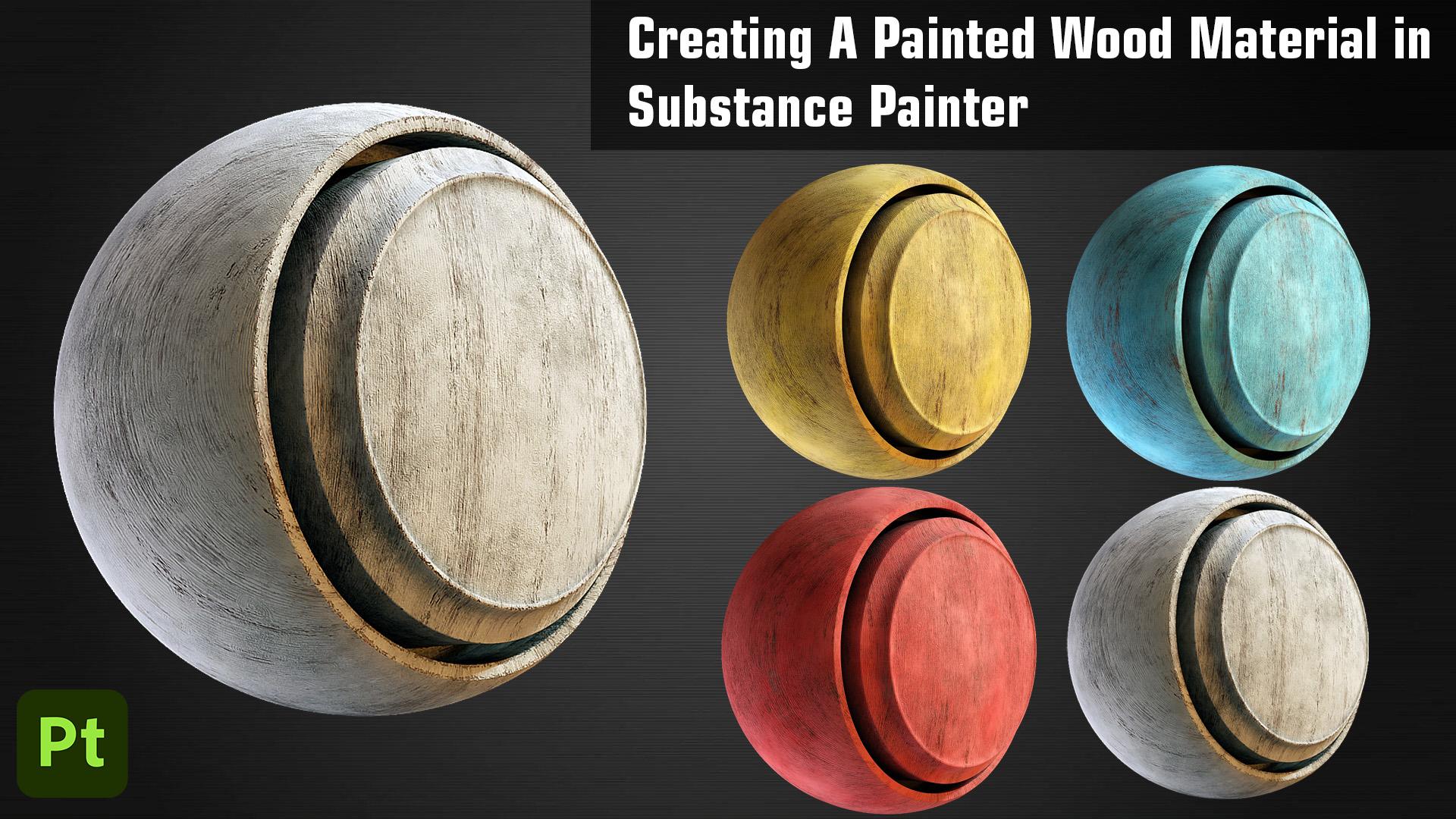
Transcription
1. Introduction au cours: Bonjour à tous. Dans ce tutoriel, nous
allons examiner la création d'un matériau en bois peint du début à la fin dans
Substance Painter, nous utiliserons les
différentes fonctionnalités de l'imprimante pour créer
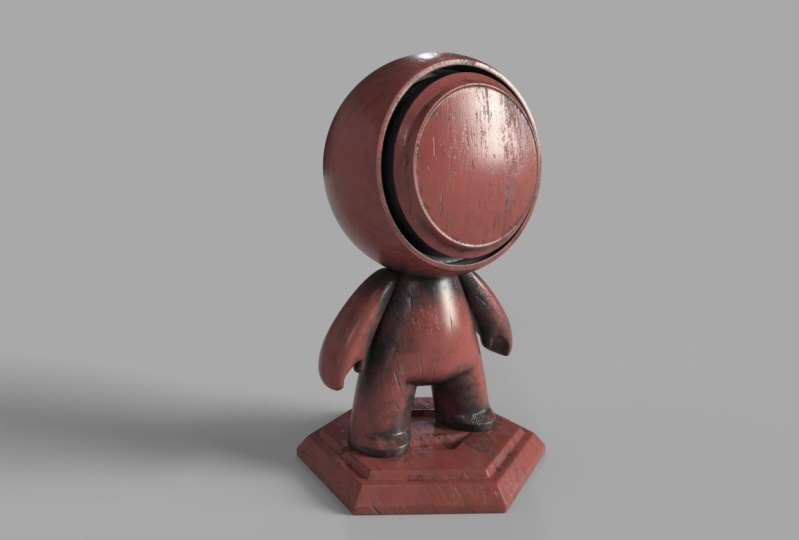
ce matériau de pièce. Vous pouvez utiliser ce matériau sur n'importe quel modèle de projectile. Nous commencerons par
ajouter une couche de base de bois, puis nous
construirons davantage sur cette couche en ajoutant différentes couches au matériau
pour le rendre plus réaliste, nous ajouterons une couche de peinture.
et y ajouter quelques rayures et dommages pour donner au
matériau un meilleur champ, nous finirons le
matériau en ajoutant des couches de poussière et une médiation de
référence. Enfin, nous apprendrons à créer un matériau intelligent à
partir de tout cela. Ensuite, nous allons essayer
d'ajouter ce matériau sur un autre modèle et d'essayer de
personnaliser son apparence. J'espère vous
y voir dans le cours. Assurez-vous également de
consulter certains de mes autres cours où
je vais créer environnements 3D
entiers
et des invites 3D du début à la fin en utilisant
Blender Substance Painter et Unreal Engine 5. Tous mes cours sont disponibles dans toutes les
fermes noires comme SkillShare, Udemy sont stationnés, etc. Alors n'oubliez pas de les consulter. Merci.
2. Création du matériel de bois peint: Bonjour à tous et bienvenue ce court tutoriel
dans lequel nous allons créer un matériau en bois peint du début à la fin
en substance peintre. Pour commencer, j'ai ouvert Substance Painter et
vous pouvez tous faire de même. Une chose que nous
devrions savoir est créer un matériau ou de commencer
à texturer, il faut d'abord avoir un modèle. Donc, au lieu d'en télécharger un ou d'en créer un à partir de zéro, ce que nous pouvons faire est
simplement passer dans Fichier, sélectionner Ouvrir l'échantillon, et vous trouverez ce
fichier Mi'kmaq ici. Double-cliquez dessus. un petit
modèle pratique que nous pouvons utiliser pour créer notre matériau en bois
peint. Et plus tard, nous le
convertirons en un matériau intelligent afin pouvoir l'utiliser dans nos
autres projets. De plus, dans la liste des ensembles de textures, je vais simplement désactiver
le corps et la base que nous
travaillons uniquement avec cette équipe. Très bien. Vous pouvez voir les
calques ici. Vous pouvez simplement sélectionner ce calque
et supprimons celui-ci. Nous pouvons maintenant commencer à partir de zéro pour créer notre matériau en bois
peint. La première chose à
faire est
donc d'ajouter une
couche de base pour le bois. Donc, si vous venez juste
ici dans l'étagère, si vous ne trouvez pas
l'étagère ici, vous pouvez passer à Window. Et dans les vues, nous trouverons ou peut-être des barres d'outils, je pense que des actifs ou
ici vous cliquez dessus. Vous trouverez l'étagère. Alors, cherchons du bois. On peut trouver
que l'Américain dans ce matériau en bois de base
évaluerait chaque peintre de
substance. Vous pouvez donc simplement le faire glisser et
le déposer maintenant ici comme ceci. Très bien. Comme vous pouvez le constater, nous avons
le matériau en bois dans toute notre sphère pour le sélectionner et nous pouvons régler certains
paramètres ici. Vous pouvez voir qu'il est un
peu brillant, ce vous permet d'augmenter ou de
diminuer la rugosité. Si je le mets à 0, vous pouvez
voir qu'il est très réfléchissant. De plus, si vous vouliez savoir, je déplace la scène
seule en maintenant Alt et en utilisant le bouton
gauche de la souris pour la faire pivoter comme ça. Nous pouvons utiliser la molette de défilement pour effectuer un panoramique et un clic droit pour zoomer. Nous pouvons également maintenir la touche Maj enfoncée, puis utiliser un clic droit
pour déplacer l'éclairage. Ce sont deux
choses que vous devez savoir. Et je suis presque sûr
que vous le savez déjà. De plus, si vous souhaitez
changer l'éclairage, vous pouvez également changer
d'ici. Vous pouvez peut-être choisir celui-ci. Celui-là, on peut aller chercher
n'importe qui. Mais ne choisissons que
la précédente. Vous pouvez maintenir la touche Maj enfoncée et
cliquer avec le bouton droit de la souris pour voir comment l'éclairage réagit
à votre matériau. De toute évidence, nous ne voulons pas
qu'il soit aussi réfléchissant, donc nous augmenterons
la rugosité. Je voulais être assez rude. Définissons donc cette valeur à 0,8. Très bien. Ensuite, si vous voyez ici, il y a différentes chaînes. La rugosité métallique de couleur. Si vous venez de
désactiver le canal pilote, vous verrez que les
informations de couleur sont liées. Ou si vous avez désactivé
le canal de rugosité, vous verrez que toutes les
informations sur la surdité ont disparu. Je veux donc
désactiver le canal de hauteur parce que je ne veux pas toutes
ces informations de hauteur
dans notre couche de base, nous ajouterons des informations de
hauteur, mais nous ajouterons nos propres informations de masquage
personnalisées . Désactivons donc
cela et vous pouvez voir immédiatement l'effet. Prochaine. Vous pouvez également
augmenter ou diminuer l'échelle à partir
d'ici de la texture globale. Vous pouvez également modifier
le type de prédiction. Vous pouvez voir que nous
avons des projections triplanaires et que
nous avons plusieurs projections
différentes. Mais disons cela à UVU. Et j'augmenterai peut-être l'échelle à environ cinq. Également pour la couleur. J'ai déjà
choisi une couleur. Je ne veux pas être
comme ça saturé. Je veux que
la couleur soit sombre. Je vais donc juste mettre
les valeurs de la teinte. Je veux que ce soit 0,054. Pour la saturation, je
vais définir cette valeur à 0,4524, la valeur de 0,39. Un peu sombre. Je pense que c'est très bien. Très bien, donc maintenant notre couche de base est terminée et le prochain
calque que nous allons ajouter concerne les
informations de hauteur que nous venons de désactiver. Mais nous ajouterons certains des nôtres. Vous pouvez ajouter un autre remplissage
dans la couleur noire. Et je l'augmenterai à 2,8
fini seulement pour cela aussi. Définissons la valeur de hauteur 0,14. Maintenant, ça peut être comme beaucoup, mais je suis juste en train de le régler à
0,1 pour faire valoir un point ici. Ajoutons un masque noir. J'ai eu un échec. Cliquez ici et recherchez
la tension de texture. Et vous trouverez
cette tension 01. Il suffit de le sélectionner. Vous pouvez voir que nous
avons de la lumière. Par ici. C'est trop en ce moment. Donc, ce que nous pouvons faire, c'est d'
abord aller ici. Il s'agit de la section Opacité. Vous pouvez voir que nous pouvons augmenter
ou diminuer l'opacité. Je vais mettre ça à 50 pour l'instant. Et définissez également ce
mode pour qu'il se multiplie. Et maintenant, vous verrez,
si je clique
à nouveau ici et que je augmente ou diminue
les informations de hauteur, vous pouvez voir comment il
réagit sur un matériau. Plus tôt, nous avons fixé cela à 0,1, mais à mon avis, je pense que 0,1 c'est trop. Définissons donc ça à 01 pour l'instant. Maintenant, ce que je veux faire, c'est
que je veux augmenter
l'ampleur de ce processus. Au fur et à mesure que nous augmentons l'
échelle de la texture. Pour ce genre de choses. Je veux également augmenter l'
échelle de ces nœuds de bois. Si vous cliquez simplement ici et que vous augmentez ou diminuez l'échelle, vous verrez que
rien ne se passe. La raison en est que nous augmentons ou
diminuons actuellement l'échelle de
ce calque particulier, mais nous voulons modifier l'
échelle de ce masque particulier. Je clique
ici, puis je le sélectionne. Maintenant, si vous augmentez l'échelle, vous verrez,
réglons cette valeur sur 4.5. Et je vais aussi faire pivoter cela de 90 degrés pour qu'ils
soient ici comme ça. Oui. La prochaine bêta. La dureté. Vous pouvez
voir comment il réagit. C'est tout à fait à la hauteur de
vos préférences, mais gardons cela à 0,5 seulement. Je pense que ça a l'air plutôt bien. Très bien, je vais renommer
cette couche en nourriture. Et maintenant, ce que nous pouvons faire, c'
est d'abord créer un dossier et nommer
cet écran de dossier pour les sélectionner tous les deux et le faire glisser et le déposer
dans ce dossier. Maintenant, je vais ajouter un autre dossier. Nommons celui-ci comme ceci. Sélectionnez-les tous les deux et faites-les
glisser et déposez-les ici. Ce sont des
restes matériels organisés. Ensuite, nous devons créer
la couche de peinture. Je vais créer un autre dossier et nommons cela comme peinture. Très bien. Nous devons maintenant créer sous
Fill Layer et vous pouvez voir comment il
agit déjà en tant qu'impression. Vous pouvez voir tous les
détails que nous ajoutons. Il est apparu au-dessus de
notre couche de peinture. Je vais le renommer en base. Une fois encore. C'est la base
de notre couche de peinture. Maintenant, définissons la couleur pour
cela. Quelque chose comme ça. Oui, je pense que c'est très bien. Ensuite, augmentons un peu
la rugosité. Comme c'est de la peinture, nous
voulons toujours qu'elle soit un
peu brillante. Je pense qu'il y a un à cinq. Essayons 0,25 pour l'instant. Nous pouvons toujours le changer
plus tard, mais je pense,
oui, oui, je pense que c'est très bien. Ensuite, je vais définir la valeur de
hauteur de 0,05. Maintenant, si nous changeons la
valeur de la hauteur et que rien ne se passe, mais je vous montrerai plus tard
pourquoi nous faisons cela. Pour l'instant, disons simplement
la valeur de hauteur à 0,025 et continuons plus loin. Ensuite, j'appuierai sur Control C et Control V sur cette couche pour créer
un duplicata de cette couche. Comme vous pouvez le constater maintenant, il
existe deux couches de base, mais renommez celle-ci
pour peindre la variation. Parce qu'inné, il
y a un peu de variation de
couleur. Sélectionnez maintenant ce calque et
sélectionnez la couleur de base. Et modifions la
couleur ou la valeur de teinte. Je vais régler cela à
0,131 saturation, je dirai B1502 pour la valeur, disons ceux-ci, 2047743. Vous pouvez donc voir un
peu de couleur jaunâtre. Mais pour l'instant, le modèle complet ou l'objet est de
cette couleur jaune uniquement. Que voulez-vous
avoir une variation ? Cela signifie un mélange de ces
deux couches. Ce que nous allons faire encore, c'est que nous
ajouterons à nouveau une passe
noire à cela. Cette fois,
ajoutons l'échec. Recherchez des nuages. Nous allons sélectionner les nuages à utiliser. Et vous pouvez voir si vous activez et
désactivez
simplement cette couche. Ce sont
ici un peu
de zones blanches qui créent
comme une édition imprimée, mais nous pouvons également sélectionner
ces nuages à masquer. Vous pouvez augmenter ou
diminuer l'échelle. Vous pouvez voir comment nous
modifions tout. De plus, vous pouvez
augmenter ou diminuer le solde pour réduire la
quantité de couleur jaune. Vous pouvez donc voir que nous sommes
en train d'augmenter et de diminuer. Pour l'instant. Augmentons l'équilibre et faisons
circuler autour de 0,31. Peut-être. Vous pouvez également augmenter
ou diminuer le contraste. Augmenter le contraste. La nourriture le rend très tranchant, comme ça, mais
évidemment nous ne
voulons pas cela. Définissez donc cette valeur sur 0. Ensuite, ce que je vais faire, c'est que je
diminuerai l'opacité de ce
calque avec environ 40. Que la variation n'est
pas très évidente. Maintenant, comme vous pouvez le constater, il est
très faible, mais toujours là. Je pense donc que ça
a l'air plutôt bien. Avant
d'aller plus loin, il suffit de cliquer sur Control plus S pour enregistrer notre fichier de peinture de
substances. Vous pouvez l'enregistrer n'importe où. Je vais donc l'enregistrer dans un dossier déjà créé sur lequel
je travaillais auparavant. Je vais le nommer
comme matériau en bois. Maintenant, allons cliquer sur Enregistrer. La prochaine chose à faire est que nous avons
ajouté comme une variation de peinture. La prochaine chose
serait donc si vous êtes dans un film,
ajoutez un matériau de base
sous cette couche de peinture, ce vase serait calqué. Maintenant, ce que nous voulons
faire, c'est que nous voulons créer des rayures
et des dommages de bordure sur notre couche de peinture afin
que nous puissions voir la couche de base sous
elle et qu' elle
lui donne un champ beaucoup plus
réaliste. Vous l'êtes. Faisons cela. Pour ce faire, nous allons simplement sélectionner ce dossier de peinture
complet et ajouter un masque noir. Nous procéderons de la même manière que nous avons ajouté du rayonnement de peinture. Nous avons donc
ajouté un masque noir. Et ensuite, j'ajouterai
encore un échec. Vous pouvez cliquer
ici et rechercher
les nuages de plomb et
rechercher des bruits directionnels. Et vous verrez toutes
ces cinq textures. Tous ces éléments sont plutôt bons pour
ajouter des égratignures à des
objets comme le bois. Je vais donc simplement sélectionner la loi
directionnelle en est une. Et vous verrez quelque chose
comme ça tout de suite. Il n'a pas l'air très bien. Mais la première chose que
je veux faire, c'est de nouveau que
je veux le faire pivoter comme
ça de 90 degrés. Ok, donc la prochaine partie que
je voulais faire est d'augmenter son échelle. Faites un peu de mouillage pour peut-être. Je vais aussi mettre l'inversement à vrai. Vous pouvez voir que c'est
beaucoup mieux maintenant. Ensuite, ce que nous pouvons
faire, c'est que nous pouvons voir augmenter ou diminuer l'
équilibre d'ici. Il est donc évident que nous n'en
voulons pas autant. Il était 0,5 plus tôt, alors prenons-le
et fixons-le à 0,25. Encore une fois, c'est une chose très basée sur les
préférences. Vous pouvez le vérifier comme bon vous
semble. Maintenant, je vais juste vous montrer de quoi je parlais plus tôt. Si vous vous en souvenez, nous avons ajouté des informations de hauteur
dans une couche de peinture. Si je
remets rapidement cette valeur à 0, vous verrez comment toutes les informations de hauteur que nous avons supprimées de notre matériel. Si je viens de toucher Control présent, vous pouvez voir que toutes ces égratignures
sont un peu vers l'intérieur. Cela lui donne un champ un
peu plus réaliste. Vous pouvez voir si je ne fais que l'
augmenter ou le diminuer, comment les rayures réagissent
à notre matériau en bois. Encore une fois, peut-être l'augmenter
un peu à 0,08. chose comme ça. Je pense que c'est plutôt bien, mais j'ajouterai un autre échec. Sélectionnez donc ce masque, ajoutons un autre calque de remplissage. Cette fois, j'ajouterai que la loi
directionnelle est deux. Et encore une fois, faites-le pivoter de 90 degrés pour l'
échelle. Voyons voir. Tout d'abord, je ne m'inverserai
jamais pour cela. Maintenant, ce que nous voulons
faire, c'est que nous n'étions pas la loi directionnelle,
c'est que les effets de la détection antérieure la plus faible à être visibles avec celle-ci également. Je vais donc configurer le
mode de fusion pour qu'il se multiplie. Et vous verrez que
dès que je le
ferai, je contrôlerais plus j pour le
remettre à la normale. Nous verrons que c'était plus tôt, mais si je l'ai configuré pour multiplier tous les effets antérieurs du bruit directionnel,
on reviendra à nouveau. Et si je reprends ça à la
normale, ils disparaissent tous. Assurez-vous donc de le configurer pour
qu'il se multiplie. Et maintenant, ce que je vais faire, c'est encore une fois, je vais diminuer l'équilibre. Peut-être que ce que nous pouvons faire, c'est que
nous pouvons simplement inverser cela. Maintenant, je vais augmenter l'
équilibre est fondamentalement opposé. Cela n'a pas beaucoup d'importance. Réglons cette valeur à 0,9. Passez à quelque chose comme trois. Je pense que quelque chose comme
ça a l'air plutôt bien. Très bien ? Encore une fois, je vais en ajouter un autre. Cette fois, j'ajouterai un filtre. Pour le filtre, je vais
sélectionner affûté. Et vous verrez
dès que j'ajouterai plus de netteté, tous ces détails
sont très nets. Mais évidemment, je pense que
c'est trop. Réglons cela à
0,5 peut-être pour l'instant. De plus, je vais sélectionner cette couche de base et définir
le vecteur de hauteur 0,05. Je pense que c'était beaucoup mieux. Très bien, donc je pense que j'ai du matériel qui
arrive assez bien. La prochaine étape vers la
prochaine chose à ajouter est que nous allons y
ajouter un peu de saleté au bois dur car il est trop propre pour le
moment. En dehors de cette couche rose. Ajoutons un autre calque de remplissage. Je vais le renommer en poussière. Donnez-lui un médecin et
augmentez également la rugosité. Nous n'avons pas besoin de lui
donner des informations sur la hauteur. Je vais y ajouter un masque noir. Cliquez sur ce crossover ici et entrez dans la section Smart
Mask. Donc, au lieu d'
utiliser maintenant un calque de remplissage, j'utiliserai directement
le masque intelligent. Je vais donc utiliser cette version de
bureau. Vous pouvez voir qu'il y a beaucoup
de masques intelligents différents. Vous pouvez simplement les faire glisser et les
déposer et vous
verrez comment cela affecte
votre matériel. Vous pouvez essayer plusieurs masques intelligents
différents et vous pouvez voir que nous obtiendrons
différents résultats. Vous allez donc le faire
en fonction de vos propres besoins. Mais je vais ajouter
cela juste à l'occlusion. Je dirai que c'est
assez basique. Cela ajoute ainsi à nos
coins et crevasses. Donc, dans ce matériel particulier, nous ne voyons pas
beaucoup de changements. Mais dans vos modèles personnalisés,
vous verrez qu'il rend le matériau un
peu plus réaliste ajoutant tous
ces bureaux dans la boue, en ajoutant toute la poussière et la
saleté dans les coins et les services. Nous pouvons également
le sélectionner ici. Et vous pouvez voir que vous pouvez
augmenter le niveau de saleté. Jouer avec le contraste le
rendra plus net, mais évidemment je ne
veux pas tout ça. Ajoutez ensuite un
peu de grunge. Mais oui, c'est
à vous de décider. Que voulez-vous ajouter ? Mais je pense que quelque chose comme
ça se passerait bien. Je vais également sélectionner à nouveau cette couche de
peinture, sélectionner la couche externalisée, et peut-être essayer d'augmenter l'
équilibre et vous faire savoir, je pense que c'est trop. Ramenons-le à huit. Oui, je pense que c'est très bien. Nous pouvons aller de l'avant avec cela. Encore une chose que
je voulais vous montrer. Si vous allez ici dans les paramètres de la section
Texture, vous pouvez augmenter la taille
à partir d'ici, 2204824096. Cela augmentera les détails. Vous pouvez voir que tout
est beaucoup plus net et plus réaliste car la taille
de la texture passe de 20484096. Je vais créer un autre calque. Je vais juste dupliquer ça. Appuyez donc sur le contrôle C control V. Sélectionnez ce masque et appuyez sur
cette croix pour supprimer cela. Cette fois-ci, on regarde l'échec. Encore une fois, cliquez ici, et cette fois, j'aimerais que le bruit
directionnel
redéfinisse la rotation à 90 degrés. Augmentons l'échelle. Quelque part autour de quatre, je pense. Une fois de plus, j'
ajouterai un autre échec. Cette fois-ci. Suppression de
cela et sélectionnez les nuages. Les nuages vers vous
verront dès que contre,
définissez cela pour se multiplier. Ce qui se passera, c'est que si
je désactive cela, vous pouvez voir si je
sélectionne simplement ce masque, je peux les contrôler tous les deux
simplement en utilisant ce Cloud Mass. En fait, les effets
de ces deux éléments
apparaîtront sur la zone où
le masque de nuage fonctionne. Donc, si je disais de
matériau en masque, vous pouvez voir que c'est le masque nuageux et c'est
celui du bruit directionnel, donc les deux se chevauchent. Donc, si je change
cela par ici, vous pouvez voir si j'augmente ou diminue également l'équilibre
du bruit directionnel. Je ne fais que modifier ces parties
blanches. Et si je sélectionne le cloud et que j'essaie d'augmenter
ou de diminuer l'équilibre, vous pouvez voir comment nous le modifions dans
tout le matériel. De cette façon, nous pouvons ajouter
plusieurs échecs et plusieurs images différentes sont ces
textures en niveaux de gris à créer, pour créer des masques plus complexes. Je vais
remettre cela à la matière. Et vous verrez que nous
ne pouvons que les nuages. Un peu plus de
poussière comme ça. Je mettrai le solde
à environ 0,3. Changez également l'échelle. Peut-être que ça allait bien. De toute évidence, nous pourrons les
agréger plus tard et vous pouvez également le modifier
en fonction de vos préférences. Mais pour l'instant, je pense
que ça a l'air plutôt bien. De plus, je vais sélectionner cette couche de remplissage principale et je lui
donnerai un peu d'informations sur la hauteur car vous pouvez voir comment cela
réagit sur un modèle. Mais évidemment, nous ne
voulons pas vous donner autant. Je vais régler à nouveau l'outil
hauteur, 0,05 est très faible. De plus, si vous le souhaitez, vous
pouvez simplement le sélectionner à nouveau et ajouter
un autre filtre affiné. peux voir comment si j'
augmente ou diminue fortement avec un matériau. Les lacs rendent les bords des détails beaucoup plus
nets. De toute évidence. Encore une fois, nous ne voulons pas autant, mais réglons cette fois-ci. Je pense que notre
matériel est plutôt bon et nous en avons fini. Allons appuyer sur Control
plus S pour économiser. Autres fichiers. Si vous le souhaitez, vous pouvez sélectionner tous ces échecs
que nous avons ajoutés pour les masques et vous pouvez les
modifier
comme vous voudrez peut-être lui donner un
peu de sa propre touche. Et définissons également
cette valeur à 0,3 seulement. Oui, je pense
que c'est très bien. Ensuite, ce que nous pouvons faire, c'est que
nous pouvons en faire
un matériau intelligent. Donc pour l'instant, si vous
souhaitez utiliser ce
matériel particulier, ce dossier que nous avons créé dans
n'importe quel autre projet. Vous ne pourrez pas le
faire car il se trouve actuellement dans ce projet
uniquement dans la section de ces couches. Mais vous pouvez simplement
cliquer avec le bouton droit de la souris ici et créer cela
en un matériau intelligent. Renommons cela pour peut-être
obtenir des éléments de soulignement. Cliquez avec le bouton droit de la souris
et créez du matériel Et dès que vous aurez fait cela, vous verrez ici dans
votre section « matériaux intelligents ». Vous pouvez donc simplement sélectionner cette section de matériaux
intelligents. Et si vous sélectionnez
l'itinéraire de soulignement, vous trouverez votre
matériel ici. Ce que cela
fera, c'est que si vous créez un nouveau projet et que vous ajoutez
votre propre modèle personnalisé, vous pouvez utiliser ce matériau
en bois par
glisser-déposer. Je vais juste
vous montrer rapidement comment nous pouvons le faire. Mais commençons par toucher Control plus S. Maintenant, nous allons créer un
nouveau projet de substance. Mais avant de le faire, je voulais ajouter une autre
chose pour le matériel. Vous sélectionnez ce calque et
ajoutons un autre calque de remplissage. Et cette fois-ci, nous
ajouterons une variation de rugosité. Ce que je ferai,
comme vous pouvez le constater, il y a beaucoup de
canaux différents ici, mais je veux ajouter une
variation à notre rugosité. Je vais donc les
désactiver rapidement tous sauf le canal de rugosité. Un raccourci supplémentaire est
là si vous ne deviez pas sélectionner rapidement
un seul canal et désactiver tous
les autres. Il suffit de maintenir la touche Alt et de cliquer sur
ce canal particulier. Et toutes les
chaînes restantes
seraient désactivées automatiquement. Allons plus loin. Maintenant, je vais renommer cette couche en rayonnement
de rugosité. Commençons une masse noire à
cela et ajoutons un calque de remplissage. Cette fois, je vais
chercher grunge 01. Je vais utiliser celui-ci. Une fois encore. Vous pouvez utiliser n'importe lequel d'entre eux. Il y a beaucoup de cartes grunge. Ils sont similaires à ceux des cartes texturées en noir
et blanc, mais avec différents
types de résultats. Je vais donc y aller. Dès que je le ferai, vous ne verrez pas les
effets immédiatement. Mais commençons par augmenter un peu
l'échelle. Si vous êtes juste équilibré, alors vous verrez de quoi
je parle. Mais d'abord, je vais sélectionner
la couche de remplissage et réduire la rugosité
à 0,2. Maintenant, si vous
cliquez de nouveau ici, sélectionnez la carte des tranchées et essayez d'augmenter ou de
diminuer le solde. Vous verrez le rayonnement de
rugosité apparaître ou nous dormons. Vous ne voulez pas que beaucoup de
zones soient très humides. Je vais donc garder ce
rayonnement inutile à une faible quantité. Prenons le solde
quelque part autour de 0,25. Vous pouvez activer ou
désactiver la couche. Vous voyez ce qu'il ajoute
à notre matériel. Je pense que c'est un
beau ajout. De plus, si vous le souhaitez, vous
pouvez le déplacer ici et modifier ce
menu déroulant en rugosité. Et maintenant, vous pouvez régler l'opacité du canal de
rugosité. Vous venez de voir ici. Si je mets cette valeur à 0, vous voyez que toute la
variation de rugosité a disparu. Maintenant, si vous le souhaitez, vous pouvez peut-être le placer à 80 pour qu'il se fonde un
peu mieux sans
autres calques de référence. Je vais juste
diminuer un peu l'échelle. Réglez cette valeur sur 0,3 et reposez-vous. Tout va bien.
Je vais cliquer dessus avec le bouton droit de la souris et supprimer
rapidement celle-ci afin que nous
puissions créer une nouvelle peinture
dans de bons matériaux intelligents. Il suffit donc de sélectionner ce clic droit et de créer un matériau intelligent. Et automatiquement,
c'est ici. Je vais maintenant créer un nouveau projet. Et dès que vous le faites, vous verrez apparaître cette fenêtre. Ici, dans la section Fichier, nous devons sélectionner le modèle
que nous voulons texturer. Donc, si vous n'
avez pas de modèle que vous souhaitez texturer avec ce matériau intelligent
particulier. Vous pouvez
ajouter n'importe quel modèle ou peut-être en
télécharger un. Mais si vous ne voulez rien
faire de ces choses, je vous ai fourni un modèle très simple
d'armoire. Si vous allez dans les fichiers
de
ressources de ce cours,
vous le trouverez. Il suffit de cliquer sur Sélectionner, et vous trouverez ce modèle d'
armoire dans des fichiers. Il suffit donc de sélectionner cet accès Ouvrir, se reposer, tout reste le même. Maintenant, touchez Okay. Assurez-vous
de sauvegarder votre projet. Et oui, c'est le modèle de Cabinet très
basique que
j'ai conçu pour utiliser
ce matériau intelligent. De plus, chaque fois que nous créons un nouveau projet de peintre de
substances, la première chose que nous devons
faire est de faire cuire les cartes à mailles. Donc la raison pour laquelle nous devons faire
cuire le système HashMap car toutes les fonctionnalités
que nous utilisons ou que nous utilisons
comme les matériaux
intelligents, les masques intelligents ou les générateurs, utilisent
toutes les cartes. Ce sont les cartes maillées. Ainsi, chaque fois que nous créons un nouveau projet de peintre de
substances, nous devons d'abord
agrandir la HashMap. Il suffit de cliquer sur ce bouton. Il y a quelques paramètres
que nous devons modifier. abord, je vais changer la
taille des cartes de maillage à deux k. Je désactiverai l'ID. Je vais également permettre
ces deux choses. Et dit que l'
anti-crénelage à huit par huit et juste frappé fait des textures
électriques. Cela peut prendre un peu de temps, je reprendrai la vidéo
quand tout sera fait. Très bien les gars, donc la
cuisson est terminée maintenant vient frapper OK. Pour ajouter le matériau
intelligent. Vous pouvez simplement le faire glisser et le
déposer comme ceci. C'est comme ça que c'était facile. Avant d'aller plus loin, je vais changer la taille de 102424, accord, pour que nous puissions voir la
texture un peu mieux. Revenons aux
calques et vous pouvez voir notre matériau est plutôt
beau. Ça a l'air plutôt bien. Et évidemment, après avoir
ajouté le matériau intelligent vous devez
maintenant penser à quel type de roche vous
voulez y aller. Vous pouvez personnaliser le matériau comme vous le souhaitez. Si vous vouliez opter pour
un bien assez endommagé, est comme une vieille armoire. Vous pouvez simplement sélectionner
cette couche de peinture, cette couche de bruit supplémentaire. Vous pouvez augmenter l'équilibre et peut-être augmenter les dégâts. Sur ce modèle particulier. Vous pouvez sélectionner n'importe quel lac, ces bruits directionnels et
augmenter les dégâts. Vous pouvez également aller de l'avant
dans la couche de bureau et augmenter la poussière qui
semble plus sale. C'est ce dont je
parlais. Vous pouvez le personnaliser comme bon vous
semble. Mais si vous souhaitez opter pour
un look plus propre, vous pouvez désactiver ce bruit
traditionnel pour sélectionner celui-ci et peut-être
définir la balance sur 0. Et dès que vous faites cela, vous pouvez voir
qu'une armoire a l'air un peu plus propre et il semble qu'elle
soit plutôt nouvelle. De plus, je vais
ouvrir ce calque de base, sélectionner le masque ici et augmenter l'échelle pour lui. Sept. En retard à cause de la mise au point. Nous pouvons simplement revenir à deux enfants qui sont Substance Painter est
un peu plus réactif. De plus, si vous avez l'
impression que la netteté est trop forte parce que les détails
sont très bruyants. Vous pouvez désactiver la netteté
et vous pouvez le voir immédiatement. Cela semble très moins bruyant, mais oui, vous pouvez opter pour
n'importe quelle sorte de chance. Je vais peut-être
le ramener à un. Vous pouvez également réduire la
quantité de poussière comme celle-ci. Maintenant, il a l'air
complètement neuf, comme une nouvelle armoire. Mais nous pouvons augmenter
la quantité de poussière activée sur
le bruit de détection. Celui-ci aussi j'ai l'impression que,
au lieu de l'aiguiser, je réduirai peut-être la
hauteur de 0,02. rayonnement de la peinture et
la couche de peinture. Et
remettons cela à
environ 0,2, je pense. C'est donc ce dont je
parlais. Vous pouvez personnaliser le
matériau intelligent comme vous le souhaitez. Vous pouvez également modifier la couleur de la couche de peinture pour
lui donner une boucle complètement nouvelle. Ce sont toutes les
personnalisations que vous pouvez effectuer pour créer votre propre
matériel. Vous pouvez utiliser ce
matériel sur n'importe lequel de vos différents modèles sur lesquels
vous souhaitez l'utiliser ? C'est ça de mon côté, les gars. Merci d'avoir regardé. Assurez-vous également de
consulter certains de mes autres cours approfondis tels que la création d'
environnements 3D complets et d'accessoires 3D. L'utilisation de substances doublant l'Unreal Engine
mais disponible sur toutes sortes de plateformes différentes comme Udemy skillshare,
notre session. Merci d'avoir regardé.
 Aniket Rawat, 3D Artist