Transcription
1. Présentation du cours: Noël est une période très
spéciale de l'année où nous partageons nos meilleurs
vœux avec tout le monde. Dans ce cours, je vais vous apprendre
à créer un
message de Noël animé dans l'application Adobe Fresco
pour surprendre tout le monde Adobe Fresco est une application
gratuite d'Adobe, dans laquelle nous pouvons créer superbes illustrations de
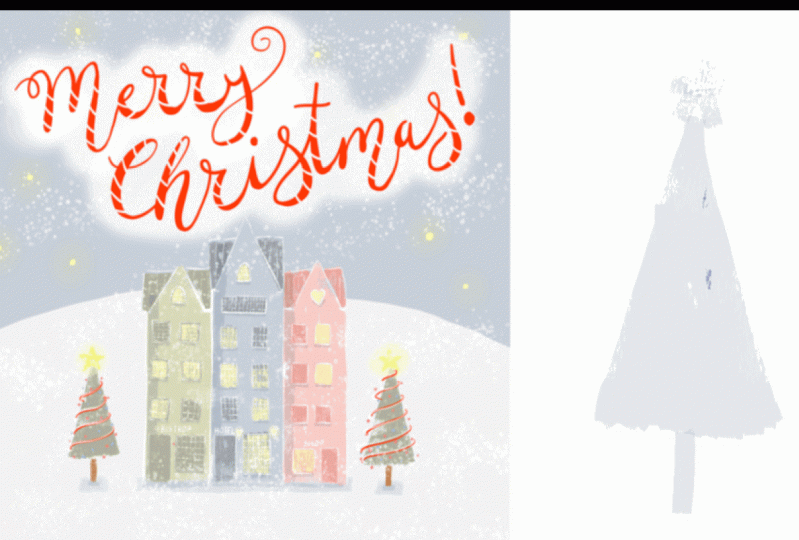
manière très simple Cette animation contiendra
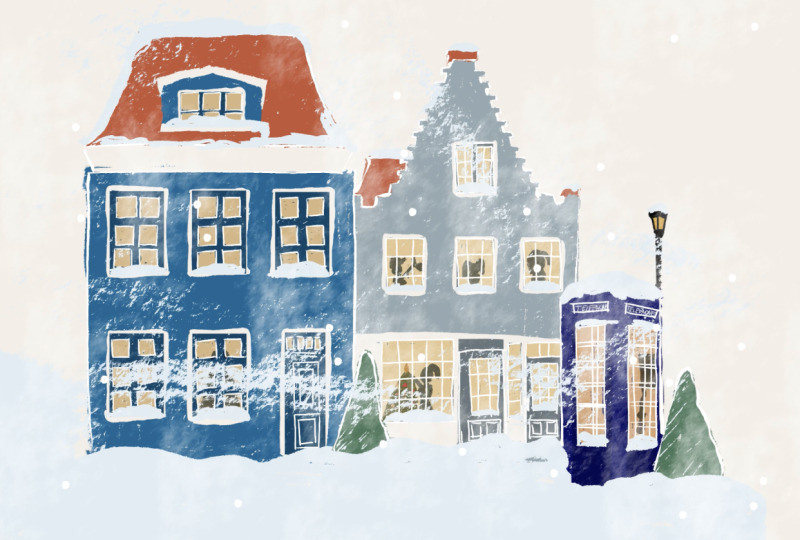
des maisons
ou des bâtiments originaux avec des arbres
de Noël ou d'autres éléments
de
Noël de votre choix et le texte
simple Joyeux Noël Nous ajouterons de l'animation de
plusieurs manières afin de créer un
cadeau animé personnalisé que vous pourrez utiliser cette année pour féliciter votre peuple et pour envoyer
vos vœux de Noël Nous allons commencer à
tout créer à partir de zéro Ce cours
convient
donc à tous ceux qui souhaitent créer des vœux de Noël
animés originaux. Je vais vous apprendre les outils
et les paramètres de base d'Adobe Fresco. Ensuite, nous commencerons à
nous inspirer de vraies belles maisons et de palettes
de couleurs de Noël. Ensuite, nous esquisserons notre design, et nous explorerons différents supports
numériques artistiques pour sélectionner les plus
inspirants pour nous Ensuite, nous
colorierons l'illustration et nous créerons notre
propre texte manuscrit Ensuite, nous allons commencer à
animer l'illustration, et je vais vous apprendre
deux types
d'animation différents dans Adobe Fresco Enfin, nous exporterons
l'illustration sous forme cadeau prêt à être envoyé à
notre famille et à nos amis. Tout ce dont vous avez besoin, c'est de votre tablette, d'un stylet et de l'application Adobe
Fresco installés Joignez-vous à moi dans ce
cours et préparez votre
carte de vœux originale cette année.
2. Outils et paramètres: Bonjour et bienvenue dans
ce cours. Dans cette leçon, nous
allons donner un aperçu
des outils et
paramètres de base que nous allons utiliser
pour ce cours. Donc, sur notre iPad, ouvrons Adobe Fresco
et créons un nouveau document Nous pouvons créer un nouveau document
à partir d'un document récent, documents
sécurisés ou choisir
l'un des modèles standard pour les documents
numériques ou imprimés. Nous pouvons également créer
un document personnalisé, et comme pour cette illustration, je souhaite avoir un document
carré, je vais régler ma largeur à 2048 pixels et ma
hauteur à 2048 Ensuite, en ce qui concerne la taille
d'impression, je vais les régler
à 300 pixels par point. Par conséquent, si j'avais besoin d'imprimer cette illustration pour créer des cartes de Noël
physiques, je peux être sûr que la qualité de résolution
serait suffisamment élevée. Cependant, gardez à
l'esprit que
l'augmentation du DPI augmentera le
poids du fichier final, et en règle générale,
nous devrions garder les cadeaux de moins de 2 mégaoctets Nous pouvons également enregistrer cette taille de
document pour des utilisations
futures
afin d' éviter de répéter
tous ces processus. Mais comme je l'ai
déjà enregistré, je vais sauter cette partie. C'est bon. Ensuite, nous
créons le document. Nous allons maintenant faire un
tour d'horizon des principaux outils que nous
pouvons trouver dans aTobeFresco L'application est très intuitive
et facile à utiliser. Jetons d'abord un coup d'
œil aux pinceaux. Adobfresco propose trois
types de pinceaux. Le premier concerne
les pinceaux à pixels. Et comme vous pouvez le constater, l'application
propose une grande variété de pinceaux à pixels pour obtenir différents types de résultats
artistiques. Bien entendu, nous pouvons ajouter de nouveaux ensembles
de pinceaux à notre bibliothèque, en les important depuis nos
dossiers ou nous pouvons découvrir nouveaux pinceaux de la bibliothèque Adobe Frescos
qui, pour le moment, sont
entièrement publiés gratuitement Comme vous pouvez le constater,
il existe de nombreux ensembles
différents que vous pouvez facilement
ajouter à votre bibliothèque. J'en ai déjà ajouté
plusieurs,
et il est très facile d'en ajouter de
nouveaux. Ainsi, lorsque vous voyez un ensemble de pinceaux que vous souhaitez inclure
dans votre bibliothèque, suffit de cliquer sur le bouton inférieur il vous
suffit de cliquer sur le bouton inférieur pour l'
installer en quelques secondes. Je peux maintenant accéder à ma bibliothèque de brochures
Pixel et je vais voir que le nouvel
ensemble est déjà installé. Pour ce cours,
nous pouvons sûrement vérifier les
brosses d'hiver et en tester certaines afin de décider
lesquelles seront utiles. Par exemple, je vais choisir ce pinceau technique et
voir comment il fonctionne. Je vais choisir la couleur
rouge idéale pour Noël et
peindre sur ma toile. Et celui-ci a une belle texture qui pourrait être intéressante pour
mon illustration. Lorsque nous utilisons des pinceaux à pixels, ces informations sont
reflétées sur le panneau des couches. Comme vous pouvez le voir si je
survole cette icône, indique
qu'il s'agit d'une couche de
pixels. C'est bon. Le deuxième type de pinceaux
est celui des pinceaux dynamiques, et pour moi, ces pinceaux
sont vraiment géniaux. Ils peuvent être utilisés pour les effets de pinceaux à
huile ou couleurs
diluées car ils ressemblent beaucoup à de
véritables aquarelles Je vais vous montrer comment cela fonctionne. Je vais choisir celui-ci, par
exemple, et lorsque je
peins avec celui-ci sur la toile, vous pouvez voir que
les traits s'étendent comme si je peignais avec
un vrai pinceau à aquarelle L'effet est incroyable. Même si je peins par-dessus le trait précédent,
tout se fond. C'est un beau résultat réaliste. Mais en plus, si je choisis une couleur différente comme le jaune
BD et que je peins par-dessus, les deux couleurs
se mélangeront très bien. Comme vous pouvez le constater, l'encre
couvre toujours , car il s'agissait d'une véritable aquarelle Si cela ne suffit pas avec
l'outil de sélection de couleurs, nous pouvons sélectionner plusieurs
couleurs comme une seule couleur elle-même. Je vais vous montrer
comment. Cet outil dispose deux options pour choisir une couleur en tant que
couleur unie, comme c'est le cas actuellement. Ou si nous appuyons sur la deuxième
icône en plusieurs couleurs, je peux maintenant me
déplacer dans la sélection sur le canevas pour choisir la
couleur que je souhaite utiliser. Disons que j'ai envie de choisir cette sélection avec un joli
mélange de jaune et de rouge. Ensuite, je peux simplement prendre un pinceau
vivant et peindre. Comme vous pouvez le constater, le résultat
est très intéressant. Très bien, je vais annuler
ces étapes car je n'ai pas assez de place sur le canevas en tapant
simplement avec deux
doigts sur l'écran. Vous pouvez également annuler en appuyant sur
cette flèche en haut de l'écran. Enfin, nous avons des pinceaux
vectoriels avec une
plus petite sélection d'ensembles, mais suffisamment pour obtenir
des résultats artistiques différents. Donc, comme avant, je peux simplement prendre un pinceau dans les sets
et commencer à dessiner. Les pinceaux vectoriels sont très pointus. Ils n'ont pas de texture et nous ne pouvons également utiliser qu'une seule couleur unie
pour dessiner avec eux. Une autre chose est que
si nous utilisons des vecteurs, nous aurons à nouveau les informations
dans la couche, car Adobe Fresco ne peut pas mélanger des pixels et des vecteurs
dans le même calque Ensuite, nous avons l'
outil d'effacement très simple à utiliser, puis l'
outil de maculage pour mélanger et flouter la peinture,
et cet outil ne peut pas être utilisé avec des vecteurs,
uniquement avec des pixels Je vais vous montrer comment cela fonctionne avec des
traits réalisés avec des pinceaux à pixels. Nous pouvons également obtenir de très bons effets
avec cet outil. Ensuite, nous avons l'outil de
transformation pour agrandir ou réduire nos éléments, et cet outil
propose différentes options pour plier, déformer ou obtenir une perspective
différente des éléments sélectionnés Nous pouvons également les retourner
verticalement ou horizontalement. De plus, nous utiliserons l'icône d'image pour importer des images à partir de
nos différents dossiers, appareils photo, bibliothèques, etc. Enfin, sur le côté droit, nous avons le panneau pour les couches que nous
avons déjà vues. Nous pouvons cliquer sur l'
icône plus pour inclure de nouvelles couches, et nous pouvons cliquer sur l'icône e pour masquer ou afficher le
contenu de la couche. Dans les panneaux de propriétés, nous pouvons modifier le mode de fusion de la couche ainsi que l'
opacité des couches En bas, nous avons l'icône animée dont je vous
montrerai plus tard comment elle fonctionne. Ce sont donc plus
ou moins les outils que nous utiliserons. Passons donc à la leçon
suivante. On se voit tout de suite.
3. Références et palettes de couleurs: Bonjour encore une fois. Dans cette leçon, nous allons obtenir quelques
références pour notre conception. Je vais ouvrir Pinterest. J'ai déjà créé un tableau de belles maisons à
façade. Dans cette recherche, je veux
trouver des photos de beaux bâtiments susceptibles d'
inspirer mon illustration. Je ferai surtout attention à la composition
des bâtiments, aux toits, aux
fenêtres, aux couleurs. Ainsi, lorsque je vois
quelque chose qui me plaît, je peux l'enregistrer sur mon tableau
ou en prendre une capture d'écran. Alors dans ce processus,
jetez un œil à différentes photos
qui peuvent vous inspirer. Celui-ci, par exemple,
est très beau, je vais
donc le sauvegarder. Celui-ci est également parfait pour les couleurs et l'
esthétique des bâtiments. Je vais également faire une
capture d'écran. Pour la palette de couleurs, nous pouvons également rechercher la palette
de couleurs de Noël sur Pinterest. Par exemple, je vais
enregistrer celui-ci dans mes photos. C'est bon. Maintenant, je vais
ouvrir Adobe Fresco, et maintenant, en appuyant
sur l'image, ma galerie de photos s'affichera Dans ma galerie, j'ai inclus
différentes photos de magnifiques maisons à façade et palettes de
couleurs qui
m'ont inspirée pour cette illustration. Je vais donc
sélectionner celui-ci. Avec l'outil de transformation, je vais l'agrandir
et lorsque je clique sur Annuler Adobe Fresco crée
automatiquement une palette de couleurs Je vais donc trouver
toutes ces couleurs
en cliquant sur l'
outil Couleur et en descendant,
je vais voir la palette de couleurs que je viens de créer à partir de cette image. Je vais apporter à
l'application l'image de
la palette de couleurs de Noël
que j'ai enregistrée dans ma galerie, afin qu'elle soit
également prête à être utilisée, et la voici. C'est aussi simple
et rapide que cela. Comme vous pouvez le voir, l'
application va
automatiquement inclure toutes les couleurs que nous avons dans l'image. C'est bon. Je vais
supprimer cette couche en cliquant sur le bouton icône de la couche et en sélectionnant Supprimer. Mais je vais garder
cette image car elle
sera ma photo de référence
pour mon illustration. Très bien, commençons à dessiner dans la prochaine leçon. On se voit maintenant.
4. Esquisser l'illustration: Bonjour encore une fois. Dans cette leçon, je vais esquisser
les lignes de base de mon illustration et créer la composition que
je souhaite suivre. Je vais réduire l'
opacité de la couche. Et maintenant, dans un nouveau
calque, je vais sélectionner
un pinceau à pixels,
tel qu'un pinceau à esquisse Je vais prendre une couleur grise. Très bien, commençons à dessiner. Je veux utiliser trois maisons
dans mon illustration, mais vous pouvez l'ajuster
selon vos préférences. J'adore les toits pointus
des bâtiments, je vais
donc
les inclure dans mon illustration Ensuite, je vais tracer les fenêtres et les
portes des bâtiments. OK, je vais
accélérer ce processus. Jetons un coup d'œil au croquis. Comme j'inclus quelques
détails dans mon dessin, je dois
peut-être
augmenter la taille de mon fichier. Je peux donc cliquer sur
l'icône du pignon. Et ici je peux modifier les
mesures du fichier. Je vais le changer à 3 000 pixels et conserver la taille DPI. D'accord, la taille est plus grande maintenant. Je souhaite inclure dans l'illustration deux arbres
de Noël. En plus, je prévois d'inclure le texte
Joyeux Noël Donc, plus ou moins, ce serait mon dessin, y compris quelques étoiles
décorant la carte. Passons à la
leçon suivante. On se voit maintenant.
5. Choisir un support numérique: Euh, bonjour encore une fois. Dans cette leçon, nous allons
faire quelques tests pour déterminer
le style d'art numérique que nous préférons pour notre illustration
et la palette de couleurs. Grâce à la vaste gamme de pinceaux que nous avons
inclus dans Adobe Fresco, nous pouvons tester ceux qui nous
plaisent le plus Par exemple, je vais vérifier la médiane sèche et
prendre un pinceau pastel. Je vais maintenant
choisir une couleur dans
la
palette de couleurs initiale que j'ai enregistrée, comme ce beau rose, et je vais
commencer à colorier. Oh, et c'est un
beau pinceau pastel avec une jolie texture. Donc, si j'aime ce pinceau, je peux le marquer comme favori, et il sera ajouté
à cette liste de favoris. Plus facile à utiliser. Nous pouvons donc essayer différents pinceaux. Essayons les marqueurs maintenant. Et c'est un style complètement
différent. Je ne l'aime pas beaucoup, alors essayons un autre support sur
lequel j'aime vraiment l'encre. Il existe une longue liste de
pinceaux à encre que nous pouvons tester. Prenons donc celui-ci
et voyons comment il fonctionne. Waouh, c'est incroyable. J'adore vraiment cette texture. Les bords sont vraiment jolis, et je pense que c'est peut-être le style que je recherche pour
mon illustration. Je vais donc le marquer
comme mon préféré. Les pinceaux Sumi sont également
un autre type de pinceau à
encre très agréable avec une texture
fantastique Je vais donc marquer celui-ci aussi. Et le pinceau de bande dessinée belge
est également l'un de mes préférés. Et j'aime bien utiliser ce
pinceau pour les contours. Je vais essayer
maintenant les pinceaux à huile. Essayons-en une pour voir si
nous aimons la texture. Bien entendu, ce
sera un choix très personnel. Vous pouvez décider d'utiliser pinceaux à
pixels ou peut-être
préférez-vous sélectionner pinceaux
Pector qui auront un
effet complètement différent sur l'illustration L'idée est de conserver le même style dans l'
ensemble de l'illustration, prendre le temps de tester les différents supports numériques pour décider de ce qui vous convient le mieux Bien. Je peux avoir une idée
du style de ce pinceau, et je vais continuer à tester
avec une autre couleur. Vous pouvez colorier l'ensemble de l'
illustration pour tester les couleurs, et je vais
choisir ce rose. Et oui, j'aime bien cette combinaison
de couleurs. Très bien, je pense que je vais
enfin sélectionner
le style d' encre Forma
Illustration Je vous encourage vivement à tester différents supports avant de
passer à l'étape suivante Bien, passons à la leçon
suivante. À bientôt.
6. Colorer l'illustration: Bonjour encore une fois. J'ai ici sur ma liste de favoris
la sélection
du procédé que je vais
utiliser dans mon illustration. J'ai décidé d'utiliser l'effet de finition à l'encre pour mes œuvres d'art et
ma palette de couleurs est prête. Commençons donc à colorier. Je vais créer une nouvelle couche et prendre le pinceau à encre. Regardez la belle
texture de ce pinceau. Commençons par colorier
le premier mur avant. Pour le prochain mur avant, je vais sélectionner
une couleur bleue. Et je trouve que ça a l'air très bien. La coloration est un
processus relaxant, n'est-ce pas ? Je vais
les peindre tous dans la même couche. Je vais choisir une couleur rose. Peut-être que celui-ci
n'est pas de la bonne couleur. Je vais choisir une couleur plus claire. OK, c'est beaucoup mieux avec celui-ci. Pour les toits, je
vais choisir la même couleur pour chaque
bâtiment, mais la plus foncée. Voyons à quoi ça ressemble. Maintenant, dans une nouvelle couche, je vais
colorer les fenêtres et les portes des murs avant avec
les tons plus foncés des toits. Et j'utilise ici une couche différente car au cas où j'aurais besoin changer la couleur des fenêtres, je peux le faire facilement si elles
sont dans une couche différente. Pour les arbres, je vais également
utiliser une
couche différente, et je vais continuer à utiliser
le même pinceau. Et je vais les aligner sur
les maisons. Maintenant, je vais réduire l'opacité de la couche d'esquisse, et dans une nouvelle couche, je vais dessiner
le croquis à l'aide
du pinceau de bande dessinée belge,
car il a un bord rugueux, comme vous pouvez le voir, qui correspond au pinceau à encre que nous
avons déjà utilisé Très bien, je vais prendre une couleur plus foncée pour le moment, mais je
changerai cela plus tard. Je ne vais pas dessiner
un contour parfait, mais quelque chose de plus ouvert, en mettant un peu plus de pression sur
certaines parties des traits. Je vais donc continuer à
accélérer le processus. C'est bon. Ensuite, je
vais dupliquer cette couche car je veux
faire un test et en masquer une. Dans la couche visible, je vais bloquer
la transparence, et je vais essayer de
changer la couleur des contours en blanc
pour voir l'effet sur
l'illustration. Je vais prendre un pinceau plus gros et colorier tous les contours. L'effet est très cool, et je pense que c'est parfait car ce sera
une illustration hivernale. Je vais devoir ajuster certains
détails comme ces fenêtres, je vais
donc les sélectionner avec
l'outil Lasso Et maintenant, avec l'outil de transformation, je peux le faire légèrement pivoter. OK, alors maintenant dans le nouveau
calque, je vais prendre
une couleur jaune. Je dois placer cette couche au-dessus
de la couche Windows, et je vais colorer toutes
les fenêtres pour le moment. Ce jaune
est peut-être trop intense, mais je le remplacerai
plus tard par une teinte plus claire. Bon, maintenant dans la couche, je vais réduire l'
intensité de ce jaune. Je peux réduire l'opacité de
la couche ou sélectionner une teinte jaune plus claire et, une fois
la transparence activée, je peux à nouveau peindre sur toutes
les fenêtres Bien, passons
à la leçon suivante pour poursuivre le
processus. On se voit maintenant.
7. Animer des éléments fixes (1): Bonjour encore une fois. Dans cette leçon, je vais vous apprendre à animer des éléments
fixes en utilisant une seule couleur J'ai toutes mes fenêtres colorées. Maintenant, animons-les et
commençons par la partie amusante. Une fois la couche de fenêtres
jaunes sélectionnée, je vais cliquer
sur l'icône en forme de mouvement. Dans la nouvelle fenêtre qui s'ouvre, je vais cliquer
sur le carré, et ici je peux
dupliquer le cadre. Je vais répéter ce processus jusqu'à ce que
j'aie quatre images. L'objectif final
est de créer différentes combinaisons de lumières
allumées et éteintes qui clignotent
dans les fenêtres Pour ce faire, je vais
sélectionner le premier cadre, et je vais effacer la couleur jaune de certaines
fenêtres de manière éparse. Alors je prends mon
outil de gomme et je commence à effacer. Comme dans le deuxième cadre, je vais effacer
différentes fenêtres. Et je peux vérifier comment
se passe l'effet. Je continue avec le
reste des cadres. Maintenant, si je clique sur jouer A, je peux voir les effets et
s'il y a des défauts. Comme dans cette fenêtre que je
n'ai effacée dans aucun
des quatre cadres. Je vais également
colorier cette fenêtre dans certains cadres. Vérifiez. Dans les paramètres de
l'outil de mouvement, je peux ajuster le nombre
d'images par seconde, ce qui créera une animation
plus ou moins rapide. OK, je vais ajouter
quelques détails
supplémentaires à l'illustration car des ombres apparaissent
dans les bâtiments et les
sapins de Noël. Dans une nouvelle couche destinée à être multipliée, je vais ajouter des nuances. De plus, dans une nouvelle couche placée
derrière les bâtiments, je vais colorer
un fond clair, mais suffisamment pour créer certain contraste avec les flocons de neige que je souhaite inclure plus tard D'accord, pour mieux m'organiser, je vais supprimer cette couche. C'est aussi celui-ci, et je vais laisser la couche d'
esquisse pour le moment. Bien, dans une nouvelle couche, nous allons également inclure
des flocons de neige pour les
animer. Je vais sélectionner la couleur blanche, et dans l'un des
sets d'hiver de ma galerie de pinceaux, je trouverai un pinceau à effet
flocons de neige Testons cette rafale de neige
et voyons les magnifiques
flocons de neige qu' Waouh. L'effet est vraiment cool. Je vais utiliser ce
pinceau de manière éparse. Et maintenant je vais
l'animer. Je clique donc sur l'outil Motion, et cette fois, je vais
cliquer sur le signe plus. Donc, dans le nouveau cadre, je
vais peindre dans les espaces où je n'ai pas
peint dans le premier cadre. Je vais créer
deux autres cadres et peindre différentes
trajectoires de la neige Si nous y jouons, nous pouvons voir l'effet de la tempête de neige sur
l'illustration Ça a l'air vraiment sympa. Je dois encore
inclure plus de détails, mais passons pour
le moment à la leçon suivante. On se voit tout de suite.
8. Ajouter et animer des textes: Très bien, pour notre texte, nous pouvons nous inspirer de
Pinterest, par exemple. Vous pouvez rechercher
des fonds de Noël où vous pouvez trouver différentes idées pour créer
votre propre texte manuscrit Vous pouvez vérifier les polices originales, où vous pouvez faire attention
à la façon dont les lettres sont conçues et à leur
décoration. Par exemple,
celui-ci est très original avec ses rayures décoratives en forme de
canne à sucre. Je vous suggère de prendre le temps chercher des polices qui
pourraient vous inspirer. Bien entendu, une autre
alternative à l' écriture manuscrite consiste à inclure texte de l'
outil de texte dans une nouvelle couche Si j'écris mon texte, je peux
maintenant cliquer ici
sur l'icône du clavier, et je peux sélectionner
le téléphone que je préfère. Ils proviennent tous d'
Adobe Font, je peux donc utiliser n'importe lequel d'entre eux sans soucier de la
licence d'utilisation. Mais si vous utilisez des téléphones
provenant d'autres sources, gardez
toujours à l'esprit que vous
devez vérifier la licence d' utilisation avant de la sélectionner
pour votre illustration. Je peux changer la
couleur du texte et la taille de la
police dans le panneau. Ou je peux le modifier directement
depuis la zone de texte. Je vais donc créer
un nouveau calque et sélectionner un nouveau pinceau pour préparer une
meilleure esquisse du texte. Je dois vous dire que je ne suis pas
un expert en calligraphie, donc je dois le
faire très lentement, dessinant
pratiquement chaque lettre Je vais accélérer le processus. Vous pouvez toujours ajouter des boucles décoratives au début ou à la
fin de chaque mot. Et je pense que cela ajoute votre
touche personnelle au design. Dans une nouvelle couche, je vais
écrire le mot suivant : Noël. OK, maintenant je vais
ajuster la taille des deux textes et mieux
les aligner. Maintenant, je peux détecter si je
dois modifier quelque chose. Par exemple, le T de
Noël est trop grand. Quand je serai satisfait de
la nouvelle esquisse, je réduirai l'
opacité des deux couches, et dans deux couches différentes, je commencerai à
dessiner mes deux mots Je vais opter pour un pinceau de
calligraphie pour mon texte. Normalement, lorsque vous montez, les traits sont plus légers
et lorsque vous descendez, vous ajoutez plus de pression
aux traits.
Ils sont donc plus épais. Alors maintenant, je vais bloquer la transparence des
couches et changer la couleur du texte en une
des couleurs rouges que j'
ai dans ma plaque de couleur. H. Très bien. Ensuite, je vais
animer les deux textes. Je clique donc sur l'icône en forme de mouvement, et comme précédemment, je vais
dupliquer le
photogramme plusieurs fois. Je vais
changer la couleur de chaque texte en utilisant
la palette de couleurs que j'ai utilisée dans
mon illustration. Je m'assure que
la transparence est bloquée et je change
la couleur du texte. Je fais de même avec
le photogramme suivant et je vérifie le déroulement de l'
animation OK, ça a l'air sympa. Faisons de même avec l'autre couche
avec le mot Mary. Je peux alterner les couleurs
pour obtenir une belle combinaison. Et je peux changer la position
des photogrammes en
saisissant un photogramme et en le faisant
glisser vers une De plus, je peux inclure plus de photogrammes et
tester d'autres couleurs. Faites donc différentes combinaisons
et jouez avec l'effet de mouvement, car
c'est vraiment amusant. Très bien, j'aimerais
inclure dans le texte les bandes
décoratives en forme de canne à sucre que j'ai repérées sur Pinterest. Donc, dans l'un des
photogrammes de chaque mot, je vais dessiner des bandes
en utilisant une couleur blanche Juste comme ça. Je vais
accélérer le processus. Et ça a l'air vraiment cool. Bien, passons
à la leçon suivante.
9. Animer des éléments fixes (2): Bonjour encore une fois. Dans cette leçon, nous allons inclure quelques détails supplémentaires,
mec, illustration Cela sera également animé. Je veux créer
l'idée d'une
terre enneigée contrastant
avec un ciel plus sombre. Je vais donc
prendre mon pinceau et je vais simplement peindre sur le calque d'arrière-plan
précédent, bien que vous puissiez utiliser
un nouveau calque pour cela. C'est bon. J'aime son apparence. Cependant, le texte entre maintenant
un peu en conflit avec l'arrière-plan. Nous pouvons donc résoudre ce problème en
créant une nouvelle couche. Je vais prendre un nouveau
pinceau avec un effet de flou, couleur
blanche et dessiner un nuage
spongieux derrière le texte. Et maintenant, tout
est plus intégré. À propos des sapins de Noël, je vais dessiner les
étoiles avec le reste des lumières des
sapins de Noël dans une nouvelle couche. D'accord, je trouve que c'est plus
beau, même si je
vais peut-être réduire l'intensité du jaune. C'est beaucoup mieux avec celui-ci. Maintenant, je veux avoir des
reflets lumineux comme un halo. Je vais donc prendre ce pinceau et choisir
une teinte
jaune plus claire avec un peu de transparence et dessiner un cercle
autour des étoiles. Ensuite, je vais créer
des ornements sur les arbres. Je vais donc prendre une
couleur rose dans ma palette de couleurs et dessiner de petits
cercles éparpillés sur les deux arbres. Ensuite, je vais prendre
une couleur différente, peut-être du bleu, mais quelque chose plus vif que
celui que j'ai utilisé. Alors peut-être du rouge de Noël pour dessiner les guirlandes Oh d'accord,
ça a l'air très sympa. Et maintenant, bien sûr, nous
allons animer ces lumières. Je clique donc à nouveau sur l'icône
Motion. Maintenant, je vais
dessiner de nouvelles lumières dans différentes positions pour
créer un bel effet. J'ai dupliqué le photogramme
précédent au lieu d'en créer
un nouveau vide, mais ce n'est pas grave car je peux simplement
effacer tout le contenu
et dessiner la nouvelle lumière, les étoiles et
les guirlandes
Tinsel Ce serait l'effet. Cependant, dans les
autres animations, si je ne m'en souviens pas,
j' ai créé quatre photogrammes
par animation. Je vais garder le
même numéro ici. Je peux donc simplement dupliquer ces
photogrammes et les déplacer les uns après les autres pour avoir une animation plus équilibrée avec le reste de
l'illustration OK, ça a l'air mieux. Très bien. Passons maintenant à
la leçon suivante. On se voit tout de suite.
10. Animer des éléments avec des chemins: Bonjour encore une fois. Dans cette leçon, je vais vous
apprendre à animer des éléments, à dessiner des tracés. C'est super amusant. Nous allons
créer des étoiles volantes. Je vais donc créer une nouvelle couche au-dessus
de toutes mes couches. Ensuite, je prends mon pinceau et je choisis une couleur jaune
uni. Puis je commence à dessiner mon étoile. Bien, j'ai fini de
dessiner mes dessins, mais je pense que je vais
les réduire un peu Ensuite, je peux ajouter l'effet de halo. Et maintenant, je vais
sélectionner une icône animée. Mais cette fois, nous allons
utiliser l'option path. Avec mon stylet, je peux tracer une trajectoire aléatoire sur l'écran et l'étoile se
déplacera le long de celle-ci Tu peux le voir ? C'
est vraiment chouette. Nous pouvons inclure plusieurs chemins, et plusieurs
étoiles se déplaceront le long de ceux-ci. L'effet est vraiment cool. Il y a des étoiles
qui volent partout. Si je veux modifier cela, je peux ouvrir l'outil de mouvement
et en cliquant sur PATs, je peux supprimer les tracés,
en cliquant sur les Xs OK, je vais à nouveau
tracer quelques chemins. Maintenant, dans les paramètres, nous
pouvons choisir le type de répétition que nous voulons
avoir pour cette animation. Ensuite, nous pouvons également vérifier les différents effets dans le
panneau des propriétés des couches. C'est aussi très joli
comme cet effet. Je vous encourage donc à essayer cet outil et à
jouer avec lui. Et voici mon illustration
animée terminée. Passons maintenant à la leçon
suivante. On se voit tout de suite.
11. 10 Exporter l'animation: Bonjour encore une fois. Dans cette dernière leçon, je vais vous apprendre à
exporter l'illustration. Dans le menu supérieur de l'écran, nous cliquons sur cette icône, et nous pouvons l'exporter de différentes
manières. Nous pouvons sélectionner les exportations, ce qui nous donnera la possibilité d' exporter notre illustration
au format JPEG, PNG, PDF ou PSD N'oubliez pas que si je voulais l'
exporter sous forme d'image, je n'aurais qu'une seule étoile ici car les autres ne
sont que des animations. Je devrais donc ajouter une nouvelle couche avec d'autres étoiles dans le ciel. Pour exporter l'illustration
sous forme de cadeau animé, je clique sur le mouvement, puis je peux inclure le
titre de l'illustration. Et sélectionnez le type de
format cadeau dans ce cas, puis cliquez sur
Générer des photogrammes Je peux ensuite cliquer sur
le bouton Play pour
voir à quoi cela ressemble et
enfin sur Exporter. Ensuite, je peux enregistrer l'image, et elle sera ajoutée à ma galerie de
photos prête à être utilisée. Si nous devons réduire
le poids de ce cadeau, nous pouvons suivre les étapes suivantes. abord, je vais faire une copie
de ce document car je souhaite
toujours conserver l'original avec une résolution plus élevée. Cliquez ensuite sur le
pignon, puis sur Modifier. Bloguez ensuite le journal du Pad et entrez la nouvelle
taille du fichier. Par exemple, je vais
le régler sur 300 pixels. Après cela, modifiez le
DPI du document, et je vais définir ces 272 points. Lorsque vous cliquez sur OK, vous pouvez redimensionner
votre illustration adaptant au nouveau canevas C'est très simple. Nous pouvons maintenant l'exporter à nouveau comme
nous l'avons appris précédemment. La taille et le poids
du cadeau
seront considérablement
inférieurs à ceux d'avant. C'est bon, c'est tout. J'espère que vous avez apprécié le cours et j'ai hâte de voir vos
illustrations animées de Noël. Au revoir.
12. Projet de ce cours: le cadre du projet de ce cours, vous allez concevoir votre propre animation
de vœux de Noël avec Adobe Fresco au long du cours,
vous devez suivre
toutes les étapes. Tout d'abord, rassemblez quelques
références en ligne pour concevoir vos
bâtiments ou petites maisons. Peut-être pouvez-vous même concevoir un petit village ou tout ce
qui vous inspirera, y compris des palettes de
couleurs de Noël. Pinterest est une excellente
source d'inspiration. Ensuite, esquissez votre
design, testez et choisissez un
support artistique numérique pour votre illustration. Il existe de nombreux
supports numériques magnifiques comme l'aquarelle, l'
encre, l'huile, la craie, prenez
votre temps pour Ensuite, commencez à colorier votre illustration et ajoutez des animations de base
à certains éléments. Ensuite, essayez d'écrire à la main
et de décorer votre propre texte comme
je vous l'enseigne en classe Incluez des
animations animées dans votre illustration, exportez-la et partagez-la avec nous dans
la section projet. N'oubliez pas que vous pouvez utiliser les sections de conversation pour laisser vos commentaires si
vous avez besoin d'aide. Je serais heureuse de vous aider. vous plaît, si vous aimez le cours, il est très important
pour moi que vous puissiez laisser un avis positif sur le
cours dans la section des critiques. Merci beaucoup d'avoir rejoint ce cours
et joyeux Noël
 Beatriz Pascual, Pattern Designer & Entrepreneur