Transcription
1. Introduction du cours - Comment créer des Mandalas: Bonjour et bienvenue dans ce cours. Je suis très heureux de vous voir ici. Mon nom est via un flacon pendant, et je suis un concepteur de motifs souffles et illustrateur créant Mondelez facile, super drôle, SSIS. Dans cette classe, vous apprendrez comment créer Mondelez en utilisant Photoshop qui peut être imprimé plus tard ou compilé dans un livre de coloriage. Nous ne commencerions pas à apprendre les rudiments, en laissant nos mains et notre créativité couler. En créant Mandela, vous semblez des lignes aléatoires. Vous apprendrez des raccourcis sur la façon d'appliquer différents poids aux traits pour créer des variations dans vos conceptions. Nous allons également essayer différentes symétries, traité signé, divers Mondelez. Ensuite, je vais vous montrer comment incorporer des motifs et des éléments dans votre Mondelez, la signature avec un but quelconque. Ensuite, nous apprendrons que nous pouvons incorporer des motifs inspirés styles d'art
historiques pour créer Mondelez unique. Après les leçons, je vais vous montrer comment colorier dans Photoshop nos Mandela, et nous allons explorer différentes options pour créer divers résultats. Après cela, nous apprendrons à exporter notre Mondelez pour être imprimé. Et enfin, nous allons compiler certains de nos Mandela pour concevoir un livre de coloriage. Vous voyez dans Adobe Illustrator. Ce cours est particulièrement indiqué pour vous qui êtes créatifs le long de
créer Mondelez méchant perspective différente et passer un bon moment tout en concevant. Ok, commençons.
2. PROJET DE CLASSE: Donc, le projet pour cette classe est de créer un livre de coloriage où vous
comprendrez au moins cinq de vos Mondelez préférés que vous avez créés. Et je suggère de projeter des options, de choisir de réchauffer que vous préférez. La première option est de créer un livre de coloriage où vous allez inclure une couverture, y compris l'un des Mandela que vous avez coloré précédemment en utilisant Photoshop à Mandela créé avec des lignes aléatoires, 20 et alliés, y compris des motifs et un Mandela inspiré par un style d'art historique que vous préférez. Et la deuxième option est de créer un livre de coloriage avec un thème spécifique où vous comprendrez cinq Mandela cohésive et la couverture avec l'un de ces Mandela de couleur avec Photoshop. J' ai hâte de voir tes projets.
3. Premières étapes de création de Mandalas: Salut tout le monde. Dans cette première leçon, je vais vous montrer comment créer un Dallas de manière aléatoire. Laisser nos mains couler et explorer notre créativité. Et nous étudierons les différentes options offertes par Photoshop. Donc, d'abord, nous allons créer un nouveau document et nous allons sélectionner la taille standard A4. Je vais sélectionner 300 big ralentis résolution et couleurs CMJN, parce que notre but est d'être en mesure d'imprimer nos designs afin que nous puissions créer le document. Maintenant, nous allons sélectionner un pinceau que nous allons utiliser. Et j'aime utiliser la circulaire définie, juste une brosse standard qui vient avec le programme
parce que le coup sera uniforme le long de leur parapluie. Mais évidemment, vous pouvez essayer différents pinceaux pour expérimenter comment vous vous sentez avec eux. Je vais obtenir la taille de pixel pro tem. Ok, donc maintenant nous allons créer la première couche où nous allons dessiner. Ensuite, lorsque nous sélectionnons notre pinceau avec un raccourci B, nous verrons le petit papillon en haut du menu qui nous
permettra de sélectionner une option de symétrie parmi de nombreuses possibilités différentes. Pour ces premiers modèles, je vais les sélectionner et équilibrer la symétrie. Et j'utiliserai le segment maximum autorisé, 10. Et lorsque nous sélectionnons le nombre de segments, grade de
dosimétrie apparaîtra. Et nous pouvons l'augmenter ou le réduire en fonction de nos besoins. Dans ce cas, je vais le mettre à l'échelle un peu, juste en sélectionnant 120% comme je vous le montre ici. Et quand nous les créons sur della, la façon standard de le faire est de commencer à partir du centre et de continuer à construire un 2D à l'extérieur. Je vais zoomer pour mieux voir mes traits. Oui, sélectionnons la couleur noire mieux que le jaune à moitié ici. Et oui, aussi, gardons l'opacité à 100%. Ainsi, comme vous pouvez le voir, dès que vous commencez à dessiner, tout sera reflété dans le reste des segments. Un Photoshop dispose ici d'un outil utile dans la barre d'options pour lisser les traits. Vous pouvez essayer comment cela les affecte en utilisant différents pourcentages. Essayons comment cela fonctionne. Ainsi, les pourcentages les plus élevés créeront une ligne plus lisse. Sur le plus bas vous donnera un look plus à la main. Pour l'instant, je garderai ces 53 pour cent. Et maintenant, je vais commencer à créer des coups, laissant
juste ma main couler sans suivre aucun poste de conseil, plutôt fait d'exprimer ma créativité. Voyons donc le processus et comment ça se passe. L' outil gomme est aussi important que l'approche pour que lorsque nous plaidons le E dans notre clavier, la gomme sera sélectionnée. Donc DCS, un raccourci important à garder à l'esprit, juste pour être des wiles plus efficaces, nous le concevons tous. Ok, et maintenant je vais affiner les bords des coups ici. Dn, bientôt, dedans et dehors, constamment pour vérifier comment le design va. Oui, c'est très important aussi. Nous devons sauvegarder notre document car il est très important de le faire
dès que possible afin d'éviter des problèmes potentiels tels que la perte de notre travail. Je vais l'enregistrer dans ce dossier. Pour sûr. C' est aussi une très bonne habitude que de temps en temps,
nous sauvegardons le document au fur et à mesure que nous dessinons. Ok, donc maintenant nous allons commencer à connecter le premier niveau que nous avons créé. Dessinez quand un deuxième niveau dans notre Mandela. Hum, je pense que je vais ajouter quelques lignes au centre car j'ai de la place pour ça. Ok, maintenant je vais accélérer le processus pour terminer ces premiers SIS. Rappelez-vous juste, conduisez-vous votre flux de main et menez votre création à déterminer, montrez-vous ? C' est le point de départ pour vous de découvrir vos mouvements préférés sur les lignes pour s'exprimer. Maintenant, nous avons tendance à essayer une symétrie différente. Par exemple, ces Mandela avec quatre segments. Oui, je vais encore accélérer le processus. Et nous pouvons essayer maintenant dans la troisième conception, une symétrie avec sept segments. Voyons comment ça se passe. Pour le prochain signe, je vais sélectionner huit segments. On va essayer quelque chose de différent. Je vais utiliser des coups avec les poids de l'ami. Ainsi, vous pouvez voir le bel effet sur le design. Enfin, pour notre dernier exercice, nous allons tester la symétrie radiale qui nous
permettra de créer des designs très intéressants. Et dans ce cas, j'utiliserai sept segments. Et comme dans l'exercice précédent, je vais alterner entre différents coups de pinceau, poids comme la vie ici. Donc mon défi pour vous, et qui ajoute à 0. Salut. Ok, donc c'était notre première tâche, juste réchauffer notre apprentissage du fonctionnement des différentes symétries. Vous avez vu divers poids de coups de pinceau et vous habituer
aux raccourcis principaux B et E pour dessiner et affiner nos lignes. Maintenant, nous sommes prêts à passer à la prochaine leçon.
4. Y inclure des motifs dans nos mandalas: Bonjour encore. Dans cette leçon, nous allons apprendre comment inclure des motifs dans nos Mandela et la connexion avec une sorte de but,
pas seulement créer des lignes aléatoires comme nous l'avons fait auparavant. Donc, dans ce document, je vais commencer par la symétrie Mandela de 10 segment. Et comme mon intention est de dessiner une fleur, au lieu de commencer si près du centre, je vais commencer à dessiner plus ou moins au milieu du Grand. Je vais dessiner une toilette de base pour créer une ligne droite à l'aide de la brosse. Cliquez simplement à l'endroit où vous voulez que la ligne démarre, puis maintenez la touche Maj enfoncée pour créer une ligne. Maintenant que je construis le design, j'appliquerai les mêmes principes qu'avant, affinant les bords avec l'outil gomme pour mieux créer. Et puis je vais créer des lignes aléatoires pour construire un design. Et nous pouvons également changer cette façon de créer une variation visant le signe. Je vais accélérer le processus. Bonjour. D' accord ? Évidemment, au fur et à mesure que nous continuons, le signe peut être plus ou moins complexe. Dans ce cas, faisons un vraiment complexe en créant plus de niveaux. Détails. Vérifier, vérifier, vérifier, vérifier, vérifier, vérifier, vérifier, vérifier, vérifier, vérifier. Ok, je pense que je vais m'arrêter à ce stade. Nous pouvons le faire dans nos mandalas, tout type d'éléments ou de motifs appartenant à n'importe quel sujet qui pourrait vous inspirer. Soyez créatif et gardez à l'esprit que les possibilités sont infinies. Et je pense que c'est une excellente idée si vous pouvez trouver quelque chose de nouveau et d'innovant. Vous pouvez toujours utiliser un calque d'esquisse pour dessiner votre Mondelez lorsque vous envisagez de créer quelque chose de plus complexe. Pour vous aider avec le design. Dans cet exemple, je vais dessiner Amanda Loi où je suis prêt à quelques grappes de raisin. Donc, je vais utiliser la couche d'esquisse. Il suffit de réduire l'opacité de votre pinceau pour ce croquis. Deux. Ok, Um, quand tu auras fini avec ce croquis dans un nouveau calque, on pourra dessiner le dessin final. Je vais changer l'opacité du pinceau à nouveau à 100. Maintenant, je veux juste vous montrer d'autres exemples que j'ai créés en utilisant cette méthode et en ajoutant quelques motifs à mes designs. Et comme vous pouvez le voir, certains modèles sont plus complexes qu'un autre, ce qui est bon, donc nous pouvons avoir une variété de niveaux de difficulté. Bon, passons maintenant à la leçon suivante.
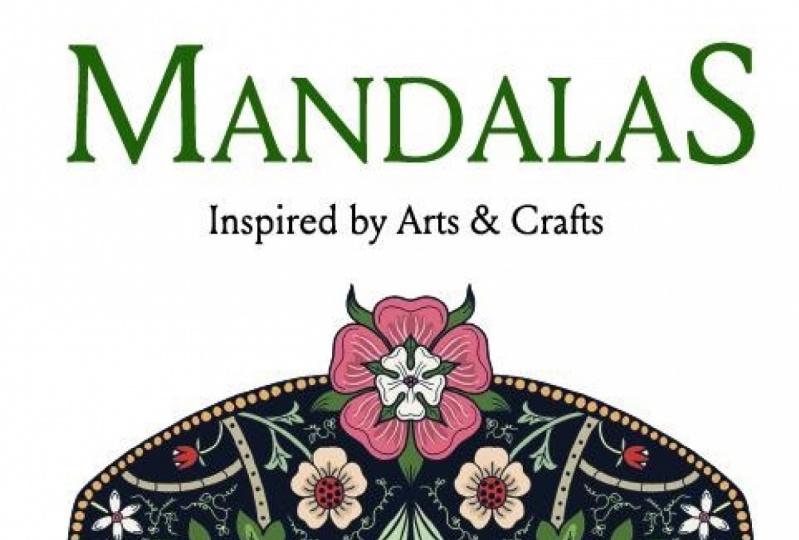
5. Mandalas inspiré Inspiré des historiques: Je suis un grand fan des styles historiques. Et nous pouvons également créer Mondelez inspirés par eux, comme le rococo, art et l'artisanat, l'art nouveau, ou tout type de style historique que vous aimez. Bien sûr, nous ne trouvons pas d'inspiration en ligne pour créer nos propres motifs. Par exemple, sur Google ou Pinterest, où nous pouvons effectuer des recherches spécifiques. Vous pouvez simplement identifier les principales caractéristiques dans un historique spécifique, un style que vous voulez évoquer, pour les appliquer plus tard dans vos propres motifs. Et soyez courageux et mélangez différents styles pour créer quelque chose d'unique. Comme je l'ai dit, utilisez Google, être habillé, bibliothèques ou CV, par exemple,
pour trouver vos références aussi. Ainsi, vous pouvez esquisser vos motifs d'abord sur un morceau de papier, prendre une photo, puis transférer à Photoshop à l'aide de votre téléphone. Vous pouvez également les numériser et les placer dans Photoshop. Mais je préfère les esquisser directement dans le programme car cela me fait gagner du temps. Donc, pour DES SIS avec des croquis, nous pouvons utiliser la symétrie verticale. Maintenons l'opacité de notre pinceau autour de 30 ou 40 %. Et l'outil lisse dans un petit nombre. Je vais esquisser différents types de motifs simples inspirés des styles historiques, tels que les arts et l'artisanat et l'art nouveau. C' est vraiment un amour et que je pourrais utiliser plus tard, EMI, Mondelez. Alors commencez simple et à mesure que vous obtenez plus d'expérience, vous pouvez concevoir des motifs plus complexes. Idéalement, nous devrions créer un tas de différents Hume pour le même motif. Pour que nous puissions choisir celui que nous aimons le plus. Vous pouvez créer votre propre bibliothèque avec des tas de motifs
différents que vous pouvez utiliser plusieurs fois dans différentes conceptions. Et maintenant, nous pouvons sélectionner l'une de ces esquisses de motifs avec l'outil lasso. Ensuite, appuyez sur Commande et copiez dans un nouveau calque collé avec Commande V. Nous pouvons le réduire un peu avec Commande plus t. Si vous tirez du coin tout en maintenant la touche de fonction, l'esquisse est vraiment à l'échelle proportionnelle. Placons-le au centre du document en haut des degrés. Et maintenant dans un nouveau calque, nous pouvons dessiner sur ce croquis, notre motif définitif. Maintenant, il est temps de construire le reste du Malala autour d'un sommatif. Ok, dans l'exemple suivant, je vais inclure un mélange de motifs inspirés par différents styles d'artistes historiques. Et je vais les dessiner directement sans le croquis. Je vais concevoir des feuilles avec des rouleaux, des spirales, des pointes, qui sont un très typique dans leur style rococo. Fleurs inspirées du mouvement artistique et artisanal, mais aussi des feuilles palmées Art nouveau. La réponse est correcte. Bonjour. Salut. D' accord. Salut. D' accord. D' accord. Je pense que c'est maintenant terminé. Avant de terminer la leçon, je veux vous montrer d'autres exemples de Londres que j'
ai créés inspirés par le mouvement des arts et de l'artisanat. Nous deux premières feuilles. Feuilles avec des bords pointus et de nombreux petits détails. J' espère que vous avez des idées pour créer vos propres mandalas inspirés des styles historiques. Et maintenant, nous pouvons passer à la prochaine leçon.
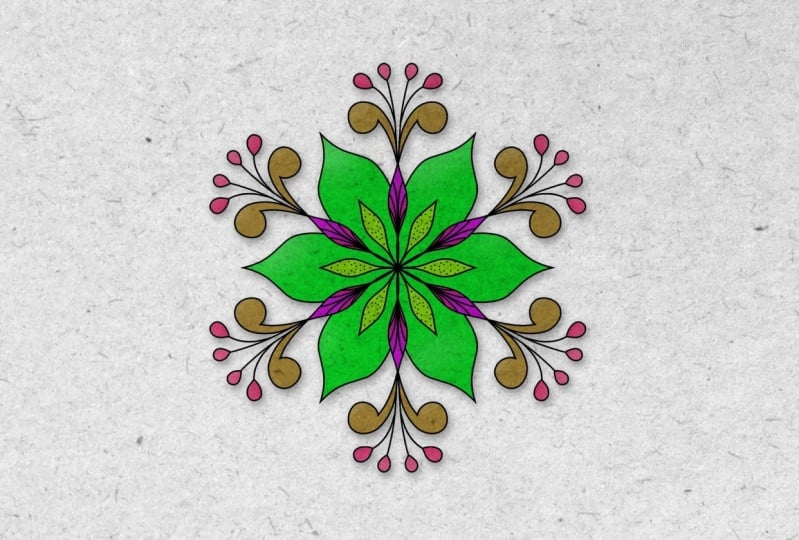
6. Colorisation Mandalas numériquement avec Photoshop: Bonjour encore. Dans cette leçon, nous allons mettre peu de couleur dans l'un d'eux sur Dallas que nous avons créé. Et je pense que je vais choisir celui avec les papillons. Donc, tout d'abord, nous désactivons l'arrière-plan car nous voulons seulement les copier Mandela dans un nouveau document. Ensuite, nous allons à la sélection, sélectionnez tout, puis nous pouvons appuyer sur la commande Maj C pour copier la sélection. Dans un nouveau document, taille quatre. Je vais les copier sur des données. Et je vais voir, vous pouvez voir que nous avons co-créé de manière transparente, dans une nouvelle couche. Nous verrouillons cette couche et nous avons enregistré un document. Avant la coloration, nous devons activer la même symétrie qui a été utilisée pour créer ce Mandela. Et dans ce cas, c'était la symétrie Mandela de sept segments. Nous devons nous assurer qu'il est centré sur notre design. En cas de besoin, nous pouvons aller à l'icône papillon et sélectionner transformer la symétrie pour le centrer correctement. Ok, je pense que c'est centré. Je vais sélectionner ma brosse, assurez-vous que l'opacité est 100%. Je ne vais pas utiliser cet outil de déplacement maintenant. Donc maintenant, nous allons commencer à utiliser les couleurs ou nous pouvons être plus sélectifs. Vous voyez une autre palette de couleurs de tournoi. Vous pouvez télécharger des palettes de couleurs depuis Adobe color et les utiliser ultérieurement. Comme vous pouvez le voir, les utiliser est très facile. Il suffit de cliquer sur l'objectif ou W ne le fera pas, et il sera automatiquement affiché sur la petite fenêtre avec la couleur sélectionnée. J' ai déjà quelques palettes de couleurs dans ma bibliothèque que je vais utiliser ici. Et vous pouvez organiser vos coagulats en groupes dans votre bibliothèque pour les localiser facilement. Donc maintenant dans un nouveau calque, nous pouvons sélectionner une couleur foncée et colorer l'ensemble du design. Ces couleurs n'ont pas besoin d'être vues plus tard, mais il est utile de détecter les sections non colorées dans le dessin. Nous l'utiliserons comme une sorte de couleur de fond. Comme vous pouvez le voir, la coloration des mandalas est très drôle et très rapide. Tout ce qui est coloré dans un segment sera répliqué dans le reste. Maintenant, nous pouvons baisser l'opacité et dans un nouveau calque, nous allons commencer à appliquer des couleurs à partir du remplissage de couleur que nous avons sélectionné. Nous devons utiliser différents calques pour chaque section qui va dans une couleur différente. Cela nous permettra de les changer facilement plus tard si nous n'en sommes pas satisfaits. Donc, je vais commencer avec les feuilles de palmier et ensuite je vais continuer avec le reste des motifs. Bonjour. Comme notre bicouche, il n'a que cinq couleurs. Nous pouvons sélectionner dans le sélecteur de couleur quelques variations des couleurs de notre lame pour créer un nouvel arbre à fusibles plus sombre ou plus léger en utilisant le sinus. Ou nous pouvons en inclure de nouveaux qui vous conviennent, comme ça. Jello sympa que je vais utiliser ici. Je pense que je vais utiliser un jaune plus léger. Je vais donc vous montrer comment changer la couleur dans le calque actuel. Donc, d'abord, je sélectionne un nouveau jaune plus clair dans le sélecteur de couleur. En appuyant sur la touche x, j'ai déplacé une couleur de l'avant vers l'arrière-plan, une petite fenêtre. Maintenant, je clique sur la petite icône ici qui bloque les pixels dans le calque. Maintenant, nous Commande Plus supprimer. La nouvelle couleur sera appliquée aux pixels système du calque. Et après avoir appliqué nos couleurs de manière plate, nous pouvons commencer à créer les outils pour donner à l'illustration plus de personnalité, comme je vais le faire maintenant avec le papillon et le reste des feuilles. J' aime comment le papillon a l'air maintenant. Et je vais accélérer le reste des dépressions. Je pense que je vais ajouter quelques détails supplémentaires ici au centre pour lui donner plus de profondeur. Maintenant nous, ce pinceau que je vais donner à l'illustration est une sorte d'effet 3D dans certaines parties de celui-ci. Si nous détectons des pixels hors des lignes maintenant il est temps de les effacer, cliquez dessus, et son calque sera sélectionné. Ensuite, avec l'outil gomme, nous pouvons les supprimer. Et c'est une bonne habitude de vérifier constamment votre travail pour le garder propre et bien rangé. Comme touche finale, je vais inclure le type de surbrillance en arrière-plan, utiliser dans un pinceau blurb et un nouveau calque. Et je pense qu'avec cette illustration est prête. Dans cette leçon, je voulais également mentionner que nous pouvons utiliser l'outil dégradé pour colorer notre Mondelez d'une manière agréable. Avant d'utiliser cet outil, nous devons avoir des couleurs déjà appliquées de manière inondable dans les couches. Justice que je vous ai dit dans l'exemple précédent. Assurez-vous ensuite de bloguer les pixels du calque en appuyant sur la petite icône carrée située au-dessus du panneau des calques. Lorsque nous sélectionnons l'outil dégradé, nous pouvons saisir l'un des dégradés prédéfinis qui viennent avec le programme et commencer à jouer avec eux. Pour cela, sélectionnez le calque où vous voulez avoir à dégrader et appliquez-le
en cliquant et en faisant glisser la ligne pour définir la taille des directions du dégradé. L' utilisation de cet outil est très drôle et il vaut la peine d'essayer. Ici, je vous montre quelques exemples. Et maintenant, nous sommes prêts à passer à la prochaine leçon.
7. Créer des impressions avec nos mandalas: Bonjour encore. Dans cette leçon, je vais vous apprendre comment exporter votre Mandela afin qu'ils puissent être imprimés parfaitement. Donc, si vous vous souvenez, c'est la Mandela avec les papillons que nous avons colorés plus tôt. Et je pense que je vais changer la couleur de fond et utiliser une couleur crémeuse. Donc, je sélectionne la nouvelle couleur et en appuyant sur le X t, je l'envoie à l'arrière-plan. Maintenant, dans le calque de l'arrière-plan, j'appuie sur Commande Supprimer, et j'ai changé la couleur. Maintenant, je vais aplatir l'image dans un nouveau document. Pour ce faire, je vais d'abord dans le menu principal et dans la sélection, je clique sur Tout. Et avec cela, toutes les couches de base seront sélectionnées. Ensuite, j'ai appuyé sur Command Shift C pour copier cette sélection. Je crée une nouvelle taille de document a4, mode
couleur, CMJN et 300 DPI. Et je copie mon illustration avec Command V. Ma Mandela viendra aplatir dans un nouveau calque. Maintenant, je peux aller à Exportation de fichier, Exporter sous, et je peux sélectionner PNG ou JPEG pour l'exporter. Je donne un nom au fichier et je l'enregistre correctement dans un dossier. Et nous n'avons pas besoin de dire le fichier PSD avec l'image aplatie car nous ne pouvons garder notre PSD maître où nous pouvons revenir en arrière si nous en avions besoin à l'avenir.
8. Créer des livres de colorier avec nos mandalas: Maintenant, nous allons créer un livre de coloriage BDF dans Adobe Illustrator. Donc, dans un nouveau document, taille, 21 centimètres sur 29,7 centimètres, nous incluons cinq plans de travail, car c'est le nombre de Mandela que le livre de coloriage aura. Mais nous pouvons toujours ajouter ou supprimer d'autres plans de travail plus tard. Maintenant, nous devons avoir prêt et ouvrir un document Word avec eux à Dallas dans Photoshop. Et il suffit de cliquer et de saisir les mandalas de Photoshop et du Holden jusqu'à ce que nous les déposions dans le document Illustrator. Par défaut, ils sont supprimés dans le dernier tableau d'art actif. Nous aurons donc besoin de les réorganiser au reste
des planches d'art pour créer notre livre de coloriage. Je vais ajouter un nouveau tableau d'art pour créer la couverture du livre. Pour créer la couverture, je peux utiliser la Mandela avec les papillons que j'ai colorés avant. Donc, à partir de Photoshop dans mon fichier maître, je désélectionne l'arrière-plan et après avoir tout sélectionné, j'appuie sur Commande Maj C pour copier tout ce qui est visible. Et dans un nouveau document, je le colle. Je peux simplement sélectionner le document libor et mon Mandela sera copié et aplati en un seul calque. Maintenant, comme avant, je clique et attrape et je le tiens jusqu'à ce que je le laisse tomber. Illustrateur. J' ai déjà fait l'illustration précédente créée pour un autre projet que je vais adapter pour celui-ci. Donc, je vais PM collé dans mon livre de coloriage document. Je pense que je vais supprimer l'arrière-plan que j'avais et je vais tout
aligner avec les outils alignés. Un oeil de hibou. Je vais changer ce titre. Maintenant, nous pouvons enregistrer ce document au format PDF pour l'impression. Mais maintenant je me rends compte que je n'ai pas inclus les papillons Mandela à la couleur. Donc, le nouveau tableau d'art et moi avons pris de nouveau de la drogue de Photoshop, comme nous l'avons fait avant. Tout ce que je peux concevoir un cadre simple pour inclure les tableaux d'art. Donc, je vais créer un rectangle sans sensation. Et je l'aligne au centre du plan de travail. Et maintenant, je peux sélectionner dans la bibliothèque un type différent de bordure pour mon cadre. Et je pense que celui-là a l'air très bien. Maintenant, je n'ai qu'à aller à Object, Développer les opinions et développer à nouveau. Enfin, nous sommes l'outil de recoloring. Je peux changer ces couleurs violettes en noir. Maintenant, je vais inclure un court texte. Nous les informations sur les droits d'auteur. Ensuite, je sélectionne le cadre et le texte. Et je vais tout regrouper avec la commande G et copier et coller le reste des tableaux d'art. Et j'utiliserai à nouveau l'outil d'alignement pour que tout soit parfait. Non. Je pense que c'est que tu peux bien. Enfin, nous devons développer le texte dans le document afin qu'il ne soit plus du texte. Par conséquent, nous pouvons être sûrs que le PDF sera toujours gradable même si les polices que j'ai inclus dans ce livre de coloriage ne sont pas installés dans des appareils pires. Maintenant, nous sauvegardons ces changements et je pense qu'il est prêt. Et le C est le résultat final. Et beau livre de coloriage, prêt à être imprimé et coloré. Vous pouvez également créer des livres à colorier. Nous pensons qu'un thème HESI, comme je les ai ici, rassemblant certains de mes dessins qui sont inspirés par le mouvement des arts et de l'artisanat. Je viens d'adopter le livre de coloriage précédent, Changer la conception de la couverture et ajouter nouveaux Mondelez avec ces inspiration de style historique. Ainsi, comme vous pouvez le voir, les possibilités sont infinies.
9. Cours en bonus - Dessiner des motifs inspirés des Arts: Bonjour encore. Dans cette leçon, je vais vous montrer quelques exemples de motifs inspirés par l'art et artisanat que vous pouvez utiliser comme référence pour incorporer dans votre Mandela. Les arts et l'artisanat, les
éléments sont dessinés d'une manière simplifiée et élégante. Les éléments ne sont pas destinés à être une copie réaliste des vraies plantes, fleurs, feuilles ou animaux que nous pouvons voir la nature. Arts and Crafts a une forte influence de l'art médiéval. Donc, vous pouvez voir aussi, une certaine influence de ceux-ci dans des motifs. J' ai donc préparé une petite sélection de motifs communs que vous pourriez trouver représentés dans le style de l'art et de l'artisanat. Les roses sont très typiques et nous pouvons trouver les roses traditionnelles Tudor représentées ici, ainsi que des roses luxuriantes avec des pétales épineux. oeillets sont également très communs dans les arts et l'artisanat. Les pétales ont aussi que pointilleux ou aimé et qu'il est si agréable de voir et de dessiner. Alors on peut voir des tulipes. Nous pouvons trouver des tulipes simplifiées ou d'autres plus élaborées avec plus de pétales ou même drone d'une manière complètement créative. Mélange de pointes, bord adoré et spirales. Nous pouvons également trouver une petite fleur où il est à nouveau, appliqué les mêmes principes de simplicité et de stylisation. Vous pouvez trouver une petite fleur avec des pétales pointus ou des pétales
verrouillés avec des décorations simples au centre comme un petit salutations ou des points. Pour les feuilles, il est très fréquent de voir un compte pour dormir avec une structure complexe. Bien que ici, je n'ai pas inclus une version simplifiée. En outre, ce sont des feuilles avec des bords pointus, et nous pouvons également trouver des feuilles avec une sorte d'inspiration rococo à cela comme juste un tas de motifs pour vous donner
des idées de ce que vous pouvez dessiner et inclure dans vos conceptions. Je vais vous montrer comment dessiner certains d'entre eux et nous pouvons commencer par la feuille. Donc, d'abord, nous activons la symétrie verticale. Et le principe est de dessiner le croquis en premier. Et quand nous sommes satisfaits de ce croquis, nous tracons le motif final dans un calque différent. Vous pouvez activer la petite icône avec le cercle et dépendre de la barre supérieure pour faire mieux que les esquisses, il est recommandé d'avoir ce sélecteur lisse dans 0%. Pour dessiner ce type de feuilles, nous pouvons commencer à dessiner le squelette de la structure. Il suffit de dessiner le fil qui sera les serveurs lui a demandé point initial vers le corps. J' inclut les lignes de guidage où je ne ferai pas aime être placé. Et quand je suis satisfait de l'apparence de la structure, je peux commencer à esquisser le corps. Lorsque je suis satisfait de l'esquisse, encore une fois, réduisez l'opacité de ce calque d'esquisse et créez un nouveau calque où je dessinerai mon motif définitif. Pour ceux-ci, je sélectionne ma brosse avec une opacité totale. Je désélectionne cette petite icône avec le cercle et le stylo en haut de la barre. Et je vais inclure un peu lisse, une certaine façon le traçage ne sera pas très ondulé. Maintenant, pour dessiner les feuilles suivantes, je retourne à mon calque d'esquisse et avec l'outil Lasso, je peux sélectionner l'échappement précédent et appuyer sur Supprimer. Je l'efface. Maintenant comme je l'ai fait avant. Je dessine le fil où je serai dans le corps de ce type de congé simplifié de compte 2. Comme ce motif est un peu plus complexe, je peux utiliser un autre est esquisser l'année exagérée première. De cette façon, il peut mieux dessiner mes yeux médicaments sans avoir mon croquis trop salissant. Une fois que je suis satisfait du design dans un nouveau calque, je dessine le motif final. Et je peux également dessiner DHS de différentes manières, comme les jours façon BY type. Je vais également nommer chaque couche correctement afin de savoir ce que j'ai dans chacun d'eux. Ensuite, dessinons ces deux lignes. Nous commençons à dessiner un cercle avec un autre cercle plus petit à l'intérieur et un petit cercle au milieu. Pour les roses ont toujours cinq pétales, ces lames en deux niveaux. Je vais donc tracer les lignes de guidage pour
les métaux extérieurs et les lignes de guidage pour les pétales intérieurs. Maintenant, dans un nouveau calque, j'ai commencé à esquisser les plus grandes batailles. Et je peux utiliser mes gars pour dessiner les coins de ces batailles et ensuite les connecter facilement. Les pétales intérieurs sont affichés au milieu des plus grands. Donc, je peux dessiner à nouveau les coins et les connecter. Étant une nouvelle couche, j'ai échappé au conçu pour celui-ci. Et je vais choisir le type de pétales avec une forme concave au centre. Je peux aussi ajouter ces yeux pour les connecter. Et maintenant pour les pétales du bec, je vais utiliser une forme convexe au centre. Donc, j'ai et les yeux variation dans la fleur. Nous pouvons ajouter ce bien quelques lignes de texture dans
la conception des roses ont des feuilles entre les pétales afin que nous puissions les esquisser aussi bien. Et avec le croquis complet dans un nouveau calque, nous pouvons dessiner le motif final. J' ai essayé de mélanger le type de pétales pour créer différentes versions de ces lignes qu'il est si agréable de dessiner. Maintenant, nous allons dessiner la fleur fondue avec des pétales en mouvement et plié dans des positions différentes, ce qui donne à la conception beaucoup de rythme. Donc, pour dessiner ce type de fleur, nous pouvons juste jeter quelques lignes de guidage pointant vers des directions différentes pour les pétales. Donc, nous pouvons dessiner des pétales qui montent, descendent au centre ou tordus. Et vous pouvez toujours commencer à dessiner quelques lignes de guidage pour être une liberté de quelques pétales. Et ajoutez progressivement plus de lignes de guidage entre les espaces disponibles pour dessiner de nouveaux pétales avec des directions différentes. Chez certains aussi pointilleux ou lobé à, il suffit de faire les pétales pour obtenir des arts et de l'artisanat D. Regarde. Lorsque vous êtes satisfait de votre échappé dans un nouveau calque, dessinez la finale et le motif. Il s'agit des mêmes lignes mais des bords aimés du complément. Les tulipes sont très faciles à jeter. Je vais accélérer le processus pour que vous puissiez voir comment je les lance. Et n'oubliez pas d' ajouter de la variation sur les bords du lit va obtenir des résultats différents. Pour terminer la leçon, je vais vous montrer comment vous pouvez utiliser votre bibliothèque de motifs pour créer des Mandela inspirés par les arts et l'artisanat. Donc, avec l'outil lasso, il suffit de sélectionner et de copier le motif que vous voulez inclure dans vos données parmi et dans un nouveau document coller. Réduisez maintenant l'opacité du calque et dans un nouveau calque et commencez à dessiner votre motif. D' accord ? Et vous pouvez également combiner différents motifs. Vous avez vu différentes couches pour les dessiner. Ensuite, vous pouvez les combiner. Pour ça. Il suffit de sélectionner les couches que vous voulez marier et appuyez sur Commande E. Maintenant, vous pouvez appeler ou votre tiroir Mandela. Vous avez une belle art et artisanat inspiré Mandela.
10. La fin et remerciez-vous !: Ok, c'était tout, j'espère que vous avez apprécié ce cours et j'ai hâte de voir votre projet dans la galerie. S' il vous plaît partagez-le avec nous afin que nous puissions célébrer votre beau livre de coloriage. Et si vous avez d'autres questions, il suffit de les déposer dans la section commentaire et je répondrai dès que possible. D' accord. Merci beaucoup pour votre temps et j'espère vous voir très bientôt.
 Beatriz Pascual, Pattern Designer & Entrepreneur