Transcription
1. Présentation du cours Toile de Jouy: Bonjour et bienvenue dans
ce cours sur la façon de
créer des
motifs avec l'UE à l'aide de Photoshop. Lorsque nous utilisons Photoshop
pour créer nos motifs, nous avons la garantie de conserver tous les détails de
nos œuvres d'art originales. Faire des jours son meilleur avantage
par rapport aux programmes vectoriels. m'appelle Via Three
Pascal et je suis une dessinatrice
et illustratrice de surfaces originaire de Madrid. Dans ce cours, je vais vous
montrer comment utiliser Adobe Photoshop pour créer des motifs
en UE. Nous allons commencer par une brève introduction
à tous les modèles d'UE. Nous étudierons les
types d'essais, les spécialistes des motifs et les
arrière-plans
utilisés dans ces modèles. Ensuite, nous
passerons en revue l'une des compositions de motifs
les
plus utilisées en 12e, le motif répétitif en demi-goutte. Dans la deuxième partie du cours, nous planifierons et
rassemblerons des références pour la conception de nos modèles. Et dans les troisième et quatrième parties, nous allons dessiner et assembler
notre motif en une demi-goutte. Nous effectuerons des tests pour détecter les erreurs et apporter
des améliorations à notre conception. Et nous allons créer différentes manières de
colorier notre motif. Enfin, nous
apprendrons les meilleures pratiques pour économiser, exporter et
montrer des modèles intéressants pour l'
UE pour en faire un modèles intéressants pour l'
UE pour en faire succès, ou nous
emmènerons le spectateur
impatient d'en savoir plus
sur 12 modèles d'UE et comment les créer. Ce cours sera
préféré pour vous. Allons-y.
2. Introduction et concepts de base: Le terme, tandis que l'
UE signifie simplement tissu provenant de l'UE et
décrit un type d' essais d'impression sur
tissu ont
été initialement produits
en Irlande au milieu du XVIIIe siècle. l'origine,
il est devenu
populaire en Grande-Bretagne et en France, c'était un colonel Claude, décoré de plaques de
cuivre gravées. Aujourd'hui, le nom fait référence
au type d' impression appliqué
à plusieurs produits. Le terme désignant toute
l'UE est né en France à la
fin du XVIIIe siècle. En français, l'expression signifie littéralement «
tissu » de UE and your sauce
, une ville de la banlieue
sud-ouest de Paris. En 1759, Christopher
Phillips a vaincu une
usine d'impression à codons à Dewey, tout en et créé une
usine d'impression à codons à Dewey, tout en étant le
premier fabricant en France à utiliser la sérigraphie sur
cuivre au lieu de blocs de bois. plaque de cuivre imprime une charge, des détails d'ombrage plus fins et des motifs répétés
plus grands. Par conséquent, les images pourraient devenir plus complexes et plus diverses. On teste ainsi un type de motif
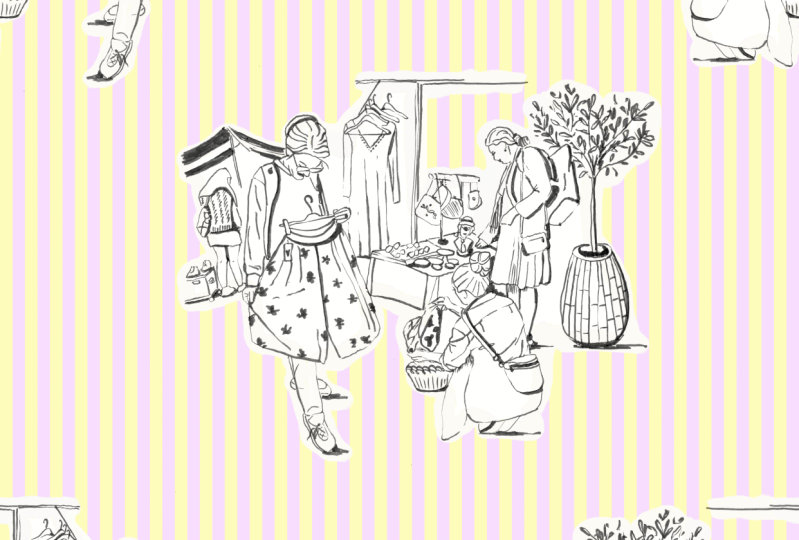
décoratif composé d' un fond blanc ou blanc cassé, sur lequel se trouve un motif répété représentant une scène assez
complexe, généralement de thème pastoral, tels qu'un couple
pique-niquant à la jambe, un arrangement de fleurs ou un moment historique et
commémoratif. Voici quelques exemples
de motifs pastoraux. Sur la gauche, nous avons un motif
à thème religieux. Et les autres montrent ou montrent des
personnes préparant un pique-nique, profitant
simplement d'un bon moment l'extérieur en dansant et probablement assistant à un mariage
ou à une fête. La partie inférieure est
normalement d'une seule couleur, le plus souvent noire, rouge
foncé ou bleue. Greens Brown's, magenta, 12 ,
moins fréquent, mais pas rare. Trial est surtout
associé aux tissus, rideaux et aux tissus d'ameublement en
particulier, en particulier aux mentons. Bien que le papier peint TO,
il est également très populaire. Et les habitations peuvent également être utilisées sur théières, des draps, des
vêtements, etc. Nous pouvons voir
ici quelques exemples de 12 motifs DUE appliqués
sur différentes surfaces, telles que le rembourrage des
rangées ou les revêtements muraux. Il existe de nombreuses histoires différentes
et intéressantes
racontées en 12 modèles. Passons maintenant à
la leçon suivante.
3. Types de toiles: Si nous prenons en compte la distance qui les sépare,
les motifs, motifs ci-dessus,
surlignés ou non, nous pourrions classer les
essais dans une catégorie clairsemée. Et ce sont des motifs où
les motifs se tiennent à distance les uns des autres sans défaillance
ni éléments qui les relient. Normalement, ils présentaient moins de motifs et ils sont entrelacés. Un. Bonjour, anéanti et clairsemé. Il est similaire
au précédent, mais les motifs ici sont colorés derrière les coups de pinceau. Par conséquent, les motifs semblent
mis en valeur, s'entrelacent. Et dans ce type de design, les motifs apparaissent
plus proches les uns des autres. Et normalement, on trouve des charges
ou des éléments qui les relient. Ils sont donc
plus complexes à construire. Enfin, nous avons
surligné sur l'entrelacement, et c'est comme le précédent,
mais encore une fois, en appliquant de la couleur derrière les coups
de pinceau de chaque motif. Nous pouvons voir ici quelques exemples
de ces types de douzièmes. Je pense que les barres en X, surlignées dans la mesure où les designs transmettent
normalement une sensation
de propreté et d'ordre. Et en général, la
boucle est plus statique. Cependant, les
motifs entrelacés sont plus vifs, nous
donne une idée plus claire de
la scène qui se déroule devant
nous en ce moment, comme s'il s'agissait d'un film. Permet également une sensation
de mouvement facile. Comme dans cet exemple
où nous pouvons voir
comment les gens dansent
et célèbrent. Ou dans cet autre exemple où certains personnages jouent
et s'amusent. Passons maintenant à
la leçon suivante.
4. Types de motifs et de scènes dans les toiles: Alors que les parents
de l'UE racontent les histoires, également appelées P euro been yet. Et traditionnellement, nous
pouvions trouver ces types de
motifs et de scènes romantiques qui incluent des paysages
avec des nuages,
des animaux, des arbres, des
plantes, des fleurs, des jambes, renaissances, des bâtiments, des pièces ou des personnes dans leur vie quotidienne. travaille, je rencontre
des amis, je parle, sors avec des amoureux, je fais un
pique-nique de chasse. Pour créer une apparence de profondeur. Les motifs peuvent désormais être rendus
à plus petite échelle. Et la technique des hachures
est utilisée pour créer du volume sur l'
effet de lumière et d'ombre sur les motifs. Ce sont également des motifs influencés
par la culture orientale, tels que des pagodes, des temples, des
palmiers, des cartes à rythmes, etc. Les motifs
répétés sont des éléments de remplissage et des connecteurs, tels que des guirlandes, des corbeaux, des fleurs Le bouquet ajoute des
paniers avec des fleurs, des
rouleaux, des médaillons, etc. Les motifs inspirés
de
moments commémoratifs historiques et d'inventions jouent également un
rôle important . Le nivellement est une impression qui représente l'une des plus grandes
inventions de l'époque. Tenez des montgolfières. C'était un assembleur d'estampes après deux
vols distincts en montgolfière au départ de Paris en 1783. Le plus drôle,
c'est qu'un de ces ballons a atterri
dans la ville des gonades. Et l'histoire raconte que
certains habitants se sont pris pour un monstre, se sont accrochés à un monstre et
ont appelé à un exorcisme. Tuyau modulaire. Voici un autre bel exemple de motifs historiques représentant le couronnement de la rose réalisé chez un pigeon
à franges datant du Ve siècle. C'est un chef-d'œuvre des arts décoratifs
néoclassiques
avec des porcs et des guirlandes, des sauteurs ou, à la puberté, des renards sauteurs. Enfin, des versions modernes. On peut y voir des essais
mettant en scène des objets simples, des scènes
fantastiques ou érotiques, personnages divers issus de contes pour
enfants ou tout scènes
fantastiques ou érotiques,
des personnages divers issus de contes pour
enfants ou tout
autre objet qui ne se
limite pas à un style français
traditionnel. OK, passons
à la leçon suivante.
5. Arrières traditionnelles et alternatives: Traditionnellement, les 12 ont
un fond uni, soit avec la couleur
du tissu lui-même, soit dans autre couleur unie pour créer plus de contraste entre
les éléments. Mais parfois, nous pouvons
trouver des modèles avec des arrière-plans
intéressants que je souhaite mentionner dans cette leçon. Voici quelques exemples de modèles UE à
dualité avec les
bandes en arrière-plan. La combinaison de couleurs
utilisée pour ces exemples, en le modifiant plus foncé
par une couleur plus claire, donne à un motif un aspect
élégant et chic. Et dans ce troisième exemple, les rayures plus fines, le motif
surdoué, une
sorte d'aspect antique. Il est moins courant de trouver des motifs contenant
des serviettes en arrière-plan, que je peux personnellement voir. Ils sont très intéressants. Dans cet exemple. Découvrez comment les carreaux donnent au
motif une perspective complète. invitant comme si nous pouvions entrer dans la scène
et en faire partie. Hein ? Gardez donc à
l'esprit que vous pouvez utiliser des alternatives
aux arrière-plans traditionnels de couleur clignotante pour vos créations. OK, passons
à la leçon suivante.
6. Palettes de couleurs et bibliothèques de couleurs dans des P: Traditionnellement, les essais étaient monochromes,
le plus souvent en noir, rouge
foncé ou bleu, avec un fond blanc ou
blanc cassé, comme nous l'avons déjà mentionné. Cependant, comme nous l'avons vu dans l'exemple présenté dans
les leçons précédentes, nous pouvons également trouver des verts
brunis ou magenta,
des motifs, entre autres couleurs
avec des arrière-plans colorés. Il s'agit d'une petite sélection
de combinaisons de couleurs traditionnelles et modernes de la 12e
année qui peuvent vous inspirer pour créer vos motifs avec deux heures
non surlignées. Pour créer ces traits, nous pouvons utiliser des couleurs sombres,
des recherches, des bleus, des rouges, verts et des bruns,
ou des noirs , ou même rien, peut-être
essayer une couleur ocre. Ensuite, pour les arrière-plans, on peut utiliser des
blancs ou des couleurs crémeuses. Pour les ruses surlignées, nous devons inclure
une troisième couleur pour mettre en valeur les motifs et obtenir un contraste avec
l'arrière-plan. Nous allons donc utiliser une tonalité légère comme ces quelques exemples
que j'ai sélectionnés ici. Je vais maintenant vous
montrer quelques moyens de
collecter des couleurs à partir d'images que vous pouvez utiliser dans Photoshop. J'ai ces deux images
dans un document CMJN. Si je voulais en extraire les couleurs
principales, je pourrais simplement utiliser l'outil de sélection pour récupérer
les couleurs directement. Ensuite, si je double-clique
sur la couleur sélectionnée, le
panneau de sélection des couleurs s'affiche. Ici, je peux voir les
références décimales supplémentaires pour ces couleurs. Si je clique sur la bibliothèque de
couleurs, Photoshop nous donnera couleur la plus
approximative pour cette élection parmi toutes les bibliothèques
de couleurs disponibles. Par exemple, ici,
cela me dit que cette couleur est
la plus proche du Pantone P 28 pour C dans
le Pantone CMYK revêtu. Si je sélectionne une autre bibliothèque, elle me donnera
la référence
de code de la couleur dans cette bibliothèque
particulière. Cela est très utile si
nous avons besoin de travailler avec des bibliothèques spécifiques ou si nous avons besoin d'
un
client. De plus, quelle que soit la couleur que
je sélectionne, je peux
l'inclure dans les échantillons de couleurs
en cliquant sur ce bouton. Mais une autre option
très intéressante est celle-ci. Dans une nouvelle couche, je peux sélectionner n'importe quelle couleur avec l'outil de sélection
et avec mon pinceau, je peux faire des traits épais pour créer une palette de couleurs,
quelque chose comme ça. Maintenant, dans le panneau de la bibliothèque, je peux cliquer sur ce bouton avec le signe d'ajout et cliquer
sur Créer à partir d'
une image, une nouvelle fenêtre apparaîtra. Et maintenant, je peux accéder à la section des scènes en
couleur. Et ici, je vais
voir qu'il a créé un schéma de coloration automatique
pour la couche active. Je peux voir sur la droite toutes les
références de code hexadécimales pour le mixage des couleurs. Mais je peux déplacer ces
cercles au-dessus
des couleurs et les couleurs semblent être modifiées immédiatement. Il peut également choisir le style chromatique pour
ces combinaisons de couleurs. Et encore une fois, il le modifiera en
fonction des nouveaux paramètres. Quand j'aime une couleur
spécifique, je peux simplement cliquer sur
Enregistrer sur le CC de ma bibliothèque. Et cette sélection
sera conservée dans ma bibliothèque. Je peux cliquer dessus et y saisir un
nom ou une description. Et c'est très
utile, n'est-ce pas ? Si je sélectionne une couche différente avec l'une des
images que j'avais auparavant, et que je répète le processus
dans la fenêtre contextuelle, je vais voir à nouveau la sélection automatique des couleurs que Photoshop
a créé pour moi. Et encore une fois, je peux
passer aux
cercles et enregistrer ma nouvelle palette de couleurs
quand je suis content Je peux aussi la nommer
directement dans la bibliothèque. Ainsi, en suivant ce processus, je peux enregistrer toutes mes
couleurs et scènes préférées. L'urine est stockée
dans les bibliothèques CC. Ils seront disponibles dans tous les autres programmes Adobe
que je pourrais avoir besoin d'utiliser, tels qu'Adobe Illustrator
ou Adobe InDesign. Alors allez-y et créez facilement de
magnifiques palettes de couleurs avec Photoshop. Vous pouvez télécharger un PDF avec mes suggestions de lumières colorées dans la section
des ressources du cours. Très bien, passons
à la leçon suivante.
7. Composition de motif dans les toiles (demi-gouttes): La demi-goutte est la composition du
motif probablement la plus fréquemment
utilisée dans les modèles 12 a UE. Rappelons-nous comment fonctionne
cette répétition de motifs. Lorsque nous avons des tuiles à racine
carrée, bandes de
démonstration présentent
une baisse progressive
toutes les deux colonnes ou toutes les deux lignes. moitié de la distance
entre les motifs dans les plans verticaux ou
horizontaux, car c'est toujours
la même distance. Cependant, lorsque nous avons des carreaux
rectangulaires, nous pouvons parler demi-gouttes
verticales et de demi-gouttes
horizontales, également appelées mise en page en briques. Jetons un coup d'œil à ces
deux types de gouttes de santé. Dans la demi-chute verticale. Nous aurons une baisse échelonnée sur deux colonnes dans
le plan vertical. Nous sommes des TBS de démonstration, nous nous déplaçons le long, le haut ou le bas d'une colonne sur deux, haut ou le bas d'une colonne sur deux,
soit la
moitié de la distance entre les motifs dans
le plan vertical. Cependant, dans la demi-goutte
horizontale, nous aurons une baisse échelonnée deux rangées dans le plan
horizontal, sur
deux rangées dans le plan
horizontal,
où les motifs se déplacent vers
la droite ou vers la gauche. Tous les deux rangs, la
moitié de
la distance entre les motifs
dans le plan horizontal. Pour mieux le comprendre, examinons ce
modèle où nous avons quatre motifs différents affichés dans une répétition verticale en demi-goutte. Nous prendrons, par exemple, les motifs de forme
circulaire. Dans une colonne sur deux. Avec ces motifs, les
cercles se déplaceront la
moitié de la distance
entre les cercles dans
le plan vertical, créant ainsi une demi-goutte verticale. Lorsque tous les différents motifs
suivent le même processus, nous aurons une demi-goutte
verticale complexe. Maintenant, voyez qu'ils
ont tous une chose en commun. Si nous y déplaçons le lieu de
travail de la cour quatre éléments de chaque type
de motif se trouvent dans les coins. voulant le centre, nous découvrons que cinq, c'est toujours le nombre minimum de motifs nécessaires pour créer
la goutte de santé. Cinq est notre
chiffre magique. Gardez-le à l'esprit. Nous verrons plus tard
en détail comment
créer ces éos dans
Adobe Photoshop. Passons maintenant à
la leçon suivante.
8. Planifier notre modèle de Toile de Jouy: Très bien, c'est le moment de
prendre des décisions concernant notre prochain modèle et
nous devons faire une certaine planification. Et pour vous faciliter la tâche, j'ai préparé un
document Google que vous pouvez copier et télécharger pour le modifier et l'utiliser
autant de fois que vous le souhaitez. Vous pouvez utiliser ces modèles
pour tous vos modèles et pas seulement pour planifier toutes les conceptions
d'interface utilisateur de cette classe. Vous pouvez accéder à ce modèle dans la
section projets et ressources du cours. Ce document est très
facile à remplir, alors jetons un coup d'œil. Si vous cliquez sur la
date, le calendrier s'affichera et vous pourrez
simplement sélectionner la date. Ensuite, sur la droite, vous trouverez une section
pour les numéros asymétriques. Il s'agit d'un oiseau facultatif, je recommande toujours de sauvegarder chaque modèle avec un numéro SKU
unique pour suivre correctement et que notre portefeuille soit
bien organisé. Bien, après cela,
nous pouvons maintenant commencer à saisir toute la planification
de notre prochain design. Dans la
section Style et inspiration, Teresa, liste
déroulante, où vous pouvez simplement sélectionner
celui dont vous avez besoin. Et comme vous pouvez le constater, il existe de nombreuses options et des oiseaux sont
également nécessaires. Vous pouvez modifier ces options
ou en ajouter de nouvelles. Vous pouvez également saisir des couleurs, ce qui est très attrayant
visuellement. Dans la section des catégories, nous avons une autre liste déroulante pour sélectionner celle dont vous avez besoin. Dans cet exemple, je vais
sélectionner l'option entrelacée. Ensuite, nous pouvons inclure un
titre pour notre modèle. Dans mon cas, ces titres
seront diffusés en direct dans la forêt. Et dans la section des idées et des
concepts, nous allons
décrire et inclure toutes les idées initiales que
nous avons pour notre modèle. Ce seront les idées que
nous aurons besoin de développer ou de rechercher des références
pour notre modèle plus tard. Voici leur description. J'ai écrit. Mon motif va représenter une forêt paisible où différents types d'animaux
vivent heureux ensemble. Et au fur et
à mesure que nous allons le concevoir, tout en utilisant le modèle UE, je dois lister les scènes les plus anciennes
que j'ai l'intention de dessiner. C'est ce que j'ai,
une bavure qui cherche la
nourriture dans la forêt
entourée d'arbres. Comme Query pliant un arbre, un cerf à côté d'un ruisseau
dans la forêt, un renard aux
bordures les embrassant. Un hérisson mangeant des
champignons ou se cachant. Et enfin, nous pouvons également inclure quels seront les
agents de remplissage pour ces motifs. Comme la plupart des pièces, des buissons, des
feuilles ou des branches. Il peut donc avoir un
plan initial pour mon prochain design. Ensuite, nous pouvons
prêter attention à la
partie la plus technique de la planification, telle que le type de motif. S'il s'agit d'
un vecteur ou d'un raster, comme dans ce cas. Le niveau de ces
motifs et mon design. C'est censé être
un modèle de héros. D'accord, la section suivante est intéressante car nous
pouvons saisir quels sont
les produits finaux ou les industries que nous avons en
tête pour ce modèle ? Et vous avez encore
une fois, une liste déroulante avec de nombreuses options
disponibles. Ensuite, on pourra le vendre. Quel sera le type de
répétition du motif ? Et je vais sélectionner la
moitié du nombre de motifs. J'ai besoin de créer ce R5 parce que j'en ai répertorié cinq
précédemment. Tu t'en souviens ? Ensuite, je vais sélectionner la taille du tableau d'
art ou de la dalle. Et cette partie est liée à l'industrie que
j'ai sélectionnée auparavant. Le papier peint fonctionne normalement avec 53 centimètres sur
trois centimètres. Mais je vais créer
une demi-goutte verticale. Je peux diviser 53
par deux et choisir un rectangle de 26,5
centimètres pour le haut, 53 centimètres pour la largeur, pour le nombre de couleurs. Je vais en sélectionner deux. Enfin, je peux
également saisir les références de couleur, hexa, décimal, RGB,
Pantone, etc. Et ici, vous pouvez également utiliser les références inspirantes de la
palette incluses dans le document
que je vous ai montré précédemment. Très bien, avec notre
premier planning créé, nous pouvons l'imprimer
maintenant et l'enregistrer dans le
dossier correspondant à ce modèle. Bon,
passons maintenant à la leçon suivante.
9. Vous cherchez des références et de l'inspiration: Nous avons déjà
écrit quelques brèves idées
des scènes que nous aimerions
avoir dans notre modèle. Maintenant, nous avons besoin de trouver des
références qui nous
aideront à transposer des
idées initiales dans de véritables croquis. C'est l'un des visages les
plus importants avant de commencer à dessiner, nous ne pouvons
donc pas y échapper. Mais où pourrions-nous obtenir ces références et
trouver notre inspiration ? Eh bien, la première option est
de les trouver hors ligne en utilisant nos photos précédentes que nous aurions
pu prendre par portions. tourisme, voyager
ou visiter des musées. Nous pouvons également utiliser ***** ou des magazines pour trouver
nos références, ou même des documentaires télévisés. Enfin, nous pouvons utiliser
Internet où nous pouvons visiter nombreux sites proposant des images
gratuites à utiliser avec une attribution,
comme Unsplash, que nous allons maintenant enregistrer. Et bien sûr, lorsque
toutes nos références sont réunies, nous devons les rassembler dans
un dossier sur notre ordinateur. Dans Unsplash, nous pouvons
trouver de nombreuses photos qui peuvent être prises comme références
pour nos modèles. Ces photographies peuvent
être utilisées gratuitement avec attribution. Dans la plupart des cas, il suffit de faire une recherche dans
la boîte de réception de recherche et nous obtiendrons de nombreuses images
liées à cette recherche. Ensuite, si nous nous fixons à un et que l'intrigue
nous montrera des images connexes. C'est donc très utile lorsque je
trouve la photo qui me plaît, comme celle-ci par exemple. Je le télécharge simplement. Et après cela, je
devrai attribuer la photo sur
les réseaux sociaux pour le remercier. Donc, par exemple, je vais
utiliser Twitter pour cela. Facile, non ? Maintenant.
Je vais chercher le reste des références dont
j'ai besoin pour mon projet. Et je vais
accélérer cette partie. Très bien maintenant j'ai
toutes mes références. Je les ai tous déplacés dans
un dossier sur mon ordinateur.
10. Esquisser des scènes à l'aide de Photoshop: D'accord, il est maintenant temps de commencer à dessiner et
à dessiner dans Photoshop. Nous commençons à créer
un nouveau document dans Photoshop d'environ
la taille A3 CMJN, et nous avons 300 pixels par point. Le plan ici est d'esquisser chaque scène séparément
dans une couche différente. Je vais commencer par
cette scène avec le couplet. Ici. J'ai les deux
références que j'ai obtenues unsplash point que je vais
utiliser pour créer ma première scène. J'ai ces oiseaux adultes et ces adorables bébés oiseaux pour
créer une jolie composition. Pour avoir mes références à portée de main. Et si nous n'avons pas
de deuxième écran, je peux organiser
leur espace de travail dans Photoshop d'une manière différente
pour le rendre plus efficace. Si je vais dans le
menu principal Fenêtre organisée, j'ai de nombreuses options pour
organiser mon espace de travail. Je vais sélectionner le
segment tout à la verticale. Et comme vous pouvez le constater, tous les documents seront affichés verticalement
avec la même largeur. Je peux maintenant saisir et faire glisser vers
la droite à partir des bords
des images de référence
pour donner à mon
document de dessin une plus grande largeur et ainsi
avoir plus d'espace pour dessiner. Toutefois, si vous avez
un deuxième écran, vous pouvez passer à une
image de référence au-dessus de la cellule. Vous pouvez obtenir la
plus grande largeur pour dessiner une fois que vous avez également
examiné vos références. Et c'est ma façon
préférée de travailler. Très bien, je vais
commencer par l'oiseau adulte. Et pour dessiner, j'utilise un pinceau standard
à faible opacité. Pour sa cuisine,
je commence toujours par trouver l'orientation
des grandes lignes, les formes générales
des objets ou des animaux. Comme dans ce cas, je pense que le bébé
Burr pourrait être soigné mortellement,
quelque chose comme ça. Enfin, je peux
les
entourer de quelques arbres pour
compléter cette scène. Bon, maintenant, dessinons le cerf qui boit l'eau d'
un ruisseau dans la forêt. Et nous allons
utiliser une couche différente. Comme précédemment, j'ai
sous la main ma principale référence. Alors allons-y. Find Next, je vais esquisser l'arbre avec la
règle du cri dans une nouvelle couche. J'ai tendance à dessiner en grand, donc parfois j'ai besoin d'
un tableau d'art plus grand. Ainsi, quand c'est nécessaire, je peux simplement accéder au menu principal,
Image, tableau d'art, taille, et sélectionner une largeur
et une hauteur plus grandes pour mon tableau d'art. OK, je peux continuer maintenant
avec ce petit ami. Enfin, je vais créer une nouvelle couche pour esquisser cette
scène avec les renards. J'ai cette jolie photo, une
référence géniale. Alors on y va. OK, donc j'ai un
croquis pour les scènes principales, et je pense que pour le moment, je vais garder le
hérisson comme matériau de remplissage. C'est un petit animal et
je pourrai le dessiner plus tard, en complétant n'importe laquelle de
ces apparences principales. Très bien,
passons maintenant à la leçon suivante.
11. Dessiner des scènes dans Photoshop: Très bien, maintenant je
vais commencer à donner un aspect
plus définitif aux croquis précédents. Comme auparavant, je garde
mes références à portée de main sur mon deuxième écran. Maintenant, je vais
créer une nouvelle couche. Et j'utiliserai un pinceau effilé
standard. Mais vous pouvez en utiliser d'
autres que vous préférez, peut-être avec une certaine texture. Et en ce qui concerne la
taille du pinceau, je pense que je vais utiliser 30 pixels. Très bien. Donc, comme les oiseaux
ont une faible différence, je pense que je vais commencer à
tracer de courtes lignes autour de son contour pour simuler
l'effet de différence. Et je tiens également à souligner les parties où les muscles du Br sont plus importants. Lorsque cette
première partie est prête, je peux tracer toutes les lignes marquant la direction de la
différence sur le corps. Et je peux commencer à ajouter de plus
en plus de détails en utilisant la technique des hachures pour créer des zones plus sombres sur la bavure. D'accord, une bonne astuce est de créer
une nouvelle couche pour ceux-ci. Le deuxième tour de quatre au cas où vous auriez besoin de
changer certaines pièces plus tard sans endommager
la première couche avec le contour et
les quatre lignes générales. accord, je pense que c'
est plus ou moins prêt. Maintenant, je vais
commencer par le petit oiseau. Et je vais dessiner dans
la première couche, le général pour les lignes. Et je vais suivre le
même processus qu'auparavant. Très bien. Maintenant, comme vous pouvez le voir, j'ai divisé en couches séparées, les lignes de contour générales et les lignes de
champ de la rafale. Dans une nouvelle couche, je vais commencer à dessiner les petits buissons des collines et
quelques autres éléments mineurs. Encore une fois, nouvelle couche. Je vais commencer à
dessiner l'arbre. Pour dessiner cet arbre, je peux utiliser les aperçus, les lignes d'esquisse
comme lignes directrices. Et je vais commencer par le tronc des branches principales. Encore une fois, utilisez également une photo d' un arbre et utilisez-la
comme référence. Mais dans ce cas, et utilisé dans la bentonite
selon mon imagination. Mais d'abord, comme j'ai déjà
créé de nombreuses couches, je vais regrouper les couches
des ours et renommer ce groupe. J'ai donc tout organisé
dans le panneau des couches et
je ne m'y trompe pas. J'inclus quelques lignes de texture pour obtenir l'effet de
rugosité du tronc. Et pour cela, je peux utiliser des lignes horizontales et
verticales. Ils dessinent même les
notes typiques des troncs. Nous les combinons avec la technique de l'
éclosion dans certaines parties pour créer un
Dark Arabia on. Avec ces lignes, nous obtenons également du volume dans le dessin
là où nous en avons besoin. Pour dessiner les feuilles
dans les branches, je vais dessiner de petites
grappes de feuilles, mais pas très définies. Et je les placerai
autour des branches pour donner à l'arbre la forme
que je souhaite obtenir. Dans ce processus, je
peux également inclure des zones plus sombres pour donner
une idée des parties de l'arbre où le
soleil ne chauffe pas directement et pour obtenir plus de
volume en même temps. Pour dessiner le
bas de l'arbre, nous pouvons inclure des racines. Les plans doivent être
la plupart des pièces ou des pierres. En suivant le même processus. Je n'utilise pas une
esquisse précédente pour dessiner cette pièce, mais vous pouvez bien sûr l'utiliser si
cela vous facilite la tâche. Une bonne astuce est de toujours
retourner
le dessin sur le côté opposé afin de pouvoir ajuster pour le rendre
plus beau, qu'il
soit affiché
de droite ou de gauche. Nous pouvons le faire à partir
du menu principal, ajouter, transformer
et retourner horizontalement. Et comme vous pouvez le voir ici, lorsque je retourne mon arbre
de l'autre côté, je constate qu'il a encore
besoin de travail. C'est bon. Je pense que c'
est plus ou moins terminé. Je peux retourner le
dessin pour vérifier s'il semble correct
des deux côtés. J'ai inclus Delay Europe, ces trois-là dans le
groupe des couches des ours à l'extérieur du plan, la liste
complète vue ensemble. Mais comme chaque élément
utilise une couche différente, je pourrai me
déplacer dans les arbres
pour voir où nous pouvons le
mieux placer mes portes. Pour le moment. Je
peux le laisser tel quel et me déplacer pour
construire les scènes suivantes. Scènes. Le processus sera le même pour le reste
des dessins. Je vais accélérer la vidéo. Très bien. J'ai donc créé trois scènes
principales et je vais le faire, me reste encore à ajouter plus de
détails et à peaufiner certaines parties. Nous pouvons maintenant passer à
la leçon suivante.
12. Comment dessiner d'autres types de motifs: Dans cette leçon, je vais vous
montrer comment dessiner les motifs qui peuvent apparaître
dans vos 12 motifs, les motifs UE. Les nuages, par exemple, sont très fréquents dans les douzièmes et les maladies. Un exemple de trois
manières de les dessiner. Ces trois exemples
sont donc des drones en trois étapes. La première consiste
à esquisser et à dessiner les contours présentés ici
en couleur magenta. Comme vous pouvez le constater à cette étape, nous allons simplement esquisser la forme générale du nuage
sans une définition trop détaillée. J'ai l'habitude d'utiliser des courbes de tailles
différentes, de leur donner de vraies formes. Bien, maintenant dans la deuxième étape illustrée en bleu,
j'utilise des lignes courbes pour
créer du volume à l'aide d'une technique de
hachures. Et dans la troisième étape, j'utilise des lignes droites
pour donner une idée de mouvement, mais aussi pour créer des zones de
lumière et d'ombre en fonction la proximité des lignes entre
elles, je désactive les couleurs. Nous pouvons bien mieux apprécier ces
effets. Parfois, il y a
d'autres motifs qui peuvent être utiles dans notre 12e car ils peuvent en fournir un
DID à nos modèles. Et il est très facile de les dessiner en une seule couche et de dessiner le contour de la montagne
en quelques traits, simulant la richesse et les
sommets des montagnes. Ensuite, dans une autre couche, ajoutez des lignes de texture pour créer des effets de
volume et de lumière
et d'ombre. Facile, non ? Lorsque vous devez inclure davantage de plans ou de
grappes de feuilles
dans vos arbres, vous pouvez utiliser différentes formes
pour dessiner les feuilles en utilisant des
lots pointus ou arrondis, par exemple. Ensuite, je texture les lignes pour créer des effets de volume
et de lumière et d'ombre. un autre type de
motif que nous pouvons guirlandes sont un autre type de
motif que nous pouvons
inclure dans nos
modèles à tous. Ces motifs peuvent être créés dans Photoshop avec
différentes couches. Et en utilisant la symétrie verticale. une couche, dessinez votre guirlande en utilisant la symétrie
verticale que vous pouvez activer en cliquant sur le bouton
papillon en haut de la barre. Lorsque nous dessinons quelque chose
sur l'un des côtés, cela se reflète sur
l'autre côté. Vous pouvez donc être
créatif et concevoir différentes courbes et spirituelles et former un squelette
pour la guirlande. Alors tu ne peux pas faire ça. Évaluez certaines branches, feuilles ,
fruits ou fleurs, par exemple. Lorsque vous êtes satisfait de
votre croquis dans une nouvelle couche, vous pouvez définir la
guirlande avec plus de détails. Enfin, dans une autre couche, vous pouvez inclure des lignes de
texture en utilisant la technique des hachures pour leur
donner des motifs, du volume et des effets de lumière
et d'ombre. De la même manière, si nous avions besoin de dessiner une personne, nous suivrions
le même processus. Ceux-ci les utilisent, j'ai créé pour 12 autres le bouton ui, et ici j'ai d'abord
fait un croquis de base. Dans une deuxième couche, j'ai ajouté plus de détails
à cette jauge. Et dans une troisième couche, j'ai esquissé le motif. Ensuite, de nouvelles couches sont incluses, des lignes de texture pour créer du volume et des effets de lumière
et d'ombre.
13. Créer des objets intelligents dans des P: Très bien, dans cette leçon, je vais vous montrer
pourquoi il est important de
travailler avec
des objets intelligents dans Photoshop. Voici l'une
des illustrations que j'
ai créées précédemment. Comme vous pouvez le voir dans
le panneau des calques, cette illustration comporte
différentes couches. La première étape consiste donc à les
combiner tous
en une seule couche. Je vais donc faire une copie de ces groupes et le sélectionner. J'appuie sur Command, Shift et E pour les combiner
en une seule couche. Je vais maintenant dupliquer
cette couche pour
vous montrer comment les objets intelligents
fonctionnent dans Photoshop. J'ai donc deux copies
de cette illustration, et je vais en transformer
une en objet intelligent. Pour ce faire, je sélectionne la couche et je clique avec le bouton
droit de la souris. Et dans cette fenêtre, je sélectionne Convertir
en objet intelligent. Facile, non ? Je ne vais rien
changer dans
la deuxième couche avec la même restriction. Très bien, maintenant, si je sélectionne cette couche et que j'
appuie sur la commande T, et que je réduis l'
illustration à quelque chose dramatique et d'irréaliste,
notre k représente dix pour cent. Je peux voir que l'illustration a été complètement pixelisée. OK ? Maintenant, si je fais de même dans la couche
contenant l'objet intelligent, l'illustration a
également été pixelisée. Mais maintenant, regardez ça. Si je renvoie la taille
de l'illustration, il ne s'agit pas d'un objet intelligent. La première chose que je peux voir,
c'est que la taille indique que l'illustration
est maintenant à 100 %. Cela signifie que si je voulais le remettre
sur le côté d'origine, je devrais saisir 1 % mille. Et c'est ce qui se passe. Je constate clairement que l'illustration a
complètement
perdu sa définition car
les transformations n'ont pas conservé les
propriétés d'origine du dessin. Maintenant, si je fais de même pour
l'objet intelligent, la première différence que je vois est que Photoshop m'indique que cette illustration
est sortie en taille de 10 %. Donc, si je change ce
nombre et que je saisis 100, l'illustration retrouve
sa taille d'origine, en conservant les
propriétés d'origine du dessin. Si je l'adapte
à l'illustration, nous garderons ses propriétés
d'origine. Alors que le second a
perdu toute définition. En outre,
une autre caractéristique
intéressante des objets intelligents est que si nous
cliquons sur ce petit carré qui apparaît dans le panneau des
calques votre document apparaîtra
avec l'illustration. Maintenant, si je modifie une partie de celui-ci, par
exemple en dessinant
quelque chose comme ceci, et que je l'enregistre, en appuyant sur Command
et S. Ces modifications
seront automatiquement reflétées
dans l'autre document. De la même manière, je peux ajouter d'autres couches
dans ces objets intelligents. Et si je modifie
quelque chose et que je l'enregistre,
cela se reflétera également dans mon document où l'objet
intelligent est placé. Comme vous pouvez le constater, cela nous donne de nombreux avantages et possibilités
pour nos dessins. Et autre chose à mentionner, pensez à créer vos objets intelligents
sans arrière-plan. Ils doivent toujours
être transparents, sinon l'arrière-plan
sera également visible sur
l' illustration ou le motif. Très bien. J'ai donc dupliqué toutes mes illustrations et les ai
converties en objets
intelligents. Passons maintenant à
la leçon suivante.
14. Créer notre tuile dans Adobe Ps: Maintenant que nous avons créé nos objets
intelligents, configurons notre vignette. Pour ce faire, je vais
créer un nouveau document. Ce document contiendra
les mesures exactes
de la dalle de répétition. Lorsque j'ai décidé que mon motif allait être
créé pour le papier peint, je devais créer
une demi-goutte verticale. Je vais utiliser
53 centimètres pour la largeur et 53 divisés par deux. Donc 26,5 centimètres. Pour les hautes, la résolution sera de
300 et le mode couleur CMJN. Je clique sur Créer et
j'ai ma vignette. Faisons maintenant attention
aux dépresseurs. Nous avons besoin de configurer. Le premier préréglage dont j'ai
besoin est d'avoir mes règles visibles. Si elles ne sont pas visibles, vous pouvez accéder au menu principal, Afficher les règles et les activer. Vous pouvez également appuyer sur le raccourci Commande R pour afficher des règles. Ensuite, nous devons avoir sélectionné
la capture. Et puis en un clin d'œil, je dois activer un snap pour
guider les calques et les limites des
documents. Cette partie est très importante
car à l'étape suivante je clique et fais glisser un guide
depuis ma règle. Et lorsque je le place à côté de la limite
gauche de mon document, il s'y attache immédiatement. Je répète le processus et l'
IA affiche un autre guide sur la limite droite du document au-dessus de celui-ci et ajoute le bouton. OK, maintenant je vais
placer deux guides pour localiser le centre
de mon document. Alors j'ai attrapé un autre
gars par le haut. Lorsque je m'approche du
centre du document, il s'y colle automatiquement. Cela me dit que 13,25 centimètres est la
position de l'axe y. C'est exact car 13,25
est la moitié de la valeur par défaut de 26,50. Bonjour. Je prends un autre guide sur la règle de gauche pour le
placer au centre
du document. Et lorsqu'il y adhère, l'axe x indique
26,50 centimètres. Et cela est également correct, car 26,50 correspond à la moitié de la largeur par défaut de 53
centimètres. Hein ? Maintenant, je déverrouille cette
couche et je la duplique. Avec la couche inférieure sélectionnée. Je vais dans le menu principal (
image, canevas, taille n.). Je vais la redimensionner jusqu'à 150 centimètres de largeur
et 150 centimètres de hauteur. Le but est d'avoir une énorme ambition spatiale
autour de la cour ou du rectangle blanc pour
exposer en double exemplaire nos motifs
plus tard. Je vais maintenant verrouiller la
couche en bas et intégrer mes objets intelligents
dans ce document. Pour cela, il me suffit de consulter les documents précédents
avec mes objets intelligents. Et je vais
sélectionner chaque couche avec des objets intelligents, puis copier et les coller
dans mon nouveau document. Très bien, j'ai
copié et collé tous mes objets intelligents et
il est très utile de renommer nos couches avec le nom de chaque objet intelligent afin que
nous puissions être mieux organisés. Maintenant, voyez la taille ces éléments
par rapport à la tuile. Je dois donc
réduire la taille de mes objets intelligents. Et pour cela, je vais rendre toutes les couches
invisibles sauf une. Maintenant que cette couche est sélectionnée, j'appuie sur la commande T. Comme cette petite
chaîne est sélectionnée, les proportions seront conservées. Je peux donc saisir directement l'échelle NuScale que je
souhaite pour mon motif, par exemple, 30 %. Et nous
gérons des objets intelligents. Vous pouvez donc voir ici comment, après cette transformation, cette
image conserve sa définition. Bien qu'il soit toujours grand. Je vais donc le
réduire un peu plus à 20 %. Et j'utiliserai le même
pourcentage avec le reste de mes objets intelligents afin de conserver les mêmes
proportions entre eux.
15. Assembler des demi gouttes dans Adobe Ps: J'ai donc
redimensionné un peu plus mes motifs et maintenant je les ai tous visibles. Pour le moment. Je vais donner
l'arrière-plan ou une couleur
différente pour mieux
voir ce que je fais. Et je vais
sélectionner une couleur foncée. Maintenant, dans une nouvelle couche avec l'outil de sélection rectangulaire et en utilisant mes guides et le cadre de
délimitation, je vais sélectionner la tuile. En appuyant sur la touche x, j'ai déplacé une couleur blanche
du premier plan vers l'
arrière-plan dans le jeu de couleurs. Maintenant, avec Command Delete, j'ai coloré ma vignette avec une couleur de fond
blanche. Très bien. Maintenant, je vais dupliquer toutes les couches qui
contiennent des objets intelligents. Je les sélectionne donc tous
et je les fais glisser vers ce bouton avec le
signe d'ajout pour les dupliquer. Ensuite, je vais les regrouper comme je le souhaite afin de toujours conserver une copie de mes objets
intelligents d'origine au cas où j'aurais besoin d'
y revenir plus tard. OK, donc je vais rendre ce groupe invisible
et le verrouiller. Maintenant, je dois pixelliser
tous mes objets intelligents. Cela signifie qu'elles
deviendront des couches standard, perdant les anciennes propriétés
des objets intelligents, comme je vous l'ai montré dans
la leçon précédente. Mais ce n'est pas grave car nous nous sommes déjà échappés
et
avons atteint la taille dont
nous avions besoin pour notre carreau. Par conséquent, afin transformer
des objets intelligents en rasters, nous sélectionnons le premier objet intelligent et cliquons sur le bouton
droit de la souris. Et ces dialogues
apparaîtront et nous sélectionnerons la couche
pixellisée. OK, je vais faire de même avec le reste
des objets intelligents. Maintenant, j'aimerais combiner
en une seule couche, ces arbres et ces cerfs. Je vais donc me
déplacer
un peu avec les retardataires afin de trouver la
meilleure position pour eux. Et quand je l'ai, je les combine en appuyant sur les
commandes D et E. Ensuite, je n'ai laissé qu'une seule de
ces couches visible, n. Je vais commencer à placer ces motifs dans une demi-goutte
verticale. Lorsque nous avons étudié plus tôt
le fonctionnement des demi-gouttes, nous parlons de cinq heures, notre chiffre magique.
Tu t'en souviens ? OK, donc maintenant, nous allons
mettre cela en pratique. Nous devons exposer les
motifs de cette scène dans les coins de mon carreau
et un au centre de celui-ci. Ensuite, il se peut que nous devions en
ajouter d'autres en
fonction de l'endroit où nous
les plaçons dans le modèle, mais nous
devons toujours commencer par cinq. Alors, comment faisons-nous
cela dans Photoshop ? Eh bien, nos guides seront essentiels et nous allons travailler comme
si nous créions un puzzle. Je dois donc d'abord placer mes motifs dans l'un des
quatre coins de détail. Et je commence normalement par
le coin supérieur gauche. Mais c'est très important. Je dois m'assurer qu'
il y a des pixels sur mon motif dans les quatre
quadrants situés à ce coin. Maintenant, je prends mon outil de
cadrage rectangulaire et je vais sélectionner tous les pixels inclus dans le quadrant
supérieur gauche. Vous considérez que mes guides sont liés. Comme nous avons le snap prédéfini pour guider le cadre rectangulaire de
manière réaliste par rapport aux guides. C'est donc très simple. OK, maintenant j'ai battu
mon outil de déplacement et j' appuie et je maintiens les touches
Option, Shift et cliquez. cette base que j'ai fait
une copie de cette section. Et maintenant je le déplace vers le quadrant supérieur gauche
du coin droit. Et je ne le relâche pas tant que je pas
découvert qu'il
atteint la bonne position, soit 53 centimètres horizontalement et 0
centimètre verticalement. Il collera automatiquement aux
guides, mais nous devons toujours nous assurer que la position
est correcte. Si je zoome, je peux
voir qu'il a été placé exactement
là où il était censé se trouver. Comme mes pixels ne se chevauchent pas les guides ou se trouvent à un
pixel derrière eux. Quand il est placé dans
la bonne position, je peux appuyer sur la commande
D pour le désélectionner. Très bien, nous continuons répéter le
processus pour reproduire cette section dans le reste des coins et au
centre de mon temps. Je prends donc l'outil de
chapiteau rectangulaire et je sélectionne à nouveau le même contenu
dans la partie supérieure gauche
de mon coin supérieur gauche. Ensuite, je prends l'outil
Déplacer et j'appuie sur Option Shift
et je clique dessus. Mais cette fois, je le ramène vers la partie gauche ou supérieure
de mon coin inférieur gauche, et je ne le relâche pas tant
qu'il n'a pas atteint la position exacte
qui, dans ce cas, se trouve 26,50 centimètres
vers le bas à la verticale et 0 centimètres à l'horizontale. Ensuite, je le relâche et j'appuie sur
la commande D pour le désélectionner. D'accord, je poursuis le processus et maintenant nous pouvons sélectionner
cette section et l'amener le quadrant supérieur gauche
du coin inférieur droit jusqu'à ce qu'elle atteigne une position
horizontale de
53 centimètres et des zéros de
centimètres à la verticale. Il ne nous reste plus qu'à
terminer le centre. Pour cela, je vais
sélectionner à nouveau cette section, faire la copie et l'apporter au guide central jusqu'à ce qu'elle
atteigne sa position, 26,50 centimètres horizontalement, soit la moitié de la
distance de mon pleine largeur, et des zéros de centimètres à la
verticale. Mais je dois quand même le
soulever au centre de la droite. Donc, sans relâcher
la sélection, je clique sur Shift
et je
le soulève vers le quadrant supérieur gauche
du centre de la vignette. Maintenant, faites attention à cela, même avec le snap
to guides activé, nous pouvons
parfois avoir des problèmes. Et c'est pourquoi nous devons
toujours faire attention aux chiffres, ne pas compter entièrement sur
la prison, elle, comme vous pouvez le voir dans ce cas,
cette question électorale à laquelle nous
répondons à la déposition 13,24 centimètres verticalement
, ce qui n'est pas correct. Il devrait mesurer 13,25 centimètres, soit la moitié de la
distance de 26,50, notre hauteur totale, non ? OK, donc si nous
zoomons, nous pouvons voir qu'un pixel a chevauché le guide
horizontal. Si nous ne corrigeons pas cela, cela se terminera par une
erreur technique dans notre schéma. Donc, fais toujours
attention aux
bons chiffres, d'accord ? Pour corriger cette erreur, tant qu'elle est toujours sélectionnée, je peux simplement la prendre d'un
pixel avec le bouton fléché, et maintenant c'est correct. OK, alors passons
maintenant au reste des sections
que je dois dupliquer dans les
coins et au centre. Je suis le même
processus qu'auparavant et je vérifie les
chiffres en permanence pour m'
assurer de ne pas avoir d'
erreurs dans le schéma. Amende. La voici donc, la demi-goutte verticale avec
cinq éléments de ma naissance. Et maintenant, je vais suivre le même processus pour
le reste de mes motifs. OK, donc j'ai terminé
la moitié de l'année et j'ai l'impression que chaque scène va
se situer dans
une couche différente. Je peux commencer à parcourir les couches pour trouver
la meilleure composition. Maintenant, regardez ça. Si je place mes hamburgers AND's
Position, par exemple, je constate que je
dois dupliquer les infuseurs une fois de plus
sur le dessus de mon carreau. Comme ce motif
chevauche maintenant ma limite inférieure. Et vous pouvez vous demander : pourquoi ne les
jouons-nous pas simplement
là où nous pensons que cela peut se nourrir dès le début et nous faire gagner du temps ? Et ma réponse est, bien sûr, vous pouvez également le faire de cette façon. Mais mon expérience
me montre qu'il n'est pas facile de trouver la
meilleure composition dès le départ. Et nous allons peaufiner les couches jusqu'à ce que nous
trouvions ce dont nous avons besoin. Et pour cela, c'est
plus facile si nous commençons, nous n'utilisons pas les cinq
éléments de chaque couche. Comme vous pouvez le constater, j'ai désélectionné la
couche contenant les cerfs
et la couche interne de l'œil d'
oiseau, en suivant
le même processus que nous avons
suivi précédemment pour ajouter un autre motif de
scène décente sur le dessus. de mon carreau. Très bien, je vais donc
continuer à créer le
motif et à peaufiner mes couches jusqu'à ce que je trouve la combinaison qui m'a
le plus plu pour l'impression. Amende. Après avoir
parcouru mes couches, j'ai trouvé cette première
combinaison de motifs. Et dans la prochaine étape, je vais vous montrer comment le tester.
16. Les critiques de tests et d'objectifs: Faisons donc le premier test
du modèle et réduisons. Je vais donc récupérer mon outil de chapiteau rectangulaire et je vais sélectionner tout
le contenu de ma tuile. Mes
guides sont toujours activés. Encore une fois, ce seront les limites du cadre
de la sélection. Ensuite, j'appuie sur les touches
Commande et Shift et C pour copier tout le
contenu visible de ma sélection. Ensuite, je vais dans Fichier Nouveau, et je choisis le presse-papiers. Et dans le nouveau document, j'appuie sur la commande V pour le
coller et voir que
tous mes motifs, qui étaient inclus dans différentes
couches avant Happy Now, se partagent
en une seule couche. Allons-y très rapidement si
le modèle fonctionne bien, et nous allons détecter toutes les corrections que nous
devons y apporter. abord, je vais redimensionner
cette couche à 50 %, et je la placerai
en bas à gauche du document. Ensuite, je vais
le dupliquer avec Command, Option et Shift pour le soulever
jusqu'au sommet du pneu. Très bien. Je peux maintenant sélectionner
ces deux couches et les
combiner en
une seule avec la commande E. Enfin, je peux à nouveau
appuyer sur Commande Option et Shift pour faire une copie et la
placer sur le côté droit
du document. Ainsi, grâce à cette étape rapide, nous sommes en mesure de vérifier comment
le schéma se répète. Maintenant, dans une autre couche, je vais indiquer
objectivement
toutes les corrections que je peux apporter mon motif pour le
rendre plus beau. Alors pourquoi prendre une couleur rouge ? Et la première chose que
je peux voir, c'est que les renards pouvaient se déplacer d'un
battement vers la droite. Et les buissons derrière l'oiseau adulte pouvaient se déplacer
d'un battement vers la gauche. Les deux arbres se touchent et je n'en
suis pas très convaincu
. Ensuite, il me manque
une règle carrée grimper sur l'arbre d'
un des deux côtés. Et puis ces plantes à
côté de la personne qui porte le bébé semblent un peu déplacées. J'ai vraiment besoin de changer ça. Je pense que l'ajout de
plus de plantes et peut-être de nuances à côté cet arbre améliorera
le design du motif. Et aussi, je dois inclure une souris et un hérisson
cachés derrière les buissons. Et peut-être qu'un oiseau volant
serait beau aussi. Dans cet espace, je peux peut-être
inclure autre chose. Et oui, je pense que je vais redessiner les
feuilles de cet arbre. OK, je pense que c'est tout. Maintenant, avec ces idées en tête, je peux revenir à mes objets
intelligents initiaux et apporter toutes les corrections nécessaires inclure les nouveaux
éléments mentionnés.
17. Comment utiliser des masques de couche pour effectuer des ajustements: Dans cette leçon, nous verrons comment introduire de
nouveaux éléments dans notre objet intelligent et
nous verrons dans quels cas il sera très
utile d'utiliser des masques de couches. Je suis de retour dans le fichier
où se trouvent certaines de mes scènes initiales et les objets intelligents que
j'ai créés précédemment. Dans le groupe de DC-3, j'ai inclus une nouvelle couche laquelle j'ai dessiné
une racine carrée. Je vais maintenant appuyer sur
la commande C pour copier cette couche. Ensuite, je vais ouvrir mon objet intelligent en cliquant
deux fois sur ce petit bouton. Mon objet intelligent
s'ouvre donc dans un nouveau fichier. Ensuite, avec la commande V, je colle la couche
avec ma ligne d'écran. Et je vais le placer ici comme s'il
grimpait à l'arbre. OK ? Mais maintenant, si ma règle
est de grimper sur cet arbre, je ne devrais pas être
capable de voir cette masse d' arbre traverser le corps de ce petit bonhomme, n'est-ce pas ? C'est dans ces cas
que nous devons utiliser des masques de couches. Parce que lorsque nous utilisons des masques de couches, nous pouvons apporter des modifications et des ajustements sans rien
supprimer. Nous allons juste
cacher certaines pièces. Laissez-moi vous montrer comment cela fonctionne. abord, comme mon
objet intelligent est transparent, je vais
créer un nouveau calque, y
mettre de la couleur, comme
ce blanc, et l'
utiliser plus efficacement comme arrière-plan, juste pour
mieux voir ce que nous sommes faire. Je vais supprimer cette couche. Quand on a fini. Ensuite, je sélectionne le calque
avec ma règle d'écran et j'active ce
carré pour recolorer uniquement les pixels inclus
dans le calque. Ensuite, en définissant mon
arrière-plan avec une couleur rouge, j'appuie sur Commande, Supprimer, et je change la
couleur de ces tropes. OK, maintenant je peux voir beaucoup mieux, quels sont les
traits que je dois cacher
à l'arbre, non ? Bien. Maintenant, je
sélectionne la couche de l'arbre et je vais
activer le masque de couche en cliquant sur ce bouton. Maintenant, voyez que dans la couche, un nouveau carré blanc est
apparu et qu'il est lié par une chaîne à
retarder. Il s'agit du masque à couches. Notez également que lorsque le masque de
calque est actif, mes
couleurs de premier plan et d'arrière-plan sont passées
au noir et blanc. Maintenant que la
couleur noire est définie au premier plan, je prends mon pinceau et je commence masquer tous les traits de
l' arbre qui franchissent la règle de
la racine carrée. D'accord, si je fais
une erreur, par exemple, je
supprime accidentellement certains traits point que je ne devrais pas, ne paniquez pas. Nous pouvons simplement définir la
couleur blanche comme premier plan. Et maintenant, avec le pinceau, nous pouvons peindre ensemble
dans la même section. Et les coups accentués
reviendront. Facile, non ? Et je vais revenir
à la règle du nez de
découverte car
je peux repérer ici certains pixels qui
doivent être supprimés. Ok, quand j'ai fini, je reprends la couleur de ma
raclette en noir. Dans une nouvelle couche, je
vais ajouter quelques traits pour simuler l'ombre d'une règle
discrète sur l'arbre. Enfin, je supprime la
couche avec l'arrière-plan car j'ai besoin que mes objets intelligents
soient transparents. Je sauvegarde la commande sur S, et maintenant toutes les modifications sont visibles dans l'autre document. À partir de là, je suivrais le flux de travail que je vous ai montré
précédemment pour créer un motif, copier cet objet dynamique
dans le document de modèle, le
redimensionner, le rastériser et créer une demi-goutte. OK, je vais travailler sur
le reste de mes objets intelligents, en ajoutant tous les éléments que
je dois encore intégrer. Je vais te voir maintenant.
18. Assembler le motif final et demi goutte dans Photoshop: Ce sont mes derniers
objets intelligents pour lesquels j'ai effectué quelques ajustements et intégré
des éléments et des détails. Par exemple, j'ai inclus quelques papillons
qui volent autour de cette requête, ces deux souris au
pied de l'arbre et quelques hérissons
cachés derrière ce buisson. Il s'agit de la structure
et de la position finales des motifs que j'ai définis qui me permettront de créer en une minute la dernière goutte de
santé d'un bloc, au lieu de créer une demi-goutte pour chaque scène.
comme nous l'avons fait auparavant. Mais ces tonalités de
composition finales, après quelques essais supplémentaires, point : j'
ai ajusté des éléments
ici et là, et peaufiné les calques que j'ai copiés ici dans un groupe de couches toutes différentes.
tests que j'ai effectués en suivant le processus
que je vous ai montré précédemment. Donc, dans chacun de ces tests, j'ai souligné toutes les améliorations
que je pourrais appliquer à
mon patron en ce qui concerne à la
fois la composition et l'ajout
de nouveaux éléments. J'ai retourné des éléments
et tout déplacé jusqu'à trouver celui
qui me plaisait le plus. N'oubliez pas qu'une fois que vous
avez créé le premier test, vous pouvez l'utiliser comme guide pour positionner les
objets intelligents au-dessus de celui-ci. Et grâce à ces actions, vous verrez beaucoup mieux où vous devez modifier
tous les éléments. Donc, par exemple, c'
est mon dernier test. Si j'active le groupe
de mes objets intelligents, vous pouvez clairement voir qu'
il serait désormais très facile déplacer n'importe lequel d'entre eux en utilisant la couche de
texte ci-dessous comme guide. Cependant, je veux
les déplacer à ce stade. C'est le dernier bloc
et la position que j'
ai choisis. Mais
maintenant, regardez ça. J'ai tous mes
objets intelligents dans ce groupe, et chacun d'entre eux se trouve
dans une couche différente. Mais dans ma composition finale, deux
couches se chevauchent. Sachez que D est que nous pouvons voir
dans le tronc de l'arbre des traits de l'autre
couche qui ne devraient pas être visibles. Nous devons donc corriger ce problème avant créer la demi-goutte finale. Alors allons-y. D'abord. J'ai
dupliqué le groupe de mes objets intelligents et je l'ai
nommé couches matricielles. Ensuite, j'ai pixellisé
chaque objet intelligent comme je vous l'ai montré dans
les leçons précédentes. Maintenant, pour résoudre
le problème de superposition des traits
dans ces deux scènes, j'ai utilisé un masque de couche dans
la scène avec le cerf. Car ces plantes
sont censées être placées derrière l'arbre
à racine carrée. De cette façon, nous ne pouvons pas voir toutes les branches des plantes
qui traversaient le tronc. Ces traits sont cachés. Si je sélectionne le masque de calque et que j' utilise le blanc comme couleur de
premier plan, et que je peins à l'intérieur du tronc, tous les traits
reviennent et pour l'inverser, j'utilise le noir comme premier plan
et je masque les traits. Ensuite, remarquez également que j'ai inclus la couche avec
quelques textures d'ombres. J'aurais pu ajouter ces stroboscopes de texture directement
dans les objets intelligents, mais comme je ne l'ai pas fait, je peux les créer maintenant, en
travaillant directement avec l'
ensemble du bloc d'éléments, il travaillant directement avec l'
ensemble du bloc d'éléments, suffit de tourner baissez l'
opacité de la couche de texte, changez
la couleur en rouge ou similaire pour mieux voir. Et maintenant, dans la nouvelle couche, vous
pouvez dessiner des traits de texture. Et cette façon de travailler est
en fait plus facile dans le
sens où j'aurai une
vision globale de l'ensemble du schéma. Il est donc très pratique d'ajouter plus de détails dans
les illustrations. OK, maintenant
que ma couche est prête, je peux dupliquer ce groupe. Je vais l'appeler Global Half Drop. Ensuite, je vais
fusionner toutes les couches
en une seule couche, appuyant sur les commandes D et E. Maintenant,
avec ces couches uniques, nous allons créer
la demi-goutte finale. Et je vais placer l'illustration dans le coin supérieur
gauche de ma vignette. Je m'assure qu'
il est plus ou moins centré avec des pixels
dans mes quatre quadrants. Ensuite, je prends mon outil de
chapiteau rectangulaire et je vais commencer par sélectionner les
premières sections de gauche juive. J'appuie sur Option et je la maintiens
enfoncée, puis je clique et je l'
emmène vers la droite jusqu'à ce qu'elle atteigne 53 centimètres horizontalement
et 0 centimètre verticalement. Ensuite, je le relâche et je le
désélectionne avec Command et D. Maintenant, je fais de même avec les deux autres
sections droites du motif. Je prends l'outil de
cadrage rectangulaire appuie
et je maintiens la touche Option, Shift et je clique, et je
le place vers la droite. Ensuite, je sélectionne la
partie supérieure en dehors du titre, et je peux la déplacer et la
placer vers le bas jusqu'à ce qu'elle atteigne le guide inférieur
sur 26,50 centimètres. Je vais ensuite compléter
les quatre virages. Et maintenant, il ne me reste plus qu'à
remplir le centre. Et pour cela, je sélectionne
le quadrant supérieur gauche, appuie longuement sur Option, Shift et je clique pour le
copier et le faire glisser vers le guide central jusqu'à ce que
j'obtienne 26,50 centimètres. Quand j'arrive à ce point, j'ai relâché les touches, j'appuie Shift et je clique pour
le ramener au centre jusqu'à ce qu'il
atteigne 13,25 centimètres. Ensuite, je désélectionne avec
Commande et D. Et n'oubliez pas que vous pouvez vérifier la position avant de la désélectionner. Je poursuis maintenant le processus de
sélection du contenu de ces quadrant pour le copier et le placer dans
le guide central. Et après avoir relâché
les boutons, j' appuie sur Shift et je clique pour le
soulever au centre. Maintenant, je dois payer
ce quadrant et placer dans cette section
du titre, non ? Mais regardez ça. Une partie de l'
illustration est
déjà incluse dans
la section de destination. Comme l'illustration
est transparente, si je la duplique, les tropes de
cette
partie paraîtront plus sombres. Donc, ce que je peux faire est de sélectionner
cette partie et de la supprimer. Maintenant, je sélectionne ces quadrant. Présentez l'option Maintenir, Shift et cliquez et
amenez-la au centre, à la position 26,50
centimètres. Libérer. Appuyez à nouveau, déplacez
et cliquez pour le ramener au centre jusqu'à la position de 13,25
centimètres. Ensuite, je continue à faire une copie de cette section et je la place à
côté
du guide central de 26,50 centimètres. Et après cela, j'ai
pris la direction du centre. Enfin, je n'ai besoin que
d'être cette partie de l'arbre qui se trouve à
l'extérieur de ma tuile. Donc je le sélectionne, j'appuie et je maintiens Option,
Shift, je clique, je
copie et je le descends jusqu'à ce qu'il atteigne le
guide inférieur, notre déposition, 26.50. Vérifiez donc toujours que vous n'avez laissé aucune pièce sans
répéter correctement. Sinon, il y aura une erreur
technique dans le schéma. Très bien, maintenant nous allons
tester le motif
comme nous l'avons fait auparavant, mais je vais désélectionner
les couches inférieures avec de la couleur. Comme je dois aller faire pipi, seule l'illustration
transparente. Nous allons donc
pouvoir le recolorer. Je prends un outil
de cadrage rectangulaire et je sélectionne tout le contenu à l'intérieur
du cadre de mes guides. Maintenant, j'appuie sur Command
Shift C pour copier tout ce contenu et je vais Fichier Nouveau document et
dans la nouvelle fenêtre, isole le presse-papiers, CMYK 300 BBB. Et j'appuie sur Créer. Dans le nouveau document, j'appuie sur la commande V pour le coller. Et voici la queue
avec mon patron. J'enregistre ce document comme
titre et j'utilise toujours ce numéro de file d'attente afin de pouvoir suivre et localiser facilement mes modèles. Je vais maintenant
dupliquer la couche et placer des guides autour de
ce document. Ensuite, avec la commande T, je vais
le réduire à 50 %. Je vais le placer dans
l'un des coins. Maintenant, je duplique
à nouveau cette couche et, en appuyant sur
Shift et en cliquant, je la soulève. Maintenant, je peux combiner les deux couches dupliquer
et les
déplacer vers la droite. Avec cette action, je peux voir rapidement comment le schéma se répète. Si je commençais quelque chose qui ne
me plaisait pas, je le ferais, puis je retournerais à mes objets
intelligents et répéterais le processus complet que
nous avons suivi. Mais maintenant, je vais le
laisser tel quel. Donc, dans la partie suivante, nous allons voir comment créer des combinaisons de
couleurs pour notre motif. Passons à la leçon suivante.
19. Créer des coloris à partir de bibliothèques Photoshop: Nous avons donc ici notre modèle, et dans une autre couche, nous avons créé un test pour
vérifier la répétition. Maintenant que nous savons que
la répétition est correcte, nous allons tester
différentes couleurs avant créer un
poids de couleur final ou des manières de couleurs finales. Ainsi, nous ne
devenons pas fous comme s'il
n'y avait pas de lendemain et nous essayons plein
de couleurs différentes. Donc, tout d'abord, je vais dupliquer
ma couche de texte. Et je vais vous montrer
comment vous pouvez tirer parti bibliothèques
Adobe Photoshop pour utiliser vos
palettes de couleurs préférées dans vos motifs. Dans la leçon précédente, lorsque nous avons parlé des
couleurs pour les UE, je vous ai montré comment enregistrer palettes de
couleurs dans
vos bibliothèques. Nous allons maintenant mettre
cela en pratique. J'ai ici quelques
palettes de couleurs que j'ai créées. je pense
que pour ce motif, j'aimerais essayer le bleu, vert et un rouge foncé. Je peux sélectionner directement une couleur dans n'importe quelle palette
de couleurs
enregistrée ici. Je vais donc sélectionner
ce vert foncé, et maintenant j'appuie sur la touche x pour le
déplacer vers l'arrière-plan. Ensuite, je choisis une couleur
claire comme
celle-ci qui sera définie comme arrière-plan
du motif. Maintenant, de retour dans mon panneau de calques, je sélectionne le calque de texte, et je dois activer
ce bouton pour recolorer uniquement
les pixels et non le calque entier. J'appuie sur la touche Commande ON Supprimer
et je colore le motif. Ensuite, je sélectionne la couche d'
arrière-plan, appuie sur X pour déplacer la
couleur de premier plan sur l'arrière-plan. Et j'appuie sur Command Delete pour recolorer ma couche d'arrière-plan
avec cette couleur crémeuse. Ça a l'air très joli. En fait, la prochaine couleur que je
dois tester est la bleue. Je vais donc dupliquer
la couche du test et sélectionner cette
couleur bleue dans ma bibliothèque. Et comme vous pouvez le voir, c'est trop clair, donc je dois utiliser un ton plus foncé. Je retourne dans ma bibliothèque et je sélectionne un bleu plus foncé et je l'ai testé, et cette couleur
est bien meilleure. Enfin, dans une nouvelle couche, je vais tester
une couleur rouge foncé. Très bien, je trouve
aussi que c'est très joli. OK, maintenant je peux regrouper tous ces tests et enregistrer
mon document de tuiles de modèles.
20. Créer des motifs en évidence: Dans cette leçon, je vais vous
montrer
comment créer des
motifs surlignés pour votre essai, les motifs UE avec Photoshop. Je vais prendre certains des
derniers motifs que je dois utiliser
pour créer mon bas
entrelacé auparavant. Si vous utilisez
vos objets intelligents, vous devrez les
pixelliser car nous devons travailler avec des
couches standard. Alors maintenant je vais créer un nouveau calque et je vais
sélectionner une couleur rouge. Puis un Young va colorier tous les contours de
l'illustration. Enfin, je vais le remplir. Je peux également utiliser l'outil
Lasso pour sélectionner plus grandes zones, puis déplacer ma couleur rouge
vers l'arrière-plan, j'appuie sur Commande et sur le fil D
pour colorer la zone sélectionnée. D est cette pizza, le processus de
coloration. Vous pouvez combiner les deux techniques
pour terminer la coloration. Je trouve qu'il est très relaxant de
colorier à l'
aide du pinceau, comme d'habitude. OK, parfait. Et maintenant, je vais suivre
le même processus pour colorier des illustrations
quotidiennes
des portes sur les flux. Amende. Nous allons maintenant créer un nouveau motif à
l'aide de ces motifs.
21. Créer des modèles simples avec des motifs en évidence: Dans cette leçon,
je vais créer ces barres et ce motif
éclairé à chaud. Maintenant, je vais créer
un nouveau modèle de document. Et cette fois, je
vais utiliser une dalle de 32 centimètres sur 32 centimètres et le reste est très utile, 300 pixels pour la
résolution et le CMJN. Je clique sur Créer et mon
nouveau document apparaît. Ensuite, j'ai joint le
guide au document, les
limites ci-dessous. Je crée un nouveau calque et maintenant
j'agrandis mon canevas, allant dans Taille du canevas de l'image, et j'ai saisi 64 centimètres pour la hauteur, pour la largeur. Ensuite, je vais glacer
en bas la nouvelle couche. Je vais maintenant sélectionner les motifs et les couches
avec la peinture rouge. Et je les copierai et
les collerai dans ce nouveau document. Je les regrouperai séparément
et les nommerai en conséquence. Ok, maintenant regardez-les. Je constate que la taille de mes renards est plus grande
que celle des autres motifs. Donc, afin de les
réduire sans résolution de leucine, je vais convertir temporairement ces deux couches
en objets intelligents. Bien, je vais devoir les pixelliser tous les deux avant de
créer les gouttes de santé. D'accord, j'ai appliqué une couleur bleutée dans la couche de fond pour mieux
voir ce que je fais. Maintenant, je vais commencer à créer les demi-gouttes avec chaque motif. Je commence donc à placer l'ensemble
du groupe dans l'un des coins. Pour ces derniers, je sélectionne le
groupe dans le panneau des couches et j'appuie sur Commande T pour
le déplacer vers le coin supérieur gauche. À ce stade, je vais
devoir créer 2,5 gouttes, une pour l'illustration
et une pour le bloc rouge de douleur qui
se trouve derrière l'illustration. Je vais donc désactiver
la couche avec la peinture rouge et je commence à la créer en demi-goutte avec
l'illustration. Comme nous l'avons appris dans les leçons
précédentes, je sélectionne ces deux quadrants de
gauche, copie et je les déplace vers la droite. Mais regardez ce qui
pourrait vous arriver. Parfois, lorsque nous
présentons Maintenez Option, Shift et cliquez,
ce n'est pas un
Lowe's à déplacer pour copier vers la
droite ou vers la gauche. Si vous vous trouvez
dans ces cas, maintenez la touche option enfoncée, mais relâchez la touche Shift, vous pourrez vous
déplacer dans la copie. Maintenant, appuyez à nouveau sur Shift
et le QP s'alignera
horizontalement sur l'illustration
d'origine. Tu peux le voir ? D'accord, maintenant je peux l'
apporter au gars
jusqu'à ce qu'il atteigne 32
centimètres à l'horizontale. Ensuite, je copie et je prends les
deux autres sections vers la droite. Ensuite, je peux
copier la partie supérieure des deux illustrations et la coller
au bas de ma vignette. Ensuite, je copie et colle la partie inférieure
des deux illustrations. Et maintenant, pour copier l'
arbre au centre, je peux sélectionner ces deux
sections sur la gauche, faire une copie et l'apporter
au guide central. Ensuite, je sélectionne les deux
sections sur la droite, j'en fais une copie et je l'amène l'autre côté du guide
central, n'est-ce pas ? Je peux ensuite sélectionner
la partie supérieure de l'
illustration centrale, en faire une copie et la placer
au centre de ma vignette. Encore une fois, si Option
Shift et cliquez, ne répondez pas, pas de soucis. Il vous suffit de relâcher la touche Shift
et de faire apparaître l'illustration Appuyez ensuite à nouveau
sur Shift pour qu'il s'aligne sur l'
illustration d'origine jusqu'à ce qu'il atteigne 0,16 cm. Très bien, je peux supprimer
cette partie maintenant. Enfin, je peux sélectionner les deux dernières sections
de l'illustration. Et cette fois, je peux simplement
appuyer sur Shift, cliquer et soulever vers le centre jusqu'à ce qu'il s'aligne parfaitement avec
l'autre santé. Bien, je peux maintenant
désactiver la visibilité de cette couche et activer la
couche avec de la peinture rouge. Je dois créer une
demi-copie de ces motifs. Je vais donc suivre le
même processus qu'auparavant. Et pour ces raisons, je vais
accélérer la vidéo. OK, j'ai terminé les demi-gouttes de mes trois motifs, et maintenant je peux commencer à les
peaufiner pour trouver la
posture et la composition parfaites. Comme vous pouvez le constater, je dois déplacer
l'ensemble du groupe contenant les deux couches avec
les gouttes de santé l'illustration et
retarder avec la peinture rouge. Tous les motifs. Pour déplacer l'ensemble du groupe sélectionné
dans le panneau des calques, puis appuyer sur Commande T, n' est-ce
pas ? C'est la
position finale de mes motifs. Pour en arriver là, j'ai déjà fait quelques tests suivant le processus
que je vous ai montré plus tôt, donc j'échappe à cette partie maintenant. Mais ce que nous allons
faire ensuite, c'est
changer les couleurs et pour le faire, comme vous pouvez le voir dans
tous les calques, j'active le
bas pour appliquer la
couleur uniquement aux pixels
contenus dans le calque. J'avais déjà défini comme couleur de
fond un
point bleu foncé que je peux utiliser pour colorer toutes les couches de
mes illustrations. N'oubliez pas que nous sélectionnons le calque,
puis que nous appuyons sur Commande, Supprimer pour
recolorer les pixels du calque. OK, et maintenant je peux revenir
à mon panneau de bibliothèques. Et je vais choisir
parmi ma palette de couleurs. J'aime utiliser une glacière pour
mettre en valeur mes motifs. Je suis passé à ma
couleur d'arrière-plan et maintenant je commence à sélectionner toutes les couches avec la commande de peinture rouge et de largeur, Supprimer, je recolore tout. OK, et ça a l'air
plutôt sympa, je trouve. Bonjour, Nous allons changer
la couleur de la tuile. Je sélectionne le calque
dans le panneau des calques et j'active le bouton
pour bloquer les pixels. Encore une fois, dans mes bibliothèques, je peux essayer différentes couleurs pour voir
laquelle m'a le plus plu. OK. Je pense que parmi
toutes ces belles couleurs, j'aime bien le bleu clair
pour le fond. Maintenant, testons notre motif avec l'outil de chapiteau
rectangulaire. Je sélectionne le cadre de mon carreau. Maintenant, j'appuie sur Command Shift C pour copier tout le contenu
visible de la sélection. Ensuite, je vais dans Fichier
Nouveau document et je sélectionne le presse-papiers
avec les préréglages Use Well. Maintenant, dans le nouveau document, j'appuie sur la commande V pour coller mon motif en
une seule couche. Et ce serait
mon carreau à motifs. Et nous devons le tester. Je duplique donc
mon pavage sur une nouvelle couche, rends invisible l'une
des couches. Et maintenant, nous arrivons à Tom T, j'ai échappé à la
couche visible jusqu'à 50 %. Très bien. Maintenant, je le place en bas à gauche de ma
vignette et je le duplique. Passant à la copie vers le haut, je sélectionne les deux couches et je les
combine avec la commande E. Maintenant, je duplique cette couche et je place le
cookie vers la droite. Je sélectionne à nouveau les deux
couches et je les combine. Enfin, je peux voir à quoi ressemblent mes longerons et mon
motif surligné. Et je trouve que c'est très
joli. Très bien, passons
à la leçon suivante.
22. Créer des toiles à rayures: Dans cette leçon, je vais
vous montrer comment créer un contexte simple, Essayons,
pour votre essai. Les modèles de l'UE. J'ai ici ce
modèle de barres que j'ai créé dans
la leçon précédente. Je vais regrouper le
journal et rendre visibles tous les motifs
de ces motifs. Maintenant, quand il s'agit d'une nouvelle couche, je vais prendre leur outil de chapiteau
rectangulaire. Et comme mon titre est un carré
de 32 centimètres de côté, je vais créer
un rectangle de
32 centimètres de haut sur
deux centimètres de large. Dans ma bibliothèque,
je vais prendre une couleur bleue et je vais l'utiliser
pour colorer le rectangle. Je désélectionne la sélection
avec la commande D, et maintenant je la déplace
vers la gauche jusqu'à ce que le centre du rectangle
atteigne le guide. La position correcte
sera d'un centimètre horizontalement vers la gauche et de zéro
centimètre verticalement. OK, non, je fais une copie
de ce rectangle avec Option Shift, je clique dessus et je le
déplace vers le guide central. Et j'en fais une nouvelle copie et je la
place sur le bon guide. Je dois m'assurer à tout moment que la
position est correcte. Il doit être de zéros centimètres verticalement et de 16
centimètres horizontalement. accord, maintenant nous
avons trois bandes, mais nous devons compléter toute
la largeur du carreau
avec plus de rayures, non ? Mais malheureusement, nous ne pouvons pas utiliser nos guides
directement pour positionner le reste de ces tribus
dans la tuile, car elles
ne s' attachent à rien
qui n'est pas une limite. Nous pouvons donc utiliser un trig à l'aide
de l'outil de chapiteau rectangulaire. Je vais sélectionner l'un des
quatre quadrants de ma vignette. Et maintenant, si je prends un nouveau guide, je peux le placer au centre de la sélection et il s'
y attachera automatiquement. Je peux répéter le processus en sélectionnant le quadrant suivant, et j'emmène un autre
gars au centre. Maintenant, je peux continuer et sélectionner les petits quadrants qui ont été formés
avec les nouveaux guides. Je suis content, de nouveaux
guides sont arrivés au centre. Sur tous ces nouveaux guides, je peux placer de nouvelles copies
du rectangle bleu,
complétant ainsi mon
carreau de motifs avec plus de rayures. Je peux maintenant combiner tous
ces rectangles en une seule couche
en sélectionnant toutes les copies. J'appuie sur les commandes
D et E. Enfin, je peux rendre mon groupe de
motifs à nouveau visible. Nous allons maintenant tester le motif avec l'outil de chapiteau
rectangulaire. Je sélectionne le cadre de ma vignette, et maintenant, on commande
Shift et on voit que je copie le contenu visible de la zone sélectionnée
dans un nouveau document. J'appuie sur la commande V pour le coller. C'est le titre
du patron. Maintenant, si nous voulons le tester, nous suivons le processus que je vous ai montré dans les leçons
précédentes. Je duplique la couche
du carreau et je la
réduis à 50 %. Placez-le en bas à gauche
de la vignette et dupliquez-le. J'ai créé une nouvelle copie
et j'ai combiné les deux couches. Ensuite, je vais dupliquer cette couche
et la déplacer vers la droite. Enfin, je
combine les deux couches. Voici mon 12e
DUE sous forme de barres et motifs
surlignés
sur fond rayé.
23. Meilleures pratiques pour sauvegarder vos modèles: Dans cette leçon, je vais vous
donner quelques idées sur la façon de sauvegarder vos boutons et de
créer différentes
échelles pour eux. De retour à ce modèle, nous avons testé
différentes combinaisons de couleurs. Imaginons que
de tous ces tests, je souhaite conserver la version
verte. Je vais donc préparer un fichier contenant ces
couleurs et placer dans le
dossier parent où j'ai tout le travail précédent que j'
ai fait pour ces designs. La raison en est que dans mon système d'
organisation de portefeuille, chaque modèle doit être enregistré
avec un numéro SKU unique. Ainsi, tout est toujours
facile à suivre et à gérer. Donc, ce que je fais, c'est que j'ai
enregistré cette vignette de motif dans le dossier correspondant
avec son numéro SKU unique. Bien, maintenant je
recolore le motif avec la couleur verte et je
supprime toutes les couches détestables. Jusqu'à présent, nous n'avons que le style. N'oubliez pas que j'ai choisi cette mesure
particulière car mon motif a été conçu
pour le papier peint. Par conséquent, les motifs ont été créés de manière vague à dessein, mais peut-être devrions-nous
utiliser notre motif pour d'autres types de surfaces qui pourraient nécessiter
des motifs plus petits. C'est une bonne idée
d'avoir à portée de main notre carreau à motifs en
plusieurs tailles. Je vais donc
vous apprendre à préparer différentes échelles de nos carreaux de
motifs dans Photoshop. La première chose que je
vais faire est de sélectionner la couche avec
l'impression de mon motif. Et je vais le convertir
en objet intelligent. Ensuite, je vais sélectionner les deux couches et les découper sur
le bouton droit de la souris. Dans la boîte de dialogue suivante, je vais sélectionner Plan
de travail dans Layers. fenêtre s'ouvrira et je
vais lui donner le nom à 100 %, y compris les
mois mesurés de mon temps, 53 x 26,50 centimètres. Maintenant, je vais créer deux autres copies de ce groupe, saisissant et en faisant glisser
l'ensemble du groupe vers le bas avec
le signe d'ajout situé en bas dans
le panneau des couches. Génial. Nous avons donc maintenant trois tableaux d'art. Je vais les renommer avec
les noms 50 %, 25 %. Maintenant, changeons la
taille de ces plans de travail. Tout d'abord, isolez
la couche avec l'objet intelligent dans
le groupe à 50 %. Et j'appuie sur la commande T pour changer le pourcentage
à 50 %. N'oubliez pas d'avoir activé la chaîne pour garder
les proportions. Plus tard, je sélectionne la couche contenant l'objet dynamique dans le groupe des
vingt-cinq pour cent, et je la redimensionne à 25 pour cent. Amende. Alors maintenant, je vais
redimensionner les couches d'arrière-plan. Nous pouvons le faire en
isolant facilement ma couche avec l'objet intelligent
dans le groupe des 50 %. Et je vais placer des guides dans les
limites du détail. Comme j'ai activé les repères, les calques et les
limites du document, les guides
s'attachent automatiquement aux bords. Et je suis le même processus, en sélectionnant la couche avec l'objet intelligent dans le groupe des
vingt-cinq pour cent. Ensuite, je sélectionne la couche
d'
arrière-plan du groupe des 50 % et j' appuie sur la commande T. Mais cette fois, je vais
désélectionner la chaîne. Maintenant, je peux saisir chaque
limite de la couche et la faire glisser jusqu'à ce qu'elle atteigne le
guide et s'y attache. Enfin, nous cliquons sur le tableau et
nous pouvons le transformer directement en cliquant sur les coins et en
les faisant glisser vers les guides. Maintenant, si nous accédons aux propriétés de la fenêtre du
menu principal, nous pouvons vérifier que les nouvelles mesures
de ces planches d'art sont 26,50 centimètres sur
13,25 centimètres. Ce qui représente la moitié de
la tuile initiale. instant, je vais
faire de même avec
la couche d'arrière-plan et l'aspect
artistique du groupe des vingt-cinq
pour cent. Très bien, nous allons maintenant
définir les modèles. Nous effectuons cette étape lorsque nous
voulons appliquer le modèle, par
exemple, à un nouveau document, comme nous le ferons prochainement. Pour ce faire, je sélectionne
mon premier groupe de 100 % et dans le menu principal d'édition, je sélectionne Définir le modèle. La fenêtre qui s'ouvre. Je vais donner un
nom à ce modèle. Je garde normalement le nom
du document car il
contient ce numéro de file d'attente. Mais je vais en ajouter 100 et je peux également ajouter les mesures
de détail. J'appuie sur OK, et maintenant je sélectionne le deuxième groupe de 50 %. Et je vais modifier, définir le modèle, et j'
inclus 50 dans le nom. Je poursuis et je répète le
processus avec le troisième groupe. OK, maintenant je vais
créer un nouveau document. Et comme ma tuile initiale est grande et que nous devons tester
les trois motifs, je vais définir la largeur et la hauteur avec 6
000 pixels, ce qui est assez vague. Et il peut laisser la
résolution de 150. copains peut varier en
fonction de l'objectif final
de l'image. Nous sommes juste Dustin ici. OK, alors j'ai cliqué sur
Créer et j'ai mon nouveau document. Maintenant. Je vais dans Modifier
et je sélectionne le champ, et une nouvelle fenêtre apparaîtra
ici dans les options, j'affiche la flèche à
côté du motif personnalisé. Et dans cette fenêtre, je vais voir tous les modèles
que j'ai enregistrés précédemment. Si je les survole, je peux voir le titre de chacune d'elles. Il est donc facile de sélectionner
celui dont j'ai besoin. Je clique sur OK, et mon modèle s'appliquera
à l'ensemble du document. Ça a l'air très joli. Ensuite, dans une nouvelle couche, je vais essayer le
motif ou les 50 %. Et je répète le même
processus que précédemment. Et enfin, je le répète encore une fois, testant le schéma ou
les vingt-cinq pour cent. Maintenant, si nous fixons
la vue à 100 %, nous pouvons voir l'échelle réelle
pour chacun d'entre eux. Et nous pouvons prendre de meilleures
décisions quant à celle qui doit être utilisée en fonction de
la surface à appliquer, n'est-ce pas ? Maintenant, par exemple,
si je dois afficher un numériquement et que je préfère la taille de
ces modèles, je peux aller dans
Exportation de fichiers, Enregistrer pour le Web. Et dans la nouvelle fenêtre, je regarde différentes
options pour voir laquelle est celle qui me
convient le mieux. Cela dépend de la
destination finale de l'image. Je vais devoir prendre des décisions
concernant le choix du JPEG ou du
PNG comme taille d'image,
ordre et résolution. Une bonne idée est de toujours prévisualiser ce que nous avons dit
auparavant, en le sauvegardant. Enfin, si vous devez exporter
au format PDF, vous pouvez accéder à Exporter des fichiers et
sélectionner des plans de travail au format PDF. Ensuite, dans la fenêtre Data Beers, je peux définir le
dossier de destination et je vais sélectionner le dossier
qui contient ma vignette de motif. Je peux donner un nom au fichier. Ensuite, je vais
activer cette option. Je peux également inclure le nom
du plan de travail et je
clique sur Exécuter. Lorsque le processus sera terminé, j'aurai dans mon dossier
les trois PDF différents.
24. Projet de cours: Pour le projet de ce cours, vous devez lire
vous-même les produits
UE en suivant
les leçons incluses dans le cours. Si vous avez des questions, hésitez pas à les inclure dans la
section des commentaires du cours. Et je serai très heureuse de vous
aider dans les plus brefs délais. Enfin, je tiens à vous
remercier beaucoup d' suivi ce cours et j'
espère vous revoir très bientôt.
 Beatriz Pascual, Pattern Designer & Entrepreneur