Transcription
1. 00 DDR 2: Bienvenue dans la classe, créez un fond d'
écran pour téléphone portable dans Procreate Dans ce cours, je vous montre comment
dessiner vos propres fonds d'écran de
téléphone portable, même si vous n'êtes pas artiste, mais souhaitez créer un produit numérique pour la
vente ou juste pour vous ? Si nous nous sommes déjà rencontrés. Bonjour, je m'appelle Maria. Je suis artiste,
graphiste et professeur. J'adore créer des produits
numériques parce que je suis profondément
convaincue que la fabrication ce type de produits
peut vous aider à créer une entreprise durable et respectueuse de
l'environnement. En fait, c'est ce que
je fais toujours depuis 2008, même sans même le
savoir à l'époque. Et les produits numériques
que j'ai créés,
je les vends toujours sous forme de kits de
scrapbooking numérique Alors oui, il
n'y a rien de mieux que créer ses propres
produits et de construire un petit empire composé d'actifs
commerciaux qu'il peut vendre encore et encore sans coûts de production
supplémentaires. Une fois que vous les avez créés. Dans ce cours, nous allons
récupérer nos iPad, explorer l'application Procreate et dessiner ensemble deux fonds d'écran différents pour
téléphones portables Je vous montre comment fonctionne la galerie
Procreate, comment vous pouvez gérer les
couleurs et les pinceaux, et même comment ajouter un peu de profondeur à vos fonds d'écran Nous le faisons ensemble étape par étape
afin que vous puissiez
suivre et à la fin, vous avez votre premier fond d'écran. vous l'
utilisiez pour votre propre téléphone, offriez en cadeau
ou que vous le vendiez en ligne. Joignez-vous à moi dans ce cours
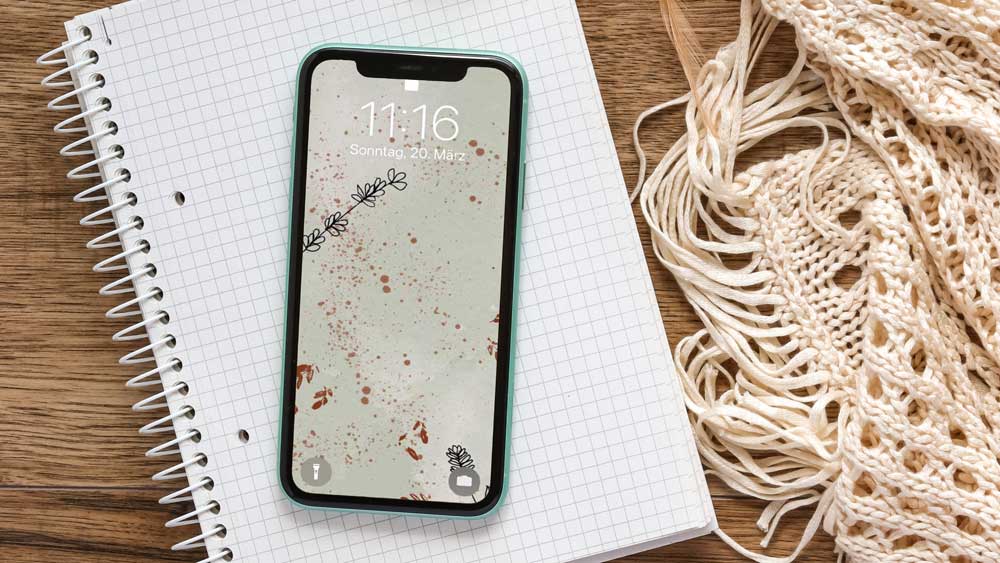
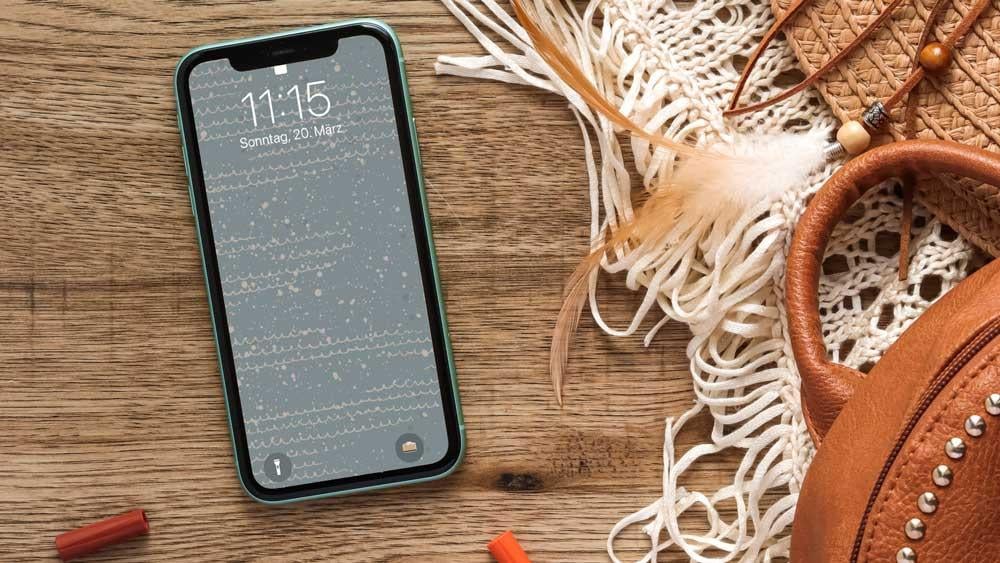
2. 01 DDR 2: Dans ce cours, je vais vous
montrer comment créer un fond d'écran dans Procreate Nous commençons par créer
celui-ci et y ajouter de la profondeur. Nous allons donc utiliser
différents pinceaux ici. Nous ajoutons également
différentes couches. Nous avons donc une certaine profondeur
dans nos œuvres d'art. Et nous dessinons également ce dessin au trait
ici sur notre papier peint. Nous créons également ce document
au bon format. Vous pouvez donc commencer à créer un
dessin immédiatement. Et plus tard, nous allons
créer ce fond d'écran. Et encore une fois, nous
ajoutons de la profondeur à
différentes couches. Et plus important encore, nous allons ajouter
différents modes de fusion Nous allons donc
accéder à nos couches et définir le mode de
fusion dès maintenant Vous voyez que tout dépend de moi
, mais nous pouvons facilement le changer
pour un autre mode de fusion. , mais nous pouvons facilement le changer
pour un autre mode de fusion Et c'est ce que
je vais également
vous montrer dans ce cours.
3. 02 DDR 2: Pour ce cours, tu as
besoin de ton iPad. Bien sûr, peu importe quel iPad il peut s'
agir d'un ancien. La seule différence
est que vous pouvez
avoir moins de couches lorsque vous
configurez votre document. Vous aurez également besoin
d'un Apple Pencil, ou du moins votre iPad devrait être
capable d'utiliser un Apple Pencil ou un
stylet, peu importe ce que vous avez Et cela pourrait donner naissance à un iPad Air, par exemple ou à un iPad Pro. Assurez-vous donc de pouvoir
utiliser un Apple Pencil avec. Nous utiliserons également Procreate, qui est ce programme ici. Vous pouvez le voir en bas
de page et vous pouvez le
trouver dans l'App Store. Ce n'est pas vraiment
cher, c'est plus de dix. Je dis entre 10$ et 15$ parce que cela
peut évidemment varier et dépend Mais le nombre auquel vous devez vous attendre lorsque vous
achetez Procreate Nous aurons également besoin de pinceaux. J'utilise des pinceaux en acrylique
et les pinceaux Instant Artists
fabriqués à partir de ces glandes. Mais vous pouvez essentiellement utiliser le
pinceau de votre choix. Vous n'êtes pas obligé de les utiliser. Vous pouvez également accéder par exemple à Etsy. Et lorsque vous tapez ici, créez des pinceaux, que
vous créez des tampons, vous obtiendrez une tonne de
pinceaux et de tampons Vous pouvez
donc simplement choisir
ce que vous voulez Vous pouvez également en trouver des gratuits en ligne qui sont recommandés ici. Je recommande simplement
de consulter Etsy,
vous voyez, ce n'est pas
très cher Donc, au cas où vous voudriez autre
chose, vous pouvez toujours vous
entendre avec ceux qui sont
déjà inclus. Bien sûr, vous n'obtenez pas
les mêmes résultats, mais
de nombreux pinceaux sont
déjà inclus dans Procreate, ce mais
de nombreux pinceaux sont
déjà inclus dans Procreate, ce qui vous permet de
vous en
accommoder parfaitement
4. 03 DDR 2: Explorons maintenant
la galerie Procreate. Tout d'abord, vous
devez savoir que c'est une très bonne idée d'
avoir ces piles Stacks ne signifie rien d'autre que dossier. Donc, quand je clique dessus,
vous voyez qu' il y a deux œuvres d'art à l'intérieur et en voici encore plus. Tu vois, je peux juste les empiler. Cela signifie que je peux les
mettre sur le dessus et les assembler et ça a l'air beaucoup plus
propre ici. Alors prenons quelque chose. Je tiens simplement mon doigt enfoncé ,
puis je
le déplace au-dessus de celui-ci Vous voyez la ligne bleue
et quand il faut le relâcher ,
il n'est pas empilé. Alors quand je clique dessus maintenant,
vous voyez que les deux sont à l'intérieur. Revenons donc en arrière et je
pourrai en ajouter un troisième. Passons donc à celui-ci. Encore une fois. Je le déplace vers le haut et vous voyez maintenant qu'il s'ouvre même
et que je peux le relâcher. La même chose s'est produite. Tout est à l'intérieur. Et maintenant je peux même les déplacer. Donc, par exemple, si je veux l'avoir ici sur le côté gauche
comme quelque chose là-bas, je peux simplement déplacer
celui-ci vers la gauche, relâcher mon doigt,
puis revenir en arrière. Et vous voyez que celui-ci
est sur la gauche, ce qui
signifie que maintenant vous ne
voyez pas vraiment qu'il y a
quelque chose en dessous. Alors revenons en arrière. Et vous pouvez simplement avoir
toutes vos œuvres d'art à l'intérieur. Vous pouvez également donner un nom à votre pile. C'est donc ce truc ici. Vous pouvez simplement dire que je veux lui donner
un autre nom et je dis simplement « maintenant papier peint ». Et puis j'ai nommé
ce fond d'écran ici. C'est donc très pratique. Je n'ai pas besoin de
deviner ce qu'il y a dedans. Je le feuillette et je vois
que c'est du papier peint ici,
Bo qui dessine. Bien entendu,
cette galerie
vous permettra également de dupliquer et de supprimer illustrations. Il vous suffira de parcourir votre maquette et vous verrez
ici qu'il est écrit dupliquer, donc nous pouvons simplement le faire. J'ai donc quelque chose à supprimer et nous pouvons
également nous en débarrasser. Des hauts. Je le revois, je dis « supprimer ». Vous voyez, je peux facilement
supprimer à nouveau mes illustrations ici. Oui,
la galerie est très pratique et
quand elle est triée, elle est beaucoup plus facile à gérer. Vous pouvez bien sûr également
importer des photos et des fichiers. Cliquez simplement ici sur «
important », vous voyez, cela va sur mon iPad, mon iCloud Drive sur mon iPad, et je peux accéder à mes
fichiers à partir de là. Je peux aussi simplement
cliquer ici sur la photo. Ensuite, il est dirigé vers mon
flux de photos pour la bibliothèque. Et je peux importer le
Frodo que je veux
5. 04 DDR 2: Créons maintenant
notre propre document. Et pour cela, je vais ici
en haut à droite sur le point positif. Et j'ai aussi déjà quelques préréglages ici et
je pourrais en avoir besoin ou non Je peux toujours m'en débarrasser. Si je fais glisser mon doigt vers la gauche, vous voyez que je peux
les modifier ou les supprimer Je ne le ferai pas pour l'instant. Ce que je vais faire, c'est
créer un nouveau canevas. Je clique donc ici en haut
à droite sur le plus. Et je peux maintenant régler la largeur
et la hauteur dont j'ai besoin
pour mon papier peint. Et pour cela, je
tape juste ici en largeur. Et j'ai maintenant besoin de cette taille. Donc, ce que je dois faire, c'est déterminer la taille que doit avoir
mon papier peint. Et pour cela, il vous suffit de vous
rendre sur le site Web. Alors je fais semblant d'être dedans. J'ai un iPhone Apple et
maintenant il en est déjà sorti 14. Mais vous pouvez en gros trouver pour n'importe quel iPhone de votre taille. Il suffit donc d'aller ici, d'accéder aux spécifications ici, d'
en savoir plus, puis
de le parcourir ici. Je demande simplement à Google, vous trouvez la taille de la résolution. L'iPad ou l'iPhone ou tout ce que vous
créez devrait l'avoir. Donc, une fois que vous avez
compris les chiffres, vous pouvez revenir à la page de
procréation et les saisir ici Donc pour moi, la largeur est de mille 170 et la hauteur de 2532 Ensuite, je peux créer ma toile. Mais avant cela, parlons rapidement de la résolution. Sur le site Web. Il dit PPI, alors qu'ici c'est dit DPI, il n'y a pas beaucoup
de différence. Je vais utiliser ces
DPI qu'ils ont demandés. Et c'était 460. Je crois que cela n'aurait pas vraiment d'importance si vous en
utilisiez 300, mais d'accord. Nous allons y aller maintenant. Et maintenant. Il indique que je peux utiliser 349
couches Il y a
donc beaucoup d'espace La
taille de votre iPad peut
donc varier. Cela dépend si vous avez l'
iPad Air et l'iPad Pro, une ancienne version, peu importe,
cela peut différer. Et maintenant, vous pouvez nommer votre
modèle et je le fais maintenant,
je dis qu'il n'y a pas de recherche sur iPhone. Mon modèle est alors prêt et je peux
simplement cliquer sur Créer. Alors ne vous y trompez pas. Vous n'avez pas nommé votre document. Lorsque vous allez dans la galerie, vous dites qu'il est écrit « œuvre d'
art sans titre » parce que maintenant nous n'avons que le
temp et Lorsque vous faites
défiler la page vers le bas, vous voyez ici iPhone 13 est mon modèle
6. 05 DDR 2: Nous commençons maintenant à créer
notre fond d'écran. Commençons par expliquer
ces outils ci-dessus,
nous allons avoir besoin de
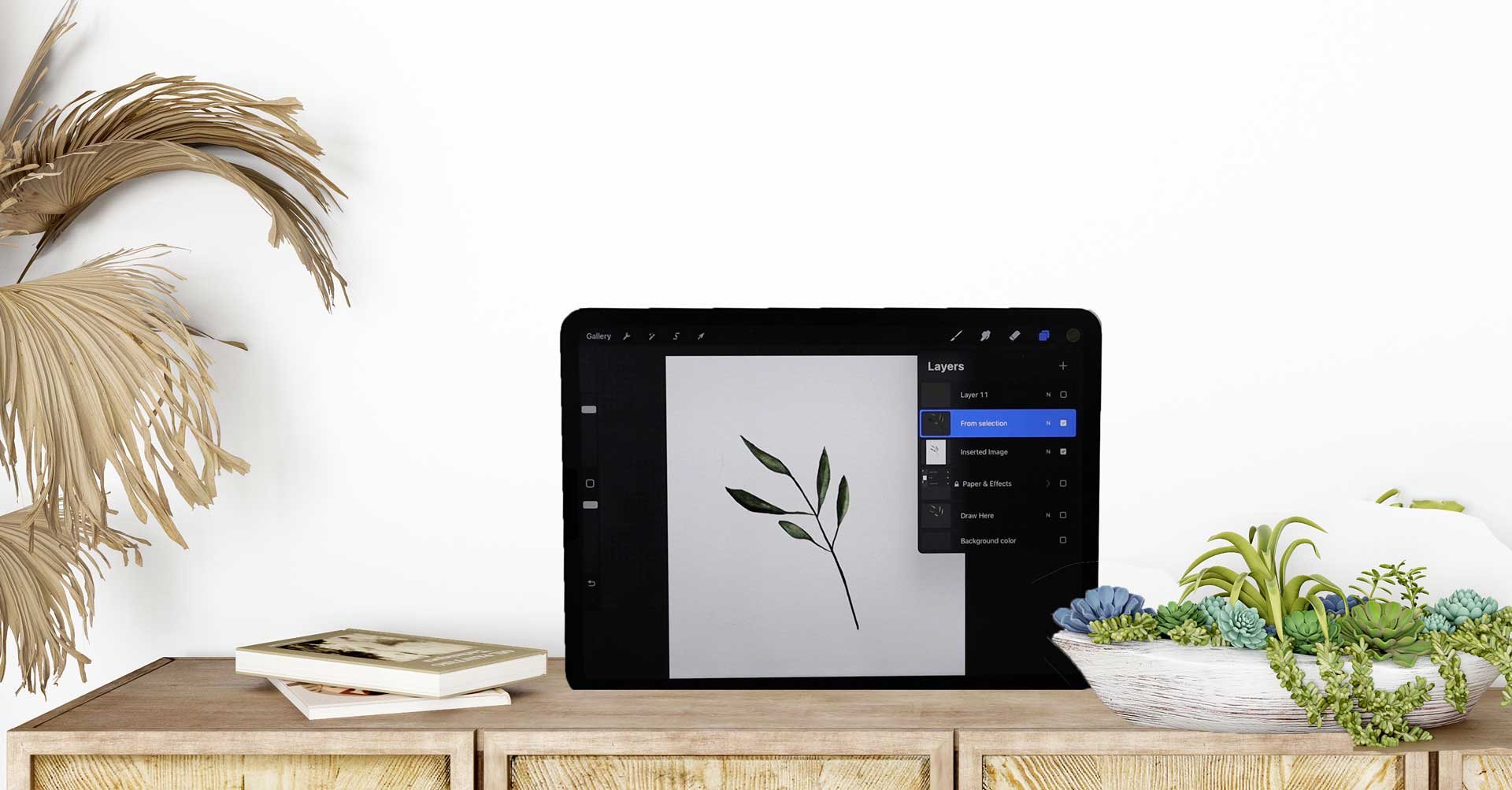
tous ces outils ici. Parlons-en donc rapidement. Il s'agit de votre bibliothèque de pinceaux. Vous avez donc ici tous
les pinceaux déjà inclus dans
Procreate, qui sont ceux-là Vous avez également ceux qui sont importants, car
vous pouvez facilement cliquer ici sur le Plus et importer le
pinceau que vous avez retiré. Lorsque vous cliquez dessus, vous êtes redirigé vers votre iCloud Drive ou vous pouvez simplement l'ajouter à votre iPad pour pouvoir récupérer à partir de là,
également depuis Dropbox. Téléchargez-le sur votre iPad. Une fois que vous avez terminé,
ils apparaissent ici et vous pouvez facilement
accéder à tous les pinceaux. Vous voyez que voici
quelques-unes des miennes, mais cela dépend, bien sûr, de la planche
que vous avez, pinceaux
dont vous avez besoin. Vous les avez donc tous ici. Et maintenant, voici l'outil de maculage. Lorsque vous avez dessiné
quelque chose et que vous voulez le
rendre un peu flou et
que vous utilisez votre outil de maculage, vous pouvez utiliser le
même pinceau que vous avez ici, puis le passer en revue Nous n'en avons pas besoin
pour cette œuvre d'art, mais en général,
c'est très pratique. Ensuite, nous avons aussi la gomme, qui a la même couleur que vos pinceaux, qui
sont en fait tous vos rasoirs Donc, une fois que vous avez choisi
un pinceau ici, par exemple celui-ci, et que vous avez besoin du même pinceau pour les tableaux, il vous suffit de taper un
peu plus longtemps ici Et vous voyez maintenant qu'il est présenté en sauts vers les textures
magiques et les cochons, le pinceau dont nous
venons de parler dans la section des pinceaux Et vous pouvez ensuite effacer
quelque chose avec ce pinceau. Très pratique aussi. Ensuite, bien sûr, nous avons
notre palette de couches, qui est super, super
nécessaire et super importante. Bien sûr, parce que cela
indique toujours une nouvelle couleur, un nouveau calque, ce qui signifie que chaque fois que
nous avons une nouvelle couleur, nous avons également besoin d'un nouveau calque, sinon nous nous perdons. C'est donc ma règle : une
nouvelle couleur, une nouvelle couche. Gardez cela à l'esprit. Et
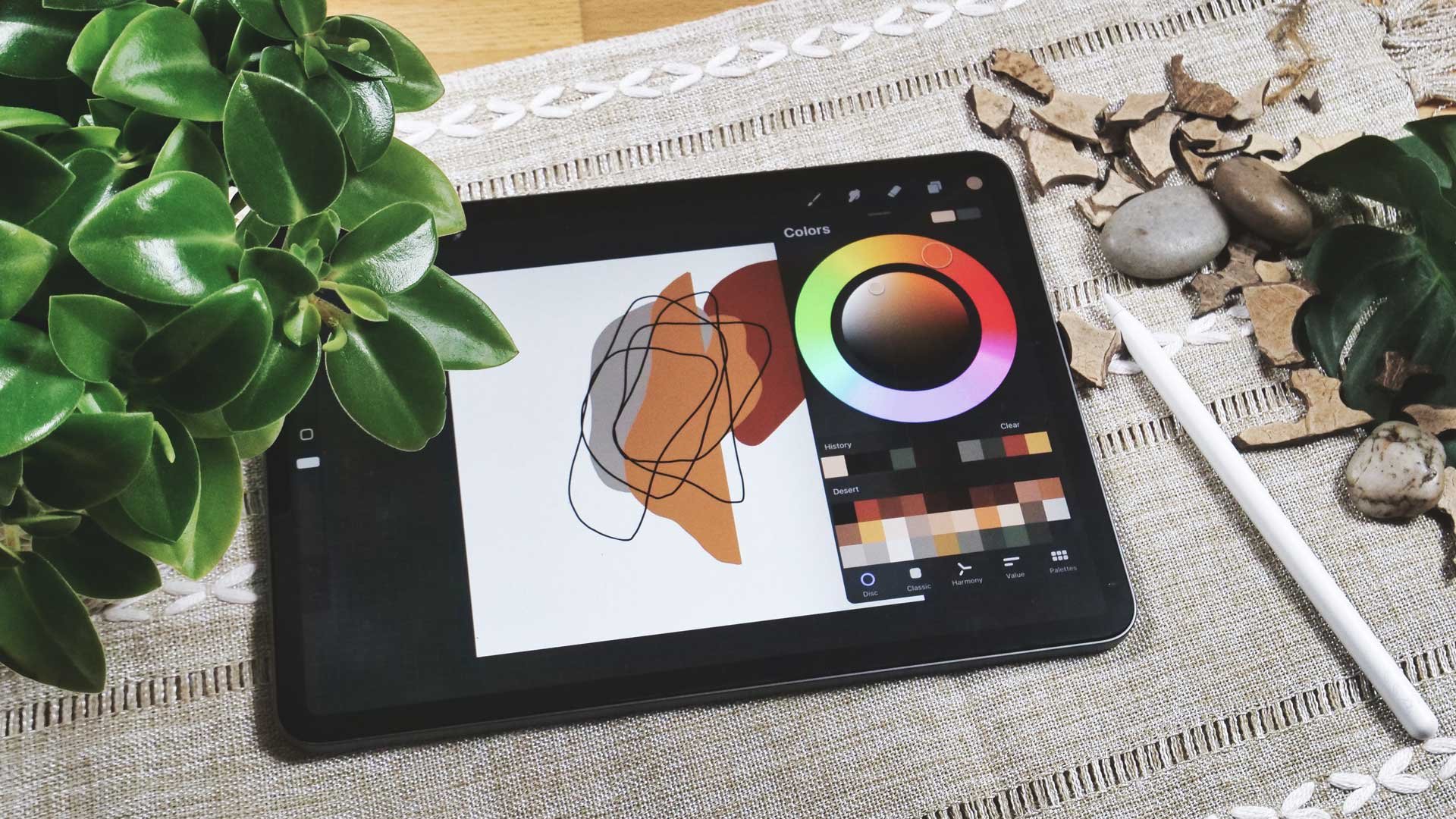
voici les palettes de couleurs. Vous voyez, j'en ai déjà
importé beaucoup, mais vous ne les avez peut-être pas tous. Peu importe vraiment. Vous pouvez simplement
créer les vôtres, mais vous pouvez également en importer
des tonnes depuis Internet. Vous pouvez même en
trouver gratuitement au
Digital Design Resort. Nous allons maintenant utiliser cette
palette de couleurs, qui est également incluse
dans le cours. Alors maintenant, je l'ai défini par défaut
afin que nous puissions y accéder facilement. Commençons maintenant par remplir l'arrière-plan
avec les couleurs. J'ai donc choisi cette couleur
légèrement crémeuse. Et une fois que je tape dessus, ça saute ici en
haut dans ma couleur Maintenant, je peux simplement le faire glisser sur mon Kendra et il sera
rempli d'une couleur Nous commençons donc par
choisir un pinceau. Parlons rapidement pinceaux
récents,
qui sont importants. Une fois que vous venez de
travailler avec un pinceau, vous le trouverez également ici et un récent, car
il est parfois assez difficile de
trouver tous les pinceaux que
vous venez utiliser et vous ne pouvez pas voir de quel
pinceau il s'agit d'un nouveau document. C'est donc pratique si vous les
avez trop récents. Nous devons maintenant passer à
la collection Acro Real. Et je dois trouver
le pinceau des sous-titres, les éclaboussures irrégulières de la
cloison septale ici C'est la pression
de mon choix maintenant. Ensuite, je vais créer un nouveau calque parce que vous vous
souvenez d'une nouvelle couleur, d'un nouveau calque. Et je vais
créer une nouvelle couche parce que je ne choisis
pas de nouvelle couleur. Et je vais
maintenant utiliser cette couleur encore plus claire, presque blanche. Nous allons donc voir comment cela se passe. Maintenant, le problème, c'est que je ne sais pas vraiment quelle est
la taille de mon pinceau maintenant. Cela dépend vraiment d'ici. Vous voyez ici sur la gauche. Mais vous pouvez difficilement le dire, je tape juste ici et
vous voyez que ce n'est pas si gros. J'ai dit que
c'était un peu plus grand. Je peux donc m'en débarrasser
avec deux doigts et augmenter un peu la
taille de mon pinceau. Puis je tape à nouveau, et tu vois que c'est plus grand. Maintenant, je peux accéder à
mon outil de transformation et je peux déplacer tout ce que j'
ai sur cette couche. Alors laissez-moi le mettre ici. Et vous ne devriez pas vraiment l'augmenter
car ce sont des pixels. vaut donc mieux le
faire avec votre pinceau et de première main que
vous l'agrandissez Mais tu peux. Ce n'est pas grave. Mais si vous devez
vraiment l'augmenter, faites-le sur votre palette de
pinceaux ici et dites «
OK, c'est vous qui augmentez
la taille de vos pinceaux ». OK, allons-y. Encore une fois. Je n'ai pas besoin d'une nouvelle couche car je n'
ai pas de nouvelle couleur. Je pourrais le faire parce qu' alors je les ai placés sur
une couche distincte, mais dans ce cas, je suis d'accord avec celle-ci. Je dois donc juste
mettre une autre touche. Tu vois, j'ai du mal à
dire où ça mène. Et maintenant, j'ai le problème
que lorsque je vais ici, je dois tout déplacer et ils ne peuvent pas
déplacer uniquement celui-ci. Laissez-moi donc
vous montrer rapidement à quoi cela ressemblerait. Si j'avais une autre couche,
j'en créais une nouvelle. Et si j'ai
une autre touche ici, je peux simplement y aller et
déplacer celle-ci. Ce que je ne peux pas faire quand je
les ai sur la même couche. Et au cas où vous voudriez le faire,
mais que vous ayez ensuite une nouvelle couleur, une
nouvelle couche dans votre tête. Vous pouvez les pincer pour que nous puissions
simplement les assembler. Et puis j'ai toutes mes
éclaboussures ici sur une seule couche
7. 06 DDR 2: Alors maintenant, nous mettons notre prochain pinceau. C'est encore une fois à partir de
l'ensemble réel. Encore une fois, gardez à l'esprit que vous pouvez utiliser ce que vous voulez. J'utilise aussi un petit pinceau
pulvérisateur. Parfois, il
faut le parcourir pour trouver ici ce que l'on
cherche. Et maintenant j'ai mon
petit pinceau pulvérisateur, et maintenant je dois
choisir une nouvelle couleur. Je sais choisir le rouge foncé pour que tu puisses vraiment voir
ce que je fais. Encore une fois, je tape dessus et vous
verrez qu'il saute ici en haut Et puis encore, nouvelle
couleur, nouvelle couche. Nous avons donc besoin d'une nouvelle couche. Et maintenant que je reviens ici, j'ai du mal à dire quelle sera la taille de
mes éclaboussures Je peux
donc les augmenter ou les
diminuer ici Mais je tape juste ici
et j'en suis content. Vous voyez maintenant qu'il y
a déjà ces marches parce qu'il y ces taches lumineuses
en arrière-plan, alors que voici des rougeurs, je passe plutôt au C'est plutôt sympa. Créons maintenant une nouvelle couche. Bien que nous n'
ayons pas de nouvelle couleur, nous avons juste une nouvelle couche car dans ce cas,
nous avons un nouveau pinceau. Alors oui, cette règle de certains
lapithes très lents. Assurez-vous donc d'avoir
un nouveau pinceau maintenant. Et j'utilise maintenant la brosse mécanique à
motifs. Alors laisse-moi chercher
celui-là. Voilà. Je m'en tiens à une
couleur rouge et maintenant je commence à mettre mon pinceau
ici sur la nouvelle couche. Tu vois que c'est nouveau. Je peux juste ajouter quelques feuilles ici. Je vais l'ajouter ici. Ici. Je continue juste à me brosser les dents pour le moment. Vous voyez, ce qui se passe est
coupé ici, les bords. Je dois donc absolument
travailler là-dessus. Mais pour l'instant, je
veux juste dessiner un peu ici. Une fois que j'aurai fini, je pourrai faire ce que je t'ai
déjà montré. Je peux garder la gomme enfoncée. Alors maintenant j'ai la même
gomme que j'ai dans mon pinceau. Et maintenant je peux juste l'
agrandir un peu et couper tout ce
qui est coupé. Comme si celui-ci était également coupé. Je peux juste le supprimer. J'aime bien avoir le même
pinceau pendant que je fais ça. Mais tu n'es pas
obligée. Bien entendu, vous pouvez également utiliser autre chose. Ok, maintenant
rendons ça plus beau. Je passe donc en revue toutes
les feuilles que j'ai mises ici. Vous voyez, mes éclaboussures
provenant de la
couche inférieure ne sont pas affectées
, donc je peux m'en débarrasser Mais la couleur, les sprays, les fendeuses, tout reste D'accord. Je pense que je l'aime maintenant
et que je le laisse tel quel.
8. 07 DDR 2: Nous ajoutons maintenant du dessin au trait ici. Et pour cela, encore une fois, nous créons une nouvelle couche ici. Et je choisis le noir comme couleur, ou un gris très foncé. Par exemple
, si je veux du noir, je vais à mon bureau et je tape simplement ici pour que
le noir passe au noir Et je peux
repartir à zéro avec mon pinceau. J'utilise ou j'aime
utiliser l'une d'entre elles, peut-être la pointe fine ou j' aime
aussi utiliser la ligne
mono ou celle-ci. Donc ça n'a pas vraiment d'importance, ça ne devrait tout simplement pas
avoir pour les bords. Vous feriez donc mieux de choisir quelque chose
de vraiment droit, comme un marqueur ou
quelque chose comme ça. Ils sont déjà inclus. Vous ne devriez donc pas avoir de
mal à trouver une chose. Vous ne devriez pas
avoir de mal à trouver l'un des pinceaux. Alors maintenant, dessinons de la lavande. Je trace juste une ligne ici. Laisse-moi le refaire. Je peux toujours le déplacer plus
tard parce que maintenant je pense qu' il est un peu trop large. Alors je descends ici. Oui, c'est mieux.
Maintenant, il faut vraiment que j' y aille et que je crée mes feuilles. Maintenant, le vendeur a de
très petites feuilles, alors mettez-les simplement
ici sur le timbre. Tu n'as pas besoin d'être artiste. Tu sais, ce n'est pas très difficile de
dessiner certaines de ces feuilles. Et tu trouves que c'est
plus beau encore. Bien sûr C'est à vous de décider. Tu n'es pas obligée de
suivre cette voie. Tu peux le faire à ta guise. Une fois que c'est fait, vous avez
un tampon avec des feuilles. Et si j'y vais maintenant, vous voyez quelle erreur j'ai commise. Je l'ai mis sur la même
couche en écoutant, je te veux tout le temps. Je ne savais pas J'ai donc deux choix : je peux sélectionner la météo et la
mettre sur une nouvelle couche, ou je peux simplement m'en débarrasser. Et c'est ce que je veux
faire maintenant, encore une fois, je suis juste en train de taper
ici sur celui-ci, donc j'ai le même pinceau et
je m'en débarrasse rapidement. Je pourrais aussi utiliser mes
deux doigts et
me débarrasser de tout
ça si je le veux. C'est juste plus difficile. Vous pouvez également sélectionner
l'ensemble, puis le couper et le
déplacer vers un nouveau calque. Mais c'est peut-être quelque chose
pour un autre cours. À l'heure actuelle Nous voulons simplement nous assurer que nous sommes sur une nouvelle couche.
Alors voilà. Faisons ça encore une fois. Utilisez la moitié du même pinceau et retirez
maintenant notre feuille. Tu as vu ce qui s'est passé ? Si je le maintiens enfoncé ? Laisse-moi le refaire. Un peu fragile et ça devient échange quand je le maintiens enfoncé. Alors je m'en débarrasse. Et maintenant je recommence
avec ma petite feuille. Assurez-vous qu'ils vont dans directions
différentes,
car la nature est unique. Chaque feuille est unique, elle ne se ressemble
donc pas. Et généralement non, ils
ne vont pas vers le bas mais ils peuvent, sur votre feuille, mettre quelque chose comme ça,
ce qui n'est pas si courant. Et donne au mien l'air d'une unité. Une fois que vous avez terminé, vous avez votre
tige avec les feuilles prêtes. Et maintenant tu vois que c'est différent. Celui-ci est sur une seule couche
, vous pouvez donc le déplacer facilement. Ce que nous faisons maintenant, c'est de le dupliquer,
puis de l'inverser. Alors faisons-le d'abord. Accédez à la palette Mes calques, balayez vers la gauche,
cliquez sur Dupliquer Et j'ai une deuxième tige. Mais maintenant tu vois que ça se
ressemble beaucoup. Ce n'est pas ce que nous voulons. Nous avons maintenant
basculé verticalement, nous avons basculé horizontalement
et c'est très bien pour le moment Je vais donc le
transformer. Maintenant je le mets ici et peut-être que
je change un peu les choses. J'ai quelque chose de
vraiment unique ici. Une fois que j'ai terminé, j'ai relâché
le bouton ici. Et vous voyez maintenant que mon
fond d'écran est terminé. Je pourrais en avoir d'autres ici. Je pense que ça aurait l'air sympa. Je pourrais aussi en dessiner un peu plus car cela deviendrait alors
encore plus unitaire. Voilà, je suppose ce que je
ferais maintenant si je voulais créer
quelque chose à vendre. Mais pour l'instant, je peux
juste modifier celui-ci. Juste dupliqué. Retournez-le, faites preuve de créativité
ou faites-le pivoter légèrement. Tu vois, maintenant elle ne
ressemble plus à l'autre. D'accord ? Avec peu de choses que vous pouvez vous
entendre, il vous en faut plus. Si tu as besoin de dessiner un peu plus. Je crois que notre papier peint est maintenant
prêt et que nous pouvons passer à autre chose.
9. 08 DDR 2: Exportons maintenant
notre fond d'écran. C'est assez simple. Il suffit d'aller ici. Et puis tu dis partager. À présent, vous pouvez choisir la manière dont
vous souhaitez le partager. Si vous souhaitez l'enregistrer en
tant que fichier Procreate ou en tant que fichier PSD. L'énorme avantage est que
vous conservez toutes les couches. Si tu ne le fais pas. Prenez ici un JPEG, vous aplatissez toute votre image, mais vous pouvez ensuite l'utiliser par exemple sur votre téléphone. Maintenant, vous
diriez simplement JPG et il est en cours d'exportation
et vous pouvez maintenant l'
envoyer directement sur votre iPhone. Ou lorsque vous cliquez
ici sur AirDrop, vous pouvez l'envoyer directement à cet endroit Ou vous pouvez même vous l'envoyer par e-mail si
vous avez autre chose, pas un iPhone ou un
Samsung ou autre, vous pouvez simplement
vous l'envoyer par e-mail et l'
avoir sur votre téléphone. Plusieurs
options s'offrent à
vous pour utiliser votre maquette dès maintenant, et vous aurez terminé. Rapidement. Je veux que tu
le nommes parce qu'il est écrit
« Œuvre d'art sans titre » et je veux vraiment que tu le nommes Vous n'avez pas de couche de masque. Et je dis du papier peint lavande. D'accord ? Et maintenant vous voyez qu'il est
écrit Amour et papier peint. Et maintenant, ce que vous avez
déjà appris, c'est
que nous pouvons le déplacer vers le
dossier et l'empiler. Il y
10. 09 DDR 2: Créons maintenant un nouveau fond d'écran pour cette faute de frappe ici
en haut à droite sur le + Et je n'ai pas besoin de
créer un nouveau canevas, je peux juste choisir ce que
j'ai créé auparavant. Passons donc au
modèle de l'iPhone 13 et extrayons-le vers le haut. Et maintenant, vous voyez la
même taille qu'avant. Et maintenant, nous choisissons une couleur. Alors laissez-moi peut-être
choisir un bleu clair. Ensuite, je l'utilise et je fais glisser ce bleu
clair ici
sur mon document. Ensuite, nous utilisons
le pinceau à éclaboussures Incident
Artists Vous voyez que c'est ici. C'est un pinceau
anti-éclaboussures pour artistes. Et maintenant, vous devez choisir
une autre couleur, bien sûr. J'utilise donc le bleu
plus foncé maintenant, ici. Et puis je crée une nouvelle
couche, c'est très important. Alors créez toujours votre nouveau calque, votre
nouvelle couleur, votre nouveau calque
ici, vous vous en souvenez ? Et maintenant, nous devons déterminer
la taille pour que tout aille bien. Si je le baisse, vous pouvez à peine le voir. Soyez donc prudent avec celui-ci, alors assurez-vous de zoomer. Sinon, vous pourriez avoir l'impression qu'il n'
y a rien sur votre papier. OK, maintenant nous avons
quelques éclaboussures dessus. Il m'a demandé de revenir ici, créer un nouveau calque, de
choisir une autre couleur. Peut-être que maintenant nous choisirons un
plus léger et crémeux, celui-ci. Brossez le dessus ici. Tu vois, j'ai juste essayé de
lui donner un peu de profondeur. Les satellites devraient être bons. Nous créons maintenant une nouvelle couche et
utilisons le pinceau poudré de la collection Incident
Artist Tu y vas. Et laissez-moi voir
quelle couleur j'utilise maintenant. Je pense que je vais m'
en tenir au crémeux pour l' instant parce que j'ai besoin
d'un peu plus ici. Oui, tu vois ce qui se passe ? Donc une très grosse éclaboussure. Peut-être. Je le veux plus petit. Alors essayons ça. Oui, je trouve que ça a l'air mieux. N'hésitez pas à jouer. Je viens de me rendre compte que cette couleur en bas
n'est pas la bonne. Choisissons donc un bleu clair ici. Peut-être que ça n'a pas marché. Oui, c'est mieux. D'accord. Maintenant, vous pouvez voir le
pinceau beaucoup mieux. Peut-être que tu ne le
veux pas comme ça. Voyons voir. Vous voyez maintenant que tout est sur
une seule couche, vous ne pouvez donc pas vraiment vous
en débarrasser ou pas du tout. Mais ce que nous pouvons faire, compte tenu de ce que
nous avons déjà appris, je peux utiliser le même pinceau et c'est que
je peux utiliser le même pinceau et m'en débarrasser un
peu ici. Ce n'est donc pas si fort. OK, je pense que c'est bon. Alors maintenant, nous
allons intégrer cela. Vous le voyez ici et vous en voyez
un peu là-bas. Mais nous voulons maintenant modifier
le mode de fusion. Cliquez ici sur le N. Et maintenant vous avez différents modes
de fusion partout Et premièrement, vous allez maintenant
passer en revue chacune d'elles. Vous pouvez voir une petite différence.
Cela dépend. Tu vois, ici c'est plus clair
ou plus foncé, plus clair. Et tu en choisis un de ton choix. J'aime bien celui-là, de couleur plus claire. Vous pouvez les
consulter tous ici. Tu vois que je vais partir. Une lumière douce, c'est bien. Vous savez, cela dépend de
ce que vous voulez atteindre, l'effet
que vous voulez obtenir. C'est ce que vous choisissez ici. Si vous avez une hotline, ça a l'air bien aussi, d'accord ? Nous avons maintenant défini la plupart
des éléments dont nous avons besoin. Nous voulons maintenant dessiner un
peu notre arrière-plan. Et pour cela, bien sûr, encore une fois, je crée une nouvelle couche. Ensuite, nous utilisons
le pinceau à motifs, le pinceau Pattern Waves de la collection
Instant Artist. Voyons celui-ci ici. Ou cet animal de compagnie sur les déchets. Nous avons donc besoin d'une autre couleur. Donc, pour vous donner, vous ne pouvez pas le
voir pour le moment. Peut-être que je choisirai celui-là. Voyons si cela fonctionne. Sinon, parce
qu'il est trop bleu, nous devons en choisir un autre. Mais encore une fois, en vérifiant que je suis un nouveau calque. Je peux donc simplement aller
ici et voir n'importe quoi. Ok, c'est bon.
Clarifions-le. Mais je suppose que c'est bon. Vous voyez ici, vous pouvez voir que
quelque chose est trop petit. Encore une fois, effacez-le et
agrandissez-le un peu. Et puis je choisis aussi
une autre couleur ici. Maintenant tu peux en voir un peu. À ce stade, nous
souhaiterons peut-être modifier la couleur
d'arrière-plan. Je vais
te le montrer aussi. Parce que sinon ça marche, ça ne marche pas vraiment. Voyons donc ce que nous allons faire. Si nous voulons conserver
ce motif, pinceaux. Nous pouvons le faire ici. Nous pouvons choisir une autre couleur, peut-être plus claire, ou nous pouvons désactiver l'un
des sprays ici. C'est aussi quelque chose que nous pourrions faire. Nous n'avons pas besoin
de toutes les couches
qui peuvent ajuster cette couleur ici. Maintenant, les choses amusantes, car maintenant vous pouvez simplement choisir ce que vous voulez et jouer avec
différents coloris Mais vous pouvez simplement le faire si vous avez défini sur différentes couches. C'est le plus important. Tu vois. Ça ressort un peu plus.
J'aime vraiment ça. Il s'agit donc maintenant de savoir si nous avons toujours besoin de toutes
les éclaboussures ici, peut-être que nous n'en avons pas besoin, ou si nous utilisons un autre mode
couleur ici Donc ça ne
sort pas tant que ça. Oui, c'est mieux, non ? Tu vois, tu peux faire
ce que tu veux ici. Il y a tellement d'options. Vous devez donc vraiment
déterminer ce que vous aimez ou ce que vous voulez
avoir pour vos œuvres d'art. Et maintenant, cela peut être une
bonne option d'avoir le motif ondulé avec
un autre, avec une autre couleur. Créons donc une nouvelle couche. Je viens de l'éteindre. Je choisis donc le bleu plus foncé. Maintenant, mon pinceau à motifs. Et maintenant je rentre ici. Tu vois, on
le voit mieux maintenant. D'accord. J'aime bien ça. Je crois que c'est
prêt pour moi maintenant. Mais comme je l'ai dit, tu peux jouer ici. Sois juste créatif. C'est le but de tout cela. Vous devez être créatif et
voir ce que vous préférez ici.
11. 10 Skillshare DDR 2: Félicitations, tu l'as fait. Vous avez maîtrisé ce
cours et vous pouvez désormais créer vos
propres fonds d'écran. Et c'est exactement ce qu'il faut
faire à présent. Prenez votre iPad et votre crayon et commencez à dessiner
vos propres fonds d'écran. Commencez à mélanger avec
différents pinceaux, créez différentes nuances et différentes couches avec une poitrine
différente. Commencez à créer vos
propres fonds d'écran c'est à vous de décider. Comme je l'ai dit, vous pouvez utiliser
le pinceau de votre choix. L'essentiel est que vous vous amusiez et que vous commenciez à superposer des couches. Et une fois que vous avez créé
votre propre fond d'écran, la police le publie ici, dans la section réservée aux cours, afin que nous puissions
tous voir ce que vous avez créé avoir
hâte de voir
vos efforts créatifs
 Monja Wessel, Graphic Designer and Teacher