Transcription
1. Bienvenue dans le cours to d'iPad: Bienvenue dans le cours pour débutants
sur Procreate iPad. Dans ce cours, vous apprendrez toutes les bases de Procreate
et, en même temps, vous allez dessiner des branches de
pilon avec moi. Ainsi, à la fin du cours, vous aurez une œuvre d'art dont
vous pouvez être fier et vous pourrez appliquer
vos nouvelles connaissances à un projet
dès le début et les utiliser pour de nombreux
projets à venir. Si nous ne nous sommes pas encore rencontrés. Je m'appelle Maria. Je suis artiste,
graphiste et professeur, et j'adore créer des produits
numériques. Pour créer ces produits
numériques, plus souvent, prenez mon iPad et asseyez-vous pour une séance de dessin
dans Procreate. Si je ne dessine pas,
tu peux te battre. Vous travaillez sur mon
site Web, design resort.com, où j'aide les artistes
et les designers à aimer dessiner et à développer
leur activité en ligne. Procreate pour votre
iPad est l'application. Lorsqu'il s'agit de
dessiner des images matricielles. Il offre tellement de fonctionnalités et certaines ne sont pas vraiment cachées. Vous devez donc d'
abord vous
familiariser avec l'application pour créer vos propres
œuvres d'art à l'aquarelle,
wash presto, ou toute autre
technique qui vous vient à l'esprit. Je vous montre comment, dans un beau
projet, vous pouvez utiliser pour créer des œuvres d'art mural pour votre cuisine ou comme
cadeau pour un ami. Dans tous les cas, ce
seront d'excellentes polices. Alors rejoignez-moi maintenant.
2. Dans quel cas Procreate: Alors, que peut
faire la procréation pour vous ? En fait, procreate n'est pas
un programme vectoriel. Cela signifie que vous pouvez
créer
vos images à une taille spécifique , mais pas
aussi grande que vous pourriez le faire avec des images
vectorielles. Mais comme avantage pour les images
matricielles, procréation
fait vraiment semblant de dessiner sur du papier. Comme lorsque vous utilisez de l'aquarelle
, de la gouache ou autre. Vous pouvez tout à fait avoir
cette impression de papier. Et la vraie
sensation, en fait, c'est que dans ce cours, nous allons
dessiner notre citron et utiliser des pinceaux
pastel doux, qui sont déjà
inclus dans Procreate. Ensuite, vous voyez la quantité de
texture que vous pouvez ajouter avec cela. Outre la texture superposition et les animations, vous pouvez également utiliser
l'outil de symétrie. Vous pouvez écrire à
la main dans Procreate, et bien plus encore. Nous ne couvrons pas
tout dans ce cours. N'oubliez pas que nous travaillons dans un programme matriciel et
non dans un programme vectoriel. C'est pourquoi nous adaptons
ce que nous faisons à ce programme.
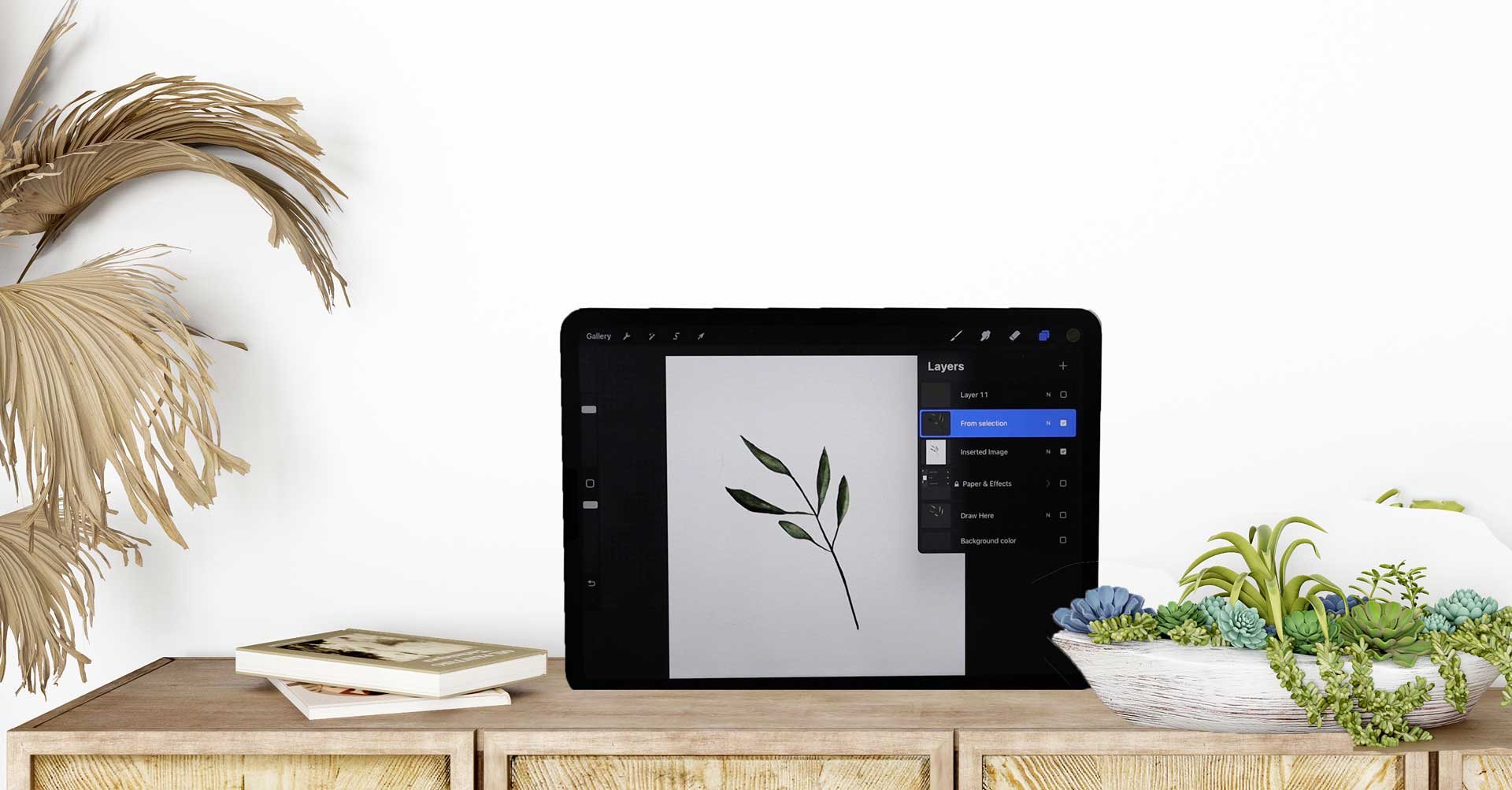
3. Enregistrez et organisez votre illustration dans Procreate: Une fois que vous avez ouvert Procreate, vous êtes dans la vue de la galerie. Voici un endroit où vous
pouvez trouver toutes vos œuvres d'art. Et très probablement, lorsque
vous avez commencé pour la première fois, il n'y avait rien dedans. Mais lorsque nous commencerons à créer, vous ajouterez rapidement ici toutes les
illustrations que vous avez créées. Dans la vue de la galerie. Nous pouvons commencer par créer
un nouveau document, et nous allons le faire avec ces quatre points de menu
ici sur la droite Je clique simplement ici sur le signe plus. Maintenant, j'ai plusieurs préréglages ici et je crée simplement n'
importe quel document. Ensuite, vous pouvez voir que vous avez les outils qui vous aident
à créer sur la droite. Et les outils qui vous aident à choisir le bon
réglage sur la gauche. Et nous allons passer en revue
tous ces paramètres. Mais pour l'instant, vous devez juste savoir que nous avons
ici les pinceaux et que vous pouvez choisir n'importe quel pinceau. De nombreux
pinceaux sont déjà inclus dans Procreate. Mais vous pouvez également importer le
vôtre et commencer à
créer avec celui-ci. Alors, choisissons simplement un pinceau et
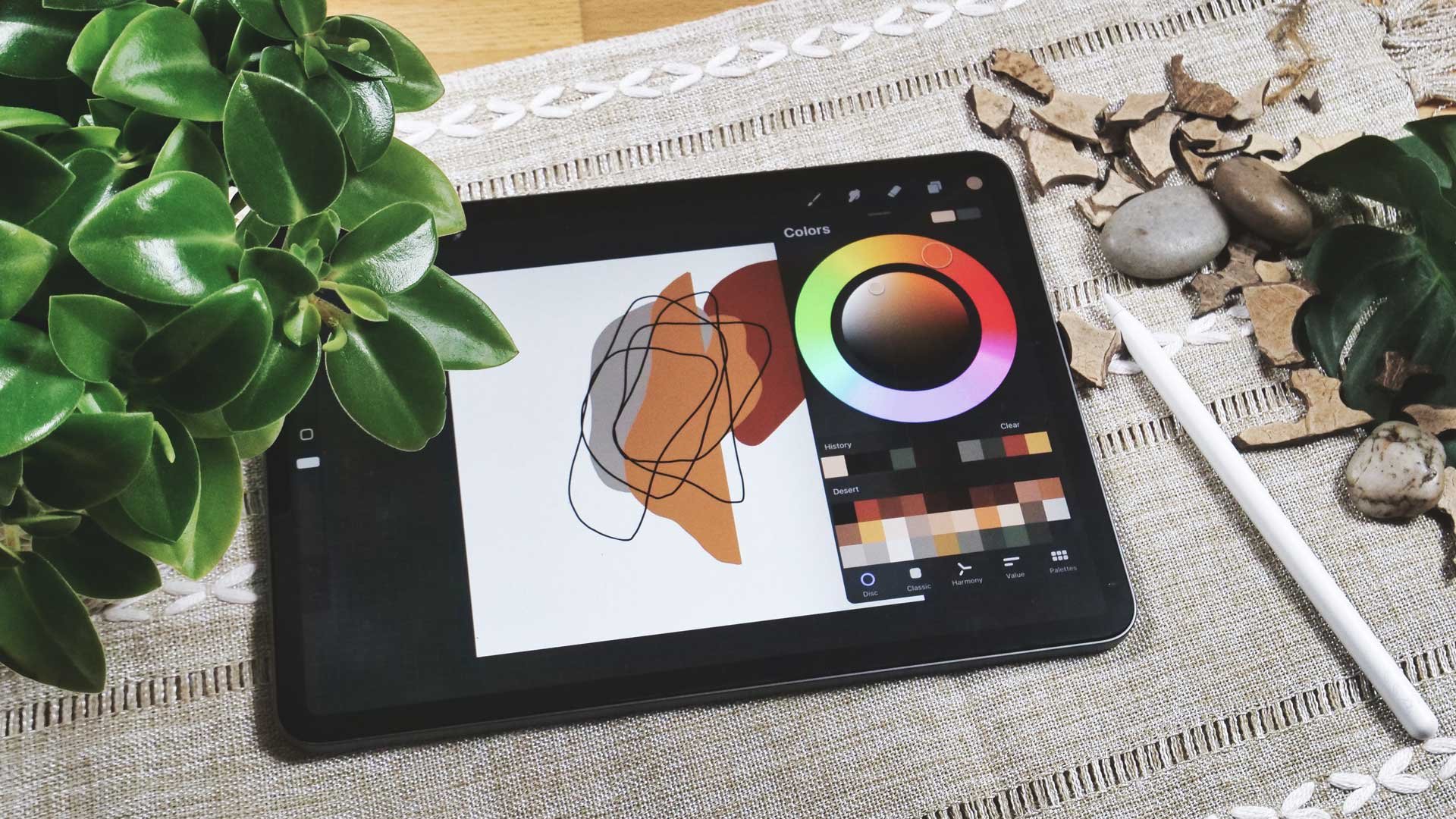
une couleur la roue chromatique, vous pouvez facilement
choisir la couleur de votre choix. Ensuite, vous pouvez commencer à
dessiner ici sur votre Canva. Vous pouvez donc facilement créer
ici si vous tenez le crayon, n'est pas vraiment raide, mais de cette façon, vous voyez la différence ici. Sortons à nouveau. Maintenant. J'ai ma nouvelle œuvre d'art ici. Et maintenant, nous pouvons
les mettre en pile. Ouvrons simplement quelques modèles
différents. Maintenant. J'en ai un avec
le dessin à l'intérieur, et maintenant j'en crée un nouveau. Oui, chaque fois que je clique
ici sur la galerie, je reviens dans la vue de la galerie. Ce que je vais en créer un autre. Et puis j'ai trois documents, dont
deux MTN, dont l'un
était mon griffonnage. Chaque fois que vous dessinez quelque chose
ici dans Procreate, il est automatiquement enregistré. Vous n'avez aucun menu
ici pour enregistrer votre dessin. Il s'enregistre automatiquement et vous pouvez le voir
dans votre galerie. Donc, dans Procreate, vous avez des
piles, du sexe ou des dossiers. Et à l'intérieur des dossiers
se trouvent plusieurs œuvres d'art. Vous pouvez donc facilement le faire
en les superposant et en vous montrant
deux méthodes différentes. Commençons donc par
cliquer ici, sélectionnez. Et puis vous voyez ce
petit point ici. Et lorsque je tape dessus, que crée une flèche,
puis que je clique sur Stack, tout
est placé dans un seul dossier. Alors laissez-moi sortir avec x.
Et quand j'entre ici, vous verrez trois documents
différents. À l'intérieur, je peux facilement
déplacer mes documents. Donc, si je veux
que celui-ci soit quelque chose
sur la gauche, je dois juste le déplacer là-bas. Ou je peux également supprimer, partager et dupliquer ici. Si je veux simplement
cliquer sur Dupliquer, j'ai un autre document. Et lorsque je clique sur Partager ici, vous pouvez voir que je peux
choisir plusieurs formats pour exporter et
partager mon document. Sortons de la pile. Vous pouvez également simplement
renommer vos dossiers. Je dis dossiers parce que ces textes
ne sont que des dossiers. Ainsi, lorsque vous cliquez sur la pile de mots et que vous
venez de cliquer ici, vous pouvez maintenant
saisir n'importe quel mot. Je n'ai juste pas mis d'œuvre d'art. Et puis j'ai un nouveau
dossier nommé artwork ici.
4. Quelle taille de document et l'espace couleur dois-je utiliser ?: Nous avons maintenant deux manières de
créer une nouvelle œuvre d'art. Que vous cliquiez
ici sur le plus et que vous choisissiez ce que
vous avez ici, ou que vous cliquiez ici en haut à
droite pour en créer un nouveau. Ou vous pouvez aussi dire, d'accord, je veux l'avoir
dans ce dossier. Vous pouvez donc simplement créer de nouvelles
illustrations ici, dans ce dossier. Cliquez donc ici sur le plus, et c'est
exactement comme avant. Permettez-moi donc de vous expliquer
ce que vous pouvez faire ici. Donc, que vous
choisissiez simplement l'un d'entre eux, que vous les
ouvriez
et que vous en créiez un nouveau. Ensuite, allez ici en haut à droite, et vous commencez par
choisir la bonne taille. Donc, dans ce cas, j'utilise la résultante de 3 000 parce que dans la plupart
des cas, cela suffit. Et je le laisse généralement à 300 DPI parce que 300,
c'est assez important. Vous avez besoin d'une haute résolution car vous disposez d'une image
basée sur des registres. Et cela signifie que si vous l'
agrandissez vraiment , cela devient flou. Assurez-vous donc de l'avoir
réglé sur 300 DPI En fonction de la taille de votre document et
du DPI choisi, le nombre de couches varie. Et cela varie également en raison de la puissance de votre iPad
à l'âge de votre iPad. Donc, si vous avez un ancien iPad,
ce sera plus bas ici, ou si vous en avez un plus récent, cela
augmentera, bien sûr. Assurez-vous donc de vérifier cela car il se
peut que vous n'
ayez que 345 couches
, ce qui peut être un peu trop faible lorsque vous commencez à créer votre illustration. Parlons donc rapidement des profils de couleurs. Nous avons donc ici le RGB
et le CMYK. RGB est généralement destiné à
tout ce qui est affiché à l'écran, et le RGB est généralement destiné à l'impression. Je dis « habituellement » parce que
cela dépend toujours l'imprimante pour obtenir ce que vous voulez
faire avec vos œuvres d'art. Parfois,
l'imprimeur dit qu'il souhaite utiliser le RGB pour commencer à imprimer ce que
vous avez choisi. Et parfois, ils veulent du CMJN et parfois ils ne veulent même pas
leur propre profil de couleurs. Vous devez importer. C'est également possible,
donc pas de soucis ici. Mais dans la plupart des cas, RGB affiche un profil agréable. Et les couleurs sont assez
vives et colorées, donc je les laisse généralement comme ça. Ensuite, vous avez les paramètres de
time-lapse. Cela signifie que
la
vidéo est enregistrée en arrière-plan avec tout ce que vous faites lorsque vous
créez votre œuvre d'art. Il crée plusieurs
étapes, puis vous pouvez le laisser jouer et peut-être le
diffuser sur les réseaux sociaux. Et elle a décidé de quelle
taille tu pouvais faire ça ? Vous pouvez le faire en HD
en k ou en quatre K, faible qualité, de bonne qualité
et de qualité studio. Et comme vous pouvez le constater, j'utilise généralement le format HD et une bonne qualité
comme compromis, pour ne pas trop grossir. Et cette taille est à
peu près suffisante pour
tous les besoins. Vous avez également les propriétés du
canevas avec une couleur d'arrière-plan
et un arrière-plan masqué. Vous pouvez l'activer
et le désactiver si vous le souhaitez. Je vais le laisser tel quel. Enfin et surtout, nous pouvons nommer nos œuvres d'art. Donc, je tape ici
et je dis, dans ce cas, trois cellules et des cochons. Et une fois que c'est fait, je vérifie tout
ici et je clique sur Créer. Et mon œuvre d'art a été créée. Revenons à
la vue de la galerie. Et quand je clique maintenant ici, vous pouvez voir que mon
préréglage a été créé. Cela permet généralement de gagner du temps. Premièrement, vous voulez rapidement commencer à vous
créer et vous
avez vos préréglages. Vous n'êtes pas obligé de créer un
nouveau document à chaque fois. Vous pouvez donc simplement utiliser un
préréglage et l'afficher. Et c'est la taille
que vous avez définie ici. C'est une bonne chose. De plus, vous pouvez toujours glisser votre doigt vers la gauche et cliquer sur
Supprimer pour supprimer, ou vous pouvez cliquer sur Modifier, vous pouvez modifier la taille
de votre préréglage ici. J'ai juste cliqué sur Annuler, puis
je pouvais simplement cliquer sur Créer. Et voilà.
5. Comment utiliser les pinceaux, les mélangeurs et les effaceurs: Comme nous l'avons appris
dans la leçon précédente, nous commençons par créer
notre œuvre d'art. Allons donc dans ce
dossier et vous verrez qu'il y
a déjà beaucoup d'images, de nombreuses toiles incluses, mais je vais en
créer une nouvelle. Je clique donc ici sur le signe plus, je choisis le meilleur résultat sur
3 000
et je le tire vers le haut. Parlons maintenant des pinceaux. Lorsque je clique ici
sur le symbole de mon pinceau, vous pouvez voir que de
nombreux pinceaux sont inclus. Je peux vous dire qu'il y
a déjà beaucoup de choses incluses dans
Procreate light, toutes ici. Mais vous pouvez à tout moment
importer vos propres pinceaux, créer vos propres pinceaux et également acheter des pinceaux
que vous importez ici. Voici quelques pinceaux
que j'ai achetés. Et voici tous les pinceaux déjà
inclus dans Procreate. C'est maintenant le bon moment
pour se familiariser avec tous ces pinceaux,
car ils sont tellement nombreux que vous pouvez à peine vous souvenir ce que vous avez utilisé
et de
l'endroit où vous les trouvez. Alors choisissons quelque chose
et commençons à dessiner. Et pour ce faire, il faut bien sûr
aussi colorier. Je clique donc ici sur le
petit signe de couleur, quelle que soit la couleur que vous avez ici. Ensuite, vous pouvez choisir la
couleur de votre choix. Et en fonction de
ce que vous faites ici, cela change ici en haut. Si tu préfères. Pour celui-ci, vous pouvez choisir votre couleur ici
, ou vous pouvez choisir
une harmonie que nous choisirons, ce qui vous aidera à
choisir les bonnes couleurs. Ils sont donc en harmonie les uns
avec les autres. Vous pouvez également partir de là. Et vous pouvez également choisir une couleur en fonction des valeurs
que vous pouvez sélectionner ici. Et maintenant, ce
qui est génial, c'est que vous pouvez également créer des palettes de couleurs. Ainsi, une fois que vous avez
trouvé quelques couleurs, vous pouvez entendre créer
votre propre palette de couleurs. Avant de
parler de farce colorée, jouons
simplement avec
quelques pinceaux. Alors je vais ici, je choisis n' importe quel pinceau et je
commence à dessiner ici. Et maintenant, il existe également
d'autres options. Je peux juste dessiner avec celui-ci, mais ici je peux augmenter la taille de la poitrine, comme
vous pouvez le voir ici, et juste ici. Et je peux également réduire l'
opacité du pinceau. Donc, si je le fais,
vous verrez qu' il y a une énorme
différence entre les deux selon vos besoins, mais vous pouvez toujours les choisir. Une bonne chose qui
a été incluse c'est qu'elle est arrivée en haut de la page récemment. Et ici, il vous indique ce
que vous avez récemment utilisé. Parce que parfois, vous
dessinez dans un document sans vous souvenir de
quel pinceau il s'agit. Vous trouverez donc ici les
pinceaux que vous avez utilisés. Donc, pour dessiner, j' utilise
généralement la
menthe poivrée ou le serviteur. Utilisons de la menthe poivrée
et choisissons une autre couleur. Je vais dans la roue chromatique
et je choisis une autre couleur, entends
peut-être quelque chose de noir. Allons-y
et vous verrez à quel point ce pinceau est
différent ici. Vous voyez que maintenant l'opacité
et la taille sont au top. Donc, celui-ci est pour le dessin. Bien que vous puissiez toujours en
choisir un autre. Et voyons la différence
entre celles-ci. Ce n'est pas là en haut, alors augmentons ce chiffre. Et vous voyez, c'est aussi
un peu différent. Encore une fois. Vous voyez que de nombreux
pinceaux sont déjà inclus, mais vous pouvez tout à fait vous
débrouiller tout seul et vous pouvez également
créer les vôtres. C'est une classe complètement
différente. Alors laissez-moi vous dire que
vous pouvez les créer. Et nous y reviendrons
peut-être dans un cours ultérieur. Je peux maintenant
parler des couches
car la procréation
est basée sur les couches. Et comme vous pouvez le constater, j'ai tout mis
sur une seule couche, ce qui n'est pas bien
parce
que lorsque je l'éteins, tout devient pistolet. Mais si j'avais créé un nouveau calque et que j'aurais
dessiné dessus. Alors laisse-moi dessiner ici. Peut-être que je dessine un petit cœur pour que tu puisses voir la différence. Ensuite, je peux simplement
l'éteindre ou l'activer. Je peux les désactiver et
vous les remettre ou simplement les empiler et les mettre
par-dessus pour que cela se produise. Affirmez la couche. Et peut-être que je dessine juste
une petite étoile ici. Oups, ça ne
ressemble pas vraiment à une étoile, alors j'utilise deux doigts
pour m'en débarrasser. Je ferais donc mieux de dessiner un triangle
et une étoile comme ça. Ensuite, je vais
le remplir de couleur pour
que mon étoile soit plus
belle. Quand je dessine ici depuis le haut. C'est ainsi que vous utilisez les couches car maintenant je ne l'
ai pas fermé. C'est pourquoi il
remplit tout. Ça n'a plus vraiment d'importance maintenant. Je voulais donc juste vous montrer
comment fonctionne cette couche. Revenons donc aux couches. Vous pouvez voir que l'étoile se trouve sur une couche tandis que le cœur
se trouve à l'autre extrémité. Tout ce que nous allons griffonner se trouve
ici, sur la couche numéro trois. À présent, vous pouvez également
nommer les couches. Vous tapez donc ici
et dites Renommer. Et peut-être
voudriez-vous l'appeler étoile. Et lorsque vous cliquez sur
Retour, vous avez terminé. Comme vous pouvez le
faire avec n'importe quelle couche. Ou vous pouvez le déplacer vers la gauche, faire
glisser vers la
gauche et dire journal. Ainsi, rien n'arrivera à la couche ou vous
pouvez la dupliquer, ou vous pouvez la supprimer. Je vais donc le supprimer maintenant. C'est parti. Oui, c'est ainsi que vous procédez
à ces paramètres de menu. Pendant que vous êtes ici,
vous avez défini différents
paramètres pour votre programme. Une autre chose que vous devez garder à l'esprit est que vous n'
avez pas simplement des pinceaux comme ceux que j'
utilise actuellement. Vous avez également la gomme
adaptée. Donc, si j'ai ici mon dérivé et que je
clique ici pour plus longtemps, j'ai aussi le
Durant. Alors faisons-le à nouveau. Je passe à l'aérographe, je
choisis n'importe quel pinceau, et maintenant je reviens à mes pinceaux. Je dois dériver, et pour l'instant j'ai n'importe quel
pinceau à aérographe. Maintenant, je clique
ici et je le garde, garde le crayon
dessus, et maintenant je passe à la dérivation. Maintenant, vous avez également déterminé
et vous pouvez bien mieux supprimer tout ce que vous voulez avec
le même pinceau, n'est-ce pas ? Donc, dans ce cas, c'est un peu délicat
parce que c'est si petit, mais en gros, vous
pouvez le faire. Nous avons également un autre outil ici. C'est un mixeur, c'est vrai ? Encore une fois, vous avez tous les
pinceaux ici et vous pouvez les utiliser Choisissons une autre couleur pour
mélanger quelque chose. J'y vais maintenant sur la
couche que nous avons déjà. Et je dis que ça n'a pas marché. Vous pouvez donc mieux le voir. Vous pouvez voir que je suis en train de le salir maintenant. Bien que j'aie le rouge, il prend toujours le vert. Et vous pouvez simplement le salir mélanger quelque chose
et le rendre différent. Donc, tout ce
qui est en fait sur une seule couche. Donc, quand je passe de cette couche
à cette couche et que je continue ici,
rien ne se passera. Pourquoi ? Parce que je ne suis pas sur
la bonne couche, donc je peux le faire ici. Eh bien, sur ce point, je peux travailler sur le cœur. Voyons donc ce qui combat
le cœur et le gribouillage. Je pourrais donc utiliser l'
outil mixeur ici sur celui-ci. C'est ainsi que vous pouvez vous
y prendre ici. Un clic en haut à gauche et
nous sommes de retour dans notre CEC. Ou nous l'avons de retour dans la galerie.
6. Comment ajouter de nouveaux ensembles de pinceaux à Procreate: Parlons maintenant du
nettoyage des couches, car c'est assez simple et
nous pouvons le faire
rapidement et importer des pinceaux. Donc, pour me
débarrasser de ce gâchis, il suffit de
me rendre ici sur la miniature de la couche et de
cliquer sur Effacer et c'est fini. Ou bien sûr, je peux balayer vers la gauche et supprimer
la couche entière. Ce n'est pas non plus un problème. Et maintenant, je veux vous
montrer que vous pouvez facilement créer
vos propres pinceaux. Vous pouvez donc le faire en cliquant
ici sur le signe plus. Ensuite, vous pouvez le nommer
et vous rendre complètement dans le studio de pinceaux et créer
votre propre pinceau. Je le nomme donc ici. Cours d'art artistique. Et maintenant, vous avez du mal à décider à
quoi vous voulez recourir. Ce n'est pas si simple.
Vous devez vraiment entrer dans le vif du sujet passer en revue tous les paramètres ici et créer votre
propre pinceau. Vous pouvez donc voir ce que je
peux créer ici. Maintenant, j'ai un nouveau dossier appelé notre
classe et un nouveau pinceau, que je dois également renommer. Je passe donc à la section des pinceaux et je
clique à nouveau ici sur le nom. Ensuite, je peux facilement ajouter
un nom à mon pinceau, mais je vais l'annuler maintenant
parce que je veux vous montrer
comment vous en débarrasser. Ainsi, lorsque vous cliquez ici
sur celui-ci, vous pouvez bien
sûr le déplacer
où vous le souhaitez,
ou vous pouvez simplement le
taper dessus, puis renommer ou le supprimer, le partager, le
dupliquer, etc. Vous pouvez faire de même avec un
pinceau, balayez vers la gauche. Vous pouvez simplement le supprimer. Oui, je souhaite le supprimer. Et maintenant, je veux également supprimer
le dossier. Alors supprimez, supprimez. Maintenant, importons
quelques pinceaux. Et nous le faisons
en cliquant ici sur le signe plus et en disant importer. Et maintenant, il ouvre mon iCloud Drive où se trouvent
les ressources Procreate. Je
les ai téléchargés sur Internet, alors je vais
simplement importer celui-ci. Et maintenant, vous pouvez voir ici que j'
ai importé tous ces pinceaux. Maintenant. Je peux m'en servir. C'est pourquoi nous avons
effacé notre couche. Il suffit de le rendre vert. Maintenant. Jouons
avec ce pinceau. Vous voyez ce qui fonctionne et ce qui ne fonctionne pas. Ça a l'air vraiment
bien, n'est-ce pas ? C'est ainsi que cela fonctionne avec
les calques et aussi avec les pinceaux. Donc, bien sûr, je peux les supprimer. Je peux également les dupliquer. Je peux même les modifier. Ainsi, lorsque je clique sur
la couche ici, je peux changer le pinceau en entier. Ce qui est bien, c'est que je peux également réinitialiser l'ensemble du pinceau.
Je suis donc de retour là-bas. Ou si je veux jouer avec, je peux aussi
le dupliquer pour ne
rien détruire ici.
7. Travailler avec un tableau « propre »: Si vous souhaitez créer
votre œuvre d'art, vous devez vous occuper de travailler avec des toiles fraîches,
avec des toiles propres. Parce que si je vais maintenant
sur ma couche et que je clique ici sur Effacer, vous devriez penser que
tout est propre. Mais quand je regarde le time-lapse et que je regarde la
vidéo, vois que c'est ce que
j'ai créé auparavant. C'est donc toujours mieux de
simplement sortir ici. La piste qui peut en démarrer
une toute nouvelle. Nous en avons donc de nouveaux ici. Je peux donc commencer
par cliquer sur celui-ci. Quand je passe maintenant au time-lapse, il n'y a en fait
rien, mais lorsque je commence à créer quelque chose
dessus et que je le supprime, ce n'est plus une toile vierge.
8. Comment utiliser les images de référence sans copier ?: Donc, si nous voulons maintenant
commencer à dessiner quelque chose, nous avons besoin d'images de référence ou, en fait, je le fais de cette façon. Je vais au Creative Commons. Alors allons-y. Je suis ici sur Google et maintenant je tape
simplement creative common. Et c'est sur Flickr. Nous pouvons donc simplement le remonter. Et voici de nombreuses images
à utiliser pour Creative Common. Je les accepte toutes. Et maintenant je peux m'en servir. Ils sont sous licence gratuite. Vous pouvez donc simplement taper
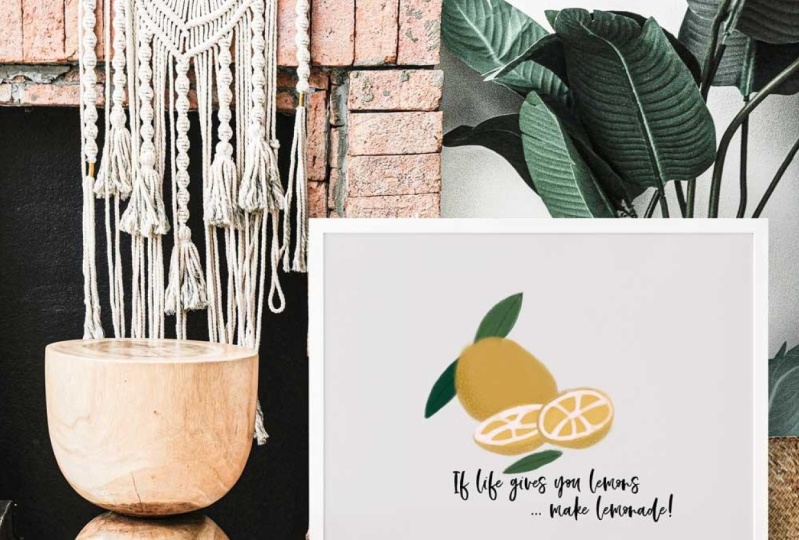
ce que je recherche ici. Peut-être un Citron ou regardez
simplement ce que vous pouvez utiliser. J'ai donc voulu dessiner quelque chose
comme ça. Citroën. Et j'ai besoin de ses dimensions, son apparence, de celles
qui ne le sont pas. Je cherche donc juste des images
comme celle-ci ici. Je sais à quoi ressemblent les feuilles et quelle est la taille de ma Citroën. J'ai donc l'habitude de le faire en grand
et de faire une capture d'écran. J'appuie donc sur les deux,
puis je tape ici, je peux le recadrer et il est
enregistré sur ma pellicule photo. Donc j'ai juste besoin de m'asseoir ici. Et j'en ai fini. Enregistrer dans des photos. Et je peux continuer. Je choisis juste quelques images et j'ai quelques
références ici. Alors à quoi ça ressemble à l'intérieur. Encore une fois, agrandissez-le. Appuyez sur deux boutons,
les cheveux, tirez-les vers le haut, recadrez-les et cliquez sur OK pour l'enregistrer sur vos photos. Voyons ce que
nous pouvons utiliser d'autre ici. J'aimerais en avoir un avec des
feuilles, quelque chose comme ça. Par exemple.
Maintenant , je raconte et rehausse la
vie de mon livre Citron. Bon,
revenons maintenant à la procréation. Je l'ai déjà ouvert et maintenant je vais dans la galerie
pour consulter cet outil ici, et je vais dans Ajouter. Et puis je clique, j'
insère une photo. Et je peux maintenant récupérer les
images que je viens d'avoir ici. Allons-y donc avec
celui-ci et un autre. Cliquez toujours sur Insérer une photo et vous êtes prêt à partir. Bon, maintenant je vais en
faire un peu plus petit. Tu veux passer à l'autre ? De la même manière. Et numéro trois. Alors peut-être que je peux le recadrer un peu. Cliquez sur Canvas,
recadrez et redimensionnez. Ensuite, je peux
juste le réduire un peu. Je vais avoir besoin d'espace. Quand je commence à dessiner. Cliquez sur OK. Et j'ai
recadré mon Canva. Maintenant, nous en avons besoin d'un nouveau. Je crée une nouvelle caméra ici, puis j'utilise une nouvelle fonction, appelée référence. Allumons-le donc. Et si je le fais, cette petite
fenêtre s'ouvre, ce qui est très pratique, n'est-ce pas ? Et je clique ici sur l'image
et l'image importante, puis je peux importer
celle que j'ai. Revenons donc rapidement en arrière. Je vous montre l'erreur
avant qu'elle ne le fasse. Je dois l'enregistrer ou je
dois l'exporter en fait. Il est donc enregistré,
oui, dans procreate, mais je dois l'exporter
pour pouvoir l'utiliser. Je clique donc sur Partager et
j'en ai besoin au format JPEG. Maintenant, je sauvegarde l'image, et maintenant je peux revenir dans le nouveau document
avec mon image de référence. Cliquez sur Image. Et quand je clique ici, je vois le tableau que j'ai créé. Maintenant, je peux le mettre quelque part
ici et commencer à dessiner. Je peux même l'
agrandir ou le réduire à nouveau. C'est donc très pratique si vous avez
besoin d'une image de référence ici. Maintenant, ce que je veux, c'est avoir l'un des
mandats de perquisition
au centre et des recherches ouvertes ici, en bas à droite. J'utilise donc l'un
des pinceaux que je
vous ai déjà montrés pour dessiner. Peut-être que Procreate est bizarre
d'avoir celui-ci. Utilisons donc celui-ci
et voyons les sites touristiques. C'est donc ici. Peut-être que c'est bien de le
nettoyer à nouveau. Parce que je veux du noir
et pour avoir ça, suffit de taper deux fois ici
et ça passe au noir. Vous pouvez donc voir du noir ici. Et maintenant, je commence à
dessiner très librement. Alors allons-y. Voilà à quoi ressemblera mon Citron. Et voici celui qui sera ouvert. Créez une nouvelle couche parce que je veux la déplacer un peu
plus tard. Alors je vais le faire comme ça. Tu vois que tu y vas très librement. Je l'ai juste comme référence. Je ne veux pas faire exactement la même
chose ou la copier quelque part. Je veux juste le placer
maintenant et voir comment ça se passe. Maintenant, je peux accéder à cette
couche et la déplacer. Et l'autre est là. Et je peux m'accrocher ici. C'est juste mon
croquis montrant l'étui. Vous aurez probablement besoin de cette image. Mais maintenant je commence par
peaufiner l'image. Disons donc ici sur cette couche disons un peu ici et commençons. Continue à dessiner. Alors voyez
ce que vous pouvez faire ici. Peut-être voulons-nous
ajouter une feuille ici. Et en voici un autre. Et le voici au centre. Voyons à quoi ça ressemble. Maintenant, j'ai mes feuilles
ici, sur cette couche. OK, c'est assez important parce que je n'en aurai plus
besoin. Mais au cas où, j'en ai aussi
besoin ici. C'est donc ce que je sais. Peut-être que je l'ai mis sur une nouvelle couche. J'ai quelque chose
ici, au centre. Et puis je pars de là. OK, c'est la base ici. Peut-être que j'ajoute une autre feuille
ici en bas. Peut-être que je m'en débarrasserai plus tard. D'accord. Je pense que nous pouvons
le réduire suffisamment. Alors maintenant,
les choses se superposent. Alors peut-être que je devrais changer cela et
utiliser l'outil d'effacement. Je dois donc vérifier
ce qu'il y a dessus. Vous voyez en bas, il y a le premier et je
dois m'en débarrasser. Je passe donc à
la première couche puis je
clique ici sur mon pinceau. Et peut-être un pantalon d'utilisation de 16
autres. Peut-être. Je clique dessus en
dessous qui a pris le relais. Ensuite, je peux supprimer
ce qu'il y a à l'intérieur pour avoir
un premier aperçu. Donc, l'un est devant, l'autre est derrière. Voyons donc comment faire les
choses correctement pour le moment. Ce qui a changé la couche
pour s'en débarrasser ici. OK, donc pour l'instant, j'ai juste un croquis très vague et je dois continuer à
le nettoyer un peu. Ici. Nous devons nous en
débarrasser. J'ai donc une première impression de ce à
quoi ressemblera ma photo. Oui, je vais le laisser
comme ça pour le moment. Nous pouvons donc maintenant avoir besoin de prendre
soin de la bonne couche. Mais pour l'instant, c'est à cela que cela
ressemblera. Et ma Citroën ici à l'arrière et deux
ici à l'avant. Et peut-être une feuille ou deux. Qui sait ?
9. Comment you en utilisant les couches: Maintenant que nous avons terminé l'esquisse, assurez-vous qu'il
ne vous reste qu'une seule couche
de votre esquisse. Et nous utilisons ce croquis
comme un calque. Si vous créez une nouvelle
couche ici en haut, vous pouvez la déplacer vers le
bas, une autre couche. Ensuite, vous pouvez
essentiellement dessiner sur cette couche et avoir cette couche d'
esquisse au-dessus. Alors allons-y pour le moment. C'est en haut de la page. J'ai juste dessiné toutes les
couleurs et pour cela, nous avons en fait besoin de quelques
couleurs pour notre citron. Pour ce faire, nous créons une palette de couleurs, puis
nous passons aux pastilles. Nous avons plusieurs options. Donc, chaque fois que je crée
une nouvelle palette, crée une nouvelle palette et je vieillis , disons
simplement « citron ». Et cliquez sur Terminé. Et maintenant, je peux simplement taper
ici dans ma roue chromatique. Et vous pouvez aussi utiliser les
autres roues ici, bien sûr, mais je vais utiliser
celle-ci et je vais maintenant
choisir un beau jaune. Alors voyons si
c'est une bonne idée. Je dessine juste quelque chose ici. Sur ma couche. Vous voyez, on n'a pas besoin d'
un pinceau plus grand ici. Maintenant, nous le voyons vraiment. Eh bien. Nous pouvons toujours
effacer la couche. Alors vas-y. Passez à la couche. Deuxièmement, cliquez
ici et dites « clair », et nous serons débarrassés de tout. Maintenant, celui-ci est de nouveau en dessous. Alors maintenant, nous avons besoin de quelques couleurs. Nous allons ici et commençons par
choisir quelques couleurs, quelle que soit la couleur que nous utilisons,
en fait, cela dépend de nous. Mais la bonne chose est d'
avoir quelques choix ici. Et nous avons besoin de jaune et de vert. Nous pouvons le faire comme ça et
commencer à choisir nos propres couleurs. Nous pouvons également utiliser nos pellets. Cliquez ensuite ici sur le Plus
et dites Nouveau à partir de photos. Ensuite, je choisis l'une
des photos que nous avons. Et maintenant, l'image
est la référence pour créer toutes ces
belles couleurs et avoir ce pouvoir. Maintenant, je peux juste
cliquer sur celui-ci. Et maintenant, c'est ici
en haut et je peux cliquer ici pour avoir celui-ci. Laisse-moi m'en débarrasser car
ils ne correspondent plus. Et peut-être que je me débarrasse de toute
la palette ici. Ce n'est qu'une façon de
créer des pastilles. Et maintenant, nous avons celui-ci. Et laissez-moi lui donner un nom. Appelons-le citron. Nous savons donc que c'est notre palette
de couleurs pour le moment. Maintenant, je commence par un jaune
et je passe à ma couche d'esquisse. Comme je l'ai dit, nous l'utilisons
comme papier calque. Nous sommes donc maintenant au bas de l'échelle. C'est notre motif. Et ici, en haut,
nous pouvons commencer à dessiner. Maintenant, nous avons juste besoin d'un beau pinceau. J'ai le pinceau
pastel doux ici. Bien entendu, nous pouvons également en
utiliser un autre. Allons donc voir
quel tableau, peut-être C, nous avons. Vous devriez également avoir tous ces
éléments, car ils sont inclus. Voyons voir. Celui-là est sympa. Non, je pense que je vais m'
en tenir à celui que
nous avions avant, le pinceau pastel doux parce que
j'aime bien la texture ici. Maintenant que nous avons réglé le pinceau, nous avons l'opacité. Elle a un haut et peut être voyez quelle taille nous avons besoin de
pinceaux beaucoup trop grands. Débarrassons-nous donc de
cela et réduisons-le. Ça se voit à peine. Il est donc toujours préférable de l' essayer d'abord ici
, puis de s'en débarrasser. Encore une fois, assurez-vous que,
sur la bonne couche, nous commençons à dessiner notre citron en fonction des formes
que nous avons ici. Je vais juste le remplir maintenant. Vous voyez, si je soulève mon stylo, y a des trous en
dessous qui brillent à travers. Je pourrais donc y revenir. Mais j'aime bien l'ombrage, donc je vais le laisser tel quel à
certains endroits. Mais tu peux toujours
recommencer et t'en débarrasser. Nous allons nous débarrasser
des bords plus tard. Donc pour l'instant, je suis juste en train de le remplir. Et j'ai toujours, vous voyez, j'ai toujours ces avantages ici. Cette structure transparaît. Voici le premier citron. Et maintenant, je veux manger
ces citrons et le devant. Je vais donc créer une nouvelle
couche et les dessiner ici. est un peu délicat parce
qu'ils sont de la même couleur maintenant, nous pourrions changer cela, nous
allons le faire. Passons donc à ma roue
chromatique en fait. Et nous le rendons un
peu plus lumineux. Ensuite, nous allons vérifier
si nous sommes sur une autre couche. Oui. Et puis on passe
tout ça en revue. Tu vois, c'est un
peu plus clair maintenant. Comme avant, je peux zoomer. Ça se sent vraiment. Et je pense que nous pouvons faire la
même chose ici pour ce citron. Et maintenant, je vais
choisir à nouveau cette couleur parce que je veux créer
ce bas ici. Vous pouvez même devenir
fou des couches et en créer une nouvelle. Nous pouvons donc couper cette Intuit. Je vais vous le montrer dans un instant. Vous voyez les bords devenir plus
nets, plus petits. Je fabrique mon pinceau. OK, nous devons nous en
débarrasser. J'espère que c'est sur cette couche. Peut-être pas. Voyons où il se trouve. Oui, c'est sur l'autre. Je passe donc à cette couche
et je l'efface. Je ne peux rien effacer
de cette couche. Et c'est ce qui est beau parce que c'est sur un site distinct, donc c'est assez facile. Maintenant, assurons-nous que
vous êtes sur la bonne couche. Et je vais juste affiner un peu
les bords ici. Je n'entends pas dessiner
dessus pour le rendre net parce que les
diapositives se trouvent en haut, au-dessus de la couche en bas. Alors allons-y. Bon, passons au
citron pour le moment. Nous devons continuer ici. Nous devons maintenant
créer ces feuilles. Et je retourne à ma palette de couleurs pour voir
si j'ai un bel écran. Je choisis celui-ci. Maintenant, je passe en revue
la couche d'esquisse, clique sur une nouvelle couche et je
place celle-ci en dessous. Comme avant. cause de l'effet
calque, j'ai déjà ma feuille sous
le citron. Je pourrais également le déplacer vers le haut
simplement en déplaçant la couche. Ce n'est pas ce que je
veux en ce moment. Je vais donc dessiner chacune
de ces feuilles pour le moment, mais je vais
placer les deux autres sur une autre couche car
elles sont plus en avant. Et un mantra toujours le même, nouvelle couleur, nouvelle couche. Je vais donc rendre cela
un peu plus clair ici. Vous voyez, je
dois le relire plusieurs fois pour
m'assurer d'avoir tout couvert. Quelque chose sur Android. Il ne s'agit donc pas de regarder. Voyons donc ce que c'est. Allons-y,
il y a
encore quelque chose ici, sur cette couche , qui l'efface. D'accord ? Cela n'a donc toujours pas l'air propre parce que nous avons
cette première couche d'esquisse. Si je l'éteins maintenant,
c'est beaucoup mieux. Vous pourriez, bien sûr, l'
affiner encore davantage. Donc, dans le cas où, par exemple ,
ces feuilles se trouvent ici,
je choisis
à nouveau la couleur , je l'
agrandis de plus en plus ici, en fait, et je repasse
par-dessus mes bords. Vous voyez, j'ai maintenant
la brosse à effacer. Bien sûr, vous pouvez également utiliser votre pinceau pour
le rendre plus beau. Mais je crois en moi,
c'est utile maintenant. Bon, passons à
l'autre feuille. Même chose, choisir la
couleur et la passer en revue. Maintenant, c'est de la couleur,
pas avec la gomme. Vous voyez que ces options fonctionnent bien. OK, pour l'instant, je pense que oui, nous avons
plus ou moins terminé notre
croquis. Alors voyons voir. Oui, oui, la bonne couche
et je choisis juste ici, parce que là j'ai vu quelque chose. Tu peux continuer. Bien sûr, vous pouvez
devenir fou en affinant cela. Mais pour l'instant, ça va. Si nous avons cette
ébauche prête.
10. Comment ajouter une couleur: Bien, ouvrons maintenant
la palette Calques, et maintenant nous voulons supprimer toutes les couches dont
nous n'avons plus besoin. Rappelez-vous, j'ai dit nouvelle couleur, nouvelle couche, et c'est pourquoi il est difficile de fusionner
quoi que ce soit ici. Cette couleur est unique, mais les deux sont identiques. Nous pouvons donc certainement les fusionner. Celui-ci et celui du dessus. Permettez-moi donc de déplacer cela ci-dessus. Et nous pouvons les pincer ensemble. Ils sont donc sur la même couche. En fait, c'est le zeste de citron. Et l'intérieur du
citron se trouve sur une autre couche. Et maintenant, nous avons ici nos feuilles, mais celles-ci sont un
peu plus brillantes que celles-ci. Je vais donc également laisser cela
sur une couche séparée. Oui, je suppose que c'est ça. Nous pouvons activer notre couche d'esquisse. Donc, en fait, nous ne supprimons pas
les couches ici pour le moment, nous ferions mieux de les fusionner. Mais parfois,
vous devez les supprimer ou cela
peut même être fait,
dans ce cas, nous ne pouvons pas. Mais généralement, à ce
stade, vous devez
nettoyer votre palette et
commencer à la supprimer. Commençons ici maintenant, en renommant nos couches afin que je puisse les
saisir ici et les renommer. Ou je peux simplement aller ici
pour renommer en un clic, puis je le nomme
sketch et revenez. Alors j'ai terminé. Maintenant, je crée un nouveau calque et je le fais glisser sous
le calque d'esquisse. Et éteignons tout. Je le garde juste un
peu plus longtemps ici, en haut, pour que tout s'
éteigne sauf celui du dessus. Maintenant, je peux simplement
activer ce dont j'ai besoin. Passons à la couche d'esquisse
et réduisons l'opacité ici. Alors je vais ici et je peux juste, tu sais, l'
allumer et l'éteindre. Alors faisons comme si
c'était au maximum maintenant, je le réduis ici. Activons maintenant le
verrouillage alpha sur cette couche. Vous pouvez le faire en appuyant ici sur la somme et en cliquant
ici sur Alpha Lock, puis c'est ici
sur Alpha Lock. Lorsque je clique ici,
vous pouvez voir que c'est transformé en
case à cocher ici. Vous pouvez maintenant voir
que le verrouillage alpha est activé. Et maintenant, nous voulons rendre
notre dessin plus clair. Je passe donc à la
double saisie des couleurs ici, au noir, passer au noir, je la
désactive, je reviens
à ma palette de couches, puis je clique ici pour remplir. Et maintenant tu l'as vu. Tout devient assez sombre ici parce qu'il n'y a
pas de noir. L'avantage du verrouillage
alpha est donc que tout ce qui est déjà dessiné sur
la couche sera rempli. C'est une jolie chanson
sur Alpha Log. Ainsi, vous pouvez facilement modifier
la couleur de vos calques. C'est aussi pourquoi
il est si important d' avoir des couleurs différentes
sur différentes couches. Maintenant, je vais
déplacer ces couches, une autre couche d'esquisse, ou je peux déplacer la couche
d'esquisse au-dessus. Je peux donc maintenant voir ce que je dessine ici
quand je l'active Je peux également changer les couleurs ici,
toutes ces couches. Renommons donc ces
couches ici en,
disons ici à l'intérieur
ou en un citron à l'intérieur. Peut-être. Ici, c'est du zeste de citron. Et Hera, les feuilles. Nous devons travailler avec les feuilles à l'avant et
les feuilles à l'arrière. Alors maintenant, laissez-moi vous montrer
comment changer la couleur ici. Et nous pouvons facilement le faire
en cliquant ici sur la
feuille, puis en cliquant sur Alpha Lock. Et comme je l'ai dit, tout ce qui se trouve maintenant à l'intérieur de ce que nous avons
dessiné va changer. Nous pouvons donc maintenant changer la
couleur et nous allons encore mieux. Utilisez cette réalisation ici. Ensuite, nous pouvons changer la
couleur à notre guise. Peut-être que c'est un peu
plus saturé ou plus clair, trop lumineux, alors je vais le
laisser comme ça. Mais vous pouvez
tout modifier ici dans Procreate. C'est ce qui est beau ici, car si vous l'avez sur
différentes couches, vous pouvez facilement le modifier. Maintenant, nous devons prendre des
décisions à tout moment. Peu importe,
on peut le faire. Alors, glissons vers la
gauche et cliquez sur Dupliquer. Et maintenant, nous pouvons revenir en arrière
pour utiliser cette réalisation. Et créez une feuille complètement
différente, peut-être plus saturée
mais plus lumineuse. Ensuite, nous pouvons choisir la feuille la
plus foncée ou la plus claire. Voyons donc, voyons ici lequel convient le mieux
à notre composition. Je pense donc que c'est plus sombre. Je vais supprimer cette couche glissant vers la gauche, en cliquant sur
Supprimer et elle disparaît. D'accord ? Nous n'en avons donc pas fini avec notre composition
car nous voulons, bien
sûr, dessiner l'
intérieur de notre citron. Revenons donc à
la palette de couleurs. Et je prends une couleur blanche crémeuse. Quand on tape dessus, ça vient en haut. Et maintenant, nous retournons à notre
pinceau et voyons la taille, nouvelle couleur, la nouvelle couche. Permettez-moi donc d'y aller et de
créer une nouvelle couche. Et voyez à quoi ça ressemble. Je vais réduire l'
opacité de l'esquisse. Encore une fois. Nous pouvons mieux le voir. Peut-être que c'est déjà suffisant. Désactivons la couche d'esquisse et
voyons à quoi cela ressemble. Oui, il pourrait se rencontrer un
peu plus en fait, donc je pense que ce
n'est pas assez lumineux. Alors maintenant, je vais faire
ce que je viens de vous montrer. Je vais changer la
couleur de ceux-ci et je ferai avec l'organisation de l'utilisation. Et je vais
augmenter la luminosité ici ainsi que la
sécularisation. Donc, j'aime beaucoup plus ça. Et maintenant, je peux aussi l'
affiner un peu plus. Agrandissez un
peu certaines pièces. Ou vous voyez qu'il
a toujours l'ancienne couleur. Débarrassons-nous donc de
ce type ici. Il prend donc le dessus sur cette couleur. Et nous n'arrêtons pas de le revoir. Et nous avons besoin d'une deuxième rangée
ici, sur le côté gauche. Et je suppose que je vais
créer une nouvelle couche, même si je n'ai pas de
nouvelle récursion de couleur, je vais laisser la plus claire. Je veux quand même
retirer certaines pièces. C'est donc plus facile pour moi. J'allume le sketch. Vous voyez, c'est ce que je
vais supprimer dans un instant. Je n'ai plus besoin de dessiner. Alors laissez-moi l'éteindre et voir ce dont j'ai besoin
pour nettoyer ici. Bon, maintenant nous devons décider, donc ce citron est
devant celui-ci. Je dois donc m'en
débarrasser ici. Revenez donc à la gomme et assurez-vous que vous êtes
sur la bonne couche. Et puis tu es juste
en train de t'en débarrasser. On dirait donc que c'
est au premier plan, ce que c'est en arrière-plan. Nous pouvons rendre cet effet un
peu plus fort en
revenant simplement
aux couches et en
revenant mieux à cette partie
intérieure, The Also mieux à cette partie
intérieure, The Also parce que je vais l'
augmenter un peu. Je dois donc choisir à
nouveau cette couleur et l'examiner ici. Donc, comme je l'ai dit, c'est la
beauté de Procreate. Vous pouvez facilement passer d'un
objet à l'autre, débarrasser de quelque chose, peu importe ce que vous choisissez ici. Maintenant, j'ai dessiné l' environnement et vous
voyez ce qui ne va pas maintenant :
récursivement, l'intérieur du
citron doit disparaître. Nous devons donc
revenir à cette couche ici et en effacer un peu ici. Cela fonctionne donc à nouveau. OK, pour l'instant.
11. Comment ajouter une couleur d'arrière-plan différente: Mettons maintenant la
touche finale à notre citron. Il a besoin d'un peu d'ombre à l'intérieur et peut-être
de pointillés ici et là et de quelques
nervures dans les feuilles. Mais avant cela, nous voulons changer la
couleur de l'arrière-plan. Pour ce faire, accédez à la palette Calques, puis
à Couleur d'arrière-plan. Ensuite, je peux simplement passer une couleur à l'
autre et voir ce qui convient le mieux
à ma composition. Donc en fait, j'imagine que je ne suis pas un grand
fan de toutes ces couleurs. En général. Je ne choisirais guère quelque chose de
très brillant et clignotant davantage. La personne qui utilise quelque chose comme ça
ou du vert foncé se retrouve
généralement ici avec un fond blanc ou
gris crème, mais cela dépend entièrement de vous. Vous pouvez choisir ce qui répond
à vos besoins et ce qui convient à tout ce que vous voulez faire avec votre
composition ici.
Vous pouvez même modifier un peu plus les couleurs, Vous pouvez même modifier un peu plus les couleurs même dans votre
roue chromatique. Pour l'instant, je continue à travailler sur
le reste des calques, et je choisis d'abord
la couleur, la couleur d'arrière-plan, parce que la composition, Oh, est un peu
différente
selon la couleur que vous avez
choisie. C'est donc probablement
une bonne idée d'
avoir d'abord la couleur d'arrière-plan avant de changer d'
autre couleur. Mais maintenant, fusionnons ces
deux couches car nous n'avons plus besoin de changer
les couleurs ici. Nous n'avons
plus besoin de ce sketch pour le moment. Et maintenant, nous pouvons commencer à affiner chacune de ces
couches à notre guise. Faites-moi savoir d'abord, choisissez l'un des pinceaux à
pointillés. J'en utilise un que j'ai gratuitement, mais tu peux utiliser
ce que tu veux. Je suis sûr qu'il y en a d'autres déjà
inclus dans Procreate. suffit donc de parcourir vos pinceaux et de choisir ce dont vous avez besoin. Une fois que
vous avez terminé, une fois que vous en avez choisi une,
accédez à l'une
des couches, créez-en une nouvelle, Buffett, et choisissez la couleur. Maintenant, je vais l'assombrir un
peu pour que vous puissiez voir le
pointillé ici. Et nous commençons à dessiner ici, pour nous assurer que vous êtes à nouveau sur la
bonne couche. Ensuite, vous commencez
par dessiner et vous voyez que c'est trop
grand ou trop petit, peu importe. Pour que nous puissions, nous devons l'
ajuster un peu. On ne pouvait pas le dire avant. Il suffit donc de le parcourir et voir si cela correspond à vos
besoins ou si ce n'est pas le cas, vous voyez, j'ai besoin de quelques
essais pour bien faire les choses. Et c'est peut-être l'
opacité que je dois réduire. Et puis ça a l'air bien. Je pense que oui parce que ce
n'est pas si fort en ce moment, mais encore un peu
plus sombre. J'aime bien ça. Alors continuez à ombrer ici. Sur l'autre, le zeste de citron. Tu vois, je fais pareil. Ils sont sur la même couche. Je peux donc simplement utiliser un clip
dans un morceau et découper tout ce qui
s'y trouve à l'intérieur. Il suffit donc de taper sur l'ongle ,
puis de choisir un
masque à couper et le tour est joué.
Vérifions qu'il n'y a plus de frères et sœurs sur les bords. Maintenant, nous pouvons continuer, continuer à ombrer un
peu et le rendre encore plus sombre, mais c'est trop clair. Vous pouvez tout à fait décider
ce que vous voulez faire ici, mais assurez-vous d'avoir
quelque chose sur les bords, sur le zeste de citron. Ensuite, nous passons à l'
intérieur de notre citron. Et pour ce faire, il suffit de passer à une autre couche, bien
sûr, à la
couche intérieure et d'en créer une nouvelle. Ensuite, nous
recommençons à ombrer, choisissons la couleur,
ne l'oubliez pas. Et choisissez-en un qui soit
un peu plus
lumineux que
celui que nous avions à l'avant. C'est parce que nous avons
besoin que l'intérieur du petit citron soit un
peu plus brillant. Et pour lui donner un
peu plus de profondeur, en fait, il
suffit de le parcourir et de l'
égayer un peu. Nous pouvons le faire par d'autres moyens. Je sais, mais c'est
comme ça que je le fais maintenant parce que je veux avoir même
apparence partout. Encore une fois, nous utilisons
le masque de découpe. Appuyez donc sur la miniature, cliquez sur le masque de découpage, et
vous verrez ce qui se passe. Le pointillé
disparaît à nouveau. Maintenant, nous en avons terminé avec l'
ombrage du citron et nous devons passer
à notre couche de feuilles, créer une nouvelle couche sur le dessus, puis choisir la couleur
vert foncé ici. Et nous devons même faire un
peu plus sombre. Nous avons donc la bonne
couleur pour la veine. Avant de le faire, optez simplement pour les pinceaux et les chaussures récents, peut-être le
pinceau pastel doux , et faites-le
vraiment très petit. Donc ça a l'air bien. Commençons par choisir
les bonnes couleurs. Choisissez donc le vert,
puis entrez dans la roue chromatique et
assombrez-le un peu. Ensuite, nous pouvons commencer à dessiner, pour nous assurer que vous êtes sur
la bonne couche. Puis je commence à dessiner le déclin et vous voyez une faute de
frappe sur les bords. Cela n'a pas d'importance pour le moment. Je vais vous montrer dans une
seconde comment vous en débarrasser. Faisons ça encore une fois. Commencez quelque part
ici et continuez. Nous avons donc un déclin et nous
devons nous en débarrasser. Bien sûr, si nous cliquons
ici dimanche, je cliquerai sur le masque à couper. Et c'est
assez facile, non ? Et c'est vraiment bien si
vous avez des bords nets. Nous faisons de même maintenant avec une deuxième feuille et choisissons une autre couleur. Nous faisons également un
peu plus sombre ici. Et nous commençons à dessiner les
veines sur une autre couche ici. Encore une fois, je pars du
haut et je vais vers le bas. C'est plus facile pour ma main
de bouger comme ça. Tu dois trouver comment
tu t'y prendrais. Mais tu vois ce qui se passe si
je ne le fais pas comme ça ? Je ne le sais tout simplement pas. Les bords me manquent. Essayons-le à nouveau. Débarrassez-vous de cette beauté de la peinture
numérique, n'est-ce pas ? Je commence donc par le côté
gauche et je vais de gauche à droite
et je coupe le masque. Donc, tous les mêmes arêtes ont disparu. Maintenant, choisissons peut-être
une autre couleur pour la veine, comme je vous l'ai déjà montré. Accédez à la teinte, à la saturation, à
la luminosité. Et maintenant, on déménage ici, sécularisation du lit
et peut-être de la luminosité. Et nous avons également une couleur
complètement différente, mais assurez-vous qu'elle convient également. L'aspect général
de votre composition. Donc oui, c'est un peu délicat. Nous devons donc abandonner les banques étrangères et voir ce qui
convient le mieux à nos feuilles ici. OK, à ce stade,
nous en avons fini avec notre citron, et j'ai choisi un
gris crème peut-être en arrière-plan. Mais comme je vous l'ai montré,
vous pouvez tout à fait
opter pour
autre chose et choisir une autre couleur. Cela dépend entièrement de vous. Je préfère ces arrière-plans
calmes plutôt que des fonds
vraiment colorés, mais cela dépend de
ce que vous voulez utiliser. Votre four au citron.
12. Votre projet: Félicitations, tu l'as fait. J'espère que vous avez apprécié le cours
et que vous apprendrez beaucoup de choses. Je le sais, le cours
de base. J'ai donc ajouté un certain nombre de choses que vous devez
savoir pour un projet ultérieur. Tout comme le remplissage de
couches ou l'utilisation de l'Alpha Lock,
vous utilisez des masques de découpage. Nous
avons abordé tout ce genre de choses dans ce cours. Mais je suppose que vous n'avez même pas
remarqué que vous avez appris toutes ces choses et c'est
une bonne chose si vous le faisiez. Félicitations. Maintenant, c'est à vous de vous
lancer et d'essayer quelque chose. Vous n'êtes pas obligé de dessiner des citrons, mais vous devez dessiner quelque chose
en fait. C'est à vous de décider si
vous utilisez des citrons,
des pommes ou quoi que ce soit d'autre, vous voulez
peut-être les laisser tomber et je sais que vous êtes les
bienvenus. Mais une fois que vous aurez terminé, montrez-moi que vous êtes au travail. Tu aimes le cours. Consultez également les autres cours que nous
proposons sur ce sujet. Recherchez d'autres classes Procreate. Et je suis sûr que vous
trouverez quelque chose qui vous plaira.
 Monja Wessel, Graphic Designer and Teacher