Transcription
1. Bienvenue au cours !: Bienvenue dans le cours sur le
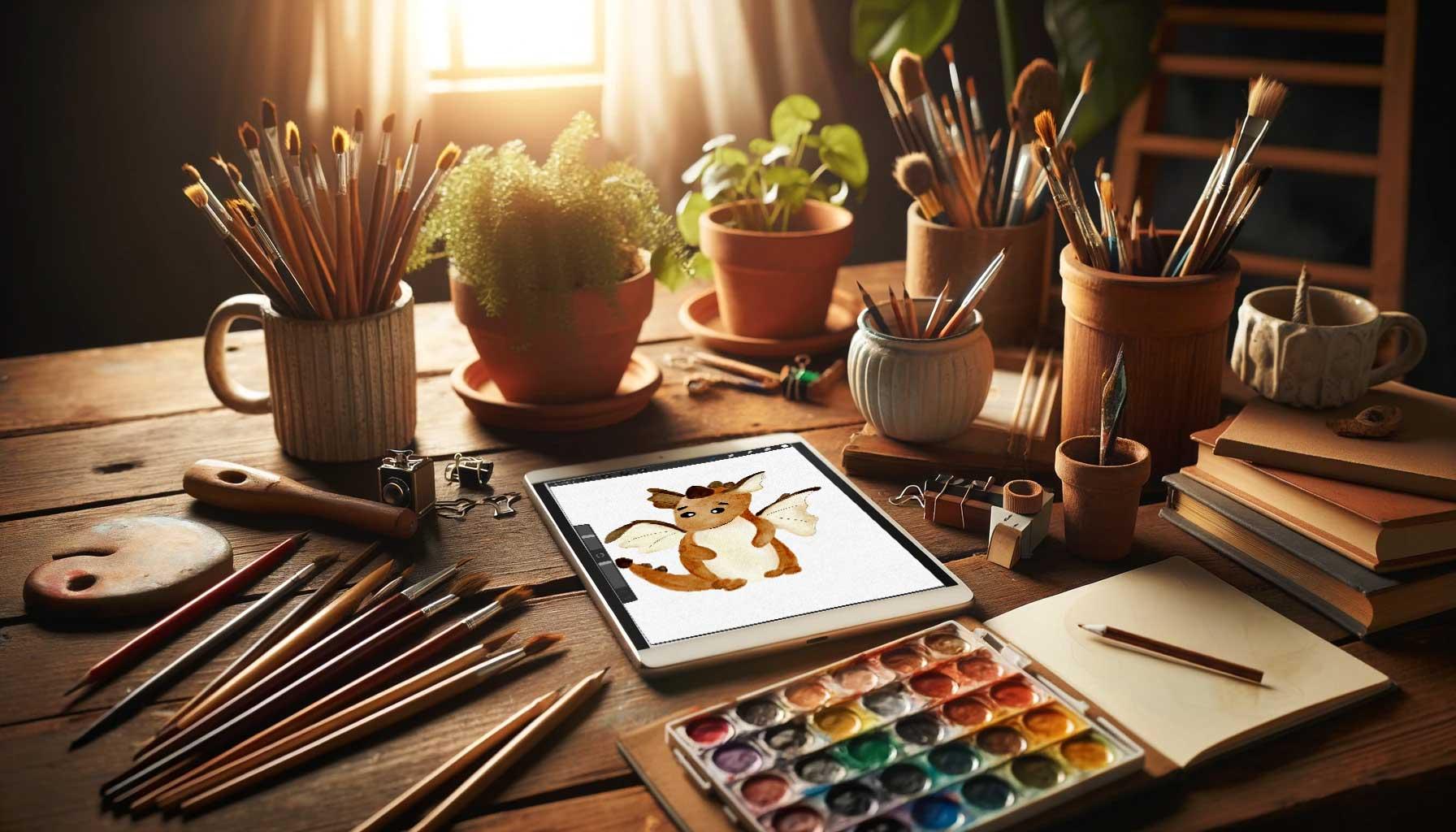
dessin d' un petit dragon
dans Procreate Dans ce cours, je vous montre
comment utiliser un croquis et
le remplir de couleur. Au final, vous aurez une illustration
extraite du fond blanc, mais avec une texture aquarelle. Vous pouvez même les vendre sous forme de kits d'
illustration sur différents marchés
si nous ne nous sommes pas encore rencontrés. Bonjour, je m'appelle un artiste, concepteur
géographique
et un enseignant. Et j'adorerais créer des produits
numériques pour créer
une entreprise durable. Je crois qu'avec les produits
numériques, vous pouvez créer des ventes pour les années
à venir, que vous ayez besoin d'argent supplémentaire pour dépenser ou créer une entreprise
durable. Dans ce cours, vous obtenez
non seulement le croquis, mais aussi le Capell, ce qui vous permet de vous lancer directement Vous obtiendrez également un PDF avec les liens vers les
autres documents que j'utilise, mais vous pouvez bien sûr également utiliser ce que vous préférez.
Cela dépend de vous. Rejoignez-moi dans ce cours et apprenez à dessiner
ce petit dragon.
2. Le matériau: Eh bien, pour ce cours, vous aurez besoin de mon modèle avec
un petit dragon, que je vais ajouter dans la section matériel
de ce cours. Il est intégré dans un document
ici avec une certaine texture. Lorsque nous zoomons, vous pouvez voir une meilleure texture d'aquarelle et une couche où vous pouvez dessiner Je vais également inclure une palette de couleurs que nous utilisons
pour le petit dragon. Bien sûr, vous pouvez utiliser
la couleur de votre animal de compagnie, mais peut-être que pour le premier essai, suivez-moi et dessinez avec celui-ci. Ce dont vous avez également besoin, c'est
de
votre crayon Apple, bien sûr, et de votre iPad. J'utilise l'
endroit approprié pour colorier le dragon J'utilise également les
pinceaux Julia Dreams. Ceux-là sont là. Pinceaux
à aquarelle de Julia Dreams, car je crois que c'est l'un des meilleurs packs qui existent
réellement Vous pouvez facilement les utiliser et utiliser des pinceaux pour dessiner
à l'aquarelle. Et puis pour se fondre dans la masse, c'est vraiment chouette et très pratique. peut-être vous procurer le pack si vous avez d'autres
pinceaux à aquarelle qui vous
conviennent, bien sûr, vous pouvez également les
utiliser. Mais si vous n'en avez pas et
que vous souhaitez dessiner toutes ces illustrations, je recommande
vivement de vous procurer ce pack de pinceaux pour
aquarelle Je ne veux pas
les créer moi-même
car je pense que c'est
l'un des meilleurs packs de tous les temps. Elle a vraiment fait un travail exceptionnel
avec ces pinceaux. Si vous voulez vraiment créer des illustrations
et des styles d'aquarelle, je vous recommande vivement de vous
procurer ce pack de pinceaux. Vous trouverez également un lien vers celui-ci
dans la section des cours.
3. Explorer les pinceaux: Commençons par explorer les pinceaux de
Julia. Lorsque j'ai installé
mon pack de pinceaux, les pinceaux
aquarellables réalistes, ils sont là, inclus
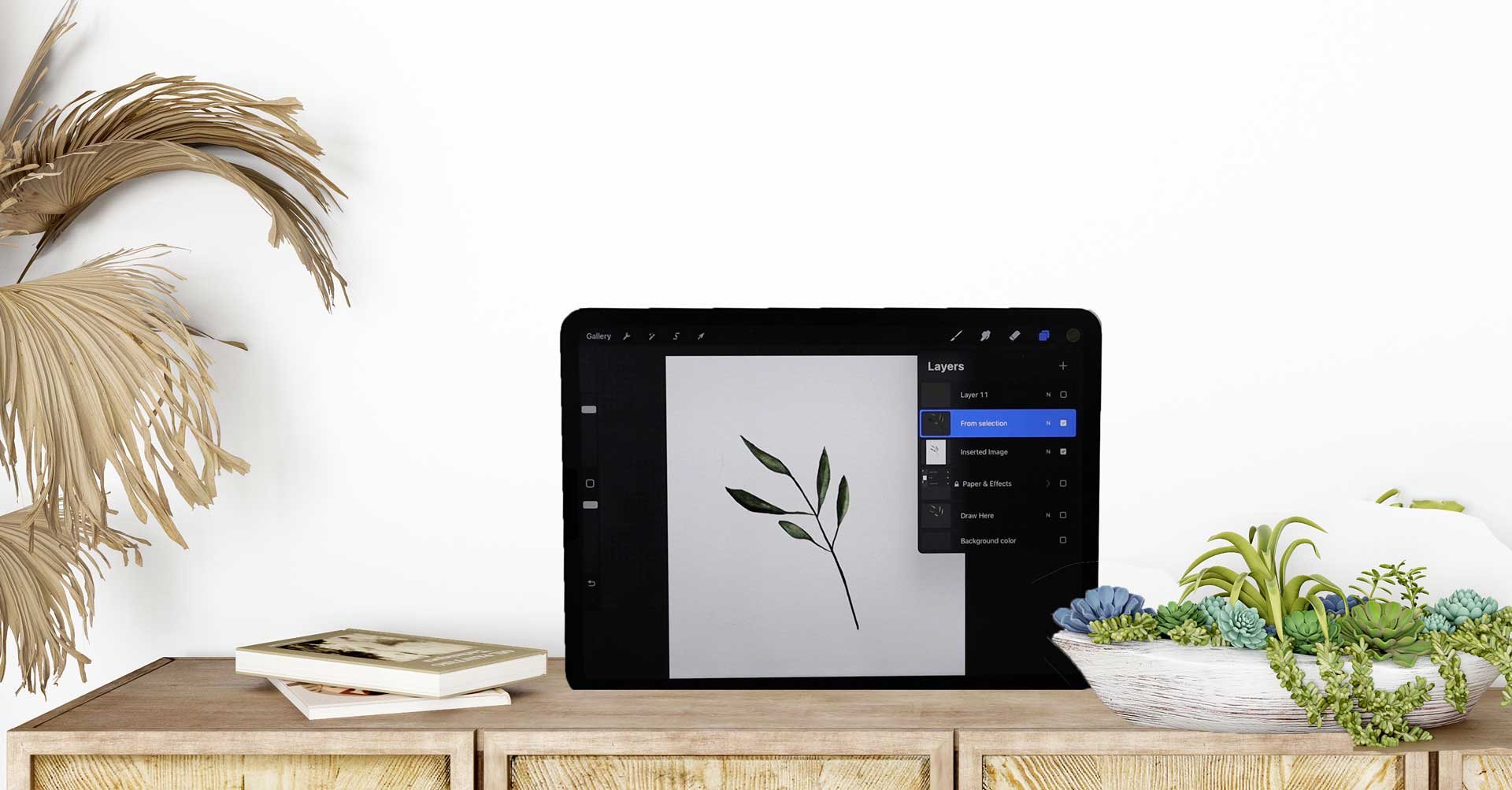
dans ma bibliothèque de pinceaux Il vous suffit de taper dessus ici. Et puis vous trouvez quelque chose comme pinceaux
Julia Dreams,
quelque chose comme ça. 11 pinceaux sont inclus. Nous
n'en aurons en fait besoin que de deux, mais bien sûr, vous pouvez expérimenter et
essayer différents pinceaux. Mais pour ce cours, nous n'en aurons besoin que de deux. Et voici le premier pinceau. Je tape simplement dessus et prends une couleur
dans la palette de que j'ai incluse. J'ai ouvert l'une
de ses toiles. Voilà à quoi ils ressemblent.
Ils ont une texture de papier incluse et une
couche de dessin en fait. Voici les textures incluses. Cela lui donne un aspect
aquarelle réaliste. Quand je zoome, vous pouvez voir que cela ressemble à du papier
aquarelle Faisons un zoom arrière et
essayons les pinceaux. Je vais fermer rester ici sur la couche de
dessin et
prendre le premier pinceau de July
Dreams ,
puis je commence à tracer une ligne. Lorsque j'appuie sur per, vous le voyez s'élargir et lorsque je le soulève,
il devient plus petit. C'est le premier apprentissage,
car c'est ce dont nous avons besoin au fur à mesure que nous remplissons notre
dragon de couleur. La deuxième chose est de me laisser faire un autre coup de pinceau
avec une autre couleur. Parce que nous allons
mélanger les couleurs plus tard. J'en ai un plus léger maintenant. Laisse-moi en choisir un autre
et le mettre à côté. Je suppose que tu peux à peine le voir. J'y repense un peu plus souvent. Maintenant, cela ressemble à un retour à l'aquarelle
typique. Nous utilisons généralement ce mode de
fusion. les aquarelles, ce que nous devons
faire , c'est en vraie aquarelle, nous ajouterions un peu d'eau. Les couleurs s'imbriqueraient
les unes dans les autres. Ici, nous devons utiliser
la brosse de lavage à eau. Laisse-moi choisir celui-ci. Voyons si nous avons
la bonne taille. Quand je le passe en revue,
on voit qu'il se fond dans la masse Je l'ai réglé sur 30, 40, 47 %. Quand je passe en
revue cela, vous voyez que les couleurs
se fondent bien. Plus j'y passe en revue, plus ils se fondront dans la masse. Bien sûr, vous pouvez
expérimenter cela. Encore une fois, c'est tout
à fait à votre goût. Vous avez toujours la possibilité de taper avec deux doigts
et c'est à nouveau le pistolet. Nous devons le refaire. Maintenant que les couleurs s'
entremêlent, c'est très agréable. C'est un look
aquarelle réaliste. C'est ce que j'
aime tant dans ces pinceaux,
car je
n'en ai vu aucun autre capable d'obtenir un
résultat aussi réaliste. C'est pourquoi j'utilise les
pinceaux de Julia pour cela. Tu peux jouer un peu
avec ça, mais tu comprends. Vous voyez ce qu'il fait. Il suffit de s'assurer que les
couleurs vont bien l'une dans l'autre. Ici vous avez la brosse de lavage à
l'eau. Et pour le remplir, nous utilisons le pinceau
Julia Dreams First. Ce dont nous pourrions également avoir besoin, peut-être pas pour ce cours, mais vous en aurez généralement besoin, c' est du pinceau. C'est le moment où nous
voulons dessiner quelque chose. Je tape juste ici et je
choisis une couleur noire. Vous pouvez voir ce que je veux dire, lorsque vous tapez ici, vous le voyez passer au noir Je peux simplement tracer une ligne, comme je le ferais si j'avais un crayon et que je dessinais sur
du papier aquarelle, bien sûr, pour lui donner
un aspect plus réaliste, je pourrais aussi
entrer dans ce gris ici Ouais. Mais c'est à cela qu'il ressemble
alors cela peut le rendre plus petit. Tu vois, ça ressemble
encore plus à du graphite. Ouais. C'est ce que nous voulons
pour ce type de travail. Maintenant, je viens d'en
créer quelques-uns. Je peux simplement les supprimer parce que
je n'en ai plus besoin. Prochaine étape, nous trouverons notre modèle dans le petit
dragon et commencerons à dessiner.
4. Colorier le dragon: Importons maintenant
notre petit dragon. Pour cela, on va ici
sur l'icône de la clé, puis on clique dessus Ensuite, nous disons Insérer un fichier, car j'ai créé pour vous
un dossier
appelé Little Dragon, et c'est ce que vous
allez importer. Cliquez simplement sur le
fichier PNG et il est importé. Maintenant, vous voyez que lorsque vous allez ici, il est écrit « image insérée ».
Fermons ça. Nous devons le faire connaître ici. Si c'est le cas, ne vous inquiétez pas, nous devons juste le
faire savoir. Nous pouvons à nouveau en avoir
un aperçu. Voici l'image insérée
et voici la texture. Nous allons
créer une autre couche entre la texture du papier
et l'image insérée. Pour tirer parti de celui-ci, laissez-moi d'abord positionner correctement
le dragon. Pour ce faire, je passe à l'
outil de transformation et je le place simplement ici, au milieu
du document, plus
ou moins parce qu'il est plus petit, peut-être comme ça. Bien, maintenant, zoomons à nouveau, revenons au panneau des calques, et maintenant nous allons
ajouter un nouveau calque. Maintenant, la partie amusante commence
réellement. Nous nous appuyons sur cette couche. Nous utilisons celui-ci comme guide pour le remplir
de couleur,
mais plus tard, nous l'
éteignons simplement et, espérons-le,
notre dragon sera dessiné. Nous avons juste celui
sans les lignes. Commençons par cela. Je suis maintenant sur la couche 13 car il
y a plus de couches. Vous pouvez facilement renommer celui-ci. Appuyez simplement dessus et dites renommer. Je dis juste maintenant. Oui. Peut-être que vous pouvez simplement l'
appeler Little Dragon si
vous le souhaitez. Faisons-le. Si vous n'avez pas encore installé
votre palette de couleurs, faites
simplement glisser votre doigt vers le haut. Accédez à votre
dossier Cloud puis ouvrez le petit dossier Dragon dans lequel j'
ai inclus la palette de couleurs. Il suffit de taper dessus pour qu'il
s'ouvre et se reproduise. Et une fois que vous avez terminé, vous pouvez passer à vos
couleurs et ici aux granulés Et il sera ici en haut
et choisi par défaut. Vous pouvez voir qu'il y a
un petit truc bleu ici. Vous savez que cette couleur de peau
est choisie par défaut. Encore une fois, assurons-nous que nous sommes sur le bon
calque où nous pouvons dessiner l'image
insérée, celle avec un dragon. Nous avons besoin de cette couche
pour la désactiver, mais pour l'instant, nous dessinons simplement
sur la couche dragon. Nous commençons par la couleur
la plus vive ici, et c'est
celle de son ventre Je choisis cette couleur. Je vais également
choisir le premier pinceau. Il ne nous reste plus qu'à
parler de la taille du pinceau, mais nous verrons quand nous dessinerons. Chaque fois que vous soulevez le pinceau, vous
obtiendrez bien sûr des arêtes. Ce n'est pas la fin du monde. En fait, ce n'est pas grave, car nous aurons le pinceau mixeur plus tard. Mais si vous ne le souhaitez pas, ne soulevez pas le stylo. Donnons-lui un peu d'ombre. J'utilise cette couleur, mais je vais la
rendre un peu plus foncée. J'ai un peu
d'ombrage ici. Accédez à la palette de couleurs et
descendez un peu. Nous pouvons enregistrer cette palette
de couleurs de cette couleur dans notre palette. Peut-être en aurons-nous besoin plus tard. Hum, d'accord, maintenant laisse-moi
juste dessiner dessus. Habituellement, nous avons la nouvelle couleur, nouveau calque, mais ce
n'est pas le cas ici. Sinon, nous ne pouvons pas nous fondre dans la masse. Ou si nous le voulions, dans ce cas, je dessine
tout sur une seule couche. J'y vais juste, je
dessine un peu, vous voyez repartir un peu
ici. Peut-être aussi aller plus foncé, peut-être avec ce brun crémeux. OK, quand tu le sens maintenant,
ton ventre est en bonne santé. Vous pouvez simplement
prendre l'autre brosse, la brosse à eau. Et maintenant on peut l'intégrer. Voyons comment cela se passe. C'est peut-être trop grand, mais ça a l'air bien. J'ai réduit à 30 % Si vous avez dépassé les
limites comme moi ici, vous pouvez toujours passer
à l'outil de suppression, suffit de taper dessus et d'
appuyer dessus Vous voyez maintenant qu'il a les mêmes
paramètres que le pinceau. Tu vois ce qui se passe. Maintenant que j'y retourne, je dois faire un peu plus attention
pour effacer cela. Si vous soulevez votre crayon, vous avez ces bords ici
et vous mettez de la couleur sur le dessus. Cela s'additionne un peu. Cela signifie que vous pouvez arroser le mixeur
plus facilement dessus. Laissez-moi le faire comme ça pour moment et vous
verrez ce que je veux dire, j'ajoute juste une couleur un
peu plus vive. Ensuite, je vais utiliser
la brosse mixeur, la brosse à eau ici. Vous voyez où je veux
avoir plus de couleur. Je ne vais pas là où je
veux le mélanger, je le brosse simplement Nous pourrons toujours y
travailler plus tard. Permettez-moi d'abord de revenir à l'autre couleur et de dessiner
l'autre bras ici. Maintenant, pour les ailes, je vais utiliser la
couleur crème et il suffit de les remplir. Je veux donc des arêtes plus
définies. C'est pourquoi j'ai ajouté
une couleur plus
foncée sur les bords
et je l'ai maintenant mélangée. Encore une fois, j'ai ajouté un peu plus de couleur ici. J'ai d'autres pinceaux, les
pousse sur les bords, n'
oubliez pas que vous pouvez toujours entrer. Ensuite, il suffit de le brosser. C'est vraiment beau
, comme si vous
faisiez la
technique du lavage à l'aquarelle Maintenant, il nous faut du noir pour son visage et c'est terminé. Je vais passer
au pinceau linéaire. Maintenant, vous voyez qu'il a 10 %, peut-être 20. Oui, je pense que je
peux bien dessiner avec. OK, nous devons corriger
quelques erreurs ici. en revenir
aux couleurs dont j'ai besoin, permettez-moi de revenir à la palette et de choisir à nouveau la
même couleur ici. Maintenant, nous avons besoin de la ligne. Permettez-moi de l'éteindre
rapidement ici. L'image insérée, vous le voyez,
est très différente. Permettez-moi de le récupérer, parce que je vais avoir
besoin des lignes ici, puis nous les désactiverons. OK. Maintenant, laissez-moi l'
éteindre et vous verrez que c'est prêt. Nous pouvons le laisser tel quel ou commencer à le brosser un
peu plus ici et là. Donnez-lui donc un peu plus de profondeur, ou donnez-lui un
peu plus de profondeur ici, mais en gros, c'est terminé.
5. Extraire d'un fond d'aquarelle: Nous commençons par dupliquer notre couche au cas où
quelque chose arriverait Nous pouvons toujours revenir en arrière, balayer la
couche vers la gauche et dire dupliquer Vous pouvez maintenant travailler sur l'un d'entre eux. Ouvrons-en un. Maintenant, nous supprimons
toutes les couches inutiles. Dans notre cas, il s'agit d'
une couche d'esquisse. Celui-ci est
éteint de toute façon, donc je peux simplement balayer vers
la gauche et dire Supprimer Maintenant, nous dupliquons la
couche avec un dessin. Encore une fois, faites glisser votre doigt vers la
gauche et dites « dupliquer ». Nous désactivons cette couche, sélectionnons la couche en bas. Passons maintenant à qui saturation. Accédez à cet outil et
dites qui est la saturation. Il suffit de tout
faire glisser vers la droite et vous verrez que votre objet disparaît
tout simplement. Nous revenons maintenant à
notre panneau de couches. Vous pouvez voir que
voici l'objet. Maintenant, nous glissons vers la gauche et disons « dupliquer
et fusionner Nous le faisons à nouveau, en
balayant vers la gauche, dupliquant et en
fusionnant pour obtenir un meilleur remplissage Nous créons maintenant une nouvelle couche. Il faut être entre la couche du dragon blanc et
la couche du dragon dessiné. Une fois que nous l'avons, nous
devons le remplir de blanc. Allez ici et assurez-vous que nous
avons double-cliqué ici. Vous avez sélectionné des Blancs. Revenez aux couches, puis nous remplissons toute la
couche de blanc. Vous pouvez voir ici que cela a fonctionné. L'étape suivante consiste à déverrouiller
la texture du papier. Balayez à
nouveau vers la gauche, puis cliquez sur Déverrouiller. Nous fusionnons maintenant ces trois
couches, la couche blanche, le dragon et la couche
blanche créée. Ce qui s'est passé maintenant, c'est que nous
fusionnons la couche qui
a été désactivée. Revenons en arrière, appuyez deux fois, et vous le verrez revenir, assurez-vous qu'il est
activé et que c'est très important. Maintenant, faisons-le encore une fois. Fusionnez-le, et vous verrez notre dragon restera ce dont
nous avons besoin, bien sûr. Accédez maintenant à la couche blanche, appuyez sur la miniature,
puis cliquez sur Sélectionner Une fois terminé, cliquez ici dans Word et vous verrez que tout ce qui
se trouve à l'extérieur est sélectionné. Revenons en arrière, revenons à la
couche avec le dragon maintenant. Glissez avec trois doigts
vers le bas et dites « Couper ». Maintenant, il suffit de désactiver
ces couches et vous verrez que notre petit
dragon est prêt. La prochaine chose serait d'exporter
ce type sous forme de fichier PNG. Cliquons sur l'icône représentant une clé à molette. Dites d'abord Exporter et partager ici. Ensuite, nous exportons au format PNG. Vous pouvez désormais l'
enregistrer dans vos fichiers. Vous pouvez dire « Image sécurisée », mais elle aura à nouveau
un arrière-plan, un fond blanc, et enregistrée dans votre image.
Ce n'est pas ce que nous voulons. Vous devez cliquer ici
sur les fichiers Safe Two. Il ouvre votre lecteur iCloud
ou tout ce que vous avez ici, puis vous pouvez lui donner un nom et l'
enregistrer ici sur votre lecteur Lod.
6. Votre projet: Maintenant c'est ton tour.
Dans ce cours, je veux que tu remplisses
le petit dragon, que tu prennes le croquis, que tu dessines que tu le
remplisses avec les
couleurs que tu as. J'ai ajouté une
palette de couleurs pour vous. Voici à quoi cela
devrait ressembler pour vous, petite palette de couleurs de dragon. Ensuite, vous commencez à remplir le petit dragon
comme nous l'avons fait ici. Ensuite, une fois que vous l'aurez fait, nous allons
l'extraire ensemble. Il ne vous reste qu'un petit
dragon et vous pouvez dessiner quelque chose avec vos
illustrations dans le meilleur des cas, vous en fabriquez beaucoup et vous le
vendez sous forme de petit emballage.
 Monja Wessel, Graphic Designer and Teacher