Transcription
1. Bienvenue au cours de l'atelier "Créer et vendre de l'art mural à l'aquarelle en format téléchargeable": Bienvenue dans le cours, créez et vendez des œuvres d'art murales à l'
aquarelle sous forme de fichier téléchargeable Dans ce cours, nous allons dessiner ensemble
une œuvre d'art à l'aquarelle, la numériser, puis la préparer sous forme téléchargement numérique pour la vendre
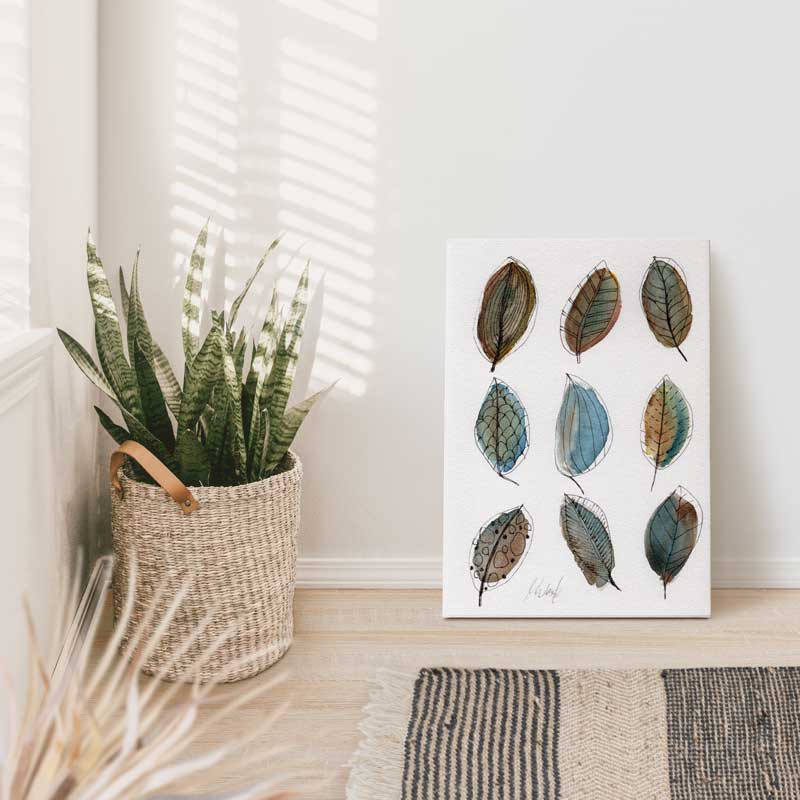
sur votre propre site Web, sur Ts ou ailleurs
si nous nous sommes déjà rencontrés Bonjour, je m'appelle Una. Je suis artiste,
graphiste et professeur. Et j'adore créer des produits
numériques partir de mes œuvres d'art pour créer
une entreprise durable. Dans ce cours, nous
allons d'abord dessiner nos œuvres d'art
à l'aquarelle Nous le numériserons, l'
optimiserons pour différents formats, puis nous l'emballerons pour la vente Nous créerons également des
aperçus ensemble. À la fin de ce cours, vous aurez un plan complet
pour vendre vos œuvres d'art
sur votre propre site Web et sur
C sous forme de fichier téléchargeable Rejoignez-moi dans ce cours.
2. Matériel: Commençons par le
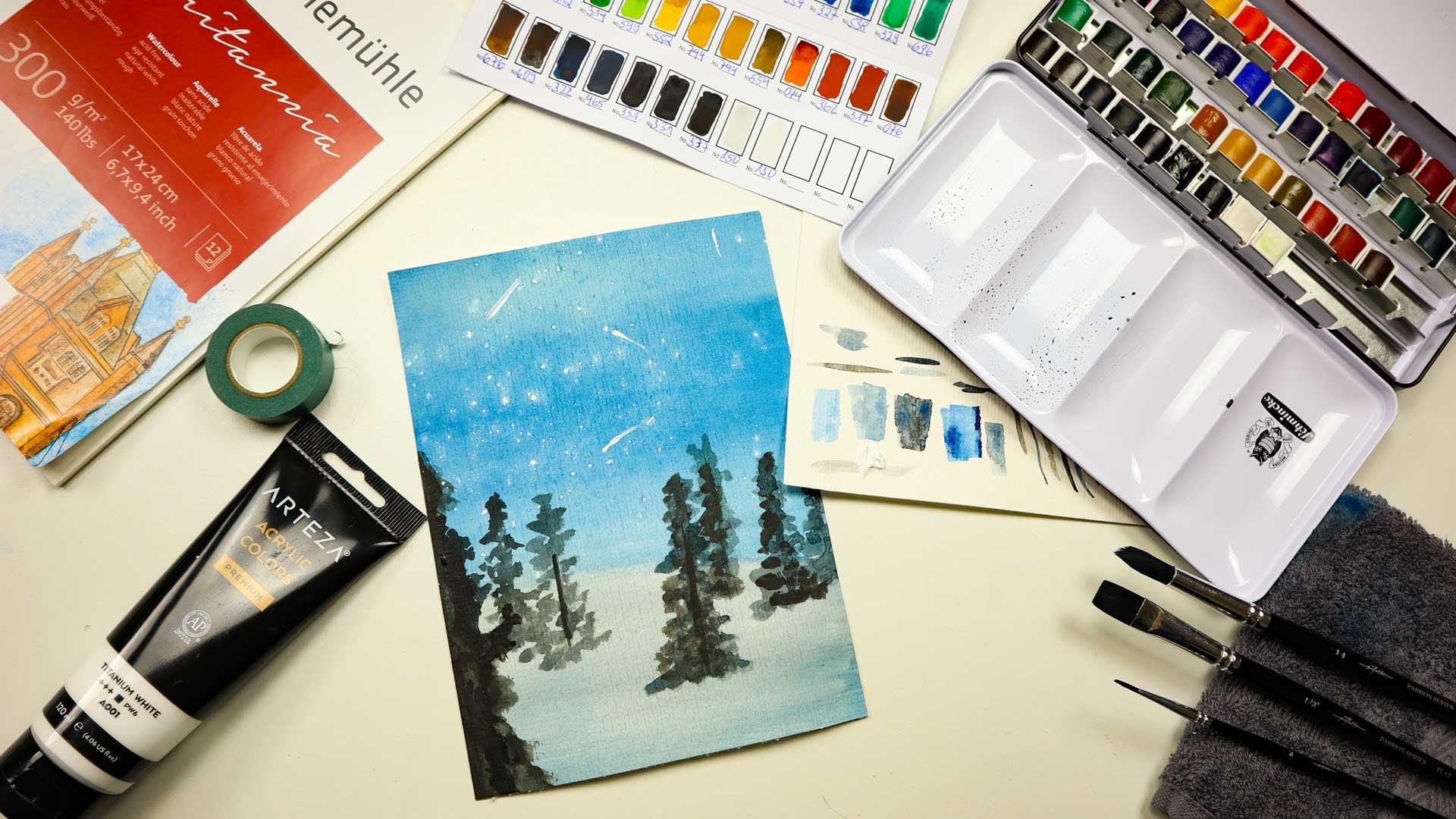
matériel dont nous avons besoin pour cet atelier. Bien entendu, tout d'abord, c'est votre papier, j'
utilise du papier aquarelle Je l'utilise en 300
grammes/mètre carré. Vous pouvez voir qu'il est
assez épais. Personnellement, je l'aime beaucoup. C'est également génial car il
peut prendre beaucoup d'eau. C'est à vous de décider si vous
voulez avoir autre chose, peut-être 200, c'est bien, mais ne vous y trompez pas. Vous serez ennuyé lorsque votre œuvre sera prête car l'aquarelle a besoin de
beaucoup d'eau en fait De quoi d'autre avons-nous besoin,
c'est d'une pipette car avant de commencer, nous devons réactiver
toutes nos couleurs, ce qui signifie que je vais passer en revue toutes les couleurs
avec de l'eau Nous pouvons le faire rapidement. Je passe juste en revue et j'
active toutes mes couleurs ici. On ne sait jamais ce dont on a besoin. C'est bien de
les avoir tous activés. Vous voyez la quantité d'eau que j'y mets parce qu'elle en a
vraiment besoin. Sinon, j'ai des couleurs
très sèches ici. En plus de cela, j'ai ma
palette de couleurs, bien sûr. Et j'utilise trois
pinceaux ici, pinceau numéro dix, le numéro
huit et le numéro six. Ce sont des pinceaux pour aquarelle. Assurez-vous d'utiliser des pinceaux à
aquarelle car ce n'est pas sans importance Ils peuvent absorber plus d'eau. Assurez-vous que lorsque vous
achetez des pinceaux, ce sont des pinceaux pour aquarelle, alors votre meilleur ami
sera votre serviette Croyez-moi, c'est
vraiment nécessaire. Ayez une serviette à côté de vous. Vous pouvez simplement l'utiliser pour
nettoyer votre brosse ici. OK. Bien sûr, alors j'ai besoin toutes les couleurs ou de
mes couleurs ici. Vous ne pouvez avoir que 12 couleurs
, ce qui est bien aussi. Cela n'a pas vraiment d'importance
car nous pouvons toujours les mélanger. Ensuite, vous avez besoin d'un crayon car vous allez dessiner
vos feuilles ici. Nous devons nous débarrasser
de la trace
du graphite plus tard. Pourquoi
j'ai un caoutchouc ici. Mais j'ai aussi ce caoutchouc
parce qu'avec celui-ci, je peux le rendre vraiment léger. Je passe dessus et j'enlève
autant de graphite que possible. C'est une bonne idée, vous l'aurez peut-être aussi. Je vous montre ici l'affaire Faber. Vous voudrez peut-être avoir
quelque chose comme ça. Ouais. En tant que crayon, j'ai juste le crayon que
j'avais ici qui circule partout. Mais vous voudrez peut-être
un crayon H 3. H deux crayons. Le fait est qu'il doit être dur
parce que vous ne
voulez pas trop de
graphite sur votre papier. Plus vous en avez, plus
vous devez l'emballer. Parce que vous ne voulez pas que les bords soient entourés d'un
crayon. Peut-être que pour ce projet, ce n'est pas si grave
parce que nous voulons le passer
en revue avec un crayon, un stylo. En fait, plus tard, je
vais vous montrer ce stylo
parce que plus tard, nous voudrons utiliser ce crayon fin pour migrants
et contourner nos feuilles. Mais bien sûr, ce
n'est pas toujours le cas, vous devriez peut-être prendre soin
de nettoyer les objets. Ce n'est pas si anodin. Oui, maintenant on peut vraiment
commencer. Et nous commençons par mélanger nos couleurs, puis nous passons
à dessiner nos feuilles
3. 03 DDR 2: Pour notre projet. Nous avons besoin de tons bleus
et de tons bruns. Je voudrais me
rattraper un peu. Un brun rouge, plus ou moins. C'est ce que j'ai en tête. Et quel est mon plan pour cela ? Je vais ajouter quelques couleurs à ma palette et voir
comment cela se passe. Je vais prendre un très
brun de Sienne, quelque chose comme ça. Vous le verrez dans une seconde. Je ne fais que passer en revue les couleurs. Comme je l'ai dit, il faut
beaucoup d'eau pour
les activer et nous devons
voir à quoi cela ressemble. Oui, j'aime bien cette couleur. Je vais en ajouter un peu plus. Je vais également ajouter
quelques tonalités supplémentaires. Je veux en avoir un plus clair
et un plus sombre en gros. Je le veux parce que
je veux mixer. Oui, fais un très beau ton délavé
ici pour que toutes les tonalités s'entremêlent ici pour que toutes les tonalités les unes
dans les autres Voici un brun foncé. Maintenant, utilisons-le habituellement. C'est juste l'imagination que
vous avez en tant qu'artiste. Mais très probablement, cela s'
avère complètement différent. On ne sait jamais. Mais
ce n'est pas grave. Nous le faisons, nous prendrons
tout ce qui fonctionne. Voyons voir. OK, voici un
ton marron et une couleur ici. Alors j'utilise un
peu de bleu. Tu vois, elle est très forte. OK, voyons voir, peut-être que nous
utiliserons autre chose, on ne sait jamais en fait. Nous allons commencer par
ces quatre tons ,
puis nous pouvons ajouter
du jaune ou un ton,
ou un peu plus de bleu ou un ton de bleu
différent. Mais c'est la base en fait,
nous commençons par là.
4. 04 DDR 2: Commençons maintenant par
dessiner nos feuilles. Et pour cela, j'
y vais très légèrement. Je ne fais pas grand-chose en
dessinant quelques feuilles,
trois d'affilée. En fait, j'ai
neuf feuilles plus tard. On le voit à
peine. Je le sais. Mais comme je l'
ai dit, j'utilise une brosse très
dure parce que je veux pouvoir
l'enrouler plus tard. Dessinons quelques feuilles et ensuite nous pourrons commencer à
les remplir de couleur. Vous pouvez les dessiner dans
différentes directions, bien
sûr, comme je l'ai fait. Ou des plus petits et des plus grands, peut-être que je vais
les agrandir un peu. Utilisons celui-ci. Vous voyez, vous pouvez vous en débarrasser, et plus tard, lorsque nous
l'aurons intégré à l'ordinateur, nous pourrons certainement nous en débarrasser. OK, voici mes neuf feuilles. C'est aussi la taille de
mon œuvre, elle n'est
donc pas très grande, mais je peux la numériser
en très haute résolution. Plus tard, nous pourrons le
vendre plus gros. Assurez-vous donc qu'il reste
rien de votre caoutchouc sur le papier.
5. 05 DDR 2: Pour ce dessin, j'utilise
la technique humide sur humide. J'ai ma serviette et
mes pinceaux ici. Je pense que je vais utiliser le huitième, le dix, peut-être, peut-être
un meilleur huit ici. Ensuite, je commence par
le premier feuillet. Je vais utiliser de l'eau propre
et la mouiller un peu. Vous voyez, il s'
avère qu'il est un peu jaune. Ce n'est pas grave, mais si vous ne le souhaitez pas,
assurez-vous d'avoir de l'eau potable. Encore une fois, ce que je ne fais pas, ne pas exagérer, donc je ne vais pas me lancer
dans ce graphiti En fait, je pourrai
l'effacer plus tard. Si je le fais, j'aurai
du mal à m'en débarrasser. Comme je l'ai dit, ce n'est pas si
grave pour ce projet, mais en fait je ne le veux pas. C'est pourquoi je le
laisse comme ça. Maintenant, je passe à la couleur, je peux la contrôler un peu
en ajoutant de l'eau, peut-être un peu
plus de couleur, différemment. Laisse-le vraiment entrer. Nous avons donc différentes
structures ici. Il sera beau plus tard. Vous voyez, même si
vous êtes débutant, pouvez dessiner une feuille et vous pouvez certainement la remplir de couleur. Vous pouvez toujours le
faire sécher un peu. Je choisis maintenant une couleur
plus claire. Cela provient
directement de ma boîte à plans. Si vous aimez le dessin
au crayon ici, ce n'est pas la
fin du monde, alors nous allons simplement
l'inclure dans notre dessin. Mais tu peux t'en occuper. Vous pouvez faire attention
si cela se produit. Ne t'inquiète pas trop. J'ajoute un
peu de noir à mon bleu parce que je ne
veux pas qu'il soit si fort. Je dois faire très
attention à celui-ci. Si vous pensez que c'est
trop, cela pourrait aider. Ensuite, vous utilisez votre serviette, vous
y entrez avec précaution
et vous enlevez un
peu de couleur. Tu vois, je m'en vais maintenant
avec ma feuille bleue dans la feuille brune. Cela
peut sembler bon. Soyez créatifs à ce stade. Vous pouvez essentiellement mélanger vos
couleurs ici sur votre papier. Comme vous le voyez, nous pouvons toujours y revenir. Nous avons juste besoin d'une base
pour notre dessin au trait. J'y vais même avec mon pinceau
et je prends un peu de couleur. Vous voyez à quel point cela fonctionne bien. Pourquoi je fais ça ? Parce que je trouve que ça a l'air
bien. J'aime bien ça. C'est pourquoi je prends un
peu de couleurs pour que ça colle mieux au reste. Je crois que je fais
de même pour les autres. Ici, vous pouvez toujours changer
ou faire un peu plus sombre. Ne t'inquiète pas trop. Si
ce n'est pas parfait premier coup de pinceau,
c'est tout à fait normal. OK, j'utilise maintenant
un autre jaune, qui n'est pas très brillant. Pas de soucis. Lorsque vos
couleurs sont sèches ici, vous pouvez toujours
les réactiver avec un peu d'eau La beauté de l'
aquarelle, d'ailleurs. OK, qu'est-ce que je vois maintenant ? Je vois que j'aime le
bleu et le brun foncé. Et maintenant j'ai un problème
avec ces feuilles. Je n'en ai pas de brun plus foncé. Je suppose que je vais y aller avec un
peu plus de couleur et voir si je me rapproche
de l'autre orteil. Faisons les choses correctement pendant un moment
, puis nous verrons à quoi cela ressemble
et nous pourrions y retourner.
6. 06 DDR 2: OK. J'ai
attendu peut-être dix ou 15 minutes. Tout n'est pas encore
complètement sec. Mais pour ce que je veux vous montrer, je peux simplement le faire ici,
sur ces feuilles. Et tu vois, j'ai
maintenant ce caoutchouc. J'y passe en revue et j'essaie de me
débarrasser du plus de
graphite possible. Je vous montre juste ici sur
une feuille. Débarrasse-toi de ça. Contournez-le. Une fois que vous
sentez que vous avez tout, vous
utilisez l'
autre et vous faites le tour d'ici, débarrassez-vous de tout ce que vous pouvez. Peu importe
s'il en reste encore un peu,
car lorsque nous le scannons, nous pouvons le nettoyer sur l'ordinateur. Mais le mieux est de
s'en débarrasser en grande partie. Ne commettez pas l'erreur en
la recouvrant tout de suite. Parce qu'il y a peut-être quelque chose que nous ne
pouvons toujours pas voir pour le moment, mais on ne sait jamais. Je fais attention à
ça et j'
essaie généralement de rester comme ça. Tu vois, parfois ça vient d'
un bout de mon journal. C'est ce que je fais
maintenant pour les neuf feuilles. Tu n'as pas besoin de me
regarder faire ça. Tu comprends ce que je veux dire ici. Si cela
ne vous convient toujours pas, vous pouvez toujours y retourner. C'est ce que j'ai fait
ici à ces feuilles et j'ai juste essayé
d'en retirer un peu de jaune, ce que je n'aimais plus. J'aime surtout le
bleu et le brun foncé. C'est ce que je voulais avoir en cadeau ici
pour ces feuilles. Tu sais comment ça marche ? Débarrassez-vous de tout le graphite sur votre papier
et nous passerons à autre chose.
7. 07 DDR 2: D'accord, nous allons maintenant ajouter
des dessins au trait amusants. C'est une peinture abstraite. Je vais juste entrer ici et
ajouter quelques veines ici. Nous pouvons le faire de
différentes manières. Commençons peut-être par celui-ci. Je ne vais pas le contourner exactement
parce que je veux juste montrer
que c'est en quelque sorte une feuille. Mais je ne veux pas être précis. Je me balade juste comme ça. Ouais. Alors j'ai ma
veine au milieu. Alors je pourrai jouer un peu. Je le fais juste comme
ça pour cette feuille. Je vous montre juste quelques modèles. Peut-être que tu trouves
quelque chose de différent. Peut-être que nous renforcerons
un peu le centre. J'ai une doublure fine
sur cinq,
mais vous devriez peut-être en avoir une plus grande. Allez-y,
remplissez vos feuilles. Tu vois, je ne veux pas en
avoir aussi régulièrement. Je le passe juste en revue et je
dessine le résultat. C'est donc toujours différent. Donc je parie que tu ne peux pas le faire comme je le fais.
Et c'est une bonne chose. C'est une bonne chose parce que nous ne voulons pas avoir
la même chose. Nous voulons avoir des feuilles
différentes. En fait, il
suffit de passer à
autre chose pour avoir des
idées différentes et voir comment se présentent vos
feuilles. Maintenant, nous pouvons en faire une
assez régulière, et il nous reste les trois
derniers. Tu vois, je laisse ça
de côté pour le dernier. Mon objectif, juste au cas où
il ne serait toujours pas sec. Ne me demandez pas pourquoi, mais pour cette feuille, j'ai
pensé à un oignon. C'est pourquoi
toutes les veines vont maintenant dans
la même direction. OK. Je pense que j'en ai terminé pour l'instant. Peut-être qu'il y a un avantage ou un autre, je recommence, mais en gros, j'aime ce que je vois, alors je laisse les choses telles quelles.
8. 08 DDR 2: Je crois que vous devriez toujours ajouter votre signature sous
chaque œuvre d'art que vous réalisez. On ne sait jamais ce qui est bon. Vous ne voulez pas que ce soit aussi présent mais aussi invisible. En fait, vous pourriez le faire avec un crayon parce que nous
sommes en train de le numériser, alors nous ferions peut-être mieux avec cela ou nous n'aimons pas la signature pour
pouvoir l'emballer à nouveau. Mais quelle que soit votre décision, assurez-vous qu'elle se trouve quelque part ici dans le coin ou
quelque part là-bas. Assurez-vous d'avoir votre
signature sur votre œuvre. Je vais juste le mettre ici
parce que je pourrais avoir
envie de le déplacer plus tard. C'est la beauté de la numérisation
et de la numérisation de vos œuvres d'art ,
car vous pouvez ensuite simplement les découper et les
déplacer ailleurs. OK, c'est ça. Vous voyez, je ne l'ai pas à vous présenter, mais il y est certainement. Peut-être souhaitez-vous également
ajouter la date. Vous pouvez le faire ici ou peut-être juste un an après votre dessin. Allez-y, faites ce que vous voulez, mais n'oubliez pas d'
ajouter votre signature.
9. 09 DDR 2: Nous voulons maintenant scanner nos œuvres d'art. Je le fais simplement parce que
je veux pouvoir imprimer beaucoup
plus grand qu'il ne l'est déjà. heure actuelle, nous avons
un article A quatre, donc pas si gros que ça. Mais si je le scanne dans
une résolution plus élevée, nous pouvons facilement l'imprimer
dans une résolution plus élevée. Passons au menu de l'imprimante
et du scanner. L'utilisation peut sembler similaire. C'est toujours un
peu différent pour chaque imprimante et scanner. Dans ce cas, le mien
est absent. Et 77, 50 ans. C'est un scanner à trois imprimantes. La vôtre est peut-être différente. Ne t'en fais pas. Ce n'est qu'un dialogue. Et d'une manière ou d'une autre, vous pouvez probablement
scanner. Vous pouvez alors déjà démarrer
sur votre ordinateur. Ça ressemble à ça. Lorsque je clique maintenant
sur Ouvrir le scanner, l'avantage est qu'il
commence à numériser immédiatement. Vous voyez attendre, et cela me
donne une vue d'ensemble. Maintenant, une fois que je l'
ai, je peux dire quelle zone je
veux faire scanner. Vous voyez des années d'œuvres d'art que
nous venons de dessiner. Et c'est ici que je peux définir
ma résolution. C'est un élément important. Vous voyez, je peux même
le faire bien plus, jusqu'à 9 600 DPE Mais si je comprends bien, mon ordinateur
ne le fera plus. J'ai 1 200 DPI, c'est une très haute résolution. Habituellement, vous en avez 300, c'est-à-dire des points par pouce. Vous n'avez pas 1 200 points par pouce. Je crois que c'est une résolution
assez élevée si vous ne
voulez pas avoir une quatre, mais aussi sur trois
ou deux, peut-être une. Je ne sais pas, il
faudrait vérifier. Cela peut être facilement fait en réglant la résolution la
plus élevée. heure actuelle, le format de
mon papier est environ 6,7 x 9,4.
Je peux donc le définir ici. Maintenant, j'ai cette zone
ici et je peux la placer. J'ai tout ce dont
j'ai besoin dans mon scan. Tu vois, j'ai tout à fait raison. Résolution ici maintenant. Vous pouvez également définir la sélection
automatique, mais je préfère le faire
numériser à la même taille que moi. Nous le retournerons plus tard,
ne vous inquiétez pas pour ça. Vous pouvez également le
retourner sur votre imprimante. Peu importe pour le moment. Image correcte ou
masque flou ou autre, nous ne faisons rien ici Une fois que vous voyez quelque chose
comme ici, il
vous suffit de cliquer sur Numériser et de vous
assurer , bien sûr, que vous
avez
sélectionné la couleur et non le noir et blanc ou le texte, puis juste le skin. C'est mon résultat et vous voyez déjà qu'il a
une très haute résolution. Vous pouvez même voir la
texture du papier ici. J'aime vraiment le résultat. J'aime aussi le fait que ma signature soit vraiment,
oui, juste légère. Je ne suis pas si fort que ça. Comme si je l'avais fait
avec mon Micfinedlinern, il aurait été C'est très léger ici. C'est pourquoi je pense que c'est le moyen idéal pour
numériser vos œuvres d'art. Une fois que vous avez fait cela, vous pouvez facilement l'ouvrir
dans Photoshop, puis nous pouvons faire quelques corrections de
couleur si vous n'êtes pas encore satisfait. En plus de cela, vous pouvez également l'
enregistrer dans différentes
tailles. Faisons-le. Il suffit d'une seconde pour
qu'il soit chargé. Vous pouvez maintenant voir le fichier ici. Si j'appuie sur les commandes maintenant et plus, vous voyez à quel point il a une haute
résolution et à quel point vous pouvez
zoomer sur l'illustration. Oui, selon que tu
voudras peut-être t'en débarrasser. Je vous montre rapidement
comment procéder. Pour cela, nous utilisons ici le
pinceau cicatrisant, le pinceau cicatrisant localisé. Peut-être que tu ne le vois pas. Si c'est le cas, c'est parce qu'il y a un petit triangle
en bas à droite. Et puis vous devez
choisir un pinceau cicatrisant, un pinceau cicatrisant
localisé
, peu importe. Ensuite, il vous suffit
de le passer en revue avant de devoir, bien sûr,
définir une source. Il suffit de cliquer ici
à côté et c'est tout. Faisons un zoom arrière avec une virgule moins pour voir s' il y a autre chose dont
je dois me débarrasser Peut-être, eh bien, je ne
pense pas qu'il y ait quoi que ce soit. Peut-être ici, quelque chose de
très léger. Appuyez dessus, choisissez la couleur ici ,
puis je passe en
revue et c'est parti. C'est à ce moment que vous pouvez
régler tous les problèmes que vous
avez sur votre papier,
mais si régler tous les problèmes que vous
avez sur votre papier, cela
vous convient, vous pouvez désormais définir le ratio
avec une commande zéro. Vous devez ici revenir
à 100 %. Votre
document est adapté à l'écran. Vous ne voyez que 17 % ici. Vous pouvez imaginer
sa taille réelle. Nous devons maintenant le sauvegarder dans différentes tailles pour le donner
à nos clients. Si je passe au fichier, je peux exporter en tant qu'
export comme je peux le définir. Maintenant,
c'est la résolution ou la
hauteur et la largeur ici que
vous pouvez vendre une option dans cette taille. Ensuite, les utilisateurs peuvent simplement le réduire
s'ils le souhaitent, mais au cas où vous voudriez l'
avoir dans différentes tailles,
proposer à vos clients
des tailles différentes, c'est une bonne idée, car
personne ne maîtrise l'informatique. C'est le moment où
ils vous remercieront. Si vous avez modifié
la taille du fichier, ce que vous n'
avez pas pour le moment, ce sont ces papiers à ratio qui
sont tous ces canevas. C'est du matériel que vous avez en classe et vous
devriez
le télécharger Pour offrir à votre client
les meilleurs choix, vous pouvez créer avec tous ces
arrière-plans ici vos œuvres d'art. Il suffit de glisser-déposer l'un d'entre
eux dans votre Photoshop. Ensuite, il vous suffit de faire glisser votre maquette
sur ce papier en appuyant sur
Shift. Vous voyez qu'il ne s'est pas passé grand-chose. Ce qui s'est passé, c'
est qu'il n'est pas vraiment positionné et qu'il ne s'adapte pas à 100 %. Vous voyez, il en manque
un peu. Vous avez maintenant deux options. Tu peux le diminuer un peu. Alors ce qui se passe,
c'est que vous avez quelque chose ici à gauche et à droite
lorsque je double-clique, maintenant nous devons vérifier. En fait, si quelqu'un
peut voir quelque chose, si vous regardez vraiment derrière
vous, vous pouvez en
voir un peu. En fait, il est si petit que cela ne m'inquiète pas
trop. Je peux l'offrir à mon client
de tout cœur. Je l'exporte simplement et je m'
assure maintenant que vous l'exportez,
pas pour l'exportation par clic sur le Web. Ensuite, vous choisissez le format JPG. Encore une fois, dans ce cas, nous voulons bien sûr avoir une qualité élevée. Voici l'œuvre que vous voyez. Il ne reste plus rien. Vous pouvez augmenter la
qualité à sept. Je vais le laisser tel quel
car sinon les
fichiers deviennent vraiment volumineux. En l'ajoutant dans un nouveau dossier
, il s'agit désormais
de l'illustration abstraite. Je l'appelle simplement illustration
pour le moment parce que je dois
enregistrer tous les fichiers qui s'y trouvent.
C'est le premier. Maintenant, je continue
et je recommence. J'en supprime le fichier
et je ferme celui-ci ici. Ensuite, j'utilise le deuxième modèle
ici à partir de mon dossier ici. Et maintenant, le ratio de deux par
trois, faites-le glisser dans Photoshop et
effectuez l'ensemble du processus. Encore une fois, je le fais aussi
pour l'autre. Je ne vous donnerai pas la peine de les
montrer pour chacun d'eux, mais en gros, c'est ce que vous
voyez ici. Il est plus grand, il suffit
de le réduire
légèrement puis de le positionner sur
le canas On ne voit rien. Vous pouvez en fait jouer
un peu en utilisant simplement ici plusieurs options et voir si quelque chose
répond à vos besoins. Mais en gros, je pense que même si tu ne fais
rien, c'est bon. Tu ne le verras pas.
Ou peut-être dissoudre. Non, c'est en bas. Vous pouvez même
agrandir le canevas. Il existe différentes options
pour le faire, mais personnellement, je préfère simplement le laisser tel
quel car vous pouvez à peine voir si vous pouvez toujours l'
augmenter un peu cause de la haute résolution. Par exemple, pour celui-ci, si vous voulez l'
augmenter un peu, il suffit de vous débarrasser de la clé, ce verrou, puis de le
tirer légèrement. On voit à peine que
quelque chose a changé. Bien sûr, si vous
êtes très pointilleux, vous n'en serez peut-être pas
satisfait, mais cela dépend toujours ce que vous voulez et de ce que vous
voulez pour votre client Dans ce cas, vous
lui avez donné différents ratios, ce que j'aime beaucoup. C'est pourquoi je fais un petit
compromis à ce stade. Je clique simplement sur Enregistrer
l'exportation comme avant, puis j'attends un peu. Et encore une fois, nous laissons
simplement dans les illustrations et nous
exportons également le reste. Tu vois, c'est comme ça que ça marche. Vous disposez donc de plusieurs ratios pour votre client et
pouvez vendre ces fichiers.
10. 10 DDR 2: Permettez-moi de vous montrer une autre option au cas où vous seriez vraiment un cochon, ce qui est tout à fait normal si vous voulez le faire correctement,
juste entre guillemets Je vais juste te montrer
ce que tu peux faire d'autre. Mon œuvre est toujours
ouverte et maintenant la texture aquarelle au ratio 11 x 14 est à nouveau ouverte, touche
Shift et je la fais glisser dessus. Ensuite,
commandez moins et réduisez-le un peu pour
voir qu'il ne convient pas. En fait, assurez-vous que vous avez verrouillé et
maintenant nous le diminuons. C'est le même problème qu'avant. Si vous avez quelque chose ici
, double-cliquez, je ne le vois presque pas. Mais si vous zoomez vraiment et que vous êtes vraiment
pointilleux, vous pourriez penser, accord, vous pouvez
le voir un peu, mais nous pouvons nous en débarrasser
parce que nous avons Photoshop Permettez-moi de
vous montrer rapidement comment vous assurer que vous êtes sur la couche supérieure
avec votre œuvre d'art. Ensuite, vous allez dans
l'outil de sélection et vous sélectionnez cette arête. En fait, permettez-moi de zoomer. Vous avez le petit avantage
ici, sélectionné ici. On le voit à
peine, mais un petit peu. Maintenant, j'ai mis le F à cinq. Il suffit peut-être d'appuyer sur Retour, puis de cliquer sur Supprimer. Maintenant, je fais la même chose. Je l'emmène juste de l'autre côté, où vous
pouvez également en voir un peu. Et fais-le encore une fois.
Fès sont encore à cinq. Et fais-le encore une fois. Maintenant c'est une arme, tu ne peux plus rien
voir. C'est un peu comme si
c'était rayé maintenant. Oui, j'aime vraiment ça. Ici, en bas, il y en a peut-être aussi un petit peu. Débarrassons-nous de cela également. C'en était trop. D'accord. C'est ainsi que vous pouvez facilement vous en débarrasser
au cas où vous le
voudriez, vous pouvez toujours le diminuer un peu et vous aurez ensuite vos
différents ratios.
11. 11 DDR 2: Si vous souhaitez
vendre votre œuvre d'art, vous avez probablement
besoin d'une maquette, quelque chose qui présente votre œuvre là où
vous l'avez mise. Vous n'avez pas besoin de l'
accrocher à votre mur, de prendre une photo, puis de la
prendre et de l'ajouter. Par exemple, pour ajouter ou à n'
importe quel endroit où vous mettez votre article en vente, vous pouvez simplement
obtenir des maquettes. Ce que j'ai fait ici, ce sont des maquettes de toutes les maquettes qu'il
ou elle vend sur C. C'est assez bon marché et
elles sont vraiment magnifiques. Laisse-moi te montrer ce que j'ai. J'ai des fichiers PSD et c'est
ce que je veux vous montrer maintenant. Voici l'un d'entre eux. Voici
comment ils sont configurés. Vous pouvez le voir dans l'animal de compagnie des couches, il n'y a que deux
éléments ici, deux couches. L'une est l'arrière-plan et l'autre
est ici, la couche intelligente. Rien ne se passe lorsque je
l'active ou la désactive, mais je ne peux pas
double-cliquer dessus simplement y insérer mon œuvre d'art. J'appuie sur la touche Shift
, puis je la fais glisser et je la dépose dessus. Tu vois à quel point c'est grand ? J'ai vraiment besoin
de le réduire. Je peux simplement le faire en
appuyant sur la commande moins, puis en appuyant sur Commande. Tu vois à quel point c'est gros ? Permettez-moi de le réduire
à environ 20 %. Tu vois maintenant, c'est encore trop petit. Je vais l'adapter
maintenant et à mon arrière-plan,
et vous verrez qu'il convient parfaitement. Une fois que j'ai terminé, il me suffit de
double-cliquer ou de cliquer
ici sur la flèche. Ensuite, l'astuce consiste simplement à le
fermer facilement. Je clique sur Enregistrer. Maintenant, la magie opère. L'œuvre d'art est ici à l'intérieur et vous pouvez voir à quel point elle est
belle. C'est la facilité avec laquelle vous
pouvez obtenir vos images. Si vous êtes référencé dans
votre boutique ou ailleurs. Vous pouvez facilement le faire. Faisons-le encore une fois.
Encore un autre écart par rapport à cet ensemble. Je double-clique ici. Encore une fois, je glisse et dépose mon
image sur le raccourci clavier Shift. Une fois que je l'ai augmenté, commande moins puis commande, je le mets maintenant à peut-être 30 % Maintenant, cela correspond presque parfaitement. Augmentons-le encore un
peu. Je clique sur le message d'erreur, puis je
ferme l'objet intelligent. C'est maintenant que j'ai deux
belles images. Et je peux aussi fermer ça. Je peux utiliser mes images pour
présenter mes œuvres d'art. La meilleure chose à faire maintenant est
de choisir la bonne taille. Je passe ici à l'outil de recadrage. Je dis « un à un », par exemple. Si vous obtenez sur C,
un contre un est la voie à suivre Vous voyez, vous n'
avez pas besoin de recadrer beaucoup, c'est juste un tout petit peu ici. C'est vous qui décidez où
vous souhaitez recadrer. Cela ne m'importe pas
pour le moment. Il suffit de double-cliquer ici. Vous devez faire des compromis et voir ce que vous voulez conserver
sur votre image et ainsi de suite. Vous pouvez le recadrer comme ça, peut-être quelque chose comme ça. Mais alors vous n'
avez plus d'horloge ou vous allez ici et
vous avez l'horloge. Juste un peu de tout. Je pense que c'est ce que je préfère. Et recadrez-le aussi. C'est ainsi que cela fonctionne.
Et maintenant, vous avez deux magnifiques images
de votre œuvre d'art. Et vous pouvez commencer à vendre
une fois que vous les avez exportés Créons rapidement ce
fichier, puis exportons. Et puis dites enregistrer pour le Web, car nous en avons besoin, bien
sûr, pour le Web. Maintenant, vous voyez qu'il est
encore assez grand. Vous ne voulez pas que cette boutique en ligne
pour Etsy date d'environ 2000. Si vous
le faites dans votre propre boutique, il se peut que vous ne l'ayez qu'en 1 000, ce qui est très
bien. Même chose ici. Si vous choisissez le
médium, c'est bon. Alors il vous en reste 291 pour C, ce n'est pas grave pour votre propre
boutique, c'est trop grand. Je passe à 2000, puis j'ai
86 kilo-octets, ce qui est très bien. Ensuite, vous pouvez l'enregistrer
sur votre ordinateur, enregistrer l'autre également et télécharger ces fichiers
sur C ou sur n'importe quel autre magasin.
12. 12 DDR 2: Une fois que vous avez préparé votre dossier
contenant vos feuilles
d'aquarelle abstraites, vous devez compresser le fichier avec les fichiers que vous
vendez à l'intérieur Ensuite, conservez également dans votre dossier
vos œuvres d'art originales. Ensuite, bien sûr, les
aperçus que nous avons créés dans les deux tailles. Je les ai en 800 sur mon
site web et en 2004 Es. Ensuite, j'ai également
ici les ratios. Je peux facilement les utiliser pour
le prochain fichier que je crée. Je déplace simplement ce dossier d'
un dossier à l'autre. Je l'ai toujours à portée de main. Mais c'est un fichier
que nous allons vendre et c'est ce que nous voulons
livrer à notre client. Nous ne pouvons pas, car il contient
101 mégaoctets dans ce cas, puisque C vous permet simplement d'envoyer 25 ou 20 mégaoctets par téléchargement à vos clients
et Cela ne fonctionne pas vraiment
à part le fait que chaque fichier
doit être de 20 mégaoctets L'un en avait 19, mais le
suivant en avait 21. Cela ne fonctionne pas, mais
il existe une solution simple Et je vais vous le montrer. Tout d'abord, nous devons
créer un document. Vous voyez ici, j'en ai
créé un avec mon logo juste pour votre ami. Merci beaucoup
pour votre achat. Cliquez sur le lien
pour le téléchargement. Je n'ai pas encore de lien pour
télécharger vos produits. Le moyen le plus simple et le plus
sûr
pour vous de télécharger des
fichiers volumineux depuis mon serveur, et voici également un
e-mail pour me contacter. Nous devons maintenant créer ce lien. Si vous envoyez des clients une fois qu'ils
ont acheté votre produit, cela documente un fichier PDF. Nous allons en faire
un PDF. Ils pourront cliquer sur le lien puis
lancer le téléchargement. Nous devons maintenant
créer un tel lien, et nous pouvons le faire en nous
inscrivant à Dropbox. J'ai maintenant la Dropbox dans ma liste de tâches
sous Favoris. Tu peux avoir ça pour toi. Il vous suffit de vous inscrire à
Dropbox et de le télécharger. Passons rapidement au navigateur. Vous voyez l'application Dropbox téléchargée et installée sur mon ordinateur. Mais assurez-vous de choisir le plan de base, car il est gratuit et vous
disposez de 2 gigaoctets Vous voyez, même si votre
produit contient 100 mégaoctets, il y a suffisamment d'
espace pour vous pour le moment Vous pouvez commencer par ça, oui, avoir d'abord ce plan gratuit. Ensuite, vous pouvez
télécharger les fichiers ici, directement sur le
navigateur. Tu vois ici. Cliquez simplement sur Télécharger,
ou vous pouvez d'abord créer un dossier, puis le télécharger. Ou vous pouvez le faire
ici via votre Finder ou tout autre outil que vous avez sur votre
ordinateur. Je le fais juste ici. Il me suffit de créer un nouveau
dossier et de
le nommer exactement comme celui que j'ai sur mon bureau car je veux toujours
avoir ces numéros de SKU. Je sais ce qu'il y a dedans, je n'ai pas le nom
car il est assez long. Sinon, cliquez sur Créer. Vous avez maintenant le dossier. Je peux simplement ajouter mon fichier zip depuis mon ordinateur
ici à la Dropbox. Je peux également le faire
depuis mon bureau. Comme vous pouvez le voir ici, le dossier
a également été créé. Je pourrais aussi aller ici, ouvrir un nouvel onglet et
aller dans le dossier, puis simplement
glisser-déposer le fichier SIP ici. La même chose se produit, il est écrit « bouger », bien sûr. OK, maintenant je l'ai déplacé. Je préfère aussi l'avoir sur
mon ordinateur. Je viens juste voir
et je le mets ici. Encore une fois, c'est en cours de téléchargement. Vous pouvez voir qu'il est en cours de téléchargement. Vous pouvez voir qu'ici
cela prend une seconde. Ici, ils m'envoient
des notifications à ce sujet. Mais une fois que j'ai téléchargé
mon fichier ici, laissez-moi le recharger, je pourrai créer un
lien vers ce fichier Voilà. Maintenant, je dois cliquer sur Partager et obtenir
le lien Copier le lien. Cela fait un tour. Quand j' ai ce lien ici,
il est assez long. Je peux l'ajouter à mon
document que j'ai créé. Voyons voir ici. Veuillez cliquer sur le lien pour le télécharger
et je vais en
faire un lien
que je ne fais que commercialiser. Cliquez avec le bouton droit de la souris, puis énoncez un
lien vers une page Web. Ensuite, je colle simplement mon lien ici. Cliquez simplement sur Ouvrir le lien et
vous verrez qu'il fonctionne. C'est là que mon
client est envoyé et peut télécharger mes
œuvres d'art à partir d'ici. Oui, c'est le moyen le plus simple. Alors allez-y maintenant, vous avez un lien ici
et
exportez-le au format PDF. Dites simplement « Exporter le PDF ». Ensuite, vous le mettez sur votre ordinateur et vous téléchargez ce fichier sur C. Je le garde toujours
ici sur mon bureau. Dans le dossier, j'
ai tout rassemblé.
Je clique juste dessus. J'ai le nom exact ici, et je l'ai également dans
mon dossier. Maintenant, j'ai
réuni tout ce qui
concerne ce produit. Hormis le ratio, que je déplace
d'un dossier à l'autre, je le sécurise et je peux l'
utiliser pour le travail suivant. Encore une fois, je dirai simplement de télécharger
et de conserver ce fichier. Tu vois, je
dois déjà conserver ce dossier. Je peux simplement modifier le lien pour le produit suivant, puis
l'envoyer également aux personnes. Oui, j'espère que cela vous a aidé car je pense que c'est
le
moyen le meilleur et ,
car je pense que c'est
le
moyen le meilleur et le plus simple d'envoyer ces
gros fichiers à vos clients.
13. 13 DDR 2: Parlons maintenant de votre
projet pour ce cours. À ce jour, vous
avez peut-être déjà plié et dessiné
vos feuilles à l'aquarelle Vous avez peut-être déjà
créé votre aperçu et votre produit
est prêt à être téléchargé. Je veux juste que tu montres
ce que tu as dessiné. Prenez peut-être une photo,
créez un graphique d'écran ou autre, et téléchargez-la
dans la galerie afin que nous puissions
voir votre projet.
 Monja Wessel, Graphic Designer and Teacher