Transcription
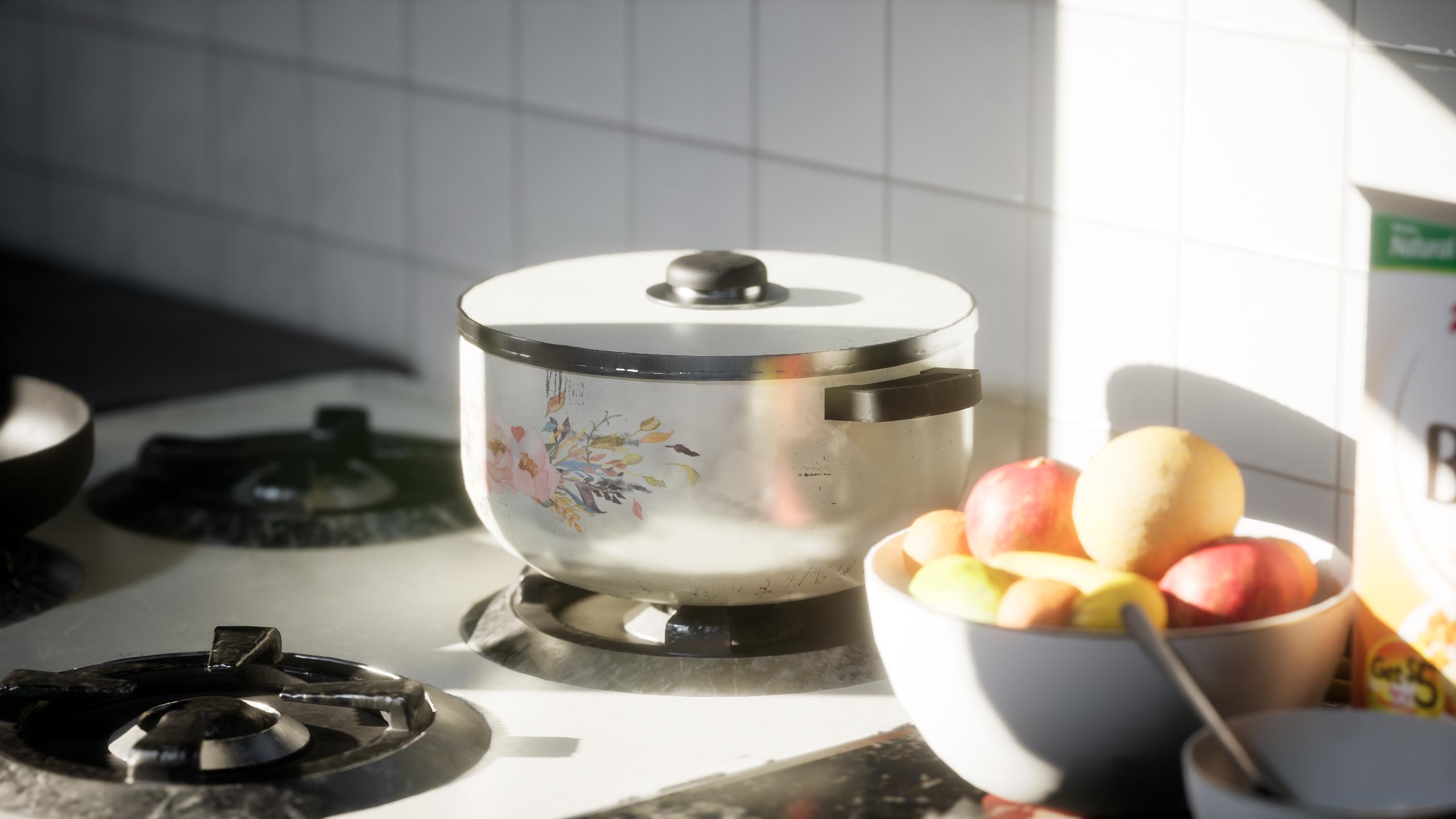
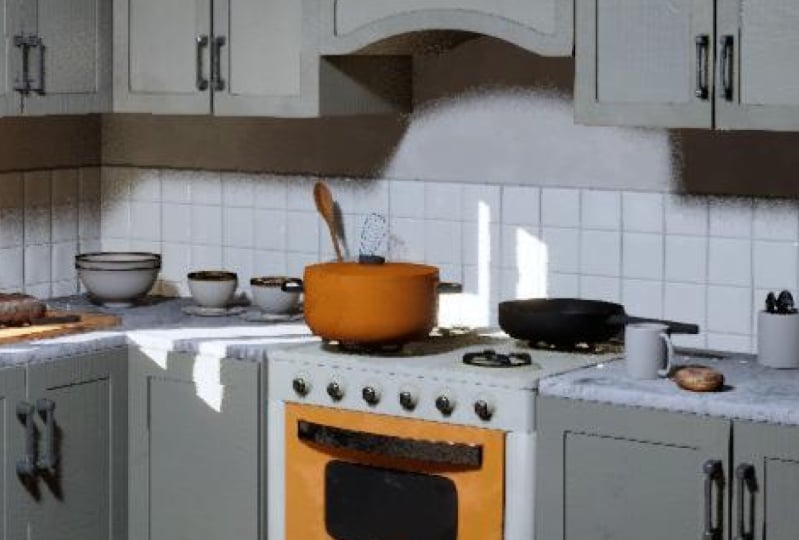
1. Introduction au cours: Bonjour à tous et bienvenue ce nouveau cours dans lequel
nous allons créer cet
environnement de cuisine complet du début à fin en utilisant Blender
substance painter et Unreal Engine cinq. Nous examinerons la
surveillance dans Blender, texturation à l'aide d'un
peintre de substance et la mise en place l'éclairage de scène et des matériaux
dans Unreal Engine 5. Ce cours contient plus de 11
heures de contenu et nous allons parcourir chaque étape ensemble et rien ne
sera ignoré. Le cours ne comporte
aucune sorte de laps de temps pour que vous puissiez
suivre chaque étape facilement. Vous recevrez également
tous les fichiers sources nécessaires
pour terminer le cours. Cela inclut toutes les
images de défense, les textures, les fichiers de
fusion, ainsi que le projet
Unreal Engine. Le cours est parfait pour les étudiants qui ont une connaissance de
base de la modélisation et qui souhaitent
apprendre à créer des environnements. Tout sur ce cours
sera expliqué en détail, mais une connaissance préalable
du logiciel
serait vraiment utile. Vous apprendrez tout ce que
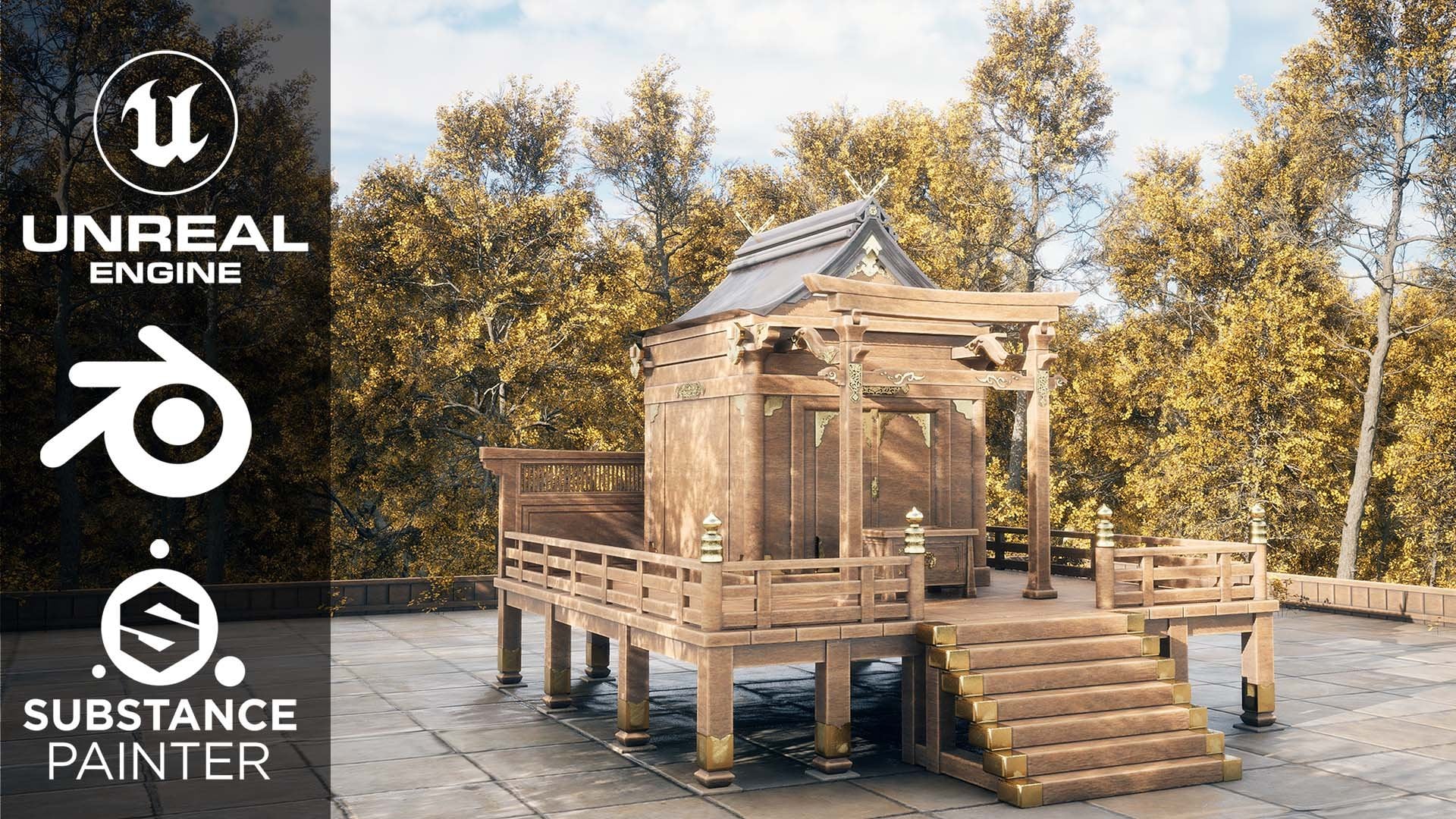
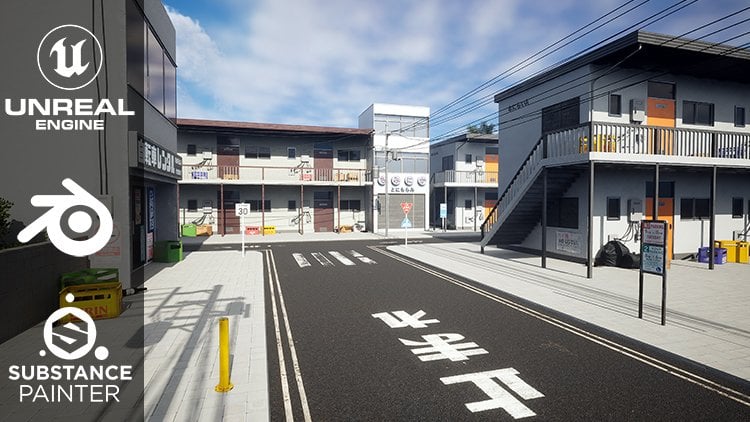
vous devez savoir pour créer les résultats finaux que vous voyez dans les images et les bande-annonce. Les mêmes techniques peuvent être appliquées à de nombreux
autres environnements. Nous allons commencer par rassembler
quelques images de référence pour obtenir des idées initiales et
l'ambiance de notre scène. Nous organiserons ces images
de référence dans un programme gratuit
appelé pure ref. Après cela, nous
passerons au mixeur et commencerons à modéliser
nos principaux atouts. Nous allons examiner
l'ensemble
du processus de modélisation dans Blender uniquement. Il commencera le matin. Certains de nos principaux atouts, tels que la cuisinière, le
réfrigérateur et les armoires. Après avoir modélisé
tous nos atouts, nous les exploiterons
pour Substance Painter. Pour commencer le processus de texturation, nous allons apprendre à créer des matériaux de
haute qualité et
réalistes ainsi que les principales caractéristiques
de Substance Painter, comme des masques intelligents, des générateurs, des matériaux
intelligents, etc. Après cela, nous importerons tous nos modèles dans
Unreal Engine, inexplorés les textures du plus
faible à Unreal Engine. La prochaine étape consisterait
à mettre en place l'éclairage et créer une ambiance et une
atmosphère pour notre scène. Nous utiliserons les nouvelles
fonctionnalités d'Unreal Engine, telles que le lumen, pour obtenir un
éclairage réaliste pour notre scène. Ensuite, nous allons mettre en place un volume
de post-traitement pour améliorer davantage les visuels. Ensuite, nous passerons un peu
plus de temps à créer de nombreux petits accessoires pour notre scène afin détailler
davantage le mode même de
scène. Nous ajouterons les partitions en ajoutant des produits alimentaires à partir de scans Omega
fixes, configurant différents angles de
caméra et en prenant des captures d'écran
haute résolution
pour notre portefeuille. Nous allons apprendre
beaucoup de choses, donc j'espère vous y voir
dans le cours. Merci.
2. Passer en revue les images de référence: Bonjour à tous et
bienvenue dans ce nouveau cours. Dans ce cours, nous allons passer
en revue l'ensemble du processus de création d'un environnement
de cuisine du début à la fin. Dans cette première conférence, nous allons examiner
nos images de référence
et apprendre à les
organiser correctement à l'aide d'un
logiciel libre appelé votre Riff. Je suis presque sûr que la plupart d'
entre vous le savent déjà. Donc, pour ceux qui ne le savent pas, installons-le rapidement. Je saisis une référence pure
dans la barre de recherche. Cliquez sur le premier lien, dirigez-vous vers le téléchargement et
sélectionnez votre système d'exploitation. Je suis donc actuellement sur
un PC Windows 10. Je vais sélectionner celui-là. Bien qu'il s'agisse d'un logiciel libre, vous pouvez le payer si vous
souhaitez soutenir le développement. Mais pour l'instant, je vais passer au montant
du client et le définir à 0. Vous pouvez simplement télécharger, comme j'ai déjà téléchargé et installé ce logiciel auparavant, je ne le recommencerai plus. Vous pouvez donc simplement cliquer
sur ce fichier et installer RREF pur si vous ne l'
avez pas déjà fait. Je vais juste l'
ouvrir à partir d'ici. Avant de commencer, passons en revue
quelques bases de la pure réf. Très bien, nous allons donc apporter
nos images de référence maintenant. Pour ce faire, il suffit de passer
à vos fichiers de cours. Je me dirige vers le dossier des images de
référence et je sélectionne simplement toutes
ces images de référence,
puis je les
glisser-déposer sur les référendums
du tableau. Maintenant, nous allons attendre un
peu qu'ils se chargent. Maintenant, ils sont tous ici. Très bien, donc ce sont toutes les images de référence
que nous avons actuellement. La première chose à faire est que vous pouvez maintenir votre clic droit et déplacer la fenêtre de la plèvre
comme ceci en maintenant votre clic droit et en la plaçant
n'importe où sur l'écran. Ensuite, vous pouvez
redimensionner la taille de la fenêtre de référence pure
en faisant glisser ses bords. Vous pouvez également sélectionner
les images et les redimensionner , les
faire pivoter et
les organiser comme vous le souhaitez. Ensuite, si vous appuyez
simplement sur un clic droit, vous pouvez accéder à toutes les
commandes et aux paramètres. Tout d'abord, sauvons notre scène. Alors, allez le sauvegarder, économisez. Et voyons s'il s'agit
d'images de référence. Je l'enregistrerai uniquement dans mon dossier de
tutoriel. Et nous allons appuyer sur Enregistrer. Ensuite, si vous appuyez simplement sur un
clic droit, passez en mode, activé toujours en haut à partir d'ici, cela permettra de garder nos revenus toujours au-dessus
des autres fenêtres. Si vous ouvrez simplement un mélangeur, vous pouvez voir que la
référence pure reste au-dessus de cela et cela ne minimise pas. Maintenant, vous pouvez simplement
sélectionner cette image comme celle-ci. Par exemple, si j'
essaie de le faire, je peux simplement placer ma fenêtre ici tout en
travaillant uniquement dans Blender. Il est donc beaucoup plus facile de
travailler et de créer des objets tout en regardant les
images simultanément. La prochaine chose est que si
vous voulez minimiser votre référendum de relations publiques alors que vous êtes en mode toujours au top, vous pouvez simplement utiliser votre barre des
tâches à partir d'ici et la minimiser et la
maximiser ainsi. Ou vous pouvez simplement cliquer avec le bouton droit de la souris, aller dans Fenêtre et cliquer sur minimiser. La prochaine chose est que si vous
voulez vous concentrer sur une seule image, vous pouvez simplement
double-cliquer dessus. Vous pouvez voir votre référence. Zoom automatique dessus. Vous pouvez peut-être sélectionner une image et double-cliquer pour
zoomer. Je pense que ce sont toutes les fonctions de base que
je voulais vous montrer. Et maintenant, apportons nos images de référence réelles que nous utiliserons dans ce cours. Maintenant, j'ai ouvert à nouveau
votre référence, et ce sont toutes nos images
de référence. Vous pouvez trouver ces
images de référence si vous étiez dans le dossier des ressources
que je vous ai fourni, et vous y trouverez toutes ces
images ainsi le reste des
fichiers de projet qui sont nécessaires pour ce cours. Apportons maintenant ces
images en pure ref à nouveau. Pour ce faire, il suffit de les
sélectionner tous, de les
faire glisser et de les déposer
dans la fenêtre de référence pure. Vous pouvez les organiser comme bon vous
semble. Ce sont toutes les images de
référence dont nous disposons actuellement, mais nous continuerons d'
en ajouter davantage au
fur et à mesure que nous continuerons
d'avancer dans le cours. Vous pouvez également y ajouter certaines de
vos propres images. J'ai pris toutes ces images
de différents artistes
sur une station d'art, ainsi
que sur Pinterest et Google. En regardant ces images, vous pouvez comprendre quel type d'environnement
j'essaie de choisir et quel type d' invite nous allons
créer dans ce cours. Maintenant, sauvegardons notre fichier image de
référence. Je vais simplement cliquer avec le bouton droit. Gardez-le. L'enregistrera uniquement dans le dossier
des images de référence. Nommons ça à la cuisine. Attendez qu'il économise. Très bien les gars, donc je pense que cela suffit pour cette vidéo, mais nous le ferons
dans la prochaine vidéo. Nous allons commencer par modéliser certains des principaux
accessoires de notre scène. Comme si nous ajouterons ces 2 abord, puis nous
passerons au frigo. Nous allons donc commencer ce
cours en modélisant certains des principaux
accessoires de notre scène. Je vous y verrai.
Merci d'avoir regardé. Je
vous verrai dans le prochain.
3. Modélisation du four: Bonjour à tous, Bienvenue à la deuxième conférence
de ce cours. Dans cette vidéo, nous
commencerons par la modélisation de nos accessoires. Ici, j'ai ouvert un nouveau fichier de mixeur pour que vous
puissiez y aller de l'avant. J'ai également activé
mes touches de diffusion d'écran pour que tous les
raccourcis que j'
exécute, vous puissiez facilement les voir ici pour qu'il soit
plus facile de me suivre. Ce que je vais faire en premier, c'est que je
vais tout sélectionner. Vous pouvez le sélectionner de
cette façon ou simplement appuyer sur A pour tout sélectionner. Il vous suffit ensuite d'
appuyer sur
Supprimer pour supprimer tous ces objets
existants. Ensuite, cherchons ici
et ouvrons notre pure réf. Vous pouvez cliquer avec le bouton droit de la
souris pour charger, charger récemment et charger le fichier de cuisine
contenant toutes les images de
référence. Nous allons commencer par modéliser
ce poêle plus ce truc de superposition. Je ne sais pas comment ça s'appelle. Nous allons donc tout d'abord modéliser cela. Très bien, pour commencer, ajoutons un cube, car la forme de base de
cet objet est un cube. Je vais donc appuyer sur Maj a, allez dans Mesh et ajoutons un cube. Changeons les dimensions pour mieux s'adapter à la taille. Appuyez donc sur N pour faire apparaître ce menu inverse n. Ensuite, dans la section des
dimensions, réglons la valeur x sur
2,8 mètres sur 2,5 à 2,8. Nous avons
une structure similaire à celle de cette image de référence. Très bien, alors allons-nous plus loin. Ce que je vais faire en premier, c'est que j'
appuierai sur Tab pour passer
en mode Édition. Et vous pouvez voir ici que nous pouvons sélectionner tous ces sommets. Par conséquent, si vous appuyez sur un, il en va de même pour le mode de sélection
des sommets. Si vous appuyez également sur, il s'agit
de la sélection des arêtes et trois pour Face Select. Alors, assurez-vous de vous en souvenir. Le premier à entrer dans
le mode de sélection des sommets. Et ce que je vais faire, c'est que j'utiliserai un modificateur de miroir
sur cet objet afin que nous n'ayons à
créer qu'un demi-côté de celui-ci. Et le reste de la moitié
serait fait uniquement par le
modificateur du milieu, désolé, appuyez sur Contrôle plus
R. Tout en le déplaçant, vous pouvez simplement cliquer avec le bouton droit pour le garder exactement
au centre. Activons les rayons X à partir d'ici et sélectionnons tous ces sommets du côté
droit, puis plus x et supprimons les. Maintenant, ce que nous pouvons faire, c'est
passer à l'onglet Modificateur. Ajoutons un
modificateur de miroir et vous pouvez voir qu'il a été copié sur
le côté droit. Donc, quoi que nous fassions ici, il sera automatiquement
copié ici également. Très bien, la prochaine chose à faire est que si vous effectuez un
zoom avant ici, vous pouvez voir toutes ces
différentes partitions créées dans ce cube particulier. Nous devons donc le faire. J'appuierai sur Tab, puis sur Control
R pour ajouter cette boucle de bord. Et vous pouvez, si vous le souhaitez, placer
manuellement
quelque part ici. Voyez l'image de référence
et essayez de la regarder avec l'image de référence comme cette
distance et cette distance. Ce que vous pouvez faire, c'est que
nous pouvons également saisir la pièce numérique pour obtenir
les mesures exactes. Je vais taper en négatif de 0,7. Et je pense que c'est très bien. Ensuite, ce que vous pouvez faire
est d'appuyer
à nouveau sur Control R et d'ajouter une
boucle Edge ici. Et tapons 0,7 une
fois de plus pour le déplacer
quelque part ici, ce que je vais faire est d'appuyer sur G pour déplacer cela, puis d'appuyer sur X. Déplacons-nous un
peu vers l'extérieur. Ici. Ensuite, ajoutons un modificateur de
biseau. Veillez à
le sélectionner, appuyez sur Ctrl a et appliquez la balance pour que le modificateur de biseau
fonctionne correctement. Ajustons-le. Normales durcies activées. Et vous pouvez également voir
cette édition ici. Par conséquent, allez ici dans Propriétés
des données d'objet, il est dit d'activer le lissage automatique
dans les propriétés des données d'objet, dans les propriétés des données d'objet dans les normales et activées
ou lisses. Vous pouvez aller ici dans cet onglet d'ombrage et activer également l'
ombre et la cavité, ce paramètre consiste à afficher correctement
toutes les arêtes. Donc, si vous activez et désactivez la
cavité, vous pouvez voir, nous pouvons voir les bords plus correctement et il est un
peu plus facile de
travailler avec les ombres,
assez explicite. Il montrera également toutes les ombres
diffusées dans cette scène. Il est plus facile de travailler avec. Maintenant, appuyez
à nouveau sur la touche tabulation pour passer en mode édition. Et maintenant, nous allons créer
ces partitions. Pour ce faire, il fallait appuyer sur trois, et sélectionnons
ces trois phases. Maintenant, nous devons
appuyer sur P, puis
séparer la sélection. Vous pouvez voir ici. Il s'agit maintenant d'un objet distinct, et il s'agit d'un objet distinct. Encore une fois, j'appuierai sur la
tabulation, je sélectionne
cette face , cette face, ces faces supérieures. Encore une fois, je dois séparer
cela pour appuyer sur P, puis séparer
la sélection. Vous pouvez voir maintenant que nous
avons trois objets. Nous allons sélectionner celui-ci. J'appuierai sur la tabulation, et nous allons simplement sélectionner ces phases inférieures. Appuyez sur X et
supprimez-les complètement, afin que nous ayons
quelque chose comme ça. Très bien, je vais simplement appuyer sur
Tab sur cet objet, sélectionner ces deux arêtes et les
déplacer un
peu vers l'avant dans
la direction x comme celle-ci. Vous pouvez voir ce Z
se battre ici parce que les phases se
chevauchent les unes sur les autres. Donc, pour résoudre ce problème, il
vous suffit de sélectionner
ce visage d'appuyer sur Tab. Pour sélectionner ce visage. Je veux dire, appuyez sur 32, passez en mode sélection de visage,
puis sélectionnez cette face. Mais comme G puis y, et déplacez-le un peu en
arrière comme ça. De même, vous pouvez également le faire pour
celui-ci. Très bien, la prochaine étape
est de sélectionner cette pièce. Et nous ajouterons le modificateur
solidifier à cela. Parce que, comme vous pouvez le constater, il a une sorte d'
épaisseur ici. Mais si vous voyez simplement
cet objet ou ici, il n'a pas d'épaisseur, il s'
agit essentiellement d'un plan. Nous ajouterons de
l'épaisseur à cette sélection. Allez dans l'onglet Modifier et ajoutez le modificateur solidifier comme celui-ci. Assurez-vous d'appliquer la balance. Laissez-moi vous dire quand il est petit. Petite astuce. Si vous souhaitez isoler un objet pour
qu'il fonctionne correctement, il
vous suffit de le sélectionner. Appuyez ensuite sur Slash pour passer
en mode isolement. Et vous pouvez voir que je peux travailler
avec cet objet très facilement sans qu'aucun autre
objet ne bloque ma vue. Et je peux encore appuyer sur Slash. Pour sortir du mode d'
isolement. Vous pouvez sélectionner n'importe quel
objet, appuyer sur barre oblique. Travaillez maintenant correctement, puis appuyez
à nouveau sur Slash pour en sortir. Très bien, je vais donc
sélectionner cette touche de barre oblique. Et vous pouvez voir ce
petit problème d'ombrage ici. Ce que je vais faire, c'est que je déplacerai le modificateur solidifier
en haut du modificateur de biseau. Et vous pouvez voir que le
problème n'est pas résolu. Ouvrons le modificateur de
solidification et augmentons l'épaisseur. Si vous appuyez simplement sur sept
pour la vue de dessus, vous pouvez voir une épaisseur
bizarre. Il est un peu plus épais ici
qu'au centre. Suggérez une
épaisseur égale activée à partir d'ici, vous pouvez voir qu'elle est correcte. Maintenant. Ensuite, je vais
ouvrir le biseau et réduire le biseau parce qu'en ce
moment c'est trop. Je pense que tout ira bien. Slash encore une fois pour en sortir. Sélectionnons cette
pièce et cette pièce, sélectionnez-les tous les deux en même temps. Appuyez sur la touche tabulation, puis
sélectionnez cette arête. Maintenant, pour sélectionner des arêtes, nous devons passer en mode
de sélection des arêtes. Appuyez donc sur ce bouton pour
sélectionner cette arête , cette arête,
celle-ci et celle-ci. Maintenant, nous allons appuyer sur
Control plus b deux, les
biseauter comme ceci. Comme vous pouvez le voir ici, il a un bord lisse et non
un bord tranchant comme celui-ci. Je vais donc appuyer sur Control B. et vous pouvez voir que
nous le chanfreinons. Et vous pouvez utiliser votre molette de
défilement pour ajouter d'autres segments afin de le
rendre encore plus fluide. Je laisserai côté 123 segments,
peut-être trois segments. Je pense que trois segments
vont bien se passer. Laissons Beverly autant. Vous pouvez les voir bizarrement
ombragées ici. Cliquez simplement avec le bouton droit sur Shade,
lissez-les pour résoudre ce problème. Très bien. La prochaine chose à faire est que si vous effectuez un
zoom avant ici, ce coin vous voyez est
également un peu biseauté. Le coin est assez net, donc je le sélectionnerai
à nouveau plus une barre oblique et appuyez sur la touche Tab un pour sélectionner les sommets, puis sélectionner tous
ces sommets. moment, nous avons enterré un bord, mais cette fois, nous voulons biseauter des sommets. Pour biseauter les sommets. Au lieu d'appuyer sur Control B, nous appuierons sur
Control Shift
et B. et vous verrez des bulles
d'une manière complètement différente. Je pense donc que ça se passerait
bien. Réduisons un segment. Je pense que deux segments vont bien. La portée doit sortir
du mode d'édition, puis appuyez sur Slash pour
sortir de l'isolement. Oui, je pense que ça
a l'air plutôt bien. Ensuite, nous allons dégager
cette porte d'entrée ici et cette boîte
ici aussi. Ce que je vais faire, c'est d'abord
sélectionner cette pièce par étape. Trois pour la sélection de visage, sélectionnons cette face. Je le déplacerai un
peu vers
l'arrière sur l'axe Y plus g. Et puis Y, verrouillez-le sur l'
axe Y, puis vous pourrez le déplacer un
peu ici. Ensuite, plus un pour
la vue de face. Et pressons Maj
a pour ajouter un nouvel objet, passer au maillage et
disons la file d'attente. Et voyons voir, pour
la taille, j'appuierai S puis x pour augmenter l'
échelle sur l'axe X. Quelque chose comme ça. Gardons ça à
2.3, arrondi. Réduisez ensuite la taille de
celui-ci sur l'axe ZED. Appuyez donc sur S et Z. Je pense que 1,65 ira
bien. C'est ici. Laissons simplement une barre oblique pour isoler cette touche de tabulation pour
le mode d'édition. 34 cinquième sélection. Nous allons sélectionner cette phase arrière
et la déplacer ici. Une fois encore. Vous pouvez voir ici qu'
il a des bords arrondis. Alors, faisons-le maintenant. Commençons par sélectionner cette pièce, appuyez sur Contrôle a,
puis appliquons l'échelle. Assurez-vous toujours d'
appliquer la balance,
car si ce n'est pas le cas, cela peut causer des problèmes. Il suffit donc d'appuyer sur Ctrl
a, puis d'appliquer la pré-étape de l'échelle
pour le mode Edition. Mettons une barre oblique pour
entrer dans l'isolement. Je vais sélectionner cette tranche, puis
celle-ci et celle-ci. Il existe également un
raccourci rapide pour cela. Vous pouvez les désélectionner tous, appuyer sur Ctrl et Alt, puis cliquer dessus sur cette arête et vous verrez qu'ils sont
tous sélectionnés maintenant. Alors maintenez les touches Contrôle
et Alt enfoncées et cliquez simplement sur
ce bord comme ceci. Slash à nouveau pour
sortir du mode d'édition, j'appuierai sur Contrôle
plus b pour biseauter cela. Voyons voir, je pense que
tout ira bien. Je pense que j'ai
vraiment beaucoup fait. Je vais simplement réduire le pivot, donc je vais tout annuler. Déplacez-le un
peu plus haut par ici. Appuyez à nouveau sur Tab, appuyez sur
Ctrl car le biseau est très bien. Cliquez avec le bouton droit et ombrez doucement Cela permet un lissage automatique. Et ajoutons également
un modificateur de biseau. Diminuez la quantité de normales durcies
activées. Et aussi pour lisser, il est déjà activé plus
un pour la vue de face. Appuyez sur Maj plus
D pour dupliquer cela, placez-le ici comme ceci. Alors ce que vous pouvez faire,
c'est plutôt que d'
appuyer simplement sur S et Z pour les mettre à l'
échelle de cette façon, vous pouvez voir que cela peut entraîner l'
expédition d'un jardinier très bizarrement. Au lieu de le faire,
je vais simplement appuyer sur Tab, activer la radiographie et sélectionner tous ces sommets inférieurs
et simplement les déplacer. Donc plus g, z. Au lieu de mettre à l'échelle, nous
déplaçons simplement ces sommets
ici qu'il
n'y a pas de problèmes et je pense
que cela semble parfait. Très bien,
ajoutons à nouveau une file d'attente. Placez-le ici.
Allons baisser ça. Evolutionnez-le. Je pense à quelque chose comme ça. Ce que je choisirais ici, appuyez sur
Contrôler a et appliquer la balance. Ajoutons un modificateur. Juste un montant. Activez les normales
durcies et appuyez automatiquement sur Tab
pour passer en mode Edition,
appuyez sur Contrôle de l' art
et ajoutez une boucle de bord. Ajoutons-en un ici. Il y en a trois pour
sélectionner la face et maintenir la touche Alt enfoncée, puis cliquez ici pour
sélectionner cette boucle complète. Il s'agit donc d'un raccourci. Vous pouvez simplement maintenir la touche Alt enfoncée et cliquer
sur une face pour sélectionner toute
la boucle. Appuyez sur Alt plus e,
puis extrudons les faces le long de la normale
et l'extrudons comme ceci. Réduisons la taille. Appuyez donc sur S cette fois-ci,
appuyez sur Maj plus z. C'est comme un raccourci. Si vous appuyez sur S, puis appuyez sur Maj plus z, il ne sera mis à l'échelle que
sur les plans x et y. Il laissera le plan XY de côté. De même, si vous appuyez sur
S, puis sur Maj plus y, il sera mis à l'échelle
sur le plan xz. Raccourci très pratique. Donc plus x puis Maj plus z.
Réduisez-le vers le bas. Je ne
pense pas que ça ait l'air bien. Je
vais tout défaire dans ce cube. Au lieu de cela, je vais le premier, maintenons Alt, sélectionnez
cette boucle complète. Je vais simplement supprimer cette boucle. Pour ce faire, vous
devez appuyer sur X, sélectionner des boucles de bord à partir d'ici, et cela supprimera cette boucle de bord
complète. Il y a 34 cinquième sélections, et choisissons ce visage. Je vais remonter ça. Appuyez donc sur G puis sur z. Ici, je pense. Ensuite, ce que je vais
faire, c'est que j'
appuierai sur I pour insérer ceci comme ça. Allons inspecter ça jusqu'ici. Vous pouvez ensuite procéder à l'
extrusion vers le bas. Et nous allons extruder. Je pense que
c'est beaucoup mieux. Avant d'aller plus loin, enregistrez-nous un fichier de mixeur
pour enregistrer nos progrès. Appuyez donc sur Control
plus S pour l'enregistrer. Et je l'enregistrerai uniquement dans mon dossier de
tutoriel. Laissez-nous le nommer comme des accessoires. Cliquez sur Enregistrer. La prochaine chose à faire
est de créer cette chose. Extrusion créée
ici en haut. Sélectionnez cette pièce, appuyez sur Tab
pour passer en mode Edition. Mais nous pouvons le faire, c'est appuyer sur trois
pour sélectionner Analytics, sélectionner ces faces supérieures, vous
reposer pour les
extruder et les extruder comme ceci. Je pense que ça irait bien ou on peut l'augmenter
un peu plus. Ensuite, réduisons d'abord
la quantité de biseau. Parce que l'honneur dort trop. Voyons voir. Cela a 0.0120.013. Gardons la sécurité jusqu'à 0,01. Je pense que celui-là aussi
0,01. Celle-ci aussi. Très bien. Appuyez ensuite sur la touche
tabulation pour le mode. Appuyez sur trois pour Face, sélectionnez, maintenez la touche Alt enfoncée et sélectionnez
cette boucle complète. Vous verrez un
problème ici. Nous avons cet espace entre les deux super barres obliques pour
passer en mode Édition. Et commençons par activer l'écrêtage. écrêtage que nous ferons est d'abord, si je viens de le désactiver, appuyez sur un pour le mot sélectionner. Si vous sélectionnez ces sommets, appuyez sur G pour le déplacer. Et vous pouvez voir si je
viens de traverser ici, vous pouvez voir ces deux sommets
se croisant. Mais si j'ai simplement activé l'
écrêtage et que j'essaie de le déplacer, vous pouvez voir l'articulation juste
au centre et ne pas croiser. C'
est très utile. Je vais simplement activer le retournement. Ensuite, plus trois pour Face Select, sélectionnez cette face, appuyez sur
X et supprimez la phase. Très bien, appuyez à
nouveau sur Slash pour sortir
du mode d'isolement, appuyez sur Tab, appuyez sur trois pour Face. Sélectionnez Alt maintenez la touche Alt et sélectionnez
cette boucle complète. Maintenant, plus Alt plus e et
extrudez les faces le long de la normale. Allons l'extruder jusqu'ici. Je pense que tout ira bien. Ensuite, appuyez à nouveau sur Tab. Nous allons sélectionner ces
deux faces supérieures. C'est moi de les insérer. Et vous verrez qu'il s'
insère comme ça. Nous ne voulons pas afficher. Vous pouvez appuyer sur B pour
désactiver la limite. C'est ainsi que je
voulais l'insérer. Vous pouvez voir la différence
entre les deux. Je veux que la limite soit retirée. Insérons l'acier ici. Encore une fois, j'
appuierai sur I pour l'
insérer ici seulement. Appuyez ensuite sur G, puis je
descends comme ça. Je pense à quelque chose comme ça. Allons le déplacer un
peu plus en bas ici. Ok, alors ensuite, sélectionnons
cette pièce plus le point 34 cinquième, sélectionnez-nous, sélectionnez cette face. Et déplacons-le un
peu vers l'arrière. Vous pouvez également voir cet espace
vide ici. Je vais donc simplement sélectionner
cette pièce et ajoutons le
modificateur solidifier à cela. Je vais simplement augmenter l'
échelle de cet anaérobie. Tous les sommets ici,
G puis y, et
déplacez-le jusqu'ici je pense que cette pièce alerte à nouveau, déplacez ce délai de phase ici. Très bien, oui, je
pense que ça va bien. Bien que personne ne
puisse le voir
de derrière. Ça a l'air très bien. Les gars. Je pense que c'
est suffisant pour cette vidéo. Nous avons créé la
forme de base de notre boutique, donc nous continuerons à partir d'
ici dans le prochain, ajoutant tous les détails
restants. Je vous y verrai.
Merci d'avoir regardé.
4. Ajouter plus de détails au poêle: Bonjour à tous et
bienvenue dans le chapitre trois. Continuons à partir de
là où nous sommes partis. Une chose que je voulais corriger était si vous cliquez simplement
sur l'un de ces objets et vérifiez la hauteur de cette taille
ou de la taille globale des 2,82,5
x et le
z est de 2,4 mètres. Dans la vraie vie, il est évident qu'un poêle
ne sera pas
si grand, j'espérais que
nous puissions résoudre ce problème. ce faire, il suffit d'appuyer sur Maj a et de créer une nouvelle file d'attente. Avant cela, permettez-moi d'activer mes touches de diffusion d'écran pour
voir tous les raccourcis. Refaisons-le. J'appuierai sur Maj a et j'ajouterai un nouveau cube. Allons déplacer ça ici. Et dans la section Dimension, il y a une hauteur
d'être humain moyen. Je pense à environ 1,75 mètre. Le Z et pour les valeurs x
et y, réglons-le sur 0,5 mètre. Je pense que ce serait très bien. Très bien, nous pouvons maintenant
sélectionner toutes les pièces
du tabouret plus un
pour la vue de face. Et passons à l'échelle
en fonction de ce modéré humain
que nous envisageons. Ce cube. Le poêle est généralement autour de la
taille de l'homme. Donc je pense que quelque part
ici, je pense que tout ira bien. Oui, je pense que c'
est beaucoup mieux. Maintenant, ce que nous pouvons faire, c'est simplement renommer ce cube en référence. Nous sélectionnerons tous les
objets de ce poêle, appuyez sur M pour les déplacer
vers une nouvelle collection. Créons une nouvelle
collection et nommons le poêle. Ok, maintenant nous pouvons facilement désactiver et
activer cette collection. Nous allons simplement cacher cette collection pour l'instant car nous ne l'
utiliserons pas. Qu'est-ce qui se trouve ici. Maintenant, ouvrons à nouveau
votre rugueux. Cliquez avec le bouton droit sur
Charger et charger la cuisine récente. La prochaine chose à créer est cette chose ressemblant à du verre et
ces découpes ici. Pour ce faire, j'
utiliserai le booléen. Laissez-moi vous
parler d'abord des Booléens. La première chose que
nous devons faire est d'
aller voir François. Dans la section adulte, recherchez des outils bool. Je l'ai déjà activé. Assurez-vous que vous l'
activez également car nous
allons les utiliser pour
créer différents booléens. Le concept de booléens
est assez simple. Laissez-moi juste ajouter deux
cubes pour vous montrer. Très bien ? Les opérations
booléennes sont donc essentiellement de trois types. L'un d'entre eux est une union, l'autre est différente, et la dernière
est une intersection. Laissez-moi vous montrer la première défense parce que c'est la
plus basique. Donc, pour effectuer une opération de
différence booléenne, commençons par sélectionner ce cube, puis sélectionner ce cube, puis maintenez la touche Contrôle et appuyez sur Moins sur votre
numéro de la manière suivante. Et vous verrez que ce cube a créé une découpe
sur ce cube. Vous pouvez simplement sélectionner ce
cube et maintenant le déplacer. Vous pouvez voir que la découpe
est également en mouvement. Ainsi, à l'aide de cet outil de
différence booléenne, nous pouvons créer différents
différentiés. Ce que nous pouvons faire, c'est que nous pouvons dupliquer ce cube, le
placer ici. Encore une fois, sélectionnez-le d'abord ,
puis celui-ci, puis appuyez sur
Contrôle plus moins. Et vous voyez, nous avons
créé une autre découpe. Il s'agit de l'outil de
différence booléenne. Une chose que je devrais
mentionner est que, par
exemple, je
veux créer une découpe de ce Q sur ce cube. Assurez-vous donc de sélectionner
ce cube en premier. Maintenant, je vais sélectionner
ceci, puis Contrôler moins. Et vous pouvez voir la
découpe ici. Mais si je sélectionne d'abord ce 1
et que cela le fera plus tard,
puis sur Contrôle plus
moins ce cube sera découpé, créez une découpe
sur ce cube. Alors, assurez-vous de vous en souvenir. La prochaine étape, c'est le syndicat. Union est assez
explicite. Vous pouvez simplement sélectionner celui-ci puis
appuyer sur Control Plus, puis maintenir la touche Contrôle et
appuyer simplement sur plus sur votre numéro cinq. Et maintenant ces deux cubes
ou comme un seul objet, c'est l'opération d'union. Vous pouvez également ajouter un
modificateur de biseau à l'inclinaison. Et vous pouvez voir
le bord de l'endroit où le joint de coffre est
également enterré. Vous pouvez simplement le lisser. Vous voyez qu'il s'agit de
l'opération syndicale et la dernière
est l'intersection. Encore une fois, je vais tout
défaire. Sélectionnons d'abord celui-ci, puis celui-ci,
puis maintenons la touche Contrôle. Barre oblique sur votre numéro. Et vous pouvez voir qu'il s'est créé comme un groupe
différent ici. Pour le rendre encore plus visible, vous pouvez le sélectionner sur
le modificateur de biseau. Nous allons juste ajuster ça. Vous voyez, cela lui donne
un excellent effet de panneau que nous pouvons utiliser de nombreuses façons. outil d'intersection booléen utilise beaucoup comme une modélisation de
surface dure. Vous voyez donc que c'est
le mode d'intersection mentionné tous les modes
booléens maintenant, donc je vais tout
supprimer. Et passons à autre chose
avec un mannequinat. Je vais donc créer cette découpe en
verre ici. Donc, pour cela d'abord,
ajoutons un cube. J'appuierai donc sur Maj
a et j'ajouterai un cube. Mais plus que je
voulais vous dire, chaque fois que nous ajoutons un nouvel objet, il est ajouté pour discuter
d'un point ici. Donc, si nous voulons modifier l'
emplacement de ce cours, une façon de procéder à 0,1 consiste à maintenir la touche Maj enfoncée, puis à
utiliser votre clic droit. Et vous pouvez faire glisser le
curseur comme ceci. Et chaque fois que vous
ajoutez un nouvel objet, il sera ajouté ici. Maintenant, une autre façon de le faire plus précisément serait
peut-être que si vous souhaitez ajouter un objet directement au centre
de cet objet, ce que vous pouvez faire est d'abord
sélectionner cet objet, puis appuyez sur Maj plus S
et faites-le sélectionner. Maintenant, le curseur se trouve
juste au centre, et vous pouvez ajouter un nouvel objet. Vous voyez qu'il est ajouté
exactement au centre. Cette chose est également
très utile. Ensuite, vous pouvez
à nouveau appuyer sur Maj plus S, puis sélectionner le curseur origine
mondiale pour déplacer le
curseur à l'origine. Il suffit de sélectionner
cette touche Maj plus S et, plus près de la sélection, ajouter un nouveau cube. Voyons voir. Je pense que tout ira bien. Allons le déplacer ici. Maintenant, commençons par appuyer sur Contrôle
a et appliquons la balance. La prochaine chose est que nous allons
créer une intersection. Comme je l'ai déjà mentionné. Je vais d'abord sélectionner cette pièce, puis celle-ci, puis appuyer sur
Contrôle plus barre oblique. Vous voyez, il a créé
une intersection. En ce moment, il ne se
porte pas très bien. Une chose est qu'il y a une
règle de base dont vous devez vous
rappeler que chaque fois que nous
ajoutons un modificateur booléen, nous devons nous assurer que
le modificateur de biseau se trouve toujours au bas
de la pile de modificateurs. Vous allez juste le voir maintenant. le moment, le modificateur de biseau
n' affecte pas la découpe
booléenne, mais dès que je déplace le modificateur de
biseau en bas, vous verrez maintenant que cette découpe est affectée par
le modificateur de biseau. Et ça a déjà l'air
beaucoup, bien mieux que ça. Assurez-vous simplement, quel que soit nombre de
modificateurs booléens, le modificateur de biseau
doit
toujours rester en bas. Et maintenant, sélectionnez également cette pièce et déplacez le modificateur
de biseau en bas, comme ceci. Déjà, le modificateur
de biseau affecte les deux pièces. La prochaine chose à faire est évidemment que les coins
sont arrondis, donc nous allons créer cela. Nous allons maintenant sélectionner cette option, appuyez sur la touche Tab. Supprimez la portée
du mode Édition. Appuyez sur deux pour sélectionner
l'arête. Encore une fois, vous pouvez maintenir la touche Contrôle
et Alt enfoncée et cliquer
ici sur cette bordure pour les
sélectionner tous les quatre. Appuyez ensuite sur Control plus b, le biseau. Voyons voir. Je pense que 1234 segments seront très bien avec
autant de vifs. À la hauteur de vos préférences, je pense que c'est énorme. Je vais juste le
réduire un peu. Oui, je pense que c'
est beaucoup mieux. La prochaine chose que vous pouvez
faire est de sélectionner cette pièce et de la pousser
un peu à l'envers. Appuyez donc sur G pour le déplacer, puis appuyez sur Y, et
déplacons-le quelque part par ici. De plus, si vous le souhaitez, vous pouvez
réduire la quantité de biseau à ce sujet. Comme ça. Ensuite, créons
une chose similaire ici comme celle-ci. Ce que nous pouvons faire, c'est
créer un nouveau cube, supra Shift plus un cube de beauté. Réduisez cela. Par ici. Mise à l'échelle sur l'axe X. Maintenant, appuyez sur G, puis y, et déplacons-le ici. Tout d'abord,
appliquons la balance. Appuyez donc sur contrôle a
application de la balance. Créons maintenant
l'intersection. Sélectionnez donc ce réseau local et maintenez la touche Contrôle et appuyez sur une barre oblique et
un pavé numérique comme celui-ci. Encore une fois, nous devons déplacer le modificateur de biseau en
bas. Celle-ci aussi. Ensuite,
réduisons la quantité de biseau. Pour cela, nous avons 0,005. Alors, sélectionnez-le,
définissez-le à 0,005. Encore une fois, nous devons
biseauter les coins. Appuyez donc sur Tab pour sélectionner Contrôle et Alt
enfoncés. Et sélectionnez tous ces quatre arêtes , puis appuyez sur Contrôle plus
b pour biseauter cela. Je pense qu'un petit W
conviendra bien pour celui-ci. Nous pouvons réduire les
segments à trois. Je pense que ça a l'air plutôt bien. Nous pouvons cliquer sur Control plus
S pour enregistrer nos fichiers. Très bien les gars, alors
créons ces poignées. Pour cela, je n'irai pas
avec l'image de référence. Créons quelque chose sur
nous-mêmes le meilleur pour la vue de face. Activons ce retour, un décalage a, et cette
fois, ajoutons un plan. Express G pour le déplacer, appuyez sur Y, verrouillez-le sur l'axe Y, placez-le ici. Ensuite, allons le faire pivoter. Rotation plus r. Ensuite, vous pouvez appuyer sur X pour
le verrouiller sur l'axe X. Ensuite, dans votre
pavé numérique, vous pouvez taper 90, en
tournant de 90 degrés. Ensuite, ajoutons le modificateur
du milieu à cela. Appuyez donc sur
Ctrl plus r pour ajouter une boucle de bord
juste au milieu, puis cliquez avec le bouton droit de la souris,
Séparer en même temps. Un pour les sommets. Sélectionnons ces deux sommets et appuyez sur X pour les supprimer. Démarrez un modificateur du milieu. Très bien, la prochaine étape
consiste donc à réduire cela. Voyons quelque chose par ici. Je pense. La prochaine chose à faire est d'abord d'
appliquer la compétence. Appuyez donc sur Ctrl a, appliquez l'échelle, lit
sept pour la vue de dessus, estab. Sélectionnez ces deux sommets. Assurez-vous d'activer la radiographie
pour les sélectionner tous les deux, comme celle-ci et celle-ci. Et puis plus g. Alors pourquoi est-ce que c'est comme ça ? Ce que j'essaie de faire, c'est que je le ferai, puis j'appliquerai
le modificateur du milieu. Il suffit donc de cliquer
sur cette flèche et de cliquer sur Appliquer. Ensuite, étape, deux pour H
Select et sélectionnons cette arête Control V pour biseauter cela et
doublons jusqu'ici. Ensuite, vous pouvez augmenter le nombre de segments
pour le lisser. Nous avons quelque chose
comme si nous allons tirer en douceur. Cela a également permis le lissage automatique. Ensuite, nous sommes le modificateur
solidifier, évidemment pour
lui donner une épaisseur. Pour encore une fois, appuyez à
nouveau sur Tab pour le mode d'édition. Sélectionnez cette arête, puis sélectionnez
cette arête. Appuyez sur E. Ensuite, vous pouvez cliquer avec le bouton droit pour les garder à
cette position uniquement. Appuyez ensuite sur G, puis sur phi, et déplacez-les comme ceci. Modificateur de biseau Normales
plus dures navales, réduisez le disponible. Laissez-la aussi juste
pour solidifier le mode, j'augmenterai l'épaisseur. Ici. Je pense qu'on peut autoriser une épaisseur
uniforme pour qu'elle soit
égale de tous les côtés. Ensuite, si vous le souhaitez,
vous pouvez appuyer sur la touche tabulation, sélectionner ces deux arêtes. Contrôlez encore plus V
pour les biseauter. Réduisez la quantité de segments. Nous pouvons le créer un
peu plus en douceur. Ensuite, il suffit d'appuyer sur G, l'invitation et de la
placer ici. Je pense que ça a l'air plutôt bien. Appuyez sur S et
redimensionnez-le sur l'axe Z. Maintenant, je pense que ça va bien. Nous pouvons simplement sélectionner
ce redshift plus D. Dupliquer ceci et le
placer ici également. Ou si vous le souhaitez, nous pouvons créer une poignée distincte pour cette pièce. Nous allons donc appuyer sur un
pour la vue de face. Créons un autre plan, pivoté de 90 degrés. Allons simplement avec le haut niveau
simple pour celui-ci, quelque chose comme ça. Et appuyez sur Tab pour accéder au mode d'édition. Sélectionnez ces deux arêtes, E par deux,
extrudez-les comme ceci. système de couche suivante estab, encore une fois, je dirais ces deux bords et
biseons-les un peu. plupart du temps, fournissent l'échelle de la couche de
contrôle, chaque échelle. Maintenant, c'est les galets
ici, je pense. Cliquez avec le bouton droit de la souris et tire. Modificateur Solidifier.
Activez le lissage automatique. Voyons voir, cela a une
épaisseur de 0,02 litre. Disons cela aussi pour un modificateur de solubilité
molaire de 0,02. C'est également ici. Je vais sélectionner cette
pièce et
réduisons un peu la taille de
celle-ci. Je pense. Oui, je pense
que c'est beaucoup mieux. Je vais également réduire un peu la
taille de ce dernier. Ensuite, nous pouvons ajouter un autre cube. Il suffit de sélectionner cette
touche Maj plus S, puis de le sélectionner pour
amener le curseur ici. Ajoutons maintenant un cube pour qu'il soit ajouté
directement au centre. Evolutionnez-le jusqu'à l'anode ici. Replacez-le en arrière. Maintenant, je vais à nouveau
utiliser le booléen d'intersection. Sélectionnez-le d'abord, puis sélectionnez cette touche Ctrl enfoncée et appuyez sur Slash. Nous allons sélectionner ce mouvement, le modificateur de biseau en
bas. Ici aussi. Je vais sélectionner cette pièce et réduire le développement à ce sujet. En outre, sélectionnons cet estab, maintenons Contrôle et Alt
enfoncés, puis sélectionnons les quatre
arêtes, puis appuyez sur contrôle plus les alertes V. Vous voyez maintenant quand j'ai
frappé Control plus v, ça babille très bizarrement. Et c'est parce que nous
n'avons pas appliqué la balance. Il suffit donc d'appuyer sur
le contrôle d'une balance plus légère. Maintenant, si j'appuie sur Tab it Control B. Vous voyez maintenant qu'il
biseaute correctement. Assurez-vous d'
appliquer simplement l'évolutif. Il suffit de copier un décalage distinct plus D et de le placer ici. Réduisez la taille de celui-ci pour qu'elle
corresponde au bas de la main. Sélectionnez cette pièce,
puis sélectionnez-la, puis cliquez sur la barre oblique Contrôle. Il suffit maintenant de modifier
l'ordre du modificateur. Encore une fois, je vais réduire
la quantité de niveau. Très bien, je pense que
ça a l'air plutôt bien. Je vais cliquer sur Enregistrer sur
mon fichier de mixeur. Ensuite, voyez si nous pouvons augmenter le
montant de la caution un peu. Augmentez l'échelle
de cet allotrope. Sélectionnez-le et déplacez-le
un peu vers le bas. Très bien, je pense que cela
suffit pour cette conférence. Nous continuerons à partir d'
ici dans le prochain, créant les pièces restantes.
Merci d'avoir regardé.
5. Créer les bobines de poêles: Bonjour les gars, bienvenue dans
le chapitre quatre. Commençons maintenant par
fabriquer ces bobines. La première chose
que je vais faire
est donc de sélectionner cette
pièce. Première étape. Comme vous pouvez le constater, nous
avons déjà le modificateur du milieu. Vous pouvez simplement l'activer et
le désactiver à partir d'ici. Si j'essaie d'ajouter un cylindre. Ajoutons donc un cylindre, appuyez sur Maj un cylindre. Mettons-le ici. Nous devons créer des
trous ici 123444 bobines. Nous pouvons utiliser des booléens pour ce faire. Si je sélectionne d'abord
le cylindre, sélectionnez cette pièce. Maintenez la touche Maj enfoncée et
sélectionnez cette pièce. Puis frappez le contrôle et
moins comme ça. Et vous allez créer l'opération de défense
booléenne. Vous pouvez voir qu'il
fonctionne correctement. Ensuite, ce que nous pouvons faire
avec un week-end, déplacez ce modificateur booléen en haut que le modificateur de miroir
soit affecté par celui-ci. Mais le fait est que ce
ne sont que deux, nous en voulons quatre. La prochaine chose que nous pouvons faire, c'est que nous
pouvons simplement dupliquer cela. Mais au lieu de faire tout cela, je vais simplement supprimer cela rapidement. Mais je vais le faire, c'est
simplement supprimer ce modificateur. Je vais sélectionner cette
pièce et j'utiliserai au lieu de cela le
modificateur de miroir quatre fois, deux fois sur les quatre côtés afin que nous ayons juste besoin de
créer un seul trou. Et le reste
serait fait par un modificateur de miroir. abord, nous allons la symétriser
sur l'axe Y ici. Je pourrais le faire. Il suffit
d'appuyer sur A pour tout sélectionner, passer au maillage et de
frapper les symétries. Et assurez-vous de sélectionner cette option. Vous devez simplement vous
assurer que si vous
sélectionnez simplement un plus z moins z, vous verrez
quelque chose comme ça. Il se résumera
sur l'axe z. Vous pouvez voir qu'il est
ici aussi et ici aussi, il sera symétrie en fonction
de ce point d'origine. Donc, en fait, nous ne voulons pas cela, nous voulons le résumer sur l'axe des Y afin d'obtenir
cette ligne dans la même ligne. Ensuite,
nous pouvons simplement sélectionner tous les sommets du côté
gauche, appuyer sur X et les supprimer. La raison pour laquelle j'ai fait cela
était maintenant ce que je peux faire, c'est que je peux utiliser le modificateur de
miroir sur l'axe des Y aussi que
nous n'avons qu' à créer
un seul trou. Donc maintenant, si je sélectionne simplement ces sommets et que j'
essaie de les déplacer, vous pouvez voir qu'ils se déplacent
sur les quatre côtés. Maintenant, la prochaine chose à
faire est de simplement sélectionner cet objet, d' appuyer sur Maj plus S. Il
va là pour le sélectionner, appuyer sur Maj a et
ajouter un cylindre. Allons baisser ce cylindre. Disons que si vous faites 0,3 mètre, listé quelque part ici, déplacons-le vers le haut et sélectionnons
cette forme lissée, ceci d'abord, activez le lissage automatique
et appliquons également l'échelle. Appuyez donc sur la touche Contrôle a,
appliquez la balance. Ensuite, nous allons d'abord sélectionner
le cylindre, puis sélectionner cette pièce, puis maintenir Control plus moins. heure actuelle, il ne copie pas sur les quatre côtés car le modificateur booléen
se trouve en bas. Déplacez d'abord le modificateur de biseau en bas pour résoudre
le problème d'ombrage. Ensuite, déplacez le
modificateur de miroir en bas ou déplacez le modificateur
booléen en haut, comme ceci. Vous voyez maintenant qu'il est
copié sur les quatre côtés. Et si nous essayons simplement de le déplacer
ou même d'augmenter l'échelle, il est affecté
des quatre côtés. C'est donc très pratique. Allons simplement le déplacer comme ça. J'augmenterai l'échelle
de cet attribut à 0,32. Oui, je pense que c'est mieux. C'est vrai ? Allons plus loin. Je vais ajouter
un autre Silicium ici. Il suffit de sélectionner le
cylindre ou ce cube. Appuyez ensuite sur Maj plus
S, puis rapprochez-vous nouveau cylindre
sélectionné
ou ajoutez peut-être un circuit. Réduisez ça jusqu'ici,
je pense juste à la limite. Appuyez ensuite sur Stat, puis
sur F pour remplir la face comme ceci, vue de dessus 74. Et il suffit d'appuyer sur I pour
insérer ça comme ça. Vous voyez ? J'appuierai sur I pour insérer, insérons ça encore ici. Ensuite, je vais supprimer
cette face intérieure. Donc plus x et supprimez ce visage. Maintenant, je vais sélectionner
cette boucle intérieure, maintenir Alt et sélectionner
cette boucle complète. Appuyez ensuite sur G, puis z, et déplacez-le comme ceci. Cliquons avec le bouton droit de la souris et
façonnons cette ambiance Ensuite, nous pouvons
commencer à solidifier modificateur à cela et à appliquer
également l'échelle. Activez ceux en douceur. Et ajoutons également
un modificateur de biseau. Très bien, je vais maintenant
ajouter un petit modificateur ici. Comme vous pouvez le voir,
le modificateur central ne
fonctionne pas correctement. Vous voyez que ça fonctionne ici. Et la raison en est que le
point d'origine est ici. La raison pour laquelle cette modification
médiane fonctionne parfaitement avec cet objet est que le
point d'origine était ici. Si je viens d'éteindre
le modificateur de miroir, vous pouvez voir qu'il est ici. Et si je viens d'activer
le modificateur de miroir
et d'activer l'axe des X, vous pouvez le voir se dupliquer sur ce point d'origine vers l'axe X. Et puis si j'active le pourquoi, il le duplique sur l'
axe Y jusqu'à ce point d'origine. Pour sauter. Pour résoudre ce
problème avec cette pièce, je dois le copier sur
tous ces pieds. Pour ce faire, au lieu de
déplacer le point d'origine, nous pouvons le faire, ou plutôt
passer à cet objet de compteur. Sélectionnez ce menu déroulant,
sélectionnez cette pipette et sélectionnez ce cube comme objet
central pour cela. Et vous pouvez voir qu'il se
reflète parfaitement maintenant et même moi pouvons
activer l'axe Y. Vous voyez, tout
fonctionne parfaitement. Très bien, alors
ajoutons ensuite un cylindre, appuyer sur Maj ou le
cylindre l'a mis à l'échelle. Appuyez sur Slash pour isoler cela. Commençons ensuite à passer
en mode Édition. Appuyez sur trois pour Face, Sélectionner, sélectionnez cette face, appuyez sur X
et supprimez le mot maladie. Nous allons sélectionner cette face supérieure. Et encore une fois, je vais simplement
insérer ceci comme ça. Je pense quelque part ici. Et j'appuierai encore une fois sur X, puis je supprimerai le visage. La prochaine chose que je voulais
faire, c'est que je veux utiliser le modificateur de miroir
sur cette pièce car comme vous pouvez le voir dans les bobines, elle est très symétrique. Et je vais créer une bobine
avec quatre de ces lacs, avec quatre de ces choses
ici que vous pouvez voir. Ce que je peux faire, c'est appuyer sur un
pour sélectionner les sommets, et vous trouvez cette ligne médiane et sélectionnez simplement tous les
sommets au-dessus de cela, comme ceci. Et puis plus x et supprimez-les. Ensuite, sélectionnez tous les sommets du côté
droit. Appuyez sur X pour les supprimer de sorte qu'il ne reste plus qu'un quart de
ce cercle. Ensuite, utilisez un modificateur de miroir et activez l'axe Y pour
créer quelque chose comme celui-ci. Que lorsque nous extrudons cela, il est extrudé
de quatre côtés. Cela facilitera notre travail. Très bien, donc la prochaine
chose que je vais faire est d'appuyer sur a pour tout sélectionner. Ensuite, pressons trois. Appuyez sur E pour l'extruder. Allons jusqu'ici. Contrôle des risques a, appliquez la balance, cliquez avec le bouton droit et ombrez doucement. Cela a permis le lissage automatique. Voyons voir. Maintenant, ce que je vais faire, c'est simplement sélectionner
ces deux phases d'ici, juste au centre, 123123. Maintenant, appuyez sur I pour insérer ceci. Encore une fois, extrudez cet accord ici. Je pense. Appuyez sur Control R, R, la boucle de bord ici. Sans risque pour Face
Select, sélectionnez ces deux phases. Sept pour la vue de dessus. Encore une fois, appuyez sur E pour Extruder. Extrudez ça encore ici. Réduisez cela. Oui, nous avons fini avec quelque chose qui ressemble à une bobine. Ajoutons un modificateur de biseau. Activez également les normales durcies. Estab à nouveau et appuyez sur
deux pour Edge
Select, sélectionnez ces deux arêtes. Appuyez ensuite sur Control plus
b deux, biseautez. Très bien, voyons voir. Ensuite, ce que nous pouvons faire, c'est
simplement sélectionner cela. Encore une fois, ajoutez un nouveau modificateur de
miroir. Cette fois, sélectionnez l'objet
du milieu comme ceci. Nous pouvons maintenant permettre à l'
axe Y de se rencontrer quatre fois. Encore une fois, j'ajouterai
un nouveau cylindre. Réduisez cela. Là encore, se trouve
le nouveau cylindre. Réduisez cela. Et ce sera
quelque chose comme ça. Contrôle des risques, appliquez la
balance pour les deux. Cliquez également avec le bouton droit de la souris
et choisissez lisse Activez le lissage automatique. Sélectionnez cette option. Reposez deux pour H,
sélectionnez, maintenez la touche Alt enfoncée, sélectionnez cette boucle complète, puis préécran volt
plus b pour la biseauter. Ensuite, sélectionnez le cylindre, le tampon pour le mode
plus trois gratuitement, sélectionnez, sélectionnez cette face supérieure, appuyez sur I pour insérer ceci, disons insérer
cela encore ici. Appuyez sur Ctrl R. et
ajoutons une autre boucle de bord ici. Plus trois pour Face,
sélectionnez Alt, puis cliquez ici pour
sélectionner cette boucle complète. Trois. Sortez-le comme ça. Ensuite, plus 14 sommets sélectionnés. Sélectionnons ces sommets ou Lloyd et sélectionnons
le Lu complet. Évolutionnez-les vers l'extérieur. C'est un peu plus haut. Commençons le modificateur de biseau. Prochaine. Nous pouvons
faire en plus d'appuyer sur Tab sur cette
pièce plus 34 cinquième sélection. Juste pour réduire ça. Je pense que c'est très bien comme ça. Uniquement. Sélectionnez ce Seigneur et sélectionnez cette boucle complète. Le Maj plus D.
Dupliquer cet accès cliquez avec le bouton droit de la
souris pour le placer ici uniquement plus b, puis séparez la sélection pour en faire un objet différent. week-end prochain, le modificateur
solidifier, vider le
modificateur booléen comme celui-ci, augmente l'épaisseur
à l'extérieur. Je pense que quelque chose
comme ça va bien. Il suffit de le refléter
sur les quatre côtés. Sélectionnez cette pièce est
le modificateur du milieu. Sélectionnez l'objet central. Est-ce que cela a activé l'axe Y
et sélectionnez cette pièce ? Et faites la même chose
pour celui-là aussi. vrai, donc c'est presque fini. Il suffit d'ajouter ces
cadrans à l'avant. 1234566 fois plus un
pour la vue de face. Il suffit de sélectionner cette pièce
et d'appuyer sur Maj plus S dans la touche Maj
D est le nouveau cylindre. Faites-le pivoter sur l'axe X, supprimez notre verrouillage sur
l' axe X plus
x, puis tapez 90. Allons réduire cela. Voyons voir. Je pense que cette
taille Rubis est très bien. portée pour un mode de lecture
plus trois pour Face, Sélectionner, sélectionner cette
face, réduire la taille. Si vous voyez ces arêtes, vous pouvez ajouter quelques boucles
de bord. Maintenez la touche Alt pour sélectionner cette boucle d'arête
complète. Ensuite, vous pouvez appuyer
deux fois sur faire, u plus G1. Il faut donc que tu bouges ça. Si vous appuyez encore une fois sur G, vous pouvez le verrouiller uniquement sur ce bord et
vous pouvez le déplacer comme
cela plus près des deux bords pour
résoudre les problèmes que les enfants tirent. Vous voyez aujourd'hui un
peu moins visible. Il suffit de sélectionner cette pièce, appuyer sur Maj plus S, et plus
près de la sélection, d'
ajouter un nouveau cylindre, redimensionner vers le bas, de le
faire pivoter de 90 degrés. Encore une fois, les chemises déplacent,
permettent un lissage automatique. Appuyez sur trois pour
Face Select, biseautez ça. Avant d'appliquer la balance. Appuyez donc sur la touche Control,
une échelle appliquée. Pour le mode édition,
sélectionnons cette face supérieure, appuyez sur Contrôle plus b, la liste. C'est un peu trop.
Je pense que c'est très bien. Sélectionnez cette pièce
plus S pour la
redimensionner et appuyez sur Y pour la
redimensionner sur l'axe Y. Très bien, ensuite,
rejoignons les deux. Sélectionnez-les tous les deux,
appuyez sur Contrôle plus j. Rejoignez-les comme ceci. Placons celui-ci ici. Maintenant, vous pouvez dupliquer
cela au lieu d'
appuyer simplement sur Maj plus
D encore et encore, nous pouvons simplement
ajouter un modificateur. Passons le nombre à six. Le fait de faire cet
endroit ici. J'essaie juste de le
placer au centre. Je ne pense pas qu'il soit accompli, mais il
devrait être au centre. Et oui, je ne l'ai pas fait. Maintenant, je pense que nous fini avec la
partie modélisation du poêle, alors il suffit de cliquer sur Enregistrer. J'appuierai sur A pour
tout sélectionner, puis sur M pour la déplacer vers la collection,
puis sélectionner l'outil, les
déplacer tous dans une
seule collection. Très bien, je pense que c'
est suffisant pour cette vidéo que nous
continuerons à partir d'ici dans la prochaine.
Merci d'avoir regardé. Je vous verrai dans le prochain.
6. Modélisation du réfrigérateur: Bonjour les gars, bienvenue
au chapitre cinq. Continuons donc
de là où nous sommes partis. Maintenant que nous avons terminé
le modèle de poêle. Alors, cachons cette
collection pour l'instant. Je vais ouvrir à nouveau votre réf. Cliquez avec le bouton droit sur Charger, charger récemment. La prochaine invite que je
vais créer est un réfrigérateur. Je pense que je n'ai pas vraiment besoin d'une
image de référence pour le réfrigérateur. Peut-être qu'on peut simplement
suivre celle-ci. Nous pouvons suivre le concept
général de cela. Appuyez simplement sur Maj S puis accédez à origine
mondiale pour amener
le point causal
ici afin que chaque fois que
j'ajoute un nouvel objet, il soit ajouté à l'origine. D'accord, j'appuie sur Maj
a et j'ajoute d'abord un cube. Je peux le faire, c'est d'abord appuyer sur M
et créer une nouvelle collection. Et nommons cette
collection comme un réfrigérateur. OK ? Que tout reste organisé et que nous puissions facilement
gérer votre routine. Très bien, si vous appuyez sur N, ce menu s'ouvrira s'
il n'est pas déjà ouvert. Et vous pouvez voir la dimension. Donc, ici, mettons les
dimensions du réfrigérateur. Pour le z, c'est la hauteur je vais vous donner une hauteur d' environ 1,8 mètre. Le x. Réglons cela sur 0,9
à 92 centimètres. 0,9 pour s'appuyer sur le blanc. Très bien, alors
allons plus loin. Sélectionnez cette pièce, appuyez sur Tab
pour passer en mode oeuf. Avant, nous allons d'abord activer les touches de
screencast parce que j'ai
oublié, désolé à ce sujet. Ensuite, appliquons la balance. Nous allons donc sélectionner cette option,
appuyez sur Ctrl a et appliquons l'échelle appuyez sur Tab pour
passer en mode d'édition. Maintenant, si vous appuyez sur Control R, vous pouvez ajouter des boucles Edge. Si vous survolez simplement ici, vous pouvez en ajouter un ici. Si vous survolez ici,
vous pouvez soit de cette façon, soit même comme cela, ajoutons une
boucle Edge comme celle-ci. Il suffit de cliquer ici. Maintenant, je veux placer la boucle de
bordure juste 14 centimètres de ce bord. Comment puis-je commencer exactement exactement, je
peux juste aller ici. Cliquez sur ce bouton et
activez la longueur de l'arête. Maintenant, si vous appuyez sur Control
R et ajoutez une boucle de bord, vous pouvez voir les mesures
écrites ici. Une chose que je voulais
faire en premier, c'est de changer les unités de
mètres en centimètres. Allons juste par ici. Je pense que c'était ici quelque part. Nous pouvons changer les unités. Oui, c'est ici. Longueur de deux pouces de
mètres à centimètres. Si vous le souhaitez, vous pouvez également
continuer à travailler en mètres seulement, mais je pense que les centimètres sont un
peu plus pratiques. Je vais donc appuyer sur Control plus r. Ajoutons une boucle de bord
juste ici. Il devrait être d'environ
1470 mètres. Je pense que c'est très bien si vous appuyez
simplement sur deux pour H Select, sélectionnez
maintenant cette arête. Vous pouvez voir qu'il s'agit d'
environ 14 centimètres. Ensuite, créons
ces deux portes pour le réfrigérateur phrygien et
le réfrigérateur normal. Encore une fois, j'
appuierai sur Control plus ou un par ici. Donnons-lui une longueur d'
environ 60 centimètres. Placons celui-ci ici. Environ 120. Vous pouvez voir cette longueur d'arête
ici de cette arête. Lorsque vous déplacez cela, vous
pouvez voir la longueur
des arêtes de toutes les
arêtes affectées. Mettons-le
quelque part ici. 120. Maintenez la touche Alt et
sélectionnez cette boucle entière. Vous pouvez donc simplement maintenir la
touche Alt et cliquer ici
sur cette bordure pour le sélectionner
complètement. Allons-le un
peu vers le haut. Je pense que c'est mieux. Très bien, donc la prochaine
chose que je vais faire, c'est que je vais créer
ces deux portes, comme celles-ci en
tant
qu'objets distincts car actuellement ils ne sont qu'
un seul objet. Pour ce faire, appuyez sur Tab
pour passer en mode Edition. Appuyez sur trois pour Face,
Sélectionner, sélectionnez cette face, cette face, cette face et celle-ci. Maintenant, pour séparer cela, il suffit d'appuyer sur et de séparer
la sélection comme ceci. Maintenant, si vous appuyez sur Tab pour
sortir du mode d'édition, vous pouvez voir
qu'il s'agit d'un objet distinct et que celui-ci est un
autre objet. Estab à nouveau, et
sélectionnons
celui-ci, celui-ci,
et celui-ci à nouveau,
plus b, et séparons
la sélection. Très bien, la prochaine
chose que je vais faire est de les sélectionner tous les deux. Appuyez sur H pour les masquer. Nous allons sélectionner cet onglet de presse et je supprimerai ces visages. Appuyez sur trois pour Face Select, sélectionnez ces trois phases et
appuyez sur X et supprimez des faces. Maintenant, vous pouvez voir que c'
est un peu comme bonjour. Remplissons donc ces phases. Il y en a deux pour H Select. Cliquez sur ce bord et
appuyez simplement sur F pour le remplir comme ceci. Si cela ne fonctionne pas pour vous, pour une raison quelconque, il suffit d'appuyer sur un pour les sommets sélectionnés. Sélectionnez ces quatre sommets, puis appuyez sur F et
vous pouvez un par un comme sélectionner tous les
sommets sont dans les deux sens. Vous pouvez simplement appuyer sur deux
pour l'arête, sélectionner, sélectionner cette arête et
simplement appuyer plusieurs fois sur F. Et il
remplira automatiquement les phases. Appuyez sur Alt plus H pour
ramener les deux objets cachés. Un par un, sélectionnez-les tous les deux. Vous pouvez simplement faire une barre oblique pour passer en mode d'isolement comme
celui-ci, fonctionner correctement. Encore une fois, estab,
résidu pour Edge Select, sélectionnez cette arête, appuyez sur F,
puis une fois de plus. Faisons cela
aussi pour celui-ci. Encore une fois. Appuyez sur Tab. Sélectionnez cette arête, appuyez
une fois de plus sur F pour
remplir toutes les phases. J'ai l'impression que
cet espace est trop important, alors je vais simplement sélectionner cette
touche Tab 3, gratuitement. Sélectionnez, sélectionnez cette
face, déplacez-vous vers le haut. Sélectionnez cette face ici
et déplacez-la comme ceci. Je pense que cet écart est suffisant. Maintenant, sélectionnez-les tous. Appuyez sur Ctrl a et
appliquez la balance. Très bien, la
prochaine chose à
faire est d'ajouter le
modificateur Bevel à cela, sélectionner cette pièce ici, de modifier
et de modifier un modificateur RW. De toute évidence, c'est beaucoup trop, donc je vais le diminuer d'
environ 0,4 centimètre. Activez les normales durcies et activez
également le
lissage automatique à partir d'ici. Ensuite, nous allons sélectionner cette pièce. Encore une fois, j'ajouterai
un modificateur de biseau. Gardez la même chose
autour des trois objets. Réglez donc cette valeur à 0,4 centimètre. Activation des normales renforcées et a
également activé le lissage automatique. Faisons cela rapidement
pour cette pièce également. Très bien, donc la prochaine
chose que vous pouvez voir ici dans les images de
référence, alors le réfrigérateur
a des bords arrondis. Créons cela maintenant. Je vais sélectionner les
trois pièces en même temps. Encore une fois. Appuyez sur Tab
pour passer en mode Edition. Appuyez sur deux pour H,
sélectionnez cette arête, je veux dire ces trois arêtes
ici dans le coin, et ces trois arêtes dans
celle-ci et celle-ci. Et nous allons les étiqueter. Je vais juste leur donner une petite
quantité de biseau. abord, je veux désactiver la longueur du bord car je n'en ai
vraiment pas besoin maintenant, quand nous en avons besoin, nous pouvons
à nouveau activer cela, mais pour l'instant, nous allons
simplement désactiver cela. Maintenant, c'est beaucoup mieux. Touchons Control Plus B
et donnons quatre segments. Je veux dire, deux segments
entre les deux comme celui-ci, utilisez votre molette de défilement et une inadéquation de la Bible,
je pense que ce serait très bien. Appuyez sur Tab. Vous pouvez voir ces bords
comme très bizarrement ombragés. Il suffit donc de cliquer avec le bouton droit de la
souris et de cliquer sur Encore une fois. De plus, nous pouvons aller ici et
ajouter un modificateur bêta normal. Améliorez l'ombrage. Je vois
que ça a l'air bizarre. Alors, allons simplement cliquer sur Annuler. J'ajouterai le
modificateur normal pondéré à tous les trois. Le modificateur nominal Weka ne fait rien d'autre qu'il améliore un peu
la perte en
cas de problème. Je
les sélectionne donc tous les trois. Encore une fois, appuyez sur Tab. Encore une fois, les bords sont sélectionnés, il suffit d'appuyer sur Contrôle plus b. Je pense que c'est
beaucoup, beaucoup mieux. Très bien ? La raison pour laquelle je n'ai pas
biseauté ces bords parce que je voulais lui donner un biseau un
peu plus gros que les trois autres. Il suffit de sélectionner ces
deux pièces plus onglet. Sélectionnez cette arête, cette arête, puis appuyez sur Contrôle plus b. Et donnons à cela une plus
grande visibilité autour de cette quantité. Augmentez également le nombre de segments pour le rendre un
peu plus lisse. Ce serait très bien.
Oui, je pense que la forme de base d'un
réfrigérateur est très belle. Très bien, la prochaine
chose à faire est de donner un
peu plus de détails. Donc ce que je vais
faire, c'est que j'ajouterai, vous placez ce cube ici. Nous pouvons activer la radiographie, et nous allons simplement la placer
quelque part ici. Maintenant, ce que je vais faire, c'est que j'
utiliserai l'outil d'intersection que j'utilise pour
créer le poêle. Il suffit donc de sélectionner ce
cube, de sélectionner cette pièce, puis d'appuyer sur la
barre oblique Control Plus pour créer
quelque chose comme celui-ci. Maintenant, je sais que cela n'a
pas l'air très beau, mais dès que nous avons tout
configuré, comme vous vous en souvenez, nous devons déplacer le modificateur de biseau
sous le booléen. Je déplace donc le
modificateur booléen en haut. Comme ça. Cette pièce sélectionne
également cette pièce. Et la raison pour laquelle vous
voyez cet ombrage bizarre c'est parce que le
système solaire à biseau a réduit le biseau. C'est bien mieux. Très bien, je vais juste dupliquer cette
pièce. Placez-le ici. Voyons voir, appuyez sur un
pour la vue de face. Ici, je pense que ça
irait bien. Encore une fois, sélectionnez cette pièce, puis sélectionnez-la et
appuyez sur la barre oblique Control Plus. Déplacez le
bureau du modificateur booléen, comme ceci. Cette pièce vérifie également
la quantité de biseau. Il mesure 0,1 centimètre. Définissons également le développement 0.1
pour cette pièce. Évidemment, nous pouvons simplement sélectionner ce cube et le déplacer
un peu vers
le bas si la découpe semble trop grande. Je voulais juste dire la même
taille pour les deux. Je pense que c'est très bien. Faisons la même chose
pour ce chien aussi. Encore une fois, je vais
dupliquer ce cube. Pour dupliquer, j'
appuie simplement sur Maj plus D. Vous sélectionnez cette option,
appuyez sur Maj plus d, puis sur Z pour
le verrouiller sur l'axe z. Désolé, c'est comme ça ? Voyons voir, plus un
pour la vue de face. Déplacez-le ici comme ça. Le haut. Lorsque cette option est sélectionnée, sélectionnez la porte inférieure. Contrôle des risques et barre oblique. Encore une fois, déplacons le
modificateur booléen et le haut, et diminuons également
le montant de la facture. Alors rapidement, laissez-nous le
faire ici aussi. Très bien, il vous
suffit de cliquer ici pour désactiver les superpositions afin de voir correctement
votre modèle 3D. Et c'est comme un
très petit détail, mais je pense qu'il ajoute un mode de détails à un réfrigérateur et ça ressemble mieux
avec ces ajouts. Une autre chose que
je vais faire, c'est que j'
ajouterai rapidement un autre cube. Allons à la baisse sur
l'axe Y comme celui-ci. Je vais déplacer la même chose encore
une fois. Par ici. Pendant que ce cube est sélectionné
, sélectionnez cette pièce et
appuyez sur Ctrl plus barre oblique pour créer
quelque chose comme celui-ci. Un peu devant. Très bien, organisons
les modificateurs maintenant. Montant équivalent réduit. Très bien. Je pense que nous en avons
fini avec la forme de base. Ensuite, ajoutons un autre cube. Maj D ou la file d'attente. Ensuite, placez-le
ici en bas. Appuyez sur Ctrl plus sept
pour la vue du bas. Augmentez cela. Je vais simplement sélectionner tous ces
cubes et appuyer sur H pour
les cacher qu'ils ne nous
dérangent pas dans la fenêtre d'affichage. Je pense que de loin,
ça semble très bien. Ce que nous pouvons faire, c'est
sélectionner cette pièce, appuyer sur Contrôler une balance. Encore une fois au modificateur booléen. Cela nous permettra de réduire le montant. Nous pouvons commencer à passer
en mode Édition, contrôler notre
boucle de bord en bas. 34 cinquième sélection
sélectionnera cette boucle complète, exprimera toutes les faces plus e et
extrudera les faces le long de la normale. Charge. Encore une fois, sélectionnez cette
boucle. Allons-y à l'échelle. Je ne fais que modifier un peu les
choses pour les
rendre un
peu plus belles. Très bien, je pense que c'est très bien. La dernière chose à faire, c'
est que je pense qu'il suffit de créer les poignées
maintenant pour le réfrigérateur. De plus, je vais simplement diminuer l'épaisseur de
ces deux pièces. Appuyez donc sur Alt plus H
pour les ramener. Voyons voir. Plus g,
diminuez ensuite l'épaisseur. Et voyons aussi si j'ai
sélectionné le bon signal. Je pense que c'est beaucoup mieux. abord, appuyez sur Control
plus S pour enregistrer nos fichiers. Appuyez sur A pour tout sélectionner, puis appuyez sur M pour les déplacer, puis déplacez-les vers
la collection du réfrigérateur. Encore une fois, je vais tous les sélectionner
et les cacher pour l'instant. Et passons à la
création de la poignée. Si vous allez dans le dossier des images de
référence, vous trouverez cette image de référence
gérée
que je viens de commencer. Alors apportons
cela dans Blender et je l'utiliserai
pour créer un en-tête, supprimer un pour la vue de face. Appuyez sur Maj a.
Aller à la référence de l'image. Le dossier des images de référence. Vous pouvez cliquer ici, obtenir l'avis et
double-cliquer ici. Nous allons simplement minimiser la réf
pure pour l'instant. Très bien. Nous déplaçons l'image de référence ici et réduisons cette image. Maj plus S puis
plus près de la sélection pour amener le curseur
ici, appuyez sur Maj plus a. Et cette fois,
ajoutons un seul mot. Un seul mot n'est
qu'un seul mot. voyez, nous pouvons simplement extruder
cela pour créer des trucs. Mais si vous ne voyez pas l'option de mot unique dans votre menu lorsque vous
appuyez sur la touche Maj D, si vous ne voyez pas
le mot signal. La raison en est que vous
devez activer le module complémentaire. Allez donc dans Modifier les préférences. Dans la section des modules complémentaires,
recherchez des objets
supplémentaires et vous
allez les activer tous les deux,
avoir des objets supplémentaires gov et maillage. Une fois cette option activée,
vous appuyez sur Maj T et vous verrez l'
option de mot unique. Il suffit donc de l'ajouter. Très bien, placons
ces sommets ici. Maintenant, je vais appuyer sur
E pour extruder ceci comme ça et simplement
tracer le contour. Cette poignée. J'
appuie de façon distribuée sur E encore et encore et j'extrude
les sommets. Je suis en train de suivre ce référencement
complet. Au lieu de créer
ce modèle, je vais aller droit comme ça. Maintenant, vous pouvez simplement sélectionner ce mot graine et
sélectionner celui-ci, puis nous les rejoignons. Vous pouvez également appuyer sur
Contrôle plus r pour ajouter des sommets
entre les deux. Il suffit de le poser ici. Très bien, nous avons maintenant
créé les grandes lignes. Il suffit donc de sélectionner
cette image de référence, d' appuyer sur H pour masquer cela. Sélectionnez l'élément de
sélectivité de l'estab de poignée. Appuyez sur A pour tout sélectionner. Appuyez ensuite sur F pour
remplir le visage comme ceci. Déplacez-le ici. Je vais le faire pivoter de 90 degrés sur l'axe Z. Allons d'abord baisser ça. Vous pouvez également déplacer le
point d'origine à partir d'ici, où vous devez
simplement accéder à Objet,
définir l'origine, l' origine sur géométrique. ce moment, par exemple,
si je fais juste pivoter, vous pouvez voir qu'il tourne autour de ce point d'origine pour fuir. Passons simplement à Object Set origine et origine dans le répertoire. Maintenant, si nous faisons pivoter cela, vous pouvez voir qu'il tourne
autour de son point d'origine. Pour réduire cela. Touchez pour le mode d'édition, appuyez sur E, et nous allons l'extruder. Je pense, clic droit et feuilles d'ambiance et activé ou lisse
pour la vue de face. Mettons-le ici. Évidemment, réduisez cela. Je vais également le
mettre à l'échelle sur l'axe X. Très bien, maintenant
dupliquons ce bouton, appuyez sur Maj plus D et zag pour
le verrouiller sur l'axe Z et le
placer ici. Une autre chose que nous pouvons
faire est de sélectionner
cette pièce par quart de travail plus S. Ensuite, elle passe à sélectionnée pour amener le
curseur ici. Maintenant, je vais ajouter un cube. Réduisez cela. Je vais placer ce cube
ici comme ça. Cliquez avec le bouton droit sur Shade Smooth,
ce qui a activé Et j'utiliserai la différence des opérations
booléennes. Sélectionnez donc d'abord l'
inclinaison de cette pièce, puis appuyez sur Contrôle plus moins pour créer
quelque chose comme celui-ci. Vous devez d'abord sélectionner cette option. Je déplace le modificateur booléen en haut du modificateur de biseau. Ensuite, sélectionnons cette pièce, redimensionnez-la
en fonction de l'angle. Voyons voir. Une
autre chose que nous pouvons faire est de sélectionner
ce cube en appuyant sur Tab
pour passer en mode édition. 34 cinquième sélection. Ensuite, activez la radiographie. Et je vais sélectionner
cette face arrière. Tout d'abord, fournissez la balance. Appuyez donc sur la touche Contrôle a,
appliquez la balance. Maintenant, appuyez à nouveau sur Tab et les
faces sans fil sélectionnées appuyez sur
Ctrl plus b. Désactivé, appuyez sur
Ctrl plus b. Pour biseauter cela Voyons. Plus tôt, c'était très bien. Je vais simplement sélectionner
cette pièce par étape au lieu de sélectionner
le verso en premier, il suffit de sélectionner
toutes ces arêtes. Maintenez le contrôle et Alt. Cliquez ici sur ce bord. Sélectionnez-les tous les quatre, puis appuyez sur Ctrl plus
V. Au lieu de comme ça. J'ajouterai un autre segment. Je pense que c'est beaucoup mieux. Très bien, alors nous allons le
sélectionner à nouveau et dupliquer cette fois,
s'il vous plaît. Vous le faites ici. Lorsque cette option est sélectionnée, sélectionnez-la et appuyez sur
Contrôle plus moins. Et il est évident que nous devons déménager. Nous devons déplacer le modificateur
booléen et le haut du biseau. Enfin, il suffit de les
sélectionner tous les deux. Encore une fois, appuyez sur Maj plus
D, listez-les ici et effectuez à nouveau les mêmes étapes, sélectionnez-le, puis cela
peut contrôler l'épineux. Les modificateurs booléens
situés en haut de cette page. Vous pouvez également mettre à l'échelle des poignées
comme cet espace S et Y, et les mettre à l'échelle un
peu sur l'axe Y. Très bien, je pense que
c'est très bien. Regardons notre modèle une fois. Je pense que tout va bien, une dernière chose que je veux faire est d'apporter des modifications à cette base. Appuyez donc sur Ctrl plus
sept pour la vue du bas. Appuyez sur Tab pour passer
en mode Édition. Je vais sélectionner tous ces
bords, les jardiniers. Alors maintenez Alt, cliquez ici. Je vais donc les arrondir
comme le haut du corps. Maintenez les touches Maj et Alt enfoncées pour sélectionner toutes ces
arêtes d'angle comme celle-ci. Encore une fois, appuyez sur Control plus sept, et n'appuyons que sur la touche Control
V pour biseauter cela. Nous pouvons donner à ces deux
ou trois segments, peut-être quelque chose comme ça. Ensuite, je vais juste appuyer sur un pour les sommets, sélectionner,
activer la radiographie , les
sélectionner tous et les placer juste près
des limites du haut du corps. Voyons simplement si
c'est mieux. Cliquez avec le bouton droit de la souris et
choisissez Déplacer cette option. Très bien, je pense que c' est bien
mieux que le dernier. Ne gardons ça que de cette façon. Qui a aussi voulu
ajouter quelque chose que nous
pourrons ajouter plus tard sur scène. Mais pour l'instant, je pense que
c'est très bien. De plus, je vais supprimer cette image de référence ou
si vous souhaitez la conserver, vous pouvez simplement appuyer sur
M et la déplacer vers une collection distincte nommée déconnexion en tant qu'images de
référence. Il y a de l'hydratation pour l'instant. Sélectionnez toutes ces pièces. Encore une fois, appuyez sur M, je
les déplace dans la collection Frick. Enregistrons un mélange de fichiers et je pense que c'est suffisant
pour cette conférence. Nous avons également complété le modèle de
réfrigérateur. Nous pouvons le faire à partir d'ici
dans le prochain. Merci d'avoir regardé.
Je vous verrai le prochain.
7. Modélisation de l'armoire: Bonjour les gars, bienvenue dans
le chapitre six. Maintenant que nous avons terminé
la modélisation d'un réfrigérateur, passons à l'accessoire suivant. Je vais d'abord
ouvrir votre représentant. Cliquez avec le bouton droit et chargez
l'équipe de cuisine. Très bien, donc si vous passez simplement en
revue les images de référence, vous trouverez une image de
référence découverte. Et nous allons essayer de créer
cet accessoire dans cette vidéo. Alors, nous allons d'abord cacher
la collection. Je vais le faire sur les touches du
screencast. Commençons par commencer, en
gros, il suffit de le bloquer. J'ajouterai un cube par quart de travail sur le côté
gauche du cube. Appuyez sur N pour ouvrir cette
fenêtre afin de pouvoir définir les dimensions
de l'armoire supérieure. Vous devez donc définir les x
deux cent trente cinq et soixante cinq. Allons faire monter ça ici. Je vais dupliquer cet
endroit ici. Pour cette pièce, augmentons
simplement la largeur 60 à 87 pour la vue de dessus. Et nous devons nous assurer que les
deux sont en ligne. Nous pouvons également les assembler pour que vous puissiez
simplement aller ici. Activation de la capture de sommets. Jeden, tenez le contrôle. Arrachez-le comme ça. Ils sont parfaitement en ligne maintenant. Très bien, je vais juste
dupliquer cette pièce. Ici. Pour celui-ci, je réduirai beaucoup le
x2 autour de 2,5 centimètres et le y
à 35 et le zinc 245. Encore une fois
pour sept pour la vue de dessus, placons-le ici. Allons simplement baisser le tout
petit peu sur l'axe Y. Alors plus S, pourquoi ? C'est bien mieux, je vais
déplacer ça ici. Très bien, maintenant je
veux copier cette pièce
ici, du côté droit. Donc, une chose que nous pouvons faire
est simplement de sélectionner cette touche Maj plus D
et veuillez le faire ici. Mais nous pouvons également utiliser
le modificateur de miroir. Ce serait donc très pratique. Il suffit de sélectionner cet objet. Accédez à la
section Modifier, modificateur de minutes. Très bien, donc actuellement vous verrez si
vous appuyez simplement sur Tab et essayez
de déplacer certains sommets. Le modificateur
ne fonctionne actuellement pas du tout. Il fonctionne, mais il ne
fonctionne pas comme nous l'attendons. Et la raison
en est due au point d'origine. Ainsi, le modificateur de miroir fonctionne uniquement
en fonction du point
d'origine. Laissez-moi vous
montrer ça rapidement. Je vais ajouter un nouveau cube. Appuyez simplement sur Tab Control
plus r pour ajouter une boucle de bord, cliquez avec le bouton droit pour la
baser sur le centre. Je vais supprimer tous ces sommets du côté
droit. Vous pouvez voir que le point d'origine est actuellement
ici, en même temps. Maintenant, si j'ajoute un modificateur de miroir, vous pouvez le voir parfaitement en
mètres. Je peux simplement sélectionner ces
sommets, déplacer ça. Et tout a bien fonctionné. Mais si je devais déplacer ce point d'origine vers
un autre endroit, par
exemple, je
sélectionne simplement ce visage. Peut-être que cette phase
appuie sur Maj plus S puis sur le curseur pour le
sélectionner, pour amener le curseur ici. Accédez ensuite à Origine du jeu d'
objets et définissez l'origine sur le curseur 3D. Vous pouvez voir comment le
milieu modifié se
met à jour instantanément et crée un objet
complètement différent. Il fonctionne encore assez bien,
mais pas aussi parfaitement. Permettez-moi de vous montrer comment nous pouvons facilement refléter cette pièce
ici sur le côté droit sans réellement
déplacer le point d'origine. Supprimons simplement ce cube. Je vais sélectionner cet objet, passer à la section
Objets miroir, sélectionner cet outil pipette. Et je veux fusionner cette pièce en fonction du
point d'origine de cet objet. Je vais juste le sélectionner. Cliquez ici et
sélectionnez cette pièce. Et vous voyez qu'il mesure parfaitement. Maintenant, ce modificateur de miroir qui prend ce miroir, c'est l'objet du milieu. Dès que je bouge cela, vous pouvez voir le milieu modifié comme étant mis à jour et déplacé
avec cette pièce. Le point d'origine de cette
pièce sert donc de référence pour ce
modificateur central. Il fonctionne parfaitement. Très bien, nous avons maintenant créé la forme de base du bloc. Sélectionnons simplement tout, contrôlons a et appliquons la balance. Très bien, donc la prochaine
chose que je ferais est créer ces armoires sont des portes. Je veux dire, ce que je peux faire, c'est simplement appuyer sur Contrôle plus R. Clic droit pour le
placer exactement en même temps. 34 Face, Sélectionner,
sélectionner cette face, appuyez sur Maj plus Dy. Ensuite, cliquez
à nouveau avec le bouton droit de la souris pour le placer ici uniquement. Maintenant, je veux
le séparer de cet objet, supprimer B et
séparer la sélection. Il s'agit maintenant d'un objet distinct et cette pièce est
un objet distinct. n'est qu'un pour
la vue de face, je vais réduire ça.
8. Modélisation des garde-manger: Bonjour les gars, bienvenue
au chapitre sept. Encore une fois, maintenant que nous en avons
fini avec le placard, passez à une prochaine
goutte et nous allons fabriquer des armoires
pour notre scène de cuisine. Désactivez
cette collection pour l'instant. Je vais ouvrir votre RREF. Si nous regardons
les images de référence, vous pouvez voir toutes
ces armoires ou un an dans toutes les images de
référence. Nous essayons de
les créer dans cette vidéo. Si vous ouvrez le dossier des images de
référence, vous trouverez ces armoires ou images de référence de
soulignement
que je viens d'ajouter. Minimisez cela pour l'instant et j'
importerai cette
image de référence de l'armoire dans Blender. Appuyez donc sur Maj plus S, puis
plus près de l'origine mondiale. Appuyons sur un pour
la vue de face. Maj a, accédez à Image
et référence. Le dossier des images de référence, armoires
ouvrent et
l'école raffinent. Très bien, maintenant, créer
cela est assez simple. Ce sont les deux
types d'armoires que nous allons créer
et les poignées pour elles exprimeront Shift
plus a et ajouteront un plan. Ce plan de 90
degrés comme celui-ci. Appuyez sur le point x, puis
saisissez 90. Radiographie activée. Placez ça ici. Poignarder en mode édition. Appuyez sur un pour sélectionner les sommets et
placons-les tous. Ce que nous pouvons faire, c'est que nous pouvons à
nouveau en créer
la moitié et nous pouvons également la refléter
du côté droit. Ajoutons un modificateur de miroir. Vous verrez que le modificateur de miroir ne fonctionnera pas correctement car le point d'origine n'est pas
dans la bonne position. Donc, nous allons simplement faire une sélection,
sélectionnons cette arête, le Maj plus S Ensuite,
car si vous
le sélectionnez, amenez le point du
curseur ici juste au centre. Maintenant, je vais déplacer le point
d'origine pour discuter de l'origine
et de l'origine du jeu d'objets vers le curseur 3D. Maintenant, vous verrez qu'il se
met correctement en miroir. Il suffit d'appuyer sur A pour
tout sélectionner et de les écarter
un peu. Ils ne sont pas exactement
assemblés. Quelque chose comme ça. Sélectionnez cette image de référence, g puis vi, et déplacez-la
à l'arrière ici. Sélectionnez cet objet.
Sélectionnez cet objet. Un énorme contrôle des risques
a, appliquez la balance. Personnel. Appuyez sur A pour
tout sélectionner, puis appuyez sur E, extrudez cela vers l'
arrière, comme ceci. Bien, encore une fois, appuyez sur
un pour la vue de face. Appuyez donc sur trois pour Face Select. Nous allons sélectionner cette face avant. Appuyez sur I pour insérer
ceci ici. Encore une fois, nous allons extruder
cet inverti. Cette fois. Ajoutons
un modificateur de biseau. Si vous le souhaitez, vous pouvez lui donner
un peu plus de détails. Vous pouvez appuyer une
fois de plus sur I et l'extruder extérieur pour créer
quelque chose comme ça. Et peut-être d'autres trucs. Vous pouvez simplement créer des
inserts, des extrudes, peut-être ajouter des boucles en appuyant sur Contrôle plus r et créer des
formes plus intéressantes. Mais pour moi, je pense que quelque chose
comme ça se passerait bien. De toute évidence, nous pouvons ajouter les
détails plus tard sur scène. Il suffit d'aller plus loin. Pour l'instant. Je vais simplement sélectionner cette pièce. Ou peut-être créons simplement une nouvelle pièce, ce décalage plus C. Ajoutons un mouvement de plan
affiché ici. Alors que c'est exactement
au centre. Donc je me suis adressé sont ensuite pivotés
x de 90 degrés. Poignarder en mode édition. Appuyez sur Control R et
excitez la boucle de bord. Cliquez avec le bouton droit. Mettez-le
exactement au centre. Sélectionnez ces deux sommets, appuyez sur X, croyez-les. Nous ajouterons le modificateur du milieu. Dupliquez ceci
sur le côté droit. Maintenant, nous pouvons facilement créer
cette partie inférieure. Il suffit de créer
le côté gauche et
le côté droit sera pris en charge par le modificateur du
milieu. Je vais sélectionner ces sommets, appuyer sur X et supprimer cela. Sélectionnez ce sommet
maternel pour l'extruder, appuyez sur X pour
le verrouiller sur l'axe X. Maintenant, nous venons de tracer grossièrement l'image de
référence. Une chose que je
voulais mentionner,
si vous appuyez sur E Encore une fois, nous extrudons cela et
essayons de les rejoindre, ils s'écarteront les
uns des autres. Pour résoudre ce problème simple, il
vous suffit d'
activer le basculement. Et maintenant, si vous les déplacez, vous pouvez voir la jointure
juste au centre. Vous pouvez donc les placer comme ça. Onglet. Il y a un pour
tout sélectionner et appuyer sur F. pour remplir le
visage. Très bien, je vais encore l'extruder
à l'envers. Appuyez sur E et
extrudez-le comme ceci. Risquez et appliquez vraiment le
côté balance, le modificateur de biseau. Sélectionnez cette face et
insérez-le. Vous pouvez voir qu'il ne s'
insère pas comme nous le voulons. Il s'insère de cette façon. Donc, pour résoudre ce problème, désactivez la limite afin que nous puissions insérer correctement comme
ceci pour activer simplement la radiographie, appuyez sur I et appuyez sur B
pour désactiver la limite. Insérons cet outil ici. Maintenant, extrudez-le
vers l'arrière comme ceci. Très bien, je vais permettre
un dur énorme et aussi autosomique. Vous pouvez voir quelques
problèmes ici. Allons-y rapidement. Je vais juste le déplacer un
peu en arrière. Je suis presque sûr qu'ils se
résolvent eux-mêmes. Oui. Très bien, les lèvres suivantes
passent à cette pièce. Je vais simplement sélectionner cet objet, appuyer sur Maj plus d.
Placez-le ici. Estab pour passer en
mode édition, activez la radiographie. Ils vont tous les
déplacer comme ça. Encore une fois, nous allons juste dupliquer ce trouble moins élevé
ici. Encore une fois. Activez la radiographie, sélectionnez
toutes les meilleures saisons
de moins qu'ici comme ceci. Et oui, je pense que nous avons
créé avec les deux armoires. Passons simplement
aux poignées maintenant. Appuyez encore une fois. Maj plus a, et cette fois, allez dans Mesh un
seul mot et ajoutez-en beaucoup. Assurez-vous que vous êtes en mode de sélection
des sommets. Donc, si vous n'êtes pas simplement contraint
un plus G pour le déplacer, et placez-le ici. Encore une fois, nous devons extruder en
appuyant plusieurs fois sur E et simplement tracer cette image de
référence complète comme celle-ci. Maintenant, sélectionnez ces deux
sommets d'intérêt f, a pour tout sélectionner. Encore une fois, plus
f plus f remplir le visage. Vous pouvez appuyer sur Maj
D pour dupliquer cela, appuyer sur X pour le verrouiller ici. Et nous allons le placer comme ça. Sélectionnez ce sommet, dupliquez-le en appuyant sur Maj plus
d. Placez-le ici. Allons simplement augmenter
cette partie. C'est assez facile et
la tâche prédictive, j'appuie simplement sur
E encore et encore et j'extrude et trace
l'image de référence. Encore une fois, je vais maintenir Alt et
sélectionner cette boucle complète. Appuyez ensuite sur F pour
remplir le visage. Sélectivité Stab AT. Extrudons ça comme ça. Je vais ajouter une échelle de
modification booléenne. Et faisons toute la tâche habituelle que je
cliquerai avec le bouton droit de la souris et des formes. Notice. Oui, je pense que c'
est parfait. Un pour la vue de face. N'importe qui, X3,
allons-y. heure actuelle, vous pouvez voir
qu'il évolue de cette façon car l'origine
est placée ici. Ce que je vais faire, c'est que je
vais simplement déplacer le point
d'origine, l'emplacement correct. Alors, il suffit de le sélectionner. Nous allons faire le jeu d'objets, origine et l'origine vers géométriques. Maintenant, je pense qu'il va mettre à l'échelle,
s'adapter correctement. Baissez ça,
roulez-le ici. 90 degrés. L'axe Z est également de
moins 90, comme ceci. Très bien, encore une fois, nous pouvons ajouter
le modificateur de miroir à cet outil, l'outil pipette et sélectionner cette pièce comme
objet central. Et vous voyez que cela fonctionne parfaitement. Ceci encore une fois sous
dit dupliquer cela. Et vous voyez que cela
se produit parce que les objets du milieu. Désactivez-le pour l'instant. Radiographie navale, placez-le ici. Un nouveau modificateur de minutes et
sélectionnez l'objet du milieu. Cette pièce, cette Alice est dupliquée. Ne pensez pas qu'il
fonctionne correctement. C'est le cas. Enfin, ici. Au lieu d'
utiliser le modificateur de miroir , il suffit de dupliquer cela. Ne compliquez pas les choses.
Tous les deux maintenant, il suffit d'appuyer sur
Control J pour les rejoindre. Activez les rayons X, appuyez sur Maj plus d, puis z pour le verrouiller sur l'
axe Z et le placer ici. Celle-ci aussi,
retirons simplement le modificateur de miroir. Et je vais simplement utiliser Maj
plus en raison de dupliquer cela, appuyez sur Maj plus d x pour le
verrouiller sur l'axe X. S'il vous plaît, allez ici. Retour. Ça a l'air très bien.
Joignons-les à eux. Sélectionnez-les tous les deux
appuyez sur Ctrl plus j. Nous pouvons essentiellement l'ajouter à Cue. Vous les placez à
l'arrière. Très bien, donc ce que je
peux faire en série, appuyez sur Ctrl et ajoutez une boucle de
bord au milieu. Il fait un clic droit pour
le garder au centre. Pour H, sélectionnez Suivant, sélectionnez-le. Déplacez-le ici comme ça. Avant de devoir ajouter deux boucles de bord supplémentaires
ici aussi comme ceci. Maintenant, je peux simplement le sélectionner. Déplacez-le quelque part ici. Sélectionnez maintenant cette boucle complète. Appuyez sur Ctrl plus b vers Beverly. échelle fournisseur plus coûteuse. Appuyez donc sur la touche Contrôle a,
appliquez la balance. Encore une fois, appuyez sur
Control plus V2. Voyons voir. Je pense que quelque chose
comme ça va bien. De toute évidence, il n'est pas
nécessaire que ce soit exactement exact. Oui, je pense que cela
fonctionne parfaitement. Le clic droit et l'ombrage sont lisses. Cela a activé la fonction automatique. Connectez toutes les faces arrière et déplacez-les
quelque part par ici. Juste à côté avec pick-up électrique. Très bien, donc oui, je
pense que ça va bien. Mu cube latéral, donc redshift plus un cube. Placez-le ici. Encore une fois, nous allons le
faire correspondre en fonction de l'image de référence. Je vais masquer l'image
de référence pour l'instant. Et il suffit de le
placer en conséquence. Une fois encore. Il suffit de sélectionner toutes les
maladies rétrogrades et de les énumérer. Je viens de le casser
selon cette pièce. J'appuierai donc sur G. Nous allons le contrôler et
l'attraper comme ça. Assurez-vous d'avoir activé la capture de
sommets à partir d'ici. Vous n'avez pas besoin de l'activer. Il suffit de sélectionner la
capture de sommets à partir d'ici. Et pendant que tout
est sélectionné, maintenez
simplement la touche Contrôle enfoncée pour l'
accrocher comme ceci. Très bien, je pense que
nous sommes bons à y aller. Il suffit de cliquer sur Control
plus S pour enregistrer nos fichiers. Sélectionnez-les tous. Appuyez sur M, nouvelle collection. Déplacons-nous cette armoire. Également. Déplacons
cette image de référence dans le dossier des images de référence. Nous allons ajuster leur taille
plus tard sur scène, mais pour l'instant je pense que
c'est très bien. Nous pouvons également leur ajouter plus de
détails, comme la création des
étagères à l'intérieur. Mais pour l'instant, je pense que
c'est très bien. Donc oui, nous regardons qui a enregistré dans vos fichiers et je vous
verrai dans le prochain.
9. Créer la mise en page de la salle de cuisine: Bonjour les gars, bienvenue
au chapitre huit. Maintenant que nous avons créé
quelques instructions principales, ou ce que je voulais faire dans
cette conférence, c'est de
créer l'agencement de base
de notre cuisine. Il suffit donc d'appuyer sur
Maj plus S, puis amener le curseur ici à l'
origine mondiale. Et ajoutons un cube qui
servira de salle de cuisine. Appuyez donc sur Maj plus un cube. Passons à l'article que je
mets les dimensions pour le x. Je vais le
mettre 500 centimètres, ce qui serait de cinq mètres. Prenons le Y vers 420. Et pour le z, je
vais faire
851 ce que je
ferai, c' est que je déplacerai ce point d'origine qui est
actuellement au centre. Faites-le ici sur la face inférieure pour que nous puissions l'accrocher facilement. Et chaque fois que nous allons
évoluer, ce sera un
peu plus facile pour nous. Je vais juste vous montrer les gars. Appuyez donc sur Tab, appuyez sur
trois pour sélectionner la face. Nous allons sélectionner ce visage. Appuyez ensuite sur Maj plus S. Ensuite, il y a
une touche de sélection, pour placer le curseur au
centre de cette face inférieure et passer à l'origine et à l'
origine du jeu d'objets sur le curseur 3D. Maintenant, ce que je vais faire, c'est que je vais
bouger ou entendre un claquement. Sélectionnez les incréments. Snapping, activation de l'accrochage
absolu de la grille. Cela permet d'accrocher n'importe quel
objet sur cette grille. Appuyez donc sur G puis z, maintenez
maintenant le contrôle. Et vous pouvez voir votre test s'accrocher exactement à cette ligne,
je veux dire à la grille. L'avantage de cela est que chaque fois que je vais augmenter les choses, cela va évoluer de manière très
pratique. Donc, si je change le Z, vous
pouvez voir comment il évolue. Si je viens de commencer un nouveau
cube, placez-le ici. Vous pouvez voir si j'augmente le Z, il est mis à l'échelle des deux côtés parce que le
point d'origine est au centre. Mais maintenant, le point d'origine
se trouve dans la face inférieure. Donc, si j'augmente la valeur z, vous pouvez voir qu'elle
continue en hauteur. C'est donc très pratique
dans un certain nombre de choses. Il suffit donc de supprimer cela. Ce que je vais faire, c'est que je
vais simplement sélectionner ce cube, l'onglet Appuyez, et je
sélectionne ces faces, celle-ci et celle-ci. Appuyez ensuite sur X et
supprimez les phases. La raison pour laquelle je l'ai fait,
c'est qu'il est plus facile et pratique de travailler de
cette façon parce que si je défais
tout et que vous pouvez voir, je dois placer tous ces objets
dans cette pièce. Et ce sera très
difficile pour moi travailler
à cause de ces murs. Je dois constamment déplacer
mon appareil photo à l'intérieur de ce cube. Au lieu de cela, je vais simplement supprimer ces faces supérieures et latérales afin de pouvoir facilement voir toutes les
choses que je travaille. Et puis, nous en avons fini
avec tout. Je vais juste appuyer sur Tab, sélectionner les excréments et les
remplir comme ça. Et comme ça. Je vais simplement les supprimer pour l'instant. Bon, maintenant ce que je veux
faire, c'est que tous ces produits que nous avons créés
au cours des dernières vidéos, je veux tous les placer dans cette pièce pour créer une mise en page de
base de notre scène. Mais avant de
le faire, je souhaite appliquer tous les modificateurs pour tous les produits que
nous avons créés. Ce
que je veux dire par là, c'est que si je viens de désactiver, je veux dire cacher cette pièce et activer
n'importe quelle collection. Ce que je veux dire en appliquant les modificateurs, c'est que
si vous le sélectionnez, vous pouvez déplacer le modificateur
booléen et il sera immédiatement mis à jour. Vous pouvez également modifier n'importe quelle valeur, comme la
quantité de biseau ou n'importe quoi. Je peux donc apporter n'importe quel type
de changement, de modificateurs. Mais dès que nous avons
décidé d'appliquer tous les modificateurs, nous ne pourrons effectuer aucun de ces changements et tout
sera permanent. Donc, avant d'
appliquer tous les modificateurs, je vais créer un duplicata de
chaque accessoire qui contient tous les modificateurs fiscaux, de sorte
que si nous devons apporter un
changement dans un État ultérieur, nous pouvons faites-le facilement. Commençons rapidement. Je vais sélectionner cette collection
Dove, cliquer avec le bouton droit de la souris et
sélectionner tous les objets. J'appuierai sur Maj plus
D pour dupliquer cela, appuyez sur X et
déplacez-le ici. Maintenant, alors qu'
ils sont tous sélectionnés, je vais simplement appuyer sur M pour
créer une nouvelle collection. Et nommons cette
collection comme un poêle. Appliqué souligné signifie
que tous les
modificateurs sont appliqués. Maintenant, je vais simplement cacher l'
ancienne collection de trucs. Passons maintenant à l'
application de tous les modificateurs. Une façon de postuler
serait simplement de sélectionner cette pièce. Et vous pouvez sélectionner
chaque modificateur un par un, cliquer sur cette
flèche et cliquer sur Appliquer. Ensuite, un par un, vous devez
appliquer tous les modificateurs. Mais il s'agit évidemment d'une tâche très
longue et fastidieuse. Le raccourci serait
donc d'appuyer simplement sur a
pour sélectionner tout, puis d'appuyer sur F3 pour
rechercher la commande, convertir et sélectionner
Convertir en maillage. Maintenant, si vous le voyez, si je
sélectionne chaque objet, vous ne pouvez voir aucun modificateur
et tous les modificateurs ont été appliqués. Immédiatement. Nous sommes touchés par le problème. Vous pouvez voir que dès que
j'ai appliqué tous les modificateurs, cette pièce du milieu a disparu, nous
laissant uniquement
celle-ci et celle-ci. Alors
résolvons rapidement ce problème en premier, j'appuierai sur Control Z pour annuler tout ce que tous
mes modificateurs retournent. Oui, maintenant tous les
modificateurs sont mauvais. Ce problème est
dû au fait que nous utilisons l'outil d'
intersection booléen. Ce que cela va faire, c'est
dès que vous utiliserez une
intersection booléenne, peut-être
sur
cet objet, cet objet, celui qui a l'intersection
et celui-ci, tous les trois partagent les
mêmes propriétés de données d'objet. Et cela peut être confirmé si vous venez de voir ici,
ces trois sont écrits. Cela
signifie que ces propriétés de
données d'objet sont utilisées
par trois objets différents. Faisons tous les autres
objets que nous n'avons pas utilisé le modificateur d'
intersection booléen, tous ont des données d'objet
uniques, mais ces trois objets ont la même chose. Il y a une solution très
simple pour cela. Il suffit de sélectionner cet objet, de
cliquer sur ces trois. Et maintenant, cette pièce possède une propriété de données objet
unique, mais ces deux-là ont toujours la même chose que vous pouvez voir,
il y en a deux ici. Il suffit donc de sélectionner cette pièce
et de cliquer ici. Faites la même chose pour tous les
modificateurs booléens d'intersection que nous avons utilisés. Très bien, je pense que
ce sont les seuls. Nous
sommes bons à y aller. Alors, assurez-vous de vous
souvenir de cette chose. Encore une fois, je vais appuyer sur
a pour tout sélectionner. Appuyez ensuite sur F3 et
appuyez sur Convertir en maillage. Très bien, donc maintenant si nous
regardons simplement votre objet rapidement, je ne pense pas qu'il
y ait de problèmes et tous les modificateurs
ont été appliqués maintenant, d'
accord, la prochaine chose que
je ferai est que je vais faire sélectionnez ce cube car
il n'est plus utile. Je vais simplement supprimer
cela car nous avons déjà appliqué tous
les modificateurs booléens. Je supprimerai celui-ci, maintenez la touche Maj enfoncée et
sélectionnez-les tous les quatre et appuyez sur Supprimer. Et maintenant, nous avons appliqué
tous les modificateurs à cela. Nous ne pouvons plus apporter de
changements, mais ne vous inquiétez pas, nous avons toujours l'histoire
originale à laquelle nous pouvons apporter des changements si nous voulons ajouter plus tard sur scène. Très bien, alors faisons la
même chose à tous. Sélectionnez le réfrigérateur, cliquez avec le bouton droit de la souris
et sélectionnez des objets. Appuyez sur Maj plus D pour
dupliquer cela, appuyez sur X. Et placons ça ici. Encore une fois, appuyez sur M, créez
une nouvelle collection. Nommons ce trait de
soulignement de frange appliqué. Très bien, nous devons ensuite
faire avant de postuler, résolvons ce problème
d'intersection. Alors, sélectionnez cette pièce. Allez de l'avant dans les
propriétés des données d'objet. Cliquez ici. Faisons rapidement la même chose. et encore. Je pense que nous sommes bons à y aller. Nous avons sélectionné toutes les pièces qui ont l'intersection. Maintenant, nous pouvons simplement désactiver l'ancienne
collection de poissons qu'elle n'est pas appliquée accidentellement
avec tous les modificateurs. Appuyez sur A pour tout sélectionner, puis appuyez sur F3 et appuyez
simplement sur Convertir en maillage. Maintenant, je vais sélectionner
tous ces objets
inutiles supplémentaires et
simplement les supprimer. Une autre raison pour laquelle j' applique tous les modificateurs
est qu'il sera plus facile de travailler, car nous
n'avons pas tous ces
objets supplémentaires qui volent. Très bien, il y a désactivé ça. Ensuite, activez le placard. Appuyez sur A pour tout sélectionner. Appuyez sur Maj plus D pour dupliquer. Appuyez ensuite sur
X. Il suffit de le déplacer ici
sur l'axe Y comme ceci. Appuyez sur M et
déplacez-le vers une nouvelle collection. Désactivation de l'ancienne collection de
couvertures. Celui-ci, je ne pense pas que nous
utilisions aucun des modificateurs
booléens. Nous pouvons donc simplement toucher F3
et convertir en maillage. Très bien, le dernier, c'
est les armoires. Sélectionnez-les tous.
Shift plus d, moins qu'ici. Appuyez sur M, créez une
nouvelle collection. Nommons cette collection comme un trait de soulignement de l'
armoire appliqué. Désactivé la collection d'
armoires plus anciennes. Et encore une fois, appuyez sur F3 et
appuyez sur Convertir en maillage. Très bien, je pense que
nous sommes bons à y aller. Activation de toutes les collections
appliquées. Il nous suffit maintenant de les
placer un par
un dans notre pièce pour créer la mise en page de
base de notre scène. abord, appuyez sur Control
plus S pour enregistrer un fichier. Bon, avant de commencer à placer toutes ces gouttes
sur un pigeon vu, il y a encore une chose
que je voulais faire. Parce que si vous le voyez maintenant, serait vraiment difficile de
sélectionner cet objet comme ça. Je dois sélectionner tous ces
éléments comme ça, puis les déplacer ou les faire pivoter. Si facilement. S'attaquer à ce problème,
ce que je vais faire,
c'est d'abord le faire
pour cet objet. Je vais tous les désactiver. Juste celui-là. Sélectionnez-les tous et appuyez sur Maj plus S puis sur le
curseur pour le sélectionner, pour amener le curseur
quelque part ici. Maintenant, ce que je vais faire, c'est d'appuyer sur Maj plus a, puis de passer à vide
et d'ajouter un objet vide. Vous pouvez ajouter un
axe de plan comme celui-ci. Ensuite, il suffit de
les sélectionner tous comme
ça et de s'assurer que cet objet vide est
votre objet actif. Par conséquent, ce que j'entends par objectifs
actifs, c'est que
cet objet a cette lumière orange
ou jaune particulière . contour de couleur jaune signifie qu'il s'agit de l'objet actif. Assurez-vous donc de le
sélectionner enfin comme ceci. Il a donc la sélection
d'objets active. Il suffit maintenant de cliquer avec le bouton droit de la souris
si vous deviez prédire, sélectionnez l'objet. Maintenant, ce que cela a fait, c'est que chaque fois que
vous
sélectionnez ce vide, vous pouvez facilement déplacer tous
ces objets en même temps, mais assurez-vous de
sélectionner ce vide uniquement et non aucune
des autres pièces. Parce que vous pouvez toujours les déplacer, mais assurez-vous de sélectionner
ce vide uniquement pour pouvoir
les déplacer tous en même temps. Très bien, donc il y a ce déménagement, ce MD dans le placard seulement, et je vais cacher ça. Allons activer le poêle. Sélectionnez-les tous. Appuyez sur Maj plus S, puis accédez à la sélection. Appuyez sur Maj plus a
et ajoutons un nouvel objet vide. Très bien, il suffit
d'appuyer sur A pour tout sélectionner, et c'est notre objet actif. Maintenant, cliquez avec le bouton droit de la souris pour
créer un objet. C'est assez basique. Mais faisons cela
rapidement pour tous. ai vu l'effort d'
activer les touches de coût de commutation, mais je n'ai rien fait, il
suffit d'appuyer sur Maj plus S
puis sur le curseur pour le sélectionner, et Maj a pour ajouter
un nouvel objet vide. Il suffit de
les sélectionner tous et de s'assurer
que l'
objet vide est le dernier. Pour en faire l'objet actif. Cliquez avec le bouton droit sur Parent et objet. Très bien. Il suffit de le placer dans le réfrigérateur. Cela a activé les armoires. Faisons la même chose pour ces derniers. Sélectionnez cette première armoire, appuyez sur Maj plus S, puis accédez
à la case sélectionnée. Au vide. Sélectionnez-les tous. Cliquez avec le bouton droit de la souris et sélectionnez
ce côté droit, un. Plus S passe dans le
A sélectionné et le vide. Sélectionnez-les tous. Assurez-vous que cette
option est enfin sélectionnée. Clic droit et literie. Très bien, donc maintenant, nous en avons fini avec tout
et nous pouvons passer à autre chose. placé toutes ces
invites dans notre pièce. Cette option a de nouveau été activée. Je vais juste les déplacer ici. Activez toutes les invites.
Il suffit de les sélectionner. Allons les déplacer ici. Pour commencer, je vais simplement
sélectionner découvert pivoté de 90 degrés moins 90 degrés
sept pour la vue de dessus. Et nous allons le placer
ici comme ça. Assurez-vous de sélectionner
cette option vide uniquement. Très bien, alors ensuite, sélectionnons le réfrigérateur et placez-le
quelque part ici. La prochaine chose que j'ajouterai, si vous voyez effectivement toutes ces
images de référence, il y a ces laboratoires de cuisine. Pour l'instant, ajoutons
simplement un cube. Un décalage et un sont le cube. Placons ce
cube ici. Je vais augmenter ça. Disons trois mètres,
3300 centimètres. Je veux dire, le x, on peut régler ça à 93 mètres. Et pour le Z,
disons ceci à 98. Allons l'augmenter sur
la petite expulsion XL. Je pense qu'il y a 315 centimètres. Je vais déplacer ça
vers la droite comme ça. Sélectionnez le
réfrigérateur et déplacez-le ici. Ensuite, je vais sélectionner le
poêle et le placer. D'abord. Allons le faire pivoter. Appuyez donc sur R pour le
faire pivoter de 90 degrés, et placez-le ici. J'augmenterai un peu la
hauteur pour correspondre au poêle comme celui-ci. Diminuons simplement la taille du magasin où un peu. Sélectionnez-le, réduisez-le. Créons une autre dalle. Appuyez donc sur Maj plus D, en
pivotant de 90 degrés. Et nous allons le placer ici. Je vais sélectionner ce placard et le faire avancer comme ça. Les deux faces supérieures
diminuent la hauteur. De plus, je vais sélectionner
cette pièce en appuyant sur la languette et je m'assurerai qu'elle est en ligne
avec le magasin comme celui-ci. Très bien, c'est ensuite le
tour des armoires. Alors choisissons-les. Rotation de 90 degrés moins 90. Je vais le placer ici. Mais tout d'abord, il est évident que nous
devons réduire cette situation. Je pense à quelque chose ici. Nous réduisons l'échelle
à environ 0,544. Pour celui-ci également, réglons l'échelle
à peu près la même. Je vais les sélectionner tous les trois. Indiqué cette période de 0,5443 ou Contrôle plus
trois pour cette vue, pivoter de moins 90 degrés. Mettons-les tous les deux comme ça. Vue de dessus 74. Allons le déplacer ici. Voyons maintenant que nous pouvons simplement
sélectionner ceci, dupliquer cela. Nous devons tous les sélectionner. Contrôlez, maintenez la touche Contrôle
et désélectionnez cette option. Assurez-vous que cette
option est sélectionnée, puis Maj plus d. Comme ceci ici. Encore une fois, je vais dupliquer
cela, appuyer sur Y, le
verrouiller sur l'axe Y
et le placer ici. Sélectionnez-les tous. Déplacons-les du côté droit. Ce que je veux faire, c'est que je veux le
dupliquer,
ici aussi. Il suffit donc de sélectionner tout ce contrôle total, désélectionnez
ce décalage plus D, exprimez G, puis x, déplacez-le comme ceci, pivoté de 90 degrés. Je vais le placer quelque part
ici comme ça. Mais il est évident que nous
devons maintenant
les sélectionner et les déplacer jusqu'ici. Ce que nous pouvons faire, c'est
simplement supprimer celui-ci. Je vais tous
les sélectionner et les supprimer. Je vais juste sélectionner ce côté. Il suffit de sélectionner cette barre oblique V
pour passer en mode Edition. Je vais tous les sélectionner. Très bien, maintenant, nous allons tous les
sélectionner. Appuyez sur Tab. Pour passer en mode Édition. Vous pouvez sélectionner n'importe quel objet en le surmontant et en
appuyant sur L comme ceci. Il suffit donc de sélectionner ces quatre. Celui-ci est également maintenu enfoncé, appuyez sur L tout en survolant
les objets comme celui-ci. Et assurez-vous de sélectionner complètement
le bon côté. Il suffit ensuite d'appuyer sur Maj
plus D pour dupliquer. Appuyez ensuite sur P pour
séparer la sélection. Il suffit de les sélectionner tous. Je vais simplement cacher ça pour l'
instant et ensuite le sélectionner. Sélectionnez tous ces éléments. Déplacons-le sur l'
axe Y comme ça. Il est évident que nous ne
voulons pas que ce soit un parent avec cet objet vide. Cliquez avec le bouton droit de la souris
et accédez au dégradé. Et où est-il ? Effacez et continuez
la transformation comme celle-ci pour qu'elle soit déconnectée. Et maintenant, je peux le placer
ici comme ça. Voyons voir, je pense que ça a l'air bien et qu'il s'adapte parfaitement. Ensuite, je vais
créer un cube. Une fois encore. Sélectionnons-les tous et passons en mode isolement. Supprimer la barre oblique. Déplacez ce cube
ici, appuyez sur Tab. Activez les rayons X, sélectionnez tous
ces sommets, appuyez sur G. Alors pourquoi maintenir le contrôle ? Nous devons d'abord sélectionner la capture de
sommets. Maintenant plus g Alors pourquoi maintenir
le contrôle et l'enclencher ici. Sélectionnez-les tous. Arrête-le ici. Placez-les tous dans des positions. Ce que nous pouvons faire ensuite
est la première place alt plus H. pour tout ramener. Nous avons oublié de déplacer
celui-ci ici. Donc plus g puis Y, ou Contrôler à nouveau,
accrochez-le comme ceci. Si vous le souhaitez, si vous souhaitez tout
afficher sans
toutes ces lignes, il
vous suffit de cliquer ici. Je pense que notre
plan de base de notre scène, ou je veux dire, la
scène de la cuisine est plutôt bonne. Ensuite, ce que nous pouvons faire, c'
est simplement créer un dégradé pour celui-ci car je vais tous les
sélectionner. Maj plus S puis
curseur pour le sélectionner. Décalé vers la gauche, vide. Il suffit maintenant
de les sélectionner un par un et de sélectionner l'objet
vide ou le dernier. Cliquez ensuite avec le bouton droit sur
Parent un objet. Très bien, voyons
ce que nous pouvons faire ensuite. week-end prochain, Le week-end prochain,
affinez un peu plus les formes de nos
dalles. Faisons cela maintenant, d'abord,
je vais cliquer sur Enregistrer. Je vais également minimiser
vos risques pour l'instant. Voyons ce que nous pouvons faire. Très bien, maintenant pour ce labo, je vais en sélectionner un. Et puis Chris slash pour passer en mode isolement. Appuyez sur Tab. Maintenant, je vais simplement appuyer sur Control
plus r pour ajouter une boucle de bord. Ajoutons une boucle de bord
quelque part ici. Ce que je vais faire,
c'est que je vais séparer cette pièce du
reste de la dalle. Pour ce faire, il suffit d'
appuyer sur trois gratuitement. Sélectionnez, sélectionnez toutes
ces phases. Il suffit ensuite d'appuyer sur B et de séparer
la sélection comme ceci. Maintenant, cachons
ça pour l'instant. Sélectionnez cet onglet plus, maintenez la touche Alt et sélectionnez
cette boucle complète. Appuyez ensuite sur F pour
remplir le visage. Ajoutons ensuite un
modificateur de biseau, vous pouvez voir que le biseau
est David au-dessus. Il est assez grand et il
est très petit ici. Il suffit d'appuyer sur Control
a appliquer la balance. Vous pouvez voir que c'est parfait maintenant. Diminué à
environ un centimètre peut-être ou peut-être même
moins de 0,5. Activation
des normales durcies et du
lissage automatique plus H pour ramener
l'objet caché. Et cachons celui-là. Maintenant. Sélectionnez celui-ci. Maintenez la touche Alt enfoncée, sélectionnez cette boucle
complète, puis appuyez sur F. Encore une fois, appliquez l'
ordre activé en douceur et sur le
côté gauche du modificateur de biseau. Mettez-les à 0,5 centimètres. Très bien, ce que je vais
faire est assez simple. Je vais juste, d'
accord, qu'est-ce que c'est ? J'ai oublié de copier cette pièce. Nous allons simplement sélectionner cela rapidement. Ce que nous pouvons faire, c'est
simplement sélectionner ces deux-là. Appuyez sur Maj plus d, G, puis pourquoi ? Assurez-vous de
les copier parfaitement. Je suis désolé, je les ai oubliés. D'une certaine façon. Je pense que c'est très bien. Celui-ci également, sélectionnez-le
encore une fois en appuyant sur Maj plus D. Sélectionnez-les tous les deux avec le bouton droit de souris
et passez à paid-in et effacez et continuez la transformation car ils ont clairement
un dégradé différent. Maintenant, il suffit de sélectionner celui-ci. Appuyez sur R puis z, faites-le
pivoter de 90 degrés. Je pense que c'est très bien.
C'est de les déplacer en arrière. Barre oblique pour sortir
du mode édition. Voyons voir, Il est
retourné dans ces laboratoires maintenant je
vais sélectionner cet onglet. Sélectionnez cette arête, puis appuyez sur Control plus b et juste biseautée, ressemblez à ceci et
donnez-lui un certain nombre de segments. Cliquez avec le bouton droit, Ombre lisse. Oui, je pense que ça
a l'air plutôt bien. Je vais juste sélectionner ce laboratoire. Sélectionnez cette
barre oblique 74, vue de dessus. Nous allons le sélectionner. S'il y a D pour dupliquer
cela de 90 degrés. Voyons voir. Je vais juste le
casser comme ça. Sept ou en haut, appuyez sur
Tab pour activer la radiographie. Sélectionnez tous ces sommets comme G. Alors pourquoi
les frapper comme ça ? Encore une fois, sélectionnez-les tous puis G et pourquoi l'accrocher ici. Mettons-les aussi en arrière. Assurez-vous de les
sélectionner tous. Laisse le bas pour
simplement les déplacer en arrière, les
enclencher ici. D'accord, qu'est-ce que j'ai oublié maintenant ? Laissez-nous simplement activer la radiographie
et les sélectionner comme ceci. Appuyez ensuite sur G, puis x, enfilez-les ici.
C'est parfait. Sélectionnez cette chambre à air. Appuyez ensuite sur Supprimer la barre
oblique pour sortir du mode d'édition. Et voyons voir. Je pense que tout
est très bien. La scène de cuisine
commence enfin à venir
avec vibrer. De plus, ces deux poignées
que nous venons de commencer,
il suffit de les sélectionner. Sélectionnez cette pièce, cliquez avec le bouton droit de la souris
et créez celle-ci également pour cela, nous
sommes prêts à y aller maintenant. Contrôle logistique plus S et nous continuerons à partir d'
ici dans le prochain, les gars, merci d'avoir regardé.
10. Modélisation de la porte: Bonjour les gars, bienvenue dans
le chapitre neuf. Dans cette vidéo, je veux
juste apporter quelques changements à notre scène
déjà créée. La première chose
que je veux faire est que si vous voyez cela
couvert ici, je vais aller de l'avant et simplement
supprimer découvert pour instant parce que je n'
aime pas vraiment ce que cela ressemble
à notre scène. Je voulais créer un aspect plus
uniforme de notre scène. Et le placard n'est pas vraiment
adapté, à mon avis. Mais encore une fois, c'est une base très
peuplée. Si vous le souhaitez,
vous ne pouvez
le garder ici que dans votre scène. Mais pour moi, je vais juste l'
enlever pour l'instant. Alors laissez-nous simplement sélectionner, je dirai ce parent, puis appuyez sur Maj plus G, plus G, plus G, puis
sélectionnez celui des enfants. Ce que cela fera, c'est que cela
sélectionnera tous les enfants
immédiats. Et maintenant, nous pouvons facilement
sélectionner à nouveau le parent. M. Nous n'avons tout simplement pas
besoin de faire quoi que ce soit, il suffit de le désactiver. Désolé. Je ne
vais pas le supprimer. Je vais simplement le
désactiver à partir d'ici pour que, si nécessaire,
nous puissions l'utiliser plus tard. Mais aussi cette pièce que
nous avons créée plus tôt, je vais simplement supprimer
celle-ci rapidement. Parce qu'au lieu de cette pièce, je vais simplement sélectionner celle-ci. Appuyez ensuite sur Maj plus d 30. Sélectionnez la notation,
puis appuyez sur Maj plus g. Sélectionnez les enfants. Encore une fois, sélectionnez cette peinture. Appuyez ensuite sur Maj plus
D pour dupliquer cela. Appuyez sur X, le g. Alors pourquoi le verrouiller sur
l'axe Y comme ça ? Mettons-le ici. Très bien, voyons voir.
La prochaine chose que je veux faire, c'est que je vais simplement sélectionner l'onglet. Il y en a trois gratuitement, sélectionnez Laissez-moi sélectionner le flanc, et déplacons-le sur
l'axe Y jusqu'ici. Sept pour la vue de dessus, c'est
à peu près ici pour l'instant. Très bien, maintenant, avant d'
aller plus loin, je veux aussi réduire l'
épaisseur de ces armoires. Il suffit donc de les
sélectionner rapidement tous comme cette barre oblique pour passer
en mode Édition. Sélectionnons-les tous d'abord, appuyez sur Tab, activez la radiographie. Et il suffit de sélectionner
toutes ces faces arrière. Et je vais les déplacer autour six centimètres plus g puis x. Maintenant, vous pouvez taper six. Mais je veux le faire reculer. Supposons G puis x, puis tapez
moins six. Voyons voir. Oui, j'ai été moins
six comme ça pour réduire la barre oblique d'épaisseur pour
sortir du mode d'édition. Nous allons maintenant sélectionner tous
ces bâtiments. Le septième de u, du plus g et x et
déplacez-le ici. Celui-ci aussi, je réduirai l'épaisseur de
six centimètres, g. Ensuite, je tape
six moins six. Il suffit de le sélectionner
et de le déplacer ici, quelque part ici. Et là encore, nous
devons tous les sélectionner. Déplacez-les comme ça. Cela semble très bien. Ensuite, je
vais sélectionner à nouveau ce rôle et un peu comme
ça sur l'axe X. Maintenant, sélectionnons la dalle. Les deux touchent simplement pour
passer en mode Édition. Appuyez sur 34 cinquième sélection et sélectionnons
ces deux faces. Il suffit ensuite d'appuyer sur l'extrusion E. Extrudons encore ça ici, près du volume comme celui-ci. À mon avis, cette chose ressemble beaucoup plus à
un uniforme que le précédent. Je ne vais y aller
que pour celui-là. Ce sont les deux changements que je veux apporter, alors sélectionnons ces objets. Déplacons-les dans une nouvelle
collection, pressons M, et nommons cette
pièce, cuisine. Très bien, pour aller plus loin, ce que je vais faire, c'est que je vais aussi
créer une fenêtre ici. Par ici. Commençons donc par
créer la dope. Très bien, maintenant pour la porte, si vous vous rendez à nouveau dans
le dossier des images de référence, vous trouverez un
nom d'image de référence avec le nom de pâte. Il suffit donc de l'importer maintenant et blender en imprime un
pour la vue de face. Maintenez simplement la touche Maj enfoncée et
cliquez avec le bouton droit de la souris ici pour placer notre curseur
quelque part ici. Le Maj plus C à l'image. Alex a ajouté une nouvelle image de
référence, va dans le dossier et
cherche cette image. Encore une fois, la forme de sa
fille est assez basique. Mais prenons simplement l'aide
de cette image de référence. Je vais ajouter un avion. Allons le
faire pivoter de 90 degrés. Activez X-ray plus dab. Il suffit de sélectionner ces
sommets et de
les placer en fonction de
l'image de référence. Ensuite, je vais juste appuyer sur
Control plus notre boucle. Allons-y quand tu
regardes ici. Un autre ici. Encore une fois par ici. 34 Face Select,
sélectionnons cette face, puis appuyez sur X et supprimons les phases. La jambe, cet objet, appuyez sur Contrôle et appliquez la portée de l'échelle pour passer en mode Édition.
Extrudons ça. De plus, nous devons ajouter
un modificateur de biseau. Il est évident que nous devons
réduire le montant, vous appelez cela quelque chose. Ce sera très bien, je pense. Ensuite, ajoutons un autre cube. Je vais augmenter ça. Magie avec l'image de référence. L'année prochaine, je pense que
quelque chose comme ça
se passerait bien. Réduisez cela. Une fois encore. Sélectionnons cette option,
appuyez sur Ctrl a et appliquons l'échelle modifiée à cela. Une fois encore. Maintenant, sélectionnons
cette option activer la radiographie. Appuyez sur Ctrl plus r. Si vous ajoutez une
boucle d'arête ici quelque part, cette face et cette face, assurez-vous de sélectionner uniquement
la boucle frontale. Maintenant, insérons ceci. Vous pouvez voir qu'il est
configuré de cette façon, mais nous ne voulons pas qu'il s'
affiche
une fois de plus pour insérer les phases
individuelles comme celle-ci. Insérons ça par ici. Et maintenant, il nous suffit de
sélectionner les sommets et de les placer en fonction
de l'image de référence. Appliquons maintenant d'abord
la balance. Sélectionnez ces deux phases. Voyons voir, je vais juste extruder
ça vers l'arrière comme ça. Il y a extrusion ça vers l'extérieur. Je vais d'abord l'extruder ici. Encore une fois, cela
extrude encore une fois. Quelque chose comme ça.
Mais réduisons simplement le développement de cette 0,1. Sélectionnez cette boucle complète. Et de même pour celui-ci, je vais juste avancer un
peu. Je pense que c'est beaucoup
mieux. Activez la radiographie. Libérons ces formes simples. Cubes s'enfoncent.
Écoutez ici. Ensuite, ajoutons un
modificateur de miroir à cela. Sélectionnez la porte, allez à l'objet et définissez notre région et
vérifiez la dérive antigénique. Et maintenant, sélectionnez cette pièce et cet objet
cylindrique comme porte. Je pense que l'accès à l'assistant,
désactivez l'axe X. Ensuite, ce que je vais faire,
c'est que je vais juste sélectionner cette pièce et la dupliquer. Et cliquez avec le bouton droit de la souris pour placer
votre porte ici uniquement. Maintenant que cet
objet est sélectionné, sélectionnez-le, puis appuyez sur
Contrôle plus moins. Il suffit de cacher celui-là pour l'instant. Vous voyez correctement le booléen. Je dirai que si cet objet
encore et encore, appuyez sur Contrôle plus moins. Il est évident qu'ils doivent modifier
l'ordre des modificateurs. Si vous constatez
des problèmes d'ombrage, il
vous suffit de
les déplacer un peu et de me laisser
résoudre eux-mêmes. Oui, c'est très bien. Nous pouvons maintenant appuyer sur Alt plus H pour ramener les objets
cachés. Je vais juste baisser ça
un peu comme ça. Je pense que cela fonctionne parfaitement. Ensuite, si vous voyez,
il y a aussi une poignée. Il y a une autre
image de référence dans le dossier. Sélectionnez cette image, appuyez sur M. Je déplace la
différence dans cette section. Je vais maintenant ajouter une nouvelle image de
référence, une pour la
vue de face Shift plus une réduction de la taille
de cette algébrique. Il s'agit d'une version bêta pour la vue de face, appuyez sur Maj plus une défense de l'image. Cette image
de référence de la poignée. Apportons-le ici.
Sélectionnez cette image et passons à la barre oblique pour passer en
mode isolement pour fonctionner correctement. Aleksey, supposons qu'on appuie sur un pour la vue de face et
j'ajouterai un cylindre. Faites pivoter le cylindre sur
90 degrés sur l'axe X. Réduissons-le, on va
le placer quelque part ici. Ensuite,
je vais dupliquer l'image
de référence. Je fais également pivoter la défense
de 90 degrés. Appuyez sur R puis tapez x en 90, prise de 180 degrés. Retournons simplement ce
genre de retournement, appuyez sur S, alors pourquoi ? J'en ai été moins un. Parfait. Maintenant, nous devons juste le faire
correspondre à cela. Sélectionnez ici la mise à l'
échelle du cylindre vers le bas. Faites correspondre
correctement l'image de référence comme ceci. Maintenant, vous voyez si vous en avez manqué
un pour la vue de face, que vous avez aligné cette vue de
face et qu'il y en a 37, puis vous l'avez alignée
sur la vue de dessus. Il nous sera donc plus facile
de travailler avec nous. Sélectionnons cette
pièce avec le bouton droit de la souris, Ombre lisse,
activée ou pour fumer. Et ajoutons également un modificateur. Appliquez la balance et vous
tous en cas de besoin. Ensuite, je vais sélectionner ce visage. Il y en a sept pour
les premiers insectes cette étude appuie sur I
pour insérer cette lèvre, voyez cela un peu plus. Sept et maintenant plus e
pour extruder n'importe quel article. C'est parfait, s'il vous plaît. Ensuite, vous
pouvez appuyer sur sept pour vue de
dessus, Maj plus a. Ensuite, allez dans Maillage unique
et ajoutez un seul mot, un mot pour les sommets
sélectionnés maintenant plus G pour le déplacer et le
placer ici. Encore une fois, nous devons
extruder encore et encore en appuyant sur E et simplement
tracer l'image de référence. Vous pouvez également sélectionner l'image. Ici, j'ai activé l'
opacité et j'en diminue l'opacité afin
que vous puissiez voir correctement vos
sommets. Continuez à appuyer sur E et graisser la
différence qu'il fait. J'appuie simplement sur Control R
pour ajouter un tas de sommets. Perfectionnez le vaisseau. Et
je pense que c'est très bien. Maintenant, j'appuie sur F pour remplir le visage et ensuite l'extruder comme celui-ci
pour la vue de face. Et nous allons simplement extruder
cette chose ici. Je sais que si vous n'en reposez qu'un, il ne correspond pas
parfaitement à l'image
de référence. Mais cela n'a vraiment pas importance, car d'une
façon ou d'une autre, cela semble bien. Je vais donc simplement cliquer avec le bouton droit
et Shade Smooth. Lisse. J'ai également
réduit cette semaine et je passe en revue. Je le déplace vers l'intérieur comme ça. Excité un dividende modifié
à cela peut-être dur, énorme encore une fois, permet à
X-Ray de sortir d'un nouveau cube. Redimensionnez-le vers le bas, placez-le
ici sur l'axe X. Il suffit maintenant d'appuyer sur S et de le
mettre à l'échelle suffisamment grande pour
couvrir l'objet entier. Onglet pour passer en mode Edition. Avant la nuit tombée, il suffit d'
appliquer la balance. Appuyez donc sur Ctrl,
appliquez l'onglet Echelle. Et sélectionnons ces
quatre arêtes. Maintenez le contrôle et Alt. Et cliquez ici comme ça. Un pour la vue de face, nous activons les rayons X et nous
allons maintenant les
dévorer . En gros, ici. Maintenant, appuyez sur Contrôle plus v à w. Donnez-lui un tas de
segments comme celui-ci. Et oui. Je vais maintenant
cliquer avec le bouton droit sur Shade Smooth Sélectionnez cette pièce puis celle-ci, puis appuyez sur Contrôle plus moins. Vous voyez cette
vidéo, nous sommes en train de changer. Cela ne serait pas facilement
résolu en déplaçant le webinaire ou le modificateur
en bas, comme ceci. Ensuite, ajoutons un autre
petit cube. C'est ici. Ce que je vais faire, c'est que je vais
simplement sélectionner cette pièce, Maj plus S alors
parce qu'il y en a deux sélectionnés pour amener le
curseur ici. Il y a donc un
universitaire qui, si j'appuie maintenant sur Maj
plus C au cube, le bateau sera
parfaitement en ligne. Maintenant, je peux appuyer sur Gene
et X, le déplacer ici. Je n'ai pas besoin d'ajuster la prise, je vais maintenant la mettre à l'échelle. Maintenant, redimensionnez sur l'axe Y pour couvrir
complètement
l'objet comme celui-ci. Je veux dire à Z et X et je
le déplace un peu à gauche. Maintenant, appuyez simplement sur le contrôle
a, appliquez l'échelle, estab, maintenez Ctrl et Alt
sélectionnez toutes ces arêtes. Et à peu près
la même quantité. Cliquez avec le bouton droit sur Ombre lisse Maintenant, je vais juste sélectionner ceci et cette pièce puis
contrôler plus-moins. Déplacez le modificateur
de biseau en bas. Maintenant, nous avons créé
une poignée de porte, fait sélectionner à nouveau
ces deux images de référence et les
déplacer dans l'image de
référence. Résultat de l'élection plus h. Je veux dire cela pour que la barre
oblique sorte du mode d'isolement. Un pour la vue de face. Images de clôture vectorielle. Voyons voir, je n'ai
pas besoin de celui-ci. Celui-là ou celui-ci. J'ai juste besoin de l'image de
référence de votre porte. Sélectionnez toutes les parties
de cet hydrogène. Un pour la
vue de face permet la radiographie. Réduisez cela et
placez-le ici, en accord avec
quelque chose comme ça. Très bien, donc notre porte est
plutôt bonne à mon avis. Je vais désactiver la collection d'images de
différence et je les sélectionnerai toutes. Une fois encore. J'appuierai sur Maj a pour ajouter un nouvel objet
et je regarde Mt. D'abord redshift plus S, puis il passe à sélectionné pour
amener le curseur ici. Maintenant, appuyez sur Maj plus a
et le tout vide. Je veux dire, sélectionnez toutes les
parties de la porte. Ensuite, assurez-vous d'étudier
ce vide à la dernière fois, puis
cliquez avec le bouton droit de la souris pour créer un objet. Maintenant,
il suffit d'appuyer sur M et de le déplacer vers une nouvelle collection
du nom de porte. Je vais sélectionner le MPL explicite. Ceci par
degrés de linéarité 74, vue de dessus. Le prochain endroit ou
quelque part ici. De toute évidence, la porte
est énorme en ce moment, donc je vais réduire la situation. Je pense qu'une échelle de quelque part ici
ne serait pas très bien. Allons le déplacer quelque part par
ici. Ce que vous pouvez apprendre. Je pense que ça a l'air plutôt bien. Cliquez sur Control plus S
pour enregistrer vos fichiers. Je pense que c'était
suffisant pour cette vidéo. Nous continuerons à ajouter
plus de détails à notre chambre, comme peut-être ajouter un lavabo et
une fenêtre dans la vidéo suivante. Merci de
nous avoir regardés Union Excellent.
11. Modélisation de l'évier et de la fenêtre: Bonjour les gars, bienvenue
au chapitre dix. Donc, dans cette vidéo, nous
allons commencer par créer notre évier statique ligné dessus. Je vais sélectionner cette pièce, celle-ci, puis la barre oblique pour passer
en mode isolement. Sept pour la vue de dessus, j'appuierai sur Maj plus
S. Puis il passe à sélectionné pour amener le curseur
quelque part ici. J'appuie sur Maj a
et j'ajouterai une nouvelle file d'attente. Encore une fois, vous pouvez simplement appuyer sur M
pour afficher cette barre d'outils. Si vous allez dans la
section articles et dans vos dimensions, mettons les
dimensions de l'évier. Pour le x, je vais économiser
210 centimètres. Pour le Y autour de 70 ans, et pour le prononcé de la peine
à environ 25. Ce ne serait pas une bonne taille. Ensuite, je vais simplement appuyer sur
Contrôle plus un prêteur. Appliquons la balance. Estab, appuyez sur T pour Face Select, sélectionnons cette
face supérieure et supprimez-la, car évidemment les
choses sont creuses. Le fait est qu'il s' agit actuellement d'un plan plat, il n'
a pas d'épaisseur. Je vais donc ajouter un modificateur
solidifié de O'Hare pour
lui donner une épaisseur. Vous pouvez voir clairement. Vous pouvez appuyer sur Contrôle plus
a et appliquer la balance, le modificateur de biseau. Cliquez avec le bouton droit sur Shade Smooth
et effectuez toutes les opérations habituelles. La prochaine chose s'il vous plaît. Épaisseur un peu. Et nous devons également
diminuer le débit. L'épaisseur jusqu'à
environ 1,8 pour l'instant. Ensuite, arrêtons. Maintenant, je vais simplement sélectionner
cette commande de pression faciale plus V pour biseauter cela pour créer une surface lisse et vous faites défiler la molette pour augmenter
le nombre de segments. Je pense que tout ira bien. Je pense que je veux essayer d' ajouter un
modificateur très nominal. Juste une seconde. Encore une fois, pour le
biseauter, augmentons le
nombre de segments. Oui, je pense que c'est très bien. Ensuite, ce que je vais faire, c'est que je vais établir et cette fois
sélectionner tous les bords latéraux. Appuyez donc sur deux pour passer en mode
de sélection des bords. Sélectionnez cet âge complet. Maintenez maintenant Maj et Alt enfoncées Continuez ensuite à sélectionner
toutes ces arêtes comme celle-ci. Encore une fois, je vais appuyer sur
Control plus V, les biseauter. Assurez-vous de ne pas
leur donner trop de segments. Je pense que quelque chose comme
ça a l'air plutôt bien. Nous ajouterons un modificateur
normal vacant. Ce problème d'ombrage de couleur unie. Si vous supprimez simplement la modification normale
pondérée, vous verrez
un peu d' ombrage
bizarre qui se déroule que c'est ce qui m'
inquiétait. Il suffit d'activer ce modificateur
et il résout parfaitement. Oui, je vais juste sélectionner cette
touche sept pour la vue de dessus. Voyons la séparation ici
quelque part ici. Déplacez ça vers le bas. Prochaine. Il suffit de sélectionner l'évier. Je voulais définir l'origine sur la géométrie. Il est déjà là. Appuyez sur Maj plus S, puis sur le curseur
sélectionné, ajoutez un nouveau cube. Définissons les
dimensions initiales 210, réseau de simplement envoyer le
deck à environ 50 quelque chose. Je pense. Je vais juste sélectionner ce
cube qui contrôle. Appliquez d'abord la balance. Une douceur partagée évidemment. Maintenant, je n'utiliserai pas l'opération de
défense booléenne pour sélectionner le cube, celui
que nous venons de commencer. Sélectionnez cette pièce, puis
appuyez sur Contrôle plus moins. Ensuite, sélectionnez-le à nouveau. Maintenant, sélectionnez cet énorme cube. Appuyez ensuite sur Contrôle plus moins pour créer
quelque chose comme celui-ci. Évidemment, nous pouvons voir
le problème d'ombrage, donc je vais simplement sélectionner
le booléen et le déplacer. Je vais simplement sélectionner
le modificateur booléen et le déplacer au-dessus du diable. Et de même pour celui-ci, prochaine chose à faire est que
vous pouvez clairement voir que cette chose
a des bords arrondis, mais ce cube ne le fait
pas. Sélectionnez la file d'attente. Une fois encore. Maintenez la touche Contrôle et Alt enfoncée, puis cliquez ici pour
sélectionner les quatre arêtes. Appuyez ensuite sur Control plus v two bivalent justice en conséquence et assurez-vous que tout
correspond parfaitement. Je pense que ça a l'air plutôt bien. Je vais juste diminuer
les 75 à 1,5, peut-être 1,2, car en ce moment
il a l'air très épais. Ensuite, diminuez également le diable. Quelque chose comme ça. Sélectionnez le booléen,
puis sélectionnez le lavabo, puis
déplacez-le à l'avant. Vous pouvez maintenant appuyer sur Slash pour sortir du mode d'isolation. Oui, je pense que ça
a l'air plutôt bien. Ensuite, il suffit d'
appuyer sur Control plus S pour enregistrer les identifiants. Et commençons à travailler sur la fenêtre pour simplement
sélectionner cette barre oblique. Vous passez en mode isolement. Encore une chose, je vais juste
imprimer la barre oblique une fois de plus. Je vais sélectionner l'évier
avec cela, puis appuyer sur Slash. Parce que la fenêtre que
je vais créer
sera en fonction de
cette seule fuite. Je vais essayer d'aligner la
fenêtre avec l'évier. Cette pièce appuie sur la touche Tab pour
passer en mode Edition. Nous pouvons aller ici et activer la longueur
des arêtes. Il suffit de voir les longueurs des bords. Je vais maintenant appuyer sur
Contrôle et ajouter une boucle
de bord ici. Un ici. abord, appliquons
la balance pour cela car je ne pense pas que les
mesures soient exactes. Maintenant, vous pouvez simplement maintenir Alt, sélectionner cette boucle complète, puis plus g deux fois. Assurez-vous donc d'appuyer sur
G non pas une, mais deux fois, car si vous
appuyez une seule fois, vous pouvez le déplacer n'importe où. Mais si vous basiquez deux fois, il sera verrouillé sur
ce bord particulier, uniquement. L'un d'eux permet la radiographie. Gardons ça
quelque chose comme ça. Ensuite, je vais ajouter
une autre boucle de bord. Maintenant, je vais sélectionner toute
cette boucle. Maintenez la touche Alt enfoncée et sélectionnez
cette boucle complète. Maintenez ensuite Maj et Alt enfoncées Encore une fois, sélectionnez cette boucle
complète et déplacez-la vers le haut ici. Nous pouvons appuyer sur Slash pour sortir
de l'analyse du mode d'édition, faire
correspondre aux
armoires. Pour l'instant. Je vais juste appuyer à nouveau sur
Control plus R et ajouter une boucle de bord
quelque part ici. Juste au-dessus de ma
dalle de cuisine comme ça. Maintenez la touche Alt enfoncée
et sélectionnez cette boucle complète et celle-ci également. Je vais le déplacer
quelque part ici. Oui, je pense que c'
est beaucoup mieux. Je vais simplement sélectionner
cette phase complète. Ensuite, appuyez d'abord sur je vais disperser pour l'
extruder vers l'arrière. Appuyez ensuite sur X et
supprimez les phases. Très bien, donc c'est la structure de
base qui
établit que j'
appuierai sur Control plus pour ajouter des boucles Edge ici. La raison pour laquelle j'ai fait cela était pour que je puisse simplement appuyer sur Maj
plus D pour dupliquer cela. Cliquez avec le bouton droit de la souris pour le garder
ici uniquement, puis appuyez sur P et séparez la sélection afin qu'il s'agisse désormais d'un objet
distinct. Ce petit visage. J'appuierai sur la tabulation et j'appuie sur
F pour remplir le visage. Assurez-vous de
tout sélectionner en appuyant sur A et plus F pour
remplir le visage. Très bien, ensuite, encore une fois,
je vais le meilleur onglet. Avant cela,
appliquons la balance. L'estab plus trois
pour Face Select, sélectionnez cette phase complète. Au lieu de cela, ce serait très bien. Appuyez sur X et supprimez à
nouveau les phases pour tout sélectionner. Alors, nous allons simplement
extruder ce gradé. Je pense que je vais l'insérer un peu plus, alors je vais
tout annuler à la place. Sélectionnez-en un peu
plus jusqu'ici. Appuyez maintenant sur EX Delete pour faire face. Sélectionnez tout, extrudez
ceci. Listé ici. Vous pouvez accéder à Objet Set
Origin orienté vers la géométrie. Très bien, quelque chose comme ça. Ajoutons un modificateur à cela. Il suffit
de diminuer un peu l'échelle de cela. Très bien, ensuite j'
appuierai à nouveau sur Tab. Ajoutons une nouvelle
boucle Edge ici. Cliquez avec le bouton droit de la souris pour le garder
exactement au centre. Encore une fois, appuyez sur Maj
plus D pour dupliquer. Soyez de séparer la sélection. Estab, appuyez sur a pour sélectionner
tout ce qui s'adresse F. Cette fois, j'
ajouterai une autre boucle
de bord ici. Appuyez donc sur contrôle. Ceux-ci sont cliqués avec le bouton droit pour les garder exactement
au centre. Activez les rayons X et
supprimons simplement ces deux sommets. Je vais juste ajouter un modificateur de
miroir, poignarder une robe et extruder ça. Avant d'extruder, encore une fois,
nous devons insérer ceci, alors appuyez sur Contrôle plus une application de
l'échelle établissant. Et maintenant, laissez-nous plutôt cela, je vais l'insérer
encore ici, je pense. Appuyez sur X, supprimez la face. Non, je pense un peu plus. Désolé. Je suis juste en train d'essayer des trucs. Une fois encore. Tout
ce que je fais, c'est très
basé sur les préférences et vous pouvez le faire. Comment pensez-vous ? Quelque chose comme
ça ira bien. Il suffit donc d'appuyer sur X, de
supprimer les phases, poignarder avec un, de tout
sélectionner et d'extruder cela. Très bien, ensuite je vais simplement sélectionner ce tube extérieur
pour une excellente tenue Alt, sélectionner cette
boucle extérieure, celle-ci. Alors maintenez Alt et cliquez
ici comme ceci. Ensuite, j'appuierai sur
Control plus V pour biseauter. Je vais créer
quelque chose comme ça. Il suffit de cliquer avec le bouton droit de la souris et d'
ombrer Je pense que cela lui donne une boucle
bien meilleure squelette. Des coins très droits et tranchants
que nous avions auparavant. Je vais juste recevoir la longueur du
bord pour l' instant parce qu'il devient vraiment ennuyeux de voir
tous ces chiffres. Une autre chose que je voulais
faire est de sélectionner cette barre oblique de cube pour la touche
d'isolation. Et sélectionnez tous ces registres de coordonnées
que vous pouvez voir. Maintenez la touche Maj et Alt enfoncée, puis
continuez à les sélectionner. Mais je ne veux pas le
biseauter, ni le monde entier, le dos comme celui-ci. Je vais simplement maintenir Control et
désélectionner tous ces bords. Par ici, assurez-vous également de
sélectionner chaque bord et ne manquer aucun. Également. Je vais juste activer la radiographie. Vous pouvez clairement voir quels sont les
arêtes que j'ai sélectionnées. Alors, assurez-vous de dire la même chose. Il suffit d'appuyer sur Contrôle plus b. Maintenant, je pense que j'ai, par erreur, désélectionné celui-ci. Nous devons également sélectionner celui-ci. Il suffit d'appuyer sur Ctrl plus b. Réduisez le nombre de segments. Quelque chose comme ça. Oui, je pense que c'est
super pour Slash. Je pense que nous l'avons donné un
peu trop de parallèle. Je vais donc tout défaire
à nouveau, le biseauter. Quelque chose comme
ça ira bien. Maintenez la touche Alt et sélectionnez cette boucle. Et toutes ces choses que je
fais entièrement en fonction de
mes préférences personnelles, seulement 30 ne dépend que de vous si vous
voulez me suivre ou non. Très bien, donc je pense que notre
fenêtre est plutôt bonne. Nous désactivons simplement
toutes les superpositions. La scène s'accompagne
plutôt bien. Il suffit d'appuyer sur Enregistrer d'abord
et d'enregistrer les fichiers de débiteurs. Et je pense que je vais arrêter
cette vidéo ici. Et nous continuerons à partir d'
ici dans le prochain. Ajoutez d'autres éléments
à notre fenêtre, ou peut-être ajouterons-nous un onglet. Je vous verrai dans la prochaine,
les gars, merci d'avoir regardé.
12. Ajouter d'autres détails: Points forts.
Bienvenue dans le chapitre 11. Continuons donc
de là où nous sommes partis. La première chose
que je veux faire c'est que si vous
venez juste ici, vous verrez cet espace vide. Je vais simplement sélectionner ces pièces. Et avec la règle,
la barre oblique pour le
mode d'isolation pour sept pour la vue de dessus. Vidons le cube pour
remplir cet espace. Je vais créer un cube. S'il vous plaît, asseyez-vous ici
et réduisez cela. Maintenant, il suffit
de le placer ici comme ça. Assurez-vous que vous pouvez
également contrôler pour l'
accrocher avec le sommet au-dessus du sommet. Appuyez également sur la touche tabulation, sélectionnez cette face et il suffit de l'
accrocher ici. Je pense donc que c'est très bien. Ensuite, une autre chose que
nous avons oublié de créer cette gamme trainer pour l'évier. Donc je vais simplement sélectionner
cette chose à nouveau, appuyez sur Slash est
sept pour la vue de dessus. Nous pouvons appuyer sur Maj
plus S puis sur le curseur pour
le sélectionner et amener le curseur ici. Appuyez maintenant sur Maj plus un cylindre. Réduisez cela. Ce que je vais faire, c'est d'abord un clic droit
et des formes avec cela. Désactivons la
longueur des arêtes pour l'instant. Il vaut mieux insérer le visage. Extrudons ça. Les inverts
ont commencé à réduire cela. En ce moment, je viens de
trouver des trucs aléatoires. Ensuite, ce que nous pouvons faire, c'est
mieux 34, Face, Sélectionner ,
maintenir Alt et sélectionner
toutes ces phases. Appuyez sur I pour l'insecte. Avant. Appliquons la balance
et ajoutons également un modificateur. Poignarder un insecte. Appuyez plus de temps sur Ivan pour
insérer les phases individuelles. Assurez-vous de maintenir la
touche Maj enfoncée pour
les insérer un peu comme ceci. Il suffit ensuite d'appuyer sur E, de
les extruder vers l'intérieur comme ceci. L'adresse x et
supprimez ces faces. Vous pouvez également appuyer sur Tab et
supprimer cette face inférieure. Qu'il est creux et
qu'il suffit de le placer ici. Comme ça. Encore une fois, je vais sélectionner
cette pression sur Maj plus S, puis le faire sélectionner
et ajouter un nouveau cylindre. Réduisez cela. Maintenant, je vais utiliser le modificateur
booléen. Sélectionnez donc le cylindre
puis ce zinc plus moins. Déplacez le
modificateur booléen et au-dessous du sommet Solidifier et Andrew
de la boisson, comme ceci. Je vais juste le mettre à l'échelle correctement. Très bien, je pense que
ça a l'air plutôt bien. J'ai une barre oblique à
sortir du mode édition. La prochaine chose que je veux ajouter
est de sélectionner notre fenêtre. Nous n'avons pas ajouté de loquet à points
gras à notre
fenêtre, nous l'avons ouvert ou fermé. Laissez-nous simplement l'ajouter rapidement. Je vais sélectionner la
fenêtre en appuyant sur Maj plus S pour la sélectionner. Tout d'abord, ajoutons une échelle de
cube vers le bas. Il suffit de le placer
ici pour qu'il
ressemble à une charnière pour cette fenêtre. Je vais le placer ici, augmenter un petit
effet comme celui-ci. Maintenant, il suffit de sélectionner cette pièce. Et ajoutons un
modificateur de miroir à cela. Et je vais le refléter
sur les quatre côtés. Il suffit donc d'utiliser l'objet du milieu
comme fenêtre car nous voulions le mettre en miroir sur les quatre côtés
de cette fenêtre. prochaine fois que nous
devrions utiliser la barre oblique de l'
axe y ou z pour passer en mode d'isolation,
appuyez sur
l' une pour la vue de face. Je vais ajouter un cube.
Réduisez cela. Ce différend
quelque part ici. Je suis juste en train de le
mettre à l'échelle en conséquence. Contrôler, appliquer la balance. Poignardé. Encore une fois, je
sélectionnerai Contrôle
et Alt, puis je sélectionne les quatre
arêtes, puis appuyez sur Contrôle plus b. Et nous avons eu quelque chose comme ça. Décalages supplémentaires plus S Ensuite,
car si vous avez sélectionné, ajoutons un autre cube. Il a été mis à l'échelle sur l'axe
z comme celui-ci. Appliquez encore une fois l'échelle de la prêtrise contrôlée par un art.
Et le prochain chiffre d'affaires. Est-ce que cette
intégrale hors du lisse, mortifiée selon ce modèle de gène calculé serait
plus difficile à contrôler ? Le biseau. La journée de soins personnels est de 0,05. Sélectionné. Il y a une barre oblique et appuyez sur
Tab pour passer au mode. Et maintenant, si vous essayez d'
appuyer sur Control plus r, nous pouvons voir que nous ne pouvons pas ajouter boucles de
bord à l'objet complet du
lac. Nous ne pouvons que l'ajouter
à ces zones. La raison en est donc que nous
ne pouvons ajouter des boucles de bord que
lorsqu'il existe topologies de cœur
portables lorsque chaque face n'a que
quatre sommets. Si vous essayez d'ajouter une boucle Edge ici, vous pouvez le voir à nouveau, ajoutez une
boucle Edge complète comme celle-ci, mais pas de l'autre façon. Et la raison en est que
si vous voyez cette phase, cette phase comporte
plus de quatre sommets. Vous pouvez voir que c'est le N1, ces
deux pièces. C'est pourquoi nous ne pouvons pas ajouter
de boucle Edge à cela. La solution facile
à cela serait donc sélectionner simplement ces sommets, celui-ci plus J pour les rejoindre. Et rejoignez rapidement tous
les sommets comme celui-ci. Ici aussi, rejoignons-les
rapidement. Assurez-vous d'appuyer sur
G pour joindre les sommets et non F. F sert à
remplir la face. Mais lorsque nous devons
joindre
les sommets déjà existants,
nous devons ajouter j. Lorsque vous avez sélectionné et
joint tous les sommets. Maintenant, si vous essayez d'
appuyer sur Control plus r, vous pouvez voir que nous pouvons
ajouter une boucle Edge comme celle-ci ou même comme celle-ci. Il suffit de sélectionner cette
boucle. Alors maintenez Alt. Mais comme vous le faites les temps et le
déplacez un peu bête que cela ne cause pas
le problème initiateur. Overhead aussi, nous
voyons ensuite qu'il semble
assez pointu ici, mais il suffit de le faire deux fois
et de le déplacer comme ça. Très bien, je vais appuyer sur Tab, appuyer sur Control R et
ajouter une autre boucle de bord. Mettons-en un ici. Il sélectionnera toutes
ces phases. Je les ai insérés, assurez-vous que vous n'insérez pas de phases
individuelles. Appuyez donc sur Ivan plus
de temps pour injecter le
visage complet comme celui-ci. Et puis voyons
son extrusion, il extrude ceci comme cette barre oblique pour sortir du mode d'
isolation. Et voyons voir. Nous allons simplement le
faire pivoter sur l'axe Y. Je pense que quelque chose
comme ça semble bien pour notre bouillie ou notre loquet. Ensuite, ce que je vais
faire, c'est d'
essayer de le faire pivoter
sur l'axe Y, vous verrez que vous
ne pouvez pas le localiser correctement parce que le
point d'origine est évidemment ici. Ce que je vais faire, c'est que je vais me tenir debout. Pendant que cette phase est sélectionnée, j'appuie sur Maj plus S, puis elle monte pour la sélectionner. Ensuite, passez aux objets à l' origine et à l'origine en 3D égal. Maintenant, si vous appuyez sur R, alors pourquoi ? Vous pouvez voir que nous le
tournons uniquement autour du point d'origine. Il sera plus facile à manipuler. En outre, réduisez
un peu le développeur. Peut-être. Maintenant, je vais juste les
rejoindre tous les deux. Assurez-vous de le sélectionner abord dans celui-ci,
puis celui-ci. C'est comme ça. Si
vous les rejoignez simplement, ils recevront tous les
deux
le modificateur de biseau. Si vous modifiez l'ordre, si vous sélectionnez d'
abord ce 1 et celui-ci, alors en fait le modificateur de biseau que nous avons sur
celui-ci, il acquerra en fait tous ces modificateurs,
objets. Mais cet objet
n'a aucun modificateur. Le modificateur de biseau disparaîtra. Assurez-vous de sélectionner ce premier
premier le plus simple, vous pouvez appuyer sur Ctrl
plus g. Ensuite, sur le côté gauche, et nous ne l'avons pas modifié. Sélectionnez l'objet du milieu, je le lirai simplement sur l'axe Z. Oui, je pense que ça va bien. Je vais toucher Control
plus tes pour filmer ça. La prochaine chose que nous pouvons
faire est d'ajouter un onglet ici. Très bien, il suffit de sélectionner, je sélectionnerai le lavabo en appuyant sur Maj plus S sélectionné. Ajoutons un cylindre. Faites baisser ce cylindre. Je vais simplement réduire le rayon. Envoyons la demande à
environ cinq minutes. Maintenant, réduisez cela. Situé sur l'
axe X à 90 degrés. Par ici. Cliquez avec le bouton droit sur
Ombre lisse Cela a permis de commander en douceur et d'ajouter également un modificateur de biseau. Avant de continuer.
Si vous allez simplement voir les images de référence, ce dossier, vous trouverez
cette image de référence d'onglet. Je vais juste
ouvrir rapidement pure ref et l'apporter afin que nous
puissions simplement avoir une
image de référence
à regarder et nous créerons
quelque chose qui ressemble à ceci. Uniquement. Un zoom arrière et glissez-le
et déposez-le ici. Double-cliquez dessus et concentrez-vous dessus. Maintenant, nous pouvons facilement créer un
onglet comme en le regardant. Poignarder, sélectionnons ce visage. Je vais également activer la longueur des arêtes. Très bien, commençons d'abord, fournissons l'estab d'échelle, recyclons l'insecte de ce visage, comme vous pouvez le voir pour
créer cela ici. Je pense que quelque chose comme
ça ira bien, alors détresse E l'
extrudera vers l'extérieur. Je vais extruder l'acier ici. Je pense. Je vais l'insérer
un peu plus. Ensuite, extrudez ceci. La prochaine partie que je ferai est d'appuyer
simplement sur Maj plus D pour
dupliquer cela et cliquez avec le bouton droit de la souris
pour le garder ici. Encore une fois, extrudez cela juste pour créer un peu
de séparation ici. Ensuite, ce que nous pouvons faire, c'est que
nous pouvons appuyer sur Maj plus S , car il a été sélectionné pour amener le curseur ici. Nouveau cylindre excité. Réduisez cela. À mon avis, cette
partie semble toujours très énorme. Je voulais en réduire la taille. Maintenez la touche Alt enfoncée et sélectionnez
la boucle complète. Il suffit d'appuyer sur S, puis sur Maj plus Maj plus blanc pour
pouvoir le mettre à l'échelle comme ceci. Quelque chose comme ça
va être beaucoup mieux. Je vais cliquer avec le bouton droit sur Shade,
lisser cette pièce. Triste ordre, lisse. Je vais réduire cela. Placez-le ici. Cela
a l'air beaucoup, beaucoup mieux. Maintenant, je vais ajouter un autre cylindre
contre l'échelle vers le bas, ou encore une fois et je
réduirai le rayon. Essayer un rayon de 1,5. Pour l'instant, réduisez cela. Total ici. Je vais simplement sélectionner tous
les objets à
barre oblique pour passer en
mode isolement. Cette pièce clique avec le bouton droit sur les feuilles, humeur, permet beaucoup de petits. Voyons voir. Le meilleur contrôle.
Appliquez la balance avant la
première étape pour
le mode chaleur. Sélectionnez la face supérieure. Au lieu de cela, c'est écrit. Maintenant, extrudez. Insérons cette dernière fois, puis l'
extrudons vers le haut comme ceci. Cette taille suffirait. Ajoutons un
modificateur de biseau à cela. Appliquez la balance activée
durcie normale. Très bien. Maintenant, je pense que nous pouvons
désactiver la longueur des bords. Voyons voir. Prochaine. Comme vous pouvez le voir, nous avons cette courbure arrondie comme créer, c'est assez simple. Pour la vue latérale droite. Ensuite, ce que vous pouvez faire
vient de la vue droite, j'utiliserai simplement la vue de gauche, alors maintenez la touche Contrôle
puis plus trois parce que c'est un
peu plus confortable. Appuyez sur la touche tabulation et assurez-vous
d'avoir sélectionné cette phase. Maintenant, pour créer ce
type de structure, nous allons utiliser cet outil épingle. Si vous allez ici
dans cette barre d'outils, si cela n'
apparaît pas pour vous,
vous pouvez simplement appuyer sur
T pour le faire apparaître et sélectionner cet outil d'
épingle ici. Très bien, donc la façon dont nous
utilisons le sprint pour lister, nous pouvons faire tourner la
face sélectionnée autour du point du curseur. Nous devons donc déplacer
le point du curseur quelque part par ici. C'est le cas. Essai et erreur.
Maintenez la touche Maj enfoncée et cliquez avec le bouton droit pour déplacer les points de votre
curseur comme celui-ci. Et nous allons le placer ici. Maintenant, vous pouvez essayer de faire
tourner cette opération à nouveau, appuyez à nouveau sur Contrôle plus trois. Et si vous venez de passer
ici dans la section Outils, vous pouvez modifier l'axe. Je pense donc que nous avons
choisi le mauvais axe, donc je vais sélectionner le X. Le X est le bon. Nous étions plus tôt en z, donc ça va tourner comme ça. Vous devez modifier l'axe, appuyer à
nouveau sur Ctrl plus trois et sélectionner l'axe X. Et vous pouvez voir que nous pouvons
créer quelque chose comme ça. Il ne semble pas que ce que nous pouvons refaire est de changer
le point du curseur. Voyons quelque part ici. Et continuez à essayer. Jusqu'à ce qu'on ait quelque chose. Vous verrez que nous avons déjà
quelque chose comme ça. Ce que nous recherchions. Créons
quelque chose comme ça. Je vais simplement déplacer le
pointeur ici un peu plus loin. Isolez le x. Assurez-vous de sélectionner la face. Essayez encore une fois. C'
est bien mieux. Ensuite, ce que je vais
faire, c'est jusqu'ici. Si vous allez ici, vous
pouvez augmenter les étapes. Ce que cela va faire, c'est
que cela va le rendre un
peu plus lisse. Je pense que c'est très bien.
Il y a trois barres obliques à sortir du mode d'
isolement. Et voyez. Je pense que leur
onglet est assez élevé. Je le ferai juste pour
Slash, il y en a trois. radiographies navales les sélectionnent tous. Déplacez-le comme ça. Déplacons-le un
peu à l'avant et sélectionnons le robinet et voyons s'il s'agit d'une
correspondance correcte. C'est très bien. Évidemment, cela ne ressemble pas
exactement à ça, mais je pense que l'onglet semble bien. Je vais peut-être
le réduire un peu plus. Vous pouvez maintenant voir comment utiliser l'outil Spring. Ce que je vais
vous suggérer, c'est que
j'ai trouvé ce
peu de temps innovant, mais vous pouvez passer
plus de temps avec l'outil à ressort et
continuer à l'expérimenter. Assurez-vous de le faire dans
la section des outils. Modifiez votre axe pour
pouvoir facilement utiliser l'outil. Et une fois que vous avez
terminé, assurez-vous de simplement sélectionner l'outil de
sélection car cela peut
vous causer des problèmes en l'utilisant si
vous n'avez pas l'intention de le faire. Ensuite, ce que je ferai, c'est que je
ferai au mieux 34 installations. Sélectionnez cette face,
maintenez Maj et Alt enfoncées, sélectionnez cette face
et celle-ci également. Appuyez ensuite sur V et séparez la sélection pour créer
quelque chose comme celui-ci. Par ici. Je vais sélectionner cette barre oblique d'objet. Encore une fois pour
isoler cet onglet de treillis. Sélectionnez cette
boucle complète en maintenant la touche Alt enfoncée, puis appuyez sur F
pour remplir la face. Vous pouvez voir quelque chose comme ça. C'est évidemment à cause de l'
ampleur. Vous pouvez également ajouter une
normale vacante si nous avons
l'impression que l'ombrage n'est pas tout à fait
correct, mais je pense que c'est très bien. Ensuite, je vais appuyer à nouveau sur Tab.
Appuyez sur trois pour Face. Sélectionnez, sélectionnez cette face. Appuyez sur I pour l'insérer et l'
extruder en mots. Je vais encore réduire le
biseau. Disons 0,01. Mordre ça, c'est bien mieux.
Je vais sélectionner celui-ci. Maintenant. Maintenez Alt, ceci 1 d'abord, puis maintenez la touche Alt enfoncée et
sélectionnez cette boucle Pinterest F pour remplir la face. Voyons voir. Je pense que ça
a l'air plutôt bien. Cela s'accorde
bien avec notre scène. Je vais sélectionner cette
pièce à nouveau, estamper, maintenir 34, Face, Sélectionner, maintenir Alt et sélectionner
cette boucle complète. Appuyez ensuite sur S, puis Maj plus y pour le redimensionner
sur les plans x et z. Très bien, je pense que
nous sommes bons à y aller. Je vais appuyer sur sauver mon identité. En regardant. Je continue à partir d'
ici dans le prochain.
13. Modélisation des plaques de cuisine: Bonjour les gars, Bienvenue dans le chapitre 12. Dans cette vidéo, je vais commencer
par créer un moulage
ici sur nos armoires qui va d'ici
à ici comme ça. Je vais juste vous montrer
dans Google Images
quelque chose comme ça. Nous allons créer quelque chose
comme ça ici. Cela semble donc difficile, mais c'est très facile à créer chez le fournisseur. Je suis de retour chez Blender. Ce que je vais faire, c'est que je vais tous les
sélectionner, contrôler et désélectionner
la barre oblique racine pour entrer dans l'isolement
B7 pour la vue de dessus. Maj plus a, accédez à Maillage unique et
ajoutez un seul mot. Une chose que je devrais mentionner encore
une fois, c'est si
vous ne voyez pas l'
option de mot unique lorsque vous ajoutez, lorsque vous
appuyez sur Maj plus. Et si ces options ne s'
affichent pas, vous devez passer
à Modifier les préférences. Dans la section Adams, recherchez des objets supplémentaires. Des objets supplémentaires et
ont activé les deux, la courbe et le maillage. Ensuite, vous obtiendrez
tous ces objets supplémentaires dans votre quart de travail ainsi qu'un menu. Très bien, donc pour déplacer ce mélange, vous passez sous le mode de sélection
des sommets. Appuyez sur Tab, appuyez sur un
pour sélectionner les sommets, appuyez sur G pour le déplacer, et je le placerai
quelque part ici. Ensuite, plus e pour l'extruder, puis appuyez sur X pour
vous assurer de le verrouiller sur l'axe des X afin qu'
il reste droit. Quelque part ici. Encore une fois, e, y, verrouillez-le sur l'axe Y. Déplacez-le jusqu'ici.
Encore une fois, appuyez même sur x et laissez-nous le déplacer encore ici. Celui-ci aussi, je
sélectionnez-le un
peu ici, puis appuyez sur skied et Y. Déplacez ça ici. Très bien, la prochaine chose
à faire est de jouer G, puis de le déplacer ici. Ce sont là l'origine.
Passons donc à l'origine et à l'origine du jeu
d'objets vers lequel électrique. Une autre chose que je
voulais mentionner,
si vous passez à ces commandes que vous utilisez très fréquemment,
vous pouvez simplement
cliquer dessus avec le bouton droit de la souris
et les ajouter à vos
favoris comme celui-ci. Je les ai déjà ajoutés.
Essayons cette commande. Vous pouvez les ajouter pour choisir favoris, et vous
pouvez simplement appuyer sur Q. Vous pouvez accéder rapidement à toutes les commandes
que vous utilisez beaucoup. Donc, peut-être que je peux ajouter la commande normale d'extrusion du lac
ou quelque chose comme ça. Vous pouvez simplement passer en revue
et cliquer avec le bouton droit de
la souris sur les demain que vous utilisez occasionnellement, puis les ajouter. Je vais simplement supprimer
ceci de la barre oblique micro favorite pour
sortir du mode d'édition. Déplacez tous les objets
qui se trouvent ici dans leurs
sections respectives. Voyons voir. Je vais les sélectionner,
celui-là , celui-là, celui-là. Mettons-les dans une nouvelle collection ou tu
peux le déplacer vers Pigeon. Déplacons l'évier. Onglet. Tous ces trucs se trouvent également dans la collection
des cuisines uniquement. Déplacez-les tous dans le présent continu
, puis déplacez-les pour vous obtenir. Maintenant, pour créer une matinée
à partir de tous ces sommets. Mais nous devons
d'abord
créer ces
sommets dans une courbe. Pour ce faire, il suffit de
soulever F3 et de taper convertir et de rechercher Convert pour
aller et sélectionner ceci. Dès que vous le faites,
vous verrez
ici un ensemble d' options
complètement différentes options
complètement différentes qui sont de courbe. Ce que nous pouvons faire, c'est ouvrir la
section géométrique, le débit. Vous pouvez passer au profil. Si vous augmentez simplement cela, vous verrez que nous sommes en train de créer
quelque chose de ce genre. Vous pouvez également améliorer la
résolution de leurs symptômes. Avant que le révolutionnaire grandissant
contribue quelque chose. Je vais régler la profondeur
à environ
huit centimètres. Allons le déplacer un
peu ici. Comme ça. Ensuite, ce que je vais faire, c'est que je vais vous
montrer quelque chose. Ce que vous pouvez faire, c'est aller
ici dans la section Profil. Cliquez ici dans le B6. Et si vous dites « Nice model », More link verra quelque chose
comme ça ici. Mais à l'heure actuelle, il
n' a pas beaucoup
de résolution si vous augmentez, la résolution
devient beaucoup plus grande. Je vais régler cela à 32 maximum. Vous pouvez voir que nous avons
créé le lien Plus. Je vais sélectionner ce volume. Je vais peut-être
les sélectionner tous ici. Activez la radiographie. On va
le déplacer ici comme ça. Ensuite, je vais sélectionner
tous les tabindex. Ceci. Et nous allons le faire monter ici. Sélectionnons l'onglet de presse de la pièce et je remplirai rapidement le visage juste pour voir
comment tout va bien. En fait, je ne veux pas
montrer le moulage complet. Je vais juste me présenter ici. La moitié est
en fait comme la moitié et
l'autre moitié
est complètement sûre. Nous avions juste besoin de la moitié. Quelque chose comme ça. Le
mot reculé les fait aussi. S'il vous plaît Je pense que tout
semble bien au-dessus. Très bien, donc la prochaine chose
que je voulais vous montrer, cette chose que nous
utilisons actuellement est la surcharge prédéfinie qui nous
est déjà créée par Blender. L'iodure est ajouté
ici à la recherche. Vous pouvez choisir
autre chose comme le moulage par couronne. Mais je pense que c'était mieux. Je vais vous dire
comment nous pouvons créer quelque chose de très propre. Vous pouvez donc
passer à
Reset Default et vous obtiendrez cette
boucle de base par défaut. Mais ce que vous pouvez faire, c'est simplement ajouter des sommets. Et si vous commencez simplement à bouger, vous pouvez voir comment tout
se met à jour ici. Vous pouvez voir que vous pouvez créer
quelque chose d'une veine
froide et pluvieuse comme vous le souhaitez. Dès que
vous ajoutez Woodward,
voyez, il est mis à jour. Et toutes ces crêtes et empathie et
effacées par vous-même en ajoutant simplement des sommets. Nous pouvons craindre quelque chose
par nous-mêmes. J'essaie juste de passer en
revue et d'ajouter des sommets. Distraire de la faute, frappe créant quelque chose de
vraiment épais. Je n'essaie pas de passer
trop de temps ici parce que c'est complètement basé sur les
préférences. Vous pouvez passer comme un
temps d'apprentissage honoré et créer
quelque chose de très défini. Je veux juste gagner quelque chose. Ensuite, si vous cliquez avec le bouton droit de la souris
et choisissez Déplacer
ceci, vous verrez tout cela bizarre. Mais ne vous inquiétez pas si vous sélectionnez
simplement cette option, appuyez sur F3, et encore une fois,
recherchez Convertir en maillage. Vous pouvez simplement le déplacer
ici et activer le
lissage automatique et tout
ira bien. Mais assurez-vous qu'après avoir
converti cela en maillage et activé le lissage automatique, vous ne pourrez pas
modifier sa propriété, propriété, alors
assurez-vous d'être satisfait de tout. Je vais donc tout simplement annuler
et nous sommes de retour ici. Assurez-vous que lorsque vous êtes
satisfait de tout, toute la profondeur et de
tout, vous ne
le convertissez que pour que vous soyez
satisfait de vos résultats. Ce que vous allez faire, c'est qu'une
fois satisfait, vous pouvez simplement dupliquer cela. Déplacez cette pièce dans une
autre collection. Et puis celui ici, vous pouvez appliquer les modificateurs
et les convertir pour les mailler. Les tricheurs déplacent tout ça et tout. Et si plus tard sur scène vous avez l'
impression de devoir
apporter quelques modifications, vous l'avez déjà dans
une autre collection. Vous pouvez donc le faire. Je pense que pour moi, je
vais simplement sélectionner le préréglage et le plus intelligent,
plus de lecture seulement. Je pense que ça a l'air plutôt bien. Donc je vais juste
partager en douceur ce que je
vais convertir en maillage
activé automatiquement lisse. Je pense que ça a l'air plutôt bien. Nous allons vérifier Control
S pour enregistrer un fichier. Et la prochaine chose à faire, c'est
que je vais créer des armoires. Mais pourtant, dans nos machines à sous, je pense que c'est la dernière chose
à faire pour nos principales cultures, vais sélectionner
ces deux pièces par barre oblique pour passer en
mode isolement. Ce dernier onglet, répondez
pour le remplissage avant activer radiographie et la
règle de réponse Lexi R et j'
ajouterai un h ici. Je veux créer une armoire
juste sous l'évier. Quelque chose comme ça.
La prochaine partie que je vais utiliser. Je vais également activer
le lien à partir d'ici. Essayons d'ajouter
d'autres boucles de bord. Donnons
cette distance ici. Vous pouvez voir que vous êtes 2,58. Cette entité, je
dirai peut-être ces 2.5. ne sais pas si vous pouvez le voir, mais je parle de
cet âge ici. Ces 2,52, comme vous pouvez le constater, le même chaos et
commencent par ici. Donc 2.5 et je vais le
garder cohérent. Oliver, mannequin naïf. Ajoutons-en un ici aussi. Dès la
première année . Comme ça. Ici, nous
n'avons vraiment pas besoin d'ajouter. L'objectif ne sera pas visible. Ajoutons-en un comme
ça . Par ici. Ensuite, je vais passer rapidement en
revue et la miscibilité avec tout cela est prête à travailler avec. Je vais sélectionner ces deux phases, les
extruder vers l'
arrière comme ça. Quelque chose comme ça. Où
poignarder, regardons plus en profondeur. Maj plus D pour les dupliquer. Cliquez avec le bouton droit de la souris,
conservez-les
uniquement à la dislocation , puis appuyez sur P et
séparez la sélection. Assurez-vous de supprimer le modificateur booléen pour qu' il ne pose aucun
problème et déplacez-le. Il y a des choses
à faire sortir ici. Onglet suivant. Sélectionnez tout, investissez-le pour les extruder à l'
envers comme ceci. Très bien, la prochaine partie
que je ferai est d'appuyer à nouveau sur Tab. Et voyons voir. Je vais tout sélectionner puis appuyer à nouveau sur P et les
séparer par des parties lâches. Ce que cela va faire, c'
est qu'il les
séparera davantage en deux objets
différents. Sélectionnez cette pièce, allez dans
les objets d'origine. Et en fait, je l'
ai ajouté dans mes favoris uniquement. À partir de maintenant, je vais m'en servir. Je vais sélectionner ce répertoire de
sauvetage car je l'utilise beaucoup. Ensuite, je vais
commencer par celui-ci, appuyez sur Control R à la boucle
Edge et
cliquez avec le bouton droit de la souris pour le garder
exactement au centre. Nous allons maintenant sélectionner
ces trois phases. Nous pouvons le faire, c'est que nous pouvons sélectionner ceci et celui-ci aussi appuyer sur tabulation, passer en mode Edition
des deux sont la même chose. Silice, les trois matières fécales pressent une pour
la vue de
face et appuyez sur
I pour les insérer. Vous pouvez voir que ces deux
phases sont en quelque sorte insérées ensemble alors que ces
deux phases sont monophasées uniquement. Vous pouvez donc simplement appuyer sur i2 fois dans certains cas
individuellement. Insérons cela encore ici. Ensuite, ce que je vais faire,
c'est appuyer sur le contrôle, pas sur le contrôle plus V.
Donc Control plus b
n'est utilisé que pour les bords de
Devlin et les excréments. Mais pour l'instant, je veux étiqueter
ces sommets pour cela. Mais ce que nous devons
faire, c'est que nous devons maintenir la
touche Control Shift enfoncée, puis appuyer sur V. et vous verrez que ce
sera complètement différent. Ajoutons un tas de
sommets comme celui-ci. Ça a l'air plutôt bien. Je vais sélectionner à nouveau ces trois phases, appuyer sur I pour insérer une ligne de plus. sélectionnerez également. Appuyez sur Ctrl, appliquez la balance. Maintenant, maintenez Alt enfoncée, sélectionnez
ces trois boucles. Maintenant, maintenez la touche Maj enfoncée et sélectionnez
les trois. Ensuite, il suffit de les extruder. Avant cela, je vais simplement supprimer
le bon côté de cela. Utilisez-les rapidement,
ce modificateur d'objet. Parfaitement. Je dirai qu' ils tiennent tous les deux Alt et
sélectionnent ces boucles complètes. Maintenant, mangez pour les extruder. Quelque chose comme ça. Oui, je pense que les armoires ont l'air plutôt bien. Sélectionnez-les tous les deux,
faites un clic droit et choisissez la nourriture. Vous pouvez également réduire le biseau
s'il semble trop. Encore une chose que je
voulais vous dire. Peut-être souhaitez-vous, encore une fois, les propriétés de plusieurs
objets en même temps. Je veux donc
réduire le biseau des deux
en même temps. Je vais donc sélectionner les deux
premiers tirés. Ou si vous voyez maintenant si j'ai
refusé la Bible, je le fais pour
les deux. C'est très pratique. Marquez Alt et réduisez-les. Si vous maintenez la touche Maj, elle
passera lentement à 0,3 peut-être. Oui. Très bien, ça a l'air bien. Ensuite, voyons voir. Premier lexique volt plus
S à enregistrer nos fichiers. Et je pense aussi utiliser ces poignées ici. Il y a ce Redshift
plus D pour le dupliquer. Cliquez avec le bouton droit de la souris et allez le
peindre et effacé, effacé et continuer la transformation. que ce n'est pas pour les
personnes liées à la peinture. Encore une fois, je vais
les sélectionner tous les deux. Barre oblique, sélectionnez-la sur
Q origine, la géométrie. Un module complémentaire de mode que je
voulais vous montrer est que si vous passez
par-dessus les clôtures et recherchez une copie, vous verrez un module complémentaire de
menu d'attributs de copie juste activer cela. Maintenant, ce que cela
va faire, c'est si vous sélectionnez
simplement la poignée, puis sélectionnez cet objet, puis appuyez sur Contrôle
plus C. Vous
verrez ce tout nouveau menu. Et vous pouvez copier comme
différentes choses pour rotation de l'emplacement
B et même les différents modificateurs.
Je vais choisir le lieu. Et vous verrez immédiatement qu'
il est collé exactement
au centre. Assurez-vous d'abord sélectionner
ce 1, puis sélectionnez-le pour
que ces objets soient copiés à l'
emplacement de cet objet. Appuyez donc sur Ctrl plus
C et copiez l'emplacement. Déplacez-les par ici. Ensuite, ce que je vais faire, sélectionnez-le sur Tab, et il sera radiographique, sélectionnez
tous ces sommets. 70 a dessiné ici.
Supprimez celui-ci. Je vais signaler de vrais problèmes. C'est très bien. Maintenant, sélectionnez tout
le côté droit saisirait, désactivant seulement ces deux-là. Contrôlez-les et désélectionnez-les. Sortez de la radiographie et fixez
simplement un x et
déplacez-le comme ça. Il suffit de donner de l'
espace aux poignées. Je pense que ça va bien. Je peux plier plus
S, enregistrer mes fichiers. De plus, nous ne pouvons pas voir la
partition ici. Il suffit donc de désactiver l'
écrêtage pour le moment. Désactivez également le modificateur
du milieu. Sélectionnez ce rigide et x et
déplacez-le un peu plus loin. Sélectionnez tous ces mots. Puis plus g et x. Déplacez-les un
peu vers la gauche, activant le modificateur. Voyons voir. Je pense que la vraie raison si vous laissez une minute parce que nous n'avons pas sélectionné cette pression sur F
pour remplir le visage
et activer à nouveau le milieu du
dos. Onglet Risk. Sélectionnez le visage. Vous pouvez activer cette option pour afficher le
modificateur de miroir en mode édition. Et déplacons-le comme ça, très près l'un de l'autre. Il a l'air parfaitement. Cliquez sur
Control S pour enregistrer nos fichiers. Et voyons si nous allons créer quelque chose de
différent ici. Et aussi le pébule ici. Je vais également sélectionner ceci, les deux sur les VC ou la sélectivité montrant
que vous sélectionnez des déficits moteurs. Formule. Déplacez-les jusqu'à la
fin de la boucle. Voyons quelque chose à
créer ici et disons à nouveau les deux
appuyer sur Slash. Tout d'abord,
réactivons la longueur de l'arête. Je vais ajouter une autre boucle de
bord ici. S'il avait une distance de 2,5. Ce visage. Ensuite, il suffit de l'extruder
vers l'arrière. Pour cette pièce, je vais créer
une armoire coulissante. Il suffit de sélectionner ce visage. Appuyez sur Maj plus S,
car là pour le sélectionner, j'apporterai le
point d'origine ici. Nous pouvons simplement ajouter un nouvel objet. Maj. Il s'agit du cube, un pour la vue de face
et l'échelle vers le bas. Redimensionnez-le sur l'axe Y. Ensuite, je vais juste
dupliquer cela, déplacer sur l'axe Y et déplacer
littéralement ici. Quelque chose comme ça. Sélectionnez cette pièce
et si cette phase, puis plus g, alors pourquoi ? J'ai déplacé le visage encore ici. Ensuite, je me
joindrai à ces deux. Sélectionnez-les tous les deux, appuyez sur Control
G, vous les rejoignez. Ensuite, ajoutons un modificateur. Appliquez d'abord la balance. Ensuite, j'ajouterai un autre cube, un pour la vue de face. Allons réduire cela. Nous créons quelque chose d'une
sorte de poignée. Je vais sélectionner à nouveau le cube, résultat plus H pour le
ramener. Mettons-le à l'échelle comme ça. Quelque chose de ce genre. Ensuite, il suffit d'appliquer d'abord la balance. Onglet. Contrôlez et sélectionnez
toutes ces arêtes. Appuyez sur la touche Control plus V pour biseauter. G2 m. Cela a activé Lotus Notes. Déplacez-le d'abord. Trois pour Face, Sélectionner,
sélectionnez cette face. Allons juste éteindre
un éclat pour l'instant. Utilisez Control plus b pour
créer quelque chose comme celui-ci. Maintenant, je vais utiliser l'opération de
différence pour sélectionner d'
abord cette pièce et ce contrôle plus moins c, je vais déplacer le
modificateur booléen en haut. Pour une raison quelconque,
rien ne se passe. Laissez-moi voir ce qui a mal tourné. vous montre rapidement
ce qui a mal tourné. Je l'ai compris. Tout d'abord, je vais activer
ce vaisseau aztèque. Vous n'êtes pas obligé de
faire ça. Je fais ça juste pour te montrer. Maintenant, si vous venez d'activer l'orientation de
fin à partir d'ici, vous pouvez voir que cet objet a la perception des
frais ou des conditions. Cela signifie que
les normales sont retournées. Ce que nous devons faire,
c'est qu'il suffit d'
appuyer sur Démarrer par a pour tout
sélectionner. Appuyez ensuite sur Maj plus
n, retournez les normales. Maintenant, si nous avons fait notre orientation
faciale, vous pouvez simplement le cacher. Vous pouvez voir que le booléen
fonctionne correctement. Mais la raison pour laquelle vous
voyez cela est parce que nous sommes déistiques
séculiers partagés. Nous dirons donc les
retours des limites. Maintenant, vous savez ce qui s'est passé.
Il suffit d'appuyer sur Maj plus n pour recalculer
les normales. Ensuite, je vais le sélectionner, le
déplacer
ici, comme ça. Sélectionnez cette pièce
30, les deux, une barre oblique pour passer en mode, sélectionnez cette face à l'envers. Juste pour lui donner un
peu plus d'épaisseur. Je pense que quelque chose comme
ça a l'air plutôt bien. Nous pouvons également sélectionner ce cube. Vous pouvez simplement appuyer sur L pour le
sélectionner dans son ensemble, puis G, puis x, et
faire avancer un peu faire avancer les sommets et les coller ici. Très bien, je pense que
nous en avons fini avec ce site. Vous pouvez voir qu'une cuisine
commence à être très belle. Maintenant, la dernière chose
pour cette vidéo, nous allons créer des armoires
et des tiroirs pour cette
dalle, je vais couper pour passer en mode isolement. Je n'ai vraiment pas besoin de cette partie. Je vais juste le sélectionner
, puis appuyer sur barre oblique, d'accord, l'onglet robe. Tout d'abord, maintenez Alt et sélectionnez
cette boucle complète. Appuyez ensuite sur X et
supprimez la boucle de bord. Juste pour enlever ça. Voyons voir. abord, je vais changer plus S.
Ensuite, à cause de la sélection, ajoutons une nouvelle dimension de cube tapant x, z et d. Soyez la dimension de notre tiroir. Placez-le ici comme ça. Mise à l'échelle sur l'axe X. Ensuite, ce que je vais regrouper est d'abord, appliquons l'échelle. Donc, pré-filtrage, en appliquant réellement la balance à n'importe quel modificateur. J'utiliserai le modificateur ajouter un
modificateur sur l'axe z. Tout d'abord, dupliquez-le quatre fois. Essayez d'ajuster le facteur. Je pense que c'est plutôt bien. Maintenant, ce que je vais faire, c'est que je vais
juste dupliquer cela rapidement. Cliquez avec le bouton droit de la souris pour le
placer ici uniquement. Sélectionnez les valeurs sélectionnées, sélectionnez-la, puis ce
contrôle, ce moins. Très bien, cachons
ça paisible. Maintenant. Sélectionnez ce premier déplacement, le modificateur booléen en haut. Vous pouvez voir qu'un diable ne
fonctionne pas correctement. Je vais donc
ouvrir le diable d'abord et dans la section du répertoire, je
désactiverai le chevauchement des pinces, et cela va le résoudre. Appuyez sur Alt plus H pour
amener les tiroirs. Suivant Risk Control plus K, appliquez l'échelle à la hausse d'un modificateur de
biseau. Sauve et sale pour réduire
génétiquement ça. Je veux dire, je suis parmi
les comtes. Ensuite, je
serai rapidement l'une des poignées. Appuyez sur Maj plus D. Dupliquez ceci. Je clique sur
Anglo pour le répéter. Et continuez la transformation.
Encore une fois. Sélectionnez cette option, appuyez sur la touche
Radiographie pour en avoir tous besoin. X et supprimez les sommets. Contrôle plus trois.
Pour cette vue, je vais la faire pivoter de 90 degrés. Et ensuite, j'
utiliserai à nouveau le menu de copie. Sélectionnez-le,
puis appuyez sur l'emplacement de la copie Ctrl
plus C. fait, si vous
double-cliquez ici, vous le sélectionnerez et
déplacez-le ici. Excusez l'ajout d'un
modificateur là-dessus. Excellent, cette presse à
jambes agitée, je l'ai dit. Ensuite, extrudez cela vers l'extérieur. Je peux juste
sortir ça un peu. Il suffit de vérifier si tout
est au milieu. Je pense donc que ça semble très bien. Nous allons le sélectionner à nouveau. Cet onglet permet de passer
en mode Édition. Ce que nous pouvons faire, c'est que nous
pouvons sélectionner cette option. Vous visualisez même les
booléens en mode oeuf. Control plus notre boucle d'
ajout d'un bord. Ajoutons-en un ici. Vous pouvez également activer la longueur de la
périphérie et le Wi-Fi. Je l'ajouterai à nouveau autour de
2,5 centimètres. Un aussi. Je pense que c'est très bien. Ensuite, j'ai cette
boucle de bord dans le même clic droit ici. Très bien. Maintenant, je vais juste désactiver le
filaire. Gratuit. Sélectionnez, sélectionnez
ces deux phases pour injecter molécule de
colorant, puis
extrudez-les vers l'arrière. Je pense que cela a l'air assez épais, donc je vais
les sélectionner tous les deux, appuyer sur S, puis Y, les mettre à l'échelle. Ensuite, je vais sélectionner ces
deux espaces. Appuyez sur Maj D pour les dupliquer. Presby et séparez
la sélection. Il suffit de les amener ici. Encore une fois, faisons une chose similaire. Tout d'abord, nous allons
les extruder vers l'arrière. Sélectionnez-les tous les deux. Appuyez sur
Ctrl, appliquez la balance. Sélectionnez-les tous les deux,
appuyez sur I insecte. Appuyez ensuite sur Control Maj et B pour biseauter d'abord les sommets, désactivons la longueur des arêtes. Très bien. C'est très bien. Sélectionnez-les à nouveau, appuyez sur I pour insérer, maintenez les touches Alt
et Maj enfoncées et Alt sélectionnez-les tous les deux pour les
extruder vers l'extérieur. clic pousse en douceur, réduit. Très bien. Je vais encore éduquer
ce modificateur. Sélectionnez cette option et
sélectionnez cette barre oblique. Le personnel appuie sur a pour sélectionner toutes les recettes, puis
séparer par des parties lâches. Sélectionnez-les tous les deux, et sauvez
et autres arbres eugéniques. Maintenant, sélectionnez-le, puis appuyez sur Contrôle
C, Copier l'emplacement. Maintenant, nous pouvons facilement le placer
en disant celui-ci aussi, je vais juste dupliquer
cela, le placer n'importe où. Sélectionnez d'abord cette option et sélectionnez cet emplacement de copie Control-C. J'ai fait quelque chose de mal. Oui. J'ai accidentellement
sélectionné dans le mauvais ordre. Assurez-vous également qu'ils sont Slash. Et je pense que c'
est presque fini avec la
section modélisation de nos principaux accessoires. Nous avons oublié de ne pas pouvoir
bouger dans cette pièce. Il se télécharge. Sélectionnez-le
et déplacez-le ici. Accrocher en maintenant la touche Contrôle enfoncée, j'ai oublié comment accrocher, il suffit de
sélectionner un sommet à partir d'ici. Et pendant que vous déménagez, il
vous suffit de maintenir la touche
Contrôle et de
survoler le mot frais pour l'
accrocher comme ceci. Économisez et je pense que nous en avons
presque fini avec la partie principale de la modélisation. Vous pouvez également revenir
un peu en arrière. Très bien, alors allons appuyer sur Enregistrer. Nous continuons à partir d'ici
dans le prochain. Merci d'avoir regardé.
14. Débloquer le four et le réfrigérateur UV: Bonjour à tous.
Bienvenue dans le chapitre 13. Nous en avons fini avec la partie
modélisation pour l'instant, et nous commencerons par
le processus de texturation. abord, nous devons appliquer tous les modificateurs
, puis déballés UV. Ensuite, nous commencerons par
le processus de texturation. Ce que je vais faire, c'est que je
vais texturer le
professeur un par un. Nous commencerons donc d'abord par la texturation de la
cuisinière
et du réfrigérateur, puis nous passerons
au reste des instructions. Mais avant cela, arrangez-les d' abord pour que
je les sélectionne tous, je les déplacerai vers l'enseignement. Ensuite, ce que je vais
faire, c'est que je vais sélectionner la cuisine dessinée la barre oblique. Fait sur Screencast Keith en premier. Oui, je le ferai. Cette phase que nous avons
précédemment laissée de côté, je vais le faire est de sélectionner
cet outil de brosse bord
et de sélectionner cette arête appuyez sur F pour remplir le visage et remplir tout
un par un comme ça. Une autre chose que
je voulais faire, si vous appuyez simplement sur
Tab, sélectionnez la pièce, appuyez sur Tab Control plus r pour ajouter une boucle de bord comme cette barre oblique pour
sortir du mode d'édition. Et je vais placer cette boucle de
bord
quelque part par ici. Comme ça. Ensuite, il suffit de sélectionner rapidement
tous les visages. Je ne veux pas sélectionner ces faces tout en maintenant la touche Maj enfoncée,
il suffit de les désélectionner. Très bien, ce que je vais
faire, c'est que j'appuierai sur Alt plus a0, puis j'extruderai les phases. Juste pour le laisser comme ça. La raison pour laquelle j'ai ajouté
cela, c'est que nous allons ajouter tuiles de texture différentes ici. Et le reste
serait comme du béton. Et ça va ajouter un
peu de rayonnement. Ajoutons également un
modificateur de biseau à cela. Appliquez la balance. Mettez-les sur 02517
divisé sera très bien. Très bien, voyons voir. La prochaine chose que
je voulais faire est, comme je vous l'ai dit plus tôt, lorsque nous appliquons tous les modificateurs
d'un objet particulier, nous ne pourrons pas apporter
de modifications. Par exemple, si j'applique les modificateurs de cet objet
particulier, je peux
maintenant déplacer la
position du booléen, mais je pourrais aimer. Mais dès qu'ils seront
appliqués sur les modificateurs, je ne pourrai pas
apporter de modifications. Assurez-vous donc d'être
satisfait de quoi que ce soit, mais ne
prenez pas de risques. Ce que je vais faire, c'est que je vais
créer un fichier séparé. Il suffit donc de cliquer sur Control Shift et le transfert
S à votre dossier. Et je garderai ça comme scène finale. Je vais écrire entre
parenthèses a appliqué. Cela signifie que nous avons appliqué tous les modificateurs et que nous avons cliqué sur Enregistrer. Maintenant, nous sommes dans le fichier de financement
appliqué, cliquez avec le bouton droit de la souris. Je vais ouvrir un nouveau mixeur. Il s'agit de deux fichiers distincts, de
sorte que l'un d'eux a tous les modificateurs
appliqués et dans l'un d' eux, nous garderons tout sans le modificateur fourni. Par exemple, si vous vouliez changer
quelque chose plus tard, nous pouvons y
revenir et le faire. Ce fichier portant le nom de Prof., nous garderons
tout tel quel. Nous n'appliquerons aucun
des modificateurs et simplement le fermer. Pour ce dossier. C'est cette dernière scène, je vais tout sélectionner, appuyer sur F3, puis
convertir en maillage comme celui-ci. Maintenant, si vous
sélectionnez simplement cet objet, par exemple ,
essayez de le déplacer. On ne voit rien qui se passe. modificateurs sont désormais appliqués. De plus, ce que je veux faire, c'est
que je vais simplement désactiver cela. Je vais activer toutes ces
collections une par une et
les supprimer parce que nous
n'avons vraiment pas besoin de savoir ce poêle est posé plus tôt, un qui a tous les
modificateurs intacts, mais nous en avons
une copie. Je vais donc
supprimer
cette collection juste pour
supprimer une partie de l'encombrement. Je vais également supprimer toutes
les images
de référence de ce fichier particulier. Déplacez le placard. Très bien, donc les seules choses qui
restent sont toutes
celles appliquées. C'est notre scène principale. Je vais également supprimer cette collection de placards car nous l'avons déjà
dans l'autre fichier. Cela efface rapidement cette collection
ainsi que la collection. Très bien, maintenant, nous n'avons que
les objets dont nous avons besoin. Maintenant, je vais commencer à
supprimer rapidement tout
ce dont nous n'avons pas besoin. C'est vrai ? Voyons voir. Nous devons diluer tous
les objets booléens de gauche
comme ceux-ci. Très bien, alors ensuite, je vais tout
désactiver. Celui-là, c'est Jeff. Nous sommes finis. Je pense que je vais conclure tout
démonter. N'a activé que le
tabouret et le réfrigérateur. L'étape suivante consiste à sélectionner cet objet aux
matériaux et à ajouter un
nouveau matériau.
Fais ça. Nommons ce
matériau comme un poêle. Maintenant, je veux
copier ce matériel ou défaire tous les
objets du poêle. Pendant que cette option est sélectionnée,
je maintiendrai la touche Maj enfoncée et je sélectionnerai
tout le reste. Et assurez-vous que l' objet actif est celui
qui contient le matériau. Celui-ci, assurez-vous que
le contour est de couleur jaune. Maintenant, pendant que tout
est sélectionné, il suffit de maintenir la touche Control
plus L Press control matériaux de liaison L. Vous pouvez voir que 18 est écrit
ici qui répond ce matériel est partagé
par 18 objets différents. Et si vous allez ici
et que vous activez les statistiques, vous pouvez voir que nous avons
sélectionné 19 objets, mais c'est parce que
l'un d'entre eux est ce MP. À ce stade, nous pouvons également
supprimer les objets vides. Ainsi, pendant que tout est sélectionné, cliquez dessus avec le bouton droit de la souris pour
le peindre et effacer et
poursuivre la transformation. Et supprimez simplement ce vide. Parce que tout
est placé en ce moment, nous n'avons pas besoin de bouger
ou de faire pivoter quoi que ce soit. prochaine fois que nous sélectionnerons le
réfrigérateur, ajouterons un nouveau matériau, appelons-le sélectivité de
changement de crête. Bien qu'il s'agisse du contrôle de presse de
l'objet actif plus L. Liez les matériaux. Cliquez avec le bouton droit de la souris, accédez à
la peinture et effacez
et continuez Le MD. Très bien. Passons maintenant à
l'onglet Édition UV. La première étape que je vais faire est de continuer, de tout
sélectionner, puis d'appuyer sur Contrôle
plus C et de
m'assurer que la balance est appliquée
car elle peut gâcher nos UV. Maintenant, nous allons
les déballer UV en fonction de
leurs ensembles de matériaux car ils seront
séparés en fonction de leurs ensembles de matériaux en
substance peintre également, tout d'abord,
déballons le magasin UV. Je vais sélectionner ce qui s'est passé seulement. Ensuite, j'appuie sur Maj plus L et je sélectionne le lien,
puis je sélectionne les matériaux. Cela permettra de sélectionner
tous les matériaux qui ont le matériau du poêle. Cette opération permet de sélectionner tous les objets qui ont été volés. Ensuite, vous pouvez appuyer sur Tab pour
passer en mode Edition, appuyer sur a pour tout sélectionner. Active également l'étirement de l'écran. Très bien, maintenant je vais
juste appuyer sur U pour UV, déballer et frapper le projet
UV intelligent. D'accord. Vous pouvez l'ouvrir et lui donner la marge de l'île de 0 ou 0123. Oui, je pense que c'est très bien. Pour sortir du mode d'édition. Maintenant, sélectionnez tout le réfrigérateur
ou sélectionnez simplement l'un d'entre eux, redshift plus G, Maj plus L. Ensuite, sélectionnez le matériau, estab
appuyez sur A pour tout sélectionner. Vous avez ensuite le projet Smart TV. Je pense qu'un seul va bien et qu'à 0,0025 n'a pas beaucoup d'importance. Je pense que c'est très bien.
Ensuite, passons rapidement à un peintre de
substance, mais avant d'importer,
vous devez vérifier une chose que vous devez aller
ici, les frais d'autorisation sont dus. De plus, tous ces objets de
couleur rouge que vous voyez, vous devez les retourner pour
qu'ils aient également la couleur bleue car la
couleur retourne simplement les normales. Juste avant de résoudre
ce problème, je vais vous montrer ce qui
se passera si nous importons simplement ces objets particuliers
avec les Normales Flip ? Vous n'avez pas besoin de me
suivre maintenant parce que je vous montre
rapidement. Je vais également ouvrir un sprinter de
substitution.
Sélectionnez-les tous les deux. Allez dans Fichier, exportez-les
et exportez-les au format FBX. Sélectionnez ces deux options, les objets
sélectionnés et la collection
active, et sélectionnez également un maillage médiocre. De cette façon, je n'importe rien d'autre
accidentellement. Je vais créer un nouveau dossier. Nommez-le comme étant exporté. Et je nommerai le
FBX comme cuisinière et
réfrigérateur et je frapperai Export. Ouvrez maintenant la disponibilité des
peintres de substances. Plus tard. Créez un nouveau projet. Une nouvelle
section de projet dans le fichier, sélectionnez et sélectionnez l'
exportation que vous venez de réaliser. Sélectionnez donc ce fichier FBX
et tout reste. Tout reste le même
et il suffit de frapper Ok. Maintenant, si vous revenez ici activé face
ou envisagez-vous ? Et vous pouvez voir que
cet objet a les Normales Flip. Et si nous effectuons un zoom avant ici, vous pouvez voir à quel point c'est
bizarre. Il a l'air enflammé. Et c'est à cause de l'
énorme opposé. Ils sont retournés.
Comme vous pouvez le constater, ces poignées sont également
très bizarres. Cela se produira si vous avez mal
fait une erreur normale. Alors laissez-moi sélectionner cet objet, procédez à
tout sélectionner en le poignardant. Continuez le Maj plus n. Il suffit de retourner les normales. Ensuite, sélectionnons ce mode des poignées, appuyez sur
la touche Tab et
appuyez sur Maj plus n peut diviser. Sortir du mode d'
orientation du visage. Si vous sélectionnez simplement
ce focus sur eux, vous pouvez voir que cela a
causé certains problèmes car l'ombrage autour des
bords semble désormais très bizarre. Il est facile de corriger ce mouvement ou de modifier un modificateur
normal d'avocat. Et vous verrez
que tout est réparé. Csu et postuler. Je remarque également un autre problème
que si vous
regardez simplement tous ces gaz
sur tous les bords sur lesquels nous
utilisons le modificateur de miroir. Il y a un
ombrage assez bizarre qui se passe. J'aborderai également cette question d'
abord avant de procéder à l'importation. Résolvons d'abord ce problème. Je vais sélectionner cet
objet en appuyant sur Slash pour entrer dans l'isolement. Et pour résoudre ce problème, je vais simplement redémarrer, appuyer sur a pour sélectionner
tout ce qui est This p, puis
les séparer par des pièces détachées. Pour que je puisse appeler
chacun d'eux différemment. Sélectionnez-les tous les quatre,
allez dans Origine du jeu d'objets,
origine vers géométrie. Je vais sélectionner cette première radiographie activée pour la première fois et je les supprimerai
rapidement toutes. Les trois autres côtés sont
x et supprimez les sommets. Ce n'est pas ce mélange. Vous n'en avez supprimé que 3
quarts afin que nous puissions
à nouveau le taux bêta. Maintenant, si nous ne faisons que sélectionner ce visage. Maintenant, si vous sélectionnez cette
face et que vous la supprimez, car je pense que c'est
celui qui l'a causé. Ces deux phases. Ajoutons maintenant un modificateur
normal de grille à nouveau. Et encore une fois, ajoutez un modificateur de
miroir. Je pense qu'il semble avoir très bien
fonctionné. Je vais simplement appliquer les deux
sur les modificateurs. Maintenant, je vais juste dupliquer
ça, le garder ici. Sélectionnez cette option, puis sélectionnez emplacement de copie Contrôler plus
C. Et assurez-vous de
supprimer l'autre. Celui-là plus H pour
ramener ça. Encore une fois, je vais
dupliquer ceci, sélectionner d'abord ce 1 et celui-ci Control C, Copy emplacement. Lié celui-ci et
supprimez l'ancien, puis appuyez sur alt plus H. Encore une fois, dupliquez, sélectionnez-les tous les deux
Control C pour la relocalisation. Très bien, je pense que nous
avons résolu le problème. Activons rapidement l'orientation du visage une fois de plus
pour voir si tout va bien. Oui. Si tout semble
bien et que je vais juste maintenant, je vais sélectionner
tous ces deux objets. Appuyez sur Control proprement dit,
appliquez la balance. Uv, déballez-les une fois de plus. Parce que nous avons évidemment
créé un nouvel objet. C'est pourquoi nous devons le
déballer une fois de plus. Très bien, maintenant que nous avons
réglé tous les problèmes, je vais appuyer sur un pour
tout sélectionner à nouveau. Enregistrez Google to File export
et exportez-le au format FBX. Cliquez sur ce fichier uniquement parce que je souhaite
remplacer celui-ci. Vendre ces deux
options et activer le maillage. Sélectionnez ensuite cliquez
ici, puis cliquez sur Exporter. Très bien, revenons à Substance Painter et
créons un nouveau projet. Passez à Fichier, sélectionnez contre,
sélectionnez-le, cliquez sur. D'accord ? Maintenant, si vous voyez
que tout va bien. Vous pouvez maintenir la touche Alt enfoncée et utiliser le bouton gauche de la souris pour
parcourir l'ensemble de votre scène. Si tout va bien, ça me paraît plutôt bien. Vous pouvez également maintenir la touche Maj enfoncée
, puis cliquer avec le bouton droit
pour déplacer l'éclairage. Je vais aussi aller
ici et aussi permettre tout ce que
tous ces bords déchiquetés. Très bien, la première chose
à faire est dès que nous
créons un nouveau projet de
substance, c'
est que nous devons faire
cuire les cartes mailles parce que nous avons besoin d'
utiliser une substance, caractéristiques de
peintre
telles que masques intelligents
et
générateurs de matériaux intelligents, etc. Et pour qu'ils fonctionnent correctement, nous devons faire cuire correctement les
cartes mailles. Si vous accédez aux
paramètres de sauvegarde de
la texture et que vous touchez des cartes de maillage
vagues. Vous pouvez également voir que nous
avons deux ensembles de textures. L'un d'eux est le réfrigérateur
et l'autre est deux. Nous pouvons donc travailler sur
eux séparément. Je vais frapper de grandes cartes mailles, sélectionner la taille de sortie comme 2048. Si vous avez un PC décent, vous pouvez opter pour 2048 ou même pour k. Mais pour k
serait assez exagéré. Et si vous n'
avez pas un PC décent, vous pouvez le revoir
avec une clé ou 52. Mais je suggère d'utiliser
au moins deux enfants désactivés cartes d'
identité et d'activer ces
deux options. Depuis l'anti-crénelage
à lire par huit. Oui, je pense qu'il y a
deux options par défaut à peu près très bien. Maintenant, il suffit de frapper de grosses textures
sélectionnées et cela pourrait prendre un petit tour. Je vais juste couper la vidéo et reprendre quand tout sera fait. Très bien, donc maintenant la cuisson
des HashMaps est terminée. Touchez Ok ? Il suffit de regarder dans l'ensemble de
votre modèle si tout semble bien
et qu'il n'y a aucun problème. Oui, je pense qu'ils
cuisinent plutôt bien. Et tout a l'air génial. Une autre chose que je
voulais mentionner, c'est que tous ces problèmes
auxquels nous sommes confrontés en ce moment, il y a une chance
que vous puissiez faire face à aucun d'entre eux. Et tout se
passe bien avec votre projet. Ou il y a une chance
que vous rencontriez difficultés avec différents
ensembles d'objets dans votre accessoire. Donc, si votre problème n'
était pas l'un d'entre eux vient d'être mentionné dans les commentaires,
quel était votre problème ? Et je vais essayer de le résoudre, mais ce ne
sera probablement que l'un d'eux. Et s'il s'agit d'un problème d'ombrage, la
plupart des
problèmes d'ombrage sont résolus ajoutant une pause
dans le modificateur normal. Très bien, maintenant, je vais juste cliquer sur
sauvegarder dans mon répertoire de
tutoriel. Créez un nouveau dossier
portant le nom d' un fichier partagé, les fichiers Substance
Painter. Appelons cela comme
volé et frigo sauvé. Dans cette conférence, nous avons
appris à éclairer les UV déballés, appliquer tous les modificateurs et à les importer dans
Substance Painter. Nous avons également identifié quelques
problèmes auxquels nous pourrions être confrontés lors de l'atténuation par
Substance Painter et Brenda. Merci d'avoir regardé.
Dans la vidéo suivante, nous continuerons
avec la texturation. Et ces deux objets
disent : merci d'avoir regardé.
15. Texturer le four: Bonjour les gars, bienvenue dans
le chapitre 14. Dans cette vidéo,
commençons par le processus de
texturation. Je vais commencer par
texturer cette porte. Pour commencer, nous allons sélectionner l' ensemble supplémentaire
du poêle à partir d'ici. Vous pouvez simplement découper ici
et le sélectionner si vous le souhaitez. Vous pouvez également désactiver le réglage de texture du
réfrigérateur pour qu'
il fonctionne correctement avec le
poêle. Vous seul pouvez appuyer ou maintenir la touche
Alt enfoncée, puis utiliser bouton gauche de la souris pour
déplacer la scène comme ceci. Maintenez ensuite la molette de défilement enfoncée pour effectuer un
panoramique et cliquez avec le bouton droit
pour effectuer un zoom avant ou arrière Voici quelques-uns des éléments
fondamentaux de l'inter. Ensuite, vous verrez
une couche ici. Je vais simplement supprimer
ce
calque et ce que nous allons faire, c'est que nous
ajouterons un nouveau calque de remplissage. Le calque de remplissage est
essentiellement qu'il
remplira l'objet complet
d'une seule couleur. Vous pouvez voir avec un calque de signal, nous pouvons changer la couleur. Nous pouvons augmenter la maladie
métallique ou définir les valeurs de rugosité. Ce sont donc les
différents paramètres ainsi que la hauteur
et la normale. Il suffit de tout réinitialiser. Avant de commencer. Ouvrons votre réf. Voyons le modèle Storm. Je voulais donc créer
quelque chose comme
ça seulement dans le sens. Maintenant que nous avons
ajouté le calque de remplissage, ce sera notre couleur de base, notre toute première année
et nous pouvons nous
appuyer sur nous pouvons ajouter différents calques
pour lui donner plus de détails. Comme si vous voyez
ici, il y a des dommages aux bords et des choses comme la rugosité, la
variation et tout. Donc oui, nous allons d'abord
ajouter tout cela, sélectionnons cette couche,
double-cliquez
ici et renommons cela en base. Merci, David, j'ai défini
une couleur pour ça. J'ai déjà choisi une couleur. Vous pouvez aller de l'avant et
expérimenter avec elle. Je veux aller avec
quelque chose de jaunâtre clair. Nous avons développé pour que les nouvelles
valeurs soient égales à 0,174. Saturation plus tard 0,035. De toute évidence, nous pouvons modifier
toutes ces valeurs ou supprimer des lignes si
vous en avez envie. Et la valeur à 0,9,
quelque chose comme ça. En plus de la valeur métallique, je veux le rendre un
peu métallique car le fait est ce matériau ressemble à
de la peinture. En dessous, il y a de l'acier et
il est peint par-dessus. Je veux qu'il soit un
peu métallique, mais pas beaucoup. Je vais donc passer à 0,6, peut-être, quelque chose comme ça. Ensuite, sélectionnons la rugosité pour la valeur de référence que je
dirai pointer pour la refléter. Vous pouvez maintenir la touche Maj enfoncée, puis utiliser votre clic droit pour
déplacer l'éclairage. L'étape suivante est,
comme vous pouvez le constater, ce matériau ne se trouve que sur ces zones et non sur
toutes ces autres parties. Pour le
séparer des autres parties, nous pouvons utiliser un masque noir ou
utiliser une mosquée géométrique. abord, je vais vous montrer
comment utiliser le masque géométrique, mais comme c'est assez
facile, cliquez ici. Comme ça. heure actuelle, tout est ajouté
dans ces masques géométriques. Comme vous pouvez le voir ici, vous pouvez sélectionner un par un comme
celui-ci et supprimer tous les
objets dont vous n'avez pas besoin. Ce matériel est sur. L'autre moyen serait de cliquer ici,
de cliquer
avec le bouton droit de la souris et de cliquer sur Exclure tout. Maintenant, ce 0 ici
est écrit, ce qui signifie que cette couche est
utilisée par 0 objets. Aucun des objets
n'utilise cette couche. Cliquez de nouveau ici, et je vais simplement sélectionner les objets que je
souhaite utiliser plus tard. Nous allons sélectionner celui-ci, celui-ci. Celui-là. Cela aussi pour cette pièce, je vais utiliser un module séparé
ce qui est très bien. Je
veux que vous choisissiez cette face arrière. Oui, on va bien. Ensuite, ce que nous pouvons
faire, c'est commencer par ajouter cette règle d'
endommagement des bords ici. Nous pouvons ajouter que je vais
créer un nouveau calque. Renommons cela
en dégâts d'arête. Je vais donner à
celui-ci une valeur métallique car comme vous pouvez le voir, ce type de méga logo
ici pour la couleur. Faites quelque chose comme ça. Je pense. Encore une fois, il est entièrement basé
sur vos préférences. Centre de minutes jusqu'à 0,23. Maintenant, ce que nous faisons,
c'est que nous voulons ajouter les dégâts de bordure
ici sur nos bords. Nous utiliserons donc quelque chose
appelé le générateur. Est-ce que les utilisateurs sont générés par les utilisateurs, allez ici et ajoutez d'abord un masque noir. Cliquez ensuite ici, puis ajoutez généré ici. Et je vais utiliser un métal. Cette vue à bord métallique. Le sélectionnez-le. Et instantanément, vous
verrez que ce calque est réparti sur tous nos
bords en ce moment, de
toute évidence, il n'a
pas l'air très bien. Mais à l'heure actuelle, il n'
a évidemment pas l'air très bien. Allons donc un
peu mieux. Tout d'abord, je vais sélectionner cette base. Une chose que je veux
faire est, comme vous pouvez le constater, c'est que ces dégâts de bordure se répandent sur
tous nos objets. Donc, en fait, nous ne voulons pas cela. Au lieu de passer en revue
cette masse géométrique pour
chaque couche, je vais
simplement créer un dossier. Je mettrai des
distinctions dans ce dossier et celui-ci ici. Allons-le en dessous de ça. Et la prochaine chose que je voulais faire, fuir ici, cliquer avec le bouton droit de la souris
et inclure tout ça. Maintenant, cette couche recouvre tous nos objets et
maintenant ce que je peux faire est de cliquer ici,
cliquer avec le bouton droit de la souris tout exclure. Et maintenant, sélectionnez les
objets sur lesquels je
souhaite appliquer tous ces matériaux. Je veux dire, toutes ces couches. En fait, ce que cela a
fait, c'est que ce dossier a beaucoup facilité car
maintenant si j'ajoute un autre calque, par
exemple, j'ajoute une nouvelle couche. Vous pouvez voir que cette
couche est en cours d'ajout, est en cours d'ajout à
ce portefeuille. Et si je déplace ça
de ce dossier, maintenant c'est fini, sur
tous les objets. Nous pouvons créer des dossiers
pour différentes parties
du modèle et les remplir
en conséquence. Supprimons cette couche pour l'instant. Ensuite, renommez cette
couche en peinture métallique. Pour quitter les propriétés
de ce générateur, il
suffit de cliquer ici. Vous pouvez régler le niveau réel. Vous pouvez voir comment il se met à jour. Vous pouvez également augmenter ou
diminuer le contraste. Si vous augmentez le contraste, votre saleté serait très nette,
comme vous pouvez le voir ici. Si je l'augmente simplement
et si je le diminue, c'est plutôt lisse. De plus, vous pouvez
augmenter ou diminuer les chaînes de montagnes grungy
comme la saleté, l'augmenter. Vous pouvez voir que toute
la saleté apparaît. Et il existe
également différents paramètres comme la grande échelle. Changez l'échelle de celui-ci pour le
rendre plus petit ou plus grand. Comme ça. Cette variable
fonctionne également très bien, mais je ne pense pas
vouloir utiliser celle-ci. Si vous le souhaitez, vous pouvez l'
utiliser. Mais ce que je vais faire c'est que je vais simplement
supprimer ce générateur. Au lieu d'un générateur, j'utiliserai un masque intelligent. Donc, ce groupe ici pour
accéder aux masques intelligents. Et maintenant, vous pouvez trouver différentes masses
intelligentes ici, comme des bords en béton ou de la saleté. Vous pouvez simplement
glisser-déposer comme ceci, n'importe lequel d'entre eux juste pour
voir comment ils fonctionnent tous. Et vous pouvez voir que ces marques
intelligentes sont bonnes,
mais évidemment, elles ne
sont pas à la hauteur de nos besoins. Je vais simplement l'enlever
et vous pouvez essayer différents et
voir lequel d'entre vous aime. Mais je vais y aller
avec celui-là, peindre vieux pour le faire glisser
et le déposer ici. Ensuite, je cliquerai
de nouveau ici et
modifions certains paramètres. Vérifiez le solde global 2.3 et j'
augmenterai le contraste. Quelque chose comme 0,8.
Concentrez-vous sur les prochains coins,
comme vous pouvez le voir
ici. On dirait que c'est bébé. Je vais d'abord avancer dans la section,
diminuer la courbure. Et comme vous pouvez
le constater, dès que nous le
diminuons , il est mis à jour. Je vais le fixer à 0,8, je pense. Très bien, la prochaine
chose que je ferai est que nous ajouterons des détails
personnalisés. Donc, ce type ici
ajoute une couche de peinture. Et maintenant, ce que nous pouvons faire, c'est que si vous commencez à peindre, vous pouvez voir que nous peignons
la peinture en acier ici parce que nous peignons actuellement
avec du blanc. Nous peignons donc sur un masque. C'est pourquoi nous pouvons
voir l'acier. Mais si j'appuie simplement sur X et que vous
pouvez voir que nous retournons la couleur. Il est donc maintenant noir. Et
maintenant, si j'essaie de l'imprimer, vous verrez maintenant que je peins
cette couche de peinture, la base. C'est très pratique,
mais évidemment, moment, c'est
bizarre de peindre de cette
façon avec ce pinceau. Je vais aller ici et je
vais choisir un pinceau foncé. Vous pouvez maintenir la touche Contrôle enfoncée et cliquer avec le bouton droit de la souris pour augmenter ou
diminuer la taille de cette Et maintenant, je peux simplement supprimer
certains détails comme celui-ci. Appuyez ensuite sur X pour retourner, retournez la couleur et la
rendre blanche. Et je peux également ajouter
certains détails comme
celui-ci . C'est très pratique. Donc, ce que je vais faire, c'est d'abord que je
vais le sélectionner et rendre
ce pinceau assez dur. Nous allons choisir autre chose. Allons avec le troisième nœud. Je vais donc d'abord appuyer sur X et
retirer certaines de ces parties. Rendez-y un
peu mieux. Supplétez ce pinceau. Très bien, oui, je pense que
c'est beaucoup mieux. Pas trop de détails ont fonctionné. Je pense que nous en avons assez
au-dessus d'une colline, donc je vais enlever
certains de ces trucs. Et vous pouvez simplement appuyer sur X et en
ajouter une partie par vous-même. Rendez-le biologique et naturel. Comme ça. Encore une fois, appuyez sur X et
déplacons une partie de cela. Très bien, oui, je pense que
ça a l'air plutôt bien. Quelque chose comme ça.
Uniquement. Ensuite, ce que nous pouvons faire, c'est maintenant que je pense que c'est
suffisant pour les dégâts de nos bords. Je vais ajouter un autre calque. Une autre couche que je vais renommer
cela en rayonnement de rugosité. Un peu de variation de
rugosité. Et ce que je vais faire, c'est
que je désactiverai tous
les canaux sauf
le canal de rugosité. Comme vous pouvez le constater, si j'
augmente ou diminue, si j'augmente et
diminue la rugosité, je mettrai la
rugosité à 0,25. Vérifiez la rugosité de la base. Il est 0.20.25 ou nous pouvons le changer plus tard
en 0,3 quelque chose. Je vais ajouter un autre masque noir. Cette fois, je vais aller
ici et utiliser un calque de remplissage. Et pour la
couche de remplissage, je vais sélectionner, cliquez ici et tapez
simplement grunge que ce sont des cartes
grunge ou des cartes de terre différentes. Ce sont plutôt bien
leurs masques pour la surdité, rayonnement et les variations de couleurs. Nous venons donc de planer ici, vous trouverez cette carte
grunge 001. Je vais l'ajouter tout de suite. Vous ne verrez aucune différence. Mais si j'essaie d'en
faire un mode, j'augmenterai le contraste. Maintenant, vous pouvez en voir une partie ici comme cette variation de
rugosité. Augmentez l'équilibre. Essayons d'augmenter l'échelle. Je peux certainement fournir une échelle de projection
planaire. Maintenant, comme vous pouvez le constater ici, nous avons quelques
variations de rugosité dans notre modèle. Si vous passez ici
dans la couche principale, vous pouvez augmenter ou
diminuer la rugosité. C'est très drastique, mais oui, je
voulais juste préciser un point. Je mettrai cela à
quelque part autour de 0,235. Augmentons cela à
un pour que
tout se confond correctement. Si vous cliquez de nouveau ici,
sur la carte grungy, vous pouvez augmenter ou diminuer encore le
solde. Le contraste diminue. Le contraste prendra
la valeur 2.4. Et je dirai en 2,5 vous avez quelque chose comme ça. Il est très faible, mais
il est toujours là. Donc, oui. Une autre chose que
je voulais faire est que si vous le faites ici dans
les paramètres d'affichage, vous pouvez cliquer
ici et changer l'environnement qui et
je sélectionne ce bus devient adjuvant parce que je
J'ai trouvé que celle-ci était
comme si elle était défectueuse. Cela aide donc avec ces
types de modèles. Je pense que celui-ci a l'air bien. Je vais peut-être
revenir à la normale. C'est à vous de décider. Très bien, ensuite, nous allons
juste s'effondrer. Je vais renommer cette peinture
macro jaune pour que nous sachions qu'il s'agit de
la couche jaune Bella. Très bien. Une autre chose que je voulais vous
montrer, c'est que nous
avons ajouté des dégâts aux
bords et nous
avons quelques variations de rugosité. Ensuite, nous pouvons également ajouter quelques variations de couleurs à l'avance
et ajouter un nouveau calque de remplissage. Cette fois, je vais désactiver toutes les chaînes sauf
le canal couleur. Pour l'instant. Je vais donner à cela une couleur de
dire la teinte à 0,0879. Saturation et valeur
Je partagerai ces 2,71, quelque chose comme ça. J'ajouterai à nouveau un masque noir, et cette fois j'
ajouterai un autre échec. Grunge. Numéro sept. Cette fois. Encore une fois, voyez comment nous avons
ajouté comme une collaboration, mais c'est évidemment trop que nous pouvons faire, c'est d'abord
sélectionner le type dans une prédiction. D'ici. Je vais augmenter l'échelle. Faites-le un peu plus petit. Des années 70 à cinq, cinq supplémentaires. Peut-être que c'était fini. Je vais diminuer l'équilibre comme ça. Ensuite, ce que nous pouvons faire,
c'est que nous pouvons passer ici la section opacité et simplement diminuer l'opacité de celle-ci. Faites quelque chose comme 30. Même les années 30, comme très évident, je le diminuerai encore moins. Disons d'exécuter jusqu'à 15. Maintenant, si nous essayons simplement de le voir,
c' est très faible. Mais encore une fois, il est toujours
là et c'est ce compte. Laissez-moi simplement le désactiver. Tant de ces
rayonnements de rugosité que du rayonnement, vous verrez que le modèle semble assez clair et irréaliste, mais en ajoutant ces éléments, cela donne beaucoup plus de
détails au modèle. Et si nous avons l'air encore mieux que de le renommer en variation de
couleur, je sélectionnerai ce
calque avec le bouton droit de la souris, et dupliquons cela, et je créerai
une autre variation de couleur. Définissons maintenant la
couleur de ce calque. Je vais juste sélectionner quelque
chose de hasard. Je pense que cette couleur va être affinée. Cela n'a vraiment pas d'importance
, mais la couleur est que je vais supprimer cette carte de branche, ou je peux simplement la
remplacer à partir d'ici. Essayons le numéro 15. Comme vous pouvez le constater, nous avons
quelque chose ici. Nous sauvegarderons cela pour essayer
Pinna et à grande échelle. Diminuons l'équilibre. Encore une fois, il est très fin. Quelque chose comme ça. Diminuez encore plus
l'opacité. Pour celui-ci également du contenu. C'est un vecteur. Ensuite, sélectionnons cette couche. Je vais réduire ce dossier
et le dupliquer. Appuyez sur Contrôle C
et V. Renommez cela en bleu car nous allons
créer cette couleur bleue. Je cliquerai ici,
cliquez avec le bouton droit de la souris et
exclure tout et sélectionnez simplement cette pièce, la base de couleurs, et
passons la couleur à 0,52. Un nouveau. La valeur d'employer 67 pour la couleur semble bonne. Doc, je vais juste
diminuer la valeur, ou je veux dire noyau, c'est 2,775. C'est mieux. Ensuite, je
sélectionnerai à nouveau ce total, en
double,
ici en haut. Cette fois, cliquez avec le bouton droit de la souris,
excluez tout et sélectionnez cette pièce. Celui-là, je vais simplement bouger avec une version plus sombre de cette couleur. Sélectionnez cette option et réduisez
la valeur comme celle-ci. Je pense que c'est parfait. Très bien, nous en avons fini
avec le taux MATLAB. Passons ensuite à
la vitre, quelque chose comme ça
à créer ici. J'ajouterai à nouveau
un nouveau dossier cette fois
au début seulement. Renommons ça en verre. Je vais sélectionner ici, cliquer avec le bouton droit de la souris tout
exclure et sélectionner simplement cette pièce. Maintenant, je vais ajouter un calque de
remplissage à cela. Encore une fois, renommez ceci
pour baser cette pièce. Je serai enregistré dans
une couleur très sombre. Je vais régler ça à 0 et le métal à 0 et
reposer tout va bien. Actuellement, comme vous
pouvez le constater, semble très bien. Ce que nous allons y ajouter un peu
plus de détails. Ajoutez une certaine variation de rugosité. Commençons un autre échec. Renommez cela
en variation de surdité. Désactivé tous les canaux
sauf la rugosité. masque noir. Cette fois, j'
utiliserai un masque intelligent. Pour la masse intelligente, je vais
utiliser cette seule surface. Glissez-le et déposez-le ici. Vous pouvez voir qu'il
apparaît ici. Vous pouvez cliquer ici. Augmentez ou diminuez le niveau. Je vais simplement sélectionner cette couche. Je vais dupliquer cette règle
C et Control V. Sélectionnez ceci et
retirez la surface de poussière, et j'ajouterai
un autre masque noir. Pour ajouter plus de détails. Essayons celui-là. Il fait du plastique. Rien ne se passe. anglais dit augmenter
l'équilibre et voir. Non, celui-ci ne fonctionne
pas. Je vais supprimer ça. Essayons le soft. Augmentez à nouveau
les valeurs mondiales. Celui-ci a l'air bien. Cela ajoute du fait à tous
les bords et je pense que
ça a l'air plutôt bien. Je vais aller de l'avant
avec celui-là seulement. Allons l'augmenter. Non, je
pense que celui-ci allait bien. 0,8. Je n'ai pas assigné. Suivant. Passons maintenant à l'ajout de ces
matériaux aux bobines. Donc, pour ces derniers, j'utiliserai
directement un matériau intelligent. Il suffit d'aller ici,
chercher de l'acier. Voyons
lequel nous utilisons à nouveau. Je vais utiliser. Essayez celui-ci. Steven a peint. Déposez-le ici. Là encore, cliquez avec le bouton droit
de la souris Nous allons d'abord sélectionner ces
quatre pièces. Maintenant que vous pouvez voir
ces bords ici, je pense que je vais
les enlever. Il suffit de cliquer ici
sur ce dossier et voyons les rayures. Je vais simplement diminuer
l'opacité pour eux. Nous allons donc régler cela à environ 30 pour qu'
ils soient toujours là, mais pas tellement
visibles. Très bien. Ou la partie inférieure, glissons-déposer
et utiliser celle-ci. Cliquez avec le bouton droit de la souris, excluez
tout et sélectionnez
simplement cette pièce. Oui, je pense que ça
a l'air plutôt bien. Une autre chose
que je remarque, est ces dégâts de bordure ici. Si vous venez de l'
ouvrir, sélectionnez notre géométrie. Je veux en retirer une
partie. Appuyez donc sur X pour
retourner, passez à la couleur noire
pour l'enlever. Parce que c'est un peu trop
regardant ici. Encore une fois, il est très basé sur les processus. Si vous le vouliez, vous ne pouvez le
garder que de cette façon. Il suffit
d'en retirer une partie pour qu'elle ne ressemble
pas à beaucoup. Très bien, oui, je
pense que c'est très bien. Encore une chose, nous avons oublié d'ajouter ce matériau bleu ici. Sélectionnez donc cette option si vous le souhaitez. Essayons de lui donner celui-là. Je ne sais pas. Je
pense que ça a l'air bien. Je pense que le bleu,
alors tout va bien. Ensuite, je vais sélectionner
le matériau en acier, faire glisser et le déposer ici. Je vais utiliser celui-ci
pour tous ces Hagel. Cliquez ici,
excluez tout. Sélectionnez la poignée.
Et cette partie aussi. Mais encore une fois, si vous effectuez un
zoom avant ici, vous pouvez lire tous
ces détails Masquer les détails. Nous venons de l'ouvrir, de
désactiver les détails de la surface et de désactiver que l'ethnicité n'
est pas la rugosité des bords. Maintenant, ça a l'air beaucoup, beaucoup mieux. Si vous entrez dans la créance de
base, cette brosse finie linéaire et aussi la défaillance pour
qu'elle soit lisse. C'est beaucoup, beaucoup mieux. Je vais également ajouter la couche
vapeur ici. Très bien les gars,
je veux maintenant mentionner une chose que nous sommes
confrontés au problème. Par exemple, je veux ajouter le
bras en acier à ces régimes, mais pas à cette partie. Si vous comprenez ce que
j'essaie de dire, je veux ajouter le matériau en acier ici à ces régimes. Mais pas sur cette partie arriérée. Mais je ne peux pas le faire
parce que tout cela n'est que
le même objet. Donc, parce que tout est
le même objet quand je suis, lorsque j'essaie de
le sélectionner dans des masques géométriques, cet objet complet
sera sélectionné. C'est un problème pour nous. Il existe une solution pour cela. Solution très, très facile. Mais tout d'abord, ce que nous pouvons
faire, c'est que nous pouvons revenir à Blender et nous pouvons simplement en
faire des objets séparés. Mais évidemment, ce
serait très, très fastidieux. Ce que je vais faire, c'est que je ferai un
clic droit ici. Hit incluez tout,
incluez tout. Et maintenant, nous voulons utiliser la masse
géométrique. Au lieu de cela, nous utiliserons
un masque noir que nous utilisions tous ces éléments pour cette variation et tout, nous utiliserons un masque noir. Cliquez ici,
ajoutez un masque noir. Enlevons ça pour l'instant. Et oui, maintenant ce que je vais faire c'est que si vous
cliquez simplement sur
cet outil, cet outil polygone,
c'est un outil assez pratique. Si vous vous en souvenez, je
vous ai dit qu'à la Mosquée, en termes de masque, le blanc signifie visible et le noir
rencontre l'invisibilité. C'est un
concept assez facile à comprendre. Vous pouvez voir OVN actuellement en mode couleur
blanche. Si vous sélectionnez cet outil, vous pouvez sélectionner le blanc
ou le noir. Nous sommes donc actuellement invités. Si vous sélectionnez l'
une des faces, vous pouvez voir que nous ajoutons cette couche d'acier particulière à cette monophasée
uniquement comme ceci. Si j'exprime x et que
je reviens au noir. Maintenant, si je clique sur cette face, vous pouvez voir que nous enlevons
la couche de couleur acier. Encore une fois, ce lac prouve que le blanc signifie visible
et le noir signifie invisible. Je veux sélectionner le blanc, mais je ne veux pas sélectionner
chaque phase. Nous sommes actuellement en mode de remplissage de
polygones. Prise en charge. Polygon Fillmore ne se remplit
qu'une phase à la fois. Mais si je sélectionne cette Nashville, je peux sélectionner
des objets complets comme celui-ci. Maintenant, je vais également sélectionner
ces objets. Celui-là avec celui-là et celui-ci. Et maintenant, si vous venez juste ici et que vous cliquez sur ces cadrans, vous pouvez voir que nous pouvons facilement sélectionner ces cadrans à l'avant et non ceux à l'arrière. Faisons donc ça très pratique, assurez-vous de l'utiliser. Également. Je voulais simplement supprimer le calque de
n'importe quel objet. Vous pouvez simplement sélectionner la couleur noire à partir d'ici
et maintenant la sélectionner. Vous pouvez voir que nous sommes en train de
supprimer le calque. Vous pouvez également utiliser X pour inverser
la couleur noir et blanc. Les deux autres modes. Donc, celui-ci n'est en fait
que fidèle, mais il ne remplit qu'un demi-visage. Il remplit de triangles. Laissez-moi juste vous montrer. Si je sélectionne et que je le retire d'
ici et que je sélectionne celui-ci. Il y a juste une seconde. abord, je dois sélectionner
la couleur blanche. Et maintenant, vous pouvez voir que je remplis
des triangles comme celui-ci. Celle-ci se sent comme ça. Celui-ci est destiné aux phases complètes. Celui-ci est destiné à des objets
complets. Et celui-ci est différent. Il se sent basé sur le morceau UV. Si vous appuyez simplement sur F1, vous pouvez voir tous
ces îlots UV. Cet outil, ce mode est défini en fonction de
toutes ces îles UVA. Encore une fois, appuyez sur F2 et
revenons. J'espère que vous comprenez
ces choses masquantes. Encore une fois, je vais le sélectionner et vous avez oublié de
sélectionner ces deux-là. Également. Sélectionnez-les tous les deux. Et ensuite, il
suffit de l'ouvrir. Sélectionnez la base de
la couleur de base. Je vais le rendre un
peu plus lumineux. Je pense que c'est
mieux. Enfin, je vais sélectionner cette peinture Meglio. Appuyez sur Control
C et Control V. Pour dupliquer cela,
ce que je ferai est de cliquer avec le bouton droit de la souris et d'exclure
tout, puis de sélectionner 30, suffit de cliquer avec le bouton droit de la souris
et d'inclure tout. Parce que je voulais ajouter
ce matériel ici. Au lieu de cela, j'utiliserai à nouveau
un masque noir. Sélectionnez cet outil, puis sélectionnez le remplissage de polygones,
je veux dire Nashville. Sélectionnez ensuite ces faces
arrière pour aller. Définissez la couleur
blanche pour cette pièce. Commençons par cliquer sur Enregistrer. Et nous en avons fini avec la texturation de
base de notre magasin. Je pense que c'est
suffisant pour cette vidéo. Dans la prochaine conférence,
nous commencerons par la texturation
du stockage de fichiers et nous allons saisir la
texturation de
ces deux objets.
Merci d'avoir regardé. Je vous verrai dans le prochain.
16. Texturer le réfrigérateur: Sinon, bienvenue dans
le chapitre 15. Continuons
le processus de texturation. Dans cette vidéo, nous
commencerons par la
texturation d'un réfrigérateur. Mais avant cela, je veux ajouter quelques autres choses à
notre texture de poêle sec. Je vais donc d'abord ajouter
une couche de poussière à cela. Il suffit donc de passer ici et d'
ajouter un nouveau calque de remplissage. Vous pouvez voir qu'il remplira l'objet complet
car il se trouve en haut. Renommons ça en poussière. Et j'enverrai la
couleur au noir, quelque chose comme ça, et tout
reste le même. Ensuite, je vais cliquer
ici et ajouter un masque noir. Maintenant, si vous allez ici
dans la section maths intelligentes, j'utiliserai ce masque intelligent d'
occlusion. Il suffit de le faire
glisser et de le déposer ici. Vous pouvez voir qu'il ajoute un
peu de détails. Si vous le désactivez simplement, vous pouvez voir dans tous ces
coins et ces crevasses, cela a ajouté de la poussière, ce qui le rend un peu plus réaliste. Comme ça. Vous pouvez voir que vous pouvez simplement cliquer ici et
augmenter le niveau de saleté. Vous voyez que j'augmente
dans la saleté qui augmente. Mais évidemment, nous ne voulons pas
aller autant par-dessus bord. Essayons 0,4. Je
pense que le 3.4 est très bien. Ça retarde un joli détail. Ensuite, j'ajouterai une autre
chose que les rayures. Ajoutons un autre calque de remplissage. Nous allons juste dupliquer celle-ci. Je vais donc sélectionner cette
touche sur Control C et V pour dupliquer cela. Renommons ça en fuite de
rayures ici. Et je vais enlever ce masque
intelligent parce que nous
utilisons vraiment quelque chose différent pour les rayures. Si vous venez ici
dans la section Texture. Recherchez ensuite les rayures. Vous trouverez ce
grunge égratignure rugueux. Nous ne pouvons pas faire glisser et
déposer cela directement car nous devons d'abord
ajouter un calque de remplissage, car il s'agit de la texture
et non d'un masque intelligent. Une fois que vous avez ajouté le calque de
remplissage à notre masque
, nous pouvons le faire glisser et le
déposer ici. Vous pouvez voir qu'il a
ajouté quelques égratignures. Mais évidemment, vous pouvez
voir que ces deux sont énormes pour les rendre un
peu plus petits. Je vais d'abord choisir le
dribble de la projection. Ensuite, nous pourrons augmenter
l'échelle à partir d'ici. Voyez la taille que nous voulons. Voyons voir. Essayons cinq. Vous pouvez également augmenter
leur carrelage à partir d'ici. Cela va diminuer la taille. Gardons le carrelage pour le faire je pense que cela fonctionne le mieux pour nous. Attendez juste la perception. Ensuite, ce que nous pouvons faire, c'est que la quantité de
rayures est trop importante, vous pouvez soit diminuer
l'équilibre comme celui-ci. La meilleure façon serait de
gratter le masquage à un seul. Vous pouvez voir que cela
réduira automatiquement certaines de ces rayures. Comme ça. La dernière chose à faire serait simplement de réduire l'
opacité de ces 2,5 à 50. Qu'ils sont très faibles, mais ils le sont toujours
ajoute un peu de détail. Ensuite, j'
ajouterai une autre chose. On peut voir ces cadrans ici. Ajoutons donc un peu plus de
détails à ces cadrans. En développant le
dossier des images de défense de vos fichiers de cours, vous trouverez cette boîte de dialogue. Il suffit de le glisser et de le déposer
dans Substance Painter. Cliquez ici et
assurez-vous de l'importer en tant qu'alpha. Ces choses. Si vous importez ce fichier dans
la session en cours, cela signifie
que vous
ne pourrez utiliser ce fichier image que dans cette session en
cours, ce
qui signifie que si vous fermez
Substance Painter, vous ne pourrez pas
utiliser ceci dans votre étagère. Une fois encore. Si vous sélectionnez un projet, vous ne
pourrez utiliser ce fichier que dans ce projet particulier
et non dans aucun autre projet. Le dernier est celui de la bibliothèque
ou de vos ressources. C'est essentiellement que vous pouvez l'utiliser à
tout moment dans n'importe quel projet. Il suffit donc de sélectionner le troisième
seul et de cliquer sur Importer. Vous pouvez voir ce dialogue ici avec tous
ces autres alphas. Ce que cela peut faire, c'est
créer un nouveau calque de remplissage. La couleur au noir. Noir, et je viens de
commencer un masque noir. Maintenant, ce que je peux faire, c'est que vous avez maintenant
sélectionné ce pinceau, sélectionnez ce pinceau,
puis double-cliquez
ici sur cet alpha. Et vous verrez automatiquement que
nous avons un cube, cet alpha comme un pinceau. Et maintenant, si j'essaie de le
peindre comme ça, vous pouvez voir que nous
peignons l'Alpha. Nous pouvons facilement tamponner
ces cadrans autour nos régimes actuels pour
faciliter les choses un peu. Tout d'abord, vous passez ici du changement de perspective
à la vue orthographique. Ce sera le cas si vous tenez. Décalez-le,
puis déplacez votre souris. Vous pouvez l'accrocher dans des angles parfaits de
90 degrés comme celui-ci. Laissez-moi vous montrer encore une fois. Tout d'abord, nous sommes en perspective
des changements orthographiques. Maintenez ensuite la touche Alt et Maj. Utilisez un bouton le plus à gauche
pour l'enclencher comme ceci. Que c'est tout à fait
droit et on peut facilement, Stanford Alpha, juste le
placer comme ça. Et vous pouvez voir si
ce genre de petite taille. Je vais donc maintenir la touche Contrôle et utiliser un clic droit pour
augmenter la taille de celui-ci. Essayons autant. Il suffit de le placer
exactement au centre. Je vais en diminuer un peu
l'échelle. Je pense que c'est
très bien. Faisons rapidement cela pour
chacun d'entre eux. Je pense que cela fonctionne bien. Si vous revenez simplement à
la vue en perspective. Je pense que ça a l'air plutôt bien. Il ajoute un joli niveau de détail. De plus, ce qui est intéressant de l'
ajouter à un calque de remplissage, c'est maintenant que nous avons ajouté un calque de
remplissage et que nous avons peint tous ces
cadrans à l'aide de ce masque. Tout d'abord, supprimons
cet alpha d'ici. Et maintenant, nous sommes dans
notre pinceau normal. Ensuite, ce que nous pouvons
faire, c'est maintenant que vous pouvez facilement obtenir les propriétés de ces cadrans, comme même changer
la couleur rouge ou quoi que ce soit. Et nous pouvons également modifier des choses
comme les valeurs de rugosité. Je vais donc augmenter leur
rugosité. Disons donc le matin du matin métallique, peut-être pas métallique. Très bien, je pense que
c'est parfait. Nous allons cliquer sur Control S
pour enregistrer nos fichiers. Et je vais le renommer Alpha. Donnons un nom à ce régime. Très bien. Je vais désactiver la cuisinière
et activer le réfrigérateur. Et travaillons sur un réfrigérateur. Maintenant, je vais cliquer sur
le premier ensemble de textures. Ils volent cette couche. Pour le corps principal du réfrigérateur. Si vous allez dans cette section Smart
Mask ici. Donc une section de matériaux intelligente
et recherche de l'acier. Vous trouverez un matériel
particulier. Celle-ci, la
peinture en acier est un code clair. Faites-le glisser et déposez-le ici et nous
utiliserons celui-ci. La première étape consiste à
utiliser le masque géométrique. Cliquez avec le bouton droit sur
tout exclure Sélectionnez cette pièce, cette pièce et cette
pièce. Juste ces trois. Ensuite, ouvrez le
dossier et voyons que nous devons supprimer
certaines choses. De toute évidence.
Désactivez le contraste métallique. Nick ici et retirez cette vue de bord
métallique comme ça. Et cliquez également avec le bouton droit de la souris
et supprimez le masque. Fais-le comme ça.
J'ai fait deux choses désactivées de
contraste métallique et vous
verrez une mosquée juste
à côté du dossier de revêtement. Il suffit donc de cliquer
dessus avec le bouton droit de la souris et de retirer le masque. Maintenant, je vais cliquer sur cette section sous-payée et
modifions la couleur de celle-ci. Dire que vous faites 0,120196 valeur 0,9. Très bien, donc la prochaine chose que je vais faire est de sélectionner ce
feuillet de contraste métallique et de le supprimer. Une autre chose, car cet éclairage de
l'environnement n'
est pas si bon pour ce matin. Je vais juste passer ici
dans la section d'affichage. Cliquez ici sur Panorama et remplacez-le en garage de bus. Vous voyez que celui-ci est beaucoup plus réfléchissant et
il a l'air mieux. Déjà. En gros, ça a l'air bien Voyons voir. Je vais juste dupliquer cette couche transparente peinte en acier. Effectuez une variation de couleur. Il suffit donc d'appuyer sur Control
C et Control V. Renommez ceci en variation de
couleur. Et renommons cela pour ouvrir cela dans
la section sous-peinture. Changeons cela pour vous. Je dirai 2.091. Pour la saturation,
je vais le régler à 0,5 pieds neuf fraudes, la valeur que je
sauvegarderai sur la
ligne de signalement , quelque chose comme ça. Maintenant, je vais réduire ce dossier de vision des
couleurs, sélectionner le dossier entier et
y ajouter un masque noir. Ensuite, je vais ajouter un calque de remplissage. Cliquez ici et
recherchons. Une autre branche de retour. Cette fois, nous utiliserons le gobelet pour le nom de cette
carte de branche particulière est grunge. Je vais le sélectionner et vous
verrez quelque chose comme ça. Je vais d'abord dire cinq,
puis une projection. Très bien ? Ensuite, je vais
simplement augmenter l'échelle. Quelque chose comme ça. Maintenant, la seule chose
que nous devons faire c'est simplement réduire l'
opacité de cette situation. Strife 2525 a l'air bien. Ensuite, pour toutes ces
poignées et tout, j'utiliserai du matériau en acier. Alors ouvrons la sauvegarde de notre poêle. Cliquez dessus. Il suffit de copier ce combat en acier
ou je veux dire une couche d'acier. Il suffit d'appuyer sur Control C
, puis de retourner au réfrigérateur. Et il suffit de le
placer ici. Donc, le contrôle des mauvaises herbes plus V, nous devons cliquer avec le bouton droit de la souris
et retirer le masque. Au lieu de cela, nous
utiliserons simplement le masque de géométrie. Il exclut tout sélectionner
cette pièce. Celui-là, celui-là, celui-là. Celui-là. Très bien, maintenant je vais juste désactiver
le poêle à nouveau. Et pour cette
partie inférieure, j'utiliserai la
recherche de
thermostat plastique dysplasique. Glissez-déposez-le ici. Cliquez avec le bouton droit sur
tout exclure et sélectionnez simplement cette pièce. Je pense que
c'est très bien. Je vais prendre la
couche de plastique, la couche de base, et je vais juste rendre la couleur un peu plus légère, non ? La prochaine chose que je veux
ajouter, c'est encore une couche de poussière. Cela l'a donc ouvert. Il suffit donc de commencer un nouveau calque de remplissage. Définissez la couleur sur une couleur foncée. Encore une fois, ajoutez un masque noir. Dans la section « Smart Masse », je n'utiliserai que l'occlusion. Augmentez le troisième niveau. Quelque chose comme ça. Je vais réduire l'
opacité de ce tube 70. Qu'il est un peu plus faible. Cela va aussi, notre
frigo a l'air plutôt bien. Une autre chose que je
souhaite ajouter ce calque Edge, encore une fois, créer un nouveau calque. Renommons ces deux arêtes. Sélectionnez la couleur blanche. Je vais ajouter un masque noir. Et encore une fois dans la section
Smart Mask, pour celle-ci, il y a
beaucoup d'arêtes différentes. La masse intelligente comme
celle-ci, les dommages aux bords, bord sale et le bord d'abord,
je vais utiliser celui-ci. Effectue des bords doux, il suffit de le faire glisser
et de le déposer ici. Et cela créera
quelque chose comme ça. De toute évidence, en ce moment, c'est assez
bizarre. Ce que je vais faire, s'il vous plaît pour équilibrer, voyons voir. Une chose que je veux
faire, c'est que je ne veux pas utiliser ce bord qui est superposé
sur toutes ces pièces. Je voulais juste l'
utiliser sur ma couleur de base, alors je vais le faire glisser et le
déposer ici. Il ne s'agit donc que de ces pièces. Uniquement. Ensuite, je réduirai encore une fois son opacité
à très faible, peut-être quelque chose comme 35. Et j'en garderai aussi
la couleur au blanc absolu. Vous verrez qu'il ajoute
un peu de détails, mais il reste encore à se multiplier. Nous allons le fixer à 2020. Ça a l'air bien. Commençons par renommer
cette poussière de tube. Choisissez-les dit plus S
et aussi celui-là
ajoutons également une égratignure
va créer un autre échec. Renommons ces égratignures. Donnez-lui une couleur foncée. Encore une fois, ajoutez un masque noir, puis ajoutez un calque de remplissage. Cherchons des
égratignures. Viens ici. Utilisons cela uniquement. Avec la
flexibilité du demandeur Christ, l'échelle. Le masquage à un. Diminuez également l'équilibre pour les
rendre un peu plus légers. La dernière chose que je vais
réduire l'opacité. De toute évidence, ils sont trop nombreux. En ce moment. Ça a l'air très bien. Si vous
effectuez un zoom avant ici, vous pouvez voir tous ces détails. Je pense que notre modèle de réfrigérateur
a l'air plutôt bien. Si vous avez activé le
poêle, je pense que les deux, vous trouverez ce contrôle plus
S. Peut-être que je vais sélectionner ce calque
D, la couleur de base. Je vais le rendre un
peu plus lumineux. Comme ça. Pour l'instant, je pense que cela
suffit pour
ces deux témoins ténus. Dans la vidéo suivante, nous
partagerons le reste de nos atouts. Je vous verrai alors. Merci.
17. Débloquer les actifs restants: Bonjour les gars, bienvenue dans
le chapitre 16. Maintenant, nous sommes de retour dans Blender UV, déballez nos
ressources restantes et les
préparons à exporter
la substance Painter. Maintenant que nous avons fini de détecter ces deux
objets, je vais simplement les éteindre. Et nous allons les
allumer un par un. Je souhaite maintenant créer des collections basées sur les jeux de matériaux
que je vais créer. Peintre Substance. Ces poignées,
déplacons-les dans une
autre collection. Je vais donc tous les sélectionner. Ce m. Allons-les pour enseigner en
collection. Peut-être pour l'instant. Je vais simplement activer la collection de
cuisine. Et au lieu d'avoir
cette collection de cuisine, je
vais sélectionner toutes ces dalles et je les
déplacerai vers une collection
distincte m. Créons une nouvelle collection
pour eux et nommons la dalles. Nommons simplement si les Slaves, ces deux objets, je vais aussi appuyer sur M et les déplacer
vers les armoires. Maintenant, pour la porte, je vais tout sélectionner, appuyer sur une maîtresse A, puis appuyer sur M et
déplacer ceci dans la collection cuisine. Et je vais simplement supprimer
la double collection. Il suffit de cliquer avec le bouton droit et de le supprimer Très bien, maintenant ces
deux collections, selon notre matériel six. Il
nous sera donc plus facile d'ajouter des matériaux. Je vais tout désactiver. D'abord. Sélectionnez cette pièce, J'ai excité un matériau à ces armoires
sans nom. En me rappelant que je vais
créer de nouveaux matériaux. Et nommons cette armoire. Il suffit maintenant d'appuyer sur A pour tout
sélectionner. Et bien que c'est l'
objet actif que nous sommes bons, le matériau à
appuyer simplement sur la commande et le liquide
L activent les coûts de
commutation. Maintenant, appuyez sur Control plus
L, liez les matériaux. Comme vous pouvez le voir,
le 26 est écrit ici. Maintenant, le matériau est
utilisé par 3600 objets. Désactivez cette option et activez
le retour à la cuisine. Je dirai cette grande
pièce, nouveau matériau, nommons cette cuisine
a pour sélectionner tout
puis contrôler plus L et relier les matériaux déjà faits sur la
dernière collection. Nommez ces deux dalles. A pour tout sélectionner
puis contrôler plus les matériaux de liaison L. Je vais le faire, je pense que je vais
sélectionner cette pièce, celle-ci. Celui-là. Passons cela à la collection de
dalles uniquement. Appuyez sur M et déplacez
ces deux dalles. Maintenant, sélectionnez cette pièce, celle que je n'ai pas
copiée sur ces pièces. Appuyez maintenant sur Control L et
liez les matériaux. Maintenant, regardez, ils ont
le matériau des dalles. Très bien. Ensuite, vous allez les
frotter un par un. Je vais donc permettre à la
procédure des armoires de tout sélectionner, de contrôler a, d'appliquer la balance. Passons maintenant aux tâches
d'édition UV. Maintenant, appuyez sur a pour tout
sélectionner, puis poursuivre un projet UV
intelligent. limite d'angle est désormais de 66. Je vais simplement réduire
la limite d'angle. Prenons-le autour du drainage. La marge de la paupière est égale à 01. Oui, je pense que c'est très bien. Donc, en estab, revenez
à la section disposition, hauteur, les armoires
permettent la cuisine. Encore une fois, appuyez sur a pour tout
sélectionner et contrôler appliquer la balance. Revenons à l'édition UV, disons de tout sélectionner. Et puis vous et le projet
Smart TV. Pour cette conférence.
Supposons que 66. Voyons voir, augmenter. Je pense que 66 va bien. J'essaie juste de trouver
la bonne marge de paupière. Je pense que quelque chose comme
ça, tout ira bien. Masquons cela et activons les dalles juste pour tout
sélectionner. Mais appliquez vraiment la balance. Très bien, ensuite, gardons
celui-ci. Allez-y et activez l'orientation
du visage. Assurez-vous de retourner les objets qui ont une orientation de face
longue. J'ai oublié de vous le dire, il suffit d'
appuyer sur A pour tout sélectionner. abord, sélectionnez l'objet, passez en
mode édition en appuyant sur Tab pour tout sélectionner. Ensuite, vous pouvez appuyer sur Maj plus n. Faites la même chose
pour tous ces éléments. Une chose que je peux mal tourner, c'est que lorsque
nous retournons les normales, l'ombrage peut
sembler bizarre d'aller ici pour ajouter un modificateur nominal de fin de
semaine. Je pense que c'est très bien maintenant, gardons ça comme ça. Sélectionnez celui-ci est
dégradé normalement. Vous pouvez également ajouter du poids
à la pièce de nouveauté, fixer l'ombrage ici. Maintenant, pour tout sélectionner, appuyez sur F3 et recherchez
Convertir pour correspondre afin
que nous puissions appliquer tous les
modificateurs normaux méchants en même temps. Activons la cuisine. Allez à l'intérieur comme ça. Orientation du visage activée. Et rapidement, il suffit de sélectionner chaque
objet et de le retourner. La salle complète appuie sur Tab, redshift plus n. Si
rien ne se passe, simplement permis de savoir que
les visages rouges sont face à
l' extérieur et les nouveaux
visages que je n'ai pas cités parce que nous allons passer en revue notre scène uniquement de l'intérieur. Les excréments rouges à l'extérieur n'ont
vraiment pas d'importance. Celui-ci également par quart de travail. J'attends ça, c'est normal. Ensuite, il suffit de tout sélectionner. Puis plus F3. Il suffit d'appuyer sur Entrée convertir en maillage. Enfin, activez les armoires, l'orientation
du visage. Sélectionnons-les tous en même temps. Comme ça. Nous n'avons pas besoin d'ajouter une
normale vacante pour ces objets. L'ombrage, c'est très bien. Normalement diriger la société. Une chose que je vais vous dire, nous pouvons également copier
les modificateurs
en même temps que cet objet est
sélectionné juste rapidement, tous, les sélectionner tous comme ça. Sélectionnons
celui-ci au dernier, celui qui avait
le modificateur normal de
pondération, appuyez sur Ctrl plus C. Ce menu apparaîtra. Si, par hasard, ce
menu n'apparaît pas. Il suffit de passer ici dans
Modifier les préférences. Et dans la
section complémentaire, recherchez la copie et activez le menu Copie
des attributs. Il suffit maintenant d'appuyer sur
Contrôle plus C. Allez ici, copiez les modificateurs
sélectionnés,
sélectionnez la normale rigide, et vous pouvez voir chacun d'entre eux, chacun d'entre eux a le
reconnaissable à la fois. C'est pour les bonbons. Appuyez sur A
pour tout sélectionner à nouveau, appuyez sur F3, vous convertissez en maillage. Très bien, les gars, donc je
pense que c'est fini maintenant. Je vais simplement
les activer tous les trois. Il y a un pour tout sélectionner File Export et cliquer
sur FBX, les
exporter maintenant, aller
dans ma section d'exportation. Allons le garder. Cette seule scène
finale s'applique, a activé les objets sélectionnés, la collection
active, et veillez également à
sélectionner uniquement le maillage car nous
avons tous ces objets vides et nous ne
voulons pas vraiment les importer. Assurez-vous donc de
sélectionner le maillage et de cliquer sur Exporter. Bon,
ouvrons maintenant Substance Painter. Très bien, je vais ensuite
créer un nouveau projet. Dans la section Fichier, sélectionnez votre fichier, il vous suffit de
l'exporter et de cliquer sur OK. Maintenant, vous pouvez facilement voir dans
votre pièce. La raison pour laquelle vous pouvez facilement voir dans votre pièce
est que si nous
revenons ici et que nous activons l'orientation du
visage, vous pouvez voir que nous avons des
visages rouges à l'extérieur. Nous avons oublié de retourner les
normales pour tout cela. Faites-le rapidement pour le sodium. Je les sélectionnerai tous
en même temps. Passons simplement à la barre oblique pour entrer dans l'isolement, appuyez sur Tab
pour tout sélectionner. Ensuite, appuyez sur Maj plus n. Nous devons
également ajouter
la normale de veille. Vous avez choisi celui-ci,
quelqu'un d'entre eux est suffisamment normal ? Pour tout sélectionner. Appuyez ensuite sur Contrôle C, Copier le modificateur sélectionné
et appuyez sur OK. Slash pour sortir du mode. Encore une fois, sélectionnez tout. Si vous venez de voir ici. Si je retire ce qui est vaguement normal, vous pouvez voir une sorte d'ombrage
bizarre ici. Nous pouvons rapidement résoudre
ce problème pour commencer une normale
pondérée et
activer le maintien net. Je pense que je viens de le rater. J'ajouterai rapidement le modificateur
nominal éveillé à nouveau. Quand il est activé, restez
précis à travers tous les éléments. Il suffit de cliquer à nouveau sur Control C et de
copier les modificateurs sélectionnés. Et oui, je pense que les gens savent que
le stress est sélectif. F3 a travaillé pour mailler. Maintenant, nous allons les exporter à nouveau. Sélectionnez-le à nouveau,
car nous allons simplement remplacer ce
fichier et cliquer sur Exporter. En général, ces
va-et-vient, nous devons faire deux à trois fois pour obtenir l'exportation parfaite du
mélangeur au peintre de substance. Nous allons simplement créer
à nouveau un nouveau projet. Et sélectionnez la discipline dont je parlais réellement façon dont nous pouvons voir à travers une pièce, car la pièce n'est en fait qu'un
seul plan 3D sur six sites. Parce qu'il
n'a aucune épaisseur. Comme vous pouvez le constater, les
faces rouges sont à l'extérieur. Si nous avons sélectionné cela et qu'Agadez solidifie le modificateur pour peut-être, alors vous verrez une
alphabétisation blooper des deux côtés. Ensuite, nous ne pourrons pas
voir sa chambre. Mais en fait, je n'en veux pas
parce qu' il
me serait vraiment difficile d'imaginer
tous ces objets parce que nous ne
pourrons pas voir à travers. Je viens de retirer le solidifiant. Et je voulais juste mentionner pourquoi vous voyez
dans la pièce. Parce que ces coffres sont essentiellement
des plans 3D sans épaisseur. Nous n'avons pas à nous inquiéter cela dans Unreal Engine car dans Unreal Engine, il
agira comme un volume solide. Parce que si vous allez
à l'intérieur de la pièce, vous pouvez voir, nous pouvons parfaitement voir tous les
murs. Mais si vous êtes à l'extérieur de la pièce
, nous pouvons voir
à travers la pièce. Mais dans l'irréel, il ne fonctionnerait parfaitement que comme des murs solides. Cela nous aide donc en
substance peintre car nous pouvons facilement texturer
et voir tout en même temps. Ici et d'abord activé
dans le portail en leasing. Et ensuite, évidemment, nous devons faire cuire les cartes à mailles. Alors allez ici, prend vos paramètres activés cartes de maillage
vagues. Définissez ce paramètre sur deux k
dans un ID désactivé, et tout
reste le même. Vous pouvez simplement utiliser l'anti-crénelage. J'y vais quatre par quatre. De toute évidence, la cuisson
prend un peu de temps car il existe trois ensembles de textures
différents. Je vais donc juste frapper la semaine et couper la vidéo et reprendre
quand tout sera fait. Très bien, maintenant la
cuisson est complète les gars. Et quand je frappe, Ok, nous verrons qu'il y a
d'énormes problèmes avec ça. Et il y a une chance
que vous ne soyez pas du tout confronté à ce problème, que vous soyez complètement propre, sans aucune prise de vue. Mais si vous êtes confronté à un problème comme celui-ci
, il est semblable à celui-ci. Essayons d'abord de résoudre ce problème. Je retournerai chez Blender. Et je vais désactiver
ces deux collections parce que le problème, car le problème
n'est qu'avec cette collection, je veux dire détection, ce saké de texture de
cuisine. Essayons de résoudre
ce problème. Ce que je vais faire, c'est nous pouvons essayer de sélectionner
cet estab
de pièce pour passer en mode Édition. Ajoutons un tas de boucles de
bord comme celle-ci. Ensuite, je vais simplement appuyer sur, sélectionner et sélectionner toutes
ces thèses de bas. Séparez la sélection de manière ce qu'elle soit un objet distinct. A pour tout sélectionner, appuyez sur Tab pour passer
en mode huit. Déballons-les UV une fois de plus. intelligemment, on s'est bien projeté. J'essaie juste de trouver
les bons paramètres. Bonne couverture maximale. Je pense que quelque chose
comme ça va bien. Il n'y a pas beaucoup de canalisations. Il suffit d'estab pour sortir
du mode d'édition
qui a permis de tout
sélectionner. Exportons cela et
voyons si ces études corrigées vous venez de cliquer sur Exporter. Revenez au fond. Créons tout à fait un nouveau
projet. Je pense que j'ai manqué quelque chose. Revoyons cela une fois de plus. Je pense que quelque chose s'est
mal passé et je ne l'exporte que. Laissez-moi voir. Oui, je vais tout
manquer. Assurez-vous que l'un des objectifs
est l'objet sélectionné. Et encore une fois, exportez ceci. Très bien, donc c'est très bien. Prenons des vagues et essayons
de faire cuire les cartes mailles. Pour l'instant, je vais garder les paramètres par défaut
uniquement et la psyché à 52 et juste frapper rapidement gros
pour voir si tout va bien, alors nous pouvons faire une dernière semaine. Cette semaine, nous allons
finir assez rapidement car il s'agit d'une très petite taille. Prochain problème d'expert. C'était assez facile à résoudre si
vous rencontriez ce problème similaire. J'espère que vous l'avez corrigé et si ce n'
est pas le
cas, si vous avez un problème
différent, vous pouvez laisser dans les
commentaires ou me laisser un message et j'essaierai de vous aider
à le résoudre. Et maintenant que le VQ va bien, je vais encore frapper vague, augmenter la taille pour
obtenir une semaine appropriée. A également activé les MTL et le pic d'accès. Les gars, donc maintenant
la cuisson est terminée. Allons bien frapper. Et vérifiez s'il y a
des problèmes potentiels en une semaine. Je pense que tout
s'est bien passé. La plupart des gros problèmes, s'il y a des problèmes d'ombrage, ils peuvent être résolus en ajoutant un sommet normal et
des choses comme ça. Si vous avez comme le
problème de cuisson que nous avons eu plus tôt, vous pouvez essayer de diviser vos objets et peut-être que
cela le résoudra. J'activerais également
temporairement et TEC. Et maintenant, touchons Control plus S pour enregistrer
un fichier de substances. Dans le dossier
Big File Substance, je vais créer un nouveau fichier. Donnons un nom à cette pièce. Économisez. Également, sauvez
un combat mixte. Les gars, donc je pense
que c' est suffisant pour cette vidéo. Dans la vidéo suivante, nous allons partager tous ces objets.
Merci d'avoir regardé. Je vous verrai dans le prochain.
18. Texturer la salle de cuisine: Bonjour les gars, bienvenue dans
le chapitre 17. Dans cette vidéo, commençons par la texturation de
tous ces éléments. Je vais commencer par
texturer les armoires. Désactivons donc
les dalles et la cuisine afin que nous
puissions manœuvrer facilement. Vous pouvez appuyer sur F pour vous
concentrer sur cet objet. Très bien, pour ces armoires
particulières, j'utiliserai un matériau
intelligent, mais je n'utiliserai
aucune de ces armoires. Je vais télécharger
un matériel intelligent gratuit. Si vous accédez à la section
Ressources ou au dossier des ressources
de vos fichiers de publication, vous trouverez ce fichier de
liens de texture Bloc-notes. Il vous suffit de l'
ouvrir et de copier ce lien. Pour le bois peint. Nous allons utiliser celui-ci. Il contrôle C. Ouvrez
votre Google Chrome. Je l'ai déjà ouvert, mais vous pouvez l'ouvrir
rapidement. Il s'agit d'un ensemble de texture libre
composé de quatre matériaux en bois très agréables
et il est également gratuit. Le téléchargement de ceci. Si vous n'avez jamais
utilisé de racine de gumbo, vous suffit de taper. Vous pouvez également le payer
si vous le souhaitez, mais vous pouvez évidemment définir sur 0 et simplement
sélectionner « Je veux ça ». Maintenant, vous pouvez saisir votre adresse
e-mail et simplement cliquer sur obtenir, puis vous pourrez
facilement la télécharger. Comme je l'ai déjà téléchargé, je ne le téléchargerai plus. Après avoir téléchargé le fichier, vous obtiendrez ce fichier zip. Vous obtiendrez les matériaux intelligents de la
capote zippée. Cliquez dessus avec le bouton droit de la souris et appuyez extraire deux matériaux
intelligents racine. Ouvrez ce dossier et vous les
trouverez pour les fichiers de
matériaux intelligents. Il suffit de les sélectionner tous et faire glisser et de les déposer sur le peintre de
substance. Il a donc
sélectionné automatiquement du matériel intelligent. Nous n'avons pas besoin de faire quoi que ce soit. Il suffit de sélectionner
les quatre comme ça en faisant glisser
votre clic de souris. Vous pouvez également cliquer sur Contrôle a. Après cela, vous pouvez sélectionner l'
endroit où vous souhaitez importer. J'ai déjà parlé aux
trois modes différents. Je vais donc simplement sélectionner un projet et je les ai
déjà importés, donc je ne les emploierai plus. Vous pouvez donc peut-être
les importer dans une bibliothèque
uniquement pour pouvoir les utiliser dans
n'importe quel autre projet car ce sont
de
très bons matériaux. Vous pouvez ensuite cliquer sur Importer. Je les ai déjà importés, donc je vais juste cliquer sur Annuler. Maintenant, dans la barre de
recherche, recherchez le
mot imprimé de ce matériel, puis glissez-le et
déposez-le ici. Très bien. Maintenant, je sais
que ça a l'air mal, mais on peut résoudre
ce problème très facilement. Tout d'abord, supprimons ce calque. Pour résoudre ce problème, nous pouvons, c'est essentiellement un matériau
simple avec des couches différentes. Nous pouvons simplement voir la désactivation. Nous pouvons voir par nous-mêmes en
désactivant différentes couches, nous pouvons changer le nouveau café. Et d'abord, je désactiverai la couche de saleté et
aussi la plus grande couche. Ensuite, vous pouvez voir ces masquages. Tout cela se produit à cause
de ce masque particulier. Comme vous pouvez le voir. Donc
maintenant, ce que je vais faire, c'est je clique avec le bouton droit de la souris sur
ce masque et je clique sur Supprimer le masque. À partir d'ici. Voyons ensuite ce que nous pouvons faire c'est de sélectionner ce chemin de
terre vert. C'est là le gros problème de
signification. Pour cela, ce que nous
pouvons faire, c'est réduire l'opacité comme celle-ci. Définissons la
beauté de l'opacité quelque chose comme quatre. Peut-être. Comme vous pouvez le voir, il contient de
nombreuses informations sur la hauteur. Donc je ne veux pas vraiment que soit si vous sélectionnez simplement
ce calque à partir d'ici, vous pouvez voir les informations de
hauteur. Si vous augmentez des
degrés que vous pouvez voir, cela peut paraître très mauvais. Si vous avez appris, nous pouvons
même le définir sur 0 ou peut-être lui donner une très petite valeur
comme une valeur négative de 0,01. Quelque chose comme ça. Très bien, je pense que les matériaux
en bois cette façon sont plutôt bons. Ensuite, utilisons un
matériau en acier pour toutes les poignées. Je vais utiliser
celui-ci. Encore une fois, désactivons d'abord ces détails Patroclus et les
détails de surface. Maintenant, cliquez avec le bouton droit et excluez tout. C'est. Il suffit de sélectionner toutes
les poignées une par une. Utilisation du masque de géométrie. J'utiliserai également le masque
géométrique ici, même si nous n'en avons pas besoin. Je vais cliquer sur Exclure
tout et rapidement sélectionner chacune de la base. Assurez-vous de ne pas
sélectionner les poignées. Je pense que c'est bien. Ensuite, ajoutons un
peu de poussière sur eux pour qu'ils se sentent
un peu vieux. Je vais donc simplement ajouter un calque de remplissage. Donnons à cela une couleur foncée nommée ceci à la poussière d'illusion. Nous allons utiliser le masque de pollution de
bureau, ajouter un masque noir à cela. Maintenant, dans la section « masse intelligente », nous allons utiliser cette masse intelligente
particulière. Encore une fois, c'est une chose très
prestigieuse. Vous pouvez choisir n'importe
qui, celui que vous voulez, mais
j'irai avec celui-ci. De toute évidence, nous devons
réduire la saleté Levitt. Vous pouvez voir que je pense que quelque chose
autour de la boucle 0,15 semble bien. Vous devez également réduire l'
opacité, quelque chose comme 50. Ensuite,
dupliquons ce calque pour ajouter un grand mode de
saleté à d'autres endroits. Ensuite, nous pouvons utiliser
la surface de poussière. n'est pas vraiment visible de cette façon. Voyez, essayez d'augmenter le niveau. Je pense que cette partie va bien. Vous pouvez à nouveau dupliquer cela. Move, ce masque particulier. Cette fois, utilisez quelque chose
comme
voyons, utilisons des bords souples de saleté. Celui-ci a l'air
bien. Si vous le souhaitez, nous pouvons réduire la violence
mondiale. Réduire l'équilibre mondial. Nous pouvons simplement diminuer
l'opacité. Essayons 50. Je
pense que c'est très bien. Ensuite, je vais les renommer. Vous voulez juste faire surface. bords ne sont pas trop doux. Pour l'instant. Je pense que cela suffit. Une chose que nous pouvons
faire, c'est que nous pouvons également
y ajouter des bords
de bois usés. Voyons voir. Cherchons des mots
dans nos matériaux. Et si vous allez dans votre section des matériaux de
base, nous pouvons utiliser n'importe lequel d'entre
eux. Essayons celui-là. Je ferais du noyer. Je vais envoyer ça au Dr Dana. Maintenant, c'
est assez simple. Je vais ajouter un masque noir, aller dans la section Smart mass est quelque chose lié aux arêtes, juste pour montrer un peu
de dégâts de bordure. Voyons donc ce que nous pouvons utiliser. Essayons celui-là. Je ne pense pas que
celui-ci fonctionne bien. Prochaine, déplacez ça. Essayons les bords forts. Je pense que nous avons besoin de
quelque chose comme ça, mais c'est évidemment trop. Je vais réduire l'équilibre
mondial. Même à son plus bas niveau, c'est trop pour nous. Je vais vous présenter, supprimer
celui-ci pour l'instant. Essayons autre chose.
Ensuite, essayez celui-ci. Dommages aux bords. De plus, nous avons juste besoin d'utiliser cette section de botte
peinte, donc je vais simplement la faire glisser
et la déposer ici pour qu'elle n'
apparaisse pas sur les poignées. Je ne veux pas utiliser celui-ci au lieu des matériaux intelligents. Essayons d'aller
ici à la génératrice. HVO en métal supplémentaire. Réduisez l'effet de levier réel. Je pense que celle-ci a l'air bien. Leur niveau central est de 0,55. Maintenant, réduisons l'opacité de ce volume de fluide
à la couche 265. Oui, ça a l'air bien. Je vais éteindre ça. Pour l'instant. Je vais d'abord activer la cuisine
ou peut-être les dalles. Oui, ensuite nous
allons faire la cuisine. Très bien, je ne fais que remarquer
ce problème ici. Je pense que c'est assez facile à résoudre et je sais ce qui en
est la cause. Cela ouvre rapidement votre
mélangeur. Ouvrez le fichier. Avec
cette scène particulière. La raison pour laquelle nous voyons cela
là-bas, c'est parce que nous avons oublié de supprimer
ce cube ici. C'est pourquoi il
apparaît ici. Ce n'est pas un cube en fait, c'est le cylindre que nous avons utilisé pour les booléens
assez rapidement supprimés. Évidemment, nous devons
importer une fois de plus, passer à Export de fichiers. Et c'est une bonne chose que cela se soit produit parce que je
vais vous montrer
une chose qui pourrait vous aider beaucoup plus tard sur
scène et frapper à nouveau Exporter. Bon, maintenant, revenons
dans Substance Painter. Et maintenant, vous pensez peut-être
que nous avons déjà fait la fracturation des
armoires et que nous ne voulons pas vraiment créer un
nouveau projet pour l'importer. Encore une fois, ne vous inquiétez pas, il y a une solution facile à résoudre. Sans perdre
nos détails ou quoi que ce soit, nous pouvons simplement aller dans Modifier, Configuration
du projet, Configuration
du projet, sélectionner le fichier
que nous venons d'importer et de toucher. D'accord. Et on voit juste
que tout est rechargé. Si je viens ici, vous verrez à nouveau que c'est un bain de
placage, mais la raison pour laquelle il est
noir et tout, parce que nous avons juste besoin de faire cuire
nos mousquetons à nouveau, alors cela sera également résolu et le reste de la texturation et tout reste le même. Je vais donc rapidement faire les HashMaps et tous
les paramètres sont corrects. Il suffit de frapper au four. Très bien, donc le plus gros fait maintenant
, on va bien frapper. Et vérifiez si tout va bien. C'est difficile à manœuvrer. Très bien. Oui. Je
pense que c'est bon quand on ajoutera les matériaux
qu'il n'examinera pas. Et évidemment, nous ajoutons
la taille basse en ce moment. Désactivons les
armoires et la cuisine. Commençons par ajouter le matériau
en acier. Je vais rapidement le
copier à partir d'ici. Cliquez ici,
appuyez sur Control C, revenez aux dalles, vous résolvez ce
calque et collez-le. Cliquez ici et sélectionnez simplement tous les objets qui veulent
ajouter le matériau
en acier pour sélectionner les poignées. Très bien. Activons cela
sur celui de M. Dale pour cela. Je vais enlever ce pinceau
fini linéaire et le calque de remplissage qui n'a pas
tous ces revêtements. Oui, ça a l'air
beaucoup, beaucoup mieux. Une chose que je
voulais vous dire, c'est si vous sélectionnez simplement ces calques de détails de
rugosité et que vous souhaitez réduire l'
opacité de cette rugosité. Et vous essayez de
diminuer l'opacité, vous remarquerez que
rien ne se passe. Et la raison en est que
cette couche particulière n'
a que le canal de rugosité. Et nous essayons de réduire l'opacité de celui-ci dans
le canal de couleur. Vous pouvez passer de la
couleur à réfléchir ici. Et ensuite, si vous essayez de
réduire l'opacité, vous verrez que
nous réduisons l'opacité de la rugosité. Déplacons-le un
peu plus bas que 50. Je pense que cela fonctionne beaucoup, beaucoup mieux parce que la
rugosité est tout simplement trop grande. Comme le prochain. Pour toutes
ces armoires, j'utiliserai le même matériau en bois
peint que celui utilisé dans les armoires. J'ai une certaine uniformité. Nous allons le copier. Ramenez les esclaves et appuyez simplement sur Coller. Encore une fois, sélectionnez-le
et sélectionnez rapidement toutes ces pièces. Je pense que ça a l'air plutôt bien, mais je vais enlever cette couche de portefeuille alimentaire parce qu'elle a l'
air bizarre. Bien, ensuite pour les dalles, si vous revenez dans le fichier Bloc-notes de
liens, vous trouverez ce lien réel
mobile. Copiez-le, et j'appuie Control C dans Google
et je le colle simplement. Doit entrer. Et j'ai trouvé ce
joli matériel mobile. Ce site, ambient CGI.com est
un site que nous venons de vous montrer. Si vous ouvrez simplement les
matériaux dans un nouvel onglet, vous verrez tous ces
bons matériaux et ils peuvent être utilisés
gratuitement dans n'importe quel
type de projet. Recherchez un modèle ici, vous trouverez de nombreux types de modèles
différents. Et si vous le souhaitez, vous pouvez
opter pour n'importe lequel d'entre eux. Je suis allé chercher
personnellement celui-ci. Mais comme je l'ai dit, c'est
à vous de décider lequel ? Celui que vous souhaitez
sélectionner, vous pouvez le sélectionner. Mais je vais sélectionner
celui-ci uniquement et cliquerai rapidement sur Download. Très bien, donc maintenant le
téléchargement est terminé. Vous trouverez ce fichier
dans la section Téléchargement. Il suffit de cliquer avec le bouton droit et d'extraire Maintenant, ouvrons-le. Vous trouverez toutes ces différentes cartes de
textures ici. Les seuls que nous devons
copier sont la palette de couleurs. La carte des déplacements a également été utilisée et il existe deux cartes normales
différentes. L'un est les textes directs et OpenGL. Nous utiliserons OpenGL
comme peinture de remplacement des projecteurs uniquement dans le format de
rendement global. Et la dernière est
la carte de rugosité. Maintenant, après avoir tout sélectionné, il suffit de les faire glisser et de les déposer
dans Substance Painter. Maintenant, nous devons leur donner
un type pour les explorer, sélectionner l'un d'entre eux et simplement le faire glisser comme ceci
pour les sélectionner tous les quatre. Ou vous pouvez simplement appuyer sur Ctrl
plus les sélectionner tous. Cliquez ici et sélectionnez
Importer un décalage drastique. Encore une fois, nous devons importer
nos ressources dans ces
deux modes différents, comme je vous l'ai dit. Je vais donc simplement sélectionner le
projet et cliquer sur Importer. Très bien, maintenant
ils sont ici. Ajoutez-les à ces cartes de
texture sur notre dalle. abord, nous devons
créer un nouvel échec. Et vous verrez tous ces
différents canaux ici. Cette couleur, la rugosité, la
normale et la hauteur, un par un, les
glisser-déposer dans chacun de ces canaux
respectifs. Si vous survolez simplement ici, vous verrez que c'est la
carte de couleurs qui est nommée écrite ici.
Il s'agit de la carte des couleurs. Je vais le faire glisser et
le déposer dans la couleur de base. Le prochain est
le déplacement. déplacement va dans
le canal de hauteur. Ensuite, la carte suivante
est la carte normale. Et le dernier, c'
est la rugosité. Le déplacement le
rend donc très mauvais. Allons simplement dans
le canal haut et essayons. Vous l'utilisez. Je pense qu'en second lieu, je vais revenir à la paire de base et supprimer complètement la carte de hauteur parce que je
ne pense pas que nous en ayons besoin. Je pense que c'est très bien cette semaine. Ensuite, renommez ceci en mobile. Cliquez ensuite ici,
cliquez avec le bouton droit de la souris et excluez tout. Et il suffit de sélectionner cette
pièce et celle-ci. Très bien, la prochaine fois, on
mettra ça à cinq, Lena. Je ne sais pas, on
peut peut-être augmenter l'échelle. Maintenant, cela n'a pas
l'air si beau. Essayez de le régler sur 1,5. Je
pense que ça a l'air très bien. Ensuite, copions toutes
les couches de poussière que nous
avons faites pour nos armoires
dans la section des dalles. Je vais donc sélectionner tous
ces trois calques, appuyer sur Control plus C,
revenir aux dalles et
les coller ici. Vous pouvez le voir, il s'
agit de la couche de surface. Je pense donc que c'est trop. Je réduirai l'
opacité à la 15e place. C'est tout à fait à la hauteur de
vos préférences. Vous pouvez également
le garder comme vous le souhaitez. Je vais également fixer l'opacité de celle-ci à 50 dans
le fonds du Cabinet. Je ne veux pas que ce
soit comme deux apparents. Je voulais juste que ce soit subtil.
Je pense que ça a l'air bien. Passons ensuite à la
finale, la cuisine. Je les rends tous
les deux pour l'instant. abord, téléchargeons
les textures que nous devons utiliser pour texturer
cet ensemble de textures. Ouvrez le fichier en premier,
c'est les tuiles blanches. Copiez ça. Il contrôle
C. Ouvrez Google. Ensuite, ce carreau de sol. Pour simplement copier ça. Ouvrez également ce lien. Encore une fois, si je fais une
recherche ici, quatre tuiles, doubles, trouvent
différents types de fichiers. Je vous suggère donc de
les examiner tous. Il y a un autre site, des sites de texture
gratuits qui porte le nom
de polyhedron.com. Il existe différentes
textures HDRI et même des modèles. Vous pouvez également rechercher des textures ici, si vous le souhaitez. Je voulais juste
vous donner un peu de ventes aux enchères
pour que vous puissiez choisir différents types de looks. Je vais utiliser
ces deux matériaux. Celui-ci pour notre tuile et
celui pour notre sol. Il y a le divulguer et les
télécharger tous les deux dans les foyers. Et attendez que ça se termine. Très bien, donc le
téléchargement est terminé. Encore une fois, ouvrez
votre dossier de téléchargements. Nous devons les extraire à nouveau et les importer
dans Substance Painter, cliquer avec le bouton droit et les
ajouter. Également. Je n'ai pas ce logiciel
d'extraction. Le logiciel que j'
utilise est Windsor. C'est assez courant
et vous pouvez l'utiliser pour l'adoucir. Et cette fois, je vais
sélectionner la carte des couleurs, la normale, désolé, dénormaliser la
prison lorsque la rugosité. Utilisons également le déplacement, mais je doute que je l'utiliserai et
que je le
glisser-déposer dans Substance. Peintre. Encore une fois, sélectionnez-les toutes les
actions nationales importantes dans un projet. Avant d'importer la suivante, passons simplement à la texture de
cuisine SEC, ajouter un nouveau
calque de remplissage
et
faites-les glisser et déposez-les dans les canaux
respectifs. Essayons le déplacement. De plus, je ne pense pas que
je vais m'en servir. Ça a l'air plutôt mal. Si vous
voulez réellement l'utiliser, vous pouvez simplement aller à la hauteur. Je suis Shannon et je diminue
l'opacité pour lui à un nombre très bas pour que
c'est comme très subtil. Quelque chose comme cinq.
Essayons cinq. Oui, peut-être cliquez avec le bouton droit de la souris, excluez tout et
sélectionnez simplement la partie inférieure. Très bien. Renommons
cela en fluide fluide étanche. Assurez-vous de
nommer vos calques car ils ont tendance
à devenir très désordonnés. Restez donc organisé. Je vais vérifier le district, n'est-ce pas ? Interjection. Augmentez
l'échelle de 55 degrés. Honnêtement, je pense que même à cinq ans, c'est assez bizarre pour moi. Je vais juste retirer
le labo de hauteur. Je voulais juste
être joué à 1,5. Oui, je pense que c'est mieux. Ensuite, apportons ces
tuiles. Alors ouvrez-le. Vous n'avez pas besoin de l'
avantage illusion, des mathématiques,
juste de la couleur, de l'égaré, de la
normale et de la rugosité. Glissez-les et déposez-les, parts
domestiques et
placez-les dans votre projet. Créons un autre échec. Revenez à la base, essentiellement la chaîne, et
renommez-la deux fois. Glissez-déposez-le dans la couleur. Vous le faites normalement. Essayez
d'utiliser la hauteur. S'il a l'air bien, utilisez-le vraiment. Maintenant, ce que nous devons faire, c'est que nous ne pouvons
plus utiliser le masque géométrique , car je ne veux que
les tuiles que sur cette zone. Cette extrusion que nous avons
créée ici comme celle-ci. Maintenant, nous allons ajouter un masque noir. Très bien, sélectionnons à nouveau
cet outil. Et comme je vous l'ai dit,
ce mode s'appliquait à
chaque phase. Celui-ci était pour Nashville. Il suffit de sélectionner le Maxwell. Nous ne pouvons pas vraiment l'utiliser car il s'agit d'un maillage unique complet. Nous allons donc sélectionner la phase un, une par une, sélectionner chaque
phase comme celle-ci. Assurez-vous de ne pas
sélectionner de visages supplémentaires. Assurez-vous également que votre
couleur est blanche. Très bien, donc je pense que oui, on n'a pas vérifié tous les jours. Fonctionne correctement et vous ne l'avez pas accidentellement appliqué à une autre phase. Je pense que nous sommes bons.
Ensuite, disons que le peintre de l'offre
augmente l'échelle. Je vais simplement supprimer la carte des
hauteurs car elle a l'air assez bizarre. Échelle de cinq. Je pense que cinq, c'est plutôt bon. Ces choses sont totalement à la
hauteur de vos préférences. De plus, si vous fixez une
échelle de peut-être quatre,
et que les carreaux ne
sortent pas pour être parfaits. Vous pouvez simplement ouvrir ces paramètres de prédiction
3D et vous pouvez donner la texture
et la décaler comme ceci. Vous voyez, mais pas sur ses jambes
mais sur le Y comme ça. Oui, juste pour avoir un alignement
parfait des carreaux. laïcité pour seulement, disons pour, je
pense que ça a l'air bien. Je vais permettre
ces deux choses. Voyons voir. Je pense que
notre scène est plutôt bonne. Ensuite, pour ces fenêtres, je vais utiliser la même chose. Vous n'auriez plus de matériel. Copiez le sous-marin, sélectionnez la scène de cuisine,
collez-le ici. Sélectionnez cette option. Sélectionnez toutes
les parties des fenêtres. Ensuite, pour ces petits
morceaux sur la fenêtre, j'utiliserai de l'acier
pour revenir en dalles. Il suffit de copier le matériau en acier. Cuisine collée ici. Et il suffit de
le sélectionner rapidement. Très bien. Maintenant, pour les parois latérales
supérieures, je vais utiliser un matériau
en béton déjà présenté dans section de matériau de
base de
votre peintre de substance, non dans le matériau intelligent. Recherche de béton. Vous trouverez ce béton, nettoyez leur substrat
et déposez-le ici. Une fois encore. Nous devons d'abord
ajouter un masque noir. Il suffit de commencer à sélectionner
toutes ces faces. Je sais en ce moment que ça a l'air
très, très bizarre, mais ne vous inquiétez pas ,
nous allons réparer tous les deux ensembles de
textures restants, et simplement sélectionner
toutes les phases. Assurez-vous de le sélectionner également sur
la face supérieure. Je pense que j'ai tout
choisi. Nous pouvons activer le sac
de ces deux textures. Voyons donc à quoi
tout ressemble en ce moment. Ces matériaux en béton,
qui ont l'air très, très mauvais. Et je pense que la raison en
est à cause de son ampleur. La balance est trop
grande pour le moment. Je dirai donc que le quartier voyageait à nouveau et essayez simplement d'
augmenter l'évasion. Prochaine. Gardez ça à cinq pour l'instant. Peut-être même six. Oui, je pense que
si vous allez ici, vous pouvez aussi augmenter ou diminuer la quantité
de rayures. Égratignures à lire uniquement.
Encore une chose. Les carreaux ont l'air vraiment blancs et je
voulais leur donner comme tous la couleur de combat pour qu'elle corresponde au
matériau en bois et à tout. Pour sélectionner les tuiles et lui
donner un
peu de couleur blanche cassée, ou simplement changer de couleur. Il existe un moyen très simple. Vous allez ici, et cette
fois, nous ajouterons de la liberté. Et le nom de ce filtre
est HSS perceptif, celui-ci. Apportez ça et vous
verrez que je change la teinte. Comme si rien ne s'était passé. Si
je change la légèreté, vous pouvez voir que je peux augmenter
ou diminuer l'obscurité. Les genoux, la teinte et saturation ne fonctionnent pas
parce que la couleur est blanche. La couleur était autre chose. Vous pouvez voir qu'il
change un peu, mais pas sur la partie blanche. Vous voyez,
ça ne fonctionne pas vraiment bien, ce truc de couleur blanche. Mais nous voulions simplement diminuer la légèreté d'une petite pause. Distributeur 0,48. Oui,
quelque chose comme ça. Très bien, donc la dernière chose
qui reste, c'est notre porte. abord pour ces pièces, il suffit d'utiliser l'acier uniquement pour le sélectionner,
sélectionner cette pièce. Sélectionnez cette pièce. Ces deux-là. Maintenant, pour
la porte principale, je vais utiliser à nouveau le mot
imprimé. Juste pour sélectionner cette pièce
et cette pièce. Maintenant, ce que je vais faire, c'est au lieu d'avoir
cette couleur blanc cassé, je vais lui donner un peu plus de couleur blanche à cela. Ouvrez cette couche de bois peint, la section de la couche de peinture
et, dans la peinture de base,
sélectionnez la couleur. Et réglons ça à
quelque chose comme ça. Peut-être. Je pense que ça
va beaucoup mieux. De plus, je vais sélectionner les tuiles. Dans le filtre perceptif HSL. Je vais
peut-être régler ça à 0,4 . De plus, le béton. Vous pouvez également changer la couleur
du béton à partir d'ici, et je le mettrai en blanc
complètement. Vous pouvez également accéder à un peu plus
de paramètres ici. Augmentez l'échelle à huit. La plus grande échelle de 15, peut-être quelque chose comme ça. l'air bien. Il devient assez
reproductif ici. Essayons peut-être encore une fois. Très bien, je pense que
c'est presque fini. La dernière chose à faire est d'
ajouter les couches de crépuscule. Il passera au-dessus de la
surface de la dalle. Maintenant, je vais juste
les copier tous les trois. Alors sélectionnez-les tous
et appuyez sur Contrôle C. Retournez à la cuisine et
placez-les ici. Je pense que je vais supprimer ce projet
juste au niveau de la surface. Ça a l'air bizarre ici dans cette texture
particulière. Je vais juste enlever celui-ci. Les deux autres sont finis. Pensez. Commençons par cliquer sur
Control plus S pour enregistrer un fichier. Voyons s'il
reste quelque chose. Je pense que tout
est fait pour l'instant. Dans la vidéo suivante, ce que
nous allons faire, c'est créer un
nouveau projet Unreal, d'exporter tout
en irréel et sécher notre scène et de voir à
quoi tout ressemble. Très bien, nous allons donc continuer à partir d'ici dans le prochain.
Merci d'avoir regardé.
19. Exporter vers Unreal Engine 5: Bonjour les gars, bienvenue dans
le chapitre 18. Maintenant que nous avons terminé
la texturation de notre
vue complète, dans cette vidéo, nous allons créer un
nouveau projet Unreal et exporter tous nos modèles
dans Unreal Engine. Et créez également des matériaux
pour nos textures. Et ensuite, nous allons juste voir à quoi ressemble notre scène en
ce moment dans Unreal. ce moment, j'utilise le dernier Unreal Engine
cinq qui vient de sortir. Nous avons été en accès anticipé pendant
beaucoup de temps, mais enfin, la dernière version d'
Unreal Engine cinq est arrivée. Je vous suggère donc de
télécharger ça si vous ne l'
avez pas déjà fait. Peut-être que certains d'entre vous
utilisent toujours
l' accès anticipé ou
l'accès anticipé. Donc, comme
vous le suggérez vivement, vous allez télécharger la dernière version soulignée cinq. Il vous suffit d'entrer dans
le lancement épique des Jeux. Vous pouvez simplement l'ouvrir davantage dans
l'onglet Unreal Engine. Et de là, allez
à la bibliothèque. Comme vous pouvez
le voir, j'ai un accès anticipé à Unreal Engine
cinq, et celui-ci est
plus ancien comme 4.27. Et c'est le
dernier, Unreal Engine cinq. Vous pouvez télécharger. Téléchargez ici la dernière version
d'Unreal Engine. Il suffit de cliquer dessus,
puis vous pouvez sélectionner
la version à partir d'ici. Ensuite, vous pouvez simplement
commencer le téléchargement. Je vais annuler celui-ci et lancer Unreal Engine cinq. Attendez qu'il s'ouvre. Très bien, maintenant sous le
moteur cinq s'est ouvert et vous devez
sélectionner des jeux ici. Et nous allons créer un
nouveau projet vierge. Il suffit de sélectionner vide. Et nommons ce
projet comme scène pigeon. Maintenant,
vérifiez que vous disposez des mêmes paramètres
par défaut. Si vous avez une
voiture plus solide comme une carte RTX, Thirty 6370 ou l'
une des cartes de
la gamme d'artistes. Vous pouvez aller de l'avant et
activer le ray tracing. Mais pour rester général personnes possédant toutes sortes de cartes
graphiques ont
le même résultat. Je n'autoriserai pas le
redressement et nous
utiliserons les nouvelles fonctionnalités d'
Unreal Engine cinq comme lumen pour obtenir l'éclairage
global les bornes et l'éclairage
génétique. Nous n'utiliserons donc pas du tout
le retracage. Mais si vous avez une carte
qui prend en charge RTX, vous pouvez simplement
l'activer. Mais oui, je vais
le garder de cette façon seulement et appuyer sur Créer. Lorsque vous créez un nouveau projet, vous auriez
quelque chose comme ça. Commençons par mettre
à jour ici. Ensuite, nous pouvons
simplement cliquer avec le bouton droit de la souris et créer un nouveau nom de niveau. Cela a permis de niveler un dentaire. Double-cliquez pour
l'ouvrir. Il suffit de cliquer sur Enregistrer. Encore une chose. Si vous ne voyez pas ce navigateur de
contenu ici, peut-être que l'écran est comme ça, il suffit d'appuyer sur le contrôle et l'espace,
et cela apparaîtra. Mais dès que vous
cliquez, il disparaîtra. Il suffit d'appuyer sur la phase Control Plus. Et vous pouvez sélectionner le
dock dans la disposition. Je pense que c'est beaucoup mieux. Et pourtant, dès que vous ouvrirez
votre nouveau monde ou votre nouvelle scène, vous verrez que tout
est noir car il n'y a
actuellement aucune lumière ajoutée à cela. vous montrera simplement deux façons
rapides d'ajouter des lumières. L'un est branché sur un long
chemin, donc vous n'avez pas vraiment à
me suivre pour celui-ci, le premier je vais vous montrer une
façon très rapide et courte d'ajouter des lumières. Passons donc d'abord à
Window et avons activé les acteurs que ce menu apparaît ici et que nous
puissions rechercher des acteurs. Tout d'abord, je vais chercher la lumière
directionnelle et je la
glisserai et je la déposerai ici. Ensuite, c'est l'atmosphère du ciel. Assurez-vous de sélectionner
cette diapositive, puis d'aller ici dans les propriétés
et de rechercher l'atmosphère, l'
atmosphère, la lumière du soleil, et assurez-vous
simplement qu'elle est activée. Parce que maintenant, si vous
appuyez sur Control plus L, vous pouvez voir que vous
pouvez déplacer votre fils. Cette lumière directionnelle
agira comme votre fils. Oui, assurez-vous
que cette option est activée dans les propriétés de la lumière
directionnelle. La prochaine chose que nous devons
ajouter est ce puits de lumière. Pour le puits de lumière, veillez activer la
capture en temps réel pour qu'elle soit mise à jour en temps réel. Et nous n'avons pas vraiment à capturer la scène
encore et encore. Assurez-vous donc de
sélectionner en temps réel. La prochaine chose est un défaut de hauteur
exponentielle. La dernière chose à
ajouter est volumétrique. Fort. Vous ajoutez des nuages. Il s'agit de la configuration de base pour
ajouter un éclairage atmosphérique à votre scène avec le
soleil approprié et tout. Si vous appuyez sur Control plus L, vous pouvez déplacer votre
fils et il
réagira en fonction de
l'atmosphère. C'était la très longue façon
d'ajouter des lumières à votre. Et maintenant, je vais vous
montrer rapidement le court chemin. Il suffit de les sélectionner tous
et de les supprimer. Je fermerai également cette
fenêtre des acteurs. Et je vais passer à Window
et ouvrir une nouvelle fenêtre, c'
est-à-dire un mélangeur d'éclairage environnemental. s'agit d'une nouvelle fenêtre
et il est assez facile de créer des lumières
comme vous veniez d'être frappés. Créez une lucarne, créez une lumière
mosfet, un ciel, une atmosphère, un volume volumétrique, fort
et créez des gens de hauteur. Voyez à quel point c'était simple et simple. Il suffit de cliquer
et tout est fait. Une chose à vérifier est que dans l'
atmosphère de lumière directionnelle, la lumière du soleil est activée. Je suis presque sûr qu'il est activé. Oui. Le puits de lumière garantit que la capture en temps réel
ne permet pas de vendre uniquement ces objets. Vous devez vous assurer que
vous pouvez simplement appuyer sur Control L et vérifier si
tout fonctionne, comme votre fils et les nuages réagissent à l'environnement. Très bien, nous avons donc mis en place un éclairage
de base dans notre scène. Et la prochaine chose à faire est d'importer nos modèles que nous avons
exportés depuis la fenêtre. Très bien, je vais donc créer
un nouveau dossier ici. Nommons cela comme des modèles. Ouvrez ceci,
passez à Ajouter une importation. Passons à
l'environnement de l'oxygène, Google pour exporter. Sélectionnez-les tous les deux
en même temps et appuyez sur Ouvrir. Je ne pense pas que nous ayons besoin de
faire quoi que ce soit d'ici. Il suffit de frapper tout importer. Attendez qu'il soit importé. Très bien, donc maintenant l'
important est fait. Vous pouvez simplement fermer
cela et vous pouvez voir que tous les matériaux
sont apparus ici. Nous pouvons simplement
les sélectionner, les sélectionner tous. Assurez-vous de ne pas
sélectionner ces matériaux. Je vais juste aller de l'avant
et les désélectionner. Maintenez la touche Contrôle enfoncée et
désélectionnez les deux. Maintenant, vous pouvez simplement les faire
glisser et
les déposer dans votre scène.
Juste comme ça. Vous verrez que votre
scène est apparue dans Unreal. Je sais que nous pouvons voir nos murs en ce moment,
mais ne vous inquiétez pas, nous allons juste régler
ce problème rapidement maintenant. Seulement là, il y a une solution très
facile à cela. Voyons voir. Je vais le faire un par un pour chaque
matériau. Alors ouvrons d'abord le matériel
de l'armoire. Ensuite, écoutons
Substance Painter. Non, peut-être le garder
ouvert parce que nous devons
exporter nos textures
dans Unreal Engine. Ils sont d'abord,
ouvrons ce matériel de meuble. Et la seule chose
que nous devons faire
est simplement d'activer le recto verso à partir ici et de cliquer sur Enregistrer d'
ici et de cliquer sur Enregistrer pour que le matériau agisse
comme un matériau recto verso. Vous ne verrez rien
qui s'est passé car le matériau de l'armoire
est destiné à ces armoires. Vous pouvez simplement sélectionner le matériel de cuisine qui sera
quelque part ici seulement. Ici. Ouvrons tout d'abord ça. Activé recto verso à partir d'
ici et cliquez sur Enregistrer. Maintenant, si nous voulons fermer cela, vous verrez que tout est opaque et nous pouvons le traverser. Vous pouvez voir que la lumière
traverse tous les coins et tous les services. Alors ne vous inquiétez pas, nous
allons régler cela aussi. Mais nous allons
d'abord activer un par un recto verso pour
chaque matériau. Je pense que nous avions un
total de six documents et je pense que je l'ai
fait pour cinq, peut-être 12341 ici, le fonds du Cabinet et
un autre, je pense que
je vais voir. Je pense que
nous pouvons simplement les trier en fonction de leur type. Peut-être que je viens de vérifier. OK. Désolé. Je pense qu'il
n'y a que cinq ans de plus, seulement trois ici. L'armoire, les armoires de cuisine et les esclaves et un pour le
frigo et un pour le stoke. Donc oui, désolé. Je pense que nous
n'avons que cinq autres détails. Nous l'avons donc fait pour
chacun d'entre eux. Avant de résoudre tous ces problèmes d'éclairage
et tout, je vais d'abord importer
toutes les textures. Revenons au contenu. C'est créer un nouveau
dossier ici. Et renommez-le en textures. Revenez au contenu,
cliquez avec le bouton droit sur les textures et affichez Explorer. La raison pour laquelle je fais cela est parce que je veux
copier cette partie. Double-cliquez ici et cliquez avec le bouton droit de la souris et copiez ceci. Revenons
maintenant à
Substance Painter pour exporter des textures d'ici
vers Unreal. Il suffit de cliquer sur Control Shift et E. La prochaine chose à faire
est de cliquer ici. Et commençons par tracer la voie. Frappez la pâte. Et maintenant, nous sommes
dans le dossier photos. Il suffit de sélectionner le dossier. La prochaine chose à faire est de sélectionner
le modèle de sortie et je le
sélectionnerai comme Unreal
Engine quatre ensachés. Le type de fichier que je
vais définir comme cible. Et cette option et la taille que je veux atteindre la taille
maximale qui est une fourchette pour obtenir la meilleure
qualité possible. Mais vous pouvez peut-être
aller tuer. Donc, si vous voulez et que vous
avez une machine à spécifications inférieures. Mais je pense que je vais aller chercher des
foyers et juste frapper Export. Attendez qu'il soit exporté. Cela
peut prendre un peu de temps. Les gars, donc l'
exportation est terminée maintenant. Donc, si vous retournez à Unreal, vous verrez ce
pop-up ici. Il suffit de sélectionner Importer. Et attendez que les textures
soient importées ici. La raison pour laquelle j'ai sélectionné
ce dossier Textures comme répertoire d'exportation directe
à partir de substance est que chaque fois que nous
exportons des matériaux, ils seront directement
importés dans irréel et ils afficheront le les modifications, comme les modifications
apparaîtront dans la scène. Je n'ai pas besoin d'importer et
d'exporter encore et encore. Ensuite, ce que nous allons
faire, c'est
ouvrir le fichier d'autres substances
peintres, c'
est-à-dire le tabouret
et le réfrigérateur. Je vais
également explorer ces textures dans ce dossier Textures. Uniquement. Attendez qu'il s'ouvre. Très bien, maintenant encore une fois, touchons Control Shift et E. Cliquez ici. Tout d'abord, collons le bot, il entre et sélectionne le dossier. Sélectionnez cette option comme pied arrière
du moteur Unreal. Tous les mêmes paramètres et
il suffit de cliquer rapidement sur Exporter. Bon, alors revenons à l'irréel et appuyez à nouveau
sur Import ici. D'accord, donc avant de commencer, je fermerai simplement les fichiers du
peintre de substance parce que je ne veux pas que mon ordinateur
ralentit. Fermez également celui-ci. Très bien, maintenant les gars, si vous ouvrez le dossier
textures, vous trouverez toutes ces
textures que nous avons exportées. Nous allons maintenant ajouter toutes ces
textures dans les matériaux. Ouvrons le dossier des modèles. Et un par un, nous commencerons à
appliquer tous les matériaux. Ouvrez le matériau des armoires, sélectionnez-le et appuyez simplement sur Supprimer. Appuyez sur Ctrl plus
espace pour faire apparaître ce problème. Sélectionnez des textures. Et voyons voir, nous voulons les structures du cabinet. Il suffit donc de sélectionner les trois
premiers ou Maj pour les sélectionner tous les
trois et
il suffit de les faire glisser et de
les déposer ici. Très bien, donc connecter toutes ces textures
est assez simple. La première est la couleur de base qui vient d'entrer dans le canal
de couleur de base. La deuxième est la normale, et cela va dans le canal normal. Et celui-ci, c'est juste un peu complexe qu'
il s'agisse d'un matériau PAC. Cela signifie qu'il dispose de trois canaux
différents et de trois canaux de
couleurs différents. Ainsi, le R1 entre dans l'occlusion
animée, et le vert entre
dans la rugosité, et le bleu entre
dans le métal. Maintenant, c'est fini. Il suffit de cliquer sur Enregistrer. Et si vous revenez vérifier, vous remarquerez quelque chose qui
a l'air
très, très bizarre. Si je sélectionne simplement cette pièce
et que j'appuie sur H pour le cacher. Vous pouvez voir qu'il ressemble à un très brillant par dessus aussi. Et c'est tout simplement bizarre. Si j'appuie simplement sur
Control Z pour
le ramener et attendre
qu'il soit exposé. Ici, ça a l'air
très, très bizarre. Il a l'air métallique et
il a l'air très brillant. Encore une fois, vous
devez simplement vous en souvenir. Il y a une solution très
simple pour cela. Et chaque fois que vous exportez des textures de Substance
Painter vers Unreal Engine, vous suffit de le faire. Une chose est d'ouvrir
le matériel des armoires. Sélectionnez cette texture. Le chemin ne passe pas
ici et cliquez ici. Et assurez-vous de désactiver SRGB. Et vous
verrez immédiatement une modification ici qui indique
simplement que le type d'échantillonneur est
couleur, devrait être linéaire. C'est assez facile à réparer. Un type d'échantillonneur est actuellement
couleur et il
suffit de le définir sur une couleur linéaire. Maintenant, si vous cliquez sur Enregistrer, fermez
tout rapidement et voyez. Maintenant, il n'a pas vraiment l'air
réfléchissant et brillant. La raison pour laquelle il semble toujours bizarre, c'est à cause de toute la lumière qui s'écoule et
nous réparerons cela plus tard. Mais si je cache ça, vous verrez qu'il
n'a
plus l'air brillant et
que ça semble normal. Ce n'est pas comme réfléchissant. Nous avons juste besoin de
faire cette chose pour chaque matériau. Faisons cela rapidement. Je vais ouvrir le réfrigérateur, supprimer ce
contrôle des risques et de l'espace. Alors que le réfrigérateur. Ici, vous pouvez voir la cuisinière
et le réfrigérateur soulignent le réfrigérateur. Cela signifie que ce sont
les textures du réfrigérateur. Sélectionnez-les tous les trois
et plutôt que de les voler. Celui-ci entre dans la
couleur de base, l'autre dans la normale. Le R entre dans l'occlusion
ambiante,
vert et rugosité,
et le bleu devient vert et rugosité,
et le métallique. Avant d'enregistrer, il suffit de double-cliquer ici, désactivé sRGB. J'ai dit que l'échantillonneur
type deux couleurs linéaires. Maintenant, juste pour économiser, continuons rapidement à
le faire pour chaque matériau. Ce sont les appareils de cuisine, glissez-les et déposez-les ici. Maintenant, je fais
la même chose pour chaque matériau. Très bien, c'
est le dernier. Il suffit de cliquer ici
et de désactiver sRGB. Je vais juste vous amener à la couleur
linéaire et appuyer sur Enregistrer. Et maintenant, nous avons fini d'ajouter toutes les textures
à nos matériaux. Nous devons cliquer sur Save. Très bien, donc si vous regardez simplement, vous verrez maintenant que nous avons
appliqué toutes les textures. ne peuvent toujours pas les voir correctement raison des problèmes d'éclairage. Mais si vous
appuyez simplement sur
Ctrl plus L et que vous essayez de déplacer l'éclairage, vous verrez que nous pouvons obtenir une scène assez
décente. Si vous le voyez, ce
n'est plus le mot qui ne semble plus
réfléchissant. La raison pour laquelle elle semble quelque peu décolorée d'
ici, c'est à cause de toute la lumière qui fuit de toutes les zones que
nous allons faire, nous pouvons facilement réparer. Je vais maintenant régler ça. ce faire, il suffit d'ajouter un cube. Allez ici dans la
section Formes. Ajoutez un cube. Placez ce cube ici. Allons-le à
l'échelle. Comme ça. Diminez-le. Cela agira simplement
comme un créateur d'ombre. Maintenant, allez ici, vous verrez que la lumière
ne fuit pas d'ici. Mais évidemment, il
fuit tous
les autres angles. Il suffit donc de copier ceci et de le déplacer
partout. Il suffit donc d'appuyer sur Control C puis V, risqué de le faire pivoter et de le
faire pivoter de 90 degrés. Allons déplacer ça ici. Contrôlez C et V.
Collez le ici. Sélectionnez celle-ci,
appuyez sur Contrôle C, puis sur V. Déplacer de cette façon, assurez-vous de ne pas
couvrir la fenêtre. Encore une fois, appuyez sur Control C,
puis V. Puis encore une chose. Si vous ne voulez pas que vos
modèles s'adaptent à différentes mesures
lors de la rotation ou du déplacement. Vous pouvez modifier les
paramètres de capture ici. Vous pouvez le désactiver
et l'activer comme ceci, et vous pouvez modifier les
valeurs à partir d'ici. Assurez-vous de les
placer parfaitement. Vous pouvez appuyer sur R pour mettre à
l'échelle votre tube. Une fois encore. Appuyez maintenant sur
Control C puis V, puis déplacez-le en bas. Il suffit de vérifier si c'est parfait. La manœuvre de la machine virtuelle dans
Unreal Engine maintient mon clic droit et
utilise les clés WASD. C'est assez facile. Je viens de vous dire un clic droit et
vous pouvez le déplacer de cette façon. Maintenant, si vous entrez dans la scène, il aura l'air assez sombre, mais il n'y a plus de fuite de
lumière maintenant. Et même maintenant, la scène est plutôt réaliste et elle
a même l'air vraiment bien. Maintenant. Nous ajouterons un peu
plus d'éclairage à cela pour le
rendre encore plus beau. Et vous résoudrez tous ces
problèmes que vous pouvez voir
que la lumière n'
est pas
calculée correctement, alors ne vous inquiétez pas pour eux. Nous allons les réparer très bientôt. Il suffit de cliquer sur Control plus
S pour enregistrer vos fichiers. Je pense que nous allons continuer à partir d'
ici lors de la prochaine conférence. Merci d'avoir regardé. Je vous
verrai dans le prochain. Avant de terminer, vous pouvez simplement
fermer votre Unreal Engine et vous verrez cette énorme liste. Assurez-vous de simplement
cliquer sur Enregistrer la sélection ou vous risquez de perdre tous vos
fichiers et de progresser. Assurez-vous de divulguer irréel
une fois et de cliquer sur Enregistrer la sélection, attendez qu'il soit complètement enregistré
et dévoilez-le correctement. Attendu à regarder, je vous
verrai dans le prochain.
20. Configuration de l'éclairage et du post-traitement: Bonjour les gars, bienvenue dans
le chapitre 19. Dans cette vidéo,
nous allons donc donner à notre scène un éclairage de base
et un post-traitement. Commençons. La première chose que
vous remarquerez, c'est que chaque fois que nous sortons de la scène
, la scène s'adapte
à la luminosité. Et si je rentre à l'intérieur, tout est très sombre. Mais il va supposer qu'il
se stabilise et tout. Encore une fois, mais cela
prendrait du temps. Cela est
dû à une exposition automatique. Résolvons
donc cela pour que la scène reste en retard dans une seule
luminosité tout le temps. Ce serait bien mieux. Donc, d'abord, ajoutons le volume de
post-traitement. Donc, si vous venez de passer ici dans la section Volume, sélectionnez volume
post-traitement. instant, vous ne pouvez rien
voir. Mais si c'est le cas,
j' appuie encore et encore sur G pour activer ou désactiver la vue du jeu. C'est comme si vous pouviez voir toutes ces icônes et
tout ce qui est actuellement, mais dès que j'appuie sur G,
tout disparaît. C'est donc un
peu plus propre. Appuyez de nouveau sur G pour
ramener toutes les icônes. Vous verrez donc ce truc
semblable à une boîte. Il s'agit d'un volume post-traitement. En ce moment, si je le place
ici, ce que nous pouvons faire
avec cela, permettez-moi de vous montrer volume
post-traitement
d'ici. Je vais faire quelque chose qui
est très évident. Allons donc à
la température, augmentons la valeur
observée. Vous pouvez donc voir que la température de notre scène
semble très chaude. Et dès que je me déplace
en dehors de ce volume, vous verrez les
effets disparaître. Donc, quels que soient les changements que nous ferons, ils n'apparaîtront que lorsque nous serons dans cette
boîte comme celle-ci. Vous voyez, dès que je
suis sorti de cette boîte, la scène
redevient normale sans volume
post-processus. Mais dès que je rentrerai à l'intérieur, nous obtiendrons tous les effets
que nous produisons ici. En fait, je ne veux pas ça. Je veux juste que mon
volume post-processus soit mondial. Je ne veux pas en ajuster
la taille. Ce que je vais faire, c'est déplacer en dehors
de la scène. Ici, dans les paramètres, la
recherche a combattu dans la liste d'étendue
finie, activer cela. Maintenant, ce qui va se passer, c'est que
le volume post-processus couvrira tout le
mot et tout changement vous assurerez rapidement sur toute
la scène. C'
est mieux pour nous. Donc, nous allons
les désactiver tous les deux. Et d'abord, je corrigerai
ce truc d'exposition automatique. Sous la section « exposition ». Luminosité minimale et
maximale activée. Il s'agit de votre luminosité minimale
et maximale. Et je vais les dire tous
les deux à un seul. Au lieu de cela, nous voyons Ruth assez sombre. Ne
vous inquiétez pas, j'ai été réparé. Commencez également. Le problème, c'est que si vous
sortez de votre scène,
tout reste normal. Si vous entrez à l'intérieur, tout reste le même. Ce que nous pouvons maintenant faire, c'est que nous
pouvons permettre la
compensation de l'exposition. Nous pouvons ajuster cette valeur
pour régler cette luminosité. Avec cela, par exemple, si je dis cela à trois. Maintenant, cette luminosité restera tout au long de notre
scène à l'extérieur également. Et dès qu'ils entrent à l'intérieur, tout reste le même. Bien que nous ayons décidé de cette
valeur plus tard, mais pour l'instant je pense que
c'est très bien. Très bien. La prochaine chose, c'est d'abord j'aimerais que vous
appuyez sur Control plus L
, puis déplacez votre fils
et trouvez un parfait ou que dois-je dire ? Comme une scène
lumineuse intéressante. Comme si vous placez
votre fils de cette façon, nous n'obtenons aucun
éclairage par notre fils. Mais si vous le placez comme
ça, cela coûte un peu d'éclairage
intéressant. Et je pense que cela ajoute
beaucoup à la graine. Placez-le à la base
de votre fils. Il suffit de l'expérimenter pendant un petit moment et vous
obtiendrez ce qu'il faut. Je vais le garder. Peut-être que je pense que ce n'est que ça
a l'air plutôt bien. Peut-être que je ne sais pas. Je pense que Mme était bien. Ensuite, ce que nous pouvons faire, c'est apporter quelques modifications au volume
post-traitement. Voyons voir. Une autre chose que
je voulais
vous montrer , c'est si vous sélectionnez simplement le volume post-traitement et
que vous pouvez le verrouiller ici. Vous pouvez donc maintenant sélectionner
n'importe quel objet, mais les paramètres
resteront un
volume post-traitement ou une fuite. C'est utile car
généralement, chaque fois que vous modifiez
le volume post-traitement, dès que vous cliquez dessus, les paramètres de l'
auto-stop ont changé. Et c'est là que ce soir. Ensuite, il suffit de le verrouiller d'ici. Et vous pouvez sélectionner librement
n'importe lequel des objets. Désactivez également toute la sélection. Vous pouvez simplement appuyer
deux fois comme ça. Et tout sera caché pour que vous puissiez voir correctement. Bien, avant de commencer
ce que je vais faire, retirons
ce verrou pour l'instant. Je vais d'abord ajouter un appareil photo. Allez ici dans l'acteur de la caméra
cinématographique. Et vous pouvez voir que la
caméra est ici. Maintenant, ce que nous devons
faire, c'est que je ne l'étais pas, la raison
pour laquelle je voulais installer une caméra est comme pour que nous puissions obtenir un cliché final et que nous puissions régler toutes les choses en fonction de
ce raccourci particulier. Pour
régler facilement votre appareil photo, le meilleur moyen serait. Vous déplacez simplement votre
point de vue comme ça. Par exemple, je veux configurer
l'appareil photo comme ceci. Comme je vois la
vue actuellement. Ce que je vais faire, c'est d'abord que je
placerai mon point de vue
de cette façon, comme je le voulais. Vous pouvez maintenir votre
clic droit enfoncé, puis utiliser les touches WASD pour déplacer votre vue. Ensuite, vous sélectionnez votre caméra, cliquez avec le bouton droit de la souris et sélectionnez
Snap objet à afficher. Dès que vous le faites, vous
verrez que la caméra s'est cassée. L'objet caméra de la vue. Et si vous
cliquez avec le bouton droit de la souris et frappez le pilote, nous sommes
maintenant dans la vue de la caméra. Nous voyons à travers
l'objectif de la caméra. Vous verrez que ce n'est pas
tout à fait comme notre point de vue. Et la raison en est que
nous avons juste besoin de modifier
quelques paramètres. Vous pouvez aller dans les
paramètres de l'objectif et le régler sur 12 mm Vous verrez que l'
argumentation est exactement comme ceci. Vous pouvez peut-être l'
augmenter de 30 IMM, 50 h, et ce que vous voulez. À l'exception des femmes du district
12 pour l'instant. Je vais peut-être modifier certains
paramètres d'ici. Vous pouvez également déplacer votre caméra
tout en maintenant la souris enfoncée avec le bouton droit et simplement votre scène. De plus, si vous
ressentez que
l'esprit de la caméra ou
la vitesse de déplacement de la
caméra est trop rapide. Il suffit de passer ici
et de le réduire à
deux pour que vous puissiez
facilement configurer la vue. Je pense que quelque chose comme
ça a l'air plutôt bien. Je vais encore diminuer la vitesse
de l'appareil photo. Très bien, je pense que quelque chose
comme ça a l'air plutôt bien. Les réglages ici
sur le dos du film, j'ai choisi 16 par neuf reflex numériques
et les réglages de l'objectif jusqu'à 30. Et puis la prochaine chose
que vous remarquerez est que tout
dans cet appareil photo semble très flou et que
rien n'est mis au point. Nous allons donc nous concentrer maintenant. Dans les paramètres de mise au point,
vous verrez le plan de mise au point Draw
Debug vient d'activer. Ce que cela va faire, c'est
simplement déplacer ce nombre, cette distance de mise au point manuelle. Pour le déplacer comme ça. Vous verrez ce plan de couleur rose, tous désolés, de couleur gens. Il s'agit en fait
du plan de mise au point. Où que vous
placez la rate, elle vous
concentrera sur ce point. Par exemple, si je le mets
ici, désactivez-le maintenant. Et vous verrez que cette partie ici
paraît très nette. Vous pouvez également remarquer
ici que tout
ressemble à la focalisation et
pas comme auparavant. Si j'envoie ceci à
la valeur par défaut, vous verrez comment tout
ici est floue et tout ce qui est ici
également le robinet est floue. Mais dès que je défais cela, vous pouvez voir qu'il est concentré et qu'
il a l'air beaucoup, beaucoup mieux. Très bien ? La prochaine chose que
nous pouvons faire est, voyons voir. Très bien, revenons
maintenant
au volume post-processus . La première chose, c'est Blum. Blum est essentiellement
si nous avons simplement activé l'intensité à partir d'ici et que vous l'
augmentez et la diminuez, ce qui est assez
explicite et visuel. Vous pouvez voir où la
lumière est exposée, cette zone brillera de plus en plus dès que
vous l'augmenterez. Je ne sais pas. Je
vais peut-être dire deux à quatre maintenant. C'est plutôt joli. Oui, je pense que c'est bien. Voyons ensuite l'exposition
que nous avons déjà faite. Si vous le souhaitez, vous pouvez définir
la compensation
d'exposition comme vous le souhaitez
si vous souhaitez opter pour une scène sombre ou si
vous vouliez peut-être même la rendre plus lumineuse. Je pense que pour l'
instant, trois vont bien. Voyons voir. Aberration chromatique. Encore une fois, il est très
explicite et visuel. Dès que vous activez
l'intensité et que vous l'augmentez, vous verrez comment les couleurs
sont divisées sur les bords. C'est donc comme un défaut de caméra. Honnêtement. Cela dépend vraiment de la scène
si vous vouliez l'utiliser. Honnêtement, je n'
aime pas cet effet. Je vais donc annuler
cette désactivation. Ce masque est si
vous avez une texture. Laissez-moi voir si nous avons
une photo ici. Il suffit de sélectionner n'importe quel vaisseau de pont. Augmentez l'intensité de la saleté
Mars. Vous verrez que cette texture
apparaîtrait comme une mosquée et elle
apparaîtra au-dessus d'une caméra. Je sais maintenant que
cette texture est très aléatoire et elle n'a même
pas l'air bien. Mais si vous avez quelque chose comme alpha ou superposition, cela
aura l'air plutôt bien. Voyons si nous
avons quelque chose comme
ça ou, par exemple,
quelque chose comme ça. Peut-être. Vous voyez qu'il agit comme
un flair pour la caméra. Et oui, même si
ça a l'air plutôt bien, évidemment je ne
vais pas m'en servir. Mais oui, ça a l'air bien. Je vais les désactiver tous les deux. Ne les utilisez pas. Caméra, nous
n'allons pas examiner les choses. Lens Flare est encore une fois, si vous l'activez simplement, vous pouvez voir toutes ces éruptions lumineuses. Vous pouvez également ajuster
sa taille Moche, augmenter ou
le diminuer ainsi. Encore une fois, peut-être l'augmenter
un peu et régler l'intensité à 0,125 pour qu'elle soit
très, très faible. Mais oui, il est toujours là. Prochaine. Les effets d'image dans la
fabrication sont Vignette. vignette est comme un
assombrissement des coins. Si je mets juste cette valeur à 0, vous verrez que les coins
sont très lumineux maintenant et
dès que je l'augmenterai,
cela rend les coins
assez sombres pour que la mise au point soit déplacée vers
le centre de notre scène. Évidemment. Encore une fois, nous n'avons pas
besoin que vous fassiez autant, mais je dirai
à 0,6 pour me concentrer davantage sur
le centre de la RC. Comme maintenant, la scène
que je connais est assez sombre, mais nous allons ajouter un peu plus de lumière pour la rendre un
peu plus rapide. Ensuite, l'étalonnage des couleurs. Vous pouvez peut-être envoyer une
équipe de 6 000 personnes. Cela rendra votre scène
un peu plus fraîche. Plus cool dans le sens comme ça. Nous allons lui donner des tons bleutés. Dès que les degrés
sont, vous pouvez voir qu'il semble plus bleuté et
dès qu'il augmente, vous aurez l'air plus jaune. Je ne sais pas,
quelque chose comme 1580. Je pense que c'est mieux. Ensuite, la saturation globale. Si j'augmente cela, j'
augmenterai la saturation
des couleurs. Honnêtement, je n'en veux pas. Je vais simplement
tout désactiver parce que nous pouvons définir tous les paramètres dans Photoshop aussi pour
leur donner beaucoup à côté, vous pouvez voir cette méthode d'
élimination globale humaine, c'est la dernière caractéristique
d'un million de cinq. Il suffit de dire ça à quelque
chose comme l'espace écran. Vous verrez à quel point l'
éclairage est mauvais. Revenez à l'humain uniquement. Maintenant, si vous allez
ouvrir ce menu, vous trouverez certains
paramètres liés à l'humain. Donc, fondamentalement, ce sont des paramètres de
qualité que je vais, pour le bien de ce projet,
d'avoir une qualité maximale. J'ai dit la plupart des
choses à toutes les valeurs. Vous pouvez voir cette qualité
finale de rassemblement. Si je le diminue à 0, vous verrez comment les lumières
clignotent encore plus ici. Et ça a l'air très mal. Distribuer une partie
du scintillement a même diminué ici. Maintenant, si vous voyez les réflexions, les réflexions utilisent également l'humain. Toutes ces réflexions
que vous voyez ici. Si je les place
peut-être à l'écran, vous pouvez voir à quel point ils ont l'air mauvais. Nous les
enverrons à l'administrateur et j'augmenterai également la
qualité pour eux. Voici donc quelques-uns
des paramètres du volume
post-traitement. Vous verrez si je désactive cela. La différence entre
le volume
post-traitement fait qu'il soit activé et que
nous aurions désactivé. Je pense que c'est
bien mieux plus cinématographique et dramatique. Passons maintenant à autre chose et ajoutons
plus de lumière à notre scène. Avant cela, je vais
créer un nouveau dossier. Nommons cette
lampe et cet appareil photo. Je vais placer tous ces objets, tous les objets
liés à la lumière atmosphérique. Celui-ci, celui-ci, celui-ci en liste un et celui-ci. Et des nuages volumétriques. La frappe clique et se déplace
pour allumer certaines caméras. Ils sont tous ici. Maintenant. Si vous sélectionnez cette chose, la hauteur
exponentielle, brouillard et la liste de désactivation, vous verrez que c'est comme un peu de
brouillard vers le siège. Je ne pense pas que nous en ayons
vraiment besoin. La scène semble beaucoup plus
claire sans la chute. Au lieu de le désactiver,
ce que nous pouvons faire, c'est simplement passer ici et réduire la densité. Si vous augmentez
la densité de défauts, vous verrez le brouillard
apparaître sur notre siège. Je vais simplement réduire cela et sacré à un nombre
assez bas. Je pense que ça a l'air plutôt joli. Ensuite, allons-y et
ajoutons une nouvelle lumière. Alors, allez ici et
la lumière est directe. Apportez-le dans notre scène. Très bien, donc c'est là. Tout d'abord, faisons pivoter cette
surface et la faire pivoter de cette façon. À 90 degrés. De toute évidence, tu es vraiment très brillante en ce moment. Maintenant, nous devons sortir des caméras, cliquer avec
le bouton droit de la souris
et arrêter de violer. Nous allons sélectionner la source de lumière
directe. Ici. Oui, je vais le faire glisser et le
déposer uniquement dans le dossier. Maintenant sélectionné. En haut, ici, vous pouvez désactiver la capture d'ici. On va juste le placer comme ça. Voyons voir. Mettons-le quelque part
ici. Changez toujours des choses
comme ça. Oui. Maintenant, nous allons revenir à mon
appareil photo, cliquer avec le bouton droit de la souris et piloter. Très bien, donc la prochaine chose
est de sélectionner la lumière directe. Vous verrez cette
option d'intensité ici. Vous pouvez augmenter ou
diminuer l'intensité. Il est donc évident que nous
devons diminuer. Mettons ça à une seule chose. Oui, je pense que quelque chose comme
ça dans notre scène
a l'air plutôt bien. Nous pouvons voir toutes les
choses correctement. L'éclairage
ici est également joli. Si nous désactivons le volume
post-traitement, vous verrez simplement
la quantité de différentiel créé. Je pense que nous avons activé la scène de volume
post-processus beaucoup, beaucoup mieux. Très bien, nous allons
appuyer sur Enregistrer pour l'instant. La prochaine chose que je
voulais mentionner, c'est que le bois que vous voyez
ici et au-dessus aussi. Je pense que
c'est trop ou ici. Alors ouvrons
Substance Painter. Et je vais essayer de le
réduire un peu. Maintenant, fermons cela et ouvrons notre dossier de peintre de
substance de cuisine. Je vais tout désactiver
pour l'instant, sauf les armoires. Et nous allons simplement
zoomer ici. Donc, la façon la plus simple de trouver
cela sera, je pense, non, pas cette possibilité désactivée,
tout ce qui permet de voir
lequel d'entre eux est la raison de ces lignes. C'est cette couche. Comme vous pouvez le constater, si vous le souhaitez, vous pouvez simplement
le désactiver complètement. Mais nous pouvons aussi le faire est de cliquer ici
sur le masque, puis de cliquer sur cet échec. Et je pense que si vous changez
l'échelle pour cela, comme vous pouvez le constater,
réglons cela à cinq et
rejetons d'abord. Augmentez l'échelle
jusqu'à six. Je pense que ça aurait l'air
beaucoup, beaucoup mieux. Faisons la même
chose pour les dalles. Je vais sélectionner le jeu de
textures des dalles ici. Ouvrez le bois peint
dans la section en tilleul. Sélectionnez le masque d'autres
nœuds dans le familier. Définissez cette valeur sur cinq plans et
augmentez l'échelle à six. Très bien, je vais maintenant vous montrer
rapidement comment nous pouvons à nouveau exporter des textures
de substance à irréelles. Maintenant, il vous suffit de
cliquer sur Control Shift et E. Tous les paramètres ont déjà
été effectués. Il vous suffit de cliquer sur Exporter et après la fin de l'
exploitation. Bon, donc maintenant c'est fini. Revenez donc à Unreal Engine et cliquez sur Import
d'ici. Et dès que vous faites cela, il faudra un peu
de faune, 1015 secondes. Et immédiatement, vous verrez toutes les textures
mises à jour ici. Vous n'avez pas besoin de faire grand-chose. Très bien, comme vous pouvez le voir, le tableau est maintenant
mis à jour ici. Et je pense que c'est
bien mieux. Je pense que je vais juste le
laisser autour, y
aller et réduire un peu
la hauteur. Parce que je pense que la hauteur est
aussi si vous gagnez trop. Une autre chose que
je veux faire, c'est certaines choses
que je remarque c'est que cette couche de béton que vous regardez ici a l'air très sombre. De plus, la poussière que nous
avons appliquée sur toutes
les armoires et tout
rend les armoires vraiment sales. Je vais donc
les baisser un peu. Pour ce faire,
revenons à Substance Painter. Et ce que nous pouvons faire, c'est sélectionner la couche de saleté
et les régler toutes, faire 30, réduisant
l'opacité à 30. Je pense que je fais
ça pour les dalles. Liquidus le fait aussi rapidement pour les
armoires. Je pense que ça rendrait les choses
un peu plus propres. Ensuite, nous allons activer la cuisine. Pour ce béton. Nous allons sélectionner la couche de béton. Je retournerai
la couleur du béton pour qu'elle soit déjà
préparée, n'est-ce pas. Voyons ce que nous pouvons faire. Activons,
ouvrons ce paramètre. Augmentez un peu la luminosité. Je vais peut-être essayer 0,6. Je pense que ça a l'air
très lumineux maintenant. Quelqu'un nous alerte, s'efforce de voir à quoi ça
ressemble dans Unreal Engine. Appuyez sur Control Shift et E,
puis appuyez à nouveau sur l'exportation. Attendez qu'il soit exporté, et une fois que c'est fait, nous reviendrons à l'
irréel. C'est fait. Revenons maintenant
à ce que c'est le nom. Revenons à un jeu
irréel important. Attendez qu'il
importe tous les fichiers et les modifications ne seraient pas
effectuées dès que c'est fait. C'est vrai ? Maintenant, je pense que ça
a l'air vraiment, vraiment brillant. Évidemment,
les gars, nous devons faire un peu de
va-et-vient entre substance et l'Unreal tout le temps pour obtenir les
textures parfaites. Je vais juste défaire ça pour l'instant. Voyons voir. Oui. Je vais revenir aux armoires. Dans cette section. Ici, sur le filtre, vous pouvez voir cette valeur de hauteur
augmenter ou diminuer. C'est actuellement 0.00651 comment nous pouvons simplement réduire la valeur de
hauteur d'ici, ou nous pouvons simplement changer
le canal en hauteur et simplement
réduire l'opacité. Réglons donc cette valeur à 50 et vous pouvez voir immédiatement les
degrés élevés. Faisons ça aussi pour les dalles. Sélectionnez cette couche
et définissez cette couche sur 50. J'ai rapidement exploré cela à nouveau, et nous terminerons la
vidéo ici. Les gars, donc
l'exportation est terminée, retournés à Andrea.
Appuyez adéquatement sur Importer. Attendez que ça finisse et voyez si c'est
mieux ici. Ou cette information sur la hauteur
est tout simplement trop importante, je pense. Les gars, donc maintenant l'
exportation est terminée et je pense que ça s'est définitivement
atténué un peu. De cette façon, ça a l'air
beaucoup, beaucoup mieux. Les gars, je pense que c'
est suffisant pour cette vidéo. Nous avons fait beaucoup de choses. Nous avons mis en place notre éclairage de base,
certains post-traitement. Ensuite, nous avons également appris comment nous pouvons allers-retours entre
Substance, Painter et irréel pour
apporter des changements à nos textures qui se poursuivront à partir ici dans la prochaine, les gars,
merci d'avoir regardé. Je vous verrai dans le prochain.
21. Créer des accessoires: Bonjour les gars, bienvenue
au chapitre 20. Maintenant que nous avons ajouté tous nos modèles et textures
dans Unreal Engine, et nous avons également ajouté un éclairage de base
et un post-traitement. À partir de cette vidéo, je veux créer certains
des accessoires que nous
ajouterons sur nos
dalles et tout. Vous aimeriez que notre scène
soit un peu plus complète car nous ne
laisserons évidemment pas tous ces laboratoires vides. Nous ajouterons
ici des objets comme des cuillères, des fourchettes et tout ce qui s'y rapproche. Pour l'instant, je pense qu'il
serait sûr de
divulguer et qu'il sera moteur
et nous pourrons ouvrir Blender. Il suffit donc d'ouvrir le prêteur et nous ne
commencerons à travailler dans le
prêteur que pour l'instant. Je vais cliquer sur Enregistrer la sélection. Et maintenant, une chose que
nous pouvons faire est commencer
à créer des cordes dans ce fichier uniquement ou de
créer complètement un nouveau fichier blender. Je vais peut-être créer un
nouveau fichier de mixeur que nous
appelons que ce commentaire aura
tout assez propre. Il sera plus facile de tout
organiser. Je vais d'abord activer les touches de
screencast, et j'appuierai également sur K. Ensuite, nous supprimerons tous
ces objets existants. Maintenant, si vous allez
dans votre dossier de ressources, vous trouverez le dossier des images de
défense. Vous trouverez ce dossier Props. Ce sont quelques-unes des
images que j'ai collectées que nous utiliserons pour
créer tous ces accessoires. Commençons par quelque chose de facile. Nous pouvons faire glisser et déposer cette
image de référence de tasse dans Blender. Il suffit donc d'appuyer sur un. Pour la vue de face. On peut simplement le faire glisser et le
déposer comme ça. Maintenant, appuyez sur Maj plus S , puis sélectionnez le curseur pour le
placer au centre. Bon, alors commençons. J'appuie sur Maj plus a, puis j'ajouterai un cylindre. Activez l'analyse des rayons X.
Placez-le comme ça. Evolutionnez-le. Il suffit de faire correspondre cette ligne
supérieure ici. Quelque chose comme ça. Pointez un pour les sommets, sélectionnez, sélectionnez tous
ces sommets. Allons les déplacer ici. Maintenant, ce que je vais faire, c'est que je
vais continuer à appuyer sur E et à les coller
en conséquence comme ceci. Il est évident que nous n'avons pas
vraiment à suivre exactement
l'image de référence. La forme peut être un peu désactivée. Cela n'a pas beaucoup d'importance. Maintenant, la détresse, c'est-à-dire les deux
prochains jours, je veux dire, l'étendre vers l'extérieur comme ça. Voyons à quoi ça ressemble. Dans le haut semble bien, il suffit de cliquer avec le bouton droit de la souris et les formes le
déplacent également, je vais activer la cavité et l'
ombre d'ici. Les propriétés des données de l'objet
sous la section normale, Activons le lissage automatique. La prochaine chose à faire
serait poignarder cette sélection 34 fi, de
sélectionner cette phase complète, appuyer sur X et de supprimer le visage que nous obtenons
quelque chose comme ça. Commençons maintenant à
solidifier le modificateur. Comme vous pouvez le constater, le modificateur
solidifier abandonne un
peu d'épaisseur. Tout d'abord, appuyez sur Contrôle
a et appliquez la balance. En outre, une autre chose que
je vais faire est de maintenir Alt, sélectionner cette
boucle complète des dentistes Control V, biseauter cela pour lui donner
une forme plus lisse. Comme ça. Réglons l'épaisseur à 0,1,
là où c'est trop. Je vais fixer ce montant à 0,05 million. Je pense que quelque chose comme
ça va se passer. À environ 0,035. Je pense que ça semble
bien. C'est un. Une fois encore. Créons cette
poignée comme une forme. Nous allons simplement cacher ça pour l'instant. Alors, sélectionnez cette tasse et appuyez sur H. Nous ajoutons simplement une boucle de
bord supplémentaire ici. Estab pour le mode d'édition, j' ai contrôlé notre boucle d'ajout d'un
bord ici. Faites évoluer cela vers l'extérieur. Maintenant, nous allons appuyer sur X pour masquer cela. Il y en a un pour la vue de face. Nous sommes en train de changer et il suffit d'ajouter un
seul mot d'ici. S'il vous plaît, c'est aussi comme ça. Je le répète encore une fois,
si vous appuyez sur Maj. Et vous ne trouvez
aucune de ces options, vous suffit d'
entrer dans les préférences. La section des modules complémentaires
recherche des objets supplémentaires. Et vous pouvez activer
ces quatre courbes. Ensuite, vous
trouverez toutes ces options
lorsque vous appuyez sur Maj plus C. Je sélectionnerai ce
sommet ici. Appuyez sur Tab, il suffit de l'extruder
rapidement et de tracer la
limite de cette poignée. Nous l'avons fait, je pense qu'
avant l'hôte seulement. Je pense donc que c'est assez facile. J'appuie simplement sur
E encore et encore
et je
l'associe à l'image de référence. Très bien, il suffit donc de les
sélectionner tous les deux. Maintenant, appuyez sur F. Nous pouvons également appuyer sur Control R et anormal ce qui se trouve entre les deux
et le déplacer comme ceci. Ensuite, appuyez sur A pour tout
sélectionner et vous pouvez appuyer sur F, vous
remplissez le visage. Il faut ramener notre tasse. Appuyez donc sur alt plus H.
Déplacez-le un peu ici. Appuyez sur la touche tabulation pour le mode édition, appuyez sur E pour l'extruder. Et donnons-lui une épaisseur
de quelque chose comme ça. Forme lisse et permet également un lissage
automatique d'ici. Vous pouvez également y ajouter un modificateur de
biseau. Également placé en moins que
le centre comme celui-ci. Oui, je pense que ça
a l'air plutôt bien. Maintenant, ce que je vais faire, c'est sélectionner ce premier
dur activé et normal. Si vous voyez quelque chose comme
ça , il vaut mieux
appuyer sur la touche tabulation. Nous pouvons sélectionner l'un de
ces sommets et essayer
simplement de les
éloigner les uns des autres. Cela a résolu le problème. Très bien, nous allons donc les
sélectionner tous les deux. Sélectionnez-les tous les trois, déplacez-les d'un côté m. Ajoutons-les à
une nouvelle collection et nommons cette
collection comme étant des étendues. Je vais déplacer les images de
référence vers une collection complètement distincte afin qu'elles ne soient pas mélangées. Appuyez à nouveau sur M, ajoutez
une nouvelle collection, et créons cet élargissement des images d'amis et cliquez sur, OK. Très bien, donc la prochaine chose
est de créer un affichage. Il le
glisser-déposer à nouveau ici. J'ai oublié d'appuyer sur un. C'est pourquoi, c'est pourquoi il n'est pas aligné sur le point de vue. Ce que nous pouvons faire, c'est
simplement sélectionner cette image, sélectionner les trois
de la rotation. Tout d'abord, appuyez sur N pour
afficher cette vue. Allez ensuite dans la section Articles. Vous accéderez à tous ces paramètres de
transformation. Vous pouvez faire glisser et sélectionner les
trois comme ceci. Faites glisser vos multiples, sélectionnez-les tous les trois
et tapez simplement 0. Très bien, maintenant je peux
commencer puis x et le faire pivoter de 90 degrés sur l'
axe des X. Un pour la vue de face ou Maj S et la sélection
s'est rapprochée. Très bien. Encore une fois,
j'ajouterai un avion. Je veux dire, encore une fois, j'ajouterai un cylindre pivoté de 90
degrés de l'axe X. Activez les rayons X à
l'échelle et à nouveau, essayez de le faire correspondre à
l'image de référence. Oui, je pense que c'est très bien. Je vais juste le redimensionner
sur l'axe des X, l'axe Y. Appuyez donc sur S puis Y. quarts de gauche ont
également déplacé cette
annonce a activé le lissage automatique. Maintenant, oublions ça. Appuyez donc sur R puis x, en
tournant de 90 degrés. Un pour la vue de face. Et nous allons le placer
ici comme ça. Encore activé l'option supplémentaire. Très bien, alors encore une fois, appuyez sur Tab, répondez aux
sommets,
sélectionnez, sélectionnez tous ces mots, voyez les lèvres, déplacez-les ici. Sélectionnez tous ces sommets et mettez-les
à l'échelle vers l'intérieur comme ceci. Encore une fois, commencez à extruder
et continuez simplement
à dimensionner avec des mots comme celui-ci. Pour créer quelque chose comme ça. Sélectionnez cette image de référence, je la recule. Encore une fois,
je vais appuyer sur Tab. Il y en a trois pour Face,
Select, sélectionnez cette
face supérieure et appuyez sur X. Et les phases. Je vais maintenir Alt et sélectionner cette boucle complète et la mettre
à l'échelle vers l'extérieur. Donc, tout est
lisse comme ça. Très bien, ajoutons ensuite un modificateur de
biseau à cela. Appliquez d'abord la balance. Il y a ce plus x. Et retirez cette boucle de bord pour que tout
reste lisse comme ça. L'ajout d'une boucle ici
commence à poser des problèmes. Je pense que
c'est aussi très bien. Ensuite, je vais ajouter un modificateur
solidifier. Voyons d'abord appliquer la balance. Soit solidifier le modificateur
au-dessus du modificateur de biseau. Cela semble beaucoup plus grand.
Je vais appuyer sur Tab, appuyer sur trois gratuitement, sélectionner et appuyer sur Control V pour
développer ce visage. Ça a l'air beaucoup, beaucoup mieux. Réglons l'épaisseur à 0,02. Essayons 0,03. Oui, je pense que
c'est très bien. Pour sept ans. Pour la vue de dessus,
sélectionnons
ces deux tasses et essayons de les
placer ici. Il y a une
échelle la plus folle de l'assiette. Très bien, je pense que
ça a l'air plutôt bien. Je vais créer une autre
copie de la lame. Appuyez donc sur Maj plus g d'
abord, déplacez-les partout ici. Sélectionnez les
rouges de la plaque plus z. Mettez à l'échelle. Je vais
juste le faire monter à l'échelle. Mais je ne le mettrai à l'échelle que
sur les plans x et y. Appuyez donc sur S, puis sur Maj
pour le mettre à l'échelle comme ceci. Qu'il ne soit pas mis
à l'échelle sur l'axe Y. Sept pour la vue de dessus, X3 activé. Maintenez la touche Alt enfoncée et sélectionnez
tous ces sommets. Vous pouvez simplement appuyer sur C et les
sélectionner comme ceci. Tout juste reçu, sélectionnez-les
tous puis cliquez avec le bouton droit de la souris. Maintenant plus S, puis Maj plus
z et mettez-les à l'échelle vers l'extérieur. Ça a l'air plutôt bien, non ? Je vais sélectionner le haut et le
déplacer ici comme ça. Sélectionnez-les tous les deux et
déplacez-les vers une nouvelle collection. Appuyez donc sur la nouvelle collection M et nommons cette
collection comme des assiettes. D'accord. Très bien, je pense que nous sommes bons. Voyons ici, je pense que c' est très bien. Économisez. Et je vais le sauvegarder avec
le nom de petits accessoires. Nous aurons déjà un nom de fichier Prof. Je
pense que c'est très bien. Je vais simplement appuyer sur Enregistrer, sélectionner cette image de référence, appuyer sur M et la déplacer vers la collection d'images de
référence. Très bien, voyons maintenant
que nous pouvons créer une cuillère. Peut-être. Je vais juste appuyer sur
sept pour voir le dessus. Maintenant, je vais faire glisser et déposer
l'image de la cuillère ici. Shift plus S Ensuite, la
sélection parce qu'à moins commencer pour la cuillère,
mais je le
ferai est d'abord créer un avion
par quart de travail plus a. Et ajoutons un avion dans cette
ville et s'il vous plaît aller ici. Avant de commencer à
modéliser la cuillère, je vais
sélectionner cette image de référence,
g, puis z, et je la
déplacerai un peu ici. Je vais ensuite dupliquer
cette image de référence. Ainsi, pour dupliquer, il suffit d'appuyer Maj plus D plus y
journal sur l'axe Y. Recevons ici. suffit maintenant de le faire pivoter sur
le X de 90 degrés. Un pour la vue de face. Lien vers le haut. Et nous allons le placer ici, comme ça pour que nous puissions
changer la forme de cela. Expliquez dans deux
plans différents pour que nous
puissions créer la
forme parfaite pour notre école. Sept pour la vue de face. Il suffit de sélectionner ces sommets et de s'assurer que vous
activez la radiographie G, puis G, et déplacez-la comme ceci. Sept pour la vue de dessus. Sélectionnez-les tous les deux, puis
appuyez sur S pour les réduire. Nous pouvons simplement sélectionner
chaque sommet puis ajouter g, l'invitation, et le
déplacer comme ceci. Encore une fois, sélectionnez
ces deux plus e à extruder. une fois pour la vue de face. Et sélectionnons
les deux sommets et déplaçons les vers le bas comme ceci. Vous pouvez donc voir à quel point nous
pouvons facilement effacer la forme
de cette règle. Encore une fois, nous allons l'extruder et le
placer comme ça.
Appuyez ensuite sur sept. Évolutionnez-le vers l'extérieur. Encore une fois, testez E puis X, extrudez-le comme ceci. Placez les sommets en fonction
de l'image de référence. Un pour la vue de face. Je pense que celui-ci va bien. Encore une fois, appuyez sur T, complétez la forme ici,
puis les sept. Il nous suffit maintenant de
réduire cette situation. Ajoutons une autre boucle de
bord ici. Appuyez donc sur Control R.
Échelle vers l'extérieur. Je pense que quelque chose
comme ça va bien. Appuyez sur un bouton pour la vue de face. Ici, tout va bien. Il suffit de sélectionner ces deux
sommets et de les extruder vers l'avant ici. Sept. Réduisez cela. Très bien, maintenant ce que nous devons
faire, c'est simplement appuyer à nouveau sur E. Essayez à nouveau de faire correspondre la forme. Un pour la vue de face et
assurez-vous de
tout aligner ici également. Tout va bien. Maintenant,
extrudez-le comme ça. Sept de la vue de dessus. Maintenant, nous allons les mettre à l'échelle vers l'extérieur. Nous n'avons pas besoin d'obtenir la forme parfaite,
car lorsque nous
ajouterons un modificateur de
subdivision, il lissera tous les bords afin que vous n'ayez pas à vous en
soucier. Comme ça. Encore une fois, extrudé,
extrudé jusqu'ici. Ensuite, par ici. Sept.
Nous allons juste ajuster ça. Il est évident que nous devons ajouter
quelques boucles de bord supplémentaires. Encore une fois et voyons voir. Oui, tout semble bien. Maintenant, ce que nous pouvons faire pour créer la forme parfaite de la cuillère, c'est abord ajouter un modificateur de
subdivision. Et vous pouvez voir tous ces
bords comme lissés. Il peut également
lui donner un niveau de plus. Cliquez avec le bouton droit et ombrez doucement Cela a permis le lissage automatique. Très bien, Ensuite, ce que nous devons
faire est d'appuyer à nouveau sur Tab, sélectionner ces visages. Ici. Je pense que c'est sept pour activer la radiographie. Excellent, celui-là aussi. Maintenant, appuyez sur I pour les insérer entendre l'adresse pour
entendre l'adresse de la vue de face et G et
déplacez-la vers le bas comme ceci. Et vous verrez que nous avons une forme de cuillère, mais ce n'est toujours pas
parfait à mon avis. Appuyez à nouveau sur un, appuyez sur radiographie
activée sur Tab. Maintenant, appuyez sur un pour sélectionner
les sommets et sélectionnons chacun
de ces sommets. Assurez-vous que la radiographie est
activée afin de
sélectionner les deux
sommets en même temps. Cela aussi, j'ai fait les deux façons faire deux fois pour que vous puissiez glisser les sommets sur
le bord comme ça. U2 fois.
Mettons-le ici. Plus g1 listé
ici comme ça. Très bien, maintenant, appuyez sur Tab pour sortir
du mode d'édition. Et voyons maintenant, je pense que nous avons une forme de cuillère
parfaite. Et vous pouvez voir à quel point il
a été facile de créer ce livre. Maintenant, pour lui donner un peu d'épaisseur, il suffit d'ajouter un modificateur
solidifier. Appliquez la balance premier risque
Controlling, appliquez la balance. Donnons-lui une
épaisseur de 0,03 dB. Encore une fois, tu vois, c'est parfait. Je pense que c'est trop. Sauvegardons ceci à 0,02.
Je pense que c'est très bien. Maintenant, sélectionnez-les les deux. Appuyez sur M et déplacez-les vers la collection
d'images de référence. S'il vous plaît La cuillère ici. Bien, je vais donc le déplacer
dans une nouvelle collection. Appuyez sur M et
placons la cuillère et les
gens dans la même, donc des cuillères et des fourchettes. La prochaine chose à
créer, c'est un folk. Pour ouvrir maintenant votre dossier d'images de
référence. Et apportons
cette image folklorique. Encore une fois, il y en a sept
pour la vue de dessus. Il suffit de le faire glisser et de le
déposer ici. Maintenant, appuyez sur Maj plus S puis allez là pour le
sélectionner ou désolée, la sélection
à Gaza pour l'apporter ici. Plus g, z et déplacez-le ici. Encore une fois, nous ferons
la même chose. Nous allons changer plus D. Pour dupliquer cela. Assurez-vous de les garder dans la même ligne comme celle-ci
et appuyez sur x, vous prenez les 90 degrés. Très bien, encore une fois,
ajoutons un nouvel avion. Radiographie activée.
Placez-le ici, baissez ça comme ça. Essayons maintenant de l'
ajuster en fonction de
l'image de référence. Un pour la vue de face. Sélectionnez-les tous et
placez-les ici comme ceci. Un par un. Sélectionnez
chacun d'entre eux. Il suffit de les placer en fonction
de l'image de référence. Assurez-vous que
vos radiographies sont toujours activées. Parce que si votre radiographie n'
est pas activée, il
vous suffit de sélectionner l'
un des sommets. Et maintenant, si vous le placez,
essayez de le placer,
cela peut causer des problèmes pour vous
assurer que la radiographie est activée. Très bien, je vais les sélectionner tous les deux plus e, explicites ici. Faisons ça
complètement pour un côté. De là aussi. Faisons ça jusqu'à
sept heures pour la vue de dessus. Il suffit maintenant de les
répertorier en fonction de
l'image de référence. Ainsi, tous les
sommets un par un appuient simplement sur S et les redimensionnent en fonction
de la référence. Il suffit de l'extruder encore une fois. Appuyez sur S, alors pourquoi ? J'aimerais me
déplacer ici et les
redimensionner pour correspondre à
l'image de référence. Mettons ça ici. Comme ça. Un ici, un pour la vue de face. Placons-les maintenant en fonction
de l'image de référence. Ajoutons une autre
boucle de bord ici comme ceci. Encore une fois. Apportons
ça ici. Je pense que je me forme bien maintenant. Cliquez avec le bouton droit et ombrez doucement Ajoutons une
surface de subdivision et
augmentons également le niveau de la fenêtre d'affichage
deux à sept pour la vue de dessus. Et vous pouvez voir que cette bordure
s'est assouplie. Nous pouvons simplement appuyer sur Control R
et ajouter des boucles de bord comme celle-ci. Mais nous allons simplement
créer les formes maintenant. Je pense donc que ce serait
réparé lui-même. Commençons donc. Ce que je vais faire, c'est
appuyer sur Control R, ajouter des boucles de bord comme celle-ci. Continuez à ajouter des
boucles de bord à créer. Si quelque chose comme ça. Maintenant, je vais simplement sélectionner
chacun des sommets, les faire
correspondre comme ça. Très bien ? Ce que je vais faire, c'est que je
vais simplement sélectionner ce visage, ce visage, ces phases dans la presse X et
coller ces pièces. Maintenant, si nous voulons voir, nous
avons quelque chose comme
une fourchette ici. Activons la radiographie. Voyons le risque se déployer. Et ajoutons une boucle de
bord ici. Encore une fois, appuyez sur Control R et
ajoutez des boucles Edge comme celle-ci. Voyez-vous, je pense que nous sommes bons
pour solidifier le modificateur Ensuite, donnez-lui une épaisseur de 0. Pour sélectionner ce contrôle
et appliquer la balance. Je vais régler le
modificateur de subdivision sur un seul. Je pense que tout ira bien. Ensuite, sélectionnez celui-ci. Nous lui avons donné une
épaisseur de 0,02402. J'activerai également les
statistiques à partir d'ici et je vérifierai simplement la quantité de
sommets ou les deux. Il y a 2 000 sommets. Si je l'augmente
à deux, voyons voir. Je pense qu'il serait très bien de s'installer, de les mettre
tous les deux à un seul. Cela permettrait de garder nos
sommets en échec. Ou celui-ci, je
vous enverrai diriger. Oui. Voyons voir. Pour celui-ci, essayons d'abord de placer le modificateur
solidifier. Ensuite, la subdivision. Je pense que c'est beaucoup mieux. Mais nos sommets sont
jusqu'à 6 000. Oui, je pense que c'est très bien. Très bien, alors il
suffit de cliquer sur Enregistrer et je pense que nous pouvons travailler avec ça. Je vais le sélectionner, aller aux objets d'origine et l'
audit pour être géométrique. Très bien, donc notre point de mire,
je pense que ça a l'air plutôt bien. Je vais juste les sélectionner. Appuyez sur M et passez à la collection
scolaire. Sélectionnez ces deux
images et appuyez sur M déplacé dans la collection d'images de
défense. Exécutez, économisez, et je pense que cela
suffit pour cette vidéo. Nous continuons à créer
d'autres invites dans la vidéo suivante.
Merci d'avoir regardé.
22. Créer d'autres outils de cuisine: Bonjour les gars, bienvenue dans
le chapitre 21. Continuons donc à
inventer des cultures. Si vous ouvrez le dossier des images de
référence, vous constaterez que j'ai
ajouté quelques images supplémentaires. Commençons donc par
quelque chose de facile. Nous créons ces boulons. Une fois encore. Il semble que la procédure. C'est le premier pour
la vue de face. Tout d'abord, voici l'image
de référence. Glissez-le et déposez-le ici. Puis Maj plus S
Puis la sélection. Encore une fois, c'est
assez facile à réaliser. Il suffit d'ajouter un cylindre, super déplacer un cylindre. Activons la radiographie et
manquons celle-ci ici. Comme ça. Vous pouvez
également appuyer sur S, puis Maj pour le mettre à l'échelle sur cet
axe uniquement comme ceci. Je vais le mettre à l'échelle
quelque part ici, faire
correspondre à cette ligne supérieure. Quelque chose comme ça.
Appuyez ensuite sur Tab, passez en mode Edition, appuyez sur un pour les sommets, sélectionnez, sélectionnez tous
ces sommets. Collons-les ici. Encore une fois, l'échelle diminue. Continuez simplement à le réduire à l'échelle. Très bien, nous avons déjà fini. Sélectionnons simplement ce
clic droit et ombres activé
racine appuyez doucement sur
Tab est trois pour Face, Sélectionnez et sélectionnez cette
face supérieure et simplement dupliquer. Nous pouvons maintenant ajouter un
modificateur solidifier pour lui donner un
peu d'épaisseur. N'oubliez pas non plus
d'appliquer une balance. Je pense que ça a l'air plutôt bien. Extra S1 et placez-le ici. Mettez un peu à l'échelle. Créons le prochain. Maintenant. Voyons voir, je vais
créer un autre cylindre. Encore une fois, placez-le ici. Commencez à passer en mode oeuf. Appuyez sur un pour les sommets. Sélectionnez à nouveau. Juste ici, je pense, pour créer une sorte
de saut pour le bol. Ensuite, essayez de le
faire correspondre à l'image de référence. Très bien. C'est très bien. Cliquez à nouveau avec le bouton droit sur Shade Lisse Elle a permis de lisser
le modificateur solidifier. Et n'oubliez pas non plus
de supprimer la face supérieure. Nous pouvons ajouter un
modificateur de niveau pour cela. Il suffit de lisser les bords. Bien, je suppose encore une fois plus un. Il suffit d'appuyer sur M et de déplacer cette image de référence dans la collection d'images de
référence. Mettons-le
ici et on pourra décider de la taille
plus tard sur scène. Et nous pouvons également
le modifier dans Unreal Engine pour que cela n'ait pas
vraiment d'importance. Oui, je vais simplement les
sélectionner et appuyer sur M et les déplacer vers la collection. Voyons voir. Ensuite, ce que nous pouvons
créer, c'est la durée. Je vais changer le nom en
plante pour qu'il
soit plus facile d'en
trouver sept pour la vue de dessus et d'
ajouter cette image ici. Et changez la sélection des tests car allons-le un peu. Encore une fois, ajoutez un cylindre. Nous pouvons le faire correspondre à ce point ici et simplement le mettre à l'échelle. Parfait. Maintenant, il suffit d'appuyer sur, au lieu
de créer des images de référence ou nous pouvons simplement sélectionner le cylindre et le
faire pivoter de 90 degrés. Associez-le ensuite à
l'image du bas. Absolument un peu, mais ça n'a pas d'importance. Nous pouvons l'égaler par nous-mêmes. C'est très bien. Je
suppose qu'en établissant, sélectionnez tous ces sommets. Vous pouvez également essayer d'appuyer simplement sur Ctrl plus V et le diable n'aime pas cela. Cela fonctionne parfaitement. Je suppose qu'avant cela, je vais juste appliquer la balance. Maintenant, pressons Control et
V. Biseauter. Je pense. Très bien. Je vais maintenant regarder cette bande comme ça sur l'
axe des X de 90 degrés. Parce que nous n'avons plus vraiment besoin l'image de référence
maintenant, je suppose que leurs navires ont bougé. Cela a permis le lissage automatique. Encore une fois, sélectionnez la
face supérieure et excluez cela. Définissez l'origine sur l'arbre
génétique en appuyant sur Q car ce n'est pas
dans mes favoris rapides. Vous pouvez aller ici, objet,
origine, arbre dégénéré. J'appuierai également sur S et je vais le faire baisser et
réglementer comme ça. Ça a l'air mieux. J' ajouterai également un modificateur solidifier à cela. Je pense que c'est enlevé. J'appuie sur M sur
l'image de référence et je la
déplacerai l'image de référence et vers la collection
différente. Le dossier pan, j'ai
un Panhandle séparé. J'ai l'image de
référence distincte parce que celle-ci était
assez complexe et je ne
pense pas vouloir passer
trop de temps à créer
quelque chose d' aussi simple qu'une poignée parce que ce ne sera pas
ça
très visible en RC. Mais oui, excluez celui-là. C'est assez facile à créer. Je vais encore ajouter un avion. Mettons-le ici. Activez la radiographie. Ce que nous pouvons faire, il suffit d'appuyer sur Maj
plus S, puis de le
sélectionner pour placer le curseur
juste au centre. Appuyez ensuite sur le plan Maj D. Il suffit d'essayer de déplacer cet avion
au centre de
cela, pas l'image, mais vous pouvez le voir violer. Lorsque j'essaie de réduire cela, les deux points devraient
rencontrer le brouhaha comme celui-ci. La raison pour laquelle je fais
cela est parce que maintenant je vais
juste appliquer la balance, la portée et ajouter une
boucle de bord juste au milieu. Appuyez donc sur Control R, puis
cliquez avec le bouton droit de la souris pour le
placer au milieu. Il suffit de supprimer tous ces sommets. J'utilise un modificateur de miroir qu'il est un
peu plus facile
pour nous de créer ce E et Z 30
express. Pour le déplacer comme ça. Les gars du matin, même si nous
avons de l'ampleur ici, il peut arriver que ces deux choses ne s'alignent pas parce que l'image n'
est pas parfaite. Alors, ne vous inquiétez pas à ce sujet. Essayez simplement de suivre votre
modificateur de miroir et ne
vous inquiétez pas trop l'image
qui correspond parfaitement au modèle. Vous pouvez voir si je sélectionne ce mot c se déconnecte
du vert. Il suffit d'activer le retournement pour
qu' ils restent
au centre uniquement. Passons à autre chose ici. Je vais continuer et je le placerai
directement ici. Maintenant, je vais ajouter quelques boucles
de bord entre les deux. Faites correspondre grossièrement la forme. Oui, je pense que c'est très bien. Voyons ce que nous
pouvons faire avec cela. Juste pour estab, appuyez sur a
pour tout sélectionner, puis extrudez ceci comme ceci. Shade Smooth et a également activé le lissage
automatique pour cela. Je vais maintenant ajouter un modificateur de
subdivision. Je ne l'ai pas fait. Cela a l'air
plutôt bien pour une poignée. Si vous voulez. Vous pouvez également ajouter des
boucles de bord comme celle-ci. Appuyez sur Control R. Il
suffit de l'aiguiser un peu. Comme ça. Et choisissons
ces trois phases. J'ajouterai une autre boucle de
bord ici, une
autre ici comme celle-ci. Il suffit ensuite de sélectionner ces
trois phases. Insectez-les. Assurez-vous d'appuyer sur V pour
que l'insecte cette semaine, j'appuie simplement sur G, puis je
les déplace un peu vers l'intérieur. Ensuite, il suffit d'appuyer sur J'
ajoute l'insecte, crée une sorte de forme. Je pense que ça a l'air bien. Si vous souhaitez
créer cet ensemble, nous pouvons également créer cela. Il suffit de sélectionner tous ces sommets. Je vous en prie, je
n'aime pas ça. Maintenant, il suffit de sélectionner cette face, appuyer sur X et de supprimer ceci, de
sélectionner cette face
également l'intérêt x, vous avez besoin de
celle-ci pour les sommets. Sélectionnez Alt enfoncée. Encore une fois, maintenez la touche Maj et Alt et sélectionnez cette boucle de
sommets inférieurs. Appuyez ensuite sur Control E et
passerez ces boucles de bord pour créer quelque chose comme ça. Vous pouvez également utiliser
un niveau de subdivision. Ça a l'air mal, mais il ne sera
évidemment pas si
visible dans notre scène. Nous pouvons ajouter quelques boucles
de bord à résoudre. Résolvez le problème. Si vous le souhaitez, vous ne
pouvez utiliser deux niveaux que
parce qu' il a l'air un
peu plus propre. Voyons, Juste pour le
bureau de quart parce qu'ils sont sélectionnés réduction sur l'échelle de
cube démarrée. Et il suffit de le placer à
l'avant comme ça. Un sept. Supprimons d'abord cette image de référence M
et la déplacer ici. À 90 degrés ou non. Il suffit de le placer ici. Ce que nous pouvons faire, c'est sélectionner cette pièce et cette pièce la sélectionner au
dernier, puis appuyer sur Contrôle C,
puis copier l'emplacement. Maintenant,
il suffit de le déplacer ici. La raison pour laquelle je l'ai fait parce que cette journée
serait exactement au centre. Il suffit de placer les
autres objets sélectionnés. Trois pour la vue latérale droite. Et nous allons le placer
ici. Juste comme ça. Oui, je pense que ça
a l'air plutôt bien. Très bien, appuyez à nouveau sur
M et
déplacons-le vers une nouvelle
collection, à savoir pan. Très bien, voyons mon
mixeur se battre et continuer. Le week-end prochain. Créez
ces planches à découper. Ils sont assez simples. Les gars. Si vous avez l'impression que
quelque chose est assez simple, vous pouvez essayer de créer votre propre chiffon et de le
déposer ici. Allons-le un peu à l'échelle. Tout d'abord rougeâtre et
plus proche de l'origine mondiale. Et sélectionnez cet
objet et la
sélection Maj S car nous
les plaçons au centre. Maintenant, pressons Maj plus
a et ajoutons une radiographie simple. Et allons-y tout simplement. Vous pouvez voir les images un peu inclinées, mais cela n'a pas beaucoup d'
importance. Nous allons simplement le suivre grossièrement. Je vais prescrire
lentement l'échelle. Et maintenant, pour créer
ce trou ici, appuyez sur Control R et
ajoutons simplement un tas de boucles de
bord comme celle-ci. Un ici. Il suffit maintenant d'
appuyer sur Ctrl et d'utiliser votre molette de défilement
pour agir sur deux boucles de bord. Appuyez sur S, puis sur x pour les mettre à
l'échelle comme ceci. Très bien, il y en a trois. Sélectionnez ensuite cette face
et supprimons cela. C'est vrai ? Maintenant, je vais juste
appuyer sur un pour les sommets, sélectionner et sélectionner tous
ces sommets. Appuyez sur Control Shift et le biseau V. Alors, nous sommes
limités en parallèle ici. Sélectionnez
ces quatre sommets. Encore une fois, appuyez sur Control
Shift et v. Voyons voir, je serai là, je pense que le
nombre de segments a été réduit. Oui, je pense que c'
est très bien. Très bien. Il suffit maintenant d'appuyer sur
Tab pour tout sélectionner, puis de l'extruder comme ceci. Il suffit de procéder à l'
exclure comme ça. Aucune dissidence n'est activée ou trop petite. Vous pouvez également ajouter un
modificateur de biseau si vous le souhaitez. Le modificateur booléen ne
fonctionne pas. Essayez de désactiver le chevauchement des pinces
et réduisez simplement la quantité. Maintenant, retirons ce
septième pour parler. Placons-la
ici et déplacons cette image de référence
dans la collection. Appuyez donc sur M et
déplacez-le ici. Très bien, donc maintenant si vous venez ici et
les images de référence, vous trouverez une
autre planche à découper. Mais je ne vais pas créer
celui-ci si vous le souhaitez, vous pouvez aller de l'avant et créer
une procédure assez basique et je suis assez similaire aux autres objets
que nous avons créés. Si vous le souhaitez, allez de
l'avant et créez-le. Créons ensuite ce cooper. Encore une fois, j'en aborderai
un pour la vue de face. Nous allons tous les sélectionner. Déplacez-les ici, un peu. Glisser-déposer. Une
image de fantaisie ici. Je l'ai mis à l'échelle, j'ai
appuyé sur Maj S, puis sur la sélection sur le curseur. Une chose que j'ai voulu faire avant d'aller plus loin, c'est que si vous sélectionnez ce folk et que vous appuyez sur Tab
pour aller dans les huit autres, nous pouvons voir une sorte de géométrie
bizarre ici. Essayons donc de le résoudre rapidement. Je vais sélectionner cette boucle de
bord, tout vendre, sélectionner cette boucle de bord
plus x et la supprimer. Et je vais simplement ajouter un tas de boucles de bord
ici comme ça. Maintenant, vous pouvez voir qu'il a l'air
beaucoup, beaucoup mieux et très propre. Cela fonctionne parfaitement pour
sortir du mode d'édition. Et oui, allons plus loin. Appuyez sur un bouton pour la vue de face. Et voyons voir, placons
celui-ci ici comme ça. J'appuierai sur Maj
plus D pour dupliquer cela et le faire pivoter
de 90 degrés. Voyons voir. Commençons par ajouter un cylindre et essayer de faire correspondre l'échelle
à l'image de défense. Mais avant de continuer,
appuyez sur sept et assurez-vous correspondre
à l'
image de référence pour cela, comme ceci. Maintenant que nous allons appuyer sur un, il correspond ici,
puis nous appuyons sur sept. Oui, il est parfaitement assorti. Maintenant, nous pouvons simplement appuyer sur le contrôle a, appliquer l'estab d'échelle ici, sélectionner tout ce que Word voit
moins qu'ici. Alors essayons de le doubler. Donc, contrôlons B. Oui, je pense que ça a l'air plutôt bien. Encore une fois, l'ombre lisse, cela
a permis un lissage automatique. L'établissement du contrôle des risques est, et ajoutons une boucle
Edge jusqu'ici. Ce que je vais faire, c'est
appuyer et maintenir la touche Alt, sélectionner cette boucle complète. Ensuite, appuyez simplement sur Maj
plus D pour dupliquer cela, puis cliquez avec le bouton droit de la souris pour le
placer ici. Appuyez sur P et séparez
la sélection. Maintenant, appuyez sur Tab sur cet objet, appuyez sur a et Alt plus e, puis extrudez les faces le long de la
normale pour l'extruder comme
ça juste un peu. Très bien. Je sélectionnerai ce cylindre en appuyant sur Maj
plus S, puis plus près pour le sélectionner pour amener
le curseur au centre du cylindre de sorte que lorsque j'ajoute un nouveau cylindre, il sera ajouté
exactement ici. Encore une fois, augmentons cela. Mise à l'échelle vers le bas sur l'axe Z. Voyons voir. Le Stamp Act
sélectionne cette face supérieure, extrude et l'inverse. Et faites-le. Et je vais juste
appuyer sur I pour insérer ça. Et il suffit de le déplacer
vers le haut comme ça. Encore une fois, insérez-le et
déplacez-le ici. Je vais tout défaire. Je ne pense pas qu'
il soit bon. Allons simplement avec
une surface plane seulement. Au lieu de cela, appuyez sur G et Z et déplacez-le juste un
peu vers le haut. Comme ça. Oui, c'est très bien, je suppose que 74 vues de dessus. Et voyons voir. On peut peut-être ajouter
un autre cylindre. Réduisez cela. Déplacez-le ici. Sélectionnez également cet objet, appuyez sur Tab, appuyez sur Contrôle R et ajoutez une boucle de bord comme celle-ci. Au lieu de le faire ce week-end, encore une fois, appuyez sur
trois, maintenez la touche Alt enfoncée, sélectionnez cette boucle complète, appuyez sur Maj plus D
pour dupliquer cela et croustillant pour séparer
la sélection. Une fois encore. Sélectionnez cet objet, sélectionné,
reçu sélectivement chose. Ensuite, pour les
faces salées et extrudées le long de la normale. Quelque chose comme ça. Cette face recycle insère ceci. Je vais ajouter un autre cylindre. Placez-le, placez-le
en haut comme ça. Il suffit maintenant d'appuyer sur Contrôle. Appliquez l'échelle, un onglet
et sélectionnez la face supérieure. Appuyez ensuite sur Control V pour Wit up. Voyez s'il convient parfaitement. Ce n'est pas le cas. Je vais juste le premier et je déplacerai ça ici. Maintenant, appuyez sur Control V. Je
pense que cela fonctionne parfaitement. Lisse cela et
a activé le lissage automatique. Voyons, le week-end prochain,
créer ces poignées. Une fois encore. Ajoutons
un avion pour eux. Déplacez-le ici, activez la radiographie. À nouveau, appuyez sur Contrôle
a, appliquez les compétences, appuyez sur Tab, puis ajoutez une boucle de
bordure juste au milieu. Cliquez avec le bouton droit de la souris,
remplacez-le ici, puis supprimez simplement un côté
et ajoutez un modificateur de minute. Sur l'axe Y. Vous voyez sur le X en bas ici. Assurez-vous de
les aligner probablement avec l'image de référence.
Juste comme ça. Quelque chose comme ça. Encore une fois, faites une boucle ici. Maintenant, il suffit de le déplacer
ici et de sélectionner ce
visage, ce visage. Activez ensuite la radiographie
et sélectionnez cette face. Également. Sélectionnez cette phase complète puis plus x et supprimez-les. Je pense que ça a l'air plutôt bien. Je vais poignarder l'activation de la radiographie et
allons le déplacer ici. Ce que nous pouvons faire, c'est
que nous pouvons également ajouter un modificateur de surface de subdivision. Je viens de sortir un
peu la semaine prochaine et de
solidifier le modificateur. Donnez-lui l'épaisseur
que nous voulons. Assurez-vous d'appliquer la balance. Activez la plus grande lune. Voyons voir. Nous pouvons ajouter un tas de boucles de
bord comme celle-ci. Un par ici, un
ici comme ça. Juste pour affûter un peu les
coins. Désolé, un ici aussi. Et oui, je pense que nous sommes bons. Je vais sélectionner ce modificateur
du milieu, temps, sélectionner cet objet
comme objet du milieu. Maintenant, il suffit de sélectionner l'axe X pour le
refléter parfaitement le long de la
cuisinière. On peut voir que ça
a l'air plutôt bien. Assurez-vous de sélectionner
l'objet miroir comme cylindre principal. Également. Maintenant que c'est terminé, je vais simplement sélectionner les deux images
de référence, appuyer sur M et les déplacer vers la collection d'images de
référence. Je pense que tout
semble plutôt bien. Je vais simplement sélectionner cette poignée, qui est alors y, et la
faire pivoter un peu sur
l'axe Y comme celui-ci. Je peux distribuer
l'air bien mieux. Maintenant, nous allons les énumérer ici. Appuyez sur M, puis déplacez-le
vers une nouvelle collection. Nom, cette cuisinière. Je vais également recevoir
sept pour les règles est dupliquer cela avec
x, placez-le ici. Celui-ci, je vais
juste le réduire un peu. C'est très bien. Je veux réduire leur
rotation cubique, mais si j'appuie maintenant sur R, alors pourquoi ? Vous pouvez voir qu'il se
redégradera assez bizarrement, mais nous pouvons simplement aller ici et sélectionner des origines individuelles. Maintenant, si vous appuyez sur R, l'invitation, elle
tourne individuellement. Laissez-nous juste aimer cette algébrique. Il suffit d'appuyer sur Control S pour enregistrer. Sélectionnez ce plan
et appuyez sur M. Et ajoutons cela à la planche à découper. En fait, il
y a beaucoup d'élections maintenant. Au moins, tout
est organisé. Donc oui, c'est plutôt bien. Voyons ce qu'il nous reste. Prochaine. J'ai commencé à nettoyer
ce couteau. Passons donc à la
fusion pour sept pour changement de vue de
dessus plus S Puis l'origine
mondiale pour amener au centre. Et maintenant, faites glisser et déposez
ce couteau ici. Maj plus S Ensuite la sélection parce que je pense que
celle-ci est assez basique. Je ne passerai pas
trop de temps là-dessus. Je vais juste appuyer sur Maj. Ajoutons un seul vote.
Placez-le ici. Je vais juste faire rapidement référence à l'image en
appuyant simplement sur E, extruder ceci. Sélectionnez-les et appuyez sur F. Appuyez sur A pour tout sélectionner. Encore une fois, appuyez sur F. Et donnons-lui un
peu d'épaisseur en utilisant
l' extrude. Appliquez la balance. Et ajoutons également
un modificateur de biseau. C'est très bien. Je suppose. Il suffit de déplacer ça un
peu ici et de le réduire. Ensuite, ajoutons un autre mot. Appuyez sur Maj a pour
ajouter un seul mot. Lâchez-le ici. Créons
maintenant la poignée. Sélectionnez tout puis
plus f, remplissez-le. Encore une fois, nous
allons extruder ça. Essayons d'ajouter un modificateur de
surface de subdivision solide. Vous pouvez voir que tout
s'est mal passé. Et je pense que la
raison en est par défaut avec directement comme
extruder les sommets. Et tout cela est une phase unique et
c'est comme un N1 et nous devons présenter des excuses d'un
quart pour utiliser correctement la surface de la
subdivision. Donc, ce que nous pouvons faire,
c'est simplement maintenir Alt, sélectionner cette boucle complète pour
intéresser X et les supprimer. Maintenant, je vais essayer de créer des carrés en utilisant tous
ces sommets. Donc, ce que nous pouvons faire, c'est
sélectionner ce mot, voir celui-ci où g, nous les rejoignons, appuyez sur Contrôle, R. Un tas de sommets comme celui-ci. Nous les rejoignons tous comme ça. Lorsque je sélectionne les deux
sommets
, puis j'appuie simplement sur
J pour les rejoindre. La raison pour laquelle je fais
cela est parce que je veux créer des tableaux. Accord est comme une
face carrée à quatre sommets. Tout à l'heure, c'était comme
ça. Si je vous
montre rapidement, c'était ça, c'était une monophasée
avec beaucoup de sommets, donc on l'appelle le N1. Et cela peut
causer beaucoup de problèmes. Mais cela fonctionne très bien pour les surfaces planes qui
taxent la raison pour laquelle je l'ai utilisé. Cependant, nous devons maintenant ajouter
une surface de subdivision, donc nous devons avoir des accords
appropriés. Ici aussi, je vais
sélectionner celui-ci et celui-ci pour simplement
appuyer sur J pour les rejoindre. Maintenant, vous remarquerez
que lorsque j'appuie sur la tabulation ceci a, puis procédez à l'extrusion. Vous verrez comment tout
comme s'estompe parfaitement. Je peux juste ajouter un autre niveau, peut-être le rendre plus lisse et ajouter un tas de boucles de
bord par ici. Il suffit de le rendre un peu tranchant. L'origine de l'arbre génétique, allons-le comme ça. Oui, je pense que ça
a l'air plutôt bien. Je réduirai
la livraison à un seul. Je pense que c'est très bien
pour cette pièce. Sept fois encore, il y a une barre
oblique pour sortir du mode d'
isolement. Les alertes aux rayons X activées agissent simplement trois cylindres
ici comme ceci. Décalez D pour dupliquer,
puis appuyez de nouveau sur Shifted pour en placer
un ici. Oui, je pense que c'est très bien. Appuyez sur Control
S pour l'enregistrer, sélectionnez l'image de référence, appuyez sur M et déplacez-la vers la collection d'images de référence et sélectionnez-la, appuyez sur M. Créons un nouveau couteau de
collection outil. Voyez si j'essaie de faire pivoter ça. Il tourne de façon
assez bizarre car nous
avons sélectionné des
origines individuelles à partir d'ici. Tous les objets
tournent donc sur l'individu à l'origine,
c'est ce point. Mais si je sélectionne le centre
de la boîte de sélection, ils tourneront
correctement de 90 degrés. Comme ça, c'est basique ici. Pour l'instant, je pense que ces
nombreux produits suffiront. Il s'agira d'un ensemble d'accessoires. Nous allons certainement créer
d'autres invites après cela. Mais d'abord, nous allons tous
les exporter dans Substance. Painter, commencez à les texturer, puis nous les
exporterons vers Unreal Engine et commencerons à les
placer dans notre scène. Et après cela, si vous avez l'
impression d'être vu comme trop vide, nous commencerons à créer d'
autres accessoires, puis à les
ajouter à notre scène. Je pense que cela
suffit pour cette conférence. Et la prochaine, nous
commencerons à les frotter UEN
et à les exporter vers un et à les exporter vers peintre de
substance pour
le processus de texturation. Merci d'avoir regardé. Je vous verrai dans le prochain.
23. Texturer les accessoires (Set-1): Bonjour les gars, bienvenue dans
le chapitre 20. ce faire,
nous commencerons par le processus
de texturation de tous ces accessoires. Mais avant cela, nous
devons évidemment les déballer par UV. Et avant cela, nous devons
appliquer tous les modificateurs.
Commençons donc. La première chose que je
ferai, c'est que je voulais simplement sélectionner ce
couvercle de cuisinière. Sélectionnez-les tous les deux. Appuyez sur la touche Tab pour sélectionner Alt enfoncée, sélectionnez cette boucle complète, maintenez Maj et Alt enfoncées Encore une fois, sélectionnez cette boucle. Ensuite, appuyez simplement sur le contrôle V et dévalorisons. Il suffit de le lisser un peu. Ça a l'air beaucoup, beaucoup mieux. Très bien ? Une chose que je veux
faire est que nous avons créé toutes ces différentes collections pour différents types d'objets. Je pense que c'était une
erreur de ma part. Je vais simplement mettre tous ces éléments dans une seule collection. De cette façon, il
serait beaucoup plus facile à gérer. Il suffit de les sélectionner tous. Il est très facile de simplement déplacer, d'
appuyer sur a pour sélectionner tout
plus m. Créons une collection finale et je l'
appellerai drop set one. Maintenant, ce que je peux faire est de
les supprimer tous, sauf la collection d'images de
référence. La raison pour laquelle je l'ai fait,
c'est parce que nous allons
appliquer tous les modificateurs
pour ces objets. Et comme je vous l'ai dit,
si vous vous souvenez, lorsque nous appliquons tous les modificateurs, nous ne pourrons pas apporter
de modifications. Alors, évitez cela. Je les mets tous dans une seule collection
et je vais maintenant dupliquer cette collection pour
cliquer avec le bouton droit et sélectionner d'abord
tous les objets. Peut-être pourrions-nous simplement cliquer
directement avec le bouton droit souris
et passer ici et
dupliquer cette collection. De cette façon, il sera très facile de ne gérer que
deux collections plus tôt si nous essayons de créer un duplicata de 15 collections, cela nous donnerait 30 élections
différentes, ce qui serait comme
vraiment chaotique. C'est pourquoi je les ai mis dans
une seule direction. Et renommons celui-ci. Fixez un accessoire dans les crochets. Vous pouvez écrire comme appliqué. Très bien, je
vais maintenant désactiver ça. La raison pour laquelle nous avons créé deux collections différentes est celle-ci aura tous
les modificateurs intacts. Cela signifie que je n'appliquerai pas
tous les modificateurs. Que si vous
voulez, par exemple, modifier l'épaisseur
solidifiée de cette bande plus tard
dans le cours, vous pouvez revenir
et le faire
rapidement et réexplorer cela. Je vais simplement désactiver cela
et les activer tous. Tout sélectionner,
puis appuyez sur F3 et recherchez Convertir en maillage. Maintenant, comme je l'ai dit, nous avons appliqué tous les modificateurs et vous pouvez
voir si je sélectionne cette pièce, je ne peux pas
modifier son épaisseur. C'est pourquoi nous avons créé un double de ce taux de
collecte. La prochaine étape à faire avant le déballage
UV est que si vous sélectionnez et
que vous allez ici, vous trouverez que les dimensions de cette lunette sont de
trois mètres de large. Donc, en fait, cela
semble bien, mais quand nous allons exporter
cela dans Unreal Engine, cette portée sera énorme
par rapport au reste des objets. Je voulais réduire l'échelle
avant d'aller plus loin. Évidemment, nous pouvons également modifier
la mise à l'échelle et nous le ferons aussi, mais
il suffit de le faire dans Blender uniquement. Avant de commencer. Il suffit de sélectionner
ces deux objets et de les joindre. Appuyez donc sur le contrôle J pour vous joindre. Si vous voyez que votre ombrage change
sur vos objets comme celui-ci, comme cela change ma
scène, appuyez simplement sur Contrôle Z. Ensuite, nous pouvons d'
abord ajouter un modificateur
normal vacant à cela. Activé pour rester net. Et donnons cela
également écrit normalement Modificateur appliqué
les deux modificateurs. Maintenant. Essayons maintenant de
les rejoindre à nouveau. Maintenant, c'est très bien.
Je rejoindrai rapidement tous les objets qui sont
semblables à des pièces différentes. Sélectionnez-les tous les trois. En cliquant d'abord sur Shade Smooth. Veille également à
activer le lissage automatique. Très bien, donc nous sommes d'
accord avec celui-ci. Je vais sélectionner tous les
autres conseils ici. Ensuite, Risk Control J.
Encore une fois, sélectionnez-les tous. Sélectionnez ce membre, appuyez sur Contrôle J. Très bien, maintenant réglons
l'échelle pour eux. Je vais donc d'abord choisir la tasse. Et vous pouvez voir la taille
ici, elle est en mètres. Je vais donc d'abord changer cet intéressant
Devito. Va par ici. La section de longueur, centimètre. Diminuons l'
échelle du Gulp. Je vais régler ça autour. Continuez à le diminuer. Eh bien, des centimètres, je suppose. Quelque chose comme ça. En
fait, il est assez petit, donc ne vous inquiétez pas lorsque tous
les objets auront la même taille, cela ne posera pas un tel problème. Maintenant, je vais sélectionner affiché. Réduissons-le en toute sécurité de 16 centimètres. Le X et le Y. Ce sept. Mettons-le rapidement
ici . Il est vraiment,
vraiment petit. Vous pouvez également appuyer sur Arrêt
complet qui se trouve sur votre numéro pour vous concentrer uniquement
sur les objets comme celui-ci. En les réduisant tous. La grande flotte, je
dirai cela à environ 22 centimètres.
Quelque chose par ici. Nous irons bien pour la cuillère et la fourchette. Il suffit de les mettre à l'échelle
en fonction de la plaque. Je pense que cette
taille sera bonne pour eux. Ensuite, sélectionnons les taupes, placez-les ici. Je vais diminuer leur taille quelque part autour de 45, je pense que 45 centimètres
ici. Juste pour s'assurer qu'ils ont tous
l'air plutôt négatifs
l'un pour l'autre. Ensuite, pour le groupe, commençons à
diminuer l'échelle. Donnez-lui environ 30 centimètres. Quelque part ici
serait bien pour ça. Encore une fois,
je le mettrai à environ 3031
centimètres, je suppose. Cinquième houle. Et
celui-là, réduisez cela. Peut-être environ cinq ans, peut-être. Pas très bien, je suppose. Maintenant, le dernier sujet
de la nuit a volé ce carburant autour de trente cinq, quarante, six, trente mètres. On peut le voir par rapport
à la planche à découper. Je pense que tout ira bien. Maintenant, tous nos objets sont, je pense, selon
l'échelle du monde réel. Déplacons-les ici. Arrêt complet à l'arrière d'un numéro. Maintenant, tout semble
bien pour tous les
objets sont petits. Encore une fois, appuyez sur a pour tout
sélectionner ,
puis appuyez sur Contrôle
a et appliquez la balance. Assurez-vous qu'
un peu plus loin de là, ce sera plus facile
de les imaginer. Sélectionnez également le disque et
placez-le ici. Maintenant, je vais tous les sélectionner,
appuyer sur un, puis appuyer sur
Contrôler un pli de l'échelle. Nous allons passer à
l'onglet Édition UV. Appuyez sur a pour sélectionner tout ce qui a activé l'étirement à partir ici et qui l'a également activé, que tous les sommets soient également
sélectionnés ici. Vous le
rejetez ensuite intelligemment. D'accord. Oui, je peux le déballer, c'est très bien. Encore une fois, donnez-lui un peu
de marge irlandaise pour créer des écarts entre toutes
les différentes marges. Oui, je pense que c'est très bien. Il convient également de noter qu'
avant d'exporter, je vais activer l'orientation
du visage à partir d'ici, comme vous vous en souvenez, nous devons retourner tous
ces objets qui ont la mauvaise orientation souffre et ensuite
appuyez sur Maj Entrée. Très bien. Je pense que ce
sont les seuls. Assurez-vous de vérifier qu'il
n'y a pas de problèmes de prise de vue dans votre objet
s'il vient de démarrer un
modificateur nominal pondéré et je suis presque sûr que ça irait bien. Restons donc
pour tout sélectionner. Tout d'abord, cliquez sur
Enregistrer sur Render. Exportez maintenant. En tant que section d'exportation
FBX, je le nommerai comme un jeu de dépôt. Sélectionnez les objets sélectionnés
et la collection active et activés à l'échelle nationale,
puis cliquez sur Exporter. Et en attendant, ouvrons le peintre de substance. La substance est ouverte. Créons un nouveau
projet à partir d'ici. Dans la section Fichier, sélectionnez
le fichier, il vous suffit de l'exporter. Donc, l'accessoire en a mis un. Vérifiez s'il y a des
problèmes avec leur exportation, mais je doute qu'ils
soient quelque chose. Tout
va bien. Allons rapidement dans Texture de tels paramètres et appuyez sur Bake. Taille de sortie vers Duke Miscible ID. Juste quelques choses. Repos, tout
reste le même. Maintenant, il suffit de faire une pause et je reviendrai quand
la semaine sera terminée. Très bien, les gars. Donc le
plus gros fini a maintenant frappé Okay. Et vérifiez rapidement n'importe quel
type de problèmes dans votre grand, je pense que le mien
est assez propre. Donc oui, nous sommes prêts à y aller. Commençons par le processus de
texturation. Pour ceux-ci, c'est assez basique. Nous utiliserons certains
des matériaux intelligents qui
protègent uniquement tous ces objets. Commençons par
quelque chose de basique. Je vais chercher de l'acier. Faites glisser et déposez le matériau en acier sur notre cuillère et la fourchette. Ce clic droit exclut tout et sélectionne simplement les deux. Oui, je pense qu'ils ont
l'air plutôt bien. Si vous le souhaitez, nous pouvons voir,
désactiver les détails de rugosité
et les détails de surface. C'est peut-être plus propre. Oui, je vais simplement
supposer que dans
les deux , et je pense que
tout va bien pour eux. Utilisons également le
matériau de stimulus ici. Nous avons maintenant un problème
ici, car nous les joignons tous en un seul
objet dans Blender. Si j'essaie de sélectionner peut-être cette pièce uniquement ou
cette pièce seulement, je vais sélectionner l'objet
entier car ils sont
tous des objets
uniques complets dans Blender. Au lieu d'utiliser
le masque géométrique, il suffit
de cliquer avec le bouton droit de la souris tout
inclure. Nous
utiliserons directement un masque noir. Alors, allez ici, j'
avais un masque noir. Nous allons sélectionner cet outil. Sélectionnez le maillage, remplissez-le ,
sélectionnez cette pièce, celle-ci et celle-ci. Également. Avant d'aller plus loin, cliquez sur
Enregistrer sur un projet
afin qu'il puisse le faire à moindre coût. Je le sauvegarderai ici,
car les accessoires n'en installent qu'un seul. Ensuite, pour la travée, je glisserai et dépose
le matériau en acier. Celui-ci, il suffit de le faire glisser
et de le déposer ici. abord, ajoutons un masque
noir à cela. Sélectionnez cet outil,
sélectionnez mésophylle. Et vous pouvez également faire
une sélection de cette façon. Maintenant, si vous voyez ici, il y a des
lignes bizarres ici. Je pense que nous pouvons simplement désactiver les couches et vérifier lesquelles
les causent. Oui, c'est donc celui-là. Laissons simplement cette
couche désactivée. Je vais également supprimer ce calque. Ensuite, sélectionnez ce
masque ici. Et j'ajouterai le matériau
en acier à quelques autres
objets comme cette chose, cette chose, cette pièce. Faites également ce titre. Maintenant, texturons
cette planche à découper, si vous cherchez du bois
ici dans votre barre de recherche, passez ici et
attendez ce matériau. ancienne coque serait expédiée, c'est le nom
du matériau. Il s'agirait également de votre peintre
Substance, faire glisser et de le déposer
sur cette planche à découper. Nous pouvons utiliser la masse géométrique
pour celle-ci est clic droit tout
exclure et
sélectionner simplement ceci. En ce moment. Je sais que ça a l'air très bizarre parce qu'il y a beaucoup
de choses ajoutées dessus, mais nous pouvons simplement désactiver les
calques et tout ira bien. Donc, la couche d'
affûtage, l'aiguiseur est parfait. Nous allons enlever les taches. Enlevons les
taches blanches, les bords de la saleté. Donc, fondamentalement, tout. Nous voulons qu'il soit propre. Je pense que c'est vraiment
bon pour le mode de coupe. Mais nous pouvons le faire, c'est que nous
pouvons activer ces arêtes et sélectionner le
calque à partir d'ici. Assurez-vous simplement de
régler la hauteur sur 0. De cette façon, il n'aura aucune information sur la hauteur car cela peut sembler très bizarre. J'enverrai la hauteur
en vidéo photo. Sélectionnez le masque,
sélectionnez-le et réduisez simplement l'équilibre
global que vous pouvez voir réduire l'effet de celui-ci. Je veux que ce soit juste
un peu subtil. Nous allons le vérifier. 0,4, peut-être. Nous pouvons simplement réduire
l'opacité de cette couche. Ça a l'air bien mieux. Nous allons réduire ce calque. Très bien, ensuite, pour
ces plaques de cuivre, créons simplement un matériau parce qu'il s'agit d'un matériau
assez basique. Je vais donc ajouter un calque de remplissage. Donnons un nom à cette seconde. abord, je vais créer un dossier, faire glisser et déposer cette
couche dans ce dossier. Et nommons ce dossier
est une couche de céramique comme base. Je vais envoyer la rugosité
à quelque chose comme 0,05. Parce que vous pouvez voir qu'il
ressemble déjà à une tasse et à des lames parce qu'elles sont vraiment brillantes. Ça a l'air bien mieux. Tout d'abord, cliquez ici,
cliquez avec le bouton droit de la souris tout exclure. Nous pouvons simplement utiliser
le masque géométrique. Sélectionnez tous ces objets. Vous pouvez rendre la couleur
un peu plus brillante. Aux alentours de 0,8, je pense
à la valeur. Oui, ça a l'air bien. Ensuite, ce que nous pouvons
faire, c'est que nous pouvons ajouter un
peu de variation de rugosité. Ajoutons donc une nouvelle couche et n'activons que le
canal de rugosité pour cela. Vous pouvez simplement désactiver
tous les autres. Et je vais également vous dire
un raccourci pour cela. Vous pouvez maintenir la touche Alt enfoncée et cliquer simplement sur la chaîne que vous
souhaitez conserver ainsi. Et les autres
seraient tous désactivés automatiquement. Je vais envoyer cela moins de
valeur à peut-être 0,25. Encore une fois, modifiez-le plus tard. Essayons 0,25 pour l'instant, ajoutons une masse noire à
cela et ajoutons un échec. Cherchons si vous avez
sélectionné 001001. Nous pouvons aller ici
et vérifier le masque. Et vous pouvez voir que c'est la
façon dont notre masque ressemble en ce moment. La première à gauche a dit la prédiction du
Dr Dana du district. Augmentez un peu la balance. Essayons maintenant de vérifier
le matériel. Vous verrez ici
dès que j'ai désactivé c'est comme un régime vraiment
brillant maintenant. Mais si j'
autorise cela, la rugosité, tous les deux, je pense que c'
est trop en ce moment, donc je diminuerai l'
équilibre d'ici. heure actuelle, vous pouvez en voir
l'effet. Réglons-le autour de
0.3.3 ce sera bien. Et nous pouvons également sélectionner le canal de
rugosité d'
ici et réduire l'
opacité de celui-ci à peut-être 60. Il suffit de le rendre un
peu subtil. Maintenant, les gars, je souhaite
créer une sorte de design
simple sur ces courbes juste pour avoir un
peu plus de détails. Je veux ajouter un peu de garniture
dorée ici ou une tasse
amide et mes assiettes. Je peux juste vous montrer les frais généraux dans Google, quelque chose comme ça. Je l'ai déjà cherché. Il est assez facile à créer. Revenez au fond. Et d'abord, nous
ajouterons une nouvelle couche. Renommez cette couche en variation de
rugosité. Nommons celui-ci pour faire de
la valeur métallique une. Et définissons la
couleur, la valeur de teinte. Définissez cette valeur sur 0,4,
la saturation sur 0. Évaluez quelque chose comme ça. Ensuite, j'ajouterai un masque
noir à cela. Et maintenant, au départ, il existe deux façons différentes
de créer cela. La première est que vous pouvez
sélectionner votre pinceau. D'abord. Allons ici et réglons cela en vue
orthographique. Vous pouvez maintenant maintenir la touche Alt et Maj enfoncée, puis vous pouvez
capturer votre vue comme ceci à l'aide du bouton
gauche de la souris. Si vous souhaitez modifier
la taille d'un pinceau, vous pouvez maintenir la touche Contrôle enfoncée. Ensuite, maintenez votre clic droit, puis faites glisser votre souris vers la
droite et la jambe gauche. Commande vendue,
maintenez le clic droit enfoncé, puis faites glisser votre souris vers la
droite et la gauche. Et si nous faisons glisser votre souris haut et vers la droite tout en
maintenant le clic droit, vous augmenterez ou
diminuerez la dureté. Vous pouvez voir ici. Réglons la taille à quelque chose de
petit comme celui-ci. Maintenant, si vous souhaitez peindre
en ligne droite, vous devez d'abord
cliquer ici. À partir de là, vous voulez
commencer la peinture. Je peux simplement cliquer ici, puis maintenir la touche Contrôle et Maj enfoncée. Et cette ligne droite
apparaîtra comme ceci et utilisez
simplement votre clic gauche
pour peindre de cette façon. Mais je pense que cela est très fastidieux et
trop de travail à faire. Donc, au lieu de cela, je vais simplement
sélectionner ce masque, aller ici, sélectionner
le remplissage de polygone. Et nous avons déjà
ajouté une boucle de bord. Si vous vous souvenez ici, je sélectionnerai cette
face, puis glissez-les et sélectionnez-les
tous comme ceci. moment, il n'a pas l'
air très pointu, mais si j'augmente simplement
la taille à 40, je pense que ça aurait fière allure. La ligne comme
celle-ci est bien meilleure et nous allons la voir
de très loin, donc elle aura fière allure. Nous allons également activer le forum
anti-crénelage ici. Ensuite, ce que nous pouvons faire, c'est
de passer ici, sélectionner ce masque, de
sélectionner cet outil, et nous pouvons également sélectionner ce calque
inférieur comme celui-ci. Ainsi, vous pouvez
l'utiliser comme bon vous semble. Vous pouvez ajouter peut-être le
dissolvant ici aussi, si vous n'étiez pas cern, faites-le. Et une chose que je
veux vous dire,
si vous avez l'impression d'avoir sélectionné ce masque noir et que vous n'
avez pas de
boucle de bord appropriée ici. Ce que vous pouvez simplement faire est
d'ouvrir rapidement Blender. Et je vais vous montrer ce
qui peut vous aider beaucoup. Ouvrez votre petit fichier props. Venons ici
pour une tassette. Et je vais simplement ajouter une
boucle de bord, peut-être comme ça. Et il suffit de le déplacer un
peu ici. Sélectionnez donc cette
boucle d'arête en maintenant la touche Alt et sélectionnez-la complètement. Les dentistes le font deux fois. Vous pouvez maintenant
appuyer sur a pour
tout sélectionner et
réexporter rapidement. Et tout fonctionnerait bien. Assurez-vous simplement de le sélectionner. Sélectionnez l'état approprié uniquement parce que nous allons
remplacer ce fichier. Après l'exportation,
revenez au fond. Cliquez ici dans la configuration Modifier le
projet. Sélectionnez votre fichier comme celui-ci que vous venez de l'exporter
et cliquez sur OK. Attendez un peu pour tout
mettre à jour. Et je vais aussi
remettre cela à k parce qu'il est un
peu plus rapide de travailler avec. Et oui, maintenant si vous sélectionnez
ce masque, sélectionnez cet outil. Vous trouverez cette boucle de
bord ici. Maintenant, nous pouvons facilement le remplir car il s'agit d'une boucle
assez petite. C'est pourquoi vous pouvez constater cela nous pose beaucoup
de problèmes. Nous allons juste
vérifier si ça a l'air bien. L'autre ligne ressemble en
quelque sorte à GTD, mais de loin, je
doute que cela ne
causerait aucun problème. Mais nous allons juste annuler cela
pour l'instant. C'est bien ça. Passons ensuite à la
sélection de cette règle ici. Mme Time, je vais sélectionner la boucle
extérieure ici. Voyons si je peux choisir cette semaine avec de bonnes choses à faire. Il est beaucoup plus facile de
les peindre manuellement. Assurez-vous de vérifier
en bas aussi,
par erreur, peut-être que
vous avez sélectionné
des visages supplémentaires
comme je l'ai fait. Ne vous inquiétez pas, il vous
suffit d'appuyer sur X pour revenir à la
couleur noire. Sélectionnez ces faces
et désélectionnez-les. Qu'ils n'ont pas la matière
dorée, le mode. Vous pouvez également les avoir ici appuyez
également sur X pour
changer de couleur à nouveau. Nous pouvons également ajouter ici. Je pense que ça a l'air bien. Les
phases inférieures
seraient également sélectionnées. Si vous voulez. Nous pouvons simplement passer en revue, appuyer sur X et un par un, sélectionner chacun d'entre eux. Mais il ne
serait pas vraiment fastidieux de l'ajouter dans la vidéo. Je vais le faire hors caméra et je vous suggère
de faire de même. Je vais aller plus loin
pour l'instant et sélectionner Afficher. Et sélectionnez rapidement le masque, appuyez sur X pour la couleur blanche. Sélectionnez tous ces coins. C'est assez facile à faire, mais c'est juste un
peu de travail. Désélectionnons ces phases
plus x pour la couleur noire. Gardons
celle-ci, cette famille. J'appuierai également sur X pour la couleur noire et je l'
enlèverai de ce visage. Ajoutons-le
ici cette fois. Je vais rapidement
sélectionner tous ces visages. Au lieu de faire une
sélection cette semaine, il suffit de cliquer sur ces
visages pour les sélectionner. De cette façon, vous ne
sélectionnerez pas accidentellement les faces inférieures. Les phases inférieures ne sont sélectionnées que lorsque nous effectuons une
sélection cette semaine. Vous pouvez voir
ici. Mais si vous les
sélectionnez simplement en cliquant
et que tout va bien. Je pense que nous sommes bons
maintenant cette semaine. Les assiettes et les tasses sont belles. Vous pouvez également ajouter quelque chose
ici, si vous le souhaitez, vous pouvez le sélectionner comme ceci. Je vais peut-être
le laisser en bas. Avant celle-ci, nous n'avons pas de boucle de bord près du haut. Nous allons donc rapidement en
ajouter un ici. Appuyez sur Contrôler notre
Ag one comme
celui-ci, pour tout sélectionner. Maintenant, réexportez-les. Exploré chez vx, sélectionnez les gouttes en un seul
et cliquez sur Exporter. Retour au fond. Une bonne
configuration de projet. Et frappez Okay. Maintenant, le projet a
été mis à jour et vous
verrez que la boucle Edge
est ajoutée ici. C'est une
chose assez soignée comme celle-ci. Ce qui s'est passé en fait
, c'est que nous n'avons
ajouté qu' une boucle à l'intérieur et
non à l'extérieur de cela. Je veux dire, vous n'avez pas ajouté de boucles de
bord ici. Au lieu d'en ajouter un ici, il suffit d'appuyer sur Control
Z et de sélectionner les faces. Cela vous amènera en cliquant sur
au lieu de faire une sélection. Les gars, donc je pense que nous
sommes bons pour aller plus loin. Nous allons cliquer sur Control plus
S pour enregistrer nos fichiers. Passez à la cuisinière. Pour ce Google, j'utiliserai. Commençons par ces pièces, choisissons uniquement le matériau
en acier. Sélectionnez maintenant le champ de maillage et sélectionnez-le,
sélectionnez-le , sélectionnez-le, sélectionnez cette chose et sélectionnez également cette pièce. Maintenant, pour une raison quelconque,
si je sélectionne cela, l'objet entier
est sélectionné même s'il s'agit de
deux objets distincts. Et pour celui-là, cela fonctionne très bien. Je pense donc savoir
où est le problème. Si vous
revenez rapidement à Blender estab. Maintenant, pour sélectionner un seul objet, appuyez sur trois pour Face Select, vous pouvez simplement survoler
l'objet et appuyer sur L. Pour voir qu'il s'agit d'un objet
complètement séparé. Et ce que je vais faire, c'est simplement appuyer sur S pour le redimensionner
un peu vers l'extérieur. Maintenant, encore une fois, réexportez cela. Je pense que tout
fonctionnerait bien. Il
arrive parfois que les deux objets chevauchent ou se trouvent vraiment
proches l'un de l'autre. Maintenant, si je sélectionne le masque, sélectionnez cet outil, assurez-vous que le maillage
surfacique est entièrement sélectionné. Et maintenant, sélectionnez-le. Vous pouvez voir que nous faisons la
sélection correctement. Et maintenant, pour le
corps principal de la cuisinière, je vais utiliser le matériau de
peinture métallique que nous avons créé pour notre magasin. Au lieu de le recréer,
je vais d'abord
réussir ce projet, puis ouvrir mon poêle et Fitch. Maintenant, ce que nous pouvons faire, c'est aller
au poêle, texture saké. Sélectionnez cette peinture métrique en jaune. Cliquez avec le bouton droit de la souris dessus et
cliquez sur Créer un matériau intelligent. Dès que vous aurez fait cela, vous verrez cette
peinture métallique jaune ici. Comme vous pouvez le constater, j'ai
déjà créé la dernière fois, je teste des choses. Je dois maintenant Michael Bay et jaune est celui que
nous venons de le créer. Vous pouvez ainsi créer des matériaux
intelligents. Je peux donc maintenant utiliser
cette couche ou ce dossier que nous avons créé ce projet dans n'importe lequel de mes autres projets car
il se trouve maintenant dans ma bibliothèque. Le seul que je
reviendrai pour le kit d'accessoires. Maintenant, je peux simplement glisser et déposer cette peinture métallique
jaune ici. Ajoutez un masque noir à cela
et sélectionnez cette pièce, cette pièce,
celle-ci et celle-ci. Vous pouvez voir qu'il fonctionne parfaitement. Très bien. La dernière chose
que je voulais faire, c'est d'
ajouter un autocollant comme
un autocollant pour une cuisinière. Maintenant, si vous allez dans
le
dossier des images de référence que je vous ai fourni, vous trouverez ces deux autocollants
floraux
de type image PNG. Il suffit donc de les glisser et de les déposer
dans votre peintre. Faites-les glisser et sélectionnez-les en tant que texture, améliorez-les
dans votre projet et cliquez sur Importer. Ce que je vais faire, c'est que je vais
juste ajouter une couche ici. Cette fois, j'
ajouterai une couche de peinture, pas un échec, nous allons
perturber la couche de peinture. La couche de peinture
ressemble essentiellement à la façon dont un affilié , par
exemple, si je change
la couleur ici, vous
verrez immédiatement la couleur changer. Mais ce n'est pas le cas de
la couche de peinture, par exemple, je peux régler cela sur métallique, définir la couleur sur
quelque chose comme le
rouge et commencer à peindre. Et vous verrez maintenant si je
change la couleur en vert, la couleur ne
change pas ici, mais maintenant je peux peindre avec du vert également dans le même calque seulement. C'est ainsi que je fais fonctionner la couche de
peinture. Je vais supprimer ce calque et
créer un nouveau calque de peinture. Ce que nous allons maintenant faire, c'est que nous
utiliserons ces images de ces motifs floraux
que nous venons importer pour les marquer sous forme de
textures par-dessus ces bookers. Une autre chose, si vous
allez sur Google et que vous
recherchez peut-être des motifs floraux, vous trouverez beaucoup de
choses comme celle-ci et vous pouvez utiliser n'importe lequel de ce mélange pour rechercher des PNG parce que ils sont transparents
et nous pouvons facilement les utiliser. Vous trouverez donc
beaucoup de
choses de ce genre et vous pouvez
sélectionner n'importe lequel d'entre eux. Mais je
vous ai fourni ces deux-là. Si vous le voulez, vous
pouvez y aller. Et maintenant, je vais
vous montrer comment nous pouvons simplement tamponner ces images
sur ces mérous. Assurez-vous de simplement sélectionner le canal de couleur car nous utiliserons la liste des canaux de
couleurs. Il suffit donc de maintenir Alt et
de cliquer sur le canal de couleur. Prochaine. Venez ici et
sélectionnez l'outil de projection. Et vous trouverez cette chose
carrée ici. Il suffit de glisser-déposer vos images dans le canal couleur de
base. Maintenant,
nous devons encore une fois désactiver tous
les autres canaux. Assurez-vous simplement d'
activer la couleur uniquement. Et maintenant, pour ajuster la taille ou rotation de cette
projection, maintenez simplement la touche. Utilisez ensuite votre clic droit
pour le réduire. De cette façon, vous pouvez utiliser un
clic gauche pour le faire pivoter. Et tout en maintenant le clic gauche enfoncé, lorsque vous passez le curseur pour peut-être l'accrocher. Et vous pouvez utiliser la molette de
défilement, déplacer vers la gauche ou la
droite. Comme la panique. Encore une fois, maintenez la touche S enfoncée, puis utilisez un clic droit pour le
mettre à l'échelle. Vous faites défiler la molette pour la déplacer et utilisez
le bouton gauche de la souris pour la faire pivoter. Vous pouvez utiliser Maj pour l'accrocher. Chemin de fer. Maintenant, je vais juste
sélectionner S. Je suis impressionné. Ensuite, tout en maintenant le clic droit enfoncé, réduisez l'échelle de celui-ci
à quelque part autour de cela. Vous pouvez également déplacer votre écran. Maintenez la touche Alt enfoncée et
utilisez simplement la molette
de défilement pour déplacer votre écran afin de le
placer en conséquence. Maintenant, si vous augmentez simplement la dureté à
un tout en maintenant la touche
Contrôle enfoncée et faites simplement glisser votre clic droit tout en
maintenant nettoyé à droite. Il suffit de faire glisser votre souris vers le
haut pour
augmenter la dureté
jusqu'à ce qu'une souris soit peinte comme ceci et vous
verrez que nous avons facilement créé ce tampon
floral sur une cuisinière. Oui, c'est
plutôt bien, je pense. Mais d'abord réduisons un peu
l'échelle. Appuyez sur S, diminuez l'échelle. Très bien, oui, je pense
que ça va bien. Je vais le déplacer ici. Glissez-déposez
celui-ci ici. Encore une fois. Et nous allons l'imprimer. Revenez à l'outil de brosse. Et je pense que ça
a l'air plutôt bien. Ce que nous pouvons faire, c'est que nous
pouvons aller ici, ajouter un filtre à cela et
sélectionner la perception TSL. Peut-être augmenter un
peu la
légèreté que nous faisons juste correspondre au
ton de la Koopa plus tôt. Ils étaient trop sombres pour atteindre 0,55. Maintenant, vous pouvez voir si
vous changez la teinte, vous pouvez également modifier
leurs couleurs
ou les rendre très
saturées ou insaturées. C'est. Mais je voulais simplement
augmenter la légèreté. Et je pense que tout va
bien. Passons maintenant à Control
plus S sur un projet. Et je pense
que cela suffit pour détecter ces objets. Dans la vidéo suivante, nous
allons tous les explorer dans Unreal Engine et
y ajouter des textures. Ensuite, nous commencerons à les
placer dans notre scène. Je vous y verrai donc.
Merci d'avoir regardé les gars.
24. Placer les accessoires: Bonjour les gars, bienvenue
au chapitre 23. Maintenant que nous avons terminé
la texturation d'un
accessoire dans cette vidéo,
nous allons tous les exporter avec la texturation d'un
accessoire dans cette vidéo, Unreal Engine, et nous allons commencer à appliquer les
textures aux matériaux. Et puis il
commençait à placer tous ces produits
autour de notre scène. Commençons donc d'abord, ouvrons Unreal Engine. Il suffit d'ouvrir votre niveau. Actuellement, je l'
ai dit non éclairé. Vous pouvez également définir ce paramètre
pour mener à partir d'ici. paramétrer pour qu'il soit dissocié aide un peu
à la vitesse. Il est très réactif
et encourageant. Ensuite, ce que je vais
faire est de
cliquer avec le bouton droit de la souris et de créer
un nouveau dossier pour les accessoires. Ce que je vais faire, c'est
simplement cliquer sur ce bouton Ajouter et aller Importer et importer ce
jeu de gouttes que nous utilisons pour
Substance Painter. Sélectionnez-le et ouvrez. Nous n'avons rien à faire, il suffit d'importer tous les gars, nous avons importé
tous ces modèles de rprop set one export file, mais il y a un petit problème
avec tous ces modèles. Permettez-moi de vous montrer ce que c'est. Revenons
trop tard. Si je glisserais et dépose ce
Foucault ici. Comme cela, vous verrez que
le point d'origine est loin ici et les principaux
objectifs ici. Si vous pensez quel est
le problème avec cela ? Si j'appuie simplement sur Conserver
pour faire pivoter cela, vous pouvez voir qu'il tournera autour de ce
point d'origine qui fuira. Et il peut devenir très fastidieux de placer tous ces objets. Et si je fais glisser et
déposer l'un des objets, vous verrez que ce problème
concerne chacun d'entre eux. Celle-ci aussi, le
point d'origine est vraiment désactivé. Le problème corrigé
consisterait à sélectionner
simplement chaque objet. D'abord. Permettez-moi de diminuer
le flux des caméras. Oui, maintenez la touche Alt, puis
utilisez votre molette de défilement. Cliquez sur votre
molette de défilement et vous pouvez faire glisser ce
point d'origine comme celui-ci. Placez-le quelque part ici. Ensuite,
après l'avoir placé correctement, cliquez avec le bouton droit de la souris sur Buber pour prédire et sélectionnez l'
option Définir comme décalage de pivot. Maintenant, c'est votre nouvelle origine. Mais le problème, c'
est que nous devons le faire un par un
pour chaque
objet. Et ça peut devenir un
peu fastidieux, mais il y a beaucoup d'accessoires. Il vous suffit de sélectionner
Définir comme décalage de pivot. Et aussi, si vous le voyez,
ce n'est toujours pas parfait. Nous devons faire beaucoup
d'essais et d'erreurs. Au lieu de faire cela, je vais simplement supprimer ces deux objets. Et je vais également supprimer tous
ces accessoires d'ici. Cliquez avec le bouton droit et supprimez-les. Supprimer. Épargons d'abord
Unreal Project, il suffit
de cliquer sur Enregistrer tout d'ici. Et oui, nous
reviendrons chez Blender. Et pour résoudre ce problème, nous devons appuyer sur
K pour tout sélectionner, aller à l'objet, définir l'origine
et définir l'origine sur Gillette trois pour chaque objet. Appuyez ensuite sur Maj plus
S, sélectionnez le curseur. Assurez-vous que votre curseur
est à l'origine. ce faire, il suffit d'appuyer sur Maj plus S puis parce
qu'ils sont trop d'origine mondiale. Appuyez ensuite sur l'outil de
sélection Maj S, curseur. Vous verrez maintenant que
tous les objets se trouvent
uniquement au point d'origine et qu'ils se
chevauchent dans Blender. Mais ne vous inquiétez pas dans Unreal, tout se passerait
parfaitement. Appuyez maintenant sur a pour tout sélectionner
et accédez à Export de fichiers. Si vx, créons
un nouveau fichier pour cela. Je vais le nommer comme
une « goutte » dans le crochet
juste en bas, pour
que nous sachions que
celui-ci est irréel. Sélectionnez toutes ces trois
options et cliquez simplement sur Exporter. Bon, maintenant revenons à l'irréel. Ouvrez le dossier Props
et accédez à Add Import. Il suffit de sélectionner des gouttes à
une importation irréelle. Encore une fois. Maintenant, si je fais glisser et
déposer l'un des objets, vous verrez que l'origine est
parfaitement au centre. Et il n'y a aucun
problème. C'est très
pratique à savoir. En outre, une autre chose
que je ferai est que je vais juste annuler cela dans Blender que tout est revenu à son endroit d'origine,
seulement comme ça. Oui, nous allons cliquer sur Enregistrer sur
Blender et je fermerai ce fichier de mélangeur et je
commencerai à travailler dans Unreal. Ensuite, passons au dossier des textures, et je cliquerai avec
le bouton droit de la souris
et je l'
ouvrirai dans l'Explorateur. Encore une fois, copiez ce contrôle C. Cliquez ici
et cliquez sur Contrôle C. Revenez à Substance Painter. Explorons maintenant
les textures. Cliquez donc sur Control Shift N E ici et sélectionnez le chemin comme celui-ci que vous venez de copier et de
coller ici. Il s'agit de Select Folder. Nous devons d'abord toucher Entrée. Maintenant, nous pouvons simplement sélectionner le dossier, assurez-vous que le chemin est ici. Ici, sélectionnez-le comme
Unreal Engine plein. Et des foyers. Il suffit maintenant d'appuyer sur Exporter. Et maintenant, ils ont exploré cela. Revenons à Unreal Engine et il peut se porter ici. L'importation est maintenant terminée. Revenons
au dossier Prof. Vous ne trouverez aucun
matériel ici. La raison en est si je
vais vous montrer rapidement dans Blender. En fait, ce que nous avons fait,
c'est que nous avons oublié d'appliquer n'importe quel matériau pour
tous ces objets. Cela ne fonctionne pas correctement dans les intervalles PR de la
substance,
car il a pris le matériau par défaut comme
ensemble de textures par défaut dans un peintre de substances
pour tous ces accessoires. Par conséquent, il n'y a eu
aucun problème dans Blender. Nous avons en fait oublié de créer
n'importe quel matériel pour cela. Ne vous inquiétez pas, il y a une solution
facile pour cette feuille. Cliquez avec le bouton droit. Créez un nouveau matériau. Donnons un nom à ce problème. Mettez-en un. Double-cliquez sur l'ouvrir. Appuyez sur Contrôle
plus espace ici. Ouvrez le dossier textures. Recherchez le
jeu de problèmes un, celui-ci. Sélectionnez-les tous les trois. Glissez-déposez ici. Connectez cela à la couleur de base, et cela est passé à la normale. Et dans cette texture, il y
a des occlusions ambiantes, vert entre en rugosité, et vous ne feriez pas de métal. Assurez-vous de double-cliquer
ici miscible SRGB, et de les
modifier en couleur linéaire. Maintenant, j'ai entendu sauver ça. Et maintenant, lorsque nous glissons
et déposons ceci ici, nous pouvons rapidement déposer le matériau comme celui-ci et vous pouvez voir qu'il fonctionne parfaitement. Mais une autre
chose que nous pouvons faire est d'ouvrir ce modèle, venir ici et de
sélectionner le matériau tant que drop set one à partir de la
surcharge uniquement et de cliquer sur Enregistrer. Vous verrez maintenant que le
matériel est déjà appliqué. Lorsque je
glisser-déposer cet objet. Faisons cela rapidement
pour chacun d'entre eux. Double-cliquez, sélectionnez
Drop set one, enregistrez, dossier projets et
pour Dossier Models, assurez-vous de toujours
vous souvenir de créer un matériau dans Blender et de l'attribuer afin que nous n'ayons pas de problèmes comme ça dans Unreal Engine
ou peintre de substances. Les gars, alors commençons placer tous nos
objets dans notre scène. Maintenant, ces processeurs, le seul
basé sur vos préférences, vous
seul pouvez placer ces accessoires comme vous
le souhaitez. Commençons. Je vais d'abord faire glisser et
déposer ce groupe ici. Mettons-le sur la cuisinière. Quelque chose comme ça.
Allons le faire pivoter. Il suffit de le remplacer comme ça. Vous pouvez également le faire. Il suffit de sélectionner le haut à partir d'ici, de
passer en revue et de sélectionner filaire. Et maintenant, vous pouvez
facilement voir à travers et simplement le placer
en conséquence comme ceci. Vous pouvez également sélectionner la vue de
gauche ici. Je pense que c'est très bien ici. Revenons à
la perspective. Ensuite, placons nos cuisinières. Ravi de courir ici. Un autre ici. Je vais sélectionner cet
indice de risque qui augmente un peu
l'échelle de cela. C'est un peu plus gros. Mettons-le comme ça. Je pense que je vais également
augmenter un peu
l'ampleur de cela. Vous pouvez également désactiver la capture
d' ici pour
pouvoir évoluer librement. Je pense que cela
suffirait pour celui-là. Je vais également sélectionner cette
pression sur Control C puis v. Déplacez-le
ici comme ceci, et j'en placerai
un sur notre poêle. Nous allons également le vérifier depuis la vue de dessus. Je
pense que c'est très bien. Nous pouvons également
revenir sur notre appareil photo
juste pour voir à quoi
ressemble tout ce qui se passe dans notre scène. Sélectionnez-le, faites-le
pivoter un
peu . Oui, c'est très bien. Glissons-déposer cette planche de
bois ici. Cliquez avec le bouton droit de la souris et arrêtez le pilotage
pour que nous puissions facilement bouger Sélectionnez cette presse.
Augmentons l'échelle de
cette façon. Juste un peu. De plus, je vais juste contrôler
C et le contrôler V. Et passons par
ici aussi. Ensuite, nous pouvons commencer à
placer ces gobelets. Nous pouvons également nous adresser à
E et retourner certains d'entre eux comme ça. Retournons
complètement celle-ci 80 degrés et vitrons ici. Nous avons également oublié de retirer cette plaque d'
or d'ici. Faisons donc rapidement ça. Je vais sélectionner la tasse, sélectionner les métaux dorés. Cet outil est X pour le noir. De nos jours, trouvez
rapidement l'exportation, il Control Shift E 30, export. Revenez à l'irréel. Et dès que je
viens d'être impliqué, vous verrez que tout va
bien, tout sera
réparé ici. Je pense que c'est beaucoup mieux. Très bien, mettons
quelques assiettes ici. Placez-les également dans une pile. Assurez-vous de les déplacer un peu ici et là pour qu'ils soient imparfaits.
Quelque chose comme ça. Encore une fois, comme je vous l'ai dit, tout cela
est basé sur mes préférences seul vous pouvez placer
ces choses comme vous le souhaitez. Ensuite, copiez ces 21
ici aussi. Nous pouvons également choisir de le
déposer ici. Comme ça. Oui, quelque chose comme ça. Jouons aussi un peu au-dessus de la tête. Désactivez la capture afin que
nous puissions pivoter librement. Réduira également les caméras. Oui, je pense que c'est très bien. Nous allons juste dupliquer ça. Voyons comment tout ressemble à notre
caméra. Je pense que ça
arrive bien. Commencez à en placer d'
autres. Je vais remplacer ce
bol ici. Prochaine place, un ici aussi. Vous pouvez également dupliquer cela et baissons-le sur un cube, un bol plus petit. C'est aussi faire glisser et déposer
le couteau. Voyez-le ici. Très bien, donc je pense que quelque chose
comme ça quand tu trouves, suffit de cliquer sur Enregistrer la vue plus tard. Et je pense que la scène
arrive très bien. Je pense que vous devriez expérimenter
davantage toutes les choses pour essayer de placer tous
ces accessoires ici et
là et voir ce qui semble
bon pour notre scène. Je pense que ce sera
suffisant pour cette vidéo. Dans la vidéo suivante, ce que je vais faire, c'est que nous commencerons à créer d'
autres accessoires et nous
commencerons à les texturer et à les
ajouter dans notre scène. Merci d'avoir regardé. Je vous verrai dans le prochain.
25. Modélisation de accessoires: Bonjour les gars, bienvenue
au chapitre 24. Encore une fois, commençons à
créer de nouveaux accessoires. Tout d'abord, je vais simplement le désactiver. Tous ces éléments. Si vous allez dans le dossier des images de
référence, vous trouverez quelques
nouvelles images que j'ai ajoutées. Nous pouvons également créer
ces boîtes CDL. De plus, nous pouvons créer de
nouveaux outils tels que
ce risque utilisé
pour la grille d'épingles. Commençons par ça. Il
est assez facile à créer. Je vais également ouvrir
votre réf avec du plomb. Il suffit de le faire glisser et de ici pour pouvoir le
voir facilement. Mais en fait, c'est
assez facile à créer. Commencez maintenant par appuyer sur Maj plus a et passez pour faire face et ajoutez un repos mésial, puis tournez
x de 90
degrés sur l'axe X. Vous pouvez voir ce type de
structure avec des correspondances avec le reste pour la vue de
face, appuyez sur la languette. Et vous pouvez voir tous
ces sommets. Il suffit donc de sélectionner ces sommets. Nous pouvons maintenant le faire pivoter pour
créer une forme plus circulaire. Supprimez votre type Y en moins 45. Faites-le pivoter comme ça. Si vous le souhaitez, vous pouvez augmenter la dissolution pour rendre un
peu plus lisse. Je pense que tout ira bien. Nous serons un peu bas en poly, mais je ne pense pas qu'il
soit documenté visible. Définissons le montant du niveau
sur une chose Demeter. Maintenant, sélectionnez simplement cette
touche Maj plus D, cliquez avec le bouton droit de la souris pour le garder
ici seulement, puis appuyez sur R, puis sur x degrés. Maintenant, vous pouvez les voir tous les deux. Appuyez sur Maj plus D. Encore une fois, cliquez avec le bouton droit de la souris, appuyez sur R puis sur x, en prenant 90 degrés. Encore une fois, appuyez sur Maj plus D, cliquez avec le bouton droit de la souris, pivotez
de 45 degrés. Et encore une fois, répliquez un
clic droit. Les risques sont ensuite pris
à 90 degrés cette fois-ci. Créez quelque chose comme
ça et vous pouvez voir à peu près
correspondre à la forme. Ensuite, vous pouvez simplement appuyer sur
Maj plus un cylindre. Réduisez cela, faites pivoter le
cylindre de 90 degrés sur l'axe Y. Par ici. Augmentez cela. Allons S puis Shift plus x. Mettre à l'échelle comme ceci. Et aussi activé ou trop fluide. Je pense que quelque chose
comme ça va bien. Ensuite, nous pouvons encore ajouter
un cercle à cela, peut-être redimensionner cela vers le bas, déplacer ici pour créer
quelque chose de la forme, le tri sept pour la vue de
dessus plus S, puis x, la mettre à l'échelle comme ceci. Venons ici
et un modificateur de peau à ce contrôle,
appliquons la balance. Maintenant, pour ajuster l'échelle
du modificateur de peau, appuyez sur la touche Tab a procédé pour
tout sélectionner et appuyer sur contrôle. Vous pouvez le réduire comme ça. Je pense que c'était très bien. Peu importe trop ou partagé lisser cela et
activer le lissage automatique. C'est vrai ? Nous avons donc créé
un nouveau problème. C'est juste un pour tout
sélectionner, appuyez sur M et déplacez-le en deux. Placez-le ici. Je
fermerai la pure référence. Maintenant, cliquez sur Ne pas sauvegarder. Ouvrez à nouveau les
images de référence. Alex a créé la boîte à céréales. Maintenant, c'est la sonde la plus
facile à créer. Il s'agit essentiellement de la boîte de réception
seulement sept pour la vue de dessus. Glissons-nous et déposons
ça ici. Maj plus S Puis
la sélection vers plus près pour
l'amener ici. Maintenant, appuyez sur Shift
Plessy et le cube. Et maintenant, nous devons juste le faire
correspondre à la photo. C'est donc la face avant. Assurez-vous de faire correspondre la
face avant avec celle-ci. Evolutionnez-le sur l'axe Y. Quelque chose comme ça. Maintenant, ce que nous pouvons faire, c'est au lieu
de
dupliquer l'image encore et encore , je
vais la
faire pivoter de 90 degrés. L'adresse est alors x est 97. Vue de dessus. Une fois encore. Alignez-le à ceci et essayez de faire correspondre
l'échelle à celle-ci. Maintenant, la phase supérieure. Le week-end prochain, il suffit d'appuyer sur R
puis z, de faire pivoter de 90 degrés. Il suffit d'ajouter un x à nouveau, de
faire pivoter de 90 degrés
pour le retourner comme ceci. C'est ici. Je pense que celui-ci
est presque parfait. Vous n'avez pas vraiment besoin de modifier autant. Je pense que nous pouvons simplement supprimer
cette image de référence. Et je pense que les boîtes CDL faites absolument prises à 90 degrés
fois listées ici. Ce que nous pouvons faire, c'est
simplement dupliquer cela pour créer une autre
variante. Ms temps à travers estab, reste 34 cinquième sélections. Et ce que je vais faire, c'est abord contrôler nos boucles d'ajout de
bords comme celle-ci. Encore une fois, appuyez sur Control R.
Ajoutons une boucle de bord comme celle-ci. Assurez-vous que le point d'origine
est exactement au centre. Restez un pour les sommets,
sélectionnez activer la radiographie. Sélectionnons tous ces
sommets x et
supprimons les seuls quarts
des cases restantes. Maintenant, nous pouvons simplement démarrer le modificateur de
miroir dans cet onglet. Il y en a trois pour Face. Sélectionnez, sélectionnez cette face supérieure
plus x et supprimez-la. Sélectionnez maintenant les arêtes. Sélectionnez, sélectionnez cette arête. Veille également à
activer l'écrêtage. Très bien, il suffit d'
appuyer sur E pour extruder ce réservé pour
le verrouiller sur l'axe Z. Très bien, sélectionnez à nouveau
ce H plus E. Ça a l'air vraiment bien. Poignarder. Je vais simplement déplacer ça
un peu. Inverse. Également. Je vais simplement les sélectionner
et les dupliquer. Comme deux variantes différentes parce que j'ai deux textures
différentes, je vais
donc les utiliser toutes les deux. Peut-être. Gardons les deux avec deux variantes
différentes. Ensuite, commençons par cliquer sur Enregistrer
et sélectionnez-les tous, appuyez sur A, appuyez sur M et
déplacez-les vers prop set sur. Ensuite, ouvrons le dossier des images
de référence. Nous pouvons également créer
cette cuillère en bois comme une chose pour sept pour une vue de dessus, il suffit de les sélectionner toutes. Placez-les ici pour l'instant. Glissez-déposez cette cuillère en bois. Décalez la sélection S sur Kazaa. Et c'est assez similaire
à la création d'une cuillère. Je pense que vous pouvez l'essayer
vous-même parce que vous avez
déjà créé une cuillère. Permettez-moi donc d'appuyer rapidement sur
Maj a pour ajouter un plan. C'est bas. Nous n'avons pas besoin d' avoir deux points de vue différents à cet égard, comme nous l'avons fait
à ce sujet. Parce que je pense que la cuillère
est plutôt droite. Montez à l'échelle d'ici. Veille à ce que l'image de
référence corresponde en conséquence. Très bien, mais je le
ferai, c'est que j'ajouterai le modificateur solidifier
à cette échelle. Ajoutez également un modificateur de subdivision. Ensuite, groupez ici comme ça. Appuyez également sur la touche Tab. Nous allons sélectionner toutes ces phases. Pour les insectes.
Il y a une désélection cette face et vient d'être
sélectionnée ici. Maintenant, déplacez ça vers l'intérieur. Je pense que, à mon avis,
ça a l'air plutôt bien. Nous pouvons augmenter le niveau de
subdivision deux pour le lisser encore plus. Je pense que pour notre cuillère en bois, quelque chose comme ça
ira bien. Ça a l'air bien. Nous pouvons augmenter un peu l'
épaisseur de solidification. Encore une fois, sélectionnez-le, appuyez sur M, et déplacons-le pour rogner sec. Refaites-le,
sélectionnez-le et déplacez-le
vers des images de référence. De plus, nous devons les dimensionner en conséquence
en fonction des autres accessoires. Nous le ferons donc plus tard. Nous allons cliquer sur Enregistrer sur
notre fichier mélangé. Très bien, je veux ensuite
lire quelque chose comme ça, comme un
conteneur d'école dans lequel nous pouvons garder notre cuillère et nos amis. Je pense donc que nous pouvons
créer ce sera un bon ajout à notre scène et cela
ressemble également à la création. Il suffit d'appuyer sur Maj
plus un cylindre. Je vais ouvrir cela
et je réduirai le rayon pour cela. Environ 50 ans. Diminuez également la
hauteur à environ 105. Quelque chose comme ça
irait bien, je suppose, ou des chemises rayées le feraient. Cela a également permis de lisser automatiquement, poignarder et de supprimer
cette face supérieure. Appliquez également la balance et
ajoutons un modificateur solidifier à cela. Ensuite encore, j'appuierai sur la tabulation, sélectionne cette face inférieure, puis j'appuierai sur Control V
et sur une boisson comme celle-ci. Je pense que cela
ne suffirait pas. Oui, quelque chose comme ça. Ensuite, ce que nous pouvons faire, c'est d'augmenter un peu l'
épaisseur. De plus, j'appuierai sur Tab, appuyez sur Control R.
Commençons une boucle de bord ici. Appuyez sur trois gratuitement. Sélectionnez Alt maintenez la touche Alt et
sélectionnez simplement cette boucle complète. Appuyez ensuite sur Maj plus
D pour dupliquer cela, cliquez avec le bouton droit de la souris pour le
placer ici. Mettons-le un
peu vers l'extérieur comme ça. Appuyez sur V et séparez
la sélection. Je vais retirer le modificateur
solidifier et estampiller à nouveau seulement
huit sélectivité. Ensuite, il suffit d'appuyer sur Aldi et d'extruder les
faces le long de la normale. Extrudons cela avec
des mots comme celui-ci. Ensuite, j'appuierai simplement sur
Tab pour
sélectionner Alt, sélectionner cette boucle complète
et sélectionner celle-ci également. Appuyez sur Control V et
biseautons ça. Je pense que c'est très bien. feuilles de clic droit se déplacent. Cela permet également une fluidité. Oui, c'est fini. Je pense que
quelque chose comme ça semble très bien. Je vais juste les sélectionner tous les deux. Appuyez sur Slash
pour le mode d'isolation. Je vais créer un
duplicata de cela. Placez-le ici, puis
appuyez sur Tab activer la radiographie. Il, augmentez-le un
peu comme ça. On peut l'utiliser pour des
couteaux et des trucs comme ça. Disons que cela à environ
180 centimètres pour le Z. Smith est suffisant
pour celui-ci aussi, je vais juste l'augmenter
un peu. Peut-être autour d'un 120. Oui, je n'ai pas fait autant que
ça suffit pour sortir
du mode d'isolement. Mettons-les tous les deux ici. Très bien, alors le week-end prochain, créez peut-être une tasse. C'est une sonde assez simple à créer pour une
pression exquise. Glissons-déposez
cette image de référence. Appuyez sur Maj plus S, puis sur la
sélection pour faire remonter un cylindre,
redimensionnez-le. Je pense que quelque chose comme ça
va bien pour la troisième étape, pour Face Select, sélectionnons cette face supérieure et croyons cela. Ajoutez également un modificateur solidifier, Shade Smooth et activer le temps de lissage
automatique. Je vais juste commencer le modificateur de
biseau . Appliquez la balance. Voyons voir. ombrage trop dur et normal,
et aussi l'école permet de diminuer
le développement. Quelque chose ici. Je pense que
quelque chose comme ça va bien. Ajoutons rapidement un seul mot. 14 sommets sélectionnés.
Placez-le ici. Il suffit de commencer à appuyer sur E extruder et effacer cette
forme pour la poignée. Activons la radiographie. Et je vais juste appuyer
tout droit comme ça. Sélectionnez-les tous les deux,
puis plus z. Sélectionnez-les tous les deux
, puis appuyez sur F pour remplir la face plus a pour
tout sélectionner et donc f. pour le remplir comme ceci. Le week-end prochain. Peut-être simplement sélectionner
ces sommets, le Maj plus D pour dupliquer
cela, placez-le ici. Et vous commencez
à l'extruder. Maintenant, pour les sélectionner tous les deux, appuyez sur F. Maintenant, sélectionnez cette boucle. Alors maintenez Alt enfoncée, sélectionnez ceci. Appuyez sur F pour
remplir d'abord le visage. Je mettrai G puis je le
déplacerai ici. Je vais également le séparer. Donc, s'il vous plaît être et sélectionner, créez-les tous les deux
en tant qu'objets distincts. Tous les deux et expriment slash. Et je vais juste
vous montrer comment nous pouvons utiliser cette pièce pour créer une
découpe sur celle-ci. Maintenant, suivez-moi attentivement. Commencez par sélectionner l'objet
que nous voulons couper. Je vais donc sélectionner celui-ci, appuyez sur Tab pour passer en
mode oeuf de celui-ci. Maintenant, maintenez le contrôle et sélectionnez
cet objet comme celui-ci. Il y en a un pour la vue de face. Vous pouvez passer au maillage
, puis sélectionner le projet de couteau. Maintenant, si vous
supprimez simplement cet objet, vous verrez que nous avons facilement
créé une découpe comme celle-ci. Maintenant, je peux simplement appuyer sur
X et supprimer le visage. Vous pouvez voir que nous avons
créé notre poignée. Tout d'abord, supprimez cette image
de référence. Appuyez donc sur M et déplacez-le pour
référencer la collection d'images. Extrudons ça maintenant. Facile à créer. Sept pour les rares places
au centre. Lisse. Cela a également
permis le lissage automatique. Et si ce n'était pas le cas, nous pouvons
également y ajouter un modificateur .
Activation des normales plus dures. Placons-le ici, avec toutes les autres invites
tournant de 90 degrés. Je vais d'abord appuyer sur A
pour tout sélectionner, appuyer sur M et les déplacer dans
le jeu approprié pour la collecte. La prochaine goutte est la dernière goutte que je vais créer pour
cet ensemble d'accessoires
que je pense être plus trois. Et nous allons créer
les salières. Il suffit donc de les faire glisser et de les
déposer dans Blender. Je vais tout simplement sélectionner et appuyer sur H pour le cacher pour l'instant, reposer un pour la vue de face. Tournons-le de 90 degrés. Maj plus S Puis
sélection pour fermer. Commençons un cylindre
maintenant. Allons ici. Une fois encore. Cette propriété est également
assez facile à créer. Sélectionnons tous
les éléments listés ici. Essayez grossièrement de correspondre à l'image
de référence comme celle-ci. Je ne suis pas vraiment en train de
suivre exactement l'image de référence, mais j'essaie juste de trouver quelque chose dans le
sens de celle-ci. Essayons simplement
quelque chose comme ça. Je pense que c'est parfait. Cliquez avec le bouton droit, cliquez avec le bouton droit
et mode formes. Cela a également permis, compris. Oui, je n'ai pas aimé
qu'il soit parfait. Je vais juste un nouveau cylindre à moins de créer rapidement
quelque chose pour celui-ci. Très bien, je pense que c'est fini. Je vais simplement déplacer
cette image de référence dans la collection
d'images de référence. Cliquez avec le bouton droit et ombrez doucement Cela permet un résultat
auto-lissant plus H pour tout ramener. Oui, on va le placer ici. Et je pense que c'est
le seul processus que je
vais créer parce que
nous avons vu une cuisine, je pense que nous pouvons continuer
à
créer des accessoires sans travailler et ils ne
finiront jamais. Pour moi, je pense que cela
suffira à peupler la
scène, mais pour vous, je pense que vous devriez certainement en
créer d'autres pour donner encore plus de détails
à votre scène. Que c'est vraiment
différent de la lysine. Vous pouvez essayer de créer d'
autres gouttes pour que vous voyiez beaucoup
plus détaillé que le mien. Mais oui, je pense que
cela suffira à placer tous les objets sur
toute la scène. Ensuite, il suffit de prestige, tout
sélectionner, d'appuyer sur M et de les déplacer vers le jeu d'accessoires deux. Et maintenant, nous devons juste correspondre
à l'échelle. Tout d'abord, sélectionnez le jeu d'accessoires un. Celui-ci a d'abord, je vais juste créer
un double de cela comme nous l'avons fait avec ce décalage. Je vais simplement cliquer avec le bouton droit de la souris et
dupliquer la collection. Maintenant, nous allons simplement voir que nous avons des
doublons de chaque
accessoire. Renommez cette collection en
Prof. Set pour l'appliquer. Très bien, maintenant je vais
simplement désactiver celle-ci. A pour les sélectionner tous, puis appuyez sur F3 et
recherchez-le, convertissez en maillage. Maintenant, tous les modificateurs
ont été appliqués et nous allons maintenant activer l'ensemble
correct appliqué. Il suffit de faire correspondre la balance. Je vais les placer partout ici. Nous allons d'abord sélectionner ceci. Et joignons également toutes
les pièces ensemble. Ces deux-là aussi ici. Maintenant, choisissons ce risque. Placez-le ici. Voyons voir, je vais juste le mettre à
l'échelle par rapport à tous les objets. Allons-le
en fonction de ce bol. Voyons voir, je pense que je
vais garder ce risque comme ça dans le bol autour de la taille de
ce serait très bien. Oui. Ensuite, placez-le ici et réglez
également la rotation sur 0. Ensuite, choisissons cette tasse. Écaillez-le en fonction de la tasse. Je pense que la tasse devrait être un peu plus grande que la tasse. Je pense que tout ira
bien. Allons ici maintenant. Je vais peut-être le
faire augmenter un peu plus. Ces deux-là, je
les créerai en
fonction des cuillères et des couteaux, peut-être sélectionner cet os, faisons-le pivoter de 90 degrés. Maintenant, je peux simplement
réduire cela selon l'école. Quelque chose comme
ça ira bien. Je pense qu'il y a 74 vues de dessus. Très loin. Qu'est-ce qui a conduit une cuillère à la taille d'environ ?
Quelque part autour. Ce serait très bien. Replacons également la cuillère ici. Je vais juste le prendre ici. Également. Allons réduire cela. Je vais juste dupliquer
la nuit cette fois. Placez-le ici, faites-le
pivoter de 90 degrés. Maintenant, je vais également mettre à l'échelle celle-ci. Maintenant, comme ça. Oui, je pense que
tout ira bien. Également. Je pense que notre
prêt hypothécaire est très loin,
alors mettons-le ici, vue de dessus
74 et
mettons tous les en ligne en conséquence. C'est très bien. Je suppose. Supprimons ce couteau. Ensuite, sélectionnez toutes ces cases. Tournons-les de 90 degrés. Voyons voir. Je pense qu' autour de cette
taille d'échantillon suffirait. Déplacez-le ici. De plus, si vous estimez que
la taille n'est pas correcte, nous pouvons toujours la
changer dans Unreal Engine. Ce n'est pas un problème. Cette cuillère en bois que je vais juste
mettre selon une école normale, Michelle un peu
plus grande qu'ici. Mettons-le ici maintenant. Ces deux-là, je pense que je
vais les
dimensionner en fonction des boîtes de céréales. Oui, je pense que ça irait
bien. J'ai prophétisé que c'est fini maintenant. Safe sur un fichier de mixeur, sélectionnez Control plus S. Je vais également
désactiver prop sec one. Sélectionnez toutes ces touches de
contrôle de pression, appliquez la balance. Nous allons également vérifier l'orientation
du visage. Sauf ces derniers, je pense que
tout va bien. Maj plus fin. Je pense que pour ces boîtes parce
qu'elles sont creuses, nous pouvons voir cette couleur ici, mais je ne pense pas que nous ayons besoin de fixer les normales pour elles
parce qu'elles vont bien. Si vous le souhaitez, vous pouvez simplement ajouter un modificateur solidifier et vous
verrez que tout
deviendrait bleu, il suffit de diminuer l'échelle. Je pense que ne pas avoir le modificateur
solidifier mieux, je vais juste l'enlever et
reposer tout va bien. Maintenant, la dernière chose à faire
est de les sélectionner tous. Assurez-vous
d'appliquer un matériau à eux, ou l'autre des matériaux,
nommons ces deux propriétés. Appuyez maintenant sur Control L et
liez tous les matériaux. Passons maintenant à l'édition UV. A pour tout sélectionner. Projet Rescue et Smart UV. Assurez-vous d'appliquer la balance
et les personnes intelligentes projetées. OK. Augmentons
le cube marginal. Très bien, je pense que
c'est très bien. Je vais maintenant les exporter. Accédez à Exportation de fichiers FBX. Et nommons cela comme il a été exploré et
ouvrons également Substance Painter. Très bien, alors le
peintre de substance s'est ouvert. Fermons tout cela
et créons un nouveau projet. Sélectionnez le fichier comme
point deux et cliquez sur OK. Vérifiez si tout va bien. Et les boîtes en acier ont l'
air étranges, mais ne vous inquiétez pas dans Unreal, tout irait bien. Nous n'avons pas à nous
inquiéter qu'ils ressemblent à des peintres creux
en substance. Global protégez les paramètres de
votre site et touchez des cartes maillées vagues. Sélectionnez 2k, activez, désactivez AAD. Juste comme d'habitude. Je vais frapper fait des textures électriques et attendre la
semaine pour finir. Je pense que ça ne prendra pas longtemps. Très bien, donc le bec est
fini maintenant. Voyons ça. OK. Oui, c'est plutôt bien sorti. Et je pense que je vais continuer à partir d'ici
lors de la prochaine conférence, continuer à partir d'ici
lors de la prochaine conférence,
nous commencerons à photographier
tous ces objets et ensuite nous
les exporterons vers Unreal Engine. Merci les gars qui regardent
une scène, la prochaine, assurez-vous
également de
sauvegarder votre fichier. Alors, touchons Control plus
S et sauvegardons cela comme disons. Oui, je vous verrai le prochain. Merci.
26. Texturer les accessoires (Set-2): Bonjour les gars, bienvenue
au chapitre 24. J'ai donc ouvert
Substance Painter, et commençons par
le processus
de texturation de tous ces accessoires. abord, je vais supprimer ce calque et commençons par
texturer les boîtes de céréales. Je vais ouvrir le dossier des images de
référence, sélectionner ces deux textures et les faire glisser et les déposer
dans Substance Painter. Sélectionnez-les tous les deux sélectionnés. Et importons-les dans
ce projet et cliquons sur Importer. Très bien,
créons d'abord le dossier. Je vais nommer ça comme box1. Créez un nouveau
calque de remplissage et faites-le
glisser et déposez-le sur la couleur de
base comme celle-ci. Maintenant, ce que je peux faire, c'est
nommer ce calque comme devant. Ajoutez un masque noir à cela. Maintenant, sélectionnez le masque
et sélectionnez cet outil pour vous assurer que le volume
et le remplissage sont sélectionnés, et il suffit de sélectionner ces
deux phases différentes. Maintenant, cliquez ici
sur cet échec. Pour faire ressortir cette vue. Maintenant, nous pouvons juste ajuster cette image en fonction
de ce visage. Donc, vous
réduisez cela comme ça. Nous voulons simplement que cette police de
caractères ici soit mise à l'échelle en conséquence. Très bien, je
pense que c'est très bien. Allons le faire
un peu plus d'échelle ici. Ensuite, je vais juste dupliquer ce calque ou peut-être en
créons-en un nouveau. Principalement latéral. Glissez-déposez-le ici. Ajoutez un masque noir. Sélectionnez ces deux faces. Maintenant. Sélectionnez le
calque de remplissage. Déplacez-le ici. Et encore une fois, nous pouvons maintenir Shift
et le réduire de cette façon. Maintenant, nous avons juste besoin de placer cette vue latérale ou
ici comme ça. Vous pouvez simplement augmenter l'échelle. Vous pouvez donc simplement maintenir la touche Maj
et augmenter l'échelle. Il suffit d'augmenter l'
échelle uniformément. Je pense que c'est très bien. Nous pouvons simplement dupliquer cela. Sélectionnez le masque noir, appuyez sur X D, sélectionnez ces
deux faces. Il ne se passe rien car
cette option est déjà activée. Ces deux phases qui, en fait, sont restées à
cause de cela. Appuyez à nouveau sur X
pour obtenir la couleur blanche. Sélectionnez ces deux couches
répertoriées ici. Maintenant, je vais placer l'autre côté. Comme ça. C'est très bien. Encore une fois, dupliquez ceci. Nommons cela comme un remblai. Sélectionnez le masque noir et
sélectionnez ces deux faces. Veillez également à appuyer sur X et à
désélectionner ces deux phases. Ce que je veux dire par désélection c'est que si vous
désactivez simplement
cette couche, cette couche comporte également ces deux phases qui
se trouvent sur le site, alors assurez-vous de les supprimer. Et si nous voulons
le permettre
maintenant, tout va bien.
Je vais le sélectionner. J'ai placé la face arrière
qui se trouve ici. Ensuite, placez-le en conséquence. En fait, nous n'avons pas
besoin de cette chose. Il faut juste en avoir autant. Ça a l'air parfait. Enfin, ce que nous pouvons faire, c'est ajouter
un autre calque de remplissage, et cette fois sous forme de masque noir. Donnons d'abord
une couleur aléatoire. Sélectionnez le masque et
sélectionnez ces faces supérieures. Je vais juste essayer de l'associer à la couleur blanche. Comme ça. Oui, je pense que c'est très bien. Maintenant, nous pouvons simplement le sélectionner
complètement, dupliquer cela signifie
cela comme Box2D. Sélectionnez la couche avant. Assurez-vous de
tout désélectionner à partir d'ici. Sélectionnez ce visage comme celui-ci. Il suffit de placer ce visage ici. En fait, la
balance est parfaite car nous l'avons déjà assortie avec la face supérieure et nous devons la déplacer
correctement comme ça. Nous n'avons pas besoin d'en modifier
l'ampleur. Cela rend ça un
peu plus facile. Encore une fois, sélectionnez ce masque noir
latéral, puis appuyez sur X pour vous assurer
de tout désélectionner ici, puis sélectionnez ce
côté de l'année, donc plus x pour la
couleur blanche et sélectionnez-le. Maintenant, cliquez ici sur cet échec est parfait. Encore une fois, nous devons appuyer sur X
et les désélectionner. Regardez ici maintenant, x
et sélectionnez cette face. Cliquez ici maintenant.
La liste ici. Maintenant, il est actuellement
inversé pour que vous
puissiez simplement maintenir la touche Maj et la
faire pivoter comme ceci. C'est très bien. Nous pouvons désactiver cette case
pour le moment et sélectionner ce masque pour le calque arrière, appuyer sur X et le supprimer d'ici. Il serait plus facile de
visualiser, ne vous inquiétez pas, la texture box1 est toujours là, mais nous ne voulons
rien répéter. Appuyez maintenant sur X et sélectionnez cette
face. Cliquez ici. Prenons simplement, voyons la dernière couche. Supprimons cela pour l'instant,
ajoutons un nouveau calque et
glissons-déposez cette texture ici. Ajoutez un masque noir et
sélectionnez ce visage. Et voyons voir, je pense que nous
avons aussi quelque chose pour
le haut de la face. On peut ouvrir ça ici. Nous devons placer cette chose. Voyons voir. Nous
devons d'abord le faire pivoter. Je pense qu'un ou deux degrés
comme ça. C'est très bien. Oui, je fais quelque chose
comme ça, c'est très bien. Nous n'avons pas besoin d'aimer
vraiment
la texture de la partie inférieure car
si vous voyez sur l'image, nous avons également quelque chose
pour le bas. Mais je vais le laisser complètement parce qu'
il ne sera pas visible. Ce que nous allons faire, c'est d'abord
activer cette case 1, ouvrez-le et sélectionnez
ce calque de remplissage, et veillez à sélectionner
cette face inférieure comme celle-ci. Créons le même
calque ici. Ajoutez une masse noire à cela. Sélectionnez la face inférieure. Définissons maintenant la couleur
sur le blanc comme ceci. C'est vrai ? Deux des
boîtes sont donc terminées. Vous pouvez simplement appeler s'abstenir,
créer un nouveau dossier. Donnons un nom à cette boîte trois. Bon, donc avant de commencer à
texturer la boîte trois, il y a une chose que
je voulais vérifier. Il suffit d'ouvrir la case
1 et de vérifier si toutes les couches n'ont qu'
une seule phase. Comme cela,
il suffit de l'
activer et de le désactiver et de voir si tout
fonctionne correctement. Je pense que
tout va bien ici. Activons la boîte pour renommer cela en haut de la page. Et celui-ci est le plus
bas ici, donc tout est fait correctement. Commençons par la case trois maintenant, je vais la sélectionner.
Commençons un échec. Et je
voudrais également suggérer que comme nous avons déjà
créé les deux boîtes, créer les
deux autres serait une procédure à peu près identique pour
que vous puissiez l'essayer vous-même. Commençons donc tout simplement. Je vais donc
chercher rapidement la boîte CDN. Sélectionnez ces textures. Glissez-déposez-le
ici maintenant sur la couleur de base. C'est notre face avant,
la masse noire à cela. Sélectionnez la face avant,
sélectionnez le calque de remplissage. Laissez-nous aller clair, il suffit de coller
ou de décaler, de réduire cela. Très bien, je pense
que c'est très bien. Ensuite, créons
un double de ce nom, ces deux côtés. Sélectionnez le masque. Maintenant, si vous avez désactivé
la couche avant, vous pouvez voir
que la couche avant apparaît toujours ici. Et c'est parce que le
côté Lear l'a toujours. Nous devons sélectionner
le masque de calque reste Excel pour revenir à la couleur
noire et simplement
le retirer d'ici. Et maintenant, vous verrez,
sélectionnons maintenant le masque de calque, appuyez sur X pour revenir à couleur
blanche et sélectionner
ces deux faces. Bien, ensuite, encore une fois,
dupliquons ça. Vous pouvez simplement cliquer avec le bouton droit de la souris et
effacer le masque pour cette fois. Ce sera beaucoup plus facile au lieu de les
supprimer manuellement. Ceux-ci pour leur faire plaisir ici. Très bien, la prochaine
est la face arrière. Il suffit donc de contrôler C et de Control
V. Cliquez avec le bouton droit de la souris sur le masque Renommons ça en retour. Sélectionnez ces deux faces. sélectionné le calque de remplissage maintenant, oui, je pense qu'il s'adapte parfaitement. Peut le redimensionner sur l'attribut. Le week-end prochain, il suffit de
créer rapidement un nouvel échec. C'est à la couleur blanche comme celle-ci. masque noir. Sélectionnez
ces faces supérieures. Très bien, donc chacun
d'entre eux est sélectionné. Maintenant, il suffit de dupliquer
ce dossier complet. Ainsi, Control C et Control V
renomment cela en box fort. Je vais juste sélectionner rapidement
chacun des masques et appuyer sur Supprimer. Au lieu de supprimer le masque, appuyez
simplement sur le masque clair. Le masque ne contient
aucune information préalable. Très bien, maintenant, sélectionnez
le premier Franklin et sélectionnez ce processus applicatif de
prédiction faciale . Continuons donc à le faire. Je vais choisir ce côté. Sélectionnez à nouveau le calque de remplissage. Il est actuellement opposé, suffit
donc de le faire pivoter comme ça. C'est très bien, je suppose.
Pour la phase finale, choisissons celle-ci. Très bien.
Créons un nouveau calque. Avant cela, je vais
simplement sélectionner ceci et la face
inférieure, comme ceci. Et ici également
dans la zone 3, sélectionnez ceci et sélectionnez
la face inférieure. Revenons ici. Sélectionnez ce calque, masse
noire en masse, sélectionnez cette face supérieure. Sélectionnez maintenant le calque et
faites-le glisser et déposez cette texture. Il est littéralement simplement
pivoté comme ça. Distribué pour
le placer de cette façon. Je pense que les réseaux en particulier, nous en avons fini avec la
détection des boîtes. Passons à
d'autres accessoires. Je vais les faire flotter là bas. Recherchez encore de l'acier. Section intelligente des matériaux, faites glisser et déposez l'
acier ici. Je vais supprimer les détails de rugosité et les
détails de surface. Ajoutons un
masque noir à cela ou nous pouvons simplement utiliser un masque géométrique, appuyer sur Exclure tout et sélectionner
simplement ceci. Je vais également sélectionner la base et rendre la
couleur un peu plus brillante. C'est très bien, je suppose. Ensuite, pour les salières, utilisons simplement le même matériau
en bois que celui que nous avons utilisé précédemment pour
rechercher un mot. Nous
utiliserons à nouveau cette feuille de travail. Il suffit de traîner ce pied, frapper et de Robert ici. Très bien, j'ajouterai
un masque noir à cela et je sélectionnerai cet outil, puis je sélectionne un
champ de maillage. Sélectionnez ces trois. Ouvrons ce dossier. Je vais désactiver les taches, les
taches, la saleté, les bords. Ainsi, tout accepte simplement base et la couleur secondaire. Je vois ces lignes assez
bizarres ici. Donc, pour les résoudre, je pense que nous
sélectionnons la couche de base et la surprise dans une projection juste pour augmenter
l'échelle de celle-ci. Oui, je pense que c'
est beaucoup mieux. Sélectionnons ceci et disons également le
lien planaire s'abonner ici, sélectionner le masque et sélectionner également les certitudes
pour juger le demandeur. réglage sur Dr Winner supprime toutes les coutures UV bizarres. Je pense que ça a l'air bien. De plus, je veux ajouter
le mot matériel
ici sur ce truc ressemblant à une feuille. Sélectionnez le masque et
sélectionnez ces deux. Très bien, donc pour la dernière chose, nous avons juste besoin de créer
un autre matériau sédimentaire. Créons une nouvelle couche de remplissage et définissons la ténacité à 0,05. Encore une fois, commençons. Je suis une masse
noire pour cela, sélectionne cette pièce,
celle-ci et celle-ci. Essayons de définir la couleur sur
quelque chose de différent, peut-être une
pierre jaunâtre comme celle-ci. Diminuons un peu la
valeur. Renommez cela en céramique. Nouveau dossier pour ce
glisser-déposer ici. Je pense que ces
deux-là, cette couleur est bonne, mais je vais juste
dupliquer cela en premier. Masquons ce calque
et appuyez également sur F1, F2, faites-le en plein écran. Oui, c'est bien mieux. Je vais sélectionner le masque pour cela et ce x pour la couleur noire. Et retirons le
calque de cette pièce. Sélectionnez cette couche,
cliquez avec le bouton droit et effacez les masques. Maintenant, pour ce masque, appuyez à nouveau sur X pour la
couleur blanche, sélectionnez ces deux. Et je vais renvoyer la
couleur au blanc. Parce que je pense que pour ce
type de tasse à café, couleur
blanche
fonctionnerait beaucoup mieux. De plus, je vais ajouter un
peu de poussière. Ensuite. Créons un nouveau calque
à cet outil, couleur noire. Nommons cela
comme une masse noire à cette règle ici et à la section Masque
intelligent. Glissons-déposer
cette simple occlusion. Je pense que c'est trop. Évidemment, les tasses, nous
ne serons pas trop sales à cause de perspicacité car elles ne
seraient pas lavées régulièrement. Je pense qu'une seconde pensées. Je vais juste enlever ça, vivre comme ça
était beaucoup mieux. Mais je vais peut-être ajouter une variation de
rugosité à cela. Maintenez la touche Alt et sélectionnez uniquement
la couche de rugosité. Il faut le renommer
en variation de rugosité. En dehors de la masse noire,
ajoutez une couche de remplissage. Sélectionnez la carte des succursales, et je n'irai qu'avec
le numéro un. Je pense que c'est plutôt bon. Nous pouvons aller voir
notre masque. Réglons cela pour essayer
d'augmenter l'échelle. Oui, je pense que c'est très bien. Disons que le matériau, je vais aussi changer cela
en canal de rugosité. Et diminuons la
rugosité jusqu'à 16. Très bien. Je pense que nous en avons fini
avec la texturation des accessoires. Remettons cela
à la couleur de base. Je vais peut-être sélectionner cette couleur et la rendre un peu plus vers
le côté blanchâtre. Quelque chose comme
ça. En citant, cliquons sur Control plus S
pour enregistrer vos fichiers. Très bien. Maintenant, je vais m'
ouvrir de façon réticente, et maintenant j'ai ouvert ma
réticence. Revenons au contenu
et ouvrons le niveau. Nous devons commencer à importer
les modèles sur les photos. Mais d'abord, si vous vous souvenez que nous devons d'abord ouvrir Blender pour résoudre le
problème avec notre exportation. Parce que, comme vous vous en souvenez, si vous les exportez
directement
dans Unreal Engine, cela peut causer des problèmes avec
le point d'origine et cela nous causera beaucoup
de problèmes lors du placement de ces objets. Alors ouvrons le
premier, ouvrons le petit
fichier props et sélectionnons tout. Assurez-vous que votre
point de curseur est à l'origine. Donc pour les tests de quart de travail, car AT world origin
me permet également d'activer les captures d'écran. La touche est déjà maintenant après avoir tout
sélectionné, il suffit d'appuyer sur Maj plus S
puis sélectionner Kazaa. Aussi avant cela,
je vais simplement aller à l'origine du jeu d'objets
ou au répertoire GPT. Désormais par test de décalage et
sélection sur curseur. Pour tout sélectionner. Accédez à la section Exportation de fichiers,
FBX, export. Nommons que ça
a chuté. Le saké. Nous allons exporter. Et je vais juste toucher
le contrôle Z ici. Ouvre l'irréel. Nous devions ajouter de l'importation. Importons le jeu de prop dans le portail de prise
irréel. Très bien, donc toutes les
invites sont ici. Si vous les faites simplement glisser-déposer, vous pouvez voir que le
point d'origine fonctionne correctement. Supprimons donc celui-ci
et avant de commencer, explorons également les
textures, revenons à Substance painter. Avant de devoir copier le chemin. Cliquez avec le bouton droit sur Afficher dans l'Explorateur, double-cliquez
ici. Il contrôle C. Exclut cela.
Ouvrir la substance UP. Appuyez sur Contrôle Maj et
sélectionnez-le ici, collez votre pièce et appuyez sur Entrée, puis appuyez sur Sélectionner un dossier, et le reste des paramètres
restent les mêmes, donc je vais les enregistrer
rapidement. Très bien, alors appuyez sur Exporter
et attendez qu'il se termine. Très bien, alors ils ont
exploré cela, cliquons sur Annuler et
ouvrons irréel et en frappant le portail
ici. C'est fait. Maintenant, ouvrons le dossier
Props et ouvrons les accessoires que nous allons supprimer. Contrôle plus espace. Retrouvez nos textures. Oui, Drop sec pour
les sélectionner tous les trois. Glissez-les et déposez-les ici. Avec la couleur de base
dans la couleur de base. Normalement, l'œil normal passe
en occlusion ambiante, vert devient rugosité et le bleu devient métallique. Double-cliquez ici
et assurez-vous de désactiver SRGB et de le modifier en couleur
linéaire. Et cliquez sur Enregistrer. Très bien, donc maintenant si vous
faites glisser et déposez vos modèles, vous verrez que toutes les
textures sont appliquées. Je pense qu'ils ont l'air plutôt bien. Je pense que c'est
suffisant pour cette vidéo. Dans la vidéo suivante, nous allons répertorier tous ces
objets nouvellement ajoutés dans notre scène. Dites-nous regarder, je vous
verrai dans le prochain.
27. Finaliser la mise en page de la scène: Sinon, bienvenue
au chapitre 26. Dans cette conférence, nous allons donc commencer à placer de nouveaux
accessoires sur notre scène. Commençons donc,
ouvrons le dossier Props. Et je n'ai actuellement aucune idée particulière.
Comment vais-je commencer ? La première chose que
je veux
faire, c'est d'aller en dehors de ça. Ou non. Je vais faire glisser et
déposer cette chose ici. Ce sera comme
notre conteneur à cuillère. Commençons donc par y
placer toutes les cuillères. Je vais faire glisser et
déposer une cuillère ou ici, faisons-la pivoter et la
placer comme ça. Passons à la vue de gauche. Très bien, nous pouvons maintenant le
placer en conséquence. Oui, quelque chose comme ça. Revenons à la perspective. Maintenant, ce que je vais faire, c'est de réduire d'abord
les caméras P21. Déplacez-le ici comme ça. Maintenant, copions-le, collez et assurez-vous d'avoir plusieurs rotations
différentes. Ils se chevauchent les uns
avec les autres. Peu importe
, car il ne sera pas vraiment
visible, vous pouvez donc le placer comme vous pouvez le poser, assurez-vous
simplement qu'
il semble avoir assurez-vous
simplement qu'
il l'air
complètement échoué. Placez la somme en même temps. J'aime aussi ça. Nous pouvons également sélectionner un exemplaire collé et nous allons simplement
le retourner en face, comme ceci. J'ai donné un peu plus de variation. Nous allons juste en énumérer quelques-uns
au centre aussi. Voyons d'ici. Sélectionnez cette option, déplacez-la
un peu plus bas. Nous allons en copier un autre, et je pense que cela
suffirait. Très bien. Maintenant, ce que je vais faire, c'
est de
sélectionner rapidement toutes les cuillères. Assurez-vous de les sélectionner
tous. Il en reste un. Vous pouvez simplement le déplacer pour vérifier
si tout est sélectionné. Il suffit ensuite d'appuyer sur Ctrl
plus g pour les rejoindre. Et vous pouvez voir maintenant que si j'
appuie simplement sur G pour la vue de jeu, vous pouvez voir qu'ils sont tous un objet unique de
ce groupe. Donc, deux groupes, il vous
suffit d'appuyer sur Contrôle plus g. Et nous allons regarder un
seul objet maintenant. Et nous allons le placer ici. Mettons-les
ici comme ça. Nous pouvons les placer là-bas et nous allons l'essayer plus tard,
à différents endroits. Glissez-déposez un nouveau. Et cette fois, je ferai une chose
similaire avec les gens. Il suffit de le faire glisser et de
le déposer ici. Deux décennies. Très bien, donc maintenant, nous devons
faire la même chose. Copiez-le, à droite, aura des
orientations différentes et déplacez-les tous
plus bas dans le conteneur. Encore une fois, on peut simplement retourner l'
un d'entre eux comme ça. Très bien, les gars. Je pense donc que quelque chose comme ça se
passerait bien. Encore une fois, sélectionnez-les tous. Placons également un au-dessus de la tête. Vérifiez également sous
différents angles si
tout va bien. Par ici. Oui, donc je
pense qu'ils ont l'air bien. Revenons à la
perspective et sélectionnez-les tous un par un. Il suffit de les déplacer pour
vérifier si tout est sélectionné et pourtant il est suggéré de contrôler plus G
pour les regrouper. Allons-y face ici. Avec ces aliments. En vérifiant la vue de la caméra, comment tout va
bien si vous le souhaitez. Nous pouvons également les déplacer ici. Je ne sais pas. J'ai l'air mieux. Je veux dire, au moins les caméras. Parce que notre
dalle est trop vide ici. Réduisez-le. Encore une fois,
c'est une profession. Vous pouvez les placer comme
vous le souhaitez, vous pouvez aménager votre cuisine
en fonction de vous. Mais oui, nous allons
les placer au-dessus seulement pour l'instant. Vous pouvez toujours modifier
leur position. Très bien,
placons celui-ci maintenant. Cliquez avec le bouton droit sur arrêter le pilotage. Et dans ce conteneur,
nous allons remplacer des trucs comme des couteaux que
je viens de copier. J'enverrai une rotation
qui, si vous faites cela et que vous vous trouvez comme ça,
déplacez-la ici. Accédez à la vue de dessus. Ici.
Sélectionnez-les tous les deux et placez-les ici qu'il est
plus facile à regarder. Nous allons vérifier par la gauche. L'annonce était très bien. Je suppose. Vous pouvez dupliquer
le couteau pour avoir une taupe. On peut retourner celui-ci comme ça. Ensuite, nous pouvons faire glisser et déposer ceci. En fait, nous avons ajouté
le déplacer un peu plus ici. Assurez-vous
de vérifier depuis le plexiglas. Iv ou vue de haut et de gauche.
Je pense que c'est très bien. Ce que nous pouvons faire, c'est que nous pouvons
également faire glisser et déposer cela. Pivoté comme ça. Les tailles trop
importantes donc je vais réduire, ça ira bien. Je suppose. Je vais juste le sélectionner, dupliquer, et je
vais le faire pivoter cette fois. Nous avons juste un
peu plus de détails. Maintenant, sélectionnez-les tous. Appuyez maintenant sur Control G pour les
regrouper. Placez celui-ci ici. Passons à la vue de dessus. Tous les trois
en une seule ligne. Quelque chose comme ça. Secouer la vue de la caméra. C'est génial. Ensuite, faites glisser et déposez ces boîtes. Voyons comment nous pouvons les placer. Expliquez-lui
ici, laissez-moi choisir ça. Le repos est, et j'
augmenterai également l'ampleur de cela. Ça a l'air très bien. Placez
ce bol près de lui. Et je vais aussi glisser et
déposer une cuillère dans ce bol. chose comme ça. Nous pouvons avoir quelques boîtes comme
le chemin dans le coin. Oui, quelque chose comme ça. Je ne suis pas sûr que
ces trois se
diluent bien ici ou nous devrions
les placer dans
le coin seulement. Ou peut-être que je peux simplement déplacer
celui-ci ici. Voyons tout ce qu'il y a
à ce sujet plus tard. Cliquez également avec le bouton droit de la souris et vous pouvez les
regrouper et les dissocier. Encore une fois, faites-en des objets
individuels. Et je veux juste réduire ça un
peu comme ça. Maintenant, je vais les regrouper à nouveau. Très bien, voyons
ensuite ce que nous pouvons faire c'est que nous pouvons utiliser cette tasse. Placez-le ici.
À cheval sur les salières. De plus, je vais faire glisser
et laisser tomber les risques. Et mettons-le
dans un bol comme celui-ci. Vérification de la vue de la caméra. Je pense que ça a l'air plutôt bien. Maintenant, je ne suis pas sûr
de ces choses. Essayons-les ici seulement. Comme tout à fait à vous, j'y réfléchirai plus tard. Mais le reste des choses
que je trouve plutôt bien maintenant. Je pense que ce sera
la fin de cette vidéo. Nous avons placé tous vos accessoires. Je vous suggère de
passer plus de temps là-dessus. Vous pouvez être encore
plus raffiné avec tous les détails et tous les
emplacements des accessoires. Que je pense que pour moi,
ça a l'air plutôt bien. Je pense que la prochaine vidéo
sera la dernière vidéo. Nous utiliserons pixel et
nous ajouterons certains
des accessoires qui en découlent car il est gratuit pour
Unreal Engine cinq. Et oui, cela peut ajouter beaucoup
de détails à notre scène, et nous utiliserons simplement des détails
plus grossiers sur notre scène. Ensuite, nous prendrons quelques captures d'écran de
résolution, puis nous terminerons
avec le cours. Merci d'avoir regardé.
Je vous verrai dans le prochain.
28. Quelques détails et prendre des captures d'écran: Bonjour les gars, bienvenue
au chapitre sept. Ainsi, dans cette conférence, comme je l'ai mentionné plus tôt, nous ajouterons d'
autres accessoires de méga
scanners
suisses pour mieux peupler notre scène et la
détailler encore plus. Une chose que je voulais
mentionner , c'est que nous avons
vu comme des scans est une excellente bibliothèque pour les ressources 3D et qu'elle est également
totalement gratuite à utiliser avec Unreal Engine 5 pour raisons personnelles ou commerciales.
projets si vous souhaitez ajouter du contenu Lake Pixel directement
dans votre Unreal Engine cinq. Donc plus tôt, nous avons besoin
que vous téléchargiez comme un autre logiciel
qui est une brèche de pixels. Mais avec Unreal Engine cinq, ce problème est résolu. Nous pouvons simplement
aller directement ici, cliquer sur Ajouter et sélectionner
Ajouter Quicksilver. Et vous verrez que cette fenêtre s'est ouverte dans Unreal
Engine cinq seulement. Donc, ce que je veux ajouter à travers ce pont pixel, c'est
la recherche éclairée de certains aliments. Par conséquent, si vous cliquez ici dans la
section Ressources 3D, sélectionnez nourriture. Vous trouverez
de nombreux atouts que nous pouvons
utiliser directement dans un projet. Ce que vous devez faire, c'est le
rachat ici que vous pouvez voir qu'il signifie que je les ai
déjà téléchargés. Je les ai donc téléchargés pendant que je teste des choses
dans mon projet. Ce que vous devez
faire, c'est de cliquer
ici et de cliquer sur le bouton Télécharger. Vous pouvez également sélectionner la
qualité ici. Je vais donc juste cliquer sur le
téléchargement et vous verrez que le téléchargement
commencera à progresser. De plus, si c'est la première fois que vous
ouvrez quel pont cellulaire ? Depuis Android Engine 5, il peut vous demander de vous connecter à votre
compte Epic Games. Il suffit donc de le faire rapidement et ensuite vous pouvez télécharger
tous ces éléments. Une fois le téléchargement terminé. Ce que vous pouvez faire, c'est que s'
il s'agit d'un actif 3D, vous pouvez simplement le faire glisser
et le déposer directement comme ceci. Et vous verrez que c'est dans
notre scène maintenant. Nous sommes ici. Donc, c'est là. De cette façon,
nous pouvons facilement ajouter des actifs
de
grande qualité pour augmenter ou améliorer
un peu la qualité de notre projet global. Donc, ce que je vais faire, c'
est d'abord
sortir de ce mode caméra. Et je vais juste commencer à
faire glisser et à déposer des fruits dans
ce récipient, peut-être comme ce bool. Ce sera donc
comme un bol de fruits. Par ici. Ajoutons-en un peu plus. Je suis juste en train de les faire glisser
et de les déposer au hasard en ce moment. Nous pourrons les ajuster plus tard. Très bien,
glissons-déposer cette banane. Nous pouvons également utiliser ce fruit. génial, c'est nous pouvons avoir beaucoup de variété. Très bien, je pense que ces éléments sont assez
linéaires pour l'instant. Essayons simplement de les
placer en premier. Je ne fais rien, j'
essaie juste de
les placer dans le tableau. ce que nous avons fait. Bien sûr. Il suffit d'appuyer sur
Control C et Control V. Effectuez un double de cela. Vous pouvez simplement le
faire pivoter un peu pour avoir le même type de fruit
en plusieurs fois. Copier X coller cette orange. J'essaie de remplir la balle
au cerveau comme le GAN,
comme les voir depuis une
caméra que les fruits sont placés à l'intérieur de ce bol, également appelé la
base, cette banane. Tournez-le un peu vers le haut. Diminuez également l'échelle pour cela. Oui, ça a l'air plutôt joli. Il y a aussi un double celui-là. Je vais ouvrir la fenêtre. Apportons-en un peu plus. Je vais aussi faire glisser
et déposer celui-ci. Vous pouvez simplement passer du temps à télécharger tous ces
différents éléments. Tout d'abord, essayons de le visionner
à partir d'un appareil photo. Cette orange a l'air vraiment
hors de sa place. C'est ici. Réduisez un peu ça. Maintenant, ça a l'air plutôt
bien. Je pense. Peut-être une pastèque évolutive et des
endroits comme ça. Je ne sais pas si nous aurions l'
air bien à la caméra. Je ne sais pas. Nous pouvons supprimer cela à n'importe quel
moment. Ne gardons ça
au-dessus que pour l'instant. Prochaine. Encore une fois, il suffit de passer ici et de sélectionner des ressources
3D, de la nourriture. Et cette fois-ci, la section
« gros biens ». Je vais faire glisser et déposer ce Bragg. Peut-être le placer ensuite
sur une planche à découper. Augmentons également
la taille de celui-ci. Commencé aussi à jouer comme
un couteau avec ce 12. Plus de profondeur. Ensuite, voyez simplement ajouter ces choses. banque de données. Voyez-vous,
faisons quelque chose de plus. Nous pouvons sélectionner l'affichage. Nous allons le copier. Par ici. Les lèvres
sortent de la vue de la caméra. Encore une fois, ces choses
que je fais ne sont totalement à la hauteur de vos
préférences qu'à nouveau, car vous pouvez en amener
n'importe lequel. Assurez-vous simplement de ne pas aller
trop par-dessus bord avec eux. Nous les utilisons simplement pour
améliorer un peu notre scène. Mais nous ne voulons pas les remplir
absolument avec des actifs prédéfinis. Uniquement. Ensuite, je vais juste
sélectionner quelques légumes. Faites glisser et déposez-les sur l'écran. On dirait que quelqu'un
allait les cuisiner. Essayons ces poivrons. Celui-ci est vraiment
énorme. Je vais le faire pivoter. Vous pouvez faire glisser et
déposer un personnage. Sélectionnez-le, dupliquez-le, et je vais le réduire maintenant. Faites-le pivoter vers le haut. Un peu lâche, peu plus dynamique. Peut-être pas celui-là. Mettons une pomme de terre ici. En ajoutant simplement ces accessoires, ces comestibles ajoutent
beaucoup à notre scène. Et je pense que c'est déjà
très bien. Ensuite, ce que nous pouvons faire, c'est d'ouvrir un pont
seulement cette fois. Au lieu d'ajouter
des éléments 3D, passez à l'ajout de
quelques autocollants. Si je clique ici. Pour les fuites ne sont fondamentalement
pas des actifs 3D, mais ils le sont, vous pouvez les
considérer comme des autocollants. Donc, peut-être que si je
mets juste
le téléchargement et que je peux vous montrer. Pour plus de détails, vous ne pouvez plus les glisser-déposer
directement. Vous pouvez simplement les survoler
et sélectionner cette icône bleue. Cela apparaîtra ici. Maintenant, si vous le faites
glisser et déposez ici, sortons d'abord de la caméra. Affichez cette icône. Allons réduire cela. Sur le Y et le Z, vous pouvez voir comment il agit comme
un autocollant sur mes flux. Pas vraiment des ressources 3D,
mais comme un autocollant. Si vous voulez l'utiliser,
peut-être comme sur le mur avant. Ce que nous devons faire,
c'est qu'il suffit de le faire pivoter de 90 degrés. Maintenant, placez-le
ici et vous pouvez voir qu'il apparaîtra maintenant
au-dessus de nos tuiles. Oui. Ils peuvent être
très pratiques à utiliser. Donc, supprimons d'abord celui-ci
et retournons dans le
pont et
recherchons quelques-uns
d'entre eux téléchargés comme
celui-ci et celui-ci. Encore une fois, vous pouvez
passer comme tous et utiliser n'importe qui. Vous pensez peut-être que j'
irai avec celui-ci pour sélectionner
ce lien ici. Allez dans le
dossier des détails et dans la table de nuit. Et je vais simplement le faire glisser et
le déposer sur le sol comme ça. Je vais simplement diminuer
la taille de celui-ci sur au moins deux axes
sur le y et le z. Cela n'a pas d'importance sur
le X car X correspond essentiellement à la hauteur
et ils n'
ont pas réellement de hauteur répartie à
0. 2505 ici aussi, je pense qu'un tapis de cette
taille sera plutôt bon. Réglons cette valeur à 0,3. Là. Je pense que ça
a l'air plutôt bien. Encore une fois, vous pouvez bouger avec n'importe qui. Le Mac que vous aimerez peut-être. Il va s'écouler de la fièvre et des outils. Donc oui, vous pouvez
le sélectionner si vous le souhaitez. Nous allons cliquer avec le bouton droit de la souris et
déplacons l'appareil photo un peu plus loin pour voir notre vue nocturne en direct. Il suffit d'aller de l'avant et de fermer. Les décalcomanies apparaissent
au-dessus de notre poêle. Il suffit donc de le sélectionner et
de le déplacer un peu vers la gauche et vous
verrez que ce n'est pas un bâtiment ici maintenant.
Donc, tout va bien. Très bien. Retournez
dans le pont à gauche, recherchez des autocollants. Ils peuvent peut-être
les utiliser sur notre réfrigérateur. Téléchargez-les. Très bien, donc le
téléchargement est terminé. Maintenant, nous allons cliquer sur Exporter. Ouvrez les autocollants, essayez-les et déposez-les
sur notre réfrigérateur. Personnel, réduisez
la taille d'eux. De plus, vous verrez qu'ils sont attrayants comme très bizarres. La raison en
est que si vous voyez ces données de pilier bleu, c'est la direction
des décalcomanies. une ou l'autre direction est
actuellement en bas, c'est pourquoi elles
s'étirent. Mais si je change simplement la direction de la
flèche comme ça, vous verrez
que tout est parfait. Réduisons la taille pour eux. Au lieu de réduire la
taille de chacun d'entre eux. Il suffit de réduire
leur taille sur les axes Y et Z. Ça a l'air bien mieux. Sac exclu. Je ne pense pas que cela
prenne de la valeur avec notre scène, alors je vais simplement appuyer sur G
et supprimer cette écriture. Ce sont les deux
détails que je veux que
vous ajoutiez à travers
les méga scans cellulaires. Nous allons donc appuyer sur Enregistrer. Si vous le souhaitez, vous pouvez en ajouter
quelques autres, comme beaucoup d'actifs ici. Vous pouvez donc tous les
parcourir. Vous trouverez sûrement un mode. Peut-être que si je cherche à enseigner
directement aux ressources 3D. Voici quelques conseils, mais ils sont comme une
sorte de cuisine médiévale, peut-être comme une tape à café, peut-être que vous pouvez l'utiliser. Vous pouvez l'utiliser. Je ne
sais pas quelle est sa faute, mais oui, c'est comme
une piscine de cuisine seulement. Nous pouvons également utiliser cela. Voici quelques
éléments que nous pouvons définitivement
placer dans notre scène. Mais pour moi, je pense que ces
nombreuses personnes ne suffiraient pas. Je vais donc juste le fermer. Très bien, passons donc
à la dernière section
de notre cours. Et ce ne serait que
prendre quelques captures d'écran. Pour prendre des captures d'écran, vous devez d'
abord cliquer avec le bouton droit de la souris et simplement
violer vos caméras. Je suis donc actuellement dans
la vue de la caméra. Vous pouvez configurer votre vue. Comme vous le voudrez peut-être. Quelque chose comme ça
serait plutôt bien. Ensuite, ce que vous pouvez faire
est de fermer ce navigateur de contenu
pour que la taille de notre écran soit
importante, car
plus votre écran est taille, meilleure sera votre
capture d'écran parce qu'il y
aura plus de résolution. Avant de capturer la capture d'écran, je vais juste appuyer sur Control
S. À partir d'ici également, je sélectionnerai l'économiseur car
parfois capture d'écran ne
se passe pas bien et cela peut
provoquer
un crash d'Unreal Engine. Gardez cela à l'esprit. Ensuite,
je vais simplement sélectionner Fichier, pas ici. Cliquez sur ces trois lignes et sélectionnez
capture d'écran haute résolution. Vous le verrez ici. Vous allez maintenant voir des multiplicateurs de
taille de capture d'écran. Assurez-vous donc de ne pas trop
augmenter cela. Parce que même le paramétrer sur
quelque chose de relativement petit, exemple trois ou quatre peut entraîner un crash important de votre GPU. Même si vous avez un ordinateur très
haut de gamme, cela peut provoquer un crash de l'Unreal
Engine. Je vous suggérerai de
ne pas dépasser la valeur de deux. Essayons de le faire, je
vais frapper la capture. Oui, je pense que
tout a bien fonctionné. Vous pouvez cliquer ici
et cela ouvrira le répertoire contenant
toutes les captures d'écran. Voici les
captures d'écran que j'ai prises plus tôt lorsque je travaillais. Vous pouvez déjà voir à quel
point une scène diffère. Maintenant, avec toutes ces gouttes, vous pouvez voir la capture
d'écran ici. Maintenant, une autre chose que
je voulais mentionner est que si vous divulguez cela
et que vous cliquez ici, vous trouverez quelque chose
ici, c'est-à-dire que pourcentage
d'écran augmentera cette valeur dans votre ordinateur. Vous verrez que
tout semble
beaucoup, bien mieux que si tout
semble vraiment net et que la résolution
est vraiment bonne. Cette option augmente essentiellement le pourcentage de
votre écran. Cela signifie qu'il augmente la résolution globale
de notre scène. Cela peut donner de
la chance à l'ordinateur
car vous pouvez voir que
le pourcentage d'écran est
maintenant de 200 pour cent. Si j'arrête de violer et que j'
essaie de me déplacer, vous pouvez voir à quel point
tout est si décalé. Assurez-vous de le
garder à un faible nombre. Maintenant. Tout
aimeriez-vous être floue. Je l'ai dit à 50 à 25, donc vous pouvez voir que tout
est vraiment floue, mais c'est très réactif. Je suggère que lors de la
capture d'écran, j'ai toujours dit que ce numéro 200100 est assez acceptable,
tout de même assez réactif. Cliquez avec le bouton droit. Violer.
Prenons une nouvelle capture d'écran. donc engagé une capture d'écran
I22 et il a capturé. Très bien. Je pense que cette
capture d'écran est plutôt bonne. Ce que vous pouvez faire, c'est ensuite, fermons ça. Et ce que je vais faire maintenant, c'est d'
abord appuyer sur l'espace de contrôle
et appuyer sur la mise en page d'accueil. Très bien. Je clique
et j'arrête de piloter. Et ce que nous pouvons faire maintenant, c'est que nous pouvons créer plusieurs angles pour nos caméras prennent différentes captures d'écran sous différents
angles. Vous pouvez donc en dire un peut-être
ici comme ça. C'est le double de notre appareil photo. J'ai cliqué sur Control C, Control V. Cliquez dessus avec le bouton droit de la souris et
cliquez sur Snap objet pour afficher. Vous verrez
ici. Encore une fois. C'est maintenant que nous avons
créé un nouvel angle, la caméra pour prendre des captures d'écran
de quelque chose comme celui-ci. De plus, je vous suggérerai d'
expérimenter le
dos du film et le réglage de l'objectif. Ces deux super ADMM. Ce sera donc très
proche pour les gros plans. Vous pouvez voir comment se précipite
avec la distance focale élevée. Il suffit de le diminuer pour l'instant. Oui, il y a
plusieurs types de caméras que vous pouvez essayer à partir de quelque chose comme
ça, super 35. Vous pouvez également modifier la résolution
des captures d'écran. Vous pouvez expérimenter. Overhead également. Comme
une règle générale , nous allons bouger
avec une lentille focale plus élevée. Il est généralement utilisé
pour les prises de vue rapprochées. Donc, chaque fois que vous prenez
un gros plan,
faites peut-être quelque chose de très près comme
ça ici, ou juste la distance focale. Quelque chose comme ça. Je
pense que vous pouvez voir à quel point il est
beau avec
la prise de vue rapprochée et ce type de Berlin complet avec un appareil photo avec une
plus grande distance focale, car pour les prises de vue rapprochées, objectif focal
plus grand fonctionne mieux. Et si vous devez prendre
une photo grand-angle, et si vous devez prendre une
photo de votre scène complète, je
vous suggérerais d'
aller avec un nombre inférieur. Vous pouvez voir où est l'écart. Vous pouvez voir. Vous pouvez voir que 12 MM
capturent encore plus une partie de votre scène comme si elle a
l'air bizarre en ce moment. Ramenons donc cela à 30. Oui, ça a l'air parfait. Et vous pouvez voir que c'
est vraiment plus proche. Je pense que ça a l'air plutôt
bien, donc je vais le garder. Allons sur Control C et V. Cette caméra et les alertes
créent quelque chose de différent. Encore une fois, celui-ci est encore très proche des pannes de
l'iPhone. Quelque chose comme ça.
Encore une fois, dessinez le plan de mise au point et
définissons le focus pour cela. Ça a l'air vraiment sympa.
Je pense que je vais à nouveau copier ce
clic droit et piloter. Et créons quelque chose de nouveau. Je pense que cet angle est
également très agréable. Juste la distance focale. Encore une fois, dupliquons
cette caméra et cette fois, j'irai avec
une distance focale inférieure, comme 30 mm. Clic droit
et violet. Venons ici. Vous pouvez prendre un court, peut-être
comme ce cliché aussi. Il a l'air vraiment, vraiment joli. Mourir. Essayons de régler une distance
focale différente, comme 50. Aucun article 30 MIN n'était parfait. C'est ce dont je
parlais d' avoir plusieurs angles de caméra
différents. Essayons un
en haut ici. Encore une fois, je vais dupliquer cela. Indiquez une formule ici. Tout d'abord, quelque chose
comme ça. Je pense que vous avez compris le point. Je suggère encore une fois
d'expérimenter tous ces
différents angles de caméra car, comme vous pouvez le voir, nous pouvons obtenir des trucs
vraiment cool. Ce sont les différents angles de
caméra. Et c'est quelque chose
que je suis venu avec un invité sur place. Donc, si Lake passe du
temps avec, vous pouvez obtenir des photos
vraiment cool et des angles cool. Encore une fois, ce que je voulais
trouver que vous avez mentionné était comme exemple si je
sélectionne cet angle, prenons
maintenant une
capture d'écran de celui-ci. Je fermerai simplement le navigateur de
contenu pour obtenir la plus grande taille d'écran, la capture d'écran
haute dissolution. Saisissons pour capturer. Le fichier est déjà
ouvert ici, et vous pouvez voir une capture
d'écran ici maintenant. Vous pouvez désormais modifier un peu ces
captures d'écran. Vous pouvez ouvrir Photoshop. Maintenant, je vais
ouvrir les deux captures d'écran que nous venons d'exporter d'
irréel dans Photoshop. Très bien, donc ils
sont ici maintenant. Dans Photoshop, vous pouvez faire toutes
ces choses comme régler la luminosité de votre
scène si vous avez l'
impression qu'elle était trop basse ou trop
élevée dans Unreal Engine, vous pouvez tout faire. Vous pouvez également en ajouter,
peut-être que vous modifiez un peu l'éclairage et l'ambiance. Ce sont les éléments
de base de Photoshop que
je ne vais pas passer en revue. Certaines choses que je fais
habituellement dans Photoshop. L'un d'eux est de
passer à Filtrer, affûter et de sélectionner plus de
netteté. Mais cela fera
dès que vous touchez plus d'aiguisement, vous verrez que tous les
bords sont assez nets, semblant vraiment bien. Une fois que vous avez sélectionné plus de netteté. Cela fait simplement ressortir les
détails encore plus et je pense que ça fait
du très bon travail. Vous pouvez également sélectionner Auto Tone, comme fixer un peu les tons
et les couleurs. Ce sont quelques-unes
des choses que je fais dans Photoshop, pas grand-chose. Vous pouvez toujours corriger les
couleurs et ajouter un peu de tonalités de
couleur sont des filtres. Tous ces trucs que vous pouvez
expérimenter par vous-même. Je n'irai pas là-dessus. Mais oui, encore une fois les gars, je pense que ce sera la
fin de notre cours. Mais je
vous suggère de le faire à partir d'ici. Et remarquez que vous pouvez créer d'
autres accessoires pour ajouter NFC. Vous pouvez peut-être créer une
courte vidéo d'animation. Utilisez votre portefeuille. Vous pouvez prendre
plusieurs captures d'écran différents
angles de caméra pour votre portfolio. Vous pouvez également faire certaines des
pannes et vous pouvez peut-être montrer tous les
accessoires
sur
lesquels vous avez travaillé séparément dans ce cours. Je pense donc que
c'est tout de mon côté. Merci d'avoir
regardé ce cours. Je l'apprécie vraiment. J'espère que vous avez beaucoup appris. Encore une fois, si vous avez des doutes, vous pouvez augmenter
les commentaires et je m' assurerai de les
appliquer à tous. Merci d'avoir regardé. Je vous
verrai dans le prochain.
 Aniket Rawat, 3D Artist