Transcription
1. Introduction au cours: Bonjour à tous et
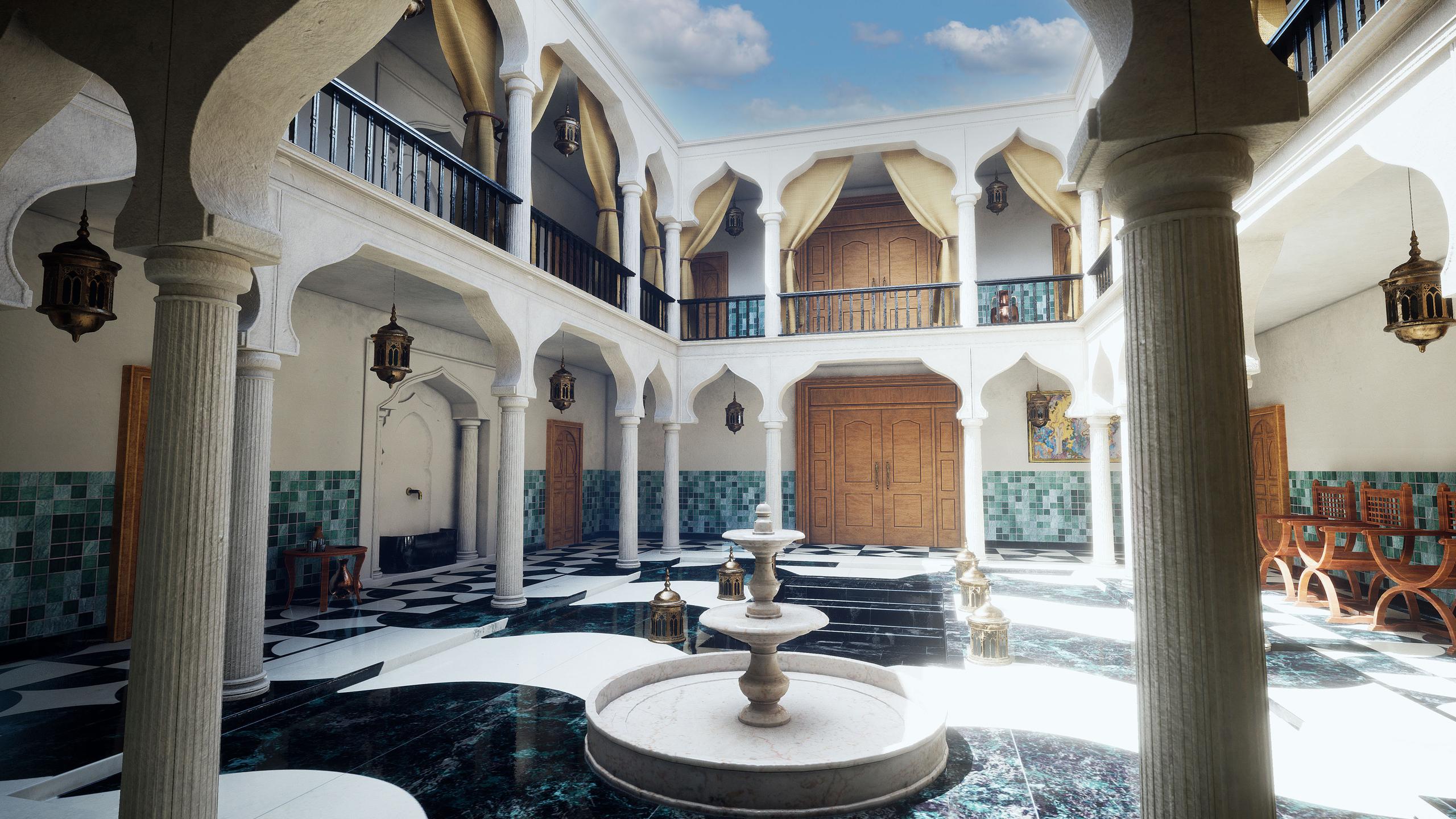
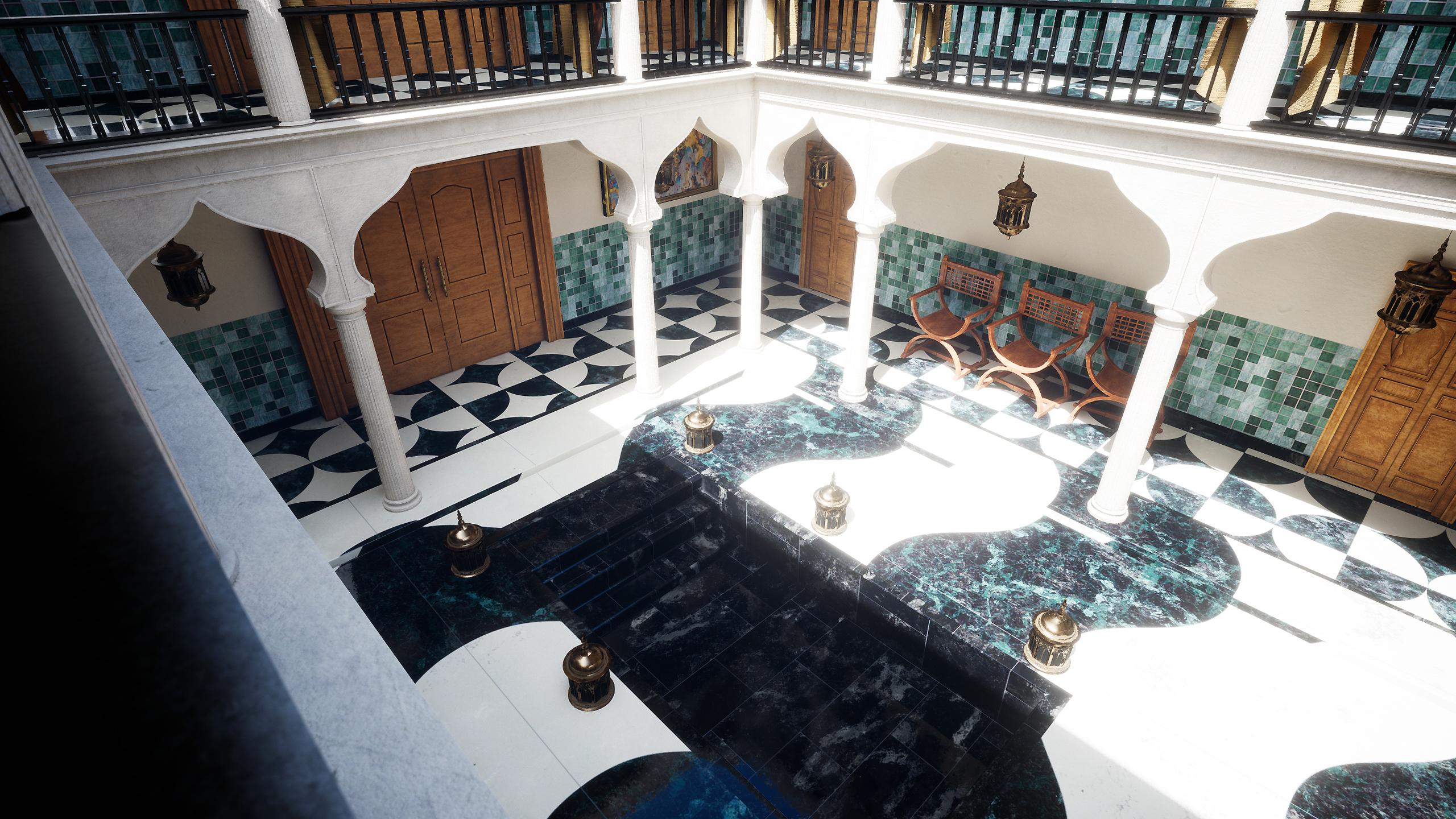
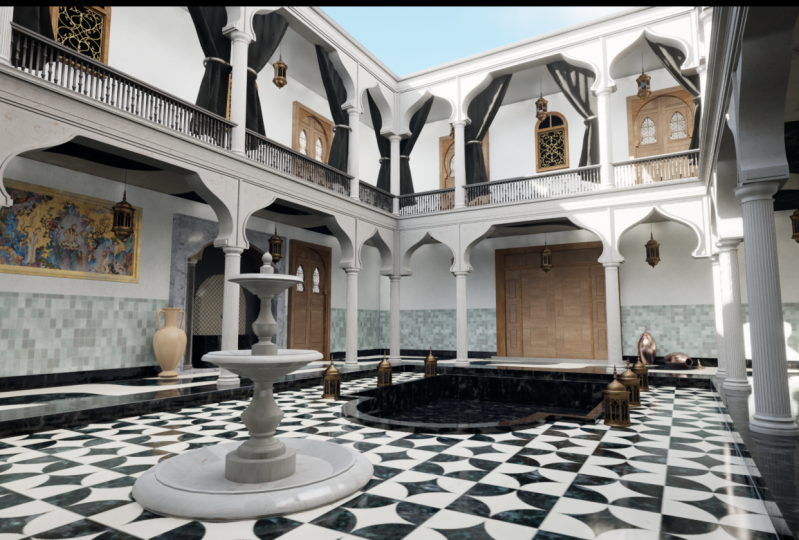
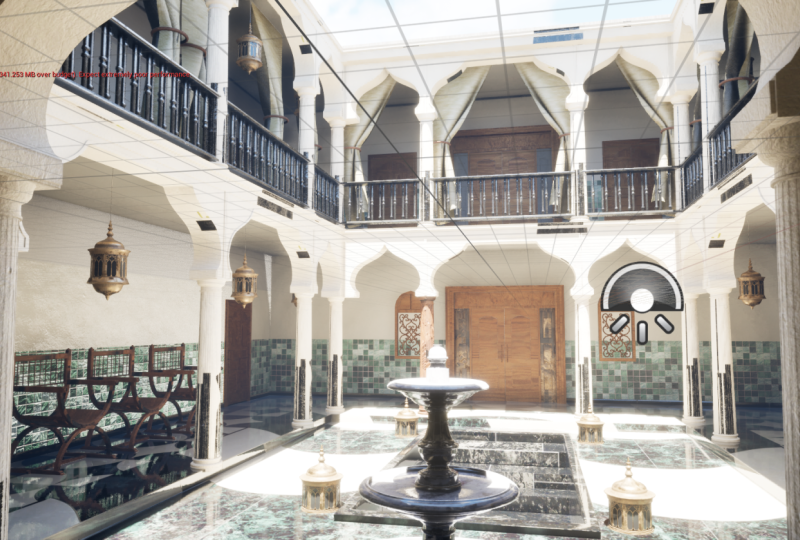
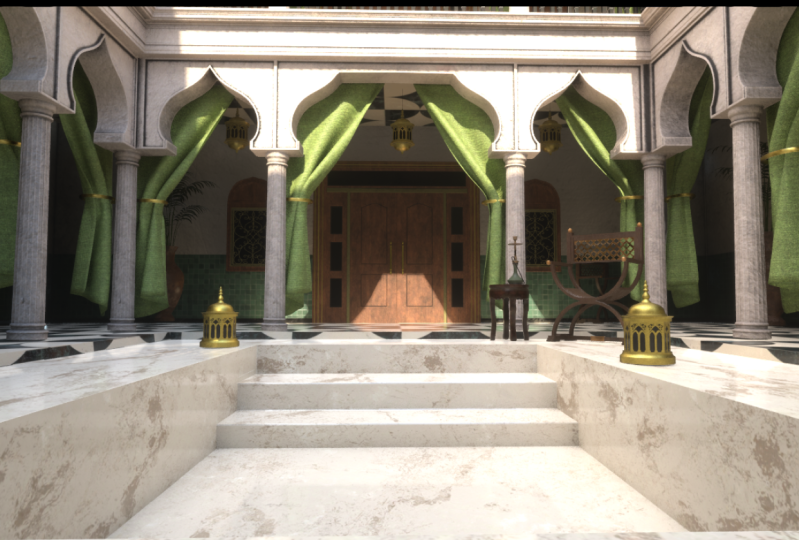
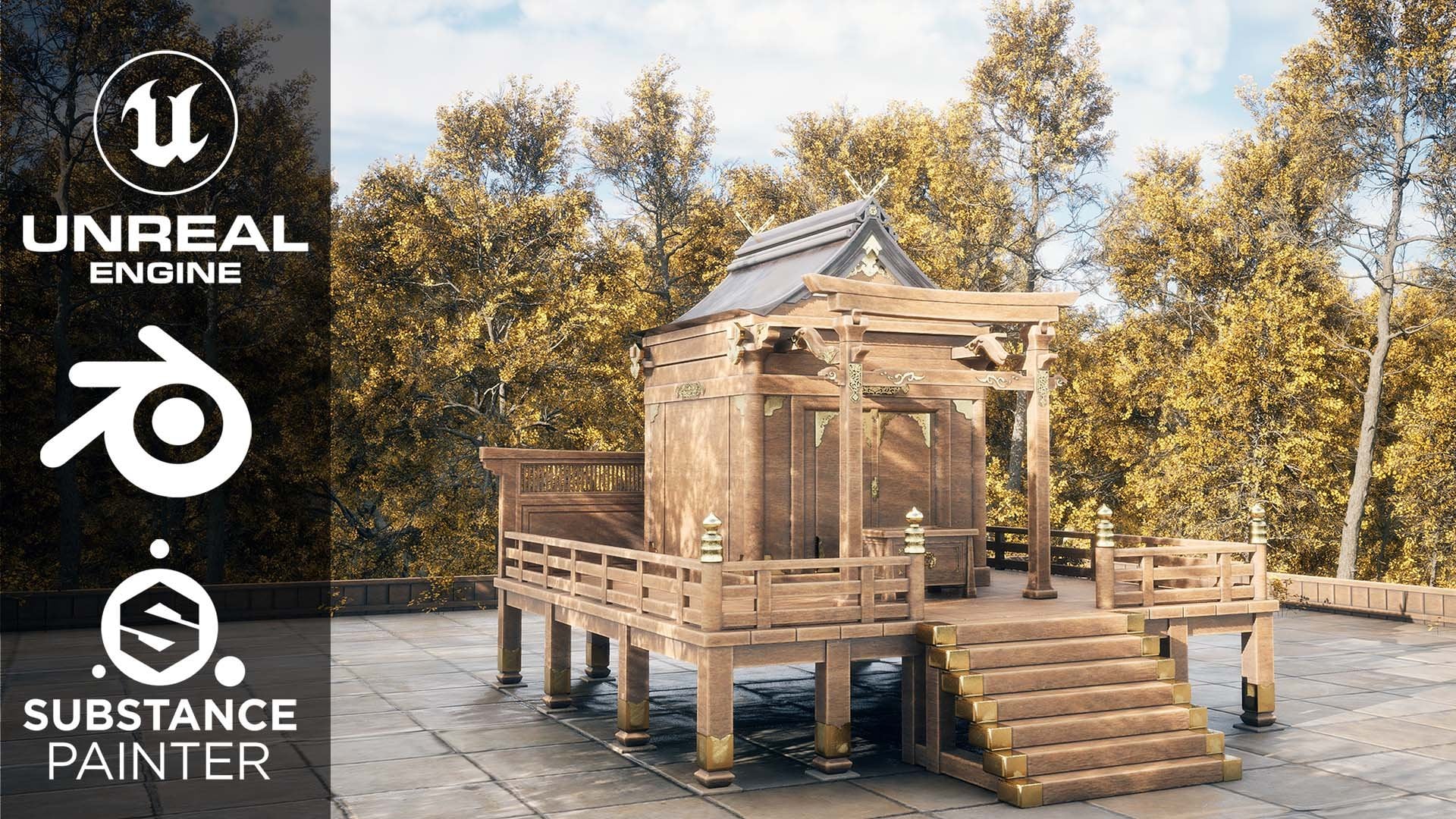
bienvenue dans ce nouveau cours. Dans ce cours, nous allons passer l'ensemble du processus de création de cet environnement réel marocain à l'
aide d'Unreal Engine cinq, blender et de Substance Painter. Nous allons passer en revue la
modélisation dans Blender, texturation à l'aide de
Substance Painter et la mise en place de la scène, éclairage et des matériaux
dans Unreal Engine cinq. Ce
cours comprend plus de neuf heures de contenu et nous
passerons à chaque étape de ce cours ensemble
à chaque étape de ce cours et rien ne
sera ignoré. Le cours ne comporte
aucune sorte de laps de temps pour que vous puissiez
suivre chaque étape facilement. Vous recevrez également
tous les fichiers sources nécessaires
pour terminer le cours. Cela inclut toutes les images de
référence, textures, les fichiers de fusion et les fichiers de projet
irréels. Ce cours est
parfait pour les étudiants qui ont des
connaissances de base en modélisation, texturation et qui souhaitent
apprendre à créer des environnements. Tout dans ce cours
sera expliqué en détail, mais une connaissance préalable
du logiciel serait utile. Vous apprendrez tout ce que
vous devez savoir pour créer les résultats finaux
que vous avez vus, les images et les bandes-annonces. Les mêmes techniques
peuvent être appliquées à presque n'importe quel type
d'environnement. L'objectif principal de ce cours est d'enseigner
comment créer plusieurs ressources et
les combiner pour créer une scène plus vaste. Nous allons commencer par rassembler
quelques images de référence pour obtenir des idées initiales
et l'ambiance de RC. Nous organiserons ces images
de référence dans un programme gratuit
appelé pure ref. Après cela, nous
passerons au mixeur et commencerons à modéliser nos
actifs un par un. Nous allons modéliser tous
les atouts que vous pouvez voir dans la bande-annonce
et les images. Nous créerons
différentes pièces, factures, balcons,
portes, fenêtres, etc. Après avoir assassiné
tous nos principaux atouts, nous les exporterons vers Substance
Painter pour les texturer. Après la texturation, nous
passerons à Unreal Engine cinq et installerons notre scène
et notre éclairage là-bas. Nous utiliserons
les nouvelles fonctionnalités
d' Unreal Engine cinq, telles que l'humain, pour obtenir éclairage
réaliste et un
éclairage global dans nos scènes. Ensuite, nous passerons un peu
plus de temps à créer petits accessoires pour notre scène afin d'améliorer encore
l'apparence de la scène. Nous terminerons ce cours en
configurant différents angles de
caméra, en prenant des
captures d'écran haute résolution pour notre portefeuille. Certains mettent, certains post-traitement
et compositing. J'espère vous
y voir dans le cours. Merci.
2. Nous passer en question: Bonjour les gars. Dans ce nouveau cours,
nous allons créer une cour marocaine complète, ou mieux connue sous le nom de récompenses, du début à la fin. Dans cette première conférence, ce que nous allons faire, c'est que
nous allons passer revue
nos images de référence et
apprendre à les organiser correctement à l'
aide d'un logiciel
libre appelé. Je suis presque sûr que la plupart d'
entre vous le savent déjà. Pour ceux qui ne le savent pas, installons-le rapidement. Je saisis une référence pure
dans la barre de recherche, et je clique sur le premier lien
, puis je vais télécharger et
sélectionner votre système d'exploitation. Je suis donc actuellement sur
un PC Windows 10. Je vais sélectionner celui-là. Et bien qu'il s'agisse
d'un logiciel libre, vous pouvez le payer si vous
souhaitez soutenir le développement. Mais pour l'instant, je vais passer au montage
client et le régler sur 0. Vous pouvez simplement choisir le
téléchargement car j'ai déjà téléchargé et
installé ce logiciel auparavant, je ne le recommencerai plus. Vous pouvez donc simplement cliquer
sur ce fichier et installer RREF pur si vous ne l'
avez pas déjà fait. Je vais juste l'ouvrir à partir d'ici. Apportons maintenant
nos images de référence. Il suffit donc de les sélectionner tous et de les faire glisser et de les déposer sur le référendum de
période. Tout d'abord, nous allons passer en
revue quelques bases de la pure réf. Nous pouvons maintenir un clic droit pour déplacer notre
fenêtre périodique sur notre écran. Nous pouvons également augmenter ou
diminuer la taille de la fenêtre de référence pure simplement
en déplaçant ses bords. Ensuite, passez la souris, survolez
la fenêtre périodique et cliquez
simplement avec le bouton droit de la souris et vous pouvez accéder à toutes les
fonctions à partir d'ici. Tout d'abord, sauvons notre scène. Sauvez notre scène. Nous allons donc enregistrer et sauvegardons la référence de limite de
fichier. La prochaine chose est que lorsque vous cliquez en premier avec le bouton droit de la souris,
sauvegardons cela. Maintenant, si vous
cliquez avec le bouton droit de la souris, assurez-vous que votre mode est toujours en haut. Ce que cela fera, c'est
que chaque fois que nous ouvrons Blender, cette
fenêtre de référence pure restera en haut afin que nous puissions, par exemple, travailler
facilement tout en visualisant nos images de référence dans PRF et nous pouvons également
travailler dans Blender. Ensuite, si vous
souhaitez réduire cela, vous suffit de cliquer avec le bouton droit de la souris, de
passer à Fenêtre
et de réduire cela. Utilisez le
raccourci Control M. Il suffit d'utiliser la
barre des tâches à partir d'ici pour réduire ou la maximiser. De plus, il y a
beaucoup de fonctions. En fait, nous n'avons pas
besoin d'eux tous. Vous pouvez simplement l'expérimenter
vous-même si vous vouliez passer revue certaines des fonctions
de pure ref. Une chose que je vais vous dire, si vous voulez vous concentrer sur une
certaine image, vous pouvez, par
exemple, double-cliquer
dessus et elle
deviendra plein écran
dans la fenêtre de gauche. Si je voulais travailler sur
cette image en particulier, je clique deux fois
dessus et elle se concentrera. D'accord, permettez-moi d'abord
d'organiser mes images de référence. Ce sont toutes les images
que j'ai, par exemple, trouvées sur Art Station
et Pinterest. De toute évidence, il n'
y en a pas beaucoup pour l'instant. Mais au fur et à mesure que nous continuerons à
avancer dans le cours, je continuerai à y ajouter d'autres images de
référence. Vous pouvez obtenir toutes ces images de
référence à partir des fichiers de cours que
je vous ai donnés. Vous pouvez les utiliser à partir de là. Également. Vous pouvez ajouter certaines de vos images de
référence si vous le souhaitez. Créez un petit peu de
variation, ce serait génial. En ce moment. n'y en a pas beaucoup, mais nous en ajouterons
d'autres au fur et à mesure que nous continuerons à travailler. Très bien. Je ne suis qu'une fin. Toutes ces images sont
quelques-unes des images d'
arcs, de fenêtres et piliers que nous allons créer par ces
conceptions. Je viens donc de
les télécharger uniquement depuis Pinterest. C'est le genre d' environnement que je vise
réellement. Ce que nous allons
commencer par cela, nous créerons toutes les pièces dont nous avons besoin pour créer
cet environnement, par
exemple, nous créerons ces œuvres d'art, ces piliers. Ce sont tous ces
planchers, portes et fenêtres, et nous allons les assembler et ensuite nous
les texturons et tout. Dans la vidéo suivante, ce que
nous allons faire, c'est que nous allons commencer par créer
cet arc ici. J'ai trouvé ce design sur Internet et je ne vais
l'
effacer que, mais il n'y a pas de limite. Vous pouvez télécharger n'importe quelle image, n'importe quel argument sur Internet, et créer votre
propre conception de l'application, ou vous ne pouvez suivre
que le mien. Cela n'a pas d'importance. Très bien, je pense que cela
suffit pour cette vidéo, et je vous verrai
dans la prochaine, et nous commencerons par
cette partie de modélisation. Merci d'avoir regardé.
3. Créer l'arche: Bonjour les gars, bienvenue à la
deuxième conférence de ce cours. Dans cette vidéo, nous allons
créer notre œuvre d'art. J'ai donc ouvert une
nouvelle scène de mixeur. Comme vous pouvez le voir, j'ai également activé mes touches de
diffusion d'écran
ici dans le
coin inférieur gauche de sorte que j'ai exécuté, si j'exécute l'un
des raccourcis, vous pouvez facilement voir ce que
je fais actuellement sur mon clavier et ma souris pour que vous puissiez
facilement me suivre. Supprimons donc simplement tous
ces objets existants. Appuyez donc sur a pour tout sélectionner,
puis supprimer. Ensuite, ajoutons notre image de
référence, qui serait cette image à Blender afin que
nous puissions la recréer. J'appuie donc sur l'un de mon
numéro pour passer à la vue
orthographique de face. Et il s'agit d'une vue 2D depuis
la face avant d'un modèle. Nous l'utilisons lorsque nous travaillons avec des images de référence afin
de pouvoir les créer facilement. Vous verrez simplement de quoi
je parle. Nous pouvons évoluer vers
différents points de vue. Par exemple, un est destiné à la vue orthographique
avant, trois sur quatre, n'est-ce pas ? Sept, c'est quatre premiers. Et si vous maintenez la touche Contrôle, vous pouvez simplement
inverser toutes les vues. Par exemple, l'un est pour le front et le contrôle,
plus un est quatre. Vue arrière, vous pouvez
voir ici, trois est quatre vues de droite et contrôle plus trois
sur quatre, vue à gauche. Et de la même manière, sept représente quatre
vues de dessus et le contrôle plus sept est quatre en bas. Je vais donc appuyer sur un pour passer à
la vue orthographique de face. Appuyez sur Maj a et accédez à l'image
et ajoutez une image de référence. Il suffit de sélectionner cette image, d' aller à l'endroit où vos images de
référence sont enregistrées et de double-cliquer pour que
cette image s'ouvre. Comme vous pouvez le constater, il est
aligné sur ma vue de face, ce qui est très pratique. Ensuite, ajoutons un avion. Appuyez donc sur Maj a
et appuyez simplement sur R pour le
faire pivoter et appuyez sur X, verrouillez-le sur l'axe X,
puis appuyez sur 90. Une fois encore. Déplacons-nous ici et activons
également cette
radiographie afin que vous puissiez facilement voir l'image
à l'arrière. Maintenant, je vais appuyer sur Tab pour
passer en mode Edition, sélectionner ces arêtes latérales gauche
et les déplacer ici, correspondance avec ces arêtes de
jardinier. Maintenant, sélectionnons
le sommet inférieur et déplacez-le ici. Sélectionnez maintenant
ces sommets du côté droit et
déplacez-les ici. Ensuite, ce que je vais faire
est d'appuyer sur Control R et d'ajouter la boucle
de bord au milieu. Et sélectionnez ces sommets du côté
droit et appuyez sur X et supprimez
ces sommets. raison pour laquelle j'ai fait cela, c'est
parce que je mettrai ce côté gauche sur le côté droit pour qu'il
soit plus facile de travailler avec. Passons donc à la modifier et
ajoutons le modificateur de miroir. Comme vous le voyez, il ne se met pas correctement
en miroir. Et c'est parce que notre point d'origine se trouve actuellement
au mauvais endroit. Nous devons donc déplacer
un point d'origine ici pour qu'il se
reflète correctement. Donc, comment nous y parviendrons, je le ferai. Mais estab Br2 pour Edge
Select et sélectionnez cette arête. Appuyez sur Maj S et plus près pour le
sélectionner pour déplacer le
curseur ici. Ensuite, ce que je vais faire, c'est que lorsque
ce plan est sélectionné, allez dans Objet, définissez l'origine et vérifiez l'
origine sur le curseur 3D. Cela déplace ce point orange
d'ici à ici. Et maintenant, si j'en ai fait mon avion, vous pouvez le voir
parfaitement les émetteurs parce que vous voyez comment fonctionne le
modificateur de miroir, est-ce qu'il reflète la
pièce du modèle le long de l', si je choisis l'
axe X, il le fera se déplacer le long de ce point d'origine. Nous devons avoir un
point d'origine au bon endroit. Commençons donc par tracer tout le
tracé de ce contour de la pièce supprimé un pour le sommet, sélectionnez et déplacez
ce sommet ici. Et supprimons simplement
ces sommets
et sélectionnons ce sommet, appuyez sur E, extrudons
cela pour le verrouiller sur l'
axe Z et le déplacer ici. Et maintenant, continuez à appuyer sur E et en déplaçant tout
le sommet
le long du bord de cette image de référence vous permettra de tracer rapidement
ce résultat complet. Encore une chose que
je voulais vous dire. Par exemple, si j'appuie sur E et que vous ressentez ce mouvement, mouvement est trop
rapide par rapport au sommet. Vous pouvez simplement maintenir la touche Maj. Et il se déplacera beaucoup plus lentement pour que vous puissiez effectuer des mouvements
précis. Si vous voulez
le placer correctement. Vous pouvez simplement appuyer sur
E, puis maintenir la
touche Maj enfoncée , puis la
déplacer comme ceci. Ensuite, ce que je vais faire, c'est comme
vous pouvez le voir maintenant si j'appuie sur E, vous voyez que ces
deux éléments se chevauchent. Pour éviter cela, nous devons simplement
activer l'écrêtage. Et maintenant, si j'appuie sur G
pour déplacer mon sommet, vous voyez qu'il sera correctement joint. Et maintenant, déplacons-le ici. Bien, ensuite, sélectionnez
ce sommet en haut et appuyez sur E. Appuyez sur X pour
le verrouiller sur le X et les rejoindre. Très bien, maintenant la paix est terminée. Déplacons cette
image de référence à l'arrière, appuyez sur G, puis y pour la
déplacer ici. Et déplacons-le dans
une autre collection. Appuyez donc sur M et sélectionnez
Nouvelle collection, et nommons les images de référence de cette
collection. Nous pouvons mettre toutes les images
que nous apportons dans Blender. Cette collection de
sections d'images de référence. Désolé, supprimons simplement,
désactivons cela pour l'instant et
travaillons avec un modèle. Appuyez sur Tab pour passer en mode édition, appuyez sur A pour tout sélectionner et appuyez sur F pour remplir le visage. Ensuite, ce que je vais faire, c'est que
j'ajouterai un modificateur solidifié pour donner un peu d'épaisseur à
cette pièce. Si j'augmente cela, je vous donne une
épaisseur, donc je vais lui donner une épaisseur
d'un mètre. Cliquez avec le bouton droit, Shade Smooth this Vous voyez que tout l'ombrage est
maintenant bizarre et foiré. Ne vous inquiétez pas, il y a
une solution facile à résoudre. Passez aux normales, désolé. Accédez à
Propriétés des données d'objet dans la section normale. C'est automatique. Vous devriez donc activer le
lissage automatique et cela corrige
toutes nos normales. De plus, si vous voulez voir correctement
tous ces bords, vous pouvez simplement passer
ici et activer la cavité. Il met simplement en surbrillance les
bords plus correctement et il est préférable de regarder et
d'ombrer. Très bien, ce que je vais
faire est d'ajouter un modificateur de biseau. Allez ici, vous voyez que
les bords semblent très durs car nous avons
activé le lissage automatique pour corriger, tester, corriger que, oui,
activaient les normales dures. Cela permettra de
lisser vos bords. Oui, maintenant,
c'est beaucoup mieux. Très bien les gars, alors
ensuite j'appuierai sur Contrôle a et j'appliquerai l'
échelle de ma pièce de modèle. Nous devons donc nous rappeler
que chaque fois que nous
modifions l'échelle de n'importe quel modèle, nous devons appliquer la balance. Ce que je veux dire par là,
c'est que j'ai
ajouté deux cubes. Je vais mettre à
l'échelle ces deux cubes. Appuyez donc sur S et X pour le mettre à l'
échelle sur l'axe X. Et j'appuierai trois
sur mon pavé numérique pour le redimensionner trois
fois sur l'axe X. De même, je ferai la même
chose pour l'autre cube. Appuyez donc sur S puis x, puis j'appliquerai l'échelle pour ce contrôle basé sur le
modèle a, et j'appliquerai l'échelle. Et je n'appliquerai pas
la balance pour celle-ci. Ajoutons un
modificateur de biseau, tous les deux. Maintenant, si vous augmentez le modificateur de
biseau comme celui-ci, vous pouvez clairement voir
que ce cube, le modificateur de biseau
a l'air très bizarre. Le biseau est très tendu
et pas du tout uniforme. Et ce cube est
uniforme partout. Si maintenant je sélectionne
ce cube et que j'appuie sur Ctrl a et j'
applique simplement l'échelle pour lui. La bulle reviendra à la normale et elle est
uniforme de tous les côtés. Maintenant,
c'est ce que nous devons nous rappeler que chaque fois que nous
modifions l'échelle d'un objet, nous devons appliquer l'échelle. Il suffit donc d'appuyer sur Contrôle
a et d'appliquer la balance. Très bien ? Encore une fois, je vais simplement appliquer
la balance pour ce modèle, appuyer sur Contrôler a et mettre à l'échelle. Ensuite, ce que je vais faire est d'appuyer sur, appuyer sur N sur mon clavier et
ce menu apparaîtra. Vous pouvez accéder à
la section article pour vérifier les dimensions
de ce modèle. Nous allons donc juste
le corriger un peu. Pour le modificateur solidifier, j'irai avec une
épaisseur de 0,5
plutôt qu'une seule parce que 11
seraient trop épais. Donc, 0,5 ici. Ensuite, appuyez simplement sur Tab
pour passer en mode édition. Appuyez sur deux, The Edge,
Select, sélectionnez cette arête et
déplacez-la ici pour le presser
un peu. Je voulais juste obtenir cette dimension x
autour de 2,5 mètres. Il suffit de pousser un
peu plus ça. Maintenant, je peux simplement le
sélectionner et cibler 2,5. Très bien, je pense que c'est très bien. Les gars, donc je pense
que c' est suffisant pour cette vidéo. Nous détaillerons un peu plus notre
œuvre d'art. Nous devons donc créer un autre PR qui serait
un peu plus long. Nous pouvons donc faire ces choses
dans la vidéo suivante. Je vous verrai donc dans le prochain. Merci d'avoir regardé.
4. Finir la pièce d'arc: Bonjour les gars, bienvenue
au chapitre trois. Continuons donc
de là où nous sommes partis. Mais avant cela,
sauvegardons nos fichiers Blender. Il suffit donc d'appuyer sur Control
S et je sauvegarderai mon fichier ici. Il suffit de le nommer. Limitez le péché. Cliquez sur,
Enregistrer le fichier du mélangeur. Assurez-vous de continuer à sauvegarder
vos fichiers régulièrement. Bon, alors commençons maintenant. Il y a une chose que
je voulais mentionner. Si vous sélectionnez simplement
votre modèle, appuyez sur Tab pour passer en mode édition. Assurez-vous simplement qu'aucun de vos sommets n'est trop
proche l'un de l'autre. Par exemple, ces
deux-là, ces deux-là sont très proches et cela peut
causer des problèmes. Nous allons donc les éloigner un
peu plus loin. Je vais juste appuyer sur un pour aller dans la vue
orthographique avant, appuyer sur G pour le déplacer. Et vous pouvez voir comment le modificateur de biseau
réagit car le modificateur
booléen ne fonctionne pas correctement si les sommets
sont trop proches les uns des autres. Donc, je vais juste garder
celui-ci ici quelque part. Celui-là, je pense ici. Maintenant, si je diminue simplement le modificateur de biseau pour affirmer
une quantité acceptable, vous pouvez voir que notre modèle
a l'air beaucoup, beaucoup mieux. Assurez-vous donc qu'il
n'y a pas deux sommets très
proches l'un de l'autre. Très bien ? Maintenant, je vais sélectionner mon modèle, droite Shift D pour le dupliquer. Bien que j'ai un verrou
DoD Breast X par quart il a adoré le mouvement sur
l'axe des X et le déplacer ici. Ce que nous allons faire, c'est que nous allons
créer une version plus longue de cet arc juste pour créer
un peu de variation. Appuyez donc sur Tab pour passer
en mode édition. Apportons le menu de
droite, appuyez sur N pour le faire apparaître. Et vous pouvez voir
actuellement les x 2.5. Je veux peut-être
le doubler à cinq. Il suffit d'appuyer sur Tab, d'en appuyer sur
une pour la vue de face. Activons les rayons X et sélectionnons tous ces sommets
sauf ces deux sommets. Appuyez sur G, puis sur x, puis déplacez-le ici. Nous allons vérifier la longueur. Il est 5.14. Il suffit de le diminuer un peu. Quand c'est comme
très près de cinq. Je peux juste sélectionner et
taper cinq ici. Très bien ? Il peut donc s'agir d'une
version plus longue de l'arc. Ce que je peux faire, c'est de
nouveau appuyer sur tabulation, sélectionner
ces sommets particuliers,
puis appuyer sur Ctrl Maj et B pour biseauter ces sommets
particuliers et simplement lisser cette arête. Je pense que c'est
beaucoup mieux. De plus, je vais sélectionner ces
sommets et les
faire descendre sur l'axe Z. C'est vrai ? Maintenant, je pense que c'est très bien. Donnons un
peu plus de détails. Les deux sont des RPC. Sélectionnez celui-ci. ce moment, si j'appuie sur tabulation, vous pouvez voir que notre
modèle
n'est actuellement que ce plan unique car nous utilisons
le modificateur solidifier. Si je viens de désactiver cela, vous pouvez voir qu'il ne s'agit
que d'un seul plan. Nous ne pouvons donc rien
modifier. Par exemple, si j'essaie de faire circuit ou
d'extruder quelque chose, vous pouvez voir que ça se passe. Ce sera
très bizarre. Avant d'apporter des modifications, un modèle, nous devons appliquer
certains des modificateurs. Il suffit donc de sélectionner le premier module. Appliquons le modificateur de
miroir et le modificateur solidifier.
Tous les deux. Nous n'avons pas vraiment besoin d'appliquer le modificateur de biseau pour le moment car nous voudrions peut-être modifier le montant de la bulle à
un stade ultérieur. Donc, je le garde juste. Cela ne sélectionne que le
premier élément, appuyez sur la touche Tab. Et maintenant, comme vous pouvez le constater, je peux sélectionner n'importe quelle
phase du modèle. Et maintenant, il s'agit d'un modèle 3D
complet et pas seulement d'un seul plan 3D. Je vais sélectionner
ces deux phases avant. Appuyez sur I pour l'
insérer et insérez-le autant. Je pense que c'est très bien. Par exemple,
si vous ne voulez pas l'
insérer comme ça sur le bord, vous pouvez simplement appuyer une fois de plus sur I. Si vous appuyez sur i2 fois, il insérera les phases
individuelles. Donc je vais plutôt afficher, je pense que ça va bien. Et maintenant, appuyez sur Alt E, extrudez-le et extrudez les
faces le long de la normale. Extrudons ça
correspond, je pense. Oui, très bien. Ensuite, ce que je vais
faire est d'appuyer sur tabulation, sélectionner ces phases inférieures. Encore une fois, appuyez sur I pour l'
insérer un peu. Encore une fois, extrudé
le long de la normale. Vous pouvez également faire la même chose
pour cette pièce, estab pour passer en mode édition. Sélectionnez ces deux faces avant, appuyez sur I pour l'insérer. Encore une fois, Alt E et extrudez les
phases le long de la normale. Ces deux
faces inférieures et Aldi. J'ai d'abord besoin d'insérer la face, d'extruder les faces le long du mélange
normal. Les deux ont des
quantités similaires d'extrusion
d'un insecte parce que nous ne voulons pas
les rendre trop différents, mais un peu de
variation est bonne. Maintenant, sélectionnez cette pièce et
renommez-la en arc. Celui-ci à R2. Très bien, donc oui, je pense que c'est
suffisant pour cette vidéo. Dans la vidéo suivante,
nous allons créer d'autres pièces comme
peut-être le pilier ou quelque chose comme ça. Je vous y verrai. Merci d'avoir regardé.
5. Créer le pilier: Bonjour les gars, bienvenue
à la conférence quatre. Dans cette vidéo,
nous allons donc créer
ce modèle de pilier. Apportons cette
image de référence dans Blender. Pour l'instant, je vais masquer
mes modèles d'applications suggéreront cliquer sur cette icône
et de les masquer tous les deux. Appuyez sur un sur le pavé numérique. Ajoutons l'image de référence. Appuyez sur Maj une image
et une référence. Appuyez maintenant sur Maj
a et ajoutons un plan. Faites pivoter ce paramètre de 90
degrés sur l'axe X. Tout d'abord, je vais créer
cette pièce supérieure, donc activer le mode X-Ray. Ce que je vais faire, c'est d'appuyer sur
Tab pour passer en mode édition, courir pour sélectionner le sommet. Et j'ai juste besoin
de ces sommets. Je vais sélectionner tous ces trois. Appuyez sur X et supprimez les sommets car
j'ai juste besoin de celui-ci. Placez-le ici, puis appuyez sur E pour l'extruder vers
le bas. Ensuite, extrudez ceci ici. Et nous allons juste tracer
cette limite complète. Ce ne sont que des tâches
représentatives, vous pouvez
donc simplement ignorer cela
et le faire vous-même. Nous l'avons donc calculé ensuite. Ce que je vais faire, c'est appuyer sur Tab
pour sortir du mode d'édition. Sélectionnez cette image et
revenons un peu sur cette pièce. Appuyez sur Tab pour passer en mode édition, appuyez sur A pour tout sélectionner, puis maintenez e. Appuyez ensuite Y pour extruder sur l'
axe Y comme ceci. Très bien, donc cette pièce va passer par-dessus les pièces de
l'OCT. Il suffit de le placer maintenant. Je vais le faire pivoter
à 90 degrés par rapport au x. Apportez ça ici. Evolutionnez-le. Je ne fais que tester
à quoi ça ressemble. Appuyez maintenant sur Tab pour
passer en mode édition. Appuyez sur deux pour la sélection H
et sélectionnez cette arête supérieure et celle d'
avant l'enquête supérieure. Et ensuite, nous allons
encore extruder ça sur le Y, comme ça. Comme ce bord. Activons la
capture de sommets à partir d'ici, plus g. Ensuite, pourquoi le déplacer
sur le y, puis maintenez la touche Contrôle. Et si vous survolez ici, vous pouvez l'accrocher
avec le sommet, qu'ils sont
complètement alignés. Maintenant encore, sélectionnez cette
arête et sélectionnez cette arête, appuyez sur F pour créer une face. Appuyez ensuite sur un pour sélectionner
le sommet. Maintenons la touche Alt et cliquez ici pour sélectionner
cette boucle complète. Et puis encore une fois, appuyez sur F
pour remplir le visage. De même pour ce site. Très bien, alors ajoutons maintenant un modificateur de biseau
à cette pièce supérieure. Activation des normales dures et a également activé le lissage automatique à partir d'ici. Bien, ensuite,
créons une pièce de pilier. Encore plus un. Encore une fois,
cachons tout ça. Sélectionnez cette image, appuyez sur M et déplacez-la vers des images
de référence. Appuyez maintenant sur Maj un cylindre. J'ai même vu sortir. Plige, s'il vous plaît le
cylindre ici, correspondant à ce
plan supérieur du cylindre. Onglet. Sélectionnez tous ces sommets
inférieurs et déplacez-les ici
sur l'axe z. Très bien,
il suffit maintenant d'ajouter un tas de boucles de bord et de les mettre à
l'échelle pour créer la forme. Appuyez sur Ctrl R. Et
disons la boucle de bord ici et
redimensionnez-la pour correspondre à
l'image de référence. Un autre ici. Maintenant, je vais continuer à ajouter des boucles de
bord en appuyant sur Control R. Il est rapidement effacé
le changement de vitesse. Il s'agit d'une tâche de prédiction, j'appuie simplement sur
Control R, puis vous recevez S pour le mettre à l'échelle. Il suffit de le faire correspondre pour défendre
l'image ici. Désactivons donc les rayons X
et voyons à quoi cela ressemble. Cliquez avec le bouton droit de la souris et tire. Déplacez-vous à nouveau,
activez le lissage automatique. Très bien, donc oui, je pense que
ça a l'air plutôt bien. Ensuite, ce que je vais faire est d'appuyer sur
Tab pour passer en mode édition, d'
appuyer sur trois gratuitement, sélectionner Alt et de sélectionner
cette boucle de phase complète. Avant de devoir appuyer sur
Control a et appliquer la balance. Maintenant, en sélectionnant cette boucle faciale
complète, ils disent de l'insecter et appuyer à nouveau sur I pour insérer
des phases individuelles. De toute évidence, nous ne
voulons pas en insérer autant. Je pense que tout ira bien. Appuyez maintenant sur Alt et
extrudez les faces le long normale et extrudez ces inversements. ce que je pense. Ensuite,
ajoutons un modificateur de biseau. Je pense que ça a l'air plutôt bien. Activé une normale dure,
un lissage automatique. Nous avons déjà activé, désactivé les images de référence et activé tous les
autres PC. Le pilier est vraiment petit
comparé à une œuvre d'art. Passons juste à l'échelle
selon que je vérifie
combien nous avons besoin d'évoluer. Appuyez donc sur Ctrl plus sept, ou sur la vue du bas, placons-le quelque part
ici. Evolutionnez-le. Je pense que c'est
un bien meilleur site. Je n'ai pas regardé, c'
est beaucoup mieux. Double-cliquez ici et
renommons ceci en pilier. Je ne sais pas ce que nous appelons
vraiment ces pièces. Je vais juste appeler
ça une pièce murale. Je pense que c'est suffisant
pour cette vidéo. Nous continuerons à partir d'
ici dans le prochain. Merci d'avoir regardé et n'oubliez pas de
sauvegarder vos scènes. Merci.
6. Créer la mise en page de notre scène: Bonjour les gars. Bienvenue dans le chapitre cinq. Maintenant que nous avons
réalisé quelques accessoires, ce que nous allons faire dans
cette vidéo, c'est que nous allons arranger ces accessoires pour créer une mise en page approximative de notre scène. Commençons. Tout d'abord, je vais créer un coin
pour ces arcs. Pour ce faire, il suffit de
sélectionner cette pièce, appuyer sur Tab pour passer en mode édition. Et sélectionnons cette face, Maj D pour dupliquer cela. Laissez-moi tomber sur les
touches du screencast. Recommençons. Touchez pour le mode rigide, sélectionnez cette face,
déplacez B pour dupliquer. Maintenant, lorsque vous appuyez sur la touche Maj D, vous pouvez déplacer cette phase
comme vous le souhaitez. Mais si vous cliquez avec le bouton droit de la souris, il retournera à cet
emplacement, mais il est toujours là. Mais si vous cliquez avec le bouton droit de la souris, vous pouvez annuler le moment. Pour tout ce qui est comme, par exemple, si vous faites pivoter quelque chose et que vous appuyez simplement sur un clic droit, cela annulera le moment. Je vais appuyer sur P et séparer la sélection pour qu'
il s'agisse maintenant d'un objet distinct. Donc cette pièce est différente et cette matrice de certaines phases
différentes maintenant Tab pour sélectionner la possibilité d'extruder ceci et nous allons
extruder 0,6 mètre. Ok, donc si vous vous demandez comment ces chiffres apparaissent, il
vous suffit d'aller ici,
voluminer le mode d'édition. Nous allons aller de l'avant et
activer la longueur des arêtes. Je l'ai fait pendant que je
travaillais hors caméra. C'est donc vraiment utile. Il indique les mesures
de toutes les arêtes. Mais d'abord, vous pouvez voir que nous l'avons
extrudé 0,6 mètre, mais il
sort à 0,607. En fait, c'est
parce que cela ne
fonctionne pas correctement si nous
n'avons pas appliqué l'échelle. Il suffit donc d'appuyer sur Contrôle
a et d'appliquer la balance. Maintenant, si vous appuyez sur la touche
tabulation, vous pouvez voir toutes les mesures
sont exactes. Maintenant, si vous sélectionnez à nouveau
cette pièce, appuyez sur Tab et
masquons d'abord cette pièce. Oui, je vais sélectionner cette
pièce, passer en mode édition. Si vous sélectionnez cette arête, vous pouvez voir qu'il s'
agit d'une longueur de 0,5 mètre. Nous devons donc créer
ici un visage de 0,5 mètre. façon dont nous allons le faire
est pressé sur onglet. Cette bordure entière de 0,6 mètre. Ajoutons une
boucle de bord ici. Maintenant, ces deux arêtes sont de 0,30,3. Sélectionnez cette arête ou en maintenant la touche Alt et sa boucle d'arête
complète. Appuyez sur G et X pour le déplacer sur l'axe X et le
déplacer de 0 en mètres. Maintenant, nous avons
ici un visage de 0,5 mètre et c'est lié
à une affaire de 0,1 mètre. Maintenant, je vais sélectionner cette face
et l'extruder de 0,1. De partout, nos
calculs sont exacts. Les mesures sont précises. Il s'agit de 0.10.1 et
de 0,5 et de 0,5. laquelle j'ai fait cela,
c'est parce que lorsque je me contente de dupliquer cela
et, par exemple, de le
faire pivoter de 90 degrés, je le placerai de cette façon pour
qu'il arrive parfaitement. C'est pourquoi j'ai pris cette décision d'agent de la même
longueur. Supprimons cela. Très bien, donc maintenant nos pièces de
coin faites ensuite, ce que je vais faire, c'est
ouvrir la pure ref d'ici. Cliquez avec le bouton droit. Aller à charger, et chargeons récemment. Très bien, je vais donc créer
quelque chose comme ça,
cette scène de cour,
comme vous pouvez le voir, toutes sont très similaires. Nous pouvons simplement suivre n'importe
lequel d'entre eux. Maintenant, nous allons sélectionner cette pièce, contrôle
des risques plus
sept, la vue du bas. Décalez D pour dupliquer cela et appuyez sur X pour le
verrouiller sur l'axe X. Et nous allons le déplacer ici. Je le mentionne encore une fois. Si vous maintenez la touche Maj, comme
si vous bougez, si elle se déplace très rapidement, vous pouvez simplement maintenir la touche Maj et elle se déplacera un
peu plus lentement, sorte que vous puissiez effectuer des mouvements précis. Mettons-le ici. Ensuite, sélectionnons
celui-ci et appuyez sur Maj D, G et X et déplacez-le ici. Quelque chose comme ça. Ensuite, dupliquons cette pièce d'angle. Maintenant. Nous devons simplement retourner, retourner ces auvents
car pour l'instant, il
n'est pas dans la bonne orientation. Mais avant cela d'abord, si vous voyez, si j'
essayais de mettre à l'échelle cela, vous pouvez voir que le point d'origine
est situé dans un endroit bizarre. C'est pourquoi il évolue. Bizarrement. Vous voyez
si je fais pivoter ceci, tournant uniquement à partir de ce point
d'origine particulier. Nous devons donc
modifier l'emplacement du point d'origine à faire, faire, sélectionner cette pièce,
aller dans Objet, Définir l'origine,
Origine sur géométrique. Maintenant, c'est très bien. Ce que
je vais faire, c'est appuyer sur S ,
puis sur x, puis sur le backtype
numéro moins un. Pour le retourner dans la direction
opposée. Maintenant, c'est correct. Maintenant, sélectionnez celui-ci
et celui-ci également. Appuyez sur sept pour la vue de dessus, appuyez sur Maj D pour dupliquer cela. Déplacons-nous ici et faites-le
pivoter de 90 degrés. Je suis content de ce
visage ici. Sélectionnez-le à nouveau,
dupliquez-le. J'ai mis sur l'axe Y comme ça. Sélectionnez maintenant toutes
ces pièces à l'exception du pilier et du Maj
D pour les dupliquer. Appuyez sur R pour le faire pivoter de degrés et jouer avec cette
pièce ici. Très bien. Maintenant, sélectionnez ces
trois d x ici, tournant de
nouveau mercredi. Il suffit de regarder votre modèle
complet. Si tout semble bien. Maintenant, ramenons la
pièce que nous avons eue plus tôt pour que nous puissions simplement cliquer sur ce
bouton ici. Tout le week-end. Appuyez sur le raccourci alt plus H pour ramener l'un
des objets cachés. Très bien, alors
déplacons-le ici. Appuyez ensuite sur S, puis x, redimensionnez-le sur l'axe X. Allons-y
jusqu'ici, je pense. Là encore, dupliquez cette touche
Maj D, cliquez avec le bouton droit de la souris. Faites-le pivoter de 90 degrés et placez-le ici. Appuyez sur S le suivant. Faites-le baisser comme ça. Dupliquez-le à nouveau
et déplacez-le ici. pivoter et
tapez 180 sur le pavé numérique. Assurez-vous qu'ils sont tous correctement placés vers le
bord des RPC. Le dernier, il suffit de
dupliquer celui-ci, de le
déplacer sur le X, de faire pivoter
lorsque vous deux degrés. C'est très bien. Ensuite, dupliquons nos piliers
de la même manière. J'ai oublié d'
activer les touches Screencast. Appuyez sur Control plus sept. Sélectionnez cette option, appuyez sur Maj
D Lockett sur le x. Déplacez-le ici. Encore une fois, faites une opération similaire par quart de travail. Sélectionnez les trois
devraient être,
et cette fois, déplacez-le sur
le y et placez-les. Il suffit de vérifier si
tout va bien. Il suffit de sélectionner celui-ci. Par ici. Ces pièces, je vais simplement le déplacer un
peu en mots. Par ici. Sélectionnez celui-ci par quart de travail, placez-le sur
ce coin pour les
sélectionner tous les deux et les déplacer
vers les autres coins. Encore une fois, variez les choses
prédictives. Il suffit de
les dupliquer encore et encore. Nous avons créé une
structure de base. Allons faire bouger ça. Déplacez les objets D vers une collection
appropriée. Sélectionnez tous les piliers. Appuyez sur M sur le clavier, puis déplacé dans une nouvelle collection. Nommons les piliers
de cette collection. Pour le premier,
sélectionnez-les tous. Appuyez sur M, déplacez-les en morceaux. Très bien, ensuite, sélectionnez-les tous. Décalez D et dupliquez-les
tous et déplacez-le. Juste au sommet
de ces frais généraux. Pour créer deux étages. Nous aurons deux étages de cette quarantaine que nous
créons non way. Nous allons créer des planchers
et tout, mais pour l'instant nous avons juste
dupliqué de cette façon. Bon, maintenant ce que
je veux faire, c'est créer le terrain pour ce bâtiment que nous avons créé ou la structure que
nous avons créée. Je veux créer un
plan exactement
au centre de cette structure. Pour ce faire, nous devons
déplacer notre point de curseur qui est actuellement situé
ici vers le centre, ici du centre de cette chose
complète ici. Ce que je peux faire, c'est simplement sélectionner
tous ces piliers. Appuyez ensuite sur Maj S, puis sélectionnez parce que
les deux sont sélectionnés, ce
curseur pointera vers le centre de tous les
piliers que nous avons sélectionnés. C'est exactement le centre de
cette chose que nous avons créée. Maintenant, appuyez sur Maj a et
ajoutons un plan. Déplacons cette
image de référence quelque part
ici et diminuons
la taille de celle-ci. Maintenant, passez à cette section, appuyez sur N pour afficher
ce menu et accédez à section
Articles et vérifiez simplement
les dimensions sur le plan. Je vais le mettre à l'échelle. Je pense qu'environ 0,5 mètre, peut-être 30,1716 mètres, peut-être à la lumière, peut-être 23 sur le x. La base de tous les piliers. Très bien. Nous pourrons toujours
changer cela plus tard. Pour l'instant, je pense que je
vais y aller. Sélectionnez maintenant l'onglet pour passer en
mode Edition de ce plan. Nous pouvons désactiver cette longueur d'arête. Nous n'en avons plus besoin. Mieux vaut tout sélectionner
, puis appuyer sur E pour l'extruder. Extrudons cet accord ici. Pour faciliter le travail,
ce que je ferai, c'est que je vais supprimer une face de ce bâtiment. De ce visage, je
vais le supprimer. Appuyez donc sur X
, puis sélectionnez des faces. Je viens de supprimer
temporairement ce visage car
s'il est là, il est difficile de travailler
car nous devons
zoomer encore et
encore dans ce cube. Je vais donc simplement
supprimer ce visage pour l' instant et nous le
remplirons plus tard. Lorsque nous aurons complètement finalisé
le module. Pour l'instant, je l'ai supprimé. Ensuite, j'ajouterai une boucle, appuyez sur Control R pour
ajouter une boucle de bord. Appuyez ensuite sur F pour remplir le
visage et le déplacer ici. Maintenant, appuyez à nouveau sur Tab, sélectionnez ces deux phases. 34 cinquième, sélectionnez et
sélectionnez ces deux phases,
74, vue de dessus et activez la radiographie. J'ai appuyé sur
les deux phases. Au lieu de cela, ils se situent entre n'importe où
cette limite ici. Appuyez ensuite sur X et supprimez ces
deux phases. Et nous avons
une structure de base. Cela sera donc ouvert de tous, sorte que la lumière puisse entrer, comme vous pouvez le voir dans toutes
ces images de référence. Ils sont ouverts par le haut. Nous pouvons avoir un portail par ici
et quelques portes ou fenêtres. Portes et fenêtres pour les pièces. De toute évidence, nous ne créerons pas
les pièces à partir des entiers. Nous allons simplement créer
cette scène de cour. Nous pouvons donc avoir des fenêtres
et des portes par ici, partout dans cette cour, comme vous pouvez le voir sur les images de
référence, nous avons aussi des portes, des
fenêtres en haut dans
le deuxième flux. Encore une fois, nous allons également créer
ces garde-corps et tout. Donc oui, je pense que cela
suffit pour que cette vidéo
crée la structure de base. Dans le prochain, ce que nous pouvons
faire,
c'est que nous pouvons en créer quelques-uns , la
plupart d'entre eux ont une
piscine au centre. Nous pouvons donc créer cela dans la prochaine vidéo et peut-être
ajouter quelques autres choses, va continuer à boguer.
Merci d'avoir regardé. Je vous verrai dans le prochain.
7. Créer le balcon: Bienvenue dans le chapitre six. Ainsi, dans celui-ci, nous allons créer nos garde-corps. Pour le deuxième flux,
nous devons avoir des garde-corps ou au-delà de la
frontière ici. Nous allons donc
les éclaircir dans cette vidéo. Mais avant que les alertes ne reçoivent un peu
ces pièces, elles ne sont pas
correctement alignées sur les piliers. Je vais juste choisir
cette construction de la paix. Et commençons par le renommer
en construction peut-être et cachons
simplement pour l'instant. Sélectionnez cette pièce, le meilleur
onglet ou le mode d'édition, 34 cinquième,
sélectionnez et sélectionnez cette face, appuyez sur G puis
sur X. Et déplacez-le ici. Ce visage. Sélectionnez cette pièce et
déplacez-la vers l'extérieur. Faisons les choses de la
même manière, de la même manière pour tous les côtés. Je pense que c'est très bien. Maintenant. Ensuite, créons nos garde-corps. Donc, tout d'abord, je vais
sélectionner ce pilier, ce pilier et ce pilier également, et appuyer sur la barre oblique sur mon numéro
pour les isoler de cette façon. C'est un
raccourci très pratique dans Blender. Si vous appuyez sur la barre oblique
sur le numéro, mais que vous pouvez facilement
isoler n'importe quel objet. Ce raccourci est particulièrement
utile lorsque, par exemple, nous voulons travailler sur une
seule pièce, par exemple
celle-ci, et nous ne voulons pas que les
autres pièces nous distraient. Nous pouvons simplement appuyer sur Slash sur le pavé numérique et nous pouvons facilement l'isoler
et travailler dessus. Si vous appuyez à nouveau sur Slash. Ensuite, nous sortirons
du mode d'isolement. Maintenant, sélectionnons ce pilier, ce pilier et ce déversoir, le reste barre oblique est un
pour la vue de face. Ce pilier et le
déversement appuyez sur Maj S et plus près de
la sélection pour placer le curseur au centre. Ajoutons un cube. Appuyez donc sur Maj a et ajoutez un cube. Maintenant, désolés, mis à l'échelle en conséquence, je vais d'abord
vérifier les dimensions. Mais peut-être 2,5 mètres ici. Je pense que quelque chose
comme ça va bien. Ensuite, sélectionnez cette
pièce, appuyez sur Ctrl a. Appliquons la touche de
pression d'échelle pour le mode rigide. Appuyez sur Ctrl R. et
ajoutons une boucle de bord ici. Appuyez trois pour Fe,
sélectionnez Alt et maintenez la touche Alt. Et il suffit de cliquer ici. Désolé, isolons cette pièce
unique pour établir et maintenir Alt enfoncée et cliquer sur cette arête
pour sélectionner cette boucle. Presser les
faces salées et extruder le long de la normale. Je vais encore isoler
toutes ces pièces. Déplacez-le quelque part ici
et d'abord, reproduisez-le. Faites-le pivoter d'un ou deux degrés. Joignons-nous simplement à
ces deux pièces. Alors sélectionnez-les tous les deux
et appuyez sur Ctrl J. Ok, alors sélectionnez
cette pièce estab, et sélectionnons
activé cette radiographie. Il suffit de sélectionner cette pièce supérieure et de la baisser un
peu. Maintenant, sélectionnez cette
pièce ici sur objet et définissez l'
origine, l'indigénéité de l'origine. Appuyez sur Maj S et sur Causal pour le
sélectionner pour amener le curseur ici. Créons maintenant un garde-corps. Ajoutez donc un cube. Ensuite, réduisez cela,
quelque chose comme ça. Sur quelque chose comme ça. Sélectionnez-le à nouveau, Contrôlez
a et appliquez l'échelle. Mais passez en mode Gig
et appuyez sur Control R. Commençons la boucle
exactement au milieu. Activez axialement et sélectionnez
ces sommets inférieurs. Et j'appuierai sur X et je supprimerai ces sommets car je
serai au milieu de cette pièce. Passons maintenant à l'onglet
Modifier et ajoutons un modificateur de miroir
et sélectionnons l'axe Z, au milieu de l'axe Z. Maintenant, si je viens de
l'ajouter ici, par
exemple, je ne fais que
déplacer ces sommets. Vous pouvez voir qu'il n'est pas
reflété sur le z, ce sera
donc plus facile pour nous. Ajoutons une boucle de bord, appuyez sur Control R et
utilisez votre molette de défilement. Pour augmenter le
nombre de boucles de bord. J'aimerais border les boucles. Appuyez sur S et Z.
Réduisez cela et
amenez-le ici. Appuyez sur trois pour les
installations et touchez Aldi et extrudez les
faces le long de la normale. Quelque chose comme ça. Encore une fois, appuyez sur S
et Z, et baissons-le
comme cette pièce entière. Appuyez ensuite sur S
, puis sur Maj plus z. Il
suffit de le mettre à l'échelle sur le plan XY. C'est vrai ? Maintenant, je vais sélectionner
cette pièce à nouveau, appuyez sur Maj D, appuyez sur X et déplacez-la un
peu ici. Et créons simplement un
peu de variation. Appuyez donc sur Tab activer sélectionnez tous ces sommets et
déplacez-les ici. Ensuite, ce que je vais faire,
c'est juste les rejoindre tous les deux pour
les sélectionner et appuyer sur Contrôle J. Suivant Je vais ajouter, ajouter un modificateur. Continuez juste à dupliquer ça. Je pense que ce sera une balustrade. Nous sommes déjà finis. Maintenant. Il suffit de les sélectionner tous par Maj D, G et X et de
les déplacer ici. Presse de garde-corps
Tab. Activez la radiographie. Sélectionnez tous ces sommets et déplacez-les ici
dans le coin. Maintenant, nous devons
augmenter le nombre de, nous devons augmenter le
nombre de tableaux. Je pense qu'une balustrade semble très bien. Maintenant, ce que nous devons faire c'est que nous devons simplement en faire
une seule pièce. Ce que je vais faire, c'est tout
sélectionner au lieu de simplement passer un par un et d'appliquer
tous les modificateurs. Mais je vais le faire, il
suffit d'appuyer sur F3 et taper dans le maillot de conversion de cheveux. Et maintenant, joignez-vous à tout. J'ai sélectionné les deux
et antiparasitaire J. De même, pour celui-ci, sélectionnez tout, appuyez sur F3
et sélectionnez Convertir en maillage. Appuyez ensuite sur Contrôle J. Pour convertir deux maillages
comme un raccourci permettant d'appliquer tous les modificateurs de tous
les objets sélectionnés. Nous n'avons donc pas à le faire, nous n'avons pas à sélectionner chaque
objet et à appliquer les
modificateurs pour les sélectionner, appuyer sur F3 et convertir en maillage. Maintenant, nous pouvons les rejoindre en appuyant sur
Control G. et ce sont nos deux pièces bigamies de balcon. Donnons un nom à ce balcon. Et celui-là est un balcon. Bougez longtemps. Celle-ci est la valeur peut manger tranchante. Très bien, maintenant, il
ne s'agit que de
dupliquer ces pièces. Appuyez sur Slash pour sortir
du mode d'isolation. Sélectionnez cette pièce par Maj
et déplacez-la ici. Celui-là, déplacez-le ici. Maintenant, sélectionnez-les tous les quatre par quart
de travail D. Je les déplace sur l'
axe Y ou sur le côté droit. Très bien, sélectionnez le court, appuyez sur Maj D, tournez
sur l'axe Z. Appuyez donc sur Z et tapez
97 pour le tube supérieur. Activez la radiographie. S'il vous plaît Ici, avec précaution. Vous pouvez sélectionner la
rotation sur l'axe z de 90. Placez-le ici. Il suffit de vérifier s'ils
correspondent correctement. Je pense que c'est très bien. Maintenant, sélectionnez
celle-ci, appuyez sur la touche Maj D
et déplacez-la ici sur le y.
Maintenant, et déplacez-la ici sur le y. sélectionnez ces
trois pièces par quart de travail et déplacez-les
sur la dernière. Du dernier côté.
Les balcons sont terminés. Je trouve que le bleu est plutôt sympa. Je pense qu'ils vont bien
avec la scène. Sélectionnez-les tous d' ici et mettez-les dans
une seule collection. Appuyez sur M et sur la nouvelle collection, puis déplacez-les sur le balcon. Très bien, on
a fini de se débarrasser des balcons. Je pense donc que c'est
suffisant pour cette vidéo. Nous continuons à partir d'ici
dans le prochain. Merci d'avoir regardé.
8. Créer la porte d'entrée: Bonjour, Bienvenue dans le chapitre sept. Dans cette vidéo, nous
allons créer une grande porte qui
sera ici au centre. Si vous allez dans votre dossier d'images de
référence, vous trouverez une image de porte ici. Alors, apportons ça. D'abord. Je vais tout cacher pour le désactiver d'ici. Appuyez sur un bouton pour la vue de face. Appuyez maintenant sur Maj. Et Select
s'y rend à l'origine mondiale. Cela amènera cette
pièce ici au centre du
monde qui est à l'origine. Maintenant, appuyez sur Maj a
et image, puis ajoutons une image de référence. Celui-là. Appuyez maintenant sur Maj un plan. Rotation affichée
sur l'axe X de 90 degrés pour le mode rigide. Et allons-y à l'échelle. Activez la télécommande à partir d'ici Alignez tous ces sommets
avec l'image de référence. Registre pour le visage.
Sélectionnez, sélectionnez-le et
insérez-le maintenant. Appuyez sur I. Mise à l'échelle inversée sur l'axe X. Nous devons le
faire correspondre à cette ligne. Appuyez sur deux pour H, Sélectionnez et
sélectionnez cette arête inférieure. Et supprimons-le
parce que nous n'en avons pas besoin. Supprimez x et supprimez cette arête. Maintenant, appuyez sur un pour sélectionner les sommets et sélectionnez ces deux sommets. Activons la
capture de sommets à partir d'ici. Appuyez ensuite sur G. Et pendant que vous
le déplacez, maintenez la touche Contrôle et accrochez-la avec ce sommet. Appuyez maintenant sur trois pour faciliter et sélectionner la face centrale. Et diluons ce cadre
extérieur est terminé. Déplacons cette image de référence vers l' arrière sur l'
axe des Y ici. Maintenant, sélectionnez-le, et
nous allons l'extruder. Appuyez donc sur Tab, appuyez sur A pour
tout sélectionner , puis faites simplement
extruder cela vers l'arrière. Je pense que c'est ce que nous
pouvons toujours changer. Donnons un
peu de biseau, appuyez sur Contrôle a et appliquons
également la balance, ajustons la quantité de biseau. Activé les normales dures et
évidemment automatiquement lisses. Ok, alors maintenant, allons
encore mieux. Ensuite, créons
cette pièce intérieure. Appuyez de nouveau sur Maj a et ajoutons un plan. la même manière, associez-le, faites correspondre tous les sommets avec l'image de référence comme celle-ci. Maintenant, ce que je vais faire, c'est simplement appuyer sur Control R et ajouter des boucles de bord. Maintenant, appuyez sur trois et
supprimez simplement le reste des phases. X et supprimez des faces. Le modificateur de biseau à cela aussi. Travaillons maintenant sur notre outil principal, appuyez sur Maj a et ajoutons un plan. Encore une fois en rotation de 90
degrés sur le x. Nous allons simplement créer un seul, le faire
correspondre en conséquence. Avec ce point sur le
côté gauche uniquement et sur le côté droit, nous utiliserons simplement le modificateur de
miroir, modificateur minute d'
article pour cela. Assurez-vous qu'il y a
un peu
d'écart entre les deux. Il suffit de les déplacer vers l'arrière par ici et les alertes les extrudent
simplement. Maintenant. Encore une fois, appliquez la balance
et moi le modificateur de biseau. Maintenant, créons les formes. Encore une fois, j'ajouterai un avion. Cela de 90 degrés. Nous pouvons le faire, c'est juste
pour l'instant terminé. Est-ce que j'ai arrêté les objets,
sauf l'image de référence ? Maintenant, réduisez cela. Alignons cela
pour une sélection et
supprimons cet âge. Appuyez donc sur X et supprimez le bord. Maintenant, appuyez sur l'un pour sélectionner le sommet. Et maintenant, extrudez simplement
ceci en appuyant sur E. Soulevez cette ligne complète. Très bien, nous allons maintenant sélectionner
ces deux sommets inférieurs. Appuyez sur Maj D, puis z, et déplacez-les ici pour les extruder et présenter un
bloc sur l'axe Z. Et déplacez-les pour appuyer sur
A pour tout sélectionner, puis appuyez sur F pour
remplir les excréments. Ce que je vais faire, c'est que j'utiliserai ce maillage pour créer une découpe sur ce maillage particulier. Et Azure a déjà reflété
cette pièce en particulier. Nous n'avons pas besoin de
fusionner à nouveau celui-ci. Pour ce faire, appuyez d'abord sur
un pour passer en vue de face. Sélectionnez ce modèle, puis sélectionnez
ce modèle double pour stab, puis appuyez sur a pour tout
sélectionner. Appuyez ensuite sur F3 et
recherchez le projet de couteau. Appuyez sur Entrée pour sélectionner cette commande de projet de
couteau. Maintenant, nous pouvons le faire, c'est
simplement supprimer cela. Laissez-moi juste le créer. Maintenant, si vous sélectionnez cette pièce
et que vous passez en mode Edition, vous pouvez facilement voir
que nous avons créé cette découpe ici uniquement sur cette machine
particulière. Créons les formes maintenant. Appuyez sur I pour insérer ceci. Appuyez ensuite sur E pour les extruder. Inverse. Résidez encore une fois
pour les insérer. Appuyez ensuite sur E,
extrudez-les vers l'extérieur comme ceci. Créons maintenant
ce côté du cube. Enlevez cela, activez la radiographie et faisons
correspondre les sommets. Maintenant, si nous essayons de mettre en
miroir cet objet, vous verrez si j'ajoute un
modificateur au modificateur de miroir. Vous verrez que cela
ne se reflète pas correctement. C'est parce que le
point d'origine est ici. Pour tous les objets
que nous avons mis en miroir, le point d'origine était
juste au centre. Donc, pour refléter cette pièce, ce que nous allons faire, c'est simplement passer ici dans la section
des objets miroir. Sélectionnez cet
outil compte-gouttes et sélectionnez l'une de ces pièces
ayant le point d'origine, le centre, peut-être celle-ci. Tout de suite, nous avons une pièce en
miroir ici. Appuyez sur la touche Tab pour activer
le mode d'édition. Et ajoutons un
tas de boucles de bord. Maintenant, limitez les
installations et sélectionnez toutes ces faces pour les insectes. Tout d'abord, appliquons la balance. Sélectionnez cette option, appuyez sur
Ctrl a, puis appliquez la balance. Maintenant, s'il vous plaît, je veux que vous extrudiez
vers l'arrière. Encore un insecte. Extrudez ensuite vers l'extérieur. Côté le modificateur de biseau. Très bien, ensuite, pour
ce cadre extérieur, n'a pas créé ces crêtes. Créez-les maintenant, appuyez sur Tab ou sur
le contrôle des risques en mode édition. Boucle juste en bas du centre. Appuyez sur Ctrl V pour
biseauter ce défilement, votre souris n'
ajoutera qu'une seule fois une boucle de bord au milieu. Il y a donc trois boucles de
bord et il
suffit de lui donner un très
petit niveau comme celui-ci. Maintenant, ce que je vais faire est d'appuyer sur Sélectionner et de maintenir la
touche Alt et de sélectionner ceci. boucle de bord
du milieu des deux est au centre. Maintenant, appuyez sur Alt S.
Échelle comme ceci. Le millilitre. J'
ajouterai d'autres boucles de bord. Une fois encore. Assurez-vous qu'il n'y a
que trois segments biseautés. Encore une fois, sélectionnez la boucle du
bord central en maintenant la touche Alt enfoncée, puis appuyez sur Alt plus S. Faisons
cela vers l'extérieur comme ceci. Maintenant, je vais en ajouter
quelques autres. Très bien, peut-être que quelque chose
comme ça va bien. Créons notre dernière pièce maintenant. Réduisez cela. Appuyez sur le bouton jusqu'à a
et appliquez l'échelle. Estab pour le mode. Sélectionnez cette
face avant I pour l'insérer. Allons-le avec
cette chambre à air. Comme ça. Encore une fois, je vais
d'abord l'extruder à l'envers. Appuyez ensuite sur I pour l'insérer
et l'extruder vers l'extérieur. Côté gauche du modificateur. Je pense que nous en avons fini
avec un modèle de dôme. Alors, commençons par
enregistrer un mélange de fichiers. La dernière chose
que nous devons faire est de créer
une poignée de porte. Appuyez sur un pour un
pour la vue de face. Et déplacons-nous, déplacons
cette image de référence dans la collection d'
images de référence. Appuyez donc sur M et déplacez
ça ici. Ajoutons maintenant une autre image
de référence. Appuyez donc sur Maj a et
cette limite de poignée. Réduisez cela. Maintenant, le cylindre appuie sur
Maj a et ajoutons un cylindre. Redimensionnez cela et faites-le correspondre à l'image
de référence. Je pense que c'est très bien. Maintenant,
appliquons d'abord la balance. Appuyez donc sur Ctrl a et
appliquez la balance, appuyez sur Tab. Et mieux contrôler R et ajouter une boucle de bord au
milieu. Un pour les sommets, sélectionnez et
supprimez tous ces sommets. Maintenant, je vais utiliser le modificateur de
miroir sur l'axe z que nous n'avons pas à répéter
chaque processus deux fois. Nous allons donc simplement créer
cette partie supérieure et la partie inférieure sera réalisée
par le modificateur de miroir. Appuyez sur la touche tabulation, sélectionnez
tous les sommets, déplacez-les ici. Il ne nous reste plus qu'à extruder et redimensionner pour correspondre à notre image
de référence. Supprimer. Déplacez cela
vers le haut, extrudez. Les invités correspondent à la référence. Ensuite, redimensionnez-le ou redimensionnez-le
en fonction de l'image. C'est très représentatif, juste j'appuie simplement sur E puis en gros vous
pour l'extruder,
puis le mettre à l'échelle vers l'
envers ou vers l'extérieur. Selon l'image
de référence. Les gars, vous pouvez peut-être faire
une pause et essayer le
faire vous-même
ou simplement me suivre. Et ce n'est pas
forcément comme si vous deviez suivre cette image de référence que j'ai fournie
pour n'importe quel modèle. Vous pouvez simplement passer sur Internet
et trouver quelque chose de votre propre image de référence qui
ne correspond pas correctement, mais je vais juste
voir ça comme ça. Peut-être. Tout ce que je vais juste
sortir du mode radiographie. Vous pouvez vous concentrer sur n'importe quel
objet en passant le bouton d'arrêt complet qui se trouve sur le numéro
en gardant cette jambe, vous pouvez vous concentrer sur n'importe quel objet
particulier. Encore une fois, appuyez sur Tab, appuyez sur trois pour les installations. Nous allons sélectionner cette face supérieure. Appuyez sur I pour insérer ceci. Après l'insertion, nous allons l'extruder haut et le mettre
à l'échelle de cette façon. Très bien, oui, je
pense que c'est très bien. Déplacons maintenant notre image
de référence dans la collection
d'images de référence. Cliquez avec le bouton droit, Shade Smooth,
activé automatiquement lissage. À partir d'ici. Il y en a un
pour la vue de face,
et déplacons-le
ici comme ça. On peut peut-être le redimensionner un
peu sur le plan XY. Appuyez donc sur S, puis sur Maj plus z, redimensionnez-le sur le x-y. Redimensionnez-le un peu simplement pour le
déplacer comme ça. Et ce que je vais faire, c'est que j'aimerais
un autre modificateur de miroir. Cette fois, ce que je vais faire, c'est que je le
mettrai en miroir en fonction cet objet afin qu'il reflète également sur la porte
latérale gauche, nous pouvons le faire comme si nous devions
le modifier en miroir cette fois-ci. D'abord. Il s'agit de le mettre en miroir sur l'axe Z, puis sur cet axe particulier en
fonction de cet objet. Maintenant, nous allons sélectionner cette
pression sur Maj S et plus près pour le sélectionner,
ajouter un autre cylindre. Réduisez ce paramètre,
situé sur le X de 90. Encore une fois, je vais refléter cette pièce. Ajoutons un
modificateur de miroir à cela. Je vais
le choisir comme objet miroir. Et sur l'axe Z. Encore une fois, un autre modificateur minute. Utilisons celui-ci. Très bien, je pense que
notre modèle est complet. Tout d'abord, sélectionnons
tout et appuyez sur M et déplacez-le dans une nouvelle
collection. Allons le nommer. Tout a été activé. Je vais placer ma porte maintenant. d'abord,
tournons-le sur le Z supprime art et z et 90 moins 93. Contrôle des risques plus trois ou
deux vues de côté. Mettons-le ici quelque part. En reculant. Comme ça. Nous devons maintenant le faire augmenter car
il est très petit actuellement. écris peut-être quelque chose
de cette taille. Oui, je pense que ça
a l'air plutôt bien. Je vais le redimensionner un peu plus. Très bien, je pense que c'
est suffisant pour cette vidéo. Cette vidéo était
assez longue, donc nous continuerons à partir d'
ici dans la prochaine. Merci d'avoir regardé.
Je vous verrai dans le prochain.
9. Créer une autre porte: Bonjour, Bienvenue dans le chapitre huit. Dans ce chapitre, nous
allons en créer un autre. moment, nous avons créé
cette grande porte, qui sera notre porte d'entrée, mais nous devons
les créer pour une pièce. Les pièces, qui seront dans
cette direction uniquement et
au deuxième étage également, si vous allez dans le dossier
des ressources, vous trouverez cette image. Nous allons créer cette pâte. Il a une boucle plus
traditionnelle. Mettons-le dans un mélangeur.
Encore une fois, je vais le cacher. Un pour la vue de face. Maj a, et
ajoutons, Ajoutons l'image. Maintenant, le processus de
création de cette porte est assez similaire
à la dernière. Encore une fois, j'ajouterai un plan
pivotant de 90 degrés sur le x. Et commençons par créer
cette œuvre d'art qui modifie la languette de presse avant. Et nous allons juste
aligner les sommets. abord, ajoutons une
boucle d'arête au centre, éluons tous ces sommets et utilisons simplement le modificateur de miroir pour la dupliquer sur
le côté droit. Supprimons ces sommets. Il suffit donc de sélectionner celui-ci, appuyer sur X et de supprimer les sommets. Sélectionnez ce mot c plus
EEG pour l'extruder, puis appuyez sur X pour le
verrouiller sur l'axe X. Quelque part
ici, je pense encore une fois, je vais l'extruder, le
déplacer vers le haut. Il suffit maintenant de tracer l'image
de référence complète. Je vais donc simplement appuyer sur E et continuer à bouger le long des bords. S'il n'est pas vraiment visible
de l'endroit où la ligne va, vous pouvez simplement la regarder
et la placer
approximativement là où vous avez l'
impression que la ligne
allait aller parce que cela n'a pas vraiment importance. nous devons suivre exactement cette image de référence. Nous pouvons simplement le suivre à peu près. Maintenant, nous verrons que ces deux
lignes se croisent. Nous ne voulons pas que cela se produise. Il suffit donc d'activer l'
écrêtage à partir d'ici. Maintenant, si je les rejoins, ils
se joindront au centre. Très bien. Maintenant, appuyez sur Tab, appuyez sur a pour tout sélectionner. Appuyez ensuite sur F pour
remplir le visage. Déplacons cette
image de référence à l'arrière. Ici, extrudez ceci, appuyez sur a pour tout sélectionner. Ensuite, vous devez extruder
ceci, comme ça. Cliquez avec le bouton droit et changez d'humeur. Activez le lissage automatique. Ajoutons également un modificateur de biseau. Crosstab 34 Face
Sélectionnez, sélectionnez cette face supérieure, appuyez sur I pour l'insérer et
assurez-vous que nous ne
chevauchons pas quelque chose, aucun des sommets, par
exemple, de cette façon, si vous l'insérez trop, vous voyez que tous les sommets
se chevauchent. Nous ne voulons pas que cela se produise. Suggérez-le plutôt, je pense que
cela ira bien. Ensuite, il suffit de l'
extruder comme ça. Encore la prochaine. Créons cette porte maintenant, appuyez sur Maj a et ajoutons un plan. Reprenons le modificateur de
miroir. Et cette fois, j'utiliserai la fonction objet du milieu
et je sélectionnerai celle-ci. J'ai sélectionné cette
œuvre d'art car elle a le point d'origine juste
au centre. Cela va donc se refléter. Est-ce que c'est correct ? Tout d'abord, appliquons le modificateur d'
échelle à cela. Extrudez également nos
portes. Comme ça. Réduisez le modificateur de biseau et activez également des normales plus dures. Créons maintenant les formes. Appuyez donc sur Tab. J'ai eu un tas de boucles de bord. Sélectionnez maintenant toutes ces phases. Une fois encore. Nous avons juste besoin d'insectes et d'extruder
quelques fois. Insérez à nouveau. Et cette fois, ce que je vais faire est sélectionner toutes ces boucles de visage
pour maintenir Alt et de sélectionner cette boucle de face et
d'extruder ceci comme ceci. Nous n'étions pas comme si vous pouviez le
détailler encore plus. Je peux même insectes
cette boucle faciale une fois de plus et l'extruder arrière pour créer
quelque chose de plus intéressant, mais je n'irai pas aussi loin. Je pense que c'est très bien. Ensuite, déplacons ça
un peu vers l'intérieur. Créons ensuite cette découpe. Pour ce faire, j'
ajouterai un autre avion. Cachons
les deux pour l'
instant et tournons d'abord cet avion. Encore une fois, nous avons simplement
besoin de tout presser. Nous pouvons supprimer cette bordure et
commencer le traçage à partir d'ici. J'appuie juste sur E et je
déplace les sommets. Alors qu'un pour tout sélectionner. Et remplissons le visage en ramenant
ces deux objets. Et encore une fois, je vais
créer cette découpe que j'ai créée dans la porte précédente. Je pense que pas de tabulation, l'index déplace les sommets un
peu vers le haut par ici. Suivez exactement les mêmes étapes. Assurez-vous d'être
sous la vue de face. abord, sélectionnez cet objet, puis sélectionnez les portes, appuyez sur Tab, appuyez sur A pour
tout sélectionner. Appuyez ensuite sur F3. F3. Recherchez un projet de couteau. Maintenant, je vais supprimer cet objet. Il suffit de cliquer sur Supprimer. Et si vous appuyez sur la touche tabulation, vous verrez que nous avons
créé cette découpe. Maintenant. Il suffit d'appuyer sur I pour insérer ceci et nous allons extruder
ces inverses de cette façon. Cliquez également avec
le bouton droit de la souris sur la porte et
appuyez sur Shade Smooth. Appuyez à nouveau sur Tab et
supprimons cette face. Appuyez sur X et supprimez la face, sélectionnez également cette face et appuyez simplement sur Supprimer car nous ne
pourrons vraiment pas la voir de l'arrière,
donc cela n'a pas d'importance. La prochaine première crée ceci. Créons le cadre extérieur. Ce n'est pas dans la référence, mais je vais simplement le créer
comme je l'ai fait dans la dernière. Suggérez d'ajouter un plan,
pivoté de 90 degrés. Déplacez-le devant. C'est quelque chose comme ça. Maintenant, appuyez sur Tab
, puis appuyez d'abord. Appliquons la balance. Alors appuyez sur le contrôle,
appliquez la balance. Insérons ce visage maintenant. Je pense à quelque chose ici. Appuyez sur deux pour sélectionner l'arête, supprimons à nouveau cette arête, appuyez sur X, cette arête. Sélectionnez cette arête. Assurez-vous que cette option est sélectionnée
pour la capture de sommets. Déplacez-le sur l'axe Z. Z, maintenez la touche Contrôle. Et j'ai juste
survolé ce sommet. Il s'enclenchera tout en ligne ,
puis appuyez sur trois agrandis
diluer la face centrale. Maintenant, je vais juste l'
extruder vers l'arrière jusqu'ici. Ajoutez maintenant un modificateur booléen à cette conférence
et modifiez-le. normales durcies activées sont trop lisses. Estab et reprenons, un tas de boucles de bord pour le sélectionner Control
plus b, deux, biseauter. Faites défiler pour le donner. Le nombre de segments
doit être de trois. Il suffit de serrer un peu le biseau. Nous allons sélectionner la boucle
du bord du milieu. Maintenez la touche Alt et sélectionnez cette option. Ensuite, appuyez sur Alt plus S et sur les alertes, déplacez ceci vers l'extérieur comme ceci. Il suffit de diminuer le Web
pour cela. Encore une fois, j'aimerais
avoir plus de boucles de bord. Décalez et sélectionnez les deux boucles. Contrôler plus V. Encore une fois,
Veblen aime ça. Sélectionnons la boucle de
bord du milieu pour
les deux, tout en maintenant la touche Alt enfoncée, maintenez la touche Maj pour sélectionner ces
deux boucles d'arête. Maintenant Alt plus S et
déplacez-les vers l'intérieur cette fois. Je pense que quelque chose
comme ça va bien. Vous pouvez en ajouter d'autres si vous le souhaitez. Inversez, j'en
déciderai majoritairement. Très bien, la
prochaine chose à faire est d'activer l'image
de référence. Et si vous voyez ici ces dessins comme des grillades
que nous pouvons également créer. Mais le fait est que si vous
créez quelque chose comme ça, le nombre de sommets
augmenterait beaucoup. Et je n'en veux pas vraiment. Je vais créer
quelque chose de très basique. Mais avant cela, si certains
d'entre vous veulent créer
quelque chose comme ça, je vais simplement vous montrer
rapidement comment cela peut être fait. Il suffit d'appuyer sur la touche Maj D,
ajoutons un plan. Cette fois-ci. Ce que je vais faire, c'est appuyer sur
tabulation et supprimons tous ces sommets
sauf un, s'il vous plaît. Ces sommets
ici. Juste vite. Tracez cela de cette façon en appuyant sur E et alignant
simplement avec
l'image de référence. Une fois que vous aurez créé
quelque chose comme ça, je vais juste effacer
cette pièce. Si vous voulez l'effacer
complètement, vous pouvez simplement le dupliquer faire pivoter et le
conserver, le placer partout. Je vais simplement vous montrer comment le
créer plus loin
sur la conception de la grille. Il y a deux façons de le faire. Le premier serait
d'appuyer sur la touche tabulation, de tout
sélectionner, Prezi, une extrusion un peu
sur l'axe Y comme celui-ci. Et il suffit d'utiliser le modificateur
solidifier. Maintenant. Vous pouvez maintenant simplement
solidifier le modificateur. Et nous avons notre design. Vous pouvez maintenant le dupliquer
comme vous le souhaitez, puis créer le
design que vous aimez. Et une autre façon de le
faire serait de tout défaire. Cette fois, ce que je vais faire
est soit un modificateur de peau. Alors allez ici aux modificateurs
sont le modificateur de peau. Tout est très
bien Deb que je connais, mais il peut être facilement corrigé. Il suffit d'appuyer sur la touche. Sélectionnons tout,
puis appuyez sur Contrôle a, et vous pouvez régler
le modificateur de peau. Je pense que la peau modifie
celle dont vous pourriez avoir besoin si vous vouliez
créer quelque chose comme ça, permet un ombrage lisse et
un lissage automatique à partir d'ici. Vous pouvez également sélectionner
ce mot CAN juste pour
continuer à l'extruder pour
créer quelque chose comme celui-ci. Comme je l'ai dit, je
ne vais pas créer ces lignes de grille, donc je vais simplement supprimer cela, ramenant tout à nouveau, et je vais commencer
quelque chose de très basique. Je vais ajouter un cylindre,
le réduire, mettre à l'
échelle sur le meilleur S, puis Maj plus z pour le mettre à l'échelle sur le
plan x et y comme celui-ci. Très bien, je vais ensuite passer ici dans les modificateurs
et l'ajouter, le modifier. Maintenant, il suffit d'augmenter le nombre, comme ça, et je vais juste dupliquer cela ici
aussi du côté droit. Écrire quelque chose comme ça a
aussi l'air plutôt bien. Je pense que ce qui est
suffisant pour cette vidéo, ce que je vais faire est de
tout sélectionner et d'appuyer sur M et déplacer cela vers une nouvelle porte de
nom de collection, porte à. Je vais sélectionner cette image
de référence. Je déplace ça dans une section de mixage
frénétique. Très bien, il suffit de cliquer
sur Enregistrer sur vos fichiers Blender, et je vous verrai
dans la vidéo suivante. Merci.
10. Créer les Windows: Bonjour les gars,
bienvenue dans une nouvelle vidéo. Nous allons donc créer
nos notes dans celle-ci. Commençons. Si vous accédez au dossier des images de
référence, vous trouverez cette image. C'est la fenêtre que
nous allons créer. C'est assez basique, mais nous allons y aller.
Commençons. Je vais d'abord tout cacher. Laissez-moi tomber sur les touches du
screencast. La procédure est assez similaire. jour du Redshift. Ajoutons d'abord l'image de
référence. Nous avons déjà créé
de nombreux accessoires. Nous avons également créé deux portes
en plusieurs pièces. Si vous le souhaitez, vous
pouvez essayer de créer cette pièce de fenêtre par vous-même. D'abord. Alors, vous ne pouvez pas y arriver. Ensuite, vous pouvez regarder la
vidéo et me suivre. Commençons. Commençons d'
abord le cube. Activez la radiographie. Poste. J'ajouterai le modificateur de miroir, appuyez sur Control R. et ajoutons une boucle de bord
juste au milieu. Je vais supprimer tous les sommets du côté
droit. Commençons le modificateur de miroir. Je suis juste en train d'aligner
tous les sommets. Maintenant. Déplacons ces
sommets supérieurs. Vous pouvez voir que je fais correspondre cette arête à
ces sommets particuliers ici uniquement. Ensuite, sélectionnez
uniquement ce sommet. Assurez-vous également d'
activer l'écrêtage et de
le déplacer ici en haut, comme ceci. Ok, alors ce que je vais
faire, c'est appuyer sur deux pour H. Select, sélectionner cette
arête, reposer une nouvelle fois. Et maintenant, appuyez sur Control B pour
biseauter votre bord comme ceci. Et maintenant, augmentez les segments en déplaçant votre molette de défilement. Il suffit de
le faire correspondre à la référence dans laquelle vous pouvez ajouter
autant de segments, mais essayez de le maintenir
bas afin que nous ayons un faible nombre de sommets et polygones optimisés par notre
modèle. Je pense que cette image va bien. Cela ressemble assez
à la référence. Désactivons les rayons X. D'abord. Déplacons l'
image de référence ici à l'arrière. Cliquez avec le bouton droit. Shade Smooth Model
activé ou lisse. Et évidemment, nous
ajouterons un modificateur de biseau. Appliquez la balance,
réglez le biseau. Ensuite, j'appuie sur Tab, appuyez sur trois gratuitement. Sélectionnez, sélectionnez-nous cette face et donnez-lui une
épaisseur d'environ. Peut-être quelque chose comme ça. Une fois encore. Maintenant, je vais sélectionner cette face supérieure. Sélectionnons ces deux
phases, l'avant et l'
épine dorsale savent également plus une et je l'insecte. Tout d'abord, activons la radiographie. Maintenant, la cravate.
Assurez-vous d'appuyer sur B. B. Vous n'
obtiendrez pas cette limite. Vous pouvez voir ici, si vous venez juste ici, vous pouvez voir les
limites de ce qui se passe maintenant. Donc, si vous appuyez
à nouveau sur V, le réglage
du violon , les limites maintenant, sera plutôt cette semaine, cela créera
deux courses distinctes, mais nous ne voulons pas cela. Donc, je vais juste la
limite clé de ce genre. Très bien, maintenant, appuyez sur X
et supprimons ces deux phases. Appuyez sur l'un pour le sommet, sélectionnez Alt enfoncée et
sélectionnez cette boucle d'arête. Maintenez ensuite les touches Maj et Alt enfoncées et faites glisser cette boucle de bord arrière. Appuyez ensuite sur Control Plus e et
sélectionnez les boucles de bord de pont. Cela va se joindre comme des ponts sur les arêtes et créera ce
type de structure. Diminuons le bit Babele. Très bien. Ensuite, cette
pièce est assez basique. Je vais juste commencer un cube, le
réduire, activer la radiographie. Faites-le rapidement correspondre à
la référence comme celle-ci. Déplacez-le ici et
diminuez évidemment son épaisseur. Appliquez également le modificateur de balance
et de biseau. Très bien, alors encore une fois,
sélectionnez cette pièce et sélectionnez cette pièce également appuyez sur
Tab, appuyez sur trois gratuitement. Sélectionnez Alt enfoncée, puis sélectionnez
cette boucle d'arête complète, puis sélectionnez cette
face à l'intérieur d'elles. Insérons autant E et extrudons les faces le long de la normale
et les extrudons vers le bas. Diminuer la technologie
nécessairement un peu plus. Oui, quelque chose ici. Assurez-vous d'appliquer la balance chaque fois que nous changeons la balance. Très bien, pour cette pièce, ce que nous pouvons faire est d'
appuyer sur la touche tabulation ici. Sur cette pièce, j'
ajoute une boucle de bord, appuie sur Control R et j'
ajoute une boucle de bord. Ici, au milieu,
maintenez la boucle de bord, survolez ce bord
et ajoutez un bleu. Ensuite, j'appuierai sur B et je
séparerai la sélection. Ce que cela va faire,
c'est que cela créera cette boucle de bord ou
un autre nom d'objet de cette pièce. Laissez-moi le faire encore une fois, j'ai commencé à Edge Loop. Lorsque cette
boucle d'arête est sélectionnée, j'appuie sur B, puis je sépare la sélection car seule
cette boucle d'arête est sélectionnée. Il s'agit maintenant d'une pièce distincte. Maintenant, appuyez à nouveau sur une
touche, appuyez sur la touche d'humeur dans un fléchisseur. Appuyez sur un pour le sommet. Supprimons tous ces sommets
inférieurs. Sommets, appuyez sur X,
puis supprimez les sommets. Sélectionnons ce
sommet et appuyez sur E et déplacez-le ici. Les membres II de nouveau,
puis déplacez-les sur l'axe des X comme ceci. Très bien, maintenant, appuyez sur Tab, appuyez sur A, puis appuyez sur
a pour tout sélectionner. Et puis F2 sera
le visage comme ça. Apportez-le ici. Encore une fois, le processus
est assez similaire. Tout d'abord, nous allons extruder
cela à l'envers. Ici, je pense. Encore une fois, sélectionnez la face, supprimez
trois, sélectionnez cette face. Cette fois, j'appuierai
sur B
et je vais donner la limite pour créer deux
textes distincts comme celui-ci. J'ai oublié de le faire correspondre
à la référence. Mais en fait, cela n'a
pas d'importance si vous ne suivez pas exactement la
référence, mais suivons-la ici. Donc, quelque chose autour de l'année, je
pense, extruder ça à l'envers. Encore une fois,
certainement encore ici. Et encore une fois, extrudez vers l'arrière. Ne pas diminuer le globe. Je pense que c'est trop dur. Quelque chose comme ça. Très bien, donc des fenêtres très basiques, la pièce de modèle de fenêtre est terminée. Tout d'abord, déplacons
cette image de référence dans la collection
d'images de référence. Et la prochaine chose
que nous devons faire, c'est ajouter une
pièce supplémentaire à cette fenêtre. Si vous le voyez dans les images
de référence. Je ne sais pas si vous
pouvez le voir correctement, comme ces fenêtres ont ce
type de motifs grillés. Nous allons donc créer
quelque chose comme ça. J'ai donc trouvé une image
sur Internet. Il y en a beaucoup, mais j'ai choisi celui-ci, ce genre de design. Vous pouvez le trouver dans
les images de référence. Nous allons créer celui-ci. Apportons ça
dans le mélangeur maintenant. Appuyez sur l'un pour la vue de face. Appuyez sur Maj a,
accédez à la référence de l'image. Et choisissons celui-ci. Très bien, pour l'instant,
je vais
tout cacher à l'exception du réservoir d'images de
référence. Ajoutons une pièce de théâtre. Maintenant, changez de voie. Cette fois, ce que je
vais faire, c'est simplement appuyer sur Tab un pour sélectionner le sommet, sélectionner tout, appuyer sur
A pour tout sélectionner, puis appuyer sur M et
les fusionner au centre. Il ne reste plus qu'un seul
sommet. Sélectionnons ce
sommet et déplacez-le ici exactement au
centre de cette image. Maintenant, ce que nous devons
faire, c'est, comme vous pouvez
le constater, que le sommet est au centre de cette image ou de cette grille, mais le point d'origine est
actuellement au curseur. Nous devons déplacer le
point d'origine au même endroit que ce sommet afin de pouvoir
améliorer cela sur les quatre côtés. Il est plus facile pour nous de
créer ce design. Il suffit donc de passer à Object, définir l'origine et de définir l'origine géométrie indiquera le
sommet et le point d'origine au même endroit. C'est donc ce que nous voulions. Appuyez sur E pour l'extruder
un peu afin que nous puissions voir si le modificateur de
miroir fonctionne. Passons ensuite à l'onglet Modifier et ajouter
un modificateur de miroir. Activez-le
également sur le ZED, il fonctionne. Il ne correspond pas
complètement à l'image de référence, mais c'est très bien. Nous allons simplement suivre ce côté particulier et le
reste des trois côtés. Nous laisserons le
modificateur de miroir les gérer. Nous allons juste extruder. Continuez à extruder et faites correspondre toutes les lignes que vous pouvez
voir dans l'image de référence. C'est assez simple.
Je suis juste en train d'appuyer sur E et de l'
aligner sur la conception de l'image. Une fois de plus, je vous dirai que
si vous souhaitez effectuer mouvements
précis
lorsque vous appuyez sur E ou sur l'une des commandes du mélangeur, vous pouvez simplement maintenir la touche Maj
pour que vous puissiez déplacer votre vertex lentement pour que
vous puissiez facilement le placer. Prochaine. Commençons par ici
et continuons à appuyer sur E. Assurez-vous de vous permettre de basculer pour que lorsque votre
modificateur de miroir reste quelques minutes, vous pourrez simplement
les rejoindre cette semaine. Allons-y d'ici. Également. Vous pouvez simplement aller ici et tout de suite
au modificateur de peau. Le modificateur de peau est un
peu trop en ce moment. Il suffit d'appuyer sur a pour sélectionner tout le
violon, le mode d'édition. Appuyez ensuite sur Ctrl a et
réglez simplement le modificateur de peau. Quelque chose ici, je pense. Maintenant, il est un peu
plus facile de suivre la chose. Je sais. Comme vous pouvez le voir, les images de référence ne
suivent pas exactement l'image de différence car les
images de référence sont symétriques. Mais à cause de notre modificateur
intermédiaire, tout dans notre modèle
est assez symétrique. Vous pouvez voir que c'est plutôt beau et nous ne pouvons même pas dire
si vous ne suivez pas
l'image de référence car personne ne sait quel type d'image de
référence VR suit. Continuons simplement. Cela ne sélectionnera que le plan
appuyez à nouveau sur la touche. Parlons peut-être d'ici. Très bien, je pense que toutes les parties
principales sont maintenant couvertes. Je n'en laisserais
qu'à ça. Je pense que je suis d'accord. Le design est plutôt joli. Il vous suffit de le sélectionner, d'appuyer sur Tab, d'
appuyer sur A pour
tout sélectionner et de maintenir la touche enfoncée. Appuyez ensuite sur Control plus a et réglez simplement
l'épaisseur de celui-ci. Je pense que
quelque chose ici va bien. Le principal problème
qui se pose avec ce type de flux de travail est que notre polygone a gagné ce que nous pouvons
faire pour réduire cela. Ce que nous pouvons faire pour réduire cette situation. Ajoutons un autre modificateur, et cette fois j'
ajouterai un modificateur décimal. Ce que cela fait, c'est que
cela optimisera un peu
notre modèle
en essayant de trianguler. Il suggère une
triangulation activée. Diminuez cela pour voir
qu'il affecte notre modèle. Donc, si vous voyez, si je
passe complètement à 0, notre modèle est complètement ruiné et nous ne voulons pas que
cela se produise. Il suffit donc de continuer à augmenter
et de voir à quel
moment, à quel moment nous sommes
satisfaits du résultat. Je pense que quelque chose
ici est plutôt sympa. Si vous venez de voir les changements et les changements
sont assez négligeables. Je ne peux même pas
remarquer que nous avons appliqué le décimate modifié. Mais si vous voyez de très
près, il y a des changements. Si vous voyez ici, autour des bords et des coins. Je pense que je vais passer à 0,3 si
vous désactivez cela maintenant, vous pouvez voir que nos sommets
sont autour de 7 200, et si je l'active maintenant, ils sont tombés à 2 000. Je pense donc que ça
fait du bon travail. Très bien, la
prochaine chose serait d'activer à nouveau l'image de
référence. Créons aussi ces objets
rectangulaires. Je vais ajouter un plan
tourné sur le x de 90, mettre
à l'échelle, activé,
évidemment la radiographie. Appuyez sur deux pour sélectionner l'arête
et je le fais juste correspondre à toutes les lignes
de l'image de référence. Estab, puis appuyez sur Ctrl a et assurez-vous que l'
échelle est appliquée. Sélectionnez cette face et je vais l'
insérer comme ceci. Encore une fois, frappez I. Et magie
avec le visage intérieur. Un petit comme celui-ci. Cela ne correspondait pas
à quelques diapositives d'ici parce que je pense que c'est à
cause de l'image. L'image n'est pas parfaitement
orthographique. Cela ne correspondait pas, mais je pense que ce sera
très bien pour notre modèle. Il suffit de masquer l'
image de référence pour l'instant. Sélectionnons cette face, cette boucle d'arête,
puis cette phase, j'ai sélectionné cette
boucle de phase en maintenant la touche Alt, puis en cliquant
ici pour la sélectionner, puis maintenez la touche Maj et
sélectionnez ce reste de face x, puis supprimez les phases pour
créer quelque chose comme celui-ci. Allons-y un peu par
ici, je suppose. Maintenant, je vais juste
les extruder vers l'arrière comme ça. Le design est terminé. J'augmenterai un peu plus
l'épaisseur. Le design est donc
un peu plus évident. décimale 2.4.3 du secteur est trop faible. Je pense. Oui, c'est très bien. Reprenons tout
sur l'image de référence. Passons à la collection d'images
de référence. Sélectionnez la conception de la grille, reposez-en une pour la vue de face, puis redimensionnez-la vers le bas. Allons le faire correspondre
aux idées de la fenêtre. Deuxièmement, oui. Je me demandais pourquoi il est
en train de diminuer de façon bizarre. La raison en
est que
nous avons actuellement sélectionné une échelle
en fonction des origines individuelles. Sélectionnez ces deux zones de sélection, cadre de sélection, puis
sélectionnez-les tous les deux. Et maintenant, je peux
les mettre à l'échelle de manière uniforme. Maintenant, il suffit d'appuyer sur S puis
x pour le redimensionner un
peu sur le couvercle, toute
la fenêtre comme celle-ci. C'est vrai ? Je pense que notre
fenêtre est terminée. C'est plutôt joli. Ce que je vais faire, c'est d'ajouter un autre plan, pivoter de 90 degrés, de le
déplacer ici. Cela peut agir comme notre verre, ou peut-être votre verre B,
quelque chose comme ça. Restons ici. Maintenant. Il suffit de les
sélectionner tous, d' appuyer sur M et de les déplacer
vers une nouvelle collection. Et nommons cette fenêtre. fenêtre. Très bien, alors assurez-vous d'
enregistrer vos fichiers Blender. Et je pense que cela
suffit pour cette conférence. Nous continuerons à partir d'ici et de la prochaine.
Merci d'avoir regardé.
11. Finaliser la scène: Bonjour, Bienvenue dans le chapitre dix. Donc, dans cette vidéo, nous allons faire un tas de
choses. Commençons donc. D'abord. Permettez-moi d'activer les pièces et de
sélectionner simplement cette pièce. Et cette pièce et désactive
tout sauf cette pièce. Ce que je vais faire, c'est que je vais aimer que
ce soit un grand modèle. Je vais le diviser en un
tas de modèles plus petits. Laissez-nous donc le faire. Appuyez donc sur Tab. abord, je
sélectionne ce terrain, le sélectionne sur P, puis je séparerai la sélection. De cette façon. Il s'agit de deux pièces différentes. Maintenant, le sol est différent et toutes
ces grosses pièces sont différentes. Ensuite, je vais simplement maintenir
Alt, sélectionner cette boucle, puis appuyer sur B et
séparer la sélection la même manière pour
ce haut de flotteur également, je vais simplement le sélectionner, puis
appuyer sur P et séparer. Très bien, la prochaine
chose à
faire est de donner un peu d'épaisseur à ces deux
planchers. Tout d'abord, je vais tout sélectionner
et appliquer la balance. Appuyez donc sur Ctrl a
et appliquez la balance. Pour épaisseur. Nous pouvons
soit simplement le sélectionner. Commencez par
passer en mode édition, puis appuyez sur a pour tout
sélectionner, puis donnez-lui
un peu d' épaisseur en appuyant sur extruder. Une autre chose que nous pouvons faire
est d'ajouter un
modificateur solidifier et d'augmenter
l'épaisseur. 0,30,25, peut-être. Tous les deux. De cette façon nous pouvons changer l'épaisseur
à tout moment que nous voulons. Très bien, donc la
prochaine chose est de sélectionner à nouveau cette
pièce appuyez sur la touche tabulation. Déplacons cet outil de boucle d'arête et déplacons cette boucle d'arête
ici quelque part. Et je vais créer
deux étages séparés. Sélectionnons les parois
du flux inférieur. Appuyez sur Alt et maintenez la touche Alt enfoncée et
sélectionnez tous ces trois, puis appuyez à nouveau sur B et
séparez la sélection. Maintenant, si nous voyons, il y a
123455 pièces différentes. De cette façon, il sera
plus facile de travailler même lorsque nous avons tout texturé
dans Substance Painter. Il sera plus facile de
tout texturer car
tout est séparé. Maintenant, ouvrons votre référence pour
voir nos images de référence. Cliquez avec le bouton droit et chargez. Et je vais charger
mes images de référence. Si vous regardez toutes
ces images de référence, vous constaterez que la plupart de ces cours disposent d'une
piscine au milieu d'elles. Créons donc ça. Maintenant. Vous voyez, nous
allons créer cela. Activons Il est de
retour. Les objets. Sélectionnez le sol. B7 pour les
alertes de vue supérieure, activez les rayons X, appuyez sur la touche tabulation et appuyez sur
trois pour les installations. Et passons ça ici. Sélectionnez la
presse monophasée I pour l'insérer. Et nous allons d'abord insérer
jusqu'ici. Il devrait être juste
devant tous les piliers. Je pense donc que je vais tout
simplement baisser un peu plus. Appuyez sur S puis sur Maj plus z. Maintenant, extrudons
cela vers le bas, supprimons E.
Extrudez ce délai ici je pense. Ensuite, ajoutons un
modificateur de biseau et appliquons la balance. Réglez le modificateur de biseau et activez
les normales durcies et lisses. Ensuite, appuyez à nouveau sur Tab, sélectionnez la
face la plus petite au milieu. Je vais encore insérer
cela supprimé. Encore une fois, je pense qu'un bassin de
cette taille serait très bien. Quelque chose comme ça. Maintenant, je vais juste l'extruder à nouveau
vers le bas, comme ça. Appuyez maintenant sur Control R pour ajouter une boucle
Edge, ajouter une boucle de bord ici et la déplacer très
près de notre pool. Maintenant, appuyez sur trois pour sélectionner la face, maintenez la touche Alt, edge, comme ceci. Celui-là, ici. Extrudons le
support comme ça. Je pense que ça va bien. Vous pouvez modifier l'échelle
de celui-ci selon vos préférences. Vous pouvez simplement appuyer sur sept, appuyer sur la touche tabulation et sélectionner tous ces sommets
et simplement redimensionner
l'échelle de celui-ci
comme vous le souhaitez. Vous pouvez le rendre plus petit, peut-être même
un grand comme celui-ci. C'est tout à fait à la hauteur de
vos préférences. Je vais peut-être le rendre un
peu plus petit. De plus, si vous voyez ces problèmes d'
ombrage étranges à venir, sélectionnez
simplement la pièce, cliquez avec le bouton droit, Shade,
Lisse, cela disparaîtra. Très bien, la prochaine chose à faire est que nous pouvons peut-être ajouter
un tas d'escaliers, comme vous le voyez dans cette référence. Ajoutons-les maintenant. Appuyez sur Maj D.
Ajoutons le cube. Déplacez le cube ici,
redimensionnez-le sur le y, et déplacez-le vers le bas sur le x. Je vais
sélectionner cette pièce de sol, puis sélectionner l'escalier
et appuyer sur la barre oblique sur mon pavé numérique pour isoler le, De cette façon, je peux facilement travailler avec eux sans
aucune distraction. Si je voulais sortir
du mode d'isolement, je peux simplement appuyer à nouveau sur Slash
et je m'en sortirai. Cela est particulièrement utile lorsque tous ces objets
qui, encore et encore, provoquent des distractions pour moi de travailler avec ces objets
particuliers. Je peux simplement sélectionner n'importe quelle barre oblique de
repos d'objet, et je peux facilement l'isoler. Faisons cela et sélectionnons
cet objet et celui-ci, puis appuyez sur Slash. Déplacons cette pièce ici. La taille de celui-ci en conséquence. Ok, donc la prochaine chose
à faire serait le meilleur onglet. Tout d'abord, appliquons la balise d'échelle
et ajoutons des boucles de bord. Ici, peut-être
appuyez sur trois gratuitement, sélectionnez et extrudons
cela vers l'extérieur cette semaine. Créons encore une étape. J'ajouterai un modificateur de biseau
à cela pour atténuer les pannes. Laissez-moi juste voir
si ça va bien. Je vais juste en diminuer un peu
l'échelle sur l'axe X. Appuyez donc sur S la prochaine fois, réduisez-la cette semaine. Très bien, je pense que ça semble, c'est beaucoup mieux maintenant. La prochaine chose que nous
allons faire est d'activer cette porte et cette fenêtre
que nous venons de créer. Et posons-les maintenant. Je vais d'abord remplacer
les fenêtres. Collectionnez-les tous.
Faites pivoter sur l'axe Z 90
par moins
1937 pour obtenir une vue de dessus. Et jouons
avec la porte principale. Diminuez l'échelle de celui-ci. Je pense que c'est très bien. Maintenant, il suffit d'appuyer sur la touche Maj D et de le
dupliquer sur le côté droit. Ici. Par hasard, j'ai oublié l'avion qui
agissait comme un avion de verre
pour ces fenêtres. Je vais donc tout
défaire rapidement, sélectionner le plan de verre, faire pivoter de moins 90 sur
le déplacement ici. Très bien, je vais juste dupliquer ça sur
le côté droit. J'utilise Shift D pour
dupliquer et le déplacer sur le Y. Très bien les gars, alors travaillons sur notre modèle maintenant. Activé la collection et
il suffit de sélectionner toutes les pièces. La façon la plus simple de le faire serait ouvrir la collection
et de maintenir la touche Maj enfoncée et de sélectionner
tous les objets comme celui-ci. Barre oblique impressionnée pour passer
en mode isolement, car il y a beaucoup d'
objets dans ce modèle. Et nous n'aimons pas, nous ne voulons pas encore et encore les
sélectionner tous
et les dupliquer. Le moyen le plus simple serait
de cliquer sur la collection, dupliquer cette collection
en double. Désactivons l'ancien. Nom, la nouvelle collection
comme porte à la lumière. Ce que je vais faire, c'est que j'
appliquerai tous les modificateurs
à ce modèle. Ce que je veux dire par là,
c'est, par exemple, que si vous
sélectionnez un modèle, par
exemple, je veux changer le biseau de ce modèle
en particulier. Je peux le faire
rapidement en éditant le modificateur de biseau.
De la même manière. Si je veux augmenter le nombre
de cette chose en particulier, je peux l'augmenter à n'importe quel nombre, diminuer la distance
entre eux. Je peux le faire. C'est parce que je n'ai pas
appliqué le modificateur. Mais si je vais de l'avant
et par exemple, je sélectionne cet ordre atomique, désolé, je le sélectionne
et je le modifie et je clique sur
cette flèche et appuie sur Appliquer. Je ne peux plus modifier le nombre
de ces ajouts,
la distance ou quoi que ce soit. L'application de modificateurs signifie donc
que j'ai
appliqué de façon permanente la modification que
je ne peux plus modifier à présent. L'application de modificateurs
est donc une étape importante. Assurez-vous d'être
satisfait de votre modèle, puis appliquez uniquement les modificateurs. C'est pourquoi j'aime
séparer le cas où la porte du modèle double où aucun des
modificateurs n'est appliqué. que si nous
voulions changer quelque chose, nous pouvons simplement revenir à
ce modèle et le modifier. Désactivons ce chien 2
et activé appliqué un. Sélectionnez-les tous. Et le moyen le plus rapide d'appliquer
tous les modificateurs est de
cliquer sur F3 et de
rechercher Convertir en maillage. Maintenant, si vous ne sélectionnez
que l'un des modèles, aucun des
modificateurs n'apparaît. Cela signifie que tous les modificateurs
ont été appliqués. Maintenant,
sélectionnez-les tous, puis appuyez simplement sur Control plus J pour
les transformer en un seul modèle, veillez à
ce que le
lissage automatique soit inhibé. Et maintenant, ils sont tous
assemblés en un seul maillage. Si je le sélectionne, il sera plus facile de le déplacer et de le dupliquer. C'est pourquoi j'ai fait ça. Allons-le à
reculons ici. Je pense que c'est trop petit, alors il suffit d'augmenter un peu
l'échelle. Je pense que quelque chose
comme ça va bien. Maintenant, je vais appuyer sur le Shift
D pour dupliquer cela et en placer un
ici également. Maintenant, sélectionnez-les tous les deux. Maintenant, sélectionnez-les à nouveau, puis appuyez sur Maj D et dupliquez-les également au dernier étage. Juste pour voir à quoi ressemble
tout. Je vais les sélectionner tous les quatre. Joignez-nous
aux quatre. Au milieu, modifiez
l'objet du milieu comme ce plan de sol peut être, et sélectionnez les accidents. Pourquoi ? Il y a juste un chèque. Tout va bien. Maintenant, je vais choisir cette
énorme porte, s'il vous plaît. Maintenez la touche Maj enfoncée et sélectionnez
l'ensemble pour supprimer quelque chose
de la sélection. Maintenez simplement la touche Contrôle enfoncée et effectuez cette opération pour le supprimer
de la sélection. Il suffit maintenant d'appuyer sur Maj D pour
dupliquer ici en haut. Très bien, la prochaine chose que
je vais faire, c'est que je vais
ajouter deux autres portes ici parce que l'espace semble
assez vide ici. Une autre chose que je
voulais vous dire,
c' est très expérimental
et vous pouvez dire un blog appelé scène pour voir à quoi ressemblera notre scène
finale. Vous pouvez donc apporter n'importe quel
type de changement. Ce n'est pas
forcément comme si vous deviez me suivre. Par exemple, comme si vous le souhaitez, vous pouvez ajouter cette fenêtre
ou ces cheveux aussi Arabia avait trois portes ici et
ajouter quelques fenêtres par ici. Comme si c'était complètement à vous de savoir comment vous
voulez faire la scène. De toute évidence, ce n'est pas
défini l'état, nous pourrions changer cela plus tard au
fur et à mesure que nous continuons d'aller plus loin. C'est un blocage juste pour voir à quoi ressemblera notre
scène finale. Pour l'instant, je vais simplement
sélectionner ces portes. Appuyez sur Maj D pour les dupliquer. Mettons-les
dans l'ambiance d'abord. Enlevez le milieu, modifié
car nous n'en avons pas besoin. Faisons pivoter sur
le Z de 90 degrés. Moins 90 degrés plus supprimer
notre que z et moins 90. Hé, alors appuyez sur trois pour obtenir la vue latérale droite et
placons-les ici. De toute évidence, je vais retirer les
portes du flux inférieur. Appuyez donc sur Tab, activez la radiographie
et sélectionnez-les tous. Assurez-vous d'activer la radiographie et sélectionner le bas à ceux-ci, appuyez sur X, puis
dirigez les sommets. Maintenant, pour les premiers, il suffit de les déplacer en arrière pour
sept pour la vue de dessus. Et il suffit de les déplacer ici. Très bien les gars, donc si je regarde
ma scène d'ici, je trouve ça plutôt joli. Nos aînés arrivent très bien et les atouts
ont l'air bien ensemble. Je pense donc que c'est
suffisant pour cette vidéo. Dans la vidéo suivante, nous allons
créer une autre pièce. Peut-être que je vais créer un arc de fontaine énorme
ici. Oui, je vous verrai alors. Merci d'avoir regardé.
12. Créer l'arche de fontaine: Bonjour, bienvenue dans le chapitre 11. Continuons donc
de là où nous sommes partis. Comme vous pouvez le constater, nous avons créé cette scène complète
et la dernière vidéo. Mais comme vous pouvez le constater,
il y a un peu d'espace
vide ici. Je pense donc que ça n'a
pas l'air si beau. Nous allons créer quelque chose
pour remplir cet espace. Si vous accédez au dossier des images de
référence, vous trouverez cet argument. Nous allons utiliser cela pour créer notre arc ici et
fontain Lake truc. Alors, faisons-le. D'abord. Je vais juste tout éteindre. Déplacez
les deux dans cette collection. Renommons cette collection
en bâtiment car elle contient toutes les parties de
notre connaissance complète de la construction, juste le même niveau de choses. Appuyez sur un bouton pour la vue de face. Décalons-le et ajoutons
l'image de référence. Ok, donc ce sera très similaire à ce que nous avons fait
précédemment. Si vous le souhaitez, vous pouvez
essayer de créer cet arc entièrement par vous-même,
puis regarder la vidéo. Commencez à appuyer sur Maj
a et ajoutez un plan. Faites pivoter cette option sur le modificateur de miroir supplémentaire
90. Je ne fais que placer les sommets en fonction de l'image
de référence. Le mélange a commencé à faire est d'
ajouter une boucle de bord ici. Un comme ça. Sélectionnez cette boucle d'arête appuyez sur X et supprimez les sommets. Maintenant, je vais simplement sélectionner
cette boucle de bord à partir ici et appuyer sur E
pour l'extruder. Et laissez-nous simplement déplacer cette ligne noire qui sera
plus facile à suivre pour nous. Vous pouvez activer cette option pour voir les deux côtés du modificateur de miroir
et activer également
le découpage que vous
l'avez rejoint au centre. Comme ça. Ensuite, ajoutons
une boucle de bord ici. Il suffit de sélectionner
ces sommets plus a0 puis X pour le
verrouiller sur le x. Remplissons cette
face en appuyant sur F. J'ai sélectionné cette arête et F
affligé pour
remplir la face. la même manière, nous allons
remplir cette phase complète. Il suffit donc de sélectionner cette
pression F, nous les rejoignons. Et maintenant, sélectionnons
tous ces sommets. Appuyez sur F pour remplir le visage. Ensuite, créons
en bas. Ok, donc je vais
sélectionner n'importe qui étourdi, appuyez sur la touche Maj D et
dupliquez-le. Placez-le, placez-le ici. Ensuite, extrudez ceci
sur le x comme ceci. Encore une fois, je ne fais que remonter
à l'aide de l'image de référence. Recommençons maintenant à partir d'ici. Ils suppriment simplement
ces sommets que nous avons créés précédemment et les
rejoignent de cette façon. Ensuite, appuyez sur A pour tout
sélectionner. Nous n'avons pas besoin de
tout sélectionner car à l'heure actuelle , les
deux sont
le même objet. Il suffit donc de maintenir la touche Alt et de
sélectionner cette boucle de bord, appuyer sur F pour remplir la face. Maintenant, ce que nous pouvons faire, c'est simplement appuyer sur Tab pour tout sélectionner et l'extruder
à l'envers. Déplacez cette
image de référence ici. Allons en mode prise de vue. Cela
permet à l' artiste d'ajouter un
modificateur, d'appliquer l'échelle. La prochaine chose que
nous pouvons faire, c'est que nous pouvons en faire des objets
distincts. Pour ce faire, tabutons
pour tout sélectionner, puis appuyez sur B, puis
séparez-les par des pièces détachées. Maintenant, il y a des objets séparés, ce sont des objets distincts. Sélectionnez cette pièce et
réglons le biseau dessus. Prochaine. Assurez-vous également de faire un
pas énorme sur cette pièce et donnons-lui l'insecte pour sélectionner
toutes ces phases. Reste. Insérez-les. Les regards
extrudent cela vers l'arrière. Une chose que je ne
veux pas de lac lorsque nous insectes, je ne veux pas que cette cloison se produise pour éviter ce risque. Ensuite, appuyez simplement sur V pour que
les limites soient désactivées. Maintenant, nous pouvons l'extruder correctement arrière. Ça a l'air bien. Ensuite, ajoutons les piliers. Les piliers que nous utiliserons
les mêmes piliers que ceux que nous avons créés pour la scène principale de la
cour. Il suffit donc de les activer. Sélectionnons l'un d'entre eux, appuyez sur Maj D pour dupliquer. Passons séparément ici,
appuyez sur M et ajoutons ceci pour paraître collection afin que lorsque nous désactivons les piliers, ils restent
allumés. Supprimez un. Allons
réduire cela. Placez-le ici. Je pense que c'est très bien. Ensuite, il suffit de le
refléter sur le côté droit. Ajoutez donc un modificateur de miroir. Et à l'heure actuelle, cela
n'a pas d'
importance , car le point
d'origine est ici. Maintenant, utilisons un
autre objet miroir qui a un point central ici. Sélectionnez la pipette et
sélectionnez-nous cet arc. Maintenant. travail de Miller est correct. Très bien, donc la prochaine chose
à faire, c'est que c'est fait. Déplacons donc cette image
de référence dans la collection
d'images de référence. Si vous allez dans le dossier, vous trouverez une autre image de cette fonction qui créera
quelque chose comme celui-ci. Maintenant, je vais ajouter ceci dans
Blender supprimé. Encore une fois, appuyez sur Maj D, la taille de
référence de l'image est autour. Ce serait très bien. Commençons par ajouter un avion. Ou le plan sur le x
a tourné sur les 90 supplémentaires. Mettons-le ici. Masquez l'
image de référence pour l'instant. Assurez-vous qu'il ne se
chevauche pas avec le pilier. Si vous le souhaitez, nous
pouvons simplement le faire revenir un peu en arrière. Très bien. Encore une fois, nous allons
activer l'image. Déplacez le plan extérieur,
pivoté de 90 degrés. Déplacez-le
devant l'image. Et permettez-moi de les
sélectionner tous ,
puis d'appuyer sur H pour les cacher. Eh bien, commençons
le modificateur de miroir. Non, je vais simplement déplacer les sommets en fonction
de l'image de référence. Et encore une fois, il suffit de les
retracer. Et
faisons-le simplement pour l'excellent. Et supprimons simplement cette bordure. Commencez par ce
sommet e pour extruder. Encore une fois, nous devons simplement continuer à extruder pour en faire l'éloge
complètement. Encore une fois, activez l'écrêtage pour qu'
ils se joignent au centre. Très bien, supprimons simplement
ces sommets au milieu. Sélectionnez tout et appuyez sur
F pour remplir le visage. La prochaine chose que
nous devons créer
créera également
cette structure intérieure. Encore une fois, ajoutons un plan et
suivons une procédure similaire. Ce monde à voir.
Et supprimons simplement cela et tracons rapidement cela. Retourner pour éviter cela. Appuyez donc sur la touche tabulation et
remplissons le visage. Déplacons cette
image de référence dans le dossier pour l'instant et réactivons
tout. Vous pouvez également appuyer sur Alt H comme outil
alternatif pour rendre
tout visible
rapidement, il suffit d'appuyer sur le raccourci
ou la tension en premier. Et cachons ça pour l'instant. Il suffit de sélectionner
celui-ci et ce plan, et nous allons créer une découpe de
cet objet sur ce plan. Nous l'avons également fait plus tôt, donc nous le ferons de la même manière. Sélectionnez-les tous les deux. Appuyez sur la touche tabulation et appuyez sur a
pour tout sélectionner. Et puis F3 et
recherche du projet de vie. Maintenant, nous pouvons simplement supprimer cela. Nous avons créé ceci, ce plan particulier, cette
découpe de l'objet précédent. Maintenant, revenons à ce sujet. Sélectionnez ceci et ceci. Appuyez ensuite sur a pour tout
sélectionner. Puis le projet F3 et couteau. Nous avons maintenant créé deux découpes. Commençons à travailler à partir de la touche Tab pour
passer en mode édition. Maintenant, sélectionnons ces
deux phases. Extrudons-les juste un peu dans le
sens de l'avant comme ça. Ensuite, sélectionnons
cette face intérieure. Tout d'abord, déplacez-le sur le Y , puis appuyez sur I pour insérer ceci. Maintenant, au lieu de l'extruder
vers l'arrière, je vais simplement déplacer cette face vers l'
arrière. Plus g n'a pas écrit et
déplacé comme ça. Ensuite, appuyez à nouveau sur Moi. Déplacez ce visage même pour
le dos comme ça. Cliquez avec le bouton droit, Ombre lisse. Cela a permis le lissage automatique. Et ajoutons un modificateur de biseau. Ensuite, estab, activez la radiographie. Sélectionnez d'abord tous ces
sommets et déplacez-les ici. Ils sont tous. Et déplacons-les ici. Ils ne sont pas visibles. Ensuite, sélectionnons ce plan, appuyez sur Slash et isolons ce
sept pour la vue de dessus. Et ajoutons un cube par ici. Redimensionnez-le, barre oblique pour sortir
du mode d'isolation juste pour voir à quoi ressemble
tout, appuyez à nouveau sur Tab, et
déplacons cette face ici. Bien, Suivant, sélectionnez le
cube, appuyez sur Contrôle a et appliquez à nouveau l'estab d'échelle. Et sélectionnons ces
deux arêtes et appuyez sur Control B pour Babylone. Donnez-leur
quelques segments comme celui-ci. Cliquez avec le bouton droit, ombrage lisse,
activez le lissage automatique. Juste le pivot à une
faible quantité comme celle-ci. Encore une fois. Et
choisissons ce visage. Appuyez sur I pour insérer ceci. Maintenant, nous allons simplement extruder
cela vers le bas. De cette façon. Estab, activez la radiographie
sept pour la vue de dessus. Sélectionnez tous ces C
vers l'arrière et
déplacez-les vers l'arrière pour qu'ils ne
soient pas visibles. Très bien, créons ensuite
un petit bipartite comme le thé. Pour ce faire, je vais
juste ajouter un cylindre. Faites pivoter ces 90 degrés sur le x,
redimensionnez-le vers le bas. Quelque part ici. Cliquez et copeaux en mode
et appliquez également le modificateur de biseau d'échelle. Très bien, alors appuyez sur Tab,
appuyez sur trois pour Face. Sélectionnez. Ensuite, insérez ceci
et extrudez-le vers l'intérieur. Insérez cela à nouveau, extrudez-le, redimensionnez-le en premier cercle, puis extrudez-le vers l'extérieur. Isolons simplement
cette super barre oblique pour isoler 34 vues de droite. Et maintenant, je vais utiliser l'outil
Spring pour le faire. Appuyez sur la touche tabulation, sélectionnez
cette phase trois, puis maintenez la touche Maj enfoncée et
cliquez avec le bouton droit pour déplacer votre curseur, votre
ellipse et le déplacer ici. n'y a pas d'emplacement précis. Il suffit de le déplacer ici
quelque part juste en dessous du visage. Sélectionnez l'outil à ressort. Essayez maintenant de faire tourner ceci et voir si vous obtenez des
résultats comme celui-ci. Maintenant, nous allons simplement extruder cela
vers le bas cette semaine. Et nous avons quelque chose
qui ressemble peut-être
à quelque chose d'où
l'eau peut provenir. Prochaine. En établissant
l'outil Sélectionner la spline, sélectionnez la sélection pour vous connecter. J'insecte et je déplace
ça dans mon extrusion. Il y a peut-être des artefacts à cause
du biseau. Donc, réduisons ça. Appliquez la balance. Très bien,
je pense que nous sommes prêts à y aller. Maintenant, pressons Tab pour
sortir du mode édition, tout
sélectionner et appuyer sur M pour le déplacer dans
une nouvelle collection. Nommons ce formulaire Dana Arc. Maintenant, posons-le. Alors revenez sur tout. Cliquez avec le bouton droit sur le téléphone. Ils frappent et sélectionnent des objets pour que tous les objets soient sélectionnés de cette collection
particulière. Déplacez-le quelque part ici. Allons-le à l'échelle. Ce que nous devons faire
maintenant, c'est comme un coup de couteau. Pas ça. Sélectionnez
ce volume derrière l'onglet de presse Financement vers le haut. Et ajoutons une
boucle de bord ici quelque part. Et ajoutez une autre boucle de bord ici. Maintenant, je vais ajouter une boucle de
bord comme celle-ci,
cette boucle de bord et la
déplacer un
peu à droite comme ceci. Ensuite, sélectionnez simplement cette face, appuyez sur trois et sélectionnez cette
face comme x et supprimez-la, désolé, supprimez la face. Maintenant, ce que nous pouvons faire, c'est que nous pouvons simplement sélectionner tous les objets
de la forme. Et nous pouvons maintenant les déplacer arrière sans être
interrompus par le mur. vais les déplacer ici, je pense. Très bien. Je pense que notre scène
est plutôt bonne maintenant. Il suffit de sauvegarder vos fichiers Blender. Et je pense que ce sera
suffisant pour cette vidéo. Je vous verrai dans le prochain. Merci.
13. Créer une autre fontaine: Bonjour les gars, bienvenue dans
le chapitre 12. Donc, dans cette vidéo, nous allons créer une autre
fontaine que nous allons passer ici juste
devant un livre. Parce que si vous regardez simplement, parce que si vous le
regardez de cette façon, l'espace ici semble vide. Nous allons donc créer une fontaine
juste avant la piscine. Commençons donc. Il suffit de tout cacher pour l'instant. Déménageons d'abord
, montons maintenant, vous pouvez
voir l'origine mondiale. Appuyez donc sur Maj S et
plus près de l'origine. Il y en a un pour la vue de face. Et si vous vous contentez d'enregistrer
le dossier image de référence, vous trouverez cette
fontaine à image. Nous allons créer une
fondation de ce genre. Alors, faisons-le. Je vais ajouter l'image, décaler une référence d'image. Très bien. Il y a deux façons de
créer cette fontaine, ou l'une d'elles serait
simplement d'ajouter un cylindre. Meilleur stab, contrôle des risques
au niveau de la boucle Edge, puis redimensionnez simplement la boucle de
bord en fonction de l'
image de référence que nous pouvons simplement la faire correspondre à l'image de référence et
créer quelque chose comme celui-ci. Ce processus est assez fastidieux et il existe une meilleure
façon de le faire. Appuyez sur Supprimer, supprimez
le cylindre, appuyez sur Maj a et ajoutez un plan. Faites pivoter ce plan sur
le x de 90 degrés. Appuyez sur Tab, appuyez sur une
électrode nominale, supprimez a. Ensuite, nous devons fusionner tous
les sommets en un seul, il suffit d'appuyer sur M. Et pendant que tout est sélectionné,
appuyez au centre. Nous avons maintenant un sommet. Je vais le placer ici
en bas, juste ici. Maintenant, nous allons simplement extruder, continuer à extruder
ces sommets et tracer le complet, vous pouvez voir cette limite de cette fontaine et ensuite
nous travaillerons à partir de là. Continuons donc d'abord à extruder
et à tracer cette limite. Il suffit de continuer à appuyer sur E, puis placer les nouveaux sommets en fonction
de l'image de référence. C'est assez simple. Prenez un peu de temps, mais ce n'est rien de complexe. Il suffit donc de continuer à appuyer sur E et à aligner les sommets
avec l'image de référence. Créons ces crêtes. Placez également ces
sommets ici. Appuyez sur E, G et Z pour déplacer
ceci ici, comme ceci. Encore, s'il vous plaît. Même zag
et E et X sur le x. Et
continuons à extruder. Encore une fois, vous pouvez
le compléter vous-même. C'est assez basique et nous avons fait
beaucoup de fois. Maintenant. Encore une fois, chaque fois qu'
il y a une ligne droite, j'appuie simplement sur E, puis l'
aligne sur l'
axe en appuyant sur X, xor z plus e puis z pour le
déplacer comme ceci. Sinon, utilisez simplement votre
souris pour placer le sommet. Nous avons presque fini maintenant. Il suffit d'extruder encore quelques fois. Maintenant, je vais
le terminer ici, appuyer sur E, puis le déplacer comme
ça jusqu'à la moitié et
c'est fini. Maintenant, ce que nous pouvons
faire, c'est que nous pouvons déplacer l'image de référence à
l'arrière ici. Et comment je vais créer
cette forme en utilisant cela, juste le contour de cette forme
spontanée, assez simple. Nous allons juste ajouter une
nouvelle modification, c'est-à-dire à vis. Ajoutez-le donc à votre objet. Si vous venez de désactiver la radiographie, vous pouvez voir que tout
est foiré car moment, nous avons
choisi le mauvais axe, suggère de choisir y
comme accès. Et vous pouvez voir que nous
avons notre fontaine. Et c'est parfait. Comment modifier les boîtes ? Si vous voyez juste, j'ai
réduit l'angle. Si j'ai dit le 0 angulaire, c'est un modèle
que nous avons créé. Et maintenant, si je continue
à augmenter l'angle, vous pouvez voir comment fonctionne le
modificateur d'écran. Nous voulions à 360 degrés, comme ça. Très bien, maintenant,
activons le lissage automatique. D'ici. Je vais
ajouter un nouveau modificateur. Donc, au lieu d'ajouter
un modificateur de biseau, car vous voyez que si j'
ajoute un modificateur de biseau, notre nombre de sommets
augmenterait beaucoup. Donc, au lieu d'un modificateur de biseau
ou de ce que
je vais dessiner, je vais soit pondérer un modificateur
normal pour
lisser les bords. Comme vous pouvez le constater, cela
fonctionne plutôt bien. Si je le désactive à partir d'ici, vous pouvez facilement voir
la différence. Mais vous pouvez voir que cela a causé des problèmes d'ombrage étranges
ici et ici. Nous résoudrons ces problèmes après avoir appliqué la modification de la vis. Prenons donc soin de
quelques choses avant cela. abord, comme vous pouvez
le constater, le modèle ne
ressemble pas au mode réaliste. Vous pouvez voir ces
étapes ici. Donc, pour résoudre ce problème, vous
pouvez augmenter affichage de
cette étape
et la quantité
de rendu à partir d'ici à quelque chose de grand. Et comme vous pouvez le constater maintenant, c'
est plutôt lisse. Mais le fait est que le nombre de
sommets a beaucoup
augmenté et nous
ne voulons pas que cela se produise, donc nous garderons cela à un
faible nombre, peut-être à 3232. Il a l'air assez lisse. Et je pense que parce que nous
verrons à l'intérieur, à distance, je
pense que cela fonctionne très bien. Nous pouvons même
le diminuer un peu plus. Peut-être que quelque chose comme
2828 fonctionne bien. Définissez ensuite le montant
du rendu 228. Maintenant, ce que je vais faire,
c'est que je vais simplement appliquer le modificateur d'écran
car je veux apporter quelques modifications au modèle et je ne peux pas le faire avant d'
appliquer le modificateur d'écran. Donc maintenant, si j'appuie sur la touche tabulation, vous voyez que je peux simplement voir cette limite de
sommets que nous
venons de créer en ce moment. Pour modifier toutes ces
phases et tout, je dois appliquer la modification. Alors, allez ici et
appliquez-le. D'abord. Résolvons ces
problèmes d'ombrage. Il suffit d'appuyer sur Tab. C'est Control R et ajoutez
deux boucles de bord comme celle-ci. Appuyez sur S puis Z, et resserrez simplement pour qu'
il n'y ait pas de problème d'ombrage. De même ici aussi, j'aimerais border les boucles, les mettre à l'
échelle sur le z, et reposer tout
va bien, je pense. Ensuite, appuyez à nouveau sur Tab, maintenez la touche Alt et sélectionnez
cette boucle de bord. Appuyez sur F pour le remplir. Appuyez sur Control R et
ajoutons une boucle de bord ici. Rejoignons cette
phase également enfoncée sur Alt, sélectionnez cette boucle d'arête, appuyez sur F pour remplir la face. Je pense que c'est très bien. Maintenant, appuyez à nouveau sur Tab, puis appuyez sur trois pour Face. Sélectionnez Maintenir Alt et sélectionnez
cette boucle faciale complète. Maintenez ensuite Maj et Alt enfoncées Et sélectionnez également cette boucle faciale. Appuyez sur I, et
inspectons ça comme ça. Je pense que c'est très bien. Ensuite, appuyez sur E, puis extrudez la direction
vers le bas. Désolé, une boucle de bord ici. ne seront pas vraiment visibles, mais laissez-nous simplement les faire. En ce moment, notre
fontaine est terminée. Ensuite, ajoutons un énorme cylindre. Faites-le baisser ici. En établissant la presse trois, et passons ce visage ici. Cliquez avec le bouton droit et ombrez doucement Cela permet de
lisser automatiquement le côté gauche, le modificateur de biseau. Appliquez la balance. Cette phase, insérez
ceci et
extrudons cette direction
sans mots. Je pense que c'est trop
mince, donc il y en a trois. Maintenez la touche Alt enfoncée et sélectionnez
cette colle de bordure, appuyez sur S et redimensionnez-la. Je pense que c'est très bien. Déplacons la fontaine
par ici. Très bien. Créons-le. Faisons en sorte que ce gros cylindre soit
un peu plus profond. Par ici. Je pense que c'est très bien. Établissement de la grande languette de
pression du cylindre pour l'insérer. Insérez-le ici, puis appuyez sur E pour l'extruder. Nous allons le faire encore une fois. Deux boucles de bord ici, et
déplacons-les en haut et en bas. Appuyez sur trois, puis sélectionnez ces
deux boucles d'arête en
maintenant la touche Maj et Alt,
Alt E enfoncée et extrudez les
faces le long de la normale. Très bien, maintenant je pense que notre ensemble de
création est terminé, alors déplacons cette image de
référence vers la collection
d'images de référence. Sélectionnez-les tous les deux.
Ramenons tout. Pas cette porte deux. Très bien, alors appuyez sur sept
pour la vue de dessus. De plus, si votre fenêtre d'affichage
est un peu retardée, vous pouvez aller ici et
désactiver à la fois l'ombre et la cavité. Maintenant, placons ça
quelque part ici. Réduisez la taille de celui-ci. Activez la radiographie. Très bien, je pense que je vais
réduire un peu plus ça. Si vous voulez. Nous pouvons le
placer exactement au centre pour
le faire pour le test de
décalage et
plus près de le sélectionner
pour déplacer le curseur sur
ce plan de sol. Ensuite, sélectionnez-les tous les deux. Décalez la sélection S sur Causal. Maintenant, les deux sont exactement
au centre de cette piscine. Déplacons cette
fontaine ici. De plus, je vais activer l'ombre
dorsale et gravité parce que c'est un peu difficile
pour moi de travailler. Très bien. Maintenant, je pense que notre
scène est plutôt bonne. Cela suffit
pour cette vidéo. Nous continuerons à partir d'ici dans le prochain.
Merci d'avoir regardé.
14. Faire des ajustements: Bonjour, bienvenue dans une nouvelle vidéo. Nous en avons presque fini avec la section Modélisation
de notre cours. s'agit simplement d'une vidéo rapide
pour apporter quelques modifications et corrections à nos modèles
antérieurs uniquement. Commençons donc. La première chose que je vais faire
est de sélectionner ce plan de sol et de me permettre d'activer
les touches de projection d'écran. Maintenant, sélectionnez la barre oblique de repos du
plan de sol. Pour passer en mode isolement. Vous pouvez voir cette lumière pour cette piscine
que nous avons créée. Je vais simplement supprimer cela. Je n'ai aucune raison particulière
, mais juste une préférence. Je n'aime pas ça. Je vais supprimer ça. Si vous pensez que ça semble
bien, vous pouvez le garder, mais je vais
simplement supprimer cela. Appuyez sur Tab, appuyez sur
trois pour Face. Sélectionnez Alt, maintenez la touche Alt et
sélectionnez cette boucle complète. Appuyez sur X et supprimez
le mot « voit ». Ensuite, appuyez sur un
pour les sommets, sélectionnez Alt enfoncée et sélectionnez ces deux boucles
en maintenant la touche Maj et Alt enfoncée. Appuyez ensuite sur Control E. Je suis des boucles de bord pontées. Ensuite, appuyez sur sept pour la vue de dessus et maintenez la touche Alt enfoncée et sélectionnez
cette boucle extérieure. Appuyez sur S Le suivant. Allons-y un peu à l'échelle. Ensuite, S et Y et mettez-le
à l'échelle comme ceci sur la barre oblique suivante pour sortir du contrôle des risques du
mode d'isolement. Et ajoutons une
boucle de bord par ici. La raison pour laquelle j'ajoute cette boucle de
bord est que lorsque nous
exportons tous nos modèles
vers Substance Painter, cela nous aidera à texturer car vous pouvez facilement sélectionner ces visages et les donner. les différentes textures
que nous voulons. C'est pourquoi j'
ajoute cette division. Je
vous suggère donc de faire cela aussi. Ensuite, j'appuierai à nouveau sur
Control R et ajouterai
simplement une boucle de bord
proche de cela, comme ceci. Ensuite, oui, laissez-moi vérifier. Très bien. Ensuite, je vais sélectionner la barre oblique du modèle de porte pour
passer en mode Edition. Si vous voyez ces
garde-corps comme ça, je ne les aime vraiment pas, alors je vais aller de l'avant
et les supprimer. Mais encore une fois, si vous le souhaitez,
vous pouvez les garder. C'est vraiment une préférence. Tout cela
n'est donc qu'un seul modèle. Comment pouvons-nous sélectionner
ces garde-corps ? Appuyez sur Tab pour passer en mode édition. Activé en fait. Tout d'abord, sélectionnons
tout cela et appuyons sur Stop complet pour mettre l'accent sur ce point. Prochain repos 34 cinquième, sélectionnez. Lorsque vous survolez
l'un des cylindres, appuyez sur. Ceci permet de sélectionner
le modèle complet. Il suffit donc de
survoler rapidement chaque cylindre et d' appuyer sur
L sur votre clavier. Pour les sélectionner. Assurez-vous de
survoler la bonne chose. Il suffit d'appuyer sur X et de
supprimer les sommets. Maintenant, je vais ajouter un plan, appuyer sur Maj a et le plan. Déplacez cet avion par ici. Sept pour le faire
pivoter sur l'axe X et le placer ici dans ce bas. Très bien ? Comme vous le voyez tous ces autres modèles ont
déjà ces garde-corps. Nous n'avons pas à passer à chaque modèle et à
supprimer tous ces car dans Substance
Painter, nous
allons simplement exporter ce modèle DO
unique. Dans tous les cas, nous allons
supprimer tout le reste. Je vais donc m'en tenir là. Parce que dans la prochaine
vidéo, nous allons simplement exporter ce modèle à porte unique. Très bien, donc la prochaine
chose que je vais faire est de sélectionner
ces deux barres obliques de valse. Laissez-nous simplement
sélectionner rapidement les deux bords. Appuyez sur F, sélectionnez cette arête, cette arête, celle-ci et
celle-ci, et appuyez sur F. La pilule dans les phases que nous appelons, évidemment je ne
vais pas laisser cela ouvert car lorsque nous exporterons dans Substance
ou Unreal Engine, nous ne voulons pas que la lumière
passe par ici. Je vais donc le remplir ensuite pour établir cette pièce murale, appuyer sur Control R et ajouter une boucle de
bord ici. Déplacez ça ici. Ajoutez une autre boucle de bord
proche de cela, comme ceci. La dernière
édition que je voulais
faire est de sélectionner à nouveau la pièce
murale. Ajoutez une boucle de bord
ici en bas. 34 phase, sélectionnez Alt enfoncée et
sélectionnez cette boucle complète. Ensuite, appuyez sur Alt E et
extrudez les faces le long de la
normale et extrudez ceci
juste pour voter ici, je pense. Ajustons également ces arêtes à partir d'ici pour activer le X3. Déplacez-les sur l'
axe X comme celui-ci, puis sélectionnez-les également. Très bien, donc oui, je pense que nous en avons fini avec
tous les changements. Dans la vidéo suivante, ce que nous allons faire, c'est que nous
finaliserons nos actifs, appliquerons tous les modificateurs et UV, déballez tous les actifs
et les exporterons vers Substance Painter pour les
texturer là-bas. Je vous verrai donc dans
la prochaine vidéo. Merci d'avoir regardé.
15. Unwrapping les actifs UV: Bonjour les gars, bienvenue dans
le chapitre 14. Maintenant que nous avons terminé la section modélisation de
notre cours, dans cette vidéo, nous appliquerons tous nos
modificateurs et UV, déballons tous les actifs pour les
exporter vers Substance Painter. Commençons. La première chose que je
ferai, c'est de créer un duplicata de ce fichier mélangeur
particulier. Il suffit de cliquer sur Control Shift et S. Nommons ce doublon en
tant que modificateurs appliqués. Parce que nous allons appliquer
tous les modificateurs. La raison pour laquelle je fais cela est parce que, comme je vous l'ai déjà
dit, après avoir appliqué les modificateurs, nous ne pouvons pas vraiment modifier
le modèle. Peut-être que si quelque chose
se passe mal par la suite, ou peut-être que nous voulons apporter un certain changement à
un certain modèle. Nous pouvons revenir à ce fichier de scène et apporter
ce changement particulier. C'est pourquoi on les a dupliqués. Maintenant, appuyez sur a pour sélectionner tout ce qui est le mieux F3 et
recherchez Convertir en maillage. Cette commande Convertir en maillage applique
automatiquement
tous les modificateurs pour tous les objets sélectionnés
que nous n'avons pas à sélectionner chaque objet et à appliquer les
modificateurs un par un. Maintenant, tous les modificateurs
ont été appliqués. L'étape suivante consiste à supprimer
tous les modèles en double. Par exemple, vous pouvez
voir tous ces piliers. De toute évidence, lorsque nous exportons tout dans
Substance Painter, nous ne voulons pas aimer texture à chaque
balle encore et encore. Donc, pour cette raison, nous supprimerons tous les
doublons et
n'exporterons que des modèles uniques vers Substance Painter et les
réaliserons là-bas. Ensuite, nous pourrons les réutiliser
encore et encore. Commençons maintenant par supprimer
tous les doublons. Tout d'abord pour les piliers. Désactivons tout sauf les piliers
de la collection. Maintenant, j'ai sélectionné
ce seul pilier et maintenant pour inverser ma sélection, j'appuie sur Contrôle plus I. Maintenant, tous les piliers sont
sélectionnés sauf celui-ci. Maintenant, je peux appuyer sur Supprimer
pour tous les supprimer. Réactivons tout, pas les images de référence. Nous pouvons même supprimer la collection d'images de
défense. Sélectionnez tout, appuyez sur Supprimer, puis supprimez également la collection. Ensuite, supprimons toutes les pièces d'art
dupliquées. Nous avons besoin de cette pièce, cette pièce, de cette pièce, celle-ci, ces quatre pièces et de
toutes les restes sont des doublons. Appuyez donc sur Ctrl I pour inverser la sélection et
supprimons toutes les. De plus, nous n'avons pas besoin de
cette porte de collecte. Supprimons simplement cela et supprimons cette
porte de collecte. Sélectionnez toutes ces pièces. Déplacons-les ici. Celle-ci aussi. Séparons tous un peu pour
qu'ils soient plus faciles à texturer. Ensuite, supprimons
tous les liens supplémentaires. Nous avons donc besoin de cette pièce
et de cette pièce. Maintenant, appuyez sur Contrôle,
je
n'en ai pas besoin, d'accord, désolé. Nous devons d'abord désactiver
toutes les collections et activer uniquement la collection de
balcons. Je peux maintenant inverser ma sélection
en appuyant sur Ctrl. J'appuie ensuite sur Supprimer. C'est aussi les déplacer ici. Nous allons travailler sur ces portes. En fait, celle-ci
dans la dernière vidéo. Nous aurons donc juste besoin que cette
porte repose tous. Nous n'en avons pas besoin, alors appuyez sur
A pour tout sélectionner. Mais avant cela,
ces deux portes sont des objets
séparés, nous pouvons donc simplement appuyer sur Supprimer pour les supprimer
toutes les deux. Et maintenant pour ces portes, appuyez sur Tab pour passer en mode
édition, activez la radiographie. Il suffit de sélectionner cette
porte dont nous avons besoin. Et le reste d'entre eux, nous
ne supprimons pas le contrôle. Je renverse la poitrine x de
sélection et je supprime les sommets. Et nous avons obtenu notre
outil similaire dont nous avions besoin pour tout réactiver
et déplacer cette pièce ou ici. Très bien, alors, ensuite. Ensuite, supprimons l'
une des fenêtres. Le même niveau, à l'
exception de la collection de fenêtres. Sélectionnez cette fenêtre
latérale droite appuyez sur X et supprimez-la. Sélectionnez-les tous. J'ai regardé, toutes les pièces de
fenêtre. Déplacez-les dehors par ici. Faisons-les pivoter sur
l'axe X de 90. Ok, donc ensuite pour le bâtiment, nous n'avons pas besoin de ce flux
supérieur, car évidemment, nous allons juste
dupliquer le
flotteur inférieur au-dessus du haut. Vous n'avez pas besoin de
le texturer encore et encore. Nous allons simplement partager
ce liquide de fond et le dupliquer
comme deuxième flux. De même, cette porte,
nous n'en avons besoin qu'une. Sélectionnez donc l'objet
et appuyez sur Supprimer. Je pense que ce sont tous
des atouts uniques et nous avons besoin de
protection. Ils sont tous. Nous pouvons créer une scène
entière en
utilisant simplement tous ces éléments en les dupliquant
encore et encore. Maintenant, ajoutons du matériel
à tous nos actifs. abord, sélectionnez tous ces éléments, et donnons un matériau. Allez ici, cliquez sur Nouveau. Et nommons ce
matériel comme des œuvres d'art. Je veux appliquer ce matériel à tous ces objets et à
ce pilier également. Nous allons tout sélectionner. Sélectionnez ensuite cette pièce
qui contient le matériau. Appuyez ensuite sur les matériaux de liaison Control
L. Cela copiera automatiquement le matériau sur tous
les objets sélectionnés. Comme vous pouvez le constater, tous ces objets ont
désormais le matériel RPC. Vous pouvez également voir ces
cinq écrits ici. Cela signifie que ce
matériau est utilisé par cinq
objets différents. 12345. Ensuite, donnons cela donnons à cela
un matériau de balcon. Cette pièce appuie sur Control L. Assurez-vous que celui-ci est
l'objet actif. L'objet actif est celui
dont le contour est jaune. Assurez-vous que celui auquel vous avez ajouté le matériau est
l'objet actif. Séguez les deux et faites de cela l'objet actif et appuyez sur Control L et liez
les matériaux. Ensuite, nous allons postuler,
appliquons un nouveau matériel à cela. Nommons cette porte, des fenêtres. Sélectionnez-le tous. Assurez-vous que ce chien est
l'objet actif et appuyez sur Control L. I
relié les matériaux. Très bien, ensuite, je vais
sélectionner ce plan de sol, les escaliers et la fontaine. Et mettons-les tous dans un seul matériau, comme New. Et nommons que ce
matériau est moulu. Appuyez sur Control L, puis liez les matériaux pour les murs. Sélectionnez cette pièce et
cette pièce. Cliquez sur Nouveau. Et mettons cela dans la collection des murs ou Control
L et relions les matériaux. Sélectionnez maintenant toutes les pièces doubles. Assurez-vous de ne pas
sélectionner le mur. Maintenez simplement la touche Contrôle enfoncée et
décochez-la de cette façon. Maintenant, ils ne font que
lui donner un nouveau matériel. Tout d'abord, permettez-moi de vérifier si
tout est sélectionné. Cliquez sur Nouveau type dans Big Dog, appuyez sur Control L et
liez les matériaux. Le dernier matériau sera
ce que Dana s'assure que vous avez tout
sélectionné, puis maintenez la touche Contrôle et désélectionnez tous les objets inutiles. Appuyez sur Nouveau, et donnons à ce
matériau appuyez sur Control L et liez les matériaux. Très bien, il
ne reste plus qu' à les déballer par UV.
Commençons donc. Avant de commencer le déballage
UV, nous devons appliquer l'échelle
de tous les objets. Appuyez sur A pour tout sélectionner, contrôler a et appliquer la balance. Cela est nécessaire car si
vous n'appliquez pas la balance, cela peut causer des problèmes de mise à l'échelle
étranges avec nos UV et
affecter les textures. Assurez-vous donc de toujours appliquer la compétence avant de
reprendre le rapping. Passons maintenant à
l'onglet Édition UV. Nous déballons nos UV en fonction ensembles
de matériaux que
nous venons de créer. Ce que je veux dire par là, c'est que
tous les objets ayant le même matériau
seraient déballés ensemble, seront sur la même carte UV. Par exemple,
ces cinq objets ont tous le même matériau, c'
est-à-dire le matériau RPC. Ils
seraient donc tous déballés ensemble. Pour ce faire, vous pouvez simplement les sélectionner tous
,
soit il existe
un autre moyen de le faire. Il suffit de sélectionner n'importe quel objet.
Appuyez ensuite sur Maj L. Il s'agit du raccourci
pour sélectionner un lien. Vous pouvez ensuite sélectionner
tous les objets avec le même lien,
le matériau. Sélectionnez donc le matériel. Et maintenant, il va sélectionner
tous les objets qui ont le même matériau que
cet objet particulier. Très bien, maintenant, appuyez sur Tab. Appuyez sur A pour tout sélectionner. Assurez-vous d'aller ici
et d'activer l'étirement de l'affichage. Cela nous aide à visualiser si vos résultats sont
étirés ou non. Par exemple, si je sélectionne
simplement certains sommets et que je
tente de les déplacer, vous pouvez voir comment la
couleur change. Si je l'étire trop, la couleur devient rouge. Et s'il s'agit d'une
stratégie délibérée jaune ou verte, peut-être que la couleur que nous visons est cette couleur bleue, cette couleur bleu foncé. Si vous voyez cette
couleur dans vos UV, cela signifie
que vos UV
ne sont pas étirés et qu'ils sont correctement déplacés UEN. Donc oui, commençons. Assurez-vous également de l'activer. Ce que cela fera, c'est que si je sélectionne certains
sommets ici, ces mêmes sommets
seront sélectionnés dans UVU. Et moi aussi,
permettez-moi de sélectionner comme ça, les mêmes sommets que ceux qui
ont été sélectionnés ici. J'ai également été sélectionné dans cette fenêtre d'affichage maintenant, appuyez sur a pour tout sélectionner parce que vous, puis appuyez sur le projet UV
intelligent. C'est comme un outil automatique. Cela nous
aidera à déballer
tous nos atouts par UV . Alors, frappez Okay. Assurez-vous de ne cliquer
nulle part et de l'ouvrir. Et il suffit d'augmenter un
peu la marge de l'
île pour vous
assurer que vous réservez, comme gouverner l'ensemble
de la zone et pas seulement dans un coin comme celui-ci, augmentez
simplement la marge de l'
île à Quelque chose comme 0,01 peut-être. Et je pense que c'est bien. Comme vous pouvez le constater, toutes nos îles UV ont la couleur
bleu foncé, sauf celle-ci. Ces étirements sont très bien. Je pense que cela n'a pas d'importance. Cela ne devrait pas être extrême
comme la couleur rouge ou peut-être que vert ou le jaune est quelque chose dont
vous devriez vous inquiéter, mais cela va bien. Nous allons donc procéder à partir d'ici. Passons maintenant
aux balcons. Sélectionnez-les tous les deux. Appuyez sur la touche A pour tout
sélectionner. Encore une fois, vous et le projet
UV intelligent avez frappé OK. Et diminuons
la marge de l'île. Quelque chose comme ça va
bien pour les balcons. Maintenant, sélectionnons
toutes les portes et les fenêtres ont été établies en presse a pour tout sélectionner. Ensuite, vous et Smart UV projetez. Je pense que c'est
très bien pour la SEC. Ensuite, continuons d'avancer. Je vais sélectionner ces deux murs. Seuls ces deux objets
ont ce volume, cette pièce et cette pièce. Appuyez donc sur Tab pour tout
sélectionner. Ensuite, appuyez sur le projet U et Smart UV. Pour cette année, le type de marge
insulaire que nous utilisons n'a pas
vraiment d'importance car
elle comporte de grandes phases. Donc, peut-être que quelque chose
comme ça va bien. Ok, alors ensuite, je vais déballer le téléphone par
UV. Dana a tout dit. Et assurez-vous de
sélectionner toutes ces volts. Maintenez la touche Contrôle
et désélectionnez-les. Nous avons
tout sélectionné maintenant, appuyez sur Tab, appuyez sur A pour tout sélectionner. Vous et le projet Smart UV. Appuyez sur OK. Essayez de
l'augmenter un peu. Quelque chose comme ça va bien. Ensuite, c'est le terrain. Sélectionnons le
plan de masse, appuyez sur Maj L et sélectionnez le lien,
puis touchons la matière. Tous les objets seront sélectionnés avec
le même matériau. Maintenant, appuyez sur Tab, appuyez sur a
pour tout sélectionner. Vous et un projet UV intelligent. Quelque chose comme ça. Le dernier set qui
reste, celui de la grande porte. Je vais juste en sélectionner
un seul objet. Appuyez sur Maj L,
puis sur Matériau. Onglet. Sélectionnez tout,
puis vous et intelligent, si nous projetons, je pense que c'est bien pour celui-ci. Maintenant, nous avons déballé
tous nos ensembles de matériaux par UV. Revenons à
l'onglet Disposition. Enregistrez nos fichiers. Oui, je pense que c'
est suffisant pour cette vidéo. Dans le prochain, nous allons exporter le modèle vers Substance Painter, puis nous commencerons par
le processus de texturation. Je vous y verrai donc. Merci d'avoir regardé.
16. Exporter au produit de la peinture à la substance: Bonjour les gars, bienvenue dans
le chapitre 15. Dans cette vidéo, nous allons donc
exporter tous nos modèles dans Substance Painter
et créer nos cartes maillées, puis nous
commencerons par le processus de
texturation. Avant d'exporter, nous
devons vérifier s'il une chose et c'est l'orientation
basée. Vous pouvez donc aller ici, activer
l'orientation du visage à partir d'ici. La couleur bleue ici signifie
que les normales de l'objet sont correctes et que nous
n'avons pas besoin d'y apporter de
modifications. Mais s'il est en rouge, cela signifie que les normales
sont retournées et que nous
devons les corriger. Pour ce faire. Comme vous pouvez le voir, cette pièce contient beaucoup de pièces de couleur rouge, nous devons
donc
les transformer en bleu. Pour ce faire, appuyez sur Tab, appuyez sur A pour tout sélectionner, puis appuyez sur Maj N pour
recalculer les normales. L'un d'eux est toujours rouge. Appuyez à nouveau sur Tab. Maintenant, il suffit de sélectionner ce plan
unique uniquement. Appuyez ensuite sur Maj N. Ouvrez cette à partir d'ici et activez
l'intérieur pour inverser les normales. Ensuite, sélectionnons cette pièce, appuyez sur Tab pour passer en mode édition, appuyez sur a pour tout sélectionner, puis appuyez sur Maj N. Suivant. Corrigeons cette fontaine. Encore une fois, sélectionnez-le, appuyez sur
Tab pour tout sélectionner. Appuyez ensuite sur Maj pour les
recalculer. Comme vous pouvez le voir.
Dès que j'appuie sur Maj Entrée et que nous avons calculé que les normales tombent sont devenues
bizarres comme vous pouvez le voir. Donc, pour corriger cela, il y a une solution assez facile. Vous pouvez simplement accéder
à l'onglet Modifier et ajouter un modificateur
normal du week-end. peut que cet onglet
ne se produise pas pour vous. Si cela se produit, il vous
suffit
d'ajouter un modificateur normal pondéré
et de l'appliquer
maintenant en activant l'orientation du
visage et tout est correct. Maintenant. Ensuite,
corrigeons cette porte. Tab Supprimer. Sélectionnez tout ce qui se déplace. Je ne le ferais pas
pour chaque pièce. Ensuite, le sol sélectionné appuyez sur Tab pour tout sélectionner. Stylo Shift. Maintenant, pour nos murs, car nos murs sont des plans 3D complètement
noirs. Donc, une fois, je ne serais pas bleu et l'
autre aurait raison. Mais le fait est que nous ne
verrons nos volts que de l'intérieur, comme ça. Nous voulons donc que la
couleur bleue soit à l'intérieur et que la droite soit
à l'extérieur. Donc, retournons rapidement
les normales sur la touche tabulation, il y a un grand décalage. Et si les normales ne retournent pas, il
vous suffit de l'activer à l'intérieur. Et maintenant, nous avons des normales de
couleur bleue à l'intérieur et des
normales incorrectes à l'extérieur. Si vous voulez avoir des
normales correctes des deux côtés. Mais nous devons le faire, c'est que nous devons
donner une épaisseur à un mur. Nous pouvons le faire en ajoutant
un modificateur solidifier. Maintenant, si vous l'
augmentez un peu et que vous ajustez cela, vous pouvez voir que nous avons des normales
correctes deux côtés, mais
je ne le ferai pas. Je vais simplement retirer
le modificateur solidifier car cela n'a pas d'importance. Nous ne regarderons nos modèles de l'
extérieur de cette façon. Nous allons simplement les examiner
comme ça. Allons-y. La dernière pièce
restante est celle-ci. Sélectionnez-le, appuyez sur Tab. Puis, en train de changer. Maintenant, tous les modèles ont des normales
correctes. Vous pouvez désactiver le visage
ou l'ajout à partir d'ici. Et maintenant, nous allons tous les
exporter. Appuyez sur A pour tout sélectionner
et passer à Export de fichiers. Et j'exporterai en tant que FBX. Assurez-vous d'abord d'
avoir tout sélectionné, puis passez
ici et sélectionnez FBX. Très bien, je vais donc l'enregistrer en tant
que modificateurs appliqués activant
uniquement les objets sélectionnés. Ce que cela va faire, c'est qu'il
n'exportera que les objets
sélectionnés. C'est pourquoi il est nécessaire de les sélectionner
tous. Nous l'activons
car nous ne voulons pas aucun objet inutile
soit exporté avec les modèles
tels que la lumière de la caméra a
soudainement activé objets
sélectionnés et passe
ici et sélectionne le maillage. Nous n'exportons
que des mailles et rien d'autre. Très bien, maintenant que
tout est fait, il suffit d'exporter FBX. Maintenant, ouvrons
Substance Painter. Avant d'exporter nos modèles
en peintre de substance, permettez-moi de vous montrer quelque chose. Vous n'êtes pas obligé de me
suivre pour ça. C'est uniquement à des fins de
démonstration. Je vais vous montrer ce qui se
passerait si nous exportons réellement le modèle
avec une Normale Flip ? Permettez-moi de
retourner délibérément anormal d'incrédulité. Il vaut donc mieux poignarder un pour tout
sélectionner. Et je vais changer. Ensuite, retournez les normales. Appuyez sur A pour tout sélectionner. Exportons maintenant cela rapidement. Alors exportez FBX, je vais
le nommer mal. Normales. Il suffit de cliquer sur Exporter. Retournez à la substance. Vous n'avez pas besoin de me
suivre pour cela, créer un nouveau projet et je
vais sélectionner un important. Maintenant, je vais importer ce FBX
normal erroné et appuyer sur OK. Comme vous pouvez le voir,
regardez le pilier. Vous pouvez voir que les normales sont
retournées un week-end seulement voir l'arrière du filet
et non de l'avant. Reposez tous les modèles à l'
air corrects. Mais ce pilier particulier, les normales sont
complètement retournées. Et comme vous pouvez le constater, nous pouvons voir
à travers nos volts. Mais ne vous inquiétez pas si vous allez
à l'intérieur et voyez d'ici, nous pouvons tout voir parfaitement. Mais de l'extérieur, nous ne pourrons pas
voir nos murs car ils
n'ont en réalité aucune épaisseur. C'est ce qui se produira si vous exportez le modèle avec des normales de
dessin. Créons rapidement
un nouveau projet et exportons le fichier approprié. Il suffit donc de double-cliquer sur
ces modificateurs appliqués. Reste. Tout reste le même. 1024 OpenGL et appuyez sur OK. Jetez, je le ferai, je
ne sauverai pas ce projet. Très bien, cherchons rapidement tous les problèmes
de prise de vue. S'il y a un projet. Si vous ne pouvez pas voir cet arc ici, il y a une ombre bizarre. Voyons donc ce que nous pouvons faire. Revenons à Blender. abord, je vais regarder en arrière
les normales de la pellet. Appuyez donc sur a pour
tout sélectionner et décaler le stylo. Désactivons d'abord l'ajout de
sodium. Maintenant, il y a une
chance que vous
ne soyez pas confronté à ce même problème, mais un autre objet
est lié à un problème d'ombrage. Assurez-vous donc de vérifier correctement. Mais pour résoudre
ce genre de problèmes, j'ai quelques solutions sexuelles, alors passons en revue maintenant. C'était la pièce
qui avait des problèmes d' ombrage et
Substance Painter. Donc la première chose
que je fais, c'est que j'
ajouterai une
normale pondérée la modifier. Activé Keep Shot. Tout d'abord, appliquons ceci. Exportons à nouveau
tout et voyons si les
problèmes sont recherchés. Mc, si les problèmes sont résolus. Nous allons
tout importer à nouveau. Sélectionnez. Si vous voyez qu'il
est toujours là, cela ne l'a pas résolu. La prochaine chose que je fais habituellement est de sélectionner le modèle, d'appuyer sur Tab. Pour tout sélectionner. Ensuite, appuyez simplement sur Contrôle T. Cela va trianguler complètement votre
modèle, puis j'
appuierai sur Alt plus j. La première étape,
trianguler complètement tous vos visages. Et le suivant ne fait que réduire une
certaine triangulation d'accès. Cela va donc nous aider. Exportons à
nouveau tout et voyons si les
numéros sont vendus. Je pense qu'ils vont être résolus maintenant. Très bien, comme vous pouvez le constater,
les problèmes d'ombrage ont maintenant disparu
et les objets sont parfaitement parfaits. Vérifions un peu plus s' il y a d'autres problèmes d'
ombrage. Même cette pièce a quelques
pépins ici. Discipline triangulaire rapidement aussi. Cela se produit généralement lorsque nous
avons N une fois et tout. Et notre modèle a ce
gros 112 et le lancement. Il suffit de tout sélectionner
en appuyant sur a, puis sur Control T, puis Alt G pour supprimer l'
excès de triangulation. Exportons à nouveau tout. Et en fait, lorsque nous exportons nos modèles du
mélangeur à la substance, nous devons faire des allers-retours 34 fois jusqu'à ce que tout soit parfait. Maintenant, les problèmes d'ombrage ont disparu. Nos problèmes d'ombrage
sont donc causés par N1. L'ajout de la triangulation
aux phases résoudrait donc presque la plupart d'entre elles. Je pense que
les autres objets n'ont
aucun problème à l'heure actuelle. Très bien, alors,
allons plus loin et soyons capturés sur des cartes maillées. Maintenant, pour fabriquer les sacs en maille, vous devez passer aux paramètres
du jeu de textures. Si vous ne trouvez pas cela. Tout d'abord, permettez-moi de placer ceci ici
avec les couches uniquement. Très bien, donc si vous ne trouvez pas
vos paramètres de jeu de textures, vous pouvez simplement aller ici dans les vues de fenêtre et
activer
les paramètres de jeu de textures à partir d'ici, faire défiler vers le bas et vous
trouverez de grandes cartes maillées. Cliquez ici. Je ne modifierai pas
beaucoup les paramètres car les paramètres par défaut
sont plutôt bons. Nous n'avons pas besoin de beaucoup changer. Il suffit de désactiver ces cartes d'identité car nous n'
utiliserons pas de cartes d'identité. Je vais régler la
taille de sortie à environ deux k. Vous pouvez aller plus haut ou baisser en
fonction de votre
configuration de PC, si vous êtes assez bon, vous pouvez prendre soin de K. Et si vous avez un ordinateur
à faible spécification, vous pouvez opter pour un K. Mais
je suggère d'opter pour Duke. Le Big sort bien. Ensuite, je vais permettre cette diffusion appliquée et utiliser un maillage faible en poly comme polyéthylène élevé. Un anti-crénelage que vous pouvez
dire quelque part autour de quatre X4. Encore une fois, si vous avez un ordinateur assez
bon, vous pouvez même
dire huit par huit, mais cela
n'a pas vraiment d'importance. Je dirai deux à
quatre par quatre et vous abordez tout ce que je
resterai en défaut uniquement. Prenons de grandes textures
sélectionnées. Maintenant. Cela peut prendre
un peu de temps, selon votre ordinateur. Je viens de recevoir la vidéo et de continuer
quand tout est fait. Très bien, donc maintenant la mendicité de
HashMaps a été faite. Donc, la raison pour laquelle nous fabriquons
des cartes maillées est en fait parce qu'une substance possède de nombreuses fonctionnalités intéressantes comme mosquées
intelligentes et des matériaux
intelligents. Sans briser la purée, nous ne pouvons pas vraiment les utiliser. Chaque fois que nous exportons quelque chose
vers Substance Painter, il est nécessaire
de vérifier tout type de problème lié
à votre exportation. Et ensuite, l'
étape suivante consiste à choisir les cartes maillées et ensuite nous
pourrons continuer avec la texturation. Ensuite, je vais passer ici
dans les paramètres d'affichage et activer et le mettre
en liberté. Très bien,
sauvegardons notre projet, touchons Control plus S. et je le
sauvegarderai ici seulement. Appelons-le comme textures. Très bien, donc je pense qu'un gros
est sorti assez bien. Il suffit de vérifier rapidement s'il
y a des problèmes avec votre cuisson. Ce BIG est très bien sorti. Je vais finir la vidéo ici. Nous continuerons à partir d'ici dans la prochaine vidéo.
Merci d'avoir regardé.
17. Correction d'un petit problème: Bonjour. C'est juste une
vidéo très rapide pour mentionner un problème que je n'ai pas abordé
dans la dernière vidéo. Alors,
passons rapidement en revue ça. Si vous effectuez un zoom avant ici, quels sont nos bords de
chaque objet, vous verrez que les bords ont une sorte de
partage bizarre en cours. Et je vais juste zoomer sur
différents objets. Et vous pouvez voir qu'il
y a une sorte de choses que nous changeons sur tous nos bords,
même sur cet objet. Résolvons rapidement ce problème. Encore une fois, il y a une solution très
facile à résoudre. Retournez pour le mélanger. Si nous effectuons un zoom avant
ici sur ce bord, vous pouvez également le voir
dans Blender. On peut voir le
même problème
d'ombrage ici aussi,
mais il est vraiment petit, mais il est vraiment petit, donc je n'ai pas remarqué
à ce moment-là,
encore une fois, très simple, corrigé, suffit d'ajouter un modificateur
normal pondéré. Comme vous pouvez le constater, le
problème est déjà révolu. Maintenant, la prochaine chose
est de copier cette modification dans
chaque objet. Nous n'avons pas besoin de sélectionner
chaque objet, puis de l'
ajouter, de le modifier. Il existe un raccourci rapide, mais vous
devez d'abord activer le module complémentaire. Allez donc dans Modifier les préférences. Dans la section, recherchez le menu
Copier les attributs 30. Oui, celui-ci active ce menu d'attributs de copie du
module complémentaire. Maintenant, mieux vaut tout
sélectionner. Sélectionnez ensuite ce plan de masse dans
lequel il est normal de le modifier, puis appuyez sur Contrôle
plus C. Ce menu
apparaîtra et passera pour
copier les modificateurs sélectionnés. Maintenant, nous pouvons
sélectionner ce modificateur, nous pouvons normal et
le frapper, OK. Maintenant, chacun de nos objets a le modificateur normal du
week-end. Nous pouvons simplement
vérifier cela rapidement. Vous pouvez voir. Très bien, donc cette modification peut causer des problèmes dans
certains de nos objets. Comme si vous effectuez un zoom avant ici
sur cet objet, vous pouvez voir que l'ombrage est devenu tout bizarre à cause
de la
normale du week-end suggère d'activer la
prise de vue pour ce type d' objets et il se
résoudra lui-même. Cherchons certains de
ces objets qui ont
ces problèmes comme celui-ci, il y a
également un petit problème d'ombrage, il
suffit d' activer la prise de vue, et cela va se résoudre lui-même. Cet objet n'a pas
activé le lissage automatique, alors faisons-le rapidement. Maintenant, l'ombrage est tout
bizarre car cela
se produit vraiment dans les objets qui
ont un ombrage plat. Il suffit de rester affûté pour eux et cela se résoudra d'elle-même. Activé le lissage automatique. Très bien, donc je pense que nous arrêtons. Les objets sont très bien. Peut-être que pour cette pièce,
je vais aussi permettre de rester pointu. Très bien, je pense que les
autres vont bien. Encore une fois, je vais exporter
cela rapidement, appuyez sur a pour tout sélectionner. Pour le volume également, nous n'avons pas activé le lissage automatique. Activez Keep Shot, puis
exportons d'abord
vos fichiers Blender. Accédez à Exportation de fichiers FBX. Remplacons uniquement ce fichier. Maintenant, cliquez sur Exporter. Maintenant que nous avons enregistré ce fichier
Substance Painter, nous n'avons plus besoin de créer un
nouveau projet chaque fois que nous
pouvons simplement accéder à la configuration Modifier le
projet. Et nous ne pouvons sélectionner le
fichier à partir d'ici que, et il
remplacera automatiquement tout lui-même. Nous n'avons même pas besoin de faire
cuire à nouveau les cartes maillées. C'est donc très pratique
si vous effectuez un zoom avant maintenant ou si les normales ne
sont pas corrigées. Mais si vous voyez encore quelques
pépins ou quelque chose comme ça, vous pouvez simplement
reconstruire rapidement les tapis en maille, ce que je ferai. Vous pouvez donc le faire aussi. Mais à part ça, je pense que tout va bien se reposer. Nous n'avons pas de problèmes de
moteur à l'heure actuelle. Enfin, nous pouvons commencer par la texturation dans la vidéo suivante. Merci d'avoir regardé.
Je vous verrai dans le prochain.
18. Texture du sol: Bonjour, bienvenue dans le chapitre 17. Commençons donc par notre processus de
texturation dans celui-ci. Dans cette vidéo, nous allons
texturer notre plan de sol. Si vous voyez cette texture,
deuxième liste ici. Si vous ne voyez pas cela, vous pouvez simplement passer à Windows, Fenêtre et activer ces listes de jeux de
textures à partir d'ici. Il s'agit en fait de
tous les matériaux que nous avons exportés de Blender. Maintenant, ils sont
divisés en différentes textures, sexe en substance peintre. Par exemple, si
vous travaillez sur cette œuvre d'art ou cette texture sec, nous pouvons simplement cliquer ici. Cela permettra d'isoler cette texture
particulière qui nous est définie
et de masquer tous
les autres
ensembles de textures afin que nous
puissions facilement texturer ces modèles. Vous pouvez simplement cliquer ici à
nouveau pour
tout réactiver. C'est très pratique. C'est pourquoi nous nous divisons. C'est pourquoi nous avons divisé
cela en différents matériaux
ou ensembles de textures. Comme si nous travaillons au sol, nous pouvons tout
désactiver et travailler
facilement sur ce
plan au sol sans qu'aucun autre modèle ne
gêne notre vision. La touche de
raccourci est Alt plus H plus q. Sauvegarde pour
isoler la texture, exemple, OK,
commençons par le plan de sol. D'abord,
ouvrons votre réf. Jetez un coup d'œil à nos images
de référence. Cliquez avec le bouton droit sur et chargez
le fichier de raison. Si vous remarquez la plupart de
ces images de référence, les sols et les sols ces images de référence ont différents types de motifs de carreaux, ce qui est très courant dans
ces types d'idées. Si vous voyez dans ces images, vous pouvez voir qu'il existe trois types de tuiles
différents, même dans ce cas il y a également deux
modèles de titres différents ici. Nous allons essayer de reproduire cela. Commençons donc par télécharger certaines des textures
que nous allons utiliser. Ouvrez donc vos navigateurs. Je vais juste fermer la réf
pure pour l'instant. Et dans la barre de
recherche, recherchez ambient CG. Cliquez sur le premier
lien qui apparaît. C'est un très bon site web. Il a beaucoup de
textures et de modèles libres. Et le meilleur, c'est
que nous pouvons tous les utiliser comme
à des fins commerciales également. donc là que
c'est vraiment génial. Cliquons sur les matériaux car nous
recherchons des textures, recherchons des tuiles et appuyons sur Entrée. Il y a quelques
designs titrés que j'ai sélectionnés et que j'
utiliserai dans mon projet. Mais c'est vraiment
une préférence. Vous pouvez choisir n'importe quel type de dessin de
titre que vous trouverez, qui seront
beaux dans votre projet. C'est donc à vous de
décider quel genre de
textures vous allez utiliser. Ceux que j'ai finalisés
que l'un d'entre eux est le suivant. Cliquez avec le bouton droit de la souris et
ouvrons ce nouvel onglet. L'un d'eux est ceci. Le dernier est celui-ci. Très bien, alors
téléchargez-les pour K. Vous pouvez simplement cliquer ici pour
les trois. Téléchargez-les pour K. Ou peut-être
pourriez-vous aller plus bas pour tuer aussi. Mais je voulais opter pour
la plus haute qualité. J'ai donc choisi
les architectures, mais en fait je les ai
déjà téléchargées, donc je ne les téléchargerai
plus pour gagner du temps. Lorsque vous les
téléchargerez, vous trouverez ces
trois fichiers ZIP. suffit donc de
les copier à partir d'ici. Et collons-les uniquement dans
notre dossier didacticiel. Je vais créer un nouveau dossier. Et nommons ces textures. Cliquez et collez. Exportons maintenant les
trois ensemble. Ou je veux dire,
les extraire tous les trois. Très bien ? La prochaine partie consiste à les intégrer à
Substance Painter. Pour ce faire, ouvrons tout d'
abord ça. Il existe donc
différents types de cartes, mais nous avons juste besoin de 31 d'
entre elles, c'est la carte des couleurs. L'autre est la rugosité, et nous utiliserons la
normale du format OpenGL. En fait, il existe
deux formes différentes, deux
formats différents de normales. L'un est le texte direct
et l'autre est OpenGL. Nous utiliserons l'OpenGL lorsqu' il n'y a pas de différence
entre eux. Mais dans l'un d'eux, comme le
canal vert est retourné. Donc, comme un dévouement qui
s'est réellement passé et la même chose. Nous allons donc utiliser le G L1. Maintenant, glissez-le et déposez-le
sur le peintre de substance. Sélectionnez-les
ensemble, comme ceci, faisant glisser votre souris de cette façon. Vous pouvez également appuyer simplement sur Ctrl a pour
les sélectionner tous les trois. Cliquez ici
et nous
les exporterons sous forme de textures. C'est vrai ? La dernière chose à faire est
d'importer vos ressources dans la première session
en cours. Si vous importez vos ressources
dans la session en cours, cela signifie
que ces
textures ne seront exportées que vers cette session
particulière, ce
qui signifie que si peu de vêtements
Substance Painter à l'
heure actuelle . après
les avoir exportés, puis ouvrés, ouvrez à nouveau UP Substance Painter, vous ne trouverez pas ces
textures car vous
ne les avez importées que dans
cette session particulière. Uniquement. Le prochain est. Pour projeter le projet
particulier. Cela signifie que si vous essayez de trouver ces textures dans un
autre projet, vous travaillerez
peut-être sur autre
chose plus tard. Et si vous essayez de trouver
ces textures de styles, vous ne les trouverez pas
car ils sont importés dans ce projet
particulier. Uniquement. La dernière consiste à importer ces ressources dans
la bibliothèque. Cela signifie qu'ils resteront
dans votre bibliothèque pour toujours pour tous les projets que vous allez travailler à l'avenir. De plus, je vais simplement sélectionner les textures du projet
car j'
utiliserai ces textures dans ce projet
particulier tonalement. Maintenant, je vais appuyer sur Import. Maintenant, ils sont tous les trois ici. Exportons rapidement tous ces éléments. Encore une fois, je vais sélectionner la couleur, cette carte de rugosité
et l'OpenGL. Glissez-déposez-le
dans le fond. Sélectionnez-les tous, partagez le projet et importez. Très bien, maintenant,
ils ont tous été exportés. Commençons donc par le processus
de détection. abord, nous devons sélectionner
la texture du sol sec. L'une des façons de le faire consiste à cliquer
directement ici. Maintenant, nous travaillons à
l'état du sol. Et une autre façon de le faire
serait, par exemple, si vous êtes actuellement dans
des ensembles de textures différents comme celui-ci. Et je veux entrer dans
la texture du sol. Je vais simplement maintenir Control Alt et cliquer avec le bouton droit sur le sol. Le
jeu de textures du sol a maintenant été sélectionné. Cela fonctionne pour tout. Si je sélectionne, si je clique ici tout en maintenant la touche Contrôle
Alt et cliquez avec le bouton droit de la souris. Maintenant, l'
ensemble d'architecture de fontaine a été sélectionné. Maintenant, faites une grande porte. Donc oui, vous avez compris l'intérêt. Il suffit de maintenir la touche Contrôle Alt
et de cliquer avec le bouton droit sur n'importe quel objet pour sélectionner ce jeu d'images
particulier. Cliquez maintenant sur le sol. Tout d'abord, je vais supprimer ce calque. Il suffit de cliquer ici
pour supprimer le calque. Ajoutons maintenant un calque de remplissage. Cliquez sur cette icône
pour Philip. Affiliate est essentiellement
un type de couche qui remplit
complètement le jeu de textures avec son contenu. Par exemple, si je change la couleur par
quelque chose comme lu, elle remplit le saké de
texture du sol, avec la couleur rouge complètement. Et nous pouvons également
modifier les propriétés telles que la rugosité ou le NAS métallique, mais nous n'utiliserons pas cela. Nous utiliserons cette couche pour
ajouter des textures récemment importées. Cherchons donc des tuiles ici. La texture que je veux ajouter en
premier est celle-ci, titre 75. Il s'agit de la carte de couleurs. Je vais donc faire glisser et déposer cela
sur le canal de couleur de base. Maintenant, le jeu de textures est complet et tous ses objets sont
remplis de ce calque de remplissage. Ajoutons également les autres cartes. Ensuite, je vais ajouter la carte normale, la faire glisser et la déposer ici. La suivante est la carte de rugosité. heure actuelle, cette couche
couvre toute la texture. Mais en fait, nous ne voulons pas cela. Nous voulons ajouter ce filet uniquement
dans cette partie de la piscine. Faisons cela. Donc, pour réaliser ce
genre de choses, nous utiliserons quelque chose
qui s'appelle des masques. Si vous avez utilisé Photoshop, vous comprendrez immédiatement leur
utilisation. Mais si ce n'est pas le cas, laissez-moi vous expliquer. Je demande donc à Substance
Painter est essentiellement une
image en noir et blanc qui décide où et où ne pas
montrer un calque particulier. Je vais simplement vous l'expliquer
par un exemple pratique. J'ajouterai un masque noir à
ce calque de remplissage particulier. Alors allez ici et
ajoutez un masque noir, vous voyez tout le
calque disparaît. Le truc, c'est que vous
pouvez le comprendre. Ce noir signifie que
tout serait invisible partout où
il y a une couleur noire, le calque particulier ne
sera pas visible, mais dès que nous avons peint
avec du blanc, par exemple, si je prends le et en
ce moment je peins avec une couleur blanche sur
ce plan de sol. Alors que je peins, partout où je
peins avec la couleur blanche, la texture commence à apparaître
ou l'échec commence à apparaître à cette partie
seulement y, cela signifie visible. Et si je
vais juste ici en bas
et que je choisis la couleur noire
, je retire ça. Je suis rempli. Cela explique ce que je
viens de dire plus tôt. Le masque est que c'est le masque. Le masque est comme une image en noir
et blanc. Si je l'imprime simplement en blanc, vous pouvez voir que c'est
cette image en noir et blanc
avec laquelle nous peignons. blanc signifie celui que la texture doit être visible à ce moment-là. Et le noir signifie que nous ne voulons pas que la texture soit
visible à ce moment-là. Nous allons tout défaire. Maintenant, je veux texturer pour apparaître uniquement dans cette zone de
piscine. Nous n'aimerons donc pas peindre
de couleur blanche. Très précisément. De toute évidence, nous ne pouvons pas le faire. Vous n'auriez même pas l'air bien. Il existe un
outil parfait pour ce genre de tâches. Va par ici. Et sélectionnez cet outil. Cet outil est appelé outil
de remplissage de polygones
et, comme son nom l'indique, il ressent une couleur noire et
blanche dans nos masques
selon quatre modes différents. Permettez-moi de vous
l'expliquer en le montrant. Assurez-vous donc de ne pas avoir
sélectionné ce calque de remplissage, mais que vous avez sélectionné ce masque. Cliquez sur ce masque. Cet outil fonctionne uniquement avec des masques. Très bien, le premier mode
est le remplissage de triangle. Comme nous le savons, la face 3D est divisée en deux parties,
en deux triangles. Si je clique simplement sur
cette phase énorme, elle se remplira comme ça
en deux triangles. Il divise tout
en deux triangles. C'est comme ça. C'est parfois pratique
et parfois pas, mais j'utilise surtout celui-ci. Il s'agit de l'ajustement polygonal. Ces champs terminent
des phases à la fois. Donc, si je clique ici, vous pouvez voir que je
remplis facilement une fille blanche
dans mon masque à l'aide
de ce remplissage de polygones. Le deuxième mode est
celui que j'utilise le plus. Le troisième est le remplissage de mailles. Ressent symétriquement des maillages 3D
complets à un moment comme celui-ci n'est
généralement pas très pratique. Vous voyez donc qu'il se sentira un maillage
complet à la fois. Remplissez tout ce plan de sol
complet. Il ressent une maille complète à une seule minuscule polaire,
il suffit de tout annuler. Et si je sélectionne simplement le remplissage, j'ai sélectionné ces
quatre phases. Je veux que le supplément apparaisse ici, comme par exemple. Mais par exemple, si vous souhaitez supprimer une texture d'une partie, il
vous suffit de sélectionner
ce champ polygonal, définir la couleur du
blanc au noir. Et si vous cliquez
sur cette face maintenant, la texture est maintenant supprimée. Cet outil est donc très pratique
et il nous aidera beaucoup. Revenons maintenant à notre tâche initiale. C'est-à-dire que nous voulons que cet échec apparaisse dans cette partie de la
piscine. Cliquez donc sur ce masque, assurez-vous d'avoir
sélectionné l'outil polygone. Ensuite, sélectionnez ce mode de remplissage de
polygones. Et il suffit de
sélectionner soigneusement les visages. Une autre façon de compléter les phases est que nous pouvons simplement faire une
sélection comme celle-ci. abord, nous devons
changer la couleur en blanc parce que c'est le cas, car maintenant nous voulons
rendre la texture visible
et non invisible. Nous voulons donc que la
couleur soit blanche. Nous pouvons faire une sélection
cette semaine et vous verrez que nous colorions plusieurs
phases à la fois. Très bien, alors ensuite, je veux faire textures à cette phase aussi ici sur ces
phases et sur les escaliers sur ce visage. Je l'ajouterai également
à cette boucle. Vous comprendrez maintenant pourquoi j'ai
fait cette boucle à ce moment-là. Maintenant, vous pouvez voir à quel point
nous avons fait cela facilement et ajouté cette bicouche à cette
partie exacte que nous voulions. Permettez-moi de vous montrer une autre
utilisation de cet outil polygonal. Par exemple, considérons que
je veux supprimer cela
de ces niveaux. Pour y parvenir, au lieu d'utiliser
ce polygone rempli, je vais simplement sélectionner le
champ de maillage car je sais que les escaliers sont un maillage séparé de
ce plan de sol. Je vais juste sélectionner, désolé, je dois changer
la couleur en noir. Et maintenant, je peux facilement retirer de ces niveaux cette texture
en utilisant le film polygonal. Nous avons juste besoin d'utiliser leurs têtes pour utiliser le bon mode. Reremplissons-le à nouveau. Changez la couleur en
blanc et remplissez-la. Très bien, nous
avons maintenant accompli nos tâches. Changeons le nom
de Fill Layer un pour peut-être tirer les queues. Très bien, je vais maintenant
ajouter un nouveau calque de remplissage. Tout disparaît soudainement. Alors, n'attendez pas. C'est
parce que cette défaillance remplace cette couche de remplissage
car elle est au-dessus de celle-ci. Donc, si je l'apporte ici, vous voyez que ça revient. Mais je vais juste réduire cela parce que sinon cet
échec ne sera pas visible. Très bien, alors ajoutons les
autres textures à ce filet. Commençons donc celui-là. Faites glisser et déposez cette couleur
sur la couleur de base. Ensuite, la carte normale vers
le canal nominal. Rugosité, rugosité. Une fois encore. abord, changeons le
nom par quelque chose comme tuiles
extérieures car je veux que ces tuiles soient
sur la zone extérieure uniquement. Encore une fois, j'ajouterai un masque noir, vais y ajouter une masse noire,
tout disparaît. Et maintenant, nous pouvons sélectionner le remplissage de
polygones et choisir endroit où nous voulons que cette
défaillance particulière apparaisse. Je veux que cet échec n'
apparaisse que par ici. Sélectionnez donc ce visage. Désolé, nous étions actuellement
en maille. prochain remplissage blanc,
le maillage complet revient au champ polygonal. Une autre chose que j'ai complètement
oublié mentionner, c'
est qu'il s'agit d'un mode de plus, c'
est-à-dire le champ des fragments UV. Je l'utilise rarement. Mais laissez-moi vous dire de
quoi il s'agit. Si nous sélectionnons le champ de fragments UV, il remplira le masque
en fonction des îlots UV. Nous allons donc appuyer sur F pour
apporter également la vue 2D. Si je sélectionne simplement le remplissage
et que je clique ici. Vous voyez qu'il remplit cette île UV
complète à la fois. Le premier plus de champs
selon les triangles, il divise une
phase en deux et remplit deux triangles à la
fois en une seule phase. Le prochain est
le remplissage de polygones, et il remplit une
phase à la fois. Le prochain est le maillage. On sent un
maillage complet à la fois. Et le dernier est
l'UE, qui amphi, ressemble à une île
UV à la fois. C'est donc une grande île. Donc, quand j'ai sélectionné
juste ce visage, il a rempli cette
île complète à la fois. Si je sélectionne cette boucle, elle remplira cette boucle complète. Il s'agit donc du champ de kéta UV. Je l'utilise rarement. J'utilise principalement le deuxième
et le troisième. Encore une fois, je vais sélectionner
la deuxième et commencer à remplir ces phases. Appuyez sur F2 pour
revenir à la vue 3D. Et vous voyez à quel point c'était facile. De plus, je sélectionnerai
cette tuile de pool à nouveau, Google sélectionne le masque
des tuiles de pool. Et je veux aussi que ces
tuiles de piscine apparaissent dans cette boucle. Encore une fois, je cliquerai ici, ici et ici. Comme créer une partition
entre deux tuiles différentes. Ajoutons le troisième. Maintenant, encore une fois, je vais
ajouter un nouveau calque de remplissage et il écrase les deux
sont des échecs plus anciens, mais ne vous inquiétez pas, nous allons
juste résoudre cela. Je vais ajouter le canal de couleur. Il s'agit du
canal de couleur
uniquement en entrée deux fois. Ensuite, c'est une main normale. Le dernier est la rugosité. Encore une fois, j'ajouterai un masque noir dans le reste de la zone où
je veux que cela apparaisse. Choisissez uniquement le remplissage de polygones. Et commençons par le vouloir. Je fais juste glisser ma souris
pour faire une sélection. Pour remplir plusieurs phases assurez-vous de ne pas sélectionner
accidentellement certaines phases. Vous ne voulez pas aimer si j'augmente ma
sélection pour l'entendre. Ces espaces entrent également dans la sélection qui
sont en fait de
la couche de tuiles de piscine doivent être très prudents
lors de la sélection de nos excréments. C'est vrai ? Je pense donc que toutes
les phases sont sélectionnées. Maintenant, changeons le nom par quelque chose comme les carreaux
intérieurs. Très bien, maintenant nous avons un plan de sol sombre de
texture, mais la texture n'a toujours
pas l'air très belle. La prochaine chose que
nous devons faire est définir un style approprié
pour nos couches. Laissez-moi choisir le plan de sol. D'abord. Nous allons sélectionner ces tuiles extérieures. Et pour changer le
carrelage de la texture, il suffit d'augmenter
l'échelle à partir d'ici, maintenez Shift pour l'
augmenter lentement. Nous pouvons simplement
l'augmenter petit à petit. Peut-être
quelque part quelque , peut-être
quelque part, peut-être trois. Je pense que ça va bien. Encore une fois, c'est tout à fait
en fonction d'une préférence. Vous pouvez définir n'importe quelle échelle de votre choix. De plus, si vous avez l'
impression que la texture
est très floue. La raison est qu'en ce moment,
la taille de la texture n'
est une clé que si nous allons
l'augmenter. D'ici. Vous pouvez voir maintenant que la
texture est nette. Si on peut même
l'augmenter à la fourchette. Mais il est évident que maintenant travailler
dans le peintre de substance
serait beaucoup plus lent
que le travail en 1k. Ensuite, nous allons exporter
les textures, nous les exporterons pour K. Mais pour l'
instant, ne travaillons que dans un
seul Q parce que c'est
assez rapide et rapide. Très bien, alors ensuite, sélectionnez
ces tuiles intérieures. Maintenant, si nous augmentons l'échelle de ces styles pour créer
quelque chose de agréable, nous serons confrontés à un problème
qui, comme vous pouvez le constater, si vous regardez la mise à l'échelle, le carrelage ici est différent et ici, c'est
complètement différent. La prochaine détection de diapositive
semble complètement déconnectée et elle
a l'air très bizarre. Encore une fois, c'est une solution très
simple. Au lieu de la protection UV, nous sélectionnerons essayer la projection
plane. Et maintenant, lorsque nous le sélectionnons, vous pouvez voir qu'une texture
complète est désormais une texture unique dans l'ensemble. Dans l'ensemble, les phases. Maintenant, nous pouvons facilement
ajuster la balance pour obtenir quelque chose comme celui-ci ne
soit que des degrés. C'est peut-être un peu ici, encore une fois,
selon vos préférences. Vous pouvez définir n'importe quelle échelle de votre choix. À gauche, sélectionnez
les tuiles de piscine. Car cette échelle
n'a vraiment pas d'importance. Voyons si, et
si vous aimez les degrés, la charge scalaire, la texture
semble très floue. Je vous suggère donc de
lui donner un peu de carrelage. Je pense que quelque part autour de
ça a l'air bien. Maintenant, je vais aller
mieux au sol. Nous avons maintenant terminé
la texturation
de base du plan de sol. Évidemment, nous
ajouterons plus de couches à ce lac, des variations de rugosité, poussière et tout ce qui s'accumule sur la texture et le rendre
encore plus réaliste. Mais tout d'abord, je veux ajouter les matériaux de base à
toutes les textures. Je pense donc que je vais finir
ici dans la prochaine vidéo, nous ajouterons du matériel de
base à tous les éléments restants. Tout d'abord, nous ajouterons
des matériaux de base à chacun d'entre eux. Ensuite, nous ajouterons plus de
calques et nous en construirons pour
rendre les textures
encore plus réalistes. Je vous verrai dans le
prochain. Merci d'avoir regardé.
19. Texture des murs: Bonjour, bienvenue dans le chapitre 18. Commençons donc par là
où nous sommes partis. Dans cette vidéo. Imaginons
certains de nos autres atouts. Je vais donc commencer par
ces œuvres d'art. Pour tous ces modèles, je n'utiliserai qu' un seul matériau qui
serait une texture concrète. Téléchargeons ça. Ouvrez à nouveau ce site Web. Cliquez sur Matériaux et
cherchons du béton. Il y a maintenant beaucoup d'
options à choisir. Mais je voulais aller
chercher quelque chose de propre. J'ai donc choisi celui-ci, cliquez avec le bouton droit de la souris et ouvrez-le. Je vais télécharger ceci
pour K. Très
bien, le téléchargement est terminé. Maintenant, copions ce
fichier à partir d'ici, et je le collerai
dans mon dossier de textures. Cliquez avec le bouton droit et extrayez-le. Sélectionnez la carte de couleurs, la carte normale et
la carte de rugosité. Glissons-le et déposons-le
dans Substance Painter. Sélectionnez-les tous. Nous les exporterons sous forme de texture. Je vais les
importer dans mon projet. Supprimons donc cette couche
et ajoutons un nouvel échec. Nommons d'
abord ce produit de remplissage en béton. Maintenant, je vais faire glisser et déposer
ces cartes dans les canaux. Ainsi, la carte des couleurs va d'abord
dans le canal de couleur de base, la carte des
anomalies dans la carte
nominale et la rugosité
dans la rugosité. Très bien, donc la prochaine chose, c'est que
nous allons augmenter un peu. Peut-être qu'environ cinq iraient bien. Essayons peut-être de faire une prédiction pour voir à
quoi tout ressemble. Dans ce cas, essayez de jouer ou les
UV n'ont vraiment pas d'importance. Il n'y a qu'un peu
sec planaire. Réduisez cela. Très bien, donc la prochaine étape est que la
couleur est très sombre. Je ne veux pas aller pour
ce genre de scrutin. Pour changer cela, je
dois ajouter un filtre. Allez donc ici, cliquez dessus et ajoutez le filtre. Et le type de filtre que
nous recherchons est HSL. Perceptif.
À l'aide de ce filtre, nous pouvons facilement modifier la teinte, saturation et la légèreté de
cette couche particulière uniquement. Très bien, donc je dirai que la légèreté des deux premiers
peut être un peu plus brillante. Je pense à quelque chose comme ça. Ensuite, saturation. d'abord, changeons la
teinte, une teinte pour vous. Je veux que ce soit un
peu jaunâtre clair. Voyons voir. Il est peut-être autour de 0,26. Quelque chose comme ça
et la saturation. Je vais l'augmenter à peut-être complètement à un
seul. Ça a l'air très bien. Augmentons peut-être la
légèreté de 0,79. Encore une fois, si la texture
semble trop sanglante, c'est parce
que la taille est faible. Si je l'augmente à k , maintenant les textures
sont assez nettes. Très bien, pour l'
instant, tout va bien. Passons aux volts. J'utiliserai également cette même
texture sur nos voûtes. Appuyez également sur Control Alt et cliquez avec le bouton droit de la souris pour sélectionner
la liste des ensembles de tensions. Sélectionnez le jeu de textures. Deux couches. Encore une fois,
supprimons cette couche. Maintenant, une chose que
nous pouvons faire est que nous pouvons simplement contrôler Alt et cliquer avec le bouton droit sur la texture de cette
œuvre d'art, copier cette couche de béton et coller
directement
sur notre valse. Il suffit de cliquer avec le bouton droit de la souris Encore une fois, je vais sélectionner cette texture sec et
la coller ici. Augmentons un
peu la taille pour voir les choses correctement. Je vais réduire
ça un peu. Très bien, alors, ensuite. Ensuite, ajoutons un masque noir, car il est évident que nous ne voulons pas ce matériau de béton sur
tous nos murs. Nous ne
voulons évidemment pas faire ici
et non plus sur ce fond. Ajoutons un masque noir. Sélectionnez l'outil polygone. Maintenant, assurez-vous d'
utiliser le champ surfacique. Et maintenant, sélectionnons les
visages que nous voulons. Le matériau en béton. Où nous voulons que l'
échec concret apparaisse. Par ici. Ensuite, je l'ajouterai également
sur cette phase, cette phase, cette phase et cette phase également suivent
également ces faces supérieures. Je vais simplement utiliser ce régime uniquement
parce que cela, parce que toutes ces
faces supérieures agiront comme le plancher du deuxième flotteur
ou peut-être le premier flotteur. Nous allons donc utiliser cette texture de
tuiles extérieures ou le calque, et nous la copierons ici
pour l'utiliser sur ces phases. Pour ces carreaux de fond, j'utiliserai peut-être la texture de la
piscine. Alors, faisons-le maintenant. Cliquez ici et encore une fois,
je vais juste le copier-coller. Nous allons donc sélectionner les ensembles de textures
au sol. Contrôlez Alt et
cliquez dessus avec le bouton droit de la souris. Nous copierons les tuiles extérieures, les remplissons et les tuiles de piscine. Maintenez donc la touche Maj pour les
sélectionner tous les deux. Appuyez ensuite sur le contrôle
C pour les copier. Nous allons maintenant sélectionner les ensembles de structures
murales. Contrôlez Alt et cliquez avec le bouton droit. Je vais juste
les coller ici. Assurez-vous de
cliquer avec le bouton droit de la souris et d'effacer masque que nous
commençons par un nouveau masque. Maintenant, pour les carreaux de piscine, je veux qu'ils apparaissent ici. Assurez-vous de bien sélectionner
les phases. Très bien, toutes les
phases sont maintenant sélectionnées. Maintenant, pour les carreaux extérieurs, je les veux ici. Cela semble bizarre pour
le moment, mais ne vous inquiétez pas, car ces phases
serviront de plancher
pour le premier flotteur. Donc, quand nous exporterons
tout dans Unreal, cela aura l'air bien. Une fois encore. Commençons par
régler le carrelage. Augmentez-le un peu pour qu'il corresponde au moins au
travail avec le flux inférieur. Je pense que
quelque part ici va bien. Nous allons sélectionner les tuiles de piscine. Augmentez un peu leur carrelage. Le dernier était peut-être très bien. Vous n'avez que trois. Ok, donc maintenant je vais
télécharger une autre texture que j'utiliserai uniquement
dans une valse. Revenons au site Web ambient
CG et
cherchons celui que j'utiliserai est
celui-ci , cliquez avec le bouton droit de la souris et
ouvrez-le dans un nouvel onglet. Il suffit de cliquer sur le téléchargement.
Le téléchargement est terminé. Et encore une fois, copions rapidement cela et collez-le dans
mon dossier de textures. Je vais l'extraire ici. De plus, si vous allez dans
votre dossier de ressources, vous trouverez ce lien de
téléchargement, fichier
Bloc-notes où vous pouvez trouver les liens vers toutes ces textures que j'utilise afin que vous
puissiez facilement copiez
ces liens et collez-les et téléchargez rapidement
les textures. Si vous le souhaitez, vous pouvez simplement
passer en revue et utiliser ce fichier. Maintenant, je vais faire glisser et déposer ces textures
dans un peintre de substance. Sélectionnez donc la carte de couleurs, la carte
normale et
la carte de rugosité. Sélectionnez-les tous, protestez texture dans le
projet, appuyez sur Importer. Maintenant, je vais rapidement créer
un autre calque de remplissage. Nommons ce
calque de remplissage de tuiles vertes. Et je vais faire glisser et déposer
ces cartes sur les chaînes. La première est la couleur de base. Ensuite, la carte des dénominateurs. Maintenant, la rugosité. Commençons par ajouter un masque noir. Sélectionnez l'
outil polygone et le mode de remplissage. Maintenant, je veux juste que cette incapacité
de tuiles
vertes apparaisse
ici dans cette boucle. Je vais donc simplement
sélectionner cette phase, cette phase, cette phase et cette phase également. Peut-être que ces phases aussi pour l'instant, je verrai si je peux
y ajouter quelque chose d'autre plus tard. Mais pour l'instant, ajoutons uniquement cette section de tuile
verte. Très bien,
alors cliquez
ici pour modifier les paramètres du calque
de remplissage. Tout d'abord, augmentons l'échelle parce qu'en
ce moment elle est très grande. Peut-être quelque part vers 15 ans. Nous allons choisir le dribble
d'une prédiction. C'est bien mieux. Très bien, maintenant nous
avons ajouté que ces matériaux aux murs, au sol, à ces pièces et maintenant il ne reste plus que
quelques pièces. Nous continuerons à partir d'ici dans le prochain, enregistrez vos fichiers. Et merci d'avoir regardé.
20. Texture des actifs: Bonjour, bienvenue dans le chapitre 19. Avant de commencer ajouter des textures au reste
des éléments restants, j'ai voulu arranger quelques choses, entrer dans le jeu de textures du monde entier. Et en ce moment, le dollar
de ces tensions est jaune clair. Je voulais le changer en blanc. Pour ce faire, je
vais simplement augmenter la légèreté, peut-être autour de 0,9. La prochaine chose que je veux faire est le détail normal
que vous pouvez voir les rayures et les bosses
regardent trop sur ces murs. Donc pour les réduire, il y a assez facile, vous voyez ici cette couleur de base
et cette valeur d'opacité. Si vous réduisez cette valeur à 0
, la couleur de base sera complètement supprimée
de cette défaillance. la même manière, nous
pouvons sélectionner n'importe quelle chaîne. Par exemple, si je sélectionne maintenant le canal normal et que je réduit
cette valeur d'opacité à 0, vous pouvez voir que tous les
détails normaux ont disparu et maintenant nos murs sont complètement
lisses et marqués. De toute évidence, je ne
veux pas faire ça. Je voulais juste
les enlever un peu. Alors peut-être que je vais
le dire à environ 50 ans, que nous avons
beaucoup de détails et qu'ils ne sont pas trop durs. La prochaine chose que
je voulais faire c'est que si vous voyez ici, maintenant, revenons d'abord
à la couleur de base. Très bien, la prochaine chose à faire est que nous devons retirer toutes les phases qui ont les carreaux verts
du masque de béton. Ce que je veux dire par là, c'est que si je viens de désactiver la couche de
tuile verte pour l'instant, vous verrez qu'il y
a toujours la couche de béton en dessous. Nous devons supprimer toutes
les phases où la cravate verte est allumée de
ce masque en béton. La raison pour laquelle nous procédons est que si nous ne
supprimons pas ces faces, les informations de hauteur et
les informations normales de la couche de béton
seraient toujours visibles sur nos carreaux verts. Permettez-moi donc de
le montrer par exemple. Je vais simplement augmenter l'opacité normale à 100%
juste pour montrer quelque chose. Maintenant, si vous regardez
ici nos carreaux, je vais
maintenant désactiver la couche de béton et vous
verrez la différence. Vous pouvez constater que la
couche de béton donne encore une
partie des
informations sur la hauteur de nos carreaux. Voyez-vous ? Pour éviter cela,
nous devons retirer toutes les visites qui portent la tuile verte de
la mosquée complète. Alors rapidement, laissez-nous simplement le faire. Désactivé les tuiles vertes. Sélectionnez le masque de béton, accédez au remplissage de polygones. Et je vais mettre cela en noir pour changer entre deux échanges entre la couleur blanche et la couleur noire. Vous pouvez simplement utiliser un raccourci
xcomme celui-ci. Vous voyez que je passe
entre le noir et le blanc. Je vais donc choisir le noir et
sélectionner ce visage, ce visage. Toutes les visites qui ont eu la conférence sur les carreaux verts
ou l'échec. Maintenant, c'est fini. Si je
viens de revenir ici, activé les tuiles vertes. Maintenant, si j' essaie simplement d'activer et de
désactiver ma couche de béton, vous verrez qu'il
n'y a aucun effet sur les carreaux. Cela signifie maintenant que la couche de
calcul ne délivre aucune de ses
informations sur la couche, sur une autre couche. Très bien, c'est ce que nous voulions. Maintenant, revoyons
la valeur normale à 15. La prochaine chose est de revenir
aux carreaux verts, et j'ajouterai un autre
filtre à cela. Cliquez ici
et ajoutez un filtre. Cette fois, le filtre que j' ajoute est un filtre affiné. Cela améliorera notre texture. Que ça semble beaucoup mieux. Vous verrez juste maintenant
si je tape ici, que affine et entrez ce filtre, vous verrez maintenant le
jeu de titres apparaître beaucoup en mode. Mais en fait, c'est trop. Je veux que vous le gardiez peut-être à
0 pour quelque chose comme ça. Et maintenant, il suffit
d'activer le
filtre de netteté pour voir ses effets. Vous pouvez
maintenant voir les tuiles apparaître beaucoup plus. Et je pense que c'est beaucoup mieux. On peut peut-être augmenter
la projection à 17, apporter plus de tuiles. Je ne sais pas, je
pense que c'est très bien. C'est vraiment comme une
préférence. Revenons également
à la couleur de base. Je vais diminuer un peu la
légèreté, juste pour avoir un petit
mode de couleur jaune aussi. Donc, peut-être le régler à 0,87. Très bien, c'est fait pour l'instant. Ensuite, passons à
nouveau au plan de masse, maintenons Ctrl et Alt
enfoncés et cliquez avec le bouton droit de la souris. Je vais essayer d'aligner mode textural délibéré, ces titres intérieurs. Un. De la façon dont je vais le faire,
cela ouvrira les paramètres de
projection 3D. Assurez-vous que vous l'êtes. Assurez-vous d'avoir sélectionné le
dribble et la projection. Et nous allons essayer de
compenser un peu cela. Maintenant, augmentez un peu la
valeur X pour aligner ces structures peut
être un peu plus. Quelque part
ici, 0,07, je pense. Ça a l'air bien. Ensuite, sélectionnez les
tuiles extérieures. Pour ces pistes. Sélectionnez le dribble d'une
prédiction au lieu des UV. Et j'augmenterai un peu
l'échelle. Peut-être par ici. Six va bien, je pense. Très bien, faisons de
même pour ces tuiles supérieures. Revenons à l'ensemble de structures murales, sélectionnez les tuiles extérieures dans une prédiction et
essayez de les associer à cela. Je pense à environ 4 quelque chose. Essayons 445, je pense que c'est très bien. Oui. Très bien. Voilà donc quelques-uns des changements
que je voulais apporter. Ces changements étaient comme en
fonction de mes préférences, de la
façon dont j'aimais les choses. Si vous n'aimez pas ces changements, vous pouvez simplement les ignorer. Passons maintenant à
la partie texturée. Commençons par cette
fontaine, OK. Je vais donc maintenir Ctrl
et Alt enfoncés et appuyer sur Supprimer. Supprimons ce calque. Et pour ces textures
que j'utiliserai les murs familiers ne
vont que par-dessus les murs. Et copions ce filet de
béton. J'appuie sur Control C, et passons à l'
architecture de la fontaine et collons ça. Pour l'instant. Retirons le masque. Maintenant, je vais
vous montrer un autre type de masque, c'est-à-dire la masse
géométrique. C'est plutôt
basique à utiliser. Il suffit de cliquer ici. Nous sommes maintenant dans le masque géométrique de ce champ particulier. Maintenant, quel que soit le maillage
que je sélectionne, cette masse géométrique
ne peut être utilisée que si elle ne correspond pas. Donc, si je clique sur ce maillage, cette couche de remplissage
est automatiquement supprimée de ce maillage
particulier uniquement. Donc, si je clique dessus maintenant, ces
deux objets sont
supprimés de l'échec. Et la Ford ici signifie
que ce filtre est appliqué à quatre objets
différents. Ce 1234. Ceci est essentiellement
utilisé lorsque vous avez deux calques de remplissage séparés
de différents objets, mais il ne peut pas être utilisé pour les faces. Si j'ajoute simplement une souris noire à ce noir dans un masque noir, vous pouvez simplement ajouter un calque de remplissage à une seule phase comme
ce visage uniquement. Cela n'est pas possible
avec un masque de géométrie. Des masques noirs comme
vous donnent le contrôle final. Géométrie, des masses comme l'automne. Si vous vouliez
faire des choses rapidement, cliquez ici et
cliquons sur tout exclure. Le filtre n'est donc plus
utilisé par aucun objet. Donc maintenant, si je clique à nouveau dessus, quel que soit l'objet
que je sélectionne, ce champ particulier sera ensuite appliqué à cet objet. Alors choisissons
celui-ci, celui-ci, celui-ci et celui-ci.
Ces quatre objets. Et ces deux objets que je vais
soit séparer familier, accord, pour cette tablette, utiliser le métal de type or. Ajoutez donc un nouveau calque de remplissage. Nous pouvons créer cela par nous-mêmes. Prenons la valeur
métallique à un, la rugosité à peut-être 0,25
et la couleur jaunâtre. Comme ça. On ne peut pas le faire avec
un masque noir aussi. Permettez-moi donc de vous montrer que j'
ajouterai d'abord le masque noir, sélectionnerai le remplissage du polygone
et, cette fois, je sélectionnerai le maillage. Le masque de géométrie est essentiellement
comme un remplissage de maillage. Uniquement. Maintenant, nous avons utilisé la masse
noire pour appliquer ce matériau doré
à cette étape seulement s'il devait le faire
avec la masse géométrique. Maintenant, je vais enlever le remplissage, enlever le masque.
Pour masse diamétrique. Je vais simplement cliquer ici,
cliquer avec le bouton droit de la souris et
exclure tout. Et il suffit de cliquer sur l'onglet maintenant. Et maintenant, j'utilise
le masque géométrique. Une masse géométrique
comme le remplissage de mailles de
l'outil polygone. Allons de l'avant. Encore une chose
que je veux lui dire. Si vous ne voulez pas
vous familiariser comme ça, il y a un matériau doré pur dans notre étagère, nous pouvons utiliser
directement celui-ci possède
également les propriétés précises de Bolden Everything et
la couleur. c'est aussi sympa. Nous allons donc utiliser celui-ci uniquement. Je vais supprimer ce calque de remplissage. Cliquez ici, excluons
tout et sélectionnons le robinet. Donc maintenant, pour les choses de base,
comme la séparation de
différents objets de affilié,
utilisera directement la masse géométrique. Et si nous n'étions pas
comme le contrôle final, nous voulons sélectionner des
visages et tout, alors nous utiliserons
les masques noirs. Très bien, pour cela, n'
utilisons ces styles que
ces carreaux de couleur noire. Contrôlez Alt et
cliquez sur le sol. Nous allons sélectionner les tuiles de piscine. Copiez ceci, sélectionnez
ce jeu de textures et collons-le ici. Je vais enlever le masque
noir. Pour l'instant. Utilisons le masque géométrique. Exclure tout. Sélectionnez cette option. Très bien, donc c'
est très bien pour l'instant. Peut-être que plus tard, j'ajouterai plus de choses pour ne pas aimer le
designer ou quelque chose comme ça. Mais pour l'instant, nous ne faisons qu'
ajouter le matériau de base. Donc, pour l'instant, c'est très bien. Essayons la protection UV. Je pense que pour cette
prédiction de l'UE, c'est bien mieux. Diminuons un peu l'échelle. 2.5. Essayons 2,5. C'est très bien, je pense. À côté de ces balcons, si vous recherchez de l'
acier dans l'étagère. Si vous effectuez une recherche ici, ce
sont des matériaux de base, mais si vous cliquez ici, vous trouverez également
des matériaux intelligents. De plus,
les matériaux intelligents sont comme s'ils
avaient des choses comme la rugosité, radiations poussent déjà
toutes ces choses qui leur sont
ajoutées. Si vous trouvez un matériau intelligent qui correspond directement à vos
besoins, utilisez-le. Cela permettra de gagner beaucoup de temps. Utilisons cette obscurité. Gardez-le ici. Très bien, passons
au balcon. Maintenant, si vous ouvrez ce dossier, vous verrez qu'il possède déjà
deux couches. Les égratignures ont déjà été ajoutées à cette gauche. Donc si j'autorise les égratignures, vous pouvez voir peut-être pour
les balcons que nous allons aller avec ça. Supprimons cette couche. Très bien,
passons à la fontaine. Pour la fontaine, je vais
télécharger une texture de marbre. Peut-être.
Revenons au navigateur. Cherchez Ambien CG. Et cette fois,
téléchargeons un matériel mobile. Encore une fois, comme beaucoup d'
options à choisir. Peut-être que je vais aller avec quelque chose
comme ça ou ça, je pense que celui-ci
aura l'air mieux. Le téléchargement est terminé. Maintenant,
copions notre fichier zip. Dossier d'accès refusé PS2 extrait. Et maintenant, importons
cette substance peintre. Importez-les toutes sous forme de
textures dans votre projet. Retournez au sol. Je pense que la fontaine faisait partie
de la texture brune. Sec, oui,
nous allons appuyer sur Alt plus q pour pouvoir l'isoler. échec. Glissons-nous et déposons ces textures sur
les canaux respectifs. Sélectionnez, essayez planaire, peut-être que
les alertes réduisent l'échelle. Peut-être que vous n'
utiliserez que beaucoup mieux. Essayons huit, augmentons la taille de la texture deux
choses correctement. Utilisons les masques géométriques
car nous n'en avons que deux, séparons ces deux objets
du reste. Cliquez sur, cliquez ici,
excluez tout et sélectionnez à nouveau
ces deux résultats Q, pour tout ramener, et je ne sais pas si
cela a l'air bien ou non. Essayons peut-être un autre ici et
téléchargeons celui-ci. Le téléchargement est terminé. Recopions
rapidement
tout ce qui n'a pas été exploré. Et extrayez les textures. En ce moment, j'essaie juste savoir comment tout
va ressembler ensemble. Exportons celui-ci et
voyons à quoi ressemble celui-ci. Remplacons rapidement
ces textures, glisser-déposer la
couleur sur la couleur. Normal ici. Rugosité. Essayons, essayons de le rejouer. Ok, je pense que
celle-ci est un peu meilleure
que la précédente. Encore une fois, je ne peux pas vraiment le dire à ce stade après avoir
tout
exporté en substance et voir comment tout se passe dans le moteur avec l'éclairage
et tout. Ensuite, nous pourrons enfin
savoir si les textures ont l'
air juste ou non. Ils ont fière allure ensemble. Mais pour l'instant, passons
simplement avec celui-ci. Encore une fois, je vais
vous donner un oxygène si vous venez ici
et ajoutez un filtre, ajoutons la perspective HSL
perceptive à cela. Si vous le souhaitez, vous
pouvez peut-être modifier un peu ses couleurs, augmenter la luminosité,
modifier la saturation ou la teinte de celle-ci. Mais encore une fois, je n'aborderai trop
ces choses pour l'instant. Je vais donc enlever ça. Nous
ferons ces choses plus tard. Comme si vous trouviez
dans Unreal Engine que quelque chose ne semble
pas bien, alors nous allons essayer de résoudre ce problème. Mais pour l'instant,
ajoutons simplement des couleurs de base à tout et continuons pour l'instant. La dernière chose qui
reste, c'est ces portes et les fenêtres. Pour eux, j'
utiliserai un matériau en bois, alors téléchargez-les maintenant. Si vous accédez au dossier
des ressources, ouvrez les
liens de téléchargement, fichier Bloc-notes. Vous trouverez le
lien ici. Il suffit de copier ce lien et de l'
ouvrir dans votre navigateur. Il s'agit donc d'un tas de matériaux intelligents
gratuits. Tous ces éléments sont plutôt bons. Je les ai déjà achetés. Vous pouvez taper 0 ici
et les acheter. Obtenez de nouveaux contenus. Il suffit de
les télécharger ici. Encore une fois,
apportons cela uniquement dans notre dossier
Textures. Extrayez ceci. Vous devez sélectionner les fichiers SPSS, tous les
sélectionner. Il suffit de les glisser et de les déposer
dans Substance Painter. Maintenant, il a déjà
reconnu qu' il s'agit d'un matériau intelligent, nous n'
avons donc pas besoin de
changer quoi que ce soit. Je vous
suggère d'importer ces ressources dans votre
bibliothèque afin que vous
puissiez les utiliser pour de futurs
projets également parce que le bois est quelque chose qui est assez
courant et que vous
devrez peut-être utiliser certains de
ces matériaux. Encore une fois, je vous
suggère de
les importer dans votre bibliothèque. Je vais les importer dans la session en
cours car je ne veux pas les importer deux
fois. Je les ai déjà. Donc oui, nous allons juste appuyer sur Import. Sélectionnez la texture de la porte et des
fenêtres sec. Il est donc assez basique à partir de maintenant, il existe un tas de matériaux en bois
différents que vous pouvez glisser et déposer et voir
ce qui correspond à vos besoins. Essayons juste quelques trucs. Je pense que le premier que
j'ai essayé était plutôt bon. Vous pouvez opter pour n'importe quel matériel que vous
voulez selon vos préférences. Je pense que je vais peut-être
y aller seulement. Il suffit de glisser-déposer
ça ici. Laissez-nous aussi le glisser et le déposer ici
sur ce gros orteil. Maintenez la touche Contrôle
et Alt enfoncée, puis cliquez Supprimez cette couche et ce croisement ici
et recherchez de l'or. Glissons-nous et déposez
l'or pur. Parce que pour ces poignées nous utiliserons le matériau
Goldberg. Cliquez ici, cela exclut. Sélectionnez cet objet. Vous pouvez également maintenir la touche Maj enfoncée et utiliser votre clic droit pour
faire pivoter l'éclairage. Si vous avez l'
impression que si vous avez l'
impression qu'il fait trop sombre, vous pouvez simplement faire pivoter
l'éclairage pour
vérifier vos objets à partir de
votre contrôle de texturation sous tous les angles. Bon, revenons
à la porte et aux fenêtres. Nous n'avons pas besoin de changer beaucoup pour la porte. Il reste à
peu près. Cela ne nous permettra que de
voir la fenêtre. Tout d'abord, supprimons ce calque. Cliquez sur le
masque géométrique et
cliquez simplement avec le bouton droit de la souris et
excluez tout. Je veux du bois
ici sur celui-ci,
celui-là et celui-là. Et pour ceux-ci, nous
choisirons quelque chose comme un métal ou quelque chose comme ça parce qu' ils
sont comme des garde-corps
et tout. Ajoutons maintenant le nouveau familier. Donnez-lui une couleur foncée. Réglez la rugosité sur 0. Contre cliquez ici,
excluez tout. Je vais appliquer cette
couche de remplissage sur cet avion ici pour lui donner une
sensation de verre. Renommons cela en gloss uniquement. Parfait pour la balustrade. Créons un nouveau calque de remplissage et donnons à cette valeur métallique un. Peut-être 0,2 de rugosité. Donnons-lui une couleur
grisâtre foncée. Exclure tout et donnez
ce lien au Rayleigh. Rendez la couleur un
peu plus claire. Renommez cette couche en métal. Très bien, je pense que c'
est très bien pour l'instant. Nous allons ajouter d'
autres choses à cela. Ou juste pour les matériaux de base, je pense que c'est très bien pour l'instant. J'ai donc oublié d'ajouter la couche de
remplissage métallique à l'autre. Il suffit de cliquer
à nouveau ici et
ajoutons également cette pièce, la défaillance du métal uniquement. Très bien, passons maintenant
à la grande porte. Maintenez la touche Maj enfoncée et cliquez avec le bouton droit de la souris et
faites pivoter Maintenez la touche Contrôle et Alt enfoncée,
puis cliquez Sélectionnez la porte. Extra. Si vous le voyez, si vous
ouvrez votre bon dossier en bois, vous constaterez qu'il
y a plusieurs échecs
multiples pour aider à
détailler le matériau intelligent. Il y a comme grunge, voir la saleté et le SVR aussi. Ce que je voulais faire, c'est
que je voulais changer un peu le style
de la porte. Reposez-vous, tout va bien. Sélectionnez donc le
calque de remplissage ici. Nous devons simplement augmenter un peu
l'échelle. Peut-être à
cinq ou six ans, peut-être. Je pense que six sont bien meilleurs. Être augmenté le digest. Si vous augmentez simplement la taille de l'exercice pour voir correctement les
choses. Oui, je pense que c'est mieux. Si vous le souhaitez, vous pouvez même composer la texture sur la petite porte. Nous allons donc choisir cela. C'est ici, jusqu'à six. Essayons six. Par ici. Cela n'a vraiment pas d'importance. Mettons-le à six
pour une uniformité. Très bien, nous avons maintenant nos textures de base pour
chacun de nos objets. Nous ajouterons plus de
calques à Lake plus de détails,
des textures encore plus. Mais pour l'instant, je pense que cela
suffit pour cette vidéo. Merci d'avoir regardé. Je vous
verrai dans le prochain.
21. Ajouter de la poussière: Bonjour les gars, bienvenue dans
le chapitre 20. Dans cette vidéo, nous
ajouterons de la poussière ou nos textures pour leur donner
un aspect plus réaliste, un peu de variation. Pour ajouter ces deux-là, nous
utiliserons des masques intelligents. C'est une caractéristique de
Substance Painter uniquement. C'est une excellente
fonctionnalité qui nous aide à ajouter un bord de poussière
naturel et réaliste. Nous sommes le plus rouillé et
bien d'autres choses. Nous pouvons donc les utiliser
pour créer une variété de matériaux d'aspect réaliste. Un masque intelligent est donc essentiellement
un type de masque uniquement. Mais il utilise différentes
cartes de maillage que nous avons cuites plus tôt au début de
notre processus de texturation, comme la carte de maillage d'
occlusion ambiante de l'épaisseur HashMap. Vous pouvez également afficher
toutes vos cartes en appuyant sur M, en appuyant sur B. En moment, je fais l'occlusion
ambiante HashMap. Si vous continuez à appuyer sur B, il
continuera de basculer entre
toutes les cartes maillées. C'est l'épaisseur, celle-ci est l'ID normal normal de l'espace
mondial. Nous n'avons pas créé d'index
là où il est vide. Celui-ci est une occlusion ambiante. Maintenant, si vous voulez
ramener votre matériel, vous suffit d'
appuyer sur M. D'accord, alors commençons par ajouter de la poussière. Tout d'abord, je vais ajouter
ceci à ces volts. Cliquez donc sur le jeu de textures
du monde. Ajoutons un nouveau calque de remplissage. Renommez cela en poussière. Je vais définir la couleur sur le noir. Et augmentons la rugosité à environ 0,67. Très bien. Ensuite, j'ajouterai une masse
noire à cela. Et maintenant, nous n'avons plus
besoin de faire quoi que ce soit. Maintenant, il suffit d'aller ici. Ici, dans la section Masque
intelligent. Il existe une variété de
masques intelligents que nous pouvons utiliser, mais cherchons
la poussière, celle que nous utiliserons. Il existe également différents types
de conduits que vous pouvez utiliser. Mais celui que nous
utiliserons est celui
qui est l'occlusion. Maintenant, glissez-le et
déposez-le sur notre masque. Maintenant, vous voyez automatiquement ce qui est ajouté
à nos murs. Mais évidemment, c'
est beaucoup trop. Nous ne voulons pas ajouter autant de choses. Nous allons diminuer cette situation.
Nous allons diminuer cette situation. Ce qui est génial avec
ces masques, c'est que nous pouvons ajuster complètement
leurs différents paramètres. Maintenant, si vous cliquez
ici ou sur cette saleté, vous pouvez simplement changer le
niveau de saleté à partir d'ici, vous voyez. Vous pouvez également augmenter
le contraste, rendra la poussière
beaucoup plus nette. Très bien, donc mettons en place un peu
ça. Définissons le niveau DOD
à environ 0,1. C'est encore un peu trop, mais nous allons réduire cela. Je vais vous montrer comment nous avons
augmenté le contraste. Non, je ne veux absolument pas
augmenter le contraste. Diminuons le contraste
quelque part autour de 0,05. En outre, une autre chose que vous
pouvez faire est que vous pouvez également voir votre masque en allant
ici et en sélectionnant masque. Comme je vous l'ai dit, un masque est essentiellement une image en noir
et blanc. Seule la section blanche signifie que la défaillance doit
être visible ici. Et la partie noire
signifie que
le remplissage doit être
invisible ici. Donc, si maintenant je retourne à mon
matériel en appuyant sur M, vous pouvez voir par-dessus les zones
blanches avec ces annonces
affichées en noir et au-dessus
des zones noires. Si vous allez à nouveau à la mosquée, la poussière est invisible. C'est ainsi que fonctionnent les masques. Très bien,
revenons maintenant à
notre matériau et réglons cela un peu plus comme un tas d'autres paramètres
, comme le grunge, si vous augmentez l'
orange que la quantité de poussière. les particules
augmenteraient. Mais évidemment, je ne veux pas le
rendre trop sale, donc je vais diminuer cela. Donc,
gardons la valeur par défaut uniquement. Je pense que la
valeur par défaut de 0,51 est correcte. Ensuite, j'augmenterai
le contraste à environ 0,3 à cinq. Peut-être. Je pense que
c'est mieux. De toute évidence, c'est encore une fois
comme une préférence. Vous pouvez augmenter la poussière
sur vos murs si vous le souhaitez, et vous allez les
diminuer si vous n'en voulez pas du tout. Ensuite, ce que je vais faire, c'est évidemment toujours que je pense que
la poussière est trop importante, mais au lieu
de la diminuer du niveau de contraste du DOD, je vais simplement passer ici dans la valeur d'opacité et
vous détermine quelque part environ 60, peut-être 65 ans quelque chose. Peut-être 65 ans, quelque chose comme ça. Oui, je pense que 60, c'est très bien. Je voulais que nous soyons réglés
et pas assez de visages. Je pense que c'est mieux si vous activez et désactivez
simplement
la couche de poussière. Vous verrez maintenant la
différence qu'elle crée. Cela rend le mur
beaucoup plus réaliste. Très bien, nous allons donc
simplement copier ce calque. Appuyez sur la commande
C pour copier cette option. Et maintenant, nous allons un par un, il
suffit de le coller sur
chaque ensemble de textures afin que chaque texture
donne une couche dangereuse. Nous les adapterons
en fonction de chaque seconde de texture, mais je pense que celle-ci
ira bien aussi. Allons maintenant au sol. Renommons cela en mobile. Basé. À base de poussière, remplissez-le. Il n'est pas visible tout de suite. Mais si vous désactivez
et activez cela, vous pouvez voir dans les
coins que la poussière montre son effet. Très bien. Je pense que c'est bon
pour le terrain. Veillez également à garder
la couche de poussière en haut. Comme par exemple, si je la couche de marbre
au-dessus de la couche de bureau, vous verrez maintenant
que la poussière
n'affecte que le sol et non sur la couche de remplissage de
marbre. Nous devons donc garder la
couche de poussière en haut afin qu' elle affecte toutes les
défaillances en dessous. Passons ensuite
à la fontaine. Ok. La poussière s'est remplie et vous voyez immédiatement
qu'elle a l'air beaucoup mieux. Nous pouvons également augmenter le niveau de
la DOD de gros non, je pense que c'est très bien. Passons ensuite
à cette grande porte. J'utilise Control Alt
et je clique avec le bouton droit de la souris. L'industrie va augmenter
un peu le contraste pour les portes. Quelque chose comme ça. Je suppose. Vous voyez à quel point il y a une
différence. Passons ensuite au
reste des ensembles de textures. Sélectionnez Coller le lien ici. Et maintenant, allons-y. Je vais augmenter le niveau de DOD autour de 0,53, je pense. Ensuite, j'augmenterai la
mise à l'échelle du béton. Faisons également pivoter l'éclairage et le vérifier sous tous les angles. Il suffit de maintenir la touche Maj enfoncée et Je pense que c'est très bien. Laissez-moi vous
parler d'une autre chose. Par exemple, vous êtes
satisfait de l'apparence de votre poussière, mais peut-être voulez-vous l'
enlever d'une très petite partie. Pour
ce faire, il suffit de cliquer sur
votre masque et d'y ajouter une couche de
peinture. Assurez-vous maintenant que vous avez
sélectionné l'outil pinceau. Maintenant, nous avons juste besoin
de peindre et vous verrez que je
retire la poussière très facilement. Si vous appuyez sur X, cela signifie que
vos pinceaux deviennent blancs. Maintenant, vous
repeignez la poussière. Donc, x consiste à basculer
entre le noir et le blanc. Ainsi, le noir
enlèvera la poussière et blanc ajoutera encore plus. Le fait est que nous ne voulons pas
enlever la poussière de cette façon. Nous voulons enlever, de manière plus
naturelle,
aller ici, et nous allons sélectionner certains des
brosses à poussière comme celle-ci. Maintenant, vous voyez que nous avons appliqué la brosse anti-poussière pour changer
l'échelle de la brosse. Maintenez simplement la touche Contrôle enfoncée et
utilisez votre clic droit ou modifiez la taille
à partir d'ici. Très bien ? Maintenant, vous voyez qu'il est
noir en ce moment. Et si je l'imprime, vous voyez
que j'enlève la poussière dans Laker, manière
très organique et naturelle. Que cela a l'air bien aussi si
vous essayez d'enlever la poussière. Et maintenant, si vous appuyez sur X
pour le changer en blanc, vous
n'êtes plus comme peindre. Encore plus n'aime pas, par exemple, vous voulez ajouter de la poussière, faire certains coins et
non à l'ensemble du modèle. Vous pouvez simplement ajouter un calque de peinture, utiliser un pinceau personnalisé comme n'importe quel autre pinceau
ou n'importe quel autre pinceau. Assurez-vous que vous êtes
de couleur blanche. Il suffit d'appuyer sur X pour
passer du noir au blanc. Et le blanc signifie que vous
peignez plus de calques. Très bien, je
voulais juste vous montrer comment procéder, mais je vais
tout annuler ou simplement supprimer la couche de peinture car nous n'avons pas besoin de ces informations supplémentaires. Très bien, maintenant je vais
passer aux portes et aux fenêtres. Collons la couche de bureau. Je vais augmenter le niveau de DOD et augmenter le contraste. Je pense que quelque chose
comme ça va bien. De toute évidence, cela ne m'
inquiète pas trop
parce que maintenant, parce que je veux d'abord tout
exporter vers Unreal Engine juste pour vérifier à
quoi tout ressemble, puis je veux prendre
plus de décisions. Comment je veux changer
certaines textures. Mais d'abord, je veux
tout exporter vers Unreal. Ajoutons cela également à celui-ci. Cette pièce. Je ne
pense pas que le crépuscule compte, car la
couleur de notre poussière est noire. Si vous l'augmentez trop, vous pouvez le voir car
il a une différence, car il a une valeur de
rugosité différente. Augmentons ça ici. Augmentez
également un peu le contraste. Pour celui-ci, je vais
réduire l'opacité à 50, passer au canal de rugosité. Et pour cela aussi, si vous déplacez
simplement l'opacité, vous verrez comment cela
fait la différence. Je vais fixer l'opacité à 50. Je dirai également la capacité de
254 rugosité. Très bien, je pense que c'
est bon pour cette couche. Je ne veux pas trop en mettre
juste au-dessus de ces balcons. Très bien, je l'ai donc ajouté
à tous les ensembles de textures. Désormais, avant d'
ajouter d'autres couches, je veux tout exporter vers Unreal Engine juste pour voir à
quoi ressemble tout. Et ensuite, nous allons aller plus loin
à partir de là. Dois-je ajouter d'autres éléments sur d'autres
calques à nos textures ? Ou peut-être que si vous
vouliez changer certaines choses, peut-être que certaines couleurs ne semblent
pas correctement. Nous pouvons le changer après,
après avoir vérifié
tout ce qui est irréel, à quoi tout ressemble ensemble. Très bien, je
vous verrai dans la prochaine vidéo. Merci d'avoir regardé.
Assurez-vous de sauvegarder vos fichiers.
22. Importer dans un moteur Unreal: Bonjour, bienvenue dans le chapitre 21. Maintenant que nous avons terminé
la texturation
de base de tous nos modèles,
dans cette vidéo, nous allons tout exporter dans Unreal Engine et
mettre en place notre scène ou simplement pour voir comment
tout.
regardez, alors nous allons aller
plus loin. Alors ouvrons Unreal Engine. J'utiliserai donc Unreal
Engine cinq pour utiliser les nouvelles fonctionnalités
humaines dans la nuit. Cliquez maintenant sur les jeux. Sélectionnez un projet vide. Nommons ce projet car vous pouvez choisir l'emplacement du projet où vous voulez enregistrer le projet, je ne vais que le
regard liquide par défaut. Reste, tout reste le même. De plus, si vous possédez une carte graphique
RTX, vous pouvez activer le retraçage. Nous n'utiliserons pas cela, nous utiliserons des humains. En utilisant un humain, vous n'avez pas besoin de redressement de carte graphique. Vous pouvez, vous avez juste besoin
d'une carte graphique normale. Mais si vous avez une carte graphique
RTX, vous pouvez simplement l'activer
et cliquer sur Créer. Pendant qu'il s'ouvre. Fermons le peintre de
substance pour l'instant, je n'en ai pas besoin.
Enregistré les modifications. Très bien, donc maintenant,
l'irréel s'est ouvert. Vous pouvez cliquer sur la mise à jour ici et nous pouvons
simplement rejeter cela. Très bien. Maintenant,
cliquez avec le bouton droit de la souris et créez un nouveau niveau nommé
cette scène 1. Nous allons travailler dans
ce double-clic pour l' ouvrir et cliquer sur
Enregistrer la sélection. moment, tout est
noir, on ne voit rien. Commençons par ajouter quelques
lumières à notre scène. Vous pouvez passer à Créer. Tout d'abord, ajoutons une lumière
directionnelle. Cette lumière, cette lumière
agira comme notre soleil. Vous pouvez voir que même si nous avons ajouté une lumière directionnelle,
rien ne s'est passé. Ensuite, il faut ajouter de l'atmosphère. Au lieu d'aller à la
création encore et encore,
j'irai sur Window
et j'ai permis aux acteurs de place. Maintenant, je peux chercher une atmosphère, une atmosphère de ciel
glisser-déposer. Très bien, ensuite, sélectionnez
votre lumière directionnelle. Il suffit de chercher MOSFET. Dans ses propriétés. Vous verrez ici des atmosphères
et venez de frapper activées. Pour que l'Indien
sache que celui-ci est l'atmosphère ensoleillée
dès que vous l'activez, vous pouvez voir maintenant que nous pouvons voir
notre ciel et tout. Mais en dessous de cette
partie médiane, tout est noir. Donc, pour résoudre ce problème,
vous pouvez simplement ajouter un
brouillard de hauteur exponentielle. Très bien. Réduisons la densité du brouillard. Faible nombre. Une autre chose que nous devons
ajouter est un puits de lumière. Assurez-vous d'avoir activé la
capture en temps réel de votre puits de lumière. Très bien, maintenant dans le
nouveau moteur Unreal, vous pouvez simplement appuyer sur Control L, control plus L, et vous pouvez simplement déplacer votre éclairage de
cette façon, ajusté. Vous pouvez voir que
c'est très pratique. Nous pouvons régler notre éclairage simplement en appuyant sur un raccourci
et en déplaçant notre souris. Très bien, alors placons
notre Soleil comme ça pour l'instant. La prochaine chose à faire est d'ouvrir vos fichiers de ressources. Si vous vous en souvenez, nous avons exporté
ce fichier
FBX modificateurs appliqués pour l'utiliser dans
Substance Painter. Apportons ça
maintenant dans Unreal Engine. Pour importer des éléments
dans Unreal Engine, vous suffit de cliquer
sur Ajouter dans votre navigateur de contenu. Si, par hasard, vous ne
voyez pas votre navigateur de contenu, vous pouvez simplement appuyer sur Contrôle plus. Et le
navigateur de contenu apparaîtrait. Vous pouvez simplement toucher L pour
qu'il reste ici. Pour l'instant, nous pouvons supprimer la fenêtre des acteurs de place ou peut-être avant cela
simplement ajouter des nuages regarde
également les nuages
aussi rechercher volumétriques et
glisser-déposer des nuages volumétriques. Très bien, alors maintenant,
supprimons les acteurs de la place. Cliquez sur Importer dans le jeu. Apportons notre exportation. Avant cela, je dois
créer un nouveau dossier. Nommons ce modèle. Maintenant, je vais
tout exporter ici. avons donc généralement pas
besoin de changer quoi que ce soit. Nous pouvons juste nous contenter de frapper tout importer. Il faut attendre un peu. Violent et jaloux
traitent tout. Très bien, maintenant tout
a été exporté correctement. Vous pouvez voir que tous nos matériaux ont
également été exportés avec nous. Il
nous sera donc plus facile d'ajouter des textures pour que nous puissions facilement
texturer nos modèles de manière irréelle. Maintenant, pendant que tout
est sélectionné, il suffit de glisser-déposer ceci. Le 200. Vous pouvez voir toute
notre scène
a été irréelle. Nous sommes maintenant confrontés
à un problème. Et c'est que nous devons
créer une scène complète. Encore une fois, il nous suffit de
tout sélectionner et de le
déplacer ici. Et maintenant, nous devons encore
et encore dupliquer cela pour créer la scène
complète. Nous sommes donc maintenant confrontés
à deux options. Une chose que nous pouvons
faire, c'est que nous pouvons tout dupliquer et
encore
tout mettre en place dans Unreal
uniquement en utilisant ces têtes. Il suffit d'utiliser ces ressources uniquement. Ou l'autre chose que nous pouvons faire, c'est que nous pouvons ouvrir Blender. Maintenant, je vais juste ouvrir mon fichier de
mélange de modificateurs appliqués à partir d'ici. Celui-ci, qui a tous les modificateurs et
utilise tout ce qui est appliqué. Maintenant, j'ai juste besoin de créer rapidement
toute cette scène
encore et encore en
dupliquant tout. Donc, la raison pour laquelle je
fais cela dans Blender est parce que je
manipule tout dans Blender et que le déplacement
et la duplication sont plus faciles que le mélangeur. Il sera donc beaucoup plus rapide tout refaire
dans Blender et exporter
tout dans Andriod plutôt que de simplement dupliquer des
choses dans l'irréel. Parce que comme se
déplacer dans les manœuvres In Unreal, c'est un
peu difficile pour moi. Si vous êtes à l'aise
dans Unreal, vous pouvez
tout dupliquer et créer à nouveau toute
cette scène. Mais je le ferai dans Blender uniquement parce que c'est
la même chose. Je vais simplement créer cette scène
entière et l'exporter directement
dans Unreal.
Commençons. Au lieu de travailler uniquement
dans ce fichier, il suffit d'appuyer sur Control Shift et S et de créer un nouveau fichier portant
le nom de scène complète. Maintenant, nous avons juste
besoin de dupliquer et remettre tout à leur position
initiale uniquement. Commençons donc. Permettez-moi donc
d'ouvrir les clés de screencast. Commençons. Je vais d'abord
sélectionner ces trois pièces. Reposez-vous sept pour la vue de dessus. Et déplacons-les ici. Déplacons cette pièce ici, sélectionnons celle-ci et
connectons simplement à cette pièce. Maintenant, appuyez sur Maj D, appuyez sur X
pour le verrouiller sur l'axe des X, puis déplacez-le ici. Avant de le
dupliquer, appuyez sur Sélectionner l'origine
vérifiée de l'objet et prenez l'origine
géométrique. Maintenant, nous pouvons simplement dupliquer
cela. Déplacez-le ici. Appuyez sur S puis sur x moins
un pour inverser cette option. Très bien, donc ce côté est terminé. Ensuite, sélectionnons cette
pièce et déplacez-la ici. Assurez-vous qu'il est correctement
aligné. Je pense que c'est très bien. Ensuite, je vais les sélectionner tous. Pendant que vous les avez
tous sélectionnés, appuyez
simplement sur Maj
D, dupliquez-les. Verrou d'écriture sur l'axe Y. Et il suffit de
les faire pivoter de deux degrés. Activez la radiographie pour simplement voir correctement où nous
alignons les choses. Par ici, je pense que c'est très bien. Ensuite, relions cette
pièce à cette pièce. Déplacez-les ici et
faites-les pivoter d' un degré, de 90 degrés. Placez-les ici, assortis à cette
pièce. Comme ça. Maintenant, sélectionnez cette pièce et
dupliquez-la ici. Sélectionnez-les tous. Et nous allons simplement faire avancer ça un
peu vers l'arrière. Comme ça sur le x, tout
s'
aligne correctement. Maintenant, je vais sélectionner à nouveau ces
trois pièces, appuyer sur Maj D et
les dupliquer d'un ou deux degrés. Maintenant, je dois juste
aligner cette pièce ici. Très bien, donc maintenant toutes les pièces s'
alignent correctement. Sélectionnez cette pièce supérieure et
dupliquons cela. Déplacez-le sur l'axe Y et déplacez-le un peu
sur le x à l'avant. Nous pouvons également réduire un peu la
taille de celle-ci. Mais je pense qu'il vaut
mieux le garder ainsi. Uniquement. La pression de D à nouveau et de grande taille
a également été dupliquée ici. Très bien, à côté du
retour des piliers. Je le ferai, c'est que je vais
simplement cacher le mur. Tous ces objets supplémentaires qui pourraient être simplement
plus faciles à placer. Sélectionnez le pilier, appuyez sur Ctrl plus sept
pour la vue du bas. Allons déplacer ça ici. Dupliquez-le encore une fois. Activez les rayons X et
placez-les correctement comme ceci. Assurez-vous de vérifier une fois que
tout est correctement aligné. Je pense que c'est très bien. Je vais donc tout
dupliquer rapidement. Ces deux éléments
appuient sur sept pour afficher le dessus, activer les rayons X et les alertes. Déplacez-les ici aussi. Je vais continuer à
reproduire tout. Sélectionnons ce
pilier et le déplacer dans
tous les coins.
Sélectionnez-les tous les deux. Appuyez à nouveau sur Maj D
et déplacez-le à cet endroit, ces deux coins également. Sélectionnez
ces trois pièces ou Maj D
et déplacez-les ici. Maintenant, nous allons tout vérifier. Si tout semble bien, je pense que tout est statique, alors appuyez ou attachez pour tout
ramener. Appuyez sur un, activez la radiographie. Nous allons tout sélectionner
ici , sauf la fondation de
ces niveaux et du terrain. Parce que nous devons le
dupliquer pour le deuxième flux. Sélectionnez également ces pièces. Express G pour les déplacer
une fois et tout vérifier. Maintenant, appuyez sur le clic droit
pour annuler le moment Maj D pour dupliquer cela et placez-le
ici comme ceci. Nous devons corriger ces pièces. Appuyez sur S et
redimensionnez-le sur l'
allèle Y. Pour celui-ci
, c'est inférieur à Y. Désolé. Il faut augmenter
la taille de cela sur le x. accord, tout va
bien pour l' instant. Placez les garde-corps. Maintenant. Je vais sélectionner
celui-ci et cliquons dupliquer celui-ci et le
placer ici. Sélectionnez les quatre. Déplacons-les vers
les piliers latéraux de droite. Je vais sélectionner deux d'entre eux, les
éduquer sur le x. Maintenant, nous allons sélectionner
ces trois pièces et les déplacer
vers le dernier côté. Très bien, donc le reste, ce sont les portes et les fenêtres. Nous allons choisir notre pâte. Il s'agit d'une seule pièce. Déplacons l'origine
vers l'arbre génétique. ai placé un ici. Dupliquez-le et
placez-en un ici. Nous pouvons également augmenter
ou diminuer le nombre de ces portes
ultérieurement. Alors, gardons ça
comme ça pour l'instant. Dupliquez-les et
déplacez-les ici. Ici aussi. Sélectionnez-les tous. Sept pour la vue de dessus. Déplacez-les sur le Zed. Avant de
les faire pivoter, il suffit d'activer les origines
individuelles de sorte
que lorsque je les fais pivoter, elles tournent toutes sur leur origine individuelle et
non comme un seul objet. Mettons-les simplement comme ça. Très bien, donc la seule chose
qui reste, c'est Windows. La raison pour laquelle ils défendent de
manière bizarre c'est parce que nous avons activé l'origine
individuelle, nous devons maintenant
revenir à la boîte de sélection. Faites pivoter ça de
moins 90, je pense. Oui. Placez-le ici. J'
insiste vraiment sur tout. Très beau car
je peux toujours changer l'emplacement de ces
choses de façon irréelle. Dupliquons cela et déplacons cela vers
le côté droit. Très bien, donc maintenant, nous en avons
fini avec toute la scène. Nous allons tout sélectionner. D'abord. Sauvons ça. Et nous allons juste exporter notre
complet semble irréel. Maintenant, je vais passer
à l'export de fichiers FBX. Exportons cela dans
notre dossier Exportations, objets
sélectionnés et le maillage. Je ne nommerai cette scène complète que et je cliquerai sur Exporter vx. Ouvrons notre projet
Unreal. Contrôle a. Contrôlez a pour sélectionner tous ces objets modificateurs
appliqués. Parce que nous ne voulons pas
supprimer nos lumières. Cliquez sur Supprimer. Il suffit de supprimer le dossier
complet des modèles que nous puissions
tout exporter à partir de nouveaux. Très bien,
explorons ce nouveau FBX, importation et importation complète. Tous. Cela va
prendre un peu de temps. L'exportation de calcul est maintenant terminée. Maintenant que tout
est sélectionné, glissons-le et
déposons-le dans une scène irréelle. Attendez que tout se charge. Maintenant, notre scène complète
est dans Unreal Engine. Si vous voulez savoir comment
je me déplace dans Unreal, il suffit de cliquer avec le bouton droit de la souris et d'utiliser vos touches WASD pour vous déplacer
dans la scène irréelle. Ensuite,
je vais envoyer l'emplacement de toutes ces ressources
à 0 virgule 0, virgule 0 à l'origine. Assurez-vous que chaque
ressource est sélectionnée de manière ce qu'elles soient toutes déplacées
vers 0 virgule 0, virgule 0. Très bien,
il y a maintenant quelques problèmes avec notre modèle. Laissez-nous juste les
réparer rapidement en premier. La première chose, c'
est que ces pièces ont été
exportées en noir. Et ces deux-là aussi,
étonnamment, ces deux-là vont bien et
ces deux-là vont bien, mais seuls ces quatre personnes
ont été touchées. Résolvons tout ça maintenant. Lorsque j'ai
testé plus tôt la caméra, ce même problème est apparu, donc je ne sais vraiment pas
ce qui cause cela, mais nous pouvons facilement résoudre ce problème
simplement en les supprimant tous les deux. De là aussi. Maintenant, sélectionnez cette pièce. Maintenez la touche Maj et sélectionnez également
cette pièce. Appuyez maintenant sur Control G pour les
regrouper tous les deux. Et il suffit d'
appuyer sur Control C et Control V pour les dupliquer. Déplacez-les ici. La section d'échelle de l'échelle
y type moins un, sorte qu'elle soit retournée
sur l'axe Y comme celui-ci. Maintenant,
passons-les à leur position. C'était aussi facile. Maintenant,
sélectionnez-les également. Appuyez sur Control G pour les
regrouper tous les deux. Appuyez ensuite sur Contrôle C et
V, vous les dupliquez. Déplacons-les ici et veillons à les retourner
sur l'axe Y comme ça. Très bien, maintenant
ces problèmes ont été résolus. Le problème suivant avec les modèles
est que, comme vous pouvez le constater, certains murs et certains autres modèles ne jettent aucune ombre. En effet, ils ont été exportés sous forme de plans 3D de symboles. Il y a encore une fois, une solution assez
facile pour cela. Nous allons juste ouvrir le matériau de nos
murs ici. Il y a une option que
nous devons activer et elle corrigera ce qui vient d'être
activé recto-verso, qui indique à
Unreal Engine que ce modèle particulier
est recto verso. Il suffit de l'activer et de cliquer sur Enregistrer. Et vous
verrez immédiatement les résultats. Vous voyez maintenant que tous nos
murs projettent des ombres et que l'éclairage
est bien meilleur. Ensuite, nous allons activer
cette version recto-verso pour chaque
matériau de notre matériau. Maintenant, si vous voyez cette
fontaine, l'art ne jette pas d'ombre. Nous allons maintenant activer le
recto verso pour cela. Maintenant, les problèmes d'ombre sont résolus. Je vais rapidement
activer cela un par un pour chaque
matériel. Très bien les gars, donc
maintenant nous avons activé deux faces pour chaque
matériel. Nous avons tout exporté
dans l'irréel correctement. Maintenant, je pense que Mlle Much est
suffisante pour cette vidéo. Vous pouvez également appuyer sur Control L, et ils seraient un peu ravis. Comme vous pouvez le constater, l'éclairage se
met à jour de manière assez réactive. Nous pouvons créer différentes ambiances
à l'aide de cet éclairage. Nous continuons à partir d'ici dans la vidéo suivante.
Merci d'avoir regardé.
23. Appliquer toutes les textures: Bonjour, bienvenue dans le chapitre 22. Dans cette vidéo, nous allons exporter nos textures
de Substance Painter, puis nous
les mettrons en irréel et les appliquerons sur
tous nos modèles. Mais avant cela, il y
a encore quelques problèmes
que nous devons résoudre. L'un d'eux est que si vous
voyez dans ces coins, vous verrez que la lumière
leur fuit. Je ne sais pas si vous êtes
confrontés à ce problème ou non, mais laissez-moi juste résoudre
ce problème maintenant. Dans tous ces coins, vous pouvez le voir. Vous pouvez voir que la lumière
est en train de s'écouler. Donc, pour résoudre ce problème, il n'y a pas de méthode solide, fixe mais assez hacky. Mais je le ferai, c'est que je
vais créer un cube. Accédez à Créer
et ajoutez un cube. Déplacez ce Q par
ici, à l'extérieur. Il suffit de le mettre à l'échelle sur le x
et le z, comme ça. Maintenant, si vous voyez du côté droit d' une chambre forte ici,
comme vous pouvez le constater, il n'y a pas de problème de fuite de lumière car nous avons ajouté
un gros cube
ici qui agit
comme une zone d'ombre. Peut-être qu'il jette des ombres pour qu'aucune lumière ne passe ici. Nous voyons clairement que lumière
coule ici, ici et dans le reste
des coins. Il suffit donc d'ajouter rapidement quatre cubes sur
les quatre côtés. Contrôlez C et Control V.
Un cube de plus ici. Assurez-vous qu'il ne se chevauche pas
avec aucune de nos géométries. Il suffit de copier,
coller à nouveau, faire pivoter de 90 degrés. Encore une fois, copiez le collage
et passez à autre chose ici. Maintenant, vous verrez dans
n'importe lequel des coins, aucune lumière ne coule
à travers aucun d'entre eux. Assurez-vous donc d'ajouter ces
gros cubes sur tous les côtés
des murs afin de
ne pas avoir ce problème. Déplacons simplement
notre éclairage, appuyez sur Control L et vérifions s'il
y a un problème de limitation. L'éclairage et tout. Si je le dis comme ça, nous
pourrons voir à nouveau une partie du problème de fuite de
lumière. Je pense qu'on peut simplement déplacer un peu
l'éclairage. Appuyez à nouveau sur Control L, et déplacons un
peu la lumière
directionnelle afin qu'il
n'y ait pas de fuite de lumière. Bon, donc maintenant je pense à
ce problème de sel. Nous avons oublié de changer l'
échelle de ces grosses pièces. Permettez-moi donc
de les sélectionner tous les deux, de les supprimer. Supprimez-les tous les deux, puis sélectionnez ces deux
pièces à partir d'ici. Copiez-les, collez-les, et déplacez-les ici. Si quelque chose n'est pas correctement
aligné, vous pouvez simplement activer la
capture à partir ici pour que vous puissiez déplacer librement
les choses comme celle-ci. Très bien, je vais ensuite
sélectionner tous ces éléments en vrac. Joli. Allons juste les
faire tomber un peu. Vous pouvez également appuyer sur Control
G pour les regrouper. Maintenant, il suffit
de les déplacer ici. Comme ça. Très bien, je pense que
c'est très bien. Ensuite, je vais ajouter une caméra afin
que nous puissions placer
notre caméra, puis nous ne
regarderons notre scène que depuis
la vue de la caméra. Allez dans la section Créer dans un acteur de caméra
cinématographique. Maintenant, nous pouvons facilement remplacer
notre caméra en premier, déplacer votre vue en utilisant le
clic droit et les touches WASD. Et s'il vous plaît, s'il vous plaît, la scène, comment vous voulez que votre
appareil photo ressemble. Peut-être que cet angle est
bien, comme ça. Je pense que cet angle est très bien. Ensuite, ce que je vais faire, c'est
à partir du World Outliner, sélectionner votre appareil photo,
cliquer dessus avec le bouton droit de la souris. Sélectionnez l'objet Snap à afficher. Assurez-vous de sélectionner l'objet
Snap à afficher. Nous allons maintenant cliquer avec le bouton droit de la souris et piloter afin que nous puissions
voir nos caméras. Nous sommes maintenant en train de
visionner via notre appareil photo. Comme vous le voyez, ce n'est pas
comme si vous le voyez correctement. Alors, allez ici et ici
et changez cela à 12 MN. Et maintenant, nous pouvons
voir le même angle
à travers nos caméras. Ce sera donc notre plan principal. Vous pouvez donc encadrer votre
appareil photo comme ceci. Déplacez simplement votre vue
, puis cliquez ici et cliquez avec le bouton droit de la souris, puis
Snap objet pour afficher. Nous allons sélectionner tous
ces modèles, l'exception de la lumière. Sélectionnez-les tous
et
déplacez-les simplement dans un seul dossier. Nommez uniquement ces modèles de dossiers. Très bien ? Maintenant, vous pouvez visionner
depuis votre appareil photo simplement en cliquant avec le bouton droit de la souris et en allant à pile, même si vous déplacez simplement votre
scène comme vous le souhaitez. Ensuite, il suffit de passer à la
caméra et de cliquer avec le bouton droit de la souris et pilote que vous pouvez
voir sont visibles immédiatement. Très bien, maintenant, cliquez sur Enregistrer,
ouvrons Substance
Painter dans Unreal, cliquez avec le bouton droit de la souris et
créons un nouveau dossier. Donnons un nom à ces textures. Nous exporterons toutes nos
textures directement vers Unreal uniquement afin de ne pas avoir à
copier le collage encore et encore. Nous allons simplement
les exporter directement à partir de la substance 200. Très bien, ouvrez votre projet. Maintenant, appuyez sur Control Shift et
e. Dans la sortie directement, sélectionnez le répertoire de sortie et passez à l'endroit où vous avez
enregistré votre projet Unreal. mien, je pense que c'est dans Documents, Unreal, et passez au contenu. Ensuite, dans le dossier Textures, sélectionnez le dossier que
nous voulons afficher. Pour le modèle de sortie, je vais
sélectionner Unreal Engine quatre. Il y a déjà des modèles de
sortie, donc il suffit de sélectionner
Unreal Engine quatre, mauvais type de fichier que je
vais utiliser avec lequel Plus D3. Pour la taille, je vais aller chercher,
pour k parce que je voulais
obtenir la plus haute qualité. Mais encore une fois, si vous n'avez pas
l'ordinateur haut débit, vous pouvez simplement vous référer à la touche uniquement. Je vais sélectionner OK, et maintenant je clique sur Exporter. Et il faut attendre
quelques secondes. Nous en aurons fini. Très bien,
donc l'exportation est terminée. Maintenant, ouvrez à
nouveau irréel et
assurez-vous de cliquer sur Importer à partir d' ici pour toutes les
textures à importer. Ok, donc maintenant toutes les
textures ont été importées. Cliquez sur Contenu à partir d'ici, et les textures, toutes les autres
textures sont maintenant ici. Nous devons maintenant les ajouter
tous à nos matériaux. Retournez au contenu
, modèles. Ouvrez le matériel de votre RPC et double-cliquez pour l'ouvrir. Maintenant, il nous suffit d'
ajouter quelques textures. Supprimons cette valeur par défaut. Contrôle des risques et base pour
faire apparaître le navigateur de contenu. Ouvrez des photos. Sélectionnez ces 3 premières
textures, les pièces, une, celle-ci,
celle-ci et celle-ci. Glissez-les et déposez-les ici. Maintenant, collectez.
Connectez maintenant cette couleur
de base à la
carte normale dans une carte normale. Et pour ce sac,
ça va le faire. Cela nous aidera à économiser de la
mémoire car il y a trois
canaux différents : la rugosité, l'occlusion ambiante et
le métal sont tous emballés dans une seule texture mais
dans des canaux différents, comme l'un est dans notre canal
quand il est G et l'autre est en B. Ainsi, le mélange de canaux R
entre dans l'occlusion ambiante. Le G entre en rugosité, le B passe en métal. Maintenant, cliquez sur Enregistrer. Fermons cette fenêtre et vous pouvez
voir que tous nos matériaux ne
sont pas apparus
sur nos pièces. Ensuite, il suffit de sélectionner
chaque matériau un par un, y ajouter des textures. Ensuite, c'est le gros des nouveaux. Encore une fois, de la couleur de base à la
couleur de base, normale à normale. Et j'étais dans l'occlusion
ambiante, dans la rugosité,
et B en métal. Assurez-vous de vous souvenir de
ces quatre pour le projectile pour
d'autres projets. Maintenant, je fais la même
chose encore et encore, mais tous les matériaux me suivent ou vous
pouvez le faire vous-même. Également. Faites défiler vers le bas Vous trouverez le reste
des matériaux ici. Très bien, c'est donc
le dernier matériau. Maintenant, ajoutons ces textures
et c'est fini. Les gars, donc maintenant nous avons des architectures pour tous
nos modèles de la scène. J'ai l'impression d'être
déjà vu. Ça a l'air plutôt bien. Il suffit de cliquer avec le bouton droit de la souris et de
sortir d'abord du mode pilotage. Et je peux voir ces portes un peu en
arrière derrière ce style. Nous devons les amener
un peu au premier plan. Alors que les lisses un
peu à l'avant comme ça. C'est très bien. Ensuite,
ce que je vois, c'est que nos garde-corps sont très
bizarres. Ils ont ces pièces. Je pense que c'est
dû à notre dérapage. Passons à la substance. Et dans notre nouvelle texture en vrac sec, vous sélectionnez le
jeu de textures en cliquant ici. Et je pense que ce problème
est causé par l'esclave. Il n'est pas
causé par cette couche. Ouvrons le matériau intelligent et vérifions
toutes les couches. Vous pouvez simplement les activer et
les désactiver tous pour voir lequel
d'entre eux provoque
ces correctifs comme des choses que vous
pouvez voir ici. Je pense que ce n'est pas à
cause de cette couche aussi. Sélectionnez la couche métallique. Si vous entrez dans les paramètres
avancés, vous trouverez ce repos indiquant l'
intensité du reste ici. Je pense que c'est cela, si vous diminuez cela
à 0 et que vous ne l'êtes pas, tous les points
ont disparu. Maintenant, je vais appuyer sur Control Shift
E et l'exporter à nouveau. Une fois encore. Maintenant, nous n'avons pas besoin
d'effectuer ces processus. Cela va simplement exporter. Et maintenant, nous devrons
appuyer sur un bouton dans Unreal, et il
importera automatiquement toutes les textures. C'est très pratique.
L'exportation est terminée. Maintenant ouvrons irréel
et frappons import ou ici, voyons si cela résout tous
ces correctifs comme des choses. Bon, certains d'entre eux
sont toujours là. Essayons de désactiver
notre couche de poussière. Peut-être. Désactivons
notre couche de poussière et exportons à nouveau cette couche. ai de nouveau exporté. Dans Unreal. Nous devons importer les textures. Encore une fois. Je pense que c'est le cas, cela va résoudre ce problème. Très bien, maintenant,
ils ont tous disparu. Revenons à notre appareil photo et voyons
si tout va bien. Très bien les gars, donc une chose
que nous avons oublié de faire, c'est nous avons oublié d'ajouter deux portes ici que nous avons ajoutées plus tôt. Alors, faisons-le maintenant. Je clique avec le bouton droit de la souris
et je sortirai
du mode pilotage.
Sélectionnez votre porte. La première chose que nous devons
faire est de réinitialiser ce décalage de pivot car nous ne
pouvons pas dupliquer comme ça, il sera très difficile de
faire pivoter les choses. Réinitialisons donc ce pivot. Donc, comment nous pouvons le faire,
c'est appuyer sur Alt. Et ensuite, en utilisant
votre molette de défilement, vous pouvez déplacer ce
pivot comme celui-ci. Utilisez Alt et maintenez votre molette de défilement enfoncée et déplacez
votre pivot comme ceci. Et déplacons-le à
peu près autour du riche Père Noël. Je te donne trop de recul. Bon, donc maintenant je pense que cette
position ici est très bien. Vous devez maintenant
cliquer avec le bouton droit de la souris et passer pivot et définir comme décalage de pivot. Maintenant, nous avons réinitialisé le pivot maintenant, nous pouvons simplement dupliquer cela. Appuyez sur Contrôle C et V.
Déplacez ceci ici. Tournons de 90 degrés. Mettons-le
quelque part par ici. Passons simplement à la vue d'une caméra et vérifions à quoi ressemble
les choses à partir de là. Je pense que je vais le placer
quelque part ici. Ensuite, il suffit de le sélectionner à nouveau, appuyer sur Control C
et V et de le dupliquer également
sur le côté droit. Je vais juste le déplacer ici. Celui-là aussi quelque part
ici. Regardons une fois de plus et nous finirons cette vidéo. Je pense que c'est très bien. C'est suffisant pour cette vidéo. Je pense que nous allons continuer
à partir d'ici dans le prochain. Merci d'avoir regardé. Je vous verrai dans le prochain.
24. Modélisation des lampes: Bonjour les gars, bienvenue
au chapitre 23. Maintenant que nous avons déjà fait
des modèles irréels et que nous leur avons ajouté
la texture. En ce moment. Je suis assez
satisfait de la scène, alors allons plus loin et ajoutons quelques petits
accessoires supplémentaires à la scène. Ensuite, j'ajouterai
une lampe à la scène. Dans cette vidéo, nous
serons plus limités lampe. Alors ouvrons à nouveau le mélangeur. Nous pouvons également enregistrer,
fermer et percer pour l'instant. Ouvrez un nouveau mélangeur vu. Laissez-moi activer Screencast. Appuyez donc sur a pour tout sélectionner, et supprimons simplement cela. Appuyez sur l'un pour la vue de face. Et si vous allez dans
votre dossier de ressources, vous trouverez une
image de référence portant le nom de la lampe. Appuyez donc sur Maj une image et une
référence et
ajoutons l'image maintenant. Accédez au dossier de l'
image de référence et ajoutez cette lampe ou cette lampe PNG. Et nous allons créer
une lampe de ce design. La charge n'est pas si difficile. Nous allons donc d'abord ajouter un avion. Faites pivoter sur le
X de 90 degrés. Activez la radiographie. Déplacons
cet avion ici maintenant. Et nous allons créer ceci, juste celui-là, le visage et le repos. Nous allons dupliquer, placer l'avion ici et
essayons de le mettre à l'échelle. Ok, je pense que quelque chose
comme ça
correspond à ces lignes des deux côtés et à
ces lignes sur le dessus. Ensuite, ce que nous pouvons faire est d'appuyer sur Contrôle a
et d'appliquer la balance. Très bien, ajoutons maintenant un autre plan pivoté
de 90 degrés. Déplacez ça ici. Créons maintenant les changements
internes. Réduisez cela. Placez-le comme ça. Appuyez sur Tab. Sélectionnez ces deux
sommets, déplacez-les ici. Appuyez sur deux pour sélectionner le bord et supprimons simplement ces
deux images. Appuyez sur un bouton pour sélectionner le sommet. Et maintenant, nous avons encore besoin d' extruder et de tracer
la figure intérieure. Nous l'avons déjà
fait beaucoup de fois maintenant. Je pense donc que c'est assez basique. Maintenant. Les deux sommets
appuient sur F pour les rejoindre. Très bien, je pense que nous en avons
fini avec la forme. Allons déplacer ça ici. Et oui, je pense que c'est très bien. De toute évidence, ce
sera très petit, donc personne ne pourra
remarquer la différence. Laissez même quelque chose
comme pas très parfait. Maintenant, nous devons encore faire ce
que nous avons fait plus tôt. Appuyez sur la touche tabulation et appuyez sur a. Remplissons d'abord le visage. Masquons l'
image de référence pour l'instant. D'accord, donc avant d'utiliser les commandes du projet de
couteau, faisons d'
abord un plan miroir. Appuyez donc sur la touche tabulation, passez en mode édition et ajoutons une boucle
d'arête au milieu et supprimons ces deux
sommets. Le modificateur de miroir. Très bien, ensuite,
sélectionnons les deux. Appuyez sur F3. Appuyez d'abord sur la touche tabulation et appuyez sur a pour tout
sélectionner. Appuyez ensuite sur F3 et
recherchez mon projet. Maintenant, nous pouvons simplement supprimer celui-ci. Supprimons ce visage. Et nous avons créé la
forme que nous voulions. Maintenant, de la même manière, créons toutes
les autres formes. Je vais ajouter un avion
une fois de plus. Cette fois-ci, nous
pouvons simplement sélectionner ce plan, appuyer sur Maj S et
plus près de la sélection. Ajoutons un avion. Maintenant. Ce que je ferai, c'est que je vais également
refléter ce plan, également plus facile à
créer les formes. Très bien, alors maintenant,
baissez ça, placez-le ici. Maintenant, nous devons tout
retracer. Activez le découpage et les alertes
viennent de les joindre aux deux. Supprimez ce mot,
puis remplissez le visage. Appliquons le modificateur de miroir. Apportez ça un
peu sur le Y.
Encore une fois, utilisons
le projet de couteau. Sélectionnez-les tous les deux, appuyez sur
F3 et sur le projet de couteau. Cette phase, et
supprimons cela. Très bien, maintenant créons ces petits jetons. Pour eux. Ajoutons un seul plan. Faites pivoter ce paramètre de 90 degrés. Assurez-vous d'appuyer sur la touche tabulation. Déplacons cet avion par ici. raison pour laquelle j'appuie d'
abord sur la touche tabulation, c'
est parce que l'origine
ne reste ici qu'au milieu. Et maintenant, si j'ajoute un modificateur de
miroir, vous verrez que j'ai
créé deux plans maintenant. Je peux facilement mesurer tous ces petits quarts de travail comme je pouvais facilement les mettre en miroir. Maintenant, je n'ajoute que
quelques boucles de bord et les
extrude pour
créer les formes. Assurez-vous maintenant que vous êtes
en mode édition uniquement. Appuyez maintenant sur Maj a
et ajoutez un plan. Nous pouvons ajouter toutes les
formes en un seul maillage. Je ne fais que dupliquer cet
avion en brossant
le décalage de la réunion toutes ces formes. De toute évidence, ce n'est pas nécessairement pour créer exactement
les mêmes changements. Nous devons simplement les suivre
grossièrement. Maintenant, pour cette forme, je vais simplement
supprimer tous les sommets. Il suffit de tracer ça rapidement
comme ça, seulement une scène. Il suffit de tracer les lignes. Il suffit maintenant
de les sélectionner et d'appuyer sur F. Model en mode Edition. Apportons ça ici. Maintenez maintenant la touche Alt enfoncée et sélectionnez
cette boucle complète. Appuyez sur F pour remplir le visage. Nous avons maintenant créé
toutes les formes. Encore une fois,
utilisons le projet de couteau. Ce que nous pouvons faire, c'est que nous pouvons même
supprimer les modifications du milieu car
ce plan dispose
déjà d'un modificateur de miroir. En fait, nous n'avons pas besoin
de rencontrer ni de modificateurs. Sélectionnons cet onglet et ce premier onglet dans un pour tout sélectionner. Puis le projet F3 et couteau. Faisons ça. Sélectionnez ce plan, appuyez sur
X et supprimez toutes les phases. Très bien, déplacons cette image
de référence un peu vers l'arrière. À cela, j'ajouterai le
modificateur solidifier. Appuyez sur Control. Une balance. Également activé cavité à partir d'ici. Donnons une
épaisseur de 0,03. Je ne sais pas. Je
pense que c'est très bien. Très bien, maintenant,
créons ce qu'il y a de mieux. Ensuite, nous reproduirons
le reste des pièces. D'accord, alors commençons par
dupliquer toutes les pièces. Cachez donc l'
image de référence pour le moment. 74 vue de dessus Maj S. Et déplacons le
curseur vers l'origine. Sélectionnez ensuite cet objet de chargement de
pièce, définissez l'origine et définissez l'
origine sur géométrique. Nous devons d'abord appliquer un modificateur
limité. Maintenant, je peux définir l'
origine, l'origine sur les
tests géométriquement redshift et la sélection sur causal, déplacer la sélection
vers le curseur. Maintenant, je vais vous montrer comment nous pouvons dupliquer cela de manière circulaire pour créer une
lampe
qui supprime G puis y. Et avançons un peu vers l'avant dans la direction Y. Arrontons-nous
et mettons-le à moins un. Voyons si ça marche. Le processus est donc assez simple. Appuyez sur Tab, appuyez sur A pour
tout sélectionner , puis
assurez-vous d'avoir sélectionné
l'outil à ressort. Il suffit de cliquer sur votre point de
causalité et pivoter de cette façon pour créer
quelque chose comme celui-ci. Je sais que
tout est en désordre. Ou ne vous inquiétez pas,
placez simplement l'angle 360 degrés et activez
l'utilisation des doublons. Maintenant, il suffit de réduire
le nombre de pas, c'
est-à-dire le nombre de ces pièces qu'elles peuvent parfaitement s'adapter. Je pense que sept, c'est deux de moins parce qu'il y a
des espaces entre les deux, mais cela se chevauche un peu. Ce que je dois faire, c'est que nous
devons tout défaire. Et maintenant, je vais le faire avancer
un peu plus. Nous l'avons déplacé à moins un mètre. Allons à nouveau
à moins 1.1,
et essayons à nouveau l'outil de spin. Je pense qu'ils ne vont pas
entrer en collision les uns avec les autres. Maintenant, mettez la taille du pas activer les doublons américains
et aussi 360 degrés. Oui, je pense que c'est parfait maintenant. Nous avons un tableau
circulaire parfait. Vous pouvez utiliser cet outil à ressort cette façon pour créer
quelque chose comme celui-ci. Ensuite, nettoyons cette partie, cette partie supérieure et la partie
inférieure de la lampe. Pour l'instant, je vais
cacher cet avion. Reposez un, Maj a
et ajoutez un cylindre. Activez la radiographie. Et déplacons ce cylindre
avec cette ligne. Allons le faire correspondre à cette ligne. Vous pouvez voir cela baisser. Je pense que c'est très bien.
Appuyez à nouveau sur Tab, puis appuyez sur un pour sélectionner un sommet. Désolé, nous sommes toujours
dans l'outil de printemps. Assurez-vous de sélectionner
l'outil de sélection. Sélectionnez tous ces mots. voit. Déplacez ça ici. Encore une fois, nous avons juste
besoin d'ajouter un tas de boucles de bord et de
les redimensionner d'abord, de
maintenir Alt et de
réduire cela à quelque part ici. Ensuite, sélectionnez celui-ci
et redimensionnez-le vers le bas. Il suffit de continuer à ajouter des
boucles de bord et de les
mettre à l'échelle pour maintenir la forme
du cylindre. Appuyez sur trois, sélectionnez-le et appuyez sur E et
extrudez-le jusqu'ici. Nous pouvons facilement ajouter des boucles de
bord entre les deux. Nous avons presque fini maintenant. Gardons ça comme ça. Appuyez sur la touche Tab pour
en sortir plus. Voyons si ça va bien. Oui, je pense que ça
a l'air plutôt bien. Activé, activé sur le plan. Appuyez sur H pour masquer cela. Sélectionnez maintenant ce plan. C'est le centre. Le
centre de cet avion est le suivant. Vient à sélectionner uniquement ceci allez dans Origine du jeu d'objets,
origine vers géométrique. Et maintenant, ce que je vais faire,
c'est sélectionner cette pièce et la déplacer à Gaza. Que c'est exactement
au centre. Maintenant, j'ai juste besoin de
l'adapter de cette façon. Je vais d'abord définir l'
origine sur géométrique. Maintenant, je vais le mettre à l'échelle. C'est vrai ? Nous
avons donc créé une lampe. Maintenant, ce que nous pouvons faire, c'est que nous pouvons
soit simplement dupliquer cela, faire pivoter de deux degrés, avoir la
même chose en bas. Comme ça aussi. Nous avons une lampe assez
belle pour nous-mêmes. Nous pouvons utiliser tout ce que nous pouvons utiliser simplement la même chose que dans
l'image de référence uniquement. C'est un peu simple, alors ajoutons un
cylindre à nouveau et essayer correspondre
à
cette forme en bas. Bon, je pense que quelque chose
comme ça va bien. Appuyez encore et encore sur Tab, ajoutez des boucles de bord. Assortissez la forme. Très bien, je pense que
c'est très bien. Encore une fois, je vais juste dire
objet chien, église lisse. Cela a permis beaucoup de fluidité. Et déplacez ceci pour nous permettre de
désactiver la référence. Imagine a permis de récupérer ces
deux choses. Déplacez cette pièce ici
et allons-la à l'échelle. Je pense que je lampes, la lampe a l'air plutôt bien. La prochaine chose que
je vais faire, c'est que je
vais tout sélectionner. Dupliquez cela, et
créez une autre version d' une lampe dans laquelle je vais
saigner cette partie inférieure. Sélectionnons ceci, appuyez sur
Maj S et passez sélection, ajoutez un autre cylindre. Mettons le
cylindre à l'échelle en conséquence. Je suis en train de créer cela.
Une autre version est parce que je vais garder quelques lampes sur le flotteur et certaines d'entre elles aiment accrocher
avec la balle. Il est donc préférable d'
avoir deux versions. L'un que nous pouvons garder sur le liquide et l'
autre qui peut être suspendu. Définissez le curseur sur cette
sélection sur plus près. Je pense que c'est très bien. Estab, activé. Et passons ça ici. Créons maintenant quelque chose sur notre seul contrôleur et
ajoutons un tas de boucles Edge. Voyez si nous pouvons créer quelque chose d'un peu
intéressant par le salé. Et excluons les phases
normales comme celle-ci. Et maintenez Alt enfoncée et
sélectionnez cette boucle, appuyez sur I pour insérer cet e. Et ensuite, extrudons
ces inversements comme celui-ci. Cela permet un lissage automatique. Article suivant, modificateur limité, Seigneur, et sélectionnez cette boucle. Une fois encore. Ensuite, appuyez une fois de plus que je fais des fois pour insérer les
phases individuelles et individuelles. Appuyez à nouveau sur Alt E et
extrudons cela vers l'intérieur comme ceci. Je pense que quelque chose comme
ça semble très bien. Plus trois. Et avançons cette phase
un peu vers le bas. Appuyez sur S, puis sur Maj plus z, et nous allons l'extruder vers l'extérieur. De cette façon. Je suis en train d'extruder un peu
ça. Très bien, je pense que
quelque chose comme ça va bien. Ok, donc maintenant nous avons créé pour déjeuner que
nous allons utiliser. Ensuite, je vais
simplement sélectionner
ces deux pièces par barre oblique
pour l'isolement. Ajoutons un avion. Faites pivoter ce paramètre de 90 degrés. L'endroit X où placer l'
avion quelque part par ici. Mettez-le à l'échelle sur le x comme ça. Assurez-vous qu'il se trouve entre
cette pièce comme celle-ci, et redimensionnez-la sur le z. La raison pour laquelle je crée cela, ce sera un plan MSF. Cela va émettre de la lumière. Nous ajouterons donc le
matériau MVC à cela plus tard. Nous allons appuyer à nouveau sur la touche tabulation, activer la radiographie, appuyer sur
un pour le sommet, sélectionner ces deux
sommets et les extruder
le long des lignes de ces
pièces uniquement pour
qu' ils restent entre
ces deux lignes, Celui-là et celui-là. Il ne suffit pas d'appuyer pour sélectionner cette
arête, puis de sélectionner cette arête est contrôlée
et des boucles de bord rigides. Rejoignez-les. Très bien,
sélectionnez cette pièce. Décalez D vers dupliquer. Et nous allons simplement le
déplacer ici. Il ne peut pas vraiment le voir
en mode orthographique. Placons-le comme ça seulement. Je pense que c'est très bien. Sortons du mode isolement. Je suis juste en train de vérifier si
tout est parfait. C'est un peu biaisé. Maintenant, je pense que c'est très bien. Très bien, alors sauvegardons ce
fichier et enregistrez-le sous forme de lampe. Une autre chose que je vais faire est appuyer sur Maj S et plus près de
sélectionner ajouter un cylindre. Baissez le cylindre vers le bas. peu comme un fil. Comme ça sera comme une chose
comme un fil que nous allons faire, qui comme des lampes
seraient suspendues. Créons donc ça. Je pense qu'on trouverait si
longtemps ? Appuyez ensuite sur la tabulation. abord, appliquons
l'estab d'échelle, appuyez sur Contrôle R et
ajoutons un tas de boucles de bord. Maintenant, ce que je vais
faire, c'est simplement sélectionner toutes ces boucles de bord
comme une par une et
les déplacer juste un peu pour
qu' elles ne soient pas
exactement droites. Parce que si c'est
exactement droit, ça aurait l'air ici. Je ne fais que
les sélectionner un par un. Je les déplace juste un
peu, pas trop. Vous verrez qu'il
ressemble peut-être à un fil ou à une corde, et qu'il n'a pas l'air
complètement droit. J'ai l'air bizarre. Il suffit donc de les
déplacer un peu des lieux d'origine. Assurez-vous qu'ils
ne sont pas trop droits. Très bien, je pense que
quelque chose comme ça va bien. Nous allons enregistrer nos fichiers. Dans le prochain chapitre, je vais laisser la vidéo ici. Dans la vidéo suivante, nous
ressemblerons à texturer ces lampes et à
les ajouter à notre scène. Je vous y verrai.
Merci d'avoir regardé.
25. Texture et ajout de l'ampoule: Bonjour les gars, bienvenue
au chapitre 24. Dans cette vidéo, nous
allons texturer nos lampes et les exporter
vers Unreal Engine, puis nous
les placerons là-bas. Mais avant cela, je dois
résoudre quelques problèmes. Il suffit donc de sélectionner
cette pièce et cette pièce et
isolons-les. Si vous vous en souvenez,
nous avons utilisé l'outil de rotation pour créer ces deux choses circulaires de
lacs. Il y a un problème
avec l'outil Sprint chaque fois
que nous utilisons cet outil, il crée comme
des doublons de vos sommets. Permettez-moi de vous montrer
ce que je veux dire par là. Si je sélectionne simplement cette
pièce, appuyez sur la touche tabulation, sélectionnez certains
sommets et déplacez-les. Il ne s'agit pas de cette pièce de 11 pièces. L'une des pièces aura des sommets
en double,
pas celui-ci. Oui, comme vous pouvez le voir, si j'essaie de déplacer cette pièce, il y a des sommets en un mode. Il y en a deux. Il s'agit sommets
en double qui
se chevauchent. Vous pouvez simplement sélectionner n'importe lequel
des sommets et vous
verrez qu'il y en a un
autre en dessous. Comme vous pouvez le voir. Encore une fois,
c'est un problème ennuyeux, mais il existe une solution très
simple à cela. Si vous avez juste besoin d'appuyer sur A, appuyez sur M pour fusionner des sommets, et maintenant nous devons sélectionner
Fusionner par distance. Cela supprimera tous
les sommets qui se chevauchent si
vous sélectionnez cette commande. Nous allons donc sélectionner
Fusionner par distance. Et vous pouvez voir 254 sommets
supprimés. Cela signifie
simplement que nous avions 254 sommets en doubles. Maintenant, notre problème est résolu. Si vous voyez cela, nous
n'avons plus de maladie WAR. De même, faisons la
même chose pour cette pièce. Appuyez également sur Tab, appuyez sur a pour tout
sélectionner, puis m, puis fusionner par distance. Vous voyez qu'il a supprimé 254 sommets. Vous pouvez simplement essayer cela sur une
autre pièce aussi, si je sélectionne celui-ci plus
a pour sélectionner tout m, le m par distance, vous voyez 0 sommets supprimés. Cela signifie qu'il
n'a pas de sommets doubles. Donc, nous allons bien maintenant. Une autre chose, c'
est que les lampes en ce moment m'ont l'
air trop grosses, donc je vais simplement
les réduire. Ce que je vais faire, c'est d'abord sélectionner
cette pièce, d'appuyer sur S, puis d'appuyer sur Maj plus z, sorte que je ne la redimensionne que dans
le plan xy comme celui-ci. Donc S puis Shift plus z. Et passons à l'échelle
un peu comme ça. C'est donc plus mince. Oui, c'est mieux de la
même façon pour celui-ci. Ensuite, Shift plus z. Je
pense que c'est très bien. Maintenant, ils ont l'air beaucoup
mieux. Je pense. Ensuite, ce que je vais faire, c'est d'abord supprimer l'image
de référence. Appuyez sur A pour tout sélectionner. Best m, et mettons-les dans une nouvelle collection
et nommons les lampes. Écrivons non appliqués. Donc, parce que nous n'avons pas appliqué
les modificateurs à eux, je vais
maintenant créer un duplicata de cette collection, la collection
dupliquée. Et nommons ces
lampes qui s'appliquent car nous allons
appliquer les modificateurs. La raison pour laquelle j'en ai créé deux,
car peut-être que si vous
n'êtes pas satisfait des modèles
plus bas, nous pourrons revenir sur cette collection non
appliquée et apporter des modifications à ce modèle
. et réutilisez-les. C'est comme si vous
deviez dupliquer car si j'applique les modificateurs, je ne pourrai pas apporter de modifications. Laissez-nous simplement cacher
celle-ci pour l'instant. Et cette collection. Désolé, appuyez sur A pour tout
sélectionner. Il suffit de cliquer avec le bouton droit de la souris
et Et vous voyez que ces pièces ont un peu
foiré l'ombrage. Ce que je vais faire, c'est de
les sélectionner tous les deux et de sélectionner un drapeau d'
ombre pour eux. Parce que nous n'avons vraiment pas besoin d'ombrage
lisse pour eux. Et le drapeau d'ombre fonctionne mieux. Ces pièces aussi je vais
juste ombrer le drapeau pour l'instant. Très bien, maintenant, appuyez sur A, appuyez sur F3 et convertissez en maillage. Sauvons ce matériel. Nommons cette lampe en matière. Appuyez maintenant sur Control L pour lier les matériaux pendant que
tout est sélectionné et relier les matériaux. Et maintenant, le matériel se trouve sur
neuf objets différents. Édition UV en retard. Appliquons d'abord le contrôle de
suppression de l'échelle, appliquons l'échelle appuyez sur Tab
pour tout sélectionner. Activez cette option et
activez également l'étirement. Poursuivons et
tournons simplement un projet UV intelligent. Et je pense que le
déballage est plutôt bon. Exportons cela vers
Substance Painter et
voyons comment les choses
fonctionnent à partir de là. S'il y a des problèmes avec l'exportation, nous les corrigerons. Très bien, alors nous
allons exporter FBX. Je vais l'exporter dans
mon dossier d'exportation. Nommons la lampe n'a activé que objets
sélectionnés et a
également activé le maillage, l'exportation et l'ouverture de
Substance Painter. Une nouvelle version est maintenant disponible. Je le téléchargerai plus tard. Créez un nouveau projet. Sélection de fichiers. Je vais sélectionner cette lampe, FBX. D'accord ? La raison pour laquelle nos
lampes ont l'air creuses, nous ne pouvons pas voir l'avion,
c'est parce que nous avons oublié une étape très importante pour vérifier
l'orientation du visage. L'orientation de la face de
ces plans est incorrecte. Appuyez sur la touche tabulation, sélectionnez tout, puis Maj N pour
inverser les normales. Exportons cette nouvelle fois. Il y a un FBX d'exportation qui crée un nouveau projet. Jetez ça sur celui-ci. Et je pense que cette exportation est bonne. Je ne vois aucun problème
avec nos modèles. L'étape suivante consiste à
créer des cartes maillés. Alors dirigez-vous vers les
paramètres du jeu de textures, créez des cartes de maillage. Le circuit à 2k,
activez cette carte d' identité désactivée
car nous n'utilisons pas d'anti-crénelage des
cartes d'identité , je vais définir quatre X4 et le reste des
paramètres sont finis par défaut. Encore une fois, vous pouvez augmenter échantillonnage si vous avez un ordinateur assez
bon, mais je le réglerai
uniquement. Allons frapper gros. Et ça ne prendra pas longtemps, je pense
que c'est vraiment un petit moderne seulement. C'est fini. Je pense que c'est le gros jeu
. Très bien. Je ne vois aucun
problème avec les grands. Augmentons la taille de
ce matériau. Très bien ? La partie texturée de ce
modèle serait assez simple. Je n'utiliserai directement
que du matériel intelligent. Si vous allez dans la section des matériaux
intelligents et que vous recherchez du bronze, vous trouverez ce matériau d'armure
en bronze. Il suffit de le faire glisser et de le
déposer sur une lampe. Les lampes sont parfaites. Ce matériau est conçu uniquement pour ce
genre de choses. Je pense qu'ils ont l'air plutôt bien. La seule chose, la
seule chose que nous devons faire est d'ajouter une autre couche. Nommons ce calque et
définissons la couleur sur le noir. Disons la rugosité à 0. Cliquez avec le bouton droit et excluez tout. Je voulais juste que ce
filtre en verre par-dessus nos avions. Comme vous pouvez le voir,
les avions ne sont pas en ce moment
lisses comme du verre. C'est parce que l'armure
en bronze montre également son effet
sur l'écran. La seule chose que nous devons
faire est donc de sélectionner celle-ci. Il suffit de désélectionner le plan de ce matériau sur les deux. Maintenant, cliquez ici
et vous
verrez maintenant que le verre est
parfaitement lisse. Je pense que notre matériel
est plutôt bon. Le matériel du MSC dont je
parlais plus tôt
que je n'ajouterai qu' un irréel, donc
nous n'avons pas besoin de
faire quoi que ce soit de
fond pour cela. Cherchons un
objet, peut-être voler. Utilisons celui-ci. Celle-ci que je vais utiliser pour le VIA. Commençons par économiser sur
nos projets. Gardons ça sous forme de lampe. Très bien, donc je ne
pense pas que nous ne le fassions pas, je ne pense plus que nous ayons besoin de
faire grand-chose. Cela s'ouvre irréel
et exporte nos textures. Très bien, l'irréel
est tout ouvert. Ouvrons notre scène. Et la première chose que nous devons faire, c'est évidemment que nous
devons d' abord ajouter les modèles
de la lampe. Ensuite, nous ferons des architectures, puis nous le ferons. Ajoutez-les à notre scène. Commençons par ouvrir le dossier modèles et
créons un nouveau dossier ici. Et créez un nouveau dossier. Donnons un nouveau nom à cette lampe, et importons d'abord
nos modèles. Exportons. Importons le fichier que nous avons
exporté depuis Blender. Ce point lambda FBX
a frappé Open Import. Très bien, donc ils
sont ici maintenant, importons d'abord les textures. Mettons ça dans la scène. Très bien, la première
chose que je vais faire, c'est que je vais sélectionner cette pièce, cette pièce, cette pièce, une autre, celle-ci. Appuyez ensuite sur Control G. pour les
regrouper tous ensemble. Il est plus facile de les déplacer. Sélectionnez ensuite celle-ci, celle-ci, cette
pièce et celle-ci. Appuyez ensuite à nouveau sur Control G pour regrouper tous ces éléments ensemble. Passons ensuite
aux textures. J'en ai déjà créé un
quand j'essayais des choses, j'avais un nouveau dossier. Allons le nommer lampe.
Je dirais des textures. Nous n'avons pas besoin d'
ajouter les textures, nous devons simplement les
exporter directement de la
substance à l'irréelle. Appuyez donc sur Ctrl Maj et
E. Pour le répertoire de sortie, je vais sélectionner mon vrai projet. Et le projet entre dans le contenu, les textures, puis la lampe, sélectionnez le dossier, le modèle. Le modèle sera le
même que le dernier, Unreal Engine 48
bits plus la taille D3. Je n'irai
que pour Forky et je frapperai l'exportation. Très bien, donc l'
exportation est terminée maintenant, ouvrez irréel et
appuyez simplement sur Importer à partir d'ici. Ensuite, ouvrons
ce matériau de lampe. Allez à la lampe des modèles et
ouvrez le matériau de la lampe. Activons également le recto verso
pour celui-ci. Ajoutez maintenant les textures. Appuyez donc sur Ctrl plus
espace pour afficher
le navigateur de contenu dans
le dossier textures,
allumer le navigateur de contenu dans
le dossier textures, , glisser-déposer ces
trois textures. C'est donc assez basique. Nous l'avons fait
beaucoup de fois maintenant. Connectez le RVB à la
couleur de base et la couleur normale
à la normale. Le canal R, comme je vous l'ai dit, passe en occlusion ambiante, la rugosité dorée verte, et Lou passe en métal. Nous allons économiser du matériel. Maintenant, fermons ça et vérifions
si tout va bien. Très bien, alors choisissons-les. Maintenant, placons-les maintenant. Nous devons d'abord
réduire leur échelle. Je vais en placer un
quelque part ici. Il suffit de copier ceci et de coller ceci. Un ici.
Sélectionnez-les tous les deux. Copiez le collage et placez-les ici. Je pense qu'ils ont l'air
bien ici. Nous pouvons également en ajouter un autre
si vous le souhaitez. Nous allons les sélectionner tous les deux. Copier le collage. Mettons-en
un ici ici. Sélectionnez cette pièce et
réglez l'échelle à 0,25, comme dans l'allèle, 131 d'entre elles passent ici. Copiez le collage, celui-là. Je ne sais pas. Encore
une fois, c'est vraiment une préférence. Vous pouvez les placer
où vous le souhaitez, où vous avez l'impression
qu'ils auront fière allure. En ce moment, je les place n' importe où pour voir à quoi ressemble les choses. Encore une fois, copions-les et déplacons-les
de ce côté également. Sélectionnez-les tous et déplacez-les
au deuxième étage. Je veux dire, le premier
bleu. Comme ça. C'est quelque part ici. Voyons la caméra si
les choses vont bien. Je pense que c'est très bien. Une chose que je dois
absolument
faire est de les sélectionner tous, tous les matériaux de laboratoire, et de les placer dans
un seul dossier. Donnons un nom à ces lampes. Appuyez sur F2 pour changer de nom, pour renommer le dossier. Sortons également
du mode pilote. Recopions ça. ai placé un ici. L'un d'eux ici. Encore une fois, copiez le collage et
déplacez-les ici. Oui, je pense que c'est
beaucoup de lampes maintenant. Je ne sais pas si trop
d'entre eux auront l'air bien, mais maintenant je
vais les laisser rester. Je pourrais
les retirer plus tard si je n'ai pas
l'
impression qu'ils regardent. Encore une fois, c'est vraiment
une préférence. Si vous voulez
les mettre, vous pouvez les mettre. Vous pouvez même en mettre comme très peu, par
exemple trois fois seulement. C'est vraiment à vous de choisir. Je pense qu'en ce moment
ils ont l'air bien. Je pourrais les enlever plus tard. Cela suffit donc
pour cette vidéo. Je vais continuer à partir d'
ici et de la prochaine. Merci d'avoir regardé.
26. Correction d'un problème de texturation: Bonjour les gars,
bienvenue dans cette vidéo rapide. Dans ce chapitre, nous allons résoudre un problème que j'ai
complètement oublié de mentionner. Permettez-moi de démontrer quel
est le problème en ce moment. Si vous voyez juste par-dessus les lampes, vous verrez que les lampes ont l'
air vraiment, vraiment brillantes. Et si vous ouvrez simplement UP
Substance bêta et vérifiez que notre matériau
n'est pas vraiment brillant. Il ne devrait pas regarder, il ne devrait pas ressembler à
ça en irréel. Mais au lieu de cela, il a l'
air
vraiment, vraiment brillant et
réfléchissant dans Unreal. Les matériaux sont erronés. En fait, laissez-moi vous montrer uniquement
le matériel. Cette texture est celle qui cause ce problème,
cette texture de sac, la raison en est cette étape,
cette texture est
actuellement dans l'espace sRGB, et nous avons juste besoin de la changer
en espace colorimétrique RVB. C'est donc assez facile à faire. Ouvrez le matériau de la lampe, cliquez ici,
puis cliquez sur cette texture. Voyons simplement nos lampes. D'abord. Cliquez sur cette texture. Il suffit de désactiver SRGB. Vous allez maintenant voir
toutes les architectures disparaître
complètement
de nos lampes. Et cet exemple de texture
montre l'erreur. Et si vous venez de lire
l'édition ici, le type d'échantillonneur est couleur et cela devrait
être une couleur linéaire. C'est assez facile à réparer. Il est dit que le type d'échantillonneur
est couleur et il suffit de le changer en couleur linéaire. Maintenant. Attendez qu'il soit compilé. Et si maintenant vous voyez
toutes nos lampes, vous verrez qu'elles ne
sont pas
réfléchissantes, semblables à celles
qui sont en substance. Revenons simplement en arrière
et voyons qu'ils
ne reflètent pas vraiment
la loi et ont l'air, maintenant,
beaucoup mieux. Très bien, nous devons maintenant changer cette texture
dans tous nos matériaux. C'est un peu comme une douleur, mais nous devons le faire. Double-cliquez donc sur le RPC. Cette texture. Double-cliquez
ici, sRGB désactivé. Retournez ici et modifiez
l'espace colorimétrique en linéaire. Alors que vous
devez vous en souvenir lorsque vous importez des textures
de sac à partir de Substance Painter, vous devez désactiver
sRGB pour eux,
puis modifier la couleur linéaire de
type deux échantillonneurs. C'est la raison pour laquelle un balcon avait l'
air bizarre. Et maintenant, si je change simplement
cela par si je viens désactiver ce RVB et de changer couleur linéaire de type II de l'
échantillonneur sera automatiquement
beaucoup, beaucoup mieux. Maintenant, ravissez, ne regardez pas
en arrière le reflet. Très semblable à ceux que nous avons fabriqués en irréel ou
en substance seulement. Ils sont beaucoup plus
précis maintenant et ne sont pas réfléchissants, juste
réfléchissants, Oliver. Oui, continuons. Sélectionnez le matériau du grand dôme. Cette chose cause vraiment
un problème, des problèmes lorsque,
lorsque vos matériaux sont
comme deux réfléchissants, comme s'ils sont très réfléchissants, la valeur de rugosité est très faible. Mais pas vraiment dans le
reste des matériaux. Mais quand même, ce serait incorrect si vous
ne le modifiez pas. Nous devons donc changer pour
chaque matériau. Ces trois sont terminés. Ces quatre sont restés. Assurez-vous que vous vous souvenez de
cette chose que je commence, nous devons désactiver le sRGB. Je peux également modifier le type d'
échantillonneur linéaire, comme un ion fixe important. J'ai absolument oublié ça. C'est-à-dire que c'est
mal de ma part. Nous allons maintenant, c'est presque fini. Nous allons le faire, nous
serons juste au-dessus de ça seulement. Cela et nous
continuerons dans le prochain, créant d'autres
petits accessoires pour remplir notre C. Très bien, donc c'est fini. Vérifions simplement une fois dans la caméra pour voir à quoi
tout ressemble. Et si vous
pensez simplement à écrit, rien n'a changé. En fait,
rien n'a changé
si ce n'est que ces lampes
sont bien meilleures aujourd'hui. Les balcons sont
beaucoup mieux maintenant parce qu'ils étaient
vraiment réfléchissants, mais le reste des choses se ressemblent à
peu près. C'était l'erreur et il est
très nécessaire de corriger ce problème. Et vous devez tous vous rappeler
que vous devez changer. Il vous suffit de
désactiver SRGB et de changer l'espace colorimétrique en couleur
linéaire et linéaire. Très bien,
merci d'avoir regardé. Je vous verrai dans le prochain.
27. Créer les rideaux: Bonjour les gars. Bienvenue dans le chapitre 26. Alors, dans cette vidéo, créons un autre accessoire. Maintenant, je vais ajouter quelques
rideaux à ma scène. Maintenant, le premier flux
sécurisé semble très vide. Ajoutons donc quelques rideaux le long du lac en gros de la première loi. Maintenant, ouvrez un mélangeur. Dans Blender, j'ai ouvert
ce fichier de scène de calcul sur
lequel nous travaillions auparavant. Vous, je devrais ouvrir ça. Commençons maintenant à
faire le rideau. Nous utiliserons des simulations de
flotteurs pour créer des jardins. Et
c'est assez simple. Il suffit de sélectionner
cette pièce, cette pièce, peut-être
celle-ci,
celle-ci, elle aussi appuyer sur Slash pour les
isoler afin que nous puissions
travailler dessus assez facilement. Je vais appuyer sur trois
pour voir le côté droit. Peut-être appuyez sur la touche
34, côté gauche. Maintenant, sélectionnez-les tous, appuyez sur les tests Maj et plus près pour le
sélectionner et amener le curseur ici. Les étapes pour créer un
rideau sont assez faciles. Appuyez sur Maj T, puis
ajoutons un plan. D'abord. Permettez-moi d'activer les touches Screencast. Décaler le plan de bande. Faisons pivoter cela sur le x, sur le Y de 90. Placez-le quelque part ici
et mettez-le à l'échelle en conséquence. Comme combien de temps ou de largeur vous
voulez que le rideau soit long ou large. C'est vraiment à la hauteur de
vos préférences. Cela n'a pas beaucoup d'importance. Faisons en sorte que
ça ressemble à ça. Placez-le ici, à l'arrière. Sélectionnons cette option
et appliquons la balance. Appuyez donc sur Contrôle
d'une échelle plus légère, estab, sélectionnez tout,
puis cliquez avec le bouton droit sur Alex
subdivisé ceci. Parce que pour créer des simulations
fermées, nous avons besoin d'une géométrie
comme celle-ci plutôt basse. Augmentez le nombre
de coupes à dix, et c'est le maximum. Cliquez avec le bouton droit. Et subdivisons une petite. Je pense que quelque chose comme ça
va bien, c'est suffisant. Ensuite, allez ici. Non, pas ici, ici
dans l'onglet Physique. Et ajoutons une simulation de
tissu à cela. Très bien, je vais maintenant vous
montrer quelque chose. Si j'appuie simplement sur Play sur
l'animation, vous verrez notre plaine
tomber parce que maintenant gravité a commencé à agir dessus
et elle tombe
parce qu'il s'agit d'une simulation. Dès que j'appuie sur Play,
il tombera. En fait, nous
ne voulons pas cela. Nous voulons que cela reste ici. Pour ce faire, c'
est assez simple. Appuyez sur la touche Tab et sélectionnez tout. Poitrine 1 pour le sommet, sélectionnez. Il suffit de sélectionner tous
les sommets supérieurs. Viens ici. Et
ajoutons-les à un groupe de sommets. Nous ajouterons tous
ces sommets supérieurs, juste ces sommets supérieurs
dans ce groupe. Donnons un nom à ce groupe. épingle. Appuyez sur Attribuer,
assurez-vous de toucher le sinus. Revenons à
notre onglet Physiques. Si vous faites défiler vers le bas ici. Juste une seconde. Oui. En forme, vous
trouverez un groupe PIN. Et si vous le sélectionnez simplement et
que vous sélectionnez Épingle, sortez du mode d'édition. Et maintenant, si j'appuie sur Space Plane ou le tissu est suspendu à ces épingles et il
ne tombe pas. Mais évidemment, il
ne ressemble en rien à ce qu'on ait obtenu. Nous devons faire quelque chose à créer pour que cela
ressemble davantage. rideau. Commençons par la
sélectionner pour amener le
curseur ici. Ce que je vais faire,
c'est d'appuyer sur Maj et d'ajouter un tore. Réduction du rayon mineur
à environ 0,1 seulement. Très bien, maintenant je vais
utiliser cette Doris, j'aimerais avoir
des collisions et je vais vous montrer comment nous pouvons l'utiliser pour
créer un rideau. Augmentons l'échelle. peu comme un peu. Augmentez la balance
à un peu plus que l'avion
ou le rideau. Faisons de l'ombre lisser ça. Et maintenant, je vais
vous montrer comment animer cette Doris normale, mais ce n'est rien de trop difficile. Déplacons d'abord les
images-clés. Et j'appuierai sur Moi, et j'ajouterai une image-clé
à l'emplacement. Et puis, s'il vous plaît encore, et j'ajouterai une
image-clé à la balance. Cela signifie que j'anime
ma balance et mon emplacement. Les deux choses.
Placez-le ici à 100. Ensuite, je reviens, et j'animerai l'échelle et précise
encore et ensuite l'emplacement. En fait, j'ai mal fait
une chose. Je dois d'abord réduire
ça comme ça. Je pense que c'est très bien. Et déplacez-le ici. Maintenant, appuyez à nouveau sur Moi. Et ajoutez des images-clés. Si vous passez maintenant
à 0, basé sur REST. Rien ne se passe encore
parce qu'en ce moment, ce n'est pas comme
un objet physique. n'y a pas de collisions dessus. C'est pourquoi la
simulation de tissu ne fonctionne pas. Il suffit de sélectionner ce truc
touristique et d'appuyer
sur les collisions. Cela ajoutera une
collision à cela plus dans l'onglet Physiques
et ajoutera une collision. Maintenant, si vous appuyez sur l'espace, vous verrez qu'une
simulation rapprochée fonctionne. Mais il se passe quelque chose de très
bizarre. Mais il se
passe quelque chose de très bizarre avec notre intrigue ici. On dirait que c'est très bizarre
et pas comme un rideau. Il y a encore une chose
que nous devons faire. Si vous revenez à
0, sélectionnez le plan, descendez ici,
puis les collisions, vous verrez que les
collisions d'objets sont activées, mais l'auto-collision n'
est pas activée. C'est-à-dire que
cela causait ce problème bizarre des machines
plus anciennes, comme la fusion elles, permet simplement des collisions
auto-collisions, disons le frottement à
un et la distance jusqu'à 0.10.01. Et essayons ça. La simulation maintenant. Il suffit de trouver un cadre assez bon. Si vous avez l'impression que
c'est trop bizarre. Si vous ajoutez simplement un modificateur de
surface de subdivision, tout se lissera et maintenant tout
semble beaucoup mieux. Il suffit de trouver un
cadre assez bon que nous puissions utiliser. Au-dessus d'une centaine. Tout va un
peu bizarre. Revenons donc à
quelque part vers 8085. Je pense que quelque chose comme
ça a l'air plutôt bien. Ce que je dois faire maintenant,
c'est de les sélectionner tous les deux, appuyer sur F3 et de les
rechercher, de les convertir en maillage. Cela plaira à
tous nos modificateurs. Et maintenant, si vous souhaitez
modifier les images-clés, la simulation
ne fonctionne plus car le modificateur de caillot est appliqué et les modifications sont
complètement effectuées. Maintenant, ce tore est animé car nous avons
ajouté les images-clés. Mais la simulation
ne fonctionne pas. Ce que je vais faire, c'est que je vais simplement supprimer le stockage pour l'instant. Ajoutons un autre
tore qui
n' a aucune animation
, car chaque fois que nous faisons une autre
simulation et essayons de bouger, comme de toute façon, c'est quelque chose comme Doris bougerait également. C'est pourquoi je l'ai directement
dilué et j'en ai ajouté un nouveau. Les formes déplacent cela. Et maintenant, si j'appuie sur
Space, rien ne se passe. Parfait, nous avons un premier rideau
sorti du mode
isolement et voyez, je pense que ça a l'air plutôt bien. Nous allons
tout isoler encore une fois. Nous avons maintenant deux options. L'un d'eux est que nous pouvons simplement
sélectionner cette touche Maj D, déplacer ici,
appuyer sur S puis y, et taper moins un ici. Et nous pouvons simplement le retourner et
l'utiliser comme rideau. Et je ne pense pas qu'il
y ait de problème avec cela. Il a l'air parfaitement bien. Il a l'air plutôt bien. Mais le truc, c'est peut sembler
répétitif pour certains gars. Ce que vous pouvez faire, c'est que vous pouvez
ajouter peut-être un autre plan, créer une autre stimulation de
clause. Essayez de créer deux rideaux
différents. Laissez-nous donc le faire maintenant. Sinon, si quelqu'un ne
veut pas le faire parce que cela prend trop de temps,
vous pouvez simplement le faire. Vous pouvez utiliser deux rideaux identiques, c'est les retourner. Mais juste pour vous montrer, j'ajouterai un autre rideau. Encore une fois, un avion. Peu importe
que nous ayons besoin d' avoir la même taille
pour les deux. Parce qu'à la fin
de la simulation, elle sera entassée dans un coin que personne ne puisse le dire. Laissons-les à peu près de la même taille. Appuyez sur Ctrl, appliquez
l'échelle, estab, subdivisez à
nouveau,
augmentez-la à dix et subdivisons une fois de plus. Maintenant, nous allons ajouter la simulation de
tissu. La raison pour laquelle il
a disparu parce que j' étais actuellement sur la 52e image, il
suffit de le ramener à 0
et il reviendra. Nous devons maintenant
créer un groupe d'épingles. Sélectionnez-les tous, maintenez la touche Alt et sélectionnez toute
cette boucle. Ajoutez un autre groupe
et affectons. Ce sera notre groupe d'épingles. Très bien, le test Redshift et les
objectifs sont de le sélectionner. Ajoutons un tore. Augmentez l'échelle de celui-ci. Repos en douceur partagé. J'anime l'emplacement
et l'échelle. Je veux dire ajouter des images-clés à l'
emplacement et à l'échelle avec 200. Et allons-le à la baisse.
Déplacez-le ici. Appuyez sur I pour accéder à l'échelle
et à l'emplacement. Il est évident que nous
devons ajouter des collisions. Et une autre chose dont
nous avons besoin pour activer service
d'auto-édition jusqu'à 1.010. Voyons simplement à quoi
ressemble notre simulation. Très bien,
dès que nous avons dépassé une centaine, tout est en quelque sorte déjoué. Partageons simplement
cette surface de subdivision lisse pour
rendre les choses lisses. Oui, je pense que quelque part
autour du T7 va bien. Très bien, je pense que
c'est suffisant. Je vais juste le sélectionner à nouveau. Et convertissons en maillage, appliquons des modificateurs et
appliquons les modifications. Supprimons le stockage car celui-ci contient
l'animation. Utilisez cette Doris, je vais
dupliquer celle-ci. Augmentez un peu l'échelle de celui-ci. Très bien, alors
revenons maintenant. Mode Édition. Je pense que les
jardins sont plutôt beaux. Je pense que c'est suffisant pour cette vidéo. Allons appuyer sur Save. Et ce que je vais faire, c'est
dans la vidéo suivante, nous allons créer un tas de rideaux
supplémentaires pour ce
côté et ce côté aussi. Encore une fois, si
vous le souhaitez, vous pouvez simplement dupliquer ces pièces et
les utiliser ici et ici. Mais juste pour avoir
beaucoup de variations, je vais en créer deux autres. Pour que cela puisse aussi fonctionner comme
devoirs, vous pouvez essayer de créer deux autres coordonnées, deux ou trois autres
coordonnées uniformes et
les placer dans votre scène. Et ensuite, nous les
texturerons
et les exporterons vers irréels. Vous connaissez donc l'histoire complète. Dites-nous regarder, je vous
verrai dans le prochain.
28. Texture et ajout de rideaux à la scène: Bonjour, Bienvenue dans le chapitre 27. Donc, si vous vous rappelez
dans la dernière vidéo, j'ai mentionné que nous
allons créer deux autres rideaux pour
ce côté et ce côté, mais je songe à sauter
cette partie en fait. Je vais simplement dupliquer ces
pièces que nous avons créées dans la vidéo précédente
et les utiliser uniquement. La raison en est que
le processus de création de plus de contenu
serait exactement le même que celui que nous avons suivi
dans la dernière vidéo uniquement. Au lieu de répéter les mêmes
étapes dans la dernière vidéo, j'ai décidé de gagner du temps et d'aller plus loin
dans le cours. Si vous le souhaitez, vous pouvez créer deux autres rideaux pour
avoir plus de variations dans votre scène qui vous
conviendront et partirons, mais je vais simplement les
dupliquer et les utiliser uniquement pour
gagner du temps. Très bien, donc dans cette vidéo, nous
allons simplement les dupliquer, appliquer tous les
modificateurs et, après déballage
UV,
les exporterons vers Substance Painter, les
protéger là-bas, et ensuite nous
les apporterons de retour à Unreal. Très bien, alors commençons. Je vais simplement sélectionner cette pièce et les deux appuyer sur Maj D, puis g, n y plus g et
inviter à le déplacer ici. Appuyez sur S pour redimensionner cela sur l'axe Y et tapez moins
un sur votre sac numérique. On se contente de le retourner comme ça. Mettons-le ici. Pour celui-ci,
sélectionnons les deux. Appuyez sur Maj D.
Déplacez-le ici. Une fois encore. Nous allons les mettre à l'échelle
sur le y moins un. Mettons-le comme ça. Très bien, maintenant ce que je vais faire,
c'est simplement les sélectionner tous. Appuyez sur M, Alex,
déplacez-les dans une nouvelle collection. Nommons les coordonnées
de cette collection. Et maintenant, je vais juste
et tout ce que je peux marcher facilement. Très bien, donc la
prochaine chose que je vais faire est de leur donner tous le même matériel
que nous allons
passer à
l'onglet Matériau, nouveau matériel. Donnons un nom à ces rideaux. Lorsque cet objet est sélectionné, appuyez sur a pour tout sélectionner et assurez-vous qu'il s'agit de
l'objet actif. Appuyez ensuite sur Control L, puis liez les matériaux. Ils ont tous
le même matériau. Vous pouvez voir ici
qu'il est écrit. Très bien, maintenant
appliquons les modificateurs. Appuyez donc sur F3 et
recherchons Convertir en maillage. Appuyez sur Entrée, et tous
les modificateurs sont maintenant appliqués. Passons donc à
l'onglet Édition UV. Avant de commencer le montage UV, assurez-vous d'appuyer sur Contrôle
a et d'appliquer la balance. Appuyez ensuite sur Tab, appuyez sur
A pour tout sélectionner. Ensuite, vous et Smart UV projetez. Très bien, je pense que c'
est très bien sorti. Assurez-vous d'avoir pu vous
étirer pour simplement voir que
vous vous étirez à partir ici et assurez-vous que tout est bleu et dans les
tons de bleu,
rien de tel que le vert, le jaune ou le rouge, car cela
causerait certains problèmes. Mais ce bleu et les
nuances de bleu sont très bien car les rideaux du lac ont des courbures, ce qui explique pourquoi nous voyons ces teintes
claires de bleu entre les deux là où nous
trouvons qu'elles ne causeront
aucune problèmes. Bien, ensuite, vérifions d'abord l'orientation du
visage. Ensuite, nous
les importerons en irréel ou en saoudien, et les
exporterons vers
Substance Painter. Celui-ci est inversé, alors appuyez sur Tab pour
tout sélectionner et déplacer. De même pour cet ensemble, pour ces pièces aussi, retournons les normales. Très bien, maintenant
tout est fait. Revenons à
l'onglet Disposition. Il y a un choix de tout. Allez dans Fichier, exportez-les, exportez-les au format FBX. Exportez-les dans
mon dossier Exportations. Donnons un nom à ces rideaux. Assurez-vous d'activer les objets
sélectionnés et de sélectionner le maillage à partir d'ici. Maintenant, passons à l'exportation. Ouvre la substance. Très bien, créons maintenant
un nouveau projet pour eux. Sélectionnez le fichier, vous
venez de l'exporter. OK ? Très bien, il n'est donc pas important
que nous ne puissions pas
les voir de derrière parce
qu'ils ne sont que des attelles. Mais dans Unreal, nous allons
activer les deux côtés. Nous pourrons donc les voir
de l'arrière également dans 100. Mais pour l'instant, nous avons juste
besoin
de les voir de face en
substance peintre. Je pense que les exportateurs constatent qu'il n'
y a aucun problème avec cela. Maintenant, gros les tapis en maille. Passez à la texture de
ces paramètres. Et passons à de grandes cartes mailles. Je vais choisir de désactiver les cartes d'identité car
nous ne les utilisons pas. Miscible a tous deux activé
ces deux options et
défini cette option sur quatre X4. Et nous allons juste frapper au four. Le gâteau est fini. Maintenant. Je pense que le grand est venu en particulier. Cela ne pose aucun problème. Passons à la
texturation de ces petites bagues. Je vais utiliser le matériau en bois. Nous allons donc taper du bois
ici dans notre section
des matériaux intelligents. Nous pouvons utiliser n'
importe quel type de bois. Il suffit de glisser-déposer celui-ci. Si vous voyez toutes ces choses
bizarres apparaître
sur votre capot, il suffit d'aller ici et de
supprimer cette couche de peinture. Parce que cela est à
l'origine de ces problèmes. De toute évidence, nous ne voulons pas de
bois par-dessus nos rideaux, donc encore une fois, nous utiliserons le masque. Nous pouvons également utiliser un masque noir ou directement utiliser
le masque géométrique. Les solaires le font et
utilisent une mosquée géométrique. Excluez tout et
sélectionnez uniquement l'espèce. Les gars, alors maintenant
pour les rideaux, cherchez un
tissu et utilisez-le. Nous allons taper du tissu ici. Maintenant, il y a beaucoup de bons
matériaux à choisir. Cela
dépend vraiment des préférences maintenant, quelle que soit celle
que vous voulez choisir. Essayons donc d'utiliser quelques-uns de
ces éléments et de voir à quoi ils ont l'air. Ce n'est certainement pas ça. Glissez-déposez celui-ci. Si vous le voyez, vous pouvez l'utiliser comme matériau de rideau.
Ça a l'air bien. Vous pouvez simplement aller ici. Le détail de la surface, je pense que oui. Maintenant, je dois augmenter
le carrelage de ces points. Je vais donc cliquer ici et sélectionner le calque de remplissage du
cercle. Pour sécher la projection planaire.
S'il vous plaît, la balance. Si vous remarquez, quand j'
étais dans la protection UV, j'ai pu voir
comme si j'avais pu voir comme si vous
voyez de près ces coutures UV, elles ont l'air plutôt bizarres. Mais dès que je l'ai dit
pour leur faire prédire, ils disparaissent tous et
semblent lisses. Conduisez-le. Une prédiction est également utilisée
pour cacher que vous avez reçu. Je pense que je n'utiliserai pas celui-ci. Supprimons donc simplement ce calque. Essayons d'autres. Ce n'est certainement pas ça. Nous pouvons également utiliser quelque chose
comme ça. Nous devons simplement désactiver toutes
ces larmes et ces bords. Mais je pense peut-être quelque chose comme ça parce que
ça a l'air plutôt propre. Très bien, alors ajustons la couleur pour cela
et ensuite nous verrons, alors nous allons simplement l'exporter vers irréel et voir si elle a l'air bien, alors nous allons garder celle-ci. Ça a l'air bien. Nous allons essayer de
le modifier pour les couleurs de base. Tout d'abord, changeons
la couleur de cela. J'ai déjà choisi une couleur. Encore une fois, vous pouvez opter pour
n'importe quelle couleur que vous voulez, mais je veux opter pour quelque chose comme la couleur
orangeâtre, de type brunâtre. Il suffit de sélectionner la couleur de base. Cliquez ici dans
les propriétés des couleurs. Tapez ici
0.0840.50.593, quelque chose comme ça. En fait, nous avons une couche
supplémentaire ici. Si vous voyez cela, cela
affecte également la couleur
de notre couche de base, essentiellement parce que vous voyez
que la perception de HCN est libérée. C'est pourquoi il
change la couleur. Donc, soit nous allons
complètement désactiver cela,
soit ce que nous pouvons faire, c'est que nous pouvons juste ajuster cela un peu. On peut alors diminuer
l'opacité à partir d'ici. Gardons 50 caviardes. Quelque chose comme ça. Essayons ça. Encore une chose. Si vous voulez simplement
zoomer ici. Nous pouvons voir ce
bord très bizarre ici, c'est cause des
îles UV. Il s'agit d'un UVC. Il suffit donc d'activer et de
désactiver les couches et de voir laquelle d'entre elles est à l'
origine de cela, pas celle-ci. Ce bord est plié,
ce qui fait que cela semble être plus important. Je vais juste désactiver
cette prochaine tête aussi comme une sorte d'encore, nous pouvons voir
un peu de SIM. Je pense que c'est à cause
de cette couche fibreuse. Ce que je vais faire, c'est sélectionner ce calque de remplissage et définir la
projection pour essayer planaire. Pour celui-ci, réglez également la
projection sur un nettoyeur à sec. Maintenant, il est toujours là. Je peux encore voir un
peu l'USC, mais il n'est pas aussi important et si vous le voyez de
loin, nous ne pouvons même pas le dire. Je pense donc que je vais y aller. Vous pouvez également, si vous voulez
désactiver la couche de poussière, si vous ne voulez pas que les
coordonnées du lac soient trop sales. Mais
continuons tout simplement pour l'instant. Peut-être que nous allons simplement désactiver ça. Je ne sais pas. Essayons tout d'abord de façon irréelle à quoi
tout ressemble. Ensuite, nous verrons. Maintenant, ouvrons irréel. Très bien, donc je me suis
ouvert irréel maintenant. abord, importons
nos modèles dans l'irréel. Nous allons donc ouvrir le dossier modèles, cliquer avec le bouton droit de la souris et
créer un nouveau dossier. Nommons ces coordonnées. Importons nos rideaux. Maintenant. Importez ce rideau démarrez FBX et appuyez simplement sur Importer. Très bien, maintenant ils sont tous
ici. Laissez-nous simplement les glisser et
les déposer dans notre scène. Maintenant, ce que je dois faire est
de définir l'emplacement sur 0 virgule 0, virgule 0. Ils sont tous ici maintenant. Ils sont exactement de la même façon qu'ils étaient dans Blender. Ensuite, voyons voir. Très bien, maintenant, nous allons les
sélectionner tous
un par un d'abord. Je vais les déplacer un peu en
arrière. Avant cela, facilitons les choses pour nous. Sélectionnez cette pièce,
puis cette pièce, puis appuyez sur Control G pour les
regrouper. Il suffit de faire ça. Il suffit de le faire rapidement pour
chacun d'entre eux. Maintenant, je peux sélectionner
les quatre très facilement et les déplacer un peu comme
ça pour qu'ils ne se
confondent pas avec le balcon. Très bien, je pense
que tout va bien. Ensuite, nous allons activer le recto verso. Comme vous pouvez le constater, nous ne pouvons pas voir
les rideaux de l'arrière. Il suffit d'ouvrir le matériau
des
rideaux et de l'activer recto verso. Très bien, voyons maintenant, importons nos textures maintenant. Accédez au dossier de textures. J'ai déjà créé
le dossier rideaux. Vous pouvez simplement accéder à l'un
ou l' autre des nouveaux dossiers.
Nommez ces rideaux. Et apportons
nos textures maintenant. Nous devons simplement les
exporter directement à partir de la substance. Maintenant, en substance, appuyez sur
Control Shift et E. Sélectionnons notre répertoire
de sortie. Je vais évidemment
exporter cela dans mon projet uniquement. Le modèle de sortie gauche
comme aliment indien emballé. Tout comme ça
reste le même, je dirais de fourcher
et de cliquer sur Exporter. L'exportation est maintenant terminée. Ouvrons Unreal. Vous verrez cette
fenêtre contextuelle ici. Oui, appuyez sur Importer. Très bien, alors ouvrons le matériel des
rideaux. Supprimez cette option, appuyez sur Ctrl plus espace pour afficher
le navigateur de contenu. Faites glisser et déposez ces trois
textures ici, et
connectons-les rapidement. Une autre chose que nous
devons nous rappeler que nous devons changer cela en sRGB. Je veux dire, nous devons
désactiver sRGB pour que les espaces colorimétriques RVB uniquement et définir l'échantillonneur
type deux couleurs linéaires. Appuyez sur Enregistrer et
fermer le shader. Et voyons à quoi ça ressemble. Passons à la
vue de notre caméra et voyons voir. Les gars, donc les
rideaux sont finis maintenant. Je pense qu'ils ont l'air plutôt bien. Même la couleur et
tout vont bien. Si vous le souhaitez, vous pouvez
revenir à la substance et modifier
les couleurs en fonction de vos besoins. Peut-être voulons-nous l'
éclairer ou l'assombrir, ou peut-être aller chercher autre chose. Vous pouvez simplement modifier
certaines valeurs
ici et réétendre les
textures en irréelles. Mais pour moi, je suis
satisfait de cette couleur. La prochaine chose est que
nous devons dupliquer tous ces rideaux comme des rideaux
ici de tous les côtés. Alors, faisons-le maintenant. Il suffit de cliquer avec le bouton droit de la souris et
sortons du mode pilotage. Sélectionnez-les tous les quatre. Il suffit de contrôler C et
de contrôler V. de 90 degrés. Mettons-les
devant
ici et regardons un peu le
sommet comme ça. Assurez-vous que rien ne se chevauche ou
quoi que ce soit de ce genre. Très bien, ensuite, sélectionnez celui-ci, et déplacons
celui-ci ici. Sélectionnez les deux. Et encore une fois, copiez le collage et
déplacez-les ici. Maintenant, laissez-les tous
les six et collez-les aussi sur
le côté droit. Comme le micro
se chevauche avec vos lampes. Vous voudrez peut-être faire en sorte que
certaines soient
éloignées ou démonter les positions des lampes pour que vous ne puissiez pas
le faire. Vous pouvez simplement les déplacer un
peu vers la gauche et la droite afin qu'ils ne se chevauchent pas
avec les rideaux. Encore une fois, si vous n'étiez pas en
retard de ce côté-ci, vous pouvez également ajouter si vous voulez des portes et des coordonnées
ici. Mais je pense que je vais laisser ça vide, mais je n'
ajouterai rien ici. Déplacons un peu cette lampe
ici. Très bien, alors voyons à partir de la caméra comment
tout se présente. J'espère que tout va bien. Mais avant cela,
déplacons-les vers un seul dossier car il devient trop désordonné ici dans notre plan. Je n'ai pas eu de nouveau dossier,
nommons ces rideaux. Allez à la caméra et voyons à quoi ressemble
tout. On voit en quelque sorte
la couture de la jambe, le bout de l'avion
sur ce rideau. Donc, ce que je vais faire, c'est de les
sélectionner tous. Plus tard, nous pourrons ajouter comme
un cadre en bois ici. On va juste couvrir ça. Je l'ajouterai plus tard. Déplacez-les un
peu pour l'instant, comme ça. Allons vérifier maintenant. Très bien, donc je pense qu'ils ont l'
air plutôt bien maintenant, vous pouvez faire quelques ajustements
selon vous, selon vos préférences. Comme si vous pouviez déplacer
la position des lampes, des
rideaux, n'importe quoi. Peut-être voulez-vous sélectionner ces
deux rideaux et les déplacer qui étaient ici
en bas aussi comme ça. Vous pouvez également le faire. Vous avez l'air bien, mais
au dernier étage, je
laisserai tout vide. Je n'ajouterai
aucun rideau. Assurez-vous de cliquer
sur Enregistrer sur votre fichier irréel et assurez-vous
également d'enregistrer
votre fichier de substances. Je pense que cela
suffit pour cette conférence. Nous continuerons à partir d'ici, nous ajouterons d'autres accessoires, ferons un peu
plus de finition RC dans les prochaines vidéos.
Merci d'avoir regardé. Je vous verrai dans le prochain.
29. Modélisation des chaises: Bonjour, Bienvenue dans le chapitre 28. Dans cette vidéo, nous allons
donc créer des chaises. À ajouter à notre
scène. Commençons. Si vous ouvrez le dossier des images de
référence. Nouveau trouvez cette image de chaise. J'ai vu ce genre de
chaise dessiner certains cochons et j'ai trouvé
ça intéressant. Créons donc celui-ci
uniquement pour l'ajouter à notre scène. Très bien, je vais
ouvrir votre récif. Il suffit de glisser et de déposer cette
image de chaise sur le chagrin pur que nous pouvons facilement visualiser cette image tout en
travaillant au hasard. Très bien, laissez-moi allumer les touches
de la diffusion d'écran. Maintenant, appuyez sur a et
supprimons tout. Très bien,
commençons par cette pièce par
ici en changeant. Et commençons un cube. Ce cube là-haut. Retrouvez-moi, voyez
ses dimensions. Et
redimensionnons cela sur l'axe Z. Je pense quelque part autour de 0,8. L'index l'échelle sur le X maintenant. Petit 1165 peut-être ou peut-être 0,16. Très bien, allons
allumer la cavité d'ombrage. Commencez à passer en mode édition. Appuyez sur Control R
et R, deux boucles de bord. Appuyez ensuite sur S, puis
faites-les grossièrement ici. Pour créer cette
extrusion de jambe ici. Appuyez sur trois et
sélectionnons les deux phases. Appuyez sur E pour les extruder. Allons les extruder
jusqu'ici, je pense. Maintenant, appuyez sur Tab et maintenant
je vais juste effacer quelques insectes et extrusions pour rendre la forme un
peu plus intéressante. Nous allons sélectionner
ces deux phases. Oeil de presse. Vous remarquerez
que si je l'insère, cela ne s'insère pas correctement. Au lieu de cela, c'est le mode ici. L'espace ici est
plus que l'espace ici. C'est parce que nous n'avons
pas appliqué l'échelle. Appuyez donc sur Ctrl a, et appliquons la balance. Maintenant, si j'appuie sur I pour insérer ce message, il s'insère parfaitement. Une autre chose que
nous pouvons faire, c'est que nous pouvons tout simplement refléter complètement
cela. Appuyez donc sur Control R pour ajouter une boucle de bord au milieu uniquement. Laissez sélectionner toutes
ces vues latérales à
droite et les diluer. Maintenant, dans le modificateur
de miroir, sélectionnez l'axe Y. Très bien, je vais donc
sélectionner ce visage. Appuyez sur I pour insérer ceci. Extrudez cela vers l'extérieur comme ça. Maintenant, je vais juste redimensionner
cette face sur les axes y et X comme ça. Cliquez sur Shade Smooth et
ajoutons un modificateur de biseau. Activation des normales plus dures et
permet également de
fluidifier pour obtenir le covoiturage. Ensuite, sélectionnons à nouveau
ce visage. S'il vous plaît
Assurez-vous d'appuyer sur B.
Pour obtenir ce type d'insecte, l'
insecte jusqu'ici et l'
extruder vers l'arrière. Si vous avez ce
visage au milieu, laissez-moi résoudre ce problème rapidement. Il vous suffit d'activer l'
écrêtage à partir d'ici. Maintenant, je pense que si nous essayons d'
insérer une extrusion, oui, maintenant il n'est pas là. Assurez-vous d'activer l'écrêtage. Encore une fois, insérons
cette dernière fois et l'extrudons à l'envers. Allons le pousser un
peu plus. Donc plus g Puis x, et déplacons-le un
peu plus vers l'arrière. Je pense que c'est très bien. Appuyez maintenant sur Control
R et ajoutons une boucle de bord. Je vais coller. Je vais placer la boucle de bord
quelque part par ici, je pense. Très bien, maintenant, sélectionnons cette face et appuyez sur E pour l'
extruder vers l'arrière. Extrudons ça
quelque part ici. Maintenant, je vais appuyer sur X et
supprimer cette face à nouveau, sélectionner la face arrière, puis plus x et supprimer
celle-ci pour les sommets, sélectionner Alt enfoncée et sélectionner
cette boucle complète. Maintenant, sélectionnez cette boucle enfoncée Maj, puis sélectionnez
ce contrôle de boucle, c'est-à-dire. Et des boucles de bord cassées. Très bien,
ajoutons ensuite un avion. Ce plan de 90 degrés, et il suffit de le dimensionner
en fonction du lac. Taille de cette découpe. Comme cela a un design très
chic. Nous allons créer
quelque chose comme ça. Je vais juste créer
un Zane très basique. Appuyez donc sur Tab, j'ai excité un tas
de boucles de bord comme celle-ci. Et j'ai eu quelques boucles de
bord comme celle-ci. Ensuite, je vais juste ajouter
un modificateur de peau. Et tout est foiré. Appuyez donc sur Echap de tabulation, sélectionnez tout,
puis appuyez sur Contrôle a. Et maintenant nous pouvons ajuster
l'habillage, la modifier. Assurez-vous d'appliquer la balance. Appuyez donc sur Ctrl,
appliquez la balance. Allons le mettre à l'échelle
quelque chose comme ça. Très bien, je pense que
quelque chose comme
ça a l'air bien. C'
est assez simple. Il a l'air bien, permet également un ombrage
lisse et permet un lissage
automatique à partir d'ici. Passons ensuite
à cette partie incurvée. Pour cela, je vais faire revenir la cause de l'origine mondiale. Je vais ajouter un cylindre.
Tournons ce cylindre sur l'
axe Y de 90 degrés. Comme ça. Appuyez sur un pour la vue de face
ou sur trois pour la vue de droite. Ensuite, estab, activons la radiographie. Sélectionnez tous ces
sommets supérieurs juste au-dessus de cette ligne. Sélectionnez tous les
sommets situés juste au-dessus de cet axe Y. Ensuite, plus x, supprimez les
faces, supprimez les sommets. Ensuite, ce que je vais faire, c'est sélectionner cette pièce et également
sélectionner cette pièce. Allons le déplacer
quelque part par ici. Partagé en douceur ça. Déplacez le cylindre avec la pièce d'origine près de
cette pièce supérieure comme ceci. Maintenant, je vais ajuster la taille de cette
surface de cylindre S puis x. Et réduisons la
taille sur l'axe X. Je vais l'amener à 1,5. Et revenons un
peu en arrière par ici. Une autre chose que je voulais
faire, c'est que je voulais réduire l'épaisseur
de cette pièce. Donc plus sept pour la vue de dessus. Sélectionnez cette pièce, appuyez sur
Tab, activez la radiographie et sélectionnons tous
ces sommets et
déplacez-les ici comme ceci pour
réduire l'épaisseur de celle-ci. Ensuite, sélectionnons le
cylindre, appuyez sur Contrôle a, appliquons l'estab d'échelle, puis ajoutons des
boucles d'arête comme celle-ci. Alors, le meilleur est le suivant. Mettez-les à l'échelle jusqu' ici quand nous trouvons le meilleur x
et laissez-nous voir les phases. Très bien, j'ajouterai ensuite
le modificateur solidifier. Appliquez la balance,
activez le lissage automatique. Les alertes augmentent l'épaisseur, augmentent dans la
direction opposée comme celle-ci. Ou non, dans le
sens inverse, seulement comme cela a commencé à 0,1. Commençons maintenant le
modificateur de miroir pour corriger cela, il suffit d'appuyer sur Tab pour tout
sélectionner. Ensuite, montons ça vers
le haut sur l'axe z comme ça. Assurez-vous d'activer l'écrêtage. Maintenant, déplacons cette pièce
ici comme ça. Très bien les gars, alors créons
ensuite l'éclairage de semences pour notre chaise. La création
est donc assez basique. Il suffit de sélectionner cet
estab de pièce pour passer en mode édition. Appuyez sur sept pour la
vue de dessus, activez la radiographie. Ce que je vais faire, c'est que je vais sélectionner ces
arêtes symétriquement. Donc, selon ce lac, je prendrai cet
axe des X comme défense. Je vais sélectionner quatre arêtes sur le côté droit
de cet axe X. Maintenant, je vais sélectionner quatre bords du côté gauche pour garder
les choses symétriques. Maintenant, après avoir
sélectionné ce délai,
huit arêtes, appuyez sur Maj
D pour les dupliquer. Maintenant, lutteur, maintenant, cliquons avec le bouton droit de
la souris pour annuler ce moment comme celui-ci, pour leur donner comme dans leur position
initiale uniquement. Maintenant, je vais appuyer sur B pour le
séparer de
la pièce originale afin de créer deux pièces différentes. Appuyez donc sur P et séparez
la sélection. Maintenant, il s'agit d'une pièce différente et celle-ci est une bête
différente. Très bien, le prochain onglet dispersé
est un pour tout sélectionner. Maintenant, appuyez sur E
et X, et maintenant nous devons simplement
extruder ceci comme ceci. Juste trop près de. prie, monsieur, juste
près de cette pièce. Je pense que
quelque part ici va bien. Cliquez avec le bouton droit et mode feuilles. Cela permet un lissage automatique. Vous voyez le modificateur solidifier, il ne fonctionne pas correctement, il est juste retourné. Il suffit de sélectionner cette pièce et de régler l'épaisseur sur 0,1 négative. Et tout ira bien. Ce que je veux faire, c'est que je veux diminuer un peu l'épaisseur, donc je vais juste la régler
sur négatif ou 0,09 pour cette pièce
également spécifique à 0,09. Très bien, ensuite, j'
ajouterai les modificateurs. Assurez-vous d'appliquer la balance. Disons simplement que c'est 0,0010.01. Peut-être. Normales durcies activées. Celle-ci aussi, gardons
la même valeur, 0,01. Très bien, donc si vous ne
voulez pas que cette pièce fasse la
différence ici, nous avons juste que cela ne
serait pas aussi élevé que ça
et pas au fond. Vous pouvez simplement aller
ici, sélectionner des espèces, accéder à la section modificateur et simplement désactiver le modificateur de
miroir. Mais si vous l'
aimez de cette façon seul vous pouvez activer une modification
limitée. Ce que je vais faire, c'est que je
vais simplement supprimer ça. Commençons par créer celui-ci. Il y en a un pour la vue de face,
trois pour le côté droit. Ajoutons un cylindre.
Placez-le ici. Écaillez-le comme juste
en fonction de la taille de cette pièce. Il suffit d'augmenter un peu l'
épaisseur de cela. Quelque part ici. Trois pour la vue latérale droite. Et essayons simplement de créer quelque chose comme
ça. Activez la radiographie. Et sélectionnons tous
ces sommets supérieurs, déplacons-les ici. On continue de l'extruder et de le
réduire un peu. Je pense que quelque chose
comme ça va bien. Nous allons juste le
dupliquer sur le côté droit aussi. Ensuite, créons les
pieds de la chaise. Je vais ajouter un cube.
Allons-le à la baisse. Juste un pour la
vue de face, désolé, trois. Divisez-le ici et redimensionnez-le
sur l'axe des X comme celui-ci. Voyons ce que nous
pouvons faire avec cela. Nous allons donc d'abord sélectionner
cette pièce. Faisons de l'ombre lisse et
elle se lissera automatiquement. Ajoutons également un modificateur de
biseau et appliquons le mode d'échelle. Sélectionnez cette face
au niveau de la boucle de bord. D'abord. Trois pour les installations. Et nous allons extruder
ça comme ça. Encore une boucle de bord. Et
encore une fois, extrudez ça. Sélectionnons cette
boucle de bord du milieu et appuyez sur Contrôle B. Juste
celle du milieu. Appuyez sur Control V et biseautons ça. Pour créer quelque chose comme ça, ajoutons une boucle
de bord au milieu. Et je vais juste le dupliquer
sur le côté gauche aussi. Le modificateur de miroir.
Très bien, estab encore une fois, ajoutons une boucle de
bord supplémentaire ici. Trois pour la face, sélectionnez ou Alt et sélectionnez cette boucle
complète. Appuyez sur I pour
insérer ceci comme ça. Maintenant, pressons G, puis
z et déplacez-le vers le haut. Nous pouvons le faire, c'est que nous pouvons également les
sélectionner tous. Allons les déplacer un
peu plus. Ensuite, je ne peux sélectionner que D, c'
est-à-dire le contrôle des risques
plus b deux les galets. Cela permettra de lisser cette
coordonnée un peu comme celle-ci. Je pense que ça a l'air plutôt bien. Nous allons le
dupliquer sur le côté droit. Très bien, créons
quelque chose comme ça. Je vais ajouter une autre
échelle à la baisse. Le meilleur.
Mettons-le quelque part ici. Maintenant, appuyez sur S. Ensuite,
essayons Maj plus y. Redimensionnez-le sur le
plan x z, comme ceci. Très bien, appliquons d'
abord la balance et ajoutons un modificateur de
biseau à cela aussi dur,
énorme et lisse. Diminuez la bulle. Voyons voir, pour celui-ci, je vais
juste appuyer sur la touche tabulation, sélectionner cette face d'
abord, reprenons ceci. Appuyez donc sur Control alt. Supprimez le côté des sommets. Modificateur de miroir sur l'
axe Y, désactivez-le sur le X. Maintenant, sélectionnons cette face. contrôle. V to W, c'est comme ça. Appuyez à nouveau sur Tab. Allons faire une boucle de
bord quelque part par ici. T pour faciliter le maintien Alt et sélectionner cette
boucle complète et appuyer, je crois quelque part ici. Cette fois,
allons-le vers l'extérieur. Donc plus S puis Shift plus
y scalaire floke ceci. Évolutionnez-le un peu plus. Très bien, je pense que quelque chose
comme ça va bien. Il augmentera
l'échelle globale sur l'axe Y. Ces pièces sont restées, c'
est une pièce assez basique. Je vais juste commencer un cube. 74 vues de dessus sont distinctes de l'échelle de celle-ci. Pour obtenir quelque chose comme ça, c'
est bien avec la chaise. Merci quelque chose
comme ça va bien. Ajoutons tout d'abord un modificateur
de biseau , appliquons la balance. Je ne fais pas
trop de choses à cette pièce. Tout autant n'a activé que
dur et normal. Ajoutons également cette pièce. Décalez D pour dupliquer
et faites-le pivoter sur mon 90. Nous devons réduire un peu la situation. Nous pouvons simplement augmenter
l'échelle de cette pièce un
peu comme celle-ci. Augmentons également l'
ampleur de cela. Très bien, je pense, je pense que quelque chose
comme ça va bien. Je vais juste le dupliquer
correctement sur le côté droit le côté droit. Je peux également utiliser un modificateur
minute pour les dupliquer sur le côté droit également. Mais je viens de dupliquer. Mais je viens de le dupliquer
manuellement en utilisant Shifty. Mais vous pouvez certainement utiliser
comme modificateur de miroir également. Il suffit de cliquer sur Enregistrer et de l'
enregistrer en tant que fichier de chaises. Dossier de fichiers. Les gars, donc oui, je pense que c'
était suffisant pour nos chaises. Je vais continuer à partir d'ici
lors de la prochaine conférence. Merci d'avoir regardé. Je vous verrai le prochain.
30. Texture et ajout de chaises: Bonjour et bienvenue dans le chapitre 29. Maintenant que nous avons terminé la partie modélisation de notre travail, dans cette vidéo, nous allons l'exporter
vers Substance Painter. Ensuite, nous le déplacerons là-bas et nous l'exporterons vers l'irréel. Mais nous devons d'abord appliquer tous les modificateurs et
vous, nous interrompons cela. Avant d'appliquer les
modificateurs, appuyez sur. Nous allons tout
sélectionner. Et passons cela à une
nouvelle collection. Appuyez sur M. Déplacons-le pour qu'il ne soit pas appliqué. Créons un duplicata
de toute cette collection. Assurez-vous de désactiver
l'ancienne collection. Nommons cette nouvelle
collection telle qu'elle est appliquée. Et je vais appliquer
les modificateurs pour cette collection
particulière. Très bien, maintenant pour appliquer
les modificateurs plus a, appuyez sur F3 et
recherchons Convertir en maillage. Passez à l'onglet Édition UV. Tout d'abord, appliquons la balance, supprimons le
contrôle de la balance. Préparez maintenant un
mode de lecture pour tout sélectionner et assurez-vous de l'activer et d'activer l'étirement. D'ici. Poursuivez et sélectionnez maintenant le projet
Smart UV. Augmentons un peu la marge de
l'île. Je pense que c'est très bien. Très bien, vérifions d'
abord
l'orientation du visage . Tout est correct. Très bien, revenons maintenant
à l'onglet Disposition. Matériau à ce nom,
cette chaise en matériau. Maintenant, en sélectionnant cette
pièce qui contient le matériau, appuyez sur A pour tout sélectionner, puis appuyez sur Control L, ligamentez les matériaux du lien. Très bien, exportez simplement
ceci comme si vx. Ne nommons que cette chaise. Activé les objets sélectionnés, maillage, exportation, ouverture UP
Substance Painter. Ouvrons maintenant
un nouveau projet. Maintenant, sélectionnez le fichier, il vous
suffit de l'exporter ici. Appuyez sur OK.
Commençons par faire en sorte que les cartes maillé
vérifient d'abord l'exportation en cas de problème. Je ne pense pas qu'il y en ait. Maintenant, je vais faire passer les cartes
de maillage à la
texture de tels paramètres. Accédez aux paramètres du
jeu de textures faites défiler vers le bas et
sélectionnez Big HashMaps. Je désactiverai le circuit des
cartes d'identité Q à K, activé ces deux
choses et j'ai également enregistré l'anti-crénelage
à quatre par quatre. Et nous allons juste frapper au four. Le gâteau est fini. Je ne vois aucun
problème avec ça. Nous utiliserons simplement un matériau en bois pour cela
en général. Encore une fois, je vais
chercher des mots. Si vous vous souvenez, nous avons téléchargé quelques documents intelligents, j'utiliserai vraiment l'un
d'eux. Encore une fois, vous pouvez utiliser n'importe lequel
de ceux que vous trouvez bons. Ils sont tous plutôt bons. Peut-être que je n'utiliserai pas celui-ci. Je pense que celui-là semble très bien. Mais ouvrons simplement
le dossier. Sélectionnez ce sacré pour
essayer la prédiction par les pairs. Parce que je pense que
c'est beaucoup mieux. Très bien, je vais
supprimer ce calque. Une fois encore. Vous pouvez utiliser n'importe lequel de
ces matériaux. Je vais juste y aller avec celui-ci. Permettez-moi d'ouvrir à nouveau le calque de
remplissage et
essayons de le faire pivoter de 90 degrés. Je pense peut-être que c'était mieux. Ouvrez maintenant Unreal Engine. Pendant qu'il s'ouvre, voyons simplement quels projets de
substances. Ok, l'irréel
s'est ouvert maintenant. Commençons donc par
importer nos modèles. Tout d'abord, l'un des dossiers de modèles. Créons un nouveau dossier
nommé ces chaises. Google pour ajouter une importation. Importons le fichier que
nous venons d'exporter depuis
Blender, celui-ci. Maintenant, nous pouvons simplement faire glisser et
déposer ça sur irréel. La première chose que je ferai , c'
est
de sélectionner toutes ces pièces, appuyer sur Control G pour les
regrouper. Je vais le réduire parce qu'
il est évidemment trop gros. Voyons voir. Mettons-nous à l'échelle de 0,25
car le captage est activé, donc il ne sera mis à l'échelle de 0,25 que comme dans les multiples de
zéro à cinq. Je pense que quelque part autour de
0,7 serait très bien. Définissez toutes les valeurs sur 0,7. Je vais les placer quelque part
ici pour l'instant. Comme ça. Je pense que
cette taille est parfaite. Ouvrez notre appareil photo. Voyez-le de là. Appuyez sur Control C et
V et dupliquons cela. Tournez-le juste un peu. De plus, vous pouvez simplement désactiver la
capture à partir d'ici. Vous pouvez le faire pivoter très facilement. C'est la vraie table de cette façon. Nous allons dupliquer et créer un autre et le faire
pivoter dans l'autre sens. Je les sélectionnerai tous les
trois et je les déplacerai comme ça. Très bien, alors ajoutons maintenant nos textures, connexion au
dossier Textures. Créons un nouveau dossier
nommé ces chaises. Revenons maintenant à Substance
Painter et nous
allons exporter les
textures d'ici. Appuyez sur Control Shift E, le répertoire de sortie votre
dossier Unreal Project, oldie. Donc, dans le contenu, les textures, les chaises, et sélectionnez ce dossier. modèle de sortie
serait le reste. Tout serait
le même Unreal Engine quatre. Ces deux-là. Dagger huit, qui
était D3, de la taille de Forky. Il suffit de cliquer sur Exporter. Et cela se
fera assez rapidement. Bon,
revenons à l'irréel. C'est important ici. Revenons au dossier
des modèles, ouvrons ces chaises. Supprimons celui-ci et
ajoutons des architectures à cela. Appuyez donc sur la base Control plus, faites glisser et déposez ces
trois textures GR. Couleur de base à couleur de base. Bon, nous sommes donc
confrontés à un problème. carte normale, je pense qu'elle n'est pas
importante de la bonne façon. Le type d'échantillonneur est
actuellement de couleur linéaire. Nous devons régler cela à la normale. Également. Nous devons revenir
au dossier des textures. Par ici. Assurez-vous de passer
de la valeur par défaut
aux paramètres de compression de la carte
par défaut à la carte nominale. Je ne sais pas. Je pense que cela arrive parfois, vous pourriez ou
non faire face à ce problème. Économies. Relions simplement ça. Maintenant, le canal R passe
en occlusion ambiante, vert devient rugosité et le bleu devient métallique. Économisez. Je vérifie si nos
textures ont l'air bien. Je pense que les conférences
ont été plutôt bonnes. Ils deviennent pertinents sont vus et je pense que les
acclamations ont l'air bien. Mettez-les tous dans un seul modèle ou je
veux dire un seul dossier. Sélectionnez toutes les pièces de chaise, ajoutez un nouveau dossier et
nommez ces chaises. Nous pouvons le faire, c'est que nous
pouvons peut-être créer, offrant un peu plus de variation. Déplacez celui-ci devant. Nous pouvons également les sélectionner tous, les copier et
les déplacer toute l'année. Encore une fois, c'est tout à fait
en fonction de vos préférences. Vous pouvez les placer partout où
vous le souhaitez dans votre scène. Ici, ce serait très bien. Caméra de paiement une fois de plus. Très bien, donc je pense qu'
ils ont l'air bien. Une autre chose que nous
pouvons faire, c'est que si vous le souhaitez, vous pouvez revenir à la substance. Essayez peut-être quelqu'un d'autre qui
aimerait celui-ci, placez-le par-dessus
ce matériel. Vous pouvez simplement désactiver celle-ci. Maintenant, appuyez sur Contrôle Maj dans E, et essayons
d'exporter celui-ci. Pour voir à quoi ça ressemble. Retournez à l'irréel. Sélectionnez Importer. Si
vous y réfléchissez, même celui-ci semble très bien. Je
reviendrai peut-être à l'ancien. Je vais donc le supprimer rapidement, l'
activer, l'exporter. Vous pouvez faire des allers-retours plusieurs fois juste pour voir comment
tout se sent dans Unreal, vous pouvez exporter deux fois des choses, tracer le nombre de fois pour obtenir le bon
look de votre scène. Très bien, les gars. Je pense donc que cela a été suffisant
pour cette conférence. Nous continuerons à partir d'
ici dans le prochain. Merci d'avoir regardé.
31. Créer des petits accessoires: Bonjour les gars, bienvenue dans
le chapitre 30. Dans cette vidéo, nous
allons créer d'
autres petits
accessoires pour notre scène. abord, supprimons tout, supprimons un, puis appuyez sur Supprimer. Appuyez sur un bouton pour la vue de face. Encore une fois, si vous allez dans le dossier des images de
référence, vous trouverez cette image arabe
par rapport à cette image de référence. Nous allons nous en servir pour créer
nos propres vases. Il suffit donc d'apporter
cela dans Blender, redshift, et
ajoutons l'image. Ajoutons cette image. De toute évidence, je ne vais pas créer comme chacun d'entre eux. C'est vraiment à
vous de décider lequel d'entre eux vous voulez créer
parce que le processus est assez similaire à celui que je vais
créer est
celui-ci, celui-ci, celui-ci, et peut-être celui-ci. Parce que je veux simplement
créer comme petites
pièces métalliques
basiques ou des vases métalliques. Et certains d'entre eux, nous pouvons
faire des autorisations de ce genre. Nous les utiliserons
comme petits à peu près. Ne leur consacrons donc pas
trop de temps. Je vais ajouter un cylindre
permettant la radiographie. Vous savez maintenant ce que nous devons faire. Il suffit d'ajouter un tas de boucles de
bord et de continuer l'échelle pour qu'elles correspondent
à l'image de référence. Je pense qu'il y a beaucoup d'espace
pour cela. Appuyez sur Tab et passons
en mode Edition. Tout d'abord, appliquons la balance. Appuyez donc sur Ctrl,
appliquez la balance. Là, poignarder. Disons ceci. Déplacons celui-ci
directement ici. Maintenant, continuons à ajouter
un tas de boucles de bord. Faites correspondre à l'
image de référence comme celle-ci. Comme si c'est une chose assez
facile et nous avons beaucoup de
fois
le nucléique blanc en cours de route. Je ne serai donc pas comme
raconter à ce sujet. Vous pouvez simplement
effacer cela par vous-même rapidement ou
simplement me suivre en
voyant ce que je fais. Fondamentalement, je ne fais qu' ajouter une boucle et ensuite la mettre à l'échelle pour qu'elle corresponde
à celle d'un ami. Très bien, alors finissons
rapidement ça maintenant. Nous pouvons simplement faire
évoluer cela comme ça. Ensuite, il suffit d'appuyer sur Control
B et Beverly comme ça. Très bien, passons
rapidement à la suivante. Replacez celui-ci en douceur sur
cette feuille. Cela a permis le lissage automatique. Et je ne pense pas que nous ayons besoin d'ajouter des modificateurs doubles à cela, mais je vais simplement appuyer sur tabulation, sélectionner cette face supérieure, appuyer sur I pour insérer cela. Maintenant, appuyez sur un pour activer la vue de
face pour activer la radiographie. Et maintenant, nous allons simplement
extruder ceci comme ça. Selon la
limite extérieure de ce vase. S'assure de ne pas franchir
cette limite extérieure. De toute évidence, personne ne serait
capable de le voir comme ça, mais créons-le simplement
pour le plaisir de la créer. Je pense que c'est très bien. Passons à la suivante. Maintenant. Ajoutons un autre cylindre. Placez-le ici. Encore une fois, je vais faire
les mêmes étapes. Continuez donc à me suivre. Très bien, les gars, donc c'est fait. Laissez-nous encore une fois
lisser cette face supérieure. Insérez ceci comme
ceci, puis appuyez sur un. Une fois encore. Je vais l'
extruder en mots. Très bien, je pense que quelque chose
comme ça va bien. Passons à la suivante. Ensuite, je vais apparaître de cette façon. Le processus pour
celui-ci est assez similaire. Nous ne créerons tout simplement pas
ces deux en-têtes. Nous allons les créer séparément. J'ai eu un autre cylindre
et le dimensionner en conséquence. Il suffit de faire les mêmes pas sur le mode. Cela permet un lissage automatique. Encore une fois, nous allons extruder, je veux dire, abord en vérification, puis nous
allons l'extruder vers l'intérieur. Je pense que quelque chose
comme ça va bien. Ensuite, créons ces
poignées pour ce visage. Supprimez un. Cette fois-ci,
sélectionnons cette pièce, appuyez sur Maj S et
passez à la sélection. Ajoutons un avion. Déplacez cet avion ici, situé sur les X, Y 90. Maintenant, ce que nous pouvons faire est d'appuyer
sur Tab, d'appuyer sur A pour tout sélectionner, puis d'appuyer sur M. et de le fusionner au centre sorte que nous n'ayons qu'
un seul sommet. La liste est à voir ici. Et nous allons simplement
extruder cela rapidement. Comme ça. Vous pouvez simplement vous déplacer comme ceci pour créer
le bord intérieur. Très bien, je pense que nous
allons maintenant nous joindre à eux. Appuyez donc sur F, puis appuyez sur
A pour tout sélectionner, puis F pour remplir le visage. C'est sorti
du mode édition. Et voyons voir. Maintenant, appuyez sur Tab plus c, puis extrudez ceci comme ceci. Qu'est-ce que nous trouvons ? petit disque partagé
permet un lissage automatique. Et nous ajouterons un modificateur de
biseau à cela. N'oubliez pas d'appliquer la balance. Diminuez un peu l'épaisseur de
cet écran. heure actuelle,
il suffit de le refléter sur le côté droit. Sélectionnez cette option dans le modificateur de
miroir. Sélectionnez l'
objet miroir comme celui-ci. Assurez-vous maintenant de
définir l'origine de cette pièce à l'emplacement
correct. Passez donc à Origine du jeu
d'objets, origine vers géométrique. Très bien, je pense que
c'est très bien. Très bien, nous allons donc d'abord
stabiliser les fichiers Blender. Nommons ces petits accessoires car nous en ajouterons
quelques autres. Ensuite, nous allons éclaircir celle-ci. Je pense que ce serait le dernier. Si ce n'était pas le cas, vous pouvez
créer comme celui-ci,
celui-ci, n'importe lequel d'entre eux. Ou peut-être pourriez-vous effectuer une recherche sur Internet pour en
savoir plus. Mais c'est vraiment à la
hauteur de la préférence. Créons simplement
un autre cylindre. hypothèque ici. Faites baisser cela d'abord,
activons la radiographie. Très bien, donc partageons les dissolvants
solutés se lissent
automatiquement. Ce que je vais faire, c'est appuyer sur la touche. Nous allons sélectionner cette bordure. Maintenez la touche Alt enfoncée et sélectionnez
cette Edge complète. Appuyez sur Ctrl B.
Déplacons-le comme ça. Lissez celui-ci aussi. Je pense que celui-là allait bien. Dans celui-ci, vous devez
lisser un peu. Très bien, je pense que
ça va bien. Maintenant, insérons la
phase supérieure et l'extrudons en mots. Créons maintenant les
poignées pour ces derniers. Alors,
vérifions d'abord l'origine géométrique et Maj
S passe à la sélection. Ajoutons un avion. Encore une fois, j'appuierai sur Tab
pour tout sélectionner, puis fusionner
les sommets au centre. C'est activé la radiographie et placez
ce mot, voyez ici. Ne pas créer la poignée, il suffit de le tracer.
Il suffit de le tracer. Maintenant, sélectionnez-les tous les deux. Appuyez sur A pour tout sélectionner. Laissez-moi rapidement appuyer sur F pour
remplir le visage. Extrudons ça vers l'
arrière comme ça. Cela permet un modificateur automatique de
lissage. Il permet également à l'ombre et à
la cavité de
tout voir correctement. Maintenant, réfléchissons à
ce modificateur de miroir et réglons
l'objet miroir sur celui-ci. Très bien, je pense
que cette base suffirait. Encore une fois, si vous souhaitez en ajouter d'autres, vous pouvez en créer d'autres. C'est à vous de décider. Nous allons cliquer sur Enregistrer sur un fichier. Ensuite, créons
une petite table. Désactivons tout ce que nous avons créé pour l'
instant. Passons à autre chose. L'origine du monde revient
à la manière de déplacer le curseur
vers l'origine mondiale. Donc Shift plus S et
plus proche de l'origine mondiale. Revenons ensuite aux dossiers d'images
de référence et vous verrez que cette image de
plusieurs pieds de table créera l'un d'entre eux. Vous pouvez choisir n'importe lequel d'entre eux, mais je vais créer celui-ci. C'est assez basique
et ça a l'air bien. Allons-y avec ça. Mais vous pouvez y aller avec n'importe
lequel de ces choix. Certains d'entre eux sont assez faciles à créer et certains d'entre
eux sont assez difficiles. Apportons cette image
de référence. Tandis qu'un pour la
vue de face et appuyez sur Maj a. et commençons l'image
de référence. Très bien, le processus création
de cette jambe
est assez basique. Juste Blinn. Et ne nous affichons pas
dans un seul sommet. Appuyez donc sur Tab pour tout
sélectionner. Appuyez ensuite sur M et
fusionnez et centrez. Placons ce
sommet ici. Ensuite, continuez simplement à
extruder et à tracer la limite complète
de l'image de référence. Maintenant, connectons
ces deux sommets. Alors sélectionnez-les tous les deux, appuyez sur F pour les remplir pour les rejoindre. Et nous allons appuyer sur A pour tout
sélectionner. Juste une seconde. Supprimons simplement cette image de référence car nous en avons fini avec cela. Sélectionnez celle-ci, appuyez sur
Tab pour tout sélectionner, puis sur F pour remplir le visage. Et nous allons simplement extruder ça. Comme je le pense beaucoup. Tirez, déplacez cela
activé ou en douceur. Et l'un ou l'autre modificateur de biseau s'assure
également d'
appliquer la balance. Très bien, maintenant ce que nous allons faire, c'est d'abord sélectionner cette pièce, aller à l'objet et de définir l'
origine sur Géométrique. Ensuite, je le placerai
quelque part ici entre cet axe x et l'axe Y entre le lac
dans le troisième quadrant, je le placerai ici,
puis je le ferai pivoter de 45 degrés. Par 45 degrés négatifs. Comme ça. C'est comme
ça, quelque part comme ça. Ensuite, ce que je vais faire, c'est
que j'ajouterai un cylindre. Placons le
cylindre comme ça. Ce sera comme notre plateau de table. suffit donc de le placer
comme ce partage lisse, cela permet le lissage automatique. Appuyez maintenant sur N
pour la vue latérale. Gardons la démence c'est que les dimensions ne
sont que de deux mètres. Ensuite, il suffit de sélectionner cette jambe. Placez-le ici. Maintenant, ce que nous devons
faire, c'est que nous devons dupliquer cela ou le mettre au milieu
des quatre côtés. Donc, c'est assez facile. Il suffit d'ajouter un modificateur de miroir, sélectionner l'objet
comme cylindre et d'activer l'axe Y. Très bien. Maintenant, ce que
nous pouvons faire, c'est simplement sélectionner cette jambe et la déplacer ici au
coin.
Comme ça. Diminuons
un peu l'
épaisseur de notre table au du modificateur de biseau et
appliquons la balance. Onglet. Désolé, la boucle de bord. Maintenez la touche Alt et sélectionnez
cette boucle complète. Et nous allons simplement extruder ça. Comme ça. Activons les durs et les normaux. Je pense à quelque chose comme ça. Il a l'air assez basique, mais ce sera encore un accessoire assez petit. Je pense donc que c'est
très bien pour cette année. Déplacez-les un peu plus haut. Déplacez-les en mots
juste pour les garder. Je vais simplement sélectionner
tous ces bords. Est-ce que tous ces sommets les déplacent
peut-être vers le haut comme ça. Sélectionnons cette arête, appuyez sur Contrôle B et
biseautez ceci comme ceci. Très bien, je pense que ça
a l'air plutôt bien. Activons la
collecte de sauvegarde et ce que je vais faire, c'est sélectionner cette pièce, placer dans une nouvelle collection. Donnons un nom à cette table. Sélectionnez-les tous et
placez-les dans une seule collection. Nommons M et
ajoutons une nouvelle collection. Nous pouvons également supprimer cette image
de référence. Et nous allons également diluer
cette collection. Très bien, déplacons
cette table ici. Cliquez sur Enregistrer sur un projet. Une autre chose que je veux
faire est de prendre
ces deux vases, de les
dupliquer. Nous allons essayer de leur
donner du matériel différent pour avoir un peu plus
de variation. Nous travaillerons avec ce peintre
en substance. Vous pouvez également, si vous voyez ce genre
de problème d'ombrage, si vous allez vers trois
modes comme les boucles Edge, cela se résoudra lui-même. Vous pouvez simplement ajouter des boucles
de bord aux coins comme celui-ci. Boucles de bord de support. L'ombrage aura l'air bien, mais cela augmentera le volume. Alors assurez-vous de ne
pas en mettre trop. Juste quelques-uns. Soyez bien pour
résoudre ce problème d'ombrage. Très bien, nous allons juste appuyer sur Enregistrer. Ensuite, je voulais
créer quelque chose comme une peinture murale
ou une photographie. Laissez-nous donc le faire. Pour cela, nous devons ouvrir un fichier de mélangeur de
scène complet. Allez donc dans File Open. Et ouvrons ce fichier. Peut-être que je vais ajouter une
courbure ici sur cet espace vide ou le
cube. Où est-ce que c'est ? Allons le déplacer ici. Essayons simplement d'obtenir la
bonne taille pour le cadre. Allons faire autant d'échelle. Et peut-être quelque chose comme ça. Je pense que quelque chose comme
ça va se passer. Ensuite, ce que je vais faire, c'est d'
abord d'ajuster l'
épaisseur de cela. Appliquez également l'échelle, roulez en
exposant,
appliquez la balance. Copions ceci, appuyez sur Contrôle C. Si vous ne voyez pas
ce type de menu, vous pouvez simplement passer
à Modifier les préférences, modules complémentaires et les attributs de
copie activés, l'élément de
menu l'a activé. Maintenant, lorsque vous appuyez sur
Ctrl plus C, ce menu s'affiche. Alors cliquez sur copier les objets, et je vais simplement les
supprimer d'ici. Enregistrez ce fichier. Ouvrons à nouveau notre petit fichier de cerveau d'
accessoires, car je vais le
coller ici. Le voilà. Nous allons le déplacer ici
avec ces pièces. Et maintenant, essayons de
créer notre cadre photo. Ce que je vais faire, c'est remettre l'
origine à géométrique. Allons-y
un peu sur le Y, comme ça. Appuyez ensuite sur Tab. Juste une seconde. Permettez-moi d'activer les touches de screencast. Maintenant, pour Stab était trois
gratuitement, sélectionnez, sélectionnez cette face, appuyez sur I, et inspectons
ceci comme ça. Maintenant, je vais insérer cet inversement. Commençons un
modificateur de biseau à cela. Ensuite, appuyez sur la touche tabulation et
ajoutons une boucle de bordure ici. Ajoutons des boucles de bord ici. Sélectionnez cette
boucle centrale en maintenant la touche Alt enfoncée. Extrudons ça vers l'
extérieur comme ça. Diminuons le
montant de Babele à 0,01, peut-être 0,008. C'est mieux, je pense. Il suffit d'appuyer sur la touche Tab, de sélectionner
cette boucle extérieure. Appuyez sur S puis sur
Maj plus Maj plus x, je pense. Pas de changement de SN plus y deux scalaires comme celui-ci. Ajoutons une autre boucle d'
arête vers le coin, sélectionnez-la
et appuyez sur E pour l'extruder. Ensuite, ce que je vais faire est d'
appuyer sur Tab best 34 Face, Sélectionner et sélectionner ce visage. Appuyez ensuite sur P, puis séparez la sélection de manière à ce qu'il
s'agisse de notre photo. Apportons ça ici. Très bien, nous allons cliquer sur
Enregistrer et bouger. Ces deux sont des collections
différentes, donc plus m, nouvelle collection. Donnons un nom à ce film
photographique. Très bien, vous permet d'économiser. Maintenant, je pense que c' est le seul petit processus
que je vais créer. Peut-être que nous en ajouterons quelques autres, ou peut-être que vous pouvez en ajouter
quelques-uns par vous-même. Je pense que cela suffit pour cette conférence. Sauvons ça. Dans le prochain, nous allons
les capturer et les placer en RC. Je vous y verrai.
Merci d'avoir regardé.
32. Texture et ajout de petits accessoires: Bonjour les gars, bienvenue
au chapitre 31. Dans celui-ci, nous
allons exporter tous ces éléments vers la substance
et les texturer. Mais d'abord, je songe à
ajouter quelques accessoires supplémentaires. Créons simplement
quelques
ustensiles similaires à ajouter sur cette table. Sélectionnons ce plateau de table, appuyez sur les tests Maj et
plus près pour le sélectionner, Alex les créera maintenant en supprimé
un pour la vue de face. Ajoutons un cylindre. Créons un dernier truc de jambe. Je vais réduire cela. Je pense quelque part autour de
ça. Evolutionnez-le. Créer des lunettes. Je pense très, très basique. Les formes le déplacent et activent
également ou lissent,
puis appliquent l'échelle. Appuyez donc sur Ctrl,
appliquez le mode d'échelle. Activons la radiographie. Sélectionnez tous ces bords
inférieurs. Nous allons d'abord
les réduire comme ça. Appuyez ensuite sur Control B,
biseautez ces bords. Ensuite, sélectionnons
les sommets supérieurs et les redimensionnons vers l'extérieur. Très bien ? Je vais juste diminuer les, les
déplacer comme déplacer tous
ces sommets vers le bas un peu parce que
la taille des lunettes
ressemble à deux semaines. Oui, je pense que c'
est très bien. Très bien. Maintenant, nettoyons le
creux du lac dans le verre. Il y a deux façons de le faire. Une chose est que nous pouvons
simplement insérer cela, puis l'extruder vers le bas. Une autre est que nous pouvons simplement
supprimer ce visage. Appuyez donc sur X, supprimez la face. Et maintenant, nous pouvons simplement ajouter le modificateur
solidifier à cela. Vous verrez que cela fonctionne à
peu près pareil. Maintenant, nous pouvons même ajuster l'
épaisseur du verre. Je pense donc que c'est plutôt bien. Réglons l'épaisseur
à quelque part autour de cela. C'est là, ici. Nous allons dupliquer cela et en créer
une version plus petite. Redoublons
celle-ci et créons version
un peu plus grande. Recess, puis Maj plus
Z pour simplement diminuer l'échelle sur le plan xy
et les alertes à ce sujet. Bien, ensuite,
créons une assiette. Pour ça. Je vais ajouter un cercle. Assurez-vous d'ajouter le circuit. Alerte, diminue sa taille, estampe et appuie sur F pour
remplir le visage. Maintenant, ce que je vais faire, c'est
appuyer sur I pour insérer cela. Quelques fois comme ça. Nous allons sélectionner un disque. Nous allons sélectionner cette boucle complète. Alors maintenez la touche Alt et
sélectionnez cette boucle, puis sélectionnez cette face et
déplacez-la vers le bas comme ceci. Maintenant, sélectionnons cette boucle. Et maintenant, si vous appuyez sur G2 fois, vous pouvez déplacer la boucle d'arête
complète le long de l'arête uniquement comme ceci. Appuyez deux fois sur G, déplacez-le
ici et
biseautez ça. Diminuez le biseau
à trois, je pense. Déplacez ceci comme
ceci et maintenez la touche Alt enfoncée, sélectionnez cette boucle extérieure et
déplacez-la vers le bas comme ceci. Très bien,
partageons pour faire avancer ça. Activez le côté lisse automatique, solidifiez le modificateur à cela, appliquez
également la balance. Ajustons l'épaisseur. Je pense que quelque chose comme
ça irait bien. Il suffit de réduire la
taille du sujet. Et sélectionnez cette boucle, exécutez celle-ci et diminuez également
la taille de celle-ci. Je pense que c'est mieux. Si vous voulez. Nous pouvons simplement dupliquer cela
et en créer un plus petit. est aussi comme ça. Nous pouvons placer ce
cours ici. Je pense que c'est très bien. Ce genre de petite taille, donc je vais juste
augmenter
l'échelle de tous. Très bien, je pense que ces
nombreuses incitations suffiront. Il suffit de les sélectionner tous, d' appuyer sur M et de les déplacer
vers une nouvelle collection. Nommons ces vaisseaux. Ensuite, ce que je vais faire, c'est
appuyer sur a pour
les sélectionner tous par Maj D pour les
dupliquer tous. Et
déplacons-les ici le mieux. Et déplacez-les tous dans un seul
nom de collection, de petits accessoires. Parce que nous allons
appliquer tous nos modificateurs. C'est pourquoi
créer un doublon. Cette collection en contient tous. Tous ces accessoires n'imposent qu'
une seule collection et nous
pouvons simplement désactiver
ces accessoires restants. Ils sont en retard uniquement pour les sauvegardes. Maintenant, si quelque chose ne va pas. Dans notre cours, nous
pouvons revenir ces collections car auront des modificateurs qui ne leur sont
pas appliqués. Nous allons maintenant appliquer
tous les modificateurs. Ces espèces. Appuyez sur A pour
tout sélectionner et appuyez sur F3, puis convertissez en maillage. Ce que nous pouvons faire, c'est que nous pouvons supprimer ces deux lunettes et nous
ne ferons que les dupliquer dans Unreal uniquement parce que celle-ci et
ces deux verres sont identiques. Nous allons donc juste dupliquer
ceci et Unreal. Très bien, alors appuyez sur
une conversion en maillage. Appliquons également l'
échelle pour supprimer une échelle et contrôler Apply Scale. Donnons-leur
tout le matériel. Allez donc dans l'
onglet Matériau, nouveau matériau. Nommons ce petit contrôle
approximativement des risques et relions tous les matériaux. Très bien, passons maintenant
à vous en réédition. Il suffit d'appuyer sur un onglet ici pour tout
sélectionner. Activons cela
et étirons. Maintenant, il suffit d'appuyer sur U
et le projet UV intelligent. Donnons à l'île une
marge de 0,03. Et assurez-vous également
d'appliquer la balance. Je pense que je l'ai déjà fait, mais soyez sûr. Très bien, le
déballage UV est maintenant terminé. Exportons-les maintenant. Mais avant cela,
vérifions l'ajout de sodium. Uniquement. Ceux-ci sont retirés de l'onglet de suppression
normale, sélectionnez tout et décalant. Si vous voyez quand on
retourne les normales, l'ombrage est devenu bizarre. Il suffit donc d'ajouter une normale
pondérée à cela. Appliquez maintenant ceci. Très bien, il y a
donc exportez-les, sélectionnez tout en appuyant sur un. Enregistrons nos fichiers. Assurez-vous d'avoir
désactivé toutes
ces collections et que seule
cette collection est activée. Accédez à Exportation de fichiers, FBX, activez
les objets sélectionnés et le maillage. Exporter. Donnons un nom à
ces petits accessoires. Cliquez sur Exporter et
ouvrons Substance Painter. Maintenant. Créons maintenant
un nouveau projet. Sélectionnez le fichier que nous venons d'
exporter ces petits accessoires. Bon, vérifions les
éventuels problèmes de prise de vue. Je ne pense pas qu'il y en ait. Soyons juste HashMaps maintenant. Avant cela, je vais juste passer ici pour afficher les paramètres et permettre en effet le leasing qui
sont des bords semble lisse. Maintenant, dans la texture de
tels paramètres, choisissons l'ID
activé ou désactivé HashMaps. Duke a activé cela.
Très bien, reposez-vous, tout est fini par défaut. Allons juste frapper Bake maintenant. Très bien, donc le plus gros, assurez-vous que vous
n'avez pas envie de faire des problèmes. Vérifiez s'il y a d'éventuels problèmes
de tricherie. Si ce n'est pas le cas,
allons plus loin. Très bien, je n'en vois pas. Sauvons d'abord nos projets. Alors appuyez sur Control plus S et
laissez-nous l'enregistrer sous forme de petits accessoires. Commençons par texturer
notre cadre photo. Le matériau du cadre
je
vais directement choisir un matériau de but, je pense que le cadre en or. Il suffit de
glisser-déposer ce matériau. Utilisons la
masse géométrique pour l'isoler. Cliquez sur Exclure tout, puis
sélectionnez-le. Je vais augmenter la taille de la texture sec, disons 2k. Et si vous voyez qu'il a quelque chose
comme un motif granuleux. Il suffit de l'
ouvrir et de désactiver celui-ci. Je pense que pour ce vert, nous allons supprimer ce calque. Nous n'avons pas besoin de cette texture
vert clair. Très bien, je pense que ça va
bien pour la photo. Je viens de télécharger une
image Google d'un tableau. Vous pouvez simplement choisir
n'importe lequel d'entre eux. Mais je vais utiliser celui-ci. Il suffit donc de le faire glisser et de
le déposer sur Substance Painter. Importez-le sous forme de
texture et je vais simplement l'importer dans mon projet. Cliquez sur Importer. Très bien, nous allons donc ajouter
un calque de remplissage à cela. Faites glisser et déposez cette peinture
sur la couleur de base. Cliquez ensuite sur ce masque
géométrique. Cliquons sur tout exclure et
il suffit de sélectionner cette pièce. Appuyez maintenant sur F1, F1. Ce que nous devons
faire, c'est que nous devons définir correctement
cette image
sur cette phase. Il s'agit de l'UV correspondant à cette phase ou à ce plan particulier. Alors, allons-le à l'échelle. Je pense qu'avant
d'avoir besoin de faire pivoter cela, je pense que c'est la rotation. Maintenant, alignons-le avec les quatre
côtés comme celui-ci. C'est vrai ? Je pense que c'est très bien. On peut juste lui tirer
un peu plus. Je pense que le tableau
a l'air bien ou nous n'avons plus besoin de faire quoi que ce soit. Nous pouvons simplement désactiver
toutes les chaînes. Maintenez la touche Alt et
sélectionnez simplement la couleur de base. Disons que la rugosité
et la régler à 0,3 est bien. Essayons d'ajouter une
variation de rugosité à ce sujet. Pour ce faire, renommons ce
calque en photo. Ajoutons une vidéo de rugosité. Le rayonnement de rugosité est
essentiellement si vous voyez que toute
cette surface en ce
moment est comme avoir la même rugosité et il n'
y a pas de variations de rugosité. Donc, pour les créer, nous devons d'
abord
activer cette couche. Renommons cela en variation de
rugosité. Ensuite, je désactiverai tous
les canaux sauf
le canal de rugosité. Je vais augmenter
un peu la rugosité pour celle-ci, le chèque que vous avez obtenu 0,5. Ensuite, regardez un masque noir et allez
maintenant ici et
ajoutez un calque de remplissage. Il suffit maintenant de choisir
un calque de remplissage approprié. Cliquez ici et
tapez grunge. Et nous utiliserons une carte grungy. La carte grungy est
essentiellement comme un masque seule la substance a plusieurs cartes
grunge pour être utile. Ils donnent différents types
d'effets comme peut-être des variations de poussière, de
saleté et de rugosité, tout ce que nous pouvons pour
créer des variations. Choisissons, peut-être,
essayons celui-ci. Ce n'est vraiment pas
Reservoir. Je pense. Essayons d'augmenter
la rugosité. Cliquez à nouveau sur ce calque et augmentons le contraste. Comme si c'était affectant. Littéralement. Si j'
augmente simplement l'équilibre, vous pouvez voir que nous avons
des radiations ici. Maintenant. Ce que je ne pense pas qu'
il s' agisse de groupes,
alors supprimons simplement
celui-ci. Tapez 0. Utilisons les cartes grunge 007. Allons
augmenter un peu ça. Maintenant, vous voyez clairement que nous avons beaucoup de variations de
rugosité. Maintenant, si vous augmentez
le solde, nous pouvons simplement l'ajuster. Nous pouvons également augmenter
le contraste pour le
rendre plus net ou simplement lisse. Je le ferai, c'est que je
vais simplement diminuer la rugosité que
ce n'est pas trop dur. Le rayonnement de rugosité est très bien. Maintenant, si vous voyez que la surface
n'est plus lisse. Il présente de nombreuses variations de
rugosité. Vous pouvez voir ici. Si je désactive cette couche, vous verrez
maintenant, d'accord. Passons ensuite
à nos vaisseaux. Jusqu'à présent, les navires
que j'utiliserai directement, je pense qu'il s'agit d'un matériau en cuivre. Je pense que celui-ci irait bien. Ceux-ci ont l'air bien. Maintenant, je vais simplement cliquer ici
et exclure tout. Sélectionnez celui-ci, celui-ci, celui-ci, celui-ci également
et ces deux-là. Pour ces deux-là, créons
un matériau argileux séparé. Nous le ferons dans la
dernière fois ces navires. Nous allons utiliser le matériau de l'article. Peut-être. Je ne nous ai pas laissés utiliser de l'acier. Essayons celui-là. pourrais certainement pas celui-là. Essayons ça. Je pense que le premier
était le meilleur. suffit donc de le faire glisser
et de déposer ça. Utilisons le masque géométrique, excluons tout et
sélectionnons uniquement les vaisseaux. Ensuite, appuyez sur F1 pour
sortir de ce mode. Donc, la F2. Ensuite, ce que je vais faire,
c'est ouvrir ça. Supprimons certains des
calques pour que ce ne soit pas le cas, cela semble plutôt
rude en ce moment. Je vais supprimer ces détails
de surface. Ensuite, je vais supprimer les détails de
rugosité. Sélectionnez la base et réduisons la
rugosité à 0,2. Très bien, je pense que
c'est mieux. Il suffit de déplacer la couleur
vers le blanc. Vous pouvez peut-être activer
les détails de la rugosité, mais revenez simplement au canal de
rugosité à partir d'ici. Diminuez l'opacité afin qu'elles n'
affectent pas trop. Je pense que c'est très bien. Une autre chose que vous
voulez faire, c'est que vous devez
garder cette couche de
rayonnement de référence en haut. 42 effets. Vous pouvez voir
tous ces objets. Mais je ne veux pas que cette couche de variation
de
douceur affecte l'acier. Je vais juste le mettre en dessous de ça. Ensuite, utilisons un
matériau en bois de base pour notre table. Passons donc au
matériau en bois que nous avons utilisé pour les chaises. C'était donc, je pense que c'était la
cinquième bonne volonté cinq. Je pense que celui-là.
Exclure tout et sélectionnons la
table. Ouvre ça. Revenons à la couleur
de base Shannon. Et je vais sélectionner la couche de
remplissage et la régler sur un nettoyeur à sec. Très bien. La dernière chose qui reste
est de créer un matériau argileux. Faisons ça. Tout d'abord, je
vais créer un nouveau dossier. Ajoutons un
calque de remplissage à ce dossier. nom à ce dossier. Je clique avec le bouton droit sur tout
exclure Ajoutons cette falaise plus ancienne à ces
deux objets uniquement. Nommez cette couche comme
couche de base. La couleur de base. Allons chercher quelque chose d'
orangé, de brunâtre comme ça. Ensuite, ce que je vais faire est de nous
laisser dupliquer cette couche. Je vais simplement diminuer la
saturation comme ça. masque noir. Ajoutez un calque de remplissage. Utilisons une autre carte grunge. Essayons de huit, je pense. Vérifiez que vous pouvez essayer planaire pour ne pas voir les coutures. Et vous pouvez voir à
quel point nous pouvons
créer facilement une sorte de
variation simplement en utilisant une version désaturée
de ce calque et en
utilisant un masque
pour le
masquer, pour lui donner ce
genre de variation. Ensuite, je vais simplement
augmenter l'équilibre ou peut-être le diminuer et
augmenter le contraste. Un peu comme ça. Ensuite, ajoutons une nouvelle couche de variation de
rugosité. Je vais ajouter un nouveau calque de remplissage. Utilisez uniquement le
canal de rugosité pour le faire. Pour ce faire, maintenez la touche Alt et
sélectionnez le canal de douceur. Je vais diminuer la rugosité pour lui donner comme si
c'était un sentiment. Je vais ajouter un masque noir, un
autre calque de remplissage. Nous allons utiliser une autre carte grunge. Alors peut-être celui-là. Augmentons l'équilibre. Cette fois-ci, nous devons réduire l'équilibre pour en réduire
l'effet. Je ne veux pas être un
peu comme tous nos mailles. Donc, vous voyez, si vous
voyez ici, vous pouvez voir clairement les
variations. Vous pouvez également
les augmenter simplement pour les liquider. Nommons cette variation de
rugosité. Ensuite, je vais à nouveau
dupliquer ce calque, et cette fois,
créons une version plus sombre. Désaturons un peu. Rendez-le un peu plus sombre. Juste pour vous permettre de supprimer cela. Enlevez cette jambe, le masque, ajoutez un nouveau calque de remplissage et
choisissons une nouvelle mosquée. Allons-y pour
quelque chose de différent. Je pense que zéros 03. Essayons encore une fois. Pour éviter cela, on dirait que la prédiction de l'
UE d'essayer planaire. Je n'aime pas vraiment
ces cartes de portée. Enlevons simplement ça. Je savais autre chose. Essayons celui-là. Je pense que
celle-ci est bien meilleure. Très bien, ajoutons
un autre calque. Colle sèche avec quelque chose
sans bords. Commençons un masque noir. Cette fois-ci, au lieu d'
ajouter une couche de remplissage, j'utiliserai une mosquée intelligente. Allons avec la mosquée intelligente
avec des bords et quelque chose. Essayons celui-là. Edge n'est que t. Aller à l'éditeur de la mosquée et
essayons d'augmenter l'équilibre. Le contraste. Un
peu de choses vont bien. Maintenant, je voulais simplement
vous dire que vous pouvez créer plus de calques pour donner
plus de variations de couleurs. Si je viens de dupliquer
cette couche et de lui donner une
couleur jaune complètement différente, peut-être que la carte
grungy a complètement autre chose. Essayons ça. Il y a une diminution de l'équilibre
, de sorte que ce n'est pas trop. Maintenant, ce que vous pouvez faire, c'est que vous pouvez simplement diminuer l'
opacité de cela. Comme peut-être quelque chose qui ajoute un
peu de variation, mais pas trop. Autant de couches pour créer des matériaux
plus complexes. Mais
supprimons tout ça pour l'instant. Prochaine. Si vous voyez cela semble dans
certains matériaux, c'est à cause de notre couche
de
variation de rugosité. Nous allons le sélectionner. Au lieu de définir les UV, vous pouvez essayer la projection planaire. Et je pense que la plupart
sont solides maintenant. Très bien, je pense que je vais faire de l'
argile. Nous pouvons peut-être penser que D
saturer la couche de base juste pour vous le faire savoir, je pense que la
première était très bien. Il suffit de sauver notre substance, c'est-à-dire le projet.
Ouvre, irréel. Unreal s'est ouvert. Maintenant. Importons nos modèles
et textures dans irréel. Appuyez sur la base Control plus pour que le navigateur de contenu
apparaisse dans le dossier de votre modèle. Créons un nouveau dossier
nommé ces petits accessoires. Importons nos accessoires maintenant, alors ajoutez une importation. Très bien, nous devons ensuite
apporter nos textures. Dans le dossier textures.
Encore une fois, créez un nouveau dossier. Créez un nouveau dossier. Et nommons ces petits accessoires. Maintenant dans Substance painter, Exportons nos textures maintenant, appuyez sur Control Shift et
E. Définissons le projet. Reste. Tout reste le même
Unreal Engine quatre. 34 k correspond à la taille
des textures. venons de cliquer sur Exporter maintenant. Maintenant ouvrez irréel, et importons nos textures. Maintenant, ouvrez le matériel
des petites invites. Activons le
recto verso pour cela. Supprimez ceci. Et
nous allons faire des architectures. Je pense encore une fois que la carte normale n'
a pas été importée correctement. Le type d'échantillonneur est défini sur couleur. Passons à la normale. Se présente juste pour
résoudre cet éditeur. Ouvrez le navigateur de contenu. Ouvrez cette structure normale. Changeons la compression. Modifions les paramètres de
compression sur la carte
normale et cliquez sur Enregistrer. Maintenant, supprimons cela et ramenons à nouveau la texture
normale. Maintenant, je pense que tout ira bien. Connectons-le à la
normale et cliquons sur Enregistrer. Maintenant, les conférences sont terminées. Apportons nos
modèles un par un. Maintenant. Tout d'abord, voyons, apportons
d'abord notre photo. Sélectionnez donc ces deux pièces, faites-les glisser et déposez-les ici. Appuyez sur Control G
pour les regrouper. Activez la capture et faites-le pivoter d'un ou deux degrés. Je pense qu'au lieu
de le placer ici, je vais le placer
quelque part ici. Je pense. Vous ne pouvez peut-être
le placer ici que. Vous pouvez également créer deux tableaux
différents et en ajouter un ici. L'autre là-bas. Mais je vais le
placer ici. Ensuite, ajoutons un avion. Faites pivoter ce plan de
90 degrés, comme ceci. Et il suffit de le placer juste devant notre tableau. Et nous allons créer la matière
graminée à partir de cela. Très bien. Peu d'entre eux appuient sur Control plus space et ouvrent
le navigateur de contenu, retournent au contenu
et recherchent du verre. Vous trouverez cette instance de
matériau en verre ici. Il suffit de le faire glisser et de le
déposer sur un plan. Vous voyez que nous avons un matériau en verre et je pense que c'est plutôt
beau. Bon, revenons à la vue de la caméra et voyons. Je pense que c'est très bien. Ensuite,
apportons nos autres accessoires. On peut peut-être changer
le matériau du cadre. C'est bizarre,
je trouve ça bizarre. Voyons voir. On peut peut-être opter pour
un cadre en bois. Saisissons Word et
glissons-déposez celui-ci. Désactivé le but endommagé. Cliquez avec le bouton droit, excluez tout. Il suffit de sélectionner ce cadre. Exportez cette nouvelle fois, l'exportation est terminée. Importons tout en irréel et
voyons à quoi cela ressemble. Très bien, je pense que
ça a l'air mieux, donc je n'irai qu'avec
ce cadre en bois. Ensuite, Hertz apporte
les autres accessoires. Appuyez donc sur Contrôle plus espace. Sélectionnons celle-ci, celle-ci,
celle-ci , celle-ci, toutes ces lunettes. Glissez-les et déposez-les ici. Appuyez sur Control G pour les
regrouper. Voyons d'abord,
réduisons l'échelle. Je pense que tout ira bien. Placez-les partout
ici. Je pense. Encore une fois, c'est à vous de décider où vous souhaitez
placer tous les actifs. Allons-y un peu à l'échelle. Très bien, les gars. Laissez-moi vous parler d'
une autre chose. Nous allons simplement placer
tous les atouts. Si vous le souhaitez, faites glisser et déposez
cette pièce comme celle-ci, vous verrez que le
point de pivot est assez éloigné, ce qui peut rendre un peu difficile le placement de l'actif car le point de pivot
n'est pas très proche de le modèle. Permettez-moi donc de vous dire
comment modifier le point de pivot de l'objet. Allons simplement dans la vue orthographique
supérieure appuyez sur
W pour l'outil de
mouvement, maintenez Alt. Et à l'aide de votre molette de défilement, déplacez-la comme ceci. Et nous allons le placer. Nous n'avons pas besoin de le placer au centre, il suffit de le placer près de l'objet. Ensuite, en perspective, maintenez Alt à nouveau et
déplacez-le ici. Ensuite, sans cliquer nulle part, cliquez avec le bouton droit sur cet
objet et
pivotez, puis définissez le décalage de pivot S. Ensuite, nous pouvons facilement le placer. Très bien, nous
devons maintenant déplacer certains
des actifs que vous pouvez aller en fonction vous-même et placer
les actifs que vous voulez, où que vous voulez les placer. Je ne vais pas faire de
voix en ce moment. Je vais juste placer quelques-uns
des atouts ici ,
puis nous
terminerons avec la vidéo. Très bien, alors commençons. Très bien, les gars. Je pense donc
que tout va bien pour l'instant. J'ajouterai peut-être
un peu plus hors caméra. Encore une fois, vous pouvez
en ajouter autant d'EC2. Mais je pense que c'est
suffisant pour cette vidéo. Nous continuerons à partir d'
ici dans le prochain. Merci d'avoir regardé. Je vous
verrai dans le prochain.
33. Post-traitement et prise de captures d'écran à forte res: Bonjour les gars, bienvenue
au chapitre 32. Nous sommes donc presque à
la fin de notre cours. Nous avons tout modelé
et même tout texturé. Dans cette vidéo, nous allons
ajouter un volume post-traitement pour augmenter encore les
visuels de notre scène. Et nous allons également prendre des captures d'écran de solutions de
haute technologie pour le portefeuille. Commençons. D'abord. Je vais sélectionner tous
ces groupes et tous
ces petits accessoires et
les placer dans un seul dossier. Ne nommons que ces
petits profs. Très bien, ensuite, je vais passer ici aux volumes et j'
ajouterai un volume post-traitement. Maintenant, le
volume post-traitement est là, cette boîte de couleur violette. Donc, la chose est que tout soit
affecté par la lumière, tous les paramètres sont
des changements que nous apportons. Il doit être à l'intérieur de cette
boîte, cette chose particulière. Mais ce que nous pouvons faire, c'est que nous
pouvons simplement
rechercher une commande dont étendue infinie
est activée,
ce que cela fera,
c'est que cela rendra ce volume post-processus
d'une étendue infinie. Et toute notre scène
serait couverte par ce volume
post-processus uniquement de sorte que tous les changements que nous effectuons sur la
scène entière soient affectés. Nous n'avons pas besoin de redimensionner
ce volume différé et de placer tout ce qui se trouve dans notre
scène entre ce volume, nous pouvons simplement activer cette commande d'étendue
infinie. Et maintenant, tout serait
affecté par ce volume. Très bien, nous allons donc sélectionner le volume post-traitement
maintenant et nous apporterons quelques modifications et ajustements à toutes les propriétés et rendrons
notre scène encore meilleure. Donc, toutes ces choses
que je fais maintenant relèvent de mes professeurs. Mais vous pouvez effectuer des modifications en fonction de vous-même
car il
y a beaucoup d'options et toutes les modifications
seront visuelles. C'est donc à vous de
déterminer comment vous voulez
les fabriquer et par quelle valeur
vous voulez les créer. La première chose que nous allons
changer la valeur de la floraison. Donc, si vous activez simplement
cette intensité, donc si vous augmentez la valeur d'
intensité de la floraison, vous verrez toutes les parties que la lumière
frappe sur votre scène. La colle, le mode uniforme de colle. Si vous augmentez la valeur d'
intensité
, la valeur globale augmente. Mais évidemment, nous ne voulons pas
aller comme cette hauteur. Mettons-le à 1 à l'autre. Ajustons le seuil. Je vais juste
l'augmenter un peu. Parce qu'à moins
un, la scène entière serait affectée par le bleu. Mais si nous l'augmentons, mais si nous l'augmentons un
peu
, les seules parties les plus lumineuses seront affectées par le bleu. Alors, mettons-le peut-être à
un et voyons la différence. Je
pense que c'est mieux. Ensuite, je vais régler correctement l'
exposition. Donc, ce que je vais faire, c'est que je vais activer la luminosité minimale et
maximale, les
régler tous les deux sur un. Cela a rendu notre
scène très sombre, mais ne vous inquiétez pas, nous allons simplement activer la compensation de l'exposition. Maintenant, nous pouvons utiliser la commande
de
compensation de l'exposition pour ajuster la luminosité
ou l'obscurité de notre scène. La raison pour laquelle j'ai fait cela était parce que la raison pour laquelle j'ai fait cela était parce que
maintenant j'aimerais luminosité reste la
même tout au long de la scène. Il restera
constant et il
ne changera pas lorsque nous
bougerons notre appareil photo. Certaines personnes pourraient
aimer cette chose, que l'exposition
change encore et encore. C'est ce qu'on appelle l'adaptation. Personnellement, je n'aime pas ça. J'ai dit minimum et
maximum les deux à un. Et puis j'augmenterai
la compensation de l'exposition à
environ 3,2, je pense. Oui, je pense que c'est très bien. Ensuite, vous pouvez également activer
comme une aberration chromatique. Je n'aime vraiment pas cet effet. Ce que cela fera, c'est que
vous verrez simplement si j'augmente l'intensité
que vous voyez comment nous voyons ce genre d'effet visuel de
différentes couleurs. Je ne sais vraiment pas
comment expliquer cela. C'est explicite, mais les gens vont vraiment
par-dessus bord avec cet effet. J'ai tendance à ne pas utiliser cela, donc je vais garder cela à 0 seulement. Mais si vous l'aimez, vous
pouvez évidemment y aller. Très bien, donc le prochain
effet est celui des éruptions éclairantes. Encore une fois, c'est l'un de ces
verbes que j'ai rarement utilisés. Mais si vous activez simplement cette option, vous verrez que vous verrez
toutes ces fusées éclairantes. Si vous augmentez l'intensité, ils augmenteront en luminosité
et les plus proéminents. Vous pouvez également jouer avec
les yeux des bouquets. Si vous l'augmentez simplement, la taille des
fusées éclairantes augmentera. Vous pouvez également voir cet
effet en action si vous modifiez l'orientation
de votre éclairage. Appuyez donc sur Control
plus L et vous
verrez comment les éruptions lumineuses
réagissent à votre lumière. n'y a pas de lumière, il n'
y a pas de fusées éclairantes. Et si vous
déplacez simplement votre éclairage, vous pouvez voir comment les éruptions lumineuses
changent avec la lumière. Mais encore une fois, je l'utilise à peine, donc je vais simplement
désactiver cela pour l'instant. Vous pouvez y aller si vous le souhaitez. Le suivant est linéaire. Il est déjà défini sur 0,4. Ce que cet effet
fait, c'est qu'il ajoutera un peu d'obscurité votre
coin de rue pour
que les gens puissent bouger. Concentrez-vous au centre
de vos rendus. Si vous augmentez simplement cela, vous verrez comment les
coins deviennent sombres. J'utilise un peu
cet effet. Je l'ai peut-être réglé à 0,6. L'ensemble d'effets suivant est gigue
verte, puis l'intensité, si vous les avez activées
et que vous les définissez tous les deux sur un. Aux valeurs maximales, vous verrez que c'
est le genre de sentiment que cela pourrait sembler
bon utilisateur mal, tout comme très
peu de cela. Je vais porter
ces deux valeurs à 0,1. Nous obtenons juste ce petit peu de Juda qui est à peine perceptible, mais cela ajoutera une sorte
de réalisme à votre projet. Je vais sélectionner
ces deux valeurs à 0,1. Ensuite, c'est la balance des blancs. Si vous activez cette option de température, si vous augmentez la valeur, votre
scène sera plus chaude. Cela signifie que vous pouvez ajouter des tons
chauds au jaune et à l'orange. Et si vous diminuez cela, cela ajoutera des tons frais
et des couleurs plus bleutées. Vous pouvez tout à fait à la hauteur pour empêcher ce genre de ceux que
vous voulez faire. Mais dans mon cas, je vais
les diminuer pour lui donner un champ
plus frais. Je vais le dire, peut-être 5500. La prochaine, c'est la teinte. Si vous augmentez cela, vous obtiendrez
une teinte rosée. Et si vous diminuez cela, vous obtiendrez
une couleur verdâtre. Permettez-moi de vous montrer comment cela fonctionne. Si vous augmentez simplement
cela, vous
obtiendrez cette couleur rosée. Et si vous diminuez, vous
obtiendrez ce verdâtre. Mais encore une fois, je
ne vais vraiment pas m'en servir. Je ne dirai que cette RD. Ensuite, tout cela est
assez explicite. Le contraste de saturation, vous pouvez jouer avec
ceux-ci en conséquence. Je vais régler la
saturation à 1,5. Bon, je pense que c'est trop. Réglons-le sur 1.2. Contraste avec 1.1. Essayons 1,5. C'est trop. Je
pense que 1.1 était très bien. Je ne vais vraiment pas
trop jouer avec ça car je peux,
encore une fois, apporter tous ces changements dans Photoshop aussi
après l'intégration. Mais si vous le souhaitez, vous pouvez
apporter tous ces changements ici. Uniquement. Le premier était pour Global. Cela affectera tout. Le contraste de saturation. Ensuite, c'est pour les ombres, comme si vous modifiez
la saturation ici, cela
n'affectera que vos ombres. Les ombres, ce qui est
la même chose pour vos tons moyens
et vos reflets. Je pense que ce sont tous
les changements que je vais apporter, le volume post-processus. Vous pouvez également augmenter la qualité
de collecte finale de votre humain pour augmenter la qualité de l'
éclairage. Mais si votre ordinateur
n'est pas très haut,
vous pouvez simplement le vérifier
à un seul point , mais je vais le faire passer
à la prochaine chose que
je veux vous
dire, c' à la prochaine chose est si vous changez d'éclairage. de votre scène en appuyant sur Control L
et si vous aimez passer une soirée humide
et que vous
obtiendrez cette chute très épaisse. Et si vous ne le souhaitez pas, vous pouvez simplement désactiver cette hauteur
exponentielle pour l'entreprise. C'est la raison pour laquelle il est à l'
origine de ce technophobe. Vous pouvez désactiver cela si vous
n'aimez pas cet effet. De plus, si vous en aimez
un, très peu, vous pouvez simplement sélectionner la hauteur
exponentielle du brouillard et en diminuer la densité d'ici,
la densité du brouillard. Mais je pense que je vais
simplement le désactiver si je créais une scène
très sombre, car elle n'est pas vraiment
utile pour les scènes intérieures. Dans les scènes extérieures, c'est utile. C'était tout pour le volume
post-processus. Vous pouvez peut-être
apporter d'autres modifications à
vos options et valeurs. Mais pour moi, je pense que
c'était suffisant. Je vais cliquer sur Enregistrer et
ne prenons pas quelques captures d'écran. Je vais vous dire
comment les prendre, et nous créerons également d'
autres angles. Donc, ce que nous pouvons faire, c'est abord passer à la vue de
notre caméra. Nous y sommes déjà. Je vais simplement supprimer
le navigateur de contenu et appuyer sur F11 pour
le plein écran. À côté de prendre une capture d'écran, vous suffit d'aller
ici et de faire défiler vers le bas jusqu'à la capture d'écran
haute résolution. Ici, vous pouvez augmenter
la résolution de la capture d'écran en
augmentant cette multiplication. Mais laissez-moi vous avertir,
s'il vous plaît, n'augmentez pas cela
trop car cela peut provoquer un crash de votre PC ou irréel. Alors, s'il vous plaît, gardez cela à un seul endroit. Mais si vous avez un PC assez
bon, vous pouvez peut-être dire « aller », mais s'il vous plaît, ne
dépassez pas la valeur de deux. Je pense que ça
irait bien pour l'instant, alors je vais juste
prendre une capture d'écran. La capture d'écran est terminée
et elle passera plus de deux. Si vous allez dans votre projet, vous trouverez le dossier enregistré. Dans le même dossier, vous pouvez accéder aux captures d'écran et Windows. Vous trouverez ici toutes
vos captures d'écran. C'est ainsi que nous pouvons
prendre la capture d'écran. Prochaine. abord, sortons
du mode plein écran. Appuyez sur F11. Et je vais vous montrer que
j'ai créé deux autres angles de notre scène. Donc, si vous sélectionnez simplement cette
caméra sacrée pour piloter, c'est comme un hasard, celui-ci. Vous pouvez voir que j'ai
créé un angle séparé. Vous pouvez créer de nombreux
angles comme celui-ci pour votre portfolio tous les différents
angles de la scène, pour capturer de nombreuses captures d'écran mettre en valeur l'environnement. Prenons également une capture d'écran
à partir d'ici. Très bien, permettez-moi de vous
montrer comment nous pouvons créer ces différents angles. Vous pouvez simplement
passer à la cinématique, aller dans Créer un acteur de caméra. Alors, arrêtons d'abord
de piloter celui-ci. Cliquez avec le bouton droit et arrêtez le pilotage. Placons cette caméra
quelque part ici, comme ça. Lorsque vous trouvez
la vue dans votre scène, vous suffit de passer à la caméra, de
cliquer avec le bouton droit de la
souris et d'accrocher
l'objet pour afficher. Ensuite, vous pouvez sélectionner pilote. Vous pouvez le modifier davantage en
choisissant les paramètres de l'objectif. Donc, si vous optez pour 12 MM, il s'adaptera exactement
à votre scène. Mais lorsque vous envisagez peut-être quelque chose comme un
gros plan comme celui-ci, vous pouvez même augmenter
le réglage de l'objectif. Ensuite, tout
semble très floue car le focus n'
est pas défini correctement. Vous pouvez activer ce plan de mise au point de débogage du
tiroir. Cela vous montrera
où la caméra est actuellement mise au point. Ensuite, vous pouvez régler
la distance. Partout où cet avion
agit actuellement. Ce sera le focus de votre appareil photo si vous désactivez
simplement cela, maintenant tout
semble assez net. C'est ainsi que vous pouvez
créer des photos en gros plan. Vous, pour rapprocher les prises de vue, vous devez augmenter la distance
focale de votre appareil photo. Peut-être en optez pour 85 ou
105. Comme ça. Vous pouvez ensuite ajuster davantage
la mise au point comme celle-ci. Maintenant, je me souviens de la
raison pour laquelle tout ressemble à un très chinois parce que nous avons oublié de changer
une chose ici. Si vous devez envoyer cela en couleur linéaire
et sRGB désactivé. J'ai oublié ça. Prenons cela en linéaire. Revenons maintenant à notre C. Maintenant, tout va
bien mieux. Je me demandais pourquoi mon port et tout
sont si brillants. C'est ainsi que vous pouvez utiliser différents angles et plans
rapprochés. Vous pouvez peut-être.
Sortons d'abord du mode caméra. La caméra. Cette fois, nous allons
le placer ici comme ça. Cliquez sur, désolé, accrocher
des objets à afficher. Ensuite, on peut violer. Pour couvrir la vue complète, il
vous suffit de régler
la mise au point sur 12 MM, comme la couvrir complètement. Maintenant, si nous activons ce plan de mise au point
Draw Debug, vous pouvez voir où votre
caméra se concentre. Si vous le définissez sur
deux zéros, si tout est défocalisé
et que vous l'augmentez, les choses commenceront
à se mettre au point. Par conséquent, si vous activez
le plan de mise au point, vous verrez ce que votre appareil photo met
actuellement au point. C'est très utile. Cela permet
d'obtenir une focalisation plus profonde. C'est ainsi que vous pouvez
créer différents angles. Je vous suggère donc d'opter pour 56 angles différents pour
mettre en valeur votre projet. Ensuite, vous pouvez aller ici et prendre des
captures d'écran haute résolution. Très bien les gars, je pense que
c'est tout pour cette vidéo. Nous continuerons à partir d'ici et de la prochaine.
Merci d'avoir regardé.
34. Réflexions composites et finales: Vérifiez, vérifiez, vérifiez.
Bonjour. Bienvenue à la dernière conférence de ce cours. Maintenant que nous avons tout
terminé, nous en avons fini avec la texturation
de modélisation. Nous avons placé tous
nos actifs et nous avons également terminé le
post-traitement et la configuration des caméras. Dans cette dernière conférence, nous
allons faire un peu de composition, puis nous
terminerons par un cours. Pour cela, vous
aurez besoin de Photoshop. Dans Photoshop, j'ai ouvert une capture d'écran que j'ai prise
lors de la dernière conférence. Habituellement, je ne fais pas
beaucoup de compositing. Mais dans cette conférence, je
vais vous montrer quelques choses
que nous pouvons faire. Une des choses qu'un 100% fait dans chaque projet est de passer ici sur filtre et d'utiliser cette commande de mode
affiné. Ce que cela fera, c'est que
cela affûtera tous vos bords et fera ressortir
vos détails encore plus. Je ne sais pas si vous
pouvez même le voir sur mon enregistrement, mais si vous le faites sur
votre rendu dans Photoshop, vous
verrez immédiatement que tous vos
détails lumineux Edison sont très nets et rendus. a l'air
immédiatement très bien. Mais ils peuvent poser un problème
unique. Comme si la résolution de vos images est
un peu trop basse, la commande Netteer more ne
fonctionnera pas correctement. Ça aura l'air très bizarre. Dans ce cas, il
y a deux options, comme l'une d'elles l'est, au lieu d'opter
pour le mode netteté, vous pouvez simplement utiliser des arêtes nettes. L'autre consiste simplement à augmenter votre résolution en
augmentant le multiplicateur dans capture d'écran
la plus haute résolution de votre irréel. Très bien, la prochaine chose, la dernière chose que
nous allons faire, c'est que je vais changer le ciel de notre rendu ce
moment, il a l'
air très clair et ennuyeux. Nous allons changer cela par
quelque chose d'un peu plus intéressant et cela
va bien avec notre c. sera notre dernière
tâche pour ce cours. Dans Photoshop ou récemment, un nouvel outil a été ajouté. C'est aussi le remplacement du ciel. Si vous avez Photoshop
2021 ou 2022, alors vous êtes prêt à partir. Mais si vous ne l'avez
pas, je suis désolé, je ne savais pas comment faire
cela, vous aurez besoin du nouvel outil de remplacement du
ciel. Si vous possédez Photoshop ou 22, vous pouvez simplement sélectionner
votre calque à partir d'ici, puis passer à Modifier et
sélectionner le remplacement du ciel. Attendez juste une seconde. Et immédiatement, vous
verrez que notre ciel est remplacé par ce type de ciel bleu
clair. Nous pouvons simplement cliquer
ici et il
existe plusieurs échelles parmi lesquelles
nous pouvons choisir. Par exemple, si je sélectionne
simplement celui-ci, peut-être que vous verrez quel point notre
ciel a complètement changé et qu'on voit
immédiatement mieux si vous
activez simplement désactivé. Cet aperçu. Vous verrez à
quel point notre scène est meilleure. Avec quelques nuages. Nous pouvons essayer un Skype
spectaculaire. Ils ont l'air très maussades. Si vous voyez ici, cela cause des problèmes comme celui-ci, mais je vais vous montrer
comment les résoudre. Vous pouvez également en essayer d'autres. Il s'agit essentiellement de l'outil de remplacement du
ciel. Il était si facile de cliquer
dessus et nous sommes immédiatement comme si le ciel était remplacé
par un homme meilleur. Je pense que j'irai
avec un bleu, un ciel basique. Je vais donc choisir peut-être celui-ci. Très bien, donc pour cela, les bords ont déjà
l'air bien. Il ne s'agit pas d'
un problème d'opacité. Mais ici, vous
pouvez voir le volume paraître mince maintenant et
il a l'air transparent. Pour résoudre ce problème,
nous devons d' abord
définir le champ h sur 0. Si vous augmentez le bord de décalage, vous pouvez voir comment nous pouvons contrôler ce bord de
Skype jusqu'à ce que nous voulons garder ce ciel,
nous devons donc diminuer
le bord de décalage. Allons le diminuer. Je pense que quelque part vers
moins 50 serait très bien. Désolé, je clique accidentellement sur Entrée. Sélectionnons à nouveau cette option, réglez
le bord Maj sur moins 50. Mais en ce moment, si vous voyez
qu'il est très nuageux. En effet, les arêtes de champ
actuellement à 100,
vous pouvez le définir sur 0. Même maintenant, ça semble très bien, mais je vais vous montrer encore
une chose. Ce que vous pouvez faire, c'est
que si je diminue un peu plus le
bord de décalage, augmenter comme ça. Je pense que c'est beaucoup mieux. Maintenant, une chose que
je vais vous montrer maintenant si vous voyez ici, toujours un
peu transparente. Vous pouvez donc sélectionner cet outil. Maintenant,
si vous peignez pour cela,
cela indiquera à Photoshop où
nous voulons que le ciel apparaisse. Si vous voyez que je
peins ici et ciel apparaît un peu
au-dessus de nos voûtes aussi. De toute évidence, nous ne voulons pas cela. Désolé, je ne peux pas annuler cela. Je vais donc le faire encore une fois. Le bord de décalage T2
moins 30, je pense qu'
il agite à 0 et ajustons encore une fois
le bord de décalage. Je pense que quelque chose
comme ça va bien. Pour résoudre ce problème de
transparence, il suffit de sélectionner cet outil. Maintenez Alt si vous
voyez ce signe moins. Cela va donc supprimer les nuages. Donc, si je peins maintenant, vous verrez que la
transparence est maintenant disparue et que nos voûtes
vont bien. Mais assurez-vous que vous n'aimez pas le
peindre sur vos nuages, sinon votre
foule commencera à disparaître de la
zone que vous peignez. Maintenez donc Alt et peignez
simplement vos coffres-forts
avec soin sur vos coffres-forts pour éliminer
ce problème de transparence. Oui, je pense qu'on se repose
partout où ça va bien. Voyons d'autres propriétés. Si vous effectuez un zoom arrière maintenant. Nous pouvons également régler la
luminosité de notre Skype. On va peut-être voir ça à dix heures. Ensuite, c'est la température. Cette température est la
même que celle utilisée dans l'irréel. Si nous augmentons cela, nous obtiendrons
des tons jaunes dans nos nuages. Mais si nous diminuons cela, nous obtiendrons des tons de colle. Je préfère les tons bleus. Donc, je vais peut-être
régler ça à moins 15. Encore une fois, c'est à la
hauteur de vos préférences. Vous pouvez même choisir n'importe quel nuage que
vous voulez ou tout ce que vous voulez, n'importe quel type de couleurs ou n'importe quel type de couleurs ou de
valeurs que vous souhaitez utiliser, vous devriez l'utiliser. J'enverrai le
réglage de l'éclairage 200
car cela crée un effet plus beau
aux limites. Je vais prendre ce 200. Si vous augmentez cette valeur de réglage des
couleurs, les effets d'éclairage du ciel
commenceront à apparaître dans le reste
de votre environnement. Si je prends ce 200, vous verrez maintenant que tout
l'environnement est un peu bleuâtre. C'est l'éclairage de notre ciel, mais vous vous sentez comme des degrés , alors
c'est plutôt
notre éclairage d'origine, notre petit éclairage annuel
du ciel
a également fixé cela à 40. Très bien. Je pense
beaucoup pour le ciel. Je pense que ce type est
parfait maintenant si je viens de frapper Ok, maintenant, alors que nous frappons Ok, ce groupe de
remplacement de gars a été ajouté à notre aléatoire
d'origine. Si vous désactivez
cela, vous verrez combien d'effet ce type a mis sur notre rendu moment, il a l'
air clair et ennuyeux, ce
moment, il a l'
air clair et ennuyeux,
mais dès que nous l'avons activé, vous voyez qu'il semble beaucoup, beaucoup mieux et sont, et
même plus réalistes. Vous pouvez également créer plusieurs
variantes de la scène. Comme si vous pouvez aller pour
une soirée d' éclairage et même utiliser
la couleur jaune, ciel
spectaculaire pour
ce genre d'ambiance. Je pense que c'est tout pour ce guide de cours.
Je suis content que tu l'aies réussi. Félicitations pour
avoir terminé le cours, et j'espère que vous êtes satisfait
des résultats et du discours. Si vous aimez le cours, veuillez laisser quelques bonnes
critiques et notes. Et à partir de maintenant, vous pouvez peut-être ajouter des accessoires de
mode à la scène. Vous pouvez même créer une
animation courte, peut-être ajouter quelques caméras supplémentaires
et les animer pour parcourir votre scène
complète et réaliser un court film de 30 secondes. À partir de maintenant, les
possibilités sont infinies, ténues et regardent le cours. Et oui, c'est son nom
. Merci donc. Je vous verrai dans le prochain.
 Aniket Rawat, 3D Artist