Transcription
1. Introduction au cours: Bonjour à tous et
bienvenue dans ce nouveau cours. Dans ce cours, nous passerons en revue l'ensemble du processus de création d' un environnement paysager
stylisé À l'aide de ce cours, vous pouvez
augmenter considérablement vos compétences en art de l'environnement
stylisé en
abordant ensemble plusieurs
aspects différents de celui-ci Comme créer de l'herbe
stylisée, des arbres, des rochers et bien plus encore Nous
n'utiliserons principalement que deux logiciels et la religion. Cinq, et Lender
avec un peu de substance peinturant la
texture. Quelques actes. Dans ce cours, vous
apprendrez tout ce
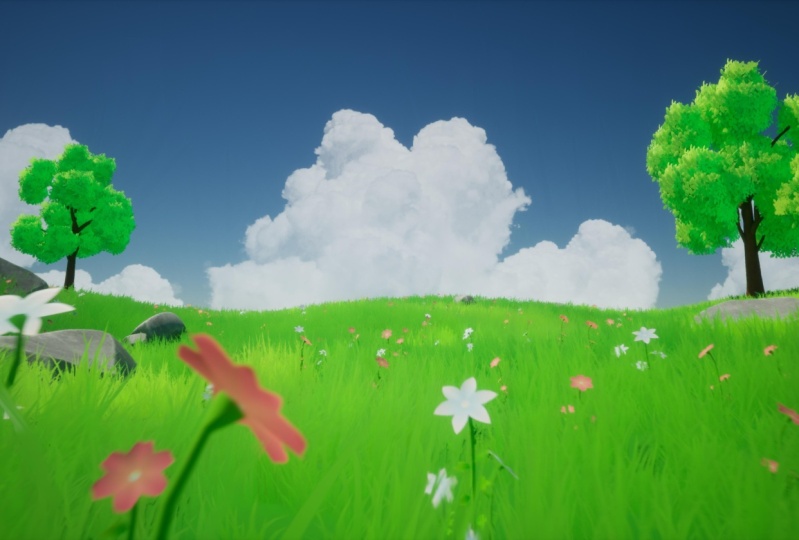
que vous devez savoir pour créer les résultats finaux que vous pouvez voir dans les
images du cours et dans la bande-annonce. À l'aide de cela,
vous pouvez créer vos propres environnements magnifiques et
stylisés. Des heures de contenu
et tous les fichiers requis, tels que les alphas, les
textures, les blendophiles, etc.,
seront fournis
avec le cours, y compris le projet Unreal tels que les alphas, les
textures, les blendophiles, etc.,
seront fournis
avec le cours,
y compris le projet Unreal. Nous passerons
en revue chaque étape de ce cours ensemble, et rien ne sera omis Le cours ne comporte
aucun laps de temps, vous pouvez
donc suivre facilement
chaque étape. Le cours est
principalement divisé en cinq sections au fur et à mesure que
nous
créons ce magnifique paysage
stylisé, en
commençant par créons ce magnifique paysage
stylisé, la mise en place du matériel paysager et du gazon
stylisé La deuxième section
abordera le processus de création d'un feuillage stylisé, suivi de la modélisation
et de la texturation Dans les sections trois et quatre, nous apprendrons à créer des
nuages pour notre scène, en créant différentes
variantes de ceux-ci. Enfin, terminer le cours, apprendre à créer des frais stylisés à l'
apparence duveteuse Nous terminerons le
cours en prenant
des captures d'écran
de portfolio en haute résolution ainsi que des animations de
caméra. Ce cours est parfait pour tous ceux qui souhaitent
s'initier à l'art environnemental et surtout se lancer dans le
monde de l'art stylisé. Ce cours s'adresse aux
personnes de tous niveaux, et tout ce qu'il contient
sera expliqué en détail, mais certaines connaissances de
base préalables du logiciel utilisé
seront utiles. J'espère vous
y voir pendant le cours. Merci
2. Mettre en place des RVT: Bonjour et bienvenue
à tous dans ce nouveau cours où nous allons créer
un environnement stylisé. Du début à la fin,
nous créerons un environnement de type paysage
avec un aspect stylisé. Dans ce cours, nous aborderons un tas
de choses, comme la création d'une belle herbe duveteuse
stylisée ou d'un feuillage stylisé Des choses comme des rochers stylisés, des
buissons, des nuages et
bien d'autres choses encore Commençons tout de suite. Nous pouvons commencer par créer une
nouvelle centaine de projets. Ouvrez simplement ce navigateur de
projets irréel et rendez-vous dans le jeu Stab afin que nous
puissions créer un nouveau Vous pouvez sélectionner vide
ici, et le reste du paramètre reste par défaut, vérifier,
vérifier, vérifier, vérifier. Maintenant, changeons simplement le nom. Je vais le dire à
quelque chose comme, bien sûr, souligner un environnement stylisé Appuyons simplement sur Créer et
attendons que cela se termine. Très bien les gars, maintenant notre nouveau
sous-projet est ouvert. Je vais juste passer en revue
quelques notions de base de Fundal. Vous pouvez vous déplacer dans le
Ca en maintenant le bouton droit de la souris
enfoncé, puis en utilisant WASD pour vous
déplacer comme dans un jeu.
C'est assez basique. Autre chose, si
vous souhaitez
ouvrir votre navigateur de contenu, vous pouvez simplement appuyer sur
Ctrl plus espace pour l'afficher. Je suis sûr
que vous connaissez tous ces raccourcis
car ils sont assez basiques. Maintenant, dans cette première conférence, nous allons commencer par créer un matériau de base simple sur
le paysage. Nous allons créer un paysage
et nous allons également configurer nos RVD qui sont des textures virtuelles
à exécuter Si vous ne savez pas ce que c'est, il s'agit essentiellement d'une fonctionnalité
d'Unreal Engine qui aidera nos ressources
à capter les couleurs du paysage lui-même
et à les utiliser afin d'assurer une transition harmonieuse entre notre paysage et les éléments
qui le recouvrent, comme l'herbe, les
rochers, R Nous obtiendrons une transition harmonieuse entre eux et non un avantage. Cela aidera principalement
notre gazon à prendre de couleur dans le
paysage. D'accord ? Ouais Si vous ne le comprenez pas très bien en ce
moment, ne vous inquiétez pas. Nous allons l'examiner complètement. Dans les prochaines conférences, vous le
comprendrez parfaitement. Nous n'avons pas vraiment besoin de
ce niveau ici. C'est comme le niveau de départ. Nous pouvons cliquer avec le bouton droit de la souris
ici dans un navigateur de contenu, il suffit
donc d'appuyer sur
l'espace de contrôle pour l'afficher. Et vous pouvez cliquer
ici pour l'ancrer dans la mise en page, afin qu'il reste ici. Ce n'est que maintenant que vous pouvez
cliquer avec le bouton droit de la souris. Créez un nouveau niveau. Créons ce nouveau monde. Double-cliquez simplement pour l'
ouvrir, disons sélectionné. Et maintenant, lorsque le
niveau s'ouvrira, vous serez accueilli avec
cet écran complètement noir. Parce qu'actuellement le niveau
n'a rien, même
pas de lumière. Nous devons les ajouter nous-mêmes. Configurons rapidement
une scène d'éclairage de base pour notre niveau. Vous pouvez maintenant passer ici
dans la fenêtre et activer les acteurs de
lieu afin que nous puissions
voir cette fenêtre d'acteurs de lieu. Vous pouvez simplement
glisser-déposer n'importe quoi d'ici dans cette
fenêtre dans la scène. Cherchons quelque chose
comme la lumière directionnelle, qui sera essentiellement notre soleil. Faites-le glisser et déposez-le ici. Vous remarquerez que rien ne se passe
réellement. Mais attendez. Une autre chose
que nous allons ajouter à l'atmosphère,
c'est le ciel. Atmosphère Dès que le ciel est beau, nous avons cette
zone sombre ici. Nous allons juste régler ce problème dans une minute. Une autre chose est de sélectionner la lumière directionnelle
et de rechercher l'atmosphère, la lumière
du soleil ici. Il est activé par défaut, mais s'il est désactivé, il
suffit de l'activer. Vous remarquerez que c'est
ce qui relie cette
lumière directionnelle à l'atmosphère. Comme ça, on pourra voir
le soleil ici. La prochaine chose à ajouter est que je pense que nous pouvons ajouter une hauteur exponentielle Pour ajouter un peu de brouillard, nous n'avons pas vraiment besoin de
brouillard dans notre scène. Mais
ajoutons-le pour corriger ce truc
de couleur noire qui
apparaissait en bas. Vous pouvez régler le brouillard
directement d'ici. D'après la densité du brouillard, on peut la réduire à 0,0 001, c'
est-à-dire qu'elle est très inférieure. Voyons voir. Ensuite, nous pouvons ajouter que la lucarne est lucarne Dragon
Robber Et assurez-vous d'activer la capture en temps
réel depuis ici afin que nous n'ayons pas à la
capturer encore et encore. Il sera automatiquement mis à jour chaque fois que nous modifierons l'éclairage. La dernière chose à ajouter est
que vous pouvez également ajouter quelques nuages juste pour le moment afin que
votre scène soit belle. Mais nous n'allons
pas vraiment les ajouter dans notre scène finale, car nous
allons créer nos propres nuages. Nous n'en avons pas vraiment besoin, mais si vous souhaitez les ajouter
pour le moment, vous pouvez les ajouter. Oui, c'est en gros ça. Voyons voir.
Nous pouvons d'abord appuyer sur Enregistrer. Une autre chose que je vais faire
est de
les sélectionner toutes et de cliquer ici
pour créer un nouveau dossier. Et je les placerai tous dans la section des lampes. Oui, nous avons donc
tout organisé. Nous essaierons de
tout organiser dans ce cours afin que
nous n'ayons aucun problème à trouver des actifs et des objets. De plus, lorsque je vous transmets toutes
ces ressources,
vous n'avez aucun
problème à découvrir des choses. Maintenant, nous pouvons simplement fermer la fenêtre
des acteurs de ce lieu parce que nous
n'en avons pas vraiment besoin. Nous avons maintenant notre configuration
d'éclairage de base. Ensuite, nous pouvons ajouter un
paysage à notre scène. Vous pouvez passer ici
en mode sélection
et sélectionner le paysage
à partir d'ici. Ce sera désormais en mode édition
paysage. Et vous pouvez voir cet
immense plan de couleur verte
apparaître en gros de
ce que c'est. Cela nous
aidera à visualiser la taille notre paysage et le nombre de sections
similaires qu'il comporte. Vous pouvez voir si vous le modifiez
d'ici, il sera mis à jour si
vous le créez simplement, maintenant le paysage apparaît. Vous pouvez sculpter dessus
et faire des choses comme ça, mais annulons-le pour Nous devons modifier quelques
paramètres ici. Je ne veux pas vraiment que le
paysage soit trop grand. Je vais juste aller ici et définir la taille de la sélection
à sept par sept, et nous pouvons augmenter le nombre
de composants à 32 par 32. Ensuite, je vais simplement le réduire. Tapez juste 25 ici. De cette façon, nous avons une belle touche
de détail dans notre paysage. Et il est vraiment petit parce que vous ne voulez pas
qu'il soit trop grand. Nous pouvons le détailler correctement il est petit si vous le souhaitez. Oui, sans aucun doute. Vous pouvez en choisir un plus grand si vous le
souhaitez. Mais oui, je
vais juste continuer comme
ça et créer maintenant. Très bien, alors maintenant nous avons
un paysage avec nous. Vous pouvez utiliser les outils
ici et le pinceau pour sculpter le
paysage très facilement Nous pouvons ajouter de l'élévation
en peignant dessus. Si vous maintenez la touche Maj enfoncée,
vous ajouterez
de la profondeur au paysage. Vous pouvez également modifier les pinceaux
pour les rendre plus lisses. Vous pouvez sélectionner le pinceau
lisse ou plat pour aplatir la surface Ils sont assez explicites. Nous avons également des pinceaux
comme l'hydroélectricité et le bruit qui endommagent les objets, comme votre paysage pour le
faire ressembler à un terrain réel. Ce qui est plutôt cool.
Oui, en gros, je vais tout
annuler rapidement. Maintenant, ce que nous voulons faire, c'est simplement ajouter
une petite variation dans l'
altitude de notre paysage. Juste pour que cela
ressemble à un vrai terrain et qu'il n'ait pas l'air
complètement plat de cette façon. Passons simplement à la taille du pinceau, réglons l'intensité
à environ 0,2 pour que ce ne soit pas tant que ça. Sélectionnez l'outil Scud et
peignez-le comme ceci. Au hasard, vous pouvez ajouter un peu plus d'altitude
à une partie de la zone. Juste pour que nous ayons
des variations partout. suite, cela
semble beaucoup mieux, mais nous pouvons peut-être
sélectionner à
nouveau des objets, comme le pinceau anti-érosion, le recouvrir de peinture. Je ne veux pas que ce soit
aussi évident, nous voulons juste que ce soit
un peu subtil. Comme vous pouvez le constater, nous avons quelques
dégâts dans certaines variantes. Nous pouvons également ajouter du bruit. Autant que ça.
Défaisons-le ici. Je pense que je vais utiliser un pinceau
aplati pour le diminuer un peu Évidemment, vous pouvez y consacrer un peu plus de temps
jusqu'à ce que vous soyez satisfait. Mais oui, je pense que
c'est plutôt bien. Vous pouvez également utiliser un pinceau lisse pour lisser certaines surfaces dont vous pensez que
l'altitude est trop élevée. Mais oui, c'est plutôt
bon. J'en suis content. Si vous regardez de
ce point de vue, nous avons des altitudes
différentes Il suffit de laisser C et d'
ajouter un peu plus
de hauteur ici. Comme ça. Oui, je pense que c'est une bonne chose. Revenons au mode
de sélection maintenant que nous en avons fini avec
le paysage. Maintenant, ce que nous voulons
faire, c'est
configurer les textures
virtuelles d'exécution. La première chose que
vous devez faire est modifier et de projeter les paramètres ici. Pour ce faire,
vous devez activer le support des textures virtuelles. Si vous le faites
pour la toute première fois, cela peut prendre un peu de temps Gardez cela à l'esprit si vous l'activez et que vous
devez ensuite redémarrer votre projet. Je vais juste appuyer sur Redémarrer. Vous
pouvez aussi le faire et prendre une tasse de café car cela prendra
un peu de temps. Je reprendrai simplement la
vidéo quand elle sera terminée. Enregistrer. C'est bon,
les gars, c'est fait. Fermons maintenant la fenêtre des paramètres
du projet et ouvrons notre niveau. Voyons voir. Je vais cliquer ici avec le bouton droit de la souris
et créer un nouveau dossier. Renommons-le simplement en R VTs. Nous pouvons ajouter nos textures
virtuelles d'exécution ici. La première chose
à faire est de passer dans Outils pour ouvrir une fenêtre, activer
les acteurs et rechercher. Heure. Oui, le temps d'épinglage, le volume de la texture
virtuelle, et il suffit de le
glisser-déposer sur la scène. Maintenant, vous pouvez voir
que ce volume ressemble à une boîte. Ce que nous voulons, c'est que cette
sorte de boîte couvre l'ensemble de
notre paysage. De cette façon, le volume fonctionnerait. Nous n'avons pas besoin de le faire manuellement. Nous pouvons le faire d'ici. Mais avant cela, il
suffit de le renommer appuyant sur deux pour le renommer Celui-ci sera notre couleur
de base car nous allons
créer deux volumes. Un pour la couleur de base et
un autre pour la hauteur. Dupliquez ce contrôle de
suppression C, puis le contrôle V. Renommez
celui-ci en hauteur Appuyez à nouveau sur deux et
renommez-le en hauteur. Très bien, maintenant nous
avons créé
deux volumes pour l'
exécution, des volumes de texture. L'étape suivante consiste à créer les deux textures correspondantes. Viens ici dans ce dossier. Fermons la fenêtre des acteurs de ce
lieu. Pour l'instant, dans le navigateur de contenu, cliquez avec le bouton droit de
la souris et dans la section texture, vous pouvez créer une texture
virtuelle d'exécution à partir d'ici. Créez-le à nouveau. Je vais d'abord renommer
la couleur de base, juste pour que nous sachions que c'
est pour la couleur de base Cliquez avec le bouton droit sur les textures,
puis créez-en une autre , celle-ci
étant pour la hauteur. Sélectionnez maintenant la
couleur de base
ici dans la section de
texture virtuelle, venez ici,
sélectionnez la couleur de base
et, dans la hauteur,
sélectionnez également la hauteur. Nous devons maintenant changer
leur taille pour qu'elle s'adapte à tout ce qui s'adapte correctement à
notre paysage. C'est donc très facile à faire, il
suffit de sélectionner la couleur de base. Et vous verrez
cet
acteur Align lié , sélectionnez le menu déroulant. Et à l'aide de cette liste déroulante,
sélectionnez le paysage. Puis appuyez sur Set Bounds. Dès que vous le faites, vous pouvez
constater que la taille a augmenté et qu'elle
englobe complètement notre paysage Faites de même
pour la hauteur. Cliquez dessus, dans le menu déroulant, sélectionnez-le et configurez les paramètres. C'est bon, parfait. Nous y sommes, c'est bon de partir. Voyons voir. L'étape suivante consiste simplement à
ouvrir votre couleur de base, les textures d'ici. Double-cliquez pour les ouvrir. Maintenant, lorsque vous l'ouvrez, nous verrons le contenu de la
texture virtuelle et nous pouvons simplement le changer couleur de base uniquement, car nous l'
utiliserons
que pour la couleur de base. Nous n'avons pas besoin des
autres chaînes. Sélectionnez la couleur de base et
assurez-vous d'augmenter la taille au
maximum. C'est sûr. Fermez-le et faites de
même pour la hauteur. Double-cliquez pour l'ouvrir. Changez-le en hauteur du monde d'ici et
augmentez la taille au maximum Fermez-le à
nouveau si vous le souhaitez. Vous pouvez modifier le contenu de la texture
virtuelle pour que la couleur de base
contienne tous les canaux. Juste pour les avoir, mais nous
ne les utiliserons pas du tout. Nous n'utiliserons que la couleur de
base. Mais
gardons-le pour l'avoir. Très bien, maintenant nous essentiellement terminé avec une texture virtuelle d'
exécution. La dernière chose à faire est de sélectionner le paysage et de le faire glisser vers
le bas pour arriver ici. Dans la section des textures virtuelles, nous voulons également ajouter les deux textures
virtuelles juste pour savoir qu'elles doivent être
connectées à ce paysage. Cliquez ici et sélectionnez à nouveau
la couleur de base. Cliquez sur ce Plus Cyçon
et sélectionnez la hauteur. Maintenant, dès que vous aurez fait cela, vous verrez que notre hauteur a une certaine texture qui
apparaît ici, essentiellement
cette
texture en noir et blanc. Nous savons maintenant que nos RVT
fonctionnent parce que, fondamentalement cette couleur blanche et noire apparaît en blanc, quel que soit l'endroit où se
trouve notre paysage, quel que soit l'endroit où se
trouve notre paysage,
surélevé en hauteur Et partout où il est plat ou orienté vers le bas,
il apparaît noir Je viens de redémarrer rapidement
mon projet qui ne fonctionne pas bien et vous pouvez voir qu'il
apparaît également ici Maintenant, nous pouvons également voir en action Si nous passons en mode paysage, recommençons à
sculpter ici Envoyez-le à
nouveau vers quelque chose comme 0.2 et sculptez-le
légèrement comme ça, vous verrez une mise à jour ici Comme vous pouvez le voir, oui,
la couleur a été mise à jour. Si vous continuez à sculpter, vous verrez la carte
changer ici De plus, la couleur de base
ne change pas vraiment en ce moment car notre paysage
n'a aucune couleur. Mais lorsque nous y ajouterons
notre matériel paysager pour lui donner de la couleur, nous le verrons apparaître
dans la section des couleurs de base. De plus, si vous maintenez la touche Maj enfoncée
maintenant et que
vous créez de la profondeur, vous verrez cette
tache noire apparaître au centre. C'est essentiellement pour la mort. Si vous continuez à aimer peindre, vous verrez que cela commence
à apparaître en gros. Nous pouvons maintenant confirmer que nos RT fonctionnent correctement et qu'ils sont connectés
au paysage. Je vais juste l'annuler rapidement. Ouais Maintenant, je pense que c'est fait et que cela devrait
revenir à la normale dans un moment Je pense qu'il en
reste encore. Alors, annulons rapidement
tout. Bien, donc tout
est revenu à la normale. Et dans cette conférence,
nous avons
installé avec succès nos RVT. Je pense que c'est tout pour
cette première conférence. Dans la vidéo suivante, nous allons créer un matériau de paysage. Oui, nous allons commencer à peindre un peu
le paysage pour
lui donner un peu plus de détails. Oui, merci d'avoir regardé,
je le verrai dans le prochain film.
3. Créer le matériel de paysage: Bonjour et bienvenue à tous. Dans cette conférence, préparons notre matériel de base sur le paysage. Je vais juste venir ici en cliquant avec le bouton droit
de la souris sur le contenu. Créons un nouveau dossier et nommons ce nouveau matériau. Maintenant, dans ce dossier, cliquons à nouveau le bouton droit de la souris et créons
un nouveau matériau. Je l'appellerai le
paysage passé le matériau. Double-cliquez pour
ouvrir ce document. Et commençons. Nous
allons créer un
matériau paysager assez basique. Commençons simplement. abord, pour accéder à toutes les textures virtuelles
d'exécution, nous devons ajouter une sortie de texture
virtuelle. Il ne suffit pas d'appuyer
sur le bouton droit de la souris et de rechercher une sortie de texture
virtuelle. Entrez et placez-la ici. Bien, nous devons ensuite
définir la couleur
de base de notre paysage. Ce que nous allons faire, c'est mettre en
place un mélange de couches. Et nous choisirons trois
ou quatre couleurs différentes, une pour le sol, de l'herbe
foncée. Ensuite, nous les mélangerons tous. Et en utilisant cela, nous allons
peindre sur notre paysage. Il suffit de cliquer avec le bouton droit de la souris
et de rechercher Landscape Layer Blend » dans celui-ci. Maintenant, vous devez sélectionner
ce nœud venir ici
et cliquer quatre fois sur l'icône plus pour
créer quatre couches différentes. Ouvrons ça à partir d'ici. Le premier serait un terrain. Le second
serait un soulignement en herbe, qui ressemblera à une
version plus légère de notre gazon Celui-ci peut être de l'herbe sournoise. Le dernier serait de l'
herbe soulignée de noir. Maintenant, nous devons l' intégrer à la couleur de base. En gros, ce nœud déterminera
notre couleur de base. Nous devons ajouter quatre couleurs
différentes pour
toutes ces couches. simplement V sur votre clavier Maintenez simplement V sur votre clavier, puis
cliquez comme ceci. Vous verrez qu'un
paramètre est ajouté. En gros, cela ressemble à un paramètre vectoriel à
quatre et
nous pouvons le renommer en sol comme ceci Maintenant, copiez-collez
ceci quatre fois, il suffit de les brancher tous les quatre dans leurs canaux respectifs comme ceci et
de les renommer. Celui-ci serait de l'herbe
soulignée par de la lumière. Celui-ci peut être de l'herbe, le dernier est de l'
herbe soulignée C'est bon. Nous
aurions aussi pu les
créer normalement en appuyant
simplement sur trois. Et si vous utilisez essentiellement ce
type de couleur, il s'agit également d'une entrée de couleur uniquement. Mais la raison pour laquelle je les
ai créés est que vous pouvez simplement cliquer avec le bouton droit de la souris et le
convertir en paramètre. Il s'agit maintenant d'un paramètre. La différence fondamentale
entre l'utiliser normalement et l'utiliser comme
paramètre est que, euh, lorsque nous créons l'
instance de ce matériau, nous pouvons le modifier à la volée. Et nous n'avons pas besoin d'
entrer dans ce matériau et changer la couleur
manuellement encore et encore. Nous pouvons simplement le
modifier directement depuis l'instance. Permettez-moi de vous
montrer rapidement comment faire. Tout d'abord, définissons simplement la couleur. Sélectionnez le sol
et voyons l'alpha est égal à un, nous pouvons sélectionner une
couleur jaunâtre pour le sol Nous pouvons évidemment changer
cela à tout moment. Vous pouvez simplement régler
ce paramètre rapidement sur ce que vous voulez. Celui-ci serait une couleur de fond pour l'herbe soulignée par la lumière, nous pouvons choisir une
couleur
verdâtre-jaunâtre, quelque chose comme couleur
verdâtre-jaunâtre, quelque chose Pour l'herbe soulignée en noir, sélectionnons simplement une
couleur plus foncée, quelque chose comme ceci Pour le gazon normal, choisissons une couleur verte
de base. Oui, je pense que c'est
plutôt bien maintenant, comme je l'ai dit, nous pouvons les modifier à la volée lorsque vous pourriez économiser sur
votre matériel principal. Attendez qu'il soit complètement enregistré. Fermons cette fenêtre et
si vous descendez ici, cliquez avec le bouton
droit de la souris et créez une instance de
matériau. Nous n'utiliserons pas réellement le matériau principal dans notre paysage, mais nous
utiliserons l'instance. Lorsque vous ouvrez cette instance, vous pouvez voir
ici que nous pouvons facilement changer toutes les couleurs à
la volée comme bon nous semble. Nous n'avons pas à
entrer dans le matériau de base et à
apporter les modifications ici, alors c'est sûr, car ce sera un processus long et
fastidieux Oui, c'est pourquoi créer des paramètres
similaires pour les valeurs que vous allez
souvent modifier est une bonne pratique. Faisons preuve de prudence. Je vais
supprimer cette instance pour le moment. Et ouvrez à
nouveau le matériau principal . Et commençons à travailler. Une chose que nous avons oubliée, c'est assurer
de définir l'alpha sur un. Ouais. C'est bon. Maintenant, en ce qui concerne le spéculaire
et la rugosité, nous pouvons simplement maintenir l'un d'eux
sur notre clavier, puis cliquer pour créer ces
deux paramètres scalaires Et il suffit de les brancher sur
Specular and Rughness. Assurez-vous de cliquer avec le bouton droit de la souris
et de les convertir en paramètres comme celui-ci et de
renommer celui-ci en tant que spéculaire Celui-ci peut être notre rugosité. Maintenant, il est évident que nous ne
voulons pas régler la rugosité à zéro, car le paysage est
essentiellement comme le sol Cela ne reflétera pas autant de valeur par rapport à la valeur par défaut. Nous pouvons définir ce paramètre sur
un pour le spéculaire Voyons
voir comment la valeur spéculaire
réagit avec le matériau du
paysage Pour l'instant, je vais simplement définir
la valeur par défaut 0,1 et nous verrons comment
cela fonctionne. C'est sûr. En gros, il s'agit d'un matériau
de paysage très basique, mais vous remarquerez que
nous n'avons
rien fait avec cette sortie de texture
virtuelle d'exécution. Ce que nous devons faire,
c'est que c'est joli. Peu importe ce que vous branchez
dans la couleur de base, vous pouvez simplement le saisir et
le connecter à la couleur de base. Et c'est comme ça que ça marche maintenant. Connectez toutes ces couleurs et notre couleur de base dans la texture virtuelle
N time. Chaque fois que nous plaçons des objets
comme de l'herbe ou des pierres, peu importe, ils
reprennent la couleur du sol et
tout fonctionne. Branchez-le simplement dans la couleur
de base si vous le souhaitez. Vous pouvez également connecter
ces canaux au spéculaire et à la
rugosité de ce type, mais nous ne les utiliserons pas
vraiment Je ne le ferai tout simplement pas. Une autre chose que nous voulons
faire est, si vous vous souvenez, nous avons créé deux RVT différents, un pour la couleur de base et un
autre pour la hauteur Nous devons
connecter quelque chose à la hauteur du monde. C'est très simple, il
vous suffit d'appuyer sur
le bouton droit de la souris et de rechercher
la position mondiale du nœud Cette position
mondiale absolue, ce nœud nous donnera
essentiellement
les coordonnées d'
un seul pixel. Nous ne pouvons pas
directement l'associer à
la hauteur du monde car ce sont comme les coordonnées. Nous allons donc simplement le garder
comme ça et
rechercher le masque du composant. En gros, cela masquera la valeur des coordonnées que cela
a, comme R, G et B. En gros, il s'agit de x, y et z. Pour la hauteur du monde, nous
utiliserons
évidemment l'axe z uniquement parce
que c'est la hauteur. Activez simplement le canal car
nous n'avons besoin que de la valeur z, car nous n'avons besoin que de
la hauteur du monde, nous n'avons aucune utilité pour
le X et le Y. Rgb est X, Y et Z activez simplement le canal bleu et nous
n'avons besoin que de la valeur z. Et maintenant, connecte-le à
la hauteur du monde. En gros, cela fonctionne parfaitement maintenant et nous en avons terminé avec
un matériau paysager. Commençons maintenant à peindre un peu
le paysage
pour lui donner un peu de couleur. Fermez-le, maintenant appuyez sur la droite, créez un matériau intense, sélectionnez le paysage
et faites-le simplement glisser vers le bas. Et dans la section des matériaux, du matériel de paysage,
glisser-déposer. Dans cet
exemple matériel,
vous pouvez voir que notre paysage
est devenu complètement noir. Très bien, réglons ça. Nous pouvons passer ici en mode paysage, sélectionner la peinture et vous pouvez voir que les quatre des cinq couches
apparaissent ici. Mais si on commence à peindre,
rien ne se passe vraiment. Il indiquera qu'aucune couche sur
quatre n'
est encore attribuée à cette couche, nous devons
donc la créer.
C'est assez simple. Encore une fois, cliquez sur cette icône plus et sélectionnez Weight
Blended Layer Normal Et on peut le sauvegarder ici. Mais je vais d'abord créer
un dossier avec le bouton droit de la souris et créer une nouvelle information sur la couche de
dossier. Cliquez maintenant ici,
Weight Blended Layer et the layer in four
folder. C'est sûr. Attendez qu'il soit enregistré. Maintenant,
dès que vous l'aurez enregistré, vous verrez que la
couleur de fond apparaît
partout dans notre paysage parce
que c'était la première couche. C'est pourquoi il est complètement
rempli comme ça. Vous pouvez maintenant sélectionner
la lampe à gazon, cliquer sur l'icône plus et continuer à créer
toutes les couches dans des fichiers pour les quatre couches, comme ceci. Toutes les
entrées de couches sont maintenant créées. Maintenant, lorsque vous sélectionnez les
couches d'ici, par sélectionnez le
gazon et
que vous commencez à peindre, le chargement peut prendre un
peu de temps. Au début, ce
sera une petite pente. Vous pouvez voir que cette couleur
verte apparaît ici. Il n'est pas aussi sombre
car
l'intensité de l'outil est actuellement réglée sur
0,2. Si vous l'augmentez, vous verrez
maintenant qu'il
fait beaucoup plus sombre. Nous pouvons faire des luges sombres et
commencer à peindre comme ça. C'est un peu lent, mais oui, nous pouvons travailler avec Ce n'est certainement pas si mal. Vous pouvez le voir de cette façon.
Nous pouvons facilement peindre
notre paysage en ajoutant toutes ces différentes variations de couleurs pour lui donner une belle apparence. Ce qui se passera, c'est que lorsque nous
ajouterons notre herbe
au paysage, elle choisira essentiellement ces
couleurs dans le paysage. Et en utilisant la texture
virtuelle et l'environnement d'exécution, le gazon
apparaîtrait automatiquement de cette couleur, peu importe. En dessous. Ça pourrait
être vraiment cool. Nous le ferons plus tard. Mais pour le moment, ça a l'
air vraiment nul. Pas si bon que ça. Ce que nous pouvons faire, c'est utiliser
le pinceau personnalisé. De cette façon, nous pouvons facilement
peindre sur notre paysage. Si vous sélectionnez cette
icône ici, nous pouvons également sélectionner le pinceau
alpha ici. Il est actuellement vide, mais si vous
passez dans le dossier de ressources que
je vous ai fourni, ouvrez-le. Dans le dossier Textures, j'ai ajouté ce Landscape
Alpha, ce dragon. Passez ça à l'irréel. De toute évidence, nous ne pouvons pas
laisser cela de côté ici. Créons simplement un nouveau dossier et organisons tout. Faites-le glisser et déposez-le dans
le dossier Textures. Maintenant, sélectionnez l'
Alpha et le Dragon. Déposez cet Alpha ici. Vous pouvez maintenant peindre
dessus de cette façon. Cela donnerait une belle
impression sur notre paysage. C'est bien mieux que
d'utiliser le pinceau normal. Comme vous pouvez le constater, cela nous
donne déjà de très bons résultats. Bien, avant de
commencer à peindre, je voudrais vous montrer quelque chose
que j'ai mentionné plus tôt. Si vous revenez dans la section du
matériau, ouvrez l'instance du matériau. Comme je l'ai dit, nous pouvons changer
les couleurs à la volée. Disons que je n'ai pas
aimé la couleur de fond, donc je peux la régler sur une couleur complètement
différente, comme le rouge. OK ? Et vous pouvez voir instantanément que la couleur
passe au rouge. C'est comme le pouvoir
de l'utilisation des paramètres. Nous n'avons pas besoin d'entrer dans le matériel
principal, et nous pouvons simplement
les modifier rapidement uniquement d'ici. Voyons voir si je l'ai
dit à l'un d'entre eux, donnez-nous de meilleurs résultats L'un est la lumière zéro. Je pense que le mettre à
zéro semble bien mieux. À mon avis, la rugosité ne
convient que dans un cas. Parce que si vous le
disiez à zéro, tout serait
vraiment réflexif. Nous ne pouvons pas le voir pour le moment. Mais oui, nous ne voulons pas que
cela soit réfléchi. Nous allons simplement le régler sur
un, uniquement spéculaire. Au lieu de le mettre à zéro, nous pouvons le mettre à 2.1 Maintenant commençons simplement à
peindre sur notre sol. Nous pourrons ajuster les
couleurs ultérieurement. Pour ce faire, je vais
simplement sélectionner la fléchette en gazon. Donnez-lui la force d'
un seul outil et peignez-le sur tout
notre paysage comme ceci. Découvrez-le entièrement. Maintenant, nous pouvons utiliser les autres couches
pour ajouter une couche dessus. Sélectionnons le brun
et veillons à réduire la résistance de l'outil à
environ 0,4 pour le moment. Et imprégnez-vous rapidement de votre
paysage comme ceci. Si vous continuez à superposer des couches, croyez-moi,
ce serait vraiment bien Continuez simplement comme ça. Vous pouvez voir que nous avons ce
bel effet de superposition, comme sur ces zones, nous pouvons l'utiliser à plusieurs reprises Alors peut-être définir ce 2.6 cette fois. Encore une fois, continuez à le
faire pour lui donner un
aspect pictural Je dois le faire plusieurs
fois pour que ça soit beau. Sélectionnons-le maintenant. Cela peut prendre un peu de temps, mais cela déterminera l'apparence de notre environnement
réel plus tard, car
toutes ces couleurs dépendent de l'herbe. Cela le réduira à
0,2, ou trois peut-être. Alors maintenant, je vous
suggère simplement de mettre
la vidéo en pause et de
continuer jusqu'à ce que vous ayez l'
impression qu'un effet agréable
a été obtenu. Assurez-vous de continuer, par exemple
en changeant la force de l'outil
encore et en utilisant différentes
variations de ce gazon. Et vous pouvez voir
que ça commence à paraître. C'est bon. Nous pouvons évidemment changer les couleurs
à tout moment. Les outils sont robustes parce que je veux que l'herbe soit
foncée, principalement prédominante
dans le paysage Maintenant, il suffit de sélectionner le,
celui-ci est un outil qui s'étire, encore une fois, tout
comme ça parce qu' auparavant, il avait l'air vraiment léger. Maintenant c'est beaucoup mieux.
Je pense que d'un côté ou de l'autre, cela peut prendre un
peu de temps pour obtenir la
combinaison parfaite en ce moment. Je pense que j'en suis vraiment
content. Ça l'est, ça donne un joli look
pictural et j'en suis assez satisfait Continuons comme ça. Et je vais appuyer sur Enregistrer. Nous en avons fini avec le paysage pour le moment. Nous avons mis en place le matériel
de base. Nous pouvons désormais changer ces
couleurs quand nous le voulons. Mais pour l'instant,
gardons-les comme ça. Seulement lorsque nous
ajouterons réellement notre gazon à
notre paysage. Ensuite, nous changerons
les couleurs et verrons comment elles réagissent et à quoi elles ressemblent. Pour le moment, je pense que c'est plutôt
bien. Faisons preuve de prudence. Et c'est tout pour cette vidéo. Merci, nous vous observons.
Je vais voir le suivant.
4. Modéliser le Grass: Bonjour et bienvenue les gars. Lors de la dernière conférence, nous avons donc
créé notre matériel de paysage et avons également configuré le paysage de
manière à pouvoir y peindre. Dans cette conférence, commençons
enfin à modéliser les actifs que nous
utiliserons principalement dans
notre environnement. Donc, la première chose que nous
allons créer est le gazon, c'est
donc assez facile à faire. Ouvrez rapidement un mixeur
car nous
utiliserons un mixeur pour tout
modéliser. Toute l'herbe, le feuillage,
les rochers, tout le reste. Nous utiliserons un mixeur. Ouvrez une nouvelle scène dans Blender. Commençons
par appuyer sur A pour tout
sélectionner et supprimer tous ces objets
par défaut. J'appuierai également sur N et
activerai rapidement les touches Screencast, juste pour que vous puissiez voir tous
les raccourcis que
j'exécute Comme vous pouvez le voir, ils
apparaîtront ici, tout en cliquant dessus et même en utilisant les raccourcis clavier
que j'utilise. Oui, c'est très utile. Bien, pour commencer, la première chose que je
veux que vous fassiez, c'est de
vous rendre rapidement dans
votre dossier de ressources. Dans le dossier des exportations, vous trouverez ce fichier FBX de
mannequin irréel En gros, nous
utiliserons ce modèle. C'est comme un
modèle humain que nous pouvons utiliser comme référence, la taille de notre
herbe et de notre feuillage. Tout passe simplement dans
le fichier import f x. Maintenant, rendez-vous rapidement dans le répertoire
de votre didacticiel en une seconde. Maintenant, dans le dossier des exportations, sélectionnez-le et vous
verrez ce mannequin
l'importer dans un mélange. Ensuite, nous pouvons l'utiliser pour référencer
tous les actifs que nous créons afin d'obtenir
la taille parfaite et que rien ne soit trop grand ou trop petit. Très bien, pour commencer,
appuyons simplement sur Shift
et ajoutons un avion. Ce plan
serait ajouté, appuyez sur R, puis sur X, et faites-le pivoter
de 90 degrés. Vous pouvez taper 90
sur votre pavé numérique pour le faire pivoter exactement
de 90 degrés. La première chose
que je veux faire est de déplacer
le point d'origine, juste ici en bas. Pour ce faire, appuyez simplement sur Tab
pour passer en mode édition. Appuyez sur deux pour sélectionner, sélectionnez ce bord,
puis appuyez sur Shift Plus. Et déplacez le curseur ici. Sélectionnez le curseur pour
sélectionner Shift plus S, puis le curseur pour le
sélectionner pour placer le curseur juste au
centre de ce bord inférieur. Ensuite, vous pouvez aller
ici, définir l'
origine de l'objet et définir l'
origine sur trois curseurs. La raison pour laquelle je le fais, c'est
que je vais juste vous le montrer rapidement. Vous pouvez d'abord appuyer, puis régler. Maintenant, lorsque vous maintenez le contrôle, vous pouvez le claquer comme
ceci et le
placer facilement exactement au-dessus de
cet axe comme ceci. C'est exactement par ici. Si vous
le réduisez, vous pouvez voir qu'il est très simple
de le réduire. Si vous appuyez sur « then »
pour l'agrandir, vous pouvez voir que c'est assez facile. Inversement, si vous
ajoutez un autre avion, disons simplement que l'
origine se trouve au centre. Et si vous le placez comme ça, alors si vous essayez de le redimensionner,
cela peut devenir un
peu fastidieux de cette façon Lorsque vous définissez l'origine
juste en bas, il est très facile de tout
redimensionner. Bien, voyons voir, je vais d'abord
le réduire quelque chose. Voyons simplement quelle épaisseur nous
voulons donner à un brin d'herbe, évidemment pas
tant que cela,
vous pouvez voir qu'il fait autour de
deux boîtes, deux unités. Vous ne pouvez augmenter la
longueur du
brin d'herbe que d'
environ deux unités. Vous pouvez appuyer sur ce bouton pour le
redimensionner en conséquence. Ensuite, vous pouvez appuyer sur
X pour le réduire sur l'axe X comme ceci. Gardons-le
autant pour le moment. Ensuite, je vais
sélectionner la touche Ctrl, appliquer l'échelle, puis appuyer sur touche
Tab et
ajouter simplement un tas de boucles de bord. Vous pouvez peut-être en ajouter
cinq. Ajoutez une boucle de bord. Vous pouvez appuyer sur la
touche Ctrl, puis utiliser votre molette de défilement pour en
augmenter le nombre. Fais cinq. Ensuite,
cliquez avec le bouton droit de la souris pour les
placer exactement au centre, comme ceci. Maintenant, je vais
sélectionner ces deux sommets,
appuyer sur un verticlectelect, ces deux sommets, puis appuyer sur M Créez quelque chose comme ça. Maintenant, pour le rendre un
peu plus fin, je vais
le sélectionner et le
sélectionner ici. Il s'agit d'un montage proportionnel. Je vais juste vous montrer ce que c'est. En gros, il suffit de l'
activer pour le moment, appuyer sur l'onglet, de sélectionner ces trois éléments,
ces trois sommets. Appuyez ensuite sur le X, et lorsque vous le
réduisez, activez-le
d'abord, puis appuyez sur X. Et lorsque vous le réduisez, vous pouvez voir que même si vous
redimensionnez ces trois éléments, puis appuyez sur X.
Et lorsque vous le réduisez, vous pouvez
voir que même si vous
redimensionnez ces trois éléments,
seul le tout est affecté. Et vous pouvez le contrôler à
l'aide de votre molette de défilement. Si vous abaissez la molette de
défilement, tout ce qui se trouve à l'intérieur de ce
cercle sera affecté. Si vous augmentez la
taille du cercle, vous pouvez voir que tous les sommets encore
présents sont affectés Si vous augmentez encore la
taille, tout
est affecté. Mais si vous diminuez la taille, seuls ces trois
éléments sont affectés. C'est vraiment cool. Ce que je vais faire, c'est appuyer sur N
X pour le redimensionner comme ça, puis simplement en augmenter
la taille. Oui, c'est plutôt bon et ça nous donne un joli look, ce qui, je trouve
, plutôt cool. Nous n'avons pas besoin d'en faire
trop. Je pense que ça a l'air bien. Maintenant, ce que nous devons faire, c'est créer une
touffe d'herbe à partir de cela En gros, nous devons le
dupliquer encore et encore, puis nous pouvons
créer une touffe d'herbe, mais avant cela,
assurez-vous de le désactiver Une chose que je veux faire
avant de créer
une touffe à partir de cela est de
passer à l'édition UV Passons ici, appuyez sur la touche
Ctrl, appliquez d'abord l'échelle, puis appuyez sur Tab pour tout
sélectionner. Appuyez ensuite sur U et appuyez
simplement sur déballer, qu'il soit
déballé aux UV comme ceci Vous pouvez le sélectionner ici, puis appuyer sur R et taper 180
pour le faire pivoter de 180 degrés, juste il est déballé aux UV Avant de faire quoi que ce soit (édition
proportionnelle désactivée), réduisons-la et
plaçons-la comme ceci ici. La raison pour laquelle je les déballe
avant les UV, c' est parce qu'une
fois que nous les avons dupliqués,
il serait plus facile pour
nous de les emballer tous même temps, car ils
seraient déjà déballés aux UV Continuons comme ça
et revenons à la mise en page. Maintenant, nous pouvons réellement
commencer à le dupliquer. Je vais juste sélectionner ce
mannequin et l'éteindre. Pour le moment, appuyez sur H pour le masquer. Vous pouvez appuyer sur Alt H
pour le ramener, ou vous pouvez simplement le
tabler à partir d'ici Je m'attends à ce que vous
connaissiez un peu ces raccourcis. Je vais peut-être les passer sous silence, mais je vais essayer de
vous guider à chaque étape et de vous indiquer tous les raccourcis que j'utilise, mais parfois je peux les oublier. Maintenant, je vais juste appuyer sur trois
pour la vue latérale droite. En gros, lorsque vous appuyez sur un, c'est pour la vue de face, sept pour le dessus et trois
pour le côté droit. Je vais sélectionner ce brin d'
herbe que nous avons créé et appuyer sur Shift
plus D pour le dupliquer, appuyer sur Y pour le
verrouiller sur l'axe Y. Mettons-le
quelque part par ici. De toute évidence, elle est trop droite
pour ressembler à une herbe. Nous devons le
faire légèrement pivoter. Appuyez sur Tab, activons à nouveau
l'édition promotionnelle. Sélectionnez ces trois, je pense, puis appuyez sur R, puis sur X, et vous pouvez le faire pivoter comme ceci. Vous pouvez peut-être sélectionner
Sphere ici. Diminuez évidemment la taille. Essayons le premier maintenant, appuyez à nouveau sur trois pour
la vue latérale droite. Désactivons-le d'abord et
appuyons quand vous le souhaitez. Appuyez sur trois et essayez de
sélectionner tous ces sommets. Vous remarquerez que seul
ce côté est sélectionné, alors assurez-vous d'activer les rayons X. Maintenant, lorsque vous appuyez sur
trois et
que vous les sélectionnez, vous verrez que tout
est sélectionné. Oui, assurez-vous juste
de vous en souvenir. Apportez-le
ici, devant. Et essayez simplement de créer une jolie
courbe à partir de cela. Oui, je trouve
ça plutôt cool. Maintenant, ce que nous devons faire, c'est
que je vais sélectionner celui-ci. De toute évidence, c'est
trop simple pour le moment. Il suffit de sélectionner celui-ci, d'
appuyer sur R, puis sur X , de l'
activer d'abord, nous pouvons
simplement le faire pivoter légèrement, pas trop, pour qu'il n'ait pas l'
air vraiment droit. C'est bon Maintenant, nous n'
avons rien à faire. Sélectionnez-le, appuyez sur Shift
plus D, faites-le pivoter. les déplace pour
dupliquer des éléments, Il les déplace pour
dupliquer des éléments,
vous pouvez simplement les dupliquer plusieurs fois et les placer comme ça C'est très simple, évidemment. À l'heure actuelle, cela semble
vraiment répétitif. Mais ce que nous allons
faire, c'est le sélectionner, nous pouvons le réduire, le pourrir, les faire tous de
différentes tailles. C'est pourquoi j'ai indiqué l'
origine au bas de la page. Comme vous pouvez le constater, il est
très facile de les réduire et de les
déplacer facilement. Appuyez sur R, puis sur X, et faites-le pivoter
vers le bas comme ceci Maintenant c'est possible,
sélectionnons ces trois options. Sélectionnez-les tous. Dupliquez-les. Réduis-les comme ça. Encore une fois, dupliquez-les.
Placez-les ici. Assurez-vous déjà de diviser un peu la
variation. Ça commence à se faire
sentir. Bien, replacons-en un ici, réduisons-le. Assurez-vous d'appuyer sur R puis sur X. Comme vous pouvez le voir, il
ne tourne pas correctement. Mais si vous appuyez à nouveau sur X, vous pouvez le
faire pivoter comme suit. Chaque fois que vous appuyez
deux fois sur un axe, disons que si j'appuie sur Y, et si j'appuie à nouveau,
il sera aligné. Tout au long de la rotation,
c'est très utile. Veillez à ce qu'ils soient tous
légèrement penchés en avant. Encore une fois, je vous suggère de passer du temps avec elle pour que tout semble correct. Plus vous y consacrerez de temps,
plus vous en sortirez bien. Mais pour le moment, je pense que ça
a l'air plutôt bien. Nous pouvons dupliquer des choses encore
quelques fois. Il y en a beaucoup ? Oui, je pense que la
taille est plutôt bonne. Si vous souhaitez l'agrandir
un peu, vous pouvez tous les sélectionner et les
agrandir un peu. Très bien, alors maintenant j'en suis
plutôt content. Appuyons sur Safe et veillons à enregistrer d'abord notre fichier de
mixeur. J'ai complètement oublié de le faire. Maintenant, dans le dossier Blender Files, passons à Grass et appuyons sur Enregistrer. Bien, maintenant
ce que nous devons faire est de les sélectionner tous comme ceci
, puis d'appuyer sur la touche
J pour les joindre tous ensemble afin qu'ils
ne soient qu' un seul objet comme celui-ci. Cliquez avec le bouton droit de la souris et masquez Lissez cela et passez ici
dans la propriété des données de l'objet. Assurez-vous ensuite d'
activer ou de lisser. L'étape suivante consiste à
retourner à la
presse d'édition UV pour
tout sélectionner. Nous n' avons
pas besoin de l'
enrouler à nouveau en UV. Il suffit de passer à l'UV et sélectionner d'abord
l'échelle moyenne des îlots. Ensuite, il suffit de
sélectionner Pac Islands. Nous allons obtenir quelque chose comme ça. Nous avons sélectionné toutes les éditions
proportionnelles désactivées, appuyez sur R et
faites-la pivoter de 180 degrés. Maintenant, ce que nous devons faire, c'est nous
assurer que
toutes ces bases sont
parallèles les unes aux autres. Nous devons le faire parce que
si nous ne le faisons pas lorsque nous l'installons, comme le
vent dans un moteur en panne, cela peut nous poser
des problèmes, car
nous voulons simplement que la
base reste stable C'est pourquoi nous devons conserver toutes les bases
sur une seule ligne. Tout ce que nous devons faire,
c'est que ce n'est pas si difficile. Vous pouvez d'abord l'activer d'ici pour
qu'ils soient visibles. Maintenant, il suffit de passer la souris sur
chacun d'eux. Appuyez sur L pour les
sélectionner facilement. Vous pouvez cependant voir qu'
au-dessus de celui-ci, appuyez sur L puis sur Y pour le verrouiller sur l'
axe Y. Maintenez ensuite le contrôle. OK, nous devons d'abord
aller ici et assurer de sélectionner le clivage des
sommets. Sélectionnez la capture
de sommets ici. Maintenant, lorsque vous appuyez sur
Y, et maintenant maintenez le contrôle. Vous pouvez voir que vous pouvez à nouveau parfaitement
les photographier tous les deux. Appuyez sur L, puis sur Y, et enclenchez-le rapidement. Continuez à le faire. Appuyez sur
L puis sur Y. Appuyez sur L ici,
puis appuyez sur Y et maintenez les commandes L,
Y et maintenez la touche de contrôle Alors vite,
finissez ce truc. C'est bon, maintenant c'est fait. Nous pouvons les déplacer
quelque part par ici. Augmentez-les un peu. Maintenant, toutes les bases
sont complètement parallèles. C'est
ce que nous voulons. Nous pouvons maintenant revenir à l'onglet de
mise en page, et voyons voir. Très bien,
sélectionnons maintenant notre objet. Et d'abord,
renommons-le en Grass. La dernière chose que nous ayons
probablement à faire est rétablir les conditions
normales de notre gazon Et avec cela, tout
serait fait et nous pourrions l'exporter vers un moteur. Pour corriger les choses normales.
Vous devez d'abord sélectionner votre objet et passer
en mode édition. venez ici
et activez ce truc, celui-ci au centre, les normales
moyennes, vous pouvez afficher toutes les normales Et vous pouvez voir qu'ils sont tous orientés dans des directions différentes. Ce que nous voulons qu'ils
fassent, c'est simplement les
faire regarder vers
le haut comme ça. Alors cela fonctionnerait correctement , c'est assez facile. Mais d'
abord, vous devez
appuyer sur Tab pour sortir
du mode édition. Sélectionnez ensuite votre objet,
appuyez sur la touche Ctrl et
appliquez toutes les transformations. Cela permettra de
s'
assurer que toutes vos
transformations sont appliquées. y a pratiquement pas de
rotations ou quoi que ce soit d'autre et l'origine se situe exactement
à l'origine mondiale Encore une chose dont vous avez besoin
pour vous assurer que votre gazon ressemble à un endroit quelque part ici et qu'il n'en est pas
à l'origine. C'est appuyer rapidement sur sept
pour la vue de dessus. Essayez de le placer juste
au centre, uniquement comme ça,
quelque part par ici. Ensuite, vous pouvez appuyer sur la touche Ctrl
et appliquer toutes les transformations et vous verrez
le point
d'origine revenir au centre. Nous voulons qu'il soit
au centre uniquement parce qu'il peut
tout gâcher sous le moteur. Si ce n'est pas le cas, assurez-vous simplement que votre gazon se trouve exactement
au centre et le point d'origine se trouve également
là-bas , à l'
origine du monde. Comme ça. Ainsi, lorsque vous avez
appliqué toutes les transformations, vous pouvez appuyer sur Tab pour
passer en mode édition. Appuyez sur 8 pour tout
sélectionner, puis appuyez sur tout plus n. Vous verrez ce
pointeur sur Target Normalals Lorsque vous sélectionnez Pointer vers la
cible, vous pouvez cliquer n'importe où. Peu importe où
ils pointent tous. Vous pouvez voir ce truc qui
apparaît dans le coin
inférieur gauche Augmentez simplement la
valeur Z à un grand nombre. Vous pouvez peut-être régler ce 21000, ce point exactement
vers le haut, comme ceci Avec cela, toutes nos normales
sont correctes et fixes. Maintenant, exportez ce truc
dans le moteur Unwell. Maintenant, pour l'exporter,
vous pouvez simplement sélectionner, assurez-vous de
sélectionner
uniquement cette chose et rien d'autre. Accédez à Export de fichiers
et sélectionnez FBX. Vous pouvez activer les objets
sélectionnés afin que seuls les
objets sélectionnés soient exportés. Et assurez-vous de sélectionner
Mesh ici,
afin que seul le type de maillage des
objets soit exporté, et rien d'autre, comme une
caméra, quoi que ce soit d'autre. Vous pouvez simplement le renommer
en Grass et accéder à
votre dossier d'exportations Et cliquez sur Exporter pour que
nous ayons pratiquement terminé. Tu peux ouvrir Unwell. Passons directement dans le navigateur de
contenu et créons un nouveau dossier. Je renommerai Grass. Ouvre-le. Accédez à Ajouter une importation dans votre dossier. Vous pouvez sélectionner ce fichier
d'exportation que nous venons d'exporter depuis Linda
Grassfbx et cliquer sur Ouvrir Assurez-vous d'activer les normales
d'importation à partir d' ici, vous pouvez ouvrir
cette option avancée Dans la méthode d'importation normale, les normales
d'importation sont sélectionnées
et rien d'autre. Tout peut
rester par défaut il
suffit d'importer et le
gazon n' a pas été importé
dans le sous-moteur. Vous pouvez le
glisser-déposer dans la scène. Mais cela aurait l'air
très étrange car il
n'y a pas
vraiment de matériel pour le moment. Vous pouvez voir que nous ne pouvons
même pas le voir correctement. Mais ne vous inquiétez pas,
nous allons régler tout cela. Supprimons-le simplement pour le moment. La prochaine chose à faire est de cliquer avec le bouton droit de
la souris et de créer un nouveau matériau. Renommons ce matériau Grass Underscore
Master En gros, ce
sera un matériau principal. Oui, je pense que c'est
plutôt bien pour cette vidéo. Dans la vidéo suivante, nous allons commencer à travailler sur le matériau Grass
Master. Merci de nous avoir regardés.
Je vais voir le suivant.
5. Créer le matériel Grass: Bonjour. Je suis le bienvenu, les gars. Dans cette conférence, commençons donc à travailler sur un matériau
de base. Si vous vous souvenez, j'ai mentionné
que l'herbe prendra couleur d'un
paysage à l'aide des RVT. Faisons-le maintenant.
Double-cliquez pour ouvrir votre matériau principal et
c'est vraiment simple à faire. Configurons simplement
ce premier clic, cliquez avec
le bouton droit de la souris et recherchez un échantillon de texture virtuelle d'exécution. Nous allons utiliser celui-ci. Sélectionnez simplement, si vous vous souvenez nous n'avons besoin que de la couleur de base.
Il suffit de sélectionner la couleur de base. Et connectez-le au graphique, au matériau
principal, à la couleur de base. Mais d'abord, nous devons
sélectionner la texture virtuelle
ici.
Maintenant, allez ici. N'oubliez pas que maintenant que nous avons
peint notre paysage, vous verrez qu'
il apparaît ici dans le RVD comme la hauteur Maintenant, nous pouvons simplement sélectionner ce
nœud ici et sélectionner automatiquement
la texture virtuelle comme couleur de
base, elle récupérera la couleur dans le coffre-fort
du paysage. Et c'est tout ce que nous avions à faire. Évidemment, ce
n'est pas le matériau, c'est très, très basique. Nous allons y ajouter d'autres choses,
mais pour l'instant, juste pour voir
les couleurs et tout le reste. Si tout fonctionne
bien, c'est plutôt bien. Essayons-le
sur une pelouse. Sélectionnez le gazon. Cliquons avec le bouton droit de la souris et créons une instance
matérielle de ceci. Nous avons donc cette instance de matériau Grass
Master. Ouvrons le gazon
et sélectionnons ici. Et recherchez un exemple
de gazon. Celui-ci, sélectionnez-le et il
disparaît maintenant ici. Très bien, fermons ça. Et ce que nous pouvons faire, c'est
aller ici, sélectionner le feuillage, et vous pouvez faire tomber cette
herbe dans le feuillage par dragon. Sélectionnez cette option et
assurez-vous de définir la
densité de peinture sur un. Augmentons la taille du pinceau. Si vous commencez à peindre
ici comme ça, vous pouvez voir qu'il apparaît, mais il est très petit
et c'est comme Supprimons
tout cela et nous pouvons plutôt le sélectionner et assurer d'augmenter la
densité à partir d'ici ». En augmentant la densité, elle apparaîtra beaucoup plus, peut-être environ 6 000,
qu'elle sera beaucoup plus élevée. Maintenant, lorsque vous commencez à peindre, l'herbe
apparaît un peu. Ça n'a toujours pas
l'air bien. Mais si nous
regardons attentivement l'herbe, elle prend la couleur de ce que nous pouvons
dire, de notre paysage. C'est choisir la
couleur du paysage. Défaisons simplement tout cela. Et ce que je vais faire maintenant, c'est maintenant que nous avons
augmenté la densité. Jouons aussi un peu avec
la taille. À l'heure actuelle, ils sont
tous de taille égale. Nous ne voulons pas que notre
gazon soit ainsi. Augmentez la mise à l'échelle d'
ici pour obtenir la valeur maximale
à environ trois. Maintenant, lorsque vous
le peignez, vous verrez que l'herbe est de différentes tailles. C'est bien mieux. Et
ça marche en ce moment. Si vous le peignez rapidement comme
ça, il est
évident que ça a l'air vraiment
très mauvais en ce moment. Mais nous allons
faire certaines choses y remédier encore davantage. Maintenant que nous avons beaucoup
peint, voyez
clairement que l'herbe
prend de la couleur dans le paysage et que nos arbustes
fonctionnent parfaitement Vous pouvez voir que partout où
nous
le peignons en noir, l'herbe foncée
apparaît là-bas. Et partout où nous avons peint, l'herbe claire apparaît, ce qui lui donne une belle apparence. Cela n'a pas du tout l'air
stylisé. Et ça n'a pas l'
air duveteux, mais oui, c'est ce que
c'est en ce moment Repeignons-le rapidement, puis je vous montrerai comment nous pouvons rendre un
peu plus beau. Il existe une
option magique dans laquelle nous pouvons simplement la sélectionner et elle améliorera automatiquement l'
apparence des choses. Descendons
ici et trouvons un joli petit angle sous lequel
nous pouvons regarder notre gazon. Vous pouvez activer et désactiver affichage
du jeu afin de tout
visualiser correctement. Je pense qu'ici, tout
va bien. Maintenant, ce que vous devez
faire, c'est que l'herbe stylisée n'a
pratiquement
pas d'ombres Vous pouvez simplement sélectionner ici,
faire défiler l'écran vers le bas et vous assurer de
désactiver l'ombre projetée. Dès que vous faites cela,
le gazon est beaucoup plus beau et
beaucoup plus
stylisé parce qu'il n'
y a pas vraiment d'ombres et il commence à
avoir l'air un peu C'est ce que nous recherchions. Il n'est toujours pas parfait. Nous ajouterons des éléments tels que le cerveau, quelques variations de couleur, mais pour l'instant, cela semble plutôt
beau. Très bien, ensuite, si vous voulez, survolez rapidement votre scène et regardez là où la partie, la lumière, touche l'herbe Vous pouvez voir que cela a l'
air très étrange. Et cela s'explique par le
fait que nous n'avons pas vraiment défini la rugosité et
la granularité de notre gazon C'est pourquoi ça a l'air bizarre quand la lumière frappe l'
herbe comme ça. Pour résoudre rapidement ce problème,
plaçons notre scène comme
ceci afin que nous puissions voir l'effet dans le matériau
Grass Master. Vous pouvez venir
ici, en maintenir un sur
un pavé numérique ou
sur votre clavier, et cliquer comme ceci pour
créer deux paramètres, le bouton droit de la souris et
les convertir en paramètres. Renommez celui-ci en rugosité. Et celui-ci pour spéculer. Nous pouvons définir la
valeur par défaut de rugosité pour un, et le spéculateur
peut être à zéro Vous pouvez maintenant associer
celui-ci à la rugosité, et celui-ci au spéculaire.
Dès que vous appuyez sur Enregistrer, l'apparence de l'herbe
devrait s'améliorer considérablement Maintenant, vous pouvez voir
que l'herbe se comporte beaucoup mieux lorsque
la lumière la frappe,
et elle est vraiment belle Vous pouvez désormais également le
fermer et ouvrir votre instance de
matériau. Et vous pouvez facilement contrôler ces deux paramètres à partir d'ici. Si vous augmentez la rugosité, rien ne se passe réellement lorsque vous diminuez ou
augmentez la rugosité Je pense que ce n'est pas très visible, mais nous ne voulons pas que notre
gazon soit réfléchissant. Nous allons donc simplement définir ce paramètre
sur un pour le spéculum. Vous verrez que
si vous augmentez le spéculum et que le gazon devient clair et qu'il n'a
pas du tout l'air naturel, maintenons-le à zéro Maintenant, vous pouvez voir la
rugosité lorsque nous augmentons le spéculum et que nous
jouons ensuite sur la Vous pouvez voir maintenant que c'
est très réfléchissant. C'est évidemment ce que nous ne voulons pas. Mettons ça à un
et ça à très bien, en gros. Notre CD
arrive plutôt bien. La prochaine chose à
faire est d'économiser ici et d'ouvrir à nouveau un matériau
principal. Maintenant, nous voulons
jouer un peu plus avec les couleurs. Une chose que je souhaite partager avant de
continuer est que vous pouvez également créer un paramètre pour cette
texture virtuelle d'exécution, comme il se doit, et rechercher un échantillon d'exécution. Et vous trouverez cet exemple de paramètre d'
exécution. En gros, ces deux nœuds sont fondamentalement identiques. La seule différence est
que vous pouvez
également modifier ce nœud dans l'instance du
matériau ce nœud dans l'instance du
matériau parce que
c'est le paramètre Supposons que je le branche, il affichera une erreur immédiatement, mais je vais sélectionner la
couleur de base comme celle-ci, enregistrer maintenant. La seule différence
est que lorsque vous
ouvrirez votre instance de matériau, vous pouvez modifier la
texture virtuelle à partir d'ici. De plus, cela ne
fonctionne pas car nous n'
avons qu'une seule texture virtuelle et nous ne voulons pas vraiment la modifier
à partir des paramètres. Mais oui, je voulais juste
vous montrer que vous pouvez ajouter ce nœud, le paramètre 1, et que vous pouvez le
modifier à la volée en fonction de
votre distance matérielle. Si vous avez plusieurs textures virtuelles
différentes. Sélectionnons-le,
supprimons-le et branchons-le à nouveau dans la couleur de
base. Nous voulons donc pouvoir
changer la couleur
de pointe du gazon et nous allons créer un dégradé
pour le contrôler. Faisons-le simplement. Maintenez la touche
quatre et cliquez comme ceci. Nous pouvons simplement le supprimer et
le maintenir à la place. Et puis cliquez pour créer ce vecteur de paramètres à
quatre paramètres. Passons à la couleur de la pointe. Nous pouvons définir quelque chose verdâtre-jaunâtre pour le moment, car nous pourrons
le modifier plus tard OK, maintenant nous
voulons mélanger les deux. La façon dont nous pouvons le faire
est d'aimer qu'ils le sélectionnent , qu'ils
recherchent simplement une interpolation linéaire
et qu'ils les connectent tous les deux. Maintenant, les deux éléments combinés
sont le runtime, texture
virtuelle et la
couleur de pointe que nous avons créée. Nous pouvons le modifier dans
l'instance matérielle. La façon dont nous allons contrôler cela
est de créer un qui
décidera quelles parties recevront ce produit et quelles parties
recevront ce produit. Ce que nous pouvons faire, c'est utiliser un dégradé. Comme je l'ai mentionné plus tôt, étant donné que l'herbe
ressemble essentiellement à un fil, nous devons créer un
dégradé dans le y. Utilisons simplement un
plan pour celui-ci. Vous pouvez modifier les
objets à partir d'ici. Un avion représente une herbe bêta. Il suffit de le sélectionner cliquer avec
le bouton droit de la souris et de
rechercher un dégradé linéaire. Il existe maintenant deux dégradés
différents, U et V, qui sont
essentiellement x et y. Nous allons choisir le
dégradé sur l'axe y parce que nous voulons créer
un dégradé comme celui-ci, parce que nos brins d'herbe sont droits comme
ça Pour sélectionner le dégradé et le
connecter à un multiplicateur. Appuyez maintenant sur un et
créez un paramètre. Cliquez avec le bouton droit de la souris et créez
un paramètre ici. Renommons cette intensité du
gradient. En gros, cela contrôlera
notre gradient et le définira sur
0,3. Maintenant, je
vais vous montrer une petite astuce pour mieux
visualiser vos nœuds. Tu comprendras
beaucoup mieux de cette façon. Cliquez avec le bouton droit de la souris sur sélectionner,
commencez à examiner le nœud Vous verrez que
voici le dégradé. Si vous sélectionnez cette intensité de
dégradé, vous pouvez contrôler
la valeur par défaut, augmenter la valeur par défaut
du décret, puis
contrôler le dégradé. En gros, ce sera la force de
notre gradient. C'est pourquoi nous avons créé un paramètre afin
de pouvoir le modifier. Dans le cas matériel, si vous avez dit ce zéro,
il est complètement noir. Et si vous l'augmentez, cela se
resserrera ici. Mais maintenant, il est évident que
ce dégradé est
inversé parce qu'il
sort du haut Nous le voulons par le bas. Pour ce faire, vous devez sélectionner ce dégradé et le connecter
à un nœud négatif. Branchez-le maintenant sur le A, et vous verrez
qu'il est retourné Maintenant, c'est ce que nous voulons Si vous branchez ce
nœud dans l'alpha, cliquez avec le bouton droit de la souris ici
et arrêtez de consulter ce nœud. Le truc, c'est
que si je l'insère dans la couleur de base, vous pouvez
maintenant voir que nous pouvons contrôler ce dégradé
par ce dégradé. Et si je le mets complètement
à zéro, il aura la
couleur de ce RVT. Et si je continue à
augmenter ce dégradé, cette couleur de pointe
commencera lentement à apparaître. Comme vous pouvez le constater, c'est essentiellement
ce que nous voulions. Vous pouvez également changer la couleur de cette
pointe d'ici, et elle s'affichera ici. C'est ce que je voulais dire
avec l'alpha. Cet alpha revient à contrôler
quelles parties afficheront le nœud supérieur et quelles parties
afficheront le nœud inférieur. Et nous contrôlons cela
grâce à ce gradient. J'espère avoir été clair
dans l' explication, car elle
est un peu confuse. Réglons ce paramètre sur 0,3 et maintenant connectez-le à la couleur de base. Appuyez sur Enregistrer et voyez comment
cela change notre gazon. Cela peut ne pas sembler beau, mais nous pouvons modifier les éléments dans
l'instance matérielle pour
qu'elle soit plus belle instantanément. Notre gazon est presque jaune. Et ça n'a pas l'air
bien tout de suite, car maintenant tout
se ressemble à peu près. Mais passons
maintenant à l'instance du
matériau et essayons de contrôler
la force du gradient. Si vous augmentez l'intensité du
dégradé, il deviendra entièrement
jaune car c'est maintenant la couleur de la pointe qui prend
complètement le dessus. Mais si vous le diminuez et
que vous le maintenez comme une valeur faible, nous pouvons avoir un effet
appréciable. Vous pouvez également changer cette
couleur pour lui donner un jaune plus verdâtre qui correspond parfaitement
à votre goût Je pense que cela ajouterait
une valeur ajoutée de cette façon. Je pense que ça a l'air beaucoup mieux. Maintenant, ce clic, d'accord,
réglons ce paramètre sur quelque chose comme 0,2. Maintenant, si vous
continuez à l'augmenter, la couleur de la pointe
commencera à prendre le dessus. Mais si vous le maintenez
à une faible valeur, vous pouvez voir que si vous
le mettez à zéro, cela
ressemble complètement au LVT. Mais si vous
l'augmentez un peu, cette couleur
de pointe commencera à apparaître. Réglons cela sur le point
, car je pense que cela ajoute une belle touche de
couleur à notre gazon. Je pense que ça l'améliore. J'en suis content.
Continuons. Revenons au matériau
principal. Nous pouvons cliquer sur Enregistrer
ici. Voyons voir. Il ne nous reste
plus qu' à faire souffler
le vent dans notre gazon. Il est très facile d'ajouter du vent à
l'herbe. Vous pouvez simplement appuyer sur
OK, avant d'ajouter. Une autre chose que nous
devons également faire est d'activer le
recto verso sur votre gazon
et d'appuyer sur Enregistrer. Tout aurait l'air
vraiment étrange si vous activiez le
recto verso puis que vous
appuyiez sur Appliquer ou Enregistrer, car toutes les ombres et
les normales deviendraient étranges Ne vous inquiétez pas, nous les
corrigerons rapidement ultérieurement. Maintenant, vous pouvez voir qu'ils ont l'
air très étranges, mais réglons rapidement ce problème. Maintenant,
cela est dû fait que rien n' branché sur notre canal normal C'est pourquoi les normales
sont toutes étranges. Cliquez avec le bouton droit de la souris et
recherchez un nœud multiplicateur. Pour ce multiplicateur
dans le premier nœud, cliquez avec
le bouton droit de la souris et
recherchez un sinus bilatéral. Et branchez-le parce que nous voulons que notre gazon soit à deux faces, c'est pourquoi nous utilisons
ce sinus à deux faces. Une autre solution serait de maintenir
trois points sur votre clavier. Cliquez comme ceci pour créer
ce nœud vectoriel à trois, essentiellement un nœud de couleur, et définissez la valeur bleue sur un. Cette couleur est similaire à la
couleur de base des cartes normales. C'est pourquoi nous
utilisons cette couleur. Branchez-le maintenant sur le canal
normal et c'est sécurisé. Et cela devrait redonner à notre
gazon son aspect d'origine. Très bien, les gars, maintenant nos habitudes sur le gazon sont
complètement rétablies. Je pense que nous pouvons passer à la
dernière partie de cette conférence. C'est pour ajouter un peu de
vent à notre gazon, et cela donnera beaucoup
de vie à notre scène. Tout va plutôt
bien en ce moment. Et si on ajoutait le vent, l'herbe commencerait à être vraiment
belle. Commençons par ouvrir le matériau principal et
ajouter du vent est assez facile. Ce n'est pas si difficile,
c'est assez simple. Il suffit d'appuyer correctement et de rechercher un nœud appelé Simple Grass Wind. Nous avons d'abord
ce nœud ici. Maintenons-en un et
cliquez ici pour ajouter ce nœud. Branchez-le à l'intensité. Cliquez avec le bouton droit de la souris et
convertissez-le en paramètre et renommons-le
en Intensité du vent Nous pouvons définir la
valeur par défaut à
0,3, comme d'habitude . Je vais simplement dupliquer ce
paramètre de contrôle C et V. Branchez-le dans le poids du vent. Je vais l'associer
à la vitesse du vent. Encore une fois, renommez-le
en vitesse du vent. Pour le supplément, je vais
simplement le mettre à zéro, maintenir le bouton un, cliquer ici
et le brancher à zéro. Bien, pour terminer,
c'est le poids du vent. Si vous le souhaitez, vous pouvez le connecter
directement comme un paramètre normal
, puis connecter le tout au décalage de position mondial. Je pense que cela fonctionnerait bien, mais le principal problème
serait que l'ensemble du brin d'herbe commencerait à être
affecté par le vent. Et nous ne voulons pas
cela, évidemment, nous voulons uniquement que la partie supérieure
du brin d'herbe soit
affectée par le vent. Nous voulons que la partie inférieure reste stable dans le sol,
car c'est ainsi. Dans la vraie vie également, la partie
inférieure reste dans le sol tandis que
seule la partie supérieure est affectée par le vent. De toute évidence, nous devons intégrer autre
chose
au poids du vent. Si tu te souviens, nous avons fait
la même chose ici. Lorsque nous avons créé cette couleur de pointe, nous l'avons créée comme un masque. Pensez par exemple au dégradé. Nous avons créé un dégradé
sur l'axe y qui masquait la
pointe par le bas Si vous visualisez ce nœud,
commencez à prévisualiser le nœud, vous pouvez voir que nous avons
facilement masqué la partie du sol qui
est de couleur noire, qui restera stable, et le reste de la partie qui
continuerait à bouger Encore une fois, nous pouvons également utiliser
cette configuration que nous avons utilisée ici pour
le poids du vent, arrêtons simplement de
regarder ce nœud. Copiez le tout. Contrôlez C, puis
contrôlez cette fois. Il suffit de le brancher
sur le pare-vent. De toute évidence, nous devons changer le paramètre
ici cette fois. Celui-ci peut être le vent
pour la valeur par défaut, nous pouvons lui
attribuer une autre car si vous
commencez simplement à prouver ce signe de tête, vous verrez que
cette couleur
noire apparaît ici. Cette zone ne
serait pas non plus correctement
affectée par le vent. Ce que nous pouvons faire, c'est
augmenter la force du gradient car nous voulons simplement que le vent n'affecte pas la
partie terrestre de notre gazon. Nous pouvons donc peut-être définir, c'est quelque chose comme 0,9
peut-être pour la valeur par défaut. Nous pouvons évidemment modifier
cela dans le paramètre, mais pour le moment, nous pouvons définir
ce paramètre sur 0,9 et appuyer sur Enregistrer. Nous en avons presque
terminé avec tout. Arrêtons de regarder
ce nœud et intégrons le résultat uniquement dans le décalage de position
mondiale. Vous verrez que notre avion
commence à vaciller. Vous pouvez voir qu'il bouge. Si vous voyez cela sous forme
de sphère, vous pouvez voir que la
sphère se déplace maintenant, cela signifie
que notre vent a commencé à se produire. C'est donc sauvegardé. Clôturons ça. Vous pouvez voir qu'il
fonctionne parfaitement. Le vent fait bouger
notre gazon et il
est vraiment beau. Maintenant, comme vous pouvez le constater, le vent fonctionne parfaitement. Si vous vous approchez de
la base ici, partons de ce côté, vous verrez que la base
reste dans le sol. Il n'est pas vraiment
affecté par le vent et seule la partie supérieure
est affectée. Si vous vous souvenez, c'est pourquoi
nous avons utilisé les UV de cette façon,
alors que toutes les bases
étaient parallèles Pour cette raison, les
bases étaient parallèles afin de ne pas être complètement
affectées par le vent. Et nous les avons configurés
comme un dégradé pour les masquer. Si vous ouvrez l'instance maintenant, si vous diminuez l'intensité du
gradient, fixons-la à zéro pour le moment. Et augmentez également l'intensité
du vent et la vitesse du vent
augmente maintenant la pente. Au fur et à mesure que vous augmentez
l'intensité du gradient, le fil
est de plus en plus affecté par le vent. Et s'il diminue, moins en moins de pièces
sont touchées. Si vous la maintenez à
une valeur très faible, seule la pointe est affectée. Si vous continuez à l'augmenter, partie du
fil est de plus en plus affectée. Si vous le faites encore
plus d'un, c' toute
l'herbe qui est affectée et elle
bouge comme un fou. Évidemment, nous pouvons régler
ce paramètre sur 0,9 Oui. heure actuelle, la vitesse et
l'intensité du vent sont également très élevées. C'est pourquoi il se
comporte de cette façon. Remettons-les
à 0,3 et
0,3 par défaut . Jouons avec
eux pour obtenir un bon résultat. Lorsque les deux sont réglés sur
les valeurs par défaut 0,3, le vent ne bouge vraiment
pas beaucoup. Nous pouvons peut-être l'augmenter
un peu. Voyons voir. Nous pouvons augmenter l'intensité
jusqu'à environ 0,75. Cela fait bouger
l'herbe
un peu pour la vitesse, nous pouvons peut-être régler cette valeur
à 2,6 .
Ces valeurs, je les ai trouvées assez bien Le mouvement de l'herbe
semble très naturel. Elle s'écoule plutôt bien. Vous pouvez peut-être augmenter
la vitesse si vous le souhaitez à 0,8 et cela dépend
entièrement de votre goût. Vous pouvez l'augmenter encore plus, en augmentant également l'intensité
pour obtenir des résultats incroyables, mais plus vous
augmentez la vitesse, cela paraîtra vraiment anormal Le maintenir à 0,75 et 0,6
me semble vraiment sympa. Avec cela, notre gazon
est prêt à être utilisé. Nous pouvons appuyer sur Enregistrer dans nos scènes. Je pense que c'est à
peu près tout pour cette conférence. Merci Vous regardez ?
Je vais voir le suivant.
6. Créer les textures de fleurs: Bonjour et bienvenue les gars. Lors de la dernière conférence, nous avons
travaillé sur notre pelouse. Nous y avons ajouté une couleur similaire. Nous avons ajouté des éléments comme le vent. Dans cette conférence,
nous allons maintenant commencer à travailler un
peu sur le feuillage. Nous allons créer
des fleurs pour notre mer. Avant de commencer,
je voudrais rapidement
faire une petite chose : ouvrir votre gazon
ici, dans la section du vent, nous pouvons simplement sélectionner
ces trois paramètres. Celui-ci,
celui-ci et celui-ci. Et nous pouvons les ajouter à un groupe. Créez simplement un groupe ici. Vous pouvez les sélectionner tous les trois tout en maintenant la
touche Maj enfoncée. Et il suffit de sélectionner le
groupe ici et de lier
le vent et le groupe sera
créé automatiquement. Maintenant, si vous dites cela comme s' appartenaient
tous les trois au groupe des vents, ils apparaîtront un peu mieux dans l'instance matérielle. Fermons-le maintenant et ouvrons l'instance
matérielle. Vous les verrez maintenant apparaître
sous la section vent, ce qui est un peu mieux. C'est ce que je
voulais faire pour que tout soit un
peu plus organisé. Pour créer les fleurs,
nous devons d'abord créer la texture fluide que nous
allons utiliser pour elles. Pour cela, j'
utiliserai Photoshop. Vous pouvez ouvrir un Photoshop
et cliquer sur Nouveau fichier. En gros, configurez un fichier
2048 par 2048, définissez la largeur et le 204
et appuyez simplement sur Créer, vous obtiendrez ce canevas vide Une chose que je tiens à mentionner avant de commencer est que si vous ne
voulez pas utiliser Photoshop et utiliser un autre programme de
retouche photo, vous pouvez certainement le faire. De plus, si vous souhaitez
ignorer complètement cette étape, vous
pouvez également le faire. Vous pouvez simplement ignorer cette vidéo. Si vous ouvrez le dossier
des textures
dans le fichier de ressources
que je vous ai fourni, vous trouverez ces textures, la couleur de base et l'
alpha que nous allons créer dans cette vidéo
pour les fleurs. Vous pouvez ignorer cette vidéo et utiliser
directement ces deux fichiers pour vous-même si
vous ne
voulez pas créer toutes ces
textures dans Photoshop. Oui, si tu
veux les créer. Commençons maintenant. Très
bien, donc pour commencer, maintenez
simplement
l' outil rectangle et
sélectionnez l'outil ellipse Et créons simplement une forme comme celle-ci pour lui donner la
forme d'un pétale Maintenant, viens ici sur le côté droit ou tu
peux choisir ici. Cliquez également sur le remplissage. Nous devons modifier le remplissage de ce dégradé de sélection
à partir d'ici. Et nous choisirons,
vous pouvez choisir n'importe quelle couleur. Évidemment, quoi que vous vouliez, nous pouvons peut-être opter pour quelque chose
comme une fleur de couleur bleutée Je vais choisir celui-ci. Si tu veux suivre
exactement comme moi, tu peux ouvrir cette descente
et sélectionner la quatrième. Maintenant, vous devez
sélectionner le trait comme vous pouvez le voir, cette ligne de trait de
couleur noire
apparaît
toujours ici. Vous pouvez cliquer sur Stroke
et sélectionner celui-ci. Aucune, pour qu'elle disparaisse. Très bien, maintenant pour
lui donner une forme semblable à un pétale, vous pouvez maintenir
cet outil qui est l'outil stylo et sélectionner
l'outil de conversion de points En gros,
cela se produira si vous cliquez simplement
ici sur ces deux mots en
haut et en bas ou sur le nom que vous leur
donnez, sur des points. Cela leur fera payer
ce pétale comme un pétale, ce
qui, à mon avis, est bien meilleur Si vous le souhaitez, vous pouvez sélectionner
cet outil ici, l'outil de sélection directe. Reste ici. Et sélectionnez
un outil de sélection directe. À l'aide de cela, vous sélectionnez tous ces
points ou sommets et vous les déplacez simplement pour
créer une forme semblable à un pétale, afin de lui donner la forme que
vous jugez intéressante Mais je vais me contenter
de la plus simple, car je pense que cela
fonctionne plutôt bien. Vous pouvez descendre
ici dans l'outil stylo, sélectionner l'outil épingle et ajouter des
points par vous-même comme ceci. Ensuite, lorsque vous maintenez
la touche Ctrl enfoncée, vous pouvez déplacer ces points
comme bon vous semble. Si vous relâchez la touche Ctrl
, vous pouvez à nouveau les ajouter. Maintenez la
touche Alt enfoncée pour obtenir cet outil de conversion de points lequel vous pouvez
les faire pointer comme ceci. Même moi, je ne connais pas très bien
Photoshop, mais nous pouvons créer des
formes décentes même avec quelques connaissances de base. Défaisons simplement tout cela. Je vais rester très simple et nous utiliserons cette
couleur et ce pétale. Maintenant, cliquez avec le bouton droit sur votre ellipse dans
la section des couches Cliquez avec le bouton droit de la souris et
rasterisez celui-ci. Maintenant,
plaçons-le comme ça. Appuyez sur la touche Ctrl, puis
appuyez sur la touche V pour le copier. Vous pouvez maintenant appuyer sur
Ctrl et utiliser la transformation pour le faire pivoter
dans l'angle ci-dessus. Tapez simplement 60 pour qu'
il pivote parfaitement de 60 degrés et
placez-le soigneusement, juste comme ça Maintenant, je vais à nouveau appuyer sur Ctrl. Dupliquez-le une fois de plus. Appuyez à nouveau sur Ctrl. Cette fois, je vais taper 120 pour qu'il soit
pivoté comme ça Et encore une fois, placez-le ici. Maintenant, pour accélérer les choses, vous pouvez les sélectionner tous les
trois. Appuyez ensuite sur la touche C. Ensuite, contrôlez et dupliquez les
trois en même temps. Je pense que nous
devrions taper 180
complètement, le retourner
et le placer comme ça. Parfait. Je trouve que
ça a l'air décent. Ensuite, sélectionnez à nouveau l'outil
Lips. Cette fois-ci. Placez-le ici. Maintenez une touche de façon à ce qu'elle ressemble
parfaitement à un cercle. C'est juste comme ça. Je vais diminuer la taille
de ce petit peu. Oui, c'est plutôt bien. Encore une fois, sélectionnez
le placer ici. Maintenant,
sélectionnons d'abord le trait et n'en ajoutons aucun pour le remplissage. Encore une fois, je vais utiliser un
dégradé et voyons voir, peut-être celui-ci,
vous pouvez évidemment sélectionner tout ce
qui lui convient. Bien. Mais j'avais déjà pris ma décision. Je pense que je vais choisir celui-ci. Cela convient, il ne nous reste plus
qu'à les sélectionner tous. OK. Assurez-vous de le
rasteriser d'abord , puis de simplement maintenir la touche Maj enfoncée pour
sélectionner toutes les couches, sélectionner toutes les couches, Et fusionnez les couches
pour obtenir cette fleur. Pourquoi ai-je l'impression que ce
cercle n'est pas au centre ? Oui. Maintenant, je pense
au contrôle de la presse. Et je vais en augmenter un peu l'
ampleur. Maintenant c'est parfait.
Cliquez avec le bouton droit et dimensionnez-les, sélectionnez-les. C'est bon. Cliquez et fusionnez
à nouveau les couches. Mettons-le
quelque part par ici. Appuyez sur Ctrl et réduisez-en
la taille pour le moment. Très bien, nous allons maintenant
créer notre deuxième flux. Nous utiliserons deux variantes. De toute évidence, cela dépend
entièrement de vous. Vous pouvez en créer un grand nombre, mais je vais juste en créer deux à nouveau. Je vais créer une autre forme d'
ellipse comme celle-ci. Tout d'abord, sélectionnons à nouveau
le film, dégradé, et cette fois je vais
opter pour la couleur orange. Voyons voir, je trouve que
celui-ci est plutôt beau. Je pense que je vais choisir celui-ci. Vous pouvez également jouer
avec le dégradé ici. Ce que je vais faire, c'est simplement
déplacer ce curseur comme ceci. Et déplacez celui-ci comme ça, de
façon à ce que la couleur soit inversée Et c'est quelque chose comme ça. Maintenant, vous pouvez également cliquer sur ce point et changer la couleur comme
vous le souhaitez. Il sera mis à jour dans le dégradé. Comme vous pouvez le constater, il est annulé parce que vous ne
voulez pas le faire. J'en suis content.
Sélectionnez le trait et sélectionnez à nouveau « Non », l'outil de conversion de points. Maintenez cette position, sélectionnez celui-ci, cette fois, faites simplement
ce point secondaire. Ce que je vais faire, c'est
sélectionner cet outil maintenant et sélectionner ce point. Et maintenez simplement la touche Maj enfoncée pour pouvoir la ramener tout droit et créer
quelque chose comme ça,
qui, à mon avis, est plutôt beau. Appuyez sur la touche
Ctrl Alt et augmenterez légèrement l'échelle
. Cliquez avec le bouton droit de la souris et
rasterisez-le à nouveau. Je pense que c'est plutôt bien. Annulons-le encore une fois. Nous pouvons également déplacer ces points pour créer une forme différente. Oui, je pense que quelque chose
comme ça est plutôt bien. Nous pouvons maintenant l'écrire en épaisseur
et le rasteriser à nouveau. Répliquons cela.
Appuyez sur Contrôle et faible, c'est à vous de décider. Vous pouvez avoir des
fleurs à huit pétales ou quatre pétales. Oui, je vais juste
en or six pour appuyer sur
la touche Ctrl et taper 60 ici. Sélectionnez-les tous les trois.
Appuyez sur Contrôlez-les. Et encore une fois, appuyez sur la touche Ctrl et
faites-les pivoter de 180 degrés. C'est plutôt bien.
Sélectionnez-les tous. Placez-les ici.
Ajoutez à nouveau un cercle. Nous faisons de
même pour le remplissage. Nous pouvons à nouveau sélectionner le dégradé
et quelque chose ou un plat. Encore une fois, cela semble correct. Je pense que c'est bon. Je vais choisir celle-ci, mais maintenant nous en avons fini avec
les deux fleurs. Cliquez avec le bouton droit de la souris et rasterisez-le. Et rejoignez-les à nouveau. C'est bon. Cliquez sur les couches et fusionnez-les. Je vais juste renommer
cette fleur à 12 fleurs. Celui-ci peut être Flow pour
maintenir la touche Alt enfoncée, pour les agrandir. Vous pouvez appuyer sur la touche Ctrl tout en maintenant la touche Alt
enfoncée pour les agrandir. Bien, maintenant il est temps de créer des feuilles ici, alors faisons-le maintenant. Encore une fois, c'est à
peu près le même processus. Ajoutez une ellipse, sélectionnez
le trait à aucun, et le film pourra cette
fois opter pour du bleu-vert Pour celui-ci, j'
utiliserai mes propres couleurs personnalisées. Vous pouvez les copier
si vous le souhaitez. Il suffit de sélectionner ce dégradé. Et cliquez ici pour
faire apparaître ce truc. Je vais juste prendre la couleur de mon deuxième moniteur et vous pouvez la copier
ici si vous le souhaitez. C'est la même couleur que X. Vous pouvez le mettre dedans et vous
aurez la même couleur. Frappe. OK. Cliquez maintenant sur ce point. Cette fois, je vais reprendre
cette couleur. Tu peux copier d'
ici, d'accord ? Oui, quelque chose comme ça. C'est plutôt bon. Je vais sélectionner l'outil de
conversion de points et faire en sorte que les deux
côtés pointent vers la feuille. Pour la feuille, c'
est plutôt bien. Vous pouvez cliquer avec le bouton droit de
la souris pour le rasteriser. Augmentez légèrement l'échelle. Appuyez sur la touche D, et sur la liste I, vous pouvez maintenir tout en maintenant la touche Shift enfoncée pour les
insérer comme ceci. Oui, c'est bien. Créons simplement trois
variantes différentes de la feuille. Appuyez donc sur la commande C, puis appuyez
à nouveau sur la commande V, battez, réduisez-la. Il suffit de le faire pivoter comme ça. La seconde, je vais
le réduire et le rendre un peu plus épais juste
pour avoir une certaine variation. Très bien, c'est plutôt
bien. Sélectionnons-les tous les deux. Et encore une fois, contrôlez, puis
cette fois copiez celui-ci. Contrôlez-les et faisons-le simplement
pivoter dans l'autre sens et réduisons celui-ci comme ceci. Nous pouvons utiliser vos
touches fléchées pour
le déplacer parfaitement vers le haut. J'en suis plutôt content. Nous les sélectionnerons tous et réduirons légèrement
la
taille car nous avons besoin
d'un peu d' espace ici pour créer
la texture de la tige. Parce que nous avons aussi
la tige de la fleur, nous allons
donc l'ajouter ici. C'est le
premier, il s'appelle ça. Pour en laisser un, nous
pouvons joindre les deux. Cliquez avec le bouton droit et fusionnez les couches. Et ce sera la deuxième feuille,
fusionnez-les, cliquez avec le bouton droit de la souris pour les fusionner. Ces trois feuilles peuvent être
la troisième feuille. C'est bon. Maintenant, pour la tige, il ne reste plus
qu'à
utiliser le rectangle. Et créez un petit
rectangle ici comme celui-ci. Très facile. Réglez le trait
pour ne pas sélectionner le remplissage. Encore une fois, nous pouvons utiliser cet ingrédient
ici car les couleurs je choisirai seront
personnalisées en double-cliquant sur ce point et en copiant celui-ci. Vous pouvez copier le code hexadécimal. Cliquez à nouveau sur OK,
double-cliquez ici. Nous allons prendre celui-ci, le rendre un peu plus léger. C'est plutôt bien. Copiez
le code hexadécimal et cliquez sur OK. Et voyons voir.
Oui, c'est bien. Nous pouvons également contrôler le
gradient d'ici. Je vais y aller un petit peu, je ne suis pas très contente de
la couleur pour le moment. Je vais juste le
récupérer encore une fois, 30 ans, et le ramener ici. Double-cliquez, collez. C'est tombé, je pense que quelque chose
comme ça va. Très bien, avec ça,
il suffit de
cliquer avec le bouton droit de la souris et de le mettre sous pression d'abord
et de rester sur ces deux tiges Nous avons presque terminé, mais pour les exporter,
il nous reste encore quelques étapes
à suivre. La première chose à faire est de
sélectionner le rectangle, de le créer d'abord dessus
et de le faire descendre ici. Maintenant, nous devons
simplement nous assurer que ce rectangle a une
couleur similaire à celle de notre fleur. C'est parce que si quelque chose
ne va pas avec notre texture ou notre modèle lorsque nous le créons
et que la texture
commence à s'estomper Nous avons cette même
texture ou cette
même couleur en arrière-plan pour que
cela n'ait pas l'air bizarre. Si nous avons une couleur blanche sur le fond
de nos fleurs, cela peut devenir bizarre et nous pouvons avoir quelques problèmes
ici et là Je vais simplement régler le trait sur nun et sélectionner le
remplissage comme dégradé Et nous pouvons utiliser la même
que celle que nous utilisons pour la fleur, nous pouvons la rendre un peu
plus bleutée comme ça Honnêtement, nous n'avions pas vraiment
besoin des pages dégradées. Utilisez uniquement la couleur de remplissage. Sélectionnons ce bleu. Il n'est pas nécessaire que ce
soit exactement pareil, mais juste un peu similaire. OK, c'est bon,
à mon avis. Créons un autre
rectangle, non ? Et rasterisez celui-ci. Copier-coller, nous ne pouvons pas
vraiment copier-coller. Nous devons en créer un autre, car nous le rasterisons Créez un autre rectangle cette fois. Sélectionnez ce dégradé. Sélectionnons simplement
celui-ci car il est similaire et ne se chevauche
pas vraiment. Ça a l'air plutôt bien. Enfin, encore une fois, je vais
ajouter un grand rectangle comme
celui-ci et choisir
n'importe quel dégradé de vert qui ressemble un peu
à la couleur de nos feuilles. Je pense que celui-ci est bon. Nous pouvons simplement sélectionner le jaune
et le rendre plus verdâtre. OK, oui, je pense que c'est bon. Rasterisez ces
trois éléments. Nous pouvons maintenant commencer
par les exporter. Pour exporter toutes ces textures, il
suffit de se rendre dans le fichier. Et cette fois, nous pouvons utiliser commande
Shift Alt et commande Shift, toutes ces
trois choses. Ensuite, nous pouvons
les exporter en utilisant des fichiers
PNG, JPG, etc. Mais je vais
les exporter sous le nom de Targa car c'est ce qui fonctionne le
mieux avec Unreal Engine J'utiliserai ce
format de fichier et pour l'exporter sous de balise depuis Photoshop sur
le fichier, enregistrez une copie. Passons au répertoire toal,
et dans
le dossier Textures, sélectionnez Targa, ou ici je vais simplement supprimer ces deux éléments et
les remplacer par les nouveaux Celui-ci est composé de fleurs, marquez la couleur de base, c'est sûr. D'accord, la prochaine chose que nous
devons exporter est l'image alpha. Parce que nous devons masquer
ces fleurs. Nous avons besoin d'une image
en noir et blanc. En gros, peu importe ce qui se ces fleurs seront blanches et
le reste sera noir. C'est vraiment facile à créer, ce n'est pas si difficile. Sélectionnez toutes ces choses
sous forme de feuilles et notre tige arrière-plan et mettez-les dans un seul groupe comme celui-ci.
Il suffit de toucher le groupe. À partir d'ici, je peux supprimer cette couche d'arrière-plan,
sélectionner le groupe. Cliquez ici sur les effets, puis sélectionnez Superposition de couleurs Sélectionnez simplement la couleur blanche d'ici,
complètement blanche. Appuyez sur OK, et assurez-vous que
l'opacité est à 100, accord, et vous pouvez voir que nous
avons cette couleur complètement
blanche Ce que nous devons faire, c'est ajouter une nouvelle couche. Cliquez ici pour
ajouter une nouvelle couche. Sélectionnez cette couche et
utilisez l'outil de remplissage. Sélectionnez la couleur noire et
remplissez-la complètement de noir pour obtenir quelque
chose comme ça. Nous avons maintenant
créé la couche de masque très facilement. Encore une fois, tapez sur Google, enregistrez une copie dans le dossier
Textures, sélectionnez Aga, et cela peut être un masque de soulignement de
fleurs Si vous ne
comprenez pas vraiment ce qu' est
un masque, ne vous inquiétez pas. Je vais vous montrer
exactement ce que c'est. Lorsque nous serons dans Unreal
Engine pour configurer les fleurs, cela va de
soi. OK, nous avons presque
terminé de créer
les textures de nos fleurs. Oui. Maintenant, si vous voulez supprimer toutes ces choses et
que vous voulez peut-être
modifier quelque chose vous pouvez simplement désactiver
cette couche et désactiver les effets d'ici pour que tout revienne. Je vais également appuyer sur la touche S et
enregistrer ce fichier Photoshop dans le répertoire du didacticiel afin que si quelqu'un
souhaite y accéder,
il puisse facilement y accéder uniquement dans le dossier des
textures Je le renommerai
en Flowers It Save Très bien les gars, c'est à
peu près pour cette conférence, elle est déjà assez longue. Nous continuerons à
modeler des objets et créer nos fleurs
dans la prochaine vidéo. Merci d'avoir regardé ? Je vais voir le suivant.
7. Modéliser les fleurs: Bonjour et bienvenue les gars. Lors de la dernière conférence, nous avons créé les textures de nos fleurs, et dans celle-ci, nous allons
créer des modèles pour celles-ci. Nous soutenons donc Blender. Encore une fois, je vais
activer rapidement mes touches de Screencast. Et commençons, appuyez sur A pour tout sélectionner,
puis sur Supprimer. Maintenant, pour commencer, appuyez sur
une touche pour la vue de face. Nous pouvons appuyer sur sept pour la vue de
dessus, puis appuyer sur Shift. Et ajoutons simplement une image
et une image de référence, car nous avons besoin d'une image de
référence. Pour l'image de référence,
nous
ajouterons essentiellement la couleur de base, uniquement cette couleur de base que nous avons exportée lors de la dernière conférence. Cliquez ici et
chargez l'image de référence. Très bien, ensuite, appuyez sur Shift, passez à Mesh et ajoutez
un seul mot à partir d'ici. Si vous ne voyez pas cette option, vous pouvez simplement accéder
aux préférences d'édition et, dans la section Ajouter, rechercher des objets supplémentaires et activer ces
deux options. Ils sont très
utiles lorsque vous activez cette option pour ajouter du
maillage à des objets supplémentaires. Vous verrez tous ces
éléments supplémentaires apparaître ici. Assurez-vous simplement de l'activer. Ensuite, nous pouvons
ajouter un seul mot. Assurez-vous d'appuyer sur la touche 1
pour les mots que vous sélectionnez. Ensuite, vous pouvez le déplacer. Et
mettons-le juste ici. Sur une fleur, nous allons simplement créer grossièrement
la forme de notre flux. Nous n'avons pas besoin de la
créer exactement
parce que nous voulons que notre
fleur soit de mauvaise qualité, car nous la
dupliquerons de nombreuses fois Nous voulons donc qu'il ait moins de sommets
que nous pouvons avoir Très bien,
commençons à le modéliser. Vous pouvez sélectionner ce
mot ici et appuyer
simplement sur l'extruder jusqu'à ce point Ensuite, répétez
cette étape plusieurs fois comme ceci pour
chacun des pétales. De toute évidence, nous pouvons voir qu'il ne recouvre pas correctement la
texture. Mais ne vous inquiétez pas, nous allons
régler ce problème dans un moment. Pour l'instant,
suivez-le simplement comme je le fais. J'essaie juste de le
placer sur ces points, sans vraiment se soucier de la forme
exacte de la fleur. Et sélectionnez-les tous les deux dès maintenant. Et il suffit d'appuyer pour les
réunir. Vous pouvez maintenant appuyer sur A
pour les sélectionner toutes. Appuyez ensuite à nouveau pour
remplir cette face. Cliquez ensuite avec le bouton droit de la souris et appuyez sur
trois pour sélectionner la phase. Vous pouvez voir que cela
ressemble à une phase unique Sélectionnez ce clic droit
et sélectionnez Poke faces. Vous aurez cette
commande ici. Cela créera un motif
semblable à une étoile car il reliera tous ces sommets
au sommet central C'est ce que l'on entend par
« commande poke phase ». Il reliera
tous vos sommets au
sommet central ici Maintenant, ce que nous pouvons faire, c'est activer le contrôle de pression des rayons
X R. Lorsque vous appuyez sur le contrôle
R entre cette arête, vous verrez que nous pouvons ajouter des sommets
similaires à celui-ci Continuez simplement à ajouter un sommet
entre tous ces bords. Maintenant, vous pouvez simplement le sélectionner et le placer
ici de manière à ce qu'il couvre tout
le pétale. Vous n'avez pas à vous en soucier
, car toutes ces zones apparaissent. Il vous suffit de vous assurer que le pétale
est entièrement recouvert dans notre modèle Quelque chose comme ça. Parce que si nous commencions à créer le
modèle réel du flux, il occupera un grand nombre de sommets et nous ne pouvons pas nous le
permettre Nous allons procéder de cette façon pour la raison exacte pour laquelle
nous avons créé le masque alpha. Cela masquera tout
et nous ne verrons en fait la fleur et pas toute
cette forme étrange. Je vais simplement sélectionner cette image et la déplacer vers le bas ici Nous avons maintenant cette forme de base
d'un onglet de presse à fleurs. Maintenant, assurez-vous qu'elle
recouvre
entièrement la fleur, et je pense que c'est le cas. Maintenant, je vais juste
appuyer sur deux pour sélectionner. Et sélectionnez tous ces bords situés juste au
centre du pétale. Et déplacez-les simplement vers
le bas comme ça. Assurez-vous de désactiver les rayons
X. Voyons voir. Il suffit de le déplacer un peu vers le bas. Ensuite, il suffit de
cliquer avec le bouton droit de la souris et de l'ombrer, lisser pour
créer cette forme. Pour le moment, ça a l'air bien. Cela n'a pas l'air
très beau, mais ne vous inquiétez pas. Lorsque nous ajoutons toutes les
textures et tout
le reste, tout ira bien. Il ne sera même pas très visible car il serait
vraiment petit. Cela fonctionnerait parfaitement. Faisons de
même pour celui-ci. Appuyez également sur Shift
et ajoutons à nouveau un seul mot. C'est où ? Par ici ? Encore une fois, placez celui-ci au
centre du pétale. Et déplacez les mots comme ceci. Appuyez maintenant pour
les joindre tous les deux. Encore une fois, appuyez pour tout
sélectionner. Appuyez ensuite sur F
pour terminer cette phase. Appuyez sur trois pour sélectionner le visage
et à droite et piquez les visages. Ensuite, vous pouvez
appuyer sur la touche R et ajouter des sommets
entre ces arêtes Et maintenant, il suffit de
les placer en conséquence. Très bien, c'est plutôt bien. Encore une fois, je vais
simplement taper et sélectionner tous
ces bords intermédiaires. Encore une fois, déplacez-les
vers le bas pour leur donner forme d'une
sorte de fleur et lisser la
bonne teinte. C'est très bien Encore une fois, sept pour une vue de dessus. Et créons ces feuilles. Ajoutez maintenant un avion cette fois. Réduis-le. Tab,
appuyez sur la touche R et ajoutez une boucle de bord
au centre comme ceci. Sélectionnez ces deux sommets et placez-les comme ceci, ces deux Et placez-les comme
ça. Sélectionnez ensuite les sommets et fermez-les
autant que possible Vous n'êtes pas obligé de
suivre exactement la forme de la feuille, mais c'est très bien. Je vais le sélectionner, le dupliquer et le placer ici. Encore une fois, déplacez les mots
en fonction de la nouvelle feuille. Sélectionnez ces deux sommets. Pressez-les et extrudez-les
jusqu'à ce qu'ils soient là. Comme ça. Encore une fois, dupliquez-le, appuyez sur X, verrouillez-le sur l'axe X,
placez-le ici. Et encore une fois,
déplacez simplement ces ordics pour qu'ils s'adaptent correctement à
tout Extrudons
celui-ci toujours là. Les feuilles sont également cuites. C'était vraiment facile de
créer tous ces modèles. Je vais les sélectionner tous les trois. Sélectionnez ensuite ces arêtes. Vous pouvez sélectionner celui-ci. Voyons voir, nous pouvons le déplacer, les sélectionner tous les trois au milieu et
les déplacer vers le bas comme ceci. Je vais également sélectionner celui-ci
et le déplacer comme ça. C'est très bon pour notre feuille. Très bien, passons maintenant à l'onglet Uvating. OK ? Avant cela,
passons simplement à l'onglet ombrage Et nous voulons ajouter un matériau à tous ces objets
que nous venons créer juste pour les visualiser. Nous n'
utiliserons pas vraiment ce matériel car nous devons tous les
importer dans le
moteur Unreal pour voir le matériel Mais oui,
ajoutons-le également dans un mixeur. Ce n'est pas si difficile de
créer un nouveau matériau, de l'attribuer à des fleurs, copier ce matériau sur tous les de copier ce matériau sur tous les objets, c'est très simple Pour le moment, il est simplement
ajouté à cet objet. Sélectionnez-les tous comme ceci et assurez-vous qu'il s'agit
de la sélection active. La sélection active est essentiellement, vous pouvez voir qu'elle a
un contour jaune, tandis que les autres ont
toutes un contour orange. Il s'agit de la sélection
active. Nous voulons
que l'objet
dont le matériau est celui-ci soit
la sélection active. Il s'agit maintenant de la sélection
active. autres sont sélectionnés, appuyez sur la touche L et
liez les matériaux. Maintenant, vous pouvez voir
que cinq sont écrits ici. Cela signifie que ce matériau est utilisé par cinq objets
différents. Il est maintenant copié sur chacun d'entre eux. Accédez à nouveau à l'onglet d'
ombrage et déplacez-vous pour ajouter un nœud,
recherchez le nœud et
recherchez la texture de l'image Cliquez sur Ouvrir et rendez-vous dans le répertoire
de votre didacticiel. Maintenant, dans le dossier de texture, placez cette fleur pour
souligner la couleur de base Branchez-le simplement dans le canal de
couleur de base comme ceci. Maintenant, tout aurait l'
air vraiment bizarre. Vous pouvez voir les feuilles
et tout le reste, elles n'apparaissent pas correctement. Corrigons simplement cela
dans la datation UV maintenant parce que nous ne les avons pas vraiment
déballés aux UV pour le moment, c'est pourquoi ils ont l'
air très étranges Vous pouvez passer à ce mode, à la fenêtre d'
affichage, à l'ombrage, appuyer sur
sept pour la voir du haut Assurez-vous d'appuyer sur
sept pour la vue du haut, car nous utiliserons la commande
project from view. Je veux que tu t'en souviennes. Pour afficher la vue du dessus en appuyant sur sept, sélectionnez-les toutes. Appuyez sur la touche Ctrl et appliquez l'échelle car cela
est nécessaire pour. Non emballé. Maintenant,
sélectionnez ce premier, appuyez sur l'onglet et appuyez sur le contrôleur
pour tout sélectionner. Appuyez et vous pouvez simplement
sélectionner le projet dans la vue. Project from view est
essentiellement ce que nous voyons dans cette vue en ce
moment dans Blender, il sera également projeté
dans l'UV, donc c'est ce que nous voulons. Sélectionnez les projets dans la vue, et vous verrez qu'ils sont
exactement exportés comme ceci. Vous pouvez maintenant activer ce thème. Je vais simplement sélectionner tous
les mots que vous
sélectionnez ici. Quoi que vous choisissiez ici, il sera sélectionné ici. Sélectionnez-les tous.
Et déplacez-le exactement, juste au-dessus du flux comme ceci. Appuyez maintenant sur S pour l'agrandir et assurez-vous simplement
qu'il couvre tout correctement.
Je pense que c'est le cas. Maintenant, si vous regardez
votre fleur, vous verrez qu'elle va bien. Mais en ce moment, nous pouvons voir toutes ces couleurs bleues
apparaître sur les pétales. Et c'est évident
parce que nous n'avons pas vraiment créé correctement le modèle similaire. Évidemment, nous verrons tous
ces bords, mais ne vous inquiétez pas, nous les
supprimerons complètement en une seule fois. Et nous ne
pourrons voir
que la fleur et tous ces bords qui apparaissent bizarrement
ne seront pas visibles Mais attendons
d'abord, enveloppons-les tous. Sélectionnez celui-ci. Maintenant, pour tout sélectionner à nouveau, appuyez sur et projetez depuis la vue. Placez-le ici
et agrandissez-le. Juste pour l'instant, je vais
simplement désactiver cette image, l'image de référence
au dos, car elle prête à confusion en ce
moment. Oui, c'est parfait. Tout est
en place correctement. Nous voyons, nous pouvons
tout voir correctement. Faisons-le juste pour le bail. Maintenant, sélectionnez-les tous
les trois à la fois. Appuyez sur la touche Tab, puis appuyez sur
et projetez depuis la vue. Et placez-les un par un. Sélectionnez celui-ci, agrandissez-le. Je sélectionne celui-ci. C'est bon, parfait. Tout
est parfaitement agencé. Il ne nous reste plus qu'à supprimer tous ces bords gênants
que nous pouvons encore voir. Pour cela, nous devons, encore une fois, revenir à l'onglet d'ombrage, et c'est là que notre alpha ou le masque que nous avons créé
entrerait en place Sélectionnez cette
texture d'image que nous avons ajoutée, appuyez sur Shift plus Z pour la dupliquer
et cliquez ici. Je ne sais pas pourquoi il
est si lent. Juste une seconde. Cliquez ici pour
ouvrir une texture différente, et comme vous pouvez le voir, nous avons ce masque à fleurs soulignées Apportez celui-ci maintenant. Assurez-vous de changer
l'espace colorimétrique non colorimétrique, car il s'agit d'une texture en
noir et blanc. Et branchez-le sur
le canal alpha. Dès que vous aurez fait cela, vous
verrez que tous ces bords sont
devenus sombres parce que nous sommes actuellement dans le
mauvais mode d'ombrage Si vous venez ici dans
l'ombrage du point de vue, revenons d'abord à l'agencement de
l'ombrage du point de vue, ajoutons une belle lumière afin que nous puissions
tous les voir correctement. Augmentez-le à 500 at. Comme vous pouvez le constater, tout est noir sur les bords. Maintenant, changez simplement
le moteur de rendu, venez ici et
changez le moteur
de rendu de V en cycles. Nous pouvons maintenant voir que toutes
les fleurs sont parfaites comme si nous les avions créées exactement
comme nous les avions modélisées. Vous pouvez voir que nous ne pouvons pas vraiment voir ces bords gênants
même s'ils sont toujours là. Mais ils disparaissent
complètement à cause de la texture du masque
que nous utilisions. C'est complètement. Masquez-les. montrant uniquement la couleur blanche que nous avons conservée dans Photoshop. Toutes les choses qui étaient en noir ont
complètement disparu. C'est pourquoi vous pouvez voir qu'
il semble parfait maintenant. heure actuelle, il
semble que, d'accord, dans un mixeur, cela aura la même
apparence. Dans un autre cas, cela apparaîtra exactement de cette façon
car nous
utiliserons le même masque et la même texture de couleur
de base que nous avons utilisés pour le mixeur. Je voulais juste vous montrer comment cela apparaîtrait
et vous donner envie mieux
visualiser les choses. C'est pourquoi je l'ai fait dans Blender car nous n'utilisons pas
vraiment ce matériau dans Blender car nous allons créer
notre projet uniquement dans Blender. Nous devons donc créer à nouveau ce
matériau dans. Mais oui, c'est très simple, donc nous n'avons pas à nous inquiéter
trop à ce sujet. Très bien, nos
fleurs et nos feuilles. Et il est
maintenant temps de les assembler un
peu correctement. Par exemple, nous pouvons créer
les tiges et tout reste
et les faire
ressembler à des fleurs. La première chose à faire est
de le sauvegarder. Parce que nous avons fait beaucoup travail et que nous n'avons pas vraiment enregistré notre fichier, nous pouvons parfois choisir une
panne de courant ou quelque chose comme ça. Je vais l'enregistrer dans mon
fichier de mélange au fur et à mesure que les fleurs seront enregistrées. Il est maintenant temps d'
importer notre
mannequin testamentaire que nous avons utilisé précédemment. Apportez-le ici
et vous verrez clairement que
les fleurs
ont une taille anormale selon notre mannequin Il suffit donc de les réduire
parce que nous voulons qu'elles soient de la taille de notre fleur réelle. Gardons-les à cette taille. Je vais cacher ce point lumineux
pour qu'il se situe entre les deux. Déplaçons-les ici et sélectionnons cette fleur immédiatement. abord, vous pouvez accéder aux
objets à l'origine et à l'origine à la géométrie pour placer l'origine au centre. Plus tard, nous remettrons l'
origine à l'origine mondiale, mais c'est pour plus tard. Pour l'instant, pour fonctionner correctement, nous devons continuer comme ça. Et maintenant, appuyez sur R, puis sur X et
faites-le pivoter de 90 degrés. Très bien, voyons voir. d'abord, nous devons appuyer sur Shift plus A. Et ajoutons un cylindre. Maintenant, comme vous pouvez
le voir, ce cylindre a beaucoup d'arêtes. Nous n'avons pas vraiment besoin de tant que ça. Ouvrez ce menu
ici et tapez
six ici pour indiquer qu'il
est assez faible en poly, comme ce démontable. Ce que je vais faire, c'est appuyer à nouveau sur la touche Tab, appuyer sur trois pour sélectionner le visage. Sélectionnez cette face inférieure, et je déplacerai l'origine
de celle-ci sur la face inférieure. Encore une fois, appuyez sur Shift
plus le curseur pour le sélectionner. Accédez ensuite à Objects, Set Origin et Origin 23. Curseur. Si vous vous souvenez d'avoir
pris une photo, nous le pouvons Appuyons sur un pour le devant. Vous maintenez la touche Ctrl enfoncée
pour le claquer comme ceci. Vous remarquerez que cette
fois, il ne s'
enclenche pas vraiment comme nous le souhaitons Ce que vous pouvez faire, c'est aller ici et activer Absolute Grid Snap. De cette façon, il
s'assurera qu'il s'accroche à la grille et que nous puissions l'
accrocher exactement au sol Réduisons-le
simplement. Augmentez-le à grande échelle. Je pense qu'une tige vaut
autant par rapport à un humain. Bien entendu, nous pouvons modifier
les données d'échelle sur. Réduisons-le un peu plus. Oui, c'est bon, je pense. OK, allons-y, appuyez sur
trois pour la vue latérale droite. Je vais me déplacer, ce sera mannequin ici, de sorte
que si j'appuie sur trois, ce truc passe devant lui Appuyez sur la touche Tab, puis sur Activer les rayons X pour
sélectionner ces mots. Déplacez-les vers le bas
pour que nous puissions leur donner un peu de
forme, semblable à une tige , pour
l'extruder Maintenant, faites-le à
nouveau pivoter comme ça. Faites-le pivoter une fois de plus. Cette fois,
il suffit de l'agrandir. Appuyez pour l'agrandir afin de
créer quelque chose comme ça. Pour lui donner l'
apparence d'une fleur, appuyez sur la touche Tab. Désactivez les rayons X et assurez-vous de supprimer ce visage et de supprimer
ce visage en bas. Appuyez sur X et supprimez les visages. Nous n'en avons pas vraiment
besoin car nous
devons également économiser sur nos polygones légèrement pivoter ce flux appuyez dessus et placez-le
ici, juste comme ça. Voyons à quoi ça ressemble. Honnêtement, j'ai l'impression que le
flux est trop important en ce moment. Sélectionnez le tout et réduisez-le. Si vous vous souvenez, nous avons maintenu le gazon à environ
deux unités, je crois. Je vais donc garder la fleur
à trois unités parce que je veux que ma fleur soit un peu
plus grande que l'herbe, afin qu'elle apparaisse par-dessus. Je vais réduire l'ampleur
de ce truc ici. Maintenant, je pense que la taille semble un peu raisonnable,
évidemment. Cela dépend entièrement
de vos
préférences et de vos goûts personnels. Nous pouvons également les faire très gros. Cela dépend entièrement de vous. Je trouve que ça fait du bien. La taille n'est pas florale. Il faudra un
peu de bricolage. Maintenant, sélectionnons les feuilles. OK, voyons voir. Déballez également la tige,
car nous devons également utiliser
ce matériau Scovert et lui donner le matériau floral
pour la Nous devons faire les choses un peu différemment car nous ne pouvons pas
vraiment utiliser le projet vu de vue. Ou nous pouvons, je pense, simplement appuyer sur trois pour la
bonne vue latérale. Et appuyez pour tout sélectionner. Appuyez sur et projetez depuis View. Et il suffit de le placer ici
juste à côté du matériau de notre tige. Et voyons à quoi ça ressemble. Ramenez la
lumière. Honnêtement, je trouve que ça a l'air plutôt bien. La fleur
est également très jolie. Oui, je pense que nous pouvons continuer, revenir à la mise en
page et adoucir les choses. Bien, maintenant il est temps
de placer les feuilles. OK, avant de
placer les feuilles, appuyez sur sept pour les voir de dessus. Et ce que je vais faire, c'est déplacer le point d'origine. À l'heure actuelle, il est au
centre de toutes les feuilles. Je vais les déplacer autour de
ce point, autour de la pointe. Vous comprendrez pourquoi je vais
le faire dans une minute. Cette arête,
ces sommets sont sélectionnés. Passez ensuite à Object
set Origin et origin to
three De Casa, sélectionnez celui-ci,
appuyez sur Tab, sélectionnez ce mot
pour appuyer sur Shift Process
calls pour sélectionner
l'origine du jeu d'objets, origine de trois Decs. Fais la même chose pour celui-ci. Nous pouvons maintenant les réduire. Essayons de les
placer sur notre tige. Plantons celui-ci comme
ça, en le faisant pivoter. Réduisez-les pour créer une petite
variation sur sept. Celui-ci, par ici. Maintenant, comme vous pouvez le voir,
la raison pour laquelle je place le point d'origine ici
est que si je fais pivoter des objets, il est beaucoup plus facile de les
faire pivoter et de les faire pivoter sur cet axe. Beaucoup plus sympa. Si c'
était au centre, cela nous aurait posé quelques
problèmes, c'est pourquoi. Et maintenant,
la spécialité ici. Et faites-le pivoter pour qu'il ne soit pas
répétitif. Regardons la vue prêtée. J'en suis plutôt content.
Il a l'air très beau. Impliquons ce petit point. Dites « assurez-vous de cliquer sur Enregistrer », et revenons-y à nouveau. Maintenant, j'ai l'impression qu'il
y a un peu
trop de feuilles. Nous pouvons donc sélectionner
celui-ci et peut-être le supprimer. Celui-ci.
Supprimons simplement celui-ci. Oui, je suis plutôt
content de celui-ci maintenant. Je pense que cette conférence a
duré assez longtemps. Finissons-en
ici et nous continuerons à modeler ces
fleurs dans la prochaine Merci de votre attention.
Je te verrai le prochain E.
8. Finir les fleurs: Bonjour et bienvenue les gars. Continuons à
fabriquer nos fleurs. Maintenant, je vais tout sélectionner. Assurez-vous de ne
sélectionner que la fleur. Je vais éteindre ce
feu ponctuel encore et encore. Sélectionnez la fleur et appuyez
simplement sur Shift, dupliquez-la, puis appuyez sur X. Vous la verrouillez sur l'axe X. Mettons-le ici. Je vais sélectionner cette
fleur cette fois. Supprimons celui-ci maintenant. Placez cette
fleur ici. Faites-le pivoter. Vous pouvez accéder ici aux objets, définir l'origine et l'
origine de la géométrie. Faisons-le à
nouveau pivoter comme ça et réduisons-le. accord ? Plutôt
bon. À mon avis. Modifions un
peu l'
emplacement des feuilles pour qu'
elles ne soient pas similaires. J'aurai besoin de celui du haut, et nous pouvons sélectionner les deux. Dupliquez-les et faites-les simplement
pivoter comme ceci. Il nous faut celui du bas, qui est beau. Je pense. Regardons dans la vue rendue, et je trouve que la fleur
est plutôt belle. Ce que je vais faire maintenant, c'est également le
sélectionner et en augmenter légèrement l'
échelle. Juste un petit peu,
pas tant que ça. Encore une fois, nous devons
créer une touffe de fleurs, car nous n'allons évidemment pas
importer une seule fleur Créons un groupe pour les deux afin
de les sélectionner tous. Duplique-les comme
ça ici. Réduisez-les.
Placez-les ici, à l'avant. Reposez-vous, un pour la vue de face. Et il suffit de les sélectionner toutes. Et
dupliquons-le. Maintenant, réduisons-le. Placez-le, comme celui-ci
, ici, à l'avant. Apportez-le ici. Faites pivoter légèrement. Répliquons cela
une fois de plus. Cette fois-ci. Placez-le ici, à l'arrière. Augmentez
l'échelle, évidemment, afin qu'ils aient tous
des tailles différentes. Assurez-vous également de
changer l'emplacement
des feuilles afin qu'elles
ne se ressemblent pas. Sélectionnez celui-ci. Dupliquons-le
simplement. Faisons-le aussi pour celui-ci. Je vais peut-être supprimer
celui-ci. Répliquons cela. Supprimez celui-ci. Et
celui-ci ne fait que s'assurer que les feuilles ne
volent pas ici et
là, elles sont réellement attachées au Sem
, car parfois cela peut arriver de cette façon. Sélectionnons celui-ci. Lorsque vous sélectionnez les objets, vous pouvez maintenir le contrôle enfoncé
et effectuer une sélection pour désélectionner certains éléments que vous avez peut-être
sélectionnés par erreur Je pense que cinq fleurs
, c'est un peu trop, alors gardons-les beaucoup, mais je pense que
beaucoup sont plutôt bonnes. Oui, nous pouvons à nouveau le voir dans la vue rendue et cela semble plutôt
bon à mon avis. Créons maintenant une touffe
similaire pour celle-ci. Sélectionnez également tout. Dupliquons
celui-ci ici. Réduis-le. Assurez-vous de les faire pivoter
légèrement vers le haut pour qu'
ils aient des orientations
différentes et ne
soient pas trop similaires. Je vais donc les
placer un peu plus près maintenant. Je pense que j'en suis assez
content également. Allons ici
et
changeons un peu les positions. Vous pouvez sélectionner certains d'entre eux, les
dupliquer, les
faire pivoter autour de A. Nous n'avons évidemment pas
besoin d'en faire autant car ce n'est pas très
visible d'ici. Même si tu fais quelques
petites choses, ça aurait l'air bien. Oui, je pense que
celui-ci est très bien. façon, cette voie est très petite
. C'est bon. Maintenant, ce que nous devons
faire, c'est faire certaines choses avant de les exporter
réellement. Sélectionnons-les tous. Pré-contrôle pour les rejoindre. Assurez-vous que la sélection
est active. Contrôlez maintenant pour les joindre
en un seul objet. Sélectionnez ceux-ci.
Contrôlez également J, assurez-vous qu'ils se trouvent juste
autour du point d'origine. Si vous vous souvenez, nous avons fait la
même chose avec le gazon. Assurez-vous simplement qu'ils sont
quelque part par ici. Et maintenant, sélectionnez-les tous les deux. Appuyez sur la touche Ctrl, appliquez toutes les
transformations et vous verrez maintenant point d'origine est le point d'origine est l'origine mondiale pour les
deux et
c'est ce que nous voulons. La dernière chose dont vous vous souvenez, c'est que
nous l'avons fait aussi pour le gazon. Nous avons fait le point normal vers le haut. Faisons
la même chose. Tab, sélectionnez tout ce que vous pouvez activer ici,
appuyez sur Alt N et pointez sur Target. Cliquez où bon vous semble. Et faites simplement de la valeur z
un très grand nombre. Je pense que cela n'est arrivé que
pour l'un d'entre eux. Faisons-le
pour l'autre. Appuyez également à nouveau sur la touche
n et pointez sur Cible. Cliquez n'importe où et
sélectionnez-les tous les deux. Et vérifiez si toutes les normales pointent vers le haut et si oui, elles le sont. Appuyons sur Safe. Oui, c'est essentiellement ça
pour créer les fleurs. Nous pouvons désormais les exporter
vers Unreal Engine. Sélectionnons-les tous les deux. Assurez-vous de sélectionner
uniquement
ces deux objets et rien d'autre. Passez à l'exportation de fichiers et appuyez sur FBX,
Objets sélectionnés uniquement Les objets de type maillage
contenus dans le dossier des exportations. Renommons-le en fleurs.
Ce sont déjà des fleurs. Cliquez sur Exporter. Maintenant, nous pouvons
revenir au moteur. Je n'ai pas vraiment ouvert le
projet. Ouvrons-le. Très bien les gars, le
projet est ouvert. Je vais maintenant passer à nouveau
au navigateur de contenu. Cliquez avec le bouton droit de la souris,
créons un nouveau dossier et
renommez-le en fleurs Ouvrez-le, cliquez avec le bouton droit de la souris. Et encore une fois, importez. Nous allons importer les fleurs,
FBX ici. Assurez-vous que les
normales d'importation sont sélectionnées. Cliquez ensuite sur Tout importer,
les deux sont importés ici. Vous remarquerez que la
texture est également importée avec celui-ci et qu'elle est déjà
intégrée à notre matériau C'est très utile. Cela s'est produit parce que nous l'avons
déjà branché dans un mixeur, mais la texture alpha ne
s'est pas vraiment exportée C'est pourquoi si vous
ouvrez les fleurs, si vous zoomez, vous pouvez voir si
vous les regardez de près, elles ont toujours
ces bords étranges. Le masquage des feuilles n'a pas non
plus vraiment été fait. Et c'est parce que nous
n'avons pas vraiment utilisé le masque dans notre matériau floral. Je pense que c'est pour
la prochaine conférence, lorsque nous mettrons en place
tout le matériel et commencerons à placer toutes les
fleurs dans notre scène. Tout est
exporté correctement. Nous avons également
du matériel floral ici. Renommons-le simplement celui-ci Flowers and Score
Master Material Je vais également sélectionner cette texture et la déplacer vers le dossier des textures, cliquer
avec le bouton droit de la souris, et nous pouvons simplement la
glisser-déposer comme ça, Textures et sélectionner déplacer
ici, à mon avis. Je pense que nous devrions également déplacer ces matériaux vers
le dossier Matériaux, sélectionner ce matériau et
le déplacer vers le dossier Matériaux. Maintenant, tout se trouve dans le dossier Matériaux
et les textures
sont ici. C'est bon, parfait. Soyons prudents. Voilà,
c'est tout pour cette vidéo. Nous continuerons à travailler sur le matériau floral, puis les
placerons dans notre scène. Nous installerons également un peu de
vent pour nos fleurs. Merci de nous avoir regardés.
Je vais voir le suivant.
9. Créer le matériau de fleur: Bonjour et bienvenue les gars. Maintenant, dans cette conférence,
travaillons sur notre matériau fluide. Ouvrez le dossier des matériaux et ouvrez le matériel floral. Avant de commencer
à travailler sur le matériel, je vais
simplement passer ici en mode feuillage, puis
dans le dossier des fleurs, les
sélectionner toutes les deux et les
déposer ici par dragon. Ensuite,
peignez-les un peu pour que nous
puissions réellement voir comment
ils sont affectés. Nous les peignons
simplement comme ça. Attendez qu'ils se chargent. Je vais l'annuler et vous pouvez aller ici et
régler l'échelle sur trois, minimum un et maximum trois. Qu'ils sont juste un peu
plus grands. C'est juste pour le moment. Nous pourrons tout régler plus tard. Maintenant, ils ont également l'air bien. De toute évidence, les ombres sont normales, tout semble très étrange. Mais je trouve que la couleur
est plutôt belle. La première chose que nous pouvons faire c'est de
venir ici et désactiver Cast Shadow pour
qu'ils ressemblent à ça. La désactivation de Cast Shadow les
rend un
peu plus beaux Mais pour le moment, ils
sont vraiment blancs. Nous allons tout réparer. Mais
oui, commençons. Je vais aller dans le dossier
Matériaux. Maintenant, ouvre-le. Nous devons d'abord
apporter notre Alpha. Si vous vous souvenez du masque Alpha, allez dans le dossier Textures, cliquez avec le bouton
droit de la souris et
importez ici. Apportez ce masque de
soulignement de fleurs que nous avons exporté depuis Photoshop et Dragon le
déposera dans le matériau Maintenant, nous voulons le connecter
au masque d'opacité,
car il s'
agit essentiellement de notre masque d'opacité Mais pour le moment, comme vous pouvez le constater, il est grisé et nous ne pouvons pas
vraiment l'utiliser pour résoudre ce problème Passez simplement ici
en mode mélange, passez d'opaque
à masqué car nos fleurs ne sont pas vraiment objets
opaques, elles sont masquées Nous allons maintenant
le brancher ici. Maintenant, dès que vous le branchez, vous le verrez se mettre
à jour ici. Comme nous pouvons le constater maintenant,
seules les fleurs et les feuilles apparaissent
et c'est ce que nous voulions. Voyons en maintenir un et introduire
ces deux paramètres. Cliquez avec le bouton droit de la souris et
convertissez en paramètre. L'un serait la rugosité et
l'autre le speculaire. Branchez-le dans la rugosité et
branchez-le dans le spéculum. La rugosité peut être réglée à un, tandis que le spéculum
peut être réglé à zéro Seulement pour le moment, c'est sûr. Voyons en quoi ces changements
sont importants , accord ? Comme vous pouvez le constater maintenant,
nous pouvons tous les voir correctement et nous n'avons pas
ces découpes au coin de la rue. Tout se passe
comme il se doit. Le masque alpha
fonctionne parfaitement. La prochaine chose que je vais faire est
d'ajouter un paramètre que nous pouvons utiliser pour ajouter une teinte similaire
à la teinte de nos fleurs. Maintenez donc et introduisez un
vecteur pour le paramètre. Renommons-le en Flow Tint. Tout d'abord, nous devons utiliser
le nœud multiple. Maintenant, branchez-le ici. Et maintenant, branchez-le à nouveau dans la couleur de
base. Appuyez sur Enregistrer. Maintenant, comme vous pouvez le voir, ils
sont complètement sombres car la teinte est
actuellement définie sur le noir. Revenons simplement
au matériau,
cliquez avec le bouton droit de la souris et créons une instance de
matériau. Sélectionnez nos fleurs,
toutes les deux. Ouvrez-les un par un. Et changez simplement
le matériau du matériau Flower Master au matériau
Flower Master. Instance, enregistrez et
ouvrez celle-ci remplacez
à nouveau le matériau par l'instance, fermons-la et
ouvrons l'instance. Maintenant, changeons la teinte du flux pour que, comme vous pouvez le voir, vous puissiez contrôler cette blancheur. Si vous le disiez
à complètement un, ils seraient
vraiment brillants. Mais si vous refusez, ils sont un peu
plus beaux à mon avis. Vous pouvez leur donner
n'importe quelle teinte de couleur. Ce n'est pas ce que nous voulons, mais oui, nous pouvons certainement
annuler cela. Mettons-le
quelque part par ici pour le moment. Nous pouvons certainement
changer cela plus tard. OK, voyons aussi la
rugosité du spéculaire, je ne pense pas que la changer change quoi que ce
soit Mettons-le juste à
1.0 Je l'ai réglé sur un, je ne vois
rien vraiment ici. Je vais remettre ça
à zéro pour le moment. Maintenant, nous devons venir ici et nous assurer
de pouvoir le contourner. Dès que vous aurez
activé cette option, cliquez sur Enregistrer, car nous n'avons pas
vraiment configuré les valeurs normales. Cela peut paraître un peu bizarre. Oui, les choses normales ont l'air très bizarres. Maintenant, toutes les fleurs de derrière ont
l'air bizarres parce que nous avons
réussi à les contourner. Configurons
rapidement les normales. Maintenant, c'est exactement ce qu'il
était dans l'herbe, à juste titre. Et ajoutez un nœud multiple. Maintenant, ajoutez un panneau recto verso,
branchez-le sur le A. Ensuite, tirez-en trois
et apportez-le. Maintenant, définissez simplement la valeur de la
couleur bleue sur un, puis
connectez-la à la sauvegarde normale. Et maintenant, cela devrait parfaitement
fonctionner. accord, c'était le matériau de base
pour nos fleurs. Je trouve que ça a l'air plutôt bien. Ensuite, ce que nous pouvons faire
, c'est clore ça. Enregistrez, supprimons-les tous
d'ici. Appuyez sur le feuillage en maintenant la touche Shift enfoncée pour pouvoir les retirer. Maintenant,
placons-les correctement. abord, nous devons absolument en réduire un peu
la
densité. Pour les fleurs bleues et
blanches, je vais régler la densité
à environ 60. Celui-ci peut être un
peu différent. Nous pouvons donc définir ce 280. Comme vous pouvez le constater, la taille est un peu
trop importante, à mon avis. Je vais les supprimer
pour celui-ci. Réglons la hauteur à
environ deux. Celui-ci peut être peut-être 2,5
juste pour avoir une variation. Nous pouvons également changer
ce truc ici qui est décalé.
Sélectionnez-les tous les deux. Au minimum, on peut en mettre un
et au maximum trois. En gros, cela changera
la valeur de vos fleurs. Ils auront tous des hauteurs
différentes maintenant lorsque nous les peindrons. Voyons voir, remettons
cela à 00 uniquement pour voir
cette fois à quoi ils ressemblent. J'ai l'impression que les fleurs
rouges ressortent un peu trop. Ce que je vais faire, c'est
simplement l'annuler pour le moment et les sélectionner. Je vais régler l'
échelle à 1,8 pour les rendre un
peu plus petits. Je pense que cette taille est trop élevée. Ça fait du bien. Maintenant, ce que vous pouvez faire, c'est simplement
les peindre comme ça. Augmente la densité des époques. En augmentant la
densité des ères ,
ils enlèveront moins de fleurs Réglez-la à environ 0,7 Ensuite, vous pouvez maintenir la touche Maj enfoncée
et supprimer
certaines zones au hasard , juste
pour créer une petite variation afin que ces fleurs
n'
apparaissent pas partout Ça aurait l'air bizarre. Maintenant,
si on regarde notre, je trouve que ça fait du bien. Vous pouvez à nouveau supprimer certaines
zones. Vous pouvez ajouter des
fleurs entre les deux
, puis maintenir
à nouveau le manche pour en retirer certaines. De cette façon, vous pouvez
rompre l'uniformité. Je pense que je vais sélectionner
le gazon et nous avons oublié d'ajouter du décalage
au gazon. Je vais peut-être simplement sélectionner le
gazon et le supprimer immédiatement. Revenez dans le dossier Grass, Dragon le laisse tomber une fois de plus, réglez l'échelle
sur, ici trois. Et le décalage Z peut
être de moins deux à deux. Projetez de l'ombre de manière stable et augmentez la densité jusqu'à
6 000, puis peignez-la autour. Encore une fois, augmentez
la taille du pinceau, éteignez les deux fleurs et peignez à nouveau le gazon. Juste comme ça, tout va beaucoup mieux. Maintenant, je vais les retirer à nouveau, commencer à retirer les fleurs car elles sont
actuellement un peu trop grandes. Diminuez la densité effacée, commençons à
les supprimer et à augmenter
la taille du pinceau Maintenant, si nous examinons
notre scène ici, il y en a beaucoup. Peut également diminuer
la densité de la douleur sorte que lorsque vous les ajoutez, elles ne s'ajoutent pas un
peu trop. Maintenant, honnêtement, je pense que
ça va. Lorsque nous ajouterons du
vent aux fleurs, seront beaucoup plus belles, car ce moment, elles semblent très statiques. C'est pourquoi je vais d'abord définir un angle pour voir la scène. Vous pouvez simplement déplacer votre scène et voir où
tout est le plus beau. Je pense que je vais juste l'
installer ici. Nous pouvons maintenant désactiver
le cloud volumétrique ou je vais simplement le supprimer maintenant, car dans quelques conférences,
nous créerons ensuite nos
propres nuages Allez ici, allez ici
et ajoutez un acteur de caméra. Maintenant que votre vue
est placée comme ceci, vous pouvez simplement
cliquer avec le bouton droit sur la caméra et sélectionner Snap, object to view. Dès que vous faites
cela, la caméra
n'est plus prise
ici. Sélectionnez le pilote. Maintenant tu peux le faire comme ça. Vous pouvez sélectionner l'appareil photo ici et régler l'objectif
sur 12 femmes afin
d'avoir une plus grande partie de votre scène. Modifiez la distance focale
comme vous le souhaitez. Faisons vite maintenant. Nous pourrons le modifier ultérieurement. De cette façon, nous pouvons
regarder notre scène, puis nous pouvons
revenir au feuillage. Ensuite, nous pouvons modifier certaines
choses. Dans cette scène, nous sommes les
seuls à pouvoir créer
une vue parfaite. Je vais à nouveau retirer certaines fleurs de
l'axe, touche Shift
enfoncée tout en maintenant enfoncée,
puis en ajouter une partie de
ma propre initiative en
quelques zones. Faites en sorte que le pinceau soit vraiment petit pour que je puisse les
ajouter moi-même. Par exemple, il vaut mieux regrouper
les fleurs comme
une seule zone plutôt que de
les disperser . Je vais donc les retirer
de ces zones. C'est la douleur de la ville. Oui, j'y passe pas mal de temps,
mais oui, cela donnera
une belle apparence à
la scène. Et à partir de maintenant
, nous pouvons essayer de
faire en sorte que cette vue soit
aussi belle que possible. Et pour le reste, on
peut le faire au hasard. Ça a l'air d'aller bien. l'instant, ajoutons simplement le vent et ensuite nous pourrons travailler
un peu plus là-dessus. Je vous suggère d'y consacrer du
temps par vous-même, et je le ferai également. Ouvrez les matériaux principaux. Encore une fois, il est encore
plus facile de préparer
le vent pour les fleurs que pour l'herbe,
je pense que c'est parce que nous
n'avons pas besoin de créer un dénivelé ou
quoi que ce soit d'autre, n'est-ce Ajoutez un simple vent d'herbe. Cliquez trois fois
comme ceci et créez trois paramètres.
Encore un par ici. Le
décalage de position mondiale supplémentaire serait
fixé à zéro uniquement. Modifions donc simplement
ces trois
intensités
de vent intensités ,
et la vitesse du vent
les réglera et la vitesse du vent
les réglera toutes les trois à 0,3 comme valeur par défaut pour
le moment. De plus, je vais modifier
la teinte plate dans la valeur par défaut afin qu'
elle ne soit pas de cette couleur foncée. C'est bon, parfait. Branchez-le au décalage de position mondial. En gros,
c'était pour le vent. Vous verrez que nous allons faire une mise à jour ici et cela circule. C'est bon, parfait. Sauvegardons une autre chose que j'ai oubliée. Je les sélectionnerai tous les trois
et les mettrai dans un seul groupe uniquement
dans le groupe des vents. Fermons ça. Si vous
regardez les fleurs maintenant, elles se balancent un peu Ce n'est pas tant que ça, car nous devons
actuellement accéder à l'instance et nous pouvons la
modifier. Voyons voir. Nous pouvons peut-être régler l'
intensité sur quelque chose comme 0,6. La vitesse peut être. Conduisons-en
un, je pense que
c'est un peu trop, il ralentit trop. Réglez-le à 0,5 du poids du vent. En fait, je ne sais pas
ce que cela fait vraiment, mais si vous l'augmentez beaucoup, vous verrez que les fleurs se
comportent de façon complètement folle C'est certainement le maintien à une
faible valeur qui fonctionne le mieux. Je ne peux pas vraiment trop l'
augmenter. Même à 0,7, vous pouvez voir qu'il se comporte très
bizarrement Je vais donc le maintenir à 0,3 uniquement. Je pense que c'est plutôt
bien et acceptable. Vous pouvez à juste titre arrêter de
piloter et regardons autour de vous. Oui, c'est plutôt bien. Nous allons regarder à nouveau
la caméra et essayer d'améliorer un peu le
feuillage. Enlevez quelques fleurs
un peu près de la caméra ici, comme ça. Maintenant, je trouve que c'était vraiment
beau, disons, sur notre scène. Et je suis plutôt content de la façon dont
tout s'est passé. Nous pouvons également jouer
un
peu plus dans les paramètres pour voir comment
tout le monde réagit,
mais nous
avons pratiquement tout fait. Notre scène semble plutôt
bonne en ce moment. Ensuite, nous pouvons ajouter des pierres
stylisées, des
arbres, des choses comme ça Nous allons continuer à travailler là-dessus. Merci les gars. En train de regarder.
Je vais voir le suivant.
10. Mettre en place l'éclairage et le post-traitement: Bonjour et bienvenue les gars. Dans cette conférence, je souhaite simplement configurer un volume de post-traitement pour notre scène, afin d'améliorer
un peu plus les visuels Ce que je vais faire, c'est que vous pouvez
cliquer avec le bouton droit sur l'acteur de la caméra et l'empiler pour que nous puissions
voir sous cet angle Ce sera donc notre point de vue principal, c'est pourquoi nous allons voir la plupart des
choses d'ici. Une autre chose
que je tiens à mentionner est que vous pouvez cliquer sur
la scène comme celle-ci, appuyer sur G pour activer le mode jeu, puis appuyer sur
Control L Control
plus L pour vous déplacer autour de la lumière. Et comme vous pouvez le constater, lorsque
vous le déplacez, votre scène réagit. Lorsque vous pouvez vous déplacer,
l'éclairage directionnel, la rotation de l'éclairage
directionnel, qui correspond essentiellement à la
position de votre soleil. Et vous pouvez modifier l'éclairage de votre scène en conséquence. Ce que j'ai découvert en faisant essais avec
différents types de lumières c'est que lorsque nous le
réglons comme ça, exemple latéralement, il
n'a pas l'air beau car il est
très réaliste Et nous n'adoptons pas ce type d'approche
car il s'agit d'un environnement stylisé et l'éclairage
semble réaliste Ce que nous voulons,
c'est que l'éclairage soit vraiment plat. C'est pourquoi nous allons lever
le soleil vers
le haut de cette manière. Que nous n'avons pas
autant d'ombres et que l'éclairage
semble vraiment plat. De cette façon, nous pouvons changer les choses lorsque nous sommes en
phase de post-traitement. abord, je vais simplement tout
annuler et remettre mon éclairage comme il était, et nous le changerons plus tard. Commençons par le volume de
post-traitement. Vous pouvez vous rendre ici
dans la section des volumes. Ajoutons un volume de post-traitement. Et vous verrez que cette boîte est ajoutée à votre
scène. En gros,
lorsque nous entrons dans cette boîte, sélectionnons le volume de
post-traitement. Supposons que nous essayions d'
apporter des modifications. Nous pouvons faire quelque chose qui
va de soi, comme
la température. Si vous augmentez la température, vous pouvez voir qu'en gros si vous
l'augmentez,
cela vous donnera une scène, des pierres
très jaunâtres, et si vous la diminuez, cela
lui donnera des tons bleutés Mais si vous sortez de cette boîte, vous verrez que les
effets ont disparu maintenant. Maintenant, lorsque vous modifiez ce
curseur, rien ne se passe vraiment. En effet, le volume
post-traité ne
fonctionnera qu'à l'intérieur de cette boîte. Ce que nous pouvons faire, c'est sélectionner cette case et en
augmenter l'échelle,
de manière à ce qu'elle couvre ensemble de
notre scène ou de notre environnement. Mais une meilleure solution
serait de simplement sélectionner le volume post-traité et de rechercher l'option ici. C'est une étendue infinie. Si nous activons cette étendue
infinie, la boîte est désormais
pratiquement inutile Cela ne sert à rien car le volume de
post-traitement couvre l'ensemble de la scène. Maintenant, lorsque vous modifiez
la température, vous pouvez voir que cela
affecte la scène, que nous soyons ou non à l'intérieur de
la boîte. Annulons cela. Je vais à nouveau revenir sur l'acteur G pour tout
désactiver, sélectionner le volume de post-traitement. La première chose
que je vais faire est modifier l'exposition. L'exposition vous aidera
à ajuster votre luminosité en
fonction de vous. Et je vais simplement déplacer
ce volume
de post-traitement ici,
car
peu importe où il est placé. Oui, en ce moment, si vous vous
déplacez dans la scène, vous remarquerez qu'elle
s'adapte comme à l'œil nu. Cela signifie que la
luminosité changera fonction de la réaction de
l'œil humain. C'est comme si c'était
le cas d'Unreal. Mais nous pouvons simplement activer
la luminosité minimale et maximale et les régler sur un. De cette façon, tout
ressemblerait à une luminosité constante, et vous pouvez voir qu'elle est
maintenant très lumineuse. Pour résoudre ce problème, nous pouvons activer la compensation
d'exposition. Nous pouvons maintenant contrôler la luminosité de notre
scène comme nous le souhaitons. Par exemple, nous pouvons le rendre très
sombre ou
très clair . Voyons voir. Essayons de le mettre à zéro. Pour l'instant, zéro est
définitivement trop clair. Maintenant, je vais le mettre
quelque part autour -0,5 Disons que cela
semble correct Nous pouvons évidemment
le modifier ultérieurement,
mais pour le moment, c'est un
bon point de départ. Ensuite, ce que je vais faire,
c'est ouvrir ce Bloom Bloom, c'est essentiellement partout où
votre lumière entre en contact avec vous, il le rendra très brillant. Si vous l'augmentez, vous
remarquerez le changement. Mettons les choses plus en évidence si vous vous déplacez autour de la
lumière, appuyez sur la touche R ou sur la touche L. Lorsque
vous déplacez la lumière,
plaçons-la dans un angle comme
celui-ci . Lorsque vous
augmentez la floraison,
vous pouvez voir que chaque fois que la lumière contact avec la lumière, elle est vraiment brillante. Maintenant, c'
est essentiellement ce qu'est Bloom. ce que nous voulons vraiment, regardez notre arnaque,
je vais la configurer sur. Voyons voir, nous pouvons mettre
cela à trois pour le moment. C'est certainement deux choses brillantes. Je vais donc appuyer sur la
commande L et essayer de
régler
un peu plus l'éclairage. Voyons voir, nous pouvons le régler sur
quelque chose comme 1,5. Pour l'instant, je vais également augmenter la compensation
d'exposition
à -0,75, disons Augmentons la floraison à deux. Cela me semble bon. Vous pouvez également activer ou désactiver le volume de post-traitement pour
voir comment tout change. Allons plus loin maintenant,
descendons ici. Nous avons également une aberration
chromatique. Si vous activez l'intensité et que vous l'
augmentez ou la
diminuez, vous verrez de quoi il s'agit
essentiellement. C'est comme cet effet qui n'est certainement pas
nécessaire dans notre scène. Je vais éteindre ce
masque anti-poussière, tu peux l'utiliser. En gros,
disons que si vous aviez une
image qui ressemble à une superposition, à une couche de poussière, pour ajouter des imperfections
à votre scène, comme des imperfections de caméra, je vais simplement vous l'expliquer Si vous sélectionnez, disons, cette texture et que vous en augmentez
l'intensité, vous pouvez la voir apparaître
au-dessus de notre caméra comme ceci. Cela ne
convient évidemment pas à notre scène, mais lorsque nous avons
une texture de saleté
ou une texture de bruit, cela
peut très bien s'adapter. Mais je préfèrerai ne pas l'
utiliser pour le moment. Peut-être pourrons-nous l'essayer plus tard, mais pour le moment, je vais simplement
supprimer ces deux éléments. Exposition locale de l'appareil photo, nous pouvons uniquement la modifier à partir des paramètres de l'
appareil photo. Je n'y toucherai pas pour l'instant. de l'objectif est quelque chose que vous pouvez activer et vous pouvez le voir en action lorsque vous vous
déplacez autour de la lampe. Oui, en gros,
c'est Lens Flare. Lorsque vous aurez un
éclairage incliné, nous pouvons obtenir ces fusées éclairantes Vous pouvez les garder activés. Si vous obtenez de l'éclairage, quelque chose comme ça, vous pouvez augmenter ou diminuer
l'intensité, mais tout va bien. Encore moins que cela,
c'est très bien, mais restons-en à un. Vous pouvez également ajuster
la taille du bouquet. La plupart de ces paramètres sont
assez explicites, mais je vais les annuler à
nouveau pour qu'ils restent comme ça.
Continuons maintenant. Les effets d'image sont également quelque chose que nous
pouvons activer sur ce réseau. En gros, cela assombrira
le coin afin que accent soit davantage mis
sur votre scène Comme vous pouvez le constater, si
vous le mettez à zéro, vos coins sont
parfaitement clairs, et si vous continuez à l'augmenter
, ils deviennent plus foncés. Nous pouvons le régler à
0,5 , 0,5 c'est plutôt
bien, à mon avis. Essayons 0,6, je pense que 0,5
est bien. Profondeur de champ Nous pouvons également contrôler
depuis l'appareil photo Si vous voulez le voir en action, sélectionnez l'appareil photo et faites défiler les paramètres de mise au point vers
le haut. Si vous activez Draw
Debug Focus Plane. Fondamentalement, ce plan de mise au point se trouve là où
se trouve actuellement la mise au point de la caméra. Si vous le diminuez,
amenons-le ici. Vous verrez maintenant que ce flux
est au centre de l'attention ici. Si vous
augmentez ou diminuez l'augmentation, oui, vous pouvez voir que
c'est flou. Au fur et à mesure que vous l'
augmentez, il revient à l'essentiel. Voyons si nous pouvons le placer quelque
part au milieu. Je pense que ce serait bien. Lorsque nous ajouterons
d'autres éléments à notre scène, nous
pourrons créer
quelque chose qui servira de point focal. Mais je voulais juste te montrer que tu peux le contrôler
d'ici. Nous pouvons également jouer avec l'objectif focal que j'
ai déjà abordé. Vous pouvez modifier cela,
ainsi que le retour du film, ce qui vous donnera
des résultats
différents selon les réglages. Oui, tu peux certainement
trouver ce que tu veux. Revenons au processus
de publication. Je pense que la température va beaucoup
changer l'apparence de
la scène, car
actuellement elle est réglée sur neutre
à 6 500, ce qui
lui donnera un ton jaunâtre Je recherche certainement
des tons bleutés et verdâtres dans notre scène Je vais le régler à
moins de 6 500 Encore une fois, c'est tout
à fait selon vos goûts personnels, mais je vais le régler à
environ 5 500. Vous pouvez voir si vous baissez déjà le volume
après le traitement, cela crée un
bel effet Et je trouve que ça a l'air
vraiment bien .
Vient ensuite la teinte. En gros, si
vous l'augmentez,
cela donnera une teinte
rougeâtre-rosée à Si vous le diminuez, il
donnera une couleur verdâtre. Comme je l'ai dit, nous optons pour un look de type
bleuâtre-verdâtre. Je vais juste augmenter très légèrement
la teinte, comme
un négatif de 0,05. En gros
, c'est tout pour ce truc Viennent ensuite les paramètres globaux. En gros, ce sont les
réglages normaux du poisson. Et aussi quelque chose comme
la saturation, le contraste, gama, toutes ces choses Il s'agit des paramètres globaux. Et puis ils concernent
les détails
tels que les ombres, les tons moyens
et les reflets Nous pouvons peut-être sélectionner la
saturation et l'augmenter à 1,1 pour la rendre un
peu plus saturée. Comme vous pouvez constater instantanément
l'effet que cela apporte, je trouve que c'est un peu trop. Je vais peut-être opter pour 1,05 Ça fait du bien. Maintenant,
si vous activez le volume post-traité
et que vous voyez comment cela change votre scène, je pense que c'est une bonne chose. Lorsque nous ajouterons d'autres éléments comme des nuages blancs
et des rochers, cela ajoutera un
joli contraste à notre scène. Une autre chose est que si vous le souhaitez, vous pouvez également jouer
avec le contraste. Veillez simplement à ne pas trop modifier
ces valeurs, car lorsque vous prenez des captures d'écran en
haute résolution, vous pouvez également effectuer ces
modifications dans Photoshop. De plus, ces paramètres
sont un peu trop élevés. Peut-être 0,97 je ne sais pas vraiment Je vais régler ce paramètre sur un seul. Je n'en suis pas vraiment sûr. Vous pouvez certainement
jouer avec ça. Il n'y a pas grand-chose
à expliquer ici. Elles sont assez
explicites. Nous en avons aussi
que je n'utilise jamais vraiment parce que je ne les comprends pas
vraiment. Certains effets d'image sont activés, je ne les utilise jamais vraiment. Si vous le souhaitez, vous pouvez
jouer avec eux et voir comment ils
réagissent à votre scène, mais je vais
simplement les désactiver. La dernière chose, c'est que nous avons
cette élimination mondiale. Évidemment, avec
Unreal Engine Five, nouvelles fonctionnalités qui utilisent
actuellement Lumen Mais j'ai découvert
qu'avec Lumen, nous pouvons avoir quelques problèmes
d'éclairage Comme vous pouvez le voir,
il y a des reflets ici. Et j'ai découvert
que lorsque nous changeons notre méthode d'umation globale
du lumen à l'espace écran, cela me donne de meilleurs résultats C'est ce que je vais faire pour le moment. Si vous sélectionnez le lumen et
passez à l'espace de l'écran, vous remarquerez que rien de
grand ne change en termes d'éclairage dans notre scène Vous remarquerez qu'
à l'arrière, il y a un peu moins d'
artefacts. Si vous désactivez
le post-traitement, vous constatez qu'il utilise
à nouveau le lumen Si vous regardez également votre
propre scène, vous verrez un peu de scintillement
ici, ce qui n'est pas tant que ça, mais c'est ennuyeux Si vous l'activez, tout
va parfaitement bien. Vous pouvez le
reconvertir en lumen ici et vous pouvez
le voir ici Comme si beaucoup de scintillement
se produisait avec l'espace à l'écran. Tout est parfait. J'ai découvert que l'espace
à l'écran était bien meilleur. J'opterais pour cela
avec l'illumination globale. Les reflets sont bons au niveau du lumen que je suis plutôt content de l'apparence actuelle des choses Et maintenant, nous pouvons sélectionner la lumière directionnelle
, puis jouer un peu avec la
rotation. Pour voir ce que nous
voulons, cliquez
ici et appuyez sur la touche
L pour le déplacer. Mais honnêtement, je
pense que quelque chose comme
ça se présente plutôt bien, à mon avis. Je vais l'annuler. Oui, je ne veux pas
changer grand-chose avec ça. L'éclairage a l'air
stylisé et plutôt plat, c'est
ce que je recherche. Vous pouvez le déplacer pour obtenir
les résultats souhaités de manière discrète.
Je suis d'accord avec ça. Si vous voulez copier mes paramètres, vous pouvez les mettre
dans votre rotation et vous aurez ce que j'ai en gros
avec l'éclairage. Mais oui, cela peut être différent avec tous les
angles de caméra et tout le reste. Vous pouvez simplement l'expérimenter un peu et
trouver ce que vous aimez. Vous pouvez également jouer avec tous ces paramètres de
volume après le traitement et trouver ce que vous préférez. Et tu peux l'activer et le désactiver. Vous pouvez voir que cela n'
ajoute pas grand-chose à notre scène, mais cela
rend certainement notre scène un peu meilleure. Les couleurs sont un
peu meilleures. Lorsque nous ajouterons le reste des
accessoires à notre scène, notre scène sera beaucoup
mieux mise en Cela dit, je pense que c'
est une bonne chose pour cette conférence. Je vais cliquer sur Safe, et
dans la prochaine conférence, nous apprendrons comment ajouter ces nuages
stylisés à notre scène Ce qui ajoutera beaucoup
à notre environnement. ressemblera à remplir ce ciel vide qui semble vraiment
vide en ce moment, mais avec l'ajout
des nuages, cela remplira encore plus la
scène. Oui, merci les gars. Je regarde
toutes les scènes la suivante.
11. Créer les alphas dans le cloud: Bonjour et bienvenue les gars. Dans cette conférence, nous nous
concentrerons donc sur la création nuages
stylisés pour notre
scène, et pas seulement Avec cette méthode,
vous pouvez
créer n'importe quel type de
cloud que vous souhaitez. Donc, ce que nous allons
faire, c'est utiliser comme une
image réelle d'un nuage et extraire
un masque Alpha de cette image à l'aide de Photoshop. Et ce masque Alpha que nous
allons utiliser dans Unreal Engine, en
gros, nous allons le créer comme
un matériau. Il suffit texture du masque Alpha
que nous y
insérer la texture du masque Alpha
que nous avons
créée dans Photoshop pour obtenir notre cloud Cela a une grande facilité d'utilisation dans le sens où vous
n'avez qu'à configurer les matériaux irréels et ne créer l'Alpha qu'une seule fois
dans Photoshop, puis vous pouvez
les réutiliser dans un certain nombre de projets que vous
avez actuellement Si vous allez dans
le dossier
Textures des fichiers de cours, vous trouverez ces trois
images de cloud que j'ai ajoutées. Ce sont les images
que j'ai reçues de Google maintenant, c'est à vous de
décider si vous voulez me
suivre en utilisant ces images ou si vous
voulez trouver certaines des vôtres, c'est totalement à
vous de décider si vous pouvez trouver beaucoup de ces types d'images sur
Google et vous pouvez les utiliser, mais assurez-vous simplement qu'il s'
agit d'
une photo claire et qu'il n'y en a pas
trop il serait donc beaucoup plus facile
d'extraire les nuages. Oui, j'ai l'une des
images avec
un type de nuage réaliste et les deux
autres sont
stylisées. Nous les utiliserons tous et
les
essayerons à notre siège pour
découvrir ce qui nous convient le mieux. Commençons tout de suite. Très bien, je vais ouvrir rapidement une boutique de photos et
tu pourras cliquer sur Ouvrir. Maintenant, ouvrez cette première
image du cloud ici. Appuyez sur Ouvrir. Maintenant, extrayez ou
créez l'alpha à partir de
celui-ci. C'est vraiment simple. Il vous suffit de
créer
une image en noir et blanc
avec toute cette couleur bleue. doit être comme le noir, il doit avoir un fond noir et le nuage doit rester
blanc uniquement. En gros, nous devons d'une manière ou d'une autre supprimer cette couleur bleue et la
convertir en noir. La première chose
que je vais faire est de retirer le
verrou d'ici. Et nous ne voulons pas vraiment
modifier quoi que ce soit sur cette photo. Je vais créer un nouveau
fichier et m'assurer personnaliser en 2048 d'ici 2048
. Puis appuyez sur Créer. Maintenant, dans ce nouveau fichier, je vais aller ici, sélectionner cet outil et simplement le
glisser-déposer ici comme ceci. Nous pouvons simplement fermer
celui-ci parce que nous ne voulons pas vraiment y apporter de
modifications. Fermez ceci, appuyez sur Non,
maintenant nous sommes ici. Sélectionnez cet arrière-plan,
supprimez le verrou et supprimez simplement cette couche. Réduisons-le comme suit. Très bien, je
vais d'abord sélectionner cette image, passer aux réglages de l'image et sélectionner le noir et blanc. Et vous verrez instantanément, la moitié de notre travail est terminé et
il est converti en noir. Maintenant, vous allez regarder ici, ce sont essentiellement les curseurs. Rouge, en gros, voici la couleur
rouge de cette image, vous pouvez la
convertir en noir ou blanc. Quel que soit le jaune, vous pouvez convertir en noir ou en blanc. Oui, c'est assez
explicite. Maintenant, lorsque vous
contournez la marque rouge, je vais simplement l'annuler
et je reviendrai ici. Maintenant, lorsque vous
contournez la marque rouge, vous pouvez voir qu'elle n'apporte
des modifications que dans le cloud. Nous ne voulons pas vraiment trop le
déplacer. Je ne sais pas pourquoi l'annulation
ne fonctionne pas correctement. Je voulais juste vous montrer que nous n'avons pas vraiment envie de
jouer avec le noir. Nous allons simplement le maintenir à 40 ans seulement. Déplaçons-les partout. Et vous pouvez voir que le jaune
apporte également des modifications
uniquement dans le cloud. Continuez comme ça sur 60. En gros, la seule chose que
je pense que
nous devons faire est de faire en sorte que la couleur
bleue soit complètement foncée. Comme vous pouvez le voir, il le fait
complètement pour nous car il transforme le fond bleu
en complètement noir. Si vous l'augmentez en blanc, il essaiera de le
convertir en blanc. Mais passons au noir. Nous pouvons également essayer de
déplacer la version 1, mais vous pouvez voir que cela change un peu trop
le cloud. Je pense que je vais le
garder par défaut uniquement, je ne me souviens plus de
ce que c'était maintenant, donc je vais simplement l'annuler
encore et encore. Ici, en noir et blanc,
et il suffit de
faire en sorte que le bleu soit complètement noir. Je pense que c'est
tout ce que nous voulions. OK, avec ça, en gros
, une grande partie de
notre travail est terminée. Maintenant, ce que je vais vous montrer,
c'est que je vais venir ici. Il s'agit de l'
outil de remplissage. Et tu peux remplir la couleur
noire ici comme ça. Mais je pense qu'une meilleure
façon de le faire serait d'abord d'annuler cela, créer un nouveau
calque lorsque vous êtes dans ce nouveau calque, puis de remplir la couleur noire. Et maintenant, le dragon déplace simplement cette couche nuageuse sur
cette couche noire. Cette voie est remplie,
tout est rempli correctement et nous avons ce
joli fond noir. Nous pouvons maintenant sélectionner les deux. Cliquez avec le bouton droit et fusionnez les couches. Tu vois comme c'était facile. Créez ce cloud alpha
à partir de cette image que nous avons dans notre
dossier To ici. En gros, c'est ce que
vous devez viser à faire avec chaque image cloud pour la convertir en une image Alpha en noir
et blanc. Grâce à cela, nous pouvons facilement le brancher matériau du moteur que nous
créerons ultérieurement. À l'heure actuelle, le travail n'est pas terminé. Nous avons des
points forts ici. Nous voulons les réparer.
Vous pouvez les placer intelligemment pour qu'ils
n'apparaissent pas, mais
réparons-les un peu Voyons ce que nous pouvons faire. Nous pouvons aller
ici, nous pouvons sélectionner le pinceau cicatrisant pour sélectionner l'outil de
brosse cicatrisante à partir d'ici, augmenter légèrement la taille, régler le mode sur normal. Vous pouvez simplement peindre sur
ces bords et vous pouvez voir quand vous allez peindre autour de celui-ci, il essaiera de créer
le nuage tout seul. C'est plutôt sympa. Vous pouvez également
faire la
même chose ici. Cela fonctionne plutôt bien ici
sur les côtés, mais cela ne fonctionnera pas
aussi bien ici en bas parce que c'est comme un long bord lorsque vous essayez de le peindre. Tout d'abord, vous
ne pourrez pas peindre
dessus correctement. Même lorsque vous le faites,
cela n'a pas l'air si naturel.
Démandons-le simplement. Et je vais vous montrer un autre
moyen de résoudre ce problème. Ce que nous pouvons faire, c'est voir, je vais sélectionner cet outil de
sélection ici. Et faites simplement une sélection
ici en haut comme ceci. Sélectionnez Appuyez sur Ctrl et
contrôlez juste ici. Nous avons maintenant une couche séparée. Sélectionnez l'outil de déplacement et nous avons cette commande de copier-presse et
faites-la pivoter comme suit. Et placez-le
ici comme ça. Nous pouvons faire une autre sélection. Je souhaite sélectionner cette
partie ici. Nous ne pouvons pas vraiment utiliser cet outil. Je vais donc utiliser cet outil
ici et faire une
sélection comme celle-ci. Encore une fois, il contrôle
un deuxième contrôle C. Je ne sais pas pourquoi
il l'affiche. OK, maintenant je le sais parce que
nous sommes actuellement dans la couche deux et que nous avons fait la sélection dans la couche un, avons
annulée, nous sommes revenus à la couche un et nous avons maintenant sélectionné cet outil. Maintenant, faites
cette sélection très facilement. Appuyez sur le contrôle C, le contrôle
V, maintenant déplacez-le. Appuyez sur la touche Ctrl pour le faire pivoter , le
déplacer, et nous pouvons l'agrandir. Essayez simplement de le placer
intelligemment pour qu' il couvre tout correctement
. Déplace celui-ci en bas. OK, c'est plutôt bon. Je vais maintenant
les sélectionner tous les trois. Cliquez avec le bouton droit de la souris et
fusionnez simplement les couches. Encore une fois, vous pouvez utiliser
un pinceau cicatrisant pour peindre ces bords. Et vous pouvez voir à quel point cela résout le problème et ce n'est pas
vraiment visible. Maintenant, en gros, nous en avons
un cloud complet. Je vais peut-être supprimer
cette zone ici. Nous pouvons simplement sélectionner
le pinceau
et le peindre en noir comme ceci. C'est bon, parfait. Nous avons
notre premier cloud Alpha. Si vous le souhaitez, vous pouvez également enregistrer
le fichier Photoshop, mais je ne pense pas
que ce soit nécessaire. OK, on a fait une bêtise
ici. Réparons-le. Ici aussi, nous
avons un point difficile,
assurez-vous qu'il n'y en a pas, comme des joints durs n'importe où. Maintenant, je pense que tout
est complètement réglé. Il contrôle Shift et Alt ou exportons-le simplement
sous forme de Targa vers un fichier Sauvegardez-en une copie dans le
champ Where is it over here ? Je vais l'enregistrer sous le
nom Cloud alpha 01. Sauvegardons le fichier Photoshop. De plus, pour le plaisir, je vais le renommer Cloud PSD one, juste pour que tout
reste organisé Maintenant, avant de commencer à travailler
sur le reste des nuages, je veux d'abord
essayer le premier, cet alpha que nous avons créé. Revenons à
Unreal Engine. Dans le dossier Textures, nous
devions ajouter l'importation, importons notre cloud
alpha 01 ici Ouvrez-le et il fonctionne parfaitement
ici. Il est maintenant temps de
configurer notre matériel. Accédez à Matériau et cliquez avec le bouton droit de la souris, et cette fois encore, créez
un nouveau matériau à cloud. Soulignez le matériau principal. Ce sera un matériau vraiment
simple et petit, mais il
fonctionnera très bien. Nous sommes là.
Appuyons sur les touches Ctrl et espace pour faire apparaître
le navigateur de contenu L. Faisons glisser
le cloud alpha un ici sous forme de
texture. Commençons. C'est bon, les gars. Maintenant, la
première chose que je vais faire est de sélectionner cet échantillon de
texture, de
cliquer avec le bouton droit de la souris et de le convertir paramètre, car
nous voulons pouvoir modifier cette image
alpha du cloud à partir de l'instance matérielle
uniquement parce que nous
aurons plusieurs nuages alpha
différents. Oui, c'est pourquoi je
le mets en paramètre. Nommons ce paramètre
cloud alpha. C'est très simple. Ensuite, il suffit de le
connecter à une couleur de base, ou nous pouvons
utiliser une teinte simple. Utilisez simplement un nœud multiplicateur. Utilisez également un nœud de teinte. Donc, en gros, nous pouvons en tenir quatre. Nous pouvons simplement maintenir le
paramètre vecteur quatre. Renommons-le Cloud Tint. Branchez ça ici. Et connectez-le à
la couleur de base. Notre couleur de base est à
peu près définie ici. Je vais le brancher dans
le B et celui-ci dans le A juste pour mieux
l'organiser. Peu importe,
car c'est une multiplication .
Si vous multipliez B ou B
, cela n'a pas d'importance. Oui, allons plus loin. Évidemment, nous ne voulons pas que
le mode de fusion soit opaque car nous
utiliserons l'alpha. Cette fois, j'utiliserai
le mode de mélange additif car je souhaite également que le
canal émissif soit disponible Parce que je vais
utiliser les émissions. Avec cette émission
, cet objet émettra essentiellement de la lumière. La raison pour laquelle je l'utilise,
c'est que cela rendra les nuages un
peu plus lumineux comme s'ils émettaient de la lumière, mais pas tant que ça. Mais cela ajoute certainement de
la valeur à votre cloud. Quand j'ajouterai le canal
d'émission ici et que je
vous montrerai qu'en action, cela serait bien
mieux expliqué. Continuons maintenant. Ensuite, nous pouvons connecter le canal alpha
ici à l'opacité Mais nous devons d'abord
le sélectionner et le multiplier ici. Ce sera notre opacité. Pour que nous puissions contrôler
l'opacité du cloud, exemple dans quelle mesure il doit
être visible dans notre environnement, pas de convertir en paramètre
et ce sera l'opacité Je vais évidemment définir la valeur par défaut sur un afin
qu'elle soit complètement visible. Ensuite, nous allons le
brancher sur un nœud de profondeur F. Le nœud Depth Fate
est essentiellement éloigné, comme votre objet,
il disparaîtra. Lorsque les nuages sont
très loin dans votre scène, ils apparaissent comme s'ils s'étaient
évanouis dans la profondeur C'est pourquoi nous utilisons
le nœud Depth Fade. Et nous allons, encore une fois,
copier-coller ce paramètre. Il s'agira d'un paramètre de
distance de fondu. Je ne l'utilise jamais trop mais j'ai défini la valeur par défaut sur 50. C'est comme la configuration de base. Oui, assurez-vous d'utiliser le canal
alpha d'ici, car nous utilisons le
canal RGV pour la couleur de base, parce que nous le
connectons à la couleur de base Mais pour l'opacité, nous n'utiliserons que
le canal alpha Et maintenant,
connectez-le à l'opacité. Assurons-nous d'
activer également le côté latéral. Ensuite, la dernière chose
à faire est d'utiliser le Ms, le
sélectionner et de le
brancher à nouveau dans un multiplicateur. C'est la raison pour laquelle nous ne nous contentons le brancher
directement et
d'utiliser pas de
le brancher
directement et
d'utiliser un multiplicateur afin de contrôler les émissions Dès que nous l'aurons fait, vous pouvez voir maintenant nos nuages. Nous pouvons copier-coller
ce paramètre, renommer en Mic afin contrôler les propriétés de Ms
et le brancher parfaitement En gros, ce que fera Mme,
c'est : disons que si vous le
dites à 50 ans, vous verrez que cela brille C'est évidemment un
peu trop. Mais si nous le fixons à un, cela ajoutera un bel effet. Nous devons également
modifier la teinte des nuages. Je pense que c'est pour cela qu'il n'
était pas visible plus tôt. Assurez-vous de le changer pour qu'il soit
légèrement blanc. est évidemment pour cela que ce
n'était pas vraiment visible tout à l'heure, je pensais que la teinte était
complètement réglée sur le noir. C'est bon, c'est sûr. Oui, en gros, c'
était notre matériel cloud. Clôturons ça. Cliquez avec le bouton droit de la souris et
créez une instance. Et cela peut être le cloud 01. Maintenant, comment utiliser ce truc. Passons d'abord à l'acteur et à la forme de la
caméra sinusoïdale. Et j'ajouterai un avion de base. Faites pivoter le plan
en fonction de la caméra comme suit. Tout d'abord, faites-le pivoter à 90 degrés et placez-le comme ça. Maintenant, Dragon fait tomber ce matériau du Cloud
01 sur un avion. Maintenant, si vous l'agrandissez,
agrandonnons-le à
peu près comme un énorme nombre de 200 par 200. Et c'est vraiment énorme.
Maintenant, nous devons reculer comme ça. Vue à travers la caméra. Encore une fois, c'est
vraiment loin. Maintenant, augmentons simplement
la taille de celui-ci
, environ 500 par 500. Augmentons-le encore un
peu, 700 par 700. Voyons voir. Comme vous pouvez le constater, notre cloud semble parfait. Vous pouvez le dupliquer. Et très facilement, vous pouvez voir
que nous avons créé une
jolie scène. Vous pouvez le faire pivoter un
peu pour avoir une variation similaire, mais c'est plutôt bien. Sélectionnons-les tous. Assurez-vous de les placer dans un dossier pour que tout
reste organisé. Juste à titre de démonstration, nous
pouvons facilement les fermer. Ouvrez maintenant l'instance de
matériau. Voyons comment fonctionnent tous
ces paramètres. Si vous augmentez l'émission, vous pouvez voir qu'ils
émettent de la lumière. Comme je l'ai dit, trop
n'est même pas nécessaire. Mais si vous aviez dit à un faible chiffre que s'il n'avait pas utilisé les émissions, cela aurait donné
quelque chose comme ça. Ça a toujours l'air bien. Si vous supprimiez toujours
complètement les émissions, cela
ressemblerait à ceci. Mais même en ajoutant un
peu d'émissions, cela donne un
peu de vie aux nuages. Oui, sans aucun doute. C'est pourquoi
je les utilise fit distance. Comme je l'ai dit, vous pouvez voir que
cela fonctionne ici. Il se
passe quelque chose, mais je ne sais pas exactement comment cela
affecte tout. N'utilisons pas celui-ci. L'opacité est très
explicite. Si vous réduisez ce chiffre, vous verrez que les nuages sont en train de disparaître Si vous l'augmentez à un, il ne dépassera évidemment pas un. Mais oui, c'est
comme une opacité totale. Vous pouvez les rendre
semi-transparents ou autre. Cela dépend entièrement de vous, mais fixons-le à un. Oui, vous pouvez voir à quel point
ces nuages fonctionnent bien et ils fonctionnent très
bien avec notre scène. Je suis vraiment content de la façon dont
tout s'est passé. Appuyons sur Enregistrer ensuite. Ce que nous pouvons faire, c'est créer d'
autres nuages et essayer de les ajouter à notre scène
pour voir à quoi ils ressemblent. Pour que nous puissions essayer
différents types de nuages. Et c'est l'
avantage de ce matériau, vous pouvez simplement brancher un autre
cloud, en alpha, ici. Cela commencerait instantanément à fonctionner et
apparaîtrait ici. Vous pouvez également modifier la teinte. Vous pouvez voir comment il
apparaît dans le cloud. Je ne pense pas que cela soit
nécessaire avec notre scène, mais ça a vraiment l'air bien. Je vais l'éteindre. C'est bon. Le seul inconvénient de cette scène, ou le seul inconvénient cette méthode, c'est que lorsque vous
arrêtez de piloter la caméra, vous verrez que si vous
changez de vue, tout
semble correct Mais si vous modifiez trop
la vue, nous pouvons clairement
voir qu'il s'agit essentiellement d'un plan en trois D et
non de véritables nuages. Mais à mon avis, je pense que
c'est toujours le meilleur moyen de
créer des nuages stylisés
car c'est très rapide, c'est très facilement personnalisable et nous pouvons avoir un tas de clouds
différents
que nous pouvons essayer Ce que je
vous suggère, pour les projets
futurs, c'est de configurer correctement tout ce qui se trouve dans
votre scène, comme tous les éléments, feuillage et tous
les angles de caméra. Ensuite, lorsque tout
vous convient, vous pouvez utiliser cette méthode
pour créer vos clouds. Tout comme
remplir les espaces vides et accentuer encore plus l'apparence
de votre scène Et pas seulement des nuages, vous pouvez également utiliser cette
technique de carte alpha pour créer des choses comme du brouillard, qui
fonctionne également très bien avec
ce genre de choses. Ce serait vraiment
facile de trouver
une image de brouillard et de la
convertir en image en noir et blanc. Vous pouvez également créer
vos propres clouds. Ou, si vous savez bien
travailler avec Photoshop, vous pouvez facilement
les créer vous-même. Oui, c'est ce que je vous
suggère, les gars, vous pouvez aussi
les placer très
loin de votre appareil photo pour
que l'
angle sous lequel vous les regardez n'ait pas vraiment d'
importance ,
car ils sont très
loin et au-dessus du sol. Cela aurait la
même apparence dans votre scène. Mais oui, dans la scène R, c'est très visible. Pour le moment, c'est parce que
notre scène est très petite. Une autre chose est que la scène
R est très ouverte. Il n'a aucune
sorte de limite. C'est pourquoi c'est très
visible ici. Mais dans la plupart des environnements, cela ne sera pas
aussi visible car il y aurait comme
un espace clos. Comme si les limites
seraient couvertes par des rochers, des
arbres, des maisons,
n'importe quoi de ce genre. Ensuite, ces nuages montreront leur puissance réelle
et ils seront vraiment beaux ,
comme vous
pouvez le voir avec cet appareil photo. De plus, lorsque nous configurons
la caméra de cette façon, est absolument parfaite
et elle est vraiment belle. Permettez-moi de vous montrer quelques
exemples illustrant comment nous pouvons les
utiliser dans des environnements. Ici, j'ai découvert
un tas d'œuvres d' art
différentes réalisées par
différents artistes talentueux. Vous verrez clairement
ici que tous ces environnements utilisent cette
technique de carte alpha que je vous ai montrée dans le cours avec
tous ces nuages ici. Comme vous pouvez le voir, chacun d'eux a ce type de
nuages similaires en arrière-plan. Ils fonctionnent vraiment bien. En effet, personne ne
veut vraiment créer de véritables nuages volumétriques
et tout le monde
veut créer quelque
chose de vraiment beau Et ce n'est pas difficile à faire
avec ce type de nuages Avec ce type de scènes, l'essentiel est chaque environnement possède que
chaque environnement possède
un point focal sur lequel vous pouvez vous concentrer. Et puis nous avons des
nuages en arrière-plan pour améliorer
encore les visuels
de la scène dans ce sens C'est pourquoi ils
fonctionnent vraiment bien. Dans toutes ces scènes, vous pouvez voir qu'il y a comme des rochers qui
entourent l'environnement. C'est pourquoi nous ne pouvons pas
vraiment voir que les nuages sont essentiellement cartes
alpha uniquement et non des nuages volumétriques
réels Mais dans notre scène, nous n'avons pas
vraiment de limites. Si nous aimons placer des pierres, gros rochers le long
des limites ou des objets comme des arbres, ils ne seront même pas visibles dans
notre environnement. Mais oui, comme je
viens de vous le montrer, c'est pourquoi j'ai fait en sorte que tout soit très simple afin que tout
soit facile à comprendre. C'est bon. Oui, je
parle pas mal maintenant. Je voulais juste vous montrer
ces environnements réels. Et vous trouverez beaucoup d'environnements de
ce type, en
particulier dans l'
espace stylisé qui utilise ce type de technique pour créer les nuages et même des choses
comme
le brouillard et Comme vous pouvez le voir, je suis presque
sûr que cette fumée est essentiellement
une carte alpha uniquement et pas vraiment de la fumée
réelle. Oui, cette méthode est très courante car elle est
très facile à faire. Comme vous pouvez le voir, les légères
traces de fumée et de brouillard. Je suis sûr qu'
ils sont tous créés par différentes cartes
Alpha. C'est ce que je
voulais te montrer. Je vais juste fermer
ça. Maintenant. Nous en avons discuté assez longtemps. Nous allons
maintenant
configurer l' un des alphas du cloud Nous avons également mis
en place le matériel. Il est maintenant temps d'
essayer les autres alphas. Vous pouvez également suspendre la vidéo et essayer de le
faire vous-même. Je vais simplement vous montrer comment nous pouvons utiliser ces deux images maintenant pour créer les nuages
dans notre image alpha. Celui-ci est très simple, mais celui-ci est un peu délicat car il y a
beaucoup de choses qui se passent, il y a beaucoup de petits nuages, vous devez
donc en extraire
quelques-uns. Celui-ci ne serait pas aussi
propre que les deux, mais oui, nous pouvons certainement
toujours travailler avec. Je vous suggère
également de parcourir Google et de trouver vous-même certains
des nuages. Oui, tu peux certainement
faire ces choses maintenant. Je pense que c'est plutôt
bien pour cette vidéo. Nous continuerons à créer d'autres
clouds dans le prochain. Merci à vous, les gars.
Voir le suivant.
12. Créer plus de nuages: Bonjour et bienvenue les gars. Continuons donc à travailler sur
nos autres textures de cloud. Encore une fois, je vais ouvrir
une boutique de photos, elle est
ouverte cette fois. Réintroduisons ce cloud,
le processus est à peu près le même. Je vais d'abord aller dans le fichier
et créer un nouveau fichier , puis
sélectionner cette image. Débloquons cette
couche et ajoutons cette image à notre
nouveau fichier, nous pouvons fermer l'ancien. Non C'est bon. Je vais d'abord supprimer cette couche d'
arrière-plan. Je vais juste ajouter une nouvelle couche, mettre en dessous, la remplir de noir comme ça. Nous pouvons maintenant revenir
à la première couche, passer aux réglages de l'image. Et encore une fois en noir et blanc, il suffit de mettre complètement le bleu
à zéro. Comme ça, c'est presque
pareil, comme vous pouvez le
voir, il y a une petite
différence ici. Vous pouvez simplement prendre
l'outil de remplissage ici et le remplir
de couleur noire. Et vous pouvez le voir,
réglez le problème. Si vous avez l'impression que la
couleur noire n'est pas la même, vous pouvez le remplir une seule fois et
il le remplira complètement. Maintenant c'est exactement pareil. Encore une fois, nous pouvons prendre le pinceau
cicatrisant et maculer d'abord les bords Sélectionnons-les tous les deux.
Cliquez avec le bouton droit de la souris et fusionnez les couches, nous pouvons simplement le faire. Encore une fois, j'ai
l'impression que les résultats ne sont pas très bons ici. Je vais simplement annuler cela à la place. Encore une fois, utilisons
un outil de sélection. Nous pouvons utiliser celui-ci et simplement
faire une sélection comme celle-ci. Appuyez sur la commande C, puis sur la
commande V, faites glisser cette pièce, faites-la pivoter,
placez-la ici Nous pouvons appuyer sur la
touche C pour copier, puis sur la touche V pour la coller. Si vous le souhaitez, vous
pouvez simplement le
retourner pendant tout le quart de travail et vous pouvez simplement le
retourner comme ça. Dupliquons-le une fois de plus, diminuons l'échelle, cette fois. Faites-le pivoter légèrement pour qu'il ne soit pas
répétitif. Ensuite, nous pouvons tous les sélectionner. Déplacez et sélectionnez toutes les
couches, fusionnez-les, puis utilisez simplement votre
pinceau de guérison pour les mélanger. Honnêtement, il n'est pas
nécessaire de fixer les joints par le bas car ils ne seront pas visibles car si vous
pouvez voir ici, nous ne pouvons pas vraiment voir
la partie inférieure. Oui, si tu veux, tu
peux juste travailler avec, normalement. Également avec les coutures. Mais je le fais
juste pour le plaisir, essayons de corriger un peu les
angles. Maintenant, cela fonctionne plutôt bien. Maintenant, comme vous pouvez le voir, ça a l'air
vraiment sympa cette fois. De plus, ce que je vais faire, c'est que je ne veux pas vraiment que
cette partie soit ici. Je ne pense pas que cela soit nécessaire. Je vais simplement sélectionner le pinceau
ici et vous pouvez sélectionner
la couleur noire comme ceci. Vous pouvez passer du noir au blanc
en cliquant dessus, en
sélectionnant la couleur noire et en la peignant
simplement pour la supprimer. Assurez-vous simplement de ne pas
retirer d'autres pièces. Oui, je suis toujours là. Je pense que j'aimerais retrouver
mes nuages. Utilisez le pinceau cicatrisant
, puis fixez
les joints ici et nous sommes
presque prêts à partir. C'est bon, parfait.
Prenons simplement la couleur noire ici et
utilisons-la dans le coin pour qu'elle ne
touche pas le bord de notre texture. Et maintenant c'est parfait. Appuyons d'abord sur Enregistrer, et cette fois,
sauvegardez-le car le cloud est 02. Enregistrez, d'accord, et allez dans
le fichier, enregistrez une copie. Nous allons l'enregistrer sous le nom de Targa, sélectionner celui-ci et
renommer 102 à la fin Sauvegardez-le, d'accord, et c'est terminé. Revenons à Unrelin
et dans le dossier Textures, cliquez avec le bouton
droit de la souris et appuyez sur
Importer, cette fois, sélectionnez l'alpha 02 Pour celui-ci, sélectionnez
le dossier Clouds, ou nous pouvons simplement créer un
nouveau dossier ici. Cliquez et créez un nouveau dossier. Renommez ces deux nuages. Pour sélectionner ce plan central, suffit de le copier
et de le coller ici. Et faites glisser ce plan quatre dans le
dossier Clouds deux comme ceci. OK ? Ce dossier a été
créé ici. Il suffit de supprimer celui-ci. Maintenant,
je vais tout éteindre. Tout Par tout, je veux dire le
dossier Clouds ici, et je sélectionne le plan quatre. Je vais maintenant vous montrer comment
nous pouvons utiliser ce matériel. Créons simplement une autre instance de
matériau. Cliquez avec le bouton droit de la souris et
dupliquez celui-ci. Il est automatiquement
nommé Cloud 02. Ouvrez celui-ci dans l'Alpha. Il suffit de cliquer ici, de sélectionner la
texture Cloud Alpha 02 et de cliquer sur Sécuriser. Et maintenant, il ne nous reste plus qu'à
déposer cette
instance matérielle par dragon ici. Et vous pouvez voir qu'il est
remplacé par ces nuages. Et maintenant, nous pouvons simplement
l'étendre un peu,
à mon avis. Écrivons 1 200 Nous pouvons les placer ainsi pour que le bord
ne soit pas vraiment visible. Ensuite, vous pouvez le copier. Appuyez sur R S, nous pouvons
simplement taper
-100 ici pour le
retourner complètement,
appuyez pour le déplacer
et le placer comme ça Vous pouvez voir que
notre scène a une apparence
totalement différente . Vous pouvez
simplement l'activer et la désactiver et voir que c'est vraiment
l'avantage de
ce matériau. Nous pouvons facilement tester différents clouds et voir à quoi ils ressemblent. Vous pouvez voir qu'avec les
différents ensembles de nuages, notre scène peut être
totalement différente. Celui-ci lui donne un aspect
plus stylisé, car les nuages sont plus stylisés
ainsi Et celui-ci est comme un mix. Vous pouvez voir que les
nuages sont réalistes, mais notre environnement est stylisé C'est également une belle combinaison. Nous pouvons certainement y aller. Je ne sais pas vraiment,
parce que je trouve qu'ils sont tous les deux très beaux. Essayons la troisième maintenant, et c'est celle-ci dans
le dossier des textures, ouvrez cette troisième texture. En gros, celui-ci est
un peu désordonné car il y a beaucoup de nuages
différents ici Maintenant, pour cette image, je
vais vous montrer comment extraire un nuage
d'ici, puis vous pouvez essayer de créer d'
autres nuages vous-même. je vais essayer
d'extraire celui-ci, ce nuage ici. Vous pouvez peut-être essayer celui-ci ou certains des petits
nuages ici. Oui, on peut régler ça. J'ai gardé cette image car
elle est un peu confuse. Vous ne voulez pas choisir ces images car elles
contiennent beaucoup de choses,
ce qui complique un peu notre
travail sur Photoshop. Je ne connais même pas très bien
Photoshop. Je
vous recommande simplement d'opter pour ces images claires, car vous
pouvez voir à quel point il a été
facile créer ces
alphas et à quel point ils fonctionnent dans le moteur Unwell sans aucun problème ou
quoi que ce soit Fermons ça. Nous pouvons simplement glisser-déposer
ce nuage trois ici. Voyons voir, encore une fois, je vais
appuyer sur le nouveau fichier et créer un nouveau fichier pour sélectionner ce cloud. Nous n'avons pas besoin de faire grand-chose. Je vais juste faire une sélection comme celle-ci. Contrôlez C, puis
contrôlez V ici. Et je vais juste le
glisser-déposer. Et placez-le
ici comme ça. Agrandissons-le,
placons-le au centre. Nous allons sélectionner ce fichier. Et
je vais le fermer pour le moment. Non, supprimons l'arrière-plan et voyons comment nous
pouvons le faire pour celui-ci. En gros, encore une fois, les étapes
resteraient les mêmes, mais nous devons faire un
peu de ménage nous-mêmes. Encore une fois, ajoutez une nouvelle couche et
remplissez-la de couleur noire. Et assurez-vous de le placer en
dessous de la première couche. Et c'est pour l'image. Sélectionnez maintenant cette image et
sélectionnez cette couche ici. Passez aux réglages de l'image.
En noir et blanc En noir et blanc d'ici, faites en sorte que le bleu soit
complètement noir. Vous pouvez essayer
différentes couleurs. Comme vous pouvez le constater, si vous essayez de
mettre le sinus complètement en
noir,
cela revient à supprimer, que dire
complètement de l'arrière-plan, mais nous perdons également beaucoup
de détails dans notre cloud. De plus, comme vous pouvez le constater, lorsque le sinus est réglé sur
sa couleur normale, nous devons l'annuler
car, pour une raison quelconque, l'
annulation ne fonctionne pas. Par défaut, le péché est de 60. heure actuelle, il y a des détails, mais s'ils les diminuent trop, vous pouvez également voir les détails dans
le cloud disparaître. Si cela vous convient,
vous pouvez mettre le sinus à zéro, mais mettons-le à 60 uniquement pour avoir
quelque chose comme ça. Maintenant, en gros, je vais appuyer sur OK. Et je vais essayer de supprimer
tous les détails manuellement. Vous pouvez donc simplement sélectionner le pinceau d'ici comme ceci, et tout peindre en
noir sauf le nuage. Vous pouvez d'abord essayer de dessiner
soigneusement le contour du nuage
sans toucher la partie réelle du nuage et essayer de le délimiter complètement
de cette façon. Je tiens à mentionner
que je
ne sais vraiment pas quelle est la
meilleure façon de le faire, car je suis presque sûr que les personnes qui maîtrisent vraiment Photoshop peuvent le faire d'une bien meilleure façon Mais je l'ai fait de cette façon
et ça marche bien. Cela ne fonctionne pas comme ça. Si quelqu'un a une
meilleure façon de le faire, dites-le-moi aussi. Mais
avant tout je vous suggère de
choisir des images très claires et qui ne présentent pas
toutes ces choses. Lorsque vous aurez soigneusement
tracé le contour de ce nuage similaire, nous
recommencerons, à la même étape. Je vais juste prendre le pinceau de guérison
et
badigeonner soigneusement les bords de ce nuage. Tu
dois faire attention. OK, je vais d'abord annuler ça. Ce que je vais faire, c'est tout
annuler et assurer que vous les rejoignez tous
les deux. Fusionnez les couches. Maintenant, fais-le ici. Cela fonctionne vraiment
bien. Comme vous pouvez le constater, il s'intègre au cloud, c'est
ce que nous voulons D'accord ? Ce n'est pas vraiment parfait, mais comme il s'agit
d'un nuage stylisé, nous pouvons certainement travailler avec Vous pouvez voir que ça a l'air
bien vu d'ici. Il présente quelques imperfections, mais nous pouvons certainement
travailler avec. Comme vous pouvez le voir vous pouvez également utiliser cet outil ainsi
que le pinceau de guérison. La différence entre
le pinceau cicatrisant
et le pinceau cicatrisant réside dans le fait que vous pouvez prélever des échantillons à l'aide d'un pinceau cicatrisant exactement
là où vous le souhaitez. Par exemple, vous pouvez maintenir la touche Alt enfoncée
et cliquer ici. Et puis, quand vous allez peindre, il va peindre à partir de cette zone. Je ne pense pas que cela nous
donne de bons résultats. J'en suis content. Je pense que
je vais aller de l'avant. Vous pouvez maintenant l'enregistrer
et renommer Cloud S03. Sauvegardez-le, d'accord. Et encore une fois, exportons-le au format Targa Enregistrez une copie et
enregistrez-la en tant que A, ici. Sauvegardez-le. OK. Et maintenant,
nous pouvons à nouveau revenir à Unill Engine dans
le dossier des textures Encore une fois, appuyez sur le port et
introduisez l'alpha 3 du Cloud. Encore une fois, je vais simplement
sélectionner le dossier Clouds. Appuyez ensuite sur
Ctrl pour le dupliquer complètement et cliquez
dessus pour le renommer et
renommer Clouds Three Rallumez-le. Le contenu n'était pas
vraiment dupliqué. Pour sélectionner ces trois
plans, copiez-les et
tapotons-les dans le cloud 3. Fais-les venir ici. Maintenant, nous pouvons le désactiver. Maintenant, dans le cloud 3, nous allons d'abord créer un autre matériau,
créer un autre matériau, créer des
nuages d'instances de matériaux 03 Dragon, le
voler ici, le sélectionner et remplacer l'
alpha par celui-ci. Comme vous pouvez le constater, cela
apparaît d'une manière ou d'une autre de cette façon. Je ne pense pas qu'il soit aussi
beau que les deux autres, mais nous pouvons certainement le
faire fonctionner. Celui-ci aussi, celui-ci
a une sensation différente. Comme vous pouvez le constater, ces
deux alphas des nuages
semblent s'étendre dans le
paysage d'ici Cela s'intègre également
au paysage. Et ce sont de très gros nuages, mais celui-ci est un peu
différent, car nous pouvons créer des nuages
flottants ici. De plus, nous pouvons abord appuyer sur G pour activer
la vue du jeu. Supposons que nous le
sélectionnions ici, apportions comme ça
, que celui-ci le ramène également. Regardons à travers la caméra. Augmentez l'ampleur de ce phénomène. Disons que nous pouvons l'
augmenter à partir d'ici. Réglons-le à quelque chose
comme 1 000 x 1 000 Celui-ci peut être de 1 200
x 1 200 . Il peut être petit. Comme vous pouvez le constater, cela donne une impression
différente à la scène. heure actuelle, c'est comme si nous ne dupliquions qu'un seul cloud Mais vous pouvez utiliser cette texture pour créer des nuages plus différents à partir de ce style artistique
comme celui-ci. Celui-ci. En gros, je ne
vais pas vous montrer dans la vidéo comment je vais
faire les autres,
mais j'ajouterai les alphas, tous les nuages que
je vais prendre à partir de cette image ici afin
que les États-Unis puissent les utiliser. Je ne veux pas ajouter cela
au cours
, car cela devient alors très répétitif car
je l'ai déjà
fait pour ces deux textures. Et celui-ci, je vous ai également montré comment nous pouvons le faire
pour un seul cloud. Je vais juste le faire pour deux
d'entre eux. Comme celui-ci, nous pouvons
prendre d'ici. Et cet énorme cloud
est un peu variable et les États-Unis
peuvent également utiliser ces nuages. Je vais terminer une conférence ici. Nous avons essentiellement ajouté des nuages. Si vous n'aimez pas
celle-ci, vous pouvez certainement utiliser ces deux ou utiliser n'importe quelle autre image que vous
avez trouvée sur Google. Tu peux le faire aussi. Oui, je vais terminer la conférence ici et lors de la prochaine conférence, je
vais vous montrer
le reste des Alphas que j'ai
extraits de cette texture ici Et nous allons créer un
joli nuage ici à partir de ces textures uniquement parce qu' il n'est
pas très beau pour le
moment. Comme nous
n'avons qu'un
seul cloud , cela semble répétitif. Merci En train de regarder.
Je vais voir le suivant.
13. Mettre en place les nuages: Bonjour et bienvenue les gars. Comme je l'ai mentionné dans la
dernière vidéo, je vais créer d'autres
alphas et les ajouter. Si vous voulez, allez dans le dossier Resources et
dans le dossier Textures J'ai classé les choses un
peu plus ici dans un dossier Cloud Alpha et dossier
Photoshop parce que cela devenait un peu compliqué. Voici tous les fichiers, nous en avons déjà
trois dans
les textures 12.3, il suffit de les textures 12.3, il suffit sélectionner 4-7 et de
les glisser-déposer ici comme ceci sont tous
ici. Maintenant, vous pouvez les ouvrir et voir. Je pense que cette fois, j'ai fait un peu
mieux, à mon avis, en les masquant parce que j'ai pris un peu plus de temps Comme vous pouvez le constater, je
l'ai fait une fois de plus, cette fois c'est un
peu plus propre. C'était un
peu compliqué ici. Oui, si vous y consacrez un
peu plus de temps, vous pouvez certainement
obtenir ces avantages
parce que je n'ai
rien fait de différent. J'utilise simplement les mêmes outils et la même technique encore et
encore pour obtenir ces résultats. Oui, j'en ai créé quatre
sur celui-ci et celui-ci. Grâce à cela, nous pouvons avoir un
peu plus de variation dans notre cloud. Bien, il est temps de
créer d'autres instances
matérielles. Dupliquons-le quatre fois 56.7 Sélectionnez le quatrième et sélectionnez le
cloud alpha quatre Dans le cinquième, je
vais sélectionner celui-ci. Encore une fois avec le sixième, sélectionnez celui-ci, enregistrez et
faites de même pour celui-ci également. Très bien, maintenant nous pouvons
glisser-déposer ce
matériel ici. Vous pouvez voir que ce nuage
est un peu plus beau. Je trouve que ça a l'air beaucoup mieux. Nous devons le
déposer ici par dragon. S'il ne fonctionne pas correctement, vous pouvez simplement le
déposer comme ça et oui. C'est bon. Il est maintenant temps de les
arranger correctement. Voyons voir, je vais
sortir de la caméra. Définitivement. Nous pouvons le sélectionner
et en réduire la taille à environ 800 x 800. Celui-ci est un
peu plus petit. Je pense que c'est 1400 par 400. Je pense que je
vais le réduire. Alors que celui-ci est plus grand. Regardons à travers la caméra. Encore une fois, je vais le sélectionner et le faire autour de 600 par 600. Celui-ci, nous pouvons l'agrandir
un peu. 1 000, 1 000 et foulée. Nous allons simplement supprimer
celui-ci pour le moment. Sélectionnons-le et
dupliquons celui-ci. Vous seul pouvez le sélectionner et taper
-600 ici pour retourner afin qu'
il ait un aspect différent Voyons voir, je vais également
sélectionner celui-ci. Pour l'instant, je vais à nouveau le supprimer
et sélectionner celui-ci. Dupliquez-le et
placez-le ici comme ceci. J'essaie de trouver une
jolie composition. Modifions-en un
peu l'échelle à 700 par 700. Mangez celui-ci,
placez-le ici, collez ça au
pavot,
placez-le ici Et réduisons la taille à
environ 200 x 200, ou peut-être un peu plus. Je suis juste en train de le dupliquer. Ensuite, ce que nous pouvons
faire, c'est essayer d'y ajouter
des matériaux différents, leur
donner de telles variations, réduire la taille là où
vous en avez envie. Mangeons
encore celui-ci . Vous pouvez également sélectionner celui-ci,
ouvrir l'
instance matérielle correspondante,
et modifier des éléments
tels que l'opacité pour
rendre ce nuage un
peu plus clair ou
quoi que ce soit d'autre sélectionner celui-ci,
ouvrir l'
instance matérielle correspondante,
et modifier des éléments
tels que l'opacité pour rendre ce nuage un
peu plus clair ou
quoi que ce peu plus clair ou
quoi que C'est certainement une option. Je voulais juste mentionner que
vous pouvez modifier des choses comme et
d'autres choses de ce genre
pour les différents clouds. Je pense que cela
semble honnêtement beaucoup mieux
à mon avis que le précédent. Encore une
fois, j'y passe pas mal de temps juste pour trouver le bon look. Oui, comme vous pouvez le voir, cela semble
également très bon. Essayons d'inverser la tendance. Tapez moins 350 ici. Essayons de réduire 45450. Il est difficile de les sélectionner
car ils se chevauchent. Vous pouvez donc choisir ici. accord ? Ouais Maintenant,
je pense qu'ils sont beaucoup plus
beaux que les précédents. Je suis très content des
résultats que j'ai obtenus aujourd'hui. Vous pouvez simplement les désactiver tous
et
les activer un par un pour voir
quel look vous souhaitez obtenir. Honnêtement, je les
aime tous. Je peux choisir. Mais honnêtement, pour moi, je
pense que c'est ce qu'il y a de mieux, je ne sais pas. L'
aspect réaliste des nuages le look stylisé vont plutôt bien Mais oui, les deux autres ont
également l'air bien Peut-être avez-vous découvert nuages plus beaux en ligne et vous les avez utilisés comme
textures. Oui, sans aucun doute. C'est également une bonne chose. Maintenant que nous en avons presque
fini avec les nuages, pouvons appuyer sur Enregistrer à ce sujet et
la partie Clouds est terminée. Nous en avons
créé un grand nombre. Ce que nous allons faire maintenant
dans la prochaine vidéo, commencer à
créer les rochers, les rochers stylisés pour
compléter un
peu plus la scène .
Merci de m'avoir regardée. Je vais voir le suivant.
14. Modéliser des roches stylisées: Bonjour et bienvenue les gars. Dans cette conférence, nous
allons commencer par la modélisation de nos roches
stylisées. Nous pouvons donc
rapidement ouvrir Blender. Je vais simplement créer un nouveau fichier. Nous pouvons d'abord simplement activer capture d'écran des skis et je
vais également supprimer tout cela. Il suffit de tout sélectionner, d'
appuyer sur Supprimer, honnêtement. Maintenant, pour créer des roches stylisées, la méthode la plus courante
serait de simplement les effacer. Mais pour cela, vous
devrez utiliser un pinceau Z. Et je ne
voulais vraiment pas le faire pour
ce cours, car je
voulais juste utiliser Blender and Religion
et peut-être un peu de Substance Painter pour texturer
certaines des choses que je
recherchais en ligne. J'ai trouvé une jolie petite façon de créer des pierres
stylisées dans un mixeur qui fonctionne
étonnamment bien et qui est également très facile à faire.
Commençons simplement. Nous pouvons d'abord appuyer sur
Shift plus A pour ajouter un nouvel objet et simplement
ajouter un cube, en gros. Maintenant, nous devons
passer ici dans
l'onglet du modificateur et j'ajouterai
un modificateur. Ce sera sera la
surface de subdivision, essentiellement pour donner à cela plus de
polygones sur lesquels travailler, nous pouvons lui donner un maximum,
soit six niveaux soit Maintenant, la prochaine chose
que nous devons ajouter, où se trouve le modificateur Basically displace,
utilisera une texture, une texture en noir et blanc
pour déplacer la géométrie de notre modèle A ou de l'
objet qu'est cette sphère Nous pouvons cliquer sur Nouveau
ici pour lui donner une nouvelle texture et nous pouvons appeler
cette texture « stone one ». Très bien, maintenant pour
modifier cette texture, nous devons passer ici sur les propriétés de
cette texture. Lorsque vous allez ici, vous pouvez sélectionner n'importe quelle texture
ici. Il y en a beaucoup de
modèles intégrés qui existent déjà, comme le blender,
mais comme vous pouvez le voir, nous avons des variantes de tous ces différents
types de textures Celui que nous
allons choisir est Born Now, cliquez avec le bouton
droit de la souris et lissez les ombres. Honnêtement, cela
ne ressemble en rien à une pierre. Ce que vous devez faire, c'est vous
rendre ici dans les paramètres et en
augmenter la taille. Vous pouvez voir que lorsque vous
augmentez la taille, cela change de forme. Lorsque vous augmentez
la taille à
environ un ou 1,1,
comme vous pouvez le voir, elle est
actuellement de 1,2 pour cela. Oui, c'est comme si ça ressemblait vraiment à une pierre
stylisée en ce moment Nous en avons beaucoup, mais nous pouvons les corriger
plus tard très facilement. Maintenant, vous pouvez simplement
jouer avec les paramètres, par
exemple en modifiant l' intensité et en voyant les résultats qu'
ils vous donnent. La seule chose pour réduire ces bosses est que nous pouvons également les
supprimer manuellement, ou vous pouvez en diminuer
le contraste Vous pouvez voir que lorsque vous
diminuez
le contraste, euh , les bosses diminuent, mais la pierre
ressemble également à une sphère Pour le moment, nous pouvons remettre le contraste à
un point, mais à mon avis. Avant de
commencer à le modifier, créons un peu plus de
variations de cette roche. Ce que vous devez faire
, c'est venir ici et désactiver ces deux
icônes, celle-ci et celle-ci. Maintenant, lorsque vous appuyez sur Tab, vous verrez que vous pouvez passer en mode
édition tout en continuant à
voir votre pierre. Ce que je vais faire
maintenant, c'est appuyer sur le suivant et le
déplacer ici. Ensuite, j'appuierai simplement sur
Shift pour le dupliquer, appuyer sur X, le verrouiller ici et le placer juste ici
lorsque vous appuyez sur Tab L'avantage est d'
appuyer sur trois pour sélectionner le visage. Lorsque vous vous déplacez sur cette face, vous pouvez voir que le rocher change Chaque fois
que vous modifiez quelque chose de bien, vous pouvez appuyer pour tout
sélectionner, puis appuyer sur x pour le redimensionner. Sur l'axe X, nous avons un rocher un
peu différent. Nous pouvons cliquer
ici pour lui donner une texture distincte afin qu' ils n'aient pas tous les deux
les mêmes paramètres. Maintenant, nous pouvons augmenter encore
la taille pour cela car cela
ressemble à un énorme rocher. Ou vous pouvez simplement jouer avec les paramètres,
nous pouvons régler le contraste
sur
environ nous pouvons régler le contraste 0,7. Revenons en mode
édition,
réduisons-le et
redimensionnons-le comme ceci. Disons que c'est
une belle variation. Vous pouvez appuyer sur R puis sur Y et le faire pivoter de 90
degrés comme ceci. C'est comme un
autre type de roche. Nous pouvons en créer 34 variantes
. Encore une fois, dupliquez-le. Assurez-vous de créer
une texture distincte chaque fois
que vous apportez des
modifications à la texture, ne soit pas affectée par
les autres. Encore une fois, vous pouvez vous
déplacer sur certains visages. Vous pouvez le sélectionner et
même appuyer sur la touche pour l' extruder afin de créer des
visages supplémentaires Mais j'ai remarqué que lorsque vous
créez comme un rocher plus gros, cela ne
donne pas de bons résultats. Comme vous pouvez le voir avec celui-ci, il ne
ressemble pas vraiment à un rocher. Ça commence à
avoir l'air un peu bizarre, mais quand on le garde
vraiment petit, on a l'impression d'
être un peu rock. Enlevons simplement ce visage. Voyons voir. Nous pouvons en augmenter la longueur un
peu ici, un peu
ici, puis nous le pourrons. Hum, viens juste ici, désolée, et joue un peu avec la taille pour ne pas avoir exactement
le même résultat. J'adore en faire
quelque chose comme ça. Je pense que c'est plutôt bien. Encore une fois, dupliquons cela. C'est bon. Nous n'avons pas besoin d'apporter de
modifications à celui-ci. Vous pouvez désormais créer autant de
variantes que vous le souhaitez. Maintenant, je
vais simplement les sélectionner toutes. Et pour effectuer toutes ces
modifications par minute, vous devez appliquer
tous les modificateurs Vous pouvez
appliquer les modificateurs en
cliquant
ici, puis en les sélectionnant Mais ce serait
vraiment long, car vous devez le faire pour chacun
d'entre eux. Il suffit de les sélectionner toutes en même temps. Appuyez sur trois et recherchez la commande
convertir en maillage pour entrer. Maintenant, lorsque vous les sélectionnez,
appuyez essentiellement sur Tab. Maintenant, tous vos changements
sont presque permanents. Vous ne pouvez pas vraiment
faire de changement maintenant. Comme vous pouvez le constater, cette partie d'
édition a maintenant disparu. Vous ne pouvez pas vraiment modifier
vos roches pour le moment. Assurez-vous que chaque fois que
vous
le souhaitez, appliquez les modificateurs, vous en êtes
satisfait. Vous pouvez toujours l'annuler si vous
souhaitez apporter des modifications. Si vous l'annulez maintenant, les modificateurs
reviendront Comme vous pouvez le constater,
il existe un autre moyen de les conserver. Vous pouvez simplement appuyer sur le signe plus
pour les dupliquer. Et puis appuyez simplement sur le bouton droit de la souris pour
les placer exactement ici. Appuyez sur M et déplacez-les
vers une nouvelle collection. Et renommez-les
simplement en « like not apply ». C'est généralement ce que je fais. Je crée deux copies différentes de l'objet et vous ne pouvez pas
désactiver celle qui n'est pas appliquée. Pour que vous puissiez appliquer tous
les modificateurs à ceux-ci. Chaque fois que quelque chose ne va pas, vous pouvez toujours avoir
un plan de secours. Mais oui, je ne
pense pas que ce soit vraiment nécessaire pour ces roches,
donc je vais simplement les supprimer. Je voulais juste le mentionner, par
exemple, chaque fois que vous
appliquez les modificateurs, vous ne pouvez pas apporter de modifications
par la suite Si vous souhaitez en faire une copie
dupliquée, vous pouvez le faire. Vous pouvez également
créer un mélange distinct. C'est à vous de choisir. Appuyons simplement sur trois
et appuyons sur Convertir en maillage. Maintenant, en gros, tous
ont leur modificateur fourni. Une autre chose que je voudrais
mentionner est que si vous allez ici, cela
permet d'obtenir des statistiques. heure actuelle, vous remarquerez que les sommets avoisinent actuellement
les 98 000, ce qui est
beaucoup pour ces roches Nous ne voulons certainement pas
qu'ils aient trop de sommets, nous voulons absolument
le réduire Nous allons simplement les sélectionner tous
et appuyer sur la touche J pour
les réunir en
un seul objet. Pour que nous puissions facilement ajouter un autre modificateur d'ici. Et ce serait le modificateur
décimatique. En gros, le
modificateur décimatique permet de réduire
facilement
le nombre de visages Cela triangulera
votre modèle et
réduira le nombre de celui-ci ou le nombre de sommets Vous pouvez voir si je fixe le
ratio à 0,3 ici, les sommets sont maintenant
passés de 98 000
à près de 37 000 . Ne le
réduisez pas trop, vous pouvez aimer 0,05 et vous verrez vos roches ont l'air un
peu étranges, mais
pas si peu étranges, mais Je pense que nous pouvons travailler avec cela, mais la meilleure façon de le
faire serait d'abord de le régler sur
quelque chose comme 0,5 Parce que j'ai appris
que lorsque vous ajoutez plusieurs
modificateurs de décipate les uns après les autres, cela semble fonctionner
beaucoup mieux que réduire
le montant Ajoutez simplement un autre modificateur
décimé et, cette fois encore, définissez ce paramètre à 2,5 et maintenant les sommets sont à 24 000. Nous pouvons Voyons voir, prenons
0,5 et voyons comment cela fonctionne. Oui, je pense que c'est une
bonne chose pour ces pierres. Je vais
tous les sélectionner, appuyer sur trois
et appuyer sur Convertir en maillage.
Une fois de plus, pour appliquer tous les modificateurs,
attendez qu'ils s'appliquent lorsque
vous appuyez sur Entrée Maintenant, lorsque vous appuyez sur Tab, vous pouvez voir que le modificateur
décimatique a fonctionné et que les
sommets Il est maintenant temps d'éliminer enfin tous les points
gênants qui sont
denses sur nos rochers, car c'est ce qui n'
a pas l'air bien. Pour le moment, c'est vraiment facile. Appuyez simplement sur Tab et vous
pouvez appuyer pour les sélectionner, et vous
devez essentiellement les supprimer manuellement. Lorsque vous appuyez, vous avez cette jolie petite
sélection que vous pouvez facilement faire
et il vous suffit de le faire. Appuyez sur X et
dissolvez maintenant le sommet. Assurez-vous de dissoudre les
sommets et de ne pas les supprimer. Lorsque vous faites cela, vous pouvez voir les rochers ont
maintenant une face plate. C'est vraiment facile
quand on fait ça, ça donne à la pierre un
joli petit look. Encore une fois, appuyez sur X et
dissolvez-les. Si vous rencontrez
quelques problèmes d'ombrage, vous pouvez simplement supprimer
ces sommets ici,
sur les bords Et ça ne se réparera que tout seul. Oui, comme vous pouvez le constater, il s' agit d'un peu d'
essais et d'erreurs, mais cela fonctionne toujours très bien. Comme vous pouvez le constater, cette suppression a causé un peu
plus de problèmes,
mais nous ne le faisons tout simplement pas pour
résoudre ces problèmes d'ombrage Il y a autre chose
que vous pouvez consulter ici dans l'onglet du modificateur et simplement
ajouter une normale pondérée. Vous verrez que cela
permettra de
lisser, de descendre ici
et de lisser. Et vous pouvez voir qu'il est possible
de lisser et d'ajouter les corrections normales pondérées comme la plupart de vos chaussures d'ombrage Vous pouvez également activer Keep
Sharp si vous le souhaitez. Mais oui, je pense
que c'est plutôt bien. Vous pouvez maintenant utiliser ces mots, appuyer sur C et les sélectionner tous, puis
les réduire ou les supprimer. Vous pouvez voir que cela
fonctionne vraiment bien. C'est bon. Vous pouvez
voir que les bords commencent à ressembler un
peu plus à des rochers. Je trouve que ça a l'air vraiment sympa. Supprimons maintenant
toutes ces zones. Où que vous puissiez trouver ces
points, il suffit de les supprimer. Vous pouvez également effectuer plusieurs sélections en
cliquant avec le bouton droit de la souris. Ensuite, vous pouvez venir ici, puis appuyer à nouveau sur cette zone
, puis la sélectionner. Puis encore une fois, cliquez avec le bouton droit de la souris et revenez
ici, disons. Et encore une fois, sélectionnez cette zone, cliquez avec
le bouton droit de la souris, et vous pouvez effectuer plusieurs
sélections comme celle-ci. Appuyez maintenant sur X et
dissolvez les sommets. Nous pouvons voir une petite
différence ici. Déplaçons donc
tous ces sommets pour les rendre un
peu plus plats C'est bon, parfait.
Faisons-le ici. Comme vous pouvez utiliser votre molette de
défilement pour augmenter ou diminuer la
taille de la sélection. Si vous l'agrandissez, vous pouvez le sélectionner rapidement, mais je m'assure simplement de ne
sélectionner aucun des sommets sur les arêtes, car cela peut le
gâcher un peu C'est la seule chose qui
prend du temps à ce sujet. Mais vous pouvez voir que nous pouvons
facilement créer
de nombreuses roches d'apparence différente avec cette méthode. Très bien, avec ça, je pense que notre première pierre est
presque terminée. Et vous pouvez voir que les
bords sont vraiment jolis. Maintenant, je pense qu'ils ressemblent
davantage à un rocher. Et nous devons maintenant faire la même chose pour
les trois. Vous pouvez peut-être mettre la vidéo en pause et essayer de le faire vous-même. Encore une fois, faites une sélection, cliquez avec le
bouton droit de la souris. Venez ici, faites votre
sélection, cliquez avec le bouton droit de la souris. Je pense que pour ces pierres, nous devons faire un
peu moins de travail. Parce que pour ceux-ci,
on a dit que le contraste était légèrement inférieur. Les bosses ne sont pas aussi visibles. Encore une fois, appuyez sur X et
dissolvez-les. Il ne nous reste plus qu'à retirer tous ces sommets en excès de ces faces pour les
rendre un peu plus plates Vous pouvez également utiliser ce cercle
pour effectuer une désélection. Lorsque vous utilisez votre molette de
défilement, cliquez dessus pour effectuer une désélection. C'est un joli petit
outil. Oui, c'est parfait. Faisons-le ici. Et cela permettra également de
réduire notre nombre de sommets. Si vous vous souvenez, je
pense que nous avons commencé à environ 12 000
et maintenant nous en sommes à 9 700. Donc oui, cela aide
vraiment Comme vous pouvez le constater, nous avons un petit problème ici. Essayons de le dissoudre et de le réparer. Vous pouvez simplement dissoudre le
mot voit chaque fois que vous rencontrez des problèmes d'ombrage Même si vous avez un
peu d'histoire, je choisissais des arêtes
dissolvantes Même si vous rencontrez des problèmes
d'ombrage ici et
là, peu importe car ils ne
seront même pas visibles Et quand vous
les texturez, cela devient
totalement visible. Donc oui, vous pouvez simplement avoir l'
esprit tranquille avec les petits problèmes d'
ombrage qui se posent Comme ceux-ci, ils
n'ont même pas
beaucoup d'importance car ils
ne seront même pas visibles. Parce que
trop de choses se passent dans notre environnement,
avec l'herbe et tout le reste. accord, donc je pense que la deuxième pierre est
également à peu près terminée. Vous pouvez passer un peu
plus de temps avec les
vôtres pour avoir une
apparence parfaite, mais je pense que je vais
me contenter de ça. Supprimons quelques
visages d' ici. Passons à autre chose. Je vais revenir sur celui-ci. Cliquez avec le bouton droit de la souris pour effectuer plusieurs sélections X et dissoudre le mot maladie. Et maintenant, faisons un
petit nettoyage. Peut-être que nous pouvons supprimer
tous ces visages pour que ce visage paraisse
un peu plat. Je ne sais pas vraiment. Je
pense que je vais simplement l'annuler car la forme semble un
peu bizarre en ce moment. Supprimons simplement quelques
visages d'ici. Conservez cette forme incurvée. Tout d'abord, activons simplement la radiographie sélectionnons cette recette et séparément de la sélection,
sélectionnons-les toutes. Et
séparez-les tous pour qu'ils
soient tous des objets différents. Nous pouvons faire pivoter
celui-ci comme ceci. Sélectionnez-les tous à nouveau. Tout d'abord, pour définir l'origine
et l'origine de la géométrie. Maintenant, sélectionnez-le. Faites-le pivoter
de 90 degrés. Voyons voir. Évidemment, lorsque nous sommes dans Undeal, nous pouvons facilement les
faire pivoter, les redimensionner pour leur donner des
formes différentes Je n'en suis pas vraiment sûr. Essayons de supprimer
quelques visages d' ici parce que cet espace air
vraiment incurvé et c'est ce qui me dérange Nous pouvons peut-être faire quelque chose
comme ça. Essayons ,
honnêtement. C'est une chose à
laquelle vous n'êtes peut-être pas confrontés parce que tout le monde aurait des pierres
différentes. Je pense que je vais simplement le
garder incurvé uniquement parce
que nous n'obtenons pas de si bons résultats. Enlevons quelques
glaçons d'ici. Oui, je pense que c'est bon. Nous pouvons simplement la
faire pivoter ou placer cette pièce en bas pour
ne pas vraiment la voir. Passons à celui-ci. Appuyez de nouveau sur la touche Tab, appuyez sur
Voir, puis effectuez de
nouveau les sélections . Celui-ci a un peu le même problème, donc je vais juste le garder comme ça, que ça n'a pas l'
air si bizarre. Je pense que nous pouvons
certainement travailler avec. Il y a aussi une petite zone
incurvée ici, mais je ne pense pas
que ce soit un gros problème. On le fait juste
pivoter et oui. C'est bon. Je pense que je suis plutôt content de la façon dont les
pierres se sont révélées. Nous pouvons d'abord appuyer sur Enregistrer.
Sauvegardons notre fichier. Nous avons besoin de lancer
et d'appuyer sur Enregistrer. C'est à peu près ça. Vous pouvez passer
plus de temps avec vos pierres pour
les affiner encore plus. Tu peux faire un
peu plus de nettoyage. Oui, c'est tout
pour cette conférence. Dans la prochaine conférence,
nous allons simplement les emballer et les exporter vers Substance
Painter pour les texturer. Ensuite, nous les utiliserons
dans notre scène d'Unrelent. Merci les gars,
je vais voir le suivant.
15. 14 Correction: Bonjour, exportons maintenant
nos pierres de Blender à Substance Painter pour
commencer par les textos. Mais avant cela, nous devons
souder et envelopper nos pierres. C'est assez simple. Nous pouvons
d'abord tous les sélectionner, puis appuyer à nouveau sur
trois et rechercher la commande convertir en maillage
pour appliquer tous ces
modificateurs ici Une autre chose que je veux faire est de
trianguler tout cela Parce que chaque fois que nous
voulons exporter quelque chose de Blender à Substance
Painter ou Unreal Engine, il est toujours possible de le tranguler
dans ces autres programmes Il vaut mieux le
faire à l'avance. Dans le mixeur uniquement, je vais simplement les
sélectionner toutes et les
trianguler Vous pouvez simplement appuyer sur la
touche Ctrl, les tranguler tous. Ensuite, vous pouvez appuyer sur Tout plus J pour supprimer
l'une des faces d'accès. En gros, c'est
ça. Il suffit de parcourir rapidement votre
modèle et il
se peut qu'il y ait quelques problèmes
d'ombrage ici et là, comme vous
pouvez le voir ici Voyons si nous pouvons nous
concentrer ici. Appuyez deux fois pour déplacer
ce sommet le long du bord uniquement comme ceci.
Et sélectionnez celui-ci. Appuyez également deux fois et déplacez-le simplement vers le
bas ici, afin que le problème d'ombrage ne
soit pas visible Fais la même chose ici. Reposez-vous, je pense que c'est plutôt bien. Sélectionnons Enregistrer ceci maintenant,
appuyons sur la commande A et
appliquons toute l'échelle. Passons à
l'onglet d'édition UV. Maintenant, appuyez à nouveau sur A
pour les sélectionner toutes. Activons l'
étirement de l'affichage à partir d'ici. Ensuite, vous pouvez simplement appuyer sur un projet UV
intelligent et appuyer sur OK. En gros, c'est notre tour. Je pense que le
démarrage automatique est bon. Nous pouvons certainement aller de l'avant cas de problème. Lorsque nous passons à
Substance Painter, nous pouvons simplement revenir et résoudre ces problèmes, le
cas échéant. Mais pour l'instant,
allons-y. La prochaine chose que je vais faire, c'est d'y ajouter du matériel, d'
ajouter un nouveau matériau, de
renommer ces deux roches
et de m' y ajouter du matériel, d'
ajouter un nouveau matériau, renommer ces deux roches assurer d'ajouter ce
matériau à toutes. Pour
ce faire, il vous suffit de sélectionner celui que vous avez ajouté, le matériau sur lequel appuyer,
pour sélectionner tout ce qui concerne les éléments de
contrôle plus L et de liaison comme celui-ci. Vous avez maintenant pu
exporter des fichiers, et essayons de les
exporter au format X. Maintenant, dans notre dossier d'exportations, tout est déjà génial. Vous pouvez simplement activer les objets
sélectionnés et le maillage permet également la collecte
active. Et puis cliquez sur Exporter
d'ici, ouvrez Substance Painter. Maintenant, attendez qu'il libère
de la substance. Painter s'est
ouvert et est passé
en revue pour déposer un nouveau fichier et
créer un nouveau projet. Cette boîte de dialogue
serait ouverte. Il vous suffit de cliquer
sur Sélectionner ici. Ensuite, sélectionnez simplement
le fichier rock que nous venons d'exporter en ce moment. Exportez le dossier, sélectionnez les
pierres et reposez le tout. Nous pouvons également changer ultérieurement. Nous n'avons pas besoin de
trop nous inquiéter à ce sujet pour le moment. Cliquez simplement sur OK à partir d'ici et
attendez qu'il s'ouvre. Vous pouvez voir que nous avons
deux fenêtres ici. L'un est pour notre modèle en trois D, et l'autre pour notre UV. Vous pouvez appuyer sur, vous pouvez appuyer sur F deux pour
passer de l'un à l'autre. F un est pour ce type de vue, deux pour trois vues, et F trois vous
donnera simplement la vue UV. Appuyez sur deux car nous
voulons uniquement afficher les trois. Vous pouvez rapidement
parcourir votre modèle cas de problème d'ombrage Honnêtement, ils
ne sont pas si importants. Ces problèmes d'ombrage lorsqu'
ils sont dans un mixeur. De plus, ils ne seront pas aussi
visibles si nous
exportons tout cela vers la religion avec tous les éclairages
et toutes les textures. Mais une chose que
j'ai remarquée, c'est que les modèles ont tendance à fonctionner un
peu mieux avec l'OBJ, c'
est-à-dire le format de front d'onde Essayons également de les exporter sous
cette forme pour les remplir. Exportez le fichier et
sélectionnez Wavefront. Ensuite, il suffit de diviser les noms en rochers OBJ pour que nous sachions maintenant
dans le dossier d'exportation, activer la sélection uniquement et laisser reposer Tout reste
pareil. Appuyez à nouveau sur Exporter , puis sur Substance Painter. Passons à cinq nouveaux et
sélectionnons cette fois celui de l'OBJ OK, on ne peut pas le sauver. Je pense que les deux
sont assez similaires. Allons-y uniquement avec
celui-ci. Maintenant, la première chose que nous faisons chaque fois que nous
importons quelque chose dans Substance Painter
est de détecter les paramètres définis pour
créer les cartes maillées. Parce que lorsque nous
réveillons les cartes maillées
, nous pouvons utiliser
toutes ces fonctionnalités telles que les matériaux
intelligents, les masques intelligents, toutes les fonctionnalités intéressantes
de Substance Painter. Cliquons simplement sur Bake
Mesh Maps ici. Il se peut que vous ayez une
fenêtre différente, comme celle-ci, comme une
fenêtre complètement différente avec une nouvelle version. Mais vous avez peut-être
une petite fenêtre si vous
courez sur l'ancienne. Mais ne vous inquiétez pas, c'est à
peu près pareil. Les seules choses que vous devez changer à partir
d'ici sont la taille. Il s'agit essentiellement d'une taille
pour vos cartes maillées. Nous pouvons opter pour quatre. Si vous
avez une machine bas de gamme, vous pouvez opter pour une taille inférieure, exemple 21 000, mais
choisissons-en quatre Vous pouvez activer ces deux
options et dans Antic, je vais opter pour 16 X. En gros, ce sont
les seuls paramètres dont vous avez besoin pour modifier Rest, la valeur par défaut est plutôt bonne. Vas-y avec ça.
Assurez-vous également de désactiver les cartes d'identification, car nous n'utilisons pas vraiment de cartes d'
identification dans notre flux de travail. Appuyez ensuite sur Cuire les textures sélectionnées et attendez simplement que cela se termine. Toute la cuisson est terminée. Vous pouvez maintenant cliquer sur « Revenir
à la peinture ». Nous examinons vos modèles
pour détecter tout problème d'ombrage. Je ne pense pas que nous en
ayons pour le moment. Nous les rencontrerons pendant que nous sommes en train de
texturer les roches, mais je ne pense pas qu'il
y en ait pour le moment Très bien, commençons. Nous pouvons donc venir ici
en couches. Si vous ne voyez aucune
des fenêtres d'ici, vous pouvez passer à la
fenêtre et à toutes ces
fenêtres d'ici, je crois . Les actifs, les couches, les
propriétés, tout. Nous avons déjà ajouté cette
couche. Nous pouvons le sélectionner
et le supprimer. Nous pouvons maintenant cliquer
ici pour ajouter une couche de remplissage. Il s'agit de l'icône Fulfiller. En gros, la couche de remplissage
remplira complètement vos pierres avec les paramètres
souhaités. Vous pouvez changer la
couleur et vous verrez que cela affectera tous les rochers
d'ici. Nous pouvons changer des choses
comme la rugosité, le caractère métallique,
toutes ces choses Très bien, voyons voir. Nous devons d'abord lui donner
une couleur pour la couleur. Je vais opter pour la couleur
grisâtre blanchâtre. Désolé, 0,75 quelque chose comme ça. Ouais. Ensuite, nous avons le métal. En gros, un serait entièrement métallique et zéro
serait non métallique. De toute évidence, les roches seraient mises à zéro car elles
ne sont pas du tout métalliques. Ensuite, nous avons la rugosité.
En gros, ce qu'est la rugosité Lorsque vous avez une faible
valeur de rugosité, comme vous pouvez le voir, proche de zéro, vos roches sont vraiment
réfléchissantes Et vous pouvez voir tous ces
reflets ici. Vous pouvez maintenir la touche Maj enfoncée et utiliser votre droite pour
contourner l'éclairage. Vous pouvez voir que la roche est
vraiment réfléchissante en ce moment. Comme la rugosité est faible. Si vous continuez à l'augmenter, vous verrez les
reflets disparaître. Évidemment, nous voulons qu'une
roche soit très rugueuse aux alentours de 0,8, d'accord, le matériau de base est à
peu près terminé. Nous pouvons renommer cette
couche, couche de base. Maintenant, en gros, nous avons cette couche de base de R.
Ensuite, nous pouvons continuer à y ajouter des couches
pour la compléter, comme différentes couches
telles que les variations de couleur, les dommages aux
bords,
les rayures, etc. Pour refabriquer le matériau, je vais cliquer sur Ajouter un remplisseur Maintenant, un autre enduit est
ajouté sur notre couche de base. En gros, il s'agira
d'une couche de variation de couleur, un renommage de cette variation de couleur Maintenant, nous pouvons définir la couleur sur quelque chose de sombre comme celui-ci. Vous remarquerez que cette couche
recouvre maintenant complètement cette couche, celle
du bas,
la couche de base. Ce que nous devons faire, c'est
simplement
ajouter maintenant un masque pour masquer
cette couche. De plus, si vous ne
savez pas ce que sont les masques, ils sont exactement les mêmes que dans Photoshop. Ils sont à peu près les mêmes. Mais si vous ne savez pas exactement à quoi
ils ressemblent, si vous n'avez pas
beaucoup utilisé
Photoshop , comme le montre un exemple complètement
différent. Je vais désactiver ces deux
couches, il suffit de les masquer. Vous pouvez cliquer sur cette icône
pour désactiver les deux. Ajoutons maintenant un nouveau matériau de remplissage Je vais simplement faire glisser n'importe quel matériau de
base que vous pouvez utiliser, n'
importe qui, et le dragon le déposera sur
la couleur de base comme ceci Vous verrez qu'il est
complètement rempli. La couleur de base est
complètement remplissante. Nos pierres, cliquez ici
et ajoutez maintenant un masque noir. Dès que vous ajoutez un masque noir, la couche
disparaît complètement et nous avons essentiellement
notre couleur blanche. Il s'agit de la couleur par défaut. raison pour laquelle cela s'est produit est
essentiellement que nous avons ajouté un masque noir à cette couche. Lorsque nous ajoutons un masque noir, vous devez mémoriser ceci en termes de masquage, le noir signifie invisible et le blanc signifie visible.
Nous
avons une couleur noire. La couche serait
invisible là-bas. Et partout où vous
avez une couleur blanche, la couche sera visible. Un masque n'est rien d'autre qu'une image alpha en
noir et blanc qui contrôle l'endroit où votre
couche doit apparaître. Comme je l'ai dit, partout où il y
aurait de la couleur noire, elle disparaîtrait totalement. Et partout où nous avons de
la couleur blanche, elle apparaîtra. Actuellement, il est complètement
rempli de couleur noire. Comme nous avons ajouté un masque noir, celui-ci a totalement disparu. Maintenant, lorsque vous faites défiler
la page dans la propriété, poignardez et sélectionnez votre outil de pinceau, vous remarquerez que vous
ne pouvez peindre qu'en noir
ou en blanc. Vous pouvez peindre en
noir ou en blanc. Parce qu'actuellement
nous sommes masqués. Lorsque vous peignez entièrement blanc et que vous commencez à
peindre sur ce support, vous pouvez voir que la couche
réapparaît. Parce que maintenant nous
peignons en blanc. Et comme je l'ai dit, le blanc signifie qu'il est visible
en termes de masque. Dès que vous le souhaitez, actualisez-le un peu, il vous suffit de
cliquer dessus, vous verrez que le masque est
mis à jour ici et nos traits de peinture sont
visibles, visibles en blanc. Parce que nous
peignons actuellement en blanc comme vous pouvez le constater. Maintenant, si vous
revenez au noir, peignez-le maintenant. Vous pouvez voir que vous êtes
en train de supprimer la couche. C'est ce que signifie le masquage. Il existe différentes
manières d'ajouter un masque. De toute évidence, nous
ne
peindrons pas de manière automatique,
comme en utilisant des générateurs, masques
intelligents ou même des cartes grunge Par exemple, vous
pouvez vous rendre ici dans la section des masques intelligents et glisser-déposer
qui vous plaît. Dès que vous aurez fait cela,
vous verrez que le masque est ajouté. Et en gros, cette couche a été masquée à l'aide de
cet éditeur de masques Et maintenant tu peux. Tout seul. En gros,
ce sont des masques, comme vous l'avez peut-être remarqué maintenant, ils sont vraiment
puissants et vous les utiliserez
beaucoup dans Substance Painter. J'espère avoir été clair
dans mon explication. De plus, si vous voulez
apprendre à peindre des
substances à partir de zéro, j'ai également un cours à ce sujet. Si vous voulez le faire, vous
pouvez certainement y aller. Je vais passer en revue
chaque partie du Substance Painter. Dans ce cours j'essaierai
d'expliquer toutes mes étapes ici, mais je ne vais pas passer en revue
les bases et tout le reste. Rallumons-les tous les deux. Sélectionnez à nouveau la couche
de variation de couleur. Ajoutons un masque noir à cela. Encore une fois, il disparaît
totalement. abord, je vais également en augmenter
la rugosité à 0,8. Peut-être que l'on peut citer 2,75 juste pour qu'ils aient un peu de
variation ce qui concerne le masque, nous n'utiliserons pas de masque
intelligent cette fois. Pour celui-ci, je vais vous
montrer comment
nous pouvons utiliser les textures. de nombreuses textures
différentes Substance Painter nous a également
fourni uniquement par défaut. Vous pouvez rechercher des cartes de grange et vous trouverez beaucoup de
ces cartes grunge sympas,
comme des cartes de terre que vous pouvez utiliser que nous utiliserions, la carte des
nuages,
celle-ci concerne les nuages. Nous ne pouvons pas le
déposer directement ici. abord, nous devons
aller ici dans le menu Effets et
ajouter un remplisseur comme celui-ci Vous pouvez maintenant le
glisser-déposer ici. Dès que vous le faites, il apparaît sur nos nuages et nous
avons immédiatement une petite
variation de couleur. Vous remarquerez que cela
ne va pas. Vous pouvez voir que nous
avons ces problèmes, des problèmes
d'ombrage se produisent
ici. Comment pouvons-nous les réparer ? Ce n'est pas
si difficile, car dans Substance Painter, il y a
comme une commande intégrée Il suffit de le
remplacer par projection UV. Actuellement, il projette par
UV pour une projection triple. Dès que vous faites
cela, vous pouvez voir toutes ces coutures
ont disparu et que la couche semble
complètement parfaite maintenant. Bien, comment devons-nous
maintenant ajouter une variation de couleur ? Vous pouvez jouer avec le carrelage. Comme vous pouvez le constater, vous pouvez
augmenter ou diminuer l'
inclinaison de la balance et voir
si vous l'augmentez trop. Le masque serait
très visible et la couche de base
disparaîtrait complètement par le bas. Nous n'avons pas à trop augmenter
le solde. Le contraste est encore une fois très
explicite. Les bords seraient vraiment nets lorsque vous
augmentez le contraste. Et si vous le diminuez,
ce serait vraiment léger. Je vais régler la balance à environ 0,4 et le contraste également à environ 0,4.
C'est un bon début. Voyons voir, nous
voulons vraiment jouer un peu avec
le carrelage Je pense que je vais réduire
le contraste à 0,15. Maintenant il est évident que cette variation de couleur
semble vraiment mauvaise Mais ce que vous pouvez faire,
c'est aller ici et ajuster
son opacité Nous allons régler une opacité
d'environ 35. Frappons 35. Et vous
pouvez voir qu'il est très faible, mais cela ajoute une valeur
subtile à vos pierres Revenez ici et essayez d'
augmenter le contraste. Cela n'a pas tant d'importance. Maintenant, nous pouvons jouer un peu avec le carrelage pour voir Nous ne
voulons certainement pas trop l'augmenter. Environ trois
serait un bon rapport qualité-prix pour commencer. Évidemment, encore une fois,
cela dépend entièrement de vous. Vous pouvez jouer avec elle comme
bon vous semble. C'est bon. Je pense que j'en suis content.
Je vais simplement procéder maintenant. Encore une fois, ajoutez une autre couche, et cette fois ce
sera la couche de saleté. Donnez-lui une couleur foncée, nous pouvons lui donner au hasard
une valeur de rugosité élevée Encore une fois, ajoutez un masque noir. Et cette fois, je vais vous montrer comment utiliser les masques intelligents. Comme je l'ai dit, les smartmssre sont
vraiment faciles à utiliser. Vous pouvez simplement les
glisser-déposer sur votre couche. Encore une fois, tu peux y
aller avec qui tu veux. Nous avons beaucoup de masques anti-salissures
différents, mais je vais
opter pour celui-ci dès
que vous l'aurez ajouté, il n'est pas vraiment
visible tout de suite. Mais tu peux aller
ici et ensuite tu
pourras jouer avec le
niveau tel que tu peux le voir. Encore une fois, le contraste,
tout ce que nous avons ici. aussi le niveau de saleté, 2,65 Oui, et le contraste
quelque part autour Voyons voir, c'est plutôt
bien à mon avis. Encore une fois, je pense que nous pouvons diminuer l'opacité car nous ne voulons évidemment pas que
ce soit si sombre pour le moment Essayons quelque chose
comme cinq ou peut-être 50 Vous pouvez voir lentement mais sûrement que
nous avons l'air brut. Ce n'est toujours pas génial et le look stylisé n'est
toujours pas tout à fait Je pense que lorsque nous
ajoutons tous les bords et quelques points de ce genre, cela devient plus évident avant de poursuivre. Sauvegardons le contrôle de nos fichiers. Je passe rapidement à
mon didacticiel directement dans le
point essentiel des fichiers, enregistre sous forme de pierres. Je pense que ce mois-ci est
plutôt bon pour cette vidéo. Nous pouvons continuer à partir d'ici. Dans la prochaine, nous ajouterons
d'autres couches sur nos roches. Merci de m'avoir regardée.
Je vais voir le suivant.
16. Texturer les roches: Bonjour et bienvenue les gars. Continuons à
texturer nos roches. Maintenant, la couche suivante que nous
allons ajouter est la couche d'arêtes. Une autre chose que je
veux faire est d'
augmenter légèrement la capacité de la
couche de saleté à 60. Il ne reste plus qu'à ajouter une nouvelle couche. En gros, donnez cette
couleur blanche, comme si elle était complètement blanche. Renommons simplement ces deux
arêtes. Ajoutez un masque noir. Encore une fois, j'
utiliserai des masques intelligents. Si vous regardez ici, il existe de nombreux masques
intelligents liés aux arêtes. Vous pouvez
tous les essayer et trouver
celui que vous préférez. Voyons si vous faites simplement glisser le pointeur et celui-ci, vous verrez qu'il
nous inflige des dégâts de bord ici. De toute évidence, tous
les masques intelligents ne seraient pas beaux tout de suite. Vous pouvez cliquer sur l'éditeur de
masques et essayer d' ajuster les paramètres et de
leur donner une belle apparence par vous-même. Mais oui, je pense que
celui-ci n'est pas très bon. Nous pouvons simplement le supprimer
et essayer autre chose. Nous pouvons réessayer celui-ci. Celui-ci a un look
différent. C'est à vous de
décider du type de look que
vous souhaitez choisir. Je partagerai également quelques
points plus tard, mais
trouvons d'abord un joli masque que nous pourrons utiliser pour nous. Essayons celui-ci.
Comme vous pouvez le voir, celui-ci a l'air vraiment bien. Il s'adapte vraiment très bien à nos
pierres. Vous pouvez effectuer les ajustements à partir des
données masquées ici. Des choses comme le contraste. En gros, l'équilibre
augmenterait l'effet. Tu ne veux pas ça ? Essayons autre chose également. Nous devons beaucoup
modérer celui-ci. Je pense que beaucoup d'entre eux
sont assez similaires, mais celui que j'ai choisi est celui-ci, les bords sont poussiéreux Nous avons également ces bords
solides qui sont vraiment durs. Si vous souhaitez les utiliser, vous
pouvez certainement vous les procurer. Mais oui, je ne vais pas
les utiliser parce qu'ils
sont très durs. Vous pouvez les atténuer en
diminuant l'opacité. Ils auront alors air bien, mais ils le sont
quand même, je pense, assez durs Ouais. Ils m'ont l'air bizarres. Si c'est le style que
vous recherchez, vous pouvez certainement opter pour celui-ci, mais je vais opter
pour celui-ci. Les bords sont poussiéreux, ce qui me
semble subtil. Comme vous pouvez le constater, cela donne une belle apparence
à nos rochers, certainement un peu moins. instant, je vais
augmenter le solde à environ 0,8 Ensuite, nous
pouvons simplement régler le contraste à zéro, car nous voulons qu'il soit un
peu sanglant. Vous pouvez également augmenter
le flou global, et vous pouvez voir que lorsque
vous l'augmentez, les détails disparaissent totalement Mettons-le à zéro. Maintenant, je vais juste atténuer
l'opacité à partir de là. Et voyons voir, que
voulons-nous faire en ce moment ? Essayons 50. Je pense que 50 ans me
fait vraiment du bien. Celui-ci est vraiment subtil
et ne se voit pas dans nos visages. J'aime bien celui-ci. Vous pouvez l'activer ou le
désactiver pour voir à quoi il ressemble. Maintenant, je vais vous montrer une
chose que nous pouvons faire, comme s'il n'était pas nécessaire
de faire du bien pour savoir. Vous pouvez vous rendre ici, sélectionner le masque et ajouter une couche de peinture. Vous pouvez maintenant peindre
par-dessus ce masque. Ce que je veux dire par là, c'est que nous avons
actuellement
ce masque avec nous. Mais disons que nous n'aimons pas
jouer un petit rôle ici. Supposons que nous voulions supprimer cette zone blanche de cette couche. Nous pouvons sélectionner le masque. Sélectionnez n'importe quelle brosse, alors
sélectionnons peut-être une brosse à poussière. Ceux-là sont mes préférés.
Ils fonctionnent vraiment bien. Maintenez le contrôle, vous pouvez utiliser votre clic droit tout en
maintenant le contrôle. Déplacez votre clic droit vers la gauche
et vers la droite, comme ceci, même si c'est confus, maintenez le contrôle et
maintenez également votre clic droit. Puis déplacez votre
souris vers la gauche et la droite. Ensuite, vous pouvez l'ajuster. Oui, nous en réduisons la taille. Et lorsque vous peignez dessus,
vous pouvez voir que vous
peignez actuellement avec une couche car la couleur du masque
est définie sur le blanc. Si vous vous souvenez, le
blanc signifie visible. Si nous le mettons en noir, nous le supprimons
maintenant. C'est l'avantage d'
ajouter une couche de peinture. Nous pouvons personnaliser le masque de
notre propre chef en appuyant sur X pour
passer du noir au blanc. Et vous pouvez le
peindre, le retirer,
annuler tout ce que vous pouvez voir Certaines zones ont
des problèmes avec les ombres étranges associées à ce
genre de choses C'est vraiment utile. Nous
pouvons le mettre en noir et le supprimer
complètement à partir d'ici. Dans la mesure où nous, il n'
est pas complètement supprimé. Nous en avons un peu à cause des UV, je pense que cela ne sera même pas
visible de loin. Mais oui, il y en a un
peu ici aussi. Nous pouvons les
supprimer dans une certaine mesure. Changeons simplement
le pinceau tout de suite. Nous pouvons choisir le dur de base. Cette boue est plutôt bonne, elle n'
est pas très visible. Revenons maintenant
à la couleur noire. Recherchez simplement les
erreurs flagrantes dans votre louche en ce moment. Je ne pense pas qu'il y en ait d'
autre que cette zone, cette petite partie ici. Par ici. Mais oui, ce ne sera pas aussi visible de loin. Très bien, continuons. Maintenant, une autre chose que nous pouvons faire est de copier
cette couche d'arêtes. Supposons que nous le
dupliquons et que nous retirions le
masque d'ici. Ensuite, nous pouvons utiliser
un autre masque. Disons que nous étions en train de
trouver celui-ci. Très intéressant également. Ce sont les taches de pierre. possible, nous voyons
des marques ici et nous pouvons
les superposer comme ça. Vous pouvez voir que cela nous
donne également un bel effet. Gardons-le simplement. Nous pouvons réduire l'opacité
pour que ce ne soit pas comme un parent,
peut-être 25 Oui, je pense que c'est plutôt bien. J'en suis content.
Continuons maintenant et essayons d'ajouter quelques points. Je vais également le réduire à 40. Nous pouvons maintenant ajouter quelques points de
lin sur nos pierres. Encore une fois, je vais dupliquer
la couche des bords. Supprimez uniquement
tout ce qui se trouve dans cet éditeur de masques et
redéfinissez également l'opacité 200 changent également la
rugosité à 0,8. C'est la rugosité de la pierre
que nous
recherchons pour les deux
couches et pour celle-ci Bon, maintenant pour le lichen, cette fois nous n'
utiliserons pas de masque intelligent Nous
utiliserons plutôt une recherche de texture
pour détecter les taches et les taches. Tout d'abord, ajoutez une
couche de remplissage ici. Ajoutez une couche de remplissage
à ce masque, puis glisser et déposez-la ici. Vous pouvez maintenant voir que ces
points sont ajoutés en ce moment. Ils ont l'air bizarres
parce qu'ils ne sont pas de la même taille, selon la projection
UV. La projection vers la projection
triplanaire, car de cette façon, nous
pouvons la contrôler facilement Maintenant, augmentons simplement
le carrelage à quelque chose comme par ici Frappons 2,5
pour arrondir le tout, puis nous pourrons ajuster la balance. Bien évidemment, nous ne voulons pas que
cet effet soit trop important. partir de là, nous réduirons également l'
opacité
à environ 20 pour
qu'elle soit très claire Comme vous pouvez le constater, nous pouvons voir de
très faibles taches sur nos rochers. Ils ne seront pas visibles
tout de suite, mais ils ajoutent tout de même beaucoup
de valeur à votre modèle. Comme vous pouvez le voir
maintenant, si vous le supprimez , il semble vraiment plat. En plus de cela,
les pierres sont vraiment belles. Peut-être pourriez-vous
l'augmenter un
peu pour le rendre plus apparent. 25, disons. Augmentons également une tuile
à quelque chose comme ceci. Comme ça, ça a l'air beaucoup mieux. Renommons-la en Chen
et dupliquons cette couche,
supprimons le contrôle, puis B. Supprimons ce matériau de remplissage
et, cette fois,
cherchons des endroits ici et il y en aura un
comme un grungpots Attaquons celui-ci.
Des endroits grunge, sales, frappez-les et
cambriolez-les immédiatement. Je pense qu'ils ont l'air plutôt bien. Nous pouvons jouer
avec le carrelage Maintenant, je trouve qu'un rocher est vraiment
beau Ils ont un
champ stylisé. Comme les roches,
les bords sont généralement
soulignés ,
ce que nous avons fait. Donnons le rythme à
quelque chose comme 24 maintenant. Je pense que je suis plutôt
content de mes pierres. Soyons prudents. Vous pouvez peut-être expérimenter. Vous pouvez expérimenter
un peu plus, ajouter un peu plus de couches, faire plus de choses, mais maintenant
j'en suis plutôt content. Nous pouvons peut-être ajouter une
couche supplémentaire de variation de rugosité. Ajoutons simplement une autre
couche cette fois. Désactivez tous les canaux sauf le canal de rugosité ici car nous voulons uniquement
utiliser la rugosité Vous pouvez également le faire en touche Alt
enfoncée et en cliquant
sur le canal correspondant. Et les autres
seraient automatiquement désactivés. Renommez-le en variation de
rugosité. Encore une fois, ajoutez un masque noir. Cherchons
une carte grunge. Ajoutez un agent de remplissage à cela.
Attaquons celui-ci. C'est comme sur la carte grunge, 007, tout de suite, je ne pense pas que vous ne remarquerez pas les changements
car les variations de rugosité
sont vraiment très subtiles Mais laissez-moi le placer comme
ça alors. Lorsque j'ai changé la
rugosité ici, vous verrez tout à l'heure qu'elle
était complètement plate À 0,8, les roches
ressemblaient à ceci, mais avec une variation de
rugosité ajoutée, vous pouvez voir que cela ressemble à
la variation de rugosité. Vous pouvez maintenant jouer avec
elle en ajustant la balance. Ces modifications ne concernent pas vraiment le canal de couleur, mais uniquement la rugosité,
qui ressemble à des
imperfections de surface qui ajouteraient un effet
intéressant Nous pouvons également ajouter une couche supplémentaire. Il suffit de dupliquer la couche de lichen et de renommer ces rayures Nous pouvons ajouter une
couche de rayure supplémentaire pour les rayures. Vous le trouverez ici,
je trouve que les rayures sont rugueuses. Sélectionnez le masque et le masque terminé, puis sélectionnez la couche de remplissage
et déposez-la ici. Augmentons maintenant
le tuilage de celui-ci. Vous pouvez voir les rayures
ici, elles sont très petites. Mais encore une fois, l'effet de ce type de texturation
est une question de subtilité Nous voulons que
tout reste très subtil. Nous pouvons l'augmenter jusqu'à peut-être 25. Avec les rayures, vous aurez beaucoup de
réglages différents ici. Vous pouvez jouer avec la balance pour augmenter
la visibilité, le contraste, la quantité. Vous pouvez jouer avec
la quantité, le carrelage. Il y a beaucoup d'
options pour vous, mais je pense que j'en suis plutôt
content. Ici, ça me semble
plutôt bien. Ouais. C'est bon. Maintenant, répétons-le, comme je l'ai dit, vous pouvez expérimenter
cela autant que vous souhaitez et essayer de rendre
vos pierres plus belles, mais je pense que j'en suis plutôt
content. OK, une dernière chose, puis nous terminerons par la conférence. Si vous souhaitez utiliser ce matériel que vous avez créé
pour un autre projet, vous pouvez créer un dossier à partir ici et le faire glisser
dans un seul dossier. Sélectionnez-les tous en
maintenant Shift et Dragon enfoncés, déposez-les à l'intérieur comme ceci. Et
renommons-le simplement en quelque chose comme Rocks Understore, Maintenant, la dernière étape
serait de simplement
cliquer avec le bouton droit de la souris et de créer du matériel intelligent. Dès que vous aurez fait cela,
attendez un peu et vous verrez qu'il
apparaîtra juste ici. Les rochers soulignent le style, ils
apparaîtront désormais dans vos actifs, comment appelle-t-on
cela Et vous pouvez simplement le
glisser-déposer et l'utiliser avec n'importe quel projet que vous
souhaiteriez utiliser ultérieurement. C'est très utile.
Soyons prudents. En regardant, je vais voir la prochaine
où nous placerons toutes les pierres dans le moteur
de notre scène.
17. Placer les roches: Bonjour et bienvenue les gars. Lors de la dernière conférence,
nous avons terminé avec la texturation de
nos roches stylisées Dans cette conférence, je vais
juste vous montrer rapidement une dernière chose, puis nous
exporterons le tout
dans Under Engine, les modèles et les textures. Ensuite, nous allons commencer comme si nous
faisions le tour de nos
rochers pour entrer dans notre scène Une autre chose que vous
pouvez faire est d'ajouter un
peu de vos propres
affaires sur le rocher. Comme si vous pouviez y ajouter
de la mousse. Vous pouvez simplement ajouter une autre couche. Créons donc un nouveau remplisseur et vous verrez qu'il
couvre tout cela Renommons-le en Moss. Nous pouvons maintenant lui donner
une couleur verdâtre. Verdâtre, jaunâtre, peut-être. Allons-y avec quelque chose
comme ça pour le moment. Ensuite, vous
pouvez simplement ajouter un masque noir. Encore une fois, vous pouvez accéder
au masque intelligent et rechercher n'importe quel masque intelligent
lié à la mousse. Je pense qu'il y en
a deux. L'un d'eux est l'humidité, la mousse et la mousse provenant du haut. Nous en avons quelques-uns que vous pouvez simplement glisser-déposer dessus. Et voyez, celui-ci ajoute de la
mousse sur vos bords, ce dont je ne pense pas que nous ayons besoin. Ça n'a même pas l'air très beau. Vous pouvez augmenter ou
diminuer le niveau. Comme vous pouvez le voir, il est
ajouté le long des bords. Vous pouvez maintenant jouer
avec des choses comme réduire le contraste,
ajouter plus de grunge grunge est essentiellement
la quantité de poussière, saleté, qui se trouve au
milieu. Comme ça. Vous pouvez faire plusieurs choses, jouer avec le décor, puis vous finirez par comprendre
ce qu'ils font essentiellement. Je vais vous montrer une autre
chose que nous pouvons faire, est
que nous pouvons également modifier certaines choses grâce à filtres, par exemple, disons que nous n'
avons pas certains paramètres
ici dans notre créateur de masques Ce que vous pouvez faire, c'est vous,
encore disons que je veux
brouiller un peu Comme je peux le constater, le contraste
est un peu trop élevé. Je l'ai déjà dit à zéro, mais c'est toujours
comme si j'avais l'air affûté. Je veux brouiller les choses. Vous pouvez donc simplement le sélectionner et sélectionner le masque, puis
aller ici et ajouter un filtre. Les filtres sont de
différents types. Ils peuvent améliorer encore plus votre masque
ou n'importe quelle couche. Permettez-moi de vous montrer
différents types de filtres. Le premier est ce perceptif
SSL. Nous pouvons utiliser celui-ci pour ajuster
la couleur de la couche. Je l'ai ajouté au masque, mais HSL Perceptive sera
ajouté à travers la couche Cela fait également une
différence si vous ajoutez le filtre au masque ou si vous souhaitez ajouter le
filtre à la couche. Si nous ajoutons un filtre ici, alors au niveau du perceptif HSL, nous pouvons contrôler
la staturation de la teinte Comme vous pouvez le constater, la luminosité la rendra plus foncée et son augmentation la
rendra plus lumineuse. Vous pourriez penser que, d'accord, à quoi ça sert essentiellement
? Parce que nous pouvons vraiment changer la couleur
de base d'ici. De plus, le filtre perceptif HSL ne
serait pas vraiment
utilisé avec ces couches Mais passons
aux textures et laissez-moi trouver rapidement
n'importe quel type de texture Supposons que nous utilisions
celle-ci, la forêt de camouflage Je vais juste le
désactiver et ajouter un nouveau filtre et Dragon Rock
à la couleur de base Vous pouvez voir que cette texture
est ajoutée à notre pierre Maintenant, je veux que cette texture
soit un peu moins saturée. Il est possible que ces paramètres soient disponibles ici et que vous puissiez
jouer avec eux, mais comme vous pouvez le voir, nous pouvons en
changer la couleur. Mais je veux simplement en réduire la saturation dans son ensemble. Vous pouvez aller ici
, y ajouter un filtre et
ajouter un filtre
perceptif HSL Ensuite, vous pouvez jouer la teinte en une seule couche, vous pouvez jouer
avec la saturation. Le filtre de perception de la luminosité est utilisé avec ces couches Comme les couches de couleur de base. Textures. Oui, je vais juste
supprimer cette couche maintenant. Réactivez-le.
Supprimons ce filtre à partir d'ici. Revenez au masque et ajoutez
à nouveau un nouveau filtre. Et disons que cette fois,
ajoutez un filtre de flou. Cette fois, nous avons ajouté le filtre de
flou à notre masque, uniquement parce que nous
voulions le rendre flou Dès que vous faites
cela, vous pouvez voir tout est un
peu flou. Si vous l'augmentez trop, nous ne pouvons même pas voir correctement
l'effet. Mais oui, nous
avons également différents types
de flou directionnel Vous pouvez le voir
flou dans un angle. Vous pouvez modifier cet
angle en fonction de vos besoins. Nous avons une pente sanguine, qui donne également un
bel effet. Je trouve aussi que ça
a l'air plutôt cool. À mon avis, cela a l'air beaucoup mieux et donne une belle mousse Je voulais juste partager avec
lui des
informations sur les filtres. Vous pouvez également
jouer avec ça. Il y en a beaucoup de
différentes. Vous pouvez simplement les choisir et la plupart d'entre eux sont assez
explicites dans ce qu'ils font. Certaines d'entre elles
ressemblent à des finitions mates pour leur donner une
sensation de fer ou des choses comme ça. Mais nous ne pouvons pas vraiment les
utiliser sur des masques, nous devons les utiliser
comme des couches de couleur de base. Avec ça. Ce que je
veux faire maintenant, c'est le supprimer. Je vais également retirer ce masque car ce n'est pas vraiment
le look dont nous avons besoin. Vous pouvez également essayer cette
mousse par le haut, ce qui donne un
résultat similaire à mon avis. Encore une fois, vous pouvez ajouter le
filtre à celui-ci. De plus, je pense que la pente B
fonctionnait le mieux. Si on augmente l'intensité, ça donne vraiment un joli look. Il y en a aussi un
autre qui,
je pense, est le warp qui
donne également des résultats similaires Pas très bien, mais oui.
Euh, retirons-le. Je pense qu'il serait préférable
de le peindre manuellement. Vous pouvez cliquer ici
et ajouter une couche de peinture. Vous pouvez maintenant peindre sur le masque. En gros, le blanc
peint avec cette couche. C'est la couleur de la mousse. Et si vous appuyez sur X, vous pouvez revenir en arrière
et supprimer la couche. C'est l'élément fondamental dont
nous avons discuté plus tôt. Pour commencer, il vaut
mieux choisir un pinceau d'ici et je choisirais peut-être celui
qui est sale. Ensuite, il vous suffit d'appuyer sur X pour sélectionner d'abord
le blanc, puis le tamponner légèrement sur le dessus pour ajouter des
zones de mousse Je pense que cela
fonctionnerait honnêtement, bien mieux que d'
en ajouter un comme un masque. Vous pouvez également appuyer sur X
entre les interrupteurs et simplement supprimer certaines zones pour
lui donner une belle apparence. Encore une fois, appuyez sur X pour revenir en arrière. Tu peux juste
peindre un peu. Supprimez certaines
zones pour que cela
ne soit pas très uniforme. Ensuite, vous pouvez vous rendre
ici et ajouter un filtre. Et ajoutons à ce coup, de manière directionnelle, la pente sanguine Il y a quelque chose de très
beau par ici. Vous pouvez ensuite
dupliquer cette couche. Retirez la couche de peinture et ajoutez-en une nouvelle. Placez-le sous le filtre. Changeons la couleur pour
quelque chose comme le jaunâtre. Ensuite, vous pouvez à nouveau sélectionner
la couche de peinture
, puis peindre
avec cette nouvelle couche. De toute évidence, la
couleur n'est pas vraiment ça, très belle en ce moment. Vous pouvez le changer dans
quelque chose comme ça. Je voulais essentiellement discuter fait que vous pouvez faire ce
genre de choses. Améliorez également le look. Peut-être que vous optez pour un look
différent pour vos pierres. Cela dépend entièrement de vous. Tu peux le faire avec
les autres pierres. De plus, une meilleure solution
serait de simplement créer deux
variantes différentes des roches sans mousse
et une avec de la mousse. Oui, je vais juste les supprimer, sans vraiment les
ajouter à notre scène. Très bien,
ouvrons Unreal Engine. Il est maintenant temps d'exporter nos textures et nos
roches dans la scène. Très bien les gars, le
projet est ouvert. Vous remarquerez maintenant que tous
les clouds sont
activés en même temps. C'est un problème chaque fois que
vous démarrez un nouveau projet. Chaque fois que vous
rouvrez votre projet, tout est comme
activé par défaut Activons simplement
celui-ci pour le moment. Et cliquez avec le bouton droit de la souris et
créons un nouveau nom de dossier. Il y a des pierres, ouvrez-le, cliquez avec le bouton droit de la souris
et
importons d'abord nos modèles dans la scène
dans le dossier d'exportation. Apportez, apportons simplement le fichier FBX ou OBJ. Je
ne pense pas que cela importe. Mais cela pose un petit
problème lorsque vous les
importez tous
dans Will Engine. Ils semblent bons au début, mais le principal problème est
que vous pouvez voir que le point d'origine est vraiment décalé.
Comme vous pouvez le voir, chaque fois que vous
les importez, celui-ci convient. Vous pouvez voir que celui-ci
n'est pas correctement placé. Celui-ci n'est pas non plus vraiment correct. Supprimons-les simplement. Vous pourriez penser
que c'est vraiment le
problème,
disons que je passe en mode feuillage, que je
les tous
glisser et que je les peins partout où
vous les peignez. D'accord, réduisons d'abord
la densité pour
mieux expliquer mon point de vue,
rassemblons-les abord
la densité pour
mieux expliquer mon point de vue, tous et
mettons la densité à un. Disons que je vais également
porter la densité de peinture à 0,1 Où que vous vouliez
peindre vos pierres, vous pouvez voir qu'elles ne sont pas vraiment peintes à cet endroit. Ils seront biaisés. C'est parce que les
points originaux ne sont pas corrects. Pour les
pierres correctes, elles seraient placées correctement, mais pour les autres, elles seraient placées très loin,
comme vous pouvez le voir ici. Oui, peu
importe. Mais nous devons encore régler
ce problème. Ça n'a pas l'air bien. Sélectionnons-les tous
à partir d'ici et appuyons sur Supprimer à partir de maintenant. Oui. Pour résoudre ce problème,
c'est très simple. Si vous vous souvenez,
nous avons fait une chose avec les fleurs lorsque
nous les avons exportées. Nous les plaçons tous au centre, puis nous les
plaçons tous au centre. Ensuite, nous déplaçons leur point
d'origine ici. Seulement, nous devons d'abord faire
la même chose. Ce que vous devez faire
est d'appuyer sur sept pour voir le
dessus et de sélectionner
tous les rochers. Maintenant, placez-les grossièrement
au centre, un par un. Il n'est pas nécessaire que ce soit
complètement parfait. Vous pouvez simplement les placer approximativement
autour du monde d'origine. C'est ce que nous avons fait avec
les fleurs également. Il ne reste plus qu'à les sélectionner toutes. Puis appuyez sur la touche Ctrl. Comme vous pouvez le voir maintenant, les origines se situent à
des points différents. Nous les fixerons exactement
à l'origine du monde. Appuyez sur la touche Ctrl et
sélectionnez simplement toutes les transformations. Et comme vous pouvez le voir maintenant,
ils ont tous le même point d'origine. Vous pouvez tous les sélectionner. Et maintenant, allez dans Five, Export, et appuyez sur FBX Nous allons sélectionner ces
trois options. Revenez ici
dans le
dossier des exportations et assurez-vous de
renommer ces deux roches Souligner un moteur.
Quelque chose comme ça. Pour que nous sachions que ce sont les différents
que nous exportons. Revenons à und,
sélectionnons tout cela. Supprimez à nouveau. Importez nos pierres dans le moteur. Encore une fois, cette fois, sélectionnez les rochers soulignés
sous le moteur Maintenant, lorsque vous les ajoutez
à votre scène, vous pouvez voir que le
point d'origine fonctionne correctement. Maintenant, tout irait
bien. Sélectionnez-les tous. Supprimer. Parfois, vous remarquerez que de
telles choses se produisent. Chaque fois que vous supprimez
ou déplacez quelque chose, votre gazon commence à avoir un aspect étrange. Ne vous inquiétez pas, c'
est un peu un bogue lié aux textures virtuelles
d'exécution. Pour résoudre ce problème, vous
pouvez simplement aller ici. Le RBT, couleur de base, sélectionnez la hauteur, puis sélectionnez à nouveau
la couleur de base Et il est fort probable
que cela se réparera tout seul. Cela arrive parfois. Je ne sais pas vraiment pourquoi. Je pense que c'est comme
un bug du moteur. Nous pouvons maintenant revenir à Substance Painter et il est
temps d'exporter nos textures. Maintenant, pour exporter des textures depuis
un Substance Painter, vous devez appuyer sur
Ctrl Shift et c'est le raccourci. Vous pouvez également supprimer le fichier , puis
appuyer sur Exporter les textures Contrôlons le changement de vitesse. La première chose à faire
est de définir le chemin. Je vais d'abord venir
ici dans mes fichiers, dans le dossier Textures. Je vais simplement
cliquer avec le bouton droit de la souris et créer un nouveau dossier de roches afin que nous puissions ajouter ces
textures ici. Maintenant, cliquez
ici, c'est comme le répertoire de sortie dans lequel nous voulons exporter les textures. Sélectionnez le dossier Rocks
que nous venons de créer. Il s'agit du modèle, en
gros,
il s' agit de
différents modèles déjà préinstallés avec
Substance Painter. Vous pouvez également créer vos propres modèles de
sortie à partir d'ici, mélangeant et en assortissant
, selon vos besoins. Vous pouvez voir que nous avons un quatre patins
sous le moteur, nous en avons également un pour Brenda Où est-ce un mélange ?
Nous avons Unity. Tout. Tous
les principaux programmes. Substance Painter
possède déjà le modèle de sortie. Tu n'as pas besoin d'en faire tant que ça. Vous pouvez aller ici et simplement sélectionner Under in Four Packed, nous n'avons pas vraiment de modèle de sortie
Union Five,
mais le modèle de sortie en quatre
packs fonctionne parfaitement. Maintenant, le type de fichier que nous
pouvons sélectionner en tant que taga, définissons-le sur huit
bits plus le dithering Et la taille des
textures peut être réglée sur foc pour obtenir la meilleure
qualité possible. Nous avons les
paramètres globaux et nous
avons également les paramètres spécifiques
pour le jeu de textures. C'est très utile lorsque vous avez plusieurs ensembles de textures
différents, mais lorsque nous n'avons qu' un seul ensemble de textures,
cela n'a pas vraiment d'importance. Les paramètres globaux et les paramètres
spécifiques
sont identiques. Lorsque vous avez différents ensembles de
textures, vous pouvez ajuster les
paramètres d'ici pour des jeux spécifiques si
vous ne souhaitez pas importer certaines cartes de
sortie ou modifier
la taille ou quoi que ce soit autre
pour l'un des ensembles de textures
spécifiques. Et ce sont comme
les paramètres globaux. Bien, une fois que vous
avez tout défini, appuyez
simplement sur Exporter et
attendez que l'exportation soit terminée. Maintenant, quand toutes les textures
sont exportées de Substance Painter vers
ce dossier, ici. Comme vous pouvez le voir, ils vont
commencer à apparaître ici. Nous devons maintenant
les importer dans un nouveau moteur. Ouvrez votre dossier texte, importez, ajoutez simplement ces
trois textures ouvertes. Bien, maintenant
ils sont tous les trois dans Engine. Nous pouvons maintenant sélectionner
le dossier Rocks. Déplaçons ce matériau
Rocks vers le dossier Matériaux pour
que tout soit organisé. Je vais le renommer
Rocks Underscore Master. Il suffit de
cliquer avec le bouton droit de la souris et de créer une instance de matériau également pour ce clic droit et de créer
une instance de matériau. Nous allons utiliser cette instance
Material, ouvrir et Ft.
Supprimons ce truc. Espace pour ouvrir le navigateur de
contenu, sélectionnez-les tous les trois et glissez-les et
déposez-les ici. Vous savez maintenant que celle-ci est la couleur de
base, Simply RGB. Cela entre dans la couleur de base. Celui-ci est normal,
cela entre dans la normale. C'est comme un nouveau
type de texture. C'est comme une texture de
texture paginée,
composée de trois canaux différents dans trois textures différentes paginés en trois canaux
différents Ici, nous n'
utiliserons pas vraiment le RGB à partir de celui-ci. Comme vous pouvez le voir, cela ressemble à
une texture jaune, mais elle a séparé les canaux
R, G et B. L'un est pour la rugosité de l'ammineclus
et B pour le métal. Vous devez vous rappeler à
quoi sert le RGB. Vous pouvez également le
confirmer lorsque vous entrez dans Substance Painter dans
les modèles de sortie. Supposons que nous ayons sélectionné
cette bague sur quatre, si vous vous souvenez que nous utilisons celle-ci. Où est-il maintenant ? Oui, c'est comme la texture
Pa qui est celle-ci, car elle possède trois
canaux différents regroupés dans une seule texture : occlusion,
rugosité et métal. Si vous les survolez. R est
pour mixte, c'est-à-dire mixte, ambitclusion, le vert pour la
rugosité et pour Si vous oubliez parfois à quoi sert
le RGB dans
la texture Pa, vous pouvez consulter les modèles
de sortie. Oui, tout est ici. R est pour la portée, l'illusion pour la rugosité et
le métal. Maintenant, branchez-le rapidement. R est pour l'amblusion, rugosité et le Attendez qu'il soit enregistré et
branchons-le. Enregistrer. Lorsque vous faites cela, il est fort probable que toutes vos roches devraient à
nouveau avoir le matériau. C'est ce qui s'est produit. Réglons rapidement ce problème car c'est vraiment
ennuyeux à regarder. Examinons nos roches. Et tous les matériaux
fonctionnent parfaitement. Je pense qu'ils ont l'air plutôt bien. Mais ce que je veux faire,
c'est que je ne veux pas vraiment que cela utilise le matériau principal. Toutes ces roches utilisent
le matériau principal. Nous allons remplacer cela par
l'instance, pourquoi cela se produit-il
encore et encore ? heure actuelle, cela ne s'est pas produit
pendant tout le cours, et maintenant, dans cette conférence, cela
s'est reproduit environ trois fois. Mais oui, c'est
comme un bug bizarre. Ne vous inquiétez pas si cela vous
arrive également. Tu n'as
rien fait de mal. C'est comme un bogue non moteur. Oui, voyons voir. Je vais aller ici
dans le dossier Rocks, les
sélectionner tous les quatre. Nous devons
les ouvrir un par un et sélectionner
simplement l'
instance de matériau ici. Si je fais cela, c'est parce que je vais juste vous montrer
rapidement que je vais ajouter
une note de teinte pour mieux
contrôler la couleur
de base. C'est pourquoi j'
utilise l'instance. Travailler avec des instances est
bien meilleur et plus rapide. Dans le cas des matériaux, apportons-les ici et branchons-les
dans un nœud multiplicateur. Et connectez-le à
la couleur de base. Maintenez la touche quatre de votre
clavier ou, désolé, maintenez votre clavier enfoncé et
cliquez pour ajouter un paramètre. Cela peut être notre teinte rock. Assurez-vous de modifier la
valeur par défaut, quelque chose de plus léger. Réglez l'alpha sur un. Et cliquez sur OK, fermez ça. OK, Dragon, déposez
votre pierre ici. Maintenant, lorsque nous modifierons
des éléments depuis notre instance, vous verrez qu'elle sera
mise à jour ici. Faisons-les tous participer. Entrez dans le matériau
de l'instance. Vous pouvez maintenant contrôler la
teinte d'ici. Comme vous pouvez le constater, nous
sommes vraiment utiles. Nous pouvons changer de couleur. De plus, je ne pense pas que
cela soit nécessaire. serait
comme augmenter ou diminuer cette valeur ici pour qu'elle apparaisse un peu plus claire ou plus foncée,
selon nos envies. OK, maintenant nous pouvons simplement
les supprimer tous les quatre d'ici. Encore une fois, nous
les placerons dans notre feuillage. Ce n'est qu'ainsi qu'il est beaucoup
plus facile de les peindre. Ouvrez le
mode feuillage et
faites simplement glisser ces quatre
pierres ici. Vous allez peindre
et vous pouvez voir qu'ils
apparaissent maintenant parfaitement. Nous avons également ce mode d'instance
unique, qui est très utile
dans ce genre de choses. Supprimons-les d'abord tous. Vous pouvez également maintenir la touche Shift enfoncée pour
supprimer les objets en premier, puis
régler la densité augmentée sur zéro. Et vous pouvez simplement les
supprimer comme ça. Je parlais de ce mode
d'instance unique. Lorsque vous sélectionnez cette option, c'est comme si, partout où vous cliquiez ,
les roches étaient
ajoutées actuellement, les quatre
étant ajoutées en même temps, car
toutes les pierres sélectionnées sont comme
sélectionnées ici. Mais si j'annule cela, il est plus facile de les sélectionner toutes et de les supprimer d'ici. Pour une raison quelconque, l'
annulation ne fonctionne pas. Nous avons ce cycle en passant par cycle
sélectionné jusqu'à une sélection. Ce sera d'abord celui-ci, puis celui-ci, puis
celui-ci, puis celui-ci. Vous pouvez vous balader et
placer tous ces rochers. Tu peux le faire de cette
façon si tu le souhaites. Vous pouvez également les sélectionner
toutes et modifier la mise à l'échelle. Actuellement, c'est un contre un. Disons que si je disais cela, 20,2 à 1,5 afin que nous ayons
différentes échelles Et vous pouvez voir que lorsque vous les
placez maintenant, ils ont tous des échelles différentes. Comme vous pouvez le voir, nous avons un
très petit rocher ici. Lorsque vous les placez
, ils
auront tous des
échelles complètement différentes. Oui, c'est nécessaire
pour ajouter quelques variantes
différentes d' ici dans les paramètres. Sinon, tout semble à
peu près pareil. Je remarque que les rochers
sont vraiment trop gros. Pour le moment, la mise à l'échelle, je vais peut-être la définir à partir du point. Disons 4,8, je pense que ce
serait plutôt bien. Supprimons simplement le mode instance
unique et augmentons
rapidement la taille du
pinceau et c'est tout. Vous pouvez maintenant les peindre. De toute évidence, nous devons également contrôler la densité
de ces roches. Déplacez-vous à nouveau, supprimez-les ,
sélectionnez-les toutes les quatre et essayez peut-être une densité de cinq, car nous ne voulons évidemment pas trop de pierres dans notre scène. Comme vous pouvez le constater, vous pouvez maintenant les
peindre comme ceci. Ce ne sera toujours pas parfait. Vous devrez effectuer un
petit travail manuel. Mais oui, vous pouvez
maintenir la touche Shift enfoncée entre les deux et simplement retirer
certaines pierres là où vous avez l'impression que
c'est trop. Vous pouvez simplement les peindre. Et peut-être qu'entre les deux, regardez aide de votre appareil photo à quoi ressemblent les
choses là-bas, vous pouvez voir les
rochers apparaître. Donc,
dans ma scène, j'ai essentiellement placé quelques pierres comme pour
le montage du feuillage, puis je suis retournée dans mon appareil photo, puis placé certaines pierres,
comme selon moi, les faisant
simplement glisser et en les plaçant
selon mon impression
quant à l'apparence de
l'environnement. Je vous suggère
de faire de même. Vous pouvez simplement en placer
quelques-uns en utilisant le feuillage pour
compléter la scène. Ensuite, vous pouvez en placer certains
à la main. Disons que vous n'aimez pas
certains rochers
qui apparaissent ici. Vous pouvez simplement réduire la taille du pinceau, maintenir enfoncée et
les retirer d'ici. Ce serait le meilleur
moyen de contourner le problème. Encore une fois, je vous suggère d'y consacrer un peu de temps. Trouvez ce que vous
préférez. Vous pouvez obtenir
différents types de roches en
les faisant simplement pivoter un peu. Disons que j'ai fait
une petite rotation, c'est une roche complètement différente Je vais le faire pivoter pour qu'il ressemble à
ce côté, et c'est totalement différent. Vous pouvez augmenter ou
diminuer l'échelle et continuer à les
placer jusqu'à ce que vous ayez
l'impression que le joint ait l'air froid. Dois-je penser à retirer
ces deux-là d'ici ? Vous pouvez en ajouter
quelques-unes vous-même, en utilisant
également le feuillage, car c'est un peu plus facile à
faire à l'aide du feuillage. Mais lorsque vous les ajoutez manuellement, cela vous donne beaucoup plus de
contrôle et une bien meilleure apparence. À mon avis, vous pouvez également créer d'énormes rochers au bord de la mer. Remplis-le un peu mieux. Donc, celui d'ici, je pense que j'en suis plutôt content
. Appuyons simplement sur Enregistrer. En gros, nous avons personnalisé l'apparence
de notre caméra, comme
si nous placions notre scène principale et
le reste de la zone. Nous pouvons simplement utiliser l'éditeur de feuillage uniquement pour le
placer autour des rochers. Comme je l'ai dit, plus vous
expérimentez cela, meilleurs seront les
résultats. Passez simplement du temps avec
elle, déplacez les objets, placez-les comme vous le souhaitez, optez pour le meilleur look
que vous souhaitez. Vous pouvez également vous rendre ici
dans l'instance, vous pouvez changer la couleur
comme nous l'avons dit plus tôt, faire du pilate et
voir ce qui vous convient le mieux Vous voulez certainement
opter pour une couleur un peu
plus vive. Je pense que même le régler pour
qu'il soit complet, le
régler sur complètement
blanc semble correct. Vous pouvez également appuyer sur
la touche L pour
jouer avec l'éclairage et voir comment il réagit avec vos
pierres et tout le reste. Comme je l'ai dit plus tôt, nous
ne voulons pas qu'il y ait beaucoup d'ombres dans notre scène. Il serait préférable d'avoir un
look un peu plus plat avec moins d'ombres En plus
de cela, la scène semble
certainement
un peu plus complète, car vous pouvez également voir les
différents nuages. Ça a l'air vraiment sympa.
Maintenant, cette conférence est terminée depuis assez longtemps. Merci de nous avoir regardés, je
verrai dans le prochain.
18. Modéliser et texturer l'écorce d'arbre: Bonjour et bienvenue les gars. Dans cette conférence, nous
allons commencer par la création de nos arbres
stylisés. Mais avant cela, je
voudrais juste changer un peu
les couleurs de mon
gazon. C'est très simple de le faire. Il vous suffit d'entrer dans
les matériaux et
ici , dans l'instance Landscape
Master Material, nous pouvons simplement changer la couleur
du gazon d'ici. Regardons simplement la
caméra en gros. actuelle, je pense qu'il est
actuellement trop clair et trop saturé pour moi, évidemment, c'est à vous de décider comment
vous voulez que votre gazon soit tel qu'il est montré, car je vais juste le
rendre un peu plus foncé Comme vous pouvez le constater, toutes ces couleurs affectent
instantanément l' environnement en temps réel. Et vous pouvez voir les mises à jour. Et je vais aussi les
rendre un peu moins saturés, pas tant que ça. Vous pouvez également
constater instantanément l'effet que cela a sur votre environnement. Lorsque vous les désactivez toutes, elles reviendront à leurs valeurs par défaut, comme
vous pouvez
le voir maintenant, lorsque
vous les réactivez, vous pouvez le voir de cette façon. Je trouve que c'est un
peu plus beau car il
est un peu moins saturé et un
peu plus foncé. De plus, si vous avez l'impression
que l'herbe est foncée ou que
la lumière de l'herbe
apparaît autant sur votre siège, en
gros, c'
est très simple. Encore une fois, vous pouvez
passer au paysage, sélectionner l'outil de peinture, parcourir tout cela plus tôt, mais vous pourrez le faire plus tard Supposons également que vous
sélectionniez l'herbe foncée, sélectionnons à nouveau l'alpha. Si vous le peignez ici, vous verrez que l'herbe est
complètement foncée ici. Ensuite, vous pouvez choisir une autre peinture de couleur
gazon par-dessus. Bien entendu, assurez-vous de réduire la résistance de l'outil
afin d'obtenir
cet effet de superposition La réduction de la taille du pinceau
permet également de créer
quelque chose comme ça. Vous pouvez également sélectionner le
terrain. De telles choses dépendent
entièrement de la
façon dont vous voulez les créer. Tu peux y passer du temps. Comme vous pouvez le constater, cela nous donne un look totalement
différent. Mais honnêtement, à mon avis, ce que j'ai eu plus tôt,
je pense beaucoup mieux. Je vais juste
tout annuler rapidement. Maintenant, nous sommes revenus à la normale. Vous pouvez effectuer toutes ces modifications si vous souhaitez toutes les peindre, changer les couleurs et
voir ce qui vous convient le mieux. Avec cela, je suis plutôt contente apparence de mon gazon
et de tout le reste. Nous pouvons maintenant commencer par
le processus de recréation. Ouvrez simplement un mixeur pour cela et appuyez sur Supprimer pour
supprimer tous ces objets. Pour cela, nous allons utiliser un
module complémentaire pour créer l'écorce des arbres, qui ressemble un module préinstallé
fourni avec Blender. Vous devez d'abord l'
activer d'ici pour
modifier les références et
rechercher un jeune arbre Ajoutez ici que vous pouvez
simplement activer celui-ci. Vous pouvez maintenant appuyer sur Shift plus A. Si vous passez dans la courbe, vous trouverez
ce jeune arbre Gen. Dès que vous aurez fait cela,
vous verrez que nous en avons une belle copie
complète recréée Et si vous ouvrez
ce menu ici, vous pouvez modifier tous
les paramètres de cet
arbre comme bon vous semble. Nous avons beaucoup de choses
différentes. Comme vous pouvez le constater, nous n'avons
évidemment pas
besoin d'entrer dans
chaque détail de cette affaire. Nous allons simplement créer
des arbres d'apparence simple. Nous allons créer deux d'entre eux pour apporter une petite
variation à notre scène. Vous pouvez modifier les différents
menus ici. Nous avons ce rayon de branche
qui rend les branches plus épaisses. Nous avons également la possibilité de diviser les
branches, exemple en créant plus de
niveaux dans votre arbre La base se fend, elle a comme une écorce et quand
on continue à l'ajouter,
cela ressemble à
quelque chose de monstrueux Je vais simplement le supprimer
et créer une autre région de Saplin avec cette forme par défaut Je ne changerai pas grand-chose. En gros, je vais d'abord aborder la division des branches et simplement réduire les
divisions de base à zéro, que nous ayons
quelque chose comme ça Ensuite, nous pouvons utiliser la
résolution de la courbe ici pour avoir une seule écorce qui traverse
tout l'arbre de cette façon. Ensuite, ce que vous
devez faire, c'est voir le nombre de
succursales d'ici. Il s'agit de quatre modèles différents. En gros, ils se situent dans
les quatre niveaux différents. Nous n'avons vraiment rien
au troisième ou au quatrième niveau. Nous n'avons que des succursales ici, donc vous pouvez simplement les réduire
d'ici comme ça. Nous voulons que cela ressemble
vraiment moins à quelque chose comme
ça. Voyons voir. Maintenant, la prochaine étape
est d'augmenter l'épaisseur des
branches et de la barre, vous pouvez sélectionner le rayon des
branches d'ici, puis
augmenter le ratio. Vous verrez que si vous
augmentez le ratio, l'épaisseur globale de
l'arbre augmente. Voyons voir, 0,05 je pense
que c'est trop épais. Mais dans le cas d'arbres
stylisés et d'environnements
stylisés,
tout est à peu arbres
stylisés et d'environnements
stylisés, tout est Ça a l'air bien.
Mais allons-y 0,03 signifie
0,03 . Ensuite, je vais également augmenter
le root flare En gros, cela donnera cette forme
conique en bas. Donnons-y 1.3 Je pense que
cela me semble plutôt bien. Nous pouvons aller de l'avant avec ces
trois, peut-être en augmentant le ratio à 0,035. Oui, je suis content de celui-ci maintenant Sélectionnons-le et
déplaçons-le sur le shift latéral. Et ajoutons une autre région de
jeunes arbres, nous pouvons créer un
peu de variation Celui-ci peut avoir un
peu plus de branches. Encore une fois, nous sommes en train de scinder les
succursales, je vais réduire les divisions de
Bray Cela peut être fixé à cinq, et encore une fois, nous devons réduire
le nombre de branches. J'en prendrai
dix cette fois, 1011. Voyons juste ce qui semble bien. Ensuite, nous pouvons passer au rayon de la succursale. Encore une fois, définissez ce paramètre sur
0,03 root flare, nous pouvons lui donner 1,3
Comme je l'ai dit plus tôt, avec ce genre de choses
, vous pouvez à nouveau expérimenter avec tous ces
paramètres qui se trouvent ici Vous pouvez voir les niveaux.
Si vous l'augmentez, nous aurons plus de niveaux en A et ce sera plus détaillé. Mais évidemment, c'est comme
un environnement stylisé. Nous ne voulons pas autant de détails. Nous avons également cette
distribution dans les succursales que
nous pouvons diminuer. Pour lui donner une forme un peu
plus uniforme, nous allons le régler autour 0,6. Je pense que cet arbre me semble plutôt
beau. Changeons les branches
et voyons quels résultats nous obtiendrons. Oui, je trouve que ça a l'air
plutôt bien. Contente de ça. Et nous pouvons avoir ces deux arbres comme des arbres pour
l'environnement. Nous ajouterons des
feuilles plus tard. Mais d'abord, nous
devons simplement les
déplacer vers Substance Painter, créer la
texture de l'écorce pour eux. Ensuite, nous passerons à la
création des feuilles. Parce que pour le matériau des feuilles, nous ne créerons que ce moteur
irréel Mais pour l'écorce, nous
devons créer ce peintre en
substance. Faisons-le d'abord. Je vais rapidement les
sélectionner tous
les deux , appuyer sur M pour créer
une nouvelle collection. Et ce seront des arbres non appliqués auxquels nous n'appliquerons pas vraiment les
modificateurs Maintenant, nous pouvons sélectionner
cette collection, cliquer avec
le bouton droit de la souris et dupliquer la
collection que nous avons
ici. Et cela peut être appliqué, ce sera le cas lorsque nous appliquerons
les modificateurs à l'arbre Pour le moment, ce n'est pas vraiment
un maillage, c'est comme une courbe. Comme vous pouvez le constater, vous pouvez sélectionner ces points et
jouer avec eux. À l'heure actuelle, c'est comme si c'était dupliqué. Éteignons-le simplement. Vous pouvez jouer
avec ces points. Comme vous pouvez le voir, nous devons le
créer dans un maillage. Nous avons maintenant ces deux collections
différentes, l'une pour les applications appliquées
et l'autre pour les applications appliquées. Vous pouvez désactiver
celui qui est appliqué. Nous les utiliserons en
cas de problème. Si rien ne va mal,
il suffit de les utiliser. Nous sommes les seuls à pouvoir sélectionner les deux. Maintenant, nous allons également vérifier les statistiques et
voir rapidement le nombre de sommets. Je pense que cette Meg est plutôt bonne. Sélectionnez-les tous les deux, appuyez sur
trois et convertissez-les en maillage. Vous verrez qu'ils
sont convertis en maillage. Maintenant, sélectionnez-les tous les deux, appuyez sur le contrôle A,
appliquez l'échelle. Passons à
l'onglet d'édition UV. Ajoutons d'abord le matériau. Cela peut être notre matériau d'écorce. Assurez-vous de l'ajouter
aux deux. Dans le montage UV, appuyez sur
A pour tout sélectionner. Appuyez sur U et sur Smart Project. OK. Nous n'avons pas besoin de faire grand-chose. Je pense que c'est le cas. C'est bon. Retournez à la mise en page. Économisons d' abord sur un fichier blender. Ici, je vais
juste le renommer. Enregistrer. Maintenant, sélectionnez-les tous les deux. Accédez au fichier d'exportation X, objets
sélectionnés, au
maillage de collection
actif dans le dossier d'exportation. Exportez, ouvrez
Substance Painter, et maintenant nous devons importer ces deux éléments dans
Substance Painter. Ensuite, nous pouvons
créer rapidement un matériau d'
écorce d'apparence très simple. Nous n'avons pas besoin d'en faire
trop. Très bien les gars, Substance
Painter a ouvert ses portes. Créons un nouveau projet. Cliquez ici dans
le dossier d'exportation. Sélectionnez le fichier Trees X
ouvert et cliquez sur OK. Commençons par préparer rapidement
nos cartes maillées. Nous devons le faire dans les paramètres du set de
texture. Préparez des cartes maillées simplement
réglées à quatre K, activez-les,
définissez un seul 166, peut-être des cartes d'identification désactivées, nous n'utilisons pas vraiment
ce flux de travail. Appuyez sur Cuire les textures sélectionnées et attendez simplement que le tout soit terminé. Je ne pense pas que cela prendrait autant
de temps avec ces objets. Très bien les gars, la
cuisson est terminée. Maintenant, appuyez sur «
Retourner à la peinture ». Vérifiez rapidement votre modèle si vous rencontrez
des problèmes de cuisson. Je ne pense pas qu'il
y en ait. Tu regardes bien. Vous trouverez ces joints dans vos branches car
ils se chevauchent Mais ne vous inquiétez pas
trop à ce sujet. Lorsque nous aurons un
bouquet de feuilles dessus,
il ne sera plus du tout invisible. Avec la couleur brune de la barre, elle serait
totalement invisible, nous n'avons
donc pas à nous
inquiéter à ce sujet. Nous pouvons également voir
ces bords irréguliers. Pour les corriger, vous pouvez passer
aux paramètres d'affichage et activer Temporal Interior pour corriger beaucoup
vos bords irréguliers C'est juste un
peu plus agréable à regarder. OK, avant de
commencer à les texturer, nous pouvons simplement cliquer sur Enregistrer sur le projet
Substance Painter. Enregistrons-le simplement dans les fichiers My
Substance Painter, pour réactiver le matériel d'écorce C'est maintenant que si vous jetez un œil à la bibliothèque ou
aux actifs,
je pense que nous devrions avoir quelques
matériaux en écorce. Comme vous pouvez le constater, nous avons également
un style D stylisé, et nous ne le savions pas Je pense que c'est le cas, nous avons ajouté
substance painter uniquement. Nous pouvons ajuster le carrelage. Il suffit de sélectionner cinq La, cela donne un bel
aspect à notre matériau. Vous pouvez ajuster tous
ces types de choses. Je pense que c'est un
très bon ajout de substance pour obtenir ce
type de matériau,
mais je ne l'utiliserai pas vraiment. Supprimons-le simplement. Nous pouvons créer notre propre
matériau d'écorce
stylisé d'apparence très
simple notre propre
matériau d'écorce
stylisé d' OK, il suffit de cliquer
sur cette couche de remplissage. Renommez-le en base. Cela peut être notre
couche de base pour le bois. Très bien, les gars, maintenant, lorsque
vous sélectionnez la couche de base, vous verrez tous ces
paramètres
apparaître ici, dans le personnel de la
propriété. Si vous ne trouvez
aucune de ces fenêtres, vous pouvez aller ici
dans le menu des fenêtres et sélectionner maintenant Vues. Et vous pouvez simplement les activer et les
désactiver ici. Et vous pouvez également glisser-déposer
où vous le souhaitez. Très bien, ici, dans l'onglet des propriétés de cette couche
de base, vous verrez tous ces
différents canaux que vous pouvez activer ou désactiver, la couleur, la rugosité
métallique, tous ces canaux de base Nous devons d'abord définir
une couleur pour cela. Sélectionnez la couleur de base et
choisissons une couleur
brunâtre foncé Si vous voulez obtenir
exactement les mêmes valeurs que les miennes, vous pouvez copier les valeurs. Je vais coder en X et le
coller ici. Vous pouvez copier ces valeurs
si vous souhaitez obtenir la même couleur. C'est le code double
six, double 306. Si vous le collez ici, vous
aurez la couleur exacte. Ensuite, nous pouvons augmenter la
rugosité, car la rugosité correspond essentiellement à la quantité de lumière réfléchie par votre matériau mettre à zéro donnera votre matériau une apparence
complètement brillante. Comme vous pouvez le constater,
il réfléchit la lumière. Vous pouvez maintenir votre éclairage, le déplacer et
cliquer avec le bouton droit de la souris pour
vous déplacer dans votre éclairage. Vous le déplacez et
cliquez avec le bouton droit de la souris pour le déplacer. De toute évidence, l'écorce d'un arbre
est vraiment rugueuse. Je vais le mettre à 0,8 Peut-être.
Réglons cela à 0,9 peut-être. Bien, ensuite, tout
reste pareil, uniquement parce qu'il est évident que écorce
d'un arbre n'est pas
vraiment métallique. Nous pouvons maintenant passer à autre chose et
ajouter un autre remplisseur. En gros, cela ressemblera à une variation de couleur
de notre part. Renommons-la en variante de
couleur 1. En gros, pour cela, je vais choisir une couleur plus foncée pour le bois. Encore une fois, je vais copier
le code basé sur lequel j'ai défini. Vous pouvez à nouveau utiliser
celui-ci si vous voulez 2140. Comme vous pouvez le constater, cela
ressemble à une couleur de bois. Réglons simplement la
valeur de rugosité à 0,8 cette fois afin d'avoir également une variation
différente de la rugosité. Très bien, comme vous pouvez le
voir, il couvre totalement, vous pouvez l'activer et le désactiver ou l'opacité pour l'
activer et le désactiver Vous pouvez voir qu'il
recouvre totalement la couche située en dessous. Nous allons maintenant utiliser un
masque pour le masquer. Cliquez ici et
ajoutez un masque noir. Et puis cliquez
ici, ajoutez un remplisseur. Nous allons utiliser une
texture. Rendez-vous ici dans le menu des textures de votre étagère et
recherchez les fuites de grunge C'est celui que
j'utiliserais, suffit de le glisser-déposer comme ça. Vous verrez quelque chose comme
ça apparaître sur la barre. De toute évidence, cela
ne semble pas beau du tout, mais nous pouvons mettre en place certaines choses
et lui donner une meilleure apparence. La première chose à faire est
évidemment de passer de la projection UV
à la projection
triplanaire comme celle-ci Ensuite, vous pouvez augmenter le carrelage pour le faire
apparaître un peu plus Mets-le peut-être à sept. Oui, c'est un bon rapport qualité/prix. Vous pouvez également jouer
avec le contraste ici. Si vous augmentez le contraste, il couvrira beaucoup plus. Et si vous le diminuez,
vous pouvez le voir disparaître. Ensuite, si
vous augmentez le contraste, les bords seront vraiment nets. Si vous le diminuez,
il deviendra flou. Je vais le mettre à zéro,
nous sommes les seuls à pouvoir augmenter le solde 2.6 Encore une fois, je vais sélectionner le
masque et y ajouter un filtre. Si vous vous souvenez,
nous utiliserons un filtre à pente floue pour le
rendre flou. Comme vous pouvez le constater,
cet effet de peinture est vraiment joli
avec le matériau. C'est ce que je veux choisir. Maintenant, je vais
simplement sélectionner l'opacité et la
réduire à environ
50 Qu'il soit vraiment léger. De toute évidence, nous ne voulons pas que
cela se retrouve dans nos yeux. Je peux peut-être régler ça à 60 en tout. Maintenant, je vais ajouter un autre remplisseur. À ce stade, la variation de
couleur ressemblerait à
une couleur plus claire. Vous nommez à nouveau cette
variante à deux couleurs, définissons la couleur de base. Je vais simplement copier le
tableau de couleurs et le coller ici. 8f61, 38. Vous pouvez le copier à nouveau
si vous le souhaitez. Je vais faire la même chose, ajouter
un masque noir, ajouter un produit de remplissage. Et utilisez les mêmes Brunch Leaks. Réglez-le pour essayer la douleur. Ce que vous voulez
faire maintenant, c'est d'abord que je vais régler la rugosité à
0,85. Encore une fois, juste pour avoir un peu de variation, nous aurions pu facilement
copier-coller cette couche et
simplement changer Mais très bien, je vais sélectionner cette option et augmenter à nouveau
le carrelage Nous pouvons peut-être encore en
choisir six, ajouter un filtre et ajouter à nouveau la pente
sanguine, réduire
simplement l'opacité
à 70. Vous pouvez voir, essayons 50. Cela donne à notre arbre
un joli look stylisé avec différentes nuances
de brun comme
le Évidemment, comme je l'ai dit, je n'y passerai pas
trop de temps. Nous allons créer un matériau d'apparence
très simple. Maintenant, ce que vous
pouvez essentiellement faire, c'est ajouter plusieurs
de ces couches. Créons une autre couche
de variation. Réglez à nouveau ce paramètre sur trois, choisissons simplement une couleur. Donnons-lui une
orange de mai comme ça. Maintenant, ce que vous
voulez faire, c'est simplement changer un peu
la
texture des grunge leaks Peut-être régler le carrelage
à environ cinq. Ensuite, vous pouvez également faire
des choses comme augmenter le palansn, effectuer
la rotation Nous lui donnons simplement des orientations différentes, que disons-nous ? Ensuite, vous pouvez jouer avec l'opacité pour
l'augmenter trop. De toute évidence, ça n'aura pas l'
air très beau. Et nous pouvons le mettre à 30. En gros, c'est
ce que vous voulez
faire, ajouter des couches différentes
et lui donner des variations. Je vais supprimer
cette couche orange parce que je ne l'aime pas. Je vais choisir ces trois-là mais je pense que c'est plutôt bien. Ajoutons quelques couches supplémentaires. Outre la variation de couleur, je vais ajouter une autre couche de remplissage. Cette fois, réglez la couleur
sur une couleur foncée. Nous pouvons régler la
rugosité à environ
0,7. Cela ressemblera à
une couche de poussière et de saleté Renommons cette saleté. Ajoutez à nouveau un masque noir, et cette fois j'utiliserai un simple masque intelligent que
j'ai beaucoup utilisé. C'est l'occlusion de poussière. En gros, vous aurez l'
impression de poussière et saleté dans tous les coins
et crevasses du modèle Vous ne le verrez pas tout de suite, mais si vous voulez l'activer ou le désactiver, vous pouvez le voir ici
dans ces coins. Nous pouvons maintenant sélectionner le
masque lui-même, puis augmenter le niveau de saleté pour qu'il ressemble
à de la pâte à tartiner. Je vais régler ce paramètre 2.6 Évidemment, cela donne à l'arbre
un aspect un peu sale, mais ce que je veux faire, c'est simplement diminuer à
nouveau l'opacité d'ici, pour qu'elle ne soit pas si visible Alors, réglez ce paramètre sur 60. De cette façon. Je trouve que nous avons une belle
apparence avec la saleté. Vous pouvez l'activer et le
désactiver et voir si vous le souhaitez. Vous pouvez augmenter encore le
niveau de saleté jusqu'à 0,7 ou non. Je pense que 0,6 était bien. Il existe également d'autres
paramètres. Comme vous pouvez le constater, si vous
augmentez la quantité de terre sale, la quantité de saleté
qui se trouve entre les deux ou qui ne se trouve pas sur les
bords augmentera Ce n'est pas ce que je veux, je
dirai seulement 0,5. Nous avons l'échelle grunge, de nombreux
paramètres différents auxquels vous pouvez jouer ici.
Mais j'en suis content. Ajoutons une dernière
couche et ce sera comme si je vous montrais simplement
comment masquer les bords. Je vais régler la couleur pour qu'elle ressemble à quelque chose comme du jaunâtre clair, une couleur basée sur une copie.
Juste une seconde. Je vais choisir celui-ci,
quelque chose comme ça, ajouter un masque noir et
essayer d'utiliser quelque chose comme masque fort
aux bords,
peut-être des bords forts. Dans celui-ci, vous pouvez voir comment il couvre votre modèle
depuis le haut. Nous pouvons jouer avec cela pour obtenir un
effet esthétique. Comme vous pouvez le constater, il suffit
de couvrir les branches, en les rendant un
peu plus légères que votre écorce,
ce qui, je pense,
ajoute une belle apparence à votre arbre. Je n'utiliserai pas ce masque. Essayons Edges Strong. Je pense que celui-ci est bien meilleur. Vous pouvez jouer
avec l'équilibre mondial et voir ses effets. Si vous l'augmentez trop, il commencera à
apparaître ici. peut-être aussi dit
cela à
A. Je vais régler le contraste pour en mettre
quatre, quelque chose comme ça. Alors évidemment, nous ne voulons pas que nos branches
soient complètement de cette couleur, car elles
ne seront pas très belles. Je vais donc à nouveau diminuer
l'opacité à plus de 50. Donnez-lui également une rugosité de 0,78 Cela semble vraiment
bien à mon avis Comme vous pouvez le voir, nous pouvons à nouveau sélectionner ce
dupliqué, peut-être le renommer en bords deux, changer un peu la couleur, rendre un peu plus sombre Cette fois, jouez avec l'éditeur de masques pour avoir également une petite
variation de couleur dans les branches.
Juste comme ça. Comme vous pouvez le constater, si vous les activez
et les désactivez tous les
deux, ils ajoutent tous deux un
détail intéressant à vos branches. Nous pouvons augmenter le
contraste avec celui-ci. Comme vous pouvez le voir, si
vous zoomez ici, cela donne un bel effet. Maintenant, je suis plutôt content de l'
apparence des arbres. Appuyons simplement sur Enregistrer. C'est peu près pour
notre bois stylisé. Encore une fois, si vous
voulez convertir cela en un matériau intelligent,
c'est très simple. Il suffit d'ajouter un dossier, les
sélectionner tous, de les
glisser-déposer dans le dossier. Juste une seconde. OK, ça marche. Renommez-le en quelque chose
comme Stylized Wood. Je vais ajouter pos derrière pour que
je sache qu'il s'agit d'un discours. Ensuite, vous pouvez simplement cliquer avec le bouton droit de
la souris et créer du matériel intelligent. Ensuite, il apparaîtra ici dans votre étagère et vous pourrez l'
utiliser avec tous les
matériaux que vous souhaitez. Avec cela, nous en avons
presque terminé avec le matériel du
parc. Comme je l'ai dit, je n'y passerai pas
trop de temps. Regardez bien autour de vous. Il donne un joli look
stylisé et je trouve qu'il est plutôt
beau. J'en suis content. Maintenant,
avant d'exporter le matériel et les
modèles de flux dans un véritable moteur, nous devons d'abord
créer les feuilles. Nous créerons les
feuilles lors de la prochaine conférence. Oui, je t'y verrai.
Merci de m'avoir regardée.
19. Ajouter des feuilles: Bonjour et bienvenue les gars. Au cours de cette conférence, nous
allons préparer les feuilles
de nos arbres. En gros, tout ce que nous avons à faire est de créer un tas d' avions, puis de les
copier autour notre arbre pour les créer comme
une touffe de feuilles Ce n'est pas si difficile
, il suffit d'ajouter un avion. Voyons voir, on peut en avoir une
pour la vue de face. Appuyez ensuite sur Shift plus D
pour dupliquer le plan, puis faites-le pivoter comme ceci pour créer quelque chose
comme cette forme. Ensuite, appuyez sur Shift
plus D pour le dupliquer. Placez-le ici et
faites-le pivoter de 80 degrés. Placez-le ici,
comme s'ils entraient tous
en collision les uns avec les autres, créant une forme
triangulaire Ce que je vais faire,
c'est les sélectionner tous ,
les joindre, puis appuyer sur Tab. Appuyez sur un pour les premiers. Maintenant, je peux les modifier correctement. Assurez-vous d'activer les rayons
X d'ici clichés
disponibles et placez-les comme ça, parfait De plus, il n'est pas
nécessaire de créer cette forme. Vous pouvez créer tout
ce qui vous convient. Même cela signifie aussi
les faire pivoter de 90 degrés, les
dupliquer trois fois, puis les placer comme ça. En gros, partout où il y a
une assiette, elle aura la texture des feuilles que j'ai découvert, comme celle-ci
semble fonctionner un peu mieux et recouverte comme la
majeure partie de l'arbre. Bien que celui-ci ait l'
air un peu bizarre, mais oui, il a quand même très bien
fonctionné. Vous pouvez donc utiliser
ce que vous voulez. Je vais juste le supprimer pour le moment. Utilisons-le essentiellement. Maintenant, ce que nous devons faire, c'est d'abord
faire ce petit arbre. Réduis-le. Augmentez
la taille des feuilles. Tu veux créer
quelque chose par ici. Maintenant, il suffit de les placer
autour des branches. Appuyez dessus et placez-le ici. Vous pouvez appuyer deux fois sur R pour faire
pivoter un peu
plus librement, comme ceci. Maintenant, nous n'avons plus rien à faire, il suffit d'
appuyer plusieurs fois sur Shift plus D pour le dupliquer. Et continuez à appuyer
deux fois comme R pour le faire pivoter, juste pour créer
une touffe de feuilles comme celle-ci Assurez-vous de continuer à appuyer sur
1.3 pour pouvoir le voir de tous les côtés, juste pour vous assurer que
tout semble bon. Une fois
que nous en avons créé un tas, nous pouvons simplement les
sélectionner comme ceci. Maintenez le contrôle enfoncé pour sélectionner
l'arbre comme celui-ci. Ensuite, vous pouvez simplement appuyer pour le dupliquer
, puis le faire pivoter à
nouveau pour créer une orientation
différente. Et pour créer quelque chose comme
ça, comme je le disais, nous devons essentiellement
les dupliquer encore et encore. Je vais encore une fois, je les déplace, appuie sur le, je
les déplace ici Sept livres. Isolez le milieu.
Ils sont ici. Donnez-nous cette forme d'
arbre. Encore une fois, sélectionnez-les où vous le souhaitez dans ce groupe de
doublons comme celui-ci. Maintenant, ce que je vais faire, c'est
que je vais les sélectionner toutes comme ça. Assurez-vous de désélectionner à nouveau l'arbre. Ensuite, vous pouvez appuyer sur
trois et rechercher une commande appelée transformation
aléatoire Sélectionnez une transformation aléatoire. En gros,
cela vous donnera cette fenêtre qui
apparaît ici. Et vous pouvez modifier tous les facteurs. Et ils vont randomiser
toutes les choses, comme le fait de randomiser l'emplacement, la rotation et l'échelle Évidemment, nous ne
voulons pas attribuer
l'emplacement de nos feuilles au hasard , mais nous voulons absolument
leur donner différentes
rotations comme celle-ci Comme vous pouvez le constater, nous pouvons
leur donner un certain nombre de degrés
dans tous les axes. Je vais également leur donner
une échelle différente, comme 1,21 point 2,1 0,2 Juste pour que chacun d'eux
ait une échelle différente Pour le moment, j'en suis content. Nous pouvons simplement l'exporter
vers Un religion et
voir comment cela fonctionne, puis nous pouvons
passer à autre chose. Avant de l'exporter réellement. La dernière chose à faire est de sélectionner toutes les feuilles. Assurez-vous de sélectionner
la commande de maintien. Désélectionnez vos trois, puis appuyez sur Ctrl plus J pour les
rejoindre à nouveau. Maintenant, vous devez faire la
même chose qu' avec l'herbe
et les fleurs. Allez ici, assurez-vous d'
activer d'abord l'onglet. Cela permet davantage de rétablir les valeurs normales
d'ici. Nous devons d'abord appuyer sur la touche Ctrl et
appliquer toutes les transformations, puis appuyer sur Da, tout
sélectionner. Appuyez sur la touche plus N et
pointez sur Cible. Cliquez n'importe où
pour simplement augmenter la valeur de manière à ce qu'elle
pointe exactement vers le haut. Juste comme ça. Et avant de
les exporter , sélectionnons-les tous les deux. Appuyez sur sept pour la vue de dessus
et assurez-vous de
les placer près du point
d'origine, comme ceci. Maintenant, sélectionnez-les
tous les deux. Contrôlez et appliquez toutes les transformations. Nous
sommes prêts à partir. Nous pouvons exporter cet
arbre en union. Exportons-le comme ça. Et voyons à quoi
ça ressemble en union. Ensuite, nous pourrons
passer à autre chose. Tout d'abord, je vais le sélectionner et y ajouter des feuilles. Non, je pense que je vais
simplement supprimer parce que nous pouvons créer le
matériel de location chaque année. En général, je laisserai le matériel du
parc rester ici. Du matériel de location que nous
créerons
nous-mêmes parce que nous
utiliserons des instances de ce type. C'est pourquoi je ne
l'ajoute pas ici. Maintenant, sélectionnez-le et passez
à l'export de fichiers Vx. Maintenant, dans votre dossier d'exportation, sauvegardons-le en tant que tel. Je vais désactiver la
collecte active d'
ici car elles se trouvent dans
des collections différentes. C'est pourquoi je vais simplement désactiver collecte
active et effectuer ces
paramètres. Appuyez ensuite sur Exporter. Ouvrez maintenant votre projet et nous pouvons créer
un dossier d'arbres. Nous allons maintenant ajouter l'importation. Et ajoutons les arbres que
nous venons d'importer de Linda,
ou, désolé, que nous exportons de Linda. le dossier d'exportation,
sélectionnez
celui de l'arborescence et cliquez sur Importer tout. Très bien, c'est donc ici
dans Dragon Drop dans votre scène, évidemment pour le
moment, ça n'aura pas l'air très beau. Mais commençons par sélectionner ce matériau et déplacer vers le dossier
des matériaux. Sélectionnez également ici. Allons là-bas et
créons un nouveau matériau pour nos feuilles dans
Materials, non ? Feuilletez et créez un
matériau pour le dépliant. Bien, avant de
créer le matériau des feuilles, je souhaite également
exporter rapidement le matériau,
les textures de barres
que nous avons créées dans Substance Painter afin que
nous puissions les ajouter à notre barre. Faisons-le avant, cela ne prendra pas si longtemps. Très bien les gars, Substance
Painter a ouvert ses portes. Rapidement. Ouvrez
votre morceau de Bach, puis vous pouvez simplement
appuyer sur Control Shift et pour exporter les textures, et pour exporter les textures,
cliquez ici et
sélectionnons d'abord le chemin. Ici, dans le dossier
Textures, cliquez avec
le bouton droit de la souris et créez un
nouveau dossier pour l'aboyer. Assurez-vous de sélectionner Dossier
et de sélectionner le moteur 4. Emballé. Exportons-les au
format Targa en quatre tailles Il exporte.
Attendez que l'exportation soit terminée, l'
exportation est terminée. Maintenant, dans votre dossier de ressources, ouvrez la barre de textures. Il ne nous reste plus qu'à
les glisser-déposer ici. Encore une fois, dans le
dossier Textures, nous pouvons simplement sélectionner toutes
les trois et les importer. Accédez à Material et
ouvrez la barre Material. Où ici, ouvre-le. Supprimons simplement ceci.
Appuyez sur la touche Ctrl plus espace. Encore une fois, sélectionnez ces trois et connectez-les rapidement
aux canaux respectifs. Si vous vous souvenez, R
passe à l'amendement, la rugosité
et métal, comme je l'ai encore dit,
si vous oubliez cela, vous pouvez entrer dans le moteur de gabarit de
sortie quatre paquets et si
vous les survolez, R représente le mélange, le ciment est la rugosité et
B C'est bon. Nous avons
créé un matériau en écorce. Fermons ça. Oui, ça l'
est. Apparaissant ici. Encore une fois, je vais rapidement ajouter une teinte afin que nous
puissions la contrôler à partir
du paramètre quatre et créer un paramètre que nous pouvons simplement
maintenir et cliquer ici. Ceci pour réduire la teinte, ajouter un nœud multiplicateur, connecter tous les deux et les
connecter à la couleur de base. Assurez-vous de remplacer
la valeur
par défaut par quelque chose de basique comme celui-ci, afin que nous puissions réellement
voir le matériel en sécurité. Terminons cela et au lieu d'utiliser le
directeur de matériaux précédent, je vais
maintenant cliquer avec le bouton droit de la souris et
créer une instance de matériau. Ensuite, nous pouvons
le sélectionner et le dragon déposer l'instance
matérielle ici. Maintenant, lorsque vous
ouvrez l'instance, contrôlons la
teinte d'ici. Parce que je pense que
selon nous, comme vous pouvez le voir, cela
fonctionne, désolé. J'ai l'impression que le
matériau de Bach semble un
peu trop brillant par rapport
à notre environnement. Nous pouvons donc rapidement résoudre ce
problème en optant pour
Suctions Painter et éclaircissant
un peu la couleur de base Augmentez
légèrement la valeur pour
les trois les et
baissez légèrement la saturation
. Essayons encore une fois.
Il contrôle le shift dix E et appuie sur Exporter. Maintenant, ce que nous devons faire, les importer à
nouveau, les textures. Pour ne rien faire, il suffit d'
ouvrir le
dossier des textures et de
les glisser-déposer. Encore une fois, comme ça. Oui, il a été mis à jour. Je pense que ça a l'air bien mieux. Ensuite, nous devons
créer un matériau foliaire. Revenez ici et explorez le des feuilles
en tant que matériau principal. Très bien, commençons
simplement en maintenant la touche V enfoncée et en
créant un paramètre. Branchez-le dans la couleur de base. Renommez la couleur de
soulignement de cette feuille. En gros, ce
sera une couleur de feuille. Donnons-lui une valeur
verdâtre pour le moment. OK, c'est sûr. De plus, cliquez avec le bouton droit de la souris et
créez une instance de matériau à
partir de cela
et faites-la simplement glisser ici. Nous avons déjà
quelque chose comme ça. Même ces arbres sont beaux, stylisés comme si le
ciel était la limite Vous pouvez créer à tout moment n'importe quel
type de
style artistique que vous souhaitez. Ouvrez le matériel de location et assurez-vous d'
activer le recto verso. Si vous l'activez, vous
verrez les modifications ici. Cela semble un
peu creux pour le moment, mais lorsque vous activez
le recto verso, il est moins
transparent pour le moment. Ne t'inquiète pas. On peut voir ces petits bords bizarres.
Réparons-les. Maintenant, nous devons
faire la même chose que
nous avons fait avec le gazon. Ajoutez un panneau recto verso. Branchez-le sur un multiplicateur, un support normal de trois, et ajoutez ce nœud. Et il suffit de régler la
valeur bleue sur une entrée. Et oui, en gros, nous
devons faire cette petite
configuration pour les choses normales
et encore une fois, c'est sûr Très bien, comme vous pouvez le voir, cela a résolu tous ces problèmes
étranges de bords. OK. J'étais juste en train de le faire pivoter. Assurez-vous de sélectionner cet élément,
puis de sélectionner la barre. Appuyez ensuite sur la touche Ctrl
pour regrouper et chaque fois que vous les sélectionnez, comme l'un d'entre eux, ils sont tous les deux sélectionnés. Et nous pouvons les faire pivoter facilement. Cela nous facilite un
peu la vie. accord, donc en gros,
ce que nous devons faire maintenant c'
est améliorer considérablement
notre matériel En gros, nous devrions, encore une fois, utiliser le masque d'opacité de la même
manière que nous l'avons fait avec le F. Souvenez-vous qu'il y avait
des fleurs dans les textures, vous vous souviendrez que
nous avions ce masque Nous allons créer un
type de masque similaire nos feuilles pourront masquer depuis
ce plan. Vous comprendrez
quand nous le ferons. Nous allons créer un masque très
simple pour les feuilles, puis nous
l'utiliserons sur ce matériau donner l'
apparence des feuilles. Cela ajoutera beaucoup de détails à notre environnement ainsi qu'
à un arbre, tout en lui ajoutant
un peu de poids, ce qui l'
améliorera beaucoup. Faisons-le maintenant. Très bien, pour la texture de la feuille, encore une fois, si vous allez dans
votre dossier de ressources, dans le dossier Textures, vous trouverez cette feuille Alpha, il
suffit de la déposer sur
votre étagère soulignée. Vous trouverez cette feuille Alpha très
simple que j'ai créée dans Photoshop. Nous allons utiliser celui-ci. Si vous voulez savoir
comment je le crée,
c' est vraiment très simple. Il suffit d'entrer
rapidement dans Photoshop et je vais vous donner un
aperçu de la façon dont je l'ai créé. En gros, il suffit de
créer rapidement un nouveau fichier, vous pouvez sélectionner 2048 d'ici 2048 Très bien les gars, maintenant il
suffit de créer une nouvelle couche. Nous pouvons utiliser l'
outil de remplissage ici, vous pouvez le tenir enfoncé et sélectionner
l'outil pour seau à peinture. En gros, il suffit
de sélectionner la couleur noire et de la
remplir complètement comme ceci. Nous pouvons supprimer cette
couche d'arrière-plan d'ici. Maintenant, il suffit d'ajouter une nouvelle couche, de sélectionner
la couleur blanche et de sélectionner l'
outil ellipse ici Vous pouvez voir qu'il a
une forme très simple. En gros, ce que j'ai fait, c'est le
traîner comme ça. Nous l'avons, nous le façonnons maintenant. C'est assez simple. Appuyez sur
Ctrl, faites pivoter vers l'extérieur. Appuyez sur Ctrl, et nous avons de nouveau
sélectionné, pivoté vers l'extérieur,
augmenté l'échelle Placez-le quelque part par ici. Vous pouvez les sélectionner
tous les deux, copier-coller, leur
donner un
peu de rotation, modifier légèrement la taille. En gros, c'était ça. Je l'ai juste fait
pivoter quelques fois, créé quelques variantes
. En gros, c'est ainsi que j'ai créé cette texture
de feuille très simple. Je vous encourage à simplement
créer les vôtres. Ce que vous pouvez
faire en gros, c'est que si
vous le souhaitez, vous pouvez utiliser celui que je vous
ai fourni dans le cours. Celui-ci est également très beau, ou ce que vous pouvez faire, c'est
passer rapidement à Photoshop et simplement
créer vos propres formes. Vous pouvez utiliser cette
forme ou
lui donner la forme
d'un pétale, comme avons fait précédemment
avec les fleurs Utilisez-le, puis venez ici, sélectionnez l'outil de conversion de points, donnez-lui l'apparence d'un pétale Sélectionné. Appuyez
à nouveau sur la touche Ctrl, faites-la pivoter. Il existe de nombreuses formes
différentes que vous pouvez créer très facilement. Cela aurait l'air vraiment
bien en gros. C'est tout ce que j'ai fait. Il est très facile de créer une texture alpha pour les feuilles. Vous pouvez également trouver quelqu'un
sur Google si vous le souhaitez. Mais oui, vous voulez
créer vous-même, c'est essentiellement comme
ça que je l'ai fait. Créons
celui-ci très rapidement. Et nous utiliserons également celui-ci pour que vous connaissiez l'
ensemble du processus. Assurez-vous qu'
ils soient tous de tailles
différentes afin qu' ils n'aient pas l'air répétitifs,
quelque chose comme ça. Vous ne vous
assurez pas non plus qu'ils entrent en collision avec les
bords, car cela donnerait un aspect un
peu étrange lorsque vous les ajouterez à votre matériau dans un moteur.
Assurez-vous de vous en souvenir. Oui, en gros, nous avons terminé. Vous pouvez les faire se
chevaucher entre les deux. Peu importe, mais oui, assurez-vous
simplement qu'ils n'
entrent pas en collision avec les bords D'accord, en gros
c'était ça. Maintenant, il suffit de revenir au fichier. Et n'oubliez pas que nous
les avons à nouveau exportés sous forme de tag. Je vais le faire rapidement
dans le dossier Textures. Sélectionnez uniquement aga d'ici, et je l'exporterai sous
le nom de Leaf Alpha. D'accord, je vais également vous
fournir ce fichier Photoshop. De plus, si vous voulez
l'utiliser, dit A Alpha. OK ? Et passons rapidement au point de
souligner, de clore ce point. Ajoutons également la feuille
alpha deux ici. Voyons maintenant comment nous pouvons utiliser ces alpha que nous
avons créés avec notre matériau. Ouvrez à nouveau le matériau, le matériau principal des Leafs Regardons-le côte à côte. Vous pouvez voir que
les
options d'opacité et
de masque d'opacité sont actuellement grisées Nous avons essentiellement besoin
du masque d'opacité. Si tu te souviens, nous avons fait la
même chose avec les fleurs. Cliquez ici et
dans le tableau de mixage, cochez la case masquée,
cela le rendra visible Appuyez sur la touche Ctrl plus espace
et le dragon vole la feuille. Assurez-vous de cliquer avec le bouton droit de la souris et de le
convertir en paramètre. De cette façon, nous pouvons l'
utiliser comme paramètre et modifier la texture
au sein de l'instance. En renommant cette feuille Alpha. Et branchez-le dans
le masque
d'opacité Il suffit de rester assis
et de voir comment il réagit Bien, comme vous pouvez le voir, la feuille alpha commence
à apparaître sur notre plan. Vous pouvez voir que ça
a l'air vraiment bien. Maintenant, je vais vous montrer comment nous
pouvons le changer ici. Ouvrez l'instance.
Activons l'alpha des feuilles. Et si vous cliquez ici et que vous
sélectionnez la feuille alpha deux, dès que vous la modifiez
, vous pourrez la voir instantanément mise à jour ici. De cette façon, vous pouvez utiliser
différents types d'alpha. Vous pouvez créer les vôtres. Je vais choisir
celui-ci si tu veux. Si vous pensez
que
le nombre d'avions ajoutés dans le mixeur
est un peu moindre, vous pouvez revenir en arrière
et en ajouter d'autres. Nous avons maintenant ajouté notre bœuf. Vous pouvez simplement le
faire pivoter et voir à quoi il ressemble. C'est bon. Vous pouvez également activer le paramètre de couleur des feuilles, le modifier
et le voir se mettre à jour
ici de manière dynamique. Donc je trouve ça plutôt cool. Pourtant, notre matériel n'
est pas très complet. Je vais améliorer un peu plus les couleurs
et y ajouter du vent. Mais pour cette conférence, je pense que
c'est plutôt bien. Nous allons continuer à partir d'
ici dans le prochain. Merci de m'avoir regardée.
Je vais voir le suivant.
20. Corriger un petit problème: Bonjour et bienvenue
les gars. Il s' agit donc d'une petite vidéo rapide
pour résoudre un petit problème. J'ai remarqué que mes textures étaient importées en
tant que textures virtuelles. cause de cela, je pense que certaines
choses semblent floues, car lorsque nous
introduisons l'écorce de l'arbre, vous pouvez remarquer que la
texture n'est pas aussi nette Je pense que nous pouvons régler
ce problème très facilement. Passons simplement à Modifier
et aux paramètres du projet. Lorsque vous recherchez un support de texture
virtuelle, cela
permet d'activer la
texture virtuelle ou l'importation de textures. Nous devons le désactiver maintenant. Encore une fois, importez nos textures,
elles iront bien. Nous devons d'abord toutes les
supprimer, six de ces textures, celles de la
roche et celles de l'écorce. Sélectionnez-les tous et je les
supprimerai d'ici. Vous pouvez les supprimer pour le moment. Ensuite, passez à nouveau pour ajouter
l'importation,
réintroduisez-les rapidement une fois de plus. le dossier des textures,
sélectionnez les roches, sélectionnez-les toutes
les trois. Appuyez sur « Ouvrir ». Maintenant, lorsqu'ils sont importés, je suis presque sûr que la
texture virtuelle n'est pas écrite. Autre chose pour ces textures que le pack de
textures ici, assurez-vous de désactiver le
RGB pour elles. Il suffit de le faire rapidement.
Assurez-vous de toujours le faire pour
les textures du dos. Désactivez simplement le RGB. Cliquez à nouveau sur Ajouter et
réapparaissez dans la barre. Rapidement, faites la même
chose pour cela, désactivez le SRGB, cela sauvegarde. Maintenant, nous devons réparer le matériel rapidement
dans le dossier des matériaux Ouvrez d'abord votre aboiement, c'est du contrôle et de l'espace. Et apportez ces
trois matériaux. Vous pouvez supprimer ces trois textures virtuelles,
les brancher ici, les
brancher dans la rugosité normale et
cette illusion ammentique. Rugosité et métal. Assurez-vous également que
pour cette texture particulière, celle emballée ici, le type d'échantillonneur est actuellement
défini sur une le type d'échantillonneur est actuellement
défini S'il est réglé sur couleur, changez-le rapidement
en couleur linéaire pour qu'
il fonctionne correctement. Pour ces deux-là, ce
serait de la couleur et de la normale. Bien, les seules
choses dont
vous devez vous souvenir, c'est qu' en ce qui
concerne la texture du pack, vous devez désactiver le
SRGB et
rétablir le
type d'échantillonneur à deux couleurs linéaires Faites ces deux choses. Maintenant,
lorsque nous introduisons le bar, je pense que les matériaux ne sont pas flous
et
qu'ils ont l'air nets Oui, c'est ce que je voulais. Faisons de même
pour les rochers. Je vais installer le matériau rocheux rapidement, fermer ça. Oui, maintenant je pense que même nos pierres sont un peu plus belles car
elles sont plus croustillantes. C'est ce que je
voulais essentiellement faire pour cette vidéo. Nous continuerons à travailler sur notre matériau foliaire
dans la prochaine vidéo. Merci de m'avoir regardée.
Je vais voir le suivant.
21. Créer le matériel de feuilles: Bonjour et bienvenue les gars. Continuons à travailler
sur notre matériau foliaire. Je vais ouvrir le
matériel Leaf Master d'ici. La prochaine chose à faire
est d'abord de maintenir 12 fois et d'ajouter deux des paramètres pour
le
spéculaire et la rugosité La rugosité, je vais la régler à un, et le specular peut être réglé à zéro Bien, la prochaine
chose, comme je l'ai dit, moment les ombres
semblent vraiment dures ici. Ajoutons quelque chose que nous pouvons aimer atténuer un peu ces
ombres. Pour cela, nous utiliserons
la chaîne missive. Maintenant, il suffit de cliquer avec le bouton droit de
la souris et d'ajouter un fernald. En gros, ce nœud
contrôlera nos émissions. Je vais juste vous montrer à
quoi il sert exactement. Branchez-le à un nœud
saturé En gros, vous réduirez votre
valeur de 0 à 1 pour qu'elle reste simplement de
0 à 1. Nous le brancherons un multiclient
en attente trois,
ou nous le maintiendrons et ajouterons un vecteur
quatre et Cela permettra de contrôler la couleur de la face inférieure
ou des ombres. Nous pouvons les nommer sous forme de points forts. Ensuite, nous allons à nouveau le connecter
à un multiplicateur. C'est la raison pour laquelle nous le
branchons à nouveau sur un multiplicateur afin de
contrôler les émissions globales Branchez-le dans l'émission
et maintenez cette fois un clic droit enfoncé et
convertissez-le en paramètre. Maintenant,
double-cliquons pour le renommer. Ce sera notre
force d'émission pour celui-ci. Nous allons également remplacer la valeur
par défaut par quelque chose. Ou peut-être que nous pouvons
passer au noir uniquement. Nous ne pouvons le modifier que dans
l'instance. Copions également
ce paramètre et
branchons-le dans le frenel
afin de pouvoir réellement
contrôler l'ennemi Il s'agira essentiellement
de l'exposant final. Bien, pour
savoir exactement ce que fait essentiellement
ce nœud, vous pouvez cliquer avec le bouton droit de la souris ici
et commencer à le prévisualiser Regardons cela sur une lame. Maintenant, changeons la couleur, d'accord, augmentons
l'exposant. Et vous pouvez voir que cela
crée essentiellement ce cercle. Et lorsque vous l'augmentez, le rayon de cette
partie centrale augmente. Je pense que ce serait
mieux visible ici. Cela contrôlera votre pénal. Si vous l'augmentez ainsi, cela vous donnera la force d'
émission
autour des frontières Lorsque vous augmentez cette force
d'émission, vous verrez qu'elle
commencera à briller Diminons celui-ci pour
qu'il soit mieux visible. Oui, c'est vrai. Et commencez à voir ce nœud afin que nous puissions réellement le
voir ici. Je pense que la force d'émission
est trop élevée en ce moment. En gros, c'est ça.
Lorsque nous changeons de couleur, vous pouvez voir qu'elle
apparaîtra dans notre matériel Ce que cela fera, c'est
arrêter de regarder cela et voyons-le dans notre matériel qui sera bien
mieux expliqué ici. Mettons-le simplement à zéro. Je vais également régler
la couleur sur le noir uniquement et régler le taux d'
échec sur zéro. Pour l'instant, attendez qu'il soit enregistré. Fermez-le et
ouvrons notre instance. Supposons que nous lui donnions d'abord valeur 1.1.
Donnons-lui une couleur plus claire. Comme vous pouvez le constater, cela
éclaircira globalement la couleur de
votre arbre de cette façon Je trouve que ça a l'air bien mieux que quelque chose comme ça, car ça a l'air vraiment dur. Vous pouvez le donner
comme une couleur claire. Comme vous pouvez le constater, si vous
définissez une couleur verdâtre, cela lui donnera globalement un bel aspect De toute évidence, nous ne pouvons pas
non plus aller trop loin. Vous pouvez ensuite jouer avec la valeur d'émission pour contrôler la luminosité
et l'obscurité. Vous le réglez complètement à zéro. Comme vous pouvez le constater, il
fait vraiment noir. régler à quelque chose comme 0,5 ou quelque chose comme
ça serait bien. Je ne pense pas que changer l'exposant fl trop
l'exposant fl
nous donnera de bons résultats Nous ne pouvons en parler qu'à
un pour le moment. Je pense que de cette façon,
l'artère est beaucoup plus belle qu'
elle ne le paraissait plus tôt. Comme vous pouvez le constater, il fait
vraiment noir de cette façon. Mais je trouve que c'est un peu moins
dur pour tes yeux De plus, je vais arranger
cela un peu mieux afin que nous puissions sélectionner
tous ces paramètres, celui-ci et le mettre
dans un groupe. Nommez ce groupe comme couleur dont nous savons que toutes ces
valeurs sont liées à la couleur, l'émission, à la flanelle, la couleur des feuilles et
aux reflets Toutes ces couleurs entrent dans le groupe de couleurs afin que nous puissions les visualiser toutes
ensemble ici comme ceci. Vous pouvez jouer un peu
plus avec les deux
couleurs pour lui donner l'apparence
et le toucher exacts que vous recherchez. Mais oui, nous
travaillerons là-dessus plus tard. Tout d'abord, ajoutons quelques
éléments supplémentaires à notre matériel. La dernière chose à
faire est qu'
actuellement, l'arbre n'a pas l'
air vraiment moelleux Nous pouvons ajouter un mécanisme pour contrôler la taille de
tous ces panneaux d'affichage, tous ces avions. C'est ce que nous
allons faire maintenant. Et nous allons également agrandir notre siège. Il suffit d'ouvrir à
nouveau le matériau
principal et pour cela aussi, d'accord. Et ajoutez un simple support à
vent en verre et ajoutez trois
paramètres comme celui-ci, n'est-ce pas ? Et convertissez-les tous en
paramètres lock this in. Mettons-les à
nouveau dans le même groupe. vrai, ce groupe est bleu, l'intensité
du vent, c'est une vague. La dernière chose, c'est la vitesse du vent. En gros, il s'agit de la configuration
simple de l'unité. Je vais définir la valeur par défaut
à 0,3. Très bien, les gars, car je disais que
nous devons moyen d'ajuster la taille de ces avions
ou de ces panneaux d'affichage qui sont nos feuilles afin rendre l'arbre un
peu plus moelleux Et nous n'avons pas ces espaces
ennuyeux entre les deux. Pour cela, nous
devons configurer un ensemble de nœuds ici dans le canal
supplémentaire de décalage de
position mondiale. Et honnêtement, même si je ne
comprends pas très bien, ce
qui se
passe avec ces nœuds ressemble à des calculs mathématiques complexes. S'il vous plaît, juste pour cette partie, supportez-moi et suivez exactement
ce que je fais. Parce que même une petite erreur peut le gâcher ou le salir. Donc, la première chose
à faire est de passer par ici,
un nœud de coordonnées. Cliquez avec le bouton droit de la souris pour ajouter un nœud
de coordonnées de texture. Cela ira essentiellement
dans un nœud négatif. Un nœud négatif est utilisé
pour inverser vos nœuds. Ensuite, cela
entrera dans un multiplicateur, maintenez un, branchez-le ici et écrira une valeur
constante solide deux. Encore une fois, nous allons soustraire maintenir un et introduire cette constante de temps un pour la
soustraire d'ici Ensuite, nous devons à
nouveau multiplier ce blocage par deux cette fois
pour obtenir un nœud vectoriel. Cette fois, tapez moins un
ici et un ici. Nous devons multiplier
par -1,1, puis ajouter un zéro au vecteur Comme je le disais, c'est
comme un calcul complexe. Nous devons multiplier, soustraire encore et encore. Transformez maintenant cette transformation
vectorielle, assurez-vous de passer de l'espace de la
caméra à l'espace local. Ensuite, nous normaliserons cette sortie et la
connecterons à un multiplicateur ici, vous pouvez en maintenir un et le convertir en
paramètre. Ce sera essentiellement la taille de
votre panneau d'affichage. Nous ne pouvons le mettre qu'à zéro. Encore une fois, transformez-le cette fois de l'espace local
à l'espace mondial. Comme nous avons reçu les informations
de l'espace local ici, nous les reconvertirons en espace
mondial sélectionné. Ici, d'un espace local à
l'autre, sélectionnez-les tous. Et je vais le déplacer ici. Ici, à droite, vous pouvez
rechercher le nœud S normal du sommet. Branchez-le dans un
multiplicateur ici. Nous pouvons simplement en conserver un et
définir une valeur constante de un ici, le connecter,
puis le connecter à un nœud d'ajout, brancher ce
vecteur de transformation ici. Enfin, le dernier nœud, nous avons ce nœud multiplicateur. Encore une fois, maintenez un bouton enfoncé et convertissez en paramètre
avec le bouton
droit. Ce sera échelle de
votre panneau d'affichage qui contrôlera l'échelle
globale des affichage. Maintenant, branchez-le
également. Enfin, cela entre dans la compensation
supplémentaire de la
position mondiale. Comme je l'ai dit, c'est comme
un ensemble de nœuds complexes. Assurez-vous donc de me copier exactement et de ne pas
gâcher aucune de ces valeurs. Maintenant, il suffit de le brancher dans le WP supplémentaire et le résultat sera pris en compte dans
le décalage de position mondiale. Sur ce point, nous avons
presque terminé. Je vais sélectionner ces deux
paramètres et les placer dans un groupe de signaux composé de
panneaux d'affichage, puis je vais simplement appuyer Clôturons cela et
voyons si cela fonctionne bien. Je vais ouvrir l'instance
matérielle maintenant Lorsque vous activerez ces deux instances, augmentez-les légèrement. Tout d'abord, augmentez la taille du
panneau d'affichage. Comme vous pouvez le constater, lorsque
vous l'augmentez beaucoup, les arbres ont maintenant un aspect vraiment moelleux Comme je le disais, vous pouvez désormais contrôler leur échelle
globale. Réglons ce paramètre sur quelque chose
comme 50 et vous pouvez régler
ce paramètre sur 2,5. Comme vous pouvez le voir, cela donne à cet arbre
un aspect vraiment moelleux Si vous désactivez
ces deux, je veux dire, ça marche toujours
bien sans elles parce que je trouve qu'on a ajouté
beaucoup de feuilles, mais avec leur ajout, ça a l'air vraiment sympa. Je pense que vous pouvez encore augmenter
cela, les
rendre vraiment beaux. Mais je pense
que trop l'augmenter
augmentera considérablement
la taille des feuilles. Je trouve que c'est plutôt bien de l'installer
ici. Quelque part par
ici, je mettrai ce paramètre à 2.9 Essayons cela à 40. Frappons 0,8 Également,
configurons le vent. Actuellement, c'est
comme une faible augmentation de
chacun d'entre eux. Je pense que le poids du vent
peut être de 0,3, mais je
vais l'augmenter à 0,5. Cela peut être de 0,8.
Passons à un. Je pense que ça a l'air
plutôt bien. Fermons-le
avec notre caméra. Une fois, je trouve que notre arbre commence à être
vraiment beau en ce moment. Vous pouvez appuyer sur la touche L pour vous
déplacer dans l'éclairage et voir comment travailler avec l'arbre. L'arbre est vraiment beau en ce moment et placez-le dans votre
scène où vous le souhaitez. Oui, en gros, c'était
le processus de création de l'arbre. Nous avons également un
autre arbre à créer. Nous devons également y ajouter les
feuilles. Mais maintenant, notre travail serait
vraiment facile car nous pouvons simplement ajouter ce matériau de feuilles d'arbre et cela fonctionnerait instantanément. La majeure partie de notre travail est terminée. Une autre chose que je voudrais
vérifier, c'est que si nous aimons deux côtés
désactivés,
le matériau aura-t-il une meilleure apparence ? Avec ça, je ne suis pas sûr. Je vais juste le désactiver des
deux côtés et voir qu'il me semble presque identique, même si les deux
côtés sont désactivés. Alors, maintenons-le simplement désactivé. Cela dépend entièrement de vous. Je ne pense pas que cela ait apporté
beaucoup de changements. Nous pouvons voir certaines parties ici. Réactivons-le simplement. Je pense que cet arbre
aurait l'air plus rempli avec une activation
recto-verso. Oui, comme vous pouvez le constater, nous pouvons déplacer un
peu
l'éclairage pour mieux toucher les ombres ou nous pouvons simplement les
ajuster d'ici. Comme vous pouvez le constater, si vous augmentez
la force d'émission, les ombres
deviendront beaucoup plus claires Essayons de le mettre
en chignon, uniquement pour le moment. Et aussi en sélectionnant la couleur des hautes
lumières et en la rendant, je suppose, un
peu verdâtre uniquement Nous ne pouvons pas le mettre en lumière car cela commence à affecter
l'ensemble de l'arbre. Je pense que la
couleur précédente était bonne. Je pense que j'en suis plutôt
content. Les arbres sont vraiment beaux. Je pense que
c'est tout pour cette vidéo. Lors de la prochaine conférence, nous
terminerons également avec le deuxième arbre et l'
ajouterons à nos
remerciements , comme je le
verrai dans la prochaine conférence.
22. Créer plus d'arbres: Bonjour et bienvenue les gars. Ainsi, dans cette conférence, comme je l'ai dit, nous travaillerons
sur le deuxième arbre que nous avions dans Blender. Nous y ajouterons
des feuilles et nous l'exporterons
dans un nouveau moteur. Je doute que je l'utiliserai
réellement dans ma scène. Mais oui,
créons-le pour le plaisir. Il y a aussi quelques points
dont je voudrais discuter. Avant de commencer, j'
ai légèrement modifié la position de mes
arbres. J'aime en augmenter
l'échelle et le placer
ici au centre. Pas exactement au centre, mais comme
ici, devant mon appareil photo. Pour créer un
point focal pour un objet, j'ai également placé un arbre comme
celui-ci, un peu loin derrière, pour qu'il paraisse plus petit. En gros, ce sera comme ma
configuration simple pour la scène. Je n'
ajouterai pas trop d'arbres. J'en ajouterai peut-être un ou deux plus ici et là,
mais pas tant que ça. Oui, trois,
quatre ou deux arbres, ce serait
même
la limite pour moi. Je veux que la
scène reste relativement propre. À mon avis, cela
a l'air très sympa. La composition fait du bien. Si, oui, je trouve
quelque chose de bien plus tard, je pourrais le changer, mais pour le moment, je pense que
c'est plutôt bien. De plus, j'ai un peu changé
les couleurs. Nous avons eu cette couleur
comme tout à l'heure. Je pense que cela
semble également très bon. Mais oui, nous l'avons aussi. Comme vous pouvez le constater, vous pouvez créer différentes variantes
pour les arbres. Si vous souhaitez copier les
couleurs que j'ai utilisées, vous pouvez simplement utiliser ces
valeurs d'ici. Je vais également
vous fournir ce projet, afin que vous puissiez copier le
matériel à partir de là, mais si vous voulez
voir les couleurs, vous pouvez consulter ici. Avec cela, vous
pouvez également créer très jolie
variation d'
arbres, par exemple créer
une instance matérielle. Renommons-le également. Je
vais le renommer quelque chose comme rouge afin que nous puissions
créer une instance de couleur Dragon pro. Changeons la couleur des feuilles comme
ceci. le moment, cela ne sera pas
très beau car la
couleur de haute lumière est réglée sur le vert. Mais lorsque vous changez
également
la couleur de la haute lumière en une nuance de rouge, vous pouvez voir à quel point
cette couleur est belle. De cette façon, nous pouvons créer de multiples variations de couleurs différentes. Cela me semble plutôt bon. Encore une fois,
cliquez avec le bouton droit de la souris sur une instance de matériau. Peut-être que ça peut être comme
Pinch et Robert encore une fois ici et cette fois
lui donner une couleur rose, comme une fleur de cerisier. Oui, tu vois, ça
fait vraiment du bien. Nous pouvons voir avec quelle facilité vous pouvez personnaliser ces matériaux
et créer des arbres d'apparence différente avec quelques
ajustements ici et là Et je peux continuer encore et encore, créer différents arbres et matériaux peuvent créer
peut-être une variation blanche. Voyons à quoi ça ressemble. C'est blanc
avec un soupçon de rose. Nous allons aller ici complètement et vous pouvez voir que nous avons un
beau blanc gratuit. Mais comme je l'ai dit, vous pouvez jouer
avec ces choses. Expérimentez, mais
vous pourriez en aimer une. Une autre chose que je viens découvrir est que, si vous vous souvenez, nous avons utilisé les reflets de
l'espace à
l'écran dans le volume de post-traitement pour nous
débarrasser de certains
artefacts étranges qui se produisaient. Cela n'a pas vraiment changé
notre éclairage, c'est pourquoi nous avons opté
pour l'espace écran. Mais je viens de me rappeler que les arbres fonctionnent
beaucoup mieux avec le lumen Vous verrez, dès que
j'ai dit cela à Lumen, vous remarquerez à quel point les
arbres se sont considérablement améliorés Nous allons examiner celui-ci. Si je disais cet espace d'écran, vous pouvez voir à quel point il
semble sombre et celui-ci aussi. Mais dès que j'ai
dit cela à Lumen, vous pouvez voir à quel point ils s'illuminaient
bien Nous avons à nouveau ces
artefacts ici. Ils sont très
faiblement perceptibles. Je ne pense même pas que vous puissiez
les voir dans la vidéo de cette façon. Mais regardez ce scintillement qui
se passe ici. Ce n'est pas tant que ça,
mais ça m'agace. C'est pourquoi j'ai dit
cela à l'espace de l'écran. Parce qu'avec l'herbe
et le feuillage, cela n'avait pas d'importance. Mais avec les arbres, nous pouvons certainement utiliser ce
bel éclairage de lumens Je trouve que ça a l'air vraiment bien. Je n'utiliserai le lumen
que pour le reste de ma scène. Je vous suggère de le faire. De plus, j'ai l'
impression que
les feuilles de celui-ci
semblent un peu trop grandes. Celui-ci a l'air bien
car il est un peu loin. Nous pouvons donc simplement sélectionner
ce matériau vert, créer une autre instance
du même matériau vert. Faites-le glisser et déposez-le ici. Et essayons de créer un panneau d'affichage un
peu plus petit. Donc, si je le
réduis à 10 ou 15, je ne pense pas que cela
soit très beau. Ça a l'air plutôt mauvais. Essayons de le
régler à 40, uniquement pour le moment. Et essayez de diminuer
l'échelle du Billboard. Réglons ce paramètre sur 1,5
, puis diminuons-le à 30, 25. Je vais peut-être comparer cela
rapidement à 0,8 et 40. Ces valeurs me semblent un
peu meilleures. J'irai avec eux. Oui, nous pouvons nous
affaiblir autant que nous le voulons. C'est un genre de truc
qui n'en finit pas. Vous pouvez jouer avec les couleurs, le vent
et d'autres choses de ce genre. Cela prend beaucoup de temps, mais de telles choses ajoutent de
la valeur à votre environnement. C'est assez explicite, vous pouvez jouer avec
votre propre environnement, expérimenter ce
que vous voulez. Continuons simplement avec
la partie principale de cette
conférence pour créer l'histoire. Je doute de l'utiliser, mais créons-le. Je vais les cacher pour le moment. Amenons-le
ici, au centre. Commençons maintenant par
ajouter un personnel d'avion. Assurez-vous de le
dupliquer deux fois et de créer cette
maison semblable à une maison. Je les rejoindrai tous. Contrôlez
J pour les réunir. Stab ou mode édition. Assurez-vous d'activer les rayons X. Configurons-les rapidement. Je suis sûr que vous connaissez
le processus maintenant. Nous ne serons pas
trop précis avec ces
11 points que je
tiens à mentionner, trop précis avec ces
11 points que je c'est que
vous devez vous assurer que lorsque vous activez l'orientation du
visage, vous voyez
la
couleur bleue ici en haut et ici,
ce visage également. Assurez-vous que le rouge est
orienté vers le bas. Je n'en ai pas
parlé plus tôt, mais assurez-vous de le faire si
le rouge est orienté dans cette direction. Pour n'importe lequel de vos visages, appuyez sur la touche
Tab pour passer en mode édition, sélectionnez ce visage en particulier, appuyez sur Shift plus N, puis
activez l'intérieur pour le faire basculer gros dès maintenant disons qu'
il est rouge ici. Je vais sélectionner ce
visage, appuyer sur la touche Shift N puis le retourner comme ceci. Maintenant, il suffit de
le réduire, de le placer ici. Nous pouvons désactiver
l'orientation du visage ici. Pour l'instant, commençons à le placer
autour de nos succursales. Celui-ci a un
peu plus de branches, donc cela peut prendre un peu de temps. Je vais essayer d'être rapide. Vous devez simplement le
dupliquer encore et encore. Je veux dire, je m'assure juste
de le couvrir correctement. Sélectionnons-les tous maintenant,
les équipes se succèdent et nous avons cette façon en
les sélectionnant de
cette façon en
les sélectionnant toutes et en les déplaçant simplement
vers les différentes branches montrer que vous
les avez affrontées correctement et que non seulement ils ne sont pas comme
voler en l'air, vous en avez presque fini avec ça Si vous souhaitez sélectionner une partie de cette sélection, vous pouvez simplement appuyer sur Annuler pour revenir à cette
sélection afin de
pouvoir sélectionner à nouveau cette
pièce en particulier et la dupliquer. Ou vous pouvez simplement sélectionner
l'une des pièces de nos cheveux. Contrôlera l'arbre Deeslenter
puis les dupliquera. C'est également possible. Je vais juste utiliser celui-ci uniquement. Peut-être que nous en avons terminé. Je pense que nous
n'avons pas besoin d'en faire trop. Mettons-en un peu par ici. Je pense que c'est plutôt bien. Regardez dans l'orientation du
visage, cela devrait
ressembler un peu à ceci. La couleur bleue doit être
orientée vers le haut. Nous mangerons des rouges. Mais oui, ça ne devrait pas être
tant que ça , car il ne s'agit essentiellement que
d'un avion. Je ne pense pas que cela aurait tant d'importance en mode
sous-moteur, car après tout,
nous allons
activer les deux faces. Mais
assurons-nous simplement que la transformation
aléatoire sélectionnée est toujours là, je l'ai déjà pour elle Encore une fois,
transformation aléatoire sélectionnée. Et il suffit d'ajouter quelques
degrés ici et là. Augmentez légèrement l'échelle. Comme vous pouvez le voir,
je l'ai déjà
fait pendant que je testais des choses. Oui, nous l'avons fait
avec le dernier arbre. De plus, vous devez
faire la même chose, ajouter quelques degrés
de rotation sur l'axe et ajouter une échelle
de 1,2. Avec cela, nous sommes plutôt prêts à partir. Il vous suffit de tout sélectionner. Appuyez sur la touche
Ctrl et appliquez toutes les transformations. Assurez-vous qu'il est d'abord placé
au centre ou
à l'origine du monde. Il ne vous reste plus qu'à sélectionner toutes vos feuilles, puis
assurez-vous de désélectionner l'arbre Qu'est-ce qui se passe juste une seconde. Oh, la raison pour laquelle cela se produit
est que le point d'origine de chacun d'
entre eux se trouve ici. C'est pourquoi il est
désélectionné. Je vais juste cacher l'arbre
pour le moment. Sélectionnez-les tous. Appuyez sur Ctrl pour les rejoindre. Un H plus, ça ramènera
toutes les choses en arrière. C'est juste désactivé. Je ne sais
même pas lequel
est lequel exactement. n'est pas ce que nous voulons.
D'accord. Ces deux choses. Ouais Personnel de presse sélectionné, appuyez sur
la touche Ctrl , appuyez sur Alt plus N
et pointez sur Cible. Cliquez n'importe où et
pointez-le simplement vers le haut comme ça, ça devrait
ressembler un peu à ça. Sélectionnez tout. Enregistrez-le et accédez à la boîte d'exportation de
fichiers. Sélectionnez ensuite 32. Vous pouvez
simplement le nommer 32. Puis appuyez sur Exporter. Maintenant, sous moteur, dans
le dossier Trees, introduisons rapidement le nouveau fichier que nous avons exporté,
ouvrez-le, Importer, tout. Je pense que le matériau d'écorce
serait également importé, mais nous pouvons simplement le supprimer
car nous l'avons déjà créé. Maintenant, faites-les glisser et
déposez-les tous les deux ici. Entrez dans les matériaux et
tracez l'instance d'écorce, puis le dragon Rob repart en vert. Comme vous pouvez le constater tout de suite,
ça a l'air plutôt bien. Cela fonctionne parfaitement avec notre
cree. Cet arbre a l'air sympa. Vous pouvez sélectionner les deux,
appuyez sur la touche Ctrl pour les cuire. Vous pouvez le déplacer, le
placer où bon vous semble. Assurez-vous également de jouer avec l'échelle et la
rotation de votre arbre. C'est vraiment important. Assurez-vous d'augmenter la
taille de certains arbres. Vous pouvez les dupliquer. Et puis
diminuez la taille du, faites-les pivoter car même celui-ci et cet arbre sont
complètement identiques, mais je diminue simplement la taille. Et j'ai fait pivoter un peu,
comme si nous faisions pivoter l'arbre, nous lui donnerons un aspect
complètement différent car il sera
différent sous tous les angles Vous pouvez simplement le faire pivoter. Comme vous pouvez le constater, ces deux arbres ont un aspect
complètement différent. Oui, comme je l'ai dit plus tôt, jouez
aussi avec les choses. Placez-les autour de vous. Découvrez ce qui
convient le mieux à votre scène. Jouez avec la
composition et tout le reste. OK, ce truc s'est reproduit. Ne vous inquiétez pas, il suffit
de sélectionner cette option. Viens ici dans
la couleur de base, reviens de la
hauteur à la couleur de base. Et je pense que cela devrait régler le problème. Oui, peut-être que je peux
essayer de le placer sur. Une chose que nous
devrions faire maintenant est de ne pas laisser
Dragon lâcher le matériel
encore et encore. Nous devrions simplement l'
ouvrir et, par défaut modifier le contenu
d'ici afin de ne pas avoir à
le refaire encore et encore. Cela nous fera gagner beaucoup
de temps pour celui-ci. Nous pouvons sélectionner celui de gauche, le vert, de sorte que le
plus basique . Ouais Il y reste. Ensuite, nous pourrons
le modifier ultérieurement si vous souhaitez. Oui, c'est parfait. Essayons d'utiliser celui-ci. Je vais trouver ces deux-là. Celui-ci pour le moment. Comme je l'ai dit, nous le déplaçons simplement
tout en nous déplaçant si vite. Je pense que c'est parce que nous sommes
actuellement dans la caméra que cela se produit. Sortons de l'appareil photo, plaçons-le
juste ici, juste à l'arrière, peut-être augmentons légèrement la
taille. Regardons à travers la caméra. Celui-ci n'a
pas l'air si mal non plus. Je pense que cela me semble
plutôt bon. Oui, allons-y
avec celui-ci. Je vais peut-être diminuer la taille. Cela me semble plutôt bon. Comme je l'ai dit, vous pouvez continuer à jouer avec
les choses et vous trouverez différentes
compositions. Je trouve que tu es plutôt belle. Comme je l'ai dit, continuez à expérimenter. J'ai dit beaucoup de choses comme ça. Je vais maintenant le sauvegarder et je n'en ferai pas
trop avec. Nous avons pratiquement
terminé notre cours. Nous avons abordé toutes les questions. La prochaine conférence sera
probablement la dernière. Vous souhaitez prendre quelques captures
d'écran en haute résolution. Je vais vous montrer comment vous pouvez prendre captures d'écran
de
portfolio sur la religion, nous allons
créer quelques
animations avec une animation de caméra. Animation de
caméra panoramique et zoom simple. Je vais le montrer.
Ouais Sur ce, nous allons terminer le cours. Merci les gars, je vous regarde. Je te
verrai dans le prochain.
23. Capturer des captures d'écran et des animations de portefeuille: Bonjour et bienvenue les gars. En cours de conférence, prenons
quelques captures d'écran de notre environnement et créons une ou deux animations de
caméra d'animation. C'est très simple à prendre, comme une capture d'écran haute résolution
d'Unreal Engine Tu dois juste d'abord
te rendre ici. Vous devez configurer votre vue,
comme la vue dont vous souhaitez
prendre la capture d'écran Je suis en train
de piloter
à l'intérieur de la caméra Ensuite, cliquez ici et sélectionnez simplement une capture d'écran haute
résolution. Vous pouvez également choisir
le
multiplicateur de taille de capture d'écran comme vous
pouvez l'augmenter considérablement. Comme vous pouvez le constater, si vous l'
augmentez trop, vos
pilotes graphiques risquent de se bloquer. Je n'en ai jamais
dépassé deux moi-même. Sélectionnons-le et
appuyons sur Capture. Cela manquera peut-être pendant
un petit moment, mais cela apparaîtra ici. Il suffit de cliquer dessus. Maintenant, comme vous pouvez le voir, votre
capture d'écran est apparue. C'est un moyen très simple de
prendre des captures d'écran
dans Under Engine. Maintenant, ce que vous pouvez
faire,
c'est simplement dire que vous
dupliquez votre appareil photo. Il suffit de le contrôler, de le dupliquer, puis de cliquer avec le bouton droit de la souris et de le
piloter à nouveau. Déplacez-le et trouvez
un angle légèrement différent. Vous pouvez désactiver les éléments que vous ne voulez pas dans votre nouvel affichage. Vous pouvez peut-être le
placer autour d'un rocher. Maintenant, c'est à
vous de décider comment vous voulez vous placer avec les objets et les placer
autour des différentes caméras. Disons que je place
quelque chose comme ça. Ensuite, vous pouvez également sélectionner l'appareil photo et
jouer avec la mise au point. Disons que je dessine un plan de focalisation
approfondie. Si vous l'approchez de trop près, comme nous pouvons le constater, tout
serait flou. Mais au fur et à mesure que vous l'augmentez,
vous pouvez voir que cette
pierre est actuellement focalisée et qu'elle repose, tout est
flou, c'est pourquoi c'est sanglant. Et vous pouvez voir ces petits
objets se trouver ici. C'est ce dont
je parlais.
Étant causé par le lumen, c'est très visible.
Vous voyez que si je sélectionne le post-traitement
et que je le place sur l'espace d'écran, vous verrez qu'ils disparaissent
complètement Mais maintenant, les artères
ne sont plus très belles. Passons au lumen, nous sommes les seuls à
pouvoir supporter ces choses. Peut-être que lorsque j'
augmenterai la mise au point de l'appareil photo, je pense que cela
s'améliorera un peu. Plan de mise au point du livre Brody activé. Mettons-le
quelque part par ici. Vous pouvez configurer des
vues différentes pour votre appareil photo. Supposons que je fasse
une autre
capture d'écran en haute résolution sur cette capture, nous allons ouvrir ici, vous avez vos captures d'écran. Sur les captures d'écran, nous
ne pouvons pas vraiment
remarquer cet artefact d'
éclairage dans la vidéo Peut-être, mais ici, ce n'
est pas si visible. Ça a l'air bien.
C'est ainsi que vous pouvez prendre quelques
captures d' écran pour votre
portfolio de l'environnement. Une autre chose est de savoir
comment créer petites animations
afin mettre en valeur le mouvement de notre graphe
et d'autres choses de ce genre. Pour ce faire, il vous suffit d'aller ici, de
cliquer ici et de sélectionner
Ajouter une séquence de niveaux. Cette boîte de dialogue
apparaîtra, cliquez avec le bouton droit de la souris. Et créons un nouveau dossier
avec les séquences de noms. Ouvrez-le, et cela peut
être le numéro un, sauvegardez. Maintenant, ce truc va apparaître. Assurez-vous simplement de fermer votre navigateur de contenu pour qu'il
soit un peu moins compliqué. Maintenant, sélectionnons la
première caméra ici. Ensuite, vous pouvez simplement
sélectionner cette caméra, et la glisser-déposer
comme ceci ici. Nous
enregistrons actuellement avec cette caméra. Permettez-moi de passer en
revue quelques points. Si vous ne l'avez pas utilisé comme
ça, sont
essentiellement
vos cadres ici. L'animation aura lieu. Vous pouvez augmenter la durée
de l'animation en la faisant glisser comme ceci et
en l'augmentant également Tu peux te déplacer ici
en utilisant ça. Vous pouvez également maintenir la touche
Ctrl enfoncée pour
effectuer un zoom arrière , comme la commande ou
la molette de défilement. Disons que nous augmentons la taille de l'animation jusqu'ici. Augmentons-le autant ,
puis nous pourrons l'ajuster plus tard. Bien, maintenant ce que
vous devez faire, c'est, disons que nous voulons simplement créer une animation simple de
la caméra qui se déplace. Nous pouvons également régler le
FPS à partir d'ici, mais je vais juste opter
pour 30 FPS. Maintenant, réglez le
mouvement de la caméra. Ce que vous devez faire,
c'est parce que nous voulons que la caméra entre dans
notre satellite dès la première image. Je vais sélectionner la
transformation ici et
cliquer simplement ici. Lorsque vous cliquez dessus comme
ça, un nouveau cadre clé
sera ajouté ici. Et maintenant, lorsque vous
passez à la fin, disons que je zoome un
peu ici. Et puis ajoutez un autre image-clé. Vous verrez qu'une
animation simple est créée. Vous pouvez appuyer sur la touche espace pour
l'afficher et vous pouvez voir à quel point l'animation simple est
également très
belle avec notre environnement
pour la mettre en valeur. Avec cela, vous pouvez
faire plusieurs choses. Vous pouvez également modifier
la mise au point, par exemple en modifiant les paramètres de
mise au point. Supposons que vous ajoutiez une autre image
clé ici pour la mise au point à la fin, je réduise considérablement la mise et j'ajoute à nouveau une
image-clé Vous verrez maintenant que
la mise au point
commencera à changer lorsque
l'appareil photo se déplace. Comme vous pouvez le constater, les choses sont devenues
sanglantes, lentement et lentement. C'est évidemment ce que nous ne voulons pas. Je vais supprimer
ces deux images-clés comme si nous voulions simplement cette
simple animation de la caméra en mouvement. Notre objectif a changé. Sélectionnez l'appareil photo
ici et augmentez la mise au point, peut-être quelque part
autour d'arbres comme celui-ci. Très bien, je suis plutôt
content de cette animation. Voyons donc comment nous
pouvons l'exporter sous forme de vidéo afin de pouvoir l'
utiliser à cette fin. Vous verrez cette icône
ici, faites le rendu de ce film. Cliquez ici et cette boîte de
dialogue s'affichera. Vous pouvez modifier les
paramètres ici. Comme vous pouvez le voir,
nous avons le format AVIP JPG
pour le format vidéo Vous pouvez sélectionner l'audio ABI, nous n'avons pas de
son en fait. Vous pouvez également choisir la
fréquence d'images ici. Vous pouvez choisir une fréquence d'
images personnalisée si vous le souhaitez, mais allons-y
avec 30 images par seconde uniquement. Ensuite, nous avons également
la résolution. Actuellement, il est réglé
sur une basse résolution, peut-être pouvons-nous
l'augmenter en Full HD. Nous avons également quatre résolutions qui seraient trop importantes
pour notre environnement. Vous pouvez également sélectionner
une résolution personnalisée. Disons que j'opte pour
quelque chose comme HD 25, 60 by 14 Forten Ensuite, nous avons également
la compression ici. Nous ne voulons pas utiliser la compression,
nous allons la désactiver. La compression diminuera
essentiellement la qualité et la
taille de la vidéo. Nous ne voulons pas tester la qualité. Oui. Vient ensuite le
répertoire de sortie ici. Il sera enregistré uniquement dans
votre projet. Où que les captures d'écran
aient été enregistrées, seront enregistrées là-bas. Je ne veux pas changer
le reste des paramètres, nous pouvons simplement les configurer
uniquement par défaut , puis appuyer sur Capture de film, sur Enregistrer et
attendre que le tout soit terminé. Cela prendra un peu de
temps, d'accord les gars, le
processus de capture vidéo est terminé. Vous pouvez ouvrir le dossier de capture. Si vous revenez en arrière,
vous verrez ici dans le
dossier enregistré de votre cours, vous trouverez également
les captures d'écran
ainsi que la vidéo ici. vous pouvez le constater, cela nous pose tout de suite quelques Comme vous pouvez le constater, cela nous pose tout de suite quelques
problèmes. Une chose est que nous pouvons tout
voir en même temps. Même nous les avons frappés. Ils sont également visibles,
car tous les nuages sont visibles, ainsi que tous
les arbres que j'ai percutés. De plus, il est un peu
en retard. La raison en est
que sa taille est trop grande pour cela. Ce que vous devez
faire, c'est l' intégrer dans un programme de
montage, comme Premiere Pro ou quelque chose comme ça,
et le modifier. Et puis exportez-le au format MP 4. Et puis ça
marcherait tout aussi bien. Oui, tu dois le
faire toi-même. suffit de trouver un
programme de montage simple pour vous, intégrer
cette vidéo
et de l'exporter au format MP. , cela fonctionnerait aussi bien en ce qui concerne le fait qu'actuellement nous
puissions tout voir, même les choses que nous cachons, nous pouvons les voir dans la vidéo. Pour cela, il existe une solution
simple que nous pouvons apporter. Fermons l'espace de contrôle des
seins du séquenceur pour que le navigateur de contenu duplique
simplement
ce niveau, clique avec
le bouton droit de la souris et
duplique ce niveau Maintenant, dans le niveau dupliqué, je vais simplement supprimer
tout ce que je ne veux pas utiliser pour l'ouvrir, sans attendre que le
niveau dupliqué s'ouvre Nous allons l'ancrer dans la mise en page
et nous pouvons voir que le gazon est bizarrement sélectionné
ici dans la couleur de base. Et assurez-vous de placer
la texture virtuelle car dans le nouveau niveau
elle ne l'est plus. Sélectionnez la couleur de base, définissez les limites, ainsi que la hauteur Hauteur et limites définies,
cela fonctionnerait parfaitement. Disons que je ne voulais pas ces
nuages et ceux-ci non plus. Je vais simplement
les supprimer complètement car nous ne voulons pas
qu'ils apparaissent dans notre vidéo. Je vais également supprimer cet arbre. Je vais également supprimer cette paille. C'est la
scène de base que j'ai choisie dans le dernier niveau. Maintenant, j'ai supprimé
tout ce que je ne voulais pas vraiment. Ouvrez à
nouveau la séquence que nous venons de créer. Cette séquence ne fonctionnera pas
vraiment car elle possède la caméra
du dernier niveau. En gros, nous pouvons simplement
passer rapidement ici et ajouter
une autre séquence de niveaux. Visez-le comme pour enregistrer, suffit de glisser-déposer rapidement
votre appareil photo ici. Maintenant, fais la même chose. Déplacez votre ancre
ici au premier cadre. Ajoutez-le, transformez l'image-clé et déplacez-le légèrement vers le
dernier zoom Et ajoutez une autre image clé et votre animation simple
sera créée. Nous pouvons en augmenter
la taille si vous le souhaitez. N'oubliez pas non plus que vous devez également déplacer le cadre clé
à la fin de la manière suivante. Maintenant, en gros, notre animation
devrait fonctionner tout aussi bien. Cliquez donc rapidement sur le rendu. Je pense que nous n'avons pas
besoin de modifier les paramètres car tous les paramètres sont
de la séquence précédente. Appuyez uniquement sur Capturer une vidéo et
la capture commencera. Encore une fois, nous pouvons tous voir, accord, les gars, la
capture est terminée. Vous pouvez ouvrir le
dossier de capture et nous avons maintenant notre nouveau pot vidéo. Avec cela, vous pouvez voir
qu'il n'y a aucun problème. Nous ne pouvons vraiment voir aucun de ces objets cachés
parce que nous les avons supprimés. Seule la vidéo est en retard. Donc, comme je l'ai dit, vous
devez utiliser un programme d'édition pour simplement l'intégrer dans le programme d'édition, puis le
convertir en MP 4. Ce sera vraiment
simple. Vous pouvez regarder une simple
vidéo Youtube pour cela. Bien, vous pouvez ensuite
sélectionner la deuxième caméra, peut-être comme celle-ci, et
créer une nouvelle séquence. Ajoutez une séquence de niveaux,
nommez-la en trois. Gagnez cette fois, Dragon
Drop the Camera Two. Disons encore une fois que je clique ici
sur la transformation. Cette fois, au lieu de zoomer, je vais simplement le déplacer vers
la droite comme ceci Créez une autre animation très
simple. Encore une fois, je vais simplement en
augmenter
la taille pour le rendre un
peu plus lent. Je veux dire, la durée
de l'animation. OK, on peut en augmenter la
longueur à partir d'ici. Je me demandais si on ne peut pas
vraiment aller jusqu'au bout. Oui, ça marche beaucoup mieux. Augmentons-le jusqu'ici. Assurez-vous de placer également le cadre des
clés. Maintenant, lorsque vous y jouez, il
apparaît un peu plus lent. Si vous voulez qu'il soit encore plus lent, vous pouvez en augmenter
la longueur. Mais encore une fois, je vais simplement
appuyer sur Render et Capture. Bien, la capture est refaite. Tu
peux y jeter un œil. Ici, nous avons
cette vidéo. Comme je l'ai dit, vous pouvez les
convertir en simples, comme en ligne ou avec
certains logiciels d'édition, et ils fonctionneraient
tout aussi bien de cette façon Ce sera beaucoup plus fluide
pour que vous puissiez les utiliser avec vos portfolios, car
nous en avons pratiquement terminé
avec notre cours. Nous avons exporté toutes
les captures d'écran et quelques vidéos
dans cette vidéo. Maintenant, je vous suggère d'
ajouter votre touche
personnelle à l'environnement, créant d'autres
éléments pour le compléter
ou en jouant avec les
couleurs et autres choses de ce genre. Placez un feuillage différent, créez votre propre feuillage, créez
différents arbres pour ajouter
un peu plus à l'environnement. accord ? Oui. Avec cela, nous l'avons fait, j'espère que vous avez beaucoup
appris dans ce cours. Merci. En regardant, je te
verrai le prochain.
 Aniket Rawat, 3D Artist