Transcription
1. Introduction: Bonjour à tous et
bienvenue dans ce nouveau cours. Dans ce cours, nous
passerons en revue l'ensemble du processus de
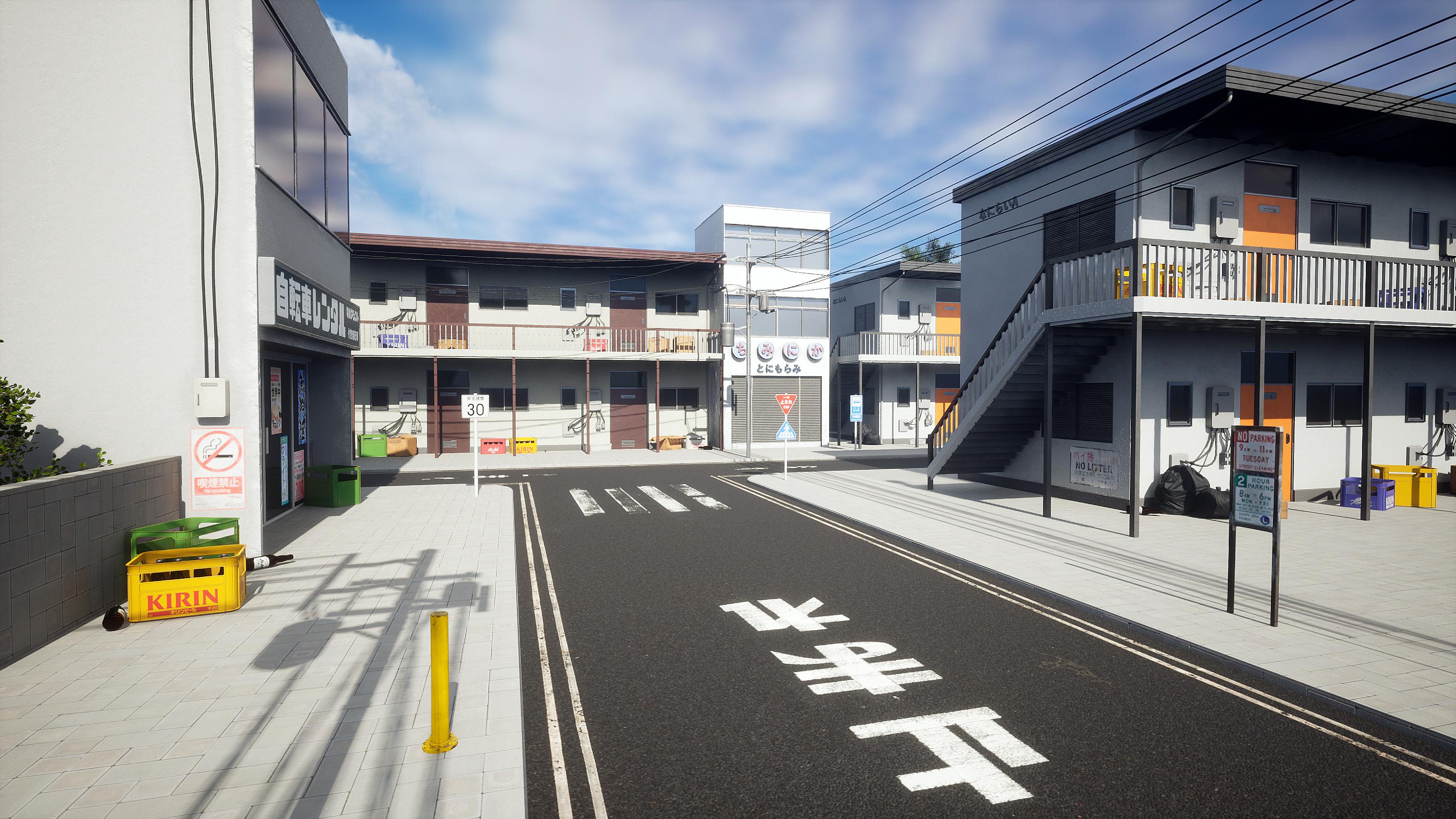
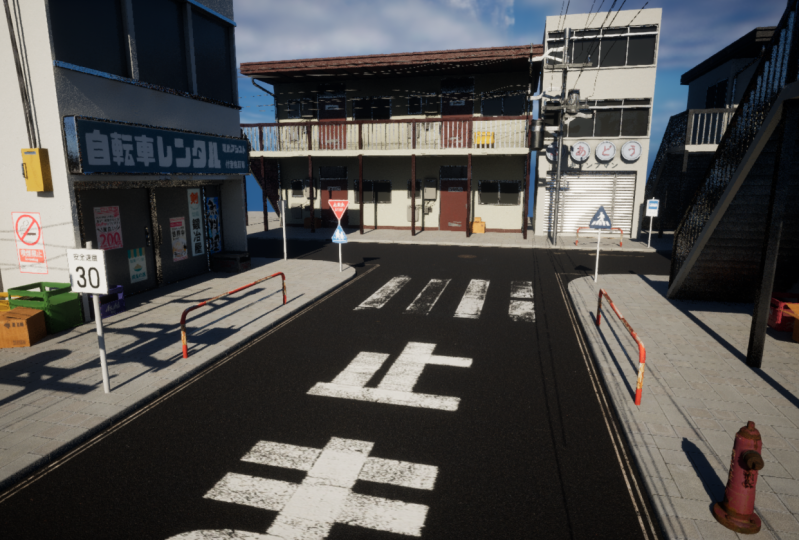
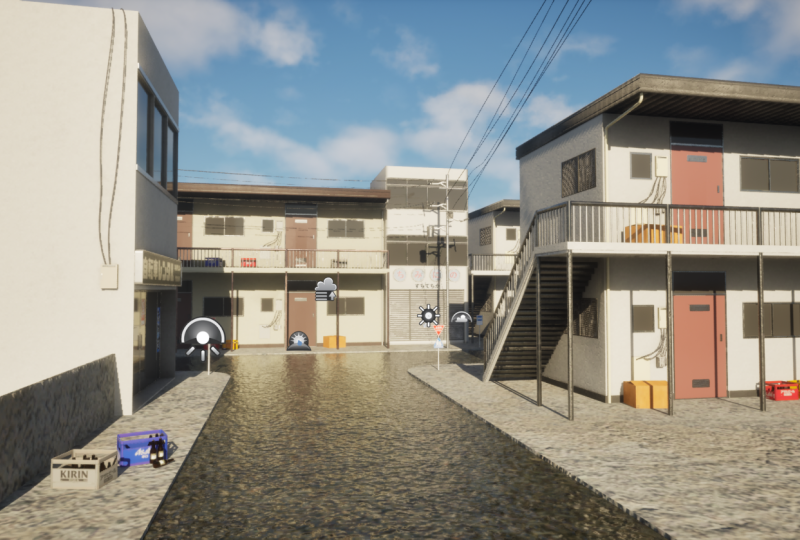
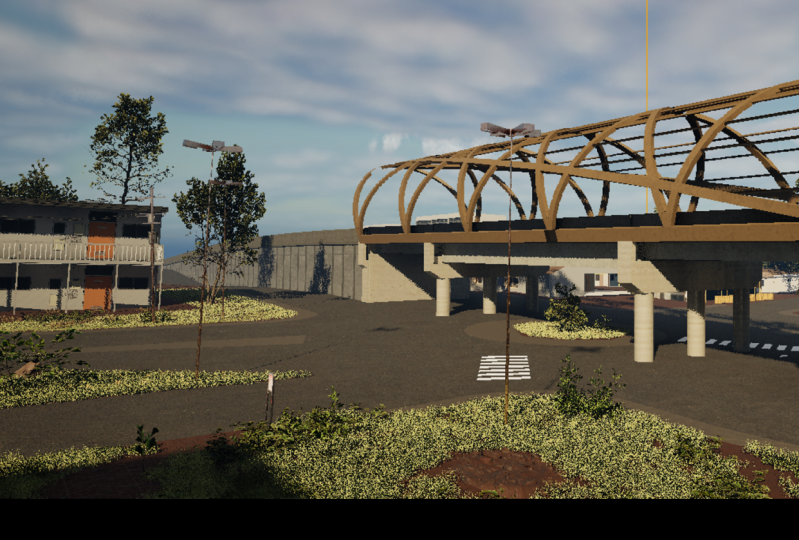
création d'un environnement de traitement japonais à l' aide d'Unreal Engine Five, Blender et de Substance Painter. Nous passerons en revue la
modélisation dans Blender, texturation à l'aide de
Substance Painter et la configuration de la scène, éclairage et des matériaux
dans Unreal Engine 5 Toute la modélisation se
fera dans Blender. Cependant, les techniques
utilisées sont universelles et peuvent être reproduites dans n'importe quel autre
logiciel de modélisation 3D. Les matériaux et les
textures seront créés à l'aide de Substance Painter, level art, l'éclairage et la composition seront réalisés
dans Unreal Engine five. Et dans ce cours, vous apprendrez tout ce que vous devez savoir
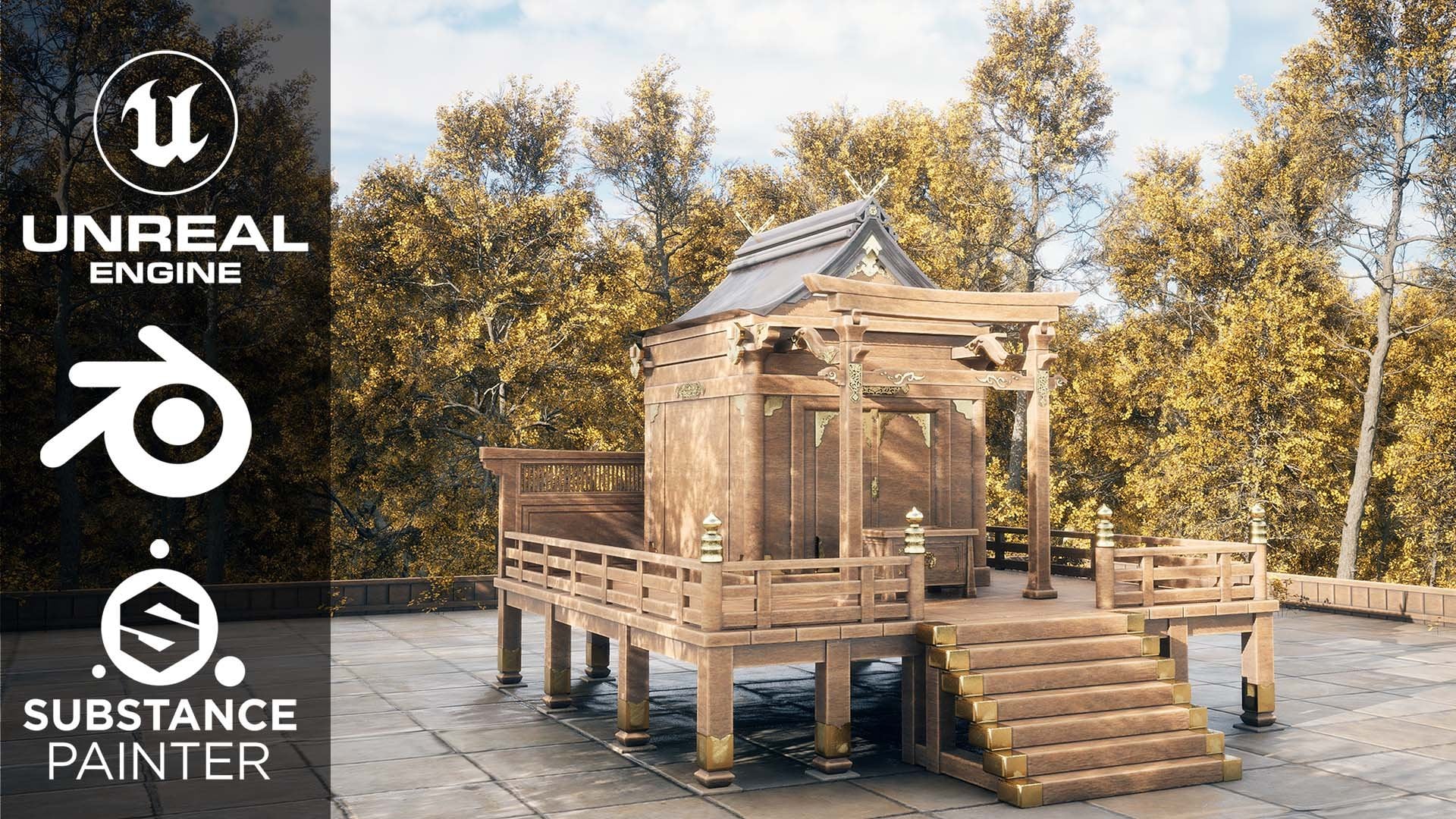
pour créer les résultats finaux que vous voyez dans les images et les bandes-annonces. Les mêmes techniques
peuvent être appliquées à presque tous les types
d'environnement. Ce cours comporte plus de
9 h de contenu. Nous passerons en revue chaque étape ce cours ensemble et
rien ne sera oublié. Le cours ne comporte
aucun type de time-lapse, ce qui vous permet de
suivre facilement chaque étape. Nous allons commencer par rassembler
quelques images de référence pour avoir des idées initiales
et une ambiance pour notre scène. Nous effacerons ces images de
référence dans un programme gratuit appelé pure ref. Ensuite, nous
passerons à Blender
et commencerons à modéliser
nos principaux atouts. Nous allons commencer par modéliser les principaux bâtiments de notre scène. Et une fois que nous en aurons fini avec eux, nous créerons également un tas de suggestions
différentes pour détailler encore plus
notre scène. Au cours de ce processus, la modélisation ne
sera couverte que par le fournisseur. Après avoir modélisé,
tous les acides aminés seront exportés vers
Substance Painter. Démarrez le processus de texturation. Nous apprendrons à créer des matériaux
réalistes et de
haute qualité ainsi que les principales caractéristiques
de Substance Painter, comme les masques
intelligents, les générateurs, les matériaux intelligents, etc. Ensuite, nous importerons
tous nos modèles et crée des textures dans Unreal Engine et
configure la scène là-bas. La prochaine étape serait de mettre
en place un éclairage et de créer une ambiance et une
atmosphère pour notre scène. Nous utiliserons les nouvelles
fonctionnalités d'Unreal Engine, telles que Human, pour obtenir un
éclairage réaliste pour Arsine. Ensuite, nous allons créer un volume de
post-traitement, afin
d'améliorer encore
les visuels de RC. Ensuite, nous passerons un peu
plus de temps à créer
de nombreux petits accessoires pour
détailler davantage la scène. Plutôt que certaines boîtes
en carton soient d'excellents panneaux de signalisation, etc. Nous terminerons ce cours en
ajoutant quelques blocs issus des méga-scans
Quicksilver pour donner la
touche finale à l'environnement, configurer différents angles de
caméra et prendre des
captures d'écran en haute résolution pour notre portfolio. J'espère donc vous
y voir pendant le cours. Merci
2. Configurer les images de référence: Bonjour. Bonjour et bienvenue à tous dans ce nouveau cours où nous allons créer un environnement
urbain japonais du début à la fin. Dans cette première conférence,
nous allons commencer par installer un programme
gratuit purement ref. Cela nous aidera à organiser et à visualiser facilement nos images de
référence. Pour ce faire,
ouvrez rapidement Google et
recherchez un programme gratuit. Vous pouvez le télécharger
gratuitement. Cliquez simplement sur le premier lien, puis allez ici
et cliquez sur Télécharger. Vous pouvez sélectionner
votre plateforme ici. Je sélectionne Windows. Et ici, vous pouvez leur
faire un don si vous le souhaitez. Mais pour l'instant, nous pouvons simplement sélectionner un montant personnalisé et
le mettre à zéro. Et puis cliquez simplement sur Télécharger. Le téléchargement est terminé.
En gros, vous pouvez simplement cliquer sur ce programme d'installation et installer le programme car j'ai déjà téléchargé et
installé Pure Deaf, je ne le referai pas.
Vous pouvez terminer de le faire. Et maintenant, recherchez
simplement VRF ici dans
la barre de recherche et ouvrez-le. L'utilisation de Pure Ref est assez
simple et directe. Donc, tout d'abord,
nous pouvons simplement ouvrir les fichiers de ressources que je vous ai fournis
avec ce cours. Je vais juste y aller rapidement, ouvrir ce dossier d'
images de référence et vous trouverez toutes
ces images de référence que j'ai ajoutées dans les fichiers de cours. Vous pouvez en ajouter d'autres selon vos préférences. Alors maintenant, pour apporter cela, maintenant pour
les transformer en référence pure, il suffit de les sélectionner tous et les faire glisser et déposer comme ceci. J'attendrai la fin
du chargement. Et vous verrez que toutes
les images sont maintenant
ici en pure référence. Donc, quelques
fonctions de base de Pure Ref. Vous pouvez simplement maintenir
le bouton droit de
la souris enfoncé et déplacer la fenêtre sur votre
écran comme ceci. Vous pouvez le faire, vous pouvez également cliquer avec le bouton droit de la souris et passer
en mode et assurer que cette option est toujours activée en haut pour cela suffira. Désolé, j'en achète en plus et je l'ai désactivé. Oui, activé, toujours au top. Maintenant, cela
nous aidera à faire en sorte que nous puissions facilement inspirer de nos produits.
Pendant que nous le faisons. Pure Ref reste en haut de l'écran afin que
nous puissions facilement visualiser nos images de référence. Par exemple si je fabrique cette prise de
climatiseur, je peux facilement la modéliser ici dans Blender pendant que je
fais l'image de référence en pure ref, c'est très pratique. Ensuite, vous pouvez également simplement redimensionner la référence pure comme ceci en fonction de la taille de
votre écran. Très utile. Vous pouvez également
double-cliquer sur l'une des images pour que
la mise au point se fasse
automatiquement sur celle-ci. Disons que je veux
travailler sur celui-ci. Je vais simplement
double-cliquer ici. Voici les deux caractéristiques que vous devez
connaître à propos de votre Ref. Il n'y a pas grand-chose là-dedans. Vous
pouvez simplement cliquer avec le bouton droit de la souris. Et la plupart de ces fonctionnalités
s'expliquent d'elles-mêmes. Alors d'abord,
disons rapidement ce que Pure Ref a vu. Alors allez voir Steve
et appuyez sur Enregistrer. Je vais l'enregistrer ici uniquement. Et renommons-le en images
de référence. Je vais l'enregistrer ici uniquement dans le dossier
des images de référence. Maintenant, c'est sûr. Et attendez que ça se termine. Très bien, la
scène est enregistrée maintenant et nous avons toutes nos images de
référence ici. Augmentons simplement la taille de certaines de ces images de
référence, qui semblent
assez petites comme celle-ci. Ainsi, les tailles de toutes
les images de référence sont à peu près comparables. Très bien, comme ça, je
trouve que c'est plutôt bien. Vous pouvez les organiser
comme bon vous semble. Et je pense que
c'est tout pour notre première conférence. Dans la prochaine conférence, nous
commencerons par bloquer les activités de plein air, puis nous
commencerons par le bas de
différents types de bâtiments et d'objets. Très bien, ce sont donc
nos images de référence. Vous pouvez en ajouter
d'autres si vous le
souhaitez, comme Insurgent Google. Voici donc toutes nos
images de référence pour le moment. J'en ajouterai
quelques autres au fur
et à mesure du cours. Et vous pouvez également
ajouter les vôtres. Je pense que c'est suffisant
pour la première conférence. Dans la vidéo suivante, nous allons commencer par bloquer l'environnement dans Blender et
commencer par la
phase de modélisation de notre cours. Nous allons apprendre beaucoup de
nouvelles choses dans ce cours, et j'espère vous y voir. Merci de votre attention,
rendez-vous dans la prochaine vidéo.
3. Créer le blocage: Bonjour à tous. Dans cette conférence, nous allons donc commencer par bloquer
l'environnement afin de savoir déjà comment tout va
se passer. Après avoir bloqué,
nous modéliserons
tout lentement un par un et ajouterons
plus de détails à notre scène. Alors d'abord,
ouvrons rapidement Pure Ref. Et je vais charger la scène que nous avons enregistrée dans la dernière vidéo. Il faut donc cliquer avec le bouton droit de la souris, passer
au chargement et au chargement récent et ouvrir cette image de
référence, c'est bien. Attendez que l'étudiant charge. Et d'accord, alors j'
ai d'abord ouvert un mixeur. Nous allons créer un nouveau fichier Blender. Vous pouvez donc simplement cliquer n'importe où. Et nous sommes le nouveau fichier Blender. Donc, tout d'abord, je vais appuyer sur a pour tout sélectionner
dans Blender, puis appuyer simplement sur Supprimer
pour tout supprimer. Pour l'instant, réduisons légèrement la
fenêtre. Donc, ce que je vais faire,
c'est essayer de choisir
un
environnement d' intersection de rues comme celui que vous voyez ici, vous pouvez simplement double-cliquer dessus et votre référence
se concentrer sur cette image. Vous pouvez voir ici que nous avons
un point en T sur
les routes et que nous
avons quelques bâtiments à l'
avant et à l'intérieur. J'essaie de créer un environnement
similaire. De toute évidence, nous ne créerons pas
autant de bâtiments uniques. Mais oui, j'essaie d'opter
pour quelque chose comme ça. Donc, pour commencer, je vais d'abord
revenir à Blender. Activez simplement rapidement les touches
de capture d'écran. Maintenant, ce qui va se passer, c'est n'importe des raccourcis que j'
utilise, vous pouvez les voir ici. Il
vous sera donc plus facile de me suivre dans ce cours. D'accord ? Donc, la première chose
que je vais faire est appuyer sur Shift a
pour ajouter un nouvel objet, passer au maillage et
d'ajouter un plan. Donc, en gros, cet avion
sera un sol. Nous allons donc l'
augmenter un peu. Pour redimensionner des objets dans Blender, vous suffit d'appuyer sur S et vous pouvez
maintenant
l'agrandir comme ceci. Ou une autre méthode
serait simplement d'aller
ici, d'appuyer sur N et d'ouvrir cette barre d'outils en haut dans l'onglet
Article en haut, et vous pourrez voir les
dimensions ici. Nous allons donc simplement définir
les dimensions à exactement 40 m pour x et y. Vous pouvez
donc simplement faire glisser
et sélectionner les deux
à la fois comme ceci,
et saisir 40. Et vous pouvez voir qu'il fait maintenant 40
m. La prochaine chose que je vais faire est de sélectionner cet avion et d'appuyer sur la touche Tab
pour passer en mode édition. Nous pouvons maintenant modifier le mot maladie et
tout ce qui concerne cet avion. Donc, ce que je vais faire,
c'est créer ces trottoirs ou
ces routes ici. Pour ce faire, nous allons
simplement ajouter quelques boucles de bord. Pour ajouter une boucle d'arête,
il suffit d'appuyer sur Ctrl plus R. Et vous verrez cette ligne
jaune apparaître ici. Utilisez simplement votre clic gauche. Vous pouvez déplacer cette boucle périphérique
au-dessus de votre avion comme ceci. Et je vais le placer
quelque part par ici. D'accord ? Je vais à nouveau appuyer sur
Control plus R, ajouter une autre boucle de bord. Mettons celui-ci
ici comme ça. Et ce sera
une route droite. Et créons une autre route. Je vais appuyer sur Control
plus r. Encore une fois, vous pouvez utiliser votre molette de défilement pour augmenter ou diminuer le
nombre de boucles d'arêtes. Donc, cette fois, je vais opter pour deux boucles de bords et utiliser simplement mon clic gauche puis cliquer avec le
bouton droit de la souris pour les placer exactement au centre, comme ceci. Très bien, maintenant, ce que
je veux faire, c'est mesurer la
longueur de ces routes. Pour ce faire, il existe
une méthode assez simple. Vous pouvez accéder rapidement
ici dans le
menu des superpositions et les activer. Excellent. Maintenant, ce qui se passera, c'est que
si
vous sélectionnez cette arête, vous verrez 0,334 m ou sa
longueur est écrite ici. Mais vous remarquerez que
ce plan complet mesure 40 m. Mais la longueur de l' arête indiquée
ici est de 0,667. Cela semble donc définitivement faux. Alors pourquoi cela se produit-il ? Parce que nous n'avons pas encore appliqué
l'échelle d'un avion. Il suffit donc d'appuyer sur la touche Tab pour
sortir du mode édition, appuyer sur Ctrl a et d'
appliquer l'échelle. Et dès que vous aurez fait cela, vous verrez que
les mesures semblent
correctes maintenant, 13,3 m, et celle-ci se
situe autour de 6,69. Alors voyons voir. Je vais appuyer sur deux pour passer
en mode Edge Select. Donc, l'une est pour ce que
c'est, elle appuiera sur l'une des touches de votre
clavier en haut, comme ça, vous pouvez voir que nous pouvons maintenant sélectionner
les sommets de notre plan. Mais si vous avez été pressé, nous pouvons
maintenant sélectionner les arêtes. Et si vous appuyez sur trois, nous pouvons sélectionner des faces. Donc oui, des trucs assez basiques. Je vais appuyer sur deux. Et nous pouvons sélectionner les arêtes et
voir qu'il y a des mesures. Maintenez donc la touche Alt enfoncée et sélectionnez cette boucle
complète en une seule fois. Ensuite, maintenez Shift et Alt enfoncés. Et maintenant, je vais sélectionner ces
deux boucles complètes à la fois. Maintenant encore une fois, voyez que l'
objectif est écrit
ici avec tous les bords
que nous avons sélectionnés. Appuyez maintenant sur S pour les redimensionner et augmentez la valeur x pour verrouiller l'axe X. Lorsque vous déplacez votre
souris, vous verrez que les valeurs de mesure changent
ici.
Vous pouvez le voir. Je vais donc garder cette route
à environ 6,5 m, comme ça. Maintenez à nouveau la touche Alt enfoncée et
sélectionnez cette boucle complète. Maintenez à nouveau la touche Shift enfoncée et
appuyez sur Alt, sélectionnez cette boucle. Appuyez ensuite sur Y pour le verrouiller
sur l'axe Y comme suit. Et pour cette route, donnons-lui une
longueur d'environ 7 m. Comme vous pouvez le voir si
je vais appuyer sur trois, comment sélectionner les faces. Ce sera notre Seigneur, et ces trottoirs peuvent être nos trottoirs. Très bien, donc pour
créer les paiements, il
suffit de sélectionner
toutes ces phases. Ici, comme ça,
redshift plus D. Pour les dupliquer comme ça. Cliquez avec le bouton droit pour
les placer exactement à
leur position uniquement. Et maintenant, pour séparer ces
deux objets,
il suffit d' appuyer sur P et de
séparer la sélection. Maintenant, ce qui se passe,
c'est que si vous voulez poignarder, vous pouvez voir que ce
sont deux objets différents. Nous avons notre terrain et
nos paiements. Donc, vous êtes plutôt chouette. Ce que je vais faire, c'est sélectionner
le trottoir alors que G et le déplacer
légèrement vers le haut. Appuyez ensuite sur la touche Tab. Et vous pouvez voir ici nous avons ces trois phases
distinctes, mais nous n'avons pas vraiment besoin de trois
phases pour ce revêtement. Donc, pour résoudre ce problème,
Br2 pour Ed, sélectionnez, sélectionnez cette arête, puis
sélectionnez
cette arête tout en maintenant la touche
Shift enfoncée, appuyez sur X. Et au lieu de
supprimer les arêtes, sélectionnez
simplement dissoudre les arêtes. Ainsi, si vous sélectionnez Dissoudre les arêtes, vous pouvez voir que
les deux ont disparu. Mais si vous avez sélectionné, disons, supprimez les arêtes, donc à nouveau plus x, et cette fois supprimez les arêtes. Vous verrez que le visage a complètement disparu et
maintenant nous n'avons plus que les bords. Passons donc à Control Z. Nous n'avons pas vraiment besoin
de corriger les bords, nous avons juste besoin de les dissoudre. Appuyez donc sur X et dissolvez-le. Très bien, maintenant nous n'avons qu'
une seule phase ici. Très bien, c'est pour tout
sélectionner et appuyez simplement sur E pour extruder
vers le bas comme ça. Nous y avons créé nos
trottoirs. Sélectionnez-les, appuyez sur
Ctrl a et appliquez l'échelle. Assurez-vous de continuer à
appliquer la balance. Parce que si nous ne le faisons pas, cela peut parfois perturber des fonctions
et des modificateurs étranges dans Blender. Très bien, encore une chose
que je veux activer cliquez ici dans le coin
supérieur droit du menu d'ombrage et assurez-vous d'activer les
ombres et les cavités. Cela facilitera un
peu la visualisation tous les bords et activera également
les ombres dans notre scène. Et ici, c'est un peu
fatiguant sur votre ordinateur. Donc, si votre mixeur est lent, vous pouvez désactiver les deux. D'accord. Maintenant, je vais sélectionner le trottoir. Allez ici, dans la section
des modificateurs, et ajoutons rapidement un modificateur de
biseau à cette section. Vous pouvez voir que dès que nous avons
ajouté un modificateur de biseau, les bords
se sont légèrement adoucis. possible, ce sont des
degrés de segments, mais restons-en à un seul. Nous le maintenons juste assez bas je diminuerai le
montant du débit. Passez ici en ombrage et assurez-vous que cela
permet des normales
plus difficiles. Dès que vous aurez
fait cela, vous verrez activation du lissage automatique des propriétés des données d'
objet apparaître ici, dans Propriétés des données d'
objet puis activée ou désactivée, vous verrez ce que cela fera c'est si vous
désactivez le lissage automatique, vous pouvez voir les bords durs,
mais si vous l'activez, artistes se déplacent ici et assurez-vous simplement d'activer à fois le lissage automatique
et les normaux plus durs ici, sinon ce ne sera pas le cas apparaître. La prochaine chose que je
veux faire est d'effectuer ces paiements ici pour avoir des bords légèrement
arrondis. Il est donc assez facile
d'appuyer sur la touche Tab. Allez-y et sélectionnez cette arête. Donc, pour sélectionner d'abord l'arête Br2, puis sélectionner cette arête. Assurez-vous de sélectionner
celui-ci également en même temps. Maintenez la touche Shift enfoncée, sélectionnez celle-ci. En gros,
appuyez simplement sur Control plus b pour le biseauter comme ceci. Vous pouvez le voir en le regroupant. Tout d'abord, je vais simplement aller ici
et je suis complètement handicapée. Excellent, car c'
est un peu distrayant. OK, encore une fois, contrôle des
risques plus D pour le biseauter comme ça. Mais ce n'est pas si simple. Utilisez donc votre molette de défilement pour augmenter le nombre de
segments comme celui-ci. Des trucs très pratiques. Donnons-lui un certain nombre de segments pour le
rendre lisse. Et je vais donner un petit coup de
pouce à ce
que je trouve plutôt sympa. Je les ai retirés
du mode édition,
et oui, ça a l'air plutôt bien. Ensuite,
je vais simplement les sélectionner
tous les deux et les déplacer vers une collection
différente. Et créons
une nouvelle collection. Et je vais le renommer
pour bloquer. D'accord, donc en gros, c'
est un bloc de collection. Nous pouvons créer une
autre correction distincte exemple pour construire un
bâtiment par un bâtiment libre, juste pour
que tout soit
organisé afin de pouvoir
tout visualiser correctement. Et la prochaine étape
serait de
sauvegarder rapidement un mixeur. Voir. Appuyez donc sur Ctrl S.
Et ce que je vais faire, c'est revenir en arrière et
créer un nouveau dossier ici. Et renommons
cela pour mélanger les fichiers. Et je vais juste lui donner le
nom de légal pour le moment. Nous pourrons le modifier plus tard. De toute évidence. C'est enregistré. Et nous avons notre route et notre trottoir ici. Vous pouvez voir ces bords. Donc, pour le résoudre, cliquez avec le bouton droit de la souris
et appuyez sur Shade Smooth. Et oui, ils sont partis. Vous pouvez également sélectionner
un plan de sol et cliquer avec le bouton droit sur
Shade Smooth. Cela a également permis le lissage automatique. C'est une bonne pratique
de le faire pour chaque objet afin que
tout reste uniforme. Très bien, la prochaine fois, nous
ajouterons quelques cubes qui feront
office de bâtiment. Encore
une fois, appuyez sur Shift plus a et ajoutons cette fois un cube sept pour la vue de dessus Vous pouvez appuyer sur sept sur un
pavé numérique pour voir la vue de dessus. Puis G pour déplacer le cube, et plaçons-le ici. Une autre chose que
nous pouvons faire est appuyer sur la touche Slash sur un pavé numérique pour isoler le cube de cette manière. Vous pouvez sélectionner n'importe quel objet
de votre environnement,
puis appuyer sur la touche Slash les
isoler correctement, de cette manière, sans
aucune obstruction ni
aucun autre objet. Alors slash encore une fois pour en
ressortir. Et cette fois, je vais sélectionner le Cube, appuyer sur Slash pour le mode d'isolation et je
veux déplacer le point d'origine. Le point d'origine est donc ce point de couleur
orange
que vous voyez ici. Nous remarquerons que chaque fois que
je le redimensionne ou que je le fais pivoter,
il pivote depuis
ce point
d'origine pour le louer ou le modifier. Ce que nous pouvons faire, c'est appuyer sur
Tab, appuyer sur trois pour Face. Sélectionnez, sélectionnez cette face. Appuyez ensuite sur Shift plus S et sélectionnez le curseur pour le sélectionner. Cela amènera ce curseur
3D ici. Ensuite, ce que je peux faire, c'est sélectionner à nouveau
cet objet aller ici dans le
menu et définir l'origine, l'
origine sur le curseur 3D. Cela amènera le curseur 3D sur la face inférieure comme suit. Vous vous demandez peut-être
pourquoi nous avons fait cela. Je vais juste te montrer à
nouveau Slash pour t'en sortir. Et maintenant, ce que je vais faire, c'est
activer la capture. Alors va ici et mets le
cliché en face, je crois. Oui. Ensuite, vous pouvez simplement
appuyer sur G pour déplacer la file d'attente. Et dès que vous
maintenez la touche Contrôle enfoncée, vous verrez que le cube
s'accroche à la face. Il nous sera donc plus facile de placer
parfaitement sur le sol comme ça. Et un autre avantage
de cette opération est de déplacer le
point d'origine vers la phase inférieure. Lorsque vous essayez de
redimensionner votre file d'attente, vous verrez que si j'appuie sur S et Z, vous verrez qu'elle
s'adapte parfaitement comme nous le souhaitons exactement. Il ne bougera pas comme
un objet souterrain. Il sera simplement
supérieur parce que nous redimensionnons à partir de
ce point d'origine. Pour vous montrer la différence entre les deux, je vais simplement
créer une autre racine cubique. Mettons-le ici. Donnons-lui à peu près
la même taille. Disons que je souhaite
augmenter l'échelle de ce cube et de ce
Q sur l'axe z. Je vais sélectionner
celui-ci, appuyer sur S et Z. Et je le redimensionne facilement
sur l'axe z comme ceci. Je peux augmenter ou diminuer la hauteur du
bâtiment très facilement. Et il ne se déplace pas
en dessous de ce sol. Mais si je redimensionne
celui-ci sur l'axe z, vous pouvez voir une mise à l'échelle dans
les deux sens car le point d'origine se trouve
au même moment. Cela le rend très pratique pour des objets tels que les bâtiments
et tout le reste. Donc oui, assurez-vous de simplement
déplacer le point d'origine en bas ici et je
vais simplement le supprimer pour le moment. Nous allons simplement
parcourir rapidement les images de référence. Vous trouverez ces deux images de
bâtiments résidentiels au Japon. Un peu comme un bâtiment que j'
essaie de créer pour celui-ci. Faisons-le évoluer en conséquence. Maintenant, je vais
sélectionner le bâtiment et passer à
l'article pour nous afin que nous puissions facilement en examiner les
dimensions. Appuyez sur S. Et comme vous pouvez le voir, ce
bâtiment est assez long sur l'axe Y pour appuyer sur S
pour le redimensionner, et appuyez sur le blanc pour
le bloquer sur l'axe Y. Et je vais
le redimensionner à environ 16 m. Vous pouvez simplement cliquer
ici et taper 16 pour qu'il soit
assez précis. Appuyez ensuite sur S
puis sur Zach pour le redimensionner sur l'axe z et
diminuons-le un peu. Je pense qu'environ 8,5
serait plutôt bien. Vous pouvez le voir de cette façon. 8,5 serait bien. Pour l'axe X. Faisons en sorte qu'il soit un
peu plus épais. Encore une fois, environ 6,5
serait plutôt bien. Nous pouvons le remettre ici
et un peu sur le côté. Oui, ça a l'air bien. Je suppose. Vous pourrez ajuster la taille de notre sol également
ajuster la taille de notre sol
et de nos trottoirs plus tard Pour l'instant, je nettoie ce
bâtiment qui a l'air plutôt bien. Vous pouvez appuyer sur Ctrl a et
appliquer l'échelle à cela. Ensuite, ce que je vais faire,
c'est simplement déplacer plus D pour créer une copie de cette couche, c'est
celle-ci ici. Et un autre bâtiment que j'
ai sélectionné est celui-ci. Je vais essayer de créer celui-ci. C'est peut-être comme un
bâtiment plus long sur l'axe z, un peu plus fin
sur l'axe Y. Appuyez donc sur S pour le redimensionner et
réduisez-le sur l'axe Y. Autour de cette quantité de crème glacée. valeur de 5,5
serait plutôt bonne. Ensuite, nous pouvons l'
augmenter sur l'axe Z. Je pense qu'environ 11,5
m serait plutôt bien. Nous pouvons donc le régler sur 11,5. Et nous pouvons le fixer à 5,5. Oui, ça a l'air plutôt bien, je pense une autre chose que je vais faire est créer une variante de ce bâtiment uniquement
et de la placer ici. Encore une fois, appuyez simplement sur
Shift plus D pour dupliquer cette
récession et la voir de dessus. Dupliquez ceci,
et plaçons-le quelque part par
ici, comme ceci. Un dernier bâtiment, je vais en
créer un autre ici. Je vais choisir celui-ci,
une vue de sept pieds. Dupliquons ça,
plaçons-le comme ça. Je voudrais diminuer un peu la
hauteur. Donc plus S et Z. Je pense qu'ici c'est bien. Augmentons un peu l'
épaisseur. Je leur demanderais donc et peut-être que le régler
à environ 7 m, je pense, c'est pour créer un peu de variation, des bâtiments
différents. Ensuite, ce que vous pouvez faire, c'
est appuyer sur Shift plus a pour ajouter une caméra juste pour voir à quoi ressemblerait notre
scène ensemble, comme une idée approximative. Donc, pour configurer votre caméra, vous suffit de maintenir la touche
Ctrl Alt et zéro enfoncée. Et vous pouvez voir que la
caméra est maintenant là. Vous pouvez accéder à la vue, permettant à la caméra de voir. Et maintenant, vous pouvez le déplacer
en fonction de votre souris. C'est très simple. Peut-être que nous pouvons travailler avec
quelque chose comme ça. Désactivons cette option pour aimer les caméras afin qu'
elle ne bouge pas. Et vous pouvez appuyer sur zéro sur un
chiffre en regardant la caméra. Une autre chose que
nous pouvons faire est sélectionner
rapidement cette option, d'
appuyer sur Shift plus
D, de la réduire considérablement. Redimensionnez-le sur l'
axe Y comme ceci. Et créez simplement
ces petits murs que nous pouvons placer
dans les coins. Eh bien, je leur
donne à peu près une taille. Fields, non ? Encore une fois, changez la position
de mon appareil photo. Dans les environs. Je fais juste un zoom avant et arrière
un peu comme sur ce mur. Dupliquons cela. Appuyez sur Y. Nous l'avons verrouillé sur l'axe Y et collez celui-ci ici. Comme celui-ci. Dupliquez notre Z pivoté sur
l'axe z de 90 degrés. Quelque chose comme ça. Peut-être. Nous travaillerons uniquement
dans cet espace. Nous allons donc créer ces
quatre bâtiments différents. Ensuite, nous créerons
beaucoup de choses différentes. Par exemple, nous essaierons de peupler les zones autour du trottoir. Nous ajouterons des panneaux de signalisation et plein d'autres choses de ce genre. Tout d'abord, il sera chargé
de créer ces bâtiments uniquement parce que nous devons
ajouter tous ces détails, ces fenêtres, ces portes
et tout le reste. Et il avait essayé de les rendre uniques pour qu'ils soient respectueux de
l'environnement. Mais pour l'instant, je pense que je suis plutôt
satisfaite de mon évent. Appuyez sur Control Plus pour
enregistrer vos fichiers. Et dans la vidéo suivante,
nous allons commencer par la modélisation d'
un bâtiment qu'est celui-ci. Nous n'utiliserons donc que
les modèles de la panne d'électricité et
essaierons de les vendre beaucoup plus souvent. Avant de terminer,
appuyez rapidement sur a pour tout sélectionner. Et vous pouvez simplement
désélectionner l'appareil photo. Maintenez donc le contrôle et effectuez une sélection comme celle-ci
pour la désélectionner. Maintenant, appuyez sur M et déplacez
cette touche pour empêcher que tous
les éléments se trouvent uniquement dans le bloc
ou la collection. Vous pouvez donc facilement l'
activer ou le désactiver. Il permet de tout garder à portée de main. Appuyez sur Control plus S. Et
merci de votre attention. Je te verrai le prochain.
4. Modélisation du bâtiment résidentiel: Bonjour à tous.
Poursuivons cette conférence, nous commencerons par la
modélisation de notre bâtiment. Tout d'abord, ouvrons rapidement
votre référence en chargeant notre fichier d'images de
référence. Voici donc
les deux images que j'
essaie de suivre pour
ce bâtiment. Commençons donc d'abord. Ce que je vais faire, c'est sélectionner
cette option , appuyer sur Shift plus
D. Dupliquez-le, cliquez avec le bouton droit de la souris pour le placer
ici uniquement. Et maintenant, appuyez sur M. Et
déplaçons cette commande vers une nouvelle collection pour
sélectionner Nouvelle collection. Et nommons
ce bâtiment. C'est bon, et maintenant ce que je peux
faire, c'est désactiver rapidement la collection Blackout
afin de pouvoir travailler facilement
avec ce cube uniquement. Très bien, alors commençons. Donc, la première chose que
nous pouvons voir
ici est d'ajouter quelques éléments de
base ici. Vous pouvez donc voir ce truc en
haut du toit. Ajoutons donc un cube. Ce que nous pouvons faire, c'est d'abord
le supprimer, le sélectionner ,
appuyer sur Shift plus S,
puis
le faire sélectionner pour placer le curseur ici. La raison pour laquelle je l'ai fait est que
cette cause est
présente dans Blender,
si vous voulez est que
cette cause est
présente dans Blender, ajouter un nouvel objet, disons que j'ai ajouté un cube, décalez un et ajoutez un cube. Il sera ajouté à
ce lien causal. Ainsi, il est ajouté
exactement au centre de ce gros Q and zag. Et déplacons-le vers le haut. Très bien, il est temps de passer à l'échelle supérieure. Ce S et Z,
redimensionnez-le sur l'axe z. Je pense que ce sera bien. Je suis juste en train de le redimensionner à peu près. Je pense que ça a l'air plutôt bien. Commencez à passer en mode édition. Appuyez sur trois pour Face,
sélectionnez, sélectionnez cette face. Retirons-le un peu en arrière. Bien entendu, nous pouvons modifier
tout cela plus tard. Donc ça a l'air bien
pour le moment, je suppose. Sélectionnez le cube
cette fois, appuyez sur la touche Tab pour mieux contrôler les risques. Notre boucle au bord du lac
se trouve en plein centre. Cliquez avec le bouton droit de la souris pour le placer
exactement au centre. Risque et impitoyable, biseauter et lui donner une bible d'une
telle somme, je crois. Maintenant, plus trois pour Face, sélectionnez, sélectionnez cette face avant et
appuyez sur E pour l'extruder. Comme ça. Vous pouvez appuyer sur l'une d'elles
pour la vue
de face , puis appuyer sur G et
X pour la reculer légèrement. Très bien. Je crois.
Encore une fois, appuyez sur la touche Tab, sélectionnez cette
recette face pour l'extruder, et extrudons-la jusqu'
ici pour créer ces niveaux. Je pense que c'est bien ici. Encore une fois, appuyez sur Tab, contrôle des
risques, impair, ajoutez une boucle de bord comme celle-ci. Maintenant, sélectionnez-en un pour
la vue de face, extrêmement
risqué ici puis appuyez sur G et Z en vous déplaçant vers le bas. Vous voyez, cela
ressemble en quelque sorte à ce bâtiment uniquement. Nous pouvons le déplacer un
peu plus loin ici. Ensuite, appuyez à nouveau sur Tab Control Art et ajoutez une autre
boucle circulaire ici, comme celle-ci. Enregistrez pour Face Select, maintenez touche Alt enfoncée, sélectionnez tout. Mais cette fois, au lieu de simplement
appuyer sur E pour l'extruder, nous créons ce
truc ici, appuyant sur Alt plus a0, puis nous
extrudons les faces normalement. Un extrudé comme celui-ci. Alors tu pourras manger. Ensuite, vous pouvez faire pour Edge Select, maintenez le bouton enfoncé pour sélectionner
cette boucle complète. Descendez un peu et
créez quelque chose comme ça. Je pense que ça a l'air plutôt bien. Pointez à nouveau, adressez-vous à trois, faites face ,
sélectionnez, sélectionnez tout cela et déplacez-le légèrement vers le bas. Très bien, de cette
façon, c'était bien. Annulons-le simplement. Très bien, c'est donc la forme
de base de notre bâtiment. Ensuite, commençons par
ajouter tous ces détails. Ce sont ces portes, ces
fenêtres et tout le reste. Appuyons rapidement sur la touche Tab, passons ici et activons la
longueur des arêtes. Sélectionnez cette arête. Cela fait donc environ
3,6 m et cela fait environ 4 m. Très vite. Trois pour une vue latérale, vous pouvez activer la radiographie
d'ici. Donc, en fait, si
vous désactivez la radiographie, il y en a trois pour
la vue du côté droit. Et vous essayez de sélectionner
tous les sommets. Vous verrez que seuls
les sommets situés à l'avant sont sélectionnés, mais pas ceux situés à l'arrière. Mais si j'active les rayons X à partir d'ici, maintenant si je sélectionne
tous les sommets, vous pouvez voir que ceux situés à l'
arrière sont également sélectionnés. Maintenant, ce que je peux faire, c'est le
déplacer un peu vers le haut comme ça pour qu'ils aient
à peu près la même taille. mesurent tous les deux 4 m. C'est très bien. Je suppose. Sélectionnez maintenant cette
pièce supérieure et déplacez-la ici. Très bien, je crois. Commençons ensuite à créer
ces portes et fenêtres. Il y en a trois pour
la vue de face, ajoutons un cube. Et maintenant, je vais utiliser les booléens pour créer toutes ces
découpes ici. Permettez-moi de vous
montrer rapidement ce qu'est
essentiellement un booléen. Si vous ne le savez pas déjà, je vais simplement supprimer ce
cube et en ajouter un nouveau. Déplacez-le ici, augmentez-le. Et dupliquons cela à nouveau. Appuyez sur Shift D pour dupliquer. D'accord, donc en gros,
nous avons ces deux cubes et je vais juste vous montrer
comment utiliser les booléens. Donc, pour commencer, nous devons activer un module complémentaire. Pour l'instant, je vais simplement
minimiser cette pure référence. Alors cliquez ici, vous
minimisez cela dans la barre des tâches. Accédez à Modifier les préférences. Dans la section des modules complémentaires. Je l'ai déjà cherché. Mais si vous allez dans la section des
modules complémentaires et dans la barre de recherche et que vous
recherchez l'outil Bowl ou vers le bas. Et si ce module complémentaire est
désactivé par défaut, vous pouvez simplement l'activer rapidement. Et maintenant, nous pouvons utiliser les
modificateurs booléens très, très facilement. Très bien, disons que je
veux utiliser ce cube. Et je veux créer
une découpe de ce cube sur les compétences.
Comment est-ce que je peux faire ça ? J'ai juste besoin de
sélectionner celui-ci d'abord, puis de maintenir la touche Shift enfoncée
et de sélectionner celui-ci également. Utilisez maintenant le raccourci Ctrl plus moins pour utiliser l'opération de différence
booléenne. Vous verrez donc de
quoi il s'agit exactement maintenez le contrôle enfoncé et appuyez sur
Moins sur votre pavé numérique. Et dès que vous faites cela, vous pouvez voir que ce cube a été utilisé comme découpe sur ce cube. Et si vous sélectionnez ce cube, vous remarquerez qu'un
modificateur booléen est ajouté ici et que le mode de différence
est actuellement sélectionné. Il existe donc
trois modes différents pour les modificateurs booléens, la différence, l'union
et l'intersection. Tout d'abord, nous allons
examiner cette différence. En gros. Vous pouvez voir que nous utilisons ce
cube et que nous avons créé une découpe en l'utilisant sur
un autre objet. Il s'agit de l'opération
booléenne différentielle car nous
soustrayons ce cube. Et vous pouvez voir que nous créons
cette découpe comme des objets. C'est donc très utile lorsque nous créons des formes
complexes. Vous pouvez même
dupliquer ce cube. Placez-le ici. Encore une fois, sélectionnez-le
d'abord, puis sélectionnez-le. Il contrôlait plus moins. Et vous pouvez voir que nous avons créé une autre découpe ici. Et on peut lire des formes très
intéressantes avec ça. Vous pouvez désactiver les superpositions
et les voir correctement. Très bien, passons maintenant
au modificateur suivant. C'est le modificateur d'union. C'est donc assez
évident. Cela fonctionne exactement à l'opposé de la différence modifiée. Si vous
sélectionnez le modificateur
d'union, vous verrez que ces deux objets sont maintenant joints. Vous ne verrez pas vraiment la
différence pour l'instant. Mais si je sélectionne cet objet, c'est celui-ci, ce cube qui possède la
fois les modificateurs booléens et que j'y ajoute un
modificateur de biseau. Vous verrez que le
modificateur de biseau est également ajouté à ces zones où ces
deux cubes
sont joints. Alors maintenant, les deux ne constituent qu'
un seul objet. Nous pouvons rapidement permettre un lissage dur, énorme et automatique. Et si je crée un autre cube et essaie de le placer ici, vous verrez la
différence entre les bords d'ici et
les bords d'ici. Ils ont l'air d'être un objet unique car nous utilisons l'opération d'
union booléenne ici. Alors maintenant, si je sélectionne à nouveau ce cube et que le raccourci pour
l'opération d'union booléenne est, démontrons-le
avec ce nouveau cube. Sélectionnez donc ce cube,
comme celui-ci énorme. Ensuite, contrôlez
les risques et appuyez sur la touche Plus de votre pavé
numérique comme ceci. Et dès que vous aurez fait cela, vous verrez que
les deux sont conjoints. Mais le modificateur
de biseau ne
fonctionne pas vraiment comme il
fonctionnait avec celui-ci. La raison en est que
vous remarquerez ici, dans les modificateurs, que
le modificateur de biseau doit
toujours se en bas de
la pile de modificateurs pour que les modificateurs
booléens fonctionnent correctement. Assurez-vous donc de toujours vous souvenir chaque fois que
vous travaillez avec les modificateurs booléens et que
vous ajoutez un modificateur de biseau. Le modificateur de biseau doit toujours se trouver
en bas comme ceci. Dès que vous aurez fait cela, vous
verrez le modificateur de biseau
que j'ai commencé à travailler. Vous pouvez l'activer et le désactiver et constater la différence par
vous-même. D'accord, donc avec ça, débarrassons tout cela,
sélectionnons tout cela
et supprimons-le. Et la dernière opération booléenne
est l'intersection. Encore une fois, je vais créer deux cubes. Vous montrer en quoi consiste l'opération d'
intersection. Dans le second, ces deux
cubes et cette fois, sélectionnez d'abord
celui-ci, maintenez la touche Shift enfoncée, sélectionnez celui-ci. Et maintenant, appuyez sur
Ctrl et sur la touche Slash d'un chiffre. Mais vous verrez
ce que cela a fait. Cela a créé une
sorte d'intersection ici, comme si nous avions toujours
ce tube ici, mais cette
découpe passe. Vous verrez encore plus correctement lorsque j'ajouterai
un modificateur de biseau. Nous avons créé comme
un nouveau-né. Donc, en gros, il s'agit
du mode
d'intersection du modificateur booléen. Vous pouvez le voir ici. Si vous sélectionnez cette pièce, vous pouvez voir que l'
intersection est sélectionnée. Et vous pouvez également le sélectionner et y ajouter un
modificateur de biseau. Il fonctionnera séparément. Tu vois des trucs plutôt cool. Nous pouvons créer diverses formes
intéressantes avec le modificateur booléen Il est beaucoup utilisé lorsque
nous créons des designs de
science-fiction pour
créer tout cela. Ces trois étaient les trois modes
de
base du modificateur booléen, et nous allons maintenant les utiliser. Nous créons simplement nos
portes et fenêtres, comme des découpes pour nos
portes et fenêtres. Revenons donc à la pure référence, créons un cube sans risque pour
la vue de face en place, la première porte
quelque part par ici,
agrandissez-la agrandissez-la comme ça, sortez-la dans le
une façade comme celle-ci. Sélectionnez d'abord ce cube, puis sélectionnez cet objet, puis appuyez sur Ctrl plus moins. Et dès que
tu l'auras fait, tu peux voir nous avons créé cette
porte découpée ici. Je vais simplement sélectionner
ceci et peut-être sélectionner la face supérieure et l'étendre un peu vers
le haut comme ceci. Ici, je pense que c'est bien. Déplaçons-le un peu sur le côté droit.
Encore une fois, allaitez. Dupliquons cela. Réduisez-le. Et cela peut être une fenêtre. Encore une fois. Sélectionnez cette option, puis maintenez la touche Shift enfoncée,
sélectionnez cette option, appuyez sur
Ctrl plus moins. Créez la différence. Pour créer la fenêtre,
découpez ici. Encore une fois,
dupliquez-le, appuyez sur G puis y et déplacez-le ici. Et cette fois, créons
la fenêtre de ce côté. Bien, encore une fois, sélectionnez
cette option, puis maintenez la touche Shift enfoncée. Sélectionnez cette option, appuyez sur
Ctrl plus moins. Maintenant, sélectionnez-les rapidement
tous les trois. Dupliquez-les et
essayez de les déplacer
ici pour voir si tout
s'adapte correctement. Donc, en quelque sorte, ce n'est pas le cas. Ce que nous pouvons faire, c' est augmenter la
taille du bâtiment, ou simplement
réduire parfaitement la taille de toutes ces fenêtres et portes. Je vais donc d'abord sélectionner
cette première fenêtre, puis
la réduire un peu. Je vais le réduire sur
l'axe y comme ceci. Je pense que celui-ci est bien. Mettons-le ici. Fermons également
un peu la porte. Je pense que c'est bien. Ensuite, nous pouvons simplement
sélectionner cette fenêtre. Quelque part par ici,
réduisez-le. Moi oui. Ça doit être bien. Oui, quelque part par ici. Et nous pouvons simplement sélectionner ces trois et
les croire un par un. Encore une fois, sélectionnez-les tous les trois. Shift plus D. Ensuite, il l'essuyait sur l'axe Y et le
plaçait comme ça. Maintenant, il s'adapte parfaitement. Vous pouvez désormais sélectionner le bâtiment
complet en maintenant la touche Shift
enfoncée et en appuyant sur
Contrôle plus, moins. Très bien, maintenant tout
va parfaitement. Vous pouvez sélectionner à
la fois la dose et simplement
leur transférer un peu d'aliments comme celui-ci. De plus, je vais simplement sélectionner
le bâtiment principal, reste sept pour une vue de dessus
sur le pavé numérique. Activez X-Ray et sélectionnez
simplement tous ces sommets d'
ici et déplacez-les. Il suffit de le remplir avec l'intérieur
sur l'axe Y comme ceci. Très bien, maintenant je pense que
ça a l'air parfait. Encore une chose que je
veux faire, c'est simplement refaire ce
que nous avons fait ici. Donc, ce que nous pouvons faire,
c'est simplement trois, maintenir la touche Alt enfoncée et sélectionner
toutes ces faces. Appuyez sur X et supprimez les sommets. Et sélectionnez également cette phase
inférieure. Et nous pouvons simplement
supprimer les sommets. Appuyez sur un pour les sommets
, maintenez la touche Alt enfoncée, sélectionnez cette boucle complète. Il y a du déménagement jusqu'ici. Et appuyez sur F pour remplir
le visage comme ceci. Créons-le
à nouveau ici. Appuyez sur la touche Ctrl R, ajoutez des boucles de
bord ici. Plus trois pour Face.
Sélectionnez toutes les huiles. Encore une fois, appuyez sur Alt plus E, extrudez les faces normalement. Et je voulais juste l'
extruder un peu. Pas trop. Sel et extrudeur E. Ce montant, c'est bien. Oui, ça a l'air bien mieux. Commençons enfin par créer nos
fenêtres et nos portes. Je vais juste
l'augmenter un peu. Ce que nous pouvons faire pour l'instant,
c'est simplement
les sélectionner tous les trois et les
supprimer pour le moment. Nous pouvons simplement travailler sur
ces trois-là et plus tard nous
les dupliquerons quatre fois ici. Cela nous
facilitera beaucoup la tâche. Sélectionnez le bâtiment principal
et supprimez simplement ces trois modificateurs
booléens recouverts de cette
couleur rouge. Cela signifie qu'ils ne
fonctionnent pas vraiment parce que nous
les avons supprimés d'ici, nous pouvons
donc les supprimer
facilement. Très bien, je vais sélectionner les portes, agrandir un peu. Très bien. Maintenant,
nous pouvons enregistrer cette fenêtre, redshift plus S, puis la rapprocher pour sélectionner et
placer le curseur ici. Maintenant, je peux appuyer sur Shift a et ajouter un cube pour
qu'il soit ajouté exactement
ici, au centre. Très bien, essayons de
faire correspondre la taille. Maintenant, nous pouvons appuyer sur
Tab pour passer en mode édition. Lisez trois pour Face,
sélectionnez, sélectionnez cette face. Avant cela, je vais simplement appuyer sur
Ctrl a et appliquer d'abord
la balance. Maintenant, appuyez à nouveau sur Tab. Au fur et à mesure que j'insère ceci et que je crée
quelque chose comme ça. Je peux juste l'extruder
vers l'intérieur comme ça. Pour créer cette forme semblable à
une fenêtre. Faisons en sorte que ce soit un
peu plus précis. C'est très bien. Cliquez avec le bouton droit de la souris, Shade, Smooth this et ajoutez également une ambiance automatique. Nous pouvons également y ajouter un
modificateur de biseau. Encore une fois, dupliquez-le
et réduisez-le. À l'époque de Redshift,
cette fois j'avais un avion. Ce sera donc
notre vitre. Plus tard, pendant que nous
texturons, nous y ajouterons le verre
. Je pense que je ne le ferais pas.
Ça a l'air plutôt bien. Nous pouvons également ajouter
le modificateur de biseau au bâtiment de cette manière. Vous pouvez voir comment cela
affecte nos bords. Cela les fait ressortir
un peu plus. Passez ici dans des conditions normales un
peu plus difficiles et aussi chez Auto Smooth. Donnons-lui une étiquette
de 0,00, 10,01, 30. Oui, c'est plutôt bien. Très bien, ensuite, travaillons
sur cette porte pour S3. Encore une fois, sélectionnez ce cube, redshift plus S, puis
il passe dans sélectionné. Si votre point d'origine n'est pas
teint au milieu ici, vous pouvez
passer à Objet,
définir l'origine et l'origine sur définir l'origine et l'origine géométrique comme point
d'origine, n'est-ce pas ? Prolongateur. Très bien, maintenant appuyez sur Shift
plus a, puis ajoutez un cube. Encore une fois, redimensionné en fonction
de la taille comme celle-ci. Maintenant, nous allons d'abord créer ce cadre ici. Comme vous pouvez le constater. Je pense que ce
serait assez facile. Appuyez simplement sur la touche Tab. Tout d'abord,
appliquez Escape et appuyez sur Tab. Voyons voir, nous pouvons ajouter
une boucle périphérique ici. Appuyez sur trois pour Face, sélectionnez, sélectionnez cette face
et celle-ci le fera. J'insère ceci ? Et vous pouvez voir qu'il s'
insère de cette façon. Mais nous voulons également un cadre
ici, au niveau de la partition. Appuyez donc une fois sur I,
puis sur i à nouveau. Vous verrez maintenant qu'il est
inséré individuellement. Appuyez donc sur Je veux, et si vous appuyez encore
une fois, les autres phases seront
insérées individuellement. Vous pouvez donc appuyer sur Je
l'active ou la désactive. Donc oui, des trucs très pratiques. Encore une chose que
je voulais
vous montrer , c'est si vous allez appuyer sur Shift pendant l'insertion,
le
biseautage ou tout autre élément de ce genre. Le mouvement serait
vraiment fluide et vous pourrez placer votre insert ou vos
biseaux très près. Mais si vous ne maintenez pas Shift, ce sera très rapide. Je n'ai pas vraiment aimé être
difficile à gérer. Vous pouvez donc simplement
maintenir la touche Shift enfoncée dans les paramètres afin de pouvoir l'
insérer parfaitement. Très bien, quelque chose comme ça. Je pense que ce serait très bien. Maintenant, appuyez simplement sur E,
extrudez-le vers l'intérieur. Et nous avons créé
notre cadre de porte. Nous pouvons également y ajouter un
modificateur de biseau si vous le souhaitez. Linus a tué, a permis à des gens plus
normaux et à des artistes de devenir inutiles. Et assurez-vous de donner un
diplôme au bébé. Très bien, nous pouvons maintenant
ajouter une autre vue. Et maintenant, ce sera il y a longtemps. Et encore une fois en décalant
cette fois, ajoutez un avion. Et en gros, encore une fois, ce
sera le dernier élément à ce
sujet, présentez-le comme ça. Nous y reviendrons plus tard,
comme en ajoutant toutes ces informations. Pour l'instant, je pense que
celui-ci est bon. Très bien, travaillons
sur cette fenêtre. Sélectionnez cette option. Tout d'abord, passez à l'
origine de l'ensemble d'objets et à l'arbre
dégénéré d'origine. Vous pouvez voir le point
d'origine décalé. Appuyez maintenant sur Shift plus
S car cette
option est sélectionnée. Encore une fois, ajoutez un cube. En fait, allez-y et d'abord, nous pouvons créer ce cadre. Encore une fois, nous devons
faire la même chose, réduire et l'adapter
à l'échelle de la découpe. Ensuite, déplacez-le vers l'intérieur. Cela contrôle, appliquez la
balance, appuyez sur la touche,
insérez-la à nouveau et extrudez-la vers l'intérieur. Nous pouvons ajouter un modificateur de biseau
et appliquer l'échelle. D'accord. Ensuite, nous
devons
créer ces cadres de fenêtre. Maintenant. Encore une fois, ajoutez un cube. Trois d'abord, ajoutez un cube, grain, redimensionnez-le. Maintenant, augmentez-le. Contrôlons qu'ils appliquent
l'échelle, appuyez sur l'onglet. Et cette manette
et ajoutez une boucle périphérique. Cliquez avec le bouton droit pour
le placer exactement au centre. Déplaçons-le vers l'intérieur. Je n'ai pas entendu l'onglet des chiffres
sélectionner ces deux phases, appuyer sur I,
les intersecter individuellement. Maintenant, extrudez-le simplement vers l'intérieur. Ajoutez un modificateur de biseau. Réduisez la valeur du biseau. En gros, nous avons maintenant
un Windows si vous le souhaitez, mais nous pouvons simplement sélectionner cette barre oblique rouge sur le
dos du numéro pour les isoler. Et ce que nous pouvons faire, c'est essentiellement les séparer tous les deux. Donc, séparez tout,
restaurez pour les sommets, maintenez la touche Alt enfoncée et sélectionnez
cette boucle complète ici. Vous pouvez maintenant appuyer sur V, et
dès que vous le faites, vous pouvez voir les sommets qui ne
sont pas séparés. Maintenant, vous pouvez appuyer sur
a pour sélectionner toutes les recettes et les séparer
par parties libres cette fois. Donc, dès que vous faites
cela, vous pouvez voir les
deux sont des objets
distincts. Mais ce que nous
devons faire, encore une fois, c'est qu'une barre oblique sort
du mode d'isolation. Cette fois, il suffit de sélectionner cette
barre oblique unique. Et vous pouvez voir que nous avons ce
creux ou ce visage ici. Appuyez donc sur la touche Tab et
sélectionnez simplement les quatre
sommets tout en maintenant la touche Shift enfoncée. Et appuyez simplement sur F pour
remplir le visage. Encore une fois, sélectionnez cette
barre oblique, cet onglet. Sélectionnez
ces quatre sommets. Puis appuyez sur F pour
remplir le visage. Et maintenant, vous pouvez voir,
nous pouvons clairement voir la partition ici. Mais vous pouvez
sélectionner cette fenêtre
et la déplacer légèrement par rapport à
la
fenêtre avant, c' la
fenêtre avant fenêtre est beaucoup mieux. Maintenant, en gros, nous pouvons simplement sélectionner tout ce que
nous avons fait comme ça. Assurez-vous de désélectionner
le bâtiment
principal maintenez la touche Contrôle enfoncée et désélectionnez trois pour la
vue de face, appuyez sur Shift plus D. Alors pourquoi j'adore le bâtiment sur l'axe Y,
c'est qu'ils se trouvent quelque part par ici. Maintenant, tout d'abord, comme ceci, vous devez uniquement
sélectionner les cases qui ont ce contour. Sélectionnez-les tous les trois en maintenant
la
touche Shift enfoncée et sélectionnez
votre bâtiment principal, puis appuyez sur Ctrl plus moins. D'accord. Maintenant tu peux dire ça en entier. Et assurez-vous de
désélectionner le bâtiment. Maintenez la touche Contrôle enfoncée et désélectionnez-la. Appuyez sur Shift plus d, puis z, et déplacez-le vers le haut. Comme ça, je crois. Il suffit maintenant de sélectionner toutes ces
cases avec les contours. Maintenant, sélectionnez à nouveau
votre bâtiment principal, puis appuyez sur Ctrl plus moins. Vous pouvez voir que nous avons
un petit problème ici. Nous pouvons simplement tout
sélectionner à nouveau rapidement. Assurez-vous de désélectionner
le bâtiment, c'
est-à-dire de le déplacer un peu vers le haut pour qu'il n'
interfère pas vraiment avec cette
plate-forme. Je vais maintenant sélectionner
le bâtiment principal. Activez la radiographie. Nous allons sélectionner tous ces sommets et
les déplacer légèrement vers le bas. Et sélectionnez celui-ci et déplacez-le
simplement vers le haut comme ceci. La superposition a été désactivée et vous
pouvez voir à quoi tout ressemble. Et oui, ça a l'air plutôt bien. Très bien, donc je pense que
c'est tout pour cette conférence car elle
est déjà assez longue. Nous continuerons à partir d'
ici dans la prochaine. Et tu regardes.
5. Détailler le bâtiment résidentiel: Bonjour à tous. Continuons donc à en
modéliser ou à en créer un. Je vais ouvrir ta gauche. Et maintenant, créons
les escaliers ici. Ce serait assez facile. Je pense qu'il suffit
d'ajouter les trois premiers cubes, et de le placer ici. Réduisons cela à peu
près. Je crois. Il suffit de
le redimensionner sur l'axe Y comme ceci. Très bien, maintenant pour dupliquer cela, nous pouvons simplement y ajouter un modificateur de tableau
pour faciliter notre travail. Passez donc en revue pour le modifier
et ajoutez un modificateur de tableau. Et vous pouvez voir si vous déplacez
le facteur sur x, y ou z. Vous verrez un autre
regard ici et vous pourrez simplement créer un
certain nombre de copies. Mais ce que nous devons faire, c'est d'
abord définir le facteur X pour augmenter le facteur Z. Est-ce que je pense moins un ? Et le facteur X à
un ou moins un. Et oui, nous avons quelque chose comme un escalier et maintenant nous pouvons
simplement en augmenter le nombre. Ça explose un
peu en bas. Donc diminuons simplement
la valeur zed. Nous les adaptons simplement. Oui, je pense que cela
convient parfaitement. Une autre chose que
je veux faire est simplement sélectionner
le bâtiment principal. Sélectionnez toutes ces phases, appuyez sur trois et sélectionnez
cette face, celle-ci. Et appuyez simplement sur I pour l'
insérer comme ceci. Et maintenant, il suffit de l'extruder
vers le bas comme ça. Pour créer quelque chose comme ça, juste pour y donner un
peu plus de détails. Et je vais également désactiver. Excellent. Très bien, alors ensuite, créons ces
balustrades ici. Donc, pour commencer, commençons
simplement par ajouter une file d'attente. Levez 74, vue de dessus, et placons-la
quelque part par ici. D'abord. Réduisez cela, à peu près
à peu près, je crois. Maintenant, nous pouvons
l'augmenter comme ça. Je pense qu'environ 6 m sur le
Z serait plutôt bien. Oui, c'est plutôt bien. Sélectionnez-le à nouveau, appuyez sur
Shift D pour
dupliquer, maintenez X et placez
celui-ci ici comme ceci. Maintenant, comme vous pouvez le voir ici, nous avons deux
de ces rambardes. Nous pouvons donc à nouveau utiliser le modificateur Ajouter un modificateur pour
le dupliquer encore et encore. Vous sélectionnez le modificateur I. Cette fois, nous ne le voulons pas sur
le x, nous le voulions sur le y. Donc, la valeur x passe à zéro et
augmente le facteur y. Alors voyons voir. Je vais le dupliquer
environ sept fois. Maintenant, diminuez-le simplement pour ajuster
parfaitement ici comme ça. Oui, ça a l'air plutôt bien. Ensuite, nous avons également
une évaluation ici. Il suffit de sélectionner celui-ci, et je vais le dupliquer, appuyer sur X et le placer ici. Maintenant, réduisons cela
à peu près. Appuyez donc sur Tab pour passer
en mode édition. Vous pouvez passer en
mode sommets, supprimer un et sélectionner
tous les sommets supérieurs, puis simplement les abaisser
en appuyant sur G puis z. Comme ceci. Assurez-vous que vous êtes en
mode X-Ray afin que tous les sommets soient
sélectionnés à l'arrière. Maintenant, je vais simplement
appuyer sur Ctrl R, ajouter une boucle
de bordure ici comme ceci. S3. Sélectionnez ce visage. Et maintenant, appuyez simplement sur E
pour l'extruder ici. Maintenant, appuyez sur G et Z et
placez-le ici. Des trucs tellement faciles. Vous pouvez voir que cette ligne
semble un peu inclinée. Nous pouvons donc appuyer sur la touche Tab, activer X-Ray, sélectionner tous ces sommets
et les déplacer
légèrement vers le bas pour qu'ils
semblent droits. Oui, je pense que c'est mieux. Maintenant, il suffit de sélectionner celui-ci. Appuyez sur Tab, appuyez sur trois pour Face. Sélectionnez, sélectionnez ce
visage ici. Activez X-Ray, sélectionnez d'abord cette face et appuyez simplement sur E pour
extruder cette année, je crois. Nous pouvons peut-être en augmenter
l'ampleur. Vous pouvez voir ce combat x8, nous l'appelons ainsi parce que les
phases se chevauchent. Donc, ce que nous pouvons faire, c'est
simplement sélectionner ceci et augmenter légèrement l'échelle sur le
y. Et ça va disparaître
ici aussi. Cela augmente légèrement
l'échelle sur l'axe Y. Très bien, maintenant appuyez à nouveau sur
Control R et ajoutez l'outil Edge Loop ici. Je vais sélectionner cette face et l'
extruder toujours ici. Ajoutez une autre boucle périphérique ici. Et maintenant, sélectionnez d'abord cette
phase trois, sélectionnez cette face et
extrudez-la vers l'intérieur. se peut que nous devions
le pousser un peu plus loin. Alors sélectionnez-le et
attendez qu'il soit là comme ça. Et maintenant, sélectionnez celui-ci et repoussez simplement
le modificateur de tableau. C'est parfait. Très bien, maintenant nettoyons
les petites barres ici. C'est également assez facile à faire. Encore une fois, nous devons
simplement créer un cube. Et cette fois,
réduisez-le beaucoup plus. Redimensionnez-le sur l'axe z
et faites-le ressortir ici. Quelque chose comme ça, je
trouve que c'est plutôt bien. J'y ajouterais
à nouveau un modificateur, reprendrais un pour la vue latérale. Et voyons voir. Dupliquons cela. Déplacez-le vers le bas sur l'axe Z pour l'
ajuster parfaitement. Je pense 0,135 ou 0,136. Oui, c'est parfait. Je crois. Encore une fois, sélectionnez-les tous, dupliquez-les, appuyez sur X et placez-les maintenant ici. Il vous suffit de modifier les
valeurs du modificateur de tableau, régler la valeur z à zéro
degré du tableau. Sélectionnez-le à nouveau et dupliquez-le d'
abord, appuyez sur Y et placez
celui-ci ici. Maintenant, sélectionnez à nouveau
ce doublon. Le facteur X à zéro. Assurez-vous simplement de vous
souvenir de la valeur 4,17. Je vais le mettre sur y pour 0,17 et maintenant mettre le facteur
X à zéro. Maintenant, placez-le ici. Maintenant, continuez simplement à
augmenter le compte. Si tu veux, peut-être que nous pouvons réduire le nombre
de barres ici. Si cela vous
semble trop élevé, vous allez sélectionner cette option et régler le nombre à 60 peut-être. Et augmentez simplement le facteur. Oui, je trouve peut-être que ça a l'air un peu mieux que tout à l'heure. Oui, ça a l'air plutôt bien. Appuyons sur Enregistrer. Et voyons ce que nous pouvons faire
d'autre. Nous pouvons peut-être ajouter ces
arêtes ici, en haut. contrôle des risques
repose sur deux boucles marginales. Tout d'abord, appliquons l'échelle
pour ce contrôle des risques a. Appliquons l'échelle. Ils poignardent, appuient sur la touche Ctrl R et
ajoutent deux boucles de bord. Augmentez-les un peu. Sur l'axe z. Voyons voir. Maintenez la touche Alt enfoncée, sélectionnez ces
deux arêtes en
maintenant les touches Shift et Alt enfoncées. Maintenant, il suffit d'appuyer sur
Ctrl plus V, les
biseauter comme ceci. Et maintenant, assurez-vous d'ajouter un seul segment
entre eux comme ceci. Sélectionnez maintenant le segment
au milieu. Maintenez donc la touche Alt enfoncée, sélectionnez-la, puis maintenez Shift et
Alt pour la sélectionner. Et maintenant, pour le pousser vers l'intérieur,
il suffit d'appuyer sur Alt
plus S. Donc, l'ancien plus S. Et nous pouvons simplement le réduire comme
celui-ci. Nous pouvons également y ajouter le modificateur de
biseau. Tu le rends
un peu plus beau. Quelque chose comme ça. Peut-être que l'ajout du modificateur de biseau
ne fait pas grand-chose, nous pouvons
donc simplement le supprimer. Oui, c'est très bien. D'accord. Notre bâtiment
commence donc à se et
je trouve qu'il
a l'air plutôt bien. Nous allons
ajouter en gros beaucoup plus de détails,
comme les deux portes du jour
et d'autres choses de ce genre. Et nous créons également ce compteur
électrique ici. Disons que je pense que
c'est tout pour cette vidéo, nous continuerons
à ajouter des détails sur notre bâtiment dans
la prochaine vidéo. Merci les gars d'avoir regardé. Je te verrai au prochain.
6. Créer des portes et des fenêtres: Bonjour et bienvenue dans
le chapitre 5. Continuons donc à ajouter des
détails à notre bâtiment. J'ai ouvert vos blenders de
référence, donc je vous
suggère de faire de même. Très bien, alors commençons. première chose que je
veux changer. Je voudrais baisser un peu ces
fenêtres. Il suffit donc de les
sélectionner toutes rapidement comme ceci, de maintenir la touche Shift enfoncée et de
sélectionner toutes les fenêtres. Maintenant, vous pouvez simplement maintenir la touche
Contrôle enfoncée et désélectionner
le bâtiment principal. Vous pouvez simplement appuyer sur G et C si seules les fenêtres
sont sélectionnées. Nous l'avons sélectionné,
maintenez également le contrôle et supprimez-le. Très bien, maintenant seules les
fenêtres sont sélectionnées. Vous pouvez appuyer sur G pour déplacer
n'importe quoi et appuyer simplement sur le bouton droit de la souris pour
annuler votre moment comme ceci afin de le remettre là où il se trouvait. Très bien, donc Bridgette et Z et déplacons-nous ici, je pense que c'est mieux. Oui, c'est bon, je pense. Très bien, voyons voir. Prochaine. Ajoutons simplement quelques détails
supplémentaires au toit. Et ici, sélectionnez
cet onglet de presse. Et sélectionnons
cette face inférieure. J'insère ceci, et extrudons cette barre oblique inverse
pour l'isoler. Et reshift plus S
passe ensuite à Selected. Ajoutons un cube ici. Diminuez cela,
augmentez-le comme ça. J'y ajoute un modificateur. Définissez la valeur x sur zéro
et augmentez la valeur y. Quelque chose comme ça. Je crois. Nous pouvons faire la même
chose ici également. Appuyez sur la touche Tab et
sélectionnez ces faces. Appuyez ensuite sur I pour
les insérer et
extrudez-les simplement vers l'intérieur comme ceci. Encore une fois, je vais
créer un nouveau cube. Il suffit de sélectionner
le cube, de sélectionner le bâtiment principal
et d'appuyer sur Slash pour passer en mode isolation. Apportez-le ici. Réduisez ce chiffre. Xr pour y ajouter également un modificateur
. J'augmente simplement la valeur x
et nous allons la dupliquer. Comme ça. Sélectionnez
cette option, appuyez sur Shift plus S pour sélectionner pour
placer le curseur ici. Et ajoutons un cube. Encore une fois. Diminuez cela ici. Commencez à l'augmenter. Encore une fois, j'ajouterais un modificateur, la valeur x égale à zéro et
augmenterais la valeur y. Très bien, je pense que
ça a l'air bien pour Slash d'en
sortir. Et voyons voir. Oui, je pense que ça a l'air bien. Très bien, ensuite,
voyons ce que nous pouvons faire. Nous pouvons créer ces
fenêtres ici. Ils sont donc également
assez faciles à faire. Vous devez
faire la même chose
que nous avons fait avec ces fenêtres. Ajoutons donc simplement un cube. Ils sont assis ici, l'agrandissent à ce point. Maintenant, sélectionnez-le d'
abord, sélectionnez le bâtiment principal et
appuyez sur Ctrl plus moins. Une autre chose que vous
remarquerez, c'est si vous sélectionnez le bâtiment principal, nous avons un modificateur de biseau
juste au milieu. suffit donc de
le faire glisser vers le bas. Vous verrez que
dès que vous aurez fait cela, le modificateur de biseau
fonctionne maintenant. Assurez-vous qu'il est en
bas, comme ceci. Très bien, maintenant il suffit de sélectionner ce cube, appuyez sur Shift plus
S car il est sélectionné. Ajoutons un autre
cube, réduisez-le. Une pour la vue de face, et agrandissons-la
en conséquence. Maintenant, nous pouvons simplement appuyer sur Tab, appuyer sur trois pour appuyer face vers le bas, jambe,
appuyer sur I et insérer ceci. Appliquez d'abord l'échelle. Maintenant, insérez ceci et
appuyez simplement dessus avec des mots comme
celui-ci . Encore une fois, ajoutez un cube. Maintenant, réduisez-le. C'est beaucoup,
j'y pense beaucoup. Maintenant, nous allons ajouter à nouveau
un modificateur. Facteur suivant à zéro et
augmente le facteur y. C'est pourquoi je pense que
nous devons augmenter le facteur Z comme ça. Maintenant, cela augmente le nombre. Oui, c'
est à peu près ce que nous devions faire. Mais nous pouvons le faire,
vous pouvez simplement ajouter un cube au centre comme ceci, augmenter la taille et le faire ressortir ici. Comme ça. Peut-être que je vais simplement tout sélectionner et l'augmenter
légèrement sur l'axe Y, sur l'axe X, comme ceci. Oui, je trouve
ça vraiment sympa. Il suffit donc de tout sélectionner, de le déplacer à nouveau plus D et de le placer
ici comme ceci. Sélectionnez maintenant ce cube et
sélectionnez le bâtiment principal, puis appuyez sur Ctrl plus moins. Déplaçons cela un
peu vers l'intérieur. Sélectionnez également les escaliers
ici, dans cet onglet. Activez la radiographie et
sélectionnez le mot C ici. Et déplace-les un peu comme
ça. Nous avons quelque chose comme ça
uniquement ici. C'est très bien. Encore une fois, je vais simplement sélectionner
ceci, ceci et cela, et le déplacer
un peu vers l'intérieur. Oui, ça a l'air bien. Ensuite, voyons voir. Nous pouvons également créer ce pipeline
ici qui descend comme ça jusqu' à un bâtiment. C'
est également assez facile. Nous pouvons peut-être simplement sélectionner notre bâtiment et
sélectionner ce toit, puis appuyer sur Slash, passer en mode isolation
afin de pouvoir travailler facilement. Appuyez sur l'une des touches pour la vue latérale. Et en gros, je vais
simplement ajouter un cylindre. Réduisez-le. Mettons-le ici. Nous devons le
réduire un peu plus. Ce montant est très bien. Juste un peu plus. Oui,
c'est bon. Je suppose. Voyons voir maintenant, pour créer
ces courbes ici, c'est assez facile à faire. Permettez-moi de vous montrer rapidement que vous appuyez sur Tab pour passer
en mode édition. Assurez-vous d'activer la radiographie. Et si vous sélectionnez le
ressort trop bas ici, sélectionnez simplement l'outil Spin. Donc, la façon dont cela a été vu
deux
fois fait pivoter votre géométrie, votre 3D augmente. Nous devons donc d'abord déplacer notre curseur 3D quelque part ici. Maintenez la touche Shift enfoncée et
cliquez avec le bouton droit. Et vous pouvez voir que nous pouvons déplacer le curseur 3D en utilisant
Shift et en cliquant avec le bouton droit de la souris. suffit donc de le placer
quelque part par ici. Maintenant, si tu veux. Et maintenant, si nous allons passer
à l'outil ici, vous verrez les paramètres
de l'outil de rotation comme celui-ci, les axes x, y et z. Donc, si vous essayez de le faire tourner
en maintenant cette icône plus enfoncée, cela ne nous donnera pas
le résultat souhaité. Cela signifie l'axe. Nous avons dit que ce gamin se trompait encore une fois et
changeons l'accès à y. OK, pour l'instant, le
cylindre plein est sélectionné. Assurez-vous donc de
sélectionner simplement ces sommets. Annoncez ceci et vous verrez que nous y donnons cette tournure. Et nous l'
avons facilement réduit. C'est fait comme ça ici, mais c'est assez grand. Encore une fois, appuyez sur la touche Ctrl Z. Cette fois,
rapprochez cet outil à épingle comme ceci. Et voyons voir. C'est quelque chose que nous voulons. Tu peux ouvrir ce truc
ici et régler l'
angle à 90 degrés. L'angle est exactement à 90. Vous pouvez voir que nous pouvons augmenter ou diminuer l'angle
d'ici comme ceci. Et nous pouvons également ajouter d'autres étapes. Donc, Step dit que ce
nombre de segments
entre les deux le rend encore
plus lisse ou ressemble à un faible taux de poly. Mettons-le donc simplement à 12. Et définissez également l'angle à suivre. Maintenant, il suffit d'extruder
vers l'extérieur comme ça. Déplacez-le un
peu vers le bas parce qu'il est un peu
incliné par ici. Si tu veux. Nous pouvons également activer cette
édition proportionnelle. Si vous appuyez sur G et
Z, vous verrez ce cercle autour de
votre mouvement. chaque fois que
vous
déplacez quelque chose, vous verrez ce circuit. Donc, si vous utilisez votre molette de défilement, vous verrez que la surface
du cercle augmente. Donc, en gros, ce qu'il fera ,
c'est que tout ce qui se trouve à l'intérieur de cette ouverture sera affecté
par votre esprit. Si vous essayez de
le déplacer, vous
verrez qu'il
se déplace également ici. Mais nous ne l'avons même pas
sélectionnée. C'est donc le, c'est à cause
de l'édition proportionnelle. Même si vous
redimensionnez quelque chose, vous verrez que ce truc vous verrez que ce truc ici est
également affecté. Mais si vous désactivez l'édition
proportionnelle, vous pouvez voir que seul
cet élément est
redimensionné ou que seul cet
élément est déplacé. Mais si vous activez l'édition
proportionnelle, verrez que ce qui se trouve à
l'intérieur du cercle est affecté. Vous pouvez donc augmenter
ou diminuer la taille. Vous pouvez voir dès que vous
sortez du circuit, qu'il n'est pas vraiment affecté. Nous pouvons peut-être en ajouter
un peu ici. Oui, éteins-le simplement. Encore une fois. Nous devons
créer un autre ton. Maintenez la touche Shift enfoncée et
cliquez avec le bouton droit de la souris pour placer votre 3D ici. Essaie de le faire tourner à nouveau. Pas vraiment qu'
il soit largement né. Essayons donc à nouveau de le
déplacer quelque part. Cette accélération, excrète
quelque chose comme ça. Et maintenant, ce plus E extrude
vers le bas comme ça. Déplaçons-le un
peu comme ça. Et oui, je pense que c'est parfait
pour en ressortir. Et voyons voir. Je
pense que ça a l'air bien. Nous pouvons simplement le dupliquer et placer également sur le côté
droit. Donc oui, des trucs très sympas. Appuyons simplement sur
Ctrl S pour enregistrer nos fichiers. Nous pouvons travailler sur
ces portes. Peut-être. Ce serait la prochaine étape. Zoomons donc
ici sur notre premier chien. Sélectionnons cette option et prenons une barre oblique pour passer en
mode isolation ou en mode local. La seconde est de sélectionner
cette option, appuyez sur Slash. Maintenant, appuyez sur Shift plus
S, puis accédez au cube
sélectionné ici, en le
redimensionnant d'abord vers le bas
ici en haut et en le redimensionnant vers le
haut sur l'axe Y comme suit au cube
sélectionné ici, en le
redimensionnant d'abord vers le bas . Appuyez sur la touche Ctrl pour
appliquer la balance. Et cette fois,
au lieu d' utiliser la différence
du fonctionnement booléen, nous allons utiliser l'onglet Intersect, appuyez d'
abord sur l'onglet et assurez-vous de
sortir de l'écran. Vous allez simplement sélectionner
celle-ci, la sélection. Appuyez maintenant sur deux pour l'arête, sélectionnez, sélectionnez cette arête et maintenez Ctrl enfoncée pour sélectionner les quatre arêtes.
C'est donc un raccourci. Vous pouvez simplement maintenir les touches
Ctrl et Alt enfoncées. Et Select College, c'est comme ça. Et appuyez sur
Ctrl V pour les biseauter. Bevel, quelque chose comme ça. Parce que si vous pouvez
voir ici, les bords sont arrondis. Appuyez donc sur Control V pour biseauter et donnez-lui deux
segments, je pense que c'est bien. ensuite avec le bouton droit sur
Shade Smooth. Assurez-vous également d'
activer le lissage automatique. Maintenant, pour vendre cette pièce, sélectionnez celle-ci, puis
appuyez sur Ctrl et barre oblique. Ajoutez l'intersection.
Et vous pouvez voir que nous avons ajouté
l'intersection. Ça n'a pas l'air très beau. Mais si nous y ajoutons également le
modificateur de biseau, je pense que cela semble bien mieux. Redimensionnez-le
légèrement sur l'
axe Y et redimensionnez-le
vers le bas sur le Zaid. Bien, ensuite, ce que nous pouvons faire,
c'est sélectionner à nouveau cette pièce, Redshift plus S
va la sélectionner. Créons un autre
cube, réduisons cette échelle et appliquons réellement l'échelle. Et cette fois, sélectionnez ceci, sélectionnez ceci et appuyez sur, puis appuyez sur
Ctrl plus moins pour utiliser l'opération
booléenne, l'opération de
différence booléenne, et assurez-vous de la déplacer au-dessus le pivot pour qu'
il fonctionne dessus. Vous pouvez voir en ce moment que tous les bords ont l'
air un peu durs. Passez donc à l'ombrage et
activez les normales renforcées. Assurez-vous donc d'
activer le lissage automatique. Et vous pouvez voir qu'ils sont
lisses maintenant ici aussi, assurez-vous de faire de même. Nous pouvons peut-être ajouter un autre
cube ici pour réduire et le placer à
l'intérieur comme ceci, c'est pour ajouter un peu plus de détails. De plus, si vous le souhaitez, vous pouvez
y ajouter des bords arrondis. Il suffit également d'appuyer à nouveau sur la touche Tab, en
le
soulevant pour sélectionner les touches Contrôle
et Alt , de sélectionner ces bords
et d'appuyer sur Contrôle V. Et je trouve que ce
type étrange est plus beau. Des scories vont en sortir. Et voyons voir. Oui, je trouve que ça a l'air sympa. Merci, Larry a
réglé le problème ici. C'est donc également facile à faire. Je vais à nouveau ajouter un cube à cette
enveloppe. Par ici. Augmentez-le en conséquence, appliquez l'échelle et encore une
fois, ajoutez-y un petit biseau. Ctrl et Alt et sélectionnez toutes ces arêtes et prenez
le risque de me contrôler. Et n'oubliez pas de nuancer, lisser et d'activer le mode artistes. Et maintenant, il suffit de sélectionner
ceci et de sélectionner ce contrôle des risques plus moins. Mais en gros, sélectionnez
ceci, appuyez sur Shift plus S pour sélectionner. Et n'oubliez pas non plus de déplacer
le modificateur de biseau vers le bas. Maintenant, il suffit d'ajouter un cube
, de le réduire et d'y ajouter un modificateur. Augmentez le facteur de danger comme
celui-ci et augmentez le nombre. Oui, en gros, c'est quelque chose que nous
voulions créer. Oui, en gros, c'
est ce que nous
voulions créer. Appuyons sur Enregistrer. Voyons voir si nous pouvons créer un
identifiant de base comme celui-ci. Nous pouvons vraiment voir
ce qui se passe. Je vais donc simplement ajouter un cube. Et voyons ce que nous
pouvons y faire. De toute évidence, l'
environnement serait très vaste et de telles
choses ne seraient même pas visibles. Je n'y réfléchirai donc pas
trop. Il suffit d'ajouter une simple boîte. Ajoutons-y un
modificateur de biseau. Émail plus dur, normal
et lisse automatiquement. Diminuez le montant. Et peut-être que vous pouvez
simplement le dupliquer
, le réduire et créer
quelque chose comme ça. Parce que pour être honnête, il ne sera même pas
visible de loin. C'est très bien, je pense. Très bien, maintenant notre porte est terminée et
nous devons simplement
copier tous ces détails que nous avons créés sur les portes
restantes. Donc, comme nous avons une opération booléenne
entre États, copier-coller peut
être un peu délicat. Donc, ce que nous pouvons faire,
c'est que vous pouvez simplement sélectionner la
porte complète avec tout. Assurez-vous de tout sélectionner. Ces deux choses sont également ici, et désélectionnez ce dont
nous n'avons pas besoin. En gros, il suffit
de sélectionner le DOE complet. Et d'abord, je vais simplement supprimer
ces trois portes. Encore une fois, sélectionnez tout. Vous pouvez simplement utiliser Control pour tout
désélectionner et voir si
tout est là. Et maintenant, cliquez avec le bouton droit de la souris, appuyez sur Shift D pour dupliquer et sur
y et placez-le
exactement ici. Je pense que ce
serait beaucoup plus rapide. Maintenant, sélectionnez ces deux
portes tout en maintenant la touche Shift enfoncée. Assurez-vous de désélectionner
tout ce dont nous n'avons pas besoin. Oui, nous venons de sélectionner les portes et maintenant,
appuyez sur Shift plus D et placez-les ici. Très bien, maintenant c'est terminé. Désactivons les superpositions et
voyons à quoi tout ressemble. D'accord. Une chose que nous avons un
peu foirée, je crois que lorsque nous
avons baissé les fenêtres, je crois que j'ai oublié celle-ci. Il suffit donc de sélectionner ceci et de le
déplacer vers le bas ici. Juste rapidement. Assurez-vous que
tout est bien à sa place. Les portes sont en bon état. Très bien, maintenant nous
pouvons simplement appuyer sur Enregistrer. Je pense que la seule chose qui reste
à créer avec ce bâtiment sont ces quelques
compteurs électriques et un virus ici, juste pour ajouter un
peu plus de détails. Mais je trouve que le reste
est plutôt joli. Je vais donc simplement appuyer sur Enregistrer. Et je pense que
c'est tout pour cette conférence. Nous continuerons à partir d'ici dans la prochaine.
Merci les gars d'avoir regardé.
7. Créer les compteurs électriques: Bienvenue les gars. Continuons à
détailler notre bâtiment. Comme je l'ai dit plus tôt,
nous allons créer ce compteur électrique comme
dernier détail de notre bâtiment. Commençons donc. Je vais me disperser
rapidement, ils ajoutent un cube, trois pour la vue de face, et placons-le ici. Je pense qu'une telle
quantité, c'est bien. Appliquons la balance,
appuyez sur Ctrl a. Appliquez la balance, ajoutez-y un modificateur de
biseau, diminuez la quantité et activez des normales plus dures
et un lissage automatique. Ensuite, nous pouvons simplement appuyer sur Shift plus S car ce sont
eux qui sont sélectionnés. Ajoutez un autre cube ici. Réduisons cela. Augmentez-le sur le Y comme ceci. Maintenant, cette fois, je vais utiliser l'opération
d'intersection du booléen. Donc, pour sélectionner ceci,
maintenez la touche Shift enfoncée, sélectionnez le gros cube, puis
appuyez sur Contrôle plus barre oblique, quelque chose comme
ça, et déplacez simplement le modificateur de biseau en dessous
pour qu'il fonctionne correctement. Et sélectionnez également cette pièce
ici et déplacez le modificateur de
biseau ci-dessous. Le
montant a légèrement diminué. C'est sympa, je crois. Ensuite, nous pouvons créer
ce handle ici qui est assez facile
à faire. Ajoutez simplement un avion. OK, dans ce cas, sur l'axe Y
de 90 degrés comme ça, j'appuie simplement sur R pour faire pivoter, puis j'appuie sur Y pour me
connecter sur l'axe Y, puis je tape simplement
90 sur le chiffre. Mais maintenant, redimensionnez-le vers le bas, augmentez-le sur l'axe z. Prochaine étape, activez la radiographie. Et une pour les sommets. Sélectionnez, désolé pour l'ED, sélectionnez Br2, et sélectionnez simplement
ces deux arêtes ici. Appuyez à nouveau sur un et appuyez maintenant sur E pour les extruder comme ceci, appuyez sur X et enregistrez-le ici. Maintenant, en gros, nous avons une poignée. Déplaçons-le vers l'intérieur comme ça. Maintenant, pour lui donner de l'épaisseur, nous pouvons ajouter le modificateur de
solidification. Alors allez ici, se trouve
le modificateur Solidify. Appliquez le schéma. Et vous pouvez le voir, vous pouvez ajuster l'épaisseur de la
main très facilement. Vous pouvez voir que l'épaisseur
est un peu étrange ici, dans les coins pour obtenir
une épaisseur uniforme. Et vous verrez
que c'est désormais corrigé. Donc diminuons
cela encore ici. Et j'ajouterai également
un modificateur de biseau. Activez les normales plus difficiles
et le lissage automatique. Vous pouvez également appuyer sur la touche Tab, sélectionner ces deux bords, puis appuyer sur Control V. Et mieux que ça. Rends-le un peu plus lisse. Formes. Déplace ça, et
oui, ça a l'air mieux. Je crois. Sélectionnez le menu, appuyez sur la touche Tab et sélectionnez tous ces sommets. Et déplacez ça un
peu ici. Maintenant, sélectionnez
tout et amenez-le ici. Je pense que c'est bon. Oui, ça a l'air bien. Je suppose. Ensuite, il
suffit d'ajouter une autre teinte. Redimensionnez, diminuez,
placez-le ici. En gros, il suffit d'y ajouter
un modificateur de biseau et n'oubliez pas
d'appliquer la balance. Très bien, ensuite, nous pouvons ajouter
un autre cube et créer un tas de
commutateurs MCB ici. Comme ça. Light Escape, la meilleure solution pour
deux boucles de bord. Je suis désolée, il y en a un par ici. Celui-ci ici en haut, et un autre ici. Maintenant, sélectionnez à nouveau ces faces plus I plus I pour les insérer. Extraordinaire vers l'extérieur. Maintenant, appuyez sur Control Plus et les jambes apparaissent avec encore plus de boucles de bord. Et il suffit
de sélectionner tous ces visages. Cela, je les fixe même un peu et
les extrude vers l'extérieur. Quelque chose comme ça. De toute évidence, il ne
sera même pas vraiment visible de très loin. Nous pouvons donc simplement lire
quelque chose d'assez simple. Nous n'avons pas besoin d'aller
trop loin avec les détails. Dupliquons cela et
réduisons-le simplement. Très bien, je pense que
ça a l'air bien. Ensuite, nous pouvons créer
quelques fils. Donnez-lui une sensation un peu
plus réaliste. Très bien, alors comment pouvons-nous faire ça ? Nous pouvons simplement appuyer sur Shift passer à Curve
et j'ajoute. Alors maintenant, si vous passez à Curve et que vous ne voyez pas tous ces
objets ici. Alors ne vous inquiétez pas, il
vous
suffit de vous rendre dans les préférences d'
édition, dans la section
des modules complémentaires, de rechercher des objets
supplémentaires et d'
activer les deux. La courbe ajoute également des objets
supplémentaires Cove et ajoute maillage. Des objets supplémentaires
activent les deux. Cela vous donnera un tas d' options
différentes
ici dans votre menu. Alors allez-y et ajoutez un chemin. Vous verrez maintenant que la ligne
droite est ajoutée. Mais si vous
rouillez, vous pouvez voir que vous pouvez l'ajuster comme
un code comme celui-ci. Vous pouvez voir que nous avons
une courbe ici. Alors, comment pouvons-nous l'utiliser
pour créer des fils ? Appuyons d'abord sur trois
et faisons-la pivoter sur l'axe Y, je crois, oui, de 90 degrés. Reste du fun. Et voyons voir. Je vais le
placer ici. Juste en dessous de notre compteur. Comme ça. Ceci, ceci et cette barre oblique passent
en mode local. Sélectionnez maintenant cet onglet de presse. Je vais juste ajuster tes fils
pour que je passe ici comme ça et qu'ils aient un
aspect un peu organique. Je vais sélectionner celui-ci, le Brésil
et y et le placer ici. Tu vois quelque chose comme ça. Pour l'afficher encore plus correctement, il vous suffit de sélectionner le Via, rendre ici dans les propriétés des données de l'objet,
sous la section géométrie. Si vous augmentez l'option
de profondeur ici, dans le menu biseau, vous verrez maintenant que le fil a une certaine
épaisseur et vous pouvez facilement voir un ajustement. Alors, minimisons les choses ici. Ça a l'air plutôt bien. Je crois. Ensuite, déplace-le ici. Réglons l'épaisseur
à environ 0,015. Maintenant, vous pouvez le dupliquer
en appuyant sur Shift plus D et en
le déplaçant ici comme ceci. Et voyons voir, ajoutez-y un peu de
variation pour qu'ils
ne se ressemblent pas exactement. Les deux fils ou
quelque chose comme ça. Slash encore une fois pour en ressortir. Assurez-vous simplement qu'ils
ne se chevauchent pas avec le Royal, comme ici. Alors sélectionnez-les,
faites-les ressortir un peu. Ensuite, nous pouvons également sélectionner
ces deux éléments. Et il suffit de tout sélectionner. Appuyez sur Slash. Encore une fois. Dupliquez ce via,
placez-le ici. Réduisons la
profondeur à 0,01. Et celui-ci
ira directement ici. À l'intérieur. Nous pouvons le
sélectionner et
supprimer ces sommets pour nous
faciliter la tâche. Je ne fais pas grand-chose, j'
essaie juste de les déplacer en conséquence. C'est assez simple. Il suffit de s'y habituer un
peu. Encore une fois, dupliquez-le. Intemporel,
déplace-le de cette façon, comme ça. Et encore une fois,
dupliquez-le et
créez-en un seul via go over. Dans ce truc aussi. Très bien, ça a l'air plutôt bien. Je pense qu'il faut d'abord appuyer sur
Control plus S. Et maintenant, ce que je veux vous
montrer, c'est que si
vous allez ici et que
vous activez les statistiques, vous pouvez
voir tous les mots, tout voir ici. Donc, en fait, ces voitures
ont beaucoup de sommets, nous voulons
donc
les réduire un peu. Si vous sélectionnez cette option et diminuez la résolution
par ici, vous verrez que
dès que vous la diminuerez, les sommets d'
ici seront également des degrés. Et la qualité de ce
fil diminue également. Vous pouvez voir qu'il est
maintenant très faible en poly. Si vous l'augmentez,
il est très lisse. Je pense donc que c'était plus tôt
à 12, une valeur de 4, c'est plutôt
bien parce que poly
est assez faible et qu'il ne sera même pas visible
de loin. Il suffit donc de
les sélectionner tous rapidement et de les régler sur quatre. Donc, au lieu de le faire
un par un, il existe un petit
raccourci assez intéressant qui vous permet de
tous les modifier en même temps. Il suffit donc de tous les sélectionner. Maintenant, tout en maintenant la touche Alt enfoncée,
diminuez-la. Et vous pouvez voir que vous êtes
en baisse pour chacun d'entre eux. Si vous maintenez la touche Alt enfoncée et que vous
modifiez l'une des valeurs, vous verrez que
seule celle-ci est en cours de modification. Mais si vous maintenez la touche Alt enfoncée
puis
que vous
la déplacez, vous pouvez voir que tous les objets sélectionnés sont en cours de modification. Réglez-le simplement sur quatre, comme ça. Et maintenant, nous avons également
réduit le nombre de sommets car il est évident que nous allons le dupliquer beaucoup de fois,
quatre fois précisément. Nous allons simplement tout sélectionner, tout ce que nous venons de créer. Maintenons la touche Shift enfoncée, sélectionnons-la
tout, maintenons la touche
Contrôle enfoncée et désélectionnons
tous les objets supplémentaires. Vous pouvez simplement appuyer sur
G pour
le déplacer et ne voir que les éléments
que vous souhaitez déplacer. Notre sélection. Cliquez avec le bouton droit pour les
replacer là-bas. Passons à plus d y. par ici. Encore une fois,
appuyez sur Shift plus d z. Placez-le ici. Encore une fois, déplacez plus D, puis y, et placez-le ici. Des trucs vraiment simples. désactivé les superpositions pour voir à
quoi ressemble votre bâtiment. Je pense que tout s'est bien passé et que
ça a l'air plutôt bien. Une chose que je
veux faire, c'est sélectionner toutes les salles
ici, celle-ci, et les déplacer légèrement vers la gauche parce qu'il y a un
peu de monde là-bas
. Maintenant, maintenez la touche Contrôle enfoncée et
désélectionnez simplement ces objets supplémentaires. Seules les fenêtres sont
sélectionnées pour G et Y. Il suffit de les déplacer
légèrement vers la gauche. Et oui, c'est parfait. Assurez-vous de cliquer sur Enregistrer. Je vais juste minimiser vos risques pour le moment, nous n'en avons pas
vraiment besoin. Et la prochaine chose
que je veux faire est de
voir que la disposition des fils est à peu près
la même sur les quatre. Alors, sélectionnez-le rapidement
et essayez de randomiser légèrement
le mouvement des fils afin qu'ils ne se
ressemblent pas exactement. Merci pour celui-ci également. Et celui-ci est le
dernier, je crois. Donc, oui,
apportez rapidement quelques modifications. Dans l'ensemble. Vous pouvez simplement les
sélectionner complètement et les
déplacer vers la droite ou gauche algébrique ou simplement une sorte de variation afin qu'elles
ne se ressemblent pas exactement. D'accord, donc c'est mieux, je suppose un contrôle S
pour tout enregistrer. Et je pense que nous en avons presque terminé avec notre premier bâtiment. Vous pouvez activer cette panne et voir à quoi cela ressemble ici. De toute évidence, nous
avons déjà un bloc. C'est pourquoi tout
se chevauche. Ce truc. Désactivons la panne d'électricité. C'est enregistré. heure actuelle, tous les
objets liés à la
construction d' un objet font partie
de la collection. Donc, juste sélectionné, je vais appuyer sur M et le déplacer
vers le bâtiment. Une collection comme celle-ci. Oui. Non, c'est parfait. Appuyez sur Ctrl S pour tout
enregistrer. Et je pense que
c'est tout pour cette vidéo, nous continuerons à partir d'ici dans la prochaine. Merci
d'avoir regardé.
8. Modélisation du deuxième bâtiment: Bonjour et bienvenue à tous.
Continuons donc. Nous en avons terminé avec la
modélisation d'un bâtiment. Donc, ce que nous pouvons faire, c'est simplement masquer cette collection et
réactiver notre blocage. Cette fois, je vais commencer par
modéliser ce bâtiment, et je vais suivre cette image de
référence ici. Celui-là. Le bâtiment que nous allons
construire sera de cette ligne. Donc, ce que nous pouvons faire
maintenant, c'est simplement sélectionner ce bâtiment redshift
plus D pour le dupliquer, puis cliquer avec le bouton droit pour le placer
dans cette position uniquement. Et maintenant, ce M et
déplacez-le vers une nouvelle collection. Créons une nouvelle collection
et nommons les bâtiments. Très bien, maintenant nous pouvons simplement
masquer notre collection locale. Et commençons par nous appuyer
davantage sur celui-ci. Donc, si vous voyez dans cette image de
référence, ce bâtiment est
assez facile à réaliser. Nous avons un volet,
puis deux
flotteurs ici et
quelques fenêtres. Donc, si vous le souhaitez, vous pouvez
essayer de le créer vous-même. Mais commençons dès maintenant. Je vais d'abord commencer par
passer en mode édition
et activer la longueur des arêtes. Et avant de faire quoi que ce soit, assurez-vous d'appliquer votre balance. Il suffit donc d'appuyer sur la touche Tab, d'
appuyer sur Ctrl a
et d'appliquer la peau. Comme maintenant, nous pouvons commencer. Tout d'abord, achetons la
création grossière des formes ici. Appuyez sur Control plus
et ajoutez une boucle d'arête. Et je donne à cet
obturateur une hauteur d'environ 3,5 m. Vous pouvez
donc voir
ici que, sur ce bord, il
fait actuellement 4 m.
Mais si vous maintenez la touche Alt, sélectionnez cette boucle, puis appuyez sur G et J et déplacez-la sur
l'axe z comme ça. Vous pouvez voir ici que
les valeurs changent. Et vous pouvez voir à présent que les valeurs changent pour les arêtes, quelles que soient celles qui sont
affectées actuellement. Je vais donc donner le volet
ou une hauteur d'environ 3,5 m. Vous pouvez donc voir ici, 3,5 m. Peut-être un peu plus. Ensuite, appuyons sur Control plus art et ajoutons des
boucles pour chaque boucle comme ceci. Et ce seront nos
deux étages où nous étions ici. Mais augmentons-les
un peu d'abord. Appuyez donc sur S et Z, redimensionnez-les sur l'axe z. Et si vous voyez
ici sur ce bord, je veux que la hauteur soit d'environ deux enchérisseurs
pour les deux. Vous pouvez donc voir qu'elle
est actuellement de 1,97, 1499, donc 2 m, comme cette fréquence, nous avons ces deux flotteurs ici et ici
nous avons notre configuration. Mais comme vous pouvez le constater, nous
devons également lire les panneaux Nous avons
donc besoin d'un peu plus d'
espace ici. Sélectionnez simplement
vos deux étages en maintenant la touche Alt enfoncée, ou
sélectionnez simplement l'un d'entre eux. Maintenez la touche Alt enfoncée et sélectionnez cette boucle faciale
complète. Et d'abord, assurez-vous de
passer en mode visage. Appuyez donc sur trois, puis maintenez la
touche Alt enfoncée et sélectionnez cette boucle, G ,
puis Zach, et
déplacez-la ici. Comme ça. Maintenez également la touche Alt enfoncée, sélectionnez cette boucle faciale et
déplacez-la légèrement vers le haut. Oui, je pense que ça
a l'air plutôt bien. Je vais revenir ici, sélectionner cette boucle périphérique et la déplacer un
peu plus. À mon avis, je
pense que c'est parfait. Très bien, alors allons
plus loin maintenant. Je vais appuyer sur trois
pour Face Select. Nous allons sélectionner
ces deux phases. Je les insère. Tout d'abord, assurez-vous d'
appliquer la balance. Appuyez maintenant sur I pour les insérer. Insérons-les jusqu'ici. Il suffit maintenant d'appuyer sur T pour les
extruder vers l'intérieur. Appuyez sur E pour
les extruder vers l'intérieur comme
ça , je pense que c'est bien. Je vais peut-être leur donner un
peu de la hauteur des deux. Maintenez donc la touche Alt enfoncée et sélectionnez
cette boucle complète, puis maintenez la touche Shift enfoncée et
sélectionnez-les à nouveau, appuyez sur S et Z, légèrement vers le
haut. Très bien, maintenant je vais sélectionner ces
deux faces, appuyer sur I pour les insérer. Et maintenant, il est risqué de les extruder
vers l'intérieur. Encore une fois, appuyez sur la touche Tab. Maintenant, nous allons sélectionner Tais-toi. Et si vous pouvez voir ici nous avons un petit rebord. Essayons donc de le créer. Mais d'abord, je vais
simplement appuyer sur Control R, ajouter une boucle périphérique
ici. Comme ça. Ce
truc qui ressemble à une balle. Passez à autre chose ici. Et ajoutons une autre boucle
périphérique ici. Nous pouvons simplement appuyer sur Control R
sur deux boucles de bord comme celle-ci. Il clique avec le bouton droit de la souris, puis
ce S, puis y. Et redimensionnez-les de manière égale. De plus, je vais simplement le
désactiver rapidement. Excellent. Très bien, maintenant, si vous battez trois, sélectionnez cette face et essayez de l'extruder
vers l'intérieur. Vous voyez, nous avons
un petit problème ici. Comme vous pouvez le constater, cette phase
se chevauche bizarrement. Pour résoudre ce problème, nous
avons un outil différent. Si vous allez ici, vous pouvez
voir cette région d'extrusion. suffit de le tenir dessus et vous
verrez ce collecteur d'extrusion. Il s'agit donc d'un
type d'extrusion différent. J'ai sélectionné ce collecteur
supplémentaire. Et vous verrez cette icône de couleur
jaune quelle que soit
la phase que vous sélectionnez. Maintenant, dès que vous aurez
extrudé cet inverse, vous verrez que nous n'avons pas vraiment
ce visage en dessous de nous. Cela fonctionne bien mieux. Encore une fois, je vais appuyer sur Ctrl R au niveau
de la boucle périphérique, ici en bas. Sélectionnez cette face et extrudez-la
maintenant vers l'extérieur comme ceci. Et oui, je trouve
ça plutôt sympa. Appuyez à nouveau sur la touche Tab et assurez-vous désélectionner
à nouveau cet outil, revenez à l'outil de sélection. Et d'abord,
créons nos fenêtres. Appuyez donc sur trois
Shift et appuyez d'abord sur Tab pour
sortir de cet objet. Cet objet est décalé vers le rouge plus S
puis rapprochez-le pour le sélectionner. Et maintenant, nous pouvons essentiellement commencer par ajouter ces fenêtres.
C'est donc assez simple. Appuyez sur Shift plus un cube. Plaçons ce
premier cube ici. Très bien, donc
redimensionner, réduire, celui-ci ici, légèrement vers le haut sur
l'axe z. Ce premier contrôle des risques, ils appliquent la balance,
pressent l'onglet, sélectionnent cette face, puis appuient pour l'insérer et l'extrudent
vers l'intérieur comme ceci. Maintenant, ajoutez simplement un modificateur. Réglez le vecteur x sur zéro. Et voici pourquoi. Je pense que c'est bien d'aller jusqu'ici. Maintenant, comme vous pouvez le constater, cela
ne convient pas vraiment. Donc, ce que nous pouvons
faire en gros, c'est sélectionner
ceci, ce DAB active les rayons X. Il suffit de sélectionner ces
sommets droits et G puis y, et de les déplacer jusqu'à ce qu'ils
s'adaptent parfaitement comme ceci. Oui, c'est parfait
à mon avis. Maintenant, ce que je vais faire, c'est en gros sélectionner
ceci, le dupliquer , le placer
ici en haut. Encore une fois, activez la radiographie. Tampon. Sélectionnez ces sommets inférieurs et placez-les
ici comme ceci. Appuyez sur Shift pour
ajouter une file d'attente. Et cette file d'attente peut
aller au centre. ai donné. Maintenant, sortez-le ici et
augmentez-le sur l'axe Y. Très bien, donc ça
a l'air plutôt sympa. Sélectionnez ces trois
objets, appuyez sur Shift plus D
et dupliquez-les. Et enregistré sur l'axe z. Et collons-les
ici. Assurez-vous que tout est bien
ajusté. Vous pouvez également utiliser DAB plus
trois pour Face Select, sélectionner ces trois
phases ici et appuyer simplement sur E pour les
extruder vers l'extérieur. Nous ajoutons un petit bout
de terrain ici. Pour le toit. Nous allons sélectionner
ces trois phases. Risk, I, maintenez la touche Alt enfoncée et sélectionnez cette boucle
et risquez d'extruder. Très bien, nous pouvons ensuite
commencer à travailler sur l'ombre. Je pense que c'est assez facile. Comment pouvons-nous procéder pour le créer. Ajoutons d'abord un avion. Placez-le ici,
faites-le pivoter de 90 degrés. Comme ça. Réduisez ce chiffre beaucoup. Je pense que ce pourrait être bien. Maintenant, en gros,
vous devez
le redimensionner sur l'
axe Y comme suit. Je pense que nous
devons le réduire. Un gros décalage, c'est bien. Maintenant, appuyez sur la touche Tab pour passer
en mode édition, ajoutez un tas de
boucles de bord comme celle-ci. Ajoutons trois segments en cliquant
avec le bouton droit de la souris. Sélectionnez la valeur du milieu sur
trois pour une vue du côté droit. Assurez-vous d'activer l'édition
proportionnelle ici. G puis y et redimensionnez ce cercle en utilisant
la molette de défilement. Quelque chose comme ça.
Ombre-lissez ça. Et nous avons de
la crème de ce genre. Maintenant, en gros, il suffit d'ajouter
à nouveau
le modificateur de tableau, le x à zéro, et de
définir le blanc. Et en gros,
continuez simplement à augmenter le nombre. Et nous avons quelque chose qui ressemble à un obturateur tellement
différent. Peut-être que nous pouvons le rendre
encore plus fluide. Sélectionnons ces deux
arêtes,
x, et dissolvons-les. Nous avons quelque chose comme ça. Activation du lissage automatique pour la première fois. Nous pouvons voir que cela a l'air
très dur si vous le souhaitez. Si vous l'aimez ainsi,
vous pouvez probablement le garder. Je vais juste sélectionner
cette arête ici, appuyer sur Ctrl plus b. Et en gros, la
biseauter comme ça. Rendez-le encore plus fluide. Et maintenant, il suffit d'appuyer sur Alt
, puis de le faire pivoter de 90 degrés, trois degrés, et de le placer ici. Redimensionnez-le sur l'axe Y. Et maintenant, apportez-le ici. Sélectionnez ce compte. Je crois que j'ai partagé.
Ça a l'air parfait. Surtout si S
est désactivé ou désélectionné. Ajoutons un cube,
réduisons-le. Mettons-le
ici. Dupliquez ceci. Et il suffit de les placer comme ça. Ces deux jeunes, et
rejoignons-les. Appuyez donc sur Ctrl J pour les rejoindre. Et maintenant, vous pouvez voir
qu'il y en a deux. Nous pouvons donc utiliser le
modificateur de miroir pour le refléter. Par ici. Sélectionnez ce modificateur d'ajout de miroir. Et maintenant, nous devons les refléter en
fonction de cet objet. Donc, ce que vous pouvez faire, c'est simplement sélectionner cette pipette à
objet central et sélectionner le déclencheur. Et tu me verras ou tu les refléteras
facilement. Control plus S. Et maintenant, remplissons simplement
les panneaux de signalisation. C'est tellement simple
à créer à nouveau. Ajoutez un cylindre,
faites-le pivoter de 90 degrés. Sur l'axe Y, redimensionnez-le. Ils ont intenté une action en justice ici. Fluidité et
permet également le lissage automatique. Redimensionnez-le sur l'axe X. C'est contrôler,
appliquer du tartre, poignarder. Il y en a trois pour Face, sélectionnez
et sélectionnez cette face supérieure. Il suffit d'insérer ceci. Et en gros, vous
extrudez cet inverse. Nous avons à peu près
la même chose. Peut-être que nous pouvons rendre ce
truc un peu plus épais. OK, assurez-vous de désactiver l'édition
proportionnelle. Et maintenant, nous pouvons également
ajouter un modificateur de biseau. Les normales plus dures activées
ajoutent un lissage automatique et diminuent la quantité de modificateur de biseau.
Ça a l'air parfait. Ajoutez maintenant un modificateur, le facteur X à zéro
et augmentez le y. Créons quatre copies. Déplacez-le un peu vers
la droite, comme ceci. Nous pouvons le placer un peu vers l'extérieur vers le début, par exemple en appuyant sur Shift plus
S pour activer ou désélectionner. Et encore une fois, ajoutons
un autre cylindre. Réduisez ce chiffre. On peut juste les faire
voler comme ça. Ce n'est même pas vraiment visible. Ou, ou, ou une meilleure solution
serait simplement d'appuyer sur Slash. Nous allons d'abord accéder à un onglet « Plus de presse
local ». Sélectionnez cette phase arrière, résidez dans cet inverse et créez simplement
quelque chose comme ça. Et oui, juste pour
donner l'impression qu'il est connecté au bâtiment
même s'il
ne sera vraiment pas visible. Mais oui, pour l'instant, nous n'ajouterons pas
ce texte japonais. Nous l'ajouterons plus tard, mais pour l'instant je pense que cette
image est plutôt bonne. Appuyons sur Control plus S. Et
avant de terminer cette conférence, appuyez sur Control a pour tout
sélectionner. Et maintenant, appuyez simplement sur M et déplacez-le vers le
bâtiment à collecter. Activons à la fois le
bâtiment et les enchères. Et je trouve qu'ils vont
très bien ensemble. Très bien, donc je pense que c'
est tout pour les districts. Merci d'avoir
regardé les gars. Je te verrai le prochain. Veillez
à enregistrer votre fichier.
9. Créer le bâtiment des magasins: Bonjour, bienvenue les gars. Continuons donc à construire nos bâtiments. Une chose que je
veux faire avant commencer, c'est de ne pas être handicapé. Ceux-ci d'abord et
activent Black the Blackout. Nous avons créé ce
bâtiment et ce bâtiment. Donc, pour ce bâtiment d'ici, je vais simplement copier
et coller celui-ci uniquement. Nous allons créer une variation
de couleur pour cela. Comme ici, vous pouvez voir que ces deux bâtiments
sont à peu près les mêmes, mais ils ont des couleurs différentes. De même, nous
ferons quelque chose
pour ces deux-là également. Comme s'ils auraient
le même modèle mais des textures
différentes pour
créer des variations. Donc, ce que nous pouvons faire maintenant, c'est
simplement désactiver la panne d'électricité, activer la création d'une panne
et sélectionner toutes les options. Assurez-vous de tout sélectionner. Ensuite, appuyez simplement sur Shift
plus D pour le dupliquer. Et maintenant, vous pouvez simplement
cliquer avec le bouton droit de la souris pour le
placer juste ici, de manière à
ce qu'ils se chevauchent tous les deux. Et maintenant, appuyez sur M et
déplacez-le vers une nouvelle collection. Et nommons ce
bâtiment en trois. Et maintenant, éteignez le bâtiment
1 et activez
le blackout 7 pour une vue de dessus. Et plaçons-le
quelque part par ici comme ça. Ils ont pratiquement
désactivé la panne d'électricité. Et nous aurons
quelque chose de ce genre. Ouaip. Maintenant, il ne nous reste plus qu'à
créer un dernier bâtiment. désactivé
les trois collections activées par black-out,
sélectionnez ce bâtiment. D'accord, je pense que j'ai également
sélectionné ceci par erreur. Remettons-le ici. Sélectionnez maintenant ce bâtiment,
appuyez sur Shift plus D. Dupliquez-le,
cliquez avec le bouton droit , puis appuyez à nouveau sur M et
créez une nouvelle collection et
renommez-la en building folk, désactivez le blackout. Et voyons d'abord ce que
nous pouvons faire Je vais simplement appuyer sur la touche
Ctrl a et appliquer la balance. Et aussi en mode édition. Activez simplement Excellent pour le moment afin que nous puissions
voir correctement toutes les arêtes atterrir. Et le bâtiment que
je veux recréer c'est que nous avons quelque chose comme ça ici,
comme ce bâtiment. Nous avons un magasin de détail, comme un magasin de proximité. Je vais donc essayer de créer quelque chose comme ce
bâtiment ici. Ce n'est pas vraiment visible, mais je pense que nous serons
en mesure de faire du bon travail. Très bien, alors commençons d'abord. En gros, nous allons à nouveau
ajouter un tas de boucles de bord. Appuyez sur Ctrl plus r. Et l'autre force est la
boucle que nous ajoutons pour ces
portes ici. Je pense donc qu'environ 3,5 ou 6
m suffisent amplement. Ensuite, nous pouvons ajouter deux boucles supplémentaires de
contrôle des risques sur votre molette de défilement. Et deux d'entre eux. Et maintenant, nous allons ajouter
pour ces fenêtres. Ces fenêtres me plaisent
un peu plus larges. Appuyez donc sur S et Z, et redimensionnons-les d'
environ 2,8 m. Et voyons voir. Oui, quelque part par ici, je trouve que
c'est plutôt bien. Et pour ce qui est de l'éclairage du panneau, nous pouvons simplement dire que ce cube appuie sur Shift
plus S pour le sélectionner. Et je vais simplement ajouter une
nouvelle file d'attente répertoriée ici. Réduisez ce chiffre. Et maintenant, augmentez-le sur l'axe X comme ceci. Une taille d'environ
cette quantité est suffisante. Pour l'instant. Je pense que
nous pouvons évidemment le modifier plus tard. Appuyez sur Ctrl a et appliquez
l'échelle du premier degré, est-ce à un mètre par ici ? Très bien, c'est bon,
je suppose que pour l'instant. Commençons à détailler
le bâtiment maintenant. C'est assez simple,
à mon avis, il suffit de sélectionner ce premier onglet. Déplaçons-le un
peu vers le bas. Rheostat, sélectionnez cette face. Appuyez sur I pour l'insérer. Et maintenant, il suffit de l'extruder
vers l'intérieur. Les fenêtres, mais
je vais essentiellement faire, c'est qu'au lieu de les extruder, appuyez d'
abord sur Control R et ajoutez
deux boucles de bord comme celle-ci. Il clique avec le bouton droit. Sélectionnez ces trois
phases. Et maintenant, appuyez sur I pour les insérer. Appuyez à nouveau sur I pour les
insérer individuellement. Placez-les quelque part par ici et maintenant appuyez sur E,
extrudez-les vers l'intérieur. Je pense que c'est un
petit coup d'envoi car, encore une fois, je pense
que c'est bien. Mais c'est à moi de l'extruder
vers l'intérieur. Oui, je trouve que c'est plutôt
bien. Très bien, ensuite,
je
vais simplement appuyer sur Shift pour ajouter
un nouveau cube, le
redimensionner, le
placer ici, le
déplacer ici. Et maintenant, augmentez-le sur
l'axe X comme ceci. Juste pour créer un rebord
pour ces fenêtres. Quelque chose comme ça. J'
ajouterai également un modificateur de biseau à ce bâtiment afin que tous les bords soient un
peu plus visibles. Activé les normales plus difficiles et
activé le livre d'artiste. Et assurez-vous de
diminuer le montant. Ajoutons un
modificateur de biseau à ce cube. Appliquez également l'échelle. Ajoutez un modificateur de biseau et faites tout ce qui est habituel
et diminuez simplement la quantité. Ensuite, pour ce panneau, je vais d'abord appliquer la balance. Ajoutez un modificateur de biseau. Activé des normales plus difficiles
et un lissage automatique. Et voyons ce que nous pouvons faire. Tout d'abord, je vais appuyer sur la touche Tab,
il y en a trois pour Face. Sélectionnez, sélectionnez cette face supérieure. Tout d'abord, je vais simplement
appuyer sur deux pour cela. Maintenez la touche Alt et la touche
Ctrl enfoncée, puis sélectionnez les quatre options. Réduisez les risques, dépliez B et biseautez-les un peu
comme ça. Pour lisser les bords. Appuyez ensuite sur Tab, appuyez sur trois, sélectionnez cette face, appuyez sur
I pour l'insérer. Maintenant, extrudez-le simplement vers l'intérieur. Si vous avez un petit problème
d'ombrage, comme vous pouvez le constater, ne vous inquiétez pas. Vous pouvez simplement appuyer sur G puis sur
vi et le déplacer un peu plus vers l'intérieur et il se résoudra
probablement tout seul. C'est plutôt bien.
Encore une fois, appuyez sur Shift plus k et ajoutez un point, placez-le ici,
pivotez-le de 90 degrés, et déplacez-le
simplement ici, à l'avant. Et nous pouvons essentiellement l'utiliser
comme fenêtre ici. Nous pouvons sélectionner ce type de
rebord, dupliquer et le
placer ici en haut également. Et voyons voir, pour
l'instant les fenêtres vont bien. Ensuite, travaillons sur
ces portes ici. Shift, ils ajoutent un
cube, ils le redimensionnent. Encore une fois, placez-le
ici en haut. J'ai fini sur l'axe X. Très bien, maintenant je vais juste
ajouter un tas de cubes. Je pense que c'est un cube de données
répertorié ici. Mets-le devant. Gaillez en conséquence. Si vous appuyez sur une touche et que vous voyez l'arrière
du bâtiment, vous pouvez simplement appuyer sur Ctrl plus un pour voir
la façade. Déplacez-le vers l'intérieur. Je pense que l'extrusion que
nous avons faite était assez profonde. Il suffit donc de sélectionner à
nouveau l'onglet
Building Slash et de sélectionner
ces trois phases. G puis séchez-les et déplacez-les
un peu vers l'extérieur. Sélectionnez ce cube
et sortez-le ici. Sélectionnez également le petit cube ici et faites-le ressortir. Vous appuyez sur la touche Ctrl pour
appliquer, l'échelle était tamponnée. Et voyons voir. Contrôlons. Faites des boucles à
deux bords. Cliquez avec le bouton droit pour
les placer au milieu. Désactivez la longueur
des arêtes pour le moment et
redimensionnez-les simplement sur l'
axe X et placez-les
toutes les deux dans les coins comme
ceci. Laissez-les voter. Reste. Je les insère. Maintenant, extrudez-les simplement vers l'intérieur. Juste une seconde, je redimensionne
le cube en conséquence. Encore une fois, appuyez sur Tab, ajoutez une boucle de
bord en plein
milieu. Il clique avec le bouton droit. Je vais sélectionner
ces deux faces et moi, et maintenant c'est du sodium vers l'intérieur. Et ces deux-là, en gros,
vous allez être nos portes. Ajoutez-y un modificateur de biseau pour
que les bords soient
plus visibles. Vous pouvez clairement
voir la différence entre désactiver
ce modificateur de biseau et vous ne pouvez même pas voir correctement les
bords, activez-le. Et cela ajoute beaucoup de
degrés par biseau. C'est donc
très subtil. Activez à la fois
les normales plus dures et le lissage automatique. Et oui, c'est plutôt bien. Activez la radiographie, je
sélectionnerai juste ce milieu. Vertex moyens.
Redimensionnez-les sur l'axe X comme ceci. Juste pour le rendre un
peu plus épais. Comme si c'était bien. Nous pouvons simplement appuyer sur Shift plus S. Ceux-ci sont sélectionnés et
ajouter un cube. Comme un pair. Les poignées. Les poignées
peuvent être assez basiques. Tu peux juste utiliser
quelque chose comme ça. Ajoutez maintenant un
modificateur de minutes à cela. Sélectionnez l'outil compte-gouttes
et sélectionnez cette porte. Il reflétera essentiellement cela lui-même et ajoutera un modificateur de biseau. Appliquez la balance. Vous pouvez voir que si vous n'
appliquez pas vraiment l'échelle, le modificateur de biseau
est assez foiré. Le biseau israélien long sur celui-ci
et très tranchant, ici
sur ces bords. Mais si vous appliquez l'échelle, elle est uniforme sur tous les bords. Et maintenant, vous pouvez le
diminuer et vous pouvez constater que c'est assez
uniforme pour les excuses. Oui. C'est ce qui se passe
lorsque vous ne faites pas vraiment glisser l'échelle. Les poignées. De cette façon, c'est plutôt bien. Encore une fois, ce que nous devons faire, c'est ajouter un autre avion. Déplacez-le ici, le
faisant pivoter de 90 degrés sur
l'axe x. Il suffit maintenant de l'augmenter
tout au long de la dose. En gros, j'
ajouterai à nouveau un matériau en verre à cet Unreal Engine
ou Substance Painter. Nous verrons cela plus tard. Mais pour l'instant, il
s'agit essentiellement de notre bâtiment. Vous pouvez simplement activer le reste
et voir à quoi cela ressemble. Activons également le blackout. Je ne veux pas vraiment
voir tous les cubes, juste le sol par ici. Je trouve qu'il s'intègre très bien. Sélectionnez cette chose et
déplacons-la un peu ici. Ça a l'air très sympa. Appuyons sur Ctrl S pour enregistrer nos fichiers. Désactivez à nouveau le blackout. Une chose que je vais faire, c'est
simplement sélectionner ce terrain. Les deux objets du sol sont
décalés vers le rouge et D pour les
dupliquer de manière à ce qu'ils soient séparés de la section de
verrouillage. Cliquez avec le bouton droit de la souris, appuyez sur M créez une nouvelle collection
et renommez-la en sol. Maintenant, nous pouvons simplement
désactiver le blackout. OK. Une chose, encore une chose. Je veux donc également sélectionner
ces murs et les placer dans
le sol ou dans la feuille, appuyer sur M et les déplacer dans
la collection de sols. Appuyez d'abord sur Shift D
pour les dupliquer. Et maintenant, appuyez sur M et déplacez-les
simplement vers la collection
au sol. En gros. C'est
ce que je voulais faire. C'est la raison pour laquelle je l'ai fait pour
que nous puissions tout voir correctement sans être
obstrués par les bâtiments fermés. Donc oui, je
pense que je préférerais placer les bâtiments
principaux au-dessus de
notre environnement. De toute évidence, nous
allons créer beaucoup de petits accessoires et d'
autres objets de ce genre. Maintenant, je vais à
nouveau désactiver tout cela. Et maintenant, concentrons-nous
à nouveau sur
notre bâtiment. Pour
l'instant, construire pour n'est
qu'un cube de signalisation. Alors sélectionnez-le tout, appuyez sur huit. Assurez-vous de désactiver l'
appareil photo. Et maintenant, appuyez sur M. Déplacer ça vers
le bâtiment pour ici. D'accord. Donc je pense que c'est à peu près tout
pour le bâtiment car, nous pouvons évidemment ajouter
d'autres choses plus tard , d'
accord, une chose que
je ferai, c'est que si vous voyez ce compteur comme
un appareil ici, voyez ce compteur comme
un appareil ici,
ajoutons-le au bâtiment. C'est assez facile à faire car nous l'avons déjà créé. Nous pouvons réactiver
notre bâtiment. Sélectionnez ce compteur
ici. Cette chose, cette chose,
cette chose et cette chose distincte. Assurez-vous de tous les sélectionner. Redshift la touche Appuyez sur x et
déplacez-la ici. Vous pouvez appuyer sur la
touche stop complète de votre porte-numéros. Nous nous concentrons uniquement sur l'
objet que vous sélectionnez. Peut-être pourrions-nous
le réduire un
peu pour qu'il soit un
peu plus petit. Très bien, maintenant, voyons voir. Vous pouvez sélectionner cette option en appuyant
sur Shift
plus S pour sélectionner, ajouter un chemin. Ou nous pouvons peut-être
copier ce fil, ou en créer un nouveau. Accédez à la courbe et
écartez-la de 90 degrés sur
l'axe Y. Déplacez-le ici. Donnons-lui une profondeur de 0,01. Je pense que c'est ce que
nous avons donné ici. Peut-être un peu plus. 0,02, je crois. Allons-y avec 0,015. Je ne me souviens pas vraiment de
ce que nous avons ajouté ici. Vérifions-le rapidement ici, 0,015. Sélectionnez ceci. Et encore une fois, nous devons simplement
ajouter un peu de bio. Remarque. Ces acheteurs les déplacent
simplement comme ça, sélectionnés, à droite, pour leur
donner un peu de courbes. Et assurez-vous également qu'
il ne
chevauche pas vraiment le mur d'ici. Encore une fois, peut-être sur deux
de ces fils. Dupliquez ceci. Encore une fois. Déplacez-le
vers la droite. Ça a l'air bien, je suppose. Très bien, encore une fois, nous devons les
sélectionner tous les deux et nous
assurer de régler l'
aperçu de la résolution sur automne. Peut-être que vous pouvez réduire
encore plus vos économies. Parce que ce fil n'a pas
vraiment beaucoup d'aurores. Très bien, c'est enregistré maintenant. Maintenant, assurez-vous de sélectionner cette partie du bâtiment. Appuyez sur M et déplacez-le
vers le bâtiment pour. Très bien, maintenant tu peux à nouveau
désactiver celui du bâtiment. Je pense que c'était pour notre lecture et maintenant
Control S pour l'enregistrer. Et oui, je pense que
c'est tout pour cette vidéo, les gars. Merci d'avoir regardé. Je te
verrai au prochain.
10. Appliquer les modificateurs: Bonjour et bienvenue les gars. Maintenant que nous en avons terminé avec la modélisation de base de
tous nos bâtiments, nous pouvons
maintenant commencer par le processus de
texturation. Mais avant cela, nous devons
évidemment appliquer tous ces modificateurs
ainsi que les mauvais modèles déballés aux UV ,
puis les exporter
vers Substance Painter. Et enfin, nous pouvons
commencer par le processus de texturation. Alors maintenant,
comme vous pouvez le voir en ce moment, si vous sélectionnez ce bâtiment, concentrons-nous d'abord sur ce
bâtiment. Et si je sélectionne cette
pièce ici, vous pouvez facilement déplacer cette boîte et déplacer la position
de notre découpe ici. Mais si nous appliquons
tous les modificateurs, nous ne serons pas en mesure de
modifier des éléments tels que vous pouvez voir tous ces
modificateurs ici. Si nous les appliquons toutes, nous ne serons pas en mesure de les modifier. Les résultats
seraient donc permanents. Maintenant, assurez-vous que vous êtes
satisfait de tout tel quel. Ensuite, nous pouvons
appliquer les modificateurs. Mais au lieu d'
appliquer directement les modificateurs
sur ces objets, nous pouvons simplement appuyer Control Shift et S.
Et nous pouvons économiser sous forme de combat
et créer
un nouveau mélange, un combat et renommez-le
en lockout final, peut-être le trait de soulignement Blackboard
final et cliquez sur Enregistrer sous. Donc, en gros, nous avons maintenant deux copies différentes
du même fichier et nous pouvons simplement appliquer les modificateurs
à tous ces objets. Alors d'abord,
éteignons tout et
allumons simplement le bâtiment. Juste pour vous donner un exemple
d'application de modificateurs, disons que je sélectionne cette pièce en ce
moment, comme vous pouvez le voir ,
je peux
ajuster le nombre d'
objets dans ce lac. Dans la région, nombre d'
objets dans ce tableau. Fais ce que je veux, augmente-le ou diminue-le. Mais si je vais ici, cliquez sur cette flèche
et appliquez-la maintenant. Maintenant, je ne peux plus vraiment rien faire. Nous pouvons appuyer sur la touche Tab et modifier ces objets comme bon nous semble. Mais nous ne pouvons pas vraiment
apporter de modifications
au modificateur de tableau que
nous avions plus tôt ici. Bien entendu, vous pouvez ajouter nouveaux modificateurs et les
modifier comme vous le souhaitez, mais vous ne pouvez pas
modifier cet ancien modificateur de tableau. Mais si vous annulez simplement
tout et ramenez ce modificateur de tableau ici. Une autre chose que
vous remarquerez est suffit
de sélectionner
cette touche, appuyez sur Slash. heure actuelle, si vous appuyez sur la touche Tab, vous ne pouvez modifier qu'un
seul objet ici. Parce que nous
utilisons réellement cet objet et le
copions plusieurs fois
en utilisant cet objet, ajoutez un modificateur. Disons que vous
voulez juste modifier ceci, cette pièce par ici,
cette déchirure au milieu. Vous devez donc d'abord
appliquer le modificateur d'ajout. Vous pouvez maintenant modifier
chacun d'entre eux individuellement
comme vous le souhaitez. Mais ce n'est pas mon point de vue. Je voulais juste préciser
que dans certains objets, nous devons d' abord
appliquer
les modifications,
puis nous sommes les seuls à pouvoir
apporter les modifications. D'accord ? Donc,
pour appliquer des modificateurs à tous ces objets, nous n'avons pas vraiment besoin
de les sélectionner
, puis d'aller ici et de les
appliquer un par un. Ce que nous pouvons faire, en gros, c'est simplement appuyer sur a pour tout
sélectionner. Appuyez ensuite sur F3, recherchez la commande et
recherchez le maillage de conversion. Vous trouverez donc cette
conversion au Mexique, mais dès que vous
cliquerez ici, vous verrez que tout
s'est effondré. Et comme si tous les modificateurs n'étaient pas là et que tout avait
été appliqué. Mais vous remarquerez qu'il y a certains
problèmes ici. Comme vous pouvez le constater,
certains de nos objets ont complètement
disparu. Alors pourquoi est-ce arrivé ? Il suffit d'appuyer sur la date Control Plus
pour tout récupérer. Et essayons de résoudre ce problème. Maintenant. Encore une fois, les modificateurs
sont toujours là et je sais que pour résoudre
ce problème, c'est assez simple. Dès que vous accédez aux propriétés des données de l'objet, vous pouvez voir cela
ici. Cela signifie donc que ces données d'objet sont
utilisées par deux cubes différents. Nous ne le voulons donc pas vraiment. Ce que nous devons faire, c'est
simplement cliquer ici. Et maintenant,
les deux sont uniques. Encore une fois, si vous sélectionnez
ceci, celui-ci, vous pouvez voir que les deux contiennent les mêmes données d'objet. Il
suffit de cliquer ici. Et maintenant,
les deux sont uniques. Il suffit de le faire rapidement
pour tous les compteurs électriques
et toutes les portes, car ce problème
se produit rarement lorsque nous utilisons le modificateur
Intersect. Assurez-vous donc de vous
en souvenir. Chaque fois que vous utilisez le modificateur
Intersect, assurez-vous de simplement
cliquer ici sur les données de
cet objet pour en créer
une copie unique. Maintenant, en gros, nous sommes prêts à partir. Nous pouvons à nouveau appuyer sur a,
puis sur F3, et maintenant appuyer simplement sur
Entrée. Et voyons voir. Maintenant, je pense
que tout va bien. Si vous ne
comprenez toujours pas ce qui s'est passé, j'ajouterai rapidement un cube. Augmentez-le.
Ajoutons un autre cube. Mettons-le
ici comme ça. Et si je l'utilise,
disons la différence 45. Appuyez donc sur Contrôle plus moins quatre, sélectionnez ceci, sélectionnez ceci
et appuyez sur Contrôle plus moins. Nous n'avons pas vraiment
de problème de données d'objets ici. Passons à Control Z. Si
j'utilise celui du syndicat, nous n'
aurons aucun problème non plus. Mais si vous voyez,
si je sélectionne ceci, puis appuyez sur
Ctrl plus barre oblique. Et ça, c'est pour
l'intersection. Vous pouvez voir que nous avons cette
intersection ici. Vous pouvez même y ajouter le modificateur de
biseau. Nous le rendons simplement un
peu plus visible. Maintenant, si vous revenez aux propriétés des données de l'
objet, vous verrez que nous avons
cet outil ici. Cela signifie donc qu'ils
utilisent tous les deux les mêmes données d'objet. Et maintenant, si nous les
sélectionnons tous, appuyons sur F3 et
essayons d'appliquer le maillage, vous verrez que nous
aurons des problèmes. Appuyez donc sur Control Z
et cliquez simplement sur cette icône pour qu'ils
aient tous les deux des
données d'objet uniques comme celle-ci. Et maintenant, si nous
les sélectionnons tous les trois, appuyons sur F3 et
convertissons simplement en maillage, tout est
presque prêt. Assurez-vous simplement de vous en souvenir. Très bien, maintenant ce que
nous devons faire,
c'est comme vous pouvez le voir, tous
les modificateurs ont été appliqués. Si vous sélectionnez ce cube
et essayez de le déplacer, vous verrez que rien ne se passe
réellement car nous avons appliqué
tous les modificateurs. Et nous ne pouvons pas vraiment
changer la position de cette découpe maintenant et
elle sera permanente. C'est pourquoi j'ai
créé une autre copie
de ce fichier vierge. Donc, en cas de problème, comme plus tard
dans notre cours, nous pouvons toujours revenir
à ce fichier et utiliser le modèle dont
les modificateurs sont encore intacts. Maintenant, ce que nous pouvons
faire, c'est que si vous voyez tous ces objets avec l'ampoule, c'est comme celui
que nous utilisons pour les Booléens. Nous n'en avons
plus vraiment besoin maintenant, il suffit donc de les
sélectionner rapidement un par un et de les supprimer. Parce que cela ne sert à rien
de les avoir maintenant. Assurez-vous simplement de ne pas supprimer
accidentellement
un objet réel. Supprimez simplement tous
ces objets. Comme avec le wireframe visible. Vous pouvez même appuyer sur
G pour continuer et voir si seuls les
objets filaires ont été sélectionnés. Et maintenant, appuyez sur Supprimer celui-ci également ici. Nous avons maintenant
appliqué à peu près tous les modificateurs aux objets. Comme vous pouvez le constater. Si vous appuyez simplement sur Slash, passez en mode isolation, vous pouvez voir que toutes les découpes sont
désormais permanentes et que nous
pouvons réellement les modifier. Nous ne pouvons pas faire cela plus tôt alors que les modificateurs
étaient encore là, comme les modificateurs booléens. Mais après l'application, vous pouvez apporter toutes ces modifications
en mode édition. Mais oui, nous n'avons pas vraiment
besoin de les fabriquer. Très bien, nous avons donc
appliqué avec succès tous les modificateurs et supprimé tous les
objets inutiles pour notre bâtiment. Nous devons donc faire la même chose encore
et encore. Je pense donc que cela va de
soi. Vous pouvez donc maintenant activer
Building pour tout sélectionner. Puis appuyez sur F3. Veillez également à
appliquer d'abord la balance. Et maintenant, appuyez sur F3 pour
convertir en maillage. Nous n'avons pas vraiment utilisé les
booléens pour celui-ci. Je pense que nous sommes en sécurité. Encore une fois, tous les modificateurs
ont été appliqués. Désactivé, cela
active rapidement le bâtiment 3. Il s'agit donc à peu près
du même bâtiment, appuyez sur a pour tout sélectionner. Et si vous vous en souvenez, nous devons d'abord régler ce problème d'
intersection. Ces mêmes propriétés de
données d'objet. Ces objets qui ont
les mêmes données d'objet doivent simplement avoir données d'objet
uniques afin qu'il n'y ait aucun problème
lors de l'application des modificateurs. D'accord ? Donc oui, en gros, ils
étaient tous. Appuyez sur a pour tout sélectionner, appuyez sur F3 et appuyez sur Entrée. Je vais juste passer rapidement revue tous ces objets booléens dont nous n'avons
plus besoin et les supprimer. OK, donc Arlan, je pense que la
désactivation de la lecture de trois permet
que nous recherchions. De plus, c'est assez simple. Appuyez simplement sur Ctrl a
pour tout sélectionner. Appuyez à nouveau sur F3 pour le
regarder ou le lire à nouveau. J'ai oublié ce
truc ici. Il suffit de cliquer sur cette icône. Maintenant, nous sommes prêts à partir. Supprimez simplement cet objet
booléen si petit et le reste.
Tout va bien. Je suppose. Le dernier est ce terrain. Celui-ci aussi, je vais
simplement appuyer sur Ctrl
et le convertir en
maillage pour que tous les
modificateurs soient appliqués. Et oui, en gros c'était ça. Je ne pense pas que nous ayons vraiment
besoin d'un mur ici, alors supprimons-le. Et oui, en gros,
c'était en Control S. Et maintenant nous avons appliqué tous les
modificateurs et supprimé tous les objets booléens dont nous n'avons plus
vraiment besoin. Maintenant,
dans la vidéo suivante,
nous allons commencer par les
déballer un par un au UV,
puis les exporter
vers Substance Painter. Et puis commencez par
le processus de texturation. Merci d'avoir regardé. Je te verrai au prochain.
11. UV Unwrapping les bâtiments: Bonjour et bienvenue à tous. Dans cette conférence, nous
commencerons
par le déballage UV
de nos bâtiments. Commençons donc par
ce bâtiment. Ce que nous pouvons faire, c'est
simplement désactiver rapidement le reste des collections et conserver ce bâtiment. Comme vous pouvez le constater,
ce bâtiment est un atout assez important avec de nombreux
petits objets différents. Nous ne pouvons donc pas vraiment déballer
cela aux UV lors du dosage de la carte UV. Donc, pour ce bâtiment en particulier, nous aurons deux cartes UV
différentes. Et lorsque nous importerons ce bâtiment
dans Substance Painter, nous aurons deux ensembles de
textures différents avec lesquels travailler. Et puis à la fin, nous
aurons deux ensembles de
textures différents que nous
appliquerons à deux matériaux
différents. Donc, en gros, cela
fonctionnera comme suit : nous allons commencer par créer deux
matériaux différents dans Blender uniquement, et nous attribuerons les matériaux en
fonction des objets de cette ligne de construction. Nous pouvons
les différencier comme si nous pouvions
avoir un seul matériau avec tous les objets principaux
du bâtiment comme cette grande partie,
comme celle-ci, celle-ci, toutes ces parties
principales de le bâtiment et le
reste des matériaux, nous pouvons avoir tous les petits
objets tels que les portes, les fenêtres et
tout ce qui reste. Ainsi, une fois que nous aurons attribué
tous les matériaux, nous les déballons aux UV fonction
des matériaux dont ils disposent, la même manière
que ceux contenant le même matériau seront déballés
aux UV ensemble. Ensuite
, nous pouvons exporter ce modèle vers Substance
Painter ou Unreal Engine. Et oui, donc en gros, pour commencer, nous pouvons sélectionner cette partie principale du bâtiment. C'est cet énorme bloc. Passez à la section des matériaux et créons un nouveau matériau. Et je vais le renommer
en Building One. Souligner signifie. Très bien, maintenant je veux
appliquer ce matériel
à ce truc. Choisissons peut-être ceci, tous ces
piliers ici. Et ça. Maintenant, nous pouvons peut-être aussi venir
ici avec ces objets
et les escaliers. Maintenant, peut-être que nous pouvons
simplement appuyer sur Slash pour passer en mode isolation et
tout voir si toutes les
bonnes choses sont sélectionnées. C'est donc une façon de
revérifier. Nous allons bien. Maintenant, ce que nous devons faire, c'est copier ce matériel. Il suffit de sélectionner à nouveau celui-ci, maintenir la touche Maj enfoncée et de sélectionner
cet objet principal. Et vous verrez ce bâtiment souligner le matériau principal. Et maintenant, nous devons le copier sur tous les objets que
nous avons sélectionnés. Nous n'avons donc pas besoin de
le faire manuellement. Nous pouvons simplement
utiliser rapidement un raccourci. Donc, pendant que cette chose est sélectionnée, assurez-vous que votre objet principal
est sélectionné le contrôle des matériaux plus L. Et maintenant liez les matériaux. Dès que vous aurez fait cela, vous verrez que 12 est
écrit ici. Cela signifie que ce
matériau est
utilisé par 20 objets différents. Maintenant, vous pouvez voir que toutes ces pièces ont le même matériau, mais pas celles comme
les portes et les fenêtres. Ils ne disposent pas de ce matériel. Très bien, maintenant, je
n'ai pas vraiment
envie de voir ces objets qui ont
déjà ce matériau. Donc, pour les supprimer
ou les sélectionner, au lieu d'appuyer
maintenant sur Ctrl plus l,
il suffit d' appuyer sur Shift plus L. s'agit
donc de sélectionner
les matériaux du lien. Donc, dès que vous faites cela, sélectionnez les matériaux du lien. Tous les matériaux
seraient sélectionnés. Avec ce matériau, comme si je déjà sélectionné
et que je voulais maintenant sélectionner le reste des
11 objets contenant uniquement
ce matériau en particulier, je
vais simplement appuyer sur Shift plus l, puis sélectionnez tous les matériaux du
lien. Cela signifie donc que tous
les objets ayant
le même matériau seraient sélectionnés. Il s'agit donc d'un raccourci très
pratique Control, L et Shift plus L. Alors maintenant, cliquez sur le matériel.
Maintenant, tous les objets sont sélectionnés avec ce matériau
particulier. Et maintenant, je peux simplement
appuyer sur H pour
les masquer afin de pouvoir travailler avec
le reste des objets. Alors
sélectionnons rapidement n'importe quelle porte. Nous allons donc sélectionner celui-ci, créer un nouveau matériau. Et encore une fois, il s'agira de créer un trait de soulignement, comme
des portes, des fenêtres. Nous pouvons peut-être le nommer. Et maintenant, appuyez sur a pour
tout sélectionner car nous voulons que le reste des objets ne
contienne que ce matériau particulier. Et maintenant, pendant que cette
porte est sélectionnée, appuyez sur Contrôle plus l. Maintenant, liez tous les documents et vous verrez 109
écrits au-dessus de votre tête. Cela signifie que 109 objets différents utilisent actuellement ce
matériau. Très bien, maintenant, appuyez sur Alt plus
h, et comme vous pouvez le voir, nous avons deux matériaux
différents et complétez un atout important. Donc maintenant, si je veux sélectionner tous les objets de
ce second matériau, comme ce matériau pour fenêtres de portes, je vais simplement sélectionner
cette porte ou peut-être sélectionner cette porte,
Redshift plus l. Ensuite sélectionnez tous les matériaux du
lien. Et vous pouvez voir que seules les
pièces qui ont ces portes, fenêtres ou matériaux
sont sélectionnées. Et nous pouvons faire la même
chose pour les autres matériaux. Très bien, maintenant que tout
cela est réglé,
nous pouvons accéder à l'onglet d' édition UV
pour commencer par un processus d'
édition UV appuyez sur la touche Tab pour sortir
du mode d'édition. Et maintenant, prenez le risque
de tout sélectionner. Et assurez-vous que la première
étape de votre
processus de déballage aux UV consiste simplement à
appliquer la balance. Comme la balance n'
est pas appliquée, elle peut endommager
votre appareil UV si vous n'êtes pas emballé. Il suffit donc d'appuyer sur la touche Ctrl a et de s'
assurer de toujours appliquer la balance avant de commencer
le processus de déballage aux UV. Contrôle des risques, appliquez l'échelle. Très bien, maintenant, comme je l'ai
déjà mentionné, nous voulons déballer sous UV les objets contenant le
même matériau. Je vais donc d'abord sélectionner
cet objet principal. Shift plus L et
sélectionnez le matériau. Désormais, seuls les objets contenant
ce matériau sont sélectionnés. Appuyez sur
la touche Tab pour passer en mode édition afin de tout
sélectionner. Et nous ne les
déballons pas vraiment aux UV comme un par un. Nous allons simplement utiliser rapidement le projet Smart UV qui
est le raccourci vers les UV. Déballez le tout rapidement. Allez ici et
assurez-vous d'activer étirement de
l'écran pour voir si l'un de nos
îlots UV s'étire. Et sélectionnez également ce
truc ici. En gros, cela fera que si vous sélectionnez quelques
sommets ici, ces mêmes sommets
seront également sélectionnés ici. Appuyez maintenant sur a pour
tout sélectionner avec vous, puis sur
Smart UV project. Et maintenant, cliquez sur OK,
comme vous pouvez le voir, déballage aux UV est terminé, mais
ce n'est pas vraiment efficace car nous avons beaucoup d'
espaces vides ici. Alors ouvrez
ce menu ici,
diminuez la limite d'angle et voyons avec quoi
nous pouvons travailler. Ainsi, après avoir fixé la limite de Nanga au zéro
absolu, vous augmentez
la marge de l'île. Et oui, je trouve que cet UV
déballé est bien plus beau. n'y a pas beaucoup d'espaces vides. Oui, je pense que nous pouvons certainement
travailler avec cette étape. Maintenant, nous en avons terminé avec le déballage
UV de ce bâtiment Soulignez la touche principale, appuyez sur l'onglet
et appuyez sur H pour le masquer. Nous allons maintenant déballer
le reste des objets aux UV. Il suffit donc de tous les sélectionner. Appuyez sur la touche Tab. Encore une fois, appuyez sur
a pour tout
sélectionner et accédez à votre projet UV intelligent. Maintenant, assurez-vous de régler à nouveau la limite d'
angle sur 66, car parfois cela peut gâcher les choses lorsqu'
elle est à zéro. chargement peut prendre beaucoup de temps et assurez-vous que la marge de l'
île est également réglée à zéro. Cliquez sur OK. Et je pense que celui-ci est
très bien sorti avec les paramètres
par défaut uniquement. Nous pouvons donc certainement
travailler avec cette étape. Et comme vous pouvez le constater, nous
avons maintenant deux cartes UV différentes. Si vous appuyez sur alt plus H
pour tout rétablir, disons que je veux voir
cette carte UV en particulier avec celle
du bâtiment principal comme matériau principal. Sélectionnez donc cette pièce
ou sélectionnez l'une des pièces dont
le bâtiment est souligné par un matériau principal, redshift plus L. Ensuite, sélectionnez le
lien « Matériaux » et vous pourrez voir que
l'une des cartes UV est celle-ci. Et l'autre est
sélectionné : porte Redshift plus L et sélectionnez le matériau du maillon. Maintenant, appuyez sur la touche Tab et l'
autre est celle-ci. Très bien,
revenons à l'onglet de mise en page. Et nous en avons fini avec le
déballage UV d'un bâtiment. Ce que je veux faire maintenant, c'est avant que le
reste des bâtiments ne soit déballé par UV. Il s'agit du bâtiment
234 et du sol. Je veux tester ce bâtiment en
l'exportant dans Substance Painter et
voir si tout fonctionne correctement
avec un déballage UV. Et je veux d'
abord texturer
ce bâtiment pour que tout
fonctionne correctement. Ensuite, nous pouvons déballer le bâtiment 23.4
aux UV. Ensuite, nous commencerons
par le processus
de texturation du reste des bâtiments. Dans la vidéo suivante, j'exporterai ce bâtiment dans
Substance Painter, comme toutes les choses habituelles, à savoir
l'incompatibilité, puis commencerai par la
précision extrême des doigts pour le regarder. Je te verrai la prochaine fois.
12. Exportation vers le peintre de substances: Bonjour, bienvenue les gars. Dans cette conférence, nous allons
donc exporter notre bâtiment dans
Substance Painter et commencer par le processus de
texturation. Très bien, alors commençons. Donc, pour exporter un modèle de Blender vers un
autre programme, vous devez d'abord sélectionner tous les objets que
vous souhaitez exporter. Donc, actuellement, nous
n'avons activé qu'une seule
collection. Je vais donc simplement appuyer sur a
pour tout sélectionner. Passez ici dans la
section du fichier et dans l'exportation. Et je vais l'exporter
sous forme de fichier FBX. Sélectionnez donc FBX. Et ici, je vais simplement
créer rapidement un nouveau dossier. Vous pouvez donc cliquer sur cette icône
pour créer un nouveau répertoire. Et renommons
cela en exportations. Vous pouvez renommer votre fichier
d'exportation ici, mais je vais simplement le conserver
pour bloquer le trait de soulignement final uniquement dans votre boîte de dialogue
d'expert Il apparaîtrait quelque chose
comme ça ici. Donc, tout serait sélectionné et ces deux-là ne seraient pas cochés. Donc, en gros,
vous devez simplement activer les objets
sélectionnés à partir d'ici afin que seuls les
objets sélectionnés soient exportés. Mais pour l'instant, seuls ces objets
sont présents dans notre scène et nous les avons tous
sélectionnés. Cela n'a donc pas vraiment d'importance. Et la prochaine consiste
à sélectionner un maillage
au-dessus de votre tête afin que seuls
les types d'
objets soient exploités. Si vous
avez une caméra également sélectionnée ou tout type de
lumière sélectionné, ils n'obtiendront pas exporté
dans notre fichier FBX. Seuls tous les
types d'objets maillés, nous les exportons, et seuls ceux que nous avons
sélectionnés en particulier seraient exploités et seuls ceux que nous avons
sélectionnés en particulier seraient
exploités.
Supposons que vous
sélectionniez simplement cette partie ici comme celle-ci et que vous laissiez tous
ça, comme ça uniquement. Et puis vous avez exporté quelque chose, alors seuls ces objets
seraient exploités. Alors oui, assurez-vous simplement d'
appuyer sur a pour tout sélectionner. Passez ensuite à File
Export, puis FBX. Revenez maintenant à une étape sélectionnez ce
dossier d'exportation et
assurez-vous que les objets et les maillages sélectionnés activés à partir d'ici
et cliquez simplement sur Exporter. L'exportation est maintenant terminée. Donc, en gros,
voici les étapes pour exporter n'importe quel modèle de
Blender vers f vx. Et maintenant, vous pouvez
ouvrir rapidement Substance Painter. Et nous pouvons commencer par
importer le modèle dans Substance Painter et commencer par le processus de
texturation. Mais il y a d'abord un petit
problème que nous devons résoudre. Je l'ajoute délibérément pour que vous puissiez
apprendre à le contrer. OK,
passons à File New. Et au-dessus de la tête dans
cette boîte de dialogue. Mais en gros, vous
devez simplement accéder à
cette section du fichier et
appuyer sur le bouton Sélectionner. Et je vais sélectionner ce
fichier FBX final blop out que je viens d'exporter. Disons que je double-clique
ici et que je me repose. Tout
reste pratiquement par défaut,
car nous pouvons toujours le
modifier plus tard une fois que car nous pouvons toujours le
modifier plus tard nous aurons fini de
créer un nouveau projet,
comme nous pouvons toujours le voir dans
la solution documentaire
ou
sur comme nous pouvons toujours le voir dans la carte normale. format. Pour l'instant, je vais simplement dire ce fichier d'exportation
ici et appuyer sur OK. Très bien, dès que
vous intégrerez votre modèle dans Substance
Painter,
vous remarquerez immédiatement un énorme problème. Donc, comme vous pouvez le voir, l'objet principal d'
un bâtiment ici a l'air assez étrange. Il semble
apparaître à l'envers. Il est fort possible que
dans votre peintre de substances, cet objet en particulier soit complètement parfait, mais comme si un autre objet
apparaissait à l'envers, ou il est très possible que chaque objet soit
tout à fait bien. Mais nous devrions tout de même examiner
comment nous pouvons résoudre ce type de problème, car vous pourriez y être confronté dans
le
cadre d'un autre de vos projets. Donc, en gros, cet
objet a des normales inversées. Donc, en gros, cet objet contient
actuellement des romans inversés et il est très facile de résoudre ce problème. Nous devons d'abord
revenir à Blender. Et si nous passons ici dans le menu des superpositions et que nous
activons l'orientation des visages, vous verrez que vos objets sont
désormais colorés en rouge ou en bleu. Donc, en gros, il ne
faut pas
oublier si votre objet
est coloré en bleu, cela signifie
qu'il est parfaitement en bon
état et qu'il est prêt à être utilisé. Mais s'il est en rouge, vous devez changer
sa couleur en bleu. Trouvez simplement si un objet de
votre modèle est de couleur rouge et s'il ne se trouve pas dans votre
modèle, c'est tout à fait correct et vous pouvez simplement
poursuivre le processus d'
exportation. Mais si l'un d'entre eux est de couleur
rouge comme ça, il est très facile de résoudre ce problème. Sélectionnez cet objet principal, un onglet, pour passer en mode édition et appuyez sur
a pour tout sélectionner. Appuyez ensuite sur Shift plus n. Et dès que vous le
ferez, les normales seront recalculées. Et maintenant, vous pouvez voir
que c'est une couleur bleue. Uniquement. Vérifiez si l'un de vos autres objets
est de couleur rouge. Réparez-le rapidement. Disons que si je veux transformer
cet objet en rouge, j'appuie simplement sur la touche Tab a pour sélectionner tout ce qu'il clique
ensuite sur Shift plus n. Et vous pouvez l'activer à l'intérieur. Et vous pouvez voir maintenant
qu'il est de couleur rouge. Vérifie qu'aucun objet n'
est de couleur rouge. Il suffit de sélectionner cette option,
appuyez sur Tab plus a ,
puis appuyez sur Shift N, et tous les chiffres seront recalculés. Et en gros, chaque
objet doit être bleu. Et pour l'instant, tout est
presque bleu. Nous sommes donc prêts à appuyer sur
a pour tout sélectionner. Je vais juste en faire une règle
empirique chaque fois que vous
exportez quelque chose d'
un mixeur vers un autre objet. Avant d'exporter
, assurez-vous d'activer l'orientation du
visage à partir d'
ici, dans le menu des superpositions. Et vérifiez rapidement si chaque objet
semble être en bon état. Donc, pour l'instant, tout
va plutôt bien. Sélectionnez donc
à nouveau tout et nous devons exporter notre
fichier une fois de plus. Passez donc à l'exportation FBX. Sélectionnez le blob ou
final pour qu'il remplace ce fichier
et cliquez sur Exporter. Revenons pour subsister à
peindre le Create New Project. Sélectionnez le fichier et
sélectionnez ce nouveau fichier. Appuyez sur OK et supprimez celui-ci. Oui, tout semble
plutôt bien maintenant. Vous pouvez maintenir votre OIT et utiliser bouton gauche de la souris déplacer dans la scène
Substance Painter. Et utilisez votre molette de défilement pour bannir comme ceci et
cliquez avec le bouton droit pour zoomer. Vous pouvez également effectuer un zoom avant ou arrière en utilisant directement notre
mode défilement. Je pense que ce sont les bases de Substance Painter et vous
devriez bien connaître
tout cela. D'accord ? La première chose que je vais faire est de procéder
aux paramètres d'affichage. Comme vous pouvez le voir, tous
ces bords irréguliers ici ne
sont pas vraiment
beaux. Je veux donc les réparer. Accédez ici dans les paramètres
d'affichage, faites défiler l'écran vers le bas et activez l'anticrénelage
temporel. Et dès que vous aurez fait cela, vous verrez que tous les
bords irréguliers ont disparu et que notre modèle
semble assez lisse. D'accord ? Donc, la première étape, chaque fois que nous exportons quelque chose dans Substance Painter ou, désolé, je dirais, chaque fois que nous importons quelque chose dans
Substance Painter. Et avant de commencer
le processus de texturation, nous devons préparer les cartes maillées. Donc, si vous venez ici dans
les paramètres des ensembles de textures, vous trouverez ces
grandes cartes maillées. Si vous ne trouvez pas
cette texture, définissez la fenêtre des
paramètres
ici, dans la fenêtre, barres d'outils dans les vues. Et vous pouvez activer le Texas dans
les paramètres d'ici. Vous pouvez voir que nous avons deux ensembles de textures
différents. Comme je l'ai mentionné précédemment, ces deux
matériaux différents sont maintenant créés dans deux ensembles de textures
différents. Donc oui, c'est très pratique pour nous. C'est ce dont je
parlais. C'est pourquoi nous avons dû les
déballer séparément aux UV, si vous appuyez sur F1. Nous pouvons également voir la vue de service, c'est-à-dire notre vue UV. Sélectionnez cette porte,
fenêtres ou texture sec. Si vous sélectionnez le jeu de textures
principal, vous verrez les UV changer. C'est pourquoi nous en avons besoin pour les déballer séparément
aux UV, appuyez sur F2 pour revenir
en mode 3D. Très bien, alors maintenant je vais juste y aller et accéder à de grandes cartes maillées. Et maintenant, nous devons définir les
paramètres pour que la taille, je pense que je vais
juste choisir la plus haute qualité pour k,
soit vraiment bonne. Mais si votre PC n'est pas si rapide, vous pouvez même opter pour
Two K ou Wonky. Mais je vais m'adresser à des
personnes qui ont assemblé la carte d'identification par survol parce que nous n'utiliserons pas la carte d'identification. Nous pouvons activer la diffusion
et utiliser un maillage à faible teneur en polyéthylène comme un maillage à haute teneur en polyéthylène, car nous n'avons pas vraiment de maille haute en polyéthylène. Alors oui. La dernière chose
est qu'en gros, nous pouvons régler l'anticrénelage sur
quatre, peut-être, et le reste. Tout reste à
peu près pareil. Les paramètres par défaut sont vraiment bons, nous n'avons
donc pas vraiment besoin
de réfléchir. Tous ces paramètres Une fois
que tout est terminé, il suffit de cliquer sur Cuire les textures sélectionnées. Maintenant, prenez rapidement une tasse de café ou quelque chose comme ça, car
cela pourrait prendre un peu de temps. Je vais simplement passer la vidéo et la reprendre quand
tout sera terminé. Très bien les gars, le
processus de cuisson est terminé maintenant. J'espère que cela n'a pas pris longtemps. Cliquez sur ce bouton OK
et parcourez rapidement votre modèle pour détecter tout type
de problème potentiel. Cela peut parfois avoir quelques problèmes d'
ombrage, mais je ne pense pas que nous en ayons. exemple, si nous
zoomons ici,
nous en avons
quelques-uns ici, mais ils ne seront même pas
visibles de loin, donc nous n'avons pas à
nous inquiéter trop à leur sujet. Et lorsque nous leur appliquerons un matériau
particulier,
ils voudront disparaître
complètement. Comme s'ils étaient un peu
visibles, mais ne vous inquiétez pas, ils ne le seront pas
à cette distance. Je trouve que tout me
semble très bon et I'd Bake
s'en est vraiment bien sorti. Avant de poursuivre. Appuyons simplement sur Control
S pour enregistrer notre projet. Et voyons voir, je vais créer
un nouveau dossier ici afin que vous puissiez trouver plus facilement les différents fichiers afin que
tout reste organisé. Je vais le renommer en fichiers
Substance Painter. Double-cliquez sur ce
dossier et renommons cette substance en cours de
définition en construction une. C'est enregistré. Attendez qu'il soit enregistré. Et je pense, les gars, c'est tout pour ce projet. Nous allons
commencer par la texturation de ce bâtiment
dans la prochaine vidéo. Alors merci les gars d'avoir regardé. Je te verrai au prochain.
13. Texturer le bâtiment résidentiel: Bonjour et bienvenue à tous. Dans cette conférence, nous
allons commencer par le processus
de texturation de notre construction. Très bien, donc tout d'abord,
je vais sélectionner le jeu de texture
principal du bâtiment, un trait de soulignement , ici. Parce que nous allons texturer
principalement en nous concentrant sur
les murs et tout le reste. Donc oui, si vous souhaitez sélectionner
différents ensembles de textures, vous pouvez le
faire à partir d'ici
en cliquant sur la
texture SEC en question, ou vous pouvez simplement maintenir la touche Alt et Ctrl enfoncée, puis utiliser votre cliquez avec le bouton droit
de la souris et cliquez ici comme ceci. Et puis l'
encart de texte principal serait sélectionné. Mais disons que si je clique ici
sur la porte,
alors cette porte Windows
Texas la fait sélectionner, maintenez la touche Alt et Ctrl enfoncée, maintenez la touche Alt et Ctrl enfoncée, puis utilisez votre clic droit avec le bouton droit de la souris. C'est très simple. Nous pouvons également masquer les
ensembles de détection à partir d'ici, ou utiliser davantage le
focus pour nous concentrer uniquement sur la
texture particulière que nous texturons. Mais pour l'instant,
gardons-les tous. Très bien, une fois que
vous avez sélectionné, nous avons déjà une
couche ici. Dans une étape ultérieure. Allons-y rapidement
et supprimons ceci. Une autre chose que
je tiens à mentionner, si vous ne voyez aucun de
ces onglets ici, couches que Texas définit,
définissent les propriétés. Vous pouvez vous rendre
ici dans la
section Windows , dans les vues, et vous pouvez les importer,
dans votre Substance
Painter, puis
les configurer en conséquence en
fonction de votre configuration. Même l'étagère d'ici. Alors oui. Je vais d'abord appliquer un matériau mural sur
les voûtes d'ici. Donc, si vous allez
ici dans vos actifs, cliquez sur celui-ci, le premier, matériaux et
recherchez du béton. Et vous trouverez cette médina
en béton propre. Il suffit de le glisser et de le déposer
comme ça ici. Très bien,
vous pouvez voir tout de suite que ça n'a
pas l'air bien, mais ne vous inquiétez pas, nous allons le réparer. Donc, tout d'abord,
nous pouvons créer un nouveau dossier. Renommons cela en
murs et glissons et
déposons murs et glissons et ce béton sur les
murs pliés comme ça. D'accord. Maintenant, nous allons utiliser un masque géométrique,
car il est évident que nous ne voulons pas le béton recouvre ces déchirures ou autres objets de ce genre. Cliquez donc sur cette icône à côté du dossier. Cliquez ensuite avec le bouton droit de la souris et
appuyez sur Tout exclure. Alors maintenant, le matériau n'est
présent sur aucun des objets. Mais cliquez à nouveau ici. Et maintenant, sélectionnez ce mur, comme celui-ci, cette
pièce principale ici. Et maintenant, vous pouvez
à nouveau cliquer ici. Vous pouvez voir que l'un d'entre eux est
écrit ici. Cela signifie donc que ce dossier ou ce matériel n'est
utilisé que par un seul objet. Et c'est celui-ci. Si vous cliquez à nouveau ici
et que vous sélectionnez peut-être ceci. Et vous pouvez voir que le matériel est également utilisé ici. Et deux sont écrits maintenant. Deux objets l'utilisent donc. Mais pour l'instant, sélectionnons
simplement celui-ci. Et maintenant, cliquez sur la couche de
béton propre et mettons-la un peu en
place. Tout d'abord, je vais remplacer
la projection UV par une projection plane. Et ici, augmentons
le carrelage à environ 20. De plus, si vous avez
l'impression que la qualité de la texture
est assez faible, vous pouvez accéder aux paramètres
du jeu de textures et augmenter la taille de 2 à 4 K.
Et dès que vous aurez fait cela, vous pourrez voir toutes ces rayures sont mieux visibles. Mais oui, cela rendra votre substance un
peu terne et instable. Je garderai donc
une tequila lorsque vous exporterez tout ce que nous
pouvons exporter pour K. Voyons voir. Je trouve que
c'est plutôt bien de mettre le carrelage
chez le bénéficiaire. Vous pouvez l'augmenter ou
le diminuer en fonction de vos besoins. Peut-être que je vais même
l'augmenter à 45. C'est notre matériau de base
en béton. Voyons ensuite ce que nous pouvons faire. Nous pouvons peut-être réduire
le nombre de rayures. Vous pouvez voir que si vous l'agrandissez, il y a beaucoup de
rayures sur le bâtiment. Mais oui,
restons-en à 0,1 peut-être. Ensuite, ce que je veux faire, c'est ajouter un peu de poussière. Cliquez donc sur cette icône
des coffres-forts et ajoutez une couche de remplissage afin que
la panne soit ajoutée au-dessus
des murs comme ceci. Par exemple, si vous sélectionnez la
couche de béton et ajoutez une couche de remplissage, elle ne sera ajoutée que dans
ce dossier, mais je veux que cette couche
affecte l'ensemble. Je vais donc le placer
hors du dossier mural. Renommez ce groupe
, sélectionnez-le, et donnons-lui une couleur plus foncée,
quelque chose comme ça. Et maintenant, venez ici dans
la section des mathématiques intelligentes. Et vous découvrirez que son masque intelligent d'occlusion de
poussière se fait par glisser-déposer
comme ça ici. Et dès que vous faites cela, vous pouvez voir que beaucoup de poussière
est apparue sur notre bâtiment. Mais c'
est évidemment trop. Cliquez donc ici sur
les paramètres de masse. Et ce que nous pouvons faire,
c'est qu'il existe de nombreux curseurs
différents que
nous pouvons parcourir. Mais d'abord, je vais juste diminuer la
quantité de grunge. Vous pouvez voir que la saleté est essentiellement cette saleté qui
apparaît partout ici. Fixons donc la
quantité de saleté à 0,1 et restons. Vous pouvez voir que de la poussière est ajoutée dans tous les
coins et sur tout le reste. Vous pouvez peut-être augmenter
le niveau de saleté. Cependant, vous souhaiterez peut-être
augmenter le contraste. Vous pouvez faire beaucoup de choses,
mais évidemment, je
pense que c'est
trop et tout refaire en
retour et oui, je pense que le simple fait de réduire la
quantité sale était une bonne chose. Très bien, continuons. Très bien, donc texture suivante, ces piliers ici. Je pense donc que je vais
leur donner un matériau métallique. Encore une fois, je vais d'abord créer
un nouveau dossier, renommons-le en metal. Je vais maintenant y ajouter une nouvelle couche de
remplissage. Renommons ça
en black metal. Peut-être. Définissez la valeur
métallique sur un. Vous pouvez déjà voir que cela
ressemble à un milieu. Et ensuite, nous pouvons définir la
couleur de base, quelque chose comme ça. Encore une fois, cliquez ici, cliquez avec le bouton droit de la souris et excluez tout. Je peux juste sélectionner ce truc, ce truc. Celui-là. Oui, toutes ces espèces. De plus, je pense que je vais également
sélectionner les escaliers. Voyons comment cela fonctionne. Nous pouvons évidemment le modifier
plus tard si vous ne l'aimez pas. Rendons la couleur
un peu plus claire. Jusqu'ici, c'est cette partie du haut du
bâtiment. Revenons dans les murs d'
antan sélectionnons uniquement
le béton propre. Et d'abord, cliquez ici et ajoutez-y également le
matériel. Mais maintenant, je veux changer
la couleur en noir, mais je ne peux pas vraiment le faire car
cette couche les
deux le même matériau maigre
en béton. Donc, si je le change pour n'importe quelle couleur, les
deux changeront. Il suffit donc de dupliquer d'abord
ce matériel. Réglez la couleur sur noir. Encore une fois, cliquez avec le bouton droit ,
excluez tout et
sélectionnez simplement celui-ci. Maintenant, les deux ont un matériau
différent comme celui-ci. C'est assez simple. Le carrelage que vous pouvez voir est
assez foiré en haut. Alors peut-être que si vous le souhaitez, vous
pouvez le réduire à 15. Le chien ne sera même pas
visible comme ça. Donc je pense que c'est
bien. Voyons voir. Peut-être que nous pouvons assombrir la couleur olive du
béton. Oui, sélectionnez la couche de
béton propre. Renommons cela
pour qu'il soit concrètement en noir. Copiez cette couche. Donc, contrôlez C pour copier. Passons à la section des
portes et fenêtres. Supprimez cette ancienne couche et je vais simplement la coller ici. La raison pour laquelle je l'ai fait était d'utiliser ce matériau
sur ces blocs. Cliquez également
ici et
désélectionnez-les pour qu'ils
contiennent tous les deux le même matériau. Très bien, ensuite,
revenons à la construction d'un trait de
soulignement principal. Voyons ce que nous pouvons faire. Revenons à la couche
métallique et z, nous pouvons peut-être ajouter une autre couche. Comme si c'était une couleur blanche. Si vous nommez ces deux arêtes. Augmentez légèrement
la valeur métallique. Pour celui-ci, nous
pouvons utiliser les bords, n'importe quel
masque intelligent d'arêtes. Essayons. Ce bord est juste
sec. Comme vous pouvez le constater. Nous avons ajouté un peu
de poussière sur notre métal. Je pense que ça a l'air plutôt bien. Très bien, ensuite, je veux faire tous ces
piliers de couleur blanche que vous pouvez voir. Je veux ajouter uniquement le matériau
métallique, mais pas de la même couleur. Donc, d'abord, je vais sélectionner ceci et les sélectionner tous
dans ce dossier uniquement. Maintenant, ils ont tous le matériau métallique
de couleur noire. Maintenant, nous pouvons simplement sélectionner ce matériau
en métal noir, copier et le coller à nouveau pour qu'il
y en ait deux. Renommez-le en blanc au milieu. Et remettons la couleur
au blanc. Comme ça. Maintenant, cliquez avec le bouton droit de la souris,
appuyez sur Tout exclure et sélectionnez simplement ces pièces. De cette façon, nous pouvons facilement
faire la différence entre les deux. Très bien, je pense que ça
a l'air plutôt bien. Assurez-vous de cliquer sur Enregistrer. Voyons ce que nous pouvons faire ensuite. Copions ce métal plié. Et revenons aux portes, aux fenêtres, au set supplémentaire et
collez-le ici. Et voyons voir, nous pouvons
également utiliser le matériau métallique ici sur différentes choses. Cliquez ici et
utilisons-la ici sur la porte et le cadre de la porte. Et voyons à quoi ça ressemble. Je pense que ça a l'air plutôt bien. Je vais retirer le
métal blanc d'ici. Sélectionnez le milieu noir et
éclaircissez-le un peu pour créer une petite variation
entre les deux. Très bien, il suffit maintenant de
cliquer rapidement ici et sélectionner quelques de sélectionner quelques articles comme ces
cadres ici. Et toutes ces parties de leurs portes ou quelque chose comme ça. Je pense que le métal a
l'air bien ici. Ensuite, nous pouvons également y ajouter
le matériau
métallique . Ou je pense que non. Nous pouvons peut-être ajouter
quelque chose d'autre ici. Nous le découvrirons plus tard. Mais pour l'instant, appliquons
le matériau métallique. Ces deux-là aussi. Vous pouvez également
l'ajouter au handle ici. Je pense que ce n'est pas pour tant que ça ? Voyons voir. Ensuite, nous pouvons créer
un autre dossier, le renommer en verre. Ajoutons une couche de remplissage à cela. Je vais donner une
couleur très foncée. Ajustez la valeur de rugosité à zéro pour qu'elle soit
réfléchissante comme celle-ci. Oui, renommez ça pour qu'il dure. Ceci. Cliquez à nouveau ici, avec le bouton droit de la souris et excluez tout. Maintenant, sélectionnez
cette chose , celle-ci, celle-ci, celle-ci,
celle-ci, celle-ci. Toutes les pièces sur lesquelles
nous voulions avoir du verre,
quelque chose comme ça. Je pense que ça a l'air plutôt bien. Voyons voir. Prochaine. Nous voulons également ajouter cette
couche de poussière ici. Revenez donc au plateau de cours
principal, copiez cette couche de poussière, revenez sur les portes
et fenêtres, et collez-la sur
le dessus comme ceci. Et vous pouvez constater
dès que vous le faites qu'un peu de poussière est ajouté sur
tout notre modèle. Vous pouvez voir ici
aussi qu'il a échoué. Nous pouvons peut-être, si vous le souhaitez, réduire l'opacité à 50, qu'elle soit un peu
plus claire et pas si dure, mais cela dépend entièrement de vous. De plus, je voudrais ajouter
un peu plus
de poussière sur les
surfaces du verre. Passons donc au dossier en
verre uniquement. Créez une nouvelle couche de remplissage. Et copions simplement
cette dernière base. Copiez-le,
renommez-le en poussière. Nous ne voulons pas vraiment
les canaux de couleur, vous pouvez
donc désactiver
le canal de couleur, augmenter la rugosité à
quelque part ici. Et maintenant, voyons voir, nous pouvons
peut-être utiliser la surface poussiéreuse. Je ne pense pas que cela
fonctionne très bien. Essayons autre chose.
Essayons celui-ci. Oui, ça ajoute un
peu de poussière. Vous pouvez vous adresser à l'éditeur de la mosquée, augmenter le solde global pour augmenter la quantité de poussière. Je trouve ça plutôt
sympa. Vous pouvez le voir ici. Si vous le souhaitez, vous
augmentez la taille de la texture pour oublier de tout voir
correctement, à quoi cela ressemble. Vous pouvez le voir
dès que vous l'aurez fait. Ça a l'air plutôt bien
par-dessus les lunettes. Peut-être que nous pouvons réduire un peu le solde
mondial. Réglons ce paramètre à 0,45. D'accord. Maintenant, c'est plutôt sympa, j'imagine qu'il contrôlait
plus S pour enregistrer nos fichiers. Et voyons voir, pour ces
fenêtres d'ici, passons simplement la section des matériaux intelligents et on cherche
peut-être une carrosserie en plastique. Voyons lequel nous pouvons utiliser. Tu peux utiliser celui que tu veux. Utilisons cette poussière en plastique. De toute évidence, nous n'en voulons
pas partout. Il suffit de cliquer avec le bouton droit sur Tout exclure Et sélectionnez ces deux éléments. Et ici aussi, sélectionnez la base. Et définissons la couleur
de base sur le noir. Et nous n'avons pas vraiment
besoin de cette poussière. Nous pouvons
donc simplement
sélectionner les bords sales et diminuer l'opacité. Peut-être que nous pouvons lui donner
un peu d'opacité comme ça. Comme ça. Oui, ça a l'air plutôt bien. Je pense qu'une chose que nous pouvons faire est de sélectionner le
plastique poussiéreux et retirer de celui-ci.
Juste celui du centre. Et nous pouvons peut-être y ajouter le matériau
métallique. Juste pour que ça paraisse un
peu intéressant. Voyons à quoi ça ressemble. Je pense que ça a l'air mieux. Ensuite, nous pouvons commencer par la texturation des compteurs
électriques. Tout d'abord, nous pouvons
texturer ces fils car
c'est assez simple. J'utiliserai ce matériau intelligent en latex
noir uniquement pour le
glisser-déposer discrètement sur le dessus. Mais assurez-vous que les
Dust Dames sont les meilleures. Placez-le en dessous. Sélectionnez le latex noir, cliquez avec le bouton droit de la souris
et excluez tout, puis sélectionnez simplement les fils. Vous pouvez également faire glisser
la sélection comme ceci. comme faire une sélection. Assurez-vous que quelque chose
d'autre n'est pas sélectif. Très bien, donc oui, je trouve que les fils sont plutôt
beaux de cette façon. Vous pouvez l'ouvrir et
peut-être le modifier un peu, exemple en éclaircissant légèrement la couleur
de base. Et faisons en sorte qu'il le reflète un
peu moins. Donc, 0,25
est une chose finie. Sauvegardons nos fichiers. Et je pense que c'est suffisant pour cette vidéo car elle
est assez longue avec, dans la vidéo suivante, on peut en
finir avec la texturation de loin, comme en tête d'affiche. Nous pouvons peut-être faire taire ces choses et toutes les autres
choses qui restent. ce que nous ferons
dans la prochaine vidéo. Merci d'avoir regardé. Je te verrai la prochaine fois.
14. Ajouter plus de détails: Très bien les gars, alors
continuons à l'extrême. Je vais simplement
fermer ces dossiers. Très bien, pour l'instant, ces compteurs
électriques, je vais juste aller dans la section des matériaux intelligents et chercher un matériau
plastique. Et voyons voir, peut-être que
nous pouvons utiliser celui-ci. Plastique brillant satiné. Il suffit de le faire
glisser et de le déposer ici comme ceci. Et encore une fois, cliquez d'abord sur cette icône de masque
géométrique, abaissez-la dans la couche de poussière. Cliquez sur l'icône du masque
géométrique, bouton droit de la souris et excluez tout. Nous allons sélectionner ceci, ceci
sur les quatre. D'accord ? Mais je
pense que cette pièce, je pense, n'utilisera que
du métal, ce qui fonctionnerait bien
mieux, je pense. Oui. Une autre chose que
je remarque, c'est que j'ai oublié d'ajouter le
matériel de cours ici. Il suffit de sélectionner cette option et de
cliquer ici. Oui. Ensuite, nous devons évidemment en
changer la couleur, ouvrir ce dossier, passer à la couleur de base, c'
est-à-dire cette couche.
Sélectionnez la couleur. Et j'ai déjà
choisi une couleur, donc tu peux simplement me copier
et la mettre ici, 0,155, je
veux choisir une couleur jaunâtre. Donc 0,114 pour la
saturation et pour la valeur 0,7.
Quelque chose comme ça. Oui, ça a l'air plutôt sympa. Ensuite, pour ces pièces
, je veux essentiellement
y ajouter de la couleur
noire pour tous ces commutateurs . Et pour le reste, je vais le
garder uniquement blanc. Voyons donc comment nous pouvons y parvenir. Si je les ajoute, vous verrez que la couche de remplissage est ajoutée à
la
couche complète en une seule fois. Maintenant, je veux juste ajouter la couleur et le matériau noirs
sur ces commutateurs uniquement. Si j'essaie d'abord de cliquer ici
sur le masque de géométrie, bouton droit de la souris, que j'extrude
et que j'essaie de le sélectionner, vous pouvez voir que
l'objet complet est sélectionné. Et il n'est pas vraiment possible de n'aimer que sélectionner
les commutateurs. Nous devons donc trouver
un autre moyen de le faire. Il suffit donc de cliquer avec le bouton droit
et de cliquer sur Tout inclure. Et maintenant, nous
allons ajouter un masque noir. Ainsi, au lieu d'utiliser
un masque géométrique, nous utiliserons un masque noir. Ajoutez donc ceci, renommons
ces deux commutateurs. En gros, un masque, si
vous ne le connaissez pas, c'est le même que celui que
nous avons dans Photoshop. La masse est comme une image en noir et
blanc qui décide où la texture doit
apparaître et où elle ne doit pas apparaître. Donc, si vous sélectionnez ceci et que vous
sélectionnez les deux plus bas ici, ce champ polygonal. Et cet outil dispose de
quatre modes différents. Vous pouvez donc voir ces plis
que nous pouvons voir ici. Donc, si nous sélectionnons ce troisième,
c'est le maillage qui le fera. Ce mode est fondamentalement le
même que le masque géométrique. Si vous cliquez
ici, vous verrez que le maillage complet est
sélectionné en une seule fois. Une chose dont vous
devez vous souvenir est que le noir signifie invisible et le
blanc signifie visible. Vous pouvez donc voir qu'
actuellement, le masque noir est complètement
rempli de couleur noire. C'est pourquoi dès que
nous avons ajouté un masque noir, vous avez remarqué que toute
notre couche avait disparu. Disons que je retire à
nouveau le masque pour y revenir
une fois de plus. Désactivons cette collection
principale et
vous verrez que cette couche de remplissage recouvre
complètement notre intégralité comme tous les modèles ici. Et dès que
j'y ai ajouté un masque noir,
tout a complètement disparu car noir signifie essentiellement invisible. Donc maintenant, si je sélectionne le
masque et que je sélectionne
cet outil, cet outil
remplit essentiellement tous ces objets
de couleur blanche. Donc dès que j'y ai ajouté
une couleur blanche. Maintenant, ce qui s'est
passé, est que
le masque est maintenant rempli couleur
blanche sur
cette zone et c' pourquoi cette couche de remplissage est
visible sur cette partie. Vous pouvez également le voir en action à l'
aide d'un pinceau. Supposons que j'ai sélectionné un pinceau
et que vous pouvez voir que j'ai actuellement sélectionné
une couleur blanche. Je peins comme ça. Et vous pouvez le voir, comme je
peins en blanc, c'est pourquoi cette couche
de remplissage devient visible. Parce qu'en termes de masque,
blanc signifie visible. Et si j'appuie sur X pour passer à la couleur noire,
c'est un raccourci. Vous pouvez appuyer sur X pour
passer d'une couleur à l'autre. Donc x est quatre noir,
ce qui signifie invisible. Vous pouvez donc voir maintenant que j'
efface cette vidéo. Et vous pouvez même
sélectionner cette couche et changer de couleur
à tout moment. Vous pouvez donc voir des choses
très pratiques. Mettons-le à nouveau en noir. Sélectionnez à nouveau le masque et supprimons tout cela. Maintenant, je veux
supprimer complètement la couche
de remplissage au-dessus de cette zone. Revenez donc à cet outil car il vous
facilite la tâche. Pendant que nous sommes à Nashville. Actuellement, la couleur
est réglée sur le blanc. Donc, si vous cliquez ici, vous verrez que nous remplissons
les objets de couleur blanche. C'est pourquoi cette
piste de terrain devient visible. Vous pouvez même maintenant remarquer que le masque a
des taches blanches ici. Il s'agit essentiellement de la carte UV
qui est remplie couleur
blanche sur les zones
que nous avons utilisées avec cet outil. Annulons donc cela et appuyons sur
X pour passer à la couleur noire. Comme vous pouvez le voir, maintenant
si je sélectionne cette option, nous allons supprimer la couche de
remplissage d'ici. D'accord ? Donc, tout
cela mis de côté, je vais sélectionner cet outil
au lieu de l'outil de maillage, j'utiliserai
l'outil polygone. Et vous pouvez voir, si
je clique ici. abord, nous devons appuyer sur X pour
revenir à la couleur blanche car nous voulons que la
couche soit désormais visible. Donc, si je clique ici, vous pouvez voir que je le
remplis de couleur noire. Assurez-vous de ne cliquer que
sur les commutateurs. Et vous pouvez voir que c'était
assez facile à faire. Faisons la même
chose pour chacun d'entre eux. Très bien, donc je pense que
c'est fait maintenant. Nous pouvons rétablir le moyen. Et oui, je pense que ça
a l'air plutôt bien. Très bien, ensuite, encore une chose
que je tiens à mentionner, c'est
que, comme vous pouvez le voir
ici sur notre bâtiment, une texture principale de soulignement, disons que sur cette partie inférieure de
notre bâtiment, je voudrais ajouter matériau en béton de
couleur noire
qui se trouve ici. Ici aussi sur cette partie. Mais si vous
ouvrez simplement ce dossier Walls, sélectionnez ce noir en béton. Sélectionnez cette couche noire
propre en béton. Il s'agit essentiellement de celui-ci. Si vous l'activez et
le désactivez, vous pouvez le voir ici, je voudrais l'ajouter ici également sur ces faces
vers le bas. Mais si je clique sur
le masque géométrique et que j'essaie de le sélectionner, vous verrez que l'
objet complet est sélectionné. Alors maintenant, évidemment, nous ne pouvons pas le
faire en utilisant ce salaire de masque de
répertoire. Encore une fois, nous devons utiliser des masques
noirs pour cela. Donc, ce que je vais faire,
c'est simplement cliquer avec le bouton droit de la souris et appuyer sur
Inclus pour les inclure tous. Et ajoutez-y un masque noir. Dès que je le ferai,
tout disparaîtra. Pour celui-ci,
par-dessus ce top
, je n'ai pas besoin sélectionner chacun et
nous nous sommes affrontés un par un. Je peux juste y aller, sélectionner Nashville et tout
sélectionner en même temps. Mais pour ce dernier élément, ce que nous devons faire, c'est
sélectionner à nouveau champ
polygonal et simplement faire
glisser le bouton de sélection comme ceci. Et ici aussi, il suffit de
faire glisser la sélection comme ceci. Et cette face arrière aussi.
Et oui, c'est terminé. Assurez-vous de
ne pas faire glisser le bouton de sélection comme ceci et de
sélectionner accidentellement tous ces espaces. Alors oui, juste comme
ça. C'est assez simple. C'est une autre façon de
séparer différentes couches. Très bien, donc la dernière
chose à faire est d' ajouter
de la couleur
à nos portes. Créons donc un autre dossier, renommons ces deux portes. Ajoutons maintenant une couche de
remplissage à cela. Ajoutez donc une couche de remplissage,
renommez-la en base. Il suffit de redéfinir la
couleur pour cela, j'ai sélectionné une couleur. Si vous vous en souvenez, nous pouvons ouvrir
rapidement
votre référence dès maintenant. Cliquez avec le bouton droit sur Charger
et chargez notre scène. Nous allons créer des portes ou
quelque part, uniquement dans cette couleur. Mais vous pouvez voir ici qu'il y a quatre couleurs
différentes, mais nous voulions juste la même couleur
pour toutes. Vous avez donc une
sorte de
couleur orangée pour la valeur de teinte, définissez-la sur 0,068. La saturation serait de 0,6 et
la valeur serait de 0,667. Et maintenant, encore une fois, cliquez
ici sur le masque géométrique. Nous pouvons facilement utiliser
la masse géométrique. Maintenant, évidemment, vous pouvez également utiliser le
masque noir si vous le souhaitez. Cela dépend totalement de vous, mais utiliser le masque géométrique
est un peu plus facile. donc avec le bouton droit de la souris sur Tout exclure, puis sélectionnez ces quatre. Je trouve qu'un bâtiment
a l'air plutôt beau. Maintenant, si nous le voulons, nous pouvons ajouter quelques
effets à ce matériau de porte,
car il est peut-être un peu plat en
ce moment. Ajoutons une variation de
rugosité. Ajoutez donc une nouvelle couche. Cette fois, je n'utiliserai que le canal de rugosité
car si vous voyez, si je désactive l'échelle, tout est assez plat. Nous n'avons aucune variation de rugosité comme
cette couche de verre ici. Nous allons donc ajouter une certaine variation de
rugosité. Donc, deux adjectifs, en gros, nous n'avons besoin que du
défi de la rugosité, pas de tous. Maintenez la touche Alt enfoncée et cliquez sur ce
canal de rugosité comme ceci. Et vous pouvez voir qu'ils
sont tous automatiquement désactivés. Maintenant, je peux contrôler la
rugosité de la couche complète. Mais nous ne voulons pas vraiment
contrôler la rugosité totale. Nous voulons simplement ajouter une
petite variation. Réglez ce paramètre sur 0,1. Pour l'instant, il suffit d'ajouter à nouveau un masque noir. Renommez cela en variation de
rugosité. Et cette fois,
utilisons une couche de remplissage. Au lieu d'utiliser directement une masse
intelligente. Allez ici et
ajoutez une couche de remplissage. Et voyons voir. Dans la section Texture et
j'ai cherché du grunge. Et nous pouvons utiliser n'importe laquelle de ces cartes grunge de votre choix. J'en cherche un bon. Peut-être qu'
il suffit de le glisser-déposer ici comme ça. Et vous pouvez voir que
dès que vous faites cela, nous avons une légère variation de
rugosité. Par ici. Vous pouvez augmenter ou diminuer
le solde pour le contrôler. Ce que vous pouvez faire, c'est
également augmenter ou diminuer le carrelage et le
contrôler encore plus. Disons trois. Je pense que ça a l'air bien, mais peut-être que la
valeur de rugosité est trop élevée. Mettons-le donc autour de 30,35 v. Pour que ce ne
soit pas si dur. Ou peut-être optons simplement pour une autre couche ou
un autre échec. Voyons voir. Essayons cette vertèbre
par glisser-déposer ici. Je pense que celui-ci est bien meilleur. Alors celui-ci se sent
bien. Si tu veux. Nous pouvons également y ajouter une petite variation de
couleur. Ajoutons donc une nouvelle couche de remplissage, ou peut-être
dupliquons simplement la couche de base. Sélectionnez donc cette option, appuyez sur la
commande C, sur la commande V. Renommez cette option en variation de
couleur. Rendez simplement la couleur un
peu plus foncée ou un peu plus claire, ou ce que vous voulez. Faisons en sorte qu'il soit un
peu plus sombre. Ajoutez à nouveau un masque noir
et ajoutez un échec. Encore une fois. Utilisez à propos de la couche. Utilisons celle-ci,
la carte grungy 007, glissez-la et déposez-la. Et dès que vous faites cela, nous avons une légère variation de
couleur, augmentons l'équilibre,
quelque chose comme ça, mais c'est évidemment trop. Il suffit donc d'aller ici et
de réduire l'opacité à 15. Peut-être. De cette façon, c'est
vraiment subtil. Peut-être que l'augmenter à 25 est
un effet assez subtil. Mais vous pouvez l'utiliser dans vos projets pour y ajouter un
peu plus de valeur. Vous pouvez même le rendre plus léger. Ou je pense que tout à l'heure, c'était bien. Très bien les gars, donc je pense que
nous en avons fini avec un bâtiment. Peut-être que nous allons simplement appuyer sur Enregistrer. Voyons ce que nous
pouvons faire de plus. Ah oui. Nous pouvons également
endommager légèrement nos
volts principaux ici. Comme vous pouvez le voir,
il fait trop noir maintenant, je pense que ce
serait la dernière étape. Sélectionnez l'ensemble de textures principal
souligné du bâtiment. Et si vous
le sélectionnez concrètement, vous pouvez également modifier l'
éclairage de votre modèle. Maintenez la touche Shift enfoncée
et cliquez avec le bouton droit. Ainsi, vous pouvez visualiser votre modèle sous
différents éclairages. D'accord ? Vous pouvez voir que nous avons également un
paramètre de dégâts ici. Mais si vous l'
augmentez dès maintenant, vous ne verrez pas du tout les résultats
souhaités. Vous pouvez voir que cela a l'air
très, très mauvais parce que nous avons intitulé la texture
trop de fois. Donc, ce que nous pouvons faire en gros c'est dupliquer cette couche pour sélectionner
la couche concrète. Dupliquez ceci. Renommons
ce béton bleu endommagé. Et remettez d'abord la prédiction
à la projection UV. Et remettons le carrelage
à un pour l'instant, insérons 25. Augmentez maintenant les dégâts à de
très petites quantités, par exemple 0,04. Nous avons un peu de dégâts, mettez les rayures à zéro. Maintenant, augmentez
le carrelage petit à
petit pour voir ce qui
serait le mieux. D'accord, donc peut-être quelque chose
comme ça. Mais encore une fois, ce n'est pas le
désert, le désert évidemment. Mais je vais maintenant utiliser un masque,
un masque intelligent pour masquer cette couche de béton
endommagée. Ajoutez donc un masque noir à cela. Passons à la section des mathématiques
intelligentes. Et cherchons
une sorte de bords, masque
intelligent ou tout ce qui fait de la masse intelligente.
Essayons celui-ci. Je le gratte, je le fais glisser
et je le dépose ici. Et dès que vous le ferez, je ne pense pas voir de
changement dans l'immédiat. Vous pouvez l'activer et le désactiver
et voir par nous-mêmes. Donc, si vous remarquez
ici, sur les bords, nous avons ajouté quelques dégâts, mais ils ne sont pas très visibles. Tout d'abord, réglons cela pour soit
focalisé afin que nous puissions le
voir correctement. Je vais minimiser la réf pure. Et vous pouvez voir que nous avons
ajouté quelques dégâts sur les bords,
mais pour les augmenter encore, les effets se multiplient. Vous pouvez voir ici
aussi qu'il est ajouté, je pense qu'il est ajouté de
manière assez organique et ça a l'air sympa ici aussi comme ça. Donc, ce que nous pouvons faire
, c'est essentiellement sélectionner ce Metal
Edge que nous sommes générateur. Et augmentons encore
le niveau annuel pour qu'il soit
encore plus visible. Maintenant que je l'ai
augmenté à 0,9, vous pouvez remarquer que les dégâts
sont assez importants. Je pense que je ne le veux pas. Je vais peut-être le régler à 0,85. Et une autre chose que
je veux faire est de simplement régler l'opacité sur dix. Peut-être. Vous remarquerez que lorsque j'augmente ou diminue
l'opacité à partir d'ici, ces dégâts ne
s'adaptent pas vraiment. La raison en est que
nous sommes actuellement dans le canal de
couleur de base. Si je réduis l'opacité
de cette couche à zéro, les informations
de couleur de base disparaissent complètement, mais les informations de hauteur de cette couche endommagée
sont toujours là. Disons que je l'ai dit
à Back 200. Alors maintenant, toutes les
informations sur les couleurs sont mauvaises. Mais supposons que vous souhaitiez réduire la quantité de ces informations de
hauteur. Vous devez donc accéder
à la chaîne. Et maintenant, si nous diminuons
cette opacité, vous verrez que la hauteur du
canal est affectée. Je pense que tu devrais être
au courant de ces choses. Je souhaite donc réduire les informations du canal de
couleur, revenir à la couleur de base et la
régler sur dix. Alors maintenant. Donc oui, maintenant vous pouvez voir les
informations sur la couleur de base ont
beaucoup diminué et que nous avons des
dégâts ici. Vous pouvez voir qu'ils ont l'air plutôt organiques et je trouve
qu'ils sont beaux. Revenons ici. Et si vous le souhaitez, vous pouvez également augmenter les dégâts
d'ici. Si vous faites cela, vous verrez que
les dégâts sont vraiment très et qu'ils n'ont même
pas l'air si réels. Annulons simplement cela. Peut-être que nous pouvons
l'augmenter à 0,05. Et oui, je trouve
que ça a l'air plutôt bien
et assez organique. Et je pense que c'est tout pour la texturation de
ce bâtiment. Je vais simplement sélectionner
le béton propre et rendre sa couleur un
peu plus foncée. Et ce sera la
dernière chose à faire. Nous pouvons même le rendre un
peu jaunâtre. À mon avis, quelque chose comme ça, revenez aux
paramètres du jeu de textures et remettez-le à deux k parce que cela a rendu ma substance un
peu instable. Donc oui, je
pense que c'est tout pour
en construire un. Appuyons simplement sur Enregistrer. Et je te verrai
dans la prochaine vidéo. Merci d'avoir regardé.
15. Texturer la variante: Bonjour et bienvenue à tous. Nous en avons donc terminé avec la
texturation de celui de notre bâtiment. Rouvrons donc rapidement un mixeur. Nous avons les
bâtiments restants ici. Réactivons-les donc. Nous savons maintenant tous que
ces deux bâtiments, le bâtiment un
et le bâtiment trois, sont fondamentalement les mêmes modèles, mais nous prévoyons de créer des variations de texture
différentes pour eux. Donc, au lieu de texturer
ce bâtiment pour, abord, je vais texturer
ce bâtiment trois, car en gros,
comme je l'ai dit plus tôt, le même modèle et
nous avons juste besoin de changer certaines couleurs pour créer
variation de texture en dehors de celle-ci. Cela ne prendra donc pas beaucoup de temps. Maintenant que ces deux
modèles, bâtiment 1 et le bâtiment
3, sont fondamentalement identiques, nous n'avons pas vraiment besoin de
déballer celui-ci aux UV une fois de plus,
ce bâtiment trois. Et nous n'avons pas besoin de suivre
toutes ces étapes comme l'exportation et la mise en
banque des HashMaps. Ce que nous pouvons faire, c'est
ouvrir Substance Painter uniquement à
ce projet. Et nous pouvons essentiellement créer
une copie de ce projet et créer une
variation de texture dans cette copie. Donc, pour ce faire, rendez-vous
ici dans Fichier, Enregistrer sous. Et ici, gardons-le également en
tant que bâtiment de forage. Gardons cela dans le bâtiment 3 car nous en avons déjà
un pour entendre. Enregistrez-le en tant que bâtiment
3 et cliquez sur Enregistrer. Et vous pouvez voir maintenant que le
projet en construit trois. Et nous pouvons créer une texture
différente ici. Et nous n'avons pas vraiment besoin d'
utiliser ce modèle en frais généraux. Donc, pour le moment, ce modèle ne nous est
pratiquement d'aucune utilité. Nous pouvons donc simplement le désactiver
ou, si vous le souhaitez, vous pouvez même le supprimer car
nous ne l'utiliserons même pas. Nous n'
exporterons que celui-ci. Et nous allons simplement créer deux matériaux différents
dans Unreal Engine et nous aurons deux variations de texture
différentes. Alors oui, ouvrons
à nouveau une substance. Et ce que nous devons faire c'est que nous n'avons pas vraiment
besoin de changer grand-chose. Il suffit de changer
quelques couleurs. Si cela s'
ouvre rapidement, Pure Ref. Recherchez Pure Ref, ouvrez-la. Cliquez avec le bouton droit sur Charger et chargez
cette image de référence. Et comme vous vous en souvenez, nous avons ce truc ici. Cette image de référence
ici est donc un peu similaire
à cette image. Alors maintenant, nous allons créer
quelque chose comme ça. En gros, ce que vous devez faire est de sélectionner un
bâtiment quand c'est moyen. Et vous pouvez voir
que tous
les escaliers sont
de couleur rouge foncé. Je vais donc l'appliquer
à toutes ces pièces comme la pièce supérieure et même
les escaliers et les balustrades. Choisissez donc votre béton propre
noir, la couleur qui lui convient. Et j'ai déjà
choisi une couleur rouge, mais vous pouvez l'expérimenter. Pour la valeur de teinte, je la fixerai à 0,023. Donc, si vous le souhaitez, vous
pouvez me copier ou choisir n'importe quelle
couleur de votre choix. La saturation serait de 0,44 et
la valeur serait de 0,35. Quelque chose comme ça. Ensuite,
ouvrez ce métal plié, sélectionnez le métal noir. Encore une fois, sélectionnez la couleur et
mettez les mêmes valeurs. Donc 0,02, 30,4, 4,0, 0,35. Vous pouvez voir que notre matériau métallique a l'air un peu
étrange cause de cette
couche Edges que nous ajoutons. Donc, ce que vous pouvez faire,
c'est simplement
passer à l'opacité et
régler l'opacité sur 50. Pour que l'effet soit un
peu atténué. Donc, de cette façon, ça n'a
pas l'air si mal. Ça a l'air bien. Ensuite, sélectionnez le jeu de textures du bâtiment, des
portes et des fenêtres. Et encore une
chose que je vais faire, c'est que vous pouvez renommer les ensembles de
textures ici. Il suffit donc de double-cliquer ici
et de régler ce paramètre sur le bâtiment 3. Et celui-ci l'a également
fixé à trois. Ainsi, nous n'
avons pas les mêmes noms pour les textures lorsque nous les
exportons vers Unreal Engine. Sélectionnez le jeu de textures
pour portes et fenêtres, ouvrez ce dossier Doors vers le haut. Et encore une fois pour la couleur de base, réglez-la sur 0,02,
30,4, 4,0, 0,35. Vous pouvez désactiver la
variation de couleur pour celui-ci. Oui, je pense que je vais simplement désactiver la
variation de couleur pour cela. Et la dernière chose
que nous devons faire est d'activer variation de
couleur et de définir d'abord la
même couleur. Donc 0,02, 30,4, 4,0, 0,35. Maintenant, il suffit de le rendre un
peu plus foncé pour avoir votre
dessin avec une lésion. Donc, d'abord, dites simplement la même
couleur, puis vous pouvez la
rendre un peu plus foncée pour avoir un
peu de variation. Mais si vous le souhaitez, vous
pouvez même le supprimer. Et la dernière chose que nous
ferons, c'est que vous pouvez voir que le béton
est un peu jaunâtre. Il suffit de retourner au bâtiment
principal et pour les voûtes, ouvrir ce béton propre. Et pour la couleur jaune également, je l'ai déjà choisie, mais vous pouvez l'
expérimenter un peu. La valeur de teinte serait donc
0,155, la saturation 0,078. Et la valeur est 0,776. Très bien, alors reposez-vous, tout va peu près bien. Je crois. Nous pouvons également changer la couleur de ces compteurs
électriques ici car ils ont un peu
la
même apparence que le
mur de béton situé à l'arrière. Sélectionnez donc ce côté texturé, ouvrez le dossier en plastique brillant. Sélectionnez le plastique,
la couche de plastique, et pour la couleur, ce circuit de couleur grisâtre, je pense que cela fonctionnerait
plutôt bien avec ça. Cela a également l'air plutôt bien. Et maintenant, je pense que nous en avons
presque terminé avec la variante supplémentaire de
notre troisième bâtiment. Maintenant, ce sont
les mêmes modèles, mais nous utiliserons deux textures
différentes
pour les deux. Cela ajoutera une
petite variation dans l'environnement afin que
ces deux bâtiments
ne se ressemblent pas vraiment. Très bien, alors appuyez simplement sur Enregistrer. Et je pense que
c'est tout pour cette conférence. Et dans la
vidéo suivante, nous allons commencer à déballer ce bâtiment
aux UV. Et nous allons commencer par la
texturation de celui-ci. Et enfin, nous allons
montrer ce bâtiment. Ensuite, nous
exporterons tout dans Unreal Engine
et verrons à quoi cela ressemble. Alors merci les gars d'avoir regardé. Je te verrai le prochain.
16. Texturer le deuxième bâtiment: Bonjour et bienvenue à tous. Dans cette conférence, nous
commencerons également
par la texturation
de notre bâtiment. Désactivons donc
toutes les collections sauf celle du bâtiment
à collecter. La première étape consiste à y ajouter les matériaux. Donc, comme le bâtiment précédent, ce bâtiment n'est qu'un
petit atout Je vais
donc simplement y ajouter
un seul matériau. Nous allons donc simplement sélectionner l'un
des objets. Alors, sélectionnez
celui-ci, ce gros matériau, créez un nouveau matériau. Et renommons cela
en bâtiment deux. Maintenant, si nous nous en souvenons, si nous devons copier ce matériel
sur le reste des objets. Vous sélectionnez donc l'objet
avec le matériau actuellement en cours, appuyez sur a pour tout sélectionner, puis appuyez sur
Ctrl plus L, puis liez les matériaux. Très bien, vous pouvez maintenant voir
les dix notes surlignées. Cela signifie que ce matériau est utilisé par dix objets
différents, comme je l'ai mentionné plus tôt. Très bien, maintenant,
l'UV le déballage. Passons à
l'onglet UV Editing. Et la première étape à
faire est, si vous vous en souvenez, nous devons d'abord appliquer l'
échelle de tous les objets. Appuyez sur a pour tout sélectionner, contrôler a et appliquer l'échelle. Très bien, maintenant, en gros, appuyez simplement Tab pour passer en mode édition, appuyez sur a pour tout sélectionner. Rescue, et puis en
gros je viens d'entendre Smart UV le projeter. D'accord. Nous pouvons peut-être augmenter légèrement
le bord de la paupière jusqu'à 0,030, 0,00 ou 40,003, c'est bien. Ce ne sont pas beaucoup d'espaces vides et nous pouvons certainement
travailler avec cela. Revenons à Layout. Et si vous vous en souvenez, je l'ai dit avant d'exporter, nous devons vérifier l'orientation du
visage. Alors allez ici et
grignotez l'orientation du visage. Et vous pouvez voir que nous
avons un objet rouge. Cela signifie que les normales de
cet objet sont inversées. Donc, si vous vous en souvenez, nous devons appuyer sur la touche Tab, appuyer sur a pour tout sélectionner
et appuyer sur Shift plus n. Et
cela inversera les normales
et nous sommes prêts à partir. Alors maintenant, toutes
les normales sont correctes. Tout est coloré
en bleu foncé. Cela signifie que toutes les
personnes normales vont bien. Nous pouvons aller ici et
désactiver la vasodilatation. Il y a un pour
tout sélectionner et il est
maintenant temps d'
exporter ce modèle. Passez donc à File
Export et sélectionnez f vx, limitez-vous aux
objets sélectionnés et
assurez-vous de sélectionner le maillage à
partir d'ici. Revenons. Et dans le dossier des exportations, je vais enregistrer celui-ci en tant que leader vers et maintenant j'appuie sur Exporter. Très bien, maintenant nous pouvons
ouvrir Substance Painter. Très bien, Substance
Painter s'est ouvert avant de commencer. Une chose que je
voudrais changer, c' je viens de remarquer que
lors de l'exportation précédente, nous n'avions pas vraiment changé le nom si nous l'
ouvrions
rapidement dans la vue 3D
de ce bâtiment, Il suffit de le renommer
en Building One. Que tout reste un
peu plus organisé. Je fais juste ce changement. Revenons à cette impression
et passons maintenant au fichier. Créons un nouveau projet. Et les étapes restent les mêmes. Accédez à Fichier,
sélectionnez et sélectionnez les semaines pendant lesquelles
nous venons d'exporter. Donc, en double-cliquant
dessus et en vous reposant, tout reste à
peu près par défaut. Ça va. Et parcourez rapidement votre modèle pour détecter tout
type de problème. Je ne pense donc pas qu'il y en ait. Je vais d'abord
les activer Berlin en diminuant
à partir des paramètres d'affichage. Ensuite, accédez aux paramètres des ensembles de
textures. Sélectionnez des cartes à grands maillages. La taille de sortie serait pour k, et je ferai les mêmes
choses que j'ai faites plus tôt. Activez ces deux options et définissez l'anticrénelage
sur quatre sur quatre. Maintenant, ils ont sélectionné des textures. Attendons rapidement
qu'il soit terminé. Je reprendrai la
vidéo quand elle sera terminée. Très bien les gars, donc le plus gros est
terminé maintenant, appuyez sur OK, et
parcourez rapidement votre modèle pour détecter tout type de gros problème. Donc, ce BIG est sorti assez net et je ne
pense pas qu'il y en ait. Commençons donc par le processus de
détection maintenant. Avant cela, je vais simplement enregistrer
rapidement mon projet. Appuyez donc sur Control S. Et dans les fichiers
Substance Painter, enregistrons ceci en tant que
bâtiment à enregistrer. Nous pouvons maintenant commencer
le processus de texturation. Vous remarquerez maintenant
certains des matériaux que nous devons essentiellement réutiliser et que nous avons créés précédemment
pour notre bâtiment. Un, comme le verre
ici un matériau métallique et
même le béton. Donc, au lieu de faire toutes ces choses
encore et encore, mais je vais le faire, je vais créer des matériaux
intelligents à partir des couches que nous avons créées
plus tôt dans le bâtiment. Ensuite, je l'
utiliserai dans ce projet. Donc, avant de commencer la
texturation du bâtiment, pour ouvrir rapidement le bâtiment, un de vos projets. Vous pouvez appuyer sur Enregistrer
pour qu'il s'ouvre. D'accord ? Alors maintenant, sélectionnez le bâtiment avec
un trait de soulignement principal. Nous avons ce dossier Walls. Nous pouvons donc maintenant en faire
un matériau intelligent. Pour ce faire, il suffit de cliquer avec le
bouton droit de la souris. Allez voir où est-ce que ça va ici,
créez du matériel intelligent. Et dès
que tu l'auras fait, tu verras sur
ton étagère que c'est
apparu ici. Nitrogen, cliquez dessus avec le bouton droit et renommez-le à partir du deuxième coffre. Renommez-le en quelque chose
comme Kohl's Underscore Concrete afin de
savoir que ce matériau
est lié à notre cours. Et il ne pourrait pas être plus facile
pour nous de le trouver. Vous pouvez simplement taper dans le cours. Notre parcours est
concret ici. D'accord. De même
pour le métal, cliquez avec
le bouton droit de la souris et
créez un matériau intelligent. Et renommez-le pour qu'
il devienne Underscore Metal. Très bien, ouvre les portes
et les fenêtres et voyons voir, je pense que nous avions besoin d'
une dernière chose. Le matériau en verre,
à nouveau sélectionné, cliquez avec le bouton droit de la souris et créez un matériau
intelligent. Ici, cliquez avec le bouton droit de la souris
et
renommez-le en verre de soulignement bien sûr. En gros, c'est
ce que nous devions faire. Nous pouvons à nouveau nous réengager sur la construction pour
pérenniser le projet. Maintenant, ce sera vraiment facile pour nous. La protection
, c'est construire. Supprimons ce
filtre d'ici. J'ai cherché bien sûr. Nous avons encore quelques
documents en tête. C'est ce trait de soulignement, caoutchouc et ce trait de soulignement de cours. Voici donc les matériaux que j'ai créés pour d'autres frais. Alors ne vous laissez pas embrouiller par eux. Nous devons essentiellement utiliser
ces trois-là. Alors d'abord, faites glisser et déposez le béton de soulignement du
parcours. Il ne nous reste plus qu'à modifier un peu
ce matériel. Supprimez donc d'abord cette couche,
ouvrez ce dossier. Maintenant, nous pouvons d'abord désactiver cela
concrètement en couche noire. Nous n'en avons pas vraiment besoin. Tout va plutôt bien. Celui qui endommage fonctionne bien et cette
couche convient également. Nous pouvons peut-être augmenter le
carrelage que je trouve à 20 degrés par rapport à
Eileen. C'est mieux. Maintenant, il suffit de sélectionner ce
truc ici. Le spécialiste de la géométrie peut
cliquer avec le bouton droit de la souris et appuyer sur Tout exclure. Et maintenant, il suffit de sélectionner
cette pièce principale. Très bien, ensuite je vais
faire glisser et déposer le cours. Encore une fois, cliquez avec le bouton droit de la souris
et excluez tout. Il y a donc un problème ici car l'utilisation du
masque géométrique est terminée, l'objet est sélectionné. Toutes ces limites sont donc
également sélectionnées. Nous ne le voulons donc pas vraiment. Il suffit donc d'annuler cela rapidement. Cliquez avec le bouton droit de la souris et appuyez sur Tout inclure Maintenant, au lieu d'utiliser
le masque géométrique, nous allons utiliser le masque noir pour y ajouter une masse noire. Encore une fois, sélectionnez ce polygone d'outil et assurez-vous de
sélectionner cette taupe. Il s'agit donc du
mode de remplissage des polygones, et non du mode Nashville, car le
tableau de Nashville est fondamentalement
identique au masque divinatoire, comme vous pouvez le voir. Il suffit de l'annuler et de sélectionner
maintenant celui-ci. Remplissez le polygone et
sélectionnez simplement ces faces. Vous pouvez voir à quel point c'était facile. Une chose que j'ai
oublié de mentionner ce
sont ces deux modes différents. Nous avons également celui-ci. Il s'agit donc du champ triangulaire. Cela divisera donc tous
vos visages, introduisez la moitié. Donc, si vous cliquez ici, vous pouvez voir qu'il remplira deux moitiés différentes,
comme deux triangles. Donc oui, je n'
utilise jamais vraiment ce mode. Et le dernier est
le mode urétral. Donc, en gros, cela
fera appuyer sur F1. Vous pouvez voir toutes ces
petites paupières UE. Ainsi, chaque fois que vous
cliquez sur un modèle, aurez
l'impression d'être
en accord avec les îlots UV. Vous pouvez donc voir ici que
ce sont tous des îlots UV
distincts, ce sont tous des îlots UV
distincts c'est pourquoi ils se
remplissent séparément. Mais s'ils étaient assemblés comme toutes ces pièces ici, disons que j'ai sélectionné. Vous pouvez voir que tout ce
côté est sélectionné en une seule fois car ils font
partie du même îlot UV. Cela ne fonctionne pas toujours
correctement. J'utilise donc principalement ces
deux mots uniquement. Utilisez rarement un champ
triangulaire ou la malbouffe de l'UE pour sélectionner
le polygone rempli. Sélectionnez rapidement toutes ces phases. Appuyez sur F2 pour
revenir au mode 3D
et le dépoussiérage fonctionne également correctement. Je pense que nous pouvons également ajouter la couche de
version de bureau si vous le souhaitez. Alors maintenant, il suffit d'ajouter une
couche de remplissage par-dessus tout cela, renommer en poussière. Réglons la couleur
sur une couleur foncée. Ajoutez un masque noir. Maintenant, entrez dans
la section Smart Mass et
recherchez une stratégie de collusion sur ordinateur et déposez-la ici comme ceci. Et vous pouvez voir qu' il est ajouté tout au long de ces
jardiniers et de ces crevasses. Mais je pense que
c'est bien de continuer ainsi. Nous n'avons pas vraiment besoin d'
augmenter ou de diminuer autant. Très bien, donc la
dernière chose à faire est glisser-déposer ce matériau
en fer. Revenez à la section sur
les matériaux intelligents. Glissez et déposez ce fer. Déplaçons-le sous
la couche de bureau. Cliquez avec le bouton droit de la souris et appuyez sur Tout extruder. Et il suffit de sélectionner ces pièces. Nous pouvons le déplacer sous
la couche de verre. Encore une fois, nous
avons un petit problème. Nous ne pouvons pas vraiment
utiliser le
masque géométrique car vous ne voulez pas que le fer apparaisse ici
sur un matériau en verre. Nous ne pouvons donc pas vraiment
utiliser de masques géométriques. Nous devons utiliser le gain de masse noire. donc avec le bouton droit de la souris, incluez tout et ajoutez-y un
masque noir. Maintenant, sélectionnez à nouveau
le champ polygonal. Et maintenant, nous avons un
petit problème avec nous. Nous ne pouvons pas vraiment aller de l'avant et désélectionner chaque
phase une par une comme celle-ci. Ce que nous pouvons faire
, c'est essentiellement passer à ce mode. C'est-à-dire que le maillage
sélectionnera
tout cela en même temps, comme ceci. Mais alors vous direz que
le fer
apparaît également ici
sur notre couche de verre. Il existe donc un moyen très
simple de résoudre ce problème. Ce que nous pouvons faire, c'est
revenir rapidement au mode de remplissage des polygones, appuyer sur X
pour régler la couleur noire. Et il suffit de sélectionner cette face pour la
désélectionner à partir d'ici. Vous pouvez donc voir avec quelle
facilité nous y parvenons. Nous n'avons pas vraiment eu à
sélectionner chaque visage. Et nous pouvons simplement désélectionner
cet énorme visage. Et de cette façon, nous pouvons facilement
ajouter le matériau en fer. Revenons au maillage, nous allons également sélectionner cette pièce. OK, appuyez d'abord sur
X pour revenir à la couleur blanche et sélectionnez
maintenant, sélectionnez ceci, ceci, ceci, cela, sélectionnez-les tous rapidement. Encore une fois, vous remarquerez que le fer
apparaît sur une couche de verre. Sélectionnez ce polygone rempli,
appuyez sur X ou sur la couleur noire, et maintenant être sélectionné parmi toutes les couches
est assez simple. Très bien,
voyons ce que nous pouvons utiliser pour ces choses ici. Je vais donc ouvrir ma référence pure juste pour voir à
quoi ils ressemblaient autrefois. Encore une chose.
Je voudrais ajouter le matériau en fer ici également pour cliquer à nouveau ici. Et sur ces pièces, j'
ajouterai également du fer. Sélectionnez le maillage, sélectionnera
cette chose, cette chose. Appuyez d'abord sur X pour
revenir à la couleur blanche. J'oublie toujours ça. Et oui, ça
a l'air plutôt sympa. Très bien, alors cliquez avec le bouton droit de la souris sur
Load Alone Recent. Je pense qu'il a en quelque sorte le même matériau que
le béton, mais nous
n'avons pas vraiment besoin de le détailler car il
ne sera même pas visible. Et ces
lettres seront ajoutées plus tard sur scène. Ne vous inquiétez pas, nous allons l'ajouter. Donc, ce que nous pouvons faire, c'est sélectionner uniquement la couche de béton, regarder ici et la sélectionner. Ensuite, nous pouvons
ouvrir le dossier en béton, sélectionner la
couche verte en béton et la dupliquer. Et nous pouvons avoir un peu de couleur
bleutée pour cette couche. Comme ici, nous
avons sélectionné ceci. Voyons voir. Nous pouvons également utiliser un outil
compte-gouttes directement sélectionné ici. Donc oui, ça a l'air plutôt bien. Vous pouvez sélectionner un
compte-gouttes ici et sélectionner la couleur. Maintenant, ajoutez-y à
nouveau
un masque noir et sélectionnez
le remplissage du polygone. Et il suffit de sélectionner ces visages. Et oui, cela a parfaitement
fonctionné. Très bien, donc c'était aussi simple que cela, nous avons facilement texturé la construction artistique en utilisant des matériaux intelligents. C'est donc une technique très
pratique pour réutiliser tous les matériaux que
vous avez déjà créés. ne nous reste donc pas
à
créer encore et encore les mêmes
matériaux. Disons donc simplement « Enregistrer maintenant ». En gros, nous en avons fini avec
la texturation d'un bâtiment pour une surveillance ténue. Je te
verrai au prochain.
17. Texturer l'immeuble des magasins: D'accord, nous sommes donc
revenus à l'époque et aujourd'hui, et nous en avons fini avec la
texturation d'un bâtiment. Nous pouvons donc à nouveau le désactiver. Et le troisième bâtiment est également terminé. Passons donc au bâtiment
final, qui est destiné. Encore une fois, sélectionnez cette option et rendez-vous ici
dans l'onglet Matériaux. Sélectionnez l'un des objets
et créez un nouveau matériau, puis renommez-le en lecture
pour des éléments assez similaires. Si tu veux, tu peux essayer de le
faire toi-même. Et maintenant, je veux appliquer le matériau à tous
les objets restants. Il suffit donc d'appuyer sur a pour
tout sélectionner et d'appuyer sur Contrôle L pour
vous assurer que cet objet est sélectionné
uniquement lorsque nous venons d'
appliquer le matériau pour appuyer sur Control L et
lier les matériaux. Et pourtant, ils ont tous maintenant le même matériel que
vous pouvez voir ici. Passons donc à
l'onglet UV Editing. Maintenant. Commençons d'abord et
appuyons sur a pour tout sélectionner. Et appuyez d'abord sur Ctrl
a et appliquez la balance. Ensuite, nous pouvons appuyer sur Tab, appuyer sur a pour
tout sélectionner, puis appuyer sur U et appuyer sur Smart you predict. Et ça va. Pour celui-ci, la
valeur par défaut est plutôt bonne. Je ne pense même pas qu'il soit nécessaire d'
ajouter la marge de l'île. La marge est finie, nulle et reste. Tout est
presque prêt à partir. Nous devons simplement vérifier l'orientation
du visage
avant de continuer. orientation du visage a donc été activée. Ici, nous avons quelques
problèmes. Corrigeons-les donc rapidement. Sélectionnez cette option, appuyez sur la touche Tab, appuyez sur un bouton, appuyez sur Shift. Et si cela ne se corrige
pas tout seul, suffit d'appuyer sur l'intérieur et il le fera.
Parfois, les normales ne
se connecteront pas
automatiquement après avoir
appuyé sur Shift et il vous suffira d'activer
la case à cocher intérieure. Encore une fois, sélectionnez cette
touche Tab English Shift pour celui-ci également, encore une fois, Shift plus n,
puis appuyez sur Insight. Maintenant, je peux simplement
les sélectionner tous et
les exporter vers
Substance Painter, désactiver l'orientation du visage,
appuyer sur a pour tout sélectionner. Enregistrez d'abord et passez
à File Export et Vx dans le dossier des exportations. Renommez-le en bâtiment
pour activer les objets
et le maillage sélectionnés, puis cliquez sur Exporter. Très bien, l'
exportation est terminée maintenant afin que
nous puissions ouvrir rapidement Substance Painter. Nous allons maintenant créer
un autre nouveau projet en utilisant essentiellement
les mêmes matériaux, mais nous allons ajouter un
peu plus de détails à ce bâtiment en particulier. Très bien, passez à Fichier Nouveau et sélectionnez simplement le
fichier que nous venons d'exporter. Donc ce bâtiment est fait pour ça, d'accord. Nous pouvons appuyer sur F2 pour
revenir à la vue 3D. Et comme vous le savez tous, la première étape consiste à toujours créer
les cartes maillées,
également activées à Washington. Passez aux
plats dans les paramètres, accédez à des cartes maillées, apportez les mêmes modifications et appuyez rapidement sur Cuire. Attendons que la
banque ait terminé. Très bien, donc le plus gros
fait maintenant, appuyez sur OK, et
parcourez rapidement votre modèle. Mais en soulevant des problèmes, je
ne pense pas que nous en ayons. Nous pouvons donc recommencer rapidement
le processus de texturation, revenir aux couches. Et maintenant, dans la section
des matériaux intelligents, recherchez nos supports de cours. Et je vais d'abord faire glisser et déposer le matériau
en béton. Sélectionnez cette couche une, supprimez-la
simplement. Ouvrons ce dossier. Et nous n'avons pas besoin des matériaux en béton
noir, nous pouvons
donc sélectionner cette
couche et supprimer celle-ci. Sélectionnez ce clic droit
et cliquez sur Tout exclure, puis sélectionnez simplement cette partie principale. Je pense que vous devriez
certainement réduire
un peu le carrelage. Je pense que 15, c'est plutôt
bien pour ce bâtiment. Ensuite, voyons voir, nous pouvons
ajouter le matériel de classe. Au lieu d'utiliser
le masque géométrique. Ou je pense que nous pouvons utiliser la
géométrie bosselée avec celui-ci parce que nous avons ajouté
des plans séparés, je crois. Cliquez avec le bouton droit de
la souris et excluez tout. Et oui. J'avais raison. Nous ne sommes pas des
voies séparées pour cela. C'est donc ici que vous pouvez les sélectionner
directement. C'est donc très pratique pour nous. Ou glissez et déposez l'île. Cliquez avec le bouton droit de la souris sur Tout exclure
et sélectionnez simplement
ceci, ce n'est pas ces pièces, juste celles-ci. Celui-ci, ici. Celui-ci en fait deux. Je pense que pour cela aussi, je n'utiliserai que
du fer. Ensuite, nous pouvons simplement texturer
rapidement cette boîte électrique ici. Recherchez donc du plastique. Et nous utilisons ce foulard
en plastique brillant pour le glisser et le déposer ici. excluez tout, vous
sélectionnez cette option. Encore une fois. Sélectionnez celui du fer à repasser et
sélectionnez ces deux pièces. Ouvrez votre plastique
brillant
et changez simplement de couleur. Quelque chose de grisâtre, je crois. Peut-être que même le jaunâtre
fonctionnerait bien. Oui, quelque chose comme ça. Je suis pour les fils, nous pouvons utiliser ce matériau en latex
noir. Cliquez avec le bouton droit de la souris, excluez tout
et sélectionnez ces deux fils. Nous devrions certainement rendre la
couleur un peu plus claire. Augmentez
légèrement la rugosité . C'est plutôt bien. Ajoutons un peu de
poussière comme nous l'avons lu plus tôt. Ajoutez donc une couche de remplissage. Renommez-le en poussière. Passons à la section des mathématiques intelligentes et
glissons et déposons
ce masque
intelligent d'occlusion ici. Je trouve que c'est très sale, donc nous devons absolument le
modérer un peu, donc diminuer la quantité de grunge. Et oui, c'est mieux. Je pense que le grunge est nul. Peut-être pouvons-nous visiter 0.1. C'est bon, je suppose. Très bien,
nous allons maintenant ajouter un peu plus de détails à
ce bâtiment en particulier. Comme vous pouvez le voir ici,
nous ferons comme si
nous avions ce tableau, afin que nous puissions ajouter des affiches et des autocollants ici
pour donner l'impression
d'être dans un magasin de proximité. Peut-être. Si nous allons parcourir
votre dossier de ressources, ouvrez-les et vous
trouverez ce dossier Textures. J'ai donc préparé ici de nombreuses
textures et alphas différents, mais nous utiliserons autres rapports sexuels
pour détailler certains de nos accessoires et même
certains de nos bâtiments, comme
ça, ne pas fumer. Oui, et comme cet
autocollant ici, nous pouvons l'utiliser pour en
faire nos panneaux de signalisation. Nous les utiliserons
dans Substance Painter. Sélectionnons-les donc tous.
Nous pouvons tous les sélectionner. Il suffit donc de sélectionner toutes
ces images d'affiches. Donc, tout cela laisse côté
les étiquettes alpha et
certaines de ces étiquettes d'affichage, nous les utiliserons plus tard. Il suffit donc de sélectionner toutes
ces affiches et autocollants et les faire glisser
et déposer sur
Substance Painter de la manière suivante. Voici donc à quel point il est facile
d'exporter quelque chose dans
Substance Painter. Et vous pouvez maintenant faire glisser et sélectionner
comme ceci, toutes, car ce que nous devons faire, c'est actuellement
réglé sur indéfini. Nous devons donc le régler sur texture. Vous pouvez donc
appuyer sur la touche Ctrl A, les
sélectionner toutes et
simplement sélectionner Texture. Toutes seraient
sélectionnées en tant que textures. Ou encore une chose, vous pouvez
simplement faire glisser la sélection comme ceci. D'accord ? La prochaine étape est donc d'importer vos ressources pour
présélectionner la session en cours. Il en va de même pour
ces ressources . Ces images ne seraient importantes que pour notre session
en cours. Cela signifie que si vous fermez
votre Substance Painter, vous ne le trouverez pas sur
votre étagère ici. Si vous sélectionnez un projet, ces images seront exportées uniquement vers ce projet
spécifique. Et si vous créez un nouveau
projet dans votre futur, vous ne trouverez pas ces images
en particulier. Si ces images
n'ont pas toujours été conservées dans votre
étagère, vous devez sélectionner
Importer dans la bibliothèque. De cette façon, il y
restera pour toujours. Mais pour l'instant, je vais simplement
sélectionner le projet et appuyer sur Importer. Dès que tu l'auras fait, tu les
trouveras ici. Donc, la façon dont vous pouvez trouver
tous ces actifs est, disons que nous avons
une étagère normale ici. Et si vous ne trouvez pas ce menu, vous pouvez l'
ouvrir ici. Donc, ce que vous devez
faire en gros, c'est ouvrir ce truc d'ici pour pouvoir en acheter une pièce et
passer au projet. Et dès que vous
sélectionnez un projet, vous vous rendez ici dans
la section des textures, vous trouverez tous vos atouts
importants. Et ce sont toutes nos cartes maillées, donc oui, ne vous inquiétez pas pour elles. Ce sont là des atouts importants. Voyons maintenant comment nous
pouvons l'utiliser dans un premier Je vais sélectionner
ce latex noir. Je peux ajouter une couche de remplissage. Et ce que je vais faire, c'est
sélectionner ce chatouillement pour le faire glisser et le déposer
dans la couleur de base. Vous pouvez le voir tel qu'il est
apparu d'une manière ou d'une autre sur notre modèle. Mais ce n'est certainement
pas ainsi que nous le voulons. Mais ne vous inquiétez pas, nous
allons régler ce problème. D'abord. Renommez-le pour le renommer pour peut-être
publier un panneau d'affichage. Maintenant, comme vous le savez, nous voulons simplement que distinct
apparaisse ici. Donc, ce que je vais faire, c'est
y ajouter une masse noire et sélectionner cet outil. Sélectionnez le remplissage du polygone et
sélectionnez simplement cette énorme base comme ceci, afin que cette couche n'
apparaisse que sur cette zone. Il ne nous reste plus qu'à le configurer. Donc, pour le configurer
correctement, appuyez simplement sur F1
, soulevez-le et
vous verrez que vous pouvez le déplacer très facilement. Lorsque vous le déplacez
, vous verrez qu'il change sur cette face. Il suffit donc
de le placer ici comme ça. Et maintenant, ce que vous devez faire,
c'est le réduire tout en maintenant la touche Shift, je crois. Oui. Tout en maintenant Shift enfoncé. Réduisez-le. Comme ça. Désolée. Vous pouvez maintenir Shift
et contrôler les deux en même temps pour
le
redimensionner comme ceci, la mise à l'échelle ici comme ceci. Et vous pouvez voir que nous
devons également le faire pivoter. Maintenez donc la touche Shift enfoncée pour l'enclencher et faire pivoter comme ceci
à 90 degrés. Encore une fois, maintenez Shift enfoncé et
augmentez-le comme ceci. Maintenez ensuite la touche Contrôle enfoncée et vous
pouvez l'augmenter de cette façon. Notre panneau d'affichage est
assez bien ajusté. Je pense que c'est
à l'envers ou non. Je ne sais pas vraiment. S'
il devait en être ainsi. Oui, je pense qu'il
devrait en être ainsi. En gros, il s'agit vraiment d'
essayer de l'adapter correctement
à votre visage. Je trouve que ce panneau
a l'air plutôt cool. Si vous le souhaitez, vous pouvez
également en
utiliser un autre , comme celui-ci que nous avons
ici. Je ne sais pas vraiment ce
que disent les panneaux. Tout comme vous pouvez les retrouver sur Google Images, vous trouverez
une partie du verso. Alors oui, tu peux les utiliser. Il suffit d'appuyer d'abord sur Control plus S. Enregistrez ceci comme bâtiment pour. Très bien, ensuite, nous avons certaines
de ces affiches que nous pouvons peindre sur les portes
pour faire de la publicité. Appuyez donc sur F1, F2 pour
revenir en mode 3D. Et maintenant, je vais créer une nouvelle couche de peinture cette fois
au lieu d'ajouter une défaillance. Parce que si nous ajoutons une couche de remplissage, je peux simplement en placer
une à la fois. Je n'aime pas les peindre tous sur la même couche, alors je veux les peindre
tous sur la même couche. Donc, au lieu d'utiliser
la couche de remplissage, j'utiliserai une couche de peinture. Je vais maintenant vous montrer comment nous
pouvons peindre ces
actifs de cette manière. Tout d'abord, nous devons sélectionner
cet outil de prédiction. Et dès que
tu auras fait ça, tu
verras ce truc
là-haut, cette boîte de couleur blanche. Et maintenant, si vous
sélectionnez votre affiche glisserez et déposerez
dans la couleur de base. Il verra qu'il est apparu
sur votre écran comme ceci. Et si vous l'imprimez, vous verrez comment il
apparaît sur votre modèle. Mais vous ne voulez évidemment pas le
peindre de cette façon. d'abord, je vais
tous les désactiver sauf le canal de couleur
car je veux juste être dans le canal de couleur
et rien d'autre. Ensuite, voyons d'abord ce que
nous pouvons faire, je vais le renommer en boosters. Bien, maintenant, pour
manipuler la taille, rotation et tout
le reste, appuyez sur S. Souvenez-vous que S est
la touche de raccourci pour ce S. Et vous
verrez qu'il est activé. Et tout en maintenant la touche S enfoncée, vous verrez tous les
raccourcis qui y sont associés. Donc, si vous cliquez avec le bouton droit de la souris, vous pouvez zoomer en avant et en arrière. C'est très simple. Si vous utilisez le bouton
central de la souris, vous pouvez
le déplacer sur l'écran comme suit. Si vous utilisez le bouton
gauche de la souris, vous pouvez le faire pivoter de cette façon. Vous pouvez également maintenir la touche Shift
enfoncée
pendant la rotation pour l'ajuster à un
angle de 90 degrés afin ne pas le placer
accidentellement dans un angle comme
ça dans ce genre
d'angles étranges. Donc, plus S,
cliquez avec le bouton gauche de la souris et appuyez sur Shift
pour le faire pivoter correctement. Supposons que si vous êtes un
peu perdu dans vos transformations, vous pouvez simplement appuyer sur S et appuyer sur ce
bouton de réinitialisation. Et il se réinitialisera tout seul. Donc oui, des trucs très pratiques. Maintenant, appuyez sur S,
cliquez avec le bouton droit de la souris pour réduire la taille. Mettons-le
quelque part par ici. Mettons-le
quelque part ici. Je crois. Je les place juste au hasard sans trop y penser. Vous pouvez également venir ici et
passer de la vue en perspective à la
vue orthographique. De cette façon, il nous sera
plus facile de peindre car il n'y
aura aucune distorsion. Appuyez donc sur S, augmentez-le. Je pense que cette image est très bonne et qu'on peut
la peindre très facilement. Très bien, maintenant celui-ci est terminé. Et maintenant, sur la même couche uniquement, je vais simplement glisser-déposer une
autre couche ici. Et maintenant je peux peindre
ces différentes peintures. Vous pouvez donc voir à quel point une couche
pratique obtenue est différente d'une défaillance. Donc, si je
reviens à mon pinceau
et que vous pouvez voir qu'ils se
trouvent tous les deux sur la même couche uniquement. C'est un peu
plus facile pour nous. Encore une fois, sélectionnez l'outil de
prédiction. Choisissons autre chose. Je peux peut-être sélectionner ce
truc pour le peindre comme ça. Vous pouvez le faire comme
bon vous semble. Vous pouvez même trouver
différentes affiches sur Google et le faire
selon vous, c'est à vous de décider. Nous pouvons également glisser-déposer
cet autocollant anti-tabac. Et au lieu de
le peindre sur le bâtiment de devant, je peux le peindre
ici sur le côté droit. Un autre raccourci que j'ai
oublié de mentionner est que si maintenez Alt
enfoncé et Shift Y enfoncé Alt, vous pouvez déplacer votre
modèle comme ceci. Mais si vous maintenez Shift ensemble, vous pouvez l'enclencher à un angle de
90 degrés C'est
donc assez facile pour nous. Alors oui, maintenons la
touche Alt enfoncée et Shift. Utilisez votre clic gauche
pour le photographier comme ceci. Zoomez et appuyez simplement sur S. Ensuite, cliquez avec le bouton droit de la souris,
redimensionnez-le. Et puis ça ici. Ensuite, utilisons cette affiche. Nous ne devons pas nécessairement
tous les utiliser. Utilisez-en un couple. Et je pense que cette
image est plutôt bonne. Très bien les gars, donc je
pense que celui-ci est bien. Maintenant, j'ai l'impression que
ces affiches sont un
peu trop lumineuses par
rapport au reste du bâtiment. moyen plus simple de
corriger leurs couleurs
est donc de sélectionner les affiches, aller ici et d'ajouter un filtre. Sélectionnez cette option et recherchez un filtre perceptif
HSL. Vous remarquerez maintenant que vous pouvez
facilement manipuler la teinte. Vous pouvez voir, vous pouvez
changer les couleurs comme bon vous semble. Nous ne voulons donc pas trop
jouer avec la teinte. Nous voulons simplement augmenter ou diminuer la
saturation et la luminosité. Donc, ce que je vais
faire, c'est essentiellement réduire la
luminosité à 0,45. Et vous pouvez voir
instantanément qu'ils sont devenus un peu plus sombres.
Comme vous pouvez le constater. Cela convient beaucoup mieux
à un bâtiment. Je pense à 0,43. Oui,
c'est bien mieux. Nous pouvons même diminuer un peu la
saturation, pas trop. Travaillez pour cela, combattez. Et oui, je pense
que c'est plutôt bien. Appuyons sur Control S pour
sauver nos bâtiments. Et oui, je pense que c'
est tout pour un bâtiment car vous pouvez même le détailler plus
en détail. Passez un peu plus de temps avec cela et expérimentez un
peu plus. Oui, merci
d'avoir regardé. Je te verrai au prochain.
18. Configuration dans Unreal Engine: Très bien, les gars,
nous en avons fini avec la texturation
de nos quatre bâtiments principaux. Alors désactivons-les pour moment et il ne nous reste plus
que le sol. Donc, ce que je vais faire
pour le plan au sol c'est essentiellement texturer dans
Unreal Engine Ali, et je ne l'
exporterai pas vers Substance Painter. Donc oui, je vais
juste tout régler. Et appuyez d'abord sur
Ctrl a, puis appliquez la balance. Ajoutons également un matériau
à ce matériau, renommez-le Ground Risk Control L
et relions les matériaux. Très bien,
rendez-vous sur l'onglet UV Editing a
pour tout sélectionner. OK, d'abord, nous
devons appliquer l'échelle. Remplacé, sélectionnez tout et projetez simplement un UV intelligent. C'est très bien, je suppose. Très bien,
revenons ici. Et maintenant, en gros, je vais abord
exporter tous nos modèles
vers Unreal Engine. Commençons par créer un nouveau
projet dans Unreal Engine. Cliquez ici et ouvrez Unreal Engine pour
créer un nouveau projet. Cliquez simplement
ici sur les jeux que je peux jouer et
sélectionnez blanc ici. Ici, vous pouvez conserver
tous les paramètres par défaut. Si vous avez une protection contre le ray tracing, vous pouvez
l'activer ici. Mais je n'
utiliserai pas le ray tracing, même si je n'ai pas lu cartes compatibles
RTX, je
ne l'utiliserai pas. Vous utiliserez
les nouvelles fonctionnalités telles que human et NAMI. Gardons cette option désactivée. Et nommons ce projet
« rue japonaise ». Et cliquez simplement sur Créer. Très bien, Unreal
Engine s'est ouvert. Je peux le rejeter. OK, une chose que nous avons
oublié de faire est de
désactiver rapidement tout cela et de sélectionner
tous les objets au sol. Il suffit donc d'appuyer sur a. Passons
rapidement à l'exportation de fichiers et nous devons également l'exporter. Renommez-le simplement en Brown. Et en gros, nous
allons importer tous ces fichiers
dans Unreal Engine. Donc oui, il suffit d'importer votre
terrain auprès d'un prêteur. Cliquez donc sur Exporter et
revenez à Unreal Engine. Et maintenant, ce que nous allons faire c'est cliquer avec le bouton droit de la souris ici et
créer un nouveau niveau. Gardez ce monde comme un nouveau monde. suffit
de double-cliquer pour l'ouvrir. C'est Save. Dès que vous l'ouvrirez, vous verrez que tout est noir car nous n'
avons pas de lumières. Ajoutons rapidement quelques lumières et configurons notre atmosphère
dans cette vidéo. Par ici. Attendez, nous devons aller
ici dans la fenêtre et activer les secteurs d'affichage pour
avoir chaque fenêtre ici. Recherchez maintenant la lumière
directionnelle forcée, faites-la glisser et déposez-la ici. Ensuite, nous devons créer Sky
Atmosphere. Sélectionnez votre
lumière directionnelle et
recherchez le soleil ici et assurez-vous que cette
lumière du soleil atmosphérique est activée, elle seule
fonctionnera correctement. Donc, s'il n'est pas activé par défaut, assurez-vous
simplement qu'il est activé. Et une atmosphère de gars siliceux. Déplace ça et
tout ira bien ici. Ensuite, nous
devons ajouter la chute exponentielle des
caches. Il s'agit essentiellement d'un
peu de brouillard et de brume. Nous pouvons l'ajuster nous-mêmes. Nous pouvons augmenter ou
diminuer la densité
du défaut, mais pour l'instant, je vais simplement la garder par défaut. Ensuite, voyons voir. Nous devons ajouter la lucarne. Il suffit de glisser-déposer la lucarne et de vous assurer que la
capture en temps réel est activée. Assurez-vous de l'activer. Et la dernière chose
que j'
ajouterai est un Cloud volumétrique. Donc, en gros, cela
ajoutera des nuages à notre scène. Donc oui, ça a l'air plutôt sympa. Enregistrez notre projet et cliquons sur le
bouton droit de la souris
pour créer un nouveau dossier. Parce que maintenant nous allons
importer nos modèles. Appelons donc cela des modèles. Nous pouvons facilement résoudre des modèles. Ouvre-le. Créons un autre nouveau dossier et
renommons-le pour en créer un. Importons donc notre
bâtiment dans ce double-clic
pour l'ouvrir, ajoutons-le ici. Maintenant, rendez-vous dans votre
dossier où vous avez créé ce dossier d'exportation
et sélectionnez celui du bâtiment. Tous ces paramètres sont,
je pense, à peu près par défaut, il
suffit de cliquer sur Tout importer et d'
attendre la fin. Fermez ça et vérifiez. Vous pouvez voir qu'ils
ont tous été importés. Vous pouvez également voir que nos matériaux sont également importants ici. Nous pouvons donc simplement leur ajouter de
la texture. Revenons ici ensuite. Créez un nouveau dossier. Nous allons d'abord renommer ce bâtiment en bâtiment vers le dossier, annulons cela, assurez-vous d'ouvrir
votre bâtiment dans un dossier. maintenant avec le bouton droit
de la souris et importez-le maintenant. Sélectionnez le bâtiment 2
et cliquez sur Tout importer. Fermons ceci et je créerai un dossier
pour en construire trois. Mais comme vous le savez, nous importons
simplement les
textures du bâtiment. Mais nous allons à
nouveau importer le bâtiment 3, mais pas maintenant. Gardez donc ce
dossier vide pour le moment. Et ajoutons d'abord le
bâtiment. Nous gérerons ce
bâtiment gratuitement plus tard. Encore une fois, ajoutez, importez
et sélectionnez le bâtiment pour. Et la dernière à
apporter est la couronne. De cette façon, tout reste
organisé car nous
ajouterons plus tard des accessoires
et d'autres choses de ce genre. Donc oui, c'est bien de
tout organiser, tout
est en gras, d'accord, alors maintenant nous pouvons commencer à les
intégrer en RC. Sélectionnez-les tous
sauf le matériau. Glissez-les et
déposez-les ici comme ceci. Et assurez-vous de simplement définir l'emplacement avant de
cliquer n'importe où ailleurs. Assurez-vous simplement de le
mettre à zéro. Virgule zéro, virgule zéro. Je pense que c'est un district. Les ombres sont un peu
foirées en ce moment. Ne vous inquiétez pas, nous allons régler
tous ces problèmes. Ensuite, introduisons celui de
notre bâtiment, sélectionnons tous les
matériaux dans lesquels je me trouve, sélectionnons tous les modèles, glissez-le
et déposez-le. Comme ça. Attendez qu'il se
charge. Cela peut prendre un peu de temps. Pourquoi ? Bien, encore une fois,
mettez-le à zéro, virgule zéro, virgule zéro. Et assurez-vous qu'avant de
cliquer n'importe où, appuyez
simplement sur Ctrl plus G pour bien les
regrouper. Chaque fois que vous sélectionnez cette option, vous pouvez tout sélectionner en même temps, ce qui nous facilite la tâche. Et je crois que j'
ai fait une petite erreur en
exportant le sol. Parce que si nous
revenons à Blender, allons ici et que nous vérifions l'orientation
du visage, nous avons oublié de vérifier
cela et tous les modèles sont faux. Sélectionnons-la donc rapidement
en appuyant sur Tab. Il sélectionnera tout ce
qui change et rien où cela pourra
être corrigé assez facilement. donc désactivé l'orientation du visage et nous devons
l'exporter à nouveau. Parce que, si vous le remarquez
dans votre Unreal Engine, le sol au-dessus de votre tête a l'
air très étrange. Cela est dû à des normales
incorrectes. Pour tout sélectionner,
allez dans Exportation de fichiers, FBX, sélectionnez
à nouveau le sol et appuyez simplement sur Exporter. Revenez à Unreal Engine. Sélectionnez-les tous les quatre et
supprimez-les rapidement. Viens ici, dans le sol. Je vais tous les supprimer
pour les sélectionner tous et appuyer sur Supprimer pour les
forcer à les supprimer. Et nous allons simplement les
importer à nouveau. Tout en gras. Très bien, sélectionnez-les et faites-les à nouveau glisser et
déposez-les comme ceci. Maintenant, ils sont importés
correctement et maintenant les ombres fonctionnent
également correctement. Réglez ce paramètre sur zéro, virgule
zéro, virgule zéro. Ensuite, ramenons
le bâtiment à nouveau, mettons-le à zéro
virgule, zéro virgule. Nous avons montré le meilleur
contrôle G, rejoignez-les. Et ensuite fonctionne à nouveau
pour mettre à nouveau la virgule zéro, la virgule zéro
est contrôlée par g. Et pour l'instant, nous pouvons simplement sélectionner notre bâtiment,
appuyer sur Contrôle C, Contrôle V, et simplement dupliquer et
placez-en un ici comme ça, juste pour que nous puissions le voir. Vous voyez à quoi
tout ressemble. Placez-le quelque part par ici. Très bien, donc la prochaine étape, à mon avis, c'est la caméra. Alors va ici et
cherche un appareil photo. Glissez-le et déposez-le comme ceci. Très bien, alors assurez-vous de corriger correctement
votre vue comme ça, ou comme vous le souhaitez. Jouez-le comme vous le souhaitez, sélectionnez votre appareil photo, cliquez avec le bouton droit de la souris et sélectionnez
Snap object to view. Et maintenant, vous pouvez cliquer avec le bouton droit de
la souris sur votre caméra et appuyer sur Pilote. Et maintenant, nous
regardons avec notre caméra. Passez donc aux longueurs
et définissez la longueur. Eh bien, les femmes, vous
pouvez voir que c'est
exactement ce que nous avons vu dans notre scène et maintenant vous
pouvez déplacer votre appareil photo. J'ai oublié de mentionner
comment nous pouvons nous déplacer dans Substance Painter, c'est
simplement maintenir bouton droit de la souris enfoncé puis
déplacer vos touches WASD, comme vous le feriez dans
un jeu vidéo où bouton droit de la souris et
vous vous déplacez simplement comme ça. Je vais
être assez simple. Quelque chose comme ça. Très bien, donc pour l'instant je
pense que c'est bien. C'est assez
expérimental de toute façon, nous pouvons
donc le modifier
quand nous le voulons. C'est un peu
vers le bas, comme ça. Control plus S pour enregistrer nos projets Unreal Engine
et assurez-vous de passer dans un
fichier et de cliquer sur Enregistrer pour tout enregistrer correctement. Très bien, ensuite, ce que
vous pouvez également faire, c'est modifier l'emplacement
d'un éclairage. Cliquez donc sur votre scène, appuyez Ctrl et maintenez-la enfoncée. Maintenez la touche Ctrl et vous pourrez déplacer très facilement
votre éclairage à l'aide de votre souris. Vous pouvez définir différents
moments de la journée. Vous pouvez le régler le soir
ou le matin. La nuit n'est fondamentalement
pas très utile. C'est donc quelque chose
selon nous. On peut peut-être le régler
comme ça pour le moment. Ça a l'air plutôt sympa. Nous pouvons toujours le modifier
plus tard, ne vous inquiétez pas. Encore une fois, voyez, nous pouvons créer
de nombreuses variations différentes. Donc, pour l'instant, je pense que
c'est plutôt bien. Ils ont contrôlé plus
S pour sauver ça. Nous devons maintenant
exporter nos textures depuis Substance Painter
et les intégrer dans Unreal Engine afin de pouvoir
ajouter nos textures ici. Ensuite, nous texturerons
davantage notre sol. Donc, avant cela, juste
pour terminer cette conférence, je voudrais faire encore une chose. Ensuite, sélectionnez chacun
de vos matériaux. Donc, comme ce bâtiment en
termes de matériaux. Et assurez-vous de l'activer, aller ici et de grignoter les
deux côtés d'ici. Donc, en gros, si vous avez un plan 3D dans
votre modèle de toute façon, cela ne coûtera aucune ombre
dans Unreal Engine, mais si vous l'activez
recto verso, il commencera à projeter des ombres. Ce n'est donc pas agréable
de l'activer par défaut pour tous
vos documents. Il avait donc économisé maintenant,
attendu qu'il soit compilé
et divulgué. Et faisons-le rapidement pour chaque
matériau que nous avons activé, cliquez recto verso sur Enregistrer
et fermer votre matériel. Allez dans le bâtiment
3, d'accord, donc nous n'avons rien dans le
bâtiment 3 pour le moment. Bâtiment de commodes
et accessible des deux côtés. Enregistrer. Fermez simplement celui-ci et faites défiler l'écran un peu et vous trouverez
vos documents. Donc, ici, c' est fait pour tous
les matériaux. Maintenant, je ne
sais pas vraiment si cela a fait une
différence ou non, mais c'est bien de l'avoir
activé par défaut. Hein ? Je pense donc que c'est tout pour cette conférence que je vais poursuivre
à partir de là. Dans la prochaine, nous exporterons nos
textures et d'autres choses de ce genre. Alors, vous avez regardé,
je vous verrai le prochain.
19. Exportation de textures: Bonjour et bienvenue à tous. Continuons donc. Si vous ouvrez votre projet
Unreal Engine, vous verrez
quelque chose comme ceci. Assurez-vous donc de
double-cliquer et d'ouvrir votre niveau afin de
pouvoir revenir ici. Dans cette conférence,
nous allons maintenant exporter des
textures depuis Substance Painter et
les importer dans Unreal Engine. Mais je voudrais d'abord
aborder un petit problème. Par exemple, si vous zoomez
ici sur le trottoir
de notre terrain, vous verrez que les bords sont
un peu étranges. De plus, si vous souhaitez
ralentir la vitesse d'une caméra, vous pouvez
la diminuer d'ici. Réglez-le sur, pour
que vous mainteniez le bouton droit et que vous puissiez utiliser
WAS pour vous déplacer lentement. Maintenant, vous remarquerez
que les bords de votre trottoir
sont assez étranges. Ce n'est donc pas
un problème si grave. Parce que si nous
zoomons simplement comme ça, ils ne seront même pas trop
visibles. Mais parfois, vous pouvez être
confronté à ce problème
d'ombrage des bords sur votre énorme modèle dans le cadre
de
différents projets. Je veux donc juste
vous montrer comment vous pouvez résoudre ce problème. Donc, si vous revenez dans Blender
et zoomez ici, vous verrez que des bords étranges
sont également présents ici. Si nous les corrigeons simplement dans Blender, ils seront également corrigés
dans Unreal. Très bien, donc pour les réparer,
c'est assez simple. Il suffit de le sélectionner, de passer aux modificateurs et d'ajouter un modificateur normal
pondéré. Dès que vous faites cela,
vous verrez que l'ombrage des
bords n'est pas parfait. Vous pouvez également activer
Keep Sharp pour leur
donner un aspect net comme ceci. C'est à vous de décider, je
suppose que je vais simplement désactiver Keep Sharp et le
garder de cette façon uniquement. Très bien, maintenant
, il ne
vous reste plus qu'à sélectionner ceci, aller ici et à appuyer sur Appliquer. Et une chose que nous devons faire
est de tout sélectionner. Et nous devons l'exporter
à nouveau. Passez donc à File
Export et Vx. Revenez ici, dans
le dossier des exportations, sélectionnez le sol, faites toutes ces opérations et cliquez
simplement sur Exporter. Je vais également le
parcourir rapidement dans Unreal, je vais sélectionner le terrain et supprimer
rapidement
d'ici. Dans les modèles, sélectionnez également
tout cela. Supprimez simplement ceci. Et ajoutons. Encore une fois, c'est
un processus assez fastidieux qui peut prendre un certain temps, comme un petit
va-et-vient. Mais oui, c'est juste pour s'
assurer que
tout est parfait. Très bien, maintenant vous pouvez voir que
les bords sont parfaits. C'est ainsi que vous pouvez
résoudre ce problème. Vous définissez ce paramètre sur zéro, virgule zéro, virgule zéro. D'accord. Maintenant, nous sommes prêts à partir. Ouvrons Substance
Painter dès maintenant et commençons par exporter
nos textures. Très bien, donc pour l'instant, nous pouvons simplement ouvrir ce mixeur et le
fermer pour le moment. Cliquez donc sur Enregistrer et
fermez Blender. Substance Painter s'est ouvert. Passez à Fichier et
commençons par celui du bâtiment. Ouvrez l'onglet de votre projet et il est assez facile d'
exporter des conférences. Donc, en gros, vous
devez soit
passer au combat, puis
appuyer sur Exporter les textures, soit nous avons le
raccourci ici
pour appuyer sur Control Shift et E. Et vous verrez
cette boîte de dialogue apparaître. vers le haut. Vous n'avez pas à vous
soucier trop de cette boîte de dialogue. Nous avons tout ici
uniquement dans ces paramètres. Vous pouvez voir que nous avons deux
ensembles de textures différents. Comme je l'ai dit plus tôt, il y aura deux
ensembles de textures différents. Vous pouvez également les activer ou les
désactiver ici. Comme si vous ne vouliez
exporter qu'un seul jeu de textures. Mais ce sont les paramètres
globaux, nous allons
donc simplement modifier les paramètres globaux
pour l'ensemble d'entre eux. La première chose est donc
le répertoire de sortie. Le répertoire de sortie est essentiellement endroit où iront vos
textures. Maintenant, ce que je vais faire,
c'est nous faire gagner du temps afin ne pas avoir à importer et exporter
encore et tout, de
Substance Painter encore
tout, de
Substance Painter
à Unreal Engine. Mais je vais le faire. Je ne suis pas passé
à Unreal Engine. Revenez ici,
cliquez avec le bouton droit de la souris, créez un nouveau dossier et renommez
ces deux images. Encore une fois, créez un nouveau dossier, renommez-le en Building One. Vous pouvez cliquer avec le bouton droit de la souris et appuyer
sur Afficher l'émission dans l'Explorateur. Ainsi, dès que vous aurez fait cela, vous verrez que les parties de ce dossier
s'ouvrent maintenant dans votre explorateur . Il suffit de
double-cliquer ici en haut et de le copier. Et maintenant, vous pouvez
revenir à Substance Painter
, coller directement cette partie ici, appuyer sur
Entrée, puis sélectionner le dossier. Ainsi, ces textures seront directement exportées
dans notre Unreal Engine. Vous allez comprendre comment
cela va se passer. Alors ouvrez à nouveau Substance
Painter. Vient ensuite le modèle de sortie. Si vous l'
ouvrez, vous verrez différents types de modèles de
sortie comme nous pouvons le voir pour Blender. Y a-t-il
également un moteur Corona ? Les cycles moteurs sont
toutes ces choses. Si vous faites défiler l'écran vers le bas, vous
trouverez Unreal Engine Four défectueux. Je sais que nous l'avons fait en utilisant
un combat avec Linden, mais Unreal Engine 4
fonctionnera parfaitement. Il suffit donc de sélectionner celui-ci. Type de fichier Unreal Engine pour PAD. Nous utiliserons les
données et les bits plus T3. La taille, je pense que Foci
serait la solution idéale pour nous. Vous pouvez aller un peu plus bas, mais pour obtenir la meilleure qualité, je pense que ce serait
beaucoup trop exagéré et que cela rendrait notre projet
très volumineux et très lent. Je
choisirais donc Foci. Je pense que c'est le meilleur endroit. Et vous n'avez rien
d'autre à faire. Une fois que tout cela est fait, appuyez
simplement sur Exporter et attendez la fin du
processus d'exportation. Et dès que cela est fait, vous pouvez simplement revenir à Unreal Engine et ne rien
récupérer. Vous verrez ce
truc ici. Six modifications apportées aux fichiers de
contenu source ont donc été détectées. Vous souhaitez donc
les importer ? Alors oui, nous allons simplement appuyer sur Importer maintenant car nous voulons
importer toutes ces textures. Et dès que c'est fait, ouvrez le bâtiment et vous trouverez une texture ici. Il y a donc six textures, donc trois pour chaque matériau. Je vais vous montrer comment intégrer
cela dans nos
différents matériaux. Revenons donc d'abord
aux modèles de contenu. Ouvrez le bâtiment 1 et ouvrez ce matériau. Ouvrons le bâtiment d'
un trait de soulignement principal. Très bien, nous avons donc notre
contenu ici, mettre en plein écran,
et nous pouvons supprimer cet élément pour simplement le
sélectionner, appuyer sur Supprimer. Maintenant, appuyez sur
Ctrl plus espace pour faire apparaître votre navigateur de contenu
comme ceci. Bâtir un. Et assurez-vous de simplement ajouter
les textures pour créer
un trait de soulignement principal, ces trois caractères étant un trait de
soulignement principal. Donc, ces trois-là,
sélectionnez-les tous en maintenant la
touche Shift enfoncée et faites-les glisser et
déposez-les ici comme ceci. Il s'agit essentiellement de chaînes
différentes. Par
exemple, si vous avez remarqué que
dans Substance Painter, nous avions cinq chaînes différentes. Donc couleur, métal, rugosité,
normale et hauteur. Ces textures ne sont donc
essentiellement que ces canaux. Nous avons donc d'abord la couleur de base. Je vais connecter la couleur de base
à la couleur de base. Le second est normal. Pour sélectionner Normal et le
brancher sur Normal. Et maintenant, vous devez vous demander
qu'il nous reste trois
canaux différents, comme la rugosité et la hauteur du métal, que nous
n'avons qu'
une seule texture. Quel type de texture est un type de texture
différent. Il s'agit donc d'une mauvaise texture, si vous vous en souvenez, lorsque nous
exportions depuis
Substance Painter. Appuyez donc à nouveau sur
Ctrl Shift et E, nous avons sélectionné le
modèle de sortie comme étant mauvais. Donc, cette texture de
pad va essentiellement ajouter trois textures différentes en une seule texture, comme
dans trois canaux différents. Pour dans le canal R, dans le canal et le canal. Cela nous
aidera donc à économiser de la mémoire. Ainsi, dans l'archenteron se trouve
l'occlusion ambiante. Dans le canal vert
se trouve la rugosité et dans le canal bleu
se trouve le métallique. Une seule texture peut nous permettre d'obtenir trois canaux
différents, mauvaise en trois canaux de
couleurs différents. Cela nous aidera donc à
économiser beaucoup de mémoire. Assurez-vous donc de
toujours vous en souvenir. R est pour l'occlusion ambiante, vert pour votre rugosité
et Louis pour le métal. Maintenant, appuyez rapidement sur Enregistrer. Attendez que ça se termine. Maintenant, fermez ceci et vous pouvez voir que le matériel est
apparu ici. Je sais que cela a l'air très étrange, mais ne vous inquiétez pas, nous
allons le réparer. Mais d'abord, ouvrons
notre bâtiment quand il s' agit de
portes et de fenêtres. Sélectionnez-le, supprimez-le et faisons les mêmes étapes. Alors sélectionnez-les tous les trois, glissez-les et déposez-les ici. Ainsi, la première, la
couleur de base passe à la couleur de base, passe
normalement à la normale. Je vais passer à l'occlusion
ambiante, G à la rugosité et Lou à l'occlusion métallique. Assurez-vous donc de le
faire correctement pour la couleur de base
et la couleur normale, nous utiliserons
les canaux RGB. Donc, tous les trois. Mais pour cette mauvaise texture, nous n'utiliserons pas
le canal RGB, nous utiliserons simplement RG et B. Alors, encore une fois, cliquez sur Enregistrer. Et revenons voir à quoi
ressemblent nos bâtiments à l'heure actuelle. Vous pouvez voir que les textures
ont été exploitées. Mais si vous zoomez ici, ils ont l'air très brillants
sans aucune raison. Ici aussi, toutes nos zones sont très brillantes
et très réfléchissantes. Cette porte n'est donc pas
censée avoir l'air si réfléchissante, mais elle l'est tout de même. Alors pourquoi cela se produit-il ? Parce que nous n'avons pas fait
un seul réglage. Je ne l'ai pas encore mentionné. Encore une fois, ouvrez la construction d'
un trait de soulignement signifie. Et vous pouvez voir l'aperçu de votre matériau
ici et vous pouvez voir qu'il est
très réfléchissant et brillant, comme s'il
n'avait aucune rugosité. La raison pour laquelle cela se produit
est donc à cause de cette mauvaise texture. Alors ne vous inquiétez pas, nous allons
régler ce problème rapidement. Sélectionnez maintenant cette texture de tracé. Et ici, double-cliquez
sur cette icône en forme d'image. Vous verrez cette fenêtre apparaître et Overhead vient de désactiver sRGB. Donc, dès que vous aurez fait cela, vous verrez une modification ici et vous pourrez
lire cette erreur. L'éditeur est donc de type
échantillonneur, il doit être de couleur linéaire. C'est donc une erreur très
facile à corriger. Vous avez juste besoin de Jane,
le type d'échantillonneur de la couleur au vélo-linéaire. Dès que vous faites cela,
l'erreur disparaît. Et si vous
regardez l'aperçu, vous pouvez voir qu'il n'est plus brillant. Et le matériau a une ténacité précise.
Et cliquez simplement sur Enregistrer. Et
revenons-en dans notre visionneuse 3D. Et maintenant, il n'a pas l'
air si brillant. Nous pouvons voir que nous avons quelques problèmes avec les ombres en ce moment. Si j'entre trop,
les ombres
apparaissent et si j'y reviens, tout ira bien. Mais encore une fois, nous
allons régler ce problème. Ne t'inquiète pas.
Revenons au contenu. Modélisez en construisant un et
sélectionnez le second matériau. Il s'agit des portes
et des fenêtres, et il en va
de même pour cela. Encore une fois, ça a l'air
assez brillant partout. Double-cliquez sur SRGB désactivé et sélectionnez Couleur linéaire
à partir d'ici. C'est enregistré. Maintenant, il n'a pas l'air neuf
et brillant. Divulguez ceci. Et maintenant, les débuts semblent exacts si vous
venez ici. Je sais que le problème de l'ombre
est très limité. Réglons d'abord rapidement ce
problème. Donc, pour y remédier, vous devez
sélectionner un éclairage directionnel. Faites donc défiler la page et
recherchez votre
lumière directionnelle ici. Si on zoome trop, on peut voir les ombres. Donc, si vous faites défiler l'écran vers le bas, vous trouverez un paramètre, oui, des ombres de champ
distinctes et distinctes. Il suffit donc de le
graduer et de le mettre à zéro. Et maintenant tu
verras que tes ombres ne
font pas ce truc bizarre. Oui, c'est à
peu près ce que je crée maintenant. Très bien, vous pouvez maintenant voir notre bâtiment est parfait. Et nous n'avons pas non plus ces
étranges problèmes d'ombre, ni ces problèmes de
réflexion. Nous pouvons donc le visualiser
à l'aide d'une caméra, sélectionner notre caméra et piloter. Et oui, tout semble aller bien. De plus, pour
tout voir correctement, vous pouvez aller ici et
augmenter le pourcentage d'écran. Cela rendra votre
irréel très lent, mais cela augmentera le pourcentage
d'écran, ce qui rendra tout assez
net et en haute résolution. Alors oui, changeons un peu l'
éclairage. Je ne crois pas que j'aime beaucoup cet
éclairage. En ce moment. Ces deux-là ont le
même matériau, mais évidemment nous
ne le voulons pas. Nous allons donc changer cela. Ne t'inquiète pas. Voyons quel
type d'éclairage nous voulons. Disons que je pense que c'est mieux. D'accord. Réglons le pourcentage
d'écran à 200. Et cliquez avec le bouton droit de la souris sur la caméra
et le pilote a cessé. Encore une chose, je
vais sélectionner la caméra,
cliquer avec le bouton droit de la souris et passer dessus pour transformer et sélectionner
Lock Actor Movement. Donc, si
vous entrez dans votre caméra, par
exemple si vous pilotez votre caméra, exemple si vous pilotez votre caméra, vous ne la
déplacez pas accidentellement en la tenant droite Ainsi, nous ajoutons que la position de la
caméra reste fixe. Très bien, je clique sur Arrêter le pilotage. Voyons voir. Ensuite, importons les textures pour lesquelles vous souhaitez construire dans Building for. Retournez à Substance
Painter, dossier, fichiers
récents et bâtiment
pour enregistrer sur celui-ci. Revenons pour le dévoiler. En attendant,
revenez au contenu, aux textures et
créez un nouveau dossier. Faire de la lecture. Encore une fois, cliquez avec le bouton droit ici et affichez-le dans l'Explorateur. Sélectionnez cette option et Ctrl C. Copiez ce chemin. Ouvrez Substance Painter et appuyez sur Ctrl Shift N E pour exporter. Double-cliquez ici et
Ctrl V pour coller cette partie, appuyez sur Entrée et
assurez-vous de sélectionner le dossier. Et faisons rapidement
les mêmes réglages. Donc Unreal Engine Four, Bad Dog, image plus
la chaîne et les focaux. Appuyez donc rapidement sur Exporter et
attendez la fin de l'exportation. Une fois cela fait, nous
pouvons revenir dans Unreal Engine et appuyer sur Importer. Très bien, ensuite, nous avons
un bâtiment pour
revenir aux modèles de contenu, sélectionnez bâtiment pour ouvrir le
bâtiment aux matériaux. Supprimons ceci. Risquez et lancez plus d'espace, puis glissez et déposez ces
trois textures. Branchez-le dans la couleur de base, celui-ci dans la couleur normale. fait de reposer au-dessus de
la tête correspond à l'occlusion ambiante, vert passe à la rugosité et le dernier à l'occlusion métallique. Encore une fois, cliquez sur Enregistrer. Et pour le moment, nous n'avons pas résolu ce problème de couleur
linéaire. Mais voyons à
quoi ressemble notre modèle. Encore une fois, si vous
allez ici, tout semble
vraiment très brillant, comme je l'ai mentionné plus tôt. Réglons donc rapidement ce problème. Ouvrez à nouveau le matériau. Sélectionnez ce
double-clic ici, désactivez le SRGB et
définissez la couleur sur linéaire. Ainsi, dès que nous le ferons,
vous verrez que les objets ne seront plus brillants ni réfléchissants
et qu'ils auront leur rugosité
exacte. Alors, cliquez sur Enregistrer. Très bien, maintenant le
bâtiment a l'air parfait. De
plus, j'ai l'impression que ce matériau métallique ici est très foncé, donc je vais juste
le réduire un peu. Mais d'abord,
explorons ces textures. Accédez donc à Substance
Painter et ouvrez en attendant Save. Bien, encore une fois,
nous devons d'abord créer un nouveau
dossier dans Unreal Engine. Passez aux textures, et nous pourrons créer le
dossier pour en créer trois. Nous voterons pour les
conférences plus tard. Tout d'abord, créons même des os
pour Now moving 30, suffit de cliquer avec le bouton droit de la souris et de l'afficher
dans l'Explorateur. Copiez le pot. Et fermez ça. Ouvrez
Substance Painter et appuyez Control Shift, cliquez sur
Control Shift, cliquez ici et collez
le chemin ici. Et apportez simplement les mêmes modifications. Tu peux le faire toi-même. Remarquez, c'est très simple. Il exporte. Encore une fois,
l'exportation est terminée. Revenez à Unreal
Engine et qui peut
remettre les modèles en attente
et ouvrir un bâtiment pour cet
espace sanguin de contrôle des risques et de glisser-déposer. Ces trois textures se répartissent
comme suit : couleur de base, couleur normale, occlusion,
rugosité et métal. Enregistrer. Résolvons rapidement
ce problème et sélectionnons également ceci. Si vous souhaitez d'abord voir
votre modèle, vous pouvez le faire. Vous pouvez voir à quel point il est brillant
de partout, même sur notre panneau d'affichage. Pour voir correctement
l'effet brillant, il vous suffit d'appuyer sur la touche
Ctrl et de déplacer votre éclairage. Et vous le verrez correctement. Comme vous pouvez le voir sur ces
zones et sur cette zone également. Je crois que j'ai accidentellement apporté assez de
points extérieurs, par exemple revenons
à notre ancien éclairage. Et d'abord, réglons ce problème. Ouvrez. Sélectionnez cette texture, double-cliquez
ici sur le symbole SRGB et définissez la couleur
sur villa linéaire. Enregistrer. Maintenant, ferme-le. Et oui, maintenant tout
semble parfait. Faisons simplement passer le tout à travers
une caméra. D'accord. Voyons voir. Tout d'abord, je vais également importer les
textures pour le troisième bâtiment. Retournez à Substance Painter et sélectionnez notre troisième bâtiment. Enregistrez les modifications. Maintenant, dans Control Shift et E. Et nous avons déjà
créé un dossier. Il suffit donc d'aller ici, de cliquer avec le bouton droit de la souris et de l'
afficher dans l'explorateur. Copiez tout ça. Maintenant, collons simplement
le chemin ici. Assurez-vous de toujours
appuyer sur Entrée après cela, afin que nous soyons réellement
dans ce dossier. Et maintenant, sélectionnez le dossier. Retournez ici, appuyez jusqu'à ce que le moteur tourne. Donc oui, c'est un processus un peu long et fastidieux à faire. Mais ne vous inquiétez pas, après l'avoir
fait plusieurs fois, vous le mémoriserez et cela
deviendra assez facile à faire. Il suffit donc de cliquer sur Exporter et d'
attendre la fin de l'exportation. Une fois l'exportation terminée, revenez
rapidement
à Unreal Engine et attendez que la fenêtre contextuelle apparaisse pour voir six
modifications. Cliquez maintenant sur Importer. Très bien, maintenant nous
avons un bâtiment 3. occuperons plus tard. Mais
d'abord, quelques points que je voudrais peut-être
corriger. Alors voyons voir. La première chose que
je vois au-dessus c'est que ce matériau de porte a l'air vraiment efficace et très
brillant. Revenez donc à
Substance Painter. Et vous verrez comment nous pouvons
apporter des modifications dans les deux sens. Alors maintenant, c'est assez simple. Vous pouvez ouvrir votre
bâtiment pour, économisons. Et supposons que vous souhaitiez
apporter n'importe quel type de changement. Attendons donc d'abord que
le projet s'ouvre. Et oui, maintenant je veux
juste rendre ce matériau en verre un
peu moins réfléchissant. Sélectionnez donc votre verre, sélectionnez le vase en verre et faites en sorte
que la rugosité soit de 0,2, je suppose, quelque chose comme ça. Et maintenant, appuyez simplement sur
Control Shift et E. Et maintenant, vous n'avez plus besoin d'
apporter aucune modification. Il suffit de cliquer très facilement sur Exporter. Et une fois l'exportation terminée, vous n'avez même pas besoin de l'importer à nouveau dans Unreal Engine
ou quoi que ce soit d'autre. Vous revenez ici et
attendez qu'il apparaisse, cliquez sur Importer, et vous verrez que les modifications
sont automatiquement apportées à votre projet. C'est l'attendre. Et oui, maintenant la texture
a été importée et vous pouvez voir qu'elle est un
peu moins réfléchissante maintenant. Et oui, je pense que c'est mieux. Voyons voir ensuite, je voudrais le rendre un peu moins noir au-dessus de ce métal. Encore une fois. Et aussi pour celui-ci, la couleur, je vais en
faire un petit peu. Peut-être quelque chose comme ça. Il suffit de cliquer rapidement sur Exporter
et d'ouvrir un nouveau projet. Donc, cette fois, je vais
ouvrir le bâtiment 1. Va ici, ouvre le
bâtiment 1. C'est sûr. En attendant, dans Unreal
Engine, appuyez simplement sur Importer. Et pourtant, il suffit de cliquer sur quelques boutons
ici et rien d'autre. Maintenant, vous pouvez voir que la couleur
a légèrement changé. Regardons tout cela
à l'aide d'une caméra. Ou je reviens ici. Voyons d'abord
la texture qui dit : «
Passez à Building
one underscore main ». Ouvrez le dossier, sélectionnez le métal noir. Je pense qu'il est actuellement réglé quatre K. Je vais le revenir à deux K, sélectionner la couleur et la rendre
un peu plus claire. C'est mieux, je crois. Également pour ce béton,
également dans le dossier des voûtes, ouvrez le béton, vert, noir. Et celui-ci aussi, je vais le
rendre un peu plus léger. Très bien, maintenant, nous allons
rapidement appuyer sur Exportations, appuyer sur Control Shift T et exporter. Attendez la fin de l'exportation. Revenez à Unreal Engine. Et cliquez simplement sur Importer. Vous verrez toutes
les couleurs mises à jour. Dès que nous l'aurons fait. Vous pouvez voir que les couleurs
ont été mises à jour. Je pense que c'est très pratique. Nous n'avons pas besoin d'importer
et d'exporter encore et encore. Il suffit d'appuyer sur quelques
boutons ici et là, et tout
serait fait pour nous. Nous l'avons donc
configuré de cette façon. D'accord. Je pense donc que c'
est tout pour cette vidéo. Dans la prochaine vidéo, nous
texturerons la noyade et nous importerons également
notre troisième bâtiment, nous supprimerons
ce bâtiment, et au lieu de cela, nous aurons un bâtiment
différent. Cette vidéo est également
devenue assez longue, je vais
donc la terminer ici.
Merci de nous avoir regardés. Je te verrai au prochain.
20. Texturer le sol: Bonjour et bienvenue à tous. J'ai donc ouvert un
nouveau projet ici. Dans cette vidéo,
nous allons donc d'abord installer
notre troisième bâtiment, puis nous
testerons notre terrain. Alors oui, commençons. Ces deux bâtiments
sont donc à peu près les mêmes. Je vais donc désélectionner celui-ci et appuyer sur Supprimer pour le
supprimer complètement, cliquez sur Oui. Et maintenant, ce que nous
pouvons faire en gros, c'est passer aux modèles et dans le dossier
des trois bâtiments. Appuyez sur Ajouter c'est important. Et encore une fois, importez simplement l'un de
vos bâtiments uniquement parce que nous n'avons pas
vraiment de bâtiment 35. Le bâtiment 1.3 est donc le même. Je vais donc à nouveau
en créer un dans le dossier différent
qui est troisième que nous venons d'
importer ici. Ils commencent à s'ennuyer. Tout le
monde attend qu'il soit importé. Très bien, il y a
donc si près. Je vais venir ici et d'abord je vais
sélectionner ce matériau, appuyer sur F2 et le renommer
bâtiment en bâtiment 3. Et faites de même
pour les autres matériaux. également défiler l'écran vers
le haut, sélectionnez l'autre matériau qu'ils
servent pour le renommer. Et il y a le bâtiment 3. Très bien, maintenant vous pouvez simplement
sélectionner le modèle et maintenir enfoncé, Shift et tout sélectionner. Et il suffit de le glisser et de le déposer comme
ça ici. Attendez qu'il se charge. Ensuite, vous pouvez appuyer sur Control
G pour les regrouper. Et assurez-vous de mettre zéro,
virgule zéro, virgule zéro. D'accord ? Maintenant, ce que
nous pouvons faire, c'est qu'il s'agit d'un modèle complètement
différent maintenant, et nous avons différents
matériaux pour cela. Ouvrez ce
bâtiment en trois parties principales. Supprimez-le et nous l'
avons déjà
fait plusieurs fois,
appuyez sur Ctrl plus face. Rendez-vous dans le
dossier des textures du troisième bâtiment Nous avons déjà importé ces textures depuis Substance
Painter dans la dernière vidéo Sélectionnez les trois textures principales et insérez-les simplement dans
leurs chaînes respectives. Donc, la première
passe à la couleur de base, celle-ci passe à la normale. R est pour l'occlusion ambiante, le vert pour la rugosité. Et Louis, What Metallica is, double-cliquez
ici pour désactiver SRGB. Et il y a cette figue, celle-ci. Et je vais déjà régler
ça ensemble. J'ai dit cela à Linear
Villa et maintenant, cliquez sur Enregistrer. En gros, ce sont toutes les
étapes que nous devons suivre. Fermez ça. Et oui, vous pouvez voir, et maintenant vous pouvez voir le nouveau matériel
apparaît au-dessus de votre tête. Sélectionnez donc de la même manière
le deuxième matériau, supprimez-le, appuyez sur
Control Backspace. Encore une fois, sélectionnez ces
trois options de glisser-déposer. Et oui, je pense que ça devrait
être assez facile maintenant. Très bien, je vais juste terminer ça
rapidement. D'accord, donc nous avons
pratiquement terminé maintenant. Ensuite, nous pouvons commencer par le processus de
texturation du sol. Et vous pouvez voir si vous
saviez, grâce à notre appareil photo, qu'
une autre chose que je
voudrais faire est de sélectionner toutes ces lumières de manière à maintenir le contrôle
volumétrique, sélectionner les puits de lumière
par atmosphère, puis de sélectionner le
feu directionnel antibrouillard et caméra. Donc, ces six éléments, parce qu'ils sont
différents des modèles, il suffit
de les sélectionner tous et de cliquer sur cette icône de dossier pour qu'
ils apparaissent en haut. Et renommez-le en
caméra et lumières. Ainsi, cela nous
facilite la
tâche car ils sont
tous au sommet. Nous pouvons simplement sélectionner toutes
les autres icônes. Je veux dire, le
reste. Sélectionnez-les tous, créez simplement un nouveau dossier et
mettez-les dans les ressources. Mais de cette façon, nous pouvons
facilement fermer tout cela et tout reste un
peu organisé. Sélectionnez donc votre caméra,
cliquez avec le bouton droit de la souris dans le pilote. Maintenant, ça a l'air
un peu différent ici. Nous pouvons peut-être faire ce que nous
pouvons faire maintenant, c'est piloter, sélectionner ce bâtiment
ici. Dupliquons ceci et
plaçons-en un ici comme ça. Sélectionnez cette balle et peut-être que
je vais simplement la supprimer. affiche ici comme
ça, pour que notre scène ait l'air un
peu vide d'ici. Comme vous pouvez le voir, nous allons
placer un arbre ou
quelque chose comme un objet au-dessus de
la tête pour
qu' il n'y ait pas d'espace vide. Pour l'instant, je crois que c'est bon. Ensuite, je vais sélectionner
ce cercle et le déplacer légèrement vers la
gauche. Très bien, alors cliquez sur Enregistrer. Ensuite, nous pouvons passer à
la texturation du plan du sol,
les atouts du sol. Donc, pour cela, nous utiliserons
essentiellement notre pixel. Une autre solution rapide que je
veux faire avant de commencer est de séparer
ces trois objets. Il s'agit donc actuellement
d'un seul objet. Je voulais donc juste
les séparer. Je vais donc
ouvrir rapidement Blender. Je suis désolée, mais
je vais simplement les
séparer rapidement parce que
je n'aime pas ça comme ça. Et il serait préférable pour nous simplement les séparer, car nous devrons peut-être
dupliquer l'un d'entre eux. Il suffit de sélectionner le bloc, je vais sélectionner cette pièce pour la barre oblique. Et pour séparer les objets, appuyez sur
la touche Tab, appuyez sur a pour tout sélectionner, puis allaitez et
sélectionnez par parties libres. Donc p est pour séparer
par pièces détachées. Maintenant, ces trois objets sont
séparés. La barre oblique en sort à nouveau, désactive tout sauf
le sol. Sélectionnez le tout. Et
exportons à nouveau rapidement, sélectionnons FBX et explorons cela dans votre
dossier d'exportation en guise de base. Très bien, je vais revenir rapidement arrière et
tout importer à nouveau. Supprimez-le simplement pour le moment. Ouvrez le sol. Donnez également peu d'importance à
ce vieux terrain. Maintenant, ils sont tous séparés sélectionnés et
glissez-les et déposez-les. Placez-le à zéro, virgule
zéro, virgule zéro. Je vais juste supprimer
ce mur pour le moment. Nous pouvons évidemment l'ajouter plus tard à partir d'ici
si nous le voulions. C'est fait avec
ça, commençons à texturer. Donc, la façon dont nous allons
traiter les textos ou le sol est d'utiliser
les ressources d'Excel. Excel est donc totalement gratuit
et de nos jours encore plus facile à utiliser car il est
intégré uniquement dans Unreal. Vous pouvez aller ici pour
un rejet bien actif. Comme vous pouvez le voir sur une image,
sélectionnez Quick cell bridge. Ainsi, dès que vous aurez sélectionné, cette fenêtre contextuelle apparaîtra et vous suffira de vous connecter à votre
compte Epic. utilisation est donc totalement gratuite
avec Unreal Engine. Nous allons donc maintenant rechercher
des atouts pour notre route. Je veux dire des matériaux, je vais donc
rechercher des matériaux bitumineux. Et voyons
lequel nous pouvons utiliser. De toute évidence, il y en a
beaucoup de différentes. Vous pouvez les parcourir et sélectionner qui
vous voulez. Donc, tout cela ressemble à du matériel
routier, tellement beau. De toute évidence, cela dépend
entièrement de vous. Lequel tu veux utiliser. Celui que je vais utiliser est celui-ci, le paiement par puce. Alors, sélectionnez-le et vous pourrez sélectionner la
qualité ici. Je vais donc simplement
sélectionner la haute qualité. Et je dois d'abord me connecter. Je vais donc me
connecter rapidement à mon épopée. Maintenant, je suis connecté
à mon compte. Je vais le ramener
à une qualité moyenne uniquement parce que la haute qualité est
vraiment un fichier volumineux. Donc, si vous voulez y aller, vous pouvez certainement y aller. Mais je vais le
régler sur une qualité moyenne uniquement. Et j'ai déjà téléchargé
cette ressource une fois. Vous pouvez donc à nouveau
appuyer sur Télécharger ici et attendre la fin du
téléchargement. Vous pouvez consulter vos
téléchargements ici. Vous pouvez donc voir qu'il
est en cours de téléchargement. Dès que le téléchargement est terminé. Vous pouvez simplement sélectionner
cette option et appuyer sur Exporter. Et vous verrez, je vais
juste minimiser cela. Le matériel
est apparu ici. Il suffit de le faire
glisser et de le déposer ici comme ceci. Et vous pouvez voir maintenant que votre
route est en mauvais état, mais évidemment, je pense qu'elle
est trop grande en ce moment. Il suffit donc de double-cliquer ici
sur cette instance matérielle. Et si vous regardez ici, vous trouverez ce
carrelage et cet offset. Vous pouvez activer cette mise à l'échelle et décalage et régler
le pavage sur cinq au maximum. Voyons voir, pour x et
y, les deux. Je pense que cinq est un bon chiffre, ou peut-être pouvons-nous le
porter à dix. Cela dépend vraiment de nous. Je pense que dix, c'est plutôt bien. Nous ne voyons pas beaucoup de numéros. Oui, nous ne voyons
pas beaucoup de répétitions et je trouve que la
balance semble correcte. Essayons-le. Je pense que c'est bien. Je ne fais pas vraiment autant d'expériences
avec ça. Il y en a donc si près maintenant. Et pour ces trottoirs, encore une fois, ouvrez Pixel Bridge et
recherchez un trottoir ici. Et vous trouverez sur
un autre matériau. Autrement dit, faisons simplement
défiler celui-ci vers le bas. Je vais utiliser celui-ci. Encore une fois, je l'ai déjà téléchargé, donc je vais simplement appuyer sur
Exporter cette fois, mais vous pouvez appuyer sur
Télécharger, attendre la fin du téléchargement et cliquer
simplement sur Ajouter ici. Et si vous revenez en arrière,
dans le contenu,
vous pouvez le trouver dans
le dossier Mega Scans dans les surfaces plutôt que sur le béton, les renonciations et il suffit glisser-déposer ce
matériel sur cet objet, ce Ce truc, ce truc. Et ici, encore une fois, les scientifiques font beaucoup. Double-cliquez ici,
activez la numérotation et le décalage. Réglons à nouveau ce chiffre à 55. Je pense que nous devons le régler
en mode I 15, 15 peut-être. Oui, je pense que
le mettre à 20 est parfait. Alors maintenant, si nous regardons
à travers notre appareil photo, nous voyons déjà que c'est beaucoup mieux avec tous
ces matériaux. Une chose que je
veux changer, c'est
que je veux changer l'
emplacement de mon appareil photo. Sélectionnez la caméra, et j'ai déjà choisi
un emplacement. Vous pouvez simplement cliquer avec le bouton droit de la souris et accéder à Transformer et
désactiver le journal pour le moment. Et vous pouvez simplement
déplacer votre appareil photo et voir ce qui vous convient le mieux. Mais je vais juste régler
l'emplacement sur le x21 7755 comme 5,5. Et ils peuvent être des deux neuvièmes. Alors maintenant, ce que je vais
essentiellement faire, c'est. Il le déplace vers
la droite, un
peu comme ça. Il a arrêté de piloter pour le moment. Et sélectionnez cette chose
et cette chose
ici et déplacez-les simplement en arrière. Juste pour créer de l'espace. Encore une fois, regardons notre caméra et voyons à
quoi tout ressemble. Maintenant, notre scène semble beaucoup
plus large et meilleure. Je crois.
Sélectionnons-la et déplaçons-la. Je vais simplement le renommer
de assets en, je pense, à juste titre, afin que nous puissions simplement
appuyer sur F2 pour le renommer. Et je vais renommer ces
deux modèles pour
qu'ils apparaissent sous le
dossier, l'appareil photo et les lumières. Sélectionnez les quatre et
faites-les glisser et déposez-les dans les modèles. Très bien, ouvrez votre caméra
et vos lumières Cliquez avec le bouton droit de la souris, arrêtez le pilotage. Et voyons voir. Donc, la raison pour laquelle j'ai séparé
ces trois vers l'extérieur pour pouvoir simplement les sélectionner,
appuyez sur les touches Ctrl et V, et dupliquez-les ici. Comme ça. Encore une fois, sélectionnez
ces deux touches, appuyez sur la touche Ctrl CV. Dupliquez-le vers
l'arrière comme suit. Sélectionnons-la, déplacons-la légèrement
vers la lumière. Ce truc ici, je pense que c'est bien. Encore une fois, voyons
à travers une caméra. D'accord, donc je pense que maintenant ça
a l'air beaucoup, beaucoup mieux. Vous pouvez réduire la vitesse d' un appareil photo pour
l'ajuster encore mieux. Sélectionnez cette pièce, appuyez sur les
touches Ctrl C et V. Et encore une fois, déplacez-la vers la droite. Parce que nous pouvons voir
un petit espace
vide
ici, dans le coin. Très bien, je pense que cet emplacement de
caméra est
bien meilleur. Vous pouvez augmenter votre pourcentage
d'écran. Maintenant, notre scène est
beaucoup plus belle avec l'ajout de tous ces matériaux routiers. Nous allons donc détailler
un peu plus notre route. Baissons cette option,
cliquez avec le bouton droit de la souris, arrêtez le pilotage. Et assurez-vous également de
remettre le pourcentage d'écran à zéro. Ouvrez des livres et faites le pont. Encore une fois. Cette fois, je vais juste
chercher du chargement. Et nous avons différentes
catégories ici. Nous avons des actifs 3D similaires. Nous pouvons également utiliser
différents actifs 3D, mais je pense que c'est une
question pour plus tard. heure actuelle, nous
voulons combler les lacunes. Et vous trouverez
ici de
nombreux détails concernant la rue. Vous pouvez simplement continuer et
sélectionner la rue. Je peux Oui. Faisons défiler la page. Et ceux
que j' utiliserai sont ces lignes de
stationnement peintes. Il suffit donc de cliquer sur Exporter.
Après les avoir téléchargés. Il est très facile de les utiliser. Augmentez la vitesse de la caméra. Car ce que vous
devez faire à nouveau, c'est simplement faire glisser et déposer ce
détail ici comme ceci. Cet E R pour le
réduire et le redimensionner. C'est ce que je pense. Oui, je pense que cette
image est bonne. Vous pouvez appuyer sur G
pour voir les icônes, les icônes du jeu comme celle-ci, car si vous
voulez sélectionner les icônes et que les icônes du jeu
sont apparues, vous pouvez déjà
sélectionner appuyer sur G, puis vous
verrez cette option sélectionnée. Maintenant, appuyez simplement sur la commande C V
et dupliquez-la tout le long. Cela ajoutera un peu
de détails à nos routes. Sélectionnons-les
tous et déplaçons-les. Ici aussi,
sur le côté gauche. Il y a déjà des looks de
route bien meilleurs avec l'
ajout de ces éléments. Vous pouvez parcourir un pont de
sel de Cook et trouver
différents types de lignes
peintes. Vous pouvez ainsi créer différentes
variations. Je le fais juste pour
que ce soit un peu plus rapide afin que nous n'
ayons pas à y consacrer
trop de temps. Parce que c'est
vraiment très fondamental
et très facile à faire. Vous pouvez simplement
glisser-déposer différents types de décalcomanies et voir ce
qui vous convient le mieux. Nous avons également ces différents couvercles de
trous d'homme. Comme nous l'avons également, vous pouvez simplement l'importer. Attendez la fin du téléchargement. En attendant,
exportons ce truc, les lignes de stationnement d'admission. Nous pouvons l'exporter. OK, pas celui-ci.
Revenons ici. Donc celui-ci, étant un piéton, les lumières le
glissent et le déposent ici. Même ça a l'air vraiment bien. Maintenant, ce que nous pouvons faire, c'est
sélectionner tous ces autocollants. Contrôle des risques C, puis V. Et ce E pour les faire pivoter de 90 degrés et
les placer également de ce côté de la route. Enfonçons-les un
peu vers l'intérieur. Vous pouvez sélectionner cette option. D'abord. Appuyons simplement sur la touche C V et listons-les ici également de
ce côté . Alors par ici. Il s'agit d'une tâche prédictive. Mais rien qu'en ajoutant ces éléments, nous pouvons ajouter beaucoup de détails
à notre environnement. Et oui, tout
comme G, sélectionnons ces deux-là et déplaçons-les un
peu vers l'arrière. Sélectionnez cette option et
déplacez-la ici. D'accord. Je pense donc que de cette façon,
les globes oculaires sont bien plus beaux. Ensuite, revenons ici. Vous pouvez également utiliser ce
truc ici. Voyons si nous
ajoutons cette option sélectionnée. Essayons de l'utiliser. Ici, au
bord de la rue. Et je ne pense pas que ça ait l'air bien. Vous pouvez simplement supprimer
celui-ci pour le moment. Nous y
reviendrons plus tard. Apportons autre chose. Voyons voir, j'ai aussi vu ce panneau
d'arrêt japonais. Vous pouvez certainement
l'utiliser pour ajouter un peu de Morefield à
notre environnement. Cela a donc pivoté de 90 degrés. Je vais certainement appuyer sur R
et le réduire comme ça. Regardons
notre caméra une fois. Et oui, cette méthode
a vraiment l'air bien meilleure. Appuyons sur Control C V et
utilisons-en un ici également. Je vais diminuer l'
échelle pour celui-ci. accord ? Comme je l'ai dit plus tôt, vous pouvez parcourir tous ces différents autocollants et placer
celui que vous souhaitez. Vous pouvez également utiliser peut-être
ce couvercle de trou d'homme. Téléchargeons-en simplement quelques-uns. Voyons juste un autre
signe que nous pouvons utiliser, peut-être celui-ci, j'utilise
celui-ci dans mon projet. Importons-la et
utilisons-la ici. Je ne pense donc pas que ces rôles scientifiques
aient autant de sens. Je les place juste au hasard, c'est pour ajouter un
peu de détail. Nous avons également ces différents
arrêts de taxi uniquement pour des raisons scientifiques. Vous pouvez
également les utiliser si vous le souhaitez. Essayons cette
couverture en forme de trou d'homme que nous avons téléchargée. Nous pouvons également regarder
depuis le haut. Il suffit de cliquer sur
Exporter et de le placer. Où peut-on placer un
tel cinéphile ? Je le place juste
ici même temps pour voir
s'il a l'air bien. Je ne sais pas si cela correspond
vraiment bien à notre scène. Donc, pour l'instant, je pense que je
vais simplement le supprimer. Nous avons également quelques
options de dégâts, comme celles-ci. Vous pouvez l'importer. Voyons comment nous pouvons
les utiliser comme ce gazon asphalté, vous pouvez endommager légèrement
votre route. Ou peut-être que nous pouvons l'utiliser. Je pense que ça a l'air bien. Redimensionnez-le et vous pourrez le
placer n'importe où. Dupliquez cette rotation. Je ne sais pas Ça a l'air vraiment bizarre. Oui. Je
vous donne simplement la possibilité de parcourir tous
ces différents types de décalcomanies et de les utiliser. Je ne suggère pas d'en ajouter
trop, mais oui, nous pouvons certainement en
ajouter un peu pour
ajouter un peu plus de valeur
à notre environnement. Mais pour l'instant, je pense que
même avec cela seulement, notre environnement
semble plutôt beau. Ensuite, nous allons commencer par créer de petites invites différentes
le long de notre scène. Et tout d'abord, nous pouvons régler un
peu l'éclairage et le volume après le traitement de notre scène pour l'améliorer visuellement. Ensuite, nous commencerons
par le processus d'ajout de différentes invites. Donc oui, je pense que c'est tout pour cette conférence. Merci
d'avoir regardé. Je te verrai au prochain.
21. Configuration du post-traitement: Bonjour, bienvenue les gars.
Dans cette conférence, nous allons donc additionner le volume
après le traitement. Améliore
un peu notre scène. Très bien, alors commençons d'abord. Je vais simplement sélectionner
tous ces autocollants. Sélectionnez-les tous, ajoutez simplement un nouveau dossier et remplissez
le dossier de détails. Très bien, donc ici, dans
la fenêtre opposée à l'endroit, si vous ne le trouvez pas,
vous pouvez regarder ici et activer les acteurs du lieu. Recherchez simplement le volume
post-traitement et faites-le glisser et déposez-le ici. Comme ça. Vous pouvez appuyer sur G et vous verrez ce cube
comme un objet ici. Si vous l'augmentez un peu. Je l'ai donc agrandi. Le raccourci pour
redimensionner n'importe quoi est étrange et facile à faire pivoter
, tandis que W correspond au mouvement. Très bien,
disons que j'ai sélectionné le bleu. Bloom est un décor dans lequel vous
verrez simplement ce qu'il fait. En gros, j'emménage dans
cette boîte ici. Vous pouvez activer l'intensité et
simplement l'augmenter. Et vous verrez que c'
est essentiellement bleu. endroit où votre lampe est allumée, elle la fera briller. Si nous l'augmentons beaucoup, même voir la lueur, c'est beaucoup. Par défaut, il est d'environ 0,675. Vous pouvez l'augmenter ou le diminuer. Mais disons que je
quitte cette case, vous pouvez voir que le réglage bleu ne
fonctionne plus. Si je rentre dans la boîte,
tu pourras voir que la fleur
est de retour en action. Il en va donc
de même pour toutes les
propriétés que nous utilisons. Disons que j'utilise l'aberration
chromatique. Disons que je le règle complètement, complètement
à cinq heures. Il ne se passe donc rien. Mais dès qu'ils
entrent dans la boîte, vous pouvez voir qu'
il s' agit essentiellement de l'effet d'aberration
chromatique. Il répartira ainsi vos
couleurs sur
les objets que vous pouvez
annuler à l'aide de cette icône. Ce que je
veux essentiellement vous montrer c'est
que chaque fois que vous restez dans ce
volume de post-traitement ou dans cette boîte, seuls ces
effets s'afficheront. Donc, pour que cela affecte l'ensemble de
notre environnement, nous devons soit
augmenter complètement sa taille, mais je pense
qu'il serait préférable d'activer
simplement une option ici. Nous n'avons donc pas besoin d'augmenter notre
échelle encore et encore. Vous pouvez simplement aller
ici, rechercher dans étendue
limitée et l'activer. Et maintenant, vous pouvez voir que le carré est comme si le cube était très petit. Mais si je le retire à mon bleu et que j'augmente
maintenant le bleu, vous pouvez voir que tout l'
environnement est affecté. Même si je
ne suis pas dans la boîte parce que je l'ai activé
en extension limitée. Donc, en gros, vous
vouliez vous expliquer cela. Très bien, alors commençons. Je vais d'abord accéder à mon appareil photo, cliquer avec le bouton droit de la souris et le classer. De plus, je vais cliquer avec le bouton droit de la souris et verrouiller le mouvement de ma caméra. Vous pouvez visiter G pour simplement désactiver toutes les icônes du jeu
afin de pouvoir
tout voir correctement. Sélectionnez le
volume après le traitement, je vais simplement augmenter le
pourcentage d'écran à 200. D'accord, donc la première chose à faire
est évidemment de fleurir ici. Nous pouvons donc peut-être
augmenter la floraison à 1,5. Vous pouvez voir que cela ajoute
un peu de colle et je trouve que c'est très
joli. Ensuite, il y a l'exposition. L'exposition
contrôle essentiellement la luminosité et l'obscurité de notre scène. Vous voyez donc cette maturité minimale
et cette luminosité maximale. Je vais simplement les activer tous
les deux et les régler tous les deux sur
un seul afin qu'ils ne changent pas encore et encore en
fonction de l'adaptation. Maintenant, vous pouvez voir que cette scène
est un peu plus lumineuse. Si je l'annule et que
je le ramène à un, vous pouvez voir que la couture est
un peu plus lumineuse. Ce que vous pouvez faire maintenant,
c'est activer compensation
d'exposition et
ajuster simplement votre exposition
à l'aide de ce curseur. Donc, peu importe ce que vous mettez ici, il restera complètement
sous cet éclairage uniquement. Revenons-en donc
à un et nous voulons évidemment le
diminuer légèrement. Mettons-le donc
autour de moins 0,2. Vous pouvez désactiver votre volume
après traitement et voir à quoi vous ressembliez
auparavant. Oui, il n'y a pas beaucoup de
différence pour l'instant. Très bien, allons plus loin. Nous pouvons augmenter un
peu plus le Blumer à 1,8. Et réglons l'exposition
à moins de 0,3. Justice, ils peuvent
le remettre à zéro. Donc, l'augmenter
le rend plus lumineux. Très bien, donc je vais
prendre 0,1, voyons voir. Oui, je pense que c'est mieux. Je dirais que la floraison est
revenue à 1,5 seulement. Très bien, défilons vers le bas et nous avons une
aberration chromatique. Je n'aime pas trop utiliser
ce paramètre. Vous pouvez l'augmenter et voir comment cela affecte
votre environnement. Et oui, nous allons simplement
le garder désactivé. Vient ensuite la masse de saleté. Nous ne l'utiliserons pas, mais si vous l'activez simplement
et définissez une texture ici. Disons que j'ai
sélectionné cette texture. Vous verrez maintenant que si j'
augmente l'intensité, cette texture commence à
apparaître sur mon écran. Vous pouvez voir que cela
ressemble à un objectif sur votre appareil photo. Vous pouvez ajouter une
masse de saleté pour votre appareil photo. Et cela peut inclure, par exemple, un appareil photo
réel dont l' objectif
est sale ou rayé, ce qui est très utile pour cela. Vous pouvez le modifier et voir à quoi il ressemble avec
différents types de textures, mais cette option ne
sera certainement pas désactivée. Les deux. Réglages de l'appareil photo. partir de là, nous ne changerons pas. Nous ne pouvons les changer depuis le
haut qu'à l'aide d'une caméra. Ensuite, nous avons l'effet d'image. Dans la section des effets d'image,
nous avons une vignette. Alors maintenant, il suffit de l'activer et de
remarquer que
si vous le réduisez à zéro, vous verrez que les jardiniers de votre code
seront beaucoup plus intelligents. Mais si vous augmentez cela, les jardiniers ou beaucoup plus foncés. Vous pouvez donc régler cette valeur sur 0,6 pour assombrir légèrement les coins la mise au
point vers le centre. Vous pouvez voir comment cela
affecte votre environnement. Ensuite, voyons que nous
avons une embrasure. Donc,
si vous augmentez la température,
cela donnera l'
impression qu'il fait un
peu chaud là-bas dans votre environnement et cela lui
donnera des pierres jaunâtres, ce qui lui donnera l'impression qu'il fait chaud. Et si nous le diminuons,
cela donnera une teinte bleutée,
ce qui lui donnera un aspect plutôt cool. La valeur par défaut est donc 6 500. Je vais peut-être me fixer à 6 000. Il suffit de donner ces tons de couleur
bleutée. Je pense que cela fonctionne bien
mieux pour notre environnement. Vous pouvez même le faire
monter à 5 500 degrés, peut-être. Même ça a l'air bien. 5 800, je pense que ce
serait mieux. En ce moment. Je pense que c'est bien. Ajustez cela indéfiniment. Très bien, ensuite, nous avons la teinte. Teinte en gros, si
vous l'augmentez, vous verrez votre scène. Nous aurons une teinte
rougeâtre rosâtre, et si nous la diminuons, nous
obtiendrons un blanc verdâtre. Je vais donc simplement le mettre à zéro. Je ne veux pas vraiment
changer cela. Ensuite, nous avons les paramètres de couleur
globaux, donc la saturation, nous pouvons activer et peut-être l'
augmenter à 1,1. Vous verrez
que si vous l'augmentez à un chiffre énorme, comme 1,5, même vos couleurs
sont maintenant beaucoup plus saturées et tout
ressort un peu plus. Vous pouvez simplement désactiver
le
volume post-traitement et le constater par vous-même. Mais je ne pense pas
trop. Est-ce que c'est bien ? Je vais peut-être le mettre à 1,15. Oui, c'est bon.
Par contraste, nous pouvons également le régler sur 1,1. Et je pense que le reste des
paramètres est correct, désactivés une seule fois. Nous avons également les
différents
réglages de couleurs pour toutes les ombres, tons
moyens et les tons clairs. Mais c'est comme si c'était très avancé. Je ne veux pas perdre de temps à
y réfléchir parce que vous pouvez toujours modifier ces éléments via
Photoshop aussi, zéro. Faisons juste les choses
de base ici. Si vous souhaitez faire
quelque chose de avancé, nous pouvons toujours prendre
une capture d'écran de notre environnement et apporter
les modifications dans Photoshop. Très bien, je pense que ce sont les changements que
je voulais apporter. Vous pouvez également vérifier tous les paramètres de ces films, comme la pente. Vous pouvez voir comment cela
affecte votre environnement. Tous les paramètres
sont assez
explicites. Vous pouvez les activer et les désactiver et voir comment ils fonctionnent
dans leur environnement. Et évidemment, vous
pouvez expérimenter cela un peu et voir
ce qui vous convient le mieux. Nous avons également une méthode d'
élimination globale, c'est la nouvelle fonctionnalité
d'Unreal Engine. Lumen. Comme vous pouvez le constater, si nous sélectionnons
cette option et la désactivons, vous verrez que votre éclairage
est complètement vous verrez que votre éclairage
est complètement
défectueux et que l'environnement
n'est même plus très beau. Assurez-vous de le
maintenir à lumen uniquement. Vous pouvez également utiliser l'espace à l'écran. Et cela résout quelques
problèmes, mais ça a quand même l'air plutôt mauvais. Ensuite, nous avons le retraçage autonome. Nous avons désactivé le suivi lorsque
vous créez un projet. Cela ne
montrera donc pas vraiment de différence. Et je vais juste remettre ça à
l'état humain et tout aura
l'air bien meilleur. Nous avons également des
réflexions ici. La réflexion est donc également
contrôlée par les humains. Vous pouvez définir ce paramètre sur
aucun et vous pouvez voir comment cela affecte
toutes vos fenêtres. Ici, vous pouvez voir que
le métal n'est pas
très beau, mais en le réglant à
votre guise, vous pouvez obtenir tous ces beaux reflets. Il s'agissait du réglage
post-traité. Vous pouvez simplement désactiver votre volume de post-traitement et constater que cela ajoute un peu de Visual
Bob à notre environnement. Et je pense que ça a l'air un
peu mieux maintenant. Oui, vous pouvez certainement
expérimenter tous ces paramètres et
faire ce que vous voulez. Ce qui correspond le mieux à votre style. D'accord ? Vous pouvez également
sélectionner un éclairage directionnel. Appuyez sur la touche Ctrl et essayez de la
déplacer légèrement. Je pense que ce type d'éclairage
est un peu meilleur. Si nous voulons voir le décor
exact de ma dame. Vous pouvez voir ici que j'ai
sélectionné une lumière directionnelle. Vous pouvez voir la rotation. Donc x est de 39 degrés et vous pouvez placer la rotation y
à environ -30 ,
puis la rotation à environ moins 148 degrés pour obtenir
le même éclairage que nous. Ensuite, nous pouvons configurer la caméra, cliquez avec le bouton droit de la souris, oh, nous la pilotons
déjà. Vous pouvez également modifier certains paramètres
de
votre appareil photo ici. Il suffit de sélectionner d'
abord un appareil photo et de le dupliquer afin de ne pas le
modifier
accidentellement. Maintenant, cliquez avec le bouton droit de la souris sur
votre écran sur une caméra jusqu'à deux et
pilotez maintenant celle-ci. heure actuelle, en gros, les deux
sont identiques. Je vais passer à la transformation
et à la désactivation du verrouillage pour le moment. Maintenant, vous pouvez régler tous ces
paramètres ici, comme un film que vous pouvez
régler en mode numérique. Vous pouvez changer et vous pouvez voir immédiatement que les effets
se ressemblent. Environnement. Vous pouvez zoomer un peu. Et maintenant, notre environnement
est complètement différent rien qu'en modifiant les paramètres de cet
appareil photo, nous avons cet appareil photo à très petit objectif
focal qui vous aidera à
prendre des photos en gros plan. Pas vraiment bon pour les prises de vue en
grand angle. Pour les gros plans, vous pouvez
certainement l'utiliser. Vous pouvez voir qu'il y
a certainement beaucoup d'options ici. À l'heure actuelle, si je clique avec le bouton droit de la souris
et que je pilote cette caméra, vous pouvez voir à quel
point le simple fait d'
utiliser un autre
appareil photo crée une différence . Ça a l'air vraiment bien. Nous pouvons peut-être simplement
garder ce truc. Et je vais cliquer avec le bouton droit de la souris
et le dupliquer afin que nous n'utilisions pas
accidentellement ce paramètre. Violet, celui-ci. Et voyons voir, nous pouvons même changer d'objectif. Nous pouvons augmenter la
focale et simplement effectuer
un léger zoom arrière pour obtenir une apparence différente selon l'environnement. Oui, nous allons certainement
expérimenter cela. Petite remarque lorsque nous prenons des captures d'écran
à haut risque
pour notre environnement. Très bien, pour l'instant, supprimons
simplement ceci. Étagère à confiture 23. Et nous avons deux
angles différents pour une caméra. L'un d'eux est celui-ci et
l'autre est celui-ci. Je pense que celui-ci
est également très beau. Donc, une autre chose que je souhaite aborder
concerne les paramètres de
mise au point. Si vous ouvrez cela, pour
le moment, Gamma ne se concentre pas
vraiment sur quoi que ce soit. Je pense que pour activer cela, dessinez le
plan de mise au point du livre et diminuez maintenant
la distance de mise au point. Vous verrez cet avion de couleur
rose apparaître au-dessus de la scène. Disons que maintenant,
désactivez-le et envoyez
la distance focale à zéro. Vous pouvez voir à quel point tout
est flou et très flou. Maintenant, continuez à l'augmenter. Et vous pouvez vous concentrer
sur certains objets. L'avion doit donc nous y
aider. Si votre voisin dessine
le livre Focus Bleed, vous pouvez vous concentrer sur
tout ce que vous voulez sélectionner. Disons que je veux me
concentrer sur ces bâtiments. Vous pouvez le voir maintenant,
il est assez net et
net et celui
du dos est un peu flou. Mais si je veux
me concentrer davantage sur cela, je peux aussi le faire. Le réglage
permet également de se concentrer uniquement ici. Cela a donc permis de le réactiver. Et concentrons-nous
quelque part ici pour le moment. D'accord. Vous pouvez également
sélectionner l'autre appareil photo. Essayez de régler la mise au point. Vous remarquerez également que si
nous continuons à augmenter la concentration, tout devient un
peu plus net. Concentrons-nous sur le sujet. Je repense à celui-ci. Je suis juste en train d'expérimenter à nouveau
avec les caméras. Vous pouvez le faire aussi longtemps
que vous le souhaitez. Vous pouvez lubrifier l'
appareil photo afin de ne pas perdre vos réglages précédents. Vous pouvez verrouiller le
moment de l'acteur afin de ne pas appuyer
accidentellement
sur le bouton droit de la souris pour le déplacer. Sélectionnez la troisième caméra, pilotez-la. Et dans. Déplacez-le. Et essayez autre chose, comme du sec ou un emmêlé différemment. Comme quelque chose qui
vient d'ici. Comme ça. Nous allons remplir quelque chose
ici pour que cela n'ait
pas l'air bizarre. Et vous allez peut-être
augmenter la distance focale et créer
différents types de courts métrages. Je ne sais pas vraiment
injuste. En ce moment. Je suis juste en train de balancer mon
appareil photo et trouver un bon angle, peut-être quelque chose comme
ça.
Je ne sais pas Oui. Même quelque chose comme
ça a l'air plutôt bien. Nous pouvons ajuster la focalisation. Vous pouvez voir maintenant que ces
bâtiments sont au centre de l'attention. Donc oui, vous pouvez
certainement jouer un peu avec ce degré de
concentration. Et je pense que
celui-là est bien meilleur. Ou quelque chose comme ça. Vous pouvez même en prendre une capture d'écran. Nous pouvons avoir plusieurs
captures d'écran différentes de mon environnement sous différents
angles et avec différents objectifs focaux, par exemple les capturer sous
tous les angles. J'expérimente certainement tous les
réglages post-traitement, le réglage de la caméra, la lumière directionnelle, obtenir un
résultat très différent du mien. C'est ce que je dirais. Vous pouvez sélectionner la lumière
directionnelle, augmenter ou diminuer l'intensité des couleurs de la
lumière. Vous pouvez également jouer avec beaucoup de choses
différentes ici. Vous pouvez également régler la température d'utilisation de votre
lumière directionnelle. Donc, si vous activez
cette option, obtiendrez des
tons bleutés et en la diminuant, vous obtiendrez du blanc jaunâtre. Si vous désactivez cette option, vous pouvez
le voir dans la lumière directionnelle,
cela ne coûte aucune ombre. Cela rend l'
environnement très étrange,
irréaliste, ce qui a permis ce retour. Nous avons également de la
couleur claire ici. Si vous voulez devenir fou et
faire quelque chose de différent, je vous suggère certainement, comme je le dis, d' expérimenter tous les
différents paramètres. De plus, une autre chose que
je souhaite activer pour lumière
directionnelle est le fait de
ne pas aimer l'occlusion de l'arbre. Et comme Chef Blue, il n'est pas vraiment
visible ici, mais si c'est possible, je vous montrerai à
quoi sert ce réglage dans les prochaines vidéos. Très bien, donc je pense que c'
est tout pour cette vidéo les gars. N'oubliez pas d'
essayer tous les différents paramètres que nous avons utilisés dans cette vidéo, à savoir le volume après
le traitement, la caméra et la lumière et de trouver quelque chose de
bien regardant. Je te verrai au prochain.
22. Modélisation des caisses de bière: Bonjour et bienvenue à tous. Alors maintenant, dans cette conférence,
nous allons commencer par créer de petites gouttes pour
peupler notre scène. C'est pourquoi nous sommes de
retour dans Blender, mais je n'utiliserai plus
ce fichier. Créons simplement un nouveau combat, un combat complètement séparé pour que les accessoires le parcourir en vous
et pour savoir qui peut générer, économiser sur celui-ci. Très bien, nous sommes maintenant dans
un tout nouveau dossier. J'ai activé les touches de diffusion de mon
écran, alors appuyez d'abord sur a pour tout
sélectionner, puis appuyez simplement sur Supprimer. Supprimez tous ces objets
existants. De plus, je vais aller ici
et rechercher une référence pure. Cliquez avec le bouton droit de la souris et ouvrez
nos images de référence. Très bien, nous allons donc revenir
dans le dossier dans lequel toutes les images de référence sont présentes dans vos fichiers de cours. Sélectionnez donc le dossier
des images de référence. J'en ai ajouté quelques
autres ici. Il suffit donc de les sélectionner tous, les quatre derniers, et de les faire glisser et déposer
dans la scène. Voici donc la première
série d'instructions que nous allons créer un ensemble
de catégories de bière, puis nous créerons une bouteille de bière que nous pourrons utiliser pour peupler
notre scène, autour du maisons résidentielles. Tout d'abord, nous allons commencer par
établir ces notes, ce qui est, je pense,
assez simple à faire. Très bien, alors revenez dans Blender et voyons
comment nous pouvons y parvenir. Il suffit d'appuyer d'abord sur
Shift plus huit. Ajoutons un cube, passons au
maillage et sélectionnons le cube. Maintenant, nous voulons lui donner un cuboïde, un peu comme une forme cubique
, pour appuyer sur S, puis sur x et le redimensionner
légèrement
sur l'axe X d' environ 2,7 m. Et
puis sélectionner sur le y, redimensionner le tout autour de 3,5 m. Comme ça. Très bien, nous avons donc
ce genre de note. Ensuite, nous pouvons appuyer sur Ctrl
plus a pour appliquer l'échelle. Très bien, maintenant, je vais utiliser un modificateur central pour
nous faciliter la tâche. Je dois diviser ce tube
en quatre moitiés différentes. Pour ce faire, il suffit d'appuyer sur la touche Tab
pour passer en mode édition, puis sur Control plus r. Vous ajoutez une boucle de bord. Cliquez ici
sur le bord, puis
cliquez avec le bouton droit pour le
placer exactement au
centre comme ceci. Il suffit d'appuyer sur Ctrl
plus impaire sélectionné, déplacer puis de
cliquer avec le bouton droit le placer
directement au centre. Appuyez maintenant sur sept pour une vue de dessus. Assurez-vous que vous êtes dans
la zone de sélection des sommets. Donc, à partir d'ici, vous
pouvez également cliquer sur l'un d'eux. Vous entrez dans le mode de sélection
des sommets activé et sortez d'ici. Et sélectionnez soigneusement
tous ces sommets. Et puis maintenez la touche Shift enfoncée et
sélectionnez tous ces sommets. Appuyez simplement sur X et
supprimez les sommets. Maintenant, vous pouvez voir que nous
n'avons qu'un quart des cas aigus. Alors laisse-moi le faire encore une fois. Sélectionnez simplement ces sommets, appuyez sur X et supprimez-les. Sélectionnez ensuite les bons, appuyez sur X et supprimez-les. De cette façon. Nous avons
quelque chose de ce genre. Assurez-vous donc d'avoir
quelque chose comme ça. Et votre point d'origine est toujours exactement au centre comme ça. Maintenant, passez simplement
à Ajouter un modificateur, ajoutez un modificateur miroir. Et maintenant, vous pouvez voir qu'il l'a
automatiquement dupliqué sur le
côté droit de l'axe X. Et maintenant, si nous sélectionnons l'axe Y, vous verrez que nous l'avons facilement
dupliqué quatre fois. Et si vous appuyez sur la touche Tab, sélectionnez
cette option et essayez de la déplacer, vous pouvez voir que les quatre arêtes sont déplacées
en même temps. Très bien, ça suffit. Appuyez maintenant sur Control
plus v pour le biseauter. Et donnons-lui un bord
plus lisse comme
celui-ci , à trois
segments intermédiaires. Donc 12.3 et ajoutez cette
sorte de biseau poignardé, cliquez avec le bouton droit de la souris et Shade Smooth. Passez également par ici. Et dans la section normale
activée ou désactivée. Nous pouvons également venir ici et activer
rapidement
l'ombre et la cavité. Très bien, appuyez à nouveau sur Tab, puis appuyez sur Control plus r
et ajoutez deux boucles d'arêtes. Faites donc défiler la
molette de votre souris pour les ajouter à boucles électroniques et
placez-les simplement ici, quelque part par ici, comme ceci. Ensuite, nous pouvons
ajouter une autre boucle de bord et la placer
quelque part par ici. Je crois. Je vais dire ce bord, G et Z, et le déplacer
ici en haut, comme ça. Ensuite, vous pouvez simplement appuyer sur
trois pour Face, sélectionner,
sélectionner cette face, cette face, puis appuyer sur X pour
supprimer les visages. OK, attendez, d'abord,
nous devons sélectionner cette face supérieure, appuyer sur X et supprimer la face, puis sélectionner la face inférieure
plus x et la supprimer. Sélectionnez ensuite cette
face et cette face, appuyez sur X et supprimez-les. Très bien, nous
avons maintenant le résultat souhaité. Encore une chose.
Revenez ici dans votre modificateur et
assurez-vous d'activer le découpage. Nous allons couper, c'est de ne
pas le faire pour le moment. Cet onglet. Si je
sélectionne ce mot Z, vous pouvez voir que je peux le
déplacer. Mais si j'active le retournement, il restera bloqué
comme ça. Ce sera donc un
peu plus facile pour nous. Assurez-vous d'activer le découpage. Nous avons maintenant une sorte de forme. Maintenant, ce que vous
devez faire en gros,
c'est d'abord ajouter un peu
d'épaisseur pour améliorer. Pour ce faire, nous pouvons simplement
ajouter un modificateur de solidification. Veillez à appliquer la balance
et à augmenter l'épaisseur. Essayons 0,05. Je pense que
c'est plutôt bien. Ensuite, nous allons faire en sorte que vous puissiez voir toutes ces arêtes ressortir. Il peut donc être un peu difficile
de créer cela dans notre modèle. Et cela demandera
beaucoup d'efforts pour cette petite sonde qui ne sera même pas visible de loin. Donc, ce que nous allons faire,
c'est vous montrer un petit raccourci rapide pour
créer ces
arêtes très facilement. Il suffit donc d'appuyer sur la touche Tab,
de passer
en mode édition , de faire deux secondes pour sélectionner X, et sélectionner les arêtes
que je sélectionne. Sélectionnez celui-ci,
celui-ci et celui-ci. Sélectionnez celui-ci, celui-ci, celui-ci. Comme ça. En gros, partout où vous voulez que ces arêtes
ressortent comme ceci, sélectionnez toutes ces arêtes. Je vais sélectionner ces quatre. Voyons voir. Celui-ci,
celui-ci et celui-ci. Je pense que c'est à peu près ça. Redshift plus D. Et vous pouvez
voir que vous pouvez le dupliquer,
puis cliquez avec le bouton droit de la souris et
séparez la sélection. De cette façon, les deux
constituent un objet distinct. Maintenant, si vous appuyez sur la touche Tab,
vous pouvez voir que nous
avons ces lignes, puis ce menu ici. Sélectionnez ces lignes et supprimez
le solide si je le modifie,
car nous n'en avons vraiment pas
besoin pour cela. Ensuite, passez à Ajouter modificateur et, cette fois,
ajoutez un modificateur de skin. Qui voit quelque chose de très étrange
se produire, mais ne vous inquiétez pas, appuyez sur Tab, appuyez sur a pour tout
sélectionner, puis appuyez sur Ctrl plus a. Et voici un raccourci pour ajuster l'épaisseur
du modificateur de peau. Ainsi, lorsque vous
appuyez sur Ctrl plus a, vous pouvez facilement ajuster
l'épaisseur de cette manière. Des trucs donc très pratiques. Si vous effectuez un léger zoom arrière, cela ne ressemble exactement qu'à
ces arêtes. Cela a désactivé les
superpositions et vous pouvez voir une superbe apparence plutôt
belle et assez réaliste. Toujours en termes de modélisation, je vais simplement sélectionner à nouveau ces
arêtes, appuyer sur Tab, appuyer sur a pour tout sélectionner, puis
prendre le risque de les contrôler et de les épaissir un
peu plus. Assurez-vous de ne pas trop y aller car cela peut devenir un peu
bizarre sur les bords. Permet également un
ombrage lisse à cet effet. Et nous pouvons également ajouter
un modificateur de biseau. Réduisez la valeur du biseau, activez des normales plus dures
et activez le lissage automatique. Vous pouvez voir que c'
est très joli. Ce que nous pouvons faire, c'est
le sélectionner à nouveau, très bien. Appuyez sur la touche Tab et sélectionnez
ces trois arêtes. Appuyez ensuite sur Shift plus
D pour les dupliquer. Encore une fois, cliquez avec le bouton droit sur la recette
et séparez la sélection. Sélectionnez cette option, supprimez
le modificateur Solidify. Et je voudrais ajouter
ceci ici. Uniquement. Sélectionnez
d'abord cette ligne, puis sélectionnez cette chose complète,
risquez et lancez plus
J pour les rejoindre. Et vous remarquerez que
rien ne s'est vraiment passé car le modificateur de skin ne fonctionne que lorsque tous les
sommets sont connectés. Et ces deux sommets différents ne
sont pas vraiment connectés, comme celui-ci et celui-ci. Donc, en gros, vous
devez simplement sélectionner ceci, cet objet ici
et sélectionner Mock root. Dès que vous faites cela, vous
verrez que l'épaisseur a une barbe, mais celle-ci est très épaisse. Et ces deux techniques
sont très différentes. Encore une fois, appuyez simplement sur la touche Tab, activez X-Ray et sélectionnez ces
quatre sommets. Appuyez ensuite sur
Ctrl a et redimensionnez-le simplement. Assurez-vous de sélectionner uniquement ces sommets et
non les autres. Et oui, je pense que c'est
plutôt parfait. Ensuite, nous pouvons à nouveau appuyer sur la touche tabulation, sélectionner tous ces
sommets en bas. Maintenez la touche Alt enfoncée et sélectionnez
Tout compris, tous ici. Appuyez ensuite sur Shift D
pour le dupliquer. Encore une fois, cliquez avec le bouton droit sur l'arborescence
et séparez la sélection. Sélectionnez la sélection et
supprimez le solide si je modifie. Et cette fois, je vais simplement appuyer sur Tab et risqué plutôt que sur F. Et quelque chose de vraiment
étrange s'est produit. Et la raison en
est que le modificateur miroir
est toujours actif, nous ne pouvons pas vraiment
remplir l'espace. Donc, tout d'abord, nous
devons appliquer
le modificateur de miroir. Donc, pour appliquer un modificateur, nous devons d'abord
sortir du mode édition. Appuyez donc sur Tab et appliquez maintenant
le modificateur de miroir. Établissez un pour tout
sélectionner, puis reposez F. Et vous pouvez voir si vous sortez
du mode isolation. Nous avons créé une face inférieure. Vous pouvez le voir ici,
nous avons beaucoup de détails
sur la face inférieure, mais je n'irai pas aussi
loin car honnêtement, vu de
si loin, il ne sera même pas visible. Si vous souhaitez créer
un Rob détaillé et le présenter comme
un projet unique, vous devez absolument
opter pour ce type de détail. Mais si vous travaillez
dans un environnement, nous devons travailler rapidement. C'est pourquoi je serai juste. en faire quelque chose comme ça, je vais cependant ajouter un
peu plus de détails. Cet onglet.
Sélectionnons cette recette des bords inférieurs pour les
extruder avec g puis z, et déplacons-la un peu
vers le bas comme ceci. Ensuite, vous pouvez appuyer sur S
pour le redimensionner vers l'extérieur. Créez quelque chose comme ça. Et faisons la même
chose en haut. Maintenez la touche Alt enfoncée, sélectionnez
ces sommets ,
appuyez sur E, G et Z
et faites-les ressortir. Et il suffit de les redimensionner très facilement
vers l'extérieur. Très bien, donc je pense que ça
a l'air plutôt bien maintenant. Maintenant, ce que je vais faire, en
gros, c'est de le
sélectionner pour l'afficher en haut, le bouton
droit de la souris sur la touche D pour le
dupliquer, d'appuyer sur X. Et nous allons en créer quatre copies
différentes. Déplace plus D et déplace-le vers la
droite sur l'axe X. Encore une fois, tout est sélectionné, appuyez sur
Shift plus d, puis appuyez sur Y. Et en gros, nous l'avons
dupliqué
quatre fois afin d'avoir quatre couleurs différentes pour une petite variation. Et ce que je vais
faire, encore une fois, c'est sélectionner ce redshift plus
d et x listés ici. Et maintenant, sélectionnez-les tous
comme ça. Assurez-vous d'avoir un objet actif. Et puis sélectionnez-les tous. Maintenez la touche Shift enfoncée, puis appuyez sur Tab. Vous pouvez appuyer sur une touche pour la vue de
face, activer la radiographie. Et il suffit de sélectionner tous ces sommets et de les
rendre un peu
plus hauts, comme ceci. Quelque part à environ 3
m sur l'axe z. Il suffit donc de le réduire. Oui. Quelque part par ici. Juste pour que nous ayons un autre
type de note. Nous avons donc deux
types de notes différents. Un contre un, c'est un
peu égal et l'un contre l'autre
est un peu plus petit. Je sélectionnerais donc à nouveau le tout pour
le plus grand
et je le dupliquerais. Et nous n'en aurons que
deux copies. Maintenant, nous avons pratiquement
créé toutes nos notes. Et cliquons d'abord sur Enregistrer
et renommons ces deux gouttes. Enregistrez le mélange. Si
j'appuie sur a pour tout sélectionner avec M et
créer une nouvelle collection, nous allons la renommer pour créer. Réduisons ça. Très bien, maintenant nous voulions
créer cette bouteille de bière. Donc, au lieu de travailler avec
cela uniquement à partir de pure ref, je vais intégrer
cette image de référence uniquement
dans Blender. Donc, pour ce faire, c'
est assez simple. Tout d'abord, désactivons ces taux. Reposez-vous en une pour la vue de face. Appuyez sur Shift plus une image Google, puis sélectionnez l'image de référence. Accédez à votre dossier d'
environnement japonais
, puis accédez aux images de référence
et sélectionnez simplement celle-ci. Maintenant que nous l'avons fait, c'est invalide. Maintenant, je vais désactiver votre remboursement. Maintenant, minimisez-le. Et nous l'avons dans
Blender et il est désormais très facile de le
créer, car il suffit simplement d'ajouter
un cylindre, de le réduire. Activez d'abord la radiographie. Et maintenant, nous pouvons simplement appuyer sur
Tab sur tous ces sommets, appuyer sur E et façonner la
bouteille
en conséquence très, très facilement. Donc, en gros,
je suis pour la sélection de tous les sommets. En appuyant sur E, extrudez-le. Extrudons-le jusqu'ici car il est
fondamentalement droit. Appuyez ensuite sur E partout où
il y a une courbure. Il suffit donc d'appuyer sur S
pour le réduire. Quelque chose comme
ça. Encore une fois risqué, le G puis Zach,
déplace-le vers le haut. Encore une fois, réduisez-le. C'est
essentiellement ce que je faisais. Je ne l'ai pas
fait un peu vite. Plus E, diminuez-le. E. Encore une fois,
ce E. Oui, c'est assez simple et
très appétissant aussi. Ici, vous
pouvez appuyer sur E, puis au lieu de le
redimensionner, inversez-le simplement
vers l'extérieur comme ceci. Et puis encore une fois,
redimensionnez-le vers l'intérieur. Vous n'avez pas vraiment besoin d'être complètement parfait avec
l'image de référence. Nous pouvons juste le
regarder un peu. Et vous pouvez voir que nous
nous trouvons avec quelque chose
qui ressemble à une bouteille. Nous pouvons simplement maintenir la touche Alt, sélectionner cette arête complète, déplacer légèrement vers le haut, appuyer sur la touche Ctrl B, ajouter un
peu de Babel. Et oui, nous pouvons simplement le
rendre un peu plus fluide. Cliquez avec le bouton droit et
appuyez sur Shade Smooth. Activez également le lissage automatique. Pour le couvercle de la bouteille, j'
ajouterai à nouveau un cylindre, un cylindre pour le réduire. Des graines de lin au-dessus du sommet. Et je vais ajouter quelque chose
de basique comme celui-ci uniquement. Nous n'avons pas besoin d'aller
trop loin avec les détails, car ils
ne seront même pas visibles. Très bien, nous en avons
déjà fini avec une bouteille sélectionnée et le quart de travail. Juste pour que nous puissions également avoir deux variantes
différentes des bouteilles, je vais sélectionner l'
image de référence et la supprimer. Sélectionnez les deux bouteilles, appuyez sur M et ajoutez
une nouvelle collection. Et renommons
ces deux bouteilles. Ça va. Il est possible que
les caisses le déplacent ici. Nous allons donc les
texturer ensemble
dans Substance Painter, dans le même set de textures
uniquement au premier prix. Et redimensionnons la bouteille en
fonction de la taille de la grille. Cela le place ici, sur la grande récession, pour une
vue d'ensemble et simplement pour le réduire à la baisse. J'ai vraiment l'impression
qu'il convient parfaitement. Intégrez, disons, je pense que
cette taille est parfaite. Alors, sortons-le
ici. Cette grande bouteille. Appuyez sur Supprimer, sélectionnez la petite bouteille et
dupliquez-la à nouveau. Très bien, maintenant, une
chose que je veux
faire est de
les placer correctement afin de
pouvoir les texturer efficacement
dans Substance Painter. Donc, si vous remarquez, exemple, si je veux ajouter
quelque chose ici, comme un logo ou autre, je peux facilement l'ajouter sur cette
caisse en appuyant sur l'un d'eux. regardant la vue de face, je peux facilement ajouter une sorte de logo ici, sur le devant, mais il serait très difficile d'ajouter un
logo dans cette grille. Voyons voir. Donc, en gros, je vais simplement appuyer sur
sept pour la vue de dessus. Sélectionnez ce vert comme ceci
et placez-le en diagonale. Il suffit de placer toutes les
notes en diagonale. Et voici mon petit chapeau pour montrer facilement tous les atouts, en les
déplaçant en diagonale comme ça. Ainsi, lorsque vous appuyez sur l'une d'elles, vous ne verrez que toutes les phases
frontales en même temps. Ensuite, si vous appuyez sur trois, vous pouvez voir toutes les faces du côté
droit en même temps. Il serait très
facile pour nous de
texturer ces objets
dans Substance Painter.
Sélectionnons les bouteilles
et les déplaçons ici, Sélectionnons les bouteilles
et les déplaçons sur le
devant, comme ça. Assurez-vous simplement que vos notes sont placées comme ceci en diagonale. Parce que nous ajouterons peut-être différents types de logos
selon les grades. Cela rend les choses un peu plus faciles. Et même si vous ne le faites pas, il
n'est pas vraiment difficile de
les placer en diagonale, car lorsque
nous les exportons à contrecœur, nous
les placerons individuellement mais pas comme ensemble. Maintenant, ce que nous pouvons faire,
c'est d'abord appuyer sur Enregistrer. Nous devons maintenant appliquer
tous les modificateurs. Je ne pense donc pas que nous ayons vraiment
besoin de créer une copie de ces notes,
car ce ne sont que de
très petits atouts. Je vais donc simplement les sélectionner
tous et appliquer les modificateurs. Allez d'abord ici, activez
les statistiques et vous pourrez voir que
le nombre
de sommets est très élevé pour
ces petites notes. Et la raison en est
le modificateur de peau. La peau modifiée est donc comme
une peau de très haute qualité. Il crée des objets
de très haute qualité. Donc, ce que nous pouvons faire, c'est
aller ici, ajouter un autre modificateur et
sélectionner le modificateur décimal. Et vous verrez que
dès que je diminuerai ce ratio, le nombre de sommets sera
également en degrés ici. Comme vous pouvez le constater,
il est en baisse. De plus, la forme sur ces
bords changera légèrement dès que je diminuerai le ratio,
vous pouvez le remarquer. Si je mets ce paramètre à zéro, ils sont complètement détruits. Nous voulons simplement maintenir un
équilibre sain entre le nombre de sommets et la
forme réelle de nos arêtes. On peut peut-être le mettre à 0,1. Vous pouvez voir qu'à cause de
la modification
décimale, nous avons un
ombrage un peu étrange ici. Je pense donc passer à la
modification de l'onglet et ajouter un modificateur normal
pondéré. Nous allons corriger ce type d'
activation de la boutique de cadeaux
et vous verrez qu'il a principalement résolu tous les problèmes
d'ombrage. Et le nombre de mots est passé
de 53 000 à 46 000. Je ferai de même
pour chacun d'entre eux. Mais vous n'
avez pas vraiment besoin de sélectionner
chaque arête, puis ajouter deux de ces modificateurs. Mais en gros, vous
pouvez les sélectionner tous d'abord. Sélectionnez cette option à nouveau. Assurez-vous de sélectionner enfin
cette option, risk and roll plus c. Et vous
verrez ce menu ici. Mais si cela n'
apparaît pas, passez à Modifier les préférences. Et dans les
sections complémentaires, recherchez menu
Copier, copier les attributs. Il suffit donc d'activer
le menu des attributs de copie s'il n'est pas
activé par défaut. Appuyez maintenant sur
Ctrl+C et sélectionnez Copier les modificateurs
sélectionnés. Et sélectionnez simplement décimer et normal
pondéré et cliquez sur OK. Dès que vous le ferez, il verra
que les sommets
ont atteint 46000-8800. Cela signifie que ce modificateur est
désormais appliqué à toutes les arêtes . Donc oui, cela fonctionne
vraiment bien pour nous. Maintenant, le nombre de mots
est assez faible. Appuyez donc sur a pour
tout sélectionner et il
est maintenant temps d'appliquer
tous les modificateurs. Je pense simplement que nous devrions en
créer une copie. Donc, ce que je vais faire,
c'est simplement appuyer sur Shift plus D pour les dupliquer tous et appuyer sur le bouton droit pour les placer exactement
au-dessus de leur propre vie. Nous avons donc deux
copies différentes de ces choses. Appuyez sur M et créez
une nouvelle collection. Nous allons le renommer en
grades et bouteilles. Entre crochets, nous pouvons écrire «
non appliqué » afin de
savoir que nous n'avons pas
appliqué de modificateurs, sorte que si vous souhaitez
les utiliser parfois, nous le pouvons. Désactivons donc
cette collection maintenant. Et maintenant, il ne nous reste que
ces choses. Sélectionnez-les tous à nouveau, appuyez
simplement sur F3 et
cliquez maintenant sur Convertir en maillage. Maintenant, tous les modificateurs, certains, sont
appliqués et nous ne pouvons pas vraiment modifier
nos tarifs et nos bouteilles. C'est pourquoi j'ai créé une petite collection
séparée. Supposons donc que je veuille
modifier la plaque lorsque vous
les désactivez tous les deux et que vous la réactivez
. Et celui-ci contient
la syntaxe de tous les modificateurs, nous pouvons
donc les utiliser en cas de
problème. Oui, je pense que c'est une
bonne pratique de le faire, juste de le désactiver à nouveau
et de les réactiver. Appuyez sur a pour tout sélectionner. Assurez-vous d'avoir un
objet actif comme celui-ci, comme une couleur orange dans
un contour de couleur jaune. Appuyez ensuite sur a pour tout
sélectionner. Accédez au fichier. Le 1er août. Avant d'exporter, j'ai
oublié qu'il fallait ajouter un matériau et les déballer
aux UV. Passez donc au matériel. Ajoutons un nouveau matériau
et renommons ces deux tarifs. Flacons. Celui-ci contient le matériau, appuyez sur a pour tout sélectionner. Tant que cette option est sélectionnée. Appuyez ensuite sur Ctrl L
et reliez les matériaux. Vous pouvez voir que 22 sont apparus. Cela signifie donc qu'ils ont tous
maintenant le même matériau. Donc, en gros, maintenant, appuyez sur
a pour tout sélectionner, contrôler a, appliquer l'
échelle de tous. Nous allons créer un onglet d'édition UV, tout
sélectionner avec la touche
TAB, puis appuyer à nouveau sur a. Nous pouvons vous permettre
de vous étirer d'ici. Et ce truc aussi, puis appuyez sur U et sur Smart UV
project et appuyez sur OK. Nous avons ce type de déballage UV. Ce n'est pas génial, mais je
pense que nous pouvons y travailler. Donc oui, il suffit d'appuyer sur la touche Tab, de
sortir du mode édition
et nous reviendrons à la mise en page. Et avant d'exporter, vérifions rapidement l'orientation
du visage. Comme vous pouvez le
voir, ce truc est inversé. Il suffit donc de les sélectionner
tous sur moi. Appuyez sur la touche A pour tout
sélectionner. Appuyez sur Shift N et
asseyez-vous à l'intérieur. Et vous verrez
maintenant que la couleur bleue est là en haut. Mais en bas, on
peut voir la couleur rouge. Mais peu importe,
car cela crée des objets qui ne seront pas visibles du
bas comme ça. Mais si vous vous
demandez pourquoi nous avons ce genre de chose, par exemple une phase est bleue
et une face est rouge. La raison en est
qu'il s'agit d'un avion 3D. Donc, si vous désactivez l'orientation du
visage, sélectionnez cette option et appuyez sur Slash. Nous l'avons simplement créé
comme un plan 3D et non comme un cube ou
tout autre objet. C'est pourquoi notre
avion 3D a toujours un côté visible et non visible
en termes normaux. Ainsi, un
côté sera toujours bleu et l'
autre sera lu. Tu dois t'en assurer. Donc, si vous voulez
que les deux côtés soient bleus,
cela signifie en
gros,
euh, que vous voulez que l'affichage
ait une épaisseur, afin que ce ne soit
plus vraiment un plan, c'est un cube. Donc, si vous activez cette
orientation du visage et
disons que vous souhaitez avoir une
couleur bleue des deux côtés. Un moyen simple
serait donc de simplement le
modifier et d'ajouter un
solide si je le modifie. Et vous pouvez le voir maintenant, parce qu'il a une épaisseur, il est
de couleur bleue de tous les côtés. Et une autre méthode serait
simplement d' appuyer sur la touche Tab pour sélectionner tout ce qui est
risqué pour extruder celui-ci, comme ça, qu'
il a de l'épaisseur. Maintenant, appuyez sur a pour tout
sélectionner, appuyez sur Shift plus n.
Et vous pouvez voir qu'il a une épaisseur de tous les côtés
et qu'il est également de couleur bleue. Donc parce qu'il a de l'épaisseur. Donc, tant que c'
est comme un avion 3D, nous aurons un côté rouge et l'autre côté
sera bleu. Mais dans notre cas, cela n'a pas vraiment d'importance car
les notes ne
seront pas visibles d'en bas et elles seront posées
au sol de cette façon. Cela fonctionne parfaitement pour nous. Maintenant. Sélectionnez-les tous. Assurez-vous que l'objet
actif va dans File Export et dans FBX. Et maintenant, dans le dossier des exportations, objets sélectionnés
activés n'
activent pas la collecte active. Sélectionnez ensuite les
types d'objets en tant que maillage et renommez-les
simplement pour
créer des bouteilles. Et ce sera notre première
série de gouttes. Cliquez donc sur Exporter. Nous en avons maintenant terminé avec le modelage d'un
premier ensemble de peignoirs. Dans la prochaine vidéo, nous les
texturerons. Ensuite, nous
les
placerons dans notre scène
et nous les regarderons. Je te verrai au prochain.
23. Texturer les caisses de bière: Bonjour, bienvenue
aux gars. Dans cette conférence, nous allons commencer à texturer les notes de
nos bières. J'ai donc ouvert
Substance Painter. Créons donc un
nouveau projet maintenant. Maintenant, ici, nous pouvons simplement sélectionner le fichier que
nous venons d'exporter. Alors, double-cliquez dessus
et cliquez simplement sur OK. Très bien, nous avons donc tous
nos actifs ici. Donc, évidemment, je
vais d'abord activer l'
anticrénelage temporel. Je ne pense pas qu'il
y ait de problème avec notre exportation ou nos modèles Nous pouvons
donc simplement créer
nos cartes maillées pour aller au Texas dans les paramètres,
célébrer les cartes
maillées, désactiver la carte d'identification, réglez ce paramètre sur quatre K et
effectuez les réglages habituels. Il suffit rapidement les grosses textures
sélectionnées de sélectionner
rapidement les grosses textures
sélectionnées
et d'attendre que le CV soit terminé
une fois terminé. OK les gars, donc les
boulangers ont terminé maintenant, alors cliquez sur OK. Et maintenant, nous pouvons commencer par
un processus de texturation. Peut-être que nous avons oublié
de renverser l'une des habitudes de celle-ci. C'est pourquoi Ou peut-être
je pense que nous l'avons supprimé. Ouvrons rapidement Blender et voyons
quel est le problème. Cet avion en particulier. Sélectionnez donc les accessoires. Et tout semble
aller bien ici. Je ne sais pas ce qui s'est
réellement passé, et je pense que nous avons peut-être
oublié de sélectionner cet avion. Donc, ce que nous pouvons faire, c'est simplement
appuyer sur a pour tout sélectionner. Et exportons-le rapidement. Encore une fois. Sachez à quel point c'est prêt. Revenez en arrière, les
exportations se sont bien passées. Dans ce cas, vous n'avez pas à
aimer le réexporter. Je pense que j'ai fait
une erreur. Cela rapidement. Accédez à Fichier, sélectionnez et exportez
à nouveau
cet élément important dans Substance Painter. Et pourtant, cette fois, tous
les avions vont bien. Donc, cette fois, tous les
avions vont bien. Si nous ne pouvons pas les voir d'en bas, c'est
parce que, comme vous le savez, étaient rouges
depuis le bas. Et nous n'avons ajouté que des plans
3D sans
aucune épaisseur. Mais c'est pourquoi nous ne pouvons pas les
voir d'en bas, mais nous pouvons
les voir d'en haut, et c'est tout ce dont nous avons besoin. Alors maintenant,
créons rapidement les cartes maillées. La banque a donc recommencé. Cette fois, tout
s'est bien passé. Commençons maintenant par
le processus de texturation. Revenons aux couches, et
supprimons simplement cette couche, créons un nouveau dossier. Et je vais appeler ce
trait de soulignement en plastique jaune parce que nous aurons différents types de
couleurs douces pour toutes ces grilles. Commençons donc par
ajouter une couche de remplissage. Et je vais utiliser le nom comme base. Tous les paramètres restent donc à
peu près par défaut. Et je vais juste sélectionner la couleur et j'
opterai pour une couleur jaunâtre. Et j'ai déjà pris ma décision, mais vous pouvez l'expérimenter. Pour le U, je vais
utiliser 0,1 pour que la saturation
soit de 0,836 et la valeur soit de 0,73. Très bien, donc le type de couleur, je vais simplement cliquer ici, cliquer bouton droit de la souris et tout exclure. Et il suffit de sélectionner
celui-ci. Je suis en morceaux. Et seules ces deux
pièces dans lesquelles je joue, ces trois pièces
auront cette
couleur et cette matière jaunes. Et nous pouvons avoir différentes couleurs pour tous ces différents grades. Alors maintenant, commençons à détailler un peu
le matériau. De cette façon, cela semble assez simple, mais le week-end prochain, une autre couche, nous la renommerons en poussière. Rendez-le un peu
plus grossier, comme 0,6. Et optez pour les masques intelligents. Et d'abord, utilisons le masque
de version de bureau. Tu vois maintenant que la caisse
est très sale. Il suffit donc de sélectionner ceci et de réduire d'
abord la quantité sale. Réglons ce paramètre à 0,3 degrés
ou Dirt Devil également à 2,3. Je pense que c'est bien mieux. Nous pouvons créer une autre couche. Et je vais créer VB injustement et donner cette
couleur orangée comme ça. Et dans votre masque intelligent, si vous recherchez de la rouille, vous trouverez de nombreux masques de repos
différents. Essayons donc quelques-uns d'entre eux. Pas celui-ci. Essayons cette adresse. Je trouve que celui-ci
a l'air plutôt bien, mais ce que nous pouvons faire, c'est
vous pouvez simplement aller ici, sélectionner cette opacité
et la régler à environ 20. Peut-être que nous avons eu
ce genre d'effet. De cette façon, c'est rarement
subtil et pas tant que ça. Nous pouvons ajuster l'éditeur de masque si vous souhaitez augmenter
ou diminuer l'effet. Oui, je pense que ce
mot est plutôt bon. Nous pouvons également ajouter une petite variation
de rugosité. Ajoutez donc une autre couche. Et cette fois, il suffit de sélectionner
le canal de rugosité. Assurez-vous donc que seul le canal de
rugosité est activé. Si la rugosité pointe à trois, ajoutez un masque noir. Et cette fois, j'
utiliserai une texture. Passez donc aux textures
et recherchez un brunch. Voyons voir. Essayons celle-ci, la carte 003 sale. Sélectionnez d'abord le masque
et ajoutez une couche de remplissage. Ensuite, nous pouvons simplement le
glisser-déposer comme ceci. Et ce n'est pas vraiment
visible. En ce moment. Nous pouvons aller ici
et sélectionner le masque. Nous pouvons donc voir notre masque. Notre masque
ressemble donc en quelque sorte à ceci. Nous pouvons maintenant l'ajuster. D'abord. Augmentons le
contraste du carrelage carrelage. Maintenant, si vous appuyez sur M pour voir votre matériau et que vous le
regardez simplement de cette façon, vous pouvez voir une légère variation de
rugosité. Si vous sélectionnez votre couche principale et augmentez la quantité de
rugosité, vous verrez qu'elle est
désormais très visible. Mais la raison pour laquelle nous lui avons donné
un chiffre faible, comme 0,20 ,
0,2, afin qu'il soit un
peu plus visible. Maintenant, je trouve que nos notes sont
belles si vous sélectionnez une couche de poussière et réglez
l'opacité à environ 70, qu'il ne fasse pas si sombre. Très bien, maintenant je pense que
ça a l'air plutôt bien. Ensuite, sélectionnons simplement
ce dossier complet, appuyez sur Ctrl C et Ctrl V. Dupliquez-le. Nous allons le renommer en plastique. Souligner lire. Tout d'abord, changeons la couleur, sélectionnons la couche de base,
sélectionnons la couleur. Et pour la couleur rouge, définissez la valeur de teinte sur 0,98, la saturation sur 0,7 et la valeur sur 0,65. Très bien, alors maintenant nous ne voulons pas que cette couleur apparaisse par-dessus
tout, évidemment. Il suffit donc de cliquer ici, de avec le bouton droit de la souris et de tout exclure. Et maintenant, il suffit de faire glisser les touches pour
sélectionner ces trois éléments. Et maintenant, c'est une méthode similaire en deuxième
année. Il suffit de le dupliquer. Renommons ça en maybe blew. Ouvre ça. Sélectionnez
la couleur de base. Dans sélectionnez la couleur. La valeur de teinte passe à 0,660, 0,51, 0,5 à cinq. Cliquez avec le bouton droit de la souris sur Tout exclure et sélectionnez
simplement ces trois options. Comme vous pouvez le constater,
la couche de rouille
ne fonctionne pas très
bien avec cela. Il suffit donc de sélectionner la
couche de rouille et de changer la couleur en une
sorte de bleu foncé. Tu vois. De cette façon, vous pouvez ajouter différentes couleurs
avec la couleur orange. Je pense que cela fonctionne bien. Ensuite, peut-être pourrons-nous créer un matériau de couleur
blanche uniquement. Dupliquons donc cela. Cliquez avec le bouton droit, excluez tout. Et maintenant, sélectionnez ceci. Génial. Viens à la base. Tu as dit que la couleur,
ce genre de couleur, n'était pas vraiment blanche,
légèrement grisâtre. Je trouve que ça a l'air plutôt sympa. Alors pour ces grandes notes, je pense que l'une d'entre elles ne peut
avoir que la couleur jaune. Nous allons donc sélectionner ceci et
le sélectionner comme ceci. Pour l'autre,
créons une autre couleur. Nous pouvons avoir une couleur verte. Dupliquez le dossier complet. Ouvrez-le, sélectionnez
la couche de base
et, pour la couleur verte, réglez
simplement la teinte sur 0,3, saturation sur 0,447
et la valeur sur 0,485. Maintenant, cliquez avec le bouton droit
de la souris sur votre masque géométrique, excluez tout et
sélectionnez ces trois éléments. Maintenant, vous voyez que
les améliorations sont plutôt belles avec
toutes ces couleurs différentes. Alors d'abord, appuyons sur Control
S pour économiser le rejet. Et ici, nous pouvons l'
enregistrer comme notes. Et cliquez simplement sur Enregistrer. Attendez que le projet soit enregistré. Ajoutons maintenant
quelques logos,
comme je l' ai mentionné plus tôt, pour y ajouter un peu
plus de détails. Crée, si vous reprenez votre souffle, cliquez avec le bouton droit de la souris
et ouvrez un fichier. Avec toutes les images de référence,
vous verrez que ces portes portent différents types de
logos pour ces entreprises. Comme vous pouvez le voir ici. Donc, si vous parcourez
vos dossiers de textures, dans vos fichiers de cours, vous
trouverez ce dossier Textures. Et vous verrez que j'ai
créé quelques-uns de ces mêmes logos
que nous pouvons utiliser. Donc, si vous vouliez les créer, ce n'est pas si difficile. Vous pouvez les lire avec un peu de connaissances
sur
Photoshop en veillant à les créer uniquement dans des tons
noir et blanc
comme celui-ci, afin que nous puissions
les utiliser comme images Alpha. Il suffit de sélectionner celui-ci, celui-ci, celui-ci et celui-ci. Et maintenant, glissez-les et déposez-les comme ceci dans
Substance Painter. Faites glisser, sélectionnez-les tous et
assurez-vous de les sélectionner en tant qu'alphas, car nous les
utiliserons comme alpha. Ne les exportez pas sous forme de textures, importez-les sous forme d'alphas. Sélectionnez, importez vos ressources
uniquement dans le projet, puis cliquez sur Importer. Très bien, maintenant ils sont tous
importés. Commençons. D'abord.
Ce que nous devons faire, gros, nous
devons créer une couche. Nous
utiliserons donc le blanc et le rouge
pour tous ces logos. Alors d'abord, il suffit de créer une couche. Nous n'aurons que
le canal de couleur. Il suffit donc de tout désactiver et de conserver le canal de couleur. Et maintenant, nous allons
ajouter un masque noir. Renommez-le d'abord pour donner l'
impression, comme je l'ai mentionné plus tôt, nous ajoutons de
la masse noire pour contrôler la texture ou contrôler la couche où elle apparaîtra
et où elle ne le sera pas. Si vous sélectionnez le masque noir et disons que nous sélectionnons cet outil. Nous pouvons choisir comme si c'était en
monophasé que
nous voulons que cette
texture de couleur blanche apparaisse. Mais cette fois, nous
ne le ferons pas. Au lieu de cela, nous
utiliserons un pinceau. Et avec l'utilisation du pinceau, nous pouvons utiliser notre couleur blanche pour ajouter cette couche
où nous le voulons. Et si vous appuyez sur X, il est maintenant couleur
noire et
nous pouvons le supprimer. Vous risquez de vous perdre
car la couche est
également de couleur blanche et nous utilisons de la couleur blanche pour la peindre. Mais disons que je
clique ici sur la couche de remplissage et que je
change la couleur en rouge. Et maintenant revenons au masque
pour que vous
puissiez voir que la couleur est
toujours blanche ici. Et nous peignons et
elle apparaît en rouge car la couleur de cette
couche est rouge. Et nous peignons
avec du blanc sur le masque, pas sur le modèle, mais nous peignons actuellement sur le masque. Et comme je l'ai dit plus tôt, blanc signifie visible
en termes de masques, et le noir signifie invisible. Si nous peignons en blanc, cette couche de couleur rouge
apparaît partout où
nous peignons en blanc. Et si nous sélectionnons le noir, nous pouvons effacer ce CM, assurez-vous qu'il est clair pour vous. Alors d'abord, sélectionnons uniquement
la couleur rouge. Ce que nous pouvons faire, c'est ajouter la même couleur rouge
que celle que nous avons utilisée pour cela. Pour ça. Sélectionnez donc la couleur de base et saisissez-la car la
nouvelle valeur est 0,98. La saturation serait de 0,7 et
la valeur serait de 0,65. Voyons comment cela fonctionne. Sélectionnez à nouveau le masque. Et maintenant, double-cliquez
ici sur ce logo, comme celui-ci. Maintenant, il
est de couleur noire, alors appuyez sur X pour
revenir au blanc. Et si vous l'ajoutez, vous pouvez voir le logo de couleur rouge est
ajouté uniquement avec cette couche. Vous pouvez le sélectionner et en changer la couleur
comme vous le souhaitez. C'est une astuce très pratique. Je vais juste le rendre
un peu plus sombre. Et oui, je pense que c'est mieux. Mais ce que je veux
faire, c'est d'abord sélectionner l'
outil Eraser et l'effacer. Parce que je ne veux pas vraiment que ce logo apparaisse ici. Encore une chose. Vous pouvez maintenir les touches Alt et Shift enfoncées et verrouiller
votre vue de cette manière. Mais ce n'est pas vraiment
parfait. Comme vous pouvez le constater. La distance entre
tous ces taux est affectée parce que nous
sommes dans une perspective. Mais si nous définissons ce
paramètre sur orthographique, vous verrez
qu'ils apparaissent tous
exactement à plat sur la
même ligne uniquement. Et la distension, ce n'
est pas vraiment un problème. Vous pouvez donc maintenir les touches Alt et
Shift enfoncées les saisir ainsi très facilement
sous différents angles. 90 degrés parfaits. Mais si nous mettons
les choses en perspective, cela peut être un
peu difficile à faire. Vous pouvez voir que ce
n'est pas vraiment parfait cause de la distance
entre toutes les classes. Donc oui, assurez-vous que
chaque fois que vous tamponnez des autocollants
comme celui-ci ou des logos, assurez-vous
simplement de le régler
sur orthographique afin que la distance ne soit pas vraiment un problème entre
tous les objets. Maintenez la touche Alt et la touche Maj
enfoncée et saisissez-les comme ceci. Je vais d'abord sélectionner ce
dragon comme Google. Et de ce côté, je vais m'
en servir pour le prendre en photo. Maintenez simplement la touche Alt et la touche Maj enfoncée
pour prendre une photo. Ensuite, vous pouvez ajuster la taille de votre pinceau en maintenant la touche
Contrôle enfoncée, en cliquant avec le bouton droit de la souris et en déplaçant
votre souris vers la gauche et la droite Comme ceci, vous pouvez également
le faire d' ici. Passons à l'échelle supérieure. Contrôlez,
cliquez avec le bouton droit de la souris et cliquez une fois pour voir
que le logo est apparu. Maintenez à nouveau Alt et Shift enfoncés. Et passez simplement à
l'arrière comme ça. Et il suffit d'utiliser le logo
ici, également à l'arrière. Très bien, ensuite j'
utiliserai ce logo. Maintenant, maintenez Alt et Shift enfoncés et passez
simplement ici comme ceci. Et du côté droit
et du côté gauche, j'utiliserai cette boucle. Assurez-vous qu'il est au centre. 0 Seigneur, recule
et passe à gauche, droite, comme ceci. Et vous pouvez voir que nous
avons facilement ajouté logos sur les quatre côtés. Nous avons des produits assez basiques. Ensuite, nous
pouvons ajouter une autre couche de remplissage. Et cette fois, je
vais opter pour la couleur blanche. Ajoutez un masque noir. Encore une fois,
renommez-le en Bluebook. Ajoutez un masque noir. Cette fois,
sélectionnons-en un autre, mais cette fois, sélectionnons
un logo différent. Nous allons donc sélectionner celui-ci. Et on peut facilement l'
estampiller ici comme ça. Commence par le bas,
monte aussi au-dessus de la tête. C'est assez
protecteur maintenant et vous pouvez le faire comme bon vous semble. J'utilise juste le
même logo plusieurs fois dans différents domaines. Maintenant, il suffit de sélectionner celui-ci et de le coller
ici comme ceci. Tout est Alt, Shift et recule. Il y a un utilisateur
ici. Et ici aussi. dernière année, ce que nous pouvons faire c'est simplement
revenir à la couleur rouge. Et tout en sélectionnant
le même logo, tamponnez-le comme ceci. Et nous pouvons laisser ces
côtés vides pour que ce produit soit un peu varié et pour
les grandes notes, je n'utiliserai aucun logo. Il suffit de les nettoyer, vider, comme celui-ci. Nous pouvons utiliser ce logo ici. Cela n'a pas vraiment d'importance. Nous pouvons les mélanger et les assortir. Très bien, donc je trouve que je suis plutôt
belle maintenant. Appuyez sur Ctrl S pour tout
enregistrer. Très bien, enfin, j'
ajouterai une autre couche, et ce sera
pour une bouteille de bière. Nous allons donc renommer
cela en embouteillage. Cliquez avec le bouton droit de la souris sur Tout exclure
et sélectionnez simplement ces deux options. Voyons donc comment
créer un matériau. Tout d'abord, je vais définir la couleur comme brunâtre foncé,
quelque chose comme ça. Maintenant, la façon de créer un matériau pour une bouteille de
bière consiste simplement régler le métal sur un et à
régler la rugosité à zéro. Et vous pouvez voir que cela ressemble à peu
près à ça. Ajustez ensuite un
peu plus la couleur pour
obtenir exactement ce look. Je pense que c'est parfait. Et ça a l'air plutôt pratique. Enfin, nous utiliserons
rapidement du fer. Ou peut-être pouvons-nous simplement en
créer un nous-mêmes. Ajoutez une couche de remplissage, réglez
le métal sur un et diminuez légèrement
la rugosité. Nous n'avons pas vraiment besoin de faire grand-chose. Cliquez avec le bouton droit de la souris, excluez tout
et sélectionnez simplement ces deux options. Oui, nous avons pratiquement terminé. Renommez-le en fer. Maintenant, s'il vient
ici dans le dossier, vous trouverez quelques étiquettes
de bière. Il suffit donc de sélectionner celui-ci
et je n'utiliserai que ce petit fichier et je les
glisserai et déposerai. Cette fois. Exportez-les à la fois sous forme textures et non sous forme alphas, car ce sont
toutes deux des textures. Alors allez ici et dites que le
projet clique sur Importer. Et maintenant, nous l'avons déjà
fait lors des conférences précédentes. façon dont nous pouvons estampiller les textures
est de créer une couche de peinture. Cette fois, je vais
sélectionner cet outil, l'outil de prédiction, et maintenant glisser-déposer
ce premier niveau. Faites défiler la page vers le bas jusqu'ici
dans le canal de couleurs. Si vous vous en souvenez, vous pouvez
appuyer sur S pour le réduire comme ceci. Placez-le sur votre bouteille. Exactement. Appuyez donc sur S puis utilisez votre
clic droit pour ajuster la taille. Très bien, alors maintenant,
placez-le en conséquence et utilisez votre pinceau
pour le peindre de cette façon. Nous avons quelques problèmes maintenant. Une chose est que nous ne pouvons pas vraiment voir la texture correctement, mais c'est parce que
nous sommes actuellement réglés sur K. Si nous l'
augmentons pour nous concentrer, la texture serait
un peu meilleure. Donc oui, comme vous pouvez le voir,
ensuite, ces
choses apparaissent ici. Nous pouvons simplement sélectionner
l'outil d'effacement. Et nous pouvons le faire rapidement.
Le moyen le plus simple serait
de simplement cliquer ici, puis de maintenir la touche Shift et Ctrl enfoncée pour effacer en ligne
droite comme celle-ci. Vous pouvez voir que c'est parfait. Placez-le ici comme ça. Et c'est encore le cas. Contrôlez, déplacez et
peignez en ligne droite. Supprimez également cette zone. Et oui, en gros, de cette façon nous pouvons ajouter une étiquette à une bouteille. Revenez aux couches, sélectionnez à
nouveau l'outil de prédiction et
glissez-déposez cette étiquette. Cette fois. Nous pouvons y renoncer, désactiver le canal de rugosité. Et je pense que cela apparaîtrait un
peu moins en peinture. Cette fois, comme vous pouvez le constater, ce roi n'est pas apparu. Donc, si nous voulons effacer cela, vous pouvez simplement désactiver
le canal de rugosité. Sélectionnez l'outil de brosse ou l'outil d'effacement
et effacez-le simplement. Et oui, en gros, nous en avons
fini avec les bouteilles. Je trouve qu'ils ont l'air plutôt beaux quand on les regarde de loin. Et ils ont l'air assez convaincants. Nous pouvons appuyer sur
Ctrl plus S pour enregistrer nos fichiers. Et je pense que nous en avons fini
avec la texturation de tous nos actifs dans celui-ci. Tout d'abord, renommons
cela en label. Et oui, c'est à
peu près tout. Pour toutes ces textures. Dans la prochaine vidéo, nous les
exporterons vers Unreal
Engine. Nous
explorerons également ces textures
, puis commencerons à placer tous ces
éléments dans notre scène. Il suffit de cliquer sur Enregistrer et regarder des
tangos. Je te
verrai au prochain.
24. Modélisation des panneaux d'affichage: Bonjour et bienvenue les gars.
Lors de la dernière conférence, nous avons terminé avec la
texturation de tous ces accessoires. Et j'ai indiqué que nous
allions les exporter
vers Unreal Engine et
commencer à les placer. Mais avant cela, je
pense que nous devrions créer
d'autres invites, puis nous les importerons toutes ensemble uniquement, puis
nous commencerons à les placer. Donc, dans cette conférence, nous allons créer
d'autres nouveaux accessoires. Je vais simplement désactiver
ces deux collections. Et d'abord chaque semaine,
ouvrons Pure Ref. Cliquez avec le bouton droit et chargez votre scène d'image de
référence. Et si vous zoomez sur cette
image de référence particulière ici, vous pouvez, si vous ne la trouvez pas, rechercher et double-cliquer. Et vous pouvez zoomer
dessus très facilement. Vous pouvez donc voir quelques panneaux
différents ici,
comme celui-ci, le panneau de limitation de
vitesse ou le panneau d'arrêt, et divers petits panneaux qui peuvent ajouter beaucoup de détails
à notre environnement. Dans cette conférence, nous
allons donc les modéliser. Donc oui, c'est une chose assez
facile à modéliser et vous pouvez certainement
essayer de le faire vous-même. Mais d'accord, commençons. Sélectionnez donc votre scène de mixeur. Et appuyons sur Shift plus a et ajoutons simplement un cylindre
simple. Cliquez avec le bouton droit sur Shade Smooth
this et activez le lissage automatique. S. Ensuite, Shift plus z. Il suffit de le réduire sur les plans
x et y comme ceci. Il suffit de le réduire considérablement. Soumis à ce sujet. Ensuite, nous pouvons appuyer sur S et Z, le
redimensionner sur l'axe Z. Donc quelque chose comme ça. Ensuite, ce que nous devons
essentiellement faire c'est simplement le dupliquer. Appuyez sur Shift plus dy plus x
et dupliquez-le comme ceci. Nous pouvons créer trois ou
quatre panneaux d'affichage différents et oui, ce serait tout. Ensuite, ajoutons un autre objet. Appuyez donc sur Shift plus
a, puis ajoutez un cube. Encore une fois, redimensionnez cette vue de dessus de
74 % et faisons en sorte
qu'elle corresponde à la
taille du cylindre,
à peu près comme ça. Ensuite, redimensionnez-le sur l'axe z
et associez-le à l'ancien. Quelque chose comme ça. Il n'est pas nécessaire que la taille soit exactement égale. Mais c'est très bien. Nous pouvons
appuyer sur S puis sur x en dessous y et le réduire
sur l'axe Y comme ceci. Ensuite, dupliquons également
celui-ci, x, et placez-le ici maintenant pour créer les
véritables panneaux de signalisation. Nous voulons donc que les textures
s' adaptent parfaitement au
panneau que nous créons. Ce que nous pouvons faire,
c'est que si vous ouvrez vos fichiers de cours et que vous les consultez
dans le dossier des textures, j'ai ajouté quelques textures
que nous allons créer. Pour les panneaux d'affichage uniquement. Nous les importerons
dans Blender afin modéliser exactement le
membre ou avec la taille appropriée. J'ai indiqué que lorsque nous avons ajouté Substance Painter
et que nous les
avons texturés, nous n'avons rencontré aucun
problème lié au fait que la texture ne
s'adapte pas correctement à
un panneau de signalisation en particulier. De cette façon, ce serait
parfaitement exact. Tellement vieilli
pour la vue de face Sinatra Shift, plus un à l'image et l'ajout
d'une image de référence. Accédez à un dossier d'
environnement japonais dans le dossier textures. Et ici, vous pouvez voir tous ces différents panneaux de signalisation. Nous allons donc d'abord sélectionner ce
top. Alors double-cliquez. Et vos frais généraux sont les suivants : réduisons-le et adaptons-le simplement à
la taille du bol. Je pense donc que c'est assez important. Sélectionnez cette option, réduisez-la. Et oui, je pense qu'une taille
comme celle-ci est parfaite. Maintenant,
nous pouvons simplement sélectionner ce redshift plus S, puis le sélectionner. Redshift plus un ajout d'avion. Formons x
et pivotons-le de 90 degrés sur l'
axe X, activons les rayons X. Pour réduire la taille. Voyons comment
créer cette forme. Appuyez sur la touche Tab inférieure à
x et redimensionnez-la. Une pour les sommets, sélectionnez et sélectionnez ces sommets inférieurs, appuyez sur M et fusionnez-les
au centre comme ceci. Maintenant, essayez simplement de faire correspondre
ces deux lignes avec notre vrai Blaine. Appuyez sur S et augmentez la taille. Maintenant, je pense que c'est parfaitement conforme
à l'image
de référence. Alors maintenant, ce que nous devons
faire, c'est d'abord appuyer sur Tab, appuyer sur Control a,
appliquer l'échelle. Appuyez ensuite à nouveau sur Tab. Sélectionnez
ces trois sommets. Si vous appuyez sur les touches Ctrl a et B, vous verrez que rien ne se passe
réellement
car il s'agit d'un simple avion. Et maintenant, nous devons
biseauter les sommets. Donc, pour biseauter les sommets, au lieu d'appuyer sur
Control plus b, vous devez appuyer sur
Control Shift plus B. Maintenant, biseautez et
vous pouvez voir que nous biseautons facilement. Nos sommets. Ajoutez quelques
segments comme celui-ci et essayez simplement de le rendre lisse. Et vous pouvez voir qu'elle ne correspond presque pas parfaitement à
l'image de référence. C'est un peu déplacé, mais je pense que nous pouvons
certainement y arriver. Cela correspond plutôt
bien. Nous allons sélectionner tous ces sommets supérieurs, S et X. Redimensionnons-les
légèrement vers l'extérieur. Donc oui, je pense que
c'est parfait. Appuyez sur Tab. Désactivez la radiographie pour sélectionner
l'image de référence. Remettons-le ici. Et ce que je vais faire, c'est sélectionner
cette image de référence, appuyer sur M et la déplacer
vers une nouvelle collection. Renommez-le pour enregistrer des images que nous pouvons facilement désactiver
quand nous le voulons. Très bien, sélectionnez maintenant
votre panneau de signalisation. Nous ferons des modificateurs et ajouterons un solide. Si je modifie d'abord, appliquez l'échelle avec le bouton droit de la souris, Shade Smooth, et
activez également le lissage automatique. Donnez-lui un
peu d'épaisseur, je
trouve que c'est plutôt bien. Ajoutons ensuite un modificateur de biseau. Activez les normales plus difficiles. Et oui, je pense
que c'est plutôt bien. Le premier panneau de signalisation
est presque terminé. Il te paraît un
peu grand. Nous pouvons le
réduire un peu. Très bien, le changement de vitesse,
disons, ajoutons quelques
cylindres de plus, réduisons-le. Ils viennent d'ici. Comme ça.
Vers l'arrière. Nous avons quelque chose en direction
du pôle pour le retenir. Shiftez plus B et
dupliquez-le comme ceci. Et oui, je trouve que les
panneaux sont plutôt beaux. Allons plus loin
et créons encore. La hanche et encore une fois. Je vais d'abord sélectionner cette boule, Redshift plus S qui entre dans le redshift
sélectionné plus a. Et je vais à nouveau passer
à la référence de l'image. Et cette fois,
choisissons autre chose.
Essayons celui-ci. Encore une fois. Réduisez ce chiffre. Je pense que cette image
est plutôt bonne, mais celle-ci a une
forme très basique et très facile à réaliser. Les objectifs de Redshift plus S sont de le sélectionner. Il suffit de réduire ce chiffre en cubes. S et Y, redimensionnez-le
sur l'axe y comme ceci. Je vais simplement y ajouter
le modificateur de biseau pour rendre les coins
un peu plus lisses. Live Scale a permis
des normales plus difficiles et un lissage automatique. Et oui, c'est essentiellement ça. Un pour la
vue de face et pour activer les
rayons X et voir
s'il convient parfaitement. Vous pouvez voir que nous avons ces bords
légèrement arrondis. Donc, si vous voulez créer
cela, nous pouvons le faire. Sélectionnez le cube,
appuyez sur la touche Tab pour sélectionner,
sélectionnez cette arête,
maintenez la touche Ctrl enfoncée et Alt. Et sélectionnez-le à nouveau.
Sélectionnez-les tous les quatre. L'une pour la vue de face
active la radiographie et
appuie simplement sur la touche V. Et
essaie de la faire correspondre à celle-ci. Et oui, c'est parfait,
je pense. D'accord. Si vous pouvez voir les
bords ici,
sélectionnez-les à nouveau et appuyez sur sélectionnez-les à nouveau et appuyez Shade Smooth, et
oui, ils disparaissent. Maintenant. Sélectionnez ces deux
cylindres, redshift plus D. Ensuite, nous pouvons simplement
sélectionner ce pôle, puis appuyer sur Control plus C. Si vous vous souvenez que si vous appuyez sur Z et que ce menu ne s'
affiche pas, vous devez passer à
Modifiez les préférences et activez le
menu des attributs de copie dans la section des modules complémentaires. Copie de la première partie. Et vous trouverez ce menu d'attributs de
copie. J'ai déjà mentionné celui-ci, mais juste au cas où,
appuyez sur
Ctrl+C et appuyez sur Copier l'emplacement. Et vous allez voir maintenant qu'
ils sont tous les deux placés ici. Il suffit donc de sélectionner l'un d'entre eux. Ils sont assis ici, sélectionnez-en un
autre répertorié ici. Très bien, donc les panneaux de signalisation
sont terminés. Voyons voir. Nous avons ce seul panneau
au-dessus de la tête qui en contient deux différents en
un seul. Sélectionnez donc ce décalage rouge plus b. Encore une fois, sélectionnez-le d'abord, sélectionnez-les et appuyez sur Contrôle C, emplacement de
copie indiqué en haut.
Sortez-le. Appuyez ensuite sur Shift plus k.
Ajoutons une autre image de référence pour une sélection
distincte. Ce sondage. Redshift plus S
car il est sélectionné Redshift plus a et passez
à la référence de l'image. Et cette fois, j'
ajouterai celui-ci. Alors réduisez-le. Vous pouvez le déplacer ici et voir leur taille, à peu près la même taille. Donc oui, je pense que cette
image est plutôt bonne. Très bien, redshift plus S
car nous avons sélectionné Shift un plan situé sur le X de 90. Activez la radiographie.
Réduisons-le et essayons simplement faire correspondre à
cette ligne en bas. Appuyez ensuite sur S et X
et associez-le à ces deux lignes. Comme ça. Appuyez ensuite sur Tab pour
activer le mode d'édition, appuyez sur Control R et ajoutez une boucle de
bord ici. Ensuite, il suffit de sélectionner
ces deux sommets, appuyer sur l'un d'eux pour les sommets, de les
sélectionner, de les déplacer
légèrement vers le haut, puis d'appuyer sur M pour
fusionner et centrer. Et maintenant, il ne nous reste plus qu'à
le faire correspondre à ces deux lignes. Alors sélectionnez-le, déplacez-le un
peu vers le haut jusqu'ici. Tout est exactement
comme nous le souhaitons. C'est parfait. Appuyez sur Tab, appuyez sur Contrôle, appliquez l'échelle. Encore une fois, dans cet onglet,
sélectionnez ces sommets. Il suffit donc de sélectionner le
seul, pas les autres. Appuyez sur Shift plus B, également
dans Control Shift et B. Et faites-le simplement biseauter comme ceci. C'est plutôt bien. Sélectionnez ensuite ces deux options car
elles ont toutes deux des quantités de bande passante différentes. Il vaut donc mieux les
biseauter séparément. Alors juste ces deux-là. Vous pouvez réduire le nombre de segments car la Bible
n'est pas grand-chose.
C'est plutôt bien. Oui, je pense que ça
a l'air plutôt bien. Maintenant, vous pouvez simplement tamponner, centrer ces sommets du côté gauche et les enfoncer légèrement. La conclusion est que nous pouvons enfin sélectionner ces deux
sommets, puis appuyer sur Control Shift et moi. Je ne pense pas que nous ayons vraiment
besoin de trouver un équilibre entre les deux. donc avec le bouton droit pour
annuler votre biseau. Et je pense que c'est bien, juste comme ça uniquement. Radiographie désactivée. Nous allons sélectionner
les deux images de référence. Appuyez sur M et
déplacez-les dans la collection
d'images de référence. Maintenant, sélectionnez-le d'abord,
sélectionnez-le d'abord, puis sélectionnez-le et appuyez sur Ctrl C et copiez les modificateurs
sélectionnés. Sélectionnez, solidifiez et
biseautez et tout va bien. Et vous pouvez voir que tous les
paramètres sont maintenant copiés. Cliquez avec le bouton droit de la souris, Ombrez,
lissez, activez , lissez
automatiquement, appliquez l'échelle. Je le déplace simplement
vers l'intérieur comme ça. Ces deux-là, appuyez sur Ctrl plus un pour le voir
depuis l'arrière. Et pour cela, je pense qu'
il n'est pas nécessaire d'
ajouter les modèles cylindriques qui aiment les neufs. Alors sélectionnez-le, appuyez sur
Shift a et ajoutez un cube, redimensionnez-le, et nous pouvons
simplement utiliser quelque chose comme ça. Ce n'est pas si difficile à créer. Quelque chose comme ça, c'est bien. Jouons-en un ici. Ship plus D, celui-ci par ici. Sélectionnez-les tous les deux,
appuyez sur Shift plus D et placez-les tous les deux
comme ceci. Très bien, alors cliquez sur Enregistrer. Maintenant, encore une
fois, je vais
créer un autre panneau d'affichage. Sélectionnez ceci et sélectionnez ceci. Sélectionnez également ces deux options, redshift plus d x et
enregistrez-les sur l'axe x. Mettons-le ici. Sélectionnez ceci, ceci et ceci, et déplacez-le vers le haut comme
ceci. Juste pour avoir un
petit écart par rapport au film. Très bien, donc pour le dernier, il suffit de sélectionner ce S pour la vue de face, redshift plus a et d'
ajouter une image de référence. Et cette fois, je
vais utiliser celui-ci. Utilisons simplement celui-ci uniquement. Shift plus D. Sélectionnez ceci d'abord, puis sélectionnez ceci, c'est
Contrôle C et Copiez l'emplacement. Activez la radiographie. Prenez d'abord le risque
de les réduire comme ça, et de l'augmenter comme ça. Au lieu de le réduire, sélectionnons simplement
ceci, G puis z.
Donc, au lieu de le redimensionner, nous passons simplement à la vitesse supérieure,
car la mise à l'échelle peut nous passons simplement à la vitesse supérieure,
car la mise à l'échelle peut
parfois perturber le biseau. Il suffit donc de les sélectionner tous et
de les déplacer un par un. Alors maintenant, sélectionnez cette orange
plutôt que x et placez-la comme ceci. Un peu décalé. Mais je pense que nous pouvons y arriver. Poignardez, désactivez votre radiographie. Et oui, je pense que c'est plutôt
bien. Faisons-le ressortir. Sélectionnez l'
image de référence, appuyez sur M et déplacez-la vers une autre collection d'
images. Sélectionnez les deux équipes
plus D répertoriées ici. Très bien, nous en avons donc pratiquement
fini avec les panneaux de signalisation. C'était assez facile à faire. Il est enregistré et appuyez sur a
pour tout sélectionner. Appuyez sur M et déplacez-les
vers une nouvelle collection. Renommons cela
en panneaux entre crochets non appliqués, car nous en
mangerons un double. Il ne vous reste plus qu'à sélectionner cette collection
complète. Alors cliquez avec le bouton droit et
dupliquez la collection. Et nous pouvons désactiver
la première collection, renommer la deuxième
collection pour l'appliquer car nous allons maintenant
appliquer tous les modificateurs. Très bien, alors sélectionnez d'abord ceci. Et ajoutons un
matériau à cela. Renommez-le en panneaux de signalisation. A pour tout sélectionner et appuyer sur la touche Ctrl pour relier les matériaux. F3 et convertir en maillage. Il s'agit de contrôler, d'appliquer
l'échelle à chacun d'entre eux, puis de passer à l'édition UV. Pendant que tout est sélectionné ,
appuyez sur la touche Tab pour passer
en mode édition Nous pouvons minimiser
vos risques pour le moment. Appuyez sur a pour tout sélectionner, puis sur U et appuyez sur
Smart UV project. Oui, je pense que le
déballage UV par défaut convient. Nous avons un petit espace
vide ici, mais je pense que nous pouvons
certainement travailler avec cela. Appuyons sur la touche Tab, passons à la mise en page et appuyons sur Exporter. Exportons-les
maintenant depuis Blender
afin de pouvoir commencer par la texturation et
Substance Painter. Tout d'abord, vérifions
l'orientation du visage. Et ils sont tous prêts à partir. Maintenant, il suffit de tout sélectionner. Exporterait un fichier, FBX. Et dans votre dossier d'exportation,
exportez-le sous forme de panneaux de signalisation, objets
sélectionnés et de
maillage sélectionné, puis cliquez sur Exporter. Très bien, l'exportation est
terminée maintenant, enregistrez un fichier Blender. Et dans la prochaine vidéo,
nous allons commencer par la texturation de tout
cela. Alors je regarde des tangos. Je te verrai au prochain.
25. Texturer les panneaux de signalisation: Bonjour et bienvenue les gars. Ainsi, dans cette conférence, comme
je l'ai mentionné plus tôt, nous texturerons
nos panneaux d'affichage. Commençons donc par créer un nouveau projet dans
Substance Painter. Très bien, alors cliquez
sur Sélectionner et sélectionnez simplement votre
fichier FBX de panneaux de signalisation. L'intérieur reste le même. Ça va. Vous vérifiez l'absence de
tout type de problème. Vous pouvez faire pivoter la lampe en
maintenant la touche Maj enfoncée et
en cliquant avec le bouton droit de la souris. Très bien, donc tout
semble plutôt bien. Aucun d'entre eux n'est
exporté correctement. Je vais donc passer aux paramètres des ensembles de
textures, accéder à de grandes cartes
maillées et effectuer rapidement les réglages
habituels. Ensuite, je cliquerai sur cuire. Attends juste que ça se termine. Très bien les gars, donc le plus gros est
terminé maintenant, ça va. Et vérifiez rapidement. Je pense que tout
s'est bien passé. J'y reviendrai rapidement et dans un
anticrénelage très temporel. Très bien, alors commençons. D'abord. Nous devons ajouter les textures
à ajouter sur ces panneaux de signalisation. À consulter dans vos fichiers de cours. Ouvrez ces
textures et vous
trouverez toutes les images de texture
du panneau. Quatre d'entre elles ressemblent donc des textures
normales et l'une
d'entre elles est une alpha. Je vais donc vous montrer comment nous pouvons les
utiliser différemment. Sélectionnez-les tous
et glissez-les et
déposez-les dans votre bibliothèque de ressources Substance
Painter. Veillez donc à sélectionner
les quatre premiers. Sélectionnez le sinus un, le sinus
23.4 tout en maintenant la touche Shift enfoncée, cliquez ici et assurez-vous
de les importer sous forme de textures. Et importez simplement le
dernier en tant qu'Alpha. Assurez-vous de
vérifier que cinq est un alpha car il s'agit d'une image en
noir et blanc. C'est pourquoi nous allons
l'importer en tant qu'Alpha. Maintenant, regardez ici,
sélectionnez le projet et cliquez sur Importer. Très bien, il existe maintenant plusieurs manières
d'ajouter ces textures à
votre modèle. Commençons donc. Je vais passer aux
couches, sélectionner cette option et supprimer simplement la
couche préexistante. Avant de commencer. Disons que c'est
souvent l'Espagne dans le projet, il contrôle moins de S et l'
enregistre sous forme de panneaux de signalisation. Enregistrer. Très bien, alors commençons. Je vais commencer par
ajouter une couche de remplissage. Cette fois, ajoutez une couche de remplissage. Et je vais juste vous
montrer rapidement une méthode. Nous allons donc sélectionner ce signe pour le faire glisser et le déposer sur
la couleur de base comme suit. Vous verrez maintenant qu'il
est apparu sur tous les modèles. Nous pouvons ajuster des éléments tels que le carrelage, la rotation
et le décalage, tous ces éléments de
ce genre à partir d'ici. Mais ce que nous allons faire, c'est abord appuyer sur F1 pour afficher votre carte UV afin que vous
puissiez facilement la placer ici. Ensuite, j'y ajouterai
une masse noire afin pouvoir isoler cette texture
uniquement pendant cette phase. Sélectionnez cet outil et sélectionnez
simplement cette face. Et sélectionnons également toutes
ces arêtes. Fais-le. J'ai sélectionné toutes
les phrases requises auxquelles je souhaite ajouter
cette texture. Encore une fois, sélectionnez mettre le champ en banque. Vous verrez quand vous le déplacerez. La texture n'
apparaît que sur ces zones. Vous pouvez donc maintenir Shift et
Control enfoncés, puis les réduire. Vous pouvez voir que les phases
ne sont pas placées correctement, nous devons
donc faire
pivoter la texture. Passez donc la souris sur le coin, maintenez la touche Shift enfoncée pour
pouvoir effectuer la rotation à un angle de 45 degrés et la
faire pivoter comme ceci. La face arrière
est également sélectionnée. Vous pouvez à nouveau sélectionner
le masque et appuyer sur X pour revenir à la couleur
noire afin que nous puissions désélectionner
ce visage de cette manière. Très bien, encore une fois, sélectionnez cette option et maintenez la touche Shift et
Control enfoncée, redimensionnez-la. Et vous pouvez voir avec quelle
facilité nous pouvons placer notre texture pour la
placer correctement. Vous pouvez simplement le redimensionner
différemment comme ceci. De tous les côtés. Vous pouvez voir à quel point il a été facile d' ajouter la texture
ici comme ça. Mais il existe un autre moyen
assez simple de le faire, comme ajouter une texture à
votre modèle, ce que nous
avons déjà fait. Donc, au lieu de supprimer
celui-ci, je vais simplement le garder. Renommons cela en signe d'arrêt. Et maintenant, je vais ajouter
une couche de peinture. Cette fois, en utilisant une couche de peinture,
nous l'avons déjà fait. Nous utiliserons l'
outil de prédiction pour ajouter le panneau
stop ici très facilement
avec F1 ou F2. Pour retrouver votre vue 3D
complète, renommons la
couche en signe d'arrêt. Et sélectionnez cet outil,
la prédiction. Et maintenant, faites défiler l'écran vers le bas et faites-le glisser et déposez-le sur la couleur de
base comme ceci. Donc, cette méthode est un peu difficile
car vous devez placer correctement votre texture. Nous pouvons régler la caméra sur l'
orthographe pour que
tout soit plat. En termes de texture facile, je pense que c'est presque parfait. Vous pouvez donc peindre votre
texture très facilement de cette façon. Il y a un petit
inconvénient à faire, à utiliser cette méthode. Donc, l'un d'eux est,
vous pouvez le voir apparaître également ici,
à l'arrière. Nous devons donc sélectionner l'outil
Eraser et l'effacer. Il existe une méthode EDS
pour supprimer cela, mais nous y
reviendrons plus tard. Mais l'inconvénient est qu'il apparaît
ici, à l'arrière. Le deuxième inconvénient est que vous souhaitiez modifier des
éléments tels que la rugosité ou les valeurs métalliques de
cette couche en particulier. Nous ne pouvons pas vraiment le faire, mais nous pouvons le faire
pour la couche de remplissage. Nous allons donc sélectionner la couche de remplissage. Et si j'essaie d'augmenter
ou de diminuer la quantité de métal, vous pouvez voir qu'elle est
affectée. Ou si j'augmente ou
diminue la rugosité. Ce n'est pas
très visible, mais vous pouvez voir qu'il est
affecté sur cette couche. Il y a aussi les valeurs métalliques qui se produisent parce qu'il
s'agit d'un film en direct. Si vous essayiez de faire la même
chose sur la couche de peinture, rien ne se passerait vraiment. Revenons au pinceau. Vous pouvez augmenter ou diminuer le métal et rien ne se
passera vraiment. Ce qui se passe en gros c'est si vous réglez le
métal sur un. Alors maintenant, si vous faites
un trait de peinture, vous pouvez voir que ce trait de page
est complètement métallique. Si vous le remettez à zéro, vous pouvez voir qu'il n'est
pas métallique, mais cela n'apportera pas les modifications à vos traits déjà
existants. Vous devez le gérer
au préalable. Dans le cas d'une couche de peinture, car vous ne pouvez pas vraiment apporter de
modifications par la suite. C'est l'inconvénient fondamental
d'une couche de peinture. Passons maintenant à la façon dont nous pouvons supprimer ces zones.
C'est donc assez simple. Cette fois encore, j'
ajouterai un masque noir. Nous pouvons également ajouter une
masse noire à une couche de peinture. Et maintenant, je ne sélectionnerai que les faces où je souhaite que
cette texture apparaisse. Je vais laisser les
autres de côté. De cette façon, il est assez facile de gérer l'endroit où nous voulons que
la texture apparaisse. X pour revenir à la couleur
noire et simplement
désélectionner ces faces. Maintenant, vous pouvez voir que nous
sommes prêts à partir. Il n'apparaît
qu'ici uniquement. Je vous ai maintenant montré
les deux méthodes par lesquelles nous pouvons ajouter ces textures
à nos modèles. Je pense donc que l'utilisation de la méthode de la couche de
peinture est un peu plus facile car elle est un
peu plus facile à faire. Je pense donc que je n'
utiliserai que cela. Ainsi, dans le cas de couches de peinture, vous n'avez pas besoin de créer
plusieurs couches différentes. Vous pouvez travailler sur la
même feuille ou sur la même feuille et ajouter toutes les textures
sur la même couche. Mais pour l'instant, pour ce faire, nous devons retirer ce masque car il va beaucoup
interférer avec nous. Il suffit donc de cliquer avec le bouton droit
et de retirer le masque. Et tu verras toutes
ces choses en un clin d'œil. Nous sommes de retour,
mais ne vous inquiétez pas, nous réglerons ce problème plus tard. Alors pour l'instant, sélectionnons rapidement votre outil de
prédiction. Et maintenant, le panneau est là aussi. Assurez-vous qu'il est précis sous
tous les angles et peignez simplement. Prochaine. Laissons ce signe. Très bien, donc je pense que
c'est parfait. Peint à côté de celui-ci. Alors glissez-le et déposez-le ici. Vous pouvez donc voir que nous avons ajouté tous les différents
panneaux ici. Vous pouvez également voir que la peinture apparaît ici
, à l'arrière. Alors maintenant, nous allons rapidement résoudre ce problème. Ce que nous allons faire maintenant,
c'est essentiellement y ajouter à nouveau une masse
noire. Et il a disparu
de toutes les phases. Il suffit de sélectionner rapidement
toutes les faces lesquelles vous souhaitez que la
texture apparaisse. Et oui, c'était aussi simple que cela, mais nous avons juste besoin de sélectionner
toutes ces arêtes également. Fais-le rapidement. Et nous serons prêts à partir. Assurez-vous de ne pas
sélectionner de faces supplémentaires. Revenez à
la couleur noire et désélectionnez simplement les visages
apparus par erreur. Alors, faites-le de même. Pareil pour celui-ci également. Vous pouvez également effectuer une
sélection de cette façon. Il sera un peu plus grand. Vous pouvez voir qu'il
sélectionnera ces visages supplémentaires, qu'il
décrira pour le faire avec prudence. Il suffit donc de vous déplacer vers
l'arrière maintenant, appuyez sur X et
retirez-le de cette face et de celle-ci. Encore une fois X pour revenir à la couleur
blanche et vous
sélectionnez toutes ces arêtes. Oui, c'est une tâche un
peu fastidieuse à faire, mais c'est tout à fait possible. Très bien, alors encore une fois, appuyez sur X pour
revenir à la couleur noire. Et voyons si
des visages sont sélectionnés à l'arrière. Donc, normalement, je le ferais.
Encore une fois, appuyons sur X. Très bien, donc pour la dernière, reposez votre pinceau. Pour la dernière, nous n'utiliserons pas
vraiment cette texture. Encore une fois. Nous utiliserons celui-ci. Il s'agit d'une image alpha, et nous l'
utiliserons différemment. Regardons-y
donc plus tard. Pour l'instant, ce que je veux faire,
c'est sélectionner ce signe supérieur. Et disons que je veux en
faire une couleur rouge, un peu moins brillante. Pour ce faire, je vais aller
ici et ajouter un filtre, sélectionner le filtre
perceptif HSL. Si vous modifiez la teinte, vous voyez, vous pouvez régler la
saturation de la teinte et toutes ces choses. Réglons donc d'abord
la luminosité à 0,48 et diminuons
la saturation à 0,45. C'est mieux, je pense. Très bien, ajoutons maintenant le matériel pour
toutes ces pièces. Ce poteau ici. Donc, en gros, il
utilisera uniquement un matériau blanc. Trouvons donc un matériau simple. Vous pouvez fermer
ce filtre, sélectionner les matériaux intelligents et rechercher du plastique. Et faisons glisser et déposez
cette poussière en plastique. Ne l'avez pas dans
vos matériaux intelligents. Vous pouvez probablement utiliser
n'importe lequel d'entre eux. Vous pouvez même utiliser celui-ci, une égratignure
en plastique sale. Faisons glisser et
déposez-les , même celui-ci
est plutôt beau. Allons voir celui-ci. Celui-ci est également très bien.
C'est entièrement à toi de décider. Lequel tu veux utiliser. Je n'opterai
que pour celui-ci. Glissez-le et déposez-le en bas. Et vous pouvez voir toute cette poussière apparaître ici, à l'arrière. Je pense donc que c'est trop. Sélectionnez cette option et réglez
d'abord Select. Et maintenant, je veux simplement en
diminuer l'opacité. Réglez donc l'opacité de la poussière sur 50. Ou peut-être même un
peu plus ou moins 25. Et pour ce qui est de la poussière
, je vais aussi le régler à 50. Et oui, je pense que
c'est plus subtil. Ici, vous pouvez voir que la
peinture apparaît toujours. Encore une fois, sélectionnez votre masque, appuyez sur X pour passer
à la couleur blanche, afin que je puisse passer à la
couleur noire et maintenant sélectionner cette face et la supprimer. Assurez-vous de
placer ce plastique, ce D ou l'un des matériaux
plastiques que vous utilisez en
bas. Parce que si vous l'utilisez
vers le haut, il peut gâcher toutes ces textures Comme vous pouvez le voir, si
vous le placez, ces textures que nous aimons
ajouter n'apparaîtront même pas. Assurez-vous donc que c'est
en bas comme ça. Très bien, donc pour la dernière question, ce que nous
allons essentiellement faire, c'est d'abord, si vous voulez consulter toutes
vos ressources importées, vous pouvez cliquer ici. Dès que vous cliquez ici, cette fenêtre apparaît. Vous pouvez donc simplement
sélectionner un projet à partir d' ici et
passer maintenant aux textures. Vous pouvez voir toutes ces textures. Si vous sélectionnez l'Alpha, vous pouvez voir l'Alpha. Tout d'abord, il existe
plusieurs façons de l'utiliser. Encore une fois, vous pouvez ajouter une couche de
remplissage, disons. Et créons cette couleur rouge ou n'importe quel type de couleur
que vous souhaitez. Disons ces deux couleurs bleues. Ajoutez un masque noir. Et maintenant, vous pouvez sélectionner
l'outil Paint. Et vous pouvez voir que nous
pouvons facilement peindre en blanc et que cette couleur bleue commencera à apparaître ici. Et maintenant, si vous appuyez sur X
et revenez à
la couleur noire, nous pouvons l'effacer. Mais si vous double-cliquez
ici et que vous sélectionnez cet alpha, augmente la taille, appuyez sur X
pour passer à la couleur blanche. Vous pouvez également ajouter quelque chose
comme ça. C'est ainsi que nous
pouvons utiliser les images alpha. Mais je trouve
ça assez bizarre. Donc, ce que nous pouvons faire, c'est publier Supprimons cette couche. Et je vais simplement sélectionner ce matériau
plastique poussiéreux. Dupliquez ceci. Appuyez donc sur la commande C sur la commande V. Changez la couleur en bleu. Pour changer la couleur en
bleu. Quelque chose comme ça. Vous pouvez utiliser l'
outil Eyedropper et sélectionner cette couleur uniquement.
Quelque chose comme ça. Sélectionnez maintenant le masque géométrique, cliquez dessus avec le bouton droit de la souris
et excluez tout. Et maintenant, il suffit de sélectionner ceci. Et maintenant, nous pouvons simplement
ajouter une nouvelle couche de remplissage. Gardez la couleur blanche et double-cliquez ici pour sélectionner cet Alpha et tamponnez-le
comme ça avec de la couleur blanche. Nous pouvons voir que nous avons un sinus basique. Et je trouve que ça
a l'air plutôt bien. C'est une autre façon d'
utiliser ces images Alpha. En gros, ce sont différentes manières d'
utiliser ces textures que sont les images alpha pour créer
différentes invites. Alors, cliquons d'abord sur Enregistrer et voyons s'il y a autre
chose que nous pouvons faire. Nous pouvons ajouter une couche de remplissage et ajouter une petite variation
de couleur. Donc, juste pour lui donner un peu de
dégâts, comme une sensation. Ajoutez donc d'abord un masque noir. Visitez toutes les bibliothèques. Et dans la section des textures, recherchez à nouveau grunge. Et utilisons simplement
une texture de base. Utilisons ce groupe grunge 001. Ajoutez donc d'abord une couche de remplissage. Ajoutez maintenant cette carte grunge 001. Et vous pouvez voir comment
cette couleur blanche apparaît sur nos textures. Tout d'abord,
augmentons le carrelage. C'est donc quelque chose comme ça. Vous pouvez également
augmenter ou diminuer le solde à partir d'ici. Maintenant, renommons
ce groupe Dust. Et je vais régler l'opacité sur dix. De cette façon, vous pouvez voir
que nous avons une petite
décoloration. Sélectionnons à
nouveau la carte orange , diminuons le pavage. Il y a aussi des degrés d'
équilibre un peu. Et oui, je trouve que ça
a l'air plutôt bien. Sélectionnez la couche de remplissage et supprimez tout sauf la couleur, afin de ne pas trop quitter le canal de
couleur. Nous pouvons également le régler sur cinq. Ce n'est donc pas très
visible, mais c'est toujours là. Oui, je pense
que c'est plutôt bien. Cela ajoute quelques petits
détails à nos textures. Très bien, donc oui, je
trouve que nos panneaux de signalisation plutôt
beaux maintenant que
nous pouvons appuyer sur Enregistrer. Et oui, je pense que c'est tout pour cette vidéo.
Merci. Comme je regardais. Je te verrai au prochain.
26. Modélisation des boîtes en carton: Bonjour, bienvenue les gars. Dans cette conférence, nous allons donc
créer d'autres cultures. Pour l'instant Ce
sera le dernier accessoire que nous allons créer. Ensuite, nous
exporterons tous nos processus
que nous venons de créer, comme ces bouteilles et
ces créations et les panneaux d'affichage. Et maintenant, nous allons créer
des boîtes en carton. Il suffit de remplir notre
scène afin que nous puissions les
placer autour et à l'extérieur des
maisons. Donc oui, ce sera notre
dernier set d'accessoires pour le moment. Donc, pour créer des
boîtes en carton, c'est assez simple. Vous pouvez simplement ajouter quelques cubes. Appuyez donc sur Shift plus
a, ajoutez une file d'attente. Et mettons-le sur
l'axe X comme ceci. D'accord, donc une
boîte en carton
complètement basique, comme une boîte
détachée de tous les côtés, puis un G, puis un virus, déplace-la ici sur la droite. J'activerai également
mes touches de diffusion d'écran. Dupliquons simplement celui-ci. Appuyez sur Shift plus d y
et placez-le ici. ai légèrement changé les dimensions
. Augmentons-le
un peu. Et maintenant, je vais appuyer sur Tab,
appuyer sur trois pour Face, sélectionner, sélectionner cette
face et ce x, et supprimer les phases. Maintenant, je vais créer une boîte en carton ouverte pour
créer quelques variations. Cela est donc
également assez simple. On peut d'abord sélectionner ces deux, augmenter e pour
les extruder comme ça. Pour verrouiller sur l'axe Z. Placez-les jusqu'
ici, puis appuyez sur S, puis y, désolé, S puis
x, en fonction des valeurs. Mettons-les
quelque part ici comme ça. Je suis juste en train de
les redimensionner vers l'intérieur et les
déplacer ici et là. Sélectionnez maintenant ces deux
arêtes ici. Encore une fois, c'est moi. Appuyez ensuite sur G et Z,
déplacez-les vers le haut. Puis Y, redimensionnez-les
vers l'intérieur comme ceci. Comme vous pouvez le voir maintenant, il
y a un petit chevauchement ici. Il suffit donc de sélectionner ces deux
arêtes et de les déplacer
un peu mieux vers le bas . C'est le contrôleur qui
applique la balance. Et maintenant, ajoutons un modificateur de
solidification. Parce que si vous n'ajoutez pas
de modificateur de solidification, activons l'orientation du
visage. Vous pouvez voir que l'intérieur
sera creux et que l'intérieur de la
boîte en carton semblera vide. Et vous pouvez également voir
d'ici que nous pouvons voir la couleur rouge. Donc, pour résoudre ce problème,
il suffit
d'ajouter un modificateur de solidification
afin d'avoir un peu
d'épaisseur dans notre boîte. Il n'est pas nécessaire d'ajouter un modificateur de
solidification à celui-ci car il est
fermé de tous les côtés. Alors sélectionnez-le, appuyez sur Ctrl a, appliquez la balance
et
donnons-lui maintenant une épaisseur de 0,03 m, ce qui est plutôt
bon à mon avis. Ajoutons un modificateur de biseau. Activé des normales plus difficiles et
également activé le lissage automatique. Très bien, donc ça a l'air
plutôt bien à mon avis. Encore une fois, sélectionnons ceci. On obtient ça plus y, on le
soulève ici. Et maintenant, nous pouvons créer
quelque chose comme ça. Il suffit de sélectionner ces
deux arêtes, d'appuyer sur S, puis sur x, puis sur y, et de les redimensionner
vers l'extérieur. Cette fois. Ouvrez complètement la boîte. Maintenant, sélectionnez ces deux
autres S. La suivante, encore une fois, les a redimensionnés
vers l'extérieur comme ceci. Augmentons-le
un peu afin avoir une sorte de variation
dans nos boîtes. Et les tailles. Je pense qu'il s'agit de deux points de vue, donc je vais juste
le réduire un peu. Très bien, ensuite, encore une fois,
dupliquez celui-ci. S'arrête et ce coup sur le visage pour passer en
mode édition, sélectionnez ce bord. Déplaçons-le vers le haut comme ça. Un pour les sommets : sélectionnez, sélectionnez ces sommets,
déplacez-le vers le bas. Incident à cet âge, à cette baisse. Encore une fois,
laissons ce mot mer activer les rayons X et
sélectionnons ce sommet. Et nous avons quelque chose comme ça, comme une boîte
en carton pliée. La semaine prochaine GAN Il suffit de sélectionner cette case, Redshift plus D et d'en
créer de plus petites. 74 vue de dessus. Augmentons-le ou quelque
chose comme ça. Viens ici.
Dupliquons celui-ci. Nous pouvons avoir quelques
petites boîtes. Sélectionnons-les tous et
créons une nouvelle collection. Renommez-le en boîtes en carton. C'est hors de propos. Je crois. Il suffit de sélectionner celui-ci. Appuyez sur Shift plus d y. Nous pouvons faire pivoter
celui-ci de 90 degrés. On peut le réduire
un peu sur l'axe Y. Poignardez, vous passez en
mode édition, vous sélectionnez les bords
et vous les déplacez
légèrement vers le bas, et vous les déplacez
légèrement vers le bas juste pour que le moment soit
aléatoire. D'accord, donc je pense que ces nombreuses boîtes en
carton sont suffisantes. Nous pouvons certainement beaucoup peupler
notre scène avec ceux-ci. Alors maintenant, je vais
simplement sélectionner cette collection, cliquer avec le bouton droit de la souris et dupliquer
cette collection dupliquée. Vous pouvez désactiver le premier. Sélectionnez le second et renommez la collection
pour l'appliquer. Parce que nous allons
appliquer tous les modificateurs, pour les sélectionner tous, appuyez sur
F3 et convertissez-les en maillage. Maintenant, tous les modificateurs
appliqués, comme vous pouvez
le voir, sélectionnent cette boîte en carton, créent un nouveau matériau et renomment ce matériau
en boîte en carton. Maintenant que cette case est sélectionnée, appuyez sur a pour tout sélectionner, puis appuyez sur Ctrl L pour
lier tous les matériaux. Et pourtant, nous pouvons maintenant passer au risque d'édition
UV. Première étape. Et pendant qu'
ils sont tous sélectionnés, appuyez sur Ctrl a pour
appliquer la balance. Appuyez maintenant sur Tab, appuyez sur a, puis sur U et
Smart UV project. Oui. Je pense que ce
représentant syndical est plutôt bon. Nous pouvons certainement aller de
l'avant avec cela. Revenons maintenant à la mise en page. Activez l'orientation du visage une fois et tout ira bien, je suppose. Donc, oui, exportons-les simplement et
ajoutons-les à la texture. Sélectionnez-les tous. Tout ira bien. Exportez au format FBX. Le dossier d'exportation,
nommez-le en tant que boîtes en carton, objets
sélectionnés
et exportation par maillage. Très bien, l'
exportation est terminée maintenant, nous pouvons ouvrir Substance Painter pour commencer le processus de
texturation. serait donc
assez simple de les texturer. Je vous fournirai
le matériel intelligent que nous pouvons télécharger gratuitement et nous utiliserons ce matériel. Il s'agit essentiellement
d'un matériau en carton que nous pouvons utiliser pour
photographier ces boîtes. Alors maintenant, créez un nouveau projet. Vous ne pouvez ni sélectionner ni désélectionner. Revenons
ici et exportons le dossier. Sélectionnez vos
boîtes en carton et cliquez sur OK. Très bien, commençons
par créer nos cartes maillées. Passez donc aux paramètres d'affichage. Et je vais d'abord activer l'anticrénelage
temporel. Paramètres de recherche de textures dorées. Vous créeriez des cartes
maillées et effectueriez rapidement les mêmes
réglages que moi. Très bien, maintenant nous allons juste
attendre que le gros soit terminé. Très bien, donc le vague est
terminé maintenant, donc d'accord. Je pense que tout
va bien. Très bien, nous
allons maintenant utiliser un matériau en carton pour
texturer ces boîtes en carton. Pour ce matériau.
Accédez rapidement à vos fichiers de cours. Ouvrez ce fichier de
liens de téléchargement Notepad, et vous trouverez
ce lien ici. Il suffit de sélectionner ce lien, copier et de le
coller dans votre groupe Google. Il s'agit essentiellement d'un ensemble de
différents matériaux en carton, téléchargeable
gratuitement. Et ce sont vraiment de
bons matériaux. Nous pouvons créer un joli
carton avec cela, nous allons
donc l'utiliser. Donc, si vous n'avez jamais l'
habitude de le faire, en
gros, vous devez simplement taper le montant ici, ce que vous voulez payer pour cela, vous pouvez aussi taper zéro et
vous asseoir, je veux ça. Ensuite, vous pouvez saisir votre adresse e-mail et il recevra et vous obtiendrez
les fichiers correspondants. Donc, comme je l'ai déjà
téléchargé, je ne le téléchargerai pas à nouveau. Accédez au dossier
et vous retrouverez ce matériel en carton. Maintenant, pour obtenir les fichiers, je vais simplement appuyer sur le bouton droit de la souris et extraire deux
documents en carton ici. Très bien, alors ouvre-le. Et au-dessus de votre tête, vous
trouverez différents types de matériaux ainsi que des matériaux
intelligents. Nous utiliserons un
seul Smart plus de détails uniquement et ce matériau en
ruban adhésif. Ce
que nous pouvons faire, c'est
les sélectionner
tous, les glisser-déposer
dans notre Substance Painter. C'est comme ça. Vous pouvez donc tous les sélectionner. Maintenant, cliquez ici et assurez-vous de le sélectionner
comme matériau de base. Après l'avoir sélectionné comme
déchets, sélectionnez le projet et il pourra les mettre ici. Faisons donc de même
pour les matériaux intelligents. Également. Sélectionnez-les
tous les deux par glisser-déposer. Et il est déjà sélectionné comme matériau
intelligent, nous
n'avons donc rien à faire. Nous allons sélectionner le projet
et appuyer sur Importer. Ils sont
maintenant suspendus sur une étagère. Donc, pour les utiliser, je vais utiliser ce
standard en carton pour cela. Glissez-le et
déposez-le sur vos modèles comme ça.
Et ça va charger. Et vous pouvez le voir tout de suite, cela fonctionne plutôt bien et
nous donne un matériau
en carton assez joli. Mais c'est un peu simple, nous pouvons
donc certainement
y donner quelques détails. Passons à la couche,
sélectionnons-la ,
supprimez-la, ouvrez-la. Et vous pouvez voir que nous avons de nombreux paramètres
différents parmi lesquels
nous pouvons choisir. Tout d'abord, activons les arrondis. Pour lui donner un
petit air sale. Ensuite, je vais, juste
en plus de cela, ajouter une couche d'
illusion de bureau. Donnez-lui une couleur plus foncée, ajoutez un masque noir. Maintenant, supprimez simplement ces ressources
importantes. Et dans la section des mathématiques intelligentes, il suffit de glisser-déposer la
meilleure occlusion. De toute évidence, nous n'en
voulons pas tant que ça. Assurez-vous donc de le
baisser un peu. Sélectionnez votre générateur et réglez
la quantité de grunge à 0,25. Au lieu de cela, le niveau de saleté est de 0,3. Je pense qu'il est encore inférieur à 0,25. Ensuite, nous pouvons simplement réduire l'opacité de la surcharge à 50. Que c'est très subtil. Pas tant que ça. Renommez-le en poussière. Très bien, maintenant, pour ajouter des détails
dans nos boîtes en carton, nous allons utiliser un
tas d'Alphas. Donc, si vous
revenez ici, dans vos fichiers de cours, dans le dossier des textures, vous trouverez ces
packagings Alphas. Vous pouvez donc voir que nous les
utiliserons Nous avons ce type d'
icônes sur différentes cases, nous pouvons
donc certainement les utiliser pour augmenter encore plus les
détails. Il suffit donc de les sélectionner tous et de les faire glisser et déposer
dans Substance Painter. Assurez-vous de
tous les sélectionner et de sélectionner Alpha. Sélectionnez votre projet,
cliquez sur Importer. Très bien, alors avant de commencer, sauvegardons nos projets. Appuyez donc sur Control S pour enregistrer. Et nous devons
fournir les deux boîtes. Très bien, donc c'est enregistré. Maintenant, son utilisation
est assez simple. Il n'est pas nécessaire de
créer une autre couche. Si vous ouvrez ce dossier
et dans la section Surface, vous trouverez cette couche d'encre. Il suffit donc de sélectionner ce masque de
couleur noire, celui-ci. Et si vous
l'imprimez, vous verrez que vous pouvez peindre cette encre de couleur foncée. Donc, ce que vous devez faire maintenant, c'est que vous pouvez sélectionner n'importe lequel de ces Alphas et les
tamponner très facilement ici. Ainsi, vous pouvez le voir instantanément,
cela ajoute un peu de détails à nos boîtes et leur donne un aspect un
peu plus réaliste. Nous avons un petit
problème ici. Disons que je veux
ajouter de l'alpha ici. Je peux certainement l'
ajouter comme ça, mais c'est un peu
difficile de travailler de cette façon. Parce que si je maintiens Ctrl et Alt enfoncés et que
je capture ma vue comme ça. D'abord, changeons aussi. Orthographique. Vous pouvez voir
que tout se chevauche. On peut les voir
correctement de face comme ça et de derrière. Mais si vous essayez de
les voir de côté, nous obtiendrons ces cases
qui se chevauchent. J'ai donc mentionné ce
problème plus tôt et je corrige à
l'avance uniquement lorsque
vous texturez les
caisses de bière, car nous les plaçons en diagonale afin de pouvoir
les voir des quatre côtés. J'ai en quelque sorte oublié de faire ça
pour les boîtes en carton. Ne t'inquiète pas. Nos progrès ne
seront pas comme annulés. Ce que nous pouvons faire, c'est revenir
rapidement à Blender pour une vue de dessus, et placer rapidement
ces cases en diagonale. Donc, si je
reviens rapidement à Substance Painter. Et vous remarquerez
que si vous utilisez ces alpha
simples comme ça, le pinceau collera à
la surface comme ceci. Vous pouvez voir que si je viens ici, elle colle à cette surface, mais si je viens ici,
elle s'en tient à celle-ci. Il sera donc facile de tamponner les autocollants
sur les côtés. S'il y a des autocollants individuels et que nous utilisons simplement le pinceau, cela peut être assez simple et
nous pouvons le faire très facilement. Nous n'avons pas vraiment besoin de placer
toutes les cases en diagonale. La raison en
est que l'alignement est réglé sur l'enroulement tangent. Si nous changeons cela en caméra, vous verrez que le pinceau
ne s'accrochera pas à la surface. Mais si je la remplace
par une enveloppe tangente, elle remontera à la
surface comme ça. Vous vous demandez peut-être pourquoi nous les
plaçons mort, Lenny, et les exportons à nouveau. La raison en est que c'est bien lorsque nous utilisons
un pinceau comme celui-ci. Mais disons que nous
utilisons cet outil, c'
est-à-dire l'outil de prédiction. Si vous appuyez sur X, nous allons
peindre avec cette couleur. Si vous appuyez sur X, nous allons peindre cette encre
avec la couleur blanche. Et nous pouvons simplement glisser-déposer notre alpha ici comme ceci. Il peut alors être très
difficile d'estampiller tous ces Alphas, car pour que
cet outil fonctionne correctement, nous devons avoir une vision
orthographique correcte. Donc oui, c'est pourquoi
je fais ça. Mais si vous voulez
simplement utiliser les pinceaux, vous pouvez certainement
le faire en
les plaçant ici comme
ça également assez facilement. Alors annulons tout. Et oui, ce que je voulais
dire, c'est que je vais maintenant
vous montrer comment nous pouvons à nouveau exporter ces boîtes sans gâcher un projet ou
quoi que ce soit d'autre. Appuyez donc sur a pour tous les sélectionner. Il a été enregistré sur votre
fichier Blender pour l'exporter au format FBX. Sélectionnez à
nouveau les boîtes en carton et cliquez sur Exporter. Revenez à Substance Painter. Et maintenant, au lieu de
créer un nouveau projet, passons à la section Modifier la configuration
du projet. Sélectionnez à nouveau le fichier, sélectionnez les
boîtes en carton et cliquez sur OK. Tu n'as rien à faire. Vous verrez qu'il se
chargera un peu. Maintenant, tout est revenu. Ce que vous devrez peut-être faire une fois. Vous devrez peut-être
les refaire des HashMaps, car vous pouvez voir
que nous avons
ces éléments ici, à cause
des anciens modèles. Donc, si vous
passez rapidement aux paramètres des ensembles de textures, que de grandes cartes maillées et que vous vous contentez à nouveau des produits de boulangerie, et tout
serait résolu. Une chose que l'on
peut perdre, c'est que les textures d'emballage que
nous avons utilisées dans les premiers temps
ont peut-être
disparu, mais pour le reste, tout est pareil. Donc oui, c'est
plutôt bien pour nous. Très bien, la cuisson
est terminée maintenant, appuyez sur OK. Vérifions-les rapidement.
Tout est plutôt bon à mon avis. Très bien, alors retournez à la couche
et je vais sélectionner l'encre,
cliquez avec le bouton droit de la souris et effacez simplement le masque. Celui de couleur noire, cliquez
simplement avec le bouton droit de la souris et effacez le masque pour que
tout soit frais. Et maintenant, assurez-vous que votre
vue est réglée sur orthographique. Et maintenant, commençons à
estampiller certains autocollants. Donc, tamponnez-en un ici. Déplace ça ici comme ça, x fois un ici. Vous pouvez essentiellement les placer n'importe où ici
, dans les coins. Celui-ci par ici,
un par ici. C'est assez facile à faire. Vous pouvez certainement sélectionner
n'importe lequel de vos autocollants, le
convertir en alphas et le faire vous-même. Nous allons sélectionner celui-ci. Augmentez-le un peu.
Par ici, comme ça. Vous pouvez également le placer
ici à l'arrière, le dos est assez vide. Très bien,
sélectionnons maintenant celui-ci. Donc, pour que celui-ci fonctionne correctement car c'est comme une collection
de stickers différents. Nous ne pouvons pas simplement simplement nous contenter de
Stanford de cette façon. Ça a l'air assez bizarre. Donc, oui, pour cet autocollant
en particulier uniquement, nous utiliserons la prédiction
pour sélectionner la projection. Et il est déjà entré,
dans cette gamme de gris. Si ce n'est pas le cas, assurez-vous
simplement de le
glisser-déposer comme ça. J'ai retiré l'Alpha
d'ici. Et maintenant, appuyez sur S, redimensionnez-le. D'abord. Nous pouvons peut-être utiliser cette flèche si elle n'est
pas à sa place ici. Si vous mettez
quelque chose de plus comme ça, utilisez
simplement votre outil d'effacement. Je le suis actuellement. Revenez à nouveau à
l'outil de prédiction. Allons ici. Vous pouvez appuyer sur S puis maintenir
le bouton droit de la souris enfoncé pour l'agrandir. Il n'y a que deux de ces boîtes, juste deux. Par ici. Nous pouvons ajouter ces deux. Vous pouvez voir à quel point c'
est facile. Commençons par trois. Code-barres au-dessus de la tête dans le coin. Sélectionnez votre outil d'effacement et effacez
simplement tous les éléments supplémentaires. Pour effacer en ligne droite. Maintenez simplement Shift enfoncé. Cliquez ici comme ceci, puis maintenez la touche Shift et Ctrl enfoncée. Et vous pouvez voir les
jours rénaux en ligne droite. Passons de
l'autre côté. Alors maintenez Alt et Shift
enfoncés, cliquez-le comme ceci. Faisons en sorte que celui-ci soit également d'abord. Sélectionnez votre poste. rayons incidents entrent dans la série et vous pouvez également la
régler sur quatre K. Venez ici et définissez les
paramètres de texture quatre K afin que vous puissiez
tout faire de manière très nette et nette. Vous pouvez voir que toutes les arêtes sont tranchantes. Maintenant, mettons également un peu de
frais généraux. Il a l'air un peu vide. Oui, c'est plutôt bien. Encore une fois, peut-être mettre tout cela
ici. Ici,
ajoutons à nouveau cet atome. Il s'agit certainement d'
un petit truc reproduit. Mais tu peux certainement le faire. Juste pour donner votre avis. Juste pour remplir vos boîtes
en carton. Dans, sélectionnez la
prédiction. Élite up. Encore une fois, sélectionnons
l'outil Razor. C'est tout cela. Revenons au pinceau. Sélectionnez celui-ci. Très bien, alors voyons
si c'est suffisant. Ce côté est assez
vide, mais oui, nous n'avons certainement pas besoin de l'
ajouter sur les quatre côtés. Mais si vous le souhaitez, vous
pouvez certainement y aller. Mais même en avoir un complètement
rempli sur trois côtés c'est bien, car ils ne
seront même pas trop visibles. Tous les signes indiquent
que nous sommes prêts à faire
autant d'
efforts , donc je pense qu'à mon
avis, cela suffit. Je ne sais pas comment cet alpha
a été sélectionné dans le rasoir, vous pouvez supprimer l'
alpha d'ici. Voyons voir. Remplissons-le
un peu ici et je
pense que nous aurons terminé. Je ne l'ai pas mis
dans le coin. Donc, être au sommet, s'il vous plaît, vous en
débarrasser n'est pas une ligne droite, cela
rend les choses un peu plus faciles. Encore une fois, cliquez
ici, puis maintenez Ctrl et Shift enfoncée,
puis cliquez simplement. Très bien, donc je pense que cette
image est plutôt bonne. Passons à autre chose et donnons un
autre type de détail. Ensuite, nous utiliserons le ruban adhésif
que nous
exportons pour ajouter un peu plus de
détails aux boîtes en carton. Passons uniquement aux ressources
importantes. Si tu n'es pas ici. Si vous êtes dans votre étagère normale, vous pouvez simplement ouvrir ce projet de route de menu. Et pourtant, vous
trouverez ici un matériau en forme de canard. Revenez aux couches, faites glisser et déposez le
matériau ductile
ici sur votre carton et vous verrez
quelque chose comme ça. Alors oui, ne t'inquiète pas pour ça. Ajoutez simplement une masse noire à cela. Réglez ce paramètre à deux k
afin de pouvoir vous déplacer un peu plus facilement
dans Substance Painter. Sélectionnez maintenant votre pinceau et
supprimons l'alpha pour le moment. Et si vous peignez, vous pouvez vous voir ajouter
un ruban adhésif. Si vous appuyez sur X pour passer à la couleur
noire,
vous le supprimez. Mais pour le moment, nous n'avons
sélectionné aucun alpha. C'est pourquoi
c'est très nerveux. Nous pouvons donc revenir
à toutes les bibliothèques de
la section des couches. Je peins actuellement avec le masque noir en
ruban adhésif. Sélectionnez n'importe quel pinceau. Allons chercher une
sorte de joli pinceau. Essayons-en donc différents. Absolument pas ça. Nous pouvons même utiliser
quelque chose comme ça. Ça a l'air plutôt sympa. Mais trouvons quelque
chose de mieux. J'essaie juste de trouver
quelque chose qui ressemble à une cassette. Celui-ci est plutôt sympa. se ressemblent tous à
peu près à lire. Ils n'ont qu'
à choisir celui-ci. Vous pouvez sélectionner celui que
vous avez, si vous le souhaitez. Donc, pour rendre le mode pinceau difficile, vous pouvez maintenir la touche Contrôle enfoncée, puis
cliquer avec le bouton droit de la souris. Maintenez donc le contrôle, cliquez avec le bouton droit et déplacez votre souris
vers le haut comme ceci. Vous pouvez également augmenter ou
diminuer le curseur à partir d'ici. Réduisons un peu le
pinceau. Cliquez ici une fois,
puis maintenez les touches Ctrl et Shift enfoncées puis maintenez les touches Ctrl et Shift peignez
simplement en
ligne droite comme ceci. Et oui, vous pouvez voir que nous avons ajouté une très
belle cassette. Nous pouvons certainement
ne pas ajouter ici, ou peut-être pouvons-nous essayer. Ça a l'air bizarre. En général, cela ne fonctionne qu'en hauteur, mais ce que nous pouvons faire, vous pouvez ajouter des petites
cassettes ici et là. Juste pour ajouter quelques détails. Cliquez ici, puis
maintenez les touches Ctrl et Shift enfoncées. Et ajoutez du ruban adhésif autour
des coins comme ceci, vous pouvez réduire la
taille du pinceau. Je maintiens donc simplement
Control and Shift. Cliquez avec le bouton droit de la souris où
vous voulez commencer, puis maintenez la touche Ctrl et Shift enfoncée. Et oui, c'est comme ça. Ils peuvent voir que cela a l'air assez organique et que c'est
agréable à ajouter. Vous pouvez donc certainement
l'utiliser pour ajouter plus de détails à
vos boîtes en carton. Je pense que c'est trop. Ajouter une ou deux bordures,
c'est bien, je pense. Maintenant, je trouve que les boîtes en carton air plutôt belles et
prêtes, crédibles. Nous pouvons certainement
travailler avec cela. Et si vous le souhaitez, vous pouvez
passer un peu plus de temps, par exemple revenons au rejet
et à la section alphas. Nous allons à nouveau
sélectionner quelques alphas et personnellement, pour revenir
ici avec le masque noir à l'encre, vous pouvez simplement en sélectionner
quelques autres et le tour est joué. ce qui est de le faire pivoter, vous pouvez simplement maintenir le contrôle enfoncé et cliquer avec le bouton gauche de la souris pour voir que vous pouvez faire pivoter comme ça.
Cela a été falsifié. La raison pour laquelle cela ne
fonctionne pas est donc que nous avons sélectionné un autre
type de pinceau. Donc, pour résoudre ce problème d'abord, revenez à toutes les bibliothèques
dans la section des pinceaux. Nous devons sélectionner le pinceau dur
de base. C'est tellement simple, durement gagné.
Revenons maintenant au projet Alphas. Maintenant, si nous avons sélectionné, cela fonctionne correctement. Comme je le disais tout à l'heure, vous pouvez y consacrer un peu
plus de temps, sélectionner différents types
d'alphas, les tamponner
et rendre vos
boîtes en carton encore plus détaillées. Mais maintenant je pense
qu'ils sont plutôt bons. Très bien, donc encore quelques
choses , nous terminerons
avec cette conférence. Si tu ouvres à nouveau
ton étalon en carton et que tu retrouves ici
à la surface. Élargissons le monde. Vous pouvez donc modifier quelques paramètres
supplémentaires ici pour ce matériau. Vous pouvez
voir si vous augmentez
le nombre de raisons, vous pouvez augmenter le nombre de divisions dans votre boîte en carton. Vous pouvez certainement
l'augmenter. Vous allez ajuster la
couleur du carton, sa légèreté, sa maturation,
etc. Nous avons également l'âge du
carton ici afin que vous puissiez ajuster
l'âge de votre carton. Mais je pense que c'est
aussi très pratique. Vous pouvez augmenter ou diminuer
le nombre de places. Comme vous pouvez le voir,
ces petites taches. Ce sont toutes des choses que je voulais
mentionner à propos de ces documents. Et vous pouvez également régler
la luminosité de ces lignes pour que vous puissiez
voir que c'est très pratique. Je vous suggère de
parcourir tout ce
matériau, toutes ces couches. Et vous pouvez également revenir
ici dans le dossier. Et si vous regardez ici dans le dossier du
matériel en carton, il existe également un
didacticiel isolé que vous
pouvez parcourir mieux comprendre ces matériaux
. Il s'agit d'un bel ensemble de matériaux
en carton que vous pouvez utiliser pour améliorer encore vos
projets. Et une chose que j'ai
complètement oubliée, j'ai oublié de
faire quoi que ce soit avec ces petites boîtes. Faisons-le rapidement
et terminons cette conférence. Cliquez avec le bouton droit de la souris et excluez tout
du standard en carton. Et je vais simplement
sélectionner ces cinq. Ensuite, je vais dupliquer
cette norme en carton. Il clique avec le bouton droit de la souris, exclut
tout et sélectionne ces deux options. Et changeons-leur
de couleur. Je vais les mettre en blanc. Ouvrez donc votre dossier principal, passez à Surface. Et dans la section globale, augmentons simplement
la légèreté. Et ils seront
automatiquement réglés sur Y. Et oui, je pense que c'est mieux. Ces boîtes. Oui,
alors maintenant, comment économiser ? Enfin, je vais
sélectionner ce ruban adhésif. Supprimez l'alpha, et je vais simplement supprimer cette table supérieure ici, appuyez sur X et supprimez-la. Donc, ajouter autant, c'est bien. Vous pouvez certainement ajouter un
peu plus de
choses si vous le souhaitez, avec tous ces alphas et leur cassette pour
créer plus de détails. Et oui, je pense que
cette conférence est assez longue maintenant, donc
je vais la terminer ici. Merci d'avoir regardé. Je te
verrai au prochain.
27. Importation des accessoires dans UE5: Bonjour les gars. Nous sommes donc de retour et nous allons le faire maintenant. Dans cette vidéo, nous
allons essentiellement exporter et importer
toutes nos textures et modèles dans Unreal
Engine afin de pouvoir
les configurer ici et commencer par en les plaçant tout
autour de notre scène. Très bien, commençons d'abord, je vais aller dans le dossier des modèles, cliquer avec le bouton droit de la souris et
créer un nouveau dossier. Et le premier concerne
les grades et les bouteilles. Il se termine en retard, je renaît et je sélectionne les bouteilles
vertes de Vx, en l'ouvrant et en
sélectionnant simplement Tout importer. Très bien, donc tous les
fichiers ici maintenant, x revenant, créent
un autre dossier. Et le prochain ensemble de problèmes que
nous avons créé était « OK », « Bien ». Ouvrez-le,
ajoutez-le en gras et important, les panneaux de signalisation, en gras. Des trucs assez basiques. Cliquez avec le bouton droit sur Nouveau dossier. Et cette fois des boîtes en carton en carton et des boîtes en carton. Ensuite, commençons à exporter nos textures de Substance
Painter vers Unreal Engine. Revenez au contenu, aux textures et cliquez avec le bouton droit de la souris
pour créer un nouveau dossier. Ce seront nos eaux de qualité. Cliquez avec le bouton droit et
affichez-le dans l'explorateur Encore une fois, même chose. Copiez cette partie vers le haut. Nous pouvons fermer ça maintenant, revenir à Substance Painter. Et ouvrons notre projet. Passez donc à Open et ouvrez-le
simplement à partir d'ici. Et les
dossiers Substance Painter ouvrent les notes. Maintenant, nous n'avons plus besoin de faire grand-chose. Appuyez simplement sur Control Shift
et cliquez ici, sur le bot, et assurez-vous
d'abord d'appuyer sur Entrée. Ensuite, vous pouvez
sélectionner un dossier et vous
assurer que la partie
ci-dessus est correcte ,
car parfois elle se trompe. modèle de sortie serait Unreal Engine 458 bits
plus D3 et pour k Il exporte
donc et attend
la fin de l'exportation. Dès que c'est fait, revenez à Unreal Engine. Et tu verras ce truc
en haut de ta tête. Il importe. Et pourtant, pas toutes nos textures. Alors, tout d'abord,
importons toutes nos photos en
une seule fois pour créer un autre dossier. Ce seront des cartes sinusoïdales. Je pense donc que ce sont des choses assez
répétitives maintenant, donc j'aurai de
la chance pour les terminer. Encore une fois. Fichiers
et panneaux de signalisation récents. It Control Shift et E.
Je suis de retour à Unreal Engine. Cliquez avec le bouton droit et
affichez-le dans l'explorateur Copiez ceci, mais
collez-le ici. Maintenant, je fais juste
les mêmes réglages pour ne pas trop
parler. Très bien, donc encore une fois, je vais m'
entraîner ici. Passons à la suivante. Nouveau dossier dans des boîtes en carton. Mais un matelas Substance Painter et ouvrir la boîte
en carton, c'est bien. Revenons à Unreal
Engine et à son importation. Et maintenant, je pense que nous en avons fini avec toutes les importations
et exportations. Donc, une fois cela fait, je vais
fermer rapidement Substance Painter, enregistrer et revenir
à Unreal Engine. Maintenant, en gros, nous allons
configurer nos matériaux. Revenez aux modèles de contenu. Et d'abord, sélectionnons
les boîtes en carton. Ouvrez le matériau. Tout d'abord, sélectionnons-la
et supprimons celle-ci. Appuyez sur Ctrl plus espace. Ouvrez le dossier de texture
des boîtes en carton et sélectionnez-les toutes. Glissez-le et déposez-le ici. Si vous vous en souvenez, la
couleur de base passe à la couleur de base, normale devient normale, r passe à l'occlusion ambiante, g passe à la rugosité et le bleu passe au métallique. Nous devons également réparer ce truc brillant
pour les jambes. Il suffit donc de cliquer ici. Tant que vous êtes nul, la texture
est sélectionnée, désactivée SRGB et définissez la couleur sur linéaire. Maintenant, nous sommes prêts à cliquer sur Enregistrer. Faisons-le en gros
pour tous les matériaux que nous avons importés. Et vous verrez maintenant que
le matériel
commencera à apparaître au-dessus des boîtes. Vous pouvez glisser-déposer et vérifier si tout
fonctionne correctement. Oui, c'est ici. Et il est un peu grand
selon la taille, mais on peut simplement le réduire. De plus, le point pivot
est un peu foiré, mais nous pouvons aussi y remédier. Je vais donc le
montrer dans la prochaine vidéo. Pour l'instant,
supprimons-le et passons
au matériau suivant. Viennent ensuite nos caisses en bouteilles. Ouvre-le et
faisons la même chose. D'accord, si vous ne le
savez pas, vous pouvez appuyer sur
Ctrl plus espace pour faire apparaître ce menu du navigateur de
contenu Unreal Engine. Et vous pouvez également l'ancrer comme
ça pour qu'il reste
sur votre écran. Mais vous ouvrez le dossier de création de bouteilles
et vous les glissez et déposez. Maintenant, enregistrez la couleur de base
dans la couleur de base, normale devient normale. L'Inr passe en AL, vert en rugosité. Et puis le dernier
passe au métallique. Double-cliquez sur SRGB désactivé
et définissez ce paramètre sur linéaire. Donc, toutes les mêmes
choses sont enregistrées. Fermons ceci et faisons
pour le dernier matériau. C'est notre signe des votes. Ouvrez à nouveau le matériau, supprimez-le, appuyez sur
Control Backspace, puis faites glisser
et déposez les textures en gras du
signe. Enregistrez tout en conséquence. Et oui, en gros,
nous avons terminé maintenant. Très bien les gars, maintenant toutes les textures
sont apparues ici. Et je pense que
c'est tout pour cette vidéo, nous incarnons et faisons exploser tout ce qui
concerne nos accessoires. Dans la prochaine vidéo, nous les
placerons autour la scène pour que tout paraisse un peu
plus peuplé. Ensuite, nous pourrons nous tourner vers l'avenir nous demandant quelles sont les incitations dont
nous avons besoin pour en faire davantage. Mais dans la
vidéo suivante, nous
allons d'abord commencer par les placer. Je te verrai dans la prochaine
vidéo. Merci d'avoir regardé.
28. Placer les accessoires: Bonjour et bienvenue à tous. Dans cette conférence, nous allons enfin commencer à placer nos
accessoires dans notre scène. Commençons donc par
ouvrir le dossier des modèles. Et commençons par placer
nos excellentes bouteilles de bière. Donc, si vous sélectionnez
ces trois modèles qui
ont le même rouge, mieux, alors
sélectionnons-les tous les trois. Et maintenant, vous les glissez et déposez. Vous pouvez voir qu'il y a environ trois
objets différents ici. Il peut donc être très difficile
pour nous de les
dupliquer et de les
placer ailleurs. Donc, dès que vous les glissez et
déposez dans la scène, vous qu'à appuyer sur Ctrl plus
g. Nous les assemblons. Maintenant, si c'est le cas, appuyez sur
G juste une fois, appuyez
simplement sur G pour afficher toutes
les icônes du jeu comme ceci. Et cliquez ici, vous pouvez
voir cette icône de couleur verte. Cela signifie qu'il s'agit d'un groupe
d'objets différents. À présent, tous ces objets
sont assemblés. Très bien, alors
plaçons celui-ci ici. Il est évident que nous
devons le réduire. Donc,
réduisons-le de 0,25. Comme vous pouvez le voir sur l'échelle, suffit de le verrouiller et de le
régler sur 0,25. Et je pense que c'est une
bonne taille pour une note. Celui-ci est comme ça. Ici. Vous pouvez également voir qu'il s'envole
un peu du sol. Donc, ce que vous pouvez faire, c'est simplement désactiver ce truc
qui se bloque. Si vous le désactivez,
vous pouvez le déplacer librement. OK, pas ce truc. Nous devons désactiver celui-ci. Celui-ci est pour la mise à l'échelle, celui-ci est pour la rotation et
celui-ci est pour le mouvement. Il suffit donc de désactiver ceci. Et maintenant, nous pouvons déplacer ce fluide librement. Placez-le sur le
sol comme ça. Très bien, ajoutons une autre
note répertoriée ici,
appuyons sur Ctrl plus g
et mettons-la à 0,25. Hé, comme ça, tu peux appuyer sur E et le faire pivoter légèrement. On peut peut-être augmenter un peu
la taille.
Il suffit donc de sélectionner ceci. Mettons 0,3. Et
je pense que c'est mieux. Encore une fois, sélectionnez cet
endroit 0.3 ici. Regardons-le avec notre
caméra et voyons à quoi il ressemble. Oui, je trouve que cette
taille est plus belle. Essayons de le régler à 0,35. Je suis juste en train de vérifier
ce qui me semble le mieux. Encore une fois, regardons
à travers une caméra. Et oui, je pense que cela me
semble parfait. Je vais donc mettre la taille
0,35 pour toutes les notes. Ensuite, glissons et
déplaçons le bleu. Tout d'abord, changez l'échelle à 0,35. Appuyez maintenant sur
Ctrl plus g pour les
assembler de manière à ce que le pivot soit au-dessus de votre tête, directement
au centre. Sélectionnez cette option et
placez-la au deuxième étage. Juste comme ça. Vous pouvez le
faire pivoter légèrement. Je vais également
désactiver le cliquetage pour la rotation afin que vous puissiez
pivoter librement comme ça. Il suffit de sélectionner
la note rouge, copier ici. Apporter le blanc génial. Placez-le. Où se trouve-t-il ici ? Réglez d'abord la taille à 0,35. Puis le contrôle des risques et
plus g pour les rejoindre. Et plaçons celui-ci
ici. Dans ce coin. Nous pouvons également apporter la bouteille. Maintenez simplement le contrôle et sélectionnez
celui-ci et celui-ci. Assurez-vous qu'ils sont
adaptés aux bonnes bouteilles afin de voir que le couvercle
de la bouteille n'est pas correct. Il suffit donc d'appuyer sur Annuler et de
sélectionner celui-ci, puis de sélectionner celui-ci
tout en maintenant le contrôle enfoncé. Alors, apportez-le. Ensuite, glissez-les et
déposez-les tous les deux dans la mer. Et par ici.
Celui-ci est correct. Réglez ce paramètre sur 0,35, puis appuyez sur
Ctrl plus g pour les rejoindre. Et on peut placer
une bouteille ici comme ça, en la faisant pivoter. Encore une fois. Examinons une caméra une fois et voyons à quoi
tout ressemble. Je pense que les bouteilles semblent un peu trop grandes par rapport à leur taille. Je n'aime pas non plus
voler du sol. Mettons-le à zéro V. Je pense que c'est mieux. Très bien, allons plus loin. J'introduisais
cette grande grille, les
sélectionnais toutes les trois, je la
saisissais et je la déposais. Donc, la taille, encore une fois, 2,35, appuyez sur Ctrl G. Et
plaçons-la ici. Et il est certain
que tous
ces paramètres sont très basés sur les préférences. Si vous voulez que la taille
soit un peu plus petite, vous pouvez certainement y aller. Oui, je pense que
la taille me convient. Cela fait double emploi. Mettons-en un ici également. Et assurez-vous que la rotation est différente afin qu'
ils ne se ressemblent pas. Je vais sélectionner cette création jaune et la
mettre en avant. Comme ça. Comme le portail vert. Encore une fois, dupliquez-le. Ensuite, je vais sélectionner la bouteille, la
placer ici, régler la taille à 0,3. Ce sang témoin qui doit
le rejoindre sortira de mon appareil photo. Je vais placer cette
bouteille à l'intérieur d' une bouteille, comme
celle-ci, où nous avons une
sorte d'eau
usée jetée plusieurs fois. Sélectionnez-les tous
les quatre. Encore une fois, dupliquez. Oui, ça a l'air plutôt
bien à mon avis. Nous pouvons également sélectionner cette bouteille. Encore une fois, dupliquez-le et placez-en un ici,
autour du tag de ligne. Nous pouvons le faire pivoter. Oui, quelque chose comme ça. Maintenant, commençons à tracer les
choses ici. Glissez-le et déposez-le. Réglez la taille sur 0,35. Rejoins-le. Nous devons
sortir de la caméra. Voyez où il se trouve. Ouaip. Ici. Sélectionnez la couleur bleue. Génial. Je suis content.
Un ici, avec cette grille jaune. En gros, je copie différentes notes
et je les place sur
ma scène pour la rendre un
peu plus peuplée. Vous pouvez donc certainement le
faire à votre guise. Quoi qu'il en soit, cela pourrait vous plaire. Très bien, donc je
pense qu'à mon avis, cela correspond plutôt bien. Nous pouvons également en placer
quelques-uns ici, même s'ils ne seront pas visibles, réussi à les obtenir et en
placer un comme celui-ci. Oui, donc je trouve
ça plutôt sympa. Une chose que je
remarque, c'est que la couleur de ces
notes est très saturée et un
peu trop vive à mon goût. Je vais donc simplement passer en revue le contenu du dossier
des textures. Nous n'avons pas besoin de revenir
à Substance Painter qui propose de réduire légèrement
la saturation. Je voudrais simplement
créer des bouteilles, dossier de
texture, ouvrir
la couleur de base principale. Par ici. Si vous voyez que
nous sommes saturés. Il suffit donc de régler cela à une date précise. Je pense que dès que vous le ferez vous verrez
que la texture
sera mise à jour ici. Un peu
plus que 0,80, 0,85. Oui, je trouve que 0,85
a l'air plutôt bien. Ici. Il suffit de sauvegarder. Et oui,
je pense que c'est mieux. Très bien, ensuite,
passons au modèle suivant. Je vais sélectionner les panneaux de signalisation. Et c'est un peu
difficile car beaucoup d'entre eux ont le
même type d'objet, nous ne pouvons
donc pas vraiment les rejoindre. Donc, ce que je vais faire, c'est simplement les
sélectionner tous en même temps. Glissez-les et déposez-les comme ceci. Sortez de l'appareil photo et
sélectionnez-les un par un. Et rejoignez-les. Sélectionnez ceci, ceci,
ceci et ceci. Appuyez ensuite sur Ctrl G. Joignez-vous à cela. Je peux voir que chaque fois que je
sélectionne cet objet, toute sa vitesse est
sélectionnée en même temps. Faisons la même
chose pour chacun d'entre eux. Cela garantit que vous ne sélectionnez rien d'autre par erreur. D'accord. Encore une fois, j'ai l'impression que la couleur est
un peu trop saturée. Passons donc aux
actions et aux panneaux de signalisation. Sélectionnez cette option et
réduisez simplement la saturation à nouveau à 0,80, 0,85. Encore une fois. Je pense que c'est bien. Enregistrer. Et oui, commençons à les
placer dans notre scène. Je vais donc sélectionner cette
vitesse à un endroit ou juste ici. Faites-le pivoter. Encore une fois. Pour celui-ci,
nous pouvons réactiver le cliquetage de la rotation et le
régler à 90 degrés. Merci à TO de sélectionner celui-ci. Plantons celui-ci
juste ici. Vous avez
l'impression que les bâtiments sont trop proches des panneaux de signalisation. Vous pouvez leur
apporter un peu de discipline
spatiale juste ici. spatiale Et le reste, vous pouvez le
placer comme bon vous semble. Mettons simplement
celui-ci ici comme ça. On pourra le découvrir plus tard. Regardons-le avec une caméra et voyons à quoi tout ressemble. Je trouve que les panneaux sont
très jolis. Vous n'avez pas à aller
trop loin avec ça. Passons aux boîtes
en carton. Et encore une fois, je vais les
placer juste ici pour apporter
un peu
plus de variation et remplir les
espaces vides ici. Plus tard, nous pourrons
examiner certaines des méga-gouttes de pixels et les placer dedans,
dans notre scène, de manière à ce qu'elle soit un
peu plus complète. Très bien, alors commençons. Je vais placer cette
boîte en carton. Et encore une fois, vous pouvez voir
que celui-ci semble un peu
trop saturé. Revenons donc d'abord au contenu. Merci, partage des boîtes en carton et réduis la saturation de celles-ci. Encore une fois, réglons ce paramètre à 0,85. J'essaie d'ajuster
quelques autres choses. Ils ont réglé la
luminosité sur 0,6. Je pense que c'est
mieux. Vous pouvez donc régler la luminosité sur 0,6
et la saturation sur 0,85. Cela l'enregistrera et le fermera. Je pense que ça a l'air bien mieux. Comme vous pouvez le constater, nous ne pouvons pas vraiment monter le point
pivot car
il ne s'agit que d'un
seul objet et nous d'un
seul objet et nous
ne pouvons pas vraiment le joindre à quoi que ce soit. Ce que nous pouvons faire, c'
est qu'il existe une méthode très simple. Sélectionnez-le, divisez-le comme ceci. Passez au point
de vue, je veux dire, cliquez sur cette
icône de perspective et décochez la case. Et il s'agit
actuellement d'un point pivot. Disons w et maintenons la touche Alt enfoncée. Ensuite, utilisez votre molette de
défilement pour le déplacer. Assurez-vous donc de maintenir la
touche Alt enfoncée, puis de vous déplacer à l'aide votre molette de défilement
et de la placer
juste au centre. Il n'est pas nécessaire que ce soit parfait. Encore une fois, revenez à
la perspective et voyez si tout va bien. Maintenant, cliquez simplement avec le bouton droit de la souris. Accédez à Pivot et sélectionnez
Définir comme décalage de pivot. Dès que vous aurez fait cela,
vous verrez maintenant c'est exactement au centre. Pas exactement, mais nous pouvons
certainement travailler avec ça. Alors réglez ce paramètre sur 0,35, s'il vous plaît, un par ici. Repoussez ça. Nous pouvons certainement modifier l'échelle des différentes boîtes pour les
adapter à notre C. Par exemple, je pourrais
augmenter la taille de celle-ci. Réglons ce paramètre à 0,45. Ça a l'air plutôt bien. Faisons maintenant la même
chose pour toutes les boîtes. Ouvrez les boîtes en carton, et je sélectionnerai celle-ci. Encore une fois. Maintenez la touche Alt enfoncée
et utilisez la molette de défilement. Cela s'est passé à
peu près au centre. bouton droit de la souris et réglez le pivot hors série comme décalage de pivot, s'il vous plaît, celui-ci
ici au deuxième flux. Réglons la taille
à 0,4 pour celui-ci. C'est plutôt bien.
Apportons une autre boîte. Encore une fois, davantage du point de vue des
adultes. Et utilise ce bouton pour me faire défiler. Cliquez avec le bouton droit sur Vivid
défini comme décalage de pivot. Revenez à la perspective. Et plaçons
celui-ci ici. Leur taille est fixée à 0,5. Et je vais juste copier celui-ci et celui-ci
ici, dans le coin. Nous pouvons certainement
réduire la taille 2,35. Et oui, maintenant regardons
à travers une caméra. Et pourtant, les boîtes s'insèrent très bien espacées. Celui-ci est le suivant. Et encore une chose
que vous pouvez certainement travailler avec ce décalage de
pivot asymétrique, vous pouvez simplement le placer comme ça, mais c'est un
peu fastidieux à faire. Mais oui, tu peux
certainement travailler avec ça. Si vous ne souhaitez pas
modifier le décalage du pivot, vous pouvez le placer comme ceci. Également. Réduisez-le à 2,35 peut-être. Maintenant, plaçons-le comme
ceci. C'est également très bien. Mais je pense qu'il vaut
mieux modifier le décalage du pivot car
il nous sera plus facile de dupliquer la boîte et de la placer dans
d'autres directions. Vous pouvez voir que même la
rotation est tellement étrange. Très bien, apportons le suivant et commençons à
en placer un peu ici. Du travail pour celui-ci, comme celui-ci. Cliquez avec le bouton droit sur le mot
défini comme offset vif. Revenons à Perspective. Réglez la taille sur 0,4. Et on peut placer
celui-ci juste ici. Déplacez-le vers le haut. Comme ça. Nous pouvons y placer quelques
petites boîtes. Maintenez la touche Alt enfoncée et déplacez le pivot. Je suis juste en train de le déplacer à peu près. Je n'ai pas besoin de changer d'avis. Cliquez avec le bouton droit de la souris et définissez
comme décalage de pivot. Réduisez-le. Conscient. Je pense que c'est très
petit pour cette boîte, alors réglons ce paramètre à 0,55. Plus grand, voici W. Et
un autre ici en haut. Et redimensionnez celui-ci de 2,3. Ensuite, je vais simplement
sélectionner cette case, dupliquer, celle-ci vers le bas 2.3, et la placer juste
devant . Comme ça. Cela semble plutôt
bien à mon avis. Apportons la dernière boîte. Le pivot de cette jambe
droite, réglé de manière éclatante en tant que pivot décalé. Nous avons donc apporté toutes
les boîtes afin ne pas avoir à refaire ces
étapes encore et encore. Et nous pouvons désormais les
dupliquer très facilement. Réglez la taille sur 0,5 plutôt que de dupliquer les deux. Appuyez sur
les touches C et V pour faire pivoter
la tige et
faites-les simplement pivoter pour qu'elles
ressemblent à des cases différentes. Nous pouvons également placer
une note ici. Très bien, donc oui, je pense que
nous sommes prêts à partir. Nous pouvons copier ces deux cases
ou peut-être une autre. Copions-les ici. Encore une fois. Assurez-vous de les faire pivoter
ou de les augmenter légèrement pour obtenir un type de rayonnement
différent. Très bien, vous permet
d'accéder à une caméra une fois. Et oui, je trouve que
les accessoires sont maintenant assez bien
placés et que le RC
a l'air assez plein maintenant, il n'a pas l'air si vide. Je vais juste appuyer sur Enregistrer. Et je vous suggère
d' expérimenter ceci et cela, ces accessoires, comme
vous le souhaitez. Je terminerai cette vidéo ici
et lors la prochaine conférence, nous nous
créerons un autre problème. Et il s'agira d'un
vote de rue avec
quelques câbles qui ajouteront une touche
agréable à notre environnement. Nous ajouterons également le
texte au-dessus de ce bâtiment. Oui, je pense que ce
serait la dernière chose à faire dans
cet environnement. Enfin, nous allons examiner les scans oméga d'
Excel et
ajouter quelques dernières instructions, juste pour y apporter
la touche finale. Et pourtant, nous
terminerons le cours en
prenant quelques captures d'écran. Alors merci d'avoir regardé. Je te
verrai au prochain.
29. Modélisation du poteau électrique: Bonjour et bienvenue les gars. Comme je l'ai mentionné dans la
dernière conférence de cette vidéo, nous allons créer un nouvel accessoire qui servira de
tableau électrique pour notre scène. Donc, pour ce problème en particulier, je ne vais pas créer
dans ce combat. Je vais juste aller ici et
ouvrir à nouveau mon Blackout. Allons-y et
ouvrons votre bloc
afin de pouvoir facilement mesurer
la taille de votre sondage. Appuyez donc sur Shift plus a, et ajoutons un cylindre
sept pour la vue de dessus. Et je vais le placer
quelque part ici comme ça. Redimensionnons-le et appuyons sur S
et Z. Redimensionnez-le vers le haut. Je suis en train de
l'escalader à environ 10 m de hauteur. Oui, c'est une très bonne taille. Je pense que c'est Shade Smooth et qu'il permet
également le lissage automatique. Il suffit d'évoluer sur les plans x
et y comme ceci. Vous pouvez voir maintenant que la
hauteur ne change pas. Il ne fait qu'augmenter
et diminuer sur le plan x, y, comme vous
pouvez le voir ici. Pour ce faire, vous
pouvez simplement appuyer sur S, puis appuyer sur
Shift plus mort, manière à laisser de côté l'axe z et à ne
redimensionner
que sur les X et Y. C'est un raccourci très pratique. Réglez ce paramètre à 0,16 m. Et oui, je trouve
que c'est plutôt sympa. Ouvrez Pure Ref maintenant. Cliquez avec le bouton droit sur Charger
et charger récemment. ce
C en particulier, nous avons comme Avec ce
C en particulier, nous avons comme
un bol
électrique ici. C'est donc quelque chose
que je voulais créer. Je pense que c'est assez
facile à reproduire. Nous opterons
pour des poteaux
électriques assez simples , pas tant que ça. Alors allons-y ici, quelque chose
comme ça par ici. Alors maintenant, je vais simplement sélectionner le sondage, appuyez sur Slash pour passer
en mode isolation. Il y en a trois pour
la vue latérale droite. Et
sélectionnons-le d'abord appuyez sur Shift plus
S pour le sélectionner. Appuyez sur Shift a et ajoutez un avion. Plantons l'avion ici. Faites pivoter le plan de 90 degrés
sur l'axe Y comme suit. Et réduisons-le simplement. Réduis-le un peu. Oui, quelque chose comme ça. Appuyez sur la touche Tab pour accéder à la radiographie activée en mode
édition. Choisissons ces deux
sommets comme G et X. Étant donné Y. Déplaçons-le ici. Déplacement risqué vers le bas. Cela
explique encore une fois pourquoi nous avons créé
quelque chose comme ça. Faisons en sorte que ce soit
un peu court comme ça. Je pense que c'est assez similaire. Le week-end prochain, il suffit
d'appliquer d'abord la balance. Et maintenant, j'ajoute un
solide si je le modifie à cette épaisseur, 0,02. OK, augmentons
l'épaisseur maintenant. Environ 0,2 m. C'est trop. Je crois. C'est le diminuer. Ce montant est plutôt bon. Donc 0,04 m le week-end prochain, encore une fois plus trois pour
la vue latérale droite, mais décalez un et ajoutez un avion. Ou nous pouvons simplement
dupliquer cette plaque. Appuyez donc sur Shift et
désélectionnez-le, dupliquez-le,
faites-le pivoter comme ceci. Réduisons-le. Et oui, je pense que
cela fonctionne bien. Si vous le souhaitez, nous pouvons exprimer cela et supprimer
ces deux sommets, m, arêtes comme ceci et ce
f pour remplir la face. Créez une ligne droite.
Et déplacons-le vers l'intérieur. Veillez à appliquer la balance ,
puis réduisez l'
épaisseur à 0,02. Oui, c'est plutôt
bien. Je crois. Voyons voir, le week-end prochain. Encore une fois, sélectionnez cette
touche, appuyez sur Shift plus S pour entrer dans la touche Shift sélectionnée a pour ajouter une file d'attente ou
réduire cette valeur, s'il vous plaît. C'est fou. Redimensionnez-le
sur l'axe X comme ceci. Augmentez l'échelle sur l'
axe X à environ 1,5 litre. y a quelque chose autour de ça. De plus, j'augmenterai légèrement
l'échelle d'autre
part pour y accéder. Ça a l'air plutôt bien, je trouve. Le week-end prochain, encore une fois, Redshift, ils ajouteront un cylindre. Diminuez la taille ici. Pour créer ces formes. Nous n'avons pas besoin de
leur donner trop de détails. Juste un petit peu. Appuyez donc sur Tab, appuyez sur trois pour Face Select, sélectionnez cette face. nous aiderait à contrôler
notre boucle d'ajout d'une bordure. Trois, maintenez la touche Alt enfoncée et
sélectionnez cette boucle, appuyez sur Alt plus e et
extrudez les faces normalement. La face inférieure est i. Et insérez ceci comme ceci. Oui, je pense que c'est plutôt bien. Ensuite, nous pouvons y ajouter un
modificateur. Voyons voir de face, je trouve que ça a l'air plutôt bien. Ajoutons un autre cube. Réduisez ce chiffre. Revenez plutôt ici. Et créez quelque chose comme ça. Très bien, je pense que ça
a l'air plutôt bien. Ensuite, ce que nous pouvons
faire, c'est simplement sélectionner toutes ces choses
que nous venons de créer. Sept pour la
vue de dessus, appuyez sur Shift plus D pour les dupliquer pour
les faire pivoter et
prototyper 90 ou -90. Et puis
mets-le comme ça ici. Déplaçons-le un peu vers le bas. Et déplacez-le aussi
vers l'intérieur comme ça. Maintenant, sélectionnons-les tous. Maintenez la touche Contrôle enfoncée et
désélectionnez le sondage. Ensuite, appuyez à nouveau sur Shift
plus D et déplacez-le vers le bas. Comme ça. Encore une fois, sélectionnez-les tous
, désélectionnez le sondage. Déplacez-le légèrement vers le bas. Sélectionnez la balle, appuyez sur Tab, appuyez sur Ctrl R. Ajoutez une boucle de
bord en haut. Assurez-vous d'appliquer l'échelle en
établissant qu'il y en a trois, maintenez la touche Alt enfoncée et sélectionnez la boucle qui est extrudée
vers l'extérieur comme ceci. Le week-end prochain, il suffit de sélectionner celui-ci, celui-ci et celui-ci. Ces trois-là,
dupliquez
cet endroit comme ça. Pour créer le
cylindre. Les formes. Maintenant, ajoutez un cylindre et
placez-le ici comme ceci. C'est plus cela et permet
également le lissage automatique. Il y en a deux par jour
, un peu, alors appuyez sur Tab plus trois. Au lieu de cela, cela a été extrudé vers l'extérieur quelque chose comme ça. Déplaçons-le un peu vers le
bas par Shift plus S et, plus près, pour
le sélectionner, ajoutons un cylindre. Encore une fois,
réduisez-le et créez simplement un
petit anneau en métal. Sélectionnez cela. Encore une fois, je vais
dupliquer tout cela. Il suffit de laisser
le cylindre de côté. Encore une fois. Cela a pivoté de -90
degrés, de 180 degrés. Voici donc notre
négociable de base ici. Déplacez-le légèrement vers le haut. Je suis juste fatiguée de penser à différentes choses
autour de la piscine. Oui, je pense que ça a l'air mieux. Sélectionnez cette option, appuyez sur
Shift et passez à l'option sélectionnée. Ajoutons un autre cylindre. Diminuez cela, augmentez-le. Celui-ci monte en
haut comme ça. Déplacez-le ici. De plus, nous avons ce
truc ici, donc je vais le sélectionner
, le dupliquer, faire pivoter de 90 degrés et le placer ici. Très bien, c'est très bien. Ensuite, nous allons sélectionner
cette échelle à curseurs. Poignardez, faites deux boucles sur les bords et
réduisez légèrement la taille. Ajoutez une autre boucle d'arête, et
cette fois je vais l'extruder. Appuyez ensuite sur trois pour le
visage, maintenez la touche Alt, sélectionnez toutes les boucles faciales, appuyez sur I pour les insérer
et appuyez à nouveau sur I, nous les insérons comme ceci. Appuyez ensuite sur Alt plus
E, extrudez-les. Nous avons maintenant une forme similaire. Vous pouvez ajouter un modificateur de biseau
pour le rendre encore plus beau. Vous pouvez voir que c'est très
beau, mais je ne voulais même pas le voir. Je ne pense donc pas que nous devions
gaspiller notre géométrie là-dessus. Je pense que c'est plutôt
bien. Cette famille. Encore une fois, insérons ceci et
extraordinaire vers le bas. Très bien,
nous avons donc une très
bonne perspective d'avenir. Nous pouvons maintenant sélectionner
cette pression : appuyez sur Shift plus S pour passer à la vitesse sélectionnée, ils ajoutent un cylindre, redimensionnez le cylindre vers le bas. L'axe Z. Activez le lissage automatique. Et vous pouvez voir qu'un tas de cylindres
sont ajoutés le long de la
surface du bol. Faisons donc de même. Il y a quelque chose comme ça. Ensuite, nous devons
créer les câbles, mais nous les créerons
plus tard, car vous n'avez pas vraiment besoin de les exporter dans Substance Painter
pour les texturer Nous exporterons simplement ce
bol uniquement piscine électrique. Pour l'instant. Appuyez sur a pour
tout sélectionner. Appuyez ensuite sur M. Si vous appuyez sur M, vous pouvez voir que c' est un autre type
de texte écrit retiré de la
vue locale parce que nous
sommes actuellement dans une barre oblique
municipale locale. Commencez par sortir
de la vue locale, puis appuyez sur M et créez
une nouvelle collection. Et déplacons-le dans le
nouveau bol de la collection. Avant d'appliquer tous les
modificateurs et de faire tout cela, nous allons également créer les textes japonais que
nous devons ajouter ici. Alors faisons-le maintenant. Très bien les gars, mon ordinateur est redémarré tout seul pendant que j' enregistrais cette vidéo et je pas pu enregistrer mon fichier. J'ai donc dû modéliser à nouveau
l'ensemble du sondage en D. Cela peut donc sembler un peu différent du vôtre
ici et là. Mais oui, pour le reste, tout
est pareil. Comme je l'ai dit. Nous allons maintenant commencer par
ajouter le texte ici, les textes japonais que
j'ai mentionnés plus tôt. Très bien, alors commençons. Je vais juste tout désactiver
sauf ce bâtiment. Ensuite, nous devons ajouter un texte normal qui a le goût d'un texte anglais
normal. C'est assez simple. Vous pouvez simplement appuyer sur Shift plus j, puis passer à bash et vous pouvez simplement appuyer sur Shift plus j ,
puis ajouter un texte comme celui-ci. Et vous verrez que ce texte est
apparu ici. Si vous appuyez sur la touche Tab,
vous pouvez le modifier. Vous pouvez aimer, je peux taper mon nom et nous pouvons
faire toutes sortes de choses, comme
lui donner une épaisseur. Si vous passez ici dans les propriétés des données de l'
objet, vous pouvez augmenter ou diminuer l'extrusion et
lui donner une épaisseur. Vous pouvez également
augmenter ou diminuer la valeur du biseau pour obtenir
les bords du biseau. Comme vous pouvez le constater, il est assez facile d'ajouter un lien
anglais. Vous pouvez également modifier
la police ici. Si vous ouvrez cette police, vous pouvez simplement
cliquer ici. Et vous pouvez choisir parmi toutes
les polices que vous souhaitez,
comme vous pouvez le constater, dès que vous les avez sélectionnées, la police change. Il est donc assez simple d'ajouter du texte
en anglais et de le personnaliser. Mais pour ajouter un texte japonais, cela devient un peu délicat. Je vais donc vous montrer
les étapes à suivre pour le faire. Mais si tu ne peux pas le faire, tu peux simplement copier l'
objet de mon combat. Ça, c'est assez facile. Commençons dès maintenant. La première
chose que vous devez faire est aller ici dans votre barre de recherche et de rechercher maintenant les paramètres de
langue. Vous pouvez donc sélectionner
les paramètres de langue ici. Ouvrons cette fenêtre
et, comme vous pouvez le voir, anglais a été ajouté. Vous pouvez cliquer dessus
, ajouter une langue, et vous pouvez voir que nous avons
tous les types de langues ici. Tapez donc en japonais, ici, et
sélectionnez Suivant. Et les
paramètres par défaut sont corrects. Tu n'as rien à faire. Il suffit de cliquer sur Installer.
Attendez maintenant qu'il soit installé. Cela peut prendre un peu de temps, alors je reprendrai
quand la vidéo sera terminée. Très bien les gars, maintenant
le téléchargement est terminé. Si vous voyez quelque chose comme ça, comme si toutes
les icônes apparaissaient, cela signifie que le
téléchargement est terminé. Si vous mangez juste un Eigen qui
apparaît ici, cela signifie
que le téléchargement
est toujours en cours. Si vous cliquez sur
le bouton des options, vous pouvez voir correctement si quelque chose est toujours en cours de
téléchargement ici. Mais si vous voyez toutes les
icônes comme celle-ci
apparaître , le
téléchargement est terminé et nous pouvons continuer. L'étape suivante consiste donc à
ouvrir un éditeur de texte simple. Je vais donc simplement
rechercher un mot car le Word Pad est déjà préinstallé dans
toutes les fenêtres. Donc, il suffit de sélectionner
ceci, de l'ouvrir. Et maintenant, nous devons sélectionner une police compatible avec l'écriture
japonaise. Donc, si vous faites défiler la page vers le bas,
vous trouverez ceci. Vous devez penser qu'il est également déjà préinstallé
dans votre fenêtre vous n'avez
donc pas à vous inquiéter à
ce sujet et à sélectionner
que vous allez prendre. Et maintenant, si on tape,
rien ne se passe vraiment. Mais attendez, mais nous devons le
faire pour que vous voyiez ce truc ici,
en anglais et en japonais. Vous pouvez cliquer sur cette icône après avoir
téléchargé vos langues Vous le verrez apparaître en
cliquant ici et sélectionnez le japonais maintenant, vous devez
encore taper. Rien ne se passe vraiment. Mais maintenant, une autre icône
est apparue, c'est cette IA. Donc, en plus de ce truc japonais, tu trouveras ça un truc. Cliquez dessus, ou vous pouvez simplement cliquer
dessus avec le bouton droit de la souris ou simplement cliquer dessus une fois. Et vous allez voir maintenant apparaître ce je peux en
japonais. Maintenant, si vous commencez à taper, vous verrez que vous pouvez enfin
taper en japonais. Donc oui, c'est très pratique. Mais si vous cliquez dessus avec le bouton droit de
la souris, vous pouvez également choisir entre les différents types d' écrits
japonais, comme s'il s'agissait d'
un dogme
actuellement sélectionné, alors il existe également
un katakana intégral. Je ne sais pas vraiment si je les
prononce
correctement, mais oui, si vous les sélectionnez,
vous verrez à quel point tous
différents lorsqu'ils
sont écrits. Alors laissez-moi d'abord sélectionner ceci
et je vais simplement taper mon nom. Appuyez deux fois sur Entrée
pour accéder à la ligne suivante,
cliquez avec le bouton droit de la souris et sélectionnez celle-ci. Et vous pouvez voir maintenant que je
ne fais que taper mon nom, mais c'est très différent
dans les deux écrits. Essayons le troisième. Il s'agit essentiellement uniquement de l'anglais. Et oui, celui-ci semble également
un peu différent. Vous pouvez donc choisir parmi
ceux que vous souhaitez. Je ne connais pas vraiment
la différence, mais je vais me contenter du premier car je
trouve qu'il est le plus beau. Il suffit donc de cliquer avec le bouton droit de la souris
et de sélectionner Hiragana. Et je vais juste taper mon nom parce que je
ne connais pas vraiment le japonais, donc je ne sais pas ce que nous
pouvons mettre en magasin. Vous pouvez donc saisir tout ce
que vous voulez. Je vais juste taper mon
prénom et mon nom de famille. Et vous pouvez faire la
même chose en gros, tapez simplement n'importe quel mot
que vous pourriez aimer. Très bien, la prochaine chose
à faire est de sélectionner celui-ci. C'est Control C, puis
revenez à Blender. Et maintenant, ce que nous devons
faire, c'est d'abord, si vous allez ici dans le coin de la
fenêtre comme ça, vous pouvez diviser la fenêtre en deux parties. Il suffit donc de le diviser. Cliquez sur cette icône et sélectionnez
maintenant l'éditeur de texte. Par ici. Sélectionnez Éditeur de texte. Maintenant, créez un nouveau texte et collez-le ici
que vous venez de copier. La prochaine chose à
faire est de tout sélectionner. Appuyez donc sur Ctrl a pour tout
sélectionner, allez dans Modifier et sélectionnez
du texte en objet 3D. Et maintenant, sélectionnez un objet. Et dès que vous faites cela, vous pouvez voir qu'un
objet texte a été ajouté. Mais rien ne s'est vraiment passé
car la forme actuellement sélectionnée ne supporte pas vraiment l'écriture japonaise. Nous devons donc sélectionner
le texte. Vous pouvez voir que l'
objet texte est apparu, mais il n'a rien
vraiment pour le moment. Sélectionnez donc l'objet de texte, accédez aux
propriétés des données de l'objet, ouvrez la police. Cliquez sur cette icône
devant l'icône normale,
faites à nouveau défiler l'écran vers le bas. Et encore une fois, je vais choisir, tu ne dois en prendre qu'un
simple. Tu es devenu irrégulier. Et dès que vous
faites cela, vous pouvez voir que le texte apparaît maintenant. Et enfin, nous avons du texte en
japonais. Mais ce que je vais faire, c'est qu'au lieu
que tu choisisses la couleur grise, optons pour
quelque chose d'audacieux. Alors cliquez à nouveau ici et je vous
sélectionnerai
Gothic Bold, je crois. Oui, sélectionnons celui-ci. Et celui-ci a l'air un
peu mieux. Maintenant, pivoté de 90 degrés sur le
x. Et puis sur les
données de 90 degrés. Un pour la vue de face ou trois pour la
vue de face de ce bâtiment. Et nous pouvons le
placer ici très facilement. Maintenant, ce que je vais faire, c'est cet onglet. Et nous pouvons simplement inverser
la tendance en fonction de REST. Tige au centre. Il nous en faut juste quatre. Je vais donc supprimer
le reste. Maintenant, je
vais le faire reculer. Ne vous inquiétez pas, nous
les placerons correctement plus tard. instant, je ne fais que les
placer grossièrement. Ensuite, je vais passer à la
géométrie et augmenter l'extrusion comme ceci pour qu'elle ait un
peu d'épaisseur. Et vous pouvez voir le rendu. Nous pouvons diminuer
légèrement le
rendu juste pour économiser
sur les sommets. Vous verrez que si je diminue
l'aperçu de
la résolution, les sommets descendent. Nous voulons donc absolument
maintenir ce chiffre à un faible niveau. Trois peut-être.
Ça a l'air plutôt bien. Oui, je pense que c'est bien. Maintenant, pour les placer correctement
comme des objets réels, comme dans des objets 3D, nous devons passer à S3
et taper convert to mesh. Et maintenant, nous n'avons pratiquement aucune de leurs
propriétés textuelles. Si vous appuyez sur la touche Tab, vous pouvez voir que nous sommes
maintenant en mode édition. Assurez-vous donc d'être
satisfait de tous les paramètres avant de le convertir pour qu'il corresponde,
car vous
perdrez toutes les
propriétés du texte. Tu peux toujours l'annuler. Il s'agit simplement de choses comme l'
extrusion ou la dette. C'est essentiellement le biseau, je ne le donnerai pas car
cela ajoute beaucoup de sommets. Je vais juste garder
la profondeur à zéro. Vous pouvez également en créer une copie et
la placer dans une autre collection
afin de l'enregistrer
quelque part si vous souhaitez en conserver
les propriétés textuelles. Mais je vais juste le sélectionner, appuyer sur F3 et appuyer sur
Convertir en maillage. Maintenant, je
vais simplement appuyer sur la touche 3 pour la
vue de face. Activez la radiographie. Vous pouvez activer les options supplémentaires à partir d'
ici, les sélectionner toutes et les placer simplement
au centre, comme ceci. Celui-là aussi. Et enfin celui-ci. Assurez-vous d'activer la
radiographie afin de
sélectionner tous les
sommets à la fois. Si vous le souhaitez, cela risque de
gâcher le texte. Maintenant, sélectionnons-la
et déplaçons-la vers l'intérieur. Nous avons essentiellement votre goût
japonais à Londres, et je trouve que ça
a l'air plutôt bon. Le week-end prochain, sélectionnez
ce dernier texte. Contrôlez C, ceci, supprimez cet ancien texte
et collez-le ici. Encore une fois. Accédez à Modifier le texte en objet
3D et en un objet. Encore une fois, rien n'a vraiment été ajouté. Changez donc la police d'
avant et la police normale. Tu as de l'audace. Nous pouvons maintenant voir le texte. Faites-le pivoter de
90 sur le x et de 90 sur le z. Et nous allons le
placer ici comme ça. Encore une fois, donnons
un peu d'épaisseur au texte. Assurez-vous qu'il est placé
au centre du bâtiment. Également sélectionné et réduit la
résolution à trois peut-être. Oui, en gros, c'est comme ça
que vous pouvez ajouter du texte japonais. Je vais peut-être prendre les choses
dans la langue que tu veux. Cette méthode fonctionnerait
pour n'importe quel type de langage. Je pense que tu peux aller ici et refaire une fenêtre
unique comme ça. Et oui, appuyons simplement sur Enregistrer. Activez le pool de sauvegarde.
Sélectionnez ces deux options. Et je les soumettrai à
une seule élection. Il y a donc une place
ici ou on peut placer dans l'ETC. Mettons-le dans une
nouvelle collection et Navy Text a désactivé le milieu. Et nous les texturerons
tous ensemble uniquement. Je pense que cela fonctionne mieux. Accédez donc à Matériaux et ajoutons un nouveau
matériel au sondage. Laissons ce bol et ce texto. Appuyez sur a pour tout sélectionner. Encore une chose.
Sélectionnez cette chose. Et tu as oublié de le
convertir en maillage. Appuyez donc sur F3 et le résultat est
converti en correspondance. Il s'agit en fait d'un modèle 3D et non d'un
simple objet de texte. Sélectionnez maintenant votre traction principale
et appuyez sur a pour
tout sélectionner , puis appuyez sur la touche
Ctrl pour relier tous les matériaux. Maintenant, ils ont tous
le même matériau. Appuyez sur la touche Ctrl a,
appliquez l'échelle. Passez maintenant à l'édition UV. Et pendant que tout est
sélectionné, appuyez simplement sur Tab, appuyez sur a pour tout sélectionner, puis appuyez sur U et
Smart UV project. Alors maintenant, comme vous pouvez le voir, le déballage va bien,
mais ce truc, quoi qu'il en soit, nous pose des
problèmes car le déballage ne couvre pas toute
la surface de texture, mais il est recouvert
dans un petit endroit uniquement. C'est à cause de ce truc. Donc cette île en particulier. Voyons donc comment
nous pouvons résoudre ce problème. Mais nous devons d'abord déterminer à quel modèle appartient cette
île. Donc, pour ce faire, il suffit d'
activer ceci et les frais généraux. Appuyez sur un pour
les sommets sélectionnés. Maintenant, lorsque vous sélectionnez cette option, vous verrez que tous
les sommets à l'
origine de ce problème sont sélectionnés. Donc, en gros, c'est ce truc complet,
ce poteau ici. Maintenant, ce que je vais faire,
c'est passer un UV à la main, déballer tout ça et le
reste. Je vais juste les garder identiques. Donc, slash pour passer en mode isolation et manuellement, nous avons fini par trouver quelque chose. Appuyez simplement sur deux pour le bord. Sélectionnez, sélectionnez cette arête, cliquez avec le bouton droit de la souris et sélectionnez Maxime. Vous pouvez sélectionner n'importe laquelle
de ces arêtes. Ne vous contentez pas de sélectionner
celui que j'ai sélectionné. Vous pouvez sélectionner n'importe laquelle de ces arêtes verticales,
puis sélectionner Maxime. Maintenant, présentez un danger pour vous. Et au lieu d'un
projet de télévision intelligente, il suffit de taper et de terminer. Et vous pouvez voir que rien ne s'est
vraiment passé. Nous n'avons pas de desserts
souhaités. Cette fois, maintenez à
nouveau la touche Alt enfoncée,
sélectionnez à nouveau cette
boucle complète, cliquez à nouveau
avec le bouton droit et Maxime
est sélectionnez à nouveau cette
boucle complète, cliquez à nouveau inscrit sur E, et vous déballez. Cette fois, nous avons quelque chose
, mais c'est quand même très
étrange de vouloir en savoir
plus à ce sujet. Mais je vais
sélectionner ce risque de face inférieure pour sélectionner la
boucle de bord complète et sélectionner Maxime. Donc, en gros, trois semblent maintenant, ceux
du bas,
un en haut et un qui court
le long de la piscine avec un neuf et encore une fois déballé. Et vous pouvez voir maintenant que nous
avons une très belle enveloppe. En gros, nous avons maintenant
trois îles différentes. Premièrement, cette immense île est disputée avec toutes ces
lignes horizontales et deux d' entre elles pour les bouchons
du cylindre. Alors maintenant, il sera
très facile de gérer cela, appuyez sur la touche Tab pour sortir
du mode isolation. Appuyez à nouveau sur a pour tout
sélectionner. Appuyez à nouveau sur la touche Tab. Cette fois. Ne vous contentez pas d'appuyer sur a et d'appuyer
simplement sur U, puis sur Smart UV Project,
car cela
gâcherait tout.
Montrons simplement. Si je clique
à nouveau sur Smart Even Project et que je clique sur OK, vous verrez que j'ai à nouveau
le même déballage UV. Maintenant, ce que je dois faire,
c'est utiliser les deux et les ajuster
dans l'espace de texture. Alors, comment pouvons-nous y parvenir ? Lorsque tout est sélectionné, appuyez
simplement sur Tab pour
le mode édition, appuyez sur a pour tout sélectionner. Maintenant, allez-y, UV et
sélectionnez une peau insulaire moyenne. Cela fera la moyenne
de toutes les échelles de l'île. Et vous pouvez voir que l'échelle est désormais différente
pour chacun d'entre eux. Et passez à l'UV
, puis sélectionnez les îlots de pack. Vous pouvez voir en gros
maintenant que tout
va parfaitement et
que nous avons résolu le problème. C'est ainsi que vous pouvez
résoudre les problèmes des îlots UV. Lorsqu'une
île en particulier pose problème, vous pouvez sélectionner cet article ou ce modèle
individuellement et déballer séparément
aux UV. Ensuite, vous pouvez
simplement l'ajuster à
tous les projets UV intelligents
en passant à l'UV abord la moyenne de l'échelle des îles ,
puis en sélectionnant les îles de meute. Cela peut donc être un
peu confus au début, mais vous pouvez simplement le revoir et je suis sûr que vous l'aurez compris. Vous pouvez maintenant voir que nous avons
un UV parfait déballé. Et maintenant, nous allons exporter
ces deux Substance
Painter en toute sécurité pour enregistrer ce fichier Blender pendant que
tout est sélectionné.
Passez à Exportation de fichiers, FBX. Il faut le renommer pour
tous les objets sélectionnés. Mesh, revenez dans le
dossier d'exportation et cliquez maintenant sur Exporter. D'accord, donc en gros, l'exportation est terminée maintenant et dans
la prochaine vidéo, nous explorerons cela. Je te verrai alors
merci d'avoir regardé.
30. Texturer le poteau électrique: Bonjour et bienvenue les gars. Nous sommes maintenant dans Substance
Painter et nous allons commencer par le
processus de texturation de notre poteau électrique. Commençons donc par
créer un nouveau projet et sélectionner le
fichier que nous avons exporté. D'accord ? Et maintenant, nous allons
créer les cartes maillées. Passez à la texture,
tels paramètres, il avait créé des cartes
écrasées et répondez
rapidement. Très bien les gars, donc les
vagues, ce n'est pas le cas. D'accord. Et
parcourez rapidement votre modèle pour détecter tout type de problème d'ombrage. Je ne pense pas qu'il y en ait, donc je vais d'abord enregistrer mon projet. Appuyez donc sur Control S. Et
sauvegardons-le. Enregistrer. Et maintenant, commençons par
le processus de texturation. Passez à la couche et
retirons d'abord cette couche. Et avant de commencer, je vais rapidement ouvrir votre premier. Et nous allons cliquer avec le bouton droit
de la souris et charger nos images de référence. D'accord, jusqu'à présent, nous pouvons simplement utiliser directement un matériau intelligent pour accéder
à l'onglet Matériaux intelligents. Et j'ai trouvé que ce
matériau rouge cuivré fonctionnait très bien. Il suffit donc de sélectionner cet agent de blanchiment
corporatif et de le faire glisser et de
le déposer sur un poteau. Et maintenant, évidemment, nous devons en
changer la couleur. Pour ouvrir le dossier, sélectionnez le métal de base, cliquez ici et définissez la couleur. Quelque chose comme ça. Réglons-le à 0,7. Ensuite, nous pouvons augmenter la
rugosité un peu 2,5, quelque chose comme ça. Maintenant, pour lui donner un peu plus
de variation de couleur. d'abord,
dupliquez ce dossier,
sélectionnez-le, appuyez sur la touche C
Ctrl V. Ouvrez-le, et assombrissons un
peu la couleur ici. Et maintenant, sélectionnez ce
clic droit pour tout exclure. Et je vais juste sélectionner
quelques éléments pour avoir cette couleur plus foncée que nous avons une petite
variation dans notre bol. Nous pouvons également sélectionner toutes
ces bagues. Dis, je pense que c'est plutôt
bien à mon avis. Revenons. De cette façon. Je pense que l'opposé semble bien,
car de toute façon, il sera un peu en arrière-plan et ne sera pas très visible. Nous sommes donc prêts à passer au
tableau suivant pour ce texte. abord, nous devons retirer ce
matériau d'ici. Sélectionnez donc cette option au lieu de
cliquer avec le bouton droit de la souris et de tout
exclure. Il suffit de cliquer
ici et maintenant de
le désélectionner dans ce texte, comme celui-ci dessus. Regardons donc cette image. Le texte est un peu
rosâtre, bleuâtre. Revenez au matériau
de base ou recherchez « simple » sur la grille. Nous avons ce béton propre
que nous avons utilisé pour nos murs. Je vais donc le faire
glisser et déposer dessus. Cliquez avec le bouton droit de la souris, excluez tout,
sélectionnez simplement ces deux éléments dans Select Private in Prediction et
augmentez le pavage. Jetez un coup d'œil à cet outil pipette. Et il suffit de régler la couleur comme ça. Cliquez à nouveau ici sur
le masque géométrique et retirez-le de cet
objet, comme dans ce texte. Dupliquons cela à nouveau. Allez ici et sélectionnez ce texte car nous
devons changer les couleurs
des deux. Cliquez maintenant ici
et sélectionnez cette couleur. Est-ce que zoomez un peu. Très bien, donc je pense que
c'est plutôt bien. Et rends-le un
peu plus léger. Et oui, c'était
assez simple. Maintenant, ouvrons rapidement Unreal Engine et
exportons-les tous les deux dans
Unreal Engine. Très bien, Unreal
Engine s'est ouvert. Maintenant, revenez au contenu
et augmentez votre niveau. Nous devons maintenant importer nos modèles et textures
dans Unreal Engine. Je vais juste
fermer rapidement Pure Ref pour le moment. Très bien, ouvrez les modèles,
cliquez avec le bouton droit de la souris, créez
un nouveau dossier. C'est à refaire en gras. Et surtout, ce pôle fichier
FBX, il importe. Tous. Ensuite, allez dans
le dossier des textures. Cliquez à nouveau avec le bouton droit de la souris,
créez un nouveau dossier, lisez l'huile industrielle. Encore une fois, cliquez avec le bouton droit de la souris et affichez-le dans Explorateur afin que nous
puissions copier cette partie. Revenons maintenant à Substance Painter, appuyez sur Control Shift
et E pour extruder. Cliquez sur le chemin,
collez-le ici,
appuyez sur Entrée, puis
sur Sélectionner un dossier. Faisons rapidement les
mêmes réglages
que pour tous
les autres projets. Très bien, maintenant nous pouvons simplement appuyer sur Exporter et
attendre que cela se termine. Très bien, donc l'
exportation se fait
à nouveau dans la religion et cliquez sur Importer. Vous pouvez maintenant revenir aux
modèles, ouvrir le matériau et simplement ajouter les
textures à ce matériau. Supprimons donc ceci. Contrôle des risques et espace. Glissez et déposez les
trois. Et encore une fois, connectez la
couleur de base à la couleur de base. Je suis prêt à être normal. Le canal rouge passe en AL, canal
vert entre en rugosité
et le bleu en métal. Assurez-vous de sélectionner
votre texture. Double-cliquez ici,
je suis désactivé sRGB. échantillonneur répondu
saisit deux couleurs linéaires. C'est sûr. La texture est donc
ajoutée à la matière et vous pouvez la voir disparaître
au fil de nos modèles. Mais pour l'instant, je ne vais pas me
déplacer comme poteau électrique dans
le RC parce que nous devons d'abord
créer les câbles. Donc, d'abord, je vais simplement sélectionner le texte,
le glisser-déposer. Réglez l'emplacement sur zéro,
virgule zéro, virgule zéro. Et automatiquement, vous
pouvez le voir apparaître directement là où nous
voulons qu'il apparaisse. Nous n'avons donc pas besoin de perdre
notre temps à nous concentrer, appuyez sur la touche Ctrl G pour les
assembler et placez-la un peu vers l'extérieur pour que l'ombre soit visible comme ceci. Voyons à travers une caméra une fois Zhe pour
désactiver la vue du jeu. Et oui, je trouve que ça
a l'air plutôt bien. Ensuite, nous allons maintenant
créer les câbles pour les deux. Je pense donc que pour cette vidéo,
c'est suffisant. Dans la vidéo suivante, nous
allons créer les câbles, le bol, puis nous
exporterons ces câbles
dans Unreal Engine. Et ce serait la dernière chose à faire dans
notre environnement. Ensuite, nous pouvons
ajouter un peu des
deux gouttes des méga-scans de
Goodwill. Ensuite, nous prendrons
quelques captures d'écran et terminerons avec le cours. Merci les gars d'avoir regardé.
Je te verrai la prochaine fois.
31. Ajouter les câbles: Bonjour et bon retour. Dans
cette conférence, nous allons fabriquer des câbles qui
circuleront le long d'un bol. Cette collection de textes a donc été désactivée. Et créer un câble
est assez facile. Tout d'abord, appuyons Shift
plus S. Sélectionnez cette option, appuyez sur Shift plus esco
si
vous avez sélectionné et le jour du quart de travail pour ajouter un pot. Si vous ne voyez pas cet objet de
chemin ici, vous devez d'abord activer le module complémentaire pour accéder aux préférences d'
édition. Et je ne recherche pas de section pour les supplémentaires et j'active simplement
les deux objets supplémentaires. Et puis, pour chaque
quart de travail en soi, vous trouverez cette partie ici. Appuyez donc sur Shift, soit sur «
Go », soit sur « Additionnez ». Vous pouvez voir
que quelque chose comme ça a été ajouté. Appuyez dessus pour le faire pivoter et faites-le
simplement pivoter de 90 degrés sur l'axe
z. Appuyez sur trois pour voir
le côté droit. Mettons-le d'abord de cette façon. Et maintenant, passez aux propriétés des données de
l'objet. Et maintenant, tout comme pour le texte, vous pouvez modifier des éléments tels que l'épaisseur et
le biseau de celui-ci. Donnons donc un peu de profondeur cette fois comme ça. Je vais le régler à 0,01 m. Je
pense que c'est assez épais. Maintenant, appuyez trois fois sur la touche Tab
pour passer en mode édition. Et vous verrez ces
points et vous pourrez voir que vous pouvez les modifier
comme bon vous semble. Et déplacez-les simplement
au hasard le long votre scène comme
ceci afin d'avoir un peu de
variation entre les fils. Approfondisse-les un peu. Ensuite, vous pouvez simplement
sélectionner ceci, appuyer sur Shift plus dy plus x et en placer
un ici. Et sélectionnez cet onglet de
presse et modifiez-le légèrement
par rapport au précédent afin que tout n'ait
pas
l'air pareil que tout n'ait
pas
l'air pareil en augmentant légèrement
celui-ci. On peut même dupliquer deux fils
d'ici comme ça. Quelque chose comme ça. Sélectionnons-les trois, en
décalant vers le rouge plus D pour les dupliquer et en les
plaçant au-dessus
également en bas. Vous pouvez également utiliser une fonctionnalité très
intéressante du mixeur. Appuyez sur Tab, appuyez sur a pour tout
sélectionner, puis appuyez sur F3
et recherchez aléatoirement. Vous trouverez cette transformation de courbe
aléatoire. Sélectionnez donc celui-ci. Et vous verrez qu'à mesure que vous
augmentez le montant, les points se déplacent dans directions
aléatoires.
Cela nous aide beaucoup. Vous pouvez le régler sur le
montant que vous souhaitez. Mais vous devez faire attention car si vous augmentez trop
le hasard, vous verrez qu'il est
dévié à partir de ce point. Vous pouvez donc simplement sélectionner ceci, le
replacer ici. L'ajout d'une
touche aléatoire aux transformations
de tous les acheteurs ajoute un peu plus de valeur et donne une apparence légèrement différente. Ajoutons également les deux
mêmes D,
sélectionnons-les trois. Appuyez sur F3, d'abord sur l'onglet Risque, puis sur a pour tout sélectionner, puis appuyez sur F3 et sur Transformation
aléatoire. Veillez à
remettre ce point à sa place d'origine. Continuons à dupliquer
tout Redshift plus d x plus un ici. Comme ça. Sélectionnez-les tous,
appuyez sur la touche Tab et sélectionnez
simplement le
dernier mot, maladie. Donc tous ceux-là et
déplace-les un peu comme
ça pour qu'ils
ne se terminent pas brusquement. Oui, quelque chose comme ça. Maintenant, je vais simplement les
sélectionner tous, en
recevoir sept pour la
vue de dessus, appuyer sur Shift plus D pour dupliquer et
les faire pivoter de 90 degrés. Faites-les pivoter de -90 degrés.
Listez-les ici. Alors qu'ils sont tous sélectionnés. Appuyez sur Tab, appuyez sur a pour
sélectionner tout ce qui est F3. Et encore une fois, ajoutez randomize. Ensuite, replacez simplement ces
points ici. Comme ça. D'accord, donc maintenant je pense que je l'ai
retiré, ça a l'air plutôt bien. Et les câbles ont également
l'air assez crédibles. Donc, ce que nous pouvons faire maintenant,
c'est les sélectionner tous. Tout d'abord, appuyez sur M, déplacez-les vers une nouvelle collection et
renommez ces deux câbles. La seule chose que
nous devrions vérifier avant de commencer à
explorer ces câbles est de simplement activer
tous les bâtiments soumis des pannes d'électricité,
les bâtiments souterrains. Et oui, mon doute était correct. Comme vous pouvez le constater, les câbles ne s'adaptent même pas à
toute la rue Nous devons
donc les
allonger un peu plus. Celles ici sont plutôt bonnes. Mais ici, nous
devons les étendre. Suggérez rapidement,
désactivons tout. Sélectionnez-les, appuyez sur la touche Tab, sélectionnez les sommets finaux et
déplacez-les un peu plus loin. Et maintenant, comme vous pouvez
le voir,
la distance au-dessus de notre tête
est trop grande. Cliquez simplement avec le bouton droit
de la souris et appuyez sur Subdiviser. Donc oui, il y a comme un tas de sommets
supplémentaires entre eux. Ensuite, mais je veux faire, je pense que je vais ajouter un peu plus de
variations aléatoires à ces fils. Nous allons donc simplement sélectionner
ceux-ci. Appuyez sur Tab. Et maintenant, une meilleure façon de le faire serait d'appuyer sur K
pour tout sélectionner. Et maintenant, un hold Control. Tout en maintenant le contrôle,
il suffit de désélectionner tous ces points pour qu'ils restent
réellement ici,
mais tous
les autres seront répartis au hasard. Appuyez maintenant sur F3, recherchez aléatoire et cliquez sur Transformation
aléatoire. Maintenant, nous pouvons simplement augmenter la
quantité d'environ 0,4 m,
je crois, appuyez sur la touche Tab et
voyons à quoi cela ressemble. Vous pouvez également ajouter un peu
de subdivisions ici. Sélectionnons ces
sommets et
ajoutons à nouveau un liquide aléatoire. D'accord, donc je pense que
c'est bien mieux. Ensuite, faisons la même
chose pour ceux-ci. Également. Sélectionnez-les tous. Sélectionnez tout et
désélectionnez simplement les points de départ, appuyez sur F3 et faites une sélection aléatoire. Oui, je pense que maintenant
nous sommes prêts à partir. Cela permet de reculer
les bâtiments et de voir si tout est correctement
ajusté. Nous pouvons peut-être augmenter la
longueur un peu plus. Je pense que c'est plutôt
bien à mon avis. Regardons-le
une fois d'ici. Sélectionnons-les
également et déplaçons-les un
peu plus vers la gauche. Très bien, maintenant voyons
notre sondage et Cable veut
venir d'ici comme ça. Et je trouve que c'est très
joli. Nous pouvons d'abord économiser. Nous pouvons maintenant désactiver le sondage. Et la première chose que nous devons faire, c'est que si vous venez ici, nous devons réduire
la résolution. Comme vous pouvez le constater, les sommets
sont actuellement définis sur 16 000. Maintenant, tant qu'
ils sont tous sélectionnés, si vous réduisez simplement la
résolution à un ou à un nombre quelconque, vous verrez qu'un seul
câble est changé. C'est celui qui est sélectionné avec la
sélection jaune ici. Mais si vous souhaitez modifier les sommets ou la résolution de tous les sommets sélectionnés en même temps. Vous devez maintenir la touche Alt enfoncée. Et maintenant, lorsque vous utilisez, vous devez maintenir la touche Alt enfoncée. Et maintenant, lorsque vous augmentez
ou diminuez la solution, vous verrez que toutes
sont affectées. Il suffit donc de diminuer le nombre jusqu'à ce que la forme ne
soit pas affectée. Je pense qu'environ quatre, c'est
plutôt bien. Quatre ou cinq. Je vais le garder autour de cinq heures. Maintenant, appuyez sur a pour tout
sélectionner. Appuyez sur F3 et appuyez sur
Convertir en maillage. Maintenant, toutes les
propriétés de la courbe ont disparu et il s'agit
essentiellement de maillages. Comme vous pouvez le constater. Appuyez à nouveau sur la touche Tab,
passez à Matériaux,
ajoutons un nouveau matériau, renommez ces deux câbles. La bile est toutes sélectionnée, elle contrôle plus L et relie
les matériaux entre eux. Maintenant, nous pouvons essentiellement
les exporter vers Unreal Engine. Très bien, pendant que nous les
exportons depuis Blender, ouvrons rapidement notre projet
Unreal Engine. Maintenant, sélectionnez-les tous. Passez à l'exportation de fichiers. Il a le x, et
exportons-les sous forme de câbles. Objets sélectionnés
et exportation par maillage. Unreal Engine s'est ouvert, ouvrez votre projet et
attendez qu'il soit chargé. Très bien, alors maintenant,
ouvre ton niveau. La première chose à faire est d'ouvrir le dossier des modèles. Nous devons importer notre
modèle de câbles dans Unreal Engine. Je ne vais donc pas créer
de nouveau dossier pour cela. Je vais simplement l'exporter dans
le dossier du sondage uniquement. La raison en est que si j'importe
dans un autre dossier, il peut être un peu difficile pour moi de les
regrouper. Donc oui, je vais les exporter
ici uniquement, allez dans Ajouter, importer et sélectionner des câbles. Maintenant, appuyez sur Ctrl a
pour tous les sélectionner. Mais assurez-vous de désélectionner
le matériau des câbles, le matériel des textes pauliniens, et d'acheter
les objets de texte. Il suffit donc de faire défiler ces
deux éléments vers le bas. Il suffit donc de les désélectionner. Vous pouvez maintenant glisser-déposer
votre balle dans votre scène. Attendez qu'il se charge. Il suffit maintenant d'appuyer sur Control G
pour les regrouper. Placez-le simplement
quelque part par ici. Ou nous pouvons simplement définir
l'emplacement sur zéro, virgule zéro, virgule zéro. Enter affiche exactement
où il se trouvait dans un mixeur. Sélectionnons-le et déplacons-le un peu
vers la gauche comme ceci. Regardons-le avec une caméra une
fois et voyons à quoi il ressemble. Je trouve que ça a l'air plutôt sympa. Nous pouvons d'abord sélectionner
le matériau des câbles. Et vous pouvez voir que nous
avons un podomètre ou entendre que cela change
la couleur de base. Vous pouvez simplement sélectionner la valeur
par défaut, la
définir sur une couleur foncée et cliquer sur OK. Et vous pouvez voir que les câbles
ne sont pas noirs et
c'est plutôt bien. Je pense que nous n'avons pas
besoin de faire grand-chose. Cela permet d'économiser. Ensuite, ce que nous pouvons faire, c'est sélectionner ceci,
simplement le dupliquer, appuyer sur Ctrl C Control V. Et en placer un au-dessus de
la tête, à l'arrière d'une
caméra comme celle-ci. Comme ça, et place
celui-ci ici. En gros, j'ajoute
celui-ci pour qu'il un peu d'ombre dans
notre scène du camp, du trou à l'arrière. Si vous le faites avec votre appareil photo, une fois que vous aurez
compris ainsi, nous pourrons même le déplacer un
peu plus loin pour qu'
il sorte de la caméra. Poils surdosés sélectionnés à l'arrière. Et oui,
c'est parfait. Je ne veux pas vraiment
que ce soit dans ma scène. Je veux juste que
l'ombre vienne ici. Cela ajoute un petit
détail à son égard. Et oui, je pense que
nous en avons presque terminé. Je vais sélectionner ce bâtiment en me dirigeant un peu vers la
droite. OK, tout pour sélectionner le texte, taille de la caméra. Sélectionnez à la fois le texte
et le bâtiment. Ensuite, appuyez à nouveau sur la touche Ctrl
G pour les regrouper. Déplacez-le ici comme ça. Oui, c'est plutôt bien. Nous pouvons également appuyer sur Contrôle. Je change légèrement
l'éclairage. Comme si je trouvais que quelque chose comme
ça avait l'air bien mieux. Et encore une chose qui, selon moi n'est pas tout à fait juste. C'est comme si la texture de cette perche
ressemblait à deux branches métalliques. Si vous le souhaitez, nous
pouvons réduire ce transfert
sinueux
rouge à Substance Painter. Et nous allons changer cela. Et je pense que nous en avons
fini avec notre environnement. Cliquez d'abord sur Enregistrer, ouvrez UP Substance Painter et ouvrez le fichier Trig Polar
Substance Painter. Ouvrons celui-ci en premier. Sélectionnez le métal de base.
Et prenons la valeur métallique 2,6, peut-être. Voyons comment cela fonctionne. Peut-être augmenter
légèrement ce chiffre à 0,75. Celui-ci aussi, je vais simplement
régler le métal de base à 0,75. Encore une fois,
exportez-le et voyons à quoi cela ressemble. Une fois l'exportation terminée. relais à Unreal Engine. Et nous verrons une fenêtre
contextuelle ici. Il importe. Et oui, je pense honnêtement que
ça a l'air mieux. Donc oui, nous en avons presque
fini avec notre environnement. Appuyons d'abord sur Enregistrer. Et dans la
vidéo suivante, nous ajouterons quelques extraits des méga-scans de Cookson pour apporter la dernière
touche finale. Mais oui, nous en avons principalement
fini avec notre environnement. Après cela, nous pourrons prendre
quelques captures d'écran et pourtant nous en aurons fini
avec le cours . Alors merci d'avoir regardé. Je te verrai la prochaine fois.
32. Touches de finition: Bonjour et bienvenue les gars. Nous en sommes donc à la
dernière leçon de notre cours. Dans cette conférence, nous
utiliserons donc quelques ressources de méga-scan pour apporter la touche finale
à notre environnement. Ensuite, à la fin, nous
prendrons quelques
captures d' écran afin de pouvoir publier notre environnement
sous forme de portfolio. Très bien, alors commençons. Je vais simplement appuyer rapidement sur G
pour activer la vue du jeu. Allez ici et sélectionnez le pont. Par ici.
Cherchons une rue. Quelques atouts de la rue. Ici. Vous pouvez utiliser des autocollants. Et comme je l'ai mentionné plus tôt, sont comme de nombreux détails
différents que
vous pouvez parcourir. Vous pouvez voir ce couvercle de trou d'homme. Nous avons aussi ces graffitis
que nous pouvons placer au-dessus de r, peut-être notre ombre ici. Je ne le ferai pas, mais je
vous explique juste les différentes
utilisations que vous pouvez utiliser Il y a également de nombreux détails sur les
dégâts, comme ce lot de
béton ici, afin que vous puissiez en présenter un peu des dommages causés
à votre environnement. On peut peut-être essayer
quelque chose comme ça. Ici, nous l'avons
récemment conçu, je l'ai déjà téléchargé, vous pouvez
donc l'exporter
après le téléchargement. Ajoutez ceci. Ici, vous
verrez qu'il a une barbe. Je m'ai vraiment fait le
glisser-déposer et le mettre ici. Appuyez sur G et nous devons le
faire pivoter de 90 degrés pour qu'
il soit visible sur le mur. Maintenant, augmentez ou
diminuez
la taille des autocollants au lieu de les réduire. De cette façon, cela peut
entraîner des problèmes. Vous pouvez voir que le
chat est devenu noir et a dit que vous pouviez simplement ajuster
la taille d'ici. Réduis-le comme ça. On peut placer celui-ci
ici comme ça. Cherchons autre chose. Nous avons également ce panneau
japonais ici. Si tu veux, jab n'
est pas une affiche. Je vais ajouter celui-ci également, maintenant
il est ajouté dans
votre navigateur de contenu. Basons celui-ci ici. Faites-le pivoter de 90 degrés. Et réduisons-le nouveau la semaine prochaine et ajoutons peut-être quelques actifs. Revenons ici et, cette fois, passons aux actifs 3D. Et dans la rue ici, vous pouvez voir tous ces comme des
équipements de chaussée en béton que vous pouvez utiliser. Par exemple, nous avons ces
courbes que vous pouvez ajouter peut-être le long des
bords de vos routes. Si vous souhaitez ajouter
un peu plus de détails, nous pouvons peut-être ajouter
quelque chose comme ceci. Vous pouvez le télécharger
et l'ajouter à votre scène. Placez-le simplement
quelque part ici comme ça. Nous avons également ces
cônes de signalisation que nous pouvons ajouter. Alors
téléchargeons peut-être ces deux. Cliquez simplement sur Télécharger,
VOUS recherchez d'autres ressources. Nous pouvons également ajouter un panneau routier
******* distinct. Nous pouvons peut-être le placer
quelque part par ici. Regardons à travers l'objectif de
notre caméra. une chose que je
trouve assez petite, donc je vais éviter les côtés qui attirent ce trafic. Et nous avons également ces sacs poubelles que vous pouvez également ajouter. Vous pouvez les placer
quelque part par ici. Je copie simplement ces deux-là et j'
en mets un ici également. Faites défiler l'écran vers le haut, entrons
dans ce cône de signalisation, et importons-les pour
voir s'il peut les placer. Ensuite, placez-les autour de vous. Je ne sais pas si ça convient
vraiment. Je pense que je vais simplement l'enlever. Vous pouvez voir que nous avons également
ce type de médicaments. Si vous souhaitez
les ajouter quelque part. Je dois laisser des compteurs. Nous avons tous ces obstacles, comme
les barrières que vous pouvez ajouter le
long de votre route. Je pense que ça aurait l'air bien, mais je ne l'ajouterai pas. Donc oui, je pense que
c'est suffisant. Je n'ajouterai pas grand-chose, par
exemple grâce aux
méga-scans de Quicksilver sur notre scène. Je pense que celui-ci est plutôt bon. L'environnement
a l'air vraiment sympa. Vous pouvez augmenter le pourcentage
d'écran pour l'afficher correctement. Nous allons sélectionner le sondage. Déplacez-le
un peu vers le bas. Maintenant, il suffit de cliquer sur Enregistrer. Et maintenant, je vais vous montrer comment nous pouvons prendre
des captures d'écran de notre environnement. Pour ce faire, vous
pouvez simplement vous rendre ici, cliquer sur ces trois lignes et sélectionner une
capture d'écran haute résolution. Et dès que vous
faites cela, vous pouvez voir que nous avons le multiplicateur de
taille de la capture d'écran. Veillez donc à ne pas trop l'
augmenter. D'habitude, je ne
dépasse jamais la valeur de deux. Je pense que c'est plutôt bien. Tout d'abord, nous pouvons simplement le
régler sur un et appuyer sur Capture. Dès que vous aurez fait cela, vous le
verrez ici. Cliquez dessus, et vous pouvez voir que la capture d'écran
est apparue ici. C'est très petit et peut être un peu flou à cause des
multiplicateurs de capture d'écran ou un. Nous pouvons donc peut-être l'augmenter à. Maintenant, la résolution est doublée. capture peut
prendre un peu temps pour se charger et
cliquer à nouveau dessus. Vous pouvez voir la
différence de taille entre les deux. Vous pouvez augmenter
encore plus de taille. Mais je ne recommande pas de
dépasser la valeur de deux, car cela
pourrait provoquer une panne des pilotes graphiques. Vous pouvez donc
voir ici que nous avons facilement capturé la capture d'écran. Vous pouvez modifier la
vue de votre caméra,
comme vous le feriez pour la caméra 2. Nous avons donc ce point de vue
différent. Vous pouvez sélectionner. Alors vous pouvez aller ici, capture d'écran de la résolution
du Sénat. Il est remis en place pour entendre. Ce que nous pouvons faire, c'est
augmenter la taille de notre écran afin
d'avoir plus de zone
de capture. Ensuite, il capturerait. Attendez qu'il se charge.
Et vous pouvez voir que cela a pris beaucoup plus de temps car
maintenant la taille était encore plus grande. Vous pouvez voir de cette façon que nous pouvons capturer différentes captures d'écran. Vous avez donc cette
façon de prendre différentes captures d'écran sous
différents angles à travers
différentes caméras, souvent dans un environnement, nous le
présentons correctement. Ce que je vous suggère, c'est d' ajouter plus de caméras et d'
expérimenter avec. Comme je l'ai mentionné plus tôt, je duplique simplement votre
troisième appareil photo, je le pilote. Vous pouvez ajuster des éléments
tels votre objectif et tout que
votre objectif et tout le reste et le
placer en conséquence. Ensuite, placez simplement votre appareil photo et prenez quelques captures
d'écran. Je vous suggère simplement de
l'expérimenter créer différents angles
et de
prendre différentes captures d'écran. Vous pouvez également les intégrer dans Photoshop et retoucher
légèrement vos photos pour obtenir la
touche finale. Mais oui, je pense que de mon point de
vue, c'est tout pour ce cours et cet environnement de tangos regarder et j'espère
que vous avez beaucoup appris. Merci.
 Aniket Rawat, 3D Artist