Transcription
1. Introduction du cours: Bonjour biaisée partager les étudiants dans cette classe, je vais vous enseigner illustration numérique
de base avec cette application attrapé concepts. De nos jours, la classe est conçue pour les débutants afin que vous puissiez apprendre à dessiner. Même si vous n'avez aucune connaissance préalable pour puiser sur les concepts. Il est vecteur à nous avons des fonctionnalités vraiment
belles et des concepts est l'un de mes applications de dessin préférées. Donc, l'une des caractéristiques qu'il a est qu'il a une toile infinie, ce qui signifie que vous pouvez continuer à dessiner et qu'il ne sera pas à court d'espace. Et parce qu'il s'agit d'un vecteur AB, vous pouvez zoomer tout le chemin. L' audit annuel aura toujours l'air vraiment magasin. Donc, dans cette classe, je vais vous montrer l'interface utilisateur,
puis aller dans quelques tutoriels pour vous montrer comment dessiner, a montré un flux de travail, et vous montrer comment partager votre travail après avoir terminé avec votre dessin. Alors, nous allons entrer.
2. Trouver et installer des concepts: Pour suivre cette classe,
évidemment, vous aurez besoin de l'application. Donc, si vous avez déjà installé l'application, vous pouvez sauter cette vidéo et passer à la leçon suivante. Si vous n'avez pas besoin d'ajouter, vous pouvez le trouver dans l'App Store sur votre tablette. Il est disponible sur les iPad, sur les tablettes Android et sur les appareils de phase de Microsoft. Ainsi, vous pouvez télécharger à partir du site Web. Il suffit d'aller à votre navigateur Web et tapez cette adresse concepts point APP, vous serez amené à leur site Web, qui au moment de cette vidéo ressemble à ceci. Alors cherchez les boutons de téléchargement. Donc, cette application est disponible sur l'Apple App Store, Microsoft d'Android et Samsung Galaxies DAW. J' ai donc une tablette Android ici. Donc, je vais juste cliquer sur, Obtenir sur Google Play. Et il va lancer Google Play Store. Et vous pouvez simplement l'installer à partir d'ici. Je l'ai déjà installé. C' est pourquoi il est écrit ici ouvert. Mais si vous n'avez pas déjà l'application, vous devrez installer le bouton ici. La deuxième façon de trouver et d'installer une application, bien
sûr, est via l'App Store. Donc, dans ce cas ici, en utilisant Android, c'est donc le magasin Google Play. Il suffit de taper le nom des concepts de l'application et de rechercher le logo. Et il y aura un bouton d'installation ici et il suffit de cliquer dessus pour installer. Le tel processus d'installation est similaire sur la pomme et dessiner Microsoft et certains magasins d'applications de chanson.
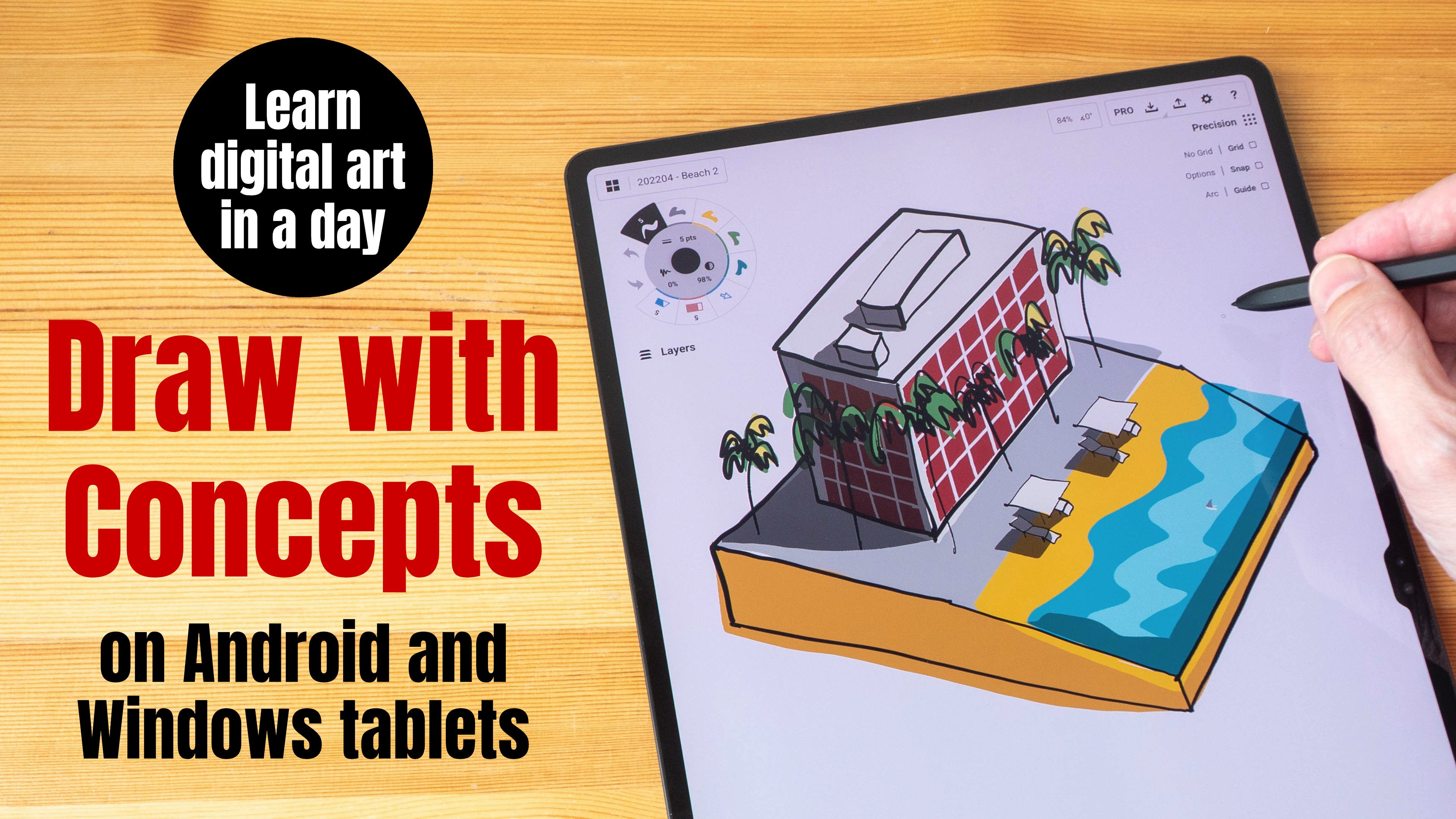
3. Comprendre l'interface utilisateur des concepts: Bonjour à tous, bienvenue à ce tutoriel vidéo en deux parties sur la façon d'esquisser avec des concepts, une application de dessin qui est disponible sur iPad, Android, ainsi que sur Microsoft. Maintenant, cette application est gratuite avec des fonctionnalités de base. Cependant, pour déverrouiller toutes les fonctionnalités, vous devez k. Donc, dans cette vidéo, je vais passer par l'interface utilisateur. Et dans la deuxième vidéo, je vais choisir attraper du début à la fin pour vous montrer mon flux de travail, commencer par quelques choses importantes que vous devez savoir. Donc concepts est en fait une application de dessin vectoriel. Cela signifie que vous pouvez réellement zoomer sur tout le chemin et la résolution de votre Outlook sera toujours très nette, très détaillée. Vous pouvez voir un peu de texture ici. Ce sont en fait des textures qui sont appliquées sur les lignes vectorielles. Donc, indépendamment de l'endroit où vous zoomez, toutes ces textures seront très détaillées. Donc, c'est en fait le principal point de vente de ceci. Appli. Les fichiers d'audit sont enregistrés sur la tablette. n'y a pas de nuages qui coulent. Cela signifie que si, pour une raison quelconque, vous devez supprimer l'application, assurez-vous d'abord d'exporter les fichiers sur le système de fichiers. Sinon, vous allez supprimer l'application et les fichiers avec cela. Donc, cela va évidemment être un désastre. Et avec iPad, malheureusement, les fichiers que vous exportez, ils ne peuvent pas être ouverts sur l'application concepts qui est en cours d'exécution sur Windows. Cependant, pour Android, vous pouvez réellement exploiter le faux sur votre machine Windows et vous pouvez continuer à travailler sur les évolutifs sur Windows. Espérons que les développeurs peuvent faire les fichiers qui sont créés sur l'iPad à d double sur Windows ainsi. Parce qu'en ce moment l'extension de fichier pour le faux ici, son concept et le partage d'extension de fichier pour les concepts d'Android,
concepts prend en charge les politiques activistes telles que le crayon Apple ou le Samsung comme pan, ce qui signifie qu'il prend en charge sensibilité à la pression ainsi que le rejet de la paume. Maintenant, si vous utilisez une tablette ou des dollars américains qui ne
supportent pas la sensibilité aux préjugés et alors il n'y aura pas de pression et il n'y aura pas de rejet de la paume. Cependant, vous pouvez toujours dessiner avec des concepts est juste que les lignes de l'épaisseur. Tu n'auras aucune variation avec l'alignement de l'épaisseur. Comme passer par l'interface utilisateur. L' interface utilisateur sur iPad et Android, c'est assez similaire. Cependant, sur Android il manque certaines fonctionnalités que je
vais parler de vidéo plus tard. C' est donc l'écran de bienvenue. Et ici, vous pouvez créer différents projets. Dans chaque projet, vous pouvez créer plusieurs chutes. Laisse-moi juste créer un nouveau dessin. C' est la toile en haut à gauche. Ce sont les outils que vous pouvez sélectionner ce que je réellement personnalisable. Par exemple, si vous voulez avoir trois stylos, vous pouvez mettre trois stylos ici. J' ai deux crayons ici et une craie ici. Et c'est l'endroit où il peut changer. Faites glisser simplement vers la gauche ou la droite avec le stylet pour changer l'épaisseur de la ligne. C' est de l'opacité ou de la transparence et
ceci ici, cela vous permettra de rencontrer vos lignes plus lisses ou plus droites. Je vais avec 0% ou quelque chose de très bas de sorte que les lignes, ils vont tomber exactement où la pointe du stylo est. Pour changer de couleur, il vous suffit de taper ici, ce cercle et vous voyez ce boulet de couleur volée. Ce sont les couleurs que vous pouvez sélectionner. Cela provient en fait du système de couleurs de cochon de base. Pour personnaliser cette palette ici, vous devez cliquer et maintenir le bouton au centre. Vous pouvez créer vos propres granulés ou vous pouvez choisir l'
un des pastilles qui sont vraiment ici. Si vous appuyez et maintenez sur la palette de couleurs ici, vous pouvez voir qu'il devient ingrédient. Pour la palette Calques. Vous pouvez réellement déplacer cela en appuyant et maintenez-le enfoncé et simplement le déplacer n'importe où autour de l'écran de votre choix. Maintenant, cette saute, vous pouvez choisir entre Automatique et Manuel. Je recommande fortement automatique car il va créer Lee en fonction du mardi et vous utilisez donc par exemple, maintenant je vais choisir un stylo pour dessiner avec. Remarquez comment il bascule automatiquement vers la couche dépendante. Maintenant, lorsque je dessine avec le stylo, lignes
du stylo n'apparaîtront que sur le calque du stylo. Et maintenant, je vais passer au dessin avec un crayon. Et remarquez que le calque passe automatiquement au crayon. Et maintenant quand je colorierai, quand je colorierai ça, tout ira sur les crayons plus tard. Et c'est très agréable parce que quand je colore, j'aime utiliser des crayons, donc je n'ai pas à faire la commutation manuelle ou cela se fait automatiquement. Et c'est l'une des principales raisons pour lesquelles j'aime tellement cette application. Voici un aperçu de plus près de l'icône Calques afin que vous puissiez avoir tendance à la visibilité par nous-mêmes en cliquant simplement sur l'icône I. Et si vous cliquez sur le calque lui-même ici, vous pouvez sélectionner tous les éléments du calque. Vous pouvez verrouiller le calque, copier. Les objets sur le calque ont détruit un calque beaucoup vers le bas, ou vous pouvez renommer le calque. Et c'est la transparence de la couche. Et une autre chose que vous pouvez faire si les leaders est de
cacher rapidement tous les autres éléments sur l'autre couche. Donc, par exemple, ici, je voulais juste me concentrer sur ma ligne. Je peux double-cliquer sur ce calque ici. Et un houblon tons, ils disparaîtraient parce qu'ils sont sur une autre couche. Et pour tout ramener, il suffit de cliquer à nouveau. Ceux, ce sont les dents sont libres d'utiliser. Vous pouvez choisir des stylos, crayons, marqueurs, aquarelle, aérographe, remplissage et lignes pointillées. Et ce sont les outils de sélection. Ainsi, vous pouvez choisir un ou plusieurs d'entre eux et les mettre dans la palette 2s. Et si vous avez besoin d'outils de dessin supplémentaires ou le désir de la Russie, eh bien, pas libre, mais beaucoup sont en fait assez bons, comme la brosse à éclaboussures. Passé ces crayons, crayons supplémentaires, stylos
supplémentaires, sprays, AB Raj, et un harpon. Je les ai tous achetés parce que. Ces pinceaux, ils sont vraiment gentils. Alors comment tu le mordre ? Les pinceaux voient toutes quelles sont les fonctionnalités que vous pouvez lier. Vous voyez que ces approches n'entendent pas cliquer dessus. Et il y a deux façons d'acheter. L' un est à travers le service d'abonnement mensuel où vous avez accès à toutes les fonctionnalités et 2s. L' autre est d'aller avec l'achat unique et juste acheter tous les outils dont vous avez besoin. Donc, pour moi, l'achat unique a plus de sens. C' est aussi moins cher parce que c'est un achat unique. J' ai donc acheté l'essentiel assis et des brosses supplémentaires. Les outils d'audit que vous achetez sur l'iPad, malheureusement, ne resteront sur les iPad. Donc, iif, vous utilisez des concepts sur Android et sur Microsoft. Tu dois acheter les 2s à nouveau. C' est donc malheureux. Ici, en bas à gauche, nous avons cette pellet de précision, qui vous permet d'allumer et de désactiver, vous
permettant d'avoir des options d'accrochage. Mesure 2s. C' est ce qui se passe lorsque vous conduisez avec les outils de mesure. Vous pouvez voir cette mesure là. Et le guide vous permet de dessiner avec des guides comme celui-ci. En haut à droite, vous voyez l'exportation et l'importation. Ainsi, lorsque vous cliquez sur Exporter, vous pouvez exploiter la chute dans des formats de chute soudaine. Cependant, pour exporter les chutes dans tous les formats disponibles, vous devez payer. Donc, j'ai payé pour tous les formats de fichiers ici. Jetons un coup d'oeil à l'importation. Donc, pour l'importation, vous pouvez importer certaines formes prédéfinies ou vous pouvez acheter, je vais symboles et eux. Lorsque vous cliquez sur l'icône des paramètres en haut à droite, vous serez amené à la page des paramètres sur ce sont réellement auto-explicatifs. Je voulais juste parler de la taille du lot. Maintenant, c'est un vecteur absolument caractéristiques et OD infinie acheté. Cependant, si vous voulez avoir une taille fixe sur l'achat, vous pouvez entrer les dimensions ici, vous connaissez vous-même, et vous pouvez également entrer les unités. Cliquons ici et tombons Scala. Donc j'utilise un crayon Apple. Il y a une sensibilité précieuse et vous pouvez ajuster les niveaux de pression ici. Vous pouvez personnaliser l'action des doigts. Ainsi, lorsque votre doigt est sur l'écran, vous pouvez choisir le type d'action qui peut se produire si vous utilisez un style actif est comme le crayon Apple ou le stylo. Peut-être que vous pouvez choisir Penn canvas. Cela vous permet de déplacer la toile autour sans introduire un traits errants. Vous utilisez ces hélices robustes DOM. Alors peut-être que vous pouvez choisir utiliser l'outil actif qui vous permet de dessiner avec la dialyse DOS. Et vous pouvez personnaliser la fonctionnalité double-clic sur le crayon Apple. Ici, je l'ai changé pour supprimer ou couper. Et ce sont les autres statuts qui sont supportés concepts qui entrent en gestes. Donc, pour les gestes, vous pouvez personnaliser des gestes supplémentaires sur les plus importants sont ici. Donc, je peux faire un tapotement de deux doigts sur la toile pour annuler. Pour le chapeau à trois doigts, je l'ai assigné pour lui montrer une roue de couleur afin que je puisse changer les couleurs très rapidement et tomber à l'onglet doigt Je l'ai basculé éléments d'interface sur, tous désactivés. Donc, vous pouvez voir ici, il y a beaucoup d'options. Vous pouvez choisir d'assigner deux à trois tous les
doigts de l'automne pour accéder au sélecteur de couleur de l'audit compte-gouttes, vous devez appuyer et maintenir sur la toile sur le signal à la pipette apparaît. Ces éléments de l'interface utilisateur ADA importants que vous devriez savoir maintenant si vous utilisez Android, Eh bien, certaines des fonctionnalités sur non disponible, plus spécifiquement, cette palette de couleurs ici, ce n'est pas disponible et est l'option de précision ici, ce n'est pas disponible. Et importer des symboles, il est disponible. Et si vous voulez exporter des fichiers, certains formats de fichiers ne sont pas là. On a Android. Bon, donc dans la prochaine vidéo, nous allons dessiner et je
vais vous montrer pourquoi j'aime tellement cet atlas. se voit dans la vidéo suivante. Au revoir.
4. Dessiner avec des concepts: Et maintenant nous dessinons, s'il vous plaît télécharger la référence pour ceux afin que vous puissiez suivre le long. En fait, je nous ai fourni plusieurs photos de référence. Donc, si vous avez besoin d'une pratique supplémentaire, vous pouvez les télécharger tous pour la pratique ultérieure. La photo que j'utiliserai sera dans cette photo particulière. D' accord, c'est ouvert l'application. Et créons une nouvelle chute juste avant de commencer. Assurez-vous que les outils que vous avez ici et est palette, ils sont les mêmes que ce que j'ai ici. Fondamentalement il suffit de cliquer ici et de choisir stylo dynamique Nous avons donc un stylo dynamique, vous serez en mesure de dessiner des lignes plus fines et plus
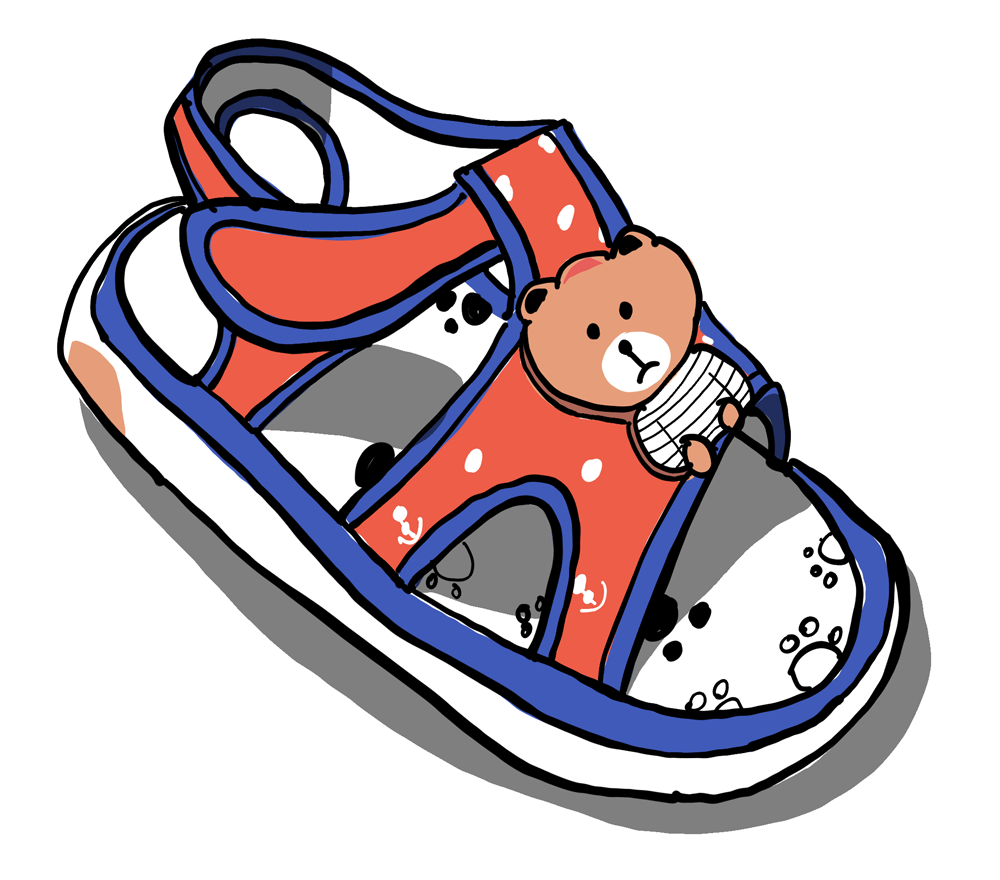
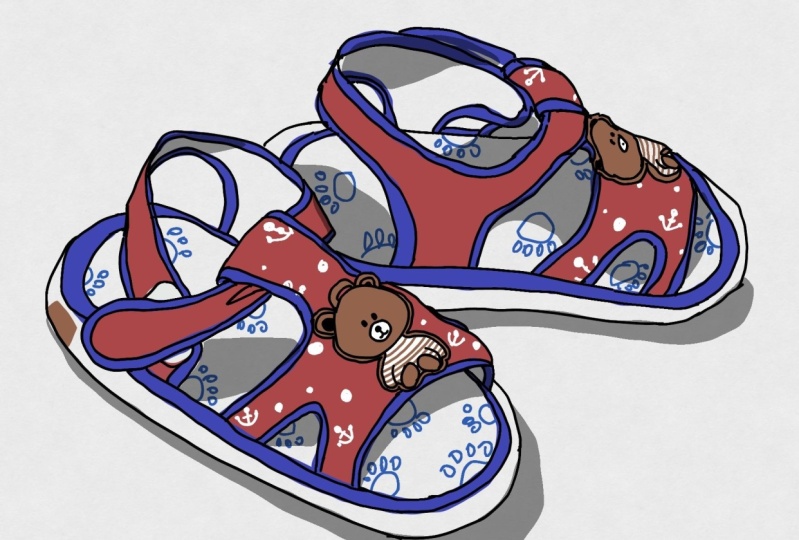
épaisses avec notre précieuse détresse sensible. Si vous utilisez un stylers sont pan qui n'a pas de sensibilité aux préjugés. C' est bon. C'est juste que ça a continué à dessiner les lignes. Ils ne seront pas minces ou épais. Ils seraient tout simplement hors compatible avec. Alors maintenant que nous avons ce stylo dynamique ici, mélange, le collier est réglé sur noir, pâteux est réglé à 100%. Et aussi le tri ici, il devrait être automatique. Commençons par dessiner le pot où les ours sur ce 45 degrés. C' est 45 degrés. Nous courbes du pied. Il devrait et ici, juste en dessous de ce point ici. Ne vous inquiétez pas si vous n'êtes pas en mesure de copier exactement ce que vous voyez sur la photo de référence car l'objectif de ce tutoriel est en fait de comprendre le flux de travail. Donc, pour cette ligne ici, elle se courbe vers cette direction. Il va tout le chemin ici et tourne ici, se termine là où il est, courbe est. Et nous devons supporter. Parfois, quand je dessine, je fais toujours des erreurs parce que quand je dessine, si je perds la concentration, c'est là
que je vais faire des erreurs. Mais ne vous inquiétez pas trop d'avoir la ressemblance. Juste apprécié un processus de dessin et
essayer de comprendre ce que les concepts peuvent faire. K. Donc nous devons supporter ici, dessinons le H ici. Et maintenant, nous avons cette forme de bec. On peut dessiner les chaussures qu'on n'avait pas de formes telles que ces rayures bleues ici. Ça va jusqu'au bout. Oups. Maintenant, pour annuler, vous devez taper deux fois et sont parfois où mon doigt et mon, cette partie de ma main touche dans les registres comme un double-clic et annuler. Remarquez à quel point ma ligne est sinueuse. Une ligne n'a pas besoin d'être complètement droite pour vous donner l'illusion que c'est traiter k. Donc maintenant nous avons cette partie déjà dessinée. Donnons un peu d'épaisseur au site de l'ours. Non. C' est défaire. Annuler. Donnons-lui une épaisseur ici. D' accord. Et nous avons fait despotic qui a dessiné une sangle ici. S' étire, tu finis quelque part par ici. C' est le point médian et c'est l'autre h. Alors dessinons tout. Et un streptocoque devrait se terminer au fond de l'ours, comme le fond du tonneau ici. Et nous avons ce truc de couleur bleue aussi. Si vous utilisez des Scholars qui n'ont aucune sensibilité aux préjugés, c'est bon. K. Donc ici, nous pouvons dessiner comme ça. Et maintenant que nous avons ce gros vaisseau ici, nous pouvons très facilement dessiner la forme que la Suède mince, qui est cette partie ici, qui va finir ici. Au moment de cette vidéo, il n'y a pas de seau de peinture pour tomber concepts. Donc, à l'avenir, ils peuvent réellement ajouter cette fonctionnalité. Donc nous dessinons maintenant, essayons de fermer Della Lines. Donc, vous voyez ici, j'ai des lacunes ouvertes. Si vous voulez utiliser le seau rose et vous devez fermer toutes les lignes afin qu'il soit plus facile
de quelques couleurs plus tard lorsque l'application se met à jour avec le seau de peinture. Ok, alors on va continuer le strep vers le bas ici. Ça va finir ici. Et l'angle ici, ça va continuer comme ça avec ce voyage ici. Et ça monte jusqu'au bout. Et nous dessinons un gain Patek bleu K, c'est cette partie ici. Et pliez un renfort la chaussure que nous allons dessiner ici et descend comme ça. C' était fait en chemin. Oups. Je dois dessiner un peu plus près de la première goutte à goutte descend tout le chemin. Et je vais dessiner d'ici et rejoindre une ligne. Et maintenant, je peux dessiner la chaussure de dossier d'épaisseur. Donc cette partie ici que je dessine, c'est la zone blanche. Laissez un peu d'espace pour le point bleu. Et la zone blanche deviendra de plus en plus petite ici. Et voici le pot bleu. D' accord ? Et encore une fois, dessinez ceci. Voyons si on a raté quoi que ce soit. Je pense que c'est à propos de ça.
5. Colorisation avec des concepts: Maintenant que nous avons ce dessin, nous pouvons le colorer. Donc, afin de le colorer, permet de choisir ceci à son champ d'appel de dettes. D' accord, et nous allons choisir une couleur qui est la cote de sélection. Vous pouvez choisir n'importe quel bref tant qu'il semble assez bref, n'a pas à être exactement le même Carl que j'utilise. K. Donc maintenant, si le peu à, nous devons dessiner les formes pour la colorer, je sais qu'il est. La couleur n'a pas l'air assez juste pour moi. Laissez-moi donc choisir, Laissez-moi juste obtenir ma main ici et choisissez ce sélecteur d'article. Donc, lorsque vous appuyez sur votre main et espérons que vous allez vous laisser choisir le sélecteur d'article, sélecteur de
couleur ou moins O2, choisissez l'article plus grand afin qu'ils puissent choisir cet objet et ensuite aller dans la palette de couleurs à nouveau, et cette fois, choisir une couleur différente. Donc je pense, oui, il y a ça ressemble à une couleur plus brillante pour moi. Ainsi, vous pouvez changer à la couleur que vous voulez et appuyez dessus. D' accord, donc ce collier, ça a l'air mieux. Maintenant, nous pouvons utiliser le carburant pour, encore une fois, pour tout collectionner. Oups, pourquoi cette couleur ne correspond pas à ça ? Sélectionnez à nouveau l'objet et modifiez-le pour cette couleur. Oups, remarquez ce qui s'est passé ici. En fait, j'ai sélectionné une ligne au lieu de la forme colorée. Alors laissez-moi annuler cela à nouveau et appuyez sur mélange cette fois, je sélectionne le bon élément et change la couleur. Je ne suis pas sûr pourquoi parfois les couleurs seraient par défaut à un autre Kotler de toute façon, assurez-vous
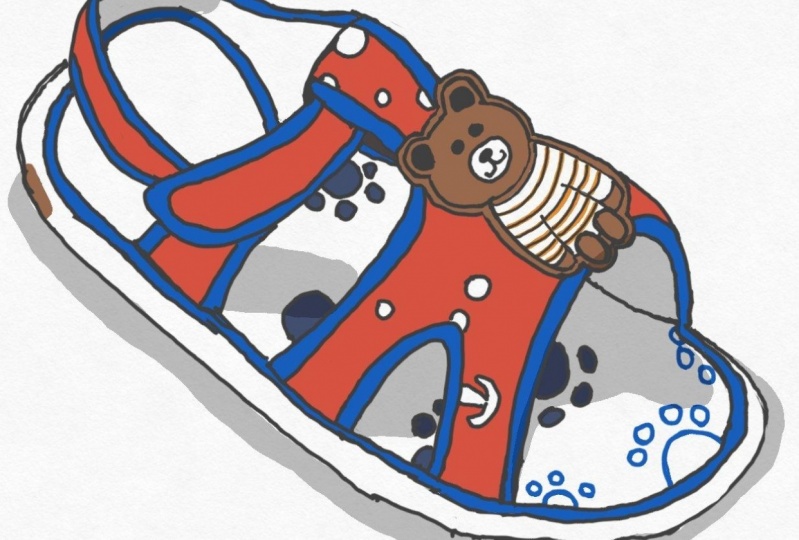
juste que vous choisissez la bonne couleur avant de la couleur. Alors maintenant, vous pouvez aller de l'avant et colorer tout ce qui est lu. Et remarquez que j'ai quelques lacunes ici. Si vous êtes plus prudent, vous pouvez effectivement fermer tous les trous correctement. Ou vous pouvez simplement dessiner plusieurs quarts de travail comme celui-ci et ensuite combiner ces navires. Cela fonctionne aussi. L' inconvénient de l'utilisation de plusieurs navires qui se combinent en un navire battant est que si vous avez besoin de changer la couleur de cette forme, vous devrez utiliser le moins d'O2 dans l'état. Donc maintenant, par exemple, si je dois changer cette forme, qui est composée de trois formes plus petites, je dois utiliser l'outil lasso. Si j'utilise le sélecteur d'objet, il ne va ramasser qu'un des trois quarts que j'ai ici. Et vous voulez être capable de dire juste en regardant ce vaisseau que c'est des formes 3D. Il est donc bon de dessiner simplement un vaisseau pour un vaisseau plutôt que d'utiliser plusieurs quarts pour créer une grande forme. Ok, alors maintenant nous avons le rouge. J' ai rempli, on peut utiliser, on peut choisir un bleu et colorer la partie bleue. Je viens de remplir toute la couleur bleue et maintenant choisissons un itinéraire pour l'ours. Je vais choisir un brun plus clair. La raison pour laquelle j'ai choisi le brun clair est parce que je voulais utiliser le brun plus foncé pour l'épaisseur de cet ours comme blanc dessiné ici. Alors choisissons le blanc et dessine le but ici. Et cette barrière semble porter un t-shirt de couleur blanche. Et voir qu'il y a un tarif ici. Donc, je veux choisir un taux comme des bandes larges. Maintenant, dessinons les étriers avec le stylo à. Ainsi, une fois que vous passez à dépendre, vous remarquerez que les calques passeront automatiquement à l'année de pénalité lorsque vous triez est réglé sur automatique. Alors tracons cette ligne. C' est trop épais. Donc, je suis allé l'annuler,
double-taper , assurez-vous que le plus léger, plus mince. Et puis tracer les lignes et faire à nouveau parce que j'avais besoin d'alliés pour aller de H à H. Et puis je peux dessiner la, D'où ici. Il semble qu'il y ait un pot de sourcils ici, alors assurez-vous que vous utilisez toujours le tombeau du champ. Je tape et maintiens sur la couleur marron ici et assurez-vous qu'il est sélecteur de couleur et la libération. Alors maintenant, vous utilisez le même front que cet ours. Alors je vais dessiner ici. Je n'utilise pas un autre brun parce que je veux garder la sélection de la couleur là était simple pour que je puisse atteindre l'harmonie des couleurs beaucoup plus facile. Donc maintenant ce sont des chaussures, ça a l'air un peu plat. Ajoutons donc quelques ombres avec le champ qui a sélectionné. Nous devons choisir un noir. Assurez-vous de régler l'opacité sur, dans ce cas, peut-être 50%. Maintenant, les ombres vont passer sur les couleurs. J' ai donc besoin de créer un nouveau calque. Si vous ne créez pas de nouveau calque, les ombres passeront toujours sur les couleurs. Mais plus tard, si tu veux ajuster les couleurs ou changer les ombres, ça va être, ça va être difficile. Donc maintenant, avec cette couleur d'ombre sélectionnée, je peux dessiner les vaisseaux de l'ombre. Donc, une fois que les vaisseaux de l'ombre sont. Ajouté, vous pouvez voir la forme de la chaussure commence à venir une vie. Maintenant, il s'agit d'une application vectorielle de sorte qu'ils n'ont pas vraiment ces nettes, désolé, doux effets de plumes. Donc les ombres sont, vous dessinez ici, elles vont avoir l'air un peu sexy. H, qui est un peu comme le style manga ou le type d'ombres. Et aussi aller ajouter quelques ombres à Hsu ici au bas de la chaussure. Ok, remarquez que certaines zones sont blanches, est va briser l'illusion de l'ombre. Donc, nous devons ressentir ça. Et remarquez ce qui s'est passé ici. Et c'est parce que le calque, désolé, les couleurs ont été définies à 50% d'opacité. Donc quand tu as 50 sur 50, ça va multiplier l'opacité et ça va paraître un peu bizarre. Donc, dans ce cas, laissez-moi juste annuler et dessiner l'ombre à nouveau cette fois Raul. Le mélange, je dessine les ombres exactement sur la ligne de sorte que je n'ai pas de bouchons blancs plus tard. Ok, ça a l'air bien. Maintenant, cette chaussure semble avoir des brevets dessus. Alors dessinons les brevets. Nous avons des brevets blancs sur le tarif. Alors maintenant que nous avons la sauteuse réglée à manuel, assurez-vous que nous avons le mélange, nous cliquons pour sourds quelques couches essentiellement la escale, les couleurs. Une fois que vous avez trop de couches, cela va devenir un peu déroutant quant à ce qui se trouve sur le calque. Le sol peut être utile pour renommer la couche. Donc, dans ce cas ici, vous pouvez simplement renommer cette couche a la couleur, ce que j'ai fait. Donc, pour cette couche, renommons ceci en dose partagée. Et maintenant, pour ajouter des motifs et des dessins sur la partie rouge, passons au calque de couleur. Et c'est choisir, choisissez o. Peut-être que nous allons simplement créer une autre couche juste pour le design. Donc, créons un nouveau calque ici. Et choisissez le penn dynamique. Assurez-vous de choisir le blanc. Et nous pouvons dessiner ici. D' accord ? Il suffit d'ajouter quelques dessins ici. Et ici et ici. Non. Si, pour une raison quelconque, vous ne voyez pas le blanc, cela pourrait signifier que votre couche n'est pas au-dessus de cette Alléluia, donc vous avez juste à bouger, tromper les couches de l'année civile. Et permettez-moi de renommer cela aussi, ces affectations ont été faites. Et je voulais ajouter quelques dessins à la partie plate de la chaussure, la semelle de la chaussure. Donc je vais choisir dynamique et GYN et m'assurer que j'ai un parasite d réglé à 100 et je vais choisir noir. Donc, pour la semelle de la chaussure, nous avons des brevets manquants, couleurs de champ, certains sont en fait aligner l'art comme ça. Une bonne chose à propos d'avoir des couches est donc par exemple, disons que vous n'aimez pas la conception de ces boutons pour animaux de compagnie. Vous pouvez désactiver la conception et créer un autre calque. Pour ajouter sont les types de conception. Donc, dans ce cas ici, au lieu de la conception originale peut être, je peux ajouter des formes comme celle-ci. Donc avoir des couches, c'est très polyvalent. K. Donc, nous allons nous en tenir à la conception originale. Je vais donc cliquer ici pour désactiver cette couche et dix visibilité sur l'original. Remarquez que j'ai un étrange à entendre. Je me demande où cette histoire est vraie de toute façon. Je ne sais peut-être pas où c'est sur les couches, mais je peux toujours le sélectionner. Alors laissez-moi simplement taper sur la surface et choisir moins ou pour m'assurer que c'est moins et ici, c'est mi-temps pour sélectionner tous les vôtres. Et puis dessinez-le. Dessinez la sélection sur le trait errant et cliquez sur l'icône de la poubelle. Donc, une fois que vous avez terminé votre dessin, une chose que je fais toujours est de m'assurer de créer un nouveau calque vide et poussé au calque droit sur le dessus afin qu'un événement que je devais ouvrir ce fichier dans le futur et j'ajoute accidentellement quelque chose sur le dessin. Ce n'est peut-être pas quelque chose qui est évident comme ça. C' est peut-être un petit point ici et leur armée ne le remarque pas. Donc, à l'avenir, si j'ai besoin d'utiliser à nouveau le fichier, je peux simplement désactiver ce calque et je devrais faire de l'art original. C' est essentiellement pour vous empêcher d'ajouter des traits. Et oui, donc ce croquis est fait.
6. Changer des styles: Laissez-moi vous montrer d'autres choses cool que vous pouvez faire avec des concepts. Donc, avec le dessin précédent, je vais dupliquer cet automne afin que je ne travaille pas sur l'original afin que je puisse protéger l'original. Donc, ici, je vais essayer un style de coloration différent. Je vais utiliser des crayons dans l'état. Donc je vais supprimer le collier Lee année ici. Je vais supprimer ces conceptions et supprimer les ombres et autres calques dont vous n'avez pas besoin. Et gardez l'art de la ligne. Donc ici, je vais changer les lignes d'encre en lignes de crayon parce que les concepts sont un AP vectoriel, ces lignes ici, ils sont en fait des lignes vectorielles, ce qui signifie que vous pouvez zoomer très près et vous pouvez toujours obtenir des lignes vraiment nettes. Et vous pouvez appliquer un style différent à son alignement. Donc, dans ce cas, je vais taper sur la surface. Ne relâchez pas votre doigt. Sélectionnez lasso et assurez-vous de sélectionner Tout. Pour sélectionner toutes les couches et faire une sélection de la chaussure. Et maintenant, allez à la palette 2s ici et choisissez un outil différent. Laisse-moi choisir un crayon doux. Et remarquez maintenant les vies qu'ils ont changées. Ce style de crayon et cette ligne, c'est trop épais. Donc, dans ce cas ici peut être, je veux changer la taille des lignes. Donc, vous pouvez réellement le faire juste en changeant cette condamne sismique plus petite. Remarquez les lignes douces ici. tôt alors que je dessinais avec le Pencil Apple, je dois probablement faire pencher les lignes de soda de crayon Apple, ils sont résolus. Si je dessine avec la maman pan verticale, je serais chaud chaque ligne comme ça. Alors maintenant, je veux redessiner cette partie. Donc, je vais taper sur l'écran et sélectionner l'outil lasso et sélectionner une ligne ici. Oups, ça ne marche pas. Cela signifie que je vais devoir sélectionner la ligne Lasso de ceci,
ce que je ne veux pas parce que je peux effectivement sélectionner d'autres objets. Donc, je vais utiliser le sélecteur d'élément dans l'état k. Une fois que vous avez votre doigt sur l'élément, Il va mettre en évidence, relâcher, supprimé. Faites cela pour toutes les lignes douces que vous voulez changer. Oups, je dois m'assurer que je suis en mode sélecteur d'article, alphabétisé. Et ici aussi. Il va diviser en ce moment est que maintenant que ces lignes ont été supprimées et que choisir le crayon, crayon
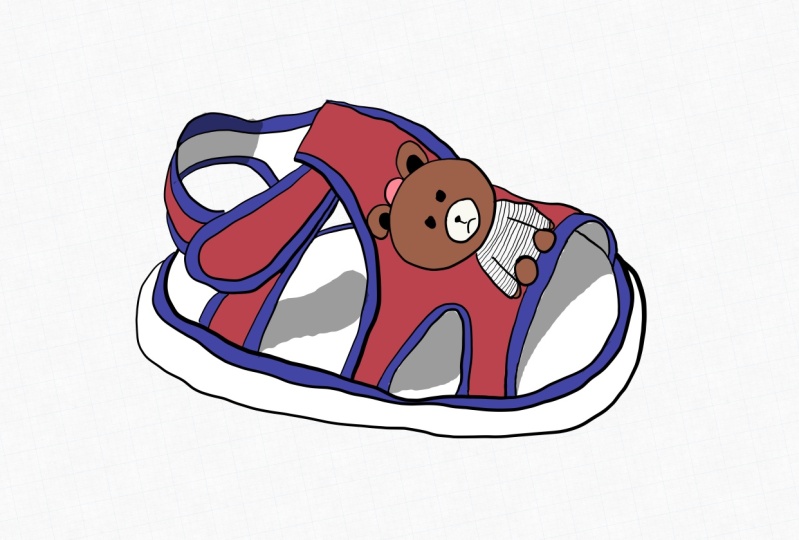
doux, et assurez-vous que je choisis noir, un 100% opacité. Pour que je puisse rentrer ça. Maintenant, cette ligne semble un peu plus foncée, alors peut-être allons-la à, choisissons un gris plus foncé, quelque chose qui imite le graphite. K. Je pense que ça marche mieux. Et j'ai une ligne ici aussi. Et ici juste pour relier les lignes. Bon, alors maintenant essayons de colorer ça avec, nous allons la colorer avec cette craie prise au pinceau. Maintenant, ce n'est pas gratuit, comme dans vous devez l'acheter. Donc peut-être que ce n'est pas utilisé que nous allons utiliser un outil que vous pouvez obtenir gratuitement. C' est choisir moi être crayon doux à nouveau. Oui, c'est juste choisir un crayon doux et créer un nouveau calque pour les couleurs. C' est juste le moment Raul, qui est renommé une couche tout de suite. Et assurez-vous que vous êtes d'accord, crier sur cette couche. Donc, j'ai sélectionné à nouveau et c'est de s'assurer que le mensonge est un plus épais. Oups. C' est le colorier comme ça. Et oui. Donc maintenant, remarquez que le style est différent de plus tôt quand j'avais des pentes. En utilisant ce crayon pour la coloration, je dois l'ombrager comme un vrai crayon. Et contrairement à tout à l'heure, je dessinais la forme de l'incolore. Alors allez-y et coloriez à nouveau la chaussure cette fois avec un crayon doux. Laissez-moi sélectionner le blanc pour dessiner ce pot ici. Même chose pour les ombres. Je vais créer un nouveau calque et je vais sélectionner manque gagné 50% mélange d'opacité devrait un calque d'ombre. Laissez-moi renommer ces ombres. Assurez-vous que les couches d'ombre se trouvent au-dessus du calque de collier, puis passez aux ombres colorées. Vous pouvez réellement tirer le crayon Apple si vous utilisez un pour obtenir ces effets résolus. Donc peut-être que cela pourrait manger mieux quand il s'agit de créer des ombres par rapport à l'encre. Et je peux créer des ombres ici aussi. Cas. Encore une fois, fait. Maintenant, remarquez cette poupée et le plus tôt cependant, ils ont l'air très différent, cependant, ne
sont pas réellement redessiner toute la chaussure. J' ai simplement changé nous poupée en changeant le style pour les lignes et fait aussi tau pour cette calorie. Très bien, et comparons les deux styles côte à côte. Donc, lorsque vous êtes sur la page de la galerie, vous pouvez simplement zoomer pour agrandir les icônes. C' est ainsi que ressemblent les deux chaussures. Même chaussures mais dans des styles différents.
7. Partager votre art en ligne: Maintenant que vous avez ce dessin, vous pouvez le partager en ligne. Pour ce faire, vous devez exporter ce dessin. Alors faisons un point rapide. Il existe de nombreux formats de fichiers à choisir. Certains de ces formats de fichiers. Ils peuvent être verrouillés, ce qui signifie que vous devez payer pour déverrouiller. Les formats de fichiers de base comme JPEG est devraient être gratuits. Je vais exporter le dessin entier et j'aurai la texture du papier. Et ici, vous pouvez choisir la résolution. Donc 800 pixels par 500 pixels. C' est une bonne taille. Si vous voulez une résolution encore plus élevée, vous pouvez aller avec 300 dpi. Maintenant, si vous choisissez vraiment haute résolution, parfois le programme peut planter marcher spotting. Alors choisissez juste quelque chose qui est raisonnable. Je pense que 300 ppp, c'est assez bon. Nick cliquez simplement sur Exporter. Maintenant, selon la tablette que vous utilisez, que ce soit l'iPad, phase
Windows ou une tablette Android, la fonctionnalité d'exportation, les boîtes de dialogue, ils peuvent être un peu différents. Donc, ici sur l'iPad, je vais enregistrer notre image et enregistré sur la galerie de photos comme jeter un oeil à ce que nous avons ici. Donc, je remarque qu'il y a du recadrage. Donc, c'est le fichier réel. Vous pouvez voir que le côté gauche de la chaussure n'est pas inclus dans cette image. Donc, je vais devoir faire pour réexporter à nouveau cette ligne de temps au lieu d'exploiter tout le dessin, ce qui devrait fonctionner, mais pour une raison quelconque ne fonctionne pas ici, je vais sélectionner
une capture d'écran et cliquer à nouveau sur Exporter, enregistrer l'image. Et maintenant, quand je rentre, je vois que j'ai ma chaussure ici. Voici donc à quoi ressemble le fichier JPEG fautif et le format est un rectangle. Disons que je veux exporter ceci sur Instagram. Instagram qu'ils utilisent ceux qui mettent en forme des images. Donc, avec la galerie de photos, vous pouvez réellement sélectionner une photo et nettoyer et DIT. Et dans ce cas ici, cliquez sur ce rognage tourner vers et cliquez sur cette icône ici. Donc, ici, vous pouvez choisir différents rapports d'aspect. Je vais choisir carré, et je vais déplacer ce carré comme ça pour que je puisse toujours voir ma chaussure ho et cliquer dessus. Et maintenant j'ai un carré, cette photo que je peux partager sur Instagram. D' autres fonctionnalités d'exportation sont masquées dans les paramètres. Ainsi, par exemple, vous pouvez ajouter la cupidité sur le papier d'aujourd'hui. Vous pouvez ajouter différents types de texture de papier. Vous pouvez également sélectionner la taille. Disons que je vais exploiter ça sur Instagram. J' ai besoin de choisir une taille de sortie qui est carrée. Laissez-moi choisir les médias sociaux. Et ici, vous pouvez choisir Instagram post. Et la résolution a été changée à 1080. En 1080, qui est un carré. Et voir ce qui se passe ici. C' est un clic. Et remarquez qu'il y a cette boîte carrée ici, donc c'est la boîte d'envoi. Donc, lorsque vous exportez une photo ou si vous exploitez ce dessin, ce qui est à l'intérieur du carré sera montré et ce qui est à l'extérieur d'un carré, nous ne serons pas montrés. qui veut dire que quand exploite cette partie de la chaussure va être coupée. Donc, si vous voulez que la chaussure s'intègre dans le carré au moment de cette vidéo, il n'y a aucun moyen pour vous de redimensionner le carré, donc vous devez redimensionner la chaussure, ce que je vais faire pour redimensionner la chaussure, il suffit de taper et tenir sur la toile d'aujourd'hui. Oh, je suis déjà est la sélection pour donc laissez-moi dire que vous avez le dessin pour le sélectionner. Il suffit de taper et de cliquer sur le moins d'O2. Assurez-vous de sélectionner Tout pour avoir tous les calques. Et puis vous pouvez réduire cette échelle. Et vous pouvez appuyer sur le coin ADA ici pour vous assurer que votre mise à l'échelle est proportionnelle. Maintenant, la mauvaise chose à propos de la mise à l'échelle est quand vous inclinez vers le bas, vous pouvez voir les lignes, elles deviennent proportionnellement plus épaisses de sorte que vous pouvez voir beaucoup de noir. Donc, ma suggestion est d'exporter le fichier en
tant que fichier JPEG, puis de le recadrer plus tard en dehors des concepts en utilisant un autre logiciel. Laisse-moi juste annuler ici pour revenir à mon fichier d'origine. Si vous voulez utiliser une taille fixe sur, acheté notre recommandation, vous créez cela mais d'abord avant de dessiner, parce que après que vous dessinez et puis vous créez un bizarre, Il n'y a aucun moyen pour vous d'ajuster beaucoup. Et je pense qu'il est aussi plus polyvalent de ne pas utiliser un achat impair. Il suffit de dessiner et d'exploiter votre chute comme une chute haute résolution et de la recadrer. En utilisant un autre logiciel. C' est plus facile comme ça.
8. Bonus - Pinceaux mérites d'être: Concepts est libre d'utiliser avec un ensemble de pinceaux et de casseroles par défaut. Cependant, certaines des caractéristiques et des brosses et Panza effectivement verrouillé derrière un paywall. Je vais vous montrer des stylos et des pinceaux qui
valent la peine d'acheter. Alors définissez ces pinceaux, il suffit d'aller et de cliquer dessus ici, et faites défiler vers le bas. Nous avons donc les outils par défaut ici en haut. Faites défiler vers le bas et vous pouvez voir ces pinceaux payés. Donc, le premier groupe de brosses est attrapé brosses de pulvérisation. Et j'aime les éclaboussures, qui est l'une des broches de pulvérisation. Donc, si éclaboussures, vous pouvez créer des textures très facilement. J' ai vraiment adoré ce pinceau. De plus, si vous avez la saute automatique pour le calque, lorsque vous sélectionnez un autre type de pinceau, il va créer un calque pour leur pinceau. Donc, dans ce cas ici, il a effectivement créé un spray plus tôt, ce qui est agréable. Alors éteignons cela et passons au pinceau suivant. Donc le prochain groupe de pinceaux, ça s'appelle les modèles Memphis. Donc, ici, il existe différents types de brosses à motifs. Laissez-moi vous montrer quelques autres dessins. Maintenant, ces designs sont un peu plus funky, donc les États-Unis seront un peu plus limités. Donc celui-ci dessine des briques rectangulaires et tous les coups qu'ils sont connus attirés dans ce costume. Ils l'année. Motif Memphis. Je dirai que c'est une option achetée, mais je recommande d'obtenir ce pinceau à lettres. Ok, le prochain groupe de pinceaux serait des pinceaux, et il y a différents types de pinceaux ici. Donc, je vais choisir une brosse douce, limiter le chiffre d'affaires du modèle. Donc, quand je choisis ajouter
une brosse, une couche d'aérographe est créée pour moi automatiquement. Donc, c'est comme ça que l'aérographe ressemble. Fondamentalement des coups où nous avons résolu des âges. Passons à l'ensemble suivant de brosses appelées murs extérieurs. C' est définitivement facultatif. Laissez-moi créer un nouveau calque. Dans ce cas ici, quand je sélectionne un xsd, il n'a pas créé un personnalisé l'année, donc j'ai dû le créer moi-même. Si vous utilisez l'iPad, vous pouvez réellement renommer les couches client ou renommer les pinceaux, aller dans les paramètres et essentiellement créer un moyen pour vous de créer un nouveau calque automatiquement lorsque vous créez un nouveau pinceau, vous peut le faire sur l'iPad et non sur Android. Donc, je vais juste créer un calque personnalisé ici. Donc, ce sont des murs extérieurs. Nous avons des textures horizontales. Et mur extérieur avec des textures verticales. Permettez-moi d'éteindre cela et de créer un nouveau calque. L' ensemble de pinceaux Knicks serait des crayons. Donc, les concepts ne viennent avec deux crayons, crayon
chaud et doux est. Mais si vous avez besoin de plus de crayons, vous pouvez aller avec cet ensemble, qui est assez agréable aussi. Ils ont des crayons carrés et des bâtons de graphite, essentiellement des crayons plus grands. Ils peuvent aller très gros. Permettez-moi d'éteindre ce calque et de créer un nouveau calque pour les demi-tons. Demi-tons, c'est vraiment sympa. Il crée ce sont des demi-tons de style très vieille école et il y a une densité différente. Ainsi, vous pouvez créer des morceaux qui sont les points où les points sont vraiment serrés ensemble ou il peut créer les points où ils sont vraiment spécifiés. Demi-tons est aussi avec obtenir. Ensuite, nous avons, laissez-moi désactiver cette couche ou créer un nouveau lien de couche. On a des stylos. Pens, je dirais. C' est un optionnel pour Chase pour s'assurer qu'un pénis plus grand, mais ils ont quelques coups assez intéressants. Donc, ici encore, voir les coups. Ils ont des âges RAF. Donc, si vous vouliez quelque chose d'un peu plus texturé, plutôt que d'utiliser le stylo dynamique par défaut qui a des âges lisses, vous pouvez envisager d'
obtenir, obtenir ces ensembles de pinceaux appelés dizaines. Ceux-ci peuvent également être achetés. Je ne suis pas sûr de combien coûte chacun de ces ensembles sont la cause, mais c'est un achat unique, donc oui, vous avez juste à dépenser ceux et vous pouvez les utiliser pour toujours. D' accord. La dernière série de pinceaux que je veux vous montrer est évanouie au-delà des nôtres vaut vraiment la peine d'obtenir. Donc il y a différents types de pastels ici, craie
sèche ou de l'huile, et je vais juste choisir la craie. Maintenant, nous nous sommes évanouis. Ils vont, je veux dire, le logiciel vous permettra de créer un nouveau automatiquement aussi. Laisse-moi passer à l'automatique. Et oui, cela crée une nouvelle couche PESTEL, ce qui est très agréable. Et certains de ces pinceaux, vous pouvez en fait superposer les pinceaux, comme le genre de tendances. Certains d'entre eux sont des transparents et je ne le suis pas. Mais vous pouvez les superposer pour des résultats différents. Donc assez amusant à utiliser. D' accord, pour résumer, laissez-moi juste passer par ceux que je recommande vraiment, droit à Hong Limoges, courir à travers la liste des pinceaux, alors je recommande les peintures en spray est bon à cause de la texture. Spray pinceaux et crayons est bon. Iep u1, type très texturé d'art au trait ou d'ombrage. Les demi-tons, c'est bon. Stylos est bon si vous avez gagné vos inclinaisons pour avoir une certaine texture, certains condamnent en direct et pastels est également bon. Donc ce sont les pinceaux que je recommanderais. Donc, les brosses funky comme les murs extérieurs, signifiaient cet animal de compagnie dizaines. Et même l'aérographe est que vous pouvez les obtenir beaucoup plus tard après avoir expérimenté certains des pinceaux traditionnels plus traditionnels.
9. Conclusion: D' accord, j'espère que vous avez apprécié cette leçon avant de partir, laissez-moi vous donner un dernier conseil. Lorsque vous dessinez des concepts et assurez-vous que vous dessinez toujours sur le calque correct. Ainsi, parfois, lorsque vous cliquez sur le Créer plus tôt à, vous changerez le sauteing plus à manuel. Et lorsque vous systèmez d'autres outils, il ne va pas basculer automatiquement vers le calque correct. Alors attention à ça. Vous voudrez garder vos lignes séparées de la couleur, séparées des textures, des ombres. Ainsi, plus tard, lorsque vous voulez changer de couleur, par exemple, ou si vous voulez ajouter ou supprimer des ombres plus tard, c'est très facile. Vous pouvez simplement sélectionner un calque et D supprimer ou à deet sur la profondeur spécifiquement à sans affecter les autres éléments déjà présents dans votre livre d'audit. Alors assurez-vous d'avoir votre art, vos lignes, Yo tout sur le calque approprié. D' accord, merci d'avoir regardé ce cours. J' espère que ça vous plaira. Rendez-vous dans le prochain plus Par
 Teoh Yi Chie, Sketcher, watercolour lover