Transcription
1. Intro: Bonjour, je m'appelle T0 et je suis
artiste, graphiste et dessinateur urbain qui aime faire des
croquis sur place. J'utilise divers
outils pour créer des œuvres d'
art pour des
outils traditionnels, j'utilise un stylo, encre et de l'aquarelle
pour les outils numériques, j'utilise un iPad et un Apple Pencil. Dans ce cours, je vais vous
montrer comment créer illustrations
numériques dessinées à la main à
l'aide de l'application Procreate, disponible sur iPad. Ce cours s'
adresse aux débutants et vous n'avez pas besoin de
connaissances préalables en matière
de création d'art, de dessin
pour suivre le cours, vous
suffit de télécharger l'image
de référence fournie à suivez toutes les
instructions étape par étape, guidez-les avec des visuels. Plus précisément
dans ce cours, je vais vous montrer comment
composer la scène, comment créer des
couleurs impaires de lignes aux textures, des ombres pour donner une apparence vivante à vos
illustrations. À la fin du cours,
vous devriez être en mesure de vous faire une bonne idée du processus
de création d'art numérique. Et c'est le même processus qui inclut les techniques utilisées lors de la
création de mes croquis
urbains numériques. Quand je fais des esquisses
sur place. Et quand il s'agit
d'esquisse urbaine, c'est un
autre sujet de cours. Avant de commencer, je voulais juste vous
demander de m'aider ici. Si vous trouvez utile,
il suffit de vivre sa cause, un examen afin qu'ils puissent aider
les auditeurs à découvrir le coût. Très bien, commençons.
2. INSPIRATION: Voici quelques livres
que j'ai sur le dessin et l'esquisse urbaine. Vous pouvez apprendre beaucoup de livres et
de cours en ligne. Ces auteurs et artistes
ont donc mis des années à améliorer
et à perfectionner votre métier. Si vous pouvez simplement apprendre
un peu d'eux, vous pourrez apprendre à
dessiner beaucoup plus rapidement. Ce sont des livres que je
parcourais de temps en temps
juste pour m'inspirer, juste pour avoir des
idées sur ce qu'il faut
dessiner ou peut-être où dessiner. Et je visiterais les
sites Web de cet artiste qui voyait plus de leur art et
voyait ce qu'ils font. Nous pouvons donc obtenir des idées, de l'
inspiration de n'importe où. Maintenant, si vous êtes un débutant qui
apprend à dessiner, c'est le livre que
je recommande vivement. C'est un dessin Ke2
de Bert Thoughts, et c'est un formidable livre
pédagogique. J'ai acheté
plusieurs exemplaires de ce livre pour donner une largeur qui, certains de mes amis qui
voulaient apprendre le dessin. Même si ce livre utilise des médias
traditionnels
tels que des crayons et des poêles, vous pouvez en fait apprendre beaucoup
de ce livre car il enseigne
les fondamentaux du dessin. Peu importe outil
que vous utilisez,
car toutes les techniques enseignées ici peuvent être appliquées à n'importe quel
outil de dessin que vous utilisez. Vous pouvez utiliser un pinceau pour dessiner. Vous pouvez utiliser un crayon, vous pouvez utiliser des marqueurs, vous pouvez utiliser une casserole, vous
pouvez utiliser une tablette. Vous pouvez toujours utiliser
toutes les techniques enseignées ici pour
apprendre à dessiner. C'est un livre formidable. Je le recommande vivement. J'ai en fait beaucoup
de styles de carnets de voyage, carnets de
croquis dans ma collection. Celui-ci vient donc de La Paz, illustrateur
basé à Barcelone, en
Espagne, aime voyager différentes villes
et dessiner la ville. Donc quand je regarde
les croquis ici, ça
me donne vraiment l'impression là avec lui en regardant
tout ce qu'il dessine. C'est donc le plaisir
des esquisses urbaines. Lorsque vous regardez vos croquis, vous avez
vraiment l'
impression là, sur place. Et si c'est vous qui
dessinez tous les croquis, vous pourrez vous
souvenir tellement
plus de l'endroit que vous vous souviendrez de
l'endroit même des années. Absolument, vous avez
visité cet endroit. Il a publié plusieurs livres
pour de nombreuses villes différentes. Alors, vérifiez son
travail. Celui-ci est un bras. Vous avez tous ses amis. Qui est un artiste formidable qui aime vraiment
dessiner dans les détails. J'aime bien son art au trait. Celui-ci vient de
Serrano en masse. J'aime bien son utilisation des couleurs. Elle est vraiment excitante. Elle aime utiliser
des couleurs vives et vives. Il est probable que les artistes voient comment les artistes
utilisent les outils pour créer de l'art, comment ils utilisent les mêmes outils
pour créer de l'art différemment. C'est aussi un livre formidable. Vous pouvez consulter notre
site Web pour plus d'œuvres d'art. Voici Louis Reese. On dirait que les croquis
ici sont dessinés au
stylo, à l'encre et à l'aquarelle. Les croquis ont été dessinés avec de la fibre médiane
traditionnelle. Vous pouvez toujours utiliser les idées
ici pour l'art numérique. Il s'agit de Swarovski, qui est également un artiste de médias
mixtes formidables. C'est l'un de mes
artistes préférés, Carlos
Tonga, architecte italien, illustrateur et
auteur de livres basé à Berlin. Il aime créer
tous ces détails. Illustrations CD. Vous pouvez voir que les couleurs sont vendues. style de la fibrine est très dynamique. Les dessins sont très vivants, donc je m'inspire
juste en
regardant un grand nombre de livres
publiés. Certaines lignes ont été
dessinées au stylo et à l'encre. Cependant, les couleurs
ont été ajoutées numériquement. J'aime son art
parce qu'il vous montre, vous n'avez pas toujours
à utiliser la ligne devrait dessiner le sujet. Ainsi, par exemple, avec ce
bâtiment sur le côté droit, il
s'agit en fait d'une forme
colorée et les fenêtres, elles ont été dessinées avec des dessins au trait. Et pour les véhicules ici, les véhicules et les piétons, sont que des formes colorées. Mais pour la beauté
du fond, cela a été dessiné avec des traits d'art. Vous pouvez voir ces poteaux de signalisation
ici et c'est transparent. Vous pouvez voir jusqu'
au bâtiment derrière. C'est une
façon très créative d'illustrer. Je peux avoir beaucoup d'idées
en regardant ce dessin. Je sais donc que je n'ai pas toujours besoin d'utiliser le noir pour créer un dessin au trait. Il utilise des lignes orange
pour créer le dessin de cette beauté. Vous pouvez mélanger et associer différents styles,
mais vous le souhaitez. croquis urbain est très populaire. Il y a beaucoup de livres
sur l'esquisse urbaine. C'est un livre, je le recommande
comme l'esquisse automobile urbaine par les compagnies
Gabrielle Mario, qui se trouve également être le
fondateur des esquisses urbaines. Ce livre présente l'ADH travaille tous les croquis
urbains du monde entier. Il y a également des conseils sur la
façon de dessiner sur place. Il y a beaucoup d'histoires
différentes de cet artiste qui a dessiné ces croquis sur
place. C'est également un livre très
inspirant. Et si vous êtes
dans la même ville que tous, sont des gens avec qui vous
pouvez trouver
des amis avec qui faire des croquis. C'est un livre formidable. Ce livre est une
question d'inspiration. Si vous souhaitez apprendre
quelques techniques de dessin. Il existe également des livres sur les techniques de
dessin d'esquisse urbaine. C'est celui qui porte sur le
dessin de l'architecture. C'est ce qu'on appelle archae sketcher, dessinant des bâtiments, des villes et paysages
urbains par région commune. C'est également un livre formidable. Cela contient beaucoup d'
instructions sur la façon dont vous pouvez dessiner des
êtres de beauté et une perspective. Et il y a tellement de
beaux exemples
tirés d'autres
idées contributives. Je crois que vous pourrez également
trouver des cours en ligne sur le dessin de bâtiments et d'
architecture. Cela dépend donc vraiment de la façon dont vous aimeriez
apprendre que vous aimeriez
apprendre des livres, ou aimez-vous apprendre en regardant
des vidéos ? C'est donc à vous de choisir. J'aime ce livre
parce qu'il y a tellement de beaux exemples je vais parcourir
ce livre, comme souvent un autre livre que je
vous recommanderais de dessiner gens et des villes.
manuel de croquis pour dessiner des figures et
des visages par Lynn Chapman. Ce livre est très utile car quand il s'agit de
dessiner des scènes, lorsque vous ajoutez des gens
à vos coutures, il va ajouter tellement de vie. Ça va faire
ressembler ton croquis à moi ici. Il y a beaucoup de conseils
de Lynn Chapman. C'est aussi une artiste très
prolifique et il y a tellement d'exon, entièrement sécurisés, tant de conseils et de techniques que vous pouvez
apprendre de ce livre.
3. Explorer l'interface utilisateur Procreate: Dans cette leçon, je vais vous montrer l'interface utilisateur de Procreate. Je vais vous montrer quelques fonctionnalités où vous pouvez trouver un 2s et aussi quelques paramètres que nous allons changer. Alors ouvrons ou lançons Procreate. C' est donc l'écran d'accueil que vous verrez lorsque vous lancerez Procreate pour la première fois. Et il y a peut-être quelqu'un qui s'est battu pour les Donc, sur cet écran, sur cette page d'accueil, vous pouvez réellement faire ce mouvement pour pincer trop rapidement. Zoom sur une œuvre pour jeter un coup d'oeil et vous pouvez faire défiler vers la gauche ou la droite pour voir vos œuvres d'art et pour revenir à l'écran d'accueil. Jetons donc un coup d'oeil à certains des fichiers ou œuvres d'art que j'ai dans ce dossier. Si vous voulez ouvrir un fichier, vous devez appuyer dessus. Et il vous montrera tous les deux. Donc, si vous venez de pincer, ça va vous montrer un aperçu. Mais si vous voulez travailler sur un fichier, vous devez réellement taper sur votre œuvre en haut juste ici nous avons Psaume appelé mois. Vous pouvez sélectionner vos abonnés qui les partagent, dupliquent ou les suppriment. Vous pouvez importer des fichiers Procreate dans l'application. Vous pouvez importer des pinceaux de
procréation ou créer des palettes que vous trouverez en ligne ou acheter en ligne. Et ici, pour la photo, vous pouvez choisir d'importer des photos dans un fichier de création. Donc, ce que nous voulions faire maintenant est de cliquer sur cette icône plus pour créer notre propre taille de toile. Il peut y avoir quelques presets ici, mais nous voulons créer notre propre Canvas. Donc, vous voulez taper ici sur cette petite icône ici. Et ici, nous pouvons créer notre propre toile. Choisissons des pixels. Vous pouvez choisir entre les pixels, les pouces, les centimètres et les compteurs. Je vais utiliser des pixels et je vais créer une résolution de 3840 par 2160. Fondamentalement, c'est une résolution Full HD parce que je veux que mon OT fonctionne pour être présenté sur un rapport d'aspect 16 par neuf et vouloir terme. J' ai donc entré les dimensions ici. Et pour le DPI, qui est la résolution, je vais entrer 300 grains. Jetons un coup d'oeil à un robinets sur le site ici, nous avons profil de couleur. Si vous êtes à la recherche d'impression, comme si vous avez besoin de votre devrait être imprimé, alors vous devez choisir le profil de couleur CMJN. Si votre art va être présenté sur la ligne, alors il suffit de choisir RVB et vous pouvez simplement laisser les options ici comme la faute. Par défaut, Procreate enregistre une vidéo time-lapse de votre processus de dessin et les
options d'amis auditifs que vous pouvez choisir ou modifier pour affecter la qualité d'image de cette vidéo time-lapse. Ainsi, vous pouvez choisir une résolution différente. Vous pouvez choisir 10 ADP ou ces deux K off brouillard, Hey, vous pouvez choisir la qualité d'image ici. La faible qualité verra comme son nom l'indique, de faible qualité. Donc pour moi, je veux choisir sans perte. Et c'est la compression vidéo. Selon la puissance de votre iPad. Lorsque vous basculez sur ce bouton, ils peuvent vous montrer une boîte de dialogue pour vous dire si votre iPad ne suit pas cette compression vidéo. Donc personnellement pour moi, j'aime enregistrer ma vidéo time-lapse dans pour la résolution K en qualité sans perte,
essentiellement la qualité la plus élevée possible et les propriétés de toile d'automne. Ou vous pouvez simplement laisser cela par défaut. Et là, vous avez défini tous les paramètres de votre canevas personnalisé avant de l'enregistrer, renommez le canevas personnalisé, je vais l'appeler pour k et cliquez sur Enregistrer. Et puis vous avez qui peut vers ici, éditer ici. Alors maintenant, nous allons taper sur les quatre k fold que nous venons de créer. Ou vous pouvez choisir la taille de l'écran, peut-être que c'est choisir la taille de l'écran. Et c'est la toile vierge qui nous est présentée. C' est en fait une année de fond. Si vous jetez un oeil à la palette des calques, appuyez sur cette icône en haut à droite, vous pouvez voir la palette des calques et la couleur d'arrière-plan est blanche. Vous pouvez changer la couleur d'arrière-plan pour autre chose. La couleur réfléchira instantanément. Donc c'est l'habitude blanche. Maintenant, il peut être un peu difficile de choisir comme le blanc parfait. Donc, une astuce est de double-taper ici. Et il va s'accrocher à ce point ici, qui est blanc parfait. Ok, regardons en haut à gauche. C' est là que vous pouvez retourner à la galerie et deux et préférences. Et voici les outils de dessin sur le côté droit. Cette barre d'outils va contrôler la taille du pinceau. Vous pouvez faire glisser le curseur ici pour contrôler la taille du pinceau. Et ce curseur, nous contrôlerons l'opacité ou la transparence. Et il y a ce petit bouton ici juste mis au rebut. Mais ici, ce bouton peut être personnalisé qui, quel que soit un raccourci que vous voulez. Donc, par défaut, va être personnalisé pour le compte-gouttes, que je vais vous expliquer ce qu'il fait dans un tutoriel de dessin. Maintenant, Dani, les choses que vous pouvez personnaliser ici sont en fait l'emplacement 4 est 25. Donc, si vous voulez déplacer cette barre d'outils, vous pouvez simplement taper sur la case, juste directement, juste faire glisser un carré et le déplacer à la position que vous voulez. Personnalité, j'aime vraiment avoir ça en haut de sorte que quand je tiens mon iPad comme ça, pendant que je dessine des dos, je peux avoir ma langue ici, ce qui est très facile. Bon, jetons un oeil à ce bouton ici. Lorsque vous appuyez sur cette icône, vous obtenez toutes ces différentes actions. Par conséquent, sous Ajouter, vous pouvez choisir d'ajouter ou d'insérer une baisse de la taxe
totale sur vos erreurs de canevas et, sous Canvas, vous pouvez choisir de recadrer et de redimensionner votre canevas. Vous pouvez activer le guide de dessin. Je ne vais pas passer par tous les paramètres. Je voudrais juste passer par là comme paramètres qui vont être utiles lorsque vous esquissez sur l'emplacement quand on un croquis rapide. Ainsi, les amis peuvent être utiles. Iq vous travaillez à la maison, donc parfois vous pouvez dessiner sur l'emplacement, mais le Wagga change et vous devez ramener tous les regards à la maison. Donc, nous avons référencé que vous pouvez activer ceci comme ceci, et cette petite fenêtre apparaîtra. Donc ici, vous pouvez réellement importer les photos que vous avez prises. Alors peut-être que c'est important. Cette porte de pied ici et cette photo de référence apparaîtra dans cette fenêtre. Vous pouvez donc le redimensionner à la taille que vous voulez afin qu'il ne bloque pas le canevas. Et vous pouvez dessiner, continuer à dessiner le croquis là où vous avez
laissé avec l'enfer de cette référence ici. Et si tu ne veux plus ça et ferme-le. Donc, et ils sont partagés disque
vous permettra d'exporter la chute appropriée dans différents formats de fichiers. Donc, parfois, vous pouvez vouloir travailler sur le fichier procreate sur votre ordinateur. Donc, selon le logiciel que vous utilisez, vous voudrez exporter le format de fichier afin qu'il soit lisible. Ainsi, ils peuvent être lus par tous les logiciels informatiques uniquement. Par exemple, si j'utilise Photoshop sur mon ordinateur, je voudrais exporter ce fichier de création en tant que fichier PSD. Alors tombez vidéo. Oh, vous pouvez désactiver l'enregistrement en time-lapse. Donc, plus tôt, je vous montre pendant que vous créez un canevas personnalisé, vous n'êtes pas en mesure de désactiver l'enregistrement de temps écoulé, mais ici vous pouvez désactiver, mais vous devez vous rappeler de désactiver cela à droite au début du dessin, sinon qui a pris du rouge au début du dessin,
juste à l' endroit où vous avez d'abord mis votre crayon Apple sur la toile. Et sur le time-lapse est de l'enregistrer. Vous pouvez choisir d'exporter la vidéo time-lapse. Préférences automnales. C' est là que vous pouvez définir la lumière en phase égale une interface utilisateur pour être de couleur claire. Vous pouvez modifier ou déplacer ceci à la barre sur le côté droit si vous êtes un utilisateur gaucher. Alors maintenant, c'est sur un site. Vous pouvez choisir d'afficher le curseur de la brosse. Ce n'est pas aussi important. Les filets tapent dessus à la courbe de pression. C' est là que vous êtes un peu juste une sensibilité précieuse de l'Apple Pencil. Par défaut, cette ligne sera diagonale comme ceci. Donc, si vous voulez appliquer une légère pression pour obtenir des lignes épaisses, alors vous devriez changer de courbe pour le faire ressembler à quelque chose comme ça. Si vous voulez, vous tous, une pression minimale pour produire des lignes très fines. Daniel Curve devrait ressembler à ça. Donc, il y a juste des lignes directrices sur le Canvas. Laissez-moi choisir un pinceau de couleur rouge. Donc maintenant je dessine avec une pression très minime et une ligne est très mince. Oups, ce qui l'est. Coupez cette couche. Et maintenant je vais changer la pression CRO, pour que ça ressemble à ça. Alors maintenant, quand je dessine avec la même pression, je peux avoir des lignes plus épaisses. Donc je vais garder ma courbe de pression comme ça. Vous pouvez également utiliser cet outil ici pour ajuster l'épaisseur de votre ligne. Les contrôles gestuels sont très utiles. Donc ce que nous voulons faire ici, c'est que l'oeil la lâche. Alors, jetez un oeil à ce réglage. Appuyez également sur cette icône, appelez la pipette. Donc, par défaut, si je tente cette icône ici, je peux citer la pipette et voir le compte-gouttes et déplacer la pipette n'importe où pour ramasser ce qu'elle a que vous voulez. Et vous pouvez partir, soulever votre crayon Apple et je dépose, aller ou sujet dans attrapé le compte-gouttes. Donc, il y a beaucoup de gestes que vous pouvez changer ici car jetez un oeil à l'onglet général ici, il y a cette option appelée Actions de clapier désactivées, qui est actuellement désactivée. Donc, quand cela est retiré et que vous avez votre doigt sur l'écran, ou quand vous dessinez et que vous avez votre paume sur l'écran, parfois vous pouvez introduire un étrange ressemble à ceci. Donc, si vous voulez avoir un rejet parfait de la paume, vous devrez retourner cela sur fondamentalement il suffit d'activer les actions Touches désactivées. Alors maintenant, laissez-moi simplement supprimer ceci. Donc maintenant, lorsque vous dessinez avec votre doigt ou lorsque vous placez votre paume sur l'écran pendant que
vous dessinez, vous n'introduisez aucun trait errant. Certains autres paramètres que j'ai activés ici sous les contrôles de gestes sont copier-coller. Trois doigts glissent vers le bas. Donc, quand je fais cela, trois doigts glissent, je reçois ce menu contextuel pour moi de couper, copier, copier ou dupliquer est nos commandes rapides que je trouve être très utile. clair que l'année que j'ai eu est gommage ici. Fondamentalement, je peux utiliser trois doigts pour frotter l'affichage, pour effacer le calque, pour supprimer tout sur le calque. Je vais vous montrer toutes ces commandes ou actions en action plus tard au cours du manuel de dessin est très utile aussi. Donc je peux avoir cette bascule ici. Fondamentalement, quand j'ai touché l'écran, le menu rapide apparaîtra. Ainsi, par exemple, lorsque je touche, vous pouvez voir ce menu rapide apparaîtra et vous pouvez choisir toutes les différentes actions qui sont disponibles. Vous pouvez donc personnaliser tous ces six raccourcis. Il suffit d'appuyer longuement sur le raccourci et vous pouvez choisir les différentes options. Il y a tellement de raccourcis différents que vous pouvez choisir ici. Pour que vous soulevez, vous pouvez basculer cela. Je les trouve très utiles. Donc, appuyez essentiellement sur le crayon carré Plus Apple pour effacer. Donc, par exemple, j'ai ceci, je peux appuyer sur ceci. Et puis vous restez comme ça. L' alternative est d'appuyer sur ce bouton d'effacement ici, puis d'effacer. Si vous avez le raccourci de crayon Apple, vous pouvez simplement taper deux fois sur le crayon Apple pour basculer entre le pinceau et l'effacer là. Revenons donc à l'écran d'accueil de l'iPad et faisons une recherche sur Apple Pencil. Donc, le raccourci pour basculer entre l'OMS actuelle et l'effacer ou plus si vous utilisez la brosse, va basculer entre les pinceaux, n'importe quel rasoir qui montre Cody ici. Ce sont donc les différents raccourcis que vous pouvez choisir. Je l'ai désactivé parce que je trouve que lorsque je dessine, j'ai parfois tendance à taper accidentellement pour ce raccourci. C' est très irritant. Ça affecte ma productivité. Donc je l'ai éteint. Et pas sous l'option que vous voudrez peut-être activer est cette option ici appelée cartes de griffonnage. Appelé gribouillis. C'est très utile. Alors allumons ça. Lorsque la fonctionnalité griffonnée est activée. Lorsque vous écrivez une taxe, cette taxe sera convertie en texte modifiable. Donc certains, oh, nous allons renommer cette couche. Je vais taper ici pour renommer. Donc je peux le faire au nom et écrire notre propre nom. Aligner, OT, et oser converser les textes manuscrits dans ce texte, être en mesure d'écrire avec l'Apple Pencil et moitié de ce texte converti en une double taxe peut être très pratique et améliorera votre productivité parce que lorsque que vous dessinez, vous n'avez pas besoin de bouger votre main pour taper le nom du calque. Vous pouvez simplement écrire le nom de l'année comme. Jetez un oeil à d'autres options ici. Donc, ce bouton est pour le calque de réglage. Donc, ici, vous pouvez changer la teinte, la
saturation, la luminosité, les courbes d'équilibre des couleurs. Vous pouvez même ajouter des effets spéciaux comme tout fuir le sang, le flou de
mouvement et le bruit. Ou vous pouvez magasiner ou dans votre dessin. Il y a beaucoup d'effets ici que vous pouvez utiliser, et cela affectera l'illustration sur cette année spécifique. Le troisième bouton ici concerne les outils de sélection. Et une fois que vous appuyez dessus, il y a des options apparaîtront. Il existe différents outils de sélection pour vous aider à sélectionner les amandes, tous les livres qui sont sur les leaders. Et le dernier bouton ici est pour l'outil de déplacement. Ainsi, l'outil de déplacement vous permettra de déplacer des choses sur la toile. Donc, une fois que vous avez sélectionné le calque correct, vous pouvez appuyer sur l'outil de déplacement pour déplacer n'importe quel objet qui se trouve sur cette année. Comme jeter un oeil à l'icône du pinceau ici, procreate vient en fait avec une énorme sélection de pinceaux par défaut, qui sont étonnamment bons. Les pinceaux qui ont les icônes personnalisées sont les pinceaux
Procreate par défaut et les pinceaux qui ont cette icône ondulée sont les pinceaux personnalisés, tous les pinceaux que Notre achat. Donc, j'ai en fait quelques brosses achetées ici. Pour notre didacticiel de dessin, nous utiliserons les pinceaux Procreate par défaut. Et si vous jetez un oeil aux pinceaux individuels dans le jeu de pinceaux, vous pouvez également repérer l'icône de nous. C' est donc un pinceau personnalisé. Alors que ces pinceaux, nous avons pensé icône ADA par défaut Brosses Procreate. Allons à l'ensemble des pinceaux d'encre pour choisir ce pinceau de livres Tinder, qui est le pinceau principal que nous utiliserons pour notre dessin. Laisse-moi juste griffonner quelques lignes ici et taper sur cet outil. C' est l'outil de salissure. Donc, avec ces deux-là, vous allez fondamentalement tellement votre art au trait. Vous pouvez également choisir différentes brosses pour créer ce module. Et cette gomme aussi est, comme son nom l'indique, une gomme. Et ici, vous pouvez également choisir un autre type de gomme. Alors choisissons la boîte d'amirage aussi bien. Et maintenant je peux effacer avec des lignes droites ou vous voulez effacer avec l'aérographe, vous pouvez le faire. Il suffit de choisir d'ajouter le pinceau à nouveau et il course. Et cette icône est ici l'icône de la palette des calques. Ainsi, avec la dernière version, Pelley peut créer plusieurs couches. Vous pouvez également avoir beaucoup de commandes ou d'actions ici, simplement en appuyant sur le calque ou en balayant l'année mortelle. Et ce bouton est l'icône de la palette de couleurs. Vous pouvez appuyer sur les boutons ici pour basculer entre les différentes palettes de couleurs. Maintenant, toutes ces palettes de couleurs vous permettront de choisir les couleurs que vous voulez. De cette façon, la méthode de choix de la couleur sera différente. Ainsi, par exemple, avec ce disque coloré toute roue de couleur, pour choisir la couleur, vous devez vous déplacer autour de la roue de couleur pour choisir comment lumineux ou comment clair ou sombre la couleur est, ou comment vibrante ou la saturation de la couleur est. Vous devez vous déplacer autour de cette roue, à l'intérieur de la roue. Et pour la palette de saké de classe d'aujourd'hui, encore une fois pour changer la couleur. Cette fois, Raul, vous devez utiliser le curseur ici et ici, vous pouvez choisir entre la luminosité ou l'obscurité de la couleur, saturation, ou la luminosité de la couleur. Et c'est l'harmonie des couleurs. On va ça, on va te donner une roue de couleur. Donc, si vous choisissez un tarif, montrez
également la couleur gratuite. Dans ce cas, il s'agit d'une couleur de lumière verte ou cyan. Et si vous déplacez le sélecteur de couleurs, vous pouvez voir la couleur supplémentaire que nous allons changer. Et pour la valeur, cela vous permettra de définir une couleur spécifique. Donc, si vous connaissez un index de couleur, essentiellement le code couleur, vous pouvez taper ces chiffres ici. Et ce sont des palettes différentes. Ce sont en fait une palette personnalisée. Donc, par défaut, vous devriez avoir à passer la palette de couleurs, mais si vous voulez ajouter plus, vous pouvez créer vos propres palettes et toutes seront trouvées ici. Donc, l'interface utilisateur de procréation est en fait très minime et ils ont essayé de garder l'interface utilisateur aussi petite que possible. Et vous pouvez voir le plus souvent, généralement l'interface sont sur les côtés afin qu'ils ne couvrent pas votre œuvre d'art. Au fait, j'ai ce bouton ici. Il s'agit en fait d'une fonctionnalité iPad OS ou iOS. Ça s'appelle le toucher d'assistance. J' ai donc des raccourcis personnalisés à ce bouton. ne s'agit pas d'un bouton Procreate. Donc, quand un tet une fois, je peux revenir à l'écran d'accueil. Et si je touche deux fois, je peux éteindre mon iPad.
4. Quelques débattements d'équipement (facultatif): Parlez des outils dont vous aurez besoin pour suivre ce coût. Donc, évidemment, vous allez avoir besoin d'un iPad, préférence un iPad qui prend en charge Apple Pencil. Donc, tout chapeau EIP qui est sorti à partir de 2018 sur What's va soutenir Apple crayon. Si vous n'avez pas de crayon Apple, assurez-vous d'acheter le crayon approprié pour le modèle d'iPad que vous utilisez. Parce qu'au moment de faire ce B0, il existe deux types de crayon Apple. Le crayon Apple première génération, qui se charge en utilisant le port de charge en bas. Et puis il y a Apple Pencil deuxième génération, qui se charge en attachant à ce côté de l'iPad. Dans ce cas, j'utilise l'iPad Pro ici. Maintenant, il existe des services tiers qui prennent également en charge la sensibilité à la pression. Comment jamais la performance de dessin pour l'Apple Pencil est le meilleur par rapport à tout autre tiers est dollar ce sur que, même si elles sont beaucoup moins cher. Donc, je recommande d'obtenir l'Apple Pencil sur le croquis
urbain est de dessiner ceux dessinés sur place. Donc, vous allez utiliser ça à l'extérieur. Si vous voulez protéger votre iPad, je vous recommande fortement d'obtenir un étui. Je vous recommande d'avoir une affaire comme celle que j'ai ici. Mais vous n'avez pas à acheter la même marque. Et il y a des choses que vous devez savoir quand il s'agit d'acheter un étui. Parce que si vous utilisez les iPad qui utilisent l'Apple Pencil de deuxième génération, il doit être chargé en attachant le crayon Apple à la taille de la tablette. Donc, lorsque vous achetez un étui, assurez-vous que l'étui permet l'Apple Pencil 2 charge sur le côté ici. D' accord. Vous achetez un étui qui ne permet pas de charger l'Apple Pencil 2, puis vous devrez retirer l'étui pour le charger à l'Apple Pencil à chaque fois. Et évidemment, cela va être incroyablement gênant. Je vous recommande d'obtenir un étui qui protège tous les sites. Le haut, les sites ici et le bas. Ne pas obtenir ces étuis minces qui protègent quand il l'avant et l'arrière pendant que les âges sont exposés. J' utilisais ces étuis minces alors que mon plus tôt j'ai eu et j'ai des tanières
ici, ici et ici sur le cadre métallique de l'iPad. Donc, si vous voulez protéger votre iPad correctement, obtenez l'étui approprié. La plupart des étuis à rabat vous permettront de soutenir l'iPad comme celui-ci avec un support triangulaire. Ce n'est pas pour le dessin parce que ce ne sera pas stable de toute façon, quand
nous tirons sur place, nous allons tenir. J' aime ça. Maintenant, des stands comme ça peuvent être stratagème TPP, comme le fait aussi bien à un hybride à angle inférieur ne va pas être stable. Si vous avez besoin d'utiliser votre iPad à la maison peut-être pour travailler sur un croquis que vous n'êtes pas en mesure de compléter sur place. Je vous recommande fortement d'obtenir un support approprié pour soutenir l'iPad. Celui que j'utilise est cette norme appelée Pablo PER 100. C' est un très beau alors parce que vous pouvez ajuster l'angle de ce puis très facilement et vous pouvez l'ajuster à n'importe quel angle que vous voulez. Donc, si vous avez besoin de travailler sur votre iPad à la maison pendant de longues périodes de temps. C' est un merveilleux Stan. C' est très stable et c'est le stand que j'aime tellement que j'en ai acheté deux. Et une autre chose qui est très populaire avec l'art, le sien, est un protecteur d'écran mat. Il y a des avantages et des inconvénients à l'utilisation d'un protecteur d'écran en métal. Ainsi, les pros, bien avec un protecteur d'écran mat s'appliquent sur l'écran. Vous obtenez une expérience de dessin plus technologique. Vous obtenez ce papier comme de l'expérience lorsque vous dessinez avec le crayon Apple par rapport à simplement dessiner avec l'Apple Pencil sur verre. L' inconvénient est l'anti couleur sur le masque et protéger et diffuser la lumière et créer cette brume blanche. Et cette brume blanche me bloque en fait tout ce qui est sur l'écran. Donc, par exemple, ici, j'ai cet iPad qui n'a pas de protecteur d'écran. Pour que nous puissions voir les réflexions. Ils sont très pointus. Cependant, s'il y a un protecteur d'écran mat, toute cette réflexion blanche sera diffusée en blanc et il serait incroyablement
difficile de voir ce qui est réellement sur l'écran. Vous voulez même pouvoir voir les icônes ici et vous ne pourrez pas voir vos œuvres très clairement. Et aussi avec la brume blanche. Parfois, la raison pour laquelle il est peut être assez flagrante. Ce n'est pas très bon pour tes yeux. J' avais l'habitude d'utiliser des protecteurs d'écran Metta, mais j'ai cessé de les utiliser en raison de la brume blanche créée par protecteur d'écran
homme et le protecteur d'écran mat
affecte également la qualité d'image et blanc brumeux, donc, très flagrante. Donc aujourd'hui, je viens d'utiliser ma brume épaisse sans le protecteur d'écran. Si vous voulez obtenir un protecteur d'écran, je vous recommande fortement d'obtenir T01 et de ne pas obtenir ces modèles de protection d'écran en verre parce que ceux-ci sont plus épais et affecteront la précision
du crayon Apple avec un modèle de protection d'écran en verre lorsque vous dessinez des lignes
diagonales, des lignes diagonales vont à Walpole. Donc, cela ne va évidemment pas être bon pour la précision. Ce ne sera pas bon pour le dessin. Et c'est ainsi que les lignes ressemblent sur un iPad avec, sans protection d'écran, avec réflexion, un modèle de protection d'écran en verre, les lignes diagonales vont être très strictes. Il y a certains cas d'aipac qui viennent avec une sorte de mécanisme à l'arrière. Ces cas sont assez agréables aussi parce qu'ils vous donnent quelque chose à saisir. Donc, vous pouvez vraiment déchirer cet attachement et tenir votre iPad comme ça plutôt que QUI votre iPad comme cette personnalité pour moi quand je tiens mon iPad comme ça pendant de longues périodes de temps, je trouve mon Tom et les doigts, les muscles ici pour être calme tension. Donc, si vous avez ces cas, ils peuvent être plus à l'aise. Et c'était tellement plus sûr. Et vous aussi reposer l'iPad sur votre, il est légèrement plus facile par rapport à la tenue iPad de ce site parce que vous
devez équilibrer le poids de l'iPad si vous êtes de ce côté, non ? Donc, pour conclure, obtenez le crayon Apple. Si vous n'en avez pas encore, si vous voulez protéger votre iPad, procurez-vous un étui approprié. Et si vous avez besoin de travailler sur votre iPad à la maison pendant de longues périodes de temps, obtenez un vrai Stan.
5. Configurer l'espace de travail: Bonjour et bienvenue à la première pratique Zhuang QED, horrible. Donc, dans ce tutoriel, je vais vous présenter le dessin numérique de base. Quel étage ? Je vais vous montrer les paramètres, les brosses,
les outils que j'utilise quand je suis en ville pour dessiner sur place. Maintenant, ce tutoriel est essentiellement pour vous familiariser avec ce dont la procréation est capable. Je vous recommande fortement d'obtenir autant de pratique que possible avec l'application avant de sortir votre iPad à l'occasion pour esquisser, parce que lorsque vous êtes sur place, il peut être assez écrasant. Vous n'aurez peut-être pas le temps de déterminer quelles sont
les meilleures brosses à utiliser pour n'importe quel sujet que vous dessinez. Vous n'avez peut-être pas le temps de comprendre ce que l'application peut réellement faire. Donc, si vous n'êtes pas familier avec l'application avec Procreate pendant que vous êtes en vacances, il peut devenir assez stressant étaient donc certainement obtenir autant de pratique que possible à la maison avec Procreate avant de sortir votre iPad, comment dessiner sur place. esquisse entendue consiste à dessiner sur place, dessiner les choses que nous voyons devant nous. Mais pour ce tutoriel, nous allons dessiner un sujet imaginaire dans l'état. Nous allons tirer un arbre de notre imagination. Et la raison en est que je veux que vous vous concentriez sur le processus ou le flux de travail. Et nous n'allons pas dessiner quelque chose d'aussi compliqué. Nous sommes en direct pour les leçons ultérieures. Revenons donc à la page d'accueil de la galerie et créons une toile. Choisissons la taille de l'écran. Et nous allons d'abord définir notre espace de travail. Donc, vous ne savez pas déjà, vous pouvez réellement taper sur ceci où ici pour faire glisser ce curseur et déplacer ceci. Je l'ai ici pour que papa, mon Tom puisse atteindre les deux moindres facilement. L' autre chose que vous voudrez peut-être faire est d'aller dans les préférences ici et sur les préférences appuyez sur à la courbe de pression de date. Donc, nous allons juste ligne par défaut devrait être droite. C' est déplacé vers le point de contrôle ici sorte que lorsque nous dessinons avec de la lumière ou une pression minimale, nous pouvons obtenir une ligne épaisse facilement. Vous pouvez ajuster cela comme vous le souhaitez. Plus tard. Ensuite, allons dans les contrôles Gesture et cherchons à augmenter. Alors cherchez le raccourci, la classe de bouton carré, le crayon Apple. Si ce n'est pas déjà activé, il
suffit de le basculer, de l'allumer. Cela vous permettra d'utiliser ce bouton carré ici comme une gomme. C' est très pratique. Revenons aux commandes gestuelles et revenons à Actions tactiles générales désactivées. Si ce n'est pas déjà désactivé. Cela vous empêchera de dessiner avec votre doigt ou avec votre paume reposant sur l'écran. Donc maintenant, vous ne pouvez dessiner qu'avec le crayon Apple. Ensuite, je voulais vous montrer mes brosses préférées pour les croquis urbains. Donc, tous les pinceaux que nous allons utiliser pour ce cours sont les pinceaux Procreate par défaut. Et lorsque vous appuyez sur cette icône de pinceau ici, vous appellerez la bibliothèque de pinceaux. Et il y a beaucoup de jeux de pinceaux par défaut ici. Nous allons créer notre propre ensemble de pinceaux afin que nous puissions évaluer nos pinceaux facilement et rapidement. Donc, pour ce faire, faites défiler vers le bas jusqu'à ce que vous voyez cette petite icône plus là. Appuyez sur l'icône plus pour créer votre propre jeu de pinceaux. Ensuite, nous appelons ça US K pinceaux. Et maintenant, c'est cherché des pinceaux à ajouter à cet ensemble de pinceaux de dossier. Le premier pinceau que nous voulons ajouter est ce pinceau appelé Tinderbox. Appuyez sur le pinceau et faites-le glisser au-dessus du jeu de pinceaux que vous avez créé précédemment et déposez-le dans le jeu de pinceaux. Le pinceau suivant, le deuxième pinceau est formulé le filet, faites la même chose, faites-le glisser dans le jeu de pinceaux personnalisé. La troisième branche est sous l'ensemble de pinceaux artistiques. Ça s'appelle Hots. Ceci est une belle bordure de brosse dessinant des arbres. La dernière brosse que nous voulons ajouter est sous les aliments, les parcelles. Maintenant que nous avons nos pinceaux préférés dans notre propre ensemble de pinceaux personnalisés, nous pouvons les trouver très facilement. Nous n'avons plus à faire défiler cette longue liste de presets pour trouver nos pinceaux. Alors choisissons Tenderbox et c'est choisir une couleur. Je vais utiliser la roue de couleur pour choisir toutes les couleurs pour ce cours. Vous n'avez pas à sélectionner exactement la même couleur que j'utilise. Donc si je choisis un rouge, tu dois juste choisir n'importe quel rouge ressemblant. Il n'a pas besoin d'être exactement de la même couleur. Laissez-moi vous expliquer cette colonne. Nous allons, pour sélectionner la couleur. Il suffit de déplacer ce cercle autour de la roue. Donc, si vous voulez du vert, déplacez-le au vert. Et il y a cet objectif que nous avons été la roue de couleur, cela affectera les attributs de ce choléra. Donc, si vous voulez que le vert soit plus léger, déplacez
simplement le sélecteur de couleur ici vers le haut de cela. Si vous vous demandez que le vert soit éclatant, déplacez le sélecteur de couleurs vers le haut ry. Si vous voulez qu'un vert soit plus sombre, déplacez-le vers le bas. Si vous voulez que le vert soit mis en sourdine, pour être désaturé et déplacer le vert est quelque part au milieu.
6. Brève introduction au flux de travail d'art numérique (pratique): Pour ce tutoriel, nous allons dessiner un arbre avec des feuilles, des branches et un tronc d'arbre juste pour la pratique, juste pour se réchauffer. Donc, pour dessiner le tronc d'arbre qui sélectionne une couleur brune, brun est essentiellement une orange en sourdine. Sélectionnez l'orange et appuyez sur le sélecteur de couleurs ou l'été ici pour obtenir ce brun et appuyez sur la palette de calques pour créer un nouveau calque et appelez-le un tronc d'arbre ou un tronc. Lorsque nous dessinons numériquement, nous travaillons toujours avec des calques. Donc, nous allons avoir une couche pour dessiner le tronc de l'arbre et plus tôt pour les feuilles, couche pour les ombres. Assurez-vous donc que vous travaillez toujours sur le calque correct. Donc, c'est sélectionner un pinceau appelé boîte d'amincissement et juste dessiner un arbre imaginaire. Maintenant, cette ligne est un peu trop épaisse, alors laissez-moi annuler en utilisant deux doigts pour taper sur l'écran et utiliser ce curseur pour changer ou ajuster la taille. Maintenant, Apple Pencil prend en charge la sensibilité à la pression afin que vous
puissiez appuyer plus fort pour obtenir des lignes plus épaisses. Ça n'a pas vraiment d'importance si vous n'êtes pas capable de COP être l'arbre que je dessine, juste dessiner n'importe quel arbre que vous avez dans votre esprit. Donc c'est le tronc de l'arbre. Nous avons quelques branches, quel tas,
c' est la moitié des branches, l'intérieur. Alors dessinez avec une pression plus légère. Pour que nous puissions zoomer en utilisant nos gestes de doigts. Vous pouvez également faire pivoter. Et si vous voulez revoir votre toile entière, faites une pincée rapide comme celle-ci, et vous pouvez tout voir en utilisant le même pinceau. Je vais colorer ce tronc d'arbre. Donc, pour le colorer, je vais créer un nouveau chef appelé collier tronc. Et je vais choisir un brun plus clair. Donc je veux juste que cette ligne de Floride marron foncé sorte. Je vais choisir un sourcil léger pour le tronc de l'arbre. Laisse-moi déplacer le sélecteur de couleurs au labo. Vous pouvez également déplacer la couleur ici. Donc, il y a un brun clair ici. Maintenant, nous avons ce pinceau appelé boîte d'amandes. Vous pouvez en fait tenir le crayon Apple comme ça. Et pour toutes les lignes minces et épaisses, en fonction de votre pression, vous pouvez associer avec le crayon Apple, il suffit d'avoir le crayon Apple à un angle beaucoup plus bas et vous pouvez façonner et couvrir une zone beaucoup plus grande. Alors remarquez que je peins ceci, la couleur est en fait passée au-dessus de la ligne. Donc, ce que je veux faire est de taper sur la palette des calques, déplacer le calque de couleur sous l'illustration au trait. Et ce pinceau Tinder est vraiment sympa parce que quand vous filmez avec elle, vous pouvez en fait obtenir une sorte de texture. Il y a en fait une sorte de texture. Cependant, si vous repassez cette texture, en ombrageant à nouveau, vous perdrez la texture. Essayez donc de le colorer une seule fois et couche sur couche. Maintenant, notez, ce processus de coloration peut être un peu fastidieux. Donc, l'autre façon de remplir cette forme est d'utiliser l'outil de quelques seaux. Pour utiliser l'outil de compartiment, vous devez sélectionner une première couche d'art linéaire, sélectionnez référence. Il est très important de créer la couche d'art linéaire, cette couche de référence. Maintenant, nous pouvons utiliser la même couleur pour le tronc de l'arbre. Maintenant, pour sélectionner une couleur qui est sur l'écran, il suffit de poser votre doigt sur l'écran pendant une fraction de seconde ou deux. Et il va coopérer avec une pipette et il choisira la couleur ici. Donc, appuyez sur cette pensée de couleur circulaire et faites glisser rapidement vers cette zone ici. Donc, cela va sentir la zone ici aussi. Donc, c'est ce que nous avons jusqu'à présent, ups la couleur de colorant la peinture sur le correctement ou non, je ne l'ai pas fait. En fait, j'ai peint le front sur l'autorité de ligne que vous, alors
assurez-vous d'annuler et de sélectionner le calque correct. Maintenant, si la ligne est cassée, images tapées sont quadrillées, mais ici pour effacer. Disons que tu as dessiné quelque chose comme ça. Maintenant, si cette forme est cassée ici, vous ne pourrez pas utiliser le seau de remplissage comme ceci. La couleur va sauter de cette lacune ici. Donc, si vous voulez utiliser les quelques compartiments, vous devez vous assurer que lorsque vous dessinez, fermez toutes les lacunes. Laisse-moi juste combler cette lacune en utilisant ce brun plus foncé. J' utilise encore la pipette pour choisir la couleur et fermer ça. Et nous retournons à la couche de couleur à nouveau. Vous devez donc être familier avec la commutation entre les couches. Cela peut sembler un peu fastidieux en ce moment, mais croyez-moi, utiliser des couches va vous aider beaucoup plus tard, surtout si vous avez besoin de faire quelques changements. L' inconvénient à faire est l'outil de remplissage de seau est la couleur qui est en cours de remplissage dans la forme. Il peut sembler assez plat. Donc, parfois, je faisais juste de l'ombre avec le pinceau Tinderbox juste parce que je veux obtenir cette texture. Encore une fois, permettez-moi de souligner que vous devriez toujours peindre sur la bonne couche. C' est ce que nous avons jusqu'à présent. Laisse-moi aussi étendre le tronc de l'arbre au fond. Peut-être ajouter quelques lignes pour rendre ce look plus sommaire. Donc la prochaine chose que nous voulons faire est d'ajouter des feuilles. Alors créons une couche et un peu de feuilles, nous serons au-dessus du tronc de l'arbre. Alors déplacons ce calque vers le haut. Il suffit de faire glisser et de le pousser plus tard vers le haut et de renommer un calque. Il est bon d'avoir toujours le nom est couche de feuille parce que lorsque vous travaillez avec trop de couches, il peut devenir confus quant à quels éléments sont sur quel calque. Donc, pour les arbres, Sélectionnez la brosse qui est appelée huttes, et allez à la roue de couleur à nouveau, choisissez une couleur verte. Et on va choisir un vert. Juste n'importe quel vert, il suffit de choisir, il suffit de choisir le bon pinceau et de choisir n'importe quel vert et juste tamponner sur l'écran, sur l'inverse. Et c'est l'arbre que nous avons, non ? Donc, pour basculer entre les différentes couleurs, juste déplacé le sélecteur de couleurs mal. Donc je vais avoir la source de lumière venant de cette direction. Donc je vais devoir partir ici pour être plus léger. Et les feuilles en bas à droite, nous serons plus sombres. Donc, pour les feuilles plus sombres, juste déplacé notre sélecteur de couleurs vers le bas à droite. Parfois, vous ne voulez pas que la couleur change. gardien de but si drastique. Alors laissez-moi utiliser la pipette à nouveau pour choisir cette couleur et déplacer légèrement
le sélecteur de couleur vers le bas juste pour obtenir une couleur légèrement plus foncée. Donc, ce pinceau, huts brosse est vraiment agréable parce que vous pouvez dessiner des feuilles de texture comme ça si facilement. Oh, ok, effacons cette partie ici. Donc, vous soulevez, nous allons utiliser ce raccourci ici à nouveau. Remarquez que ma gomme n'est pas la bonne brosse, alors laissez-moi annuler. Accédez à l'outil gomme ici, et vous pouvez choisir d'utiliser le même pinceau que celui que vous utilisiez pour peindre l'arbre. Le raccourci pour utiliser le même pinceau que vous
utilisiez précédemment consiste à appuyer simplement sur le bouton de la gomme. Et il y aura des textes qui
vous disent que vous allez effacer avec le pinceau précédent. Donc c'est effacer ça ici. J' utilise la même brosse pour effacer parce que je suis allé pour obtenir la même texture au H ici. C' est à une autre couche pour l'herbe. Pour l'herbe, nous allons utiliser la boîte d'amincissement et gagner. Donc, c'est juste utiliser n'importe quel vert qu'il est déjà sur la toile et assurez-vous que nous sommes sur le bon calque. Prenons de l'herbe jaune ou déplacez le curseur ici à ce qui est jaune pour obtenir l'herbe jaune, ou c'est cette couleur ici. Un peu ennuyeux. C' est parce que le sélecteur de couleurs est quelque part au milieu. C' est déplacer le sélecteur de couleurs vers ce site où il est plus vibrant. Donc c'est la moitié de l'herbe ici sur le sol devant le tronc de l'arbre. Et si vous n'aimez pas ça, regardez, vous n'aimez pas l'herbe sur le sol parce que le gaz sur sa propre couche, vous pouvez effectivement utiliser cette case à cocher ici pour éteindre la couche. Je pense que ça a l'air bien. J' ai juste besoin qu'il soit d'une couleur différente. Ok, jusqu'à présent si bien. La prochaine chose que je veux faire, c'est peut-être dans une boîte à repas à côté. C' est dans une boîte aux lettres. Pour ce faire, allons créer un nouveau calque et peut-être utiliser le brossage Tinder. Dans ce temps, utilisons un pinceau de couleur noire et dessinez juste une boîte aux lettres ici qui a une boîte aux lettres qui ressemble à une maison. D'accord. Encore une fois, colorions ça. Vous pouvez donc choisir de colorier sur le même calque que la couleur du tronc de l'arbre du tronc. Parce que parfois, lorsque vous créez trop de calques, cela peut devenir un peu déroutant. Donc, dans ce cas, je suis juste voulu partager cette couleur avec la confiance de l'arbre. Donc, nous allons utiliser le rouge à nouveau. Et c'est sélectionner un taux et il suffit de le faire glisser dans l'année 0 ps. Remarquez que la couleur s'est effectivement éteinte. C' est parce que vous devez sélectionner cette boîte aux lettres, faire une couche de référence. Ok, plus tôt sur le taux de la dette était trop dynamique, donc maintenant il semble mieux. Revenons donc au calque de couleur et déposez la couleur. Parfois, quand je colorie, je peux vouloir colorier en dehors de la ligne pour le faire paraître un peu croquis. Parce que lorsque vous utilisez un outil de quelques seau, parfois la couleur peu est de parfaire. C' est pourquoi nous avons jusqu'à présent et la discussion est un
peu plate parce qu'il n'y a pas de lumière et d'ombre. Alors pourquoi voulons-nous faire maintenant, c'est de peindre une dose partagée. Cela signifie créer un calque et créer un nouveau calque, renommé un calque ombres. Il y a en fait différentes façons d'ajouter des ombres. C' est juste l'une des nombreuses façons différentes. J' ai donc la couche d'ombre en haut, et je vais choisir un pinceau de couleur grise. Double-cliquez sur ce bord gauche ici et Picker, nous sommes verrouillés avec cette position. Alors choisissons la boîte d'amaigrissement comme brosse. Et c'est aller en couleur. Cette branche ici. Maintenant, remarquez que vous coloriez, c'est juste gris. Vous avez gagné ce gris ou cette ombre pour se fondre sur le tronc d'arbre sous la palette de couches de canne, pointe sur ce petit n et choisissez le mode de mélange, Multiplier. Alors tapotez. Et maintenant, vous pouvez peindre les ombres ici. Donc la source de lumière est censée venir ici. Donc c'est comme ça que les ombres ici. Remarquez que l'ombre est sur les feuilles. Nous devons déplacer les feuilles vers le haut pour qu'elles soient au-dessus. Oups. Donc c'est l'ombre d'overdose. Qui sélectionne l'ombre. L' urine peut s'assurer que vous peignez toujours sur la bonne couche. Donc, certaines des causes ombre seront des feuilles. Il y aura un flux en direct à travers les feuilles de sorte que vous n'avez pas à tout colorer. C' était de l'ombre. Et peut-être que certaines parties du tronc de l'arbre vont attraper la lumière. Donc nous avons fait Pinot fait des ombres là-bas pour effacer. C' est ce bouton ici. Ok, ça me semble juste jusqu'à présent. Ajoutons quelques surlignements aux troncs d'arborescence ou sélectionnons la couche de tronc d'arborescence. Utilisez la pipette pour choisir ce brun. Déplacez notre sélecteur de couleurs en haut à gauche et nous obtenons un peu plus léger pour ajouter des reflets ou des textures. Nous devons aussi ajouter des ombres à cette boîte de Mux. Donc la source de lumière vient de cette direction. Ajoutons de l'ombre pour décider ici. Et ici aussi l'ombre et certains jettent une ombre sur le sol. Nous devons aussi ajouter de l'ombre coulée de l'arbre. Si vous trouvez des ombres trop sombres, allez à nouveau dans la palette Calques, appuyez sur cette petite icône de texte. L' icône de texte reflétera le mode de fusion. Donc, si vous utilisez multiplier, ce sera m. Si c'est un mode de fusion normal, vous serez pris N. Donc, remarquez que vous appuyez sur cette icône de prêt, ce curseur d'opacité apparaîtra. Donc, si vous trouvez les ombres trop sombres, vous pouvez juste ajuster cette salle de D. passive. Vous pouvez changer l'emprise de l'ombre. Pour changer le vert de l'ombre, utilisez deux doigts pour balayer le début de l'année. Cela va créer un masque alpha. Fondamentalement, lorsque vous créez un masque alpha, vous ne pouvez peindre que sur les pixels existants. Laissez-moi vous montrer ce que je veux dire. Je vais cacher tous les allèles pour faire ça. Juste pour vérifier, il suffit de taper sur la case ici pendant quelques secondes et toutes les autres feuilles disparaîtront juste. J' ai donc un rayon de balayage, les doigts
doubles glissent sur ce calque. Maintenant, je voulais faire un briquet. Maintenant, je veux avoir un gris plus clair. Alors maintenant, quand je épingle en désaccord, remarquez les seules peintures sur les pixels existants. Mais il est difficile de voir comment les ombres bouclent car il n'y a rien sur l'écran. Reprenons donc toutes les couches. Appuyez simplement sur la case à cocher ici et rallumez-la. Ainsi, vous pouvez changer la couleur de l'ombre à la couleur que vous voulez. Vous pouvez le rendre plus sombre ou plus léger. Oui. C'est donc à quel point le masquage Maschine Alpha est utile. Peut-être que je devrais le rendre un peu plus sombre. Les avantages de l'utilisation de couches est que vous pouvez faire des ajustements très facilement. Donc plus tôt, je t'ai montré, si tu n'aimes pas l'herbe, tu peux en fait éteindre l'herbe. Si vous avez des éléments étranges sur cette année apparemment, certains ajustements seront un peu difficiles à faire. Ainsi, par exemple, si je veux cacher la boîte aux lettres, cette boîte aux lettres est réellement peinte sur l'assemblage en tant que tronc d'arborescence. Donc, si j'éteins le tronc de l'arbre, remarqué que la couleur de la boîte aux lettres s'éteint également. J' ai en fait l'art de la ligne de la boîte à repas sur sa propre couche. Donc, si je ne veux pas la boîte aux lettres, je peux simplement éteindre l'œil, pas commander la boîte aux lettres, mais je devrais effacer cette partie manuellement. Donc, il est bon d'avoir différemment est pour différents objets. L' autre avantage de l'utilisation de couches est, par exemple, si je voulais changer la couleur, fait boîte aux lettres, je peux le faire très facilement. Je peux cliquer sur le calque avec la couleur et encore une fois, faire les deux doigts glisser pour appeler ou appeler pour créer le masque alpha. Et maintenant, quand je peins, je ne peux que peindre sur les pixels. Laisse-moi choisir quelque chose de jaune et peindre ici. Alors remarquez que je peins, les ombres ont demandé affaire là-bas parce que les ombres sont sur sa propre couche. Tout ce que j'ai fait était de peindre ou de changer la couleur de la boîte aux lettres et je peux la changer à n'importe quelle couleur que vous voulez en utilisant le masque alpha. Si je n'ai pas la mascotte Alpha, disons que je veux changer ce jaune dans une certaine mesure qui est bleu, alors je devrais colorer il est très soigneusement. Je ne vais pas être capable de colorer Heck, ou le micro jaune ou le jaune deviennent bleu. Donc, l'utilisation du masque alpha est juste R3 utile. Il vous permet de changer fondamentalement les couleurs des pixels, de tous les pixels qui se trouvent sur ce calque. Extrêmement, extrêmement utile. La boîte de taux mu semble en fait beaucoup mieux de sorte que sélectionner débarrasser nouveau et utilisé masque alpha pour changer ce retour en rouge. Je veux peut-être déplacer les feuilles plus bas. Cela voit à quoi il ressemble avec la loi des sauts parce que les feuilles sont sur son propre l'année. Pour que je puisse utiliser, je peux sélectionner le calque avec les feuilles, puis utiliser cet outil de déplacement pour le déplacer vers le bas. Ceci ou je peux taper sur les zones de contrôle ici pour redimensionner les feuilles. C' est donc à quel point c'est utile lorsque vous travaillez avec des couches. Tu peux bouger des choses comme ça. Et je veux peut-être peindre d'autres feuilles ici. Je vais choisir la couleur cette couleur et le rendre légèrement plus sombre ici. Donc, le sélecteur de couleurs est extrêmement utile. Il vous permet de sélectionner les couleurs si rapidement. Le dernier à faire est de taper sur le calque. Et c'est quelque chose que je fais pour chaque œuvre d'art que je crée. Créez un dernier calque en haut. Alors que la prochaine fois que vous, pour une raison quelconque, ouvrez votre art et vous accidentellement à quelques coups étranges sur votre Canvas. Vous pouvez simplement effacer tous les pixels de ce calque très facilement. Donc cette couche en haut, c'est essentiellement la couche protectrice pour protéger votre art, non ? Dans la prochaine leçon, nous allons dessiner ceci, un citoyen.
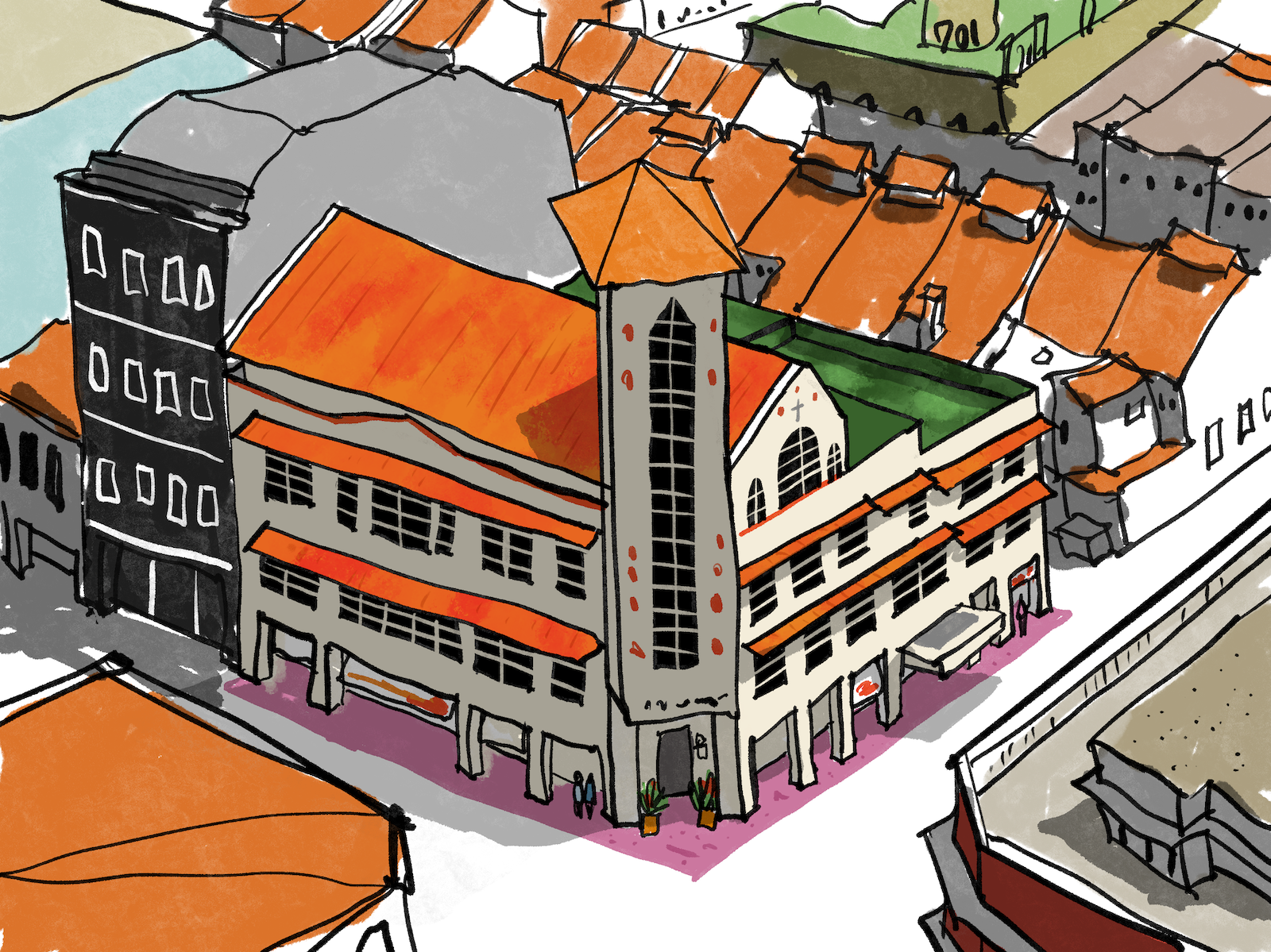
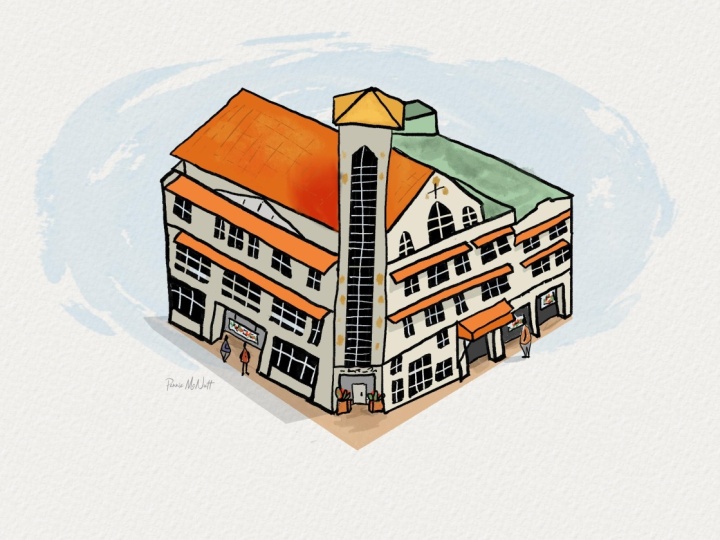
7. Projet 1A : Projet d'ébauche: Dans cette leçon, nous allons dessiner dans cette scène, nous allons dessiner ce bâtiment qui est un sujet plus compliqué par rapport à l'exemple précédent d'un arbre. Et nous allons le dessiner à partir de l'observation à l'aide d'une photo de référence. Maintenant, les croquis urbains sont en train d'attraper sur place. Donc, lorsque vous dessinez à partir d'une photo, techniquement parlant, ce n'est pas considéré comme un croquis urbain. Cependant, il y a certaines situations où il y a des scènes qui sont presque impossibles à dessiner sur des endroits comme celui-ci ici où le point de vue est en fait assez haut dans les airs. Donc, à moins que vous ne vous trouviez sur un haut défaut sur un bâtiment, il n'y a aucun moyen d'obtenir une vue comme celle-ci. Nous allons donc utiliser la technologie pour nous aider à trouver un tel point de vue. La photo de référence que j'ai créée que vous pouvez télécharger en passant, est créée à partir de cette application appelée Google Earth. Il s'agit d'une application qui vous permet de voler autour de la Terre, voler autour de n'importe quel quartier, zoomer avant et , de
faire pivoter et de regarder tous les bâtiments 3D. C' est donc le bâtiment que nous allons dessiner. Et je vais créer une capture d'écran pour que je puisse faire réparer la vue. Et nous allons dessiner quelque chose comme ça afin que vous puissiez organiser le point de vue à n'importe quel point de vue. Et c'est un que j'aime parce que je peux voir l'avant de ce bâtiment et que je peux voir quelques lignes diagonales qui rendront le croquis plus dynamique. Commençons par créer une nouvelle toile. Encore une fois, créons une taille d'écran. Et créons quelques couches. Donc, pour la première couche en bas, Renommez-le. C' est calme abandonné parce que nous allons créer quelques vies de rédaction pour nous aider à composer la scène, Choisissons la couleur bleu clair comme couleur cyan. Et nous allons utiliser la boîte d'amincissement de la brosse, alors assurez-vous que nous dessinons sur le correctement ou laissé tomber. Donc, à ce stade, je veux juste rédiger une composition qui dessine le rectangle vertical pour représenter cette tour comme structure. À ce stade, vous pouvez vous permettre d'être très sommaire. C'est bon. Et si vous faites des erreurs, vous pouvez identifier l'erreur à ce stade précoce. Donc les données font cette erreur plus tard. C' est donc quelque chose que je fais quand je n'ai plus de dessin sur place, surtout quand il s'agit de dessiner des scènes vraiment compliquées. Je me demande qui a laissé tomber la composition pour s'assurer que tout peut tenir sur le terrain, sur cette toile. Donc, à ce stade, vous pouvez vraiment dessiner comme très rapidement parce que nous voulons juste obtenir la composition. Et si vous vous trompez, vous pouvez simplement annuler ou effacer vos erreurs à ce stade. À ce stade est vraiment utile pour identifier certains des domaines les plus problématiques. Certaines des erreurs que vous pourriez faire plus tard, comme obtenir le bon angle. Maintenant, pour le fond de ce bâtiment, je vais juste tracer cette ligne droite ici, même si la ligne droite n'est pas si évidente. Parce que je peux utiliser cette ligne droite pour m'aider à placer les piliers et à grandir. Et les piliers sur le sol sont en fait divisés selon un espacement. Alors essayez d'obtenir le bon espacement. Nous pouvons également dessiner des mouvements ou le pare-soleil ici je veux juste utiliser une ligne pour représenter la feuille de connexion. Et il y aura des fenêtres sous vous contre vous pouvez dessiner quelques fenêtres ici pour vous aider à vous souvenir de ces fenêtres plus tard. Mais ce n'est pas si important. Bref, mes fenêtres ici, comme vous pouvez le voir, c'est vraiment rude. Donc, à ce stade, je veux juste obtenir la bonne composition. Je veux avoir la vue, d'accord. Et plus tard, nous pouvons éteindre cette couche ohmique, cette couche beaucoup plus légère pour que B puisse encrerer nos lignes noires sur le dessus. Pour ce fond ici, je voulais dessiner ceci comme un en ligne ici. Il y a une extension ici. Laissez-moi juste zoomer ou vous voyez juste qu'il y a une extension ici. Essaie d'avoir l'espacement entre le pilus, non ? Parce que ces éplucheurs vont effectivement affecter les dimensions que l'espacement des fenêtres, une naissance. Il y aura donc une fenêtre ici, par exemple, et en dessous. Et ils sont là. Et ils sont gros ici. Ce sera le pare-soleil, et ce pare-soleil ici sur le côté droit est en fait plus bas. Donc, cette étape de rédaction, je vais essayer de dessiner comme très rapidement pour la phase de rédaction, je ne veux pas passer autant de temps. Je veux juste obtenir la composition et l'emplacement de certains détails. Fondamentalement, je veux juste m'assurer que cela peut tenir sur le terrain. Maintenant, il va y avoir sur les bâtiments en arrière-plan, mais nous n'allons pas les attirer encore. Dessinez-les à la main beaucoup plus tard. Donc, le bâtiment principal est le sujet principal ici. Et maintenant, vous pouvez voir contester est que c'est une structure de données 3D est déjà là. Donc, si vous trouvez que vous avez dessiné cela trop sur le côté droit ou sur le côté gauche, ou c'est trop grand ou trop petit. Vous pouvez utiliser l'outil fléché ici, l'outil Déplacer pour déplacer votre esquisse autour de votre brouillon. Je pense que la mienne a l'air bien, donc c'est juste le placer ici et taper dessus. Et c'est revenir en arrière. Donc maintenant, nous pouvons utiliser cette LEA de rédaction pour nous aider à dessiner la chose réelle. Et je vais rendre ça plus transparent. Je vais réduire l'opacité à quelque chose de plus léger, mais quelque chose que je peux encore voir. Très bien, je pense que c'est assez bon. Très bien, donc pour l'art au trait, je vais dessiner ça dans son propre calque, ce qui s'appelle une nouvelle ligne de calque. Et cette fois, je vais choisir un pinceau noir. Et je vais utiliser la même boîte de broussailles. Maintenant, nous pouvons graver sur nos lignes de dessin et dessiner plus précisément.
8. Projet 1B : Encre: Commencez par dessiner d'abord ce rectangle vertical. Maintenant, si vos alliés ne sont pas parfaitement droites, vous pouvez annuler, vous pouvez redessiner. Mais le fait est que vous n'avez pas besoin de tracer une ligne parfaitement droite pour créer l'illusion que c'est une ligne droite. La chose la plus importante ici est d'avoir en fait vos lignes semblent confiantes. Alors ne tracez pas ces lignes encore et encore. Comme par exemple, si vous dessinez quelque chose de mal, vous voudrez peut-être dessiner la ligne à nouveau fait, ne faites pas cela. Ça va rendre leur vie plus floue. Donc, si vous le pouvez chaque fois que possible, dessinez
simplement d'un coup, faites les lignes aussi propres que possible. N' utilisez pas deux lignes où dans une ligne fera l'affaire. Si vous voulez tracer une ligne parfaitement droite, il y a un raccourci dans Procreate pour vous permettre de le faire. Donc pour ce grand rectangle, je peux voir le côté de la guerre ici. Donc je vais utiliser ce raccourci. Alors écrivez Apple Pencil, mais ne quittez pas l'Apple Pencil et cette ligne sera Street. Et pendant que le crayon Apple est toujours sur l'écran, sorte que vous pouvez obtenir cette ligne droite là. Donc remarquez que c'est une ligne parfaitement droite et n'aime pas ici, c'est vacillant. C' est bon. Maintenant, ce rectangle est en fait en saillie vers l'avant. Donc l'éplucheur ici derrière est en fait ci-dessous. Donc on peut dessiner un éplucheur ici. Maintenant, lorsque vous dessinez, vous pouvez parfois simplement zoomer sur la vue plus grande. Lorsque je dessine, j'aime zoomer pour dessiner les détails et zoomer pour
vérifier l'esquisse pour m'assurer que tout semble toujours. D' accord. Alors dessinons le site ici. Cette ligne sera pointillée quelque part comme le site supérieur ici et ensuite entrer juste ici au centre, comme ceci. Et ça va aller jusqu'ici. Si vous trouvez des alliés à une épaisseur, vous pouvez réduire l'épaisseur de la ligne. Et vous avez besoin que les lignes soient plus épaisses. Vous pouvez augmenter cela ou vous pouvez utiliser votre crayon Apple pour dessiner ces lignes plus épaisses en appuyant plus fort sur Dow. Donc ici espère que c'est pourquoi son trop vacillant. Donc, comparez toujours avec la photo de référence juste en face de vous lorsque vous essayez de vous assurer que votre croquis est votre dessin, ce que vous voyez fondamentalement. C' est très différent du dessin de l'imagination. Vous pouvez utiliser votre imagination pour certains sujets. Ainsi, par exemple, s'il n'y a pas de voitures dans la rue, vous pouvez utiliser votre imagination ou votre mémoire pour la dessiner,
comment ajouter des voitures dans la rue. Et si vous dessinez sur l'emplacement r, alors vous serez en mesure de développer ces souvenirs. Si vous dessinez toute votre mémoire, vous avez la mémoire californienne sèche la première fois. Tu ne pourras pas faire en sorte que cette voiture ait l'air bien ? Ok, donc nous sommes juste en train de dessiner les fenêtres. Remarquez que les mensonges sont vacillants. Et bien, donc il y a trois fenêtres ici, 123, je vais dessiner le bord extérieur ici, celui-ci, Delta H, et ensuite la fenêtre au milieu. Donc, quand il s'agit de croquis, il est toujours bon de dessiner comme
le, les formes d'abord, puis quelques-unes dans les détails plus tard. Alors j'ai dessiné cette grande forme d'abord, puis je l'ai dessiné un parasol et ensuite j'ai fait des fenêtres plus petites. Dessinez, puis dessinez les DTU. On avait été la photo. C' est le toit en haut. Et nous avons cette ligne diagonale ici. Et c'est le toit. Il y a, je pense qu'il est vraiment situé au-dessus de ça, cette chose ici. Nous devons donc tracer une ligne verticale là. Et nous devons nous diriger ici. Il y a cette section ici qui est blanche. Et peut-être que nous pouvons ajouter une autre section ici aussi pour assurer que nous avons ceci ici aussi bien qu'ici. Et cette ligne diagonale est plus courte et descend verticalement comme ceci. Et on peut dessiner ça ici. Encore une fois, dessinons d'abord les formes du bec. Dessinons d'abord la surface de ce mur. C' est comme ça, peut-être trop. Et puis monte comme ça. Et cette ligne diagonale se terminera quelque part par ici. Allons zoomer. Donc, si vous avez des problèmes de dessin, vous pouvez zoomer ou faire pivoter le canevas pour vous aider à tracer cette ligne plus précisément. Je pense que Luke est notre droit à moi. C' est en fait le toit. Donc c'est en fait le mur sur le toit. Maintenant, si vous n'êtes pas en mesure de voir la référence pour bien précis, photo de
référence n'a pas trop de détails. Vous pouvez réellement utiliser votre propre impression artistique qui à certains éléments. Donc, dans ce cas, je pense que tout va bien. Je vais avoir ce solide particulier. Laisse-moi effacer. Rappelez-vous que le raccourci pour effacer est d'appuyer sur ce bouton et 2, oups, J'ai sélectionné le mauvais pinceau. Alors choisissons la boîte d'amincissement de brosse correcte. Revenons à la brosse et appuyez sur ce bouton pour effacer. La résistance. Trop épais. Encore une fois, c'est trop épais. ce moment, ça a l'air bien. Laisse-moi défaire. C'est bon. Si c'est votre première fois en utilisant les raccourcis, Cela va prendre un certain temps pour s'y habituer. D' accord. Parfois, je veux juste aller utiliser la gomme pour que ce soit plus facile. Mais c'est vraiment à vous de choisir. Oups. K. Je vois l'angle ici. C' est un peu tellement encore, je dois effacer ça. C' est pourquoi, parfois, lorsque vous dessinez, vous pouvez effectuer un zoom arrière pour voir l'image globale. Lorsque vous zoomez comme ceci, lorsque vous dessinez cet angle, il peut sembler correct, mais quand vous zoomez sur cet angle, qui va se tromper ? Oups. K qui a essayé de faire en sorte que cet angle soit parallèle à cet angle. Je pense que ça semble bien maintenant, je veux dire, voulais étendre ce site ici aussi, juste pour passer en revue les lignes de rédaction que j'avais plus tôt. Donc c'est une erreur. Si tu as dessiné ça la première fois, c'est génial. Si ce n'est pas le cas, vous devez revenir à effacer et faire des corrections. Et faire toutes ces corrections va perdre du temps. D' accord. Le Chicago ne fonctionne pas bien pour moi. Laisse-moi juste utiliser le vous levez son raccourci à la place en tapant sur la gomme. Parce que parfois, quand j'appuie sur ce bouton, je ne peux pas appuyer sur pas, mais ensuite j'ai dû écrire la police. Et remarquez aussi ici que je rejoins les lignes. Si possible, tracez simplement une ligne droite, faites-le une fois. Mais si vous devez joindre les lignes, j'essaie de m'assurer que vous le dessinez de telle sorte qu'il semble que vous ayez tracé cette ligne d'un trait, k. Dessinons ceci. Et aussi quand vous dessinez, vous pouvez ne pas vous sentir confiant au début si vous êtes un débutant. Mais à mesure que vous dessinez de plus en plus, vous deviendrez de plus en plus confiant. Donc, vos lignes, vous montrez en fait combien vous êtes confiant. Mais ne vous inquiétez pas, tout ça va, je veux dire, vous irez mieux avec plus de pratique. Alors dessinons l'extension ici. Donc ça ressemble à une extension pour son point de dépôt pour voiture. Ce sont donc les piliers sur le grognement. Et aussi en fonction de vos préférences personnelles, vous voudrez peut-être avoir ces alliés plus épais ou plus fins. C' est vraiment à vous de choisir. Quand je dessine avec un véritable stylo plume, je préfère utiliser une plume moyenne. Mais quand il s'agit d'un dessin numérique, je vais juste avec ce que je ressens en ce moment. D' accord, donc pour ce pilus ici, ils sont en perspective. Donc, nous devons dessiner le côté du PDL, essentiellement donner aux éplucheurs plus de forme. Donc nous devons dessiner le côté de l'éplucheur ici. Je ne sais pas si vous pouvez voir le côté de la pizza sur la photo de référence. Mais quand vous dessinez ces kilos, vous devez leur donner la forme. Sinon, ça va ressembler à la leur. Ça va avoir l'air très plat. Donc en dessinant le côté du pedigree, vous faites la boucle ELA en 3 dimensions, non ? C' est très gentil. Ce croquis prend vie très rapidement. Alors dessinons ce parasol ici. La feuille Edison est en fait juste être vue. Et nous avons une feuille non assignée ici. Et un ici qui va jusqu'au bon côté. Maintenant, lorsque vous dessinez ce pare-soleil, le pare-soleil est en fait au même niveau que les feuilles de connexion. Donc, quand vous dessinez, essayez de les faire croire qu'ils sont au même niveau. Et remarquez ici que je ne l'ai pas fait. Dessinez cette ligne en continu. Maintenant que tu vois cette ligne, ce n'est pas Smith. Je le laisserai tel qu'il est. K, Le fils tirer pour les fenêtres devrait être en face de la Wausau que vous soulevez ceci ici pour créer l'illusion que c'est en face. Donc, lors du dessin, nous voulons créer cette illusion de nos éléments de premier plan, se chevauchent des éléments d'arrière-plan pour créer ce sentiment de profondeur. Ok, alors réparons ce truc ici. Vous pouvez voir cette ligne, c'est comme courber vers le bas. Ça n'a pas l'air si génial. Laisse-moi effacer ici. Maintenant, si vous pouvez dessiner cette fois, c'est génial parce que ça va vous donner ce nouveau look. Mais si vous devez entrer et faire vos corrections, parfois vous ne pouvez pas obtenir les lignes pour paraître aussi fraîches. Donc ici, j'ai de la difficulté à joindre les lignes pour les
faire ressembler comme si je les avais dessinées d'un seul coup. Ok, maintenant je pense que ça a l'air, d'accord. Ce n'est pas le meilleur, mais ça a l'air bien. Dessinons les fenêtres. Les fenêtres devraient suivre le pilus ci-dessous. C' est pourquoi je vous ai dit tout à l'heure de faire attention aux données. Nous avons fait la distance, l'espacement de ces pilus. Il y a trois fenêtres ici. Alors dessinons ces fenêtres, 1, 2 et 3. Ce Windows Apple x. donc ça va et la couleur, oups. Allons dans la fenêtre de couleur. En fait, j'ai accidentellement colorié dehors. Donc, vous pouvez regarder à quel point la fenêtre comme celle-ci ou vous pouvez utiliser le compartiment de remplissage deux. Donc je veux le colorer comme ça parce que Tinderbox, ce pinceau, ça va créer des textures. Si j'utilise le seau de remplissage, le noir va être comme très plat. Ok, donc pour les fenêtres qu'on veut dessiner SOM, on connaissait les cadres. On peut utiliser la gomme. Alors laissez-moi juste passer à l'aide de la gomme et dessiner ces cadres de fenêtre, les cadres de fenêtre larges comme celui-ci. À ce stade, vous pouvez désactiver les lignes
de rédaction car elles commencent à devenir un peu distrayantes. Donc il suffit d'éteindre à un dessin mensonges. Et maintenant, vous pouvez simplement dessiner sur le calque d'art au trait. Donc, c'est le nouveau taux de roi. On a quelques détails pour les fenêtres,
c' est le collier sur cette fenêtre. Laissez-moi juste utiliser le raccourci, le raccourci du compartiment de champ. Parce que lorsque nous regardons ce croquis de loin, nous ne sommes pas méchants de voir les textures. Peut-être que pour le toit plus tard, nous allons épingler avec bûcherons. Donc c'est juste utilisé quelques seaux pour sentir Audis. Maintenant, si vous avez des lacunes ouvertes, vous ne serez pas en mesure de sentir la propriété. Assurez-vous donc que lorsque vous dessinez, essayez
toujours de fermer vos lignes correctement. Maintenant que j'ai dessiné et rempli toutes les fenêtres, je veux aussi dessiner les cadres de fenêtre. Ceci est fait en effaçant le manque. Donc, vous pouvez vraiment dessiner ces cadres de fenêtre très facilement en dessinant une croix comme celle-ci. Au lieu de dessiner les cadres de fenêtre individuellement, cela va vous faire gagner plus de temps. À ce stade, le croquis est presque terminé, donc maintenant je dois juste zoomer sur certaines zones pour ajouter des DTU et aussi pour m'assurer que je n'ai pas laissé de côté quoi que ce soit que je suis censé dessiner. Donc, ce bâtiment a en fait une structure triangulaire ici. Donc, je veux dessiner ça. Laisse-moi juste dessiner cette structure triangulaire est en fait quelque part ici au milieu, comme ça. D'accord ? Je peux élever cette ligne en dessous. Pourquoi ne l'efface-t-il pas ? D' accord. Parce que je n'ai pas appuyé sur ce raccourci probablement. D'accord. Ça ne marche pas pour moi. Parfois, ça marche, parfois ça ne marche pas. Cette ligne ici est un peu trop vacillante pour moi, donc je vais vouloir rendre cette ligne plus droite. Laisse-moi juste tracer une ligne comme ça et être plus proche ici. Et je vais effacer ça. Très bien, je pense que ça a l'air un peu mauvais. Et on peut dessiner les fenêtres ici. Grande fenêtre, qui va commencer ici. Va jusqu'ici. Et les erreurs sont pointues. Et venez ici et utilisez les quelques seaux pour remplir ça. Je veux dire, retouche et utilise la gomme pour créer un cadre de fenêtre. Donc, je vais faire tourner cela vers le silence, est de rendre plus facile pour moi de simplement dessiner ces lignes où il rapidement. Donc, ce n'est qu'une beauté. Maintenant, je veux ajouter Psaumes taille de live. Donc, par exemple, ici en bas, je peux avoir quelques plans. Je peux avoir quelques bannières en fait, il y a des bannières ici et maintenant la bannière ici aussi. Donc, tous ces petits détails créeront l'illusion qu'il y a de la vie. Et vous pouvez aussi ajouter des gens dans la rue si vous pouvez réellement voir des gens, mais s'il n'y a pas de gens dans la rue, vous pouvez toujours ajouter des gens. Et permettez-moi d'ajouter peut-être une personne debout ici. La personne devra évidemment être comme une balle là-bas par rapport à cette hauteur ici. Je peux en ajouter un ou deux. Il y a peut-être une autre personne ici. Donc, ce croquis est maintenant complet et prêt pour la coloration.
9. Projet 1C : Coloriage: Avant de colorier cette
esquisse, Assurez-vous que nous travaillons sur le calque correct. Nous allons donc renommer ce calque vide et l'appeler couleurs. Si vous n'avez pas de calque vide, créez une couleur calme et déplacez-la sous la ligne ou non. Donc, pour l'art au trait, Année Sainte, je voulais taper dessus pour en faire une couche de référence. Donc maintenant c'est Tetlock, la couche de colliers à nouveau, parce que nous voulions colorer sur la couche de couleur qui est colorée un couvreur, prenons une orange et faites glisser cette orange sur la couche DON. Assurez-vous que vous peignez sur la couche k. Donc nous avons un peu d'orange ici, nous avons une feuille de connexion de couleur rouge ici. J' ai cette couleur légèrement différente de cela. Donc, les couleurs qui sont remplies sont en fait assez
plates parce qu'il n'y a pas de textures. Ou vous pouvez choisir de choléra comme ça en utilisant le pinceau de la boîte d'amirage. Mais laissez-moi vous montrer une autre façon d'ajouter des textures. Alors laissez-moi, et MSM grande ligne ici. Naïf, Kay ? Et j'ai et pas une ligne ici. Cette ligne écrite semble aller ici à la H. Donc, cela va créer une belle zone d'intérêt. Bon, donc pour créer des textures, nous allons utiliser le masque alpha. Utilisez donc deux doigts pour glisser sur la couche de colliers. Et nous allons choisir un autre pinceau. Choisissons le pinceau chaud. Et nous allons utiliser la goutte d'oeil naissance ici, appuyez sur la couleur et avec quelques secondes, un dossier split seconde, sélecteur de
couleur pour choisir la couleur. Et nous allons ajuster légèrement la couleur. Alors peut-être que je veux le rendre un peu plus léger. Donc, en utilisant le pinceau chaud, vous pouvez maintenant peindre sur cette orange que vous avez déjà. Cette couleur n'est pas si évidente. Laisse-moi juste laisser tomber la peau. Donc, au lieu de changer la lumière ou l'obscurité de la couleur, je vais changer la teinte de la couleur, rendre plus rapide. Ok, maintenant ça a l'air sympa. J' ai un peu de texture dessus. Donc, je peux ajouter quelques textures comme ça et aussi sur le soleil est la merde ici. Et ici. Vous pouvez le rendre encore plus rouge juste pour ajouter une autre couche de couleur. Ou vous pouvez le faire comme plus de gamme afin que vous obtenez différentes couleurs dans cette forme de couleur. Donc, dans cette forme maintenant je peux voir trois couleurs. C' est plus intéressant qu'une seule couleur plate. Et j'ai toujours eu l'occasion de voir des textures. Avait oublié de colorier ceci. Donc, pour cela, je vais utiliser la boîte d'amincissement deux colorés ceci. Et remarquez rien ne se passe bureau parce que le masque alpha ici STU allumé. Donc on a ça sur. Cela signifie que je ne peux peindre que sur les pixels existants sur les couleurs existantes. Laisse-moi juste l'éteindre. Et maintenant, je peux ombrager ici. Donc, nous avons Tenderbox tout en ombragant, vous pouvez obtenir des textures, C'est très agréable. Donc c'est juste zoomer de plus près. Rappelez-vous avec cette brosse, si vous coloriez une deuxième fois, vous perdrez la texture autant que possible, essayez de la colorer une seule fois. Et remarquez que j'ai quelques zones blanches ici façon je ne les ai pas colorés ou les sentir complètement. C' est très bien. J' aime est l'imperfection parfois quand il s'agit dessiner et parfois vous voulez avoir quelques imperfections. C' est à quelques détails ici aussi. Il y a des bois ici. C' est à ce qu'elle est. C'est probablement le nom de l'immeuble ou des dictons. Et je peux utiliser ce RID ici pour ajouter quelques textures ici, quelques petits détails ici et oser. D' accord, puis colorions la zone ici. Il y a une place ici. On dirait un vert très terne. Alors sélectionnons un vert tau ici et juste, remplissons simplement ceci avec cette couleur. Est-ce que je travaille sur le calque correct ici ? Oui. Assurez-vous toujours de travailler sur le calque correct. Donc, dans ce cas, je veux créer des textures. Ce qui est aussi. Laisse-moi juste créer le masque alpha à nouveau. Et cette fois, rendons la texture beaucoup plus sombre. Je vais réduire la taille des pinceaux pour les chauds. Et épinglez ici. D' accord. Peut-être plus petit. Oui, crée juste un peu de texture. Maintenant, remarquez que vous pouvez peindre sur le toit. C' est parce que la couleur verte est sur la même couche que le toit. Maintenant, si vous ne voulez pas que cela se produise, vous devez créer la couleur verte sur son propre calque. Mais ici je pense que je vais juste les garder sur la même couche. Droit ? Je pense que ça a l'air bien. Peut-être que cela semble un peu anormal, alors je vais utiliser la pipette pour peut-être alléger les despotes légèrement. Ce bâtiment n'est pas de couleur blanche, il est blanc. Il a cette couleur crème à elle. Alors peut-être quatre, la colonne, cette beauté, je vais créer un nouveau vide de couche. Ça s'appelle ça la couleur de la construction. Ok, Donc automne couleur butène, choisissons une chose qui est la couleur claire et blanc cassé, une couleur qui est chaude. Et utilisez cette couleur pour sentir la beauté. Ça rend ça encore plus léger, plus chaud. Ok, je pense que ça a l'air bien. Remarquez que je sens les couleurs, ces points rouges D ont disparu. C' est parce que ce calque est au-dessus du calque. Alors que je voulais faire est de déplacer ceci ci-dessous et un retour red.com qui est utilisé est trop peu la couleur aussi bien sur le côté ici et ici et ici. Utilisez donc cette couleur pour la construction sur le terrain. D'accord ? Sketch arrive à vivre très vite. Pour les petites oreilles ici, je peux juste colorer avec un pinceau, pinceau
Tinder comme ça. J' ai raté cette partie ici. C' est censé être vert aussi. Laisse-moi revenir à la couche de colliers avec le vert et la querelle, oups, le masque alpha est dû sur. Donc, parfois, quand vous essayez de sentir et que rien ne se passe, cela peut signifier que le masque alpha est dû sur. Très bien, super. C' est continuer à colorier les détails ici. Maintenant, je veux dessiner quelques lignes sur le calque d'art au trait parce que je
veux créer des magasins de portail qui sont derrière. Ce n'est pas complètement vide derrière une chose. Il y a une porte ici ou peut-être des panneaux sur le côté, peut-être une sonnette là-bas. Et aussi pendant que je dessine ces lignes supplémentaires, je remarque certaines époques que je n'ai pas colorées. Pour que je revienne à colorier ces zones. Couleur sur le calque de couleur. J' ai laissé tomber micro, la même couleur et la même couleur ici et ici aussi, peut-être que vous devez revenir ici dans la même couleur. D' accord. Et ici aussi, pour la personne ici, peut-être que c'est lui avoir Hemo où ce truc de couleur bleue. Peut-être que la personne à côté est inquiétant couleur claire devrait. Pan noir signifie k, les plans, les plans de pot up doivent peut-être mettre des plans. Le pot sera de couleur brune comme ça, et nous avons quelques plantes ici. Donc c'est comme ça que c'est vert. Notez que le taux est toujours au-dessus, fait parce que la lecture est en fait sur le dessus. Et je viens de réaliser que je l'appelle sur la couche Malheureusement mauvaise. J' ai peint une plante sur la, la beauté et la couleur. Et peut-être que je vais le laisser tel quel. Parfois, il peut être un peu fastidieux de garder une trace où vos couleurs sortent. Mais dans ce cas, ce n'est pas grave parce que c'est juste un croquis. Mais si vous faites comme quelques illustrations très profondes, vous devez vraiment vérifier où vos couleurs
vont parfois quand il a voulu faire des corrections plus tard, par
exemple, si vous voulez changer la couleur du toit, vous devez vous assurer que la couleur du toit est sur sa propre couche. Sinon, il sera très difficile de changer la couleur du toit sans changer de parties du toit. Ensuite, je voulais ajouter du revêtement de sol au fond, ainsi de suite pour créer une nouvelle couche et l'appeler revêtement de sol. Et cette couche ira en dessous de la beauté en couleur. Donc, ce qui est, je voulais choisir une couleur magenta, quelque chose qui n'est pas trop vibrant. Alors déplacons notre sélecteur de couleurs ou quelque part au milieu ici. Et nous allons le colorer. Remarquez que je la couleur fait pot ici, la couleur sur le dessus chevauche effectivement le magenta vers le haut dans neve. Donc plus tard, je dois entrer et effacer ce pot, ou je peux juste le laisser tel qu'il est. Laisse-moi juste dessiner ça ici. Dessinez cette ligne ici comme ça. Choisis le, fondamentalement je voulais créer ce revêtement de sol pour la beauté. Maintenant, je veux pouvoir utiliser le seau de champ pour alimenter cette zone fermée, qui semble être une zone fermée, mais ce n'est pas parce que lorsque vous éteignez réellement cette couche, éteignez les couches extérieures. Vous pouvez voir que le navire n'est pas fermé. Donc, si vous voulez utiliser les quelques seaux, vous devez dessiner la forme sur le contour pour cela. Et vous pouvez le faire juste en dessinant le contour, que je vais vous montrer tout de suite. Donc maintenant, je viens de dessiner tous les contours et c'est une forme fermée. Je peux sentir cette forme et remarquer que les couleurs ont effectivement couru un arrêt. C' est parce que j'ai toujours ma liste de références définie sur l'art au trait. Alors laissez-moi simplement enlever cette couche de référence et taper sur la couche de revêtement de sol à nouveau pour m'assurer que nous colorions sur la couche correcte. Et maintenant, nous pouvons sentir ça. Parfois, lorsque vous sentez une couleur et que la couleur s'épuise, cela peut être dû au fait que votre calque de référence est erroné ou que votre image au trait, votre contour ou comporte des lacunes. Maintenant que j'ai rempli ça, ça lui a tourné le dos et ça a l'air super mix. Nous voulons peindre les ombres pour donner à ce cache plus de forme, pour rendre ce look encore plus tridimensionnel.
10. Projet 1D : Ajout d'ombres: Dans les ombres, nous voulons d'abord créer un calque d'ombres. Donc, appuyez sur le bouton Calques là et à un calque d'ombre, assez d'ombres. Et poussez plus mortel vers le haut. Si ce n'est pas déjà en hauteur. Et je veux changer pour se multiplier, tout de suite pour se multiplier. Et je vais choisir une couleur grise. Alors laisse-moi essayer. Il est gris plus foncé ou peut-être ce gris qui est légèrement plus léger. Et pour cette couche d'ombre I12 peut-être utilisé ligne hi à nouveau comme couche de référence. Donc, appuyez sur le calque de lignes, appuyez sur référence avant d'ajouter des ombres, Nous allons créer un calque pour les ombres. Donc, créons un calque vide et renommons ces ombres. Maintenant, à partir de la photo de référence, il peut ne pas être clair d'où vient la source lumineuse. Je pense que leur permis vient de cette direction. Mais ce n'est pas que tous les PHEwas. Donc, nous allons voir la source de lumière venir de cette direction, qui signifie que ce côté de l'informatique sera à l'ombre. Maintenant, si vous dessinez sur place, vous devriez simplement dessiner les ombres telles qu'elles sont. Cependant, si vous dessinez avec un enfer d'une photo de référence, vous pouvez réellement changer la source de lumière rouge vient de. Donc, si vous vouliez avoir le nombre de licences à partir d'ici, vous pouvez le faire quand vous dessinez à la maison. Mais ici, nous allons suivre la référence. Assurez-vous donc que vous peignez sur le calque correct et que le calque d'ombres a changé et multiplier mode pour que cela se multiplie et choisissez une couleur grise. Et définissez le calque d'art au trait sur référence. Parce que nous allons ressentir ces zones. On a fait quelques seaux deux. D' accord. Avec la FIO2, qui est divisé en deux est gris et qui est vu ce site en premier. Ok, je pense que ça a l'air bien. Faisons-le ici aussi. Et ici, et ici. Et ici. Et pour le fond aussi, tous ces pots seront dans l'ombre. Donc, je peux juste colorer ce fond ici avec le pinceau de la boîte d'amandes. Il suffit de peindre sur toute la zone ici comme ça. Et cette partie ici fait saillie, donc c'est en fait jeter des ombres au fond. Alors peut-être que nous allons avoir ce pot ici et de l'ombre. Oh, en fait, cette source de lumière vient de cette direction. Donc, ce bord ici est la démangeaison qui définit le côté léger et un côté plus sombre. Nous voulons ajouter des ombres ici aussi. Laissez-moi zoomer pour que vous puissiez voir. Nous ajoutons donc l'ombre de ce côté de l'éplucheur. Mais pour ce côté de l'éplucheur, c'est sous la lumière. Ici aussi. Ce côté sera dans l'ombre, mais ces scientifiques, je serai sous la lumière. Et nous pouvons aussi ajouter quelques ombres sous la feuille de sable. Donc, pour cela, je voudrai peut-être juste zoomer pour voir la vue plus grande. Donc, je voulais juste ajouter quelques ombres ici sous l'ombre de l'assignateur et ici aussi. a été accidentellement peint sur le toit ici. Laisse-moi juste effacer. Oups. C' est ce pot. Et nous devons ajouter des ombres ici aussi, parce que ce côté du mur est sous l'ombre. Et il y aura des ombres jetées ici sur la rangée ici. Ok, donc c'est ce que nous avons jusqu'à présent. On doit peut-être ajouter des ombres ici. Parce que l'ombre, cette extrusion ici va jeter des ombres. Donc, l'ombre dans ce cas, nous suivrons la forme de l'extrusion de la naissance. Mais ce sera plus de riz torsadé, non ? Je vais le déplacer vers le côté gauche. D' accord. Et nous voulons avoir des ombres sur les tétras ou peut-être des ombres ici. Et ce point ici, nous serons plus grands à cause de cette chose ici. Et on peut juste ombrager cette partie ici, comme ça. Ok, donc c'est un moyen très rapide et facile de créer des ombres. Je remarque que certains jettent une ombre ici. Sur la forme de levure d'ombre coulée de ceci. Alors peut-être ajoutons une ombre de fonte ici comme ça. Je pense que ça ressemble à Chris. Mais la chose est que le coût de l'ombre est ici, alors il ne devrait pas créer le coût de l'ombre ici. Laisse-moi juste effacer cette partie ici. Laisse-moi te faire lire tellement de bécher. C' est ça. D'accord. Maintenant, toute cette ombre est en fait ma propre impression artistique. Cette partie ici sera exacte. Cette partie ici sera dans l'ombre hybridée, jeter une ombre sur un grognement. Et cet octet ici est en fait ma propre impression. Donc, à ce stade, ce croquis est en fait considéré comme complet. Vous pouvez choisir d'ajouter plus de détails à l'esquisse si vous le souhaitez. Juste pour que ce croquis ressemble plus à Lee, j'aime parfois quelques pensées ici et j'ose créer des textures. Et ce pot ici semble être gris, vert plus foncé. Donc je ne sais pas pourquoi il y a ce pot ici, cet écran. Alors ajoutons cette texture dans. Et je veux dire ce qu'il y a là aussi. Il y a une croix Olysse, en fait une église. Il y a ici, comme Reid l'appelle des bois ici, ici et ici. Je le suis. Il avait 12 ans. Ajoutez quelques lignes ici pour créer la direction du toit. Laisse-moi aller à la couche avec la couleur du toit. Utilisez la pipette ici. Et dans ce cas, je voudrais peut-être créer un nouveau calque pour créer ces lignes parce que je ne suis pas sûr que ces lignes auront l'air bien ou non. Laisse-moi juste renommer cette nouvelle couche appelée lignes sur le toit. Et je vais faire tomber les yeux ici et je vais rendre ces lignes un peu plus légères pour que je puisse voir quelques contrastes. Oui. Donc c'est juste dessiner ces lignes. Il suffit d'ajouter quelques lignes ici et là, voir si elles ont l'air bien ou non. S' ils n'ont pas l'air bien, vous pouvez simplement supprimer ce calque. Je pense qu'ils ont l'air jolis. Ou peut-être que ça ne devrait pas être de cette couleur. Peut-être que ce devrait être une couleur plus foncée. Ainsi, vous pouvez réellement changer la couleur des lignes en utilisant l'ajustement de l'année. Laisse-moi te montrer comment tu peux faire ça. Appuyez sur ce bouton ici, qui est les calques de réglage. Appuyez sur la luminosité de saturation de la teinte, puis appuyez sur le afin que nous affections le leader. Alors maintenant, vous pouvez passer à talers. Vous pouvez basculer la saturation à l'interrupteur à la luminosité des diapositives que nous venons de dessiner. Dans ce cas, je voulais rendre leur vie plus sombre. Donc ici vous pouvez voir les lignes, ils deviennent beaucoup plus sombres. C' est l'original et voici Docker. Laisse-moi zoomer. Je vais légèrement pour que vous puissiez voir. Ou si vous ne voulez pas, vous pouvez simplement colorer. Je peux le rendre vert, je peux le rendre violet. Je peux le rendre désaturé. C' est moi que c'est juste un peu plus sombre. Et cela n'a pas l'air bien parce que la couleur est en fait une police de couleur totalement différente de celle de l'orange. Donc, je peux vouloir changer le mode de fusion pour se multiplier. Donc, elle,
cette texture ici peut se multiplier sur le toit. Et je voulais peut-être changer l'opacité ou peut-être que je peux utiliser à nouveau le calque de réglage pour changer la luminosité. Ouais, je pense que ça a l'air bien. Je ne veux pas que les lignes soient trop évidentes.
11. Projet 1E : Ajout du quartier: Qu' est-ce qu'on a ici en ce moment, c'est juste un bâtiment isolé. On ne connaît pas le quartier. On ne sait pas à quoi ressemblent les autres bâtiments. Donc, je suis allé à une beauté ADA est de créer un quartier pour donner cette beauté contextes moraux. Donc, pour ce faire, laissez-moi créer un autre calque appelé art linéaire. Je vais créer une beauté du bon côté. Et vous pouvez créer à partir de bâtiments pour alimenter un réel plus tard. Laissez-moi donc créer un autre calque appelé couleurs. Fondamentalement, je crée les mêmes couches que j'ai créées pour cette embellissement. Donc, avec les couches ici pour le nouveau bâtiment, Touchons et balayons vers le bon site. Sélectionnez tous les calques que vous possédez et touchez pour effectuer un balayage vers le côté droit, puis regrouper, puis renommé en tant que groupe appelé bâtiment de droite. Donc maintenant, nous avons ce calque groupé, tout ce dossier avec tout ce calque. Ainsi, nous pouvons procéder à dessiner sur la couche de date limite en utilisant un pinceau noir. Laisse-moi juste zoomer qui voit quelle beauté j'ai ici ? Donc, je vais dessiner ce bâtiment très rapidement. Vous pouvez dessiner ce bâtiment avec plus de détails si vous le souhaitez. Donc, c'est le toit. Et si vous n'aimez pas ce bâtiment parce qu'il est sur son propre calque ou groupe de calques. Vous pouvez simplement désactiver le calque plus tard. Ok, donc il y a des structures sur le toit. Donc, je vais garder cela très sommaire juste pour vous montrer comment vous pouvez ajouter éléments
supplémentaires à cette scène que vous venez de dessiner. Et de ce côté, c'est le mur. Parfois, comme double joue des lignes verticales ici pour représenter nos verticales de visage. Parce que parfois, lorsque vous dessinez trop d'administrateurs, vous pouvez perdre piste aussi chaud les surfaces que D est un plat, phase
lente huiles jours de verticale. Alors visage. Je veux aussi ajouter quelques pensées sûr. Pour me faire savoir que c'est le visage. D' accord. Donc, pour colorer ce dernier onglet sur la ligne, LEA pour nous de faire de cela une couche de référence, parce que nous allons utiliser les quelques pour obtenir. Donc, appuyez sur le calque de couleur, sélectionnez une couleur rouge ou un taux ressemblant à la couleur, et utilisez cette couleur trop peu, ce côté du mur. Pour cette zone ici, je veux juste la colorer. Remarquez que j'ai peint sur les délais. C' est parce que la couche de couleur est au-dessus de DO ion, laissez-moi juste déplacer ça vers le bas. Et ça a l'air bien. Peignons aussi quelques ombres. Je remarque que j'ai accidentellement déplacé les couleurs plus tard en dehors du groupe de muting droit. Laissez-moi juste déplacer ce calque dans le groupe et changer l'ordre ici. Bon, donc maintenant si je veux enlever cette beauté, je peux juste discuter de hauteur sont facilement. C' est continuer à colorier ce côté. Donc pour ce bâtiment, c'est juste la colorer avec un peu sale en haut ici. Utilisation de Tinderbox comme un pinceau pour l'ombrage. Et peut-être pour la requête qui a un gris très clair ici. Pour le corral. Et peut-être que ce bâtiment sera cette structure au-dessus du plafond. Ce sera blanc. C' est pourquoi nous pouvons le laisser, mais nous voulions ajouter quelques ombres. Nous allons donc créer un calque d'ombres au sein de ce groupe de calques. Et déplacez le calque d'ombres vers le haut et renommé comme ombre. Donc, les étapes ici sont exactement les mêmes que j'utilise pour dessiner ceci. Donc, créons un calque d'ombres. N' oubliez pas de multiplier le calque d'ombres. Et on peut peindre les ombres ici. Comme il est peint très rapidement et nous pouvons avoir un peu d'ombre ici aussi. Et ce site ici, nous serons dans l'ombre parce que rappelez-vous que la source de lumière vient de cette direction. Donc cette beauté, il est en fait dans l'ombre. Mais le sommet ici est éclairé par la lumière. C' est donc le sommet de la guerre. C' est le côté du mur. Ceci i o la guerre qui ne fait pas face, la lumière sera à l'ombre. Alors maintenant, quand on fait un zoom arrière, on peut voir un côté de la construction ici. Un bâtiment supplémentaire ici ne fait pas de ça un quartier. Alors maintenant, je veux dessiner tous les autres bâtiments. Autour de ce bâtiment. Donc, ce que je veux faire est de refaire la même chose, créer un calque pour l'art au trait pour la couleur et de
mettre une ombre et de le regrouper en un seul groupe de calques. Et cette fois, je vais appeler ce groupe de couches derrière les bâtiments. Et je voulais créer un autre groupe de couches parce qu'il y a peut-être de la beauté ici en bas à gauche. Alors laissez-moi simplement glisser cette direction pour dupliquer ce calque. Donc je vais épingler le groupe de couches et ça s'appelle Bu Ding avant. Donc maintenant, vous pouvez continuer à dessiner ou les autres bâtiments. Donc j'ai dessiné tout le quartier. Et j'ai des groupes de couches pour
ce bâtiment, ce bâtiment à l'avant, et aussi pour les bâtiments en arrière-plan. Donc, je peux effectivement éteindre les bâtiments à l'arrière si je veux, disputer, contester, si je veux sélectionner l'avantage de travailler avec les joueurs ou vous pouvez les rallumer. Donc, si j'ai tout retourné, vous pouvez voir disputer. Il peut ne pas se démarquer par rapport aux autres bâtiments. Donc, vous pouvez vouloir réduire les couleurs vives pour les autres réunions ou vous pouvez en fait simplement acheter, enlever que Tatas parce que j'ai les couleurs sur leur couche séparée. Donc, par exemple, pour les bâtiments en arrière-plan, je peux juste éteindre les Callas plus tard comme ça, et toutes les couleurs seraient disparues. Je peux laisser les ombres allumées ou éteindre les ombres. Éteignons peut-être les ombres. Et éteignons cette couche. Désolé, cette couleur est aussi bien pour le bâtiment sur le côté droit, réduit ou éteint les couleurs. Et c'est la feuille aligner OT comme éteindre les ombres aussi. Donc maintenant, parce que tout autour est blanc et que c'est en couleur, nous pouvons nous concentrer sur ce bâtiment. Ainsi, vous pouvez jouer avec des couches. Si cela vous semble un peu bizarre parce qu'il n'y a pas d'ombres, vous pouvez activer les couches d'ombres juste pour
voir à quoi cela ressemble et il semble qu'il y a je pense que ça a l'air correct. Mais si les ombres sont trop sombres, encore une fois, vous ne pouvez pas aller au calque des ombres. Appuyez sur le bouton et réduisez l'opacité des ombres juste pour les rendre plus légères. Celui-ci aussi, juste pour réduire les ombres, juste pour les rendre plus légers. Et maintenant, les ombres sont là, mais pas trop distrayantes. En fait, je vais laisser les ombres éteintes. Oh, peut-être que je devrais tout rallumer. Je pense que ça a l'air bien avec tout. Retournez. La dernière chose que vous devriez faire lorsque vous
terminez vos esquisses pour créer un calque vide et poussé et Leah, écrire un vers le haut. Ce sera votre couche protectrice pour protéger votre dessin. Quand il s'agit, euh, de créer un numérique impair, il y a tellement de choses que vous pouvez changer, tant de choses que vous pouvez essayer. Il y a beaucoup de flexibilité. Laissez-moi vous montrer d'autres versions de ce croquis similaire que je viens de dessiner. Laissez-moi retourner à la galerie ici et je vais pincer pour zoomer. Donc c'est le croquis que je viens de dessiner. Et ce n'est pas une variation sur ce croquis. Cela a été dessiné avec encore moins de détails. Donc, les couleurs des chambres, ils sont un ami cher compat ici vous pouvez voir les toits ici, l'orange plus de rayonnement et les toits ici en arrière-plan, les couleurs étrange poupée. Mais ici, les couleurs sont plus vives, orange, et nous avons aussi des taux forts. Et pour les règles, vous pouvez voir que c'est cette couleur grise chaude. Nous avons des marques ruinées ici. Alors que pour cela, j'ai quitté la chambre et blanc et il n'y a pas de voitures. Et là, j'ai une voiture, mais il n'y a pas de gens ici. Et j'aime bien ce croquis parce qu'il s'agit d'une version très simplifiée du croquis. En fait, j'ai accidentellement oublié certaines choses, mais la sensation générale du quartier, je pense qu'il est très bien capturé ici. Et une chose à noter est que je dois en fait faire l'ombre de l'hôte sur le côté droit. Ça veut dire que j'avais la source de lumière venant de cette direction. Alors que pour ce croquis, j'avais cette source de lumière venant de cette direction. Et c'est une autre version, encore une fois sur le même croquis mais avec la beauté isolée. Maintenant, pour ce croquis particulier, le pinceau sur lequel j'ai utilisé, ils sont différents par rapport à ce croquis. Je crois que le pinceau que j'utilise la ligne d'eau OD est faire boîte d'amincissement mais défectueux ce croquis, C'est une brosse différente. Donc, ici, vous pouvez voir les lignes jour peut être assez grand dans certaines zones. Donc, cela crée une sensation différente. Ainsi, lorsque vous utilisez des pinceaux différents, vous allez créer une sensation différente. Vous allez être en mesure de créer un style différent très facilement en changeant le pinceau que vous utilisez. Si vous vous demandez comment vous pouvez développer votre style ou comment trouver votre style. Je dirais, ne perds pas de temps à essayer de trouver notre style. Laissez-vous, je vais arrêter une amende vous dans l'état. Alors pratiquez le dessin. S' habituer au flux de travail, au flux de travail d'art numérique et à la pratique autant que vous le pouvez et votre style vous trouvera.
12. Au revoir: Je suis arrivé à la
fin du cours. J'espère que vous en avez
apprécié le coût. Quand il s'agit de créer de l'art. chemin que vous voulez aller dans votre
art dépend vraiment de vous. Mon conseil général pour les
débutants est de m'entraîner. Plus vous dessinez la pâte
et plus vous pouvez dessiner. Et regardez aussi d'autres
artistes pour s'inspirer. Voyez si
vous pouvez ou non répliquer
les techniques numériquement
à l'aide de procreate. Cela vous aidera à apprendre
plus rapidement et à grandir en tant qu'artiste. Merci donc d'avoir suivi ce
cours. J'espère vous revoir. Au revoir.
 Teoh Yi Chie, Sketcher, watercolour lover