Transcription
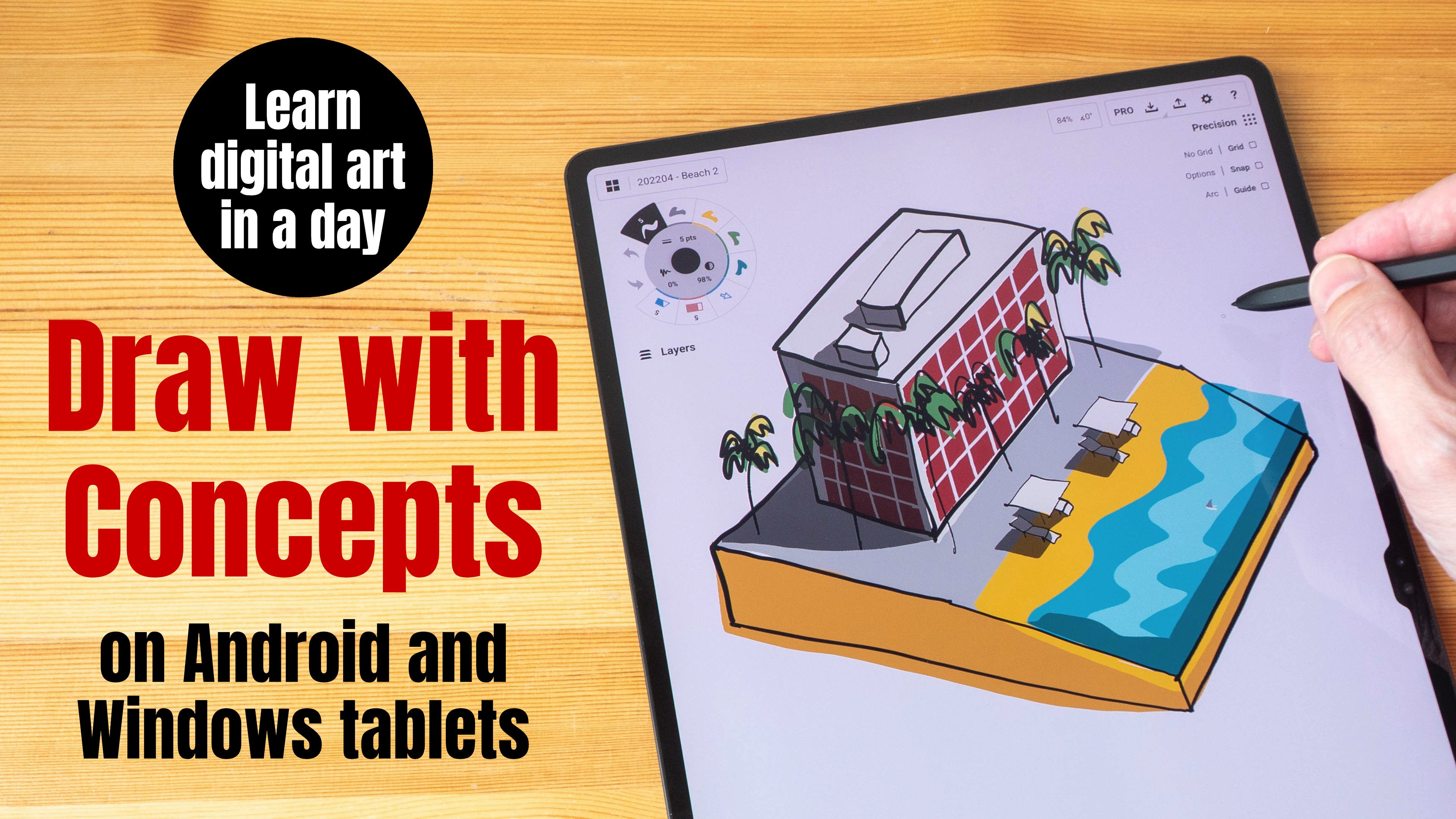
1. Intro: Bonjour et bienvenue à ce cours en ligne sur la création d'art vectoriel à l'aide de concepts, qui est une application d'illustration vectorielle disponible sur la plate-forme Android, iPad et Windows. Mon nom est 200 et je suis artiste et graphiste. Donc, je crée et fais de l'art depuis 2005. J' utilise des deux traditionnels ainsi que des deux numériques. Donc, ces coûts que vous regardez est en fait ma deuxième cause sur le dessin avec des concepts. Si vous êtes débutant et que vous utilisez des concepts pour la première fois, je vous recommande fortement de vérifier tous mes premiers appels où je vais vous montrer autour d'
une interface utilisateur et vous présenter le flux de travail de base quand il s'agit de créer de l'art numérique . Pour ce cours, nous allons obtenir plus de dessin une taille. Les débutants qui veulent se défier peuvent également suivre le
chemin parce que les instructions vont toujours être étape par étape. L' objectif de cette clause est donc de vous
familiariser avec l'utilisation de concepts pour créer de l'art numérique. Nous allons explorer l'équipe créative. Nous avons quelques exercices de dessin pendant que nous jouons avec les lignes et les formes. Dans ce cours, nous allons dessiner sa relecture vient. Vous pouvez également dessiner et concevoir vos propres papillons et autres insectes volants. Et dans le dernier exercice de dessin, nous allons dessiner une scène de rue compliquée afin suivre cette cause évidemment vous avez besoin des concepts d'application, qui d'ailleurs, si vous ne savez pas déjà, est en fait une application freemium, ce qui veut dire qu'elle est libre d'utiliser. Cependant, certains des outils de dessin sont en fait verrouillés derrière un mur de paie. Donc, ce cours est en fait conçu avec cette application freemium à l'esprit. Vous n'avez pas vraiment à payer quoi que ce soit parce que tous les outils que nous allons
utiliser seront disponibles pour vous sous les ensembles de base. Cependant, je vous recommande fortement d'opérer à travers l'ensemble des éléments essentiels où nous obtenons un fond perdu facile pour créer un nombre illimité de couches. Donc, si vous utilisez simplement les ensembles de base, nous avons limité nos deux ensembles. Ok, vous pouvez toujours suivre juste là quand il s'agit de certains workflows, CME, moins restrictif, que vous comprendrez probablement plus tard. Seo suivre avec les autres leçons et puis vous pouvez choisir si oui ou non vous voulez mettre à niveau aujourd'hui essentiels ensemble pour obtenir Molly, voici c'est un achat unique, donc il vaut vraiment la peine de l'argent. Nous utiliserons des photos de référence afin que vous puissiez abord télécharger ces photos de référence à partir de la section Téléchargements. Et la dernière chose que je veux voir est que si vous appréciez ces voitures, laissez-moi un commentaire pour me faire savoir à quel point ce coût est bon. D' accord, commençons par notre première leçon.
2. Qu'est-ce que l'art vectoriel: Dans cette première leçon, je veux parler de vecteur bizarre et vous montrer quelques exemples de vecteur. Ainsi, l'art vectoriel est créé à l'aide de graphiques vectoriels. Et les graphiques vectoriels sont essentiellement des lignes, des pions, des courbes et des formes basées sur une formule mathématique. Les caractéristiques ou l'art vectoriel sont impair. Nous allons regarder divers mensonges de Dao. L' art a ce MOOC très propre et les lignes sont très lisses. Et vous pouvez zoomer sur n'importe quel niveau de zoom. Et l'étrange, nous aurons toujours l'air très pointu, très détaillé. n'y a pas de pixélisation du tout parce que l'ADH est réellement créé en utilisant une formule mathématique. Ainsi, vous pouvez zoomer sur n'importe quel niveau que vous voulez. L' art que vous créez est indépendant de la résolution. Jetons donc un coup d'oeil au contour ou au filaire de cet art. Donc, c'est l'art vectoriel ou cette vie et vous voyez basé sur des formules mathématiques. Et laisse-moi revenir sur la couleur. Donc, la principale raison pour laquelle quelqu'un peut vouloir utiliser des applications de conception
graphique vectorielle pour créer de l'art vectoriel est qu'il veut obtenir ce look star lives. C' est donc un joueur de football que j'ai créé à l'aide d'un logiciel, cette application appelée Adobe Illustrator. C' est de l'illustration vectorielle. C' est aussi un vecteur. Et ici, vous pouvez voir qu'il n'y a en fait pas beaucoup de détails. Cette forme d'ombre ici n'est qu'une forme connectée. J' ai des faits saillants, des ombres. Comme je fais un zoom sur un chemin. C' est reconnaissable comme un joueur de football. Mais quand je fais un zoom avant, vous pouvez voir qu'il n'y a pas beaucoup de détails par rapport à cette argile sur le côté gauche. Et le style ici, c'est très propre. Le style de coloration ici, il est très plat. C' est fait de formes. Les graphiques vectoriels peuvent être utilisés pour créer des illustrations, des
graphismes et des doctorats. Il s'agit donc d'un exemple de conception de page avec un mélange de graphiques vectoriels et raster. Reste des graphiques évidemment des images avec une certaine résolution. Ainsi, lorsque vous zoomez assez près, vous pouvez voir que l'image sera pixélisée. Alors que pour les graphiques vectoriels, les téléphones, soit dit en passant, sont basés sur des graphiques vectoriels. Ainsi, lorsque vous zoomez sur cette taxe ou cette police, vous pouvez voir les lignes auxquelles elles sont dues. Détail de friandises très pointu et frais. Vous pouvez certainement créer cet ajustement rugueux 3D en utilisant vecteur, mais cela va prendre beaucoup de temps. Donc, pour des graphismes comme celui-ci, il est préférable d'utiliser un logiciel 3D. Et pour les œuvres d'art qui vont regarder plus de mensonges étoiles, il est plus approprié d'utiliser un logiciel vectoriel. En bref, vous devez toujours choisir de corriger le logiciel pour le type d'art que vous souhaitez créer. J' utilise un iPad Pro ici. Donc, certaines des applications vectorielles qui sont disponibles sur l'iPad sont des concepts, qui est une application d'illustration de base vectorielle. Adobe Illustrator est l'application que je vous ai montrée plus tôt. Cela peut être utilisé pour l'illustration ainsi que pour la conception graphique. Affinity Designer est très similaire à Adobe Illustrator et c'est un vecteur plus propre. Il est également utilisé pour la création et les graphiques vectoriels. Ouvrons ça. Ce sont quelques exemples de travaux vectoriels fournis par la nature vectorielle, qui d'ailleurs est une application payante. Ce n'est pas une application gratuite. Alors jetons un coup d'oeil à cela afin que vous puissiez voir le style de coloration. C' est un peu comme ça. Et les lignes sont très propres. Cet autre monde est indépendant des résolutions. Peut vraiment zoomer sur tout le chemin et une ligne que nous serons toujours boutique. Il n'y aura pas de pixellisation. Pour cette application particulière. Vous pouvez créer une gradation. Donc, ici, vous pouvez voir la date de degré de couleurs au blanc. C' est une belle œuvre d'art. J' aime ce style de coloration. Vous pouvez également utiliser des graphiques vectoriels pour créer des cétones. Encore une fois, checkout formes ici, vérifier les lignes propres que la douleur luke. Ensuite, jetons un coup d'oeil à Affinity Designer. Ce sont donc des exemples de livres disponibles dans Affinity Designer. Jetons un coup d'oeil à cette illustration. Ainsi, vous pouvez utiliser des applications vectorielles pour créer des illustrations de style éditorial. Et parfois, vous pouvez également appliquer des textures sur la couleur plate. Et les textures sont en fait basées sur une formule mathématique aussi bien. Donc, pour ce fond bleu et est un fond orange, vous pouvez voir qu'il y a en fait une certaine texture, qui est la belle. Parce que souvent le graphique vectoriel peut sembler assez plat. Donc, si vous ajoutez de la texture, cela crée une texture plus petite à votre ADH. Il lui donne un look différent. Les applications vectorielles sont couramment utilisées pour créer des polices ainsi que des logos, des icônes. Ainsi, par exemple, s'agit d'un exemple de police ou il peut également être utilisé comme logo. Donc k Nous zoomons de près, vous pouvez voir ne fonctionne pas. C' est très détaillé. C' est très net, sans perte de résolution. Affinity Designer et vector neater sont des applications payantes. C' est un achat unique. Donc, en termes de rapport qualité-prix, ils en valent vraiment la peine. Adobe Illustrator est une application d'abonnement mensuel, vous devez
donc payer mensuellement. Concepts est une application freemium, ce qui signifie qu'elle est gratuite à utiliser. Cependant, Santa Cruz, j'ai en fait enfermé. Donc, si vous voulez déverrouiller les outils que vous avez à payer. C' est aussi un achat unique à débloquer ou les 2s, que j'ai piège. Dans cette classe. Dans cette leçon, je vais utiliser tous les outils qui le sont. Donc tu devrais dépenser de l'argent supplémentaire. Voici donc quelques-uns des dessins vectoriels que j'ai dessinés en utilisant des concepts. Jetons donc un coup d'oeil à cette création de loquet. C' est donc un radium que j'ai dessiné en utilisant des formes. Donc, toutes ces formes en fait juste. Je n'ai pas utilisé d'art au trait pour cette illustration particulière. En fait, le seul art au trait que j'utilise c'est en fait la forme du bol. Donc, comme vous pouvez voir le style ici, c'est très propre, c'est très simple. Et cela est également dessiné en utilisant cette application. C' est aussi un look très propre, simple, stylisé. Et voici un autre exemple. Donc, je peux zoomer de près pour voir les détails ou le manque de détails. Et parce que toutes ces œuvres sont basées sur des formules mathématiques, elles ne prennent en fait pas beaucoup de fautes, l'
espace ou le stockage de fichiers, le boulon de taille de fichier, ce fichier est en fait de très petits concepts. L' application que nous utilisons pour ce cours est disponible sur les iPad, tablettes
Android, ainsi que sur les tablettes Windows 10. Les versions que je vais utiliser, nous serons la version Android. Malheureusement, au moment de la réalisation de cette vidéo, l'ensemble de fonctionnalités de concepts est différent sur différentes plates-formes. Donc, nous avons des concepts sur iPad, vous obtenez toutes les fonctionnalités. Alors que si vous utilisez des concepts sur des tablettes Android ou Windows, vous n'obtenez que quelques-unes des fonctionnalités. C' est donc la principale raison pour laquelle j'utilise des concepts sur Android. La faute c'est parce que. C' est parce que tous les outils que je vais vous montrer sont disponibles sur toutes les plateformes. Alors que si je devais utiliser l'application de concepts sur iPad, certains d'entre vous n'ont peut-être pas accès à ces deux. Dans la leçon suivante, je vais vous montrer comment configurer l'espace de travail pour nos projets de dessin.
3. Configurer l'espace de travail: Dans cette leçon, je vais vous montrer comment configurer l'espace de livre. Concepts donc ouverts si vous ne l'avez pas fait. Vous pouvez donc créer différents projets ici. Je vais juste utiliser le projet par défaut. Vous pouvez également créer un nouveau fichier en appuyant sur cette icône plus ici ou en appuyant sur cette icône plus pour créer un nouveau dessin. Donc c'est juste taper ici. Et maintenant, c'est un espace de travail personnalisé. Cette icône d'engrenage ici pour aller dans les paramètres sous arrière-plan, nous allons choisir une couleur pour l'inverse. Donc, je vais choisir un poids lourd, qui est une couleur gris clair. La raison pour laquelle nous ne choisissons pas le blanc propre est parce que lorsque nous dessinons une forme
blanche, blanc contre blanc sera impossible à voir. C' est pourquoi nous utilisons du gris clair. Donc, si nous dessinons du blanc, nous pouvons voir le blanc contre le rayon lumineux. Faites défiler vers le bas, assurez-vous d'activer la pression. Et faites défiler vers le bas jusqu'à l'action du doigt et choisissez d'avoir votre doigt effectuer le stylo Canvas. Ainsi, lorsque vous choisissez ce paramètre particulier, il permet à votre doigt de panné peut vers sous les Paramètres, assurez-vous que le deux doigts est affecté à l'annulation. Et c'est à peu près tout pour les réglages automatiques. Vous pouvez changer d'autres choses qui sont ici si vous le souhaitez, si vous utilisez des concepts sur l'iPad, je vous recommande de configurer cette palette de couleurs. Eh bien, malheureusement, cette palette de couleurs n'est pas disponible sur Android et Windows. Donc, pour configurer cela, il suffit de taper sur l'échantillon de couleur ici et de taper sur cette étoile quatre, j'ai des utilisations. Vous pouvez créer votre propre palette de couleurs avec vos propres couleurs sélectionnées. Nous n'allons pas utiliser cela dans l'état. Nous utilisons des pastilles dynamiques. Certains de ces granulés ont peut-être déjà été sélectionnés pour vous. Si elle est sélectionnée, vous verrez ces contours noirs. Donc ceux que je vous recommande d'utiliser, nos draps et émeutes, nous avons des draps. Si vous choisissez une couleur particulière, voyons, vous dessinez une feuille et vous utilisez le vert. On a des draps. Cela vous donnera différentes valeurs du vert. Donc, nous pouvons utiliser ce vert clair, deux points forts colorés. Vous pouvez utiliser ce vert plus foncé pour choléra l'ombre. Et pour toutes les triades, vous pouvez obtenir d'autres couleurs qui fonctionneront bien avec le vert. Ces palettes de couleurs changeront en fonction de la couleur que vous avez sélectionnée. C' est pourquoi ils sont appelés palettes dynamiques. Donc, pour les utilisateurs d'iPad, vous pouvez maintenant basculer entre les pastilles en balayant ici. Si vous avez sélectionné beaucoup de palettes et que vous devez les parcourir une par une. Il peut être assez gênant de chercher le pastille que vous voulez vraiment utiliser. Disons que je veux dessiner notre feuille connue et que je te dis de passer à une couleur plus foncée. Tu ne peux pas changer. Je vais cliquer ici, appuyez ici pour obtenir la couleur plus foncée très rapidement. Et vous pouvez taper ici pour obtenir la couleur plus claire très rapidement. Cela vous permettra donc de changer de couleur très rapidement. Et cela s'applique à l'iPad utilise pour l'utilisateur Android et Windows, choisir des couleurs va être un peu plus difficile. Une fois de plus, je vais dessiner la même feuille. Je vais choisir ce vert ici. Lorsque vous regardez la roue de couleur, vous pouvez tourner la roue de couleur pour obtenir différentes couleurs. Et quand vous regardez les couleurs ici, vous remarquerez que les couleurs plus claires sont plus
loin du centre et les couleurs qui sont plus proches du centre, elles sont plus saturées, qu'elles sont également plus sombres. Donc, quand je dessine une feuille, par exemple, je peux choisir ces vert et si je veux un vert plus léger, je vais choisir ce vert plus léger ici à la Furda chaque. Ou si je veux une couleur plus foncée pour l'ombre, je choisirai cette couleur plus foncée ou à partir de cette même colonne ou ligne. Donc, choisir des couleurs est beaucoup plus facile avec l'iPad. Pour Android. Parfois, lorsque vous choisissez les couleurs de la même règle ou de la même, appelez-les, les couleurs peuvent ne pas fonctionner aussi bien. Donc, pour obtenir les couleurs à regarder, aliments de
beauté se rassemblent pour obtenir les couleurs pour travailler harmonieusement ensemble. Il faudra un peu de pratique pour déterminer quelles couleurs seraient les basses ensemble. La dernière chose que nous voulons faire est de définir certains de nos outils ici comme un raccourci. Donc, je vais taper ici et choisir le stylet dynamique. Pan dynamique est un brossé réagit à la sensibilité des préjugés. Donc, une fois que vous l'avez sélectionné, vous pouvez appuyer sur un moyen. Je peux les changer en panique dynamique. Eh bien, la raison pour laquelle vous pouvez définir autant de vitrines
parce que parfois vous pouvez vouloir changer de couleur. Donc, vous pouvez définir il est stylo à cette couleur verte et a dit cet outil de stylo, couleur noire. Et vous pouvez choisir entre ces deux casseroles très rapidement. Ici, je veux choisir quelques 2. Maintenant, pendant le cours, quand je dis choisir ou sélectionner une couleur pour certains verts sélectionnés, vous pouvez choisir n'importe quel vert que vous aimez tant que cela ressemble un vraiment désastreux de choisir ou d'utiliser une couleur spécifique que j'utilise. Je vais toujours vous donner les codes de couleur pour les couleurs que je vais utiliser, mais vous pouvez très certainement choisir vos propres couleurs, non ? Dans la prochaine leçon, nous allons dessiner.
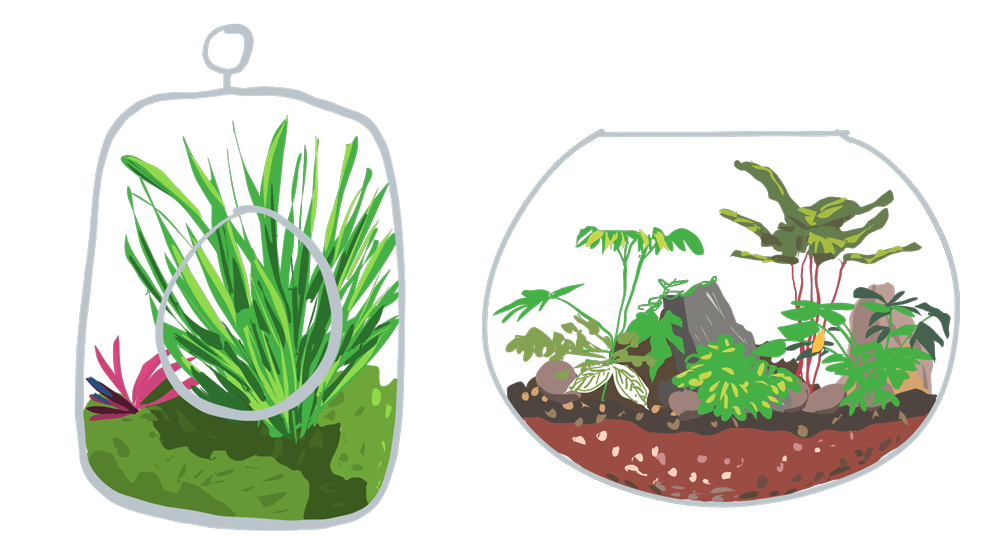
4. Dessiner un terrarium (1/2): Pour ce tutoriel, nous allons dessiner un territoire 3M. Et je vais vous montrer quelques exemples de terrorisme que j'ai dessinés en utilisant l'application de concepts sur l'iPad. En passant, les fichiers de concepts que vous créez sur iPad, ces fichiers ne sont pas interchangeables avec des concepts sur Android et Windows. Donc, si vous dessinez quelque chose sur un iPad et que vous voulez travailler avec ce fichier ou d'autres appareils, eh bien, vous ne pourrez pas le faire. La principale raison pour laquelle nous dessinons à son radium est parce que je ne veux pas que vous vous concentriez sur la capture exacte de la ressemblance. Vous n'avez pas à le dessiner si précisément qu'il ressemble exactement à la photo de référence. Ce que je veux que vous fassiez dans ce tutoriel pour vous
familiariser avec le processus de dessin que les 2s, le flux de travail avec l'application. Ainsi, par exemple, avec cette croissance, si vous regardez de loin, cela ressemble à un terrorisme. Toutefois, si vous effectuez un zoom rapproché, vous verrez que vous ne pouvez pas voir les feuilles individuelles. C' est parce que ça a été dessiné comme un gros vaisseau. Il y a quelques points forts, quelques ombres, mais vous n'êtes pas en mesure de voir les feuilles individuelles de cette fleur ou plante ici. Oui, vous pouvez voir les feuilles individuelles ou les pétales, mais dans l'ensemble, il est toujours comme la forme et l'ouïe et voir, c'est un rasé, c'est une autre forme, juste comment différentes couleurs. Donc, vous n'avez pas besoin de dessiner ça avec précision
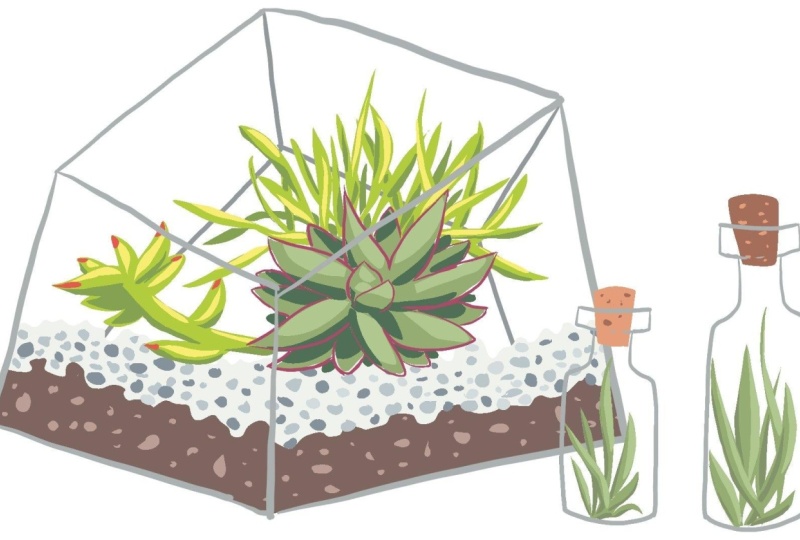
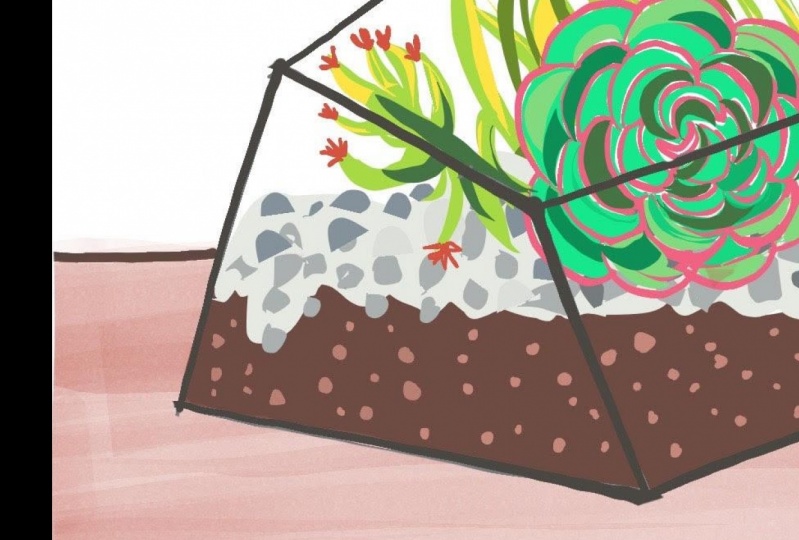
pour créer l'illusion que vous avez dessiné un Turabian. C' est donc un exemple. Permettez-moi de vous montrer un autre exemple ici. C' est un peu plus détaillé. Comme vous pouvez le voir, nous avons également affaire à des formes. Nous avons ce vaisseau ici pour le sol. Nous avons cette forme ici pour les feuilles. Et les feuilles sont combinées dans cette forme unique. Vous n'êtes pas en mesure de voir les feuilles individuelles. Alors que nous voulons faire ici est de nous assurer que les formes sont reconnaissables, nous n'avons pas besoin de dessiner les détails individuels. Parfois, vous pouvez ajouter quelques détails ici et là. Mais le plus important, vous devez rendre les formes de reconnaissable de sorte que lorsque quelqu'un regarde votre art à un clans, il ou elle sera en mesure de dire instantanément. Vous voulez dessiner quelque chose comme ça peut en fait être dessiné très rapidement, peut-être sous les ponts, 15 ou 30 minutes. Voici un autre X, une balle. Comme vous pouvez le voir, c'est un dessin très stylisé. Jetez un oeil aux feuilles ou à l'absence de collines d'actes ici aussi. Si vous regardez de près, beaucoup de ces formes, elles n'ont pas vraiment de sens quand vous les regardez de près comme ça. Cependant, les formes fonctionneront toutes ensemble pour créer un dessin. Nous n'allons pas dessiner tout ça. Nous allons juste dessiner une salle de terrain juste une. Et voici un autre exemple, un concert et voir le manque d'UDT ici. Un dessin peut paraître bien même lorsque les BTU, tant que vous obtenez les bonnes formes, tant que vous gardez leurs vaisseaux reconnaissables. Jetons un coup d'oeil à quelques beaux exemples de ses tympans que j'ai trouvés sur la ligne. Donc, nous dessinons des salles de terrain parce que ce n'est pas si compliqué à dessiner. L' arc est basé sur une forme simple. Donc c'est un beau pour les relire. Celle-ci aussi. Devenez dans toutes sortes de formes, de tailles et de designs. Je ne garde pas Teri Grooms moi-même, mais j'apprécie la beauté. Et ils font des sujets très intéressants à dessiner. C' est donc celui que je vais dessiner, que nous allons dessiner. Et je l'aime parce que cette forme ici, c'est inhabituelle. Il y a quelques éléments qui se chevauchent comme ce plan ici est en face de quels sont les plans derrière ? Et il y a deux bouteilles ici devant le terme Ethereum. Et nous allons dessiner ces deux bouteilles aussi. Vous pouvez télécharger cette photo à partir des fichiers du projet ou vous pouvez aller sur le lien que j'ai fourni pour télécharger cette photo. Donc, je viens de revenir à l'utilisation de ma tablette Android. Très bien, alors dessinons des concepts ouverts. Cliquez ou appuyez sur l'icône plus pour créer un nouveau fichier. Nous allons d'abord créer quelques couches. Il suffit de taper ici sur la nouvelle couche. Mais puis pour créer quelques couches et assurez-vous de faire sauter le mode est réglé sur manuel. Permettez-moi de faire une pause ici pendant un moment pour voir cela à l'heure de faire cette vidéo. Je me suis senti à réaliser que la version freemium des concepts a en fait la limite au nombre de feuilles que vous pouvez créer. Donc, si vous voulez créer un nombre illimité de couches, vous devez acheter ces ensembles essentiels. Et ça vaut vraiment la peine parce que c'est un achat unique. La raison pour laquelle nous avons autant de calques est que nous allons
dessiner différents éléments sur différents calques. Donc, sélectionnons un calque quelque part près du bas, mais pas en bas et touchez et renommez le calque. Je vais appeler ce régime de couche. Le premier pinceau que je vais choisir est un pinceau gris. Assurez-vous donc que ce pinceau est un pan dynamique. Et assurez-vous que la transparence est à 100%, ce qui est la moyenne. Cette couleur est maintenant un cochon. Alors choisissez une couleur, je vais choisir un A3, cette couleur gris clair. Donc, en utilisant ce stylo dynamique gris clair, où vous pouvez dessiner le cadre de ce Hurrian. Assurez-vous d'utiliser le calque correct que vous dessinez sur l'année correcte. Alors dessinons juste le cadre. Cela n'a pas besoin d'être parfaitement précis. Vous n'avez pas à copier la photo exactement. K. Donc c'est ce que nous avons ensuite, c'est d'attirer le sol américain. Donc pour le sol, c'est derrière un cadre. Nous devons donc sélectionner la couche qui est la charge d'un cadre. Et nous allons renommer cette couche de sol pour le sol va taper ici pour choisir les quelques 2 et choisir une couleur brun foncé. Et nous allons zoomer plus près pour dessiner le sol. Il suffit donc de dessiner la forme du sol. Et cette vue deux, comme vous pouvez le voir, vous
aidera à créer cette forme. D' accord ? Donc une partie du sol est sortie du cadre. Vous pouvez effacer cette partie en sélectionnant la gomme pour si la, si la gomme n'est pas affichée ici, il
vous suffit de taper sur cet outil à nouveau pour vous assurer que vous choisissez la gomme. Et dans ce cas, le résultat est les coûts des lumières. Utilisez donc la gomme pour effacer le sol qui se trouve à l'extérieur du cadre. Bon, maintenant autant que possible, essayez de dessiner cela comme une seule forme. Parce que disons que tu dessines ça comme deux formes comme ça, 12. Et plus tard, vous voulez changer la couleur du sol. Vous devez changer la couleur pour ces deux pots. Alors que si vous avez changé une colonne, cela, vous pouvez en fait simplement appuyer sur la flèche pour ici. Sélectionnez cette forme. Et vous pouvez changer la couleur très facilement. Cependant, si vous voulez changer la couleur de ceci en Potts ici, vous devez sélectionner Ceci, changer la couleur afin qu'elle soit changée en couleur. Donc c'est un peu gênant. Et défaire. Appuyez deux fois avec vos deux doigts sur le canevas pour annuler. Et c'est sélectionner ceci et supprimer. Sélectionnez ceci et supprimez ensuite, Je voulais dessiner les pierres blanches. Alors pourquoi les étudiants sont en face sur le sol. Donc, suivant pourquoi les pierres, je vais choisir VOUS outil à nouveau, et cette fois je veux choisir peut-être la couleur gris clair. Peut-être que je vais choisir c 000 est le off juste blanc pur. Donc, pour les pierres, encore une fois, je vais les dessiner comme une seule forme. Comme ça. Vous pouvez voir que cela chevauchera le sol américain derrière. Il y a du sol au-dessus de la pierre. Je pense que c'est bon. Ainsi, vous verrez des pierres individuelles et chaque pierre individuelle aura sa propre lumière et ombre. Donc, dans ce cas, je veux juste peut-être créer quelques ombres pour donner l'illusion que cela nos étudiants. Donc, je vais choisir ou vert plus foncé et juste dessiner sur la lumière et les ombres comme ça. Donc on peut continuer à dessiner. Vous pouvez également varier la couleur de ce gris. Vous pouvez peut-être le rendre un peu plus sombre. Certains seront légèrement plus foncés, mais d'autres seront légèrement légers. Ou vous pouvez également dessiner la forme si vous le souhaitez. Mais ne le dessine pas trop loin. Assurez-vous juste que les formes, je veux dire, ces pierres individuelles, ces ombres individuelles, pierres
d'eau, Ostie, nous avons été la forme blanche. Et maintenant, je veux ajouter quelques textures à, pour résoudre. Donc je vais utiliser ce stylo dynamique. Mais ce stylo dynamique est une couleur grise, donc je suis allé à utilisé est le même front que le micro légèrement plus clair ou plus foncé. Choisissez donc un stylet dynamique, utilisez un doigt et appuyez longuement sur Canvas. Et ce sera une boîte pop-up ici. S' il n'affiche pas le sélecteur de couleurs, appuyez
simplement sur l'outil pour basculer vers les différents outils, chacun vers le sélecteur de couleurs. Déplacez le sélecteur de couleurs vers, vers Raul que vous voulez. Et maintenant tu as cette couleur. Alors maintenant, je peux taper sur cette couleur et choisir une couleur différente qui est proche de ce brun. Je vais faire quelque chose comme là. Si vous utilisez l'application de concepts sur l'iPad, vous pouvez simplement utiliser la palette de couleurs pour choisir le brun clair. Donc maintenant en utilisant ce pinceau, je peux dessiner sur des textures. Si vous avez utilisé quelques formes ici, vous pouvez en fait dessiner différentes formes. Vous pouvez dessiner des formes ou des formes de triangle, ou vous pouvez également dessiner des cercles. Donc, c'est juste pour créer des textures. Ok, cette partie ici, c'est un peu distrayant pour moi, donc je vais utiliser les diapositives pour effacer cette partie ici. Et quand vous utilisez une tranche pour effacer, il soulevait en fait tous les éléments. Donc ça va effacer ce blanc ainsi que la forme des sourcils. Et je vais aussi utiliser ne 22 remodelé certains
des contours ici pour le rendre plus net plutôt que courbé. Ou le brun ici aussi bien pour la plante qui est en face, si vous regardez de près, vous pouvez voir le contour violet ou violet à l'âge des feuilles. Et cette plante est sur le dessus des pierres ici. Donc, nous voulons mettre une couche sur le dessus de la pierre. Je me suis battu contre une plante, et je vais renommer cette couche, la plante. Alors maintenant choisi un stylo dynamique et choisissez une couleur pourpre. Par ailleurs, si vous jetez un oeil aux codes de couleur, sont des amines ROUGE. S' il y a un RV signifie débarrasser de violet. Si c'est G, N, c'est vert, c' est BG, ça veut dire que c'est bleu, vert. Donc je vais choisir le taux et le violet ici. Et je vais dessiner les contours qui sont pourpres ou violettes pour les feuilles. Vous n'avez pas besoin d'être aussi précis. Mais vous devriez vous assurer que la Terre avait l'aspect de l'acier comme des feuilles. D' accord. Je dessine les grandes lignes ici. Plus tard, je peindrai en vert derrière les contours. Et maintenant, pour remplir la couleur, vous devez mettre un calque derrière notre art au trait. Laisse-moi juste nommer ça, désolé. Laisse-moi juste renommer ce vert et choisir un vert. Alors je vais choisir les quelques formes et choisir un vert. Je vais choisir peut-être G20 pour. Maintenant. L' inconvénient à faire est qu'il n'y a pas d'outil de compartiment de champ, donc vous ne pouvez pas cliquer sur la forme ici pour sentir le vert. Donc, vous devez vraiment dessiner le vert comme ça. Il suffit donc de suivre le décalage que vous avez dessiné et de dessiner ce vert. Laisse-moi remplir tout ça. Donc, parfois, vous ne serez pas en mesure de dessiner cette forme comme une seule forme. Vous devez dessiner ça quelques fois. Et pour cela, je veux ajouter quelques faits saillants. Donc, nous allons utiliser le sélecteur de couleur et choisir un vert plus clair. Ok, il est mis en évidence, il a l'air bien et a l'air beau. Alors dessinons quelques faits saillants. Maintenant, je vais jeter un oeil à la photo de référence pour placer vos faits saillants. Certaines des feuilles sont en fait au-dessous d'autres feuilles, donc il y aura un effet d'ombre en cours. C' est donc un effet d'ombre plus fort. C' est choisir un vert plus foncé. Ce vert est un peu trop sombre, donc peut-être que c'est du vert cochon de ce site ici. Reste assez bien, ou peut-être que nous pouvons choisir ce vert plus foncé et voir comment il bouclera réellement. Maintenant, nous allons zoomer pour voir à quoi ressemble cette plante. Ok, je pense que ce vert a l'air bien, alors dessinons l'ombre sous certaines feuilles ici. Donc, parfois, lorsque vous dessinez les détails sont, vous devriez toujours aimer zoomer pour voir à quoi il ressemble juste pour avoir une idée globale de la façon dont cela ressemble. Vous pouvez également utiliser cette couleur pour dessiner des navires derrière. Maintenant, en plaçant les différents éléments sur différentes couches, vous pouvez faire des changements très facilement faire ces éléments. Donc, par exemple, pour ce contour violet, je place effectivement un sur sa propre couche. Donc maintenant, je peux réellement taper sur ce calque ici, taper sur cette flèche. Mais pour sélectionner des lignes impaires et des lignes, les lignes sont un peu épaisses pour moi. Donc je peux ajuster l'épaisseur de la ligne ici. Je peux rendre les lignes plus épaisses ou plus fines. Alors laissez-moi juste les mensonges un peu plus mince comme ça et tabulation loin. Maintenant, ce calque a d'autres éléments. Donc maintenant, ce calque n'a que l'art de la ligne violette. Mais s'il a d'autres Lear, désolé, s'il a d'autres éléments comme le vert, alors vous ne serez pas en mesure de changer contour si facilement parce que lorsque vous appuyez sur l'outil flèche ici, il sélectionne tout et il sélectionne l'illustration au trait ainsi que d'autres éléments. Donc, vous ne voulez garder qu'un seul sujet sur une seule année. Il est plus facile de changer les choses plus tard.
5. Dessiner un terrarium (2/2): Ok, alors dessinons les plantes derrière. Pour les plantes derrière, Déplaçons une de ces couches vers le bas, tandis que ce MD couches en dessous de cette plante. Et je vais renommer cette plante jaune pour plante jaune, je vais utiliser un champ Hou et je vais utiliser un jaune, vert. Alors choisissons pourquoi il 23 et voyons à quoi il ressemble. Permettez-moi de zoomer légèrement ici pour dessiner les formes. Je pense que ça a l'air bien. Ça a l'air bien. Alors dessinons quelques feuilles ici. Avez-vous des feuilles sont intersecter la vie ont fait cela, se
croiser plutôt que de les avoir côte à côte ? Jetez un oeil à la photo de référence et voyez comment les feuilles sont dessinées. Utilisez-les comme inspiration, mais vous n'avez pas à les dessiner exactement. Ou si vous le souhaitez, vous pouvez copier exactement ce qui est montré sur la photo de référence. Clé. Zoom arrière pour voir ce que nous avons ici. Il y a aussi une autre plante ici, alors dessinons ce plan aussi. Ce plan a cette forme ici. Mon plan n'a pas l'air si génial. Zoom arrière et voyons à quoi ça ressemble. Je pense que ça a l'air bien. D' accord, ajoutons des ombres et des reflets au point jaune vert derrière. Je vais me voir dessiner sur le même calque. Cette fois, je vais choisir peut-être sont jaunes. Et voir à quoi ça ressemble. Dessinons quelques jaunes rapides ici pour voir à quoi ça ressemble. Je pense que ça a l'air bien. Ouais, je veux juste jouer des jaunes ici et là. Remarquez que je dessine ici, le jaune, nous allons aller derrière un point parce que ce point est en fait sur le dessus. C' est sur une couche au-dessus de cette plante jaune vert. Ok, donc maintenant je veux peut-être en dessiner, mettre du jaune ici aussi. Maintenant, pendant que vous dessinez, veuillez prêter attention à la forme générale des clients derrière. Ok, donc maintenant nous avons quelques faits saillants. Nous avons le vert peut-être ajouter quelques ombres. Donc, pour les ombres, je vais utiliser la pipette pour sélectionner ce vert. N' oubliez pas d'utiliser la pipette, il
suffit de taper sur Canvas et de le déplacer Kevin Hall sur Canvas et de le déplacer à la couleur. Alors maintenant, je voulais choisir son vert plus foncé pour les ombres. Alors choisissons un vert plus foncé. Je pense que ça a l'air bien. Ça a l'air bien. Alors, on va peindre ce vert plus foncé ici. Je vais placer des verts plus sombres ici. D' accord, pour cette partie ici, ça pourrait être une feuille et c'est une autre feuille. Donc, nous avons cette feuille sur le dessus de, juste les laisser derrière. Donc, vous pouvez simplement dessiner cette forme d'ombre ici. Et cela créera l'illusion que cette feuille est devant la feuille derrière. Je peux dessiner cette année aussi. Ici et ici. C' est ainsi que vous créez l'illusion. Mais n'oubliez pas de zoomer et de voir ce que vous avez. Ok, ça commence à paraître bien pour cette plante ici. Je peux dessiner des ombres aussi. En fait, je ne dessine pas exactement ce qui est montré. Il y a un peu de rouge, donc je pourrais vouloir ajouter un grand aussi bien. Donc c'est le taux saturé et voir ce qui va se passer. Si je l'ajoute ici. Je pense que ça a l'air bien. Ça a l'air bien. Peut-être que nous pouvons avoir un certain taux pour attirer l'attention des gens qui regardent votre croquis et que vous dessinez. Ok, cette connexion Zoom et voir ce que nous avons. Ouais, je pense que ça a l'air bien. Donc, si nous regardons la photo de référence, vous pouvez voir qu'il y a le cadre qui est derrière un plan aussi. Donc, pour cela, nous devons diriger et Natalie année droit vers le bas et renommer cette couche qui est appelé désordre libre bien, et choisir la même brosse
légère, brosse vert clair, et la fraude. Le régime qui est derrière. Vous pouvez utiliser une couleur plus foncée pour différencier image de
profondeur qui est en face du cadre def qui est derrière son boîtier. Choisissons une couleur plus foncée. Oh, ma transparence est que 73 pour cent. Alors faisons de ça un 100 pour cent. Nous choisirons et choisirons une couleur plus foncée. Choisissons N5 est le libre arbitre ici, et nous allons venir ici. C' est lourd n ici et connectez-vous ici et descends ici. Donc ce terrorisme est fait. Dessinons les deux petites bouteilles qui sont en face de ce terme Rerum pour la porte d'une. Je vais dessiner la bouteille sur sa propre couche. Donc, c'est tapoter sur cette couche et renommer la bouteille. Donc, nous allons utiliser le créateur dessiner la bouteille et la bouteille ici sur ce site. Vous pouvez en fait dupliquer deux bouteilles. Je veux dire, dupliquez la bouteille d'origine si vous voulez. Donc, il y a un bouchon derrière un dortoir bot et parce que le talon toujours derrière une bouteille, nous devons plaire distalement ou ces couches vides derrière afin que nous puissions dessiner ce bouchon, ce bouchon de navigation utilisé est la couleur ici. Et placez-le ici. Et peut-être choisissons quelque chose qui est plus jaune et au moins qui a l'air agréable. Donc, je vais utiliser cette couleur pour ajouter un peu de texture à cela ici. Et je vais utiliser cette couleur pour ajouter quelques textures ici. Ok, donc il y a des plans, des idées aussi. Puisque les plans sont censés être derrière ou à l'intérieur de la bouteille, nous pouvons dessiner sur la même couche que le bouchon ici. Laissez-moi simplement renommer ce bouchon de couche. Il est bon de renommer tous les calques afin que vous sachiez que les éléments se trouvent sur le calque de sorte que plus tard, si vous avez besoin sélectionner ou de modifier les éléments, vous
pouvez facilement les rechercher sous le calque approprié. Ok, alors nous allons dessiner les feuilles à nouveau comme choisir un vert que choisir notre G24 à nouveau. Donc, pour cela, essayons de dessiner cette forme. Ce K, je peux rendre ce vert, plus clair ou plus sombre en ajoutant quelques détails. Ce n'est pas un point culminant. Mon nom pour utiliser ce vert pour dessiner l'autre point aussi. Et la même chose, utilisez cette couleur, cette couleur jaune pour dessiner quelques reflets. Et utilisez un vert plus foncé pour dessiner les ombres. Maintenant, je veux placer ces deux bouteilles devant le tellure. Et pour ce faire, je dois les regrouper d'abord avant de les déplacer. Maintenant, pour la version Android des concepts, malheureusement, il n'y a pas d'outil de regroupement à la fois. En faisant cette vidéo, laissez-moi vous montrer ce qui est possible sur l'iPad. Donc et j'ai eu vous pouvez appuyer sur la flèche pour ici, assurez-vous que vous utilisez la dernière scie et assurez-vous qu'il est réglé pour sélectionner tout sur toutes les couches ici et dessiner moins ou autour de cette bouteille. Il y aura cette fenêtre contextuelle ici et vous devez cliquer sur cette icône pour regrouper tous les éléments ensemble. Donc maintenant qu'il s'agit d'un groupe, vous pouvez réellement le sélectionner en tant que groupe. Je vais appuyer sur la flèche pour sélectionner à nouveau, assurez-vous qu'il est vu pour la dernière fois ici. Assurez-vous qu'il est partiel. Partiel on vous permet de sélectionner parties
partielles ou une partie du groupe pour sélectionner l'ensemble. Si partielle est désactivée, vous devez en fait sélectionner le tout pour ramasser cela. Donc, j'ai partiellement sur, donc je peux simplement faire glisser une petite zone de sélection ici et je peux sélectionner ceci et tout cela autour. Je vais dupliquer ceci et ce duplicata ici pour décider. Encore une fois, je peux déplacer cela ici aussi. Je peux aussi monter à l'échelle et plonger à 12, ou peut-être le rendre plus petit. Donc c'est possible. Nous avons des concepts sur l'iPad. Malheureusement, pour Android, il y a un groupe raisonnable étant la fonctionnalité. Donc, pour déplacer cela possible, je veux dire, pour le rendre plus facile de déplacer cela pour les acheter, je vais effondrer ces deux couches ici. C' est la couche avec la ligne hors de la bouteille et c'est le LEO si le bouchon et la plante à l'intérieur de la bouteille. Je vais taper sur la couche de bouteille ici et taper sur cette flèche qui pointe trop vers le bas. Ce calque avec le calque juste en dessous. Donc, ce n'est pas groupé. Tous les éléments se trouvent désormais sur le même calque. Techniquement parlant, il y a deux bouteilles ne sont pas dans un groupe, mais elles sont sur la même couche. Il est donc plus facile de sélectionner ces deux bouteilles sur le même calque en tapant sur ce calque ici et en appuyant sur ce bouton fléché, qui sélectionnera toutes les choses sur ce calque. Donc je veux, oups, laissez-moi juste nous dire, laissez-moi juste zoomer d'abord et puis sélectionner la bouteille. Maintenant, je peux déplacer la bouteille à l'avant. Je vais placer les bouteilles ici. Est-ce que ça a l'air bien ? Non. Ça n'a pas l'air si génial parce qu'il bloque la plante derrière. Alors laissez-moi juste annuler et déplacer le bot ici, ce qui se chevauche légèrement. Ceci, si c'est trop grand, vous pouvez appuyer sur ce bouton ici étiré pour le rendre plus petit et taper loin. Sur l'iPad, vous pouvez simplement Guild le groupe. C' est donc le théorème que nous avons de loin. Je pense que ça a l'air bien. Zoom avant pour jeter un coup d'oeil. Donc ici, j'ai remarqué qu'il y a une zone vide. Donc, il semble que ce plan flotte en réalité sur les ondes. Donc je veux dire, je voulais aller dans le sol l'année pour dessiner, euh, un peu de Maslow pour mettre du muscle derrière une plante. K9, je pense que ça a l'air mieux. Je veux aussi dessiner quelques formes ici pour créer des textures. Donc certains des vaisseaux ici, je vais être gros. Certains vont être si longs. Nous avons besoin d'une variante. Sinon, ça va avoir l'air un peu ennuyeux. Maintenant, si vous avez dessiné tous les différents éléments sur différents calques, vous pouvez changer certaines choses. Par exemple, je peux changer pour encadrer la couleur du cadre afin que je puisse taper sur le calque avec le bouton flèche libre et taper sur une palette de couleurs pour changer, pour encadrer peut-être quelque chose qui est orange. Je vois à quoi ça ressemble. Il semble en fait pas mal, pas rencontré. Donc, c'est ce qui est possible lorsque vous avez tous les différents éléments sur leurs propres dirigeants ou vos devoirs, vous pouvez obtenir plus de pratique en dessinant d'autres théorèmes. Vous pouvez donc utiliser ces photos de référence pour votre pratique.
6. Concevoir des insectes de vol: Pour ce prochain exercice de dessin, nous allons explorer notre créativité. Nous allons dessiner des insectes volants tels que des papillons, des papillons de nuit. Avant de commencer à dessiner, je veux que vous alliez en ligne, allez sur Google images pour faire une recherche sur ces insectes volants. Alors que tel pour papillon. Maintenant, pour cet exercice de dessin, vous n'avez pas à dessiner exactement le même insecte que je dessine. Vous pouvez choisir tout ce qui est à votre disposition, ou vous pouvez concevoir votre propre papillon ou papillon. Le processus de dessin sera le même, mais vous arrivez à dessiner vos propres dessins. Maintenant, quand vous regardez les images de référence, quand vous faites une attention particulière à la façon dont les ailes sont attachées au corps. Donc, par exemple, nous avons ce papillon. Il y a quatre ailes et ces ailes sont attachées qui la partie supérieure de ce corps ici. Donc plus tard, quand vous dessinez, si vous dessinez de votre imagination, vous devriez essayer d'attacher les ailes à la partie supérieure et pas jusqu'à la queue ici. Si tu dessines ton insecte avec les ailes jusqu'à la caisse, ça ne va pas paraître crédible parce qu'il n'est pas basé sur la réalité. Donc, ce que vous voulez faire est en fait d'utiliser ces photos comme référence pour vous aider à mieux dessiner, vous
aider à dessiner plus précisément. Mais pour la conception, vous pouvez en fait simplement venir avec votre propre design. Très bien, Pour commencer cette leçon, une fois de plus, créons une toile vierge. Développez vos calques ici et modifiez le tri en manuel. Et choisissons quelques pinceaux, changez la couleur. Choisissons le brun, aide à s'assurer que votre opacité est à 100%. Et dessinons le corps de est peut-être plus hors. Renommez vos clients d'une année en corps. Et pendant que nous sommes sur ce calque, nous pouvons choisir un stylo dynamique ici et choisir un autre brun. Ou vous pouvez utiliser la pipette. Il suffit de taper
longuement, de passer au brun ici et de sélectionner un brun qui est peut-être plus foncé ou plus clair. Et nous pouvons dessiner quelques coups sur l'insecte, sur ce corps pour obtenir des textures, pour obtenir quelques détails. Et dessinons le haut ici. Ensuite, nous allons dessiner l'aile. Donc, créons un nouveau calque pour les ailes et renommons ce calque. Victoire. Choisissons quelques pinceaux et choisissons une belle couleur. Choisissons cette couleur rouge. Droit ? Alors dessinons les ailes. Si vous jetez un oeil à la photo de référence, vous vous rendez compte que les ailes sont généralement assez larges, peut-être environ deux fois la longueur du corps. Donc je vais dessiner cette aile ici. Nous avons un gros 11, petit. Et vous réalisez que les ailes sont au-dessus du corps. Donc, déplacons ce calque vers le bas pour qu'il ait l'air mauvais. C' est donc l'avantage d'utiliser des couches. Vous pouvez changer l'ordre des éléments Harry facilement. Alors ajoutons ensuite quelques agents pathogènes ici. Donc, je vais utiliser et ne pas sentir brosse. Et je vais être immédiat. Choisissons juste un blanc. Oui, c'est choisir un large. Et dessinons quelques motifs. Je vais dessiner un cercle. Voici le design va être très simple. N' oubliez pas d'annuler, vous pouvez double-appuyer, condition que vous ayez déjà dit que le raccourci avec des morts à des choses. Ça ne regarde pas assez autour. Allons en avoir deux ici. Bon, alors c'est choisir l'allèle, un pinceau avec cette couleur et dessiner plus de pectines ici. Ça a l'air vraiment sympa. Je peux également utiliser le pinceau blanc à nouveau pour dessiner quelques motifs supplémentaires ici. Vous pouvez donc définir de nombreux raccourcis ici. Laisse-moi choisir un pinceau NF ici. Et celui-là, je veux être peut-être jaune, orange. Donc, pour cela, je veux dessiner ici. Et choisissons le jeu blanc pour dessiner un autre cercle ici. Ainsi, vous pouvez dessiner n'importe quel design que vous aimez. C' est vraiment à vous de décider pour cette leçon où vous voulez juste explorer notre créativité et dessiner les cercles ici aussi. Certains de ces papillons sont dans le sexe ou Mavs d'un vraiment très Corfou dans la vraie vie. Ainsi, vous pouvez obtenir l'inspiration pour dessiner n'importe quoi de n'importe où. Bon, donc c'est ce que nous avons, juste un design très simple. Maintenant, nous allons dupliquer ce site et le mettre de l'autre côté. Donc, pour ce faire, sélectionnez l'outil flèche. Assurez-vous que c'est le lasso ici si ce n'est pas moins. Donc, vous pouvez juste avoir la possibilité ici de le changer en
moins de sol et de vous assurer qu'il est partiellement allumé. Sélectionnez tous les calques. Et nous pouvons sélectionner l'aile ici. Une fois que l'ailier l'a sélectionné, il y aura cette boîte pop-up. Donc, nous allons cliquer ou taper sur ce bouton ici pour dupliquer l'aile. Et plus tard, nous allons refléter l'aile. Donc c'est tapoter ici pour dupliquer l'aile et taper ici pour refléter l'aile. Donc c'est déplacé de ce côté ici. Maintenant, si le design ne semble pas parfaitement symétrique objectif, vous pouvez réellement faire pivoter. Donc, je vais les faire tourner très légèrement et tapoter pour poser l'aile vers le bas. Maintenant, nous avons un joli papillon ou un insecte volant. Maintenant, cette aile est un peu trop grande parce que je l'habille accidentellement. Donc images, bonne danse comme le pour s'assurer que cette bague est de la même taille que celle-ci. On est du côté droit. Ok, tapotez. Maintenant, à ce stade, si vous voulez, disons dessiner et dissuader les insectes qui ressemblent à ceci, vous pouvez réellement dupliquer le corps. Mais pour dupliquer ce corps, vous devez sélectionner le corps et les ailes. Alors laissez-moi juste sélectionner cette partie ici. Maintenant. Laisse-moi choisir le corps. Et nous, donc ce que je voulais faire est de sélectionner ceci, ceci, et cette partie ici, K. Donc c'est, c'est fini d'abord avant de sélectionner. Ok, c'est dupliquer et déplacer faire est de décider ici, taper loin. Maintenant, nous avons un autre insecte ou papillon qui est ici. Vous pouvez donc maintenant créer un design ADA. Créons quelque chose qui semble un peu inhabituel. Ainsi, vous pouvez vraiment concevoir tout ce que vous voulez concevoir. Et après avoir dessiné tous vos designs, vous pouvez mettre tout le design ensemble et il va être vraiment agréable. K. Ouais, donc pour ce papillon particulier, je vais le concevoir comme ça. Permettez-moi d'ajouter quelques coups au sommet ici encore, un quatre DTU et est. Et une fois de plus c'est sélectionner une ailes ici et dupliquer cela. Donc miroir dupliqué. Maintenant, vous remarquerez peut-être que cette partie de l'aile
se chevauche sur ce papillon sur le côté gauche. Essayons de ne pas le faire parce que plus tard, quand nous avons voulu sélectionner
cela, ça va être assez difficile. Alors déplacons ça du côté droit d'abord. Choisissons toute cette chose vers le bas ou déplace-la vers le côté droit. Fondamentalement, éloignez-le de cela. Et nous allons sélectionner l'aile à nouveau et dupliquer miroir et le mettre ici et a écrit, Laissez-moi juste attendre et voir à quoi il ressemble. Je pense que ça a l'air bien. Je voudrais peut-être changer la couleur de l'aile pour autre chose. Donc c'est et le faire à nouveau juste pour rendre ce look un peu plus différent. Donc je vais sélectionner ceci et changer cette couleur pour peut-être quelque chose de violet, violet. Voyons voir à quoi ça ressemble avec le violet, je pense que ça a l'air sympa. Donc ça, c'est de l'arc et G2 est violette aussi, un violet, non ? Je pense que ça a l'air sympa. Dupliquons ceci maintenant. Dupliquez l'euro et poussez-le de l'autre côté et appuyez simplement. Donc, si nous regardons les couches maintenant, nous n'avons que deux couches, une avec le corps. Et si nous éteignons la visibilité du corps, c'est
ce que nous obtenons. Si nous éteignons la visibilité des ailes, c'est
ce que nous obtenons. Maintenant, si vous voulez déplacer ce papillon vers un autre endroit, vous devez le sélectionner avec l'outil Lasso et il est un peu gênant d'avoir toujours à utiliser le Lasso pour le sélectionner. Mais si je le déplace ailleurs. Donc, qu'est-ce que nous voulons faire, c'est de regrouper ce groupe afin que nous puissions sélectionner ce groupe très facilement. Si vous utilisez des concepts sur IPE hat Dann, vous pouvez simplement sélectionner tout et simplement le regrouper. Malheureusement, pour Android à un moment hors, cette version, les concepts sur Android n'a pas à grouper fonctionnalité. Donc, nous devons mettre cela sur sa propre couche. Donc, pour ce faire, il suffit d'utiliser l'outil lasso. Sélectionnez le tout ici, puis touchez récemment ici. Cela placera automatiquement ce papillon sur le nouveau calque. Et si vous le vouliez, vous pouvez renommer l'année. On ne va pas faire ça ici. Donc maintenant, si vous voulez bocaux ou déplacer cela, vous pouvez simplement taper sur ce calque ici et taper sur le bouton fléché. Et cela sélectionnera tout sur cela. Cela sélectionnera tout sur cette couche, qui est fondamentalement le papillon. Donc maintenant, si tu veux, tu peux l'incliner de haut en bas K. La prochaine chose que je veux faire est de copier tout ça et de le mettre sur mon autre chute. Je vais donc utiliser l'outil Lasso pour tout sélectionner. Si vous ne pouvez pas tout sélectionner, vous devez réduire la taille de ce canevas. Donc, je vais taper sur cette icône du trombone ici pour copier ces deux dessins dans le presse-papiers. Ensuite, je vais dans le dossier du projet pour regarder mon autre fichier ici. Désormais, ces fonctionnalités d'importation de voyelles ou d'importation de nos conceptions à
l'aide de l'image clipart peuvent être disponibles ou non en
fonction de la version des concepts que vous utilisez. Donc, c'est pour la version Android, il est disponible, mais je ne suis pas sûr si c'est une fonctionnalité payante ou si ce n'est pas une fonctionnalité payante. Quoi qu'il en soit, c'est TEM sur cette icône d'image ici en haut à droite, et appuyez ici, coller à partir du presse-papiers. Donc maintenant, nous avons importé nos deux modèles plus tôt ici dans ce presse-papiers. C' est jeter un oeil aux couches pour voir où elles sont. Donc, l'un des papillons est sur cette année particulièrement. Laisse-moi juste les déplacer. Oui, je peux bouger ça. Et pour ce papillon, accord, ce n'est pas un groupe au corps pour une raison quelconque. Laisse-moi juste annuler ça et taper dessus. Donc, je dois sélectionner ce parent et taper un nouveau calque pour qu'il soit mis sur sa propre couche. Ok, alors voyons ce qu'on a ici. Donc, pour vos devoirs, ou vous auriez à faire est d'aller concevoir ou des papillons et des papillons de nuit. Et vous allez aussi utiliser les quelques 2D qui dessinent des textes et dessinent des motifs sur les textes. Maintenant pour ça, mettez la lettre O. Laisse-moi t'apprendre à dessiner ça. Donc, si vous utilisez l'outil Champ pour nous dessiner le go comme ça. Et vous pouvez utiliser cette couleur, je vais utiliser le blanc pour dessiner ou aller comme ça. Et si vous voulez tracer ce chemin que vous pouvez utiliser, changeons. Utilisons une couleur qui est similaire à cette connaissance est utilisée pour pipette et choisir peut-être une couleur rose. Donc, si vous dessinez comme ça, remarquez que ça ne ressemble pas à ça. Donc, l'ordre dans lequel vous dessinez, en fait très important. Donc, alors que nous voulions faire est de dessiner cela d'abord, puis nous pouvons tracer le chemin. Et puis nous pouvons dessiner le cercle ici. Mais vous pouvez voir ce contour, ce n'est pas lisse. Donc, ce que nous voulons faire est d'utiliser la gomme ou le tranché qui doit réellement supprimer. Un moyen. Au moment de faire ces concepts vidéo. Il n'a pas non plus le masque d'écrêtage, donc nous ne sommes pas en mesure de dessiner dans une certaine forme. Donc, si vous avez dessiné un cercle, si vous utilisez un logiciel vectoriel ADA, vous pouvez en fait dessiner un cercle et dessiner à l'intérieur du cercle. Mais nous avons des concepts que vous n'êtes pas en mesure de le faire, c'est pourquoi vous avez cette étape supplémentaire ou avoir à effacer réellement les âges. Laisse-moi juste effacer les âges comme ça pour essayer de faire ce mythe. Cela ne va pas être aussi parfait ou être aussi agréable que
vous dessinez le cercle comme celui-ci avec un seul trait parce que maintenant vous allez réellement l'effacer. Oups, voir ce site ici. Ce n'est pas lisse. Donc, vous devez l'effacer de telle sorte qu'il semble lisse. Donc le jour, ça a l'air sympa. Mais ce n'est qu'une solution de contournement. Espérons que dans les futurs concepts, nous aurons masque de découpe supplémentaire à, pour nous aider à dessiner facilement. Je n'ai pas besoin de cela pour trier les images, supprimez ceci. C' est donc ce que nous avons jusqu'à présent pour créer une miniature que vous voyez ici pour redimensionner votre art. Ainsi, par exemple, c'est ce que nous avons en ce moment. Et si vous appuyez ici pour revenir à la page du projet, ça va être déterminant oh, c'est utilisé ici. Ou vous pouvez simplement zoomer sur une zone particulière ici comme ceci. Et encore une fois, appuyez dessus pour revenir à la page du projet qui va être utilisé comme Tammany. Maintenant, si votre tablette est verticale, cette miniature sera verticale. Cela voir si j'ai des exemples. Oui, j'ai aussi des vignettes verticales. Donc, si vous voulez tourner ceci ou rendre cette verticale, vous avez juste à faire pivoter votre tablette physiquement puis zoomer sur qui la page du projet pour capturer votre miniature. Donc, pour cela, je veux juste montrer les dessins, montrer tout le design. Donc, la journée est belle ici sur ce terrain de projet. Vous pouvez également mettre à l'échelle cette nouvelle jambon pour les rendre plus grands ou plus petits. Utilisez donc vos deux doigts pour pincer et redimensionner ces vignettes. Donc maintenant que j'ai importé ces dessins ici, je peux vraiment aller de l'avant et supprimer cela.
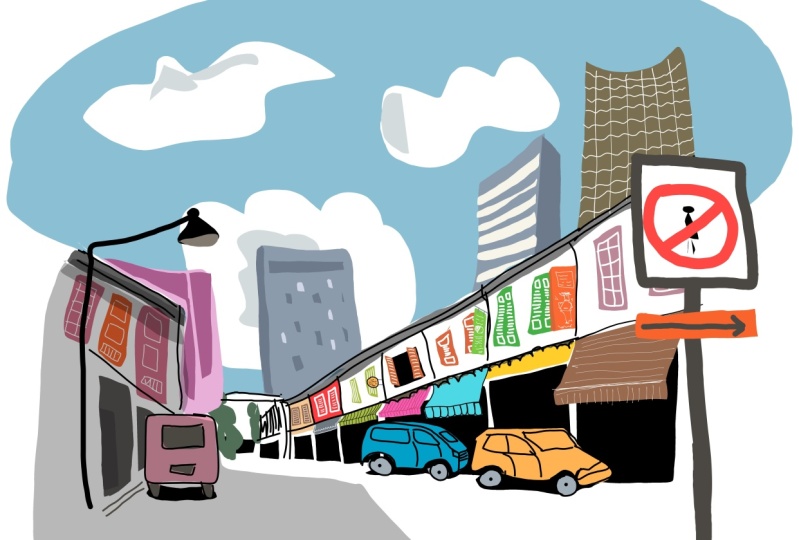
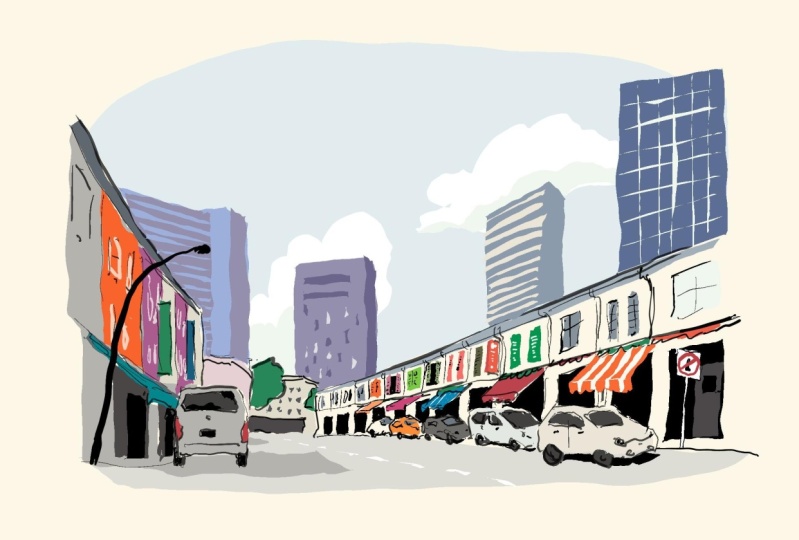
7. Dessiner une scène de rue (1/2): Pour cette leçon, nous allons dessiner quelque chose de plus compliqué. On va dessiner cette scène de rue. Donc, pour cette leçon, je veux que vous vous concentriez sur deux choses. Concentrez-vous sur le travail sur le calque correct. Assurez-vous que les éléments que vous dessinez se trouvent sur le calque approprié. Par exemple, lorsque vous dessinez une image au trait, ou que l'image au trait doit être sur son propre calque lorsque vous coloriez, ou que la coloration doit être sur son propre calque lorsque vous dessinez les arrière-plans, par
exemple, dans ce cas, les bâtiments, le ciel, les nuages. Ils devraient être sur leur propre calque de sorte que plus tard quand il s'agit d'ajuster ou de changer, les
choses bougent les choses autour, Cela va être plus facile parce que tous les éléments sont sur leur propre calque. L' autre chose sur laquelle je veux que vous vous concentriez, c'est de penser au jeu de l'art au trait et des formes. Donc, pour ce croquis particulier, j'ai en fait dessiné certains des bâtiments que nous avons alignés ici. Cependant, certains des bâtiments en arrière-plan nous sommes en fait dessinés avec juste un navire. Il est donc d'afficher notre art de ligne de formes, de formes positives et négatives qui rendent le dessin intéressant. Ce que je veux dire par des formes positives, évidemment, les couleurs
solides gagnent fond blanc. Et pour les formes négatives ou les dessins négatifs, nous parlons de la lumière ou du blanc contre les couleurs saoudiennes comme ceci et ceci aussi bien. Et c'est blanc contre couleur unie. Cela va être une leçon très amusante et stimulante. À la fin de la leçon, je suis sûr que vous serez très satisfait de ce que vous avez accompli. Analysons d'abord cette photo de référence. C' est donc une scène de perspective à un point. En passant, si vous vouliez en savoir plus sur la perspective de dessin, vous pouvez vérifier mes autres classes sont la perspective de dessin. Donc, cette scène est assez détaillée. Il se passe beaucoup de choses. Nous voyons beaucoup de véhicules garés devant les magasins. Les magasins, ils ont des fenêtres de différents modèles, des couleurs différentes. Nous avons aussi des magasins sur le côté gauche. Nous avons cette perspective dynamique en cours. Nous avons de la lumière et de l'ombre. Nous avons quelques grands bâtiments en arrière-plan. Donc, pour notre dessin, nous allons essayer de simplifier cette scène autant que possible. Parce que si vous allez dessiner tous ces détails, ça va devenir assez écrasant. Donc, plutôt que de dessiner exactement ce que
nous voyons ici, nous allons simplement utiliser cette photo comme référence et comme inspiration parce que cette scène est assez compliquée. Nous allons donc le rendre plus facile en créant d'abord quelques lignes de dessin. Donc, une fois de plus, créez un nouveau Canvas et appuyez ici pour vous assurer qu'il démarre est réglé sur manuel. Et nous choisirons un stylo. Vous pouvez choisir un stylet dynamique. C' est le coup, plus mince et choisissez la couleur. Je vais choisir le bleu clair. Donc, ce que je veux faire est de tracer des lignes pour nous aider à avoir une perspective et la compensation. Et plus tard, on pourra encrerer les lignes ici. Et après que nous avons encré sur la ligne que nous pouvons ensuite supprimer les lignes. À ce stade, vous n'avez pas à vous soucier trop de la précision. Vous essayez essentiellement de bloquer dans la composition. C' est donc le grand bâtiment sur le côté gauche. Le point de fuite est en fait quelque part ici, c'est une camionnette ici. Le point de fuite est en fait quelque part autour d'une plaque d'immatriculation dans ce ventilateur. C' est elle ici. Finalement deux fois par ici. Ainsi, lorsque vous dessinez les lignes diagonales, vous pouvez diagonaliser jusqu'au point de fuite. Laisse-moi vérifier le point de fuite de l'Ouest. Très bien, donc le point de fuite est en fait juste ici. Donc, quand vous dessinez ces lignes diagonales, pointez vers ce point de fuite. Les lignes ici peuvent être très rugueuses. C'est bon. La hauteur de la maison de tir ici est à peu près la hauteur de cette camionnette. Donc nous pouvons tracer cette ligne ici. Et cette ligne que nous allons déchirer d'abord profondément jusqu'à ce point ici. Nous avons une autre beauté en arrière-plan à propos de cette hauteur. Il y aurait un autre grand immeuble ici à propos de cette hauteur. Et nous avons beaucoup de voitures ici. On les dessinera plus tard. Donc, il s'agit essentiellement d'une compensation. Va utiliser, donc les lignes sont un peu plus légères en ce moment, c'est bon. Touchons ici pour créer un nouveau calque. Et cette fois, nous allons utiliser un stylo noir. Un stylo dynamique doit choisir le noir. Chose. Fonctionne bien. Alors commençons par dessiner les magasins sur le côté droit. Cela va être un peu difficile parce que les Harris tant de tirages, tant de choses se retirent. Donc ce que nous voulons faire est en fait de dessiner les formes du bec d'abord en utilisant les lignes bleues que vous avez dessinées plus tôt comme guide. Donc je vais dessiner comme très vite. Je vais dessiner une suite de vers de gros navires et utiliser les grandes formes pour diviser les différents magasins en différents segments plus tard. Il est déjà réalisé sont très croquis, très lâche. Parce que pour ce tutoriel, pour ce vaccin, nous n'essayons pas de reproduire la ressemblance exacte. Encore une fois, ce que j'essaie de faire est de vous familiariser avec le flux de travail de dessin numérique à l'aide de concepts. Donc ici, je vais utiliser cette ligne pour diviser le deuxième étage et le premier étage de la maison pour les bâtiments en arrière-plan, Elijah sont en fait très compressés. C' est en fait le flanc de ce show house ici. Et nous voyons des fenêtres ici, que je vais représenter comme des lignes verticales. Maintenant, vous verrez des roches rêve vraiment difficile à voir sur les photos, donc nous n'avons pas vraiment à dessiner leur avec précision, nous avons juste à suggérer les détails. Droit ? Alors, continuons et dessinons tous les autres magasins. Nous avons des magasins P ne maintenant Adi, ils viennent avec une sorte de parasol. Ce que je veux faire, c'est que je vais essayer de diviser les magasins d'abord en différentes sections. C' est essayer de dessiner. Les maisons de magasins avec des pentes comme ça. Et pour les grands bâtiments plus tard, nous pouvons les dessiner avec des tout-petits blocs solides. C' est un fan. Vous pouvez dessiner rapidement et lâche. Ça n'a pas d'importance. Donc, pour cette maison de tir sur le côté ici, la perspective des points de fuite quelque part sur le côté droit de ce véhicule. Donc ça dessine ce nope, comme ça. Je pense que ça a l'air bien. Il y a un signe de ce qu'il y a de ce côté ? C' est bon. On pourra les dessiner plus tard. Je vais dessiner quelques pare-soleil ici. Comme les bâtiments, que vous dessinez les bâtiments au premier plan sont plus proches de vous. Les bâtiments plus larges et plus larges. Donc maintenant je peux voir ce segment. C' est beaucoup plus grand. Au fait, je ne dessine pas la ressemblance exacte de la photo d'Angeles. Je l'utilise comme source d'inspiration. Pour que je puisse voir mes lignes. Ils sont tout à fait nouvelles car je dessine très vite. Et il y a une partie de cette niche verte en haut qui descend. Je veux dire, juste zoomer plus près pour que vous puissiez voir K. Vous voudrez peut-être effacer cette partie aussi pour créer ce fait qui se chevauche. K, vous pouvez ajouter ceci à cette section. C' est dessiner un véhicule devant. Je vais dessiner un véhicule peut-être ici. Maintenant le véhicule qui est ici, il va s'aligner sur ce van ici, au bas de cette fenêtre. Donc, le haut du véhicule sera au bas de cette fenêtre ici. Alors choisissons à nouveau le stylo et dessinons le véhicule. C' est le top synchronisé à l'avant, c'est quand elle rentrera de la camionnette. On a un cercle pour les roues. Un autre cercle ici pour l'autre. On citera la fenêtre. Le public est très sommaire, c'est
ainsi que je simplifie mon croquis. Il y a un autre véhicule devant, le haut de ce véhicule à nouveau, nous sommes alignés sur le dessus de ce étant 0 ici. Voici l'ego est plus proche de nous, donc nous devons dessiner cela un peu plus grand. Mes lignes sont très vacillantes parce que ce stylo est en fait assez lisse, un peu glissant sur cet écran en verre. Ne vous inquiétez pas trop de précision. Je voulais juste que vous soyez à l'aise avec le processus de dessin avec ce qui est possible quand il s'agit de dessiner avec des concepts. Encore une fois, les tirages sur le jour J étaient là, oups. Ou le véhicule qui a été amené devant ici. D' accord. Tous ces détails, vous pouvez en fait simplement ajouter des dégâts plus tard. Dans cette voiture est à peu près fait. Vous pouvez voir que c'est très lâche et grossier. Je vais juste le garder. De cette façon. Nous ne voulons pas dessiner comme ça beaucoup de détails. Alors revenons et dessinons les magasins. Pour les feuilles de soleil plus tard, je les dessinerai avec des formes plutôt qu'avec des lignes. Donc, à ce stade sont ce que je fais est essentiellement de dessiner en utilisant la lumière nulle. Donc le concept est très agréable parce que vous obtenez beaucoup d'outils de dessin, généralement avec des applications de dessin vectoriel sur vous utilisez généralement les formes pour dessiner, mais ici vous pouvez réellement utiliser un panoramique, utiliser l'art au trait pour dessiner en plus d'avoir tous ces brosses. Ok, donc c'est ce que nous avons jusqu'à présent. Je pense que ce point, nous pouvons désactiver les lignes de rédaction. Maintenant, nous avons quelques lignes sur la toile. Tapons ici pour créer un nouveau calque, et ce sera la couleur de l'année. Alors laissez-moi simplement renommer cette couleur et je vais faire glisser ce calque de couleur sous l'art au trait parce que je veux que les couleurs se comportent date limite. Donc ce que je veux faire maintenant, c'est peut-être dessiner, dessiner quelques arbres ici. Il y a quelques arbres ici en face de l'événement juste en arrière-plan. Donc, pour les arbres, je voulais dessiner peut-être vert ou peut-être avec un plus foncé et vert qui n'est pas frappant la dette. Ok, donc on a un vert ici, peu de vert ici et un peu de vert ici. Et pour le grand bâtiment ici, je vais dessiner avec un gris clair ou peut-être nous avons un violet. La couleur que vous choisissez n'est pas importante tant qu'il s'agit d'une couleur claire,
d'une couleur de valeur de lumière. Donc je vais choisir ce violet ou violet. Plus tard, nous devons ajouter l'ombre. Nous avons une couleur plus foncée. Alors dessinons une forme ici. Est K. Donc il y a quelques coûts ombre sur cette grande beauté. Donc ce qui est choisi est violet plus foncé ici pour dessiner l'ombre de la fonte. Est. D'accord. Il y a aussi de l'ombre ici. Maintenant, à ce stade, j'ai réalisé que j'aurais dû dessiner le
bâtiment d'arrière-plan d'abord et terminé arbre plus tard parce que je suis Petrie est en fait en face du bâtiment. Si vous regardez la photo de référence. Ok, donc nous
avons, en fait, un butene y 2 juste ici. Donc je vais changer à ma ligne, art. Litre K2. Dessinez ce bâtiment blanc juste pour dessiner le haut de la beauté blanche et revenir à la couche de couleur pour le rendement supérieur. Ici, nous allons choisir un vert bleu. Donc je vais choisir ces BB 23. Donc oui, c'est le tirage au sort. Donc nous devons dessiner cette forme ici. Commençons par le bas. Et ici, nous avons une ligne diagonale ou sur le côté droit descendre et nous avons quelque chose comme ça. Donc cette partie ici, elle n'est pas dessinée correctement, donc je veux dire, juste dessiner une forme ici. Donc maintenant, c'est en fait, ooh navire un, un gros 11, petit. Si vous vouliez changer la couleur du bâtiment plus tard facilement, vous devez dessiner ceci comme une seule forme. Donc c'est essayé. Cela vous permettra d'effectuer des ajustements plus tard. Mais si vous n'avez pas besoin d'effectuer des ajustements plus tard, vous pouvez simplement continuer à ajouter des formes. Cb, j'ai dessiné le vaisseau de façon inexacte. Ok, donc pour que cela arrive en arrière-plan, remarquez que nous les dessinons comme formes d'
université, nous refusons d'utiliser n'importe quel art au trait pour les bâtiments en arrière-plan. En fait, nous ne sommes pas capables de voir beaucoup de héros battus. Ils sont plus petits. Donc, nous pouvons choisir de ne pas inclure une image au trait, mais vous pouvez inclure l'illustration au trait si vous voulez simplement utiliser des lignes très fines. Ici, je voulais utiliser des changements de couleur parce que je 1 conteste d' être différent par rapport à l'art au trait. Alors assurez-vous que nous vous avons demandé sur le calque de couleur. Et choisissons une couleur plus foncée pour dessiner quelques dessins ici. Comme dessiner ce côté de ce bâtiment ici. Nous avons quelques dessins ici. Ok, laisse-moi voir ce qui se passe ici. D' accord ? Cette ligne est censée être horizontale, mais j'ai dessiné, elle. Ça n'a pas d'importance. Il peut y avoir, pour ce croquis particulier, j'utilise juste une photo comme référence ou cela pourrait être un conseil que la construction de ceci pour le haut, vous pourriez être un tuteur beauté. Et ici, nous avons quelques fenêtres. Nous pouvons également l'utiliser pour ajouter quelques DTU k. Cela a l'air bien. Changons la couleur pour quelque chose de plus léger. Alors maintenant, nous avons cette beauté en arrière-plan. Vous pouvez également ajouter quelques détails aujourd'hui est butene ici sur le côté gauche ainsi. Et ça se poursuit pour dessiner ce bâtiment ici. Donc, pour ce bâtiment, je veux le dessiner avec une couleur plus foncée. On peut peut-être utiliser la même couleur ici. Utilisons la même couleur. Laisse-moi juste utiliser les quelques pour taper ici pour voir si on peut obtenir la couleur IP, désolé, l'audit de la pipette, notre sélecteur. Et pour ce bâtiment ici, il s'agit de deux bâtiments de la bonne taille ou d'un à pointer ici. La hauteur sera là. Montez, descendez très brusquement comme ça. Je devrais peut-être le dessiner quelques fois juste pour avoir cette forme. D' accord ? D' accord. Nous avons ce côté ici qui est dans l'ombre, donc nous avons besoin de quelque chose d'un peu plus sombre. On voit des motifs blancs. Alors quel grand, je vais juste choisir le blanc. Maintenant, le mauvais choral est maintenant juste par les couleurs. Donc, si tu veux ajouter ce type, tu peux le faire. Devrions-nous ajouter comme typhus ? Essayons ça. Essayons. Parfois, quand je dessine, je peux me tromper. Donc parfois il peut être bon d'ajouter ce dy abord et dessiner les bâtiments puis dessiner l'arbre. Mais le truc, c'est que quand je travaille, parfois je me trompe de commande. Cependant, à mesure que vous serez plus à l'aise, plus familier avec
les concepts, l'ordre dans lequel vous utilisez E deviendra une seconde nature pour vous. Alors créons une nouvelle couche et poètes gars. Ok, donc pour le ciel C'est choisir quelques pinceaux et choisir un ciel pastel. Peut-être que ça, je pense que ça a l'air sympa. Alors choisissons ça. Assurez-vous donc que votre couche de ciel est derrière les bâtiments. Cas. Donc c'est ce que nous avons le ciel plus tôt. Et maintenant, revenons à la couche de couleur pour dessiner les rayures blanches ici, nous allons utiliser le pinceau de terrain aussi. Et qui est utilisé est blanc. Et on peut dessiner l'animal ici. Donc 1, 2, 3, ou 5. Il y en a en fait plus parce que ce bâtiment est assez grand, donc le public est en fait beaucoup plus petit. Ok, je pense que ça a l'air assez bien. C' est ce que nous avons si nous éteignons ce guide est, est à quoi il ressemble. Ainsi, vous pouvez choisir d'allumer ou d'éteindre le ciel. Nous avons un autre grand bâtiment ici sur le côté droit. Allons à la couche de couleur et choisissez une autre couleur pour tout ce bâtiment ici. D' accord ? Je vais laisser ceci tel qu'il est en ce moment. Il est temps de dessiner les fenêtres ici. Pour les fenêtres, je ne les dessinerai pas avec ligne sur nos pages. Je vais juste les colorier avec de l'art au trait. Alors allez à la couche de couleur et choisissez la couleur que vous aimez pour les fenêtres, vous pouvez regarder la photo de référence pour l'inspiration, mais vous n'avez pas réellement besoin d'utiliser le même enfant. Nous avons donc une fenêtre qui est verte. Je vais choisir un stylo dynamique et choisir le blanc. Donc, pour un large chaque dessin les fenêtres comme ceci, juste pour ajouter quelques détails. Donc ce que je veux que vous fassiez maintenant, c'est de dessiner toutes les autres fenêtres ici. Cette fenêtre particulière va être ouverte. Donc, je veux utiliser la forme noire ici pour dessiner la fenêtre ouverte, puis utiliser cette couleur pour dessiner la fenêtre ici, puis utiliser ce stylo dynamique pour dessiner les motifs ici. Ok, donc pour ce bloc sur le côté gauche, je vais colorer ce peut être re donc certaines des maisons de magasin I seront juste fond blanc, donc je vais être coloré. Certains peuvent être de couleur plus claire aussi. Donc ici, je peux dessiner une fenêtre. Utilisons des aides PR blanches. Donc ce que je veux que tu fasses, c'est que tu joues avec les formes. Ainsi, vous pouvez avoir des couleurs solides commence large, ou vous pouvez avoir du blanc contre des couleurs unies. Donc micros autour, mélanger et assortir afin que vous puissiez obtenir un peu intéressant. On a des détails. Et quand vous dessinez les bâtiments en arrière-plan, vous pouvez dire ajuster l'épaisseur du stylo juste pour faire les Alliés Dina. Parce que les éléments en arrière-plan, ils vont être plus petits, tout va être plus mince aussi.
8. Dessiner une scène de rue (2/2): Ok, donc c'est ce que nous avons jusqu'à présent. Pour les feuilles de sable. Créons un nouveau calque pour eux. Donc, c'est renommer cette couche de draps de soleil. C' est un taux ou une feuille de soleil orange ici. Encore une fois, je ne copie pas exactement ce que je vois. Donc c'est un parasol ici. Sur cette partie ici, vous voyez DSR, circulaires, tracés
circulaires sur ils sont censés être vert ou rouge ou orange ou une autre couleur. Nous les couvrirons plus tard. Nous devons d'abord dessiner la forme du soleil, car c'est en dessous de cette partie. Nous pouvons donc choisir nos deux couleurs. Il suffit de choisir la couleur que vous aimez et de dessiner. Ce sont des formes ici. Prenons un bleu. Certaines feuilles de conception ne sont pas déployées. Le sodium ressemblera à ça. Certains sont en fait déployés. Alors, tu vis comme ça ? Bien qu'il y ait en fait beaucoup, certains d'aller jusqu'à l'arrière. Maintenant, quand vous dessinez, il est
parfois bon de faire un zoom arrière pour voir ce que vous avez. Ok, donc c'est ce que nous avons jusqu'à présent. Mettons un autre pare-soleil juste ici au premier plan. espoirs. Parce que nous dessinons avec le fuchsia, nous devons réellement dessiner la forme. On ne peut pas les dessiner comme si on dessinait le cas de l'art au trait. Donc c'est pour ça que nous avons jusqu'à présent il est très agréable. Allons des choses circulaires colorées. Donc, pour les choses circulaires qui utilisent un vert, un vert dao. Donc, c'est celui que je fais est juste de jeter la forme de données ici comme ça. Je ne suis pas en train de remplir le cercle parce que je veux dire que vous pouvez, si vous voulez un regard plus soigné, mais quand je fais cela,
cela rend le croquis sur ce dessin plus esquissé. Ok, donc c'est ce que nous avons jusqu'à présent. Et il y a aussi des panneaux d'affichage. On peut aussi dessiner la même boîte. Les panneaux où nous en face de la peut-être vous devriez les dessiner plus tard. Alors dessinons peut-être une barre latérale ici. Remarquez comment il se chevauche sur l'art de la ligne et sur le col. Vous pouvez également dessiner une boule sinusoïdale suspendue sur le côté de ce bâtiment ici comme ceci. Ce sera le devant du signe, mais vous devez avoir une certaine épaisseur, donc c'est choisir ou une couleur plus foncée ici. Juste pour dessiner cette épaisseur pour cela. Et gp120, vous pouvez demander aux DTU, je vais choisir le blanc ou le taux. Parce que c'est une couleur unie, nous devons choisir une teinte de couleur plus claire, créer un contraste. Donc, j'utilise le blanc ou vous pouvez utiliser lire aussi bien. Raid contre le jaune est une bonne combinaison. Fondamentalement ce dont vous avez besoin est le contraste Donc, nous avons attribué acheté ici et d'autres signes, mais ici vous pouvez ajouter plus même CPU acheté 1, 2. Je vais utiliser ces quelques expédiés pour ajouter et ne pas en attribuer un ici. Ok, peut-être un autre ici, un circulaire. Et celui-ci aura ce support ici pour tenir une enseigne achetée. C' est pourquoi nous avons jusqu'à présent un croquis très coloré sans beaucoup de détails. C' est très simplifié. Vous pouvez voir que je n'ai même pas tracé la ligne pour certaines de ces choses ici. K. Alors voyons ce que nous avons ici. Revenons au parasol,
l' année et peut-être utiliser un stylo blanc pour ajouter des DTU. Ou vous pouvez demander à Sam, notre animal de compagnie puis à la feuille de soleil aussi. Donc, pour cela, peut-être que je veux choisir un pinceau blanc à S, des détails comme celui-ci. K qui est coloré un véhicule à véhicule. Et revenons à la couche de couleur. Donc maintenant, j'espère que vous devriez être très familier avec le processus de coloration. L' essentiel est vraiment de s'assurer que vous l'êtes. Je colorie sur la couche correcte comme la chose la plus importante. N' utilisez pas de noir. Parce que si vous utilisez du noir, vous pouvez utiliser du noir. Si vous choisissez de ne pas utiliser le noir, vous pouvez avoir votre nous pour montrer votre art de ligne. Mais si vous utilisez comme noir, alors je peux vous montrer un exemple. Si vous utilisez du noir, votre dessin au trait sera perdu comme ceci. Mais noir lourd utilisé pour créer ETL aussi. Pour le bas du véhicule, l'ombre est noire. L' ombre coulée est souvent juste noir pur. Donc, vous pouvez le faire pour ajouter les ombres en bas et ne pas le faire. couleur ou le champ fait partie du noir parce que vous pouvez toujours voir à travers une partie de la lumière derrière. Et ajoutons quelques lumières parce que ça, l'avant ici est juste comme deux points. Donc, comme changer à votre couleur plus claire pour ajouter quelques lumières ici pour dessiner les autres voitures en arrière-plan. Je ne vais pas utiliser l'art au trait, au lieu de cela, je vais utiliser des formes. Alors dessinons la voiture orange et en arrière. Dessiner des voitures même des formes est un peu difficile. Donc, vous devez vraiment imaginer à quoi ressemblera la voiture avant de dessiner. Voyons voir, peut-être que ça ressemble à ça. Non. C' est trop difficile. Vous pouvez simplement choisir d'utiliser leur stylet dynamique. Il suffit de dessiner. Laisse-moi voir. Toi. Dois-je dessiner la voiture ici ? Ouais, je ne devrais pas tirer la voiture derrière. Donc, utilisez simplement le stylo dynamique, choisissez la couleur appropriée et dessinez cette voiture. C' est le titulaire. Un endroit où avaient des abus sont. Vous en avez un autre. Donc maintenant que vous avez ce vaisseau ici, vous pouvez utiliser les quelques
pour, de sentir cette couleur. Oups, ce n'est pas la bonne couleur. Laisse-moi utiliser la pipette K. donc maintenant tu peux avoir cette forme ici. Changer la couleur en noir trop large a Wheels ici. Et nous allons zoomer pour voir comment ces collègues. Donc la cause du premier plan, nous allons dessiner avec art au
trait et la couleur avant le fond cosmique. Vous pouvez simplement les dessiner avec des formes colorées. C' est donc ce que nous avons jusqu'à présent. Je peux aussi colorer ce site ici. Il suffit de colorer toutes les fenêtres ici et le véhicule ici. Donc, je vais utiliser, je vais utiliser des couleurs peut-être plus belles, des couleurs plus vibrantes. Passez entre ce rouge et orange. Sh. Je n'ai pas besoin d'utiliser des lignes pour séparer les bâtiments. J' utilise juste ces couleurs que j'ai deux réunions séparées. Oups, c'est faux. Ok, donc je dois dessiner une feuille de connexion ici. J' ai besoin de réfléchir à la façon dont nous allons réellement ressembler cette feuille de connexion. Et maintenant, je peux dessiner un Windows en utilisant l'art au trait. Maintenant, cette partie sera dans l'ombre. Donc plus tard, nous pouvons dessiner une ombre à superposer ici. C' est coloré, c'est un véhicule avec une couleur violette claire ici. Et le manque. Maintenant, vous voudrez peut-être travailler rapidement pour obtenir un look esquissé ou vous pouvez travailler plus lentement pour en obtenir un plus, un look plus soigné est vraiment à vous de décider. Donc voici remarque que je suis juste en train de peindre dans les navires en utilisant juste des couleurs de bloc. Je veux dessiner le fond ici, donc je vais juste utiliser du noir solide ou peut-être pas noir, juste une couleur sombre très chaude comme celle-ci. K. Ceci, et je peux utiliser le noir maintenant pour dessiner des détails supplémentaires ici. Pour cette partie ici, c'est utiliser une couleur chaude, pas un noir, mais c'est quelque chose de vraiment sombre. K, c'est sentir ça ici aussi. Créons un nouveau calque pour cette ombre. Donc, je vais cliquer ne se sentir brosse à nouveau. Et cette fois, je vais choisir un gris foncé mais réduire l'opacité à environ 30 pour cent. C' est essayer de voir ce qu'on peut obtenir quand on dessine ça. Je pense que la couleur est belle. Peut-être que c'est McNeil est un peu plus. Rends-le un peu plus sombre. Ok, je pense que l'ombre est belle. Alors dessinons cette propriété. Parfois, je dessinais les choses très rapidement juste pour tester leur apparence avant de les dessiner avec plus de précision. Ok, donc on a une ombre de ce bâtiment et une ombre de cache de ce bâtiment en arrière-plan. Juste ici, en arrière-plan, il y a en fait, laissez-moi passer au calque de couleur pour m'assurer que je dessine actuellement ici. Et choisissons un noir. Pour cela, le sol, désolé, la ligne d'horizon est quelque part par ici. Donc je vais juste placer ça ici. Et pour les magasins ici, je vais juste utiliser ça pour dessiner les livres de formes. Donc, tous ces éléments seront utilisés pour créer les formes. Je veux peut-être créer un calque. Soho là, je peux placer l'obscurité, le noir est derrière les voitures. Ce sera plus facile de cette façon plutôt que de dessiner ou d'utiliser les couleurs sur le même calque que les couleurs. Donc, c'est placé ces nouvelles couches ci-dessous. Appelons cette couche le magasin. Comment va nos ombres ? Ok, donc maintenant il est plus facile de dessiner ces couleurs derrière ou les véhicules. Donc je vais dessiner comme ça. Vous pouvez également dessiner assez vite ici. C' est ça. Alors remarquez que je place les ombres, les croquis commencent à prendre vie. Maintenant, toutes ces zones blanches ici sont en fait le pilus K pour cette partie ici Passons à l'art au trait. Je vais choisir de dessiner ça avec,
vrai pour dessiner ce que nous savions avec l'art au trait. Donc c'est la tige est vraiment rapide. Revenons au calque d'ombres, essentiellement le calque avec cette ombre. Et choisissez le carburant. Brossez encore. Choisissez la même couleur d'ombre et peignez l'ombre ici sous le toit. Ok, ça a l'air vraiment sympa. Encore une fois, ajoutez quelques ombres ici aussi, et quelques ombres au bas de ceci sur les bâtiments ici. Vous pouvez également ajouter des ombres ici. Et là, K. ce moment. Donc c'est ce que nous avons jusqu'à présent, les nuages, désolé, où est ce gars a remis un ciel ? C'est la moitié. Le ciel est un peu PW à mon goût. Alors tapotons sur la couche de ciel, sélectionnons le ciel avec l'outil de flèche et
rendons ce rocher bleu et voyons ce que nous avons ici. Je pense que ça a l'air bien, ça a l'air bien. Vous pouvez créer une autre couche pour les nuages. Renommons les nuages de couche et choisissons à nouveau quelques pinceaux cette fois, choisissons K. blanc Je pense que cela semble bien. Peut-être que c'est comme ça que le nuage ici. Et c'est le Cloud donne la classe que je suis l'ombre. Trop sombre. Juste une ombre subtile en dessous. C' est dans le détail de ce bâtiment ici. Donc pour le bâtiment, c'est sur la couche de couleur. Alors choisissons juste la couleur de l'année. Utilisez le pinceau dynamique, changez la couleur en blanc. Et encore une fois, dessinez quelques détails ici. Oups. La DTU sur ce bâtiment est en fait hexagonale. Alors dessinez ce modèle simple ici. Si vous le vouliez, vous pouvez vraiment aller dessiner l'hexagone. Oh, mais je suppose que je ne suis pas si patient, donc je vais juste le dessiner avec ce regard très grossier. D' accord. Jusqu' à présent, cette scène est superbe. Je suis, je dis que vous ne pouvez pas continuer à ajouter plus de détails comme art au trait
supplémentaire aux zones où vous avez réussi à dessiner les fenêtres ici, je vais juste remplacer par quelques points. Il y a aussi plus de Cassio, vous pouvez tirer plus de coûts si vous le souhaitez. Je vais juste les vivre, dit R. Et maintenant pour les derniers détails, je veux créer une nouvelle couche pour dessiner un lampadaire et la science de la rue. J' ai donc créé un nouveau calque en haut pour chevaucher tout cela. C' est rebaptisé ce lampadaire et les panneaux de rue, non ? Alors choisissons un pinceau dynamique. Comme choisir noir. En tant que ça. Trop épais. S' il est trop épais maintenant et que vous pouvez le rendre plus mince, il suffit de dessiner ce lampadaire ici pour chevaucher les bâtiments. Ok, on a un lampadaire ici. Et pour ce côté ici, je voulais ajouter un panneau de rue. Et donc c'est dessiner une vague de panneau de rue fait gris plus foncé. C' est superposé en sourdine ici. Tu sais quoi, peut-être qu'on devrait créer une nouvelle couche, juste combattre un panneau de rue. Donc si on n'aime pas où se trouve le panneau, on peut facilement déplacer ce panneau ailleurs. Donc je vais le dessiner ici. Dessinons quelque chose comme ça. K. Et nous pouvons dessiner, utiliser la forme orange. Utilisez aussi la sensation orange. Pour dessiner cette partie ici. Cela pointera vers le point de fuite. Et je vais dessiner une autre forme en haut, peut-être un gris clair. Ok, c'est sympa, ou tu peux dessiner ça avec de l'art au trait aussi bien si tu le veux. Vous pouvez essayer différentes variantes. Il suffit de créer une variation est sur différentes couches. Donc maintenant, je veux utiliser est sur la brosse dynamique Ray. Maintenant, je vais choisir le pinceau de remplissage, changer pour ce gris plus foncé. Je vais dessiner ce panneau ici, qui est un panneau de non-passage. Il y a une personne qui essaie de traverser la route. Et c'est le changement pour changer la couleur de remplissage pour noter k. et nous avons ce signe ici. D' accord. Et ajoutons quelques détails en bas. Donc je veux dire quelques largeurs jusqu'à ce point ici. Oups. En fait, c'est en noir, alors peut-être choisissons une flèche noire. Oh, oui, ce n'est pas noir. C' est noir. Donc c'est ce que j'ai jusqu'à présent. Maintenant, dans ce côté de la rue n'a pas l'air si grand mal que vous vous souciez et déplacez-le ailleurs. Peut-être le déplacer ici et voir à quoi il ressemble. Si ça n'a pas l'air super. Vous pouvez également désactiver la visibilité et en dessiner une nouvelle, qui est ce que je vais faire. Alors dessinons un nouveau ici. K. Et avis pour ce nouveau signe BAD, il est en fait transparent. C' est juste un style différent que j'essaie. Je vais toujours utiliser le champ pour créer le gris plus foncé pour le panneau piéton. Et noir pour dessiner la personne. Et puis nous avons le taux à nouveau pour dessiner le o croisant un panneau. C' est jaune heureux ici, ou Orange pour l'histoire psi ici, ils devraient aller derrière. Donc, si tu dessines comme ça, ça n'aura pas l'air bien. Peut-être qu'il fait un objet que je ne suis pas sûr. Tu dois vraiment essayer de voir à quoi ça ressemble. Donc plus tôt, j'avais la flèche en noir. Maintenant, j'essaie de flèches en blanc. Et aussi cela, vous pouvez voir qu'il est transparent. Donc, si vous voulez rendre cette opaque, vous pouvez créer un nouveau calque et poussé à la couche derrière la barre latérale et blanc royal dense. Espérons, je peux choisir la brosse correcte, utilisé quelques pinceaux et dessiner un blanc derrière le bot attribué. Et puis beaucoup fait aux dirigeants de se rassembler, renommer ups. Je veux dire annuler, fusionner ces deux couches ensemble et appeler ce signe de calque. Ok, donc c'est ce que nous avons jusqu'à présent. Maintenant, allumons le premier signe acheté que nous avons dessiné. C' est le signe sélectionné, mais oui, donc c'est le corsage sinusoïdal ici. Vous pouvez choisir entre les deux. Tu ne veux pas gâcher ton effort. Vous pouvez simplement sélectionner cela parce qu'il est sur sa propre couche. Réduisez la taille ici, et peut-être le mettre en arrière-plan là-bas. Ouais, je pense que ça a l'air bien. Ou peut-être que c'est juste bonjour papa. Tels que la haute technologie. Et pour ce panneau, c'est le déplacer pour voir si on peut le placer. De meilleurs endroits. Vous pouvez également incliner le signe si vous le souhaitez. Voir. C'est MIMD est silencieux être vraiment et voir à quoi il ressemble. D' accord. Est-ce que ça a l'air bien ? Non, ça a l'air un peu bizarre. Donc c'est heureux de revenir à l'endroit où il était, mais je ne veux pas ajouter un 1D affecté à peut-être bloquer ce bâtiment derrière. Alors oui, juste jouer avec où il est préférable d'où mettre notre site. Laisse-moi juste le mettre ici. Vous pouvez choisir de vous arrêter à ce stade parce que je pense que cela semble déjà assez bon. Ou vous pouvez choisir d'ajouter plus de DTU si vous choisissez d'ajouter plus de détails, ma recommandation pour vous est de faire un bucket une faute, suffit de taper sur la vignette et de faire un seau et de travailler sur votre kit pubien afin que si cela ne semble pas bien plus tard sur, les eucaryotes font une chute sur votre dessin original. Voici donc une autre version de ce dessin. C' est encore plus stylisé. Vous voyez que je n'ai dessiné que quelques lignes pour les bâtiments, quelques lignes pour les véhicules. Les panneaux de rue ne sont pas qu'ils n'ont pas de détails aussi bien, mais il est toujours assez bon. J' aime vraiment ça parce que c'est un jeu sur l'art au trait ainsi qu'avec les formes. Et je pense que ça a l'air bien. Brûlez sans aucun détail. Voici donc une comparaison côte à côte avec les deux versions que j'ai dessinées. Ils sont la même scène mais colorés et dessinés dans un style différent, pour ainsi dire.
9. Au revoir: C' est donc la fin des coûts. J' espère que vous avez apprécié le coût. Vous pouvez partager votre travail en ligne sur vos réseaux sociaux ou les pages de votre blog. C' est aussi une excellente façon de travailler les archives afin que vous puissiez les consulter à l'avenir. Et vous pouvez également voir combien vous avez amélioré. Et avant de partir, vous pouvez m'aider en examinant ces coûts. Faites-moi savoir ce que vous pensez de ce coût. Très bien, merci d'apprendre et de tomber. se voit dans le prochain cours.
 Teoh Yi Chie, Sketcher, watercolour lover