Transkripte
1. Kurs-Einführung: Hallo Skew teilen Studenten in dieser Klasse Ich werde Ihnen
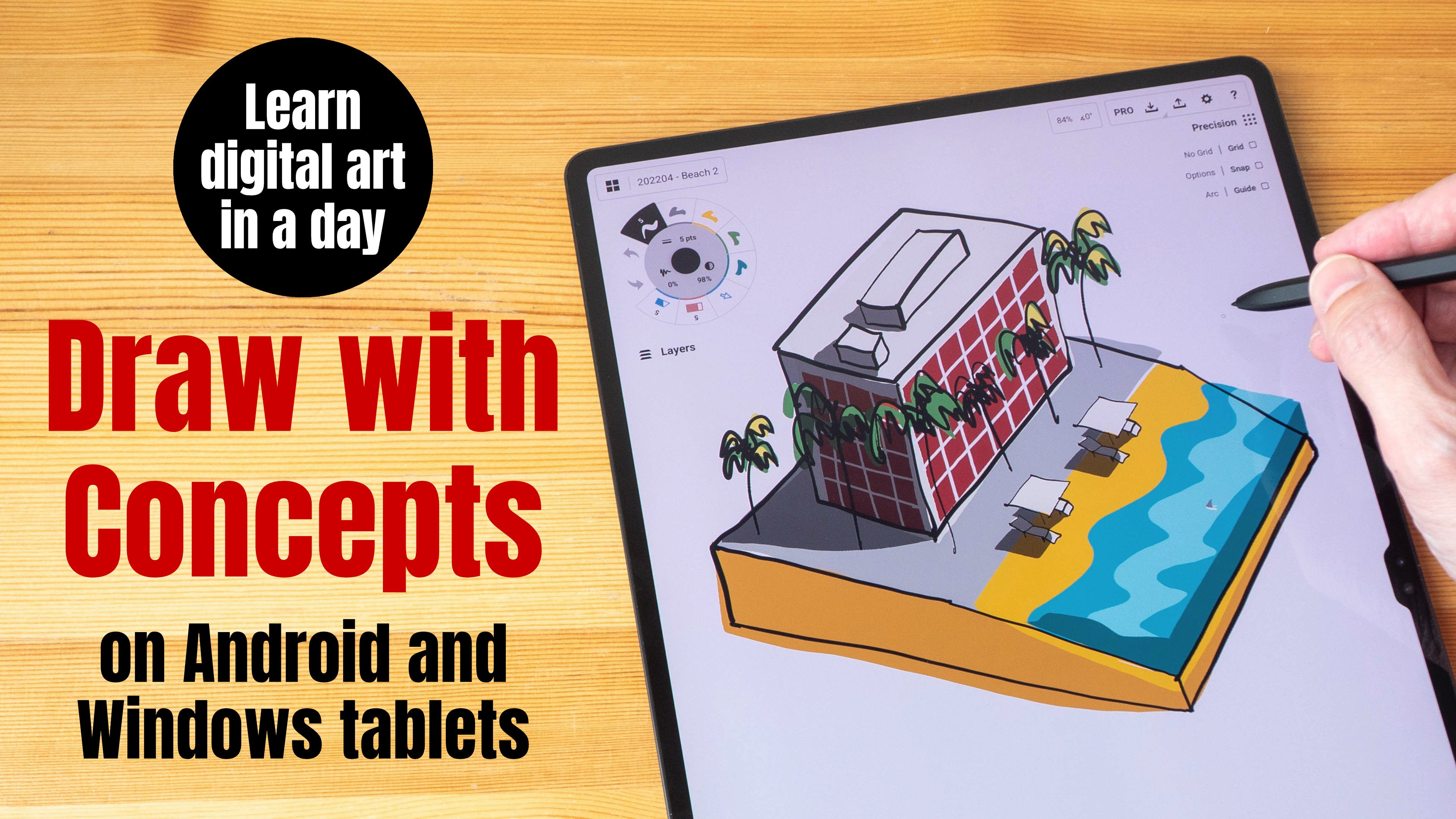
grundlegende digitale Illustration mit dieser App gefangen Konzepte beibringen . Heutzutage ist die Klasse für Anfänger konzipiert, so dass Sie lernen können, zu zeichnen. Auch wenn Sie keine Vorkenntnisse haben, um auf Konzepte zurückgreifen zu können. Er ist Vektor bei wir haben einige wirklich nette Features und Konzepte ist einer meiner Lieblings-Zeichnungs-Apps. Eines der Merkmale, die es hat, ist es eine unendliche Leinwand hat, was bedeutet, dass Sie auf dem Zeichnen bleiben können und er wird nicht aus dem Raum laufen. Und da dies ein Vektor AB ist, können
Sie den ganzen Weg hineinzoomen. Jährliche Audit wird immer noch wirklich Geschäft aussehen. Also in dieser Klasse werde ich Ihnen die Benutzeroberfläche zeigen und
dann in einige Tutorials gehen, um Ihnen zu zeigen, wie Sie zeichnen,
einen Arbeitsablauf zeigen
und Ihnen zeigen, wie Sie Ihre Arbeit teilen, nachdem Sie mit Ihrer Zeichnung fertig sind. Also lasst uns gleich reinspringen.
2. Konzepte finden und installieren: Um dieser Klasse folgen zu können, benötigen Sie
natürlich die App. Wenn Sie also die App bereits installiert haben, können
Sie dieses Video überspringen und zur nächsten Lektion gehen. Wenn Sie nicht hinzufügen müssen, können
Sie es tatsächlich im App Store auf Ihrem Tablet finden. Es ist auf iPads, auf Android-Tablets und auf Microsofts Phasengeräten verfügbar. So können Sie von der Website herunterladen. Gehen Sie einfach zu Ihrem Web-Browser und geben Sie diese Adresse Konzepte Punkt APP, werden
Sie auf ihre Website gebracht werden, die zum Zeitpunkt dieses Videos sieht so aus. Suchen Sie also nach den Download-Buttons. So ist diese App im Apple App Store,
Microsoft von Android und Samsung Galaxies DAW erhältlich . Also habe ich hier ein Android-Tablet. Also werde ich nur auf klicken, Get it on Google Play. Und es wird Google Play Store zu starten. Und Sie können es einfach von hier aus installieren. Ich habe es bereits installiert. Deshalb steht hier offen. Aber wenn Sie die App noch nicht haben, müssen
Sie hier die Schaltfläche installieren. Die zweite Möglichkeit, eine App zu finden und zu installieren , ist
natürlich über den App Store. Also in diesem Fall hier, mit Android, also ist es der Google Play Store. Geben Sie einfach den Namen der App-Konzepte ein und suchen Sie nach dem Logo. Und es wird eine Installationstaste hier geben und einfach darauf klicken, um es zu installieren. Der solche Installationsprozess ist ähnlich auf
dem Apple und zeichnen Microsoft und einige Song App Stores.
3. Benutzeroberfläche verstehen: Hallo alle, willkommen zu diesem zweiteiligen Video-Tutorial, wie man mit Konzepten skizziert, eine Zeichnungs-App, die auf iPad,
Android, sowie auf Microsoft verfügbar ist . Jetzt ist diese App kostenlos mit grundlegenden Funktionen. Um jedoch alle Funktionen zu entsperren, müssen
Sie k. also in diesem Video, werde
ich durch die Benutzeroberfläche gehen. Und im zweiten Video werde ich fangen von
Anfang bis Ende wählen, um Ihnen meinen Workflow zu zeigen, beginnen Sie mit einigen wichtigen Dingen, die Sie wissen müssen. Konzepte sind also eigentlich eine Vektorzeichnungs-App. Das bedeutet, dass Sie tatsächlich den ganzen Weg vergrößern können und die Auflösung Ihres Outlook wird immer noch sehr scharf, sehr detailliert sein. Sie können hier etwas Textur sehen. Dies sind eigentlich Texturen, die auf die Vektorlinien angewendet werden. Unabhängig davon, wo Sie zoomen, werden
all diese Texturen sehr Details sein. Das ist also eigentlich der wichtigste Verkaufsargument dafür. App. Überwachungsdateien werden auf dem Tablet gespeichert. Es sinken keine Wolken. Das bedeutet, wenn Sie aus irgendeinem Grund die App löschen müssen, stellen Sie sicher, dass Sie die Dateien zuerst in das Dateisystem exportieren. Andernfalls werden Sie die App und die Dateien zusammen mit dem löschen. Das wird also offensichtlich eine Katastrophe sein. Und mit iPad, leider, die Dateien, die Sie exportieren, können
sie nicht auf Konzepte App geöffnet werden, die unter Windows ausgeführt wird. Für Android können Sie jedoch das Falsche auf
Ihrem Windows-Computer ausnutzen und Sie können weiter an Entwicklern unter Windows arbeiten. Hoffentlich können die Entwickler die Dateien, die auf dem iPad bei d doppelt unter Windows erstellt
werden, auch machen . Da im Moment die Dateierweiterung für das falsche hier, sein Konzept und die Dateierweiterung Freigabe für Android-Konzepte, Konzepte unterstützt aktivistische Richtlinien wie der Apple Bleistift oder das Samsung als pan,
was bedeutet, dass es unterstützt Druckempfindlichkeit sowie Handflächenabstoßung. Nun, wenn Sie ein Tablet oder US-Dollar verwenden, die keine
Vorurteilsempfindlichkeit unterstützen und dann wird es keinen Druck geben und es wird keine Handflächenablehnung geben. Sie können jedoch immer noch mit Konzepten zeichnen ist nur, dass Linien die Dicke. Sie werden keine Variation mit der Ausrichtung der Dicke bekommen. Wie durch die Benutzeroberfläche gehen. Die Benutzeroberfläche auf dem iPad und auf Android ist es ziemlich ähnlich. Auf Android fehlen jedoch einige Funktionen, die ich später über Video sprechen
werde. Das ist also der Willkommensbildschirm. Und hier können Sie verschiedene Projekte erstellen. In jedem Projekt können Sie mehrere Stürze erstellen. Lassen Sie mich einfach eine neue Zeichnung erstellen. Das ist die Leinwand oben links hier. Dies sind die Werkzeuge, die Sie auswählen können, ich tatsächlich anpassbar. Also zum Beispiel, wenn Sie drei Stifte haben wollen, können
Sie tatsächlich drei Stifte hier setzen. Ich habe hier zwei Bleistifte und eine Kreide. Und das ist der Ort, an dem er sich ändern kann. Streichen Sie einfach durch Streichen nach links oder rechts mit dem Stift, um die Dicke der Linie zu ändern. Dies ist Deckkraft oder Transparenz und dies hier ermöglicht es Ihnen, Ihre Linien glatter oder gerader zu treffen. Ich gehe mit 0% oder etwas sehr niedrig, so dass die Linien, sie werden genau dort fallen, wo die Stiftspitze ist. Um die Farben zu ändern, müssen Sie nur hier tippen, diesen Kreis und Sie sehen dieses Fliegen Farbe Pellet. Dies sind die Farben, die Sie auswählen können. Dies sind eigentlich aus dem Kern Schweinefarben System. Um diese Palette hier anzupassen, müssen
Sie klicken und halten Sie die Schaltfläche in der Mitte. Sie können Ihre eigenen Pellets erstellen oder Sie können
eine der Pellets wählen , die wirklich hier sind. Wenn Sie hier auf die Farbpalette tippen und halten, können Sie sehen, dass sie Bestandteil wird. Für die Ebenenpalette. Sie können dies tatsächlich bewegen, indem Sie drücken und halten Sie es gedrückt und bewegen Sie es einfach an eine beliebige Stelle auf dem Bildschirm, den Sie wollen. Nun, diese Schwitzen, können Sie zwischen Automatisch und Manuell wählen. Ich empfehle automatisch, weil es Lee je nach Dienstag
erstellen wird und Sie so zum Beispiel verwenden, jetzt werde ich einen Stift zum Zeichnen wählen. Beachten Sie, wie es automatisch zur abhängigen Ebene wechselt. Wenn ich jetzt mit dem Stift zeichne, werden
die Stiftlinien nur auf der Stiftschicht angezeigt. Und jetzt werde ich zum Zeichnen mit einem Bleistift wechseln. Und beachten Sie, dass die Ebene automatisch zu Bleistift wechselt. Und jetzt, wenn ich färbe, wenn ich das färbe, wird später
alles auf die Bleistifte gehen. Und das ist sehr schön, denn wenn
ich färbe, verwende ich gerne Bleistifte, also muss ich nicht manuell wechseln oder dies geschieht automatisch. Und das ist einer der Hauptgründe, warum ich diese App so sehr mag. Hier sehen Sie sich das Ebenen-Symbol genauer an, damit Sie
dazu neigen können , selbst sichtbar zu machen, indem Sie einfach auf I-Symbol klicken. Und wenn Sie hier auf die Ebene selbst klicken, können
Sie alle Elemente auf der Ebene auswählen. Sie können den Layer sperren, kopieren. Die Objekte auf der Ebene, eine Ebene viel nach unten gelöscht, oder Sie können Ebene umbenennen. Und das ist die Transparenz der Ebene. Und eine andere Sache, die Sie tun können, wenn die Führungslinien darin besteht, alle anderen Elemente auf einer anderen Ebene schnell auszublenden. So zum Beispiel, hier, wollte
ich mich nur auf meine Linie konzentrieren. Ich kann hier auf diese Ebene doppelklicken. Und ein Hopfen töne, sie würden verschwinden, weil sie auf einer anderen Ebene sind. Und um alles zurück zu bringen, klicken Sie einfach noch einmal. , das sind die Zahn sind frei zu verwenden. Sie können Stifte, Bleistifte,
Marker, Aquarell, Airbrush-, Füll- und gepunktete Linien auswählen. Und das sind die Auswahlwerkzeuge. So können Sie eine oder viele von diesen auswählen und sie in die 2s-Palette legen. Und wenn Sie zusätzliche Zeichenwerkzeuge oder Russlands Wunsch benötigen, na ja, nicht frei, aber viele sind eigentlich ziemlich gut, wie der Spritzpinsel. diesen Bleistiften, zusätzlichen Stiften,
zusätzlichen Stiften, Sprays, AB Raj und einer Harpune vorbei Andiesen Bleistiften, zusätzlichen Stiften,
zusätzlichen Stiften, Sprays, AB Raj und einer Harpune vorbei. Ich habe sie alle gekauft, weil. Diese Bürsten sind wirklich nett. Also, wie beißt man es? Pinsel alle sehen, was sind die Funktionen, die Sie binden können. Sie sehen, dass diese Ansätze nicht hören würden, klicken Sie darauf. Und es gibt zwei Möglichkeiten, zu kaufen. Einer ist über den monatlichen Abonnement-Service, wo Sie Zugriff auf alle Funktionen und 2s haben. Die andere ist, mit dem einmaligen Kauf gehen und einfach kaufen, was Werkzeuge, die Sie brauchen. Für mich macht der einmalige Kauf mehr Sinn. Es ist auch billiger, weil gut, es ist ein einmaliger Kauf. Also kaufte ich die wesentlichen Sat und zusätzliche Bürsten. Audit-Tools, die Sie auf dem iPad kaufen , bleiben
leider nur auf iPads. Also iif, Sie verwenden Konzepte auf Android und auf Microsoft. Sie müssen die 2s wieder kaufen. Das ist also ziemlich bedauerlich. Hier unten links haben wir dieses Präzisionspellet, dem Sie ein- und ausschalten
können, damit Sie Schnappoptionen haben können. Messung 2s. Dies passiert, wenn Sie mit den Messwerkzeugen gefahren sind. Sie können die Messung dort sehen. Und Führer ermöglicht es Ihnen, mit Führungen wie diese zu zeichnen. Oben rechts sehen Sie Export und Import. Wenn Sie also auf Export klicken, können
Sie den Fall in plötzliche Herbstformate auszunutzen. Um die Fälle jedoch in alle verfügbaren Formate zu exportieren, müssen Sie bezahlen. Also habe ich tatsächlich für alle Dateiformate hier bezahlt. Werfen wir einen Blick auf den Import. So für den Import können Sie bestimmte vordefinierte Formen importieren oder Sie kaufen können, Ich werde Symbole und sie. Wenn Sie auf das Einstellungen-Symbol oben rechts klicken, werden
Sie auf die Einstellungsseite auf diesem sind tatsächlich selbsterklärend gebracht. Ich wollte nur über die Losgröße sprechen. Jetzt ist dies ein Vektor absolut Features und unendlich OD gekauft. Wenn Sie jedoch eine feste Größe auf gekauft haben möchten, können
Sie hier die Maße eingeben, Sie wissen selbst, und Sie können auch die Einheiten eingeben. Lassen Sie uns hier klicken und fallen Scala. Also benutze ich Apple Pencil. Es gibt wertvolle Empfindlichkeit und Sie können hier die Druckstufen einstellen. Sie können Fingeraktion anpassen. Also, wenn Ihr Finger auf dem Display ist, können
Sie die Art der Aktion wählen, die
passieren kann, wenn Sie einen aktiven Stil verwenden, ist wie der Apple-Stift oder Stift. Vielleicht können Sie Penn Leinwand wählen. Dies ermöglicht es Ihnen, die Leinwand herum zu bewegen, ohne eine verirrte Striche einzuführen. Sie verwenden diese DOM robusten Helices. Dann können Sie wählen, verwenden Sie aktives Werkzeug, das Sie mit DOS-Dialyse zeichnen können. Und Sie können die Doppelklick-Funktionalität auf dem Apple Bleistift anpassen. Hier habe ich es geändert, um zu löschen oder zu schneiden. Und das sind die anderen Status, die unterstützte Konzepte sind, die in Gesten gehen. Also für Gesten, können Sie
zusätzliche Fingergesten auf die wichtigen anpassen sind hier. Also kann ich einen Zwei-Finger-Klick auf die Leinwand machen, um rückgängig zu machen. Für drei Finger-Hut, Ich habe es zugewiesen, um es ein Farbrad zu zeigen, so dass ich Farben sehr schnell ändern und fallen Finger Tab Ich habe es umgeschaltet Interface-Elemente auf, alle aus. So können Sie hier sehen, es gibt viele Möglichkeiten. Sie können wählen, zwei bis drei alle
Fallfinger-Taps zuweisen , um auf die Eye Dropper Audit Farbauswahl zugreifen, Sie müssen tippen und halten Sie auf die Leinwand auf Cue, um Pipette erscheint. Diese ADA wichtige Benutzeroberflächenelemente, die Sie jetzt wissen sollten, wenn Sie Android verwenden ,
Nun, einige der Funktionen auf nicht verfügbar, genauer gesagt, diese Farbpalette hier, dies ist nicht verfügbar und ist Präzision Option hier, Dies ist nicht verfügbar. Und importieren Sie Symbole, es ist verfügbar. Und wenn Sie Dateien exportieren möchten, sind
einige der Dateiformate nicht vorhanden. Wir haben Android. Ordnung, also im nächsten Video werden wir zeichnen und ich
werde Ihnen zeigen, warum ich diesen Atlas so sehr liebe. Wir sehen uns im nächsten Video. Tschüss.
4. Zeichnen: Und jetzt zeichnen wir, bitte laden Sie die Referenz für diejenigen herunter, damit Sie folgen können. Ich habe uns tatsächlich mehrere Referenzfotos zur Verfügung gestellt. Wenn Sie also zusätzliche Übung benötigen, können
Sie alle für die weitere Übung herunterladen. Das Foto, das ich verwenden werde, wird in diesem speziellen sein. Okay, das hat die App geöffnet. Und lasst uns einen neuen Sturz erschaffen, kurz bevor wir anfangen. Stellen Sie sicher, dass die Werkzeuge, die Sie hier haben und Palette ist, sie sind die gleichen wie das, was ich hier habe. Grundsätzlich klicken Sie einfach hier und wählen Sie dynamischen Stift. So haben wir einen dynamischen Stift, Sie werden in der Lage sein, dünnere,
dicke Linien mit unserer wertvollen empfindlichen distalless zu zeichnen . Wenn Sie einen Styler verwenden, sind Pan, die keine Vorurteilsempfindlichkeit hat. Es ist in Ordnung. Nur das ging weiter, die Linien zu zeichnen. Sie werden nicht dünn oder dick sein. Sie wären einfach aus konsistent mit. Also, jetzt, wo wir diesen dynamischen Stift hier haben, Mischung, ist
der Kragen auf schwarz gesetzt, pastös ist auf 100% eingestellt. Und auch die Sortierung hier sollte
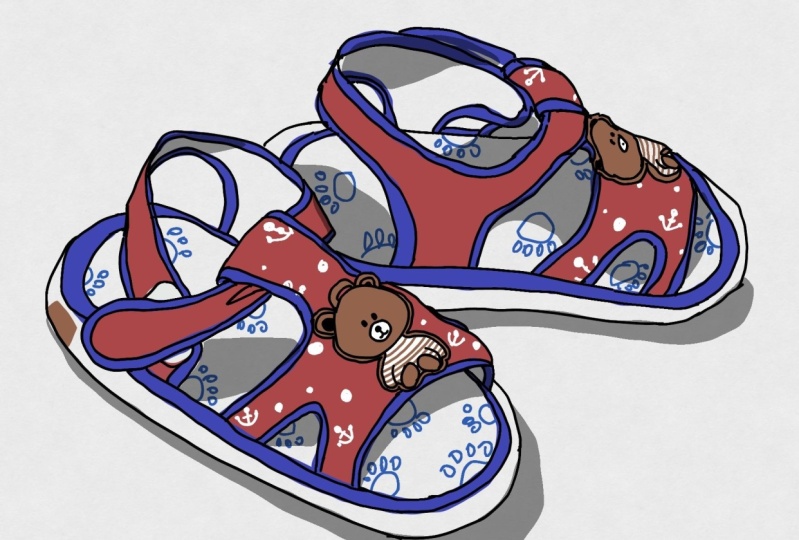
es automatisch sein. Beginnen wir mit dem Zeichnen des Topfes, wo die Bären auf diesem 45 Grad. Das ist 45 Grad. Wir Fußkurve. Es sollte und hier, direkt unter diesem Punkt hier. Machen Sie sich keine Sorgen, wenn Sie nicht in der Lage sind, genau das zu kopieren, was Sie auf dem Referenzfoto sehen da der Schwerpunkt dieses Lernprogramms tatsächlich auf dem Verständnis des Workflows liegt. Also für diese Linie hier, kurveniert
sie in diese Richtung. Es geht den ganzen Weg hier hoch und dreht sich hier, endet hier, wo es ist, Kurve ist. Und wir müssen es ertragen. Manchmal, wenn ich zeichne, mache
ich immer noch Fehler, denn wenn ich zeichne, wenn ich Konzentration verliere
, werde ich dort Fehler machen. Aber mach dir keine Sorgen, um das Gleichnis zu bekommen. Gerade genossen einen Zeichnungsprozess und versuchen zu verstehen, was Konzepte tun können. K. Also müssen wir hier ertragen, ziehen
wir das H hier. Und jetzt haben wir diese Schnabelform. Wir können die Schuhe zeichnen, die wir nicht gemacht haben, wie diese blauen Streifen hier. Das geht den ganzen Weg runter. Hoppla. Nun, um rückgängig zu machen, müssen Sie doppelt tippen und manchmal sind, wo mein Finger und mein, dieser Teil meiner Hand berührt in Registern als Doppeltippen und rückgängig machen. Beachten Sie, wie kurvig meine Linie ist. Eine Linie muss nicht ganz gerade sein, um Ihnen die Illusion zu geben, dass es
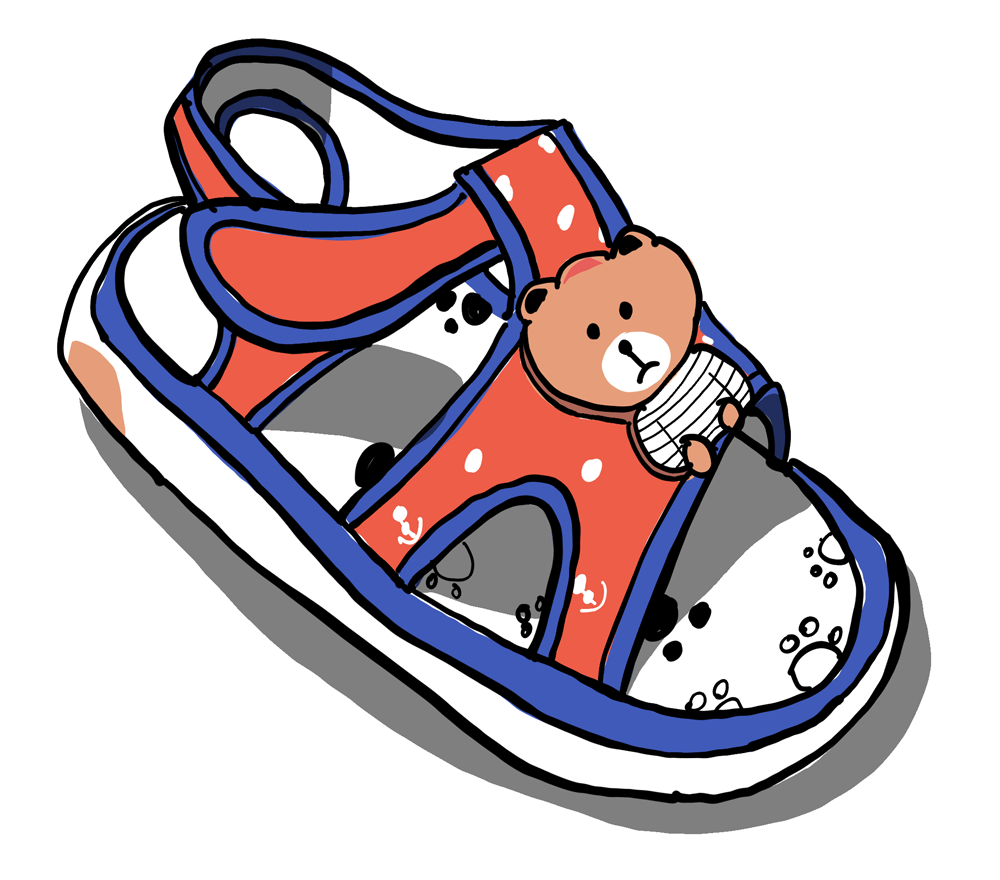
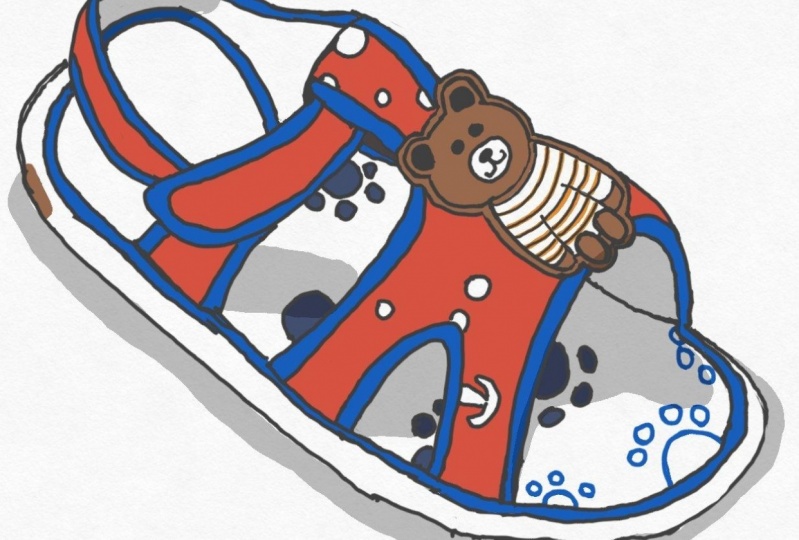
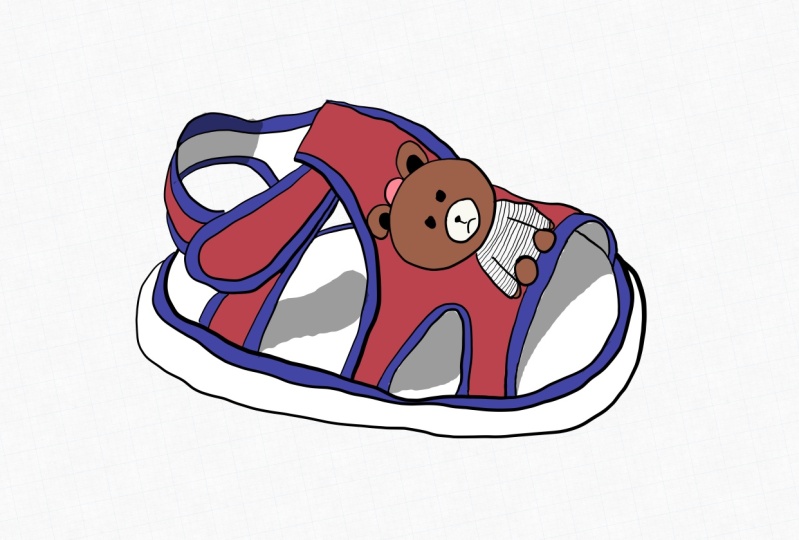
Leckerbissen k ist . Also jetzt haben wir diesen Teil bereits gezeichnet. Lassen Sie uns der Stelle des Bären etwas Dicke geben. Nein. Das ist rückgängig. Rückgängig machen. Lassen Sie uns hier eine Dicke geben. Ok. Und wir haben despotisch gemacht, das hier einen Riemen gezogen hat. Dehnt sich, endet man irgendwo hier herum. Dies ist der Mittelpunkt und das ist die andere h. Also lasst uns alle zeichnen. Und eine Strepp sollte am Boden des Bären enden, wie der Boden des Fasses hier. Und wir haben auch diese blaue Farbe. Wenn Sie Gelehrte verwenden, die keine Vorurteilsempfindlichkeit haben, ist es in Ordnung. K. Also hier können wir so zeichnen. Und jetzt, da wir dieses große Schiff hier haben, können
wir sehr leicht die Form zeichnen, die Schweden dünn ist, was dieser Teil hier ist, der hier enden wird. Zum Zeitpunkt dieses Videos gibt es keinen Farbeimer zu fallen Konzepte. In der Zukunft könnten sie diese Funktion tatsächlich hinzufügen. Also zeichnen wir jetzt, versuchen, della Linien zu schließen. Also sehen Sie hier, ich habe offene Lücken. Wenn Sie rosa Eimer verwenden möchten und Sie müssen alle Linien schließen, so dass es einfacher
ist einige Farben später, wenn die App aktualisiert mit Farbe Eimer. Okay, also lasst uns die Strepp hier nach unten weitermachen. Es wird hier enden. Und der Winkel hier, es wird so weitergehen mit dieser Reise hier. Und es geht den ganzen Weg nach oben. Und wir zeichnen einen blauen Patek Gain K, das ist dieser Teil hier. Und falten Sie ein Backup den Schuh, den wir hier zeichnen werden und geht so runter. Es wurde auf dem Weg gemacht. Hoppla. Ich muss ein bisschen näher an den ersten Tropfen gehen den ganzen Weg. Und ich werde von hier zu zeichnen und eine Linie beigetreten. Und jetzt kann ich die Dicke Ordner Schuh zeichnen. Also dieser Teil hier, den ich zeichne, das ist der weiße Bereich. Lassen Sie etwas Platz für den blauen Punkt. Und der weiße Bereich wird hier kleiner und kleiner. Und das ist der blaue Topf. Ok? Und nochmal, zeichnen Sie das. Mal sehen, ob wir etwas verpasst haben. Ich glaube, das war's.
5. Einfärbung: Jetzt, da wir diese Zeichnung haben, können
wir sie färben. Also, um es zu färben, können Sie dies zu ihren Schulden Call-Feld wählen. Okay, und wir werden eine Farbe auswählen, die Pick Rating ist. Sie können jede Schrift wählen, solange es richtig aussieht, muss nicht genau der gleiche Carl sein, den ich benutze. K. Also, wenn die wenigen, müssen wir die Formen zeichnen, um es zu färben, ich weiß, es ist. Sieht Farbe nicht richtig genug für mich aus. Also lassen Sie mich wählen, Lassen Sie mich einfach meine Hand hier und wählen Sie diesen Artikel Picker. Also, wenn Sie Ihre Hand tippen und hoffen, dass Sie können wählen Sie Artikelauswahl, Farbwähler oder weniger O2, wählen Sie Element größer, so dass sie
dieses Objekt auswählen und dann wieder in die Farbpalette gehen, und dieses Mal, wählen Sie eine andere Farbe. Also denke ich, ja, es sieht aus wie eine hellere Farbe für mich. So können Sie zu jeder gewünschten Farbe wechseln und wegtippen. Okay, das Halsband sieht besser aus. Jetzt können wir den Treibstoff benutzen, um, wieder, im Grunde alles zu binden. Hoppla, warum passt diese Farbe nicht dazu? Wählen Sie das Objekt erneut aus, und ändern Sie es in diese Farbe. Hoppla, beachte, was hier passiert ist. Ich habe tatsächlich eine Linie anstelle der farbigen Form ausgewählt. Also lassen Sie mich das wieder rückgängig machen und tippen Sie weg Mischung
diesmal ich das richtige Element und ändern Sie die Farbe. Ich bin mir nicht sicher, warum manchmal die Farben auf einige andere Kotler Standard sowieso, nur stellen Sie sicher, dass Sie die richtige Farbe wählen, bevor Sie Farbe. So können Sie jetzt voran gehen und alles, was gelesen wird, färben. Und beachte, dass ich hier ein paar Lücken habe. Wenn Sie vorsichtiger sind, können Sie tatsächlich alle in Lücken richtig schließen. Oder Sie können einfach mehrere Schichten wie diese ziehen und dann diese Schiffe kombinieren. Es funktioniert auch. Der Nachteil bei der Verwendung mehrerer Schiffe, die sich zu einem Beatschiff
kombinieren, ist, wenn Sie die Farbe dieser Form ändern müssen, müssten
Sie die weniger O2 im Zustand verwenden. also jetzt zum Beispiel Wenn ichalso jetzt zum Beispieldiese Form ändern muss, die aus drei kleineren Formen besteht, muss
ich das Lasso-Werkzeug verwenden. Wenn ich die Elementauswahl verwende, wird
es nur eine der drei Schichten aufnehmen, die ich hier einsehen kann. Und Sie möchten in der Lage sein, nur durch einen Blick auf dieses Schiff zu sagen, dass es 3D-Formen sind. Es ist also gut, nur ein Schiff
für ein Schiff zu zeichnen , anstatt mehrere Schichten zu verwenden, um eine große Formgebung zu erstellen. Okay, jetzt haben wir das Rot. Ich füllte, wir können verwenden, wir können ein blaues wählen und den blauen Teil gefärbt. Ich habe nur die ganze blaue Farbe ausgefüllt und jetzt wählen wir eine Route für den Bären. Ich werde ein helleres Braun wählen. Der Grund, warum ich das hellere Braun gewählt habe, ist, weil ich
das dunklere Braun für die Dicke
dieses Bären als gezeichnet weiß hier verwenden wollte das dunklere Braun für die Dicke . Also lasst uns wählen weiß und zieht das Ziel hier. Und diese Barriere scheint ein T-Shirt zu tragen, das weiß in der Farbe ist. Und sehen Sie, dass es hier eine Rate gibt. Also möchte ich eine Rate als breite Streifen wählen. Zeichnen wir die Steigbügel mit dem Stift. Wenn Sie also wechseln, um abhängig zu, werden
Sie feststellen, dass die Layer automatisch auf
das Strafjahr springen , wenn Sie Sortierung auf Automatisch eingestellt ist. Also lasst uns diese Linie zeichnen. Es ist zu dick. Also ging ich, um es rückgängig zu machen, doppeltippen, stellen Sie sicher, dass das leichteste, dünnere. Und dann ziehen Sie die Linien und wieder tun, weil ich Verbündete brauchte, um von H
nach H zu gehen . Und dann kann
ich die zeichnen, Daher hier. Es sieht so aus, als ob es hier einige Stirntopf gibt, also stellen Sie sicher, dass Sie immer noch das Feld Grab verwenden. Ich tippe und halte auf die braun gefärbte hier und stelle sicher, dass es Farbwähler und Freigabe ist. Also, jetzt verwenden Sie die gleiche Stirn wie dieser Bär. Also werde ich hier zeichnen. Ich benutze kein anderes Brown, weil ich
die Farbauswahl dort beibehalten möchte , war früher einfach, damit ich die Farbharmonie viel einfacher erreichen kann. Jetzt sind das Schuh, er sieht etwas flach aus. Lassen Sie uns also einige Schatten mit dem ausgewählten Feld hinzufügen. Wir müssen einen Schwarzen auswählen. Stellen Sie sicher, dass Sie die Deckkraft auf, in diesem Fall, vielleicht auf 50% setzen. Jetzt werden die Schatten über die Farben gehen. Also muss ich eine neue Ebene erstellen. Wenn Sie keine neue Ebene erstellen, gehen
die Schatten immer noch über die Farben. Aber später, wenn du die Farben anpassen oder die Schatten ändern willst, wird es schwierig sein. Jetzt mit diesen Schattenfarben ausgewählt, kann
ich die Schattenschiffe zeichnen. Also, sobald die Schattenschiffe sind. Hinzugefügt, können Sie sehen, die Form des Schuhs beginnt, ein Leben zu kommen. Jetzt ist dies ein Vektor-Apps, so dass sie nicht wirklich diese scharfen,
sorry, weiche Feder-Effekte haben . Die Schatten sind also, du zeichnest hier, sie werden irgendwie heiß aussehen. H, das ist wie der Manga-Stil oder Art von Schatten. Und ich werde auch einige Schatten zu Hsu hier auf der Unterseite des Schuhs hinzufügen. Okay, beachten Sie, dass einige Bereiche weiß sind, wird die Illusion des Schattens brechen. Also müssen wir das aufspüren. Und beachte, was hier passiert ist. Und das liegt daran, dass die Ebene ,
sorry, die Farben wurden auf 50% Deckkraft eingestellt. Also, wenn Sie 50 über 50 haben, wird
es irgendwie die Deckkraft multiplizieren und es wird ein bisschen seltsam aussehen. Also
lassen Sie mich in diesem Fall einfach rückgängig machen und den Schatten dieses Mal Raul nochmals zeichnen. Die Mischung zeichne ich die Schatten genau auf die Linie, so dass ich später keine weißen Kappen habe. Okay, das sieht in Ordnung aus. Jetzt scheint dieser Schuh, als hätte er einige Patente darauf. Also lasst uns die Patente ziehen. Wir haben ein paar weiße Patente auf die Rate. Also, jetzt, da wir die Sautierung auf manuell eingestellt haben, stellen Sie sicher, dass wir Mischung haben, klicken
wir auf taub wenige Schicht im Grunde die Zwischenlagerung, die Farben. Sobald Sie zu viele Ebenen haben, wird
es ein wenig verwirrend, was sich auf der Ebene befinden. Boden kann gut sein, um die Ebene umzubenennen. Also in diesem Fall hier, können
Sie einfach umbenennen diese Ebene hat Farbe, was ich getan habe. Also für diese Ebene, Lassen Sie uns dies als gemeinsame Dosis umbenennen. Und nun, um Muster und Designs auf dem roten Teil hinzuzufügen, gehen
wir zur Farbebene. Und das ist wählen, wählen Sie o. Vielleicht lassen Sie uns einfach eine andere Ebene nur für das Design erstellen. Also lassen Sie uns hier eine neue Ebene erstellen. Und wählen Sie den dynamischen Penn. Stellen Sie sicher, dass Sie weiß wählen. Und wir können hier zeichnen. Ok? Fügen Sie hier einfach ein paar Designs hinzu. Und hier und hier. Nein. Wenn Sie aus irgendeinem Grund das Weiß nicht sehen, könnte
dies bedeuten, dass Ihre Ebene nicht über dem Hallelujah liegt, also müssen Sie sich nur bewegen die Ebenen des Kalenderjahres
irreführen. Und lassen Sie mich das auch umbenennen, diese Aufgaben erledigt. Und ich wollte dem flachen Teil des Schuhs, der Sohle des Schuhs, einige Designs hinzufügen. Also werde ich dynamisch und GYN wählen und sicherstellen, dass ich einen Schädling d auf eine 100 eingestellt habe und ich werde schwarz wählen. Also für die Sohle des Schuhs, haben
wir einige Patente, einige Feldfarben, einige sind tatsächlich ausrichten Kunst wie diese. Eine gute Sache mit Schichten ist so zum Beispiel, sagen
wir, Sie mögen das Design dieser Haustier-Knöpfe nicht. Sie können den Entwurf tatsächlich deaktivieren und einen weiteren neuen Layer erstellen. Zu addieren sind die Arten von Design. Also in diesem Fall hier, anstatt das ursprüngliche Design sein kann, kann
ich Formen wie diese hinzufügen. Mit Schichten ist es sehr vielseitig. K. Also lassen Sie uns an das ursprüngliche Design halten. Also werde ich hier klicken, um diese Ebene
und zehn Sichtbarkeit wieder auf das Original zu deaktivieren . Beachten Sie, dass ich einen Seltsamen zu hören habe. Ich frage mich, wo diese Geschichte überhaupt wahr ist. Ich weiß vielleicht nicht, wo sich das auf den Ebenen befindet, aber ich kann es immer noch auswählen. Also lassen Sie mich einfach auf die Oberfläche tippen und weniger wählen oder um sicherzustellen, dass es weniger so ist und hier ist es Mitte, um alle Ihre auszuwählen. Und dann zeichnen Sie es. Zeichnen Sie die Auswahl über den Streustrich und klicken Sie auf das Mülleimer-Symbol. Sobald Sie Ihre Zeichnung abgeschlossen haben, ist
eine Sache, die ich immer tun, sicherzustellen, dass Sie
eine neue leere Ebene erstellen und an der Ebene rechts nach oben schieben
, so dass ein Ereignis, das ich diese Datei in
der Zukunft öffnen sollte und ich füge versehentlich etwas zum Zeichnen hinzu. Es ist vielleicht nicht etwas, das so offensichtlich ist. Es kann ein kleiner Punkt hier sein und ihre Armee nicht bemerkt. Also in Zukunft, wenn ich die Datei wieder verwenden muss, kann
ich tatsächlich einfach diese Ebene deaktivieren und ich müsste Originalkunst. Dies ist im Grunde zu verhindern, dass Sie Striche hinzufügen. Und ja, also ist diese Skizze fertig.
6. Stile ändern: Lassen Sie mich Ihnen andere coole Dinge zeigen, die Sie mit Konzepten tun können. Mit der früheren Zeichnung werde
ich diesen Herbst duplizieren, damit ich nicht am Original arbeite, damit ich das Original schützen kann. Also hier werde ich einen anderen Farbstil ausprobieren. Ich werde Bleistifte im Staat benutzen. Also werde ich das Halsband Lee Jahr hier löschen. Ich werde diese Entwürfe löschen und die Schatten und andere Ebenen löschen, die Sie nicht benötigen. Und halten della line Kunst. Also hier werde ich
die Tintenlinien in Bleistiftlinien ändern , weil Konzepte ein Vektor-AP sind, diese Linien hier, sie tatsächlich Vektorlinien, was bedeutet, dass Sie wirklich nah zoomen können und Sie immer noch wirklich scharfe Linien bekommen können. Und Sie können einen anderen Stil anwenden, um es auszurichten. Also in diesem Fall hier werde ich auf die Oberfläche tippen. Lassen Sie Ihren Finger nicht los. Wählen Sie Lasso aus, und stellen Sie sicher, dass Sie Alle auswählen. So wählen Sie alle Ebenen und machen Sie eine Auswahl des Schuhs. Und jetzt gehen Sie zur 2s-Palette hier und wählen Sie ein anderes Werkzeug aus. Also lassen Sie mich weichen Bleistift wählen. Und bemerken Sie jetzt das Leben, das sie sich verändert haben. Dieser Bleistiftstil und -linie ist zu dick. Also in diesem Fall kann hier sein, ich möchte die Größe der Linien ändern. So können Sie tatsächlich tun, indem Sie diese seismische verurteilt kleinere. Beachten Sie hier die weichen Linien. So früh, als ich mit dem Apple Pencil zeichnete, ich wahrscheinlich die Apple Bleistift Soda Linien kippen, sie sind gelöst. Wenn ich mit der Pfanne Mutter vertikal zeichnen, würde
ich heiß jede Zeilen wie diese. Also, jetzt möchte ich diesen Teil neu zeichnen. Also tippe ich auf das Display und wähle Lasso-Werkzeug und wähle hier eine Linie aus. Hoppla, funktioniert nicht. Es bedeutet, dass ich die Lasso-Linie auswählen muss, was ich nicht möchte, weil ich tatsächlich andere Objekte auswählen kann. Also werde ich die Elementauswahl im Zustand k verwenden. sobald Sie Ihren Finger über das Element haben, Es wird hervorheben, lassen Sie es, gelöscht. Tun Sie dies für alle weichen Linien, die Sie ändern möchten. Hoppla, ich muss sicherstellen, dass ich im Item Picker-Modus bin, literate. Und auch hier. Es wird es jetzt teilen ist , dass jetzt, dass diese Zeilen gelöscht wurden und wie wählen Sie den Bleistift, weichen Bleistift, und stellen Sie sicher, ich wählen schwarz, eine 100% Deckkraft. Damit ich das wieder reinziehen kann. Jetzt sieht diese Linie ein bisschen dunkler aus, also lassen Sie uns vielleicht ein dunkleres Grau wählen,
etwas, das Graphit nachahmt. K. Ich denke, das funktioniert besser. Und ich habe auch hier eine Linie. Und hier nur, um die Linien zu verbinden. Okay, also jetzt versuchen wir es mit zu färben, lasst es uns mit diesem Pinsel gefangenen Kreide färben. Nun, das ist nicht kostenlos, wie in Sie müssen es kaufen. Also vielleicht ist das nicht verwendet, dass wir ein Tool verwenden, das Sie kostenlos bekommen können. Das ist wählen Sie mich sein weicher Bleistift wieder. Ja, das ist nur wählen Sie weichen Bleistift und erstellen Sie eine neue Ebene für die Farben. Das ist nur Zeit, Raul, das wird sofort in eine Ebene umbenannt. Und stellen Sie sicher, dass Sie OK sind, auf dieser Schicht. Also habe ich die Rate wieder ausgewählt und das ist stellen Sie sicher, dass die Lüge eine dicker ist. Hoppla. Das färbt es so. Und ja. Also jetzt bemerken, dass der Stil anders ist als früher, als ich Steigungen hatte. Mit diesem Bleistift zum Färben muss
ich ihn wie ein echter Bleistift schattieren. Und anders als früher habe ich tatsächlich die Form für das Farblose gezeichnet. Also gehen Sie einfach voran und färben Sie den Schuh diesmal wieder mit weichem Bleistift. Lassen Sie mich weiß wählen, um diesen Topf hier zu zeichnen. Dasselbe für die Schatten. Ich werde eine neue Ebene erstellen und ich werde wählen Mangel gewonnen 50% Deckkraft Mix sollte eine Schattenschicht. Lassen Sie mich diese Schatten umbenennen. Stellen Sie sicher, dass sich die Schatten-Layer über der Kragenebene befinden, und wechseln Sie dann zu farbigen Schatten. Sie können tatsächlich schießen den Apple-Bleistift, wenn Sie mit einem, um diese aus gelösten Effekten zu bekommen. Vielleicht könnte das besser essen, wenn es darum geht, Schatten im Vergleich zu der Tinte zu erzeugen. Und ich kann auch hier Schatten schaffen. Koffer. Also nochmal, fertig. Nun, beachten Sie diese Puppe und die frühesten obwohl, sie sehen sehr anders aus,
sind jedoch nicht wirklich neu zeichnen den ganzen Schuh. Ich änderte uns nur Puppe, indem ich
den Stil für die Linien änderte und tut auch tau für diese Kalorien. In Ordnung, und vergleichen wir die beiden Stile nebeneinander. Wenn Sie also auf der Galerie-Seite sind, können
Sie tatsächlich nur zoomen, um die Symbole zu vergrößern. So sehen die beiden Schuhe aus. Gleiche Schuhe, aber in verschiedenen Stilen.
7. Ihre Kunst online teilen: Nun, da Sie diese Zeichnung haben, können
Sie sie online freigeben. Um dies zu tun, müssen Sie diese Zeichnung exportieren. Also lasst uns einen schnellen Fleck machen. Es gibt viele Dateiformate, aus denen Sie wählen können. Einige dieser Dateiformate. Sie können gesperrt sein, was bedeutet, dass Sie zahlen müssen, um zu entsperren. Die grundlegenden Dateiformate wie JPEG sollten frei sein. Ich werde die gesamte Zeichnung exportieren und ich werde die Papiertextur haben. Und hier können Sie die Auflösung wählen. Also 800 Pixel mal 500 Pixel. Dies ist eine gute Größe. Wenn Sie etwas noch höhere Auflösung wünschen, können
Sie mit 300 dpi gehen. Nun, wenn Sie wirklich hohe Auflösung wählen, manchmal kann das Programm gehen Spotting abstürzen. Also wählen Sie einfach etwas, das vernünftig ist. Ich denke, 300 dpi, das ist gut genug. Nick's klicken Sie einfach auf Exportieren. Jetzt abhängig von dem Tablet, das Sie verwenden, ob es iPad, Windows-Phase oder ein Android-Tablet, die Exportfunktion, die Dialogfelder, können
sie ein bisschen anders sein. Also hier auf dem iPad werde ich unser Bild speichern und auf der Fotogalerie gespeichert, wie werfen Sie einen Blick auf das, was wir hier haben. Also merke ich, dass es etwas Beschneidung gibt. Das ist also die eigentliche Datei. Sie können sehen, dass die linke Seite des Schuhs nicht in diesem Bild enthalten ist. Also muss ich tun, um diese Zeitzeile erneut zu exportieren anstatt die gesamte Zeichnung auszunutzen, was funktionieren sollte, aber aus irgendeinem Grund funktioniert hier nicht Ich werde
einen Screenshot auswählen und erneut auf Exportieren klicken, Bild speichern. Und jetzt, wenn ich zurückgehe, sehe
ich, dass ich meinen Schuh hier habe. So sieht die falsche JPEG-Datei aus und das Format ist ein Rechteck. Nehmen wir an, ich möchte dies nach Instagram exportieren. Instagram sie verwenden, wer auch immer Bilder formatieren. Also mit der Fotogalerie, können
Sie tatsächlich ein Foto auswählen und reinigen und DIT. Und in diesem Fall hier, lassen Sie uns auf dieses Zuschneiden drehen und klicken Sie auf dieses Symbol hier. Hier können Sie also verschiedene Seitenverhältnisse wählen. Ich werde Quadrat wählen, und ich werde dieses Quadrat so bewegen, dass ich immer noch meinen ho Schuh sehen und klicken fertig. Und jetzt habe ich ein Quadrat, das Bild, das ich auf Instagram teilen kann. Weitere Exportfunktionen sind in den Einstellungen ausgeblendet. So können Sie zum Beispiel Gier auf dem heutigen Papier hinzufügen. Sie können verschiedene Arten von Papiertextur hinzufügen. Sie können auch die Größe auswählen. Also sagen wir, ich werde das auf Instagram auszunutzen. Ich muss eine Ausgabegröße wählen, die quadratisch ist. Lassen Sie mich soziale Medien wählen. Und hier können Sie Instagram-Post wählen. Und die Auflösung wurde auf 1080 geändert. Von 1080, das ist ein Quadrat. Und sieh mal, was hier passiert. Das ist ein Klick weg. Und beachten Sie, dass es diese quadratische Box hier gibt, also ist dies der Ausgang. Wenn Sie also das Foto exportieren oder diese Zeichnung nutzen, wird das, was sich innerhalb des Quadrats befindet,
angezeigt und was außerhalb eines Quadrats ist, werden wir nicht angezeigt. Was bedeutet, wenn dieser Teil des Schuhs ausgenutzt wird, wird abgeschnitten werden. Wenn Sie also den Schuh zum Zeitpunkt dieses Videos in das Quadrat passen wollen,
gibt es keine Möglichkeit für Sie, die Größe des Quadrats zu ändern, also müssen Sie den Schuh neu anpassen,
was ich tun werde, um die Größe des Schuhs zu ändern, tippen Sie
einfach und halten Sie heute Leinwand. Oh, ich bin bereits Auswahl, so lassen Sie mich sagen, Sie haben die Zeichnung, um es auszuwählen. Tippen Sie einfach auf und nach Hause und klicken Sie auf die weniger O2. Vergewissern Sie sich, dass Sie Alle auswählen, um alle Layer zu haben. Und dann kannst du das herunterskalieren. Und Sie können hier auf die ADA-Ecke tippen, um sicherzustellen, dass Ihre Skalierung proportional ist. Nun ist das Schlimme an der Skalierung, wenn Sie nach unten schiefen, können
Sie die Linien sehen, sie werden proportional dicker, so dass Sie eine Menge Schwarz sehen können. Mein Vorschlag ist also, die Datei tatsächlich als JPEG-Datei zu exportieren und sie dann später außerhalb von Konzepten mit
einer anderen Software zu beschneiden. Also lassen Sie mich hier einfach rückgängig machen, um zu meiner ursprünglichen Datei zurückzukehren. Wenn Sie eine feste Größe verwenden möchten, kaufte unsere Empfehlung, Sie erstellen, dass bis aber zuerst, bevor Sie zeichnen, denn nachdem Sie es zeichnen und dann erstellen Sie einen Oddball, Es gibt keine Möglichkeit für Sie, eine Menge anzupassen. Und ich denke, es ist auch vielseitiger, keine seltsamen gekauften zu verwenden. Zeichnen Sie einfach und nutzen Sie dann Ihren Sturz als hochauflösenden Fall und schneiden Sie ihn ab. Mit einer anderen Software. diese Weise ist es einfacher.
8. Bonus – Pinsel sich bekommen: Concepts ist kostenlos mit einem Standardsatz von Pinseln und Pfannen zu verwenden. Allerdings sind einige der Features und Pinsel und Panza tatsächlich hinter einer Paywall gesperrt. Also zeige ich Ihnen ein paar Stifte und Pinsel, die es wert
sind, beim Kauf zu kaufen. Definieren Sie also diese Pinsel, gehen Sie
einfach und klicken Sie auf das hier, und scrollen Sie nach unten. Also haben wir die Standardwerkzeuge hier an der Spitze. Scrollen Sie nach unten und Sie können diese bezahlten Pinsel sehen. So ist die erste Gruppe von Bürsten Sprühstifte gefangen. Und ich mag Splatter, der einer der Sprühstifte ist. Also, wenn Splatter, können Sie Texturen sehr einfach erstellen. Ich habe diesen Pinsel wirklich geliebt. Und auch wenn Sie die Schwitzen für die Ebene auf „Automatisch“ eingestellt haben, wenn Sie einen anderen Pinseltyp auswählen, wird eine Ebene für den Pinsel erstellt. Also in diesem Fall hier es tatsächlich ein Spray früher geschaffen, was schön ist. Also schalten wir das aus und gehen zum nächsten Pinsel. Also die nächste Gruppe von Pinseln, es heißt Memphis Muster. Hier gibt es verschiedene Arten von Musterpinseln. Lassen Sie mich Ihnen noch ein paar weitere Entwürfe zeigen. Nun, diese Designs sind ein bisschen flippiger, so dass die USA ein bisschen begrenzter sein werden. So zieht dieser rechteckige Ziegel und alle Striche, die sie bekannt sind, in dieses Kostüm gezogen. Sie Jahr. Memphis Muster Ich werde sagen, es ist eine optionale gekauft, aber ich empfehle, diesen Briefpinsel zu bekommen. Okay, nächste Gruppe von Bürsten wäre Pinsel, und es gibt verschiedene Arten von Bürsten hier. Also werde ich weiche Bürste wählen, den Umsatz des Musters
begrenzen. Wenn ich also Pinsel hinzufügen wähle, wird automatisch
eine Schicht Airbrushed für mich erstellt. So sieht der Airbrushed aus. Grundsätzlich Schlaganfälle, bei denen wir Ewigkeiten gelöst haben. Gehen wir zum nächsten Satz von Bürsten, die Außenwände genannt werden. Dies ist definitiv optional. Lassen Sie mich eine neue Ebene erstellen. In diesem Fall hier, wenn ich eine xsd auswähle, hat
es keine benutzerdefinierte das Jahr erstellt, also musste ich es selbst erstellen. Wenn Sie das iPad verwenden, können
Sie tatsächlich Kunden-Layer umbenennen oder die Pinsel umbenennen, gehen Sie in die Einstellungen und erstellen Sie im Grunde eine Möglichkeit, eine neue Ebene automatisch zu erstellen, wenn Sie einen neuen Pinsel erstellen, Sie kann das auf dem iPad und nicht auf Android tun. Also werde ich hier nur eine benutzerdefinierte Ebene erstellen. Das sind also Außenwände. Wir haben horizontale Texturen. Und Außenwand mit vertikalen Texturen. Lassen Sie mich dies deaktivieren und einen neuen Layer erstellen. Das Knicks Pinselset wäre Bleistifte. So Konzepte kommen mit zwei Bleistiften, heißen und weichen Bleistift ist. Aber wenn Sie mehr Bleistifte brauchen, können
Sie mit diesem Set gehen, was auch sehr schön ist. Sie haben quadratische Bleistifte und Graphitstäbchen, im Grunde, größere Bleistifte. Sie können wirklich groß gehen. Lassen Sie mich diese Ebene deaktivieren und eine neue Ebene für Halbtöne erstellen. Halbtöne sind wirklich schön. Es schafft diese sind sehr alte Schule Stil Halbtöne und es gibt unterschiedliche Dichte. So können Sie Melodien erstellen, die die Punkte sind, an denen die Punkte wirklich
eng zusammen sind , oder es kann die Punkte schaffen, wo sie wirklich gespeist werden. Halbtöne ist auch mit bekommen. Als nächstes haben wir, lassen Sie mich deaktivieren diese Ebene oder erstellen Sie eine neue Ebene Links. Wir haben Stifte. Kugelschreiber, würde ich sagen. Es ist eine optionale für Chase, um sicherzustellen, dass ein Penis größer, aber sie haben einige ziemlich interessante Striche. Also hier wieder die Striche sehen. Sie haben RAF Alter. Also, wenn Sie etwas etwas mehr strukturiert wollten, anstatt den standardmäßigen dynamischen Stift zu verwenden, der glatte Alter hat, können
Sie erwägen, diese Reihe von Pinseln namens Zehner
zu bekommen. Diese können auch einen Kauf wert sein. Ich bin mir nicht sicher, wie viel ist jeder dieser Sätze sind Ursache, aber es ist ein einmaliger Kauf, also ja, Sie müssen nur diejenigen ausgeben und Sie können sie für immer verwenden. In Ordnung. Der letzte Satz von Bürsten, die ich Ihnen zeigen möchte, ist an unserer vorbei ohnmächtig, ist definitiv wert, zu bekommen. Also gibt es hier verschiedene Arten von
Pastelltönen, trockene oder Ölkreide, und ich werde nur Kreide wählen. Jetzt sind wir ohnmächtig. Sie werden, ich meine, die Software lässt Sie eine neu automatisch als auch erstellen. Also lassen Sie mich auf Automatik umschalten. Und ja, es schafft eine neue PESTEL-Schicht, die sehr schön ist. Und einige dieser Pinsel, können
Sie tatsächlich überlagern die Pinsel, wie die Art von Trends. Einige von ihnen sind Transparente, und ich bin es nicht. Aber Sie können sie für verschiedene Ergebnisse überlagern. So sehr lustig zu benutzen. In Ordnung, um zusammenzufassen, lassen Sie mich einfach durch die gehen, die ich wirklich empfehlen, Recht auf Hong Limoges, laufen durch die Liste der Pinsel, dann empfehle ich Sprühfarben ist gut wegen der Textur. Sprühpinsel und Bleistifte ist gut. Iep u1, sehr strukturierte Art von Linienart oder Schattierung. Halbtöne sind gut. Stifte ist gut, wenn Sie Ihre Steigungen gewonnen, um etwas Textur haben, einige Live-Verurteilung und Pastelle ist auch gut. Das sind also die Bürsten, die ich empfehlen würde. So die funky Bürsten wie Außenwände, bedeutete dieses Haustier Zehner. Und sogar Airbrushing ist, Sie können sie viel später bekommen, nachdem Sie mit einigen der traditionelleren, traditionellen Bürsten
experimentiert haben .
9. Schlussbemerkung: Okay, ich hoffe, Sie haben diese Lektion genossen, bevor Sie gehen, lassen Sie mich Ihnen einen letzten Tipp geben. Wenn Sie auf Konzepten zeichnen und sicherstellen, dass Sie immer auf dem richtigen Layer zeichnen. Also manchmal, wenn Sie auf die Create New
früher klicken , ändern Sie die Schwitzen mehr auf manuell. Und wenn Sie andere Werkzeuge System, wird
es nicht automatisch auf die richtige Ebene wechseln. Also pass auf das auf. Sie möchten Ihre Linien getrennt von der Farbe halten, getrennt von den Texturen, von den Schatten. Wenn Sie zum Beispiel Farben ändern möchten, oder wenn Sie später Schatten hinzufügen oder entfernen möchten, ist es sehr einfach. Sie können einfach eine Ebene auswählen und D löschen oder bei deet auf Tiefe
speziell auf , ohne andere Dinge zu beeinflussen, die bereits in Ihrem Audit-Buch sind. Stellen Sie also sicher, dass Sie Ihre Kunst, Ihre Linien, Yo alles auf der entsprechenden Ebene haben. Okay, danke, dass du diese Klasse beobachtet hast. Ich hoffe, es gefällt dir. Wir sehen uns im nächsten Plus von
 Teoh Yi Chie, Sketcher, watercolour lover