Transkripte
1. Einführung: Hallo, mein Name ist T0 und ich bin
Künstler, Grafikdesigner
und Urban Sketcher, der gerne vor Ort
skizziert. Ich verwende eine Vielzahl von
Tools, um
Kunst für traditionelle
Werkzeuge zu erstellen , verwende Stift, Tinte und Aquarell
für digitale Tools, ich verwende ein iPad und einen Apple Pencil. In diesem Kurs
zeige ich Ihnen, wie Sie mit der App Procreate , die auf
dem iPad verfügbar ist,
digitale handgezeichnete Illustrationen erstellen können. Dieser Kurs richtet sich an
Anfänger und Sie benötigen
keine
Vorkenntnisse zum Erstellen von Kunst, zum Zeichnen,
um mitzuverfolgen.
Alles, was Sie
tun müssen, ist
das Referenzbild herunterzuladen , das zur Verfügung gestellt wird folgen Sie allen
Anweisungen Schritt für Schritt, führen Sie sie mit Grafiken. Genauer gesagt werde
ich Ihnen
in diesem Kurs zeigen, wie Sie die Szene
komponieren, wie Sie bei
Texturen und
Schatten eine ungerade Linie erzeugen, um Ihre
Illustrationen lebendig aussehen zu lassen. Am Ende des Kurses sollten
Sie sich
einen guten Überblick über den Prozess
der Schaffung digitaler Kunst verschaffen können . Und das ist derselbe Prozess , der
die Techniken beinhaltet , die beim
Erstellen meiner digitalen
Stadtskizzen verwendet werden . Wenn ich vor Ort
skizziere. Und wenn es
um urbanes Skizzieren geht, ist
das ein Thema für einen
anderen Kurs. Bevor wir anfangen, wollte
ich dich nur bitten, mir hier draußen
zu helfen. Wenn Sie feststellen, dass es nützlich
ist, hat nur seine Sache gelebt,
eine Überprüfung, damit sie den
Auditoren helfen können, die Kosten zu entdecken. Okay, lasst uns anfangen.
2. INSPIRATION: Dies sind einige Bücher
, die ich über Zeichnen und Urban Skizzieren habe. Sie können sowohl aus
Büchern als auch
von Online-Kursen viel lernen . Diese Autoren und Künstler
haben also Jahre gedauert, um Ihr Handwerk zu verbessern
und zu perfektionieren. Wenn Sie nur
ein bisschen von ihnen lernen können, können
Sie das
Zeichnen viel schneller lernen. Dies sind Bücher, die ich gelegentlich
durchblätterte ,
nur um sich inspirieren zu lassen, nur um ein paar
Ideen zu bekommen, was zeichnen oder wo ich zeichnen sollte. Und ich würde die
Websites dieses Künstlers besuchen, die mehr von ihrer Kunst
sehen und sehen, was sie vorhaben. So können wir uns von überall aus Ideen
inspirieren lassen. Wenn Sie nun ein Anfänger sind, der zeichnen
lernt, ist
dies das Buch, das
ich wärmstens empfehlen kann. Dies ist Ke2-Zeichnung
von Bert Gedanken, und dies ist ein großartiges
Lehrbuch. Ich habe tatsächlich
mehrere Exemplare
dieses Buches gekauft , um ihnen eine Breite zu geben, einigen meiner Freunde, die Zeichnen lernen
wollten. Obwohl dieses Buch
traditionelle Medien
wie Bleistifte und Schwenken verwendet , kann
man tatsächlich viel
aus diesem Buch lernen, weil es grundlegenden Grundlagen des Zeichnens
lehrt. Es spielt keine Rolle welches Werkzeug Sie verwenden,
da alle hier
gelehrten Techniken auf jedes
Zeichenwerkzeug angewendet
werden können , das Sie verwenden. Sie können einen Pinsel verwenden, um zu zeichnen. Sie können einen Bleistift verwenden, Sie können Marker verwenden, Sie können Pan verwenden, Sie
können ein Tablet verwenden. Sie können immer noch
alle hier
gelehrten Techniken anwenden , um Zeichnen zu
lernen. Dies ist ein großartiges Buch. Ich kann das wärmstens empfehlen. Ich habe tatsächlich viele
Reiseberichte, Skizzenbücher in meiner Sammlung. Dieser besondere
stammt also aus La Paz
, einem Illustrator mit
Sitz in Barcelona,
Spanien, reist gerne verschiedene Städte
und zeichnet die Stadt. Wenn ich mir also
die Skizzen hier anschaue, wirklich das Gefühl, dass ich mit ihm
da bin und
schaue mir an,
was er zeichnet. Das ist also der Spaß am
urbanen Skizzieren. Wenn Sie sich Ihre Skizzen ansehen, haben Sie das
Gefühl ,
vor Ort zu sein. Und wenn Sie derjenige sind, der alle Skizzen
zeichnet, können
Sie sich so viel
mehr
an den Ort erinnern , dass Sie sich noch Jahre an
den Ort erinnern können. Absolut, du hast den Ort
besucht. Er hat mehrere Bücher
für viele verschiedene Städte veröffentlicht. Also sieh dir seine
Arbeit an. Dieser ist Arm. Du hast alle ihre Freunde. Wer ist ein großartiger Künstler , der wirklich
gerne im Detail zeichnet. Ich mag seine Strichkunst. Dieser ist von
massenhaft Serrano. Ich mag ihre Verwendung von Farben. Sie ist wirklich aufregend. Sie verwendet gerne
kräftige, lebendige Farben. Wahrscheinlich sehen, wie Künstler Werkzeuge
verwenden, um Kunst zu erschaffen, wie sie dieselben Werkzeuge verwenden,
um Kunst anders zu erschaffen. Dies ist auch ein großartiges Buch. Auf unserer
Website finden Sie weitere Kunst. Das ist Louis Reese. Sieht aus wie die Skizzen
hier sind wir mit
Stift und Tinte und Aquarell gezeichnet . Skizzen wurden mit
traditionellen Medienfasern gezeichnet. Sie können die Ideen
hier immer noch für Sie nutzen - alle digitale Kunst. Dies ist von Swarovski, der auch ein großartiger
Mixed-Media-Künstler ist. Dies ist einer meiner
Lieblingskünstler, Carlos Tonga, der ein italienischer Architekt,
Illustrator und
Buchautor mit Sitz in Berlin ist . Er kreiert gerne
all diese Details. Cd-Abbildungen. Sie können sehen, dass die Farben verkauft werden. Fibrin-Stil ist sehr dynamisch. Die Zeichnungen sind sehr lebendig,
daher lasse ich mich
nur inspirieren, indem ich mir ein offensichtliches, viele
veröffentlichte Bücher
anschaue . Einige der Linien wurden tatsächlich mit Stift und Tinte
gezeichnet. Die Farben
wurden jedoch digital hinzugefügt. Ich mag seine Kunst,
weil er dir zeigt, du nicht immer die Linie benutzen musst
, um das Thema zu zeichnen. So ist dies zum Beispiel bei diesem
Gebäude auf der rechten Seite eigentlich nur eine
farbige Form und die Fenster, sie wurden mit Strichkunst gezeichnet. Und für die Fahrzeuge hier, die Fahrzeuge und Fußgänger sind es nur farbige Formen. Aber für die Schönheit
im Hintergrund wurde
dies mit Strichkunst gezeichnet. Sie können diese Schilderstangen
hier sehen und das ist transparent. Man kann bis zum dahinter
liegenden Gebäude hindurchschauen. Dies ist eine sehr kreative
Art zu veranschaulichen. Ich kann viele Ideen bekommen,
indem ich mir diese Zeichnung anschaue. Ich weiß also, dass ich nicht immer Schwarz
verwenden muss, um eine Linienkunst zu erstellen. Er verwendet orangefarbene Linien, um die Zeichnung
für diese Schönheit zu erstellen. Sie können
verschiedene Stile mischen und anpassen , wie Sie möchten. Urbanes Skizzieren ist sehr beliebt. Es gibt viele Bücher
über urbanes Skizzieren. Dies ist ein Buch, ich als
Auto-Urban Sketching der
Gabrielle-Unternehmen Mario empfehlen
würde , die zufällig auch der
Gründer urbaner Skizzen sind. Dieses Buch zeigt die ADH arbeitet alle verschiedenen urbanen Skizzen
aus der ganzen Welt. Es gibt auch Tipps, wie
Sie vor Ort zeichnen können. Es gibt viele
verschiedene Geschichten
von diesem Künstler, der
diese Skizzen von
Ort vor Ort gezeichnet hat . Dies ist auch ein sehr
inspirierendes Buch. Und wenn Sie zufällig
in der gleichen Stadt sind wie alle, sind
dies Menschen, mit denen Sie
vielleicht Freunde finden können, mit
denen Sie skizzieren können. Dies ist ein großartiges Buch. In diesem Buch dreht sich alles
um Inspiration. Wenn Sie
ein paar Zeichentechniken erlernen möchten. Es gibt auch Bücher über städtische
Skizzierzeichnungstechniken. Dies ist eine, die auf
Zeichnungsarchitektur geht. Dies nennt man Archae-Skizzierer, Gebäude, Städte und
Stadtlandschaften nach Cmon-Region
zeichnet . Dies ist auch ein großartiges Buch. Dies hat viele
Anweisungen wie Sie
Schönheitswesen und Perspektiven zeichnen können. Und es gibt so viele
schöne Beispiele aus anderen mitwirkenden
Ideen. Ich glaube, Sie werden auch einige Online-Kurse
zum Zeichnen von Gebäuden und
Architektur finden können . Es hängt also wirklich davon ab wie Sie
lernen möchten , dass Sie aus Büchern lernen
möchten, oder lernen Sie gerne
aus dem Anschauen von Videos? Es liegt also ganz an dir. Ich mag dieses Buch,
weil es
so viele schöne Beispiele gibt so viele schöne Beispiele ich
dieses Buch durchblättern werde, wie oft ein anderes Buch , das ich
Ihnen empfehlen würde,
Menschen und Urban zu skizzieren skizziert Handbuch zum Zeichnen von Figuren und
Gesichtern von Lynn Chapman. Dieses Buch ist sehr hilfreich denn wenn es
um das Skizzieren von Szenen geht, wenn Sie Menschen
zu Ihren Nähten hinzufügen, wird
es so viel Leben hinzufügen. Es wird deine Skizze mir hier so ähnlich
aussehen lassen. Es gibt viele Tipps
von Lynn Chapman. Sie ist auch eine sehr
produktive Künstlerin und es gibt so viele Exon, voll sicher, so viele Tipps und Techniken, die Sie aus diesem Buch
lernen können.
3. Erkunden der Procreate Benutzeroberfläche: In dieser Lektion zeige ich Ihnen die Benutzeroberfläche von Procreate. Ich werde Ihnen einige Funktionen zeigen, wo Sie eine
2s und auch einige Einstellungen finden , die wir ändern werden. Lassen Sie uns also Procreate öffnen oder starten. Dies ist also der Startbildschirm, den Sie sehen werden wenn Sie Procreate zum ersten Mal starten. Und da hat vielleicht jemand gegen Kunstwerke gekämpft. Also auf diesem Bildschirm, auf dieser Homepage, können
Sie tatsächlich diese Bewegung tun, um zu schnell zu kneifen. Zoomen Sie in ein Kunstwerk, um einen Blick zu werfen, und Sie können nach links
oder rechts scrollen , um Ihre Kunstwerke anzuzeigen und zurück zum Startbildschirm Jazz Pinch in zu gehen. Werfen wir einen Blick auf einige der Dateien oder Kunstwerke, die ich in diesem Ordner habe. Wenn Sie eine Datei öffnen möchten, müssen
Sie darauf tippen. Und er wird Ihnen alle zwei zeigen. Also, wenn Sie einfach einkneifen, wird
es Ihnen eine Vorschau zeigen. Aber wenn Sie an einer Datei arbeiten möchten, müssen
Sie tatsächlich auf Ihr Kunstwerk an einem oben rechts hier tippen wir Psalm genannt Monate. Sie können Ihre Follower auswählen, die sie teilen, duplizieren oder löschen. Sie können Procreate Dateien in die App importieren. Sie können Procreate Pinsel importieren oder Paletten
erstellen, die Sie online finden oder online kaufen. Und hier für Foto, können
Sie wählen, Fotos in eine Procreate-Datei zu importieren. Was wir jetzt tun wollten, ist, auf dieses Plus-Symbol zu klicken, um unsere eigene Leinwandgröße zu erstellen. Möglicherweise gibt es hier einige Voreinstellungen, aber wir wollen unsere eigene Canvas erstellen. Also möchten Sie hier auf dieses kleine Symbol tippen. Und hier können wir unsere eigene Leinwand erstellen. Lassen Sie uns Pixel wählen. Sie können zwischen Pixeln, Zoll, Zentimetern und Zählmessern wählen. Ich werde Pixel verwenden und ich werde eine Auflösung von 3840 von 2160 erstellen. Grundsätzlich ist es Full-HD-Auflösung, weil ich möchte, dass mein OT gearbeitet wird, um auf einem 16 mal neun Seitenverhältnis und wollen Begriff präsentiert werden. Also habe ich hier die Dimensionen eingegeben. Und für die DPI, die die Auflösung ist, werde
ich 300 Körnung eingeben. Werfen wir einen Blick auf einen Hahn auf der Website hier haben wir Farbprofil. Wenn Sie auf der Suche nach Druck sind, wie in, wenn Sie Ihre sollte gedruckt werden, dann sollten Sie das Farbprofil CMYK wählen. Wenn Ihre Kunst auf der Linie präsentiert wird, dann wählen Sie einfach RGB und Sie können einfach die Optionen hier als Fehler belassen. Standardmäßig zeichnet Procreate ein Zeitraffer-Video Ihres Zeichnungsprozesses auf und diese auditiven
Freundesoptionen , die Sie auswählen oder ändern können, um die Bildqualität dieses Zeitraffer-Videos zu beeinflussen. So können Sie eine andere Auflösung wählen. Sie können wählen 10 ADP oder diese zwei K aus Nebel, Hey, Sie können die Bildqualität hier wählen. Niedrige Qualität wird sehen, wie der Name schon sagt, geringe Qualität. Also für mich möchte ich verlustfrei wählen. Und das ist die Videokompression. Je nachdem, wie leistungsstark Ihr iPad ist. Wenn Sie diese Schaltfläche umschalten, Ihnen möglicherweise ein Dialogfeld angezeigt, in dem Sie erfahren, ob
Ihr iPad dieser Videokomprimierung nicht folgen kann oder nicht. Also persönlich für mich, Ich mag mein Zeitraffer-Video in für K-Auflösung in verlustfreier Qualität aufnehmen, im Grunde die höchstmögliche Qualität und fallen Canvas-Eigenschaften. Oder Sie können dies einfach als Standard belassen. Und dort haben Sie alle Einstellungen für Ihre benutzerdefinierte Leinwand festgelegt, bevor Sie sie speichern, benennen Sie die benutzerdefinierte Leinwand um, ich werde es für k aufrufen und klicken Sie auf Speichern. Und dann haben Sie, die hier versen können, hier bearbeiten. Also lasst uns jetzt auf die vier k-fold tippen, die wir gerade erstellt haben. Oder Sie können die Bildschirmgröße wählen, vielleicht wählen Sie die Bildschirmgröße. Und das ist die leere Leinwand, die uns präsentiert wird. Das ist eigentlich ein Background Lee Jahr. Wenn Sie einen Blick auf die Ebenenpalette werfen, tippen Sie auf dieses Symbol hier oben rechts, Sie können die Ebenenpalette sehen und die Hintergrundfarbe ist weiß. Sie können die Hintergrundfarbe in etwas anderes ändern. Die Farbe wird sofort reflektieren. Das ist die Gewohnheit so weiß. Jetzt kann es ein bisschen schwierig sein, wie das perfekte Weiß zu wählen. Ein Trick besteht also darin, hier doppelt zu tippen. Und es wird bis zu diesem Punkt hier schnappen, was perfekt weiß ist. Okay, schauen wir uns oben links an. Das ist, wo Sie zurück zur Galerie und zu zwei und Präferenzen gehen können. Und hier sind die Zeichenwerkzeuge auf der rechten Seite. Diese Symbolleiste hier wird die Pinselgröße steuern. Sie können den Schieberegler hierher ziehen, um die Pinselgröße zu steuern. Und dieser Schieberegler steuern wir die Deckkraft oder Transparenz. Und da ist dieser kleine Knopf hier nur verschrottet. Aber dann hier, diese Schaltfläche kann angepasst werden, wer, was auch immer eine Verknüpfung, die Sie wollen. So wird standardmäßig an die Augentropfer angepasst werden, was ich Ihnen erklären werde, was es in einem Zeichentutorial tut. Nun, Dani, Dinge, die Sie hier anpassen können, ist eigentlich der Ort 4 25. Also, wenn Sie diese Symbolleiste verschieben möchten, können
Sie tatsächlich einfach auf das Quadrat tippen, einfach direkt, ziehen Sie einfach ein Quadrat und verschieben Sie es zu jeder Position, die Sie wollen. Persönlichkeit, ich mag es, diese direkt an
der Spitze zu haben , so dass, wenn ich mein iPad so halte, während ich Dos ausziehe, ich meine Zunge hier haben kann, was sehr einfach ist. In Ordnung, werfen wir einen Blick auf diesen Knopf hier. Wenn Sie auf dieses Symbol tippen, erhalten
Sie alle diese verschiedenen Aktionen. Unter Hinzufügen können Sie also wählen, ob Sie einen Rückgang der
Gesamtsteuer auf Ihren Canvas-Fehler hinzufügen oder einfügen möchten. Unter Canvas können
Sie wählen, ob Sie Ihre Leinwand beschneiden und in der Größe ändern möchten. Sie können die Zeichenführung aktivieren. Ich werde nicht jede einzelne Einstellung durchlaufen. Ich würde es nur als Einstellungen durchgehen, die nützlich sein werden, wenn
Sie vor Ort skizzieren, wenn Sie auf einer schnellen Skizze sind. So können Freunde hilfreich sein. Iq Sie arbeiten zu Hause, so manchmal können Sie vor Ort zu ziehen, aber die Wagga ändert sich und Sie müssen alle Blick zurück nach Hause bringen. Also haben wir referenziert, dass Sie dies so einschalten können, und dieses kleine Fenster wird erscheinen. Hier können Sie also tatsächlich die Fotos importieren, die Sie aufgenommen haben. Vielleicht ist das also wichtig. Diese Fußtür hier und dieses Referenzfoto erscheint in diesem Fenster. So können Sie dies auf die Größe ändern, die Sie mögen, so dass es die Leinwand nicht blockiert. Und Sie können zeichnen, weiter zeichnen Sie die Skizze, wo Sie
aufgehört haben , mit der Hölle aus dieser Referenz hier. Und wenn Sie das nicht mehr wollen und schließen Sie es einfach. So und sie sind freigegebene Festplatte ermöglicht es
Ihnen , den entsprechenden Fall in verschiedene Dateiformate zu exportieren. Manchmal möchten Sie also vielleicht an der Procreate Datei auf Ihrem Computer arbeiten. Je nach Software, die Sie verwenden, möchten
Sie das Dateiformat so exportieren, dass es lesbar ist. So können sie von allen Computersoftware ausschliesslich gelesen werden. Wenn ich zum Beispiel Photoshop auf meinem Computer verwende, möchte ich
diese Procreate-Datei als PSD-Datei exportieren. So fallen Video. Oh, Sie können die Zeitraffer-Aufnahme tatsächlich ausschalten. Also früher zeige ich es Ihnen, während Sie eine benutzerdefinierte Leinwand erstellen, Sie sind nicht in der Lage, die Zeitraffer-Aufnahme zu deaktivieren, aber hier können Sie deaktivieren, aber Sie müssen daran denken, dies direkt am Anfang der Zeichnung auszuschalten, sonst die direkt zu Beginn der Zeichnung rot gefangen hat,
genau dort, wo Sie zuerst Ihren Apple-Bleistift auf die Leinwand legen. Und ab zum Zeitraffer ist es aufzeichnen. Sie können das Zeitraffer-Video exportieren. Herbst-Präferenzen. Dies ist, wo Sie das Licht in Phase gleich einer Benutzeroberfläche setzen können, um helle Farbe zu sein. Wenn Sie Linkshänder sind, können Sie diese Option auf die rechte Seite ändern oder verschieben. Also, jetzt ist es auf einer Seite. Sie können wählen, ob der Pinselcursor angezeigt wird. Das ist nicht so wichtig. Die Netze klopfen auf diese bei der Druckkurve. Das ist, wo Sie irgendwie nur eine kostbare Empfindlichkeit des Apple Pencil sind. Standardmäßig wird diese Linie diagonal wie folgt sein. Also, wenn Sie einen leichten Druck anwenden möchten, um dicke Linien zu erhalten, dann sollten Sie zu Kurve wechseln, um es ungefähr so aussehen zu lassen. Wenn Sie wollen, ihr alle, minimalen Druck, sehr dünne Linien zu produzieren. Daniel Kurve sollte so aussehen. So hat nur Richtlinien auf der Leinwand. Lassen Sie mich einfach rote Farbe Pinsel wählen. Also jetzt zeichne ich mit sehr minimalem Druck und eine Linien sind sehr dünn. Hoppla, das ist. Schneiden Sie diese Schicht aus. Und jetzt werde ich den Druck CRO ändern, um es so aussehen zu lassen. Also, wenn ich jetzt mit dem gleichen Druck zeichne, kann
ich dickere Linien bekommen. Also werde ich meine Druckkurve so behalten. Sie können dieses Werkzeug auch hier verwenden, um die Stärke Ihrer Linie anzupassen. Gestensteuerung als sehr nützlich. Also, was wir hier tun wollen, ist, dass sie ins Auge fallen. Also, hier, werfen Sie einen Blick auf diese Einstellung. Tippen Sie auch auf dieses Symbol, rufen Sie die Pipette auf. Also standardmäßig, wenn ich dieses Symbol hier versuche, kann
ich die Pipette zitieren und die Pipette sehen und die Pipette beliebige Stelle bewegen, um zu holen, was sie hat, was Sie wollen. Und Sie können gehen, heben Sie Ihren Apple Bleistift und ich fallen über, gehen Sie weg oder Thema in gefangen die Augen Pipette. So gibt es eine Menge von Gesten, die Sie hier
ändern können , wie werfen Sie einen Blick auf die allgemeine Registerkarte hier, gibt es diese Option namens Deaktivierte Stall Aktionen,
die derzeit deaktiviert ist. Also, wenn das abgenommen wird und Sie Ihren Finger auf dem Display haben, oder wenn Sie zeichnen und Sie haben Ihre Handfläche auf dem Display, manchmal können Sie ein seltsames Aussehen wie dieses. Wenn Sie also eine perfekte Handflächenablehnung haben möchten, müssten
Sie das im Grunde nur aktivieren Deaktivierte Touch-Aktionen aktivieren. Also lassen Sie mich das einfach löschen. Wenn Sie also jetzt mit dem Finger zeichnen oder wenn Sie
Ihre Handfläche während des Zeichnens auf das Display legen , werden
Sie keine streunenden Striche einführen. Einige andere Einstellungen, die ich hier unter
Gesten Steuerelemente aktiviert habe, sind Kopieren und Einfügen. Drei Finger wischen nach unten. Also, wenn ich das tue, drei Finger wischen, bekomme ich dieses Pop-up-Menü für mich ausschneiden,
kopieren, kopieren oder duplizieren ist unsere schnelle Befehle, die ich finde, ist sehr hilfreich zu sein. Offensichtlich Jahr, das ich hatte, ist hier schrubben. Grundsätzlich kann ich drei Finger verwenden, um das Display zu schrubben, um die Ebene
zu löschen, alles auf der Ebene zu löschen. Ich werde Ihnen zeigen, all diese Befehle oder Aktionen in Aktion später während der Zeichnung Tutorial Handbuch ist sehr nützlich als auch. Also kann ich diesen Schalter hier haben. Grundsätzlich erscheint, wenn ich das Display berührte, das Schnellmenü. Wenn ich zum Beispiel berühre, können
Sie sehen, dass dieses Schnellmenü angezeigt wird und Sie können
alle verschiedenen Aktionen auswählen , die verfügbar sind. So können Sie alle diese sechs Verknüpfungen anpassen. Halten Sie einfach die Verknüpfung gedrückt und Sie erhalten, um die verschiedenen Optionen zu wählen. Es gibt so viele verschiedene Tastenkombinationen, die Sie hier auswählen können. Für Sie erhöhen, können Sie dies umschalten. Ich finde diese sehr nützlich. Also im Grunde drücken Sie die quadratische Plus Apple Bleistift zu löschen. Also zum Beispiel, ich habe das, ich kann das drücken. Und dann steigen Sie so auf. Die Alternative ist, diesen Radierknopf hier zu drücken und dann zu löschen. Wenn Sie die Apple Bleistift-Verknüpfung haben, können
Sie tatsächlich nur doppeltippen Sie auf den Apple-Stift, um zwischen Pinsel und löschen dort zu wechseln. Gehen wir also zurück zum iPad-Startbildschirm und machen eine Suche auf Apple Pencil. Also die Abkürzung, um zwischen
der aktuellen WHO zu wechseln und es oder so zu löschen, wenn Sie den Pinsel verwenden, wird zwischen dem Pinsel wechseln, jedem Rasierer, der Cody hier zeigt. Dies sind also die verschiedenen Verknüpfungen, die Sie auswählen können. Ich habe dies deaktiviert, weil ich feststelle, dass ich beim Zeichnen eine Tendenz
habe, manchmal versehentlich auf diese Verknüpfung zu tippen. Es ist sehr irritierend. Es wirkt sich auf meine Produktivität aus. Also habe ich das ausgeschaltet. Und nicht unter Option, die Sie vielleicht aktivieren möchten, ist diese Option hier genannt Scribble Maps. Scribble genannt. Das ist sehr nützlich. Also lassen Sie es uns einschalten. Wenn Sie die Funktion zum Kritzeln aktiviert haben. Wenn Sie eine Steuer schreiben
, wird diese Steuer in bearbeitbaren Text umgewandelt. Also einige, oh, lasst uns diese Ebene umbenennen. Ich werde hier tippen, um umzubenennen. Also kann ich das mit dem Namen tun und schreiben wir unseren eigenen Namen. Ausrichten, OT, und wagte Hit untereinander die handgeschriebenen Texte in diesen Text, in der
Lage, mit dem Apple Pencil zu schreiben und die
Hälfte dieses Textes in eine doppelte Steuer umgewandelt, kann
sehr bequem sein und wird Ihre Produktivität verbessern, denn wenn Sie zeichnen, müssen
Sie Ihre Hand nicht so bewegen, dass Sie den Namen des Layers eingeben können. Sie können einfach den Namen des Jahres als schreiben. Werfen Sie einen Blick auf andere Optionen hier. Diese Schaltfläche ist also für die Einstellungsebene. Hier können Sie den Farbton, die
Sättigung, die Helligkeit, die Farbbalance Kurven ändern . Sie können sogar Spezialeffekte wie alles meiden Blut,
Bewegungsunschärfe und Rauschen hinzufügen . Oder Sie können einkaufen oder in Ihrer Zeichnung. Es gibt eine Menge von Effekten hier, die Sie verwenden können, und dies wird das Kunstwerk auf diesem spezifischen Jahr beeinflussen. Die dritte Schaltfläche hier sind für Auswahlwerkzeuge. Und sobald Sie darauf tippen
, werden Optionen angezeigt. Es gibt verschiedene Auswahlwerkzeuge, mit denen Sie Mandeln auswählen können,
alle Bücher, die sich auf Führungslinien befinden. Und die letzte Schaltfläche hier ist für das Verschiebungswerkzeug. dem Verschiebenwerkzeug können Sie also Dinge auf der Leinwand verschieben. Sobald Sie also die richtige Ebene ausgewählt haben, können
Sie auf das Verschiebenwerkzeug tippen, um das Objekt, das sich auf diesem ein Jahr befindet, zu verschieben. Wie werfen Sie einen Blick auf das Pinsel-Symbol hier, Procreate tatsächlich kommt mit einer riesigen Auswahl an Standardpinseln, die überraschend gut sind. Pinsel, die die benutzerdefinierten Symbole haben, sind die
Standard-Procreate Pinsel und Pinsel, die dieses gewellte Symbol haben, sind die benutzerdefinierten Pinsel, alle Pinsel, die Unser Kauf. Also habe ich hier tatsächlich ein paar Bürsten gekauft. Für unser Zeichentutorial verwenden
wir die standardmäßigen Procreate Pinsel. Und wenn Sie einen Blick auf die einzelnen Pinsel innerhalb des Pinselsatzes werfen, können
Sie auch erkennen, dass wir ve Symbol. Dies ist also ein benutzerdefinierter Pinsel. Während diese Pinsel dachten wir Icon ADA Standard Procreate Pinsel. Gehen wir zum Farbpinsel-Set, um diesen Tinder-Bücherpinsel auszuwählen
, der den Hauptpinsel ist, den wir für unsere Zeichnung verwenden werden. Also lassen Sie mich einfach ein paar Zeilen hier kritzeln und tippen Sie auf dieses Tool. Dies ist das Schmierwerkzeug. Also mit diesen beiden, werden
Sie im Grunde so viel Ihre Linie Kunst. Sie können auch verschiedene Pinsel auswählen, um diesen Modul zu erstellen. Und auch dieser Radiergummi ist, wie der Name schon sagt, ein Radiergummi. Und hier können Sie auch eine andere Art von Radiergummi wählen. Also lassen Sie uns auch Zunder Box wählen. Und jetzt kann ich mit geraden Linien löschen oder Sie mit dem Airbrushed löschen wollen, können Sie das tun. Wählen Sie einfach Pinsel wieder hinzufügen und er Rennen. Und dieses Symbol hier ist das Ebenenpalettensymbol. So mit dem neuesten, Pelley kann mehrere Ebenen erstellen. Sie können hier auch viele Befehle oder Aktionen haben, indem Sie
einfach auf die Ebene tippen oder tödliches Jahr streichen. Und diese Schaltfläche hier ist das Farbpalettensymbol. Sie können hier auf die Schaltflächen tippen, um zwischen den verschiedenen Farbpaletten zu wechseln. Jetzt können Sie mit all diesen Farbpaletten wählen, welche Farben Sie wollen. Nur so wird die Methode der Farbwahl anders sein. So zum Beispiel, mit dieser farbigen Scheibe alle Farbrad, um die Farbe zu wählen, müssen
Sie sich um das Farbrad bewegen, um zu wählen wie hell oder hell oder dunkel die Farbe ist, oder wie lebendig oder gesättigt die Farbe ist. Du musst dich um dieses Rad bewegen, innerhalb des Rades. Und für die heutige Klasse Sake Palette,
wieder, um die Farbe zu ändern. Dieses Mal Raul, Sie müssen den Schieberegler hier und hier verwenden Sie können wählen wie hell oder dunkel die Farbe ist, wie gesättigt, oder wie lebendig die Farbe ist. Und das ist die Farbharmonie. Wir werden diese, wir geben Ihnen im Grunde ein Farbrad. Also, wenn Sie eine Rate wählen, zeigen Sie
auch die kostenlose Farbe. In diesem Fall ist es eine grüne oder cyanfarbene Lichtfarbe. Und wenn Sie den Farbwähler bewegen, können
Sie die freie Farbe sehen, die wir verschieben werden. Und für den Wert ermöglicht es Ihnen, eine bestimmte Farbe festzulegen. Wenn Sie also einen Farbindex kennen, im Grunde den Farbcode, können
Sie diese Zahlen hier eingeben. Und das sind verschiedene Paletten. Dies sind tatsächlich eine benutzerdefinierte Palette. Also standardmäßig sollten Sie es Farbpalette ausgeben müssen, aber wenn Sie mehr hinzufügen möchten, können
Sie Ihre eigenen Paletten erstellen und alle von ihnen finden Sie hier. Die procreate Benutzeroberfläche ist also eigentlich sehr minimal und sie haben versucht, die Benutzeroberfläche so klein wie möglich zu halten. Und Sie können am häufigsten sehen, in der Regel Interface sind an den Seiten, so dass sie nicht Ihre Kunstwerke abdecken. Übrigens, ich habe diesen Knopf hier. Dies ist eigentlich ein iPad OS oder iOS-Funktionalität. Es nennt sich assistive Berührung. Also habe ich Verknüpfungen zu dieser Schaltfläche angepasst. Dies ist keine Schaltfläche „Procreate“. Also, wenn ein Tet einmal kann ich zurück auf den Home-Bildschirm. Und wenn ich zweimal tippe, kann ich mein iPad ausschalten.
4. Einige gear (optional): Sprechen Sie über die Tools, die Sie benötigen, um mit diesen Kosten zu folgen. Also offensichtlich werden Sie ein iPad benötigen,
vorzugsweise eines, das Apple Pencil unterstützt. Also jeder EIP-Hut, der von 2018 auf veröffentlicht wird What's wird Apple Bleistift unterstützen. Wenn Sie keinen Apple-Stift haben, stellen Sie sicher, dass Sie den richtigen Stift für das iPad-Modell kaufen, das Sie verwenden. Denn zum Zeitpunkt der Herstellung dieses B0 gibt es zwei Arten von Apple Bleistift. Der Apple Bleistift der ersten Generation
, der über den Ladeanschluss an der Unterseite aufgeladen wird. Und dann gibt es Apple Pencil zweite Generation, die durch Anbringen an dieser Seite des iPad aufgeladen wird. In diesem Fall verwende ich das iPad Pro hier. Jetzt gibt es Dienste von Drittanbietern, die auch Druckempfindlichkeit unterstützen. Wie immer die Zeichnungsleistung für den Apple Pencil ist die beste im Vergleich zu jedem anderen Dritten ist Dollar dies aus, dass, selbst wenn sie deutlich billiger sind. Also empfehle ich, den Apple Pencil auf
städtische Skizzen zu bekommen , ist über das Zeichnen der vor Ort gezeichneten. Also wirst du das im Freien benutzen. Wenn Sie Ihr iPad schützen möchten, empfehle
ich Ihnen, einen Fall zu bekommen. Ich empfehle Ihnen, einen Fluke Fall zu bekommen, wie den, den ich hier habe. Aber Sie müssen nicht die gleiche Marke kaufen. Und es gibt einige Dinge, die Sie wissen müssen, wenn es darum geht, einen Fall zu kaufen. Denn wenn Sie die iPads verwenden, die den Apple Pencil der zweiten Generation verwenden, muss
er aufgeladen werden, indem Sie den Apple-Stift an die Größe des Tablets anbringen. Also, wenn Sie eine Tasche kaufen, sicher, dass die Tasche ermöglicht den Apple Pencil 2 Aufladen auf der Seite hier. In Ordnung. Sie kaufen eine Hülle, die den Apple Pencil 2 nicht aufladen lässt, dann müssen Sie die Hülle entfernen, um den Apple Pencil jedes Mal aufzuladen. Und offensichtlich wird das unglaublich unbequem sein. Ich empfehle Ihnen, einen Fall zu erhalten, der alle Websites schützt. Die Spitze, die Seiten hier und die Unterseite. Erhalten Sie nicht diese schlanken Hüllen, die schützen, wenn er die
Vorder- und Rückseite, während die Altersgruppen ausgesetzt sind. Ich war tatsächlich mit diesen schlanken Fällen, während meine früheren ich hatte und ich habe Höhlen
hier, hier und hier und hier auf dem Metallrahmen des iPad. Also, wenn Sie wollen, um Ihr iPad richtig zu schützen, bekommen richtige Fall. Die meisten Flip-Cases ermöglichen es Ihnen, das iPad so mit einem dreieckigen Ständer zu stützen. Das ist nicht zum Zeichnen, denn das wird sowieso nicht stabil sein, wenn wir uns vor Ort bewegen, werden
wir festhalten. Ich mag das. Nun, steht wie diese kann TPP Trick sein, wie auch bei einem niedrigeren Winkel Hybrid wird nicht stabil sein. Wenn Sie Ihr iPad zu Hause verwenden müssen, arbeiten Sie vielleicht
an einer Skizze, die Sie nicht in der Lage sind, vor Ort zu vervollständigen. Ich empfehle Ihnen, einen richtigen Stand zu erhalten, um das iPad zu stützen. Der, den ich verwende, ist dieser Standard namens Pablo PER 100. Dies ist eine sehr schöne dann, weil Sie
den Winkel von diesem dann sehr einfach einstellen können und Sie können es zu jedem Winkel, den Sie wollen einstellen. Also, wenn Sie auf Ihrem iPad zu Hause für längere Zeit arbeiten müssen. Das ist ein wunderbarer Stan. Es ist sehr stabil und das ist der Stand, den ich so sehr mag, dass ich zwei von ihnen gekauft habe. Und eine andere Sache, die bei der Kunst sehr beliebt
ist, ist eine matte Displayschutzfolie. Es gibt Vor- und Nachteile für die Verwendung einer Metall-Displayschutzfolie. So gelten die Profis, gut mit einer matten Displayschutzfolie auf dem Display. Du erhältst ein technologischeres Zeichnerlebnis. Sie erhalten dieses Papier wie Erfahrung, wenn Sie mit
dem Apple Bleistift zeichnen , im Vergleich zu nur zeichnen mit dem Apple Pencil auf Glas. Der Nachteil ist die Anti-Farbe auf der Maske und schützen und diffusen Licht und schaffen, dass weiße Dunst. Und dieser weiße Dunst blockiert mich tatsächlich, was immer das auf dem Bildschirm ist. So zum Beispiel, hier, ich habe dieses iPad, das keine Displayschutzfolie hat. So können wir die Reflexionen sehen. Sie sind sehr scharf. Wenn es jedoch eine matte Displayschutzfolie gibt, wird diese weiße Reflexion
in Weiß gestreut und es wäre unglaublich schwierig, sehr schwer zu sehen, was tatsächlich auf dem Display ist. Sie wollen hier sogar die Icons sehen können und Sie werden Ihre Kunstwerke nicht sehr deutlich sehen können. Und auch mit dem weißen Dunst. Manchmal kann das, warum er ist, ziemlich eklatant sein. Das ist nicht sehr gut für deine Augen. Ich benutzte Metta Displayschutzfolien, aber ich habe aufgehört, sie wegen der weißen Dunst von
Mann Displayschutzfolie und die matte Displayschutzfolie hat auch Auswirkungen auf die Bildqualität und weiß
getrübt, so sehr eklatant. Also benutze ich heutzutage einfach meinen dicken Dunst ohne die Displayschutzfolie. Wenn Sie eine Displayschutzfolie erhalten möchten, empfehle
ich Ihnen, T01 zu erhalten und nicht
diese Vorlage Glas-Displayschutzfolien zu erhalten , da diese
dicker sind und die Genauigkeit
des Apple Bleistifts mitbeeinflussen des Apple Bleistifts mit eine Vorlage Glas-Schirm-Schutz, wenn Sie diagonalen Linien zeichnen, werden
diagonale Linien zu Walpole gehen. Das wird also offensichtlich nicht gut für die Genauigkeit sein. Das wird nicht gut zum Zeichnen sein. Und so sehen die Linien auf einem iPad mit, ohne Displayschutzfolie,
mit Gedanken, eine Vorlage Glas-Displayschutzfolie, die diagonalen Linien werden sehr streng sein. Es gibt bestimmte aipac Fälle, die mit irgendeiner Art Mechanismus auf der Rückseite kommen. Diese Fälle sind auch ziemlich nett, weil sie Ihnen etwas geben, um zu greifen. So können Sie tatsächlich reißen, dass Anhang und halten Sie Ihr iPad so
, anstatt WER Ihr iPad mag diese Persönlichkeit für mich wenn ich mein iPad so für lange Zeit, Ich finde meine Tom und die Finger, die Muskeln hier ruhig anstrengend zu sein. Also, wenn Sie diese Fälle haben, können
diese bequemer sein. Und es war so definitiv sicherer. Und Sie auch ruhen das iPad auf Ihrem, es ist etwas einfacher im Vergleich zu halten iPad von dieser Seite, weil Sie das Gewicht des iPad ausgleichen
müssen, wenn Sie auf dieser Seite sind, richtig? Also, um zu schließen, holen Sie sich den Apple-Bleistift. Wenn Sie noch keine haben, wenn Sie Ihr iPad schützen möchten, erhalten Sie eine richtige Hülle. Und wenn Sie für längere Zeit auf Ihrem iPad zu Hause arbeiten müssen, erhalten Sie einen richtigen Stan.
5. So richtest du den Arbeitsbereich ein,: Hallo und willkommen zum ersten Hands-on Zhuang QED, schrecklich. In diesem Tutorial werde ich Ihnen die grundlegende digitale Zeichnung vorstellen. Was für ein Stockwerk? Ich zeige Ihnen die Einstellungen, die Pinsel, die Werkzeuge, die ich benutze, wenn ich vor Ort skizziere. Jetzt ist dieses Tutorial im Grunde, um Sie mit dem vertraut zu machen, was Fortpflanzung in der Lage ist. Ich empfehle Ihnen, so viel Übung wie möglich
mit der App zu bekommen , bevor Sie Ihr iPad gelegentlich zum Skizzieren bringen, denn wenn Sie vor Ort sind, kann
es ziemlich überwältigend sein. Möglicherweise haben Sie keine Zeit, um herauszufinden, was sind die besten Pinsel für das Thema, das Sie Stab zeichnen zu verwenden. Möglicherweise haben Sie keine Zeit, um herauszufinden, was die App tatsächlich tun kann. Also, wenn Sie nicht mit der App mit Procreate vertraut sind, während Sie im Urlaub sind, kann
es ziemlich stressig waren so definitiv bekommen so viel Übung wie möglich zu Hause mit Procreate, bevor ich Ihr iPad herausbringe, wie man vor Ort zu zeichnen. Hörte Skizzen ist über das Zeichnen vor Ort, Zeichnen der Dinge, die wir vor uns sehen. Aber für dieses Tutorial werden
wir ein imaginäres Thema in den Staat zeichnen. Wir werden einen Baum aus unserer Phantasie ziehen. Und der Grund dafür ist, dass Sie sich auf den Prozess oder den Arbeitsablauf konzentrieren. Und wir werden etwas so kompliziertes nicht zeichnen. Wir sind live dies für spätere Lektionen. Gehen wir zurück zur Galerie-Startseite und erstellen eine Leinwand. Lassen Sie uns die Bildschirmgröße wählen. Und lassen Sie uns zuerst unseren Arbeitsbereich festlegen. So wissen Sie nicht bereits, Sie können tatsächlich auf diese, wo hier tippen, um diesen Schieberegler zu ziehen und zu verschieben. Ich habe es hier, damit Dad, mein Tom die beiden geringsten leicht erreichen kann. Die andere Sache, die Sie tun möchten, ist, in die Einstellungen gehen hier und auf die Einstellungen tippen Sie auf am Datum Druckkurve. Also werden wir nur Linie standardmäßig sollte gerade sein. Das wird zum Kontrollpunkt hier oben bewegt ,
so dass wir, wenn wir mit Licht oder minimalem Druck zeichnen, leicht eine dicke Linie bekommen können. Sie können dies anpassen, wie Sie wollen. Später. Als nächstes gehen wir in Gestensteuerungen und suchen Sie nach Ihnen erhöhen. Also suchen Sie nach der Abkürzung, die quadratische Knopfklasse, Apple Bleistift. Wenn dies nicht bereits aktiviert ist, schalten es
einfach ein und schalten Sie es ein. Auf diese Weise können Sie diese quadratische Schaltfläche hier als Radiergummi verwenden. Es ist sehr praktisch. Gehen wir erneut zu den Gestensteuerungen zurück und gehen Sie zu Aktionen für allgemeine deaktivierte Berührung. Wenn es nicht bereits deaktiviert ist. Dies verhindert grundsätzlich, dass Sie
mit dem Finger oder mit der Handfläche auf dem Display zeichnen . So können Sie jetzt nur mit dem Apple-Bleistift zeichnen. Als nächstes wollte ich Ihnen meine Lieblingspinsel zum urbanen Skizzieren zeigen. Alle Pinsel, die wir für
diesen Kurs verwenden werden, sind also die Standard-Procreate Pinsel. Und wenn Sie hier auf dieses Pinsel-Symbol tippen, rufen
Sie die Pinsel-Bibliothek auf. Und es gibt viele Standard-Pinselsätze hier. Wir werden unser eigenes Pinselset erstellen, damit wir
unsere Bürsten einfach und schnell beurteilen können . das zu tun, scrollen Sie einfach nach unten, bis Sie das kleine Plus-Symbol dort sehen. Tippen Sie auf das Plus-Symbol, um Ihren eigenen Pinselsatz zu erstellen. Dann nennen wir das US K-Bürsten. Und jetzt ist das nach Pinseln gesucht, die zu diesem Pinselsatz von Ordnern hinzugefügt werden sollen. Der erste Pinsel, den wir hinzufügen möchten, ist dieser Pinsel namens Tinderbox. Tippen Sie auf den Pinsel und ziehen Sie ihn über den Pinselsatz, den
Sie zuvor erstellt haben, und legen Sie ihn in den Pinselsatz ab. Der nächste Pinsel, der zweite Pinsel wird das Netz formuliert, tun Sie das gleiche, ziehen Sie es in den benutzerdefinierten Pinselsatz. Der dritte Zweig befindet sich unter dem Künstlerischen Pinselsatz. Es nennt sich Hots. Dies ist eine schöne Bürste Grenze Zeichnung Bäume. Der letzte Pinsel, den wir hinzufügen möchten, ist unter Alimente, Plots. Jetzt, da wir unsere Lieblings-Pinsel in unserem eigenen benutzerdefinierten Pinselset
haben, können wir sie sehr leicht finden. Wir müssen nicht mehr durch diese lange Liste der Voreinstellungen blättern, um unsere Pinsel zu finden. Also lassen Sie uns Tinderbox wählen und das ist eine Farbe wählen. Ich werde das Farbrad verwenden, um alle Farben für diesen Kurs auszuwählen. Sie müssen nicht genau die gleiche Farbe auswählen, die ich verwende. Wenn ich also ein Rot wähle, musst du nur jedes Rot auswählen, das ähnlich aussieht. Es muss nicht genau die gleiche Farbe haben. Lassen Sie mich diese Kolumne erläutern. Wir werden, um die Farbe auszuwählen. Du musst diesen Kreis nur um das Rad bewegen. Also, wenn Sie grün wollen, bewegen Sie es
einfach auf das Grün. Und es gibt dieses Ziel, dass wir das Farbrad waren, wird die Attribute für
diese Cholera beeinflussen. Wenn Sie also möchten, dass das Grün heller ist, bewegen Sie
einfach den Farbwähler hier in Richtung oben drauf. Wenn Sie sich wundern, grün lebendig zu sein, bewegen Sie den Farbwähler nach oben ry. Wenn Sie möchten, dass ein Grün dunkler wird, verschieben Sie es nach unten. Wenn Sie möchten, dass das Grün stummgeschaltet wird, entsättigt und bewegt sich das Grün irgendwo in der Mitte.
6. Kurzer Intro zum digitalen art (Hands-on): Für dieses Tutorial werden wir einen Baum mit Blättern, Zweigen
und einem Baumstamm nur zum Üben zeichnen , nur um sich aufzuwärmen. Um also den Baumstamm zu zeichnen, der eine braune Farbe wählt, ist
Braun im Grunde eine gedämpfte Orange. Wählen Sie also Orange und tippen Sie auf den Farbwähler oder Sommer hier, um das Braun zu erhalten und tippen Sie auf die Ebenenpalette, um eine neue Ebene zu erstellen und sie als Baumstamm oder Stamm zu nennen. Wenn wir digital zeichnen, arbeiten
wir immer mit Ebenen. Also werden wir eine Ebene haben, um den Baumstamm zu zeichnen und früher für die Blätter, Schicht für die Schatten. Stellen Sie also sicher, dass Sie immer an der richtigen Ebene arbeiten. Wählen Sie also einen Pinsel namens Zunder Box und zeichnen Sie einfach einen imaginären Baum. Jetzt ist diese Linie ein bisschen zu dick, also lassen Sie mich rückgängig machen, indem Sie zwei Finger auf das Display tippen und diesen Schieberegler verwenden, um die Größe zu ändern oder anzupassen. Jetzt unterstützt Apple Pencil Druckempfindlichkeit, so dass Sie härter drücken
können, um dickere Linien zu erhalten. Es spielt keine Rolle, wenn Sie nicht in der Lage sind, den Baum zu sein, den ich zeichne, zeichnen Sie
einfach, was Baum Sie in Ihrem Kopf haben. Das ist also der Baumstamm. Wir haben ein paar Äste, was für ein Bündel, das ist die Hälfte der Äste, die inneren. So zeichnen Sie mit leichterem Druck. So können wir mit unseren Fingergesten hinein und heraus zoomen. Sie können auch drehen. Und wenn Sie Ihre gesamte Leinwand wieder sehen möchten, machen Sie
einfach eine kurze Prise wie diese, und Sie können alles mit dem gleichen Pinsel sehen. Ich werde diese Baumstämme färben. Um es zu färben, werde
ich einen neuen Anführer namens Kragenstamm erstellen. Und ich werde ein helleres Braun wählen. Also will ich nur diese dunkelbraune Florida-Linie aus. Ich werde eine leichte Augenbraue für den Baumstamm wählen. Also lassen Sie mich den Farbwähler ins Labor zu Ort bringen. Sie können die Farbe hier auch verschieben. Also, das ist ein hellbraunes hier. Jetzt haben wir diese Bürste namens Zunder Box. Sie können den Apple Bleistift tatsächlich so halten. Und für alle dünnen und dicken Linien, abhängig von Ihrem Druck, können
Sie mit dem Apple Bleistift verbinden, haben Sie
einfach den Apple Bleistift in einem viel niedrigeren Winkel und Sie können eine viel größere Fläche formen und abdecken. Beachten Sie also, wie ich das male, ging
die Farbe tatsächlich über die Linie. Was ich also tun möchte, ist, auf die Ebenenpalette zu tippen die Farbebene unter die Linienart zu
verschieben. Und dieser Zunder Pinsel ist wirklich schön, denn wenn Sie mit ihm schießen, können
Sie tatsächlich eine Art von Textur bekommen. Es gibt tatsächlich eine Art Textur. Wenn Sie diese Textur jedoch erneut durchlaufen, verlieren Sie die Textur ,
indem Sie erneut schattieren. Versuchen Sie also, es nur einmal zu färben und Schicht um Schicht. Beachten Sie nun, dieser Färbeprozess kann ein bisschen mühsam sein. Die andere Möglichkeit, diese Form zu füllen, ist die Verwendung des wenigen Eimerwerkzeugs. Um das Bucket-Werkzeug zu verwenden, müssen Sie eine Linienart erste Ebene auswählen, wählen Sie Referenz. Es ist sehr wichtig, die Linien-Art-Ebene, diese Referenzschicht, zu machen. So können wir jetzt die gleiche Farbe für den Baumstamm verwenden. Um nun eine Farbe auszuwählen, die sich auf dem Display befindet, legen Sie
einfach Ihren Finger für eine Sekunde oder zwei Sekunden auf das Display. Und er wird eine Pipette kooptieren und er wird die Farbe hier auswählen. Also lassen Sie uns auf diese kreisförmige Farbe Gedanken tippen und ziehen Sie es schnell in diesen Bereich hier. Das wird also auch hier die Gegend spüren. Also das ist, was wir bisher haben, hebt die Farbfarbe die Farbe auf die richtig oder nein, habe ich nicht. Ich habe die Stirn tatsächlich auf die Linienautorität gemalt, die Sie also
sicherstellen , dass Sie rückgängig machen und die richtige Ebene auswählen. Nun, wenn die Linie hier draußen gebrochen ist, getippten
Bilder quadratisch, aber dann hier, um zu löschen. Okay, sagen wir, du hast so etwas gezeichnet. Wenn diese Form hier gebrochen ist, können
Sie den Fülleimer nicht so verwenden. Die Farbe wird hier aus dieser Lücke ausspringen. Also, wenn Sie die wenigen Eimer verwenden möchten, müssen
Sie sicherstellen, dass, wenn Sie zeichnen, schließen Sie alle Lücken. Also lassen Sie mich diese Lücke mit diesem dunkleren Braun schließen. Ich benutze die Pipette erneut, um die Farbe auszuwählen und das zu schließen. Und wir gehen wieder zur Farbebene zurück. Sie müssen also mit dem Wechseln zwischen Ebenen vertraut sein. Es mag jetzt etwas mühsam erscheinen, aber glauben Sie mir, Verwendung von Schichten wird später viel helfen, besonders wenn Sie einige Änderungen vornehmen müssen. Der Nachteil zu tun ist, füllen Eimer Werkzeug ist die Farbe, die in die Form gefüllt wird. Es kann ziemlich flach erscheinen. Also manchmal würde ich eigentlich nur mit
dem Tinderbox-Pinsel schattieren , nur weil ich diese Textur bekommen möchte. Lassen Sie mich noch einmal betonen, dass Sie immer auf die richtige Schicht malen sollten. Das ist es, was wir bisher haben. Lassen Sie mich auch den Baumstamm nach unten ausdehnen. Vielleicht fügen Sie einige Zeilen hinzu, um dies skizzenhafter aussehen zu lassen. Das nächste, was wir tun wollen, ist, Blätter hinzuzufügen. Also lassen Sie uns eine Ebene und ein wenig Blätter erstellen, wir werden über dem Baumstamm sein. Lassen Sie uns diese Ebene also nach oben verschieben. Ziehen und schieben Sie das später nach rechts nach oben und benennen Sie eine Ebene um. Es ist gut, immer Name ist Folienschicht zu haben denn wenn Sie mit zu vielen Ebenen arbeiten, kann
es verwirrend sein, welche Elemente sich auf welcher Ebene befinden. Also für die Bäume, Wählen
wir den Pinsel, der Hütten genannt wird, und gehen Sie wieder zum Farbrad, wählen Sie eine grüne Farbe. Und wir holen uns ein Grün aus. Nur jedes Grün, wählen Sie einfach, wählen Sie
einfach den richtigen Pinsel und wählen Sie ein beliebiges Grün und
tupfen Sie einfach auf das Display, auf das Gegenteil. Und das ist der Baum, den wir haben, oder? Also, um zwischen den verschiedenen Farben zu wechseln, einfach die Farbauswahl falsch verschoben. Also werde ich die Lichtquelle aus dieser Richtung kommen lassen. Also muss ich hier gehen, um leichter zu sein. Und Blätter unten rechts werden wir dunkler sein. Also für die dunkleren Blätter, einfach unseren Farbwähler nach unten rechts verschoben. Manchmal möchten Sie möglicherweise nicht, dass sich die Farbe ändert. So drastischer Torwart. Also lassen Sie mich die Pipette wieder verwenden, um diese Farbe auszuwählen und
den Farbwähler leicht nach unten zu bewegen , nur um eine etwas dunklere Farbe zu erhalten. Also dieser Pinsel, Hütten Pinsel ist wirklich schön, weil Sie Textur Blätter wie diese so leicht
zeichnen können . Oh, okay, lassen Sie uns diesen Teil hier löschen. Also, Sie erhöhen, lassen Sie uns diese Abkürzung hier wieder verwenden. Beachten Sie, dass mein Radiergummi nicht der richtige Pinsel ist, also lassen Sie mich rückgängig machen. Wechseln Sie hier zum Radiergummiwerkzeug, und Sie können den gleichen Pinsel verwenden, den Sie zum Malen des Baums verwendet haben. Die Verknüpfung zur Verwendung des gleichen Pinsels wie zuvor besteht darin, einfach auf den Radiergummi zu tippen. Und es wird einige Texte dort geben, die
Ihnen sagen , dass Sie mit dem vorherigen Pinsel löschen werden. Also, das ist löschen Sie das hier. Ich benutze den gleichen Pinsel, um zu löschen, weil ich die gleiche Textur am H hier bekommen habe. Das ist auf einer anderen Schicht für das Gras. Für das Gras, lassen Sie uns Zunder Box und gewinnen. Verwenden Sie also einfach das Grün, das es bereits auf
der Leinwand ist , und stellen Sie sicher, dass wir auf der richtigen Ebene sind. Lassen Sie uns etwas gelbes Gras oder bewegen Sie den Schieberegler hier, was gelb ist, um das gelbe Gras zu bekommen, oder das ist diese Farbe hier. Etwas langweilig. Das liegt daran, dass der Farbwähler irgendwo in der Mitte ist. Das ist, verschieben Sie die Farbauswahl auf diese Seite, wo sie lebendiger ist. Das ist also halb zu Gras hier auf dem Boden vor dem Baumstamm. Und wenn Sie das nicht mögen, schauen
Sie, Sie mögen das Gras auf dem Boden nicht, weil das Gasförmige auf seiner eigenen Schicht, können
Sie tatsächlich dieses Kontrollkästchen hier verwenden, um die Ebene auszuschalten. Ich finde, das sieht gut aus. Ich brauche es nur, um eine andere Farbe zu haben. Okay, so weit so gut. Das nächste, was ich tun will, ist vielleicht in einer Essensbox an der Seite. Das ist in einem Briefkasten. Um dies zu tun, lassen Sie uns gehen, um eine neue Ebene zu erstellen und vielleicht Zunder Bürsten verwenden. In dieser Zeit verwenden wir einen schwarzen Pinsel und zeichnen Sie einfach ein Postfach hier, das ein Postfach hat, das wie ein Haus aussieht. Ok. Also nochmal, lasst uns das färben. So können Sie wählen, ob Sie auf der gleichen Ebene wie die Farbe des Stammbaumstamms färben möchten. Denn manchmal, wenn Sie zu viele Ebenen erstellen, kann
es etwas verwirrend werden. Also in diesem Fall wollte
ich nur diese Farbe mit dem Baumvertrauen teilen. Also lasst uns wieder rot benutzen. Und das ist wählen Sie eine Rate und ziehen Sie es einfach in Jahr 0 ps. Beachten Sie, dass die Farbe tatsächlich ausgegangen ist. Das liegt daran, dass Sie dieses Postfach auswählen müssen, machen Sie es Referenz-Layer. Okay, früher über die Schuldenrate war zu lebendig, also jetzt sieht es besser aus. Gehen wir zurück zur Farbebene und legen Sie die Farbe ein. Manchmal, wenn ich färbe, möchte
ich vielleicht außerhalb der Linie färben, um es ein bisschen skizzenhaft aussehen zu lassen. Denn wenn Sie ein paar Eimer Werkzeug verwenden, manchmal ist die Farbe wenige zu perfektionieren. Das ist der Grund, warum wir bisher haben, und die Diskussion sieht ein bisschen flach aus, weil es kein Licht und Schatten gibt. Warum wollen wir das jetzt tun, ist eine gemeinsame Dosis zu malen. So erstellen Sie eine Ebene und erstellen Sie eine neue Ebene, umbenannt eine Ebene Schatten. Es gibt tatsächlich verschiedene Möglichkeiten, Schatten hinzuzufügen. Dies ist nur eine der vielen verschiedenen Möglichkeiten. Also habe ich die Schattenschicht oben, und ich werde einen grauen Pinsel auswählen. Doppeltippen Sie hier auf diesen linken Rand und Picker, wir sind mit dieser Position gesperrt. Also lassen Sie uns Zunder Box als Pinsel wählen. Und das geht in Farbe. Dieser Zweig hier. Beachten Sie jetzt, wie Sie färben, das ist nur grau. Sie gewann dieses grau oder diesen Schatten auf
den Baumstamm unter Schichten Palette von Stock mischen , Spitze auf diesem kleinen n und wählen Sie Mischmodus, Multiplizieren. Also tippen Sie weg. Und jetzt kannst du hier die Schatten malen. Also soll die Lichtquelle hierher kommen. So sind die Schatten hier. Beachten Sie, dass sich der Schatten oben auf den Blättern befindet. Wir müssen die Blätter nach oben bewegen, damit es darüber ist. Hoppla. Also das ist Überdosisschatten. Wählen Sie den Schatten aus. Der Urin kann sicherstellen, dass Sie immer auf der richtigen Schicht malen. So werden einige der Ursachen Schatten von den Blättern sein. Es wird etwas Live-Stream durch die Blätter geben, so dass Sie nicht alles färben müssen. War Schatten. Und vielleicht fangen wir ein paar Teile des Baumstamms das Licht. Also haben wir Pinot macht Schatten da drüben zu löschen. Das ist dieser Knopf hier. Okay, das sieht für mich bis jetzt richtig aus. Lassen Sie uns einige Highlights zu den Baumstämmen hinzufügen oder wählen Sie den Baumstamm Layer aus. Verwenden Sie die Pipette, um dieses Braun zu pflücken. Verschiebt unsere Farbauswahl nach oben links und wir werden etwas heller, um einige Highlights oder Texturen hinzuzufügen. Wir müssen auch Schatten zu dieser Mux-Box hinzufügen. Die Lichtquelle kommt also aus dieser Richtung. Lassen Sie uns Schatten hinzufügen, um hier zu entscheiden. Und auch hier Schatten und einige werfen einen Schatten auf den Boden. Wir müssen auch einen gegossenen Schatten vom Baum hinzufügen. Wenn Sie einen Schatten zu dunkel finden, gehen Sie erneut in die Ebenenpalette tippen Sie auf das kleine Textsymbol. Das Textsymbol spiegelt den Füllmodus wider. Wenn Sie also multiplizieren, wird
es m. Wenn es ein normaler Mischmodus ist, werden
Sie gefangen N. Also beachten Sie, wie Sie auf das Leihsymbol tippen, wird
dieser Deckkraft Schieberegler angezeigt. Wenn Sie also die Schatten zu dunkel finden, können
Sie tatsächlich einfach die passive D-Halle anpassen. Sie können tatsächlich den Griff des Schattens ändern. Um das Grün des Schattens zu ändern, verwenden Sie zwei Finger, um das erste Jahr zu streichen. Dadurch wird eine Alpha-Maske erstellt. Grundsätzlich können Sie beim Erstellen einer Alphamaske nur auf vorhandene Pixel malen. Lassen Sie mich Ihnen zeigen, was ich meine. Ich werde alle Allele verstecken, um das zu tun. Nur um zu überprüfen, tippen Sie einfach auf das Kontrollkästchen hier für ein paar Sekunden und alle anderen Blätter verschwinden einfach. Also habe ich einen Radius Swipe, doppelte Finger wischen auf diese Ebene. Jetzt wollte ich ein Feuerzeug machen. Jetzt möchte ich ein helleres Grau haben. Also jetzt, wenn ich nicht zustimme, beachten Sie die einzigen Farben auf die vorhandenen Pixel. Aber es ist schwierig zu sehen, wie die Schatten schleifen, weil nichts auf dem Display ist. Lassen Sie uns also alle Ebenen wieder einschalten. Tippen Sie einfach hier auf das Kontrollkästchen und schalten Sie es wieder ein. So können Sie die Schattenfarbe in die gewünschte Farbe ändern. Sie können es dunkler oder heller machen. Ja. So nützlich ist Maschine Alpha Maskierung. Vielleicht sollte ich es etwas dunkler machen. Die Vorteile der Verwendung von Ebenen besteht darin, dass Sie Anpassungen sehr einfach vornehmen können. Also habe ich dir vorhin gezeigt, wenn du das Gras nicht
magst, kannst du das Gras einfach abstellen. Wenn Sie seltsame Elemente in diesem scheinbar Jahr haben, werden
einige Anpassungen ein wenig schwierig sein. Wenn ich zum Beispiel das Postfach ausblenden möchte, wird
dieses Postfach tatsächlich als Baumstamm auf die Assembly gemalt. Also, wenn ich den Baumstamm ausschalten, bemerkte die Farbe des Briefkastens geht auch aus. Ich habe tatsächlich die Linienart für die Essensbox auf einer eigenen Schicht. Also, wenn ich das Postfach nicht will, kann
ich tatsächlich einfach das Auge ausschalten, nicht Postfach bestellen, aber ich müsste diesen Teil manuell löschen. So ist es gut, anders zu haben, ist für verschiedene Objekte. Der andere Vorteil der Verwendung von Ebenen ist, zum Beispiel, wenn ich wollte, um die Farbe ändern, tut Mailbox, Ich kann dies sehr einfach tun. Ich kann auf die Ebene mit der Farbe klicken und wieder, tun Sie die beiden Finger wischen, um aufzurufen oder aufzurufen, um die Alpha-Maske zu erstellen. Und jetzt, wenn ich male, kann
ich nur auf die Pixel malen. Also lass mich etwas Gelb wählen und hier malen. Beachten Sie also, wie ich male, die Schatten gefragt handeln dort, weil die Schatten auf ihrer eigenen Ebene sind. Alles, was ich getan habe, war, die Farbe
des Briefkastens zu malen oder zu ändern, und ich kann es mit der Alpha-Maske in jede gewünschte Farbe ändern. Wenn ich das Alpha Maskottchen nicht habe, sagen
wir, ich möchte dieses Gelb zu einem gewissen Grad ändern, das blau ist, dann müsste ich es sehr sorgfältig färben. Ich werde nicht in der Lage sein, Heck zu färben, oder das gelbe Mikrofon oder das Gelb wird blau. Die Verwendung der Alpha-Maske ist also fair R3 nützlich. Es ermöglicht Ihnen, grundsätzlich die Farben der Pixel zu ändern, von allen Pixeln, die sich auf dieser Ebene befinden. Extrem, extrem nützlich. Die Rate mu Box sieht tatsächlich viel besser aus, so dass
wieder loswerden und Alpha-Maske verwendet, um dies wieder zu rot zu ändern. Vielleicht möchte ich die Blätter tiefer bewegen. Das sehen, wie es mit den Sprüngen Gesetz aussieht, weil die Blätter sind auf sich allein das Jahr. So kann ich verwenden, Ich kann die Ebene mit den Blättern auswählen und dann dieses Verschiebungswerkzeug verwenden, um es nach unten zu verschieben. Dies oder ich kann auf die Kontrollbereiche hier tippen, um die Größe der Blätter zu ändern. So nützlich ist es also, wenn Sie mit Layern arbeiten. Sie können tatsächlich Dinge wie diese bewegen. Und ich möchte hier vielleicht noch ein paar Blätter malen. Ich werde Farbe wählen Sie diese Farbe und machen dies hier etwas dunkler. So ist der Farbwähler äußerst nützlich. Es ermöglicht Ihnen, Farben so schnell auszuwählen. Das letzte, was zu tun ist, auf die Ebene zu tippen. Und das mache ich für jedes Kunstwerk, das ich kreiere. Erstellen Sie eine letzte Ebene rechts oben. So dass das nächste Mal, wenn Sie, aus irgendeinem Grund öffnen Sie Ihre Kunst und Sie versehentlich bei einigen seltsamen Strichen auf Ihre Leinwand. Sie können einfach alle Pixel auf dieser Ebene löschen. Also diese Schicht ganz oben,
das ist im Grunde die Schutzschicht, um Ihre Kunst zu schützen, oder? In der nächsten Lektion werden
wir das zeichnen, einen Bürger.
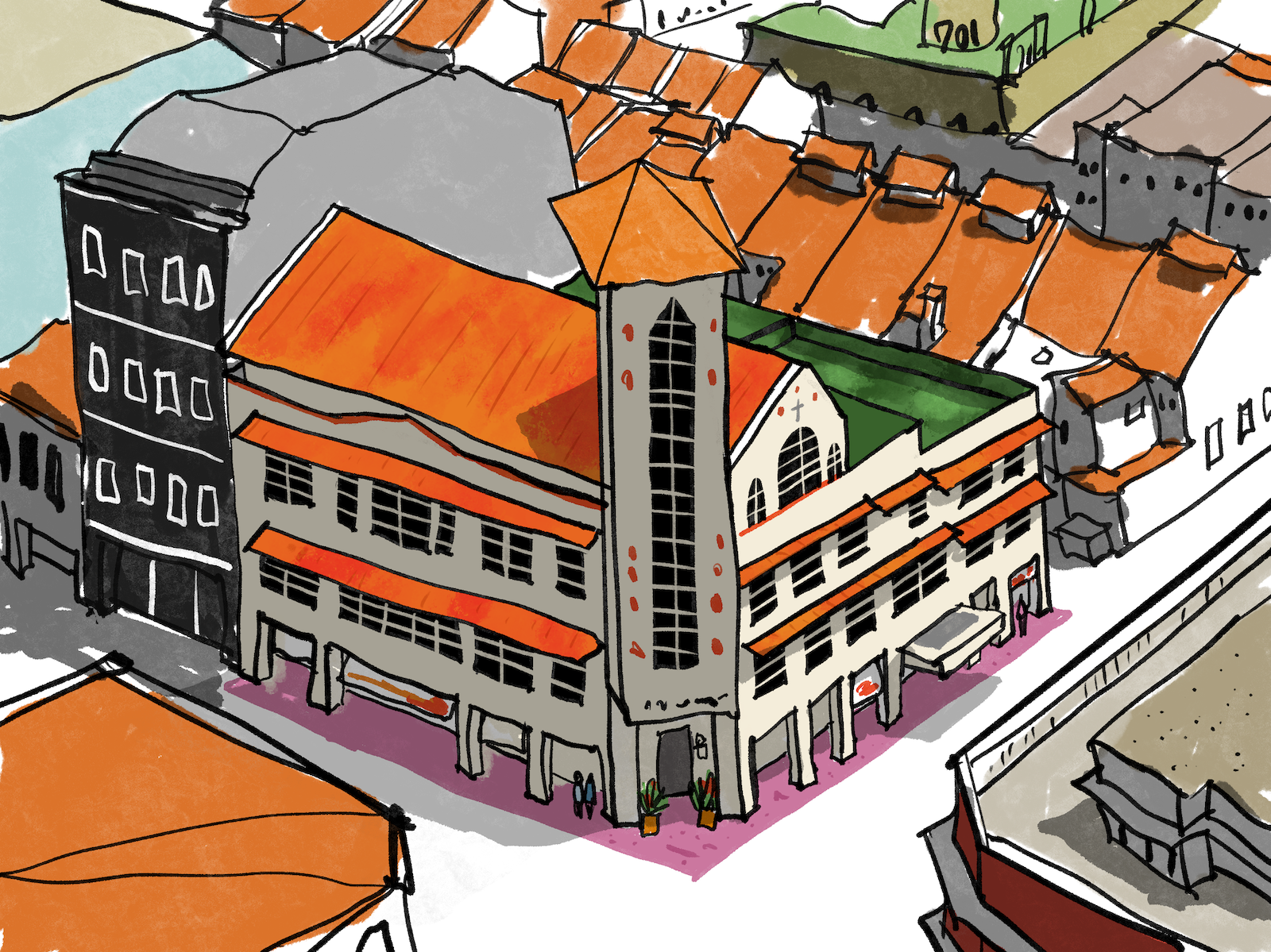
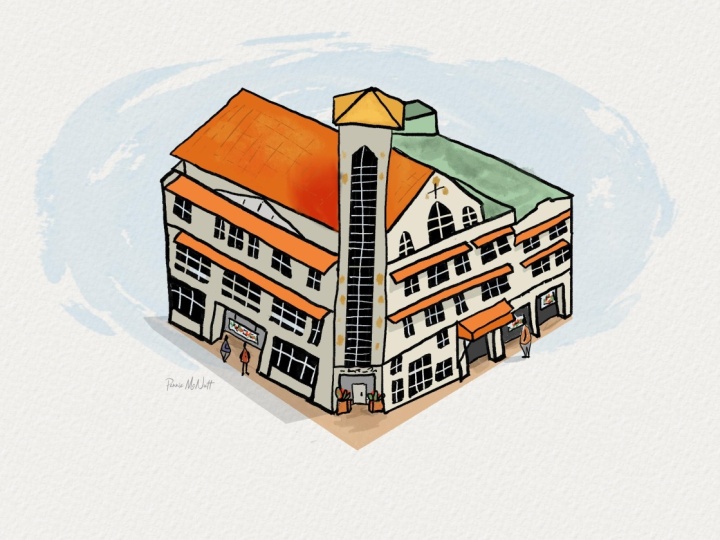
7. Projekt 1A: Entwurf: In dieser Lektion werden wir in dieser Szene zeichnen, wir werden dieses Gebäude zeichnen, das
ein komplizierteres Thema im Vergleich zum früheren Beispiel eines Baumes ist. Und wir werden dies aus der Beobachtung mit Hilfe eines Referenzfotos zeichnen. Jetzt fängt das städtische Skizzieren vor Ort an. Wenn Sie also aus einem Foto zeichnen, es
technisch gesehen nicht als städtisches Skizzieren betrachtet. Es gibt jedoch bestimmte Situationen, in denen es bestimmte Szenen gibt, die fast unmöglich sind an Orten wie dieser hier
zu zeichnen, wo der Aussichtspunkt tatsächlich ziemlich hoch oben in der Luft ist. Also, es sei denn, Sie können sich auf einem hohen Fehler auf einem hohen Gebäude
befinden, gibt es keine Möglichkeit, einen Blick wie diesen zu bekommen. Also werden wir Technologie verwenden, um uns zu helfen, eine Ansicht wie diese zu finden. Das Referenzfoto, das ich erstellt habe, das Sie übrigens herunterladen können, wird von dieser App namens Google Earth erstellt. Dies ist eine App, mit der Sie um die Erde
fliegen, um jede Nachbarschaft fliegen, vergrößern und verkleinern, drehen und alle 3D-Gebäude betrachten können. Das ist also das Gebäude, das wir zeichnen werden. Und ich werde einen Screenshot erstellen, damit ich die Ansicht korrigieren kann. Und wir werden so etwas zeichnen, damit Sie den Aussichtspunkt so
arrangieren können , wie auch immer Sie sind. Und das ist eine, die ich mag, weil ich die Vorderseite
dieses Gebäudes sehen kann und ich
einige diagonale Linien sehen kann , die die Skizze dynamischer aussehen lassen. Beginnen wir mit dem Erstellen einer neuen Leinwand. Lassen Sie uns erneut eine Bildschirmgröße erstellen. Und lassen Sie uns ein paar Ebenen erstellen. Also für die erste Ebene rechts unten, Lassen Sie uns es umbenennen. Das ist ruhig fallen gelassen, weil wir
einige Entwürfe Leben schaffen, um uns zu helfen, die Szene zu komponieren, Lassen Sie uns hellblaue Farbe als Cyan Farbe wählen. Und lassen Sie uns den Pinsel Zunder Box verwenden, so stellen Sie sicher, dass wir auf die richtig zeichnen oder fallen gelassen. Also in diesem Stadium möchte
ich nur eine Komposition entwerfen, die
das vertikale Rechteck zeichnet , um diese turmähnliche Struktur darzustellen. In diesem Stadium können Sie es sich leisten, sehr skizzenhaft zu sein. Es ist alles in Ordnung. Und wenn Sie irgendwelche Fehler machen, können
Sie den Fehler in diesem frühen Stadium identifizieren. Daten machen diesen Fehler später. Das ist also etwas, was ich mache, wenn ich nicht vor Ort zeichnen kann, besonders wenn es darum geht, wirklich komplizierte Szenen zu zeichnen. Ich frage mich, wer die Komposition rausgelassen hat, um sicherzustellen,
dass alles auf das Spielfeld passt, auf diese Leinwand. Also in diesem Stadium kann man eigentlich einfach wie wirklich
schnell zeichnen , weil wir nur die Komposition bekommen wollen. Und wenn Sie die Winkel falsch bekommen, können
Sie tatsächlich einfach rückgängig machen oder löschen Sie Ihre Fehler in diesem Stadium. In diesem Stadium ist wirklich nützlich, um einige der problematischeren Bereiche zu identifizieren. Einige der Fehler, die Sie später machen können, wie das Ermitteln des richtigen Winkels. Nun, für den Boden dieses Gebäudes, werde
ich nur diese eine gerade Linie hier zeichnen, obwohl die gerade Linie nicht so offensichtlich ist. Weil ich diese gerade Linie verwenden kann, um mir zu helfen, die Säulen zu platzieren und zu wachsen. Und die Säulen auf dem Boden sind tatsächlich nach einigen Abständen unterteilt. Versuchen Sie also, den Abstand richtig zu bekommen. Wir können auch Züge oder
den Sonnenschutz hier zeichnen Ich möchte nur eine Zeile verwenden, um das Anmeldeblatt darzustellen. Und es wird einige Fenster unter Ihnen gegen Sie können
einige Fenster hier zeichnen , um Ihnen zu helfen, sich daran zu erinnern, dass Fenster später. Aber das ist nicht so wichtig. Wie auch immer, meine Fenster hier, wie Sie sehen können, ist es wirklich rau. Also in diesem Stadium möchte ich nur die Komposition richtig machen. Ich will die Aussicht haben, richtig. Und später können wir diese Schicht ohmisch abschalten, diese Schicht viel leichter, so dass B unsere schwarzen Linien auf der Oberseite Tinte. Für diesen Grund hier wollte
ich das hier wie ein Online zeichnen. Hier gibt es eine Erweiterung. Lassen Sie mich einfach hineinzoomen oder Sie sehen nur, dass es hier eine Erweiterung gibt. Versuchen Sie, den Abstand zwischen dem Pilus zu bekommen, oder? Weil diese Schäler tatsächlich
die Dimensionen beeinflussen , dass der Abstand der Fenster, eine Geburt. So wird es hier zum Beispiel ein Fenster geben, und hier unten. Und sie sind hier. Und sie sind ein großer hier. Dies wird der Sonnenschirm sein, und dieser Sonnenschutz hier auf der rechten Seite ist eigentlich niedriger. Also diese Entwurfsphase, werde
ich versuchen, wie wirklich schnell für die Entwurfsphase zu zeichnen, ich will nicht so viel Zeit verbringen. Ich möchte nur die Zusammensetzung und den Standort einiger Details erhalten. Grundsätzlich möchte ich nur sicherstellen, dass dies auf das Spielfeld passt. Nun, es wird auf den Gebäuden im Hintergrund sein, aber wir werden diese noch nicht hineinziehen. Hand zeichnen sie viel später. So ist hier das Hauptgebäude das Hauptthema. Und jetzt können Sie sehen, umstritten ist, dass es eine 3D-Datenstruktur ist bereits da. Wenn Sie also feststellen, dass Sie das zu viel auf die rechte Seite oder auf die linke Seite gezogen haben, oder es ist zu groß oder zu klein. Sie können das Pfeilwerkzeug hier verwenden, das Verschiebenwerkzeug, um Ihre Skizze um Ihren Entwurf herum zu verschieben. Ich denke, meine sieht in Ordnung aus, also legen Sie es einfach hier und tippen Sie weg. Und das geht wieder rein. Jetzt können wir diese Ausarbeitung LEA verwenden, um uns dabei zu helfen, das eigentliche Ding zu zeichnen. Und ich werde das transparenter machen. Ich werde die Deckkraft auf etwas reduzieren, das leichter ist,
aber etwas, das ich immer noch sehen kann. Alles klar, ich denke, das ist gut genug. Alles klar, für das Linienbild werde
ich das in einer eigenen Ebene zeichnen,
die als neue Layer-Linienart bezeichnet wird. Und dieses Mal werde ich schwarzen Pinsel aussuchen. Und ich werde die gleiche Pinsel-Zunder Box verwenden. So können wir jetzt unsere Zeichenlinien übermalen und genauer zeichnen.
8. Projekt 1B: Inking: Beginnen Sie mit dem Zeichnen dieses vertikalen Rechtecks zuerst. Wenn Ihre Verbündeten nicht vollkommen gerade sind, können
Sie rückgängig machen, Sie können neu zeichnen. Aber die Sache ist, man muss keine perfekt gerade Linie zeichnen , um die Illusion zu erzeugen, dass es eine gerade Linie ist. Das Wichtigste hier ist, dass Ihre Linien wirklich zuversichtlich aussehen. Also ziehen Sie diese Linien nicht immer und immer wieder. Wie zum Beispiel, wenn Sie etwas falsch zeichnen, können
Sie die Linie wieder zu zeichnen, tun Sie dies nicht. Es wird ihr Leben verschwommener machen. Also, wenn Sie können, wann immer möglich, zeichnen Sie
einfach mit einem Strich, machen Sie die Linien so sauber wie möglich. Verwenden Sie nicht zwei Zeilen, in denen in einer Zeile ausgeführt wird. Wenn Sie eine perfekt gerade Linie zeichnen möchten, gibt es eine Verknüpfung in Procreate, damit Sie dies tun können. Also für dieses große Rechteck kann
ich hier die Seite des Krieges sehen. Also werde ich diese Abkürzung verwenden. Also entwerfen Sie Apple Pencil, aber verlassen Sie nicht den Apple Pencil und diese Linie wird Street sein. Und während der Apple Bleistift noch auf dem Bildschirm ist, so können Sie die gerade Linie dort zu bekommen. Also beachten Sie, dass dies eine perfekt gerade Linie und Abneigung hier ist, es ist wackelig. Es ist in Ordnung. Jetzt ragt dieses Rechteck tatsächlich nach vorne. Also ist der Schäler hier hinten eigentlich unten. Damit wir es hier einen Schäler ziehen können. Wenn Sie jetzt zeichnen, können Sie manchmal einfach auf die größere Ansicht zoomen. Wenn ich zeichne, zoomen ich gerne, um die Details zu zeichnen und zu
verkleinern , um die Skizze zu überprüfen, um sicherzustellen, dass alles noch aussieht. In Ordnung. Also lasst uns die Seite hier zeichnen. Diese Zeile wird irgendwo auf als oberste Seite hier zeigen und dann direkt hier in der Mitte eingeben, so. Und das wird den ganzen Weg hier runtergehen. Wenn Sie Verbündete zu einem dicken finden, können
Sie die Dicke der Linie reduzieren. Und Sie brauchen die Linien, um dicker zu sein. Sie können das erhöhen oder Sie können Ihren Apple-Stift verwenden, um diese dickeren Linien zu zeichnen, indem Sie Dow härter drücken. Also hier hofft, das ist der Grund, warum sein zu wackelig. Vergleichen Sie also immer mit dem Referenzfoto direkt vor wenn Sie versuchen, sicherzustellen, dass Ihre Skizze Ihre Zeichnung ist, was Sie im Grunde sehen. Dies unterscheidet sich sehr von der Phantasie. Sie können Ihre Phantasie für bestimmte Themen nutzen. Zum Beispiel, wenn es keine Autos auf der Straße gibt, können
Sie Ihre Phantasie oder Ihre Erinnerung daran, wie Sie es zeichnen, wie Sie einige Autos auf die Straße hinzufügen. Und wenn Sie auf Position r zeichnen, dann werden Sie in der Lage sein, diese Erinnerungen zu entwickeln. Wenn Sie für all Ihre Erinnerungen zeichnen, können Sie das erste Mal kalifornisches Gedächtnis austrocknen. Du wirst nicht in der Lage sein, das Auto richtig zu sehen? Okay, hier zeichnen wir nur die Fenster. Beachten Sie, dass lügt wackelig. Und richtig, also gibt es hier drei Fenster, 123, ich werde hier die äußere Kante zeichnen, diese, Delta H, und dann das Fenster in der Mitte. Also, wenn es um Skizzieren geht, ist
es immer gut, wie die,
die Formen zuerst und dann ein paar in den Details später zu zeichnen . Also habe ich zuerst diese große Form gezeichnet, dann habe ich sie
einen Sonnenschutz gezeichnet und dann kleinere Fenster gezeichnet. Zeichnen Sie die DTUs und zeichnen Sie sie dann. Wir waren das Bild gewesen. Das ist das Dach oben. Und wir haben diese diagonale Linie hier. Und das ist das Dach. Es gibt, ich denke, es ist wirklich oben drauf, dieses Ding hier. Also müssen wir dort eine vertikale Linie zeichnen. Und wir müssen hierher fahren. Es gibt diesen Abschnitt hier, der weiß ist. Und vielleicht können wir hier auch einen weiteren Abschnitt hinzufügen, um sicherzustellen, dass wir dies hier wie auch hier haben. Und diese diagonale Linie ist kürzer und senkrecht so nach unten. Und wir können das hier zeichnen. Lassen Sie uns wieder zuerst die Schnabelformen zeichnen. Zeichnen wir zuerst die Oberfläche dieser Wand. Es kommt so runter, vielleicht zu viel. Und dann geht es so hoch. Und diese diagonale Linie wird irgendwo hier enden. Vergrößern wir uns. Wenn Sie also Probleme beim Zeichnen haben, können
Sie vergrößern oder den Ansichtsbereich drehen, um diese Linie genauer zu
zeichnen. Ich glaube, dieser Luke ist unser Recht auf mich. Das ist eigentlich das Dach. Das ist also eigentlich die Wand auf dem Dach. Nun, wenn Sie nicht in der Lage sind, die Referenz für obwohl genau zu sehen, Referenzfoto hat nicht zu viele Details. Sie können tatsächlich Ihren eigenen künstlerischen Eindruck verwenden, der bei bestimmten Elementen. Also in diesem Fall denke
ich, das ist in Ordnung. Ich werde dieses besondere solide haben. Also lassen Sie mich löschen. Denken Sie daran, die Verknüpfung zu löschen ist, diese Taste zu drücken und 2, Hoppla, Ich habe den falschen Pinsel ausgewählt. Also lassen Sie uns die richtige Bürste Zunder Box wählen. Gehen wir zurück zum Pinsel und drücken Sie diese Taste, um zu löschen. Der Widerstand. Zu dick. Wieder ist zu dick. Im Moment sieht es in Ordnung aus. Lassen Sie mich rückgängig machen. Es ist gut. Wenn dies das erste Mal mit den Verknüpfungen ist, Es wird einige Zeit dauern, um sich daran zu gewöhnen. Ok. Manchmal möchte ich vielleicht einfach den Radiergummi benutzen, damit es einfacher ist. Aber es liegt wirklich an dir. Hoppla. K. Ich kann hier den Winkel sehen. Es ist wieder ein bisschen so, ich muss das löschen. Deshalb sollten Sie beim Zeichnen manchmal verkleinern, um das Gesamtbild zu sehen. Wenn Sie so hineinzoomen, wenn Sie diesen Winkel zeichnen, kann es richtig aussehen, aber wenn Sie diesen Winkel verkleinern, wer wird falsch aussehen? Hoppla. K, die versucht hat, diesen Winkel parallel zu diesem Winkel zu bekommen. Ich denke, es sieht jetzt okay aus, ich meine, wollte diese Seite auch hier erweitern, nur um über die Zeichenlinien zu gehen, die ich früher hatte. Das ist also ein Fehler. Wenn du das zum ersten Mal richtig gemacht hast, ist das großartig. Wenn nicht, müssen Sie zurückgehen, um zu löschen und Korrekturen durchzuführen. Und all diese Korrekturen zu tun, wird einige Zeit verschwenden. Ok. Das Chicago funktioniert nicht gut für mich. Lassen Sie mich einfach die Sie erhöhen ihre Abkürzung verwenden, indem Sie auf den Radiergummi tippen. Denn manchmal, wenn ich auf diesen Knopf drücken, kann
ich nicht Schritt drücken, aber dann musste Polizei schreiben. Und auch hier bemerken, dass ich die Linien beitritt. Wenn möglich, zeichnen Sie einfach eine gerade Linie, tun Sie es einmal. Aber wenn Sie die Linien verbinden müssen, versuche
ich, sicherzustellen, dass Sie es so zeichnen, dass es aussieht, als ob Sie diese Linie mit einem Strich
gezeichnet haben , k. Und auch wenn Sie zeichnen, fühlen
Sie sich zunächst nicht sicher, wenn Sie ein Anfänger sind. Aber wenn Sie mehr zeichnen, werden
Sie immer selbstbewusster. Also zeigen Sie, wie selbstbewusst Sie sind. Aber keine Sorge, all das wird, ich meine, du wirst mit mehr Übung besser werden. Also lasst uns die Erweiterung hier zeichnen. Das sieht also aus wie eine Erweiterung für ihren Drop-off Point für Auto. Das sind also die Säulen auf dem Knurren. Und auch abhängig von Ihrer persönlichen Vorliebe, möchten
Sie vielleicht, dass Verbündete dicker oder dünner haben. Es liegt wirklich an dir. Wenn ich mit einem tatsächlichen Füllfederhalter zeichne, verwende
ich lieber eine mittlere Feder. Aber wenn es um eine digitale Zeichnung geht, gehe
ich einfach mit, wie ich mich im Moment fühle. Ordnung, also für diesen Pilus hier sind
sie tatsächlich in der Perspektive. Also müssen wir die Seite der PDL zeichnen, im Grunde geben Sie den Schälern mehr Form. Also müssen wir hier die Seite des Schälers zeichnen. Ich bin mir nicht sicher, ob Sie die Seite der Pizza auf dem Referenzfoto sehen können. Aber wenn Sie diese Kilo zeichnen, müssen
Sie ihnen das Formular geben. Sonst wird es einfach so aussehen wie ihre. Es wird sehr flach aussehen. Indem Sie also die Seite des Stammbaums zeichnen, machen
Sie die ELA-Schleife dreidimensional, oder? Das ist sehr nett. Diese Skizze wird sehr schnell zum Leben erweckt. Also lasst uns diesen Sonnenschutz hier zeichnen. Das Edison-Blatt ist eigentlich nur zu sehen. Und wir haben hier ein unzugewiesenes Blatt. Und eine hier, die den ganzen Weg zur rechten Seite geht. Nun, wenn Sie diesen Sonnenschutz zeichnen, ist
der Sonnenschutz tatsächlich auf dem gleichen Niveau wie die Anmeldeblätter. Wenn Sie also zeichnen,
versuchen Sie, sie so aussehen zu lassen, als wären sie auf der gleichen Ebene. Und bemerken Sie hier, dass ich nicht. Zeichnen Sie diese Linie kontinuierlich. Also, jetzt siehst du diese Linie, ist
es nicht so Smith. Ich lasse es so, wie es ist. K, Der Sohn schießen für die Fenster sollte vor dem Wausau sein, dass Sie diese hier erhöhen, um die Illusion, dass dies vor zu schaffen. Wenn wir also zeichnen, wollen wir diese Illusion unserer Vordergrundelemente erzeugen, überlappende Hintergrundelemente, um dieses Gefühl von Tiefe zu erzeugen. Okay, also lasst uns dieses Ding hier reparieren. Sie können diese Linie sehen, es ist wie sich nach unten biegen. So toll sieht es nicht aus. Also lassen Sie mich hier löschen. Wenn Sie das einmal zeichnen können, ist
das großartig, weil es Ihnen das frische Aussehen geben wird. Aber wenn Sie hineingehen und Ihre Korrekturen vornehmen müssen, können Sie
manchmal die Zeilen nicht so frisch aussehen. Hier habe ich Schwierigkeiten, die Linien zu verbinden, um sie so aussehen zu
lassen, als hätte ich sie mit einem Schlag gezeichnet. Okay, jetzt denke ich, es sieht aus, in Ordnung. Es ist nicht das Beste, aber es sieht gut aus. Zeichnen wir die Fenster. Die Fenster sollten dem Pilus unten folgen. Deshalb habe ich dir vorhin gesagt, dass du auf Daten achten sollst. Wir haben Distanz gemacht, die Abstände dieser Pilus. Es gibt drei Fenster hier. Lassen Sie uns also diese Fenster zeichnen, 1, 2 und 3. Diese Windows Apple x. so dass geht und Farbe, Hoppla. Lassen Sie uns in und Farbfenster gehen. Ich habe eigentlich versehentlich draußen gefärbt. So können Sie entweder schauen, wie niedrig das Fenster so ist, oder Sie können den Fill Bucket 2 verwenden. Also möchte ich es so einfärben, weil Tinderbox, dieser Pinsel, einige Texturen erzeugen wird. Wenn ich den Fülleimer benutze, wird
das Schwarz einfach wie sehr flach sein. Okay, also für die Fenster, die wir SOM zeichnen wollen, kannten wir Frames. Wir können den Radiergummi benutzen. Also lassen Sie mich einfach auf den Radiergummi umschalten und diese Fensterrahmen zeichnen, die breiten Fensterrahmen wie diese. In diesem Stadium möchten Sie möglicherweise
die Zeichenlinien ausschalten , da sie ein wenig ablenkend werden. Also schalten Sie einfach zu einem Entwurf Lügen. Und jetzt können Sie einfach auf der Linie Art Layer zeichnen. Das ist also die neue Königsrate. Wir haben einige Details für die Fenster da, das ist Kragen an diesem Fenster. Lassen Sie mich einfach die Verknüpfung verwenden, die Feldbucket-Verknüpfung. Denn wenn wir diese Skizze von weitem betrachten, sind
wir nicht unfreundlich, die Texturen zu sehen. Vielleicht für das Dach später werden wir mit Tinderbox anheften. Das hat nur ein paar Eimer benutzt, um Audis zu fühlen. Jetzt, wenn Sie offene Lücken haben, Sie nicht in der Lage sein, Eigentum zu fühlen. Stellen Sie also sicher, dass Sie beim Zeichnen
immer versuchen, die Linien richtig zu schließen. Nachdem ich nun alle Fenster gezeichnet und gefüllt
habe, möchte ich auch die Fensterrahmen zeichnen. Dies geschieht, indem der Mangel gelöscht wird. So können Sie
diese Fensterrahmen sehr einfach zeichnen , indem Sie einfach ein Kreuz wie dieses zeichnen. Anstatt die Fensterrahmen einzeln zu zeichnen, sparen Sie dadurch mehr Zeit. In diesem Stadium ist die Skizze fast abgeschlossen, also muss ich jetzt nur einige Bereiche vergrößern, um einige DTUs hinzuzufügen und auch um sicherzustellen, dass ich nichts weggelassen habe, was ich zeichnen soll. Also hat dieses Gebäude hier tatsächlich eine Dreiecksstruktur. Also möchte ich das zeichnen. Lassen Sie mich einfach zeichnen, dass Dreieck-Struktur tatsächlich irgendwo hier in
der Mitte ist , so. Ok? Ich kann diese Linie darunter heben. Warum löscht es nicht? Ok. Weil ich diese Abkürzung wahrscheinlich nicht gedrückt habe. In Ordnung. Das funktioniert nicht für mich. Manchmal funktioniert es, manchmal nicht. Diese Linie hier ist ein bisschen zu wackelig für mich, also werde ich diese Linie gerade machen wollen. Also lass mich einfach eine Linie wie diese ziehen und hier näher sein. Und ich werde das löschen. Alles klar, ich denke, es sieht etwas schlimm aus. Und wir können die Fenster hier zeichnen. Großes Fenster, das hier beginnen wird. Geh den ganzen Weg hier rauf. Und Fehler ist scharfer Punkt. Und komm her und benutze die wenigen Eimer, um das zu füllen. Ich meine, berühre und benutze den Radiergummi, um einen Fensterrahmen zu erstellen. Also werde ich dies auf die Stille drehen, ist es einfacher für mich zu machen, nur die Linien zu zeichnen, wo es schnell. Das ist also nur eine Schönheit. Jetzt möchte ich Psalmen Größe von Live hinzufügen. So kann
ich zum Beispiel hier unten ein paar Pläne haben. Ich kann ein paar Banner haben, hier hängen einige Banner herum und jetzt auch das Banner hier. All diese kleinen Details werden also die Illusion erzeugen, dass es Leben gibt. Und Sie können auch einige Leute auf der Straße hinzufügen, wenn Sie tatsächlich Menschen sehen können, aber wenn es keine Leute auf der Straße gibt, können
Sie immer noch Leute hinzufügen. Und lassen Sie mich einfach eine Person hinzufügen, die hier steht. Die Person wird offensichtlich wie dort erschossen sein müssen, verglichen mit dieser Höhe hier. Ich kann ein oder zwei hinzufügen. Vielleicht steht hier eine andere Person. So ist diese Skizze jetzt fertig und bereit zum Färben.
9. Projekt 1C: Färbung: Bevor wir diese Skizze färben, Lassen Sie uns sicherstellen, dass wir auf der richtigen Ebene arbeiten. Also werden wir diese leere Ebene umbenennen und sie Farben nennen. Wenn Sie keine leere Ebene haben, erstellen Sie eine leise Farbe, und verschieben Sie sie unter die Linie oder nicht. Also für das Linienbild, das Heilige Jahr, wollte
ich darauf tippen, um es zu einer Referenzschicht zu machen. Also, jetzt ist das Tetlock, die Kragenschicht wieder, weil wir die Farbschicht färben wollten, die einen Dachdecker gefärbt ist, wählen
wir eine Orange und ziehen diese Orange auf die DON-Ebene. Stellen Sie sicher, dass Sie auf der Ebene k. So haben wir einige orange hier, wir haben einige rote Farbe Anmeldebogen hier. Ich habe diese Farbe etwas anders als diese. Also die Farben, die gefüllt sind,
sehen eigentlich ziemlich flach aus, weil es keine Texturen gibt. Oder Sie können wählen, wie diese Choleren mit dem Zunder Box Pinsel. Aber lassen Sie mich Ihnen eine andere Art und Weise zeigen, wie Sie Texturen hinzufügen können. Also lassen Sie mich, und MSM große Linie hier. Naiv, Kay? Und ich habe und keine Linie hier. Diese schriftliche Zeile scheint hier im H. zu gehen also wird dies ein schönes Gebiet von Interesse schaffen. Also, um Texturen zu erstellen, werden
wir die Alpha-Maske verwenden. Verwenden Sie also zwei Finger, um auf die Halsbänder Ebene zu streichen. Und wir werden einen anderen Pinsel aussuchen. Lassen Sie uns den Hots Pinsel wählen. Und wir werden die Augentropfen Geburt hier verwenden, tippen Sie auf die Farbe und mit ein paar Sekunden,
eine Split-Sekunden-Ordner, Farbwähler, um die Farbe zu wählen. Und wir werden die Farbe leicht anpassen. Vielleicht möchte ich es etwas leichter machen. Mit dem Hots Pinsel können
Sie nun auf diese Orange malen, die Sie bereits haben. Diese Farbe ist nicht so offensichtlich. Lass mich einfach die Haut fallen lassen. Anstatt also zu ändern, wie hell oder wie dunkel die Farbe ist, werde
ich den Farbton der Farbe ändern, es mehr Rate
machen. Okay, jetzt sieht es schön aus. Ich bekomme etwas Textur drauf. Also kann ich ein paar Texturen wie diese hinzufügen und auch auf die Sonne ist Scheiß hier. Und hier. Sie können es noch roter machen, nur um eine weitere Farbschicht hinzuzufügen. Oder Sie können es wie
mehr Bereich machen , so dass Sie verschiedene Farben innerhalb dieser Form der Farbe erhalten. In dieser Form kann ich nun drei Farben sehen. Es ist interessanter als nur eine flache Farbe. Und ich konnte immer ein paar Texturen sehen. Hatte vergessen, dies zu färben. Also dafür werde ich Zunder Box zwei farbige dies verwenden. Und beachten Sie, dass nichts passiert Schreibtisch, weil die Alpha-Maske hier STU eingeschaltet. Also haben wir das an. Es bedeutet, dass ich nur auf vorhandene Pixel auf diese vorhandenen Farben malen kann. Also lassen Sie mich es einfach ausschalten. Und jetzt kann ich hier beschatten. Also haben wir Tinderbox beim Schattieren, Sie können Texturen bekommen, Es ist sehr schön. Also, das ist nur näher zoomen. Denken Sie daran, mit diesem Pinsel, wenn Sie ein zweites Mal färben, werden
Sie die Textur so viel wie möglich verlieren,
versuchen Sie, es nur einmal zu färben. Und beachten Sie, dass ich einige weiße Bereiche hier so habe ich sie nicht gefärbt oder fühlen sie vollständig. Das ist in Ordnung. Ich mag ist Unvollkommenheit manchmal, wenn es darum geht, zu zeichnen und manchmal möchte man einige Unvollkommenheiten haben. Das ist auch an einigen Details hier. Es gibt tatsächlich ein paar Wälder hier. Also, das ist bei ihr, das ist wahrscheinlich der Name des Gebäudes oder ein paar Sprüche. Und ich kann diese RID hier verwenden, um hier einige Texturen hinzuzufügen, einige kleine Details hier und es wagen. In Ordnung, als nächstes lasst uns den Bereich hier färben. Hier ist ein Platz. Es sieht aus wie ein sehr langweiliges Grün. Also lassen Sie uns hier ein tau grün wählen und nur, füllen
wir dies einfach mit dieser Farbe. Arbeite ich hier an der richtigen Ebene? Ja. Stellen Sie immer sicher, dass Sie an der richtigen Ebene arbeiten. Also in diesem Fall möchte
ich einige Texturen erstellen. Was ist auch. Lassen Sie mich einfach noch einmal die Alpha-Maske erstellen. Und dieses Mal lassen Sie uns die Textur viel dunkler machen. Ich werde die Pinselgröße für Hots reduzieren. Und hier anheften. Ok. Vielleicht kleiner. Ja, schaffen Sie einfach etwas Textur. Beachten Sie, dass Sie tatsächlich über das Dach malen können. Das liegt daran, dass sich die grüne Farbe auf der gleichen Ebene wie das Dach befindet. Wenn Sie nicht möchten, dass dies geschieht, müssen
Sie die grüne Farbe auf einer eigenen Ebene erstellen. Aber hier denke ich, ich werde sie einfach auf der gleichen Schicht halten. Richtig? Ich finde, es sieht gut aus. Vielleicht sieht das ein bisschen unnatürlich aus, also werde ich die Pipette benutzen, um Despots vielleicht leicht aufzuhellen. Dieses Gebäude ist nicht weiß, es ist weiß. Es hat diese cremefarbene Farbe. Also vielleicht vier, die Spalte, diese Schönheit, Ich werde eine neue Ebene Leere erstellen. Das nennt man es Baufarbe. Okay, Also fallen butene Farbe, Lassen Sie uns etwas wählen, das Licht und off white Farbe ist, Farbe, die warm ist. Und verwenden Sie diese Farbe, um die Schönheit zu spüren. Das macht das noch leichter, wärmer. Okay, ich denke, es sieht gut aus. Beachten Sie, wie ich die Farben fühle, diese roten Punkte D verschwunden. Das liegt daran, dass sich diese Ebene auf der Ebene befindet. Während ich tun wollte, ist dies unten zu bewegen und ein red.com zurück, das verwendet wird, ist zu wenig die Farbe als auch auf der Seite hier und hier und hier. Verwenden Sie einfach diese Farbe, um Feld Gebäude. Ok? Sketch kommt sehr schnell zum Leben. Für kleinere Ohren hier kann ich einfach mit Pinsel,
Zunder Pinsel so färben . Ich habe diesen Teil hier verpasst. Das soll auch grün sein. Also lassen Sie mich zurück zu den Halsbändern Schicht mit dem Grün und Fehde dies, Hoppla, die Alpha-Maske ist auf. Also manchmal, wenn Sie versuchen zu fühlen und nichts passiert, könnte
es bedeuten, dass die Alpha-Maske auf. Alles klar, großartig. Das färbt die Details hier weiter. Jetzt möchte ich einige Linien auf der Linie Art Layer zeichnen, weil ich
Torläden erstellen möchte , die dahinter sind. Es ist nicht völlig leer hinter dem Ding. Hier ist eine Tür oder ein paar Schilder an der Seite, vielleicht eine Türklingel. Und auch während ich diese zusätzlichen Linien zeichne, merke
ich bestimmte Epochen, die ich nicht gefärbt habe. Also kann ich zurückgehen, um diese Bereiche zu färben. Farbe auf der Farbebene. Ich ließ Mikrofon fallen, gleiche Farbe und Farbe hier und hier als auch, vielleicht müssen Sie hier in der gleichen Farbe zurück. Ok. Und auch hier, für die Person hier, vielleicht ist das Hemo ihr, wo dieser blaue Mist. Vielleicht ist die Person neben besorgniserregend Lichtfarbe sollte. Black pan bedeutet k, die Pläne, die Pot up Pläne vielleicht haben, um einen Plan zu setzen. Der Topf wird braune Farbe so sein, und wir haben einige Pflanzen hier. So grün. Beachten Sie, dass die Rate immer noch oben ist,
tut, weil das Lesen tatsächlich oben ist. Und ich erkannte gerade, dass ich es auf der Leider falschen Schicht nennen. Ich malte eine Pflanzen auf der, die Schönheit und Farbe. Und vielleicht werde ich es so lassen, wie es ist. Manchmal kann es ein bisschen mühsam sein, den Überblick zu behalten, wo Ihre Farben ausgehend. Aber in diesem Fall ist es keine große Sache, weil er nur eine Skizze ist. Aber wenn Sie wie sehr tiefe wenige Illustrationen tun, müssen
Sie wirklich überprüfen, wohin Ihre Farben gehen manchmal, wenn er später Korrekturen vornehmen wollte,
zum Beispiel, wenn Sie die Farbe des Daches ändern wollten, Sie müssen sicherstellen, dass die Farbe des Daches auf einer eigenen Schicht ist. Andernfalls wird es sehr schwierig sein, die Farbe
des Daches zu ändern , ohne Teile des Daches zu ändern. Als nächstes wollte ich etwas Bodenbelag an den Boden hinzufügen,
so weiter, um eine neue Schicht zu erstellen und es Bodenbelag zu nennen. Und diese Schicht wird unter die Schönheit in der Farbe gehen. Also was ist, ich wollte eine magentafarbene Farbe wählen,
etwas, das nicht zu lebendig ist. Also lassen Sie uns unsere Farbauswahl bewegen oder irgendwo in der Mitte hier. Und lasst es uns färben. Beachten Sie, wie ich Farbe hier Topf, die Farbe oben tatsächlich überlappt das Magenta oben in neve. Also später muss ich reingehen und den Topf löschen, oder ich lasse ihn einfach so, wie er ist. Lassen Sie mich das hier zeichnen. Zeichnen Sie diese Linie hier so. Picks die, im Grunde wollte ich diesen Bodenbelag für die Schönheit erstellen. Nun möchte ich in der Lage sein, den Feldeimer zu verwenden, um diesen geschlossenen Bereich zu tanken
, der aussieht, als wäre es ein geschlossener Bereich, aber es ist nicht, weil, wenn Sie diese Ebene tatsächlich deaktivieren, die äußeren Schichten
ausschalten. Sie können sehen, dass das Schiff nicht eingeschlossen ist. Wenn Sie also die wenigen Eimer verwenden möchten, müssen
Sie die Form am Umriss dafür zeichnen. Und Sie können das tun, indem Sie den Umriss zeichnen
, den ich Ihnen jetzt zeigen werde. Also, jetzt habe ich gerade alle Umrisse gezeichnet und das ist eine geschlossene Form. Ich kann diese Form spüren und bemerken, dass die Farben tatsächlich zum Stillstand gekommen sind. Das liegt daran, dass ich meine Referenzliste immer noch auf die Linienart gesetzt habe. Also lassen Sie mich einfach die Referenzschicht entfernen und wieder auf Bodenbelag tippen, um sicherzustellen, dass wir auf der richtigen Schicht färben. Und jetzt können wir das spüren. Wenn Sie also eine Farbe verspüren und die Farbe abläuft, kann
dies manchmal daran liegen, dass Ihre Referenzebene falsch ist oder dass Ihre Linienart, Ihr Umriss oder Lücken aufweisen. Jetzt, da ich das gefüllt habe, hat sich
das den Rücken gedreht und es sieht toll aus. Wir wollen die Schatten malen, um diesem Cache mehr Form zu geben, um diesen Look noch dreidimensionaler zu machen.
10. Projekt 1D: Schatten hinzufügen: Bei Schatten möchten wir zuerst einen Schatten-Layer erstellen. Tippen Sie also auf den Layer-Button dort und auf einer Schattenebene, ziemlich Schatten. Und schieben Sie tödlicher nach oben. Wenn es nicht schon groß ist. Und ich möchte mich ändern, um zu multiplizieren, sofort zu multiplizieren. Und ich werde eine graue Farbe wählen. Also lassen Sie es mich versuchen. Es ist dunkleres Grau oder vielleicht dieses Grau, das etwas heller ist. Und für diese Schattenschicht verwendete I12 vielleicht wieder Line hi als Referenzschicht. Tippen Sie also auf die Linien-Ebene, tippen Sie auf Referenz, bevor wir Schatten hinzufügen, Lassen Sie uns eine Ebene für die Schatten erstellen. Lassen Sie uns also eine leere Ebene erstellen und diese Schatten umbenennen. Auf dem Referenzfoto
ist möglicherweise nicht klar, woher die Lichtquelle kommt. Ich glaube, ihre Lizenz kommt aus dieser Richtung. Aber es ist nicht so, dass alle Phewar. Also werden wir die Lichtquelle aus dieser Richtung kommen lassen,
was bedeutet, dass diese Seite der Datenverarbeitung im Schatten ist. Wenn Sie nun vor Ort zeichnen, sollten
Sie einfach die Schatten so zeichnen, wie sie sind. Wenn Sie jedoch mit einem höllischen Referenzfoto zeichnen, können
Sie tatsächlich die rote Lichtquelle ändern. Wenn Sie also die Lizenzanzahl von hier aus haben wollten, können
Sie dies tun, wenn Sie zu Hause zeichnen. Aber hier werden wir der Referenz folgen. Stellen Sie also sicher, dass Sie auf
der richtigen Ebene malen und die Schattenebene geändert und
Multiplikationsmodus für das Multiplizieren und wählen Sie eine graue Farbe. Und legen Sie den Linienkunst-Layer als Referenz fest. Weil wir diese Bereiche fühlen werden. Wir haben ein paar Eimer zwei gemacht. Ok. Mit dem FIO2 ist das halbiert grau und das wird zuerst diese Seite angesehen. Okay, ich denke, das sieht gut aus. Lass es uns auch hier machen. Und hier und hier. Und hier. Und auch für den Boden werden
alle diese Töpfe im Schatten sein. Also kann ich diesen Boden hier mit dem Zunder Box Pinsel einfärben. Malen Sie einfach die ganze Gegend hier so. Und dieser Teil hier ragt heraus, also wirft er Schatten nach unten. Also vielleicht lasst uns diesen Topf hier und Schatten haben. Oh, eigentlich kommt diese Lichtquelle aus dieser Richtung. Diese Kante hier ist also der Juckreiz, der die helle Seite und eine dunklere Seite definiert. Wir wollen hier auch einige Schatten hinzufügen. Lass mich einfach hineinzoomen, damit du es siehst. Also fügen wir den Schatten zu dieser Seite des Schälers hinzu. Aber für diese Seite des Schälers ist
es unter dem Licht. Auch hier. Diese Seite wird im Schatten sein, aber diese Wissenschaftler, ich werde unter dem Licht sein. Und wir können auch einige Schatten unter dem Sandblatt hinzufügen. Daher möchte ich vielleicht einfach verkleinern, um die größere Ansicht zu sehen. Also wollte ich nur einige Schatten hier unter dem Zweiser Schatten und auch hier hinzufügen. Versehentlich über dem Dach hier gemalt. Also lassen Sie mich einfach löschen. Hoppla. Ist dieser Topf. Und wir müssen auch hier Schatten hinzufügen, denn diese Seite der Wand steht unter Schatten. Und hier wird es einige Schatten geben, die hier in Reihe stehen. Okay, das ist also, was wir bisher haben. Wir müssen hier vielleicht ein paar Schatten hinzufügen. Weil der Schatten, diese Extrusion hier Schatten wirft. Also der Schatten in diesem Fall werden wir der Form der Extrusion der Geburt folgen. Aber es wird mehr Twist Reis sein, oder? Ich werde es auf die,
Entschuldigung, in Richtung der linken Seite bewegen . Ok. Und wir wollen ein paar Schatten auf Huhn werfen, oder vielleicht lassen Sie uns hier ein paar Schatten haben. Und dieser Punkt hier, wir werden größer sein wegen dieser Sache hier. Und wir können diesen Teil hier beschatten, so. Okay, das ist also eine sehr schnelle und einfache Möglichkeit, Schatten zu erzeugen. Ich merke, dass einige hier einen Schatten werfen. Auf dem gegossenen Schatten Hefe Form davon. Also vielleicht lassen Sie uns hier einen gegossenen Schatten wie diesen hinzufügen. Ich glaube, es sieht aus wie Chris. Aber die Sache ist, da die Kosten für Schatten hier sind, dann sollte es nicht die Kosten für Schatten hier schaffen. Lassen Sie mich einfach diesen Teil hier löschen. Lassen Sie mich machen, dass Sie so viel Becher lesen. Das hier. In Ordnung. Jetzt ist dieser ganze Schatten eigentlich mein eigener künstlerischer Eindruck. Dieser Teil hier wird genau sein. Dieser Teil hier wird im Schatten hybridisiert sein, einen
Schatten auf ein Knurren werfen. Und dieses Byte hier ist eigentlich mein eigener Eindruck. In diesem Stadium wird
diese Skizze tatsächlich als abgeschlossen betrachtet. Sie können der Skizze weitere Details hinzufügen, wenn Sie möchten. Nur um diese Skizze mehr wie Lee aussehen zu lassen, mag
ich manchmal einige Gedanken hier und wage es, einige Texturen zu erstellen. Und dieser Topf hier scheint grau, dunkler grün zu sein. Also bin ich mir nicht sicher, warum es diesen Topf hier gibt, diesen Bildschirm. Also lassen Sie uns diese Textur hinzufügen. Und ich möchte auch sagen, was hier ist. Es gibt ein Kreuz Odysseus, eigentlich eine Kirche. Es gibt hier drüben, wie Reid es Wald nennt hier, hier und hier. ich. Er war ein Zwölf. Fügen Sie hier einige Linien hinzu, um die Richtung des Daches zu erstellen. Also lassen Sie mich auf die Schicht mit der Dachfarbe gehen. Verwenden Sie die Pipette hier. Und in diesem Fall möchte
ich vielleicht einen neuen Layer erstellen, um
diese Linien zu erstellen , weil ich mir nicht sicher bin, ob diese Linien gut aussehen werden oder nicht. Also lassen Sie mich einfach diese neue Ebene umbenennen, die Linien auf dem Dach genannt wird. Und ich werde hier die Augen fallen lassen und ich werde diese Linien mögen sie etwas
leichter machen , damit ich einige Kontraste sehen kann. - Ja. Also, das ist nur zeichnen Sie die in Linien. Fügen Sie einfach ein paar Zeilen hier und da hinzu,
sehen Sie, ob sie gut aussehen oder nicht. Wenn sie nicht gut aussehen, können
Sie diesen Layer einfach löschen. Ich finde, sie sehen nett aus. Oder vielleicht sollte es nicht diese Farbe sein. Vielleicht sollte es eine Farbe sein, die wie dunkler ist. So können Sie tatsächlich die Farbe der Linien ändern, indem Sie die Anpassung des Jahres verwenden. Lassen Sie mich Ihnen zeigen, wie Sie das tun können. Tippen Sie hier auf diese Schaltfläche, die die Einstellungsebenen sind. Tippen Sie auf Farbton Sättigung Helligkeit, und tippen Sie auf die, so dass wir die Führungslinie beeinflussen. So können Sie jetzt zu Talern wechseln. Sie können die Sättigung beim Schalter auf Helligkeit der Folien, die wir gerade gezeichnet haben, umschalten. In diesem Fall wollte ich ihr Leben dunkler machen. Also hier können Sie die Linien sehen, sie werden viel dunkler. Das ist das Original und das ist Docker. Also lassen Sie mich einfach zoomen. Ich werde etwas für Sie zu sehen. Oder wenn Sie nicht wollen, können Sie einfach Farbe. Ich kann es grün machen, ich kann es lila machen. Ich kann es entsättigt machen. Das bin ich, dass dies nur etwas dunkler. Und es sieht nicht gut aus, weil die Farbe tatsächlich
eine völlig andere Farbe Schriftart als die Orange ist. Also möchte ich vielleicht den Mischmodus ändern, um zu multiplizieren. Damit, SIE, kann sich
diese Textur hier auf das Dach vermehren. Und ich wollte vielleicht die Deckkraft ändern oder vielleicht
kann ich die Einstellungsebene wieder verwenden, um die Helligkeit zu ändern. Ja, ich finde, das sieht gut aus. Ich will nicht, dass die Linien zu offensichtlich sind.
11. Projekt 1E: Hinzufügen der Nachbarschaft: Was wir hier gerade haben, ist nur ein isoliertes Gebäude. Wir kennen die Nachbarschaft nicht. Wir wissen nicht, wie die anderen Gebäude aussehen. Also ging ich zu einem ADA Schönheit ist es,
eine Nachbarschaft zu schaffen , um diese Schönheit moralische Kontexte zu geben. Um dies zu tun, lassen Sie mich eine andere Ebene erstellen, die Linienart genannt wird. Ich werde eine Schönheit auf der rechten Seite erschaffen. Und Sie können aus Gebäuden erstellen, um eine echte später zu tanken. Lassen Sie mich also eine andere Ebene namens Farben erstellen. Grundsätzlich erstelle ich die gleichen Ebenen, die ich für diese Verschönerung erstellt habe. Also mit den Ebenen hier für das neue Gebäude, Lassen Sie uns tippen und wischen Sie auf die rechte Seite. Wählen Sie alle Ebenen aus und tippen Sie auf, um nach rechts zu streichen, und dann als Gruppe umbenannt, das rechte Gebäude genannt wird. Also, jetzt haben wir diese gruppierte Ebene, all diesen Ordner mit all dieser Ebene. So können wir fortfahren, um auf Deadline Schicht mit einem schwarzen Tinderbox Pinsel zu zeichnen. Lassen Sie mich einfach verkleinern, wer sehen, welche Schönheit ich hier habe? Also werde ich dieses Gebäude sehr schnell zeichnen. Sie können dieses Gebäude mit mehr Details zeichnen, wenn Sie möchten. Das ist also das Dach. Und wenn Ihnen dieses Gebäude nicht gefällt, weil es sich auf einem eigenen Layer oder einer eigenen Layergruppe befindet. Sie können den Layer später einfach ausschalten. Okay, also gibt es ein paar Strukturen auf dem Dach. Also werde ich das wirklich skizzenhaft halten, nur um Ihnen zu zeigen, wie Sie dieser Szene
zusätzliche Elemente hinzufügen können , die Sie gerade gezeichnet haben. Und diese Seite hier ist die Mauer. Manchmal wie duale spielt hier vertikale Linien, um unsere Vertikale des Gesichts darzustellen. Denn manchmal, wenn Sie zu viele Admins zeichnen, können
Sie den Überblick verlieren, wie zu heiß die Oberflächen wie D ist eine flache, langsame Phase Öl Tage der vertikalen. So Gesicht. Ich möchte auch einige Gedanken sicher hinzufügen. Um mich wissen zu lassen, dass dies das Gesicht ist. Ok. Also, um diese letzte Registerkarte auf der Linie zu färben, LEA für uns, dies eine Referenzschicht zu machen, weil wir gehen, um die wenigen zu verwenden, um zu bekommen. Tippen Sie also auf die Farbebene, wählen Sie eine rote Farbe oder eine Rate, die wie Farbe aussieht, und verwenden Sie diese Farbe zu wenig, diese Seite der Wand. Für diesen Bereich hier möchte ich es nur einfärben. Beachten Sie, dass ich über Fristen gemalt habe. Das liegt daran, dass die Farbschicht oben auf DO Ion ist, lassen Sie mich das einfach nach unten bewegen. Und sieht gut aus. Lassen Sie uns auch ein paar Schatten malen. Ich stelle fest, dass ich versehentlich Farben später außerhalb der rechten Stummschaltung verschoben habe. Also lassen Sie mich diese Ebene einfach wieder in die Gruppe verschieben und die Reihenfolge hier wechseln. In Ordnung, also jetzt, wenn ich diese Schönheit entfernen möchte, kann
ich einfach Höhenstreitig sind leicht. Das färbt diese Seite weiter. Also für dieses Gebäude, das ist nur Farbe es mit schmutzigen wenig oben hier. Verwendung von Tinderbox als Pinsel für die Schattierung. Und vielleicht für die Abfrage, die hier ein sehr hellgrau ist. Für den Korral. Und vielleicht wird dieses Gebäude diese Struktur oben auf der Decke sein. Das wird weiß sein. Deshalb können wir es verlassen, aber wir wollten ein paar Schatten hinzufügen. Lassen Sie uns also eine Schattenebene innerhalb dieser Ebenengruppe erstellen. Verschieben Sie die Schattenebene nach rechts oben und in Schatten umbenannt. Die Schritte hier sind also genau die gleichen Schritte, die ich benutze, um dies zu zeichnen. Lassen Sie uns also eine Schattenebene erstellen. Denken Sie daran, die Schattenebene zu multiplizieren. Und wir können hier die Schatten malen. Wie es wirklich schnell gemalt ist und wir können auch hier Schatten werfen. Und diese Seite hier, werden
wir im Schatten sein, weil denken Sie daran, dass die Lichtquelle aus dieser Richtung kommt. Also, diese Schönheit, ist er tatsächlich im Schatten. Aber die Spitze hier wird durch Licht beleuchtet. Das ist also die Spitze des Krieges. Das ist die Seite der Wand. Dies i o der Krieg, der nicht gegenübersteht, wird
das Licht im Schatten sein. Wenn wir jetzt verkleinern, können
wir hier eine Seite bauen sehen. Ein zusätzliches Gebäude hier macht das nicht zu einer Nachbarschaft. Also, jetzt möchte ich alle anderen Gebäude zeichnen. Dieses Gebäude umgibt. Was ich also tun möchte, ist, wieder dasselbe zu tun, eine Ebene für die Linienart für die Farbe zu
erstellen und einen Schatten zu
setzen und sie in einer Ebenengruppe zu gruppieren. Und dieses Mal werde ich diese Layergruppe zurückrufen Gebäude. Und ich wollte eine weitere Ebenengruppe erstellen, denn vielleicht gibt es hier unten links Schönheit. Lassen Sie mich einfach diese Richtung streichen, um diese Ebene zu duplizieren. Also mache ich das Anheften der Ebenengruppe und das nennt man Front Bu Ding. So, jetzt können Sie weiter zu zeichnen oder die anderen Gebäude. Also habe ich gerade die ganze Nachbarschaft gezeichnet. Und ich habe Schichtgruppen für dieses Gebäude, dieses Gebäude im Vordergrund und auch für die Gebäude im Hintergrund. So kann ich tatsächlich die Gebäude in der Rückseite ausschalten, wenn ich will, streiten, wenn ich den Vorteil der Arbeit mit Spielern auswählen möchte oder Sie können sie wieder einschalten. Also, wenn ich alles zurückgedreht habe Teil, können
Sie streitig sehen. Es kann im Vergleich zu anderen Gebäuden nicht auffallen. So können Sie
die lebendigen Farben für die anderen Treffen reduzieren oder Sie können tatsächlich nur kaufen, nehmen Sie weg, dass Tatas, weil ich die Farben auf ihrer separaten Ebene. So kann
ich zum Beispiel für die Gebäude im Hintergrund die Callas später so ausschalten, und alle Farben wären verschwunden. Ich kann die Schatten anlassen, oder ich kann die Schatten ausschalten. Vielleicht lassen Sie uns einfach die Schatten ausschalten. Und lassen Sie uns diese Ebene ausschalten. Entschuldigung, diese Farbe ist auch für das Gebäude auf der rechten Seite, reduziert oder schalten Sie die Farben aus. Und das ist die Blätter ausrichten OT wie schalten Sie die Schatten als auch. Also jetzt, weil alles weiß ist und das in Farbe ist, können wir uns auf dieses Gebäude konzentrieren. So können Sie mit Ebenen herumspielen. Wenn das für Sie ein bisschen seltsam aussieht, weil es keine Schatten gibt, können
Sie die Schatten-Layer einschalten, nur um zu sehen, wie es aussieht und es sieht so aus, als ob ich denke, es sieht richtig aus. Wenn die Schatten jedoch zu dunkel sind
, können Sie nicht zum Schatten-Layer wechseln. Tippen Sie auf die Schaltfläche dort und reduzieren Sie die Deckkraft der Schatten, nur um sie leichter zu machen. Diese auch, nur um die Schatten zu reduzieren, nur um sie leichter zu machen. Und jetzt sind die Schatten da, aber nicht zu ablenkend. Nebenbei werde ich die Schatten ausschalten lassen. Oh, vielleicht sollte ich einfach alles wieder einschalten. Ich denke, es sieht gut aus mit allem. Zurück auf. Das letzte, was Sie tun sollten, wenn Sie Ihre Skizzen, um eine leere Ebene zu erstellen und geschoben und Leah, schreiben Sie ein nach oben. Das wird Ihre Schutzschicht sein, um Ihre Zeichnung zu schützen. Wenn es darum geht, digitale seltsame Dinge zu schaffen, gibt es so viele Dinge, die Sie ändern können, so viele Dinge, die Sie ausprobieren können. Es gibt eine Menge Flexibilität. Lassen Sie mich Ihnen also einige andere Versionen dieser ähnlichen Skizze zeigen, die ich gerade gezeichnet habe. Also lass mich einfach zurück in die Galerie gehen und ich werde kneifen, um hineinzuzoomen. Das ist also die Skizze, die ich gerade gezeichnet habe. Und das ist keine Variation dieser Skizze. Dies wurde mit noch weniger Details gezeichnet. Also die Farben der Zimmer, sie sind ein lieber Freund compat hier können Sie die Dächer hier sehen, die orange mehr Strahlung und Dächer hier im Hintergrund,
die Farben ungerade Puppe. Aber hier sind die Farben heller, orange, und wir haben auch starke Raten. Und für die Lineale können Sie sehen, es ist diese warme graue Farbe. Wir haben hier ein paar ruinierte Markierungen. Während für diese, Ich verließ den Raum und weiß und es gibt keine Autos. Und hier habe ich ein Auto, aber hier sind keine Leute. Und ich mag diese Skizze, weil dies eine sehr vereinfachte Version der Skizze ist. Ich habe tatsächlich versehentlich bestimmte Dinge ausgelassen, aber das allgemeine Gefühl der Nachbarschaft, ich denke, es ist sehr gut hier gefangen. Und eine Sache zu beachten ist, dass ich tatsächlich Host auf der rechten Seite schattieren muss. Das heißt, ich hatte die Lichtquelle aus dieser Richtung. Während ich für diese Skizze die Lichtquelle aus dieser Richtung hatte. Und das ist eine andere Version, wieder aus der gleichen Skizze, aber mit der Schönheit isoliert. Nun für diese spezielle Skizze, die Bürste, die ich verwendet, sind
sie anders als diese Skizze. Ich glaube, die Bürste, die ich Wasserlinie OD verwenden ist tun Zunder Box, aber fehlerhaft diese Skizze, Es ist eine andere Bürste. So hier können Sie sehen, die Zeilen Tag kann ziemlich groß an bestimmten Bereichen sein. Das schafft also ein anderes Gefühl. Also, wenn Sie verschiedene Pinsel verwenden, werden
Sie ein anderes Gefühl zu schaffen. Sie werden in der Lage sein, einen anderen Stil sehr
einfach zu erstellen , indem Sie den Pinsel, den Sie verwenden. Wenn Sie sich fragen, wie Sie Ihren Stil entwickeln können oder wie Sie Ihren Stil finden können. Ich würde sagen, verschwenden Sie keine Zeit, um unseren Stil zu finden. Lassen Sie, ich werde eine Geldstrafe Sie in Zustand stoppen. Üben Sie einfach das Zeichnen. Gewöhnen Sie sich an
den Workflow, den digitalen Kunst-Workflow und üben Sie so viel wie möglich und Ihr Stil wird Sie finden.
12. Auf Wiedersehen: Ich bin
am Ende des Kurses gekommen. Ich hoffe, Ihnen haben die Kosten
gefallen. Wenn es darum geht, Kunst zu schaffen. Wie weit du deine
Kunst bringen willst, liegt wirklich an dir. Mein allgemeiner Ratschlag für
Anfänger ist zu üben. Je mehr du den Teig zeichnest
und desto mehr kannst du zeichnen. Und schauen Sie sich auch andere
Künstler an, um sich inspirieren zu lassen. Sehen Sie, ob
Sie
die Techniken
mit procreate digital replizieren können oder nicht. Dies wird dir helfen,
schneller zu lernen und als Künstler zu wachsen. Also danke, dass du diesen Kurs
mitverfolgt hast. Ich hoffe, wir sehen uns wieder. Tschüss.
 Teoh Yi Chie, Sketcher, watercolour lover