Transkripte
1. Einführung: Hallo, mein Name ist T0 und
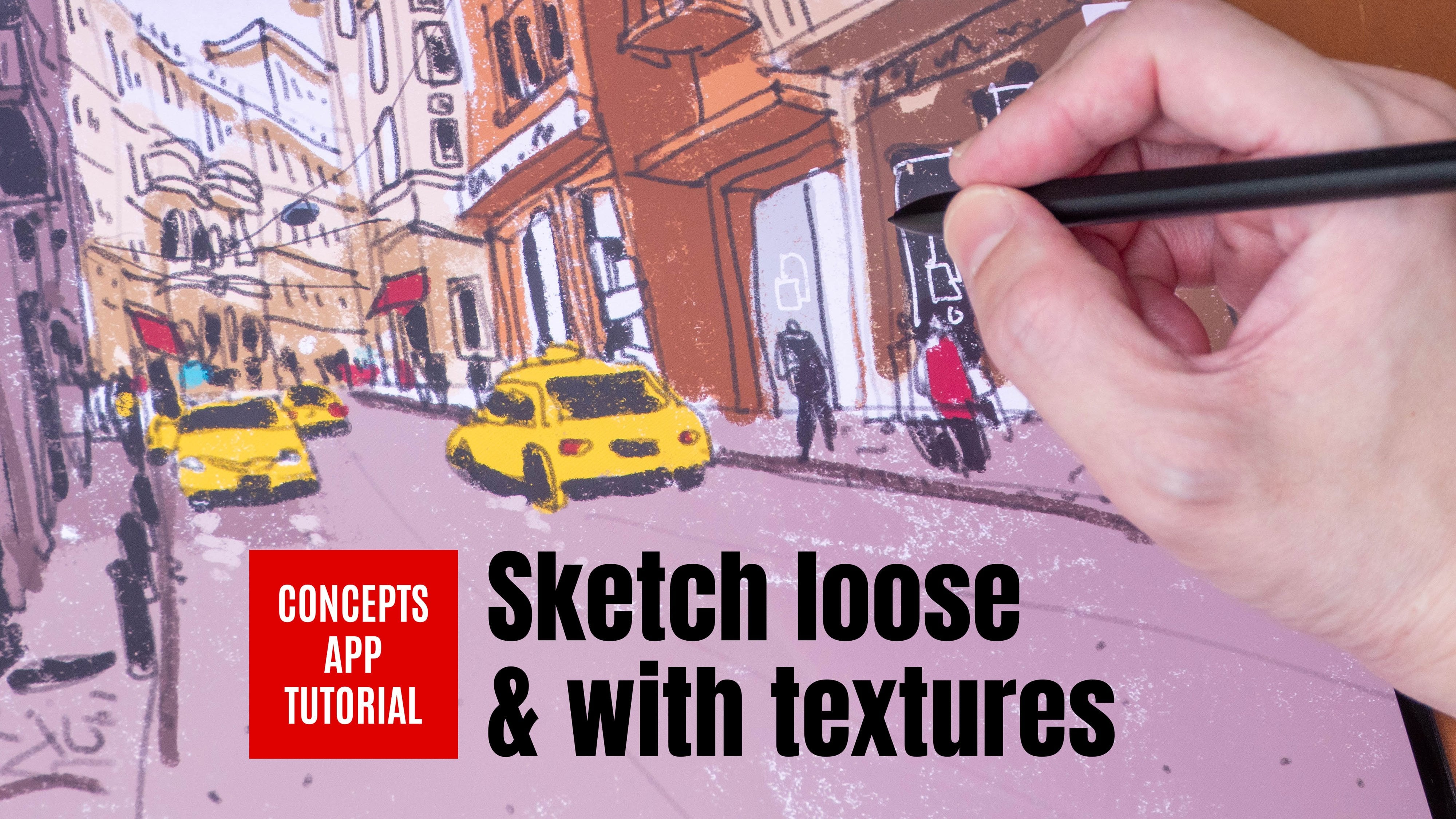
ich bin Grafikdesigner, Künstler und Urban Sketcher. Ich mache Kunst mit einer
Vielzahl von Tools, einschließlich traditioneller
und digitaler Tools. In diesem Kurs gebe
ich Ihnen
eine kurze Einführung, wie Sie mit den Konzepten digitale handgezeichnete
Kunst erstellen
können. Concepts ist eine App
, die auf
dem iPad, Android und Windows verfügbar ist . Wenn Sie das iPad verwenden, empfehle
ich Ihnen, sich
die ADA-Kosten anzusehen, die ich habe, nämlich Konzepte auf dem iPad. In diesem Kurs
werde ich Konzepte unter
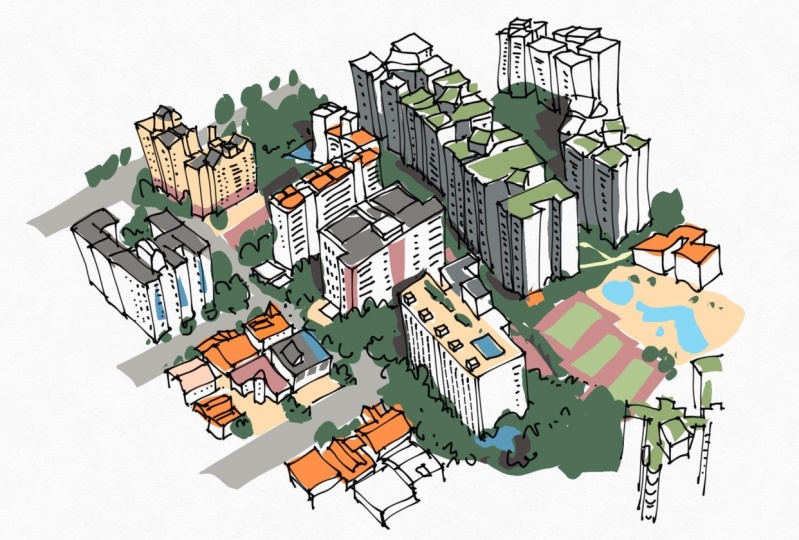
Android und unter Windows verwenden . Dies sind einige der Kunstwerke, die ich im Laufe der Jahre geschaffen
habe. Ich liebe diese App wirklich
, weil sie einfach zu bedienen ist. Und ich liebte einen Vektorgrafik Stil. Ich habe den flachen Farbstil geliebt. Und es gibt auch
viele schöne und wunderbare
Texturpinsel. In diesem Tutorial
werden wir nur etwas ganz
Einfaches zeichnen, etwas ganz
Einfaches zeichnen nur um Sie mit dem Workflow für
digitale Kunst
vertraut zu machen. Das wird Toro
sehr praxisorientiert und ich lade dich ein, mit mir
mitzuziehen. Aber am Ende des Kurses sollten
Sie mit
der App vertraut sein und zu welchen
Konzepten in der Lage sind. Also lasst uns anfangen.
2. Benötigte Tools: Die Tools, die Sie benötigen
, um diesem Kurs
folgen zu können, sind
die App, Tablet und ein Stift, gewinnbringender und aktiver Stift. Um die App zu finden, können Sie auf ihre Website klicken ,
Konzepte Dot APP, und auf der Website
gibt es Links zu verschiedenen App-Stores, in denen Sie eine installierte App finden
können. Sie können eine App über die
App-Installationen von Apple, Microsoft, Google und Samsung finden. Nachdem Sie die App
installiert haben, öffnen Sie sie
einfach und Sie
sollten mit
diesem Bildschirm angezeigt werden , in dem
absolut nichts vorhanden ist, da es noch kein Kunstwerk gibt. Concepts ist kostenlos zu benutzen. Es basiert jedoch auf
dem Freemium-Modell, das heißt, dass
bestimmte Tools und Funktionen
hinter einer Paywall gesperrt sind. Jetzt tippen wir hier auf
diesen Sonden-Button. Es gibt zwei Möglichkeiten,
alle Tools und Funktionen zu bewerten. Die erste Möglichkeit besteht darin,
für ein Abonnementmodell zu bezahlen, das Ihnen auch Funktionen
zur Teamzusammenarbeit bietet. Und da wir das nicht brauchen, werden
wir einfach
einmalige Einkäufe machen. Und das, was
ich
Ihnen wärmstens empfehlen kann, wäre
das Wesentliche. Ich kann mich nicht genau erinnern, um
wie viel der Preis ist. Es ist wahrscheinlich um
uns herum tendenziell 15 Dollar. Es ist also ein einmaliger Kauf und es hat wirklich an Geld gearbeitet. Auf diese Weise erhalten Sie Zugriff auf
die Registerkarte und die gesamte Auswahl, Transformationswerkzeuge und
unendliche Layer. Mit der kostenlosen Version erhalten Sie
nur bis zu fünf Ebenen. Das
ist also unendlich deins sehr, sehr nützlich. Und in diesem Kurs werden
wir
mehr als fünf Ebenen verwenden . Und Sie erhalten auch mehr
Fallformate, in die Sie exportieren müssen, einschließlich PNG, bei dem es sich um
ein verlustfreies Dateiformat handelt. Auch wenn Sie nicht
das Wesentliche kaufen, können
Sie immer noch mit
den Kosten einhergehen , nur
dass es
einige Situationen geben wird , in denen Sie
mit Einschränkungen konfrontiert sind. Wenn ich zum Beispiel
mehr als fünf Ebenen erstelle, können
Sie dies nicht tun. Sie können nur die fünf Ebenen verwenden
, beginnend mit den zuerst eingestellten
SNR-Shows und nachdem Sie mit der App
vertraut sind, können
Sie sich ansehen ,
welche anderen Dinge
Sie kaufen möchten wie es sich um Bürsten handelt. Ich habe tatsächlich fast alle
ihre Bürsten
gekauft , weil
sie so gut sind. Abgesehen von der App benötigen
Sie ein Tablet
und einen Stift zum Zeichnen. Sie können ein Tablet verwenden, das
unter Android oder iOS unter Microsoft Windows ausgeführt wird. Und es wäre großartig, wenn Ihr Tablet tatsächlich einen aktiven Stylus
unterstützt. Und ein aktiver Stift ist angehängt, der vom Tablet
erkannt werden kann. So können Sie
Ihre Handfläche auf
dem Display ruhen , während
Sie zeichnen und schreiben. Dies werden wir
keine Streckstriche einführen. Wenn Sie das
Tablet jedoch nicht unterstützen und aktiv halten, stoppt dies. Wenn Sie ein
Gedicht auf einem Display lesen
, werden
gerade Striche eingeführt, wie diese Striche,
die Sie hier sehen. Wenn Ihr Tablet keinen aktiven Stift
unterstützt, können
Sie mit Konzepten zeichnen. Sie müssen nur einen Stift mit Gummispitze oder
einen Disk-Tipp-Dollars kaufen . Es sind jedoch zwei
Stifte, die ich hier habe. Sie werden nicht so genau und
kompakt
zu diesem aktiven Stylus sein , der auch Neigungs- und
Vorurteilsempfindlichkeit unterstützt und auch mit einer Tastenkombination für die
Site-Taste geliefert wird.
3. Was ist Konzepte: Es sind Konzepte. Konzepte sind im Wesentlichen Vektorgrafik
bei dem, was Vektor ist. Sie können sich einen Vektor
als mathematische Formel vorstellen. Alle Linien, die Sie hier
sehen, die Farben, die Formen darauf basieren
auf mathematischen Formeln. Und der Vorteil
oder die Vektorgrafik ist dass Sie
wie den ganzen Weg hineinzoomen können. Und das Kunstwerk, wir
behalten die Schärfe bei. Hier können Sie sehen, wie ich die Linien ganz nach oben
zoome, osteo zuerst nach einem wirklich
schönen einkaufen und mir hat
der flache Farbstil
dieser IP im Vergleich zu
Nicht-Faktor-Apps sehr gut gefallen der flache Farbstil . Wenn Sie auf andere Weise zoomen, sehen
Sie eine
Pixelation mit der Liniengrafik. Dies ist ein Vorteil
von Vektorgrafik. Man sieht wie wirklich
präzise oder sehr scharfe Linien, sehr schöner, flacher
Farbstil. Die Dateigröße für Vektor fällt. Das erste klein. Sie können viele Kunstwerke,
viele Kunstwerke erstellen
, und es wird nicht
so viel
Speicherkapazität auf Ihrem Gerät verbrauchen . Vektorgrafiken erstellen zu können ist eines der
Hauptmerkmale dieser App. Das andere Feature
, das wirklich aussieht ist, dass diese Anzeige eine
unendliche Leinwand hat. Diese Illustration
, die ich hier habe, ist tatsächlich außerhalb meiner Nachbarschaft. Und wenn ich will, kann
ich weiterhin
auf und weiter und weiter zurückgreifen. Weil es keine
Begrenzung für die Größe dieser Leinwand gibt. Es ist eine unendliche Leinwand. Und wenn ich die Datei speichern
möchte, ist es wirklich sicher, aber wenn ich den
Fall für das Online-Teilen exportieren möchte, kann
ich einfach in den Teil zoomen
, den ich einen Screenshot machen
möchte,
und ihn online teilen. Nur weil
diese App Vektor verwendet, heißt
das nicht, dass Sie
keine Texturen erstellen können. Eigentlich hat diese App sehr
gut strukturierte Bürsten. Das ist ein
Wachsen von meiner Tochter. Und für diese Zeichnung habe ich
den Bleistiftpinsel und
den Pastellpinsel benutzt . Und Sie können sehen, wie die
schönen Texturen das mit den Pinseln
erzeugen. Und wieder, das ist Vector Ops, also kann ich den ganzen Weg vergrößern und alles wird sehr
scharf, sehr detailliert. Dies andere die drei
Hauptmerkmale von Konzepten. Es schafft Vektorgrafik. Es hat eine unendliche Leinwand
und es hat eine schöne Textur. Bürsten
4. Benutzeroberfläche: Lassen Sie mich Ihnen die
Benutzeroberfläche oder die Konzepte vorstellen. So
sieht die Benutzeroberfläche auf Android aus. Unter Windows wird es ziemlich
ähnlich aussehen. Dies ist die Galerie-Seite, und
das sind alle Kunstwerke, die ich im Laufe der Jahre erstellt habe. Sie können Ihre Finger verwenden
, um ein- und auszuzoomen , um die
Größe der Miniaturansichten zu reduzieren oder zu vergrößern. Es gibt die verschiedenen Projekte oder Ordner auf einer Website hier. Und wenn Sie auf
diese Plusschaltfläche tippen, können
Sie eine Zeichnung erstellen
oder ein neues Projekt oder einen neuen Ordner erstellen. Es gibt Grund
, dass ein Plus-Button hier für Sie
eine neue Zeichnung erstellen können, die in
dieses Kunstwerk eingearbeitet wird, um einen Blick darauf zu werfen. Hier haben wir den Galerie-Button. Sobald Sie diesen Knopf gedrückt haben, geht
es
zurück zur Galerie. Manchmal benutze ich diesen
Knopf, um meine Schuld zu retten. Dateien werden automatisch gespeichert, aber manchmal möchte ich
nur
sicherstellen , dass sie wirklich gespeichert sind. Also drücke ich diesen
Herbst, um zur Galerie-Seite zurückzukehren , um zu sehen, ob meine Schuld tatsächlich hier ist oder nicht. Dies sind die Werkzeuge, die
sich am Rad befinden. Sie können IT-Tools zuweisen, und dies würde
die Schaltfläche „Wiederholen“ und „Rückgängig“ beinhalten. Zum Beispiel können Sie
alle acht Zweien so einstellen, dass sie zu Stiften
werden, und
wählen Sie einfach eine andere
Farbe für jeden Stift aus. Sie können das Werkzeug vergrößern, indem Sie
einfach hineinzoomen. Sie können es reduzieren,
indem Sie herauszoomen. Sie können dieses
Testament bewegen, indem Sie einfach auf das
Testament
tippen und halten und es einfach noch bewegen. Erstens, wenn Sie tippen und gedrückt halten, wird
ein weiteres
Popup-Feld angezeigt. Auf diese Weise können Sie
das Rad in eine Symbolleiste umwandeln, die auf der
Website des Tablets angezeigt
wird. In diesem Fall ziehe ich es vor,
das Rad zu verwenden , um die
Symbolleiste wieder in ein Wir werden gerade passiert Hold“
und ziehen Sie es auf das Kreissymbol und es wird wieder in ihren Willen
verwandeln. Andere angezeigte UI-Elemente wären
die Ebenenpalette. Dasselbe können Sie
auf die Ebenenpalette
tippen, tippen und halten und die
Ebenenpalette verschieben. Sie können schnell tippen, um die Ebenenpalette
auszublenden. Hier gibt es den Sortiermodus, der entweder
manuell oder automatisch erfolgt. Wir haben all diese
verschiedenen Ebenen hier zur Begrüßung, die ich erstellt habe. Auf dieser Seite. Ich habe
sieben Schichten hier. Und das Augapfelsymbol ermöglicht es Ihnen , die Sichtbarkeit
der Ebene ein- und auszuschalten. Sie können hier tippen, um zu
den Ebenenoptionen zu gelangen, in denen Sie die
Elemente auf dem Layer auswählen
können. Sie können die Ebene sperren, die Ebene
duplizieren, viel Verzögerung oder DHL
deutlich schichten, oder Sie können den
Namen des Layers ändern. dem Schieberegler
können Sie
die Transparenz des Jahres anpassen . Also habe ich Strichzeichnungen auf dieser
Ebene und wenn ich diese
auf 0% reduziere , verschwindet die Linie. Sie können auch schnell auf der Ebenenpalette
wischen,
um den von der Ebenenpalette belegten
Speicherplatz zu reduzieren . Oder wenn Sie einfach
darauf tippen möchten , um die Ebenenpalette auszuschalten. Das andere UI-Element ist
die Präzisionspalette. Unter Genauigkeit können
Sie das Raster ein- oder
ausschalten. Sie können einrasten
oder kein Einrasten haben. Und wenn Sie
Hilfe beim Zeichnen von Linien benötigen, können
Sie die HDR-Bogenreihenfolge aktivieren
, die obere rechte
Ecke des Displays
führen, Sie können den Zoom
und die Drehung sehen. Dies ist die Schaltfläche Importieren, die Schaltfläche Exportieren
und die Schaltfläche Einstellungen. Sie können den Zoom ganz einfach auf
100% und die Drehung auf
0 Grad zurücksetzen ,
sehr schnell, indem Sie hier einfach auf
die Zoom- oder
Rotationszahlen tippen . Jetzt ist es also bei einem 100% -igen Zoom. Werfen wir einen Blick auf die
Einstellungen unter Workspace, Sie können das Papier
oder den Hintergrund ändern, sodass Sie zwischen
verschiedenen strukturierten
Papieren
wählen können oder einen farbigen
Hintergrund zum Zeichnen auswählen können. Ich
entscheide mich einfach für einfarbiges Weiß. Hier. Sie können wählen, ob Sie raster möchten. Sie können die ungerade
Größe standardmäßig anpassen, dies ist auf unendlich eingestellt und
Sie können die Einheiten ändern. Sie können all
dies einfach bei den PFAD-Werten belassen. Werfen wir einen Blick
auf den Stiftbereich. Hier können Sie
die
Druckempfindlichkeit des Stiftes einstellen . Wenn Sie einen
aktiven Wissenschaftler verwenden, 2D- und
Druckempfindlichkeit
unterstützt, können
Sie Tilde und Druck aktivieren oder
deaktivieren. Die wichtigste Einstellung hier ist eigentlich unter
einer Fingeraktion. Standardmäßig
sollte dies auf „do“ eingestellt sein. Wenn wir jedoch zeichnen, möchten
wir wirklich
eine Handflächenablehnung haben ,
damit wir unsere Handfläche während des Zeichnens
auf dem Display ruhen können . Persönlich werde ich es für mich auf Penn Converse
setzen. Die andere sehr
nützliche Funktionalität , die Sie
auswählen können. Da mein Stift einen Site-Button hat, kann
ich dieser eine Verknüpfung
zur Schaltfläche „Cite“ zuweisen. In diesem Fall habe ich Stift Canvas, was für eine Fingeraktion. Ich werde wählen,
Ordner auswählen, zitieren, button,
denke, dass sie tatsächlich
bestimmen, was
passieren wird , wenn Sie Ihren
Finger auf dem Display haben. Also habe ich es
auf einen Stift konvertiert. Wenn ich also mit meinem Finger
das Display berühre, kannst
du sehen, dass es so eingestellt ist, dass es die Leinwand
schwenkt, um es zu
bewegen. Fingergesten werden
weiterhin unterstützt. Ich kann hinein- und
verkleinern und rotieren. Für den Cite Button
habe ich es so eingestellt, dass es ausgewählt wird. Wenn ich
diesen Knopf hier drücke, kann
ich einfach eine Auswahl zeichnen um die gewünschten Elemente auf meinem Kunstwerk auszuwählen. Schauen wir uns als Nächstes die
Einstellungen unter Gesten an. Also habe ich all diese Einstellungen
und aktiviere, damit ich
meine beiden Finger verwenden kann , um mit Snap zu drehen. Ich kann tippen und halten. Das ist die Zeit, die
Sie zum Tippen und Halten benötigen. Es ist keine Abkürzungen für
deine Fingeraktionen. Wenn Sie zwei Finger benutzen,
um auf das Display zu tippen, wird
es rückgängig gemacht. Und wenn Sie drei Finger verwenden,
um auf ein Display zu tippen, wird
es
und ihre Ergebnisse wiederholen. Mit diesem Vier-Finger-Tippen können
Sie die
verschiedenen Tastenkombinationen durchsehen und
nur die zugewiesene Verknüpfung hat
eine andere Fingeraktionen gestanden. Zum Glück gibt es nicht viele Einstellungen, die Sie durchlaufen
müssen. Und wie Sie sehen können,
ist das
Benutzeroberflächendesign dieser App sehr klar und einfach
und minimale Liste. In der nächsten Lektion zeige
ich Ihnen, wie Sie Ihre Kunstwerke
sichern können.
5. Sichern deiner Kunst: In dieser Lektion
möchte ich Ihnen zeigen, wie Sie Ihre Kunstwerke
auf Konzepten
sichern können , das Backup-System unterscheidet
sich Android gegenüber Windows OS. Fangen wir also zuerst mit der
Android-Version an. Dies sind alle Kunstwerke, die
ich auf dem Tablet habe und sie sind alle online
gesichert. Das Backup-System ist jedoch standardmäßig
nicht aktiviert. Um das Backup-System einzuschalten, gehen Sie
einfach in den Galerie-Pitch und tippen Sie auf die Schaltfläche Einstellungen. Die Android-Version der Konzepte Google Drive Google
Drive, um Ihren Sturz zu sichern. Dies bedeutet, dass Sie
ein Go-Laufwerk benötigen , um
Ihre Dateien zu sichern. Sie müssen sich also nur in Ihrem Konto
anmelden und die Sicherung
bei Google Drive aktivieren. Jetzt gibt es hier etwas sehr Wichtiges unter
den Anweisungen. Sagt, dass die App deinen Sturz sichern wird
. Das Backup
synchronisiert Ihre Zeichnungen jedoch nicht geräteübergreifend. Was diese Anweisung bedeutet,
ist, dass Ölfälle hier gesichert werden. Wenn Sie jedoch
ein anderes Android-Gerät und ein
anderes Android-Tablet oder -Handy haben , oder die Kunstwerke hier
nicht
auf das andere Android-Gerät sinken . Wenn Sie Ihr Tablet
oder Ihr Tablet verlieren, ist Schaden. Alle diese Dateien sind weiterhin auf Google Drive
verfügbar. Sie können sie einfach
wieder in Ihr neues Tablet importieren. Sie können feststellen, dass Ihre Kunstwerke gesichert
werden, wenn sich ein kleines Cloud-Icon direkt
unter Ihrem Kunstwerk befindet. Sprechen wir nun darüber,
wie wir
Ihre Kunstwerke mit
Konzepten unter Windows sichern können . Um Ihre
Dateien unter Windows zu sichern, müssen
Sie sich auf
Backup-Dienste oder Lösungen verlassen Backup-Dienste oder Lösungen , die unter Windows verfügbar sind. Google Drive ist einer von ihnen. Persönlich verwende ich
Microsoft OneDrive weil es auch meinen gesamten Computer
sichert, nicht nur Dateien mit Konzepten. Das Gleiche. Gehen wir in die
Einstellungen und schauen uns mal an. Momentan speichere ich
alle meine Konzepte bei Arbeiten unter dem
OneDrive-Ordnerverzeichnis. Dies ist ein Online-Ordner. Wenn ich also auf eine
Laufwerks-Website gehe, kann
ich
diese Dateien auch beurteilen. Wenn Sie Google Drive zum
Sichern Ihres Windows-Computers verwenden , können
Sie den Speicherort des
Galerieordners
auf Ihr Google Drive festlegen . Das Backup-System unter Windows ist besser im Vergleich zu Android. Bei Android-Backup
gibt es nur Backup. Es gibt kein Denken
über mehrere Geräte hinweg. Bei
Windows
gibt es jedoch, wenn Sie Google Drive
verwenden oder Microsoft OneDrive verwenden, Google Drive
verwenden oder Microsoft OneDrive verwenden, wird eine Sicherung durchgeführt, und Ihre Kunstwerke werden auf
mehreren Geräten
gesenkt , die
ebenfalls dasselbe verwenden
Sicherungssystem, unabhängig davon, ob
Sie
Konzepte unter Android
oder unter Windows verwenden , stellen Sie
einfach sicher, dass Sie
Ihr Backup-System einrichten , bevor
Sie mit dem Zeichnen beginnen.
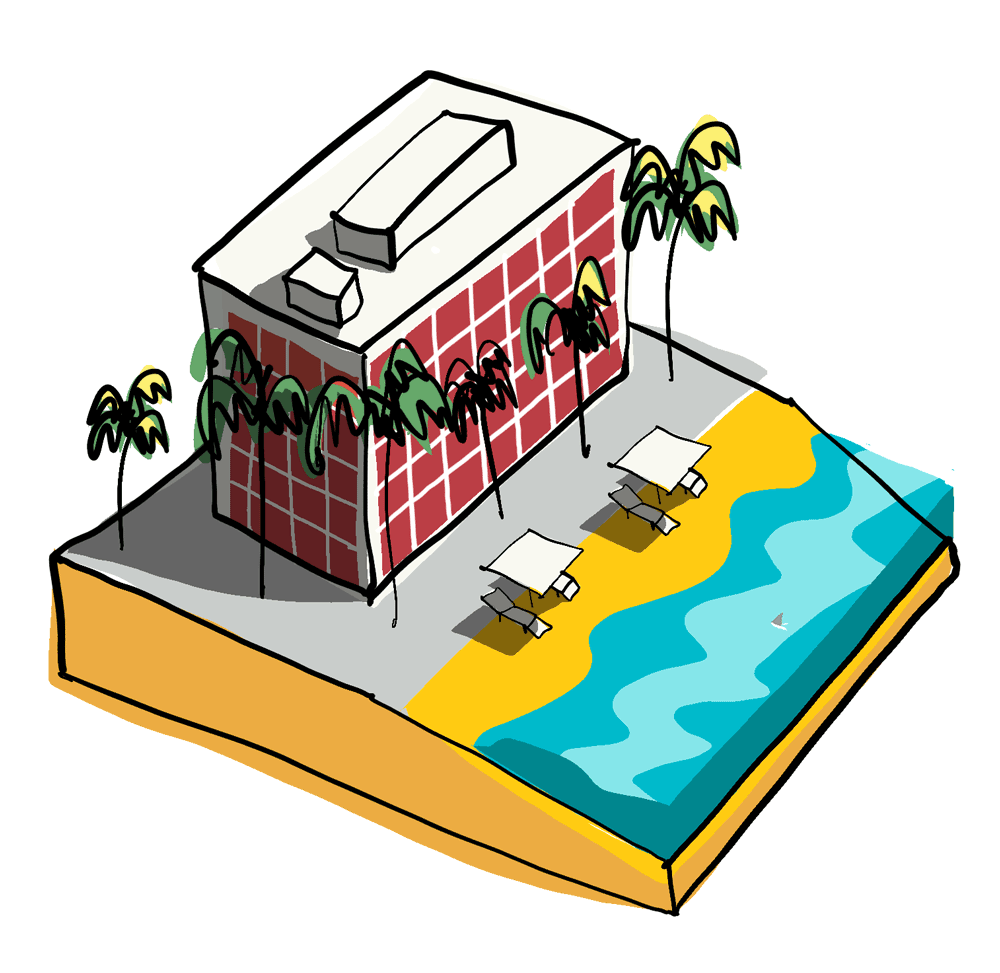
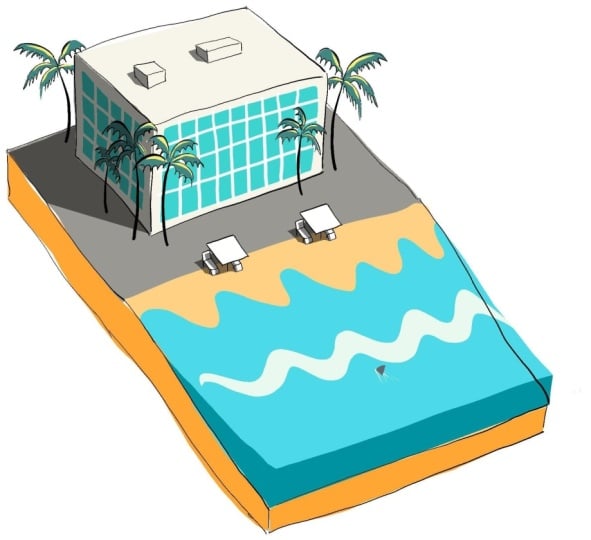
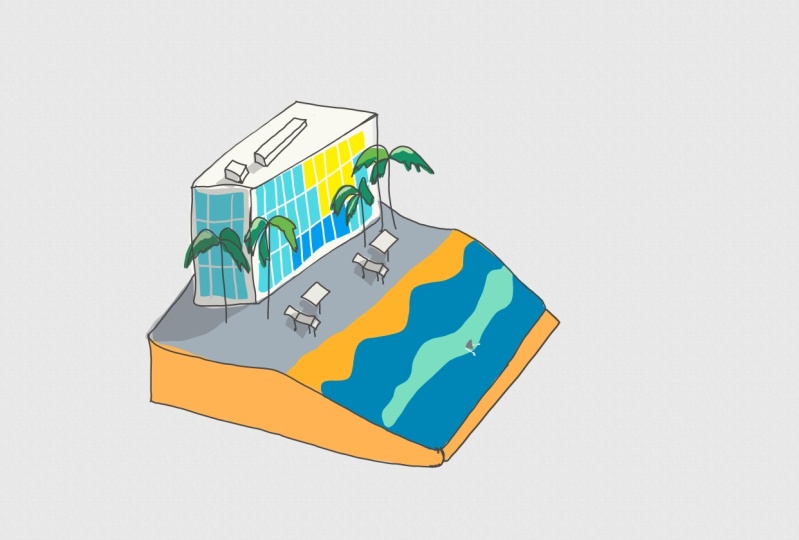
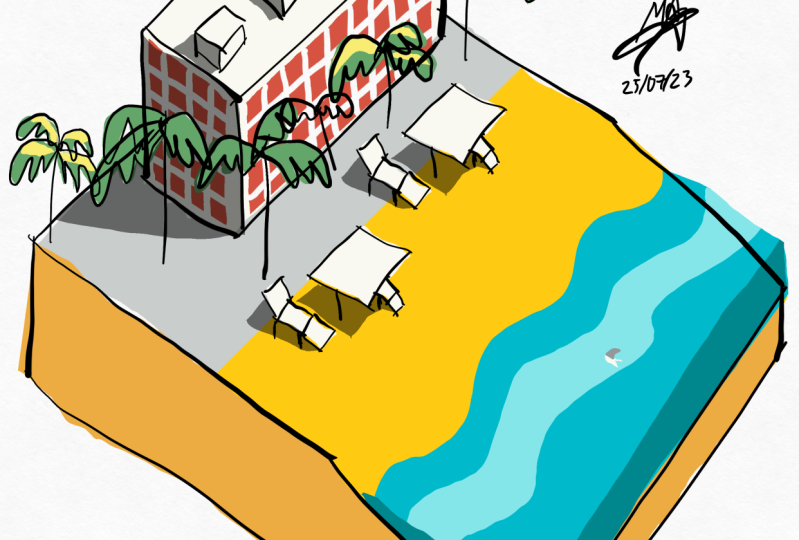
6. Let's drawing!: Lasst uns wachsen. Verwenden wir das Stiftwerkzeug, um hier
einen rechteckigen Block zu zeichnen, der das Hotel repräsentiert. Das ist ein bisschen nach
oben und ziehe den Cutaway. Wir haben eine sehr einfache Zeichnung, eine sehr geometrische Zeichnung. Nur damit du loslegen kannst. Zeichnen wir Palmen. Die Palmen überlappen sich. Das Hotel hinter uns hat
eine weitere Palme hier. Vielleicht ein Schuss hier. Als Nächstes färbe ich es. Um es zu färben, verwende ich das Füllwerkzeug. Tippen Sie einfach am Montag oder
Dienstag oder wählen Sie „Ausfüllen“. Wenn die Einstellung auf „Automatisch“
eingestellt ist, ist
das bekämpft. Jedes Mal, wenn Sie ein Werkzeug auswählen, wird
ein Layer
für Schuldenwerkzeuge erstellt. Als ich zum Beispiel das wenige Werkzeug
auswählte, wurde
ein paar Ebenen erstellt. Wenn ich das Stiftwerkzeug auswähle, beachte, wie die
Bleistiftebene ausgewählt ist. Und wenn ich wieder ein paar zwei auswähle, wechselt
die LEA automatisch zum Feld-Tool. Und wenn ich das Stift-Werkzeug auswähle, wechselt
die Ebene
zum Stiftwerkzeug. Wenn ich mit einem Stift zeichne, zeichne
ich auf die
Strafe oder wenn ich
das Gefühl
am Benzinohr verwende , ist
das ziemlich praktisch. Und das ist sehr wichtig zu wissen, denn manchmal
wechseln wir, wenn
Sie eine neue Ebene erstellen und
manuell sortieren. In diesem Fall und
Ihrem Auswahlwerkzeug wird
der Layer nicht automatisch für Sie erstellt. Du musst zurückwechseln. Ein Salzen auf automatisch
eingestellt zu haben ist sehr praktisch und kann Ihren Workflow wirklich
beschleunigen. Wählen wir eine Farbe aus, vielleicht diese gelbe
Farbe für den Strand. Ich verwende das Füllwerkzeug. Ich zeichne hier einfach
ein Rechteck. Einer der
Nachteile dieser App
ist, dass sie kein Field Bucket-Tool hat
. Wenn Sie also einen Bereich ausfüllen möchten, müssen
Sie das Shape zeichnen. Lassen Sie uns als Nächstes langsam
, die dunkler sind, gelbe Farbe, um
sie über den Abschnitt zu zeichnen. Wenn sich das Füllwerkzeug beispielsweise über
dem Stiftwerkzeug befindet, wenn es so aussieht, ziehen Sie es
einfach
unter das Stiftwerkzeug. erneut sicher, dass das Salzen auf „Automatisch“ eingestellt
ist. Ich möchte ein ***** verlängern, vielleicht fuß es hoch. Lassen Sie mich also einfach
ein anderes Feld erstellen, um hier zu sein. Nein, ich habe zwei Abkürzungen, eine für diese Farbe und
eine für diese Farbe. Auf diese Weise
können Sie sehr
schnell zwischen
verschiedenen Farben wechseln . Zum Beispiel verwende ich Disk
Green, um die Blätter zu färben. Und ich habe noch ein Grün, vielleicht eine gelbgrüne Farbe auch
einige der Blätter. Und ich möchte
zurück zu diesem Grün wechseln. Das kann ich ganz einfach machen. Diese Skizze kommt
ganz gut voran. Lattes. Ich habe eine graue Mauer
gewachsen, die neutral ist. Das ist für den ganzen Pot hier. Und merke beim Zeichnen, dass es die Blätter bedeckt, weil ich
auf die Blätter male. Einer der Nachteile
dieser App ist, dass Sie dieses Grau
nicht schnell unter die Blätter
bewegen können. Die mühsame Art des Einkaufszentrums
besteht also darin, eine neue Ebene zu schaffen. Wie das, was ich gerade gemacht habe. Diese Schicht ist für
den Boden,
für den Betonboden, tippen Sie einfach auf, bewegen Sie diese Schicht darunter. Verwenden Sie hier das Auswahlwerkzeug. Es gibt kein Auswahlwerkzeug, tippen Sie
einfach darauf und wählen Sie
das Auswahlwerkzeug aus. Denken Sie daran, dass Sie hier distalless in
diese Einstellung gehen können , um das
Auswahlwerkzeug Cite zu setzen. Ich verwende
das Auswahlwerkzeug um dies auszuwählen, Boden, Beton und ziehe ihn auf diese Ebene, die
sich unten befindet, in der grauen Form befindet sich
auf einer eigenen Ebene. Und beachten Sie, dass der Angriff von
automatisch auf manuell
umgestellt wurde . Jetzt haben wir das Grau
unter den Bäumen. Als nächstes möchte ich
das Gebäude mit Weiß färben. Also tippe ich hier auf dieses
Farbrad und wähle, lass uns nicht
weiß haben, lass uns 0 haben. Wenn ich es jetzt färbe, färbe
ich es auf der
Ebene mit der grauen Form. Dies wird
oben auf der grauen Form liegen. Als nächstes wollte ich das in
Blau ändern , weil ich
vielleicht die Fenster zeichnen möchte. Ich zeichne
die Fenster hier. Und ich zeichne
die Fenster hier.
7. Löschen und Maskieren: Als nächstes erstellen wir hier
kleinere Fenster und all diese große
blaue Form,
ich zeige Ihnen, wie Sie
den Radiergummi und ein
heißes Moschee-Werkzeug verwenden . Wählen wir die heiße Moschee aus
und wählen Sie eine Seltsame aus,
die Sie möchten, vorzugsweise eine, die wir Inlines haben. Lassen Sie uns das einfach
in kleineren Abschnitten finden. Es mag so aussehen, als würde ich
weiße Linien zeichnen oder vielleicht lösche
ich das Blau, aber tatsächlich trage ich
Maskierung über das Blau an. Beachten Sie, wie ich zeichne. Ich habe
die Bäume nicht gelöscht, weil die Bäume das Jahr
getrennt sind. Okay, also wurde das alles mit
dem heißen Moskauer T2 geschaffen. Für das Fenster hier benutze ich
das Radiergummi-Tool. Lass uns Slice benutzen. Slice ist auch der Radiergummi. Ich wollte das auch
an fünf Punkten haben. Das ist Urease-Scheibe. Was ist dort passiert? Es hat nicht geklappt. Wenn Sie feststellen, dass Sie Ihre
Strichzeichnungen oder Autofarben
erhöhen, stellen Sie sicher, dass
Sie auf der richtigen Ebene löschen. Und die Optionen hier sind
auf die aktive Ebene festgelegt, was bedeutet, dass Sie
auf der aktiven Ebene
auf derzeit löschen , anstatt auf alle
Layer, die Sie aufrufen. Der Unterschied zwischen
dem Radiergummi-Werkzeug und heißen Moscow T2 ist das Radiergummi-Werkzeug. Sie erstellen tatsächlich
separate Shapes. Du schneidest die Verschiebung
, die kleinere Formen erzeugt. Nehmen wir an, ich wollte
die Farbe der Fenster hier ändern . Und das ist einfach das Windows
auszuwählen. Das ist das Auswahlwerkzeug. Es gibt drei Möglichkeiten
für das Auswahlwerkzeug. Das war der Farbwähler, das Lasso-Tool und
die Artikelauswahl. Stellen Sie also sicher, dass Sie
das Lasso-Werkzeug auswählen
und stellen Sie sicher Elemente auf dem aktuellen Layer und diese hier in die
aktive Ebene ändern. Wenn Sie herausfinden, dass
Sie
die Bäume und auch die Strichzeichnungen auswählen , stellen Sie sicher, dass Sie es tun,
wenn Sie auf
der aktiven Ebene auswählen, die
hier
ausgewählte Fenster sind der aktiven Ebene auswählen, die
hier
ausgewählte Fenster , und ändern Sie sie in
eine andere Farbe. Vielleicht ändern wir es in eine Rate. Beachten Sie, was passiert ist. Ich habe auch den Beton auf
dem Boden
ausgewählt, also ist das rückgängig. Lasst uns zwei Finger benutzen, um rückgängig zu machen. Tippen Sie einfach auf. Ich muss zuerst den
Beton verriegeln, einen konkreten
Auditboden
auswählen und sperren. Wählen Sie nun das Windows aus. Hinweis IF wurde ausgewählt. Aber ich muss
das Gebäude auch abschließen. Sperren Sie das auch und wählen Sie. Dies sind einige der
Nachteile bei Konzepten. Es gibt alle begrenzte
Auswahl zweier. Du musst wirklich wissen,
womit du arbeitest. Aber all dies wird zur zweiten Natur, wenn Sie mehr Übung
bekommen, das Windows
auswählen und in eine andere Farbe ändern
. Lasst es uns ändern, um zu bewerten. Um alle Fenster zu ändern, müssen
Sie
alle Fenster auswählen da all diese unterschiedlich sind. Pots hat dies ebenfalls
in eine Rate geändert. Für diesen Bereich hier,
für die Fenster hier, wurde
dies mit
dem Maskierungswerkzeug erstellt, das heißt, dass
diese blaue Form hier eigentlich
noch in einer Form ist. Wenn ich hier die blaue Form auswähle, beachte, wie das eine große Form ist. Es ist nicht
in kleinere Formen unterteilt. Wenn ich also die Farbe hier
ändere, kann ich sie sehr einfach ändern. Anstatt die Fenster
einzeln mit dem Lasso-Tool auszuwählen .
8. Digitaler Art: Wenn es um den
digitalen Workflow geht, gibt es viele Möglichkeiten, das gleiche Ergebnis zu
erzielen. Ob Sie
den Radiergummi für eine heiße Maske verwenden möchten hängt davon ab, welche Sie bevorzugen. Fügen wir der Skizze weitere Details
hinzu. Ich wähle das
Stiftwerkzeug wieder aus, um
etwas auf
das Gebäude zu zeichnen . Die Kosten für das Salzen
sind auf manuell eingestellt. Ich zeichne eigentlich auf
die Farbe, das Jahr. Wenn ich also
die Farbebene ausschalte, diese Farbebene, merke, wie
sie aufeinander aufeinander verschwinden Seele. Lassen Sie mich das einfach rückgängig
machen und mein Salzen
wieder auf „Automatisch“ setzen. Wenn ich jetzt das Stift-Werkzeug auswähle, zeichne
ich später auf den Stift. Wenn ich das Füllwerkzeug auswähle, zeichne
ich auf die Brennstoffschicht. Wählen wir das Stiftwerkzeug aus, um auf das Strafjahr
zurückgreifen zu können. Jetzt habe ich das Gefühl, dass ich langsam
etwas Wasser am Strand hinzufügen möchte . Ich wähle das Feld aus, das zu einer anderen Farbe
wechselt. Und jetzt habe ich das Gefühl, mehr Details zeichnen
zu wollen, mehr Linienkunst an die Spitze. Wechseln wir also noch einmal das
Stiftwerkzeug. Ich werde automatisch umgeschaltet
, um mich auch zu verlassen. Das ist also ziemlich praktisch. Die Verwendung der automatischen Sortierung
kann sehr praktisch sein. Ich wollte
ein paar Bäume hierher werfen. Jetzt gehe ich
zurück zum Malen des Wassers. Also benutze ich dieses FIO2. Ich möchte hier vielleicht
leichteres Wasser haben. Das ist Drawl, etwas dunkleres, nur um den Querschnitt zu
erzeugen. Okay, also haben wir hier einen
schönen Querschnitt
für diesen Bereich, ich möchte die Folien zum
Löschen verwenden , nur um ihm diese
dreidimensionale Schleife zu geben. Gehen wir nun zurück zum Zeichnen, indem wir das
Stiftwerkzeug auswählen und vergrößern. Lass uns ein paar
Stühle am Strand haben. Ich muss das einfärben. Lass uns das weiß machen. Also
benutze ich wieder das Kraftstoffwerkzeug. Wie bereits erwähnt, dass
es keinen Feld-Bucket gibt, also muss ich
all diese Formen zeichnen. Eine weitere Einschränkung
der Konzepte
besteht darin , dass es keinen Multiplikationsmodus gibt. Um Schatten hinzuzufügen, muss
ich also eine neue Ebene
erstellen. Ich nenne
diese Ebene Shadows. Es ist ziemlich
bedauerlich, den
Multipliziermodus nicht zu haben , da der
Multipliziermodus ziemlich bequem ist,
um Schatten zu erzeugen. Wählen Sie das Füllwerkzeug aus. Wählen Sie Schwarz aus, legen Sie
die Deckkraft auf 50% und malen Sie einfach auf
Schattenebenen. Mal sehen, wie das aussieht. Lasst uns Sonnenlicht aus dieser Richtung
kommen. Der Nachteil liegt bei 2D-Form. Wenn Sie das tun, können Sie
all diese sich überlappenden Formen sehen . Wenn Sie also zeichnen möchten,
sind sehr schöne Schatten, müssen
Sie ihn mit
einer durchgehenden Form zeichnen ,
damit Sie
keine überlappenden Elemente haben. Es sieht etwas besser aus. Das ist einige der
Schatten hier zu löschen, weil die Blätter von Sonnenlicht beleuchtet werden. Also habe ich, dass du ihre
Auswahl aufziehst Ich kann hier einfach sein Töpfchen
aufziehen. Sie müssen eine
kontinuierliche Form löschen, zum Beispiel können Sie nicht einfach in der Mitte
des Schattens
löschen. Du musst von
außen in den Schatten löschen. Diese Skizze ist fast fertig. Ich möchte einfach nur auf den
Stühlen des Einkaufszentrums am Strand sein. Ich verwende das
Auswahlwerkzeug, um mein OT für
die Stühle
auszuwählen und es werden
Schatten und auch die Farben sein. Mal sehen, was passiert, wenn ich das Lasso-Tool zur Auswahl
verwende. Bewegen Sie das herum. Ich
wähle nur die Schattenebene aus. Das bedeutet also, dass ich das Lasso
einstellen muss, um alle Ebenen
auszuwählen. Und mal sehen, was
passiert, wenn ich das mache. Ups, ich wähle
die Strichkunst, die Schatten und auch den Strand aus. Also muss ich
den Pitch absperren. Wählen wir
Auto-Dinge aus, die Sie haben. Ich möchte es nicht auswählen und
sperren und es erneut versuchen. In Ordnung, das ist also
Glätte. Okay, jetzt muss ich die ausgewählten Dinge
korrigieren. Tippen Sie einfach auf diesen
Duplikat-Button und bewegen Sie ihn. Bevor ich das mache, wollte ich
vielleicht die Stühle auf einer
eigenen Schicht
haben , weil ich
vielleicht keine Stühle
auf diesem Platz haben
möchte. Was ich also tun kann, ist, dass ich
eine neue Ebene erstellen und diese
Auswahl auf diese Ebene ziehen kann . Oh, wenn du deine Gegenstände
auswählst und eine neue Ebene
erstellst, wird
sie automatisch
auf diese neue Ebene verschoben. Wenn Sie jetzt auf den Augapfel tippen, können
Sie sehen, wie der
Stuhl verschwindet. Ein weiterer Nachteil
dieser App ist, dass es keine Gruppierungsfunktionalität gibt. Insbesondere gibt es
keine Gruppierungsfunktionalität für die Android- und
Windows-Version davon. Sie müssen die
Funktionalität mit gruppieren. Die Problemumgehung zum
Gruppieren besteht darin,
all diese Elemente in eine
eigene separate Ebene zu platzieren . Jetzt, da ich die
Stühle auf einer eigenen Ebene
habe, möchte ich dies duplizieren. Ich kann das
Lasso-Tool benutzen und die Stühle auswählen. Die andere Möglichkeit besteht
darin, einfach
auf diese Ebene zu tippen und hier
das Auswahlwerkzeug zu verwenden, das alle Elemente auf
der Ebene auswählt In diesem Fall gibt es nur
dieses kleine Element hier. Es
wählt also einfach dieses Duplikat und verschiebt es
hierher und tippt weg. Wenn Sie nun das Gleiche
noch einmal
tun und auf Auswahl aufheben tippen möchten , werden nun beide Elemente ausgewählt. Wenn Sie also einfach
„Teilen aufheben“ auswählen möchten ,
müssen Sie das Lasso-Tool verwenden. Als nächstes möchte ich diesen
Strand klein und gefährlich machen. Ich werde einen
Schock ins Wasser ziehen. Um das zu tun, füge ich
eine neue Ebene hinzu. Ich wähle die Füllung aus, um die Farbe in
graue Farbe zu
ändern. Ich zoome
hier den ganzen Weg hinein. Dies ist eine Vektor-App. Sie können den ganzen Weg hineinzoomen und alles wird immer noch sehr scharf
aussehen. Für einen netten Schuss hier. Ich wollte nur die
Flosse des Schocks hinzufügen, der
an einer weißen Seite ist . Das sieht ganz nett aus. Es sieht sehr gefährlich aus. Benennen wir die
Ebene um und nennen sie Schock. Jetzt
ist eine schnelle Möglichkeit,
Sie alle wachsen zu sehen , indem Sie hier doppelt auf
diesen Zoom-Button tippen. Und es wird auf 100% zurückgehen. Wenn du dein OT
so hast, ist er gedreht. Sie können hier doppelt auf den
Drehknopf tippen. Und es wird es wieder
automatisch auf
0 Grad drehen und hier tippen
und hier doppelt tippen. Es wird wieder auf 100% Zoom zurückgehen. Als nächstes habe ich das Gefühl, vielleicht
schieße ich hier auf etwas Sünde. Ich kann vielleicht
einfach die gleiche
Farbe wie früher auswählen. Leider
gibt es für die
Android-Version der Konzepte keine kürzlich
verwendeten Farben, daher müssen Sie sich an die
Farbe erinnern, die Sie zuvor verwendet haben. Lassen Sie mich
diesen Teil einfach hier zeichnen. Und vielleicht auch hier, vergewissern Sie sich, dass Sie
auf der richtigen Ebene färben. Also färbe ich mich nicht
richtig an oder ich muss rückgängig machen und später wieder auf
das Feld gehen. Jetzt möchte ich
diesen Teil hier löschen, also habe ich gerade den
Radiergummi oder das Slice-Tool ausgewählt
und merke, dass nichts passiert. Das liegt daran, dass die Farben früher verschlossen
waren. Um
die Sperrebenen zu löschen, muss
ich das Schloss ignorieren. Geben Sie einfach diese Option ein,
um das Schloss zu ignorieren. Und jetzt kann ich
die gelobten Kleinkinder löschen. Derzeit gibt es eine Mischung aus gesperrten und freigeschalteten Elementen. Wenn Sie also alles
entsperren möchten, müssen
Sie alles auswählen
und dafür entsperren. Verwenden Sie
einfach das Auswahlwerkzeug, Verwenden Sie
einfach das Auswahlwerkzeug wählen Sie Lasso aus und stellen Sie sicher
, dass Sie eine gesperrte Ebene einschließen. Auf diese Weise können Sie
alles auswählen, einschließlich
gesperrter Layer. Und tippe hier auf diesen
Lock-Button, um sie zu entsperren. Jetzt ungerade Elemente sind gesperrt. Diese Skizze ist fertig. Das Letzte, was ich tun
möchte, ist,
eine leere Ebene ganz
oben auf all diesen Führungskräften zu erstellen . Ziehen wir
das ganz nach oben. Ich nenne das einfach leer. Ich tue das, um
alle darunter liegenden Schichten zu schützen. Wenn ich zum Beispiel
diesen Herbst in die Zukunft öffne, führe
ich hier versehentlich
einige gerade Striche ein. Ich kann einfach zur
obersten Ebene gehen, alles auf der
obersten Ebene
auswählen und löschen. Dies ist also eine Schutzschicht, um alle darunter liegenden
Elemente zu schützen. Oh, ich wollte
dir das Transformationstool nicht zeigen. Wählen wir diesen
Pumpenbaum hier mit dem Auswahlwerkzeug aus
und duplizieren Sie ihn. Das ist also als
Palme
bis zur linken Seite bewegt . Und du kannst das verkleinern. Wenn Sie eine der vier Ecken verwenden , um
den Pumpenbaum zu
skalieren,
beachten Sie, dass die Skalierung nicht proportional
ist. Also lasst uns rückgängig machen. Um diese Verhältnismäßigkeit zu skalieren, benutze
einfach deine Finger. versehentlich
etwas aus, das
nur SCOTUS etwas kleiner ist , und bringen Sie es in Position.
9. Auf Wiedersehen: Wir sind
am Ende des Kurses angelangt. Ich hoffe dir hat der Kurs
gefallen. Bevor du gehst. Ich
möchte nur noch ein paar Dinge sagen. Ich empfehle Ihnen dringend, sich
alle Pinsel anzusehen , die in
Konzepten verfügbar
sind , da jeder Pinsel
seine eigenen Eigenschaften
und seinen eigenen Stil hat . Und Sie können
verschiedene Pinsel kombinieren, um
Ihren eigenen Stil
zu kreieren und Ihre Kunst
interessanter aussehen zu lassen. Wie weit du deine
Kunst bringen willst, hängt wirklich von dir ab. In diesem Kurs haben wir gerade etwas
wirklich Einfaches gezeichnet, aber wir haben Konzepte,
man kann
ihnen wirklich detaillierte
Illustrationen zeichnen . Um
dies zu leben, sollten Sie eine Überprüfung durchführen , um anderen Schülern zu helfen, zu wissen ob dieser
Kurs hilfreich ist oder nicht. Okay, danke, dass du mir
gefolgt bist. Wir sehen uns im nächsten Kurs. Tschüss.
 Teoh Yi Chie, Sketcher, watercolour lover