Transcription
1. Intro: Bonjour, je m'appelle T0 et je suis
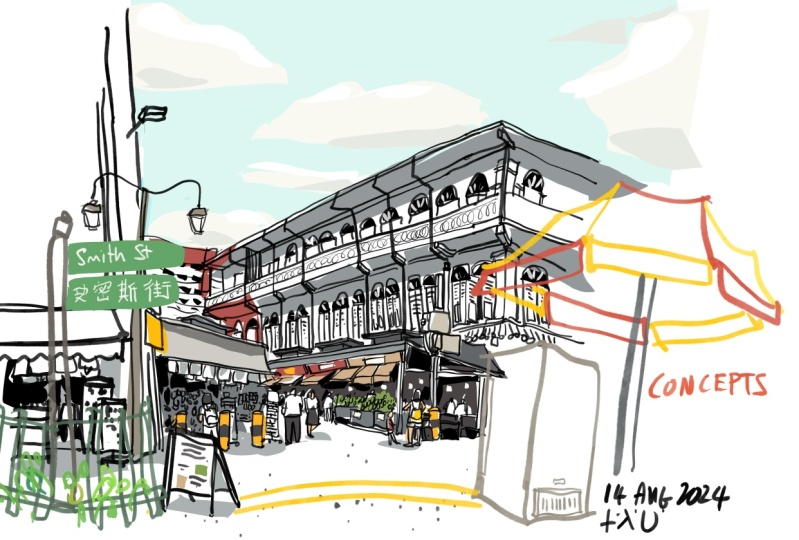
artiste, graphiste et dessinateur urbain qui aime
dessiner sur place. Je crée également de l'art numériquement. Dans ce cours, je
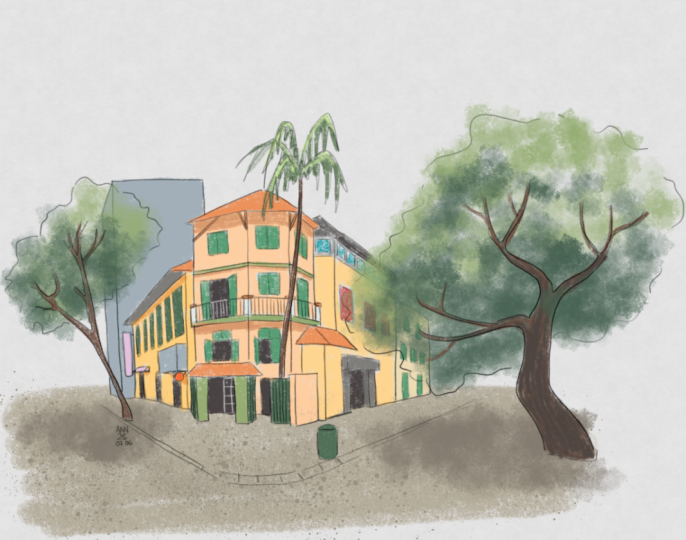
vais vous montrer comment créer cette
illustration détaillée ou ce croquis d'un vieux bâtiment de
ce quartier à l'aide de
cette application appelée concepts. Maintenant, ce cours est du niveau
débutant à intermédiaire. Vous aurez donc besoin de connaître
les bases de l'utilisation des concepts
afin de suivre les leçons en douceur. Si vous n'avez jamais utilisé de
concepts auparavant, je vous recommande vivement de consulter les cours
pour débutants. J'ai créé quatre concepts avant de
commencer ce cours. Et dans ce cours,
nous utiliserons des pinceaux
qui ne sont pas gratuits. Parce que ces
pinceaux peuvent créer certains effets que les
pinceaux gratuits ne peuvent pas créer. Vous devrez donc dépenser de l'
argent pour acheter ces pinceaux. Concepts est une application vraiment
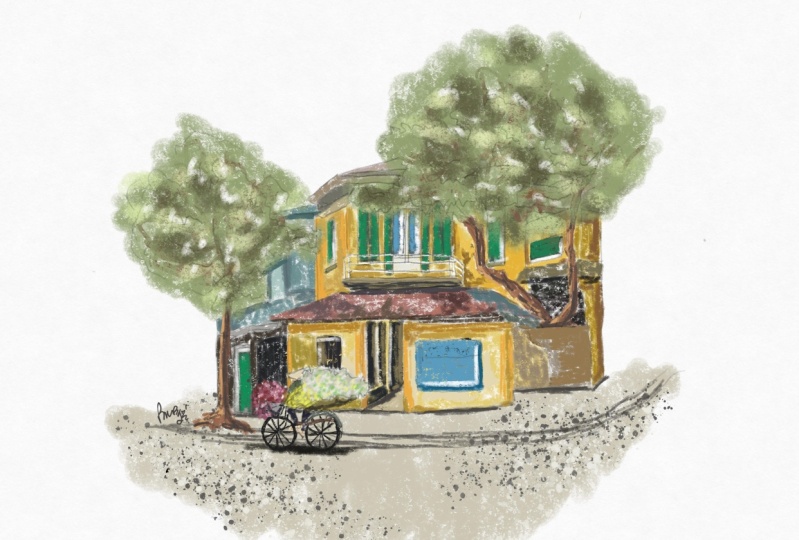
amusante pour dessiner. Et voici quelques-unes des autres
œuvres d' art que j'ai créées. Nous avons des concepts. À la fin de ce cours, vous devriez être capable d'apprendre les techniques que j'utilise pour
dessiner et colorier. Et vous pouvez utiliser
ces techniques pour créer vous-même des croquis comme
celui-ci. La photo de référence vous
sera fournie afin que vous puissiez
suivre et, une fois que vous aurez terminé votre projet ou votre croquis, partagez-le avec moi afin que je puisse y jeter un œil
et peut-être vous donner quelques conseils sur la façon dont
vous pouvez vous améliorer. Avant de commencer
la première leçon, j'ai une faveur à vous demander. Si vous trouvez ce cours utile ou utile pour vivre ce cours, faites-le nous savoir afin de faire
découvrir ce cours à d'autres étudiants. Très bien, passons à
la première leçon.
2. Outils et pinceaux nécessaires: Dans cette leçon, nous
allons
examiner les outils et les
pinceaux nécessaires pour créer cette esquisse 2
et ces
pinceaux ne sont pas gratuits. Il faut
les acheter et les acheter. Appuyez simplement sur ce
bouton en haut à droite. Vous pouvez également appuyer sur le bouton depuis la page principale de la galerie. L'utilisation de Concepts est gratuite. Cependant,
les outils sont soudainement bloqués derrière un paywall et nous devons en
acheter certains. Appuyez donc sur les achats ponctuels. Et par le set Essentials, qui débloquera
une infinité de couches. Et plusieurs
formats d'exportation de fichiers tels que PNG et PSD. Après avoir acheté l'essentiel, nous achèterons quelques pinceaux. Pour ce faire, rendez-vous sur la page de
votre galerie et appuyez sur le bouton plus
pour créer une nouvelle toile. Pour moi, je vais ouvrir
un fichier existant. Donc,
juste ici, sous
la palette Outils, utilisez-en un, deux et appuyez à nouveau pour afficher
cette boîte contextuelle, qui vous montrera tous les pinceaux
disponibles pour vous. Ce sont des pinceaux gratuits, et si vous faites défiler la page vers le bas, vous verrez la
boutique en ligne des pinceaux. J'ai déjà acheté
tous ces pinceaux car je
les trouve très utiles. Voici donc les
différentes galeries et ce sont toutes des achats
ponctuels. Donc, les catégories dans lesquelles
nous avons besoin de nos pastels, parce que nous avons besoin du pinceau à craie dans la catégorie des pastels. Oubliez les poupées,
il nous faut un imbécile. Parce que nous avons besoin de
ce pinceau qui appartient à cette catégorie ou
à ce
groupe appelé Splatter Seven. Et nous avons besoin de textures sanguines parce que nous avons besoin de
la brosse éponge, qui est celle-ci ici. Enfin, nous pulvérisons de la peinture parce que nous avons besoin d'un autre pinceau
anti-éclaboussures. Ici. Le kit Essentials et les pinceaux que vous
avez achetés sont spécifiques à la version des concepts exécutée sur
votre tablette ou votre ordinateur. Donc, par exemple, j'exécute des concepts
sur cette tablette Android. Tous les pinceaux que j'
ai achetés ne seront donc pas disponibles pour l'application
Concepts que j'ai également sur mon
ordinateur Windows ou sur mon iPad. Donc, si vous utilisez des concepts
sur plusieurs plateformes, vous devrez
acheter ces pinceaux. Encore une fois, examinons les pinceaux que nous avons achetés. Le pinceau principal pour
dessiner sera le pinceau doux. Et s'il n'est pas disponible
ici, dans la palette Outils, vous
suffit de vous rendre dans les
paramètres du pinceau pour le rechercher. Et c'est là, crayon doux. Ce pinceau réagit
à la pression
pour créer des lignes claires
et plus foncées. Et ce pinceau
doit également être sensible. Ainsi, si votre stylet prend en charge l'inclinaison, vous pouvez le régler pour dessiner des traits
plus larges. Ce pinceau à crayons doux
est très polyvalent. Le pinceau suivant est un pinceau à craie
que j'utilise pour colorier. brosse à craie réagit également à inclinaison et à la pression. Donc, si vous souhaitez
colorier de petites zones, vous pouvez tenir un stylo plus droit
pour colorer les petites zones. Si vous souhaitez colorier, les
grandes zones sont des zones plus grandes. Vous pouvez simplement utiliser un joli stylo ou un
pinceau pour colorer de plus grandes surfaces. Vous pouvez en enregistrer plusieurs ici. J'ai donc un autre pinceau
à craie d'une couleur différente à côté. Cela me permet donc de
passer très facilement d'une couleur à l'autre. Et cela peut m'aider à gagner
beaucoup de temps lorsqu'il s'agit colorier mon croquis. Le pinceau suivant est le pinceau
éponge que j'utilise pour peindre les arbres, les
feuilles et aussi les nuages. Voici donc la brosse éponge. Permettez-moi de passer à
un vert plus clair. C'est donc un pinceau à
texture magnifique. Et je peux également créer de
la lumière, des poches
de lumière qui viennent de derrière
l'arbre. Vous pouvez voir le
bord du pinceau. C'est texturé. Donc, si vous regardez
ce pinceau de loin, on
dirait que la
texture des feuilles s'estompe. Et je peux ajouter des feuilles
plus foncées ici. Pour les zones ombragées. Quelles zones ombragées. Et cette brosse
réagit également à la pression. Donc, si vous n'avez pas besoin que votre
couleur soit très foncée, vous pouvez simplement appuyer
dessus, en tapotant légèrement. Et cela peut également être utilisé pour
créer des nuages. Il y a donc des
nuages gris dans le ciel. Il s'agit donc également d'un pinceau assez
polyvalent. Le pinceau suivant est
le pinceau anti-éclaboussures. C'est donc le pinceau
que j'utilise pour créer des textures au sol. J'aime avoir ce
pinceau à 100 points, soit la plus grande largeur
que vous puissiez obtenir pour le pinceau. Et vous pouvez simplement créer des marques d'
éclaboussures en tapotant sur la toile
ou simplement en la faisant glisser. Le pinceau suivant est également
un pinceau anti-éclaboussures. Il s'agit du pinceau à éclaboussures de
la catégorie des pinceaux pour aquarelle. Donc, ce pinceau,
permettez-moi d'augmenter la taille. a plus de variations dans le
sens où vous pouvez obtenir petites marques d'éclaboussures et de
très gros moines séparateurs. Et la division des marques est
assez aléatoire, ce qui est bien. Comparez-le donc à l'éclaboussure
précédente. Vous pouvez voir ici le séparateur d'une texture plus
fine ou plus grossière
ou d'une texture plus évidente. Vous pouvez utiliser l'aquarelle
au lieu
du spray pulvérisateur. Ce sont donc les pinceaux que j'
ai utilisés pour créer l'esquisse. Laisse-moi zoomer de plus près
pour que tu voies. J'ai donc les couleurs, le pinceau à craie sous
le pinceau doux. Et tous ces
petits points rouges sont créés avec le pinceau
doux. Et voici l'arbre, il a été peint ou dessiné
avec la brosse éponge. Vous pouvez également
augmenter la taille
du pinceau à craie pour dessiner
ou peindre les feuilles. Mais je préfère le pinceau éponge pour la texture
qui est plutôt agréable. Ici. Au fond du sol,
on peut voir les plus fines éclaboussures et les éclaboussures d'aquarelle. Cela vous aidera donc à
créer plus de texture dans votre esquisse pour rendre votre
esquisse plus probable.
3. Un raccourci dessin essentiel: Dans cette leçon, je
souhaite vous montrer
un outil essentiel
qui peut vous aider à dessiner des
dessins au trait complexes à l'aide de l'application Concepts. Plus précisément, comment supprimer des lignes avec précision à
l'aide de la fonction de verrouillage ? Par exemple, j'ai ici un
bâtiment qui
se trouve derrière cet arbre et vous
pouvez voir les arbres se chevaucher. Alors, comment puis-je supprimer les
lignes du bâtiment sans supprimer accidentellement
les lignes de l'arbre ? En fait, c'est la première
chose à faire. Sinon, vous devez utiliser l'outil
de sélection de flèches, utiliser le lasso ou le sélecteur d'objets, sélectionner les lignes que vous souhaitez conserver
et verrouiller ces lignes. Et maintenant, revenez à la gomme. Et maintenant, vous pouvez effacer très facilement
les lignes derrière cet arbre sans effacer
accidentellement l'arbre. C'est donc une technique que j'
utilise lorsque je dessine des
croquis très détaillés à l'aide de concepts. Et pour déverrouiller les lignes
que j'ai verrouillées plus tôt, il suffit de sélectionner la couche
contenant les lignes, sélectionner l'outil fléché
et d'appuyer sur Déverrouiller. Tous les éléments de
cette couche seront déverrouillés pour que cela fonctionne, la ligne que vous souhaitez protéger doit être une ligne
continue. Par exemple, si vous avez dessiné un arbre comme
celui-ci avec plusieurs lignes
jointes pour y arriver, cela signifie que si vous
souhaitez protéger les lignes, vous devrez sélectionner
ces lignes individuellement. Et c'est assez fastidieux car vous devrez sélectionner ces lignes
et pas d'autres lignes. Ainsi, si vous avez tracé les
lignes d'un seul trait, vous pouvez simplement sélectionner
cette ligne en une seule étape. C'est donc la technique
que j'utilise pour créer un dessin au trait pour cette esquisse. Plus précisément, dans cette zone, j'ai dessiné l'arbre
devant le bâtiment. J'ai donc verrouillé l'arbre pour effacer
les limites du bâtiment.
4. Créer l'art en ligne: Bon retour. Ce
projet de dessin principal sera maintenant divisé en trois parties. La première partie que
vous regardez maintenant concerne la création du dessin au trait. Les deuxième et troisième parties
porteront sur la coloration et la
création de textures. Ce péché peut être considéré comme compliqué dans le sens où il y a de nombreux
détails à dessiner, mais ce n'est pas une scène particulièrement
difficile à dessiner. Si vous tirez en voyant
un défi ou une difficulté. Ma recommandation est
de commencer par créer rédiger des vers de licence,
comme je suis en train de faire en ce moment. Créez donc les grandes formes
pour dessiner le bâtiment. Assurez-vous d'obtenir
une perspective précise au
démarrage, car cette esquisse, sinon, la perspective bancale vous
affectera plus tard. Il est donc très important de vous
assurer que votre point de vue est précis
au début de l'esquisse. Une façon de vous aider à tracer perspective
précise à partir de l'
observation est éloigner de votre
esquisse et de regarder votre scène et de voir si les angles
sont correctement dessinés, si les
proportions sont correctement dessinées ou non. Essayez donc d'identifier les
erreurs que vous commettez au cours de ce processus de
rédaction et évitez de refaire les
mêmes erreurs lorsque vous encrez ou tracez les
lignes plus tard Vous n'avez pas à vous
soucier trop de la composition
grâce aux concepts, à
l'application, aux fonctionnalités et à l'
infini de Canvas. Vous pouvez donc dessiner encore et encore et vous ne
manquerez pas d'espace. Le plus important à
ce stade de la rédaction est donc de dessiner les grandes formes. Divisez ces grandes formes
en formes plus petites et assurez-vous que votre
perspective est précise. Maintenant que nous avons tracé
les lignes de dessin, nous devons réduire l'
opacité de la couche. Rédaction de mensonges. Et je l'ai réduit à 30 %. Je viens de créer une nouvelle couche
pour le dessin au trait au crayon. Et c'est là
que nous allons dessiner en haut des lignes de rédaction. Assurez-vous que les lignes de crayon
se trouvent sur la couche de crayon et que les lignes de dessin se trouvent
sur la couche de dessin. Avec les
lignes de dessin comme base. Je peux maintenant dessiner
facilement les
étages et les étages individuels avec les
bonnes proportions. fait d'avoir les
lignes de rédaction dès le départ permet donc
vraiment de gagner du temps. Et si vous avez
commis des erreurs pendant la phase de rédaction, vous pouvez facilement éviter ces erreurs pendant que
vous dessinez le croquis. Le bâtiment ou la guerre sur le côté gauche offre une perspective
compressée. Et il sera plus facile de
dessiner ce mur si vous avez
tracé le point de fuite au démarrage, car si vous ne
trouvez pas de point de fuite, vous devrez dessiner les
angles affectés
par la perspective à l'aide de techniques
d'observation,
ce que par la perspective à l'aide de techniques
d'observation, je suis en train de faire ici. Tracez simplement ces
lignes diagonales au bon angle pour créer l'illusion
de perspective. Faire pousser les fenêtres
et les panneaux de signalisation sur le mur avec une
perspective comprimée peut être
assez difficile. Il est donc important de vous
assurer que vous avez
dessiné avec précision la forme du bec pour cette guerre afin qu'ils
puissent placer les fenêtres sur
ce mur avec précision. Les choses que je
n'aimais pas dessiner nos vélos et motos cause de leurs formes irrégulières. Ainsi, lorsque je dessine des
motos et des vélos, je ressens
assez facilement de la fatigue mentale. Si vous voulez dessiner
quelque chose avec précision, vous devrez passer du
temps à observer ce que vous
dessinez sur des sujets
difficiles, sinon cela peut devenir assez fatiguant
mentalement de les dessiner. L'avantage de dessiner
numériquement, c'est que vous pouvez effacer les lignes qui
se trouvent en dessous d'autres lignes, c'est Lee. Je dessine donc
l'arbre devant
le bâtiment et je dois effacer une partie de ce qui se trouve en dessous, comme les fenêtres,
et attribuer des robots. Ainsi, comme indiqué dans la leçon
précédente, vous pouvez verrouiller les
lignes de l'arbre, ce qui vous aidera à effacer les lignes
des bâtiments situés derrière sans effacer accidentellement
les lignes gratuitement. Et je viens
d'ajouter un très haut bâtiment
en arrière-plan. Juste pour créer cette
impression de remplissage de premier plan et d'
arrière-plan pour donner à l'
esquisse un aspect plus dimensionnel. Une fois que vous avez dessiné
les grandes formes, vous pouvez ajouter les détails
dans les grandes formes. Une fois que j'ai dessiné les murs, je peux dessiner les
fenêtres sur les murs. Et une fois que j'ai dessiné les
formes des fenêtres, je peux dessiner
les détails des vitres. Rails. Lorsque vous dessinez des fenêtres
sur différents étages, assurez-vous que Windows
et alignent Lee verticalement. Les fenêtres du
deuxième étage doivent donc être directement au-dessus des fenêtres
du premier étage. Et il y a de fortes chances que les
fenêtres soient directement sous
le chien au rez-de-chaussée. S'il y a une porte au
rez-de-chaussée, lorsque vous dessinez, il peut être utile
de penser à des formes négatives et de penser façon dont vous allez colorier
votre dessin ou plus tard. Par exemple, avec les
fenêtres ouvertes, vous pouvez voir les intérieurs sont un peu
sombres, presque noirs. Vous pouvez donc colorer le
décalage intérieur et utiliser du blanc pour dessiner les cadres dont nous
savons qu'ils sont réels. Et pour les zones aux couleurs unies, vous pouvez également
utiliser une couleur plus claire pour dessiner ou peindre les formes
négatives ultérieurement. Continuez donc à dessiner et ajoutez
plus de détails à votre scène. éléments qui se chevauchent
devant le bâtiment, faites en sorte que les arbres chevauchent les bâtiments et ayez éléments de
premier plan et
d'arrière-plan. Cela aidera à rendre votre esquisse, donner à votre scène un aspect
plus dimensionnel. En matière de simplification,
c'est assez simple. Ajoutez simplement autant de
détails que possible. Et lorsque vous manquez d'
espace pour ajouter des détails,
omettez simplement ces détails. C'est ainsi que je
simplifie cette esquisse. Il serait bon de dézoomer sur votre esquisse pour regarder la scène dans
son ensemble de temps en temps juste pour voir si vous avez surchargé certaines
zones ou si vous devez ajouter plus de détails
à certaines zones. Quand tu dessines des arbres,
tu n'es pas obligée dessiner toutes les feuilles pour moi. Je trace simplement la limite des feuilles et j'
ajoute également quelques petits points aux limites, juste pour suggérer des
détails et m'assurer dessiner les branches
aux angles corrects. Et enfin, il y a ce cocotier
devant le bâtiment. J'ai utilisé une seule ligne pour dessiner le tronc de l'arbre
au lieu de deux lignes, donc je n'ai pas à colorier
le tronc de l'arbre plus tard. Et c'est moi qui ajoute de petits
détails sur le terrain.
5. Ajouter des couleurs: Maintenant que nous avons
terminé le dessin au trait, il est temps d'ajouter quelques couleurs. Et c'est là
que vous aurez besoin de
savoir comment fonctionnent les couches dans les concepts les plus coûteux qui fonctionnent un peu différemment par rapport
aux autres applications de dessin. Maintenant, si vous regardez en haut
de la palette des couches, vous verrez cette
option appelée salage. Et il existe deux
types de salage. Il existe un tri automatique
et un tri manuel. Si vous choisissez Automatique, chaque fois que vous cliquez
sur un outil tel qu' un crayon, un stylo
ou un pinceau à craie, une nouvelle couche est automatiquement créée
pour vous. Ainsi, si vous dessinez
avec un crayon, vous
dessinerez automatiquement sur la couche de crayon. Et si vous souhaitez ajouter des
couleurs avec le pinceau à craie, il passera
automatiquement à la couche de craie ou la couche de craie ou à
la couche pastel pour vous. Vous pouvez donc basculer
entre les 2 et les couches changeront automatiquement
pour vous. Et cela peut vous
faire gagner beaucoup de temps. Si les
paramètres de couche sont définis sur manuels, vous devrez
créer une nouvelle couche manuellement pour tout ce que vous
souhaitez dessiner sur la couche. Et chaque fois que vous souhaitez colorier, vous devez d'
abord sélectionner la couche avant de colorier. Et si vous souhaitez
dessiner un dessin au trait, vous devez d'
abord sélectionner la couche avant de
dessiner ce dessin au trait. C'est donc un peu plus fastidieux que le tri automatique, mais vous obtenez plus de contrôle. Donc, en ce moment, j'
utilise le réglage automatique. Et lorsque je sélectionne
le pinceau à craie, une couche pastel a été
automatiquement créée pour moi. Et il se trouve que couche
pastel se trouve
sous le dessin au trait. Ainsi, quand je colorie, vous
pouvez voir que le dessin au trait est au-dessus des couleurs. Si,
pour une raison ou une autre, la couche pastel se trouve
au-dessus du dessin au trait, vous devrez faire glisser
cette couche vers le bas
sous le dessin au trait. peut faire passer le tri
automatique à manuel. Vous devrez donc
redéfinir le tri en automatique. Maintenant, le processus de coloration est en fait assez
simple. Je ne fais que copier les couleurs que je vois sur la photo de
référence. Lorsque vous coloriez, je
vous recommande de colorier les grandes formes avant d'
ajouter les détails. C'est donc un
peu comme dessiner. Lorsque vous dessinez, vous
dessinez d'
abord les formes roses avant d'
ajouter les détails. Je commence donc le processus de coloration en
utilisant ce jaune sourd, ce jaune chaud pour
colorer le bâtiment. Et le bâtiment doit
d'abord être coloré car les détails
se trouvent sur le bâtiment, les fenêtres et les détails
se trouvent sur le bâtiment. Vous devez donc d'abord ajouter de la couleur
pour le bâtiment, puis
les couleurs pour les fenêtres
situées au-dessus du bâtiment. Il faudra un certain temps pour comprendre la séquence
d'ajout de Hollis, car certaines couleurs
doivent être ajoutées auparavant. Voilà, le pinceau à craie que j'utilise est
en fait opaque. Donc, si vous faites des erreurs, vous pouvez simplement choisir
une autre couleur à
peindre en plus de vos couleurs initiales. Remarquez que je l'appelle le
bâtiment jaune avec deux
feuilles jaunes.
Il serait bon d'ajouter
des feuilles de couleur, Il serait bon d'ajouter
des feuilles même si
vous ne
coloriez pas qu' une seule grande forme. C'est pour rendre
votre couleur
unique plus intéressante. Par exemple, lorsque je colorie l'arbre, vous pouvez simplement voir
cette couleur unique qui n'est pas intéressante. Vous devez donc ajouter
plus de couleurs pour créer plus de détails
afin de rendre cette couleur, ce **** ou cette zone
plus intéressante. Une fois les grandes formes ajoutées et colorées, il est temps d'ajouter petits détails tels que les
couleurs des toits, les objets tranchants, les ombres du rez-de-chaussée,
les fenêtres noires. Le processus de coloration est
assez simple. Je sélectionne donc simplement les couleurs dans
la roue chromatique et cela correspond aux
photos de référence pour le noir. Et je l'utilise en ce moment, ce n'est pas du noir, du noir. La roue chromatique présente plusieurs noirs
. Il s'agit en fait de 100
noirs ou 110 lakh, ce qui n'est pas aussi
noir que le noir noir. Si vous choisissez le noir, il se peut qu'il soit trop foncé. Cela peut donc attirer une attention
indésirable sur la
noirceur de cette couleur. Cela peut attirer l'attention sur le contraste supplémentaire
fourni par ce noir. Je colore l'
intérieur de la fenêtre avec ce noir plus clair. Et plus tard, je pourrai
ajouter des lignes blanches pour suggérer les encadrements de fenêtres ou les
grilles devant les. Donc, à ce stade, vous pouvez voir l'esquisse est presque terminée. Après avoir ajouté plus de colorant au tilde
D. Il suffit de regarder autour de vous
votre croquis et de voir où vous pourriez avoir
envie de colorier. Et remarquez qu'
en haut à droite, j'ai des lignes blanches
au-dessus de la zone noire. J'ai intentionnellement laissé cette zone en jaune clair
afin de pouvoir la
recouvrir de noir tracer les
lignes blanches sur le noir. Maintenant, je ne fais qu'ajouter quelques
ombres, croyaient les chambres. Juste pour créer cet effet
d'ombre et de lumière. Juste pour donner à l'esquisse un aspect
plus dimensionnel. Il est possible de colorier cette esquisse avec le pinceau
doux. Mais si vous le faites,
aucune nouvelle couche ne sera créée
automatiquement pour le crayon. C'est
pourquoi j'utilise de la craie, C'est
pourquoi j'utilise de la craie car la craie est une
catégorie de pinceau différente. Une nouvelle couche sera donc automatiquement créée pour cette craie. Si je dois à nouveau ajouter du dessin au trait et que je sélectionne le crayon doux, je reviendrai
automatiquement à
la couche de crayon doux et
à la coloration. Les feuilles que
vous voyez ont donc été colorées avec le pinceau à craie, qui est utilisé accidentellement. J'aurais dû utiliser
un pinceau éponge pour peindre les feuilles, car
le pinceau éponge est idéal pour créer ces
petites poches de lumière qui
traversent les feuilles. heure actuelle, vous pouvez
voir les feuilles ,
elles sont juste lues, aucune poche de lumière ne
traverse les feuilles. Dans la leçon suivante, nous allons ajouter quelques textures.
6. Ajouter des textures: L'ajout
de textures à votre scène peut la
rendre plus vivante. Donc, en ce moment, j'ajoute des
poches de lumière dans les feuilles parce que j'avais utilisé le mauvais pinceau pour colorer
les feuilles plus tôt. Si j'avais utilisé une brosse éponge, ces poches de lumière
auraient été créées automatiquement. Mais maintenant, je dois utiliser le pinceau doux pour ajouter
ces petites taches blanches, ces courts traits de couleur. Ce serait bien de
créer les feuilles. Je vais peindre les
feuilles et les arbres sur une couche séparée. Ainsi,
s'ils ne sont pas beaux, vous pouvez désactiver la couche et essayer un style de coloration différent. Si vous regardez la
palette des calques sur le côté gauche, vous pouvez voir que j'
ai peint feuilles sur une couche séparée. Ce serait bien de
nommer les couches fonction du nom des couches que j'ai
maintenant, nouvelle couche 1, nouvelle couche 2, et
exactement descriptif, qui est bien dans ce
cas car je n'
utilise pas autant de couches
pour la coloration. Maintenant, je choisis le pinceau
doux pour ajouter plus de détails
sur le sol et
donner plus de texture
au grognement. Maintenant, cette photo a été
prise par temps nuageux, n'y a
donc pas d'ombres projetées. Mais ce serait bien d'ajouter des effets d'ombre juste
pour donner à votre bâtiment un
aspect plus dimensionnel. C'est donc ici que vous pouvez utiliser votre licence artistique
pour ajouter des effets d'ombre. Le premier plan n'a plus l'air très intéressant
maintenant, car il ne s'agit que de ce gestionnaire Grieg et d'
une seule couleur gris chaud. Je viens donc de sélectionner le pinceau à éclaboussures juste pour ajouter de la texture
au premier plan. J'ai ajouté un pinceau à éclaboussures plus foncé, et je suis passé à
un pinceau à éclaboussures blanches pour créer des éclaboussures blanches. Remarquez comment je continue à
venir sur cet arbre pour créer des poches de lumière. Si vous avez peint correctement
les feuilles au
début de l'esquisse, vous n'avez pas
à faire ce que je fais, c'
est-à-dire corriger
les erreurs. Même si la photo de référence ne montre pas le tronc de l'arbre. J'ai dessiné le tronc de l'arbre et des branches
supplémentaires juste pour rendre l'arbre du côté
droit plus intéressant. Je vais ajouter quelques
ombres sur le sol plus tard car
il fait généralement assez sombre sous l'arbre. Je trace donc des
lignes supplémentaires pour les routes. Vous pouvez donc certainement utiliser
votre licence artistique pour ajouter d'autres éléments à la scène, même s'ils n'
apparaissent pas sur la photo de référence. Remarquez que j'utilise à
nouveau le pinceau à craie pour colorer les feuilles. Je ne
savais toujours pas que je devais utiliser la brosse éponge. C'est donc moi
qui teste différentes couleurs, testant les verts les plus foncés
pour créer automatiquement. La face inférieure de
l'arbre, plus foncée. Juste en dessous de l'arbre, il y a cette zone blanche qui n'
est pas encore couverte, donc je dois la colorier. Si ce n'est pas la zone blanche, nous attirerons notre attention sur elle-même, car c'est la
seule zone blanche, alors que tout le
reste est coloré. C'est l'ombre. Notez que les marques d'éclaboussures se trouvent en fait sur une couche distincte. Ainsi, lorsque j'ajoute les ombres, vous pouvez voir que les
ombres ont été ajoutées entre les marques d'éclaboussures
et sur le dessus de la route. Si le tri des couches
était toujours automatique, lorsque vous ajoutez des marques d'éclaboussures, une nouvelle couche pour les marques d'
éclaboussures
sera automatiquement créée pour vous. Et si vous avez besoin de
plus grandes éclaboussures, vous pouvez utiliser les éclaboussures à l'
aquarelle. Et si le
tri des couches est automatique, une
nouvelle couche pour les éclaboussures d'
aquarelle sera créée pour vous. N'oubliez pas d'écrire la date et le nom
du lieu et de signer votre nom après avoir
terminé votre croquis. Et généralement, j'
ai la date, le nom du lieu et
mon nom sur une couche séparée afin de pouvoir déplacer
ces éléments. Ici, je signe le nom et la date
sur la couche de crayon, ce que je ne devrais pas faire. C'est donc une autre erreur, mais c'est un problème
très, très mineur. La dernière chose à faire après avoir terminé
votre esquisse est d'
ajouter une couche vide au-dessus de toutes les autres couches
que vous avez. Cette couche vide
protégera votre œuvre d'art. Donc, si vous introduisez des
traits indésirables sur l'œuvre d'art, ces plateaux, les médicaments
se retrouveront sur la couche vide. Et vous pouvez supprimer cette couche de protection pour supprimer les traits
droits indésirables. C'est donc un conseil
que j'ai pour vous.
7. Exporter votre art: Une fois votre esquisse
terminée, vous souhaiterez peut-être exporter votre
annonce pour la partager en ligne et partager avec
moi, car j'
adorerai voir ce que
vous avez créé. Supposons que je
veuille exporter mon croquis. La première chose à faire
est de masquer la palette Calques afin de
pouvoir voir correctement mon esquisse. Je vais zoomer sur le
cadre que je
souhaite exporter car je
souhaite réellement exporter une capture d'écran. C'est le cadre que
je souhaite exporter. Maintenant, je vais appuyer sur
le bouton Exporter. J'exporte généralement mes fichiers
au format PNG, ce qui est sans perte. Je veux faire une capture d'écran et je veux que la texture
du papier soit incluse. Et pour la résolution, je choisis généralement 100
% ou 200 %. Je découvre que si j'
exporte le fichier à 400 %, nous allons juste planter. Les gestionnaires individuels l'exportent
à 200 %. Appuyez sur le bouton Enregistrer, choisissez le dossier dans lequel vous
souhaitez enregistrer deux dossiers, puis appuyez sur Safe.
8. Expérimenter avec différents styles: Dans cette leçon, je
veux que vous examiniez votre esquisse terminée
et que vous voyiez comment vous pouvez l'améliorer. Pour cette esquisse, j'ai en fait l'arbre sur sa propre couche, donc peut-être que l'arbre
n'est pas très beau. Je peux donc masquer
la couche ici et créer une nouvelle couche
pour un autre arbre que je souhaite dessiner ou peindre. Ici, je voudrai peut-être choisir
un autre pinceau pour voir si la texture du pinceau
me plaît. Et non, ça n'a pas
l'air super. De plus, le
style de coloration semble un peu plat. Alors laissez-moi simplement le cacher ou défaire les feuilles et choisir
un autre pinceau. Laisse-moi juste choisir la
brosse éponge que j'aime vraiment. Oups, trop grand. Réduisons la taille. Ce pinceau éponge
est donc agréable car, contrairement à
la texture du H. Vous
pouvez donc tester différents pinceaux sur cette nouvelle couche et tester différents styles de coloration pour voir ce qui fonctionne et ce qui ne fonctionne pas. Donc c'est plutôt sympa. Je voudrais peut-être dessiner quelques
branches au-dessus des feuilles. Permettez-moi donc de créer une nouvelle
couche et d'utiliser ce crayon, un pinceau
doux, pour
dessiner des branches. L'avantage de
cette brosse éponge est qu'elle peut vous
aider à créer facilement
des poches de lumière Elle n'est
donc pas complètement verte, vous pouvez toujours voir des
poches de blanc. Une autre chose
que vous pouvez faire est de
regarder votre esquisse et de voir quelles sont les zones
les plus sombres et d'essayer d' utiliser des formes négatives
pour créer des intérêts. Par exemple, ici j'ai une fenêtre
qui est juste noire. Vous pouvez voir des grilles blanches
ici devant les grilles noires. Mais quand les grilles sont au-dessus de
la couleur jaune, c'est comme si. Donc, ce que vous pouvez faire ici est d'
utiliser une valeur plus claire
contre des valeurs plus sombres. Il se peut donc que je veuille dessiner
comme si cette application fonctionnait. Alors peut-être que je peux dessiner un cadre
ici pour le Glassdoor. Porte vitrée. Et cela peut vous aider à créer
plus d'intérêts visuels. Utilisez donc un mélange de valeurs plus sombres
contre des valeurs plus claires
et de valeurs plus claires
contre des valeurs plus sombres. Cela rendra votre
esquisse plus intéressante. L'avantage d'utiliser des valeurs
plus claires contre des valeurs
plus sombres est que vous devez planifier
à l'avance, par exemple ici avec ce boîtier électrique. En fait, je
voulais le colorier avec gris foncé, mais j'ai décidé d'utiliser uniquement du noir pour créer des
valeurs plus claires par rapport au noir. Une autre chose
assez amusante à faire est de créer un cadre
pour votre croquis. Vous pouvez donc voir maintenant que j'ai des couleurs qui s'étendent tout
le long du côté gauche. J'ai des couleurs
qui s'étendent partout. Vous pouvez donc faire une capture d'écran
lorsque vous agrandissez, tombez ou lorsque vous dessinez votre dessin de cette manière. Ou vous pouvez en fait ajouter un
cadre juste pour l'encadrer. Et je peux à nouveau ajouter un cadre à l'aide de
ce pinceau éponge qui me plaît parce que j'
aime la texture h. Permettez-moi de le tester sur une
nouvelle couche créée
juste en haut de la
ligne, du dessin et des couleurs. Ok, c'est trop épais. C'est bon. Je veux dire, nous obtenons nos dix
points autour de dix points. Maintenant, vous pouvez utiliser
cette brosse éponge, qui est blanche pour dessiner
le H et dessiner le cadre. Je peux m'en servir pour
dessiner le cadre ici. Et maintenant, j'ai un cadre
rectangulaire, qui est vraiment très joli. Et lorsque vous
souhaitez exporter le fichier, vous pouvez choisir de l'exporter
avec les bords texturés. Et si vous pensez que le
cadre ne vous convient pas,
vous pouvez toujours le masquer
ou supprimer cette couche. Maintenant, au lieu d'utiliser
le pinceau noir doux pour dessiner un autre dessin
au trait,
vous pouvez le pinceau noir doux pour dessiner un autre dessin
au trait, parfois utiliser d'autres couleurs pour le crayon à sel, par exemple redessinons ce cocotier qui se trouve devant avec
une autre couleur. J'ai donc sélectionné un crayon doux. Peut-être que je peux choisir un brun pour le tronc de l'arbre et simplement créer une nouvelle couche
pour ce nouvel arbre. Et utilisez ce nouveau crayon doux de couleur marron pour
dessiner le tronc de l'arbre. Et le crayon
de couleur pour dessiner les feuilles. Juste pour voir à quoi ça ressemble. Passons à une couleur
plus foncée ici. Espoirs. Et comparez ceci, ce dessin, ce tau avec celui-ci, et voyez si cela fonctionne pour vous ou
non. Et si cela ne fonctionne pas, encore une fois, vous pouvez désactiver la couche
ou simplement la supprimer.
9. Outro: Merci d'avoir complété les coûts. J'espère que vous avez trouvé ce cours
utile et instructif, et j'espère que vous pourrez
continuer à créer d'
autres œuvres d'art à l'aide de concepts. Si vous avez
des questions concernant certaines techniques
ou l'application elle-même, hésitez pas à me contacter
avant de diffuser
ce cours en direct et de le
réviser afin qu'ils puissent m'
aider, moi et les autres étudiants. Merci d'avoir regardé. Rendez-vous au prochain cours.
 Teoh Yi Chie, Sketcher, watercolour lover